
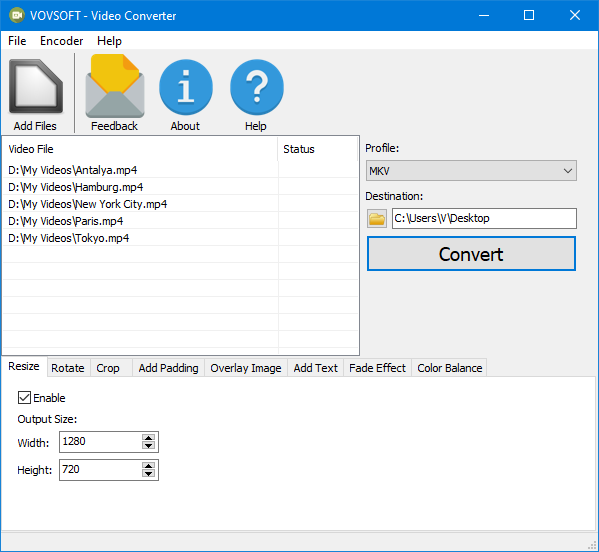
Vovsoft Video Converter — настольная программа для преобразования видеофайлов между распространёнными форматами. Её рабочая логика построена вокруг короткой цепочки действий: добавить файл, выбрать профиль вывода, указать папку результата и запустить обработку кнопкой Convert. В отличие от сложных транскодеров, где пользователь сначала настраивает кодек, контейнер, частоту кадров, битрейт, аудиодорожку и фильтры, здесь основная задача сведена к выбору готового выходного формата.

Программа относится к тем утилитам, которые подходят для быстрых операций с домашними роликами, загруженными видео, материалами со старых устройств, короткими файлами для отправки в мессенджер или роликами, которые нужно открыть на медиаплеере с ограниченной поддержкой форматов. Vovsoft Video Converter не заменяет полноценный видеоредактор, но закрывает базовую задачу: сменить контейнер видео, получить аудиофайл из ролика, подготовить GIF или выполнить простую предварительную обработку перед конвертацией.
В интерфейсе используются понятные англоязычные элементы: Add File, Profile, Destination, Convert, Feedback, About. Такой набор сразу показывает назначение программы: пользователь работает не с монтажной шкалой, а со списком файлов и параметрами вывода. Поддерживаются AVI, QuickTime Video MOV, MP4, WEBM, MPEG, FLV, WMV, Matroska Video MKV, MP3 и WAV; SoftPortal также перечисляет среди выходных профилей MP4, MKV, MPG, MPEG, MOV, TS, M3U8, WEBM, WMV, FLV, AVI, GIF, WAV и MP3.
Что представляет собой Vovsoft Video Converter
Vovsoft Video Converter — программа для конвертации видео в Windows. Основная рабочая область разделена на список добавленных файлов и панель параметров: слева отображается таблица Video File, справа находится выбор Profile, поле Destination и крупная кнопка Convert. Пользователь не собирает проект, не размещает клипы на таймлайне и не работает с дорожками, как в видеоредакторе. Вместо этого он формирует очередь файлов и задаёт формат результата.
Программа использует технологию FFmpeg, поэтому обработка популярных видеоформатов выполняется без установки дополнительных видеокодеков. Это важно для пользователей, которые не хотят отдельно разбираться с пакетами кодеков, системными фильтрами и совместимостью проигрывателей. В обычном сценарии достаточно выбрать нужный контейнер, например MP4 или MKV, и отправить файл на преобразование.
По назначению Vovsoft Video Converter ближе всего к компактным конвертерам вроде Any Video Converter, Freemake Video Converter, XMedia Recode, Format Factory и HandBrake. Разница в том, что Vovsoft Video Converter делает ставку на минимальное количество шагов. Пользователь открывает файл, выбирает профиль и запускает преобразование; программа не перегружает стартовый экран длинным списком кодеков и дополнительных панелей.
Такой подход особенно заметен в главном окне. В верхней части находятся меню File и Help, рядом расположены крупные кнопки Add File, Feedback и About. Правая часть отведена под формат и папку результата. Это интерфейс не для многоэтапного монтажа, а для прямого преобразования видеофайлов.
Для каких задач подходит программа
Vovsoft Video Converter удобен там, где требуется быстрое преобразование видео без сложной настройки. Программа подходит для повседневных задач, связанных с совместимостью файлов, подготовкой роликов для воспроизведения и извлечением звука.
Типичные сценарии:
преобразовать MOV в MP4, чтобы ролик открывался на большем числе устройств;
перевести WEBM в MP4 для дальнейшего использования в редакторе или проигрывателе;
сохранить видео в MKV, когда нужен контейнер с широкой поддержкой мультимедийных данных;
получить MP3 или WAV из видеофайла;
подготовить GIF из ролика, выбрав соответствующий профиль вывода;
обработать несколько файлов подряд через список в главном окне;
изменить формат старого AVI, FLV или WMV для более удобного воспроизведения;
использовать простые операции перед конвертацией: изменить размер кадра, повернуть видео, обрезать область кадра, добавить изображение или текст.
Программа особенно полезна пользователям, которым не нужны сложные параметры кодирования. В HandBrake или XMedia Recode можно глубже управлять кодеками и профилями, но такая гибкость требует понимания настроек. Vovsoft Video Converter рассчитан на другой сценарий: пользователь выбирает итоговый формат и получает файл без подробной ручной конфигурации.
Кому подойдёт Vovsoft Video Converter
Vovsoft Video Converter рассчитан на пользователей, которым нужен прямой и понятный процесс конвертации. Программа подходит для домашнего использования, офисных задач, учебных материалов, быстрых преобразований перед отправкой файла и работы с небольшими наборами видео.
Новичкам
Новичку важны не десятки параметров кодирования, а понятная последовательность действий. В Vovsoft Video Converter она короткая: Add File, выбор Profile, проверка Destination, затем Convert. Пользователь видит добавленный файл в таблице и понимает, куда будет сохранён результат.
При таком подходе меньше ошибок на старте. Не нужно выбирать видеокодек отдельно от контейнера, не нужно разбираться в профилях устройств, не нужно настраивать аудио- и видеопотоки вручную. Основной выбор сводится к формату результата.
Пользователям, которым нужен быстрый MP4
MP4 остаётся одним из самых удобных контейнеров для обмена файлами, воспроизведения на телевизорах, смартфонах, плеерах и загрузки в разные редакторы. Vovsoft Video Converter поддерживает MP4, поэтому подходит для перевода роликов из MOV, AVI, WEBM, FLV, WMV и других распространённых форматов в более универсальный вариант.
Тем, кто работает с архивом старых видео
В домашних архивах часто встречаются AVI, WMV, FLV, MPEG и MOV. Такие файлы могут открываться не в каждом современном приложении или некорректно воспроизводиться на телевизоре. Vovsoft Video Converter помогает привести такие ролики к формату, который проще хранить, пересылать и воспроизводить.
Пользователям, которым нужен звук из видео
Поддержка MP3 и WAV позволяет использовать программу для извлечения аудио. Это удобно, когда из видеозаписи лекции, интервью, выступления или ролика нужен отдельный звуковой файл. Для сложной аудиообработки лучше использовать редакторы вроде Audacity, но для базового преобразования видео в аудио достаточно выбора подходящего профиля.
Тем, кому не нужен монтаж
Vovsoft Video Converter не предназначен для полноценного монтажа. В нём нет многодорожечной шкалы, сложных переходов, цветовых кривых, работы со слоями и сценариев сборки фильма. Для монтажа лучше выбирать Avidemux, Shotcut, VSDC Free Video Editor или другой видеоредактор. Здесь задача другая: преобразовать файл и выполнить простые правки перед экспортом.
Основные характеристики
| Параметр | Что важно знать |
|---|---|
| Название | Vovsoft Video Converter / Vov Video Converter |
| Разработчик | Vovsoft |
| Тип программы | Конвертер видео для Windows |
| Основной сценарий | Добавление видеофайла, выбор профиля вывода, указание папки результата, запуск кнопкой Convert |
| Интерфейс | Английский |
| Технологическая основа | FFmpeg |
| Видео | AVI, MOV, MP4, WEBM, MPEG, FLV, WMV, MKV |
| Аудио | MP3, WAV |
| Дополнительный профиль | GIF указан среди выходных форматов на SoftPortal |
| Операционная система | Windows 11, 10, 8.1, 8, 7 указаны в карточке SoftPortal; MajorGeeks указывает Windows 11, 10, 8, 7 |
| Формат работы | Обычное приложение Windows с графическим интерфейсом |
| Сценарий для нескольких файлов | Добавление файлов в список и последовательная обработка через общий профиль |
Карточки MajorGeeks и SoftPortal описывают программу как простой конвертер видео, работающий с популярными форматами и использующий FFmpeg. MajorGeeks отдельно указывает, что VOVSOFT Video Converter не требует установки видеокодеков.
Интерфейс и логика работы
Интерфейс Vovsoft Video Converter построен так, чтобы пользователь не переключался между множеством окон. Основные элементы находятся в одном рабочем пространстве. Слева расположен список файлов, справа — параметры выходного формата и папки результата. Верхняя панель содержит кнопки для добавления файла и справочной информации.
Верхняя панель
В верхней части окна видны меню File и Help. Ниже находятся крупные кнопки:
Add File — добавляет видеофайл в список;
Feedback — открывает форму обратной связи;
About — показывает информацию о программе.
Кнопка Add File является главной точкой входа. После выбора файла путь появляется в таблице Video File. Если пользователь добавляет несколько роликов, они отображаются в одном списке, а выбранный профиль применяется к очереди обработки.
Список файлов
Таблица Video File показывает добавленные элементы. В старых версиях интерфейса она выглядит как простая сетка с путями к файлам. Такой формат удобен для базовой проверки: пользователь видит, какие ролики добавлены, и может убедиться, что в список попал нужный файл.
Для конвертации нескольких роликов подряд важна именно эта табличная логика. Программа не требует создавать отдельные задания для каждого видео: файлы собираются в одном окне, а затем обрабатываются с выбранным выходным профилем.
Выбор профиля
Поле Profile отвечает за формат результата. На скриншоте выбран MP4, но в программе используются и другие профили вывода. SoftPortal перечисляет MP4, MKV, MPG, MPEG, MOV, TS, M3U8, WEBM, WMV, FLV, AVI, GIF, WAV и MP3.
Профиль определяет, каким будет итоговый файл. Если нужен ролик для большинства плееров, обычно выбирают MP4. Если требуется Matroska-контейнер, выбирают MKV. Если нужно получить только звук, используют MP3 или WAV. Если цель — короткая анимация, доступен GIF.
Папка результата
Поле Destination показывает, куда будет сохранён файл после обработки. Рядом с ним находится кнопка с иконкой папки. Перед запуском конвертации важно проверить путь: если папка указана неверно, готовый файл будет сложнее найти.
Кнопка Convert
Convert запускает обработку. Это главный элемент правой панели. Программа не предлагает отдельный мастер с несколькими страницами: все ключевые параметры уже видны в главном окне, поэтому запуск выполняется из той же рабочей области.
Поддерживаемые форматы
Vovsoft Video Converter работает с наиболее распространёнными видеоформатами. В описаниях программы перечислены AVI, QuickTime Video MOV, MP4, WEBM, MPEG, FLV, WMV и Matroska Video MKV. Дополнительно поддерживаются MP3 и WAV, что позволяет использовать программу не только для видео, но и для получения аудиофайла из ролика.
Видео
| Формат | Когда используется |
|---|---|
| MP4 | Универсальный вариант для воспроизведения, обмена и загрузки в приложения |
| MKV | Контейнер для хранения видео с гибкой мультимедийной структурой |
| AVI | Часто встречается в старых видеоколлекциях и архивах |
| MOV | Распространён в роликах, полученных из экосистемы Apple и некоторых камер |
| WEBM | Используется в веб-среде и браузерных сценариях |
| MPEG / MPG | Подходит для старых видеопотоков и совместимости с рядом устройств |
| FLV | Старый формат, который встречается в архивных видеозаписях |
| WMV | Формат Windows Media, часто встречается в старых файлах Windows |
| TS / M3U8 | Указаны SoftPortal среди выходных профилей |
| GIF | Используется для короткой анимированной последовательности без полноценной видеодорожки |
Аудио
| Формат | Практический сценарий |
|---|---|
| MP3 | Получение компактного аудиофайла из видеозаписи |
| WAV | Сохранение звука в несжатом или менее сжатом рабочем формате |
Поддержка MP3 и WAV делает Vovsoft Video Converter полезным не только для смены контейнера видео. Программа подходит для ситуаций, когда из ролика нужно получить аудиодорожку: запись вебинара, лекции, интервью, диктофонный материал с видеорядом, музыкальный фрагмент из домашнего видео.
Как конвертировать видео в Vovsoft Video Converter
Рабочий процесс в Vovsoft Video Converter прост: пользователь добавляет файл, выбирает выходной профиль и запускает конвертацию. Ниже — подробная инструкция без лишних этапов.
Шаг 1. Добавить файл
В главном окне нажмите Add File. После выбора ролика путь появится в таблице Video File. Если нужно обработать несколько файлов, добавьте их по очереди. Список помогает проверить, какие ролики будут отправлены на преобразование.
На этом этапе важно не путать Vovsoft Video Converter с видеоредакторами. Добавление файла не создаёт проект и не открывает монтажную шкалу. Файл попадает в очередь конвертации.
Шаг 2. Выбрать Profile
В поле Profile выберите формат результата. Для универсального воспроизведения подойдёт MP4. Для Matroska-контейнера — MKV. Для получения аудио используйте MP3 или WAV. Для анимированного результата выберите GIF, если такой профиль нужен для конкретной задачи.
При выборе формата ориентируйтесь на устройство или приложение, где будет открываться файл. Если ролик нужен для отправки, публикации или просмотра на разных устройствах, MP4 обычно практичнее старых контейнеров вроде AVI, FLV или WMV.
Шаг 3. Проверить Destination
В поле Destination указывается папка, куда будет записан результат. Перед запуском обработки проверьте путь. Это особенно важно при пакетной конвертации: несколько готовых файлов будут сохранены в указанное место.
Шаг 4. Нажать Convert
Кнопка Convert запускает преобразование. После старта программа обрабатывает добавленные элементы с выбранным профилем. При работе с несколькими роликами лучше не менять папку результата до завершения операции.
Шаг 5. Проверить итоговый файл
После завершения конвертации откройте папку Destination и проверьте результат. Контроль лучше проводить не только по наличию файла, но и по воспроизведению: запустите ролик, проверьте звук, длительность, ориентацию кадра и совместимость с нужным плеером.
Для проверки результата можно использовать VLC Media Player, Media Player Classic HC, PotPlayer или другой проигрыватель с поддержкой разных контейнеров.
Пакетная конвертация
Vovsoft Video Converter поддерживает работу со списком файлов. Для пользователя это означает, что несколько роликов можно добавить в таблицу Video File и обработать в одной операции. Такой сценарий удобен для папки с однотипными материалами: короткие записи с камеры, ролики из мессенджеров, архивные AVI-файлы, несколько WEBM-клипов или набор WMV-файлов, которые нужно перевести в MP4.
Пакетный режим не требует сложного расписания задач. Пользователь просто добавляет несколько файлов и выбирает общий профиль. Такой подход лучше всего работает, когда всем роликам нужен одинаковый формат результата. Если один файл нужно сохранить в MP4, другой — в WAV, а третий — в GIF, удобнее выполнять операции отдельными группами.
Порядок работы при пакетной обработке:
Нажать Add File и добавить первый ролик.
Повторить добавление для остальных файлов.
Проверить список Video File.
Выбрать общий Profile.
Указать Destination.
Запустить Convert.
Проверить готовые файлы в папке результата.
Пакетная конвертация полезна, когда нужно привести разные исходники к одному формату. Например, пользователь собрал папку с MOV, AVI и FLV и хочет получить MP4-файлы для дальнейшего хранения. Vovsoft Video Converter позволяет выполнить такую задачу без ручного запуска отдельной операции для каждого ролика.
Базовые инструменты обработки перед конвертацией
В Vovsoft Video Converter есть не только смена формата. В интерфейсе встречаются вкладки обработки, связанные с подготовкой кадра и визуальными правками: Resize, Rotate, Crop, Add Padding, Overlay Image, Add Text, Fade Effect, Color Balance. Эти инструменты не превращают программу в монтажный редактор, но закрывают ряд простых задач перед экспортом.
Resize
Resize используется для изменения размера кадра. Такой инструмент нужен, когда видео слишком большое для отправки, публикации или воспроизведения на слабом устройстве. Например, ролик можно подготовить в более компактном разрешении, чтобы уменьшить нагрузку на плеер и размер файла.
Практический сценарий: исходное видео имеет высокое разрешение, а пользователю нужен вариант для просмотра на старом ноутбуке или телевизоре. Вместо отдельного редактора он меняет размер кадра перед конвертацией.
Rotate
Rotate отвечает за поворот видео. Это полезно для роликов, снятых на телефон с неправильной ориентацией. Если файл открывается боком, поворот помогает привести кадр к нормальному виду перед сохранением.
Такой инструмент особенно полезен для коротких домашних видео. Пользователь не открывает полноценный редактор, а выполняет простую коррекцию ориентации в том же приложении, где меняет формат.
Crop
Crop нужен для обрезки области кадра. С его помощью можно убрать лишние края, чёрные полосы или ненужные участки изображения. Это не монтажная обрезка по времени, а работа с геометрией кадра.
Такой сценарий встречается при обработке видео, записанного с экрана, старых роликов с широкими полями или файлов, где по краям присутствует лишняя область.
Add Padding
Add Padding добавляет поля. Инструмент нужен, когда требуется привести видео к определённому соотношению сторон без растягивания изображения. Вместо искажения кадра программа может добавить пустое пространство по краям.
Это полезно при подготовке роликов для платформ или устройств, где важно сохранить исходные пропорции. Если кадр не соответствует нужному соотношению сторон, добавление полей позволяет избежать деформации.
Overlay Image
Overlay Image отвечает за наложение изображения. Такой инструмент подходит для добавления логотипа, статичной графики или небольшой иллюстрации поверх видео. Важно понимать, что это базовое наложение, а не полноценная работа со слоями, масками и анимацией.
Add Text
Add Text используется для добавления текста поверх кадра. Это может быть короткая подпись, пометка, название или пояснение. Для сложных субтитров лучше использовать специализированные программы, но для простой надписи такой инструмент закрывает задачу внутри конвертера.
Fade Effect
Fade Effect связан с эффектом появления или затухания. Такой приём используется, когда нужно сделать начало или конец ролика мягче. В рамках Vovsoft Video Converter это вспомогательная функция, а не полноценная система переходов.
Color Balance
Color Balance помогает скорректировать цветовой баланс. Инструмент уместен для простых визуальных правок, когда ролик выглядит слишком холодным, тёплым или требует базовой настройки оттенков. Для точной цветокоррекции лучше использовать видеоредактор, но простая коррекция перед конвертацией может быть полезна.
Изменение размера видео
Один из практичных сценариев Vovsoft Video Converter — изменение размера кадра перед сохранением. Эта задача возникает, когда исходный ролик слишком крупный, устройство не справляется с воспроизведением или файл нужно подготовить для пересылки.
Рабочая логика такая:
Добавьте файл через Add File.
Выберите выходной формат в Profile.
Откройте вкладку Resize.
Включите изменение размера.
Укажите нужную ширину и высоту.
Проверьте Destination.
Нажмите Convert.
Изменение размера не равно автоматическому улучшению качества. Если уменьшить кадр, файл станет удобнее для хранения и воспроизведения, но детализация будет ограничена новым разрешением. Если увеличить маленькое видео, программа создаст файл с большим размером кадра, но исходных деталей в нём не появится. Поэтому Resize лучше использовать для уменьшения или приведения ролика к нужному размеру, а не для искусственного повышения качества.
Поворот видео
Поворот нужен для роликов, которые записаны с неправильной ориентацией. Такая проблема часто встречается у файлов со смартфонов: видео снято вертикально, но открывается горизонтально, либо проигрыватель игнорирует метаданные ориентации.
В Vovsoft Video Converter эту задачу решает вкладка Rotate. Пользователь добавляет файл, выбирает профиль вывода, применяет поворот и запускает Convert. После обработки получается новый файл с исправленной ориентацией.
Поворот особенно полезен перед отправкой ролика другому пользователю. Если оставить ориентацию как есть, на другом устройстве видео может снова открыться неправильно. Сохранение нового файла после поворота делает результат более предсказуемым.
Обрезка кадра
Crop используется для удаления лишних частей изображения по краям. Это может быть полезно в нескольких случаях:

в видео есть чёрные полосы;
ролик записан с экрана и содержит лишние области интерфейса;
по краям кадра попали ненужные элементы;
нужно подготовить более плотную композицию без смены основного сюжета;
видео требуется привести к другому соотношению сторон.
Обрезка кадра меняет визуальную область ролика. После применения Crop часть изображения исчезает из результата, поэтому перед конвертацией важно понимать, какие участки будут удалены. Для точной художественной кадрировки лучше использовать видеоредактор, но для удаления очевидных лишних полей базовой функции достаточно.
Добавление полей
Функция Add Padding помогает сохранить пропорции исходного изображения при выводе в другой размер или соотношение сторон. В отличие от растягивания, добавление полей не искажает объекты в кадре. Лица, круги, текст и вертикальные линии остаются пропорциональными, а свободное пространство появляется по краям.
Такой подход полезен, когда ролик нужно подготовить для экрана или платформы с определённым форматом. Например, вертикальное видео можно поместить в горизонтальный кадр с полями, не растягивая изображение. В результате ролик выглядит аккуратнее, чем при грубом изменении пропорций.
Наложение изображения
Overlay Image используется для добавления изображения поверх видео. Самый понятный сценарий — статичный логотип или отметка в углу кадра. В таком случае пользователь выбирает файл, задаёт выходной профиль и добавляет изображение перед конвертацией.
Функция подходит для простого брендинга или поясняющих элементов, но не заменяет редактор с полноценной работой по слоям. Если нужно анимировать логотип, менять его прозрачность по ключевым кадрам, перемещать по траектории или синхронизировать с монтажом, лучше использовать видеоредактор. Если нужно просто наложить статичную картинку и сразу получить новый файл, Vovsoft Video Converter закрывает задачу быстрее.
Добавление текста
Add Text помогает вставить короткую надпись на видео. Это может быть название ролика, дата, подпись к эпизоду, пояснение или отметка автора. Такой инструмент полезен при подготовке простых материалов без отдельного монтажа.
Текстовую надпись стоит использовать умеренно. Если ролик содержит много комментариев, субтитров или сложных титров, удобнее работать в редакторе с поддержкой дорожек и тайминга. В Vovsoft Video Converter функция уместна для статичных или простых надписей перед сохранением.
Цветовой баланс
Color Balance относится к базовым инструментам визуальной коррекции. Он помогает изменить восприятие цвета перед конвертацией. Это полезно для роликов, где изображение выглядит слишком холодным, слишком тёплым или требует простой правки перед публикацией.
Важное ограничение: Vovsoft Video Converter не предназначен для профессионального грейдинга. Здесь нет сложной панели с кривыми, LUT, масками, scopes и покадровой цветокоррекцией. Для точной работы с цветом нужны видеоредакторы, но для базовой коррекции перед преобразованием отдельная вкладка Color Balance делает процесс проще.
Извлечение аудио из видео
Vovsoft Video Converter поддерживает MP3 и WAV, поэтому программу можно использовать для получения звукового файла из видео. Такой сценарий востребован чаще, чем кажется: лекции, интервью, записи выступлений, обучающие ролики, заметки с видеорядом и старые домашние записи часто нужны именно как аудио.
Рабочий порядок:
Добавить видео через Add File.
В Profile выбрать MP3 или WAV.
Указать Destination.
Запустить Convert.
Проверить полученный аудиофайл.
MP3 удобен для прослушивания, пересылки и хранения. WAV лучше подходит, когда нужна дальнейшая обработка звука в редакторе. При выборе формата стоит учитывать дальнейшую задачу: для архива лекции достаточно MP3, для последующей чистки шума и монтажа удобнее WAV.
Создание GIF из видео
SoftPortal указывает GIF среди поддерживаемых выходных форматов Vovsoft Video Converter. Это делает программу полезной для подготовки коротких анимированных фрагментов из видео. GIF подходит для небольших демонстраций, иллюстраций интерфейса, простых фрагментов без звука и коротких циклических вставок.
При работе с GIF важно помнить о размере файла. Анимированный GIF может оказаться тяжелее короткого MP4, особенно при большом разрешении и высокой длительности. Поэтому перед созданием GIF имеет смысл использовать Resize или выбрать короткий исходный фрагмент в другом редакторе, если требуется точный отрезок по времени.
Vovsoft Video Converter полезен именно как быстрый способ получить GIF-профиль из ролика. Для сложной подготовки анимации с точным вырезанием кадров, оптимизацией палитры и уменьшением веса лучше использовать специализированные инструменты.
Роль FFmpeg в работе программы
FFmpeg — технологическая основа, благодаря которой Vovsoft Video Converter работает с распространёнными мультимедийными форматами. Для пользователя это выражается в двух практических вещах: программа поддерживает популярные контейнеры и не требует отдельной установки видеокодеков.
Это особенно удобно на чистой системе Windows. Пользователь не устанавливает отдельный набор вроде K-Lite Mega Codec Pack только ради конвертации. Кодеки и системные фильтры могут влиять на воспроизведение, но Vovsoft Video Converter использует собственную обработку через FFmpeg.
При этом наличие FFmpeg не означает, что программа предоставляет все параметры командной строки FFmpeg. Прямой FFmpeg позволяет вручную задавать фильтры, кодеки, пресеты, параметры качества, аудиомаппинг и множество технических опций. Vovsoft Video Converter скрывает сложность за графическим интерфейсом. Это плюс для простого сценария и ограничение для опытного пользователя, которому нужен полный контроль.
Системные требования
Vovsoft Video Converter работает в Windows. В карточке SoftPortal указаны Windows 11, 10, 8.1, 8 и 7, интерфейс — английский, размер файла для версии 2.4 — 20.36 МБ. MajorGeeks указывает Windows 11, 10, 8 и 7, размер 27 МБ для сборки 2.5.
| Компонент | Требование или подтверждённая характеристика |
|---|---|
| Операционная система | Windows 11, Windows 10, Windows 8.1, Windows 8, Windows 7 |
| Язык интерфейса | Английский |
| Тип приложения | Настольная программа Windows |
| Размер установочного файла в карточке SoftPortal | 20.36 МБ |
| Размер файла в карточке MajorGeeks | 27 МБ |
| Дополнительные видеокодеки | Не требуются для работы конвертации через FFmpeg |
Подтверждённых требований к процессору, оперативной памяти и видеокарте в проверенных карточках программы нет. Поэтому при оценке производительности стоит опираться на общее правило для видеоконвертеров: чем выше разрешение, длительность и сложнее исходный файл, тем дольше будет обработка. Для коротких роликов в распространённых форматах достаточно обычного Windows-компьютера, а тяжёлые файлы требуют больше времени.
Отзывы пользователей и профильных каталогов
Vovsoft Video Converter не относится к программам, вокруг которых сформировалось большое количество развёрнутых журнальных обзоров. Её чаще рассматривают как прикладную утилиту в каталогах программ. Из таких оценок можно выделить несколько устойчивых выводов: программа воспринимается как простой конвертер, ориентированный на распространённые форматы и не требующий сложной настройки.
MajorGeeks оценивает VOVSOFT Video Converter по пользовательской шкале на 5 при 8 голосах. В карточке программа описана как multi-format video converter with an easy-to-use process, а среди характеристик указаны FFmpeg, поддержка AVI, MOV, MP4, WEBM, MPEG, FLV, WMV, MKV, MP3 и WAV.
SoftPortal показывает оценку 3.56/5 при 214 голосах для Video Converter 2.4. В карточке указаны бесплатная лицензия, английский интерфейс, Windows 11/10/8.1/8/7 и список выходных профилей. Отдельных пользовательских отзывов на странице нет: блок отзывов содержит сообщение, что отзывов о программе пока нет.
Китайский каталог 3h3 описывает VovSoft Video Converter 1.9 как инструмент для преобразования видео, указывает поддержку MKV, FLV, MOV и других форматов, а в описании перечисляет AVI, MOV, MP4, WEBM, MPEG, FLV, WMV, MKV, MP3 и WAV. На странице также показаны скриншоты главного окна и окна About.
Общая оценка по профильным каталогам выглядит так: Vovsoft Video Converter ценят за простоту, поддержку популярных форматов и прямой рабочий процесс. Ограничения тоже понятны: программа не рассчитана на пользователей, которым нужен глубокий контроль кодирования, сложный монтаж, расширенные профили устройств и подробная настройка каждого потока.
Плюсы и минусы
Плюсы
Простая последовательность действий: Add File → Profile → Destination → Convert.
Поддержка популярных видеоформатов: AVI, MOV, MP4, WEBM, MPEG, FLV, WMV, MKV.
Поддержка MP3 и WAV для извлечения аудио из видео.
Использование FFmpeg без необходимости устанавливать дополнительные видеокодеки.
Возможность обрабатывать несколько файлов через список в главном окне.
Наличие базовых операций перед конвертацией: изменение размера, поворот, кадрирование, добавление полей, изображения, текста, эффектов и цветового баланса.
Англоязычный интерфейс не перегружен лишними панелями.
GIF указан среди выходных форматов на SoftPortal.
Минусы
Интерфейс на английском, подтверждения русской локализации в проверенных карточках нет.
Программа не заменяет полноценный видеоредактор.
Нет подтверждённого набора расширенных настроек кодеков на уровне HandBrake или XMedia Recode.
Для разных выходных задач удобнее группировать файлы вручную: один запуск для MP4, другой для MP3, третий для GIF.
В открытых карточках нет подробных системных требований к процессору, памяти и видеокарте.
Для точной цветокоррекции, монтажа, работы с субтитрами и сложных фильтров нужны другие инструменты.
Сравнение с аналогами
Vovsoft Video Converter занимает нишу простого Windows-конвертера. Чтобы понять его место среди аналогов, удобно сравнить программу с конкретными решениями: HandBrake, XMedia Recode, Any Video Converter, Freemake Video Converter и Format Factory.
| Программа | Чем отличается | Когда выбрать |
|---|---|---|
| Vovsoft Video Converter | Минимальный интерфейс, простой выбор Profile и запуск Convert | Быстрая смена формата, извлечение аудио, простые правки перед конвертацией |
| HandBrake | Бесплатный open-source транскодер для Windows, Mac и Linux, работает с широким набором исходных форматов и современными кодеками | Нужны пресеты, контроль качества, кодеков и параметров сжатия |
| XMedia Recode | Бесплатный конвертер для Windows с поддержкой большого числа аудио- и видеоформатов, включая H.264, HEVC/H.265, SVT-AV1, MKV, MP4, WebM, WMV | Нужна гибкая настройка форматов, кодеков и профилей |
| Any Video Converter | Бесплатный конвертер для Windows и Mac, поддерживает MP4, MP3, MOV, MKV, пакетную конвертацию, локальную обработку без водяного знака и лимита размера в описании продукта | Нужен более современный интерфейс и кроссплатформенность Windows/Mac |
| Freemake Video Converter | Поддерживает 500+ форматов и работу с DVD/Blu-ray, но бесплатная версия в обзоре Lifewire описана как сильно ограниченная водяным знаком и платными функциями | Нужны дополнительные мультимедийные сценарии, но важно учитывать ограничения бесплатного режима |
| Format Factory | Поддерживает конвертацию видео, аудио, изображений и работу с другими типами файлов | Нужен универсальный преобразователь разных медиа, а не только видео |
HandBrake подходит опытным пользователям, которым нужен контроль над кодированием. Он бесплатный, open-source, работает на Windows, Mac и Linux и предназначен для преобразования видео из почти любого формата в современные широко поддерживаемые кодеки.
XMedia Recode сильнее как инструмент точной настройки. Он поддерживает распространённые аудио- и видеоформаты, включая AAC, AC3, FLAC, H.264, HEVC/H.265, SVT-AV1, MKV, MP4, WebM, WMA и WMV; также поддерживает преобразование незащищённых DVD и Blu-ray.
Any Video Converter удобен, когда нужна бесплатная программа для Windows и Mac с пакетной конвертацией и локальной обработкой. В описании продукта указаны MP4, MP3, MOV, MKV, отсутствие водяного знака и отсутствие лимита размера файла.
Freemake Video Converter предлагает очень широкий список форматов и сценарии вроде DVD/Blu-ray, но при выборе важно учитывать ограничения бесплатного режима. Lifewire описывает бесплатную версию как сильно ограниченную водяным знаком и функциями, которые требуют оплаты.
Format Factory подходит тем, кто хочет преобразовывать не только видео, но и аудио, изображения и документы. Описание Format Factory указывает поддержку конвертации популярных видео-, аудио- и графических форматов, а также дополнительные операции с PDF.
Когда Vovsoft Video Converter удобнее аналогов
Vovsoft Video Converter выигрывает в простом сценарии. Пользователю не нужно изучать пресеты HandBrake, разбираться в многочисленных вкладках XMedia Recode или открывать универсальный набор функций Format Factory. Для быстрого MP4, MKV, MOV, WEBM, WAV или MP3 программа выглядит прямолинейнее.
Она хорошо подходит, когда:
нужно выполнить однотипную конвертацию без долгой настройки;
важен короткий путь от файла к результату;
достаточно популярных форматов;
не требуется глубокий контроль кодека;
нужно добавить простую правку перед экспортом;
пользователь не хочет работать с командной строкой FFmpeg.
Когда лучше выбрать другой инструмент
HandBrake лучше подходит для контроля качества и сжатия. XMedia Recode — для опытного пользователя, которому нужны подробные параметры. Format Factory — для разных типов медиафайлов. Any Video Converter — для тех, кто хочет более широкую кроссплатформенную программу. Freemake Video Converter — для сценариев с DVD/Blu-ray, но с обязательной проверкой ограничений бесплатного режима.
Практические сценарии использования
MOV в MP4
MOV часто встречается в роликах, полученных с устройств Apple, камер и некоторых приложений. MP4 обычно проще воспроизводится на телевизорах, телефонах, медиаплеерах и в браузерных сценариях. В Vovsoft Video Converter пользователь добавляет MOV через Add File, выбирает MP4 в Profile, проверяет Destination и запускает Convert.
Этот сценарий подходит для отправки видео, подготовки материала к загрузке в редактор или воспроизведения на устройстве, где MOV открывается нестабильно.
WEBM в MP4
WEBM удобен для веба, но не всегда подходит для старых плееров и некоторых приложений. Перевод WEBM в MP4 помогает сделать файл более универсальным. При этом пользователь не меняет содержание ролика вручную, а только сохраняет его в другом контейнере.
AVI в MP4
AVI часто встречается в старых архивах. Такие файлы могут быть большими и зависеть от старых кодеков. Конвертация в MP4 помогает упростить воспроизведение и хранение. Vovsoft Video Converter полезен именно для такого бытового сценария: выбрать старый AVI, указать MP4 и получить более удобный файл.
FLV или WMV в современный формат
FLV и WMV всё ещё встречаются в старых коллекциях. FLV связан с устаревшими веб-видео, WMV — с экосистемой Windows Media. Если такие ролики нужно открыть на современном устройстве, их часто удобнее преобразовать в MP4 или MKV.
Видео в MP3
Для лекции, интервью, вебинара или выступления видеоряд часто не нужен. Если достаточно звука, в Profile выбирают MP3. Результат легче хранить, пересылать и слушать на смартфоне.
Видео в WAV
WAV подходит, когда после извлечения звука планируется обработка в аудиоредакторе. Например, нужно почистить шум, выровнять громкость или нарезать запись. Vovsoft Video Converter выполняет первый этап — получает аудиофайл из видео.
Видео в GIF
GIF удобен для коротких демонстраций без звука. Vovsoft Video Converter поддерживает такой выходной профиль по данным SoftPortal, поэтому подходит для базового преобразования ролика в анимацию.
Уменьшение размера кадра
Через Resize можно подготовить ролик к более лёгкому воспроизведению. Это полезно, если исходный файл имеет слишком большое разрешение для старого устройства или его нужно отправить быстрее.
Исправление ориентации
Через Rotate можно повернуть ролик, снятый на телефон. После конвертации пользователь получает новый файл с корректной ориентацией, который проще открыть на другом устройстве.
Типичные ошибки при работе
Неправильно выбран Profile
Самая частая ошибка — выбор неподходящего выходного формата. Например, пользователь хочет получить звук, но оставляет видеопрофиль. Или выбирает WAV вместо MP3 и получает более тяжёлый файл. Перед нажатием Convert нужно проверить Profile.
Не проверена папка Destination
Если Destination указывает не ту папку, результат трудно найти. Особенно это заметно при пакетной обработке: программа создаёт несколько файлов, и пользователь начинает искать их по всей системе. Перед запуском лучше сразу выбрать понятный каталог.
Ожидание функций видеоредактора
Vovsoft Video Converter не является монтажной программой. В нём есть базовые инструменты обработки, но нет полноценной шкалы времени, сложных переходов, многодорожечного монтажа и работы с проектами. Для редактирования ролика лучше использовать видеоредактор, а не конвертер.
Конвертация без проверки результата
После обработки нужно открыть итоговый файл и проверить воспроизведение. Особенно это важно при преобразовании старых AVI, FLV и WMV, а также при выборе аудиоформатов. Проверять стоит не только наличие файла, но и звук, длительность, ориентацию и корректность кадра.
Слишком длинный GIF
GIF не предназначен для длинных роликов. Если выбрать большой фрагмент, файл может получиться тяжёлым. Для GIF лучше использовать короткие сцены и уменьшать размер кадра.
Использование одного профиля для разных задач
Если в списке находятся разные файлы с разными целями, один общий профиль может не подойти. Например, часть роликов нужно сохранить как MP4, а часть — как MP3. В таком случае лучше разделить файлы на группы.
Проверка результата после конвертации
После нажатия Convert работа не заканчивается. Готовый файл нужно проверить, особенно если он предназначен для отправки, публикации или воспроизведения на конкретном устройстве.
Проверка включает несколько пунктов:
файл появился в папке Destination;
расширение соответствует выбранному Profile;
ролик открывается в плеере;
звук воспроизводится корректно;
длительность совпадает с ожиданием;

кадр не обрезан сильнее, чем нужно;
текст или изображение, добавленные перед конвертацией, находятся в нужной области;
размер файла подходит для дальнейшей задачи.
Для проверки лучше использовать тот же плеер или устройство, где файл будет применяться. Если видео готовится для телевизора, проверьте его на телевизоре. Если файл нужен для отправки, проверьте размер и воспроизведение на целевом устройстве.
Ограничения программы
Vovsoft Video Converter удобен в простых сценариях, но его не стоит рассматривать как универсальное решение для любой видеозадачи. Ограничения вытекают из самой концепции программы.
Нет полноценного монтажа
Программа не предназначена для сборки роликов из нескольких сцен, наложения музыки по дорожкам, синхронизации титров, работы с переходами и сложной цветокоррекцией. Она выполняет конвертацию и базовые правки перед экспортом.
Нет подтверждённой русской локализации
В проверенных карточках интерфейс указан как английский. Поэтому пользователю нужно ориентироваться в англоязычных элементах: Add File, Profile, Destination, Convert, About, Feedback.
Ограниченный контроль кодирования
Опытному пользователю может не хватить детальной настройки параметров. Если нужно выбрать конкретный кодек, профиль H.264/H.265, CRF, preset, tune, GOP, аудиокодек, частоту дискретизации, каналы и фильтры, лучше использовать HandBrake, XMedia Recode или FFmpeg напрямую.
Не все задачи решаются одной программой
Для конвертации Vovsoft Video Converter подходит, но для воспроизведения нужен медиаплеер, для монтажа — редактор, для точной работы со звуком — аудиоредактор, для сложных субтитров — отдельный инструмент. Программа закрывает конкретный этап, а не всю цепочку производства видео.
Безопасность и корректное использование
Vovsoft Video Converter работает локально на компьютере. Это удобно для файлов, которые не хочется загружать в онлайн-сервисы. В отличие от браузерных конвертеров, локальная программа не требует отправки ролика на сторонний сервер для обработки. При этом пользователь сам отвечает за исходные файлы, свободное место на диске и корректность выбранных параметров.
Для работы с личными видео лучше хранить исходники до проверки результата. Конвертация создаёт новый файл, но при неудачном выборе профиля, размера или папки результата проще вернуться к оригиналу и повторить обработку.
При работе с ценными материалами полезен простой порядок:
Скопировать исходный файл в отдельную папку.
Выполнить конвертацию в Vovsoft Video Converter.
Проверить готовый файл.
Только после проверки удалять или архивировать исходник.
Такой подход защищает от ошибок выбора профиля и случайной потери качества.
Детальный разбор интерфейса на примере главного окна
Главное окно Vovsoft Video Converter не разделено на сложные рабочие режимы. В нём сразу видна вся базовая последовательность обработки. Слева — список файлов, справа — параметры результата, снизу и сверху — элементы управления. Такой интерфейс помогает не теряться при первой работе.
Add File
Add File открывает выбор файла. После добавления путь к ролику отображается в списке. Если пользователь ошибся, он сразу видит это по имени и расположению файла.
Profile
Profile отвечает за формат результата. Этот элемент нужно проверять каждый раз перед запуском. Если выбран MP4, будет создан видеофайл; если MP3 или WAV — аудиофайл; если GIF — анимированное изображение.
Destination
Destination показывает путь сохранения. Это один из самых важных элементов для пакетной обработки. Если обработать несколько файлов в неправильную папку, поиск результата займёт больше времени, чем сама конвертация.
Convert
Convert запускает обработку. Кнопка расположена справа и визуально отделена от списка файлов. Это подчёркивает логику программы: сначала формируется входной список, затем выбирается результат, затем запускается операция.
About
About показывает сведения о программе. На скриншоте версии 1.9 в окне About Vov Video Converter видно название Vov Video Converter 1.9, статус лицензии и кнопку OK.
Как выбрать формат вывода
Выбор формата зависит от дальнейшего использования файла. Vovsoft Video Converter не требует от пользователя глубокого знания контейнеров, но базовые отличия полезно понимать.
| Задача | Подходящий профиль |
|---|---|
| Воспроизведение на большинстве устройств | MP4 |
| Хранение видео в гибком контейнере | MKV |
| Работа со старым оборудованием или архивами | AVI, MPEG, WMV по необходимости |
| Веб-сценарии | WEBM или MP4 |
| Извлечение звука для прослушивания | MP3 |
| Извлечение звука для дальнейшей обработки | WAV |
| Короткая анимация без звука | GIF |
| Совместимость с определённым старым файлом | MOV, FLV, WMV или другой нужный контейнер |
MP4 лучше выбирать, когда нет особых требований. MKV удобен для хранения. MP3 подходит для аудио, WAV — для дальнейшей обработки звука. GIF стоит использовать только для коротких фрагментов.
Как Vovsoft Video Converter вписывается в рабочий процесс
Vovsoft Video Converter часто используется не как единственная программа, а как один этап. Например, пользователь может сначала обрезать лишний фрагмент в Avidemux, затем привести файл к нужному формату в Vovsoft Video Converter, а после проверить воспроизведение в VLC.
Пример цепочки для домашнего архива:
Собрать старые AVI, WMV и FLV в отдельную папку.
Добавить файлы в Vovsoft Video Converter.
Выбрать MP4 как общий профиль.
Указать отдельную папку результата.
Запустить Convert.
Проверить готовые файлы в медиаплеере.
Оставить исходники до полной проверки архива.
Пример цепочки для лекции:
Добавить видеозапись в программу.
Выбрать MP3 или WAV.
Сохранить аудио в отдельную папку.
При необходимости открыть результат в Audacity.
Использовать аудиофайл для прослушивания или расшифровки.
Пример цепочки для короткой демонстрации:
Подготовить короткий ролик.
При необходимости уменьшить размер через Resize.
Выбрать GIF.
Запустить Convert.
Проверить вес и воспроизведение анимации.
Что важно учитывать перед конвертацией
Перед запуском обработки стоит проверить три вещи: исходный файл, профиль и папку результата. Эти проверки занимают меньше минуты, но предотвращают большинство ошибок.
Исходный файл
Файл должен открываться и воспроизводиться до конвертации. Если исходник повреждён, конвертер может не решить проблему. Сначала проверьте ролик в плеере. Если он не воспроизводится, стоит попробовать другой проигрыватель или инструмент восстановления.
Профиль
Профиль должен соответствовать цели. Не выбирайте WAV, если нужен компактный файл для прослушивания. Не выбирайте GIF для длинного ролика. Не выбирайте редкий формат, если файл должен открываться на разных устройствах.
Папка результата
Папка должна быть доступна для записи. Если сохранять результат в системный каталог или папку с ограниченными правами, могут возникнуть проблемы. Для обычной работы удобнее использовать отдельную папку на рабочем столе или в пользовательских документах.
Чем Vovsoft Video Converter отличается от онлайн-конвертеров
Онлайн-конвертеры работают в браузере и требуют загрузки файла на сервер. Vovsoft Video Converter работает как локальная программа Windows. Это различие важно для приватных видео, больших файлов и нестабильного интернета.
Локальная обработка удобна, когда:
видео содержит личные материалы;
файл большой и долго загружается в браузер;
интернет нестабилен;
нужно обработать несколько файлов подряд;
пользователь не хочет зависеть от лимитов онлайн-сервиса;
задача повторяется регулярно.
Онлайн-сервисы удобны для разовой обработки маленького файла без установки программы. Vovsoft Video Converter лучше подходит для тех, кто периодически работает с видео на Windows-компьютере и хочет иметь отдельную утилиту под рукой.
Когда программа подходит лучше всего
Vovsoft Video Converter стоит выбирать, если задача формулируется просто: нужно изменить формат видео, получить аудио, подготовить GIF или выполнить базовую правку перед сохранением. Программа особенно уместна для пользователей, которым не нужна сложная настройка кодеков.
Лучшие сценарии:
быстрый перевод MOV в MP4;
обработка старых AVI, FLV и WMV;
получение MP3 из видеолекции;
сохранение WAV для дальнейшей аудиообработки;
создание короткого GIF;
пакетное преобразование группы файлов;
исправление ориентации ролика;
уменьшение размера кадра;
добавление простой надписи или изображения.
Когда стоит выбрать альтернативу
Vovsoft Video Converter не нужно использовать для задач, где требуется специализированный инструмент.
Выберите HandBrake, если нужен контроль качества сжатия, пресеты и настройка кодирования.
Выберите XMedia Recode, если важны расширенные параметры форматов, кодеков и профилей.
Выберите Format Factory, если нужно преобразовывать не только видео, но и аудио, изображения и другие типы файлов.
Выберите Avidemux или Shotcut, если требуется монтаж, точная обрезка по времени, работа с фильтрами и более сложное редактирование.
Выберите Audacity, если после извлечения аудио нужно чистить шум, выравнивать громкость, нарезать дорожку или выполнять звуковой монтаж.
Частые вопросы
Можно ли использовать Vovsoft Video Converter для MP4?
Да. MP4 входит в список поддерживаемых форматов. В интерфейсе профиль выбирается через поле Profile, а обработка запускается кнопкой Convert.
Можно ли получить MP3 из видео?
Да. Программа поддерживает MP3 и WAV, поэтому подходит для извлечения аудио из видеофайла.
Есть ли поддержка MKV?
Да. Matroska Video MKV указан среди поддерживаемых форматов.
Можно ли сделать GIF?
Да. GIF указан SoftPortal среди выходных форматов Vovsoft Video Converter.
Нужно ли устанавливать дополнительные видеокодеки?
Нет. Vovsoft Video Converter использует FFmpeg и не требует установки дополнительных видеокодеков для выполнения конвертации.
Подходит ли программа для монтажа?
Нет. Программа подходит для конвертации и простых правок перед экспортом. Для монтажа лучше использовать видеоредактор.
Есть ли русский интерфейс?
В проверенных карточках интерфейс указан как английский. Подтверждения русской локализации нет.
Можно ли обработать несколько файлов?
Да. Интерфейс программы содержит список Video File, куда добавляются файлы перед конвертацией. Такой формат подходит для пакетной обработки однотипных задач.
Итог
Vovsoft Video Converter — простой конвертер видео для Windows с понятной логикой: добавить файл, выбрать профиль, указать папку результата и нажать Convert. Программа подходит для пользователей, которым нужно быстро преобразовать видео в MP4, MKV, AVI, MOV, WEBM, MPEG, FLV, WMV, получить MP3 или WAV из ролика, сделать GIF или выполнить базовые операции перед сохранением.
Главная сильная сторона программы — прямой рабочий процесс без перегруженного интерфейса. Она удобна для домашних архивов, старых видеоформатов, коротких роликов, аудиоизвлечения и пакетного преобразования. Ограничения тоже понятны: для глубокого управления кодеками лучше HandBrake или XMedia Recode, для универсальной обработки разных типов файлов — Format Factory, для монтажа — Avidemux, Shotcut или другой редактор.
Для разовой и регулярной конвертации без сложных параметров Vovsoft Video Converter выглядит практичным инструментом. Его стоит выбирать, когда важны простота, поддержка популярных форматов и быстрый путь от исходного видео к готовому файлу.
Список изменений
Ранние версии:
- Windows10Download описывает Vov Video Converter 1.6 как программу VOVSOFT для Windows, указывает дату релиза Oct 15, 2018, размер 24.65 MB, лицензию Shareware и совместимость с Win2000, Windows XP, Windows 7 x32/x64, Windows 8, Windows 10, Windows Server, Windows Vista и Windows Vista x64.
- Для раннего интерфейса характерна максимальная простота: кнопка добавления файла, выбор профиля, папка результата и Convert . Такой дизайн хорошо показывает изначальную идею программы — не редактор и не медиацентр, а быстрый конвертер.
Версия 1.9:
- Скриншот окна About Vov Video Converter показывает Vov Video Converter 1.9. На странице 3h3 также перечислены изменения: обновление FFmpeg, исправление ошибки поддержки MP4, поддержка WebM-файлов и добавление строки состояния.
- Эти изменения важны для программы именно как конвертера. Обновление FFmpeg влияет на внутреннюю обработку форматов, исправление MP4 связано с одним из самых востребованных контейнеров, поддержка WebM расширяет веб-сценарии, а строка состояния делает процесс обработки понятнее для пользователя.
Версия 2.4:
- SoftPortal описывает Video Converter 2.4 как бесплатную программу для Windows 11, 10, 8.1, 8 и 7 с английским интерфейсом. В карточке указаны выходные форматы MP4, MKV, MPG, MPEG, MOV, TS, M3U8, WEBM, WMV, FLV, AVI, GIF, WAV и MP3. В блоке изменений для 2.4 указаны незначительные улучшения.
- На этом этапе программа уже воспринимается не только как простой сменщик контейнеров, но и как утилита для нескольких практических задач: видео в видео, видео в аудио, видео в GIF.
Версия 2.5:
- MajorGeeks описывает VOVSOFT Video Converter 2.5 как бесплатную программу для Windows 11, 10, 8 и 7, размером 27 MB. В карточке указывается поддержка популярных форматов AVI, QuickTime Video MOV, MP4, WEBM, MPEG, FLV, WMV, Matroska Video MKV, а также MP3 и WAV. Там же указано использование FFmpeg и отсутствие необходимости в дополнительных видеокодеках.
Как менялась программа:
- Развитие Vovsoft Video Converter шло не через превращение в сложный редактор, а через укрепление базовой задачи: больше совместимости, понятнее обработка, стабильнее работа с форматами. Для такой программы это логичный путь. Пользователь открывает её не ради многодорожечного монтажа, а ради предсказуемого преобразования файла.


 *EXE — расширение исполняемого файла. Сайт является партнером проекта
Оставте свой отзыв о Vovsoft Video Converter