
4Media HD Video Converter — настольная программа 4Media Software Studio для конвертации видео в HD-форматы и из HD-форматов в более обычные варианты воспроизведения. Её задача — не монтаж фильма, не цветокоррекция и не сборка сложного проекта, а перекодирование ролика в подходящий контейнер, кодек и профиль устройства. В этом смысле программа ближе к классическим настольным конвертерам: пользователь работает с таблицей файлов, профилями, папкой назначения и параметрами кодирования.
Программа умеет переводить видео в HD ASF Video, HD AVI Video, HD H.264/AVC Video, AVCHD, HD Quick Time Video, HD MPEG4 Video, HD MPEG2 TS, HD MPEG4 TS и HD WMV. В описаниях программы также отдельно выделяются MKV, MOV, AVI, ASF и WMV как форматы, с которыми она работает в HD-режиме. Кроме видео, 4Media HD Video Converter выполняет video to audio и audio to audio, извлекает изображения из видео и создаёт видео из загруженных картинок.
Для домашнего пользователя программа закрывает несколько типовых задач. С её помощью можно подготовить ролик для старого телефона, планшета, PSP, PS3, Xbox, Apple TV, iPod или iPhone, уменьшить размер HD-файла, вынести звук из видеоклипа в аудиоформат, сделать снимок нужного кадра, обрезать клип по началу и концу, а также запустить обработку пачки файлов. Для пользователя, который не хочет вручную собирать команду ffmpeg, такой интерфейс проще: большую часть выбора берут на себя категории профилей.
Важное ограничение 4Media HD Video Converter — узкая специализация. Программа не заменяет видеоредактор с дорожками, титрами, переходами, масками, стабилизацией и полноценной работой со звуком. В ней есть базовые действия вокруг конвертации: выбор формата, настройка параметров, предпросмотр, snapshots, trim по start/end time, работа с очередью и post-task actions. Для монтажа лучше использовать отдельный редактор, например Shotcut или Avidemux, а для перекодирования без монтажа 4Media HD Video Converter остаётся самостоятельным инструментом в своей категории.
Краткая карточка программы
| Параметр | Описание |
|---|---|
| Название | 4Media HD Video Converter |
| Разработчик | 4Media Software Studio |
| Тип программы | HD video converter / HD encoder |
| Основной сценарий | Конвертация видео в HD-форматы, из HD-форматов и между обычными видео- и аудиоформатами |
| Рабочая модель | Добавление файлов в очередь, выбор Profile, настройка Destination, запуск конвертации |
| Импорт | File browser, drag-and-drop, добавление папок, загрузка Audio CD |
| Очередь | Name, Duration, Profile, Output Size, Status |
| Встроенные инструменты | Preview, snapshots, trim по start/end time, log window, file properties |
| Настройка качества | Video Size, Video Quality, Bit Rate, Frame Rate, Aspect Ratio, Sample Rate, Channels, Volume, Encode Mode |
| Устройства и профили | iPhone, iPod, iPad, BlackBerry, Windows Phone, PlayStation, Xbox, Android tablets и другие категории устройств |
| Аппаратные возможности | Multi-core CPUs, NVIDIA CUDA, AMD APP |
| Ограничение незарегистрированного режима | 3 minute conversion limit и nag screen |
| Системные требования | 1GHz Intel/AMD, 256MB RAM, 100MB для установки, Super VGA 800×600, 16-bit graphics card |
Карточка показывает главную особенность программы: это не редактор, а конвертер с большим количеством профилей и ручных параметров. 4Media HD Video Converter полезен там, где нужно быстро получить файл под конкретное устройство или формат, но не требуется собирать ролик из дорожек, титров и эффектов. Ограничение незарегистрированного режима нужно учитывать до пакетной обработки: длинный файл в таком режиме не получится проверить целиком, потому что конвертация ограничена тремя минутами.
Интерфейс и логика работы
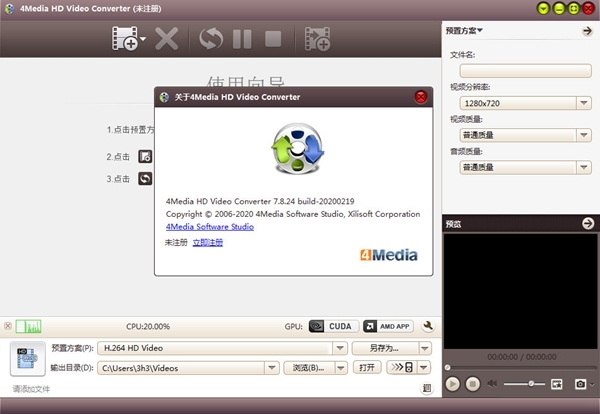
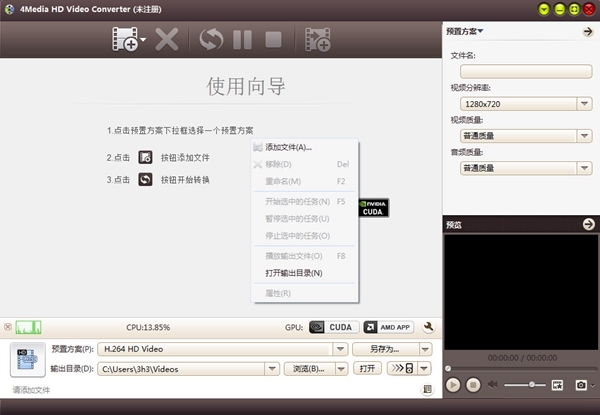
Главное окно 4Media HD Video Converter построено вокруг очереди. В верхней части расположены меню File, Edit, View, Actions, Tools и Help, рядом находятся кнопки для добавления, удаления и управления обработкой. Центральную часть занимает список файлов, а справа и снизу расположены панели с профилем, параметрами и предпросмотром. Такая компоновка удобна для пакетной конвертации: пользователь видит не один файл, а весь набор заданий.
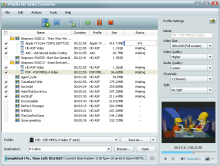
Очередь показывает базовые сведения о каждом ролике. Колонка Name нужна для имени файла, Duration — для длительности, Profile — для выбранного выходного профиля, Output Size — для примерного размера результата, Status — для состояния задания. При работе с несколькими файлами это важнее, чем отдельное окно настроек: видно, какой ролик уже получил нужный профиль, какой стоит в ожидании и какой нужно проверить перед запуском.
В нижней части интерфейса находятся Profile и Destination. Profile отвечает за выходной формат или профиль устройства, Destination — за папку сохранения. Рядом с Destination используются Browse и Open: первая кнопка выбирает папку, вторая открывает её. Save As применяется к профилям, когда пользователь настраивает параметры и хочет сохранить собственный вариант для повторного использования.
Правая панель Profile не сводится к названию формата. В ней отображаются File Name, Video Size, Video Quality, Audio Quality и Split. При обычной задаче достаточно выбрать готовый профиль, но при подготовке файла под конкретное ограничение — размер, устройство, разрешение или аудиоканал — пользователь раскрывает дополнительные настройки. В Advanced Profile Setting видны более точные параметры: Extension, Start Time, Length, Video Codec, Video Size, Bitrate, Frame Rate, Profile, Zoom, Aspect Ratio, Same Quality, 2-pass, Encode Mode, Audio Codec, Sample Rate, Channels и Volume.

Встроенный Preview нужен не для монтажа, а для контроля исходника и выбора кадра. Через предпросмотр можно убедиться, что добавлен правильный файл, проверить начало ролика, посмотреть нужный фрагмент и сделать snapshot. Функция trim работает через start/end time: пользователь задаёт начало и конец фрагмента, после чего конвертируется не весь ролик, а выбранный участок.
Меню Actions объединяет команды обработки. В нём доступны Convert Checked Item(s), Convert Selected Item(s), Pause Checked Item(s), Stop Checked Item(s), Pause Selected Item(s), Stop Selected Item(s), Post Task Actions и Run in Background. Разделение checked и selected важно: отмеченные файлы и выделенный файл — разные состояния очереди. Это помогает запускать не всё подряд, а только нужные задания.

Post Task Actions позволяют задать действие после завершения обработки: Do Nothing, Exit Program, Shut Down, Hibernate или Stand By. Для длинной пакетной конвертации это практично: можно запустить очередь вечером и выбрать Shut Down или Hibernate, чтобы компьютер не оставался включённым после завершения. В Preferences также есть настройки поведения после конвертации и отображения иконки в tray.
Какие форматы и профили поддерживает 4Media HD Video Converter
Форматы в 4Media HD Video Converter разделяются на две группы: HD-видео и обычные видео- или аудиоформаты. HD-группа нужна для роликов с высоким разрешением и контейнеров, которые часто встречаются у камер, медиаплееров и домашних архивов. Обычные профили применяются, когда результат должен открываться на старом устройстве, в стандартном проигрывателе или в программе, которая не принимает исходный контейнер.
Подтверждённые HD-направления:
HD ASF Video;
HD AVI Video;
HD H.264/AVC Video;
AVCHD;
HD Quick Time Video;
HD MPEG4 Video;
HD MPEG2 TS;
HD MPEG4 TS;
HD WMV;
HD MKV и WMV HD в описаниях старых веток программы.
В обычных сценариях встречаются AVI, MPEG, WMV, MP4, FLV, MKV, H.264/MPEG-4 AVC, MOV, 3GP и другие распространённые контейнеры. Для аудио программа работает с конвертацией между аудиоформатами и извлечением звука из видео; в описаниях встречаются MP3, WMA, WAV, RA, M4A, AAC, AC3 и OGG. Для snapshots и извлечения изображений указываются JPG, PNG, GIF, BMP и SWF.
Профиль в программе — это не просто расширение файла. Профиль объединяет контейнер, кодек, разрешение, частоту кадров, битрейт, аудиокодек, частоту дискретизации, количество каналов и дополнительные параметры. Поэтому выбор HD H.264 Video и выбор Apple TV или Xbox — разные действия: в первом случае пользователь выбирает формат, во втором — набор настроек под устройство.
Категории профилей помогают не искать параметры вручную. В программе доступны профили под iPhone, iPod, iPad, BlackBerry, Windows Phone, PlayStation, Xbox, Android tablets и другие устройства. Такой подход особенно полезен для старой техники: пользователь выбирает устройство или близкий профиль, а программа подставляет совместимые настройки без ручного подбора codec, bitrate и frame rate.
Отдельная группа — User Defined и сохранённые профили. Когда стандартного шаблона недостаточно, пользователь меняет параметры и сохраняет новый вариант через Save As. Это удобно для повторяющихся задач: например, каждый раз готовить MP4 с одинаковым разрешением, стереозвуком и заданным bitrate для медиаплеера, который плохо воспроизводит исходные MTS/M2TS.
Основные функции программы
Пакетная конвертация
4Media HD Video Converter обрабатывает несколько файлов за одну операцию. Файлы можно добавить по одному, через папку или перетащить в окно программы. После добавления они попадают в очередь, где для каждого элемента видны длительность, профиль и статус. Пакетная обработка полезна при работе с архивом с камеры, несколькими сериями коротких роликов, набором клипов для устройства или подборкой файлов, которые нужно привести к одному формату.
У пакетной обработки есть два сценария. Первый — один профиль для всех файлов: например, все ролики перевести в HD H.264 Video или MP4 для устройства. Второй — несколько целевых профилей для одного исходника. В Software Informer отдельно отмечена возможность attaching multiple target profiles to each source video. Это удобно, когда один ролик нужен в двух вариантах: например, HD для хранения и уменьшенный файл для старого устройства.
Очередь не только собирает файлы, но и помогает контролировать ошибочные действия. Перед запуском можно проверить, какие элементы отмечены галочкой, какой профиль выбран у каждого файла, не забыта ли папка Destination и нет ли роликов с неподходящим размером результата. Для длинной очереди это лучше, чем запускать конвертацию вслепую.
Настройка профиля вывода
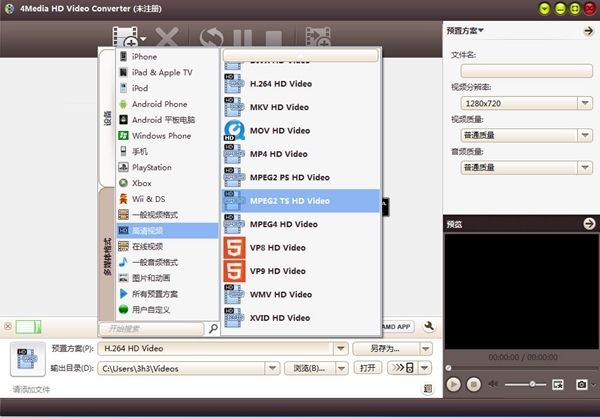
Настройка профиля — центральная функция 4Media HD Video Converter. Базовый вариант выполняется через выпадающий список Profile: пользователь выбирает HD Video, General Video Format, General Audio Format, Picture & Animation, Device, User Defined или Recently Used. После выбора можно оставить настройки Auto либо открыть расширенный список параметров.
В Advanced Profile Setting пользователь меняет:
Extension — расширение итогового файла;
Video Codec — видеокодек;
Video Size — размер кадра;
Bitrate — поток видео;
Frame Rate — частоту кадров;
Aspect Ratio — соотношение сторон;
Encode Mode — режим кодирования;
Audio Codec — аудиокодек;
Sample Rate — частоту дискретизации;
Channels — количество каналов;
Volume — громкость;
2-pass — двухпроходный режим, когда он нужен для более точного распределения битрейта.
Ручная настройка нужна не всегда. Для типовой конвертации под устройство проще выбрать готовый профиль и менять только Destination. Но при работе с большим архивом HD-видео ручные параметры помогают контролировать размер файла. Например, уменьшение bitrate снижает итоговый объём, но при слишком низком значении появляются артефакты; изменение Video Size делает файл легче для старого устройства, но не улучшает детализацию исходника; смена Channels с 5.1 на Stereo может повысить совместимость с простыми плеерами.
Предпросмотр и снимки кадров
Встроенный player показывает исходный клип перед конвертацией. Это не полноценный медиаплеер, а контрольный модуль: он помогает убедиться, что в очередь добавлен нужный файл, а не дубль, рекламный фрагмент или неудачная запись. Через preview также удобно искать кадр для snapshot.
Snapshots полезны в трёх сценариях. Первый — быстро получить кадр для обложки или превью. Второй — проверить, как выглядит исходник до конвертации. Третий — извлечь серию изображений из видео, когда нужен набор кадров из ролика. Qweas описывает извлечение картинок в JPG, PNG, GIF, BMP и SWF, а Software Informer отдельно выделяет capture snapshots from source video files.
Обрезка по времени
Trim в 4Media HD Video Converter работает через указание start/end time. Эта функция нужна для простого отсечения начала и конца: убрать лишние секунды перед основным фрагментом, удалить хвост записи, выделить небольшой отрывок из длинного видео. Она не превращает программу в видеоредактор, потому что не даёт полноценную монтажную шкалу с несколькими дорожками, но для подготовки фрагмента перед конвертацией её достаточно.
Обрезка по времени особенно полезна при ограничении trial-режима: можно проверить небольшой участок, оценить качество профиля и только потом применять выбранные параметры к длинному файлу. Для регулярной работы лучше сначала прогонять короткий фрагмент, смотреть результат, а затем запускать всю очередь.
Работа с Audio CD и извлечение аудио
4Media HD Video Converter умеет Load Audio CD и может конвертировать видео в аудио. Для пользователя это означает, что программа применяется не только к HD-клипам: из видеоролика можно получить аудиофайл, а аудиодиск — преобразовать в цифровой формат. В описаниях программы встречаются MP3, WMA, WAV, RA, M4A, AAC, AC3 и OGG, а также APE/CUE decoding.
Извлечение аудио удобно для лекций, интервью, записей с камеры, клипов, где нужен только звук, и старых файлов, которые проще хранить как аудио. При такой задаче пользователь выбирает не HD Video, а General Audio Format или подходящий аудиопрофиль, затем задаёт Destination и запускает Convert Checked Item(s).
Post Task Actions и фоновая работа
Длинная конвертация может занимать много времени, особенно если исходники тяжёлые, включён высокий bitrate или обработка идёт на слабом процессоре. В 4Media HD Video Converter для этого есть Post Task Actions и Run in Background. Через Post Task Actions выбирается действие после завершения: Do Nothing, Exit Program, Shut Down, Hibernate или Stand By. Через Run in Background можно запускать обработку в фоне и выбирать поведение, при котором программа работает только в определённых условиях.
Такая функция важна именно для пакетной обработки. Когда в очереди один короткий ролик, пользователь легко дождётся результата. Когда файлов десятки, лучше заранее выбрать действие после завершения, проверить Destination и убедиться, что на диске достаточно места.
Multi-core, NVIDIA CUDA и AMD APP
4Media HD Video Converter использует multi-core CPUs и поддерживает NVIDIA CUDA и AMD APP. Эти возможности относятся к ускорению обработки: программа задействует аппаратные ресурсы, чтобы быстрее выполнять кодирование и декодирование, особенно при HD-видео. В интерфейсе видны индикаторы CPU и GPU, а в Preferences присутствуют настройки CPU/GPU, связанные с количеством ядер и аппаратным ускорением.
Аппаратное ускорение не меняет содержание файла и не улучшает исходную резкость. Оно влияет на скорость обработки при совместимом железе и подходящем профиле. Если исходник низкого качества, повышение Video Size не добавит деталей. Если задан слишком низкий bitrate, быстрый GPU не уберёт блоки и смазывание. Поэтому аппаратные функции стоит воспринимать как ускорение процесса, а не как автоматическое повышение качества.
Как пользоваться 4Media HD Video Converter: пошаговая инструкция
Шаг 1. Добавить видео
Работа начинается с добавления файлов. В верхней панели используется кнопка добавления, а в меню File доступны Add File(s), Add Folder и Load Audio CD. Drag-and-drop тоже поддерживается: файл можно перетащить прямо в центральный список. После добавления ролик появляется в очереди с длительностью, выбранным профилем, примерным размером результата и статусом.

При добавлении папки программа удобна для серии роликов. Это актуально для камер, которые сохраняют много коротких MTS/M2TS или AVCHD-файлов. Вместо выбора каждого файла вручную пользователь добавляет каталог и затем проверяет очередь: лишние элементы можно снять галочкой или удалить до запуска.
После импорта лучше сразу посмотреть колонки Name и Duration. Они помогают заметить ошибку: например, когда в очередь попал слишком короткий служебный файл, дубль или ролик с неправильной длительностью. Для большого набора файлов этот контроль экономит время, потому что ошибка обнаруживается до долгой конвертации.
Шаг 2. Выбрать выходной профиль
Следующий шаг — выбор Profile. Для обычной задачи пользователь раскрывает список и выбирает формат или устройство. Если результат нужен для хранения на компьютере, подойдут HD Video или General Video Format. Если нужен звук без изображения, выбирается General Audio Format. Если файл готовится для телефона, планшета или консоли, удобнее использовать Device-профили.

При выборе профиля важно не путать контейнер и устройство. MP4 — это формат файла, а iPad, Xbox или PlayStation — профиль под устройство. Профиль устройства может использовать MP4, H.264 и определённые параметры звука, но главная его задача — совместимость. Если ролик должен открываться в конкретной старой технике, профиль устройства надёжнее ручного выбора формата. Если ролик нужен для дальнейшей обработки, лучше выбирать формат и настройки осознанно.
Для повторяющихся задач стоит сохранить собственный профиль. Например, если все ролики нужно приводить к одному разрешению, одному bitrate и одному аудиоформату, настройка через Advanced Profile Setting и Save As избавляет от повторного ручного выбора.
Шаг 3. Указать папку сохранения
Destination задаёт папку, куда будет помещён итоговый файл. Browse выбирает путь, Open открывает текущую папку. Этот шаг нельзя пропускать при пакетной обработке: если результат сохраняется в неожиданное место, после конвертации придётся искать файлы вручную.
Для больших HD-файлов нужно учитывать свободное место. Output Size в очереди показывает примерный размер результата, но итоговый объём зависит от профиля и параметров. Если конвертируются десятки роликов, лучше заранее выбрать диск с запасом, особенно при HD H.264/AVC, HD MPEG2 TS или высоком bitrate.
Шаг 4. Настроить качество и размер файла
Когда стандартного профиля недостаточно, открывается Advanced Profile Setting. Для размера файла главные параметры — Video Size, Bitrate, Frame Rate и Audio Quality. Для совместимости важны Video Codec, Audio Codec, Channels и Sample Rate. Для соотношения сторон — Aspect Ratio и Zoom.
Практический подход такой:
для старого устройства сначала выбирать профиль устройства, затем менять только Video Quality или Video Size;
для хранения HD-видео не снижать bitrate слишком резко;
для передачи файла через интернет уменьшать Video Size и bitrate, а не только менять расширение;
для записи голоса или лекции выбирать аудиопрофиль вместо тяжёлого видеофайла;
для клипа с музыкой не снижать sample rate без причины;
для старых плееров использовать Stereo вместо многоканального звука, если многоканальный аудиопоток не воспроизводится.
У параметра Auto есть смысл. Если пользователь не понимает, зачем менять frame rate или aspect ratio, лучше оставить автоматический выбор и проверить результат на коротком фрагменте. Неправильная частота кадров может дать рывки, а неверное aspect ratio — растянутое изображение.
Шаг 5. Запустить конвертацию
Запуск выполняется через Convert Checked Item(s) или Convert Selected Item(s). Convert Checked Item(s) обрабатывает отмеченные элементы, Convert Selected Item(s) — выделенный. В очереди это разные действия: галочка может стоять у нескольких файлов, а выделен только один. Для массовой обработки используется вариант с checked, для проверки одного ролика — selected.
Во время обработки можно использовать Pause и Stop. Pause временно приостанавливает задание, Stop прекращает его. Status показывает состояние файла. При длинной очереди лучше не закрывать программу вручную, а использовать Post Task Actions, если нужно выключение или переход в Hibernate после завершения.
Шаг 6. Проверить результат
После конвертации результат нужно открыть в проигрывателе и проверить:
запускается ли файл без ошибки;
совпадает ли длительность с ожидаемой;
нет ли рассинхронизации звука и изображения;
не растянуто ли изображение из-за aspect ratio;
не появились ли заметные артефакты от слишком низкого bitrate;
подходит ли размер файла для целевого устройства;
воспроизводится ли звук на нужном плеере.
Если файл получился слишком большим, уменьшают bitrate или Video Size. Если картинка заметно испортилась, bitrate повышают или выбирают другой профиль. Если не воспроизводится звук, проверяют Audio Codec, Sample Rate и Channels. Если ролик не открывается на устройстве, выбирают не общий формат, а конкретный профиль устройства.
Практические сценарии использования
Конвертация AVCHD, MTS и M2TS с камеры
4Media HD Video Converter подходит для роликов с AVCHD-камер, где исходники часто сохраняются как MTS или M2TS. Такие файлы не всегда удобно воспроизводить на старых плеерах и мобильных устройствах, поэтому их переводят в HD H.264/AVC, HD AVI, HD MPEG4 или профиль конкретного устройства. В описаниях программы отдельно выделяется работа с AVCHD Video, M2TS и HD-форматами.
Рабочий порядок для камеры:
Добавить папку с исходниками через Add Folder.
Удалить из очереди лишние короткие файлы.
Выбрать профиль HD H.264 Video, HD MPEG4 Video или устройство.
Проверить Video Size и bitrate.
Указать Destination на диске с достаточным местом.
Сначала обработать один короткий файл.
После проверки запустить всю очередь.
Подготовка ролика для старого смартфона, плеера или консоли
Профили устройств — одна из главных причин использовать 4Media HD Video Converter вместо ручной настройки каждого параметра. В программе есть профили для iPhone, iPod, iPad, BlackBerry, Windows Phone, PlayStation, Xbox, Android tablets и других устройств. Для старой техники это практично: устройство может не принять современный контейнер, высокий bitrate, нестандартное разрешение или неподдерживаемый аудиокодек.
При такой задаче не стоит выбирать профиль только по расширению. Например, MP4 может быть совместимым контейнером, но конкретный плеер не воспроизведёт видео из-за неподходящего разрешения или звука. Профиль устройства снижает риск ошибки, потому что объединяет несколько параметров сразу.
Уменьшение размера HD-файла
Для уменьшения размера файла важны Video Size, Bitrate, Frame Rate и Audio Quality. Простая смена расширения с MKV на MP4 не гарантирует меньший объём. Размер уменьшается тогда, когда меняется способ кодирования, битрейт, разрешение или аудиопараметры.
Рациональный порядок такой:
сначала выбрать профиль, близкий к нужному результату;
уменьшить Video Size, если целевое устройство не требует Full HD;
снизить bitrate умеренно, без резких падений;
оставить frame rate как у исходника, если нет причины менять;
проверить короткий фрагмент с движением, а не статичный кадр;
сравнить качество и размер до запуска всей очереди.
Извлечение аудио из видео
Video to audio в 4Media HD Video Converter подходит для лекций, интервью, клипов, вебинаров, записей с камеры и любых роликов, где изображение не нужно. Пользователь добавляет видео, выбирает General Audio Format или конкретный аудиопрофиль, указывает Destination и запускает конвертацию. Для речи достаточно умеренных аудиопараметров, для музыки лучше сохранять более качественный профиль.
Здесь важно не обрезать звук случайно. Если применялся trim по start/end time, программа обработает только выбранный участок. Перед массовым извлечением аудио стоит открыть preview и проверить, что фрагмент выбран правильно.
Создание изображений из видео
Snapshots и batch conversion of video into images помогают получить кадры из ролика. Это полезно для обложек, иллюстраций, отбора сцен, превью и архивирования отдельных моментов. В программе используются JPG, PNG, GIF, BMP и SWF как форматы изображений, связанные с извлечением картинок из видео.
Для единичного кадра достаточно preview и snapshot. Для серии изображений применяется соответствующий профиль или режим обработки, после чего важно проверить Destination: картинки быстро накапливаются, особенно если извлекается много кадров.
Создание видео из фотографий
4Media HD Video Converter умеет produce new video from loaded pictures. Это простая функция для превращения набора изображений в видеоролик. Она не заменяет программу для слайд-шоу с переходами, музыкой и дизайном, но подходит для базовой сборки видео из картинок.
Для более оформленного проекта с титрами и переходами лучше использовать отдельный инструмент, например 4K Slideshow Maker или другую программу для слайд-шоу. 4Media HD Video Converter стоит выбирать тогда, когда важнее получить видеофайл в нужном формате, а не создавать сложное визуальное оформление.
Плюсы и минусы 4Media HD Video Converter
Плюсы:
программа ориентирована на HD video conversion и поддерживает HD ASF, HD AVI, HD H.264/AVC, AVCHD, HD Quick Time, HD MPEG4, HD MPEG2 TS, HD MPEG4 TS и HD WMV;
пакетная обработка позволяет добавлять несколько файлов и папки с видео;
к одному исходному файлу можно привязать несколько выходных профилей;
есть готовые профили для устройств, включая iPhone, iPod, iPad, BlackBerry, Windows Phone, PlayStation, Xbox и Android tablets;
Advanced Profile Setting даёт контроль над video codec, video size, bitrate, frame rate, aspect ratio, audio codec, sample rate, channels и volume;
встроенный preview помогает проверить файл перед конвертацией;
snapshots позволяют сохранять кадры из видео;
trim по start/end time подходит для простой обрезки начала и конца;
Post Task Actions помогают завершить длинную очередь без ручного ожидания;
multi-core CPUs, NVIDIA CUDA и AMD APP используются для ускорения обработки на совместимом оборудовании;
интерфейс очереди показывает Name, Duration, Profile, Output Size и Status.
Минусы:
незарегистрированный режим ограничивает конвертацию тремя минутами и показывает nag screen;
программа не заменяет полноценный видеоредактор;
Software Informer отдельно отмечает отсутствие даже базовых функций редактирования в объёме, который встречается у части конкурентов;
высокая нагрузка на системные ресурсы указана в обзоре Softpedia;
профиль устройства не гарантирует улучшение качества исходника, а только помогает совместимости;
при неправильном выборе bitrate, frame rate или aspect ratio результат может быть хуже исходного файла;
для современных задач с активным монтажом, субтитрами, цветокоррекцией и сложной обработкой удобнее отдельный видеоредактор.
Системные требования
| Компонент | Требование |
|---|---|
| Процессор | 1GHz Intel/AMD processor или выше |
| Оперативная память | 256MB RAM, рекомендуется 512MB или выше |
| Место на диске | 100MB для установки |
| Экран | Super VGA 800×600 |
| Графика | 16-bit graphics card или выше |
| Операционная система | Windows 11, Windows 10 32/64 bit, Windows 8 32/64 bit, Windows 7 32/64 bit, Windows Vista 32/64 bit, Windows XP 32/64 bit |
Минимальные требования относятся к запуску и установке программы. Скорость реальной конвертации зависит от процессора, количества ядер, диска, исходного кодека, выбранного профиля и аппаратного ускорения. HD-видео с высоким bitrate требует больше времени, чем короткий SD-ролик; пакетная очередь нагружает систему сильнее, чем один файл. В Softpedia отдельно отмечается, что программа использует довольно высокий объём системных ресурсов во время обработки.
Для старого ПК разумнее запускать обработку небольшими партиями. Если в очереди много файлов, лучше не выполнять параллельно тяжёлые задачи. В Preferences можно управлять CPU core number, а через Run in Background — запускать обработку в фоне при подходящих условиях. Это помогает не блокировать компьютер полностью, но не отменяет нагрузки от кодирования.
Отзывы пользователей и профильных журналов
Softpedia
Softpedia оценивает 4Media HD Video Converter на 4.0/5 в редакционном обзоре. В разборе выделены clean and intuitive interface, импорт через file browser и drag-and-drop, batch processing, очередь с name, duration, output profile, size и status, настройка target path и output format, изменение size, quality, bit rate, frame rate, aspect ratio, sample frequency rate, channels, volume и encode mode. Также отмечены preview, snapshots, trim по start/end time, file properties, Load Audio CD, output profile creation, log window, CPU core number, background run, post-task actions, смена skin и language.
Сильная сторона оценки Softpedia — конкретность интерфейса. Обзор описывает не общий набор обещаний, а реальные элементы рабочего окна и действий. Минус тоже практический: программа использует довольно высокий объём системных ресурсов. Для пользователя это означает, что на слабом ПК лучше не запускать большую очередь вместе с другими тяжёлыми задачами.
Software Informer
Software Informer даёт программе пользовательскую оценку 3.9 на основе 17 votes и редакционную оценку 4. В обзоре подчёркнуты batch video conversion, multiple target profiles для одного source video, built-in video player, snapshots, wide variety of SD and HD presets, audio preset для извлечения аудиопотока, device presets для iPhone, iPod, iPad, BlackBerry, Windows Phone, PlayStation, Xbox и Android tablets. Также выделены multi-core CPUs, NVIDIA CUDA и AMD APP.
Главный минус в Software Informer — отсутствие даже базового video editing в том объёме, который ожидается от части подобных инструментов. Это важное замечание: 4Media HD Video Converter стоит выбирать для конвертации, а не для монтажа. Если нужно резать, склеивать, добавлять эффекты и работать с дорожками, лучше смотреть в сторону VSDC Free Video Editor, Shotcut или другого редактора.
Пользовательская часть Software Informer неоднородна. Распределение оценок включает 8 голосов на 5 stars, 5 голосов на 4 stars, 2 голоса на 2 stars и 2 голоса на 1 star. Отдельный негативный комментарий критикует цену, качество результата относительно одного бесплатного конвертера, скорость и проблему с регистрацией после обновления. Это не описывает всех пользователей, но показывает типичные риски платного настольного конвертера: ожидания по качеству и стабильности лицензии выше, чем у бесплатных решений.
UpdateStar
UpdateStar описывает 4Media HD Video Converter как коммерческую программу 4Media Software Studio для Windows. В обзоре выделены HD-форматы, H.264/MPEG-4 AVC, AVCHD Video, Apple TV h.264 720P, MKV, batch conversion, customizable settings, device profiles и GPU acceleration. Там же указано, что программа появилась в базе 18.04.2008.
В UpdateStar сильнее выражен обобщённый обзорный стиль, поэтому конкретные интерфейсные детали лучше брать из Softpedia и Software Informer. Но для общего профиля программы источник полезен: он подтверждает коммерческую модель, Windows-ориентацию, работу с HD-форматами, пакетную обработку и профили устройств.
Усреднённое мнение пользователей сети
По совокупности обзоров и пользовательских оценок 4Media HD Video Converter воспринимается как понятный настольный конвертер с большим количеством профилей, но не как современный видеоредактор. Положительно оцениваются batch conversion, привычная очередь, device presets, preview, snapshots и ручные настройки кодирования. Негативные оценки чаще связаны с платной моделью, ограничением trial-режима, скоростью на отдельных системах, нагрузкой на ресурсы и отсутствием расширенного редактирования.
Такое восприятие логично для программы этого типа. Она полезна, когда нужно перекодировать файлы и получить совместимый результат. Она хуже подходит, когда пользователь ожидает монтаж, работу с субтитрами, полноценный выбор дорожек, цветовые правки и набор современных инструментов обработки.
Сравнение с аналогами
| Программа | Платформа | Сильная сторона | Ограничение | Когда выбирать |
|---|---|---|---|---|
| 4Media HD Video Converter | Windows; существует отдельная Mac-версия | HD-профили, устройства, пакетная очередь, Advanced Profile Setting, snapshots, post-task actions | Trial-ограничение, отсутствие полноценного монтажа | Нужна настольная конвертация HD/SD с готовыми профилями и ручными параметрами |
| HandBrake | Windows, macOS, Linux | Free and Open Source, современные кодеки, presets, MP4/MKV/WebM | Не является видеоредактором; основная задача — transcoding | Нужен бесплатный open-source транскодер для современных форматов |
| XMedia Recode | Windows | Большой список форматов, DVD/Blu-ray без защиты, профили и глубокие параметры | Интерфейс менее дружелюбен для новичка | Нужен бесплатный Windows-инструмент с тонкой настройкой |
| Any Video Converter | Windows, macOS | 1000+ formats, batch conversion, локальная обработка крупных файлов | Линейка включает разные редакции и наборы функций | Нужен более современный универсальный конвертер с большим охватом форматов |
| Format Factory | Windows | Видео, аудио, изображения, документы; converter, clipper, joiner, splitter, muxer, crop и delogo | Много дополнительных функций, не все нужны при простой HD-конвертации | Нужна программа для разных типов медиафайлов, а не только видео |
| Freemake Video Converter | Windows | Простой визуальный сценарий для новичков, популярные форматы и устройства | Нужно внимательно учитывать ограничения выбранной редакции | Нужен простой интерфейс для базовой конвертации без глубоких параметров |
HandBrake отличается от 4Media HD Video Converter подходом. HandBrake — open-source video transcoder для конвертации видео почти из любого формата в современные широко поддерживаемые кодеки; он работает на Windows, Mac и Linux и ориентирован на MP4, MKV и WebM. 4Media HD Video Converter сильнее похож на классический профильный конвертер с устройствами, отдельной панелью Profile и действиями после завершения.
XMedia Recode ближе к пользователям, которым нужна тонкая настройка и большой список форматов. Он конвертирует распространённые аудио- и видеоформаты, поддерживает H.264, HEVC/H.265, SVT-AV1, MKV, MP4, WebM, WMA, WMV и работает с незащищёнными DVD/Blu-ray. На фоне 4Media HD Video Converter он выглядит более гибким, но для новичка готовые профили 4Media могут быть проще.
Any Video Converter делает акцент на большом числе поддерживаемых форматов и пакетной обработке. Его бесплатная версия работает локально, поддерживает крупные файлы без загрузки на сервер, а в описании перечислены MP4, MOV, MKV, AVI, WebM, WMV, MPEG, MP3, AAC, WAV, FLAC и 1000+ video and audio formats. 4Media HD Video Converter выигрывает там, где пользователю нравится классическая таблица профилей и HD-направленность, но Any Video Converter лучше соответствует современному универсальному сценарию.
Format Factory шире по назначению. Это multifunctional media processing tools с video converter, clipper, joiner, splitter, muxer, crop и delogo. Для пользователя, которому нужно иногда работать с видео, аудио, изображениями и документами, он удобнее как многофункциональный инструмент. 4Media HD Video Converter стоит выбирать, когда задача именно в HD-конвертации, профилях устройств и контроле параметров вывода, а не в обработке разных типов файлов.
Freemake Video Converter ориентирован на простой массовый сценарий: выбрать файл, формат или устройство, запустить конвертацию. Он подходит новичку, которому не нужны подробные параметры вроде encode mode, 2-pass или manual bitrate. 4Media HD Video Converter лучше раскрывается там, где важна настройка профиля и работа с очередью.
Для кого программа подходит
4Media HD Video Converter подходит домашним пользователям, у которых есть архив старых видео, ролики с камеры, записи в MTS/M2TS, MKV, AVI, WMV или MOV. Программа помогает привести файлы к формату, который открывается на нужном устройстве, и не требует ручной сборки командной строки.
Владельцам AVCHD-камер программа полезна за счёт поддержки AVCHD и HD MPEG2 TS/HD MPEG4 TS. Ролики с камеры можно добавить пачкой, выбрать профиль и обработать весь набор. При этом перед массовой обработкой лучше проверить один файл, потому что разные камеры и режимы записи могут давать разные параметры исходника.
Пользователям старых устройств 4Media HD Video Converter удобен из-за Device-профилей. Старые плееры, консоли и телефоны часто чувствительны к кодеку, разрешению и звуку. Профиль под устройство снижает количество ручных ошибок, особенно если пользователь не хочет разбираться в каждом параметре.
Опытным пользователям программа интересна Advanced Profile Setting. Там можно управлять codec, bitrate, frame rate, aspect ratio, audio codec, channels и volume. Это не уровень профессионального кодировщика со всеми современными настройками, но для настольного конвертера контроль достаточно детальный.
Тем, кто часто оставляет очередь на ночь, пригодятся Post Task Actions. Выбор Shut Down, Hibernate или Stand By после завершения экономит ручной контроль. При большой очереди это заметное удобство.
Кому лучше выбрать альтернативу
Пользователям, которым нужен бесплатный open-source инструмент, лучше смотреть на HandBrake. Он бесплатен, работает на Windows, macOS и Linux, поддерживает современные широко используемые кодеки и подходит для регулярного transcoding без покупки лицензии.
Тем, кому нужна глубокая настройка форматов и работа с большим количеством кодеков, подойдёт XMedia Recode. Он сильнее ориентирован на технический контроль и большой список форматов, включая HEVC/H.265, SVT-AV1, MKV, MP4, WebM и незащищённые DVD/Blu-ray.
Пользователям, которым нужен монтаж, лучше не пытаться превратить 4Media HD Video Converter в редактор. Для нарезки, склейки, дорожек, титров и визуальной обработки подходят Shotcut, Avidemux или VSDC Free Video Editor. 4Media HD Video Converter выполняет trim и конвертацию, но не заменяет редактор.
Тем, кто работает с современными 4K/HEVC/HDR-процессами, постоянным монтажом, субтитрами и профессиональной обработкой, лучше выбирать инструмент с активной поддержкой соответствующих кодеков и рабочих процессов. 4Media HD Video Converter относится к классическим настольным конвертерам и раскрывается лучше в HD/SD-задачах, профилях устройств и пакетной перекодировке.
Частые ошибки при работе с 4Media HD Video Converter
Выбор профиля только по расширению
MP4, AVI или MKV — это контейнеры, а не гарантия совместимости. Старый плеер может открыть MP4 с одним кодеком и не открыть MP4 с другим. Если файл готовится для конкретного устройства, лучше выбрать профиль устройства, а не просто формат.
Попытка улучшить качество повышением разрешения
Увеличение Video Size не добавляет деталей, которых нет в исходнике. SD-видео, переведённое в HD, станет файлом с большим кадром, но не получит настоящую HD-детализацию. Повышать разрешение стоит только для совместимости с нужным профилем, а не для улучшения изображения.
Слишком низкий bitrate
Сильное снижение bitrate уменьшает размер файла, но портит движение, текстуры, лица и тёмные сцены. Перед обработкой всей очереди нужно прогнать короткий фрагмент с движением и проверить качество.
Смена frame rate без необходимости
Frame rate лучше оставлять исходным, если нет конкретной причины менять. Неправильная частота кадров может дать рывки, дублирование или пропуски кадров. Для совместимости со старым устройством проще выбрать профиль устройства.
Игнорирование audio settings
Файл может открываться без звука, если устройство не поддерживает аудиокодек или многоканальный звук. Для простых устройств безопаснее выбирать Stereo и распространённый audio codec. Sample Rate тоже стоит менять осторожно.
Непроверенная папка Destination
При пакетной обработке можно случайно сохранить десятки файлов в неправильную папку. Перед запуском очереди нужно проверить Destination и свободное место на диске.
Запуск большой очереди без теста
Один неверный профиль испортит всю партию файлов. Перед массовой конвертацией лучше обработать короткий фрагмент или один небольшой ролик, открыть результат и только после этого запускать всю очередь.
Непонимание trial-ограничения
Незарегистрированный режим ограничивает конвертацию тремя минутами и показывает nag screen. Для оценки качества этого достаточно, но для полноценной обработки длинных роликов ограничение критично.
Безопасность установки и лицензия
4Media HD Video Converter распространяется как коммерческая/shareware/demo-программа, а незарегистрированный режим имеет ограничение по длительности конвертации. Это важно учитывать до работы с длинными роликами: программа подходит для проверки профиля и качества, но полный сценарий требует снятия ограничений.
При установке программ такого типа важно избегать repack-сборок, активаторов, кряков и архивов с неизвестным происхождением. Для конвертеров это особенно актуально: они работают с локальными файлами, могут получать доступ к большим папкам с видео и часто запускаются с повышенной нагрузкой. Небезопасная сборка создаёт риск не для качества конвертации, а для системы и файлов пользователя.
Перед установкой стоит проверять название программы, разработчика, цифровую подпись установщика при её наличии, размер файла и предупреждения антивируса. Если в установщике предлагаются лишние компоненты, панели браузера или сторонние приложения, их нужно отключать. Это правило относится не к функциям 4Media HD Video Converter, а к безопасной работе с любым настольным ПО.
Как выбрать профиль для разных задач
| Задача | Что выбирать | Что проверить |
|---|---|---|
| Архив HD-видео | HD H.264/AVC или близкий HD-профиль | Bitrate, Video Size, звук, размер файла |
| Старый смартфон | Профиль устройства | Разрешение, Stereo, совместимость в плеере |
| Консоль или медиаплеер | PlayStation, Xbox, Apple TV или близкий Device-профиль | Запуск на устройстве, aspect ratio, audio codec |
| Только звук | General Audio Format | Sample Rate, Channels, Destination |
| Кадр из видео | Preview и snapshot | Папка сохранения снимков, формат изображения |
| Много роликов с камеры | Add Folder и единый HD-профиль | Один тестовый файл перед всей очередью |
| Короткий фрагмент | Trim по start/end time | Точное начало и конец, длительность результата |
| Ночной запуск | Очередь + Post Task Actions | Действие после завершения, свободное место |
Выбор профиля всегда должен начинаться с результата. Если файл нужен для просмотра на устройстве, важнее совместимость. Если файл нужен для хранения, важнее баланс качества и размера. Если материал пойдёт в другой редактор, лучше не пережимать его слишком сильно. Если нужен только звук, нет смысла оставлять видеопоток.
Итог
4Media HD Video Converter — узкоспециализированный HD-конвертер для пользователей Windows, которым нужны пакетная обработка, готовые профили устройств, ручная настройка video/audio parameters, предпросмотр, snapshots, trim по времени и действия после завершения очереди. Программа лучше всего раскрывается в задачах конвертации AVCHD, MTS/M2TS, HD H.264/AVC, HD AVI, HD MPEG4, HD WMV и подготовки файлов под старые устройства.
Для разовой проверки качества нужно помнить о trial-ограничении в 3 минуты. Для регулярной обработки важно оценить скорость на своих файлах и не запускать большую очередь без тестового фрагмента. Для бесплатного transcoding лучше рассмотреть HandBrake или XMedia Recode. Для монтажа, титров, дорожек и визуальной обработки нужен отдельный видеоредактор. Для профилей старых устройств и привычной настольной очереди 4Media HD Video Converter остаётся понятным вариантом: добавить файлы, выбрать Profile, проверить Destination, настроить параметры и запустить Convert Checked Item(s).
Список изменений
История версий:
- 4Media HD Video Converter относится к линейке классических настольных конвертеров 4Media Software Studio. В базе UpdateStar программа появилась 18.04.2008, а ранние описания Qweas фиксируют ветку 5.0 с ориентацией на Windows XP/Vista, HD ASF, HD AVI, HD H.264/AVC, HD Quick Time, HD MPEG2, HD MPEG2 TS, HD MPEG4, HD MPEG4 TS и HD WMV. Уже на этом этапе программа была построена вокруг HD-конвертации, профилей устройств, audio conversion, snapshots и нескольких выходных профилей для одного исходника.
- Ветка 5.x закрепила базовую логику: HD в обычные форматы, обычные видео в HD-форматы, video to audio, картинки из видео и multi-core utilization. Software Informer для 5.1 описывает программу как two way utility, которая переводит general videos в high definition videos и high definition videos в general videos, а также выделяет multi-core technology, capture facility и conversion to audio only files.
- Ветка 6.x развивала идею готовых профилей, аппаратного ускорения и более широкого набора устройств. В материалах по 6.6 упоминаются PS3, Xbox, Apple TV, HD AVI, H.264/AVC, HD MPEG4 TS, HD MPEG2 TS, HD WMV, HD Quick Time, M2TS video, WMV HD и MKV HD. На этом этапе программа уже воспринималась как инструмент для домашних HD-архивов, камер и устройств, а не только как простой AVI-to-MP4 конвертер.
- Ветка 7.x сохранила классическую структуру интерфейса: очередь, Profile, Destination, Preview, Advanced Profile Setting, Actions и Preferences. Software Informer показывает старые версии 7.4, 7.5 и 7.7, а Softpedia фиксирует 7.8.26 Build 20220609 как сборку, в которой сохранены функции HD-кодирования, пакетной обработки, snapshots, trim, post-task actions, выбор CPU core number, skins и languages. Здесь развитие программы выглядит не как переход к современному редактору, а как доведение настольного конвертера до зрелого состояния.
- Главный итог истории развития — стабильная специализация. 4Media HD Video Converter не превращался в редактор с дорожками и эффектами, а оставался программой для перекодирования, профилей и пакетной обработки. Поэтому его удобно рассматривать рядом с HandBrake , XMedia Recode , Any Video Converter , Format Factory и Freemake Video Converter , которые тоже встречаются в разделе программ для видео и аудио на freeexe.


 *EXE — расширение исполняемого файла. Сайт является партнером проекта
Оставте свой отзыв о 4Media HD Video Converter