

VideoPad Video Editor — настольный видеоредактор NCH Software для нелинейного монтажа, сборки роликов из видео, изображений и аудио, наложения текста, переходов, эффектов, субтитров и последующего экспорта в файл, на диск, в мобильный формат или в онлайн-сервисы. Видеоредактор VideoPad рассчитан на пользователя, которому нужен понятный монтажный стол без сложной профессиональной среды, но с базовыми и средними инструментами обработки: обрезкой, разделением фрагментов, цветокоррекцией, изменением скорости, стабилизацией, chroma key, Picture-in-Picture, озвучкой, работой с музыкальными дорожками и подготовкой видео в HD, 2K и 4K.
Главная область применения VideoPad — монтаж готовых исходников: домашние ролики, учебные видео, простые обзоры, инструкции, клипы для YouTube, короткие презентационные фильмы, слайд-шоу с музыкой, материалы с закадровым голосом и титрами. Программа не сводится к простой нарезке: внутри есть таймлайн, несколько типов клипов, видеодорожки, аудиодорожки, переходы, эффекты, инструменты для текста и субтитров, экспортные профили и отдельные функции для 360 video и 3D video editing.
VideoPad удобен в задачах, где важна не максимальная глубина постпродакшена, а быстрый путь от набора файлов к готовому ролику. Пользователь добавляет исходники через Add Media, собирает их на Timeline или в Storyboard, подрезает лишнее через Start, End и Split, добавляет переходы, текст, музыку, проверяет результат в Sequence Preview и открывает Export Video. Такой рабочий процесс понятен тем, кто переходит с простых редакторов уровня Windows Movie Maker, но хочет больше инструментов: эффекты, субтитры, voice-over, green screen, стабилизацию, загрузку в облачные сервисы и экспорт в разные форматы.
VideoPad Video Editor относится к программам для монтажа видео, где интерфейс построен вокруг конкретных этапов работы. Вкладка Home подходит для старта проекта и базовых действий, Clips помогает разбирать медиатеку, Sequence нужна для работы с дорожками, Effects собирает часто используемые визуальные инструменты, Audio концентрируется на звуке, Export отвечает за вывод готового фильма. Такое деление снижает порог входа: пользователь не ищет все команды в одном длинном меню, а переключается между блоками по мере движения от импорта к готовому файлу.
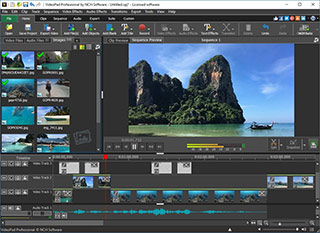
По уровню сложности VideoPad находится между совсем простыми монтажными приложениями и профессиональными системами вроде DaVinci Resolve, VEGAS Pro, Adobe Premiere Pro или Final Cut Pro. Он не требует выстраивать сложный проектный пайплайн, но даёт больше контроля, чем редакторы, рассчитанные только на шаблоны и автоматическую сборку. Для пользователя, которому нужен видеомонтаж для Windows и Mac без длительного обучения, это один из практичных вариантов: большая часть операций выполняется через очевидные кнопки на верхней панели, контекстные меню клипов и панели предпросмотра.
Краткая карточка программы
| Параметр | Описание |
|---|---|
| Название | VideoPad Video Editor |
| Разработчик | NCH Software |
| Тип | Нелинейный видеоредактор |
| Основные платформы | Windows, macOS, iPhone/iPad, Android |
| Основные задачи | Монтаж видео, обрезка, склейка, эффекты, переходы, титры, субтитры, озвучка, экспорт |
| Интерфейс проекта | Clip Bins, Clip Preview, Sequence Preview, Timeline, Storyboard, Tracks |
| Импорт видео | mp4, mts, mov, avi, mkv, m4a, mpg, vob, ogg, wmv, ts и другие форматы |
| Импорт изображений | bmp, gif, jpg, png, tif и другие форматы |
| Импорт аудио | mp3, wav, m4a, ogg, wma, aac, flac и другие форматы |
| Экспорт | avi, wmv, mpg, 3gp, mp4, mov, mkv, gif, YouTube, Mobile Format, iPad, PSP |
| Специальные функции | 3D video editing, 360 video, chroma key, Picture-in-Picture, стабилизация, Speech to Text, Transcript Editor |
| Бесплатный режим | Доступен для некоммерческого домашнего использования |
| Платные редакции | Home Edition и Master’s Edition |
| Кому подходит | Новичкам, домашним пользователям, авторам учебных роликов, блогерам, пользователям, которым нужен быстрый монтаж без профессиональной перегрузки |
VideoPad работает как редактор с проектами: сохранённый проект хранит структуру монтажа, ссылки на исходные файлы, последовательности, дорожки, эффекты и настройки. Готовый ролик появляется после отдельного экспорта. Это важно для новичков: файл проекта не является финальным видео, его нельзя отправить зрителю как обычный MP4 без вывода через Export Video.
Для смежных задач на freeexe можно дополнительно смотреть программы из раздела мультимедийных редакторов, Shotcut, VSDC Free Video Editor, Avidemux, VirtualDub, HandBrake, Movavi Video Editor и Free Video Dub. Эти ссылки полезны, когда нужно сравнить VideoPad с редакторами, конвертерами, инструментами нарезки и программами для подготовки видеофайлов.
Интерфейс VideoPad: как устроено рабочее окно
Рабочее окно VideoPad построено вокруг четырёх зон: панели команд сверху, медиатеки проекта слева, окон предпросмотра в центре и монтажной области снизу. Такой интерфейс повторяет логику классического видеомонтажа: сначала пользователь собирает клипы в проект, затем просматривает и подрезает исходники, потом раскладывает их на Timeline, добавляет эффекты и звук, после чего проверяет последовательность целиком.
Верхняя часть окна содержит вкладки Home, Clips, Sequence, Effects, Audio, Export, Suite и Custom. Они не просто меняют набор кнопок: каждая вкладка подстраивает рабочую область под этап монтажа. Home собирает базовые действия: открытие проекта, добавление файлов, запись, текст, эффекты, переходы, удаление, экспорт. Clips удобна, когда в проекте много материалов и нужно сортировать, искать, просматривать и подрезать клипы. Sequence делает акцент на дорожках, разрезах, переходах и точной сборке. Effects открывает путь к визуальным эффектам, а Audio — к редактированию звука, наррации, аудиоэффектам и управлению дорожками. Export нужен на финальном этапе, когда проект превращается в готовый файл, диск или загружаемый ролик.
Слева находятся Clip Bins — контейнеры проекта. В них попадают видеофайлы, аудио, изображения, текстовые клипы, последовательности и другие элементы. Бины можно воспринимать как внутреннюю медиатеку: файл добавлен в проект, но ещё не обязательно участвует в ролике. Это помогает держать исходники отдельно от итоговой последовательности. В списочном виде отображаются имя, тип, длительность и другие параметры; в режиме миниатюр проще ориентироваться по кадрам.
Clip Preview показывает выбранный исходник или клип. Здесь удобно подрезать начало и конец, смотреть отдельные фрагменты, выбирать точку разреза и проверять эффект до размещения на последовательности. В этом окне используются Start и End для обрезки, Split для разделения, элементы проигрывания, красный курсор текущей позиции, Zoom In / Zoom Out, Snapshot, 360 preview и другие команды, зависящие от типа клипа.
Sequence Preview показывает уже собранный ролик. Разница принципиальная: Clip Preview отвечает за конкретный клип, а Sequence Preview — за результат на таймлайне. Если пользователь наложил текст, добавил музыку, изменил порядок фрагментов и поставил переходы, итоговую проверку нужно делать в Sequence Preview, потому что именно там видна последовательность со всеми дорожками и эффектами.
Нижняя часть окна — монтажная зона. VideoPad поддерживает Timeline и Storyboard. Storyboard удобен для простой сборки ролика из нескольких сцен: клипы идут один за другим, переходы легко читаются визуально. Timeline нужен для точного монтажа: пользователь видит длительность, дорожки, аудиоволну, наложения, пустые промежутки, совпадение звука и изображения, положение текста и переходов. При работе с озвучкой, музыкой, субтитрами и наложениями Timeline предпочтительнее, потому что там проще контролировать синхронизацию.
В VideoPad важны несколько интерфейсных принципов:
клип в Clip Bins — это исходный элемент проекта;
клип на Timeline — это уже часть последовательности;
Clip Preview показывает отдельный материал;
Sequence Preview показывает итоговую сборку;
Split в Clip Preview и Split на последовательности решают похожие, но не полностью одинаковые задачи;
проект сохраняется отдельно от готового видео;
экспорт выполняется отдельной командой Export Video.
Для новичка это снимает типичную путаницу: после добавления файла он ещё не смонтирован, после сохранения проекта он ещё не экспортирован, после обрезки исходника можно использовать только выбранный диапазон, а после разреза на Timeline появляются отдельные монтажные фрагменты, которые можно перемещать, удалять и обрабатывать по-разному.
Основные функции VideoPad
Импорт видео, изображений и аудио
Импорт в VideoPad начинается с добавления файлов в проект. В рабочем процессе используется Add Media или добавление через меню, после чего материалы появляются в Clip Bins. Поддерживаются видео, изображения и аудио, поэтому проект можно собирать из записей камеры, роликов с телефона, картинок, заставок, музыкальных треков, дикторских файлов и звуковых эффектов.
VideoPad принимает популярные видеоформаты: mp4, mts, mov, avi, mkv, m4a, mpg, vob, ogg, wmv, ts и другие. Для изображений используются bmp, gif, jpg, png, tif. Для аудио — mp3, wav, m4a, ogg, wma, aac, flac. Такой набор закрывает типичные домашние и учебные сценарии: запись со смартфона, ролик с экшн-камеры, файл из медиатеки, музыка в MP3, голос в WAV, картинка в PNG, фотография в JPG.
Практически это означает, что в одном проекте можно соединить:
видео с телефона;
фотографии для слайд-шоу;
фоновую музыку;
отдельную дорожку с голосом;
логотип в PNG;
короткий GIF;
титульную заставку;
финальный экран с текстом.
После импорта исходник можно оставить в бине до нужного момента, просмотреть в Clip Preview, подрезать, добавить на Timeline через перетаскивание или через команды размещения на последовательности. Для длинных проектов лучше сразу разделять материалы по типам: видео — в один бин, аудио — в другой, изображения — отдельно. Это особенно полезно, когда в ролике используется несколько сцен, музыкальные подложки, заставки и набор титров.
Обрезка, разделение и сборка клипов
Обрезка и разделение — базовый сценарий, с которого начинается монтаж видео в VideoPad. В Clip Preview у выбранного видео есть красный курсор текущей позиции, кнопки Start и End, а также Split. Пользователь выбирает начало нужного фрагмента, ставит Start, затем выбирает конец и ставит End. Всё, что находится до Start и после End, не используется в выбранном диапазоне.
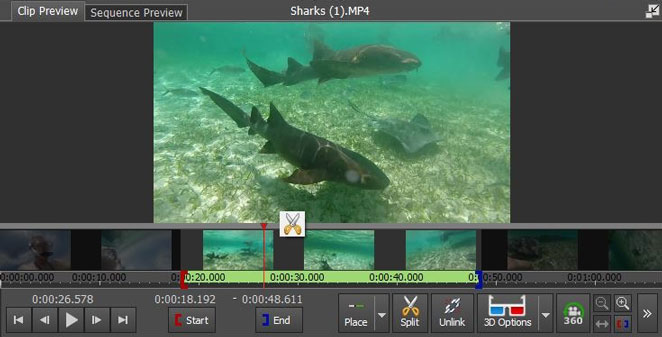
Split нужен для разреза клипа в выбранной точке. В длинном фрагменте это помогает удалить паузу, неудачный дубль, лишний поворот камеры, рекламный блок, пустой участок или часть записи между двумя полезными сценами. В Sequence Preview и на Timeline разрез превращает один клип в несколько монтажных частей: каждую можно переместить, удалить, укоротить, обработать отдельным эффектом или соединить с соседним фрагментом переходом.
В VideoPad есть несколько способов разделения:
Split Selected Clip(s) — разделение выбранных клипов;
Split All Tracks — разрез всех дорожек в текущей точке;
Split All Video Tracks — разрез видеодорожек;
Split All Audio Tracks — разрез аудиодорожек.
Эти варианты важны при многодорожечном монтаже. Если нужно удалить фрагмент вместе со звуком, удобно разрезать связанные видео- и аудиоклипы. Если на отдельной дорожке лежит музыка, которую не нужно трогать, безопаснее разделить только выбранный клип. Для синхронного монтажа, где видео, дикторская запись и эффекты должны двигаться вместе, используются linked и grouped clips: связь помогает не сбить звук относительно кадра.
Обрезка в Clip Preview полезна до размещения на последовательности, когда нужно взять из исходника только нужный диапазон. Обрезка на Timeline удобнее после сборки, когда видно соседние клипы, переходы, музыку и общую длительность сцены. В реальной работе оба способа дополняют друг друга: грубый отбор делается в предпросмотре клипа, точная подгонка — на таймлайне.
Переходы и видеоэффекты
VideoPad включает более 50 визуальных эффектов и переходов. Переходы используются между соседними клипами: cross fade, fade to black, fade to white, dissolve, zoom и другие варианты. Их задача — не украшать каждый стык, а управлять восприятием смены сцен. Простая склейка подходит для динамичных роликов и инструкций, dissolve — для мягкого перехода между близкими по смыслу кадрами, fade to black — для завершения блока или временного разрыва.
Переход добавляется на стык клипов, а его длительность настраивается отдельно. Слишком длинный переход растягивает монтаж и делает ролик медленнее. Для коротких YouTube-вставок, учебных видео и обзоров чаще хватает короткой длительности; для слайд-шоу и семейного фильма можно использовать более мягкую смену кадров.
Эффекты применяются к клипу, изображению, тексту или другому элементу. В Effects можно добавлять визуальную обработку, менять порядок эффектов, сохранять цепочки, использовать пресеты и редактировать параметры. Для некоторых параметров доступна анимация, поэтому эффект может изменяться во времени: например, кадр постепенно приближается, текст перемещается, затемнение усиливается, область размытия следует за объектом.
В наборе инструментов VideoPad есть:
Crop для кадрирования;
Rotate для поворота;
Zoom и Pan and Zoom для приближения и движения по кадру;
Color Adjust для коррекции цвета;
Green Screen для chroma key;
Vignette;
Fisheye;
Old Film;
Black and White;
Sepia;
Shake;
Blur и censor-сценарии через соответствующие эффекты;

Picture-in-Picture;
Place in 360;
View in 360;
Text Effects.
Сильная сторона программы в том, что основные эффекты доступны без сложной панели профессионального композитинга. Пользователь выбирает клип, открывает Video Effects или вкладку Effects, добавляет нужную обработку и сразу видит результат в предпросмотре. Для простого ролика этого достаточно: подрезать кадр, выровнять цвет, поставить переход, добавить текст, сделать плавное приближение и вывести файл.
Цветокоррекция и визуальная обработка
Цветокоррекция в VideoPad рассчитана на базовое улучшение изображения: выровнять тон, усилить или ослабить цвет, сделать кадр теплее или холоднее, использовать кривые, применить стилизацию вроде Sepia или Black and White. В интерфейсе такие операции связаны с Effects и Video/Image Effects: пользователь выбирает клип, добавляет эффект и меняет параметры в окне редактирования.
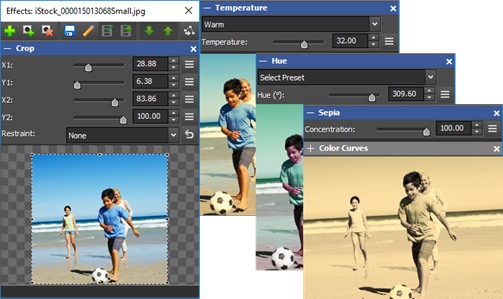
Crop помогает убрать лишние области по краям кадра, изменить композицию или приблизить объект без полноценного масштабирования всего проекта. Rotate нужен для поворота неправильно снятого видео. Zoom используется для приближения фрагмента, а Pan and Zoom — для движения по фотографии или видеокадру. Это полезно в слайд-шоу, обучающих роликах и обзорах интерфейса, когда нужно показать конкретную область.
Color Curves дают более точную настройку яркости и контраста, чем простые ползунки. Temperature меняет теплоту изображения: холодные кадры можно сделать нейтральнее, а слишком жёлтые — сбалансировать. Hue влияет на оттенок. Sepia стилизует кадр под старую плёнку, Black and White переводит изображение в градации серого. Эти эффекты лучше использовать осознанно: стилизация должна помогать задаче ролика, а не маскировать плохой исходник.
VideoPad не заменяет специализированную цветокоррекцию DaVinci Resolve, но закрывает распространённые бытовые задачи: осветлить тёмный фрагмент, поправить цвет, обрезать лишнее, повернуть кадр, добавить простую стилизацию и привести несколько клипов к более близкому визуальному виду. Для домашнего монтажа, учебного проекта и простого видеоблога этого набора обычно достаточно.
Работа со скоростью
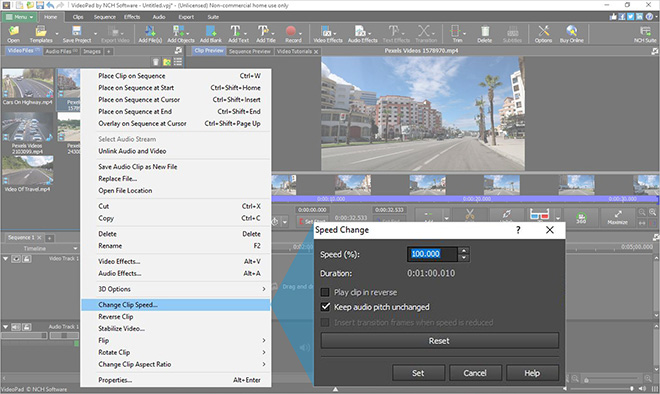
Изменение скорости находится среди тех инструментов, которые быстро меняют характер сцены. В VideoPad используется Speed Change: пользователь выбирает клип, открывает настройку скорости и задаёт процент. Значение ниже 100 замедляет фрагмент, значение выше 100 ускоряет. В этом же окне доступен реверс воспроизведения и сохранение высоты тона через Keep audio pitch unchanged.
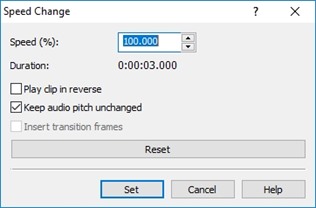
Ускорение подходит для длинных однообразных действий: сборка предмета, дорога, настройка оборудования, перемещение по интерфейсу, подготовительный этап. Замедление полезно, когда нужно подчеркнуть движение, показать момент подробнее или сделать акцент на событии. Reverse playback создаёт обратное воспроизведение: предмет будто возвращается на место, действие идёт назад, сцена получает комический или демонстрационный эффект.
При изменении скорости важно учитывать звук. Если в клипе есть речь, сильное ускорение или замедление ухудшает разборчивость. В таких случаях лучше отделить звук, заменить его закадровым комментарием или оставить исходную речь только на нормальной скорости. Если клип используется как визуальная вставка под музыку, скорость можно менять свободнее.
Для инструкций и обзоров полезен такой подход: основные объяснения идут в нормальном темпе, повторяющиеся действия ускоряются, а важный момент замедляется или показывается крупнее через Zoom. VideoPad позволяет сделать это без внешних инструментов, прямо на таймлайне.
Стабилизация видео
Стабилизация в VideoPad предназначена для уменьшения тряски в клипах, снятых с рук, при ходьбе, панорамировании, повороте камеры или съёмке без штатива. В программе используется действие Stabilize video(s): пользователь выбирает клип, запускает стабилизацию, затем сохраняет новый стабилизированный вариант. Это не просто переключатель на таймлайне, а операция, после которой в проект добавляется обработанный клип.

Стабилизация помогает, когда тряска небольшая или средняя. Она не превращает сильно смазанный материал в идеальный кадр, не восстанавливает резкость и не исправляет резкие рывки камеры полностью. При обработке часть изображения может обрезаться, потому что программе нужно компенсировать движение кадра. Поэтому после стабилизации стоит проверить края изображения, композицию и резкость.
Практический порядок работы такой:
выбрать клип с тряской;
запустить Stabilize video(s);
сохранить новый стабилизированный клип;
добавить его на Timeline вместо исходного;
проверить результат в Sequence Preview;
при необходимости дополнительно кадрировать или укоротить фрагмент.
Для домашних роликов и путешествий стабилизация полезна особенно часто: кадры с телефона или компактной камеры становятся визуально спокойнее. Для профессиональной съёмки лучше решать проблему на этапе записи — штативом, стабилизатором, правильной выдержкой и движением камеры, но VideoPad даёт рабочий инструмент для уже снятого материала.
Chroma Key и green screen
Chroma key в VideoPad используется для удаления однотонного фона, чаще зелёного. Инструмент Green Screen помогает наложить человека, предмет или объект на другой видеоряд, изображение или сцену. Типичный сценарий: ведущий снят на зелёном фоне, а на нижней дорожке лежит картинка студии, презентации, игрового процесса или другого видео.

Для хорошего результата важна не только программа, но и исходник. Зелёный фон должен быть равномерно освещён, без складок, теней и пятен. Объект не должен содержать близких к фону оттенков, иначе часть одежды, предметов или деталей станет прозрачной. Между человеком и фоном желательно оставлять расстояние, чтобы зелёный цвет не отражался на контурах.
В VideoPad работа строится через наложение дорожек: фон размещается ниже, клип с зелёным экраном — выше. К верхнему клипу применяется Green Screen, после чего зелёный цвет становится прозрачным. Результат проверяется в Sequence Preview. Если контур выглядит грубо, помогает более аккуратная съёмка, другой фон, дополнительная цветокоррекция или корректировка параметров эффекта.
Chroma key подходит для:
учебных роликов с ведущим на фоне презентации;
видео для YouTube;
игровых вставок;
виртуальной студии;
простых рекламных и демонстрационных материалов;
творческих сцен с заменой фона.
VideoPad делает такой монтаж доступным без отдельного композитора. При этом сложные задачи с волосами, полупрозрачными объектами, движущимся светом и неравномерным фоном лучше выполнять в профессиональных программах, где больше инструментов маскирования, трекинга и тонкой очистки края.
Picture-in-Picture, overlays и логотипы
Picture-in-Picture в VideoPad нужен для размещения одного видео или изображения поверх другого. Это распространённый приём в обучающих роликах, реакциях, обзорах игр, презентациях и демонстрациях интерфейса. Основной материал идёт на нижней дорожке, дополнительный клип — на верхней. Затем верхний элемент уменьшается, перемещается в угол или в нужную область кадра.
Overlays используются шире: это может быть логотип, водяной знак автора, подпись, картинка, стрелка, графический элемент, скриншот, заставка или декоративная рамка. В VideoPad для таких задач важны дорожки и эффекты трансформации: положение, размер, масштаб, прозрачность, длительность показа. Если нужно добавить логотип в правый верхний угол на весь ролик, его размещают на верхней дорожке и растягивают по длительности. Если нужно показать реакцию автора только в одном фрагменте, PiP-клип ограничивают нужным отрезком.
Практические сценарии:
лицо автора поверх записи экрана;
маленькое окно с презентацией поверх основного видео;
логотип канала на протяжении ролика;
фотография товара поверх обзора;
карта маршрута в углу;
вставка с комментарием или пояснением;
сравнение двух кадров в одном экране.
Главный риск в PiP — перегруженный кадр. Если одновременно добавить видео, логотип, субтитры, стрелки и анимированный текст, зрителю будет трудно выделить главное. В VideoPad лучше заранее определить иерархию: основной кадр занимает большую часть экрана, вспомогательный блок не перекрывает важные детали, текст читается на фоне, а логотип не мешает просмотру.
Текст, титры и субтитры
Текстовые инструменты VideoPad закрывают несколько задач: титульные экраны, подписи, поясняющие надписи, credits, субтитры, анимированный текст и текстовые эффекты. В обычном проекте используются Add Text, Add Title, Subtitles, Text Effects, Typewriter, Speech to Text и Transcript Editor. Эти элементы находятся не в отдельной программе, а встроены в монтажный процесс: текстовый клип можно разместить на последовательности, изменить длительность, позицию, оформление и время появления.
Add Text подходит для коротких надписей поверх видео: имя человека, название места, пояснение к действию, номер шага, предупреждение. Add Title удобен для заставок, заголовков и начальных экранов. Text Effects и Typewriter добавляют движение или имитацию печатающегося текста. В таких эффектах важно не переборщить со скоростью и декоративностью: в обучающих видео лучше читаемость, чем сложная анимация.
Subtitles — отдельный инструмент для субтитров. Он нужен, когда речь должна отображаться синхронно с видео. Субтитры помогают смотреть ролик без звука, делают инструкцию понятнее и улучшают восприятие речи. В VideoPad можно добавлять и редактировать субтитры, менять положение, размер, цвет и шрифт. Автоматическое создание субтитров через Speech to Text ускоряет подготовку, но результат нужно проверять вручную: имена, термины, названия программ, иностранные слова и технические формулировки часто требуют правки.
Transcript Editor связан с расшифровкой речи. Он помогает работать с текстом, полученным из аудио: разбивать фразы, корректировать границы, удалять участки. Для длинных интервью, лекций и объясняющих видео это полезнее, чем ручной поиск фразы по таймлайну. Пользователь ориентируется не только по волне и кадрам, но и по текстовой расшифровке.
Для хорошего текста в ролике важны несколько правил:
не закрывать лицо, предметы и важные элементы интерфейса;
держать подпись на экране достаточно долго;
использовать контрастный цвет и читаемый размер;
не ставить длинные абзацы поверх видео;
проверять субтитры после автоматического распознавания;
учитывать безопасные поля кадра, особенно для мобильного просмотра;
не смешивать слишком много стилей в одном ролике.
Аудио: музыка, дикторская дорожка и эффекты
Аудиомонтаж в VideoPad не ограничивается добавлением музыки. Программа работает с аудиодорожками, волновой формой, эффектами, нормализацией, записью наррации, библиотекой звуков и отдельными инструментами для обработки речи. Для видеоролика звук часто важнее изображения: плохая громкость, резкие скачки, несинхронная речь или музыка, перекрывающая голос, делают даже хорошо смонтированный кадр неудобным для просмотра.

В проект можно добавить фоновую музыку, voice-over, sound effects и отдельные аудиофайлы. Через Narrate записывается дикторская дорожка. Add Stock Sound открывает доступ к встроенной библиотеке звуковых эффектов и музыки. Для аудио используются эффекты chorus, echo, distortion, reverb и другие обработки. Normalize помогает привести громкость к более ровному уровню.
На Timeline аудиофрагмент отображается волновой формой. Это помогает искать паузы, пики громкости, начало речи, хлопки, резкие звуки и места для разреза. Start и End работают с аудио так же, как с видео: можно подрезать лишнее начало или хвост. Split позволяет разрезать звук на части, а Fade делает плавное появление или затухание.
Типичная схема звука для ролика:
| Дорожка | Назначение | Что контролировать |
|---|---|---|
| Звук исходного видео | Атмосфера, речь, шум сцены | Синхронизация, лишние шумы, уровень громкости |
| Дикторская дорожка | Объяснение, комментарий, инструкция | Разборчивость, паузы, отсутствие клиппинга |
| Фоновая музыка | Настроение и ритм | Громкость ниже речи, плавные входы и выходы |
| Звуковые эффекты | Акценты, уведомления, переходы | Умеренность, совпадение с действием |
| Тишина или приглушение | Место для речи и важных кадров | Отсутствие случайных шумов |
Если в видео есть речь, фоновую музыку нужно делать тише и проверять на нескольких устройствах: на ноутбуке, в наушниках и на смартфоне. В VideoPad можно регулировать громкость отдельных клипов и дорожек, использовать fade points и аудиоэффекты. Для простого монтажа этого достаточно, чтобы убрать резкий старт музыки, сгладить окончание, усилить тихий голос и отделить речь от фонового сопровождения.
3D, 360 video и VR-сценарии
VideoPad поддерживает 3D video editing, 2D to 3D stereoscopic conversion, работу с 360 video и экспорт 360-градусных материалов. Эти функции не нужны каждому домашнему ролику, но они отличают VideoPad от самых простых редакторов, где монтаж ограничен обычной плоской картинкой и стандартными переходами.
Для 360 video важны View in 360 и Place in 360. Первый режим помогает просматривать панорамный материал, изменяя угол обзора внутри предпросмотра. Второй используется для размещения обычных элементов внутри 360-градусной сцены. Например, в панорамный ролик можно добавить текст, изображение или дополнительный фрагмент так, чтобы он воспринимался в пространстве 360-видео.
3D video editing связан со стереоскопическими материалами и вариантами представления левого и правого глаза. При работе с такими клипами нужно правильно выбрать стереоскопический формат, иначе картинка будет отображаться некорректно. Для обычного пользователя эта часть не является основной, но для проектов с 3D-исходниками VideoPad содержит соответствующие инструменты просмотра и экспорта.
В VR-сценариях главная ошибка — монтировать 360-градусный материал как обычный плоский ролик. Нужно проверять не только центральную область кадра, но и то, что происходит вокруг зрителя. Текст и наложения должны располагаться там, где зритель их увидит, а резкие склейки не должны вызывать дискомфорт. VideoPad даёт базовые средства для такого монтажа, но сложный VR-постпродакшен требует более специализированной среды.
Пошаговая инструкция: как смонтировать ролик в VideoPad
Шаг 1. Создать проект и добавить файлы
Работа начинается с нового проекта. В VideoPad пользователь добавляет исходники через Add Media или перетаскивает файлы в Clip Bins. В проект можно сразу поместить видео, фотографии, музыку, логотип и будущие элементы заставки. На этом этапе важно не смешивать всё в одну кучу: если материалов больше нескольких файлов, лучше держать видео, аудио и изображения в отдельных бинах.
Правильная подготовка экономит время на монтаже. До размещения на Timeline полезно:
удалить явно лишние дубли;
переименовать важные файлы понятными названиями;
проверить, какие клипы вертикальные, а какие горизонтальные;
отметить главные фрагменты;
добавить музыку и голосовые файлы отдельно;
заранее подготовить логотип или заставку в PNG/JPG.
VideoPad воспринимает каждый добавленный файл как клип. Этот клип можно просматривать, подрезать, добавлять на последовательность и использовать несколько раз. Если один и тот же исходник нужен в разных местах ролика, не нужно импортировать его повторно: достаточно взять его из Clip Bins и разместить на Timeline нужное количество раз.
Шаг 2. Перетащить клипы на Timeline
После импорта клипы перетаскиваются из Clip Bins на Timeline. Видеодорожки собирают изображение, аудиодорожки — звук. Если файл содержит видео и звук, VideoPad сохраняет их связанными, чтобы при перемещении кадр и звук не расходились. При необходимости связь можно разорвать через Unlink, например чтобы удалить исходный шум и заменить его дикторской записью или музыкой.
Для простой сборки можно использовать Storyboard: он показывает порядок сцен крупными блоками. Для точного монтажа лучше Timeline, потому что на нём видны длительность, стыки, пустые промежутки, аудиоволна, наложения и пересечения дорожек. Если проект включает текст, музыку и Picture-in-Picture, Timeline становится основным рабочим режимом.
Структура ролика обычно строится так:
вступительный клип или титр;
основная сцена;
поясняющие вставки;
фрагменты с ускорением или замедлением;
текстовые подсказки;
финальный экран;
музыкальный fade out.
Не стоит сразу добавлять все эффекты. Сначала собирается черновая последовательность: порядок сцен, длительность, базовая логика. После этого проще понять, какие фрагменты нужно сократить, где нужен переход, где лучше добавить текст, а где достаточно обычной склейки.
Шаг 3. Обрезать лишнее и разделить клипы
Монтаж почти всегда начинается с удаления лишнего. В VideoPad для этого используются Start, End, Split и подрезка краёв клипа на Timeline. Если в начале записи есть подготовка камеры, пауза, движение руки или лишний звук, начало отрезается. Если в середине есть неудачный фрагмент, клип делится через Split, ненужный участок удаляется, а соседние части сдвигаются.
Для точного разреза удобно увеличить масштаб таймлайна через Zoom In. Красная линия текущей позиции показывает место, где будет выполнено разделение. После разреза нужно проверить, не образовалась ли пустота между клипами. Пустой участок на Timeline приведёт к чёрному экрану или тишине в итоговом ролике.
При удалении середины клипа важно прослушать звук на стыке. Даже если видеоряд выглядит нормально, аудио может щёлкнуть или резко оборваться. В таких случаях помогает короткий audio fade, подрезка по паузе или добавление перехода. Если фрагменты соединяются по речи, лучше резать в естественной паузе между словами.
Шаг 4. Добавить переходы
Переходы добавляются после того, как собрана основная последовательность. В VideoPad они не должны заменять монтажную логику. Если две сцены связаны напрямую, обычная склейка выглядит чище. Если между фрагментами есть временной разрыв, смена места или переход от одной части рассказа к другой, fade или dissolve помогают сделать смену мягче.
Для YouTube-роликов, обзоров и инструкций лучше использовать ограниченный набор переходов. Например:
обычная склейка для большинства стыков;
Cross Fade для мягкого перехода между близкими сценами;
Fade to Black для завершения раздела;
Zoom-переход только там, где он соответствует динамике ролика.
После добавления перехода нужно проверить длительность. Если переход перекрывает важную речь или действие, его нужно укоротить. Если он почти незаметен, можно оставить простую склейку. В VideoPad длительность перехода настраивается, поэтому один и тот же эффект может выглядеть сдержанно или слишком затянуто.
Шаг 5. Добавить текст, титры и субтитры
Текст добавляется после грубой сборки, когда уже понятны длительность сцен и расположение важных объектов в кадре. Через Add Text создаются подписи, через Add Title — титульные элементы, через Subtitles — синхронные субтитры. Если в ролике есть речь, Speech to Text ускоряет подготовку черновых субтитров, а Transcript Editor помогает корректировать текстовую расшифровку.
Текстовый клип размещается на Timeline как отдельный элемент. Его можно растянуть по длительности, переместить, поставить поверх нужного фрагмента, изменить стиль и положение. Для обучающих роликов часто достаточно простых подписей: номер шага, название инструмента, предупреждение, итог действия. Для презентационного ролика можно использовать анимированные titles, но важно сохранять читаемость.
Проверка текста выполняется в Sequence Preview. Нужно убедиться, что:
текст не перекрывает лицо, объект или важные элементы интерфейса;
подпись не исчезает слишком быстро;
субтитры синхронны с речью;
цвет читается на светлом и тёмном фоне;
длинные фразы не выходят за пределы кадра;
автоматическая расшифровка не исказила термины и имена.
Шаг 6. Настроить звук
После сборки видеоряда нужно привести звук к нормальному виду. В VideoPad звук можно подрезать, разделять, усиливать, нормализовать, приглушать, плавно вводить и выводить. Если ролик содержит исходную речь и музыку, музыка должна быть тише голоса. Если есть дикторская дорожка, её стоит слушать отдельно и вместе с остальными дорожками.
Narrate позволяет записать закадровый голос прямо в проект. Это удобно для инструкций: сначала собирается видеоряд, затем пользователь смотрит Sequence Preview и записывает комментарий под готовую последовательность. Если речь записывается отдельно, аудиофайл добавляется в проект и размещается на аудиодорожке.
Перед экспортом нужно проверить:
нет ли слишком громких пиков;
не пропадает ли звук после разрезов;
не расходится ли речь с изображением;
не перекрывает ли музыка дикторский голос;
не обрываются ли фразы на переходах;
не остались ли случайные шумы в начале или конце.
Для аккуратного финала часто хватает Fade Out на музыке и небольшого Fade In в начале. Резкий старт громкой музыки выглядит небрежно, особенно если ролик открывается тихой сценой или голосом.
Шаг 7. Проверить проект перед экспортом
Финальная проверка в Sequence Preview нужна до открытия Export Video. В VideoPad проект может выглядеть собранным на Timeline, но ошибки проявляются только при просмотре от начала до конца. Проверять нужно не отдельные клипы, а итоговую последовательность: текст, переходы, звук, длительность, стыки, пустые места, качество изображения, синхронизацию.
Чек-лист перед экспортом:
в начале нет лишней тишины или чёрного экрана;
все клипы стоят в правильном порядке;
между фрагментами нет случайных пустых промежутков;
текст читается и не исчезает слишком быстро;
субтитры совпадают с речью;
музыка не перекрывает голос;
переходы не затянуты;
стабилизированные и обработанные клипы вставлены вместо исходных;
вертикальные и горизонтальные фрагменты отображаются ожидаемо;
финальный экран не обрывается резко.
Если проект длинный, полезно смотреть его блоками, а затем один раз целиком. Ошибки часто находятся на границах сцен: после удаления фрагмента, после перехода, рядом с текстом, при смене музыки или при наложении PiP.
Шаг 8. Экспортировать видео
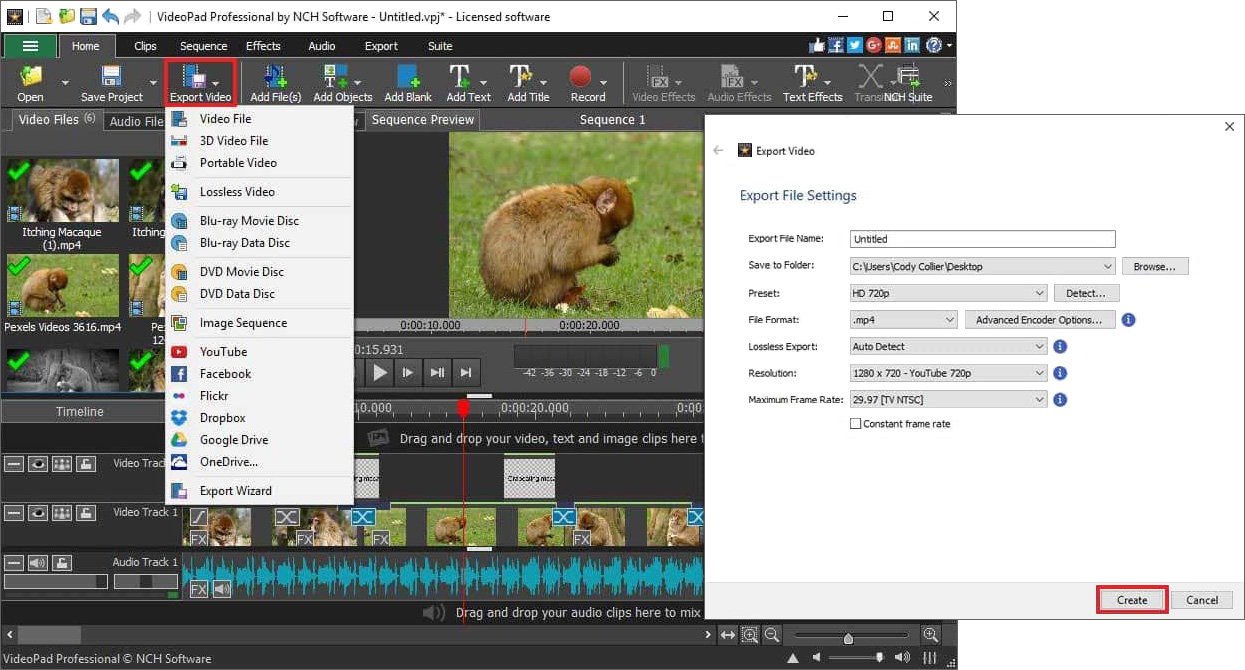
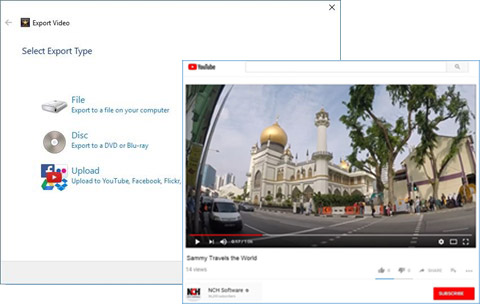
Экспорт выполняется через Export Video. В окне Export Video выбирается тип вывода: файл, диск, загрузка в онлайн-сервисы или другой вариант. Для обычного сохранения на компьютер используется File. Для дисков доступны DVD и Blu-ray. Для публикации — Upload, включая YouTube, Vimeo, Flickr, Dropbox и Google Drive. Для мобильных сценариев используются форматы и профили устройств.
При выборе экспорта важно понимать разницу между проектом и готовым файлом. Сохранение проекта нужно для дальнейшего редактирования. Экспорт нужен, чтобы получить видео, которое можно смотреть в плеере, отправить другому человеку, загрузить в соцсеть или перенести на устройство.
Для большинства задач подходит MP4: формат широко поддерживается, удобен для загрузки и просмотра. Разрешение выбирается по исходникам и цели публикации. Если ролик снят в 1080p и не требует 4K, экспорт в 1080p сохраняет баланс качества и размера. Если исходники 4K и зрителю нужна высокая детализация, можно выбирать 2160p. Для учебных роликов с интерфейсом важно не снижать разрешение слишком сильно, иначе текст на экране станет нечитаемым.
После экспорта готовый файл нужно открыть отдельно и проверить вне VideoPad. Это помогает заметить проблемы, которые не всегда очевидны в предпросмотре: рассинхрон, артефакты кодирования, неверное соотношение сторон, слишком тихий звук, неправильный размер файла, обрезанные субтитры.
Поддерживаемые форматы и экспорт
VideoPad поддерживает распространённые форматы импорта и вывода, поэтому программа подходит для проектов из разных источников: камеры, смартфона, веб-камеры, DVD/CD, готовых видеофайлов, изображений и аудио. Встроенная логика экспорта ориентирована не только на сохранение файла, но и на подготовку ролика для диска, мобильного устройства, YouTube и облачных сервисов.
| Тип данных | Форматы и варианты |
|---|---|
| Импорт видео | mp4, mts, mov, avi, mkv, m4a, mpg, vob, ogg, wmv, ts и другие |
| Импорт изображений | bmp, gif, jpg, png, tif и другие |
| Импорт аудио | mp3, wav, m4a, ogg, wma, aac, flac и другие |
| Экспорт видеофайла | avi, wmv, mpg, 3gp, mp4, mov, mkv, gif |
| Экспорт для устройств | Mobile Format, iPad, PSP |
| Онлайн-публикация | YouTube, Vimeo, Flickr |
| Облачные сервисы | OneDrive, Dropbox, Google Drive |
| Диски | DVD, Blu-ray через Express Burn |
| Дополнительные варианты | Export Lossless, Export 3D, 360 video, GIF |
MP4 — наиболее универсальный вариант для публикации и обмена. MOV удобен в средах, где часто используются Apple-устройства и совместимые монтажные процессы. AVI и WMV остаются полезными для старых рабочих сценариев Windows. MKV подходит для хранения видео с несколькими дорожками и гибкой контейнерной структурой. GIF используется для коротких зацикленных фрагментов без полноценного звука.
Экспорт в HD, 2K и 4K полезен только тогда, когда исходники и задача соответствуют выбранному разрешению. Если исходное видео снято в низком качестве, экспорт в 4K не сделает его детальнее. Если ролик будет смотреться на смартфоне и отправляться через мессенджер, слишком высокий битрейт приведёт к большому файлу без заметной пользы. Для презентаций, обучающих видео и роликов с текстом лучше сохранять достаточное разрешение, чтобы мелкие элементы оставались читаемыми.
Lossless export нужен в случаях, когда качество важнее размера файла и ролик будет обрабатываться дальше. Для финальной публикации в интернете чаще используется сжатый формат. GIF подходит для коротких демонстраций, но не заменяет обычное видео: ограничение по цветам и отсутствие нормального аудио делают его форматом для простых анимаций, а не для полноценного ролика.
Бесплатная версия, лицензии и ограничения
VideoPad имеет бесплатную версию для некоммерческого домашнего использования. Это важное ограничение: бесплатный режим не предназначен для коммерческих проектов. Для регулярной работы, бизнеса, платных роликов, клиентского монтажа и коммерческого использования нужны платные редакции.
Платные варианты делятся на Home Edition и Master’s Edition. Home Edition является функциональной редакцией, но ограничена двумя аудиодорожками и не поддерживает внешние плагины. Master’s Edition снимает эти ограничения: в ней доступны неограниченные аудиодорожки и расширение через плагины. Для простых домашних проектов двух аудиодорожек часто хватает: исходный звук плюс музыка или голос. Для сложного ролика с диктором, музыкой, несколькими эффектами, атмосферными шумами и отдельными вставками ограничение становится заметным.
Разница между редакциями особенно важна для таких сценариев:
| Сценарий | Что учитывать |
|---|---|
| Домашний ролик | Бесплатного режима достаточно, если проект некоммерческий |
| Учебное видео для себя | Важнее удобство монтажа, субтитры и экспорт |
| YouTube-канал с монетизацией | Нужно учитывать коммерческое использование |
| Клиентский монтаж | Бесплатный режим не подходит |
| Ролик с несколькими слоями звука | Home Edition ограничивает аудиодорожки |
| Работа с внешними плагинами | Нужна Master’s Edition |
| Простая нарезка и титры | Платная максимальная редакция не всегда нужна |
Покупку редакции стоит выбирать по проектам, а не по названию. Если пользователь монтирует семейные видео, учебные ролики и простые клипы без сложного звука, достаточно базовой логики VideoPad. Если проект включает несколько голосов, музыку, эффекты, подложки, отдельные шумы и расширения, Master’s Edition практичнее.
Отдельный момент — обновления. У NCH Software встречается модель, при которой использование более новых выпусков после определённого периода может потребовать покупки обновления. Поэтому при работе над важным проектом лучше не менять версию программы в середине монтажа: сначала завершить проект и экспорт, затем обновлять редактор.
Системные требования
VideoPad работает на Windows, macOS, iPhone/iPad и Android. Для настольного монтажа основное значение имеют не только формальные требования, но и сложность проекта: 4K, 360 video, стабилизация, несколько дорожек, эффекты, chroma key и экспорт сильнее нагружают процессор, память и накопитель, чем простая обрезка одного MP4-файла.
| Платформа | Требование |
|---|---|
| Windows | Windows 7–11 |
| macOS | macOS 10.5 или выше |
| iPhone/iPad | iOS 12.0 или выше |
| Android | Android 5.0 или выше |
| Старые Windows | Для Win 98, Win 2000 и Win XP/Vista существуют отдельные совместимые загрузки |
Для коротких роликов с одним видеорядом, несколькими переходами и простой музыкой достаточно скромного компьютера. Для проектов с 4K, стабилизацией, большим количеством эффектов и несколькими дорожками нужен более производительный процессор, достаточный объём оперативной памяти и быстрый накопитель. При слабом железе предпросмотр может идти рывками, кэш предпросмотра будет создаваться дольше, а экспорт займёт больше времени.
Практические требования к рабочему месту:
хранить исходники на быстром диске, а не на медленной флешке;
не перемещать файлы после добавления в проект;
закрывать тяжёлые фоновые программы перед экспортом;
для длинных проектов заранее проверять свободное место на диске;
при 4K и 360 video использовать прокси-подход или более лёгкие настройки предпросмотра, если предпросмотр тормозит;
не запускать массовый экспорт и параллельное редактирование тяжёлого проекта на слабом компьютере.
VideoPad показывает предпросмотр в рабочем окне, но финальное качество проверяется после сохранения видео. Предпросмотр может быть ниже итогового качества, потому что редактор оптимизирует воспроизведение в реальном времени. Поэтому оценивать резкость, артефакты и итоговый звук нужно по экспортированному файлу.
Отзывы пользователей и профильных журналов
Пользовательские оценки
Пользовательские оценки VideoPad в сетевых каталогах обычно показывают смешанную, но в целом положительную картину. На Capterra у VideoPad средняя оценка 4.3 на основе 180 отзывов: отдельно указаны 4.3 за простоту использования, 4.1 за функции, 3.8 за поддержку и 6.8/10 как готовность рекомендовать. Распределение тональности отзывов там выглядит так: 86% положительных, 9% нейтральных и 5% отрицательных.
Такая структура отзывов хорошо совпадает с назначением программы. VideoPad чаще хвалят за понятный старт, простую логику интерфейса, быстрый базовый монтаж, наличие эффектов, экспортных вариантов и инструментов для YouTube. Критикуют в основном не идею программы, а ограничения, баги у части пользователей, условия обновлений, поддержку и недостаток глубины в сравнении с профессиональными редакторами.
Что хвалят пользователи
Положительные отзывы чаще связаны с тем, что VideoPad можно освоить без длительного обучения. Пользователь видит медиатеку, предпросмотр, таймлайн и кнопки основных действий. Для простого ролика не нужно изучать профессиональные понятия вроде node-based compositing, proxy workflow или сложного color management. Достаточно добавить файлы, разложить их на Timeline, обрезать, поставить текст, музыку и открыть Export Video.
Чаще всего отмечают:
понятную структуру окна;
быстрый старт для новичков;
удобную обрезку и Split;
наличие переходов и эффектов;
прямой экспорт и публикацию;
работу с музыкой и дикторской дорожкой;
встроенные инструменты субтитров;
возможность делать домашние и учебные ролики без тяжёлой профессиональной программы.
Для аудитории начинающих это важнее, чем глубина профессионального цветокорректинга. VideoPad выигрывает там, где человек хочет получить готовый ролик сегодня, а не строить сложный монтажный процесс.
Что критикуют пользователи
Негативные отзывы чаще касаются стабильности, ожиданий от бесплатного режима, платных обновлений, ограничений редакций и недостатка продвинутых возможностей. У части пользователей возникают претензии к багам и поддержке. Для профессионального монтажёра интерфейс и набор инструментов могут показаться слишком простыми, особенно рядом с DaVinci Resolve, Adobe Premiere Pro, Final Cut Pro или VEGAS Pro.
Типичные претензии:
бесплатная версия ограничена некоммерческим домашним использованием;
Home Edition ограничивает работу со звуком двумя аудиодорожками;
внешние плагины доступны не во всех редакциях;
некоторые функции уступают профессиональным редакторам по глубине настройки;
сложные проекты с большим числом дорожек и эффектов требуют аккуратной организации;
автоматические субтитры и Speech to Text нуждаются в ручной проверке;
пользователи по-разному оценивают условия обновлений.
Эти ограничения не делают VideoPad слабой программой для своей аудитории, но помогают точнее определить сценарий. Для домашнего монтажа и простого YouTube-видео редактор подходит хорошо. Для сложной цветокоррекции, командного производства, продвинутой графики и тяжёлого постпродакшена лучше выбирать другую среду.
Мнения профильных изданий
Профильные издания обычно описывают VideoPad как редактор начального или среднего уровня. PCWorld называл VideoPad доступным entry-level видеоредактором, особенно сильным для авторов, которые публикуют ролики на YouTube и Facebook. В обзоре подчёркивались удобные социальные экспортные функции, цена относительно конкурентов и набор связанных программ NCH, но также отмечались устаревший визуальный стиль интерфейса и отсутствие части модных специализированных функций.
TechRadar в обзоре VideoPad 8.9 оценивал программу как компетентный редактор с хорошим набором возможностей, но указывал, что часть функций базовая или менее глубокая, чем у продвинутых конкурентов. В обзоре Master’s Edition издание выделяло чистый и прямолинейный интерфейс, встроенные звуковые эффекты, продуманную логику таймлайна и доступность по сравнению с дорогими подписочными редакторами, а среди минусов называло недостаток продвинутых эффектов и потребность в большем количестве обучающих материалов.
Общее мнение профильных обзоров можно сформулировать так: VideoPad хорошо подходит пользователям, которым нужен понятный монтажный редактор для роликов, социальных платформ и домашнего видео, но не является заменой полноценной профессиональной системе для сложного постпродакшена. Это не недостаток сам по себе, а позиционирование программы: она сильнее там, где важны скорость входа, понятный интерфейс и набор распространённых функций.

Сравнение с аналогами
VideoPad стоит сравнивать не с абстрактным классом программ, а с конкретными редакторами, которые решают похожие задачи: простая сборка роликов, монтаж для YouTube, домашнее видео, учебные материалы, open source-монтаж и профессиональный постпродакшен. Ниже — сравнение по практическим критериям.
| Программа | Платформы | Сложность освоения | Сильная сторона | Ограничение | Кому подходит |
|---|---|---|---|---|---|
| VideoPad Video Editor | Windows, macOS, iOS, Android | Низкая/средняя | Быстрый старт, понятный таймлайн, эффекты, субтитры, 360/3D, экспорт | Не такой глубокий, как профессиональные редакторы | Новичкам, домашним пользователям, авторам простых YouTube-роликов |
| Movavi Video Editor | Windows, macOS | Низкая | Шаблонный монтаж, эффекты, быстрые ролики для соцсетей | Меньше контроля для сложного ручного монтажа | Пользователям, которым нужны готовые эффекты и быстрый результат |
| Shotcut | Windows, macOS, Linux | Средняя | Open source, гибкость, широкая поддержка форматов | Интерфейс требует привыкания | Тем, кто хочет бесплатный кроссплатформенный редактор без коммерческого ограничения |
| Kdenlive | Windows, macOS, Linux | Средняя | Многодорожечный open source-монтаж, гибкая настройка | Интерфейс сложнее для новичка | Пользователям Linux и тем, кому нужен свободный редактор с продвинутой структурой |
| OpenShot | Windows, macOS, Linux | Низкая | Простая сборка роликов и базовый монтаж | Меньше глубины и точности для сложных проектов | Новичкам и для разовых домашних задач |
| VSDC Free Video Editor | Windows | Средняя | Нелинейный монтаж, эффекты, инструменты обработки | Интерфейс не всем кажется очевидным | Пользователям Windows, которым нужен бесплатный редактор с большим набором функций |
| DaVinci Resolve | Windows, macOS, Linux | Высокая | Цветокоррекция, Fusion, Fairlight, профессиональный пайплайн | Требует мощного компьютера и времени на обучение | Продвинутому монтажу, цветокоррекции, профессиональному видео |
| CyberLink PowerDirector | Windows, macOS | Низкая/средняя | Большой набор шаблонов, эффектов и потребительских инструментов | Коммерческая модель и перегруженность эффектами | Авторам домашних и социальных роликов, которым нужны готовые визуальные решения |
| Avidemux | Windows, macOS, Linux | Низкая | Быстрая обрезка и простая обработка файлов | Не полноценный многодорожечный редактор | Тем, кому нужно быстро вырезать, перекодировать или подготовить видео |
| VirtualDub | Windows | Средняя | Классическая обработка AVI и фильтры | Устаревший подход и ограниченная современная совместимость | Техническим пользователям для старых сценариев обработки |
VideoPad выгодно смотрится там, где нужен баланс: программа проще DaVinci Resolve и Kdenlive, но функциональнее простых инструментов нарезки. Она не требует сложного обучения, поддерживает распространённые форматы, даёт текст, субтитры, звук, эффекты, стабилизацию, chroma key и экспорт. При этом пользователю, которому нужен open source и отсутствие коммерческих ограничений бесплатного режима, логичнее смотреть Shotcut или Kdenlive. Для цветокоррекции и серьёзного постпродакшена лучше DaVinci Resolve. Для шаблонных роликов с большим количеством готовых эффектов часто удобнее Movavi Video Editor или PowerDirector.
Если задача — быстро собрать домашний ролик, учебную инструкцию или видео с титрами и музыкой, VideoPad выглядит практичнее сложных профессиональных систем. Если задача — полноценный фильм, многокамерный монтаж, сложная графика, командная работа и точная цветокоррекция, VideoPad лучше воспринимать как редактор для простых и средних проектов, а не как центр профессионального производства.
Плюсы и минусы VideoPad
Плюсы:
понятная структура интерфейса с Clip Bins, Clip Preview, Sequence Preview и Timeline;
быстрый старт для пользователя, который раньше не работал в профессиональных монтажных системах;
поддержка популярных видео-, аудио- и графических форматов;
обрезка, Split, Start, End и удобная работа с фрагментами;
переходы, визуальные эффекты, Crop, Rotate, Zoom, Color Adjust, Sepia, Black and White;
изменение скорости через Speed Change, включая ускорение, замедление и reverse playback;
стабилизация видео через Stabilize video(s);
chroma key и green screen для замены фона;
Picture-in-Picture, overlays, логотипы и наложения;
Add Text, Add Title, Text Effects, Typewriter, Subtitles;
Speech to Text, автоматические субтитры и Transcript Editor;
запись наррации через Narrate;
работа с музыкой, волновой формой, Fade, Normalize и аудиоэффектами;
встроенная библиотека звуковых эффектов;
поддержка 360 video и 3D video editing;
экспорт в популярные файлы, GIF, HD, 2K, 4K, DVD, Blu-ray и онлайн-сервисы;
версии для Windows, macOS, iOS и Android.
Минусы:
бесплатная версия предназначена только для некоммерческого домашнего использования;
Home Edition ограничена двумя аудиодорожками и не поддерживает внешние плагины;
продвинутая цветокоррекция уступает DaVinci Resolve;
сложный профессиональный постпродакшен удобнее выполнять в Premiere Pro, Final Cut Pro, VEGAS Pro или DaVinci Resolve;
автоматические субтитры требуют ручной проверки;
при больших проектах с несколькими дорожками нужна аккуратная организация исходников;
интерфейс проще профессиональных редакторов, но из-за этого менее гибок для сложных производственных процессов;
по отзывам части пользователей встречаются претензии к стабильности, поддержке и условиям обновлений.
Плюсы VideoPad связаны с доступностью и набором повседневных функций. Минусы — с границей между домашним/полупрофессиональным редактором и полноценной профессиональной монтажной платформой. Поэтому оценивать программу нужно по задаче: для простого ролика она даёт много, для сложного фильма — ограничивает.
Для кого VideoPad подходит лучше всего
VideoPad лучше всего подходит пользователям, которым нужен понятный видеоредактор без длительного обучения и без перегруженного интерфейса профессиональных систем. Он особенно полезен, когда проект уже снят, а задача состоит в аккуратной сборке: убрать лишнее, соединить сцены, добавить титры, музыку, субтитры, немного эффектов и вывести файл.
Новичок и первый монтаж
Для первого монтажа VideoPad удобен тем, что основные действия видны сразу. Add Media добавляет материалы, Timeline собирает ролик, Clip Preview помогает подрезать исходник, Split делит фрагменты, Export Video выводит готовый файл. Пользователь учится монтажной логике без погружения в сложные панели, рабочие пространства и профессиональные термины.
Домашнее видео
Семейные ролики, путешествия, праздники и архивные записи часто требуют не сложной обработки, а отбора удачных фрагментов. VideoPad подходит для такой задачи: можно вырезать неудачные участки, соединить сцены, добавить музыку, подписи, плавные переходы и сохранить ролик для просмотра на компьютере, телевизоре или мобильном устройстве.
Учебный проект
Для школьного, студенческого или обучающего видео важны титры, подписи, субтитры, голос и понятная структура. VideoPad позволяет собрать материал из видео, изображений, закадрового комментария и текста. Add Text помогает отмечать важные моменты, Subtitles — дублировать речь, а Narrate — записать объяснение к готовой последовательности.
YouTube-ролик и простое авторское видео
Для начинающего канала VideoPad закрывает основные потребности: монтаж сцен, заставка, текст, музыка, эффекты, экспорт, загрузка в YouTube, подготовка HD/4K. PCWorld отдельно выделял сильную сторону VideoPad в публикации на социальные платформы. Для канала с простыми обзорами, домашними видео, инструкциями и реакциями этого набора достаточно.
Ролик с дикторской дорожкой
Если основной формат — инструкция, объяснение или демонстрация, VideoPad удобен за счёт Narrate, аудиоволны, Fade, Normalize, Speech to Text и субтитров. Можно сначала собрать экранную запись или видеоряд, затем записать голос, добавить подписи и проверить синхронизацию.
Слайд-шоу и презентационный ролик
Из фотографий, картинок, музыки и текста можно собрать слайд-шоу. Для движения по статичным изображениям используется Pan and Zoom, для мягкой смены кадров — переходы, для оформления — титры и музыка. В отличие от узких программ для слайд-шоу, VideoPad даёт больше контроля над дорожками и звуком.
Когда лучше выбрать другую программу
VideoPad не стоит воспринимать как универсальную замену всем монтажным системам. Его сильная зона — простой и средний монтаж. В ряде сценариев лучше выбрать другую программу.
Сложная цветокоррекция
Для глубокой работы с цветом, нодами, LUT, масками, трекингом, профессиональным грейдингом и точной обработкой изображения лучше DaVinci Resolve. VideoPad даёт Color Adjust, Color Curves, Temperature, Sepia, Black and White и другие эффекты, но не заменяет полноценную цветокоррекционную среду.
Open source и отсутствие коммерческих ограничений бесплатного режима
Если важна свободная модель, стоит смотреть Shotcut, Kdenlive или OpenShot. Они подходят тем, кто хочет работать без коммерческого ограничения бесплатного домашнего режима и готов привыкнуть к другому интерфейсу.
Простая нарезка без полноценного монтажа
Если нужно только вырезать фрагмент, быстро подготовить файл или выполнить базовую обработку без дорожек, VideoPad может быть избыточным. Для таких задач подходят Avidemux, Free Video Dub, VirtualDub или специализированные конвертеры вроде HandBrake.
Профессиональное производство
Для фильмов, рекламы, сложных проектов с командной работой, прокси-пайплайном, многокамерным монтажом, тяжёлой графикой и строгой цветовой средой лучше профессиональные редакторы. VideoPad удобен для самостоятельной работы, но не рассчитан на весь цикл крупного продакшена.
Ролики с большим количеством шаблонов и эффектов
Если пользователю важны готовые современные шаблоны, пресеты, социальные форматы и визуальные пакеты, стоит сравнить VideoPad с Movavi Video Editor и CyberLink PowerDirector. VideoPad даёт базовую и среднюю обработку, но не всегда выглядит как самый насыщенный редактор по готовым визуальным наборам.
Частые ошибки при работе в VideoPad
Сохранять проект и считать его готовым видео
Файл проекта нужен для редактирования, а не для просмотра как обычного ролика. Готовое видео создаётся через Export Video. Если отправить другому человеку только проект, без исходников и экспорта, он не получит нормальный MP4 или другой видеофайл.
Перемещать исходники после добавления в проект
VideoPad использует добавленные файлы как исходники проекта. Если после монтажа перенести видео, музыку или изображения в другую папку, проект может потерять связь с ними. Лучше создать отдельную папку проекта, положить туда исходники и не менять структуру до финального экспорта.
Использовать слишком много переходов
Переходы должны помогать сцене. Если на каждом стыке стоит разный эффект, ролик выглядит перегруженным. Для большинства проектов достаточно простой склейки, короткого Cross Fade и редкого Fade to Black.
Не проверять звук перед экспортом
Зритель быстрее замечает плохой звук, чем небольшую визуальную шероховатость. Перед экспортом нужно прослушать ролик от начала до конца: речь, музыка, переходы, тишину, пики громкости, начало и конец.
Смешивать вертикальные и горизонтальные клипы без контроля
Если часть исходников снята вертикально, а часть горизонтально, нужно заранее решить формат проекта. Иначе появятся чёрные поля, обрезка важных областей или скачки композиции между сценами. VideoPad позволяет кадрировать и масштабировать, но решение о формате должно быть принято до финальной сборки.
Выбирать слишком высокое разрешение экспорта
Экспорт в 4K не улучшает низкокачественный исходник. Он увеличивает размер файла и нагрузку на экспорт. Разрешение нужно выбирать под исходники и задачу: 1080p для большинства обычных роликов, 4K — для соответствующих исходников и сценариев, где высокая детализация действительно нужна.
Не проверять субтитры после Speech to Text
Автоматические субтитры ускоряют работу, но не заменяют редакторскую проверку. Нужно исправлять имена, технические термины, названия программ, пунктуацию, границы фраз и длительность показа. Особенно внимательно стоит проверять ролики с шумом, акцентом, музыкой на фоне или несколькими говорящими.
Оставлять пустые участки на Timeline
Пустой промежуток между клипами превращается в паузу, чёрный экран или тишину. После удаления фрагментов нужно масштабировать Timeline и проверить стыки. Если пустой участок нужен намеренно, его лучше оформить как Blank Clip, fade или отдельный переход, а не оставлять случайным разрывом.
Накладывать текст поверх важных деталей
Текст должен помогать, а не закрывать объект. В инструкциях особенно важно не перекрывать кнопки, меню и курсор. Перед экспортом нужно посмотреть ролик в Sequence Preview и убедиться, что подписи не мешают основному действию.
Не проверять экспортированный файл
Предпросмотр внутри редактора и готовый файл — не одно и то же. После экспорта ролик нужно открыть в обычном плеере и проверить звук, изображение, субтитры, длительность, соотношение сторон и читаемость текста. Только после этого файл можно отправлять или публиковать.
Практические советы по работе с VideoPad
Собирайте проект в отдельной папке
Для каждого ролика лучше создать папку с исходниками: Video, Audio, Images, Export. В VideoPad проект будет ссылаться на файлы из этих папок, а пользователь не потеряет материалы при переносе. Это особенно важно для длинных проектов, где используются десятки клипов и несколько аудиофайлов.
Делайте черновой монтаж без эффектов
Сначала нужно собрать структуру ролика: порядок сцен, длительность, логика рассказа. Эффекты, переходы и титры добавляются после. Такой подход уменьшает количество лишней работы: если сцена будет удалена, не придётся убирать с неё текст, музыку и обработки.
Используйте Split точечно
Split удобно резать всё подряд, но чрезмерное количество мелких фрагментов усложняет проект. Лучше делить клип там, где нужно удалить часть, изменить эффект, поставить переход или переместить сцену. Если нужно только укоротить край, проще потянуть границу клипа.
Проверяйте громкость по волновой форме
Волновая форма помогает увидеть резкие пики и длинные тихие участки. Но оценивать звук нужно слухом: нормальная волна не гарантирует, что речь хорошо слышна на фоне музыки. Лучше проверять звук в наушниках и на динамиках ноутбука.
Сохраняйте копии проекта перед крупными изменениями
Перед массовым удалением сцен, изменением структуры, стабилизацией большого набора клипов или заменой музыки полезно сохранить копию проекта через Save Project File As. Это даёт возможность вернуться к предыдущему состоянию без ручного восстановления.
Не перегружайте ролик эффектами
VideoPad содержит много эффектов, но хороший монтаж не требует применять их все. Для большинства проектов достаточно обрезки, нескольких переходов, цветовой коррекции, текста, нормального звука и аккуратного экспорта. Эффект должен решать задачу: выделить, объяснить, скрыть лишнее, улучшить видимость или связать сцены.
Итог
VideoPad Video Editor — конкретный видеоредактор для пользователей, которым нужен понятный монтаж видео без тяжёлой профессиональной среды. Он подходит для домашнего видео, учебных проектов, простых YouTube-роликов, инструкций, слайд-шоу, монтажа с текстом, музыкой, субтитрами, эффектами и экспортом в популярные форматы. Сильные стороны программы — быстрый старт, понятный таймлайн, обрезка и Split, эффекты, chroma key, стабилизация, Speech to Text, работа со звуком, 360 video и широкий набор вариантов экспорта.
Для новичка VideoPad даёт достаточно инструментов, чтобы пройти весь путь от исходников до готового ролика. Для регулярной домашней работы он удобен тем, что не заставляет изучать сложный профессиональный пайплайн. Для автора простых роликов важны Export Video, субтитры, наррация, музыка и публикация. Для сложной цветокоррекции, командного производства, тяжёлого композитинга и профессионального постпродакшена лучше выбирать DaVinci Resolve, Premiere Pro, Final Cut Pro, VEGAS Pro или другие специализированные редакторы.
Оптимальный сценарий для VideoPad — самостоятельный монтаж, где важны понятная структура, быстрая сборка, аккуратный звук, текстовые пояснения и предсказуемый экспорт. Если проект требует именно этого, VideoPad остаётся практичной программой для монтажа видео на Windows, macOS и мобильных устройствах.
Список изменений
Ранний этап: базовый монтаж и классическая структура проекта:
- Первые поколения VideoPad строились вокруг базовых операций: добавления видео, изображений и аудио, размещения клипов на последовательности, обрезки, разделения, переходов, титров и сохранения готового фильма. Эта основа сохранилась в программе до сих пор. Clip Bins, Clip Preview, Sequence Preview и Timeline — не второстепенные элементы, а каркас редактора.
- На раннем этапе VideoPad был особенно близок к потребностям домашних пользователей: взять несколько файлов, вырезать лишнее, соединить сцены, добавить музыку и вывести ролик. Именно поэтому программу часто сравнивали с простыми редакторами для начинающих. При этом наличие дорожек, эффектов и отдельных экспортных вариантов сразу отделяло её от совсем примитивных инструментов нарезки.
Развитие эффектов, дорожек и аудио:
- Дальше VideoPad усиливал сторону визуальной обработки и звука. В программе закрепились эффекты Crop, Rotate, Zoom, Color Adjust, Sepia, Black and White, Green Screen, Picture-in-Picture, переходы, анимация параметров и работа с шаблонами. Для аудио появились инструменты наррации, эффекты, нормализация, библиотека звуков, работа с волновой формой и управление громкостью на уровне клипов и дорожек.
- Значимый шаг — развитие аудиоклассификации и речевых инструментов. VideoPad стал работать не только с видеорядом, но и с текстом речи: Speech to Text, Transcript Editor, автоматические субтитры, Audio to Text и цветовая классификация аудиоклипов расширили программу в сторону редактора для объясняющих видео, интервью, лекций и роликов, где речь играет центральную роль.
Появление 360 video, 3D и расширенных сценариев:
- Поддержка 360 video и 3D video editing расширила VideoPad за пределы обычного плоского монтажа. В программу вошли View in 360, Place in 360, редактирование 360-градусного видео для YouTube и VR-гарнитур, а также стереоскопические режимы. Для большинства пользователей это не ежедневная функция, но она показывает направление развития: VideoPad добавлял инструменты, которые раньше были характерны для более специализированного видеомонтажа.
- Для 360 video особенно важна связь между предпросмотром и размещением элементов. Пользователь не просто обрезает панорамный файл, а проверяет угол обзора, размещает текст или графику и готовит ролик к публикации в среде, где зритель может поворачивать камеру.
Современный этап: регулярные обновления и уточнение монтажных инструментов:
- Поздние ветки VideoPad развивали уже не только крупные функции, но и точность монтажа. В истории релизов присутствуют maintenance release, исправления, улучшения для Windows и macOS, работа с waveforms, эффектами, субтитрами и дорожками. В ветке 18.x добавлены J cut и L cut — монтажные инструменты, которые позволяют делать более естественные стыки между сценами за счёт раздельного поведения звука и изображения.
- J cut и L cut особенно полезны в интервью, диалогах, обзорах и обучающих роликах. При J cut звук следующей сцены начинается раньше изображения, поэтому зритель слышит новую фразу ещё до смены кадра. При L cut изображение уже сменилось, но звук предыдущей сцены продолжается. Такие приёмы делают монтаж менее рубленым и помогают связать соседние фрагменты.
- Развитие VideoPad показывает устойчивую ориентацию на пользователей, которым нужна программа для монтажа видео без сложной профессиональной среды, но с постепенным добавлением инструментов, характерных для более серьёзного монтажа: субтитры, транскрипты, 360, стабилизация, green screen, внешние плагины в старшей редакции, управление дорожками и новые типы разрезов.


 *EXE — расширение исполняемого файла. Сайт является партнером проекта
Оставте свой отзыв о VideoPad