
Расширение .ERF нельзя открывать наугад: под ним встречаются несколько несовместимых типов данных. В этой подборке основной объект — RAW-фотографии камер Epson R-D1, R-D1s и R-D1x. Для них нужны программы, которые прямо поддерживают Epson RAW либо умеют декодировать конкретные модели камер. Файл внешнего отчёта 1С, игровой контейнер BioWare и сетевой дамп Endace с тем же расширением относятся к другим форматам и требуют другого ПО. Поэтому сначала стоит определить происхождение файла, а уже затем выбирать просмотрщик. Ниже разобраны локальные приложения, RAW-инструменты, браузерные сервисы и мобильные варианты, а также показано, как отличить полноценное декодирование RAW от показа встроенного JPEG-превью.
Какой именно ERF нужно открыть
Расширение само по себе не определяет структуру файла. Самый быстрый ориентир — откуда появился объект. Кадр, скопированный с Epson R-D1, R-D1s или R-D1x, относится к фотографическому ERF. Файл, полученный из 1С, игры BioWare или сетевого анализатора, к изображению отношения не имеет. Попытка открыть такой объект в Photoshop, IrfanView или онлайн-конвертере закончится ошибкой даже при исправном файле.
| Происхождение | Что находится внутри | Как действовать | Чего не делать |
|---|---|---|---|
| Epson R-D1, R-D1s, R-D1x | RAW-фотография Epson | Использовать программы и сервисы из основного рейтинга | Не переименовывать расширение в JPG: переименование не выполняет декодирование |
| 1С | Внешний отчёт 1С с расширением .erf | Открывать средствами 1С:Предприятия в контексте нужной информационной базы | Не считать файл резервной копией базы и не распаковывать его как обычный ZIP |
| Neverwinter Nights, Dragon Age и другие проекты BioWare | Контейнер ресурсов игры | Использовать моддинг-инструменты для соответствующей игры | Не отправлять файл в RAW-фоторедактор |
| Endace / сетевой захват | Extensible Record Format с пакетами сетевого трафика | Открывать в Wireshark | Не путать с Epson RAW только из-за совпадения расширения |
Для фотографического ERF полезна ещё одна проверка — метаданные. ExifTool распознаёт Epson ERF как RAW-изображение и позволяет прочитать служебные поля без изменения исходника. Если в метаданных фигурирует модель Epson R-D1, R-D1s или R-D1x, это надёжный признак нужного формата. Такой диагностический шаг особенно полезен, когда файл получен из старого архива и его происхождение неизвестно.
Одинаковое расширение не означает одинаковую внутреннюю структуру. Программа для BioWare ERF или Endace ERF не становится просмотрщиком Epson RAW только потому, что файлы заканчиваются на .erf. В основном рейтинге рассматривается фотографический Epson ERF; маршруты для 1С, BioWare и Endace вынесены отдельно, чтобы не смешивать несовместимые форматы.
Что считать хорошим просмотрщиком Epson ERF
Для одного кадра достаточно корректно показать изображение. Для серии старых RAW важнее скорость листания, миниатюры, масштаб 100%, EXIF и возможность быстро отбраковывать фотографии. Если требуется цветокоррекция, нужен уже RAW-процессор или редактор, а не только viewer. Поэтому программы сравниваются не по количеству функций, а по роли в рабочем процессе.
- Явная совместимость. Наличие слова RAW недостаточно: программа должна поддерживать расширение ERF или камеры Epson R-D1/R-D1s/R-D1x.
- Тип отображения. Одни приложения декодируют сенсорные данные, другие для скорости показывают встроенный JPEG. Для оценки резкости и экспозиции эта разница существенна.
- Навигация. Папочный браузер, миниатюры, переход к соседнему кадру и полноэкранный режим важнее сложного редактора, если задача — разобрать архив.
- Метаданные. EXIF помогает проверить модель камеры, выдержку, диафрагму, ISO и другие параметры съёмки, а заодно удостовериться, что программа действительно распознала файл.
- Конвертация. Экспорт копии в JPEG, PNG или TIFF упрощает передачу кадра в программы, которые ERF не понимают. Исходный RAW при этом лучше сохранять отдельно.
- Локальная или серверная обработка. Для личных и конфиденциальных кадров локальный просмотр исключает отправку исходника в сторонний сервис. Онлайн-вариант удобнее для разовой задачи без установки.
- Платформа. В подборке одна и та же программа не дублируется в разных разделах: кроссплатформенный продукт помещён туда, где закрывает наиболее заметный пробел.
RAW-декодирование и встроенный JPEG — не одно и то же
RAW-файл может содержать готовое JPEG-превью, записанное камерой. Оно открывается быстро и уже включает камерную обработку — баланс белого, контраст, насыщенность и другие параметры. Полное RAW-декодирование строит изображение из сенсорных данных. Для быстрого отбора превью часто достаточно, но для проверки пересветов, теней, фактической детализации и дальнейшей проявки важнее режим, который работает с RAW-данными.
Эта разница особенно хорошо видна на примере FastRawViewer и RAW+JPG Cull. FastRawViewer ориентирован на оценку RAW-данных и RAW-гистограммы, а мобильный RAW+JPG Cull сначала использует встроенное JPEG-превью для быстрой сетки, затем при увеличении до 100% выполняет полный decode через Core Image. Поэтому формулировка «программа открывает ERF» ещё не отвечает на вопрос, что именно пользователь увидит в момент просмотра.
Краткое сравнение программ и сервисов
ФотоМАСТЕР работает с RAW-изображениями и растровыми форматами, но расширение .erf не выделено среди поддерживаемых форматов отдельно. Поэтому в этой цепочке программа используется после того, как Epson ERF открыт совместимым декодером и при необходимости сохранён в TIFF или JPEG. Для непосредственного просмотра исходного ERF приоритетнее приложения, которые явно поддерживают .erf или камеры Epson R-D1-серии.
| № | Программа или сервис | Платформа | Поддержка Epson ERF | Основная роль | Кому подходит |
|---|---|---|---|---|---|
| 1 | ФотоМАСТЕР | Windows; также доступен на macOS | .erf отдельно не указан; использовать после декодирования ERF в TIFF/JPEG | Редактирование растровой рабочей копии | Тем, кому после просмотра нужна обработка и экспорт |
| 2 | IrfanView | Windows | Да, в списке camera RAW | Быстрый viewer | Для разового просмотра и лёгкой навигации |
| 3 | Imagine | Windows | Да, через RAW-plugin | Viewer + браузер + пакетные операции | Для локального просмотра большого количества файлов |
| 4 | File Viewer Plus | Windows | Да, Epson Raw File (.erf) | Viewer + batch conversion | Когда важны сведения о файле и конвертация |
| 5 | ACDSee Free | Windows | Да, ERF входит в Image Read File Formats | Файловый браузер и viewer | Для папок с большим фотоархивом |
| 6 | Zoner Studio | Windows | Да, ERF находится в RAW-спецификации | Каталогизация, просмотр, проявка, редактирование | Для регулярной работы с фото |
| 7 | Bitberry File Opener | Windows | Да, Camera RAW Image File (Epson) | Универсальное открытие и базовая работа | Когда нужен простой универсальный opener |
| 8 | ERF Viewer+ — ERF to JPG | Windows | Утилита предназначена для ERF | Узкоспециализированный путь ERF → JPG | Для простой задачи без сложного RAW-workflow |
| 9 | Adobe Photoshop + Adobe Camera Raw | Windows | Да, Epson R-D1/R-D1s/R-D1x с ERF | Полноценная RAW-проявка и редактирование | Для детальной обработки |
| 10 | Pixillion | Windows | Да, *.erf указан среди Raw Camera Output | Предпросмотр и конвертация | Когда конечная цель — JPEG/PNG/TIFF и другие форматы |
| 11 | Adobe Lightroom Classic | macOS | Да через поддержку камер Epson R-D1-серии | Каталог + RAW-проявка | Для системного фотоархива |
| 12 | FastRawViewer | macOS | Да, Epson R-D1/R-D1s/R-D1x в списке камер | Отбор по RAW-данным | Для фотографов, оценивающих экспозицию и резкость |
| 13 | WidsMob Viewer Pro | macOS | Да, erf и Epson R-D1 указаны отдельно | Папочный viewer и конвертация | Для удобного просмотра каталога |
| 14 | XnView MP | Linux | Да, Epson RAW — erf | Кроссплатформенный viewer | Для Linux и смешанных коллекций форматов |
| 15 | PhotoKit ERF Viewer | Онлайн | Да, отдельный Epson ERF Viewer | Просмотр в браузере | Для разовой работы без установки |
| 16 | FileHelper | Онлайн | Да, Epson Raw .erf | Просмотр, свойства, EXIF, экспорт | Когда вместе с картинкой нужны метаданные |
| 17 | ezyZip ERF Viewer | Онлайн | Да, отдельная страница ERF image viewer | Быстрый браузерный просмотр | Для простого пошагового сценария |
| 18 | Jumpshare ERF Viewer | Онлайн | Да, Epson Raw | Серверный просмотр | Когда удобно загрузить файл в браузере |
| 19 | File Viewer for Android | Android | Да, Epson .erf входит в camera RAW formats | Мобильный file viewer | Для проверки ERF на телефоне/планшете |
| 20 | RAW / True HDR viewer | Android | Да, ERF входит в список RAW | RAW-просмотр и анализ | Для более технического просмотра на Android |
| 21 | RAW+JPG Cull — Photo Sift | iPhone/iPad | Да, Epson ERF указан явно | Отбор фотографий | Для мобильной сортировки с 100% RAW decode |
| 22 | AnyConv | Онлайн | Да, отдельные ERF-конвертеры | Конвертация | Когда просмотрщик не нужен, а нужна совместимая копия |
Программы для просмотра ERF в Windows
Windows-раздел самый широкий: здесь есть лёгкие просмотрщики, файловые браузеры, универсальные opener-программы, RAW-процессоры и конвертеры. Выбор зависит от того, нужно ли просто увидеть старый кадр, разобрать папку, прочитать EXIF или перейти к цветокоррекции.
2. IrfanView — лёгкий ERF-viewer с RAW-плагином
IrfanView подходит для сценария «быстро открыть старый кадр и перейти к следующему». ERF входит в группу camera RAW вместе с CR2, DNG, NEF, ORF, RAF, RW2 и другими расширениями. Для этой группы требуются PlugIns, поэтому для Epson ERF нужно устанавливать комплект дополнений той же архитектуры, что и основная программа.

Интерфейс IrfanView не требует каталога: основная область отведена изображению, а команды открытия и навигации находятся в обычном строковом меню. Такой формат удобен для проверки нескольких ERF подряд, когда не нужны рейтинги, коллекции и сложная проявка.
Как открыть ERF в IrfanView
- Убедитесь, что установлен комплект IrfanView PlugIns той же архитектуры, что и основная программа: ERF относится к RAW-форматам, которым нужны эти дополнения.
- Запустите IrfanView и используйте «File» → «Open».
- Выберите файл .erf. После декодирования проверьте, что изображение отображается с ожидаемыми пропорциями и без сообщения о неизвестном формате.
- Для серии кадров переходите к соседним файлам в той же папке. Если конечная задача — совместимая копия, используйте обычное сохранение или пакетную конвертацию только после проверки первого результата.
IrfanView рациональнее тяжёлого редактора, если правки не нужны. Он не требует создания каталога и подходит для быстрого просмотра папки. При массовой конвертации важно сначала обработать один тестовый кадр: открыть экспортированный файл, проверить размер изображения, ориентацию и визуальные детали, а уже затем запускать ту же операцию для всей серии.
Плюсы:
- ERF входит в поддерживаемую группу camera RAW;
- быстро запускается и не навязывает каталогизацию;
- есть пакетные операции для большого числа изображений.
Минусы:
- для RAW требуется дополнительный комплект PlugIns;
- это прежде всего просмотрщик, а не полноценный RAW-процессор с детальной проявкой.
3. Imagine — просмотрщик с отдельным RAW-plugin
Imagine — локальный Windows-viewer с отдельным RAW-plugin, который включает ERF. Помимо просмотра программа предоставляет браузер миниатюр, чтение EXIF/XMP/IPTC, цветовые корректировки, пакетную конвертацию, переименование и слайд-шоу. Такой набор удобен, когда старый архив нужно не только открыть, но и быстро рассортировать.
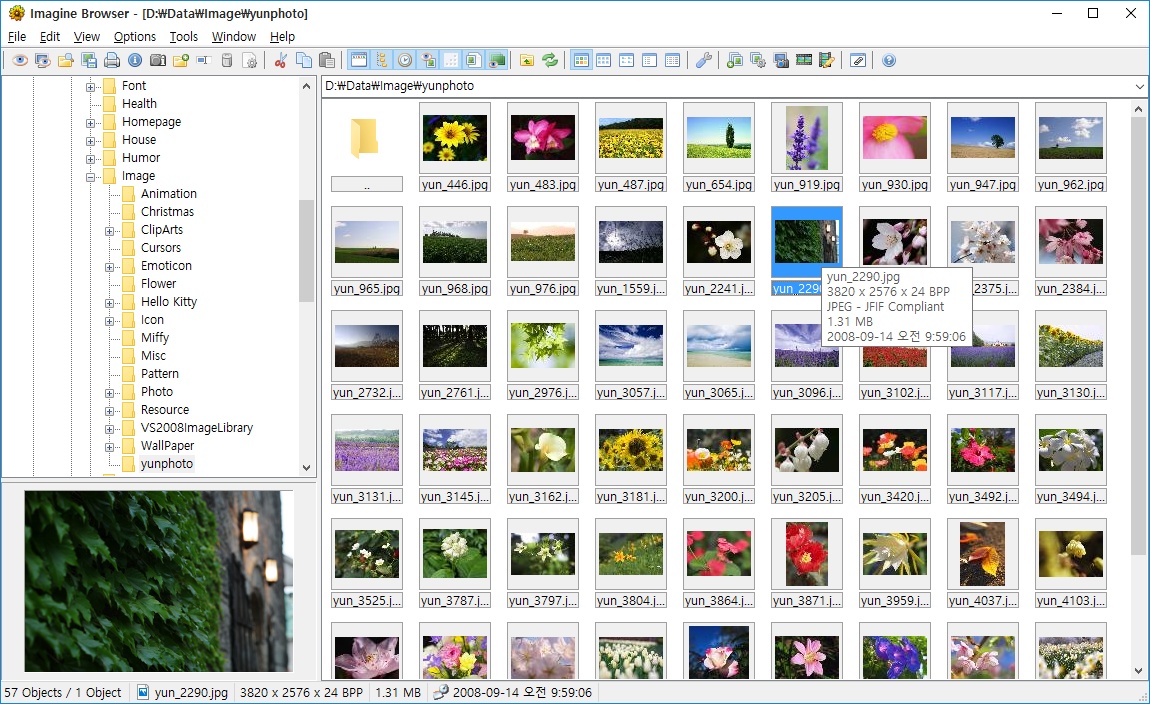
Browser показывает дерево каталогов слева, сетку миниатюр в центре и отдельный preview. Для ERF это полезнее одиночного окна: можно оценить серию, не вызывая диалог открытия для каждого кадра. После установки RAW-plugin ERF становится частью поддерживаемого рабочего набора форматов.
Рабочая последовательность
- Установите Imagine и RAW-plugin с поддержкой ERF.
- Откройте каталог через Browser и дождитесь построения миниатюр.
- Дважды щёлкните нужный кадр для отдельного окна просмотра.
- При необходимости откройте сведения EXIF/XMP/IPTC и сравните модель камеры и параметры съёмки.
- Для создания совместимой копии используйте функцию сохранения или пакетного преобразования. Первую копию проверьте отдельно до запуска большого задания.
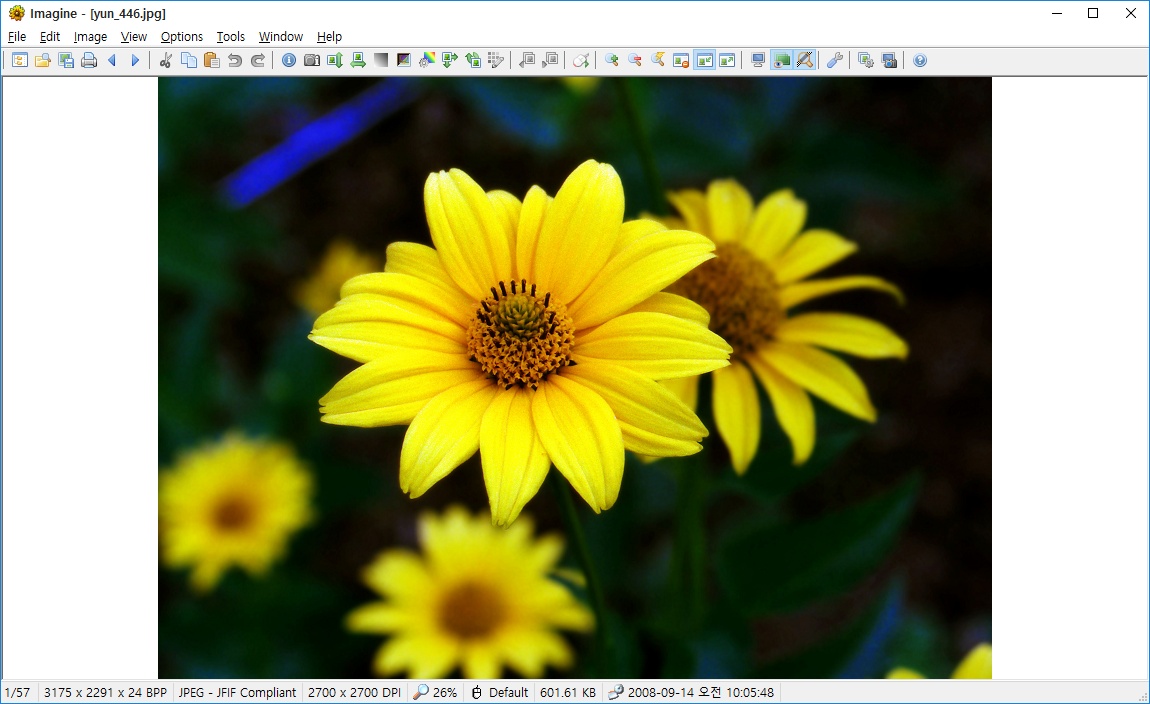
Плюсы:
- RAW-plugin включает ERF;
- есть браузер папок, метаданные и пакетная конвертация;
- работает локально, поэтому исходный RAW не нужно отправлять на сервер.
Минусы:
- поддержка ERF зависит от установки RAW-plugin;
- интерфейс ориентирован на классический desktop-workflow и не заменяет современный RAW-каталогизатор.
4. File Viewer Plus — просмотр ERF с подробной информацией о файле
File Viewer Plus открывает Epson Raw File (.erf) и показывает сведения о камере. На интерфейсном примере действительно открыт Lilypad Flowers.erf: в левой панели файл распознан как Epson Raw File (.erf), а в метаданных указана Epson R-D1. Для ERF доступны просмотр и пакетная обработка; нативное редактирование и сохранение обратно в ERF к этому формату не относятся, поэтому для правок разумно создавать производную копию.
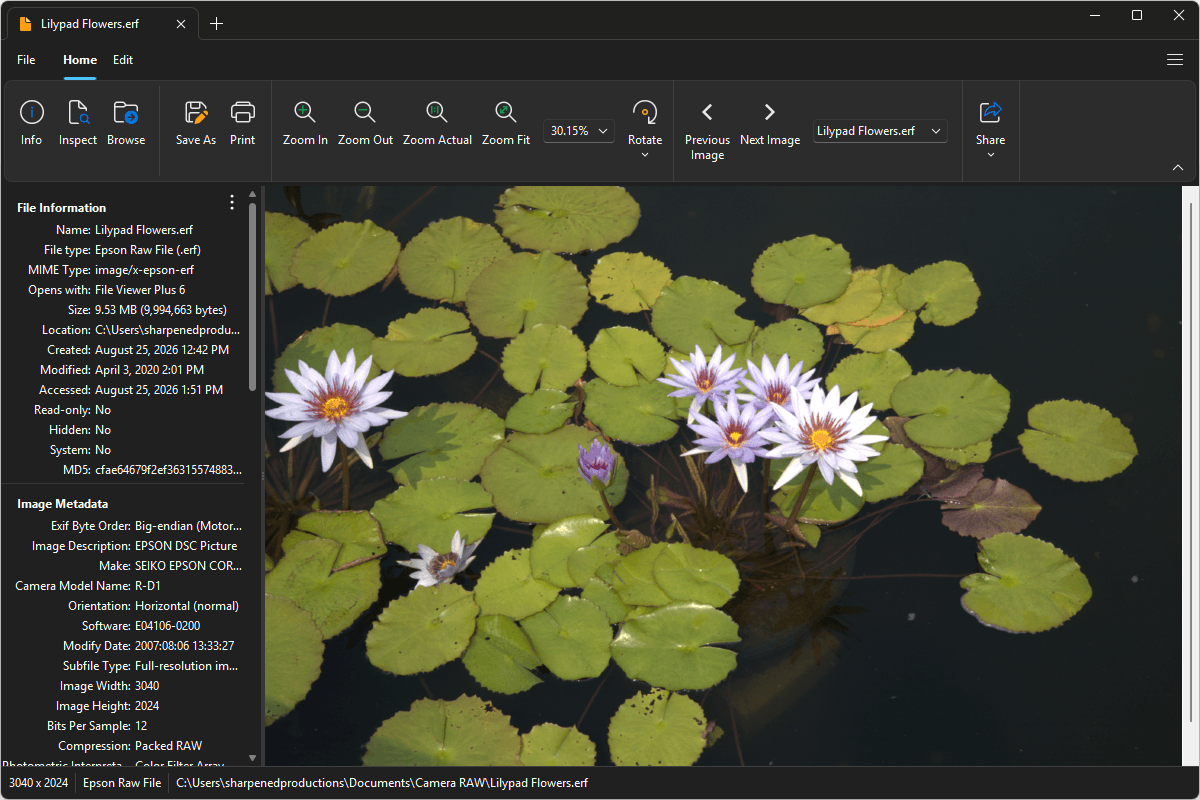
Как открыть ERF и проверить распознавание в File Viewer Plus
- Откройте файл через интерфейс File Viewer Plus или ассоциацию Windows.
- В панели File Information проверьте
File Type. Для фотографического файла программа должна распознать Epson Raw File (.erf), а не неизвестный бинарный объект. - Используйте команды
Zoom In,Zoom Out,Zoom ActualиZoom Fit, чтобы проверить как общий кадр, так и детализацию. - Для серии используйте
Previous ImageиNext Image. - Если нужна обработка в другом редакторе, выполните batch-конвертацию в поддерживаемый растровый формат и отдельно сохраните исходный ERF.
Панель Info особенно полезна при диагностике: кроме типа и MIME можно увидеть размеры, EXIF и модель камеры. Это позволяет отличить корректно распознанный Epson RAW от файла с тем же расширением, но другой структурой.
Плюсы:
- Epson
.erfраспознаётся как отдельный тип файла; - в интерфейсе видны свойства файла и подробные image metadata;
- есть навигация и режимы масштабирования, удобные для проверки фотографии.
Минусы:
- ERF используется здесь прежде всего для просмотра и преобразования, а не для сохранения правок обратно в исходный формат;
- для полноценной RAW-проявки требуется специализированный редактор.
5. ACDSee Free — папочный просмотр без импорта
ACDSee Free полезен при разборе большой папки: программа подключается непосредственно к дискам и не требует предварительно импортировать изображения в каталог. ERF входит в читаемые форматы изображений. Бесплатная редакция работает прежде всего как файловый браузер и viewer, поэтому её не нужно смешивать с редакторскими режимами других выпусков ACDSee.
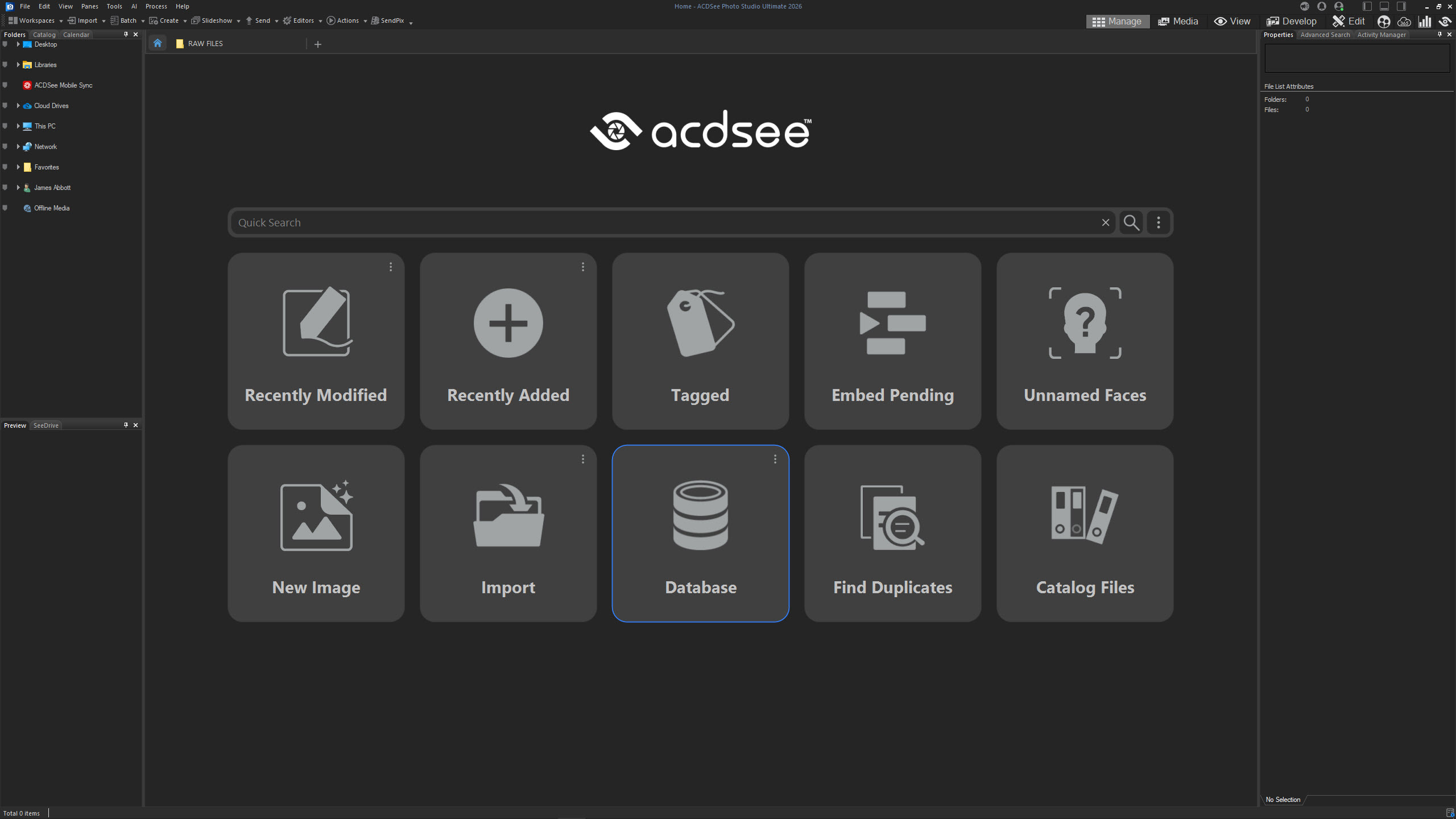
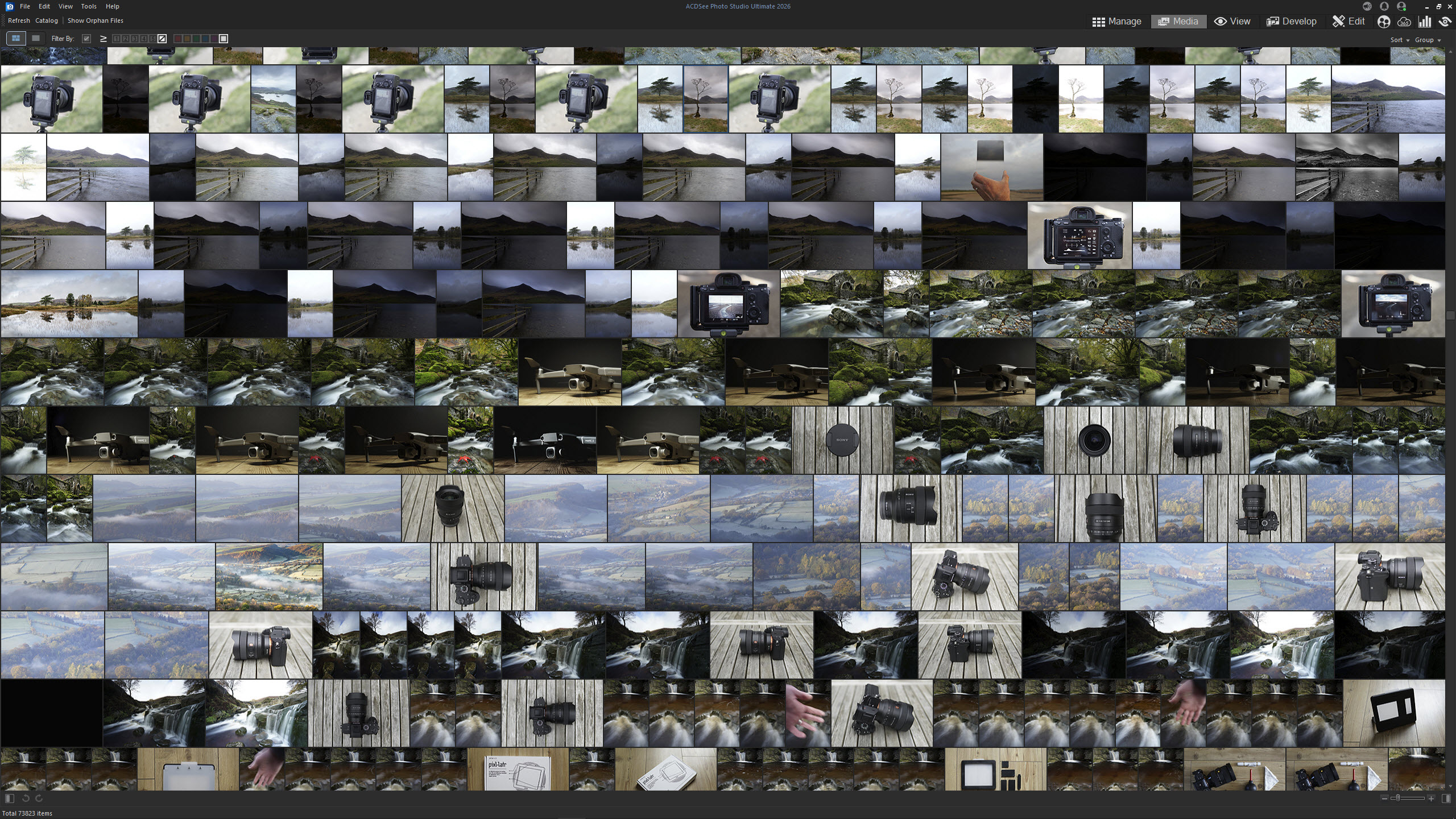
Для ERF важен именно браузерный сценарий: дерево папок и сетка миниатюр позволяют быстро переходить между соседними кадрами, не создавая отдельный проект. Изображения выше показывают организацию интерфейса; они иллюстрируют навигацию ACDSee, а не подменяют проверку конкретного ERF.
Как работать с ERF
- В левой части файлового браузера перейдите к папке со снимками.
- Откройте ERF в режиме просмотра и используйте увеличение для проверки деталей.
- Для серии применяйте Quick View и сортировку по имени, размеру или дате съёмки.
- Если ориентация части кадров неверна, используйте пакетный поворот/отражение только после проверки, что операция не затрагивает оригинальные RAW нежелательным образом.
ACDSee Free уместен, когда основная задача — увидеть и отобрать файлы. Если требуется проявка сенсорных данных, локальные коррекции и экспорт с тонкой настройкой, нужен RAW-редактор уровня Camera Raw, Lightroom или Zoner Studio.
Плюсы:
- ERF входит в читаемые форматы изображений;
- папки просматриваются напрямую без обязательного импорта;
- есть Quick View, поиск, сортировка и масштабирование.
Минусы:
- Free-редакция является файловым браузером, а не RAW-редактором;
- для глубокого редактирования придётся перейти к другой программе.
6. Zoner Studio — просмотр, каталогизация и проявка
Zoner Studio подходит пользователю, которому мало открыть ERF один раз. Поддержка ERF присутствует в RAW-спецификации, а интерфейс разделён на несколько рабочих модулей. Manager отвечает за организацию и просмотр, Develop — за неразрушающую обработку, Editor — за более глубокие правки, отдельные разделы предназначены для печати и видео.

Как выстроить ERF-workflow
- В
Managerоткройте папку со снимками. Для быстрого отбора переключайтесь междуBrowser,PreviewиFull View. - Проверьте кадр в Preview и при необходимости откройте File Information, чтобы увидеть метаданные и EXIF.
- Для проявки перейдите в
Develop. Изменения в этом модуле строятся как неразрушающий процесс, поэтому он лучше подходит для RAW, чем безвозвратная перезапись исходника. - Для сложных растровых операций перейдите в
Editorпосле базовой RAW-коррекции. - При экспорте выбирайте конечный формат исходя из задачи: JPEG для обычного обмена, TIFF для последующей обработки, PNG — когда нужен соответствующий растровый результат. Не удаляйте ERF после экспорта.
Особенно полезно различать варианты экспорта изображения из RAW. Программа умеет работать как с полной обработанной версией, так и с JPEG, хранящимся внутри RAW. Вторая операция быстрее, но выдаёт именно камерное превью, а не результат полноценной проявки. Для контрольной копии после коррекции выбирайте экспорт обработанного изображения, а не извлечение embedded JPEG.
Плюсы:
- ERF входит в RAW-поддержку;
- в одном приложении объединены просмотр, каталогизация и неразрушающая обработка;
- есть явное разделение Browser/Preview/Full View и инструменты метаданных.
Минусы:
- для разового просмотра интерфейс тяжелее, чем IrfanView или Imagine;
- часть функций относится к полноценному фото-workflow и избыточна, если нужен один быстрый preview.
7. Bitberry File Opener — простой универсальный opener для Epson ERF
Bitberry File Opener имеет отдельное описание расширения ERF как Camera RAW Image File (Epson). Это важнее общего обещания «открываем сотни форматов»: тип файла указан конкретно. Программа ориентирована на Windows и предлагает три привычных способа открытия — File → Open, перетаскивание в окно и двойной щелчок после создания файловой ассоциации.
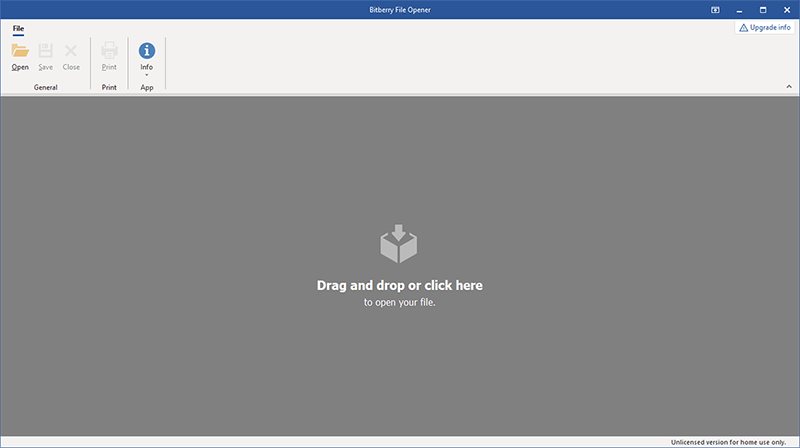
Как открыть ERF в Bitberry File Opener
- Запустите File Opener и нажмите
Openлибо перетащите ERF в центральную областьDrag and drop or click here. - После появления изображения сначала проверьте масштаб и ориентацию. Если файл не распознан как изображение, вернитесь к проверке типа ERF: он может относиться к 1С или BioWare.
- Для обычного просмотра достаточно вкладки
Home. На ней доступны масштабирование, поворот и другие базовые операции с изображением. - Если конечная задача требует совместимого файла, используйте конвертацию только после подтверждения, что кадр отображается правильно.

На втором скриншоте видны Zoom actual, Zoom in, Zoom out, Fit Image, Rotate, Resize, Colors, Brush, Retouch, Measure, Effects и Tools. Не все эти функции означают редактирование самого исходного ERF: при работе с RAW нужно различать просмотр исходника и сохранение производной версии.
Плюсы:
- расширение ERF идентифицировано именно как Epson Camera RAW;
- несколько способов открытия без сложного каталога;
- понятные инструменты масштабирования и навигации.
Минусы:
- универсальный opener не заменяет специализированную RAW-проявку;
- условия бесплатного режима различаются по сценарию использования, поэтому корпоративное применение требует отдельной лицензии.
8. ERF Viewer+ — ERF to JPG — узкая Windows-утилита для ERF
ERF Viewer+ - ERF to JPG рассчитан на узкий сценарий: открыть ERF и получить совместимую JPG-копию. В рейтинге он не используется как универсальный RAW-редактор: для анализа EXIF, гистограммы, пакетного отбора и глубокой проявки ниже есть инструменты с соответствующим рабочим процессом.
Практический смысл такого варианта — простая цепочка ERF → JPG, а не полноценный RAW-каталог. Если нужны EXIF, RAW-гистограмма или управляемая проявка, выбирайте специализированный RAW-инструмент. После преобразования откройте JPEG отдельно и сравните ориентацию, разрешение, кадрирование и видимые детали с просмотром исходного ERF.
Плюсы:
- ориентирован непосредственно на ERF и получение JPG;
- узкая специализация удобна пользователю, которому не нужен большой фотоорганайзер.
Минусы:
- не даёт такого же развитого RAW-workflow, как специализированные проявщики;
- для технической оценки серии удобнее программы с метаданными, гистограммой и папочным просмотром.
9. Adobe Photoshop + Adobe Camera Raw — полноценная проявка Epson ERF
Adobe Camera Raw поддерживает Epson R-D1, R-D1s и R-D1x с расширением ERF. Это вариант для ситуации, когда важно не просто увидеть preview, а проявить RAW. При открытии совместимого файла Photoshop передаёт его модулю Camera Raw.

Рабочее окно Camera Raw объединяет просмотр кадра, гистограмму и параметры проявки. Такой интерфейс нужен не для быстрого листания папки, а для контролируемой коррекции RAW перед передачей изображения в Photoshop или сохранением производной копии.
Рабочая последовательность в Camera Raw
- Откройте .erf из Photoshop или Adobe Bridge. Для поддерживаемого Epson-файла появится рабочее окно Camera Raw.
- Начните с панели
Basic: оцените экспозицию, баланс белого, света, тени и общий контраст. Для точной проверки увеличьте изображение доActual Size (100%). - При необходимости используйте
Curve,Detail,Color Mixer,Color Grading,Optics,Geometry,EffectsиCalibration. Эти панели воздействуют на процесс проявки, а не просто на встроенную JPEG-картинку. - Для проверки сведений откройте информационную панель с metadata. Модель Epson должна соответствовать исходному кадру.
Open Imageпередаёт обработанное изображение в Photoshop,Doneсохраняет настройки проявки без открытия растрового документа, аSave Imageпозволяет создать DNG, JPEG, TIFF или PSD-копию в поддерживаемом рабочем процессе.
Camera Raw хранит корректировки отдельно от исходных сенсорных данных: оригинальный RAW не переписывается обычными настройками проявки. Это принципиально лучше перезаписи JPEG, если к старым кадрам планируется возвращаться. Для архивирования разумно хранить ERF отдельно, а JPEG/TIFF считать производными файлами.
Плюсы:
- поддерживаются Epson R-D1, R-D1s и R-D1x с ERF;
- есть полноценные инструменты проявки, 100% просмотр и метаданные;
- исходный RAW сохраняется отдельно от параметров обработки.
Минусы:
- избыточен для задачи «просто посмотреть один ERF»;
- требует более сложного рабочего процесса, чем обычный viewer.
10. Pixillion — ERF-предпросмотр и конвертация
Pixillion полезен, когда просмотр — промежуточный этап перед переводом в другой формат. *.erf входит в группу Raw Camera Output, доступную для чтения. Основное окно сразу показывает список файлов, их формат, размер, папку, статус, preview и параметры вывода.
Как конвертировать ERF после проверки
- Нажмите
Add File(s)и добавьте один .erf. Для папки можно использоватьAdd Folder. - Выберите файл в списке и проверьте preview справа. Если изображение не отображается, не запускайте массовую конвертацию: сначала уточните тип ERF.
- Внизу задайте
Output FolderиOutput Format. - Если формат имеет дополнительные параметры, откройте
Compression Settings. Для изменений размера, поворота и других преобразований используйтеEffects. - Нажмите
Convert. После завершения откройте полученный файл и сравните его с preview по ориентации, разрешению и кадрированию.


Pixillion не нужно превращать в RAW-редактор: его сильная сторона — подготовка совместимой копии. Если кадр требует восстановления светов, сложной работы с цветом или оценки сенсорной экспозиции, проявите ERF в Camera Raw, Lightroom, Zoner Studio или другом RAW-процессоре, а Pixillion используйте для финального преобразования.
Плюсы:
- ERF входит в читаемые RAW-форматы;
- preview встроен прямо в конверсионный workflow;
- понятно разделены добавление файлов, настройки вывода, эффекты и запуск Convert.
Минусы:
- основная специализация — конвертация, а не высокоточная RAW-проявка;
- массовую обработку нельзя запускать до проверки одного тестового результата.
Программы для ERF на macOS
Для macOS приоритет меняется: здесь логичнее использовать программы, которые интегрируют RAW в каталог либо позволяют быстро отбирать кадры по настоящим RAW-данным. В этот раздел не дублируются Windows-карточки даже у кроссплатформенных продуктов.
11. Adobe Lightroom Classic — каталог и неразрушающая проявка ERF
Lightroom Classic поддерживает Epson R-D1, R-D1s и R-D1x с расширением ERF. Такой вариант полезен не для одного файла, а для коллекции: фотографии импортируются в каталог, после чего их можно сортировать, оценивать и проявлять без перезаписи исходного RAW.

В Library основной акцент сделан на каталоге, ленте кадров и метаданных. Для ERF это удобно при длительной работе с коллекцией: сначала выполняется отбор и организация, затем выбранные фотографии переходят в Develop для неразрушающей проявки.
Практический workflow
- Добавьте каталог или файлы ERF через импорт Lightroom Classic, сохраняя исходники в выбранной структуре папок.
- В модуле Library проверьте миниатюры и метаданные, присвойте оценки или метки тем кадрам, которые нужно оставить.
- Перейдите в Develop только для выбранных снимков. Там выполняется неразрушающая проявка: баланс белого, тон, цвет и детализация корректируются без замены оригинального ERF.
- Для передачи результата используйте Export и создайте отдельный JPEG/TIFF. Исходник сохраняйте вместе с каталогом или резервной копией архива.
Главное преимущество Lightroom перед простым viewer — управляемость большой коллекции. Недостаток обратный: для двух-трёх файлов каталогизация и импорт создают лишние действия. В таком сценарии FastRawViewer или лёгкий Windows-viewer оказываются проще.
Плюсы:
- R-D1-серия и ERF поддерживаются в экосистеме Adobe;
- каталогизация, рейтинг и проявка находятся в одном процессе;
- исходник не нужно перезаписывать для получения разных вариантов обработки.
Минусы:
- требует каталога и более длинного рабочего процесса;
- избыточен для одноразового просмотра одного старого файла.
12. FastRawViewer — отбор по RAW, а не только по камерному JPEG
FastRawViewer поддерживает Epson R-D1, R-D1s и R-D1x и предназначен для быстрой оценки RAW до основного редактирования. Программа позволяет отделить анализ RAW-данных от быстрого просмотра встроенного JPEG; это особенно важно при оценке пересветов, теней и экспозиции.
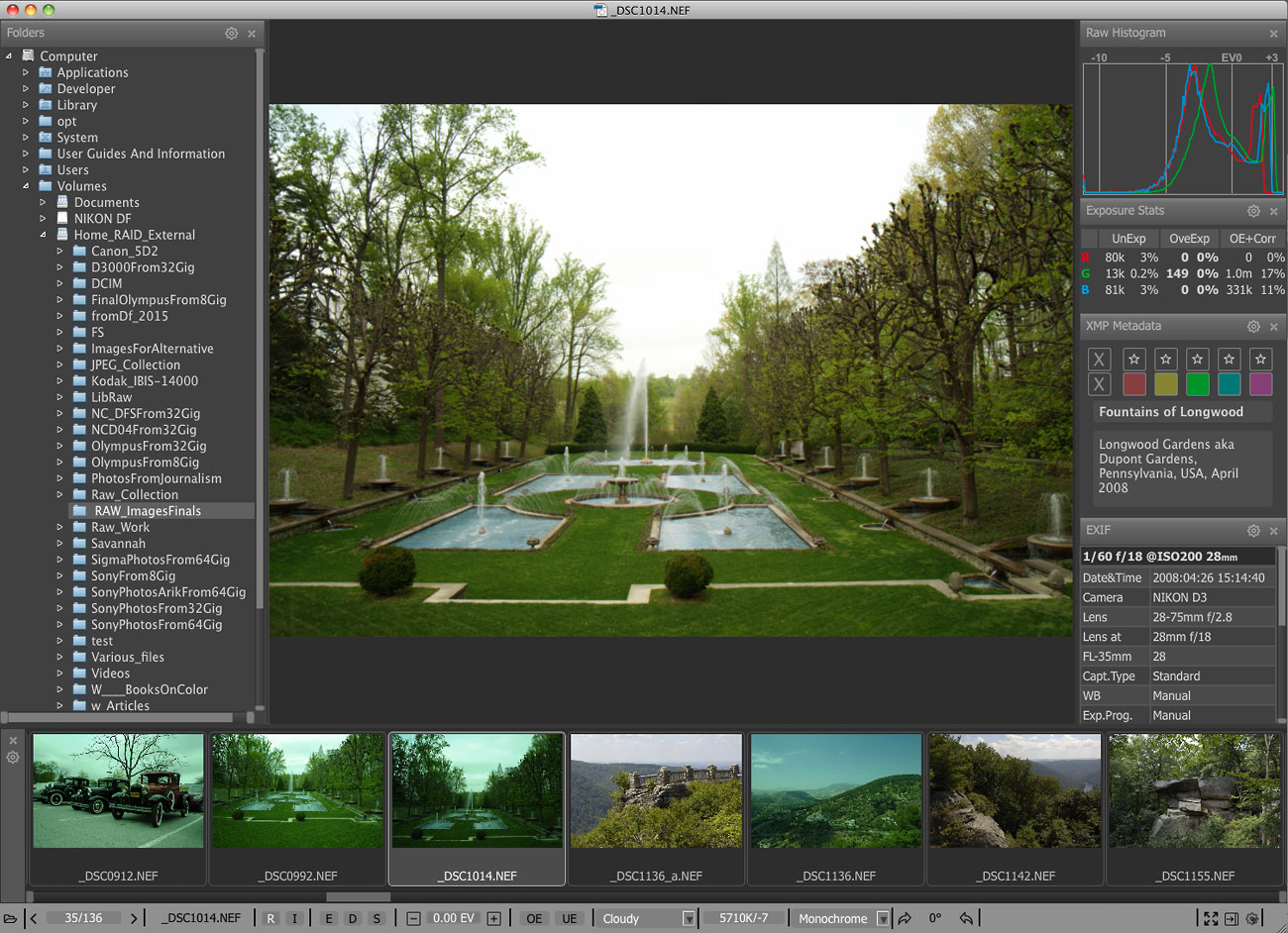
На экране одновременно доступны сам кадр, Raw Histogram, Exposure Stats, XMP Metadata, EXIF и лента соседних изображений. Это делает FastRawViewer полезным для технического отбора: можно не только листать ERF, но и сразу видеть данные, необходимые для решения «оставить или удалить».
Как просматривать серию
- Откройте ERF перетаскиванием файла/папки на приложение либо средствами меню
File. - Если запущена папка, используйте
Grid. Двойной щелчок по миниатюре или командаView→Switch to single imageпереводит в просмотр одного кадра. - Для проверки данных включайте RAW-представление и RAW-статистику. В интерфейсе доступны histogram, Focus Peaking, Highlight Inspection, Shadow Boost и поканальный просмотр.
- При увеличении проверяйте резкость на фактических деталях, а не делайте вывод только по миниатюре.
- Оценки, цветовые метки и служебные коррекции могут записываться в XMP sidecar, что удобно перед дальнейшим импортом в RAW-редактор.
Grid оптимизирован для быстрого обзора миниатюр, а Single File подходит для глубокой проверки выбранного кадра с RAW-гистограммой и служебными инструментами. Поэтому окончательную оценку резкости и экспозиции лучше делать не по сетке, а в режиме одного изображения.
Плюсы:
- поддерживает Epson R-D1/R-D1s/R-D1x;
- ориентирован на RAW-гистограмму и контроль экспозиции;
- есть Grid, Single File view, рейтинги, метки и XMP.
Минусы:
- интерфейс рассчитан на фотографов и сложнее обычного «двойной щелчок — картинка»;
- для финальной художественной обработки всё равно потребуется RAW-редактор.
13. WidsMob Viewer Pro — папочный просмотр ERF на Mac
WidsMob Viewer Pro поддерживает erf и Epson R-D1. Программа ориентирована на просмотр папки: после открытия одного изображения можно переходить к остальным файлам того же каталога, не импортируя каждый вручную.


Первый экран показывает папочный сценарий, второй — просмотр одного изображения с панелью Information и гистограммой. Такая комбинация удобна для ERF: сначала можно отобрать кадры по миниатюрам, затем открыть выбранный снимок и проверить его данные подробнее.
Как просматривать папку ERF в WidsMob Viewer Pro
- Откройте один ERF из требуемой папки.
- Переключайтесь между соседними файлами и миниатюрами, чтобы быстро оценить серию.
- Используйте
Show Info, когда нужно проверить EXIF и убедиться, что файл принадлежит Epson R-D1. - Отберите нужные кадры в Favorites или рабочую выборку, затем при необходимости используйте resize/batch convert для производных копий.
Этот подход удачно закрывает промежуток между сверхлёгким viewer и полноценным каталогизатором Lightroom: есть папочный просмотр и служебные операции, но не требуется строить большой каталог ради одного архива.
Плюсы:
- поддерживает
erfи Epson R-D1; - папочный принцип удобен для серии;
- есть EXIF и пакетные действия.
Минусы:
- для максимально точной оценки RAW-экспозиции FastRawViewer специализирован сильнее;
- для сложной проявки Lightroom/Camera Raw дают более развитый рабочий процесс.
Просмотр ERF в Linux
14. XnView MP — кроссплатформенный просмотрщик с Epson RAW
XnView MP распознаёт расширение erf как Epson RAW и работает в Linux, Windows и macOS. В Linux это особенно удобный вариант для смешанных папок, где рядом с ERF лежат JPEG, PNG, TIFF и другие изображения.
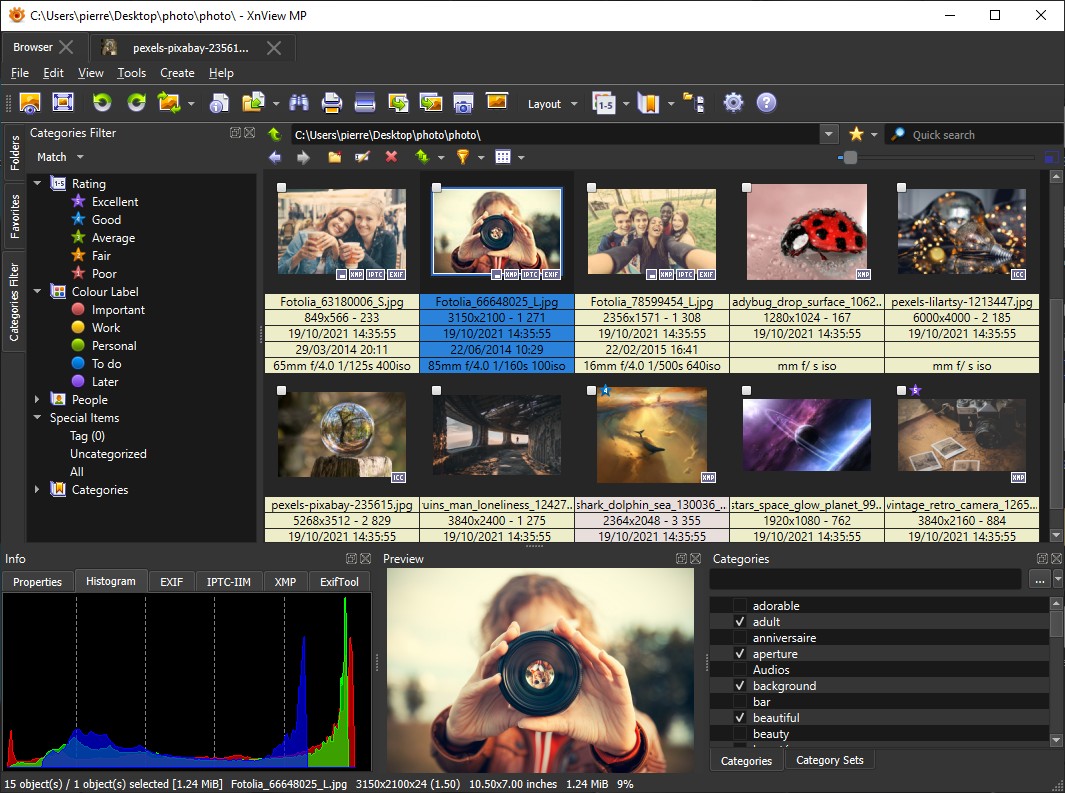
Интерфейс объединяет дерево и фильтры, сетку миниатюр, Preview, Histogram и вкладки EXIF/IPTC/XMP. В Linux используется тот же XnView MP-workflow; оформление системной рамки зависит от окружения рабочего стола.
Как открыть ERF в XnView MP и проверить EXIF
- В Browser перейдите к папке с фотографиями.
- Выберите ERF в сетке. Preview позволяет проверить кадр без перехода в отдельный редактор.
- Для деталей откройте изображение в viewer и увеличьте нужный участок.
- Сверьте EXIF — прежде всего модель камеры и размеры изображения.
- Если нужна массовая конвертация, используйте Batch Convert только после теста на одном кадре.


В корпоративной среде важно учитывать лицензию: бесплатность XnView MP распространяется не на любой коммерческий сценарий. Для домашнего просмотра это не мешает, но организациям условия использования нужно проверять отдельно.
Плюсы:
- Epson RAW
.erfподдерживается напрямую; - есть Linux-сборка и полноценный браузер изображений;
- EXIF/IPTC/XMP, гистограмма и batch conversion находятся в одном приложении.
Минусы:
- лицензирование зависит от типа использования;
- для профессиональной проявки RAW специализированный редактор даёт больше контроля.
Как открыть ERF онлайн без установки
Онлайн-просмотрщик оправдан для разовой задачи, особенно на чужом компьютере. Но браузерные сервисы различаются по модели обработки: PhotoKit и ezyZip обрабатывают изображение в браузере, а FileHelper и Jumpshare используют серверную загрузку. Для личных архивов, рабочих кадров и файлов с конфиденциальными метаданными это один из основных критериев выбора.
15. PhotoKit ERF Viewer — браузерный просмотр с локальной обработкой
PhotoKit открывает Epson ERF в современном браузере и выполняет обработку изображения на устройстве, без хранения исходника на сервере. Способ подходит для настольных и мобильных платформ, когда установка программы нежелательна.
Как открыть ERF в браузере через PhotoKit
- Откройте ERF Viewer PhotoKit.
- Добавьте файл .erf через область выбора изображения.
- Дождитесь декодирования и проверьте кадр в окне просмотра.
- Если требуется обычная копия, сохраните результат в поддерживаемом растровом формате, например JPG или PNG.
- После сохранения откройте копию ещё раз и сравните ориентацию и размеры с исходным просмотром.
PhotoKit подходит для приватного разового сценария благодаря browser-side обработке: исходный ERF не нужно передавать удалённому серверу. Это отличает его от сервисов, где файл сначала загружается для обработки.
Плюсы:
- поддерживает Epson ERF;
- не требуется установка desktop-программы;
- изображение обрабатывается в браузере на устройстве.
Минусы:
- для больших архивов папочный desktop-viewer удобнее;
- браузерный инструмент не заменяет развитую RAW-проявку Camera Raw или Lightroom.
16. FileHelper — ERF-viewer с файлами свойств и EXIF
FileHelper распознаёт Epson Raw .erf, показывает file properties, metadata и EXIF и позволяет экспортировать camera RAW в распространённые растровые форматы. Для старого архива это помогает не только увидеть фотографию, но и проверить её происхождение.

На первом интерфейсном примере видна левая панель File Properties. Для ERF именно здесь нужно искать тип, размер и доступные метаданные. На изображении открыт другой тип файла, поэтому ориентируйтесь по расположению элементов интерфейса; при загрузке Epson ERF те же панели используются для свойств и просмотра.
Как просмотреть свойства ERF в FileHelper
- Нажмите
Uploadили перетащите ERF в область загрузки. - После определения формата проверьте
File Propertiesи EXIF. - Откройте визуальное представление. Если изображение декодировано, сравните ориентацию и пропорции с ожидаемым кадром.
- Для совместимой копии используйте
Save As/экспорт изображения и выберите JPEG, PNG, TIFF, GIF или BMP в доступном окне.


Для конвертации важна дисциплина проверки: сначала один файл, затем серия. В окне Export Image видны выбор формата, размеры, ресэмплинг и quality для соответствующих выходных файлов. Если задача — архивная мастер-копия для дальнейшего редактирования, TIFF без JPEG-сжатия практичнее JPEG, потому что не добавляет потери от JPEG-компрессии.
FileHelper обрабатывает загруженный файл на сервере. Передача шифруется, а загруженные файлы удаляются в течение 24 часов. Для материалов, которые по рабочим правилам нельзя отправлять третьей стороне, выбирайте локальную программу независимо от срока удаления.
Плюсы:
- Epson Raw
.erfвыделен отдельным форматом; - показывает свойства и EXIF, а не только картинку;
- есть экспорт в несколько обычных растровых форматов.
Минусы:
- файл передаётся веб-сервису; для чувствительных материалов локальный viewer предпочтительнее;
- для массового архива браузерный upload медленнее локального просмотра папок.
17. ezyZip ERF Viewer — простой пошаговый браузерный просмотр
ezyZip ERF Viewer обрабатывает ERF непосредственно в браузере через WebAssembly: исходный файл не отправляется на сервер. После загрузки страницы инструмент можно использовать без постоянного сетевого обмена с изображением. Просмотр поддерживает полноразмерный preview, масштабирование и панорамирование, а результат можно сохранить как PNG.
Как открыть ERF в ezyZip
- Нажмите
Select ERF files to view(«Выберите файлы ERF для просмотра») и укажите одну или несколько фотографий. - После добавления нажмите
View images(«Просмотр изображений»). - Откройте
Preview, увеличьте критичный участок и проверьте ориентацию и детализацию. - Для производной копии используйте
Saveи сохраните PNG. Исходный ERF оставьте отдельно.
Browser-side обработка делает ezyZip подходящим для файла, который нежелательно загружать на сервер, но сам инструмент остаётся viewer/converter, а не полноценным RAW-процессором. Он хорош для вопроса «что на этом старом файле?» и получения PNG, но для восстановления светов, настройки баланса белого и одинаковой проявки серии нужен RAW-редактор.
Плюсы:
- ERF обрабатывается локально в браузере без серверной загрузки;
- есть полноразмерный preview, zoom/pan и сохранение PNG;
- не требуется desktop-установка.
Минусы:
- не предоставляет полноценный рабочий процесс RAW-проявки;
- для длинного каталога папочный desktop-viewer удобнее браузерной последовательной загрузки.
18. Jumpshare ERF Viewer — серверный просмотр в браузере
Jumpshare открывает Epson Raw ERF после серверной загрузки. В загрузчике используется кнопка Choose ERF, также предусмотрено перетаскивание файла. Максимальный размер для такого файла — 100 MB, поэтому перед отправкой большой серии стоит проверить объём каждого ERF.

На интерфейсе Jumpshare видна команда Upload; ERF-viewer также начинается с веб-загрузки. В отличие от browser-side инструментов, файл передаётся сервису, поэтому этот вариант уместнее для несекретного разового кадра, чем для материалов, которые должны оставаться только на локальном устройстве.
Как загрузить ERF в Jumpshare Viewer
- Нажмите
Choose ERFили перетащите файл в загрузчик. - Дождитесь загрузки и обработки.
- Откройте сгенерированный preview и проверьте изображение.
- Не используйте серверный viewer для файлов, которые нельзя передавать третьей стороне по правилам организации или договору.
Плюсы:
- отдельный Epson ERF Viewer;
- работает в обычном браузере;
- простая загрузка drag-and-drop или через Choose ERF.
Минусы:
- файл загружается на сервер;
- не заменяет локальную каталогизацию, RAW-гистограмму и полноценную проявку.
Приложения для просмотра ERF на Android
На Android выбирайте приложение, где Epson .erf указан среди camera RAW formats. Общего обещания «поддерживает RAW» недостаточно: CR2, NEF или DNG могут открываться, а редкий Epson ERF — нет.
19. File Viewer for Android — универсальный просмотрщик с Epson ERF
File Viewer for Android включает Epson .erf в camera RAW formats. Приложение совмещает файловый браузер и просмотр различных типов данных, поэтому удобно, если ERF уже находится во внутренней памяти, синхронизированной папке или на подключённом носителе, доступном Android. Просмотр выполняется локально: приложение не отправляет открываемые файлы через интернет.

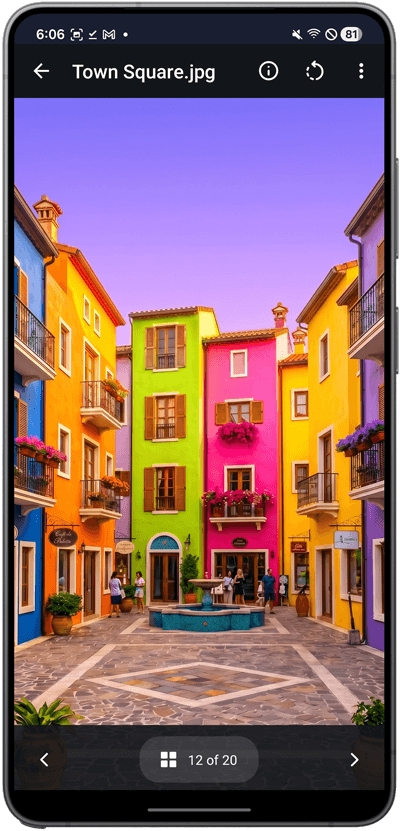
Первый экран показывает навигацию по файлам, второй — отдельный image viewer. Для ERF последовательность такая же: найти файл в браузере, открыть его, затем проверить изображение и доступные свойства без предварительной конвертации.
Как проверить файл
- В файловом браузере приложения перейдите к каталогу с .erf.
- Нажмите на файл и дождитесь построения preview.
- Откройте свойства/metadata и проверьте EXIF, если они доступны для конкретного файла.
- Увеличьте изображение для проверки резкости. На небольшом экране не делайте вывод о детализации только по уменьшенной миниатюре.
Приложение подходит для мобильной проверки «тот ли это кадр» и просмотра метаданных. Для серьёзной проявки старого Epson RAW удобнее перенести файл на компьютер: сенсорные корректировки и сравнение нескольких фотографий требуют большего экрана и более развитых инструментов.
Плюсы:
- Epson
.erfвходит в поддерживаемые camera RAW formats; - просмотр выполняется локально без отправки файла через интернет;
- файловый браузер позволяет открывать ERF из обычной структуры папок.
Минусы:
- мобильный экран ограничивает точную оценку деталей;
- приложение содержит рекламу и покупки внутри приложения.
20. RAW / True HDR viewer — технический RAW-просмотр на Android
RAW / True HDR viewer поддерживает ERF и ориентирован не только на показ кадра, но и на технический анализ: доступны подробные metadata и RGB histogram. Это полезно, когда на телефоне нужно быстро проверить и изображение, и параметры файла.
Сценарий использования
- Откройте ERF из доступного Android-хранилища.
- После декодирования проверьте изображение в полноэкранном режиме и увеличьте критичный участок.
- Откройте metadata и убедитесь, что модель/параметры соответствуют ожидаемой фотографии.
- Используйте RGB histogram как дополнительную оценку распределения тонов, но не приравнивайте её автоматически к специализированной RAW-гистограмме FastRawViewer.
Плюсы:
- ERF входит в поддерживаемый RAW-набор;
- есть метаданные и RGB-гистограмма;
- подходит для технической проверки без компьютера.
Минусы:
- мобильный интерфейс менее удобен для большого архива;
- для системного отбора сотен кадров desktop-grid и клавиатурные команды быстрее.
Как смотреть ERF на iPhone и iPad
21. RAW+JPG Cull — Photo Sift — быстрый отбор с переходом к полному RAW
RAW+JPG Cull — Photo Sift интересен не только фактом поддержки Epson ERF, но и прозрачным описанием механизма просмотра. В сетке приложение использует встроенный JPEG для высокой скорости. Когда пользователь увеличивает фотографию до 100%, выполняется полное RAW-декодирование через Apple Core Image. Это наглядный пример того, почему mini-preview и просмотр сенсорных данных нельзя считать одним режимом.
Как отбирать ERF
- Откройте папку с ERF через Files или подключённый носитель, к которому iPhone/iPad имеет доступ.
- Просмотрите сетку: она строится на embedded JPEG и поэтому подходит для быстрой визуальной сортировки.
- Для кандидатов на сохранение выполните double-tap или pinch до 100%. В этом режиме приложение выполняет full sensor decode через Core Image.
- Используйте оценки 1–5, Pick/Reject и цветовые labels для отбора.
- При необходимости сохраните XMP sidecar рядом с RAW, чтобы передать оценки и метки в Lightroom Classic, Capture One Pro или Photo Mechanic.
Для мобильного отбора это содержательный вариант: быстрый grid использует embedded JPEG, а 100% просмотр переключается на full sensor decode. Приложение не использует сетевой доступ, аналитику и сторонние SDK, поэтому фотографии остаются на устройстве. Отклонённые кадры можно сначала перемещать в папку _Rejects/, что безопаснее немедленного удаления; окончательное удаление требует отдельного подтверждения.
Плюсы:
- поддерживает Epson ERF;
- быстрая сетка и отдельный 100% RAW decode;
- оценки, Pick/Reject, цветовые метки, XMP sidecars и локальная работа без сети удобны для отбора.
Минусы:
- grid-preview основан на embedded JPEG, поэтому его нельзя использовать для окончательной оценки мельчайших деталей;
- это инструмент отбора, а не замена desktop RAW-редактору.
Если ERF не нужно редактировать: конвертация в JPG, PNG или TIFF
22. AnyConv — онлайн-конвертер ERF
AnyConv преобразует Epson ERF в JPEG/JPG, PNG и TIFF. Такой способ полезен, когда целевое приложение не знает ERF, а пользователю нужна обычная копия для отправки, публикации или дальнейшего редактирования. Максимальный размер одного загружаемого файла — 100 MB; загруженные и преобразованные файлы удаляются автоматически в течение часа. Конвертацию нельзя путать с переименованием: сервис декодирует исходное изображение и записывает новый файл другого формата.
Как конвертировать без лишнего риска
- Добавьте один тестовый ERF, а не всю папку сразу.
- Выберите целевой формат. JPEG подходит для обычного просмотра и обмена; TIFF рациональнее как промежуточная мастер-копия для редактирования; PNG уместен, если дальнейший workflow требует именно этого формата.
- Запустите преобразование и сохраните полученный файл.
- Откройте результат в независимом viewer. Проверьте ширину и высоту, ориентацию, отсутствие неожиданного кропа и заметных артефактов.
- Только после успешного теста повторяйте процесс для других ERF. Исходники храните отдельно.
Для чувствительных фотографий онлайн-конвертер хуже локального Pixillion или XnView MP, потому что исходный файл передаётся стороннему сервису. Для несекретного одиночного кадра преимущество обратное: не нужно устанавливать дополнительное ПО.
Плюсы:
- есть специализированные маршруты ERF → JPEG/JPG/PNG/TIFF;
- не требуется установка;
- подходит как мост к программе, которая не понимает ERF.
Минусы:
- исходник загружается в веб-сервис;
- после конвертации JPEG уже не является RAW и не сохраняет всех возможностей последующей проявки.
Как выбрать формат результата
| Формат | Когда использовать | Главный компромисс |
|---|---|---|
| JPEG/JPG | Просмотр, почта, мессенджер, публикация, компактный архив производных копий | Сжатие с потерями; не заменяет RAW-мастер |
| TIFF | Промежуточная обработка, передача в редактор, когда важнее качество, чем размер | Файл обычно значительно крупнее JPEG |
| PNG | Совместимость с программами, где нужен PNG-workflow | Для фото часто менее экономичен по объёму, чем JPEG |
| DNG | Используется в RAW-workflow там, где конкретный RAW-процессор предлагает такой экспорт/сохранение | Нельзя считать простым JPEG-аналогом; проверяйте совместимость следующего этапа |
Какие популярные RAW-программы не включены в основной рейтинг
Для редкого Epson ERF недостаточно того, что программа умеет работать с какими-либо RAW. В основной рейтинг включены варианты с явной поддержкой .erf или Epson R-D1-серии. Несколько известных RAW-программ оставлены за пределами рейтинга, потому что для них такая совместимость не определена настолько же точно.
- FastStone Image Viewer поддерживает много camera RAW, но ERF среди перечисленных RAW-расширений отсутствует. Поэтому в основной рейтинг Epson ERF он не включён.
- Honeyview работает со многими изображениями и RAW, но ERF не указан среди его форматов так же явно, как у участников основного рейтинга.
- GIMP — универсальный графический редактор, но прямой импорт Epson ERF не следует считать гарантированным для любой конфигурации: RAW-открытие может зависеть от внешнего декодера.
- Photo Mechanic полезен для быстрого отбора RAW, но
.erfне выделен как совместимый формат настолько же явно, как у участников основного рейтинга. - Chasys Draw IES может встречаться в файловых ассоциациях с
.erf, но одна ассоциация расширения не доказывает совместимость именно с Epson R-D1 RAW. - RawTherapee широко используется как RAW-редактор, однако
.ERFне указан для него с такой же однозначностью, как у участников основного рейтинга.
Практический вывод простой: не выбирайте программу только по слову RAW. Сначала убедитесь, что речь идёт именно о Epson ERF или камерах R-D1/R-D1s/R-D1x, иначе ошибка «неизвестный формат» может оказаться обычной несовместимостью, а не повреждением файла.
Что делать, если ERF не открывается
Ошибка при открытии не означает автоматически, что фотография повреждена. Сначала исключаются более частые причины: неверный тип ERF, отсутствующий RAW-plugin, устаревшая файловая ассоциация и попытка использовать программу, которая поддерживает RAW, но не конкретный Epson ERF.
1. Проверьте происхождение файла
Если объект пришёл из 1С, игры или сетевого оборудования, фотографический viewer ему не нужен. Для 1С .erf — внешний отчёт; для BioWare — ресурсный контейнер; для Endace — сетевой capture. Открывать такие данные следует профильным ПО. Это первый тест, потому что он не требует изменять файл.
2. Проверьте расширение, но не переименовывайте его как способ конвертации
Переименование photo.erf в photo.jpg меняет только имя. JPEG-декодер всё равно увидит структуру RAW и завершит работу ошибкой. Настоящее преобразование выполняет RAW-декодер и создаёт новый файл.
3. Для IrfanView и Imagine проверьте плагины
У обеих программ ERF относится к RAW-поддержке, связанной с дополнительными компонентами. Если базовый viewer установлен без нужного плагина, сообщение о неизвестном формате может быть следствием конфигурации, а не повреждения изображения.
4. Откройте тот же файл вторым независимым способом
Если ERF не читается в одной программе, проверьте его в File Viewer Plus, ACDSee, XnView MP либо другом viewer с поддержкой Epson ERF. Если второй инструмент показывает изображение и EXIF, проблема находится в первой программе или её настройках. Если несколько независимых декодеров не справляются с одним и тем же файлом, переходите к проверке целостности.
5. Сравните размер с соседними кадрами
Повреждённый или недокопированный файл иногда заметно меньше остальных снимков той же серии. Сам по себе размер не доказывает повреждение, но аномалия вместе с ошибками нескольких декодеров — повод восстановить копию с исходного носителя или резервной копии.
6. Используйте метаданные как диагностический слой
Если ExifTool читает модель камеры и базовые теги, контейнер хотя бы частично распознаётся как Epson RAW. Если metadata не читается и несколько viewer сообщают об ошибке, вероятность повреждения возрастает. Не редактируйте единственную копию такого файла: сначала сделайте побайтовый дубликат.
7. Не запускайте массовую конвертацию до теста
Ошибка настройки может умножиться на сотни файлов: неверная ориентация, слишком низкое качество JPEG, уменьшение разрешения или перезапись производных копий. Всегда конвертируйте один ERF, откройте результат, проверьте пиксельные размеры и только затем переходите к пакету.
Как проверить результат просмотра или конвертации
Факт, что на экране появилась картинка, — только первый уровень проверки. Для редкого RAW полезно убедиться, что viewer показывает правильный кадр, корректно читает ориентацию и не подменяет задачу маленькой preview-картинкой.
- Сверьте модель камеры. В EXIF должна фигурировать Epson R-D1, R-D1s или R-D1x, если файл действительно относится к рассматриваемому фотографическому ERF.
- Проверьте размеры изображения. Сравните разрешение, которое показывает viewer, с ожидаемым размером кадра. Небольшая встроенная JPEG-миниатюра и полноразмерное декодированное изображение — разные результаты.
- Откройте 100% масштаб. Проверьте мелкие детали, контуры и шум. Если viewer долго переключается на 100%, это может означать, что первоначально использовалось быстрое превью, а полный decode выполняется только по запросу.
- Сравните ориентацию. Портретный кадр должен отображаться вертикально. После конвертации откройте файл в другом приложении и убедитесь, что ориентация сохранена.
- Проверьте тональные края. Если задача — отбор по экспозиции, используйте RAW-инструмент с соответствующей гистограммой, а не только камерный JPEG preview.
- Не удаляйте ERF после успешного JPEG. JPEG удобнее, но содержит уже обработанное и сжатое представление. RAW-мастер сохраняет больше исходной информации для будущей проявки.
Локальный просмотр или онлайн-сервис: что безопаснее и практичнее
| Сценарий | Предпочтительный подход | Почему |
|---|---|---|
| Один несекретный ERF на чужом компьютере | PhotoKit, FileHelper, ezyZip или Jumpshare | Не нужно ставить программу |
| Личный архив со снимками и EXIF | IrfanView, Imagine, ACDSee, XnView MP | Файлы остаются локально и удобно листаются папками |
| Рабочие/конфиденциальные кадры | Локальное приложение | Не требуется передача исходника стороннему сервису |
| Отбор по экспозиции и настоящим RAW-данным | FastRawViewer | Инструменты ориентированы на RAW, а не только embedded JPEG |
| Проявка и детальное редактирование | Adobe Camera Raw, Lightroom, Zoner Studio | Есть развитый RAW-workflow |
| Нужно только получить JPEG/TIFF | Pixillion или AnyConv | Конвертация является основной задачей, а не побочной функцией |
PhotoKit и ezyZip выполняют обработку в браузере на устройстве, поэтому исходный ERF не передаётся серверу для декодирования. Jumpshare и FileHelper требуют загрузки файла. Для корпоративных и персональных снимков эта разница важнее удобства интерфейса: политика хранения данных может полностью исключить серверный вариант.
Как выбрать программу для ERF по задаче
Нужно открыть один файл за минуту
В Windows начните с IrfanView с установленными PlugIns или Imagine с RAW-plugin. Эти программы не требуют строить каталог и быстро показывают отдельный кадр. Если ничего устанавливать нельзя, используйте PhotoKit или ezyZip. Для серверного upload проверьте, допускается ли передача конкретного файла внешнему сервису.
Нужно разобрать папку из сотен старых ERF
Выбирайте браузер миниатюр: ACDSee Free, Imagine или XnView MP. На macOS для более серьёзного отбора удобен FastRawViewer: он сочетает Grid, Single File view, рейтинги и XMP. В Lightroom Classic имеет смысл идти, если эти фотографии потом войдут в постоянный каталог и будут обрабатываться.
Нужно понять, не выбиты ли света и достаточно ли деталей в RAW
FastRawViewer лучше простого viewer, потому что ориентируется на RAW-данные и RAW-гистограмму. Adobe Camera Raw также даёт полноценный decode и инструменты проявки. Картинка из embedded JPEG может выглядеть хорошо или плохо из-за камерной обработки и не всегда честно отражает запас исходного RAW.
Нужно отредактировать кадр
Для RAW-проявки используйте Adobe Camera Raw, Lightroom Classic или Zoner Studio. Если задача сводится к ретуши уже проявленной копии и удобному русскоязычному интерфейсу, ФотоМАСТЕР подходит после создания TIFF/JPEG в ERF-декодере. Так не приходится рассчитывать на прямое открытие .erf там, где этот формат не указан отдельно.
Нужен только обычный JPG для просмотра
Pixillion удобен для локальной конвертации, AnyConv — для разовой браузерной. В обоих случаях сделайте тестовый файл и не удаляйте исходный ERF. Если планируются дальнейшие серьёзные правки, вместо JPEG разумнее получить TIFF из RAW-процессора.
Нужно открыть ERF на Android
File Viewer for Android проще как универсальный файловый просмотрщик, а RAW / True HDR viewer полезнее, если нужны metadata и гистограмма. Для сотен файлов телефон всё равно уступает desktop-приложению по скорости отбора.
Нужно отбирать ERF на iPad
RAW+JPG Cull — Photo Sift отличается прозрачным переходом между быстрым embedded JPEG и полным Core Image decode при 100%. Это делает его подходящим именно для culling: сеть миниатюр остаётся быстрой, а важный кадр можно проверить глубже.
Нужен Linux
XnView MP распознаёт Epson RAW .erf и доступен в Linux. Это предпочтительнее попытки заставить универсальный редактор открыть редкий RAW через цепочку компонентов, где совместимость с ERF не определена явно.
Практические ошибки при работе с ERF
- Выбирать программу только по слову RAW. Форматов RAW много; поддержка CR2 или NEF ничего не доказывает об ERF.
- Считать любой
.erfфотографией. Одинаковое расширение используется 1С, игровыми ресурсами и сетевыми трассами. - Переименовывать расширение в JPG. Это меняет имя, но не кодек и структуру файла.
- Удалять RAW сразу после конвертации. JPEG/TIFF — производная копия; исходник нужен для повторной проявки и максимального объёма данных.
- Оценивать резкость только по миниатюре. Embedded preview может иметь собственную резкость и уменьшенное разрешение; проверяйте 100%.
- Отправлять чувствительный кадр в любой онлайн-viewer. Сначала выясните, выполняется ли обработка локально или файл загружается на сервер.
- Запускать batch conversion без теста. Одна неправильная настройка качества, размеров или ориентации затронет всю серию.
- Считать метаданные необязательными. Для ERF EXIF помогает проверить модель Epson и обнаружить, что файл на самом деле относится к другой ветке расширения.
Частые вопросы об ERF
Можно ли открыть ERF стандартными средствами Windows?
Используйте приложение с явной поддержкой Epson ERF. Системная поддержка RAW зависит от установленных кодеков и компонентов, а наличие preview в Проводнике не гарантирует полноценное декодирование конкретного старого формата.
Почему один viewer показывает ERF мгновенно, а другой думает дольше?
Быстрый viewer может сначала извлекать встроенный JPEG, тогда как RAW-процессор выполняет полное декодирование сенсорных данных. Время также зависит от построения миниатюр, метаданных и кэша. Сравнивать нужно одинаковые режимы просмотра, особенно при 100% масштабе.
Можно ли конвертировать ERF в JPG без потери исходника?
Да, если конвертер создаёт новый JPG и исходный .erf остаётся отдельным файлом. Потери появляются в производной JPEG-копии из-за её способа хранения; сам ERF от этого не меняется. Не выбирайте режимы, которые удаляют или заменяют оригинал.
Какой формат выбрать вместо ERF для дальнейшей обработки?
Если следующий редактор не поддерживает ERF, для промежуточной растровой мастер-копии обычно практичнее TIFF, а для просмотра и отправки — JPEG. Конкретные параметры битности и цветового профиля должны соответствовать возможностям исходного RAW-процессора и следующего приложения.
Что делать с ERF из 1С?
Не использовать программы из фото-рейтинга. В экосистеме 1С .erf — внешний отчёт. Открывать его нужно в 1С в контексте информационной базы и с учётом прав пользователя. Утверждение, что такой файл является обычной резервной копией базы, неверно.
Что делать с ERF из Dragon Age или Neverwinter Nights?
Это ресурсный контейнер BioWare, а не Epson RAW. Его обрабатывают специализированные игровые/modding-инструменты, например ERF-редакторы или экстракторы соответствующей игры. Конвертеры фотографий не предназначены для такой структуры.
Что делать с Endace ERF?
Это сетевой capture-файл Extensible Record Format. Для него нужен Wireshark или совместимое средство анализа сетевых трасс. К фотокамерам Epson этот ERF не относится.
Можно ли восстановить удалённый ERF обычным viewer?
Нет. Просмотрщик читает существующий файл, но не занимается восстановлением удалённых секторов. Сначала требуется вернуть файл с носителя средствами восстановления данных, сохранить его на другой диск, а затем проверить несколькими ERF-viewer. Восстановление и просмотр — разные этапы.
Какой ERF-viewer выбрать в итоге
Для Windows самым прямым лёгким маршрутом остаются IrfanView с PlugIns и Imagine с RAW-plugin; File Viewer Plus особенно удобен, когда вместе с изображением нужно сразу увидеть тип файла и EXIF. ACDSee Free и XnView MP рациональнее при разборе папок, а Zoner Studio, Adobe Camera Raw и Lightroom нужны, когда просмотр переходит в полноценную проявку.
ФотоМАСТЕР полезен на следующем этапе — для обработки TIFF/JPEG-копии после декодирования ERF. Это надёжнее, чем рассчитывать на прямое открытие формата, который не указан отдельно. Для macOS при техническом отборе выделяется FastRawViewer, для Linux — XnView MP, на Android — File Viewer for Android и RAW / True HDR viewer, а на iPhone/iPad — RAW+JPG Cull с отдельным 100% RAW decode.
Онлайн-сервисы стоит выбирать по модели обработки. PhotoKit и ezyZip работают с изображением в браузере на устройстве, FileHelper добавляет свойства и EXIF после загрузки, Jumpshare подходит для серверного разового просмотра. Если конечная цель — не просмотр, а обычный файл, Pixillion и AnyConv переводят ERF в распространённые растровые форматы. Во всех случаях исходный .erf лучше сохранять отдельно: именно он остаётся мастер-файлом камеры, тогда как JPEG, PNG и TIFF служат производными версиями для совместимости и последующей работы.
 *EXE — расширение исполняемого файла. Сайт является партнером проекта