
WMF — старый, но всё ещё встречающийся графический формат Windows Metafile. Он попадается в архивах клипарта, документах Microsoft Office, старых макетах, технической документации и экспортированных рисунках. Главная сложность не в самом расширении .wmf, а в том, что разные программы обращаются с ним по-разному: одни действительно читают метафайл, другие растеризуют его при открытии, третьи умеют только экспортировать WMF, а браузерные сервисы сначала рендерят файл на сервере. Поэтому простой список «программ, где встречается WMF» мало полезен — важно отделить настоящий просмотр от импорта, редактирования и конвертации.
Подборка охватывает Windows, macOS, Linux, браузер, iPhone/iPad и Android. В основной рейтинг входят решения, которые читают WMF напрямую, а также отдельные способы через конвертацию, когда прямой просмотр на нужной платформе неудобен. Adobe Illustrator в активный список просмотрщиков не включён: WMF доступен у него как формат экспорта, но не входит в текущий набор форматов команды File → Open.
Студия Эффектов стоит первой по структуре рейтинга, но WMF не входит в её рабочий набор входных форматов. Поэтому здесь она используется только после преобразования WMF в PNG, JPG, TIFF, GIF или BMP. Исходный .wmf для непосредственного просмотра открывайте в программах, которые явно поддерживают Windows Metafile на чтение.
Что такое WMF и почему один и тот же файл выглядит по-разному
Windows Metafile хранит не только готовую сетку пикселей, как обычный JPEG. Внутри находятся записи, описывающие графические операции Windows GDI: построение линий и фигур, вывод текста, работу с перьями и кистями, а также вставку растровых фрагментов. Из-за такого устройства WMF ближе к контейнеру графических команд, чем к привычной фотографии. При масштабировании векторные элементы способны сохранять чёткие края, но конечный результат зависит от того, насколько точно конкретный движок воспроизводит исходные GDI-команды.
Это объясняет типичный эффект: один WMF нормально выглядит в специализированном viewer, но меняет толщину линий или текст после импорта в редактор. Проблема может быть связана с отсутствующим шрифтом, другой трактовкой размера страницы, особенностями старого 16-битного формата или преобразованием отдельных объектов в растр. Для проверки сложного файла разумно открыть его минимум в двух независимых программах и сравнить текст, прозрачность, контуры и положение объектов.
WMF не следует автоматически приравнивать к EMF. Enhanced Metafile появился позже и лучше соответствует 32-битной графической модели Windows. Даже когда программа заявляет оба расширения, способы импорта и экспорта могут отличаться. Обратное тоже верно: поддержка EMF сама по себе не доказывает, что тот же продукт откроет WMF.
Расширение .wmf встречается не только у Windows Metafile: его используют и данные карт Widelands. Если неизвестный файл не определяется как изображение ни одним графическим просмотрщиком, сначала установите происхождение файла. Перебор фоторедакторов не поможет, когда расширение относится к другому типу данных.
Как выбирать программу для просмотра WMF
Для разового открытия файла важнее всего реальная поддержка чтения WMF и корректный масштаб. Для архива из сотен метафайлов полезнее просмотр миниатюр и переход между изображениями. Если WMF нужно менять, критерии становятся другими: приложение должно либо сохранять векторные объекты, либо хотя бы ясно показывать, что при импорте они будут растрированы. Смешивать эти сценарии в одной оценке нельзя.
- Тип поддержки. «Read/Open» означает, что файл можно открыть. «Import» часто означает помещение содержимого в документ редактора. «Export WMF» не доказывает возможность открыть существующий WMF.
- Качество рендеринга. На тестовом файле проверьте тонкие линии, текст, штриховки, прозрачность и встроенные растры при 100% и 400% масштабе.
- Навигация. Для каталогов важны миниатюры, следующий/предыдущий файл, полноэкранный режим и быстрый zoom.
- Конвертация. Для отправки и публикации обычно нужны PNG, PDF или SVG. JPG пригоден для простого просмотра, но не сохраняет прозрачность и векторную структуру.
- Пакетная работа. Если файлов десятки, отдельное открытие и сохранение каждого превращается в лишнюю ручную операцию.
- Конфиденциальность. Локальная программа не требует загрузки документа на сторонний сервер. Онлайн-viewer удобнее без установки, но рабочий WMF покидает устройство.
- Актуальность. Старое приложение может по-прежнему читать WMF, но не получать исправления и не поддерживать новые версии ОС. Для неизвестных файлов это важное ограничение.
Сравнение способов
| Программа | Платформа | Работа с WMF | Дополнительный сценарий | Главное ограничение |
|---|---|---|---|---|
| Студия Эффектов | Windows | После предварительной конвертации | Да, для растрового результата | WMF не входит во входные форматы |
| ФотоГалерея | Windows | Прямой просмотр WMF | Лёгкая обработка/печать | Ориентирована на просмотр изображений, не на векторное редактирование |
| IrfanView | Windows | Чтение WMF | Конвертация после открытия | WMF в таблице форматов отмечен как чтение, не сохранение |
| FastStone Image Viewer | Windows | Прямой просмотр WMF | Просмотр, редактирование, batch | Редактор работает как графический viewer, не как векторный CAD |
| XnView MP | Windows/macOS/Linux | Прямой просмотр WMF | Каталогизация и конвертация | Для векторной правки лучше Inkscape/Draw |
| Imagine | Windows | Прямой просмотр WMF | Browser, batch conversion | Нишевый viewer с менее привычным интерфейсом |
| ACDSee | Windows | Чтение WMF | Просмотр и каталог | WMF используется только для чтения |
| Corel PaintShop Pro | Windows | Импорт/чтение WMF | Редактирование и экспорт | Тяжелее простого viewer |
| File Viewer Plus | Windows | Прямой просмотр WMF | Печать, конвертация | Редактированный WMF сохраняется в другой формат |
| Bitberry File Opener | Windows | Прямой просмотр WMF | Быстрый универсальный просмотр | Меньше инструментов, чем у графических редакторов |
| GroupDocs Viewer | Онлайн | Серверный рендеринг WMF | Печать и PDF | Файл загружается на сервер; лимит файла 20 МБ |
| AO Office Pro | iPhone/iPad | Открытие WMF в офисном пакете | Импорт/экспорт разных документов | Тяжёлый офисный интерфейс ради одной картинки |
| DaVu | Android | Просмотр WMF | Много форматов документов и CAD | Универсальный, а не специализированный графический viewer |
| Docs Viewer | Android | Просмотр WMF через сервис приложения | Просмотр документов разных типов | Требует интернет-соединения |
| Inkscape | Windows/macOS/Linux | Чтение и запись WMF | Редактирование вектора | Для простого просмотра избыточен |
| LibreOffice Draw | Windows/macOS/Linux | Открытие WMF как графики | Редактирование схем, экспорт | Не специализированный каталогизатор изображений |
Таблица не является универсальной шкалой «лучше/хуже». Например, File Viewer Plus удобнее, когда нужен универсальный Windows-viewer, а Inkscape — когда метафайл нужно разобрать как векторный рисунок. GroupDocs решает другую задачу: открыть файл на чужом компьютере без установки программы.
Программы для WMF в Windows
Студия Эффектов — обработка изображения после преобразования WMF
Студия Эффектов принимает распространённые растровые изображения, но WMF не входит в рабочий набор входных форматов. Поэтому прямой просмотр .wmf здесь не используется: сначала файл преобразуют в PNG, TIFF, JPG, GIF или BMP, затем обрабатывают как обычное изображение.
Такой сценарий уместен, когда важен не сам метафайл, а его визуальный результат: нужно скорректировать яркость и контраст, изменить насыщенность или применить готовый эффект. Для схем, надписей и графики с резкими контурами предпочтительнее промежуточный PNG или TIFF: они не добавляют JPEG-артефакты вокруг линий и текста.

Как использовать после конвертации WMF:
- Откройте исходный WMF в программе, которая действительно читает метафайл, и сохраните копию в PNG или TIFF. Для мелкого текста и линий задайте размер, достаточный для дальнейшей обработки и печати.
- В Студии Эффектов нажмите «Открыть фото» и выберите полученный файл.
- Перейдите в раздел «Эффекты», выберите вариант обработки и настройте его интенсивность вместе с параметрами изображения.
- Нажмите «Сохранить» и запишите результат в отдельный файл, не удаляя исходный WMF и промежуточный PNG/TIFF до проверки результата.
Плюсы:
- русскоязычный интерфейс и короткий путь от загрузки изображения к обработке;
- подходит для стилизации и коррекции уже растрированного WMF;
- результат сохраняется в распространённые растровые форматы.
Минусы:
- WMF не входит во входные форматы программы;
- после предварительной растеризации теряются редактируемые векторные объекты WMF;
- не подходит для проверки исходной структуры метафайла.
ФотоГалерея — простой просмотр WMF без векторного редактора
ФотоГалерея ориентирована на просмотр изображений в Windows и включает WMF и EMF в перечень поддерживаемых форматов. Файл можно открыть как изображение без промежуточной конвертации, поэтому этот вариант лучше соответствует задаче обычного просмотра, чем редактор, которому сначала нужен PNG/TIFF.
В режиме просмотра доступны масштабирование, переход к соседним изображениям, поворот, печать и запуск слайд-шоу. Если архив содержит WMF вперемешку с JPEG, PNG и другими картинками, не требуется держать отдельное приложение только ради метафайлов.
WMF здесь разумно использовать для просмотра и визуального контроля. Если нужно изменять отдельные векторные объекты, текст или узлы, переходите к Inkscape, LibreOffice Draw или специализированному редактору.
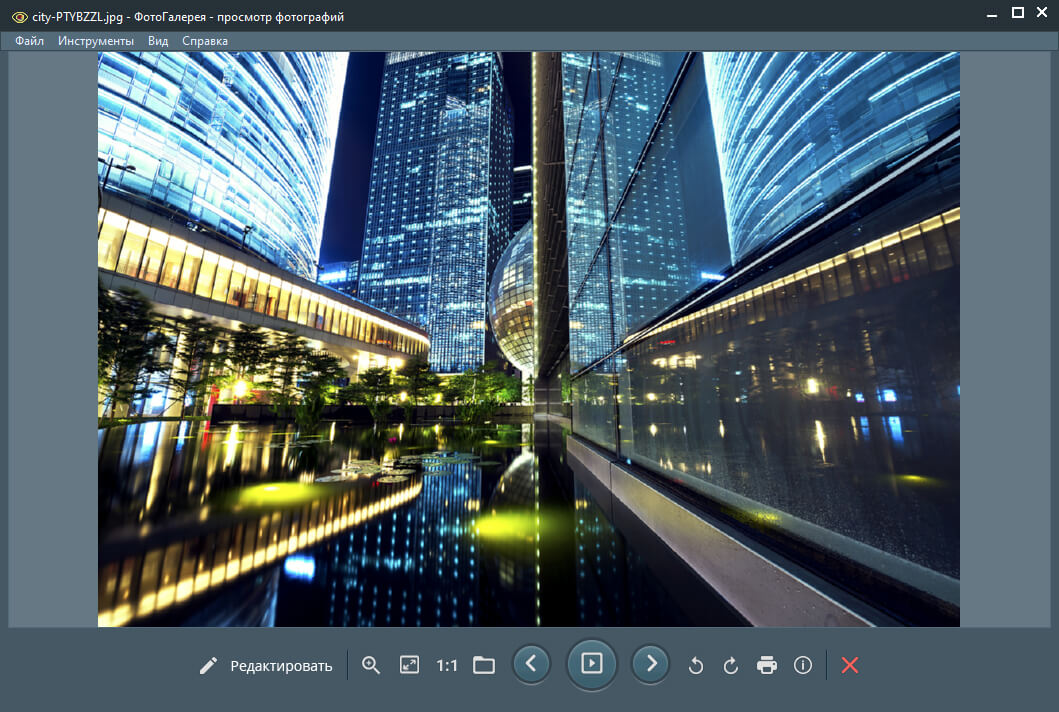
Как открыть WMF:
- Откройте папку с изображениями в программе и выберите файл с расширением .wmf.
- Для детального контроля используйте масштабирование; проверьте тонкие линии и подписи при увеличении.
- Если требуется простая коррекция, нажмите «Редактировать». Не рассчитывайте на сохранение структуры WMF как набора векторных объектов.
- Перед печатью проверьте итоговый масштаб и ориентацию страницы в окне печати.
Плюсы:
- Открывает WMF и EMF;
- есть навигация, масштабирование, слайд-шоу и печать;
- не перегружена инструментами профессионального векторного редактора.
Минусы:
- не предназначена для полноценного редактирования векторной структуры;
- Windows-only сценарий;
- для пакетной конвертации удобнее XnView MP или FastStone.
IrfanView — быстрый WMF-viewer для Windows
IrfanView читает WMF, но не сохраняет обратно в этот формат. Поэтому он подходит для быстрого открытия метафайла, визуальной проверки и создания копии в другом формате; для обратного WMF-экспорта нужен другой инструмент.
Программа известна компактным интерфейсом и клавиатурной навигацией. Для серии файлов удобно открывать папку через окно Thumbnails, а отдельный WMF — обычной командой File → Open. После загрузки доступны zoom, переход к следующему/предыдущему файлу, печать и базовые операции с изображением.
Путь WMF в IrfanView — чтение, а не round-trip редактирование. Если нужно изменить объекты и затем снова получить WMF, используйте редактор с поддержкой чтения и записи этого формата.
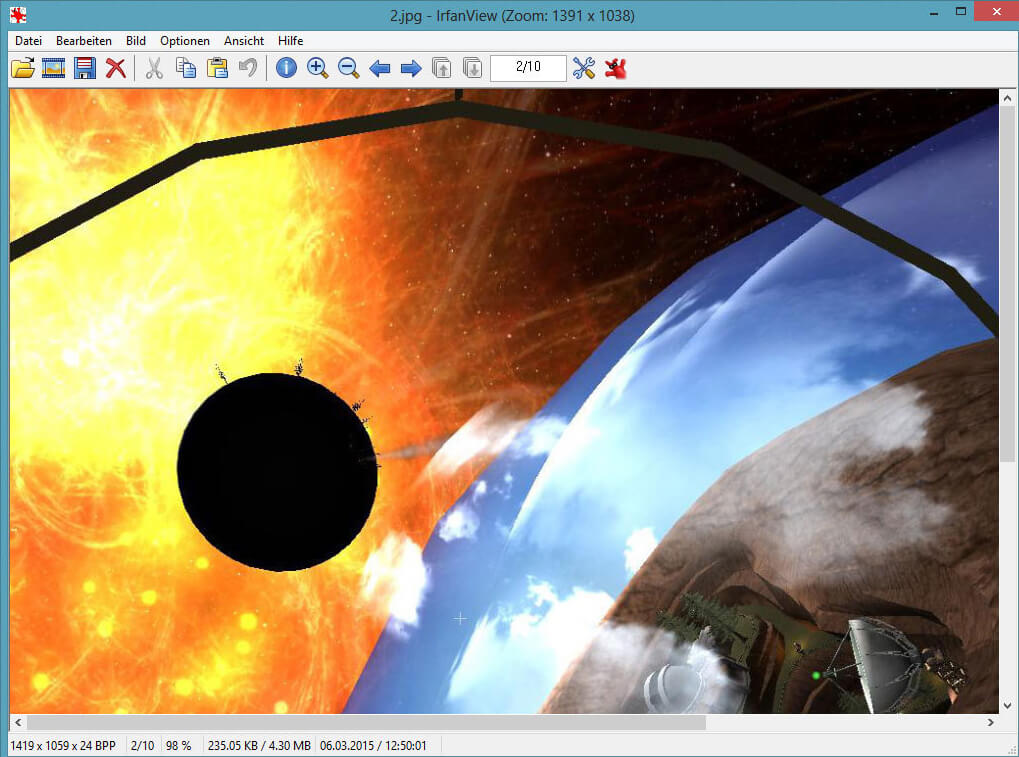
Как открыть WMF:
- Запустите IrfanView и выберите File → Open.
- В диалоге открытия укажите .wmf. После загрузки проверьте масштаб 100% и увеличенный фрагмент.
- Для просмотра нескольких файлов используйте стрелки навигации или окно миниатюр.
- Для совместимого результата сохраните копию в PNG или другом подходящем формате, не перезаписывая единственный исходник.
Плюсы:
- читает WMF напрямую;
- быстрый запуск и простая навигация;
- удобен для просмотра больших папок и конвертации в распространённые растровые форматы.
Минусы:
- WMF не поддерживается как формат сохранения;
- не является векторным редактором;
- сложный WMF нужно дополнительно сверять в другом движке.
FastStone Image Viewer — просмотр, миниатюры и пакетная обработка
FastStone Image Viewer открывает WMF наряду с BMP, JPEG, PNG, TIFF и другими графическими форматами. Его сильная сторона — браузер изображений с деревом папок, сеткой миниатюр и предварительным просмотром, поэтому он удобен для коллекций старого клипарта и технических рисунков.
Полноэкранный режим открывает доступ к увеличению и скрытым панелям по краям экрана. В программе также есть сравнение изображений, обрезка, изменение размера, коррекция цветов, печать, слайд-шоу и пакетные операции. Эти возможности относятся к обработке визуального результата; FastStone не превращает WMF в полноценный редактируемый векторный проект.
Для длинной серии WMF практичнее сначала убедиться на нескольких файлах, что выбранный движок правильно отображает шрифты и линии, и только затем запускать пакетную конвертацию.
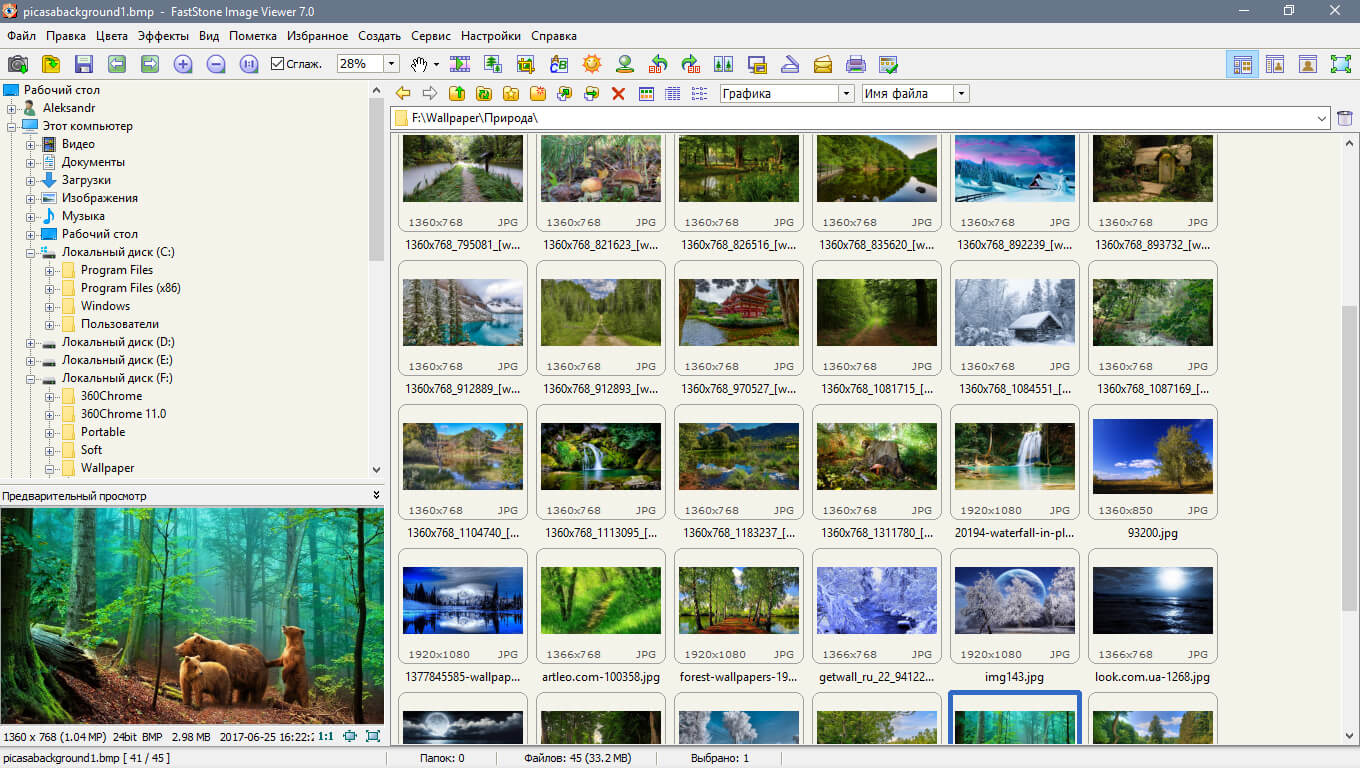
Как открыть WMF:
- Откройте нужную папку в дереве каталогов FastStone. WMF появится среди поддерживаемых изображений.
- Выделите файл, чтобы увидеть предварительный просмотр; двойной щелчок переводит изображение в полноэкранный просмотр.
- Для возврата к оконному/полноэкранному режиму можно использовать F11.
- Если требуется обработать серию, используйте пакетный конвертер и сохраняйте результат в отдельную папку, оставляя исходники нетронутыми.
Плюсы:
- WMF включён в список поддерживаемых форматов;
- сильный браузер папок, миниатюры и полноэкранный режим;
- пакетная конвертация и множество вспомогательных операций.
Минусы:
- не предназначен для редактирования отдельных векторных объектов;
- Windows-only;
- при конвертации в растр надо заранее выбрать достаточное разрешение.
XnView MP — кроссплатформенный просмотр и каталогизация WMF
XnView MP работает в Windows, macOS и Linux и поддерживает Windows/Aldus Metafile. Для межплатформенной статьи это один из самых универсальных вариантов: один и тот же просмотрщик можно использовать на разных настольных ОС, не меняя принцип организации каталога.
Основное окно сочетает дерево каталогов, миниатюры, preview и информационные панели. Помимо просмотра программа рассчитана на управление изображениями и конвертацию. Для пользователя, которому регулярно приходят файлы разных типов, такой формат работы практичнее отдельного WMF-only viewer.
XnView MP не следует путать с XnView Classic: MP работает на Windows, macOS и Linux, а Classic ориентирован на Windows. Для WMF это важно, если один и тот же процесс просмотра и конвертации нужен на нескольких настольных системах.
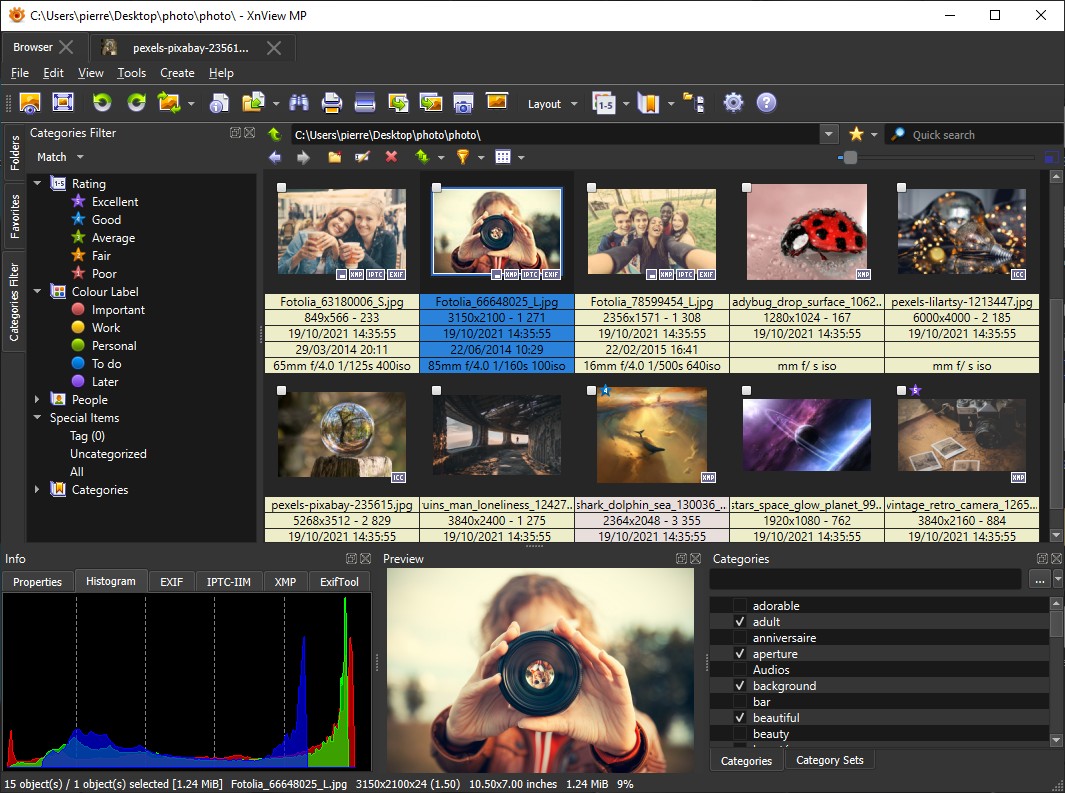
Как открыть WMF:
- Откройте каталог с WMF во встроенном браузере XnView MP.
- Выберите миниатюру: файл появится в области предварительного просмотра; двойной щелчок открывает отдельную вкладку просмотра.
- Увеличьте текст и контуры, чтобы проверить рендеринг. Для серии листайте соседние элементы из той же папки.
- Если нужен другой формат, используйте конвертацию в PNG/TIFF/PDF-подходящий рабочий формат в зависимости от дальнейшей задачи.
Плюсы:
- Windows, macOS и Linux;
- читает WMF напрямую;
- удобное сочетание каталогизатора, viewer и конвертера.
Минусы:
- избыточен для разового открытия одного файла;
- не заменяет векторный редактор;
- перед массовой конвертацией сложных метафайлов нужна выборочная проверка рендеринга.
Imagine — лёгкий viewer с WMF и batch conversion
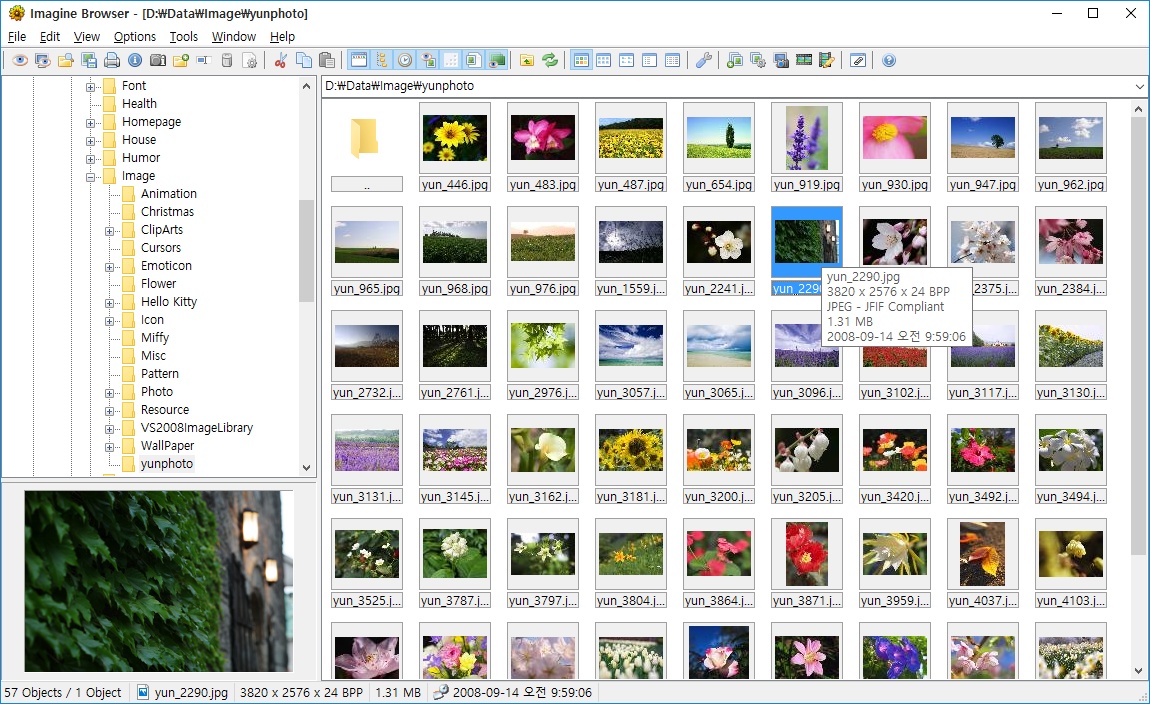
Imagine — компактный Windows-просмотрщик с поддержкой WMF. Программа сочетает браузер миниатюр, отдельное окно просмотра, базовые операции рисования и цветокоррекции, слайд-шоу, пакетную конвертацию и пакетное переименование.
Это хороший вариант для пользователя, которому нужен классический файловый browser без тяжёлой медиатеки. Интерфейс построен вокруг дерева папок и сетки миниатюр: для большого архива старых WMF такой подход быстрее последовательного открытия через системный диалог.
Imagine не стоит путать с полноценным векторным редактором. Возможность увидеть метафайл и преобразовать его не означает сохранение редактируемых объектов после перехода в растровый формат.
Как открыть WMF:
- Откройте папку с WMF в левой панели браузера.
- Выберите миниатюру и откройте файл в viewer двойным щелчком.
- Проверьте масштаб, особенно подписи и тонкие линии.
- Для серии файлов используйте batch conversion и сохраняйте копии в отдельный каталог.
Плюсы:
- WMF входит в список поддерживаемых форматов;
- есть миниатюры и пакетная конвертация;
- работает на широком диапазоне Windows-систем.
Минусы:
- нишевый интерфейс и меньшая экосистема, чем у XnView/FastStone;
- не предназначен для сложного векторного редактирования;
- пакетная растеризация необратимо убирает структуру исходного WMF.
ACDSee — просмотр WMF в фотоорганайзере
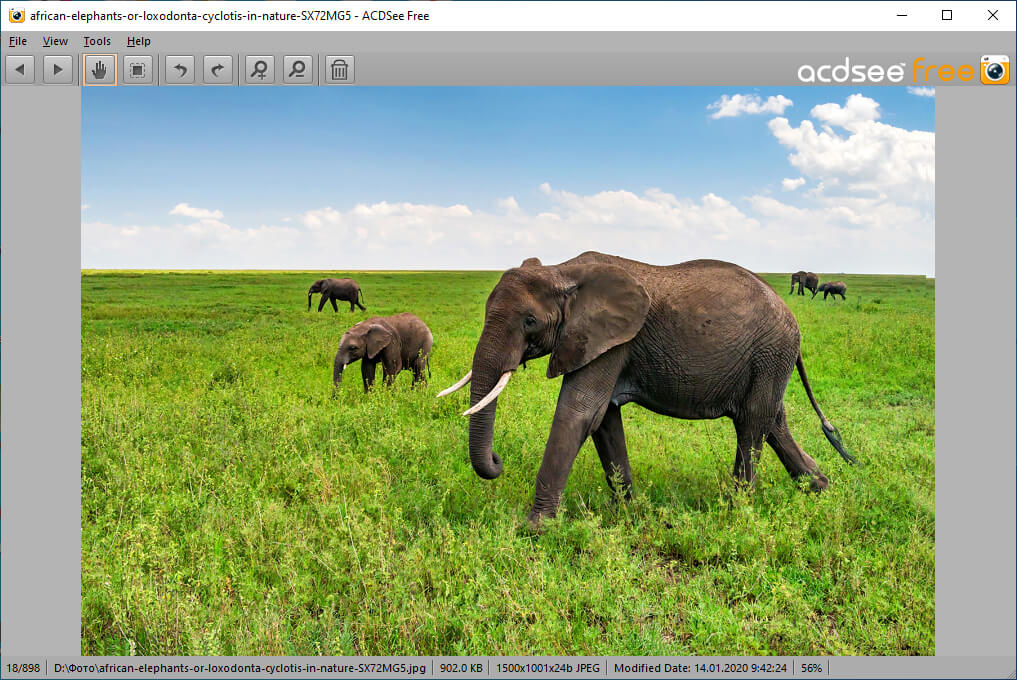
ACDSee читает Windows Metafile, включая placeable metafiles старых Windows. Обратное сохранение в WMF не является основным сценарием, поэтому программу разумно использовать как просмотрщик и фотоорганайзер, а исходный метафайл хранить отдельно.
ACDSee полезен не как узкий viewer одного формата, а как организатор изображений. В типовом сценарии пользователь просматривает папки, открывает файлы, меняет масштаб и использует средства сортировки. Для WMF важно помнить: наличие read support не равно редактированию исходных векторных команд.
Если задача сводится к открытию пары метафайлов, более лёгкие IrfanView или FastStone потребуют меньше инструментов вокруг. Если нужен единый каталог для разнородной графики, организационные возможности ACDSee становятся существеннее.
Как открыть WMF:
- Откройте папку с WMF в браузере ACDSee.
- Выберите файл и перейдите в режим просмотра.
- Проверьте рисунок при увеличении и сравните его с эталонным PDF/PNG, если такой есть.
- Не перезаписывайте исходный WMF после растровой коррекции: сохраняйте производную копию.
Плюсы:
- ACDSee читает WMF напрямую;
- подходит для каталогов смешанной графики;
- удобная навигация между файлами.
Минусы:
- тяжелее простого WMF-viewer;
- WMF в первую очередь читается, а не используется как редактируемый векторный проект;
- для разовой задачи возможности фотоорганайзера могут быть лишними.
Corel PaintShop Pro — WMF с импортом и экспортом
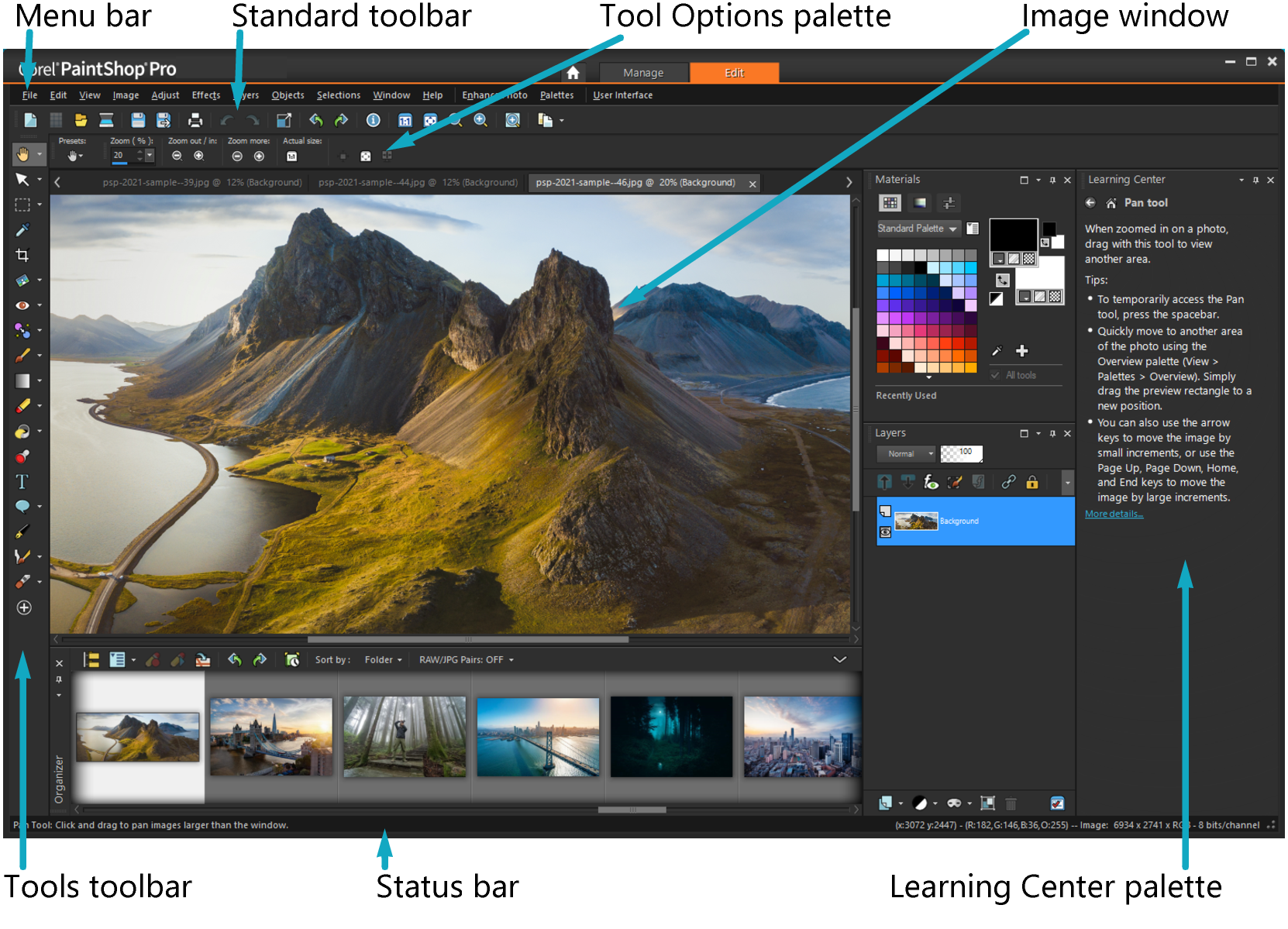
Corel PaintShop Pro читает и записывает WMF. В отличие от обычного viewer, он позволяет настроить импорт: через File → Preferences → File Format Preferences → Metafile / Import можно выбрать запрос размера при каждом открытии либо использовать данные заголовка файла, а параметр Import vector data импортирует векторные данные как объекты для редактирования.
Такой режим полезен для старых схем и клипарта, где нужно не только увидеть результат, но и поправить отдельные элементы. При открытии проверяйте текст, обводки, заливки и геометрию: WMF относится к старому формату и может зависеть от шрифтов и особенностей исходного приложения.
Как открыть WMF с контролем импорта:
- При необходимости откройте File → Preferences → File Format Preferences, перейдите на вкладку Metafile / Import.
- Для непредсказуемых старых файлов включите запрос размера и параметров при каждом открытии. Если требуется редактировать вектор, отметьте Import vector data.
- Выберите File → Open и укажите WMF. После импорта увеличьте изображение и проверьте текст, тонкие линии и кривые.
- Сохраните рабочую копию отдельно. Если нужен именно WMF на выходе, после сохранения повторно откройте получившийся файл независимым просмотрщиком и сравните геометрию.
Плюсы:
- чтение и запись WMF;
- отдельные параметры импорта метафайла;
- векторные данные можно импортировать как редактируемые объекты;
- подходит для сценария «открыть → исправить → проверить экспорт».
Минусы:
- избыточен для простого просмотра одного файла;
- ориентирован на Windows;
- после повторного WMF-экспорта обязательна визуальная проверка.
File Viewer Plus — специализированное открытие WMF с информацией о файле
File Viewer Plus имеет отдельную страницу WMF и показывает метафайл непосредственно в интерфейсе. В панели File Information отображаются тип, размеры и технические сведения, а в верхней панели доступны Inspect, Browse, Save As, Print, Zoom In, Zoom Out, Zoom Actual, Zoom Fit, Rotate и переход к предыдущему/следующему изображению.
Для WMF особенно полезно, что продукт отделяет просмотр от сохранения результата. После редактирования метафайл предлагается сохранить в другой графический формат, например JPEG, PNG или TIFF, то есть пользователь не получает ложного ощущения, что исходная векторная структура обязательно сохранится без изменений.
Viewer подходит для рабочего места, где приходится открывать много неизвестных расширений. Если нужны только изображения, специализированные фото-viewer проще; если WMF соседствует с документами и другими редкими файлами, универсальность становится преимуществом.

Как открыть WMF:
- Откройте WMF через команду открытия или область Browse.
- Используйте Zoom Actual для масштаба 100% и Zoom Fit для размещения всего рисунка в окне.
- При необходимости распечатайте файл командой Print.
- Для совместимой копии нажмите Save As и выберите подходящий растровый формат.
Плюсы:
- реальная WMF-страница и интерфейс с открытым .wmf;
- понятные инструменты масштаба, печати и конвертации;
- универсален для большого количества типов файлов.
Минусы:
- редактирование не превращает WMF в полноценный векторный проект;
- Windows-only;
- для простого просмотра есть более лёгкие бесплатные варианты.
Bitberry File Opener — универсальный WMF-viewer с простым экраном открытия
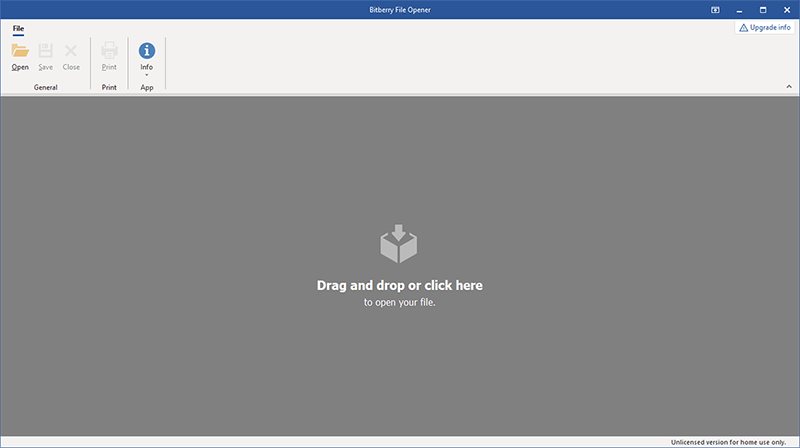
Bitberry File Opener использует классический сценарий: центральная область приглашает перетащить файл или щёлкнуть для выбора, а верхняя лента содержит команды Open, Save, Close, Print и Info. Для пользователя, которому регулярно попадаются неизвестные форматы, это проще, чем устанавливать отдельный просмотрщик под каждое расширение.
В старых перечнях по WMF продукт имеет отдельную пошаговую страницу для Windows. Смысл программы — именно открыть и показать содержимое; для сложной векторной правки нужен другой класс приложений.
Перед печатью старого WMF проверьте, что текст не заменён другим шрифтом. Универсальный viewer способен корректно отрисовать графику, но отсутствие исходного шрифта в системе остаётся отдельной проблемой.
Как открыть WMF:
- Нажмите Open или щёлкните центральную область Drag and drop or click here.
- Выберите .wmf и дождитесь отображения.
- Откройте Info, если нужно убедиться в типе файла.
- Для бумажной копии используйте Print; для дальнейшей обработки сохраняйте производный файл отдельно от исходника.
Плюсы:
- простой универсальный интерфейс;
- есть печать и информация о файле;
- не требует понимания векторного редактора.
Минусы:
- не предоставляет глубокого векторного редактирования;
- Windows-only;
- для каталогизации сотен изображений удобнее thumbnail-browser.
Visual Integrity Free Metafile Viewer — узкий просмотрщик WMF и EMF
Visual Integrity Free Metafile Viewer специализируется на 16-битных WMF и EMF. Он открывает несколько метафайлов, позволяет менять масштаб и параметры размещения при печати. Такой отдельный рендерер полезен для диагностики: если универсальный просмотрщик показывает WMF странно, результат можно сравнить с программой, ориентированной именно на метафайлы.
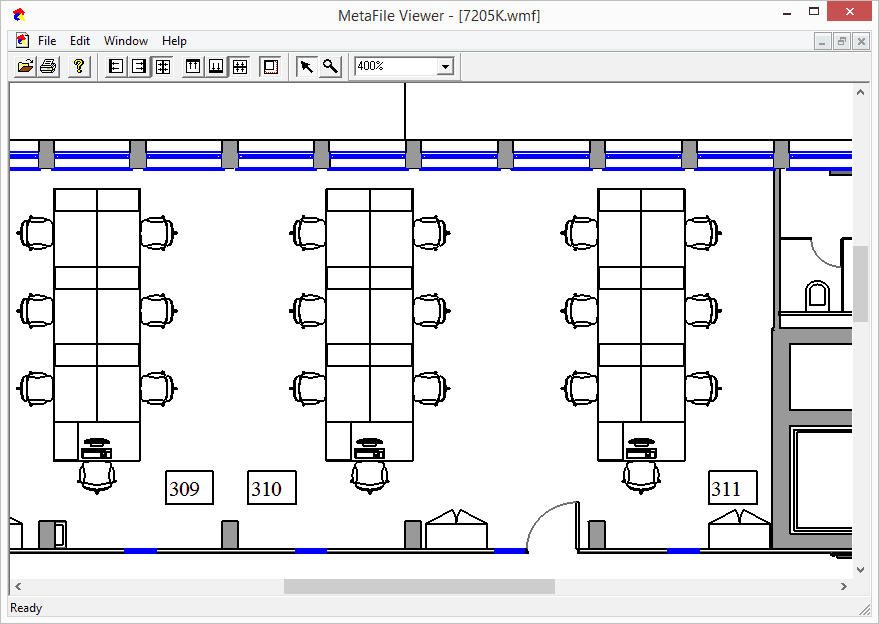
Как использовать для проверки WMF:
- Откройте исходный .wmf в MetaFile Viewer.
- Измените масштаб и проверьте надписи, контуры, заливки и мелкие элементы. На скриншоте программа показывает WMF при масштабе 400%.
- Сравните тот же файл с IrfanView, XnView MP или File Viewer Plus.
- Если два независимых рендера совпадают, а третья программа искажает изображение, проблема относится к конкретному движку. Если искажение повторяется везде, проверьте сам файл и шрифты.
Плюсы:
- узкая специализация на WMF/EMF;
- масштабирование и печать;
- полезен как независимый контрольный рендерер.
Минусы:
- не заменяет каталогизатор изображений;
- не рассчитан на современное векторное редактирование;
- как основной универсальный viewer уступает более широким программам.
STDU Viewer — старый универсальный viewer для документов и изображений
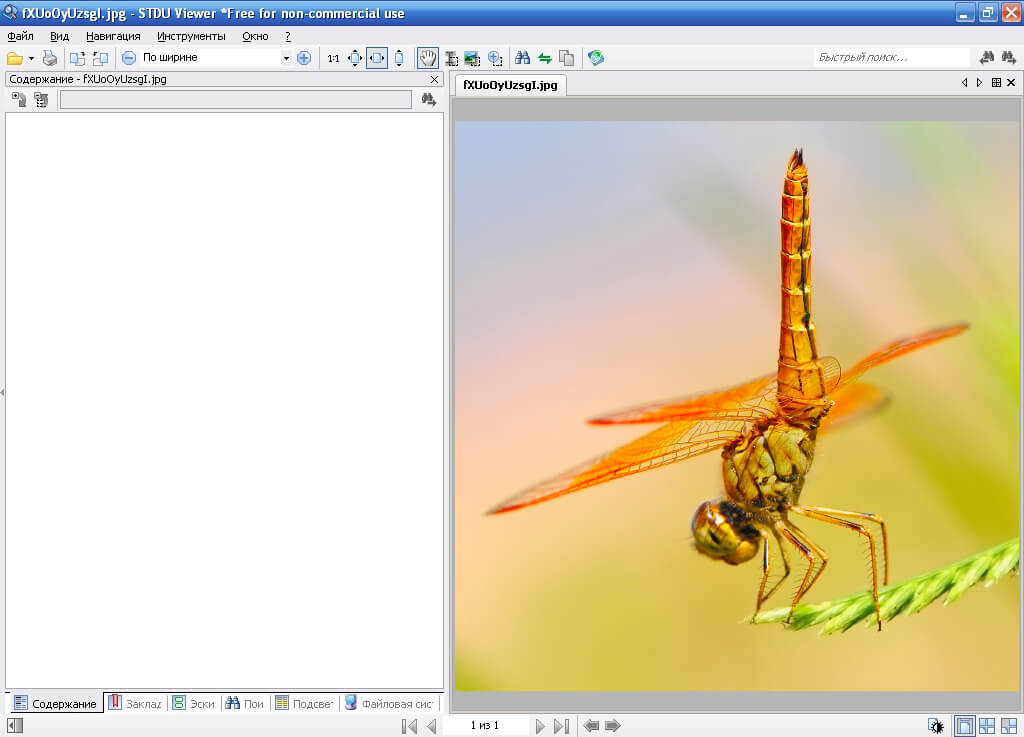
STDU Viewer — универсальный просмотрщик старого поколения с боковой панелью, вкладками, масштабом, панорамированием и навигацией. Он подходит для уже существующего рабочего окружения, где WMF открывается корректно, но не является первым выбором для нового компьютера.
Однако STDU Viewer нельзя ставить в один ряд с активно развиваемыми FastStone или XnView без оговорки. Он относится к legacy-категории: использовать его как основной viewer для новых систем имеет смысл только при уже проверенной совместимости конкретной установки.
Если STDU Viewer уже установлен и корректно показывает архивный WMF, его можно использовать для чтения. Для нового рабочего процесса предпочтительнее программа, которая продолжает получать обновления и явно заявляет поддержку современных систем.
Как открыть WMF:
- Откройте WMF в существующей установке STDU Viewer.
- Используйте панель масштаба для проверки деталей.
- Сравните результат с современным viewer, если файл важен для печати или передачи.
- Не делайте legacy-программу единственным средством проверки неизвестных файлов.
Плюсы:
- знакомый интерфейс с вкладками и масштабированием;
- подходит для чтения разных типов документов;
- подходит для чтения WMF в совместимой существующей установке;
Минусы:
- legacy-статус;
- не предназначен для векторного редактирования;
- для нового ПК предпочтительнее поддерживаемый современный viewer.
WMF на macOS
XnView MP, подробно разобранный в Windows-разделе, работает также на macOS. На Mac у него остаются те же базовые сценарии: браузер папок, миниатюры, preview, масштабирование и конвертация WMF. Ниже — два специализированных варианта именно для macOS.
macOS не является основной средой для исторического Windows Metafile, поэтому специализированных WMF-viewer здесь меньше, чем в Windows. Для регулярной работы удобнее кроссплатформенный XnView MP, Inkscape либо специализированный WMF Converter Pro. Очень старые Mac-программы, рассчитанные на OS X 10.4–10.6, не стоит переносить в новый рабочий процесс.
WMF Viewer - For WMF and EMF — специализированное приложение из Mac App Store
WMF Viewer - For WMF and EMF предназначен для macOS и работает с MS-WMF, MS-EMF и MS-EMFPLUS. Файлы можно добавлять в список или перетаскивать в окно, а двойной щелчок открывает preview; для нескольких файлов предусмотрено пакетное преобразование.
Экспортируются SVG, PNG, JPEG, BMP, GIF, TIFF, PDF и PS. Это полезно, когда на Mac нужно превратить старый Windows Metafile в формат, который лучше понимают современные приложения.
Последнее обновление приложения датировано 2018 годом. Поэтому на новом Mac сначала разумно использовать XnView MP или Inkscape, а этот специализированный viewer оставлять как дополнительный вариант если приложение запускается и корректно отображает файл на вашей системе.
Как открыть WMF:
- Добавьте WMF в список приложения или перетащите его в окно.
- Откройте preview двойным щелчком.
- Если нужно передать рисунок в другое приложение, выберите подходящий экспортный формат.
- Для сохранения векторности предпочтите SVG/PDF, если конкретный рисунок преобразуется корректно.
Плюсы:
- специализация на WMF/EMF;
- есть пакетная конвертация;
- несколько векторных и растровых форматов вывода.
Минусы:
- старое последнее обновление;
- только macOS;
- перед покупкой/использованием на новом Mac нужно проверять фактическую совместимость.
WMF Converter Pro — просмотр и пакетная конвертация на macOS
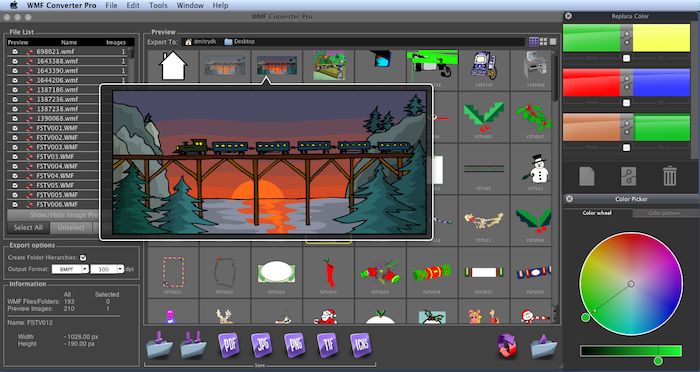
WMF Converter Pro — специализированный Mac-просмотрщик и конвертер WMF/EMF. Он импортирует отдельные файлы и целые наборы, показывает preview, поддерживает разные масштабы и умеет сохранять выбранные или все метафайлы в векторные PDF/EPS и растровые TIFF, JPEG, PNG, BMP, JPEG-2000 и другие форматы.
Для больших архивов полезны обработка нескольких файлов и папок, сохранение структуры папок, изменение разрешения растрового экспорта и команда сохранения всех загруженных элементов. Для векторных WMF доступна замена цветов, что делает программу полезнее простого viewer.
Как открыть и преобразовать WMF:
- Добавьте один или несколько WMF/EMF в список программы.
- Выберите файл и проверьте его в области preview; измените масштаб, чтобы оценить текст и мелкие линии.
- Для одного файла выберите нужный формат вывода. Для каталога используйте пакетное сохранение всех выбранных файлов.
- При растровом экспорте задайте разрешение, соответствующее печати или размеру публикации. Для сохранения векторного результата выбирайте PDF или EPS.
Плюсы:
- прямой просмотр WMF и EMF на macOS;
- пакетная обработка файлов и папок;
- векторные и растровые форматы вывода;
- настройка разрешения и замена цветов в векторных WMF.
Минусы:
- узкая специализация на метафайлах;
- не предназначен для полноценного редактирования сложной векторной структуры;
- для одного случайного файла браузерный viewer или XnView MP может быть проще.
Как посмотреть WMF онлайн
Браузерный viewer нужен, когда нельзя установить программу: на рабочем компьютере без прав администратора, в гостевой системе или на телефоне. Компромисс очевиден — файл передаётся стороннему сервису. Для публичной схемы это приемлемо, для конфиденциального чертежа, внутренней документации или персональных данных лучше использовать локальное приложение.
GroupDocs Viewer — полноценный браузерный просмотр WMF
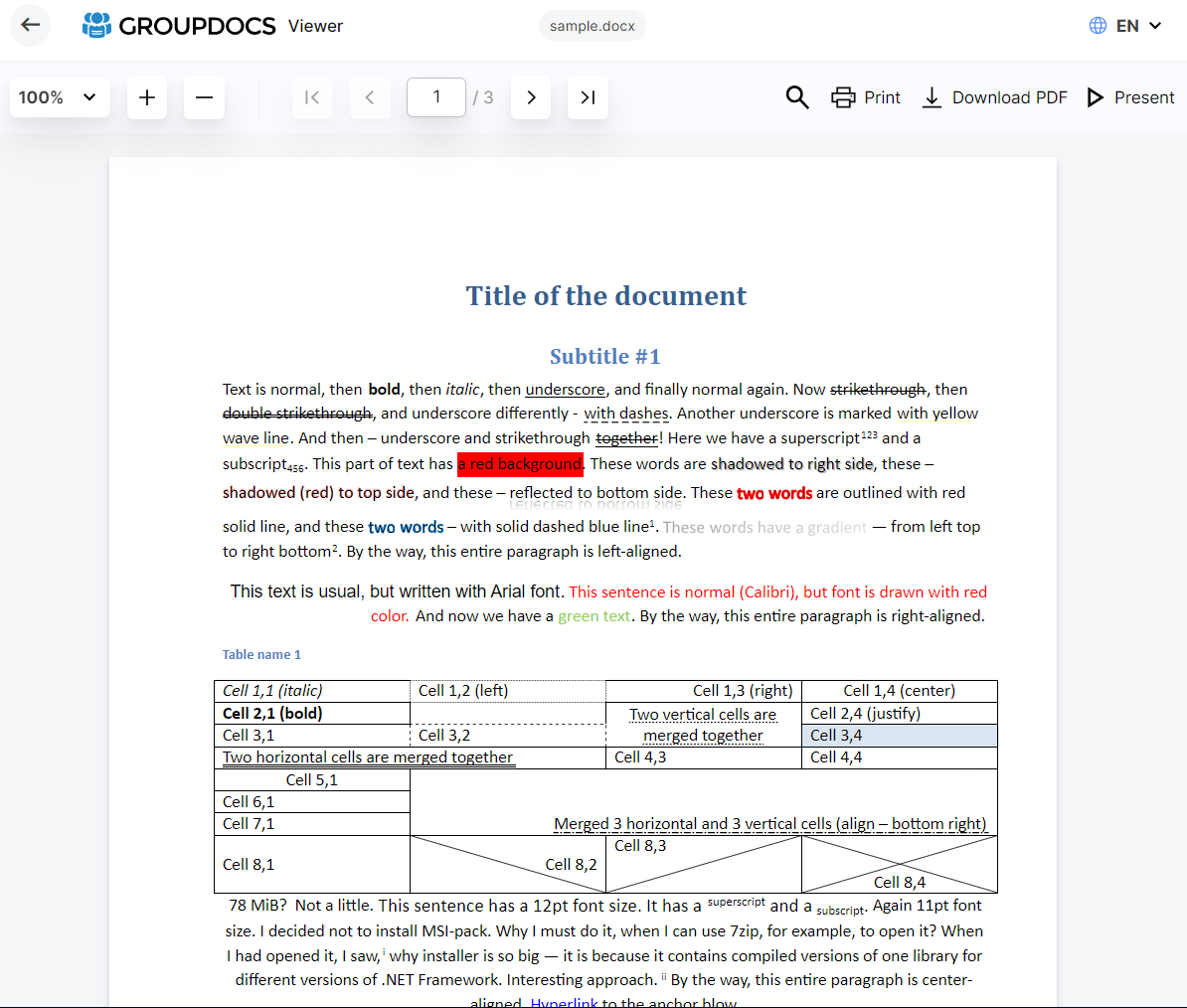
GroupDocs Viewer принимает WMF через область Browse file или drag-and-drop и рендерит документ на сервере. Для страницы WMF установлен лимит файла до 20 МБ. После обработки доступен просмотр в браузере, печать и выгрузка PDF.
Сервис работает в современном браузере на Windows, macOS, Linux и мобильных устройствах. Устанавливать отдельное приложение не нужно. Загруженные файлы и preview удаляются через 24 часа — это важная деталь при выборе онлайн-способа.
Для активного использования существует Premium, поэтому «бесплатный» следует понимать как базовый сценарий, а не обещание неограниченной обработки.
Как открыть WMF:
- Нажмите Browse file или перетащите WMF в область загрузки.
- Дождитесь серверного рендеринга.
- Используйте навигацию viewer и визуально проверьте файл.
- При необходимости распечатайте результат или сохраните PDF.
Плюсы:
- не требует установки;
- отдельная страница WMF и серверный viewer для WMF;
- можно получить PDF после просмотра.
Минусы:
- файл загружается на сторонний сервер;
- лимит загрузки 20 МБ;
- для конфиденциальных документов локальный viewer безопаснее по модели обработки.
Conholdate Viewer — альтернативный онлайн-viewer
Conholdate Viewer открывает WMF в браузере без установки программы. Файл добавляется через drag-and-drop или выбор с диска, после обработки открывается отдельная страница просмотра. Максимальный размер загрузки — 20 МБ.
Viewer работает в современных браузерах на Windows, macOS, Linux и Android, позволяет печатать файл и делиться ссылкой. Загруженные файлы удаляются через 24 часа. Для конфиденциальной графики локальная программа всё равно даёт более простой контроль над тем, куда попадает исходник.

Как открыть WMF:
- Перетащите .wmf в область загрузки или выберите файл на устройстве.
- Дождитесь завершения Upload/Processing и откройте результат.
- Проверьте масштаб, текст и контуры; при необходимости используйте печать.
- Если результат отличается от локального viewer, сравните файл с третьим независимым движком до конвертации.
Плюсы:
- не требуется установка;
- WMF открывается на любой системе с современным браузером;
- можно распечатать и поделиться результатом.
Минусы:
- файл передаётся внешнему серверу;
- лимит загрузки 20 МБ;
- облачный viewer не заменяет векторный редактор.
ImageToStL — простой online WMF viewer для разных ОС
ImageToStL имеет отдельный инструмент просмотра WMF. Он запускается в современном браузере на Windows, Linux, Android, iOS и macOS. Сервис заявляет, что загруженный файл не хранится постоянно, а созданный preview удаляется через ограниченное время.
Сценарий разумен для быстрого контроля одного файла, когда не нужен сложный интерфейс. Для регулярной работы с папками и сотнями WMF настольный viewer эффективнее, потому что исключает повторные загрузки.
Если файл содержит служебную или конфиденциальную информацию, преимущество «без установки» не отменяет факта сетевой передачи файла.
Как открыть WMF:
- Выберите WMF на странице viewer.
- Дождитесь генерации preview.
- Увеличьте изображение и проверьте ключевые детали.
- Для архивной или конфиденциальной работы после проверки вернитесь к локальному инструменту.
Плюсы:
- работает на настольных и мобильных ОС;
- не требует установки;
- быстрый способ проверить один WMF.
Минусы:
- файл передаётся веб-сервису;
- не предназначен для каталогизации;
- не даёт полноценного редактирования объектов WMF.
Convertio — не viewer, а обходной путь через конвертацию
Convertio включён отдельно, потому что его легко ошибочно назвать программой просмотра. Сервис выполняет преобразование WMF в другие форматы; это полезно, когда конечное приложение вообще не понимает Windows Metafile.
Для обычного чтения лучше сначала использовать viewer: лишняя конвертация может изменить векторные элементы. Если цель — отправить картинку в мессенджер, вставить на сайт или открыть в стандартной галерее телефона, PNG/JPG действительно упрощают задачу.
Выбор формата зависит от содержания. PNG лучше для схем, текста и прозрачности; JPG — для плоской картинки без необходимости прозрачности; PDF — для передачи и печати; SVG — когда нужен дальнейший векторный workflow и конкретное преобразование сохраняет геометрию корректно.
Как открыть WMF:
- Загрузите WMF в конвертер.
- Выберите конечный формат исходя из дальнейшего использования.
- После обработки откройте полученный файл и сравните его с исходником в независимом WMF-viewer.
- Не удаляйте оригинал, пока не проверены текст, линии, размеры и фон.
Плюсы:
- решает проблему совместимости с приложениями без WMF;
- доступно много конечных форматов;
- не требует установки.
Минусы:
- это конвертер, а не просмотрщик исходного WMF;
- серверная обработка;
- возможна потеря векторности или изменение отдельных элементов.
Как открыть WMF на iPhone и iPad
На iOS специализированных WMF-viewer мало, поэтому мобильный сценарий отличается от Windows. Практичнее использовать приложение, которое действительно перечисляет WMF в поддерживаемых входных форматах, либо преобразовать файл в PNG/PDF. Веб-сервис нельзя называть мобильным приложением только потому, что он открывается в Safari.
AO Office Pro — WMF через офисный пакет на iPhone и iPad
AO Office Pro — офисный пакет для iPhone и iPad с компонентами Writer, Calc, Impress, Draw и Math. Он умеет открывать и сохранять Windows Metafile EMF/WMF, поэтому подходит для просмотра метафайла без предварительной конвертации.
Для WMF логичнее всего использовать компонент Draw. Приложение поддерживает iPhone и iPad, жесты pinch для zoom и drag для прокрутки. Это не лёгкая «галерея», а полноценный офисный интерфейс; преимущество проявляется, когда вместе с метафайлом нужно работать с ODT, DOCX, PPTX, ODG и другими документами.

Перед редактированием сохраните копию. Мобильный офисный пакет удобен для просмотра, но сложный старый WMF всё равно следует проверять на настольном компьютере, если от точности зависит печать или макет.
Как открыть WMF:
- Импортируйте WMF через системный выбор файла iOS или облачное хранилище, подключённое к AO Office Pro.
- Откройте документ в компоненте Draw/подходящем режиме просмотра.
- Используйте pinch для увеличения и проверьте текст и линии.
- Если нужно передать результат, экспортируйте копию в более распространённый формат, сохранив исходный WMF отдельно.
Плюсы:
- WMF прямо указан среди поддерживаемых форматов;
- работает на iPhone и iPad;
- подходит для смешанного набора офисных и графических документов.
Минусы:
- тяжёлый офисный пакет ради одной картинки;
- не такой быстрый viewer, как специализированная галерея;
- сложные метафайлы лучше финально проверять на десктопе.
Photo & Image Converter — WMF на iOS через online conversion
Photo & Image Converter поддерживает WMF в списке форматов для online conversion, но не в перечне офлайн-чтения. Это принципиальное ограничение: приложение нельзя описывать как локальный WMF-viewer. Оно выступает мостом, когда нужно превратить метафайл в PNG, JPG, PDF или другой удобный формат на iPhone/iPad.
Поддерживается пакетная конвертация и сохранение созданных файлов в Apple Files. Для конфиденциального WMF такой путь хуже локального просмотра, потому что преобразование выполняется онлайн.
Если цель только увидеть содержимое один раз, браузерный GroupDocs даёт более прямой preview. Если нужен конечный PNG/JPG для дальнейшей отправки, конвертер удобнее.
Как открыть WMF:
- Импортируйте WMF в приложение.
- Выберите конечный формат; для схем и текста предпочтителен PNG.
- Запустите online conversion.
- Откройте результат из Files и сравните важные детали с исходником при первой возможности.
Плюсы:
- WMF явно поддерживается для онлайн-преобразования;
- есть batch conversion;
- результат сохраняется в Files.
Минусы:
- WMF не входит в офлайн-список чтения;
- это конвертация, а не нативный просмотр;
- файл отправляется на сервер.
Как открыть WMF на Android
DaVu — универсальный Android-viewer для прямого просмотра WMF
DaVu — универсальный просмотрщик документов, CAD и изображений. В текущем перечне Image File прямо присутствует WMF, рядом с EMF, EPS, TIFF, PNG, JPEG и другими форматами. Приложение также открывает DWG/DXF/PLT, AI, PSD, CDR и офисные документы.
Для WMF это один из наиболее прямых мобильных вариантов: приложение позиционируется именно как integrated viewer. Zoom рассчитан на просмотр чертежей и документов на небольшом экране.
Универсальность имеет обратную сторону: интерфейс ориентирован не только на изображения. Если WMF нужен разово, после просмотра проще сохранить совместимую копию на компьютере, чем строить мобильный архив вокруг универсального reader.
Как открыть WMF:
- Откройте файловый список DaVu и выберите .wmf.
- Дождитесь отображения в integrated viewer.
- Увеличьте текст и тонкие элементы жестом масштабирования.
- Для важной технической графики сравните отображение с desktop-viewer перед печатью или публикацией.
Плюсы:
- WMF входит в список поддерживаемых графических форматов;
- подходит для документов, CAD и графики одновременно;
- удобный zoom для маленького экрана.
Минусы:
- универсальный, а не специализированный image viewer;
- интерфейс насыщен форматами и сценариями, которые не нужны при разовом WMF;
- мобильный экран хуже подходит для проверки мелкой технической графики.
Docs Viewer — Android-viewer WMF с обязательным интернетом
Docs Viewer перечисляет Microsoft Windows/Enhanced Metafile .WMF, .EMF среди поддерживаемых форматов. При этом описание прямо предупреждает: для работы требуется интернет-соединение. Это отличает приложение от локального DaVu и важно для конфиденциальных файлов.
Если файл нельзя отправлять внешнему сервису, Docs Viewer не подходит независимо от удобства интерфейса. Выбирайте локальное приложение или настольный viewer.
Как открыть WMF:
- Выберите WMF через системное окно Open from.
- Дождитесь обработки при активном интернет-соединении.
- Проверьте изображение и масштаб.
- Если приложение предлагает сохранить отрендерированную копию, используйте её для повторного офлайн-чтения, но оставьте исходный WMF отдельно.
Плюсы:
- WMF и EMF явно перечислены среди поддерживаемых типов;
- универсальный просмотр большого числа документов;
- можно использовать как запасной Android-вариант.
Минусы:
- обязательно интернет-соединение;
- файлы обрабатываются сетевым способом;
- приложение обновлялось значительно реже, чем DaVu.
WMF в Linux
Для Linux Inkscape и LibreOffice Draw. Это логичнее, чем пытаться найти точную копию Windows Photo Viewer: обе программы работают с векторной/документной графикой и дают больше контроля над содержимым, чем простой raster-preview.
Inkscape — WMF как редактируемая векторная графика
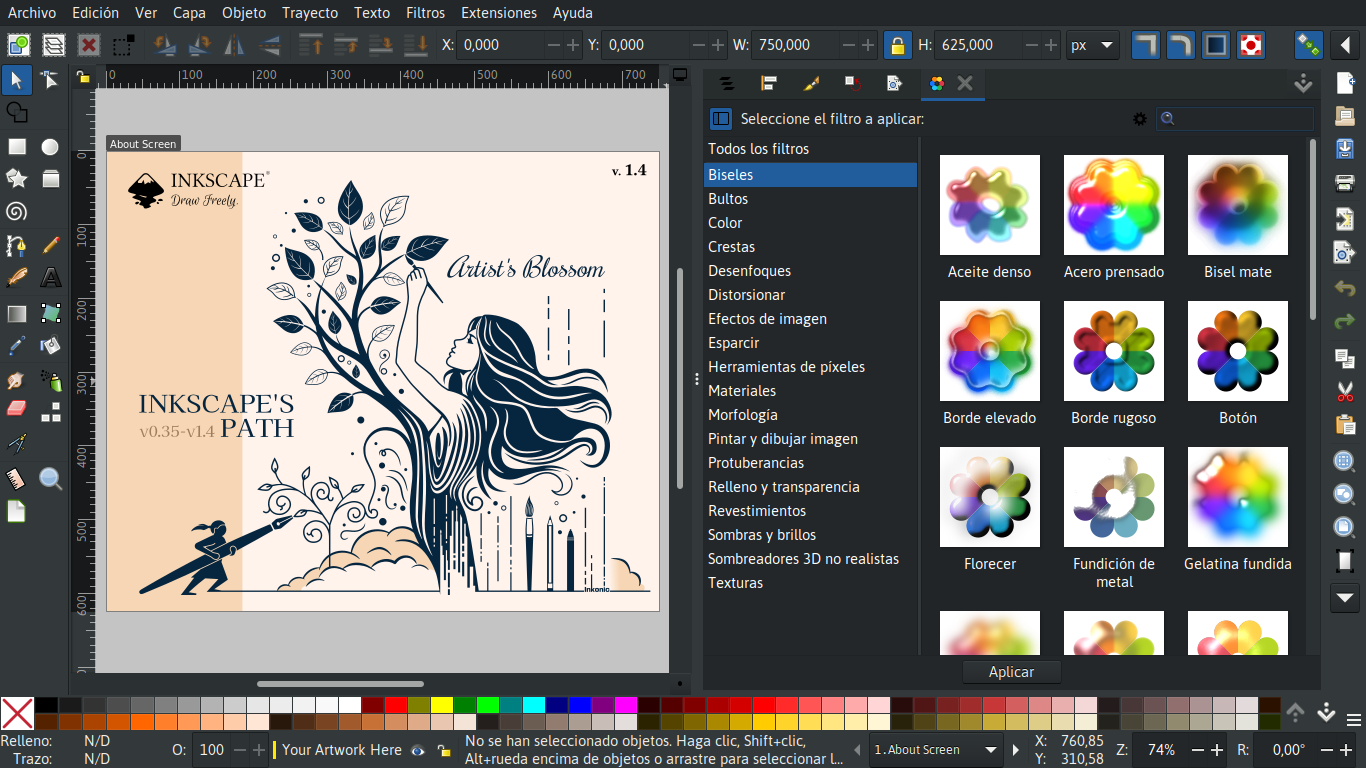
Inkscape читает и записывает WMF как векторный формат. Это не просто viewer: после импорта можно выделять объекты, менять контуры и заливки и затем сохранить рабочую копию в SVG либо экспортировать в другой подходящий формат.
Inkscape работает на Windows, macOS и Linux, поэтому один и тот же способ подходит на всех трёх настольных платформах. Для быстрой проверки одного файла он тяжелее специализированного viewer, зато полезен, когда старый WMF нужно перевести в современный векторный рабочий формат.
https://upload.wikimedia.org/wikipedia/commons/1/14/Screenshot_of_Inkscape_1.4.png
Как открыть и проверить WMF:
- Выберите File → Open и укажите файл .wmf.
- После импорта щёлкните по нескольким элементам и проверьте, остались ли линии, фигуры и текст отдельными объектами.
- Увеличьте схему и сравните обводки, шрифты, заливки и положение подписей с исходным просмотром.
- Для дальнейшей кроссплатформенной работы сохраните копию в SVG. Исходный WMF не удаляйте до финальной проверки.
Плюсы:
- чтение и запись WMF;
- редактирование векторных объектов;
- Windows, macOS и Linux;
- удобный переход из WMF в SVG.
Минусы:
- избыточен для быстрого просмотра;
- точность импорта зависит от конкретных команд WMF и доступности шрифтов;
- после преобразования нужен визуальный контроль.
LibreOffice Draw — WMF в составе офисного векторного редактора
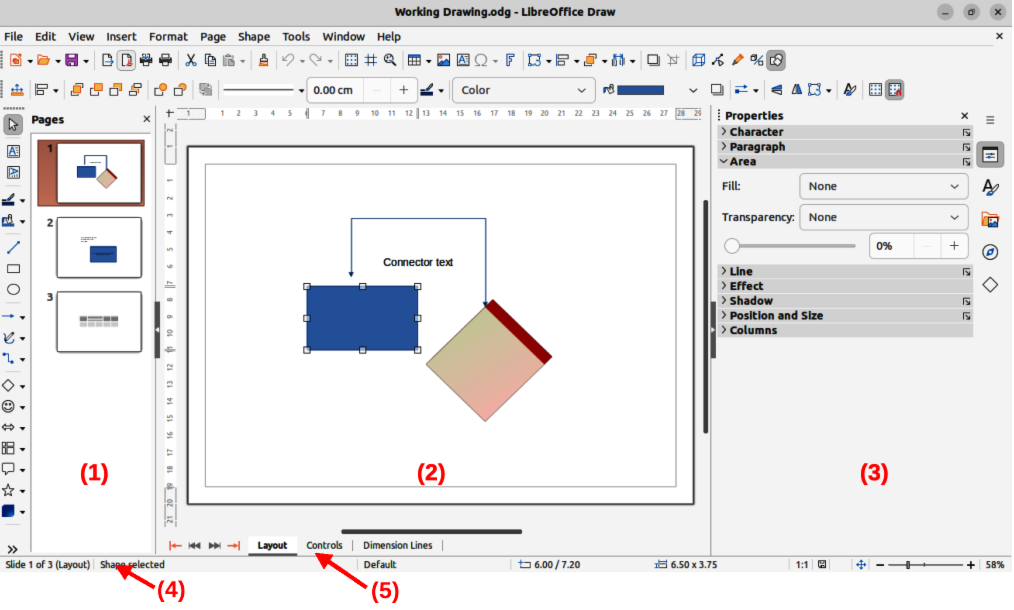
LibreOffice Draw открывает Windows Metafile (*.wmf) как графический формат. Для вставки метафайла в существующий рисунок используется Insert → Image, а для открытия отдельного файла — File → Open. Готовый документ можно вывести через File → Export.
Draw полезен, когда WMF нужно разместить рядом с фигурами, подписями и другими объектами схемы. Команда Shape → Convert → To Metafile преобразует выбранный объект в метафайл внутри рабочего процесса LibreOffice. Для простого листания каталога он тяжелее XnView MP, зато даёт больше контроля над компоновкой.
Как открыть WMF:
- Запустите Draw и выберите File → Open, если WMF должен стать самостоятельным документом. Для вставки в уже открытый рисунок используйте Insert → Image.
- Увеличьте изображение и проверьте текст, линии и размеры.
- Если нужно собрать схему, добавьте остальные объекты Draw вокруг импортированной графики.
- Для передачи результата используйте File → Export и выберите формат, который требуется получателю; исходный WMF сохраните отдельно.
Плюсы:
- Windows, macOS и Linux;
- WMF открывается как графический формат;
- подходит для схем, офисной графики и дальнейшей компоновки;
- есть экспорт в другие форматы.
Минусы:
- не специализированный каталогизатор изображений;
- для одного файла интерфейс сложнее лёгкого viewer;
- сложные старые метафайлы требуют визуального сравнения после импорта.
Какие программы не использовать как основной WMF-viewer
Часть известных графических и офисных программ может пересекаться с WMF через импорт, экспорт или старую совместимость, но это не делает их удобными просмотрщиками. Для обычного открытия файла важнее прямое чтение WMF, масштабирование и предсказуемый рендеринг.
| Программа | Как учитывать сейчас |
|---|---|
| Adobe Illustrator | WMF можно размещать как графику и экспортировать в этот формат, но для быстрого просмотра файла удобнее отдельный image viewer. |
| Adobe Photoshop | Растровый редактор полезнее после преобразования WMF в PNG/TIFF, чем как основной просмотрщик метафайлов. |
| GIMP | Растровый редактор не является первым выбором для просмотра WMF; на Linux для этой задачи практичнее Inkscape, LibreOffice Draw или XnView MP. |
| CorelDRAW | Подходит для векторного редактирования и обмена WMF, но избыточен как просмотрщик одного файла. |
| Microsoft Paint | Не используйте Paint как единственный способ проверки важного WMF: задача программы — простая растровая обработка, а не контроль метафайлов. |
| Windows Photo Viewer | Legacy-компонент Windows; не является универсальным вариантом для современных установок системы. |
| QuickTime Player | Не относится к практичному современному рабочему процессу с WMF. |
| UniConvertor | Конвертер векторных форматов, а не повседневный графический viewer. |
| AhaView | Специализированный viewer/converter старого поколения; для нового рабочего процесса удобнее активно поддерживаемые решения. |
| Pixillion | Это прежде всего конвертер изображений; использовать его логичнее для преобразования WMF, а не для регулярного просмотра. |
| ABViewer | CAD/векторный viewer; оправдан в техническом процессе с чертежами, но для обычной картинки проще лёгкий image viewer. |
| Microsoft Word | Офисный редактор может работать с метафайлами внутри документов, но не заменяет специализированный файловый viewer. |
| Microsoft PowerPoint | Работа с WMF внутри презентации отличается от полноценного просмотра отдельного .wmf-файла. |
Как проверить, что WMF открылся правильно
Сам факт появления картинки в окне ещё не означает правильный рендеринг. Для старых метафайлов типичны ошибки, которые заметны только при увеличении или сравнении с эталоном. Используйте короткий чек-лист перед конвертацией, печатью или публикацией.
- Сверьте размеры и ориентацию. Рисунок не должен неожиданно обрезаться по краям или появляться на чрезмерно большом пустом холсте.
- Увеличьте текст минимум до 200–400%. Ищите заменённый шрифт, пропавшие символы, неправильные интервалы и смещение подписей.
- Проверьте тонкие линии. В старом WMF толщина линий и округление координат могут отличаться между движками.
- Проверьте заливки и фон. Убедитесь, что прозрачные области не превратились в белые прямоугольники и не пропали штриховки.
- Сравните два независимых viewer. Например, IrfanView и File Viewer Plus либо XnView MP и GroupDocs. Совпадение резко снижает риск ошибки конкретного рендера.
- После экспорта откройте новый файл. Нельзя считать конвертацию успешной только потому, что операция завершилась без сообщения об ошибке.
Для технической схемы полезна дополнительная проверка печати в PDF. PDF фиксирует страницу и помогает заметить, что при простом PNG-export изменился масштаб относительно бумаги. Для web-публикации, наоборот, важнее PNG нужной ширины: браузер не обязан понимать исходный WMF.
Что делать, если файл WMF не открывается
Проверьте, действительно ли это Windows Metafile
Расширение не гарантирует содержимое. Если файл получен из игры Widelands или неизвестного старого приложения, он может быть вовсе не графическим Windows Metafile. Не переименовывайте расширение на JPG или PNG: переименование не преобразует внутренний формат.
Откройте файл вторым движком
Если один viewer выдаёт пустое окно, попробуйте XnView MP, IrfanView, File Viewer Plus или GroupDocs. Успешное открытие во второй программе обычно означает проблему совместимости конкретного рендера, а не обязательное повреждение исходника.
Проверьте шрифты
WMF может содержать команды вывода текста, которые рассчитывают на шрифт из исходной Windows-системы. Если шрифта нет, программа подставляет замену. В результате меняются ширина строки, переносы и положение подписей. Для макета, где важна геометрия, это критично.
Не путайте отсутствие preview в Проводнике с повреждением

Windows может не генерировать миниатюру для конкретного WMF, хотя специализированный viewer откроет его нормально. Проверять файл нужно в приложении, которое читает WMF напрямую, а не по значку в Проводнике.
Сохраните оригинал до любых преобразований
Попытка «исправить» старый WMF повторным сохранением через неподходящий редактор способна потерять часть данных. Сначала создайте копию, затем экспериментируйте с импортом, SVG/PDF или растеризацией.
Когда WMF лучше сразу конвертировать
WMF нужен прежде всего для совместимости со старой Windows-графикой. Если файл предстоит открыть на телефоне, разместить на сайте или отправить человеку без специализированного ПО, современный формат обычно удобнее. Выбор результата зависит от того, что важно сохранить.
| Куда преобразовать | Когда использовать | Что проверить |
|---|---|---|
| PNG | Схемы, интерфейсные рисунки, текст, прозрачность, web | Разрешение, прозрачный фон, чёткость линий |
| JPG | Плоская картинка без прозрачности, когда важен небольшой размер | Артефакты сжатия вокруг текста и контуров |
| Печать, пересылка, архивирование страницы | Размер страницы, шрифты, векторность результата | |
| SVG | Дальнейшая векторная правка и web-вектор | Количество объектов, текст, обводки, маски |
| TIFF | Качественная растровая промежуточная копия | Цвет, DPI, прозрачность/каналы |
Для преобразования нескольких десятков WMF используйте batch в FastStone, XnView MP, Imagine или специализированном конвертере. Но сначала обработайте 2–3 файла разных типов: простой логотип, схему с текстом и сложный рисунок с растром. Если все три прошли без искажений, только после этого запускайте серию.
Для векторного маршрута разумнее Inkscape: откройте WMF, проверьте отдельные объекты и сохраните рабочую копию в SVG. Для визуального архива без дальнейшего редактирования PNG надёжнее: его одинаково открывают браузеры, телефоны и большинство офисных программ.
Безопасность при работе со старыми WMF
WMF — набор графических команд для рендеринга, а не обычный поток пикселей. Поэтому неизвестные файлы следует открывать только в обновляемом программном окружении. Не используйте старую виртуальную машину или давно не обновлявшийся viewer только потому, что он «точно открывает старые форматы», если файл пришёл от неизвестного отправителя.
- Сохраняйте неизвестный WMF как файл и проверяйте его антивирусом до открытия.
- Для рабочих документов используйте поддерживаемый viewer на обновлённой ОС.
- Если политика организации запрещает облачную обработку, не загружайте файл в GroupDocs, Conholdate, Convertio и другие внешние сервисы.
- Не включайте макросы, сценарии или сторонние плагины ради одного изображения.
- После конвертации сохраняйте оригинал отдельно, чтобы можно было перепроверить результат другим движком.
Онлайн-viewer не является автоматически «безопаснее», чем локальный. Он изолирует задачу от установки дополнительного ПО, но создаёт другой риск — передачу файла третьей стороне. Для публичной картинки это несущественно; для внутреннего чертежа или персональных данных — принципиально.
WMF и EMF: какой формат оставлять в новом проекте
WMF относится к старой 16-битной модели метафайла Windows, а EMF появился позже и расширил возможности Enhanced Metafile. При экспорте из PaintShop Pro в WMF 32-битные значения преобразуются в 16-битные, а очень тонкие линии могут превратиться в hairline. Поэтому round-trip через WMF нужно проверять особенно внимательно.
Если проект продолжает жить в Windows-приложениях, которые принимают EMF, сохранять новую графику именно в WMF обычно нет технической причины. Исторический WMF при этом не нужно автоматически пересохранять в EMF и удалять оригинал: сначала проверьте преобразование, шрифты и геометрию.
Для web и кроссплатформенной векторной работы лучше рассматривать SVG. Для передачи готового листа — PDF. Для гарантированного визуального совпадения без редактирования — PNG достаточного размера. WMF оставляйте как исходник там, где он нужен для совместимости со старой системой или архивом.
Какой вариант выбрать для конкретной задачи
| Сценарий | Практичный вариант | Почему |
|---|---|---|
| Просто открыть WMF в Windows | ФотоГалерея, IrfanView, FastStone Image Viewer | Подтверждённое чтение формата и быстрый просмотр без тяжёлого векторного редактора |
| Просматривать папки с сотнями WMF | XnView MP, FastStone, Imagine | Миниатюры, браузер каталогов и пакетные операции |
| Отредактировать вектор | Inkscape, LibreOffice Draw, Corel PaintShop Pro в подходящем сценарии | Есть работа с объектами/импортом, а не только показ картинки |
| Обработать внешний вид после растеризации | Студия Эффектов | Эффекты и цветокоррекция после предварительного WMF→PNG/TIFF |
| Открыть без установки | GroupDocs Viewer | Браузерный preview, печать и PDF |
| Проверить файл на Mac | XnView MP | Кроссплатформенный поддерживаемый viewer; старые WMF-only утилиты менее предсказуемы |
| Открыть на iPhone/iPad | AO Office Pro | WMF прямо включён в поддерживаемые входные форматы |
| Открыть на Android | DaVu | WMF присутствует в текущем списке image formats |
| Linux | XnView MP для просмотра, Inkscape/LibreOffice Draw для редактирования | Разделение viewer и vector-editor задач |
| Отправить человеку без WMF-программ | PNG или PDF | Высокая совместимость и предсказуемый визуальный результат |
Если нужно выбрать один настольный viewer для разных ОС, XnView MP закрывает Windows, macOS и Linux. Для Windows с упором на скорость подходят IrfanView и FastStone. Для точного редактирования содержимого метафайла нужен уже не viewer, а векторный или графический редактор. Студию Эффектов используйте только после конвертации WMF в поддерживаемый растровый формат — это честнее и технически надёжнее, чем приписывать программе прямой WMF-вход, которого в текущем перечне форматов нет.
Практические вопросы о WMF
Почему WMF открывается, но выглядит размытым?
Viewer мог растрировать метафайл в небольшое внутреннее изображение. Сравните другой движок и откройте исходник в Inkscape/Draw. При конвертации в PNG заранее задавайте размер, достаточный для конечного использования.
Можно ли просто переименовать .wmf в .jpg?
Нет. Расширение — только часть имени файла. JPEG и WMF имеют разную внутреннюю структуру; нужен viewer или реальная операция конвертации.
Почему шрифт в WMF заменился?
Метафайл может ссылаться на шрифт, которого нет в системе. Рендерер подставляет замену, и текст меняет ширину. Установите нужный шрифт с соблюдением его лицензии либо преобразуйте текст в кривые в исходном редакторе, если такой проект ещё доступен.
Чем WMF лучше открыть для печати?
Сначала используйте viewer с корректным масштабированием, затем печатайте в PDF и сравните лист с экраном. Для важного технического рисунка проверка через два движка надёжнее прямой печати из первой попавшейся программы.
Как открыть WMF на телефоне без приложения?
Используйте браузерный GroupDocs Viewer или другой online-viewer для WMF. Помните, что файл отправится на сервер. Для конфиденциальных данных перенос на настольный компьютер с локальной программой предпочтительнее.
Как массово сделать PNG из WMF?
Сначала проверьте несколько образцов в FastStone, XnView MP или Imagine, затем используйте пакетный режим. Выберите размер или DPI так, чтобы мелкий текст оставался читаемым. Исходную папку WMF не используйте как папку результата.
Нужно ли хранить исходный WMF после конвертации?
Да, если файл имеет архивную или рабочую ценность. PNG/PDF удобнее для просмотра, но они не гарантируют сохранение всех исходных объектов и команд. Оригинал позволяет повторить преобразование другим инструментом.
Почему одна программа показывает белый фон, а другая прозрачный?
Разные движки по-разному интерпретируют фон и растровые фрагменты старого метафайла. Проверяйте preview на контрастном фоне и выбирайте формат экспорта, который поддерживает нужную прозрачность, например PNG.
Можно ли редактировать WMF как SVG?
Иногда после импорта в Inkscape или другой векторный редактор значительная часть элементов остаётся объектами, но это зависит от содержимого файла. После импорта щёлкните по отдельным элементам и проверьте, не превратился ли весь рисунок в единую растровую картинку.
Что делать с WMF из старого Word-документа?
Если важно сохранить исходную графику, извлеките файл и откройте его специализированным viewer. Не делайте снимок экрана как единственную копию: скриншот ограничит разрешение и окончательно уберёт векторную структуру.
Как понять, что онлайн-конвертация прошла без потерь?
Сравните исходник и результат при одинаковом масштабе: контуры, подписи, размеры, прозрачность, фон, тонкие линии. Для векторного результата дополнительно проверьте, можно ли выделить отдельные объекты после открытия SVG/PDF в векторном редакторе.
Итог
Для просмотра WMF не нужен тяжёлый редактор, если задача — просто увидеть содержимое. В Windows удобнее начать с ФотоГалереи, IrfanView или FastStone; для одного кроссплатформенного решения — с XnView MP. На Linux векторную часть удобнее проверять в Inkscape или LibreOffice Draw, на iPhone/iPad AO Office Pro открывает WMF, на Android — у DaVu. GroupDocs пригодится, когда программу устанавливать нельзя, но файл не должен нарушать требования к конфиденциальности.
Главный критерий — не количество поддерживаемых форматов, а тип поддержки WMF. Отдельно проверяйте, читает ли программа существующий файл, импортирует ли его как объекты или только экспортирует в WMF. Для важных схем сравнивайте два рендера, сохраняйте оригинал и только после визуальной проверки запускайте пакетную конвертацию. Так старый Windows Metafile превращается из проблемного расширения в обычную контролируемую часть графического архива.
 *EXE — расширение исполняемого файла. Сайт является партнером проекта