
Офисные программы нужны не только для набора текста. В рабочем наборе обычно соседствуют редакторы документов и таблиц, инструменты для презентаций, PDF, совместной работы, почты, облачных файлов и удалённого доступа. Поэтому сравнивать всё одной оценкой некорректно: PDF-редактор решает одну задачу, офисный пакет — другую, а облачная доска — третью. В этом рейтинге программы сгруппированы по назначению, а внутри каждой группы используются одинаковые критерии: платформы, работа с файлами Microsoft Office, офлайн-режим, совместное редактирование, экспорт, ограничения и пригодность для конкретного сценария.
Первое место занимает PDF Commander: программа закрывает отдельную офисную задачу — локальную работу с PDF и сканами. Следом идут полноценные офисные пакеты и веб-сервисы. Такая последовательность не означает, что PDF-редактор заменяет Word, Excel или PowerPoint: рейтинг отвечает на более широкий вопрос — каким набором программ закрыть повседневную работу с электронными документами.
Как сравнивались офисные программы
Для настольных пакетов важнее всего не количество кнопок, а совместимость с реальными рабочими файлами. Текстовый редактор должен корректно открывать DOCX с таблицами, стилями, колонтитулами и комментариями; электронные таблицы — не терять формулы, диаграммы, фильтры и форматирование XLSX; презентации — сохранять структуру PPTX и не сдвигать объекты на слайдах. Для PDF оцениваются редактирование содержимого, операции со страницами, OCR, подписи и экспорт. Для облачных сервисов дополнительно важны совместное редактирование, история изменений и возможность продолжить работу при нестабильном интернете.
Платформенный охват включает Windows, macOS, Linux, браузер, iPhone/iPad и Android, но одна и та же программа не получает несколько одинаковых карточек. Если пакет уже подробно разобран в настольном рейтинге, в мобильном или Linux-разделе перечисляются только особенности соответствующей версии.
| Место | Программа | Основной сценарий | Платформы | Что важно проверить перед выбором |
|---|---|---|---|---|
| 1 | PDF Commander | Редактирование PDF, OCR, страницы, подписи | Windows, Linux | В Linux прямое редактирование текста внутри PDF не реализовано |
| 2 | Microsoft 365 | DOCX, XLSX, PPTX и корпоративный стандарт | Windows, macOS, веб, мобильные приложения | Нужны ли настольные приложения или достаточно веб-версий |
| 3 | LibreOffice | Бесплатная локальная работа с документами | Windows, macOS, Linux | Сложные файлы Microsoft Office необходимо протестировать заранее |
| 4 | Р7-Офис | Российский настольный и корпоративный офис | Windows, macOS, Linux, iOS, Android | Нужна ли только локальная работа или сервер совместного редактирования |
| 5 | МойОфис | Документы, таблицы и презентации в российской экосистеме | Windows, macOS, Linux, Android | Состав конкретной редакции и совместимость рабочих шаблонов |
| 6 | ONLYOFFICE | Документы, таблицы, презентации, формы и PDF | Windows, macOS, Linux, iOS, Android | Нужен ли только Desktop Editors или серверная совместная работа |
| 7 | WPS Office | Единое приложение для офисных файлов и PDF | Windows, macOS, Linux, iOS, Android | Какие функции входят в бесплатный режим на нужной платформе |
| 8 | SoftMaker FreeOffice | Бесплатный классический офис | Windows, macOS, Linux | Достаточны ли TextMaker, PlanMaker и Presentations для текущих процессов |
| 9 | Google Docs | Совместная работа в браузере | Веб, iOS, Android | Нужен ли офлайн-доступ и как документы выглядят после экспорта в Office |
| 10 | Яндекс Документы | Онлайн-редактирование и совместная работа | Веб | Какие функции настольного Office критичны для конкретных файлов |
| 11 | Apple iWork | Pages, Numbers и Keynote в экосистеме Apple | macOS, iOS, iPadOS, веб через iCloud | Как итоговые DOCX, XLSX и PPTX выглядят у получателей |
| 12 | Zoho Workplace | Веб-офис и командная среда | Веб, приложения отдельных компонентов | Нужен ли полный набор Workplace или только Writer/Sheet/Show |
| 13 | Polaris Office | Кроссплатформенная работа с офисными файлами | Windows, macOS, iOS, Android, веб | Модель лицензирования и функции конкретной редакции |
| 14 | MobiOffice | Документы, таблицы, презентации и почта на ПК и телефоне | Windows, macOS, iOS, Android | Не путать MobiOffice с прежним названием OfficeSuite; для PDF используется отдельный MobiPDF |
| 15 | Apache OpenOffice | Классический бесплатный офис с ODF | Windows, macOS, Linux | Совместимость со сложными современными файлами Microsoft Office |
| 16 | Calligra Suite | Linux-ориентированный набор Words, Sheets и Stage | Linux | Подходит ли форматный обмен с коллегами, работающими в Microsoft Office |
| 17 | VK Workspace | Облачные документы и командная работа | Веб | Какие корпоративные сервисы нужны помимо редактора документов |
Таблица предназначена для первичного отбора. Окончательный выбор следует делать не по месту, а по типу файлов и процессу: локальная или облачная работа, обмен документами с внешними организациями, необходимость макросов, OCR, мобильного редактирования и совместного доступа.
Лучшие программы для Windows и универсальной настольной работы
Настольная программа остаётся предпочтительной, когда документы нельзя отправлять в сторонний облачный сервис, требуется работа без интернета, важна печать с предсказуемой разметкой или приходится обрабатывать большие файлы. В этом разделе сначала разобран PDF Commander, затем полноценные офисные пакеты.
1. PDF Commander — для PDF, сканов, страниц и OCR
Назначение: локальная работа с PDF. Программа открывает и редактирует документы, позволяет добавлять комментарии и подписи, менять структуру страниц, объединять и разделять файлы, распознавать текст на сканах и выполнять конвертацию. У PDF Commander есть версии для Windows и Linux, но их возможности не полностью совпадают: прямое редактирование текста внутри PDF доступно только в Windows; в Linux-версии эта функция не реализована.
Для офиса это важное разделение. Если задача сводится к чтению вложения, достаточно просмотрщика. Если нужно переставить страницы договора, убрать лишний лист, объединить приложения, распознать отсканированный акт или внести правку в уже готовый PDF, нужен именно редактор. PDF Commander в таком сценарии дополняет, а не заменяет текстовый процессор и электронные таблицы.

Что можно делать в PDF Commander
- Редактировать содержимое PDF. В Windows можно работать с текстом и изображениями внутри документа, не возвращаясь к исходному DOCX.
- Управлять страницами. Для многостраничных договоров и сканов важны перестановка, удаление, добавление, поворот, объединение и разделение листов.
- Распознавать сканы. OCR превращает изображение текста в распознаваемое содержимое, которое можно искать и извлекать.
- Добавлять пометки. Комментарии, выделения и другие аннотации удобны при согласовании.
- Работать с защитой и подписями. Инструменты безопасности собраны отдельно от обычного редактирования; перед использованием подписи в юридически значимом документообороте нужно учитывать требования организации к типу подписи.
- Конвертировать и экспортировать. Это полезно, когда страницу PDF требуется использовать как изображение или содержимое нужно перенести в другой рабочий процесс.
Практическая инструкция: как распознать текст в отсканированном PDF
- На стартовом экране нажмите «Открыть PDF» и выберите сканированный документ. До распознавания увеличьте проблемный фрагмент и убедитесь, что символы различимы: OCR не восстанавливает отсутствующие пиксели.
- Откройте вкладку «Распознавание» и нажмите «Распознать текст».
- Укажите область обработки: для проверки одного листа используйте «Текущая страница»; для готового многостраничного скана выберите все необходимые страницы.
- Выберите язык распознавания и режим обработки. Для плохих сканов сначала полезно проверить одну страницу, а не запускать весь документ: так быстрее заметить систематическую ошибку в цифрах, фамилиях или реквизитах.
- Нажмите «Распознать». После завершения найдите несколько слов через поиск и скопируйте фрагмент в текстовый редактор. Это простая проверка, что слой действительно стал распознаваемым.
- Не заменяйте исходник сразу. Сохраните результат отдельным файлом и визуально сравните номера страниц, подписи, таблицы и печати с оригиналом.
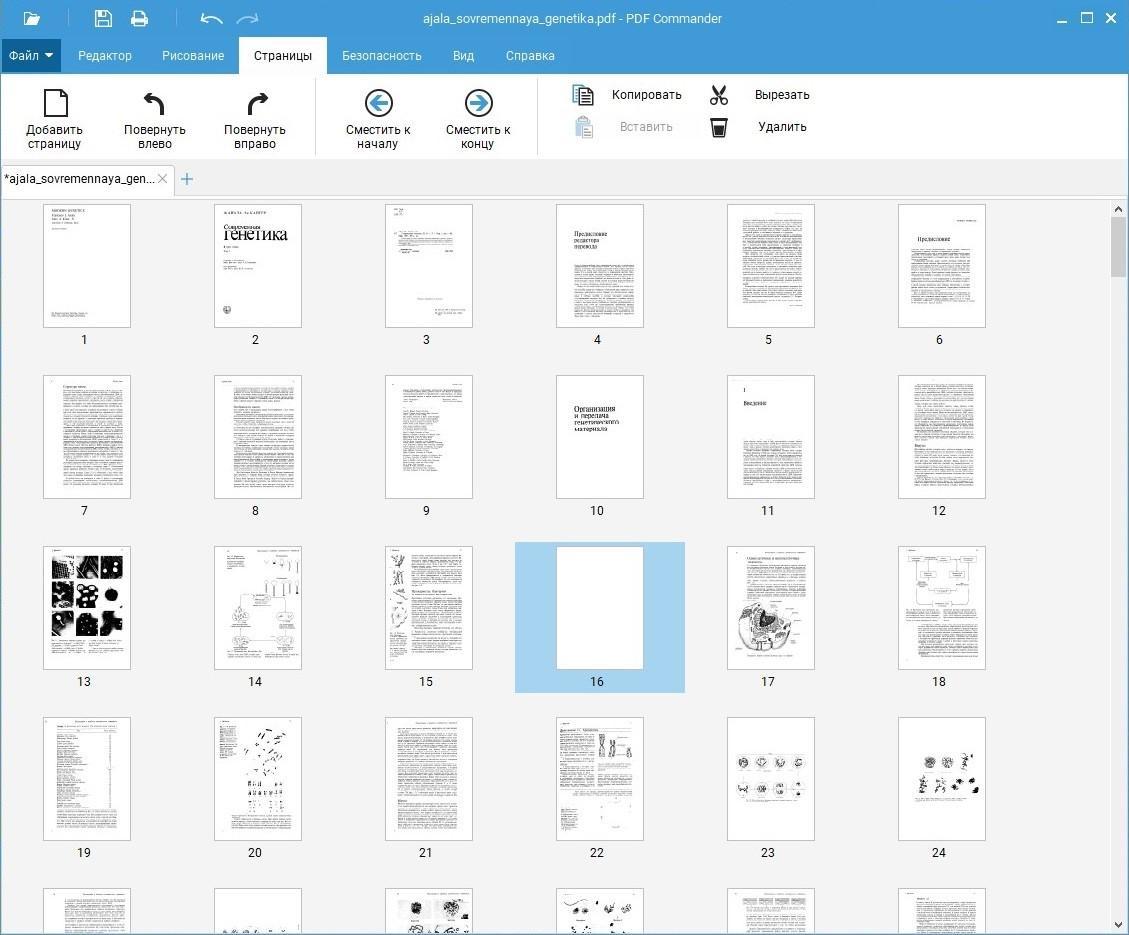
Когда PDF Commander подходит лучше всего
Программа уместна на рабочем ПК, где PDF регулярно приходят как конечные документы: договоры, счета, акты, заявления, инструкции, сканы. Особенно полезна связка «офисный пакет + PDF Commander»: первый используется для создания DOCX/XLSX/PPTX, второй — для финального PDF, OCR и операций со страницами.
Ограничение Linux: не следует планировать миграцию с Windows, предполагая абсолютно одинаковый набор функций. Перед развёртыванием на Linux нужно составить список операций отдела и проверить каждую из них отдельно. Если ключевой процесс — прямое редактирование текста в существующих PDF, для него нужна Windows-версия: в Linux эта функция не реализована.
Плюсы:
- русскоязычный интерфейс и локальная настольная работа;
- в одном приложении объединены редактирование, страницы, OCR, аннотации, подписи и конвертация;
- подходит для сканов, которые невозможно исправить в обычном текстовом редакторе;
- можно проверять и править PDF до отправки контрагенту, не загружая файл в браузерный сервис.
Минусы:
- не заменяет полноценный офисный пакет для создания сложных DOCX, XLSX и PPTX;
- функциональность Windows и Linux различается, поэтому кроссплатформенный сценарий требует отдельной проверки;
- OCR необходимо контролировать вручную в реквизитах, числах, фамилиях и таблицах.
2. Microsoft 365 — когда важна максимальная совместимость с Office-файлами
Microsoft 365 остаётся естественной точкой отсчёта для организаций, которые постоянно обмениваются DOCX, XLSX и PPTX с клиентами и партнёрами. Основные приложения Word, Excel и PowerPoint доступны в настольном варианте на Windows и macOS, а браузерные версии позволяют работать с документами без установки полного комплекта. Веб-режим удобен для простых правок и совместной работы, но не следует считать его функционально идентичным настольным приложениям.
Практическое отличие Microsoft 365 — работа с собственными форматами Microsoft без промежуточного преобразования через другой офисный движок. Это особенно заметно в Excel-файлах с нетривиальными формулами, диаграммами, сводными таблицами, внешними связями и макросами, а также в Word-документах с полями, сложной разметкой и отслеживанием изменений.

Как использовать Microsoft 365 рационально
Не каждому рабочему месту нужен одинаковый комплект. Сотруднику, который только просматривает и слегка правит обычные документы, может хватить веб-приложений. Бухгалтеру, аналитику или специалисту, который получает сложные XLSX и должен гарантировать их обратную совместимость, важнее настольный Excel. Перед закупкой лицензий полезно распределить пользователей по реальным операциям, а не выдавать полный набор автоматически.
Практический сценарий проверки: возьмите три характерных файла — договор DOCX, расчёт XLSX и презентацию PPTX. Откройте их в предполагаемом режиме работы, внесите типичное изменение, сохраните копию, снова откройте на втором компьютере и экспортируйте в PDF. Если разъезжаются шрифты, формулы, подписи диаграмм или расположение объектов, веб-режим или альтернативный пакет для этого процесса использовать нельзя без корректировки шаблонов.
Плюсы:
- эталонная среда для собственных форматов DOCX, XLSX и PPTX;
- есть сочетание настольной и браузерной работы;
- удобно для организаций, где файлы Office являются стандартом обмена.
Минусы:
- веб-приложения и настольные программы различаются по возможностям;
- подписочная модель и корпоративное администрирование требуют заранее определить, какие функции действительно нужны каждому сотруднику;
- для Linux полноценные настольные Word, Excel и PowerPoint не являются стандартным нативным вариантом, поэтому Linux-переход нужно планировать через веб или другой пакет.
3. LibreOffice — бесплатный локальный офис для Windows, macOS и Linux
LibreOffice — открытый настольный пакет, в котором Writer отвечает за текстовые документы, Calc — за таблицы, Impress — за презентации, Draw — за схемы и векторные объекты, Base — за базы данных, Math — за формулы. Он работает в Windows, macOS и Linux и не требует браузера для обычной работы с локальными файлами.
Для домашнего компьютера, учебной аудитории или организации, где важна работа без подписки, LibreOffice закрывает большую часть стандартных задач. Основной риск — не отсутствие функций, а форматный обмен с Microsoft Office. Чем сложнее исходный DOCX/XLSX/PPTX, тем важнее пилотная проверка на реальных шаблонах.

Что важно в компонентах LibreOffice
- Writer: стили, таблицы, колонтитулы, сноски, оглавления, изображения и экспорт позволяют готовить обычные деловые документы.
- Calc: формулы, диаграммы, фильтрация и сводная аналитика подходят для регулярных расчётов, но совместимость сложных Excel-книг нужно тестировать отдельно.
- Impress: создаёт презентации и подходит для стандартных слайдов; при обмене с PowerPoint проверяйте шрифты, анимацию и позиционирование объектов.
- ODF: собственная естественная среда пакета — открытые форматы ODT, ODS и ODP. При внешнем обмене чаще приходится сохранять копии в форматах Microsoft.
Короткая инструкция: как вставить изображение в Writer
- Поставьте курсор в место документа, куда нужно добавить картинку.
- Откройте меню Insert → Image в английском интерфейсе или соответствующий пункт «Вставка → Изображение» в локализованном интерфейсе.
- Выберите файл в диалоге и нажмите Open/«Открыть».
- После вставки проверьте привязку и обтекание: именно они чаще всего влияют на разметку при последующем экспорте.
Плюсы:
- бесплатный открытый пакет без обязательной облачной модели;
- Windows, macOS и Linux поддерживаются одной экосистемой;
- подходит для локальной работы с ODF и большинства типовых офисных документов;
- включает больше компонентов, чем минимальная связка «текст + таблица + презентация».
Минусы:
- сложные файлы Microsoft Office требуют проверки перед массовой миграцией;
- макросы и автоматизация Excel/VBA нельзя считать автоматически совместимыми;
- мобильный LibreOffice Viewer на Android не равен по возможностям настольному пакету.
4. Р7-Офис — настольные редакторы и российская корпоративная среда
Р7-Офис предлагает редакторы текстовых документов, электронных таблиц и презентаций. Настольные редакторы работают в Windows, Linux и macOS; мобильные приложения доступны для iOS и Android. Локальные редакторы способны работать без постоянного подключения к интернету, а совместное редактирование организуется через серверную инфраструктуру.
Это важное отличие от чистого веб-сервиса: организация может использовать обычные локальные файлы, а при необходимости добавить сервер документов и командные сервисы. В качестве формата обмена поддерживаются привычные DOCX, XLSX и PPTX, а редакторы умеют сохранять документы и в PDF/ODF-форматы.

Где Р7-Офис уместен
Р7-Офис имеет смысл рассматривать, когда нужен российский пакет для рабочих станций разных ОС и при этом важен переход от локального редактирования к совместной работе. Перед внедрением следует разделить две задачи: проверить качество открытия существующего архива документов и отдельно спроектировать серверную часть для одновременного редактирования.
Проверка перед миграцией: не ограничивайтесь обычным приказом на одну страницу. Откройте документ с комментариями и исправлениями, таблицу с формулами и диаграммами, презентацию с фирменными шрифтами. Сохраните копии в исходных форматах и попросите пользователя Microsoft Office открыть их на другом компьютере. Так обнаруживаются проблемы, которые не видны в простом тестовом файле.
Плюсы:
- настольные версии для Windows, Linux и macOS;
- отдельные мобильные редакторы для iOS и Android;
- можно строить локальный сценарий и серверную совместную работу в одной продуктовой линии;
- поддерживаются распространённые офисные форматы и экспорт документов.
Минусы:
- для полноценной корпоративной совместной среды потребуется больше, чем установка редактора на рабочие станции;
- совместимость сложных шаблонов, макросов и нестандартных объектов необходимо подтверждать на файлах самой организации;
- интерфейс и процессы требуют обучения, если пользователи привыкли к конкретным командам Microsoft Office.
5. МойОфис — документы, таблицы и презентации для российского рабочего контура
В домашнем настольном комплекте МойОфис есть приложения для текстовых документов, электронных таблиц и презентаций. Настольные приложения работают в Windows, Linux и macOS; мобильное приложение доступно для Android. МояТаблица включает функции вычислений и анализа данных, а МояПрезентация предназначена для подготовки слайдов.
При выборе МойОфис важно смотреть не только на название экосистемы, а на конкретную редакцию. Домашний, корпоративный и облачный сценарии имеют разный состав. Их возможности нельзя смешивать: функции, которые есть в корпоративном серверном продукте, нельзя автоматически приписывать локальной домашней установке.

Практические задачи
- подготовка текстовых документов с таблицами, списками и оформлением;
- расчёты и анализ данных в электронных таблицах;
- создание презентаций с текстом, изображениями и таблицами;
- работа в российских настольных ОС наряду с Windows и macOS;
- переход на единую продуктовую линию в организациях, где важна локальная инфраструктура.

Как проверять переход: создайте копию рабочего шаблона, откройте её в МойОфис, измените одну таблицу, формулу или стиль, сохраните и откройте обратно в программе, которой пользуется контрагент. Для презентации обязательно проверяйте шрифты и геометрию объектов; для таблиц — формулы и формат чисел; для текста — колонтитулы, поля, нумерацию и переносы страниц.

Плюсы:
- есть настольные приложения для основных офисных задач;
- поддерживается работа на Windows, macOS и Linux;
- экосистема ориентирована на российский корпоративный рынок;
- можно подобрать редакцию под домашний или организационный сценарий.
Минусы:
- нельзя переносить описание одной редакции на другую без проверки состава;
- переезд с больших архивов Microsoft Office требует пилотного тестирования;
- для обмена сложными файлами с внешними пользователями необходимо заранее утвердить формат передачи.
6. ONLYOFFICE — единое окно для документов, таблиц, презентаций, форм и PDF
ONLYOFFICE Desktop Editors объединяет текстовый редактор, электронные таблицы, презентации, формы и работу с PDF. Настольное приложение доступно для Windows, Linux и macOS; мобильные приложения — для Android и iOS. Поддерживаются DOCX, ODT, XLSX, ODS, CSV, PPTX, ODP и другие распространённые форматы. Файлы можно открывать во вкладках одного окна, что удобно при параллельной работе с договором, расчётом и презентацией.
Desktop Editors подходит для локальной офлайн-работы. Если нужна совместная редактура в браузере, используют серверные или облачные компоненты экосистемы ONLYOFFICE. Эти сценарии следует различать при сравнении стоимости и инфраструктуры.

Сильные стороны рабочего процесса
- в одном приложении открываются файлы нескольких офисных типов;
- форматы Microsoft являются одним из центральных сценариев работы;
- есть редактор PDF и формы рядом с обычными офисными редакторами;
- настольные программы доступны на трёх основных десктопных ОС;
- мобильные приложения позволяют продолжать работу на телефоне и планшете.
Ограничение: само наличие поддержки DOCX/XLSX/PPTX не гарантирует идеального совпадения сложного документа. При миграции обязательно проверяйте макросы, встроенные объекты, шрифты и нестандартные диаграммы. Для серверной совместной работы дополнительно нужно оценивать развёртывание и администрирование, а не только интерфейс редактора.
Плюсы:
- Windows, macOS и Linux в настольной версии;
- документы, таблицы, презентации, формы и PDF собраны в одной среде;
- есть бесплатные Desktop Editors для локальной работы;
- подходит пользователям, которым важно визуально близкое к современным офисным пакетам представление документа.
Минусы:
- для совместной корпоративной работы одного Desktop Editors недостаточно;
- сложные Office-файлы всё равно требуют тестирования;
- часть возможностей зависит от выбранного серверного или облачного продукта экосистемы.
7. WPS Office — кроссплатформенный пакет с Writer, Spreadsheet, Presentation и PDF
WPS Office объединяет Writer, Spreadsheet, Presentation и PDF-инструменты. Поддерживаются Windows, macOS, Linux, Android и iOS. Writer открывает распространённые текстовые форматы, Spreadsheet работает с XLS/XLSX и другими табличными файлами, Presentation — с PPT/PPTX, а PDF-модуль позволяет читать и обрабатывать PDF в той же среде.
Это один из самых широких по платформам вариантов в подборке. Он удобен пользователю, который хочет одинаковую продуктовую линию на компьютере и телефоне. При этом набор бесплатных и платных функций зависит от платформы и редакции, поэтому при выборе нужно проверять именно нужную операцию: например, редактирование PDF, конвертацию или облачную синхронизацию.

Плюсы:
- единая продуктовая линия для Windows, macOS, Linux, Android и iOS;
- Writer, Spreadsheet, Presentation и PDF закрывают основной офисный набор;
- поддерживаются распространённые форматы Microsoft Office;
- удобен тем, кто регулярно переключается между ПК и мобильным устройством.
Минусы:
- нельзя считать все дополнительные функции бесплатными только потому, что приложение устанавливается бесплатно;
- для бизнеса следует проверить условия лицензирования конкретной редакции;
- сложные Excel- и PowerPoint-файлы нуждаются в тесте обратной совместимости.
8. SoftMaker FreeOffice — классический бесплатный офис без обязательного браузера
SoftMaker FreeOffice включает TextMaker, PlanMaker и Presentations. Пакет доступен для Windows, macOS и Linux и рассчитан на локальную настольную работу. TextMaker открывает и сохраняет DOC/DOCX, PlanMaker предназначен для электронных таблиц и поддерживает большой набор вычислительных функций, Presentations работает с презентациями и форматами PowerPoint.
FreeOffice полезен там, где не нужны дополнительные облачные сервисы и хочется получить компактную традиционную связку из трёх редакторов. Он не претендует на роль системы документооборота или командного портала, поэтому сравнивать его с Google Workspace по числу сервисов бессмысленно.

Плюсы:
- бесплатное использование базового офисного пакета;
- Windows, macOS и Linux;
- TextMaker, PlanMaker и Presentations покрывают три ключевых типа офисных файлов;
- подходит для локальных рабочих мест, где облако не является обязательным.
Минусы:
- в наборе нет всей инфраструктуры коммуникаций и совместной работы, характерной для крупных облачных экосистем;
- при переходе с Microsoft Office всё равно нужно проверять сложные документы и макросы;
- часть пользователей может столкнуться с переобучением из-за отличий интерфейса и команд.
9. Apache OpenOffice — зрелый ODF-пакет, который стоит выбирать осознанно
Apache OpenOffice включает Writer, Calc, Impress, Draw, Base и Math. Проект продолжает выпускаться, поэтому называть его полностью заброшенным неверно. При этом архитектура и темп развития отличаются от LibreOffice, а для обмена сложными современными DOCX/XLSX/PPTX практичнее заранее провести собственный тест.
OpenOffice остаётся уместным там, где организация уже работает с ODF, использует простые документы и хочет сохранить знакомый интерфейс. Для новой миграции без исторических причин LibreOffice обычно требует отдельного сравнения как более активно развиваемая ветвь той же офисной традиции.

Плюсы:
- бесплатный офисный пакет с Writer, Calc и Impress;
- поддерживает Windows, macOS и Linux;
- естественно работает с открытыми форматами ODF;
- подходит организациям, у которых уже есть устойчивый процесс на OpenOffice.
Минусы:
- для нового проекта следует сравнить совместимость и темп развития с LibreOffice;
- сложные современные файлы Microsoft Office требуют обязательного пилотного теста;
- отсутствие современной облачной экосистемы означает, что совместную работу придётся организовывать отдельными средствами.
Лучшие онлайн-офисы и кроссплатформенные сервисы
Браузерный офис выигрывает не за счёт количества настольных функций, а за счёт совместной работы. Пользователь открывает один документ по ссылке, а не пересылает версии «договор_финал_2_точно.docx». Но это преимущество работает только при правильно настроенном доступе и понятном формате обмена с внешними получателями. Если итоговый файл должен уйти в DOCX/XLSX/PPTX, его всё равно нужно открыть после экспорта и проверить.
Для конфиденциальных данных дополнительно оценивают политику организации: разрешена ли загрузка таких документов во внешнее облако, где хранятся файлы, кто может давать доступ и как отзываются права. Эти вопросы важнее визуальной схожести кнопок с Microsoft Office.
10. Google Docs и Google Workspace — совместная работа в браузере
Google Docs, Sheets и Slides рассчитаны прежде всего на совместное редактирование. Документ хранится в Google Drive, участники работают с одной версией, оставляют комментарии и видят изменения. Есть и офлайн-доступ, но его следует настраивать заранее: отсутствие сети не должно впервые обнаружиться в поездке или на встрече.
Google Docs удобен для текстов, регламентов, протоколов, совместных черновиков и материалов, где несколько людей должны редактировать один документ. Sheets подходит для общих таблиц и несложной аналитики. Slides — для презентаций, которые готовятся командой и демонстрируются из браузера.
Где облачная модель особенно полезна
- совместная подготовка текста без пересылки копий;
- комментарии и согласование отдельных фрагментов;
- доступ с компьютера и мобильного устройства;
- быстрое предоставление прав просмотра или редактирования;
- работа с файлами, которые не требуют сложных настольных макросов и специфической вёрстки.
Проверка перед отправкой внешнему адресату: если партнёр ждёт DOCX, XLSX или PPTX, скачайте итоговый файл и откройте его в той программе, которой он пользуется. Особое внимание уделите разрывам страниц, шрифтам, ширине колонок, диаграммам, комментариям и расположению объектов. Для финального согласования часто надёжнее дополнительно сформировать PDF, если документ больше не должен редактироваться.
Плюсы:
- сильная совместная работа в реальном времени;
- не требуется устанавливать полноценный настольный пакет для базовых задач;
- есть мобильные приложения и офлайн-режим;
- документы естественно связаны с Google Drive.
Минусы:
- сложные файлы Microsoft Office могут отличаться после импорта и обратного экспорта;
- облачная модель подходит не для каждого класса конфиденциальных данных;
- часть настольных функций Excel, Word и PowerPoint не переносится в браузер один к одному.
11. Яндекс Документы — браузерная работа с текстами, таблицами и презентациями
Яндекс Документы закрывают сценарий, когда нужно открыть или создать офисный файл в браузере и работать с ним совместно. Сервис логично использовать вместе с Яндекс.Диск: файл хранится в облаке, а участники получают доступ к одной версии. Это удобно для небольших команд, учебных проектов и пользователей, которым не требуется постоянная установка отдельного пакета на каждый компьютер.
При миграции с настольного Office критически важна проверка не простого текста, а наиболее сложных шаблонов организации. Если отдел регулярно использует документы с полями, сложными таблицами и фирменной вёрсткой, таблицы со связанными листами или презентации с нестандартными шрифтами, такие файлы должны попасть в пилот.

Плюсы:
- работа без отдельной настольной установки;
- совместный доступ к документам через облако;
- связка с Яндекс.Диск удобна для хранения и выдачи прав;
- подходит для типовых текстов, таблиц и презентаций.
Минусы:
- не является полной копией настольного Microsoft Office;
- зависимость от браузерного и облачного сценария нужно учитывать в регламенте;
- перед внешним обменом сложные документы следует проверять после экспорта.
12. Apple iWork — Pages, Numbers и Keynote для macOS, iPhone и iPad
Apple iWork состоит из Pages, Numbers и Keynote. Эти приложения особенно логичны для пользователей Mac, iPhone и iPad: документы синхронизируются в экосистеме Apple, а совместную работу можно организовать через iCloud. В браузере доступ возможен и с ПК, поэтому получатель не обязан иметь Mac только для просмотра или простых правок.
Pages хорошо подходит для обычных текстовых документов и макетов, Numbers — для таблиц, Keynote — для презентаций. Слабое место появляется не внутри экосистемы Apple, а при регулярном обмене с Microsoft Office: экспорт в DOCX, XLSX или PPTX нужно рассматривать как отдельный этап проверки.
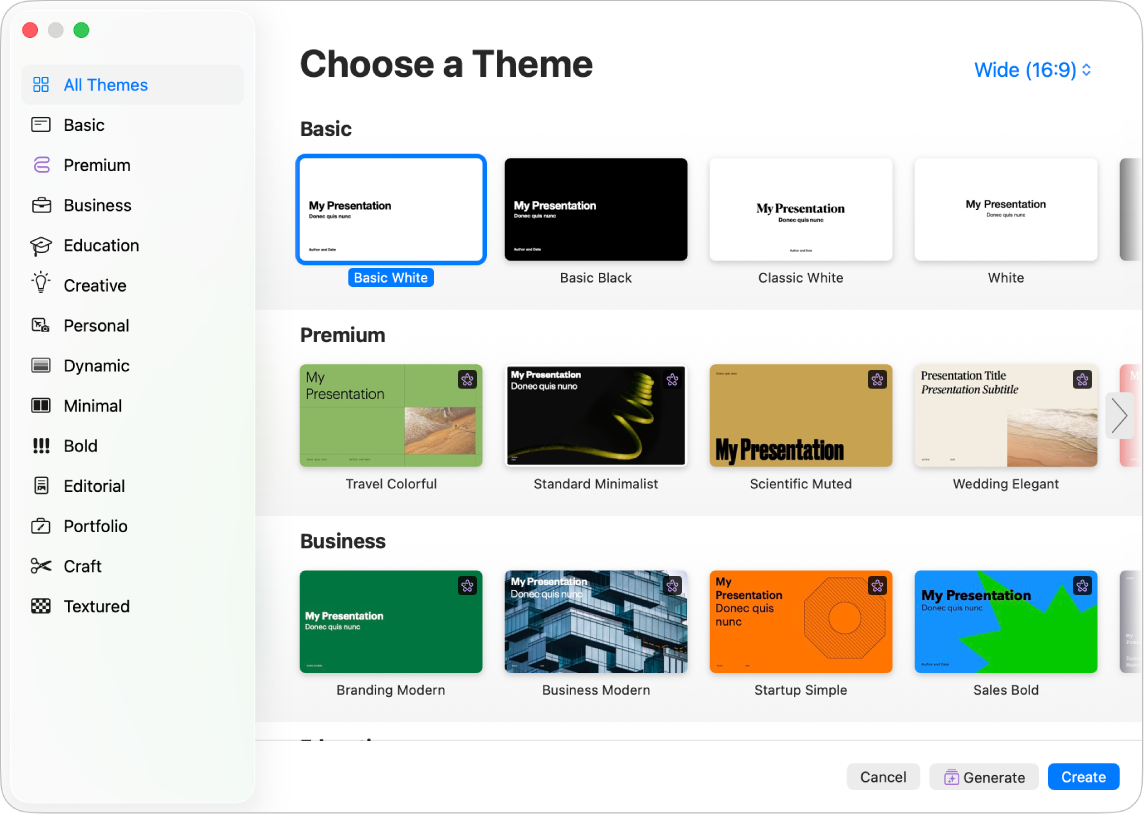
Когда iWork удобнее универсального офиса
Если вся команда работает на устройствах Apple, документы редко выходят наружу, а презентации показываются с Mac или iPad, iWork сокращает количество стороннего ПО. Если же каждый файл должен возвращаться клиенту в Microsoft-формате, решение определяется уже не удобством интерфейса, а качеством конкретных экспортируемых файлов.
Плюсы:
- нативная связка Pages, Numbers и Keynote для устройств Apple;
- доступны macOS, iPhone и iPad, а совместная работа возможна через iCloud;
- удобна подготовка презентаций в Apple Keynote;
- не требует перехода на отдельную стороннюю экосистему для базовых задач.
Минусы:
- при постоянном обмене DOCX/XLSX/PPTX нужен контроль результата после экспорта;
- Numbers нельзя автоматически считать заменой сложным Excel-книгам с макросами;
- организациям с Windows-ориентированной инфраструктурой придётся учитывать смешанный рабочий процесс.
13. Zoho Workplace — веб-офис в составе командной экосистемы
Zoho Workplace объединяет офисные редакторы Writer, Sheet и Show с другими сервисами командной среды. Это не просто «ещё один Word в браузере»: ценность пакета проявляется, когда организация хочет связать документы, файлы, коммуникации и совместную работу внутри одной системы.
Для индивидуального пользователя полный набор такой экосистемы избыточен, когда нужны только редакторы документов. Для команды смысл появляется, когда требуется управлять не только самим документом, но и контекстом: где он хранится, кто его обсуждает, как предоставляется доступ и как он связан с другими рабочими сервисами.

Плюсы:
- Writer, Sheet и Show закрывают основные браузерные офисные задачи;
- документы являются частью более широкой командной среды;
- удобно организациям, которые хотят сократить число разрозненных веб-сервисов.
Минусы:
- для одного пользователя полный Workplace может оказаться сложнее, чем простой редактор;
- переход с Microsoft 365 требует проверки файлов и процессов, а не только функций редактора;
- до внедрения необходимо определить, какие компоненты экосистемы действительно будут использоваться.
14. Polaris Office — документы на компьютере, телефоне и в браузере
Polaris Office ориентирован на кроссплатформенную работу: продуктовая линия охватывает Windows, macOS, Android, iOS и Web Office. Программа работает с распространёнными форматами DOC/DOCX, XLS/XLSX, PPT/PPTX и PDF. В практическом смысле её стоит рассматривать пользователям, которым нужно открывать офисные документы на разных устройствах и не хочется строить процесс вокруг одной настольной ОС.
В отличие от полностью бесплатного LibreOffice, у Polaris есть разные коммерческие варианты. Поэтому в сравнении важнее не устаревающая цифра цены, а конкретная лицензия: какие функции доступны на нужных устройствах, сколько пользователей охватывает план и требуется ли облачная синхронизация.

Плюсы:
- Windows, macOS, Android, iOS и браузерный вариант;
- поддержка распространённых офисных форматов и PDF;
- удобен для пользователя, который часто переключается между компьютером и телефоном.
Минусы:
- набор возможностей зависит от редакции и модели лицензирования;
- условия конкретной редакции нужно проверять отдельно;
- для сложных Excel- и PowerPoint-файлов нужна проверка совместимости.
15. MobiOffice — современное продолжение OfficeSuite
Прежнее название продукта — OfficeSuite; текущая офисная линейка называется MobiOffice. В неё входят приложения MobiDocs, MobiSheets, MobiSlides и MobiMail. Для PDF у MobiSystems используется отдельное приложение MobiPDF. MobiOffice доступен для Windows, macOS, Android и iOS.
Старое имя полезно только для объяснения преемственности продукта. Нельзя считать OfficeSuite и MobiOffice двумя независимыми современными позициями рейтинга — это привело бы к искусственному дублированию одного продукта.

Плюсы:
- десктопные и мобильные приложения в одной продуктовой линии;
- MobiDocs, MobiSheets и MobiSlides закрывают базовую работу с документами, таблицами и презентациями;
- подходит пользователям, которым нужен единый офисный набор на компьютере и смартфоне.
Минусы:
- прежнее название OfficeSuite легко принять за отдельный современный продукт, хотя это та же продуктовая линия после переименования;
- перед покупкой нужно проверять состав именно текущей редакции;
- сложные документы Microsoft Office требуют обычного миграционного теста.
16. Calligra Suite — офисный набор для Linux с Words, Sheets и Stage
Calligra Suite — проект KDE с офисными приложениями Words, Sheets и Stage. Words предназначен для текстов, Sheets — для электронных таблиц, Stage — для презентаций. Для современного использования Calligra прежде всего интересен как Linux-ориентированный вариант, а не как универсальная замена Microsoft Office на всех платформах.
Выбор Calligra оправдан, если рабочая среда уже построена вокруг Linux/KDE и основным форматом обмена является ODF или PDF. Если же организация ежедневно получает сложные DOCX/XLSX/PPTX от внешних партнёров, LibreOffice, ONLYOFFICE и другие кроссплатформенные пакеты нужно протестировать параллельно.

Плюсы:
- естественная интеграция в Linux/KDE;
- Words, Sheets и Stage закрывают базовые офисные задачи;
- подходит рабочим средам, где основной обмен построен вокруг ODF и PDF.
Минусы:
- это более нишевый выбор, чем LibreOffice;
- не стоит рассчитывать на одинаковый опыт на Windows, macOS и Linux;
- для обмена сложными Microsoft-файлами необходим пилот.
17. VK Workspace — документы как часть корпоративного веб-пространства
VK Workspace в офисном сценарии интересен не отдельной кнопкой форматирования, а тем, что документы включаются в более широкую корпоративную среду. Сервис относится к тому же рабочему контуру, что российские офисные пакеты и средства совместной работы, но решает другую задачу. Это отдельный класс решения: вместо локального файла в папке пользователь работает с облачным документом, доступом и командными сервисами.

Плюсы:
- браузерный доступ и совместный сценарий;
- документы могут быть частью корпоративного набора сервисов;
- подходит организациям, которым нужен российский облачный контур.
Минусы:
- не заменяет автоматически все функции сложного настольного Office;
- решение нужно оценивать вместе с требованиями к облачной инфраструктуре и доступу;
- перед миграцией необходимо проверить именно рабочие шаблоны и экспортируемые файлы.
Офисные программы для macOS
На macOS выбор зависит от того, насколько тесно рабочий процесс связан с Microsoft-форматами и устройствами Apple. Apple iWork закрывает нативные для платформы документы, таблицы и презентации; Microsoft 365 нужен там, где DOCX, XLSX и PPTX являются обязательным форматом обмена. Для локальной работы без привязки к одной экосистеме доступны LibreOffice, ONLYOFFICE, Р7-Офис, WPS Office, SoftMaker FreeOffice, МойОфис, Polaris Office и MobiOffice.
| Сценарий на Mac | Подход | Контроль перед внедрением |
|---|---|---|
| Команда целиком на Mac/iPhone/iPad | Apple iWork | Экспортируйте несколько реальных файлов в DOCX/XLSX/PPTX, если документы уходят пользователям Microsoft Office |
| Постоянный обмен Office-файлами | Microsoft 365 | Проверьте требования к настольным приложениям, облаку и учётным записям |
| Бесплатная локальная работа | LibreOffice или FreeOffice | Сравните сложные шаблоны, шрифты, макросы и экспорт PDF |
| Одна продуктовая линия на Mac и телефоне | WPS Office, ONLYOFFICE, Р7-Офис, Polaris Office или MobiOffice | Сверьте набор функций на macOS и мобильной платформе, а не только название продукта |
Для Mac особенно важны шрифты и экспорт. Документ, который выглядит правильно в Pages или другом редакторе на одном компьютере, перед передачей внешнему получателю следует открыть в целевом формате и отдельно проверить PDF. Такой контроль отделяет качество макета от совместимости редактируемого файла.
Офисные приложения для iPhone и iPad
Мобильная версия офисной программы не должна оцениваться по тем же критериям, что настольная. На iPhone и iPad обычно важны просмотр вложения, быстрая правка, комментарий, подпись, сканирование документа и отправка результата. Большая таблица с десятками листов или сложная презентация удобнее для полноценной проверки на компьютере.
На iPhone и iPad доступны Microsoft 365, Google Docs, ONLYOFFICE, WPS Office, Р7-Офис, Polaris Office, MobiOffice и Apple iWork. Для iPad особенно полезны редакторы презентаций и документов с интерфейсом, рассчитанным на большой экран; на iPhone практичнее просмотр, комментарии и короткие правки.
| Сценарий на iPhone/iPad | Что выбирать | Что проверить |
|---|---|---|
| Открыть DOCX и внести небольшую правку | Microsoft 365, Google Docs, ONLYOFFICE, WPS Office, Р7-Офис, MobiOffice | Сохраняется ли формат после возврата на ПК |
| Проверить таблицу | Excel/Sheets или мобильный редактор выбранного офисного пакета | Формулы, фильтры и формат чисел |
| Сделать презентацию на iPad | Apple iWork, Microsoft 365, Google Slides, WPS Office | Шрифты и экспорт PPTX/PDF |
| Отправить подписанный PDF | PDF-приложение с проверенным инструментом подписи | Тип подписи и требования получателя |
Что обязательно проверить на iPhone и iPad
- Автосохранение. При переключении между приложениями изменения не должны потеряться.
- Работу без сети. Если файл нужен в самолёте или на выезде, заранее откройте его офлайн и убедитесь, что он доступен.
- Шрифты. На телефоне может не быть корпоративного шрифта, из-за чего разметка съедет.
- Экспорт. После мобильной правки отправьте тестовый файл самому себе и откройте на ПК.
- Права доступа. Ссылка «для всех» и адресная выдача прав — разные модели. Для рабочего документа используйте минимально необходимые права.
Офисные приложения для Android
На Android полноценные мобильные редакторы предлагают Microsoft 365, Google Docs, ONLYOFFICE, WPS Office, Р7-Офис, Polaris Office, MobiOffice и МойОфис. При выборе важно отделять мобильный редактор от просмотрщика: LibreOffice Viewer предназначен прежде всего для просмотра документов и не является полной копией настольного LibreOffice.
| Задача на Android | Что учитывать |
|---|---|
| Быстрая правка DOCX | После сохранения откройте файл на рабочем ПК и проверьте таблицы, списки, колонтитулы и шрифты |
| Работа с таблицей | Для крупной книги контролируйте формулы, фильтры, формат дат и чисел; сложный анализ удобнее завершать на компьютере |
| Российский мобильный контур | МойОфис и Р7-Офис следует оценивать вместе с настольной или корпоративной частью используемой экосистемы |
| Только просмотр документа | LibreOffice Viewer и PDF-просмотрщики не нужно оценивать как полноценные редакторы |
Для рабочего Android-устройства заранее настройте корпоративную учётную запись, доступ к нужным папкам и офлайн-файлам. Не храните единственную копию документа только в локальной папке телефона: рабочий файл должен возвращаться в управляемое организацией хранилище.
Офисные программы для Linux
Linux поддерживают LibreOffice, ONLYOFFICE Desktop Editors, Р7-Офис, МойОфис, WPS Office, SoftMaker FreeOffice и Calligra Suite. Для PDF доступна Linux-версия PDF Commander, но прямое редактирование текста внутри существующего PDF в ней не реализовано, поэтому набор PDF-операций нужно сверять отдельно от Windows-сценария.
| Linux-сценарий | Первый кандидат | Главное ограничение для проверки |
|---|---|---|
| ODF и локальные документы | LibreOffice | Обмен сложными DOCX/XLSX/PPTX с внешними пользователями |
| Файлы Microsoft Office как основной обмен | ONLYOFFICE, Р7-Офис, WPS Office или LibreOffice | Реальные корпоративные шаблоны, формулы, диаграммы, шрифты и макросы |
| Рабочая среда KDE | Calligra Suite | Форматный обмен с коллегами на Microsoft Office |
| PDF и сканы | PDF Commander либо другой Linux-PDF-инструмент | Не планировать прямое редактирование текста как функцию Linux-версии PDF Commander |
Linux-переход проверяют на том же контрольном наборе, что и любую миграцию: сложные документы, расчётные книги, презентации, PDF и печать. Дополнительно фиксируют шрифты и способы установки корпоративных шаблонов, потому что расхождения в ресурсах рабочего места способны менять вёрстку даже при корректном импорте формата.
Дополнительные программы, которые реально нужны в офисе
Офисный набор на практике выходит за пределы Word и Excel: сотруднику приходится читать PDF, получать почту, распаковывать архивы, подключаться к удалённому ПК, хранить файлы и вести задачи. Но такие программы нельзя ставить в один числовой рейтинг с офисными пакетами. Ниже они разобраны по функции.
Foxit PDF Editor и Foxit Reader — редактирование и просмотр PDF
Foxit Reader предназначен прежде всего для просмотра, комментариев, форм и подписания PDF, а Foxit PDF Editor — для более глубокой работы с содержимым документа. Разделение важно по той же причине, что и у Adobe: бесплатный просмотрщик нельзя описывать как полный редактор только потому, что в нём есть аннотации.
При выборе между Foxit PDF Editor и PDF Commander ориентируйтесь на рабочий процесс: какие ОС используются, нужен ли OCR, прямое редактирование, корпоративное развёртывание и какие требования предъявляются к подписи. Финальный PDF после редактирования следует открыть вторым просмотрщиком и проверить визуально.

Плюсы:
- есть отдельные продукты для просмотра и полноценного редактирования;
- Foxit Reader доступен на нескольких настольных и мобильных платформах;
- подходит для организаций, где PDF является отдельным постоянным рабочим форматом.
Минусы:
- названия Reader и Editor легко перепутать при описании возможностей;
- коммерческие функции редактора нужно сверять по конкретной лицензии;
- для разовой операции полнофункциональный редактор не нужен, когда достаточно просмотра и комментариев.
Thunderbird — почта, календарь и контакты на рабочем компьютере
Thunderbird остаётся настольным почтовым клиентом для Windows, macOS и Linux. Он объединяет электронную почту, календарь и адресную книгу и может работать с несколькими учётными записями. Для офиса такой клиент нужен, когда пользователь хочет хранить и обрабатывать почту в отдельной программе, а не держать рабочий день в нескольких вкладках браузера.

Плюсы:
- Windows, macOS и Linux;
- почта, календарь и контакты объединены в одном приложении;
- удобен для нескольких почтовых ящиков.
Минусы:
- настройка корпоративных политик зависит от почтовой инфраструктуры организации;
- не заменяет сервер почты и систему резервного копирования;
- перед переносом большого архива нужно проверить объём локального профиля и процедуру резервирования.
7-Zip и PeaZip — архивы документов и передача наборов файлов
7-Zip используется для создания и распаковки архивов; в Windows доступен графический 7-Zip File Manager. Формат 7z использует алгоритмы LZMA/LZMA2. PeaZip — ещё один архиватор с графическим интерфейсом и поддержкой множества форматов.

https://upload.wikimedia.org/wikipedia/commons/5/55/7-Zip.png
Офисный сценарий прост: собрать набор приложений к договору, уменьшить количество отдельных вложений и сохранить структуру папок. Но архив не должен становиться способом скрыть отсутствие нормальной системы обмена документами. Если один и тот же архив обновляется ежедневно несколькими сотрудниками, лучше использовать облачную папку или систему документооборота.
Практическое правило: перед отправкой архива распакуйте его в отдельную пустую папку и убедитесь, что внутри только нужные файлы, нет временных копий, паролей в текстовых заметках, лишних персональных данных или старых версий документа.
TeamViewer — удалённый доступ к рабочему компьютеру
TeamViewer поддерживает Windows, macOS, Linux, Android, iOS и ChromeOS и предназначен для удалённого доступа и поддержки. В офисе он полезен администраторам и сотрудникам, которым разрешён доступ к конкретному рабочему ПК вне офиса. Для личного некоммерческого использования существует бесплатный режим, а коммерческая работа лицензируется отдельно.

Удалённый доступ нельзя внедрять как «просто ещё одну программу». Организация должна определить, кто имеет право подключаться, как выдаётся доступ, что происходит при увольнении сотрудника и какие устройства считаются доверенными. Для постоянного корпоративного использования предпочтительна управляемая конфигурация, а не передача идентификаторов и паролей в мессенджере.
Плюсы:
- широкий набор поддерживаемых ОС;
- подходит для поддержки пользователей и доступа к рабочей станции;
- не требует переносить все локальные программы на домашний компьютер.
Минусы:
- коммерческий сценарий требует соответствующей лицензии;
- неправильная выдача доступа создаёт риск для корпоративных данных;
- качество работы зависит от сети и удалённого компьютера.
Miro и Trello — когда офису нужны не документы, а координация
Miro — визуальная совместная доска: на ней удобно проводить мозговые штурмы, строить схемы, собирать стикеры и раскладывать материалы проекта. Trello организует работу по модели «доска → списки → карточки». Эти продукты не заменяют офисный пакет, зато закрывают то, чего нет в обычном DOCX: текущее состояние задачи, визуальный план и распределение работы.

Выбор между ними зависит от типа работы. Для процесса с понятными стадиями «новая задача → в работе → проверка → готово» удобнее доска карточек. Для схемы, карты проекта, воркшопа и коллективного обсуждения полезнее свободное полотно. Не следует хранить финальную версию регламента только на доске: после согласования результат лучше перенести в документ или базу знаний.
Google Drive , Яндекс.Диск и Dropbox — облачные файлы
Облачное хранилище решает другую задачу, чем офисный редактор: оно хранит файлы, синхронизирует их между устройствами и помогает предоставлять доступ. Google Drive естественно связан с Google Docs, Яндекс.Диск — с Яндекс Документами, Dropbox может использоваться независимо от выбранного офисного пакета.
Главная ошибка — считать синхронизацию резервной копией. Если сотрудник случайно удалил или испортил файл, изменение может синхронизироваться на другие устройства. Для действительно важных документов нужен отдельный регламент резервирования и восстановления. Также следует различать личную папку сотрудника и командное пространство: рабочие документы не должны исчезать вместе с личной учётной записью.
| Задача | Практическое решение |
|---|---|
| Совместный черновик Google Docs | Хранить в Google Drive и выдавать доступ адресно |
| Файл Яндекс Документов | Использовать Яндекс.Диск как связанное хранилище |
| Синхронизация обычных DOCX/PDF | Подойдёт любое утверждённое организацией облако, включая Dropbox |
| Архив юридически значимых документов | Не полагаться только на пользовательскую синхронизацию; применять утверждённую систему хранения и резервирования |
Canva , GIMP и Paint.NET — графика для офисных материалов
Офисному сотруднику периодически нужно обрезать изображение, подготовить иллюстрацию для презентации, сделать баннер для внутренней рассылки или быстро исправить скриншот. Для таких задач используют Canva, GIMP, Paint.NET, ФотоМАСТЕР и CorelDRAW. Они относятся к графике, а не к офисным пакетам, поэтому выбор зависит от сложности макета.
Canva удобна для шаблонных материалов и совместной работы в браузере: презентаций, простых документов, досок и визуальных публикаций. GIMP — полноценный растровый редактор с локальной работой. Paint.NET проще и подходит для быстрых правок на Windows. ФотоМАСТЕР ориентирован на обработку фотографий. CorelDRAW нужен там, где работа связана с векторными макетами и полиграфией, а не только с вставкой картинки в презентацию.
Для офисного процесса важен единый принцип: сохраняйте исходник отдельно от экспортированной картинки. Если в презентацию вставлена PNG-копия схемы, храните и редактируемый исходный файл — иначе следующая правка превратится в ручное рисование заново.
Какие старые офисные программы не стоит автоматически возвращать в рейтинг
Среди исторических офисных продуктов встречаются IBM Lotus Symphony, Microsoft Works, StarOffice, старые поколения Kingsoft Office и Corel Office. Их прежняя известность не является основанием включать прекращённые или переименованные продукты в современный рейтинг.
- IBM Lotus Symphony. Исторический пакет не должен стоять рядом с активно развиваемыми современными решениями только потому, что присутствует в старом каталоге.
- Microsoft Works. Это наследие старого домашнего ПО Microsoft, а не актуальная замена Microsoft 365.
- StarOffice. Важен как предшественник ветки OpenOffice, но не как современный выбор для установки.
- Kingsoft Office. Это прежнее название линейки, которая сейчас называется WPS Office; считать их двумя отдельными современными пакетами не следует.
- OfficeSuite. В актуальном сравнении нужно объяснять ребрендинг в MobiOffice, иначе одна линейка оказывается в рейтинге дважды.
Если организация до сих пор использует старую программу из-за макросов, шаблонов или файлового формата, миграция должна начинаться не с удаления. Сначала составляют перечень зависимостей, экспортируют тестовые документы, проверяют альтернативу и только после этого выводят старое ПО из процесса.
Как выбрать офисный пакет под конкретную задачу
Универсального победителя нет. Правильный набор определяется не брендом, а тем, какие файлы проходят через рабочее место и с кем ими обмениваются. Ниже — сценарии, в которых критерии заметно различаются.
Для домашнего компьютера
Если нужны рефераты, письма, таблица бюджета и простые презентации, первыми кандидатами становятся LibreOffice, SoftMaker FreeOffice, ONLYOFFICE и WPS Office. Смысл платной подписки появляется, когда пользователь постоянно получает сложные файлы Microsoft Office или хочет именно экосистему Microsoft 365. Для PDF к офисному пакету можно добавить PDF Commander, если приходится менять страницы, распознавать сканы или редактировать готовые документы.
Для учёбы
Студенту важны DOCX/PDF, презентации, формулы и возможность открыть файл на чужом компьютере. Веб-сервисы полезны для групповых проектов, локальный LibreOffice или ONLYOFFICE — для работы без сети, а PDF Commander — для сканов методичек и организации PDF. Перед сдачей работы экспортируйте финальный документ в PDF и визуально просмотрите каждую страницу: это защищает от съехавшей вёрстки на компьютере преподавателя.
Для небольшой компании
Здесь уже недостаточно выбрать редактор. Нужны правила хранения, совместной работы и доступа. Microsoft 365, Google Workspace, Р7-Офис, МойОфис, VK Workspace и Zoho Workplace представляют разные модели. Сначала решите, требуется ли локальное хранение, где должна находиться почта, нужен ли сервер совместного редактирования и есть ли ограничения по облаку. После этого сравнивайте редакторы.
Для организации на Linux
Основные настольные кандидаты — LibreOffice, ONLYOFFICE, Р7-Офис, МойОфис, WPS Office и Calligra Suite. PDF Commander также имеет Linux-версию, но прямое редактирование текста в существующем PDF в ней ограничено относительно Windows. Поэтому Linux-пилот должен включать не только DOCX/XLSX/PPTX, но и реальные PDF-операции отдела.
Для команды, которая всё делает в браузере
Google Docs, Яндекс Документы, Zoho Workplace, VK Workspace и веб-компоненты других экосистем позволяют отказаться от постоянной пересылки файлов. Главный тест — права и экспорт. Создайте документ, выдайте коллеге право комментирования, третьему пользователю — только просмотр, затем отзовите доступ и убедитесь, что модель понятна сотрудникам. После этого выгрузите файл в формат партнёра и проверьте его отдельно.
Для отдела с большим количеством PDF
Связка обычного офисного пакета и PDF-редактора практичнее попытки найти один продукт «для всего». DOCX и XLSX создаются в офисе, PDF Commander или Foxit PDF Editor используются для финального PDF, OCR и операций со страницами. Просмотрщики Adobe Acrobat Reader или Foxit Reader остаются достаточными на рабочих местах, где редактирование не требуется.
Как проверить совместимость перед переходом с Microsoft Office
Самая дорогая ошибка миграции — открыть один простой DOCX, увидеть знакомый текст и объявить пакет совместимым. Проверять нужно не формат как название, а реальные конструкции, которые используются в организации.
Шаг 1. Соберите контрольный набор
- DOCX с фирменными стилями, колонтитулами, таблицами, изображениями, комментариями и исправлениями;
- XLSX с формулами, несколькими листами, фильтрами, условным форматированием, диаграммами и, если используются, макросами;
- PPTX с корпоративным шаблоном, нестандартными шрифтами, изображениями, диаграммами, анимацией и заметками докладчика;
- PDF с обычным текстом и отдельный сканированный PDF для проверки OCR;
- документ с электронной подписью, если она входит в процесс, но тестировать его следует только по утверждённому в организации регламенту подписи.
Шаг 2. Сравните открытие без сохранения
Сначала ничего не редактируйте. Сравните страницы с оригиналом: переносы, нумерацию, таблицы, положение картинок, шрифты, диаграммы и печатную область. В Excel-подобной таблице проверьте несколько контрольных результатов формул, а не только внешний вид.
Шаг 3. Внесите типичную рабочую правку
Измените абзац в договоре, добавьте строку в расчёт, обновите диаграмму, вставьте слайд. Смысл — воспроизвести обычный рабочий цикл, а не искусственный тест «написать слово».
Шаг 4. Сохраните копию в исходном формате
Не перезаписывайте контрольный файл. Сохраните копию в DOCX/XLSX/PPTX и закройте программу. Затем откройте копию снова: некоторые проблемы обнаруживаются только после повторной загрузки.
Шаг 5. Откройте результат в программе получателя
Если документ уходит контрагенту, который работает в Microsoft Office, проверка должна заканчиваться именно там. Внутренняя уверенность в альтернативном пакете не имеет значения, если получатель видит сломанную таблицу или диаграмму.
Шаг 6. Проверьте PDF и печать
Экспортируйте финальный вариант в PDF, сравните количество страниц и визуально просмотрите начало, середину и конец документа. Для договоров, счетов и форм проверьте поля печати. PDF полезен как контрольная «замороженная» версия, но не заменяет редактируемый исходник.
Шаг 7. Оформите список исключений
После пилота у организации должен появиться не лозунг «совместимо», а перечень: какие документы можно переводить сразу, какие требуют доработки шаблона, какие временно остаются в Microsoft Office и какие процессы нужно переделать. Такой список делает миграцию управляемой.
Типичные ошибки при выборе офисных программ
Сравнивать только по цене
Бесплатный пакет становится дорогим, если сотрудники вручную исправляют каждый импортированный документ. Платный продукт тоже не оправдан, если его расширенные функции не используются. Стоимость нужно считать вместе с совместимостью, обучением, администрированием и временем на исправления.
Считать поддержку DOCX гарантией идентичной вёрстки
Формат может открываться, но конкретный документ использует шрифт, поле, объект или макрос, который переносится иначе. Поддержка формата и фактическая совместимость — разные критерии: первый означает, что файл открывается, второй проверяется на конкретной вёрстке, формулах, объектах и макросах.
Путать просмотр PDF с редактированием
Adobe Acrobat Reader и Foxit Reader позволяют читать PDF и выполнять ряд операций с комментариями и формами, но это не то же самое, что полноценный редактор содержимого. Для изменения текста, OCR и перестройки документа выбирают соответствующий PDF-редактор.
Выбирать облако без правил доступа
Ссылка, которую можно переслать кому угодно, удобна до первого конфиденциального документа. Перед внедрением определяют уровни доступа, владельца файла, процедуру отзыва прав и требования к внешним пользователям.
Считать мобильное приложение полной копией ПК
Телефон удобен для срочной правки, комментария и просмотра. Большие таблицы, сложная вёрстка и точное управление объектами лучше проверять на компьютере. Особенно важно не выдавать LibreOffice Viewer на Android за полный LibreOffice Desktop.
Не проверять шрифты
Даже если программа корректно открывает структуру файла, отсутствующий корпоративный шрифт меняет длину строк и переносы страниц. Перед миграцией составьте список используемых шрифтов и законно установите их на целевые рабочие станции либо замените в шаблонах.
Перезаписывать исходники в первый день
Первые тесты делайте на копиях. Это особенно важно для электронных таблиц: ошибка в расчётах не всегда заметна по внешнему виду. Сравнивайте контрольные суммы и результаты формул до и после преобразования файла.
Смешивать личные и корпоративные аккаунты
Рабочий файл, созданный в личном облаке сотрудника, становится проблемой при смене роли или увольнении. В компании владельцем важных документов должен быть управляемый организацией контур, а не случайный личный адрес.
Практические сценарии: какой набор собрать
| Сценарий | Основной набор | Почему |
|---|---|---|
| Windows, документы Microsoft и много PDF | PDF Commander + Microsoft 365 | Microsoft 365 отвечает за исходные Office-файлы, PDF Commander — за PDF, OCR и страницы |
| Бесплатная локальная работа | PDF Commander при необходимости PDF + LibreOffice | LibreOffice закрывает DOC/таблицы/презентации, отдельный PDF-редактор добавляется по реальной потребности |
| Linux-рабочее место | LibreOffice или ONLYOFFICE/Р7-Офис + Linux-версия PDF Commander | Есть нативные настольные решения; PDF-функции нужно проверить с учётом ограничения прямого редактирования текста |
| Команда в браузере | Google Docs или Яндекс Документы + утверждённое облачное хранилище | Одна версия файла и совместное редактирование важнее локальной установки |
| Экосистема Apple | Apple iWork + выбранный PDF-инструмент | Pages/Numbers/Keynote хорошо вписываются в Mac/iPad/iPhone, а PDF остаётся отдельной задачей |
| Российская корпоративная инфраструктура | Р7-Офис, МойОфис или VK Workspace после пилота | Выбор определяется архитектурой, серверными требованиями и совместимостью рабочих шаблонов |
| Удалённая поддержка офиса | TeamViewer или утверждённая организацией система удалённого доступа | Не заменяет офисный пакет, но позволяет обслуживать рабочие станции и разрешённо подключаться к ним |
| Обсуждение проектов | Miro или Trello рядом с офисным пакетом | Документы хранят результат, доска помогает координировать процесс |
Частые вопросы
Можно ли полностью заменить Microsoft Office бесплатной программой?
Для обычных текстов, таблиц и презентаций — часто да, но решение принимается после проверки собственных файлов. LibreOffice, ONLYOFFICE, WPS Office и FreeOffice открывают распространённые форматы, однако макросы, нестандартные диаграммы, сложные поля и фирменная вёрстка могут потребовать отдельной адаптации. Если внешние партнёры требуют файлы Microsoft Office без отклонений, часть рабочих мест разумно оставить в исходной среде.
Что лучше для PDF: офисный пакет или отдельный редактор?
Если PDF нужен только как формат экспорта, офисного пакета достаточно. Если требуется распознавать сканы, менять существующий PDF, переставлять страницы, объединять документы и добавлять специализированные элементы, удобнее отдельный редактор вроде PDF Commander. После изменений финальный файл следует проверить визуально.
Какой вариант выбрать для Linux?
Среди основных пакетов Linux поддерживают LibreOffice, ONLYOFFICE, Р7-Офис, МойОфис, WPS Office и Calligra Suite. Выбор зависит от форматов. Для среды с большим количеством DOCX/XLSX/PPTX сравните качество реальных файлов в нескольких пакетах. Для ODF и локальной работы LibreOffice обычно является первым кандидатом. PDF Commander имеет Linux-версию, но прямое редактирование текста внутри PDF отличается от Windows-версии.
Можно ли работать без интернета?
Настольные LibreOffice, ONLYOFFICE Desktop Editors, FreeOffice, Р7-Офис и другие локальные пакеты рассчитаны на офлайн-работу с файлами на компьютере. Google Docs также поддерживает офлайн-доступ, но его нужно подготовить заранее. Для облачного сервиса всегда проверяйте, какие документы реально доступны без сети и когда синхронизируются изменения.
Что выбрать для телефона?
Не начинайте с бренда — начните с операции. Для просмотра и лёгкой правки DOCX подходят мобильные приложения Microsoft 365, Google Docs, ONLYOFFICE, WPS Office, Р7-Офис, Polaris Office или MobiOffice. Для полноценной работы с большой таблицей лучше компьютер. На Android LibreOffice Viewer полезен как просмотрщик, но не является полной мобильной копией десктопного LibreOffice.
Как безопаснее отправлять готовый документ?
Если получатель должен продолжить редактирование, отправляйте согласованный редактируемый формат и предварительно проверяйте его в целевой программе. Если документ окончательный и правки не предполагаются, дополнительно формируйте PDF. Для конфиденциальных данных используйте утверждённый организацией канал передачи и выдавайте минимальные права доступа.
Почему документ выглядит по-разному на двух компьютерах?
Частые причины — отсутствующий шрифт, другая версия редактора, иной движок импорта, различия в настройках печати или неподдержанный объект. Сначала сравните установленные шрифты и откройте PDF-экспорт. Если PDF выглядит правильно, а редактируемый файл — нет, проблема находится на уровне редактора или ресурсов документа.
Нужен ли отдельный архиватор?
Если сотрудники часто получают ZIP/7z или отправляют наборы связанных файлов, 7-Zip или PeaZip удобны. Но архиватор не должен заменять систему хранения версий. Для постоянно изменяемой рабочей папки облако или документооборот практичнее ежедневной пересылки архивов.
Стоит ли выбирать программу только потому, что она российская или зарубежная?
Происхождение продукта — лишь один критерий. Для конкретной организации важнее поддерживаемая ОС, форматный обмен, инфраструктура, лицензирование, требования безопасности, наличие поддержки и совместимость с уже накопленными документами. Сначала фиксируют обязательные требования, потом отсеивают продукты, которые им не соответствуют.
Как понять, что миграция закончилась успешно?
Успешный переход — это не установленная новая программа, а воспроизводимый процесс. Сотрудники открывают типовые файлы, сохраняют их без потери данных, отправляют контрагентам, печатают документы, находят архивы, работают с PDF и знают, куда обращаться при исключении. Контрольный набор файлов проходит без критических ошибок, а старый пакет больше не нужен для незапланированных «аварийных» исправлений.
Итог: какой офисный набор выбрать
Для Windows-компьютера с интенсивной работой с PDF первый практический сценарий — PDF Commander рядом с основным офисным пакетом. Microsoft 365 оправдан там, где приоритетом является совместимость с собственными форматами Microsoft. LibreOffice подходит для бесплатной локальной работы на Windows, macOS и Linux. Р7-Офис и МойОфис стоит оценивать организациям, которым нужен российский настольный и корпоративный контур. ONLYOFFICE и WPS Office удобны, когда один пакет должен работать на нескольких настольных и мобильных платформах.
Если документ создаётся коллективно и почти не живёт как локальный файл, разумнее смотреть на Google Docs, Яндекс Документы, Zoho Workplace или VK Workspace. Пользователям Mac и iPad имеет смысл сначала оценить Apple iWork. Для Linux отдельного внимания заслуживают LibreOffice, ONLYOFFICE, Р7-Офис, МойОфис, WPS Office и Calligra Suite.
Главный критерий выбора — контрольный рабочий файл. Пока кандидат не открыл, изменил, сохранил и вернул без критических потерь ваш реальный DOCX, XLSX, PPTX или PDF, он остаётся только кандидатом. Такой пилот полезнее любого абстрактного рейтингового балла и сразу показывает, где нужна полноценная замена, а где достаточно добавить один специализированный инструмент к уже работающему офису.
 *EXE — расширение исполняемого файла. Сайт является партнером проекта