
DXF-файл можно открыть тремя принципиально разными способами: в специализированном просмотрщике, в полноценной САПР или в браузере. Для простой проверки чертежа обычно достаточно масштабирования, панорамирования и переключения слоёв. Для приёмки проекта уже нужны измерения, корректное отображение текстов и печать в масштабе. Если требуется исправить геометрию, заменить размер или сохранить изменённый файл, нужен не viewer, а редактор.
В подборке программы сгруппированы по реальному сценарию использования. Windows-варианты включают лёгкие просмотрщики и профессиональные CAD-инструменты; для macOS и Linux выделены отдельные решения; онлайн-сервисы подходят для разовой проверки без установки; мобильные приложения позволяют открыть DXF на объекте или в дороге. Первый вариант — Мой Дом 3D, но здесь действует важное ограничение: программа не открывает DXF напрямую. Её имеет смысл использовать, когда DXF предварительно сохранён как JPG или PNG и нужен в качестве подложки для отрисовки плана дома.
При оценке решений важнее не количество поддерживаемых форматов, а точность конкретного рабочего процесса. Проверяйте слои, размеры, шрифты, масштаб и единицы измерения на знакомом фрагменте чертежа. Для конфиденциальной документации учитывайте, остаётся ли файл на компьютере или отправляется на сервер сервиса.
Что такое DXF и почему один и тот же файл отображается по-разному
DXF — обменный формат CAD-данных, созданный Autodesk для передачи чертежей между разными системами проектирования. В DXF могут храниться линии, дуги, окружности, полилинии, тексты, размеры, штриховки, блоки, слои и другие сущности. Формат бывает текстовым ASCII и двоичным. Простому просмотрщику достаточно разобрать геометрию и показать её на экране, но сложные объекты, нестандартные шрифты и данные сторонних приложений поддерживаются не одинаково.
Особенно часто проблема связана со шрифтами SHX. Сам DXF может содержать ссылку на шрифт, которого нет на устройстве. В этом случае подписи заменяются, выглядят иначе или превращаются в нечитаемые символы. Другая причина расхождений — слои: выключенный или замороженный слой может создавать впечатление, что часть чертежа потеряна. Поэтому после открытия файла стоит проверить список слоёв, а не ограничиваться одним взглядом на рабочую область.
DXF используют и для 2D-чертежей, и для передачи части 3D-данных. Не каждый viewer умеет одинаково работать с обоими случаями. Например, LibreCAD ориентирован на 2D, а 3D-Tool умеет открывать DXF как двухмерный чертёж и, в соответствующей редакции, работать с трёхмерными данными. Если файл содержит 3D-тела, а программа рассчитана только на 2D, выбирать её ради одного расширения .dxf бессмысленно.
Ещё один практический нюанс — координаты. Объекты могут находиться далеко от начала координат, поэтому после открытия пользователь видит пустой экран. В таком случае сначала применяют команду показа всего чертежа: Zoom Extents, Fit All, Zoom All или аналогичную. Только если геометрия не появилась после этого и проверки слоёв, имеет смысл искать повреждение файла или несовместимость формата.
Как выбрать программу для просмотра DXF
Для разового открытия не требуется полноценная система проектирования. Но для инженерной проверки «просто видно линии» недостаточно. Ниже — критерии, которые позволяют быстро отделить подходящий viewer от решения, которое лишь формально знает расширение DXF.
- Тип задачи. Только посмотреть — берите viewer. Поставить контрольные размеры — нужен viewer с измерениями. Исправить геометрию — CAD-редактор.
- 2D или 3D. Для планов, раскроя и схем достаточно 2D. Для DXF с трёхмерными телами проверяйте реальную 3D-поддержку.
- Слои. Полезны команды включения, отключения и изоляции слоёв. Без них сложно анализировать насыщенный строительный или машиностроительный чертёж.
- Тексты и SHX. Если в проекте много русских подписей, условных обозначений и специальных шрифтов, откройте контрольный лист и сравните его с эталоном.
- Измерения. Минимальный набор для технической проверки — расстояние, угол, радиус и площадь. Для 3D дополнительно нужны объём и свойства массы.
- Печать. Для чертежей важна не сама кнопка Print, а возможность задать лист, ориентацию и масштаб. Перед выводом используйте Print Preview.
- Экспорт. PDF удобен для согласования и печати, PNG/JPEG — для вставки в документы, а сохранение в DXF/DWG важно только при дальнейшей CAD-работе.
- Конфиденциальность. Десктопные программы и локальные web-viewer не отправляют проект на сервер. Облачные сервисы требуют отдельной проверки условий обработки файла.
- Размер чертежа. Мобильные приложения и лёгкие browser-viewer могут упираться в оперативную память. Для сложных проектов надёжнее настольный CAD-viewer.
- Редактирование. Не смешивайте markup и реальное изменение CAD-геометрии. Красная стрелка-комментарий и перенос линии чертежа — разные функции.
Сравнение программ и сервисов
Таблица помогает сузить выбор до нескольких кандидатов. Она не заменяет карточки ниже: ограничения бесплатного режима, работа со шрифтами и точный порядок открытия файла раскрыты отдельно.
| Решение | Платформа | Тип | DXF | Измерения/слои | Оптимальный сценарий |
|---|---|---|---|---|---|
| Мой Дом 3D | Windows | Не нативный viewer | Нет; через JPG/PNG | Нет | Подложка для отрисовки плана дома |
| DWG TrueView | Windows | Viewer | Да | Да | Проверка, измерения и печать без редактирования |
| ABViewer | Windows | Viewer/редактор | Да | Да | CAD-файлы, измерения, конвертация, печать |
| КОМПАС-3D Viewer | Windows, Linux | Viewer | Да | Просмотр | DXF/DWG и документы КОМПАС |
| DWGSee | Windows | Viewer/редактор | Да | Да | Измерения, пометки, печать |
| JETCAM CAD Viewer | Windows | Viewer | Да | Да | Быстрый контроль DXF, слоёв и геометрии |
| 3D-Tool | Windows | CAD viewer | Да | Да | 2D/3D анализ и измерения |
| QCAD | Windows, macOS, Linux | 2D CAD | Да | Да | Просмотр плюс полноценное 2D-редактирование |
| LibreCAD | Windows, macOS, Linux | 2D CAD | Да | Да | Бесплатная работа с 2D DXF |
| Enolsoft DXF Viewer | macOS, Windows | Viewer | Да | Да | Лёгкий просмотр на Mac, измерения и печать |
| Autodesk Viewer | Браузер | Cloud viewer | Да | Да | Разовый просмотр и совместная проверка |
| DWG FastView | Web, Windows, Android, iOS | Viewer/редактор | Да | Да | Кроссплатформенная работа и измерения |
| CADdillo | Браузер | Локальный web-viewer | Да | Да | DXF остаётся на устройстве |
| Any3D DXF Viewer | Браузер | Локальный web-viewer | Да | Слои | Быстрая проверка без установки |
| SchemataCAD viewer DWG/DXF | Android | Viewer | Да | Слои | Офлайн-проверка 2D DXF на телефоне |
| CAD Reader | Android, iPhone, iPad | Viewer/markup | Да | Да | Полевые измерения и аннотации |
| DXF Viewer: CAD & Measure Tool | iPhone, iPad | Viewer | Да | Да | Офлайн DXF с измерениями и слоями |
| DXF Assistant | iPhone, iPad, macOS | Viewer/редактор | Да | Да | 2D/3D, правки и экспорт представлений |
| CadRoam | iPhone, iPad, macOS | Локальный CAD-viewer | Да | Да | Приватный просмотр DWG/DXF и 3D-моделей |
| Caddis | iPhone, iPad | Локальный viewer/markup | Да | Да | Офлайн-проверка, измерения и пометки |
| Vector Viewer | iPhone, iPad | Векторный viewer | Да | Да | Измерения и проверка слоёв на устройстве |
| FreeCAD | Windows, macOS, Linux | 3D CAD | 2D DXF | Да | Когда просмотр перерастает в проектирование |
Программы для просмотра DXF в Windows
Windows даёт самый широкий выбор: от узких viewer-программ до полноценных CAD-систем. Ниже сначала идут решения для просмотра, затем инструменты, которые оправданы, когда файл нужно редактировать или использовать в проекте.
Мой Дом 3D
Платформа: Windows. Для чего подходит: работы с планом дома после предварительного преобразования DXF в JPG или PNG.
Мой Дом 3D не является нативным DXF-viewer. Его практический сценарий — перенос готового плана в бытовой 3D-проектировщик: чертёж DXF предварительно сохраняют в JPG или PNG, затем загружают изображение как основу и обводят стены. Масштаб задаётся по известному расстоянию между двумя точками. После калибровки на плане можно построить стены, проёмы и помещения, а результат посмотреть в 3D. Такой путь полезен при переносе БТИ-плана или эскиза дома, но не годится для проверки CAD-слоёв, блоков и исходных DXF-размеров.
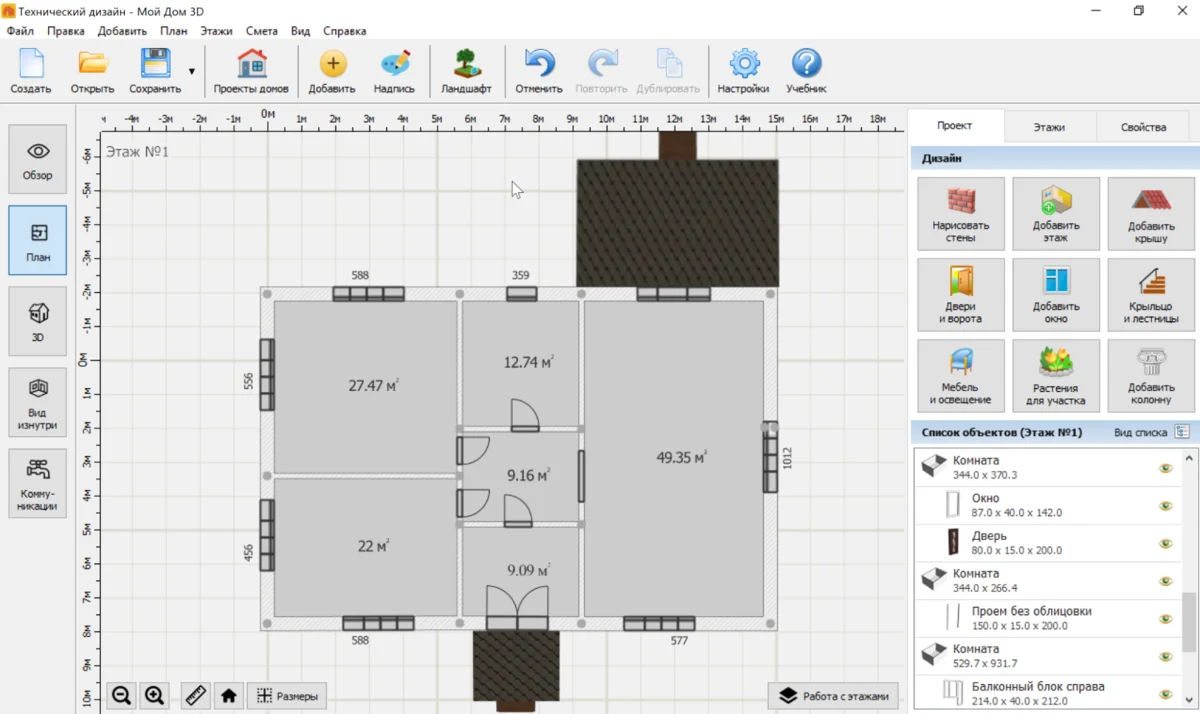
Как перенести DXF-план в Мой Дом 3D через JPG/PNG
- Подготовьте из исходного DXF изображение JPG или PNG так, чтобы на нём был хорошо читаемый контрольный размер.
- Создайте проект и выберите вариант работы с готовым планом. Загрузите подготовленное изображение как подложку.
- Укажите на картинке расстояние между двумя известными точками. Это калибрует масштаб относительно сетки.
- Нажмите Нарисовать стены, выберите тип стен и обведите наружный контур, затем внутренние перегородки.
- Добавьте двери и окна, после чего сверяйте размеры в 2D и переключайтесь в 3D только после проверки геометрии.
Что проверить: Сравните хотя бы один известный размер подложки с размером после калибровки. Если контрольное расстояние отличается, стены будут обведены в неправильном масштабе.
Плюсы:
- понятный сценарий переноса плана дома без освоения профессиональной САПР
- можно использовать скан, БТИ-план или экспортированный из CAD JPG/PNG как подложку
- после обводки доступны помещения, окна, двери, мебель, 3D и инженерные схемы
Минусы:
- DXF напрямую не открывается
- после преобразования в картинку теряются слои, векторная точность, блоки и CAD-объекты
- не подходит для инженерной проверки исходного DXF
DWG TrueView
Платформа: Windows. Для чего подходит: просмотра, измерения, печати и преобразования DXF/DWG без изменения исходной геометрии.
DWG TrueView использует технологию Autodesk для работы с чертежами. Программа открывает DWG и DXF, позволяет переключать слои, панорамировать и масштабировать чертёж, работать с Model и Layout, получать геометрическую информацию и выводить листы на печать. Ключевое ограничение принципиально: DWG TrueView не предназначен для изменения и сохранения геометрии чертежа. DWG TrueView ограничен просмотром, публикацией и конвертацией; для измерений доступны Distance, Area, Radius, Angle, Region/Mass Properties, Locate Point и Volume.
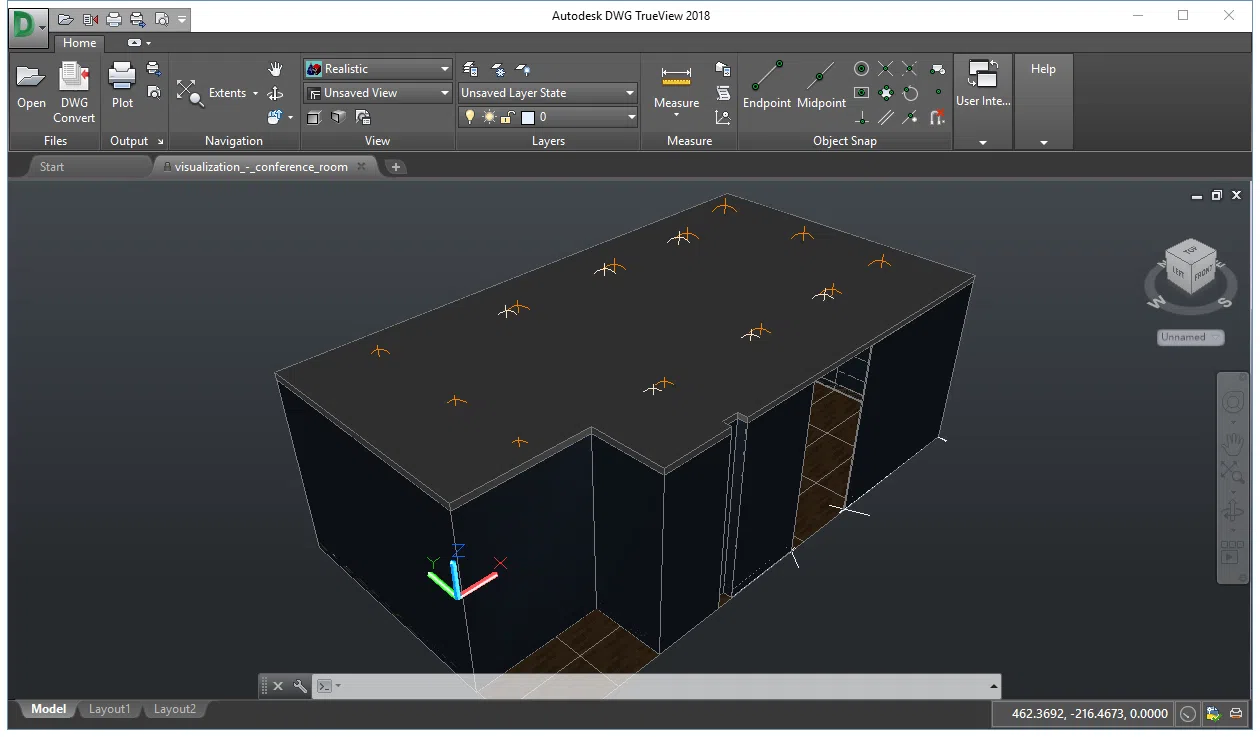
Как открыть DXF с помощью DWG TrueView
- Нажмите Home → Files → Open или кнопку Open на Quick Access Toolbar и выберите файл DXF.
- Если нужная область не видна, используйте инструменты панели Navigation для Pan и Zoom.
- Откройте Layers. Через Layer Properties Manager, Layer Freeze и Layer Off проверьте, не скрыта ли часть чертежа.
- Для контроля размеров откройте панель Measure и выберите Distance, Area, Radius или Angle.
- Для печати используйте Output → Plot и обязательно просмотрите результат через Plot Preview.
Что проверить: Если объекты пропали, сначала проверьте выключенные и замороженные слои. Для специализированных объектов из вертикальных продуктов AutoCAD может требоваться Object Enabler.
Плюсы:
- технология Autodesk и высокая совместимость с DWG/DXF
- развитые измерения и управление слоями
- подходит для печати и проверки Model/Layout без полноценного AutoCAD
Минусы:
- только Windows
- нельзя отредактировать геометрию или сохранить исправления в исходном чертеже
- по размеру и требованиям заметно тяжелее узких viewer-программ
ABViewer

Платформа: Windows. Для чего подходит: просмотра, измерения, печати, сравнения и преобразования CAD-файлов.
ABViewer рассчитан на широкий набор 2D- и 3D-форматов, включая DXF и DWG. В отличие от чистого viewer, он совмещает просмотр с редактированием, измерениями и конвертацией. Для сложного DXF полезны панели структуры и свойств, измерение расстояний, углов и площадей, а также инструменты печати. Для пользователя, который регулярно получает чертежи разных форматов, это практичнее отдельного DXF-reader, но интерфейс закономерно насыщеннее.
Как открыть DXF с помощью ABViewer
- Откройте файл через File → Open.
- Для навигации используйте Zoom, Pan и команду показа всего чертежа.
- Проверьте видимость слоёв и структуру документа перед измерениями.
- В группе Measure выберите нужный тип измерения и укажите точки на объекте.
- Перед печатью проверьте лист, масштаб и ориентацию в окне предварительного просмотра.
Что проверить: На производственном чертеже сверяйте не только визуальный вид, но и один-два контрольных размера. Конвертация в другой формат не должна быть первым шагом: сначала убедитесь, что исходник отображается корректно.
Плюсы:
- работает не только с DXF/DWG, но и с большим набором CAD-форматов
- есть измерения, печать, преобразование и инструменты сравнения
- подходит для регулярной технической проверки
Минусы:
- лишний по сложности для одноразового просмотра одного файла
- часть расширенных возможностей относится к коммерческой редакции
- для точной проверки 3D и 2D важно выбрать правильный режим документа
КОМПАС-3D Viewer
Платформа: Windows и Linux. Для чего подходит: бесплатного просмотра и печати DXF/DWG и документов КОМПАС.
КОМПАС-3D Viewer ориентирован именно на просмотр и печать электронной технической документации. Он открывает документы КОМПАС, а также DXF и DWG, созданные в других CAD-системах. Это хороший вариант, когда нужно передать чертёж сотруднику, которому не требуется редактирование. Отдельное преимущество — наличие поддерживаемых Linux-сборок наряду с Windows. При этом Viewer не следует путать с полной системой КОМПАС-3D: задачи моделирования и полноценной правки находятся за рамками просмотрщика.
Как открыть DXF с помощью КОМПАС-3D Viewer
- Запустите Viewer и откройте DXF через стандартную команду открытия документа.
- Если чертёж многоcлойный, проверьте видимость его составляющих и общий вид перед печатью.
- Используйте масштабирование и панорамирование для визуальной проверки.
- Перед выводом на бумагу откройте предварительный просмотр и сверьте формат листа и масштаб.
Что проверить: После открытия чужого DXF сравните размер рамки, подписи и основные линии с PDF-эталоном, если он приложен к проекту.
Плюсы:
- бесплатный специализированный просмотрщик технической документации
- поддерживает DXF и DWG наряду с форматами КОМПАС
- есть Windows- и Linux-варианты
Минусы:
- не предназначен для полноценного редактирования DXF
- для пользователей вне экосистемы КОМПАС часть интерфейса избыточна
- при обмене с AutoCAD всё равно нужно проверять шрифты и отображение сложных объектов
DWGSee
Платформа: Windows. Для чего подходит: быстрого просмотра DXF/DWG/DWF, измерений, разметки и несложной правки.
DWGSee занимает промежуточное положение между viewer и редактором. Он открывает DWG, DXF и DWF, умеет измерять, печатать, добавлять пометки и выполнять базовые операции с объектами. Это удобно для технического согласования, когда одного чтения недостаточно, но полноценная САПР не нужна. Для коллективной проверки полезно отделять markup от изменений геометрии: замечание лучше наносить отдельным слоем, чтобы исходный чертёж оставался однозначным.
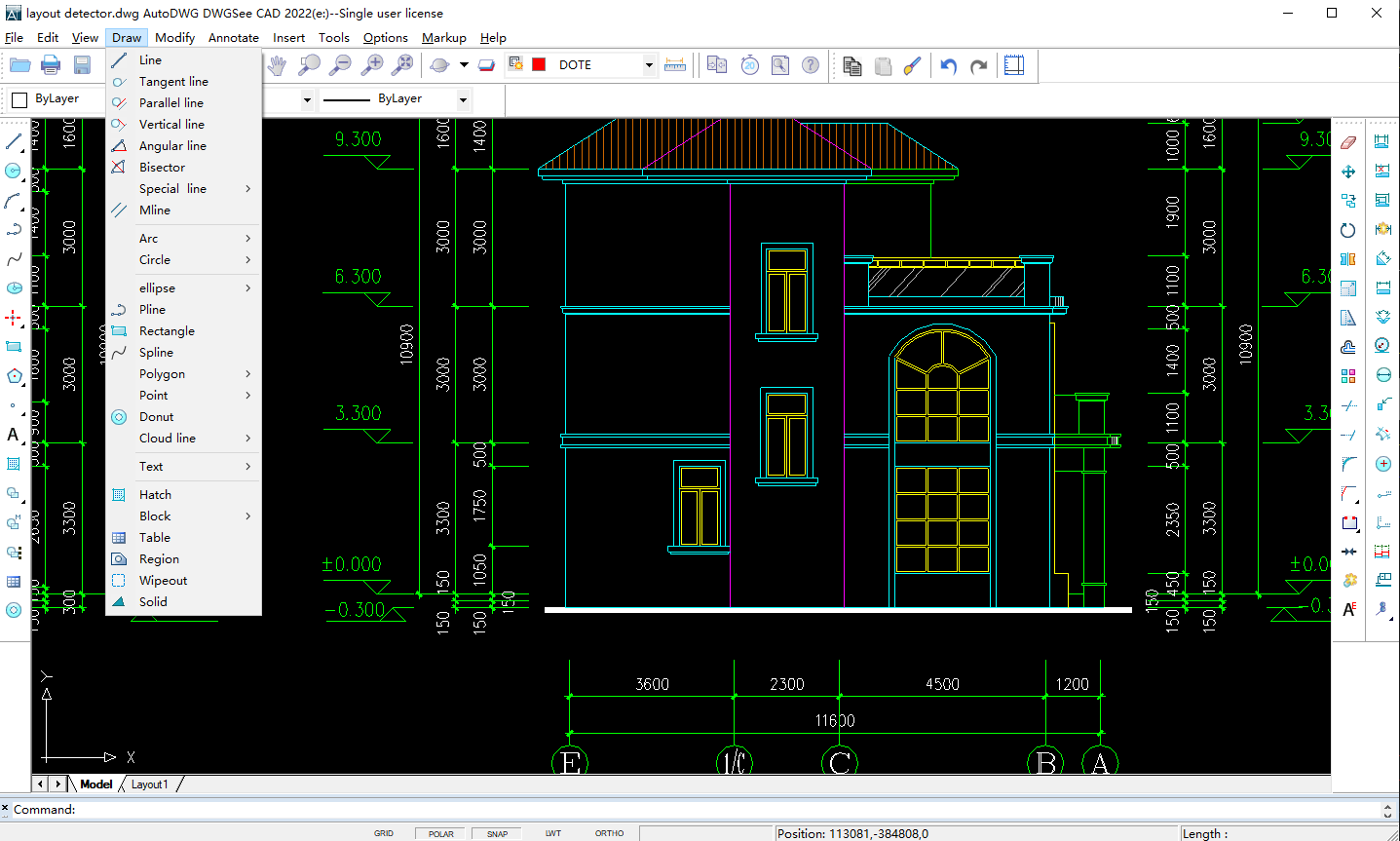
Как открыть DXF с помощью DWGSee
- Откройте DXF командой Open.
- Используйте Zoom и Pan, затем проверьте Layer/Layer Manager.
- Для контроля выберите инструмент измерения длины, угла, радиуса или площади.
- Если требуется замечание, используйте markup-инструменты, не меняя геометрию без необходимости.
- Печатайте только после проверки масштаба и выбранного листа.
Что проверить: Перед сохранением изменений убедитесь, что вам действительно нужен отредактированный CAD-файл, а не отдельный слой замечаний.
Плюсы:
- viewer, измерения и markup находятся в одной программе
- подходит для DXF/DWG/DWF и технического согласования
- есть базовые инструменты редактирования
Минусы:
- расширенные функции зависят от редакции
- не заменяет параметрическую или BIM-систему
- для простого просмотра интерфейс насыщеннее минимального DXF-reader
JETCAM CAD Viewer
Платформа: Windows. Для чего подходит: быстрой инспекции 2D DXF/DWG/IGES без тяжёлой САПР.
JETCAM CAD Viewer создан как лёгкий инструмент для просмотра производственных чертежей. Он показывает DXF, DWG и IGES, поддерживает измерения, управление слоями и просмотр raw-данных DXF. Такой набор особенно полезен при проверке контуров для раскроя и CNC: можно быстро убедиться, что геометрия замкнута визуально, проверить размер и включить нужный слой. Редактирование не является основной задачей viewer.
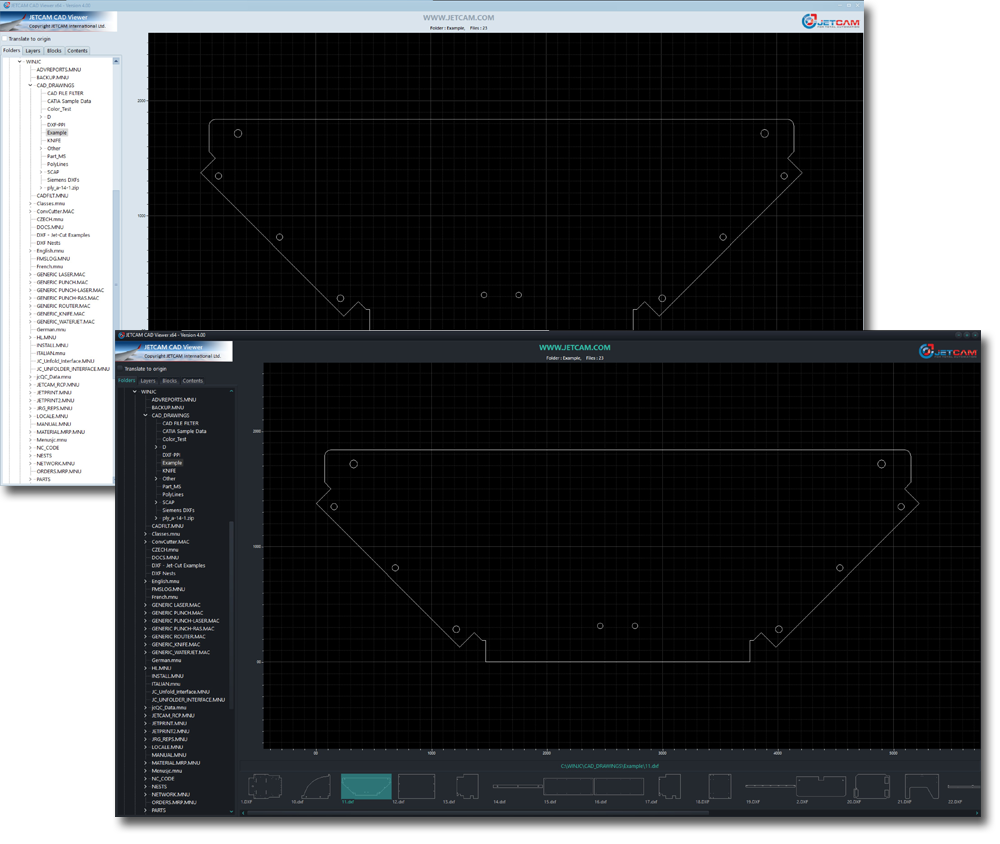
Как открыть DXF с помощью JETCAM CAD Viewer
- Откройте CAD-файл из панели файлов или командой открытия.
- Примените Zoom All, чтобы увидеть весь контур.
- В дереве или списке слоёв отключите вспомогательные слои и оставьте производственную геометрию.
- Запустите измерение и проверьте габарит детали.
- При сомнении откройте raw DXF data и сверяйте проблемную сущность с исходником.
Что проверить: Для лазерной или фрезерной обработки дополнительно проверьте замкнутость контуров в CAM/CAD, потому что визуально соприкасающиеся линии не обязательно образуют топологически замкнутый профиль.
Плюсы:
- быстрый запуск и ориентация на просмотр
- слои, измерения и raw DXF помогают диагностировать производственные файлы
- интерфейс имеет светлый и тёмный режимы
Минусы:
- не заменяет CAD-редактор для исправления контуров
- ориентирован прежде всего на технические 2D-файлы
- для сложных 3D-моделей нужны другие инструменты
3D-Tool
Платформа: Windows. Для чего подходит: профессионального просмотра, измерения и анализа 2D/3D CAD.
3D-Tool поддерживает 2D-чертежи DWG/DXF и широкий набор 3D-форматов. В 2D доступны измерения расстояний, углов и радиусов, redline-пометки и печать; в 3D — сечения, измерения, анализ толщины и столкновений в соответствующих редакциях. Важно не путать коммерческий Viewer с бесплатным 3D-Tool Free Viewer: бесплатный Free Viewer предназначен для файлов DDD, 3MF и STL, а произвольный DXF открывается в полнофункциональном Viewer, который можно оценить в тестовом режиме.
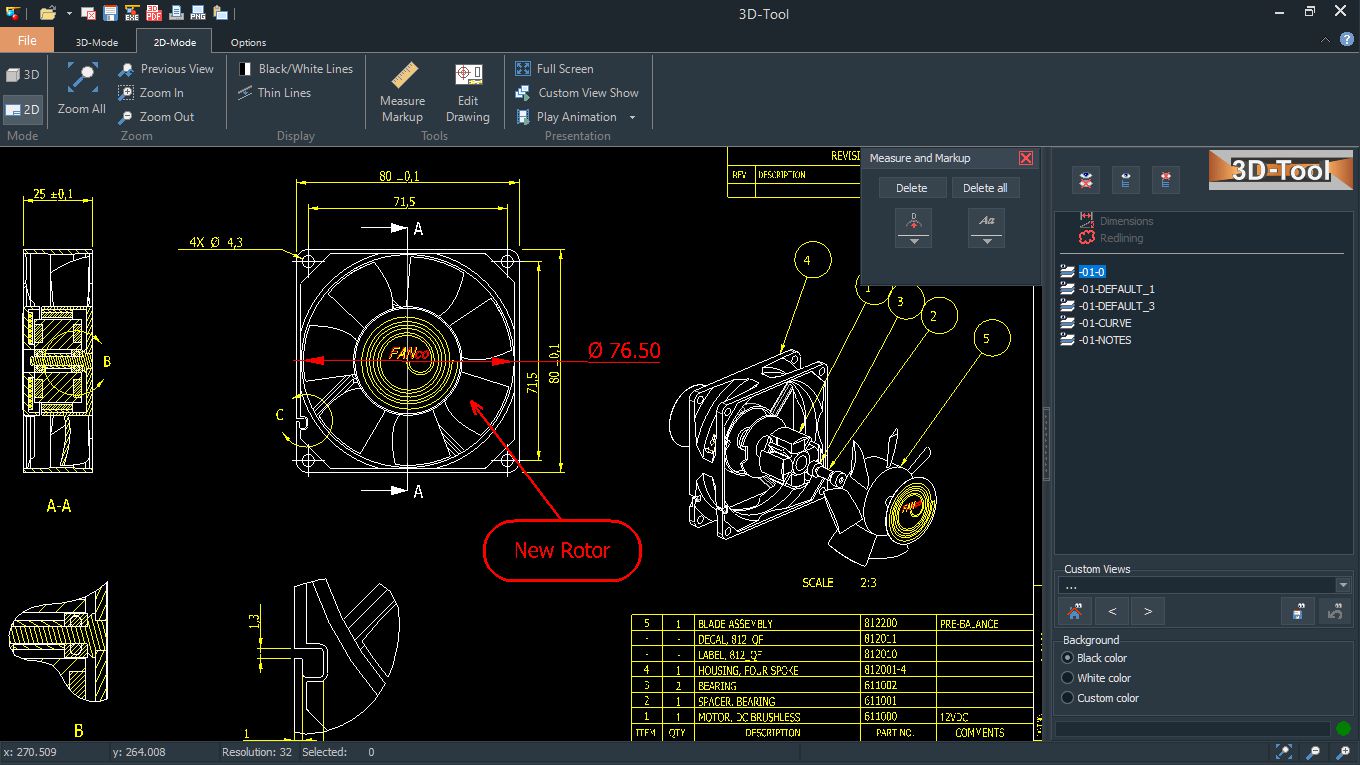
Как открыть DXF с помощью 3D-Tool
- Откройте DXF в полнофункциональном 3D-Tool Viewer.
- Переключитесь в 2D-Mode для плоского чертежа.
- Используйте Zoom All для общего вида.
- Включите Measure для расстояний, углов или радиусов; для замечаний используйте redline markup.
- Перед печатью проверьте масштаб и размещение вида на листе.
Что проверить: Если задача только в том, чтобы один раз посмотреть DXF, этот инструмент избыточен. Его преимущества раскрываются при регулярных измерениях и проверке разных CAD-форматов.
Плюсы:
- сильные измерительные и аналитические инструменты
- поддержка 2D и 3D CAD в одной среде
- подходит для производственной проверки без исходной CAD-системы
Минусы:
- произвольный DXF не относится к возможностям отдельного бесплатного Free Viewer
- Windows-ориентированный продукт
- значительно сложнее простых browser-viewer
Free DWG Viewer

Платформа: Windows. Для чего подходит: просмотра старых и относительно простых DWG/DXF в знакомом desktop-интерфейсе.
Free DWG Viewer — компактный Windows-просмотрщик с базовыми операциями открытия, панорамирования, масштабирования и печати без полноценного CAD-редактирования. Он относится к старому поколению viewer-программ, поэтому его разумно использовать для простых или legacy-DXF и обязательно сверять отображение со вторым, активно поддерживаемым CAD-viewer, если файл содержит сложные объекты, нестандартные шрифты или критичные размеры.
Как открыть DXF с помощью Free DWG Viewer
- Откройте копию DXF, а не единственный оригинал.
- Сразу выполните Zoom Extents/Zoom All.
- Проверьте текст, размеры и слои на эталонном листе.
- Если программа не отображает часть объектов, откройте тот же файл в современном viewer и сравните результат.
Что проверить: Используйте этот вариант только после проверки конкретного файла на современном эталонном viewer.
Плюсы:
- простая логика viewer без инструментов моделирования
- подходит для базовой визуальной проверки старых DXF
Минусы:
- ориентирован на старый рабочий процесс и не даёт современного набора средств проверки сложных DXF
- не подходит как единственный контрольный инструмент для ответственных чертежей
- ограниченный набор инструментов по сравнению с современными CAD-viewer
DXF Viewer
Платформа: Windows. Для чего подходит: минималистичного чтения DXF и решения проблем с кодировкой текста.
Узкий DXF Viewer интересен не количеством функций, а конкретной возможностью сменить кодировку отображаемого текста. В меню Text Encoding доступны Default, System Default, ASCII, UTF-8 и Unicode. Это полезно для старых DXF, где русские подписи открываются «кракозябрами». Программа даёт Open, Close, Zoom In/Out и не претендует на CAD-редактирование.
Как открыть DXF с помощью DXF Viewer
- Нажмите File → Open File или Ctrl+O.
- Для масштаба используйте View → Zoom In, View → Zoom Out или колесо мыши.
- Если подписи отображаются неверно, откройте View → Text Encoding и последовательно проверьте доступные кодировки.
- Закройте файл через File → Close File или Ctrl+W.
Что проверить: Если смена кодировки не помогает, проверьте SHX-шрифт: его отсутствие также искажает подписи.
Плюсы:
- очень простой интерфейс
- есть отдельная настройка кодировки текста
- не требует полноценной CAD-среды
Минусы:
- нет развитых измерений и редактирования
- не подходит для сложной инженерной проверки
- узкий набор функций по сравнению с современными CAD-viewer
BabaCAD
Платформа: Windows. Для чего подходит: простых 2D DXF/DWG и базовой CAD-работы на старых или маломощных ПК.
BabaCAD — лёгкая 2D CAD-среда с инструментами черчения и редактирования, поэтому это не только просмотрщик. Программа ориентирована на несложную 2D-работу и не подходит для сложного 3D. Для DXF, где важны нестандартные объекты, шрифты или производственные размеры, результат нужно дополнительно сверить в более функциональном CAD-viewer.
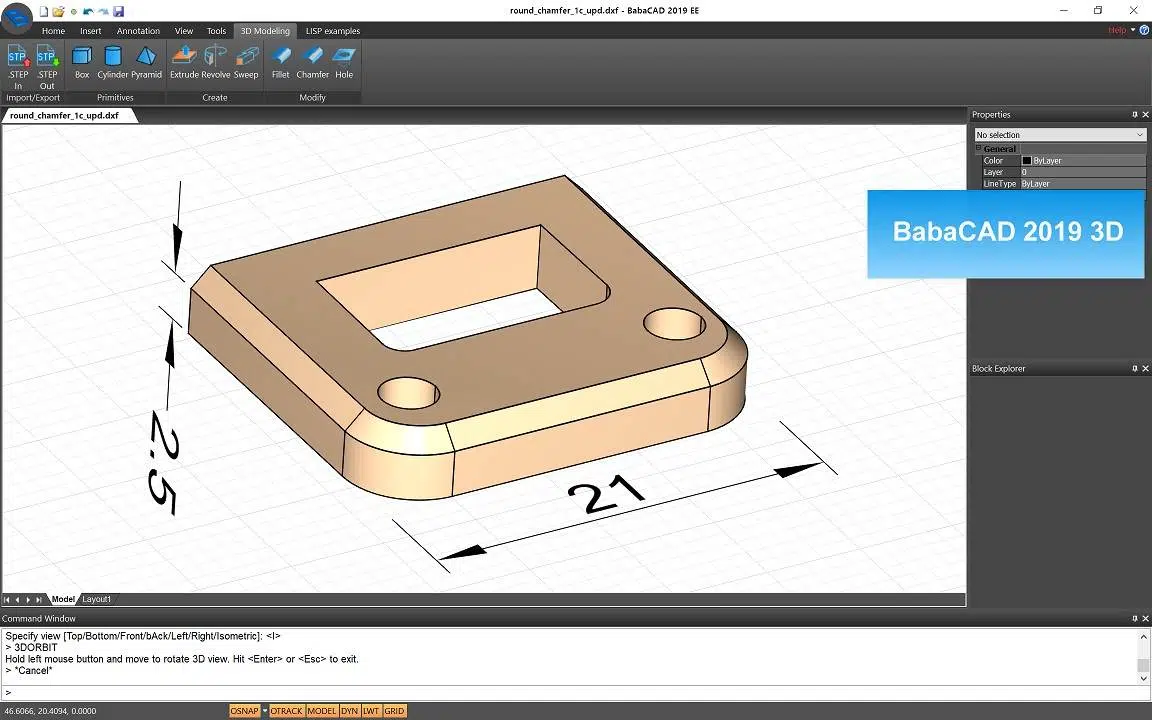
Как открыть DXF с помощью BabaCAD
- Откройте DXF через File/Open.
- Выполните Zoom Extents и проверьте единицы чертежа.
- Сверьте слои и контрольный размер.
- Не сохраняйте исходный файл поверх оригинала при первой проверке.
Что проверить: Для ответственной документации держите рядом PDF-эталон или откройте файл вторым viewer.
Плюсы:
- лёгкий 2D-подход
- есть не только просмотр, но и базовое редактирование
Минусы:
- ориентация прежде всего на несложную 2D-работу
- не подходит для сложного 3D
- для новых DXF нужен обязательный контроль совместимости
Mini CAD Viewer
Платформа: Windows. Для чего подходит: быстрого просмотра несложных 2D чертежей.
Mini CAD Viewer — компактный Windows-просмотрщик DWG/DXF с двухпанельным рабочим окном: слева отображается навигационная область, справа — сам чертёж. Он подходит для открытия, масштабирования и визуальной проверки несложных 2D-файлов. Для современных DXF со сложными сущностями, внешними зависимостями или критичными размерами такой viewer лучше использовать как вспомогательный, а итог сверять в более функциональной CAD-среде.
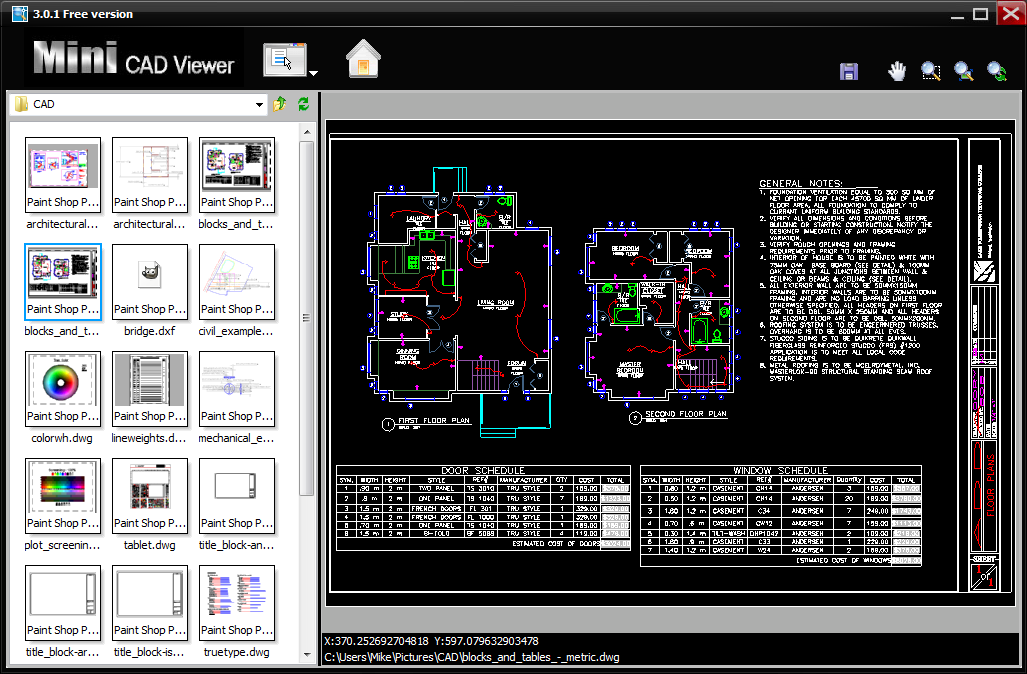
Как открыть DXF с помощью Mini CAD Viewer
- Откройте копию DXF.
- Используйте Zoom All и Pan для навигации.
- Проверьте основные подписи и контрольный размер.
- При любом несовпадении сравните файл с другим viewer.
Что проверить: Не используйте единственным средством при проверке производственных размеров.
Плюсы:
- не перегружен CAD-инструментами
- подходит для простых старых 2D-файлов
Минусы:
- старый интерфейс и рабочий процесс
- базовый набор средств контроля чертежа
- неподходящий выбор для сложных новых DXF
pCon.planner
Платформа: Windows. Для чего подходит: просмотра CAD-подложки в контексте планировки помещений и мебели.
pCon.planner — не классический DXF-reader, а система планирования интерьера. DXF/DWG здесь полезны как CAD-основа для проекта: файл можно использовать для пространственной работы, расстановки объектов и подготовки презентации. Этот вариант оправдан, когда чертёж — начало интерьерного проекта. Для «открыть и проверить один размер» pCon.planner тяжелее специализированного viewer.

Как открыть DXF с помощью pCon.planner
- Создайте или откройте проект и импортируйте CAD-чертёж.
- Сверьте масштаб исходной геометрии до расстановки объектов.
- Отключите лишние слои, если импорт создаёт визуальный шум.
- Используйте CAD-основу как подложку для планирования, не меняя исходник без необходимости.
Что проверить: Перед моделированием измерьте известную стену и убедитесь, что импорт не изменил масштаб.
Плюсы:
- DXF можно использовать в контексте интерьерного проекта
- сочетает CAD-основу и пространственное планирование
- подходит для мебели и помещений
Минусы:
- избыточен для простого чтения DXF
- нужно внимательно следить за единицами при импорте
- не специализирован для инженерного контроля DXF
AutoCAD
Платформа: Windows и macOS. Для чего подходит: полного открытия, проверки и редактирования DXF.
Полная AutoCAD-среда нужна не для просмотра как такового, а когда DXF требуется исправлять: менять геометрию, текст, размеры, слои, блоки и затем сохранять результат. Преимущество — максимальная близость к исходной экосистеме формата и развитые диагностические команды. Недостаток — высокая сложность и избыточность для разовой проверки.

Как открыть DXF с помощью AutoCAD
- Откройте DXF через File → Open.
- Введите ZOOM и выберите Extents, если объект не виден.
- Откройте Layer Properties и проверьте выключенные/замороженные слои.
- Используйте DIST, AREA или инструменты Measure для контрольных измерений.
- Если файл нужно исправить, сохраните новую копию, не перезаписывая исходник до проверки результата.
Что проверить: После правки повторно откройте сохранённую копию и проверьте слои, масштаб, текст и ключевые размеры.
Плюсы:
- полноценное редактирование и диагностика
- слои, блоки, размеры, печать и экспорт в одной системе
- подходит для сложных чертежей и регулярной CAD-работы
Минусы:
- избыточен ради одного просмотра
- требует времени на освоение
- ошибочное сохранение может изменить исходный обменный файл
nanoCAD

Платформа: Windows. Для чего подходит: редактирования и инженерной работы с DXF/DWG в полноценной САПР.
nanoCAD относится к CAD-редакторам, а не к лёгким просмотрщикам. Он оправдан, когда после открытия требуется продолжить черчение, работать со слоями, размерами и оформлением. В подборке viewer-программ его нужно воспринимать как переход к полноценной САПР: если пользователь только проверяет присланный план, лишние инструменты будут мешать; если нужно вносить изменения, viewer уже недостаточен.
Как открыть DXF с помощью nanoCAD
- Откройте DXF как CAD-документ.
- Проверьте единицы и слой исходной геометрии.
- Выполните контрольное измерение до любых изменений.
- Сохраняйте исправленный вариант отдельным файлом и сравнивайте его с оригиналом.
Что проверить: Используйте редактор только тогда, когда действительно нужно менять чертёж.
Плюсы:
- полноценный CAD-инструментарий
- подходит для дальнейшего редактирования, а не только просмотра
- привычная для инженеров логика 2D-чертежа
Минусы:
- избыточен для разового чтения
- нужна дисциплина работы со слоями и версиями файлов
- объём установки и сложность выше viewer
DraftSight
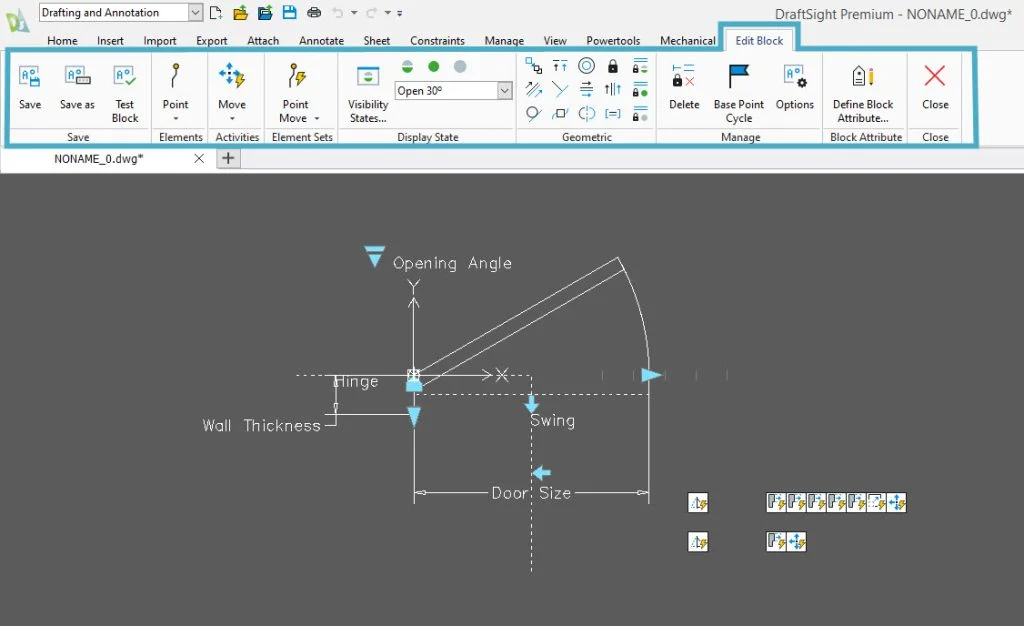
Платформа: Windows и macOS. Для чего подходит: полноценного 2D CAD-редактирования DXF/DWG.
DraftSight открывает DXF и позволяет работать с ним как с редактируемым чертежом. По назначению это редактор, поэтому сравнивать его напрямую с минимальным DXF Viewer неправильно. Главный сценарий — пользователь получил DXF для дальнейшей доработки и хочет не только проверить, но и изменить объекты, слои и оформление.
Как открыть DXF с помощью DraftSight
- Откройте DXF как рабочий чертёж.
- Сразу выполните Zoom Extents и контрольный замер.
- Проверьте слои и стили текста.
- Сохраняйте изменённый файл под новым именем до согласования.
Что проверить: Не выбирайте DraftSight только потому, что он открывает DXF: для просмотра есть более простые решения.
Плюсы:
- редактирование 2D CAD вместо пассивного просмотра
- подходит для регулярной работы с DWG/DXF
Минусы:
- не является лёгким viewer
- коммерческая CAD-среда
- для одноразового открытия неоправданно сложен
Программы для просмотра DXF на macOS
На Mac выбор меньше, поэтому особенно важно отделять viewer от полноценного 2D CAD. Для быстрой проверки удобнее Enolsoft DXF Viewer или DXF Viewer Pro; если файл требуется править, рациональнее QCAD или LibreCAD.
Enolsoft DXF Viewer
Платформа: macOS и Windows. Для чего подходит: быстрого просмотра DXF/DWG, слоёв, измерений и печати.
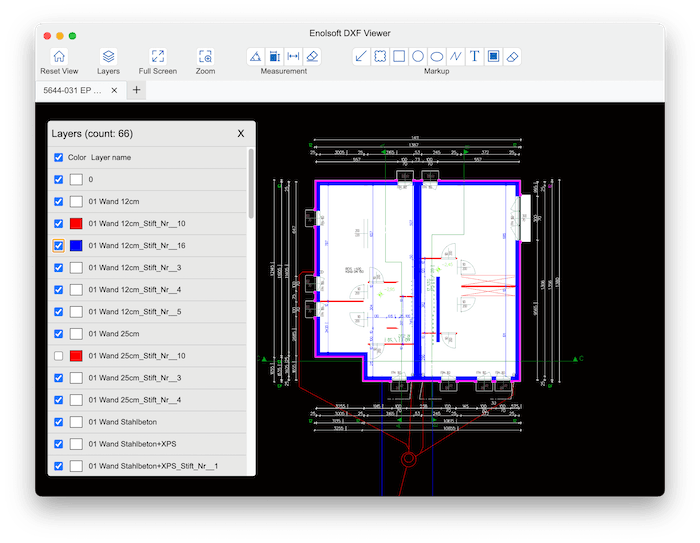
Enolsoft DXF Viewer ориентирован на пользователей, которым не нужен полноценный CAD. Интерфейс разделяет Reset View, Layers, Full Screen, Zoom, Measurement и Markup. Это делает типичные операции заметнее, чем в больших CAD-системах. Для печати используется File → Print или Cmd+P на Mac. Viewer не заменяет редактор: после проверки чертежа сложную правку придётся выполнять в другой программе.
Как открыть DXF с помощью Enolsoft DXF Viewer
- Откройте DXF в приложении.
- Нажмите Layers и проверьте видимость нужных слоёв.
- Используйте Zoom или Reset View, если геометрия не помещается на экране.
- Для контрольных значений откройте Measurement.
- Для печати нажмите File → Print или Cmd+P.
Что проверить: На Mac обязательно проверьте, не заменились ли технические шрифты системными.
Плюсы:
- лаконичный интерфейс для просмотра
- слои, измерения и печать доступны без большой САПР
- удобен для macOS
Минусы:
- редактирование CAD-геометрии ограничено по сравнению с CAD-редактором
- не лучший выбор для сложных 3D DXF
- коммерческие условия нужно оценивать отдельно от базового просмотра
QCAD
Платформа: Windows, macOS и Linux. Для чего подходит: просмотра и полноценного редактирования 2D DXF.
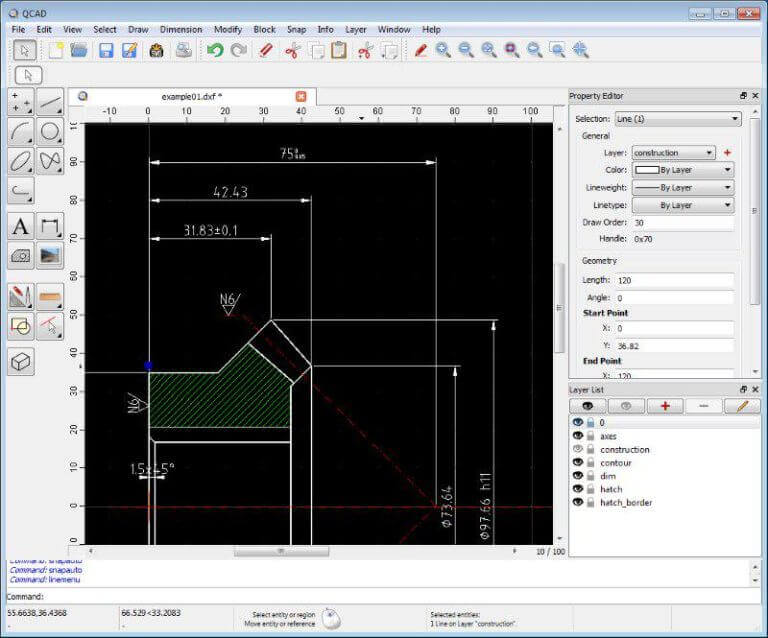
QCAD — открытая 2D CAD-система, а не только viewer. Она поддерживает слои, блоки, TrueType и собственные CAD-шрифты, метрические и дюймовые единицы, DXF/DWG ввод и вывод, печать в масштабе, объектные привязки и измерения. Для пользователя, которому нужно проверить файл и при необходимости поправить линию, размер или текст, это более логичный выбор, чем узкий viewer. Для 3D DXF система не предназначена.
Как открыть DXF с помощью QCAD
- Откройте файл через File → Open.
- Сначала примените Zoom Auto/Zoom to Drawing, чтобы увидеть весь чертёж.
- Проверьте панель Layers и отключите лишние слои.
- Используйте измерительные инструменты для контрольных координат и расстояний.
- Перед печатью задайте масштаб и просмотрите лист.
Что проверить: Если цель только открыть файл из письма, QCAD избыточен; если нужно исправить чертёж, его CAD-инструменты становятся преимуществом.
Плюсы:
- кроссплатформенный 2D CAD
- слои, блоки, измерения и печать в масштабе
- подходит не только для чтения, но и для аккуратной правки
Минусы:
- только 2D
- интерфейс сложнее чистого viewer
- часть расширенных возможностей относится к Professional
eDrawings Viewer
Платформа: Windows, macOS, iOS и Android. Для чего подходит: визуального просмотра и согласования инженерных моделей и чертежей.
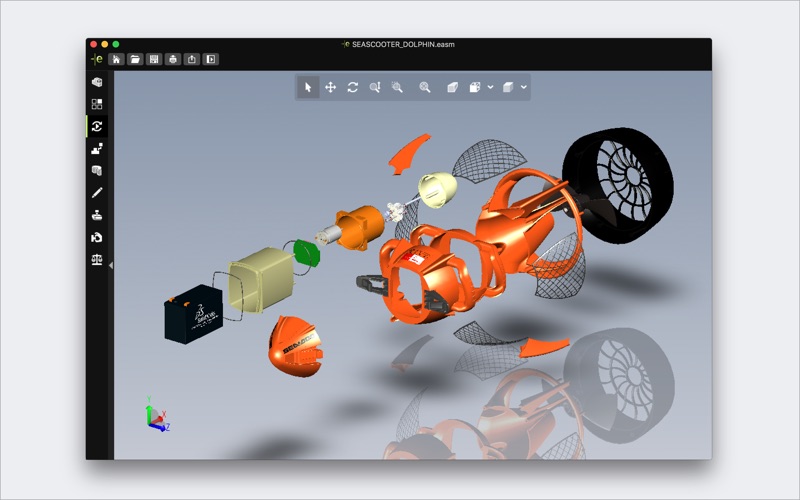
eDrawings Viewer лучше всего раскрывается в экосистеме SOLIDWORKS и eDrawings, где умеет показывать модели, сечения, exploded views и связанные виды. Он также открывает DXF для просмотра. При выборе важно понимать, что это не универсальный DXF-редактор: сложную 2D-правку удобнее делать в CAD-системе. Сильная сторона — инженерный просмотр и обмен, особенно если команда уже использует SOLIDWORKS.
Как открыть DXF с помощью eDrawings Viewer
- Откройте поддерживаемый CAD-файл через стандартную команду Open.
- Используйте Pan/Zoom и инструменты вида для общей проверки.
- При наличии 3D-модели применяйте section/explode только для анализа, не смешивая их с 2D DXF-проверкой.
- Если DXF отображается неполно, сравните его в универсальном 2D viewer.
Что проверить: Не оценивайте качество DXF по возможностям 3D eDrawings: это разные типы данных.
Плюсы:
- удобная инженерная визуализация
- версии для desktop и мобильных устройств
- хорошо вписывается в процесс SOLIDWORKS/eDrawings
Минусы:
- не универсальный 2D DXF-редактор
- часть сильных функций относится к eDrawings-моделям, а не к обычному DXF
- для простых плоских чертежей есть более лёгкие решения
DXF Viewer Pro
Платформа: macOS. Для чего подходит: компактного просмотра 2D/3D DXF и DWF с контролем слоёв, текста и простыми измерениями.
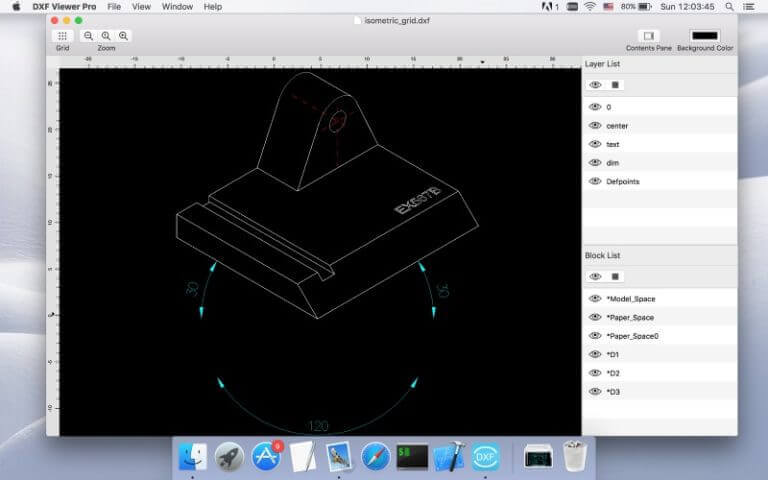
DXF Viewer Pro — специализированное приложение для Mac, которое открывает DXF, DWF и DWFx, показывает 2D- и 3D-данные, слои и блоки, учитывает типы и толщины линий и умеет автоматически определять несколько текстовых кодировок, включая кириллицу. Для навигации доступны Zoom, Move и жесты масштабирования; для проверки — Rule и Position. Приложение также поддерживает печать и вывод в PDF, поэтому его не нужно ограничивать только «картинкой на экране». При этом полноценного CAD-редактирования геометрии здесь нет.
Как открыть DXF с помощью DXF Viewer Pro
- Откройте DXF из Finder двойным щелчком или через стандартную команду открытия файла.
- Используйте Zoom/Move или жесты трекпада, чтобы перейти к нужному фрагменту.
- Откройте список слоёв и проверьте, что важные элементы не скрыты.
- Для контрольной проверки используйте Rule и Position.
- Если нужен бумажный экземпляр или файл для согласования, выполните печать либо вывод в PDF и повторно проверьте масштаб результата.
Что проверить: Если подписи выглядят неправильно, проверьте кодировку и наличие используемого шрифта до измерений и печати.
Плюсы:
- узкая специализация на CAD-просмотре без перегруженной среды моделирования
- слои, блоки, типы линий и инструменты Rule/Position
- печать и PDF закрывают обычный сценарий согласования
Минусы:
- только экосистема Apple
- не предназначен для полноценной правки CAD-геометрии
- при сложных объектах и нестандартных шрифтах результат всё равно нужно сверять с исходной CAD-системой
Онлайн-просмотр DXF без установки
Браузерный viewer удобен, когда файл нужно проверить один раз или на чужом компьютере. Но web-решения делятся на два типа: сервисы, которые загружают файл на сервер, и локальные viewer, где разбор выполняется прямо в браузере. Для коммерческих чертежей это различие важнее дизайна интерфейса.
Autodesk Viewer
Платформа: Современный браузер. Для чего подходит: облачного просмотра CAD и совместной проверки без установки.
Autodesk Viewer открывает широкий набор инженерных форматов в браузере и даёт инструменты навигации, свойств и измерений. Это удобный вариант, когда нужно показать чертёж другому участнику проекта без локального CAD. Поскольку работа облачная, не следует загружать конфиденциальную документацию автоматически: сначала оцените правила компании и условия сервиса.
Как открыть DXF с помощью Autodesk Viewer
- Войдите в Autodesk Account и на странице Design Views нажмите Upload new file.
- Перетащите DXF в окно загрузки или выберите файл через диалог, затем нажмите No more files.
- После подготовки вида используйте Fit, Pan и Zoom для навигации, а Measure — для контрольного измерения.
- Откройте Layers и Properties, чтобы проверить видимость слоёв и свойства выбранного объекта.
- Для обсуждения используйте Markup: пометки остаются в среде просмотра и не превращают Autodesk Viewer в полноценный редактор исходного DXF.
Что проверить: Перед загрузкой рабочего проекта проверьте, разрешено ли размещать его в стороннем облаке.
Плюсы:
- экосистема Autodesk и работа через браузер
- не требует установки CAD
- подходит для совместной проверки и разных инженерных форматов
Минусы:
- облачный сценарий требует загрузки файла
- для закрытой документации облачный просмотр допустим только при разрешённой политикой компании передаче файла внешнему сервису
- зависит от интернет-соединения и сервиса Autodesk
DWG FastView
Платформа: Браузер, Windows, Android и iOS. Для чего подходит: кроссплатформенного просмотра, измерений, слоёв, аннотаций и простой правки.
DWG FastView объединяет web-, Windows- и мобильный варианты. В браузере можно выбирать локальные чертежи, работать со слоями и layout, измерять длину и площадь, печатать и экспортировать. Локальное открытие позволяет просматривать чертёж в браузере без обязательной отправки файла в облако; облачные функции используются для синхронизации и совместной работы. Часть расширенных аннотаций, измерений и редактирования относится к платному аккаунту.

Как открыть DXF с помощью DWG FastView
- В web-версии выберите локальный файл или откройте проект из облачного пространства.
- После загрузки используйте Fit/Zoom для общего вида.
- Откройте Layer/Layout и оставьте видимыми нужные слои.
- Нажмите Measure и проверьте длину или площадь.
- Экспортируйте результат только после проверки масштаба и отображения текста.
Что проверить: Если файл конфиденциальный, используйте локальное открытие и не включайте облачную синхронизацию без необходимости.
Плюсы:
- web, Windows и мобильные приложения в одной экосистеме
- слои, измерения, печать и экспорт
- можно работать с локальным чертежом в браузере
Минусы:
- часть функций требует расширенного аккаунта
- интерфейс заметно сложнее минимального viewer
- облачная синхронизация создаёт дополнительный контур хранения файлов
CADdillo
Платформа: Современный браузер на компьютере, планшете и телефоне. Для чего подходит: локального просмотра DXF без отправки чертежа на сервер.
CADdillo выделяется архитектурой обработки: DXF разбирается в Web Worker на устройстве, без upload endpoint. Viewer поддерживает pan, zoom, fit-to-extents, слои, координаты курсора и markup; для DWG предлагается предварительно преобразовать файл в DXF. Ограничения движка описаны честно: текст показывается читаемым sans-serif, но не гарантирует типографическое совпадение; HATCH может отображаться контуром, а веса и типы линий упрощаться.
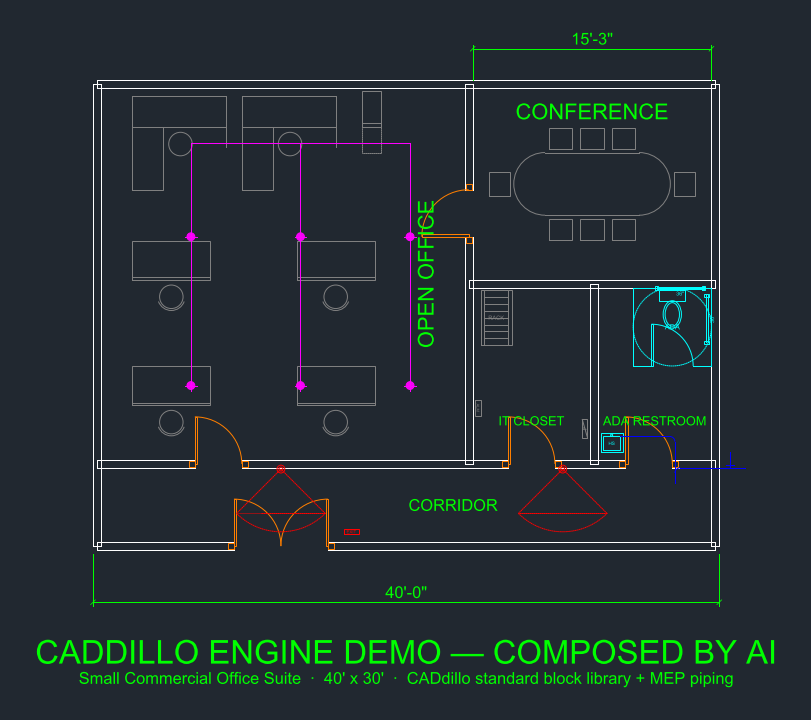
Как открыть DXF с помощью CADdillo
- Откройте viewer в браузере.
- Перетащите DXF в рабочую область или выберите его через file picker.
- Используйте fit-to-extents, если объект не попал в текущий вид.
- Переключайте слои и сверяйте координаты курсора.
- Для замечаний используйте markup; для проверки оформления сравните результат с эталонным CAD-viewer.
Что проверить: Для проверки геометрии сервис удобен; для утверждения типографики, штриховок и весов линий используйте профильный CAD-viewer.
Плюсы:
- файл остаётся на устройстве
- нет обязательного аккаунта и серверной загрузки
- подходит для быстрой проверки слоёв и геометрии
Минусы:
- не является полной заменой AutoCAD по стилям отображения
- часть сложного оформления упрощается
- DWG требует отдельного шага преобразования в DXF
Any3D DXF Viewer
Платформа: Современный браузер, включая мобильные. Для чего подходит: локального просмотра 2D DXF со слоями и автоматическим 3D-режимом для поддерживаемых тел.
Any3D декодирует DXF локально через WebAssembly. В 2D viewer читает кривые, текст и размеры, показывает панель слоёв и по умолчанию скрывает выключенные или замороженные слои. Если в файле обнаруживаются поддерживаемые 3D B-Rep тела, интерфейс переключается в 3D-режим. Невстроенные шрифты могут отображаться неверно, поэтому текст нужно сверять отдельно от геометрии.
Как открыть DXF с помощью Any3D DXF Viewer
- Перетащите DXF в область Просмотрщик DXF или нажмите выбор файла.
- Левой или средней кнопкой мыши панорамируйте чертёж, колесом масштабируйте к курсору.
- Откройте панель Слои и включите нужные элементы.
- Если экран пуст, сначала проверьте видимость слоёв и текстовые шрифты; затем откройте тот же файл в другом DXF-viewer, чтобы отделить проблему отображения от повреждения исходника.
Что проверить: Отсутствующий текст не всегда означает повреждение DXF: сначала исключите проблему со шрифтами.
Плюсы:
- локальная обработка через WebAssembly
- слои и мобильные жесты
- может автоматически переключиться в 3D для поддерживаемых тел
Минусы:
- невстроенные шрифты могут отличаться
- не полноценный CAD-редактор
- совместимость сложных DXF нужно проверять на конкретном файле
Conholdate DXF Viewer
Платформа: Браузер. Для чего подходит: быстрого облачного просмотра DXF без установки.
Conholdate Viewer работает по классической схеме web-сервиса: файл выбирается в браузере, обрабатывается и показывается в просмотрщике. Такой способ удобен на устройстве без CAD, но он не даёт преимуществ локальной обработки. Поэтому для рабочих чертежей решающим критерием становится политика загрузки и хранения, а не только скорость открытия.
Как открыть DXF с помощью Conholdate DXF Viewer
- Выберите DXF в области загрузки.
- Дождитесь обработки документа.
- Используйте элементы навигации viewer для масштаба и страниц/представлений.
- После просмотра удалите временный рабочий файл из своей цепочки, если этого требуют правила проекта.
Что проверить: Не загружайте конфиденциальный DXF только ради удобства, если политика проекта запрещает внешние облака.
Плюсы:
- не требует локальной установки
- доступен с разных ОС через браузер
- подходит для разового просмотра
Минусы:
- файл обрабатывается как web-документ
- набор CAD-инструментов уже, чем у специализированных viewer
- для закрытых проектов нужно отдельно оценивать правила обработки
GroupDocs Viewer
Платформа: Браузер. Для чего подходит: просмотра CAD-документов и программного встраивания viewer.
GroupDocs представлен двумя сценариями: готовым web-viewer и SDK для разработчиков. Для обычного пользователя важен первый вариант — открыть CAD-файл в браузере; для корпоративной системы полезен GroupDocs.Viewer, который рендерит документы в HTML, изображения или PDF. Эти сценарии нельзя смешивать: SDK требует разработки и не является «программой для просмотра» в привычном смысле.
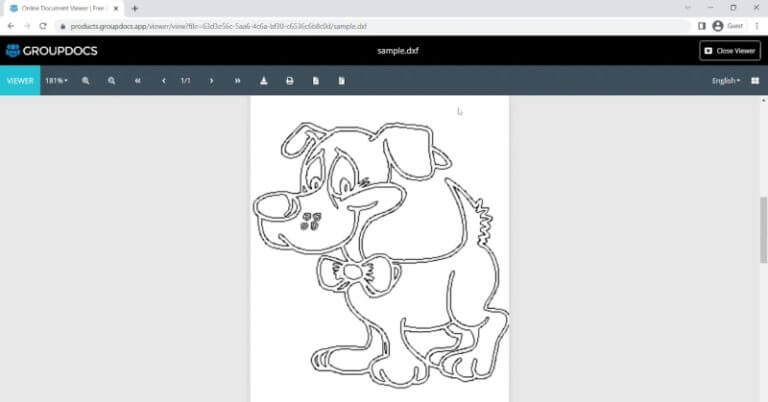
Как открыть DXF с помощью GroupDocs Viewer
- В web-viewer загрузите DXF и дождитесь рендеринга.
- Проверьте общую геометрию и масштаб отображения.
- Если нужен встроенный просмотр в собственной системе, рассматривайте SDK как отдельный проект интеграции, а не как desktop viewer.
Что проверить: Для инженерной приёмки убедитесь, что рендеринг не заменил шрифты и не скрыл слои.
Плюсы:
- есть готовый web-сценарий и инструменты для разработчиков
- не требует AutoCAD на пользовательском компьютере
Минусы:
- облачная обработка для готового viewer
- SDK требует разработки и лицензирования
- набор CAD-измерений уже, чем у специализированных настольных просмотрщиков
ImageToStl DXF Viewer
Платформа: Современный браузер на Windows, macOS, Linux, Android и iOS. Для чего подходит: быстрого визуального открытия DXF без установки.
ImageToStl принимает DXF через браузер и строит просмотр прямо на странице. Максимальный размер выбранного файла — 500 МБ. Сервис не является инженерным измерительным CAD: его задача — быстро показать содержимое файла и дать понять, читается ли геометрия. Отправленный DXF не сохраняется сервисом, а созданное представление удаляется через один час.
Как открыть DXF с помощью ImageToStl DXF Viewer
- Нажмите Upload a File и выберите DXF размером не более 500 МБ.
- Дождитесь обработки и появления чертежа в браузере.
- Откройте полноэкранный режим, если нужно проверить общий контур на большом экране.
- Сверьте ориентацию, габарит и наличие основных объектов.
- Для размеров, слоёв, шрифтов и печати в масштабе повторно откройте файл в специализированном CAD-viewer.
Что проверить: Успешный preview подтверждает, что сервис смог визуализировать файл, но не подтверждает точность инженерных размеров. Для рабочего чертежа нужен контроль хотя бы одного известного размера.
Плюсы:
- работает в браузере на настольных и мобильных ОС
- принимает файлы до 500 МБ
- указан срок удаления preview — один час
Минусы:
- ограниченный CAD-инструментарий
- не заменяет работу со слоями и точные измерения в специализированном viewer
- исходный файл передаётся web-сервису для обработки
3DPEA DXF Viewer
Платформа: Браузер. Для чего подходит: просмотра DXF и последующей конвертации в web-среде.
3DPEA сочетает viewer с инструментами конвертации 3D/CAD-данных. Это удобно, когда DXF нужно сначала увидеть, а затем перевести в другой формат. Но каждое преобразование может менять представление геометрии, поэтому исходный DXF сначала следует проверить без конвертации, а результат — открыть повторно и сравнить контрольные размеры.
Как открыть DXF с помощью 3DPEA DXF Viewer
- Загрузите DXF в viewer.
- Осмотрите модель или чертёж в исходном представлении.
- Только после этого выбирайте конвертацию.
- Откройте полученный файл и сравните габариты, ориентацию и основные элементы с исходником.
Что проверить: Не считайте успешно сконвертированный файл доказательством точности: проверьте хотя бы один известный размер.
Плюсы:
- просмотр и конвертация находятся рядом
- подходит для разового web-сценария
Минусы:
- преобразование повышает риск расхождений
- для технических слоёв и шрифтов нужен контроль в CAD
- web-обработка не подходит всем конфиденциальным проектам
eMachineShop DXF Viewer
Платформа: Браузер. Для чего подходит: просмотра DXF в контексте изготовления деталей.
eMachineShop предлагает онлайн-просмотр DXF как часть производственной экосистемы. Такой вариант логичен для плоских деталей и файлов, которые затем могут использоваться в изготовлении. Для архитектурного многослойного чертежа удобнее viewer с развитой панелью слоёв и измерений. Здесь главное — быстро увидеть контур и убедиться, что файл читается.
Как открыть DXF с помощью eMachineShop DXF Viewer
- Выберите DXF в области загрузки.
- Дождитесь отображения геометрии.
- Проверьте ориентацию и внешний контур.
- Перед передачей в производство откройте тот же DXF в CAD/CAM и проверьте замкнутость контуров и размеры.
Что проверить: Для резки важна не только картинка: CAM должен подтвердить топологию и размеры контуров.
Плюсы:
- быстрый web-просмотр
- естественный сценарий для производственных деталей
Минусы:
- не заменяет CAM-проверку
- ограничен как универсальный инженерный viewer
- файл проходит через web-сервис
Meshy DXF Viewer
Платформа: Современный браузер. Для чего подходит: локального 3D-ориентированного просмотра поддерживаемых DXF.
Meshy включает DXF в свой браузерный 3D Viewer. Ограничение размера — 200 МБ. Важное отличие от облачных конвертеров: файл разбирается локально в браузере и не отправляется на сервер Meshy. Интерфейс рассчитан прежде всего на 3D-просмотр с вращением, масштабированием и панорамированием, поэтому для классического 2D-плана со слоями, размерными стилями и большим количеством текста специализированный CAD-viewer остаётся более подходящим.
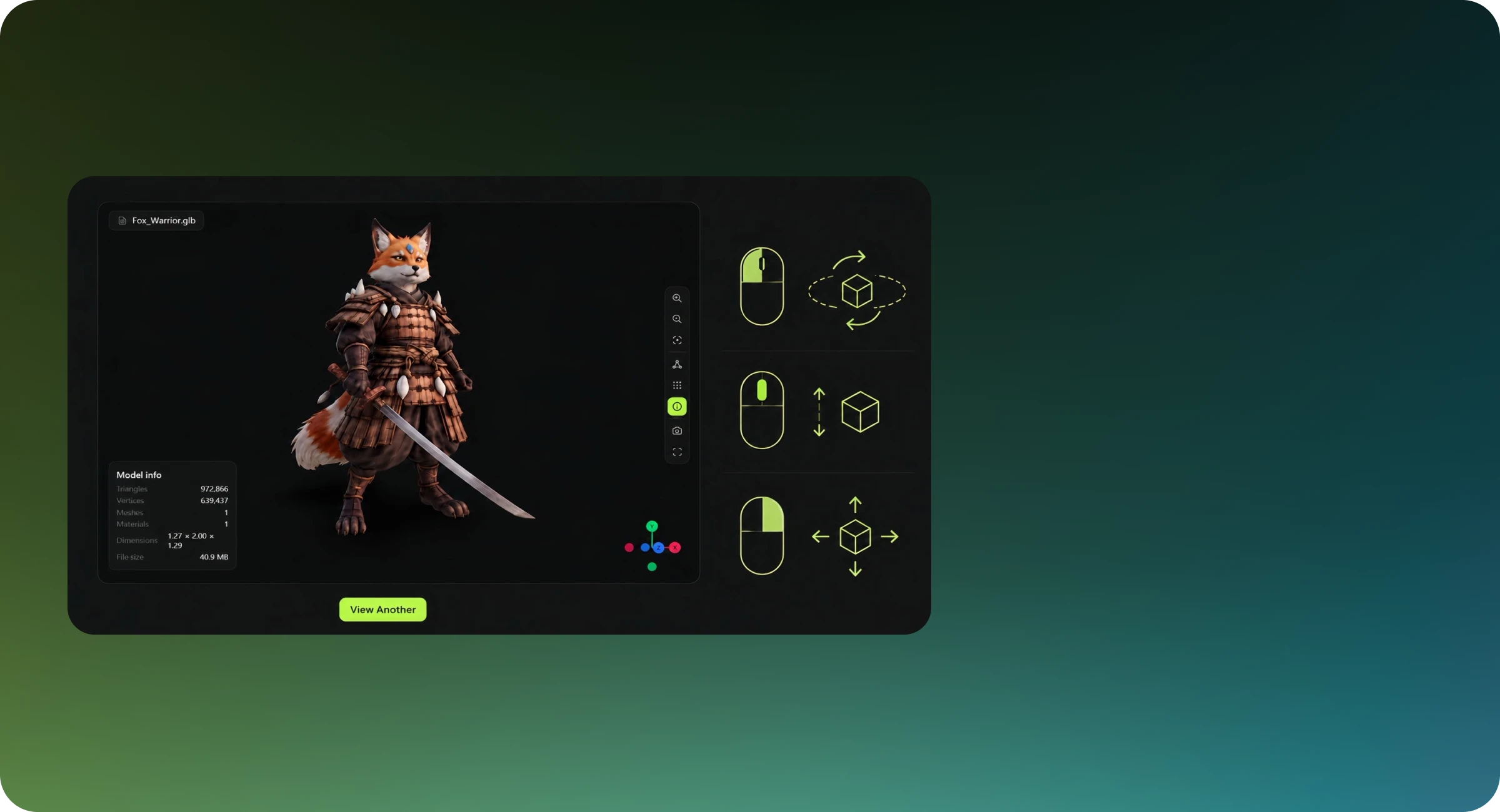
Как открыть DXF с помощью Meshy DXF Viewer
- Перетащите DXF в область viewer или выберите файл; размер не должен превышать 200 МБ.
- Дождитесь локального разбора файла в браузере.
- Используйте Rotate, Zoom и Pan для осмотра поддерживаемой геометрии.
- Если файл представляет собой обычный 2D-чертёж, сравните результат со специализированным DXF-viewer, особенно по тексту, слоям и размерам.
Что проверить: Локальная обработка решает вопрос передачи файла на сервер, но не превращает 3D-viewer в инструмент инженерной приёмки 2D-чертежей.
Плюсы:
- файл обрабатывается локально в браузере
- не требует установки и аккаунта для базового просмотра
- принимает DXF до 200 МБ и удобен для пространственной геометрии
Минусы:
- ориентирован прежде всего на 3D-preview
- не заменяет CAD-viewer с полноценной панелью слоёв и точными 2D-инструментами
- для насыщенных технических чертежей требуется перекрёстная проверка
ShareCAD
Платформа: Браузер. Для чего подходит: просмотра DXF и других CAD-форматов без установки.
ShareCAD — браузерный CAD-viewer от экосистемы CADSoftTools. Бесплатный web-viewer принимает CAD-файлы размером до 50 МБ и обрабатывает их на сервере, поэтому подходит для разовой демонстрации DXF без установки настольной программы. Для закрытой документации серверная загрузка должна соответствовать правилам проекта; для регулярных измерений, печати и локальной работы настольный ABViewer функциональнее.
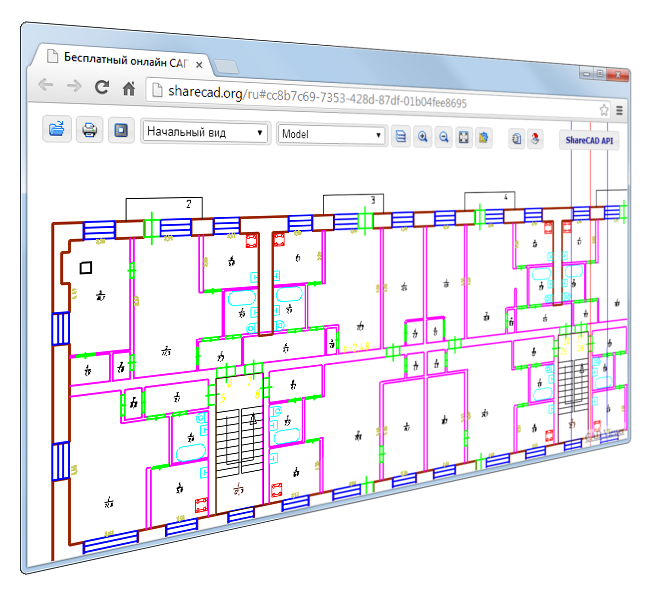
Как открыть DXF с помощью ShareCAD
- Загрузите DXF в viewer.
- После рендеринга используйте Zoom/Pan для навигации.
- Проверьте визуальное соответствие текста, слоёв и геометрии.
- Для измерений, которых нет в web-интерфейсе, используйте специализированный desktop viewer.
Что проверить: Для закрытых чертежей сначала согласуйте использование внешнего web-viewer.
Плюсы:
- не требует установки
- поддерживает разные CAD-форматы
- удобен для разовой демонстрации
Минусы:
- зависит от браузера и сервиса
- не заменяет настольный ABViewer по глубине инструментов
- нужно учитывать передачу файла на сервер
Allinpdf DWG Viewer
Платформа: Браузер. Для чего подходит: разового просмотра DWG/DXF без настольной программы.
Allinpdf работает как облачный viewer: DXF или DWG загружается на сервер, после чего сервис готовит результат для просмотра. Это удобно на компьютере без САПР, но функциональность инженерной проверки ограниченнее, чем у TrueView, DWG FastView или CADdillo. Для конфиденциальности есть конкретное правило хранения: загруженные данные удаляются после использования сервиса, а подготовленные файлы автоматически удаляются через 30 минут.
Как открыть DXF с помощью Allinpdf DWG Viewer
- Перетащите DWG/DXF в форму или выберите файл.
- Дождитесь облачной обработки.
- Проверьте общий вид, ориентацию и читаемость.
- Не используйте web-рендер как единственный способ проверки инженерных размеров: для этого откройте исходник в специализированном viewer.
Что проверить: Результат доступен ограниченное время, но рабочий чертёж всё равно передаётся внешнему сервису. Для закрытого проекта выбирайте локальный viewer.
Плюсы:
- не требует установки
- работает через браузер на разных ОС
- подготовленные файлы автоматически удаляются через 30 минут
Минусы:
- облачная обработка требует передачи DXF внешнему сервису
- ограниченный CAD-инструментарий
- не подходит как единственный инструмент проверки размеров, слоёв и шрифтов
Приложения для просмотра DXF на Android
На телефоне главным ограничением становится память и размер экрана. Мобильный viewer полезен для полевой проверки, но не заменяет desktop при сложных листах. Перед выездом лучше заранее открыть нужный файл и убедиться, что шрифты и слои загружаются офлайн.
SchemataCAD viewer DWG/DXF
Платформа: Android. Для чего подходит: офлайн-просмотра 2D DXF/DWG/DGN на телефоне или планшете.
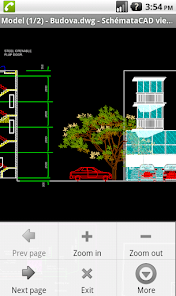
SchemataCAD открывает 2D CAD-файлы из локального хранилища, вложения письма, web-страницы или файлового менеджера. Приложение открывает DXF, содержит часть стандартных AutoCAD SHX-шрифтов и может использовать дополнительные SHX/SHP. Ограничения конкретны: не поддерживаются зашифрованные DWG, external references и SHX Big Fonts; очень крупные чертежи упираются в доступную память устройства.
https://play-lh.googleusercontent.com/6r5b2zA5O8iTG2EmjSnMuzon4lNRICRhec...
Как открыть DXF с помощью SchemataCAD viewer DWG/DXF
- Откройте DXF из файлового менеджера или передайте файл в SchemataCAD через системное меню открытия.
- После загрузки выполните Fit/Zoom и проверьте, весь ли чертёж попал на экран.
- Проверьте слои и подписи.
- Если приложение просит дополнительный SHX/SHP, используйте только шрифт из доверенного проекта.
- При проблеме с большим файлом переходите на desktop viewer.
Что проверить: Перед полевой работой откройте файл заранее: это сразу выявит недостающий шрифт или слишком большой объём данных.
Плюсы:
- работает с локальными 2D DXF
- поддерживает дополнительные SHX/SHP
- ясно обозначены ограничения по памяти, внешним ссылкам и SHX Big Fonts
Минусы:
- не поддерживает внешние ссылки
- крупные файлы ограничены памятью телефона
- не поддерживает SHX Big Fonts для ряда азиатских письменностей
CAD Reader
Платформа: Android, iPhone и iPad; у продукта также есть настольные редакции. Для чего подходит: просмотра, измерений и аннотаций DWG/DXF/PDF в полевых условиях.
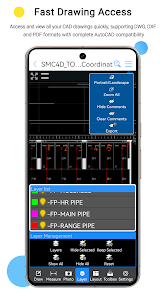
CAD Reader ориентирован на архитекторов, инженеров и стройплощадку. Приложение открывает DWG, DXF и PDF, поддерживает несколько открытых чертежей, измерения длины, площади, радиуса, углов и длины дуги, а также настройку масштаба. Это полезнее простого viewer, когда на объекте нужно не только посмотреть план, но и снять контрольный размер или оставить замечание.
https://play-lh.googleusercontent.com/p5cyoKvMPtSt9AVad5eqlHIj99TxUBGO3H...
Как открыть DXF с помощью CAD Reader
- Откройте локальный DXF.
- Проверьте масштаб чертежа до первого измерения.
- Выберите инструмент Measure и нужный тип: Length, Area, Radius или Angle.
- Сверьте результат с известным размером.
- Добавляйте комментарии только после проверки масштаба.
Что проверить: Не измеряйте «по картинке» до проверки единиц и масштаба файла.
Плюсы:
- развитые измерения на мобильном устройстве
- поддержка DXF/DWG/PDF
- подходит для полевой проверки
Минусы:
- точность зависит от корректного масштаба и выбора точек
- большой чертёж на телефоне читать сложнее
- есть реклама и покупки внутри приложения
ZWCAD Mobile
Платформа: Android и iOS. Для чего подходит: мобильного просмотра DXF, измерений, слоёв и аннотаций.
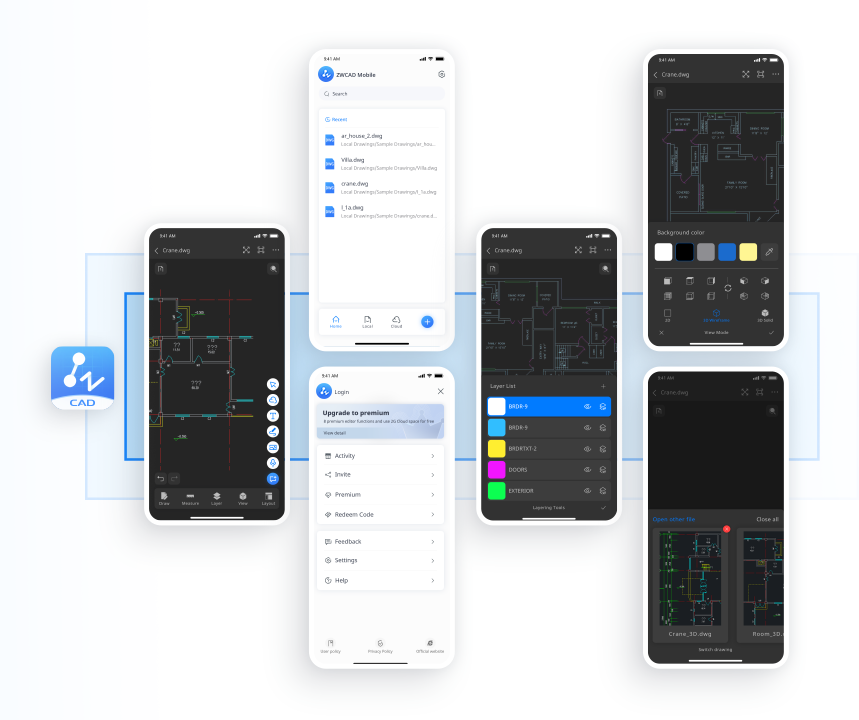
ZWCAD Mobile открывает DWG, DWF/DWFx, DXF, PDF и JPG. Для DXF его безопаснее рассматривать прежде всего как viewer: в перечне совместимых форматов DXF указан для просмотра, а полный набор drawing/editing-инструментов описан главным образом для DWG. Для проверки доступны управление слоями, измерение координат, длины и площади, аннотации и печать. Такой набор подходит для выезда на объект, когда нужно сверить геометрию и оставить замечание без запуска настольной CAD-системы.
Как открыть DXF с помощью ZWCAD Mobile
- Откройте локальный DXF в приложении и дождитесь полного построения чертежа.
- Используйте Pan/Zoom и Fit, чтобы вывести на экран весь лист или нужный фрагмент.
- Откройте Layer Manager и проверьте видимость рабочих слоёв.
- Для контрольной проверки выберите Measure и измерьте известную длину либо площадь.
- Добавляйте аннотации только после проверки масштаба. Если требуется менять исходную DXF-геометрию, используйте CAD-редактор, где редактирование DXF подтверждено отдельно.
Что проверить: Не переносите возможности редактирования DWG автоматически на DXF. Для DXF сначала проверяйте просмотр, слои, измерения и аннотации, а изменения геометрии выполняйте в подходящем редакторе.
Плюсы:
- DXF открывается на Android и iOS без предварительного преобразования
- есть измерения, слои и аннотации
- подходит для регулярной полевой проверки чертежей
Минусы:
- интерфейс сложнее специализированного viewer
- есть реклама и покупки внутри приложения
- на небольшом экране трудно проверять насыщенные листы и мелкие размерные цепочки
Viewra DWG
Платформа: Android. Для чего подходит: локального офлайн-просмотра DWG/DXF без обязательной облачной загрузки.
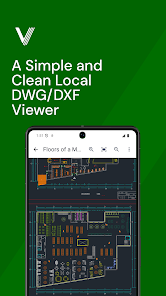
Viewra DWG — локальный viewer для Android. Файл открывается на устройстве без обязательного аккаунта и загрузки в облако. Такой подход удобен для конфиденциальных чертежей и мест без стабильной связи. Функциональность включает слои, текстовую и графическую разметку, измерение расстояния, угла и площади, а также экспорт DWG/DXF в PDF, JPG и PNG.
https://play-lh.googleusercontent.com/37dg08eTVVap3ZI2vngtWS4dra2p0DCuEz...
Как открыть DXF с помощью Viewra DWG
- Откройте DXF из локального хранилища устройства.
- Выполните Fit/Zoom и через Layer Control проверьте видимость нужных слоёв.
- Выберите Measure и снимите контрольное расстояние, угол или площадь.
- Для замечаний используйте текстовые либо графические annotation-инструменты.
- При необходимости подготовьте PDF, JPG или PNG; исходный DXF сохраняйте отдельно от файлов согласования.
Что проверить: Локальный viewer не устраняет риск ошибки единиц: перед измерениями сверяйте известный размер и координаты.
Плюсы:
- локальное открытие без обязательного облака
- слои, измерения и аннотации в одном мобильном viewer
- экспорт в PDF/JPG/PNG и сохранение аннотационных данных в DXF
Минусы:
- мобильная память и экран ограничивают крупные проекты
- не заменяет полноценное CAD-редактирование
- для ответственных размеров требуется независимая проверка
Приложения для просмотра DXF на iPhone и iPad
На iOS удобно работать с DXF через приложение «Файлы»: viewer получает документ из локального хранилища, почты или облачной папки. Для полевой проверки наиболее полезны офлайн-режим, слои и измерения.
DXF Viewer: CAD & Measure Tool
Платформа: iPhone и iPad. Для чего подходит: офлайн-просмотра DXF, измерений и управления слоями.
Приложение открывает DXF напрямую из Files, письма или облачного хранилища и после передачи файла работает офлайн. Для измерений предусмотрены Ruler, Angle и Bounding Box; поддерживаются миллиметры, сантиметры, дюймы и футы. В Layer Control можно переключать видимость и выделять отдельные слои. CAD-файл обрабатывается на устройстве и не требует обязательной отправки на сервер для самого просмотра.
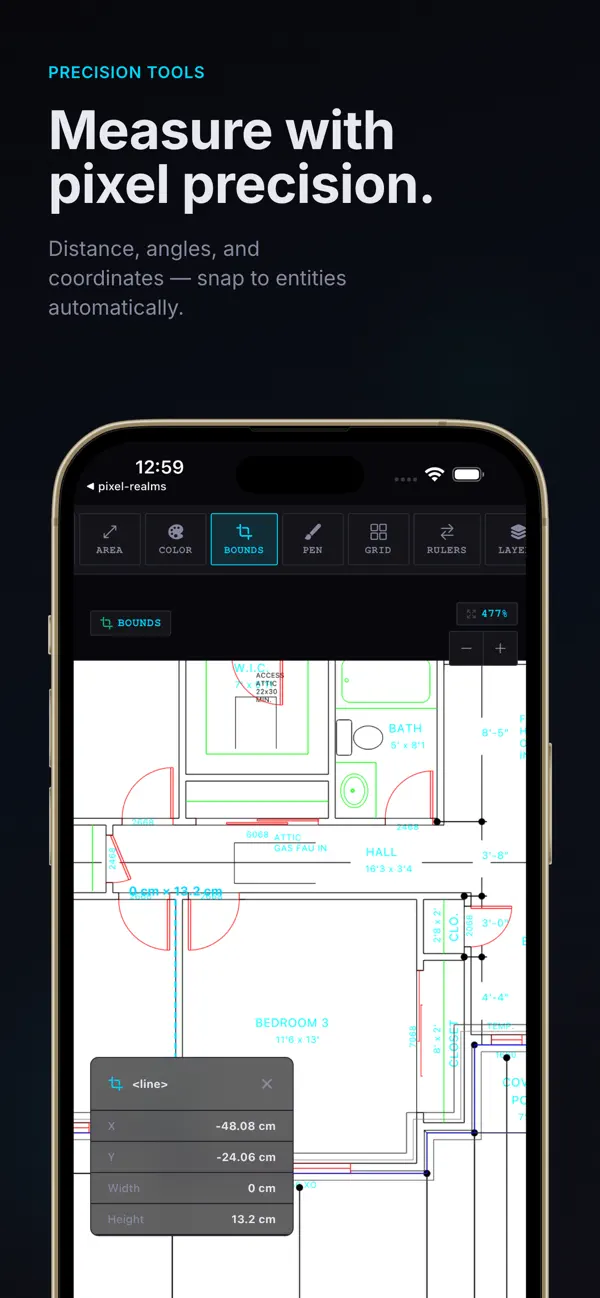
Как открыть DXF с помощью DXF Viewer: CAD & Measure Tool
- В приложении Files найдите DXF и откройте его через DXF Viewer.
- Используйте жесты Pan/Zoom для нужного участка.
- Откройте Layer Control и оставьте видимыми нужные слои.
- Для проверки выберите Ruler или Angle и укажите точки.
- Сверьте выбранные единицы измерения с документацией проекта.
Что проверить: Перед измерением выберите правильную систему единиц; иначе числовое значение будет интерпретировано неверно.
Плюсы:
- офлайн-работа
- слои и измерения расстояний/углов
- не требует конвертации DXF
Минусы:
- не заменяет настольную CAD-систему
- небольшой экран ограничивает проверку насыщенных листов
- есть покупки внутри приложения
DXF Assistant
Платформа: iPhone, iPad и macOS. Для чего подходит: просмотра 2D/3D DXF, лёгких правок, объединения нескольких чертежей и экспорта представлений.
DXF Assistant рассчитан именно на рабочий процесс с DXF. Бесплатное ядро позволяет без ограничения по количеству открывать и просматривать DXF и сохранять вид в PNG/JPG; дополнительные функции открывают 3D-режим, PDF/SVG, проверки для CNC/лазерной резки и расширенные сценарии. Внутри есть копирование, удаление, Move, Rotate, Scale, Undo и Redo, стандартные виды Top/Bottom/Left/Right/Front/Back, а также работа с несколькими DXF в одной сессии. Приложение не собирает данные и не показывает рекламу.
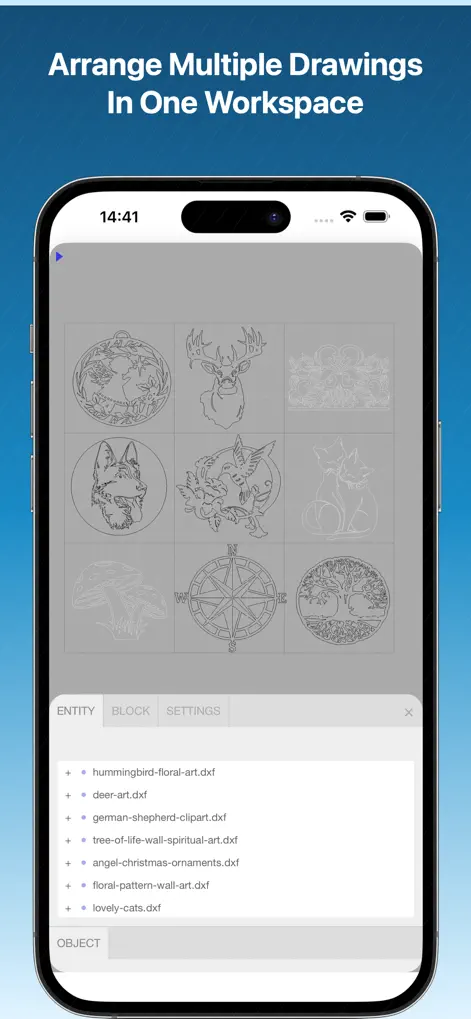
Как открыть DXF с помощью DXF Assistant
- На стартовом экране нажмите Open File и выберите DXF в Files; для добавления ещё одного чертежа используется +Open File.
- Для 3D-файла переключайтесь между стандартными видами Top, Bottom, Left, Right, Front и Back.
- Если нужна лёгкая правка, откройте Transform и выберите Move, Rotate или Scale; исходник перед этим сохраните отдельно.
- Для передачи результата используйте Export: PNG/JPG доступны в базовом сценарии, PDF/SVG относятся к дополнительным функциям.
- Если DXF готовится для станка, отдельная проверка CNC/Laser помогает найти риски геометрии, но не заменяет CAM-проверку перед производством.
Что проверить: Приложение сохраняет собственное рабочее состояние отдельно от исходного DXF, поэтому после трансформаций обязательно уточняйте, какой именно формат передаёте дальше — DXF, изображение или отчёт.
Плюсы:
- просмотр 2D и 3D DXF на Apple-устройствах
- есть Move/Rotate/Scale, объединение нескольких DXF и экспорт представлений
- отдельные проверки для CNC/лазерного и швейного обмена
Минусы:
- часть профессиональных функций требует покупки внутри приложения
- мобильное редактирование не заменяет полноценную CAD-систему
- для производственного файла отчёт приложения нужно дополнять проверкой в CAM/CAD
CadRoam — DWG, DXF & 3D CAD Viewer
Платформа: iPhone, iPad и macOS. Для чего подходит: локальной проверки DXF/DWG и 3D-моделей без облачной конвертации.
CadRoam обрабатывает геометрию на устройстве, не требует аккаунта и не отправляет содержимое чертежа в developer-operated conversion service. Для DXF поддерживаются ASCII и binary-файлы модельного пространства с линиями, кривыми, блоками, слоями и mesh faces; неподдержанные объекты приложение отмечает предупреждением. Для навигации есть Pan, Zoom, Orbit, Wireframe, Transparency, Axes, Grid, Bounding Box и Orthographic views. Важно учитывать лимит формата: покрытие объектов DXF зависит от конкретного экспортера, а приложение не является сертифицированной метрологической системой.
Как открыть DXF с помощью CadRoam
- В Files выберите DXF и откройте его в CadRoam.
- Используйте Pan/Zoom для 2D или Orbit для пространственной геометрии.
- Для сложной сцены переключите Wireframe, Transparency, Axes, Grid или Bounding Box, чтобы понять структуру модели.
- Обратите внимание на предупреждение об omitted/unsupported drawing objects: при его появлении откройте тот же DXF в полноценной CAD-системе.
- Если требуется отчёт или AR-просмотр, учитывайте, что эти функции относятся к расширенному режиму приложения.
Что проверить: Отсутствие cloud upload защищает содержимое файла от внешней конвертации, но не гарантирует полноту поддержки всех CAD-сущностей; предупреждения об опущенных объектах нельзя игнорировать.
Плюсы:
- локальный DXF/DWG workflow без обязательного аккаунта
- работает и с 2D-чертежами, и с несколькими 3D-форматами
- приложение прямо сообщает о неподдержанной геометрии вместо молчаливого скрытия
Минусы:
- охват DXF-сущностей не равен полноценной AutoCAD-совместимости
- часть функций доступна после дополнительной покупки
- не предназначен для сертифицированных метрологических измерений
Caddis: DWG & CAD Viewer
Платформа: iPhone и iPad. Для чего подходит: офлайн-просмотра, измерений и разметки DXF без аккаунта и облачной загрузки.
Caddis открывает DWG/DXF и несколько 3D-форматов напрямую из Files. Файлы разбираются и рендерятся на устройстве. Для чертежа доступны Pan, Zoom, Fit, измерения расстояния, угла, площади и периметра, переключение и изоляция слоёв, заметки, стрелки, прямоугольники и revision clouds. Текущий вид можно передать как PNG, а разметку — как переносимый annotation JSON. Для DXF есть важное ограничение: поддерживаются ASCII-файлы; часть layouts, xrefs, hatches, dimensions и fonts покрыта не полностью.
Как открыть DXF с помощью Caddis
- Откройте DXF из системного приложения Files.
- Нажмите Fit и убедитесь, что весь чертёж попал в кадр.
- Включайте или изолируйте слои, чтобы отделить рабочую геометрию от служебных элементов.
- Для проверки выберите измерение Distance, Angle, Area или Perimeter и задайте единицы проекта.
- Для согласования добавьте Note, Arrow, Rectangle или Revision Cloud, затем передайте PNG или annotation JSON, не меняя исходный DXF.
Что проверить: Если DXF бинарный либо содержит сложные xrefs, штриховки или шрифты, Caddis может не отобразить их полностью; для такого файла нужен второй viewer.
Плюсы:
- работает локально и офлайн, без обязательного аккаунта
- измерения, слои и markup хорошо подходят для стройплощадки
- не требует изменения исходного CAD-файла для согласования
Минусы:
- DXF должен быть ASCII
- часть xrefs, hatch, dimensions и fonts поддерживается не полностью
- viewer не предназначен для редактирования исходной CAD-геометрии
Vector Viewer: SVG DXF CAD PDF
Платформа: iPhone и iPad. Для чего подходит: локального просмотра и измерения DXF вместе с SVG, AI, PDF и EPS.
Vector Viewer ориентирован на проверку векторных файлов, поэтому кроме DXF умеет открывать SVG, AI, PDF и EPS. Для DXF полезны Ruler, Angle, Path Length и Bounding Box, выбор единиц, управление слоями с подсветкой и просмотром вложенных уровней, Grid и Scale Ruler. Обработка выполняется на устройстве и может работать без интернета. Это хороший вариант для контроля геометрии и размеров, но не замена CAD-редактору.
Как открыть DXF с помощью Vector Viewer
- В Files или Share Sheet передайте DXF в Vector Viewer.
- Используйте pinch-to-zoom и панорамирование для нужного участка.
- В Layer Management отключите лишние слои и при необходимости подсветите проверяемый.
- Выберите Ruler, Angle, Path Length или Bounding Box и задайте правильные единицы.
- Сравните хотя бы один известный размер до того, как использовать результаты измерений в работе.
Что проверить: Это универсальный векторный viewer, поэтому сложные CAD-сущности нужно сравнивать с специализированным DXF-приложением, если от них зависит производство или строительство.
Плюсы:
- несколько измерительных инструментов и управление слоями
- локальная офлайн-обработка на iPhone/iPad
- одновременно открывает DXF и распространённые дизайнерские векторные форматы
Минусы:
- не полноценный CAD-редактор
- часть возможностей относится к покупкам внутри приложения
- для сложных инженерных DXF требуется независимая проверка
Программы для DXF в Linux
В Linux сильнее всего выглядят открытые 2D CAD-проекты и отдельные viewer. Для современного рабочего процесса приоритетны LibreCAD, QCAD и FreeCAD. Lx Viewer и de.caff относятся к legacy-вариантам и имеют смысл только для совместимости со старым рабочим процессом.
LibreCAD
Платформа: Windows, macOS и Linux. Для чего подходит: бесплатного просмотра и редактирования 2D DXF.
LibreCAD — свободная 2D CAD-система. Она читает DWG и DXF, пишет DXF, SVG и PDF, поддерживает линии, полилинии, сплайны, окружности, эллипсы, текст, размеры, блоки и штриховки. Слои — одна из основных частей интерфейса; отдельные атрибуты цвета, толщины и типа линии можно задавать на уровне слоя. Программа подходит для DXF, который нужно не только увидеть, но и немного исправить.
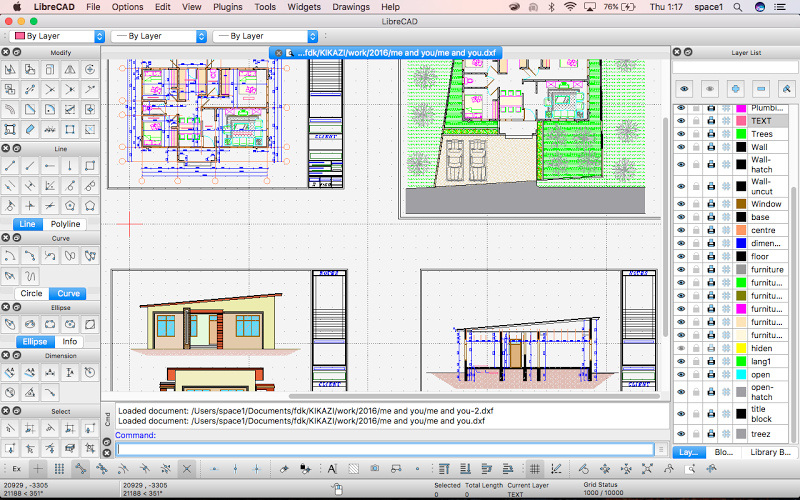
Как открыть DXF с помощью LibreCAD
- Нажмите File → Open или Ctrl+O и выберите DXF.
- Используйте Zoom Auto/Zoom All, если чертёж не виден целиком.
- В Layer List включайте и выключайте слои, проверяя стены, размеры и служебную геометрию отдельно.
- Перед печатью нажмите File → Print Preview.
- В Options → Current Drawing Preferences задайте бумагу; затем используйте Fit to Page и File → Print.
Что проверить: Перед печатью не ограничивайтесь кнопкой Print: используйте Print Preview и проверяйте масштаб.
Плюсы:
- полностью бесплатная открытая 2D CAD-система
- слои, редактирование, размеры и печать
- Windows, macOS и Linux
Минусы:
- нет полноценного 3D-моделирования
- для простого просмотра интерфейс сложнее viewer
- сложные или нестандартные CAD-объекты требуют проверки
FreeCAD
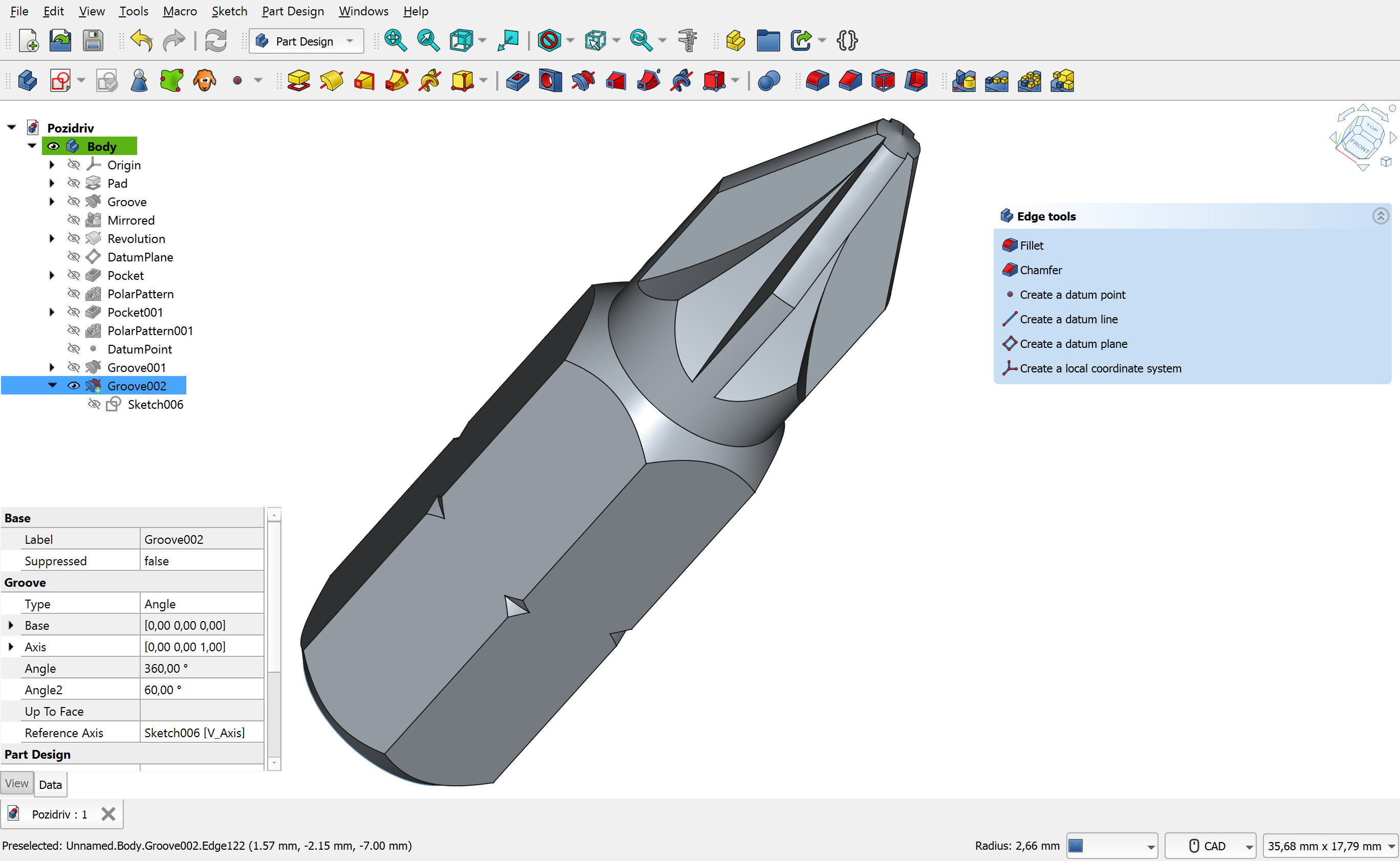
Платформа: Windows, macOS и Linux. Для чего подходит: использования 2D DXF внутри полноценной 3D CAD-среды.
FreeCAD — параметрическая 3D CAD-система с импортом и экспортом DXF. DXF-импорт ориентирован на 2D-данные; 3D-данные внутри DXF не являются его сильной стороной. Это не viewer для мгновенного просмотра, а вариант для пользователя, которому DXF требуется как часть дальнейшего моделирования.
Как открыть DXF с помощью FreeCAD
- Создайте или откройте документ и выберите File → Import.
- Укажите DXF.
- Если импортированные объекты оказались вне текущего кадра, выберите View → Standard views → Fit all.
- Проверьте масштаб и положение геометрии.
- Только после контрольного размера используйте DXF как основу модели.
Что проверить: Для обмена объёмной моделью используйте STEP или IGES, когда обе рабочие системы поддерживают выбранный формат; 3D DXF не следует считать универсальным обменным контейнером.
Плюсы:
- открытая кроссплатформенная CAD-система
- DXF можно использовать как часть дальнейшего 3D-проектирования
- точная команда Fit all решает типичную проблему «ничего не видно»
Минусы:
- для DXF ориентирован на 2D данные
- избыточен для простого просмотра
- импорт может потребовать понимания рабочих сред FreeCAD
Lx Viewer
Платформа: Linux. Для чего подходит: просмотра, печати и конвертации старых DXF/DWG.
Lx Viewer — Linux-просмотрщик DXF/DWG с pan, zoom, печатью и пакетным преобразованием, рассчитанный прежде всего на старые ревизии файлов. Для legacy-чертежей он остаётся рабочим вариантом, но современный DXF нужно дополнительно открыть в актуальном viewer и сравнить геометрию, текст, слои и контрольный размер.
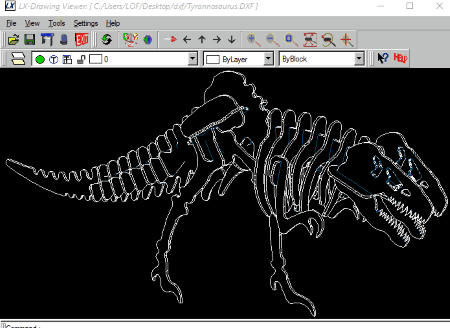
Как открыть DXF с помощью Lx Viewer
- Откройте копию DXF.
- Примените Zoom All.
- Проверьте слои, текст и известный размер.
- Если файл новый или отображается неполно, переходите на LibreCAD/QCAD или другой актуальный viewer.
Что проверить: Не используйте legacy-viewer как единственный контрольный инструмент для современного CAD-файла.
Плюсы:
- нативный Linux-сценарий
- есть просмотр и конвертация старых файлов
- лёгкая утилита для legacy-проектов
Минусы:
- ориентация на старые версии DXF/DWG
- старый интерфейс и рабочий процесс
- для новых чертежей требуется обязательный cross-check
de.caff DXF Viewer
Платформа: Java на разных настольных ОС. Для чего подходит: просмотра старых DXF/DWG в компактной Java-среде.
de.caff — старый Java-проект для просмотра DXF/DWG. Его сильная сторона — компактность и переносимость Java, но интерфейс и рабочий процесс рассчитаны на legacy-среду. Для нового проекта лучше использовать активно поддерживаемый viewer, а de.caff оставлять только там, где он уже встроен в существующий процесс и конкретные файлы в нём проверены.
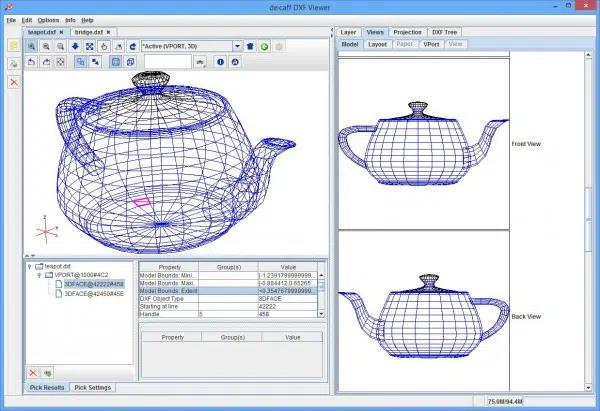
Как открыть DXF с помощью de.caff DXF Viewer
- Запускайте viewer только в доверенной Java-среде.
- Откройте копию DXF и выполните общий Zoom.
- Сверьте геометрию и текст с современным viewer.
- Не сохраняйте преобразованный файл поверх оригинала.
Что проверить: Используйте только для совместимости со старой рабочей средой, а не как основной viewer в новом рабочем процессе.
Плюсы:
- компактный исторический viewer
- подходит для некоторых старых DXF
Минусы:
- устаревший стек Java
- слабая современная поддержка
- не подходит для ответственной проверки новых файлов
DXF-viewer для разработчиков и встраивания на сайт
Иногда задача состоит не в том, чтобы открыть файл вручную, а в том, чтобы встроить просмотр в корпоративный портал, PDM или веб-приложение. Для этого обычный desktop viewer не подходит: нужен JavaScript-компонент или серверный SDK.
vagran/dxf-viewer
Платформа: Web-проект на JavaScript. Для чего подходит: встраивания 2D DXF-viewer в собственное web-приложение.
Открытый проект vagran/dxf-viewer реализует 2D DXF-viewer на JavaScript. Его можно интегрировать в собственный интерфейс, контролировать путь поступления файла и не зависеть от стороннего облачного viewer. Это не готовое пользовательское приложение с установщиком, а библиотечный проект, поэтому потребуются сборка, интеграция и тестирование поддерживаемых DXF-сущностей.
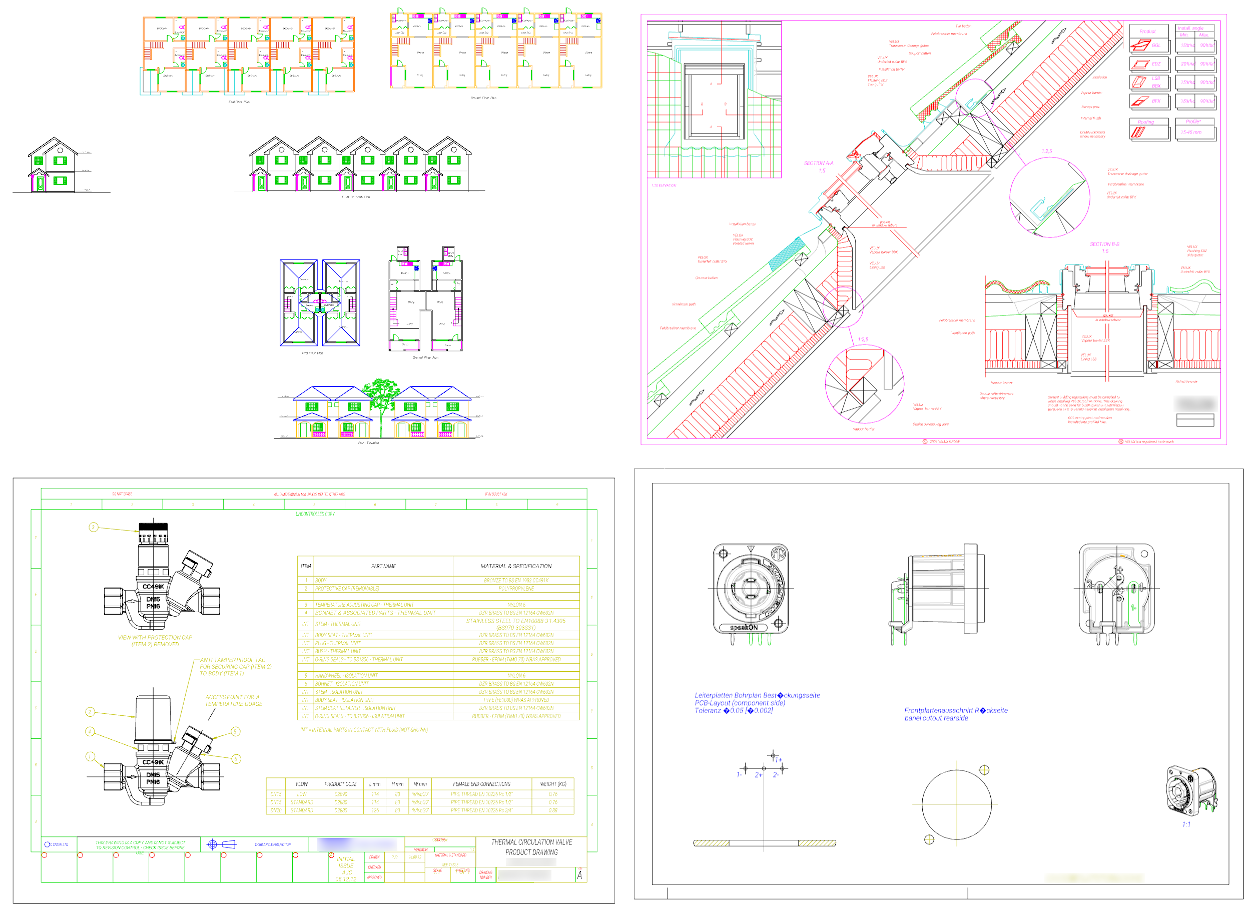
Как открыть DXF с помощью vagran/dxf-viewer
- Подключите библиотеку к web-проекту и соберите пример viewer.
- Передайте viewer содержимое тестового DXF.
- Проверьте слои, текст, блоки и большие наборы сущностей на собственных файлах.
- Добавьте собственную обработку ошибок и ограничение размера файла.
Что проверить: Сформируйте набор реальных DXF разных размеров и версий и используйте его как регрессионный тест после каждого обновления viewer.
Плюсы:
- можно встроить в собственное приложение
- контроль над тем, где обрабатывается файл
- открытый исходный код
Минусы:
- требует разработки
- не гарантирует поддержку всех CAD-сущностей
- нужны собственные тесты производительности и безопасности
Нишевые и устаревшие DXF-решения
Некоторые DXF-программы продолжают использоваться в существующей рабочей среде, хотя их развитие остановилось либо рабочий процесс рассчитан на старые форматы. Они могут понадобиться для совместимости с конкретным проектом или унаследованным набором файлов организации, но для нового процесса требуется проверка фактического отображения геометрии, текста, слоёв и размеров.
| Программа | Известное назначение | Как использовать сейчас |
|---|---|---|
| VectreViewer | 2D DXF/CDR, просмотр и печать | Использовать только в существующей старой рабочей среде; для нового процесса выбрать современный viewer и проверить тот же DXF в нём. |
| Bentley View | просмотр инженерных CAD-файлов | Проверять текущую доступность и поддержку конкретного DXF; не переносить старые списки форматов автоматически. |
| DoubleCAD XT | 2D CAD и просмотр DXF/DWG | Рассматривать как legacy и не использовать в новом процессе без проверки текущей совместимости. |
| AutoCAD Drawing Viewer | минимальный просмотр AutoCAD-чертежей | Использовать только если программа уже есть в организации и конкретный DXF проверен. |
| Lx Viewer | Linux, просмотр и конвертация старых DXF/DWG | Подходит главным образом для legacy-файлов; современный DXF сверять в LibreCAD/QCAD. |
| PhotoModeler | фотограмметрия и работа с CAD-данными | Не устанавливать ради одного DXF: смысл есть только в профильном фотограмметрическом процессе. |
| Adobe Illustrator | импорт CAD-вектора для графической работы | Использовать, когда DXF нужен как векторная иллюстрация, а не как инженерный чертёж с CAD-семантикой. |
| Blender | старые workflows импорта DXF через дополнения/конвертацию | Для современного 3D-обмена предпочитать STEP/OBJ/другой профильный формат; DXF-workflow проверять отдельно. |
| VariCAD | полноценная 2D/3D CAD с обменными форматами | Рационален только при реальной CAD-работе, а не для разового просмотра. |
| SolidWorks | полноценная инженерная CAD | Использовать DXF через импорт/мастер только когда файл включается в проект; для просмотра удобнее eDrawings или лёгкий viewer. |
Как открыть DXF и сразу проверить результат
Независимо от выбранной программы полезно соблюдать один и тот же контрольный порядок. Он защищает от двух типичных ошибок: принять пустой экран за повреждённый файл и принять красивую картинку за корректно открытый инженерный чертёж.
- Сделайте копию файла. Если выбранный инструмент умеет редактировать DXF, первый просмотр лучше выполнять на копии. Так случайное Save не изменит оригинал.
- Откройте DXF нативно. Не конвертируйте его в PDF, SVG или изображение до первой проверки. Конвертация может скрыть исходную проблему.
- Покажите весь чертёж. Ищите Zoom Extents, Zoom All, Fit All, Fit to Drawing или аналогичную команду. Это особенно важно для геометрии далеко от начала координат.
- Проверьте слои. Включите нужные слои, проверьте frozen/off states и убедитесь, что служебные элементы не скрывают основную геометрию.
- Проверьте текст. Сравните русские подписи, спецсимволы, индексы и размерные надписи с PDF или снимком экрана от автора.
- Сверьте единицы. Измерьте известную стену, отверстие, габарит детали или размер рамки. Не делайте вывод по одному визуальному масштабу.
- Проверьте 2D/3D. Если файл содержит пространственные данные, убедитесь, что viewer действительно работает с ними, а не показывает только проекцию или контуры.
- Только потом печатайте или конвертируйте. В Print Preview проверьте лист, ориентацию, масштаб, поля и видимые слои.
- Повторно откройте результат. После экспорта в PDF, DWG или другой DXF сравните хотя бы два контрольных размера и подписи.
Почему DXF открылся неправильно: типичные ошибки и решения
| Симптом | Причина | Что делать |
|---|---|---|
| Пустое поле, хотя ошибок нет | Геометрия находится далеко от текущего вида | Используйте Zoom Extents / Fit All / Zoom All. В FreeCAD — View → Standard views → Fit all. |
| Пропала часть чертежа | Слой выключен или заморожен | Откройте Layer Manager и включите нужные слои. Сравните layout и model space. |
| Русский текст нечитаем | Кодировка или отсутствующий SHX | В DXF Viewer попробуйте View → Text Encoding. В CAD-viewer подключите требуемый SHX из доверенного проекта. |
| Текст читаемый, но выглядит иначе | Viewer заменил исходный CAD-шрифт системным | Для визуального согласования используйте эталонный CAD-viewer или приложенный PDF. |
| Размеры не совпадают | Неверные единицы или масштаб импорта | Измерьте известный отрезок, проверьте mm/cm/inch/feet и настройки импорта. |
| Штриховка исчезла или стала контуром | Viewer упрощает HATCH | Проверьте файл в AutoCAD/TrueView/QCAD или другом CAD-viewer, который точнее поддерживает оформление. |
| Линии выглядят одинаково | Viewer не воспроизводит lineweights/linetypes | Не используйте такой viewer для контроля оформления листа. |
| 3D DXF выглядит как плоский | Программа читает только 2D DXF | Откройте файл в 3D-совместимом CAD viewer или используйте более подходящий обменный 3D-формат. |
| Мобильное приложение закрывается | Файл слишком велик для доступной памяти | Перейдите на desktop; у SchemataCAD это прямо указано как ограничение для очень крупных чертежей. |
| Не видны внешние ссылки | Viewer не поддерживает XREF или внешние файлы отсутствуют | Попросите автора упаковать комплект или открыть проект в CAD, где XREF поддерживаются. |
| Объекты заменены рамками/прокси | В DXF/DWG есть специализированные объекты | Используйте родной продукт, Object Enabler или экспортируйте данные в базовые CAD-сущности. |
| Файл не открывается ни в одном viewer | Повреждение или некорректный экспорт | Попросите автора повторно экспортировать DXF; для диагностики сначала откройте файл в полноценном CAD-инструменте. |
Особенно осторожно относитесь к «исправлению» файла конвертацией. Если viewer не знает объект, перевод DXF в другой формат может просто отбросить этот объект. Сначала выясните причину расхождения, затем выбирайте формат обмена.
Когда просмотрщика недостаточно
Viewer решает задачу чтения. Как только требуется изменить чертёж, подготовить производственную геометрию или продолжить проектирование, лучше перейти в CAD-редактор. Выбор определяется не брендом, а типом изменения.
| Задача | Что использовать | Почему |
|---|---|---|
| Посмотреть присланный план | DWG TrueView, КОМПАС-3D Viewer, Enolsoft, web-viewer | Не нужны инструменты редактирования. |
| Измерить несколько размеров | TrueView, ABViewer, DWGSee, JETCAM, CAD Reader | Есть контролируемые измерительные инструменты. |
| Проверить файл без облака | CADdillo, Any3D, desktop viewer, локальное мобильное приложение | DXF не нужно отдавать внешнему серверу. |
| Исправить 2D-геометрию | QCAD, LibreCAD, nanoCAD, DraftSight | Viewer уже недостаточен. |
| Продолжить профессиональное проектирование | AutoCAD, SolidWorks, FreeCAD | Нужны моделирование, зависимости, полноценное редактирование. |
| Использовать план дома как основу | Мой Дом 3D после JPG/PNG | Подходит для обводки и дальнейшей визуализации дома, но не для проверки исходного DXF. |
| Проверить деталь перед CNC | JETCAM CAD Viewer плюс профильная CAM-система | Нужно проверить не только вид, но и замкнутость/технологичность контуров. |
| Встроить viewer в сайт | vagran/dxf-viewer или коммерческий CAD SDK | Нужна интеграция, а не ручное desktop-приложение. |
Как проверять DXF перед печатью
Печать — отдельная проверка, потому что хороший вид на экране не гарантирует правильный лист. Сначала убедитесь, что открыто нужное пространство: Model или конкретный Layout. Затем проверьте формат бумаги, ориентацию, область печати и масштаб. Для технических чертежей команда Fit to Page удобна для черновика, но она изменяет масштаб, поэтому её нельзя использовать там, где требуется 1:1 или фиксированное отношение.
- Используйте Print Preview до отправки на принтер.
- Проверьте, не скрылись ли слои только в конкретном viewport/layout.
- Сверьте толщины и типы линий, если от них зависит читаемость документа.
- Печатайте контрольную размерную линию и проверяйте её линейкой только при действительно заданном масштабе.
- Для PDF после экспорта откройте файл заново и убедитесь, что текст, штриховки и листы сохранились.
Частые вопросы
Можно ли открыть DXF без AutoCAD ?
Да. Для Windows подходят DWG TrueView, ABViewer, КОМПАС-3D Viewer, DWGSee, JETCAM и другие viewer. На macOS и Linux можно использовать QCAD или LibreCAD, а для разового просмотра — browser-viewer.
Как открыть DXF на телефоне?
На Android практичны SchemataCAD, CAD Reader и другие CAD-viewer; на iPhone/iPad — DXF Viewer: CAD & Measure Tool. Для крупного файла сначала проверьте, хватает ли памяти устройства.
Можно ли посмотреть DXF в браузере и не загружать его в облако?
Да. CADdillo разбирает DXF локально в Web Worker, Any3D декодирует файл локально через WebAssembly, а DWG FastView позволяет выбирать локальные чертежи. Это отдельный класс web-viewer, отличный от облачной загрузки.
Почему DXF открылся пустым?
Сначала используйте Zoom Extents, Fit All или Zoom All. Затем проверьте слои. Если геометрия всё ещё не видна, возможны неподдерживаемые сущности, проблемы с экспортом или повреждение файла.
Почему вместо русских надписей странные символы?
Проверьте две причины проблемы: кодировку текста и SHX-шрифт. В небольшом DXF Viewer есть View → Text Encoding; в CAD-системах проверьте наличие нужного SHX.
Как узнать, что масштаб правильный?
Измерьте известный размер: длину стены, диаметр отверстия или размер рамки. Сравните число с проектной документацией. Визуальная оценка масштаба недостаточна.
Какой viewer нужен для 3D DXF?
Выбирайте программу, которая явно поддерживает трёхмерные DXF-данные. 3D-Tool работает с 2D и 3D CAD в соответствующих редакциях; Any3D переключается в 3D при поддерживаемых B-Rep телах. LibreCAD и QCAD ориентированы на 2D.
Можно ли редактировать DXF в viewer?
Иногда viewer имеет markup или базовые правки, но полноценное CAD-редактирование — отдельная задача. Для 2D подойдут QCAD/LibreCAD/DraftSight/nanoCAD; для сложного проекта — профильная CAD-система.
Что выбрать для закрытого корпоративного чертежа?
Предпочтительнее desktop viewer или локальный browser-viewer, который не отправляет файл на сервер. Конкретный выбор должен соответствовать политике хранения данных вашей организации.
Можно ли открыть DXF в Мой Дом 3D ?
Напрямую — нет подтверждённого нативного открытия DXF. Рабочий путь: экспортировать чертёж в JPG/PNG, загрузить изображение как подложку, откалибровать по известному расстоянию и обвести стены.
Что делать, если браузерный viewer показывает всё, кроме штриховок?
Проверьте файл в специализированном CAD-viewer. Некоторые web-движки намеренно упрощают HATCH, lineweights и типы линий ради скорости.
Нужно ли конвертировать DXF перед просмотром?
Нет. Сначала откройте исходный DXF нативно. Конвертация нужна только после того, как вы убедились, что исходная геометрия корректна.
Что выбрать в разных сценариях
Для разового просмотра на Windows рационально начать с DWG TrueView или КОМПАС-3D Viewer: они отделяют чтение от редактирования. Если нужна регулярная работа с разными CAD-файлами, измерениями и преобразованиями, функциональнее ABViewer или 3D-Tool. Для производственных 2D-контуров удобен JETCAM CAD Viewer.
На macOS простой viewer удобнее большой CAD-системы, но при необходимости исправить 2D-чертёж лучше сразу открыть его в QCAD или LibreCAD. В Linux те же два редактора остаются наиболее прямым вариантом; FreeCAD стоит выбирать, когда DXF становится частью дальнейшего 3D-проекта.
Для работы без установки выбирайте между облачной и локальной обработкой осознанно. Autodesk Viewer и ShareCAD удобны для совместного просмотра, а CADdillo и Any3D полезны, когда исходный DXF не должен покидать устройство. На смартфоне приоритетны офлайн-режим, слои и измерения; для большого многостраничного проекта мобильный экран всё равно остаётся компромиссом.
Если конечная задача — не CAD-проверка, а перенос плана дома в бытовой проектировщик, можно использовать Мой Дом 3D через подготовленный JPG/PNG. Это отдельный сценарий: он удобен для обводки стен и последующей 3D-визуализации, но не сохраняет инженерную семантику исходного DXF. Именно поэтому исходный файл нужно проверить в настоящем DXF-viewer до преобразования.
 *EXE — расширение исполняемого файла. Сайт является партнером проекта