
Программа для подкаста должна решать конкретную производственную задачу: записывать голос без перегрузки, сохранять ведущих и гостей на отдельных дорожках, позволять вырезать ошибки, выравнивать громкость и экспортировать готовый выпуск. Локальная DAW, браузерная студия, мобильный диктофон и хостинг подкастов выполняют разные функции, поэтому решения разделены по платформам и способу работы. Первое место занимает АудиоМАСТЕР: локальный редактор для Windows записывает звук с микрофона, обрезает и соединяет фрагменты, меняет громкость и подготавливает готовый аудиофайл без сложной студийной маршрутизации.
Рекордеры, аудиоредакторы, мобильные приложения, удалённые студии и сервисы публикации рассматриваются как разные классы инструментов. Google Podcasts закрыт, прежний Anchor больше не является самостоятельной программой, Podcastle переименован в Async, а Ecamm Call Recorder for Skype не подходит для нового проекта. Экранные рекордеры полезны для видеоподкаста, но не заменяют многодорожечный аудиоредактор при сложном монтаже интервью.
Как выбрать программу для записи подкаста
Сначала определите, где находятся участники и сколько отдельных источников звука требуется. Для одиночного выпуска достаточно одной микрофонной дорожки. Интервью в одной комнате удобнее писать через аудиоинтерфейс на две или несколько дорожек. Для удалённого разговора важнее не обычная видеосвязь, а локальная запись каждого собеседника с последующей загрузкой файлов: такой double-ender меньше зависит от рывков интернета и даёт редактору независимый контроль над шумом, паузами и громкостью каждого голоса.
- Тип записи. Локальная программа хранит исходники на компьютере; браузерная студия обычно записывает участников локально и синхронизирует дорожки в облаке; мобильное приложение работает без отдельного компьютера.
- Многодорожечность. Отдельные дорожки нужны, чтобы приглушить кашель одного участника, не вырезая реплику другого, и независимо настроить громкость, эквалайзер и компрессию.
- Мониторинг. До основного дубля должна быть возможность выбрать правильный микрофон, увидеть уровень и прослушать короткий тест в наушниках.
- Монтаж речи. Для разговорного выпуска важнее точная обрезка, маркеры, плавные фейды, шумоподавление и нормализация, чем большая библиотека музыкальных синтезаторов.
- Надёжность. Удалённая студия должна показывать загрузку локальных файлов после остановки. Закрывать вкладку до завершения передачи нельзя.
- Форматы. Рабочую копию лучше хранить без потерь, а сжатый файл создавать отдельно для публикации. Поддержка WAV и MP3 закрывает базовый процесс большинства аудиоподкастов.
- Конфиденциальность. Для закрытых интервью предпочтительнее локальный проект; облачные сервисы требуют загрузки исходников на внешние серверы.
- Сложность. Новичку полезен редактор с коротким маршрутом от записи до экспорта. Профессиональная DAW оправдана, когда нужны маршрутизация, плагины, автоматизация и большой проект.
Быстрое сравнение основных решений
| Программа | Главный сценарий | Платформа | Отдельные дорожки | Монтаж | Тип работы |
|---|---|---|---|---|---|
| АудиоМАСТЕР | Одиночный выпуск и базовая обработка | Windows | Нет полноценной сессионной многодорожечности | Обрезка, склейка, эффекты, конвертация | Локально |
| Audacity | Бесплатная запись и ручной монтаж | Windows, macOS, Linux | Да | Многодорожечный редактор и эффекты | Локально |
| Adobe Audition | Сложный выпуск и реставрация речи | Windows, macOS | Да | Waveform и Multitrack Editor | Локально |
| REAPER | Гибкая студийная сессия | Windows, macOS, Linux | Да | DAW, плагины и автоматизация | Локально |
| Hindenburg PRO | Интервью и нарративный подкаст | Windows, macOS | Да | Инструменты для spoken word | Локально |
| Riverside | Удалённое аудио и видео | Браузер, мобильные устройства | Да | Облачный редактор | Облако с локальной записью |
| Zencastr | Удалённая запись отдельных участников | Браузер | Да | Сведение и текстовое редактирование | Облако с локальной записью |
| Descript | Монтаж по расшифровке | Windows, macOS, веб | Да | Редактирование как документа | Облачно-локальный процесс |
| GarageBand | Подкаст на устройствах Apple | macOS, iPhone, iPad | Да | Многодорожечный таймлайн | Локально |
| Ferrite Recording Studio | Запись и монтаж на iPhone/iPad | iOS, iPadOS | Да | Мобильный многодорожечный редактор | Локально |
| Dolby On | Быстрая мобильная запись | Android, iOS | Нет | Автоматическая обработка | Локально |
| OBS Studio | Видеоподкаст и захват экрана | Windows, macOS, Linux | Несколько аудиодорожек в настройках | Монтаж отсутствует | Локально |
Таблица показывает принципиальные различия. АудиоМАСТЕР и QuickTime удобны для одной голосовой дорожки; Audacity, REAPER, Audition и Hindenburg рассчитаны на монтаж проекта; Riverside, Zencastr и Adobe Podcast решают задачу удалённой записи; OBS Studio, Filmora и экранные рекордеры нужны прежде всего для видеоформата.
Программы для Windows и кроссплатформенные настольные редакторы
Настольный редактор остаётся самым предсказуемым вариантом для длинных выпусков: исходники сохраняются локально, проект можно дублировать перед монтажом, а обработка не зависит от скорости загрузки в браузер. В этом разделе сначала идут аудиоориентированные программы, затем DAW для сложных сессий и отдельная группа средств для видеоподкастов.
АудиоМАСТЕР

Лучший сценарий: первый одиночный подкаст на Windows, запись дикторского текста и быстрая обработка одной готовой дорожки.
Редактор построен вокруг последовательных задач, а не большой студийной консоли. Это снижает порог входа: пользователь сразу видит запись, обрезку, эффекты и конвертацию. Для интервью с несколькими независимыми микрофонами программа уступает полноценной DAW, но для монолога, вступления, рекламной вставки или голосового выпуска её возможностей достаточно.
- Платформы: Windows 11, 10, 8, 7 и XP.
- Запись: запись с микрофона запускается из стартового окна командой «Записать звук с микрофона»; затем используется кнопка «Начать новую запись».
- Монтаж и обработка: обрезка краёв, удаление выделенного фрагмента, склейка файлов, изменение громкости, темпа, высоты тона и частотного спектра, добавление эха и фоновой атмосферы.
- Экспорт и проекты: локальный проект и сохранение результата в распространённых аудиоформатах; исходник стоит держать отдельно от финального MP3.
Как начать работу. Подключите микрофон до запуска программы. В стартовом окне выберите «Записать звук с микрофона», проверьте вход на коротком тесте и нажмите «Начать новую запись». После остановки уберите начало и конец, вырежьте оговорки, отрегулируйте громкость и только затем сохраните отдельную финальную копию.
Плюсы:
- русский интерфейс и понятный стартовый экран;
- запись, базовый монтаж и конвертация находятся в одном приложении;
- работает локально и не требует загрузки исходников в облако;
- есть отдельные инструменты для изменения темпа, тона и частот.
Минусы:
- нет развитой сессионной многодорожечности с независимой автоматизацией;
- для удалённых гостей потребуется отдельный сервис записи;
- избыточные голосовые эффекты легко сделать заметными и неестественными.
Вывод: первое место для новичка на Windows, которому нужен короткий путь от микрофона до готового аудиофайла без освоения профессиональной DAW.
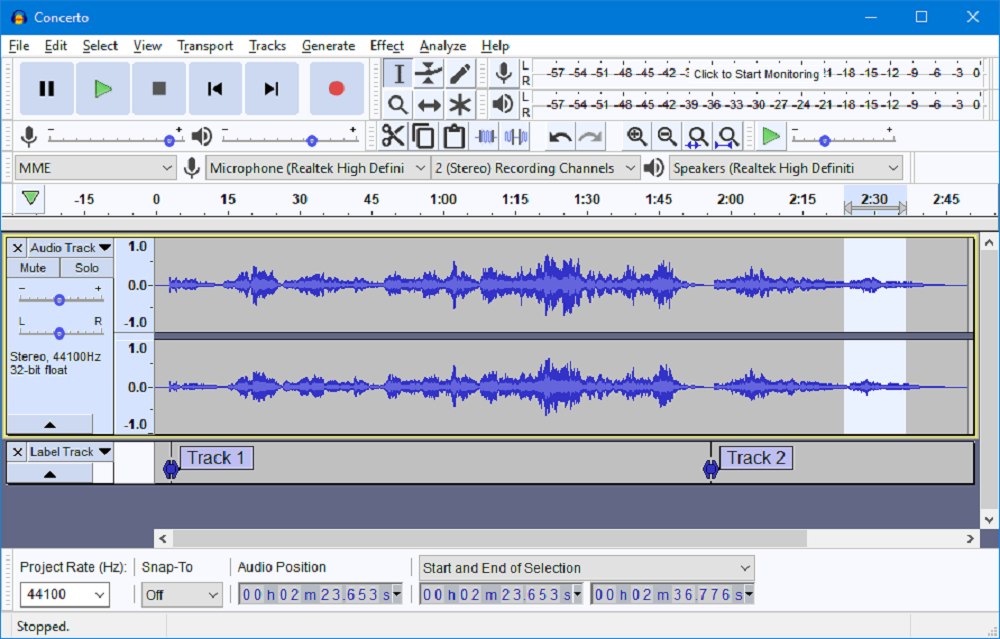
Audacity
Лучший сценарий: бесплатная запись, ручная чистка и монтаж нескольких дорожек на Windows, macOS или Linux.
Audacity закрывает большинство задач разговорного производства без оплаты: можно писать голос, импортировать музыку, синхронизировать дорожки и выполнять базовую реставрацию. Интерфейс ориентирован на форму волны, поэтому монтаж точный, но многие операции требуют понимания выделения, масштаба и порядка эффектов.
- Платформы: Windows, macOS и GNU/Linux.
- Запись: микрофон выбирается в Audio Setup; запись запускается красной кнопкой Record на Transport Toolbar.
- Монтаж и обработка: многодорожечный таймлайн, выделение и удаление фрагментов, фейды, изменение громкости, эквалайзер, компрессор, шумоподавление и расширение эффектами.
- Экспорт и проекты: проект сохраняется отдельно, а готовый выпуск экспортируется в WAV, MP3 и другие поддерживаемые форматы.
Как начать работу. Откройте Audio Setup и выберите микрофон в Recording Device. Нажмите на индикатор уровня для контроля сигнала, произнесите тестовую фразу и убедитесь, что пики не упираются в край шкалы. Нажмите Record, затем Stop. Для новой независимой дорожки добавьте её через Tracks и снова выберите источник записи.
Плюсы:
- свободная программа без обязательной подписки;
- работает на трёх настольных ОС;
- многодорожечный монтаж и большая экосистема дополнений;
- подходит и для одиночной записи, и для сборки интервью из отдельных файлов.
Минусы:
- не автоматизирует весь подкастовый процесс;
- неправильный выбор устройства или канала приводит к пустой либо односторонней записи;
- шумоподавление не исправит сильное эхо комнаты и перегруженный сигнал.
Вывод: лучший бесплатный универсальный вариант, когда пользователь готов освоить ручной монтаж и самостоятельно контролировать качество записи.
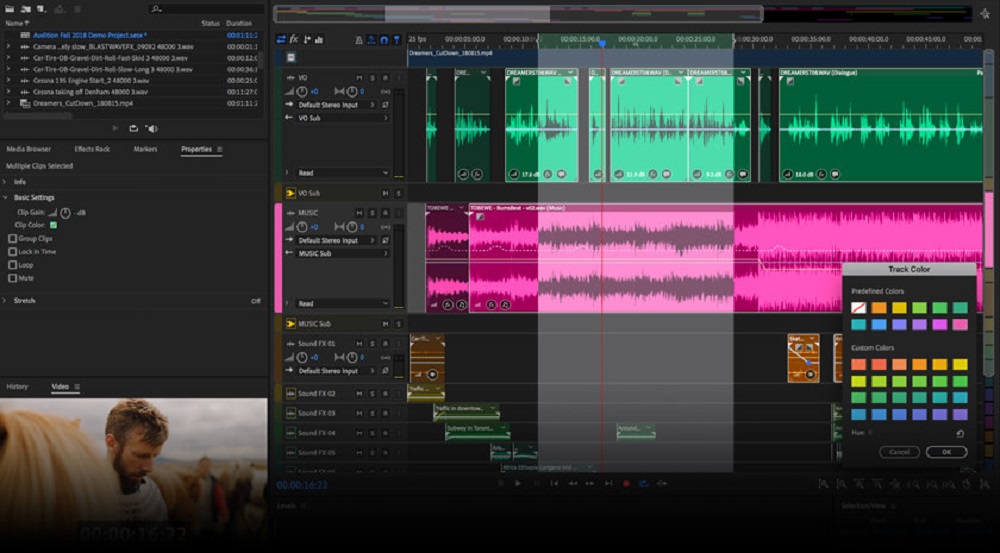
Adobe Audition
Лучший сценарий: регулярный подкаст со сложным монтажом, реставрацией речи и несколькими ведущими.
Audition разделяет разрушительное редактирование отдельного файла и недеструктивную работу в сессии. Это удобно для подкаста: шум можно убрать в исходнике, а уровень ведущих, музыку и переходы настраивать в миксе. Цена такой гибкости — высокая сложность и подписочная модель.
- Платформы: Windows и macOS.
- Запись: в Multitrack Editor вход назначается для каждой дорожки через Input; дорожка переводится в режим Arm For Record, затем нажимается Record.
- Монтаж и обработка: Waveform Editor для точечной обработки файла и Multitrack Editor для недеструктивного сведения, эффектов, автоматизации, шумоподавления, компрессии и эквализации.
- Экспорт и проекты: сессия хранит ссылки на исходники; финальный микс создаётся через экспорт микса, поэтому исходные записи остаются нетронутыми.
Как начать работу. Создайте Multitrack Session, назначьте Input на нужной дорожке и включите Arm For Record. Проверьте Monitor Input только в наушниках, чтобы не получить обратную связь. Запишите тест, затем основной дубль. Реплики, музыку и джинглы размещайте на отдельных дорожках, а мастер-файл выводите только после прослушивания всей сессии.
Плюсы:
- точный спектральный и волновой монтаж;
- сильные инструменты восстановления диалога;
- удобная многодорожечная сессия и автоматизация;
- подходит для длительных серий с повторяемым шаблоном проекта.
Минусы:
- требует времени на освоение маршрутизации и эффектов;
- подписка невыгодна для одного разового выпуска;
- избыточен для простой записи без сложной постобработки.
Вывод: выбор редактора, который выпускает подкаст регулярно и готов выстроить постоянный шаблон сессии, цепочку обработки и контроль мастера.
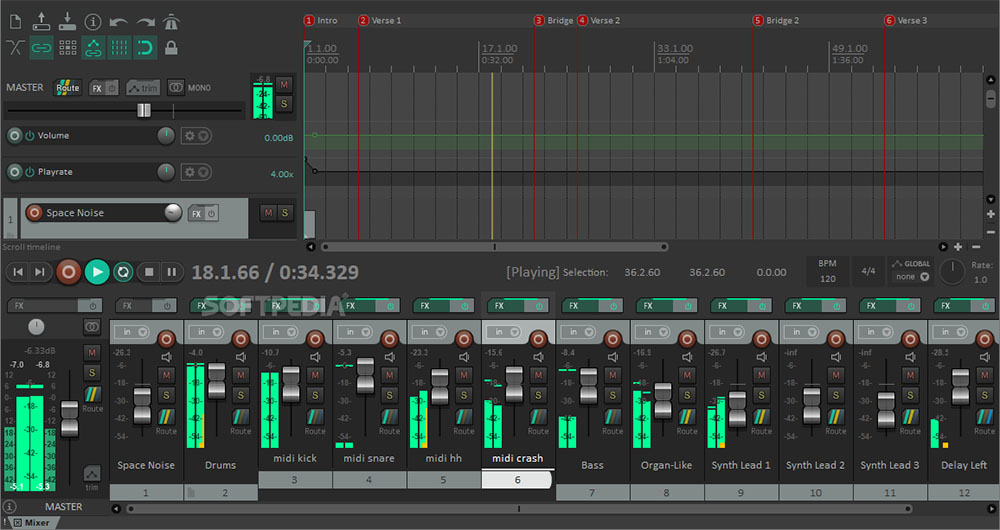
REAPER
Лучший сценарий: гибкая многодорожечная запись, сложная маршрутизация и собственная цепочка плагинов.
REAPER не навязывает подкастовый шаблон, зато позволяет собрать его самостоятельно: дорожки ведущих, шина речи, музыка, маркеры глав и мастер-цепочка могут сохраняться как заготовка. Программа эффективна для опытного пользователя, но новичку придётся разобраться в маршрутизации и назначении входов.
- Платформы: Windows, macOS и Linux.
- Запись: любая дорожка может записывать аудиовход; для неё выбирают Input, включают Record Arm и при необходимости Input Monitoring.
- Монтаж и обработка: недеструктивные клипы, монтаж по таймлайну, автоматизация, VST-плагины, группировка, маркеры и гибкая маршрутизация.
- Экспорт и проекты: проект сохраняет все настройки сессии; Render позволяет вывести мастер или отдельные дорожки в поддерживаемые аудиоформаты.
Как начать работу. Создайте новый проект, добавьте дорожку, выберите Mono Input с нужного микрофона и включите Record Arm. Сделайте тест и проверьте задержку мониторинга. Для каждого ведущего создайте отдельную дорожку, а джинглы и музыку разместите ниже. Перед Render отключите лишние дорожки и проверьте границы временного выделения.
Плюсы:
- полноценная DAW с многодорожечной записью;
- низкие требования к ресурсам по меркам профессиональных редакторов;
- гибкая автоматизация и поддержка плагинов;
- один шаблон можно использовать для всей серии выпусков.
Минусы:
- интерфейс и терминология рассчитаны на технически подготовленного пользователя;
- нет готового автоматического сценария публикации подкаста;
- неправильная маршрутизация может записать не тот источник или создать дублирование сигнала.
Вывод: подходит опытному автору, которому важнее контроль и расширяемость, чем готовые кнопки для подкастинга.
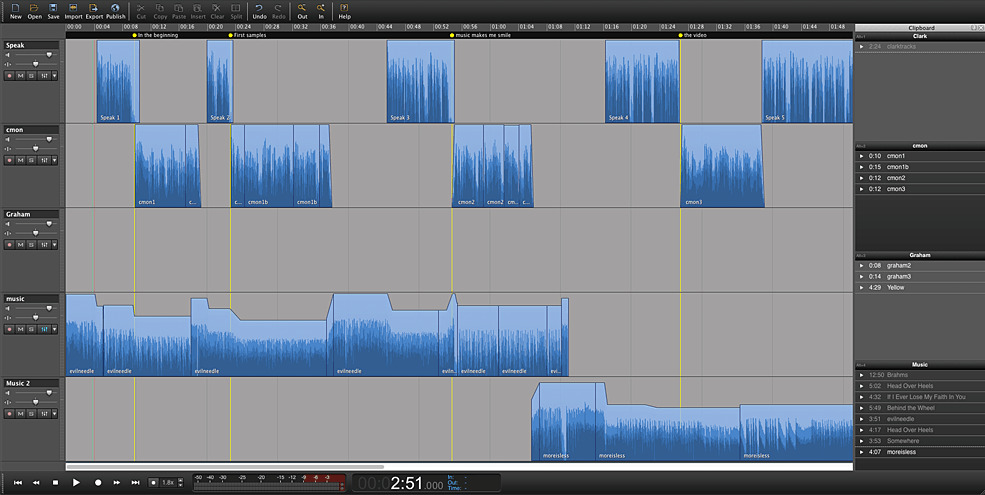
Hindenburg PRO
Лучший сценарий: интервью, документальный аудиорассказ и монтаж spoken-word без музыкально-студийной перегрузки интерфейса.
Hindenburg проектировался не как универсальная музыкальная станция, а как редактор для журналистов, радиоведущих и подкастеров. Поэтому основные операции — запись разговора, перестановка фрагментов, выравнивание речи и организация сюжетных блоков — расположены ближе к рабочему процессу редакции.
- Платформы: Windows и macOS.
- Запись: поддерживает одиночную и многодорожечную запись, интервью, дискуссии и замену фрагмента повторной записью.
- Монтаж и обработка: инструменты ориентированы на речь: организация материала, выравнивание уровней, транскриптный рабочий процесс и сборка истории.
- Экспорт и проекты: импортирует распространённые аудио- и видеофайлы, а рабочий материал переводит во внутренний формат с большим запасом по уровню.
Как начать работу. Создайте новый проект, проверьте распознанные микрофоны и назначьте входы. Разделите ведущих по дорожкам, поставьте маркеры на ошибках во время записи и используйте pickup recording для точечной замены фразы. После монтажа проверьте переходы между клипами и общий уровень речи.
Плюсы:
- фокус на разговорном контенте;
- одиночная и многодорожечная запись;
- инструменты для интервью и замены неудачной фразы;
- меньше музыкальных функций, отвлекающих от речи.
Минусы:
- платный профессиональный продукт;
- не лучший выбор для сложной музыкальной аранжировки;
- мобильный Field Recorder является отдельным приложением.
Вывод: один из самых предметных вариантов для редакции интервью и нарративных подкастов, где важны история и речь, а не музыкальное производство.
MixPad
Лучший сценарий: многодорожечная запись голоса и музыки с относительно простым микшером.
MixPad занимает промежуточное положение между простым аудиоредактором и большой DAW. Он умеет записывать несколько входов, смешивать речь с музыкой и подключать плагины, но сохраняет более прямой интерфейс, чем профессиональные студийные системы.
- Платформы: Windows, macOS, iPad и Android.
- Запись: записывает одну или несколько дорожек одновременно; перед началом требуется нажать Rec на нужных дорожках.
- Монтаж и обработка: неограниченное число голосовых и музыкальных дорожек, EQ, компрессия, реверберация, VST-плагины и библиотека звуков.
- Экспорт и проекты: проект MixPad сохраняется отдельно; готовый микс можно вывести в WAV или MP3 и другие поддерживаемые форматы.
Как начать работу. Добавьте дорожку для каждого микрофона, выберите вход и включите Rec только на тех дорожках, которые должны записываться. Музыку и джинглы импортируйте как отдельные клипы. Перед экспортом прослушайте соло каждого ведущего, чтобы обнаружить фоновый шум и неправильный канал.
Плюсы:
- многодорожечная запись и микширование;
- версии для компьютеров и мобильных устройств;
- поддержка EQ, компрессии, реверберации и VST;
- бесплатный режим для некоммерческого домашнего применения.
Минусы:
- часть функций и лицензирование зависят от редакции;
- проектный файл нельзя путать с готовым аудиоэкспортом;
- интерфейс менее специализирован для речи, чем Hindenburg или Alitu.
Вывод: рациональный компромисс для автора, которому уже мало однодорожечного редактора, но не нужна сложность Pro Tools или Cubase.

Pro Tools
Лучший сценарий: студийная запись нескольких микрофонов, профессиональное сведение и работа с инженером.
Pro Tools оправдан там, где подкаст записывается в студии с несколькими микрофонами, аппаратным интерфейсом и внешними плагинами. Для домашнего монолога это чрезмерно сложная система, но при совместной работе с профессиональным звукорежиссёром формат сессии удобен и предсказуем.
- Платформы: Windows и macOS.
- Запись: дорожки получают аудиовход, переводятся в Record Enable, после чего запись запускается транспортными кнопками Record и Play.
- Монтаж и обработка: точный монтаж клипов, фейды, автоматизация, плагины, сложная маршрутизация и работа в Edit и Mix windows.
- Экспорт и проекты: проект с большим числом дорожек и исходников; финальный мастер выводится после сведения и проверки шин.
Как начать работу. Создайте Audio Track для каждого входа, назначьте Input, включите Record Enable и убедитесь, что сигнал виден на правильной дорожке. В Transport нажмите Record, затем Play. После записи сохраните сессию под новым именем перед крупным монтажом и не удаляйте исходные клипы из списка проекта.
Плюсы:
- студийная многодорожечная запись;
- точный монтаж и автоматизация;
- развитая экосистема оборудования и плагинов;
- подходит для крупных проектов и постпродакшена.
Минусы:
- высокий порог входа;
- требовательность к организации файлов и маршрутизации;
- не подходит для быстрого выпуска без технической подготовки.
Вывод: выбор студии и профессиональной команды, а не самый рациональный старт для одиночного автора.

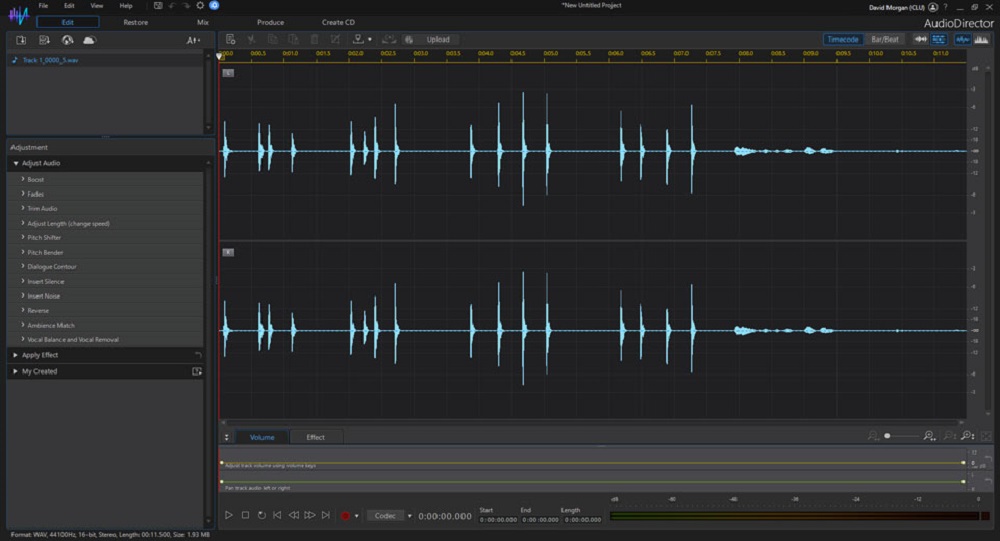
AudioDirector
Лучший сценарий: запись голоса, очистка проблемного аудио и сборка выпуска в одном редакторе Windows.
AudioDirector сочетает рекордер, редактор и набор реставрации. Особенно полезен для материала, записанного в неидеальной комнате: инструменты DeReverb, Hum Removal и Plosive Removal закрывают разные типы дефектов, которые нельзя исправить одним универсальным фильтром.
- Платформы: Windows.
- Запись: Record Room позволяет выбрать устройство ввода, каналы, частоту дискретизации и битовую глубину до записи.
- Монтаж и обработка: многодорожечная работа, текстовый монтаж, автоматическое выравнивание речи, шумоподавление, удаление щелчков, гула, шипения, взрывных согласных и реверберации.
- Экспорт и проекты: локальные проекты и вывод готового аудиофайла; исходный файл следует сохранять отдельно до применения восстановительных инструментов.
Как начать работу. Откройте Record Room, выберите микрофон и канал, задайте параметры записи и сделайте короткий тест. После записи сначала уберите явные дефекты, затем выровняйте речь и только после этого добавляйте музыку. Чрезмерную силу AI-обработки уменьшайте, если голос становится металлическим.
Плюсы:
- специализированные средства восстановления речи;
- Record Room с контролем устройства и параметров;
- многодорожечный и текстовый монтаж;
- подходит для аудио и звука видеоподкаста.
Минусы:
- работает только на Windows;
- AI-реставрация не спасает сильную перегрузку микрофона;
- для простой обрезки набор функций избыточен.
Вывод: сильный вариант для автора, который регулярно получает шумные или неравномерные исходники и хочет обрабатывать их в одном приложении.
WaveLab Cast
Лучший сценарий: запись, редактирование и подготовка речевого мастера в приложении, ориентированном на подкасты.
WaveLab Cast проще большой редакции WaveLab Pro и рассчитан на создателей spoken-word, стримеров и подкастеров. Его сильная сторона — не удалённая связь, а локальная подготовка записанного материала и мастера.
- Платформы: Windows и macOS.
- Запись: записывает голос и поддерживает монтаж аудиоматериала в проекте.
- Монтаж и обработка: обрезка, сборка, обработка речи, мастеринг и подготовка последовательного выпуска.
- Экспорт и проекты: вывод готового файла и работа с распространёнными аудиоформатами.
Как начать работу. Создайте новый подкастовый проект, выберите вход, запишите тест и проверьте уровень. Разместите речь, вступление и музыку на отдельных слоях проекта. До финального экспорта сравните громкость начала, основной части и окончания, чтобы джинглы не перекрывали ведущего.
Плюсы:
- специализация на подкастах и речевом контенте;
- работает на двух настольных ОС;
- объединяет запись, монтаж и мастеринг;
- подходит для регулярного производственного шаблона.
Минусы:
- платный продукт;
- не заменяет браузерную студию для удалённых гостей;
- менее распространён среди начинающих, чем Audacity.
Вывод: подходит автору, который хочет специализированный настольный процесс без перехода к самой сложной версии WaveLab.
SOUND FORGE

Лучший сценарий: точная обработка одиночных записей, реставрация и мастеринг одного файла.
SOUND FORGE силён как волновой редактор и инструмент точечной обработки. Он удобен для очистки готовой речи, но менее нагляден, чем многодорожечная DAW, когда нужно одновременно сводить нескольких участников, музыку и рекламные вставки.
- Платформы: Windows.
- Запись: запись с выбранного аудиовхода в редактор формы волны.
- Монтаж и обработка: точная обрезка, фейды, эффекты, реставрация и пакетные операции; работа ориентирована прежде всего на отдельный файл.
- Экспорт и проекты: поддерживает профессиональные и сжатые аудиоформаты; финальный файл создаётся отдельно от исходника.
Как начать работу. Откройте новое аудио, выберите устройство записи и сделайте тест. После записи сохраните исходник, затем работайте с копией: удалите ошибки, создайте плавные границы, примените обработку и сравните громкость до и после. Для нескольких ведущих удобнее предварительно собрать дорожки в DAW.
Плюсы:
- точный монтаж отдельного файла;
- развитые эффекты и восстановление;
- подходит для подготовки финального мастера;
- локальная работа без обязательной загрузки в облако.
Минусы:
- только Windows;
- не самый удобный основной инструмент для большого многодорожечного выпуска;
- профессиональные функции требуют освоения.
Вывод: лучше использовать для точной правки и мастеринга, а не как единственную программу сложного интервью.
Ableton Live
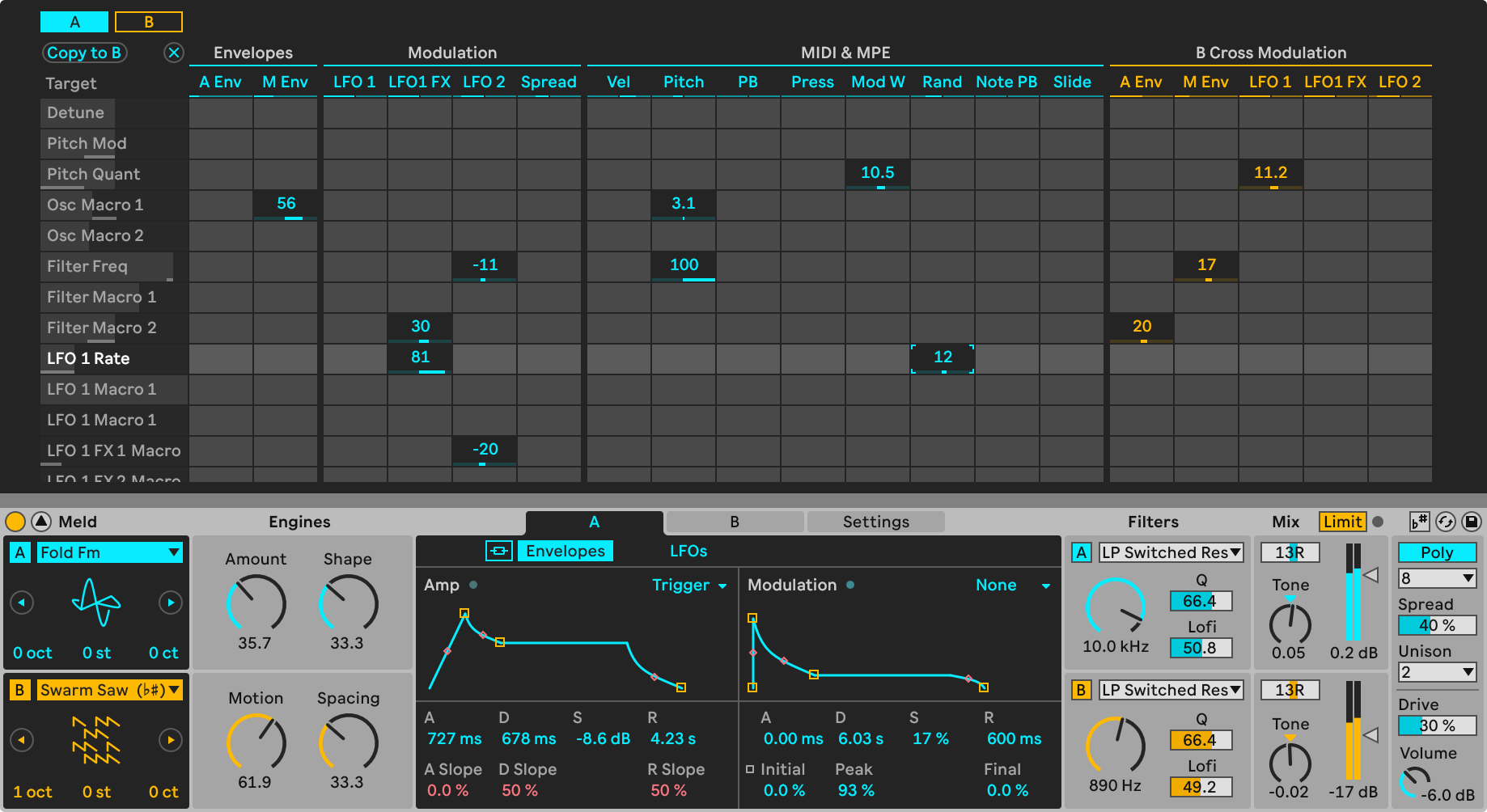
Лучший сценарий: подкаст, где речь тесно связана с авторской музыкой, саунд-дизайном и живыми вставками.
Ableton Live создавался для музыки и выступлений, поэтому обычный разговорный монтаж в нём не быстрее специализированных редакторов. Зато музыкальный подкаст, звуковой спектакль или выпуск с живыми лупами получает мощные инструменты аранжировки и автоматизации.
- Платформы: Windows и macOS.
- Запись: многодорожечная запись аудио в Arrangement или Session View с назначением входов и включением Arm.
- Монтаж и обработка: клипы, автоматизация, эффекты, музыкальные инструменты, гибкая работа с темпом и сценами.
- Экспорт и проекты: проект хранит дорожки и настройки; мастер выводится через Export Audio/Video.
Как начать работу. Создайте аудиодорожку, назначьте внешний вход и включите Arm. Для интервью используйте Arrangement View, поскольку линейный таймлайн удобнее длинной беседы. Музыку, атмосферу и речь держите на разных дорожках, а глобальное изменение темпа не применяйте к голосу без необходимости.
Плюсы:
- развитый музыкальный и звуковой инструментарий;
- многодорожечная запись и автоматизация;
- удобен для саунд-дизайна и сложных джинглов;
- поддерживает плагины и внешнее оборудование.
Минусы:
- избыточен для обычного интервью;
- высокая стоимость и порог входа;
- нет встроенного удалённого рекордера для гостей.
Вывод: выбирать стоит не ради простой записи голоса, а когда музыка и звуковая постановка являются важной частью формата.
Cubase
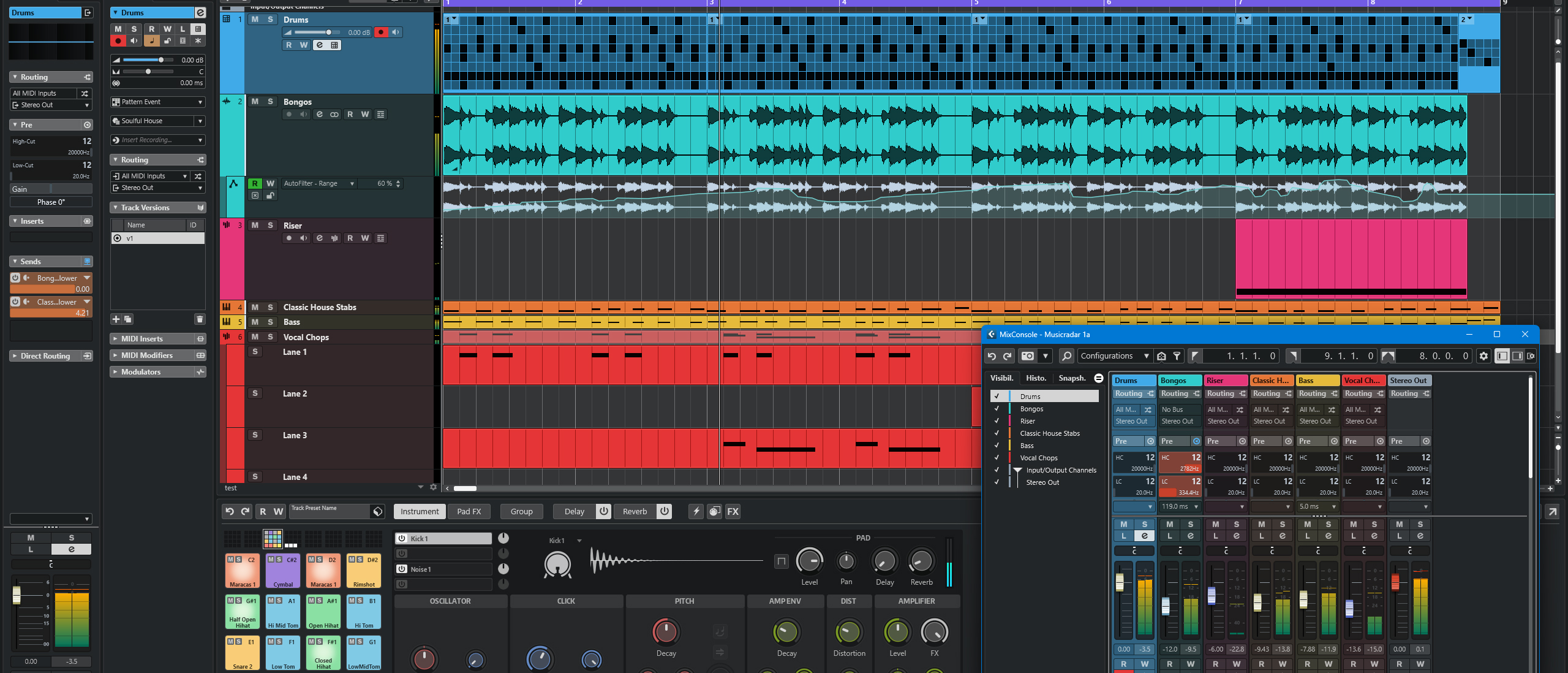
Лучший сценарий: студийный проект с несколькими микрофонами, музыкой и детальным сведением.
Cubase даёт полный студийный контроль, но его логика рассчитана на крупное музыкальное производство. Подкастеру придётся самостоятельно создать шаблон с дорожками ведущих, музыкой, эффектами и мастер-шиной.
- Платформы: Windows и macOS.
- Запись: аудиодорожки получают отдельные входы, переводятся в режим записи и могут писаться одновременно.
- Монтаж и обработка: многодорожечный монтаж, автоматизация, канальные обработки, плагины и развитый микшер.
- Экспорт и проекты: проект сохраняет аранжировку и настройки, а готовый выпуск выводится отдельным миксом.
Как начать работу. Настройте аудиоинтерфейс и входные шины, создайте дорожку на каждого ведущего и включите запись только на нужных каналах. Перед длинным дублем проверьте задержку и синхронность. Для речи создайте отдельную групповую шину, чтобы управлять общим уровнем без изменения каждого клипа.
Плюсы:
- профессиональная запись нескольких входов;
- развитый микшер и автоматизация;
- подходит для сложной звуковой постановки;
- можно сохранить шаблон целого сезона.
Минусы:
- сложный интерфейс для новичка;
- платная система с большим числом функций, не связанных с подкастами;
- удалённую запись нужно организовать отдельно.
Вывод: оправдан в студии или у автора с опытом DAW, но не является самым коротким путём к первому выпуску.
FL Studio
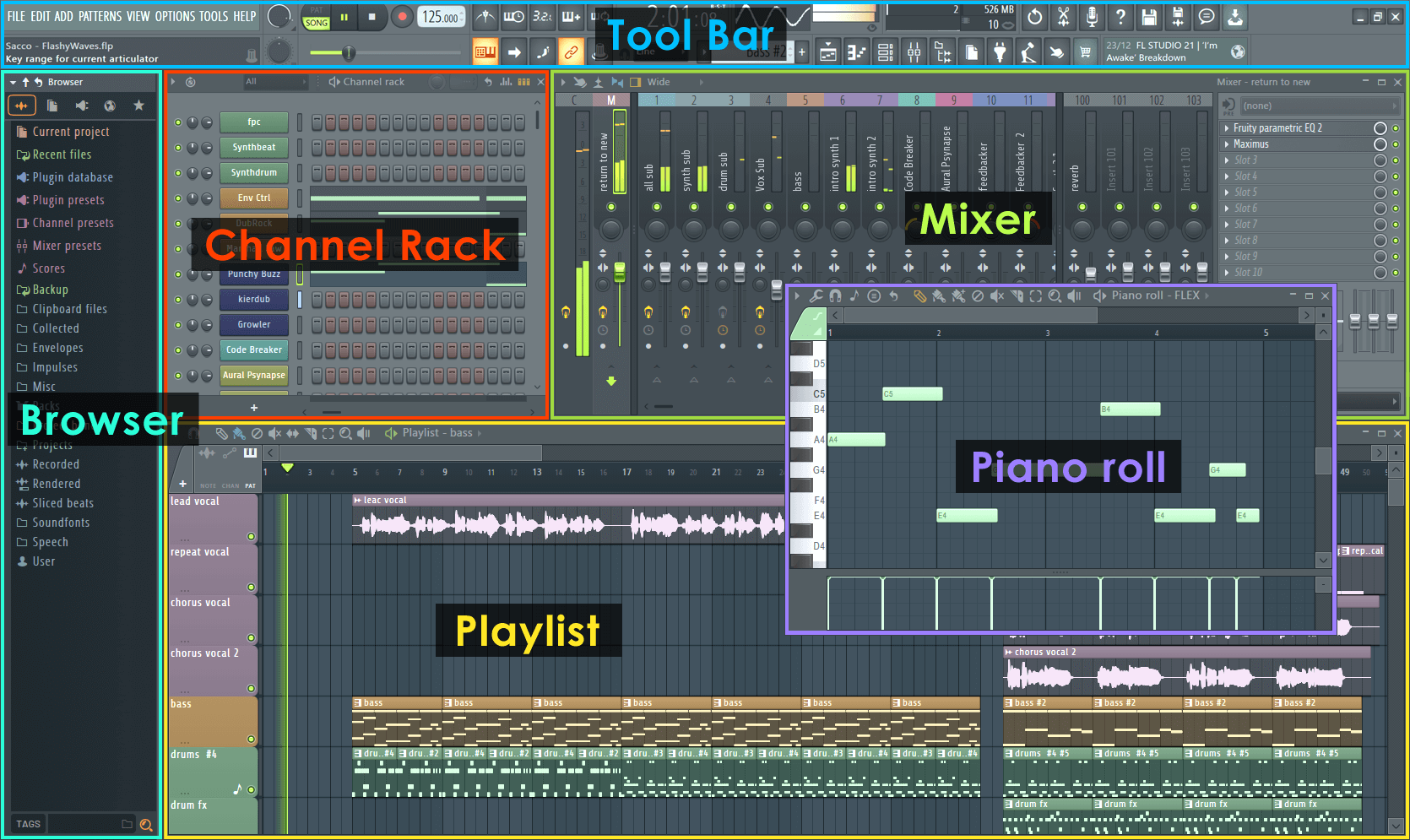
Лучший сценарий: музыкальный подкаст, создание джинглов и выпуск, где ведущий сам пишет фоновые композиции.
FL Studio можно использовать для записи и сведения подкаста, но его главная специализация — музыка. Для разговора без саунд-дизайна Audacity или АудиоМАСТЕР проще; для авторской музыкальной рубрики FL Studio позволяет создать весь звуковой пакет внутри одного проекта.
- Платформы: Windows и macOS.
- Запись: аудиозапись выполняется в редакциях, поддерживающих запись внешнего сигнала, с назначением входа микшера.
- Монтаж и обработка: плейлист, микшер, эффекты и инструменты для музыкального производства.
- Экспорт и проекты: проект FL Studio и вывод финального микса в аудиофайл.
Как начать работу. Назначьте микрофон на свободный канал Mixer, включите запись аудио и выберите размещение результата в Playlist. Длинное интервью разбивайте маркерами, а джинглы храните на отдельных дорожках. Перед экспортом убедитесь, что лимитер не скрывает перегрузку исходной речи.
Плюсы:
- сильные инструменты для музыки и джинглов;
- микшер, эффекты и автоматизация;
- подходит для сложного аудиобрендинга;
- работает на Windows и macOS.
Минусы:
- запись доступна не во всех редакциях;
- интерфейс ориентирован на музыкальные паттерны;
- не решает удалённую запись гостей.
Вывод: выбор музыканта-подкастера, но не универсальная рекомендация для разговорного шоу.
iZotope RX
Лучший сценарий: реставрация уже записанной речи: удаление гула, щелчков, шума и отдельных дефектов.
RX относится не к рекордерам, а к инструментам ремонта и очистки аудио. Он помогает исправить умеренный шум и отдельные дефекты, но не восстанавливает детали, потерянные из-за сильного клиппинга или слишком далёкого микрофона.
- Платформы: Windows и macOS.
- Запись: не является основным рекордером подкаста; материал обычно импортируется после записи в другой программе.
- Монтаж и обработка: спектральная реставрация, голосовые модули и исправление конкретных дефектов.
- Экспорт и проекты: обработанный файл сохраняется отдельно либо возвращается в основную DAW через плагинный процесс.
Как начать работу. Сначала сделайте копию исходника. Определите тип проблемы: постоянный шум, щелчок, гул, реверберация или перегрузка требуют разных модулей. Обрабатывайте короткий тестовый участок, сравнивайте до и после и только затем применяйте настройку ко всему файлу.
Плюсы:
- точная спектральная работа;
- разные модули для разных дефектов;
- интеграция с профессиональными DAW;
- полезен для архивных и полевых записей.
Минусы:
- не заменяет программу записи и многодорожечный монтаж;
- профессиональные редакции дороги;
- агрессивная очистка создаёт металлические артефакты.
Вывод: дополнительный инструмент постобработки, а не самостоятельная студия для производства выпуска.
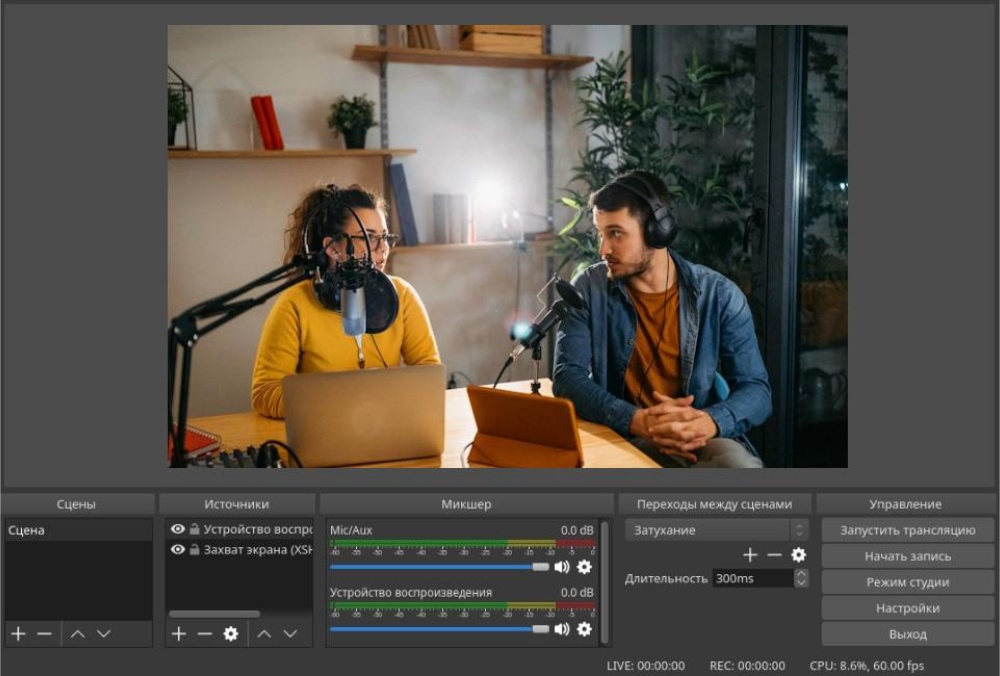
OBS Studio
Лучший сценарий: видеоподкаст, запись камеры, экрана, микрофона и системного звука в одном сеансе.
OBS часто ошибочно сравнивают с аудиоредакторами. Он отлично захватывает источники и строит сцену видеоподкаста, но не вырезает оговорки и не сводит выпуск после записи. Сильный процесс — OBS для захвата, затем отдельный редактор для монтажа.
- Платформы: Windows, macOS и Linux.
- Запись: источники добавляются в сцену; микрофон и звук рабочего стола контролируются в Audio Mixer. В расширенных настройках можно распределить источники по нескольким аудиодорожкам.
- Монтаж и обработка: встроенного монтажа нет; OBS создаёт запись, которую затем нужно открыть в видео- или аудиоредакторе.
- Экспорт и проекты: контейнер и кодеки задаются в Settings → Output; безопаснее записывать в устойчивый контейнер и затем при необходимости выполнять remux.
Как начать работу. Создайте сцену, добавьте Video Capture Device, Audio Input Capture и при необходимости Display Capture. Проверьте уровни в Audio Mixer. В Advanced Audio Properties назначьте микрофоны на раздельные дорожки. Сделайте минутный тест, остановите запись и откройте файл до начала основной сессии.
Плюсы:
- бесплатная программа с открытым исходным кодом;
- запись видео, экрана, микрофона и системного звука;
- сцены и несколько аудиодорожек;
- работает на трёх ОС.
Минусы:
- нет полноценного постмонтажа;
- неправильная настройка контейнера или дорожек усложняет дальнейшую обработку;
- интерфейс требует предварительного теста.
Вывод: основной выбор для видеоподкаста и демонстрации экрана, но не замена Audacity, REAPER или Audition при аудиомонтаже.
Filmora
Лучший сценарий: видеоподкаст с камерой, титрами, нарезкой клипов и записью закадрового голоса.
Filmora полезна, когда итогом должен быть ролик для видеоплатформы, а не только аудиофайл. Она проще профессиональных видеоредакторов, но для чисто аудиоподкаста содержит много лишних функций и уступает специализированным средствам очистки речи.
- Платформы: Windows и macOS.
- Запись: поддерживает запись голоса и работу с микрофоном внутри видеопроекта.
- Монтаж и обработка: видеотаймлайн, аудиодорожки, шумоподавление, титры, переходы и инструменты для социальных фрагментов.
- Экспорт и проекты: готовое видео и отдельные медиафайлы в поддерживаемых форматах.
Как начать работу. Создайте New Project, импортируйте или запишите видео, затем разместите материал на таймлайне. Для отдельной голосовой вставки используйте запись voice-over и проверьте выбранный микрофон. Речь и музыку держите на разных дорожках, а перед экспортом просмотрите весь выпуск без ускорения.
Плюсы:
- единый таймлайн для видео, речи, титров и музыки;
- запись закадрового голоса;
- подходит для коротких вертикальных фрагментов;
- проще освоить, чем профессиональный видеомонтаж.
Минусы:
- не аудиоориентированная DAW;
- для удалённых гостей нужен отдельный способ записи;
- пробный или ограниченный режим необходимо проверять перед проектом.
Вывод: выбирать для видеоподкаста и дальнейшей нарезки контента, а не для сложного аудиомастеринга.

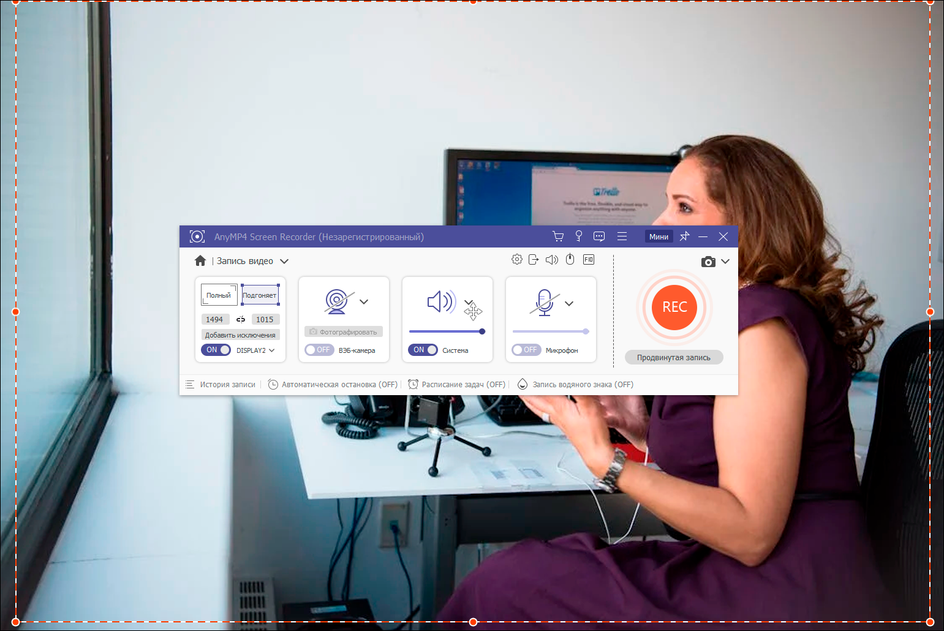
AnyMP4 Screen Recorder
Лучший сценарий: быстрый захват микрофона, системного звука, окна приложения и веб-камеры.
Это рекордер, а не полноценная студия. Он удобен для разовой фиксации созвона, вебинара или видеоинтервью, но не даёт независимого локального файла каждого удалённого участника и развитого многодорожечного монтажа.
- Платформы: Windows и macOS.
- Запись: режимы Audio Recorder и Video Recorder позволяют включать микрофон и системный звук.
- Монтаж и обработка: только базовые действия после захвата; сложный монтаж выполняется в отдельной программе.
- Экспорт и проекты: сохраняет локальный аудио- или видеофайл в выбранном формате.
Как начать работу. Выберите Audio Recorder для аудиоформата или Video Recorder для видеоподкаста. Включите только нужные источники, откройте настройки устройства и сделайте тест. Не записывайте голос одновременно через микрофон и динамики ноутбука — это создаёт эхо.
Плюсы:
- быстрый захват системного звука и микрофона;
- режим аудио и видео;
- работает на двух ОС;
- подходит для технической записи экрана.
Минусы:
- не заменяет double-ender для удалённого интервью;
- ограниченный постмонтаж;
- смешанный файл сложнее исправлять по участникам.
Вывод: вспомогательный инструмент для захвата, когда отдельные дорожки и сложное редактирование не требуются.
Экранная Камера
Лучший сценарий: видеоподкаст, видеоурок или интервью с демонстрацией рабочего стола на Windows.
Программа полезна, если подкаст сопровождается презентацией, интерфейсом программы или веб-камерой. Для аудиоверсии лучше параллельно хранить отдельный чистый микрофонный исходник: звук, смешанный с системным каналом, труднее реставрировать.
- Платформы: Windows.
- Запись: записывает область экрана, микрофон и системный звук.
- Монтаж и обработка: после захвата доступен встроенный видеомонтаж, обрезка и оформление ролика.
- Экспорт и проекты: создаёт локальный видеофайл; звук можно обрабатывать как часть видеопроекта.
Как начать работу. Выберите режим записи, укажите область экрана и активируйте микрофон. Проверьте, что системный звук включён только при необходимости. Запишите короткий тест с речью и движением на экране, затем откройте результат во встроенном редакторе и уберите техническое начало.
Плюсы:
- русский интерфейс;
- захват экрана, микрофона и системного звука;
- встроенный видеоредактор;
- подходит для образовательного видеоподкаста.
Минусы:
- только Windows;
- не предназначена для независимой записи удалённых гостей;
- аудиомонтаж уступает специализированным редакторам.
Вывод: удобный вариант для экранного и образовательного формата, но не основной выбор для чистого аудиоинтервью.

iTop Screen Recorder
Лучший сценарий: быстрый видеозахват на Windows с микрофоном и системным звуком.
Решение ориентировано на запись экрана, поэтому удобно для видеоверсии с демонстрацией. Для удалённого разговора оно фиксирует уже смешанный звук приложения связи, а не локальные дорожки каждого собеседника.
- Платформы: Windows.
- Запись: записывает экран, выбранную область, веб-камеру и аудиоисточники.
- Монтаж и обработка: базовая правка записи; полноценное сведение речи лучше делать отдельно.
- Экспорт и проекты: локальный видео- или аудиофайл в доступных форматах.
Как начать работу. Выберите область захвата, включите Microphone и при необходимости Speaker, затем откройте параметры устройств. Проверьте тестовый файл, особенно баланс голоса и системного звука. Для длинного выпуска отключите уведомления и контролируйте свободное место на диске.
Плюсы:
- простой старт записи;
- поддержка экрана, камеры и аудио;
- полезен для демонстраций и видеоинструкций.
Минусы:
- только Windows;
- нет полноценного многодорожечного аудиомонтажа;
- смешанный созвон хуже поддаётся исправлению.
Вывод: подходит для разового видеозахвата, но уступает OBS по гибкости и браузерным студиям по удалённой записи.
Vidmore Screen Recorder
Лучший сценарий: запись системного звука, микрофона или видеосеанса на Windows и macOS.
Vidmore удобен как универсальный захватчик, но принципиально не решает проблему отдельных дорожек удалённых участников. Для интервью лучше записать гостей в Riverside или Zencastr, а экран — отдельным рекордером.
- Платформы: Windows и macOS.
- Запись: Audio Recorder захватывает системный звук и микрофон, Video Recorder добавляет экран и камеру.
- Монтаж и обработка: предварительная обрезка и базовая работа с результатом, без полноценной DAW.
- Экспорт и проекты: локальные аудио- и видеофайлы.
Как начать работу. Откройте Audio Recorder, выключите ненужный источник, выберите микрофон и проверьте уровень. Для видеоподкаста используйте Video Recorder. После остановки прослушайте начало, середину и конец файла, чтобы исключить смену устройства или пропадание сигнала.
Плюсы:
- два настольных семейства ОС;
- захват микрофона и системного звука;
- режимы аудио и видео;
- подходит для разовой записи приложения.
Минусы:
- нет развитого многодорожечного монтажа;
- зависит от качества аудиопотока приложения связи;
- для сложного выпуска потребуется второй редактор.
Вывод: рабочий рекордер для технического захвата, но не полноценная подкастовая производственная система.
Apeaksoft Screen Recorder
Лучший сценарий: захват аудио или видеоподкаста с экрана на Windows и macOS.
Apeaksoft решает задачу «сохранить то, что звучит и показывается на компьютере». Это отличается от производства подкаста: монтаж отдельных говорящих, удаление шума и мастеринг выполняются в другом приложении.
- Платформы: Windows и macOS.
- Запись: Audio Recorder пишет микрофон и системный звук, Video Recorder добавляет изображение экрана и камеры.
- Монтаж и обработка: базовое редактирование результата, без глубокой реставрации речи.
- Экспорт и проекты: локальные аудио- и видеофайлы.
Как начать работу. Выберите Audio Recorder, активируйте нужные переключатели источников и откройте настройки микрофона. Сделайте тест и проверьте, нет ли удвоенного голоса. Для записи Audacity или другой программы используйте захват экрана только как дополнительный визуальный поток.
Плюсы:
- аудио- и видеорежимы;
- работа на Windows и macOS;
- быстрая запись системного канала.
Минусы:
- не создаёт независимые дорожки участников удалённой беседы;
- ограниченная обработка речи;
- не нужен для чистого локального монолога при наличии аудиоредактора.
Вывод: вспомогательный способ для записи экрана и приложений, а не лидер аудиоподкастинга.
Программы для macOS
Пользователь Mac может начать со встроенных средств, а затем перейти к специализированной DAW или маршрутизатору звука. Внутри раздела программы не дублируются с Windows-блоком: поддержка macOS у Audacity, Adobe Audition, REAPER и других кроссплатформенных редакторов уже указана выше.
GarageBand
Лучший сценарий: бесплатная многодорожечная запись подкаста на Mac, iPhone или iPad.
GarageBand закрывает переход от диктофона к настоящему многодорожечному проекту без покупки отдельной программы. Он подходит для голоса, музыки и джинглов, но не имеет встроенной браузерной комнаты для удалённых гостей.
- Платформы: macOS, iOS и iPadOS.
- Запись: аудиодорожка получает выбранный микрофон; кнопка Record запускает запись на вооружённой дорожке.
- Монтаж и обработка: таймлайн, обрезка регионов, раздельные дорожки речи и музыки, плагины, автоматизация громкости и базовая обработка.
- Экспорт и проекты: проект GarageBand и экспорт готовой композиции в аудиофайл.
Как начать работу. Создайте Empty Project и добавьте Audio Track с микрофонным входом. Отключите мониторинг через динамики, если не используете наушники. Запишите тест, затем основной дубль. Интро, основную речь и аутро размещайте на разных дорожках, чтобы независимо менять их громкость.
Плюсы:
- устанавливается на устройства Apple без отдельной подписки;
- многодорожечный таймлайн и автоматизация;
- поддерживает плагины и музыкальные инструменты;
- проект можно начать на мобильном устройстве и продолжить на Mac.
Минусы:
- нет версии для Windows или Linux;
- интерфейс ориентирован и на музыку, поэтому часть функций подкастеру не нужна;
- удалённую запись необходимо организовать отдельно.
Вывод: лучший стартовый вариант для владельца Mac, которому нужна локальная многодорожечная запись и монтаж.

Logic Pro
Лучший сценарий: профессиональный подкаст на Mac со сложной музыкальной частью, саунд-дизайном и большой сессией.
Logic Pro нужен, когда подкаст становится полноценной аудиопостановкой. Для обычного монолога GarageBand проще, но Logic даёт больше контроля над маршрутизацией, автоматизацией и библиотекой эффектов.
- Платформы: macOS и iPadOS.
- Запись: аудиодорожки получают входы интерфейса и записываются независимо.
- Монтаж и обработка: полноценная DAW: монтаж, автоматизация, плагины, шумовые ворота, компрессия, эквализация, музыка и пространственный звук.
- Экспорт и проекты: проект хранит исходники и настройки; Bounce создаёт готовый мастер или отдельные стемы.
Как начать работу. Создайте аудиодорожку на каждого ведущего, назначьте вход и включите R. Запишите тест, затем сохраните проект как шаблон. Для речи используйте отдельную шину с умеренной обработкой, а музыку не сводите на одной дорожке с голосом до финального Bounce.
Плюсы:
- профессиональная многодорожечная среда;
- глубокая автоматизация и плагины;
- удобна для звуковых спектаклей и музыкальных шоу;
- сильная интеграция с экосистемой Apple.
Минусы:
- только устройства Apple;
- высокий порог входа для начинающего;
- нет встроенной удалённой студии.
Вывод: выбор опытного пользователя Mac, который строит сложную звуковую драматургию, а не просто записывает разговор.

Audio Hijack
Лучший сценарий: запись звука конкретных приложений, микрофонов и устройств на Mac с гибкой маршрутизацией.
Audio Hijack решает проблему маршрутизации, которую обычный диктофон не закрывает: можно отдельно захватывать микрофон и звук приложения. Это особенно полезно для резервной записи созвона, но для монтажа дорожки затем открывают в GarageBand, Audacity или другой DAW.
- Платформы: macOS.
- Запись: сессия собирается из блоков: источником может быть микрофон, приложение или системный аудиоканал, а Recorder сохраняет результат.
- Монтаж и обработка: монтаж почти отсутствует; обработка выполняется блоками во время захвата, а финальная правка — в отдельном редакторе.
- Экспорт и проекты: локальные записи в выбранном аудиоформате.
Как начать работу. Создайте новую Session, добавьте Input Device для микрофона и Application для программы связи, затем подключите Recorder. Проверьте, что один и тот же голос не приходит одновременно из двух источников. Запишите тест и откройте полученный файл до длинной сессии.
Плюсы:
- точный выбор приложений и устройств;
- блоковая схема сигнала;
- локальная запись без браузерной студии;
- подходит для резервного захвата.
Минусы:
- только macOS;
- не является полноценным редактором;
- не гарантирует отдельный локальный файл на устройстве удалённого гостя.
Вывод: лучший вспомогательный маршрутизатор звука на Mac, а не самостоятельный полный цикл подкаста.
QuickTime Player
Лучший сценарий: самая простая запись одного голоса на Mac без установки редактора.
QuickTime полезен как аварийный и резервный рекордер. Он почти не отвлекает настройками, но не подходит для сборки интервью, музыки и рекламных вставок.
- Платформы: macOS.
- Запись: команда File → New Audio Recording открывает окно, где выбирается микрофон и запускается запись.
- Монтаж и обработка: доступна только базовая обрезка; многодорожечного проекта и полноценной обработки речи нет.
- Экспорт и проекты: локальный аудиофайл.
Как начать работу. Откройте File → New Audio Recording, раскройте меню рядом с кнопкой записи и выберите правильный микрофон. Запишите тест, остановите и воспроизведите его. Только после проверки запускайте основной дубль. Для монтажа импортируйте файл в GarageBand или Audacity.
Плюсы:
- уже установлен в macOS;
- минимальное число действий;
- подходит для резервной записи и коротких монологов.
Минусы:
- одна дорожка;
- нет шумоподавления и развитого монтажа;
- не предназначен для удалённых гостей.
Вывод: используйте для простого исходника или резервной копии, а не как основной редактор сериального подкаста.
Ecamm Call Recorder
Лучший сценарий: только архивный процесс на старом Intel Mac и старой связке со Skype.
Call Recorder for Skype больше не подходит для нового производственного процесса: Ecamm прекратил развитие продукта и оставил поддержку только для ограниченного старого окружения.
- Платформы: старые Intel Mac; продукт переведён разработчиком в Hall of Fame и не обновляется для Apple Silicon.
- Запись: раньше записывал звонки Skype и мог сохранять разговор для дальнейшего монтажа.
- Монтаж и обработка: ограниченная обработка; основная работа выполнялась после записи.
- Экспорт и проекты: локальные файлы разговора.
Как начать работу. Для нового проекта этот маршрут использовать не следует. Skype больше не является рабочей основой для подкастового процесса, а Ecamm рекомендует современные инструменты интервью и Ecamm Live. Владельцу нового Mac лучше выбрать Riverside, Zencastr, Adobe Podcast, Descript Rooms или Audio Hijack для резервного захвата.
Плюсы:
- исторически удобная запись звонков на Intel Mac;
- локальные файлы для последующего монтажа.
Минусы:
- не поддерживает современный Apple Silicon;
- зависел от закрытого Skype-процесса;
- не подходит для нового рабочего процесса.
Вывод: для нового проекта использовать не следует; карточка нужна только для точного разграничения устаревшего Call Recorder и современных средств удалённой записи.
Онлайн-сервисы для записи подкастов
Браузерная студия нужна прежде всего для удалённых гостей. Качественный сервис не просто записывает звук звонка: каждый участник пишет исходник локально, файл постепенно загружается на сервер, а ведущий получает отдельные синхронизированные дорожки. Это не отменяет требования к наушникам, тихой комнате и резервной записи.
Riverside
Лучший сценарий: удалённое аудио- и видеоинтервью с отдельными дорожками каждого участника.
Riverside полезен, когда подкаст выходит одновременно в аудио- и видеоформате. Локальный принцип записи защищает качество от кратких просадок связи, а отдельные дорожки позволяют убрать шум одного гостя без повреждения речи другого.
- Платформы: современный браузер и мобильные приложения.
- Запись: локальная запись участников с последующей загрузкой, отдельные аудио- и видеодорожки, гостевая ссылка и студийная комната.
- Монтаж и обработка: облачный редактор, синхронизация, расшифровка и подготовка коротких фрагментов.
- Экспорт и проекты: смешанный результат и отдельные исходники участников в зависимости от доступных функций аккаунта.
Как начать работу. Создайте студию, отправьте гостю ссылку и попросите войти заранее. В комнате проверьте микрофон, камеру и наушники каждого участника. Нажмите Record только после тестовой фразы. После Stop не закрывайте страницу, пока индикаторы загрузки всех дорожек не завершатся.
Плюсы:
- локальная запись удалённых участников;
- раздельные аудио- и видеодорожки;
- гости подключаются по ссылке;
- подходит для видеоподкаста и клипов.
Минусы:
- исходники загружаются в облако;
- часть возможностей зависит от тарифа;
- вкладку нельзя закрывать до завершения загрузки.
Вывод: одно из самых сильных решений для удалённого видеоподкаста, когда важны качество, отдельные дорожки и дальнейшая нарезка.

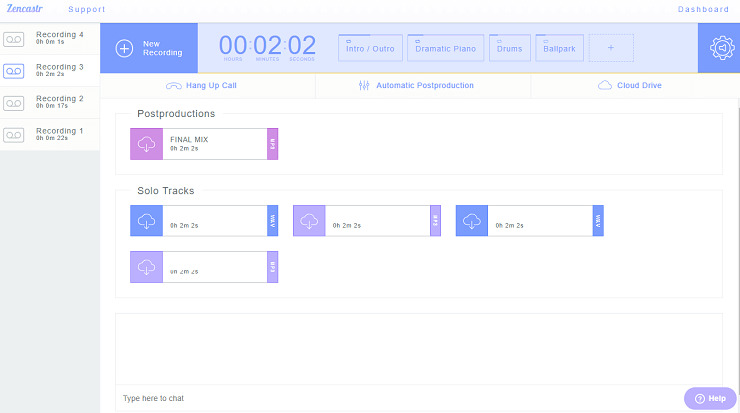
Zencastr
Лучший сценарий: удалённая беседа с локальной записью и отдельными файлами каждого собеседника.
Zencastr построен вокруг double-ender: слышимый звонок используется для общения, а в итог попадает локальная запись каждого браузера. Это даёт редактору больше контроля, чем обычная запись Zoom или мессенджера.
- Платформы: браузер на компьютере.
- Запись: каждый участник записывается локально в браузере; файлы постепенно загружаются, а ведущий получает отдельные дорожки.
- Монтаж и обработка: сведение, улучшение, шумоподавление, нормализация и текстовый монтаж доступны в сервисном процессе.
- Экспорт и проекты: отдельные исходники и готовый микс в соответствии с возможностями плана.
Как начать работу. Создайте Recording Session, пригласите гостей и проверьте настройки устройств. После Start Recording следите за статусом участников. Когда разговор закончен, нажмите Stop и попросите всех оставить вкладки открытыми до завершения загрузки. Только после появления всех дорожек завершайте сессию.
Плюсы:
- отдельные дорожки участников;
- локальная запись снижает влияние сетевых сбоев;
- гость подключается по ссылке;
- есть встроенная постобработка.
Минусы:
- нужен современный браузер и стабильное завершение загрузки;
- облачная обработка зависит от плана;
- старые скриншоты сервиса заметно отличаются от текущего интерфейса.
Вывод: оптимален для аудиоинтервью и удалённого разговора, когда ведущему нужны исходники каждого участника.
Async, ранее Podcastle
Лучший сценарий: запись, расшифровка и быстрый AI-монтаж аудио или видео в браузере.
Podcastle переименован в Async, поэтому это один продукт под новым брендом, а не две разные программы. Платформа выросла из подкастового редактора в более широкий набор инструментов для аудио и видео.
- Платформы: веб-приложение.
- Запись: сервис сохраняет прежние инструменты Podcastle для записи и редактирования контента после переименования в Async.
- Монтаж и обработка: текстовый монтаж, улучшение голоса, удаление пауз и подготовка социальных фрагментов.
- Экспорт и проекты: аудио- и видеорезультаты в доступных форматах аккаунта.
Как начать работу. Создайте проект записи, выберите микрофон и сделайте тест. После расшифровки удаляйте только подтверждённые ошибки, а не все паузы автоматически: слишком плотный монтаж делает речь неестественной. Перед экспортом прослушайте места, где текст был переставлен или вырезан.
Плюсы:
- запись и текстовый монтаж в одном веб-интерфейсе;
- автоматическое улучшение речи;
- подходит для переработки выпуска в короткие клипы.
Минусы:
- облачная обработка исходников;
- названия функций и лимиты меняются вместе с платформой;
- AI-правки требуют контрольного прослушивания.
Вывод: подходит автору, которому важен быстрый монтаж по тексту и переработка материала, но не заменяет локальную DAW при сложном сведении.

Descript

Лучший сценарий: монтаж интервью по расшифровке, совместная редактура и выпуск аудио- и видеоподкаста.
Descript меняет привычный подход: ведущий редактирует расшифровку, а программа применяет изменения к медиа. Это особенно эффективно для длинного интервью, но точные музыкальные переходы и сложная звуковая драматургия всё ещё удобнее в традиционной DAW.
- Платформы: Windows, macOS и веб-компоненты.
- Запись: Rooms записывает удалённых участников, а отдельные файлы можно синхронизировать в Sequence.
- Монтаж и обработка: удаление, перестановка и копирование текста изменяют связанное аудио и видео; есть многодорожечный редактор, транскрипция и улучшение речи.
- Экспорт и проекты: поддерживает распространённые аудиоформаты и публикационные процессы.
Как начать работу. Создайте проект или Rooms-сессию. После записи дождитесь загрузки дорожек и проверьте синхронизацию в Sequence. Затем добавьте последовательность в Script и редактируйте текст. После каждого крупного удаления прослушайте стык: текст может выглядеть правильно, а интонация — ломаться.
Плюсы:
- редактирование аудио как документа;
- многодорожечная работа и удалённые Rooms;
- совместные комментарии и версии;
- быстрая подготовка расшифровки и клипов.
Минусы:
- облачная зависимость и расход лимитов;
- автоматическая расшифровка требует проверки имён и терминов;
- не все стыки после текстового удаления звучат естественно.
Вывод: лучший выбор для редакционной команды и автора, который предпочитает работать с текстом, а не с формой волны.
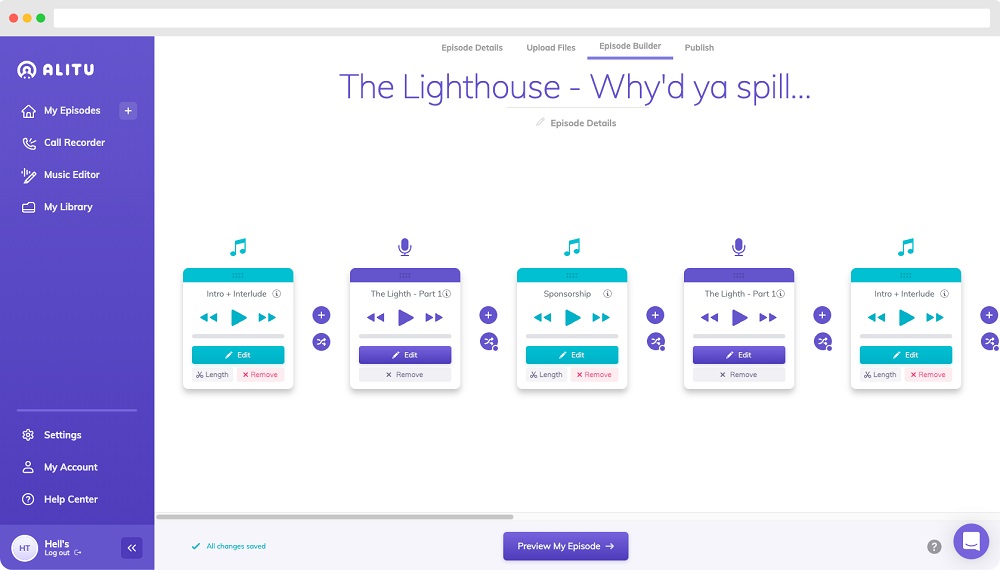
Alitu
Лучший сценарий: начинающий автор, который хочет записать, быстро собрать и опубликовать выпуск без ручной DAW.
Alitu сознательно скрывает сложные параметры. Автор работает с блоками эпизода, а не с большим микшером. Это ускоряет регулярный выпуск, но ограничивает точный контроль над каждым шумом, плагином и шиной.
- Платформы: веб-приложение.
- Запись: встроенная запись одиночного выпуска и удалённого разговора.
- Монтаж и обработка: простая обрезка, перестановка блоков, автоматическое выравнивание и обработка, добавление интро и музыки.
- Экспорт и проекты: готовый выпуск и встроенный хостинговый процесс.
Как начать работу. Создайте Episode, запишите разговор или загрузите исходники. В Episode Builder расставьте интро, основную запись, рекламу и аутро. Нажимайте Edit у конкретного блока, а затем Preview My Episode. Перед публикацией проверьте автоматические переходы и громкость музыки.
Плюсы:
- короткий путь от записи до публикации;
- интерфейс ориентирован именно на подкаст;
- автоматическая обработка и сборка эпизода;
- удобен для регулярного одиночного автора.
Минусы:
- подписочная модель;
- меньше точного контроля, чем в DAW;
- сложный саунд-дизайн потребует другого редактора.
Вывод: лучший вариант для автора, который ценит предсказуемый процесс выше глубокой ручной настройки.
Adobe Podcast
Лучший сценарий: удалённая запись речи, текстовая правка и быстрое улучшение голоса прямо в браузере.
Adobe Podcast объединяет удалённую студию и автоматическую постобработку речи. Его сильная сторона — простой браузерный процесс, а ограничение — меньшая глубина музыкального монтажа по сравнению с Audition.
- Платформы: веб-браузер, включая мобильный браузер для отдельных инструментов.
- Запись: Studio записывает ведущего и удалённых гостей локально, постепенно загружает материал и сохраняет участников на отдельных дорожках.
- Монтаж и обработка: монтаж как документа, Enhance Speech для уменьшения шума и эха, расшифровка и работа с клипами.
- Экспорт и проекты: оригинальные записи и обработанный результат в доступном режиме проекта.
Как начать работу. Создайте Studio project, пригласите гостя и проверьте микрофоны. После записи дождитесь завершения загрузки. Для очистки откройте Tools → Enhance Speech, загрузите файл, сравните результат и уменьшите силу обработки, если тембр становится искусственным.
Плюсы:
- локальная запись удалённых участников;
- отдельные дорожки и прогрессивная загрузка;
- монтаж по тексту;
- быстрое подавление шума и эха.
Минусы:
- облачная обработка;
- автоматическое улучшение иногда меняет тембр;
- сложное сведение удобнее завершать в DAW.
Вывод: сильный бесплатный вход в удалённую запись и очистку речи, особенно для пользователя экосистемы Adobe.
Cleanfeed
Лучший сценарий: удалённая запись высококачественного аудио без обязательного видео.
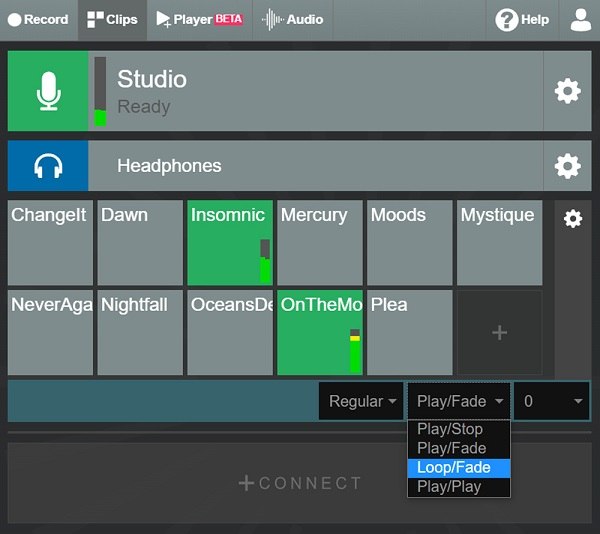
Cleanfeed подходит радиоведущим и подкастерам, которым важнее чистый звук, чем видеооформление. Интерфейс напоминает аудиостудию с каналами, плеером и клипами.
- Платформы: браузер.
- Запись: подключает участников по ссылке и ориентирован на живой аудиосигнал; расширенные режимы позволяют работать с отдельными дорожками.
- Монтаж и обработка: не заменяет полноценную DAW; основной монтаж выполняется после сессии.
- Экспорт и проекты: локальные или облачные записи в зависимости от режима сервиса.
Как начать работу. Создайте сессию, подключите микрофон и наушники, затем отправьте гостю ссылку. До записи попросите гостя отключить обработку микрофона в сторонних приложениях. Проверьте оба голоса и используйте отдельные дорожки, если они доступны в выбранном режиме.
Плюсы:
- аудиоориентированный браузерный процесс;
- гостевое подключение без сложной установки;
- подходит для прямого эфира и интервью;
- не перегружен видеомонтажом.
Минусы:
- полный многодорожечный набор зависит от режима;
- постмонтаж выполняется отдельно;
- нужен браузер и стабильное завершение записи.
Вывод: выбор для чистого удалённого аудио, когда видеоряд не нужен и важна простая студийная коммуникация.
Soundtrap
Лучший сценарий: совместный браузерный проект с голосом, музыкой и удалённой редактурой.
Soundtrap ближе к облачной DAW, чем к автоматическому подкаст-конструктору. Он подходит команде, которая хочет работать над одной сессией без пересылки проекта, но исходники размещаются в облаке.
- Платформы: веб-браузер и поддерживаемые приложения.
- Запись: запись аудиодорожек в облачном проекте.
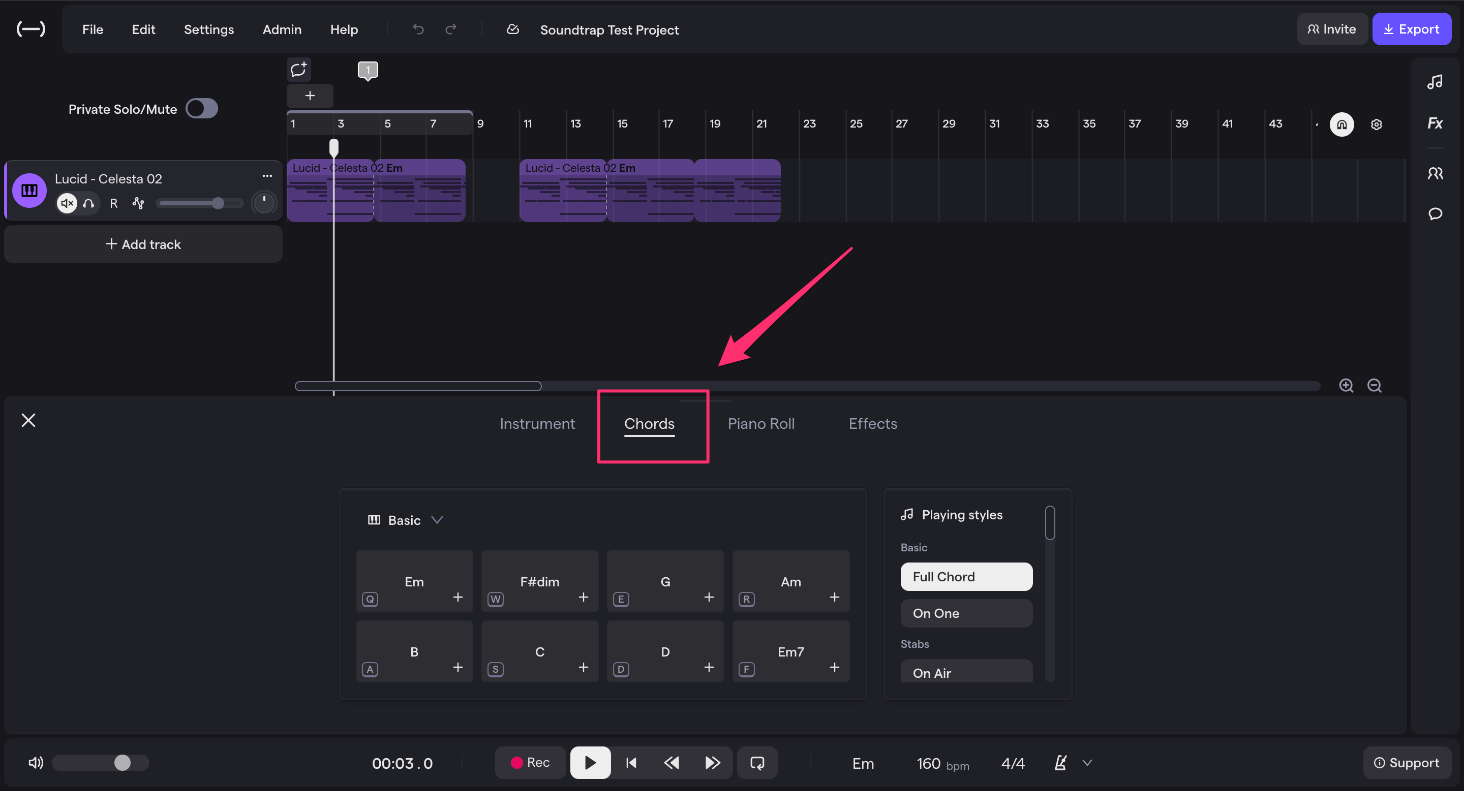
- Монтаж и обработка: многодорожечный таймлайн, эффекты, музыка и совместная работа.
- Экспорт и проекты: облачный проект и готовый аудиомикс.
Как начать работу. Создайте новый проект, добавьте Voice & Microphones track и выберите вход. Запишите тест, затем импортируйте музыку на отдельную дорожку. Перед совместной работой договоритесь, кто меняет структуру выпуска, чтобы параллельные правки не разрушили монтаж.
Плюсы:
- совместный многодорожечный проект;
- запись, музыка и эффекты в браузере;
- подходит для распределённой редакции.
Минусы:
- зависимость от облака;
- не специализирован на локальной записи удалённых интервью;
- глубина ручного монтажа ниже профессиональной DAW.
Вывод: удобен для совместного производства и образовательных проектов, но не заменяет double-ender для критически важного интервью.
Spreaker Create, ранее Spreaker Studio
Лучший сценарий: запись, прямой эфир и публикация подкаста из одного сервиса.
Spreaker объединяет производство и распространение, что удобно для автора без отдельного хостинга. Однако тесная связь с платформой уменьшает свободу по сравнению с локальной записью и независимым монтажом.
- Платформы: веб и мобильные устройства; доступность конкретных приложений следует проверять в магазине устройства.
- Запись: запись голоса, прямой эфир и добавление звуковых вставок.
- Монтаж и обработка: базовая сборка и управление эпизодом, без глубины профессиональной DAW.
- Экспорт и проекты: публикация в экосистеме Spreaker и работа с выпуском через хостинг.
Как начать работу. Создайте шоу, откройте студию, проверьте микрофон и добавьте подготовленные джинглы. Во время эфира не воспроизводите музыку через внешние динамики — запускайте её из интерфейса, чтобы избежать повторного захвата микрофоном. После записи прослушайте локальный или опубликованный файл.
Плюсы:
- запись, прямой эфир и публикация в одном процессе;
- звуковые вставки и управление шоу;
- подходит для мобильного выпуска.
Минусы:
- точный монтаж ограничен;
- часть процесса привязана к облачной платформе;
- для сложной очистки нужен внешний редактор.
Вывод: подходит автору прямого эфира и быстрого выпуска, но не лучший выбор для тонкой постобработки.

Podbean
Лучший сценарий: мобильная запись и публикация эпизода в связке с подкаст-хостингом.
Podbean — прежде всего хостинг с инструментами создания. Он удобен для автора, который хочет записать и сразу опубликовать материал, но уступает Ferrite или Audacity по точности монтажа.
- Платформы: веб, iOS и Android.
- Запись: мобильное приложение позволяет записывать голос и собирать простой выпуск.
- Монтаж и обработка: базовые операции, добавление музыки и публикационный процесс.
- Экспорт и проекты: эпизод размещается через Podbean; исходный локальный файл следует сохранять отдельно, если доступно.
Как начать работу. Создайте эпизод, выберите запись и сделайте короткий тест в той же комнате, где будет основной дубль. После записи уберите технические паузы, добавьте заставку и проверьте итог до публикации. Не полагайтесь на единственную облачную копию.
Плюсы:
- связка записи и хостинга;
- мобильные приложения;
- простой путь к публикации.
Минусы:
- ограниченный ручной монтаж;
- привязка к платформе;
- не лучший инструмент для сложного интервью с независимыми дорожками.
Вывод: выбор для мобильного производственного минимума и публикации, а не для профессионального постпродакшена.
SquadCast
Лучший сценарий: удалённая запись в экосистеме Descript и переход к Rooms.
SquadCast вошёл в состав Descript. Поэтому это уже не независимая рекомендация рядом с Descript, а часть переходного удалённого процесса. В новых проектах логичнее оценивать Descript Rooms как основной маршрут.
- Платформы: браузер и связанный процесс Descript.
- Запись: исторически специализируется на локальной записи удалённых участников и отдельных дорожках.
- Монтаж и обработка: после вхождения SquadCast в Descript основной монтаж выполняется в Descript.
- Экспорт и проекты: отдельные дорожки и проект Descript в рамках доступного процесса.
Как начать работу. Для нового проекта сначала проверьте, предлагается ли Rooms в вашем аккаунте Descript. Создайте удалённую сессию, пригласите гостей, проверьте входы и дождитесь полной загрузки после Stop. Не стройте долгосрочный процесс на старом интерфейсе без проверки миграции.
Плюсы:
- проверенный принцип локальной удалённой записи;
- отдельные дорожки;
- интеграция с текстовым монтажом Descript.
Минусы:
- переходный статус продукта;
- часть функций перемещается в Rooms;
- не стоит дублировать оплату и рабочие процессы без проверки аккаунта.
Вывод: актуален для существующих пользователей SquadCast, а новичку лучше сразу рассматривать Descript Rooms.
Restream
Лучший сценарий: живой видеоподкаст с одновременной трансляцией и записью студии.
Restream полезен, когда выпуск одновременно является прямым эфиром на нескольких площадках. Для чистого аудиоподкаста интерфейс и видеовозможности избыточны.
- Платформы: веб-браузер.
- Запись: браузерная видеостудия с гостями, сценами и записью эфира.
- Монтаж и обработка: базовая подготовка и клипы; полный монтаж выполняется отдельно.
- Экспорт и проекты: записи трансляции и медиафайлы в зависимости от плана.
Как начать работу. Создайте Studio, настройте макет, добавьте микрофон и камеру, затем пригласите гостя. Проведите закрытый тест без выхода в эфир. Во время основной сессии записывайте локальную резервную дорожку, поскольку стриминговая запись не должна быть единственной копией интервью.
Плюсы:
- гости и видеосцены в браузере;
- запись и мультитрансляция;
- подходит для живого шоу.
Минусы:
- не аудиоориентированный редактор;
- качество и отдельные исходники зависят от режима;
- постмонтаж требует другой программы.
Вывод: выбирать для прямого видеоподкаста, а не как основной инструмент студийного аудио.
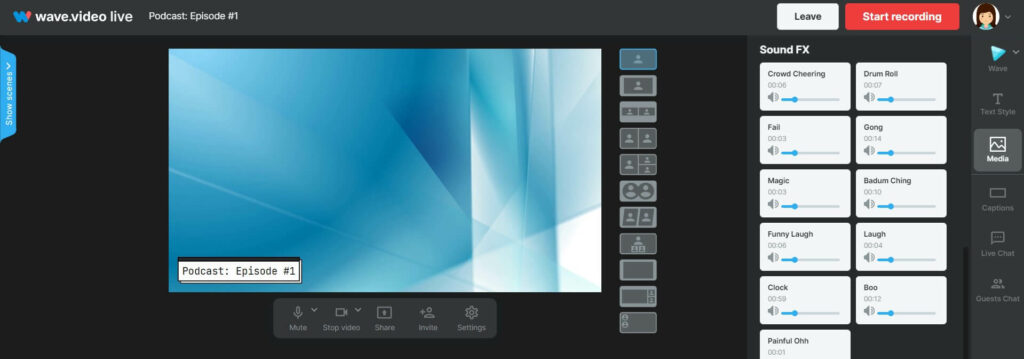
Wave.video
Лучший сценарий: видеоподкаст в браузере, приглашение гостей и последующая подготовка видеофрагментов.
Wave.video закрывает визуальную часть: запись студии, оформление и дальнейшие ролики. Для тонкой обработки голоса лучше экспортировать дорожку в аудиоредактор.
- Платформы: веб-браузер.
- Запись: Live Streaming Studio позволяет пригласить гостей и записать сессию.
- Монтаж и обработка: браузерный видеоредактор, титры, графика, переработка длинной записи и извлечение аудио.
- Экспорт и проекты: видео и аудио в рамках доступных функций аккаунта.
Как начать работу. Создайте поток, откройте студию, проверьте устройства в green room и пригласите гостей. Нажмите Record только после теста. После завершения откройте меню записи, скачайте исходники или извлеките аудио и выполните контрольный монтаж.
Плюсы:
- браузерная студия и гости;
- видеоредактор и графическое оформление;
- подходит для социальных клипов.
Минусы:
- не профессиональная DAW;
- облачные лимиты зависят от тарифа;
- аудиоочистка менее гибкая, чем в специализированных редакторах.
Вывод: подходит видеоподкастеру, который выпускает много визуальных фрагментов из одной беседы.
Auphonic
Лучший сценарий: автоматическое выравнивание и финальная обработка уже смонтированного выпуска.
Auphonic предназначен прежде всего для автоматической постобработки уже собранного выпуска. Он ускоряет финальное выравнивание, однако не исправляет монтажные ошибки и не заменяет чистую исходную запись.
- Платформы: веб-сервис и поддерживаемые приложения.
- Запись: не является основной современной удалённой студией; в рабочем процессе получает готовый или почти готовый файл.
- Монтаж и обработка: автоматическая нормализация громкости, выравнивание между говорящими, шумоподавление и кодирование.
- Экспорт и проекты: обработанный мастер в выбранных форматах и интеграции с хостингами.
Как начать работу. Сначала завершите монтаж структуры. Загрузите копию мастера, выберите выходной формат и параметры обработки. После получения результата сравните начало, громкий фрагмент, тихую реплику и музыку с исходником. Если обработка «качает» фон или меняет тембр, уменьшите её интенсивность.
Плюсы:
- автоматическая нормализация и выравнивание;
- удобен для серийного финального этапа;
- поддерживает несколько форматов и интеграции.
Минусы:
- не основная программа записи;
- облачная загрузка;
- автоматика требует контрольного прослушивания.
Вывод: лучший завершающий сервис после монтажа, а не первый инструмент в цепочке.

Приложения для записи подкаста на iPhone и iPad
На iPhone и iPad можно не только записать черновой голос, но и собрать полноценный выпуск. Основное ограничение мобильного процесса — меньший экран и более сложная работа с длинной сессией. Перед интервью отключите уведомления, проверьте свободное место, включите авиарежим при отсутствии удалённого гостя и сделайте тест через тот же микрофон, который будет использоваться в основном дубле.
Ferrite Recording Studio
Лучший сценарий: полный мобильный цикл записи и многодорожечного монтажа разговорного подкаста.
Ferrite сочетает простоту диктофона с редактором, рассчитанным именно на речь, интервью и радиожурналистику. На iPad длинный таймлайн удобнее, чем на телефоне, но основные операции доступны и на iPhone.
- Платформы: iPhone и iPad.
- Запись: однокнопочная запись с индикаторами уровня, мониторингом в наушниках и метками.
- Монтаж и обработка: многодорожечный монтаж, точная обрезка, перемещение клипов, фейды, эффекты и автоматизация.
- Экспорт и проекты: готовый микс и отдельные файлы через системное меню обмена; бесплатный режим ограничивает длительность проектов.
Как начать работу. Создайте запись и сначала проговорите тестовую фразу обычной громкостью. Убедитесь, что индикатор не упирается в максимум. После дубля откройте проект, удалите техническое начало и конец, перенесите музыку на отдельную дорожку и сделайте короткие фейды. Перед экспортом прослушайте выпуск в наушниках от первой до последней реплики.
Плюсы:
- полноценный многодорожечный монтаж на мобильном устройстве;
- индикаторы уровня и мониторинг;
- метки и инструменты для длинной речи;
- подходит для записи, монтажа и финального экспорта без компьютера.
Минусы:
- бесплатный режим ограничивает длительность записи и редактирования;
- точная работа на маленьком экране требует привычки;
- сложные плагины и маршрутизация настольной DAW недоступны.
Вывод: самый универсальный мобильный вариант для iOS, когда выпуск нужно записать и смонтировать на одном устройстве.
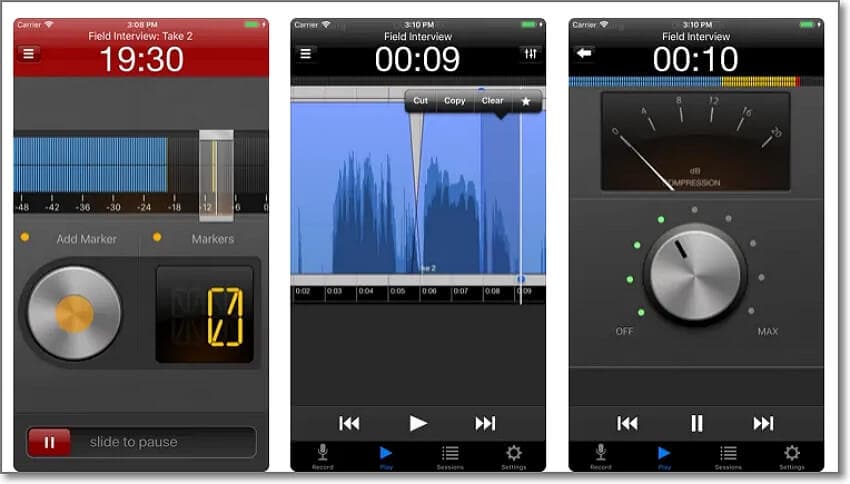
Hindenburg Field Recorder
Лучший сценарий: полевое интервью, репортаж и запись заметок с маркерами.
Field Recorder создан для интервью и репортажей, а не для музыкального продакшена. Маркеры сокращают время поиска сильных цитат в длинной записи и помогают подготовить материал к дальнейшему монтажу на компьютере.
- Платформы: iPhone и iPad.
- Запись: быстрый старт записи и установка маркеров в интересных местах во время разговора.
- Монтаж и обработка: вырезание, копирование, вставка и сборка интервью внутри приложения.
- Экспорт и проекты: передача готовой записи через доступные системные способы, с дополнительными данными проекта.
Как начать работу. Начните запись до того, как зададите первый вопрос, и поставьте маркер после тестовой фразы. Во время интервью добавляйте маркеры на удачных цитатах и оговорках. После остановки удалите технические паузы, но оставьте естественные вдохи и реакцию собеседника. Сохраните исходник отдельно от сокращённой версии.
Плюсы:
- интерфейс ориентирован на интервью;
- маркеры во время записи;
- базовое редактирование на месте;
- удобный полевой рабочий процесс.
Минусы:
- не заменяет настольную многодорожечную студию;
- музыку и сложное сведение удобнее добавлять позже;
- стоимость и доступность варианта Lite нужно проверять в региональном App Store.
Вывод: выбор журналиста и ведущего выездных интервью, которому важнее надёжно собрать материал, чем выполнить сложный саунд-дизайн.
Hokusai Audio Editor
Лучший сценарий: быстрая запись и ручная обработка одной или нескольких дорожек на iPhone.
Hokusai ближе к традиционному редактору формы волны. Он не автоматизирует весь выпуск, но даёт понятный ручной контроль и подходит для коротких интервью, голосовых заметок и подготовки мобильного черновика.
- Платформы: iPhone и iPad.
- Запись: запись звука внутри проекта и импорт существующих файлов.
- Монтаж и обработка: выделение фрагментов, обрезка, копирование, вставка, фейды и работа с несколькими дорожками.
- Экспорт и проекты: сохранение и передача готового аудио через функции приложения и iOS.
Как начать работу. Создайте новый проект, запишите голос и увеличьте масштаб формы волны. Сначала обрежьте пустое начало и конец, затем удаляйте отдельные ошибки. Для каждого стыка оставляйте небольшой запас и прослушивайте переход, чтобы согласные не обрезались. Музыку размещайте на отдельной дорожке и снижайте её уровень под речью.
Плюсы:
- несколько дорожек;
- точная обрезка на сенсорном экране;
- фейды и базовые эффекты;
- подходит для ручной очистки записи.
Минусы:
- интерфейс не специализирован на удалённых гостях;
- часть расширенных инструментов может требовать покупки;
- длинный проект удобнее редактировать на iPad или компьютере.
Вывод: подходит пользователю, которому нужен классический мобильный аудиоредактор без привязки к хостингу.

AudioShare
Лучший сценарий: запись, организация, обрезка и обмен аудиофайлами между приложениями.
AudioShare полезен как центральная библиотека мобильных исходников. Он помогает быстро записать голос, привести в порядок имена файлов и передать дорожки в Ferrite, Hokusai или настольную программу.
- Платформы: iPhone и iPad.
- Запись: встроенный рекордер с выбором доступного входа и сохранением файла в библиотеке AudioShare.
- Монтаж и обработка: обрезка, нормализация, базовые преобразования и управление коллекцией записей.
- Экспорт и проекты: обмен файлами с другими аудиоприложениями, облачными хранилищами и системным меню iOS.
Как начать работу. Перед записью создайте отдельную папку выпуска и используйте понятное имя файла с датой и номером дубля. Запишите тест, проверьте его в наушниках и только затем начинайте основной материал. После обрезки не перезаписывайте единственный исходник: сохраните обработанную копию под новым именем.
Плюсы:
- удобная организация файлов;
- встроенная запись и простая обработка;
- обмен с другими приложениями;
- подходит для хранения нескольких дублей и джинглов.
Минусы:
- не является полноценной подкаст-студией;
- многодорожечную сборку лучше выполнять в другом редакторе;
- удалённая запись гостей отсутствует.
Вывод: лучший вспомогательный инструмент для мобильной медиатеки и передачи исходников между приложениями.

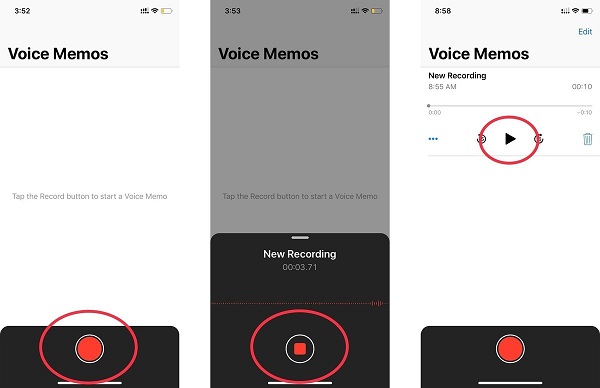
Voice Memos
Лучший сценарий: быстрый одиночный дубль, резервная запись и интервью без сложного монтажа.
Штатный «Диктофон» не требует установки и хорошо подходит как резервный рекордер. Его сильная сторона — готовность к работе, а слабая — отсутствие полноценного многодорожечного проекта.
- Платформы: iPhone, iPad и другие поддерживаемые устройства Apple.
- Запись: штатная запись с выбором встроенного или подключённого микрофона.
- Монтаж и обработка: обрезка начала и конца, замена фрагмента и базовое улучшение записи средствами системы.
- Экспорт и проекты: передача файла через меню «Поделиться» в редактор, облако или на компьютер.
Как начать работу. Откройте «Диктофон», нажмите красную кнопку и проговорите тест. Следите, чтобы телефон оставался на постоянном расстоянии от рта и не лежал на вибрирующем столе. Нажмите кнопку остановки, откройте запись и прослушайте её через наушники. Для серьёзного монтажа отправьте исходник в Ferrite, Hokusai или настольный редактор.
Плюсы:
- уже установлен на устройстве;
- минимальный риск запутаться в настройках;
- подходит для резервной дорожки;
- простая передача файла.
Минусы:
- одна дорожка;
- нет точного сведения и сложной очистки;
- телефонный микрофон чувствителен к комнате и расстоянию.
Вывод: разумный старт для первого монолога и обязательная страховка при выездном интервью.
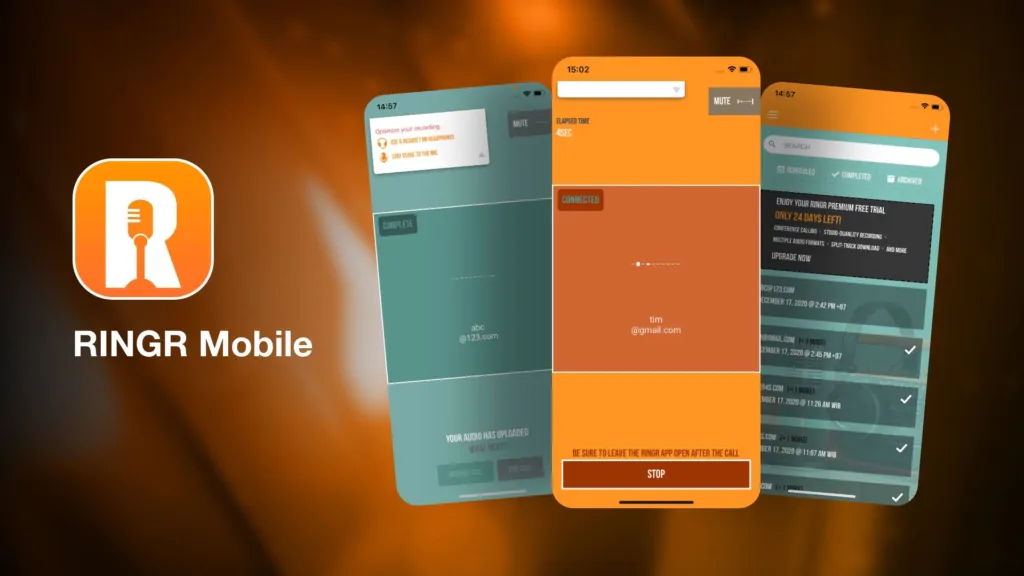
RINGR
Лучший сценарий: удалённый разговор между участниками, которые подключаются с телефона или через совместимый клиент.
RINGR решает узкую задачу удалённой мобильной записи. Он удобнее обычного телефонного звонка, но уступает браузерным студиям по видеоконтролю, командному монтажу и работе с большим числом участников.
- Платформы: мобильные устройства и поддерживаемые веб-компоненты.
- Запись: сервис организует разговор и формирует записи участников для последующей обработки.
- Монтаж и обработка: встроенные возможности ограничены; точный монтаж выполняется после получения файлов.
- Экспорт и проекты: готовая запись или дорожки в рамках выбранного режима сервиса.
Как начать работу. Создайте приглашение и отправьте его гостю заранее. Попросите использовать наушники, закрыть лишние приложения и подключить питание. Перед интервью запишите минутный тест. После окончания не закрывайте приложение, пока оно не подтвердит завершение передачи. Затем скачайте материалы и проверьте каждый голос отдельно.
Плюсы:
- удалённая запись со смартфона;
- гостю не требуется сложная DAW;
- можно получить материал для дальнейшего монтажа.
Минусы:
- сильно зависит от корректного завершения загрузки;
- монтаж выполняется отдельно;
- условия и доступность приложения различаются по магазину и региону.
Вывод: подходит для удалённого интервью с мобильным гостем, когда компьютерная браузерная студия недоступна.
Приложения для записи подкаста на Android
На Android названия и набор штатных рекордеров зависят от производителя телефона, поэтому в инструкции нельзя обещать одну и ту же кнопку для всех моделей. Общий порядок одинаков: выбрать микрофон, отключить автоматические улучшения, которые искажают тембр, сделать тест, проверить свободное место и сохранить исходник до редактирования. Для длинного выпуска подключите проводные наушники или совместимый внешний микрофон и не держите телефон в руке во время записи.
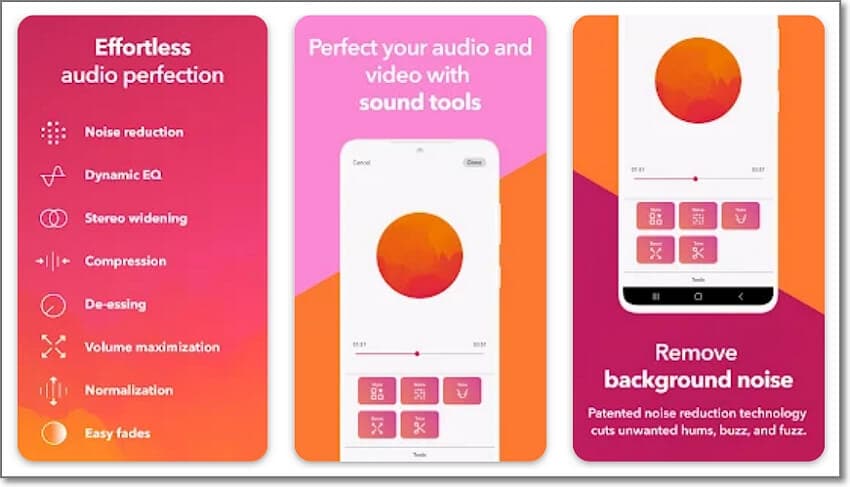
Dolby On
Лучший сценарий: быстрая запись монолога, музыкальной подложки или полевого фрагмента с автоматической обработкой.
Dolby On уменьшает количество ручных операций и хорошо подходит для мобильного черновика. Автоматика не способна убрать сильное эхо комнаты или восстановить перегруженный сигнал, поэтому правильное расстояние до микрофона остаётся важнее фильтров.
- Платформы: Android и iOS.
- Запись: однокнопочная запись с визуальным контролем уровня и автоматическим анализом звука.
- Монтаж и обработка: автоматическое шумоподавление, выравнивание, эквалайзер и настройка интенсивности обработки.
- Экспорт и проекты: сохранение и передача обработанного файла через системные функции.
Как начать работу. Нажмите запись и оставьте несколько секунд тишины, чтобы приложение оценило фон. После дубля сравните обработанный вариант с исходным. Если голос стал слишком глухим или металлическим, уменьшите интенсивность обработки. Для интервью записывайте каждого участника отдельным устройством, а не кладите один телефон между людьми.
Плюсы:
- быстрый старт;
- автоматическая обработка;
- наглядный уровень;
- подходит для полевой записи без ноутбука.
Минусы:
- нет полноценного многодорожечного монтажа;
- автоматика иногда заметно меняет тембр;
- ошибки структуры выпуска приходится исправлять в другом редакторе.
Вывод: лучший простой вариант для чистого мобильного монолога, но не замена многодорожечной студии.
ASR Voice Recorder
Лучший сценарий: длительная запись интервью или лекции с выбором формата и организацией файлов.
ASR подходит пользователям, которым нужен функциональный диктофон, а не редактор полного цикла. Его удобно использовать для исходника, который затем будет смонтирован на компьютере.
- Платформы: Android.
- Запись: диктофон с настройками источника, качества и поведения записи в рамках возможностей устройства.
- Монтаж и обработка: базовая обрезка, воспроизведение и управление записанными файлами.
- Экспорт и проекты: сохранение в поддерживаемых приложением форматах и передача через Android.
Как начать работу. Откройте настройки до интервью, выберите формат без лишнего повторного сжатия и запишите короткий тест. Заблокируйте экран и убедитесь, что запись продолжается, поскольку энергосбережение некоторых оболочек ограничивает фоновые приложения. После дубля переименуйте файл и создайте копию в другой папке.
Плюсы:
- настройки записи и форматов;
- организация длинных файлов;
- подходит для резервной дорожки;
- работает как самостоятельный мобильный рекордер.
Минусы:
- нет полноценного многодорожечного таймлайна;
- поведение в фоне зависит от настроек Android;
- шум и монтаж лучше обрабатывать отдельно.
Вывод: подходит для надёжного сбора исходников и длинных интервью с последующим настольным монтажом.
Easy Voice Recorder
Лучший сценарий: быстрый голосовой дубль и резервная запись без сложной подготовки.
Easy Voice Recorder делает ровно то, что ожидается от диктофона: быстро создаёт файл и не перегружает интерфейс. Он полезен новичку, но не закрывает монтаж, музыку и удалённых гостей.
- Платформы: Android.
- Запись: простая запись с доступными на устройстве настройками качества и микрофона.
- Монтаж и обработка: прослушивание, переименование и базовое управление файлами; глубокий монтаж выполняется отдельно.
- Экспорт и проекты: передача записи через системное меню Android.
Как начать работу. Создайте отдельную запись для теста, основной части и резервного дубля. Держите телефон неподвижно и не касайтесь корпуса во время речи. После остановки сразу прослушайте первые и последние десять секунд: именно там чаще обнаруживаются неправильный вход, обрезанное начало или шум от касаний.
Плюсы:
- минимум действий до записи;
- подходит для резервного устройства;
- простое управление файлами.
Минусы:
- одна дорожка;
- нет точного подкаст-монтажа;
- качество определяется микрофоном телефона и помещением.
Вывод: хороший стартовый диктофон для монолога и страховки, но готовый выпуск удобнее собирать в отдельном редакторе.
Audio Evolution Mobile Studio
Лучший сценарий: многодорожечная запись и монтаж на Android с внешним аудиоинтерфейсом.
Audio Evolution Mobile Studio ближе всего к настольной DAW среди Android-приложений. Он оправдан при подключении внешнего микрофона или интерфейса, но требует больше подготовки, чем обычный диктофон.
- Платформы: Android; отдельные редакции доступны и для других платформ.
- Запись: несколько дорожек, поддержка совместимых аудиоустройств и студийный таймлайн.
- Монтаж и обработка: обрезка, микширование, эффекты, автоматизация и работа с проектом в формате мобильной DAW.
- Экспорт и проекты: микс проекта и отдельные аудиофайлы в доступных форматах.
Как начать работу. Подключите совместимый интерфейс до запуска проекта, затем создайте дорожки для каждого входа. На каждой дорожке выберите источник, включите готовность к записи и сделайте тест. Проверьте, что собеседники не попадают одновременно во все микрофоны. После записи сохраните проект и только потом начинайте разрушительные операции.
Плюсы:
- многодорожечный проект;
- поддержка внешнего оборудования;
- ручное сведение и эффекты;
- подходит для серьёзного мобильного производства.
Минусы:
- сложнее освоить;
- совместимость USB-аудио зависит от устройства;
- маленький экран затрудняет длинный монтаж.
Вывод: лучший Android-вариант для автора, которому действительно нужна мобильная DAW, а не только запись одной дорожки.
Smart Recorder
Лучший сценарий: длинная речь, интервью и заметки с автоматическим пропуском тишины.
Smart Recorder полезен для длинных монологов и лекций, но автоматические паузы требуют осторожности. В подкасте тишина часто несёт смысл, поэтому агрессивное удаление делает интонацию неестественной.
- Платформы: Android.
- Запись: диктофон для длительных сессий; отдельные сборки предлагают режим пропуска тишины и контроль чувствительности.
- Монтаж и обработка: базовая работа с записью; полноценный монтаж выполняется в другой программе.
- Экспорт и проекты: сохранение файла и передача через Android.
Как начать работу. Не включайте автоматический пропуск тишины для эмоционального интервью без теста: приложение может принять тихое начало реплики за паузу. Запишите минуту с обычными остановками речи, прослушайте результат и только после этого решайте, нужен ли такой режим. Для надёжности оставьте непрерывную резервную дорожку на втором устройстве.
Плюсы:
- простой длинный рекорд;
- режимы, рассчитанные на речь;
- подходит для заметок и резервной записи.
Минусы:
- нет многодорожечного монтажа;
- автоматический пропуск тишины может обрезать реплики;
- набор функций различается между одноимёнными приложениями.
Вывод: использовать как диктофон после проверки конкретного разработчика и режима тишины, а не как редактор готового выпуска.
Podomatic Podcast Recorder
Лучший сценарий: запись эпизода на Android и быстрая публикация через Podomatic.
Podomatic объединяет мобильный рекордер и хостинг. Это сокращает путь до публикации, но ограничивает точный монтаж и повышает зависимость от одной платформы.
- Платформы: Android.
- Запись: создание эпизода непосредственно на мобильном устройстве.
- Монтаж и обработка: простая сборка выпуска и управление материалом в рамках платформы.
- Экспорт и проекты: публикация через Podomatic и распространение на поддерживаемые каталоги.
Как начать работу. Создайте черновик эпизода, сделайте тест и проверьте микрофон. После основной записи сохраните локальную копию, когда такая команда доступна, и только затем запускайте публикацию. Не считайте опубликованный файл единственным архивом проекта.
Плюсы:
- запись и публикация с телефона;
- управление шоу и статистикой;
- не требуется отдельный настольный редактор для простого выпуска.
Минусы:
- ограниченный монтаж;
- привязка к хостингу;
- для отдельных дорожек удалённых гостей нужен другой сервис.
Вывод: подходит для простого мобильного шоу и быстрой публикации, но не для сложного многодорожечного интервью.
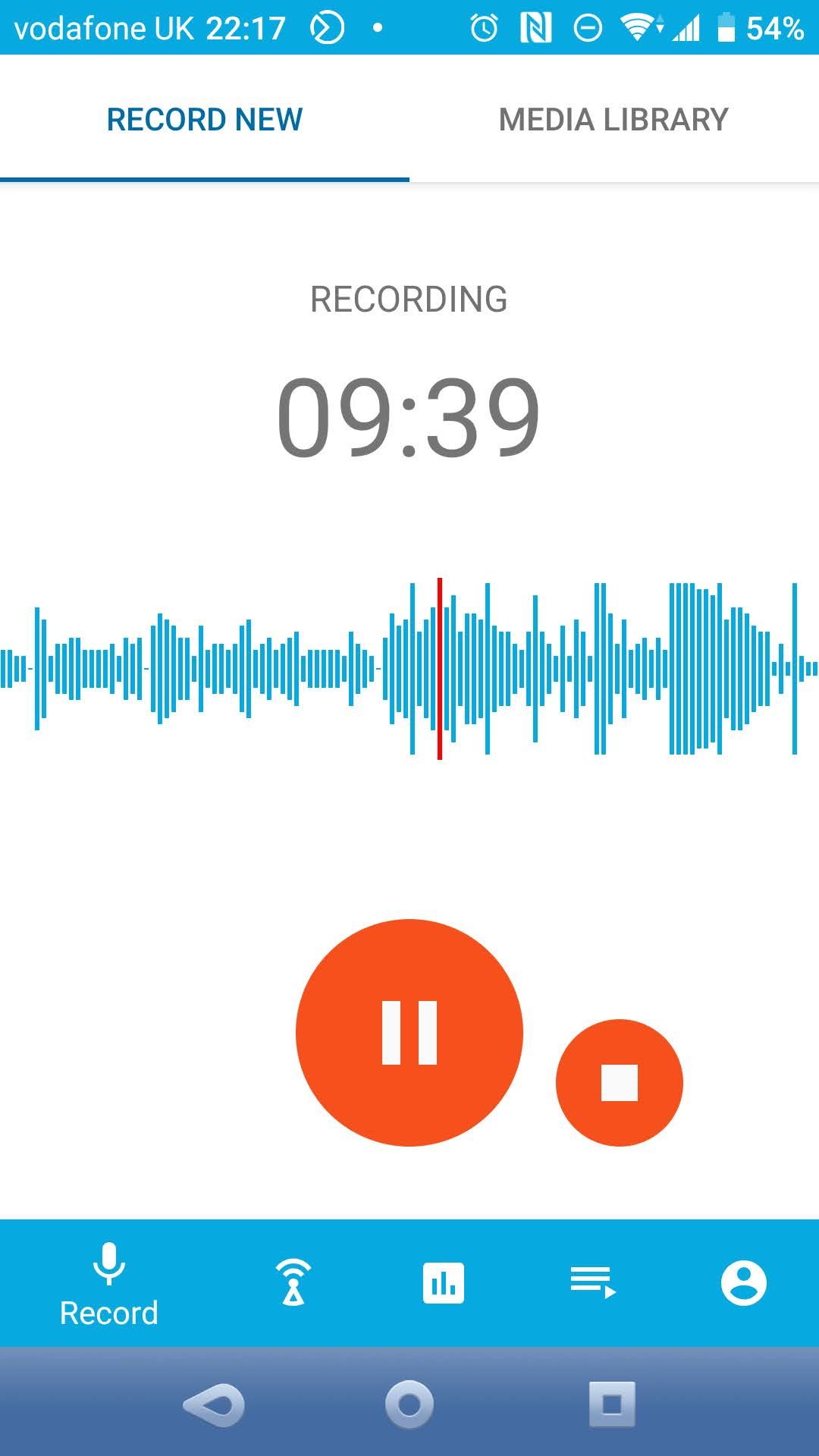
Программы для записи подкаста в Linux
В Linux нет необходимости ограничиваться браузерной записью. Для локального проекта доступны полноценные DAW и редакторы. Audacity и REAPER уже разобраны в настольном разделе и здесь не дублируются; ниже приведены два дополнительных варианта с разным уровнем сложности.
Ardour
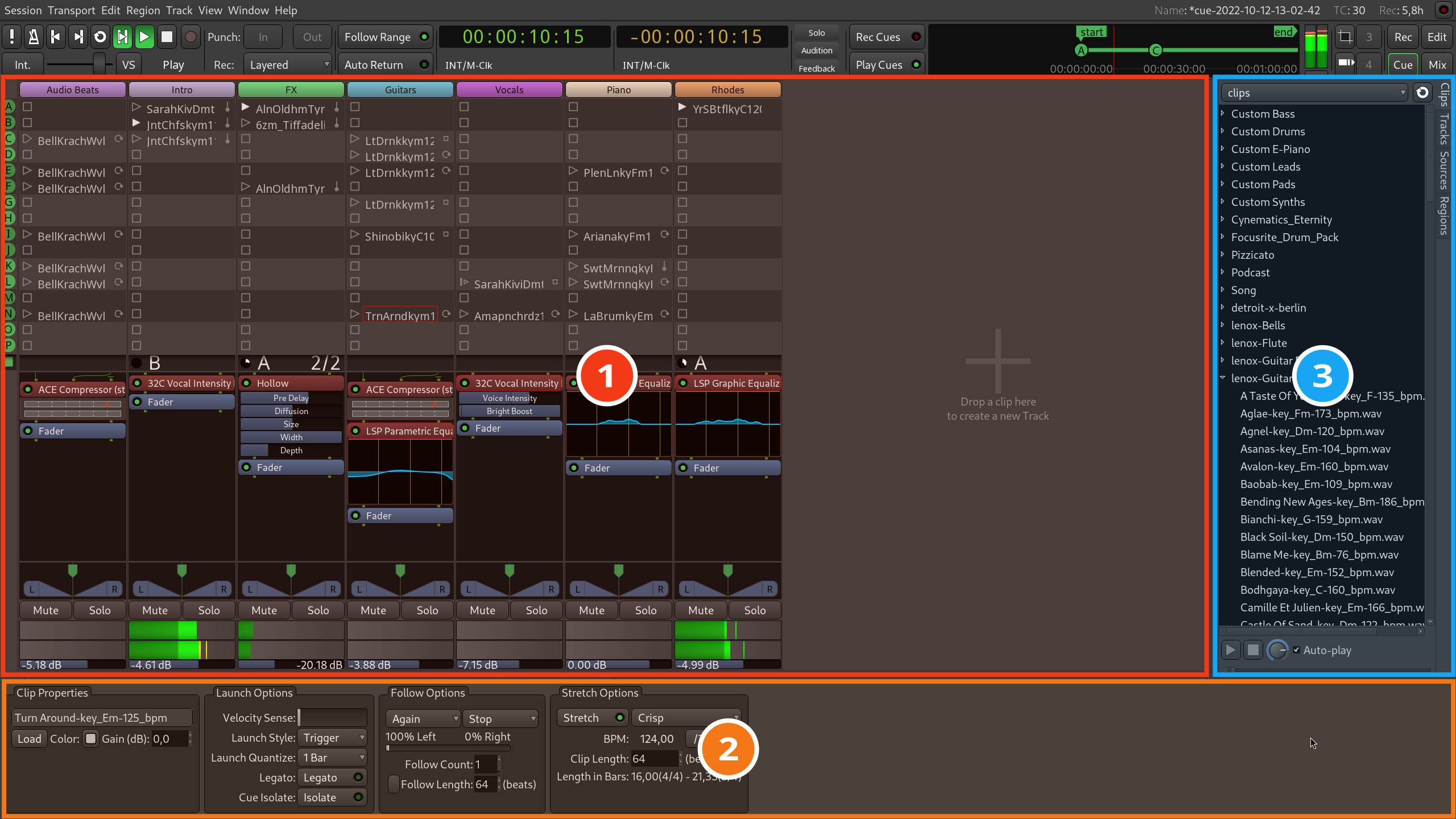
Лучший сценарий: профессиональная многодорожечная запись, маршрутизация и сведение под Linux.
Ardour — полноценная DAW без упрощения под подкасты. Она даёт глубокий контроль, но требует понимания входов, шин, плагинов и сессионной структуры.
- Платформы: Linux, Windows и macOS.
- Запись: несколько входов, дорожки, шины, мониторинг и запись с аудиоинтерфейса.
- Монтаж и обработка: нелинейный монтаж, автоматизация, плагины, точные фейды и полноценный микшер.
- Экспорт и проекты: сессионный проект, стемы и готовый микс в поддерживаемых форматах.
Как начать работу. Создайте Session, добавьте Audio Tracks по числу микрофонов и назначьте каждому правильный вход. Включите record-enable на нужных дорожках, проверьте мониторинг и нажмите общую кнопку записи. После дубля сохраните сессию под новым именем перед крупным монтажом.
Плюсы:
- профессиональная многодорожечность;
- гибкая маршрутизация;
- автоматизация и плагины;
- поддержка Linux как основной платформы.
Минусы:
- высокий порог входа;
- для простого монолога интерфейс избыточен;
- необходима ручная организация проекта.
Вывод: лучший Linux-вариант для опытного пользователя и студийного интервью с несколькими микрофонами.
Tenacity
Лучший сценарий: бесплатная локальная запись и монтаж в знакомой логике редактора формы волны.
Tenacity развивает классическую модель простого многодорожечного редактора. Он подходит пользователям, которым нужен локальный открытый инструмент без сложности Ardour.
- Платформы: Linux, Windows и macOS.
- Запись: запись с выбранного входа и создание нескольких дорожек.
- Монтаж и обработка: обрезка, монтаж, эффекты, работа с формой волны и метками.
- Экспорт и проекты: сохранение проекта и экспорт готового аудио в поддерживаемые форматы.
Как начать работу. Выберите устройство ввода, создайте тестовую дорожку и проверьте пики. Для второго участника добавьте отдельную дорожку и назначьте другой вход, если оборудование это поддерживает. Сохраняйте проект до экспорта и не работайте только с единственным WAV-файлом.
Плюсы:
- бесплатный и открытый редактор;
- доступен в Linux;
- понятный монтаж формы волны;
- подходит для базового многодорожечного выпуска.
Минусы:
- меньше студийной маршрутизации, чем в Ardour;
- нет встроенной удалённой комнаты;
- часть эффектов и кодеков зависит от сборки.
Вывод: практичный выбор для бесплатной локальной работы в Linux, когда Ardour слишком сложен.
Что не является полноценной программой для записи подкаста
Каталоги, хостинги, плееры и мессенджеры нельзя ставить в один ряд с рекордерами. Они участвуют в выпуске, но не заменяют запись и монтаж. Ошибка в классификации приводит к потере исходников: автор записывает разговор в сервисе связи, получает один сжатый файл и только после интервью понимает, что голоса нельзя обработать раздельно.
| Сервис или класс | Реальная роль | Чего от него не ждать | Правильное место в процессе |
|---|---|---|---|
| Spotify for Creators и старое название Anchor | управление шоу, публикация и аналитика | полноценного многодорожечного локального монтажа | загрузить уже записанный и проверенный выпуск |
| Apple Podcasts | каталог и приложение для прослушивания | записи исходника и очистки голоса | проверить карточку шоу после публикации через хостинг |
| Google Podcasts | закрытый каталог | действующего приложения для публикации | не включать в современный рабочий процесс |
| SoundCloud | публикация и прослушивание аудио | сессионного проекта и независимой обработки голосов | использовать как дополнительный канал, а не как мастер-хранилище |
| Buzzsprout, Libsyn, RSS.com и другие хостинги | хранение эпизодов, RSS и статистика | точного монтажа исходной речи | загружать финальный мастер и описание |
| Zoom, Skype, Telegram и Discord | связь между участниками | гарантированно чистых локальных дорожек каждого человека | использовать для разговора одновременно с отдельной локальной записью |
| Auphonic | автоматическая финальная обработка | записи структуры выпуска и ручного монтажа | применять после сборки эпизода |
| OBS Studio и экранные рекордеры | захват видео, экрана, камеры и системного звука | удобного речевого монтажа длинного аудиовыпуска | записать видеоверсию, затем передать звук в аудиоредактор |
Для надёжного производства храните три уровня файлов: необработанные исходники, монтажный проект и готовый мастер. Каталог или хостинг содержит только публикационную копию и не должен быть единственным архивом.
Как выбрать программу по рабочему сценарию
| Сценарий | Рекомендуемый первый вариант | Почему | Главное ограничение |
|---|---|---|---|
| Первый монолог на Windows | АудиоМАСТЕР | короткий путь от записи с микрофона до обрезки, обработки и сохранения | нет полноценного сессионного сведения большого числа дорожек |
| Бесплатный локальный монтаж | Audacity | многодорожечная запись и ручная обработка без подписки | интерфейс требует освоения и аккуратной организации проекта |
| Сложный разговорный монтаж | Adobe Audition | Multitrack Editor, Waveform Editor и инструменты восстановления речи | подписка и высокий порог входа |
| Гибкая студия с плагинами | REAPER | маршрутизация, автоматизация, низкая нагрузка и поддержка разных ОС | нужно самостоятельно собрать рабочий шаблон |
| Нарративный подкаст и журналистика | Hindenburg PRO | инструменты и автоматизация, ориентированные на spoken word | меньше универсальных музыкальных возможностей, чем у большой DAW |
| Удалённое интервью с видео | Riverside | локальная запись участников и отдельные дорожки | нужно дождаться полной загрузки и учитывать облачные лимиты |
| Удалённое интервью только со звуком | Cleanfeed | аудиоориентированная комната без лишнего видеомонтажа | постобработка выполняется отдельно |
| Монтаж по расшифровке | Descript | изменение текста связано с аудио и видео | каждый стык нужно прослушивать, автоматика не оценивает интонацию |
| Подкаст целиком на iPhone или iPad | Ferrite Recording Studio | мобильная запись и многодорожечный монтаж в одном приложении | ограничения бесплатного режима и маленький экран |
| Простой мобильный дубль на Android | Dolby On | быстрый старт и автоматическая очистка | нет полноценной многодорожечности |
| Студийная работа в Linux | Ardour | профессиональная DAW и глубокая маршрутизация | сложнее простого редактора |
| Видеоподкаст с захватом экрана | OBS Studio | сцены, камеры, системный звук и локальная запись | монтаж нужно делать в другой программе |
Что подготовить до запуска записи
Программа не компенсирует неправильное положение микрофона, отражения комнаты и перегрузку входа. Подготовка занимает несколько минут и предотвращает ошибки, которые невозможно полностью исправить фильтрами.
Микрофон и расстояние
Для домашней комнаты динамический микрофон обычно меньше собирает отражения и клавиатуру, чем чувствительный конденсаторный микрофон. Это не универсальное правило качества: важны диаграмма направленности, предусилитель, расстояние и уровень фонового шума. Расположите капсюль немного сбоку от потока воздуха, а не прямо перед губами. Начальная дистанция в несколько ладоней удобна для теста, затем её корректируют по уровню взрывных согласных и шуму комнаты.
Аудиоинтерфейс и несколько участников
Для двух микрофонов нужен интерфейс с двумя независимыми входами и программа, способная назначить каждый вход отдельной дорожке. Не записывайте двух ведущих одним микрофоном, лежащим посередине стола: расстояние постоянно меняется, голоса попадают в комнатный реверберационный фон, а обработать их раздельно нельзя. Перед сессией подпишите кабели и дорожки именами участников.
Наушники и мониторинг
Закрытые наушники предотвращают повторный захват голоса гостя микрофоном. Каждый участник удалённого интервью должен слышать разговор через наушники, а не через динамики ноутбука. Мониторинг собственного микрофона полезен только без заметной задержки; при неприятном эхо отключите программное прослушивание и используйте прямой мониторинг аудиоинтерфейса.
Помещение
Выключите вентилятор, кондиционер, уведомления, вибрацию телефона и автоматический запуск обновлений. Мягкая мебель, шторы и книжные полки уменьшают резкие отражения лучше, чем пустая кухня. Запишите двадцать секунд обычной речи и десять секунд тишины. В тишине ищут постоянный гул, компьютерный вентилятор и уличный шум; в речи — эхо, перегрузку и шорох одежды.
Файловая структура
- 01_Source. Неизменённые WAV или исходные файлы каждого участника.
- 02_Project. Файл проекта, автоматические сохранения и используемые плагины.
- 03_Assets. Интро, аутро, музыка, джинглы и рекламные вставки.
- 04_Exports. Черновые прослушивания, финальный мастер и версия для публикации.
- 05_Documents. Сценарий, таймкоды, согласования и описание выпуска.
В имени файла используйте номер эпизода, участника и номер дубля, например 057_guest_anna_take02.wav. Названия «final», «final2» и «final_new» быстро приводят к ошибке; дата и понятный статус надёжнее.
АудиоМАСТЕР : подробная инструкция для первого выпуска
Этот сценарий подходит для одного ведущего на Windows. Перед запуском подключите микрофон, закройте приложения, которые могут занять устройство, и выберите тихое помещение. Для удалённого интервью с отдельными дорожками используйте браузерную студию или многодорожечную DAW, а АудиоМАСТЕР применяйте для обработки полученных файлов.
Шаг 1. Создайте запись с микрофона
Запустите программу и на стартовом экране выберите «Записать звук с микрофона». В окне рекордера нажмите «Начать новую запись». До основного дубля произнесите тестовую фразу той же громкостью, с которой будет записан выпуск. Если индикатор постоянно достигает максимума, уменьшите входной уровень в настройках устройства или увеличьте расстояние до микрофона.
Шаг 2. Остановите дубль и сохраните исходник
После окончания оставьте две секунды тишины и остановите запись. Сначала сохраните исходник в отдельную папку, затем откройте рабочую копию. Такая последовательность позволяет вернуться к оригиналу, если во время обработки будет удалён нужный фрагмент. Имя файла должно отличать эпизод и дубль, например 057_host_take01.wav.
Шаг 3. Удалите оговорки и технические паузы
Увеличьте масштаб формы волны и выделяйте только подтверждённый лишний фрагмент. Оставляйте небольшой запас перед согласными и после окончания слова. После каждого удаления прослушивайте несколько секунд до и после стыка. Не удаляйте все вдохи: естественные паузы помогают понять смысл и предотвращают ощущение ускоренной речи.
Шаг 4. Исправьте темп только при явной необходимости
Инструмент изменения темпа полезен для короткой заставки или отдельной реплики, но не должен автоматически ускорять весь разговор. Выделите нужный участок, откройте изменение темпа, прослушайте предварительный результат и примените настройку только после сравнения с исходником. Слишком сильное ускорение сокращает паузы и делает дикцию неестественной.
Шаг 5. Используйте эхо и голосовые эффекты как специальные приёмы
Эхо уместно в джингле, цитате или художественной вставке, но не в основной речи. Выберите эффект, задайте параметры, нажмите кнопку предварительного прослушивания и сравните обработанный фрагмент с оригиналом. Для ведущего оставляйте голос сухим и разборчивым; заметный эффект быстро утомляет слушателя.
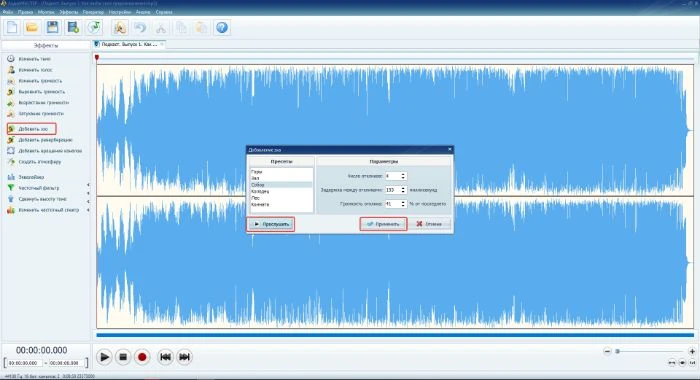
Раздел изменения голоса содержит готовые варианты и ручные параметры темпа, высоты тона и эффекта. Для обычного подкаста эти настройки не нужны. Применяйте их к копии фрагмента, когда требуется персонаж, анонимизация или отдельная постановочная реплика, и обязательно проверяйте разборчивость слов.
Шаг 6. Скорректируйте частотный спектр на коротком тесте
Сдвиг частотного спектра меняет характер звучания и не заменяет обычный эквалайзер. Используйте его только для специального эффекта или точечной коррекции. Начните с минимального значения, прослушайте согласные и низкие ноты голоса, затем отмените настройку, если речь стала тонкой, глухой или металлической.
Шаг 7. Применяйте спектральные эффекты только к копии
Эффект изменения частотного спектра может использоваться для короткого оформления, но разрушает естественный тембр ведущего при сильном значении. Сохраните отдельную копию исходника, выделите небольшой фрагмент и выполните предварительное прослушивание. Не обрабатывайте этим способом всю дорожку интервью.
Шаг 8. Соедините речь, интро и аутро
Подготовьте основной голос, заставку и окончание как отдельные файлы. Откройте инструмент объединения, добавьте фрагменты кнопкой с плюсом, расположите их в правильном порядке и нажмите «Применить». Если музыка должна звучать под речью, простого последовательного соединения недостаточно: сначала сделайте микс в многодорожечном редакторе, а затем импортируйте готовый результат.
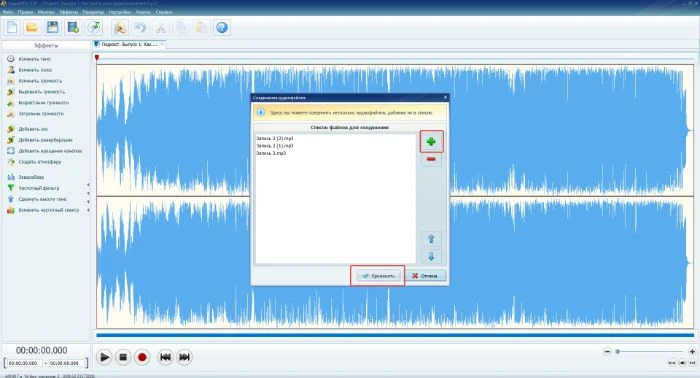
Шаг 9. Экспортируйте и проверьте файл
Сначала сохраните мастер без дополнительного повторного сжатия, затем создайте отдельную публикационную копию. Откройте экспортированный файл в независимом плеере и проверьте начало, середину, самый громкий фрагмент и конец. Убедитесь, что длительность ожидаемая, музыка не заглушает голос, а последние слова не обрезаны. Исходник, рабочий проект и публикационный файл храните отдельно.
Как сделать тестовую запись в Audacity
В Audacity откройте меню Audio Setup, выберите Recording Device и укажите нужный микрофон. Для одного ведущего создайте одну дорожку. Нажмите красную кнопку Record, произнесите тест и остановите запись кнопкой Stop. Если форма волны почти касается верхней и нижней границы, уменьшите уровень входа. Если она выглядит как тонкая линия, увеличьте усиление, но не пытайтесь исправить слишком тихую комнатную запись только нормализацией.
Для интервью с несколькими входами создайте отдельные дорожки и проверьте, поддерживает ли аудиосистема одновременную запись каналов. После дубля сохраните проект и экспортируйте контрольный WAV. Эффекты применяйте к копии дорожки или проекту с возможностью возврата: последовательное разрушительное шумоподавление, эквализация и повторное сжатие ухудшают речь.
Как записать удалённое интервью без потери дорожек
Надёжный процесс строится на локальной записи каждого участника. Видеозвонок нужен для связи, а финальный звук формируется из независимых файлов. Riverside, Zencastr, Adobe Podcast, Descript Rooms и похожие студии автоматизируют этот double-ender: браузер записывает микрофон на устройстве участника и загружает файл по мере разговора.
- Создайте сессию заранее. Не отправляйте гостю ссылку за минуту до эфира. Оставьте время на разрешение доступа к микрофону и камере.
- Попросите гостя подключить наушники. Динамики создают эхо и повторный голос на микрофонной дорожке.
- Проверьте выбранный вход. Название встроенного микрофона ноутбука и USB-микрофона отличается; гость должен увидеть правильное устройство в настройках студии.
- Запишите минутный тест. Произнесите несколько громких и тихих фраз, перебейте друг друга и оставьте паузу. Тест выявляет клиппинг, автоподавление и задержку.
- Включите независимую резервную запись. Ведущий записывает свою дорожку в локальную программу, гость — в диктофон или вторую программу.
- Сделайте синхронизирующий хлопок. Резкий единичный звук облегчает ручное совмещение резервных файлов.
- Не закрывайте вкладку после Stop. Дождитесь сообщения о полной загрузке дорожек каждого участника.
- Скачайте исходники сразу. Проверьте длительность и начало каждого файла до того, как гости разойдутся.
- Сведите дорожки в редакторе. Синхронизируйте хлопок, приглушайте неактивный микрофон и обрабатывайте голоса отдельно.
Не записывайте критически важное интервью только в Zoom, Skype, Telegram или Discord. Сжатие, автоматическое шумоподавление и единая смешанная дорожка ограничивают монтаж. Сервис связи можно оставить как резерв канала разговора, но не как единственный источник.
Практическая цепочка обработки голоса
Порядок обработки влияет на результат. Сначала исправляют структуру и крупные дефекты, затем динамику и тембр, а финальную громкость настраивают после музыки и вставок. Приведённая последовательность не требует применять каждый инструмент к каждой записи.
- Соберите структуру. Удалите неудачные дубли, длинные технические паузы и повторные начала. Смысл и интонация важнее идеальной плотности.
- Уберите одиночные дефекты. Щелчок, удар по столу или сигнал уведомления проще вырезать или приглушить до общей обработки.
- Ослабьте постоянный шум. Используйте короткий профиль фонового шума и умеренную величину подавления. Сильная обработка создаёт «водяные» цифровые артефакты.
- Скорректируйте низкочастотный гул. Фильтр низких частот применяют только там, где он не истончает голос. Сравнивайте в контексте.
- Настройте эквалайзер. Убирайте конкретную проблему узким изменением, а не рисуйте одинаковую кривую для всех участников.
- Сожмите динамический диапазон. Компрессор должен уменьшать резкие перепады, но не делать каждый вдох таким же громким, как речь.
- Исправьте свистящие согласные. Деэссер настраивается на конкретного говорящего; слишком сильное действие создаёт шепелявость.
- Согласуйте громкость участников. Слушатель не должен постоянно менять громкость между ведущим и гостем.
- Добавьте музыку и джинглы. Сначала выставьте речь, затем опустите фон под неё и сделайте фейды.
- Настройте финальную громкость. Ограничитель предотвращает редкие пики, но не должен исправлять плохо настроенную компрессию.
Автоматическая очистка в Adobe Podcast, Auphonic, Descript и других сервисах удобна как один этап, а не как окончательное решение. Всегда сравнивайте обработанный и исходный голос на одинаковой субъективной громкости. Если исчезают окончания слов, дыхание превращается в шорох или меняется узнаваемый тембр, ослабьте обработку.
Форматы проекта, мастера и публикационной копии
| Файл | Назначение | Практическое правило |
|---|---|---|
| Исходник | неизменённая запись микрофона или дорожка удалённого участника | не перезаписывать и не удалять после монтажа |
| Проект | таймлайн, монтажные решения, эффекты и ссылки на медиа | хранить вместе со всеми используемыми файлами |
| WAV-мастер | архивная версия без потерь перед публикационным сжатием | создавать после финальной проверки и не редактировать повторно |
| MP3-копия | загрузка на подкаст-хостинг и передача слушателям | сжимать из мастера один раз, а не из другого MP3 |
| Отдельные стемы | голос, музыка, реклама или участники по отдельности | сохранять для будущего ремастера и исправлений |
| Контрольная копия | быстрое согласование с редактором или гостем | помечать как preview и не путать с финальным мастером |
Частота дискретизации проекта должна соответствовать основному производственному процессу. Для видеоподкаста обычно используется 48 кГц. Для аудиовыпуска допустимы 44,1 или 48 кГц, если весь проект последовательно ведётся в одном значении. Бессмысленное многократное преобразование не улучшает исходник. Разрядность рабочего WAV оставляйте достаточной для монтажа, а конечные параметры MP3 согласуйте с требованиями выбранного хостинга.
Монолог без стереомузыки можно публиковать в моно, что уменьшает размер при сопоставимом качестве речи. Если в выпуске важна пространственная музыка, атмосфера или панорамирование, оставляйте стерео. Нельзя превращать одну монофоническую микрофонную дорожку в «стерео» простым дублированием: новой информации это не добавляет.
Частые ошибки при записи и монтаже
- Выбран встроенный микрофон вместо USB-микрофона
- Перед каждым дублем проговорите тест и слегка коснитесь нужного микрофона: изменение должно быть видно на индикаторе. Затем удалите этот тест.
- Перегрузка входа
- Красный индикатор и срезанные вершины формы волны означают клиппинг. Уменьшите усиление до основного дубля; программное снижение громкости не восстанавливает искажённый сигнал.
- Слишком тихая запись
- Сильное последующее усиление поднимает шум комнаты и предусилителя. Подберите расстояние и усиление до записи.
- Гость слушает через динамики
- Его микрофон повторно записывает голос ведущего. Используйте наушники и отключите внешние колонки.
- Один микрофон на двоих
- Участники находятся на разном расстоянии, перемещаются и получают общий комнатный фон. Выдайте каждому микрофон и отдельную дорожку.
- Закрыта вкладка удалённой студии
- Локальные файлы не успевают загрузиться. Ждите подтверждения по каждому участнику.
- Монтаж единственного исходника
- Удалённый фрагмент невозможно вернуть. Храните неизменённый исходник и рабочую копию.
- Шумоподавление применено несколько раз
- Повторная агрессивная обработка создаёт цифровые артефакты. Возвращайтесь к чистому исходнику и используйте один умеренный проход.
- Удалены все паузы и вдохи
- Речь становится механической, смысловые акценты исчезают. Удаляйте только технические и явно лишние паузы.
- Музыка добавлена до очистки речи
- Каждая перестановка голоса требует переделывать музыкальные переходы. Сначала соберите разговор, затем оформляйте выпуск.
- Файл экспортирован без независимой проверки
- Проект может воспроизводиться правильно, а экспорт получить обрезанный конец, неправильный канал или неподходящий формат. Откройте файл в другом плеере.
- Хостинг используется как архив
- Публикационный MP3 не заменяет исходники и проект. Храните локальную и резервную копии.
- Экранный рекордер выбран для обычного аудиомонолога
- Получается лишний видеофайл и ограниченный монтаж. Для чистого аудио используйте рекордер или аудиоредактор.
- Автоматическая расшифровка принята без проверки
- Имена, термины и числа часто распознаются неверно. Сверяйте текст с аудио до публикации заметок и субтитров.
Как проверить готовый выпуск
Контроль выполняется после экспорта, а не только внутри проекта. Сохраните финальный файл, закройте редактор и откройте результат в другом плеере. Используйте наушники и обычные динамики: первый вариант выявляет щелчки и шум, второй показывает, не потерялась ли речь на бытовом устройстве.
- файл открывается и имеет ожидаемую длительность;
- первые и последние слова не обрезаны;
- левый и правый каналы воспроизводятся корректно;
- нет перегрузки, резких щелчков и сигналов уведомлений;
- голоса участников воспринимаются с близкой громкостью;
- шумоподавление не съедает окончания слов;
- паузы звучат естественно, а не как случайные обрывы;
- интро, реклама и аутро не громче речи;
- переходы не содержат пустых дыр и двойных фраз;
- метаданные, название эпизода и номер выпуска заполнены правильно;
- исходники, проект и мастер сохранены в разных папках;
- резервная копия находится на другом носителе или в независимом хранилище.
Для длинного выпуска прослушайте целиком финальную версию хотя бы на ускорении, а критические места — в обычном темпе: начало, представление гостя, рекламные вставки, смену темы, самый громкий эпизод и финальные слова. Случайная ошибка в конце часовой записи остаётся ошибкой, даже если первые пять минут звучат хорошо.
Частые вопросы
Можно ли записать первый подкаст только на телефон?
Да. Для монолога достаточно тихой комнаты, устойчивого положения телефона, наушников для проверки и приложения, которое сохраняет исходный файл. Для удалённого интервью или сложного монтажа удобнее отдельные дорожки и компьютерный редактор.
Нужна ли отдельная дорожка каждому участнику?
Для качественного монтажа — да. Отдельная дорожка позволяет приглушить кашель, выровнять громкость и обработать один голос, не меняя другой.
Почему обычная запись звонка хуже локальной?
Звонок проходит через сетевое сжатие, автоматическое подавление шума и общий микс. Локальная дорожка сохраняет больше исходного сигнала и не зависит от кратких провалов интернета.
Какая программа проще для первого выпуска на Windows?
АудиоМАСТЕР подходит для одной голосовой дорожки и базовой обработки. Если сразу нужны несколько дорожек, выбирайте Audacity, REAPER или другой многодорожечный редактор.
Можно ли использовать OBS Studio для аудиоподкаста?
Можно, но его сильная сторона — сцены, камера, экран и видеозахват. Для длинного чистого аудиомонтажа удобнее экспортировать звук в аудиоредактор.
Стоит ли автоматически удалять все паузы?
Нет. Технические паузы и неудачные дубли удаляют, а смысловые остановки оставляют. Полное уплотнение делает диалог утомительным и меняет интонацию.
Нужно ли сохранять WAV после публикации MP3?
Да. WAV-мастер и исходные дорожки пригодятся для исправлений, повторного кодирования и будущего ремастера. MP3 уже содержит необратимое сжатие.
Как избежать эха у удалённого гостя?
Гость использует наушники, выбирает один микрофон и выключает динамики. В комнате следует уменьшить отражения мягкими поверхностями. Программное эхоподавление не заменяет эти меры.
Что делать, если запись уже перегружена?
Сохранить исходник и попробовать реставрационные инструменты, но ожидать полного восстановления нельзя. Надёжное решение — повторить запись с меньшим входным уровнем.
Какая программа подходит для Linux?
Audacity и REAPER доступны на нескольких ОС; Ardour даёт профессиональную маршрутизацию, а Tenacity подходит для более простого локального монтажа.
Нужен ли хостинг до первой записи?
Нет. Сначала подготовьте и проверьте мастер. Хостинг понадобится для размещения файла, RSS и распространения, но он не улучшит плохой исходник.
Как записать видеоподкаст и сохранить хороший звук?
Записывайте камеры и сцены в OBS Studio, Riverside, Restream или другой видеостудии, а микрофоны сохраняйте отдельными дорожками. После синхронизации обрабатывайте речь независимо от видеомонтажа.
Итоговые рекомендации
Для первого одиночного выпуска на Windows рационально начать с программы АудиоМАСТЕР: он закрывает запись с микрофона, обрезку, простую обработку и экспорт без подготовки сложной сессии. Бесплатный локальный многодорожечный процесс удобнее строить в Audacity. Adobe Audition, REAPER, Hindenburg PRO, Pro Tools и Ardour оправданы, когда проект содержит несколько участников, музыку, плагины, автоматизацию и регулярный производственный шаблон.
Для удалённого интервью выбирайте сервис, который записывает каждого человека локально и отдаёт отдельные дорожки. Riverside сочетает аудио и видео, Zencastr ориентирован на удалённые сессии, Cleanfeed — на чистый звук, Descript и Async — на монтаж по расшифровке. Независимо от сервиса включайте резервный рекордер и не закрывайте вкладку до завершения загрузки.
На iPhone и iPad Ferrite Recording Studio способен заменить компьютер для разговорного выпуска; Hindenburg Field Recorder удобен для полевого интервью, а AudioShare — для хранения и передачи исходников. На Android Dolby On и обычный диктофон подходят для быстрого монолога, а Audio Evolution Mobile Studio — для многодорожечного проекта с внешним оборудованием. Видеоподкаст записывайте в OBS Studio или браузерной видеостудии, но финальную речь проверяйте и обрабатывайте как отдельный аудиоматериал.
 *EXE — расширение исполняемого файла. Сайт является партнером проекта