
PCX встречается в старых архивах изображений, сканах, графике для DOS-приложений, технической документации и коллекциях файлов, созданных в эпоху PC Paintbrush. Формат остаётся читаемым во многих современных программах, но поддержка распределена неравномерно: один просмотрщик открывает PCX без дополнительных модулей, другой требует плагин, третий умеет только читать, а редактор может ещё и экспортировать файл обратно в PCX. Ниже собраны варианты для Windows, macOS, Linux, Android, iPhone и браузера с разделением на прямой просмотр, редактирование, пакетную конвертацию и способы, которые подходят только для старых рабочих сред.
Для разового просмотра важнее всего быстро открыть изображение и увидеть его в полном размере. Для архива из сотен файлов уже нужны миниатюры, переход между изображениями и пакетная конвертация. Для редактирования стоит проверять не только импорт, но и возможность сохранить результат без неожиданного изменения цвета или глубины. А для конфиденциальных материалов имеет значение, обрабатывает ли онлайн-сервис файл локально в браузере или загружает его на сервер.
Что такое PCX и почему стандартные просмотрщики открывают его не всегда
PCX — растровый формат, связанный с ZSoft PC Paintbrush. Он появился в середине 1980-х и долго использовался как обменный формат графики в DOS-среде. Классический файл содержит 128-байтовый заголовок с параметрами изображения, затем данные строк растра; для уменьшения размера применяется RLE-кодирование. Ранние варианты были ориентированы на небольшие палитры, позднее формат получил 256-цветные и 24-битные варианты. Родственный DCX хранит несколько страниц PCX в одном контейнере, поэтому поддержка .pcx ещё не означает автоматическую поддержку .dcx.
Главная практическая проблема PCX — возраст формата. Современные системные приложения ориентированы прежде всего на JPEG, PNG, WebP, HEIC и TIFF. Поэтому расширение .pcx может не иметь зарегистрированного приложения, даже когда на компьютере уже установлена программа, способная его прочитать. Второй источник ошибок — дополнительные модули: IrfanView читает PCX/DCX через FORMATS PlugIn, поэтому одной базовой установки для такого файла недостаточно. Третий — разница между чтением и записью. ImageGlass открывает .pcx, но не предлагает PCX как формат Save As; Photoshop, PaintShop Pro, IrfanView и ImageMagick поддерживают PCX шире.
Переименование файла не конвертирует изображение. Если изменить scan.pcx на scan.png, байты внутри останутся PCX, и программа, ожидающая PNG, получит файл с неправильной сигнатурой. Для реального преобразования нужно декодировать PCX и заново записать пиксели в PNG, TIFF, JPEG или другой формат через редактор, конвертер или браузерный сервис.
Как проверить, что проблема именно в формате
- Проверьте расширение файла и не путайте PCX с PXC, PCT, PCC, DCX или другими похожими суффиксами.
- Попробуйте открыть один и тот же файл двумя независимыми программами. Если FastStone или XnView показывает изображение, а другая программа — нет, файл, скорее всего, исправен, а проблема в поддержке формата.
- Если несколько программ сообщают об ошибке чтения, проверьте другой PCX-файл из того же архива. Повреждение заголовка или обрыв RLE-потока может делать конкретный экземпляр нечитаемым.
- Для IrfanView при ошибке загрузки сначала проверьте наличие PlugIns: PCX/DCX обрабатывается модулем FORMATS.
- После конвертации откройте получившийся PNG/TIFF отдельно и сравните размеры изображения, ориентацию и видимые цвета с исходником.
Сравнение программ и сервисов для PCX
| Вариант | Платформа | Статус PCX | Что удобно делать | Главное ограничение |
|---|---|---|---|---|
| Фото на документы | Windows | В ранних выпусках программа читала PCX; в текущем перечне входных форматов PCX отсутствует | Подготовить фото после предварительного преобразования PCX в PNG | Не является надёжным способом прямого просмотра PCX |
| FastStone Image Viewer | Windows | Чтение PCX подтверждено | Просмотр папок, полноэкранный режим, сравнение, пакетная обработка | Бесплатен для личного и образовательного использования |
| IrfanView | Windows | Чтение и запись PCX/DCX; для PCX нужен FORMATS PlugIn | Быстрый просмотр, конвертация, редкие форматы | Для полного набора форматов ставится отдельный пакет PlugIns |
| ImageGlass | Windows, macOS, Linux | Открывает PCX; сохранение через Save As обратно в PCX недоступно | Лёгкий просмотр без редакторского перегруза | PCX фактически read-only |
| File Viewer Plus | Windows | Просмотр, редактирование, конвертация и пакетная конвертация | Открыть PCX и вывести в PNG/JPEG/TIFF/GIF/BMP | Полная работа предлагается как коммерческий продукт с пробным периодом |
| Corel PaintShop Pro | Windows | PCX read/write; DCX read-only | Редактирование и последующее сохранение | Избыточен для одного просмотра |
| Adobe Photoshop | Windows, macOS | PCX входит в форматы импорта и экспорта | Редактирование сложных изображений и перевод в современный формат | Не нужен, если задача — только открыть один файл |
| PCX Viewer | Windows | Специализированный просмотр и экспорт | Открыть, масштабировать, повернуть, сохранить в обычный формат | Совместимость ограничена Windows Server 2003/2008, XP, Vista и Windows 7; Windows 10/11 в перечень не входят |
| AhaView | Windows | Открывает PCX и конвертирует изображения в распространённые форматы | Просмотр папок с миниатюрами, полноэкранный режим и конвертация | Системные требования охватывают Windows до Windows 10; Windows 11 в них не входит |
| XnView MP | Windows, macOS, Linux | Читает PCX, PCC и DCX; PCX и PCC доступны и для записи | Каталог, миниатюры, просмотр, пакетные операции | Коммерческое использование лицензируется отдельно |
| GraphicConverter | macOS | Читает и сохраняет PCX/PCC | Просмотр и конвертация большого числа форматов на Mac | По возможностям заметно шире простого viewer |
| pcx_viewer | macOS; Windows при пересборке | Специализированный open-source viewer | Открыть PCX из Terminal | Нет готовых релизов; требуется сборка с SDL2 |
| ezyZip | Браузер | PCX декодируется локально, результат можно просмотреть и сохранить как PNG | Разовый просмотр без отправки файла на сервер | Работа зависит от ресурсов браузера и памяти устройства |
| Jumpshare | Браузер | Онлайн-просмотр PCX | Открыть и поделиться ссылкой | Файл загружается на сервер; бесплатный viewer ограничивает PCX 100 МБ |
| ImageToStl | Браузер | Онлайн-просмотр PCX | Открыть файл до 500 МБ и при необходимости перейти к конвертации | Файл передаётся сервису, поэтому конфиденциальные изображения лучше открывать локально |
| Omnifile | Браузер | PCX обрабатывается локально | Просмотр файлов до 2,5 ГБ без загрузки на сервер | Для очень крупных изображений ограничением становится память и производительность браузера |
| FileHelper | Браузер | Просмотр и конвертация PCX | Показать изображение, свойства и метаданные | Это облачный viewer, а не локальное приложение |
| FileProInfo | Браузер | Просмотр PCX | Быстро открыть без регистрации | До 150 МБ; обработка идёт на сервере |
| Fast Image Viewer Free | iPhone, iPad | Открывает PCX и многостраничный DCX | Просмотр больших растров и сканов | В бесплатной версии показывается полноэкранная реклама перед открытием файла |
| Blueprints with LargeViewer | iPhone, iPad | Открывает PCX | Просмотр очень больших изображений и чертежей | Специализированное платное приложение, не фоторедактор |
| File Viewer for Android | Android | Открывает PCX как растровое изображение | Открывать PCX вместе с документами, архивами и другими файлами | В бесплатной версии есть реклама и покупки внутри приложения |
| GIMP | Windows, macOS, Linux | PCX поддерживается; экспорт доступен через стандартный механизм Export | Открыть, отредактировать и перевести в PNG/TIFF/JPEG | Интерфейс сложнее, чем у чистого просмотрщика |
| ImageMagick | Windows, macOS, Linux | PCX read/write | Проверка, массовая конвертация, автоматизация | Основной рабочий путь — командная строка |
Программы для просмотра PCX в Windows
Первым разобран продукт «Фото на документы», поскольку он полезен для отдельного сценария со старым портретом. Для прямого просмотра PCX без промежуточного преобразования лучше подходят FastStone Image Viewer, IrfanView, ImageGlass, File Viewer Plus и редакторы, которые читают формат напрямую.
Фото на документы
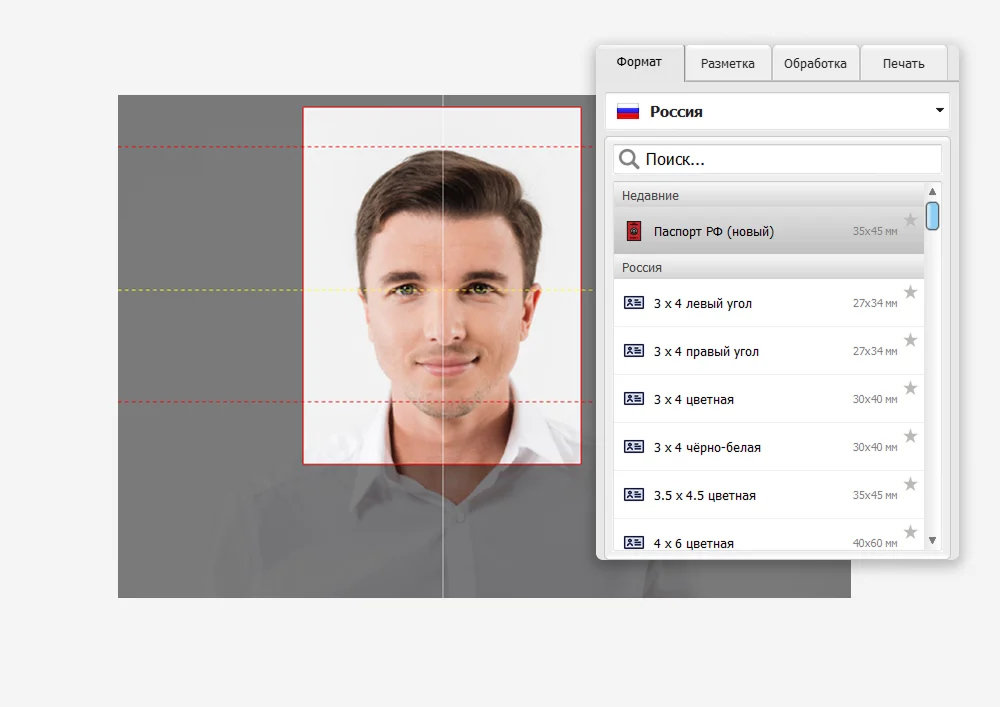
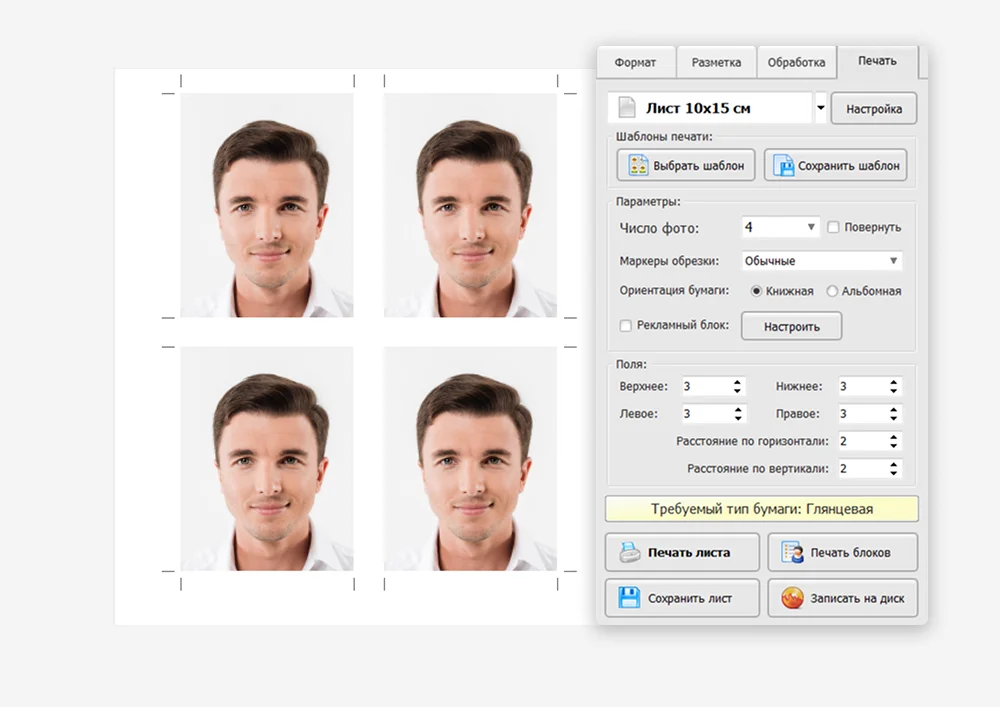
Фото на документы рассчитана на конечную задачу с портретом: выбор формата документа, кадрирование, обработку фона и одежды, подготовку изображения и печатного листа. В ранних выпусках программа читала PCX, но в текущем перечне входных форматов PCX отсутствует. Поэтому использовать программу как основной PCX-viewer нельзя. Предсказуемый рабочий процесс — сначала открыть старый PCX в просмотрщике или конвертере, сохранить проверенную копию в PNG, а затем использовать этот PNG в Фото на документы.
Такой порядок особенно уместен для старого портрета, который хранится только в PCX. После конвертации в PNG можно загрузить изображение, выбрать формат документа, выполнить кадрирование, заменить фон или одежду и подготовить лист к печати. PNG предпочтительнее JPEG как промежуточный формат, если исходник содержит резкие границы и уже прошёл несколько сохранений: повторная JPEG-компрессия здесь не приносит пользы.
Практический сценарий с PCX
- Откройте исходный .pcx в FastStone Image Viewer, IrfanView, XnView MP, GIMP или другом просмотрщике с подтверждённым импортом PCX и сохраните копию в PNG. Исходный PCX оставьте отдельно до завершения проверки.
- Откройте полученный PNG в Фото на документы. На вкладке Формат выберите страну и требуемый тип документа.
- Перейдите к Разметке и проверьте положение направляющих относительно лица: центров глаз, подбородка и верхней границы головы там, где эти ориентиры используются выбранным шаблоном.
- На этапе Обработка выполните только необходимые изменения: замену или выравнивание фона, коррекцию изображения, работу с одеждой и ретушь.
- Откройте раздел Печать, задайте бумагу, число копий и схему размещения. Для электронного результата используйте один из поддерживаемых выходных форматов: JPEG, PNG, TIFF или BMP.
- Перед печатью или передачей файла сравните геометрию лица, фон, ориентацию и резкость с промежуточным PNG и исходным PCX. Простая смена контейнера не должна менять пропорции изображения.
Плюсы:
- полезна, когда PCX содержит именно портрет для документов;
- после преобразования файла решает задачу разметки и подготовки печати, а не просто просмотра;
- позволяет довести старое изображение до готового документного макета.
Минусы:
- в текущем перечне входных форматов PCX отсутствует;
- для обычного просмотра архивной графики продукт избыточен;
- для надёжного процесса требуется предварительная конвертация PCX в PNG или другой современный формат.
FastStone Image Viewer
FastStone Image Viewer открывает PCX наряду с BMP, JPEG, PNG, TIFF, PSD и другими растровыми типами. Программа совмещает браузер папок, просмотрщик, простой редактор и пакетный конвертер. Это полезно, когда нужно не один раз открыть файл, а разобрать архив: слева выбирается папка, справа видны миниатюры, а центральная область показывает выделенное изображение.

Скриншот показывает именно PCX-файл в FastStone; оформление панели в новых выпусках может отличаться, но логика браузера папок и окна предварительного просмотра сохраняется.
Как открыть и проверить PCX
- Запустите FastStone и в дереве папок перейдите в каталог с .pcx.
- Выберите миниатюру. Для отдельного полноэкранного просмотра откройте изображение двойным щелчком; F11 переключает полноэкранный и оконный режим.
- При необходимости используйте масштабирование, поворот, обрезку или просмотр гистограммы. Для сравнения похожих файлов программа может вывести до четырёх изображений рядом.
- Если архив нужно вывести из PCX, используйте пакетную обработку: FastStone поддерживает пакетное преобразование и переименование коллекций.
- После конвертации откройте несколько файлов из начала, середины и конца партии. Это быстрее выявляет ошибочный профиль или неверное направление поворота, чем проверка только одного результата.
Плюсы:
- открывает PCX напрямую;
- есть дерево папок, миниатюры, полноэкранный просмотр, масштаб и слайд-шоу;
- встроенная пакетная обработка подходит для миграции большого архива;
- программа бесплатна для личного и образовательного использования.
Минусы:
- ориентирована на Windows;
- коммерческое использование требует отдельного лицензирования;
- по глубине редактирования уступает полноценным графическим редакторам.
IrfanView
IrfanView ценен поддержкой большого числа редких форматов. PCX и DCX читаются и записываются через дополнительный FORMATS PlugIn. Это важная деталь: установка только базовой программы может закончиться ошибкой загрузки, хотя сам формат поддерживается после добавления пакета PlugIns.

Как работать с PCX
- Установите IrfanView и соответствующий пакет PlugIns той же разрядности.
- Откройте File → Open, выберите .pcx и подтвердите загрузку.
- Для сохранения копии используйте File → Save As и выберите современный формат. Если исходник нужен как архивный оригинал, не перезаписывайте его.
- Если программа сообщает об ошибке только для PCX/DCX, сначала проверьте PlugIns, а затем уже подозревайте повреждение файла.
Плюсы:
- поддерживается чтение и запись PCX/DCX;
- быстрый запуск и удобство для разовых операций;
- подходит для старых и редких форматов, а не только массовых JPEG/PNG.
Минусы:
- PCX зависит от дополнительного модуля FORMATS;
- набор меню ориентирован на опытного пользователя и выглядит менее современно, чем у новых просмотрщиков;
- для сложной ретуши и работы со слоями лучше редактор.
ImageGlass
ImageGlass подходит, когда нужен именно лёгкий просмотр. Он открывает .pcx, но не предлагает PCX как формат Save As. Поэтому PCX здесь разумно воспринимать как входной формат: открыть, пролистать соседние изображения, увеличить фрагмент, а для преобразования использовать другой инструмент.
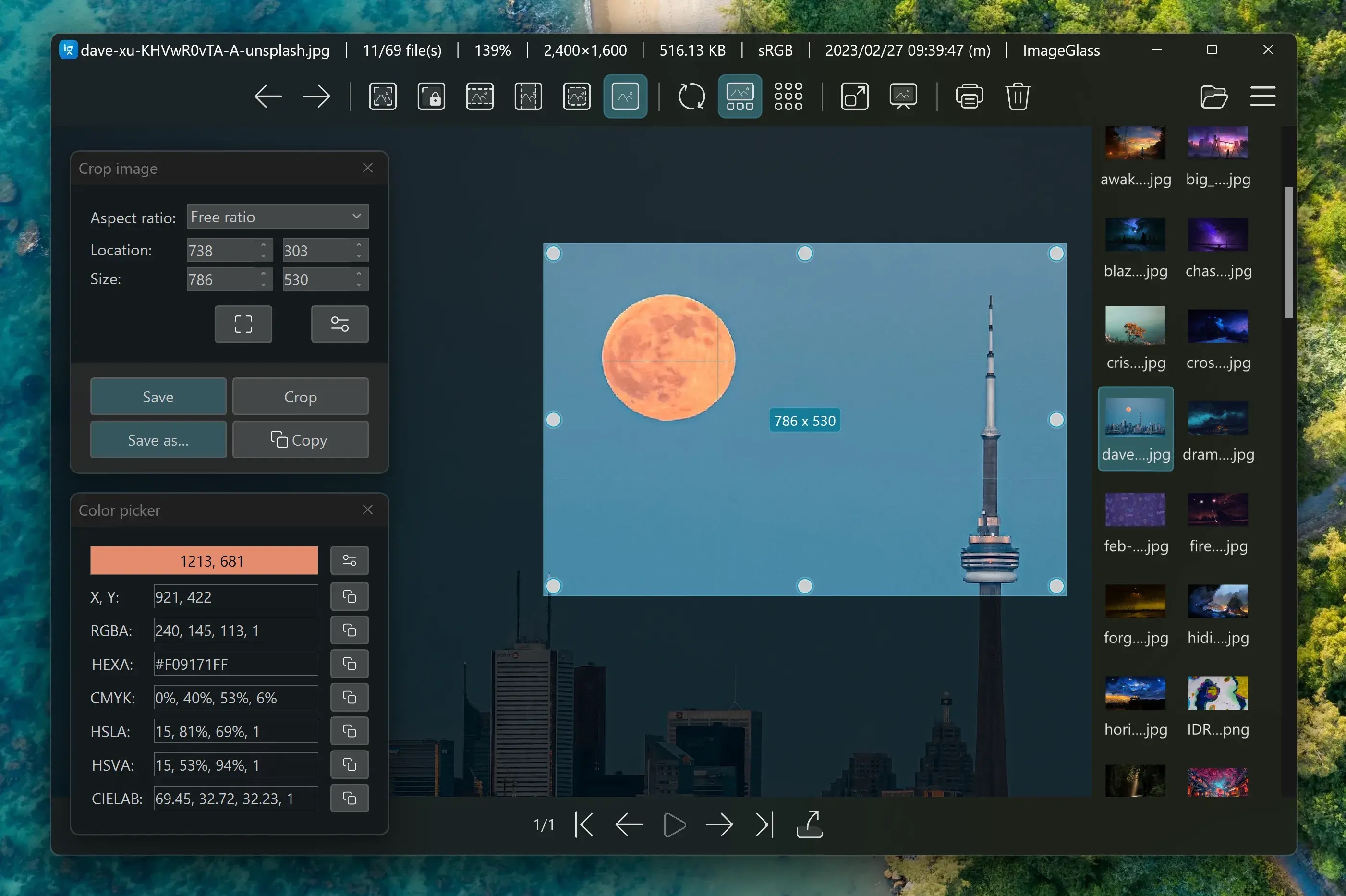
Если Windows не предлагает ImageGlass для .pcx автоматически, ассоциацию можно настроить в самой программе через Settings → File type associations. Этот путь полезен для регулярной работы с архивом, но для единичного файла проще использовать «Открыть с помощью» и не менять системные ассоциации.
Плюсы:
- открывает PCX без предварительной конвертации;
- интерфейс не перегружен редакторскими панелями;
- подходит для быстрого просмотра и навигации.
Минусы:
- PCX не указан среди форматов Save As;
- для пакетной миграции архива нужен другой инструмент;
- не заменяет редактор, если требуется ретушь или подготовка публикации.
File Viewer Plus
File Viewer Plus — универсальный Windows-viewer, который открывает PCX, печатает его, применяет базовое редактирование и сохраняет результат, а также конвертирует одиночные файлы и партии. PCX можно вывести в JPEG, PNG, TIFF, GIF, BMP и JPEG 2000; пакетная конвертация поддерживает JPEG, PNG, TIFF, GIF и BMP.
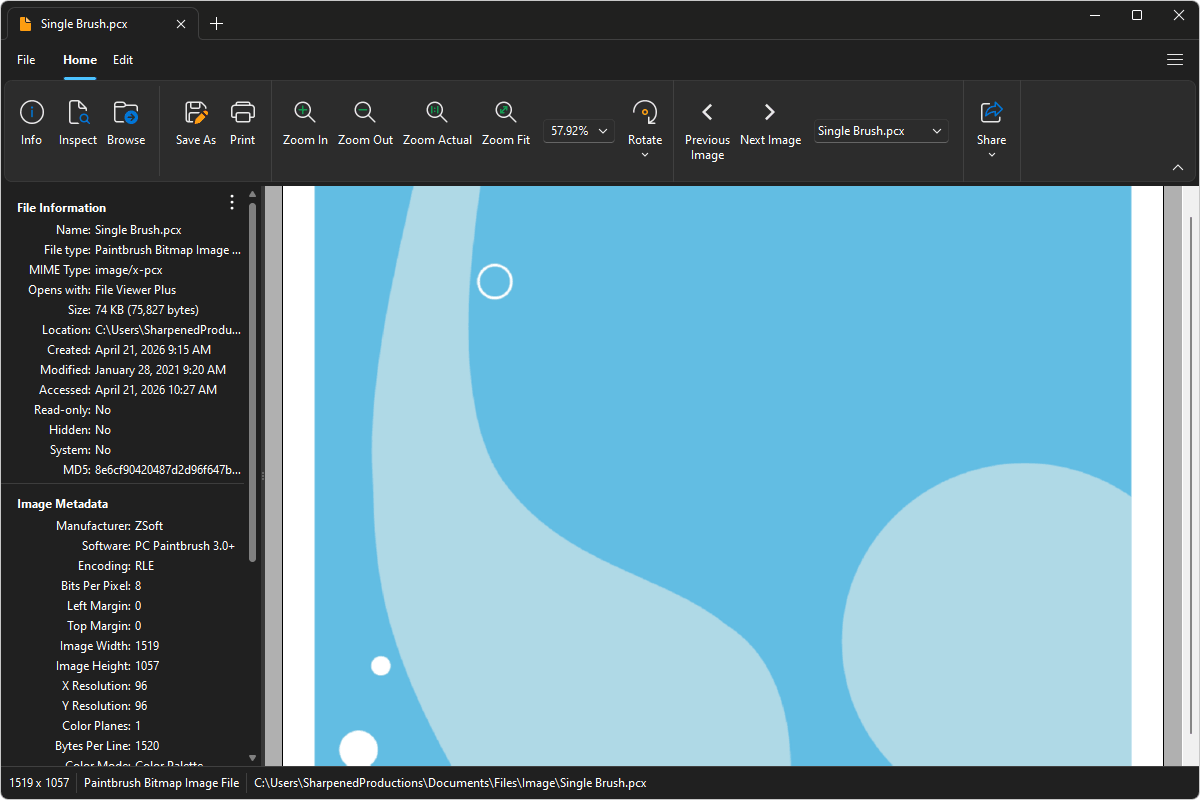
На скриншоте PCX распознан как Paintbrush Bitmap Image; слева показаны сведения о файле и метаданные, сверху доступны Save As, печать, увеличение, поворот и переход к следующему изображению.
Последовательность для конвертации
- Для одного файла откройте PCX обычным способом и убедитесь, что изображение отображается полностью, а размеры и ориентация корректны.
- Нажмите Save As и выберите PNG, если нужна без потерь совместимая копия, либо JPEG для фотографии, где важнее меньший размер.
- Для партии файлов откройте Convert Files на стартовом экране либо выберите File → Convert Files.
- Добавьте файлы через Add Files или целую папку через Add Folders, задайте выходной формат и папку назначения. При обработке дерева каталогов включайте сохранение структуры папок только тогда, когда она действительно нужна.
- Запустите Convert, затем откройте несколько результатов независимо от File Viewer Plus и сравните их с PCX по размерам, ориентации и цветам.
Плюсы:
- PCX поддержан отдельным рабочим процессом, а не только упоминанием в каталоге;
- есть просмотр, редактирование, печать и пакетная конвертация;
- информационная панель помогает проверить тип файла и свойства.
Минусы:
- программа коммерческая; для проверки функций предусмотрен 14-дневный полнофункциональный пробный период;
- универсальность добавляет функции, которые не нужны для простого просмотра одного PCX;
- Windows — единственная основная настольная платформа продукта.
Corel PaintShop Pro
Corel PaintShop Pro нужен, когда PCX требуется не только открыть, но и изменить. PCX поддерживается на чтение и запись, а DCX — только на чтение. Поэтому обычный PCX можно открыть и сохранить обратно, но многостраничный контейнер DCX нельзя считать полностью симметричным форматом редактирования.

Как открыть и вывести в современный формат
- Используйте File → Open и выберите исходный PCX.
- Перед редактированием сохраните исходную копию отдельно, если файл является единственным экземпляром старого архива.
- Выполните необходимые изменения.
- Через File → Save As сохраните рабочую копию в PNG или TIFF. PCX имеет смысл оставлять только когда его требует старое приложение.
Плюсы:
- PCX поддерживается на чтение и запись;
- можно редактировать изображение, а не просто просматривать;
- DCX распознаётся отдельно, что полезно при работе со сканами и многостраничными коллекциями.
Минусы:
- DCX ограничен чтением;
- для просмотра нескольких старых файлов полноценный фоторедактор избыточен;
- программа ориентирована на Windows.
Adobe Photoshop
Adobe Photoshop открывает PCX и подходит, когда нужно восстановить старую графику, перекрасить элементы, исправить дефекты скана или перевести изображение в формат для современной полиграфии. Для простого просмотра это тяжёлый путь, зато при сложной обработке не приходится делать промежуточную конвертацию до начала редактирования.
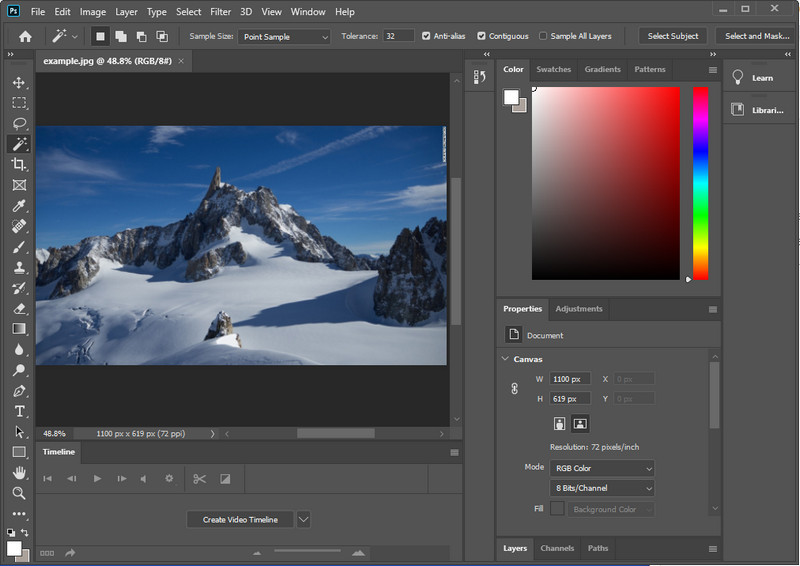
Рабочий порядок
- Откройте File → Open и выберите PCX.
- Проверьте цвет и размеры изображения до внесения правок. У старой палитровой графики особенно важно убедиться, что индексированные цвета декодированы корректно.
- После редактирования для передачи другим пользователям используйте PNG, TIFF или JPEG в зависимости от содержания изображения.
- Сохраняйте оригинальный PCX отдельно, если он нужен для совместимости со старым ПО.
Плюсы:
- PCX входит в современные форматы импорта и экспорта;
- доступны полноценные инструменты редактирования;
- подходит для подготовки результата к дальнейшей работе в дизайне и печати.
Минусы:
- неразумно устанавливать только ради одного просмотра PCX;
- интерфейс и набор функций заметно сложнее чистого viewer;
- подписочная модель не оправдана для редкой работы со старым форматом.
PCX Viewer
PCX Viewer от ideaMK — узкоспециализированная программа: открыть PCX, увеличить, переместить изображение, повернуть и сохранить в более распространённый формат. Для открытия используется кнопка с пиктограммой Open; после загрузки можно масштабировать изображение колёсом мыши или ползунком, перемещать увеличенный фрагмент удержанием левой кнопки и поворачивать изображение на 90 градусов.
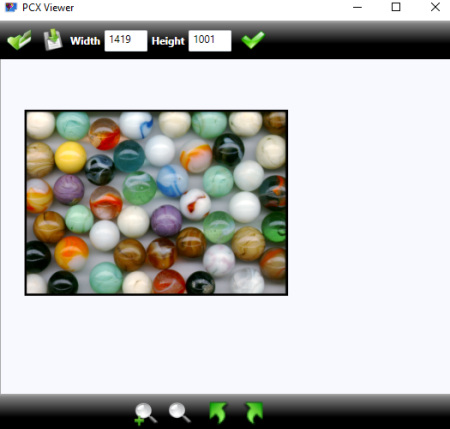
При сохранении PCX Viewer предлагает JPEG, BMP, PNG, GIF и TIFF. Для архивной графики лучше выбирать PNG или TIFF, если нужно сохранить изображение без дополнительной потери качества.
Плюсы:
- интерфейс сфокусирован именно на просмотре и преобразовании PCX;
- есть масштаб, панорамирование и поворот;
- можно сразу вывести файл в обычный растровый формат.
Минусы:
- совместимость ограничена Windows Server 2003/2008, XP, Vista и Windows 7; Windows 10/11 в перечень не входят;
- продукт относится к старому поколению специализированных viewer'ов;
- для регулярного архива практичнее современный просмотрщик с поддержкой актуальных систем.
AhaView
AhaView — viewer и конвертер с деревом папок, сеткой миниатюр, предварительным просмотром, полноэкранным режимом и слайд-шоу. PCX входит в поддерживаемые входные форматы; результат можно преобразовать, в частности, в BMP, GIF, JPEG, TGA, TIFF, XPM и PNG. Программа подходит для просмотра старых коллекций, но её системные требования заканчиваются Windows 10; Windows 11 в перечень поддерживаемых систем не входит.

Плюсы:
- PCX открывается напрямую;
- дерево папок и миниатюры облегчают поиск нужной картинки в старой коллекции;
- есть полноэкранный режим, слайд-шоу и преобразование в распространённые форматы.
Минусы:
- интерфейс относится к старому поколению Windows-софта;
- Windows 11 отдельно не указана среди поддерживаемых систем;
- для долгосрочной миграции большого архива удобнее более современный пакетный инструмент.
macOS: чем открыть PCX на Mac
В macOS нет смысла повторять весь Windows-рейтинг. Для Mac важнее выбрать либо кроссплатформенный каталогизатор с подтверждённым PCX, либо нативный редактор/конвертер. Отдельный open-source проект pcx_viewer полезен как технический способ, но требует сборки и поэтому не заменяет готовое приложение для большинства пользователей.
XnView MP
XnView MP — один из наиболее универсальных вариантов в этой части списка. Он работает на Windows, macOS и Linux, читает более 500 форматов и записывает около 70. ZSoft Paintbrush поддерживается через расширения PCX/PCC, а DCX обрабатывается как связанный многостраничный формат. Поэтому программа подходит не только для единичного открытия, но и для просмотра коллекций и последующей конвертации.

Как использовать XnView MP для старого архива
- В Browser выберите каталог с PCX и дождитесь построения миниатюр.
- Откройте нужный файл двойным щелчком; для навигации по папке используйте соседние изображения без повторного вызова файлового диалога.
- Для массовой миграции выделите нужные файлы и откройте Tools → Batch convert или нажмите Ctrl+U.
- На вкладке Input добавьте отдельные изображения через Add files или каталог через Add folder, затем задайте выходную папку и формат. Для сохранения без потерь выбирайте PNG или TIFF.
- После обработки откройте несколько файлов из начала, середины и конца партии и сравните размеры, ориентацию, цвета и содержимое с исходными PCX.
- Для корпоративной среды заранее учитывайте лицензионное условие: бесплатный режим относится к частному, образовательному и некоммерческому использованию, а компаниям требуется лицензия.
Плюсы:
- один и тот же рабочий процесс на Windows, macOS и Linux;
- поддерживаются миниатюры, filmstrip, полноэкранный режим, слайд-шоу и сравнение;
- подходит для больших каталогов и пакетной миграции;
- читает PCX/PCC и работает с DCX.
Минусы:
- интерфейс насыщен функциями каталогизации;
- для коммерческого применения нужна лицензия;
- если требуется только одно изображение, более простой viewer быстрее освоить.
GraphicConverter
GraphicConverter — специализированный macOS-инструмент для просмотра, управления и преобразования изображений. Он импортирует и экспортирует Paintbrush PCX/PCC. Это делает его полезным там, где Preview не решает задачу: можно просмотреть коллекцию и затем вывести PCX в PNG, TIFF, JPEG или другой современный формат.
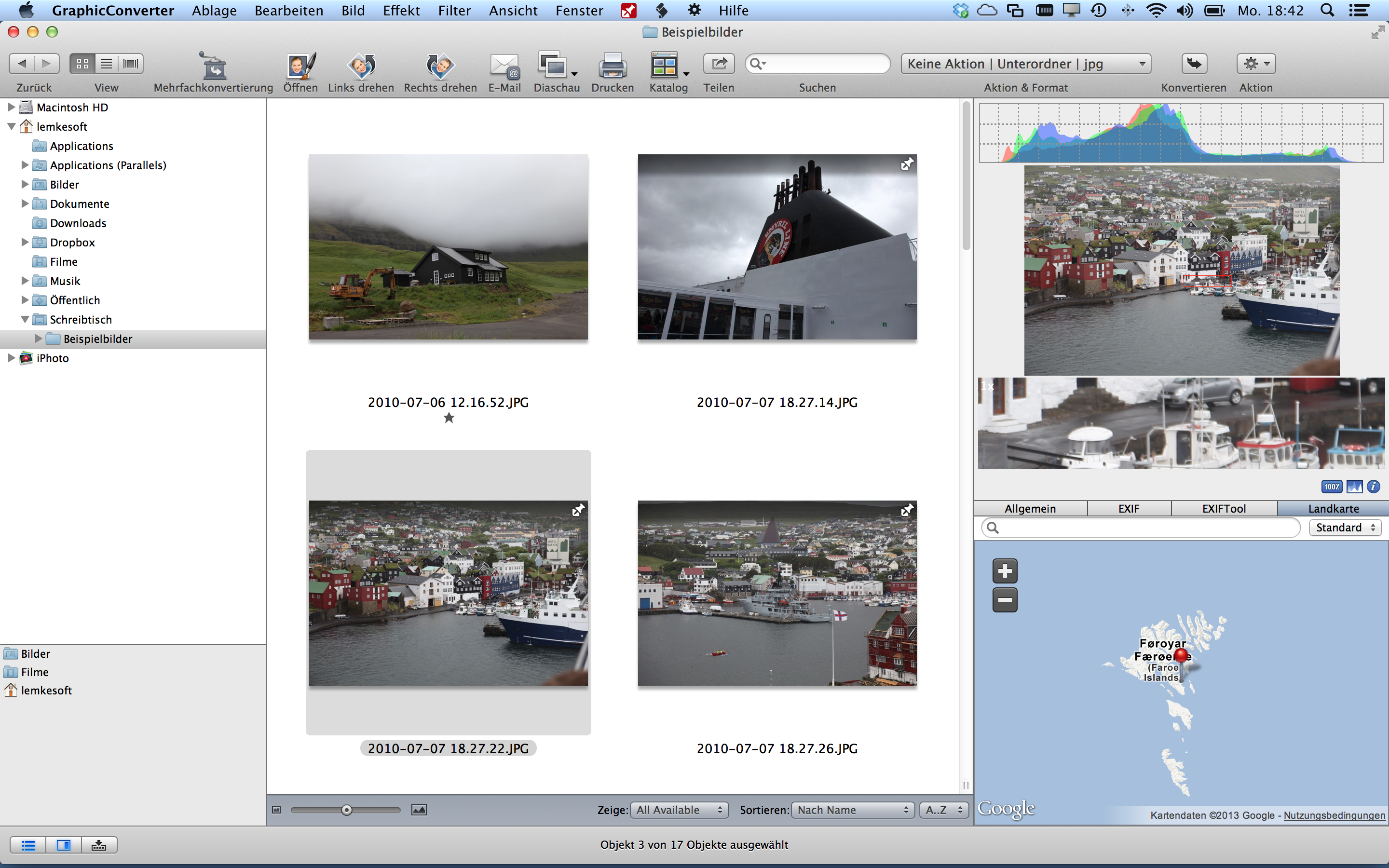
Для массовой обработки у GraphicConverter есть отдельный batch-процесс: можно задать действия, папку назначения и формат результата. При архивной миграции это удобнее ручного Save As для каждого файла.
Плюсы:
- ориентирован на macOS и большое число графических форматов;
- PCX поддержан как импортируемый и экспортируемый формат;
- есть пакетные операции и браузер коллекции.
Минусы:
- функциональность шире потребностей пользователя, которому нужно просто посмотреть один PCX;
- показанный ниже интерфейс относится к более раннему поколению программы, поэтому расположение отдельных панелей в новой сборке отличается;
- для редкой задачи браузерный viewer может оказаться проще.
pcx_viewer
Проект с названием pcx_viewer на GitHub — маленькая программа на SDL2 для современных Mac. Это не готовый App Store-клиент и не приложение с установщиком: в репозитории нет опубликованных Releases. Сборка выполняется вручную. На Mac сначала устанавливается SDL2 командой brew install sdl2, затем в каталоге проекта выполняется make. Запуск имеет вид ./pcx_viewer; опция -fs открывает полноэкранный режим. Клавиша f переключает окно/полный экран, q завершает программу.
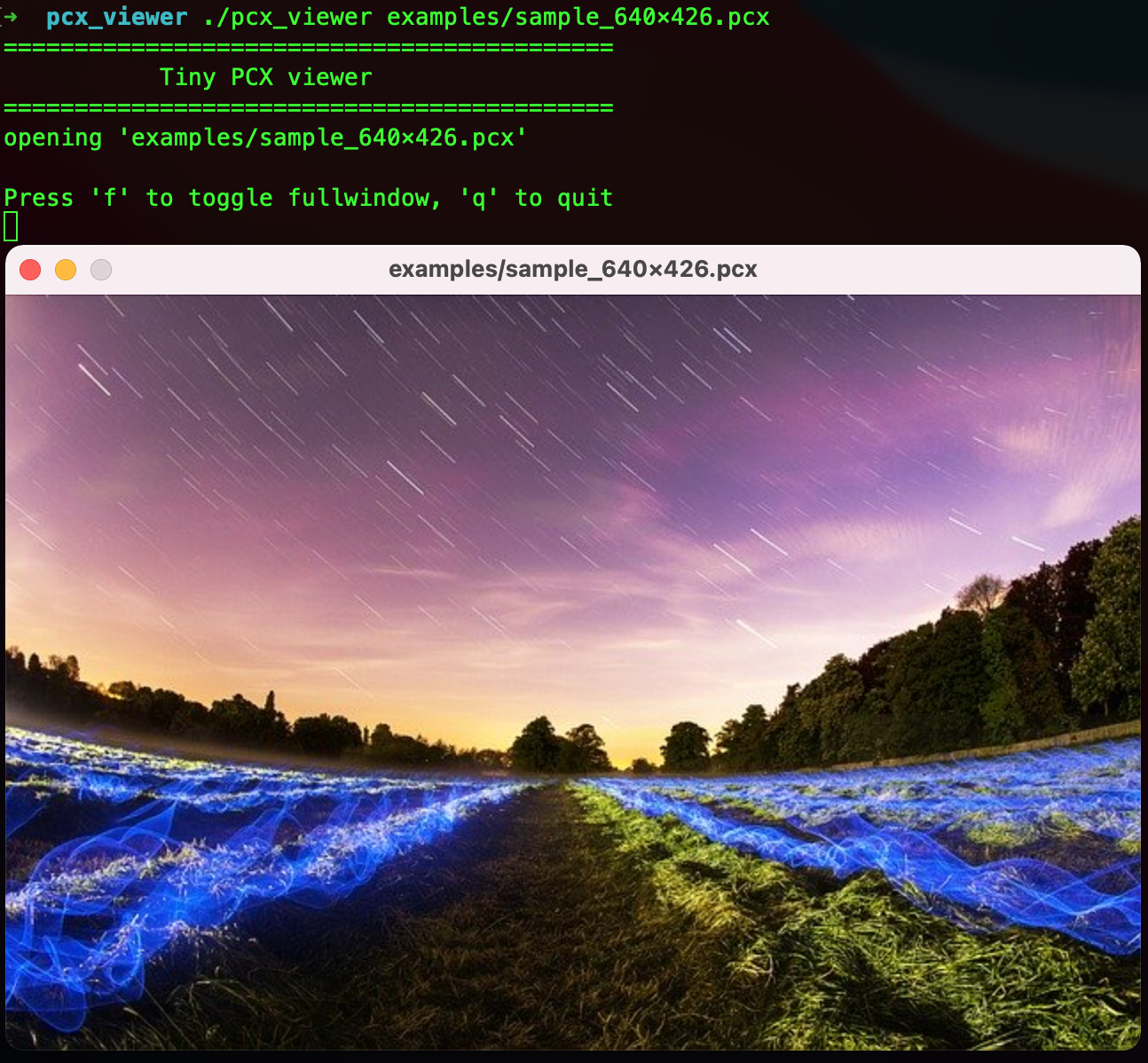
Плюсы:
- узкая задача и прозрачный минимальный кодовый проект;
- реально демонстрирует открытие PCX на современном Mac;
- не содержит лишнего каталога или редактора.
Минусы:
- нет готовых релизов и инсталлятора;
- нужны Terminal, Homebrew/SDL2 и сборка;
- редактирование, каталогизация и пакетная конвертация не являются его задачей.
Онлайн-просмотр PCX без установки
Браузерные способы делятся на две принципиально разные группы. ezyZip и Omnifile заявляют локальную обработку в браузере: изображение декодируется на устройстве пользователя. Jumpshare, ImageToStl и FileProInfo загружают файл на сервер для обработки. Для обычной старой картинки это может быть несущественно, но для документов, содержащих персональные данные, схемы или внутренние материалы компании, место обработки — один из главных критериев выбора.
ezyZip
ezyZip даёт PCX отдельный viewer. Сначала используется кнопка «Выберите файлы PCX для просмотра», затем «Просмотр изображений»; после обработки появляются PNG, которые можно открыть через «Предварительный просмотр» или сохранить кнопкой «Сохранить». PCX декодируется локально в браузере, файлы остаются на устройстве, а визуализация строится через Canvas.
Когда это разумный выбор
- на компьютере нельзя устанавливать ПО;
- нужно быстро увидеть PCX и получить PNG;
- нежелательно отправлять файл на внешний сервер;
- нужно обработать несколько изображений, а не один файл за сеанс.
Ограничения: браузерный декодер использует оперативную память устройства. Для очень больших растров настольное приложение устойчивее, особенно на телефоне. Сервис также не заменяет полноценный фоторедактор.
Jumpshare
Jumpshare — облачный PCX-viewer с возможностью последующей отправки ссылки. В верхней области используется кнопка Choose PCX и drag-and-drop. Для PCX действует лимит 100 МБ. После загрузки появляется View Your Image. В отличие от ezyZip, файл передаётся на сервер, поэтому сервис лучше подходит для изображения, которым затем нужно поделиться, чем для конфиденциального локального архива.
Этот способ удобен, если просмотр нужно совместить с передачей файла или обсуждением. Если PCX содержит конфиденциальные данные и обмен не нужен, локальный viewer предпочтительнее.
Плюсы:
- работает в настольных и мобильных браузерах;
- не требует установки приложения для разового просмотра;
- можно отправить результат другим пользователям ссылкой.
Минусы:
- PCX загружается на сервер;
- лимит бесплатного viewer — 100 МБ;
- для массового архива ручная облачная загрузка менее эффективна, чем настольная пакетная обработка.
ImageToStl
Несмотря на название, ImageToStl содержит отдельный PCX viewer. Алгоритм для пользователя короткий: нажать Upload a File, выбрать PCX размером до 500 МБ и дождаться отображения изображения в браузере. Рядом доступны преобразования PCX→PNG, PCX→JPG и PCX→BMP.
ImageToStl полезен именно как разовый viewer и переход к преобразованию. Он не заменяет настольный каталогизатор: здесь нет привычного браузера папок, миниатюр коллекции и пакетного контроля большого архива. Для чувствительных изображений предпочтительнее локальный способ, поскольку файл передаётся сервису для обработки.
Плюсы:
- отдельный PCX viewer;
- высокий лимит входного файла — 500 МБ;
- рядом доступны конвертеры в распространённые форматы.
Минусы:
- файл передаётся сервису для обработки;
- нет локального браузера папок и каталога миниатюр;
- для регулярной пакетной работы настольный viewer или конвертер удобнее.
Omnifile
Omnifile интересен приватностью: PCX декодируется в браузере и не передаётся на сервер. Максимальный размер — 2,5 ГБ. Для выбора используется область «Перетащите и отпустите или нажмите для выбора»; регистрация не нужна.
Файл остаётся на устройстве, поэтому Omnifile полезен для конфиденциального PCX и для случаев, когда загрузка большого изображения на сервер нежелательна. Ограничение такого подхода переносится на устройство пользователя: декодирование и отображение крупного растра потребляют оперативную память браузера.
Плюсы:
- локальная обработка без передачи файла;
- лимит файла до 2,5 ГБ;
- работает без учётной записи.
Минусы:
- возможности зависят от памяти и производительности браузера;
- при очень большом PCX мобильный браузер может упереться в лимит памяти;
- для пакетной каталогизации настольное приложение удобнее.
FileHelper
FileHelper принимает .pcx через drag-and-drop или кнопку загрузки, умеет открыть файл из Google Drive, отображает свойства и метаданные и конвертирует изображения в обычные форматы. Для PCX сервис отдельно объясняет палитровое хранение до 256 цветов, 24-битный true color и возможность RLE-кодирования. Это полезнее обычного «просто viewer»: после просмотра можно сразу понять, что за файл перед вами, и сохранить совместимую копию.
Плюсы:
- есть отдельный режим просмотра PCX;
- показывает свойства/метаданные;
- есть преобразование изображений.
Минусы:
- файл обрабатывается веб-сервисом;
- для конфиденциального архива лучше локальный путь;
- редактирование ограничено задачами viewer/converter.
FileProInfo
FileProInfo даёт отдельную страницу PCX Online Viewer. В форме указаны Select PCX file и Open PCX File; максимальный размер — 150 МБ. Регистрация не требуется. Сервис прямо сообщает, что обработка выполняется на его облачных серверах, а загруженные файлы автоматически удаляются в течение 24 часов.
Плюсы:
- очень простой процесс открытия;
- 150 МБ достаточно для большинства старых PCX;
- работает в современном браузере на разных ОС.
Минусы:
- серверная обработка;
- не лучший выбор для чувствительных изображений;
- для десятков и сотен файлов ручная веб-форма менее эффективна, чем пакетный конвертер.
PCX на iPhone и iPad
На iOS обычный просмотр в «Фото» и Quick Look не гарантирует поддержку старого PCX. Поэтому нужен viewer, который прямо работает с PCX. Ниже два варианта для iPhone и iPad: один ориентирован на большие растровые файлы и многостраничный DCX, второй — на крупные технические изображения и чертежи.
Fast Image Viewer Free
Fast Image Viewer Free рассчитан на большие растровые и многостраничные сканы. В списке форматов прямо указаны PCX, DCX (multipage PCX). Приложение умеет обращаться к файлам из Camera Roll и подключённых облачных хранилищ; в интерфейсе выбора видны iCloud Drive, Dropbox, Google Drive, OneDrive и Box. Для PCX это удобно, когда старый файл хранится не на самом iPhone, а в облачном архиве.
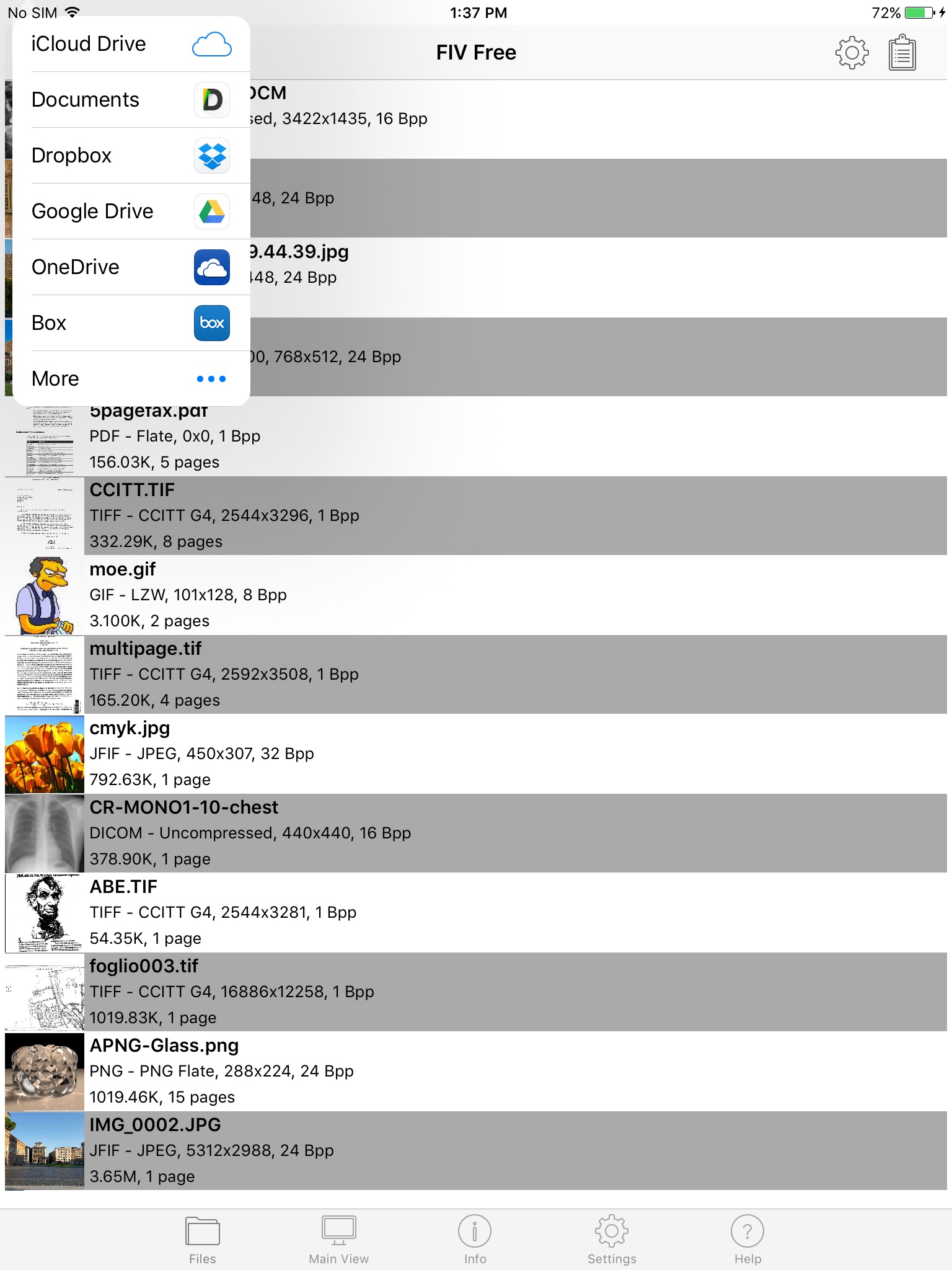
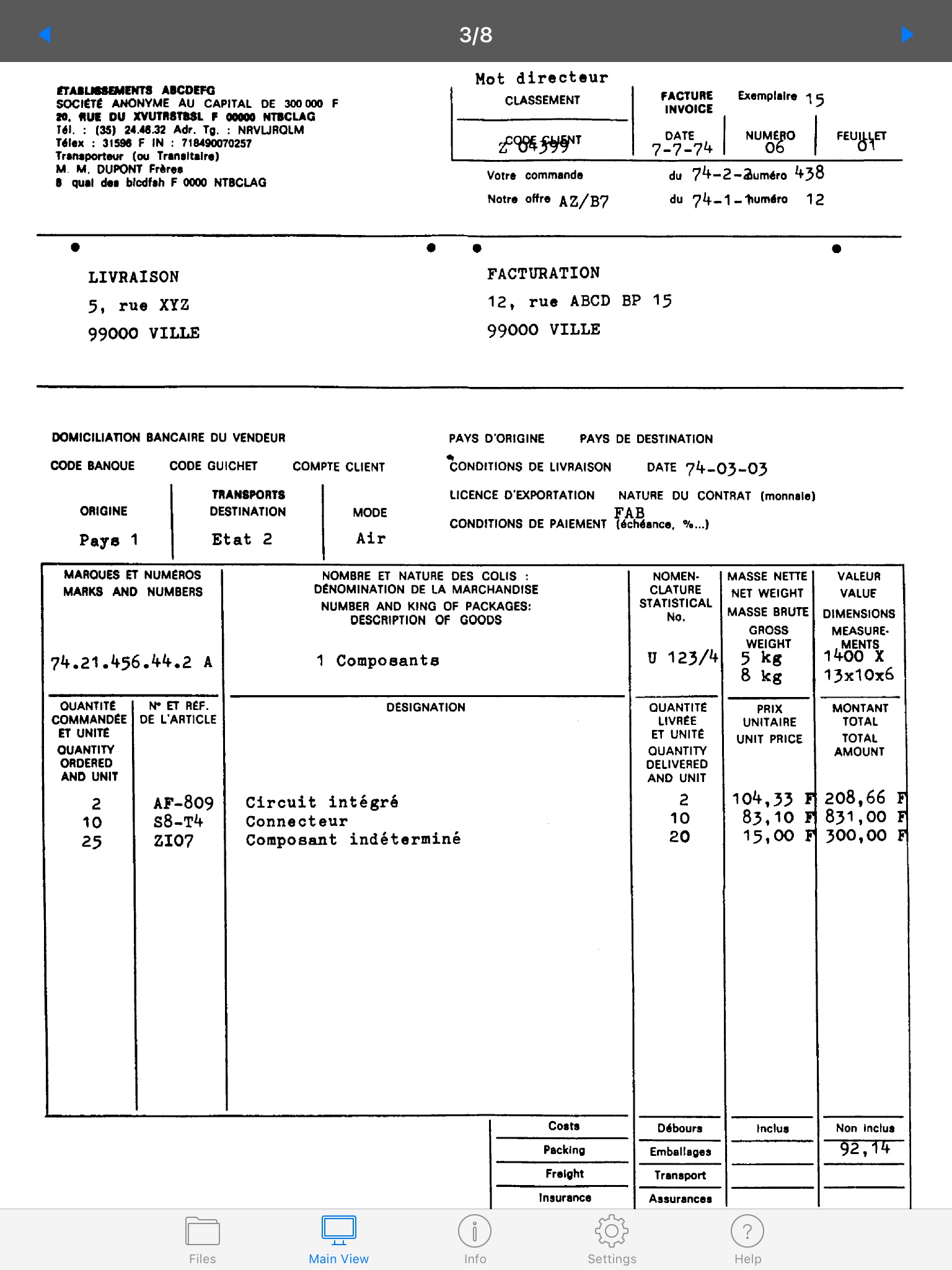
Приложение давно не получало заметных функциональных обновлений; это существенное ограничение. Перед переносом большого рабочего архива разумно открыть один тестовый PCX и проверить работу на конкретном iPhone или iPad.
Плюсы:
- PCX и DCX названы явно;
- ориентировано на крупные сканы и большие изображения;
- поддерживает несколько источников файлов.
Минусы:
- бесплатная версия показывает полноэкранную рекламу перед открытием каждого файла;
- функциональные обновления приложения старые;
- для редактирования изображения нужен другой инструмент.
Blueprints with LargeViewer
Blueprints with LargeViewer предназначен прежде всего для чертежей, карт и очень больших документов. PCX входит в список читаемых графических форматов. Приложение работает на iPhone и iPad, поддерживает локальные файлы и рассчитано на масштабирование крупных изображений без обязательной предварительной конвертации.
Это нишевый вариант: для маленькой 320×200 картинки из DOS-игры он избыточен, зато для технического PCX большого размера логика приложения соответствует задаче лучше, чем обычная фотогалерея.
Плюсы:
- PCX указан в перечне поддерживаемых форматов;
- сделан для больших изображений и чертежей;
- есть локальная работа с файлами и масштабирование.
Минусы:
- приложение платное;
- ориентировано на просмотр, а не на современную фоторетушь;
- отзывы отмечают возраст продукта, поэтому перед рабочим внедрением нужна проверка конкретного PCX.
PCX на Android
File Viewer for Android
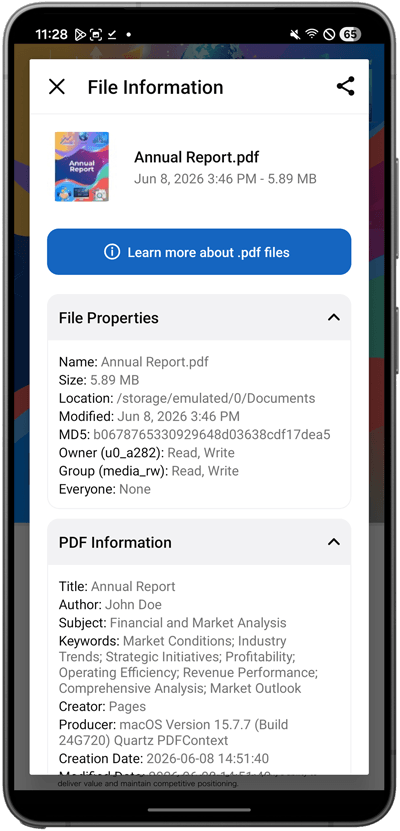
File Viewer for Android прямо поддерживает .pcx вместе с IFF, MNG, PBM, PFM, PGM, PPM, RAS, SGI, WBMP, XBM и XPM. Приложение совмещает viewer и файловый менеджер, поэтому PCX можно найти в папке телефона и открыть в том же интерфейсе.

Практический порядок
- Откройте встроенный файловый менеджер и перейдите в папку, куда сохранён .pcx.
- Нажмите файл. Если приложение распознаёт его как поддерживаемое изображение, откроется viewer.
- Для диагностики используйте информацию о файле: это полезно, если расширение было переименовано или файл пришёл без корректного суффикса.
- Если изображение нужно переслать человеку без PCX-viewer, проще заранее конвертировать его на компьютере или через проверенный веб-сервис в PNG.
Плюсы:
- PCX прямо присутствует в актуальном списке форматов;
- встроенный файловый менеджер избавляет от отдельного проводника;
- можно просматривать свойства и метаданные;
- поддерживается более 200 типов файлов, что удобно для смешанного архива.
Минусы:
- бесплатная версия содержит рекламу и покупки внутри приложения;
- приложение универсальное, а не специализированный PCX-инструмент;
- для пакетного перевода старого архива настольный компьютер удобнее.
Linux: просмотр, редактирование и автоматизация PCX
GIMP
GIMP открывает PCX и подходит Linux-пользователю, которому после просмотра требуется исправить изображение. Рабочий путь соответствует обычным изображениям: File → Open… вызывает диалог Open Image. Для вывода в другой формат GIMP использует не Save, а File → Export As…; Save предназначен для собственного XCF. Это различие важно, чтобы пользователь не искал PNG в диалоге сохранения проекта.

Как конвертировать PCX в PNG в GIMP
- Откройте File → Open…, выберите .pcx и дождитесь загрузки изображения.
- При необходимости выполните обрезку, поворот или коррекцию.
- Откройте File → Export As… или нажмите Ctrl+Shift+E.
- В поле имени задайте расширение
.pngлибо раскройте Select File Type и выберите PNG. - Нажмите Export и затем откройте экспортированный файл отдельно, чтобы проверить результат.
Плюсы:
- работает на Linux, Windows и macOS;
- подходит для полноценного редактирования;
- можно сразу перевести PCX в современный формат без промежуточного viewer.
Минусы:
- для простой задачи интерфейс избыточен;
- Save и Export разделены, что непривычно новым пользователям;
- при массовой автоматической конвертации командный ImageMagick быстрее.
ImageMagick

ImageMagick — вариант для автоматизации: он читает и записывает PCX. Если графический интерфейс не нужен, один файл переводится командой magick input.pcx output.png. Для проверки свойств перед конвертацией используется magick identify input.pcx. Такой подход особенно удобен на сервере, в скрипте или при миграции тысяч файлов.
Безопасный сценарий пакетной миграции
- Скопируйте исходный каталог PCX в отдельную резервную папку.
- Сначала выполните команду для нескольких тестовых файлов и проверьте результат визуально.
- Только после этого запускайте цикл или shell-скрипт для всей директории.
- Не удаляйте PCX автоматически в той же команде. Сначала сравните число исходных и выходных файлов и выборочно откройте результаты.
- Для палитровой графики используйте PNG как базовый без потерь вариант; JPEG оставьте для фотографий, если уменьшение размера важнее точного сохранения пикселей.
Плюсы:
- PCX читается и записывается;
- удобен для сценариев без графического интерфейса;
- легко автоматизировать тысячи файлов;
- работает на нескольких настольных ОС.
Минусы:
- командная строка требует аккуратности с путями и шаблонами;
- визуальный контроль выполняется отдельно;
- ошибка в массовой команде может затронуть много файлов, поэтому резервная копия обязательна.
Другие программы, которые связывают с PCX
С PCX исторически работало намного больше приложений, чем нужно современному пользователю. Часть из них по-прежнему полезна, часть сменила назначение или перестала развиваться. В таблице ниже исторические и второстепенные варианты отделены от основного рейтинга, чтобы наличие PCX в старом рабочем процессе не выглядело равным современному удобному просмотрщику.
| Программа | Статус в контексте PCX | Как относиться сейчас |
|---|---|---|
| ACDSee | Читает PCX и подходит для каталогизации смешанной фотоколлекции | Имеет смысл, когда PCX является частью большого фотоархива; для одного старого файла проще лёгкий viewer |
| Adobe Illustrator | Открывает PCX как растровое изображение | Не выбирать ради просмотра: векторный редактор избыточен для растрового архива |
| Ashampoo Photo Commander | В прежних поколениях продукта PCX входил в набор поддерживаемых изображений | Для текущей задачи не включён в основной рейтинг; современная линейка ориентирована прежде всего на новые фотоформаты и организацию коллекций |
| Fresh View | Открывает ZSoft Paintbrush PCX/PCC наряду с BMP, JPEG, PNG, TIFF, PSD и другими форматами | Подходит как лёгкий мультимедийный viewer, но интерфейс и набор функций относятся к классическому поколению Windows-просмотрщиков |
| WildBit Viewer | Viewer старого поколения, который использовался для PCX и других растров | Рассматривать как вторичный вариант после проверки конкретной сборки |
| Picosmos Tools | Picosmos Shows открывал PCX и предоставлял просмотр и слайд-шоу | Линейка давно не обновлялась; для новых систем практичнее более активно поддерживаемое решение |
| Photivo | Фоторедактор старого поколения, в котором PCX использовался как один из входных форматов | Не основной выбор для современного PCX-архива; проект ориентирован на обработку, а не на быстрый просмотр коллекции |
| Artweaver | Текущая линейка открывает PCX наряду с BMP, GIF, JPEG, TGA, TIFF, PNG, WEBP и PSD | Уместен, когда PCX нужно редактировать или рисовать поверх изображения; для простого просмотра интерфейс редактора избыточен |
| Honeyview | Бесплатный viewer с поддержкой PCX, разработка которого прекращена | Для существующей установки пригоден, но для нового рабочего места лучше выбирать поддерживаемый продукт |
| LibreOffice Draw | Использовался как запасной путь для импорта PCX в офисный документ | Не стоит устанавливать офисный пакет ради одного PCX; для регулярного просмотра удобнее специализированный viewer |
| OpenOffice.org | PCX встречался в старых офисных рабочих процессах через графические компоненты пакета | Графический viewer проще и быстрее, если документные функции не нужны |
| Free File Viewer | Название использовалось у старого универсального viewer с поддержкой PCX | Не путать с современными одноимёнными продуктами; без точной идентификации программы такой вариант не годится для рекомендации |
| File Viewer Lite | Старый универсальный viewer, работавший с PCX | Для нового рабочего места практичнее File Viewer Plus или другой поддерживаемый просмотрщик |
| TGA Viewer | Нишевый viewer, который использовался и для PCX | Не первый выбор для Windows 10/11; специализация и возраст программы ограничивают практическую ценность |
| CoolUtils Photo Viewer | Старый viewer, в котором PCX фигурировал среди поддерживаемых изображений | Не использовать как основной вариант без проверки установленной сборки |
| PC Paintbrush | Исторически родная программа для PCX | Это происхождение формата, а не современная рекомендация для Windows 11 |
| Windows Picture and Fax Viewer | Компонент прежних поколений Windows | Не является актуальным способом для современной Windows |
| NeoOffice | Использовался как офисный путь открытия PCX на macOS | Проект больше не развивается; для современного рабочего процесса предпочтительнее поддерживаемый просмотрщик или редактор |
| Corel Presentations | Исторически ассоциировался с импортом PCX | Программа презентаций не нужна для обычного просмотра PCX |
| Ability Photopaint | В старых выпусках редактор работал с PCX; современная версия остаётся растровым редактором внутри Ability Office | Для просмотра одного PCX офисный пакет избыточен |
| Canvas X | Импортирует и экспортирует PCX наряду с профессиональными графическими и CAD-форматами | Избыточен, если задача только открыть растровое изображение |
| Microsoft Paint | Поддержка PCX относилась к старым поколениям Windows/PAINT | В современной Windows PCX не следует считать надёжно поддерживаемым форматом Paint |
| Adobe Photoshop Express | PCX отсутствует среди современных рабочих форматов приложения | Не использовать вместо настольного Adobe Photoshop для этой задачи |
| PDFCreator | PDF-инструмент, а не специализированный PCX-viewer | Не подходит как основной способ просмотра PCX |
| Media Manager | Устаревший менеджер изображений | Не нужен для современной задачи просмотра PCX |
| FileMagic | Универсальный opener, который встречается в старых рекомендациях для неизвестных расширений | Не входит в основной рейтинг: для PCX есть просмотрщики с прямо определённым рабочим процессом и предсказуемой конвертацией |
Для старого формата важно различать историческую совместимость и пригодность текущего продукта. Приложение стоит включать в основной рабочий процесс только тогда, когда PCX действительно открывается в используемой сборке и результат можно проверить на нескольких файлах. Если такой уверенности нет, безопаснее выбрать FastStone, IrfanView, XnView MP, GIMP или другой вариант с прямой поддержкой PCX.
Как выбрать PCX-viewer под задачу
Нужно открыть один файл и ничего не устанавливать
Выбирайте ezyZip или Omnifile, если важна локальная обработка в браузере. Jumpshare и FileProInfo тоже решают задачу, но загружают файл на сервер. Если PCX содержит паспортное фото, внутреннюю схему, медицинский снимок или другой чувствительный материал, локальный способ предпочтительнее облачного.
Нужно просмотреть папку из десятков и сотен PCX
FastStone Image Viewer и XnView MP полезнее одиночного viewer: дерево папок, миниатюры, переход к следующему файлу, полноэкранный режим и пакетные операции заметно сокращают ручную работу. Для Windows FastStone проще, для смешанной среды Windows/macOS/Linux удобнее XnView MP.
Нужно исправить изображение
Corel PaintShop Pro, Adobe Photoshop и GIMP открывают PCX в редакторском процессе. Их преимущество не в скорости просмотра, а в том, что после импорта можно исправить дефекты, кадрировать, изменить цвет и затем экспортировать в современный формат. Если правки минимальны, устанавливать тяжёлый редактор только ради поворота или масштаба нет смысла.
Нужно массово перевести архив
Для интерфейсной пакетной работы подойдут FastStone и XnView MP. Для автоматизации скриптами — ImageMagick. Правильный порядок: резервная копия → пробная партия → визуальная проверка → массовая операция → сверка числа файлов. Не запускайте массовую конвертацию с одновременным удалением исходников.
Нужно открыть PCX на телефоне
На Android удобен File Viewer for Android, который открывает .pcx как растровое изображение. На iPhone/iPad Fast Image Viewer Free открывает PCX и DCX; Blueprints with LargeViewer работает с PCX и ориентирован на очень большие технические растры. Для разового просмотра на телефоне можно также использовать браузерный ezyZip, но большой файл может упереться в память браузера.
Нужна совместимость со старым ПО
Не конвертируйте единственный исходник «поверх себя». Сохраните PCX как архивный мастер, а для ежедневной работы сделайте PNG/TIFF. Если старое приложение требует именно PCX, выбирайте редактор с подтверждённой записью PCX — например, IrfanView с PlugIns, PaintShop Pro, Photoshop или ImageMagick — и проверяйте файл в целевой старой программе после сохранения.
Как конвертировать PCX без потери полезных данных
Фраза «без потери качества» для PCX требует уточнения. PNG и TIFF позволяют сохранить пиксели без JPEG-компрессии и поэтому подходят для архивной миграции. JPEG использует сжатие с потерями и разумен прежде всего для фотографий, когда меньший размер важнее точного повторения каждого пикселя. BMP тоже может сохранить растровые данные, но обычно занимает больше места и хуже подходит для обмена.
PCX в PNG
PNG — базовый вариант для пиксельной графики, скриншотов, схем, рисунков с ограниченной палитрой и большинства старых PCX. Он широко поддерживается браузерами и ОС, не добавляет характерных JPEG-артефактов и хорошо подходит как промежуточный формат для Фото на документы или другого современного приложения.
- Откройте PCX в программе, которая реально его читает.
- Запишите исходные размеры изображения.
- Экспортируйте или сохраните копию как PNG.
- Откройте PNG отдельно.
- Сравните ширину/высоту, ориентацию, палитру, мелкий текст и резкие границы.
PCX в TIFF
TIFF полезен для рабочего архива, сканов и полиграфических процессов, где файл будет дальше обрабатываться в настольных программах. Он менее удобен для публикации в интернете, но лучше вписывается в некоторые архивные и печатные цепочки.
PCX в JPEG
JPEG имеет смысл для фотографического содержимого. Для интерфейсной графики, схем или текста он может создавать ореолы вокруг контрастных границ. Если исходный PCX уже содержит мало цветов, PNG обычно даёт более предсказуемый результат.
Пакетная конвертация
При пакетной миграции не смешивайте проверку и удаление. Сначала создайте параллельную папку результата. Имена можно сохранить одинаковыми, меняя только расширение. Затем сравните количество файлов, найдите нулевые/аномально маленькие результаты и выборочно проверьте разные типы PCX — монохромный, палитровый, 24-битный, крупный и маленький. Только после этого архив можно считать перенесённым.
Что делать, если PCX не открывается
Windows пишет, что приложение для файла не найдено
Это не означает повреждение. Сначала откройте файл из самой программы через File → Open либо через контекстное меню Windows «Открыть с помощью». Постоянную ассоциацию имеет смысл назначать только после того, как выбранный viewer действительно открыл несколько PCX корректно.
IrfanView установлен, но PCX всё равно не читается
Проверьте PlugIns. PCX/DCX обрабатывается модулем FORMATS, поэтому базовая установка IrfanView и полный набор PlugIns — не одно и то же.
Viewer открывает изображение, но цвета неправильные
Сравните результат в двух независимых декодерах. Старые PCX могут использовать палитровые режимы и разные поколения спецификации. Если ошибка повторяется во всех программах, проблема вероятнее находится в исходном файле; если только в одной — не конвертируйте через этот декодер весь архив.
Файл открывается частично или обрывается
Сделайте копию и проверьте другой PCX из той же коллекции. Повреждение RLE-потока или обрезанный файл часто проявляется как часть корректного изображения с ошибкой дальше по растру. Конвертация не «лечит» отсутствующие байты: она лишь сохраняет то, что декодер смог прочитать.
Файл имеет .pcx, но ни одна программа его не узнаёт
Расширение могло быть присвоено вручную. Универсальные viewer'ы с идентификацией типа файла, например File Viewer Plus или FileHelper, полезны именно здесь: они пытаются определить фактический формат по содержимому. Не меняйте суффикс наугад в надежде, что изображение «станет» PNG.
Онлайн-viewer зависает на большом файле
Для локальных браузерных декодеров ограничителем может стать оперативная память; для облачных — размер загрузки и скорость сети. Перейдите к настольному FastStone, XnView MP, GIMP или ImageMagick и работайте локально. PCX размером в сотни мегабайт нет смысла повторно отправлять через несколько веб-сервисов, если файл уже находится на компьютере.
Как проверить результат после открытия или конвертации
- Размеры в пикселях. Ширина и высота должны совпадать с исходником, если вы не выполняли ресайз.
- Ориентация. Поворот на 90 градусов иногда появляется после ручной обработки; формат сам по себе не требует такого изменения.
- Палитра. Особенно внимательно сравнивайте старые 16- и 256-цветные изображения: смена индексов палитры заметна сразу по неправильным цветам.
- Мелкие детали. Текст, линии интерфейса, схемы и пиксель-арт хорошо показывают артефакты JPEG и ошибки масштабирования.
- Количество файлов. После пакетной конвертации число результатов должно совпадать с числом успешно обработанных исходников; ошибки нужно вынести в отдельный список, а не игнорировать.
- Открытие независимой программой. PNG, TIFF или JPEG следует открыть не только в конвертере, который его создал. Так проверяется, что файл действительно записан корректно.
- Исходник. Пока проверка не закончена, PCX хранится отдельно и не перезаписывается.
Частые вопросы
Можно ли открыть PCX штатными средствами Windows 11?
На штатные приложения рассчитывать не стоит: современная Windows ориентирована на другие форматы. Надёжнее использовать viewer, где PCX указан прямо, например FastStone Image Viewer, IrfanView с PlugIns, ImageGlass, XnView MP или File Viewer Plus.
Почему старые статьи советуют Microsoft Paint ?

Поддержка форматов менялась между поколениями Windows и Paint. Старый совет относился к другим поколениям Windows и Paint. В современной Windows Paint не входит в надёжный рабочий процесс для PCX, поэтому в основном рейтинге он не используется.
PCX и DCX — это одно и то же?
Нет. PCX — отдельное растровое изображение, а DCX используется как многостраничный контейнер на основе PCX. Программы могут поддерживать их по-разному: PaintShop Pro, например, документирует PCX как read/write, а DCX как read-only.
Какой формат выбрать после конвертации?
Для схем, пиксельной графики, интерфейсов и универсального архивного обмена — PNG. Для фотографий, когда критичен размер файла, — JPEG. Для печатных/архивных процессов и дальнейшей обработки — TIFF. Исходный PCX лучше сохранить отдельно, если его происхождение или совместимость со старым ПО имеют значение.
Можно ли смотреть PCX онлайн без загрузки на сервер?
Да. ezyZip и Omnifile заявляют локальную обработку внутри браузера. Jumpshare и FileProInfo используют серверную обработку, поэтому их нельзя считать равнозначными по приватности.
Как открыть PCX на Android?
File Viewer for Android прямо перечисляет .pcx среди поддерживаемых изображений. Он содержит встроенный файловый менеджер и viewer, поэтому отдельный онлайн-сервис не нужен.
Как открыть PCX на iPhone?
Fast Image Viewer Free перечисляет PCX и DCX среди читаемых форматов. Для очень больших технических изображений PCX подходит Blueprints with LargeViewer. Перед регулярной работой стоит проверить один реальный файл, поскольку оба приложения имеют долгую историю и не относятся к новым массовым фоторедакторам.
Нужно ли сохранять обратно в PCX?
Только если этого требует старое оборудование или программа. Для обмена и долговременного доступа удобнее PNG/TIFF/JPEG. Если обратная запись PCX действительно нужна, используйте продукт, где write-поддержка подтверждена, и затем откройте результат в целевой системе.
Почему один PCX открывается, а другой нет?
Файлы PCX могут различаться глубиной цвета, палитрой, поколением спецификации и состоянием данных. Кроме того, конкретный файл может быть повреждён. Сравнение в двух независимых декодерах помогает отделить проблему файла от ограничения программы.
Итоговый выбор по сценарию
Для Windows-папки со старыми изображениями практичнее всего начинать с FastStone Image Viewer или IrfanView с установленными PlugIns: оба подтверждают PCX, а первый особенно удобен для визуального разбора каталога. ImageGlass хорош как лёгкий reader, но не рассчитан на сохранение обратно в PCX. File Viewer Plus нужен, когда просмотр следует сразу совместить с преобразованием и просмотром свойств файла.
Если PCX требуется редактировать, выбор смещается к Corel PaintShop Pro, Adobe Photoshop или GIMP. Для macOS удобен XnView MP или GraphicConverter; технический pcx_viewer подходит пользователю, которому не мешает самостоятельная сборка через SDL2. Для Linux при массовой миграции особенно удобен ImageMagick, а для ручной правки — GIMP.
Для браузера сначала решите вопрос приватности. ezyZip и Omnifile обрабатывают файлы локально, тогда как Jumpshare и FileProInfo отправляют их на сервер. На Android PCX открывает File Viewer for Android. На iPhone/iPad Fast Image Viewer Free открывает PCX и DCX, а Blueprints with LargeViewer работает с PCX и ориентирован на крупные технические изображения.
Фото на документы остаётся первым вариантом в подборке как специализированный инструмент для конечной задачи с портретом, но не подменяет PCX-viewer: в текущем перечне входных форматов PCX отсутствует. Для предсказуемого результата старый PCX сначала переводится в PNG, проверяется, а затем используется в программе подготовки документов. Такой порядок сохраняет оригинал и исключает зависимость от неподтверждённой функции.
 *EXE — расширение исполняемого файла. Сайт является партнером проекта