
Apple Intermediate Codec, или AIC, встречается прежде всего в старых проектах iMovie, Final Cut Express и других монтажных процессах Apple. Обычно такой видеопоток хранится внутри контейнера MOV, поэтому типичная ошибка начинается с расширения: пользователь видит .mov, пытается открыть файл обычным плеером или конвертером, получает звук без изображения либо сообщение о неподдерживаемом видео и решает, что повреждён сам MOV. На деле проблема часто находится уровнем глубже — в кодеке видеопотока. Практический порядок работы такой: сначала определить реальный кодек и параметры исходника, затем выбрать цель — совместимый MP4 для просмотра либо монтажный MOV/ProRes — и только после этого редактировать или перекодировать файл.
Особого контроля требуют старые HDV-материалы: AIC нередко хранит чересстрочное 1080i-видео и кадр 1440×1080 с неквадратным пикселем. Неправильная конвертация такого исходника способна испортить движение, геометрию и частоту кадров даже тогда, когда файл формально открывается. До обработки нужно прочитать codec tag icod, field order, frame rate, SAR/DAR и количество аудиопотоков; после рендера эти параметры сравниваются с исходными значениями.
Что такое Apple Intermediate Codec и почему MOV — это не название кодека
Apple Intermediate Codec — промежуточный видеокодек Apple, созданный для монтажа HD-материала в период, когда нативная работа с длинными GOP MPEG-2 и ранними AVCHD-потоками требовала заметно больше вычислительных ресурсов. В AIC каждый кадр декодируется независимо от соседних кадров, поэтому монтажной системе не нужно восстанавливать длинную цепочку зависимых изображений, как при long-GOP MPEG-2. Цена такого подхода — более крупный файл по сравнению с исходным HDV. Для старых монтажных станций это был рациональный обмен дискового пространства на более отзывчивый монтаж.
В типичном AIC-файле видеоданные находятся в контейнере QuickTime MOV. Контейнер отвечает за то, как внутри файла собраны видеопоток, звук, таймкод и метаданные; кодек отвечает за способ сжатия каждого видеокадра. Поэтому два файла clip.mov могут быть совершенно разными: один содержит H.264, другой ProRes, третий Apple Intermediate Codec. Переименование .mov в .mp4 не меняет AIC на H.264 и не делает видео совместимее — внутри остаётся тот же видеопоток.
В технических утилитах AIC можно встретить под именем aic, а в старых QuickTime-файлах — по FourCC/codec tag icod. Это важнее расширения. Если программа пишет «MOV поддерживается», этого недостаточно для вывода, что она декодирует AIC: поддержку контейнера и поддержку видеокодека нужно проверять отдельно.
| Уровень | Что это означает | Что искать у AIC |
|---|---|---|
| Файл | Имя и расширение | .mov встречается часто, но не является доказательством AIC |
| Контейнер | Структура потоков и метаданных | QuickTime/MOV |
| Видеокодек | Способ кодирования изображения | Apple Intermediate Codec |
| Codec tag | Четырёхсимвольная метка потока | icod |
| Аудио | Отдельный поток | Аудиокодек и число дорожек проверяются отдельно для каждого файла |
Как определить, что файл действительно закодирован AIC
Самый надёжный межплатформенный способ — FFmpeg. Современный FFmpeg декодирует Apple Intermediate Codec, но не содержит AIC-энкодера, поэтому его роль здесь понятна: распознать старый поток, прочитать его параметры и при необходимости перевести в современный формат. Перед монтажом или конвертацией не меняйте исходный файл и работайте с копией.
Шаг 1. Получите общую информацию о файле
Откройте Terminal в macOS/Linux либо PowerShell/Command Prompt в Windows и выполните:
ffprobe -hide_banner "input.mov"В выводе нужен именно видеопоток. Для AIC ожидайте имя кодека Apple Intermediate Codec и/или tag icod. Если вместо него указан h264, hevc, prores либо другой кодек, эта статья по-прежнему полезна как схема диагностики, но AIC-декодер для такого файла не нужен.
Шаг 2. Выведите только параметры, которые нужны перед конвертацией
ffprobe -v error -select_streams v:0 -show_entries stream=codec_name,codec_long_name,codec_tag_string,width,height,pix_fmt,r_frame_rate,avg_frame_rate,sample_aspect_ratio,display_aspect_ratio,field_order -of default=noprint_wrappers=1 "input.mov"Сохраните эти значения. Они понадобятся для проверки результата. Особенно важны codec_name, codec_tag_string, width, height, avg_frame_rate, sample_aspect_ratio, display_aspect_ratio и field_order. Для старого HDV-проекта вполне нормально увидеть 1440×1080 при display aspect ratio 16:9: это не «обрезанное Full HD», а анаморфное изображение с неквадратным пикселем.
Шаг 3. Проверьте аудио отдельно
ffprobe -v error -select_streams a -show_entries stream=index,codec_name,channels,channel_layout,sample_rate -of compact=p=0:nk=0 "input.mov"Этот шаг защищает от частой ошибки при пакетной обработке: видеопоток перекодирован правильно, но одна из нескольких аудиодорожек потеряна. Если исходник содержит несколько аудиопотоков, это нужно учитывать в параметре -map при рендере.
Куда конвертировать AIC: MP4/H.264 или MOV/ProRes
Целевой формат выбирают не по принципу «самый новый», а по следующему этапу работы. Для публикации, отправки и просмотра важна совместимость и небольшой размер. Для дальнейшего монтажа важнее предсказуемое декодирование и минимизация дополнительных потерь от многократного кодирования.
| Сценарий | Рекомендуемый результат | Почему | Что учитывать |
|---|---|---|---|
| Просмотр, передача, веб | MP4 + H.264 + AAC | Широкая совместимость с ОС, браузерами, телевизорами и редакторами | Это новое поколение сжатия; при повторных перекодировках качество постепенно снижается |
| Дальнейший монтаж | MOV + Apple ProRes 422 | Монтажный внутрикadровый формат, который хорошо подходит для промежуточного мастер-файла | Файлы заметно крупнее H.264 |
| Архивная сохранность | Оставить исходный AIC без изменений + сделать рабочую копию | Исходник остаётся единственным неизменённым источником | Для просмотра на современных устройствах понадобится копия в другом кодеке |
| Очень ограниченное хранилище | HEVC в совместимом контейнере | При сопоставимом визуальном качестве способен быть компактнее H.264 | Совместимость старых устройств и программ ниже, чем у H.264 |
Не используйте H.264 как промежуточный формат только потому, что он знаком и компактен. Если AIC предстоит редактировать, рендерить несколько версий, делать цветокоррекцию или передавать в другой NLE, разумнее сначала получить ProRes 422 и уже из финального проекта сделать компактную H.264-копию. Если задача — всего один раз открыть старый ролик и отправить его, H.264/MP4 практичнее.
Windows: основной способ через ВидеоМАСТЕР и FFmpeg
ВидеоМАСТЕР стоит первым практическим способом для Windows: после подготовки совместимого файла он позволяет обрезать фрагменты, соединять ролики, кадрировать изображение, применять эффекты и выбирать формат результата в графическом интерфейсе. Прямое декодирование Apple Intermediate Codec в ВидеоМАСТЕР отдельно не подтверждено, поэтому рабочий процесс не строится на предположении, что любой MOV откроется напрямую. Сначала AIC декодируется в проверенный промежуточный файл средствами FFmpeg, затем этот файл импортируется в ВидеоМАСТЕР.
Шаг 1. Сделайте промежуточный MOV/ProRes для редактирования
После проверки исходника через ffprobe выполните:
ffmpeg -i "input.mov" -map 0:v:0 -map 0:a? -c:v prores_ks -profile:v 2 -pix_fmt yuv422p10le -c:a pcm_s16le "input_prores.mov"-profile:v 2 выбирает профиль ProRes 422; -map 0:a? добавляет аудио, если оно присутствует; PCM исключает дополнительное lossy-сжатие звука на промежуточном этапе. Если в исходнике несколько важных аудиопотоков, вместо общего -map 0:a? можно задать нужные дорожки явными -map 0:a:0, -map 0:a:1 и проверить их после рендера.
Не задавайте -r 25, -r 30, 1920×1080 или другой размер «для порядка», пока не сравнили их с исходником. Любая лишняя смена частоты или геометрии — отдельное преобразование, которое способно ухудшить движение или пропорции.
Шаг 2. Добавьте подготовленный файл в ВидеоМАСТЕР
Запустите ВидеоМАСТЕР. В главном окне нажмите Добавить и выберите полученный input_prores.mov. В рабочем списке появится клип, справа — окно предпросмотра. До редактирования проиграйте начало и участок с движением: это быстрая проверка, что декодирование прошло корректно и в кадре нет гребёнки или неправильной геометрии.

Шаг 3. Обрежьте ненужные участки
Для удаления фрагментов выберите клип и нажмите Обрезать. В окне разделения можно задать границы маркерами и создать несколько фрагментов. Для старого архива сначала просмотрите точки склейки рядом с резкими движениями и сменой сцены: так проще заметить ошибки временной структуры, которые могли появиться ещё в исходной записи.

Шаг 4. Исправьте кадрирование только при реальной необходимости
Кнопка Эффекты открывает редактор, где есть вкладки Эффекты, Кадрирование, Текст, Улучшения, Поворот и Скорость. Для AIC особенно важна вкладка Кадрирование: не пытайтесь ею «исправлять» 1440×1080 HDV только из-за числа пикселей. Сначала проверьте display aspect ratio через ffprobe. Если он 16:9, проблема решается корректным pixel aspect ratio либо контролируемым масштабированием, а не случайным срезанием краёв.

Эффекты применяйте после технической проверки. Цветовой фильтр не исправляет ошибку декодирования, а поворот не решает неверный SAR/DAR. Это кажется очевидным, но в старых архивах визуальный дефект нередко пытаются лечить инструментами редактирования вместо корректной интерпретации исходного видео.

Шаг 5. Выберите конечный формат
Откройте вкладку Форматы. Для обычного просмотра выберите MP4 с H.264. Если результат нужен для дальнейшего монтажа, не делайте дополнительную H.264-копию без необходимости: сохраните промежуточный ProRes или экспортируйте монтажный мастер в подходящем формате, который поддерживается вашей следующей программой.

Шаг 6. Запустите конвертацию и проверьте файл
Укажите папку сохранения, нажмите Конвертировать и дождитесь завершения. После этого не ограничивайтесь двойным щелчком по результату: снова прочитайте его через ffprobe и сравните разрешение, частоту кадров, DAR/SAR и число аудиодорожек с контрольными значениями исходника. Для H.264/MP4 ожидается другой codec_name, но длительность, геометрия и частота кадров должны соответствовать выбранной цели.
Плюсы:
- после технической подготовки AIC дальнейшая работа идёт в графическом интерфейсе на русском языке;
- есть обрезка, соединение клипов, кадрирование, поворот, изменение скорости и эффекты;
- панель форматов позволяет выбрать H.264/MP4 без ручного набора параметров командной строки;
- подходит для сценария «старый архивный файл → простая правка → совместимая копия».
Минусы:
- прямая поддержка AIC отдельно не подтверждена, поэтому нужен подготовительный шаг через FFmpeg;
- для сложного монтажа с большим количеством дорожек, цветокоррекцией и управлением метаданными целесообразнее полноценная NLE;
- при ошибочном выборе размера кадра или частоты кадров можно испортить старый HDV-материал, поэтому параметры исходника нужно записать до импорта.
FFmpeg : конвертация AIC без графического интерфейса
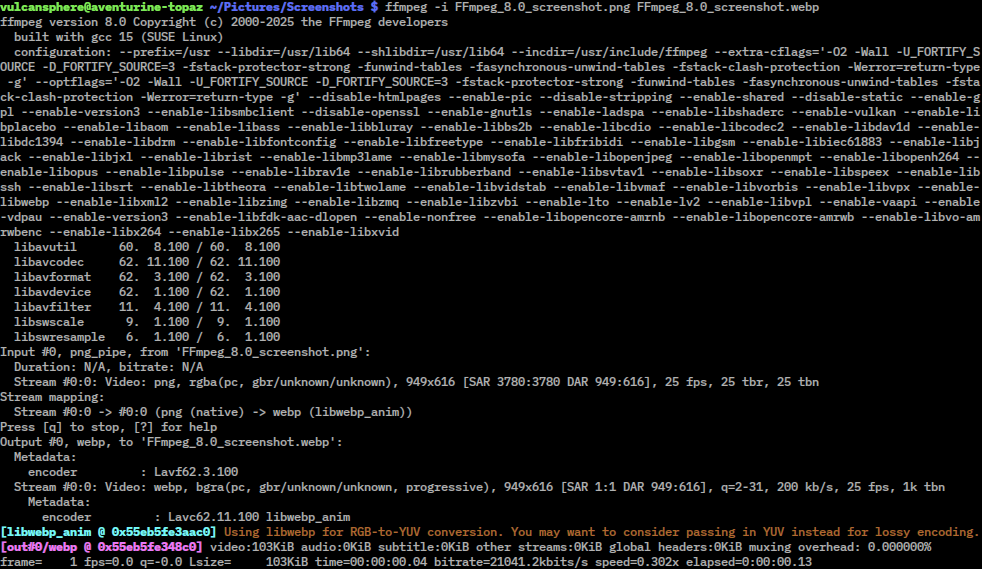
FFmpeg — основной технический инструмент для AIC на Windows, macOS и Linux. Он декодирует Apple Intermediate Codec и позволяет явно контролировать контейнер, кодек, частоту кадров, pixel format, аудиопотоки и фильтры. AIC-энкодера в FFmpeg нет: утилита читает AIC и переводит его в другой кодек, но не создаёт новый Apple Intermediate Codec.
AIC → MP4/H.264 для просмотра
ffmpeg -i "input.mov" -map 0:v:0 -map 0:a? -c:v libx264 -crf 18 -preset medium -pix_fmt yuv420p -c:a aac -b:a 192k -movflags +faststart "output.mp4"Команда рассчитана на сборку FFmpeg с энкодером libx264. Перед запуском можно проверить наличие энкодера: в Windows — ffmpeg -encoders | findstr 264, в macOS/Linux — ffmpeg -encoders | grep 264. Параметр -crf 18 даёт качественный H.264-результат, но это не обязательное универсальное число: для архивной рабочей копии важнее визуально проверить сложные сцены и подобрать баланс размера и качества под задачу.
AIC → MOV/ProRes 422 для дальнейшего монтажа
ffmpeg -i "input.mov" -map 0:v:0 -map 0:a? -c:v prores_ks -profile:v 2 -pix_fmt yuv422p10le -c:a pcm_s16le "output_prores.mov"Такой результат получается больше MP4/H.264, зато удобнее как промежуточный монтажный файл. Не воспринимайте переход из 8-битного AIC в 10-битный ProRes как способ «добавить» реально отсутствующие цветовые данные: новый контейнер способен хранить больше, но исходная детализация сама по себе не увеличивается.
Как сохранить все аудиодорожки
Если ffprobe показал несколько аудиопотоков и они нужны все, используйте более широкое отображение потоков:
ffmpeg -i "input.mov" -map 0:v:0 -map 0:a -c:v prores_ks -profile:v 2 -pix_fmt yuv422p10le -c:a pcm_s16le "output_all_audio.mov"После обработки повторите ffprobe -select_streams a и сравните число дорожек. Если часть исходных дорожек не нужна, лучше выбирать их явно, а не надеяться на поведение программы по умолчанию.
Пакетная конвертация в Windows
В обычной командной строке Windows команда для всех MOV в текущей папке выглядит так:
for %F in (*.mov) do ffmpeg -i "%F" -map 0:v:0 -map 0:a? -c:v libx264 -crf 18 -preset medium -pix_fmt yuv420p -c:a aac -b:a 192k -movflags +faststart "%~nF.mp4"В файле .bat знак процента удваивается: %%F и %%~nF. Перед пакетным запуском обработайте один контрольный файл и проверьте его целиком. Старые архивы часто неоднородны: рядом с AIC могут лежать H.264, DV или ProRes MOV, поэтому слепая конвертация всей папки одной командой не всегда корректна.
Пакетная конвертация в macOS и Linux
for f in *.mov; do ffmpeg -i "$f" -map 0:v:0 -map 0:a? -c:v libx264 -crf 18 -preset medium -pix_fmt yuv420p -c:a aac -b:a 192k -movflags +faststart "${f%.mov}.mp4"; doneПри большом архиве полезнее сначала сформировать список файлов с codec_name AIC/codec tag icod, а уже затем конвертировать только их. Это предотвращает ненужное повторное сжатие файлов, которые уже находятся в современном кодеке.
macOS: Pro Video Formats, Final Cut Pro , Tipard Video Converter - 8K/4K и Apple Motion
На macOS Apple Intermediate Codec входит в пакет Pro Video Formats 3.1. Он рассчитан на macOS 11.0.1 и новее и добавляет системную поддержку профессиональных видеокодеков, включая AIC. Поэтому на современном Mac не нужно строить рабочий процесс вокруг старого standalone-компонента AIC 1.0.1 из стороннего каталога.
Final Cut Pro : прямой импорт AIC и монтаж
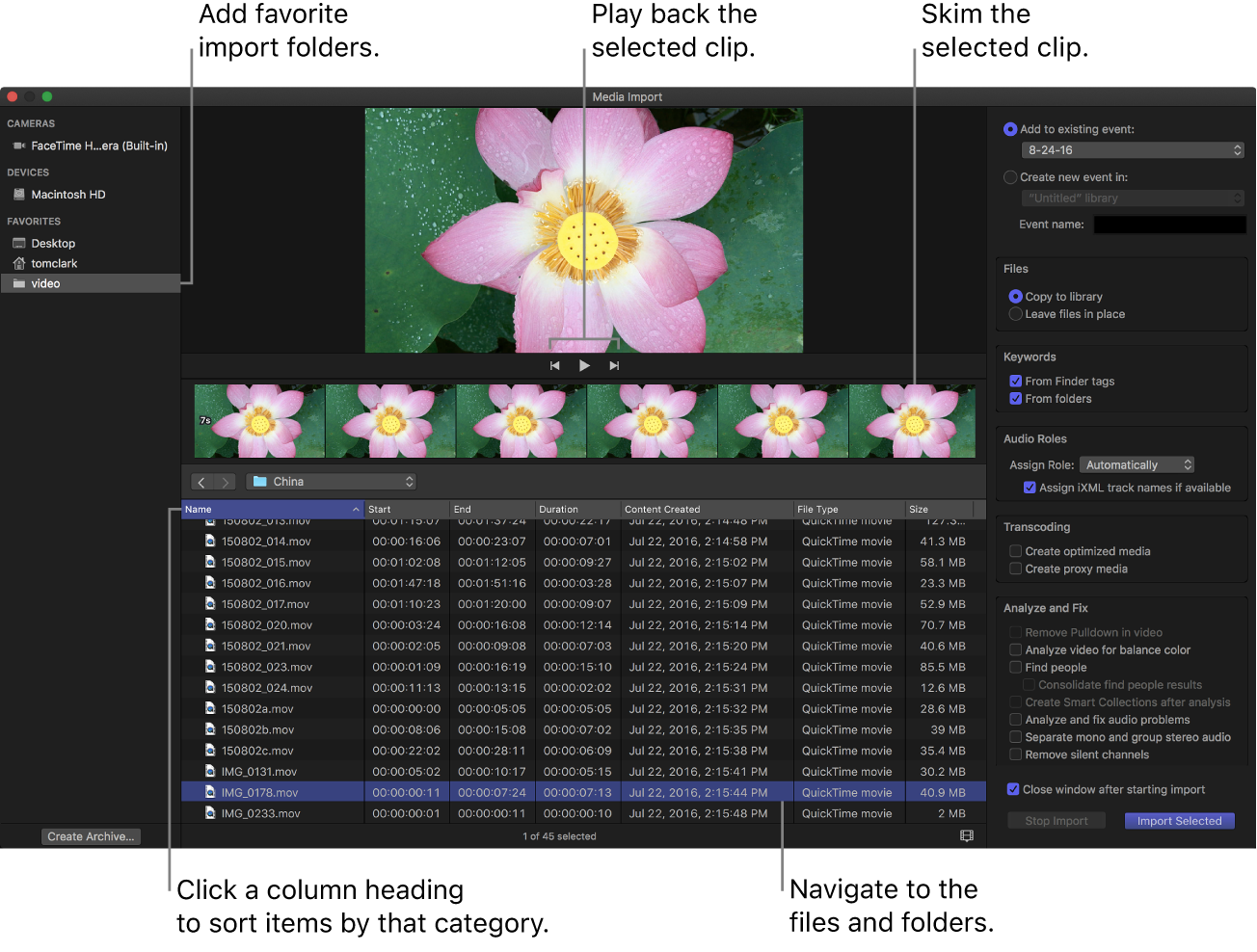
Final Cut Pro напрямую импортирует Apple Intermediate Codec и подходит для полноценного монтажа AIC на Mac. При необходимости он создаёт optimized media в Apple ProRes 422 и proxy media в ProRes 422 Proxy либо H.264, что упрощает работу с тяжёлым или неоднородным архивом.
- Откройте File > Import > Media или нажмите Command-I.
- В разделе Devices выберите диск или папку с AIC MOV.
- Выделите нужный клип и просмотрите его в окне Media Import.
- Выберите Copy to library, если нужно физически скопировать файл в хранилище библиотеки, либо Leave files in place, если исходники должны остаться на месте.
- При необходимости включите создание optimized/proxy media в секции Transcoding.
- Нажмите Import Selected или Import All.
Для старого AIC, который нормально воспроизводится, создавать optimized media не обязательно только ради факта импорта. Смысл оптимизации — производительность и единообразие проекта. Если материал уже монтируется плавно, лишняя перекодировка создаёт ещё один набор больших файлов.
Экспорт из Final Cut Pro
- Перед финальным экспортом убедитесь, что просмотр проекта переключён с proxy на Optimized/Original.
- Выберите File > Share > Export File или нажмите Command-E.
- В окне Export File сначала проверьте раздел Info: размер кадра, частоту кадров, аудиоканалы, длительность и расчётный размер.
- Откройте Settings и выберите формат результата по назначению проекта.
- Нажмите Next, укажите место сохранения и Save.

Плюсы:
- прямая современная поддержка Apple Intermediate Codec подтверждена;
- есть монтаж, работа со звуком, цветом, эффектами, прокси и optimized media;
- экспорт позволяет контролировать мастер-файл и не сводит весь процесс к простому «AIC в MP4».
Минусы:
- решение ориентировано на Mac и заметно избыточно для разовой конвертации одного архивного ролика;
- optimized media и ProRes-копии требуют дополнительного дискового пространства;
- при проекте на proxy необходимо перед экспортом вернуть Optimized/Original, иначе контроль качества усложняется.
Tipard Video Converter - 8K/4K: AIC-конвертация на Mac без NLE
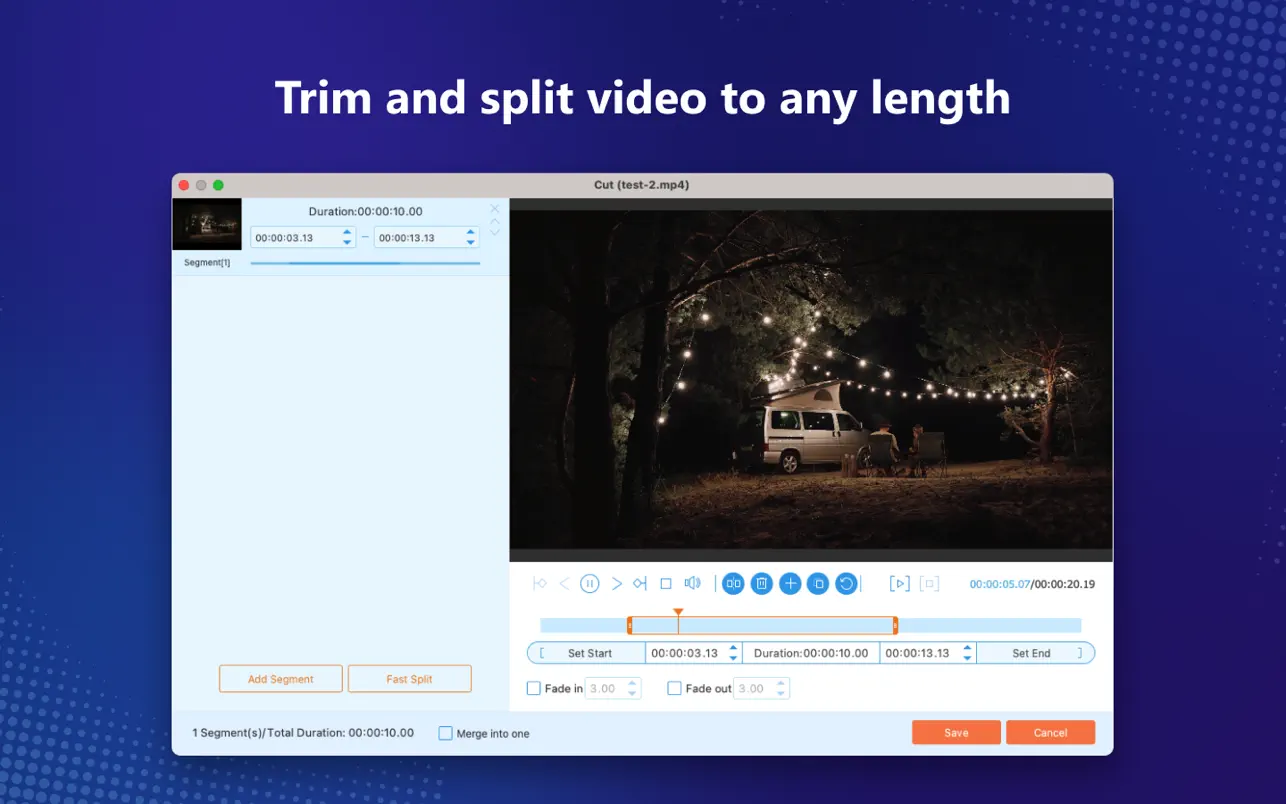
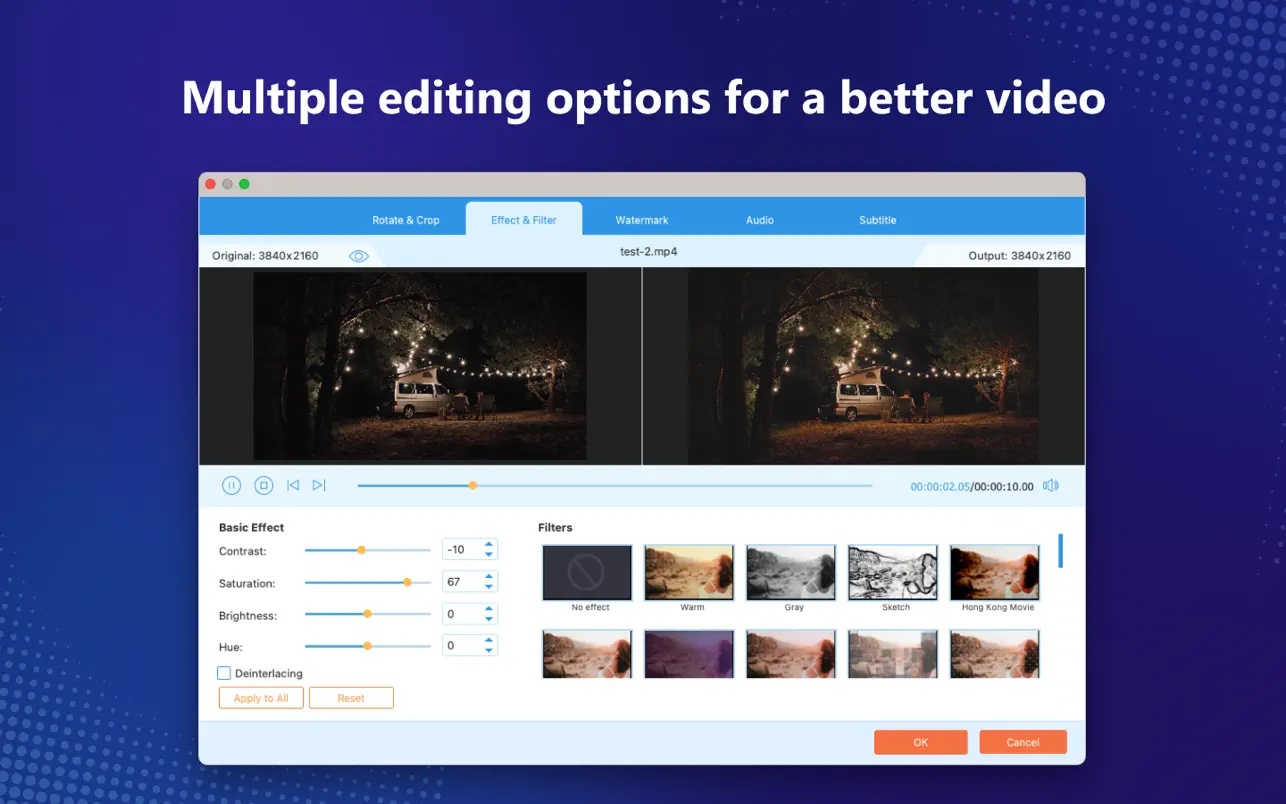
Tipard Video Converter - 8K/4K для Mac поддерживает Apple Intermediate Codec (AIC) как входной и выходной видеоформат. Это отдельный продукт Tipard, не равный Tipard Video Converter Ultimate. Помимо конвертации доступны trim, merge, crop, добавление watermark и базовая коррекция яркости, контраста, насыщенности и оттенка.

- Добавьте AIC MOV в список файлов.
- Откройте профиль результата и выберите конечный формат по цели: MP4/H.264 для просмотра либо монтажный MOV/ProRes, если проект будет продолжен в NLE.
- Если нужно удалить ненужные участки, используйте trim; для объединения нескольких файлов — merge; для изменения видимой области — crop.
- Перед стартом конвертации сохраните исходное разрешение и частоту кадров, если нет технической причины их менять.
- Запустите преобразование и после завершения сравните параметры результата с исходником через ffprobe.

Плюсы:
- AIC прямо указан среди поддерживаемых input/output formats;
- не требуется полноценная монтажная система для простой перекодировки;
- есть базовые операции до экспорта, поэтому для короткой правки не нужен дополнительный редактор.
Минусы:
- программа предназначена для macOS;
- набор монтажных функций заметно уже, чем у Final Cut Pro;
- для архивной работы по-прежнему желательно независимо проверить codec tag, interlace и геометрию исходника, а не полагаться только на автоматический профиль.
Apple Motion : прямой AIC-импорт для графики и композитинга
Apple Motion напрямую импортирует Apple Intermediate Codec. Этот вариант нужен не для простой смены кодека, а для графики, титров, анимации и композитинга, когда AIC используется как исходное медиа внутри motion-проекта.
- Создайте проект с частотой кадров, соответствующей исходнику; перед этим проверьте
avg_frame_rateиfield_orderчерез ffprobe. - Выберите File > Import > Media или нажмите Command-I. Альтернативный путь — кнопка Import на панели инструментов и команда Import Media.
- Выберите AIC MOV и нажмите Import. Клип появится в Canvas и как слой в Layers list.
- Для interlaced-материала проверьте field order в свойствах source media; не меняйте порядок полей без диагностики.
- После композитинга экспортируйте мастер в формат, соответствующий следующему этапу работы, и отдельно проверьте разрешение, частоту кадров и геометрию результата.
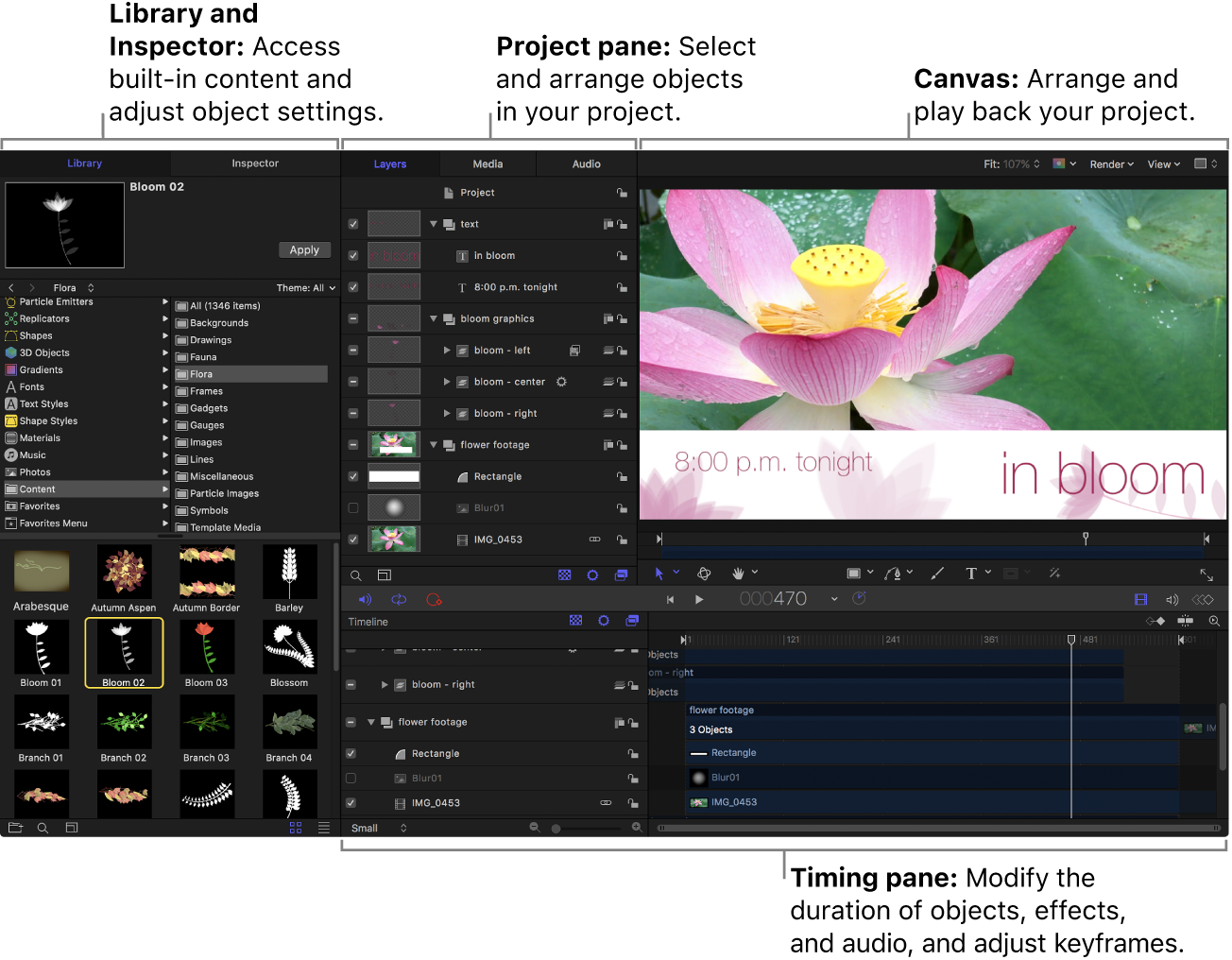
При работе в Apple Motion сначала создаётся проект с правильной частотой кадров, затем AIC импортируется как source media. Критическая деталь: frame rate проекта задаётся при создании и не должен выбираться случайно. Если исходник 25 fps/50i, проект на 30 fps создаст ненужное преобразование движения. Перед созданием проекта проверьте avg_frame_rate и field_order через ffprobe.
Плюсы:
- прямой импорт AIC без обязательного перехода в H.264;
- инструменты титров, анимации, масок, эффектов и композитинга;
- контроль проекта по частоте кадров и полям важен для старого HDV/AIC.
Минусы:
- это специализированный motion-graphics инструмент, а не простой архивный конвертер;
- для обычной нарезки и массового преобразования файлов рабочий процесс сложнее, чем в FFmpeg или конвертере.
iMovie : монтаж после предварительной конвертации AIC
Для предсказуемой работы в текущем iMovie сначала создайте из AIC рабочую ProRes-копию через FFmpeg. Старый исходный AIC при этом остаётся неизменным, а монтаж выполняется с форматом, который не требует строить процесс вокруг исторического AIC-workflow.
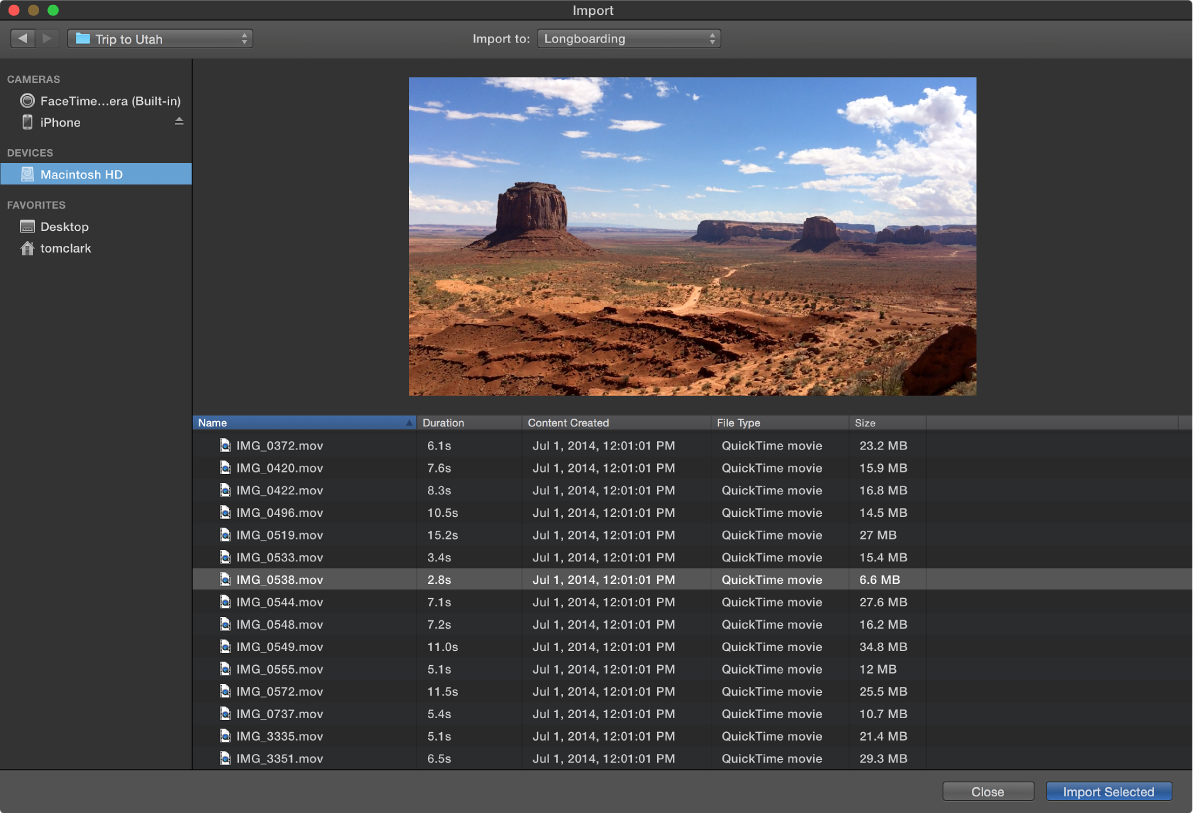
После подготовки совместимого файла нажмите Import, выберите устройство или папку, в меню Import to укажите существующее событие либо New Event, затем нажмите Import Selected или Import All. Если кнопка Import не отображается, сначала откройте раздел Media.

Экспорт из iMovie
- Выберите готовый проект, трейлер или клип.
- Откройте File > Share > File.
- В поле Format оставьте видео и аудио, если нужен обычный видеоролик.
- Проверьте Resolution; не уменьшайте её только ради ускорения экспорта, если исходное разрешение нужно сохранить.
- Выберите Quality и Compress под задачу. При ручной настройке качества ориентируйтесь на визуальную проверку и ожидаемый размер, а не на произвольный пресет.
- Нажмите Next, задайте имя и папку, затем Save.
- После экспорта сравните длительность, разрешение, frame rate и аудиопотоки с контрольными значениями.

Плюсы:
- простой монтаж после предварительной конвертации AIC в ProRes;
- понятный импорт через Import Selected/Import All и файловый экспорт через File > Share > File;
- не требуется превращать рабочую ProRes-копию в H.264 до окончания монтажа.
Минусы:
- для AIC здесь используется предварительный технический шаг, а не обещание прямого импорта любого старого MOV;
- контроль кодека и параметров результата менее детален, чем в FFmpeg или Final Cut Pro.
Linux: чтение и перекодировка AIC
Для Linux практический способ — FFmpeg. Кодек AIC декодируется FFmpeg, поэтому отдельный Apple QuickTime-компонент не требуется. Рабочий процесс логично разделить на три стадии: идентификация, пробная конвертация одного файла, пакетная обработка только после проверки.
Пробная конвертация в ProRes
ffmpeg -i "input.mov" -map 0:v:0 -map 0:a? -c:v prores_ks -profile:v 2 -pix_fmt yuv422p10le -c:a pcm_s16le "input_prores.mov"Полученный MOV/ProRes удобен как промежуточный файл для NLE, которая поддерживает ProRes, но не AIC. Перед тем как удалять или переносить исходник, откройте новый файл в своей монтажной программе и сравните ключевые параметры через ffprobe.
Пробная конвертация в MP4
ffmpeg -i "input.mov" -map 0:v:0 -map 0:a? -c:v libx264 -crf 18 -preset medium -pix_fmt yuv420p -c:a aac -b:a 192k -movflags +faststart "input.mp4"Если в сборке нет libx264, сначала выберите доступный H.264-энкодер из ffmpeg -encoders; не заменяйте его случайным кодеком только ради успешного выполнения команды. Для архивной копии важна воспроизводимость результата на тех устройствах, для которых он создаётся.
Плюсы:
- работает без QuickTime и старых Apple-компонентов;
- параметры полностью видимы и воспроизводимы в команде;
- подходит для пакетной обработки большого архива.
Минусы:
- нет графического мастера, поэтому ошибочный фильтр или параметр легко применить ко всей партии;
- FFmpeg декодирует AIC, но не кодирует новый AIC;
- для interlaced/anamorphic материала требуется понимание field order и SAR/DAR.
Почему обычный онлайн-конвертер MOV нельзя автоматически считать AIC-конвертером
Надпись MOV→MP4 у онлайн-конвертера не доказывает, что сервер умеет декодировать Apple Intermediate Codec. Для AIC нужен именно декодер AIC/ICOD; поддержка одного контейнера MOV недостаточна.
Если пользователь всё же проверяет онлайн-сервис самостоятельно, безопасная последовательность такова: загрузить копию небольшого неценного AIC-файла, убедиться, что сервис показывает изображение или успешно создаёт результат, скачать MP4 и проверить его ffprobe. Для конфиденциального, коммерческого или персонального видео локальная конвертация предпочтительнее, потому что онлайн-сценарий требует отправки исходника на сторонний сервер.
Не используйте онлайн-сервис для AIC, пока он не распознал конкретный AIC-файл и не создал результат, который проходит повторную проверку ffprobe. Иначе поддержка MOV легко маскируется под поддержку внутреннего кодека.
Что делать с AIC на iPhone и Android
Для iPhone и Android не стоит строить рабочий процесс на неподтверждённом прямом импорте AIC. Предсказуемый вариант — сначала создать на компьютере совместимую копию, а уже затем переносить её на телефон. Браузерный конвертер при этом не считается мобильным приложением и не заменяет проверку кодека.
Практический маршрут для телефона — сначала создать совместимую копию на Windows, macOS или Linux. Для просмотра и отправки используйте MP4/H.264; для дальнейшего профессионального монтажа на поддерживаемом устройстве выбирайте формат, который нужен целевому приложению. Исходный AIC при этом сохраняйте отдельно как архивную мастер-копию.
Чересстрочный AIC: как не получить «гребёнку» на движении
Старый HDV-workflow часто означает 1080i. При чересстрочной развёртке один кадр состоит из двух полей, снятых в разные моменты времени. На прогрессивном дисплее без правильного деинтерлейса вокруг движущихся объектов появляются горизонтальные «зубцы». Однако деинтерлейс нельзя включать автоматически для любого AIC: 720p и многие другие источники уже прогрессивные.
Сначала определите field order
ffprobe -v error -select_streams v:0 -show_entries stream=field_order,r_frame_rate,avg_frame_rate -of default=noprint_wrappers=1 "input.mov"Если field_order=progressive, фильтр деинтерлейса не нужен. Если указан top-field-first или bottom-field-first, решение зависит от назначения. Для архивного монтажного мастера часто разумно сохранить исходную структуру, если следующая система корректно работает с interlaced. Для веба и современных прогрессивных экранов обычно создают progressive-копию.
Деинтерлейс в FFmpeg без удвоения кадров
ffmpeg -i "input.mov" -vf "bwdif=mode=send_frame:parity=auto:deint=interlaced" -c:v libx264 -crf 18 -preset medium -pix_fmt yuv420p -c:a aac -b:a 192k "output_progressive.mp4"mode=send_frame создаёт один прогрессивный кадр на входной кадр. Для 50i-материала это обычно даёт 25p. Если нужен результат с сохранением временной плавности каждого поля, используют mode=send_field, который формирует кадр на каждое поле и увеличивает частоту выходных кадров. Нельзя выбирать этот режим автоматически: он меняет объём данных и требования к конечному формату.
Как проверить, что деинтерлейс не испортил движение
- сравните участок с быстрым горизонтальным движением;
- проверьте титры и тонкие диагональные линии;
- убедитесь, что длительность не изменилась;
- сравните итоговый frame rate с ожидаемым режимом send_frame/send_field;
- не делайте вывод по одному статичному кадру — артефакт интерлейса проявляется именно в движении.
HDV 1440×1080 и 16:9: как сохранить правильные пропорции
В старых HDV/AIC-проектах 1080i часто хранится как 1440×1080 с несquare-пикселем, но отображается как 16:9. Поэтому число 1440 не означает, что картинка должна быть визуально уже Full HD. Геометрию задают вместе width/height и sample aspect ratio. Если конвертер принудительно выставит SAR 1:1, кадр станет сжатым по горизонтали.
Проверка SAR и DAR
ffprobe -v error -select_streams v:0 -show_entries stream=width,height,sample_aspect_ratio,display_aspect_ratio -of default=noprint_wrappers=1 "input.mov"Для 1440×1080, отображаемого как 16:9, типичный sample aspect ratio отличается от 1:1. Если целевая система понимает анаморфный материал, можно сохранить эту геометрию. Если нужна максимально предсказуемая 1920×1080-копия с квадратным пикселем, масштабируйте осознанно:
ffmpeg -i "input.mov" -vf "scale=1920:1080:flags=lanczos,setsar=1" -c:v libx264 -crf 18 -preset medium -pix_fmt yuv420p -c:a aac -b:a 192k "output_1920x1080.mp4"Эта команда подходит именно для известного 1440×1080 16:9-источника. Не используйте её для 1280×720, 1920×1080 или ролика с другой геометрией. Если исходник одновременно interlaced и anamorphic, порядок фильтров и целевая частота кадров должны быть определены до запуска; сначала решите вопрос с interlace, затем с геометрией.
Как конвертировать AIC с минимальными лишними потерями
Любая перекодировка AIC в lossy-кодек создаёт новое поколение сжатия. Полностью «без потери качества» такой переход на H.264 или HEVC не бывает. Реальная задача — не добавлять лишние преобразования, которые не нужны конечному сценарию.
- Не меняйте разрешение без причины. 1920×1080 → 1280×720 имеет смысл только для конкретного ограничения размера или целевого устройства. 1440×1080 HDV — отдельный случай, где нужно учитывать SAR/DAR.
- Не меняйте frame rate «на круглый». 23.976, 25, 29.97 и другие значения нельзя автоматически превращать в 24/30.
- Не деинтерлейсьте progressive-видео. Сначала смотрите field_order.
- Для дальнейшего монтажа используйте монтажный intermediate. ProRes 422 обычно рациональнее, чем H.264, если предстоит несколько этапов обработки.
- Для доставки кодируйте один раз из проверенного мастера. Не делайте цепочку AIC → H.264 → H.264 другого битрейта → ещё один H.264.
- Сохраняйте исходник. Архивный AIC нужен как эталон, даже если повседневная копия будет в MP4.
Для H.264 параметр CRF управляет балансом качества и размера, а preset — вычислительной сложностью кодирования. Низкое значение CRF обычно означает выше качество и больше файл. Но «правильного CRF для AIC» не существует: короткий тест на сложной сцене полезнее универсального числа. Сцены с шумом, водой, листвой и быстрым движением требуют больше данных, чем статичная презентация.
Remux и transcode: почему простая смена контейнера часто не помогает
Remux — перепаковка существующих потоков в другой контейнер без перекодирования изображения. Transcode — декодирование исходного видеопотока и кодирование новым кодеком. Если проблема устройства в том, что оно не знает AIC, remux AIC из MOV в другой контейнер не создаст поддержку: видеоданные всё равно останутся AIC.
Перепаковка полезна, когда кодек уже совместим, а проблема находится только в контейнере. Для AIC типичный пользовательский запрос «сделать обычный MP4» чаще требует именно transcode в H.264/HEVC, потому что MP4-контейнер с тем же AIC-потоком не решает задачу массовой совместимости.
| Действие | Видео перекодируется | Когда применять | Риск |
|---|---|---|---|
| Переименовать расширение | Нет | Практически никогда для исправления кодека | Файл остаётся тем же, приложения могут перестать правильно определять контейнер |
| Remux | Нет | Кодек поддерживается, но нужен другой контейнер | Не решает отсутствие AIC-декодера |
| Transcode AIC→H.264 | Да | Просмотр и широкая совместимость | Новое поколение lossy-сжатия |
| Transcode AIC→ProRes | Да | Дальнейший монтаж | Большой объём, без «магического» прироста исходного качества |
Частые ошибки при открытии Apple Intermediate Codec
Есть звук, но нет изображения
Контейнер и аудиодорожка распознаны, а AIC-видеопоток — нет. Проверьте файл через ffprobe. Если там codec_name=aic или codec_tag_string=icod, используйте FFmpeg, текущий Final Cut Pro / Apple Motion на Mac или конвертер с явной AIC-поддержкой. Не устанавливайте случайный старый QuickTime codec package только потому, что плеер показывает чёрный экран.
Программа пишет, что поддерживает MOV, но файл не импортируется
Это классическое смешение контейнера и кодека. MOV — оболочка; приложение должно отдельно уметь декодировать AIC. Сверьте codec name, а затем список поддерживаемых кодеков конкретной программы. Если AIC там не указан, создайте промежуточный ProRes или конечный H.264.
После простой перепаковки в MP4 ничего не изменилось
Если видеопоток остался AIC, смена контейнера не делает его H.264. Нужна перекодировка. Проверьте codec_name результата: для обычной MP4-копии должен быть H.264/AVC или другой выбранный современный кодек, а не AIC.
После конвертации лица стали узкими или широкими
Сначала сравните sample aspect ratio и display aspect ratio до и после конвертации. Если SAR/DAR изменились, геометрия кадра была интерпретирована иначе. Либо сохраните исходный SAR, либо для известного 1440×1080 16:9-источника масштабируйте контролируемо в 1920×1080 и установите SAR 1:1.
На движении появилась гребёнка
Исходник interlaced, а новый progressive-файл создан без корректного деинтерлейса. Определите field_order и используйте bwdif/yadif только там, где это соответствует целевому формату. Не путайте 50i с 50p: 50i — 50 полей, а не 50 полных progressive-кадров.
ProRes-файл стал намного больше
Это ожидаемое следствие выбора монтажного intermediate. Если цель — доставка, создавайте H.264/HEVC-копию. Если цель — дальнейший монтаж, больший размер — плата за более удобный рабочий поток, а не ошибка конвертера.
Исчезла одна из аудиодорожек
Конвертер выбрал только первый аудиопоток. Для FFmpeg используйте явный mapping, затем повторно проверьте ffprobe -select_streams a. В NLE убедитесь, что все нужные роли/каналы импортированы и экспортируются.
Видео стало дёргаться после конвертации
Сначала сравните frame rate. Частая причина — принудительная смена 23.976→25, 25→30 или 29.97→30. Вторая причина — неправильное обращение с interlace. Не решайте проблему увеличением битрейта: битрейт не исправляет ошибочную временную структуру.
Как проверить результат после конвертации
Проверка результата должна быть отдельным этапом, особенно при обработке архива. Один факт «файл открылся» недостаточен: ошибка может проявиться только в конце ролика, на движении, в аудио или в пропорциях.
- Сравните длительность. Небольшое расхождение требует проверки временной базы; заметное сокращение указывает на ошибку обработки.
- Проверьте видеокодек. AIC→MP4 должен реально стать H.264/HEVC, а не остаться AIC под другим расширением.
- Сравните width/height и DAR. Особенно для 1440×1080.
- Сравните frame rate. Не допускайте случайного округления.
- Проверьте field_order. Progressive-результат после деинтерлейса должен действительно быть progressive.
- Посчитайте аудиопотоки. Убедитесь, что нужные дорожки сохранены.
- Просмотрите начало, середину и конец. Добавьте участки с быстрым движением и тихим звуком.
- Проверьте синхрон. На длинном видео ошибка таймбазы может постепенно развести звук и изображение.
ffprobe -v error -show_entries format=duration -show_entries stream=index,codec_type,codec_name,codec_tag_string,width,height,r_frame_rate,avg_frame_rate,sample_aspect_ratio,display_aspect_ratio,field_order,channels,sample_rate -of default=noprint_wrappers=1 "output.mp4"Для пакетной конвертации полезно сохранять текстовый отчёт с параметрами каждого файла до и после. Тогда проверка становится воспроизводимой: можно увидеть, какие ролики имели другой frame rate, несколько аудиодорожек или отличный SAR, а не искать проблему после того, как уже обработаны сотни файлов.
Какие устаревшие AIC-workflow не стоит использовать сейчас
AIC относится к старому видеостеку Apple, поэтому рядом с ним часто встречаются компоненты и интерфейсы, рассчитанные на прежние версии macOS, QuickTime и монтажных программ. Их нельзя переносить в современный рабочий процесс только потому, что когда-то они использовались вместе с AIC.
Standalone Apple Intermediate Codec 1.0.1 из стороннего каталога
Standalone AIC 1.0.1 встречается в старых каталогах загрузок. На macOS 11.0.1 и новее рабочий путь строится через Pro Video Formats 3.1, поэтому установка древнего codec component из случайного каталога не нужна и не должна быть первым способом устранения проблемы.
Старый QuickTime и 32-битные codec components

Схема с QuickTime 7 и 32-битными codec components относится к прежней архитектуре QuickTime. Текущий процесс с Final Cut Pro, Apple Motion и Pro Video Formats не требует воспроизводить эту цепочку. В Windows AIC предсказуемее декодировать через FFmpeg, где параметры входного и выходного потоков видимы явно.
iMovie ’09/’11 и старый Export using QuickTime
Команду Export using QuickTime из iMovie ’09/’11 нельзя переносить в текущий интерфейс. Сейчас импорт выполняется через Import/Import Selected/Import All, а файловый экспорт — через File > Share > File с параметрами Format, Resolution, Quality и Compress.
MPEG Streamclip как обязательный универсальный конвертер
MPEG Streamclip опирался на старый QuickTime-зависимый workflow, поэтому его не стоит делать обязательной частью современного AIC-процесса. Для командной перекодировки подходит FFmpeg; на Mac доступны Pro Video Formats, Final Cut Pro, Apple Motion и конвертер с явной AIC-поддержкой.
Дополнительные и старые инструменты: где они уместны при работе с AIC
Для старых коммерческих конвертеров важно отделять прежнюю AIC-поддержку от текущей пригодности. Наличие MOV, ProRes или длинного списка форматов само по себе не доказывает прямой импорт Apple Intermediate Codec. Таблица начинается с выбранного Windows-сценария, а остальные программы показаны только в той роли, которую можно использовать без подмены одного продукта другим.
| Программа | Известная роль | Почему не основной современный способ |
|---|---|---|
| ВидеоМАСТЕР | MOV, широкий набор видео- и аудиоформатов, пакетная обработка, обрезка, склейка, кадрирование, эффекты и экспорт; отдельная AIC/ICOD-поддержка не подтверждена | В основном Windows-сценарии AIC сначала декодируется FFmpeg, а подготовленный файл редактируется и экспортируется в ВидеоМАСТЕР |
| Pavtube HD Video Converter | Исторически предлагал профили Apple Intermediate Codec и ProRes для Mac-workflow | AIC-функции относятся к старому поколению продукта; для нового процесса лучше использовать инструмент с текущей проверяемой совместимостью |
| Pavtube Video Converter Ultimate | Исторически использовался как универсальный конвертер медиа, включая профессиональные форматы | Широкий список форматов не заменяет современную проверку AIC-декодирования |
| iSkysoft iMedia Converter Deluxe | Исторически имел профили ProRes и Apple Intermediate Codec | Для текущего рабочего процесса его AIC-совместимость не используется как основное основание |
| Aimersoft Video Converter Ultimate | Исторически работал с профессиональными монтажными кодеками, включая AIC и ProRes | Текущая AIC-поддержка не используется как основной путь |
| Tipard Video Converter Ultimate | Отдельный универсальный продукт Tipard; это не то же приложение, что Tipard Video Converter - 8K/4K для Mac | Не следует смешивать два одноимённых продукта: доказанная AIC-поддержка относится к Tipard Video Converter - 8K/4K для Mac |
| Brorsoft Video Converter | Исторически применялся для подготовки камерного материала к iMovie/AIC | Старый vendor-workflow не подходит как основной современный маршрут |
| Adobe Media Encoder | Пакетное кодирование, очереди рендера и пресеты | Сам факт существования мощного транскодера не доказывает текущий AIC-input; без отдельного подтверждения не используется как AIC-метод |
| VideoSolo Video Converter | Использовался для конвертации в ProRes | Поддержка ProRes не равна доказанному AIC input |
| HandBrake | Универсальный транскодер для современных выходных форматов | Поддержка MOV сама по себе не доказывает AIC-декодирование, поэтому AIC не назначается ему без отдельной проверки |
| Shutter Encoder | GUI для транскодирования и пакетных NLE-workflow | Для AIC его следует использовать только после проверки конкретного файла, а не как безусловную замену FFmpeg |
Такая таблица полезнее длинного рейтинга из десятка похожих конвертеров. Для AIC важен не размер списка программ, а наличие подтверждённого декодера. Если программа умеет MOV, ProRes или MP4, это ещё не доказательство AIC.
K-Lite Mega Codec Pack и VLC Media Player : стоит ли использовать для просмотра
K-Lite Mega Codec Pack стоит рассматривать как средство расширения воспроизведения в Windows-приложениях, а не как основной AIC-конвертер. Codec pack не заменяет явный контроль frame rate, SAR/DAR, field order и аудиодорожек. Для диагностики и создания новой копии FFmpeg даёт более прозрачный результат.
VLC Media Player можно использовать как дополнительную попытку воспроизведения, но не как единственную проверку исправности AIC. Если плеер не показывает изображение, сначала проверьте поток через ffprobe; если показывает, всё равно сравните параметры перед перекодировкой. Воспроизведение и техническая диагностика решают разные задачи.
Практический выбор: для одного просмотра можно попробовать плеер/codec pack; для архива и конвертации лучше сразу идентифицировать поток и создать современную копию. Это отделяет задачу «посмотреть сейчас» от задачи «сделать файл пригодным для дальнейшего использования».
Работа с большим архивом AIC: безопасный порядок
При десятках или сотнях старых MOV нельзя применять одну команду ко всей папке без инвентаризации. Архив может содержать AIC, DV, H.264, ProRes, разные варианты 1080i/720p, несколько аудиодорожек и отличающиеся частоты кадров.
- Сделайте резервную копию. Исходный каталог должен оставаться неизменным.
- Соберите технический отчёт. Для каждого MOV запишите codec_name, codec_tag, width, height, fps, SAR/DAR, field_order и аудио.
- Разделите файлы на группы. AIC progressive, AIC interlaced, не-AIC, нестандартная геометрия, несколько аудиодорожек.
- Выберите один контрольный ролик из каждой группы. Обработайте его и проверьте вручную.
- Только потом запускайте batch. Используйте отдельную выходную папку.
- Создайте журнал ошибок. Файлы, которые FFmpeg не декодирует или завершает с ошибкой, не перезаписывайте и не удаляйте.
- Проведите выборочную визуальную проверку. Минимум начало/середина/конец и сложное движение.
Если архив предназначен для долгого хранения, разумно сохранить исходные AIC и параллельно создать современные access-копии H.264. Массово заменять единственный оригинал новой lossy-копией — плохая архивная практика: спустя годы может понадобиться другой формат, а вернуться к первичному AIC уже будет невозможно.
Критерии выбора способа
| Ситуация | Выбор | Причина |
|---|---|---|
| Windows, нужен простой монтаж после открытия AIC | ВидеоМАСТЕР + FFmpeg | FFmpeg обеспечивает доказанное AIC-декодирование, ВидеоМАСТЕР — GUI для правки и финального экспорта |
| Windows/Linux, массовый архив | FFmpeg | Командная строка, batch и точный контроль параметров |
| macOS, полноценный монтаж | Final Cut Pro | Прямая текущая поддержка AIC и профессиональная работа с optimized/proxy media |
| macOS, простая конвертация | Tipard Video Converter - 8K/4K | AIC указан среди поддерживаемых входных/выходных форматов |
| macOS, графика и композитинг | Apple Motion | Прямая AIC-поддержка и инструменты motion graphics |
| Нужно лишь посмотреть один файл | VLC Media Player или системный плеер после установки подтверждённой поддержки | Минимум действий, но не заменяет техническую диагностику при ошибке |
| Телефон | Сначала MP4/H.264 на компьютере | Не требуется искать сомнительный AIC-декодер на мобильной платформе |
FAQ
MOV и Apple Intermediate Codec — одно и то же?
Нет. MOV — контейнер, AIC — видеокодек. Один MOV может содержать AIC, другой H.264 или ProRes.
Что означает icod?
icod — FourCC/codec tag, встречающийся у Apple Intermediate Codec в QuickTime-файлах. Он удобен для подтверждения, что внутри MOV действительно AIC.
Можно ли просто переименовать .mov в .mp4?
Нет. Переименование не перекодирует видеопоток и способно только запутать приложения, которые ориентируются на расширение. Для широкой совместимости нужен реальный transcode AIC→H.264/HEVC.
FFmpeg умеет кодировать новый Apple Intermediate Codec?
Нет. Современный FFmpeg содержит декодер AIC, но не AIC-энкодер. Он подходит для чтения и перевода AIC в другой кодек.
Что лучше после AIC: H.264 или ProRes?
Для просмотра и доставки — H.264/MP4. Для дальнейшего монтажа — ProRes 422/MOV. Это разные задачи, поэтому одного универсального варианта нет.
Почему ProRes после AIC занимает много места?
ProRes — монтажный intermediate, рассчитанный не на минимальный размер, а на удобную обработку и стабильное декодирование. Больший файл в таком сценарии ожидаем.
Нужно ли деинтерлейсить каждый AIC?
Нет. Сначала проверьте field_order. Progressive AIC не нуждается в деинтерлейсе. Для interlaced исходника решение зависит от конечного формата и желаемой частоты кадров.
Почему 1440×1080 может быть нормальным 16:9?
Потому что старый HDV использует неквадратные пиксели. Правильный display aspect ratio достигается сочетанием размера кадра и sample aspect ratio.
Можно ли удалить исходный AIC после конвертации?
Для архивных и важных материалов лучше сохранить оригинал. Современная MP4-копия удобна для доступа, но она не заменяет первичный мастер.
Нужен ли отдельный AIC codec pack на Windows?
Для конвертации — нет: FFmpeg декодирует AIC самостоятельно. Codec pack применяется для воспроизведения в отдельных Windows-приложениях, но для конвертации он не обязателен.
Почему в старых iMovie -workflow видео перекодировалось в AIC?
AIC снижал вычислительную нагрузку при монтаже HDV/AVCHD на компьютерах того времени за счёт внутрикadровой структуры. В современных монтажных процессах для промежуточных файлов чаще используется ProRes, а текущие NLE работают с более широким набором форматов.
Можно ли открыть AIC на iPhone?
Не рассчитывайте на неподтверждённый прямой мобильный AIC-workflow. Предсказуемый путь — создать на компьютере MP4/H.264-копию и перенести уже её.
Итоговый выбор по сценарию
Если старый AIC найден на Windows и нужен не только просмотр, рациональный первый путь — FFmpeg для идентификации и перехода в ProRes, затем ВидеоМАСТЕР для простой визуальной правки и финального MP4. Если монтаж не нужен, FFmpeg сразу создаёт H.264-копию и исключает лишнее промежуточное поколение.
На Mac самый прямой монтажный маршрут — Pro Video Formats 3.1 и Final Cut Pro, который напрямую импортирует Apple Intermediate Codec. Для простой конвертации без полноценной NLE подходит Tipard Video Converter - 8K/4K с явной AIC-поддержкой. Apple Motion имеет смысл тогда, когда файл участвует в графике, композитинге или анимации, а не ради простой смены кодека.
Главный критерий качества — не факт, что файл «как-то открылся», а сохранение временной структуры, геометрии и нужных аудиопотоков. Для старого HDV/AIC особенно важны field order и SAR/DAR. Один контрольный ffprobe до конвертации и такой же контроль после неё полезнее десятка случайных профилей «HD». Исходный AIC следует хранить отдельно: современная access-копия облегчает просмотр, но не должна становиться единственным экземпляром архивного материала.
 *EXE — расширение исполняемого файла. Сайт является партнером проекта