

Aimersoft Video Converter Ultimate — настольная программа для конвертации видео и аудио, подготовки роликов для устройств, базового редактирования, работы с DVD, получения онлайн-видео через раздел Download, записи происходящего на экране и выполнения дополнительных операций из Toolbox. В интерфейсе программа разделена на рабочие вкладки Convert, Download, Burn, Transfer и Toolbox, поэтому основные задачи не смешаны в одном окне: конвертация находится отдельно от DVD, перенос файлов на устройства — отдельно от набора вспомогательных инструментов.
Программа рассчитана на пользователя, которому нужно не просто изменить расширение файла, а получить готовый медиарезультат: выбрать output format, подстроить параметры вывода, обрезать лишний фрагмент, добавить субтитры, объединить несколько роликов, подготовить DVD-структуру или сохранить проект в ISO image. В отличие от узких конвертеров, Aimersoft Video Converter Ultimate закрывает несколько последовательных этапов: импорт файла, правка, выбор формата, обработка очереди, проверка результата и, при необходимости, запись DVD.
В обзоре разбирается конкретно Aimersoft Video Converter Ultimate: интерфейс, рабочие сценарии, разделы программы, инструменты редактирования, форматы, DVD-функции, системные требования, история развития, отзывы и сравнение с реальными аналогами. Это не обзор класса программ и не подборка видеоконвертеров: все основные блоки привязаны к задачам, которые выполняются именно в этой программе.
Что представляет собой Aimersoft Video Converter Ultimate
Aimersoft Video Converter Ultimate объединяет несколько направлений работы с медиафайлами. Основная задача — конвертация видео между форматами, но программа не ограничивается кнопкой Convert. В ней есть редактирование перед экспортом, пакетная конвертация, загрузчик онлайн-видео, видеоплеер, запись экрана, создание DVD с меню, сохранение DVD folder и ISO image, а также дополнительные утилиты для сжатия, создания GIF, записи музыки на CD и преобразования видео в VR format.
Название Ultimate в этой линейке важно: эта редакция добавляет функции, которых нет в простом конвертере. Среди них — authoring and burn DVDs, transfer video, compress video files, burn music to CD, create GIFs и convert videos to the VR format. Поэтому программу корректнее рассматривать как инструмент для домашней и полупрофессиональной подготовки медиаконтента, а не как минимальный конвертер одного формата в другой.
Интерфейс построен по принципу отдельных рабочих зон. Пользователь выбирает вкладку под задачу: Convert для конвертации, Download для онлайн-видео, Burn для DVD, Transfer для переноса на смартфон или планшет, Toolbox для служебных операций. Такой подход удобен при регулярной обработке: при работе с файлами с камеры не нужно искать DVD-шаблоны, а при создании диска не приходится переключаться среди настроек мобильных устройств.
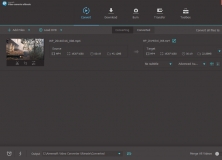
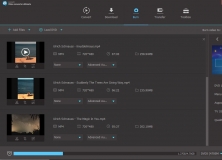
Внутри Convert программа показывает список файлов, миниатюру ролика, его длительность, параметры исходного файла, выбранный формат вывода и инструменты редактирования. Для массовой обработки используется Convert All: программа последовательно обрабатывает очередь и сохраняет результаты в выбранную папку. Для одиночных задач остаётся отдельная кнопка Convert у конкретного файла.
Для каких задач подходит программа
Aimersoft Video Converter Ultimate закрывает несколько типичных сценариев, с которыми сталкиваются пользователи домашних камер, смартфонов, архивов DVD и старых медиаплееров. Главный сценарий — конвертация видео в MP4, AVI, MOV, MKV, WMV, MPG и другие форматы, чтобы файл открылся на нужном устройстве или в нужной программе. В карточках программы отдельно упоминаются MOV, ASF, WMV, MP3, WAV, MKV и MPG, а также извлечение медиа из DVD-дисков и ISO images.
Вторая частая задача — подготовка видео перед отправкой или публикацией. Внутри Convert доступны Cut, Crop, Watermark, Rotate, Subtitle, video effects и корректировка brightness, saturation и contrast. Эти инструменты не заменяют монтажную программу с дорожками, сложными переходами и цветокоррекцией по маскам, но позволяют исправить типовые проблемы до конвертации: убрать лишний фрагмент, повернуть вертикальное видео, добавить субтитры, слегка изменить изображение и сохранить файл в подходящем формате.
Третья задача — работа с DVD. Вкладка Burn используется для подготовки диска из видеофайлов: можно добавить ролики, выбрать меню, настроить главы, применить DVD templates, записать результат на диск либо сохранить как DVD folder или ISO image. Программа ориентирована на DVD-проекты и не поддерживает Blu-ray discs, поэтому для Blu-ray-авторинга нужен другой инструмент.
Четвёртый сценарий — перенос видео на устройства. Раздел Transfer предназначен для отправки видео и аудио на iOS and Android devices. Это полезно, когда файл сначала приводится к совместимому формату, а затем переносится на смартфон или планшет без отдельного ручного поиска папок и профилей.
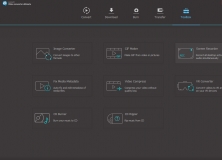
Пятая группа задач относится к Toolbox. В этом разделе находятся утилиты, которые не всегда нужны при обычной конвертации, но помогают закрыть смежные операции: сжатие видео, Screen Recorder, Fix Media Metadata, VR Converter, GIF Maker, Cast to TV, CD Burner и DVD Copy. Набор показывает, что программа рассчитана не только на перевод одного файла в другой формат, но и на дальнейшую подготовку медиаматериала.
Интерфейс и логика работы
Главная навигация
Главная панель Aimersoft Video Converter Ultimate содержит пять крупных вкладок: Convert, Download, Burn, Transfer и Toolbox. Эта структура важнее отдельных кнопок, потому что именно она определяет рабочий процесс. Пользователь начинает с выбора задачи, а затем уже добавляет файлы, ссылку, DVD-проект или открывает нужную утилиту.
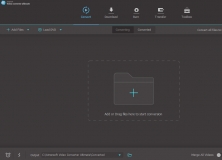
Вкладка Convert используется чаще остальных. В ней находятся Add Files, Add DVD, область перетаскивания файлов, выбор Convert или Converted, переключатель High Speed Conversion, настройка output format, строка Target и нижняя область с Output. Для пакетной обработки внизу доступна кнопка Convert All.
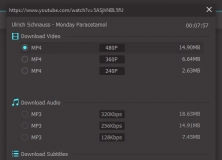
Download оформлен как отдельный рабочий раздел, а не как маленькая кнопка внутри конвертера. Такой подход удобен, когда пользователь сначала получает онлайн-ролик, а затем переводит его в другой формат или извлекает аудио. В окне Download Video программа показывает варианты Download Video, Download Audio и Download Subtitle, а также разрешения и размеры файлов.
Burn отделён от Convert, потому что DVD-проект требует других настроек: меню, шаблонов, списка роликов, глав, формата сохранения и режима записи. В этом разделе пользователь работает не только с отдельным файлом, а с будущей структурой диска.
Transfer нужен для передачи результата на мобильные устройства. В программе этот раздел расположен на одной панели с Convert и Burn, поэтому логика проста: файл можно подготовить, затем передать на смартфон или планшет.
Toolbox собран отдельной вкладкой. Это правильное место для задач, которые не являются обычным экспортом: компрессия, запись экрана, исправление метаданных, создание GIF и VR-конвертация не должны перегружать основной список Convert.
Convert
Convert — центральная часть программы. В ней выполняется конвертация видео, конвертация аудио, извлечение дорожки, подготовка роликов для устройства и пакетная обработка. В список можно добавить один файл, несколько файлов или DVD-источник через Add DVD. После добавления ролик появляется в очереди с миниатюрой, названием, длительностью, исходными параметрами и выбранным форматом вывода.
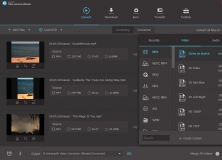
В правой части открывается список output format. Программа группирует варианты по категориям: видео, аудио, устройства и дополнительные профили. На скриншотах видны популярные форматы MP4, MOV, MKV, AVI, M4V, MPEG, WMV и другие профили. Для аудио выбирается отдельная категория Audio, что удобно при извлечении звука из видеоролика.
При обработке нескольких файлов пользователь выбирает общий профиль вывода и запускает Convert All. Для одного файла можно использовать отдельный Convert. Такая схема помогает не смешивать разные задачи: один ролик можно перевести в MP4, а несколько файлов из папки — обработать одной очередью с одинаковыми настройками.
Download
Download работает с онлайн-видео. В окне выбора программа показывает варианты для видео, аудио и субтитров. Для видео отображаются разрешения 480P, 360P и 240P, для аудио — варианты MP3 с разным битрейтом, а для субтитров — отдельная строка Download Subtitle.
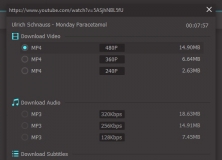
Этот раздел полезен, когда ролик сначала нужно получить в локальный файл, а затем обработать в Convert. Пользователь выбирает качество, формат или аудиодорожку, после чего файл попадает в дальнейший рабочий процесс. При работе с онлайн-видео важно учитывать права на материал и правила площадки: программа даёт технический инструмент, но не отменяет ограничений, связанных с чужим контентом.
Burn
Burn отвечает за DVD. В этом разделе Aimersoft Video Converter Ultimate принимает видеоролики, показывает их в списке, позволяет выбрать шаблон меню и подготовить диск. В карточке программы отдельно отмечены author and burn DVDs, menus, chapters, DVD folder и ISO image.
Сценарий Burn отличается от обычной конвертации. Здесь важен не только формат файла, но и структура будущего диска: порядок роликов, меню, длительность, соответствие вместимости носителя и способ сохранения. Для проверки результата удобен ISO image: его можно открыть в виртуальном приводе или медиаплеере до записи на физический диск.
Transfer
Transfer используется после подготовки файла. Программа поддерживает передачу видео и аудио на iOS and Android devices. В истории развития Aimersoft Video Converter Ultimate отдельно выделено появление Transfer для iOS и Android, а также импорт видео с iOS/Android devices и Camcorder для быстрой конвертации.
Раздел полезен, когда файл уже приведён к нужному профилю. Например, ролик с камеры можно сначала обработать в Convert, выбрать профиль для смартфона, затем перейти к Transfer и отправить результат на устройство. Такой порядок снижает риск, что файл скопируется, но не откроется из-за неподходящего кодека или контейнера.
Toolbox
Toolbox содержит дополнительные инструменты. На скриншоте видны Image Converter, Fix Media Metadata, Screen Recorder, VR Converter, Cast to TV, CD Burner, GIF Maker и DVD Copy. Эти функции вынесены отдельно, потому что они решают разные задачи: уменьшение размера файла, исправление информации о медиа, запись экрана, подготовка VR-видео, передача на телевизор, запись CD, создание анимации и копирование DVD.
Toolbox особенно полезен после основной конвертации. Например, файл уже сохранён в MP4, но оказался слишком большим — тогда применяется компрессия. Из короткого фрагмента можно сделать GIF. Для обучающего ролика используется Screen Recorder. Для музыкального архива доступен CD Burner. Это набор практических утилит вокруг конвертации и подготовки медиа.
Поддерживаемые форматы и профили вывода
Aimersoft Video Converter Ultimate работает с видео, аудио, DVD-источниками, ISO images и профилями устройств. В карточке программы и пользовательском отзыве перечислены MOV, ASF, WMV, MP3, WAV, MKV и MPG, а также извлечение медиа из DVD disks и ISO images. В Mac-описании Video Converter Ultimate Aimersoft отдельно перечислены MP4, ASF, AVI, MPEG1, MPG, 3GP, FLV, MOV, MKV, AVCHD, HD WMV, HD MKV, M2TS, TRP, RM, MP3, MP2, MKA, WMA, WAV, AC3, AMR и NSV.
Выбор формата в программе делится на несколько уровней. Пользователь может выбрать обычный контейнер — например MP4 или MOV. Можно перейти в Audio и получить MP3 или WAV. Можно выбрать устройство или профиль, чтобы не настраивать кодек, разрешение и совместимость вручную. Такой подход удобен для новичков: вместо технического подбора параметров пользователь выбирает сценарий вывода.
| Тип вывода | Что делает программа | Практический сценарий |
|---|---|---|
| Видео | Переводит ролик в другой контейнер и кодек | Конвертация видео в MP4 для просмотра на телевизоре, смартфоне или медиаплеере |
| Аудио | Извлекает звуковую дорожку или переводит аудиофайл в другой формат | Получение MP3 из лекции, клипа, записи вебинара |
| DVD | Подготавливает DVD-проект с меню и главами | Создание диска для домашнего DVD-плеера |
| ISO image | Сохраняет DVD-проект в образ | Проверка проекта перед записью или хранение структуры диска |
| DVD folder | Создаёт папку DVD | Просмотр на компьютере и последующая запись другим инструментом |
| Профили устройств | Подбирает параметры под мобильное устройство или медиаплеер | Подготовка файла для iPhone, Android, PSP, PS3, Xbox 360 и других устройств |
| GIF | Создаёт анимацию из видеофрагмента | Короткий фрагмент для инструкции, реакции или демонстрации действия |
| VR format | Переводит видео в VR-формат | Подготовка ролика для VR-просмотра |
При выборе output format важно учитывать не только расширение файла. MP4 может содержать разные видеокодеки и аудиокодеки, а старый телевизор или приставка иногда открывает MP4 с H.264, но не воспроизводит файл с другим кодеком. Поэтому в Aimersoft Video Converter Ultimate удобнее использовать готовые профили устройств, когда результат нужен для конкретной модели или класса устройств.
Для архивной конвертации лучше выбирать широко поддерживаемые форматы. MP4 подходит для большинства бытовых задач, MKV удобен для хранения нескольких дорожек и субтитров, MOV часто используется в экосистеме Apple и видеомонтаже, WMV связан со старой Windows-средой, а MP3 остаётся универсальным выбором для извлечения звука. При подготовке DVD используется не обычный файл, а структура, совместимая с DVD-проигрывателем.
Конвертация видео: пошаговая инструкция
Конвертация видео в Aimersoft Video Converter Ultimate строится вокруг вкладки Convert. Рабочий процесс состоит из добавления файла, выбора output format, настройки редактирования, указания папки сохранения и запуска Convert или Convert All. На практике это одна из самых прямых схем: файл появляется в списке, рядом показываются параметры, а формат вывода выбирается в правой панели.
Шаг 1. Открыть Convert
После запуска программы нужно перейти на вкладку Convert. Она находится на верхней панели рядом с Download, Burn, Transfer и Toolbox. В рабочей области отображается зона добавления файлов и кнопки Add Files и Add DVD. Если нужно обработать обычные ролики с диска, используется Add Files. Если источник — DVD, выбирается Add DVD.
Файлы также можно перетащить в центральную область. В пустом окне показана зона Add or Drag files here to start conversion, поэтому программа поддерживает привычный сценарий drag-and-drop.
Шаг 2. Добавить один файл или очередь
После добавления ролика он появляется в списке. Aimersoft Video Converter Ultimate показывает миниатюру, имя файла, длительность, исходный формат и параметры будущего файла. Если добавлено несколько роликов, каждый становится отдельным заданием. Это удобно для пакетной конвертации: можно обработать папку файлов с камеры, старый архив AVI или набор роликов для отправки на устройство.
В нижней части окна находится Output — путь сохранения результата. Перед запуском обработки лучше проверить эту папку: при массовой конвертации десятки файлов могут быстро занять место на диске.
Шаг 3. Выбрать output format
Формат вывода выбирается справа. На скриншотах виден список, где доступны MP4, MOV, MKV, AVI, M4V, MPEG и другие варианты. Рядом находится раздел Audio для извлечения или конвертации звука.
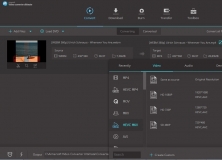
Для простого просмотра на большинстве устройств чаще выбирают MP4. Для архива с несколькими дорожками и субтитрами удобен MKV. Для совместимости с Windows-приложениями старого поколения подходит WMV. Для извлечения аудио выбирают MP3, WAV или другой аудиоформат из категории Audio.
Шаг 4. Открыть инструменты редактирования
Перед запуском Convert можно отредактировать ролик. Под файлом доступны значки инструментов, которые открывают Cut, Crop, Effect, Watermark и Subtitle. Важно выполнять правку до запуска конвертации: программа применяет эти изменения к выходному файлу.
Для короткой подготовки достаточно трёх действий: обрезать начало и конец, повернуть изображение, выбрать формат. Для ролика с озвучкой или иностранной дорожкой добавляется Subtitle. Для публикации можно использовать watermark.
Шаг 5. Проверить параметры вывода
Перед Convert All нужно проверить три вещи:
выбран ли правильный формат для всех файлов;
не включён ли Merge All Videos, если ролики должны остаться отдельными;
правильно ли указана папка Output.
Если нужно объединить ролики в один файл, Merge All Videos включается осознанно. Если задача — пакетная конвертация отдельных файлов, эту опцию оставляют выключенной.
Шаг 6. Запустить Convert или Convert All
Для одного файла используется Convert рядом с конкретной строкой. Для всей очереди — Convert All. В процессе программа обрабатывает задания и сохраняет результат в указанную папку. После завершения файл стоит открыть и проверить: воспроизведение, звук, субтитры, соотношение сторон, длительность и размер.
Шаг 7. Проверить готовый файл
Проверка результата обязательна, особенно если ролик предназначен для DVD, отправки на устройство или публикации. Нужно открыть файл в обычном плеере, перейти к нескольким точкам по таймлайну, проверить звук, субтитры, начало и конец. Если применялось Crop, стоит убедиться, что важные элементы кадра не обрезаны. Если использовалось сжатие, нужно проверить читаемость текста и отсутствие сильных артефактов.
Пакетная конвертация и Merge All Videos
Пакетная конвертация в Aimersoft Video Converter Ultimate нужна, когда обрабатывается не один файл, а целая папка. Это типичный сценарий для видео с камеры, старых архивов, записей занятий, коротких клипов и фрагментов, полученных из разных источников. Пользователь добавляет несколько файлов в Convert, выбирает output format и запускает Convert All. Программа обрабатывает очередь без необходимости вручную запускать каждый ролик отдельно.
Пакетная обработка особенно полезна в трёх ситуациях. Первая — все файлы нужно привести к одному формату, например MP4. Вторая — ролики готовятся для одного устройства, поэтому удобно выбрать единый профиль. Третья — нужно извлечь аудио из нескольких видеозаписей, например лекций или интервью.
Merge All Videos решает другую задачу: объединяет несколько файлов в один итоговый ролик. Включать эту опцию стоит только после проверки порядка файлов. Если ролики добавлены не в той последовательности, итоговое видео получится неправильным. Перед объединением лучше переименовать исходники по порядку или вручную расставить их в списке.
| Сценарий | Что выбрать | Что проверить |
|---|---|---|
| Несколько отдельных роликов в MP4 | Convert All | Единый формат, папку Output, отключённый Merge All Videos |
| Один длинный ролик из нескольких частей | Merge All Videos + Convert All | Порядок фрагментов, одинаковую ориентацию, звук на стыках |
| Извлечение аудио из нескольких файлов | Audio output format + Convert All | Битрейт, имена файлов, папку сохранения |
| Подготовка архива для телефона | Профиль устройства + Convert All | Совместимость формата, размер файлов, свободное место |
| Обработка DVD-фрагментов | Add DVD + выбранный формат | Дорожку, субтитры, длительность выбранных фрагментов |
Пакетная конвертация не отменяет ручную проверку. Один неподходящий профиль способен испортить всю очередь: например, ролики могут сохранить неправильное соотношение сторон или слишком низкое разрешение. Поэтому перед запуском десятков файлов стоит обработать один тестовый ролик и проверить результат.
Редактирование видео перед экспортом
Редактирование в Aimersoft Video Converter Ultimate сосредоточено вокруг базовых операций: Cut, Crop, Watermark, Rotate, Subtitle, effects и регулировка brightness, saturation, contrast. Эти инструменты работают перед экспортом, поэтому результат сразу сохраняется в выбранном формате.
Обрезка фрагмента в Cut
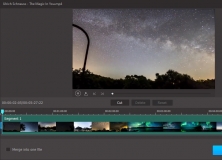
Cut используется для удаления лишних частей ролика. Это может быть пустое начало записи, пауза перед выступлением, рекламный фрагмент, длинная заставка или ненужный финал. В окне Cut отображается видеоплеер и таймлайн, где можно выделить нужный участок.
На таймлайне виден выделенный Segment 1. Пользователь выбирает начало и конец, после чего сохраняет фрагмент через Save. Такой вариант подходит для простого монтажа без сложной склейки. Если нужно собрать полноценный ролик из десятков сцен, лучше использовать видеоредактор, но для удаления лишних секунд Cut достаточно.
Кадрирование и поворот
Crop нужен, когда в кадре есть лишние поля, чёрные полосы, неправильное соотношение сторон или фрагмент экрана, который нужно оставить в центре. Кадрирование также помогает подготовить ролик для просмотра на устройстве с определённым экраном.
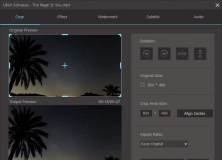
Rotate используется для вертикальных и неправильно повернутых видео. Это частая проблема с роликами со смартфона: файл открывается боком в старом плеере или редакторе. В Aimersoft Video Converter Ultimate поворот выполняется до конвертации, поэтому готовый файл уже сохраняется в правильной ориентации.
Effects и цветовые параметры
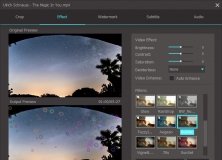
В разделе Effects программа показывает Original Preview и Output Preview. Это удобно: пользователь видит исходное изображение и результат рядом. Вкладка Effect содержит sliders для brightness, saturation и contrast, а также параметры вроде Deinterlace и набор фильтров. На скриншоте видны фильтры Bliss, Laughing, Old Film, Aurora, Ripple, Snow и другие эффекты.
Коррекция яркости помогает исправить слишком тёмную запись, но не возвращает детали, которых нет в исходнике. Saturation меняет насыщенность цвета: при умеренной настройке изображение выглядит живее, при чрезмерной — становится неестественным. Contrast усиливает различие между светлыми и тёмными участками, но при сильном повышении может потеряться детализация. Поэтому лучше менять параметры постепенно и смотреть Output Preview.
Водяной знак
Watermark используется для добавления текстовой или графической метки. Это нужно, когда ролик передаётся заказчику на согласование, публикуется как предварительная версия или используется в обучающих материалах. Водяной знак должен быть читаемым, но не перекрывать важные элементы кадра.
При добавлении watermark стоит проверять три момента: положение, прозрачность и длительность показа. Если метка попадает на лицо, текст презентации или важный интерфейсный элемент, её лучше перенести в угол. Для роликов с субтитрами водяной знак не должен накладываться на нижнюю область экрана.
Субтитры
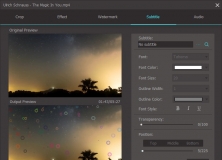
Subtitle tools позволяют добавить или настроить субтитры перед экспортом. В окне Subtitles отображаются Original Preview и Output Preview, выбор Subtitle, Font, Font Color, Size, Outline Width, Outline Color, Font Style, Transparency и Position.
Субтитры нужно проверять по всему ролику, а не только в начале. Основные ошибки — рассинхрон, слишком мелкий шрифт, слабый контраст, перекрытие важной части кадра и неправильная кодировка текста. Для обучающих материалов лучше выбирать читаемый размер и контрастный Outline Color. Для фильмов и длинных записей важнее синхронизация и стабильное положение.
Работа с DVD
Aimersoft Video Converter Ultimate ориентирован на DVD-сценарии: в программе есть импорт DVD, DVD authoring, menus, chapters, DVD templates, запись диска, DVD folder и ISO image. При этом Blu-ray discs не поддерживаются, поэтому программа подходит именно для DVD, а не для Blu-ray-проектов.
Создание DVD из видеофайлов
Для создания DVD используется вкладка Burn. Пользователь добавляет ролики, проверяет порядок, выбирает шаблон меню, настраивает параметры проекта и запускает запись или сохранение в файл. В списке роликов видны миниатюры и длительность, поэтому проще отследить, какие части попадут на диск.
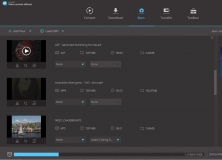
DVD-режим важен не только для записи физического носителя. Он полезен, когда нужно создать структуру для старого DVD-плеера, архива семейных видео, обучающих материалов или демонстрационного диска. В отличие от обычного MP4, DVD-проект содержит меню, главы и структуру воспроизведения.
DVD templates и меню
DVD templates позволяют оформить диск без отдельной программы авторинга. Шаблон меню используется как стартовый экран: зритель выбирает нужный ролик или главу. Для домашнего архива достаточно простого меню. Для обучающих материалов лучше разделить диск на темы, чтобы не перематывать длинный файл.
Меню нужно проверять до записи. Важны читаемость текста, порядок глав, корректные миниатюры и совместимость с форматом DVD. Если проект сохраняется как ISO image, его можно открыть в плеере и посмотреть, как работает навигация.
DVD folder и ISO image
Aimersoft Video Converter Ultimate позволяет не только записать диск, но и сохранить DVD-проект как DVD folder или ISO image. Разница практическая:
| Режим | Что получается | Когда использовать |
|---|---|---|
| Disc | Физический DVD | Для просмотра на DVD-плеере |
| DVD folder | Папка со структурой DVD | Для хранения на компьютере или дальнейшей обработки |
| ISO image | Один файл-образ | Для архива, проверки, последующей записи или виртуального привода |
ISO image удобен, если физический диск будет записываться позже. DVD folder удобен для проверки файловой структуры. Запись на Disc нужна, когда результат должен сразу воспроизводиться на отдельном устройстве.
Ограничения DVD-блока
Главное ограничение — отсутствие Blu-ray. Для DVD это не проблема, но для HD-проектов с высокой ёмкостью Blu-ray нужен другой инструмент. Второе ограничение связано с самим форматом DVD: он не предназначен для хранения современного 4K-видео в исходном качестве. При создании DVD ролик приводится к DVD-совместимой структуре, поэтому качество зависит от длительности, исходника и настроек проекта.
Download и запись экрана
Раздел Download помогает получить онлайн-видео, аудио или субтитры для дальнейшей обработки. В окне Download Video доступны варианты загрузки видеоряда, звука и субтитров, а также выбор качества. После получения файла его можно конвертировать, сжать, обрезать или перенести на устройство.
Запись экрана вынесена в Toolbox как Screen Recorder. Этот инструмент нужен для создания видеоинструкций, демонстрации действий в программе, записи вебинара или фрагмента рабочего процесса. В отличие от Download, Screen Recorder фиксирует происходящее на рабочем столе, а не получает готовый файл по ссылке.
Эти два сценария не стоит смешивать. Download работает с внешним медиаконтентом и зависит от доступных вариантов видео, аудио и субтитров. Screen Recorder создаёт новый ролик из действий пользователя на экране. После записи экранного видео его можно открыть в Convert, обрезать начало и конец, добавить субтитры или сохранить в нужном формате.
При работе с онлайн-видео и записью экрана нужно учитывать права на материалы, правила сервисов и конфиденциальность. Для личного архива, учебной демонстрации и собственных роликов программа даёт удобный технический маршрут. Для чужого защищённого контента пользователь сам отвечает за правомерность действий.
Сжатие видео, GIF и VR format
Toolbox расширяет программу за пределы обычной конвертации. В нём есть инструменты для сжатия, создания GIF, VR format, записи экрана, исправления метаданных, Cast to TV, CD Burner и DVD Copy.
Сжатие видео
Сжатие нужно, когда файл слишком большой для отправки, хранения или переноса на мобильное устройство. Уменьшение размера обычно достигается изменением битрейта, разрешения, кодека или качества. Практический смысл — найти баланс между размером и читаемостью изображения.
Для видео с текстом, интерфейсами и презентациями нельзя слишком сильно снижать битрейт: мелкие буквы быстро становятся нечитаемыми. Для разговорного ролика без мелких деталей допустима более сильная компрессия. После сжатия стоит проверить динамичные сцены, тёмные участки, субтитры и звук.
GIF Maker
GIF Maker используется для коротких анимированных фрагментов. Такой формат подходит для демонстрации одного действия: нажатия кнопки, сравнения до/после, короткой реакции, фрагмента инструкции. GIF не подходит для длинного видео, полноценного звука и качественного хранения: он используется как компактная визуальная демонстрация.
Перед созданием GIF лучше сначала обрезать фрагмент через Cut. Чем короче участок, тем легче контролировать размер и плавность. Для инструкций важнее читаемость действия, а не максимальное разрешение.
VR Converter
VR Converter переводит видео в VR format. Такой инструмент нужен для подготовки роликов под VR-воспроизведение. Он относится к дополнительным функциям, поэтому его используют не при каждом экспорте, а только при конкретной задаче просмотра в VR-среде.
Перед VR-преобразованием важно понимать исходный формат ролика. Обычное плоское видео не становится полноценным иммерсивным материалом только из-за смены формата. VR Converter полезен, когда исходник и целевой способ просмотра действительно соответствуют VR-сценарию.
CD Burner и DVD Copy
CD Burner в Toolbox предназначен для записи музыки на CD. DVD Copy относится к операциям с DVD-носителями. Эти инструменты отделены от Burn, потому что Burn создаёт DVD-проект из видео, а CD Burner и DVD Copy решают более узкие служебные задачи.
Перенос видео на устройства
Transfer помогает связать конвертацию и мобильное использование. Aimersoft Video Converter Ultimate поддерживает transfer video/audio to iOS and Android devices, а также импорт видео с iOS/Android devices и Camcorder для дальнейшей конвертации.
Типичный сценарий выглядит так:
Пользователь добавляет файл в Convert.
Выбирает профиль устройства или совместимый формат.
При необходимости обрезает ролик, добавляет субтитры или уменьшает размер.
Запускает Convert или Convert All.
Переходит в Transfer.
Передаёт результат на смартфон или планшет.
Главная польза Transfer — уменьшение количества ручных операций. Пользователь не ищет отдельно формат, папку, кабельный режим и целевое расположение файла. Но совместимость всё равно нужно проверять заранее. Если устройство не воспроизводит выбранный кодек, перенос не решит проблему: файл окажется на смартфоне, но не откроется корректно.
Для мобильных устройств лучше выбирать профили с умеренным размером файла. Слишком высокий битрейт быстро занимает память, а слишком сильное сжатие портит изображение. Для видеоуроков важна читаемость текста, для семейных роликов — плавность движения и нормальный звук, для фильмов — стабильность субтитров.
Производительность и качество результата
Производительность Aimersoft Video Converter Ultimate зависит от исходного файла, выбранного профиля, длины ролика, разрешения, кодека, параметров сжатия и ресурсов компьютера. В истории программы отдельно отмечалась поддержка AMD VCE acceleration based on Media Foundation, Apple ProRes, MXF, Opus MKV, AC3 MP4, 4K MKV и 4K MOV в линии 8.8, а также Windows 10 и запись видео в линии 6.8.
При одинаковой длине два ролика могут обрабатываться с разной скоростью. Видео с высоким разрешением, большим битрейтом, сложным кодеком или несколькими дорожками требует больше времени. Конвертация в формат с сильным сжатием также может идти дольше, чем простое изменение контейнера или экспорт с близкими параметрами.
Качество результата зависит от выбранного профиля. Слишком низкое разрешение сделает изображение мягким, а слишком низкий битрейт создаст артефакты. Для архивных роликов лучше сохранять параметры близко к исходнику. Для отправки по сети можно уменьшить размер, но результат нужно проверить на динамичных сценах и участках с текстом.
Для пакетной обработки рекомендуется сначала выполнить короткий тест: выбрать один типичный ролик, задать output format, запустить Convert, открыть готовый файл и проверить качество. После этого можно запускать Convert All для всей очереди.
Системные требования
Aimersoft Video Converter Ultimate существует для Windows и macOS. Для Windows-карточек программы фигурирует совместимость с Windows-средой, а для Mac-сборки Aimersoft Video Converter Ultimate указаны Intel architecture и Minimum OS: macOS 10.10. Для старой Windows-редакции 5.5.0 в розничной карточке указано требование памяти 1024 MB.
| Параметр | Windows | macOS | Практическое значение |
|---|---|---|---|
| Операционная система | Windows-редакции программы относятся к настольной Windows-среде; в карточках аналогичных редакций встречаются Windows 10/8/7 | Для Mac-сборки указана macOS 10.10 и Intel architecture | Перед установкой нужно сверять конкретный установщик с системой пользователя |
| Память | Для Windows-редакции 5.5.0 указано 1024 MB | Для Mac-версий видеоконвертера встречаются 256 MB RAM и рекомендация 1 GB для более старых редакций | Для HD-видео и пакетной обработки требуется заметно больше минимальных значений |
| Процессор | В старой карточке 5.0.0 указан Pentium III 800 MHz или выше, с рекомендацией PIV 1.6 GHz | Mac-сборка относится к Intel | Чем выше разрешение и сложнее кодек, тем важнее производительность CPU |
| Свободное место | Требуется место для установки и выходных файлов | Требуется место для установки и видеофайлов | При конвертации DVD и длинных роликов свободный объём важнее размера самой программы |
| Графическое ускорение | В истории упоминается AMD VCE acceleration | Для Mac-карточки указана Intel architecture | Аппаратное ускорение зависит от конкретного компьютера, драйверов и формата |
Минимальные требования подходят только для запуска и простых задач. Для комфортной конвертации HD-видео, пакетной очереди, DVD-проектов и сжатия больших файлов важнее реальный запас памяти, свободное место на диске и скорость процессора. Если на диске мало места, программа может успешно начать обработку, но не сможет сохранить итоговый файл.
Отзывы пользователей и профильных изданий
Отзывы об Aimersoft Video Converter Ultimate делятся на три группы: оценки пользователей в каталогах, редакционные обзоры профильных площадок и комментарии по бренду Aimersoft. Они показывают сильные стороны программы и ограничения, которые нужно учитывать перед использованием.
Пользовательские оценки
В Software Informer у Aimersoft Video Converter Ultimate указана оценка 4.2 на основе 34 голосов: 21 оценка на 5 звёзд, 5 оценок на 4 звезды, 3 оценки на 3 звезды, 3 оценки на 2 звезды и 2 оценки на 1 звезду. Такой профиль показывает преобладание положительных пользовательских оценок, но не отсутствие критики.
В пользовательском комментарии на Software Informer отмечены конвертация видео и аудио, работа с MOV, ASF, WMV, MP3, WAV, MKV и MPG, извлечение медиа из DVD disks и ISO images, а также совместимость с iPhone, PSP, PS3 и Xbox 360.
По бренду Aimersoft на Trustpilot отображается низкая оценка 1.5 при 72 отзывах. Это не оценка только Aimersoft Video Converter Ultimate, но такой фон важен для покупательского опыта: пользователи оценивают не только функцию конвертации, но и поддержку, лицензии, возвраты, оплату и взаимодействие с компанией.
Мнение Software Informer
Редакционный обзор Software Informer описывает Aimersoft Video Converter Ultimate как программу с dark interface и разделами Convert, Download, Burn, Transfer и Toolbox. Среди сильных сторон выделены video filters and effects, subtitle manager, DVD authoring with menus, online videos, time-line based cutting tool и toolbox with extra utilities. Минус сформулирован конкретно: программа не поддерживает Blu-ray discs.
Эта оценка хорошо совпадает с реальной структурой интерфейса. Сильная сторона программы — не отдельный экзотический формат, а связка конвертации, редактирования, DVD и дополнительных инструментов. Ограничение тоже практическое: для Blu-ray нужна другая программа.
Мнение Download3k
Download3k описывает Aimersoft Video Converter Ultimate 5.0.0 как решение для video, audio and DVD conversion. В обзоре отмечены конвертация разных форматов, removal DRM protection from files, ripping DVDs, burning DVDs and editing videos, а также easy to use interface. Для версии 5.0.0 в изменениях перечислены New UI, 30X faster conversion speed, video presets for more devices, support for more DVD discs, compatibility with Windows 8, улучшения download video и burn DVD.
Этот обзор относится к более раннему поколению программы, но он важен для истории развития: уже тогда Aimersoft Video Converter Ultimate был не только конвертером, а инструментом с DVD, загрузчиком и редактированием.
Мнение Techulator
Techulator в обзоре Aimersoft video convertor подчёркивает быстрый старт работы после установки, сходство интерфейса с Wondershare-продуктами, возможность конвертировать видео, использовать editing tools, cropping и special effects. Также отдельно упомянута возможность burn files to DVD or ISO formats.
Этот отзыв важен для понимания пользовательского сценария: программа воспринималась как решение, в котором конвертация и DVD-вывод выполняются в одной среде, без отдельной цепочки из конвертера, редактора и DVD-authoring-приложения.
Мнение Softonic
Softonic для Mac-редакции Video Converter Ultimate Aimersoft описывает программу как tool для конвертации SD и HD videos across devices and platforms, а также как converter, editor, player, downloader, DVD burner and DVD ripper. В описании перечислены extract sound from videos, merge, crop, rotate, trim и добавление watermarks.
Softonic также указывает оценку 3.3 при 3 голосах для этой Mac-карточки. Это маленькая выборка, поэтому она не заменяет полноценную статистику, но показывает, что пользовательские оценки по площадкам различаются.
Усреднённый вывод по отзывам
По отзывам и обзорам Aimersoft Video Converter Ultimate чаще хвалят за понятную структуру, конвертацию видео и аудио, работу с DVD, basic editing, пакетную обработку, subtitle tools и дополнительные утилиты. Критика концентрируется вокруг ограничений конкретных редакций, отсутствия Blu-ray, trial/shareware-модели, неравномерных пользовательских оценок по бренду и различий между поколениями интерфейса.
Плюсы и минусы
Плюсы:
программа объединяет Convert, Download, Burn, Transfer и Toolbox в одной оболочке;
доступна пакетная конвертация через Convert All;
в Convert есть Cut, Crop, Watermark, Rotate, Subtitle, video effects и базовая коррекция brightness, saturation, contrast;
Burn создаёт DVD с menus и chapters;
результат DVD-проекта можно сохранить как DVD folder или ISO image;
Download разделяет видео, аудио и субтитры;
Toolbox содержит Screen Recorder, GIF Maker, VR Converter, CD Burner, DVD Copy и Fix Media Metadata;
Transfer работает с iOS and Android devices;
поддерживаются видео, аудио, DVD-источники и профили устройств;
интерфейс разделён по задачам, поэтому пользователь не ищет DVD-меню внутри окна обычной конвертации.
Минусы:
Blu-ray discs не поддерживаются;
программа распространялась как shareware/free trial, поэтому перед полноценной работой важны условия лицензии конкретной редакции;
разные поколения интерфейса отличаются, поэтому инструкции для 4.x, 6.x, 10.x и 11.x не всегда совпадают;
базовое редактирование не заменяет полноценный видеоредактор;
для разных файлов в одной очереди 9.0 отмечалось ограничение с индивидуальными conversion profiles;
качество результата зависит от выбранного профиля, битрейта и исходника;
работа с онлайн-видео требует учитывать правила площадок и права на контент.
Сравнение с аналогами
Aimersoft Video Converter Ultimate стоит сравнивать не с абстрактными программами для видео, а с конкретными решениями: Wondershare UniConverter, Any Video Converter, HandBrake, Freemake Video Converter, Movavi Video Converter и Format Factory. На freeexe есть смежные страницы о HandBrake, Any Video Converter, Format Factory, Freemake Video Converter, XMedia Recode и других видеоконвертерах.
| Программа | Основной сценарий | Платформы | DVD | Download/онлайн-видео | Редактирование | Кому подходит |
|---|---|---|---|---|---|---|
| Aimersoft Video Converter Ultimate | Конвертация, DVD, Download, Transfer, Toolbox | Windows, macOS-редакции | DVD authoring, DVD folder, ISO image | Есть Download | Cut, Crop, Watermark, Rotate, Subtitle, effects | Тем, кому нужен единый процесс: файл → правка → формат → DVD/устройство |
| Wondershare UniConverter | Современная коммерческая обработка видео, конвертация, компрессия, запись, AI-инструменты | Windows, macOS | Есть мультимедийные DVD/видеоинструменты в составе продукта | Есть инструменты для видео | Есть редактор, компрессор, enhancer | Тем, кому нужен поддерживаемый продукт с современной линейкой функций |
| Any Video Converter | Бесплатная и платная конвертация, сжатие, редактирование, DVD/CD-функции | Windows, macOS | DVD/CD-функции есть в линейке | Есть онлайн-видео в отдельных редакциях | Есть базовое редактирование | Тем, кому нужна бесплатная основа и optional Pro/Ultimate |
| HandBrake | Локальное транскодирование в современные кодеки | Windows, macOS, Linux | Читает DVD/Blu-ray sources без защиты, но не является DVD-authoring программой | Нет Download-модуля | Фильтры, кроп, параметры кодирования | Тем, кому нужна бесплатная open-source конвертация без DVD-меню |
| Freemake Video Converter | Простая конвертация в MP4, MP3, AVI, WMV, DVD, устройства | Windows | DVD и Blu-ray в линейке | Есть работа с онлайн-видео | Trim, merge, subtitles, простые операции | Тем, кому нужен простой интерфейс, но важно учитывать ограничения бесплатного режима |
| Movavi Video Converter | Коммерческая конвертация и простая подготовка файлов | Windows, macOS | Работает с DVD-related formats | Нет акцента на Download как у Aimersoft | Subtitles, watermark, crop, trim, базовая коррекция | Тем, кому нужен современный платный конвертер с простым интерфейсом |
| Format Factory | Бесплатная обработка видео, аудио, изображений и документов | Windows | DVD/CD ripping и ISO-related функции | В линейке есть мультимедийные функции | Базовые операции по медиа | Тем, кому нужен бесплатный универсальный конвертер разных типов файлов |
Wondershare UniConverter
Wondershare UniConverter — ближайшая современная альтернатива по логике: конвертация, компрессия, запись, работа с видео и набор дополнительных инструментов. На странице UniConverter описаны video converter, video enhancer, video compressor, image enhancer, old photo restoration и другие инструменты, а также поддержка 4K/8K, batch jobs и большого количества форматов.
Для пользователя Aimersoft Video Converter Ultimate переход к UniConverter понятен: обе программы строятся вокруг нескольких медиа-задач, а не только одного окна конвертации. Разница в том, что UniConverter сильнее ориентирован на современную обработку, AI-инструменты и свежую коммерческую линейку, а Aimersoft Video Converter Ultimate интересен как привычная программа с Convert, Burn, Transfer и Toolbox.
Any Video Converter
Any Video Converter подходит тем, кто хочет бесплатный старт, сжатие и конвертацию без сложной настройки. В линейке Any Video Converter описаны 1000+ formats, batch conversion, compression и AI tools, а в классическом Any Video Converter — convert videos & audios, Convert DVD & Burn videos to Blank DVD with DVD Menu, online videos и редактирование.
По сравнению с Aimersoft Video Converter Ultimate, Any Video Converter сильнее выглядит как современная бесплатная основа с платными редакциями. Aimersoft удобнее для тех, кто привык к структуре Convert/Download/Burn/Transfer/Toolbox и DVD-процессу внутри одной программы.

HandBrake
HandBrake — open-source video transcoder для конвертации видео из большинства форматов в современные кодеки. Он работает на Windows, Mac и Linux, поддерживает MP4, MKV и WebM, AV1, H.265, H.264, MPEG-4, MPEG-2, VP8, VP9, AAC, MP3, FLAC, AC3, E-AC3, Opus и Vorbis, а также аппаратное кодирование.
HandBrake сильнее, когда задача — качественно перекодировать файл и точно настроить параметры. Но он не заменяет Aimersoft Video Converter Ultimate в DVD-authoring, Download, Transfer и Toolbox-сценариях. Для новичка HandBrake может быть сложнее, потому что его сильная сторона — параметры кодирования, а не пошаговая мультимедийная оболочка.
Freemake Video Converter
Freemake Video Converter ориентирован на простую конвертацию в MP4, MP3, AVI, WMV, DVD, iPhone и Android, поддерживает 500+ formats и онлайн-видео. В обзоре Lifewire отмечены конвертация между множеством форматов, trim, burning directly to discs, DVD menu, automatic upload to YouTube и ограничения бесплатной версии с watermark.
В сравнении с Aimersoft Video Converter Ultimate Freemake проще воспринимается новичками, но ограничения бесплатного режима могут быть существенными. Aimersoft Video Converter Ultimate сильнее там, где нужна связка DVD authoring, Transfer, Toolbox и базовое редактирование в одной рабочей схеме.
Movavi Video Converter
Movavi Video Converter — коммерческий конвертер для пользователей, которым важны простой интерфейс, современные пресеты и базовые инструменты вроде subtitles, watermark, crop, trim и коррекции. В обзорах и описаниях Movavi встречаются 180+ formats, поддержка MP4, GIF, AVI, MOV, WMV, DVD, VOB, MKV, MP3 и профили для устройств.
Movavi лучше подходит тем, кто хочет современный интерфейс и понятную конвертацию без акцента на DVD-меню. Aimersoft Video Converter Ultimate интереснее, когда важны Burn, DVD templates, ISO image и Transfer.
Format Factory
Format Factory — бесплатный мультимедийный конвертер для Windows. Он обрабатывает видео, аудио, изображения и документы; в описании присутствуют MP4, 3GP, MPG, AVI, WMV, FLV, SWF, а также конвертация аудио и изображений.
Format Factory шире по типам файлов, но менее сфокусирован на DVD-authoring и Transfer. Aimersoft Video Converter Ultimate лучше подходит тем, кому нужен путь от видеофайла к DVD или устройству, а Format Factory — тем, кто часто меняет форматы разных типов файлов, включая изображения и документы.
Безопасность установки и проверки перед работой
Aimersoft Video Converter Ultimate относится к коммерческому настольному софту, поэтому перед использованием важно проверять установщик, редакцию, лицензию и совместимость. Это особенно важно для старых программных линеек: разные каталоги могут хранить разные сборки, а интерфейс и функции между поколениями отличаются.
Проверять нужно не только сам факт запуска. Важно убедиться, что программа открывает нужные файлы, видит DVD-источник, корректно показывает output format, запускает Convert All, сохраняет результат в нужную папку и не меняет параметры без контроля пользователя. Для DVD-проекта дополнительно проверяется меню, главы, ISO image или DVD folder.
Перед обработкой важного архива лучше сделать копию исходников. Конвертация обычно создаёт новый файл, но при массовой работе легко перепутать папки, имена и результаты. Для семейных видео, рабочих записей и учебных материалов безопаснее хранить оригиналы отдельно.
Типичные ошибки при работе
Выбран неподходящий output format
Распространённая ошибка — выбрать формат по расширению, не проверив совместимость с устройством. MP4 не гарантирует, что файл откроется на любом старом телевизоре или приставке. Если результат нужен для конкретного устройства, лучше использовать профиль устройства или проверить параметры кодека.
Пользователь меняет расширение вместо конвертации
Переименование файла из AVI в MP4 не меняет контейнер и кодек. Aimersoft Video Converter Ultimate выполняет реальную конвертацию: программа читает исходный файл, перекодирует его по выбранному профилю и сохраняет новый результат. Простая смена имени не решает проблемы совместимости.
Включено Merge All Videos без проверки порядка
Merge All Videos объединяет ролики. Если файлы стоят не в том порядке, итоговый ролик будет собран неправильно. Перед запуском нужно проверить последовательность, миниатюры и длительность.
Субтитры не проверены до Convert All
Субтитры могут съехать по времени, оказаться слишком мелкими или плохо читаться на фоне. Нужно открыть Subtitle, проверить Font, Size, Outline Color, Position и несколько фрагментов ролика. После Convert All исправлять десятки файлов сложнее.
Crop обрезает важные элементы
Кадрирование помогает убрать чёрные полосы, но легко удалить часть интерфейса, лицо, текст презентации или нижнюю строку субтитров. Output Preview нужен именно для контроля будущего кадра.
Сжатие слишком сильное
Сжатие уменьшает размер файла, но ухудшает качество при агрессивных параметрах. Для видео с текстом, таблицами, интерфейсами и слайдами нужно сохранять достаточное разрешение и битрейт.
DVD создаётся без проверки ISO
Запись DVD без предварительной проверки может привести к ошибке меню, неправильному порядку глав или неудачному соотношению сторон. ISO image позволяет проверить проект до записи на диск.
Используется один профиль для разных задач
Один профиль не подходит одновременно для архива, смартфона, DVD и публикации. Для архива важнее качество, для смартфона — совместимость и размер, для DVD — структура диска, для отправки — компрессия.
Кому подойдёт Aimersoft Video Converter Ultimate
Новичку
Новичку программа подходит благодаря разделению задач. Convert отвечает за формат, Download — за онлайн-видео, Burn — за DVD, Transfer — за устройства, Toolbox — за дополнительные инструменты. Не нужно сразу разбираться в кодеках: можно выбрать профиль вывода и проверить результат.
Пользователю с DVD-задачами
Aimersoft Video Converter Ultimate особенно уместен, когда нужно не только получить MP4, но и создать DVD с меню, главами, DVD templates, DVD folder или ISO image. Для Blu-ray программа не подходит, но для DVD-сценариев её набор функций практичен.
Тем, кто часто конвертирует партии файлов
Пакетная конвертация через Convert All удобна для архивов, записей с камеры, коллекций AVI, лекций и коротких роликов. Пользователь добавляет очередь, выбирает единый output format и запускает обработку.
Тем, кто работает с субтитрами и простыми правками
Cut, Crop, Watermark, Rotate, Subtitle и Effects подходят для базовой подготовки перед экспортом. Если нужна многодорожечная монтажная работа, цветокоррекция по маскам, сложный звук и анимация, стоит использовать отдельный видеоредактор.
Тем, кому нужен перенос на устройства
Transfer полезен при регулярной отправке медиа на iOS and Android devices. Особенно удобно сначала подготовить совместимый файл, а затем сразу передать его на устройство.
Тем, кому нужен современный бесплатный open-source-инструмент
Если DVD-меню, Download и Transfer не нужны, а задача состоит в точном перекодировании, стоит посмотреть HandBrake. Он бесплатный, open-source и подходит для пользователей, которым нужны современные кодеки и ручные параметры.
Частые вопросы
Чем Aimersoft Video Converter Ultimate отличается от обычного Aimersoft Video Converter?
Ultimate-редакция включает расширенный набор функций: DVD authoring and burning, Transfer, compress video files, CD Burner, GIF Maker и VR format. Простая редакция ориентирована на базовую конвертацию, а Ultimate закрывает больше смежных задач.
Можно ли конвертировать видео в MP4?
Да. MP4 присутствует среди форматов вывода в интерфейсе, а также упоминается в списках поддерживаемых форматов. Для обычного просмотра на большинстве устройств MP4 остаётся самым практичным вариантом.
Можно ли извлечь аудио из видео?
Да. В программе есть аудиоформаты, включая MP3 и WAV, а раздел Download Video показывает отдельный выбор Download Audio. Это удобно для лекций, интервью, вебинаров и музыкальных фрагментов.
Есть ли пакетная конвертация?
Да. В Convert доступна обработка нескольких файлов, а для запуска всей очереди используется Convert All. Пакетная конвертация подходит для папок с роликами, архивов и подготовки файлов под один формат.
Можно ли объединить несколько роликов?
Да. Для этого используется Merge All Videos. Перед запуском нужно проверить порядок файлов, потому что программа объединяет ролики в выбранной последовательности.
Можно ли записать DVD?
Да. Вкладка Burn создаёт DVD-проект, поддерживает меню, главы, DVD folder и ISO image. Программа ориентирована на DVD и не поддерживает Blu-ray discs.
Есть ли редактирование перед экспортом?
Да. В Convert доступны Cut, Crop, Watermark, Rotate, Subtitle, effects и настройки brightness, saturation, contrast. Это базовое редактирование перед конвертацией, а не замена полноценного видеомонтажа.
Можно ли добавить субтитры?
Да. В окне Subtitles настраиваются Subtitle, Font, Font Color, Size, Outline Width, Outline Color, Font Style, Transparency и Position. Перед финальной конвертацией нужно проверить читаемость и синхронизацию.
Поддерживается ли Blu-ray?
Нет. Программа ориентирована на DVD и не поддерживает Blu-ray discs.
Чем Aimersoft Video Converter Ultimate отличается от HandBrake?
HandBrake — open-source transcoder для точной конвертации в современные кодеки. Aimersoft Video Converter Ultimate шире по пользовательским сценариям: Convert, Download, Burn, Transfer и Toolbox. HandBrake сильнее в ручном кодировании, Aimersoft — в связке конвертации, DVD и дополнительных инструментов.
Итог
Aimersoft Video Converter Ultimate подходит пользователям, которым нужна программа для конвертации видео с дополнительными функциями: базовым редактированием, пакетной обработкой, DVD-проектами, ISO image, DVD folder, Download, Transfer и Toolbox. Её сильная сторона — последовательный рабочий процесс: добавить файл, выбрать output format, при необходимости обрезать или кадрировать ролик, добавить субтитры, запустить Convert All, затем записать DVD или передать результат на устройство.
Для DVD-задач программа удобнее простых конвертеров, потому что Burn поддерживает меню, главы, DVD templates и сохранение проекта в ISO image. Для мобильного сценария полезен Transfer. Для коротких инструкций и дополнительных операций подходят Screen Recorder, GIF Maker, compress video и Fix Media Metadata из Toolbox.
Выбирать Aimersoft Video Converter Ultimate стоит, когда важна связка конвертации, правки и DVD в одной программе. Для open-source транскодирования без DVD-меню лучше подойдёт HandBrake. Для бесплатного универсального изменения разных типов файлов можно рассмотреть Format Factory. Для современного коммерческого интерфейса и новых инструментов логично сравнить с Wondershare UniConverter или Movavi Video Converter.
Список изменений
Ранние редакции 3.x и 4.x:
- В поколениях 3.x–4.x программа уже была ориентирована на конвертацию видео, выбор формата вывода, предпросмотр и простое редактирование. В галерее для этих редакций присутствуют Main interface, Video Conversion, Output Format Selection, Video Preview, Trim Window, Video Editor, Preferences, Video Downloader и About Window.
- Главная логика была простой: добавить файл, выбрать формат, посмотреть результат в preview и запустить конвертацию. Это базовый каркас, который сохранился в более поздних версиях, но получил больше отдельных разделов и инструментов.
Переход к редакциям 5.x:
- В поколении 5.x появляются более выраженные рабочие блоки: The Conversion Window, The Burner, The Video File Player, General Preferences, Adding Input Files, Output Profiles, DVD Editor/Burner, Video Downloader, Input/Output Preview и Video Editor.
- Этот этап важен тем, что программа уже не ограничивается простой конвертацией. Пользователь получает отдельный Burner, внутренний плеер, DVD Editor/Burner и preview входного и выходного изображения. Для домашних задач это означает меньше переключений между разными приложениями.
Поколение 6.x:
- В редакциях 6.x в галерее появляются Creative Effects, Trim Video, Video Download, Video Player, Burn To Disc, Output Settings, Conversion List and Output Options, Crop and Adjust Video, Output Profile Selection, Burn DVD, Video Downloader и Video Recorder.
- Именно на этом этапе хорошо виден сдвиг в сторону более широкой обработки видео. Помимо конвертации, программа получает отдельные окна для записи видео, DVD, настройки вывода, обрезки и коррекции изображения. В изменениях 6.8 отмечены поддержка recording videos и Windows 10.
Поколение 8.x и 9.x:
- В редакциях 8.x и 9.x появляются Media Player, Video Preview, Main Interface, Video Editor, Record Video, Select Output Format, YouTube Downloader, Burn to DVD, Metadata Editor, Burn Tab, DVD templates, Edit Screen и Preferences.
- Линия 8.8 получила поддержку Cineform, go2meeting, wma2, H265, AMD VCE acceleration based on Media Foundation, Apple ProRes, MXF, Opus MKV, AC3 MP4, 4K MKV, 4K MOV и автоматическое добавление MP4, MOV, M4V в iTunes после конвертации.
- Поколение 9.x усиливает DVD-часть и работу с метаданными: в галерее есть Burn Tab, DVD templates и Metadata Editor. В обзоре Software Informer для 9.0 среди плюсов отмечены поддержка базовых операций редактирования, извлечение более одного сегмента из одного видео, множество входных и выходных форматов, импорт видео с DVD, запись DVD и получение клипов. Ограничение — невозможность конвертации с индивидуальными conversion profiles для разных файлов.
Редакция 10.2:
- Редакция 10.2 стала заметным этапом развития интерфейса. В ней появились новый дизайн, импорт видео с iOS/Android devices и Camcorder, переработанные Editing features, больше output formats и smart preset formats, поддержка получения и записи видео с большего числа популярных сайтов, DVD templates, Transfer для iOS и Android, Toolbox и улучшение стабильности.
- Именно здесь программа окончательно закрепляет структуру, близкую к современному рабочему виду: Convert для файлов, Download для онлайн-видео, Burn для DVD, Transfer для устройств и Toolbox для дополнительных задач. С этого момента Aimersoft Video Converter Ultimate воспринимается как программа с несколькими связанными модулями.
Поколение 11.x:
- В 11.x интерфейс оформлен в тёмной теме с верхними вкладками Convert, Download, Burn, Transfer и Toolbox. В Convert доступны batch conversion и редактирование через cut, crop, watermark, rotate, subtitle tools, video effects и sliders для brightness, saturation и contrast. В Burn создаются DVD с menus и chapters, а результат сохраняется на диск, в DVD folder или ISO image.
- Toolbox в 11.x показывает набор дополнительных инструментов: Image Converter, Fix Media Metadata, Screen Recorder, VR Converter, Cast to TV, CD Burner, GIF Maker и DVD Copy.


 *EXE — расширение исполняемого файла. Сайт является партнером проекта
Оставте свой отзыв о Aimersoft Video Converter Ultimate