
Файл с расширением .caf нельзя без проверки считать обычной аудиозаписью Apple. Для звуковых файлов это чаще всего Core Audio Format — контейнер, внутри которого могут находиться PCM, AAC, ALAC и другие виды аудиоданных, но тем же расширением пользуются и несколько несвязанных форматов. Поэтому надежная работа с CAF состоит из трех этапов: сначала определить, что перед вами действительно Core Audio CAF, затем выбрать программу, которая понимает конкретный внутренний аудиоформат, и только после этого редактировать запись или переводить ее в MP3, WAV, FLAC, M4A либо AIFF. Ниже разобраны рабочие маршруты для Windows, macOS, браузера, iPhone, Android и Linux, а также способы не потерять качество при перекодировании.
Что такое CAF и почему расширение не говорит о качестве звука
CAF расшифровывается как Core Audio Format. Это контейнер Apple для хранения цифрового аудио и сопутствующих данных. В спецификации CAF обязательны как минимум заголовок файла, блок Audio Description и блок Audio Data. Audio Description сообщает проигрывателю или редактору, как интерпретировать звуковые данные: частоту дискретизации, идентификатор формата, число каналов, размер и организацию пакетов. Если звук записан с переменным размером пакета или переменным числом кадров в пакете, файл дополнительно использует Packet Table.
Ключевой момент: CAF — не кодек. Расширение .caf описывает оболочку файла, а не способ сжатия звука. Один CAF может содержать несжатый PCM, другой — ALAC, третий — AAC или другой поддерживаемый аудиоформат. Поэтому два файла с одинаковым расширением способны вести себя по-разному в одном и том же приложении: программа может понимать контейнер CAF, но не декодировать конкретный кодек внутри него.
У CAF есть практическое преимущество перед традиционными RIFF/WAVE и AIFF-сценариями для очень длинных записей: формат использует 64-битные размеры и смещения блоков. Он создавался так, чтобы работать с большими потоками аудио и оставлять место для расширяемых данных. В контейнере предусмотрены маркеры, регионы, строки, channel layout, информационные поля и другие chunks. Это важно для профессиональной записи, лупов, монтажа и длинных сессий, но при простом переводе в MP3 часть служебной структуры может быть утрачена.
Отсюда следует правило выбора формата назначения. Если нужно продолжать редактирование и исходник содержит PCM или другой lossless-звук, разумнее сначала получить WAV, AIFF или FLAC. Если задача — отправить запись в мессенджере, слушать на разных устройствах или уменьшить размер, обычно практичнее MP3 или AAC/M4A. Перевод уже сжатого AAC/MP3-аудио из CAF в WAV не возвращает отброшенные при сжатии данные: файл станет больше, но исходная детализация не восстановится.
Что хранится в структуре Core Audio CAF
| Элемент | Что означает | Почему это важно пользователю |
|---|---|---|
| Audio Description | Частота дискретизации, формат данных, число каналов, параметры пакетов | По этому блоку программа понимает, какой декодер нужен для звука |
| Audio Data | Сами аудиоданные | Именно этот блок преобразуется при перекодировании |
| Packet Table | Сведения о пакетах при VBR или переменном числе кадров | Нужен для корректной навигации и длительности некоторых сжатых потоков |
| Marker и Region | Метки и диапазоны | Могут быть полезны в монтажном проекте, но не обязаны пережить конвертацию в MP3 |
| Channel Layout | Назначение и раскладка каналов | В многоканальном CAF нельзя бездумно выбирать Stereo при экспорте |
| Information и Strings | Текстовые сведения и строки | При смене контейнера часть нестандартных метаданных может не перенестись |
Если файл важен как исходник проекта, храните оригинальный CAF независимо от того, какой формат сделали для прослушивания. Конвертация решает совместимость, но не гарантирует перенос всех служебных chunks один в один.
Сначала проверьте, что .caf — действительно аудио Core Audio
Расширение .caf используют не только звуковые файлы. Расширение .caf также используется для анимационных данных CryENGINE и Lumberyard, каталога Cathy и нескольких других специализированных форматов. Такой файл не станет музыкой после переименования в .wav и будет закономерно отклонен аудиоконвертером.
Самый надежный признак — не название файла, а то, что аудиопрограмма или инспектор распознает контейнер как Core Audio Format и показывает параметры звука: длительность, sample rate, каналы и внутренний codec или format. На macOS для открываемого медиафайла можно использовать QuickTime Player и команду Window > Show Movie Inspector: инспектор показывает format, data size и data rate аудио. В Windows и Linux ту же диагностическую роль удобно отдать Adobe Audition или ffprobe.
Если конвертер сообщает Invalid file, Unsupported format, Cannot decode или сразу показывает нулевую длительность, не запускайте цепочку из случайных веб-сервисов. Сначала выясните тип файла. Ошибка может означать не отсутствие поддержки CAF вообще, а несовместимый внутренний кодек, поврежденный контейнер или другой формат с тем же расширением.
Короткий алгоритм диагностики
- Сделайте копию исходника. Все эксперименты проводите с копией, особенно если CAF получен из диктофона, проекта DAW или приложения, которое уже недоступно.
- Проверьте происхождение. Анимационный ресурс игры, каталог файлов и голосовая запись имеют разные контексты даже при одинаковом расширении.
- Откройте файл в инструменте, который показывает аудиопараметры. Для macOS подойдет QuickTime Movie Inspector, для Windows — Adobe Audition, для Linux — ffprobe.
- Зафиксируйте sample rate, channels и codec. Эти параметры определяют, можно ли сохранить качество без лишнего ресемплинга и downmix.
- Только после этого выбирайте выходной формат. Для дальнейшего монтажа — WAV, FLAC или AIFF; для совместимости — MP3 или M4A.
CAF в MP3, WAV, FLAC, M4A или AIFF: что выбрать
Нужный формат определяется не популярностью, а дальнейшей задачей. MP3 и AAC/M4A экономят место за счет lossy-сжатия. WAV и AIFF удобны в редакторах и обычно используются с PCM. FLAC сжимает без потери декодируемого звукового содержания, но не является контейнером для всех специфичных CAF-метаданных. Поэтому даже lossless-преобразование не следует воспринимать как архивную замену оригинальному CAF.
| Формат | Когда выбирать | Что учесть |
|---|---|---|
| WAV | Промежуточный файл для редактирования и совместимости с Windows-редакторами | PCM занимает много места; сохраняйте исходную sample rate и число каналов, если нет причины менять |
| FLAC | Lossless-хранение и экономия места по сравнению с несжатым PCM | Специфичные chunks CAF могут не перейти |
| MP3 | Прослушивание, отправка, широкая совместимость | Повторное lossy-перекодирование ухудшает звук; не используйте MP3 как рабочий мастер для дальнейшего монтажа |
| M4A/AAC | Компактный файл для современных устройств и Apple-сценариев | M4A — контейнер; при выборе профиля смотрите на аудиокодек и bitrate |
| AIFF | Несжатый PCM в Apple-аудиосреде | Файлы крупные, зато формат удобен для обмена между профессиональными аудиоприложениями |
Если вы не знаете кодек внутри CAF и ваша цель — монтаж, начните с WAV без изменения sample rate и количества каналов. Такой маршрут проще диагностировать: если WAV открылся и длительность совпала с исходником, дальше можно работать в большинстве редакторов. Для финальной копии уже выбирайте MP3 или другой формат распространения.
Как открыть, отредактировать и конвертировать CAF в Windows
Windows-сценарии делятся на три группы. Первая — надежный промежуточный WAV и последующее редактирование. Вторая — программы, которые прямо принимают CAF. Третья — универсальные плееры и редакторы, где совместимость зависит от кодека или подключенной библиотеки. Основной путь начинается с АудиоМАСТЕР: CAF сначала преобразуется в WAV, который программа открывает для редактирования.
АудиоМАСТЕР : CAF → WAV → редактирование и экспорт
АудиоМАСТЕР открывает WAV, MP3, FLAC, OGG, AC3 и другие распространенные аудиоформаты. Прямой импорт .caf здесь не используется: для предсказуемого результата сначала преобразуйте CAF в WAV, затем открывайте WAV для редактирования и финального экспорта.
Шаг 1. Получите WAV. Если CAF содержит lossless-аудио и запись нужно редактировать, выберите CAF → WAV в CloudConvert, FreeConvert, MediaHuman Audio Converter, VideoProc или другом CAF-конвертере из этой инструкции. Не меняйте sample rate и число каналов без необходимости. Для стереозаписи оставьте Stereo; для mono не превращайте один канал в два только ради формального соответствия.
Шаг 2. Откройте WAV. Запустите АудиоМАСТЕР и нажмите «Открыть файл». Выберите созданный WAV. После загрузки в центральной области появляется волновая форма, на которой можно выделять диапазоны для обрезки и обработки.

Шаг 3. Проверьте начало и конец. Сразу воспроизведите первые и последние секунды. Если длительность стала короче, один канал исчез или появилась тишина вместо звука, возвращайтесь к этапу CAF → WAV: проблема возникла до редактирования.
Шаг 4. Удалите лишний фрагмент. Выделите участок на волновой форме. Для точной границы увеличьте масштаб, чтобы не обрезать атаку первого слова или хвост последнего звука. АудиоМАСТЕР умеет сохранять как весь трек, так и выделенный диапазон.

Шаг 5. При необходимости обработайте звук. В редакторе доступны операции с громкостью, шумом, темпом, эквалайзером и эффектами. Для технической конвертации не применяйте эффект просто потому, что он доступен: каждое изменение усложняет сравнение с исходным CAF. Шумоподавление имеет смысл только там, где в записи действительно есть постоянный фон и можно оценить результат на речи или музыке.

Шаг 6. Сохраните отдельную копию. Выберите «Файл» → «Сохранить как...». Для монтажного мастер-файла оставьте WAV или FLAC; для отправки выберите MP3. В окне экспорта можно задавать параметры, включая частоту дискретизации, стереорежим и bitrate для соответствующих форматов. Не перезаписывайте единственную проверенную WAV-копию до прослушивания экспорта.

Плюсы:
- первый этап через WAV отделяет проблему совместимости CAF от собственно редактирования;
- после импорта WAV доступны обрезка, работа с громкостью, шумом и другими параметрами записи;
- можно сохранить отдельный мастер в WAV или FLAC и компактную копию в MP3, не меняя исходный CAF.
Минусы:
- прямой CAF-import не используется: рабочий маршрут построен через WAV, который программа открывает и редактирует предсказуемо;
- двухэтапный маршрут требует промежуточного файла и дополнительного места на диске.
Adobe Audition : прямое открытие большинства CAF

Adobe Audition открывает CAF: поддерживаются несжатые и большинство распространенных сжатых вариантов. Поэтому программа подходит для прямого редактирования Core Audio CAF, когда внутренний кодек входит в поддерживаемый набор.
Для одиночного файла выберите File → Open и укажите CAF. Поддерживаемые обычные аудиофайлы открываются в Waveform Editor. Если файл не виден в диалоге выбора, переключите фильтр на All Supported Media. После открытия до редактирования посмотрите sample rate, число каналов и продолжительность.
Для обрезки выделите диапазон на waveform и примените нужную команду редактирования. Чтобы не менять исходник, используйте File → Save As или File → Export → File. В диалоге экспорта выберите WAV, MP3, FLAC или другой нужный формат и проверьте Sample Type. Если требуется оставить метки и совместимые metadata, включайте их только там, где выходной формат умеет их хранить.
Audition особенно полезен, когда CAF нужно не только сделать совместимым, но и отредактировать: убрать фрагмент, восстановить уровень, обработать шум или собрать материал в сессию. Для простой разовой смены формата такой редактор избыточен.
Плюсы:
- CAF прямо входит в поддерживаемые форматы импорта;
- можно редактировать waveform до экспорта, а не перекодировать вслепую;
- sample rate и bit depth контролируются при сохранении.
Минусы:
- часть редких сжатых вариантов CAF может не открыться;
- для одноразового CAF → MP3 веб-конвертер требует меньше действий.
MediaHuman Audio Converter : пакетная конвертация CAF
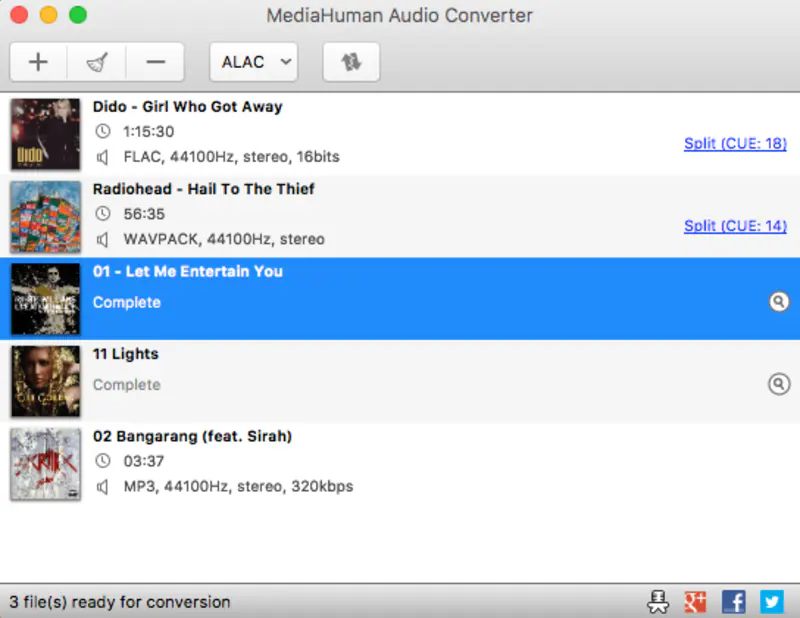
MediaHuman Audio Converter прямо поддерживает декодирование CAF и рассчитан на пакетную смену форматов. Рабочий процесс короткий: добавьте CAF кнопкой с плюсом или перетащите файлы, выберите профиль MP3, WAV, FLAC, AAC, ALAC либо другой доступный аудиоформат и запустите conversion. Для серии записей это практичнее, чем открывать каждый файл в полноценном редакторе.
Перед запуском партии проверьте один тестовый файл. Если задача — подготовить материал для АудиоМАСТЕР или другого редактора, сначала выберите WAV или FLAC; если нужен итог для прослушивания, можно сразу кодировать в MP3. Для файлов с разными sample rate не задавайте единую частоту на глаз: унификация параметров нужна только когда ее требует дальнейший проект.
Плюсы:
- декодирует CAF;
- подходит для очереди из нескольких записей;
- ориентирован именно на аудио и не перегружает процесс видеоинструментами.
Минусы:
- это конвертер, а не полноценный waveform-редактор;
- для восстановления проблемной записи или ручной чистки потребуется отдельный аудиоредактор.
VideoProc Converter AI : CAF в MP3, WAV и FLAC

VideoProc Converter AI принимает CAF как аудиовход. Для типовой задачи добавьте исходный файл в модуль конвертации, выберите выходной audio profile и задайте параметры только там, где они действительно нужны. Для MP3 это прежде всего bitrate; для WAV — PCM-параметры, sample rate и channels.
Если вы обрабатываете несколько CAF, сначала сконвертируйте один, прослушайте его и сравните длительность. Только после этого запускайте пакет. Такой порядок защищает от массовой ошибки, когда неверный downmix или слишком низкий bitrate применяется сразу ко всей папке.
Плюсы:
- CAF поддерживается как входной аудиоформат;
- есть несколько распространенных форматов назначения;
- подходит для пакетного преобразования.
Минусы:
- для простой аудиооперации интерфейс крупного медиакомбайна сложнее специализированного конвертера;
- не заменяет DAW при точной ручной обработке.
iMyMac Video Converter : CAF → MP3 с настройкой выхода
В CAF-инструкции iMyMac используется стандартный маршрут: импорт исходного файла, выбор output format и запуск конвертации. Для CAF → MP3 дополнительно имеет смысл проверить channel, sample rate и bitrate, чтобы не уменьшить качество сильнее необходимого. Если исходник нужен для последующего монтажа, выбирайте WAV вместо MP3.
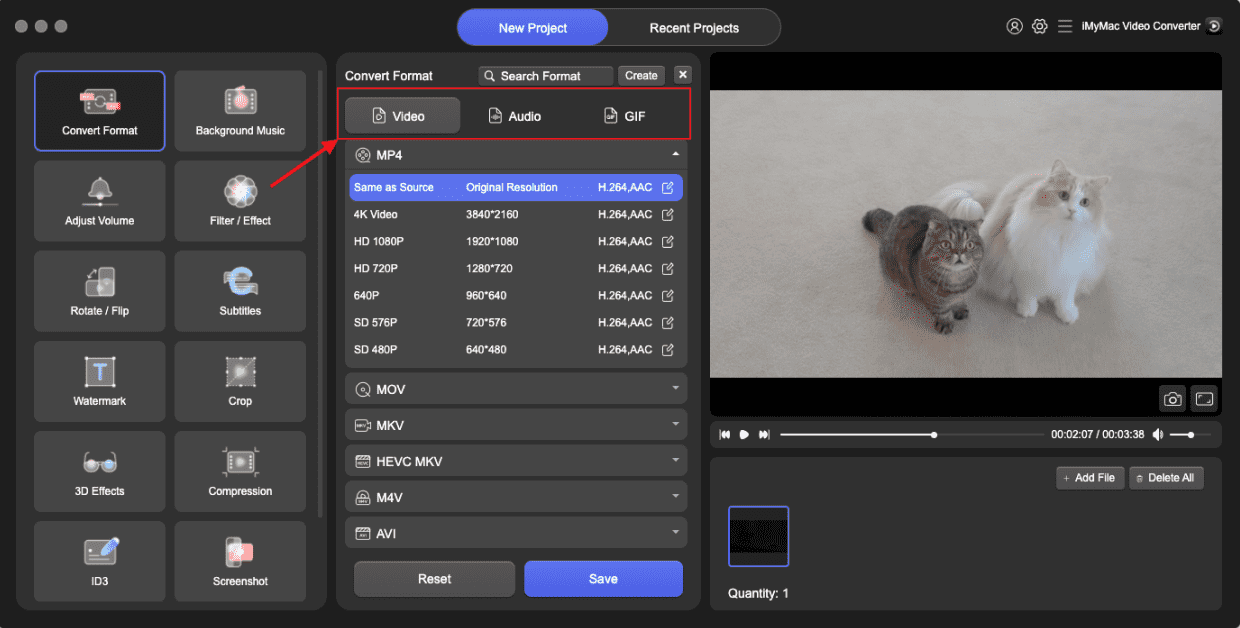
Если нужно отправить голосовую запись или открыть ее в максимально широком наборе проигрывателей, MP3 рациональнее. Одновременно менять container, sample rate и число каналов без конкретной причины не стоит — так сложнее определить источник проблемы после экспорта.
Плюсы:
- есть отдельный CAF → MP3 workflow;
- можно выбирать формат назначения;
- подходит для нескольких медиаформатов в одной программе.
Минусы:
- для точного аудиомонтажа после конвертации потребуется редактор;
- при выборе MP3 получается lossy-копия, поэтому исходный CAF следует сохранить.
Vidmore Video Converter : профиль с bitrate, sample rate и channels

В Vidmore CAF добавляется кнопкой с плюсом или через Add Files, затем в меню Profile выбирается MP3 или другой аудиоформат. В пользовательском профиле можно менять encoder, sample rate, channel и bitrate. Конвертация партии запускается командой Convert All.
Главная польза таких настроек — не возможность поставить максимальные значения, а возможность не испортить исходную структуру. Для стерео оставляйте два канала; для речи mono не создавайте псевдостерео. Sample rate исходника лучше сохранить, если дальнейший проект не требует строго 44,1 или 48 кГц.
Плюсы:
- понятный профиль экспорта с несколькими аудиопараметрами;
- есть пакетная обработка;
- можно создать MP3 или промежуточный lossless-файл.
Минусы:
- ошибочный пользовательский профиль легко применить ко всей партии;
- для ручной чистки записи нужен отдельный аудиоредактор.
WonderFox HD Video Converter Factory Pro : CAF в распространенные аудиоформаты

WonderFox имеет отдельный CAF-workflow. Схема: Add Files → выбрать audio output format → при необходимости открыть параметры → запустить conversion. Среди практичных направлений для CAF используются MP3, M4A, WAV, FLAC, AAC, OGG и AIFF.
Для подготовки файла к редактированию выбирайте WAV или FLAC. Для доставки пользователю — MP3 или M4A. Если доступны encoder, bitrate, sample rate и channel, меняйте только те поля, для которых есть конкретная цель. Повышение sample rate выше исходной частоты не добавляет деталей, а перевод многоканального материала в stereo меняет микс.
Плюсы:
- есть специализированный CAF-workflow;
- несколько lossless и lossy форматов назначения;
- можно менять базовые параметры аудио.
Минусы:
- видеоориентированный набор функций избыточен для одной аудиозаписи;
- любая перекодировка в lossy-формат необратима.
Bigasoft Total Video Converter : CAF и пакетная обработка
В перечне входных форматов Bigasoft указан CAF. В CAF-сценарии интерфейс строится вокруг Add File, поля Profile, блока Settings и команды Convert. Для серии файлов это дает понятную схему: загрузить несколько CAF, задать один корректный профиль и запустить очередь.
Не объединяйте в одну партию записи с разным назначением. Подкаст, музыкальный мастер и служебная диктофонная запись могут требовать разных codecs и bitrates. Если нужен универсальный промежуточный формат для редактора, используйте WAV или FLAC; если важен размер — MP3 или AAC.
Плюсы:
- CAF присутствует среди поддерживаемых аудиоформатов;
- есть пакетный режим;
- Profile и Settings отделяют выбор формата от параметров кодирования.
Минусы:
- для спектрального ремонта и реставрации нужна отдельная аудиосреда;
- интерфейс старых CAF-инструкций не следует воспринимать как неизменный.
AVAide Video Converter : CAF → WAV перед редактированием
AVAide полезен прежде всего для маршрута CAF → WAV. Файлы можно перетащить в окно или добавить через Add Files, затем выбрать WAV как выходной формат и нажать Convert All. Этот вариант логичен перед АудиоМАСТЕР, Audacity или другим редактором, которому удобнее получить стандартный WAV.
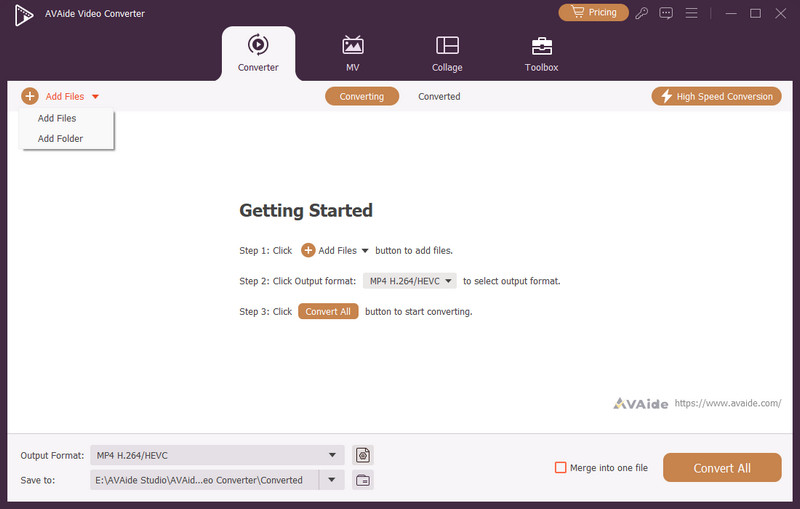
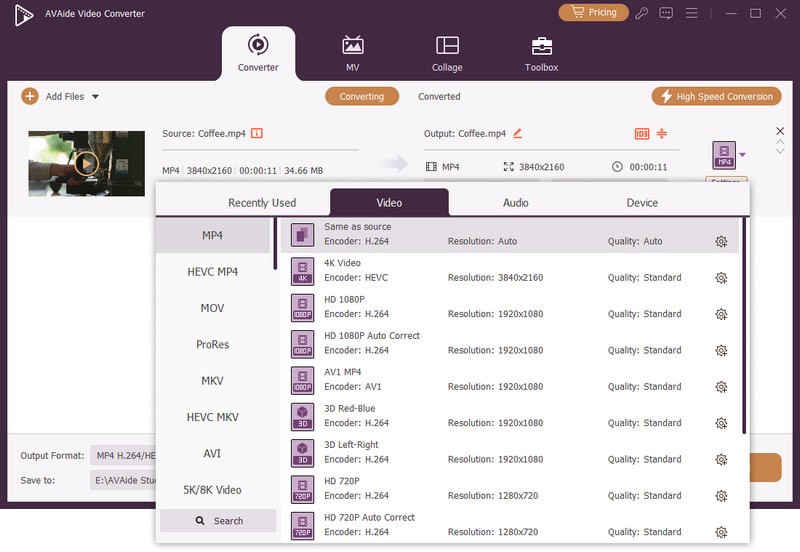
Если в исходном CAF несколько каналов, не выбирайте Stereo автоматически. Сначала определите фактическую channel layout. При обычном mono или stereo сохраняйте исходное число каналов. После конвертации сравните длительность и прослушайте начало и конец.
Плюсы:
- есть специализированный CAF → WAV маршрут;
- WAV удобен как промежуточный формат;
- можно добавлять несколько файлов.
Минусы:
- для итогового компактного файла потребуется еще один экспорт после редактирования;
- универсальный медиаконвертер не заменяет waveform-инструменты.
Aiseesoft Video Converter Ultimate: прямой CAF → MP3
Aiseesoft Video Converter Ultimate принимает CAF: добавьте файл большим значком «+» в центральной части окна, затем выберите MP3 в списке выходных форматов и запустите конвертацию.
При переводе несжатого CAF в MP3 контролируйте bitrate. Высокий bitrate не делает lossy-копию идентичной мастер-файлу, а слишком низкое значение заметнее всего на музыке, шипящих согласных и сложных фоновых звуках.
Плюсы:
- есть отдельный CAF → MP3 сценарий;
- можно обрабатывать несколько файлов;
- подходит для создания совместимой MP3-копии.
Минусы:
- MP3 не подходит как единственный архивный мастер;
- для простой задачи набор видеофункций не нужен.
Freemake Video Converter : CAF среди входных форматов
Freemake Video Converter перечисляет CAF среди поддерживаемых аудиоформатов. Базовый процесс: добавить исходный файл, выбрать формат назначения и нажать «Конвертировать». Для аудиозадачи нужен именно аудиовыход, например MP3, а не видео-профиль.
Редактор профиля полезен, когда требуется согласовать параметры с дальнейшей системой. Sample rate оставляйте равной исходной, если нет требования проекта. Для MP3 настраивайте bitrate исходя из размера и требуемого качества.

Плюсы:
- CAF прямо указан среди входных форматов;
- есть редактируемые профили и пакетная работа;
- удобен, когда Freemake уже используется как общий медиаконвертер.
Минусы:
- для чисто аудиозадачи интерфейс включает лишние видеооперации;
- условия бесплатного режима меняются и не используются здесь как технический критерий.
Filestar: конвертация из контекстного меню
Filestar предлагает короткий workflow: правый клик по CAF → Convert with Filestar → Convert to wav → Convert. Такой способ удобен для рабочего стола, когда главная задача — быстро получить WAV для дальнейшего открытия в редакторе.
Перед удалением исходного CAF откройте WAV и проверьте весь диапазон длительности. Контекстное меню ускоряет операцию, но не отменяет проверку codec и channel layout.
Плюсы:
- короткий путь через контекстное меню;
- WAV хорошо подходит для передачи в аудиоредактор;
- не нужно сначала создавать монтажный проект.
Минусы:
- способ ориентирован на conversion, а не на ручной монтаж;
- для сложной партии с разными профилями удобнее специализированный batch converter.
Wondershare UniConverter : CAF → MP3 в модуле Converter
В CAF-инструкции UniConverter последовательность состоит из добавления исходного файла в модуль Converter, выбора MP3 как target и запуска conversion. Такой же принцип применим к WAV, когда нужен промежуточный lossless-файл.

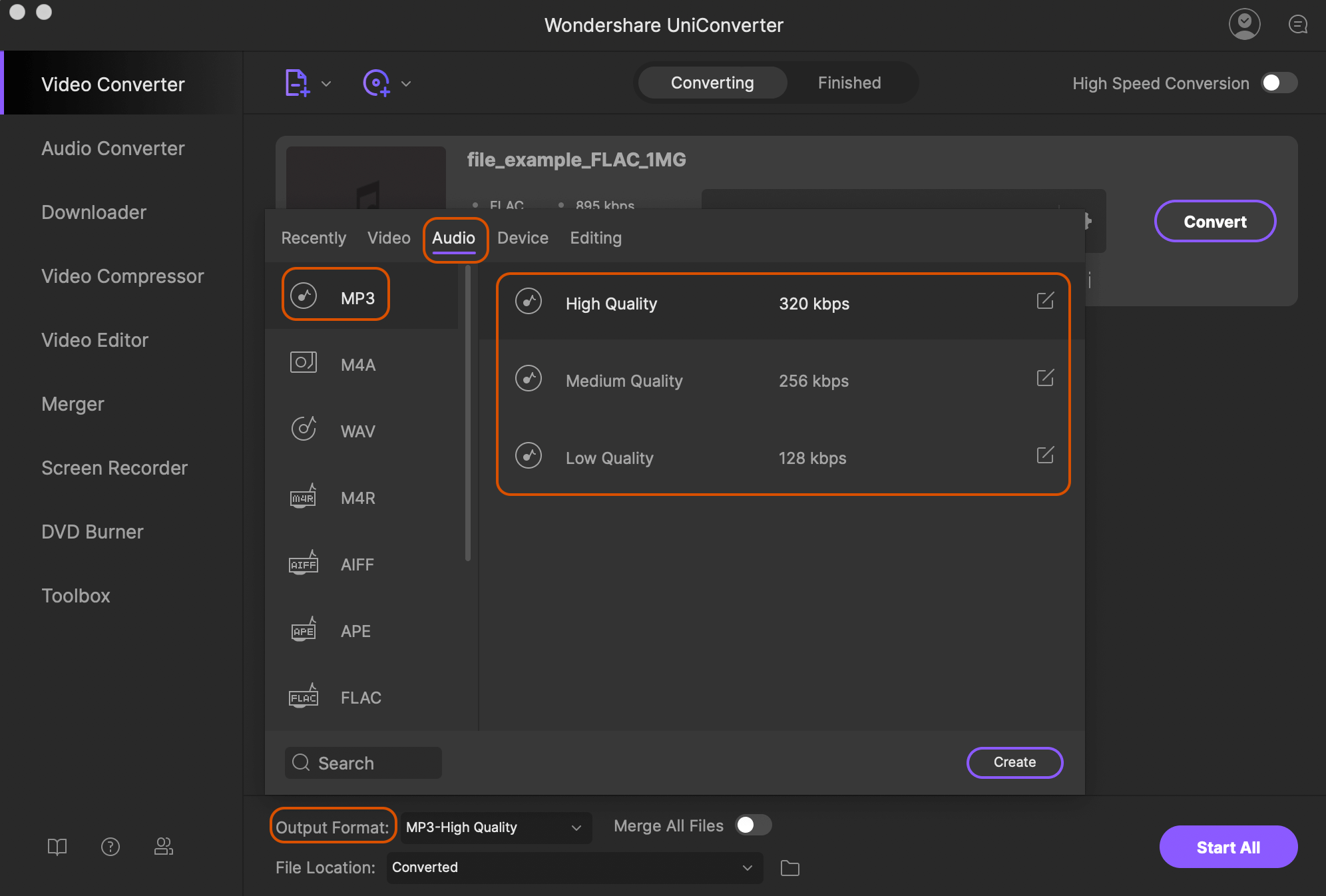
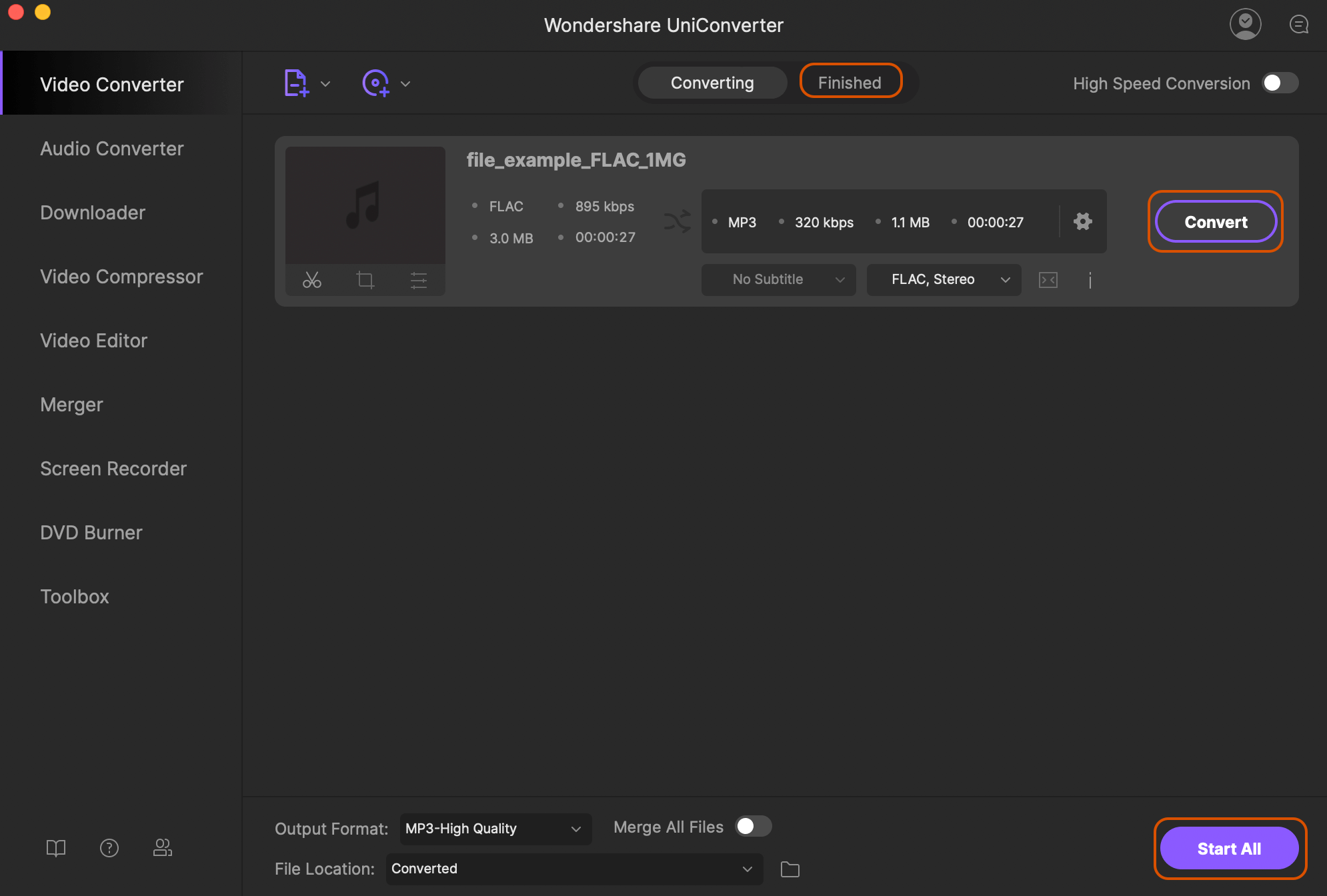
Если интерфейс установленной сборки выглядит иначе, ориентируйтесь на логику модулей: импорт → target audio format → параметры → Convert. Не меняйте одновременно sample rate, channels и bitrate, если задача ограничивается совместимостью.
Плюсы:
- есть отдельный CAF → MP3 workflow;
- подходит для нескольких файлов и разных выходных форматов;
- логика conversion одинакова на Windows и Mac.
Минусы:
- часть CAF-скриншотов относится к прежнему оформлению интерфейса;
- для удаления шумов и точного монтажа лучше специализированный редактор.
WavePad : прямой CAF-import на Windows
В таблице форматов WavePad CAF отмечен как импортируемый на Windows. Это делает редактор полезным, когда требуется не только изменить контейнер, но и вырезать участок, нормализовать запись или обработать waveform до экспорта. В той же таблице CAF не отмечен как поддерживаемый import на Mac, поэтому один совет нельзя механически переносить между платформами.

На Windows откройте CAF через обычный Open File, проверьте форму волны и длительность, выполните редактирование, затем экспортируйте в WAV, MP3 или FLAC согласно задаче. Если конкретный CAF не декодируется, предварительно преобразуйте его в WAV одним из CAF-конвертеров из этой инструкции.
Плюсы:
- открывает CAF в Windows;
- есть полноценное редактирование аудио;
- можно вывести более совместимый формат после обработки.
Минусы:
- CAF-import нельзя обещать на macOS по той же таблице;
- редкий codec внутри CAF может потребовать промежуточный WAV.
Audacity : редактирование после CAF → WAV
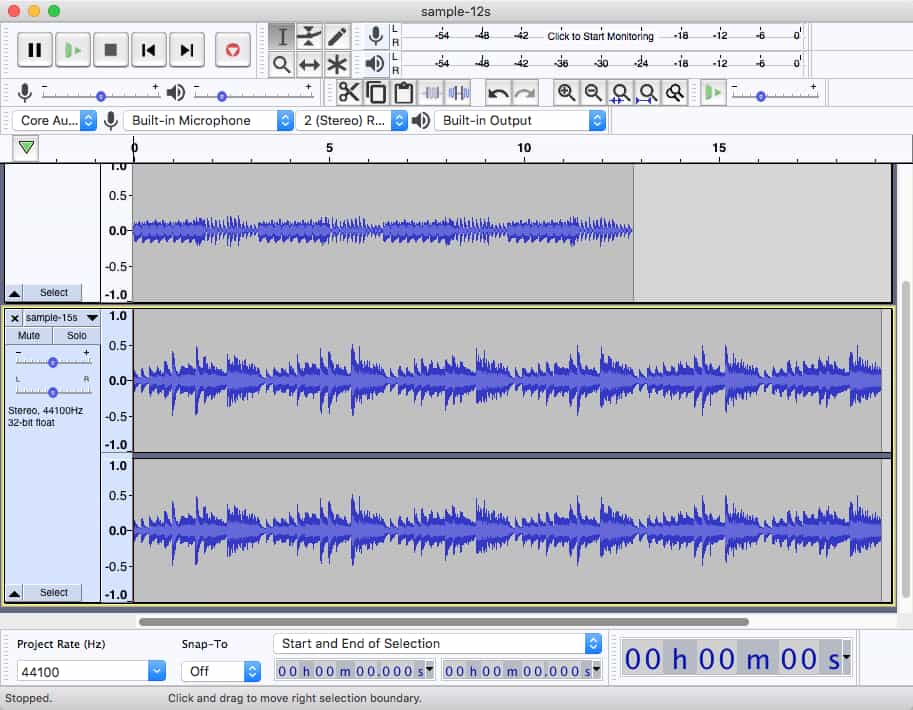
Для Audacity используйте обмен через WAV. Сначала преобразуйте Core Audio CAF в WAV CAF-конвертером, затем откройте WAV в Audacity. Такой маршрут отделяет проблему контейнера и внутреннего кодека от самой задачи редактирования.
- Создайте WAV с сохранением исходного sample rate и числа каналов.
- В Audacity выберите File → Open и укажите WAV.
- Проверьте длительность и форму волны, особенно начало и конец записи.
- Выполните обрезку и требуемую обработку.
- Для результата выберите File → Export Audio; мастер сохраняйте в WAV или FLAC, а MP3 создавайте для совместимой пользовательской копии.
Плюсы:
- редактирование выполняется в распространенном WAV без зависимости от поддержки CAF конкретной сборкой;
- можно сохранить lossless-мастер перед созданием MP3;
- перед монтажом легко проверить длительность и каналы.
Минусы:
- нужен отдельный этап CAF → WAV;
- маркерная и иная контейнерная структура CAF не переносится автоматически в обычный WAV.
VLC Media Player : воспроизведение и диагностика

VLC встречается в CAF-сценариях прежде всего как проигрыватель и конвертер. Его практическая роль — быстро понять, декодируется ли конкретный файл и звучит ли он целиком. Если VLC воспроизводит запись, но монтажный редактор ее не принимает, создайте WAV в CAF-конвертере и продолжите работу уже с WAV.
VLC не стоит выбирать для точной обрезки по waveform, удаления шума или работы с markers: эти задачи лучше решают Audition, WavePad или другой аудиоредактор.
Плюсы:
- быстрое воспроизведение помогает отделить повреждение файла от несовместимости редактора;
- кроссплатформенный интерфейс удобен для базовой проверки;
- может участвовать в простом conversion workflow.
Минусы:
- не предназначен для точного waveform-редактирования;
- поддержка конкретного CAF зависит от codec внутри контейнера.
Как открыть и преобразовать CAF на macOS
На Mac сам контейнер CAF является частью Core Audio-экосистемы, но это не означает, что каждое приложение обязано открыть любой codec внутри него. Для профессионального звука подходят Logic Pro и Adobe Audition; Final Cut Pro принимает CAF напрямую в видеомонтажный проект. QuickTime Player полезен как быстрый просмотрщик и инспектор. Для GarageBand используйте обмен через WAV или AIFF.
Logic Pro : нативная работа с CAF и экспорт проекта
Logic Pro использует CAF как часть Core Audio workflow и предлагает CAF среди PCM file formats в Bounce. Для длинных записей этот контейнер особенно уместен. В практической работе это означает, что CAF можно держать внутри профессионального проекта, а совместимые версии выводить только на этапе экспорта.


Чтобы подготовить копию после редактирования, убедитесь, что нужные дорожки идут в основной output, затем выберите File → Bounce → Project or Section. В Destination отметьте PCM для WAV, AIFF или CAF либо MP3/M4A для компактной копии. Для PCM проверьте sample rate, resolution и interleaved или split только по требованиям дальнейшего проекта.
Если цель — сохранить весь материал для дальнейшей работы, не делайте MP3 единственной копией. Можно создать PCM-master и отдельный MP3 или M4A для прослушивания.
Плюсы:
- CAF встроен в профессиональный Core Audio workflow;
- Bounce позволяет контролировать PCM, MP3 и M4A;
- подходит для монтажа, микширования и длинных записей.
Минусы:
- для разовой смены формата DAW требует лишнего проекта и настроек;
- при экспорте в другой контейнер специфичные CAF metadata могут не сохраниться полностью.
Final Cut Pro : прямой импорт CAF в видеомонтажный проект
Final Cut Pro принимает CAF как поддерживаемый аудиоформат вместе с AAC, AIFF, BWF, MP3, MP4, RF64 и WAV. Этот способ нужен не для отдельной аудиоконвертации, а когда CAF должен сразу попасть в видеомонтажный проект без предварительного WAV.
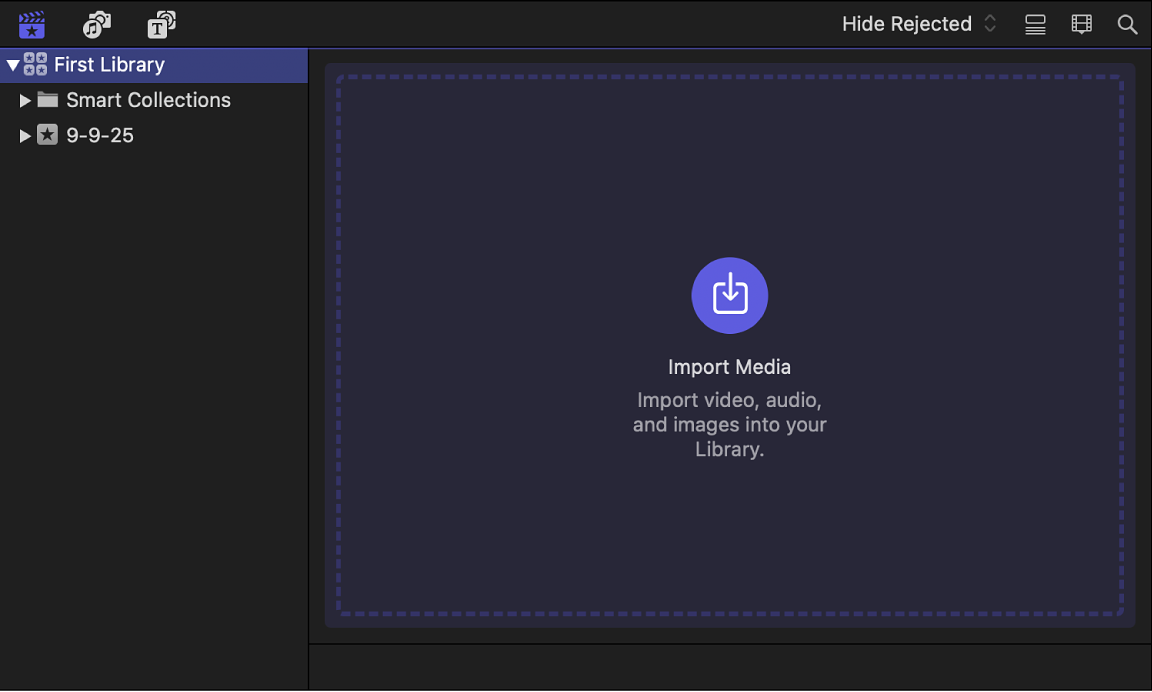
Откройте окно импорта через File → Import → Media или кнопку Import Media, выберите CAF на диске и добавьте его в событие. После импорта перетащите аудиоклип на timeline, проверьте waveform и каналы, затем используйте обычные инструменты Final Cut Pro для уровня, fade, pan и монтажа. Если конечному приложению нужен отдельный WAV или MP3, экспортируйте производную копию после проверки проекта, а исходный CAF оставьте отдельно.
Плюсы:
- CAF импортируется напрямую в видеомонтажный проект;
- не нужен промежуточный WAV только ради добавления звука на timeline;
- можно сразу проверить waveform, уровни и синхронизацию с видео.
Минусы:
- для отдельной задачи CAF → MP3 или CAF → WAV видеоредактор избыточен;
- экспорт в другой контейнер не делает производную копию эквивалентом исходного CAF по markers и служебным данным.
QuickTime Player : быстрая проверка файла на Mac
QuickTime Player удобен до конвертации: откройте медиафайл, затем выберите Window → Show Movie Inspector или нажмите Command-I. Инспектор показывает format, data size и data rate аудио. Это помогает отличить нормальный декодируемый Core Audio файл от объекта, который лишь имеет расширение .caf.

Если QuickTime воспроизводит звук от начала до конца, зафиксируйте длительность и параметры, а дальнейшее редактирование выполняйте в Logic Pro, Audition или после WAV-конвертации. QuickTime здесь работает как контрольный просмотрщик, а не основной редактор.
Плюсы:
- встроенный в macOS способ открыть поддерживаемое аудио;
- Movie Inspector показывает характеристики медиафайла;
- удобен для первичной диагностики.
Минусы:
- не является полноценным waveform-редактором;
- открытие контейнера не гарантирует поддержку любого редкого codec.
GarageBand : безопасный путь через WAV или AIFF

Для GarageBand используйте промежуточный WAV или AIFF. Сначала декодируйте CAF в один из этих форматов с сохранением sample rate и числа каналов, затем перетащите полученный файл в проект. Такой маршрут отделяет совместимость контейнера CAF от музыкального редактирования и упрощает проверку результата.
После импорта WAV или AIFF редактируйте регионы как обычно. Для финального результата используйте функции Share или Export текущего GarageBand и выберите формат, который требуется для публикации. Исходный CAF и промежуточный lossless-файл храните отдельно.
Плюсы:
- WAV и AIFF естественно вписываются в музыкальный проект;
- можно продолжить аранжировку и монтаж после conversion;
- lossless-промежуточный файл не заставляет делать MP3 до редактирования.
Минусы:
- добавляется предварительный этап CAF → WAV или AIFF;
- специфичные CAF markers и другие container-specific данные не обязаны перейти в промежуточный файл.
afconvert: системный конвертер Apple из Terminal
afconvert — утилита Audio Toolbox для преобразования аудиофайлов в macOS. Ее полезно применять, когда нужен локальный командный workflow без загрузки записи в браузер. Поскольку набор доступных data formats и параметров зависит от системы, сначала выводите справку и только затем выбирайте формат, который реально присутствует в списке.
afconvert -hfДля технической работы удобно ориентироваться на PCM, AIFF, CAF и поддерживаемые Apple-компрессированные варианты, а для MP3 использовать FFmpeg либо графический конвертер. Старые рецепты прямого CAF → MP3 через afconvert нельзя переносить как универсальную команду.
Плюсы:
- локальная обработка без отправки записи в веб-сервис;
- подходит для скриптов;
- справка показывает доступные на машине форматы.
Минусы:
- командная строка менее удобна для разовой задачи;
- для MP3 практичнее FFmpeg или GUI-конвертер.
Как конвертировать CAF онлайн без установки
Браузерный конвертер удобен, когда файл небольшой и не содержит приватную запись. Онлайн-сервис означает передачу файла на внешнюю инфраструктуру, поэтому голосовые заметки с личными данными, рабочие интервью, неопубликованную музыку и другие чувствительные материалы рациональнее обрабатывать локально.
Не выбирайте сервис только по слову free. Практические критерии важнее: CAF должен быть отдельным поддерживаемым input format, нужный output должен присутствовать явно, желательно иметь Advanced Settings для bitrate, sample rate и channels, а после conversion — отдельный понятный шаг сохранения результата. Лимиты размера и тарифы меняются, поэтому их не стоит делать основой инструкции.
CloudConvert: CAF → MP3, WAV, FLAC, M4A и AIFF
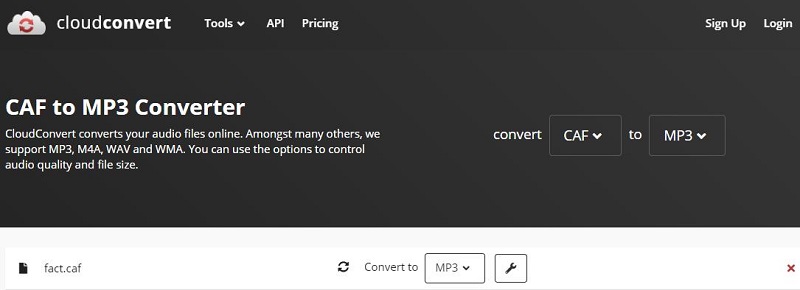
CloudConvert имеет отдельный CAF Converter с направлениями CAF → AAC, AIFF, FLAC, M4A, MP3, WAV и WMA. Для начала нажмите Select File и выберите исходник. Затем установите target format. При наличии Options меняйте audio codec, bitrate, channels или sample rate только по конкретной задаче.
Для редактирования выбирайте WAV или FLAC; для отправки — MP3 или M4A. Перед сохранением убедитесь, что обработка завершилась без ошибки и что output имеет ожидаемую длительность.
Плюсы:
- CAF имеет отдельный converter и несколько аудиоформатов назначения;
- есть параметры качества для поддерживаемых выходов;
- не нужно устанавливать программу.
Минусы:
- файл загружается на удаленный сервис;
- скорость зависит от upload и обработки на стороне сервиса.
FreeConvert: CAF с расширенными аудионастройками
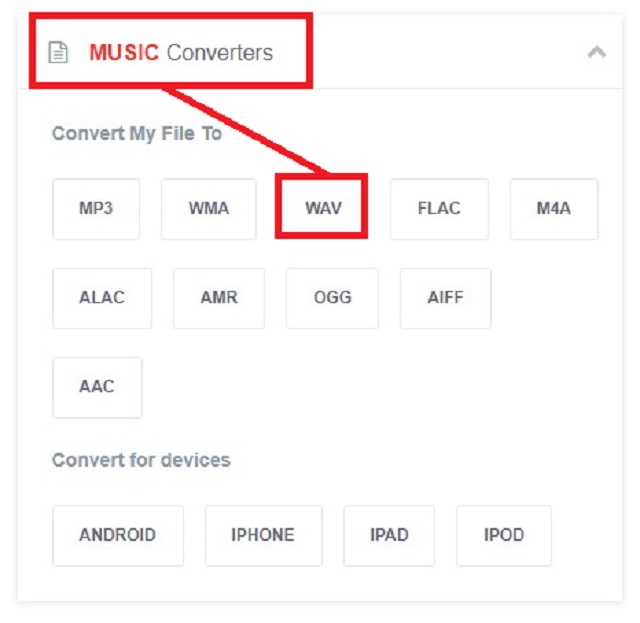
FreeConvert имеет отдельные CAF conversion pages. Сначала нажмите Choose Files, затем выберите выходной формат. В Advanced Settings доступны параметры, зависящие от выбранного направления: audio codec, volume и дополнительные операции. Для обычной смены формата не включайте эффекты — они меняют содержание записи, а не совместимость.
При CAF → WAV оставьте звук без дополнительных эффектов и проверьте channels. При CAF → MP3 выберите bitrate осознанно. После обработки сохраните результат и воспроизведите его до удаления исходника.
Плюсы:
- есть отдельные CAF → WAV и CAF → MP3 сценарии;
- Advanced Settings дают контроль параметров;
- можно быстро получить промежуточный WAV для АудиоМАСТЕР.
Минусы:
- конфиденциальный материал покидает устройство;
- лишние эффекты в Advanced Settings легко применить по ошибке.
Convertio: CAF → MP3 с дополнительными настройками
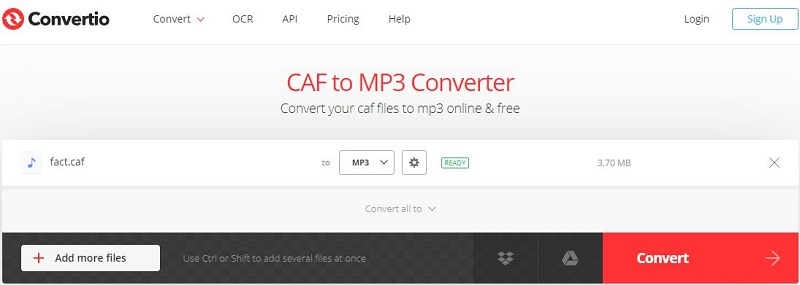
Convertio используется по схеме Choose Files → выбрать MP3, WAV или другой target → при необходимости открыть настройки шестеренкой → Convert. Для MP3 в расширенных настройках можно управлять параметрами кодирования. Если задача — просто сделать совместимую копию, не меняйте скорость воспроизведения и другие преобразующие параметры.
Плюсы:
- короткий браузерный workflow;
- можно настраивать параметры MP3;
- подходит для разового файла без установки ПО.
Минусы:
- нужен upload файла;
- для серии больших исходников локальный batch converter удобнее.
Zamzar: вариант для разовой конвертации
Zamzar встречается во множестве CAF-workflows. Типовая схема: добавить файл, выбрать target audio format и запустить conversion. Это вариант, когда не нужны waveform, сложные batch-настройки и точный контроль нескольких аудиопараметров.

Плюсы:
- не требует установки;
- подходит для одного файла и понятного target format;
- есть CAF conversion workflows.
Минусы:
- меньше контроля, чем у desktop-конвертера;
- не подходит для приватного материала, который нельзя передавать на внешний сервер.
Online-Convert : CAF → WAV и другие аудиоформаты
В Online-Convert для CAF можно выбрать нужный аудиоконвертер, загрузить исходник, задать параметры и нажать Start conversion. Для промежуточного WAV главное — не ухудшить параметры: сохраняйте исходный sample rate и channels, если нет требования привести материал к стандарту проекта.
Настройки полезны, когда нужно получить конкретный sample rate для совместимости. Но ресемплинг — это реальное преобразование сигнала, поэтому не делайте его ради абстрактного улучшения качества.

Плюсы:
- есть отдельные направления audio conversion;
- доступны дополнительные параметры;
- можно получить WAV без установки программы.
Минусы:
- исходник передается на сервер;
- избыточное изменение параметров усложняет дальнейший workflow.
123Apps / Online Audio Converter после CAF → WAV
123Apps используйте только после CAF → WAV. Сначала получите WAV в CAF-конвертере, затем загрузите его кнопкой Open files.
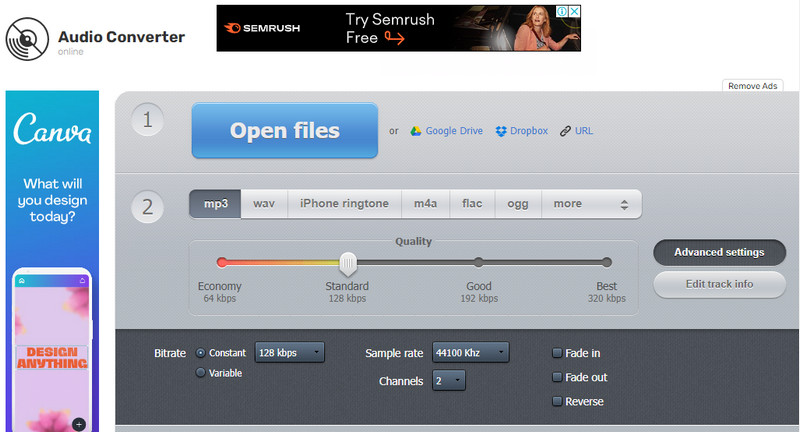
После загрузки WAV выберите MP3, WAV, M4A, FLAC или OGG. В Advanced settings доступны bitrate, sample rate и channels. Для простой пользовательской копии не меняйте sample rate без требования конечной системы. Этот блок нужен для дополнительного преобразования уже декодированного звука, а не для доказательства прямой поддержки .caf.
Плюсы:
- работает в браузере после подготовки совместимого WAV;
- дает доступ к bitrate, sample rate и channels;
- удобен для разовой второй стадии конвертации.
Минусы:
- не используется здесь как прямой CAF-import;
- звуковой файл отправляется на внешний сервер.
Media.io: специализированная страница CAF Converter
Media.io имеет отдельный CAF Converter. Рабочая логика: выбрать CAF, указать выходной формат, запустить conversion и сохранить результат. Для простой совместимости используйте MP3; для дальнейшего редактирования — WAV.
Плюсы:
- CAF вынесен в отдельный инструмент;
- работает в браузере;
- подходит для быстрого CAF → MP3 или WAV.
Минусы:
- загрузка файла на внешний сервис;
- для точной ручной обработки после conversion нужен редактор.
Aspose : Audio Conversion в браузере

Aspose Audio Conversion принимает CAF как отдельный аудиоисточник. Последовательность типична для веб-конвертера: загрузить файл, выбрать output format, запустить conversion, затем сохранить готовый файл. Этот способ полезен как резервный браузерный маршрут, когда основной сервис не принимает конкретный контейнер.
Не используйте смену сервиса как замену диагностике. Если несколько конвертеров одновременно считают файл invalid, проверьте, не является ли .caf неаудиоформатом или поврежденным контейнером.
Плюсы:
- не требует локальной установки;
- подходит как резервный путь для разовой операции;
- дает несколько выходных аудиоформатов.
Минусы:
- нет возможностей полноценного waveform-редактора;
- файл передается в браузерный сервис.
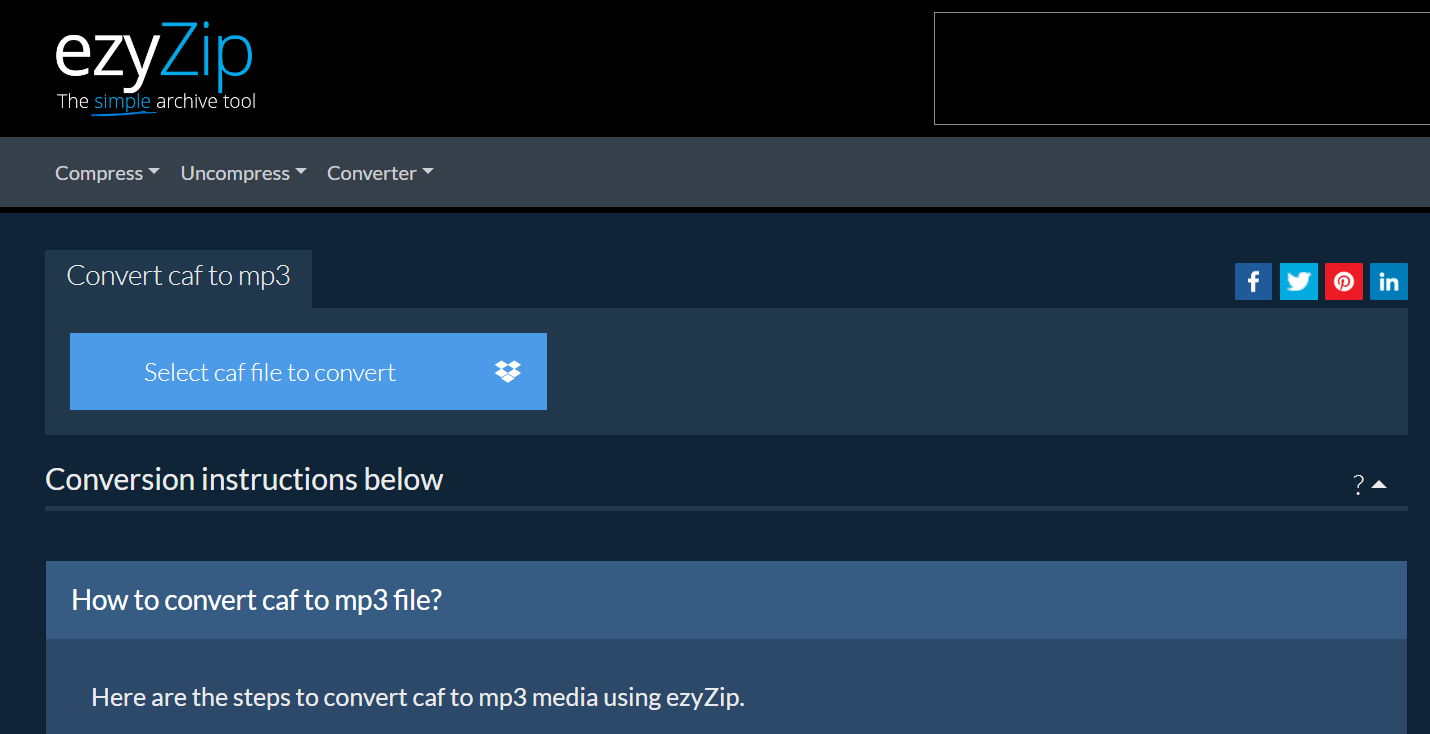
ezyZip: наглядный CAF converter с пошаговым интерфейсом
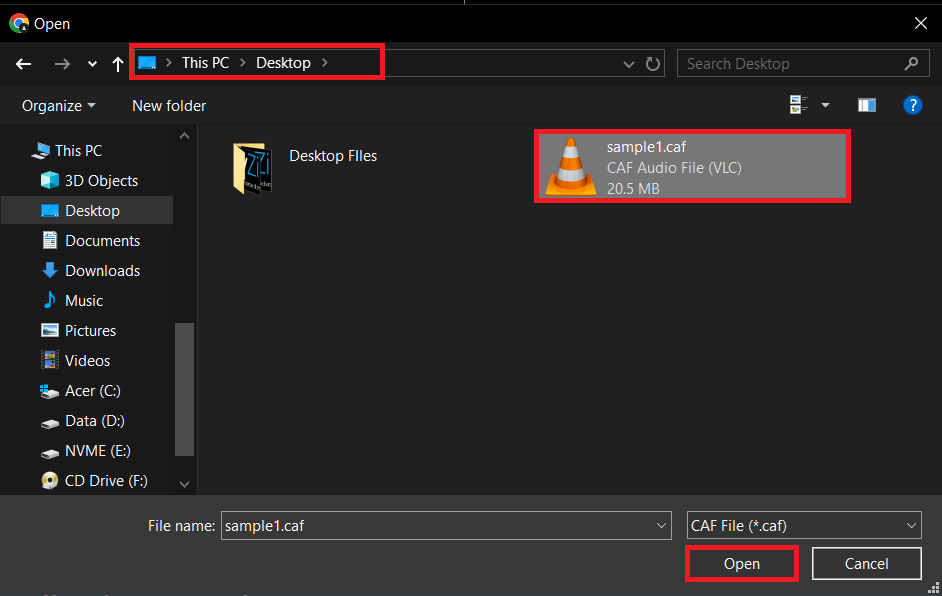
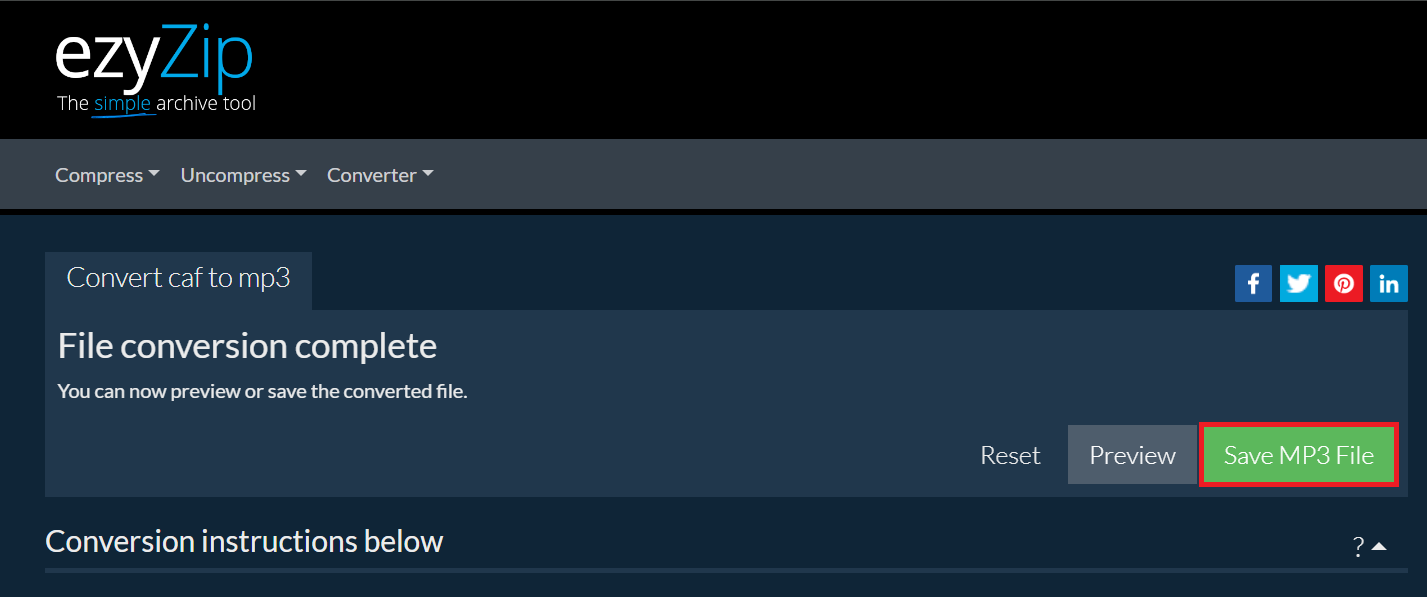
ezyZip имеет отдельный online workflow для CAF. Сначала выбирается вариант конвертации, затем CAF, после чего запускается обработка. Интерфейс наглядно показывает ключевые стадии — выбор converter, выбор файла, процесс и готовый результат.
Плюсы:
- есть отдельная CAF-инструкция и прозрачная последовательность действий;
- не нужно устанавливать редактор;
- подходит для разового conversion workflow.
Минусы:
- не заменяет локальный редактор для приватных записей;
- параметры кодирования не так заметны, как в специализированных desktop tools.
ConvertFree, OnlineConvertFree, Convertall, Vertopal, FreeFileConvert, ConvertFiles и Jedok
Эти сервисы присутствуют в выборке как отдельные CAF-конвертеры. Их разумно рассматривать не как семь почти одинаковых рекомендаций, а как резервную группу с общей логикой: загрузить CAF, выбрать формат назначения, запустить conversion и получить результат. Различия интерфейсов не меняют критерии качества.
| Сервис | Когда использовать | Что проверить |
|---|---|---|
| ConvertFree | Разовая браузерная конвертация | Нужный target и отсутствие лишнего ресемплинга |
| OnlineConvertFree | Запасной CAF → MP3 или WAV | Правильный output и длительность |
| Convertall | Когда основной сервис недоступен | CAF действительно принят как audio input |
| Vertopal | Простая смена формата | Формат назначения и сохранение исходника |
| FreeFileConvert | Нужен один из перечисленных аудиовыходов | Channels и sample rate после обработки |
| ConvertFiles | Разовая совместимая копия | Длительность и воспроизведение готового файла |
| Jedok | Резервный браузерный конвертер | Не отправлять чувствительный материал без необходимости |
Если один сервис не принимает файл, а другой принимает, это не доказывает, что первый хуже: CAF может содержать codec, который поддерживает не каждый backend. Для важной записи сначала определите codec, а затем выбирайте инструмент.
Как конвертировать CAF на iPhone и iPad
На iPhone и iPad для локальной работы выбирайте нативное приложение, которое прямо принимает CAF. Это позволяет открыть файл из Files или через системное меню Share, выбрать формат назначения и сохранить результат обратно на устройство без промежуточного компьютера.
Audio Converter: MP3, WAV, OGG
Приложение для iPhone и iPad прямо перечисляет MP3, MP4, OGG, WAV, AIFF и CAF. Практический workflow: сохраните исходник в Files, откройте его через выбор файла или системное меню Share, выберите MP3 либо WAV и запустите conversion. WAV нужен, если запись потом будет редактироваться; MP3 — если важнее совместимость и размер.
После обработки сохраните результат обратно в Files и воспроизведите его от начала до конца. Не удаляйте CAF, пока не проверили длительность и channels готовой копии.
Плюсы:
- CAF прямо указан среди поддерживаемых форматов;
- не нужно переносить файл на компьютер;
- есть WAV для lossless-workflow и MP3 для совместимости.
Минусы:
- не заменяет настольный редактор при сложной обработке;
- условия in-app функций могут меняться и не используются как техническое обещание.
MP3 Converter Audio Extractor
MP3 Converter Audio Extractor на iPhone принимает CAF наряду с WAV, FLAC, AAC, OGG, M4A, ALAC, AIFF и другими аудиоформатами. Импортируйте CAF из Files, AirDrop или через системное меню Share, выберите MP3 для компактной копии либо WAV/FLAC для дальнейшей обработки, затем сохраните результат. При настройке sample rate и channels сохраняйте исходные значения, если конечная система не требует других.
Плюсы:
- CAF поддерживается для преобразования вместе с распространенными lossless и lossy форматами;
- файлы можно импортировать из Files и через системные механизмы обмена;
- подходит как для MP3-копии, так и для WAV/FLAC перед дальнейшим редактированием.
Минусы:
- MP3 — lossy, поэтому исходный CAF остается мастер-копией;
- для точной waveform-обработки нужен специализированный редактор.
Video Audio Converter: офлайн-конвертация CAF
Video Audio Converter принимает CAF для локальной audio-to-audio конвертации. Для такого сценария доступны AIF, CAF, M4A и WAV, поэтому приложение особенно полезно, когда нужен промежуточный WAV/AIF и файл не должен отправляться на сервер.
Для дальнейшего редактирования выбирайте WAV или AIFF. M4A удобен для совместимости в Apple-среде, но для мастер-копии PCM-путь проще контролировать.
Плюсы:
- принимает CAF как input format;
- conversion выполняется офлайн;
- есть WAV и AIFF как промежуточные форматы.
Минусы:
- выходной набор audio-to-audio не ориентирован на MP3;
- мобильный интерфейс менее удобен для длинной точной правки.
Почему не стоит рассчитывать на прямой CAF-import в GarageBand для iPhone
GarageBand for iPhone импортирует AIFF, WAV, Apple Loops, AAC и MP3; CAF в этом списке нет. Поэтому сначала преобразуйте CAF в WAV или AIFF, а затем добавляйте полученный файл в музыкальный проект.
Как открыть и редактировать CAF на Android
На Android WaveEditor принимает CAF и одновременно предоставляет инструменты редактирования. Для простой смены формата подходят audio converter apps, в списке входных форматов которых прямо указан CAF.
WaveEditor Record & Edit Audio
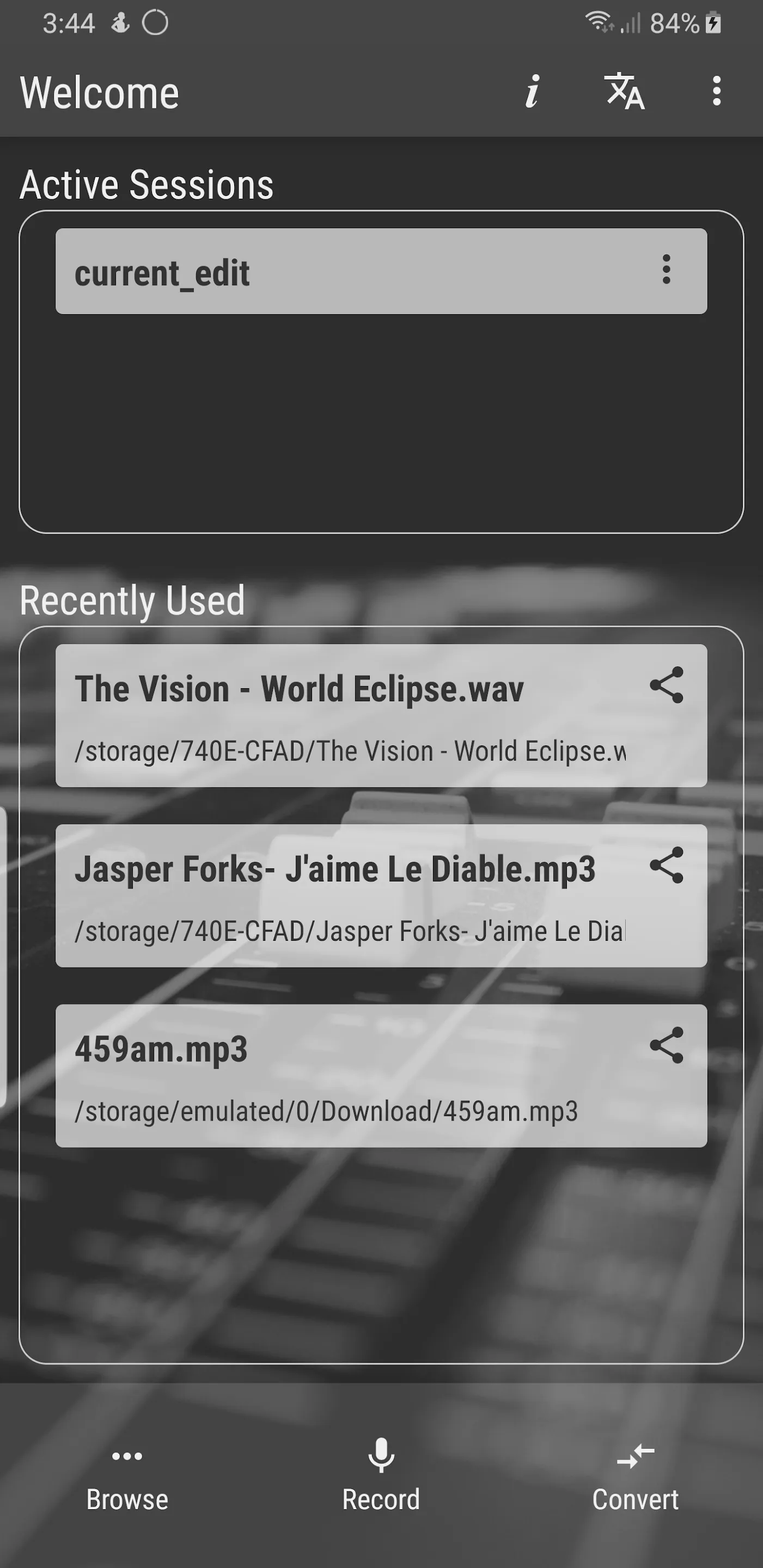
WaveEditor для Android прямо перечисляет CAF среди форматов импорта и позволяет экспортировать AIFF, CAF, FLAC, M4A, MP3, OGG, PCM и WAV. Это делает его полноценным мобильным способом не только конвертировать, но и отредактировать файл.
Откройте встроенный file browser, выберите CAF и дождитесь построения waveform. До изменений прослушайте несколько участков и проверьте channels. Затем выполните нужную обрезку или монтаж. Для мастер-копии экспортируйте WAV или FLAC; для отправки — MP3 или M4A. В приложении также есть multitrack editing, визуальные анализаторы и отдельный batch conversion utility.
Плюсы:
- CAF прямо указан среди input formats;
- есть waveform и многодорожечное редактирование;
- выход включает WAV, FLAC, M4A и MP3;
- обработка выполняется на телефоне.
Минусы:
- на маленьком экране точные границы длинной записи выставлять сложнее;
- для профессиональной реставрации настольная DAW удобнее.
Audio Editor - Music Mixer
Audio Editor - Music Mixer принимает CAF наряду с MP3, M4A, WAV, M4R, AIF, WMA, AAC и FLAC. Приложение подходит, когда нужно обрезать, объединить или перекодировать запись без компьютера. Перед экспортом выбирайте формат по задаче: WAV или FLAC для дальнейшей обработки, MP3 для совместимости.
Плюсы:
- CAF входит в поддерживаемые аудиоформаты;
- совмещает conversion с обрезкой, объединением и базовым микшированием;
- не требует переноса файла на Windows или Mac.
Минусы:
- на телефоне сложнее визуально контролировать длинный waveform;
- desktop-плагины и профессиональные цепочки обработки недоступны в полном объеме.
Video to MP3 & Audio Converter
Video to MP3 & Audio Converter принимает CAF наряду с WAV, FLAC, AAC, OGG, WMA, M4A, ALAC, AIFF и другими форматами. Добавьте локальный CAF, выберите MP3, WAV, FLAC или другой нужный аудиовыход, при необходимости задайте bitrate и затем сохраните готовую копию. Для важной серии сначала обработайте один файл и проверьте длительность, channels и звучание.
Плюсы:
- CAF указан среди поддерживаемых форматов;
- подходит для быстрой мобильной конвертации;
- не требует полноценного редакторского проекта.
Минусы:
- функции редактирования слабее WaveEditor;
- качество lossy-выхода зависит от выбранного bitrate.
CAF в Linux: FFmpeg и ffprobe
FFmpeg : сначала диагностика, потом конвертация
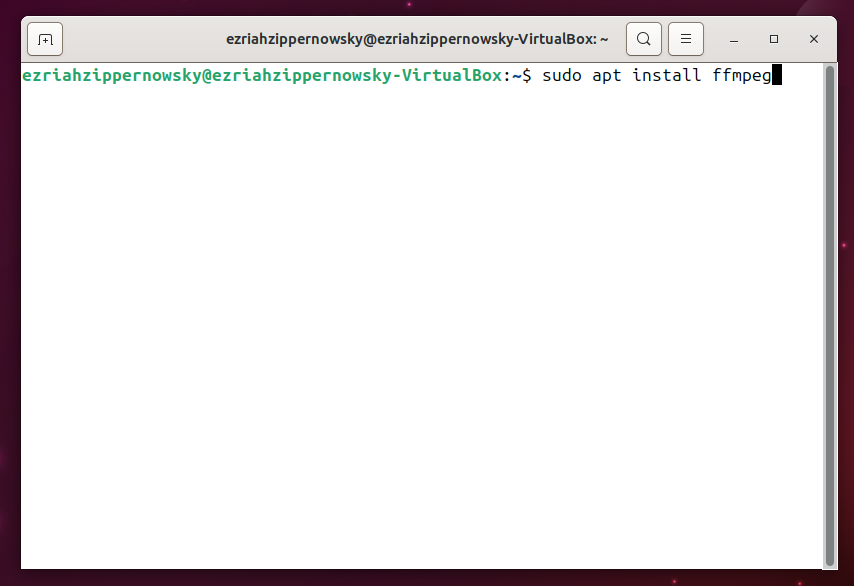
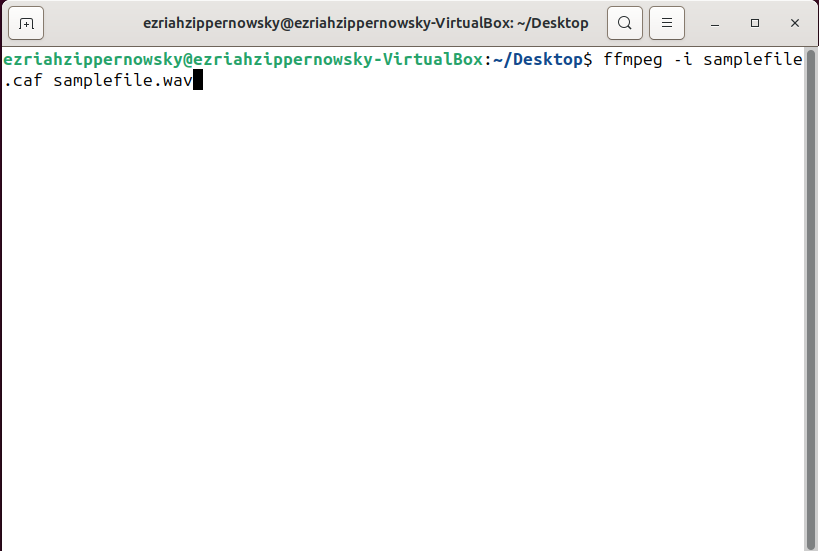
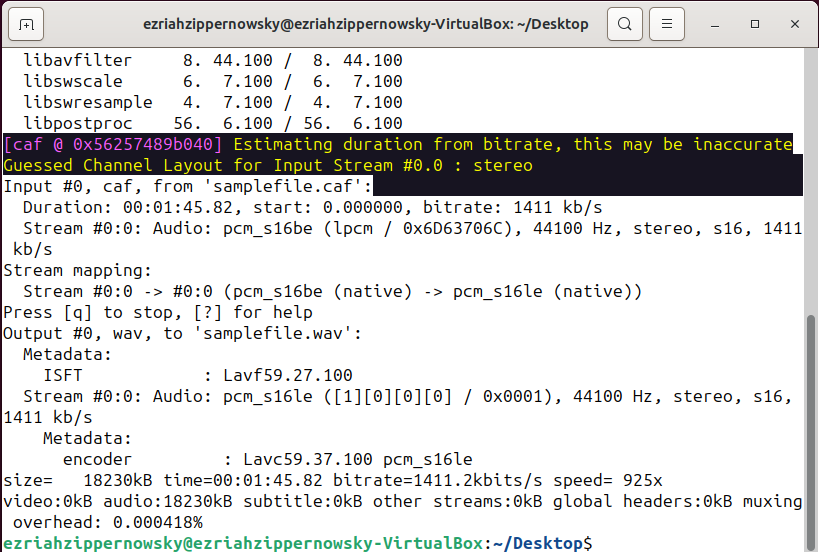
FFmpeg — наиболее контролируемый Linux-способ: он умеет демультиплексировать CAF и содержит CAF muxer. В отличие от веб-сервиса, файл остается локально, а параметры операции видны в команде. Начинайте не с MP3, а с диагностики.
1. Посмотрите потоки:
ffprobe -hide_banner "input.caf"В выводе найдите duration, Audio codec, sample rate и channel layout. Если ffprobe не распознает файл как аудио, не продолжайте слепое перекодирование: проверьте тип .caf и целостность исходника.
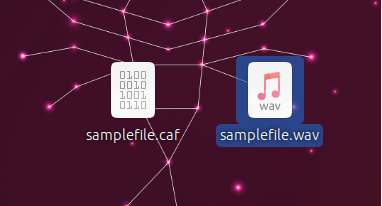
2. Получите WAV для редактирования:
ffmpeg -i "input.caf" -c:a pcm_s16le "output.wav"Эта команда декодирует входной звук в PCM 16-bit WAV. Она не является универсальным выбором для каждого мастер-файла: если исходник имеет 24 или 32-bit PCM и важна исходная разрядность, сначала определите ее через ffprobe и выберите соответствующий PCM codec.
3. Получите FLAC:
ffmpeg -i "input.caf" -c:a flac "output.flac"FLAC сохраняет декодируемое аудио без lossy-компрессии. Это не означает перенос всех нестандартных CAF chunks; оригинал все равно храните.
4. Сделайте MP3 для совместимости:
ffmpeg -i "input.caf" -c:a libmp3lame -b:a 192k "output.mp3"192 kbit/s здесь пример явного bitrate, а не обязательный стандарт. Для речи требования могут быть ниже, для музыки выше. Если цель — не уменьшить размер, не делайте MP3 промежуточным этапом монтажа.
5. Не перезаписывайте файлы автоматически. FFmpeg по умолчанию спрашивает подтверждение при существующем output. Не добавляйте -y в массовый скрипт, пока не уверены в путях: эта опция разрешает перезапись.
Плюсы:
- локальная обработка и прозрачные параметры;
- ffprobe показывает codec, sample rate и channels до conversion;
- подходит для автоматизации и больших партий;
- можно получить WAV, FLAC, MP3 и другие форматы без GUI.
Минусы:
- командная строка требует внимательного выбора codecs и путей;
- неправильный PCM codec или downmix меняет характеристики исходника;
- для ручной чистки waveform после conversion нужен редактор.
Редактирование CAF: чем оно отличается от простой конвертации
Конвертер отвечает на вопрос, в каком формате будет тот же звуковой материал. Редактор меняет содержание: обрезает, склеивает, регулирует громкость, подавляет шум, изменяет темп или добавляет эффекты. Эти операции нельзя смешивать в один шаг без причины. Если пользователю нужно лишь открыть CAF в другом проигрывателе, применение noise reduction или normalization не повышает совместимость и усложняет сравнение с исходником.
Для прямого редактирования используйте Adobe Audition, Logic Pro или WaveEditor на Android: эти инструменты работают с CAF в описанных сценариях. Для АудиоМАСТЕР и GarageBand безопаснее сначала получить WAV. После такого преобразования дальнейшая правка становится независимой от контейнера CAF.
| Задача | Что делать | Что не делать |
|---|---|---|
| Обрезать тишину | Открыть waveform, точно выделить начало или конец, сохранить отдельную копию | Не снижать bitrate одновременно, если задача только обрезка |
| Убрать постоянный шум | Использовать шумоподавление и сравнить обработанный участок с исходником | Не считать conversion в MP3 способом удаления шума |
| Сделать громче | Контролировать пики и не допускать clipping | Не повышать уровень до цифрового перегруза |
| Склеить фрагменты | Согласовать sample rate и channel layout в проекте | Не объединять mono, stereo и разные частоты без осознанного преобразования |
| Сохранить маркеры | Выбрать редактор и формат, которые понимают нужные markers и metadata | Не ожидать, что MP3 перенесет все CAF chunks |
Обрезка без лишнего поколения сжатия
Если задача — удалить начало или конец, сделайте lossless-промежуточную копию WAV или FLAC, отредактируйте ее и только финальную пользовательскую версию кодируйте в MP3. Так вы не создадите цепочку CAF → MP3 → WAV → MP3, где каждый lossy-этап повторно ухудшает сигнал.
В АудиоМАСТЕР выделяйте нужный диапазон на waveform; в Adobe Audition для отдельного фрагмента доступна команда File → Save Selection As. При длинной записи обязательно прослушайте секунды до и после границы: визуально ровный участок не всегда означает естественное место обрезки.
Шумоподавление и нормализация
Шумоподавление оправдано, когда в записи действительно есть постоянный фон. Перед применением сохраните контрольную копию. Слишком агрессивная обработка особенно слышна на согласных, тихих окончаниях слов и реверберации. Нормализация решает другую задачу — приводит уровень к заданной цели, но не удаляет шум и не повышает фактическое разрешение записи.
Если вам нужно лишь преобразовать CAF в WAV для совместимости, оставьте эти эффекты выключенными. Чистый conversion проще проверить, потому что различие между исходником и результатом объясняется форматом, а не дополнительной DSP-обработкой.
Метаданные, маркеры и регионы
CAF способен хранить больше служебной информации, чем обычная пара исполнитель — название. Marker и Region chunks, channel layout и другие данные могут быть важны для производственного workflow. Перед массовым переводом архивных CAF в другой контейнер определите, нужны ли эти сведения.
Поддержка MP3, FLAC, WAV, OGG, M4A или AIFF не означает автоматическую поддержку CAF. Если редактор тегов не принимает .caf напрямую, сначала создайте совместимый аудиофайл и учитывайте, что часть container-specific metadata может не перейти. Для проекта с markers, regions и channel layout предпочтительнее приложение, которое работает с исходным CAF внутри своего рабочего процесса.
Настройки качества: bitrate, sample rate, bit depth и channels
Большинство ошибок при CAF conversion возникает не из-за кнопки Convert, а из-за неверных параметров. Пользователь видит высокий sample rate или bitrate и выбирает максимум, считая его улучшением. На самом деле апсемплинг и завышенный bitrate не восстанавливают информацию, которой нет в исходнике.
Sample rate
Частота дискретизации описывает число отсчетов сигнала в секунду. Если CAF содержит 48 кГц, а видеопроект тоже работает в 48 кГц, сохраняйте 48 кГц. Перевод в 96 кГц не добавит деталей исходной записи. Если проект строго 44,1 кГц, ресемплинг может быть нужен ради совместимости, но это техническое требование, а не улучшение.
Bit depth
Разрядность особенно важна для PCM. Если исходный материал 24-bit и идет в дальнейший монтаж, не превращайте его в 16-bit на первом промежуточном этапе без причины. Для финального пользовательского файла параметры уже определяются форматом назначения и требованиями платформы.
Bitrate
Bitrate относится прежде всего к сжатым форматам вроде MP3 и AAC. Чем ниже bitrate, тем сильнее сжатие и меньше файл; чем выше — тем больше данных остается и тем крупнее output. Однако перекодирование уже lossy-источника в MP3 с высоким bitrate не возвращает утраченные детали.
Channels
Mono, Stereo и многоканальный звук нельзя сводить к одному совету. Downmix многоканального CAF в stereo меняет материал. Для обычной записи сохраняйте исходную channel layout, если целевое устройство не требует другого варианта. Mono-речь не становится качественнее после механического удвоения канала.
Практическая матрица параметров
| Сценарий | Формат | Настройки | Почему |
|---|---|---|---|
| Монтаж после CAF | WAV или AIFF | Сохранить sample rate, channels и достаточную bit depth | Минимум лишних преобразований до редактора |
| Lossless-копия аудиосодержимого | FLAC | Без ресемплинга и downmix | Экономит место без lossy-аудиосжатия; исходный CAF хранится отдельно из-за возможных markers и metadata |
| Отправка речи | MP3 или M4A | Разумный bitrate и нужное число каналов | Компактность и совместимость |
| Музыка для дальнейшей обработки | WAV, AIFF или FLAC | Не понижать параметры исходника | Не создавать lossy-поколение до мастеринга |
| Видео-проект 48 кГц | WAV | 48 кГц и нужная channel layout | Соответствует проекту и избегает лишнего ресемплинга |
Почему CAF не открывается: типичные причины и точные действия
Это не Core Audio CAF
Если файл пришел из игрового движка, каталога или другой специализированной программы, расширение .caf может означать совсем другой формат. Решение — определить исходное приложение и тип данных; аудиоконвертер здесь не поможет.
Контейнер поддерживается, codec внутри — нет
Приложение может распознавать CAF, но отклонять конкретный compressed stream. Это объясняет, почему один CAF открывается, а другой — нет. Используйте Adobe Audition, FFmpeg или другой инструмент с более широким decoder set и сначала определите codec.
Запись не была корректно завершена
CAF допускает Audio Data chunk с неизвестным размером во время записи. После завершения файл рекомендуется финализировать, указав фактический размер данных. Если приложение аварийно завершилось, контейнер может остаться в промежуточном состоянии. Не перезаписывайте его; работайте с копией и сначала попробуйте инструмент, способный прочитать фактический аудиопоток до конца файла.
Расширение переименовали вручную
Переименование любого файла в .caf не меняет его сигнатуру. Точно так же переименование .caf в .mp3 не выполняет кодирование. Расширение — часть имени, а реальный формат задается структурой данных.
После conversion исчез один канал
Проверьте channel mode. Вернитесь к исходнику, определите layout и повторите экспорт без нежелательного downmix. Нельзя восстановить потерянный отдельный канал из stereo-output, если исходная многоканальная информация уже отброшена.
Результат стал заметно тише или громче
Проверьте, не включены ли normalization, volume adjustment, automatic gain или другой эффект. Для чистой смены формата такие обработки должны быть выключены, иначе сравнение становится некорректным.
MP3 получил слышимые артефакты
Проверьте bitrate и исходный codec. Если CAF уже содержал AAC или MP3, вы выполнили повторную lossy-компрессию. Для монтажа вернитесь к исходнику и создайте WAV или FLAC; MP3 оставьте финальным delivery-файлом.
Онлайн-сервис не принимает большой файл
Перейдите на локальный MediaHuman Audio Converter, VideoProc Converter AI, Adobe Audition или FFmpeg. Нет смысла отправлять один и тот же большой исходник в десяток браузерных сервисов, если ограничение связано с размером или сетью.
Готовый файл проигрывается только в одном приложении
Откройте его в другом проигрывателе и посмотрите технические параметры. Если второй player не принимает output, проблема может быть в выбранном codec или необычной настройке контейнера. Для максимальной совместимости обычный PCM WAV или стандартный MP3 с типовыми параметрами предсказуемее экспериментальных профилей.
Как проверить результат после конвертации
Сообщение Conversion completed подтверждает только завершение процесса. Качество результата проверяется отдельно. Для важной записи используйте следующий контроль.
- Сравните длительность. Output не должен неожиданно заканчиваться раньше или содержать длинную пустую область в конце.
- Проверьте начало и конец. Именно там заметны обрезанные первые миллисекунды, потерянный хвост и лишняя тишина.
- Проверьте channels. Stereo не должно превратиться в mono, а многоканальный материал — в stereo без вашего решения.
- Проверьте sample rate и bit depth или bitrate. Сравните их с задачей, а не с абстрактным максимумом.
- Прослушайте сложный фрагмент. Для речи — шипящие и тихий фон; для музыки — тарелки, реверберацию и плотные участки. Артефакты lossy-сжатия там слышнее.
- Откройте output в другом проигрывателе. Это проверяет реальную совместимость, а не только способность того же конвертера открыть собственный результат.
- Сохраните оригинал. Даже хороший WAV или FLAC не обязан содержать все CAF-specific markers и metadata.
Практические сценарии: от голосовой заметки до монтажного архива
CAF с голосовой записью, которую нужно отправить
Здесь цель обычно состоит в совместимости, а не в сохранении студийной структуры. Сначала убедитесь, что файл воспроизводится как Core Audio. Если запись приватная, сделайте MP3 локально через MediaHuman Audio Converter, VideoProc Converter AI или FFmpeg. Если конфиденциальности нет и файл небольшой, CloudConvert или FreeConvert сокращают число действий. После conversion прослушайте первые слова, середину и последнюю фразу.
CAF с музыкой, которую нужно отредактировать
Не начинайте с MP3. Получите WAV, AIFF или FLAC, сохранив sample rate и channel layout, затем откройте материал в АудиоМАСТЕР, Adobe Audition, Logic Pro или другом редакторе. После монтажа оставьте lossless-master и отдельно создайте MP3 или M4A. Такой порядок уменьшает число lossy-поколений.
CAF из длинной записи или рекордера
CAF рассчитан на длинные аудиопотоки, поэтому большой размер сам по себе не означает повреждение. Для локальной обработки используйте FFmpeg, MediaHuman Audio Converter или Adobe Audition и не загружайте огромную запись в браузер без необходимости. Перед CAF → WAV убедитесь, что на диске достаточно места: несжатый PCM может занимать заметно больше исходного сжатого потока.
Папка из десятков CAF
Не задавайте один профиль всей папке до теста. Возьмите по одному образцу каждого типа записи, определите codec, sample rate и channels, создайте output и проверьте. Затем разделите файлы на группы с одинаковыми требованиями. Для MP3-публикации одна партия может иметь общий профиль; для мастеров разной разрядности лучше сохранять исходные параметры.
CAF нужно передать в видеоредактор
Если видеопроект уже настроен на 48 кГц, подготовьте WAV с этой частотой один раз на входе в монтажный workflow. Когда исходный CAF тоже имеет 48 кГц, оставьте частоту без изменения. Если исходник записан с другой частотой, выполните один контролируемый ресемплинг и не запускайте повторное преобразование в каждом следующем приложении.
CAF нужен только для прослушивания
Сначала попробуйте QuickTime Player на Mac, VLC Media Player или другой проигрыватель, который способен декодировать codec. Если файл уже воспроизводится на нужном устройстве, conversion не обязателен. Перекодирование оправдано, когда нужно расширить совместимость, уменьшить размер или передать материал в приложение, которое CAF не принимает.
CAF содержит многоканальную запись
Не выбирайте Stereo до проверки channel layout. Сначала откройте файл в Adobe Audition, Logic Pro или ffprobe и выясните число каналов. Для архива сохраните многоканальную структуру в формате, который понимает дальнейшая система. Stereo-downmix создавайте только как отдельную пользовательскую копию.
Нужно сохранить материал надолго
Храните исходный CAF и отдельно lossless-копию в формате, который удобен вашей инфраструктуре. Для активного Windows-архива это может быть WAV или FLAC; для профессиональной Apple-среды — CAF, AIFF или WAV. MP3 оставляйте дистрибутивной копией, а не единственным мастер-файлом.
Ошибочные стратегии, которые ухудшают результат
- Переименовать расширение. Это не меняет контейнер и codec.
- Сразу кодировать в MP3 перед монтажом. Создается lossy-поколение, которое потом придется повторно кодировать при финальном экспорте.
- Повышать sample rate ради качества. Апсемплинг не восстанавливает исходные частоты.
- Сводить многоканальный CAF в stereo без проверки. Можно потерять отдельные каналы или изменить баланс.
- Загружать приватную запись на первый веб-сервис. Для чувствительных материалов есть локальные методы.
- Удалять CAF сразу после появления WAV или MP3. Ошибка длительности, channel layout или metadata может обнаружиться позже.
- Считать любой .caf аудиофайлом. У расширения есть неаудио-значения.
- Повторять шаги, не сверяя результат после каждого преобразования. Ошибка sample rate, channels или обрезанная длительность должна обнаруживаться на одном тестовом файле, а не после обработки всей партии.
- Использовать онлайн-редактор метаданных без поддержки CAF. Наличие WAV, FLAC и AIFF в списке не означает автоматическую поддержку CAF.
- Выбирать максимальный bitrate для уже сжатого источника. Это увеличивает размер, но не восстанавливает потерянный сигнал.
Сравнение способов работы с CAF
| Инструмент | Платформа | Работа с CAF | Редактирование | Подходящий сценарий |
|---|---|---|---|---|
| АудиоМАСТЕР | Windows | Через промежуточный WAV | Да | Простой монтаж после надежной CAF → WAV конвертации |
| Adobe Audition | Windows, macOS | Прямой import всех несжатых и большинства сжатых вариантов | Да | Профессиональное редактирование |
| MediaHuman Audio Converter | Windows, macOS, Linux | Декодирует CAF | Нет полноценного waveform | Пакетная конвертация |
| VideoProc Converter AI | Desktop | CAF input | Базовые операции | CAF → MP3, WAV или FLAC |
| Logic Pro | macOS | Нативный Core Audio workflow | Да | Музыкальные проекты и длинные записи |
| Final Cut Pro | macOS | Прямой import CAF | Монтаж и базовая обработка аудио | CAF внутри видеомонтажного проекта |
| WavePad | Windows | CAF import указан для Windows | Да | Waveform-редактирование |
| CloudConvert | Браузер | Отдельный CAF Converter | Нет | Разовая online-конвертация |
| FreeConvert | Браузер | Отдельные CAF converters | Только настройки и простые эффекты | Быстрый CAF → WAV или MP3 |
| WaveEditor | Android | Прямой import | Да | Мобильное редактирование |
| FFmpeg | Windows, macOS, Linux | CAF demux и mux | Командная обработка | Автоматизация, диагностика, локальная конвертация |
Какой способ выбрать под конкретную задачу
| Сценарий | Рекомендуемый путь | Почему |
|---|---|---|
| Windows, нужен простой монтаж | CAF → WAV → АудиоМАСТЕР | Редактор получает WAV, который подходит для обрезки, обработки и последующего экспорта |
| Windows или macOS, прямое профессиональное редактирование | Adobe Audition | CAF прямо входит в список импортируемых форматов |
| Mac, музыкальный проект | Logic Pro | CAF встроен в Core Audio workflow и доступен в PCM bounce |
| Пакетная конвертация | MediaHuman Audio Converter | Подтверждено декодирование CAF, интерфейс рассчитан на очередь файлов |
| Разовый небольшой файл без установки | CloudConvert или FreeConvert | Есть отдельные CAF converters и несколько форматов назначения |
| Конфиденциальная запись | FFmpeg, Adobe Audition или MediaHuman Audio Converter | Не требуется upload на внешний сервис |
| iPhone или iPad | Audio Converter: MP3, WAV, OGG | CAF прямо указан среди input formats |
| Android с редактированием | WaveEditor | CAF импортируется, доступны waveform, multitrack и несколько форматов экспорта |
| Linux или автоматизация | FFmpeg и ffprobe | Можно сначала определить codec, затем явно задать conversion command |
Если качество важнее размера, выбирайте lossless-промежуточный путь. Если совместимость важнее последующего монтажа — MP3 или M4A. Если файл содержит приватную речь, не делайте браузерный сервис первым выбором только ради пары кликов.
Частые вопросы о CAF
Можно ли просто переименовать .caf в .mp3?
Нет. Переименование меняет только имя файла. MP3 требует другого битстрима и структуры, поэтому нужна реальная конвертация декодер → encoder.
CAF всегда хранит звук без потерь?
Нет. CAF — контейнер. Внутри могут быть PCM, lossless и сжатые аудиоформаты. Сначала определите внутренний audio format.
Почему два CAF открываются по-разному?
У них могут отличаться codec, sample rate, channel layout, состояние контейнера или вообще смысл расширения .caf. Совпадающее расширение не гарантирует одинаковую структуру.
Что лучше для редактирования после CAF — WAV или MP3?
WAV. MP3 применяет lossy-компрессию и не нужен как промежуточный рабочий мастер. MP3 разумнее создавать после монтажа.
FLAC гарантирует полную копию CAF?
FLAC может без потерь сохранить декодированное аудио, но не обязан переносить CAF-specific chunks, markers и metadata. Оригинальный CAF храните отдельно.
Можно ли улучшить качество, переведя CAF в WAV 96 кГц?
Если исходный сигнал записан с меньшей частотой, увеличение sample rate не создает отсутствующие детали. Такой ресемплинг нужен только по требованиям workflow.
Почему АудиоМАСТЕР используется через WAV?
АудиоМАСТЕР используется после преобразования CAF в WAV. Прямой CAF-import в этом workflow не применяется; WAV открывается в редакторе для обрезки, обработки и последующего сохранения в нужном формате.
Какой CAF-конвертер удобнее для большого количества файлов?
Для локальной партии практичны MediaHuman Audio Converter и FFmpeg: они дают повторяемый workflow без ручной загрузки каждого файла в браузер. Перед массовым запуском всегда проверяйте один образец.
Как обработать CAF на телефоне без компьютера?
На iPhone используйте приложение, где CAF прямо указан в поддерживаемых форматах, например Audio Converter: MP3, WAV, OGG. На Android WaveEditor принимает CAF и одновременно позволяет редактировать waveform. Веб-конвертер остается вариантом только для файлов, которые допустимо отправлять на внешний сервер.
Что делать, если ни один аудиоконвертер не принимает .caf?
Не переименовывайте файл. Определите происхождение и тип данных. Если это Core Audio, используйте ffprobe или Adobe Audition, чтобы увидеть codec и параметры. Если это CryENGINE, Lumberyard, Cathy или другой неаудиоформат, нужен инструмент исходного приложения, а не аудиоконвертер.
Можно ли удалить исходный CAF после успешного MP3?
Для проекта, мастер-записи, интервью или материала с markers и metadata исходный CAF лучше хранить: MP3 не является эквивалентным архивным контейнером. Для бытовой копии удаление оригинала допустимо только после полной проверки output и если исходные данные действительно больше не нужны.
Что делать, если CAF открывается в QuickTime , но не в редакторе?
Это признак различий в decoder support. Сначала определите формат в Movie Inspector, затем создайте WAV или AIFF инструментом, который файл декодирует, и откройте уже этот промежуточный файл в редакторе.
Нужно ли менять sample rate при CAF → MP3?
Нет автоматической необходимости. Если исходный sample rate подходит задаче, оставьте его. Менять частоту следует по требованиям конечной системы, а не ради увеличения числа в настройках.
Что выбрать для передачи CAF в АудиоМАСТЕР ?
WAV. Он прямо входит в рабочие форматы АудиоМАСТЕР, подходит для waveform-редактирования и не требует lossy-сжатия перед обработкой.
Дополнительная проверка для архивов и рабочих проектов
Если CAF является частью проекта, а не одиночной заметкой, проверьте не только звук. Зафиксируйте исходное имя файла, длительность, sample rate, channel layout и место, откуда он получен. Если проект использует markers или regions, не считайте MP3 или обычный WAV полной заменой контейнера. Сохраняйте структуру папок и оригинальные CAF рядом с производными файлами.
Для массовой миграции архива используйте две ступени контроля. Сначала технический: ffprobe или другой media inspector формирует параметры до и после. Затем слуховой: выборочно проверяются записи разных типов. Такой подход быстрее полного прослушивания каждого файла, но надежнее, чем доверять одному сообщению Done.
Имена output-файлов лучше строить так, чтобы исходник и производная копия не конфликтовали: например, interview_2026-08-15.caf, interview_2026-08-15_master.wav и interview_2026-08-15_share.mp3. Тогда назначение видно без открытия, а риск случайно удалить мастер ниже.
Итог: безопасная схема работы с CAF
Начинайте с идентификации файла, а не с выбора первой программы. Для Core Audio CAF определите codec, sample rate и channels, затем решите, нужен ли монтажный lossless-файл или компактная копия. На Windows практичный путь для редактирования — CAF → WAV → АудиоМАСТЕР; для прямой профессиональной работы — Adobe Audition. На Mac CAF естественно вписывается в Logic Pro, а QuickTime Player помогает быстро проверить параметры. Для онлайн-конвертации подходят специализированные CAF-страницы CloudConvert, FreeConvert и других сервисов, но приватные записи лучше оставлять локально. На Android CAF прямо принимает WaveEditor, а на iPhone есть нативные конвертеры с CAF в списке входных форматов. Для Linux и автоматизации FFmpeg дает прозрачный контроль.
Независимо от инструмента сохраняйте оригинал до проверки результата. Сравните длительность, channels, sample rate и сложные на слух фрагменты, а только затем используйте MP3, WAV или FLAC как новую рабочую или пользовательскую копию.
 *EXE — расширение исполняемого файла. Сайт является партнером проекта