
Файл с расширением .MEF в контексте цифровой фотографии — это RAW-файл камер Mamiya, в частности Mamiya ZD. Такой снимок нельзя оценивать как обычный JPEG: приложение должно уметь декодировать конкретный камерный RAW, а не просто распознавать слово RAW в списке возможностей. Ниже разобраны проверенные способы прямого открытия MEF, безопасная схема редактирования через промежуточный TIFF или JPEG, пакетная конвертация, работа в браузере и на телефоне, а также диагностика случаев, когда программа показывает только превью или совсем не принимает файл.
Важное правило всей инструкции: исходный MEF лучше хранить неизменным. RAW-проявка и экспорт создают новый файл, а оригинал остаётся источником для повторной обработки. Это особенно полезно для старых кадров Mamiya: если позже потребуется другой баланс белого, иной профиль или более аккуратная тональная коррекция, возвращение к исходному RAW оставляет больше возможностей, чем редактирование уже сжатого JPEG.
Что такое MEF и почему этот формат открывается не во всех фоторедакторах
MEF относится к камерным RAW-форматам Mamiya. Mamiya ZD создаёт файлы с расширениями MEF/MFW; Adobe Camera Raw умеет декодировать этот RAW, Capture One Pro поддерживает MEF у Mamiya MZD и ZD back, а ACDSee и darktable работают с Mamiya ZD. Поэтому выбирать программу нужно по поддержке конкретной камеры или расширения, а не по общей фразе «работает с RAW».
RAW-файл хранит данные до обычной финальной растровой обработки. Поэтому при первом открытии редактору приходится выполнить несколько этапов: интерпретировать данные камеры, построить цветное изображение, применить профиль и параметры баланса белого, затем показать результат пользователю. Два RAW-конвертера могут по-разному интерпретировать один MEF: небольшие отличия в цвете, контрасте и детализации сами по себе не означают повреждение файла. Для сравнения результата полезно открыть один исходник в двух независимых декодерах, а не судить только по миниатюре в проводнике.
Просмотр превью и полноценная RAW-проявка — разные задачи
Некоторые просмотрщики способны извлечь встроенную миниатюру из RAW. Пользователь видит фотографию и делает вывод, что приложение «открывает MEF», хотя оно не декодирует полный массив изображения. Такой режим подходит для отбора кадров, но не для серьёзной коррекции экспозиции и цвета. Полноценный RAW-редактор должен построить изображение из исходных данных и предоставить инструменты проявки, а не только масштабировать встроенный JPEG-превью.
Проверить режим просто: сравните доступное разрешение, возможность экспорта полного размера и наличие RAW-настроек. Если приложение показывает только маленькую картинку, а экспорт даёт файл заметно меньше исходного разрешения, его следует считать просмотрщиком. Если же редактор открывает кадр в RAW-модуле, даёт управлять балансом белого, экспозицией и детализацией и экспортирует полное изображение, это уже полноценный рабочий путь.
MEF, NEF, EMF, MXF и Microsoft MEF — не одно и то же
Сочетание букв MEF обозначает несколько несвязанных сущностей. В фотографии .MEF используется как RAW Mamiya; Microsoft MEF — это Managed Extensibility Framework для .NET, .NEF относится к RAW Nikon, .EMF — к Enhanced Metafile, а .MXF — к контейнеру профессионального видео. Расширение .MEF также встречается у экспортированных настроек Jaws PDF Server. Перед открытием и конвертацией сначала убедитесь, что файл действительно является фотографией Mamiya.
| Обозначение | Что это | Что делать |
|---|---|---|
.MEF Mamiya | Камерный RAW | Использовать MEF-совместимый RAW-декодер или проверенный конвертер. |
| MEF в .NET | Managed Extensibility Framework | Не относится к фотографии и этой инструкции. |
.NEF | RAW Nikon | Нужна поддержка Nikon, а не Mamiya. |
.EMF | Enhanced Metafile | Векторный/метафайловый формат Windows, не RAW. |
.MXF | Контейнер профессионального видео | Нужен видеософт, не RAW-редактор. |
.MEF Jaws PDF Server | Экспортированные настройки другого приложения | Не пытаться проявлять как фотографию. |
Какой способ выбрать: краткое сравнение
Первым в практической части идёт ФотоМАСТЕР. Программа работает с RAW и распространёнными растровыми форматами, поэтому для Mamiya MEF в этой связке используется предварительная конвертация: сначала MEF декодируется программой с явной поддержкой Mamiya в TIFF или JPEG, затем выполняются цветокоррекция, ретушь, кадрирование и финальный экспорт в ФотоМАСТЕРе. Для прямой RAW-проявки применяйте инструмент, который действительно распознаёт Mamiya ZD/MEF.
| Способ | Платформа | Как работает с MEF | Когда выбирать | Главное ограничение |
|---|---|---|---|---|
| ФотоМАСТЕР | Windows, macOS | Редактирование после конвертации MEF в TIFF/JPEG | Нужен понятный русскоязычный фоторедактор после RAW-декодирования | MEF предварительно преобразуется в TIFF/JPEG. |
| Adobe Camera Raw + Adobe Photoshop | Windows, macOS | Прямое открытие Mamiya ZD MEF через Camera Raw | Нужна полноценная RAW-проявка и последующая пиксельная ретушь | Коммерческая экосистема Adobe. |
| Adobe Photoshop Lightroom | Windows, macOS | Прямой импорт поддерживаемого RAW Mamiya | Нужны каталог, недеструктивная обработка и экспорт серий | Логика каталога избыточна для одного файла. |
| Capture One Pro | Windows, macOS | MEF указан для Mamiya MZD и ZD back | Нужны профессиональная проявка, цвет и работа с сериями | Для указанных Mamiya ZD tethering не является рабочим сценарием. |
| AYVY | macOS | Просмотр Mamiya MEF и экспорт JPEG/PNG | Нужно быстро просмотреть, отобрать и преобразовать кадр локально | Это просмотрщик и простой экспортер, а не глубокая RAW-фотолаборатория. |
| Transfigurator | macOS | Локальная конвертация Mamiya MEF, включая пакетный режим | Нужен офлайн-экспорт серии в распространённые форматы | Основная задача — преобразование, а не полноценная RAW-проявка. |
| ACDSee | Windows | Открывает RAW Mamiya ZD | Нужны просмотр, каталог и Develop в одной программе | Интерфейс насыщен функциями, если нужен только разовый экспорт. |
| reaConverter | Windows | Специализированная локальная и пакетная конвертация MEF | Нужно быстро преобразовать папку RAW в TIFF/JPEG | Это конвертер, а не полноценная фотолаборатория. |
| darktable | Windows, macOS, Linux | MEF входит в распознаваемые RAW-расширения | Нужен бесплатный недеструктивный RAW-процесс | К интерфейсу и модульной логике нужно привыкнуть. |
| Convertio | Браузер | Онлайн-конвертер с отдельным входом MEF | Нужно разово получить распространённый формат без установки | Файл передаётся онлайн-сервису. |
| ezyZip | Браузер | Просмотр/преобразование RAW в браузере | Нужно быстро посмотреть MEF и получить PNG | Это не замена RAW-редактору. |
| Photo Mate R3 | Android | Работает с RAW Mamiya ZD | Нужно работать с RAW непосредственно на Android | Мобильный интерфейс менее удобен для большой серии, чем настольный. |
| RawDroid Pro | Android | Расширение .mef указано напрямую | Нужен просмотр, EXIF/XMP и отбор старых RAW | Полный RAW-decode заявлен как будущая функция, поэтому не считать его полноценным проявщиком. |
| TorchPhoto | iPhone/iPad | MEF входит в поддерживаемые расширения просмотра | Нужно просматривать файл в мобильной библиотеке/NAS | Это просмотрщик, не RAW-фотолаборатория. |
Windows: как открыть и обработать MEF
ФотоМАСТЕР — основной сценарий после конвертации MEF
ФотоМАСТЕР удобен именно как второй этап: сначала MEF преобразуется полноценным RAW-декодером в TIFF или JPEG, затем готовое растровое изображение открывается в редакторе для цветокоррекции, ретуши, кадрирования и финального экспорта. Такая схема не требует приписывать программе неподтверждённую поддержку MEF и одновременно сохраняет простой интерфейс для последующей обработки.
Шаг 1. Сохраните исходный MEF и создайте рабочую копию
Не переименовывайте расширение вручную и не заменяйте оригинал результатом конвертации. Скопируйте исходный .MEF в отдельную папку проекта. Если есть несколько кадров, удобно оставить структуру MEF_original для RAW и TIFF_work для промежуточных файлов. Тогда пакетный конвертер не смешает оригиналы с готовыми изображениями.
Шаг 2. Декодируйте MEF в TIFF или JPEG
Для дальнейшей серьёзной коррекции выбирайте TIFF: он не использует типичную для JPEG необратимую компрессию и лучше подходит как промежуточный файл. JPEG рационален, когда нужен компактный файл для просмотра, отправки или быстрой правки. Конкретную глубину TIFF выбирайте только в том конвертере, где такой параметр явно доступен; не подставляйте «16 бит» автоматически, если программа предлагает только стандартный TIFF без выбора разрядности.
Для пакетной подготовки файлов подходит reaConverter: в рабочем окне можно добавить MEF, выбрать выходной формат, запустить очередь и проверить журнал конвертации. Альтернативный путь — проявить MEF через Adobe Camera Raw, Capture One Pro, ACDSee или darktable, затем экспортировать рабочий TIFF.
Шаг 3. Откройте TIFF/JPEG в ФотоМАСТЕРе
После запуска редактора откройте подготовленный растровый файл. В основном окне сверху доступны разделы «Улучшения», «Инструменты», «Ретушь», «Эффекты», «Текст и рамки». Справа появляется панель настроек выбранного инструмента. Для технической коррекции RAW-конвертированного кадра начните с «Улучшения», а не с декоративных эффектов: сначала нужно привести экспозицию и цвет к нормальному виду.

Шаг 4. Исправьте экспозицию и баланс белого
В разделе «Улучшения» можно начать с автоматического улучшения, а затем вручную скорректировать результат. Для старого RAW особенно полезно сначала смотреть на общую яркость и светлые области: если после декодирования кадр выглядит слишком светлым, уменьшите экспозицию и отдельно контролируйте яркие участки. Если изображение уходит в холодный или тёплый оттенок, настройте температуру/баланс белого. Не исправляйте цвет только общей насыщенностью: неправильная цветовая температура от этого не исчезает.

Шаг 5. Уточните отдельные цвета
Для локальной работы с цветовыми диапазонами используйте блок цветов/HSL в «Улучшениях». Корректируйте только тот диапазон, который действительно выбивается: например, слишком насыщенную зелень или чрезмерно тёплые оранжевые оттенки. После каждой заметной правки сравнивайте результат с исходным состоянием через просмотр до/после или временное отключение изменений. Такой контроль уменьшает риск получить эффектный на экране, но неестественный экспорт.
Шаг 6. Кадрируйте и ретушируйте после базовой коррекции
Кадрирование, геометрические правки и локальную ретушь удобнее выполнять после базового выравнивания экспозиции и цвета: дефекты тогда заметнее, а границы объектов легче оценивать. При восстановлении старого кадра Mamiya не пытайтесь компенсировать отсутствие RAW-данных после JPEG-конвертации чрезмерной резкостью или сильным шумоподавлением. Если TIFF из первого конвертера выглядит плохо, лучше вернуться к MEF и изменить параметры проявки, чем усиливать артефакты на готовом файле.
Шаг 7. Сохраните отдельный финальный файл
Экспортируйте результат под новым именем, например frame_001_edit.jpg или frame_001_final.tif. Затем откройте сохранённый файл повторно и проверьте разрешение, ориентацию, цвет и наличие артефактов по краям. Исходный MEF и промежуточный TIFF оставьте отдельно: это позволяет позже повторить обработку без накопления JPEG-компрессии.
Плюсы:
- понятный русскоязычный интерфейс для финальной коррекции после RAW-проявки;
- разделы «Улучшения», «Инструменты» и «Ретушь» разделяют технические и локальные задачи;
- можно сравнивать изменения с исходным видом и отменять неудачные правки;
- подходит пользователю, которому не нужен сложный RAW-каталог после конвертации.
Минусы:
- прямая поддержка Mamiya MEF не подтверждена, поэтому нужен первый этап декодирования;
- после перевода в JPEG часть преимуществ исходного RAW теряется, поэтому для серьёзной обработки предпочтителен TIFF.
Adobe Camera Raw и Adobe Photoshop — прямое открытие Mamiya MEF
Mamiya ZD MEF открывается напрямую в Adobe Camera Raw. В RAW-модуле выполняются базовая проявка, баланс белого, тональная и цветовая коррекция, после чего изображение можно передать в Adobe Photoshop для ретуши и монтажа. Этот путь сохраняет полный RAW-этап до перехода к пиксельному редактированию и не требует предварительного TIFF/JPEG.
Шаг 1. Откройте MEF через команду File → Open
В Adobe Photoshop выберите File → Open и укажите файл .MEF. Для поддерживаемого камерного RAW вместо обычного документа открывается рабочее пространство Adobe Camera Raw. Если файл сразу попал в обычный растровый документ или приложение сообщает, что формат неизвестен, сначала убедитесь, что файл действительно относится к Mamiya ZD, а не к другому типу .MEF.
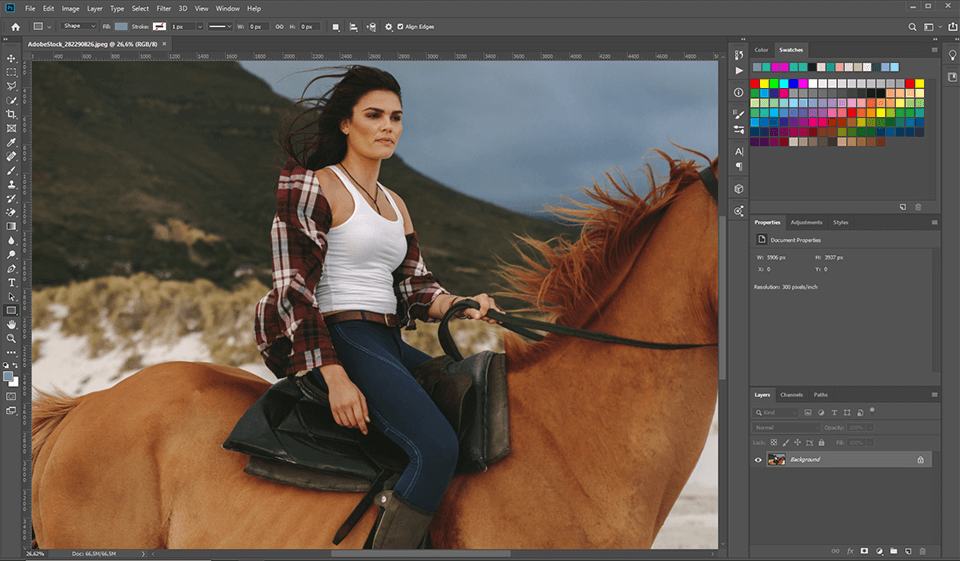
Скриншот выше иллюстрирует интерфейс RAW-модуля; показанный в демонстрационном кадре исходник может относиться к другому RAW-расширению. Для MEF рабочие панели остаются теми же, поскольку декодированный снимок обрабатывается внутри Camera Raw.
Шаг 2. Начните с панели Edit
Справа откройте Edit. В текущем интерфейсе основная техническая коррекция сгруппирована по разделам: свет/Basic, цвет, Curve, Detail, Color Mixer, Color Grading, Optics, Geometry, Effects и Calibration. Практический порядок для MEF: сначала баланс белого и экспозиция, затем Highlights/Shadows, после этого детализация и только затем цветовые эффекты. Это помогает не маскировать ошибочную экспозицию насыщенностью или контрастом.
Шаг 3. Проверьте клиппинг и детали
Следите за гистограммой и индикаторами отсечения теней/светов. Если яркие участки полностью выбиты после подъёма экспозиции, сначала уменьшите Exposure или скорректируйте Highlights; если тени потеряли фактуру, поднимайте Shadows умеренно и проверяйте шум при масштабе 100%. В панели Detail настраиваются Sharpening, Noise Reduction и Color Noise Reduction. Резкость оценивайте на реальном масштабе, иначе мелкие артефакты легко принять за полезную детализацию.
Шаг 4. Используйте Masking только для локальной задачи
Инструмент Masking расположен на правой панели. Он нужен, когда часть кадра требует отдельной коррекции: например, фон светлее объекта или локальный участок имеет другой цветовой оттенок. Создайте маску, проверьте область наложения и затем меняйте экспозицию/цвет только внутри неё. Не используйте локальную маску для компенсации глобальной ошибки баланса белого — сначала исправьте базовые настройки всей фотографии.
Шаг 5. Передайте проявленный кадр в Photoshop или сохраните отдельно
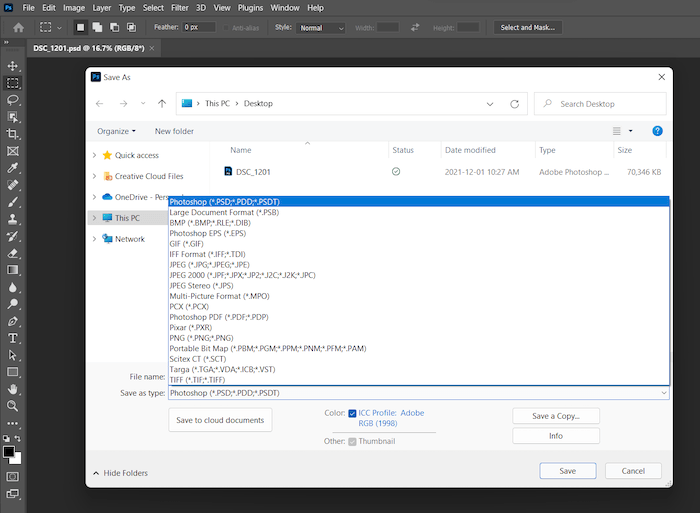
После проявки доступны действия Done, Open Image и сохранение результата. Done фиксирует настройки проявки без открытия пиксельного документа; Open Image передаёт проявленный кадр в Adobe Photoshop. Если нужна только конвертация, рациональнее сохранить результат из Camera Raw; если требуется удаление объектов, сложная ретушь или композитинг, переходите в основной редактор.
Плюсы:
- прямо открывает Mamiya ZD MEF;
- полноценная RAW-проявка до пиксельного редактирования;
- точный контроль экспозиции, цвета, детализации и локальных масок;
- можно закончить работу в Camera Raw или продолжить сложную ретушь в Photoshop.
Минусы:
- интерфейс и количество настроек избыточны для пользователя, которому нужно только разово получить JPEG;
- путь относится к коммерческой экосистеме Adobe.
Adobe Photoshop Lightroom — каталог и недеструктивная обработка MEF
Поддержка Mamiya ZD также относится к Lightroom. Этот вариант удобнее одиночного открытия через Adobe Photoshop, когда MEF-файлов много: приложение строит библиотеку, позволяет сортировать серию, присваивать рейтинги и обрабатывать RAW без изменения оригиналов. Для одного случайного файла каталог может быть лишним, а для папки старой фотосъёмки — наоборот, помогает не потерять кадры и варианты экспорта.
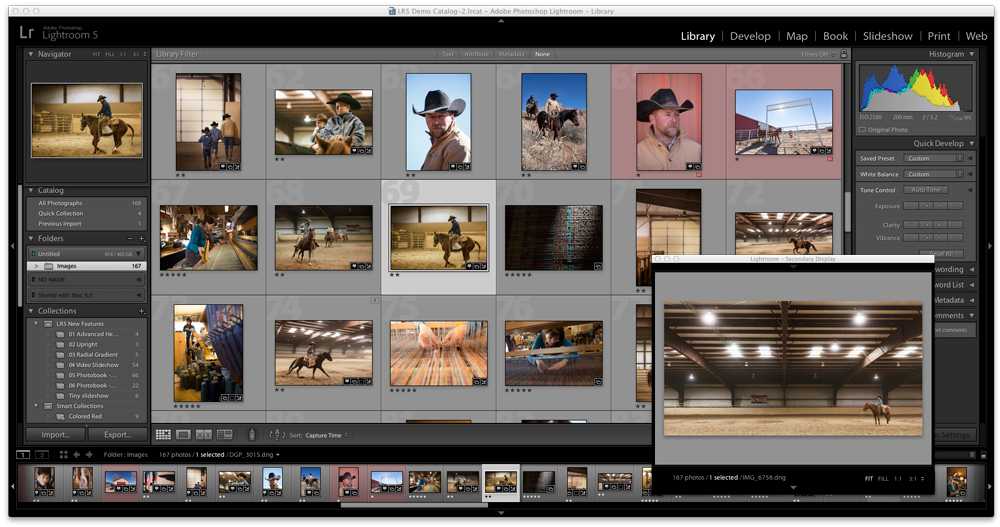
Рабочий порядок
- Импортируйте папку с MEF в библиотеку, не перемещая оригиналы без необходимости.
- Откройте кадр в модуле/режиме редактирования и сначала исправьте White Balance, Exposure, Highlights и Shadows.
- Увеличьте изображение до 100% перед настройкой Noise Reduction и Sharpening.
- Если одна коррекция подходит серии, синхронизируйте только необходимые параметры; не переносите локальные маски на кадры с другим содержимым автоматически.
- Экспортируйте TIFF для дальнейшей глубокой ретуши или JPEG для готовой публикации/отправки.
- После экспорта откройте несколько файлов из начала, середины и конца серии и сравните цвет/резкость — так пакетная ошибка обнаружится до удаления промежуточных файлов.
Плюс каталогизированного подхода в том, что изменения проявки остаются отдельными от исходного RAW. Минус — зависимость от каталога и более сложная организация, чем у простого конвертера. Для большой коллекции Mamiya это оправдано, если требуется отбор сотен снимков, сравнение дублей и единый экспорт.
Плюсы:
- импортирует Mamiya ZD RAW;
- недеструктивный процесс и удобная работа с сериями;
- рейтинги, фильтры и пакетный экспорт помогают при большой коллекции;
- можно сохранить разные варианты обработки одного исходника.
Минусы:
- для разового MEF каталог и импорт добавляют лишние действия;
- не заменяет пиксельный редактор, если нужны сложный монтаж и детальная ретушь.
ACDSee — просмотр, Develop и организация RAW в одном приложении
ACDSee открывает RAW Mamiya ZD и совмещает режимы управления библиотекой, просмотра и проявки. Это полезно, когда нужно не только открыть MEF, но и быстро отобрать серию, выполнить базовую коррекцию и экспортировать результат, не переходя между отдельным файловым менеджером и RAW-конвертером.
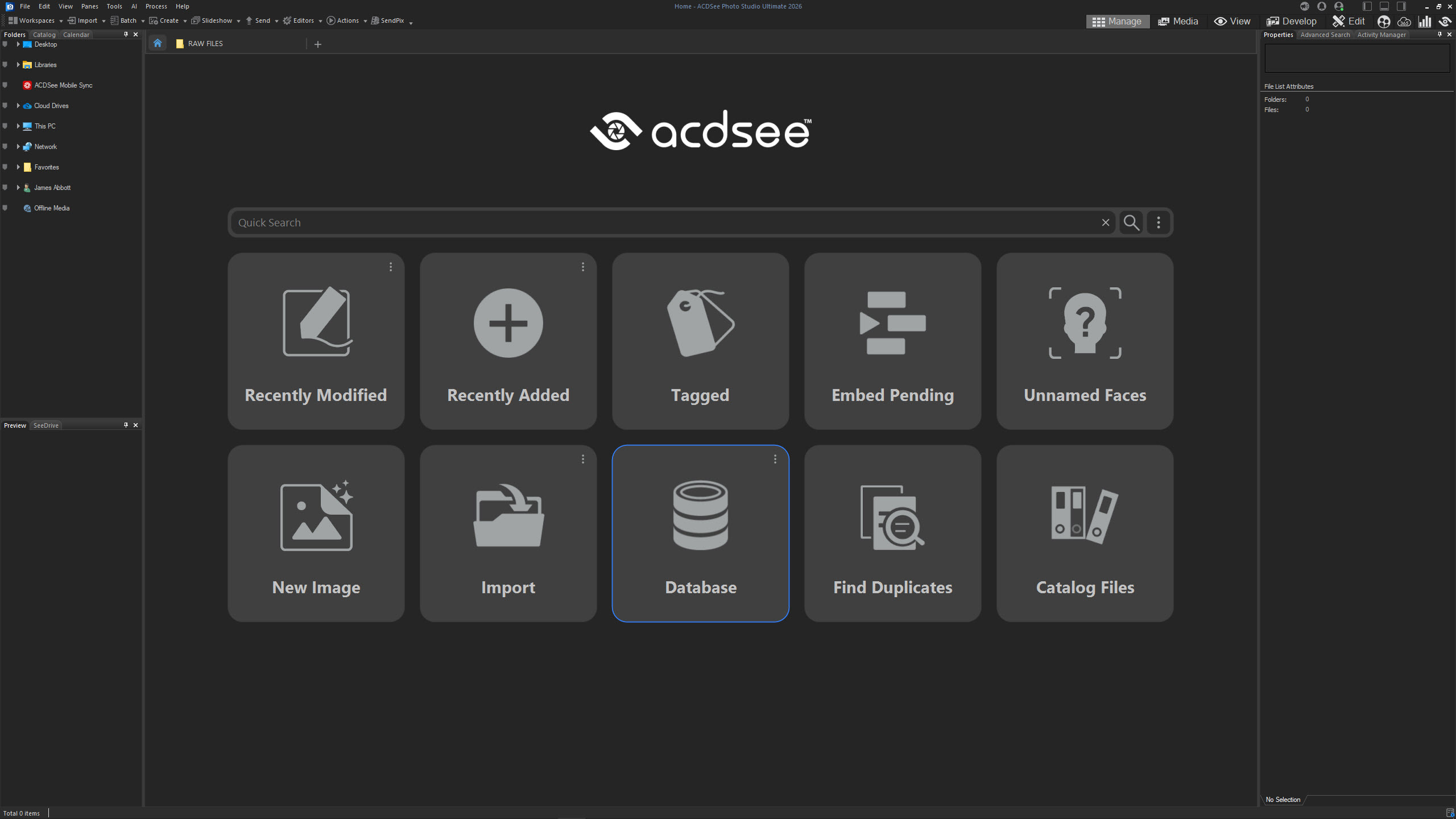
Порядок работы
- Откройте папку с MEF в режиме управления/Manage и дождитесь построения миниатюр.
- Перейдите к выбранному снимку и откройте его в Develop, если требуется RAW-коррекция, а не только просмотр.
- Начните с экспозиции и баланса белого, затем проверьте светлые/тёмные области и детализацию.
- Сравните результат с исходным видом до применения сильных локальных коррекций.
- Экспортируйте копию в TIFF или JPEG, не заменяя MEF.
Для пользователя, который сначала просматривает сотни старых RAW, важна именно связка Manage → Develop: отбор происходит до тяжёлой обработки. Это лучше, чем поочерёдно открывать каждый файл в отдельном редакторе. Если задача только пакетно перевести всё в TIFF без художественной коррекции, reaConverter обычно проще по количеству действий.
Плюсы:
- открывает RAW Mamiya ZD;
- каталог, просмотр и Develop находятся в одном приложении;
- удобно сначала отбирать серию, а потом проявлять выбранные кадры;
- есть смысл как локальный desktop-workflow без обязательной браузерной загрузки.
Минусы:
- для простой конвертации одной папки интерфейс тяжелее специализированного конвертера;
- при переносе обработки между разными RAW-движками итоговый цвет может отличаться, поэтому контроль экспорта обязателен.
reaConverter — пакетная конвертация MEF в TIFF/JPEG
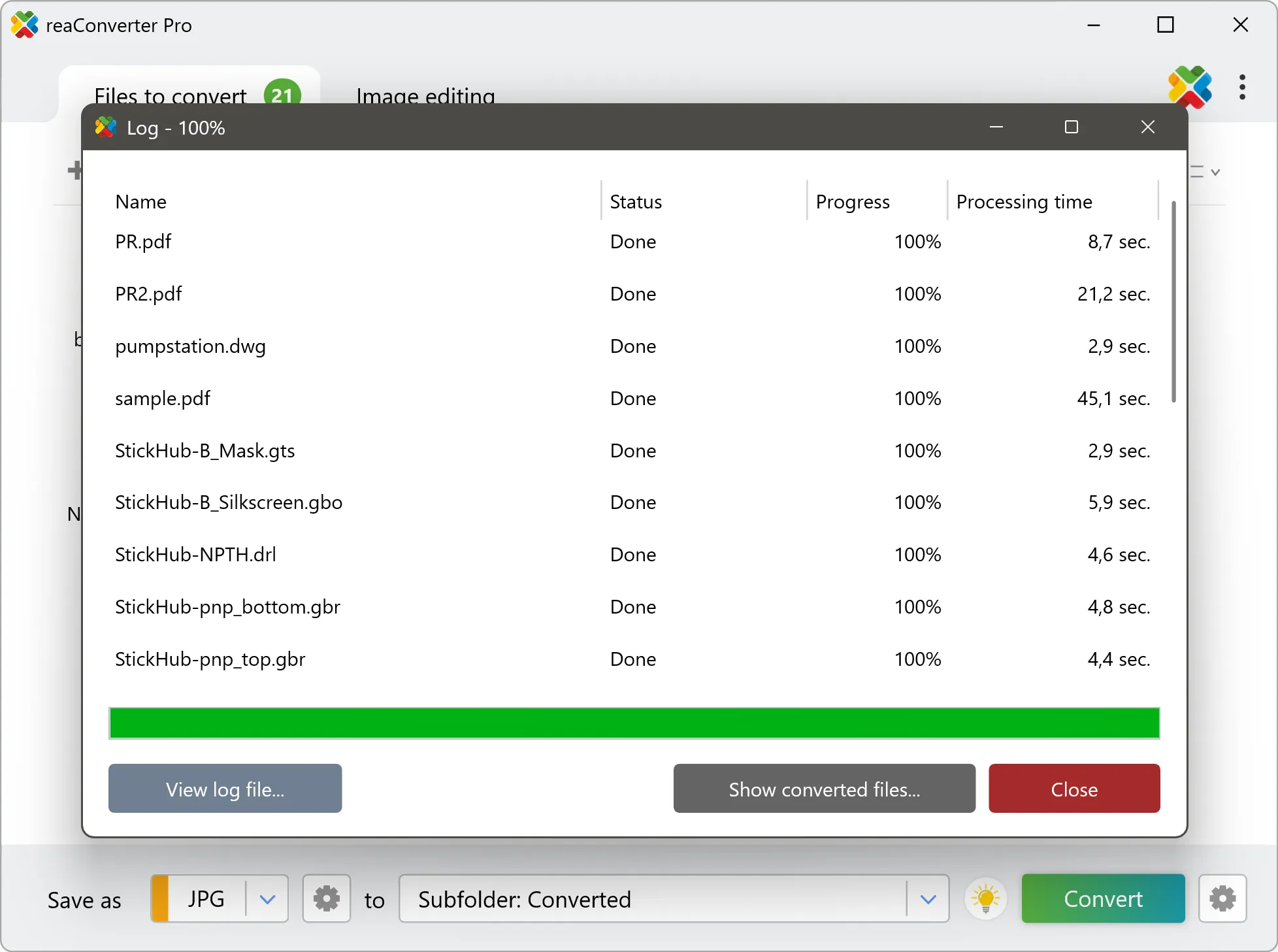
reaConverter подходит для локальной пакетной конвертации MEF: рабочий процесс включает добавление файлов, выбор выходного формата, запуск очереди и просмотр журнала. Это не RAW-фотолаборатория уровня Camera Raw или Capture One Pro, зато конвертер удобен для массовой подготовки TIFF/JPEG перед обработкой в ФотоМАСТЕРе или другом растровом редакторе.
Шаг 1. Добавьте файлы
В окне Files to convert нажмите add files. В меню доступны Add files…, Add folder… и расширенный выбор. Для большой коллекции удобнее добавлять папку, но перед запуском убедитесь, что внутри нет уже экспортированных JPEG/TIFF: иначе конвертер может обработать лишние файлы вместе с RAW.

Шаг 2. Выберите формат и папку назначения
В блоке Save as выберите нужный растровый формат. Для дальнейшего редактирования ставьте TIFF, для совместимого просмотра и отправки — JPEG. Папку назначения лучше вынести за пределы каталога с оригинальными MEF. Такой порядок предотвращает путаницу и позволяет удалить неудачный экспорт целиком, не затронув RAW.
Шаг 3. Запустите Convert
Нажмите Convert. Не прерывайте обработку сразу после появления первых результатов: дождитесь завершения очереди и откройте журнал. При большом количестве файлов именно журнал показывает, все ли элементы обработаны и нет ли пропущенного MEF.
Шаг 4. Проверьте Conversion log
После завершения используйте журнал Conversion log. На экране доступны статус и прогресс, а также кнопки View log file… и Show converted files…. Откройте папку результатов, пересчитайте файлы и вручную проверьте несколько кадров. Считать пакет успешным только по сообщению «готово» недостаточно: повреждённый исходник или редкий вариант файла может дать отдельную ошибку.
Плюсы:
- есть отдельный MEF-workflow и пакетный режим;
- локальная обработка не требует передавать коллекцию RAW браузерному сервису;
- подходит для подготовки TIFF/JPEG перед редактированием в ФотоМАСТЕРе;
- журнал помогает проверить массовую операцию.
Минусы:
- не заменяет полноценную RAW-проявку с глубокими инструментами цвета и локальных масок;
- не стоит выбирать редкий выходной формат только потому, что он присутствует в длинном списке конвертера — формат должен соответствовать дальнейшей задаче.
Bitberry File Opener — простой Windows-просмотр и преобразование
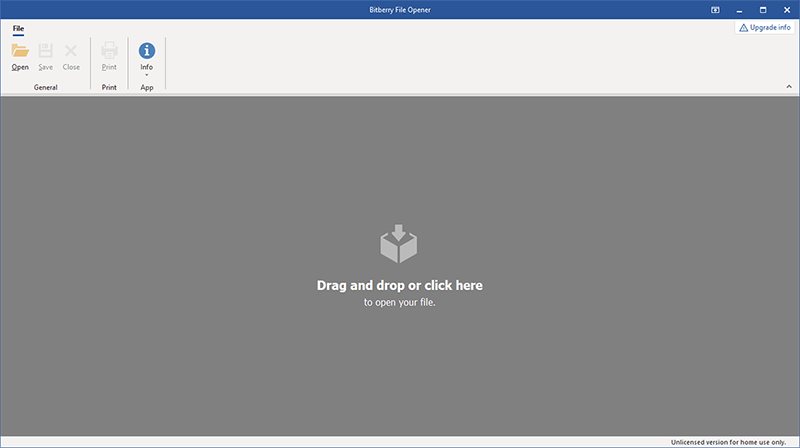
Bitberry File Opener распознаёт .MEF как Camera RAW Image File (Mamiya) и открывает файл через File → Open, перетаскивание в окно или файловую ассоциацию. Такой вариант полезен прежде всего как opener: быстро убедиться, что файл читается, посмотреть изображение и выполнить простые операции. Для полноценной RAW-проявки с контролем исходных параметров лучше использовать специализированный RAW-редактор.

Плюсы:
- простой File → Open и drag-and-drop;
- распознаёт MEF как Mamiya RAW;
- подходит для проверки чтения файла и простого просмотра.
Минусы:
- общий файловый opener не даёт того же контроля проявки, что специализированная RAW-фотолаборатория;
- для серьёзной цветокоррекции и повторяемого экспорта лучше использовать специализированный RAW-редактор.
macOS: прямое открытие MEF и локальная обработка
Capture One Pro — MEF для Mamiya MZD и ZD back
Capture One Pro открывает MEF от Mamiya MZD и ZD back и подходит для полноценной RAW-проявки, а не только для показа встроенного превью. Для этих старых моделей tethered capture и Live View не поддерживаются, поэтому рабочий сценарий строится вокруг импорта уже снятых файлов с диска.

Шаг 1. Импортируйте готовые MEF с диска
Создайте рабочий каталог/сессию и импортируйте папку, где лежат MEF. Не перемещайте единственную копию исходников в процессе пробной обработки. Если коллекция находится на внешнем диске, сначала сделайте резервную копию, затем добавляйте файлы в рабочую структуру.
Шаг 2. Используйте Browser и Viewer для отбора
Интерфейс Capture One Pro разделяет Browser с миниатюрами и Viewer с крупным изображением. До коррекции поставьте рейтинг и отбросьте технически неудачные дубли. Такая последовательность экономит время: нет смысла вручную настраивать каждый RAW, если часть серии заведомо не понадобится.
Шаг 3. Проверьте Base Characteristics, White Balance и Exposure
В Tool Tabs находятся инструменты проявки. Для старого MEF сначала оценивайте базовую интерпретацию камеры, затем баланс белого и экспозицию. Слишком сильную насыщенность или контраст не исправляйте до нормализации света: иначе цветовая коррекция маскирует исходную проблему и усложняет сравнение вариантов.
Шаг 4. Экспортируйте отдельную копию
После проявки создайте TIFF для дальнейшей ретуши или JPEG для конечного использования. Проверяйте размер и цвет экспортированного изображения вне RAW-редактора: откройте файл обычным просмотрщиком. Если итог заметно отличается от Viewer, обратите внимание на экспортный цветовой профиль и настройки приложения, в котором выполняется проверка.
Плюсы:
- MEF прямо указан для Mamiya MZD и ZD back;
- профессиональная RAW-проявка, Browser и Viewer в одном процессе;
- удобно отбирать и обрабатывать серии;
- исходник остаётся отдельно от экспортированного файла.
Минусы:
- для Mamiya ZD/MZD не следует рассчитывать на tethered capture и Live View;
- для единичного файла процесс каталога/сессии сложнее простого конвертера.
На macOS также можно использовать уже разобранные выше Adobe Camera Raw, Adobe Photoshop Lightroom и darktable. Они не дублируются отдельными карточками только из-за другой ОС: у каждой программы одна карточка с общим рабочим процессом, а платформенная поддержка учитывается внутри описания.
AYVY — быстрый просмотр Mamiya MEF и локальный экспорт
AYVY работает на macOS и распознаёт Mamiya MEF. Программа удобна, когда нужно быстро просмотреть папку со старыми RAW, отобрать удачные кадры, проверить EXIF/GPS и сохранить выбранное изображение в более совместимом формате. По назначению это ближе к быстрому viewer/exporter, чем к профессиональной RAW-фотолаборатории: сложную тональную и локальную проявку лучше выполнять в Capture One Pro, Camera Raw или другом полноценном RAW-редакторе.

Для отбора серии откройте папку с MEF и используйте сетку миниатюр или просмотр одного кадра. В режиме одного изображения сравнивайте кадры по резкости и экспозиции, а данные EXIF используйте для проверки камеры и параметров съёмки. Если нужен обычный файл для дальнейшей обработки, экспортируйте JPEG или PNG под новым именем, не удаляя исходный MEF.

Плюсы:
- прямо распознаёт Mamiya MEF;
- подходит для быстрого просмотра и отбора без большого каталога;
- показывает EXIF и помогает проверить происхождение файла;
- экспортирует распространённые растровые форматы.
Минусы:
- не заменяет полноценную RAW-проявку с развитой тональной и локальной коррекцией;
- для пакетной конвертации большого массива удобнее специализированный конвертер.
Transfigurator — локальная пакетная конвертация MEF на Mac
Transfigurator предназначен для локального преобразования изображений на macOS и включает Mamiya MEF среди RAW-входов. Программа полезна, когда исходники нельзя отправлять в облако или когда нужно преобразовать серию перед обработкой в ФотоМАСТЕРе либо другом растровом редакторе. Конвертация выполняется на компьютере, поэтому рабочий процесс не зависит от загрузки каждого RAW на веб-сервис.
Добавьте MEF в окно программы, выберите выходной формат и отдельную папку назначения. Для дальнейшей ретуши используйте TIFF, если такой выход нужен как рабочая мастер-копия; для просмотра и отправки — JPEG. При серии сначала обработайте несколько тестовых кадров, затем запускайте пакет для всей папки.

Плюсы:
- локальная обработка без передачи RAW стороннему серверу;
- поддержка Mamiya MEF как RAW-входа;
- пакетная конвертация уменьшает количество повторяющихся действий;
- подходит для подготовки совместимых файлов к последующему редактированию.
Минусы:
- основная задача — конвертация, а не глубокая RAW-проявка;
- результат пакетной операции всё равно нужно выборочно проверять по разрешению, ориентации и цвету.
Linux: как открыть Mamiya MEF
darktable — бесплатная недеструктивная RAW-проявка
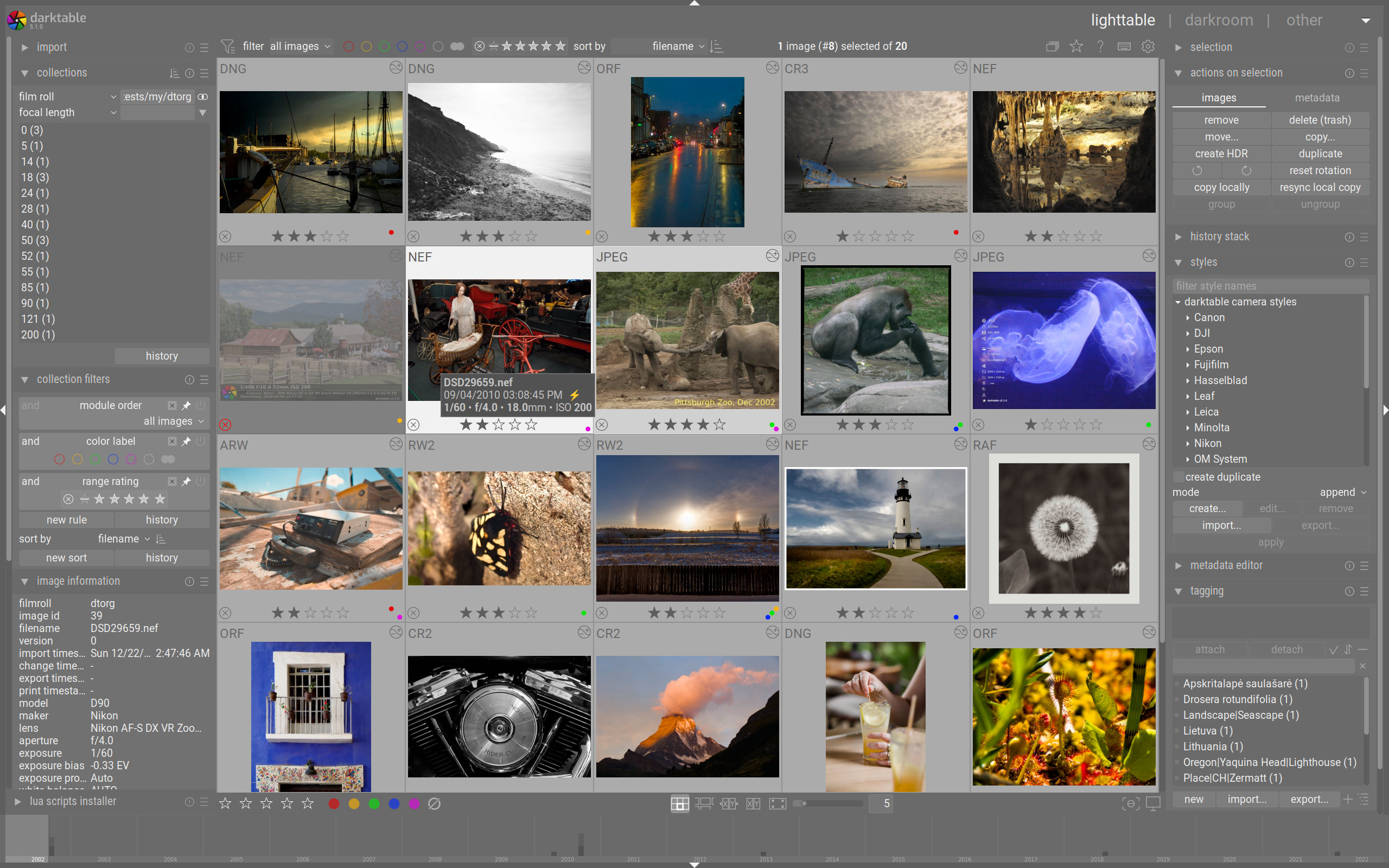
darktable распознаёт MEF и работает с Mamiya ZD. Это основной прямой Linux-путь в этой инструкции. Программа импортирует снимки в библиотеку, не заменяя исходный RAW; история обработки хранится отдельно, а готовое изображение создаётся при экспорте.
Шаг 1. Импортируйте папку в lighttable
Начните в режиме lighttable. Добавьте папку с MEF, присвойте рейтинги и отберите кадры. Если цель — массовый экспорт, на этом этапе удобно отделить удачные фотографии до тяжёлой обработки.
Шаг 2. Перейдите в darkroom
Откройте выбранный кадр в darkroom. Базовый набор модулей для аккуратной работы: exposure, white balance, color calibration, кадрирование, тональная коррекция, denoise (profiled) и резкость. Не включайте одновременно множество модулей «на всякий случай»: каждый дополнительный этап усложняет контроль результата.
Шаг 3. Учитывайте особенности старой камеры
Даже при поддержке декодирования конкретная камера может не иметь готового набора дополнительных профилей или предустановок. Поэтому оценивайте баланс белого и шум по самому кадру. Если автоматический профиль не даёт ожидаемого результата, это не повод переписывать RAW или конвертировать его в JPEG раньше времени: настройте проявку вручную и сохраните историю отдельно.
Шаг 4. Экспортируйте выбранные кадры
В lighttable выберите обработанные изображения и экспортируйте TIFF/JPEG в новую папку. После пакетного экспорта откройте несколько файлов сторонним просмотрщиком и проверьте ориентацию, цвет и резкость. Исходные MEF остаются нетронутыми.
Плюсы:
- MEF включён в распознаваемые RAW-расширения;
- работает на Linux и не требует коммерческой подписки;
- недеструктивная история и XMP-sidecar подходят для долговременной фотоколлекции;
- lighttable и darkroom разделяют отбор и проявку.
Минусы:
- интерфейс модульный и требует изучения терминов RAW-процесса;
- автоматические профили и пресеты не гарантированы для каждой старой камеры, поэтому визуальный контроль обязателен.
RawTherapee — дополнительный RAW-процессор после проверки конкретного файла
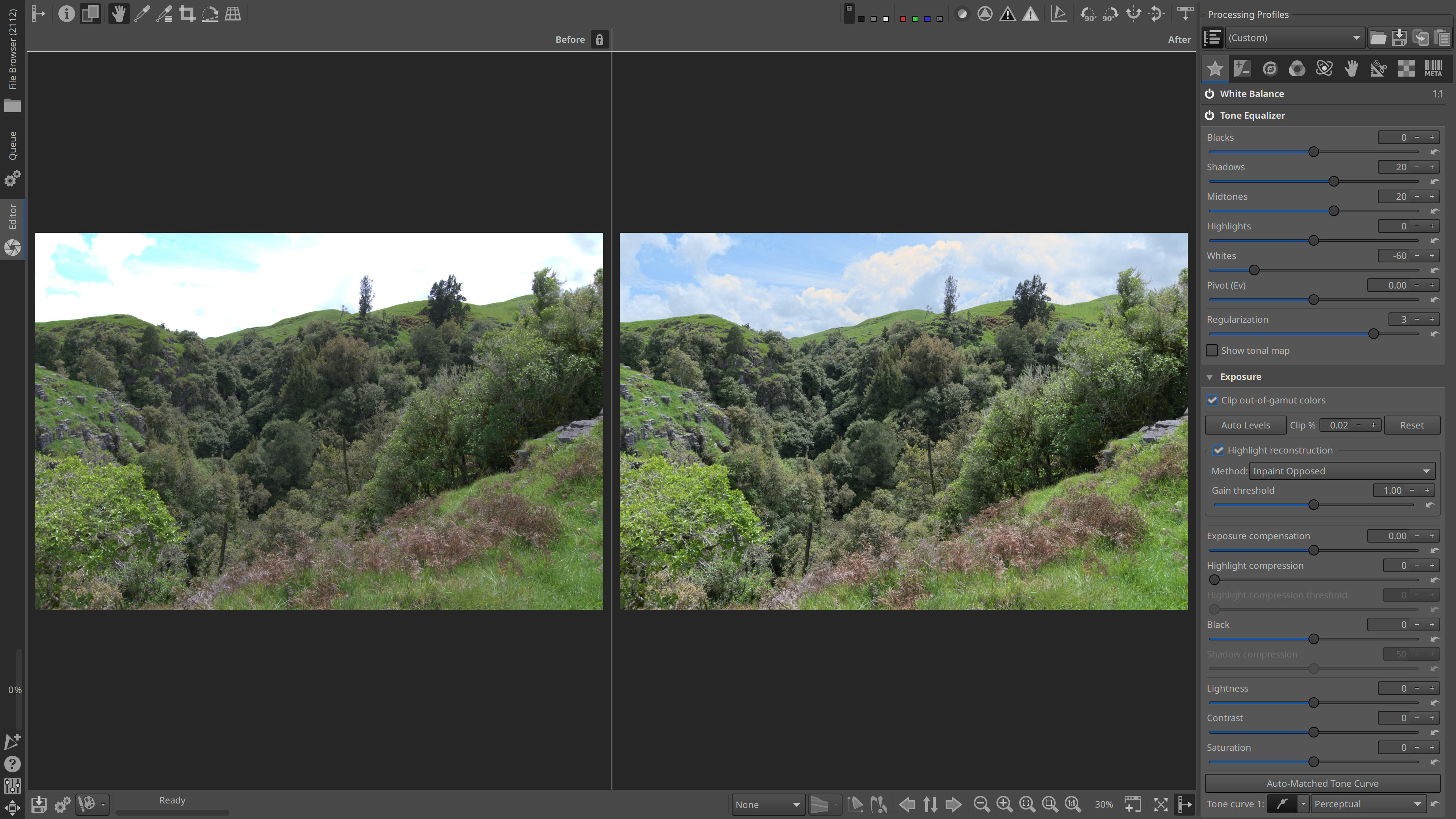
RawTherapee можно использовать как дополнительный RAW-процессор для конкретного MEF после простого теста: файл должен отображаться в File Browser, открываться в редакторе в полном размере и экспортироваться с ожидаемым разрешением. Для гарантированного Linux-workflow первым выбором остаётся darktable, где MEF и Mamiya ZD поддерживаются напрямую. Такой порядок исключает ошибку, когда наличие общего RAW-декодера принимают за поддержку любой камеры.
Если конкретный MEF не декодируется текущей сборкой, не меняйте расширение и не пытайтесь «починить» файл через переименование. Получите TIFF через декодер, который открывает Mamiya ZD MEF и уже его редактируйте в RawTherapee как обычное изображение либо продолжайте работу в первом RAW-конвертере.
Как конвертировать MEF онлайн
Онлайн-конвертеры полезны для единичного файла, когда не хочется устанавливать программу. Но у них два принципиальных отличия от локального RAW-редактора: файл либо передаётся сервису, либо обрабатывается браузером, а возможности тонкой проявки обычно ограничены. Для личных, коммерческих или конфиденциальных кадров выбирайте локальный способ, если политика конкретного сервиса не подходит. Не отправляйте сразу всю коллекцию снимков: сначала проверьте один копийный MEF.
Convertio — MEF в JPG/TIFF через браузер
Convertio принимает MEF как отдельный входной формат. Рабочий процесс состоит из трёх этапов: Choose Files, выбор выходного формата и скачивание результата. Размерный лимит в статье не фиксируется, потому что это изменяемое условие; перед загрузкой большого RAW проверяйте ограничение непосредственно в интерфейсе сервиса.
Шаги
- Откройте конвертер MEF и нажмите Choose Files.
- Выберите один тестовый
.MEF, а не сразу всю папку. - В качестве результата укажите JPEG для просмотра или TIFF для дальнейшей обработки.
- Запустите конвертацию и дождитесь готовности.
- Скачайте результат под новым именем.
- Откройте его локально и сравните разрешение, ориентацию и цвет с просмотром исходника в RAW-редакторе, который открывает Mamiya ZD MEF.
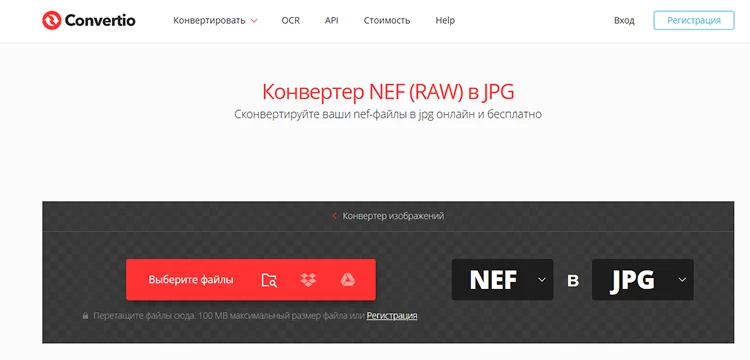
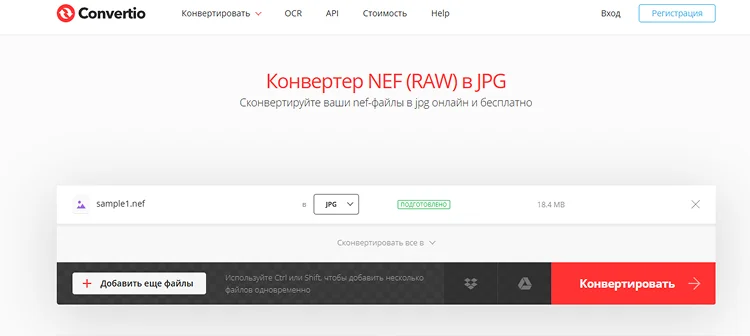
Эти скриншоты показывают общий интерфейс сервиса. Для MEF логика действий совпадает, но в статье не утверждается, что показанный на демонстрационном кадре файл имеет расширение MEF.
Плюсы:
- есть отдельный MEF-вход;
- не требуется установка;
- подходит для разовой конвертации в распространённый растровый формат.
Минусы:
- файл обрабатывается онлайн, что не подходит для всех сценариев конфиденциальности;
- изменяемые лимиты нельзя считать постоянной характеристикой;
- нет глубины полноценной RAW-фотолаборатории.
AnyConv — простой MEF → TIFF/JPG
AnyConv предлагает отдельный процесс конвертации MEF в браузере. Для практической работы важнее не количество доступных выходов, а формат следующего этапа: для дальнейшего редактирования выбирайте TIFF, а для отправки, просмотра и публикации — JPEG.
- Нажмите Choose Files и выберите копию MEF.
- Укажите целевой формат.
- Нажмите Convert.
- Скачайте результат и не удаляйте исходный MEF.
- Сравните разрешение и цвет с тем же кадром в локальном RAW-декодере, если качество критично.
Плюсы:
- минимальное количество действий;
- есть специализированный маршрут для MEF;
- удобен для единичного файла.
Минусы:
- онлайн-загрузка не подходит для чувствительных фотографий;
- не следует ориентироваться на сам факт наличия десятков форматов: выбирайте TIFF/JPEG по задаче.
ezyZip — просмотр MEF в браузере и сохранение PNG
ezyZip полезен прежде всего как быстрый просмотрщик MEF: пользователь выбирает файл, запускает просмотр и может получить PNG-превью. Сервис обрабатывает изображения в браузере. Это удобный способ быстро убедиться, что в MEF есть читаемое изображение, но такой просмотр не следует путать с полноценной RAW-проявкой.
- Нажмите «Выберите файлы MEF для просмотра».
- Выберите один или несколько файлов.
- Запустите «Просмотр изображений».
- После преобразования откройте «Предварительный просмотр».
- При необходимости нажмите «Сохранить» для PNG.
- Если сервис показывает только превью, а для серьёзной коррекции нужен полный RAW, переходите в Camera Raw, Capture One, ACDSee или darktable.
Плюсы:
- есть отдельная MEF-инструкция;
- подходит для быстрой визуальной проверки без сложной фотолаборатории;
- можно сохранить растровый PNG-результат.
Минусы:
- PNG после конвертации уже не является RAW;
- просмотр в браузере не даёт тех же настроек экспозиции, цвета и профиля камеры, что специализированный RAW-редактор.
Почему не каждый MEF-конвертер стоит считать рабочим
Название «MEF Converter» само по себе не гарантирует, что сервис стабильно декодирует конкретный RAW Mamiya. Универсальные конвертеры часто поддерживают сотни расширений, а отдельные направления могут существовать только формально. Поэтому любой дополнительный сервис — Zamzar, Docpose/Jedok, FileProInfo, Convertany, HotConvert, FreeFileConvert, ConvertFiles, DigitalOfficePro, ConvertFree, ImgDiet или Converter.tips — сначала проверяйте на одном реальном MEF. Рабочим способом его можно считать только после успешной загрузки, получения изображения полного размера и проверки результата.
То же правило относится к универсальным сервисам Online-Convert и FreeConvert Image Tools: общий конвертер изображений ещё не доказывает конкретную MEF-совместимость. Если интерфейс не принимает тестовый файл, не нужно менять расширение на JPG или TIFF — это не конвертация, а только переименование имени файла.
Android: приложения для MEF
Photo Mate R3 — полноценный мобильный RAW-редактор с Mamiya ZD
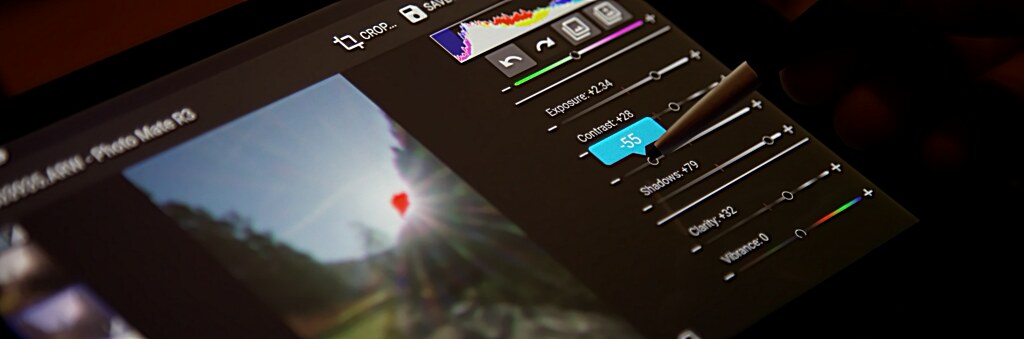
Photo Mate R3 работает с Mamiya ZD и предназначен не только для просмотра: приложение выполняет RAW-рендеринг, базовую и расширенную коррекцию, работает с XMP, библиотекой и пакетными операциями. Это основной мобильный вариант для Android, когда MEF нужно не просто увидеть, а обработать без компьютера.

Как обработать MEF в Photo Mate R3
- Скопируйте MEF в локальную папку устройства или подключённое хранилище и оставьте резервную копию.
- Добавьте папку/файл в библиотеку приложения.
- Откройте кадр и убедитесь, что отображается полноразмерный RAW, а не только маленькая миниатюра.
- Сначала исправьте экспозицию, highlights/shadows и баланс белого, затем переходите к детализации и цвету.
- Если обрабатывается серия, применяйте пакетные настройки только к похожим по свету кадрам.
- Экспортируйте JPEG для отправки или другой доступный растровый результат и отдельно проверьте сохранённый файл.
Для пакетного вывода приложение поддерживает обработку набора изображений и вариант рендеринга XMP-настроек. Практический смысл XMP здесь в том, что настройки проявки можно хранить отдельно от исходника. Не считайте XMP «готовой фотографией»: это файл настроек/метаданных, а не заменитель MEF.
Плюсы:
- Mamiya ZD присутствует в camera support;
- есть RAW-рендеринг и инструменты коррекции;
- поддерживаются библиотека, XMP и пакетные операции;
- позволяет работать без настольного компьютера.
Минусы:
- длинные серии удобнее контролировать на большом экране;
- мобильное хранение нужно организовать так, чтобы не потерять оригинал при очистке устройства.
RawDroid Pro — специализированный просмотрщик MEF с важным ограничением
RawDroid Pro прямо перечисляет .mef (Mamiya) среди распознаваемых форматов. Приложение умеет показывать RAW, читать EXIF/XMP, строить гистограмму, выполнять пакетный импорт/экспорт и переименование. Однако в описании full raw decode вынесен в перечень будущих возможностей. Поэтому его следует рассматривать как legacy-viewer/utility, а не как замену полноценной проявке.
Если приложение показывает только низкоразрешённую миниатюру конкретного MEF, не экспортируйте её как «полноразмерную фотографию». Для полной обработки используйте Photo Mate R3 или перенесите исходник на компьютер в RAW-декодер с поддержкой Mamiya ZD MEF.
Плюсы:
- расширение .mef указано напрямую;
- есть EXIF/XMP, гистограмма и пакетные служебные операции;
- подходит для быстрой проверки и сортировки на старом Android-workflow.
Минусы:
- full raw decode не является подтверждённой завершённой функцией;
- часть RAW может отображаться как превью, поэтому нельзя оценивать только по факту появления картинки.
iPhone и iPad: просмотр MEF без подмены онлайн-сервиса приложением
TorchPhoto — просмотр MEF в мобильной библиотеке и сетевом хранилище
TorchPhoto включает mef в поддерживаемые расширения просмотра и ориентирован на фотогалерею/NAS: приложение работает с локальными и сетевыми источниками, включая FTP/SFTP, SMB и WebDAV. Это полезно для отбора и просмотра файлов с домашнего сервера, но не делает приложение RAW-фотолабораторией.
- Откройте в приложении папку или сетевое хранилище, где лежит копия MEF.
- Перейдите к файлу и проверьте, что он отображается.
- Используйте просмотр и метаданные для отбора.
- Если нужна тонкая RAW-коррекция, перенесите оригинал в настольный MEF-декодер или сначала получите TIFF/JPEG.
- Не удаляйте исходный MEF только потому, что мобильный viewer успешно показал кадр.
Плюсы:
- поддерживает просмотр MEF;
- подходит для просмотра файлов в сетевой фотобиблиотеке;
- не требует выдавать браузерный сервис за «приложение для iPhone».
Минусы:
- нет оснований считать его полноценным RAW-проявщиком Mamiya;
- для сложной коррекции понадобится другой инструмент или предварительная конвертация.


Практический путь для мобильного редактирования на iPhone
Если задача — именно редактировать, а не посмотреть, надёжнее сначала получить TIFF или JPEG на компьютере либо через проверенный конвертер, затем открыть уже совместимый растровый файл в мобильном фоторедакторе. Такой путь сохраняет честное разграничение: поддержка обычного TIFF/JPEG у мобильного редактора не доказывает прямую поддержку MEF. Исходный RAW при этом остаётся в папке оригиналов и может быть проявлен повторно на компьютере.
Как редактировать MEF без потери исходника
Главная защита качества — не пытаться «сохранить поверх» RAW. В недеструктивных редакторах правки обычно живут в каталоге, базе или sidecar-файле, а пиксельный результат появляется только при экспорте. В конвертерах создаётся новый TIFF/JPEG. В обоих случаях MEF следует оставить как оригинал.
| Этап | Рекомендуемый файл | Зачем |
|---|---|---|
| Хранение оригинала | MEF | Оригинальные данные камеры; возможность повторной проявки. |
| Промежуточная глубокая обработка | TIFF | Минимум потерь при дальнейшей растровой коррекции. |
| Публикация/отправка | JPEG | Небольшой размер и широкая совместимость. |
| Дополнительный вариант | PNG | Совместимый растровый файл без JPEG-компрессии, но не RAW. |
| Документ/передача страницей | Удобен как документ, но не как рабочий RAW-формат. |
Почему нельзя просто переименовать .MEF в .JPG
Расширение — только часть имени файла. Переименование photo.mef в photo.jpg не преобразует внутренние данные, поэтому большинство программ по-прежнему не смогут прочитать изображение. Настоящая конвертация включает декодирование MEF и запись нового файла в структуре JPEG/TIFF/PNG. Если «конвертер» предлагает только изменить суффикс без обработки, такой способ не решает задачу.
Когда возвращаться к RAW вместо продолжения ретуши
- экспортированный TIFF/JPEG имеет сильный цветовой сдвиг;
- света потеряны после чрезмерной коррекции на первом этапе;
- шум усилился настолько, что дальнейшее сглаживание уничтожает детали;
- исходный баланс белого выбран неудачно;
- необходим другой размер/цветовой профиль для новой задачи;
- пакетная настройка оказалась неверной для части серии.
В этих случаях лучше повторно проявить MEF, чем накладывать компенсирующие фильтры на уже испорченный растровый результат. Именно сохранение исходника делает такой откат возможным.
Во что конвертировать MEF: TIFF, JPEG, DNG, PNG или PDF
MEF → TIFF: рабочий вариант для дальнейшей обработки
TIFF стоит выбирать, когда после декодирования планируются цветокоррекция, ретушь, печать или работа в ФотоМАСТЕР/Adobe Photoshop. Формат обычно используют как промежуточный именно потому, что он не требует типичной JPEG-компрессии. Но глубина цвета, тип компрессии и профиль зависят от конкретного экспортера. Не указывайте «16-bit TIFF» по привычке: сначала убедитесь, что выбранный конвертер действительно предлагает такой параметр.
MEF → JPEG: компактный финальный файл
JPEG удобен для отправки, публикации и обычного просмотра. Его недостаток — необратимая компрессия и отсутствие исходной RAW-гибкости. Один качественный экспорт из MEF — нормальный финальный этап; многократное открытие и пересохранение JPEG с потерями нежелательно. Для серьёзной правки сначала делайте TIFF, а JPEG создавайте в самом конце.
MEF → DNG: только через конвертер с явной поддержкой
DNG тоже относится к RAW-контейнерам, но наличие MEF и DNG в одном списке форматов не гарантирует корректный RAW→DNG путь. Включайте DNG в рабочий процесс только тогда, когда конкретный декодер прямо принимает Mamiya MEF и предлагает DNG как результат. Если такой возможности нет, не пытайтесь создавать DNG через переименование или промежуточный JPEG: это не сохранит исходные сенсорные данные.
MEF → PNG: совместимый растр без преимуществ RAW
PNG полезен для совместимости, скриншотного/графического рабочего процесса и случаев, где не нужна JPEG-компрессия. Но после RAW-декодирования PNG уже является готовым растром: баланс белого и интерпретацию сенсорных данных лучше сделать до экспорта. Для фото большого разрешения PNG также может получиться существенно тяжелее JPEG.
MEF → PDF: только когда нужен документ
PDF оправдан, когда фотографию нужно поместить в документ, передать как страницу или подготовить к документной печати. Для последующей ретуши он хуже TIFF и не сохраняет преимущества RAW. Поэтому MEF → PDF — вторичный сценарий, а не способ сохранить исходные возможности RAW.
Почему MEF → Word и MEF → CRW не нужны большинству пользователей
Некоторые универсальные конвертеры предлагают даже MEF → Word и MEF → CRW. Эти направления не становятся полезными только из-за наличия кнопки: Word предназначен для документов, а CRW — камерный RAW другого производителя. Обычная задача пользователя Mamiya решается понятнее через TIFF/JPEG либо через проверенный DNG-workflow. Выходной формат нужно выбирать по следующему действию, а не по длине списка в конвертере.
Пакетная обработка: как конвертировать много MEF без хаоса
Пакетная операция экономит время только при правильной организации. Если сразу запустить сотни RAW с неверным профилем или размером, ошибка размножится на всю папку. Поэтому первый этап — тест на 2–3 файлах с разной экспозицией, второй — проверка результата, и только третий — запуск всей серии.
- Скопируйте оригинальные MEF в отдельный каталог оригиналов с доступом только для чтения, если это удобно в вашей системе.
- Создайте выходную папку для TIFF/JPEG.
- Выберите 2–3 тестовых кадра: светлый, тёмный и типичный.
- Настройте формат и цвет/размер в конвертере.
- Проверьте тестовые файлы сторонним просмотрщиком.
- Запустите всю очередь.
- Сверьте количество исходников и результатов.
- Просмотрите выборку из начала, середины и конца папки.
- Только после проверки переходите к массовой ретуши или публикации.
Что выбрать для серии
| Задача | Инструмент | Почему |
|---|---|---|
| Быстро получить TIFF/JPEG | reaConverter | Специализированная очередь и журнал конвертации. |
| Одновременно отбирать и проявлять | Adobe Photoshop Lightroom | Каталог, рейтинги, синхронизация параметров и экспорт. |
| Профессиональная серия с ручным контролем | Capture One Pro | Browser/Viewer и инструменты RAW-проявки. |
| Бесплатный Linux/desktop workflow | darktable | lighttable + darkroom + недеструктивный экспорт. |
| Android | Photo Mate R3 | Библиотека, RAW-обработка и batch-функции на телефоне. |
Метаданные MEF: как проверить камеру и характеристики файла
ExifTool — безопасная проверка в режиме чтения
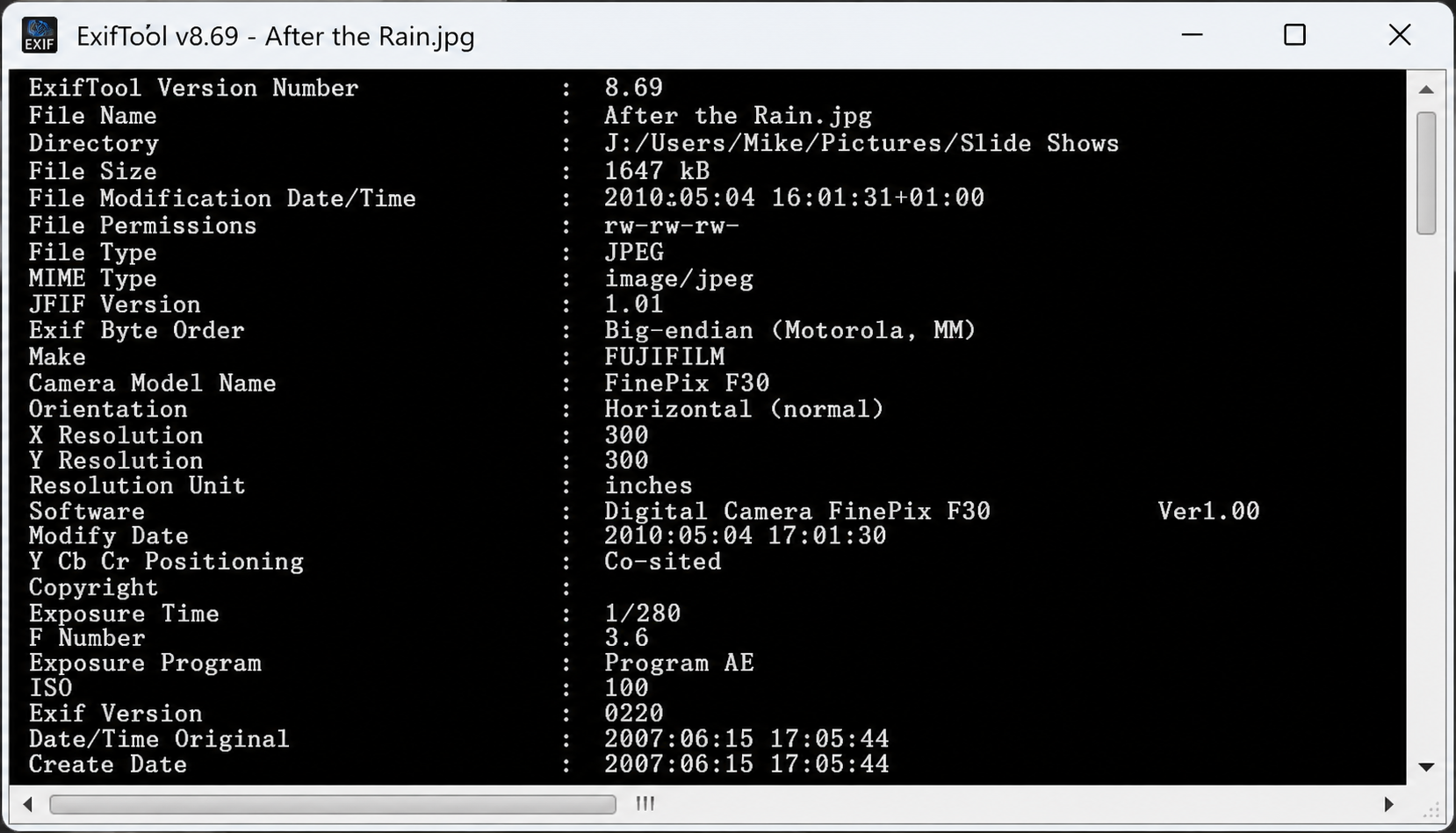
Когда расширение сомнительно или файл не открывается, сначала полезно прочитать метаданные. ExifTool подходит для такой диагностики: команда чтения не преобразует фотографию и не требует менять исходник. Для коллекции старых RAW это безопаснее, чем сразу запускать запись тегов или массовое удаление metadata.
Базовая команда: exiftool file.mef. Она выводит доступные метаданные файла. Для компактной проверки можно запросить отдельные поля: exiftool -FileType -FileTypeExtension -MIMEType -Make -Model -ImageWidth -ImageHeight file.mef. Конкретный набор значений зависит от содержимого MEF; отсутствие отдельного тега само по себе не доказывает повреждение.
Если задача только понять, относится ли файл к Mamiya, используйте команды чтения и не запускайте запись тегов. Изменение или удаление metadata выполняйте только на копии: возможность прочитать структуру RAW не означает, что запись любого тега безопасна для конкретного файла.
Что смотреть в отчёте
- FileType / FileTypeExtension — какой тип реально распознан;
- Make / Model — производитель и камера, если они присутствуют;
- ImageWidth / ImageHeight — размеры изображения;
- дата съёмки и экспозиционные параметры — полезны для идентификации серии;
- наличие preview/thumbnail — объясняет, почему простой просмотрщик может показать картинку даже без полноценного RAW-decode.
Почему MEF не открывается: диагностика по симптомам
Программа пишет «неизвестный формат»
Сначала проверьте, есть ли у приложения явная поддержка Mamiya ZD/MEF. Универсальная фраза «поддерживает RAW» недостаточна: RAW — семейство десятков камерных форматов. Если Mamiya нет в списке, используйте Adobe Camera Raw, Capture One Pro, ACDSee или darktable, которые открывают Mamiya ZD MEF.
Файл открывается, но изображение маленькое
Это характерный признак просмотра встроенной миниатюры. Проверьте разрешение экспортированного файла и масштаб 100%. Особенно важно учитывать это в старых мобильных RAW-viewer: появление картинки ещё не доказывает полноценный decode. Для финальной обработки перенесите MEF в RAW-редактор.
Фото имеет странный цвет после конвертации
Сравните тот же RAW в двух независимых декодерах. Различия в RAW-движке, профиле и балансе белого могут менять стартовый вид. Сначала убедитесь, что конвертер не применил автоматическую сильную коррекцию, затем проверьте экспортный профиль и приложение просмотра. Не пытайтесь исправить всё общей насыщенностью: сначала нормализуйте баланс белого и экспозицию.
Онлайн-сервис не принимает тестовый MEF
Считайте такой сервис неподходящим. Автоматически сгенерированная landing page не гарантирует реальный decoder. Не переименовывайте файл и не упаковывайте его в другой контейнер ради обхода проверки расширения. Используйте локальный способ с прямой поддержкой Mamiya ZD MEF или другой сервис, который фактически принимает MEF.
Файл MEF оказался не фотографией
Проверьте источник файла и metadata. Если он создан программой документооборота/настройками Jaws PDF Server или имеет структуру, не похожую на RAW, не открывайте его в фоторедакторе. Совпадение расширения не означает совпадение формата.
Конвертируется только часть папки
Откройте журнал пакетной обработки и выпишите проблемные имена. Проверьте эти MEF по одному: размер файла, доступ на чтение, метаданные, открытие в независимом RAW-декодере. Если один файл повреждён, не запускайте повторную конвертацию всей серии с другими настройками — локализуйте ошибку на конкретном исходнике.
После экспорта пропали нужные метаданные
Разные экспортеры по-разному переносят EXIF/XMP. Перед массовой обработкой сделайте один тестовый TIFF/JPEG и сравните metadata с оригиналом через ExifTool. Если определённые поля важны для фотоколлекции, выбирайте настройки экспорта, где перенос метаданных явно предусмотрен, или храните оригинальный MEF вместе с sidecar/каталогом.
Программа зависает на старом MEF
Не делайте вывод о повреждении по одной программе. Скопируйте файл на локальный диск, проверьте его размер и попробуйте открыть независимым декодером с поддержкой Mamiya ZD MEF. Если несколько разных RAW-движков одинаково не могут прочитать один и тот же кадр, а соседние MEF из серии открываются, тогда уже есть основание подозревать проблему конкретного файла.
Как проверить результат после открытия или конвертации
Контроль результата — обязательный этап, особенно после batch. Хороший конвертер должен не просто создать файл с нужным расширением, а дать визуально и технически пригодное изображение. Проверяйте не только первый кадр серии.
- Разрешение: результат соответствует ожидаемому полному кадру, а не маленькой встроенной миниатюре.
- Ориентация: портретные снимки не повернуты неправильно.
- Цвет: нет очевидного паразитного оттенка, появившегося только после экспорта.
- Света и тени: нет необъяснимо «срезанных» участков после автоматической коррекции.
- Резкость: при 100% нет сильных ореолов от чрезмерного sharpen.
- Метаданные: сохранены те поля, которые нужны вашей фотоколлекции.
- Количество файлов: после пакетной обработки число успешных результатов соответствует очереди, а ошибки разобраны отдельно.
- Исходники: оригинальные MEF остались в отдельной папке и не были заменены.
Мини-тест перед массовой обработкой
Возьмите три MEF: самый светлый, самый тёмный и средний. Проявите их с выбранными настройками, экспортируйте и откройте вне редактора. Если все три выглядят предсказуемо, запускайте серию. Такой тест быстрее, чем пересоздавать сотни TIFF из-за одного неправильно выбранного автоматического параметра.
Дополнительные программы: когда они действительно полезны
XnView, XnView MP, Zoner Photo Studio, PaintShop Pro, FastPictureViewer, Picture Information Extractor, BatchPhoto, Pixillion, CyberLink PhotoDirector, PhotoPad, Honeyview, GIMP и Helicon Filter полезны как просмотрщики, растровые редакторы или конвертеры после получения TIFF/JPEG. Для редкого RAW Mamiya нельзя автоматически считать каждую программу прямым MEF-декодером только из-за общей поддержки RAW.
Практическое правило простое: если программа не принимает тестовый MEF или показывает только миниатюру, не стройте вокруг неё RAW-workflow. После преобразования в TIFF/JPEG она всё равно может быть полезна. Например, GIMP подходит для растрового редактирования уже проявленного изображения, а XnView и Honeyview — для просмотра распространённых выходных файлов.
Частые вопросы о формате MEF
MEF и MFW — одно и то же?
MEF и MFW — разные расширения, которые встречаются у Mamiya ZD. Поэтому по одному расширению нельзя автоматически судить о другой камере или другой структуре файла. В этой инструкции рассматривается именно MEF.
Можно ли открыть MEF обычным просмотрщиком Windows?
Системный просмотрщик зависит от установленного RAW-codec и конкретной поддержки камеры. Для быстрого Windows-просмотра можно использовать Bitberry File Opener, а для полноценной проявки — Camera Raw, ACDSee или другой редактор, который действительно открывает Mamiya ZD MEF.
Нужно ли сначала конвертировать MEF, чтобы редактировать в ФотоМАСТЕРе ?
Да. Для ФотоМАСТЕРа в этой инструкции используется предварительная конвертация: MEF сначала открывается декодером с поддержкой Mamiya ZD и сохраняется в TIFF/JPEG, затем редактируется полученный файл.
TIFF или JPEG лучше после MEF?
Для дальнейшей серьёзной коррекции — TIFF. Для отправки, сайта и обычного просмотра — JPEG. Если итог сразу нужен в интернете, промежуточный TIFF не обязателен; если планируется ретушь и повторный экспорт, TIFF уменьшает риск накопления JPEG-компрессии.
Можно ли удалить MEF после конвертации?
Не рекомендуется, если снимок имеет ценность. TIFF/JPEG хранит уже интерпретированный результат, а MEF позволяет повторить RAW-проявку с другими настройками. Храните оригинал отдельно и удаляйте только заведомо ненужные копии после резервного копирования.
Почему один редактор показывает кадр ярче другого?
RAW-приложения используют разные движки, стартовые профили и автоматические настройки. Сравнивайте экспозицию, профиль и баланс белого, а не только картинку «по умолчанию». При одинаковой задаче итог можно сблизить ручной настройкой, но стартовое отображение не обязано совпадать пиксель в пиксель.
Можно ли пакетно конвертировать MEF?
Да. reaConverter обрабатывает MEF пакетно, а Adobe Photoshop Lightroom, Capture One Pro и darktable позволяют экспортировать серии после проявки. Перед массовым запуском проверяйте несколько тестовых кадров.
Как понять, что приложение открыло полный RAW, а не превью?
Проверьте полное разрешение, масштаб 100%, доступность RAW-настроек и результат экспорта. Если программа показывает только небольшую картинку, а full RAW-decode отсутствует, используйте её как просмотрщик. Это особенно важно для RawDroid Pro.
Можно ли открыть MEF онлайн без установки?
Да, для разовой задачи подходят Convertio, AnyConv и ezyZip. Но их роли различаются: Convertio/AnyConv — конвертация, ezyZip — быстрый просмотр и получение PNG. Для конфиденциальных кадров и больших коллекций рациональнее локальная обработка.
Как проверить, действительно ли файл создан Mamiya?
Прочитайте metadata через ExifTool и посмотрите Make/Model, тип файла и размеры. Также учитывайте происхождение файла: одинаковое расширение .MEF встречается не только у фотографии.
Что делать, если MEF повреждён?
Сначала исключите проблему конкретной программы: скопируйте файл на локальный диск и попробуйте два независимых декодера с поддержкой Mamiya ZD MEF. Сравните с соседними MEF из той же серии. Если один файл не читается нигде, а остальные открываются, сохраните оригинал и работайте только с копиями; не запускайте операции записи metadata по повреждённому исходнику.
Что выбрать для конкретного сценария
Для простого редактирования на русском языке используйте связку: MEF-декодер с поддержкой Mamiya ZD → TIFF → ФотоМАСТЕР. Если нужен прямой RAW-контроль в Windows/macOS, выбирайте Adobe Camera Raw или Capture One Pro; для каталога большой серии удобен Adobe Photoshop Lightroom, для просмотра+Develop на Windows — ACDSee. На Linux самый прозрачный подтверждённый путь — darktable.
Для массового «технического» преобразования без долгой ручной проявки удобен reaConverter. Для разового браузерного файла — Convertio или AnyConv; для быстрой проверки/PNG-превью — ezyZip. На Android полноценную RAW-работу лучше строить вокруг Photo Mate R3, а RawDroid Pro использовать только как viewer/utility с учётом ограничения full decode. На iPhone/iPad TorchPhoto решает задачу просмотра, а серьёзное редактирование надёжнее выполнять после получения TIFF/JPEG или на компьютере.
Независимо от способа, исходный MEF стоит сохранить. Самый дорогой по времени этап — не конвертация, а восстановление утраченной возможности повторно проявить RAW. Хорошо организованная фотоколлекция содержит оригинал, рабочий TIFF при необходимости и финальный JPEG, а не одну многократно пересохранённую копию.
 *EXE — расширение исполняемого файла. Сайт является партнером проекта