
Расширение .ogg встречается у музыкальных треков, звуков игр, голосовых записей, подкастов и файлов, выгруженных из веб‑сервисов. Для пользователя обычно важны три действия: воспроизвести такой файл, внести правки и получить более совместимый или, наоборот, более подходящий для веба формат. Ниже эти задачи разобраны отдельно: от простого открытия до редактирования волновой формы, Vorbis Comments, пакетной конвертации и проверки результата после экспорта.
Важно различать два термина. Ogg — контейнер, то есть структура, которая упаковывает один или несколько медиапотоков, а Vorbis — аудиокодек. В бытовой речи файл .ogg часто называют «OGG‑аудио» и подразумевают Ogg Vorbis, но это упрощение. Оно удобно в интерфейсах конвертеров, однако при диагностике проблем и выборе параметров экспорта полезно знать, какой поток реально находится внутри контейнера.
Что такое OGG: контейнер Ogg, кодек Vorbis и расширения семейства
Ogg рассчитан на инкапсуляцию медиапотоков и поддерживает потоковое чтение: контейнер добавляет разметку пакетов, контроль ошибок и временные отметки для перемотки. Внутри может находиться не только Vorbis. С Ogg также используются, например, Opus, FLAC, Speex и Theora. Поэтому расширение файла — только первый признак; для сложного случая лучше определить кодек через медиаплеер, MediaInfo или ffprobe.
Vorbis относится к сжатию с потерями. При сохранении в Ogg Vorbis звуковые данные кодируются заново, и повторный цикл «OGG → редактирование → OGG» способен внести дополнительную потерю. Из этого следует практическое правило: если звук нужно серьёзно монтировать, промежуточный проект или мастер‑копию разумно держать в PCM/WAV либо другом lossless‑формате, а OGG делать на финальном этапе.
| Обозначение | Что означает | Типичный сценарий |
|---|---|---|
| Ogg | мультимедийный контейнер | упаковка аудио/видео/других потоков |
| Vorbis | аудиокодек с потерями | музыка, игровые звуки, веб‑аудио |
| .ogg | традиционное расширение Ogg, часто Ogg Vorbis | аудиофайл, который требуется открыть или конвертировать |
| .oga | расширение для Ogg Audio | аудиопоток в Ogg с более явным назначением |
| .ogv | Ogg Video | видеопоток, обычно с видео‑кодеком внутри Ogg |
| .opus | обычно Opus‑аудио в Ogg | речь, стриминг, современное сжатое аудио |
Как определить содержимое OGG перед редактированием
Если файл открывается в обычном плеере и задача сводится к прослушиванию, дополнительная диагностика не нужна. Она полезна, когда программа сообщает о неизвестном кодеке, длительность отображается неправильно, конвертер отказывается импортировать файл или расширение было изменено вручную.
- Сначала откройте файл в VLC Media Player. В окне сведений о кодеке проверьте название аудиопотока. Если проигрывание идёт нормально, контейнер и аудиопоток по крайней мере читаются.
- Для точного технического ответа используйте
ffprobe -hide_banner "file.ogg". В выводе важны строкиAudio:, частота дискретизации и число каналов. - Если утилита определяет не Vorbis, не выбирайте автоматически пресет «Ogg Vorbis» только из-за расширения. Решите, нужно ли сохранить исходный кодек, выполнить ремультиплексирование или действительно перекодировать звук.
- Если файл не читается ни одним инструментом, проверьте его размер и источник. Нулевой или подозрительно маленький файл, HTML‑страница, переименованная в
.ogg, и недокачанный поток требуют не конвертации, а получения корректного исходника.
Что выбрать для OGG: короткое сравнение способов
| Инструмент | Платформа | Открыть | Редактировать | Теги | Конвертировать | Когда выбирать |
|---|---|---|---|---|---|---|
| АудиоМАСТЕР | Windows | да | да | не основной сценарий | да | первый способ для понятного монтажа и конвертации на ПК |
| VLC Media Player | Windows/macOS/Linux | да | нет полноценного монтажа | просмотр метаданных | да | быстро открыть или преобразовать без отдельного редактора |
| Audacity | Windows/macOS/Linux | да | да | метаданные при экспорте | да | глубокое ручное редактирование и контроль Ogg Vorbis |
| Mp3tag | Windows/macOS | не как плеер | только теги | Vorbis Comments | нет | массово исправить название, исполнителя, альбом и поля |
| MediaHuman Audio Converter | Windows/macOS/Linux | нет как основной плеер | нет полноценного waveform-монтажа | не основной редактор тегов | да | пакетно перегнать коллекцию |
| Convertio | браузер | нет | параметры конвертации | не основной редактор тегов | да | разовая операция без установки |
| WaveEditor | Android | да | да | не основной сценарий | да | редактирование OGG на телефоне |
| FFmpeg | Windows/macOS/Linux | диагностика/декодирование | через фильтры | да через параметры | да | автоматизация и точный контроль |
Windows: открыть, отредактировать и конвертировать OGG
АудиоМАСТЕР — основной способ
Для Windows основной сценарий построен через АудиоМАСТЕР: программа принимает OGG вместе с распространёнными аудиоформатами, показывает звуковую дорожку как волновую форму, позволяет вырезать фрагменты и применять эффекты, а затем сохраняет результат в OGG, MP3, WAV, FLAC и другие доступные в мастере форматы. Это удобный путь, когда нужно не просто изменить расширение, а сначала подготовить запись.

Шаг 1. Откройте исходный OGG
Запустите программу и нажмите «Открыть файл». Укажите нужный .ogg. После импорта дорожка появляется на временной шкале; прежде чем что‑либо менять, прослушайте начало, середину и конец записи. Так проще заметить обрыв, тишину или ошибочно выбранный файл до редактирования.
Шаг 2. Выделите участок для правки
Переместите курсор к началу участка и выделите фрагмент волновой формы. Для удаления ненужного куска используйте инструмент обрезки/вырезания в редакторе. Если требуется только конвертация, этот шаг пропускается: дополнительная обработка не улучшает исходное качество сама по себе.
Шаг 3. Примените обработку только по задаче
В редакторе доступны изменение громкости, эквализация и звуковые эффекты. При работе с голосовой записью сначала исправляют техническую проблему — уровень, шум или лишний фрагмент, — и лишь затем добавляют художественные эффекты. Несколько сильных обработок подряд увеличивают риск получить перегруженный или клиппирующий сигнал.

Шаг 4. Выберите формат вывода
Откройте «Файл» → «Сохранить как». В мастере сохранения доступны кнопки форматов, среди которых есть OGG, MP3, WAV и FLAC. Если результат нужен для максимально широкой совместимости с бытовой техникой, чаще выбирают MP3; для дальнейшего монтажа — WAV; чтобы остаться в Ogg Vorbis — OGG.

Шаг 5. Настройте параметры и проверьте результат
Не повышайте частоту дискретизации или битрейт только ради больших цифр: перекодирование не вернёт информацию, потерянную ранее. После сохранения откройте новый файл отдельно, проверьте длительность, начало/конец, громкость и отсутствие щелчка на месте обрезки. Для важной записи сохраните исходный OGG до завершения проверки.
Плюсы:
- в одном окне объединены открытие, монтаж и конвертация;
- русский интерфейс и понятный мастер сохранения;
- OGG присутствует непосредственно среди форматов вывода;
- подходит для сценария «подрезать → обработать → экспортировать», а не только для смены расширения.
Минусы:
- ориентирован на Windows;
- для автоматизации больших библиотек удобнее специализированный пакетный конвертер или FFmpeg;
- повторный экспорт в Vorbis остаётся lossy‑перекодированием.
VLC Media Player — открыть OGG и быстро перекодировать
VLC полезен, когда редактирование не требуется. Плеер открывает Ogg‑контейнеры и подходит для первичной диагностики: если дорожка корректно воспроизводится здесь, а другой редактор отказывается её принимать, проблема чаще связана с поддержкой конкретного кодека или импортера в той программе, а не с самим расширением.
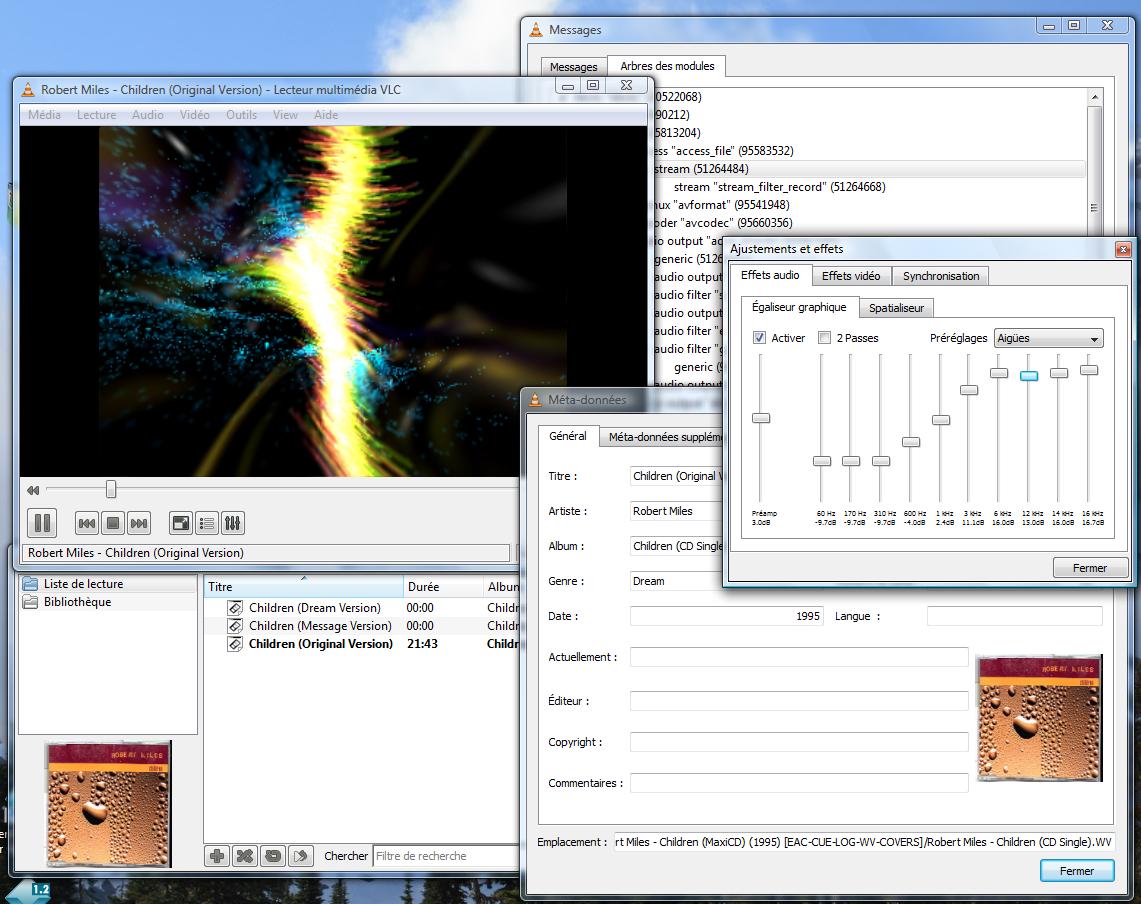
- Откройте Media → Convert / Save.
- На вкладке File нажмите Add и выберите OGG, затем Convert / Save.
- В поле Profile укажите нужный профиль. Для Ogg Vorbis используется профиль вида Audio – Vorbis (OGG); для MP3 выберите профиль с MP3‑аудио.
- В Destination file задайте имя с корректным расширением и нажмите Start.
- После завершения откройте выходной файл повторно и сравните длительность с исходником.

Плюсы:
- не требует отдельного конвертера, если VLC уже используется как плеер;
- подходит для проверки того, что OGG вообще читается;
- есть профили преобразования аудио.
Минусы:
- нет полноценной волновой монтажной среды;
- профили конвертации менее наглядны, чем мастер в специализированном аудиоредакторе;
- для точной пакетной автоматизации удобнее FFmpeg.
Audacity — подробное редактирование Ogg Vorbis
Audacity подходит для монтажа нескольких дорожек, точной обрезки, нормализации, фильтров и экспорта. В текущем диалоге File → Export Audio формат Ogg Vorbis Files имеет отдельные параметры Channels, Sample Rate и Quality. Это важнее «битрейта как одной цифры»: Vorbis обычно работает с переменной скоростью потока и управляется уровнем качества.
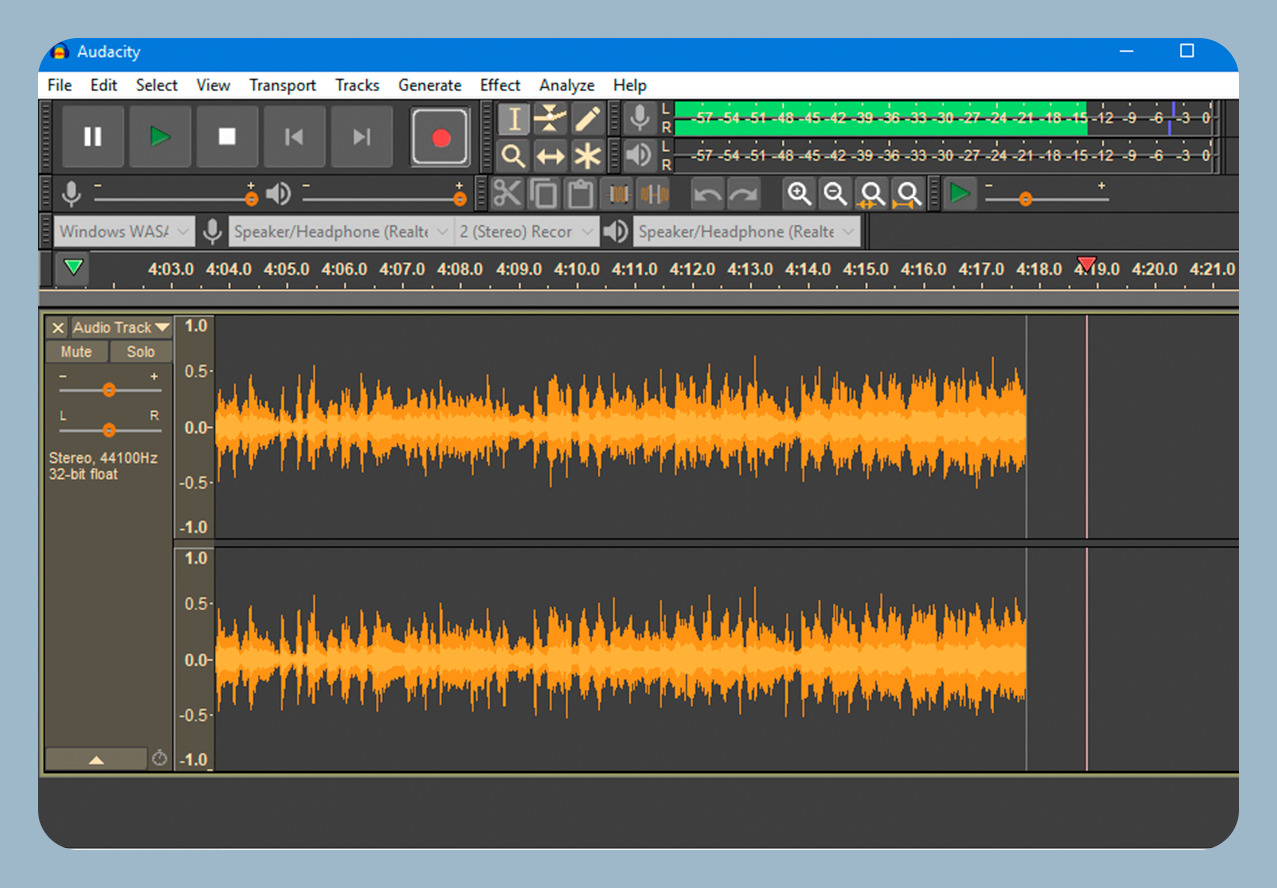
- Откройте File → Import → Audio либо перетащите OGG в окно проекта.
- Выделяйте участки инструментом Selection. Удаление, копирование, вставка и разрезание применяются к текущему выделению; перед необратимой правкой удобно сохранить проект.
- После монтажа выберите File → Export Audio.
- В поле Format выберите Ogg Vorbis Files. Укажите Mono/Stereo либо настройку каналов, если она действительно нужна.
- Оставьте исходную частоту дискретизации, если нет технической причины менять её. Параметр Quality задаёт компромисс между размером и качеством.
- При необходимости нажмите Edit Metadata, заполните теги и выполните экспорт.

После экспорта Audacity полезно сделать контрольное прослушивание не внутри проекта, а отдельного OGG. В проекте звучит несжатый рабочий микс, а в файле — результат кодирования Vorbis; именно его нужно оценивать перед публикацией.
Плюсы:
- точное редактирование волновой формы и многодорожечный монтаж;
- явные настройки Ogg Vorbis при экспорте;
- можно редактировать метаданные перед сохранением;
- работает на нескольких настольных ОС.
Минусы:
- для разовой смены формата интерфейс избыточен;
- экспорт в Vorbis после редактирования означает повторное lossy‑кодирование;
- пакетная конвертация библиотек удобнее в специализированных конвертерах.
XMedia Recode — конвертация с профилями кодека
XMedia Recode полезен, когда нужен именно транскодер: добавить несколько файлов, выбрать контейнер/аудиоформат, настроить параметры и запустить очередь. OGG можно использовать как вход для преобразования в MP3; интерфейс ориентирован на профили и списки задач, поэтому он удобнее редактора, когда ничего вырезать и сводить не требуется.
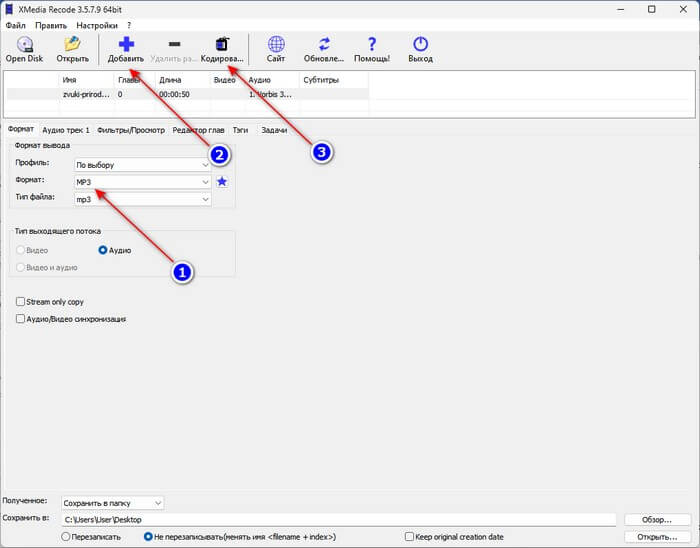
- Добавьте OGG кнопкой открытия файла или через список задач.
- Выберите целевой формат аудио и проверьте вкладку аудиокодека.
- Не меняйте sample rate без необходимости; для речи и музыки используйте настройки, соответствующие исходнику и устройству назначения.
- Добавьте задачу в очередь и запустите кодирование.
- Сравните длительность, каналы и метаданные выходного файла.
Плюсы:
- удобная очередь для нескольких файлов;
- раздельные настройки формата и кодека;
- подходит для конвертации без монтажных функций.
Минусы:
- интерфейс сложнее простого мастера;
- ошибка в профиле или расширении может привести к неожиданному результату;
- для редактирования звука нужен отдельный редактор.
AIMP — плеер с аудиоконвертером
AIMP часто уже установлен как музыкальный плеер, а в его наборе утилит есть аудиоконвертер. Для преобразования откройте Меню → Утилиты → Аудиоконвертер. Это сценарий для пользователя, который хочет преобразовать коллекцию из знакомой программы, а не осваивать отдельную DAW.

- Откройте Меню → Утилиты → Аудиоконвертер.
- Добавьте один или несколько OGG.
- Выберите целевой кодек/формат из доступных в установленной конфигурации.
- Укажите папку результата и параметры кодирования.
- Нажмите Старт и после завершения проверьте несколько файлов из начала и конца очереди.
Плюсы:
- подходит для пакетной обработки;
- логичен, если AIMP уже используется для прослушивания;
- конвертер вынесен в отдельную утилиту.
Минусы:
- это не волновой редактор;
- набор кодеров зависит от конфигурации;
- для сложного монтажа нужен другой инструмент.
foobar2000 — точный конвертер для музыкальной библиотеки
foobar2000 воспроизводит Ogg/Vorbis, а компонент Converter работает с внешними кодерами. Free Encoder Pack включает Ogg Vorbis наряду с FLAC, Opus, Musepack, WavPack и MP3. Такой подход удобен для коллекций: можно выделить несколько треков, использовать пресет и сохранять структуру/теги по правилам конвертера.

- Выделите нужные OGG в плейлисте.
- Откройте контекстное меню Convert и выберите быстрый вариант или настройку пресета.
- Для вывода Ogg Vorbis используйте соответствующий encoder; для MP3 — MP3 encoder.
- Проверьте шаблон имени и папку, чтобы не перезаписать исходники.
- После очереди используйте свойства файлов или контрольное прослушивание.
Плюсы:
- хорош для больших музыкальных библиотек;
- набор кодеров содержит Ogg Vorbis;
- гибкие пресеты и обработка выделенной группы.
Минусы:
- для новичка дерево настроек менее очевидно;
- редактирование волновой формы не является его задачей;
- часть кодеров поставляется отдельным набором.
Mp3tag — редактирование Vorbis Comments без перекодирования звука
Если проблема только в названии трека, исполнителе, альбоме, номере дорожки или жанре, перекодировать OGG не нужно. Mp3tag читает, записывает и удаляет Vorbis Comments в OGG. При изменении тегов аудиопоток не пересчитывается, поэтому такой способ не добавляет потерь качества.
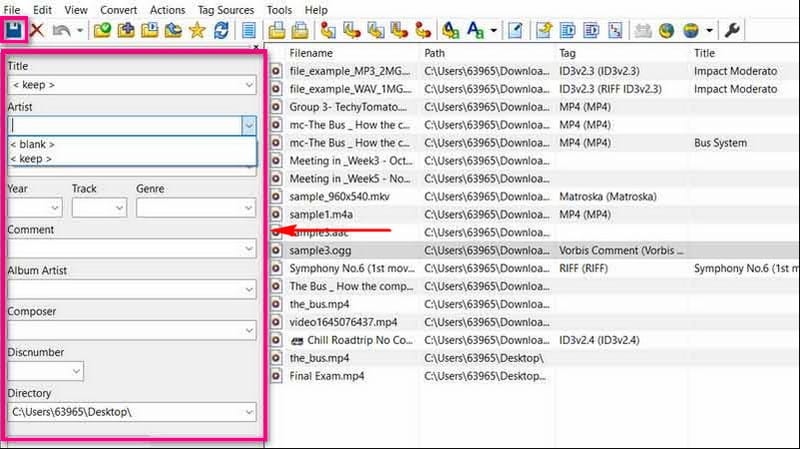
- Добавьте папку с OGG или откройте нужные файлы.
- Выделите один трек либо группу.
- Заполните поля Title, Artist, Album, Track, Genre и другие необходимые поля.
- Сохраните изменения.
- Повторно выберите файл и убедитесь, что значения читаются; дополнительно откройте его в плеере и проверьте отображение тегов.
Плюсы:
- правит метаданные без перекодирования аудио;
- поддерживает массовое изменение OGG;
- подходит для унификации библиотеки.
Минусы:
- не редактирует сам звук;
- не все устройства отображают каждый пользовательский Vorbis Comment одинаково;
- перед массовой операцией важно проверить шаблон на нескольких копиях.
Adobe Audition — профессиональное редактирование
Adobe Audition полезен в задачах, где OGG — только один из входных материалов, а основная работа связана с реставрацией, точным монтажом, спектральным представлением и обработкой. Его стоит выбирать не ради простой конвертации, а когда нужен профессиональный редактор и проект уже ведётся в экосистеме Adobe.
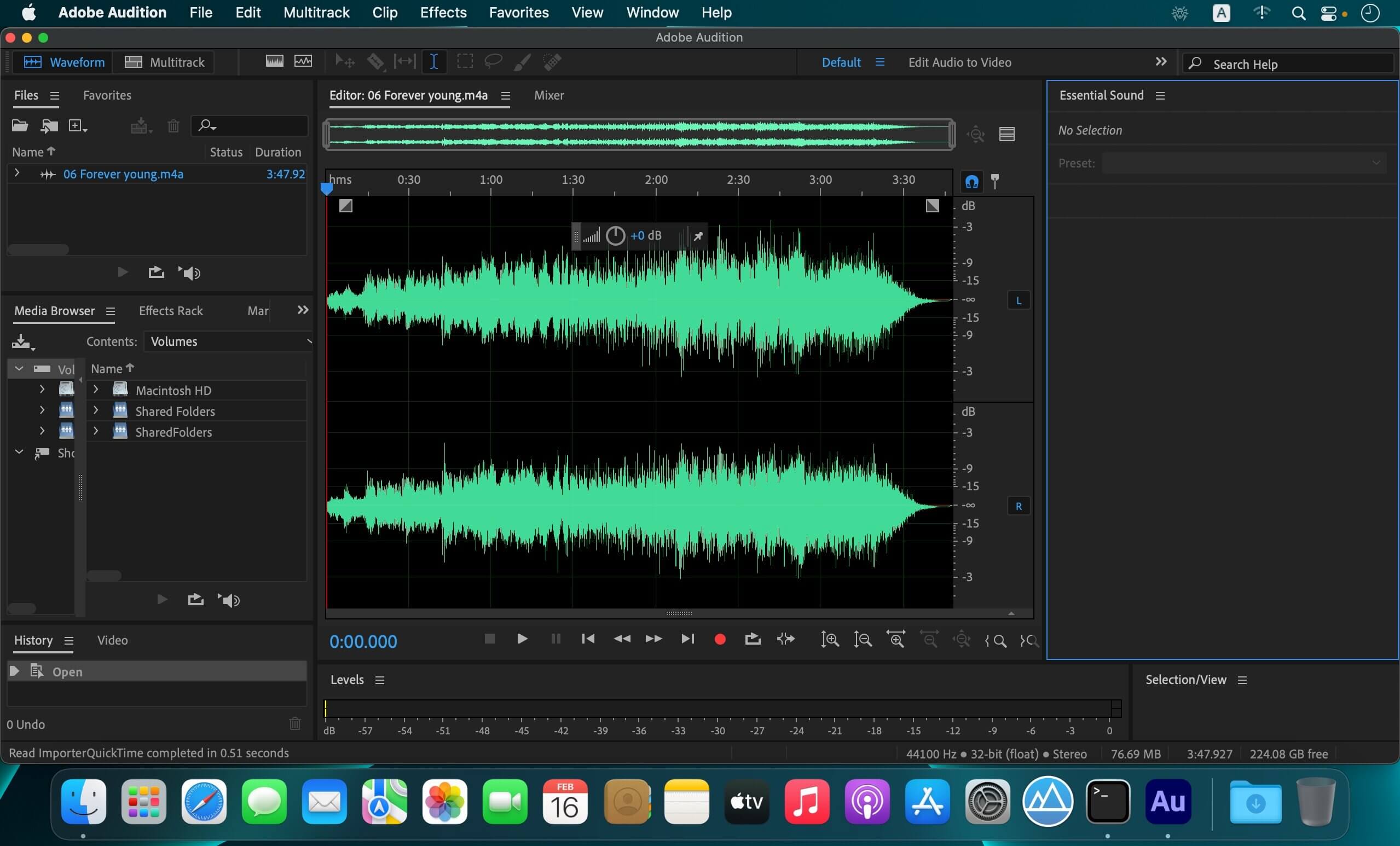
Рабочий принцип такой же, как у других редакторов: импортировать OGG, выполнить правку на несжатом рабочем представлении и только затем экспортировать в требуемый формат. Перед финальным OGG полезно сохранить мастер‑копию в lossless‑формате, чтобы дальнейшие версии проекта не требовали повторного декодирования старого Vorbis.
Плюсы:
- точная ручная обработка и профессиональная монтажная среда;
- удобен для сложного проекта с несколькими этапами;
- подходит для контроля спектра и уровня.
Минусы:
- избыточен для разовой конвертации;
- требует больше времени на освоение;
- повторный Vorbis‑экспорт остаётся lossy.
Freemake Audio Converter
Freemake Audio Converter используется как простой Windows‑способ преобразования OGG. Основной сценарий — пакетная конвертация без глубокого монтажа. При использовании такого класса программ сначала выбирают исходники, затем один целевой формат для всей очереди и только после этого запускают обработку.

Плюсы:
- понятный сценарий «файлы → формат → конвертация»;
- подходит для нескольких треков;
- OGG входит в поддерживаемые аудиоформаты.
Минусы:
- не заменяет полноценный редактор;
- не предназначен для точного редактирования волновой формы перед экспортом;
- не стоит повышать битрейт только ради большего числа.
Format Factory
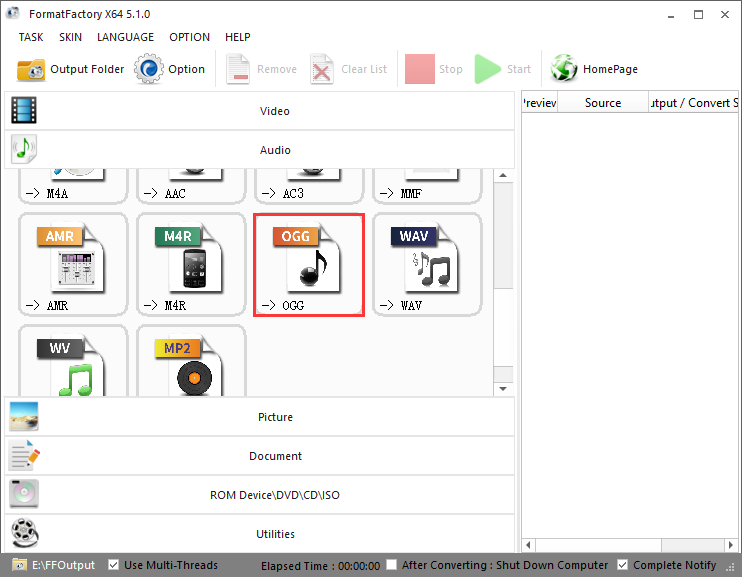
Format Factory разумно использовать как универсальный конвертер, если на компьютере уже обрабатываются разные типы мультимедиа. Для OGG задача сводится к выбору аудиопрофиля и очереди. Нельзя путать «поменять контейнер» и «перекодировать звук»: при выборе MP3 или нового Vorbis аудиопоток пересчитывается.
Плюсы:
- универсальная очередь преобразований;
- удобен при работе с разными типами мультимедиа;
- подходит для серийной конвертации.
Минусы:
- интерфейс шире, чем требуется для одной OGG‑задачи;
- не предназначен для точного аудиомонтажа;
- профили нужно проверять перед массовой обработкой.
WonderFox Free HD Video Converter Factory
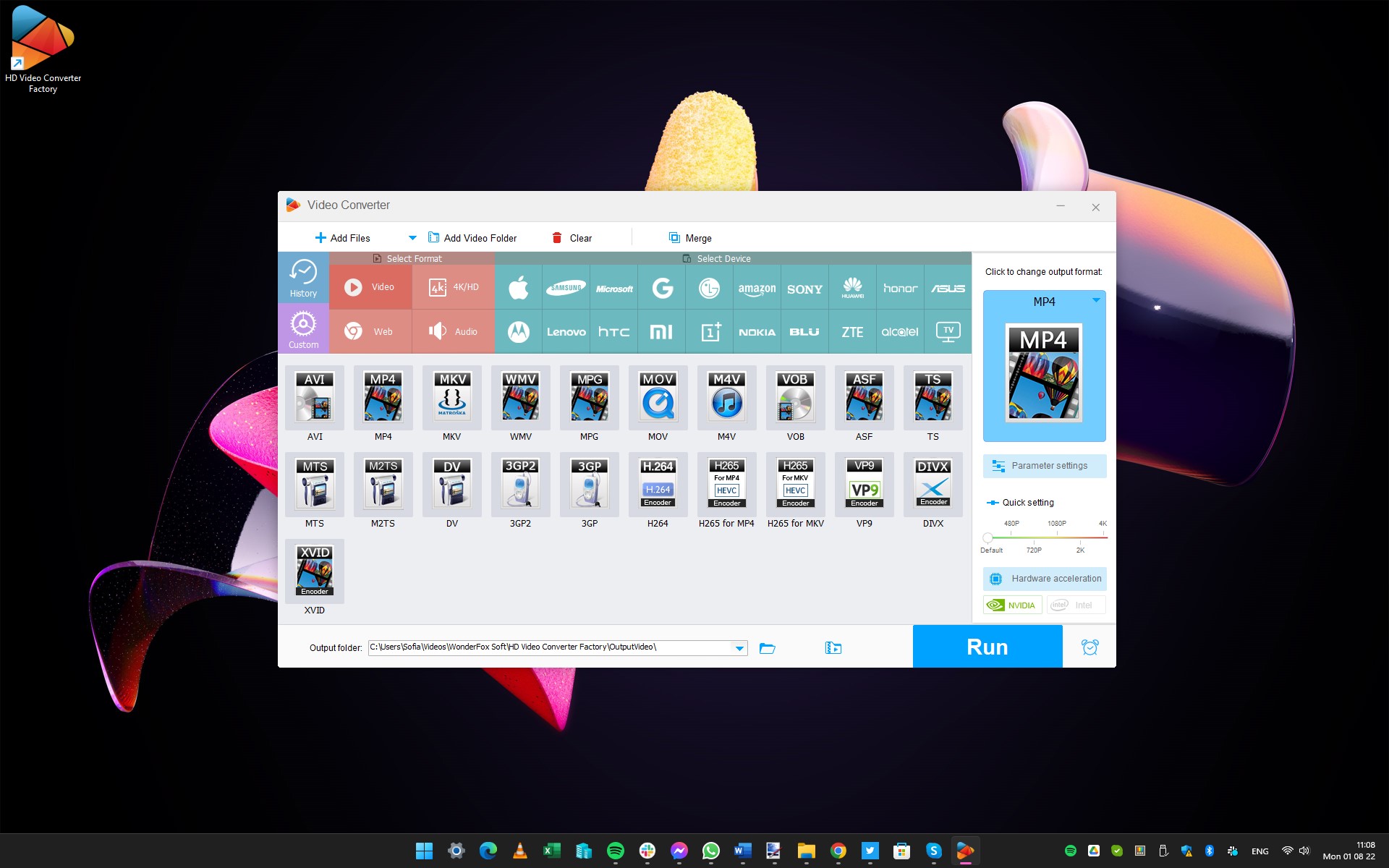
WonderFox Free HD Video Converter Factory сочетает конвертацию с базовым редактированием OGG: обрезка, объединение и изменение формата выполняются в одном приложении. Для аудио важно проверить, что выбран именно аудиовыход, а не профиль видео с дорожкой Vorbis.
Плюсы:
- совмещает базовую обрезку и конвертацию;
- можно использовать для извлечения/обработки звука из мультимедиа;
- OGG поддерживается в рабочих сценариях программы.
Минусы:
- видео‑ориентированный интерфейс сложнее специализированного аудиоконвертера;
- для точной работы с тегами лучше Mp3tag/Kid3;
- не все операции выполняются без повторного кодирования.
Wondershare UniConverter
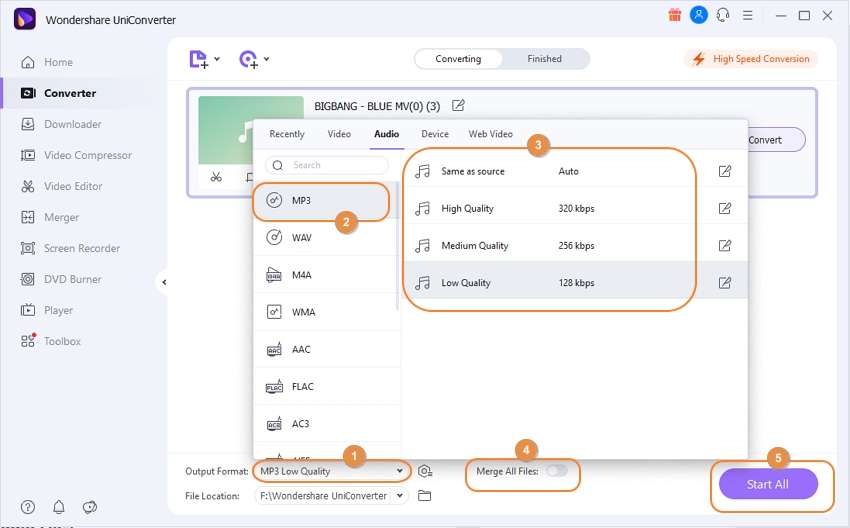
Wondershare UniConverter открывает OGG и выводит звук в другой формат. Его достоинство — единый конвертер для аудио и видео, но в OGG‑задаче важно не отвлекаться на дополнительные модули и контролировать именно формат аудиовыхода.
Плюсы:
- одна программа для разных медиатипов;
- есть отдельный конвертер и предварительный просмотр;
- подходит для пользователя, который уже работает с UniConverter.
Минусы:
- избыточен как простой OGG‑плеер;
- часть функций не относится к аудио;
- условия лицензии не следует путать с возможностями формата.
macOS: OGG без привязки к Windows
MediaHuman Audio Converter
MediaHuman Audio Converter работает на macOS, Windows и Linux и поддерживает OGG вместе с MP3, AAC, WMA, FLAC, AIFF, WAV и другими форматами. Сильная сторона — пакетная обработка: добавляете очередь, выбираете формат и запускаете преобразование.

- Перетащите OGG в окно программы.
- Откройте список форматов в верхней панели.
- Выберите MP3, OGG, FLAC, WAV или другой нужный выход.
- Настройте профиль качества и папку назначения.
- Запустите обработку и после неё проверьте теги и структуру папок.
Для большой коллекции полезны сохранение структуры папок и одновременная обработка нескольких файлов. Если исходники уже lossy, храните отдельную мастер‑копию до массового пересжатия.
Плюсы:
- поддержка macOS, Windows и Linux;
- OGG доступен в списке форматов;
- пакетная конвертация и сохранение структуры папок;
- есть простые эффекты обработки.
Минусы:
- не является полноценным многодорожечным редактором;
- для точного ручного монтажа лучше Audacity/ocenaudio;
- массовая конвертация требует заранее проверить профиль на паре файлов.
XLD
XLD — macOS‑инструмент для конвертации аудио. В списке форматов вывода есть Ogg Vorbis (aoTuV) наряду с WAV, AIFF, MP3, FLAC, Apple Lossless, Opus и другими. Это хороший выбор для пользователя, который хочет управлять аудиоконвертацией и музыкальной библиотекой без универсального видеокомбайна.

- Откройте настройки XLD и выберите формат вывода Ogg Vorbis либо другой целевой формат.
- Добавьте исходный OGG или папку с аудио.
- Проверьте параметры кодера и шаблон имени файла.
- Запустите конвертацию.
- Для альбомов дополнительно проверьте перенос тегов и порядок треков.
Плюсы:
- ориентирован на аудио и macOS;
- поддерживает Ogg Vorbis как выход;
- подходит для пакетных музыкальных задач и CUE‑сценариев.
Минусы:
- интерфейс и терминология рассчитаны на пользователя, знакомого с аудиоформатами;
- для визуального монтажа лучше отдельный editor;
- перекодирование lossy→lossy не восстанавливает качество.
Movavi Video Converter
Movavi Video Converter подходит для настольного преобразования OGG↔другие аудиоформаты. Практически он полезен тем, кто одновременно преобразует видео и аудио: можно загрузить OGG, выбрать аудиоформат результата и настроить параметры перед запуском.

Плюсы:
- единый конвертер для аудио и видео;
- понятный выбор выходного профиля;
- подходит для разовых и пакетных задач.
Минусы:
- для редактирования тегов специализированные утилиты удобнее;
- не нужен, если задача только воспроизвести OGG;
- при преобразовании в MP3/новый OGG происходит перекодирование.
ocenaudio
ocenaudio — кроссплатформенный аудиоредактор с поддержкой OGG/Vorbis, визуальной правкой волновой формы и эффектами. Он нужен тогда, когда требуется именно редактирование звука, а не простая смена формата.
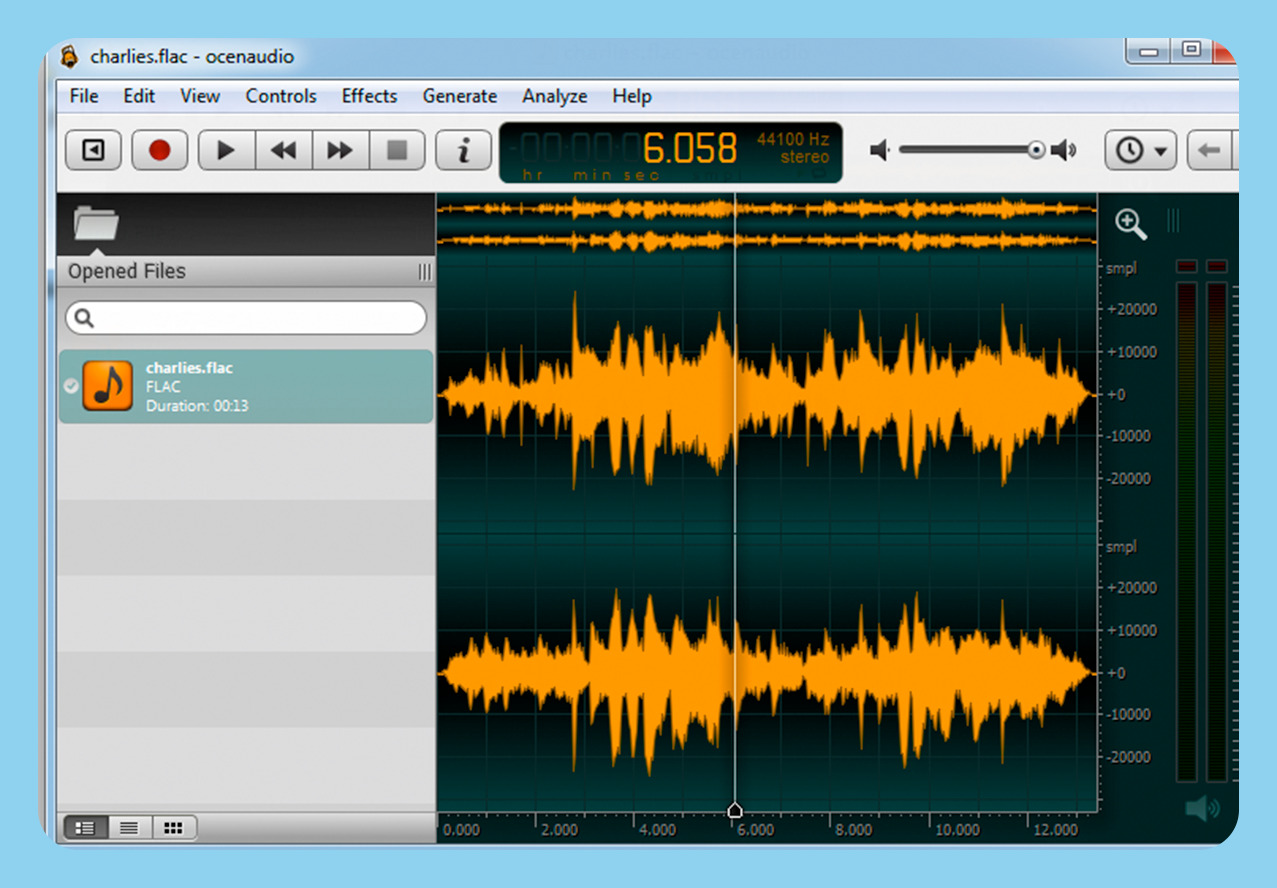
- Откройте OGG в редакторе и дождитесь построения волновой формы.
- Выделите нужный диапазон и выполните обрезку/удаление либо примените необходимый эффект.
- Перед сохранением прослушайте границы монтажных точек.
- Экспортируйте в требуемый аудиоформат.
- Откройте выходной файл отдельно и проверьте длительность и уровень.
Плюсы:
- визуальный waveform‑редактор;
- работает на нескольких настольных ОС;
- подходит для коротких и средних монтажных задач.
Минусы:
- не предназначен для каталогизации большой библиотеки;
- для массовой смены тегов лучше Mp3tag/Kid3;
- финальный Vorbis‑экспорт пересчитывает звук.
Онлайн: конвертировать или отредактировать OGG в браузере
Онлайн‑инструменты удобны для разовой задачи на чужом компьютере или устройстве без установки. Их принципиальное ограничение — файл часто передаётся на сервер сервиса. Для личных голосовых сообщений, рабочих записей и других чувствительных материалов лучше выбирать локальное приложение, если сервис явно не подтверждает локальную обработку. Размеры файлов, квоты и тарифы меняются, поэтому ниже упор сделан на устойчивые элементы интерфейса и рабочий процесс, а не на старые цифры из обзоров.
Convertio
Convertio имеет отдельные OGG‑маршруты: OGG→MP3, OGG→WAV, MP3→OGG и общий OGG Converter. В интерфейсе есть Choose Files, выбор формата и блок Advanced. Для OGG→MP3 сервис предлагает настройки VBR/CBR, битрейта, sample rate и каналов; при MP3→OGG доступен выбор Ogg (Vorbis) и уровня качества.
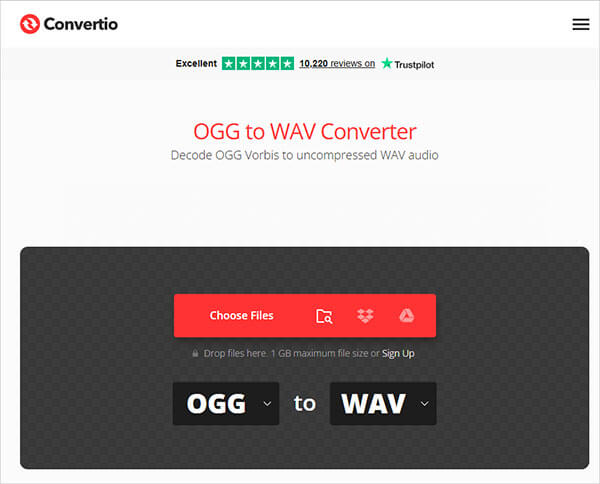
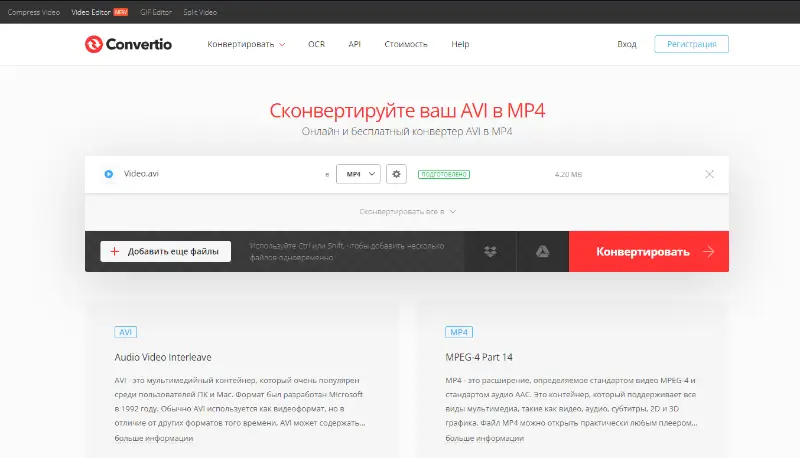
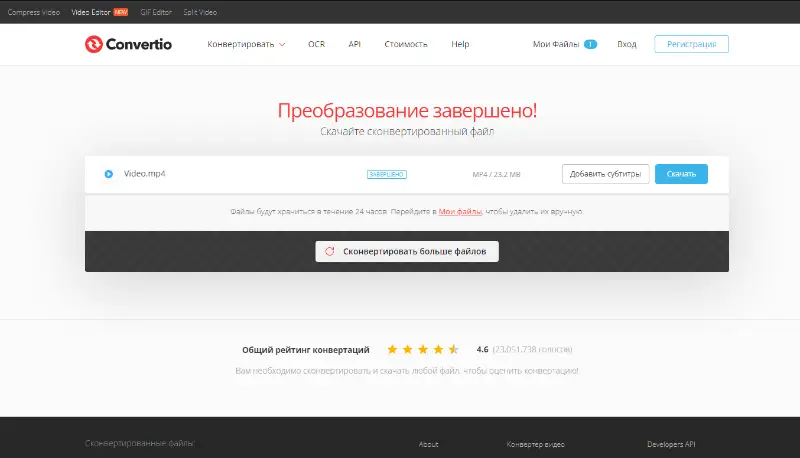
- Нажмите Choose Files и добавьте исходник.
- Выберите целевой формат.
- Откройте Advanced только если нужно изменить параметры; для обычной конвертации оставьте Auto, чтобы не ухудшить звук лишней настройкой.
- Нажмите Convert.
- Сохраните результат и обязательно воспроизведите его целиком или хотя бы начало, середину и конец.
Плюсы:
- поддерживает преобразование из OGG и в OGG;
- есть параметры качества, sample rate и каналов;
- работает из браузера на разных ОС.
Минусы:
- файл обрабатывается сервером;
- для больших библиотек локальный batch‑конвертер практичнее;
- избыток параметров позволяет случайно выбрать ненужное перекодирование.
123apps Online Audio Converter
Online Audio Converter от 123apps умеет выводить MP3, WAV, M4A, FLAC, OGG и другие форматы. В интерфейсе есть расширенные настройки качества, bitrate, frequency и channels, пакетная конвертация, а также поддержка тегов для OGG наряду с MP3, FLAC и WAV.
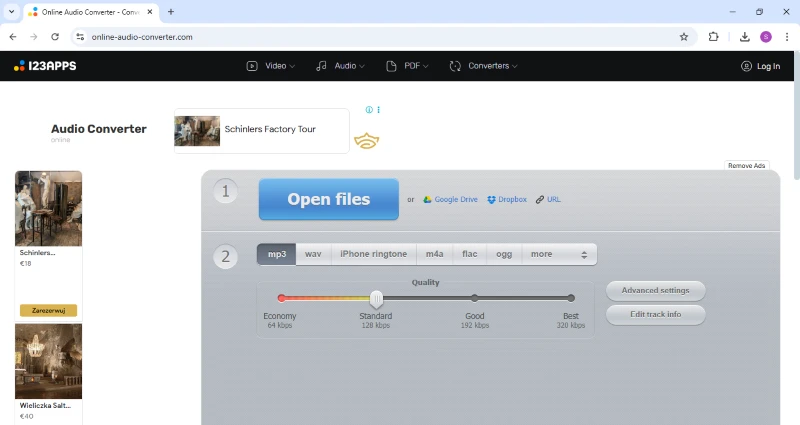
- Нажмите Open files.
- Выберите ogg, если нужно создать OGG, или другой формат при конвертации из OGG.
- Настройте качество; дополнительные параметры открывайте только при конкретной необходимости.
- При необходимости заполните track/artist/album/year/genre.
- Запустите конвертацию и сохраните результат.
Плюсы:
- в одном окне есть формат, качество и теги;
- поддерживает пакетную обработку;
- подходит для быстрой браузерной конвертации.
Минусы:
- это серверный веб‑сервис;
- глубокий waveform‑монтаж лучше делать в редакторе;
- для чувствительного аудио локальный инструмент предпочтительнее.
CloudConvert
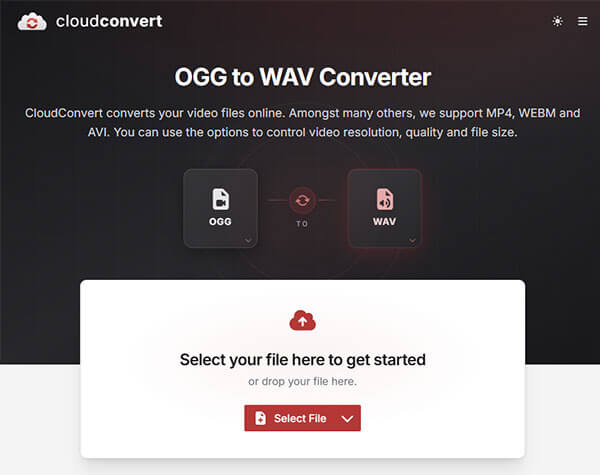
CloudConvert имеет отдельный OGG Converter и маршруты OGG→MP3/WAV. Его удобно использовать, когда требуется простой серверный конвертер с настройкой аудиопараметров. Не следует переносить из старых сравнений фиксированные лимиты: они зависят от выбранного режима сервиса.
Плюсы:
- отдельные OGG‑маршруты;
- работает в браузере;
- подходит для разовой конвертации.
Минусы:
- файл уходит на сервер;
- условия бесплатной обработки могут меняться;
- нет смысла использовать его для локальной большой коллекции, если доступен desktop‑batch.
FreeConvert
В интерфейсе FreeConvert доступны Choose Files, Advanced Settings, Convert и Download OGG. В расширенных настройках для OGG доступны выбор аудиокодека, регулировка громкости, fade in/out, reverse и обрезка по времени. Это уже не только «смена расширения», а лёгкая предобработка перед экспортом.
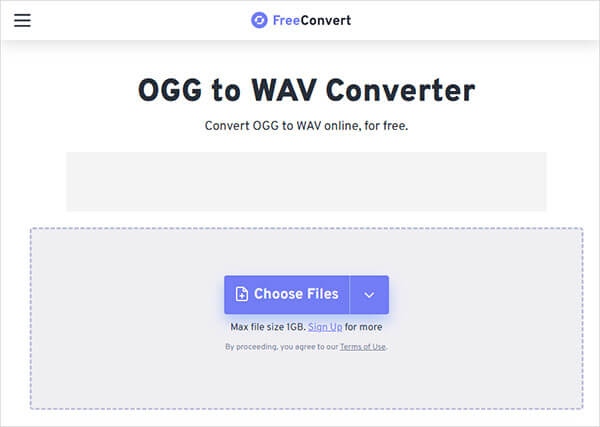
- Добавьте файл через Choose Files.
- Выберите направление OGG→нужный формат либо общий Convert to OGG.
- В Advanced Settings меняйте только те параметры, которые реально нужны.
- Нажмите Convert.
- После статуса Done сохраните файл и проверьте обрезку/громкость.
Плюсы:
- есть расширенные настройки звука и trimming;
- поддерживает OGG как вход и выход;
- работает без установки.
Минусы:
- обработка идёт в веб‑сервисе;
- сложный монтаж по волновой форме неудобен;
- для конфиденциальных записей локальный редактор безопаснее по архитектуре.
Zamzar
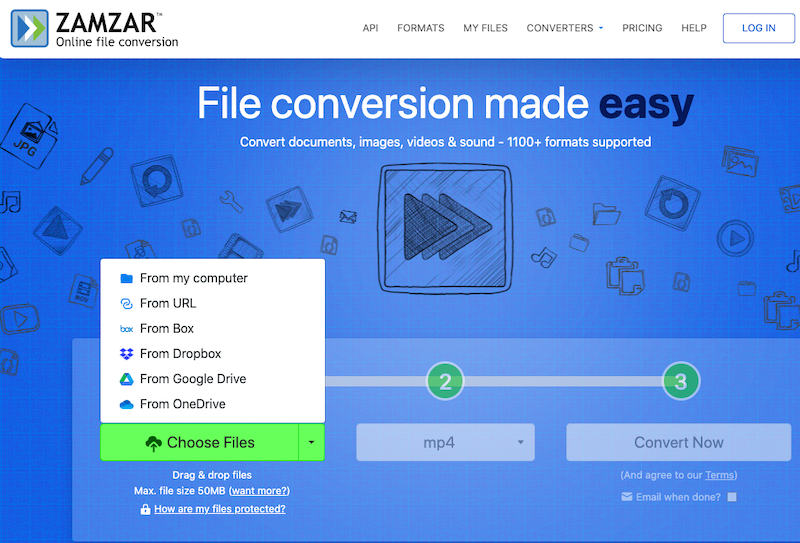
Zamzar сохраняет простой трёхэтапный подход: Choose Files → выбор формата → Convert Now. Есть отдельные OGG→MP3, OGG→WAV и MP3→OGG направления. Это вариант для пользователя, которому не нужны фильтры и точная настройка кодера.
Плюсы:
- минимум действий;
- есть несколько OGG‑направлений;
- не требует осваивать аудиоредактор.
Минусы:
- меньше контроля над кодированием, чем у desktop‑инструментов;
- серверная обработка;
- не предназначен для waveform‑редактирования.
AnyConv
AnyConv имеет общий OGG Converter и отдельные MP3→OGG/OGG→другие форматы. Основная кнопка — Choose Files; сервис поддерживает несколько файлов в одной операции. Его стоит выбирать, когда важна простота, а расширенные параметры не требуются.
Плюсы:
- простой браузерный workflow;
- есть пакетный сценарий;
- поддерживает направления в OGG и из OGG.
Минусы:
- мало точного контроля кодера;
- серверная обработка;
- для монтажа нужен отдельный editor.
Online-Convert
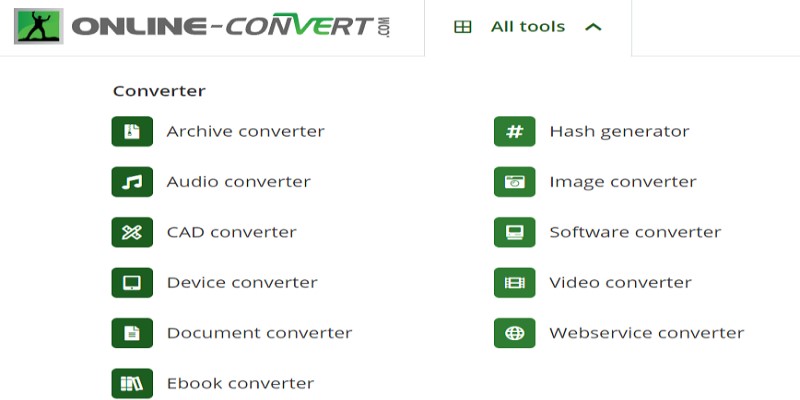
Online-Convert имеет страницы convert-to-ogg, OGG→MP3 и OGG→WAV. После добавления файла пользователь запускает Start conversion. Сервис полезен, когда требуется конкретный маршрут без установки программы.
Плюсы:
- раздельные страницы по направлениям;
- есть конвертация в OGG и из OGG;
- понятный старт операции.
Минусы:
- зависит от интернет‑соединения;
- файл обрабатывается удалённо;
- не заменяет визуальный аудиоредактор.
Clideo
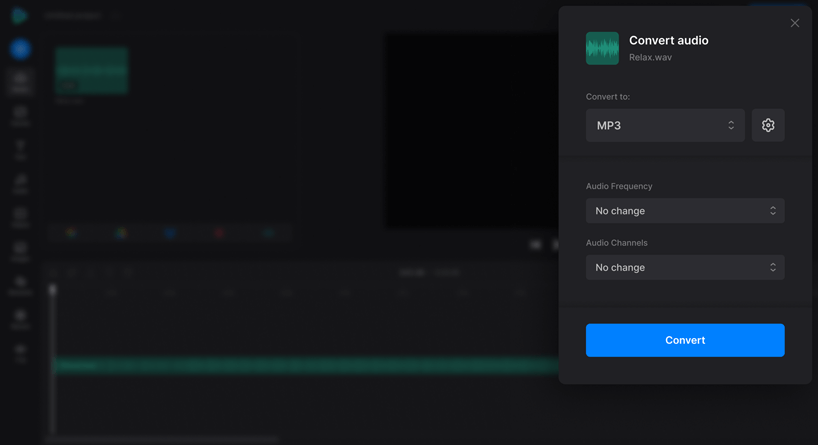
Clideo предоставляет отдельный OGG Converter и общий Audio Converter. Это минималистичный вариант для работы через браузер: загрузить аудио, выбрать требуемый формат, дождаться обработки и сохранить выход.
Плюсы:
- отдельная страница OGG и общий аудиоконвертер;
- подходит для разовой задачи;
- не требует локальной установки.
Минусы:
- серверная загрузка аудио;
- ограниченный монтаж по сравнению с Audacity/ocenaudio;
- для регулярной работы desktop‑очередь удобнее.
VEED — браузерный OGG‑редактор
VEED отличается от большинства конвертеров тем, что предоставляет отдельный OGG Editor. Здесь задача — не только получить другой формат, но и работать с аудиоматериалом в редакторе. Для сложной звуковой реставрации нужен настольный редактор, а VEED уместен для короткой браузерной обрезки и базовых правок.
Плюсы:
- редакторский, а не только конвертерный сценарий;
- работает в браузере;
- удобен для коротких задач без отдельной программы.
Минусы:
- аудио загружается в веб‑сервис;
- интерфейс рассчитан также на видео и контент‑монтаж;
- для точного управления Vorbis‑кодированием специализированные аудиоинструменты понятнее.
Audio2Edit
Audio2Edit закрывает направление «преобразовать в OGG» и набор небольших аудиоопераций. Его стоит рассматривать как утилитарный браузерный набор, а не как замену настольному проекту.
Плюсы:
- работает без установки;
- подходит для единичной конвертации;
- ориентирован на аудио.
Минусы:
- серверная обработка;
- ограниченный контроль по сравнению с FFmpeg/Audacity;
- для большой коллекции неудобен.
Aconvert
Aconvert работает как онлайн‑конвертер OGG. Типовая последовательность — выбрать файл, целевой формат и выполнить преобразование. Его практическая ниша совпадает с AnyConv: простая разовая операция в браузере.
Плюсы:
- минимальный workflow;
- доступен из браузера;
- можно использовать как запасной сервис.
Минусы:
- не нужен, если уже работает другой проверенный конвертер;
- серверная обработка;
- нет преимущества для сложного монтажа.
BearAudio
BearAudio работает как браузерный editor/cutter. Его смысл — быстрые операции с фрагментом звука без установки. Если задача включает несколько дорожек, сложные фильтры или систематическую работу с OGG, лучше перенести проект в desktop‑редактор.
Плюсы:
- быстрый browser editing;
- подходит для обрезки и простых операций;
- не требует установки.
Минусы:
- не рассчитан на сложный проект;
- веб‑обработка зависит от браузера/соединения;
- метаданные лучше править отдельным tagger.
AudioTrimmer
AudioTrimmer — узкий онлайн‑инструмент для обрезки. Его следует выбирать, когда необходимо убрать начало/конец или сохранить один фрагмент, а не выполнять полноценную реставрацию. Узкая специализация здесь скорее плюс: меньше лишних параметров, которые можно изменить по ошибке.
Плюсы:
- простая обрезка;
- минимум интерфейсных шагов;
- удобен для единичного фрагмента.
Минусы:
- не заменяет многодорожечный редактор;
- не предназначен для пакетной библиотеки;
- онлайн‑обработка не подходит для чувствительного аудио, если нужен локальный процесс.
GroupDocs
GroupDocs имеет отдельный OGG converter в браузере. Для статьи он остаётся резервным способом: загрузить OGG, выбрать целевой формат и преобразовать. Никаких преимуществ по монтажу перед аудиоредакторами у такого сервиса нет, поэтому использовать его рационально для простой совместимости.
Плюсы:
- доступен из браузера;
- есть OGG‑направление;
- подходит как запасной конвертер.
Минусы:
- не редактор waveform;
- серверная обработка;
- перед массовой работой лучше выбрать desktop‑инструмент.
online-audio-convert.com
online-audio-convert.com поддерживает MP3, WAV, FLAC, OGG, AAC и другие форматы и поддерживает пакетную обработку нескольких файлов. Его логично использовать для серии простых преобразований, когда не нужны эффекты, метаданные или монтаж.
- Добавьте один или несколько аудиофайлов.
- Выберите выходной формат.
- Запустите обработку пакета.
- Проверьте несколько файлов из начала, середины и конца серии, а не только первый результат.

Плюсы:
- подходит для нескольких файлов;
- OGG входит в поддерживаемые аудиоформаты.
Минусы:
- редактирование остаётся ограниченным по сравнению с настольными программами;
- для регулярной массовой обработки проще сохранить постоянный preset в локальном конвертере.
audio-convert.com
audio-convert.com сейчас содержит отдельные типы преобразования для OGG наряду с MP3, M4A, WAV, FLAC, WMA, AAC, OPUS и другими аудиоформатами. Удобнее всего использовать его для прямой смены контейнера/кодека, когда редактировать waveform не требуется.
- Добавьте исходный OGG.
- Укажите нужный целевой аудиоформат.
- Запустите конвертацию.
- После получения файла сравните длительность и убедитесь, что нужные каналы сохранились.
Плюсы:
- OGG выделен как самостоятельный формат преобразования;
- подходит для простого browser workflow.
Минусы:
- нет причин использовать его вместо локального редактора, если нужна обработка звука;
- онлайн-загрузка не подходит для чувствительных записей без отдельной оценки политики сервиса.
CDKM
CDKM имеет отдельный маршрут OGG→MP3. Рабочая схема сервиса: «выбрать файл → выбрать формат → преобразовать» и дополнительно содержит режим преобразования файлов офлайн прямо в браузере для поддерживаемых операций. Поэтому его можно держать как запасной вариант, если нужен простой интерфейс без отдельной программы.
- Добавьте OGG.
- Выберите MP3 или другой доступный целевой формат.
- Запустите преобразование; если для маршрута доступен offline-вариант, сервис показывает соответствующую опцию.
- Проверьте результат в локальном плеере.
Плюсы:
- простой сценарий преобразования;
- для части операций предусмотрена работа в браузере без обычной серверной конвертации.
Минусы:
- offline-режим доступен не для каждого маршрута; ориентируйтесь на интерфейс выбранной операции;
- это конвертер, а не аудиоредактор.
FabConvert
FabConvert работает как серверный конвертер; после выбора файла и целевого формата доступны дополнительные параметры, которые появляются после выбора файла и целевого формата, если для конкретного маршрута доступны настройки. Для OGG такой сервис стоит использовать как резервный вариант, а не как редактор.
- Выберите OGG-файл либо исходник для преобразования в OGG.
- Укажите целевой формат.
- Откройте дополнительные параметры, если сервис показывает кнопку настроек для выбранного маршрута.
- После обработки скачайте результат и проверьте его локально.
Плюсы:
- поддерживает дополнительные conversion options для тех маршрутов, где они предусмотрены;
- работает без установки ПО.
Минусы:
- файлы обрабатываются на серверах сервиса;
- возможности редактирования существенно уже, чем у Audacity, ocenaudio или АудиоМАСТЕР.
CoolUtils
У CoolUtils существует отдельный браузерный маршрут OGG→MP3, а настольный Total Audio Converter работает с MP3, WAV, FLAC, OGG, AAC, WMA, APE, MPC, OPUS и другими форматами. В рамках этой статьи рассматривается именно веб-сценарий: он нужен для быстрого получения MP3 без установки программы.
- Добавьте исходный OGG.
- Выберите MP3 как результат.
- Если интерфейс предлагает параметры каналов или другие аудионастройки, оставьте исходное значение без необходимости менять его.
- Запустите преобразование и проверьте полученный файл.
Плюсы:
- есть отдельный путь OGG→MP3;
- подходит для единичного файла.
Минусы:
- онлайн-страница ориентирована на конвертацию, а не на монтаж;
- для пакетной локальной обработки лучше использовать отдельную программу.
HDConvert
HDConvert работает как веб-конвертер аудио с поддержкой MP3, WAV, AAC, M4A, FLAC, OGG и AIFF. Его можно использовать как дополнительный путь «в OGG» или «из OGG», но рекламные обещания о скорости и качестве не являются критерием выбора — важнее доступный целевой формат и проверка готового файла.
- Откройте раздел преобразования аудио.
- Добавьте исходный файл и укажите целевой формат OGG либо формат, в который нужно перевести OGG.
- Выполните преобразование.
- Сравните длительность и прослушайте начало/середину/конец результата.
Плюсы:
- поддерживает OGG наряду с основными аудиоформатами;
- не требует локальной установки.
Минусы:
- не заменяет полноценный редактор;
- для личных и рабочих записей нужно учитывать передачу файла стороннему веб-сервису.
audioconverter.ru
Русскоязычный audioconverter.ru полезен тем, что кроме преобразования форматов содержит отдельные инструменты для обрезки, громкости, скорости, тональности, эквалайзера, реверса, объединения и сжатия аудио. Доступен отдельный маршрут MP3→OGG Vorbis, а OGG входит в форматы, для которых доступно сжатие.
- Выберите нужную задачу: конвертация, обрезка, изменение громкости, скорости или другой инструмент.
- Загрузите OGG либо исходный файл, который требуется преобразовать в OGG.
- Установите параметры, доступные в выбранном инструменте, и запустите обработку.
- Прослушайте готовый результат и только затем удаляйте исходник.
Плюсы:
- несколько аудиозадач собраны в одном интерфейсе;
- есть операции, которых нет у простых однокнопочных конвертеров.
Минусы:
- каждая операция остаётся браузерной обработкой;
- для больших серий и повторяемых настроек настольный пакетный конвертер удобнее.
MP3CutterPro
Несмотря на название, MP3CutterPro принимает не только MP3: он принимает OGG, WAV, FLAC, WMA, M4A, AAC, AIFF и другие аудиофайлы. Этот сервис полезен как быстрый способ обрезать запись и одновременно изменить формат.
- Добавьте OGG-файл в редактор.
- Отметьте границы нужного фрагмента на шкале.
- При необходимости выберите другой выходной формат.
- Выполните обрезку и проверьте начало и конец полученного клипа.
Плюсы:
- объединяет обрезку и преобразование формата в одном веб-инструменте;
- OGG входит в список поддерживаемых аудиоформатов.
Минусы:
- не подходит для многодорожечного монтажа;
- точное редактирование тегов и сложная обработка лучше выполняются в специализированных программах.
FileZigZag
FileZigZag — универсальный файловый конвертер, в котором среди доступных маршрутов есть MP3→OGG и другие аудиопреобразования. Его имеет смысл рассматривать как запасной браузерный вариант, когда основной сервис не принимает конкретный исходник. Для редактирования звука он не предназначен: сильная сторона здесь именно смена формата.
- Добавьте файл в форму конвертера.
- Выберите нужный выходной аудиоформат.
- Запустите преобразование и получите готовый файл.
- Проверьте расширение, длительность и воспроизведение результата.

Плюсы:
- поддерживает разные классы файлов, поэтому удобен как резервный универсальный конвертер;
- не требует установки настольной программы.
Минусы:
- нет полноценного waveform-редактора;
- для серии конфиденциальных записей локальный конвертер предпочтительнее загрузки файлов на сторонний сервер.
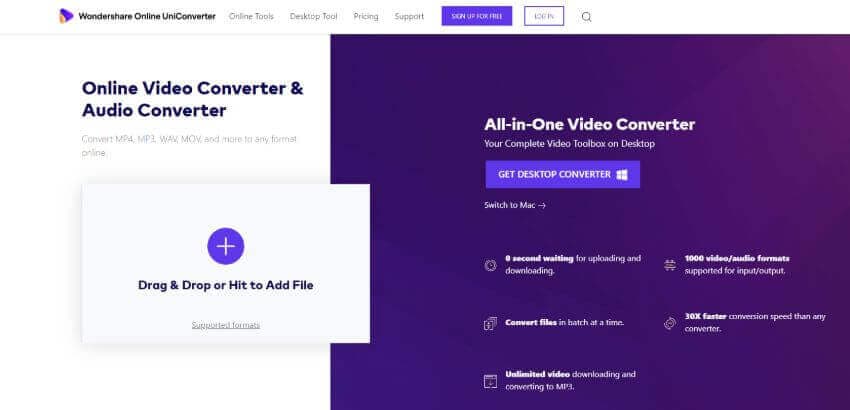
Media.io
Media.io закрывает обычный браузерный сценарий OGG→MP3/WAV и обратное преобразование в OGG. Конвертер принимает OGG как входной аудиоформат и предлагает OGG среди выходных форматов. Это полезно, когда установка программы нежелательна, но требуется не только MP3, а выбор между несколькими распространёнными контейнерами и кодеками.
- Нажмите Choose Files и добавьте локальный
.ogg. - В поле выходного формата выберите MP3, WAV, FLAC, M4A или OGG — в зависимости от задачи.
- Запустите Convert, дождитесь завершения и сохраните результат.
- После загрузки откройте новый файл локальным проигрывателем и сравните длительность с исходником.
Плюсы:
- OGG присутствует и среди входных, и среди выходных аудиоформатов;
- подходит для разовой конвертации без установки программы.
Минусы:
- файл передаётся веб-сервису, поэтому личные голосовые записи разумнее обрабатывать локально;
- браузерный конвертер не заменяет редактор, если нужно точно вырезать шум, работать с дорожками или править множество точек монтажа.
iPhone и iPad: конвертация OGG без выдачи сайта за приложение
OGG Converter, OGG to MP3
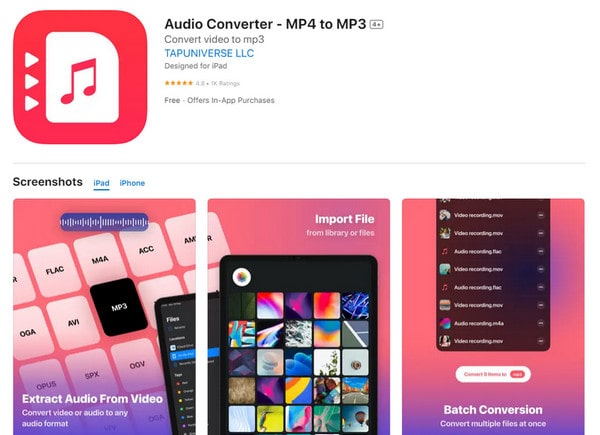
OGG Converter, OGG to MP3 — отдельное приложение для iPhone и iPad. Оно предназначено именно для преобразования OGG в MP3, WAV, Opus и другие поддерживаемые варианты, а также для обратного преобразования некоторых форматов в OGG. Здесь важно отделять фактическую поддержку форматов от рекламных обещаний о качестве: при OGG↔MP3 происходит lossy‑перекодирование.
- Откройте приложение и импортируйте OGG из доступного хранилища файлов.
- Выберите выход MP3 или WAV в зависимости от устройства назначения.
- Если доступны параметры качества, не поднимайте их бессмысленно выше исходного качества.
- Запустите конвертацию.
- Откройте результат в целевом приложении и убедитесь, что оно воспроизводит файл.
Плюсы:
- реальное приложение для iPhone/iPad, а не мобильная веб‑страница;
- OGG является центральным сценарием;
- подходит для преобразования перед отправкой в приложение с ограниченной совместимостью.
Минусы:
- мобильный интерфейс менее удобен для точного монтажа;
- OGG→MP3 не улучшает исходное качество;
- для больших коллекций настольная пакетная конвертация эффективнее.
Audio Converter: MP3, WAV, OGG
Audio Converter: MP3, WAV, OGG — ещё одно приложение для iPhone и iPad. Приложение поддерживает преобразования между MP3, MP4, OGG, WAV, AIFF, CAF и другими форматами и умеет извлекать звук из видео. Это дополнительный iOS‑вариант для конвертации между распространёнными аудиоформатами.
Плюсы:
- поддерживает OGG как один из основных форматов;
- работает именно как iOS‑приложение;
- подходит для конвертации и извлечения аудио.
Минусы:
- не заменяет полноценную desktop‑DAW;
- перед обработкой личных записей стоит проверить, выполняется ли конкретная операция локально или через сервер;
- параметры кодирования могут быть проще настольных.
Android: редактирование и конвертация OGG на телефоне
WaveEditor
WaveEditor — мобильный аудиоредактор и рекордер. OGG входит в форматы импорта и экспорта; также доступны Graphic EQ, Chorus, Reverb, Normalization и другие эффекты. Это закрывает главный мобильный пробел исходников: на Android можно не только конвертировать, но и редактировать волну.

- Импортируйте OGG в редактор.
- Выделите фрагмент на временной шкале и выполните нужную операцию — обрезку, удаление или эффект.
- Перед сильной обработкой прослушайте исходник в наушниках и сохраните копию.
- При экспорте выберите OGG или более совместимый формат.
- Проверьте результат в обычном плеере Android.
Плюсы:
- реальный waveform‑редактор на Android;
- импортирует и экспортирует OGG;
- есть эффекты и нормализация.
Минусы:
- маленький экран хуже для точного длинного монтажа;
- для десятков файлов desktop‑batch удобнее.
Audio Converter: OGG FLAC MP3
Audio Converter: OGG FLAC MP3 преобразует OGG в MP3, работает с WAV, Opus и FLAC и выполняет конвертацию без обязательного подключения к интернету. Это рациональный выбор, когда монтаж минимален, а главная задача — получить формат, который откроется в другом мобильном приложении.

Плюсы:
- поддерживает OGG, MP3, FLAC, WAV, M4A, Opus и другие аудиоформаты;
- offline‑сценарий избавляет от загрузки аудио в браузерный сервис;
- подходит для быстрой мобильной конвертации.
Минусы:
- не заменяет точный desktop‑редактор;
- перед серией файлов стоит проверить один пример;
- качество зависит от выбранного кодека и параметров, а не от самого факта конвертации.
SMV Audio Editor
SMV Audio Editor выполняет direct cut and split файлов с lossy‑кодеками, включая OGG, без повторного кодирования. Для длинной записи это принципиально: если требуется только разрезать файл по границам, можно избежать дополнительного Vorbis‑цикла.
- Откройте OGG в редакторе.
- Поставьте маркеры или выделите требуемый интервал.
- Для простой обрезки/разделения выбирайте прямую операцию без re‑encoding, когда она доступна для этого файла.
- Если применяются эффекты, микширование или изменение параметров, потребуется обычный декод/обработка/экспорт.
- Проверьте границы получившихся частей на щелчки и корректную длительность.
Плюсы:
- есть direct cut/split OGG без повторного кодирования;
- поддерживаются cut/copy/paste/trim, merge и mix;
- подходит для мобильного разбиения длинных записей.
Минусы:
- режим без перекодирования относится к прямому cut/split; эффекты и микширование требуют обычной обработки и экспорта;
- бесплатная версия сохраняет аудио длительностью не более 5 минут и содержит рекламу;
- точная работа на длинной дорожке удобнее на большом экране.
Linux: OGG через командную строку и кроссплатформенные программы
FFmpeg
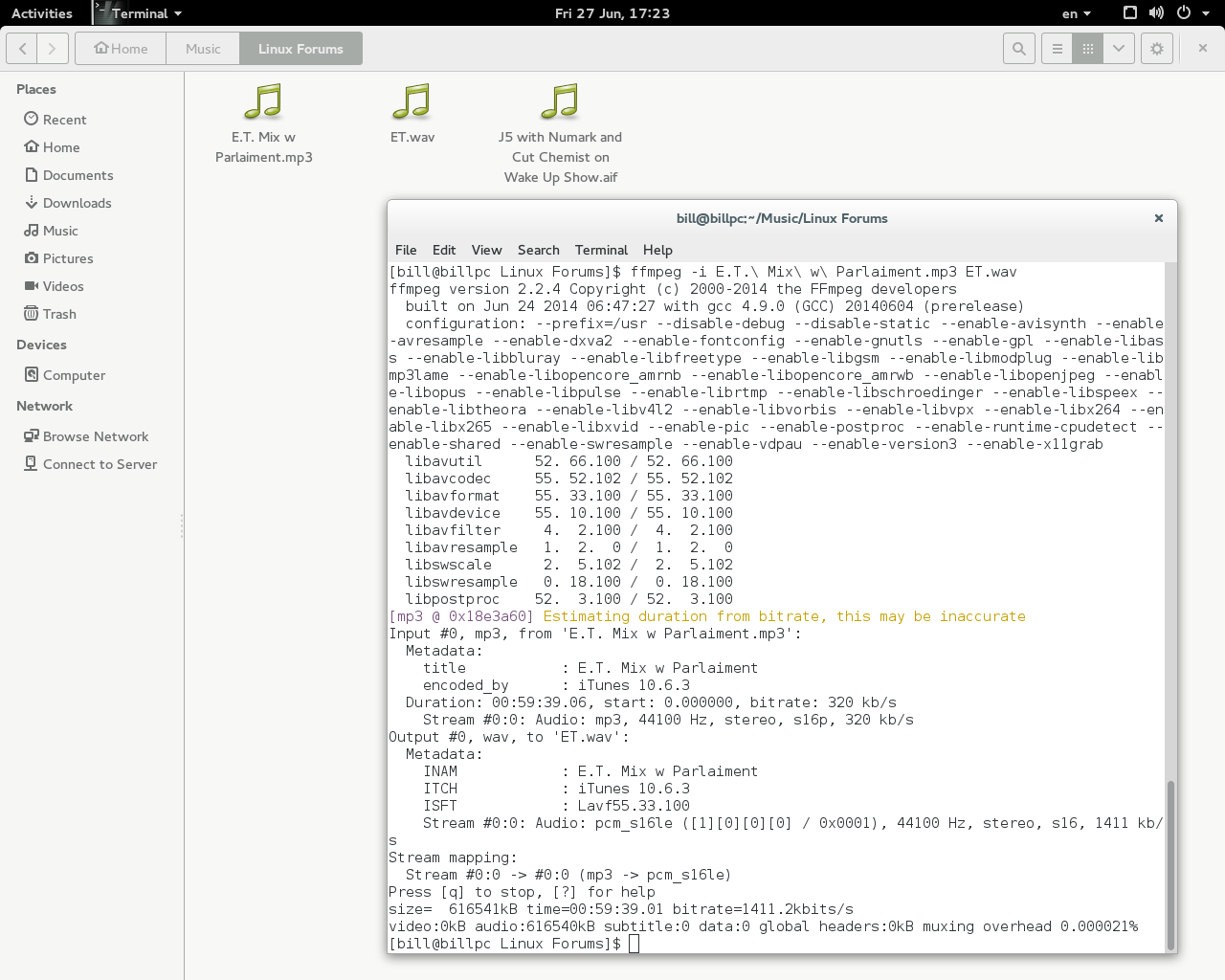
FFmpeg — наиболее контролируемый вариант для автоматизации. FFmpeg содержит libvorbis wrapper и параметры bitrate/quality. Командная строка особенно полезна, когда нужно одинаково обработать сотни файлов, сохранить журнал и не зависеть от графического интерфейса.
Проверить кодек
ffprobe -hide_banner "input.ogg"OGG Vorbis в MP3
ffmpeg -i "input.ogg" -c:a libmp3lame -q:a 2 "output.mp3"OGG Vorbis в WAV для дальнейшего монтажа
ffmpeg -i "input.ogg" -c:a pcm_s16le "output.wav"Создать Ogg Vorbis из WAV
ffmpeg -i "input.wav" -c:a libvorbis -q:a 5 "output.ogg"Число качества в примере — не универсальная рекомендация для любого материала. Для реальной задачи сравните несколько коротких фрагментов и выберите минимальный уровень, который даёт требуемое качество. Не используйте OGG→WAV→OGG как «улучшение»: WAV лишь декодирует имеющийся звук без возврата уже потерянных деталей.
Плюсы:
- точный и воспроизводимый workflow;
- подходит для batch и скриптов;
- можно отдельно диагностировать поток через ffprobe;
- полный контроль кодека.
Минусы:
- командная строка требует аккуратности;
- ошибка в маске файлов способна обработать не ту выборку;
- для визуального монтажа удобнее Audacity/ocenaudio.
fre:ac
fre:ac — кроссплатформенный аудиоконвертер для Windows, macOS и Linux. Он подходит для библиотек и пакетных операций, когда графический интерфейс нужен, но MediaHuman или foobar2000 не подходят по рабочему процессу.

Плюсы:
- кроссплатформенная пакетная конвертация;
- ориентация именно на аудио;
- удобен для библиотек и CD/CUE‑сценариев.
Минусы:
- не waveform‑редактор;
- перед большой очередью нужно проверить структуру имён/папок;
- конвертация lossy→lossy добавляет новый этап сжатия.
SMPlayer

SMPlayer в Linux‑разделе используется прежде всего как плеер. Это полезная альтернатива VLC, если требуется проверить, что OGG нормально декодируется в пользовательской среде, но полноценный монтаж и управление Vorbis quality лучше выполнять в других инструментах.
Плюсы:
- воспроизведение OGG в настольной среде;
- удобен для контрольного прослушивания;
- не заставляет конвертировать файл только ради открытия.
Минусы:
- не является главным аудиоредактором;
- для тегов нужен Kid3/Mp3tag;
- для массовой конвертации лучше fre:ac/FFmpeg.
Kid3
Kid3 редактирует теги Ogg/Vorbis и работает на Linux, macOS и Android. Главный сценарий — массово изменить Vorbis Comments без пересжатия аудиопотока.
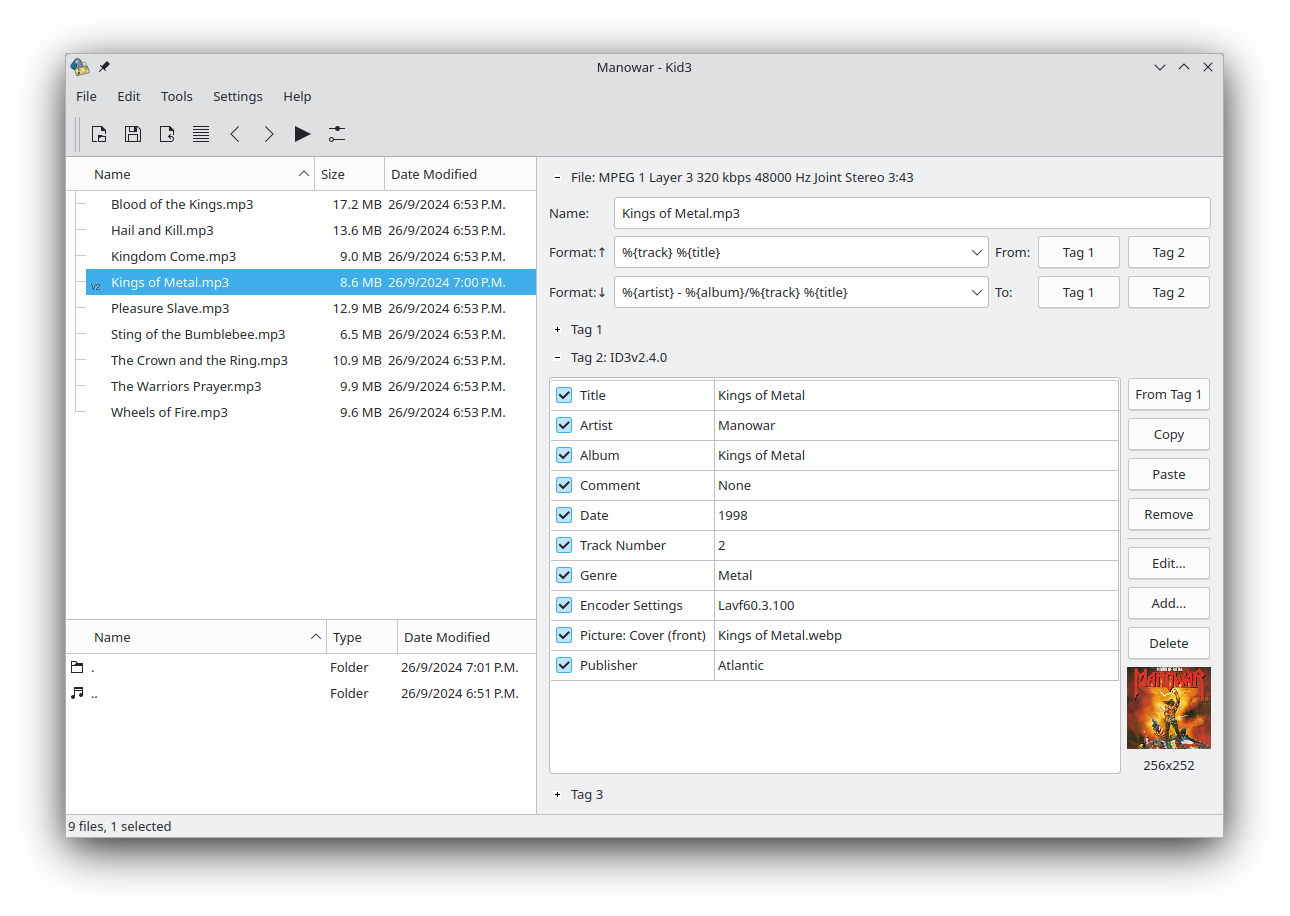
- Откройте папку с OGG.
- Выделите один или несколько файлов.
- Измените artist/album/year/genre и другие поля; общие значения можно применить группе.
- Сохраните теги.
- Проверьте отображение в плеере, который будет использоваться дальше.
Плюсы:
- правит Ogg/Vorbis tags без перекодирования звука;
- может работать сразу с группой файлов;
- есть функции генерации тегов из имён и имён из тегов.
Минусы:
- не предназначен для монтажа волновой формы;
- часть пользовательских тегов может по-разному отображаться в разных плеерах;
- массовые правила нужно сначала проверить на небольшой группе.
Как редактировать OGG без лишней повторной потери качества
Самое важное ограничение Ogg Vorbis — lossy‑кодирование. После декодирования программа получает PCM‑звук. Если затем экспортировать его в Vorbis ещё раз, выполняется новое психоакустическое сжатие. Поэтому качество нельзя оценивать только по расширению и цифре bitrate.
- Только теги. Используйте Mp3tag или Kid3: меняются Vorbis Comments, а аудиопоток не перекодируется.
- Только разрезание. Если приложение поддерживает прямой split/cut конкретного OGG без re‑encoding, такой путь предпочтителен. На Android такой режим есть в SMV Audio Editor.
- Монтаж, EQ, шумоподавление, эффекты. Декодирование неизбежно; сохраняйте мастер‑копию в WAV/FLAC и делайте один финальный OGG.
- Нужна совместимость. OGG→MP3 подходит для старого устройства, которому нужен MP3, но это повторное lossy‑кодирование. По возможности исходник сохраняйте отдельно.
- OGG→WAV. Это удобный рабочий формат без новой потери на стадии декодирования, но он не восстанавливает детали, удалённые при исходном Vorbis‑сжатии.
OGG, MP3, WAV, FLAC и Opus: какой формат выбрать после редактирования
| Формат | Сжатие | Совместимость | Лучший сценарий | Что учитывать |
|---|---|---|---|---|
| Ogg Vorbis | с потерями | хорошая в ПК/браузерах/многих приложениях | веб, игры, открытые экосистемы | не универсален для старых устройств |
| MP3 | с потерями | очень высокая | передача на неизвестное бытовое устройство | повторное кодирование из OGG не улучшает качество |
| WAV/PCM | без сжатия или несжатый PCM | очень высокая в редакторах | монтаж и мастер‑копия | большой размер |
| FLAC | lossless | высокая в современных плеерах | архив и мастер‑копия с экономией места | не каждое старое устройство поддерживает |
| Opus | с потерями | хорошая в современных приложениях/вебе | речь, стриминг, современные проекты | для старого ПО совместимость хуже MP3 |
Для дальнейшего редактирования выбирайте WAV или FLAC. Для передачи на неизвестное устройство — MP3. Для проекта, где Ogg Vorbis уже является требуемым целевым форматом, сохраняйте OGG только после завершения основных правок. Для речи и современных веб‑сценариев имеет смысл отдельно оценить Opus, если принимающая система его поддерживает.
Как выбирать quality, bitrate, sample rate и каналы
Quality и VBR в Vorbis
В Audacity Ogg Vorbis экспортируется с уровнем Quality 0–10. Это не «проценты качества» и не обещание фиксированного битрейта. Vorbis использует переменную скорость потока: сложный участок может получить больше данных, простой — меньше. Поэтому сравнивать два файла только по номинальному bitrate некорректно.
Sample rate
Не повышайте 44,1 кГц до 96 кГц после того, как музыка уже была сжата в OGG: это увеличит объём данных, но не вернёт высокочастотную информацию. Менять частоту дискретизации имеет смысл по требованиям проекта, устройства, видеомонтажа или аудиоинтерфейса.
Mono и Stereo
Стереомузыку обычно оставляют stereo. Для речи, записанной одним микрофоном и не содержащей полезной пространственной информации, mono может уменьшить размер. Нельзя автоматически переводить музыкальную стереозапись в mono: возможны фазовые изменения и потеря панорамы.
Почему большой MP3 bitrate после OGG не делает звук «лучше»
Если исходный Vorbis уже потерял часть информации, MP3 320 kbps сохранит результат декодирования с меньшей дополнительной деградацией, чем низкий bitrate, но не восстановит удалённые детали. Поэтому формулировка «конвертировать OGG в WAV/MP3 без потери исходного качества» требует уточнения: можно не добавлять новые потери при выводе в WAV, но нельзя вернуть то, чего в исходном OGG уже нет.
Как изменить метаданные OGG
В Ogg/Vorbis обычно используются Vorbis Comments — текстовые поля метаданных. Они могут хранить название композиции, исполнителя, альбом, номер трека, жанр и другие значения. Для этой задачи не нужен аудиоконвертер: перекодирование звука лишь создаст лишнюю работу.
| Задача | Инструмент | Что происходит со звуком |
|---|---|---|
| Изменить несколько тегов одного файла | Mp3tag | аудиопоток не перекодируется |
| Обработать альбом/папку | Kid3 | аудиопоток не перекодируется |
| Добавить базовые теги при финальном экспорте | Audacity | аудио экспортируется заново, теги записываются в результат |
После массового изменения тегов проверяйте не только редактор тегов, но и целевой плеер. Разные приложения могут по‑разному отображать пользовательские поля, обложки и значения, которые выходят за базовый набор.
OGG не открывается: последовательная диагностика
- Проверьте расширение. Проверьте, не был ли файл
track.oggпереименован вручную. Убедитесь, что это действительно медиафайл, а не страница или недокачанный объект. - Попробуйте VLC Media Player. Если VLC воспроизводит дорожку, используйте сведения о кодеке, чтобы понять содержимое контейнера.
- Запустите ffprobe. Команда
ffprobe -hide_banner "track.ogg"покажет обнаруженный аудиопоток или ошибку чтения. - Сравните размер и длительность. Несколько килобайт для многочасовой записи — явный признак неполного файла.
- Не переименовывайте расширение вместо конвертации. Замена
.oggна.mp3не перекодирует поток и не делает его MP3. - Конвертируйте только читаемый исходник. Если один инструмент декодирует файл, можно вывести его в WAV и продолжить диагностику; если декодирование везде завершается ошибкой, конвертация не исправит отсутствующие данные.
- Проверьте целевое приложение. Некоторые мобильные приложения не принимают OGG. Если тот же файл работает на компьютере, создайте MP3/WAV‑копию для телефона и сохраните оригинал.
Типичные ошибки при конвертации и редактировании OGG
- Выбирать максимальные параметры без причины. Upsampling и завышенный bitrate увеличивают файл, но не восстанавливают качество.
- Перекодировать ради тегов. Для метаданных используйте tagger, а не аудиоконвертер.
- Работать поверх единственного оригинала. Храните исходный OGG до проверки результата.
- Путать Ogg и Vorbis. Расширение не гарантирует, что внутри именно Vorbis.
- Верить формулировке «без потери» при OGG→MP3. MP3 и Vorbis — lossy; между ними идёт повторное кодирование.
- Проверять только первые секунды. Ошибка может проявиться после точки склейки, на конце или в каналах; слушайте несколько участков и сверяйте длительность.
- Использовать онлайн‑сервис для чувствительной записи без необходимости. Если локальная обработка важна, выберите desktop/mobile‑приложение, которое работает без передачи файла на веб‑сервер.
Как проверить результат после экспорта
- Сравните длительность исходника и результата. После простой конвертации они должны совпадать с учётом допустимого округления плеера.
- Прослушайте первые и последние 5–10 секунд: именно там часто возникают обрезанные атаки, лишняя тишина или неверная граница.
- Проверьте середину длинного файла и все точки монтажа.
- Сверьте mono/stereo и sample rate через свойства плеера или ffprobe.
- Проверьте теги в отдельном плеере, а не только в редакторе тегов.
- Если файл предназначен для сайта, игры, телефона или другого конкретного приложения, выполните финальную проверку именно там: технически корректный OGG может не поддерживаться конкретным импортёром.
OGG в текст: это транскрибация, а не аудиоконвертация
OGG можно преобразовывать в TXT/DOC/SRT через системы распознавания речи. Это другой класс задачи: сервис сначала распознаёт речь, а затем создаёт текст. Он не преобразует аудиокодек в «текстовый формат» в техническом смысле. Если вам нужна расшифровка лекции или интервью, выбирайте сервис транскрибации; если нужно воспроизведение в автомобиле — аудиоконвертер. Смешивать эти два сценария в одной инструкции нельзя.
Перед загрузкой записи с персональными данными, голосом другого человека, учебной или рабочей информацией проверьте правила хранения данных сервиса. Для обычной конвертации OGG→MP3 никакого распознавания речи не требуется.
Дополнительные программы: когда они нужны
Эти дополнительные варианты не нужны только ради OGG, когда задача уже решается АудиоМАСТЕР, Audacity, VLC, MediaHuman или FFmpeg. Их практический смысл появляется, когда программа уже используется для других медиафайлов, нужен конкретный пакетный workflow или требуется сохранить привычный набор профилей. Такой подход лучше длинного списка почти одинаковых конвертеров: выбирается не название, а нужная операция и степень контроля.
REAPER

REAPER нужен не как простой конвертер, а как DAW для сложной работы: многодорожечный монтаж, обработка и итоговый render. Список поддерживаемых медиа включает OGG Vorbis и OGG Opus; в окне render можно управлять sample rate, channel count, bitrate и encoding quality.
- Импортируйте OGG в проект и выполните монтаж на таймлайне.
- Выберите File → Render.
- Укажите границы render и формат OGG Vorbis либо другой требуемый выход.
- Проверьте sample rate, channels и качество кодирования, затем выполните render.
Плюсы:
- подходит для сложных проектов и множества дорожек;
- поддерживает OGG Vorbis/Opus как полноценные render formats.
Минусы:
- явно избыточен для простой конвертации одного файла;
- требует понимания DAW-процесса и структуры проекта.
Leawo Video Converter

Leawo Video Converter поддерживает OGG среди Common Audio и позволяет менять аудиокодек, bitrate, sample rate и channels. Это полезно, когда нужно подготовить OGG под конкретное устройство или, наоборот, получить из OGG MP3/WAV.
- Добавьте медиафайл в список.
- Выберите аудиопрофиль OGG либо целевой формат для OGG-источника.
- Откройте параметры профиля, если требуется изменить bitrate, sample rate или каналы.
- Запустите преобразование и проверьте воспроизведение.
Плюсы:
- OGG входит в common audio formats;
- есть управление ключевыми аудиопараметрами.
Минусы:
- не стоит менять sample rate и каналы без практической причины;
- для точного waveform-монтажа специализированный editor удобнее.
AVAide Video Converter
AVAide Video Converter включает Ogg в перечень поддерживаемого аудио. Этот вариант пригоден для преобразования OGG и для извлечения/смены аудиоформата внутри общего media workflow.
- Добавьте исходный файл через Add Files.
- Выберите целевой аудиоформат в списке профилей.
- Проверьте параметры выхода и папку назначения.
- Запустите пакетную операцию кнопкой Convert All, затем проверьте итог.
Плюсы:
- Ogg поддерживается как аудиоформат;
- подходит для смешанных наборов видео и аудио.
Минусы:
- для чисто аудиозадачи интерфейс универсального конвертера шире необходимого;
- для тегов без изменения звука нужен другой инструмент.
Vidmore Video Converter

Vidmore Video Converter поддерживает OGG с кодеком Vorbis и преобразования OGG↔MP3/WAV. Основное применение здесь — GUI-конвертация с возможностью выбрать профиль, когда командная строка FFmpeg не нужна.
- Добавьте файл в конвертер.
- В списке выходных аудиоформатов выберите OGG, MP3 или WAV.
- Проверьте codec/bitrate/sample rate только если задача требует их менять.
- Запустите конвертацию и воспроизведите результат.
Плюсы:
- поддерживает OGG/Vorbis;
- GUI удобнее командной строки для разовой задачи.
Минусы:
- универсальный видеоконвертер избыточен для редактирования одних тегов;
- перекодирование OGG в другой lossy-формат не улучшает исходное качество.
AVS Audio Converter

AVS Audio Converter предоставляет отдельный OGG workflow и инструменты OGG Profile Editor, Name/Tag Editor и Editor.
- Загрузите аудио через Add File, Grab from CD или Import from Video.
- На вкладке Convert нажмите OGG.
- Проверьте профиль в области настроек; для тегов используйте Name/Tag Editor, для правки звука — Editor.
- Выберите папку кнопкой Browse и нажмите Convert Now!.
Плюсы:
- явный OGG-профиль и отдельный редактор его параметров;
- теги и базовое редактирование доступны до конвертации.
Минусы:
- сложнее минималистичного «добавить → выбрать формат → сохранить»;
- для сложного монтажа нужен отдельный аудиоредактор.
Xilisoft Audio Converter
Xilisoft Audio Converter работает с MP3, WAV, WMA, AAC, FLAC, OGG, APE и другими аудиотипами. Поддерживается преобразование OGG↔MP3 и настройка параметров кодирования. Поэтому программа подходит для пользователя, которому нужен классический desktop-конвертер с настраиваемым профилем.
- Добавьте OGG или исходный MP3/WAV.
- В поле профиля укажите OGG или формат назначения.
- Проверьте параметры кодека; менять sample rate без причины не следует.
- Запустите конвертацию и проверьте полученный файл.
Плюсы:
- OGG поддерживается для audio-to-audio conversion;
- есть детальные параметры выходного файла.
Минусы:
- лишнее перекодирование остаётся lossy-этапом;
- для одних только метаданных этот класс программы избыточен.
Stellar Audio Video Converter

Stellar Audio Video Converter поддерживает OGG среди сжатых аудиоформатов и подходит как альтернативный desktop-конвертер. Он особенно уместен, когда Stellar уже установлен и задача сводится к совместимости форматов.
- Добавьте OGG в список преобразования.
- Выберите целевой аудиоформат, совместимый с нужным устройством.
- Не повышайте параметры кодирования выше исходных только ради большего числа в bitrate.
- Выполните конвертацию и сравните длительность и каналы.
Плюсы:
- OGG входит в набор поддерживаемых аудиоформатов;
- подходит для обычной локальной конвертации.
Минусы:
- не даёт преимуществ перед специализированным редактором, если требуется монтаж;
- для массового сценария важнее заранее проверить удобство пакетных настроек.
NCH Switch

NCH Switch — аудиоконвертер для Windows и macOS с поддержкой OGG; программа умеет обрабатывать несколько файлов за одну операцию. Она удобна для повторяемых преобразований музыкальной библиотеки, где монтаж не требуется.
- Добавьте дорожки в список через Add File(s).
- В поле Output Format выберите
.ogg, MP3, WAV или другой нужный формат. - При необходимости откройте параметры кодировщика и укажите выходную папку.
- Нажмите Convert; после завершения выборочно проверьте несколько файлов из пакета.
Плюсы:
- OGG присутствует среди поддерживаемых форматов;
- есть пакетная конвертация.
Минусы:
- редакторская часть существенно проще DAW;
- для точной работы с Vorbis Comments лучше отдельный tag editor.
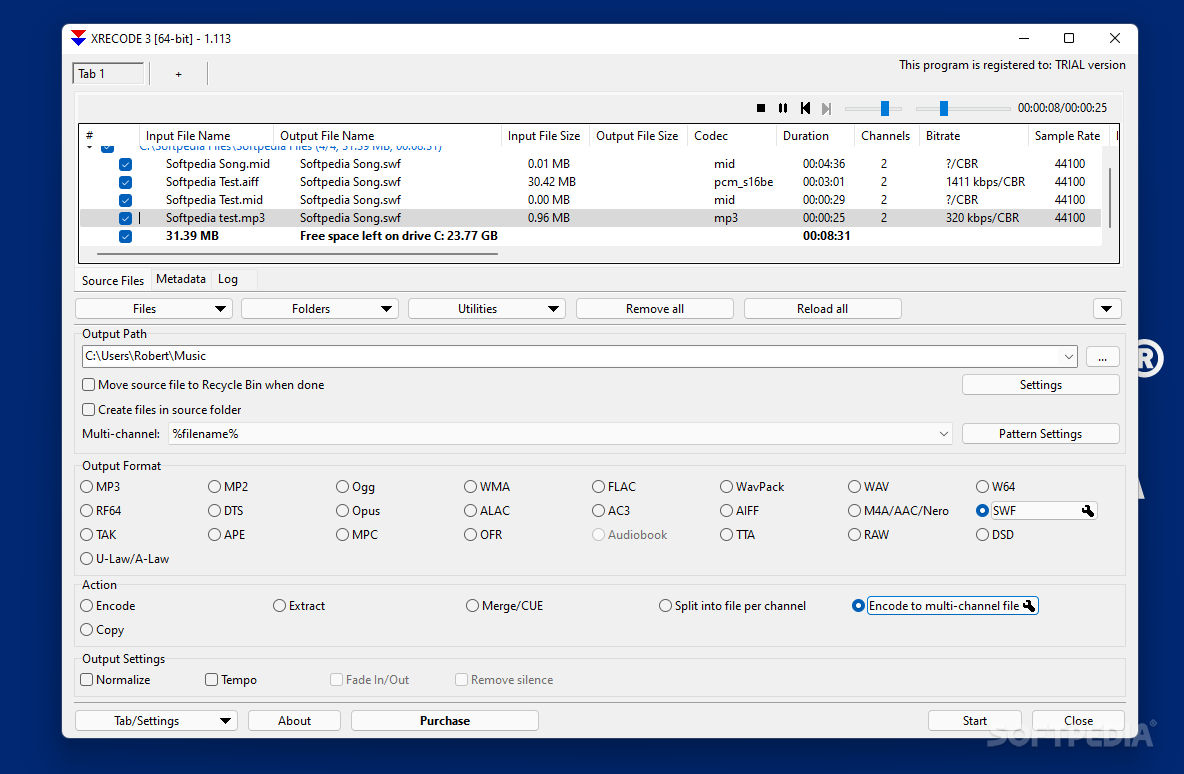
XRECODE3
XRECODE3 — специализированный аудиоконвертер, в котором ogg доступен как выходной формат в командной строке. Графический интерфейс содержит отдельный выход Ogg, настройку пути и действия Encode, Extract, Merge/CUE. Это вариант для пользователя, которому важны пакетные операции и контроль над выходом.
- Добавьте файлы через Files или папку через Folders.
- Укажите Output Path.
- В блоке Output Format выберите Ogg либо другой целевой формат.
- Оставьте действие Encode для перекодирования и запустите обработку.
Плюсы:
- ориентирован именно на аудиоконвертацию;
- поддерживает пакетную обработку и командные параметры.
Минусы:
- интерфейс содержит больше технических параметров, чем простые конвертеры;
- при lossy→lossy преобразовании действуют те же ограничения качества, что и у остальных кодировщиков.
VSDC Free Audio Converter
VSDC Free Audio Converter поддерживает Vorbis Audio (OGG), MP3, WMA/ASF, M4A/AAC, WAV/AIFF, FLAC и другие аудиоформаты. Также доступны извлечение звуковой дорожки из видео и обрезка ненужного участка.
- Добавьте исходный файл через кнопку добавления файлов.
- Для создания OGG выберите To OGG; для OGG→WAV/MP3 выберите соответствующий целевой формат.
- Проверьте профиль кодирования и выходную папку.
- Запустите Convert Files и прослушайте результат.
Плюсы:
- отдельный аудиоконвертер без необходимости открывать видеоредактор;
- OGG доступен как Vorbis Audio.
Минусы:
- инструменты обработки проще, чем в полноценном waveform-редакторе;
- для изменения только тегов перекодирование не нужно.
FVC Video Converter Ultimate
FVC Video Converter Ultimate поддерживает OGG в конвертации и позволяет выполнять вспомогательные операции перед экспортом. Инструмент уместен, когда перед преобразованием нужно выполнить небольшую правку медиа, но для одной только смены тегов рациональнее использовать Mp3tag или Kid3.
- Добавьте исходный файл в модуль конвертера.
- Откройте список выходных аудиоформатов и выберите OGG либо нужный формат для OGG-источника.
- При необходимости выполните доступную обрезку или правку метаданных.
- Запустите конвертацию и перепроверьте теги после сохранения.
Плюсы:
- поддерживает OGG в составе универсального media workflow;
- совмещает преобразование с вспомогательными операциями.
Минусы:
- для работы только с Vorbis Comments специализированный тег-редактор быстрее;
- не следует путать функции разных FVC-продуктов: конкретную операцию нужно выполнять в том модуле, где она действительно доступна.
Aiseesoft Video Converter Ultimate
Aiseesoft Video Converter Ultimate принимает OGG среди аудиоформатов и позволяет выбрать OGG как выходной формат. В интерфейсе OGG расположен в категории Audio; доступны пресеты качества, а запуск пакетной операции выполняется кнопкой Convert All.
- Нажмите Add Files и добавьте исходный звук.
- Раскройте Output Format, перейдите в Audio и выберите OGG.
- Выберите подходящий профиль; при исходном OGG→OGG повторное кодирование без причины не требуется.
- Нажмите Convert All и проверьте новый файл.

Плюсы:
- OGG доступен как отдельный аудиовыход;
- понятный preset-based workflow для пользователя, которому не нужны команды.
Минусы:
- это универсальный медиаконвертер, а не специализированный редактор тегов;
- для единичной простой OGG→MP3 задачи интерфейс избыточнее узкого аудиоконвертера.
Any Audio Converter

Any Audio Converter подходит для Windows, когда нужна не тонкая правка waveform, а пакетная смена формата. Программа преобразует аудиофайлы между MP3, WMA, WAV, AAC, M4A и OGG; в современном интерфейсе отдельная операция называется Format Convert.
- Откройте Format Convert.
- Нажмите Add Media File(s) и добавьте OGG или другой исходный аудиофайл.
- Выберите OGG, MP3, WAV, FLAC или другой подтверждённый целевой формат.
- Запустите преобразование и проверьте итоговые файлы в отдельном плеере.
Плюсы:
- OGG доступен как входной и выходной аудиоформат;
- подходит для нескольких файлов и не требует отправки записи в браузерный сервис.
Минусы:
- для детального удаления шумов, работы с огибающей и точного монтажа удобнее аудиоредактор;
- не стоит повышать bitrate при OGG→MP3 в расчёте «вернуть» качество исходного lossy-потока.
Как выбрать способ по задаче
| Сценарий | Рекомендуемый путь | Почему |
|---|---|---|
| Windows: обрезать, обработать и сохранить | АудиоМАСТЕР | в одном интерфейсе есть waveform‑редактирование и мастер вывода OGG/MP3/WAV |
| Бесплатный подробный монтаж | Audacity | точная правка и явный Ogg Vorbis export |
| Просто открыть неизвестный OGG | VLC Media Player | хороший диагностический плеер без необходимости менять формат |
| Исправить теги без потерь | Mp3tag / Kid3 | Vorbis Comments меняются без перекодирования аудиопотока |
| Большая коллекция на macOS | MediaHuman Audio Converter / XLD | пакетная обработка и аудио‑ориентированные профили |
| Одна конвертация без установки | Convertio / 123apps / FreeConvert | быстрый браузерный workflow |
| Android: реально редактировать волну | WaveEditor | OGG import/export и эффекты в мобильном редакторе |
| Android: разрезать OGG без re‑encoding | SMV Audio Editor | прямой cut/split OGG без повторного кодирования |
| Автоматизация и скрипты | FFmpeg | точный codec‑контроль и воспроизводимые команды |
| Дальнейший монтаж | WAV или FLAC как мастер‑копия | избегает повторного lossy‑цикла до финального экспорта |
Частые вопросы
Можно ли просто переименовать .ogg в .mp3?
Нет. Расширение — только часть имени файла. Чтобы получить MP3, аудиопоток нужно декодировать и закодировать MP3‑кодеком. Переименование способно лишь запутать программы и пользователя.
OGG и Ogg Vorbis — одно и то же?
Не строго. Ogg — контейнер, Vorbis — аудиокодек. Фразой «OGG‑файл» часто обозначают Ogg Vorbis, потому что это распространённое сочетание.
Как конвертировать OGG в WAV без дополнительной потери?
Декодируйте OGG в PCM/WAV. На этом этапе не применяется новый lossy‑кодек, поэтому новая психоакустическая потеря не добавляется. Но WAV не восстанавливает данные, которые уже были отброшены при первоначальном Vorbis‑кодировании.
Что выбрать: OGG или MP3?
OGG/Vorbis удобен в открытых и веб‑ориентированных проектах; MP3 выигрывает универсальностью на старых и бытовых устройствах. Если целевое устройство неизвестно, MP3 чаще предсказуемее. Если формат задан игрой, сайтом или движком, следуйте требованиям проекта.
Можно ли редактировать OGG без конвертации?
Теги — да: Mp3tag/Kid3 меняют Vorbis Comments без перекодирования аудио. Некоторые инструменты умеют прямой cut/split lossy‑потока. Но эффекты, сведение, изменение темпа, EQ и большинство монтажных операций требуют декодирования и нового экспорта.
Почему после OGG→MP3 файл стал больше, а звук не лучше?
Размер зависит от выбранного MP3 bitrate и длительности. Больший выходной bitrate не восстанавливает потерянные при Vorbis‑сжатии детали; он лишь уменьшает дополнительную деградацию на новом этапе кодирования.
Что делать, если OGG открывается в VLC, но не импортируется в редактор?
Проверьте кодек через сведения VLC или ffprobe. Проверьте кодек внутри контейнера: конкретный импортёр способен не поддерживать этот поток. В качестве промежуточного рабочего формата можно декодировать читаемый файл в WAV, а затем редактировать WAV, сохранив исходник отдельно.
Какой способ подходит для десятков или сотен файлов?
Используйте пакетный конвертер: MediaHuman, foobar2000, fre:ac, XMedia Recode или FFmpeg. Перед большой очередью обработайте два‑три файла и проверьте формат, имена, теги, sample rate и папку назначения.
Стоит ли загружать личную голосовую запись в онлайн‑конвертер?
Если запись чувствительная, предпочтительнее локальная программа. Браузерный сервис удобен технически, но обычно предполагает передачу файла на сервер; конкретные правила хранения нужно проверять у выбранного сервиса перед загрузкой.
Итоговый выбор
Для Windows первым практическим способом остаётся АудиоМАСТЕР: он объединяет открытие OGG, базовый и расширенный монтаж и сохранение в несколько аудиоформатов. Audacity лучше подходит, когда нужен более детальный многодорожечный процесс и прозрачный Ogg Vorbis export, VLC — для воспроизведения и быстрой конвертации, Mp3tag/Kid3 — для тегов без перекодирования. На macOS удобны MediaHuman и XLD, на Android — WaveEditor и SMV Audio Editor, а FFmpeg закрывает автоматизацию.
Главный критерий выбора — не количество форматов в списке, а тип операции. Если меняются только метаданные, не трогайте аудиопоток. Если предстоит монтаж, храните мастер‑копию в WAV/FLAC и кодируйте OGG один раз в конце. Если цель — совместимость, проверяйте результат на том устройстве или в том приложении, для которого файл готовится.
 *EXE — расширение исполняемого файла. Сайт является партнером проекта