
Файл с расширением .ogv — это видео в контейнере Ogg. В классическом варианте видеодорожка внутри сжата кодеком Theora, а звук — Vorbis или Opus. Формат создавался как открытая альтернатива закрытым мультимедийным технологиям и до сих пор встречается в старых веб-проектах, архивах, учебных материалах и программном обеспечении из мира свободного ПО. Главная практическая проблема сегодня не в самом файле, а в совместимости: OGV уже нельзя считать универсальным форматом для браузеров, телефонов и видеоредакторов, поэтому для обмена и публикации его часто переводят в MP4 или WebM.
Ниже разобраны три разные задачи, которые нередко смешивают: открыть OGV без изменения файла, отредактировать содержимое и перекодировать или перемультиплексировать видео. Для Windows первым способом используется ВидеоМАСТЕР: программа принимает OGV с Theora как входной формат. OGV не входит в перечень доступных выходных контейнеров, поэтому в ней корректный сценарий — импортировать OGV, выполнить необходимые правки и сохранить результат, например, в MP4, WebM, MKV или другом доступном выходном формате.
Что такое OGV: контейнер Ogg, кодек Theora и расширение .ogv
OGV — не отдельный видеокодек. Это файловое обозначение для Ogg-видео. Контейнер отвечает за упаковку потоков и метаданных, а кодек — за способ сжатия конкретной видеодорожки или аудиодорожки. Для профиля Ogg Theora организация Xiph.Org рекомендует MIME-тип video/ogg и расширение .ogv. В первых байтах Ogg-файла находится сигнатура OggS; она подтверждает семейство контейнера, но сама по себе не сообщает, какой именно видеокодек лежит внутри.
Типичная структура старого OGV — Theora для изображения и Vorbis для звука. Opus тоже используется в контейнере Ogg. Из-за этого фраза «формат OGG» без уточнения неоднозначна: расширение .ogg в повседневной практике чаще относится к аудио, тогда как .ogv специально отделяет видеоматериал. Переименование movie.ogv в movie.mp4 не меняет контейнер и кодеки, поэтому такой файл не становится MP4 и может перестать определяться корректно.
| Обозначение | Что это | Типичное содержимое | Практический вывод |
|---|---|---|---|
| OGV | Ogg Video | Theora + Vorbis/Opus | Открывайте как видео; при проблемах совместимости конвертируйте |
| OGG | Общее расширение Ogg, часто аудио | Vorbis, Opus и другие аудиопотоки | Не путайте аудиофайл OGG с OGV-видео |
| OGA | Ogg Audio | Только звук | Подходит для отделённой аудиодорожки |
| WebM | Современный открытый web-контейнер | VP8/VP9/AV1 + Vorbis/Opus | Предпочтительнее OGV для современного веба |
| MP4 | MPEG-4 Part 14 | Часто H.264/H.265/AV1 + AAC | Удобен для обмена и широкой совместимости |
Когда OGV имеет смысл сохранить. Оригинал нужен, если он является единственным исходником, используется в старом проекте, где уже настроена работа с Theora/Ogg, или требуется сохранить историческую копию без дополнительного перекодирования. Для передачи на современные устройства рационально сохранить исходный OGV отдельно, а для повседневного просмотра сделать копию в более совместимом контейнере.
Как выбрать способ работы с OGV
| Задача | Подход | Что учитывать |
|---|---|---|
| Открыть и быстро получить MP4 в Windows | ВидеоМАСТЕР | OGV подтверждён как входной формат; OGV не заявлен как выходной |
| Просто воспроизвести | VLC Media Player, MPC-HC, KMPlayer, PotPlayer | Плеер не изменяет исходник |
| Быстро перекодировать без полноценного монтажного проекта | VLC Media Player, HandBrake, FFmpeg | Нужно выбрать совместимый кодек и контейнер |
| Смонтировать на таймлайне | Kdenlive, Shotcut | После монтажа лучше рендерить в современный формат |
| Разовая конвертация без установки | Convertio, FreeConvert, AnyConv, Online-Convert | Файл передаётся веб-сервису; учитывайте лимиты и конфиденциальность |
| Открыть на iPhone/iPad | nPlayer, Azul Video Player | поддерживает воспроизведение OGV |
| Открыть на Android | Luma – 4k HDR Video Player | поддерживает воспроизведение OGV |
| Конвертировать на Android | FFmpeg Media Encoder | Использует встроенный FFmpeg, поддерживает Ogg/Theora |
| Автоматизировать обработку | FFmpeg | Лучший контроль кодека, качества и пакетных задач |
Для старого OGV с важным содержимым сначала сделайте копию. Монтаж и конвертация меняют итоговый файл, а некоторые приложения перезаписывают выбранное имя без отдельного предупреждения. Исходник удобно держать отдельно до тех пор, пока новая версия не пройдёт проверку по длительности, звуку, синхронизации, субтитрам и воспроизведению на целевом устройстве.
Windows: как открыть, редактировать и конвертировать OGV
ВидеоМАСТЕР — основной способ: открыть OGV, отредактировать и сохранить в MP4 или WebM
ВидеоМАСТЕР подходит для сценария, где редкий OGV нужно не просто воспроизвести, а сразу привести к формату, удобному для телефона, телевизора, мессенджера или современного браузера. OGV с кодеком Theora поддерживается на входе. Для экспорта доступны MP4, M4V, MKV, MOV, WebM, AVI, FLV, MPG, WMV и другие контейнеры, но OGV среди них нет. Поэтому программу следует рассматривать как средство импорта и преобразования OGV, а не как редактор с обратным экспортом в OGV.

Шаг 1. Добавьте OGV
Откройте программу и нажмите «Добавить». В меню можно выбрать отдельный файл или папку. После импорта OGV появляется в рабочем списке: это удобный момент, чтобы проверить длительность и убедиться, что программа распознала ролик как видео, а не как повреждённый объект. Если исходников несколько, добавляйте их одной папкой — конвертер умеет работать с очередью файлов.

Шаг 2. Выполните нужные правки до конвертации
До смены формата можно воспользоваться встроенными операциями обработки: обрезать лишние фрагменты, повернуть или кадрировать изображение, скорректировать базовые параметры картинки, заменить или извлечь звук, выбрать субтитры. Важное правило для OGV: сначала убедитесь, что исходная картинка и звук читаются полностью, и только затем применяйте эффекты. Это отделяет проблемы декодирования Theora от ошибок, появившихся уже на этапе монтажа.
- Обрезка — когда требуется убрать заставку, пустой хвост или ненужный фрагмент.
- Кадрирование и поворот — для неверной ориентации или лишних полей.
- Работа со звуком — для извлечения аудиодорожки, замены или отключения звука.
- Субтитры — когда в исходнике несколько дорожек или нужно выбрать конкретную при конвертации.

Шаг 3. Выберите выходной формат
Откройте раздел выбора формата и задайте контейнер в соответствии с целью. Для максимальной бытовой совместимости обычно удобен MP4 с H.264. Для открытого web-workflow можно выбрать WebM; программа указывает WebM среди выходных форматов с VP8/VP9. Если ролик нужен для монтажа в другом редакторе, ориентируйтесь на форматы, которые принимает следующий этап рабочего процесса, а не на минимальный размер файла.
Шаг 4. Проверьте параметры
В окне параметров доступны разрешение, битрейт, видеокодек и настройки звука. Не увеличивайте разрешение только ради числа: перевод 640×360 в 1920×1080 не добавляет исходных деталей. Частоту кадров тоже лучше сохранять исходной, если нет конкретной причины менять её. Для архивного ролика разумнее получить чуть больший файл с умеренным сжатием, чем агрессивно снижать битрейт и потерять мелкие детали, текст и границы объектов.
Шаг 5. Запустите преобразование и проверьте результат
Запустите конвертацию и после завершения откройте новый файл в независимом плеере. Просмотрите начало, участок в середине и последние секунды, перемотайте ролик в несколько точек и проверьте синхронность речи с изображением. Если в исходном OGV были субтитры, отдельно убедитесь, что они либо сохранились как дорожка, либо были намеренно вшиты в кадр.
Плюсы:
- OGV/Theora прямо указан среди входных форматов;
- конвертация совмещена с базовыми правками видео;
- можно подготовить MP4 или WebM без промежуточного редактора;
- подходит для пакетной обработки нескольких файлов.
Минусы:
- работает в Windows;
- OGV отсутствует в опубликованном списке выходных форматов, поэтому восстановить OGV после правок этим способом нельзя;
- глубокий многодорожечный монтаж удобнее выполнять в полноценном NLE-редакторе.
VLC Media Player — воспроизведение и быстрая конвертация
VLC подходит, когда нужно сначала проверить, жив ли сам OGV, а затем при необходимости сделать совместимую копию. Плеер декодирует Theora и Ogg и умеет перекодировать локальный файл. Для диагностики это полезнее, чем сразу ставить неизвестный codec pack: один самостоятельный плеер позволяет отделить проблему Windows-ассоциации от реальной ошибки файла.
- Откройте «Медиа» → «Преобразовать / сохранить».
- В окне открытия нажмите «Добавить» и выберите OGV.
- Нажмите «Преобразовать / сохранить».
- Укажите имя выходного файла и путь.
- В списке «Профиль» выберите профиль для MP4/H.264 или другой нужной комбинации.
- Нажмите «Начать».

VLC различает перекодирование и remux. При перекодировании видео декодируется и кодируется заново, поэтому качество зависит от выбранного профиля. Простая смена контейнера без перекодирования возможна только тогда, когда исходные потоки допустимы в новом контейнере. Theora не является типичным видеокодеком для MP4, поэтому OGV→MP4 обычно означает именно повторное кодирование видеодорожки.
Плюсы:
- одна программа для проверки и конвертации;
- не требует загрузки файла в облако;
- есть сведения о кодеках через «Инструменты» → «Информация о кодеке».
Минусы:
- редакторские возможности ограничены;
- профили конвертации менее наглядны, чем в специализированном конвертере;
- для точного контроля параметров удобнее FFmpeg или HandBrake.
MPC-HC — локальный просмотр OGV

MPC-HC разумно использовать именно как плеер. Если OGV открывается здесь корректно, а двойной щелчок в Проводнике запускает неподходящее приложение, проблема находится в ассоциации расширения, а не в содержимом файла. Для проверки откройте плеер, выберите File → Open File, укажите OGV и пройдите ролик перемоткой от начала до конца. Монтаж и конвертацию лучше выполнять другим инструментом.
Плюсы:
- быстрый контроль воспроизведения;
- не меняет исходник;
- удобен как независимый тест после конвертации.
Минусы:
- не заменяет видеоредактор;
- совместимость конкретного OGV зависит от содержимого контейнера и декодеров.
KMPlayer , PotPlayer и GOM Player — альтернативные плееры
Эти программы встречаются в практических сценариях как варианты для открытия OGV. Их полезно держать именно в категории воспроизведения, а не превращать в полноценные способы монтажа. Если VLC и один из этих плееров одинаково показывают изображение и звук, файл, как правило, декодируется нормально; дальнейшая проблема с конкретным редактором связана уже с импортом или поддержкой его внутреннего медиадвижка.
Не устанавливайте несколько наборов кодеков подряд, пытаясь «починить OGV». Системные codec packs вмешиваются в обработку разных контейнеров и иногда создают новые конфликты. Современный автономный плеер с собственными декодерами безопаснее как первый диагностический шаг.
HandBrake — OGV в MP4 с контролем качества
HandBrake удобен, когда монтаж не нужен, но требуется контролируемое перекодирование. После Open Source выберите OGV: если файл распознан, в окне появятся длительность, размер кадра, дорожки и параметры проекта. Затем выберите контейнер MP4, подходящий preset и настройки видео. Для OGV с необычной структурой потоков перед пакетной обработкой сначала проверьте один файл в VLC или через FFmpeg, чтобы отделить проблему декодирования от настроек экспорта.

- Откройте OGV через Open Source.
- На вкладке Summary выберите контейнер MP4.
- На вкладке Video выберите видеокодек. Для широкой совместимости подходит H.264.
- В режиме Constant Quality задайте качество без искусственного повышения разрешения.
- Нажмите Browse, выберите имя файла, затем Start Encode.
Если конечная цель — просто сделать OGV воспроизводимым на большинстве устройств, не меняйте одновременно пять параметров. Сохраните исходное разрешение и частоту кадров, а измените только контейнер/кодеки. Так проще сравнить качество и понять, откуда возникло отличие.
Плюсы:
- наглядное управление качеством;
- очередь заданий;
- подходит для регулярного перекодирования.
Минусы:
- не является полноценным монтажным редактором;
- часть редких сочетаний потоков может потребовать предварительного преобразования.
Aiseesoft Video Converter Ultimate — конвертация с правками перед экспортом
В Aiseesoft Video Converter Ultimate файл OGV добавляется в конвертер, после чего можно выбрать выходной формат, открыть встроенные инструменты правки и запустить преобразование. Этот вариант полезен, когда перед преобразованием нужно вырезать участок, скорректировать кадр или добавить водяной знак собственного проекта. Нельзя переносить рекламное обещание «без потери качества» буквально: при Theora→H.264 происходит повторное кодирование, поэтому задача состоит в минимизации дополнительной деградации.


Плюсы:
- есть последовательный OGV→MP4 workflow с выбором формата и запуском конвертации;
- редактор встроен в процесс конвертации;
- удобен при единичной ручной обработке.
Минусы:
- для простой проверки OGV программа избыточна;
- для простой проверки OGV программа избыточна по сравнению с обычным плеером;
VideoSolo Video Converter — OGV→MP4 с обрезкой и редактированием
VideoSolo строит работу вокруг понятной цепочки: импорт файла, выбор MP4, при необходимости обрезка или редактирование, затем запуск преобразования. Такой порядок полезен, когда нужно одновременно убрать лишний фрагмент и получить совместимую копию OGV без отдельного монтажного проекта.
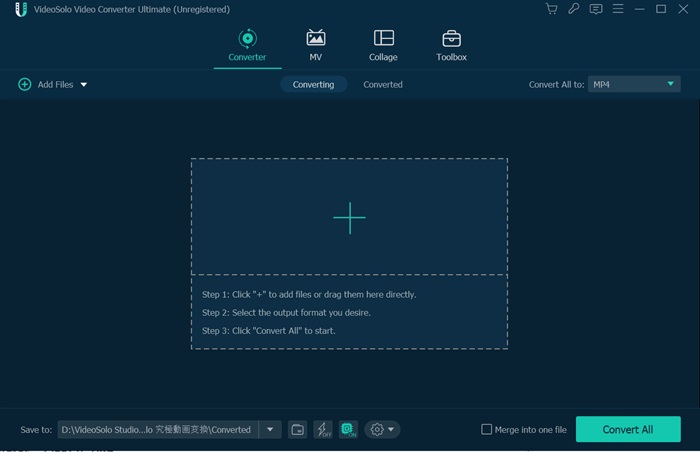
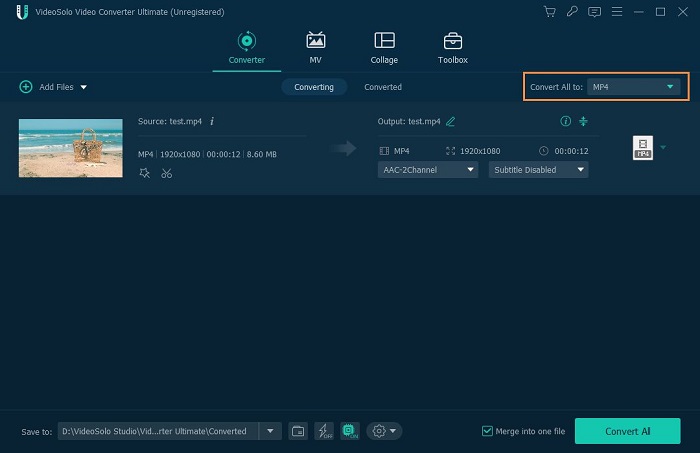


Проверяйте итоговый MP4 после рендера, особенно если исходный OGV старый и имеет переменную частоту кадров или нетипичную аудиодорожку. Первое открытие нового файла в том же приложении недостаточно: контроль лучше сделать во втором плеере.
WonderFox Free HD Video Converter Factory — конвертация на Windows
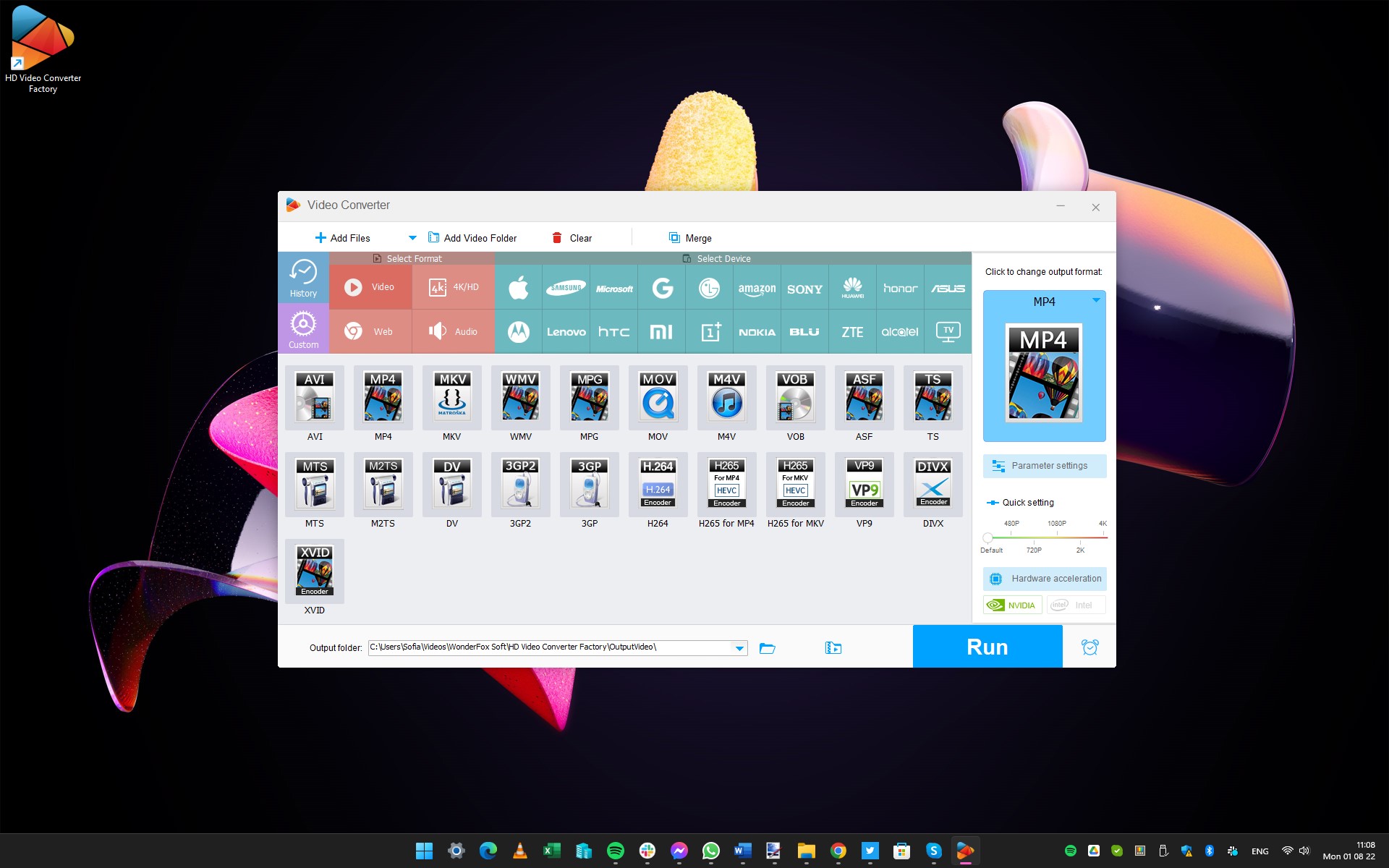
WonderFox Free HD Video Converter Factory используется на Windows для импорта OGV и перевода его в более распространённый контейнер. Используйте этот путь для конвертации, а не для сложного монтажа. Перед запуском проверьте, что программа отображает продолжительность и предпросмотр; затем выбирайте MP4 как конечный контейнер и не повышайте разрешение выше исходного.
Плюсы:
- ориентирован на преобразование форматов;
- подходит для редких входных контейнеров.
Минусы:
- не предназначен для многодорожечного монтажа;
- для автоматизированной пакетной обработки командный FFmpeg даёт больше контроля;
Freemake Video Converter — конвертация OGV в совместимый формат
Freemake принимает OGV и позволяет перевести его в более распространённый видеоформат, поэтому подходит как отдельный Windows-способ. Для архивных роликов лучше проверить один короткий файл и результат прежде, чем ставить в очередь всю коллекцию.

Плюсы:
- понятная логика выбора выходного формата;
- подходит для конвертации нескольких файлов.
Минусы:
- для пакетной автоматизации и точного контроля кодека удобнее FFmpeg;
- для технического контроля кодека и качества FFmpeg и HandBrake дают более прозрачные параметры.
Wondershare UniConverter — открыть, поправить и преобразовать OGV

В практических сценариях UniConverter используется как комбинированное решение: OGV импортируется в конвертер, затем пользователь выбирает целевой формат и при необходимости применяет редакторские операции. Такой подход оправдан, когда основная задача — не сохранить OGV, а получить совместимый файл с минимальным количеством переходов между программами.
Не смешивайте UniConverter и Repairit: первый относится к преобразованию медиа, второй — к восстановлению повреждённых файлов. Если OGV вообще не читается ни VLC, ни FFmpeg, обычная конвертация может не помочь — сначала нужно установить, повреждён ли контейнер.
VideoProc Converter AI и AVAide Video Converter
VideoProc Converter AI и AVAide Video Converter относятся к универсальным видеоконвертерам. Для OGV их задача — перевести редкий контейнер в формат, который принимает целевое устройство или редактор. Не выбирайте FLV по привычке: этот выход нужен только тогда, когда его требует конкретная устаревшая система; для нового файла предпочтительнее MP4 или WebM.
Для AVAide используется последовательность: Add Files для импорта OGV, затем Convert All to → вкладка Video → нужный контейнер. Через Custom Profile меняются разрешение, битрейт, частота кадров и параметры звука; после настройки преобразование запускается кнопкой Convert All. Эти действия полезны и для современного MP4-выхода: FLV из старого сценария нужен только тогда, когда его требует конкретная устаревшая система.
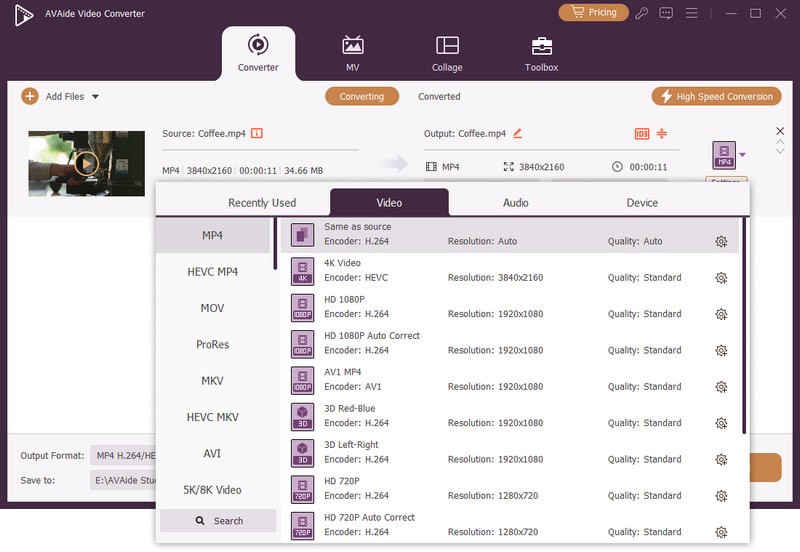

FLV сейчас нужен в основном для совместимости с конкретным старым проектом. Для нового файла без внешнего требования предпочтительнее MP4 или WebM: они лучше соответствуют современной экосистеме устройств и браузеров.
Shotcut — монтаж OGV на таймлайне

Shotcut использует медиастек FFmpeg и подходит для монтажа большого количества форматов. Для OGV его роль отличается от конвертера: после импорта клип помещается на таймлайн, где можно резать фрагменты, собирать последовательность, работать со звуком и фильтрами, а затем экспортировать законченный ролик. В итоговом файле лучше использовать современный пресет, а исходный OGV сохранить отдельно.
Плюсы:
- полноценная временная шкала;
- подходит для монтажа, а не только для перекодирования;
- есть экспорт в распространённые контейнеры.
Минусы:
- для задачи «просто открыть файл» избыточен;
- редкий OGV с повреждённым или необычным потоком лучше диагностировать до импорта.
macOS: чем открыть и как конвертировать OGV
На Mac не следует полагаться на системный QuickTime Player как на универсальный OGV-плеер. Формат Theora/Ogg никогда не был базовым форматом Safari/QuickTime-экосистемы. Практичнее использовать независимый плеер или конвертер, который прямо работает с OGV, а для обмена сохранить копию в MP4 или WebM.
Movavi Video Converter — преобразование OGV и создание OGV из MP4

Movavi Video Converter работает в Windows и macOS и поддерживает сценарии как OGV→MP4/WebM, так и создание OGV из MP4. Для MP4→OGV добавьте или перетащите файл в окно программы, выберите OGV в меню форматов, укажите папку сохранения и запустите Convert. Для обратного направления загрузите OGV и выберите MP4 либо WebM. Перед пакетной обработкой проверьте один ролик: разные Ogg-файлы могут содержать разные аудиодорожки и метаданные.
Плюсы:
- есть графический интерфейс для смены формата;
- подходит пользователям, которым не нужна командная строка;
- поддерживает работу с OGV в обоих направлениях конвертации.
Минусы:
- для сложного монтажа нужен отдельный редактор;
- OGV имеет смысл выбирать как выход только для конкретной совместимости, а не для нового универсального файла.
Movavi Video Editor — монтаж после преобразования OGV в MP4

Для стабильного монтажа на Mac практичнее сначала преобразовать OGV в MP4 или другой хорошо поддерживаемый промежуточный формат, а затем открыть результат в Movavi Video Editor. На таймлайне можно выполнить обрезку, перестановку фрагментов, работу со звуком и переходами уже без зависимости от поддержки Theora конкретным декодером редактора. Исходный OGV при этом сохраните отдельно.
nPlayer на Mac с Apple Silicon
nPlayer для macOS поддерживает OGV наряду с MP4, MOV, MKV, AVI, WMV, ASF и FLV. Плеер также работает с WebDAV, FTP, SFTP, HTTP, SMB/CIFS, NFS и внешними субтитрами. Это вариант именно для просмотра: исходный OGV остаётся без изменений, а конвертацию и монтаж лучше выполнять отдельным инструментом.
Как открыть и конвертировать OGV онлайн
Онлайн-сервисы подходят для разовой задачи и небольших файлов. Они не требуют установки, но меняют модель конфиденциальности: в большинстве случаев файл отправляется на сервер. Исключение составляют инструменты, которые прямо выполняют обработку в браузере без загрузки. Для личного видео, документов с экранной записью, медицинских или рабочих материалов локальный конвертер предпочтительнее неизвестного веб-сервиса.
| Сервис | Подтверждённое направление | Практическая особенность | Когда выбрать |
|---|---|---|---|
| Convertio | MP4→OGV и другие направления | Theora/VP8, качество, размер кадра, расширенные настройки | Нужна настройка параметров в браузере |
| FreeConvert | OGV→MP4, MP4→OGV | Advanced Settings, изменение размера и частоты кадров | Нужны настройки без desktop-программы |
| AnyConv | OGV↔MP4 и другие направления | Пакетная конвертация, простой интерфейс | Нужна быстрая разовая конвертация |
| Online-Convert | OGV в другие видеоформаты | Расширенный web-конвертер | Нужно много параметров |
| ezyZip | OGV→OGG | Обработка в браузере; задача OGV→OGG | Нужно получить аудио/OGG локально в браузере |
| MiConv | OGV в другие форматы и обратно | Минимальный workflow | Простая конвертация |
| Aspose.Video | OGV→OGG | Браузерное преобразование | Нужно извлечь/получить OGG |
| Jumpshare | Онлайн-просмотр OGV | Не требует локального плеера | Нужно быстро просмотреть файл |
| SoConvert | MP4→OGV | Пакетная обработка, обрезка и сжатие | Конвертация плюс простая правка |
| ConverterFactory | OGV в разные форматы | Специализированный OGV-конвертер | Нужен альтернативный серверный конвертер |
Convertio — MP4 в OGV и OGV в другие форматы
Convertio принимает видео из локального хранилища, Google Drive, Dropbox или по прямому URL. Для видео доступны настройки качества, разрешения, кодека и соотношения сторон; OGV присутствует среди поддерживаемых направлений. Бесплатный режим работает без обязательной регистрации, а более крупные задания и повышенные лимиты относятся к платным планам. Для чувствительного видео используйте локальный инструмент, потому что файл передаётся на сервер конвертации.

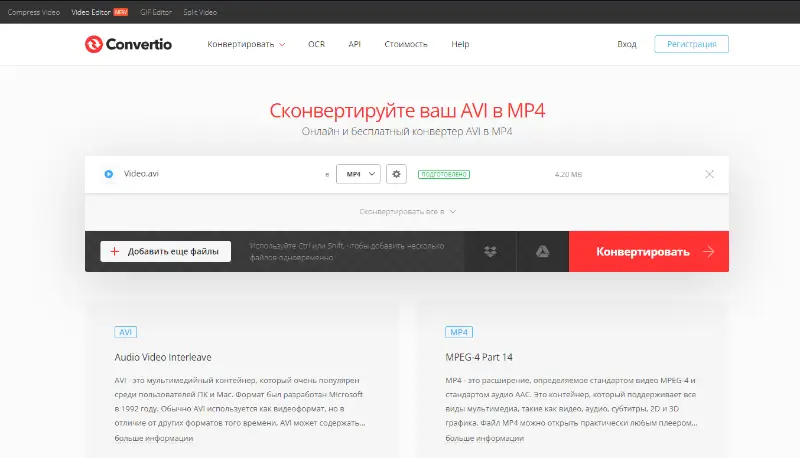
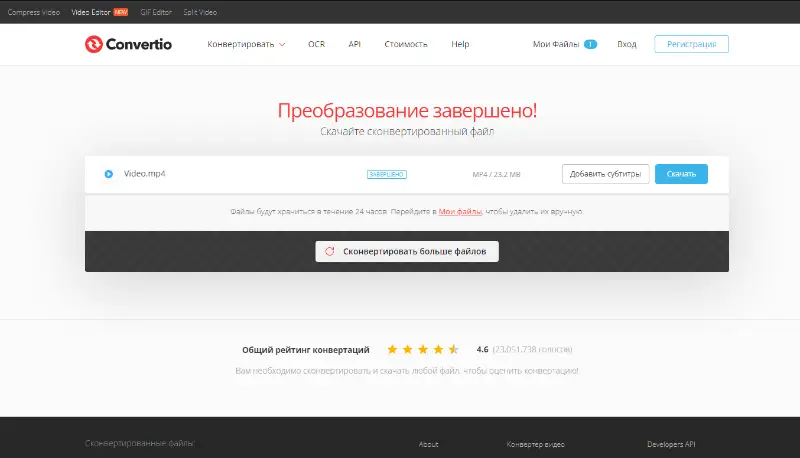
- Нажмите «Выберите файлы» и загрузите исходник.
- Укажите OGV или нужный выходной формат.
- Откройте «Настройки», если нужно изменить кодек, качество или разрешение.
- Не увеличивайте разрешение выше исходного без отдельной задачи.
- Запустите конвертацию и скачайте результат.
- Откройте готовый файл локальным плеером и проверьте звук и перемотку.
Плюсы:
- явная поддержка OGV;
- есть выбор Theora и параметров изображения;
- работает на разных ОС через браузер.
Минусы:
- видео передаётся облачному сервису;
- бесплатные лимиты ниже общей максимальной ёмкости формы;
- качество после повторного кодирования зависит от выбранных настроек.
FreeConvert — OGV в MP4 с Advanced Settings
FreeConvert имеет отдельную актуальную страницу OGV→MP4 и отдельную MP4→OGV. В форме можно загрузить файл с устройства, облачных хранилищ или по URL, а в Advanced Settings изменить видеокодек, размер кадра, частоту кадров и поворот. Рабочая последовательность OGV→MP4 состоит из трёх основных действий: Choose Files → Convert to MP4 → Download MP4.

Параметр Copy в некоторых конвертерах означает попытку не перекодировать видеодорожку. Для Theora→MP4 это обычно не тот маршрут, который нужен: MP4 рассчитан на другой набор массово поддерживаемых видеокодеков. Поэтому для совместимости выбирайте H.264 или другой кодек, который поддерживает целевое устройство.
AnyConv — быстрый OGV↔MP4
AnyConv имеет отдельные направления OGV→MP4 и MP4→OGV. Максимальный размер загружаемого файла — 100 МБ; сервис работает через браузер на Windows, macOS, Linux, iPhone и Android. Интерфейс сводится к выбору файла, кнопке Convert и скачиванию результата, поэтому способ удобен для коротких роликов, когда детальная настройка кодека не требуется.
Сервис подходит для небольшого ролика, где не нужны тонкие настройки. Для 4K, длинной записи экрана или серии файлов локальный конвертер практичнее: нет передачи исходника по сети и ограничений веб-формы.
Online-Convert — когда нужны дополнительные параметры

Online-Convert выполняет браузерную конвертацию OGV и предоставляет дополнительные параметры преобразования. Он уместен, когда пользователю нужны настройки качества, размера или частоты кадров непосредственно в браузере. В отличие от простых сервисов «выбрать файл → скачать», здесь имеет смысл заранее выписать исходные параметры и изменять только те, которые действительно необходимы.
Практический порядок: загрузите OGV, выберите целевой видеоформат, оставьте исходное разрешение при обычной конвертации, задайте нужный видеокодек и запустите обработку. После загрузки результата сравните длительность и размер с оригиналом.
ezyZip — OGV в OGG с обработкой в браузере
ezyZip выполняет OGV→OGG непосредственно в браузере, поэтому файл не требуется отправлять на сервер. Такой сценарий полезен, когда задача — получить OGG-аудио и материал не хочется загружать в облако. Но результат нужно трактовать правильно: после удаления видеодорожки файл OGG — это аудио, а не «тот же OGV с другим расширением».
Плюсы:
- локальная browser-обработка, заявленная страницей;
- узкая понятная задача OGV→OGG.
Минусы:
- не предназначен для монтажа;
- большой файл может упереться в память и производительность браузера.
MiConv, Aspose .Video, Converter.app, FastFileConvert и ConverterFactory

Эти сервисы занимают одну нишу — быстрые одноцелевые преобразования. MiConv и ConverterFactory работают как универсальные OGV-конвертеры; Aspose.Video, Converter.app и FastFileConvert решают задачу OGV→OGG. Для статьи они полезны не количеством, а запасным маршрутом на случай недоступности конкретного сервиса. У каждого сначала проверьте, что в форме действительно выбран OGV, а не аудио OGG: названия похожи, и это одна из самых частых ошибок при поиске конвертера.
Дополнительные онлайн-сервисы для OGV
CDKM, MiViTools, Convert.Online, Office Converter, Cloud Converter и AConvert закрывают дополнительные браузерные сценарии: преобразование OGV, создание OGV из MP4 и справочную проверку формата. Их лучше использовать как резервные варианты, когда основной сервис недоступен или не принимает конкретный файл. Для любого из них после скачивания результата проверьте длительность, звук и перемотку.
| Сервис | Назначение | Как использовать без лишнего риска |
|---|---|---|
| CDKM | Онлайн-конвертация OGV в другие форматы | Используйте как резервный браузерный маршрут и проверяйте параметры готового файла после скачивания. |
| Мовавика OGV Converter | Преобразование в OGV и из OGV; рабочая последовательность построена вокруг действий «Добавить файл», «Старт» и «Скачать». | Подходит, когда нужен браузерный путь OGV↔MP4/WebM. Старый лимит из формы сервиса не переносится как постоянный — его нужно смотреть в самой форме перед загрузкой. |
| MiViTools | Справочный инструмент по OGV/Ogg Video и совместимости | Используйте для идентификации формата и выбора дальнейшего способа обработки. |
| AConvert | Онлайн-преобразование OGV и других видеоформатов | Подходит для разовой конвертации; после скачивания проверьте длительность и звук. |
| Inettools | Отдельный инструмент OGV→MP4. | Рационален для простой задачи «получить MP4» без монтажа; если нужны точные параметры кодека и качества, выбрать сервис с расширенными настройками или локальный конвертер. |
| Convert.guru | OGV→MP4, WebM, MKV и другие форматы; workflow «Select File» → «Convert file to...». | Сначала выбрать целевой контейнер по устройству назначения, затем проверить готовый файл в независимом плеере. |
| Media.io | Онлайн-конвертация видео и аудио в MP4, MP3, WAV, MOV и другие форматы; это универсальный медиаконвертер. | Использовать только если текущая форма принимает конкретный OGV: сама универсальность сервиса не является гарантией для каждого расширения. |
| Convert.Online | MP4→OGV с загрузкой локального файла или из облака | Подходит для подготовки OGV из MP4; после конвертации проверьте воспроизведение в целевой среде. |
| Office Converter | Конвертация файлов OGV в браузере | Используйте как дополнительный маршрут, когда основные сервисы недоступны. |
| Cloud Converter | Онлайн-конвертер для OGV | Подходит для разовой задачи; перед загрузкой учитывайте ограничения, показанные в форме сервиса. |
| DumpMedia Video Converter | В исходной статье описан маршрут OGV→MP4 в настольном конвертере. | Использовать как дополнительный вариант и сначала проверить импорт конкретного OGV на одном коротком файле. |
Если два онлайн-инструмента выполняют одинаковое OGV→MP4 без дополнительных настроек, выбирать следует не по количеству обещаний на странице, а по четырём параметрам: допустимый размер файла, наличие нужного кодека/контейнера, понятная политика обработки исходника и возможность проверить параметры результата. Для личных и рабочих записей локальная обработка остаётся предпочтительнее передачи видео неизвестному серверу.
Jumpshare — открыть OGV онлайн без локального плеера
Jumpshare позволяет загрузить OGV и воспроизвести его в веб-просмотрщике без локального плеера. Для бесплатного OGV-просмотра максимальный размер файла составляет 250 МБ; загруженный файл хранится 24 часа, если пользователь не сохраняет его в аккаунте. Такой способ удобен для быстрой проверки на чужом компьютере, но не подходит для конфиденциального видео, которое нельзя передавать стороннему серверу.

SoConvert — MP4 в OGV с дополнительными операциями
SoConvert объединяет пакетное преобразование MP4→OGV, обрезку и сжатие. Этот вариант закрывает сценарий «подготовить OGV для старого проекта», когда исходник уже находится в MP4. Перед запуском важно выбрать OGV именно как конечный формат и проверить параметры качества: Theora — кодек с потерями, поэтому чрезмерное сжатие на этапе преобразования становится необратимым.
iPhone и iPad: как открыть OGV
Системное воспроизведение iOS нельзя считать универсальным для OGV/Theora. Надёжнее использовать приложение, которое прямо перечисляет OGV в поддерживаемых форматах. OGV поддерживают nPlayer и Azul Video Player.
nPlayer — локальные файлы, сеть и субтитры
nPlayer указывает OGV среди поддерживаемых видеофайлов наряду с MP4, MOV, MKV, AVI, WMV, ASF и FLV. Приложение поддерживает локальное открытие, сетевые протоколы WebDAV/FTP/SFTP/SMB/NFS, UPnP/DLNA, несколько аудиодорожек и внешние субтитры. Для OGV это хороший способ именно воспроизведения без предварительной конвертации.

- Сохраните OGV в «Файлы» или доступное сетевое хранилище.
- В nPlayer откройте локальную папку либо добавьте сетевой источник.
- Выберите файл OGV.
- Если используются внешние субтитры, подключите их из меню субтитров и проверьте синхронизацию.
- Для отправки файла пользователю без nPlayer создайте отдельную MP4-копию на компьютере или в локальном конвертере.
Плюсы:
- воспроизводит OGV без предварительной конвертации;
- не нужно перекодировать только ради просмотра;
- поддерживает сеть и внешние субтитры.
Минусы:
- это плеер, а не монтажный редактор;
- для публикации и обмена OGV всё равно менее совместим, чем MP4.
Azul Video Player — ещё один iPhone-плеер с OGV
Azul Video Player for iPhone также прямо перечисляет OGV среди поддерживаемых видеоформатов. В описании присутствуют локальное воспроизведение, SMB/FTP/UPnP/DLNA, облачные источники, несколько аудиодорожек и субтитры. Приложение особенно полезно, если OGV лежит на NAS или компьютере и его не хочется сначала копировать и конвертировать.
Плюсы:
- OGV заявлен как поддерживаемый формат;
- есть работа с сетевыми источниками;
- поддерживаются субтитры.
Минусы:
- не решает задачу монтажа;
- исходный OGV остаётся редким форматом для передачи другим пользователям.
Android: воспроизведение и конвертация OGV
Luma – 4k HDR Video Player — открыть OGV без перекодирования
Luma для Android прямо включает OGV в список поддерживаемых видеоформатов наряду с MKV, MP4, AVI, MOV, WebM и другими контейнерами. Плеер работает с локальными файлами, сетевыми источниками SMB/FTP/WebDAV/HTTP, внешними субтитрами SRT/ASS/SSA/VTT и несколькими аудиодорожками. Это способ для просмотра исходного OGV без обязательного перекодирования.
- Переместите OGV в доступную приложению папку.
- Откройте каталог во встроенном браузере файлов.
- Нажмите на OGV и проверьте изображение, звук и перемотку.
- При необходимости подключите внешнюю субтитровую дорожку.
Плюсы:
- воспроизводит OGV без предварительной конвертации;
- поддерживает сетевое воспроизведение и субтитры;
- не требует перекодирования для просмотра.
Минусы:
- не предназначен для видеомонтажа;
- другие приложения Android могут по-прежнему не открывать тот же OGV.
FFmpeg Media Encoder — конвертировать OGV на телефоне
FFmpeg Media Encoder содержит встроенный FFmpeg, выполняет конвертацию прямо на Android-устройстве без обязательного интернет-соединения и поддерживает Ogg с Vorbis и Theora. Для Android 11 и новее входные файлы удобнее заранее поместить в общую папку вроде Movies или Download, чтобы приложение получило к ним доступ.
Для OGV→MP4 выберите исходный файл, укажите контейнер MP4 и совместимый видеокодек H.264; разрешение оставьте исходным, если не требуется уменьшение. Для длинного ролика учитывайте нагрев и расход батареи: перекодирование видео существенно нагружает процессор телефона.
Плюсы:
- локальная обработка;
- встроенный FFmpeg;
- Ogg/Theora присутствуют в поддерживаемых технологиях.
Минусы:
- интерфейс сложнее обычного мобильного конвертера;
- длинные и высокоразрешённые файлы удобнее кодировать на ПК.
Linux: Kdenlive , FFmpeg и mpv
Kdenlive — полноценный монтаж OGV
Kdenlive подходит для полноценного монтажа: OGV можно добавить в Project Bin, перетащить на таймлайн, обрезать, дополнить звуком, эффектами и субтитрами, а затем отрендерить в современный формат. Для универсального вывода используйте preset MP4-H264/AAC; WebM выбирайте, когда нужен открытый web-контейнер. Если конкретный OGV даёт ошибки декодирования, сначала создайте промежуточную копию через FFmpeg и монтируйте её, сохранив оригинал отдельно.
- Создайте проект через File → New.
- В Project Bin нажмите Add Clip or Folder и выберите OGV.
- Перетащите клип на таймлайн.
- Выполните обрезку, монтаж, работу со звуком и эффектами.
- Для финального файла откройте File → Render или нажмите Ctrl+Enter.
- Выберите, например, MP4-H264/AAC и нажмите Render to File.

Плюсы:
- OGV присутствует в демонстрационном наборе;
- полноценная временная шкала;
- открытый кроссплатформенный редактор.
Минусы:
- сам редактор Kdenlive предупреждает о проблемности Ogg Video;
- для простого перекодирования FFmpeg или HandBrake быстрее.
FFmpeg — точная конвертация и диагностика
FFmpeg даёт максимальный контроль над OGV и полезен, когда графические программы по-разному трактуют один и тот же файл. До конвертации можно посмотреть контейнер, видеокодек, аудиокодек, частоту кадров и длительность с помощью ffprobe.
ffprobe -hide_banner -show_format -show_streams input.ogvДля преобразования Theora/Ogg в MP4/H.264 с AAC используется повторное кодирование. Пример с качественным режимом CRF:
ffmpeg -i input.ogv -c:v libx264 -crf 18 -preset medium -c:a aac -b:a 192k output.mp4Параметр -crf управляет компромиссом между качеством и размером для libx264: меньшее значение даёт более высокое качество и больший файл. Не нужно копировать 18 как обязательную цифру для любого ролика; сначала оцените исходное качество и доступный размер.
Для современного открытого web-файла можно использовать WebM с VP9 и Opus:
ffmpeg -i input.ogv -c:v libvpx-vp9 -crf 32 -b:v 0 -c:a libopus -b:a 128k output.webmЕсли требуется создать OGV для старой системы, используйте Theora и Vorbis:
ffmpeg -i input.mp4 -c:v libtheora -q:v 7 -c:a libvorbis -q:a 5 output.ogvНаличие внешних библиотек зависит от конкретной сборки FFmpeg. Проверить доступные кодеки можно командой ffmpeg -encoders. Это надёжнее, чем получать ошибку в конце длительного кодирования.
Плюсы:
- точный контроль контейнера и кодеков;
- удобен для пакетной автоматизации;
- ffprobe помогает диагностировать проблемный файл до конвертации.
Минусы:
- командная строка требует внимания к синтаксису;
- неправильное сочетание контейнера и кодека приводит к ошибкам или несовместимому результату.
mpv — быстрый контроль воспроизведения в Linux
mpv основан на FFmpeg и подходит как независимый плеер для проверки OGV. Если файл воспроизводится в mpv и ffprobe корректно показывает потоки, а конкретный редактор не импортирует клип, проблема находится в редакторском workflow, а не обязательно в самом контейнере. Для исправления можно создать промежуточную MP4/WebM-копию и монтировать её.
ffmpeg2theora — исторический UNIX-способ
В старом UNIX-сценарии Хабра используется ffmpeg2theora для создания Ogg Theora. Это важный исторический способ, но в новом workflow отдельная утилита редко обязательна: современный FFmpeg умеет кодировать Theora через libtheora и одновременно контролировать аудиодорожку, контейнер и фильтры. ffmpeg2theora имеет смысл сохранять в инструкции только для старых скриптов и окружений, где он уже встроен в автоматизацию.
Как конвертировать OGV без лишнего ухудшения качества
OGV с Theora уже обычно сжат с потерями. Когда его переводят в H.264, VP9 или другой lossy-кодек, видеокадры декодируются и сжимаются ещё раз. Поэтому выражение «OGV в MP4 без потери качества» технически некорректно для обычного транскодирования. Можно сохранить качество визуально близким к исходнику, но нельзя восстановить детали, которые Theora уже отбросил.
Не меняйте параметры без причины
- Разрешение. Оставляйте исходное, если нет задачи уменьшить размер или подготовить конкретное устройство.
- Частота кадров. Сохраняйте исходную. Переход 25→60 fps не создаёт реальных новых кадров.
- Соотношение сторон. Не растягивайте 4:3 до 16:9; лучше сохранить пропорции.
- Битрейт/качество. Слишком низкое значение создаёт блоки и мыло, особенно на старом Theora-материале.
- Аудио. Если звук уже Vorbis/Opus и конечный контейнер допускает копирование, remux может сохранить аудио без перекодирования; для MP4 чаще используется AAC.
Remux и transcode — разные операции
При remux закодированные потоки просто упаковываются в другой контейнер. Качество не меняется, а операция проходит быстро. При transcode поток декодируется и кодируется заново. Theora-видео нельзя считать типичным MP4-потоком, поэтому OGV→MP4 обычно требует transcode видеодорожки. Зато извлечение совместимого аудиопотока Ogg→Ogg можно выполнить без повторного сжатия.
Сравнивайте не только размер
Файл, который стал в десять раз меньше, не обязательно оптимизирован лучше. Сравните мелкий текст, лица, контрастные границы и движение. Старый OGV часто имеет невысокое разрешение, поэтому агрессивное повторное сжатие заметнее, чем на современном исходнике высокого качества.
Как отредактировать OGV: что реально менять до экспорта
Редактирование OGV — это работа с содержимым после декодирования, а не с расширением. Если программа импортирует клип, дальше доступны те же операции, что для другого видео: обрезка, перестановка фрагментов, кадрирование, поворот, работа со звуком, титрами и цветом. Различие проявляется главным образом на входе и на экспорте.
Обрезка без лишних действий
Для удаления начала или хвоста не добавляйте фильтры, изменение разрешения и коррекцию цвета одновременно. Сначала выставьте точки входа и выхода, проверьте длительность выделенного фрагмента, затем выберите выходной кодек. Чем меньше неизвестных меняется за один проход, тем проще найти причину ошибки.
Склейка нескольких OGV
Если ролики имеют одинаковые параметры, технически возможна склейка без полного перекодирования через специализированные инструменты, но Ogg-потоки требуют корректной временной разметки. Для обычного пользователя безопаснее импортировать все клипы на таймлайн Kdenlive/Shotcut или использовать конвертер с функцией объединения, а затем один раз отрендерить итог.
Звук и замена дорожки
У старого OGV звук может быть Vorbis. Если нужно заменить его современным треком, проверьте частоту дискретизации, количество каналов и синхронизацию после рендера. Простейший способ обнаружить рассинхрон — найти в кадре хлопок, удар, закрытие двери или отчётливое начало слова и сравнить момент изображения со звуком.
Цвет и фильтры
Цветокоррекция не исправляет артефакты сильного исходного сжатия. Повышение резкости способно сделать блочную структуру Theora заметнее. Для старого web-видео обычно достаточно умеренной коррекции экспозиции/контраста и сохранения исходного размера.
Как добавить или вшить субтитры в OGV
У субтитров есть два принципиально разных режима. Программные субтитры хранятся отдельной дорожкой/файлом и могут отключаться. Вшитые становятся частью изображения и отображаются всегда. Для архива предпочтительнее сохранить отдельный SRT/VTT вместе с исходником, а вшивание делать в копию для площадки, где отдельная дорожка не поддерживается.
Sonix — браузерный workflow со встроенными субтитрами
В Sonix работа с OGV и субтитрами строится из шести этапов: создать учётную запись, загрузить OGV через Upload, исправить автоматическую транскрипцию, выбрать Split into subtitles, настроить оформление и запустить рендер со вшитыми титрами. Главный полезный шаг — ручная проверка имён и терминов: автоматическая транскрипция не гарантирует абсолютную точность.
- Загрузите OGV через Upload.
- Дождитесь транскрипции.
- Исправьте имена, числа и специальные термины.
- В меню субтитров выберите Split into subtitles.
- Проверьте переносы и отображение в предварительном просмотре.
- Вшейте субтитры и скачайте отрендеренный файл.
Вшитые титры нельзя отключить или отредактировать без нового рендера, поэтому храните отдельно текстовую версию. Для нескольких языков выгоднее иметь отдельные SRT/VTT-файлы и создавать вшитую копию только для конкретной публикации.
Плюсы:
- workflow специально описан для OGV;
- транскрипция, исправление и рендер находятся в одном сервисе;
- есть визуальная настройка титров.
Минусы:
- видео загружается в облачный сервис;
- автоматический текст требует ручной проверки;
- вшитые титры становятся необратимой частью изображения.
Как уменьшить размер OGV
Сжатие OGV может означать три разных действия: уменьшить разрешение, снизить качество/битрейт Theora или перекодировать видео в более эффективный современный кодек. ZIP-архив обычно почти не помогает уже сжатому видео, потому что внутри Theora нет большого объёма повторяющихся необработанных данных.
tiny.ImagesTool OGV Compressor
tiny.ImagesTool OGV Compressor выполняет пакетное сжатие OGV: импорт файлов, выбор силы сжатия, кнопка Start и получение ZIP с результатами. За одну операцию можно добавить до 10 OGV; обработка выполняется локально в браузере без отправки файлов на сервер. Это полезно для конфиденциальности, но большой ролик всё равно должен помещаться в оперативную память браузера.
- Нажмите Import file.
- Выберите силу сжатия.
- Нажмите Start в правом нижнем углу.
- После обработки выберите Download zip.
- Распакуйте результат и сравните визуальное качество, разрешение и длительность.
Для предсказуемого результата лучше управлять качеством напрямую в FFmpeg/HandBrake. Онлайн-компрессор удобен, когда требуется быстро уменьшить набор небольших файлов и не нужны точные параметры.
Как извлечь звук из OGV
Многие найденные страницы посвящены OGV→OGG. Это не «конвертация видео в почти такой же формат», а сценарий извлечения аудио. Если внутри OGV находится Vorbis или Opus, звук можно сохранить в Ogg-контейнер. При копировании потока качество аудио не меняется.
ffmpeg -i input.ogv -vn -c:a copy output.oggКлюч -vn отключает видеодорожку, а -c:a copy копирует звук без повторного кодирования. Если аудиокодек нельзя положить в выбранный выходной контейнер, FFmpeg сообщит об ошибке — тогда выберите совместимый аудиокодек, например Vorbis или Opus.
Для браузерного варианта можно использовать ezyZip, Converter.app, FastFileConvert, FreeConvert или Aspose.Video. Перед загрузкой проверьте, что выбран именно маршрут OGV → OGG, а не OGG → MP4: последняя задача относится к аудиофайлу OGG и не является эквивалентом работы с OGV.
OGV на сайте в 2026 году: почему старые инструкции больше не работают
OGV/Theora нельзя использовать как единственный HTML5-видеофайл для современного сайта. В актуальных настольных Chrome и Edge поддержка Theora отключена, в Firefox она удалена, Safari OGV/Theora не поддерживает. Поэтому старый тег
При этом сам контейнер Ogg и аудио внутри него не следует путать с Theora-видео. Современные браузеры могут поддерживать Ogg с Opus/Vorbis как аудио, но это не означает поддержку видеокодека Theora.
Правильный MIME-тип
Для OGV с видеодорожкой используйте video/ogg. Если сервер отдаёт файл как application/octet-stream или неверный тип, браузер может не воспроизвести даже поддерживаемый медиаресурс. В Apache тип задаётся для расширения .ogv как video/ogg.
AddType video/ogg .ogvЧто ставить в
Для нового сайта готовьте MP4 и/или WebM. OGV можно оставить как дополнительный legacy-source, если у проекта есть конкретная аудитория со старым ПО, но не как основной универсальный файл. Источники в перечисляются по приоритету; браузер выбирает тот, который способен воспроизвести.
Проверяйте целевые браузеры перед публикацией: поддержка старых медиакодеков меняется независимо от самого файла и серверной раздачи.
Почему OGV не открывается: диагностика по шагам
1. Проверьте, что файл действительно Ogg
Расширение может быть ошибочным. Откройте файл через ffprobe или MediaInfo-подобный анализатор. Для Ogg ожидается контейнер Ogg, а в начале файла — сигнатура OggS. Если содержимое определяется как другой формат, простое переименование создало ложное расширение.
2. Сравните размер с ожидаемым
Файл размером несколько килобайт при ожидаемой минутной записи почти наверняка неполный. Повторно получите файл из места, откуда он был скопирован, прежде чем искать кодеки.
3. Откройте в независимом плеере
Используйте VLC или mpv. Если два независимых медиадвижка не могут прочитать поток, вероятность повреждения выше. Если они воспроизводят ролик, а системный плеер нет, конвертация в MP4 обычно проще, чем настройка всей системы под Theora.
4. Проверьте видео и аудио отдельно
Ситуация «звук есть, изображения нет» означает, что аудиокодек поддерживается, а видеодорожка Theora не декодируется в выбранной программе. Обратная ситуация — изображение без звука — указывает на проблему аудиокодека или конкретной дорожки.
5. Не лечите расширение набором случайных codec packs
Старые рекомендации часто предлагают установить пакет кодеков в Windows. Это не первый шаг. Современные VLC, mpv и многие редакторы используют собственные библиотеки, поэтому системный codec pack не помогает им и может усложнить диагностику.
6. Создайте диагностическую копию
Если ffmpeg читает файл, перекодируйте короткий отрезок в MP4 и проверьте его. Успешное создание и воспроизведение короткой копии подтверждает, что потоки декодируются, после чего можно обрабатывать весь ролик.
ffmpeg -ss 00:00:00 -i input.ogv -t 00:00:20 -c:v libx264 -c:a aac test.mp47. Отделите повреждение от несовместимости
Повреждённый OGV может обрываться, зависать на одном кадре, иметь ошибки таймстампов или не позволять перемотку. Несовместимый OGV при этом остаётся целым и нормально открывается в другом декодере. Не используйте программу восстановления, пока не исключили обычную несовместимость.
Как проверить результат после редактирования или конвертации
Успешное сообщение «Done» не гарантирует корректный файл. Проверка занимает несколько минут и предотвращает ситуацию, когда оригинал уже удалён, а новый MP4 содержит рассинхрон или обрезанную концовку.
- Длительность. Сравните с исходным OGV. Разница должна объясняться вашей обрезкой.
- Начало. Проверьте первые 5–10 секунд: нет ли чёрного кадра, тишины или пропавшего первого ключевого кадра.
- Середина. Перемотайте в случайную точку. Файл должен быстро продолжить воспроизведение.
- Конец. Убедитесь, что последняя фраза и финальный кадр не обрезаны.
- Звук. Проверьте левый/правый канал, громкость и отсутствие треска.
- A/V sync. Сравните видимое действие с соответствующим звуком.
- Разрешение и пропорции. Круги должны оставаться кругами, лица — не растягиваться.
- Частота кадров. Ищите рывки в панорамах и движении.
- Субтитры. Проверьте язык, синхронизацию, перенос строк и нижний край кадра.
- Второй плеер. Откройте результат не только в программе, которая его создала.
Для технической сверки используйте ffprobe:
ffprobe -v error -show_entries format=duration,format_name -show_entries stream=index,codec_type,codec_name,width,height,r_frame_rate -of default=noprint_wrappers=1 output.mp4Команда показывает контейнер, длительность, типы потоков, кодеки, разрешение и заявленную частоту кадров. Эти данные особенно полезны при пакетной миграции старого архива OGV.
Практические сценарии: какой способ выбрать
| Сценарий | Рекомендуемый путь | Почему |
|---|---|---|
| Один OGV на Windows, нужно подрезать и отправить | ВидеоМАСТЕР | OGV импортируется, правки и MP4/WebM находятся в одном workflow |
| Нужно просто понять, исправен ли файл | VLC Media Player | Быстрая независимая проверка контейнера и декодирования |
| Десятки OGV, важен контроль качества | HandBrake или FFmpeg | Очередь либо автоматизация и предсказуемые параметры |
| Нужен монтаж на Linux | Kdenlive | Полноценный таймлайн, рендер в MP4/WebM |
| Небольшой файл, нельзя устанавливать ПО | Convertio / FreeConvert / AnyConv | Работа через браузер |
| Конфиденциальный ролик | Локальный FFmpeg, VLC, ВидеоМАСТЕР | Не требуется загрузка стороннему серверу |
| Просмотр на iPhone | nPlayer или Azul | воспроизводит OGV |
| Просмотр на Android | Luma | воспроизводит OGV |
| Старый сайт с OGV | Сделать MP4/WebM-копию | Современные desktop-браузеры больше не дают широкой Theora-поддержки |
| Нужно только аудио | FFmpeg -c:a copy или OGV→OGG online | Не нужно перекодировать видео |
Частые ошибки при работе с OGV
- Переименовать .ogv в .mp4. Меняется имя, но не контейнер и не кодек.
- Выбрать OGG вместо OGV. На многих сайтах OGG — аудиоформат; результатом станет звук без видео.
- Верить старой таблице браузеров. Chrome/Edge/desktop Firefox больше не дают прежнюю поддержку Theora.
- Увеличивать разрешение при конвертации. Файл становится тяжелее без восстановления деталей.
- Снижать битрейт слишком сильно. Повторное lossy-сжатие усиливает артефакты старого Theora.
- Удалять оригинал сразу после экспорта. Сначала проверьте длительность, звук, субтитры и перемотку.
- Использовать online-конвертер для чувствительного видео. Файл может отправляться на сервер.
- Ставить codec pack до диагностики. Проще проверить OGV в VLC/ffprobe и понять реальный кодек.
- Путать вшитые и программные субтитры. Вшитый текст нельзя отключить.
- Выбирать FLV без причины. Для нового проекта MP4/WebM практичнее; FLV нужен только при явном legacy-требовании.
FAQ по OGV
Можно ли просто переименовать OGV в MP4?
Нет. Расширение не определяет внутренний формат. MP4 требует соответствующего контейнера и совместимых потоков. Для OGV с Theora нужен remux только в совместимый контейнер либо, чаще, полноценное перекодирование видео.
OGV и OGG — одно и то же?
Оба относятся к семейству Ogg, но расширения выполняют разные роли. OGV предназначено для Ogg-видео; OGG в современной практике чаще обозначает Ogg-аудио. Поэтому при выборе онлайн-конвертера обязательно смотрите на исходный и конечный тип.
Почему в OGV есть звук, но нет изображения?
Плеер смог декодировать аудиодорожку, но не видеокодек. Для классического OGV это обычно Theora. Откройте файл в VLC/mpv и посмотрите кодек через ffprobe. Если независимые декодеры показывают видео, проблема в конкретном приложении.
OGV — формат без потерь?
Нет. Theora — видеокодек с потерями. Контейнер Ogg сам по себе не определяет наличие или отсутствие потерь, но типичное OGV/Theora уже содержит сжатое видео.
Что лучше для нового сайта: OGV или WebM?
WebM. Современная совместимость OGV/Theora на desktop-браузерах резко сократилась; WebM и MP4 лучше соответствуют текущей web-практике. OGV оставляйте только как legacy-ресурс для конкретной среды.
Можно ли конвертировать OGV без повторного сжатия?
Только когда исходные потоки допустимы в новом контейнере. Для Theora→MP4 обычно требуется перекодирование видеодорожки. Аудио иногда можно скопировать без повторного кодирования, если целевой контейнер поддерживает его кодек.
Как получить только звук из OGV?
Используйте FFmpeg с -vn и, если аудиокодек подходит, -c:a copy. Онлайн-сервисы OGV→OGG решают ту же узкую задачу, но файл может загружаться на сервер.
Какой формат выбрать после OGV?
Для общего обмена и бытовой совместимости — MP4/H.264. Для открытого web-workflow — WebM. Для последующего профессионального монтажа выбирайте контейнер и кодек, которые оптимальны для конкретного редактора и не требуют лишних промежуточных перекодирований.
Нужно ли сохранять исходный OGV после конвертации?
Да, пока новая копия не проверена и пока исходник имеет архивную ценность. Перекодирование необратимо меняет видеоданные; вернуть исходный Theora-поток из MP4 нельзя.
Почему старый OGV перестал открываться в Chrome?
Поддержка Theora была удалена из современных Chromium-браузеров. Это изменение браузера, а не обязательный признак повреждения файла. Откройте ролик в VLC или конвертируйте его в MP4/WebM для веба.
Можно ли редактировать OGV прямо на телефоне?
Просмотр на iPhone и Android решается специализированными плеерами, но полноценный монтаж редкого OGV на мобильном устройстве менее предсказуем. Надёжнее преобразовать файл в MP4 и редактировать уже совместимую копию, сохранив исходный OGV отдельно.
Итог: что делать с OGV сейчас
OGV остаётся читаемым открытым контейнером, но его роль изменилась. Для архива и старого программного окружения оригинал лучше сохранить. Для Windows удобный первый рабочий путь — импортировать OGV в ВидеоМАСТЕР, выполнить нужные правки и вывести совместимую копию; для независимой проверки — VLC; для точного массового преобразования — FFmpeg или HandBrake; для монтажа — Kdenlive или Shotcut. На iPhone OGV прямо поддерживают nPlayer и Azul, на Android — Luma, а FFmpeg Media Encoder позволяет перекодировать файл локально.
Для сайта не используйте OGV/Theora как единственный источник: современные desktop Chrome, Edge, Firefox и Safari не дают прежней универсальной поддержки. Подготовьте MP4 и/или WebM, а OGV оставляйте только там, где он действительно нужен. Независимо от инструмента храните исходник до финальной проверки и оценивайте не только факт открытия файла, но и длительность, звук, синхронизацию, субтитры, перемотку и визуальное качество.
 *EXE — расширение исполняемого файла. Сайт является партнером проекта