
FLAC — формат сжатия цифрового аудио без потерь: после декодирования восстанавливается тот же поток PCM-сэмплов, который был подан кодеру, если исходный файл не повреждён и при преобразовании не выполнялась отдельная обработка звука. Поэтому FLAC подходит для музыкальных архивов, копий Audio CD, локальных медиатек и рабочего обмена, когда важно уменьшить объём по сравнению с несжатым PCM, но не добавлять потери качества. При этом само расширение .flac ничего не говорит о качестве исходной записи: файл можно получить и из CD, и из студийного мастера, и из уже сжатого MP3. Ниже разобраны устройство формата, параметры, реальные ограничения, способы открытия и конвертации, проверка целостности и типичные ошибки.
Практическая часть построена так, чтобы не смешивать три разные задачи. Первая — сохранить аудиоданные без дополнительных потерь. Вторая — обеспечить совместимость с конкретным плеером, телефоном, магнитолой или редактором. Третья — проверить происхождение и целостность файла. Для каждой задачи нужен свой инструмент: медиаплеер не заменяет проверку контрольных сумм, спектрограмма не доказывает происхождение трека, а конвертация MP3 в FLAC не восстанавливает ранее удалённую информацию.
Что такое FLAC простыми словами
FLAC расшифровывается как Free Lossless Audio Codec. Это открытый формат и кодек, предназначенный для сжатия цифрового аудио без потерь. Термин lossless означает, что декодер может восстановить исходные значения сэмплов. В отличие от MP3, AAC или Opus в режиме с потерями, кодер FLAC не удаляет части сигнала ради уменьшения размера. Он ищет закономерности в PCM-потоке и записывает данные более компактно, сохраняя возможность точного обратного восстановления.
Сравнение с ZIP полезно только как базовая аналогия. И ZIP, и FLAC не должны менять исходные данные после распаковки, но FLAC оптимизирован именно под аудиосигнал. Он использует разбиение на блоки, межканальное представление для стерео, линейное предсказание и кодирование остатка. Благодаря этому музыкальный материал обычно удаётся сжать заметнее, чем универсальным архиватором, а воспроизведение возможно потоково — декодеру не нужно распаковывать весь альбом заранее.
Файл с расширением .flac обычно содержит собственный поток FLAC и метаданные. Сам формат умеет хранить сведения об исполнителе и альбоме, обложку, таблицу поиска, CUE-разметку и другие блоки. Это важное отличие от представления FLAC как «просто звукового архива»: формат рассчитан на обычное воспроизведение, перемотку и организацию музыкальной библиотеки.
Как FLAC сжимает звук без потери данных
При кодировании PCM-поток делится на блоки. Для каждого блока кодер выбирает представление, которое можно сохранить компактнее. В стереозаписи каналы могут кодироваться независимо или через варианты left+side, right+side и mid+side. Это не то же самое, что «joint stereo» в кодеках с потерями: операция обратима, поэтому исходные левый и правый каналы восстанавливаются точно.
Следующий этап — прогнозирование. Кодер пытается описать текущие сэмплы через закономерность, используя constant, fixed predictor или LPC; если прогнозирование не даёт выигрыша, данные можно сохранить verbatim. Вместо повторной записи близких значений кодируется разница между прогнозом и реальным сигналом — residual. Для остатка FLAC применяет эффективное энтропийное кодирование, в том числе Rice-коды. Декодер выполняет обратные операции и получает исходные сэмплы.
Фрейм FLAC содержит заголовок, подфреймы аудио и контроль целостности. Заголовок защищён CRC-8, а фрейм — CRC-16. Это помогает обнаруживать повреждения отдельных частей потока. Дополнительно обязательный STREAMINFO может содержать MD5-сигнатуру всего несжатого аудиопотока. Наличие нескольких уровней контроля не превращает FLAC в средство восстановления повреждённых данных, но позволяет выявить ошибку вместо незаметного принятия испорченного файла за исправный.
Что означают уровни сжатия FLAC 0–8
В утилите flac уровни -0…-8 выбирают разные наборы параметров кодирования. Чем выше уровень, тем больше вычислений кодер готов выполнить в поиске более компактного представления. Качество звука от уровня не меняется: после декодирования корректных файлов получается одинаковый исходный PCM. Различаются время кодирования и итоговый размер. Поэтому выбирать уровень 8 ради «более чистого» звучания бессмысленно; высокий уровень нужен только тогда, когда небольшой выигрыш в размере важнее скорости кодирования.
Для повседневного архива разумно использовать стандартный профиль программы, если нет специальной задачи. Повторно перекодировать FLAC из уровня 5 в уровень 8 ради качества не нужно: аудиоданные останутся теми же, а выигрыш будет только в размере и не всегда значительный.
Что находится внутри FLAC-файла
Поток начинается с сигнатуры FLAC, затем идёт обязательный STREAMINFO, после него могут располагаться дополнительные блоки метаданных, а далее — один или несколько аудиофреймов. Такой порядок позволяет плееру получить основные параметры до начала декодирования звука.
| Блок | Что хранит | Практическое значение |
|---|---|---|
| STREAMINFO | Частоту дискретизации, число каналов, битовую глубину, количество сэмплов, размеры блоков и MD5 несжатого аудио. | Обязателен и нужен декодеру для настройки воспроизведения и проверки всего потока. |
| PADDING | Зарезервированное свободное место. | Позволяет менять теги и обложки без обязательного переписывания всего файла, пока свободного места достаточно. |
| APPLICATION | Данные, предназначенные конкретным приложением. | Используется программами для собственных расширений без изменения базового аудиопотока. |
| SEEKTABLE | Точки поиска. | Ускоряет переход к нужному месту длинной записи и облегчает точную перемотку. |
| VORBIS_COMMENT | Текстовые пары полей: исполнитель, альбом, название, номер трека, жанр и другие. | Основной механизм обычных музыкальных тегов FLAC. |
| CUESHEET | Разметку треков и индексов. | Полезна при образах Audio CD или длинных концертных записях. |
| PICTURE | Встроенные изображения и сведения о них. | Обычно здесь находится обложка альбома. |
Не следует путать CUE-файл рядом с альбомом и внутренний CUESHEET-блок: идея у них близкая — описать деление длинной записи на композиции и индексы, — но технически это разные способы хранения. Также не каждый плеер показывает все возможные поля Vorbis Comment или все варианты PICTURE одинаково. Формат позволяет хранить данные, но конкретный интерфейс программы может отображать только часть полей.
Битовая глубина, частота дискретизации и каналы
Native FLAC допускает от 1 до 8 каналов, частоту дискретизации от 1 до 1 048 575 Гц и глубину от 4 до 32 бит на сэмпл. Это пределы самого формата, а не гарантия поддержки конкретным телефоном, плеером или аудиодрайвером. Реальные приложения нередко ограничиваются распространёнными сочетаниями вроде 16/44,1, 24/48, 24/96 или 24/192.
16 бит и 24 бита описывают разрядность представления сэмпла. Большая разрядность расширяет числовой диапазон доступных уровней и особенно полезна на этапах записи и обработки. Но метка «24 bit» в готовом файле не доказывает, что исходный мастер действительно содержал дополнительную полезную информацию: 16-битный материал можно формально сохранить в 24-битный контейнер без появления новых деталей.
Частота дискретизации показывает, сколько сэмплов в секунду приходится на канал. У Audio CD это 44,1 кГц; в производстве видео часто встречается 48 кГц; в Hi-Res-файлах — 88,2, 96, 176,4 или 192 кГц. Выбирать частоту при конвертации следует по исходнику и дальнейшему тракту. Простое повышение 44,1 до 192 кГц не добавляет информацию, которой не было в исходной записи.
С каналами действует тот же принцип. Возможность FLAC хранить до восьми каналов не означает, что любой аппаратный плеер корректно воспроизведёт 5.1 или 7.1. Перед переносом многоканальной библиотеки на телевизор, ресивер или автомобильную систему нужно проверять поддержку именно комбинации «контейнер/кодек + число каналов + частота + битность».
FLAC, MP3, WAV, ALAC, AAC и Opus: в чём разница
| Формат | Потери | Типичный сценарий | Размер и совместимость | Что важно помнить |
|---|---|---|---|---|
| FLAC | Нет при кодировании PCM в FLAC и обратном декодировании. | Архив, локальная медиатека, CD-rip, обмен мастер-копиями. | Меньше несжатого PCM, но обычно больше lossy-файлов. Поддержка очень широкая, но не абсолютная. | Уровень сжатия не меняет качество; плохой исходник не становится лучше. |
| MP3 | Да. | Совместимость, небольшие файлы, старые устройства. | Очень широкая поддержка, существенно меньший размер при типичных битрейтах. | Перекодирование MP3 в FLAC не восстанавливает отброшенные данные. |
| WAV/PCM | Нет, если внутри несжатый PCM. | Монтаж, обмен с DAW и устройствами, требующими PCM/WAV. | Обычно заметно крупнее FLAC. Поддерживается практически везде. | WAV — контейнер; в нём могут находиться не только несжатые PCM-данные. |
| ALAC | Нет. | Lossless внутри экосистемы Apple и совместимых плееров. | По назначению близок к FLAC. | При одинаковом PCM FLAC и ALAC не имеют преимущества друг над другом по точности восстановления. |
| AAC | Обычно да, хотя существуют разные профили. | Стриминг, мобильные устройства, видео. | Высокая эффективность при небольшом размере. | Нельзя сравнивать качество только по расширению: важны профиль и битрейт. |
| Opus | Обычно да. | Связь, веб, потоковое аудио, низкие и средние битрейты. | Эффективен и хорошо подходит для передачи. | Не заменяет lossless-архив, когда нужна обратимая копия PCM. |
FLAC или MP3
Выбор зависит от цели. Для долговременного архива и повторной обработки FLAC безопаснее: будущие конвертации можно делать из lossless-источника, не накапливая потери от повторного lossy-кодирования. Для телефона с ограниченной памятью, старого автомобильного устройства или массовой раздачи небольших файлов MP3 может быть практичнее. Нельзя корректно утверждать, что любой FLAC обязательно «звучит лучше» любого MP3: результат зависит от того, из чего сделан файл, каким кодером и параметрами создан MP3, как выполнен мастеринг и как проходит воспроизведение.
FLAC или WAV
Если FLAC и WAV получены из одного PCM-потока без обработки, то после декодирования FLAC аудиосэмплы совпадают с исходными PCM, поэтому сам факт lossless-сжатия не делает звук хуже. WAV удобен там, где программа или устройство ожидает несжатый PCM и где размер не критичен; FLAC экономит место и лучше подходит для музыкальной библиотеки с тегами и обложками. Утверждение «WAV всегда качественнее FLAC» технически неверно для одинакового исходного PCM.
FLAC или ALAC
Оба формата предназначены для обратимого сжатия. При одинаковом входном PCM выбор определяется прежде всего экосистемой и совместимостью. Apple Music использует ALAC для своего lossless-каталога, поэтому наличие Lossless или Hi-Res Lossless в Apple Music не означает, что сервис выдаёт пользователю файлы FLAC. Для локальной библиотеки на Windows, Linux, Android и множестве аппаратных плееров FLAC распространён очень широко; в проектах, ориентированных на Apple, ALAC часто удобнее.
Для чего используют FLAC
- Музыкальный архив. Один lossless-мастер можно хранить как источник для будущего MP3/AAC/Opus без необходимости снова искать оригинал.
- Копии Audio CD. Треки можно извлечь в FLAC и сохранить аудиоданные диска без дополнительного lossy-кодирования вместе с тегами и обложкой.
- Локальная медиатека. Плееры вроде foobar2000, AIMP и MusicBee умеют организовывать большие коллекции и читать теги.
- Монтаж и реставрация. FLAC удобен как промежуточный lossless-файл, если редактор поддерживает его напрямую; при проблемах совместимости используют WAV/PCM.
- Автомобиль и домашняя аудиосистема. Подходит только после проверки поддержки конкретного устройства и параметров файла.
- Караоке и фонограммы. Lossless имеет смысл, когда исходный материал качественный и система воспроизведения понимает FLAC; само расширение не улучшает фонограмму.
- Передача результата. FLAC помогает уменьшить объём PCM без потери аудиосэмплов, но получатель должен иметь совместимый декодер.
Когда FLAC не нужен
Необязательно хранить в FLAC голосовое сообщение, черновую запись или файл, который будет один раз отправлен в систему, принимающую только MP3/AAC. Не имеет смысла также переводить существующий MP3 в FLAC ради «улучшения качества»: новый файл займёт больше места, но останется декодированным представлением уже потерянного исходника. Для редактирования в старом ПО иногда проще использовать WAV, а в экосистеме Apple — ALAC.
Плюсы и ограничения FLAC
Плюсы:
- обратимое сжатие: корректно декодированный файл возвращает исходные PCM-сэмплы;
- открытая спецификация и доступные библиотеки кодирования/декодирования;
- поддержка тегов, обложек, CUE-разметки и seek table;
- потоковое декодирование и нормальная перемотка без распаковки всего файла;
- контроль целостности на уровне фреймов и всего аудиопотока;
- поддержка от обычного CD-качества до многоканальных и Hi-Res-сценариев в пределах формата.
Минусы:
- файлы обычно заметно крупнее MP3/AAC/Opus при практических lossy-битрейтах;
- не каждое старое устройство и встроенный автомобильный плеер поддерживает FLAC;
- возможности формата шире, чем реальная поддержка многих декодеров: 32-bit или многоканальный FLAC может не воспроизводиться там, где обычный 16/44,1 работает;
- lossless-файл не подтверждает качество источника: возможен транскод из MP3 или неудачного мастера;
- при Bluetooth или другом промежуточном тракте исходный FLAC не гарантирует передачу без последующего перекодирования.
Чем открыть FLAC на Windows
На Windows есть несколько подходов: открыть файл в редакторе, использовать медиаплеер или встроить коллекцию в медиатеку. Если задача — не только прослушать, но и обрезать, изменить громкость или сразу получить другой формат, первым практическим способом в этой инструкции используется АудиоМАСТЕР.
АудиоМАСТЕР — открыть, отредактировать и сохранить FLAC
В стартовом окне АудиоМАСТЕР есть команда «Открыть файл». После импорта дорожка отображается как волновая форма; слева находятся эффекты и операции, а на верхней панели — команды проекта. Этот вариант удобен, когда нужно прослушать FLAC, вырезать фрагмент, выровнять громкость, применить эффект или подготовить файл другого формата в одном интерфейсе.

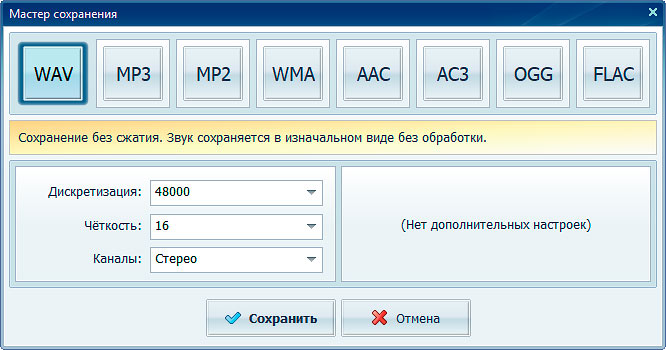
После открытия можно выделить участок непосредственно на волновой форме. Для сохранения используется кнопка с изображением дискеты/мастер сохранения. В окне выбора формата доступны, в частности, WAV, MP3, WMA, AAC, AC3, OGG и FLAC. При выборе FLAC важно не повышать частоту или битность ради «улучшения»: если исходник 16/44,1, простое сохранение как 24/192 новых данных не создаст.
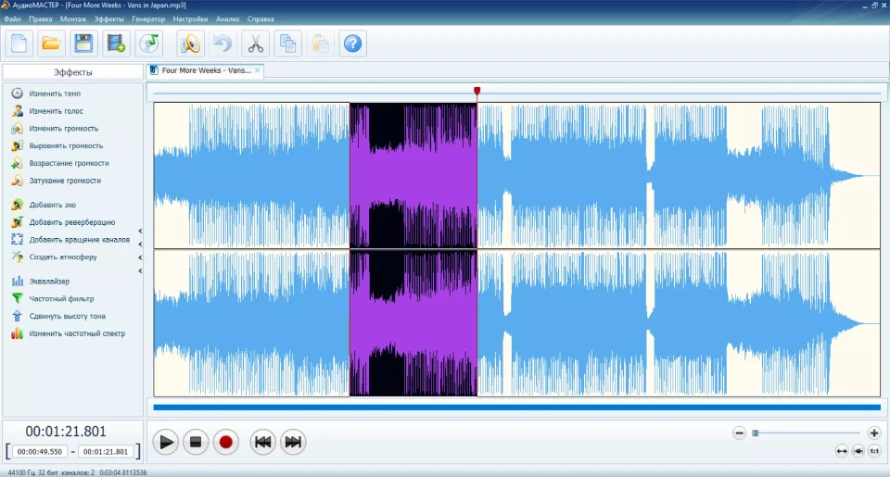
Проверка результата: после экспорта снова откройте полученный файл и проверьте продолжительность, число каналов и частоту дискретизации. Если вы сохраняли из FLAC в FLAC без редактирования, изменение громкости, ресэмплинга и других эффектов не требуется; для простого архивного перекодирования лучше не менять параметры исходного PCM.
Плюсы:
- русскоязычный интерфейс;
- FLAC можно открыть, обработать и сохранить в одном проекте;
- подходящая последовательность для пользователя, которому не нужна командная строка.
Минусы:
- ориентирован на Windows;
- для массовой автоматизации тысяч файлов удобнее специализированный пакетный конвертер или FFmpeg.
VLC Media Player — быстрое воспроизведение
VLC Media Player подходит, когда файл нужно прежде всего воспроизвести. FLAC входит в перечень поддерживаемых аудиоформатов VLC. Для локального файла достаточно команды открытия файла или перетаскивания в окно. Плеер также удобен как диагностический способ: если FLAC не открывается в одном приложении, проверка тем же файлом в VLC помогает отделить проблему конкретного плеера от более общего повреждения файла.
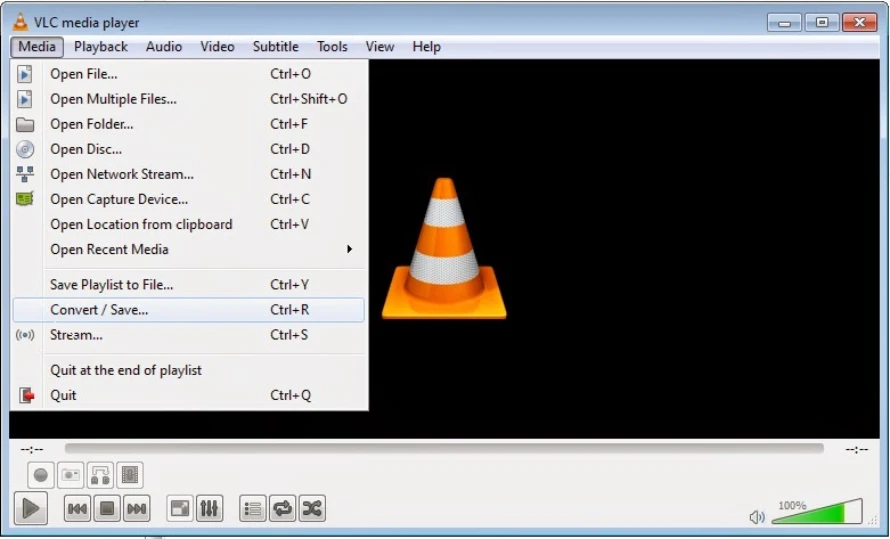
Старые и новые выпуски VLC отличаются оформлением меню, поэтому для статьи не привязываем диагностику к позиции каждой кнопки. Основной сценарий стабилен: открыть локальный FLAC, проверить воспроизведение, длительность и переход по таймлайну. Если файл выдаёт ошибки в нескольких независимых декодерах, переходите к проверке flac -t.
foobar2000 — медиатека, конвертация и проверка целостности
foobar2000 полезен не только как плеер. В настольной версии есть Converter, работа с ReplayGain и средства проверки целостности; в современных выпусках проверка взаимодействует с FLAC MD5 и другими декодерами. Для большой коллекции foobar2000 удобнее простого «Открыть файл», потому что позволяет просматривать свойства треков, массово конвертировать и проверять библиотеку.
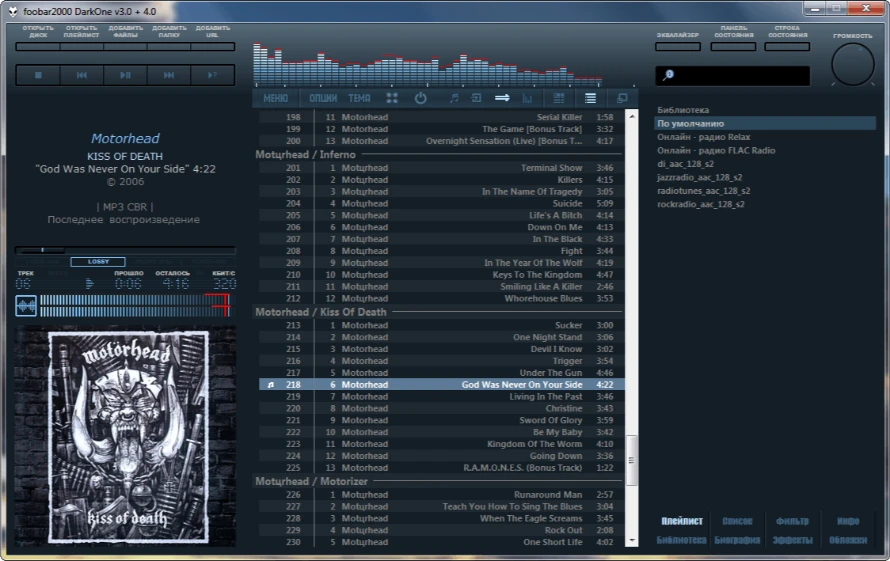
Если нужно преобразовать несколько альбомов, добавьте их в плейлист, выделите записи и используйте Converter через контекстное меню. Выбирайте FLAC как выходной формат только когда нужен lossless. При конвертации в MP3/AAC помните, что операция необратимо добавляет потери; храните исходный FLAC отдельно, если он нужен как мастер.
AIMP — локальная библиотека и Android
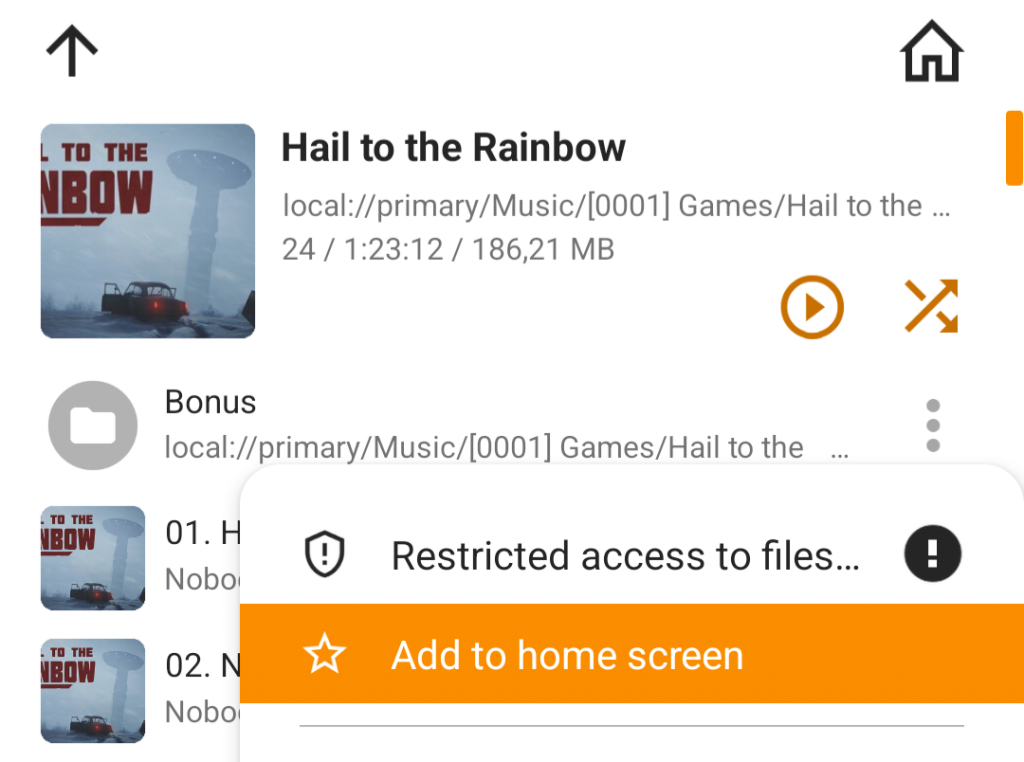
AIMP поддерживает FLAC и подходит для локальной библиотеки, плейлистов и повседневного прослушивания. На Android существует отдельное приложение AIMP, поэтому одна и та же экосистема может использоваться на ПК и телефоне, но параметры вывода и поддержка аппаратного тракта на мобильном устройстве зависят уже от Android и конкретного устройства.

MusicBee — библиотека, теги и организация коллекции

MusicBee имеет смысл для пользователя, который хранит много альбомов и хочет работать с библиотекой, обложками и тегами. В таком сценарии FLAC полезен именно как формат медиатеки: lossless-аудио сочетается с метаданными, а пользователь может сортировать коллекцию по исполнителям, альбомам, жанрам и другим полям. Перед массовым изменением тегов лучше иметь резервную копию: теги обычно не меняют аудиопоток, но ошибка массового правила способна испортить каталогизацию тысяч файлов.
Windows Media Player и Winamp : учитывать поколение программы и кодеков
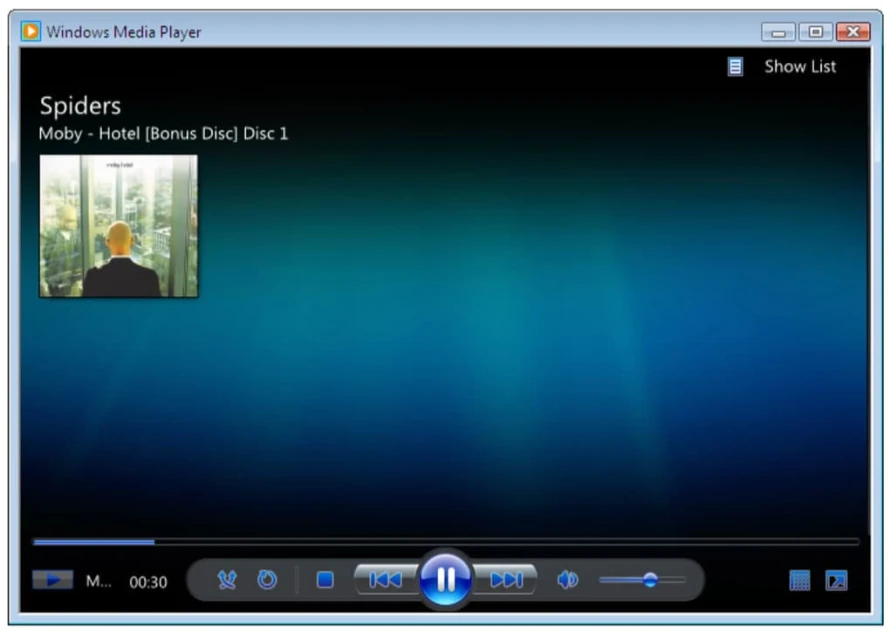
Старые инструкции по FLAC часто используют отдельные плагины для Windows Media Player и Winamp. Эти инструкции относятся к разным поколениям Windows и самих плееров, поэтому переносить их буквально нельзя. На современном компьютере сначала проверяют фактическое открытие FLAC штатными средствами; устанавливать отдельный codec pack только ради одного файла без необходимости не следует. Если старое ПО не понимает FLAC, безопаснее использовать плеер с собственным декодером или конвертировать копию в формат, который требует устройство.

Чем открыть FLAC на macOS
Для macOS рационально разделить локальный FLAC и Apple Music Lossless. Локальные файлы можно воспроизводить в VLC Media Player, настольном foobar2000, VOX и других совместимых плеерах. Apple Music Lossless — отдельный сервисный сценарий на ALAC; он не является встроенным конвертером локальных .flac в Apple Music.
Если FLAC нужен для редактирования, Audacity работает на macOS и умеет экспортировать FLAC. Для профессионального монтажа подходят Adobe Audition и REAPER. Перед длинным проектом проверьте, как конкретная программа обрабатывает многоканальность, частоту дискретизации проекта и dithering: lossless-контейнер не отменяет изменений, которые выполняет сам редактор при ресэмплинге, микшировании или экспорте с другой битностью.
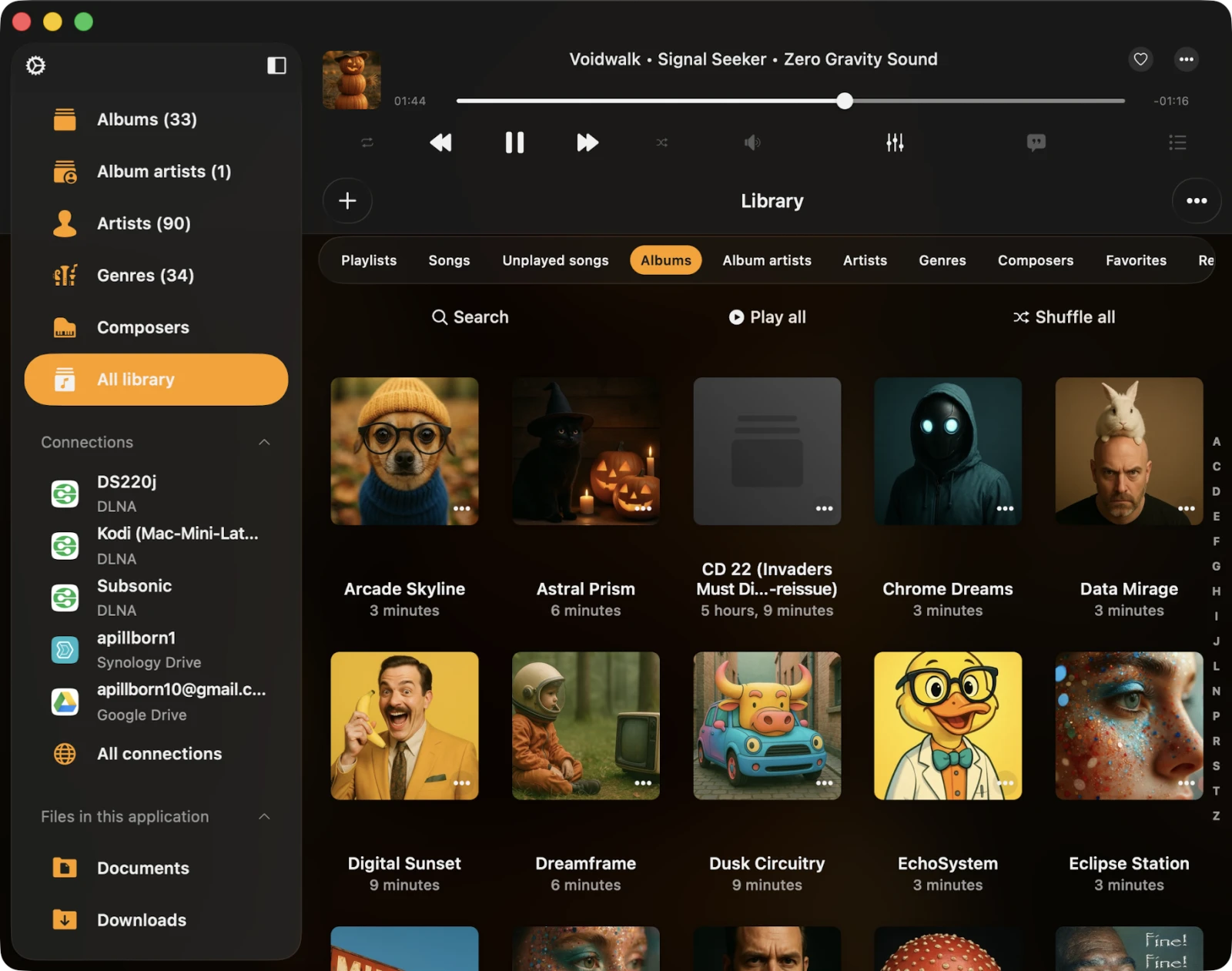
Flacbox также доступен на macOS и подходит для локальной библиотеки, облачных хранилищ и NAS. Его интерфейс объединяет музыкальную медиатеку и файловые источники, поэтому он полезен, когда коллекция расположена не только на внутреннем диске.
Чем открыть FLAC на iPhone и iPad
На iPhone и iPad локальные FLAC-файлы удобно открывать в приложениях, которые умеют импортировать пользовательскую музыку и работать с файловыми, облачными или NAS-хранилищами. К таким вариантам относятся foobar2000, Flacbox и FLAC Player+. Эти приложения не нужно смешивать с Apple Music: они работают с пользовательскими файлами, тогда как Apple Music Lossless использует ALAC.
Flacbox
Flacbox воспроизводит FLAC, ALAC, WAV, AIFF и другие форматы, работает с локальными и облачными источниками, NAS/сетевыми протоколами, офлайн-кэшем, CUE и тегами. Такой вариант удобен, если библиотека слишком велика для памяти телефона и хранится на домашнем сервере или в облаке. Ограничение типично для сетевого сценария: стабильность и скорость воспроизведения зависят от сети и способа доступа к хранилищу.
foobar2000 Mobile
Мобильный foobar2000 поддерживает FLAC, WavPack, WAV, AIFF, AAC, Opus и другие форматы, ReplayGain и сетевые источники. Для пользователя настольной версии это предсказуемый вариант: библиотеку можно организовать отдельно от системного музыкального приложения и не конвертировать FLAC в ALAC только ради самого факта воспроизведения.
FLAC Player+
FLAC Player+ ориентирован на локальное lossless-воспроизведение, поддерживает FLAC и ALAC, работу с библиотекой и обложками, фоновое воспроизведение и передачу пользовательских файлов в приложение. Его полезно рассматривать именно как файловый плеер: наличие такого приложения не означает, что любой системный компонент iOS одинаково обрабатывает все варианты FLAC.
Чем открыть FLAC на Android
Android включает системный FLAC-декодер начиная с Android 3.1; кодирование FLAC появилось позднее. Однако таблица платформенных форматов описывает базовые гарантии Android, а сторонние приложения могут использовать собственные декодеры и поддерживать больше сочетаний частоты, битности и каналов. Поэтому «Android поддерживает FLAC» и «конкретный смартфон без проблем воспроизведёт любой 32-bit/многоканальный FLAC» — не одно и то же утверждение.
Poweramp
Poweramp прямо перечисляет FLAC среди поддерживаемых файлов и имеет собственный аудиодвижок, эквалайзер и настройки вывода. Для Hi-Res-сценария важно смотреть не только на формат файла, но и на доступный аудиовыход конкретного устройства/ROM. Приложение может прочитать файл, но реальный вывод всё равно зависит от аппаратного и системного тракта.
AIMP для Android
AIMP подходит для локальной библиотеки и обычного воспроизведения. Если файл не появляется в медиатеке, сначала проверьте разрешённые папки и доступ приложения к хранилищу, затем наличие расширения .flac. Ошибка индексации библиотеки не равна ошибке декодирования.
foobar2000 для Android
foobar2000 для Android поддерживает FLAC, gapless playback, ReplayGain и работу с сетевыми источниками. Это удобный вариант для альбомов без пауз между треками и коллекций, где громкость нормализуется метаданными ReplayGain.
Neutron и другие специализированные плееры
Neutron — специализированный мобильный аудиоплеер с расширенными настройками воспроизведения. Такие приложения интересны пользователю, которому нужны подробные параметры тракта и внешние DAC, но их настройки сложнее обычного плеера. Конкретные Hi-Res-пределы зависят не только от приложения, но и от версии Android, аудиодрайвера и устройства, поэтому по одному формату FLAC нельзя делать вывод о конечном сигнале.
Чем открыть FLAC в Linux
В Linux FLAC давно является обычным форматом. Для графического воспроизведения подходит VLC Media Player и совместимые музыкальные плееры; для автоматизации — FFmpeg и эталонные инструменты flac/metaflac. Для музыкальной библиотеки в Linux также используют специализированные плееры; при выборе важно проверить наличие поддерживаемого пакета именно для своего дистрибутива.
Как конвертировать FLAC без лишней потери качества
Сначала определите цель. Если нужно получить WAV/PCM или ALAC, можно сохранить lossless-цепочку. Если нужен MP3, AAC или Opus, итог станет lossy независимо от того, насколько качественным был FLAC. Если же задача — просто сделать FLAC меньше, не меняйте битность и частоту; попробуйте другой уровень сжатия FLAC или оставьте исходник, если экономия не оправдывает время.
Способ 1. АудиоМАСТЕР
АудиоМАСТЕР открывает FLAC, позволяет редактировать дорожку и сохранять результат в FLAC или другом аудиоформате, поэтому этот способ первым закрывает основной практический сценарий на Windows.
- Откройте исходный файл. В стартовом окне выберите «Открыть файл» и укажите FLAC. После загрузки должна появиться волновая форма. Прослушайте начало и конец: так вы сразу заметите явную ошибку импорта.
- При необходимости отредактируйте дорожку. Обрезайте только нужные фрагменты. Любой эффект — нормализация, фильтр, изменение темпа — уже меняет аудиосэмплы, поэтому не применяйте обработку, если задача состоит только в преобразовании формата.
- Откройте мастер сохранения. Нажмите кнопку с изображением дискеты. В окне форматов выберите FLAC, WAV, MP3 или другой формат по задаче.
- Сверьте параметры. Для lossless-копии без ресэмплинга сохраняйте исходную частоту дискретизации и число каналов. Повышение 44,1 кГц до 96/192 кГц не восстанавливает отсутствующие данные.
- Сохраните файл. Укажите место и завершите экспорт. Не перезаписывайте единственный исходник до проверки результата.
- Проверьте результат. Снова откройте файл, сравните продолжительность и параметры. Для критичного архива дополнительно проверьте целостность независимым инструментом.

Способ 2. Audacity
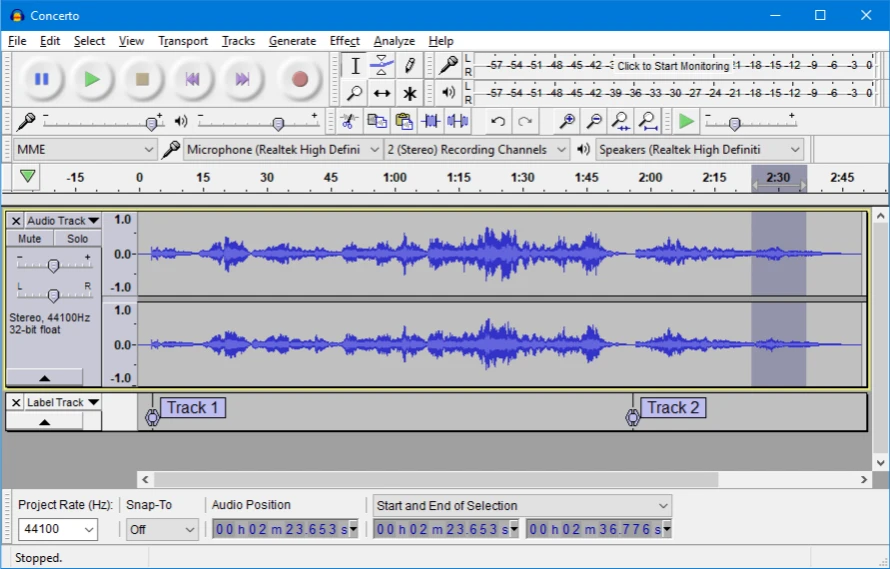
В Audacity экспорт FLAC выполняется через File → Export Audio: в поле Format выбирается FLAC Files. В диалоге доступны Channels, Sample Rate, Bit Depth и Level. Для FLAC уровень 0–8 влияет на параметры сжатия и затраты кодирования, а не на качество восстановленного звука.
- Откройте FLAC в Audacity и убедитесь, что дорожка импортировалась полностью.
- Если редактирование не требуется, не применяйте эффекты и не меняйте Project/Export Sample Rate без причины.
- Откройте File → Export Audio.
- В поле Format выберите FLAC Files.
- Укажите Channels, Sample Rate, Bit Depth и Level. Для сохранения исходного содержания не повышайте параметры искусственно.
- Нажмите Export, затем проверьте полученный файл в независимом плеере.

Способ 3. foobar2000
Для пакетной конвертации foobar2000 удобнее редактора. Добавьте файлы в плейлист, выделите нужные композиции, откройте контекстное меню Converter и настройте выход. Если цель — получить FLAC из WAV/AIFF, выбирайте FLAC encoder. Для переноса на несовместимое устройство можно создать отдельную MP3/AAC-копию, сохранив FLAC-оригинал.
При массовой конвертации заранее продумайте шаблон папок и имён. Ошибка шаблона не портит аудио, но способна перемешать альбомы и номера треков. Сначала обработайте 2–3 файла, проверьте теги и структуру папки, после этого запускайте всю библиотеку.
Способ 4. FFmpeg и flac в командной строке

FFmpeg полезен для автоматизации. Базовый принцип: входной файл указывается после -i, затем выбирается кодек и имя результата. Для lossless-конвертации нельзя «добавить качество» увеличением частоты или битности. Если исходник уже FLAC и нужно только проверить его, лучше не перекодировать, а использовать flac -t.
Примеры задач без привязки к оболочке: ffmpeg -i input.flac output.wav декодирует FLAC в WAV; ffmpeg -i input.wav output.flac создаёт FLAC из WAV. Для пакетной обработки команды оборачивают в скрипт, но перед запуском на архиве следует протестировать одну копию и проверить метаданные: не все контейнеры переносят одинаковый набор тегов.
Утилита flac кодирует WAV/AIFF/RAW и умеет декодировать, тестировать и анализировать FLAC. Команда flac -t file.flac проверяет поток без создания WAV-файла. Для метаданных предназначен отдельный metaflac.
Способ 5. Онлайн-конвертация
Браузерный способ подходит для разовой операции на небольшом неконфиденциальном файле. Главный компромисс — исходный аудиофайл отправляется на сервер, а лимиты и политика хранения зависят от сервиса. Для личных записей, неопубликованных мастер-файлов и материалов с ограниченным доступом локальная программа предпочтительнее.
123apps

123apps предоставляет браузерный аудиоконвертер с FLAC. Общая схема: открыть файлы, выбрать выходной формат, при необходимости указать параметры, запустить конвертацию и получить результат. Перед изменением частоты/каналов нужно понимать цель: дополнительные цифры не создают новых деталей.
CloudConvert и Zamzar
CloudConvert и Zamzar — универсальные браузерные конвертеры. Их не следует считать мобильными приложениями: это онлайн-конвертация через браузер. Перед загрузкой файла нужно проверить четыре условия самого сервиса: поддерживается ли нужная пара форматов, какой максимальный размер принимается, нужен ли аккаунт и как долго хранятся загруженные данные. Эти параметры относятся к сервису, а не к формату FLAC, и могут меняться.
Convertio
Convertio — браузерный конвертер для разовой смены аудиоформата. Он удобен для разовой смены формата, но не заменяет пакетный локальный конвертер при большой библиотеке: сотни альбомов требуют многократной загрузки и выгрузки, а сетевой канал становится узким местом.
Что происходит с качеством при разных преобразованиях
| Преобразование | Что происходит | Можно ли вернуть исходник |
|---|---|---|
| WAV/PCM → FLAC | Сэмплы сжимаются без потерь. | Да, при корректном кодировании FLAC декодируется обратно в исходный PCM. |
| FLAC → WAV/PCM | Происходит декодирование. | Аудиосэмплы сохраняются; различаться могут контейнерные метаданные. |
| FLAC → ALAC | Lossless → lossless через декодирование и повторное кодирование. | Да для аудиосэмплов, если не выполнялись обработка/ресэмплинг. |
| FLAC → MP3/AAC/Opus | Добавляется необратимое сжатие с потерями. | Нет: удалённые lossy-кодером данные из результата не восстановить. |
| MP3/AAC → FLAC | Lossy-файл декодируется и затем сохраняется без дальнейших потерь. | Нет: FLAC фиксирует уже декодированное lossy-представление, а не исходный мастер. |
| FLAC 16/44,1 → FLAC 24/192 | Выполняются расширение разрядности и ресэмплинг, но новой информации из исходника не появляется. | Можно вернуться к параметрам, но это не делает промежуточный файл «настоящим Hi-Res». |
Для архивной работы полезно хранить один проверенный lossless-мастер и создавать производные версии под задачу. Такой подход упрощает контроль: MP3 для старой магнитолы, AAC для мобильного проекта и WAV для конкретной DAW создаются из одного FLAC, а не перекодируются друг из друга.
Как сделать FLAC из Audio CD
Audio CD хранит цифровое аудио как 16-битный PCM с частотой 44,1 кГц и двумя каналами. При рипе задача — корректно прочитать секторы диска, обнаружить/компенсировать ошибки чтения и затем без потерь упаковать PCM в FLAC. Нельзя путать такой рип с записью файлов .flac на диск данных: бытовой CD-плеер ожидает структуру Audio CD, а компьютерный привод способен хранить обычные FLAC-файлы как данные.
Exact Audio Copy — контроль чтения диска
Exact Audio Copy предназначен именно для извлечения Audio CD. Его сильная сторона — режимы точного чтения и работа с проверкой результатов. Практическая схема: вставить диск, определить/проверить привод, получить метаданные, выбрать FLAC как выход, выполнить рип и изучить итоговый лог. Для ценной коллекции недостаточно увидеть готовые файлы: в логе не должно быть необъяснённых ошибок чтения, а совпадение с внешней базой контрольных сумм повышает уверенность в корректности рипа.
dBpoweramp CD Ripper — Secure Ripping и AccurateRip
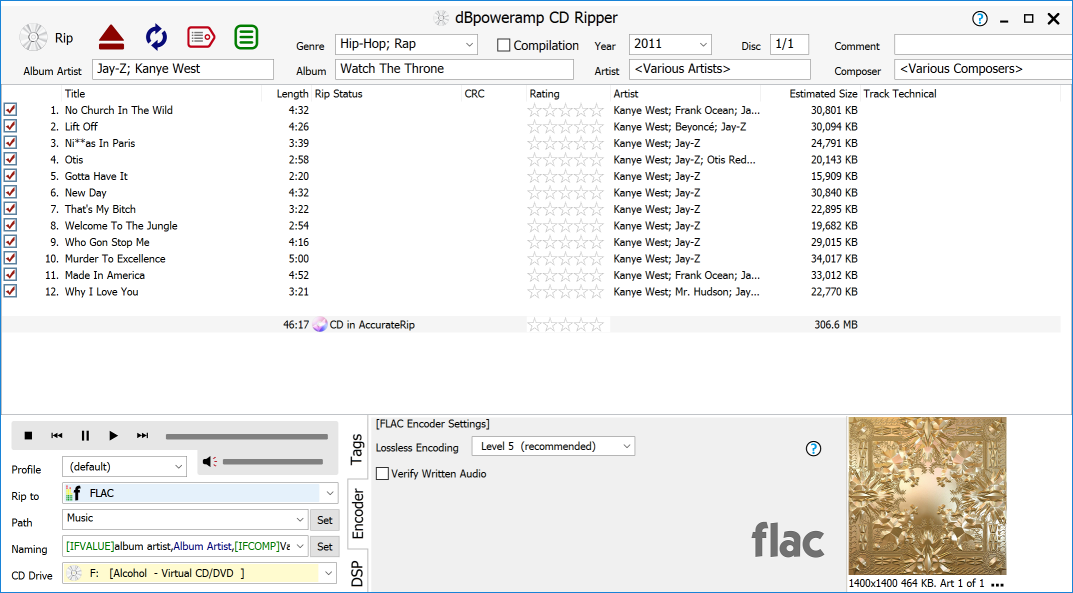
dBpoweramp CD Ripper сочетает метаданные, secure-ripping и AccurateRip. AccurateRip сравнивает контрольные результаты рипа с результатами других пользователей. Совпадение не «улучшает звук», а служит независимым подтверждением того, что секторы считаны так же, как у других экземпляров диска. Если диск отсутствует в базе, это не автоматически означает плохой рип — тогда важнее отчёт secure-ripping и отсутствие ошибок.
fre:ac и CDex
fre:ac — свободный аудиоконвертер и CD-ripper с поддержкой нескольких систем. CDex — ещё один инструмент для извлечения дорожек. Они подходят для менее требовательного сценария, но для коллекционных дисков с царапинами приоритет стоит отдавать рабочему процессу, где есть понятный контроль ошибок и верификация результата.

CUE, pregap и единый образ альбома
Альбом можно хранить отдельными FLAC-треками или единым FLAC + CUE. Отдельные треки удобнее для большинства плееров. Образ + CUE полезен, когда важно сохранить разметку диска, индексы и непрерывные переходы. Не стоит механически делить концертный диск по тишине: границы треков определены структурой диска, а не наличием паузы в сигнале.
FLAC на диске данных и Audio CD — не одно и то же
Для диска данных .flac записывается как обычный файл: такой носитель прочитает компьютер и совместимое устройство. Для классического Audio CD программа декодирует исходный FLAC в CD-совместимый PCM и создаёт структуру аудиодиска. CDBurnerXP умеет создавать Audio CD непосредственно из FLAC и других поддерживаемых аудиоформатов; Nero в своей экосистеме также имеет инструменты для работы с аудиодисками и FLAC. Поэтому формулировка «FLAC нельзя записать на CD» неверна: нужно уточнять, требуется ли сохранить файлы FLAC как данные или получить совместимый Audio CD.
Как проверить FLAC: четыре разные проверки
1. Посмотреть свойства файла
Для первичной диагностики используйте MediaInfo, свойства foobar2000 или ffprobe. Проверьте длительность, sample rate, bit depth, число каналов, общий формат и теги. Это помогает обнаружить очевидные несоответствия: например, «24/192» у файла, который ожидался как обычный CD-rip. Однако параметры не доказывают происхождение — MP3 можно декодировать и сохранить как 24/192 FLAC.
2. Проверить целостность потока
Для проверки можно использовать flac -t file.flac. Инструмент декодирует поток в режиме теста и сообщает об ошибках без создания обычного выходного WAV. Такая проверка отвечает на вопрос «структурно ли цел файл и проходит ли декодирование», но не отвечает на вопрос «из какого мастера он сделан».
В foobar2000 для коллекции полезен File Integrity Verifier. Он позволяет массово находить декодерные ошибки и несоответствия. Перед массовым переносом библиотеки на новый диск такую проверку можно запускать до и после копирования вместе с файловыми контрольными суммами.
3. Проверить рип Audio CD
Для CD-rip важны лог риппера и AccurateRip/аналогичная проверка. Этот уровень сильнее простой спектрограммы, потому что сравнивает прочитанные аудиоданные с известными результатами того же диска. Если AccurateRip сообщает совпадение с несколькими независимыми рипами, это весомое подтверждение корректного чтения конкретного издания.
4. Посмотреть спектрограмму — только как дополнительный признак
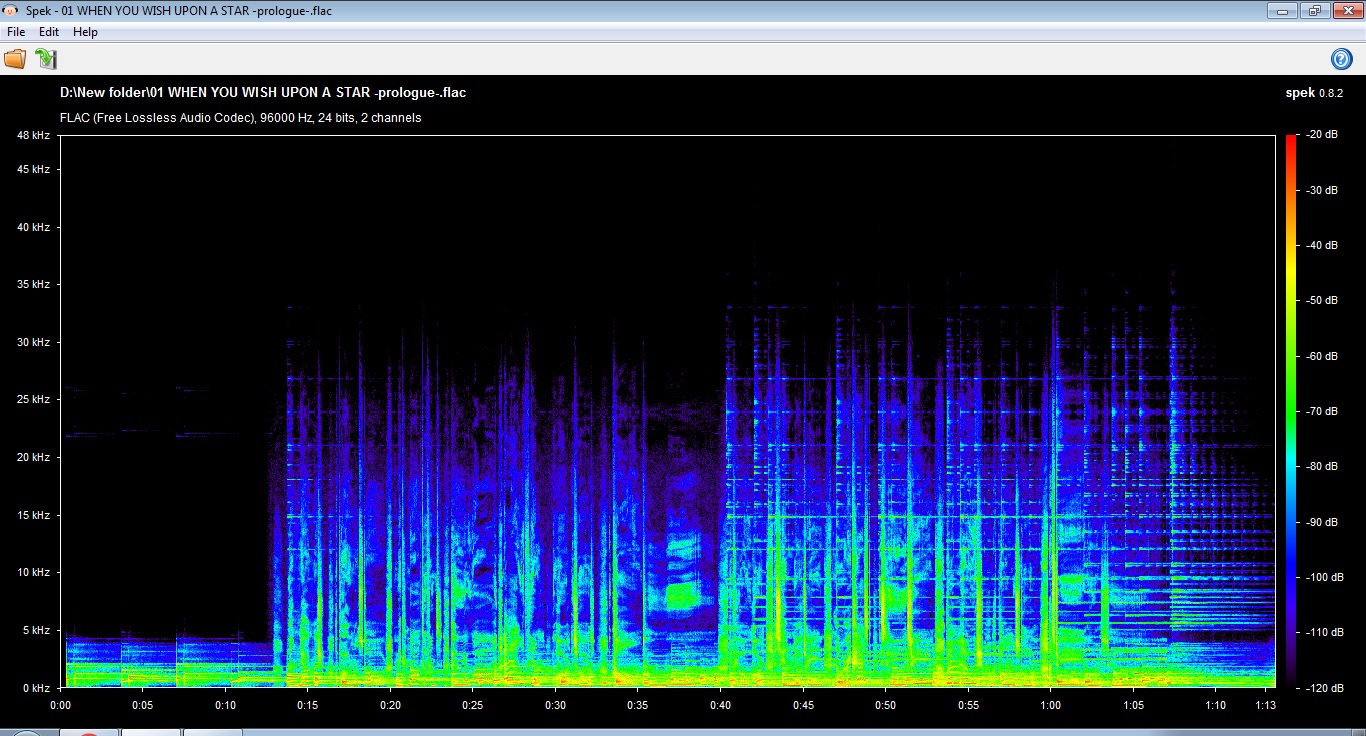
Spek строит спектрограмму аудиофайла. Резкий устойчивый срез высоких частот иногда указывает на lossy-происхождение, но не является математическим доказательством: такой срез может быть свойством исходного мастера, фильтра АЦП, старой записи или обработки. И обратная ситуация возможна: отсутствие очевидного среза не гарантирует, что файл никогда не проходил lossy-кодирование. Поэтому спектрограмму используют как диагностический сигнал вместе с происхождением файла, логом рипа и контрольными суммами.
Как трактовать результаты
flac -tпроходит, AccurateRip совпадает: структура цела и CD-rip хорошо подтверждён.flac -tпроходит, но происхождение неизвестно: FLAC технически исправен, но нельзя утверждать, что он создан из lossless-источника.- Спектрограмма выглядит как lossy, но есть проверенный CD-rip: сначала проверяйте мастер/издание и настройки анализа; один график не должен отменять более сильные доказательства.
- Несколько декодеров сообщают ошибку: сохраните исходник, не перекодируйте его поверх и попробуйте восстановить данные с резервной копии.
Как редактировать теги, обложку и CUE
Mp3tag — массовые теги и обложки
Mp3tag подходит для массовой правки текстовых полей и изображений. В FLAC основные текстовые метаданные хранятся как Vorbis Comment, а обложки — в PICTURE. Практический порядок: добавить папку альбома, проверить выделенные файлы, изменить Artist/Album/Title/Track/Disc и обложку, сохранить, затем открыть несколько треков в другом плеере и убедиться, что поля читаются так, как ожидается.

Перед массовой операцией полезно сделать копию. Ошибка вида «присвоить один Title всем выделенным файлам» не повредит сам звук, но испортит медиатеку. Особое внимание — Album Artist, Discnumber и Tracknumber: разные плееры могут по-разному сортировать сборники и многодисковые релизы.
metaflac — точная работа из командной строки
metaflac предназначен для просмотра, добавления, удаления и изменения метаданных FLAC. Он подходит для автоматизации: например, можно массово вывести STREAMINFO, исправить определённое поле или работать с PICTURE. При сценариях автоматической обработки сначала запускайте команду на копии одного файла и проверяйте результат, потому что массовая команда выполняет именно то, что задано, без визуального подтверждения для каждого трека.
foobar2000 и MusicBee — правка внутри библиотеки
Если библиотека уже ведётся в foobar2000 или MusicBee, простые теги удобно менять прямо там. Преимущество — сразу видно, как изменения влияют на сортировку. Для сложных пакетных шаблонов и обложек отдельный Mp3tag обычно нагляднее.
FLAC, стриминг, Bluetooth и реальный тракт воспроизведения
Файл FLAC — только первый участок тракта. После декодирования система получает PCM. Дальше звук может пройти микшер операционной системы, ресэмплер, DSP, эквалайзер, Bluetooth-кодек, ЦАП и усилитель. Поэтому утверждение «источник FLAC, значит до наушников всё идёт lossless» без проверки тракта неверно.
Apple Music Lossless — это ALAC, а не FLAC
Apple Music использует Apple Lossless Audio Codec (ALAC) для lossless-каталога: режим Lossless охватывает качество до 24-bit/48 kHz, а Hi-Res Lossless — до 24-bit/192 kHz. На iPhone lossless включается через Settings → Apps → Music → Audio Quality → Lossless Audio. Это настройка сервиса Apple Music, а не способ конвертировать локальный FLAC.
Обычное Bluetooth-соединение не следует считать lossless только потому, что исходная композиция хранится или стримится без потерь: беспроводной участок может использовать отдельное кодирование. Для оценки тракта нужно учитывать конкретное устройство, соединение и режим вывода.
Android и Hi-Res
Android имеет системный FLAC-декодер, но возможности стороннего плеера и аудиовыхода могут быть шире базовой платформенной поддержки. Poweramp использует собственный аудиодвижок и расширенные режимы вывода, однако доступные частоты и битность всё равно зависят от устройства и ROM. Поэтому в Hi-Res-сценарии важно проверять фактический output, а не только свойства файла.
Стриминговый сервис и скачанный FLAC — разные сценарии
TIDAL, Qobuz, Deezer, Amazon Music, Яндекс Музыка и Звук различаются по lossless-кодекам, предельным параметрам, устройствам и региональной доступности. Эти условия меняются быстрее, чем спецификация самого FLAC, поэтому перед оплатой важны четыре проверки: какой кодек используется в lossless-режиме, какое качество доступно именно на нужном устройстве, можно ли сохранить треки офлайн внутри приложения и действует ли нужный режим в вашем регионе.
Spotify Premium поддерживает lossless-воспроизведение до 24 бит/44,1 кГц FLAC на совместимых клиентах и устройствах. Поэтому старое правило «Spotify всегда только lossy» больше неприменимо. Способ подключения к наушникам или акустике остаётся отдельным звеном: после декодирования FLAC Bluetooth-тракт может снова использовать собственный кодек.
Bandcamp решает другую задачу: купленные релизы можно получать в нескольких форматах, включая FLAC, ALAC, WAV, AIFF, AAC, Ogg Vorbis и MP3. Это именно загрузка файлов, а не только потоковое прослушивание. HDtracks также ориентирован на приобретаемые музыкальные загрузки. Для локального архива такой сценарий принципиально отличается от офлайн-кэша стримингового приложения: пользователь получает обычные файлы, которыми затем управляет выбранный плеер и файловая система.
Редакторы и конвертеры FLAC: что выбрать под задачу
Инструменты для FLAC решают разные задачи: редактирование, воспроизведение, пакетную конвертацию, извлечение Audio CD, работу с тегами и диагностику. АудиоМАСТЕР стоит первым как основной практический способ для редактирования и конвертации на Windows; остальные программы рациональнее выбирать по конкретной операции.
| Инструмент | Платформа/тип | Задача с FLAC | Ключевое ограничение |
|---|---|---|---|
| АудиоМАСТЕР | Windows, аудиоредактор | Открытие, редактирование, экспорт FLAC и других форматов. | Не предназначен для серверной пакетной автоматизации. |
| Audacity | Windows/macOS/Linux, редактор | Монтаж и экспорт FLAC с выбором sample rate, bit depth и level. | Редактирование может менять аудиосэмплы; для простого проигрывания редактор избыточен. |
| foobar2000 | Desktop/mobile, плеер и медиатека | Воспроизведение, Converter, ReplayGain, проверка целостности. | Интерфейс ориентирован на пользователей, готовых настраивать библиотеку. |
| VLC Media Player | Мультиплатформенный плеер | Быстро открыть FLAC и проверить воспроизведение. | Слабее специализированных медиатек для каталогизации большого музыкального архива. |
| AIMP | Windows/Android, плеер | Локальная библиотека и воспроизведение FLAC. | Реальный Hi-Res-вывод зависит от платформы и устройства. |
| MusicBee | Windows, медиатека | Каталогизация, теги, библиотека. | Не кроссплатформенный основной сценарий. |
| FFmpeg | Командная строка | Пакетное декодирование/кодирование и автоматизация. | Требует точных команд; ошибка параметров легко масштабируется на весь пакет. |
| Exact Audio Copy | Windows, CD-ripper | Точное извлечение Audio CD с последующим FLAC-кодированием. | Нужен оптический привод; не заменяет общий аудиоредактор. |
| dBpoweramp CD Ripper | CD-ripper | Secure ripping и AccurateRip. | Специализирован на дисках, а не на обычном монтаже. |
| Mp3tag | Tag editor | Vorbis Comment, обложки и массовые теги FLAC. | Не редактирует сам звуковой сигнал. |
| MediaInfo | Анализатор | Показывает параметры файла и потока. | Не доказывает происхождение lossless. |
| Spek | Спектрограмма | Дополнительный анализ частотного содержимого. | Спектрограмма не является доказательством транскода сама по себе. |
| Poweramp | Android, плеер | FLAC и расширенные настройки вывода. | Конечный тракт зависит от устройства/ROM. |
| Flacbox | iOS/iPadOS, плеер | Локальные, облачные и NAS-библиотеки FLAC. | Сетевое воспроизведение зависит от соединения и сервера. |
Adobe Audition и REAPER — профессиональный монтаж
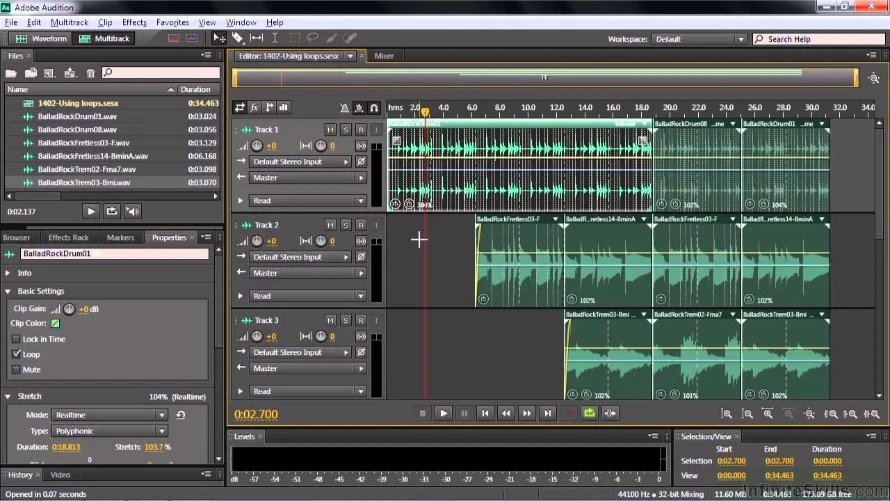
Adobe Audition и REAPER имеют смысл, когда FLAC — часть полноценного проекта: реставрации, сведения, подготовки подкаста или многодорожечной работы. В таком процессе основным риском становится не формат FLAC, а параметры проекта. Если сессия работает в другой частоте дискретизации или вы применяете эффекты, результат закономерно отличается от исходного аудиопотока. Для архивной копии храните исходный FLAC отдельно от обработанной версии.
WavePad и GoldWave — редактирование отдельных файлов
WavePad и GoldWave подходят для операций над отдельными записями: обрезки, изменения уровня, фильтрации и сохранения результата. Их следует выбирать, когда нужно именно изменить аудио. Для простого переноса FLAC между дисками или проверки целостности редактор не нужен.
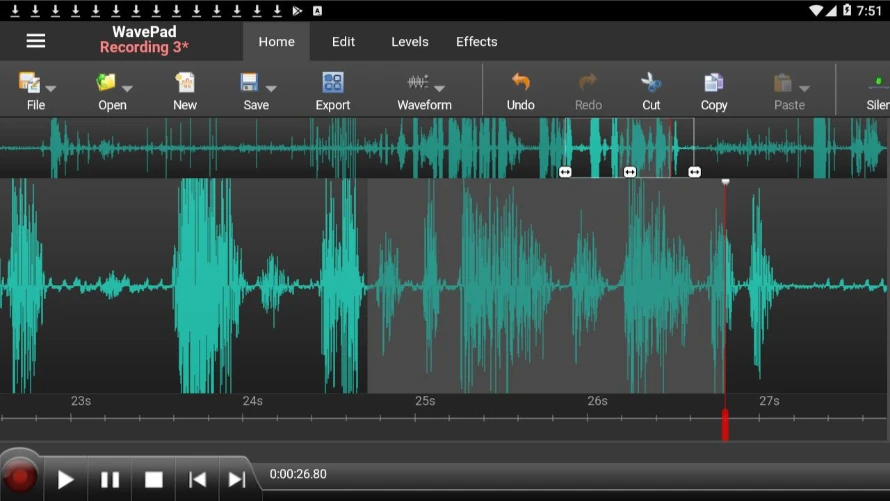
Freemake Audio Converter , MediaHuman Audio Converter и fre:ac
Freemake Audio Converter и MediaHuman Audio Converter — специализированные конвертеры аудиофайлов. Их преимущество перед редактором — фокус на пакетной смене формата. fre:ac добавляет открытый код и CD-ripping. Для всех трёх действует одинаковое правило: сначала проверьте один файл, убедитесь в корректном переносе тегов и только потом запускайте большую библиотеку.


Any Audio Converter , AVS Audio Converter и XMedia Recode
Any Audio Converter, AVS Audio Converter и XMedia Recode — варианты для пользователя, которому важны несколько выходных форматов и пакетная обработка. Не стоит выбирать конвертер по количеству форматов в списке: для FLAC важнее корректная поддержка тегов, сохранение каналов и sample rate, возможность не делать ненужный ресэмплинг и прозрачная настройка выходного кодека.
Wondershare UniConverter , Leawo Video Converter и мультимедийные конвертеры
Wondershare UniConverter и Leawo Video Converter относятся к универсальным медиа-конвертерам и умеют работать с аудиодорожками и FLAC. Они полезны, когда в одной задаче присутствуют видео и аудио. Если работа ограничена музыкальной библиотекой, специализированный аудиоконвертер проще: меньше риск случайно изменить параметры видео/аудио-профиля или использовать лишний пресет устройства.
Winamp , KMPlayer , jetAudio и плееры с разными схемами декодирования
Winamp, KMPlayer и jetAudio могут воспроизводить FLAC в подходящей конфигурации. Такие плееры полезны для совместимости с существующей библиотекой, но старые plugin-схемы не стоит переносить на современную систему автоматически. Если старый плеер требует сторонний codec pack, а современный VLC Media Player или foobar2000 открывает тот же файл без него, проще использовать плеер с собственным декодером.
MediaMonkey, JRiver Media Center и Roon — большие музыкальные библиотеки
MediaMonkey ориентирован на крупные медиатеки: он воспроизводит FLAC, редактирует теги, конвертирует аудио и работает с Audio CD. Такой подход удобен, когда основная задача — не одиночный файл, а каталогизация тысяч треков, поиск дублей метаданных и синхронизация библиотеки. JRiver Media Center решает похожую задачу как универсальный медиакомбайн и подходит для локального FLAC-архива вместе с другими аудио- и видеоформатами. Roon делает акцент на библиотеке, сетевом воспроизведении и отображении Signal Path: пользователь видит формат источника и последующие этапы обработки, что полезно при проверке, действительно ли тракт остаётся без лишнего преобразования.
VOX, Cog и XLD на macOS
VOX воспроизводит локальные FLAC-файлы и работает в экосистеме Apple; Cog — свободный аудиоплеер для macOS с поддержкой FLAC; XLD (X Lossless Decoder) предназначен для декодирования и преобразования lossless-аудио и полезен при FLAC ↔ ALAC/WAV, а также в CD-сценариях. Для Mac эти инструменты закрывают три разные задачи: обычное прослушивание, минималистичный локальный плеер и точное преобразование форматов. Смешивать их в один «универсальный лучший плеер» нет смысла.
Flacon, TagScanner и специализированные операции
Flacon нужен прежде всего для альбомов, сохранённых одним большим аудиофайлом вместе с CUE: он извлекает отдельные треки по разметке и сохраняет их как самостоятельные файлы. TagScanner специализируется на управлении тегами и поддерживает FLAC наряду с другими аудиоформатами. Эти программы полезнее обычного редактора там, где звуковой сигнал менять не требуется: первая решает задачу разбиения образа, вторая — массового порядка в метаданных.
Инструменты с узкой или исторической ролью
В FLAC-экосистеме также использовались XMPlay, XMMS, MPlayer, MythTV, FLAC Frontend/FLAC GUI, Fluke, Songbird, Ecoute, The GodFather, Case’s Tag, CD Wave, Burrrn и Arson. Их роли различались: плееры, графические оболочки для кодера, теггеры, редакторы разметки и программы записи дисков. Для современного рабочего процесса не нужно устанавливать такой набор целиком: задача сначала определяется отдельно — воспроизведение, конвертация, CUE, теги или оптический диск — и только затем выбирается инструмент с подтверждённой совместимостью с текущей системой.
Старые мобильные подборки также включали MediaConnect, Capriccio, Rocket Music Player, PlayerPro и BubbleUPnP. Этот перечень показывает, почему инструкции для телефона быстро устаревают: поддержка FLAC зависит не только от формата, но и от конкретного приложения, версии ОС и системного декодера. Для iPhone/iPad и Android практичнее ориентироваться на файловые плееры, которые непосредственно открывают локальные FLAC и поддерживаются на целевой системе.
Recoverit, VideoCruise, DVD Ripper и другие соседние программы
Wondershare Recoverit относится к восстановлению удалённых или потерянных файлов; это не аудиоплеер и не FLAC-конвертер. DVDFab VideoCruise — видеоредактор, поэтому использовать его только ради FLAC нерационально. Leawo DVD Ripper предназначен для извлечения медиаданных с DVD, то есть решает другую исходную задачу, чем обычная конвертация музыкальной библиотеки. NCH Switch Plus, напротив, является аудиоконвертером. Такое разделение не даёт смешивать восстановление, риппинг видеоносителей и собственно работу с FLAC как музыкальным файлом.
Почему FLAC может не открываться
| Симптом | Наиболее вероятная группа причин | Что проверить |
|---|---|---|
| Плеер пишет «неподдерживаемый формат» | У приложения нет FLAC-декодера или не поддерживается конкретный профиль. | Откройте файл в VLC/foobar2000; проверьте каналы, bit depth и sample rate. |
| Файл не появляется в мобильной библиотеке | Нет доступа к папке или приложение индексирует другие каталоги. | Разрешения, выбранные папки, расширение файла, ручное открытие через файловый менеджер. |
| Трек начинается, но обрывается | Повреждён фрейм/файл, ошибка накопителя или неполная загрузка. | flac -t, независимый декодер, контрольная сумма скачанного файла. |
| Нет обложки или неверный исполнитель | Проблема метаданных/поддержки поля. | PICTURE/Vorbis Comment через Mp3tag или metaflac; сравнить два плеера. |
| 24/192 файл заикается, обычный 16/44,1 работает | Ограничение декодера, CPU, I/O или аудиовыхода. | Свойства файла, другой плеер, локальное хранение вместо сети, совместимость устройства. |
| После MP3→FLAC файл стал крупнее, но не лучше | Lossy-данные были потеряны до FLAC-кодирования. | Вернуться к исходному lossless/CD/мастеру; повторная упаковка не восстановит детали. |
Типичные ошибки при работе с FLAC
- Считать FLAC несжатым. FLAC как раз сжимает PCM, только без потерь.
- Считать WAV автоматически более качественным. При одинаковом PCM декодированный FLAC даёт те же аудиосэмплы.
- Переименовывать
.mp3в.flac. Расширение не меняет кодек и структуру файла. - Конвертировать MP3 в FLAC ради возврата качества. Ранее отброшенные lossy-кодером данные не восстанавливаются.
- Повышать 16/44,1 до 24/192 ради «Hi-Res». Апсемплинг увеличивает параметры представления, а не информационное содержание исходника.
- Считать FLAC 8 качественнее FLAC 5. Уровень сжатия влияет на скорость/размер, а не на восстановленные сэмплы.
- Считать спектрограмму доказательством происхождения. Это лишь один диагностический инструмент.
- Смешивать целостность и качество мастера. Файл может идеально пройти MD5 и при этом быть транскодом из MP3.
- Считать поддержку формата гарантией для любого профиля. Плеер может поддерживать обычный stereo FLAC и не поддерживать 32-bit или многоканальный поток.
- Записывать FLAC как файлы на CD и ожидать работу в любом Audio CD-плеере. Диск данных и Audio CD — разные структуры.
- Перекодировать единственный оригинал поверх. Сначала создавайте новый файл и проверяйте его.
- Игнорировать теги при пакетной конвертации. Аудио может сохраниться правильно, а библиотека потеряет обложки, номера дисков и Album Artist.
- Считать Bluetooth lossless только потому, что источник FLAC. Беспроводной транспорт может использовать отдельный кодек.
Практические сценарии выбора
| Задача | Что выбрать | Почему |
|---|---|---|
| Архив CD и lossless-покупок | FLAC + резервная копия + проверка целостности. | Компактнее PCM, сохраняет аудиосэмплы и метаданные. |
| Редактирование на Windows без сложной DAW | АудиоМАСТЕР. | Открытие, монтаж и сохранение FLAC в одном интерфейсе. |
| Кроссплатформенный простой монтаж | Audacity. | Windows/macOS/Linux и прозрачный FLAC-export. |
| Большая настольная медиатека | foobar2000 или MusicBee. | Теги, библиотека, пакетные операции. |
| Просто открыть неизвестный FLAC | VLC Media Player. | Широкая поддержка форматов и собственные декодеры. |
| Проверить целостность | flac -t и File Integrity Verifier. | Проверяют декодирование/ошибки, а не только свойства контейнера. |
| Сделать точный CD-rip | Exact Audio Copy или dBpoweramp CD Ripper. | Контроль чтения и верификация рипа. |
| Массово исправить теги | Mp3tag или metaflac. | Специализированная работа с метаданными. |
| iPhone/iPad с локальными FLAC | Flacbox, FLAC Player+ или mobile foobar2000. | Прямая поддержка пользовательских FLAC-файлов. |
| Android-библиотека | Poweramp, AIMP или foobar2000. | FLAC поддерживается платформой и специализированными плеерами. |
| Разовая конвертация без установки | 123apps / другой проверенный онлайн-конвертер. | Быстро, но исходник загружается на внешний сервер. |
| Автоматизация тысяч файлов | FFmpeg / flac/metaflac. | Скриптуемые операции и воспроизводимые параметры. |
Частые вопросы о FLAC
FLAC лучше MP3?
Для архива и повторной обработки FLAC сохраняет исходные PCM-сэмплы, а MP3 использует потери. Но конкретное субъективное сравнение зависит от исходника, битрейта MP3, мастеринга и тракта. Для совместимости и небольшого размера MP3 может быть практичнее.
FLAC лучше WAV?
При одинаковом исходном PCM — не по точности аудиоданных. FLAC сжимает без потерь и обычно экономит место; WAV/PCM проще для некоторых редакторов и устройств. Выбор определяется workflow, а не «качеством контейнера».
FLAC и ALAC звучат одинаково?
Если оба файла получены без обработки из одного PCM и корректно декодируются, восстановленные PCM-данные эквивалентны. Разница — в экосистеме, метаданных и совместимости.
Почему я не слышу разницу между FLAC и MP3?
Это не обязательно проблема оборудования. При качественном lossy-кодировании различия могут быть малозаметны, а конкретный мастеринг влияет сильнее формата. Формат FLAC важен прежде всего как гарант обратимого хранения после момента кодирования.
Можно ли сделать MP3 качественнее, сохранив его в FLAC?
Нет. Вы получите lossless-контейнер вокруг PCM, который уже был получен из MP3. Данные, удалённые MP3-кодером, не появятся.
Что лучше: FLAC level 5 или 8?
По звуку они равны при корректном декодировании. Level 8 тратит больше времени на поиск более компактного представления; выигрыш относится к размеру, не к качеству.
Можно ли хранить 24-bit и 32-bit в FLAC?
Спецификация допускает до 32 бит на сэмпл, но конкретный декодер может поддерживать меньший диапазон. Перед использованием нестандартного профиля проверяйте целевое устройство.
Поддерживает ли FLAC многоканальный звук?
Native FLAC допускает до восьми каналов. Однако аппаратный плеер, автомобильная система или мобильный декодер могут поддерживать только mono/stereo.
Можно ли записать FLAC на CD?
Да как обычные файлы на диск данных, если носитель и файловая система это позволяют. Но обычный Audio CD имеет другую структуру; для совместимости с CD-плеером нужно авторить Audio CD из PCM, а не просто копировать .flac.
Что такое CUE рядом с FLAC?
Это разметка треков, индексов и иногда дополнительной информации для единого образа диска или длинной записи. Не каждый плеер одинаково обрабатывает внешние CUE-файлы.
Как понять, что FLAC не повреждён?
Запустите flac -t или File Integrity Verifier, а для CD-rip дополнительно изучите лог и AccurateRip. Обычное воспроизведение от начала до конца слабее автоматической проверки.
Как понять, что FLAC не сделан из MP3?
Абсолютно доказать происхождение по одному готовому файлу часто невозможно. Для CD-rip наиболее убедительна связка журнала извлечения, AccurateRip и сохранённых контрольных данных. Спектрограмма остаётся только дополнительной диагностикой.
Почему FLAC занимает разный объём при одинаковой длительности?
На сжимаемость влияют спектр и структура сигнала, число каналов, битность, sample rate и настройки кодера. Тихая или предсказуемая запись сжимается иначе, чем шумоподобный материал.
Стоит ли переводить всю библиотеку в 24/192?
Нет, если исходники имеют меньшие параметры. Апсемплинг увеличит объём и нагрузку, но не создаст отсутствующие сведения. Храните параметры исходного мастера.
Подходит ли FLAC для телефона?
Да, если плеер и устройство поддерживают нужный профиль и хватает места. На Android базовая поддержка FLAC встроена давно; на iPhone можно использовать файловые плееры вроде Flacbox или foobar2000.
Apple Music Lossless — это FLAC?
Нет. Apple использует ALAC. Принцип lossless тот же по цели, но формат другой.
FLAC по Bluetooth остаётся FLAC?
FLAC декодируется в PCM до вывода, а затем Bluetooth-тракт может кодировать сигнал своим кодеком. Обычное Bluetooth-соединение нельзя считать lossless только из-за исходного FLAC.
Нужно ли устанавливать codec pack для FLAC?
Не обязательно. Современные плееры вроде VLC и foobar2000 используют собственные декодеры. Codec pack нужен только для конкретной совместимости и не должен ставиться без понятной причины.
Можно ли редактировать FLAC без перекодирования?
Метаданные — да: теги/обложки можно менять без изменения аудиопотока. Обрезка или обработка звука обычно требует декодирования и нового кодирования, хотя итоговый FLAC снова будет lossless относительно обработанного PCM.
Какой формат оставить как мастер?
Если исходник уже качественный FLAC и он проверен, храните его. Для проекта, где программа требует PCM, рабочий WAV можно создать из FLAC, не удаляя исходный мастер.
Итог: как использовать FLAC без лишних преобразований
Для архива храните проверенный FLAC как мастер и делайте MP3/AAC-копии только под совместимость. Для редактирования на Windows начните с АудиоМАСТЕР; для кроссплатформенного редактора — с Audacity; для большой медиатеки и пакетных операций — с foobar2000 или MusicBee. CD лучше извлекать программой с контролем чтения и AccurateRip, а подозрительные файлы проверять flac -t и только затем дополнять анализ спектрограммой.
Главный критерий — не само расширение .flac, а происхождение и целостность аудио плюс совместимость конечного тракта. Lossless-кодирование гарантирует отсутствие дополнительных потерь на этапе FLAC-кодирования, но не исправляет плохой мастер, транскод из MP3, неудачный ресэмплинг или последующее Bluetooth-кодирование. Если разделять эти уровни, FLAC становится предсказуемым инструментом: компактным архивным форматом, удобным источником для конвертации и проверяемым способом хранения музыкальной коллекции.
 *EXE — расширение исполняемого файла. Сайт является партнером проекта