
Логотип на фотографии решает разные задачи: обозначает автора, поддерживает фирменный стиль, помогает связать изображение с магазином или студией и усложняет повторную публикацию без указания владельца. Практический способ зависит не только от устройства. Для одного снимка достаточно редактора со слоями, для каталога товаров нужен пакетный режим, а для конфиденциальных материалов предпочтительна локальная обработка без отправки файлов на сторонний сервер. Ниже разобраны подготовка прозрачного логотипа, точные действия в программах и приложениях, обработка серии изображений, экспорт без заметного ухудшения качества и проверка результата.
Что подготовить перед добавлением логотипа
Работу лучше начинать не с выбора программы, а с подготовки двух исходников: полной фотографии и отдельного файла логотипа. Ошибки на этом этапе невозможно полностью исправить настройкой прозрачности. Маленькая эмблема останется размытой после увеличения, белая подложка вокруг знака не исчезнет из-за сохранения в PNG, а слишком тонкие линии потеряются после уменьшения снимка для сайта.
Формат и размер логотипа
Для графического знака удобнее PNG с альфа-каналом. Альфа-канал хранит прозрачность каждого пикселя: вокруг букв и значка нет прямоугольной заливки, а полупрозрачные края сохраняют сглаживание. JPG подходит для готовой фотографии, но не для исходника логотипа с прозрачным фоном. SVG удобен для масштабирования, однако не каждый редактор и мобильное приложение импортирует векторный файл как обычный слой. Поэтому рабочую копию логотипа для инструкций ниже следует заранее экспортировать в PNG.
- ширина исходного PNG должна быть больше той, которая потребуется на готовом снимке;
- вокруг эмблемы не должно быть случайных прозрачных полей: они мешают точно выставлять отступ от края;
- тонкие линии и мелкий текст нужно проверять после уменьшения фотографии до реального размера публикации;
- для светлого и тёмного фона полезно подготовить две версии: светлую и тёмную;
- оригинал логотипа следует хранить отдельно, а для каждой задачи создавать копию нужного размера.
Почему у PNG появляется белый фон
Расширение файла само по себе не создаёт прозрачность. Переименование logo.jpg в logo.png или обычная конвертация сохраняет белые пиксели, которые уже находятся вокруг эмблемы. Удалить подложку можно только в редакторе, где фон выделяется и удаляется, либо получить исходный PNG у дизайнера. Признак настоящей прозрачности в настольных редакторах — шахматная подложка вокруг объекта. Она служит только обозначением прозрачных участков и не попадает в итоговый файл.
Логотип, подпись и защитная сетка
Небольшой знак в углу подходит для брендинга и аккуратной подписи автора. Он не должен перекрывать товар, лицо или важную деталь кадра. Для клиентского превью применяется другой подход: полупрозрачная эмблема ставится ближе к центральной части либо повторяется по всему полю. Такой вариант труднее убрать простым кадрированием, но он заметнее влияет на восприятие фотографии. Полностью неустранимой видимая метка не становится: её можно ретушировать или заменить фрагмент изображения. Поэтому водяной знак следует рассматривать как обозначение владельца и препятствие для случайного использования, а не как единственную меру защиты.
Подготовка знака в Turbologo
Turbologo относится к этапу создания эмблемы, а не к инструментам наложения. В конструкторе выбирают название, знак, шрифт и цветовую схему, после чего получают отдельный графический файл. Для дальнейшей работы нужен вариант без фоновой подложки. Перед импортом в фоторедактор откройте полученный PNG на светлом и тёмном фоне, проверьте края букв и убедитесь, что вокруг композиции нет лишнего свободного поля.
Не следует создавать один универсальный вариант для всех фотографий. Светлый логотип теряется на небе, белой одежде и карточках товара с белым фоном; тёмный становится незаметным в тенях. Две цветовые версии и отдельная монохромная версия решают эту проблему без обводки и тяжёлой тени.
Как выбрать способ наложения логотипа
| Способ | Платформа | Одна фотография | Серия | Контроль слоёв | Когда выбирать |
|---|---|---|---|---|---|
| ФотоМАСТЕР | Windows, macOS | Да | Да | Положение, масштаб, наклон, прозрачность, тень | Нужен русскоязычный редактор и понятный процесс без сложной панели слоёв |
| ФотоМОНТАЖ | Windows | Да | Основной сценарий — ручной | Отдельный слой и его прозрачность | Логотип нужно совместить с монтажом, текстом или другими объектами |
| Microsoft Paint | Windows | Да | Нет | Минимальный | Нужно быстро вставить готовый PNG без установки отдельного редактора |
| Paint.NET | Windows | Да | Нет встроенного пакетного сценария | Полноценные слои и прозрачность | Требуется бесплатный слойный редактор с простым интерфейсом |
| Adobe Photoshop | Windows, macOS | Да | Да, через Actions и Batch | Максимальный | Нужны Smart Object, точные координаты, шаблон и автоматизация |
| Preview | macOS | Да | Нет | Базовый | Нужно выполнить разовую операцию встроенным приложением |
| GIMP | Linux, Windows, macOS | Да | Через плагины или сценарии | Полноценные слои | Нужен бесплатный кроссплатформенный редактор |
| ImageMagick | Linux, Windows, macOS | Да | Да, командой для папки | Через параметры команды | Нужно воспроизводимое массовое нанесение без ручной обработки |
| Watermarkly | Браузер | Да | Да | Шаблон, плитка, размер, прозрачность | Нужна обработка без установки |
| Photopea | Браузер | Да | Ручной сценарий | Слои и PSD | Нужен браузерный процесс, похожий на настольный редактор |
| eZy Watermark | iOS, Android | Да | Да | Шаблоны, изображение, подпись, QR | Снимки готовятся непосредственно на телефоне |
Для единичной работы важнее простота и возможность сохранить копию. При регулярном выпуске карточек товаров ключевыми становятся шаблон, пакетная загрузка, автоматическое масштабирование и отдельная выходная папка. Для профессиональной обработки полезно хранить редактируемый проект: PSD, XCF или PDN. Веб-сервис удобнее для разовой задачи, но локальная программа оставляет исходники на компьютере и не зависит от загрузки больших файлов в браузер.
Как наложить логотип на фото в Windows
ФотоМАСТЕР — основной способ
ФотоМАСТЕР позволяет добавить текстовый водяной знак и отдельное изображение. Для готовой эмблемы используется не команда с условным названием «Добавить логотип», а точный путь Инструменты → Вставка картинок → Наложить изображение из файла. Программа подходит для Windows и macOS; ниже разобран настольный интерфейс.
Шаг 1. Откройте фотографию или пакетный режим
Для одного кадра нажмите Открыть фото и выберите исходник. Для серии используйте Пакетная обработка. Перед массовым запуском сначала подготовьте один тестовый файл: проверьте размер знака, отступ и читаемость на светлом и тёмном участке.
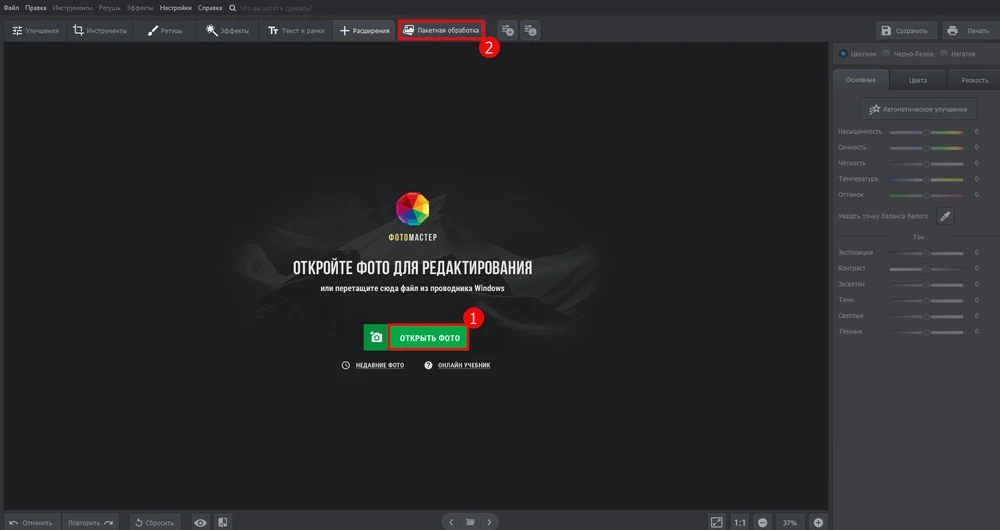
Шаг 2. Выберите тип водяного знака
Текстовая подпись находится во вкладке Текст и рамки в инструменте Добавить водяной знак. Этот вариант подходит для имени, адреса сайта или короткой маркировки. Графический логотип добавляется другим путём, поэтому не следует искать PNG в текстовом модуле.
Шаг 3. Настройте текстовую подпись
Введите текст, выберите шрифт, размер и цвет. Ползунок Прозрачность отвечает за заметность, а Угол — за поворот. В блоке заполнения можно оставить один знак, выбрать повторение через определённый промежуток или разместить элементы в шахматном порядке. Для небольшого фирменного обозначения выберите один знак и укажите позицию на схеме из девяти точек. Для клиентского превью используйте повторение, но сохраняйте достаточный интервал, чтобы изображение оставалось оцениваемым.
При повторении настройте плотность заполнения и визуально проверьте, не образует ли текст сплошную серую сетку. Завершите настройку кнопкой Применить.
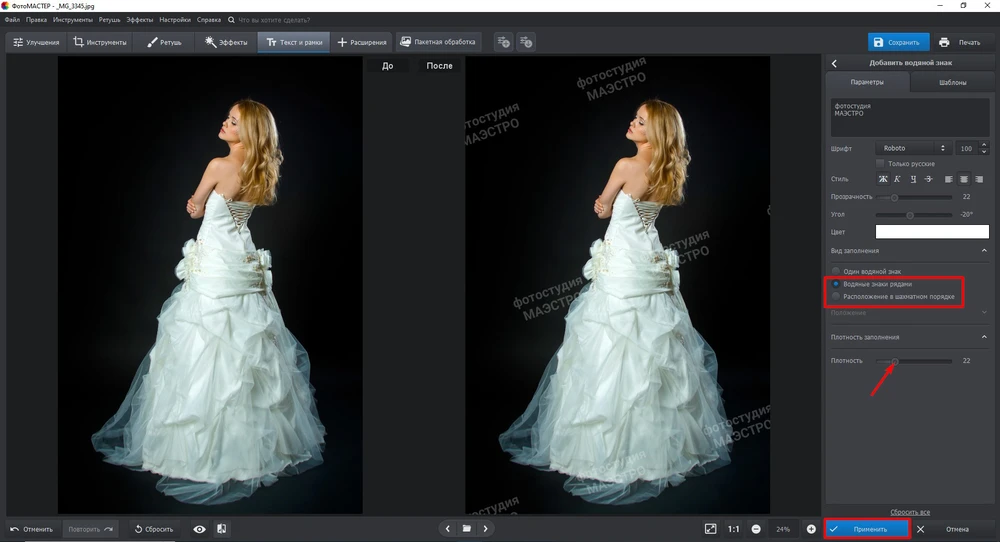
Шаг 4. Добавьте графический логотип
Откройте Инструменты, разверните Вставка картинок и выберите Наложить изображение из файла. Укажите подготовленный PNG. Если файл открывается с белой подложкой, проблема находится в самом исходнике: инструмент прозрачности слоя ослабит и эмблему, и белый прямоугольник, но не удалит фон.
Шаг 5. Измените масштаб и прозрачность
Переместите рамку в выбранную область кадра. Тяните за угловой маркер, чтобы уменьшить знак без деформации. В правой панели откройте Настройки и отрегулируйте Прозрачность. Параметры тени, угла и сдвига применяйте только тогда, когда знак сливается с фоном: тяжёлая тень делает небольшую эмблему похожей на наклейку. Нажмите Применить.
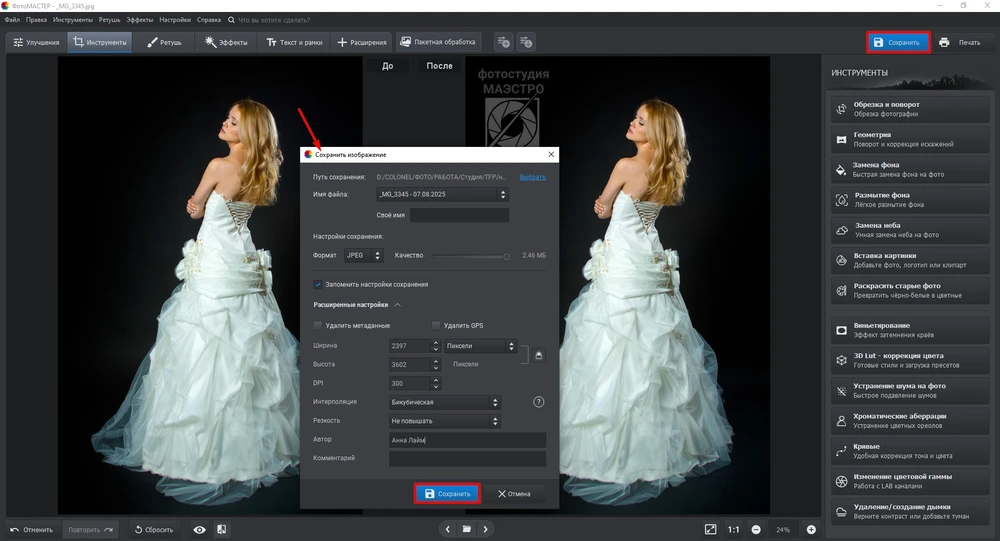
Шаг 6. Сохраните отдельную копию
Кнопка Сохранить открывает параметры вывода. Для фотографии без прозрачности используйте JPEG и не снижайте качество сильнее, чем требуется площадке. Для изображения, где прозрачность должна сохраниться, выбирайте PNG. Укажите новое имя или отдельную папку; сочетание Shift+Ctrl+S открывает сохранение с выбором пути и параметров. Не перезаписывайте исходный снимок до проверки результата.
Плюсы:
- точный русскоязычный путь для текста и отдельного PNG;
- настройка размера, поворота, прозрачности и тени без ручной работы со слоями;
- отдельный пакетный режим для повторяющихся задач;
- сохранение с выбором формата, качества, размера и новой папки.
Минусы:
- сложный макет с несколькими независимыми логотипами удобнее собирать в полноценном слойном редакторе;
- для серии фотографий с разными пропорциями требуется тестировать шаблон на нескольких кадрах, а не только на одном;
- графический знак с неверно подготовленным белым фоном придётся исправлять до импорта.
ФотоМОНТАЖ
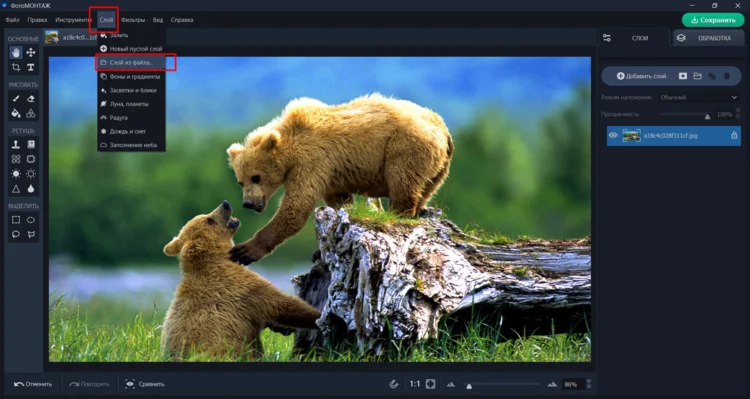
ФотоМОНТАЖ подходит, когда логотип должен оставаться отдельным слоем вместе с текстом, рамкой и другими элементами композиции. Программа не совпадает с ФотоМАСТЕРом: у неё другая структура интерфейса и другой путь вставки изображения.
- Откройте фотографию или перетащите её в рабочее окно.
- Для готового PNG выберите Слой → Слой из файла.
- Укажите файл логотипа. Он появится над фоновым снимком как самостоятельный слой.
- Переместите объект и уменьшите его угловыми маркерами. Не растягивайте знак боковым маркером, если пропорции должны сохраниться.
- Откройте параметры слоя и снизьте прозрачность до значения, при котором знак читается, но не становится главным объектом кадра.
- Сохраните редактируемый проект, затем экспортируйте отдельную готовую копию.
Плюсы:
- логотип хранится отдельно от фона и остаётся редактируемым;
- можно сочетать PNG с текстовой подписью и другими объектами;
- подходит для макетов, где положение элементов требуется корректировать вручную.
Минусы:
- ручной слойный процесс не предназначен для быстрого нанесения одного шаблона на сотни файлов;
- каждая фотография требует отдельной проверки масштаба и положения;
- для регулярной серии потребуется другой инструмент с пакетным режимом.
Microsoft Paint
Paint годится для разовой вставки уже подготовленного PNG. Инструкция ниже относится к классическому ленточному интерфейсу. В нём нет полноценной панели слоёв: после снятия выделения логотип объединяется с фотографией, поэтому размер и положение нужно проверить до фиксации.
- Откройте фотографию в Paint через контекстную команду Открыть с помощью либо меню Файл → Открыть.
- Нажмите стрелку под кнопкой Вставить и выберите Вставить из.
- Укажите PNG с логотипом.
- Пока вокруг объекта видна рамка, переместите его и измените размер. Проверяйте соотношение сторон визуально: классический интерфейс не даёт такого же контроля трансформации, как слойные редакторы.
- Если вокруг знака однотонная белая подложка, назначьте белый цвет как Цвет 2, раскройте Выделить и включите Прозрачное выделение. Paint скрывает выбранный цвет фона внутри перемещаемого выделения. Способ подходит только для ровной однотонной подложки и не восстанавливает полупрозрачное сглаживание по краям.
- Щёлкните вне выделения только после завершения настройки.
- Используйте Файл → Сохранить как и создайте копию. PNG уменьшает риск дополнительного ухудшения графики, JPEG обычно даёт меньший размер для фотографии.

Плюсы:
- не требуется отдельный сложный редактор;
- подходит для одного готового PNG и простой публикации;
- действия легко отменить до закрытия документа.
Минусы:
- нет удобного управления прозрачностью всего логотипа;
- после фиксации объект перестаёт быть отдельным слоем;
- массовая обработка отсутствует;
- прозрачное выделение не заменяет аккуратное удаление сложного фона.
Paint.NET
Paint.NET сохраняет простоту Paint, но работает со слоями. В меню Layers есть команда Import From File, которая импортирует внешнее изображение как новый слой. Свойства активного слоя открываются клавишей F4; в окне Layer Properties настраиваются имя, видимость, режим смешивания и непрозрачность.
- Откройте исходную фотографию.
- Выберите Layers → Import From File и укажите PNG.
- Убедитесь, что новый слой расположен выше фонового в окне Layers.
- Используйте инструмент перемещения выделенных пикселей для изменения положения и размера.
- Нажмите F4 и уменьшите Opacity. В Paint.NET используется шкала от 0 до 255: значение 255 полностью непрозрачно, 0 полностью скрывает слой.
- Сохраните проект в PDN, если хотите вернуться к слою. Для публикации создайте отдельную копию через сохранение в PNG или JPEG.

Плюсы:
- отдельный слой можно переименовать, скрыть, переместить и сделать полупрозрачным;
- PDN сохраняет структуру проекта;
- интерфейс проще профессиональных редакторов.
Минусы:
- пакетный водяной знак не является штатным базовым сценарием;
- альфа-значение 0–255 менее наглядно пользователю, привыкшему к процентам;
- после экспорта в JPEG прозрачные участки логотипа объединяются с фоном.
Adobe Photoshop
Photoshop следует выбирать для проекта, где важны неразрушающее масштабирование, точное выравнивание и автоматическая обработка серии. Команда File → Place Embedded добавляет логотип как Smart Object. Такой объект можно уменьшать, поворачивать и повторно трансформировать без последовательного разрушения исходных пикселей.
- Откройте фотографию.
- Выберите File → Place Embedded, укажите PNG и нажмите Place.
- Удерживайте логотип внутри безопасной области кадра и подтвердите трансформацию галочкой или Enter.
- В панели Layers измените Opacity слоя. Не путайте её с Fill: для обычного графического логотипа удобнее общая непрозрачность слоя.
- Для точного отступа включите направляющие или задайте координаты трансформации. При одинаковой геометрии фотографий это упрощает повторение шаблона.
- Сохраните PSD, затем выполните File → Export → Export As для готовой копии.
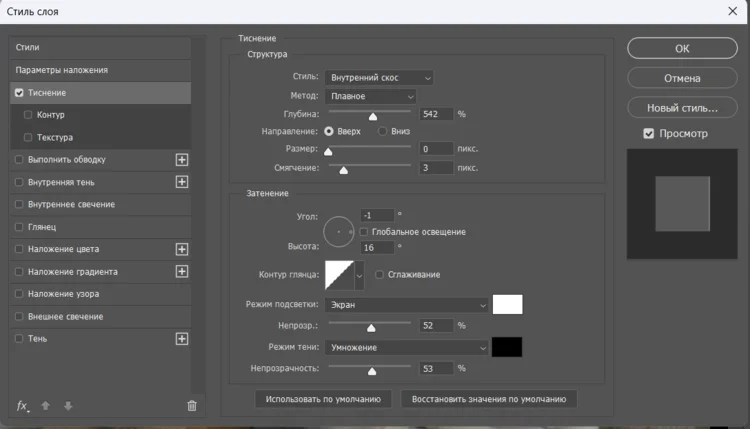
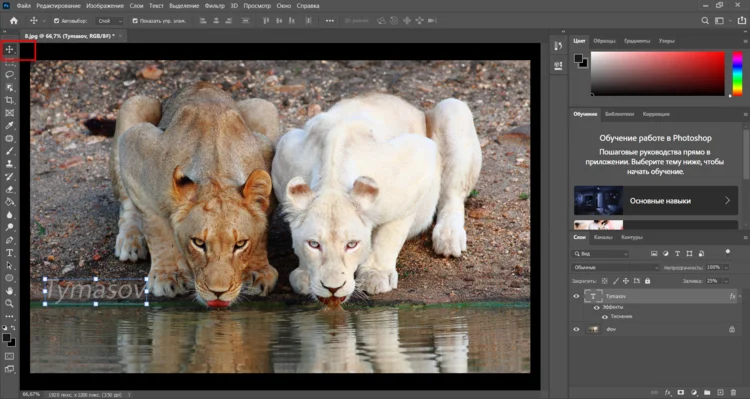
Пакетная обработка через Action и Batch
Сначала запишите действие на тестовом файле: откройте панель Window → Actions, создайте новый Action, включите запись, вставьте логотип, задайте положение и сохраните копию. Остановите запись. Затем откройте File → Automate → Batch, выберите набор и действие, задайте исходную папку и отдельную папку назначения. Не направляйте вывод в каталог оригиналов, пока действие не проверено на горизонтальном и вертикальном кадре.
Если серия содержит изображения разных размеров, фиксированный логотип в пикселях будет выглядеть неодинаково. Для устойчивого процесса заранее приведите копии к одинаковой длинной стороне либо используйте действие, которое рассчитывает масштаб относительно холста. После пакетного запуска откройте минимум пять результатов: самый маленький файл, самый большой, портретный кадр, альбомный кадр и изображение с необычным фоном.
Плюсы:
- Smart Object сохраняет качество повторной трансформации;
- точное выравнивание и направляющие;
- Actions и Batch автоматизируют серию;
- PSD хранит редактируемый шаблон.
Минусы:
- для разовой простой операции интерфейс избыточен;
- неправильно записанное действие размножает ошибку на всю папку;
- разные пропорции кадров требуют дополнительной логики масштабирования и выравнивания.
Как поставить логотип на фото в macOS
Preview
Preview подходит для разовой обработки встроенными средствами macOS. Приложение умеет копировать и вставлять изображение, изменять размер вставленного объекта и экспортировать готовый файл. Оно не заменяет слойный проект: после сохранения композиция становится единым изображением.
- Создайте копию исходной фотографии в Finder.
- Откройте фотографию и PNG-логотип в двух окнах Preview.
- В окне логотипа выполните Edit → Select All, затем Edit → Copy.
- Перейдите к фотографии и нажмите Edit → Paste. Вставленный объект появится с маркерами изменения размера.
- Переместите логотип и тяните за угловой маркер. Убедитесь, что знак не растянут.
- Используйте File → Export, чтобы выбрать формат и сохранить копию.
Для текстовой подписи можно открыть панель разметки и выбрать инструмент текста. Графический PNG предпочтительнее вставлять копированием: так сохраняется готовая форма знака и его прозрачные участки.
Плюсы:
- приложение входит в macOS;
- достаточно для одной фотографии и готового PNG;
- не требуется отправка изображения в интернет.
Минусы:
- нет удобной пакетной обработки;
- нет полноценного стека слоёв и шаблона;
- для точного процента прозрачности и повторяемых координат лучше использовать другой редактор.
Как добавить логотип в Linux
GIMP
GIMP работает в Linux, Windows и macOS. Для добавления эмблемы используется отдельный слой, поэтому исходная фотография остаётся независимой от логотипа до экспорта.
- Откройте фотографию командой File → Open.
- Выберите File → Open as Layers и укажите PNG.
- В панели Layers проверьте, что логотип находится над фоновым слоем.
- Используйте Scale Tool для изменения размера. В диалоге масштаба сохраняйте связь ширины и высоты.
- Инструментом Move Tool переместите знак. В параметрах инструмента выберите перемещение активного слоя, чтобы случайно не сдвинуть фотографию.
- Измените Opacity в панели Layers.
- Сохраните XCF для редактирования. Готовую копию создайте через File → Export As.
Для серии вручную повторять семь действий неудобно. GIMP поддерживает расширение сценариями и пакетную обработку, но для простой автоматизации папки предсказуемее использовать ImageMagick: команда фиксируется в тексте и одинаково выполняется для всех файлов.
Плюсы:
- бесплатный кроссплатформенный редактор со слоями;
- контроль размера, положения, режима смешивания и прозрачности;
- XCF сохраняет редактируемую композицию.
Минусы:
- ручной процесс для большой серии медленный;
- ошибка выбора активного слоя приводит к перемещению или масштабированию фона;
- интерфейс требует понимания слоёв и экспорта.
ImageMagick
ImageMagick подходит для воспроизводимой автоматизации. Вместо ручного перетаскивания используется команда, где явно указаны размер, прозрачность, положение и отступ. Сначала выполняйте её на копии одного файла.
magick photo.jpg \( logo.png -resize 18% -alpha on -channel A -evaluate multiply 0.55 +channel \) -gravity southeast -geometry +40+40 -composite result.jpg
Параметр -resize 18% уменьшает логотип относительно его собственного размера. -evaluate multiply 0.55 снижает непрозрачность альфа-канала. -gravity southeast выбирает правый нижний угол, а -geometry +40+40 задаёт отступы. -composite объединяет слои в выходной файл.
Для папки в Bash можно использовать отдельный выходной каталог:
mkdir -p branded
for file in originals/*.jpg; do
  name=$(basename "$file")
  magick "$file" \( logo.png -resize 18% -alpha on -channel A -evaluate multiply 0.55 +channel \) -gravity southeast -geometry +40+40 -composite "branded/$name"
done
Процент от исходного логотипа не гарантирует одинаковую относительную величину на фотографиях разных размеров. Если каталог смешанный, сначала нормализуйте размер копий или вычисляйте ширину знака от ширины каждого кадра. Проверяйте имена с пробелами, цветовой профиль и ориентацию EXIF. Исходную папку нельзя использовать как выходную.
Плюсы:
- одна команда обрабатывает каталог без ручных действий;
- параметры можно хранить вместе с проектом и повторять;
- удобно для серверного и регулярного процесса.
Минусы:
- нет интерактивного предварительного просмотра каждого кадра;
- разные размеры изображений требуют расчёта масштаба;
- ошибка в пути вывода способна перезаписать файлы, поэтому обязательна отдельная папка.
Как наложить логотип на фото онлайн
Онлайн-сервисы удобны, когда программу нельзя установить или нужно обработать несколько файлов на чужом компьютере. Перед загрузкой коммерческих материалов проверьте правила обработки и хранения. Не отправляйте в неизвестный сервис документы, закрытые клиентские съёмки и изображения с конфиденциальными данными. Для больших серий сначала загрузите два тестовых файла разной ориентации.
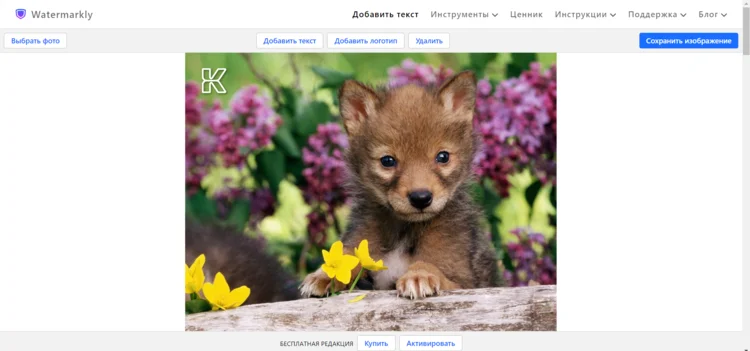
Watermarkly
- Добавьте фотографии в веб-приложение.
- Нажмите Add Logo, если используете готовый PNG, или Add Text для подписи.
- Импортируйте файл и настройте размер, прозрачность, поворот и положение.
- Для защитной сетки включите повторение и отрегулируйте интервалы. Для фирменной подписи оставьте один экземпляр.
- Перейдите к выходным параметрам, проверьте формат и размер.
- До обработки всей серии откройте один сохранённый файл и оцените резкость логотипа.
Плюсы:
- специализированный процесс вместо универсального редактора;
- один шаблон применяется к серии;
- есть одиночный знак и повторяющееся заполнение.
Минусы:
- файлы обрабатываются через браузер;
- перед крупной серией нужно проверить ограничения текущего режима и результат экспорта;
- автоматическое положение не заменяет ручную проверку кадров с важными деталями в углах.
Watermark.ws
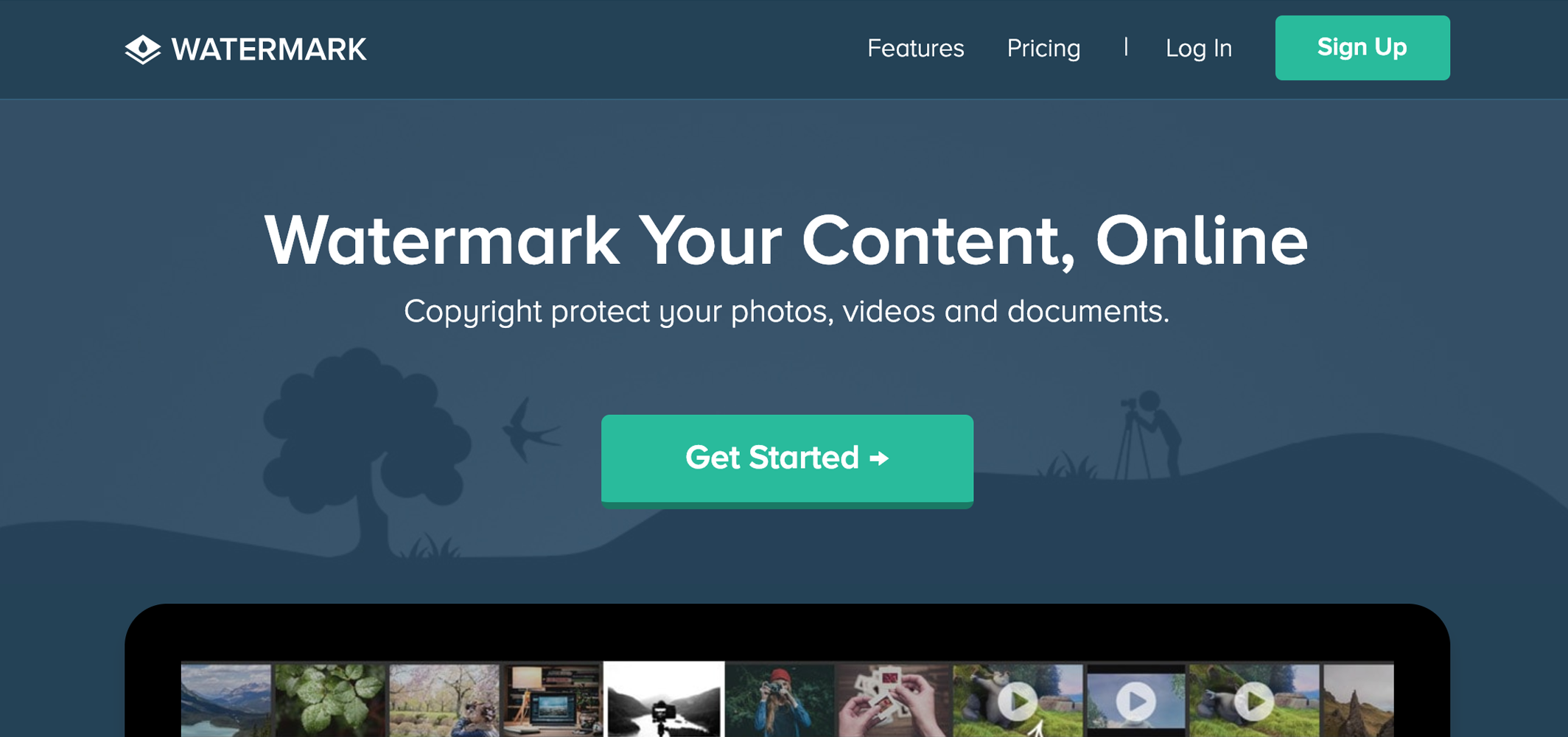
Watermark.ws рассчитан на маркировку изображений и видео. В рабочем процессе загружают файлы, добавляют собственный логотип, меняют размер и прозрачность, затем применяют шаблон к выбранным материалам.
- Создайте новый набор и загрузите фотографии.
- Добавьте графический watermark и выберите PNG.
- Переместите знак, установите масштаб и прозрачность.
- Сохраните шаблон, если расположение будет использоваться повторно.
- Запустите обработку и проверьте несколько выходных файлов.
Плюсы:
- специализация на водяных знаках;
- работа с набором файлов и шаблоном;
- графический и текстовый варианты.
Минусы:
- универсальная обработка фотографии ограниченнее, чем в полном редакторе;
- перед экспортом серии требуется проверить масштаб на кадрах разного разрешения;
- веб-процесс зависит от скорости загрузки.
Canva
Canva удобна для карточек товара, постов и макетов, где фотография размещается внутри документа заданного размера. Логотип становится отдельным объектом и может копироваться между страницами.
- Создайте дизайн нужного размера или откройте фотографию в редакторе.
- В разделе Uploads загрузите фото и PNG-логотип.
- Поместите фотографию на страницу, затем перетащите логотип поверх неё.
- Измените размер угловыми маркерами. Кнопкой Transparency настройте прозрачность.
- Используйте Position для выравнивания и управления порядком объектов.
- Для серии дублируйте страницу с готовым знаком и заменяйте только фотографию.
- Откройте Share → Download, выберите формат и экспортируйте нужные страницы.
Плюсы:
- удобно создавать единый макет для социальных сетей и маркетплейса;
- логотип копируется между страницами;
- есть выравнивание и управление порядком объектов.
Минусы:
- размер документа может отличаться от исходного разрешения фотографии;
- для простого сохранения полного снимка нужно внимательно задать размеры холста;
- часть элементов и функций зависит от режима учётной записи.
Fotor
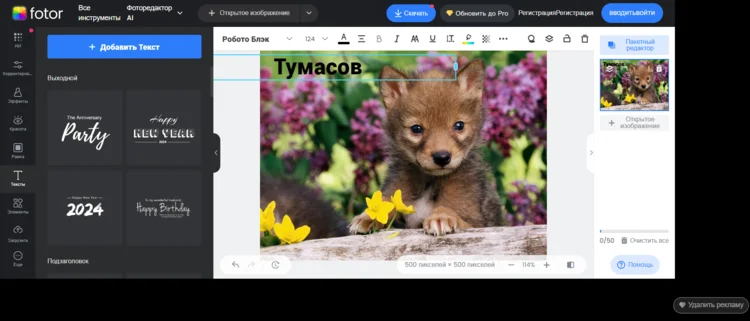
Fotor можно использовать как универсальный онлайн-редактор. Для графического знака загрузите PNG как отдельное изображение, а не создавайте его текстовым инструментом.
- Откройте редактор и загрузите фотографию.
- Добавьте PNG через загрузку пользовательского изображения.
- Разместите слой поверх кадра, измените масштаб и порядок наложения.
- Настройте прозрачность элемента.
- Откройте экспорт, выберите формат и проверьте разрешение результата.
Плюсы:
- можно одновременно выполнить базовую коррекцию и добавить знак;
- подходит для одного файла без установки;
- графический объект остаётся перемещаемым до экспорта.
Минусы:
- не является специализированным пакетным ватермаркером;
- экспорт следует проверять на соответствие исходному разрешению;
- для повторяемой серии удобнее шаблонный сервис.
Pixlr
Pixlr работает со слоями в браузере. Логотип добавляется как изображение поверх фона, после чего его можно трансформировать и сделать полупрозрачным.
- Откройте фотографию в Pixlr Editor.
- Добавьте новый слой изображения через команду добавления изображения в Layers.
- Выберите PNG с устройства.
- Используйте свободную трансформацию для размера и положения.
- В параметрах слоя уменьшите Opacity.
- Экспортируйте копию в PNG, JPEG или другой доступный формат, проверив размеры.
Плюсы:
- слойный процесс в браузере;
- подходит для точного ручного размещения;
- не требует отдельной установки.
Минусы:
- ручная работа с каждым файлом;
- интерфейс сложнее специализированного сервиса;
- при закрытии вкладки без сохранения проект теряется.
Photopea
Photopea удобна, когда нужен браузерный редактор со структурой слоёв и сохранением PSD. Команда File → Open & Place добавляет внешний файл поверх открытого документа.
- Откройте фотографию.
- Выберите File → Open & Place и укажите PNG.
- Подтвердите первоначальную трансформацию.
- Используйте Edit → Free Transform для повторной настройки.
- Измените Opacity в панели Layers.
- Сохраните PSD для редактирования, затем выберите File → Export As для готовой копии.
Плюсы:
- Smart Object и слои в браузере;
- можно хранить редактируемый PSD;
- точная ручная настройка положения и прозрачности.
Минусы:
- не предназначена для простой автоматической обработки большого каталога;
- сложный интерфейс избыточен для одной подписи;
- производительность зависит от браузера и объёма документа.
CapCut
В CapCut логотип можно разместить в графическом проекте как отдельный медиаобъект. Этот способ полезен, если фотография одновременно готовится для поста, обложки или вертикального контента.
- Создайте проект изображения и загрузите основной кадр.
- Добавьте PNG через загрузку медиа.
- Перетащите логотип на холст.
- Настройте размер, положение и Opacity.
- Проверьте порядок слоёв, чтобы знак не оказался под фотографией.
- Экспортируйте готовое изображение и сравните его разрешение с настройками проекта.
Плюсы:
- логотип совмещается с текстом, фоном и макетом публикации;
- удобно готовить связанный фото- и видеоконтент;
- объект остаётся редактируемым до вывода.
Минусы:
- для чистого пакетного нанесения на исходные фотографии есть более прямые инструменты;
- размер холста проекта способен изменить исходные пропорции;
- при экспорте нужно отдельно проверить разрешение статичного изображения, а не ориентироваться на параметры видеопроекта.
Pixelixe
Pixelixe ориентирован на шаблонное создание графики и автоматизацию фирменных макетов. Он полезен не для случайного одиночного кадра, а для серии баннеров и карточек с одинаковой компоновкой.
- Создайте документ с нужными размерами.
- Загрузите фотографию как фон.
- Импортируйте PNG в качестве отдельного изображения.
- Задайте постоянное положение, размер и прозрачность.
- Сохраните макет, затем меняйте фоновую фотографию.
- Экспортируйте тест и проверьте поля, разрешение и читаемость знака.
Плюсы:
- шаблонный процесс для повторяющихся брендированных материалов;
- отдельные объекты и фиксированная композиция;
- подходит для графики стандартных размеров.
Минусы:
- для сохранения исходных фотографий без изменения холста требуется точная настройка документа;
- сервис сложнее простого ватермаркера;
- шаблонный холст удобен для баннеров и карточек, но не всегда сохраняет геометрию исходного снимка.
Visual Watermark
Visual Watermark создан для обработки серии. Пользователь загружает фотографии, добавляет текст или логотип, затем настраивает положение и выходные параметры.
- Добавьте файлы или папку.
- Выберите добавление логотипа и укажите PNG.
- Настройте размер, прозрачность, поворот и отступы.
- Просмотрите несколько кадров. При необходимости скорректируйте отдельные фотографии.
- Укажите выходную папку, формат, качество и изменение размера.
- Запустите обработку и проверьте итоговые файлы вне программы.
Плюсы:
- ориентация на пакетную обработку;
- общий шаблон и индивидуальная коррекция;
- настройки вывода собраны в одном процессе.
Минусы:
- для сложного монтажа и нескольких независимых слоёв нужен универсальный редактор;
- автоматическая адаптация требует проверки нестандартных кадров;
- не следует смешивать программу с сервисами удаления водяных знаков.
ВОДЯНОЙЗНАК.РФ
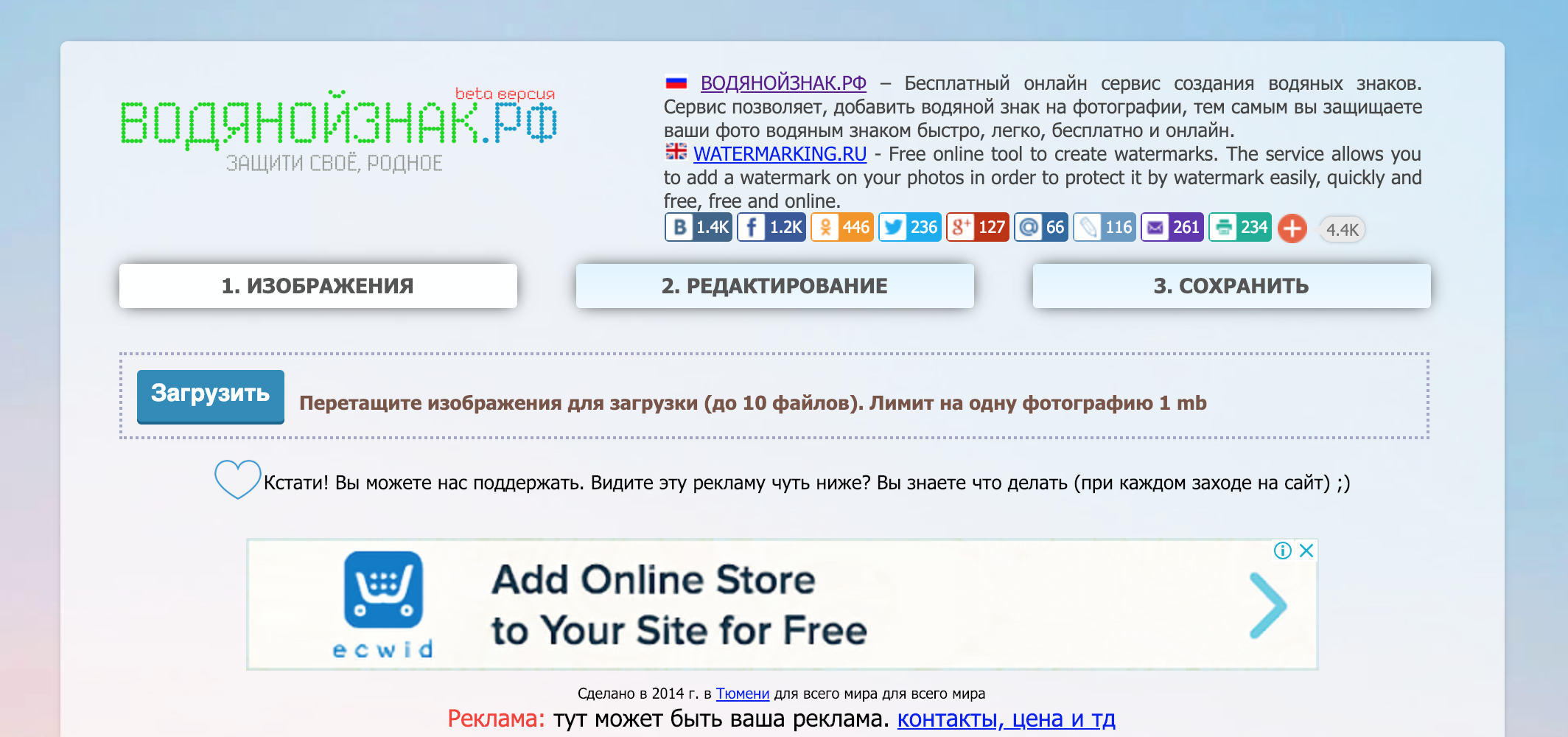
Русскоязычный сервис предназначен для нанесения текста и графической отметки на несколько изображений.
- Откройте раздел Изображения и добавьте файлы.
- Перейдите к Редактированию.
- Добавьте PNG или текст, настройте положение и внешний вид.
- Проверьте каждый кадр в предпросмотре.
- Откройте Сохранить и получите обработанные файлы.
Плюсы:
- русскоязычный последовательный процесс;
- поддержка нескольких файлов;
- не требуется полноценный графический редактор.
Минусы:
- для конфиденциальных исходников предпочтительна локальная обработка;
- перед большой серией следует проверить выходной размер и качество;
- возможности сложного слоя ограничены.
ImageOnline.co
ImageOnline.co подходит для одной быстрой операции без подготовки многослойного проекта. Основное изображение и PNG-логотип загружаются отдельно, после чего знак перемещается поверх фотографии.
- Выберите основную фотографию.
- Нажмите Add Logo и загрузите PNG.
- Переместите объект, измените размер и прозрачность.
- Выберите выходной формат.
- Сохраните результат и сравните разрешение с оригиналом.
Плюсы:
- короткий процесс для одного файла;
- не нужен аккаунт проекта или сложный холст;
- есть основные параметры графической отметки.
Минусы:
- не рассчитан на сложный шаблон и редактируемый проект;
- пакетный рабочий процесс ограничен;
- перед загрузкой закрытых материалов нужно отдельно оценить условия веб-обработки.
Как добавить логотип на iPhone и iPad
Для мобильной работы важно не смешивать приложения с одинаковыми названиями. В магазинах встречается несколько продуктов Add Watermark от разных разработчиков. При повторении инструкции сверяйте разработчика и идентификатор приложения, а не только подпись под иконкой.
eZy Watermark Photos
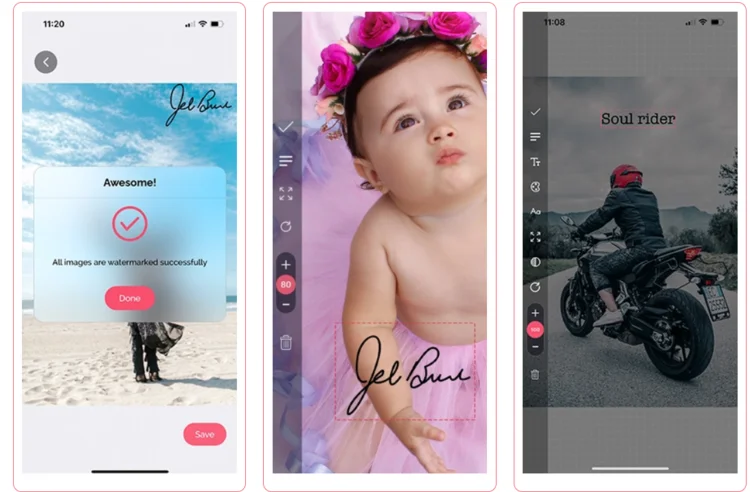
- На стартовом экране выберите Single Image для одного файла или Multiple Images для серии.
- Укажите источник фотографий.
- Откройте меню типов водяного знака и выберите изображение для готового PNG.
- Измените размер, положение и прозрачность. При необходимости сохраните шаблон.
- Нажмите Export и сохраните результат в библиотеку.
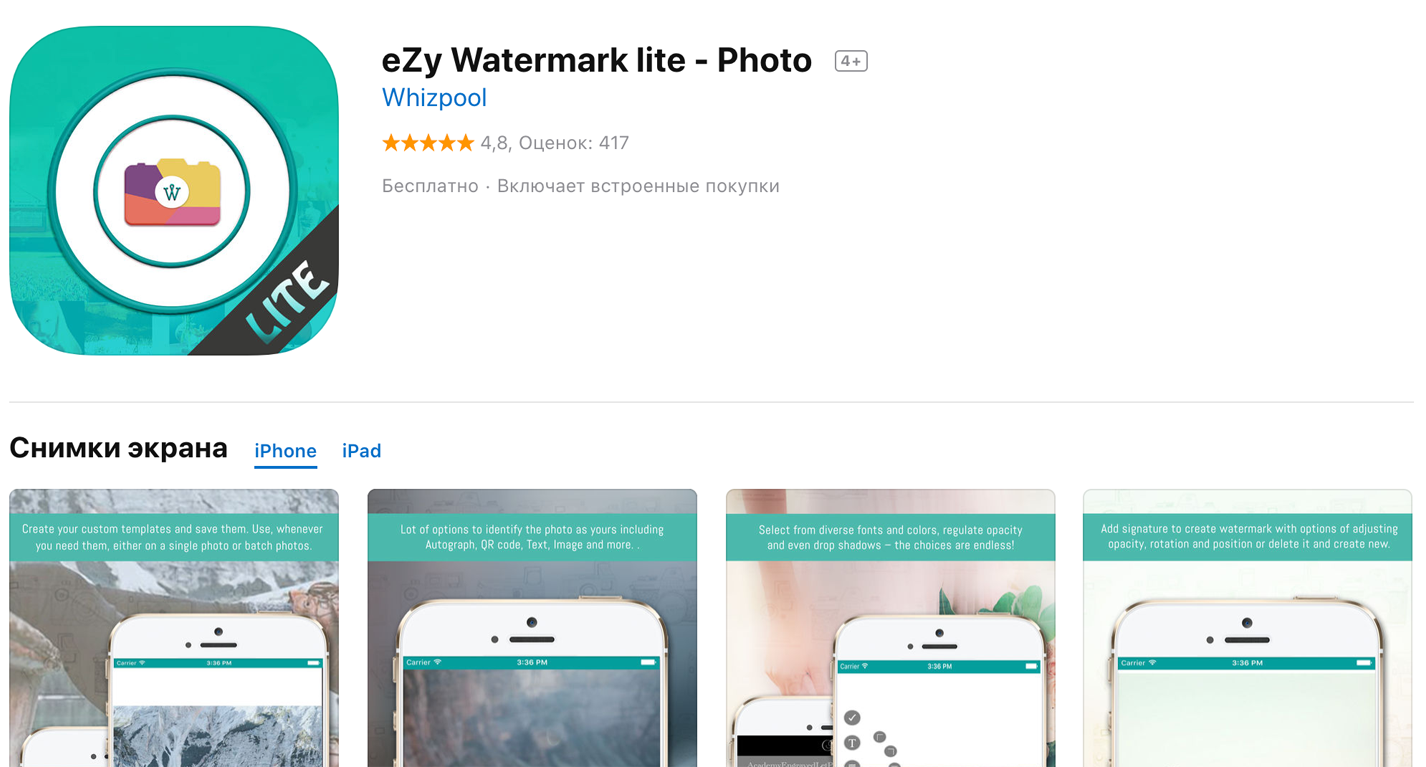
Плюсы:
- одиночный и пакетный режимы видны на стартовом экране;
- поддерживаются графический знак, текст, подпись и QR-код;
- шаблон сокращает повторяющиеся действия.
Минусы:
- часть возможностей относится к встроенным покупкам;
- на маленьком экране труднее контролировать точный отступ;
- после экспорта нужно проверить полный размер, а не только миниатюру в галерее.
Add Watermark — Batch Process
Это отдельное iOS-приложение для одиночной и пакетной маркировки. Его нельзя объединять с Android-продуктами того же названия.
- Выберите фотографию из библиотеки или запустите пакетный режим.
- Добавьте собственный графический знак.
- Отрегулируйте поворот, выравнивание, размер и прозрачность нижними ползунками.
- Откройте дополнительные параметры для шрифта, контура и цвета, если используется текст.
- Сохраните копии в PNG или JPEG и проверьте разрешение.
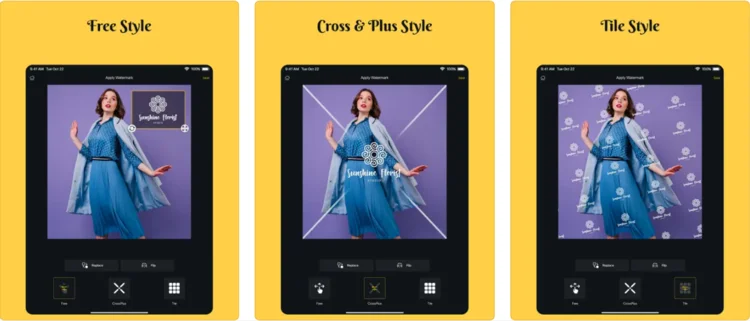
Плюсы:
- пакетный режим на телефоне;
- отдельные ползунки масштаба, поворота и прозрачности;
- два распространённых выходных формата.
Минусы:
- одноимённые приложения легко перепутать;
- точная проверка нескольких десятков файлов на телефоне неудобна;
- бесплатная установка сопровождается встроенными покупками, поэтому доступность пакетных функций нужно проверять до начала серии.
iWatermark+
iWatermark+ рассчитан на пользователей, которым нужны шаблоны и несколько типов меток. Для обычного фирменного знака выбирайте видимый графический watermark и импортируйте PNG.
- Откройте фотографию или группу файлов.
- Перейдите к выбору watermark и создайте графический вариант.
- Импортируйте PNG, задайте масштаб, положение и прозрачность.
- Сохраните шаблон под понятным именем, например «Каталог — правый нижний угол».
- Примените его к выбранным фотографиям.
- Проверьте, что приложение сохранило копии, а не заменило исходники.
Плюсы:
- несколько типов видимых меток и шаблоны;
- пакетная обработка;
- подходит для регулярного мобильного процесса.
Минусы:
- интерфейс сложнее приложений с одной функцией;
- не все типы меток нужны для обычного логотипа;
- перед серией необходимо проверить шаблон на разных ориентациях.
LogoLicious
- Нажмите SELECT PHOTO и выберите изображение.
- Используйте LOAD LOGO для импорта PNG.
- Переместите эмблему и измените её размер.
- Настройте прозрачность и сохраните расположение как шаблон, если приложение предлагает повторное использование.
- Нажмите SAVE ON DEVICE и откройте результат в галерее.
Плюсы:
- понятная последовательность выбора фото и логотипа;
- подходит для быстрой публикации с телефона;
- готовый знак загружается отдельным файлом.
Минусы:
- редактирование фотографии уступает универсальным редакторам;
- пакетная обработка и шаблоны нужно проверять по конкретному режиму приложения;
- мелкие элементы интерфейса затрудняют точное позиционирование.
Как поставить логотип на Android
Add Watermark от AndroidVilla
Add Watermark от AndroidVilla предназначен для одиночной и групповой маркировки изображений. Чтобы не установить одноимённый продукт другого разработчика, проверяйте название разработчика в карточке приложения. Основной сценарий — выбрать изображения, добавить графический или текстовый знак и применить настройки ко всей группе.
- Выберите одну или несколько фотографий.
- Добавьте image watermark и укажите PNG.
- Настройте размер, положение, поворот и прозрачность.
- Для защитной сетки включите повторение, если этот режим нужен конкретной серии.
- Сохраните копии и проверьте, не уменьшилось ли разрешение.
Плюсы:
- поддержка серии;
- текстовый и графический знак;
- настройки выполняются непосредственно на Android.
Минусы:
- одноимённые карточки разных разработчиков легко перепутать;
- перед серией требуется тест экспорта;
- контроль десятков результатов на небольшом экране занимает больше времени, чем на компьютере.
Add Watermark on Photos от Simply Entertaining
- Выберите одиночный или пакетный режим.
- Импортируйте фотографии.
- Создайте новый watermark либо загрузите готовый PNG.
- Настройте прозрачность, наклон, размер, тень и повторение.
- Просмотрите фотографии до запуска обработки.
- Сохраните копии в отдельный альбом.
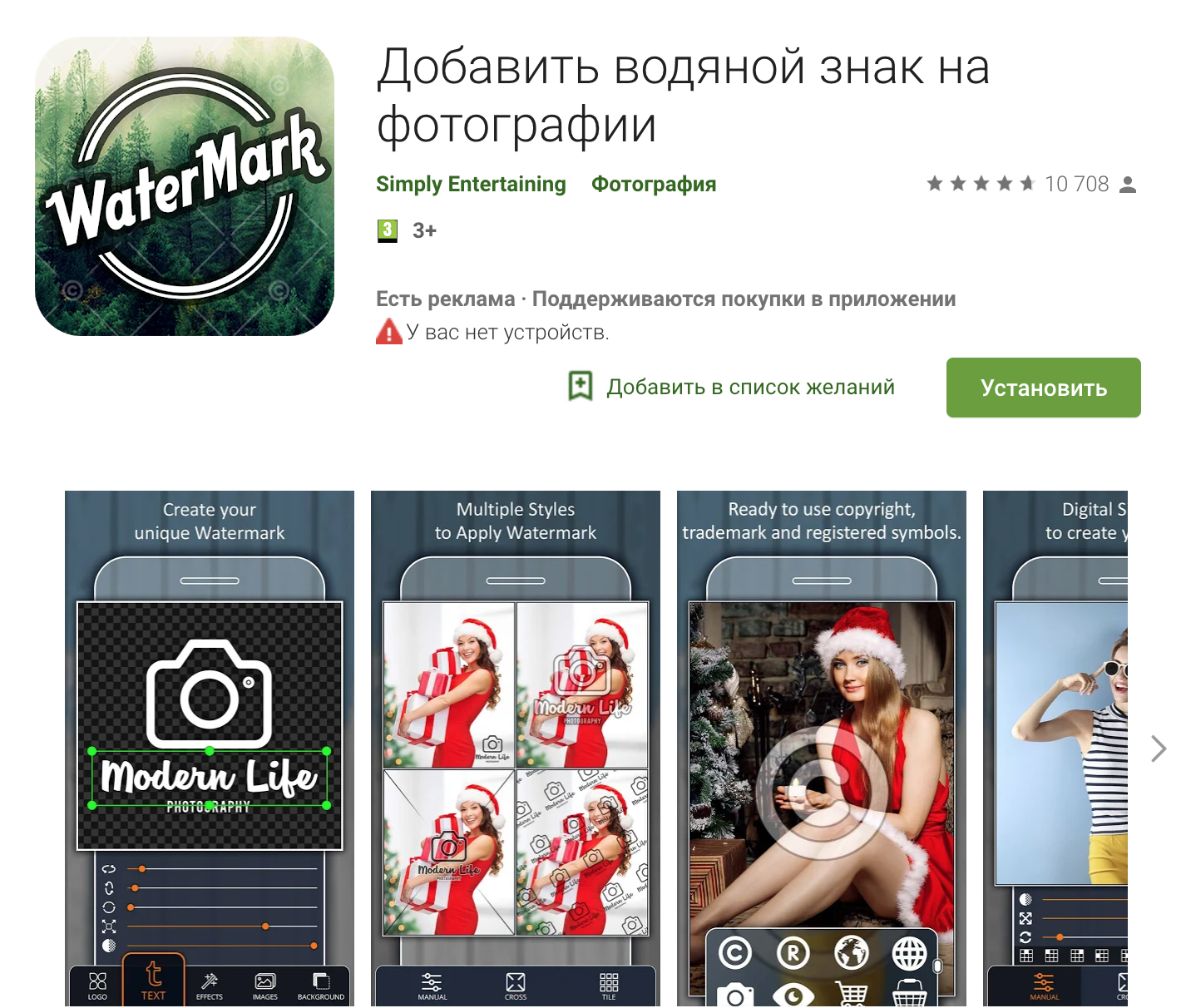
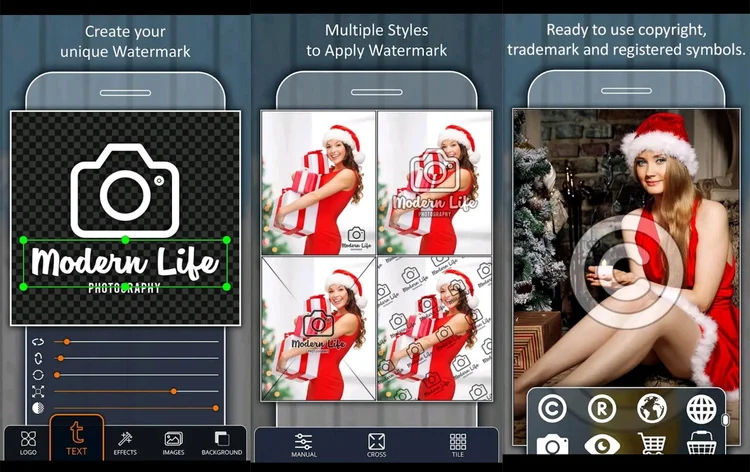
Плюсы:
- одиночный и массовый сценарии;
- гибкая настройка текста и графики;
- повторяющийся рисунок подходит для превью.
Минусы:
- большое число параметров требует предварительного шаблона;
- защитная сетка легко становится слишком плотной;
- до массового сохранения нужно проверить выбранный альбом и итоговое разрешение.
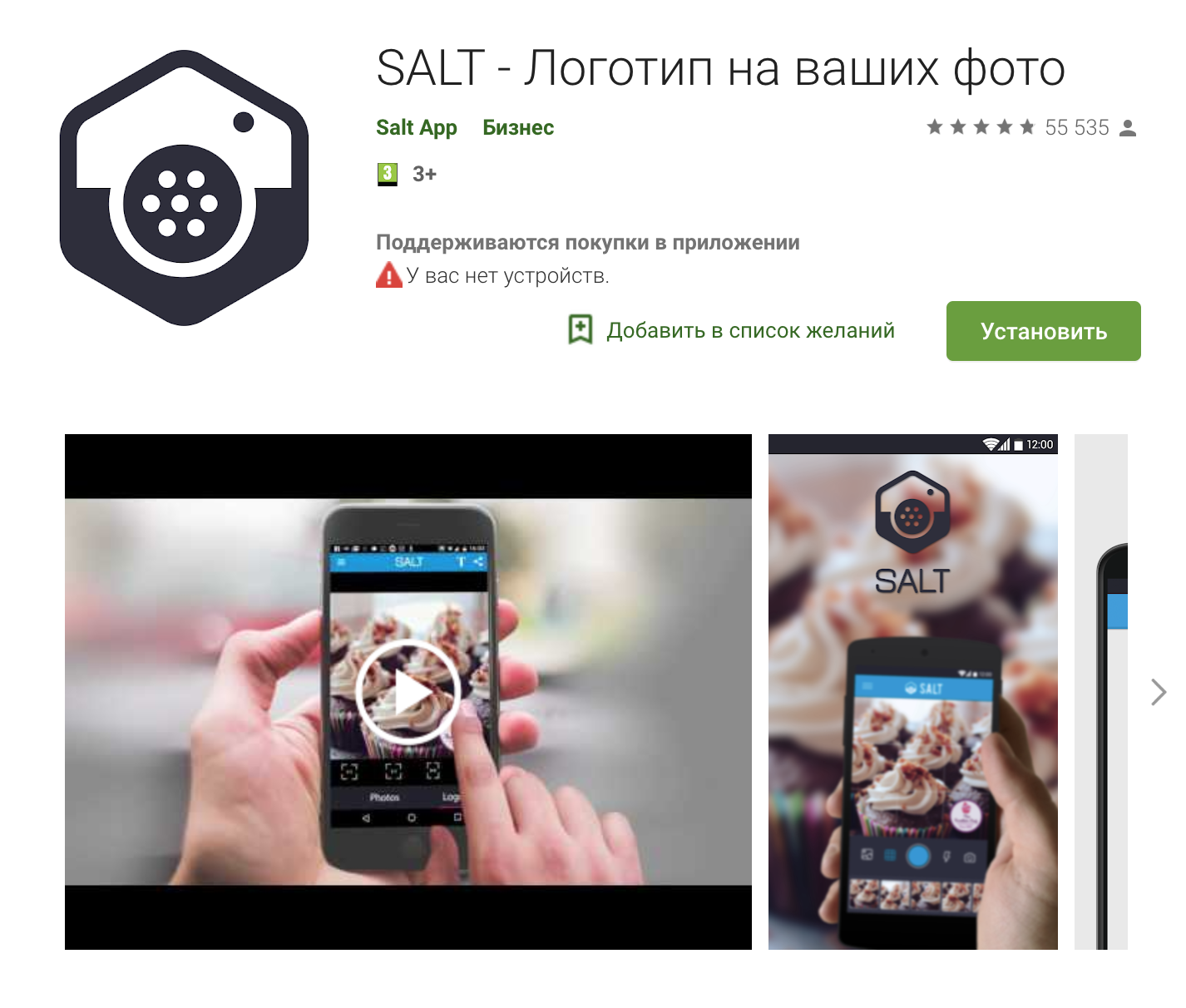
Watermark Photos & Videos, ранее SALT
Приложение Watermark Photos & Videos также встречается под прежним названием SALT. Оно предназначено для быстрой маркировки фото и видео, поэтому при поиске нужной карточки следует сверять разработчика, а не только название.
- Выберите фотографию из галереи.
- При необходимости выполните кадрирование до добавления знака.
- Добавьте текст или загрузите логотип.
- Переместите объект, измените размер и прозрачность.
- Сохраните копию и проверьте, что кадрирование не обрезало важные детали.

Плюсы:
- короткий мобильный процесс;
- работа с фото и видео;
- есть текстовый и графический вариант.
Минусы:
- два названия одного продукта затрудняют идентификацию;
- кадрирование до маркировки нужно выполнять осознанно;
- для большой серии настольный экран удобнее мобильного предпросмотра.
Picsart
- Нажмите кнопку создания нового проекта и откройте фотографию.
- Выберите Add Photo.
- Импортируйте PNG-логотип.
- Измените размер и положение, затем настройте Opacity.
- Подтвердите изменение галочкой.
- Сохраните копию или продолжите оформление публикации.
Для серии используйте отдельный инструмент водяных знаков или повторяемый шаблон, если он доступен в выбранном рабочем режиме. Не смешивайте пакетный генератор с ручным редактированием одного проекта.
Плюсы:
- графический PNG добавляется как отдельный объект;
- можно дополнить макет текстом и другими элементами;
- работает на телефоне и в браузере.
Минусы:
- часть инструментов и ресурсов ограничена режимом аккаунта;
- универсальный редактор содержит больше элементов, чем нужно для простой подписи;
- экспортный размер следует проверять отдельно.
Snapseed
В Snapseed нет отдельной команды «Добавить логотип». Задача выполняется через совмещение двух изображений инструментом Double Exposure. Это рабочий способ для одного кадра, но не специализированный пакетный процесс.
- Откройте фотографию.
- Перейдите в Tools → Double Exposure.
- Нажмите значок добавления изображения и выберите PNG.
- Переместите и масштабируйте логотип жестами.
- Откройте параметр непрозрачности и уменьшите интенсивность наложения.
- Выберите подходящий режим смешивания или оставьте стандартный, если PNG уже подготовлен.
- Подтвердите галочкой и используйте Export → Save a copy.
Плюсы:
- не требуется отдельное приложение для одного снимка;
- есть позиционирование, масштаб и непрозрачность;
- результат сохраняется отдельной копией.
Минусы:
- Double Exposure предназначен для совмещения изображений, а не для шаблонной маркировки;
- нет удобной обработки серии;
- сложнее обеспечить одинаковое положение на нескольких фотографиях.
Как нанести логотип сразу на много фотографий
Пакетный режим должен решать четыре задачи: применить один знак, сохранить пропорциональный размер, не перекрыть важные объекты и записать результат в отдельное место. Простого повторения координат недостаточно, если в папке смешаны вертикальные и горизонтальные кадры.
| Инструмент | Как повторяется шаблон | Сильная сторона | Главный контроль |
|---|---|---|---|
| ФотоМАСТЕР | Пакетная обработка и параметры водяного знака | Русскоязычный визуальный интерфейс | Проверить плотность, позицию и отступ на разных ориентациях |
| Adobe Photoshop | Action и File → Automate → Batch | Сложный неразрушающий шаблон | Команды открытия, сохранения и масштабирования в записанном Action |
| ImageMagick | Команда или цикл для папки | Воспроизводимость и автоматизация | Отдельная выходная папка и расчёт размера |
| Watermarkly | Общий веб-шаблон | Быстрый процесс без установки | Ограничения вывода и приватность |
| Watermark.ws | Шаблон для набора файлов | Фото и видео в одном сервисе | Положение на нестандартных кадрах |
| Visual Watermark | Пакет и индивидуальная коррекция | Специализированный настольный процесс | Автоматический масштаб и выходные настройки |
| eZy Watermark | Multiple Images и сохранённый шаблон | Серия на телефоне | Разрешение и свободное место на устройстве |
| iWatermark+ | Шаблон watermark | Несколько типов меток | Не выбрать неподходящий тип защиты |
Безопасный порядок пакетной обработки
- Скопируйте исходники в отдельную папку только для чтения или создайте резервную копию.
- Отберите пять тестов: горизонтальный, вертикальный, квадратный, светлый и тёмный кадр.
- Настройте логотип на этих файлах.
- Проверьте длинную сторону, масштаб эмблемы, отступ, прозрачность и формат.
- Создайте пустую выходную папку.
- Запустите серию.
- Сравните количество исходных и выходных файлов.
- Откройте случайную выборку, а не только первый и последний результат.
Не используйте один фиксированный размер в пикселях для каталога, где ширина фотографий отличается в несколько раз. На маленьком кадре знак займёт слишком большую площадь, на крупном станет незаметным. Устойчивые варианты — предварительное приведение копий к одному размеру, относительное масштабирование или разные пресеты для групп изображений.
Как выбрать положение, размер и прозрачность
Отступ от края
Логотип, прижатый к границе, выглядит случайно и рискует быть обрезан площадкой. Оставляйте визуальный отступ, сопоставимый с высотой элементов самого знака. Проверяйте не только исходный файл: социальная сеть или маркетплейс может показать изображение внутри обрезанной миниатюры.
Контраст
На неоднородном фоне одно значение прозрачности ведёт себя по-разному. На белой стене светлый знак исчезает, на чёрной одежде теряется тёмный. Вместо тяжёлой обводки используйте подготовленную светлую или тёмную версию. Тень уместна, когда фон меняется внутри небольшой области, но она должна оставаться тонкой.
Размер
Оценивайте знак не только при масштабе 100%, но и в реальном размере публикации. На экране редактора изображение может занимать всю ширину монитора, тогда небольшой текст кажется читаемым. После уменьшения до карточки 600–1000 пикселей тонкие буквы исчезают. Для каталога лучше использовать короткую эмблему без мелкого слогана.
Одиночная подпись и сетка
Один знак в углу сохраняет эстетичность, но его легче убрать кадрированием. Повторяющаяся сетка лучше подходит для согласования и клиентского превью. Она не должна использоваться на окончательных товарных фотографиях, если мешает оценить продукт. Разделяйте два пресета: «публикация» с аккуратным знаком и «превью» с более заметным повторением.
Как сохранить фото без заметного ухудшения качества
- Не увеличивайте маленький логотип. Интерполяция не восстанавливает детали, а только размывает границы.
- Не пересохраняйте JPEG многократно. Каждое новое сжатие способно добавить артефакты вокруг текста и контрастных линий.
- Храните редактируемый проект. PSD, XCF или PDN позволяют заменить логотип без повторного сжатия фона.
- Проверяйте размеры в пикселях. Выходной файл должен соответствовать задаче: полный размер для архива, отдельная уменьшенная копия для публикации.
- Выбирайте формат по результату. JPEG подходит для обычной фотографии без прозрачности; PNG сохраняет прозрачность и чёткую графику, но часто весит больше.
- Не удаляйте исходник. Готовая брендированная копия не заменяет оригинальную фотографию.
- Проверяйте цвет после экспорта. Откройте файл вне редактора и сравните насыщенность, тени и светлые участки.
Качество логотипа особенно заметно на контрастных границах. Если вокруг букв появляется ореол, проверьте исходный PNG: он мог быть вырезан с белой матовой подложкой. Если артефакты появляются только после экспорта, увеличьте качество JPEG или используйте PNG для конкретного сценария.
Типичные ошибки и способы исправления
| Ошибка | Причина | Исправление |
|---|---|---|
| Белый прямоугольник вокруг эмблемы | Фон сохранён как реальные белые пиксели | Подготовить PNG с альфа-каналом; не ограничиваться переименованием JPG |
| Логотип растянут | Размер меняли боковым маркером без сохранения пропорций | Вернуться к исходному PNG и трансформировать угловым маркером |
| Знак размыт | Маленький файл увеличен или JPEG пересохранён несколько раз | Использовать более крупный PNG и экспортировать из проекта заново |
| Подпись обрезалась после публикации | Слишком маленький отступ или площадка кадрирует миниатюру | Переместить знак внутрь безопасной области и проверить предпросмотр площадки |
| Логотип перекрывает товар или лицо | Автоматически выбран один угол для всех кадров | Разделить серию по композиции или скорректировать проблемные файлы вручную |
| Знак не читается | Цвет совпадает с фоном | Использовать вторую цветовую версию или тонкую тень |
| Серия записана поверх исходников | Выходная папка совпала с исходной | Восстановить файлы из резервной копии и повторить процесс в новом каталоге |
| Фото неожиданно уменьшилось | Редактор экспортировал размер холста или мобильный пресет | Проверить ширину и высоту в параметрах вывода |
| Одинаковый знак выглядит по-разному | Файлы имеют разное разрешение и пропорции | Использовать относительное масштабирование или отдельные пресеты |
| Вместо логотипа выбран инструмент улучшения | Приложение не поддерживает отдельный графический слой | Использовать редактор с импортом PNG; Remini для этой задачи не применять |
Как проверить готовый результат
- Откройте файл отдельным просмотрщиком. Это исключает ситуацию, когда редактор показывает несохранённое состояние проекта.
- Проверьте масштаб 100%. На границах логотипа не должно быть пиксельного ореола, ступенек и следов белой подложки.
- Сравните пропорции. Круг должен остаться кругом, буквы не должны стать шире или выше.
- Посмотрите миниатюру. Уменьшите окно до размера реальной публикации и убедитесь, что знак читается.
- Проверьте светлый и тёмный фон. Для серии откройте кадры с противоположной яркостью.
- Проверьте отступ. Логотип не должен касаться края или попадать в зону, которую площадка обрезает в миниатюре.
- Сверьте размеры. Сравните ширину и высоту в пикселях с нужным пресетом.
- Проверьте формат. PNG нужен там, где важна прозрачность; JPEG — для обычной фотографии с контролируемым качеством.
- Сравните количество файлов. В пакетной папке не должно быть пропусков и случайных дублей.
- Убедитесь, что оригиналы сохранены. Исходная папка должна оставаться неизменной.
Для ответственной серии полезен контрольный лист с именем файла, ориентацией, размером, положением знака и отметкой о проверке. Он особенно полезен, когда каталог обрабатывают несколько человек: правила становятся воспроизводимыми, а не зависят от визуальной оценки каждого исполнителя.
Какой способ выбрать для конкретной задачи
| Сценарий | Рекомендуемый способ | Почему |
|---|---|---|
| Новичок на Windows, одна или несколько фотографий | ФотоМАСТЕР | Отдельные команды для текста и графического PNG, русские названия параметров, пакетный режим |
| Простой единичный файл без дополнительной программы | Microsoft Paint | Быстрая вставка готового PNG, но без гибкой прозрачности |
| Бесплатный слойный редактор Windows | Paint.NET | Import From File, Layer Properties и редактируемый PDN |
| Профессиональный шаблон и сложная серия | Adobe Photoshop | Smart Object, Actions и Batch |
| Разовая работа на Mac | Preview | Встроенное приложение и вставка PNG через буфер обмена |
| Бесплатная работа в Linux | GIMP | Полноценные слои и экспорт |
| Автоматическая обработка папки | ImageMagick | Команда хранит точные параметры и повторяется без ручных действий |
| Быстрая серия в браузере | Watermarkly или Visual Watermark | Специализированный шаблон и пакетный процесс |
| Браузерный слойный проект | Photopea | Слои, трансформация и PSD |
| Фирменные карточки заданного размера | Canva или Pixelixe | Повторяемый макет, выравнивание и замена фона |
| iPhone и пакетная маркировка | eZy Watermark или iWatermark+ | Multiple Images и сохранённые шаблоны |
| Android, один снимок | Snapseed для разовой двойной экспозиции или специализированное Add Watermark | Первый вариант уже может быть установлен, второй лучше повторяет шаблон |
| Конфиденциальные фотографии | Локальный редактор | Файлы не отправляются в браузерный сервис |
Универсально лучшего способа нет. Для одной фотографии ценится скорость, для регулярного каталога — автоматизация, для сложного макета — редактируемые слои, а при высокой цене ошибки — отдельная выходная папка и проверяемый процесс. Выбор стоит делать по количеству файлов, платформе, конфиденциальности и необходимости повторить результат через неделю или месяц.
Ответы на частые вопросы
Можно ли сделать логотип прозрачным после наложения?
Да, если редактор хранит его отдельным объектом или слоем. Используйте параметр Opacity, «Прозрачность» или свойства вставленного изображения. В Paint после снятия выделения отдельного слоя уже нет, поэтому гибкая коррекция затруднена.
Почему PNG всё равно показывает белый фон?
Потому что белый цвет записан в пикселях файла. Формат PNG поддерживает прозрачность, но не создаёт её автоматически. Нужен исходник с альфа-каналом или удаление подложки до наложения.
Как поставить один логотип на фотографии разного размера?
Используйте относительный масштаб либо разделите файлы на группы по разрешению. Фиксированная ширина в пикселях подходит только для однородной серии. Перед пакетной обработкой проверьте минимум один маленький и один большой кадр.
Как сохранить исходное разрешение?
Не меняйте размер холста и отключите уменьшение в параметрах экспорта. После сохранения сравните ширину и высоту готового файла с оригиналом. В Canva и других макетных сервисах размеры задаются документом, поэтому их нужно выбрать заранее.
Как нанести логотип сразу на папку?
Используйте пакетную обработку ФотоМАСТЕРа, Action и Batch в Photoshop, специализированный ватермаркер или командный цикл ImageMagick. Обязательное условие — отдельный выходной каталог.
Можно ли полностью защитить фотографию видимым знаком?
Нет. Знак усложняет случайное использование и обозначает владельца, но его можно удалить ретушью или заменить фрагментом. Для доказательства авторства храните оригиналы и рабочие файлы, а для превью используйте более заметную сетку.
Где расположить логотип на карточке товара?
Выберите угол, где знак не перекрывает товар, характеристики и элементы интерфейса площадки. Оставьте безопасный отступ. Для каталога создайте два или четыре пресета положения и выбирайте их по композиции, а не ставьте знак автоматически в один угол на всех кадрах.
Как не перезаписать оригиналы?
Создайте отдельную папку назначения, добавьте к имени суффикс и заранее сделайте резервную копию. В пакетных программах проверьте поле Destination, а в командной строке явно укажите другой каталог.
Какой формат выбрать для сайта?
Готовая фотография обычно сохраняется в JPEG с достаточным качеством. PNG уместен, когда итоговое изображение само должно иметь прозрачность или содержит крупную плоскую графику. WebP можно использовать, если редактор и сайт поддерживают нужный профиль экспорта. Исходник логотипа при этом удобно хранить в PNG.
Нужно ли ставить логотип по центру?
Для окончательной публикации центральный знак часто мешает изображению. Он оправдан для клиентского превью и материалов до оплаты. Для брендинга лучше аккуратное положение в безопасной области.
Почему после публикации знак стал размытым?
Площадка могла уменьшить и повторно сжать изображение. Проверьте вариант в реальном размере, используйте более простой логотип без тонких линий и не делайте его слишком мелким. Сохраняйте мастер-копию до загрузки на сайт.
Можно ли использовать текст вместо графического файла?
Да. Текстовый знак удобен для имени, адреса сайта и даты. Он быстрее настраивается и не требует PNG. Графический файл нужен, когда важно точное фирменное начертание, символ и неизменная композиция.
Итог
Для понятной работы на Windows основной первый способ — ФотоМАСТЕР: текстовый знак находится в разделе «Текст и рамки», а готовый PNG добавляется через «Инструменты → Вставка картинок → Наложить изображение из файла». Для сложного редактируемого шаблона подходят Photoshop, GIMP, Paint.NET или Photopea. Preview решает разовую задачу на Mac, ImageMagick — массовую обработку в воспроизводимом сценарии, а Watermarkly, Watermark.ws и Visual Watermark удобны для серии без ручного монтажа каждого кадра. На телефоне следует выбирать приложение с пакетным режимом и точно идентифицировать разработчика. Независимо от инструмента, качественный результат определяется подготовленным PNG, сохранёнными пропорциями, безопасным отступом, отдельной выходной папкой и проверкой файла после экспорта.
 *EXE — расширение исполняемого файла. Сайт является партнером проекта