
Преобразование MOV в JPG или JPEG — это не обычная смена расширения видеофайла. MOV содержит видеопоток, а JPEG хранит одно неподвижное изображение, поэтому сначала нужно решить, какой результат требуется: один точный стоп-кадр, несколько выбранных моментов или последовательность снимков через заданный интервал. Ниже разобраны все три сценария: от быстрого сохранения одного кадра в Windows и macOS до автоматического извлечения сотен изображений через FFmpeg, VLC и специализированные сервисы. Для каждого способа указаны ограничения, проверка результата и ситуация, в которой он действительно удобен.
Что именно происходит при преобразовании MOV в JPG
MOV — контейнерный формат: внутри файла находятся видеопоток, звук и служебные данные, причём конкретный видеокодек у разных роликов может отличаться. JPEG, который в именах файлов обычно имеет расширение .jpg или .jpeg, хранит один растровый кадр. Поэтому корректная операция MOV → JPEG означает декодирование нужного видеокадра и запись его как отдельного изображения.
Перед выбором программы определите требуемый режим. Если нужен кадр для обложки ролика, документа, презентации или карточки товара, важнее точная навигация по времени и сохранение одного изображения. Для раскадровки, анализа движения или отбора удачных моментов удобнее серия: программа сохраняет кадры по частоте, временному интервалу, количеству или выбранному диапазону.
| Результат | Что делает инструмент | Когда использовать | Что контролировать |
|---|---|---|---|
| Один JPG | Останавливается на конкретном видеокадре и экспортирует его | Обложка, иллюстрация, фото из ролика | Точный момент, размер кадра, формат JPEG |
| Несколько JPG | Сохраняет вручную выбранные эпизоды | Отбор удачных моментов без сотен лишних файлов | Положение каждого кадра и понятные имена файлов |
| JPG sequence | Автоматически создаёт последовательность изображений | Раскадровка, анализ, покадровая выборка | FPS, интервал, диапазон, число кадров и свободное место |
JPG и JPEG — один формат, а MJPEG — другое
Расширения .jpg и .jpeg обозначают JPEG-изображения и для этой задачи взаимозаменяемы. Но обозначение MJPEG означает Motion JPEG — способ кодирования видео, при котором последовательность кадров сжимается по принципу JPEG. Конвертер MOV → MJPEG создаёт или перекодирует видеопоток и не превращает ролик в набор обычных фотографий.
Это различие важно при выборе инструмента: конвертер MOV → MJPEG создаёт видео с кодеком Motion JPEG, а не набор отдельных фотографий. Если после операции получается видеофайл, а не отдельный .jpg/.jpeg, задача извлечения фотографии не решена.
Почему снимок экрана и экспорт кадра дают разный результат
Системный снимок экрана фиксирует то, что сейчас отображает монитор: масштаб окна проигрывателя, панели управления, системное масштабирование и область захвата. Экспорт кадра получает изображение из декодированного видеопотока. Поэтому для публикации, печати, монтажа и любого случая, где важно разрешение исходного видео, предпочтительнее функция экспорта кадра. Снимок экрана имеет смысл только как запасной способ, когда приложение не умеет сохранять стоп-кадры.
Проверить разницу просто: сравните размеры в пикселях. Если исходный ролик 3840 × 2160, а полученная картинка имеет, например, размер окна проигрывателя, это захват экрана, а не полноценный экспорт исходного кадра.
Как выбрать способ
| Способ | Платформа | Один кадр | Серия | Точность | Главное ограничение |
|---|---|---|---|---|---|
| ВидеоМАСТЕР | Windows | Да | Не основной режим | Выбор момента в встроенном проигрывателе | Для массовой выборки удобнее специализированный extractor или FFmpeg |
| Free Video to JPG Converter | Windows | Через режим общего количества кадров | Да | По каждому N-му кадру, секундам или количеству | Программа рассчитана на Windows |
| WonderFox Video to Picture Converter | Windows | Да | Да | Ручной Capture и Serial Pictures | Незарегистрированная копия добавляет водяной знак к результату |
| iMovie | macOS | Да | Нет массового экспорта в один шаг | Playhead на таймлайне | Не рассчитан на сотни кадров |
| Photos + Preview | macOS | Да | Нет | Playhead в Photos | Photos сначала сохраняет TIFF, затем нужен экспорт JPEG в Preview |
| Adobe Premiere Pro | Windows, macOS | Да | Через другие экспортные процессы | Точный playhead в Source/Program Monitor | Избыточен, если нужен только один кадр |
| Adobe Photoshop | Windows, macOS | Можно ограничить диапазон | Да | Диапазон Timeline | Для простой разовой операции процесс длиннее, чем у snapshot-инструментов |
| VLC Media Player | Windows, macOS, Linux | Да | Да, через Scene filter | Snapshot или Recording ratio | Scene filter легко оставить включённым и получить лишние файлы |
| FFmpeg | Windows, macOS, Linux | Да | Да | Таймкод, FPS, длительность, фильтры | Командная строка |
| Ezgif | Браузер | Отдельным Video Screenshot | Да | 1–30 FPS и диапазон | Максимальный размер загружаемого видео — 200 MB |
| XConvert | Браузер | Да | Да | Specific Frame или Multiple Screenshots | Видео загружается в веб-сервис |
| Frame Picker - Photo Grabber | iPhone | Да | Выбор кадров | Покадровая навигация | Часть функций относится к покупкам внутри приложения |
| Frame Grabber - Video to Photo | Android | Да | Да | Покадровая навигация | Для длинной серии удобнее настольный инструмент с именованием файлов и диапазоном |
Для разового стоп-кадра лучше начинать с программы, где есть отдельная команда сохранения текущего кадра. Для серии изображений важнее настройка частоты и диапазона. Если видео нельзя загружать на сторонний сервер, исключите браузерные конвертеры и используйте локальную программу или FFmpeg.
Как конвертировать MOV в JPEG в Windows
В Windows удобнее разделить инструменты на две группы. Первая сохраняет выбранный момент вручную — это оптимально для одной фотографии. Вторая извлекает кадры автоматически по интервалу или количеству и подходит для длинных роликов.
ВидеоМАСТЕР : основной способ для одного стоп-кадра
ВидеоМАСТЕР принимает MOV и содержит отдельную команду «Сохранить текущий кадр». Пользователю не нужно перекодировать ролик целиком: достаточно загрузить видео, поставить воспроизведение на нужный момент и выбрать JPEG в диалоге сохранения. Этот сценарий особенно удобен, когда требуется одна фотография без настройки интервалов и командной строки.
Шаг 1. Добавьте MOV
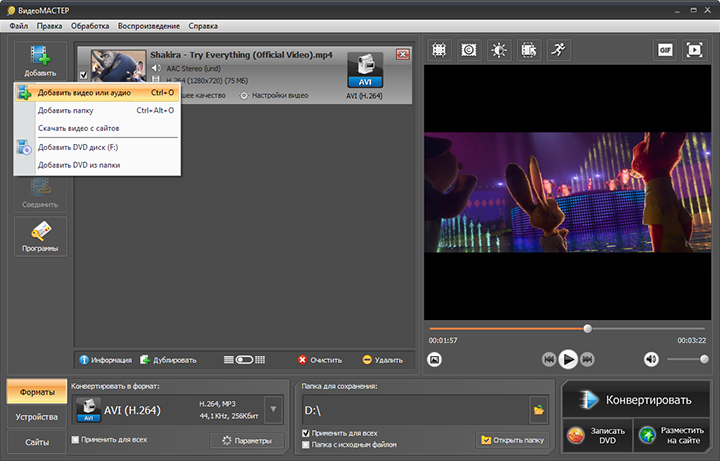
Запустите программу и нажмите «Добавить». В открывшемся окне выберите MOV-файл. После импорта ролик появляется в рабочем окне и становится доступен в встроенном проигрывателе.
Шаг 2. Найдите нужный момент
Запустите воспроизведение в окне предпросмотра и остановите ролик на нужном моменте. Для удачного стоп-кадра выбирайте фазу движения без выраженного смаза: даже корректный экспорт JPEG не способен восстановить детали, которых нет в исходном видеокадре.
Шаг 3. Сохраните текущий кадр
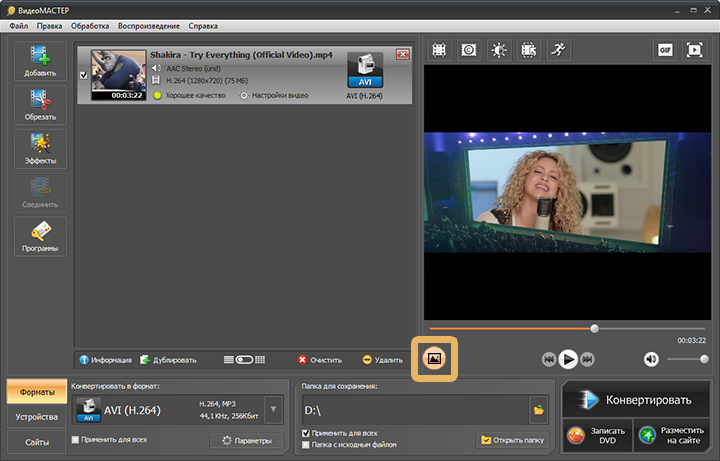
Нажмите «Сохранить текущий кадр». Эта команда относится именно к изображению текущего видеокадра, а не к системному снимку окна программы.
Шаг 4. Выберите JPEG и папку
В диалоге сохранения укажите папку и формат JPEG. Кроме JPEG, программа предлагает GIF, BMP и PNG, поэтому перед подтверждением проверьте выбранное расширение. Если картинка предназначена для фотографии, карточки товара, презентации или публикации, JPEG обычно даёт удобный размер файла; для графики с мелким текстом и интерфейсом иногда лучше PNG.
Шаг 5. Проверьте картинку
Откройте сохранённый файл и убедитесь, что это именно нужный момент, изображение не содержит элементов интерфейса плеера и его ориентация соответствует видео. Если кадр оказался между двумя фазами движения, вернитесь в проигрыватель и выберите соседний момент, а не пытайтесь исправлять смаз усилением резкости.
Плюсы:
- отдельная команда сохранения текущего кадра;
- MOV принимается как исходный видеоформат;
- JPEG выбирается непосредственно в диалоге сохранения изображения;
- не требуется загружать ролик в интернет;
- встроенный проигрыватель позволяет сначала визуально найти нужный эпизод.
Минусы:
- это Windows-программа, поэтому для macOS, Linux и телефона нужен другой способ;
- для автоматического извлечения сотен кадров по FPS или временному интервалу удобнее FFmpeg, VLC или специализированный frame extractor.
Free Video to JPG Converter: серия кадров по интервалу
Free Video to JPG Converter от DVDVideoSoft рассчитан на автоматическое извлечение JPG из видео в Windows. Он позволяет сохранять кадры через заданный интервал, выбирать каждый N-й кадр, ограничивать общее количество изображений или выгружать каждый кадр короткого фрагмента.
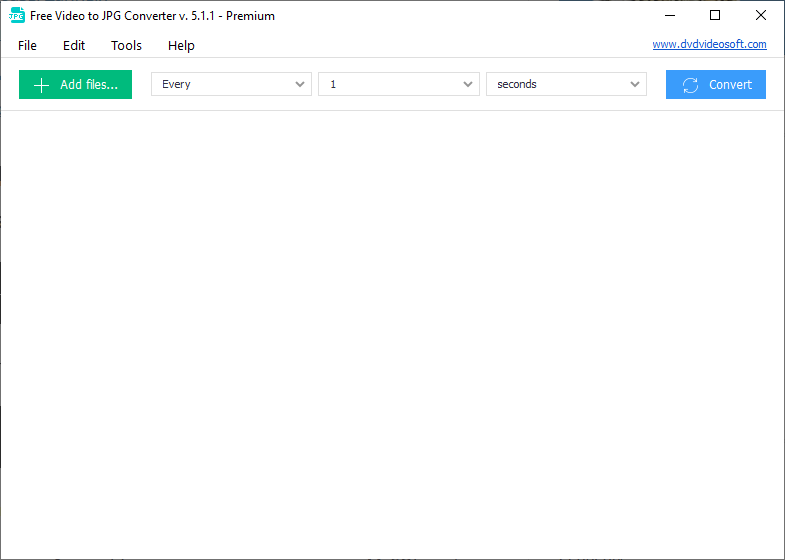
- Откройте Free Video to JPG Converter.
- Нажмите Add files... и добавьте один или несколько MOV-файлов.
- Выберите правило извлечения. Для разреженной серии задайте интервал в секундах; для равномерного отбора по структуре ролика используйте каждый N-й кадр или фиксированное количество изображений.
- Проверьте параметры перед запуском: слишком маленький интервал создаёт сотни или тысячи JPG даже из короткого ролика.
- Нажмите Convert и после завершения откройте папку с изображениями.
Режим сохранения каждого кадра используйте только для короткого участка. При 30 кадрах/с десятисекундный фрагмент содержит около 300 кадров, а минутный — около 1800. Для раскадровки длинного MOV практичнее интервал в несколько секунд или ограниченное количество изображений.
Плюсы:
- специализированный сценарий video → JPG;
- несколько вариантов автоматической выборки;
- обработка нескольких исходных файлов в одном рабочем окне.
Минусы:
- программа рассчитана на Windows;
- режим каждого кадра быстро создаёт очень большой набор файлов;
- для одного точного кадра ручной snapshot в ВидеоМАСТЕРе или Premiere Pro проще контролировать визуально.
WonderFox Video to Picture Converter: один кадр и Serial Pictures
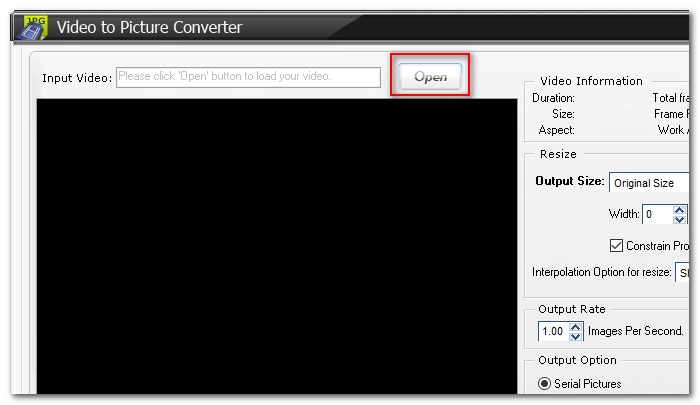
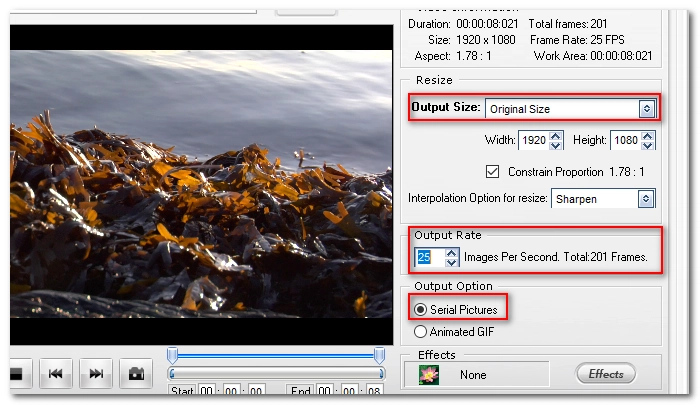
WonderFox Video to Picture Converter сочетает два режима. Для одиночного снимка используется предварительный просмотр и команда Capture; для последовательности — Serial Pictures. В интерфейсе также доступны Output Size и Output Rate, а рабочий диапазон можно ограничить, чтобы не обрабатывать весь ролик.
- Добавьте MOV в программу.
- Для серии выберите Serial Pictures и задайте параметры вывода. Для одного кадра запустите предпросмотр.
- Остановитесь на нужном моменте и используйте Capture, если требуется единичный снимок.
- При пакетном извлечении ограничьте Work Area нужным фрагментом.
- При сохранении выберите JPEG bitmap (.jpg) и папку результата.
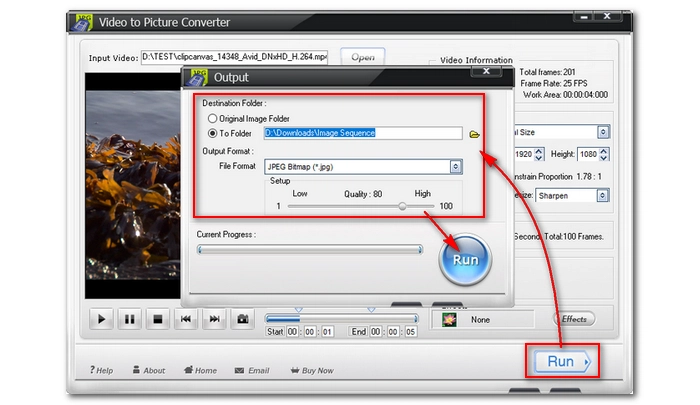
Незарегистрированная копия WonderFox добавляет водяной знак к результату. Поэтому бесплатный режим не подходит, если нужны чистые JPG без дополнительных отметок.
Плюсы:
- ручной Capture и автоматическая последовательность находятся в одном инструменте;
- можно ограничить обрабатываемый участок;
- формат JPEG задаётся при сохранении.
Минусы:
- незарегистрированная копия добавляет водяной знак;
- для полной автоматизации и воспроизводимых настроек FFmpeg гибче.
Tipard Video Converter Ultimate : Snapshot и Continuous shooting
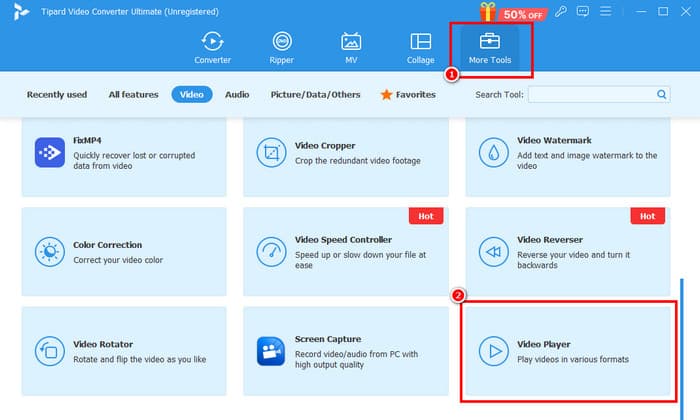
Для извлечения кадров в Tipard Video Converter Ultimate используется Video Player из раздела More Tools. Рядом с Snapshot есть выпадающее меню, где одиночный снимок можно заменить серией Continuous shooting.
- Откройте More Tools и запустите Video Player.
- Нажмите кнопку с плюсом и добавьте MOV.
- Поставьте воспроизведение на нужный момент.
- Для одного кадра используйте Snapshot. Для нескольких соседних кадров откройте меню рядом с Snapshot, включите Continuous shooting и задайте количество снимков.
- Сохраните кадры в JPG и проверьте первый результат до длинной серии.


Плюсы:
- визуальный выбор конкретного момента;
- одиночный Snapshot и серия Continuous shooting находятся в одном проигрывателе;
- подходит, когда Tipard уже используется для работы с видео.
Минусы:
- Continuous shooting ориентирован на группу соседних снимков, а не на равномерную раскадровку всего длинного MOV;
- для длинной JPG-последовательности рациональнее инструмент с интервалом или FPS.
Как сохранить кадр из MOV на macOS
На Mac есть встроенные и профессиональные варианты. Для одной фотографии обычно достаточно iMovie или связки Photos + Preview. Final Cut Pro удобен, если ролик уже находится в монтажном проекте и нужен кадр либо целая image sequence.
iMovie : JPEG из текущего кадра
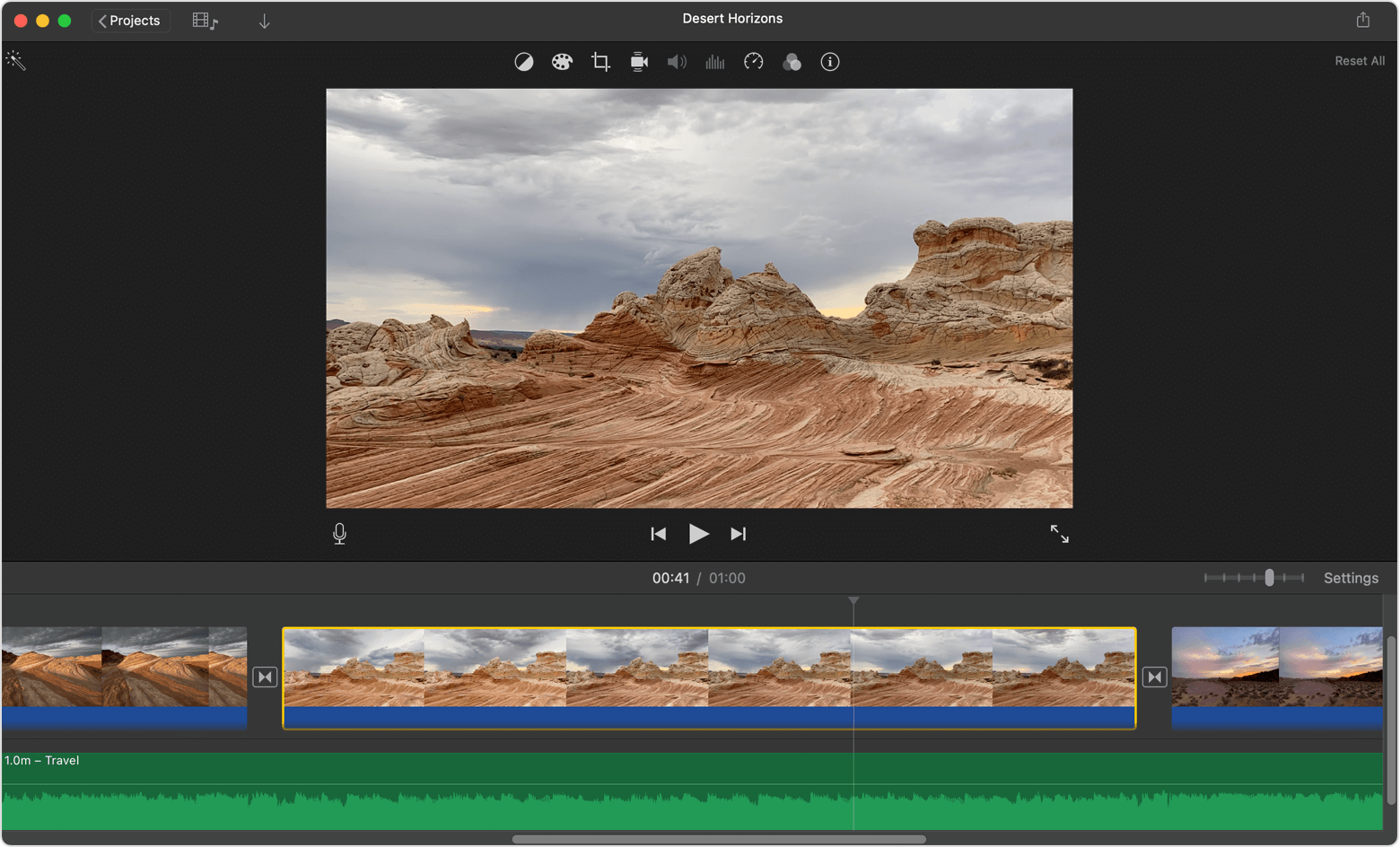
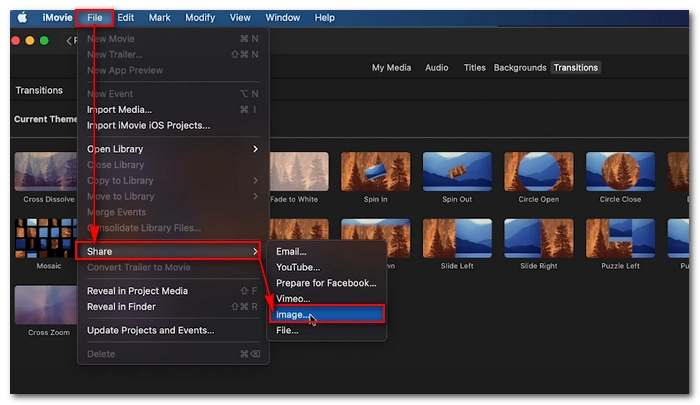
В iMovie выбранный кадр экспортируется напрямую в JPEG через File > Share > Image. Изображение создаётся из кадра проекта или клипа, а не путём захвата окна.
- Импортируйте MOV в iMovie и поместите клип на таймлайн, если он ещё не находится в проекте.
- Щёлкните по нужному кадру в браузере или на таймлайне, чтобы установить playhead.
- Выберите File > Share > Image.
- В поле Save As задайте имя, выберите расположение и нажмите Save.
- После сообщения Share Successful откройте JPEG и проверьте точность выбранного момента.
Плюсы:
- экспорт JPEG без дополнительного конвертера;
- точный выбор момента на монтажном таймлайне;
- подходит для ролика, который уже редактируется в iMovie.
Минусы:
- ручной экспорт удобен для единичных кадров, но не для сотен изображений;
- для автоматической последовательности потребуется другой инструмент.
Photos + Preview : встроенный двухэтапный способ
В Photos для macOS есть команда File > Export > Export Frame to Pictures, но она сохраняет выбранный видеокадр как TIFF. Если конечная задача требует именно JPG/JPEG, второй шаг выполняется в Preview.
- Откройте видео в Photos и переместите playhead к нужному моменту.
- Выберите File > Export > Export Frame to Pictures.
- Photos создаст TIFF в папке Pictures; имя начинается с Frame и включает дату.
- Откройте TIFF в Preview.
- Выберите File > Export.
- В поле Format установите JPEG, при необходимости отрегулируйте Quality и нажмите Save.

Этот метод полезен тем, что использует системные приложения, но важно не пропустить промежуточный TIFF. Переименование .tiff в .jpg не является конвертацией: формат нужно изменить через Export.
Плюсы:
- не нужен отдельный сторонний extractor для одного кадра;
- Preview позволяет выбрать JPEG и степень качества.
Минусы:
- два этапа вместо одного;
- Photos не выдаёт сразу JPEG этим способом;
- не подходит для массовой JPG-последовательности.
Final Cut Pro : Save Current Frame и Image Sequence
Final Cut Pro закрывает оба сценария. Apple предусматривает назначения Save Current Frame для одного изображения и Image Sequence для последовательности. Они не отображаются в списке Destinations по умолчанию и при необходимости добавляются отдельно.
- Поставьте playhead на требуемый кадр в timeline или browser.
- Для одного изображения выберите File > Share > Save Current Frame. Если пункта нет, откройте File > Share > Add Destination и добавьте Save Current Frame.
- В окне Share выберите тип изображения в параметре Export и место сохранения.
- Для серии добавьте назначение Image Sequence и задайте формат последовательности.

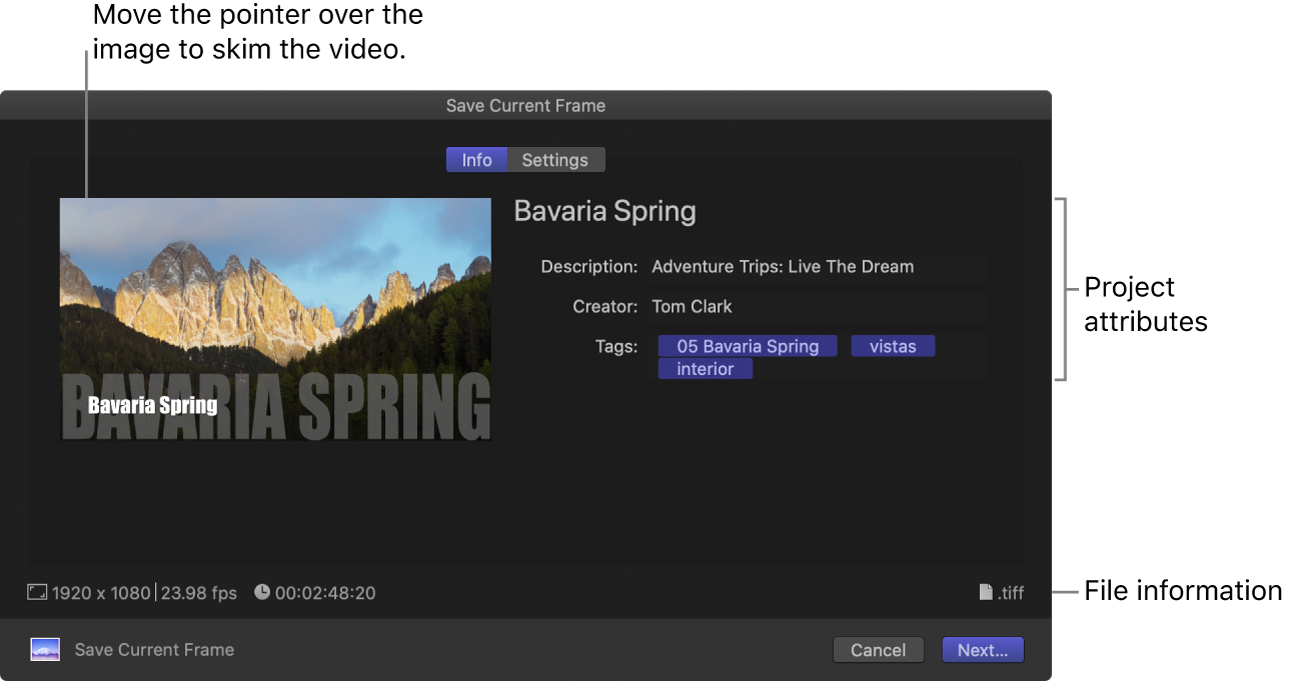
Опция Scale image to preserve aspect ratio относится к проектам с несquare-пикселями: она масштабирует изображение для сохранения правильного соотношения сторон. Для обычного современного ролика с квадратными пикселями этот пункт обычно не требует вмешательства.
Плюсы:
- поддерживаются и одиночный кадр, и image sequence;
- точное позиционирование в монтажном интерфейсе;
- не нужно передавать видео внешнему сервису.
Минусы:
- назначения стоп-кадра могут потребовать первоначальной настройки Destinations;
- для разового бытового кадра Final Cut Pro заметно сложнее iMovie.
Профессиональные программы для Windows и macOS
Если MOV уже находится в монтажном или графическом проекте, разумнее использовать имеющуюся программу. Это исключает лишний импорт в отдельный конвертер и позволяет выбирать кадр в том же таймлайне.
Adobe Premiere Pro : Export Frame
В Adobe Premiere Pro одиночный кадр сохраняется командой Export Frame в Source Monitor или Program Monitor.
- Откройте проект и установите playhead на требуемый кадр.
- Нажмите значок Export Frame в Source Monitor или Program Monitor. Если кнопки нет на панели, добавьте её через Button Editor.
- В диалоге задайте имя файла, формат изображения и папку.
- При необходимости включите Import into project, чтобы стоп-кадр сразу появился в проекте.
- Нажмите OK и проверьте сохранённый JPG.


Для одного кадра этот путь проще, чем общий Export Media. Массовую последовательность лучше строить отдельным процессом, потому что Export Frame специально ориентирован на одиночный still.
Плюсы:
- кадр выбирается непосредственно в монтажном мониторе;
- не нужно покидать проект;
- изображение можно сразу импортировать обратно в проект.
Минусы:
- нецелесообразно устанавливать профессиональный редактор только ради одного стоп-кадра;
- для автоматического интервала между сотнями изображений FFmpeg проще воспроизвести повторно.
Adobe Photoshop : экспорт MOV как image sequence
Photoshop экспортирует временную шкалу как последовательность изображений через File > Export > Render Video и режим Photoshop Image Sequence.
- Откройте MOV так, чтобы видео оказалось на Timeline.
- Если нужна не вся запись, обозначьте рабочий диапазон на временной шкале.
- Выберите File > Export > Render Video.
- Вместо Adobe Media Encoder установите Photoshop Image Sequence.
- В Format выберите JPEG, задайте имя, папку, размер и при необходимости нумерацию.
- В блоке Range выберите All Frames, Start Frame and End Frame или Work Area.
- Нажмите Render.
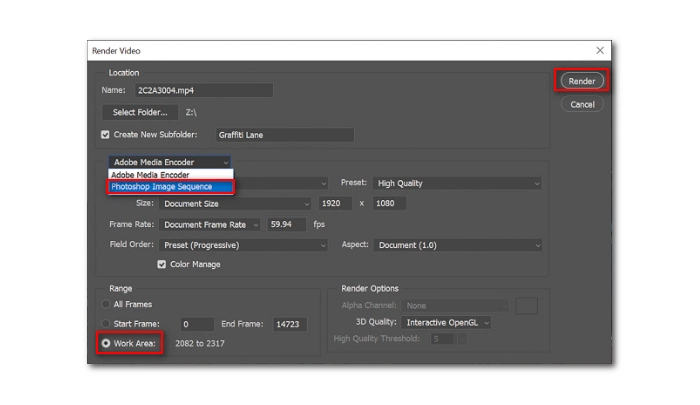
Photoshop полезен, если после извлечения кадры всё равно будут ретушироваться или собираться в графический проект. Для простой выгрузки одного кадра интерфейс заметно тяжелее специализированного snapshot-инструмента.
Плюсы:
- полная последовательность или ограниченный диапазон;
- выбор JPEG в том же экспортном окне;
- после экспорта изображения сразу готовы к обработке в Photoshop.
Минусы:
- много параметров для простой задачи;
- при полном диапазоне можно случайно создать тысячи файлов.
VideoProc Converter AI : Snapshot с числом изображений
В VideoProc Converter AI инструмент Snapshot находится в Toolbox. В нём задаются JPEG, размер изображения, количество кадров и участок видео.
- Откройте Video Converter и импортируйте MOV.
- Перейдите в Toolbox и откройте Snapshot.
- Установите формат JPEG (.jpg).
- Для одного изображения задайте Picture Count = 1; для серии укажите нужное количество, начало и конец участка.
- Если нужно сохранить размеры видеокадра, выберите Keep Original.
- Выберите папку и нажмите Run.


Плюсы:
- одним инструментом задаются формат, размер, количество и диапазон;
- можно получить один кадр либо ограниченную серию без командной строки.
Минусы:
- для точного единичного момента ручная кнопка камеры может быть проще режима распределённого Picture Count;
- для сложной автоматизации по нескольким роликам FFmpeg предоставляет больше контроля.
Windows, macOS и Linux: кроссплатформенные способы
VLC Media Player : один кадр и автоматическая серия
Один кадр через Take Snapshot
Для одиночной фотографии в VLC используйте меню Video > Take Snapshot. Чтобы получать JPG, а не формат снимка по умолчанию, сначала откройте настройки Video и задайте JPEG/JPG как формат snapshot. После этого поставьте воспроизведение на нужный момент и выполните Take Snapshot.
- Откройте MOV в VLC.
- Откройте Preferences и раздел Video; задайте папку и формат снимков, если заданные параметры не подходят.
- Поставьте ролик на нужный момент.
- Выберите Video > Take Snapshot.
- Проверьте созданный файл в указанной папке.
Меню надёжнее сочетаний клавиш: комбинации отличаются между платформами и могут меняться вместе с настройками горячих клавиш.
Серия через Scene video filter
Для автоматической последовательности VLC использует Scene filter. Эта настройка находится глубоко в расширенных Preferences, поэтому перед запуском лучше создать отдельную пустую папку: так легче увидеть количество полученных кадров и удалить неудачный набор.
- Откройте Tools > Preferences.
- Переключите Show settings на All.
- Перейдите в Video > Filters > Scene filter.
- Установите Image format = jpg, задайте Directory path prefix и Recording ratio.
- Вернитесь в Video > Filters и включите Scene video filter.
- Нажмите Save и воспроизведите нужный MOV.
- После получения кадров обязательно выключите Scene video filter, иначе VLC продолжит сохранять изображения при последующих воспроизведениях.
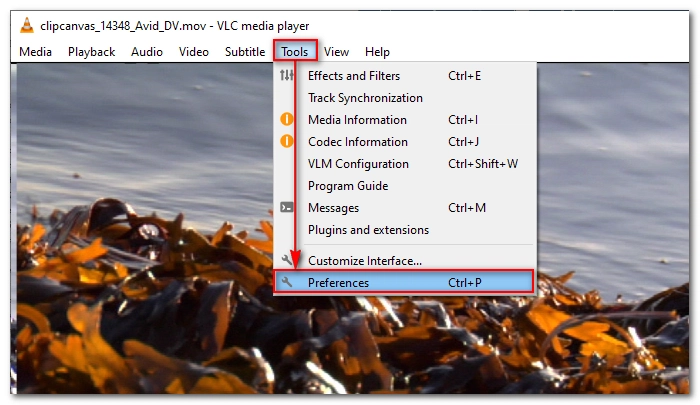
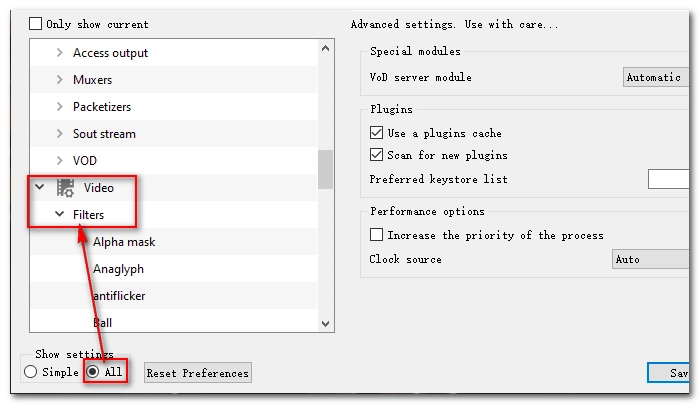
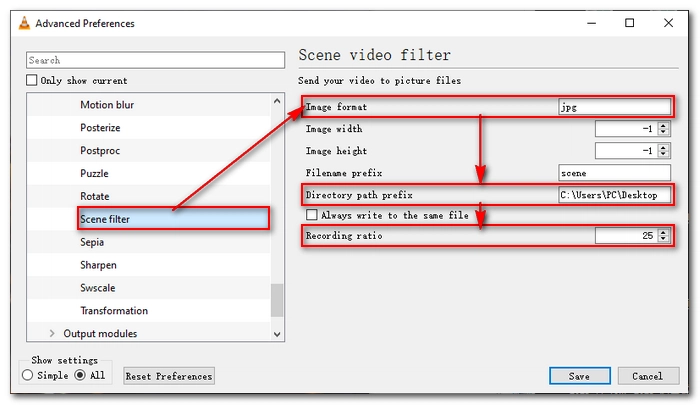
Как понимать Recording ratio. Это отношение числа декодируемых кадров к числу сохраняемых. Если видео имеет 30 fps и задано 30, получается приблизительно один сохранённый кадр в секунду. Значение 1 заставляет фильтр сохранять каждый кадр и очень быстро создаёт тысячи файлов. Если нужна точная выборка по времени, FFmpeg с фильтром fps понятнее и проще повторить.
Плюсы:
- работает на основных настольных ОС;
- есть и ручной снимок, и автоматический Scene filter;
- подходит для пользователя, у которого VLC уже установлен.
Минусы:
- настройка серии спрятана в расширенных параметрах;
- невыключенный Scene filter продолжит создавать файлы;
- Recording ratio менее очевиден, чем интервал в секундах.
FFmpeg : точный таймкод, FPS и автоматизация
FFmpeg подходит, когда результат должен быть воспроизводимым: один и тот же набор команд можно запускать для разных MOV, использовать в пакетном файле или скрипте и точно ограничивать время.
Один кадр по таймкоду
ffmpeg -ss 00:00:12.500 -i input.mov -frames:v 1 frame.jpgПараметр -ss задаёт позицию, -frames:v 1 ограничивает результат одним видеокадром. Для критически точного выбора проверьте соседние значения времени, потому что удобный визуальный таймкод проигрывателя и фактические временные метки потока могут отличаться на доли секунды.
Один кадр в секунду
ffmpeg -i input.mov -vf "fps=1" frame-%04d.jpgШаблон %04d создаёт последовательность frame-0001.jpg, frame-0002.jpg и так далее. Нумерация облегчает сортировку и последующую обработку.
Один кадр каждые пять секунд
ffmpeg -i input.mov -vf "fps=1/5" frame-%04d.jpgЗначение 1/5 означает 0,2 кадра в секунду, то есть одно изображение на пять секунд видео.
Только двадцатисекундный участок
ffmpeg -ss 00:01:00 -t 00:00:20 -i input.mov -vf "fps=1" frame-%04d.jpgКоманда начинает обработку около отметки 1:00, ограничивает длительность двадцатью секундами и сохраняет примерно один кадр в секунду. Такой подход не создаёт изображения из ненужной части длинного ролика.
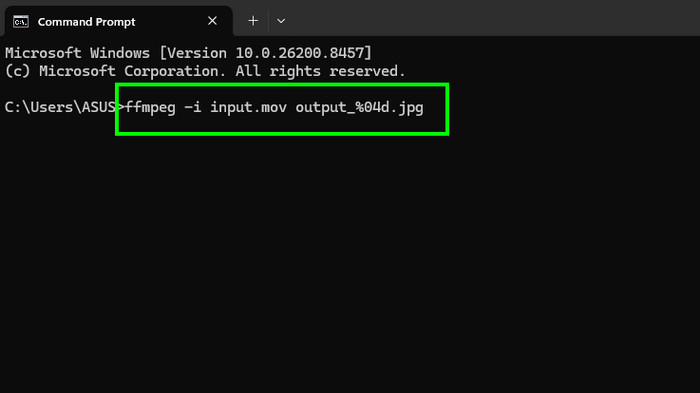
Плюсы:
- точный контроль времени, длительности и частоты;
- удобен для десятков файлов и автоматизации;
- работает без отправки видео на внешний сервер;
- результат можно предсказать по имени и параметрам команды.
Минусы:
- нет визуального выбора кадра без дополнительного просмотра;
- ошибка в FPS или диапазоне может создать слишком много изображений;
- нужно внимательно работать с путями, пробелами в именах и папкой результата.
Как конвертировать MOV в JPG онлайн
Браузерные сервисы удобны для разовой работы без установки программы, но отличаются по сути. Одни просто принимают MOV и возвращают JPG, почти не давая управлять моментом. Другие являются полноценными frame extractors: позволяют выбрать конкретное время, FPS, диапазон или количество изображений. Для точного результата предпочтительнее второй тип.
Перед загрузкой личного, рабочего или конфиденциального ролика проверьте политику хранения конкретного сервиса. Если видеозапись нельзя передавать третьей стороне, используйте локальный ВидеоМАСТЕР, iMovie, VLC, FFmpeg, Premiere Pro или другое настольное решение.
Ezgif : JPG-последовательность с FPS и обрезкой
Инструмент Video to JPG в Ezgif принимает MOV, ограничивает размер загружаемого видео 200 MB и позволяет выбрать частоту извлечения от 1 до 30 FPS. Можно задать начало и конец участка, изменить размер кадра и скачать отдельные изображения либо ZIP.
- Откройте Video to JPG и загрузите MOV.
- Ограничьте Start time и End time, если нужен только фрагмент.
- Выберите FPS. Для обычной раскадровки не ставьте высокий FPS без необходимости.
- При необходимости измените Size; сервис указывает варианты до 1920 px.
- Запустите обработку.
- Скачайте выбранные кадры либо ZIP. Если нужен только один снимок, используйте отдельный Video Screenshot инструмент Ezgif вместо генерации длинной последовательности.
Ezgif автоматически удаляет загруженные файлы через час. Для видео, которое нельзя передавать стороннему сервису, используйте локальный инструмент.
Плюсы:
- понятный выбор FPS;
- временная обрезка до извлечения;
- скачивание серии архивом;
- отдельный инструмент для одиночного стоп-кадра.
Минусы:
- лимит 200 MB;
- высокий FPS быстро создаёт большой набор JPG;
- нужна загрузка видео на сервер.
XConvert: конкретный кадр или Multiple Screenshots
XConvert полезен тем, что интерфейс прямо разделяет два режима: Specific Frame и Multiple Screenshots. Для одного JPEG вводится время кадра в секундах; для серии используются параметры множественных снимков. Доступны Quality Preset, варианты разрешения и расширение JPEG/JPG.
- Добавьте MOV через Add files.
- В Frame Selection выберите Specific Frame, если нужен один кадр, или Multiple Screenshots для серии.
- При одиночном режиме укажите время в секундах.
- Установите Quality Preset и Resolution.
- Выберите JPEG/JPG и начните обработку.
- Для нескольких файлов используйте пакетную загрузку; серия кадров выгружается архивом.
Плюсы:
- одиночный кадр и серия чётко разделены;
- есть ввод конкретного времени;
- можно настроить разрешение и качество JPEG.
Минусы:
- время задаётся числом, поэтому удобнее заранее определить нужную секунду в проигрывателе;
- обработка происходит через веб-сервис.
OnlineConverter.com: интервал, количество и участок
У OnlineConverter.com есть отдельный инструмент Extract Image from Video. Он принимает MOV, позволяет сохранить JPG/PNG/GIF и управляет количеством изображений и интервалом.
- Выберите MOV-файл. Максимальный размер загрузки для этого инструмента — 200 MB.
- В Save As установите JPG.
- В Max Count задайте предел: доступны варианты 1, 50, 100, 200 и 500.
- В Time Interval выберите Auto либо фиксированный интервал, например 1, 3, 5, 10, 30 или 60 секунд.
- В Duration выберите весь ролик или ограничьте начало/конец.
- Запустите обработку и сохраните изображения.
Плюсы:
- есть понятный максимальный счётчик кадров;
- интервал задаётся в секундах;
- можно ограничить участок видео.
Минусы:
- максимальный размер загружаемого файла — 200 MB;
- для точного единичного кадра инструмент со вводом таймкода удобнее;
- ролик передаётся в браузерный сервис.
Online-Convert : MOV → JPG с параметрами изображения
Online-Convert отличается от простых загрузчиков тем, что после выбора MOV предоставляет параметры будущего изображения: качество, ширину и высоту, DPI, обрезку, цветовое пространство, chroma subsampling и фильтры. Это полезно, если JPG должен сразу иметь конкретный размер.
- Добавьте MOV через Choose File или перетащите файл в область загрузки.
- При необходимости задайте Quality, Width и Height.
- Не меняйте размеры без причины: уменьшение перед экспортом необратимо снижает число пикселей в готовом JPG.
- Запустите Start.
- После обработки скачайте JPG и проверьте, какой кадр/набор кадров сервис сформировал для конкретного файла.

Плюсы:
- настройки JPEG и геометрии доступны до запуска;
- не требуется устанавливать приложение.
Минусы:
- для точного frame-by-frame выбора XConvert или локальный редактор понятнее;
- избыточные фильтры легко случайно изменить изображение, если задача состоит только в извлечении кадра.
MConverter: MOV в JPG sequence и папки с файлами
MConverter ориентирован на массовые операции: интерфейс позволяет перетаскивать несколько MOV и целые папки, выбирать JPG как выход и скачивать результаты группой. Такой процесс удобнее для набора файлов, чем для ручного поиска одного точного стоп-кадра.
- Перетащите MOV или папку с файлами в область загрузки.
- Выберите JPG как результат.
- Запустите преобразование и дождитесь появления выходных файлов.
- Используйте Download All, если кадров или исходных роликов несколько.
MConverter автоматически удаляет загруженные файлы спустя четыре часа. Для данных, которые нельзя передавать стороннему сервису, предпочтительнее локальная обработка.
Плюсы:
- массовая загрузка файлов и папок;
- удобная выгрузка группы результатов;
- подходит для последовательности кадров.
Минусы:
- не является наиболее удобным вариантом для одного точного таймкода;
- массовая загрузка больших MOV зависит от скорости соединения.
Zamzar: самый простой сценарий без точного таймкода
Zamzar использует процесс Choose Files → JPG → Convert Now. MOV можно добавить с устройства или из поддерживаемого облачного хранилища; бесплатная конвертация ограничена файлами до 50 MB.
- Выберите MOV.
- Проверьте, что выходным форматом установлен JPG.
- Запустите Convert.
- Скачайте результат и обязательно проверьте, какой именно кадр был получен.
Плюсы:
- минимум параметров;
- подходит для небольшого файла, когда точность кадра не критична.
Минусы:
- нет интерфейса покадрового выбора конкретного момента;
- бесплатный предел — 50 MB;
- для обложки из строго заданного эпизода лучше XConvert, iMovie, ВидеоМАСТЕР или FFmpeg.
AnyConv: быстрая браузерная конвертация небольших MOV
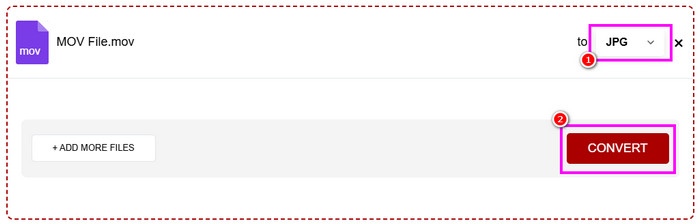
AnyConv предлагает Choose Files, выбор JPG и кнопку Convert. Максимальный размер одного файла — 100 MB; регистрация для базовой операции не требуется.
- Нажмите Choose Files и выберите MOV.
- В формате результата установите JPG.
- Нажмите Convert.
- Скачайте результат и сравните его с нужным моментом ролика.
Плюсы:
- простая последовательность действий;
- можно добавить несколько файлов.
Минусы:
- нет развитой покадровой шкалы;
- максимальный размер файла — 100 MB;
- для серии с заданным интервалом лучше Ezgif или OnlineConverter.com.
Какие онлайн-инструменты не стоит путать с полноценным frame extractor
Не каждый конвертер, в названии которого одновременно встречаются MOV и JPG, извлекает неподвижный кадр. Перед загрузкой файла проверяйте тип результата и не смешивайте следующие операции.
| Тип инструмента | Примеры | Почему это не основной способ |
|---|---|---|
| MOV → MJPEG | Convertio MOV to MJPEG, FileProInfo MOV to MJPEG | Результат — Motion JPEG-видео, а не отдельный JPEG-кадр |
| MOV → MP4 | Обычные видеоконвертеры с выходом MP4, AVI или MKV | Меняется видеоформат, фотография не создаётся |
| Image → JPG | Shutterstock Image Converter, Watermarkly, iLoveIMG, Clideo Image Converter, FVC Free Image Converter, i2IMG | Работают с уже существующим изображением; видеокадр из MOV сначала нужно извлечь |
| Общий file converter без отдельного режима frame extraction | Универсальные конвертеры файлов, где MOV и JPG перечислены только как независимые форматы | Наличие обоих форматов в каталоге ещё не означает, что сервис умеет извлекать кадр из видео |
| Обратное направление | Images to Video Convertor | Создаёт видео из изображений, то есть выполняет противоположную операцию |
Как получить JPG из MOV на iPhone
Для телефона лучше использовать приложение, которое действительно декодирует видеокадры, а не делает снимок экрана. Такой frame grabber убирает кнопки плеера из результата и позволяет двигаться по роликам кадр за кадром.
Frame Picker - Photo Grabber
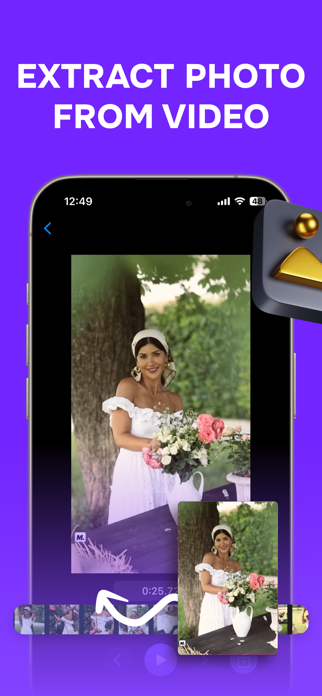
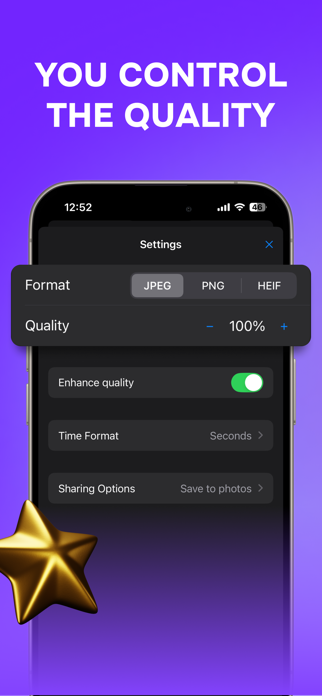
Frame Picker - Photo Grabber поддерживает MOV, покадровую прокрутку и экспорт JPEG, PNG и HEIC. Приложение рассчитано на iPhone и сохраняет кадр без элементов управления видеоплеера.
- Откройте видео в приложении.
- Перемещайтесь по ленте кадров и используйте frame-by-frame навигацию, пока не найдёте точный момент.
- Откройте настройки экспорта.
- Выберите JPEG и нужное качество.
- Сохраните изображение в Photos либо поделитесь им из приложения.
В приложении есть покупки. Для базовой задачи важны три подтверждённые функции: открытие MOV, покадровая навигация и экспорт JPEG.
Плюсы:
- поддерживает MOV;
- покадровая навигация;
- JPEG выбирается как формат экспорта;
- результат не содержит кнопок видеоплеера.
Минусы:
- есть покупки внутри приложения;
- для автоматического извлечения тысяч кадров настольный FFmpeg удобнее.
Video to Photo Frame Grab
Video to Photo Frame Grab принимает MP4, MOV и M4V из Files/iCloud Drive и позволяет двигаться по видео кадр за кадром. JPG доступен для обычного экспорта; PNG, HEIC и пакетные режимы относятся к расширенным возможностям. Серии можно формировать по интервалу или заданному количеству кадров.
Для одиночного кадра порядок простой: откройте MOV, найдите момент покадровой навигацией, выберите JPG и сохраните. Для серии сначала задайте интервал или число снимков, иначе ручное извлечение десятков кадров займёт больше времени.
Плюсы:
- отдельно поддерживается MOV;
- одиночный и пакетный режимы;
- можно выбрать JPG без промежуточной конвертации.
Минусы:
- бесплатно сохраняются первые пять кадров;
- неограниченный экспорт, batch-режим, PNG и HEIC требуют Pro;
- мобильный интерфейс менее удобен для длинного профессионального материала.
Как сохранить кадры MOV на Android
Frame Grabber - Video to Photo
Frame Grabber - Video to Photo принимает MOV, MP4, M4V и 3GP, позволяет уточнять позицию покадрово, сохраняет JPEG/PNG и поддерживает извлечение нескольких кадров. Обработка выполняется на устройстве.
- Выберите MOV из хранилища телефона.
- Переместите ползунок к нужному эпизоду.
- Используйте покадровое уточнение.
- Выберите JPEG и сохраните кадр.
- Откройте изображение в галерее и проверьте точность момента и разрешение.
Локальная обработка исключает загрузку всего MOV на сервер. Для серии сначала сохраните один контрольный кадр и проверьте разрешение, ориентацию и точность выбранного момента, затем переходите к пакетному извлечению.
Плюсы:
- поддерживает MOV;
- JPEG и PNG;
- одиночные и несколько кадров;
- покадровая навигация.
Минусы:
- для большой серии на компьютере проще контролировать имена файлов, диапазон и частоту;
- мобильный экран менее удобен для сравнения большого числа соседних кадров.
Video to Photo Converter
Video to Photo Converter для Android принимает MOV наряду с MP4, MKV, AVI, WebM и 3GP и сохраняет кадры в JPG или PNG. В приложении есть три режима: ручной захват выбранного момента, автоматическое извлечение через временной интервал и распределение заданного количества кадров по ролику.
- Откройте приложение и выберите MOV.
- Выберите режим: Manual Capture для одного момента, Time Interval для серии через заданное время или Frame Count для фиксированного числа изображений.
- Для серии задайте интервал либо число кадров и просмотрите предварительный результат.
- В качестве выходного формата выберите JPG.
- Запустите извлечение, затем откройте сохранённые изображения и проверьте первый и последний кадр серии.
Плюсы:
- поддерживает MOV;
- есть ручной, интервальный и количественный режимы;
- результат сохраняется в JPG или PNG;
- обработка работает без обязательной загрузки видео в интернет.
Минусы:
- мобильный интерфейс менее удобен для длинной серии и сложной схемы имён;
- для воспроизводимой пакетной обработки нескольких MOV проще использовать FFmpeg на компьютере.
Как сохранить серию кадров и не получить тысячи лишних JPG
Главная ошибка при пакетном извлечении — выбрать слишком высокую частоту. Число изображений приблизительно равно длительности ролика в секундах, умноженной на количество сохраняемых кадров в секунду. Для минутного видео при 1 FPS получится около 60 JPG; при 10 FPS — около 600; при сохранении всех кадров из 30-fps ролика — около 1800 файлов.
| Задача | Разумная стартовая настройка | Что проверить после теста |
|---|---|---|
| Быстрая раскадровка длинного видео | 1 кадр каждые 5–10 секунд | Не пропускаются ли короткие важные эпизоды |
| Выбор обложки | Сначала найти участок, затем 1–2 FPS на коротком диапазоне | Есть ли резкий кадр без моргания и смаза |
| Анализ движения | Выше частота только на нужном отрезке | Достаточно ли временного разрешения |
| Все кадры | Только короткий клип и отдельная папка | Хватает ли места и действительно ли нужен каждый frame |
| Несколько длинных MOV | Пакетный инструмент с ограниченным интервалом | Единая схема имён и отсутствие смешивания результатов |
Для большого набора используйте отдельную папку на каждый исходный ролик. Имена вида clip01-0001.jpg безопаснее, чем одинаковые frame-0001.jpg во всех каталогах: так проще объединять результаты и невозможно случайно переписать кадры другого файла.
Качество JPEG: что можно улучшить, а что уже потеряно в видео
Готовый JPG не может содержать больше реальных деталей, чем декодированный исходный кадр MOV. Если объект размыт движением, снят вне фокуса или занимает несколько десятков пикселей, максимальный JPEG Quality не восстановит фактуру. Повышение резкости способно усилить контуры, но не создаёт исходные детали.
Сохраняйте исходное разрешение до отбора
Если инструмент предлагает Width/Height или Keep Original, для первого экспорта лучше оставить размеры исходного кадра. Уменьшить изображение можно позже; восстановить потерянные пиксели после преждевременного уменьшения нельзя.
Не путайте JPEG Quality с разрешением
Разрешение — число пикселей по ширине и высоте. Параметр JPEG Quality управляет степенью сжатия. Уменьшение Quality может сделать файл компактнее и добавить артефакты вокруг контрастных деталей, но не меняет сам момент, извлечённый из видео.
Когда выбрать PNG
Если кадр содержит интерфейс, схемы, мелкий текст или резкие одноцветные границы, сохраните тест в PNG и JPEG и сравните. Для обычного фотографического видеокадра JPEG чаще компактнее. Если конечная система требует именно JPG, итоговый файл всё равно нужно экспортировать в JPEG.
Не увеличивайте разрешение ради числа
Экспорт 1920 × 1080 кадра в 3840 × 2160 создаёт больше пикселей, но не превращает Full HD-источник в настоящий 4K-кадр. Масштабирование имеет смысл только как отдельная обработка под требования макета, а не как способ вернуть отсутствующие детали.
Как точнее попасть в нужный момент
На динамичной сцене соседние кадры могут заметно отличаться. У человека меняется положение век и рта, у движущегося объекта — резкость и форма. Поэтому простой pause на глаз не всегда даёт лучший снимок.
- Сначала найдите нужную сцену обычным воспроизведением.
- Перейдите к покадровой навигации или увеличьте масштаб timeline.
- Сравните как минимум несколько соседних кадров.
- Для движущегося объекта выбирайте фазу, где контуры наиболее резкие.
- Сохраните два-три кандидата, если выбор визуально неоднозначен.
- Сравнивайте файлы при 100% масштабе, а не только миниатюры.
При работе через FFmpeg сначала узнайте приблизительный таймкод в проигрывателе, затем извлеките несколько кадров вокруг него с небольшим шагом. Такой двухэтапный подход быстрее, чем угадывать точное время одной командой.
Что делать с Live Photo и MOV с телефона
Live Photo и некоторые мобильные сценарии могут создавать связку изображения и короткого видео. Если в распоряжении оказался именно MOV-компонент, дальнейшая логика ничем не отличается: приложение декодирует видео и сохраняет выбранный кадр как JPEG. MConverter отдельно описывает извлечение всех кадров из MOV-компонента Live Photos, а мобильные frame grabbers удобнее, когда нужно выбрать один удачный момент вручную.
Не преобразовывайте весь ролик в сотни кадров только потому, что исходник короткий. Для портрета чаще достаточно покадрово сравнить несколько моментов около нужной фазы и сохранить один-два JPEG.
Типичные ошибки при конвертации MOV в JPEG
Выбран MJPEG вместо JPEG
Если в списке форматов написано MJPEG или Motion JPEG, это видеокодек. Для фотографии выбирайте JPEG/JPG или режим frame extraction.
Переименовано расширение файла
Замена video.mov на video.jpg не декодирует видео и не создаёт изображение. Нужна функция экспорта кадра.
Сохранён screenshot окна проигрывателя
Если на картинке есть кнопки, рамка окна или разрешение совпадает с размером отображаемой области, используйте Export Frame, Save Current Frame, Snapshot или другой настоящий extractor.
Серия запущена для всего длинного видео
Сначала ограничьте временной участок. Даже 1 FPS на часовом ролике создаёт около 3600 JPG; при 30 FPS счёт идёт уже на сотни тысяч.
В VLC оставлен включённым Scene video filter
После завершения верните Preferences и отключите фильтр. Иначе кадры могут сохраняться из следующих видео.
В Photos ожидается сразу JPEG
Команда Export Frame to Pictures выдаёт TIFF. Для JPEG откройте его в Preview и выполните File > Export.
Ожидается улучшение качества только от максимального JPEG Quality
Quality управляет сжатием, а не качеством исходной съёмки. Смаз, шум и маленькое исходное разрешение остаются свойствами кадра.
Онлайн-сервис используется для конфиденциального видео
Если передача файла третьей стороне запрещена правилами компании, договором или характером данных, выбирайте локальный инструмент. Даже короткий ролик может содержать личную информацию в соседних кадрах, которые не попадут в итоговый JPG, но загружаются на сервер вместе со всем видео.
Устаревшие способы, которые не стоит использовать как основной вариант
QuickTime Player 7 / QuickTime Pro 7
QuickTime Pro 7 использовал File > Export > Movie to Picture, но эта ветка программы относится к старым версиям macOS и не подходит как основной способ для современных систем. Используйте iMovie, Photos + Preview, Final Cut Pro, VLC или FFmpeg.
Windows Movie Maker

Ещё один повторяющийся совет — Windows Movie Maker. Продукт входил в Windows Essentials 2012, поддержка которого Microsoft завершила в 2017 году. Не устанавливайте случайные пакеты с неизвестных сайтов ради этой операции: в Windows есть современные программы, а для автоматической серии доступен FFmpeg.
QuickTime Alternative и старые форумные связки
QuickTime Alternative, VirtualDubMod и старые наборы кодеков относятся к устаревшим схемам работы с Motion JPEG. Для обычного извлечения JPG из MOV они не нужны. При проблемах с декодированием сначала используйте VLC или FFmpeg вместо установки снятых с поддержки компонентов.
Как проверить полученный JPG
Операция закончена только после проверки изображения. Это особенно важно у браузерных сервисов, где страница может решить задачу иначе, чем ожидалось: выбрать другой кадр, уменьшить изображение или создать последовательность вместо одного файла.
- Расширение. Файл заканчивается на
.jpgили.jpeg, а не.mov,.mjpeg,.tiffили.png. - Момент. На картинке именно нужный эпизод, а не первый кадр ролика.
- Размер. Проверьте ширину и высоту в пикселях. Не принимайте маленький screenshot за полноразмерный frame export.
- Интерфейс. На результате нет кнопок воспроизведения, полосы прогресса и рамок окна.
- Ориентация. Вертикальное видео не должно неожиданно оказаться повёрнутым.
- Серия. Если извлекалось несколько кадров, число файлов соответствует выбранному FPS, интервалу или лимиту.
- Имена. Последовательность правильно сортируется по номеру и не перезаписывает файлы другого ролика.
- Качество. Откройте JPEG при 100% масштабе и проверьте мелкие детали, а не только миниатюру.
Практические сценарии
Нужна одна фотография из MOV в Windows
Используйте ВидеоМАСТЕР: добавьте файл, найдите момент, нажмите «Сохранить текущий кадр» и выберите JPEG. Это короче, чем настраивать интервальный extractor.
Нужна одна фотография на Mac
Если ролик уже в iMovie, выберите File > Share > Image. Если видео находится в Photos, извлеките TIFF через Export Frame to Pictures и затем сохраните JPEG через Preview.
Нужны 20–50 кадров из одного участка
Подойдут VideoProc Snapshot, XConvert либо OnlineConverter.com. Сначала ограничьте диапазон, затем задайте количество или интервал. Так не придётся отбирать изображения среди тысяч файлов.
Нужна раскадровка длинного ролика
Используйте FFmpeg и начните с одного кадра каждые 5–10 секунд. После просмотра первой серии можно повторно обработать только интересные эпизоды с более высокой частотой.
Нужно извлечь каждый кадр
Сначала обрежьте временной диапазон до минимально необходимого. Для полного frame-by-frame набора лучше FFmpeg или специализированный Video to JPG Converter. Не запускайте Every frame на длинном ролике без оценки количества файлов и свободного места.
Нельзя загружать видео в интернет
Исключите онлайн-сервисы. В Windows используйте ВидеоМАСТЕР, Free Video to JPG Converter, Premiere Pro или FFmpeg; на Mac — iMovie, Final Cut Pro, Photos + Preview или FFmpeg; на Linux — FFmpeg либо VLC.
Нужен кадр прямо на телефоне
На iPhone удобен Frame Picker или Video to Photo Frame Grab, потому что они позволяют выбирать настоящий видеокадр. На Android используйте frame grabber с MOV-поддержкой и сначала протестируйте сохранение одного изображения на конкретном устройстве.
Частые вопросы
Можно ли просто переименовать MOV в JPG?
Нет. MOV содержит видео, JPEG — одно растровое изображение. Переименование меняет только имя файла, но не его структуру. Нужен экспорт или извлечение кадра.
Как сохранить только один кадр, а не всю последовательность?
В ВидеоМАСТЕРе используйте «Сохранить текущий кадр», в iMovie — File > Share > Image, в Premiere Pro — Export Frame, в VLC — Video > Take Snapshot. В FFmpeg добавьте -frames:v 1.
Как сделать JPG каждые пять секунд?
В FFmpeg примените фильтр fps=1/5. В OnlineConverter.com можно выбрать временной интервал 5 секунд. В DVDVideoSoft Free Video to JPG Converter доступен режим кадров через заданное число секунд.
Как извлечь все кадры?
Используйте инструмент, рассчитанный на sequence: FFmpeg, Photoshop Image Sequence, VLC Scene filter или специализированный Free Video to JPG Converter. Для длинного видео сначала оцените объём: при 30 fps одна минута содержит примерно 1800 кадров.
Почему JPG получается меньше исходного кадра?
Проверьте параметры Width/Height, Size и Keep Original. Некоторые веб-сервисы или приложения уменьшают результат. Если использовался screenshot, размер также зависит от окна и экрана.
Почему кадр размытый, хотя JPEG сохранён с высоким Quality?
Размытие уже могло присутствовать в видеокадре из-за движения или фокуса. JPEG Quality влияет на степень сжатия, но не возвращает детали, которых в исходном кадре нет. Сравните соседние кадры и выберите более резкий.
Что лучше для серии: VLC или FFmpeg ?
VLC удобен без командной строки, но Scene filter настраивается глубоко и использует Recording ratio. FFmpeg проще для точного интервала, временного диапазона, повторяемых команд и обработки нескольких файлов.
Можно ли получить JPG из MOV онлайн без установки?
Да. Ezgif, XConvert, OnlineConverter.com, Online-Convert, MConverter, Zamzar и AnyConv имеют соответствующие браузерные процессы. Для точного кадра выбирайте сервис с таймкодом или frame selection; для чувствительных данных — локальную программу.
Чем JPG отличается от JPEG?
Для обычного использования это два расширения одного формата JPEG. Если программа предлагает JPEG, а вам нужен файл с расширением .jpg, это тот же класс изображения. Совсем другое обозначение — MJPEG, которое относится к видео.
Как не потерять исходное разрешение?
Не уменьшайте Width/Height при первом экспорте и выбирайте Keep Original, когда такой параметр есть. После сохранения проверьте фактический размер в пикселях. Системный screenshot не гарантирует размер видеокадра.
Как получить кадр без кнопок плеера?
Используйте настоящую функцию export/snapshot/frame grab, а не системный захват экрана. Кнопки проигрывателя не являются частью декодированного видеокадра и в корректном экспорте не попадают в JPEG.
Итог: какой метод выбрать
Для одного кадра в Windows наиболее прямой путь — ВидеоМАСТЕР с командой «Сохранить текущий кадр». На macOS аналогичную задачу решает iMovie через File > Share > Image; Photos пригоден вместе с последующим JPEG-экспортом в Preview. Если ролик уже открыт в профессиональном проекте, используйте Export Frame в Adobe Premiere Pro или Save Current Frame в Final Cut Pro.
Для серии изображений критерии другие. Free Video to JPG Converter удобен в Windows, когда нужны интервалы и общее число кадров; Photoshop экспортирует image sequence из заданного диапазона; VLC может использовать Scene filter. Максимальный контроль над таймкодом, FPS, диапазоном и автоматизацией даёт FFmpeg.
Онлайн-конвертер выбирайте только после определения режима. XConvert удобен для конкретного времени, Ezgif — для последовательности с FPS и обрезкой, OnlineConverter.com — для интервала или ограниченного количества. Простые Zamzar и AnyConv подходят, когда достаточно базовой конвертации и не нужен точный покадровый контроль. Во всех случаях финальная проверка одна: файл должен быть настоящим JPG/JPEG нужного момента, с ожидаемым разрешением и без элементов интерфейса проигрывателя.
 *EXE — расширение исполняемого файла. Сайт является партнером проекта