
Для оцифровки DVD недостаточно выбрать расширение MP4. Сначала нужно понять, с каким источником предстоит работать: физическим диском, ISO-образом, папкой VIDEO_TS или отдельными VOB-файлами. Затем требуется выбрать правильный заголовок фильма, сохранить нужную звуковую дорожку и субтитры, не исказить соотношение сторон и решить, нужен ли деинтерлейсинг. Ниже разобраны прямые и двухэтапные способы для Windows, macOS и Linux, а также онлайн-конвертация уже извлечённых VOB. Основной практический сценарий показан в программе ВидеоМАСТЕР, после него идут бесплатные и специализированные инструменты.
Важное ограничение: инструкция рассчитана на домашние записи, собственные диски и другой контент, который пользователь вправе копировать. нет способов обхода технической защиты. Если программа не открывает коммерческий DVD, не следует подменять диагностику поиском сомнительных модулей и сборок: сначала проверьте привод, поверхность носителя, регион и право на создание копии.
Что означает «без потери качества» при переводе DVD в MP4
MP4 — контейнер, а не уровень качества. Внутри него обычно находится видеопоток H.264/AVC или H.265/HEVC, звуковая дорожка AAC либо AC-3 и, при необходимости, субтитры. DVD-Video обычно хранит видео MPEG-2 в структуре VOB. Когда MPEG-2 перекодируется в H.264 или H.265, создаётся новый поток: математически это преобразование с потерями. Реальная задача состоит не в обещании абсолютной идентичности, а в том, чтобы не добавить заметных артефактов и не изменить исходную геометрию кадра.
Побитово сохранить исходное видео можно ремультиплексированием: потоки переносятся в другой контейнер без повторного кодирования. Для DVD это чаще приводит к MKV с исходным MPEG-2, а не к компактному MP4. Размер почти не уменьшается, зато качество не меняется. Когда нужна широкая совместимость с телевизорами, браузерами и телефонами, разумнее перекодировать в H.264 с постоянным качеством и сохранить исходное разрешение DVD.
| Подход | Что происходит | Качество | Размер | Когда выбирать |
|---|---|---|---|---|
| Ремультиплексирование | Видео и звук копируются без повторного кодирования | Идентично исходным потокам | Почти как на диске | Архивная копия, медиасервер, последующая обработка |
| H.264 с постоянным качеством | MPEG-2 декодируется и кодируется заново | Визуально близко к DVD при умеренных настройках | Существенно меньше | Универсальный MP4 для большинства устройств |
| H.265/HEVC | Повторное кодирование более эффективным кодеком | Сопоставимо с H.264 при меньшем битрейте | Ещё меньше | Новые телевизоры и устройства с поддержкой HEVC |
| Апскейл до 1080p или 4K | Добавляются рассчитанные пиксели | Исходные детали не восстанавливаются | Обычно растёт | Только при конкретном требовании монтажа или совместимости |
Для PAL-DVD типично исходное растровое разрешение 720×576, для NTSC-DVD — 720×480. Отображаемые пропорции при этом могут быть 4:3 или 16:9 благодаря флагу пиксельного соотношения. Простое принудительное преобразование в квадратные пиксели без учёта этого флага вытягивает или сжимает изображение. Поэтому безопаснее сохранять автоматические размеры программы либо проверять предпросмотр до запуска всей очереди.
Что подготовить до конвертации
- Осмотрите диск. Пыль удаляют мягкой салфеткой от центра к краю. Круговые движения вдоль дорожек повышают риск длинного нечитаемого участка.
- Проверьте привод. Откройте DVD в обычном проигрывателе и перейдите к середине и последним минутам. Если чтение уже там прерывается, конвертер не исправит физическую ошибку.
- Определите источник. Для физического носителя нужен инструмент, умеющий читать DVD-структуру. Для папки VIDEO_TS или ISO подходит более широкий набор программ. Для одного VOB достаточно обычного видеоконвертера.
- Оставьте место для промежуточных файлов. При двухэтапной схеме сначала появляется крупный MKV или копия VIDEO_TS, затем MP4. Свободного пространства должно хватать одновременно на исходную копию и результат.
- Запишите параметры исходника. Длительность фильма, язык звука, наличие субтитров, пропорции 4:3 или 16:9, PAL или NTSC. Эти данные нужны для проверки.
- Не удаляйте исходник сразу. Сначала просмотрите начало, середину и конец готового MP4, проверьте синхронизацию и только потом решайте, нужна ли копия дисковой структуры.
Папка VIDEO_TS содержит файлы VOB, IFO и BUP. VOB несут видео, звук и субтитры; IFO описывают структуру, главы и навигацию; BUP являются резервными копиями служебных данных. Если импортировать только один VOB из длинного фильма, результат может закончиться через 20–30 минут, потому что основной заголовок разбит на несколько частей. Надёжнее открывать всю папку VIDEO_TS или образ ISO.
На одном диске может быть несколько заголовков одинаковой длительности, короткие меню и дополнительные материалы. Основной фильм обычно имеет максимальную длительность, но сериальные DVD часто содержат отдельный заголовок для каждого эпизода. Перед кодированием сравните длительность и используйте предпросмотр: автоматическое правило «выбрать самый длинный» не всегда достаточно.
Как определить правильный заголовок DVD
Ошибочный Title — одна из главных причин, по которой готовый MP4 содержит меню, повторяющиеся сцены или неправильный порядок эпизодов. Выбор только по максимальной длительности работает для простого домашнего диска, но не для сборника серий, концерта с несколькими монтажами или диска с ветвящимся воспроизведением.
| Тип диска | Как выглядит нужный заголовок | Что проверить |
|---|---|---|
| Один фильм | Один длинный Title, остальные заметно короче | Начало фильма, середина, финальные титры |
| Сериал | Несколько заголовков близкой длительности | Номер серии, заставка, отсутствие следующего эпизода в конце |
| Концерт | Полная программа и отдельные песни | Нужен ли один файл или отдельные композиции |
| Домашняя камера | Несколько независимых записей | Дата, последовательность событий, ориентация кадра |
| Сборник | Много заголовков разной длительности | Каждый ролик кодировать отдельно и дать понятное имя |
- Отсортируйте заголовки по длительности и исключите ролики короче минуты, если не нужны меню и заставки.
- Откройте предпросмотр на первых 20–30 секундах. Меню обычно содержит статичный фон, кнопки или короткую петлю.
- Перейдите к середине. Если сцены не соответствуют ожидаемому порядку, сравните другой Title той же длительности.
- Проверьте последние минуты. У фильма должны быть финальные титры, у эпизода — естественный конец серии.
- Для одинаковых длительностей закодируйте по одной короткой главе из каждого варианта. Это быстрее, чем повторять весь фильм.
Как работать с главами
Главы не равны отдельным VOB. Они задаются навигацией DVD и могут находиться внутри одного большого заголовка. Для целого фильма выбирайте диапазон всех глав. Для учебного диска или концерта можно экспортировать нужную главу отдельно, но после этого проверьте, не обрезан ли звук в начале и конце. Если программа предлагает диапазон секунд, оставьте небольшой запас и затем обрежьте файл без повторного кодирования только после проверки.
Как сохранить дополнительные материалы
Интервью, трейлеры и удалённые сцены лучше кодировать отдельными файлами. Название должно включать тип материала и длительность, например Фильм — интервью с режиссёром — 00-12-34.mp4. Не объединяйте дополнения с основным фильмом только ради одного файла: это усложняет навигацию и мешает повторной проверке.
Как выбрать способ
| Способ | Платформы | Физический DVD | VIDEO_TS/ISO | Контроль качества | Лучший сценарий |
|---|---|---|---|---|---|
| ВидеоМАСТЕР | Windows | Да, через импорт DVD | Да, если структура доступна программе | Готовые профили и ручные параметры | Пошаговая работа на русском языке |
| HandBrake | Windows, macOS, Linux | Незащищённые источники | Да | Высокий: CQ/RF, фильтры, дорожки | Бесплатная точная настройка |
| VLC media player | Windows, macOS, Linux | Простые незашифрованные диски | Ограниченно | Средний | Разовая задача без установки отдельного конвертера |
| MakeMKV → HandBrake | Windows, macOS, Linux | Да | Да | Высокий | Сначала сохранить дорожки, затем сжать |
| FFmpeg | Windows, macOS, Linux | Не как удобный дисковый риппер | VOB и заранее подготовленные файлы | Максимальный | Автоматизация и пакетные сценарии |
| CloudConvert | Браузер | Нет | Только отдельный загружаемый VOB | Ограниченный | Разовый VOB без установки ПО |
Онлайн-сервис не получает прямой доступ к оптическому приводу и не анализирует меню DVD. Он принимает уже извлечённый файл. Поэтому браузерный метод нельзя считать заменой рипперу для целого диска: он применим, когда VOB уже скопирован, не содержит нужных глав в других файлах и не включает конфиденциальную запись, которую нежелательно отправлять на сторонний сервер.
Windows: подробные способы
ВидеоМАСТЕР — основной способ для Windows
ВидеоМАСТЕР подходит для пользователя, которому нужен русскоязычный интерфейс и готовый профиль MP4 без ручной сборки цепочки кодеков. Программа принимает VOB, работает с DVD-дисками и позволяет выбрать формат либо профиль устройства. Для семейного архива важнее не максимальное число эффектов, а последовательность импорта, выбор правильного заголовка, сохранение пропорций и контроль результата.

Шаг 1. Добавьте DVD-диск или папку VIDEO_TS
Вставьте диск и дождитесь, пока он появится в Проводнике. В программе ВидеоМАСТЕР нажмите «Добавить» и выберите «Добавить DVD диск». В окне выбора укажите папку VIDEO_TS на диске. Такой импорт сохраняет структуру заголовка и надёжнее, чем открытие случайного VOB. Когда доступен только набор файлов, добавляйте части одного заголовка в порядке VTS_01_1.VOB, VTS_01_2.VOB и далее; VTS_01_0.VOB обычно содержит меню или служебный материал.

Шаг 2. Сверьте длительность и содержимое
После анализа диска просмотрите список найденных роликов. Основной фильм отличают по длительности; для сериала выбирают несколько эпизодов. Запустите предпросмотр каждого спорного заголовка. Если первые кадры повторяются, а длительности почти одинаковы, не запускайте пакетную конвертацию вслепую: сначала обработайте минутный фрагмент одного варианта и проверьте порядок сцен.
Шаг 3. Выберите MP4 и сохраните исходную геометрию
Щёлкните по значку формата справа от загруженного ролика либо откройте нижний блок «Конвертировать в формат». В категории MPEG4 выберите профиль MP4 с H.264. Разрешение оставляйте равным исходному или используйте автоматический вариант. Перевод DVD 720×576 в 1920×1080 увеличивает число пикселей, но не возвращает детали, отсутствующие на диске. Для старого телевизора или медиаплеера H.264 в MP4 надёжнее H.265.

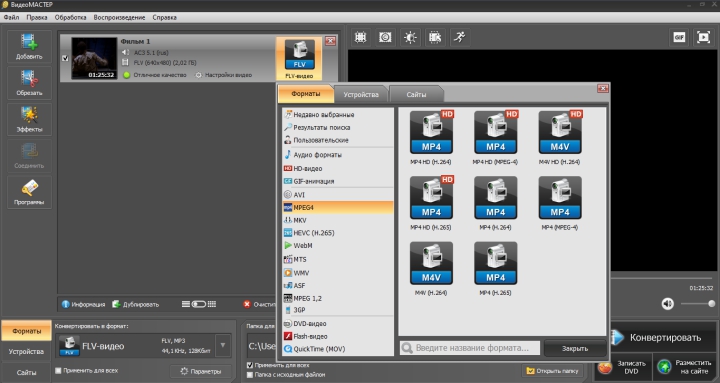
Шаг 4. Проверьте звук и субтитры
До запуска откройте параметры дорожек. Выберите нужный язык, а не первый пункт списка. Если на диске есть AC-3 5.1 и стерео, ориентируйтесь на устройство воспроизведения: телевизор или ресивер может принять многоканальный звук, а браузер и некоторые мобильные приложения надёжнее работают с AAC. Для субтитров определите, должны ли они быть встроены в картинку или сохранены отдельной дорожкой; первый вариант универсальнее, но его нельзя отключить.
Шаг 5. Укажите папку и запустите пробный фрагмент
В нижней панели задайте папку сохранения. Сначала обработайте короткий отрезок с движением, диалогом и субтитрами. На динамичных сценах видны гребёнка и артефакты; в диалоге легко заметить рассинхронизацию; титры показывают, правильно ли выбран язык. После проверки нажмите большую кнопку «Конвертировать» и только затем обрабатывайте фильм целиком.
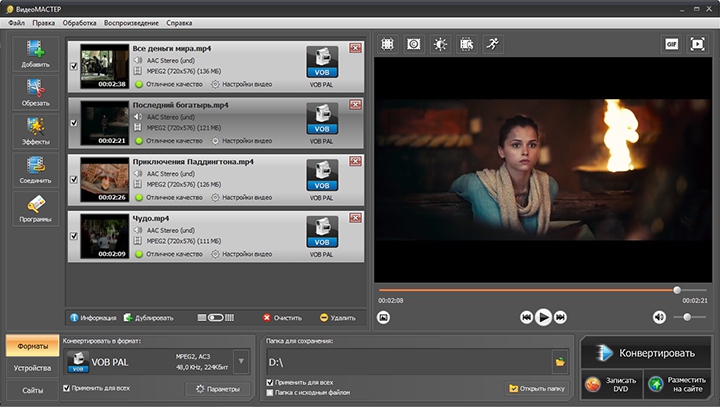
Настройки, которые не стоит менять автоматически
- Частота кадров: сохраняйте исходную. Принудительные 60 кадров/с не делают DVD плавнее и увеличивают объём.
- Пропорции: не растягивайте 4:3 до 16:9. Чёрные поля по бокам лучше искажённых лиц.
- Резкость: сильное повышение подчёркивает шум и блоки MPEG-2.
- Шумоподавление: используйте умеренно; агрессивный фильтр стирает мелкие детали и фактуру.
- Битрейт: слишком высокий не улучшает исходник, а слишком низкий создаёт квадраты на движении.
Плюсы:
- русскоязычная последовательность импорта и экспорта;
- готовые профили MP4 и устройств;
- поддержка VOB и базовой обработки перед сохранением;
- подходит для пользователя, которому не нужны команды и сложная очередь заданий.
Минусы:
- работает только в Windows;
- для сложного DVD с множеством похожих заголовков требуется ручная проверка;
- точный контроль кодирования уступает HandBrake и FFmpeg;
- пробный режим и условия экспорта необходимо проверить до обработки длинного фильма.
HandBrake — бесплатный способ с точной настройкой
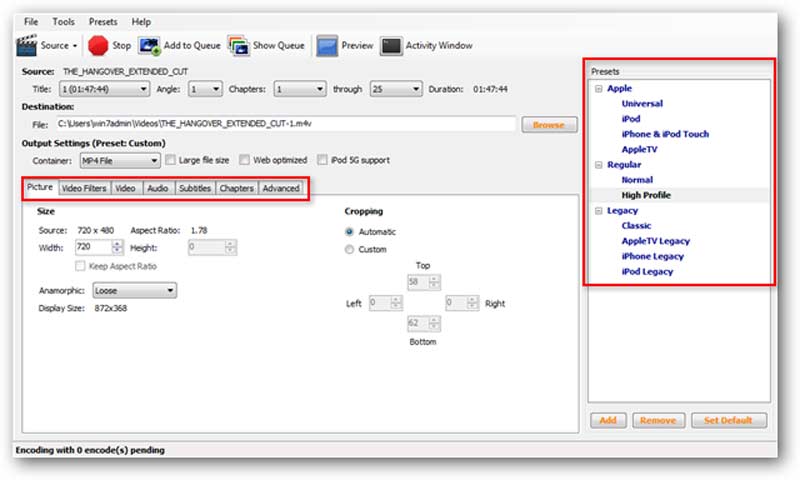
HandBrake открывает обычные видеофайлы, папки VIDEO_TS, ISO и DVD/Blu-ray-источники без защиты. Программа работает в Windows, macOS и Linux, сохраняет MP4, MKV и WebM, позволяет выбирать заголовки, главы, аудиодорожки, субтитры и фильтры. Это один из наиболее предсказуемых способов для домашнего DVD и заранее подготовленной дисковой структуры.

- Нажмите Open Source и выберите диск, ISO или папку VIDEO_TS. Дождитесь полного сканирования.
- В поле Title выберите фильм или эпизод. Сверьте Duration. В блоке Range можно ограничить проверочный экспорт несколькими главами или секундами.
- В списке Preset выберите профиль общего назначения. Пресет задаёт совместимые параметры, но не отменяет проверку размеров и частоты кадров.
- На вкладке Summary установите Format: MP4. Включайте web-оптимизацию только когда файл должен начинать воспроизводиться до полной загрузки.
- На вкладке Dimensions оставьте автоматическое сохранение пропорций. Не задавайте 1920×1080 для стандартного DVD.
- На вкладке Filters используйте Decomb или Deinterlace только при видимой гребёнке. Прогрессивное видео не требует деинтерлейсинга.
- На вкладке Video выберите H.264 (x264) для широкой совместимости. В режиме Constant Quality программа подбирает битрейт под заданное качество. Более низкое значение RF обычно означает более высокое качество и больший файл.
- На вкладке Audio добавьте нужную дорожку, задайте AAC для универсальности либо pass-through совместимого AC-3, если устройство его поддерживает.
- На вкладке Subtitles выберите дорожку DVD. Для MP4 растровые VobSub часто приходится прожигать в изображение; проверьте доступный вариант в конкретном профиле.
- Нажмите Browse, задайте имя с расширением .mp4 и запустите Start Encode.
Плюсы:
- бесплатная открытая программа;
- одинаковая логика на трёх настольных ОС;
- точная настройка качества, фильтров, звука и субтитров;
- очередь для нескольких эпизодов.
Минусы:
- не предназначен для обхода защиты дисков;
- новичку легко выбрать неверный заголовок или дорожку;
- много параметров, которые не улучшают DVD при случайном изменении;
- обработка x264 на процессоре может занимать заметное время.
VLC media player — разовая конвертация уже установленным плеером
VLC может открыть простой DVD и сохранить поток в файл, но его интерфейс рассчитан прежде всего на воспроизведение. Он уступает специализированным рипперам в выборе сложной структуры, нескольких дорожек и субтитров. Метод оправдан для домашнего незашифрованного диска, когда VLC уже установлен и нужен один основной ролик.

- Откройте меню Media и выберите Convert / Save.
- Перейдите на вкладку Disc, установите DVD и укажите привод.
- При необходимости отметьте No disc menus, чтобы VLC обрабатывал основной поток, а не навигацию.
- Задайте номер заголовка и главы, если автоматический выбор открывает меню или не тот материал.
- Нажмите Convert / Save.
- В поле Profile выберите профиль с H.264 и MP4. Укажите файл назначения через Browse.
- Нажмите Start и не закрывайте VLC до завершения.
Плюсы:
- бесплатный и кроссплатформенный;
- не требует отдельного конвертера для простой задачи;
- профили можно редактировать.
Минусы:
- неудобный выбор нескольких эпизодов;
- субтитры и дорожки требуют особого контроля;
- прогресс и диагностика менее наглядны, чем в HandBrake;
- сложный или защищённый диск может не открыться.
WinX DVD Ripper — специализированный риппер с профилями
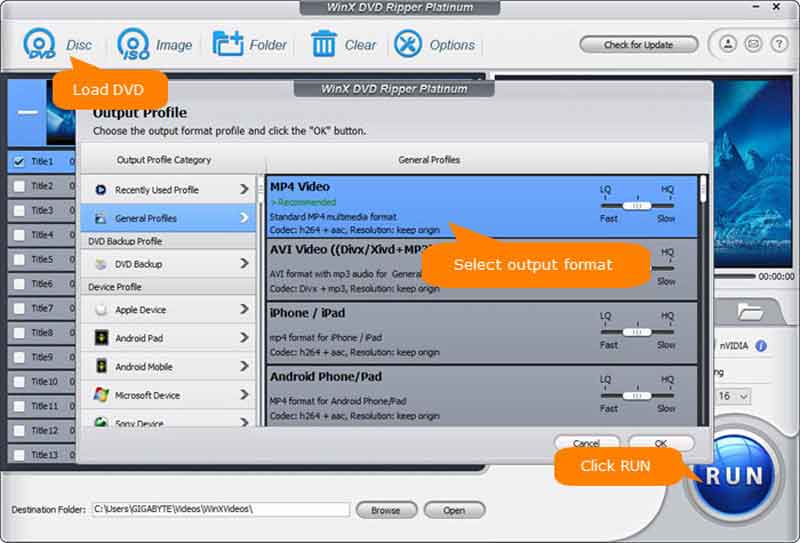
WinX DVD Ripper ориентирован именно на диски: в интерфейсе отдельно доступны Disc, ISO и Folder. После анализа программа выводит список заголовков и открывает каталог профилей. Для MP4 используется категория общих профилей, где можно выбрать H.264 и баланс скорости и качества.

- Нажмите Disc, ISO или Folder.
- После анализа отметьте нужный Title и проверьте длительность.
- В Output Profile откройте General Profiles и выберите MP4 Video.
- Проверьте аудиодорожку и субтитры в строке заголовка.
- Укажите Destination Folder и нажмите RUN.
Плюсы:
- дисковые источники выделены отдельно;
- профили для MP4 и устройств;
- удобный выбор заголовков.
Минусы:
- коммерческие функции и ограничения редакций нужно проверять до длинной конвертации;
- быстрый профиль не гарантирует одинаковое качество на шумном и чистом исходнике;
- часть автоматических выборов всё равно требует предпросмотра.
Freemake Video Converter — понятный импорт DVD и наглядный выбор MP4
Freemake показывает отдельную кнопку DVD и после анализа добавляет заголовок в очередь. В строке отображаются длительность, исходный MPEG-2, разрешение, частота кадров, звук и состояние субтитров. Это полезнее, чем конвертация одного VOB без контекста: пользователь видит характеристики до экспорта.
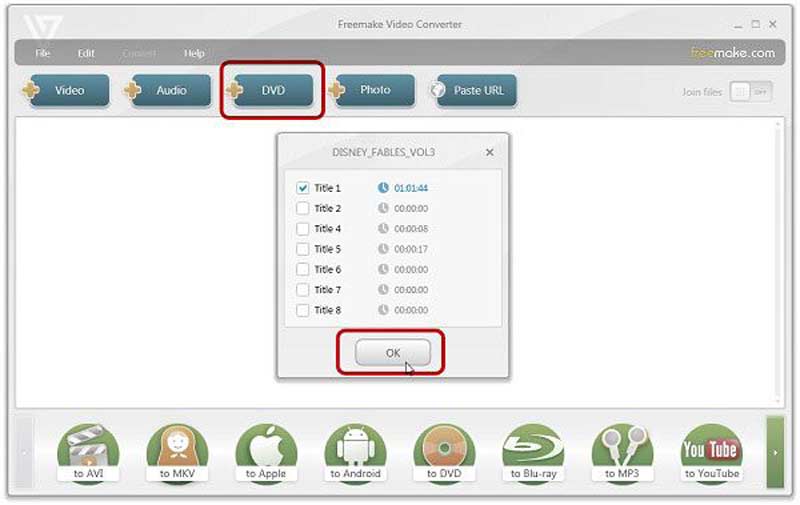
- Нажмите DVD и укажите привод или папку VIDEO_TS.
- Выберите заголовок и язык звука, проверьте субтитры.
- В нижней панели нажмите to MP4.
- Выберите профиль без увеличения исходного разрешения.
- Укажите папку назначения и запустите Convert.

Плюсы:
- понятное добавление DVD;
- информация о потоке видна до обработки;
- профиль MP4 находится в главном окне.
Минусы:
- условия бесплатного экспорта и возможная маркировка результата требуют проверки;
- автоматические пресеты дают меньше контроля, чем HandBrake;
- не стоит использовать установщики со сторонних каталогов.
Movavi Video Converter — работа с найденными файлами и профилями устройств
Movavi Video Converter удобен, когда программа видит DVD как набор заголовков и показывает предполагаемый размер результата. Работа строится вокруг добавления DVD, выбора формата или устройства, папки сохранения и запуска конвертации. Особое внимание нужно уделить разрешению: профиль Full HD не повышает реальную детализацию DVD.
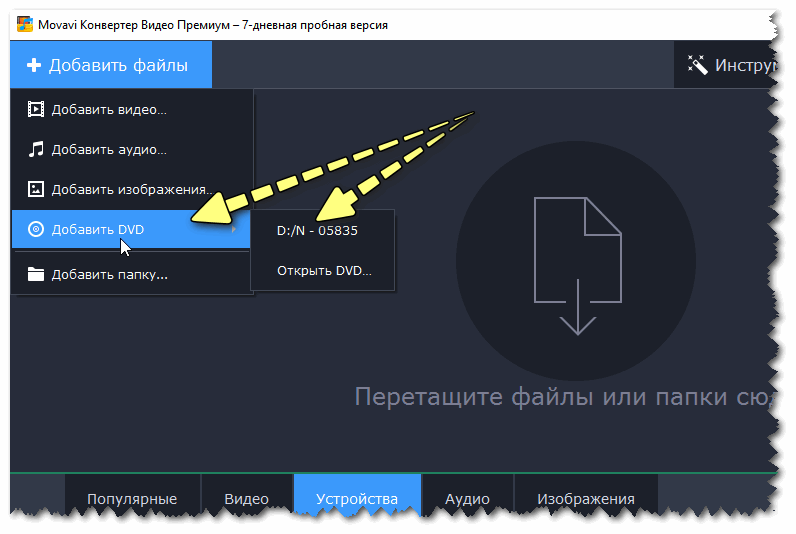

- Откройте добавление медиа и выберите DVD.
- После сканирования удалите меню и короткие служебные ролики из очереди, оставив фильм или эпизоды.
- В каталоге форматов выберите MP4 с H.264 либо профиль целевого устройства.
- Сравните исходный и прогнозируемый размер. Резкий рост обычно означает завышенное разрешение или битрейт.
- Задайте папку и запустите конвертацию.
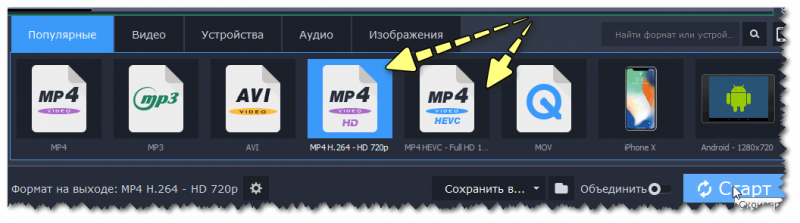

Плюсы:
- визуальный выбор формата и устройства;
- оценка размера до запуска;
- удобная очередь нескольких файлов.
Минусы:
- не каждый универсальный конвертер одинаково обрабатывает меню и сложную дисковую структуру;
- апскейл может увеличить файл без полезной детализации;
- условия пробного экспорта следует проверить заранее.
Wondershare UniConverter — универсальная медиасреда
UniConverter объединяет конвертацию, инструменты DVD и профили устройств. Рабочая последовательность использует команды Load DVD, выбор выходного MP4 и Convert All. Перед обработкой важно убедиться, что открывается именно DVD-заголовок, а не функция создания или записи диска: в составе программы присутствуют разные DVD-модули.
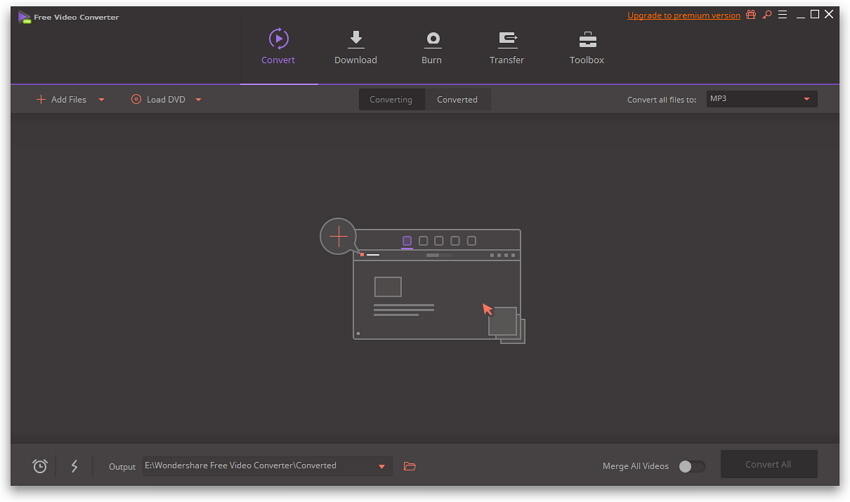
- Выберите модуль конвертации или риппинга DVD.
- Нажмите Load DVD и укажите диск, папку или ISO.
- Отметьте основной заголовок и необходимые дорожки.
- В Output Format выберите MP4/H.264.
- Задайте папку и нажмите Convert All.
Плюсы:
- единая очередь и профили;
- работа с несколькими медиазадачами;
- наглядный пакетный запуск.
Минусы:
- много модулей с похожими названиями;
- условия пробной версии могут ограничивать длительность или результат;
- для одной оцифровки интерфейс перегружен лишними инструментами.
VideoProc Converter AI — аппаратное ускорение и дисковый модуль
VideoProc сочетает DVD-обработку, конвертацию и аппаратное ускорение. В дисковом режиме загружается источник, выбирается заголовок, затем профиль MP4. Аппаратный кодировщик ускоряет процесс, но при одинаковом размере программный x264 часто даёт более предсказуемое качество. Для ценной записи полезно сравнить короткий фрагмент в двух режимах.

https://www.dvd2dvd.org/wp-content/uploads/2020/07/VideoProc-Converter-interface-for-DVD.jpg
Рабочая последовательность: открыть DVD, проверить автоматически выбранный заголовок, выбрать MP4/H.264, сохранить исходные размеры, настроить дорожку, задать папку и запустить обработку. Плюсы: аппаратное ускорение, дисковая очередь, дополнительные инструменты. Минусы: коммерческие ограничения, риск выбрать скорость вместо качества и необходимость отделять DVD-риппинг от обычной конвертации файлов.
Any Video Converter — универсальный вариант для диска и VOB
Any Video Converter совмещает импорт дисковых материалов и обычную конвертацию файлов. Для целого фильма используйте импорт диска или папки VIDEO_TS, а отдельный VOB добавляйте только когда он содержит законченный ролик. Для целого фильма предпочтителен импорт структуры, иначе главы могут быть разбиты.
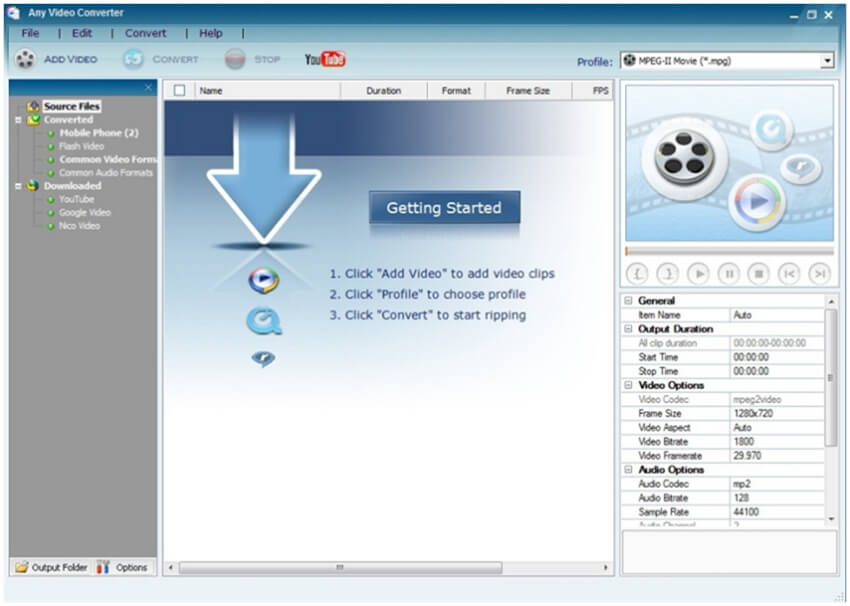
После импорта выберите профиль MP4 Movie или H.264 MP4, проверьте видеокодек, размеры, частоту кадров и звук. Запускайте обработку только после предпросмотра первого и последнего VOB. Плюсы: множество профилей и пакетная очередь. Минусы: название программы не гарантирует полноценный анализ каждого DVD; набор функций различается между редакциями; дополнительные предложения установщика требуют внимания.
DVDFab DVD Ripper — специализированный модуль для дисков
DVDFab разделяет риппинг, копирование и конвертацию. Для MP4 нужен именно модуль Ripper, а не Copy или Creator. После загрузки диска выбираются заголовок, аудио, субтитры и профиль MP4. Такой подход полезен для сложной структуры, но не отменяет правовых ограничений и проверки пробного режима.

Плюсы: дисковая специализация, выбор дорожек и профилей, пакетные задания. Минусы: модульная схема лицензирования и большое число настроек. Модуль Ripper нельзя подменять модулем Copy, Creator или HD Decrypter: у них другой конечный результат.
MediaCoder — детальная настройка уже извлечённых файлов

MediaCoder полезен, когда DVD уже представлен папкой с VOB или отдельными видеофайлами. Он позволяет управлять контейнером, кодеком, битрейтом, частотой кадров, фильтрами и звуком. Однако прямое добавление нескольких VOB по одному может привести к разрывам временных меток. Для целого фильма лучше сначала получить один корректный поток либо открыть структуру инструментом, который понимает IFO.
Выберите исходные файлы, задайте контейнер MP4, видеокодек H.264, исходную частоту кадров и нужную звуковую дорожку. При видимой гребёнке включите деинтерлейсинг. Перед полной обработкой проверьте переход между двумя соседними VOB: звук не должен пропадать или уходить вперёд. Плюсы: точный контроль и пакетность. Минусы: сложный интерфейс и риск ошибиться с временными метками дисковых частей.
VidCoder — оболочка с логикой HandBrake
VidCoder использует кодирующий механизм HandBrake и добавляет собственную оболочку для очередей и профилей. Он подходит для Windows, когда исходник уже доступен как диск без защиты, ISO или VIDEO_TS. Логика та же: открыть источник, выбрать заголовок, диапазон глав, профиль MP4, звук, субтитры и запустить кодирование.

https://www.dvd2dvd.org/wp-content/uploads/2020/07/VidCoder.jpg
Плюсы: бесплатная очередь и знакомая модель HandBrake. Минусы: ещё одна оболочка не решает проблему защищённого диска; настройки требуют понимания RF, фильтров и дорожек; перед массовой обработкой нужно сохранить собственный профиль и протестировать один эпизод.
Format Factory — для VOB и простых DVD-задач

Format Factory полезен прежде всего для уже доступных VOB или простой дисковой структуры. В разделе видео выбирают MP4, добавляют источник, оставляют исходную частоту кадров и разрешение, затем запускают очередь. Для нескольких VOB сначала проверяют правильный порядок частей.
Плюсы: много форматов и пакетная обработка. Минусы: интерфейс содержит множество несвязанных инструментов; исторические сборки распространялись на сторонних сайтах; не каждый DVD корректно собирается из отдельных VOB.
DVDVideoSoft Free DVD Video Converter — простой профильный интерфейс
DVDVideoSoft Free DVD Video Converter создавался для выбора DVD-источника, заголовков и формата вывода. Перед длинной задачей обработайте небольшой фрагмент и проверьте, сохраняется ли полная длительность и отсутствует ли маркировка в кадре.

Укажите DVD или VIDEO_TS, выберите заголовок, язык аудио и субтитров, затем MP4 и профиль качества. После конвертации откройте файл вне программы. Плюсы: узкая последовательность и мало лишних параметров. Минусы: ограниченный контроль параметров и меньшая гибкость по сравнению с HandBrake.
XMedia Recode — добавочный способ для уже извлечённого видео

XMedia Recode не следует подавать как универсальный риппер коммерческих DVD. Он полезен для VOB, MPG или MKV, которые уже извлечены корректным способом. После добавления файла задайте формат MP4, видеокодек H.264, режим конвертации, звук AAC или совместимый pass-through и исходные размеры. Если поток уже совместим с MP4, копирование отдельных дорожек возможно только после проверки контейнерных ограничений.
Плюсы: детальные параметры и пакетная обработка. Минусы: отдельные VOB могут иметь разрывы временных меток; интерфейс не предназначен для меню и выбора глав DVD; результат нужно обязательно проверить на стыках.
Shutter Encoder — универсальная обработка VOB, MPG и MKV

Shutter Encoder использует FFmpeg и предлагает графический интерфейс для функций H.264, H.265, перепаковки и анализа медиа. Для DVD-задачи сначала нужен корректно извлечённый файл или один собранный заголовок. Выберите функцию H.264, оставьте исходное разрешение и частоту кадров, настройте звук и задайте папку. Для архивного промежуточного MKV можно сравнить H.264 с функцией rewrap, если потоки совместимы с целевым контейнером.
Плюсы: широкий контроль без командной строки. Минусы: не заменяет дисковый анализатор; множество профессиональных параметров; неправильная функция rewrap может дать MP4, который не поддерживается целевым устройством.
Двухэтапный способ: MakeMKV и HandBrake
MakeMKV переносит выбранные потоки DVD в MKV без изменения видео и звука. Это удобно, когда сначала нужно сохранить фильм, несколько аудиодорожек, главы и субтитры, а параметры MP4 выбрать позже. Полученный MKV обычно крупный, потому что MPEG-2 не сжимается повторно. Второй этап выполняется в HandBrake.

- Откройте диск в MakeMKV.
- Разверните основной заголовок и снимите ненужные языки, комментарии и субтитры.
- Задайте папку и создайте MKV. Не оценивайте размер как ошибку: это копия исходных потоков без перекодирования.
- Откройте MKV в HandBrake.
- Выберите MP4, H.264, постоянное качество, нужные дорожки и субтитры.
- Сделайте короткий пробный экспорт, затем обработайте весь фильм.
Схема особенно полезна для сериальных дисков: каждый эпизод можно сохранить отдельным MKV, дать понятное имя, а потом поставить всю серию в очередь HandBrake. Недостаток — двойной расход места и больше действий. Если исходный MKV уже воспроизводится на всех нужных устройствах, второй этап не обязателен.
FFmpeg : автоматизация для VOB и подготовленных потоков
FFmpeg

FFmpeg — универсальный медиаконвертер, но он не заменяет удобный анализ DVD-меню и IFO. Командный способ применяют к одному корректному VOB, MPG или заранее собранному файлу. Перед кодированием полезно запустить ffprobe и посмотреть номера видео-, аудио- и субтитровых потоков.
ffprobe -hide_banner "input.vob"
ffmpeg -i "input.vob" -map 0:v:0 -map 0:a:0 -c:v libx264 -crf 18 -preset slow -vf "yadif=deint=interlaced" -c:a aac -b:a 192k -movflags +faststart "output.mp4"
Команда выбирает первый видеопоток и первую звуковую дорожку, кодирует видео x264 с постоянным качеством, применяет yadif только как пример фильтра и сохраняет AAC. Если исходник прогрессивный, параметр -vf удаляют. Если нужна другая звуковая дорожка, её номер определяют по выводу ffprobe. Для исходного AC-3 можно использовать -c:a copy только когда целевое устройство и MP4-проигрыватель поддерживают такую дорожку.
Несколько VOB нельзя бездумно перечислять отдельными входами: на границах возможны сбросы временных меток. Для файлов одного заголовка создают список concat или предварительно получают единый MKV. После обработки сравнивают длительность через ffprobe и просматривают места стыков.
Плюсы:
- точный выбор потоков;
- повторяемые команды и автоматизация;
- работа на трёх настольных ОС;
- контроль фильтров, качества и контейнера.
Минусы:
- ошибка в map выбирает не тот язык;
- команда для одного VOB не равна обработке всей DVD-структуры;
- неверный деинтерлейсинг ухудшает прогрессивное видео;
- нет визуального предпросмотра до запуска.
macOS: специализированные и универсальные варианты
На macOS доступны HandBrake, VLC, MakeMKV и FFmpeg, поэтому отдельная программа нужна главным образом для упрощённого анализа диска или коммерческих функций. Логика качества не меняется: не повышать разрешение, сохранить частоту кадров, выбрать правильный Title и проверить субтитры.
MacX DVD Ripper Pro
MacX DVD Ripper Pro использует дисковый интерфейс с выбором заголовка и профиля MP4. После загрузки DVD проверьте автоматически найденный основной фильм, языки и папку назначения. Для совместимости выбирайте H.264 MP4, а не профиль с апскейлом.
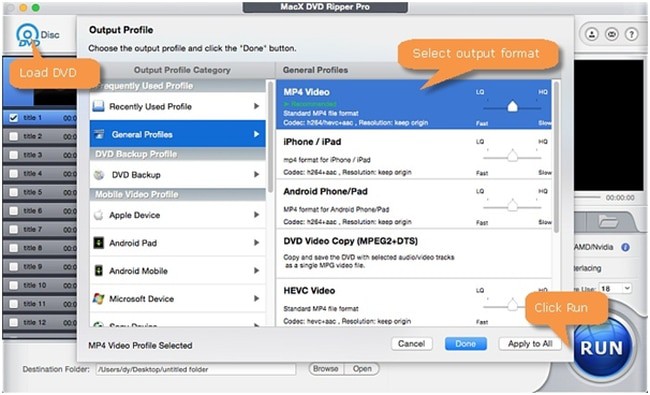
Плюсы: специализированный рабочий процесс и профили Apple-устройств. Минусы: коммерческая лицензия, коммерческая лицензия и необходимость выполнить тестовый экспорт до обработки всей коллекции.
Linux: HandBrake , VLC и командная строка

В Linux основной графический выбор — HandBrake, резервный — VLC. Для автоматизации используют FFmpeg после получения доступного VOB, MPG или MKV. Мобильные разделы здесь не нужны: Android и iPhone не читают физический DVD без внешнего привода и настольной цепочки. Телефон выступает целевым устройством для готового MP4, а не платформой риппинга.
Для совместимости с телефоном выберите H.264, AAC и MP4, оставьте исходную частоту кадров. Если исходник 4:3, не растягивайте его до ширины экрана. При копировании на карту памяти учитывайте файловую систему: FAT32 не принимает файл крупнее 4 ГБ, поэтому длинный фильм с завышенным битрейтом может не скопироваться.
Онлайн-конвертация: только для уже извлечённого VOB
CloudConvert
CloudConvert принимает VOB как загружаемый файл и преобразует его в MP4. На странице доступны параметры разрешения, качества и размера. Сервис не сканирует физический DVD, не читает IFO и не соединяет автоматически все части фильма. Метод подходит для одного небольшого VOB, который уже скопирован с диска и не содержит конфиденциальных материалов.
- Скопируйте нужный VOB на компьютер и убедитесь, что он воспроизводится целиком.
- На странице VOB to MP4 нажмите Select File.
- Откройте дополнительные параметры и оставьте исходное разрешение.
- Запустите конвертацию и дождитесь готового MP4.
- После загрузки сравните длительность, звук и пропорции.
Ограничения: длительная загрузка большого VOB, передача файла на сторонний сервер, отсутствие меню и глав, невозможность собрать сложную структуру. Если фильм разбит на VTS_01_1.VOB–VTS_01_5.VOB, сначала нужен настольный инструмент.
Apowersoft Free Online Video Converter и Apowersoft Video Converter Studio
У Apowersoft различаются браузерный и настольный процессы. Веб-инструмент принимает уже извлечённый файл, а настольная программа работает с локальными материалами и профилями. Браузерный вариант не является прямым DVD-риппером.
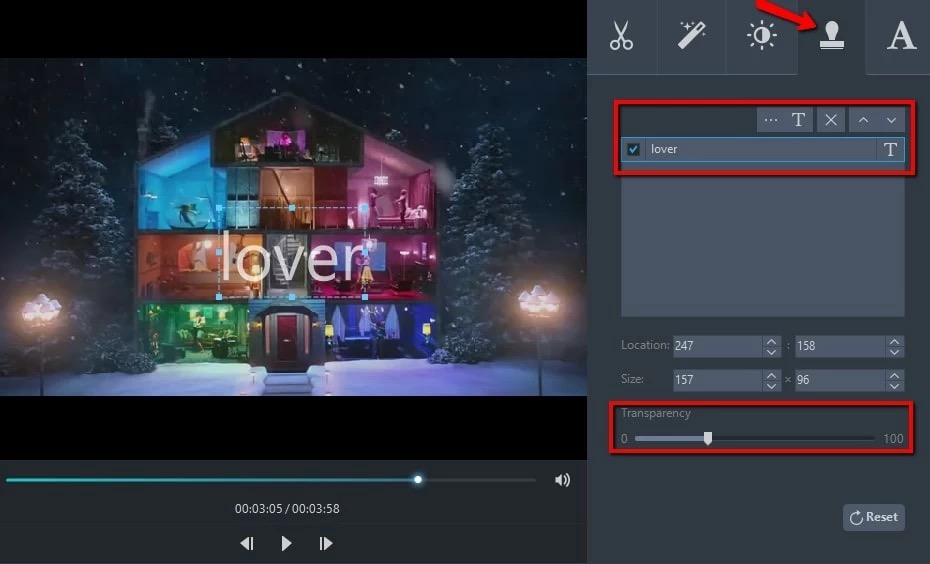
Для VOB выберите MP4, сохраните исходные размеры и загрузите результат. В настольной программе сначала определите, открыт ли целый DVD-заголовок или только отдельный VOB, затем выберите MP4 и выполните короткий тест.
Дополнительные специализированные DVD-рипперы
Для специализированного DVD-риппера обязательны четыре признака: отдельная загрузка диска, ISO или VIDEO_TS; список заголовков с длительностью; выбор аудио и субтитров; профиль MP4. Если программа показывает только отдельные VOB, она выполняет обычную файловую конвертацию и не заменяет анализ структуры диска.
Aimersoft DVD Ripper
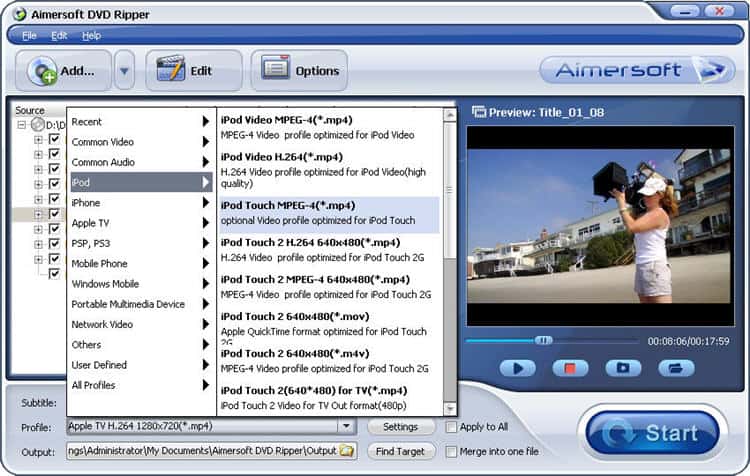
Загрузите DVD, выберите основной Title, затем профиль MP4. В строке заголовка проверьте язык и субтитры. Инструмент подходит для пользователя, которому нужны готовые профили; ограничениями являются коммерческая лицензия и необходимость проверять результат коротким фрагментом до обработки всего фильма.
Leawo DVD Ripper
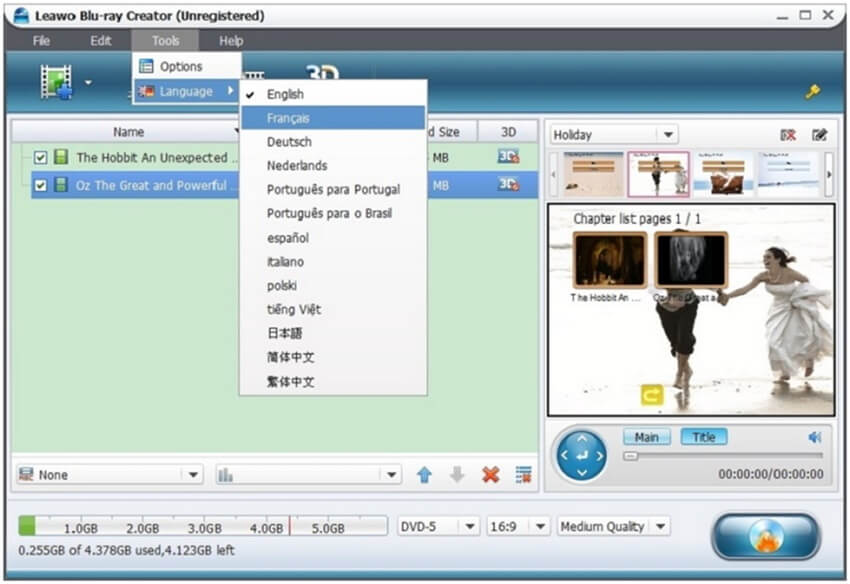
Leawo разделяет функции DVD/Blu-ray и обычной конвертации. Для задачи нужен модуль DVD Ripper: добавить диск, выбрать заголовки, открыть профиль MP4, настроить дорожки и запустить Convert. Обычный Leawo Video Converter и модуль DVD Ripper решают разные задачи: для физического диска нужен именно модуль риппинга.
AnyMP4 DVD Ripper и AnyMP4 Video Converter

DVD Ripper является специализированным дисковым инструментом, а AnyMP4 Video Converter — универсальным конвертером. Для диска выбирайте Ripper, затем Load DVD, основной заголовок и Rip All to → MP4. В универсальном конвертере обрабатывайте уже извлечённые файлы. Такое разделение не позволяет спутать дисковый риппинг с обычной обработкой уже извлечённых файлов.
VideoSolo BD-DVD Ripper
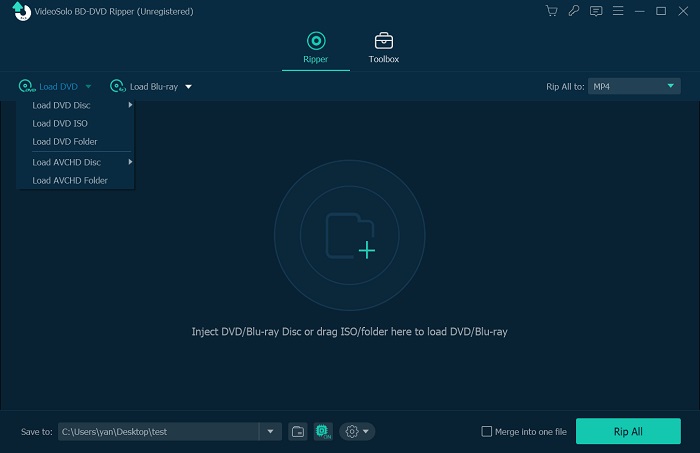
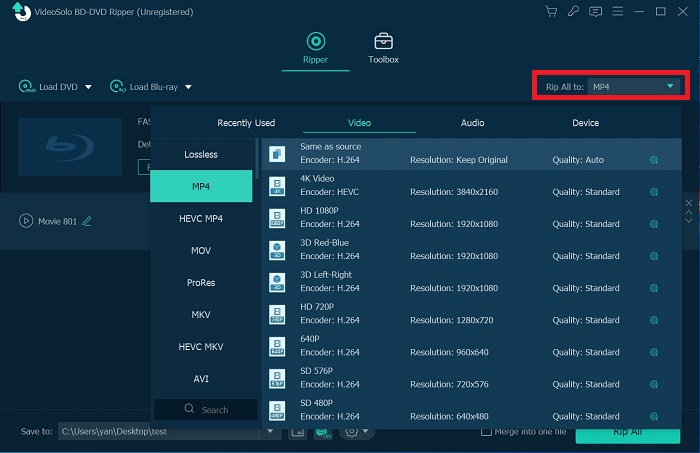
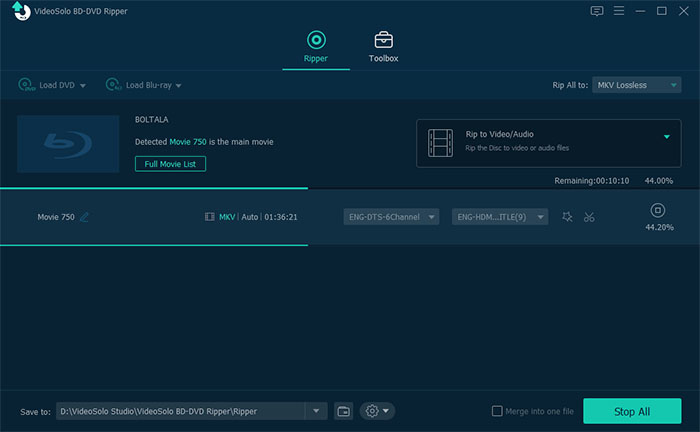
Последовательность: Load DVD, выбор полного списка заголовков, проверка фильма, Rip All to → MP4, выбор папки и запуск. Инструмент удобен наглядным дисковым процессом. Ограничения — коммерческая модель и необходимость проверить длительность пробного вывода до обработки всего фильма.
4Videosoft DVD Ripper
Добавьте диск, выберите Title, аудио и субтитры, затем профиль MP4. Перед полной обработкой сравните минутный фрагмент с исходником. Сильная сторона — специализированный импорт; ограничения — платная редакция и ограниченный смысл апскейла для DVD.
Tipard DVD Ripper
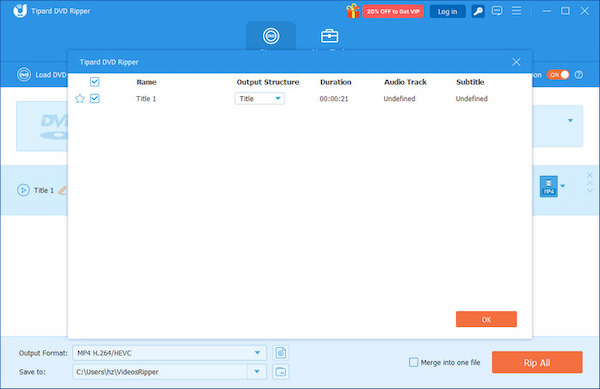
Рабочая схема не отличается: Load DVD, выбор основного фильма, MP4/H.264, дорожка, субтитры, папка, запуск. Не выбирайте профиль 4K ради качества: для DVD он лишь увеличит размеры. Перед покупкой проверяются ограничения пробной версии и поддержка установленной ОС.
WonderFox DVD Ripper Pro
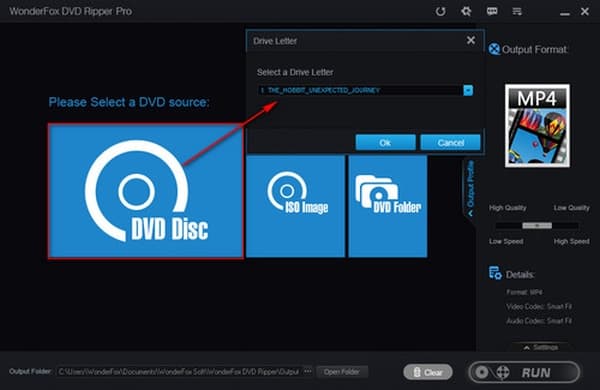
WonderFox анализирует DVD и предлагает профили вывода. Выберите основной заголовок, MP4 и исходное разрешение. Сильные стороны — дисковая специализация и профили; ограничения — коммерческая лицензия и необходимость проверять, что автоматический Title действительно содержит фильм.
Что не является прямой конвертацией DVD в MP4
ImgBurn
ImgBurn создаёт и записывает образы дисков. Он полезен для резервного ISO домашнего DVD, но не является штатным DVD→MP4-конвертером. Корректная цепочка: создать ISO, затем открыть образ в HandBrake или другом риппере. Поэтому ставить ImgBurn в один ряд с прямыми DVD→MP4-конвертерами нельзя.

DVD Flick

DVD Flick решает обратную задачу: из видеофайлов создаёт DVD-структуру и меню. Он не предназначен для прямого получения MP4 из существующего диска. DVD Flick важно отличать от риппера: программа создаёт DVD из видео, а не извлекает фильм в MP4.
DVD Shrink и DVD Decrypter
DVD Shrink копирует и уменьшает структуру DVD, а DVD Decrypter является исторической утилитой для извлечения данных. Ни одна программа не создаёт современный MP4 как конечный результат. Их упоминание допустимо только как старый промежуточный этап. Для новой оцифровки рациональнее использовать современный дисковый инструмент и не устанавливать сторонние сборки давно не обновляемых программ.
Auto Gordian Knot, DVD2AVI и старые AVI-процессы
Auto Gordian Knot и DVD2AVI относятся к эпохе AVI, DivX/Xvid и Windows XP. Они полезны для понимания старых архивов, но не должны занимать место в современной инструкции MP4. Современный H.264-конвертер обеспечивает более широкую совместимость и не требует цепочки устаревших кодеков.
Как настроить MP4 для сохранения качества
H.264 или H.265
H.264 выбирают для телевизоров, браузеров, смартфонов и старых медиаплееров. H.265 уменьшает размер при сопоставимом визуальном качестве, но кодируется дольше и поддерживается не всеми устройствами. Для стандартного DVD выигрыш HEVC может быть меньше, чем для HD-видео, потому что исходник уже содержит шум и MPEG-2-артефакты.
Постоянное качество и средний битрейт
Режим постоянного качества удобен, когда важен внешний вид: кодировщик тратит больше данных на сложные сцены и меньше на статичные. Средний битрейт нужен, когда требуется заранее предсказуемый размер. Для ценной записи сначала сделайте три теста на одном динамичном фрагменте, сравните изображение на полном экране и выберите минимальный размер без заметного ухудшения.
Разрешение и пропорции
Сохраняйте исходную высоту и автоматическое соотношение сторон. Для PAL 16:9 программа может вывести 720×576 с флагом анаморфности либо пересчитать в квадратные пиксели, например около 1024×576. Оба варианта могут отображаться правильно. Ошибка — принудительно задавать 720×576 как квадратные пиксели и игнорировать флаг, из-за чего широкоформатный кадр становится узким.
Деинтерлейсинг
Интерлейс заметен как горизонтальная гребёнка на движущихся объектах. Фильтр включают только после проверки. Диски с фильмом могут хранить телесин или прогрессивный материал внутри чересстрочной структуры; агрессивный постоянный deinterlace способен потерять вертикальную детализацию. Автоматический Decomb обычно безопаснее простого принудительного удаления каждого второго поля.
Звук
AAC стерео обеспечивает максимальную совместимость. AC-3 сохраняет многоканальный звук, но поддерживается не каждым браузером или мобильным плеером. Если программа умеет pass-through и целевое устройство принимает AC-3 в MP4, звуковой поток можно не перекодировать. Иначе используйте AAC с достаточным битрейтом и проверьте диалоги, музыку и тихие сцены.
Субтитры
DVD-субтитры обычно растровые VobSub. В MKV они сохраняются как отдельная дорожка; в MP4 возможности ограниченнее. Прожиг делает текст частью изображения и гарантирует отображение, но отключить его нельзя. Для фильмов на иностранном языке удобнее сохранить отдельный MKV-архив с дорожками и создать MP4 с прожжёнными вынужденными субтитрами.
| Сценарий | Контейнер и видео | Звук | Особые настройки |
|---|---|---|---|
| Телевизор и USB | MP4, H.264 | AAC или совместимый AC-3 | Исходные размеры, CFR как у источника |
| Телефон | MP4, H.264 | AAC стерео | Не превышать исходное разрешение |
| Медиасервер | MKV без перекодирования либо MP4 H.264 | Сохранить нужные дорожки | Главы и субтитры |
| Минимальный размер | MP4, H.265 при поддержке | AAC | Более медленный пресет, тест качества |
| Архивная копия | ISO/VIDEO_TS или MKV без перекодирования | Исходные дорожки | Не удалять главы и субтитры |
Практические настройки для разных типов DVD
Художественный фильм
Сохраняйте исходную частоту кадров и геометрию. Для совместимости используйте MP4/H.264 и AAC либо AC-3, если телевизор поддерживает такой звук. Проверьте тёмные сцены, дым, дождь и панорамы: именно там раньше всего появляются блоки и полосы. Сильный шумодав обычно ухудшает плёночную фактуру.
Домашняя видеокамера
Домашние записи чаще содержат дрожание, шум, резкие повороты камеры и чересстрочную развёртку. Сначала проверьте гребёнку, затем включайте Decomb или Deinterlace. Не применяйте сильную стабилизацию одновременно с масштабированием до Full HD: кадр будет дополнительно обрезан, а исходная резкость не восстановится. Сохраните исходную копию до любых фильтров.
Телевизионная запись
Для телезаписи важно сохранить правильную частоту кадров и порядок полей. На бегущей строке, спортивной трансляции и быстрых панорамах видны ошибки деинтерлейсинга. Проверяйте фрагмент в движении, а не только стоп-кадр. Логотип канала и мелкий текст помогают заметить чрезмерное размытие.
Мультфильм
Ровные заливки и контрастные контуры быстро показывают блоки от низкого битрейта. Не добавляйте резкость поверх уже выраженных линий. Для старой анимации умеренный шумодав может уменьшить пыль и зерно, но тестируйте его на лицах и тонких контурах, чтобы не удалить детали.
Концерт и музыкальная программа
Звук имеет такой же приоритет, как изображение. Сохраняйте многоканальную дорожку, когда она нужна для ресивера, и добавляйте совместимую стереодорожку для телефонов. Проверьте начало композиции, громкий фрагмент и тихую паузу: клиппинг, рассинхронизация и неправильный канал слышны именно на контрасте.
Учебный диск и лекция
Для лекции важны читаемый текст, правильное соотношение сторон и небольшой размер. Не уменьшайте разрешение, если на экране показаны схемы или мелкие подписи. Качество оценивайте по читаемости слайдов, а не только по лицу преподавателя. Длинную запись разумно разделить по главам после сохранения полной версии.
Пробное кодирование: как проверить настройки за несколько минут
Тестовый фрагмент должен включать сложные элементы, а не случайный спокойный кадр. Оптимальная проверка охватывает движение, тёмную сцену, диалог, титры и участок с субтитрами. При сериальной обработке один такой тест экономит часы повторной конвертации.
- Выберите фрагмент длительностью 2–5 минут.
- Сохраните исходные размеры и частоту кадров.
- Создайте два варианта с разным качеством или битрейтом, не меняя остальные параметры.
- Откройте оба файла на полном экране и сравните одинаковые кадры.
- Прослушайте начало и конец фрагмента, чтобы исключить дрейф звука.
- Проверьте файл на телевизоре или телефоне, для которого он предназначен.
- Запишите удачные параметры и применяйте их к дискам того же типа.
| Что смотреть | Признак ошибки | Как исправить |
|---|---|---|
| Быстрое движение | Гребёнка или крупные блоки | Включить Decomb либо повысить качество |
| Тёмный фон | Полосы и плавающие квадраты | Снизить степень сжатия |
| Лица | Пластиковая кожа, потеря волос | Ослабить шумоподавление |
| Текст и титры | Дрожание и размытые края | Проверить деинтерлейсинг и масштабирование |
| Диалог | Губы не совпадают со звуком | Сохранить исходный FPS и открыть структуру целиком |
| Субтитры | Нет текста или выбран другой язык | Добавить нужную дорожку или Burn In |
Как собрать несколько VOB в один MP4
Длинный фильм обычно разделён на VTS_01_1.VOB, VTS_01_2.VOB и последующие файлы. Это техническое деление, а не главы. Простой импорт одного файла даёт только часть фильма. Простое склеивание байтов тоже не всегда безопасно: в VOB присутствуют навигационные пакеты и временные метки.
- Определите общий набор по префиксу VTS_XX.
- Не включайте VTS_XX_0.VOB без проверки: часто это меню.
- Предпочитайте открытие папки VIDEO_TS целиком в HandBrake или дисковом риппере.
- Если доступны только VOB, сначала соберите корректный промежуточный MKV инструментом, понимающим временные метки.
- Проверьте каждый стык по времени: последние пять секунд одной части и первые пять секунд следующей.
- Сравните итоговую длительность с проигрыванием DVD.
Рассинхронизация нарастает к концу, когда кодировщик неверно интерпретирует разрывы временных меток. Повторный запуск с большим битрейтом не исправляет такую ошибку. Нужно изменить способ чтения источника: открыть структуру через IFO, использовать промежуточный MKV или нормализовать временные метки.
Типичные проблемы и точные действия
| Проблема | Вероятная причина | Что сделать |
|---|---|---|
| Программа не видит диск | Привод не смонтирован, диск повреждён или источник защищён | Проверить воспроизведение, другой диск и другой привод; не искать случайные модули обхода |
| Получилось меню вместо фильма | Выбран короткий Title или VTS_XX_0.VOB | Выбрать заголовок по длительности и предпросмотру |
| Сцены идут в неправильном порядке | Выбран ложный заголовок сложной структуры | Сравнить несколько длинных Title на тестовом отрезке |
| Нет звука | Выбрана несовместимая дорожка или она не добавлена | Проверить Audio, выбрать AAC либо поддерживаемый pass-through |
| Неправильный язык | Автоматически выбран первый поток | Сверить код языка и прослушать минутный фрагмент |
| Исчезли субтитры | VobSub не перенесён в MP4 | Выбрать Burn In или сохранить промежуточный MKV |
| Кадр растянут | Игнорируется pixel aspect ratio | Вернуть автоматическую анаморфность или правильные квадратные размеры |
| На движении гребёнка | Чересстрочный DVD | Включить Decomb/Deinterlace и повторить тест |
| Картинка стала мягкой | Слишком сильный шумодав или деинтерлейсинг | Уменьшить фильтр, сравнить кадры на 100% |
| Звук постепенно уходит | Неправильно соединены VOB или изменена частота кадров | Открыть VIDEO_TS целиком, сохранить исходный FPS, проверить стыки |
| Файл больше DVD | Завышено разрешение/битрейт или выбран почти без потерь | Вернуть исходные размеры, использовать CQ или разумный битрейт |
| Файл не копируется на флешку | FAT32 и размер более 4 ГБ | Использовать exFAT/NTFS либо уменьшить размер законным способом |
| Процесс останавливается | Ошибка чтения сектора | Очистить диск, проверить другой привод, сначала сделать доступную копию структуры |
Как оцифровать коллекцию DVD без путаницы
Большая коллекция требует повторяемого процесса. Нельзя менять кодек, пропорции и схему именования от диска к диску без причины: при последующей сортировке и воспроизведении это создаёт больше проблем, чем сама конвертация.
- Присвойте диску идентификатор. Используйте номер коробки или понятное название: DVD-001, DVD-002 и далее.
- Создайте отдельную папку. Внутри храните ISO или VIDEO_TS, тестовый MP4, окончательный MP4 и текстовый журнал.
- Зафиксируйте параметры. Запишите PAL/NTSC, 4:3/16:9, длительность, язык, субтитры и выбранный Title.
- Сделайте тест. Не запускайте очередь из десяти дисков до проверки одного полного результата.
- Используйте один профиль для однотипных дисков. Отдельный профиль нужен для домашней камеры, фильмов, телезаписей и концертов.
- Проверяйте каждый файл по контрольным точкам. Начало, середина, конец, звук, субтитры и пропорции.
- Создайте вторую копию. Храните её на другом физическом накопителе, а не в соседней папке того же диска.
Схема имён файлов
Имя должно быть понятно без открытия файла. Для фильма используйте Название — год — язык.mp4. Для сериала — Название — S01E03 — серия.mp4. Для домашнего видео — 1998-07-12 — выпускной — камера 1.mp4. Не используйте символы, которые плохо переносятся между Windows, macOS, телевизором и сетевым хранилищем.
Что хранить кроме MP4
- ISO или VIDEO_TS — для меню, глав и полной структуры;
- промежуточный MKV — когда важны все дорожки и субтитры;
- журнал настроек — чтобы повторить результат;
- контрольный скриншот или краткая заметка — для дисков с необычными пропорциями;
- оригинальный диск — до завершения проверки и создания резервной копии.
Когда исходную структуру можно удалить
Удаление допустимо только после полной проверки MP4, копирования на второй накопитель и решения, что меню, дополнительные материалы, главы и альтернативные дорожки больше не нужны. Для уникальной семейной записи лучше сохранить и исходную структуру, и компактный MP4: первый вариант служит мастер-копией, второй — повседневным файлом.
Как проверить готовый MP4
- Сравните длительность. Разница в несколько секунд на служебных кадрах допустима; десятки минут означают неправильный Title или потерянные VOB.
- Просмотрите начало, середину и конец. Обязательно откройте места смены VOB и финальные титры.
- Проверьте синхронизацию. Сравните губы и звук в начале и ближе к концу. Нарастающее расхождение указывает на временные метки или частоту кадров.
- Проверьте пропорции. Круглые предметы должны оставаться круглыми, лица — не вытянутыми.
- Проверьте движение. На панорамах и жестах не должно быть гребёнки и крупных квадратов.
- Переключите дорожки. Убедитесь, что язык, комментарии и многоканальный звук соответствуют выбору.
- Проверьте субтитры. Посмотрите сцену, где они точно присутствуют.
- Откройте файл на целевом устройстве. Успешное воспроизведение на ПК не гарантирует поддержку кодека телевизором.
- Сохраните журнал. Запишите программу, профиль, кодек, RF/битрейт, фильтры и дату. Это позволит повторить удачный результат для остальных дисков.
Для серии дисков сначала создайте один эталонный профиль и обработайте один фильм. Только после проверки запускайте очередь. Ошибка в дорожке или пропорциях, размноженная на двадцать дисков, обходится дороже, чем десятиминутный тест.
Критерии выбора программы
- Тип входа. Физический DVD, ISO, VIDEO_TS и VOB — разные задачи. Поддержка VOB не доказывает полноценный риппинг.
- Заголовки и главы. Программа должна показывать длительность и позволять выбрать Title.
- Дорожки. Нужны понятные списки аудио и субтитров до запуска.
- Пропорции. Важна автоматическая анаморфность или корректный пересчёт пикселей.
- Фильтры. Для домашних камер и телевизионных записей нужен деинтерлейсинг.
- Качество. Предпочтителен постоянный качественный режим либо настраиваемый битрейт.
- Проверочный диапазон. Возможность закодировать одну главу экономит время.
- Ограничения пробной версии. Водяной знак, обрезка длительности или запрет аппаратного кодирования выясняются до многочасовой задачи.
- Воспроизводимость. Профили и очередь должны сохраняться, чтобы серия дисков обрабатывалась одинаково.
Частые вопросы
Можно ли получить MP4 абсолютно без потерь?
Только если исходные потоки совместимы с контейнером и копируются без перекодирования. Для стандартного DVD с MPEG-2 практичнее сохранить MKV без перекодирования либо создать H.264 MP4 с визуально близким качеством. Компактный MP4 почти всегда означает новое кодирование.
Почему HandBrake не открывает некоторые DVD?
HandBrake рассчитан на источники без защиты. Причиной также бывают повреждения, неготовый привод и нетипичная структура. Проверьте обычное воспроизведение и другой незашифрованный диск. Не устанавливайте непроверенные компоненты из случайных инструкций.
Можно ли оставить меню DVD в MP4?
Обычный MP4 не переносит интерактивное DVD-меню как функцию. Сохраняется выбранный фильм, эпизод или дополнительные материалы отдельными файлами. Для полного меню храните ISO или VIDEO_TS.
Что лучше: H.264 или H.265?
H.264 — универсальнее. H.265 — компактнее при поддержке устройством, но кодируется медленнее. Для старого телевизора, браузера и передачи другим людям выбирайте H.264.
Почему 1080p не улучшает DVD?
Программа вычисляет дополнительные пиксели между имеющимися, но не знает деталей, которых нет в исходнике. Апскейл способен сгладить масштабирование на конкретном экране, но не превращает DVD в настоящее Full HD.
Как сохранить несколько языков?
Добавьте все нужные аудиодорожки до запуска. Для максимальной гибкости удобнее промежуточный MKV. В MP4 проверьте, поддерживает ли целевой проигрыватель переключение нескольких дорожек.
Можно ли сделать всё на iPhone или Android?
Физический DVD требует оптического привода и настольного программного процесса. Телефон подходит для просмотра уже готового MP4. Онлайн-сервис на телефоне тоже принимает файл, а не диск.
Что делать с повреждённым DVD?
Очистите поверхность, проверьте другой привод и сначала попытайтесь получить максимально полную копию доступной структуры. Повторное кодирование не восстанавливает нечитаемые сектора. Для уникального семейного архива лучше не делать многократные попытки на сильно повреждённом носителе и обратиться к специалисту по восстановлению.
Нужно ли сохранять ISO после конвертации?
Для уникальной записи — да, пока не проверен MP4 и не создана резервная копия. ISO сохраняет меню, главы и дополнительные материалы, которые не попадут в один видеофайл.
Почему готовый MP4 не открывается на телевизоре?
Телевизор может поддерживать контейнер MP4, но не конкретный видеокодек, профиль, уровень или звук. Перекодируйте тест в H.264 с AAC, умеренным уровнем и исходной частотой кадров. Проверяйте на коротком фрагменте.
Итоговый выбор по сценарию
Для первого DVD в Windows рационально начать с ВидеоМАСТЕР: русскоязычный интерфейс сокращает число ошибочных действий, а MP4 выбирается через готовый профиль. Для бесплатной обработки домашних дисков и точного контроля лучше HandBrake. Если сначала нужно сохранить все дорожки и главы без повторного кодирования, используйте MakeMKV, а компактный MP4 создайте вторым этапом. VLC media player подходит для простой разовой задачи, но не для большой коллекции со сложными структурами.
Специализированные WinX, DVDFab, VideoProc, AnyMP4, VideoSolo и другие рипперы выбирают, когда важны дисковый анализ и готовые профили, но их пробные ограничения проверяют до многочасовой работы. Онлайн-сервисы применимы только к уже извлечённому VOB. ImgBurn, DVD Flick, DVD Shrink и старые AVI-утилиты нельзя представлять как прямые современные конвертеры DVD в MP4.
Качество определяется не названием программы, а корректным выбором заголовка, сохранением исходных размеров и частоты кадров, разумным H.264-профилем, правильной дорожкой и проверкой результата. Один короткий тест с движением, диалогом и субтитрами надёжнее любого рекламного обещания «без потерь».
 *EXE — расширение исполняемого файла. Сайт является партнером проекта