
Перевести GIF в PDF можно несколькими принципиально разными способами, и выбор зависит не столько от операционной системы, сколько от того, какой результат нужен. Обычный PDF не является форматом покадровой GIF-анимации: одни конвертеры берут статичное представление изображения, другие раскладывают кадры на отдельные страницы, а редакторы PDF позволяют вставить GIF в уже существующий документ как картинку. Если необходимо сохранить движение, задача меняется: GIF сначала превращают в видео и добавляют его в PDF как мультимедиа. Ниже эти сценарии разделены, чтобы пользователь заранее понимал, что окажется в итоговом файле.
Основной способ для Windows — через PDF Commander. Он подходит, когда GIF нужно разместить на странице PDF, изменить размер и положение изображения, а затем сохранить документ локально. Для превращения каждого кадра анимации в отдельную страницу лучше использовать GIMP или Ezgif. Для разовой конвертации без установки удобны браузерные сервисы; для конфиденциальных материалов предпочтительнее локальная программа, потому что файл не требуется передавать на сторонний сервер.
Что происходит с GIF после преобразования в PDF
GIF может быть статичным или анимированным. Статичный GIF ведёт себя как обычное растровое изображение: его можно поместить на страницу PDF, напечатать в виртуальный PDF-принтер или передать сервису «изображение в PDF». С анимированным GIF важнее определить, что делать с кадрами. Это нельзя оставлять на усмотрение конвертера, если порядок кадров имеет значение.
| Нужный результат | Что делать | Подходящие способы | Что проверить |
|---|---|---|---|
| Одна статичная картинка в PDF | Импортировать GIF как изображение или распечатать его в PDF | PDF Commander, PDFelement Pro, Microsoft Paint, UPDF | Какой кадр стал видимым, не изменился ли масштаб |
| Все кадры на отдельных страницах | Открыть анимацию как набор слоёв/кадров и экспортировать слои как страницы | GIMP, Ezgif | Количество страниц и порядок кадров |
| Несколько отдельных GIF в одном PDF | Добавить изображения в список, выставить порядок и создать многостраничный документ | IrfanView, UPDF, некоторые онлайн-инструменты | Каждый ли исходный файл стал нужной страницей |
| Только выбранные кадры | Извлечь или захватить нужные кадры, затем собрать их в PDF | GIMP, Apeaksoft Screen Recorder + Word | Нет ли дублей и пропущенных моментов |
| Движение внутри PDF | Преобразовать GIF в поддерживаемое видео и добавить его как Rich Media | Adobe Acrobat Pro | Поддерживает ли целевой PDF-просмотрщик мультимедиа |
Главное практическое правило: не считать слова «GIF to PDF» обещанием сохранить анимацию. Конвертация формата изображения в PDF и встраивание видео в PDF — разные операции. Даже когда редактор принимает файл GIF, это ещё не означает, что стандартный просмотрщик будет воспроизводить его кадровую анимацию.
Как выбрать способ: короткая таблица по сценариям
| Способ | Платформа | Интернет | Все кадры как страницы | Несколько файлов | Подходящий сценарий |
|---|---|---|---|---|---|
| PDF Commander | Windows, Linux | Для самой работы не нужен | Не основной сценарий | Можно работать с несколькими изображениями в документе | Локальная вставка GIF и редактирование PDF |
| GIMP | Windows, macOS, Linux | Нет | Да, через Layers as pages | Через слои и отдельные проекты | Покадровый контроль |
| IrfanView | Windows | Нет | После извлечения кадров | Да, создание multipage PDF | Сборка заранее подготовленных изображений |
| Ezgif | Браузер | Да | Да | Поддерживает работу с последовательностями изображений | Быстро разложить GIF на PDF-страницы |
| UPDF | Windows, macOS и другие поддерживаемые платформы | Для локального создания PDF не обязателен | Не использовать без проверки кадров | Да | Создать PDF из одного или нескольких изображений |
| Convertio | Браузер | Да | Зависит от конкретной обработки GIF | Да | Разовая конвертация без установки |
| Smallpdf | Браузер | Да | Не использовать как гарантированный покадровый метод | Да | Обычная GIF→PDF-конвертация |
| Preview | macOS | Нет | Для просмотра кадров — да; прямой многостраничный экспорт не основной сценарий | Можно собирать изображения через печать/экспорт | Статичный GIF или выбранный кадр |
Если цель — получить один лист PDF с картинкой, нет смысла сначала разбирать анимацию на десятки кадров. Если, наоборот, PDF нужен как раскадровка, статичная вставка в редактор даст неправильный результат. Поэтому перед любыми шагами откройте GIF в просмотрщике с поддержкой анимации и запомните количество или хотя бы ключевые кадры, которые должны попасть в документ.
Как перевести GIF в PDF в Windows
На Windows есть три практических подхода: вставить GIF в PDF-редактор, собрать многостраничный документ из кадров или использовать печать в PDF. Первый вариант удобен для оформления документа, второй — для раскадровки, третий — когда нужен один статичный лист без установки отдельного конвертера.
PDF Commander : основной способ — вставить GIF и сохранить PDF
PDF Commander поддерживает GIF как импортируемый графический формат. Это полезно, когда нужно не просто изменить расширение файла, а разместить изображение на конкретной странице, задать его размер и положение, добавить подпись или другой контент, а затем сохранить весь документ в PDF. Для анимированного GIF этот сценарий следует воспринимать как работу со статичным графическим объектом: если требуются все кадры, используйте отдельный покадровый метод из разделов про GIMP или Ezgif.
Шаг 1. Откройте или создайте PDF
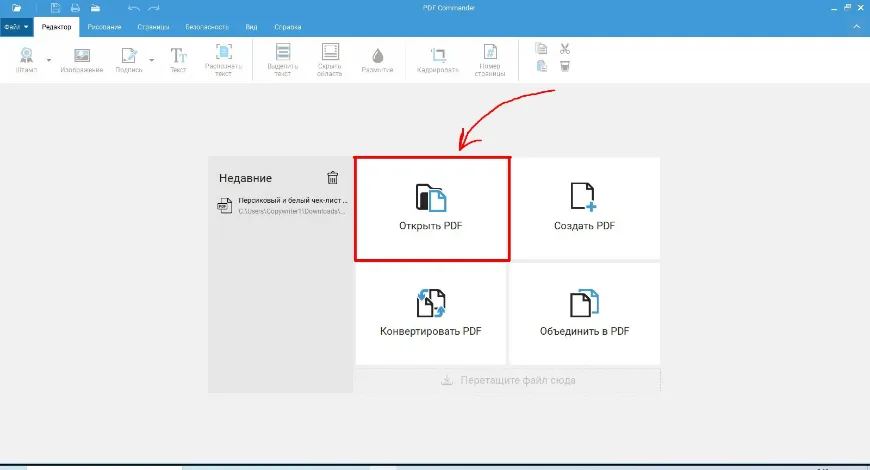
Запустите редактор. На стартовом экране можно открыть существующий PDF либо создать новый документ. Если GIF должен стать частью уже подготовленного файла, выберите «Открыть PDF». Если нужен новый документ, используйте создание PDF и добавьте пустую страницу, на которой будет размещено изображение.
Шаг 2. Добавьте GIF как изображение
Откройте вкладку редактирования и нажмите кнопку «Изображение». В системном окне выбора файла укажите GIF. После вставки перетащите объект в нужную область страницы и измените размеры рамки. Не растягивайте маленький GIF на весь лист: PDF сохранит увеличенный растр, поэтому при просмотре могут стать заметны пиксели.
Если требуется несколько GIF, добавляйте их последовательно на одну страницу либо на разные страницы — в зависимости от задачи. Для каталога или отчёта удобнее давать каждому изображению отдельную страницу; для коллажа можно разместить несколько объектов на одном листе. В обоих случаях проверьте, что рамки изображений не выходят за границы страницы.
Шаг 3. Сохраните результат
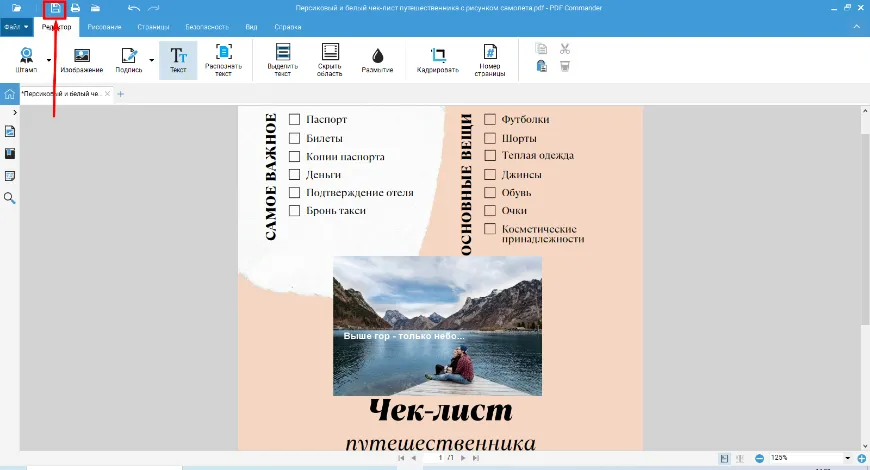
После размещения изображения сохраните PDF через команду сохранения в верхней части окна или через меню «Файл». Если исходный PDF нужно сохранить без изменений, используйте «Сохранить как» и задайте новое имя. После записи закройте редактор и откройте получившийся файл заново: так проще заметить, что картинка не была случайно перемещена за край страницы.
Проверка результата. Сравните изображение в PDF с GIF в исходном размере. Для анимированного файла отдельно убедитесь, что вас устраивает статичное представление. Если нужен каждый кадр, этот способ не следует «исправлять» повторным импортом одного и того же GIF: переходите к покадровому экспорту.
Плюсы PDF Commander
- GIF добавляется непосредственно в редактируемый PDF без промежуточной конвертации в JPG или PNG;
- изображение можно перемещать и масштабировать на странице перед сохранением;
- файл обрабатывается локально, поэтому исходный GIF не требуется загружать в веб-сервис;
- подходит для сценария, где GIF — иллюстрация внутри документа, а не самостоятельная раскадровка.
Минусы PDF Commander
- обычная вставка GIF не является способом сохранить кадровую анимацию внутри стандартного PDF;
- для автоматического превращения каждого кадра в отдельную страницу удобнее специализированный покадровый инструмент.
PDFelement Pro : создать PDF непосредственно из GIF
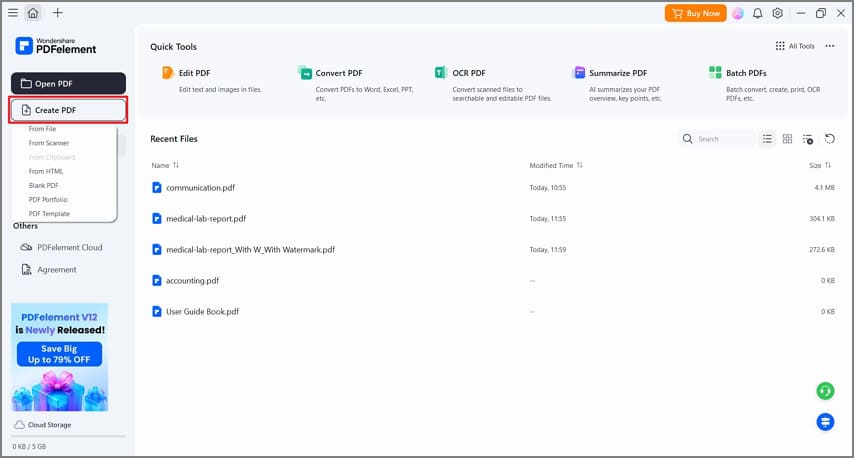
В PDFelement Pro есть команда Create PDF, через которую графический файл можно использовать как основу нового документа. Этот путь короче, чем сначала создавать пустой PDF и вручную вставлять картинку. Он удобен для одного GIF, когда нужен обычный PDF с изображением, а не раскадровка анимации.
- На домашнем экране нажмите Create PDF.
- Выберите GIF в системном окне и откройте его.
- После создания документа проверьте расположение изображения и размер страницы.
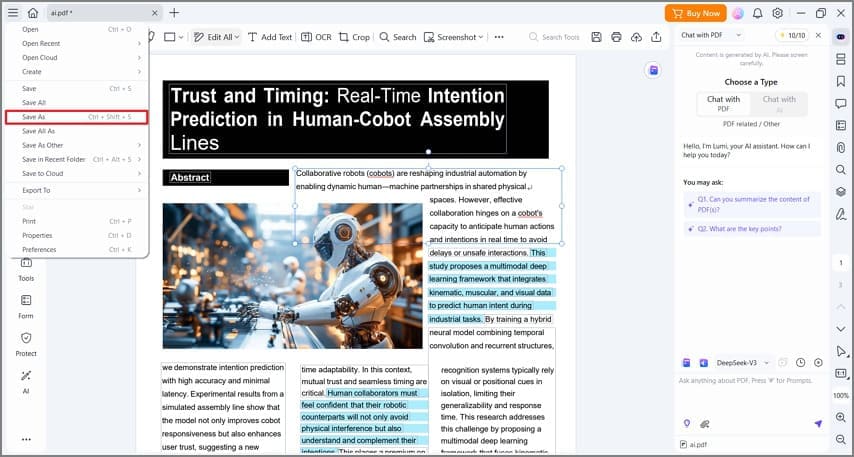
- Откройте меню File и выберите Save As, чтобы сохранить результат отдельным PDF.
Для анимированного GIF не предполагайте, что Create PDF автоматически создаст страницу на каждый кадр. Если итог должен быть многостраничным, сначала извлеките кадры или воспользуйтесь GIMP/Ezgif. Такая проверка важнее названия функции: два разных конвертера с одинаковой кнопкой «GIF to PDF» могут по-разному интерпретировать анимацию.
Плюсы PDFelement Pro
- отдельная команда Create PDF сокращает число ручных действий для одного изображения;
- готовый PDF можно сразу продолжить редактировать в том же приложении;
- Save As позволяет сохранить результат под новым именем, не затрагивая другие документы.
Минусы PDFelement Pro
- не следует использовать этот путь как гарантированное преобразование каждого кадра GIF в отдельную PDF-страницу;
- для простого статичного файла возможности полноценного PDF-редактора могут быть избыточны.
IrfanView : собрать многостраничный PDF из подготовленных кадров
IrfanView особенно полезен не как «магическая» кнопка GIF→PDF, а как сборщик многостраничного PDF из набора изображений. Если у вас уже есть отдельные кадры PNG/JPG или несколько статичных GIF, их можно расположить в нужном порядке и создать один PDF. Для работы с PDF-функциями используется набор IrfanView Plugins.
Практическая последовательность:
- Подготовьте кадры как отдельные изображения. Для анимированного GIF это можно сделать в GIMP или другом инструменте извлечения кадров.
- В IrfanView откройте функцию создания multipage PDF.
- Нажмите Add images и добавьте файлы в список.
- Используйте Move files up и Move files down, чтобы выставить правильную последовательность.
- Укажите папку и имя результата.
- Нажмите Create PDF image.
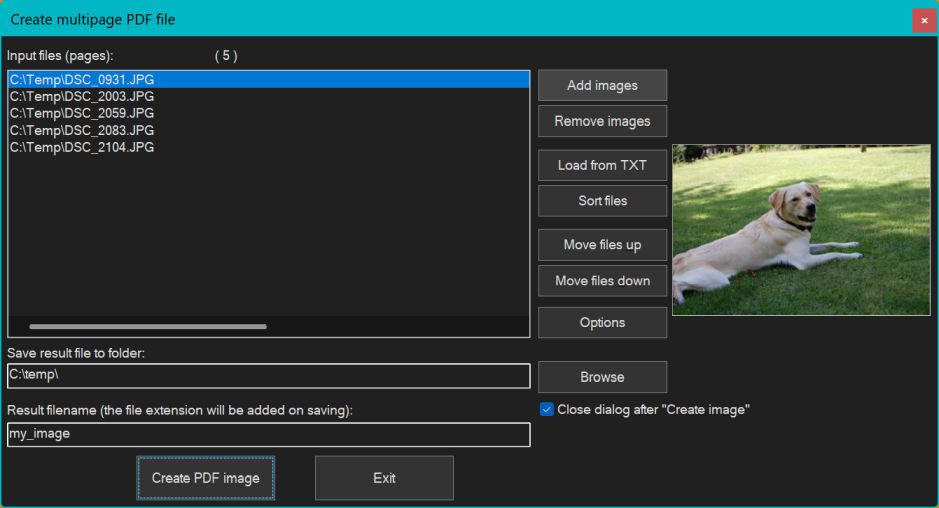
Этот метод хорошо закрывает слабое место многих онлайн-конвертеров: порядок страниц виден до создания файла. Если исходная анимация содержит, например, десять кадров, список должен содержать десять подготовленных изображений в той же последовательности. После создания PDF сравните первый, средний и последний кадр с исходной анимацией.
Плюсы IrfanView
- порядок будущих страниц можно менять вручную до создания PDF;
- подходит для объединения нескольких заранее подготовленных изображений в один документ;
- работает локально и не требует отправки кадров на сервер.
Минусы IrfanView
- анимированный GIF удобнее сначала разобрать на отдельные кадры;
- PDF-возможности зависят от установленных IrfanView Plugins.
PDF24 Creator : локальная сборка изображений в PDF

PDF24 Creator относится к инструментам, которые удобны для сборки PDF из графических файлов. В экосистеме PDF24 есть отдельный инструмент Images to PDF, принимающий в том числе GIF. На Windows такой сценарий полезен, когда нужно объединить несколько изображений и вручную проверить порядок до создания документа.
Логика работы следующая: добавьте изображения в модуль преобразования изображений в PDF, расположите их в нужной последовательности, задайте параметры страницы, если они доступны в выбранном окне, и запустите создание PDF. Если GIF анимированный и требуется именно покадровая раскадровка, сначала разделите его на кадры. Не полагайтесь на то, что импорт одного GIF обязательно развернёт все кадры: это отдельное поведение, которое должно быть видно по списку будущих страниц до сохранения.
Плюсы PDF24 Creator
- подходит для сборки нескольких графических файлов в один PDF;
- может использоваться локально на Windows;
- удобен, когда важнее порядок изображений, чем редактирование содержимого страницы.
Минусы PDF24 Creator
- для покадровой обработки анимации требуется предварительное извлечение кадров;
- набор опций различается между настольными модулями PDF24 и браузерными инструментами PDF24 Tools.
Microsoft Paint и Microsoft Print to PDF: системный способ для одного кадра
Если нужен один статичный лист, можно обойтись системными средствами Windows. Откройте GIF в Microsoft Paint, вызовите печать и выберите виртуальный принтер Microsoft Print to PDF. После подтверждения Windows предложит указать имя PDF-файла.
- Откройте GIF в Microsoft Paint.
- Перейдите к печати через меню «Файл».
- В списке принтеров выберите Microsoft Print to PDF.
- Проверьте ориентацию и размещение на листе.
- Нажмите «Печать» и укажите путь для PDF.
Это именно печать статичного представления. Для анимированного GIF такой способ не предназначен для автоматического сохранения всех кадров. Его сильная сторона — отсутствие дополнительного приложения, а слабая — минимальный контроль над кадрами и компоновкой.
Плюсы Microsoft Paint и Microsoft Print to PDF
- не требуется устанавливать специализированный GIF→PDF-конвертер;
- подходит для единичного статичного GIF или одного нужного кадра;
- файл остаётся на компьютере.
Минусы Microsoft Paint и Microsoft Print to PDF
- анимация не превращается автоматически в последовательность PDF-страниц;
- возможностей управления несколькими изображениями и порядком страниц меньше, чем у специализированных инструментов.
XnConvert : пакетная конвертация GIF
XnConvert — пакетный конвертер изображений для Windows, macOS и Linux. GIF входит в поддерживаемые графические форматы, а PDF может использоваться как выходной формат. Инструмент особенно уместен, когда нужно обработать не один файл, а целую папку статичных GIF с одинаковыми настройками.
- На вкладке Input добавьте GIF-файлы.
- На вкладке Actions при необходимости добавьте операции поворота, изменения размера или другие преобразования. Если преобразований не требуется, не добавляйте их.
- На вкладке Output выберите PDF как выходной формат и укажите папку результата.
- Проверьте схему имён, чтобы пакетная обработка не перезаписала существующие файлы.
- Нажмите Convert и после завершения откройте несколько PDF из начала, середины и конца списка.

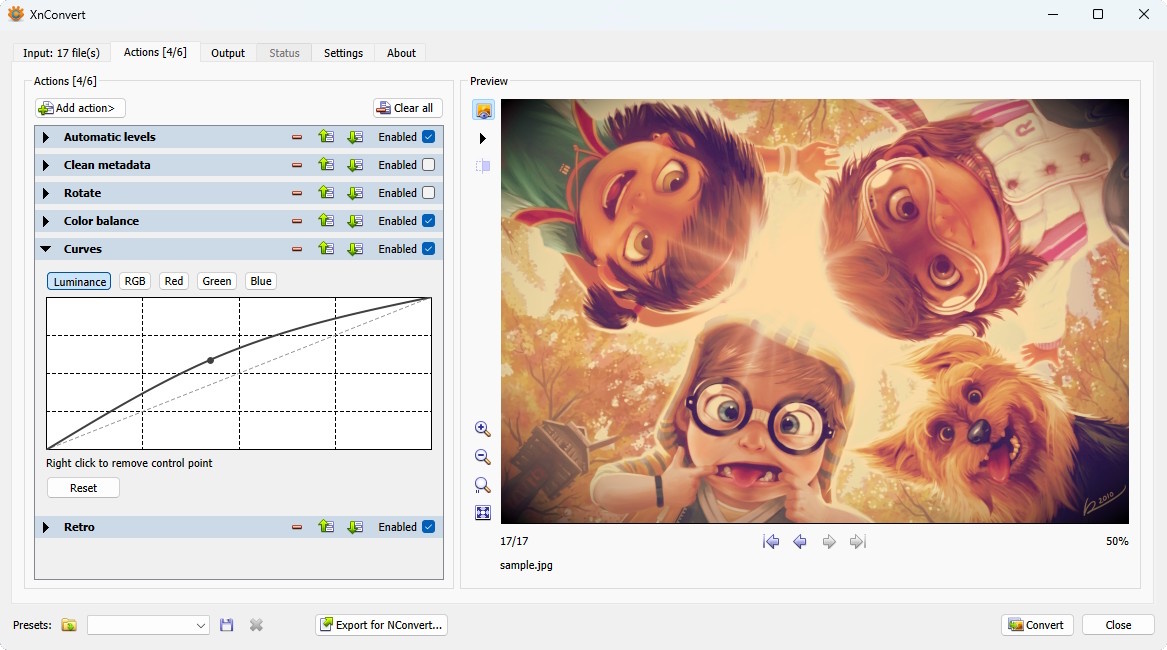
Для анимированного GIF используйте XnConvert только после того, как проверите получившийся документ на одном тестовом файле. Пакетный конвертер удобен для серии однотипных изображений, но задача «каждый кадр GIF — отдельная страница одного PDF» лучше контролируется в GIMP.
Плюсы XnConvert
- пакетная очередь избавляет от повторного выбора формата для каждого файла;
- до конвертации можно применить одинаковые операции к большой серии изображений;
- доступен на нескольких настольных платформах.
Минусы XnConvert
- не следует запускать большую очередь анимированных GIF до проверки того, как конкретная операция интерпретирует кадры;
- для ручной верстки страниц PDF нужен уже PDF-редактор.
Nitro PDF Pro : вставить GIF в готовый PDF

Nitro PDF Pro удобен как редактор уже созданного PDF, когда GIF нужно поместить на существующую страницу. В версии для Windows откройте вкладку Review, нажмите Add Image, выберите From File, укажите GIF и нажмите Open. Затем щёлкните по странице для размещения изображения, перетащите объект в нужное место и измените размер маркерами рамки. Этот сценарий вставляет графический объект в PDF и не является гарантированным покадровым преобразованием анимированного GIF.
После вставки сохраните документ под новым именем и откройте его повторно. Для задачи «все кадры GIF в отдельные страницы» используйте GIMP или Ezgif, а для создания нового PDF из одного изображения — PDF Commander, PDFelement Pro или системную печать.
Как сделать PDF из GIF на macOS
На macOS важно различать встроенный просмотр GIF и многостраничную конвертацию. Preview умеет показывать кадры анимированного GIF в боковой панели, но для гарантированного превращения всех кадров в отдельные страницы удобнее GIMP. Для обычного статичного изображения подойдут Preview, Adobe Acrobat Pro или UPDF.
Preview : встроенный способ для статичного GIF или выбранного кадра

Откройте GIF в Preview. Для анимированного файла включите View > Thumbnails: приложение показывает отдельные кадры в боковой панели. Это удобно для контроля содержимого и выбора нужного момента. Для статичного изображения используйте File > Export и выберите PDF в списке форматов.
Если файл анимированный, не считайте обычный Export гарантией того, что каждый видимый в боковой панели кадр будет превращён в отдельную PDF-страницу. Если требуется именно раскадровка, откройте GIF в GIMP, где есть явная опция Layers as pages, или используйте Ezgif.
Плюсы Preview
- встроено в macOS и не требует отдельного конвертера;
- позволяет увидеть кадры анимированного GIF в боковой панели;
- подходит для экспорта обычного статичного изображения в PDF.
Минусы Preview
- не является самым прозрачным способом автоматической сборки всех кадров в многостраничный PDF;
- возможностей пакетной обработки меньше, чем у специализированных конвертеров.
Adobe Acrobat Pro : создать PDF из GIF на Mac или Windows

В Adobe Acrobat Pro GIF относится к поддерживаемым форматам изображений при создании PDF. Для одного файла используйте команду создания PDF из файла. Для нескольких изображений — объединение файлов в один PDF, после чего порядок можно проверить в структуре документа.
- Откройте Adobe Acrobat Pro.
- Выберите File > Create > PDF from file.
- Укажите GIF и нажмите Open.
- Для нескольких файлов в Windows используйте Menu > Combine files, а в macOS — File > Combine files. Нажмите Add Files, добавьте изображения и перетащите миниатюры в нужном порядке.
- Нажмите Combine, затем сохраните документ и откройте его повторно для проверки.
Adobe Acrobat Reader умеет запускать Create PDF после входа в учётную запись: команда доступна в правой панели или через Tools > Create PDF и использует сервис создания PDF. Для локального настольного сценария с объединением файлов, редактированием и Rich Media здесь используется Adobe Acrobat Pro, потому что эти операции относятся к расширенному набору Acrobat.
Плюсы Adobe Acrobat Pro
- поддерживает создание PDF из графического файла и дальнейшее редактирование документа;
- для нескольких файлов есть отдельный маршрут объединения;
- в том же приложении доступен отдельный Rich Media-сценарий для видео, если нужно сохранить движение и совместимость допускается.
Минусы Adobe Acrobat Pro
- обычное создание PDF из GIF не следует путать со встраиванием анимации;
- для простой разовой статичной конвертации функциональность Acrobat может быть избыточной.
UPDF: PDF from Image
UPDF имеет отдельную команду создания PDF из изображения. На настольных версиях путь может отображаться через File > Create > PDF from Image или соответствующий пункт инструментов. Для нескольких изображений приложение предлагает объединить их в один документ.
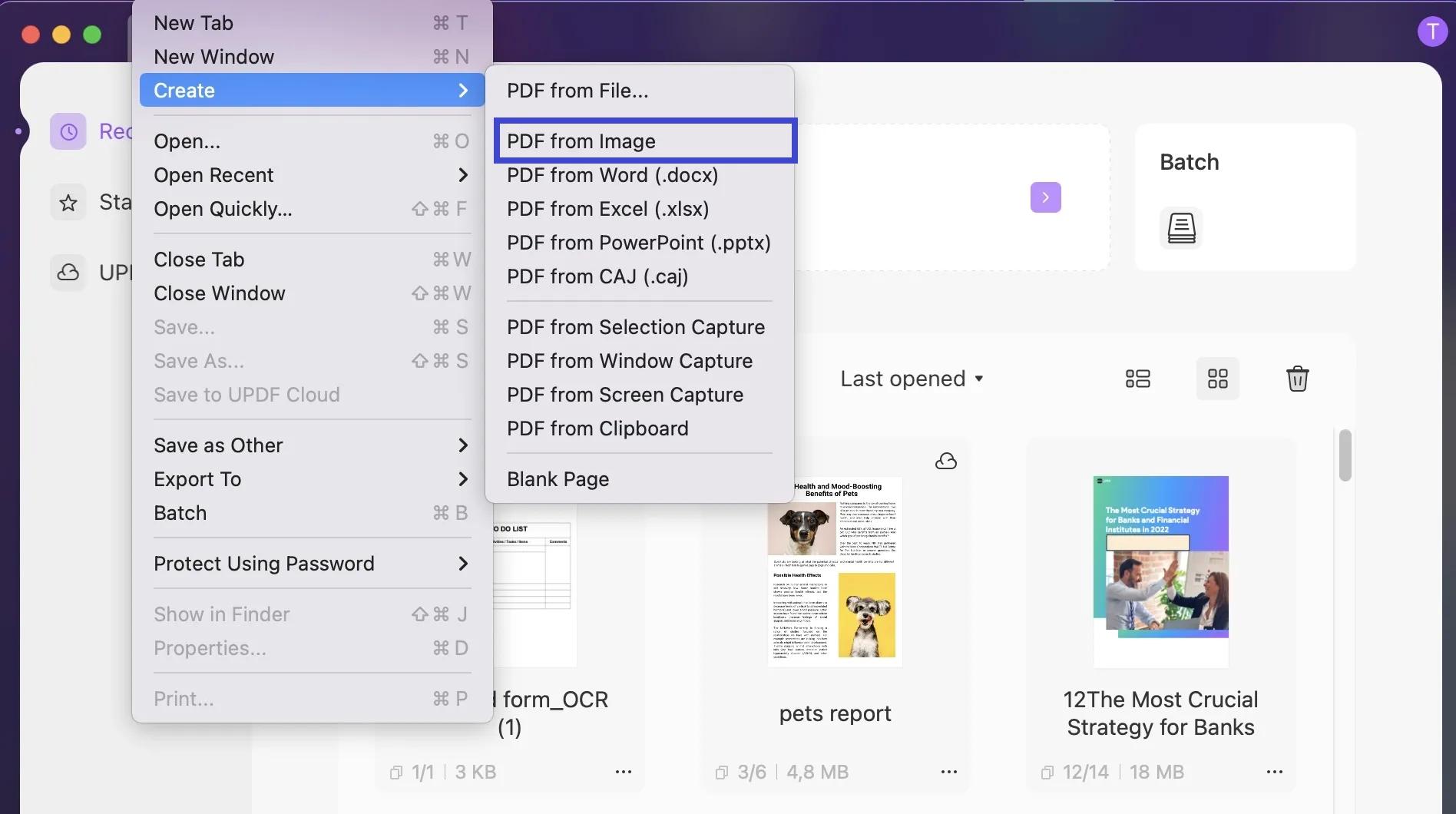
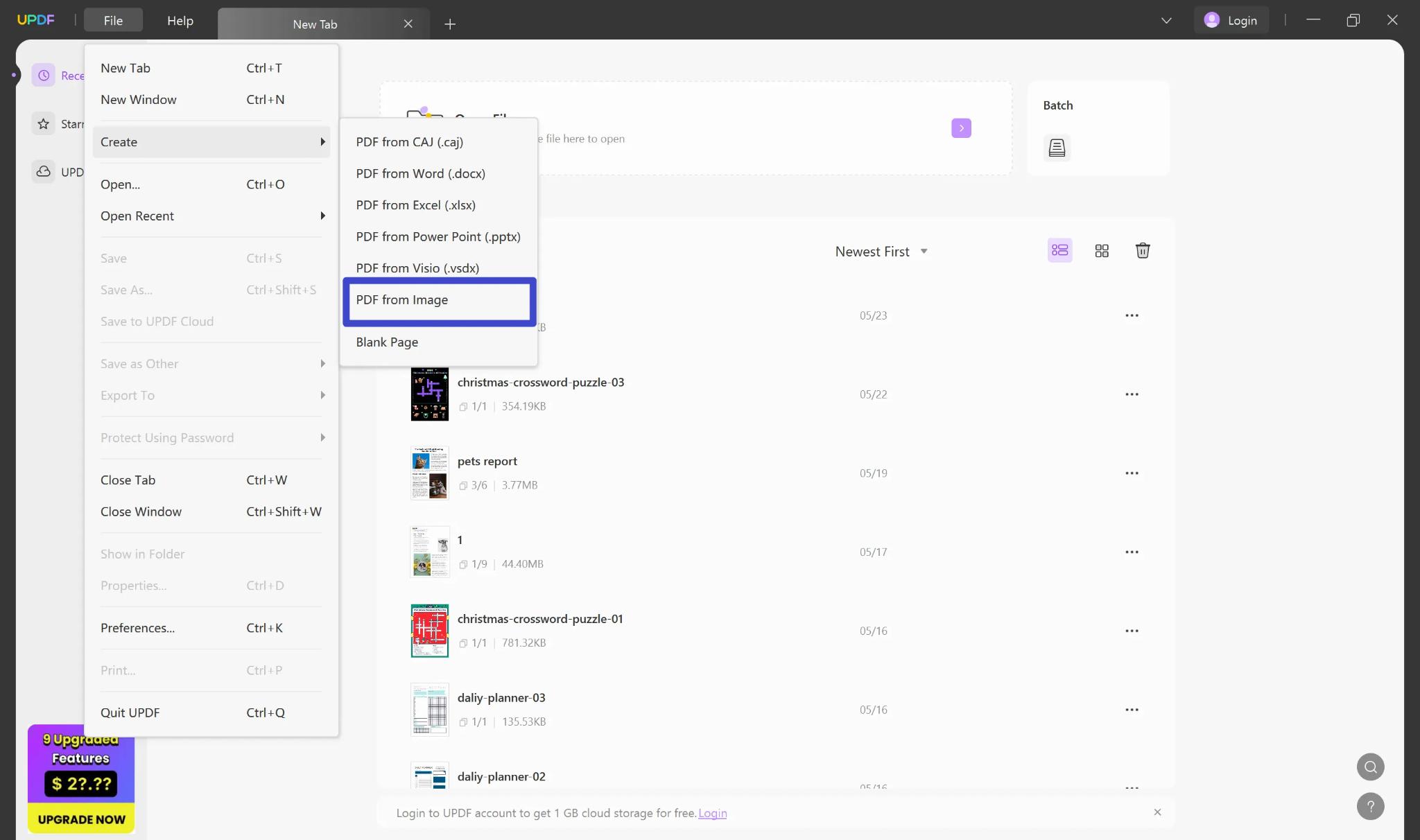
- Откройте меню создания PDF из изображения.
- Выберите GIF.
- Если добавляете несколько файлов, используйте объединение в один PDF и проверьте порядок.
- После создания документа сохраните его через команду Save.
Для анимированного GIF сначала сделайте тест на одном файле. UPDF удобен для image-to-PDF, но если цель статьи — гарантированно превратить каждый кадр в страницу, используйте инструмент с явной покадровой логикой, а не обычную команду PDF from Image.
Плюсы UPDF
- отдельная команда PDF from Image понятна для разового преобразования;
- несколько изображений можно объединять в один документ;
- после создания PDF его можно редактировать в том же приложении.
Минусы UPDF
- обычная команда создания PDF из изображения не заменяет специализированный экспорт кадров;
- для одной статичной картинки возможностей редактора больше, чем требуется.
Как конвертировать GIF в PDF онлайн
Онлайн-конвертеры не требуют установки, но передают исходный файл на сервер. Для публичной иллюстрации это обычно проще, чем ставить программу. Для паспортных данных, медицинских сканов, договоров, внутренних документов компании и других чувствительных материалов лучше использовать локальный инструмент. Отдельно проверяйте поведение анимации: только сервисы с явным покадровым режимом стоит использовать для раскадровки.
Ezgif : каждый кадр GIF на отдельной странице
Ezgif — один из наиболее понятных способов именно для анимированного GIF. Его GIF to PDF-инструмент превращает кадры анимации в отдельные страницы PDF. Это устраняет главную неопределённость: не нужно гадать, какой кадр сервис выберет как статичное изображение.
- Откройте инструмент GIF to PDF.
- Загрузите GIF.
- После разбора анимации проверьте параметры страницы: размер бумаги, ориентацию, поля, масштаб изображения и фон.
- Запустите создание PDF.
- Скачайте результат и сравните количество страниц с количеством кадров, которое показывает исходный GIF.
Если в анимации много служебных или почти одинаковых кадров, PDF может получиться громоздким. В таком случае сначала оптимизируйте раскадровку: оставьте ключевые кадры, а уже затем создавайте PDF. Для презентации или инструкции это обычно информативнее, чем документ на десятки почти одинаковых страниц.
Плюсы Ezgif
- явно рассчитан на покадровое преобразование GIF в многостраничный PDF;
- даёт настройки страницы до создания документа;
- не требует установки приложения.
Минусы Ezgif
- исходный GIF загружается на сторонний сервер;
- длинная анимация может превратиться в чрезмерно большой многостраничный документ.
Convertio: разовая GIF→PDF-конвертация
Convertio подходит для обычной браузерной конвертации, когда не требуется вручную управлять каждым кадром. Типовой процесс состоит из загрузки GIF, выбора PDF как выходного формата, запуска обработки и скачивания результата. Перед конвертацией анимированного файла определите, устраивает ли вас статичный результат или требуется раскадровка.
- Добавьте GIF в форму конвертера.
- Убедитесь, что выходной формат — PDF.
- Запустите преобразование.
- После завершения скачайте PDF.
- Для анимированного исходника обязательно откройте документ и проверьте количество страниц.
Convertio не следует выбирать только из-за знакомого интерфейса, если ключевое требование — сохранить каждый кадр. В этом случае Ezgif или GIMP дают более прозрачный контроль над структурой результата.
Плюсы Convertio
- короткий рабочий процесс без установки;
- подходит для разовой смены формата;
- можно использовать с разных настольных ОС через браузер.
Минусы Convertio
- файл нужно загрузить в интернет;
- для анимации требуется отдельно проверять, сколько кадров попало в PDF.
Smallpdf : специализированная страница GIF to PDF

У Smallpdf есть отдельный GIF to PDF-инструмент. Для статичного GIF последовательность проста: выбрать файл, настроить доступные параметры вывода, выполнить преобразование и получить PDF. Для анимированного GIF после скачивания проверьте структуру документа, а не только внешний вид первой страницы.
Smallpdf удобен, когда PDF нужен быстро и нет необходимости устанавливать настольный редактор. Он менее уместен, если файл нельзя передавать на сторонний сервис или требуется точная ручная работа с каждым кадром и его порядком.
Плюсы Smallpdf
- есть отдельный сценарий GIF→PDF;
- не требует установки;
- подходит для разовых файлов и пользователей, которым не нужны инструменты редактирования.
Минусы Smallpdf
- онлайн-обработка подразумевает загрузку исходного файла;
- при анимированном GIF нужно самостоятельно проверить итоговые страницы.
OnlineConvertFree: прямой GIF→PDF в браузере
OnlineConvertFree имеет отдельную операцию GIF→PDF. На странице конвертера нажмите выбор файла или перетащите GIF в область загрузки, установите PDF как целевой формат, дождитесь завершения обработки и скачайте результат. Для анимированного GIF после загрузки PDF обязательно проверьте число страниц: наличие прямой операции GIF→PDF само по себе не означает покадровую раскадровку.
- Добавьте GIF через область загрузки.
- Выберите PDF в качестве выходного формата.
- Запустите конвертацию.
- Скачайте файл после завершения обработки.
- Для серии файлов проверьте, получил ли каждый исходник ожидаемый результат, а не полагайтесь только на сообщение сервиса об успешной операции.
Плюсы OnlineConvertFree
- не требует установки;
- подходит для простой разовой конвертации;
- последовательность действий понятна без отдельного PDF-редактора.
Минусы OnlineConvertFree
- для чувствительных данных предпочтительнее локальная обработка;
- лимиты и условия бесплатной обработки могут меняться, поэтому их нельзя считать постоянными;
- поведение кадров анимированного GIF нужно проверять по итоговому PDF.
AhaConvert: браузерный конвертер для простой задачи
AhaConvert — браузерный файловый конвертер, в котором есть операции между изображениями и документами. Его следует использовать как обычный онлайн-инструмент: загрузить файл, выбрать целевой формат и получить результат. Для анимированных GIF сервис не заменяет покадровый редактор, если нужно гарантированно сохранить каждый кадр отдельной страницей.
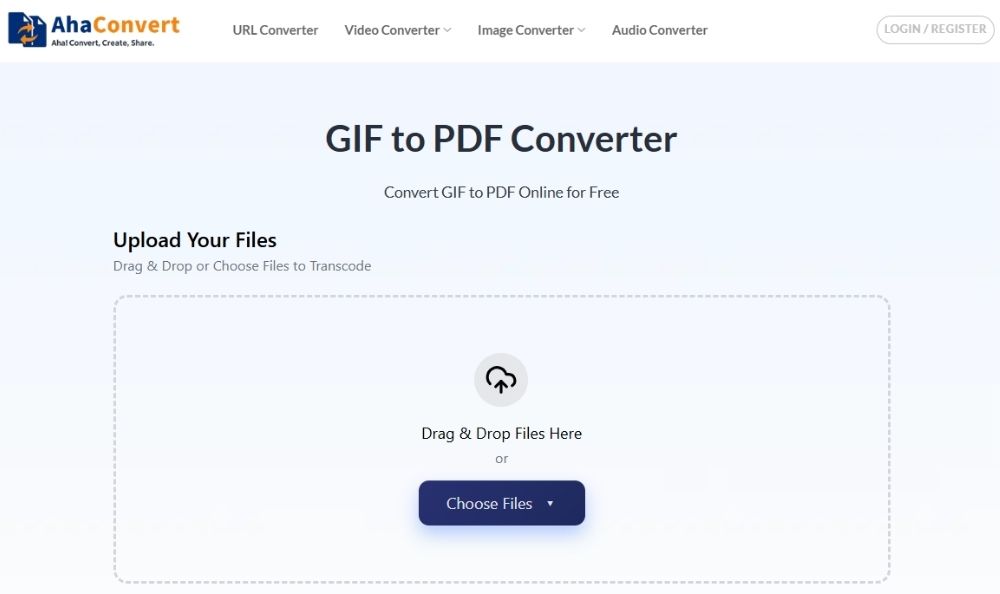
Преимущество такого подхода — минимальное количество действий. Недостаток — зависимость от сервера и отсутствие ручной верстки страниц. Если после конвертации в документе оказался только статичный кадр, это не ошибка PDF: для раскадровки нужен отдельный способ.
Плюсы AhaConvert
- работает в браузере без установки;
- подходит для одноразовой смены формата;
- не требует разбираться в полноценном PDF-редакторе.
Минусы AhaConvert
i2PDF: GIF в PDF без настольного приложения
i2PDF включает инструмент Images to PDF, который принимает изображения форматов JPG, PNG, TIFF, GIF, WEBP, SVG, BMP, PS, EPS и DCM. Добавьте GIF, задайте порядок изображений при работе с несколькими файлами, создайте PDF и проверьте результат. Для анимированного GIF сначала обработайте один файл и посчитайте страницы, чтобы не переносить неподходящую схему на всю серию.
Не используйте веб-конвертер как единственную копию рабочего процесса. Сохраните исходный GIF отдельно, а полученный PDF проверяйте до удаления оригинала. PDF — конечный документ, и из него не всегда можно восстановить исходную анимацию в первоначальном виде.
Плюсы i2PDF
- не требует установки;
- подходит для одного-двух не конфиденциальных файлов;
- простая модель загрузить — конвертировать — скачать.
Минусы i2PDF
- для анимированного исходника необходимо проверять страницы;
- загрузка на сторонний сервер нежелательна для чувствительных материалов.
Online Converter: минималистичная онлайн-конвертация
Online Converter имеет отдельный конвертер GIF→PDF. Выберите GIF, запустите преобразование и скачайте созданный PDF. Сервис подходит для разовой операции, но для анимированного файла после конвертации нужно проверить число страниц и порядок содержимого: этот способ не используется как гарантированная покадровая раскадровка.
Если сервис принимает GIF и предлагает PDF как целевой формат, выполните преобразование и оцените результат по тем же критериям: число страниц, порядок, размеры листов, качество растрового изображения. При несоответствии не пытайтесь «дожимать» сервис повторными конвертациями — смените метод на покадровый.
LightPDF : использовать только подтверждённый image-to-PDF сценарий
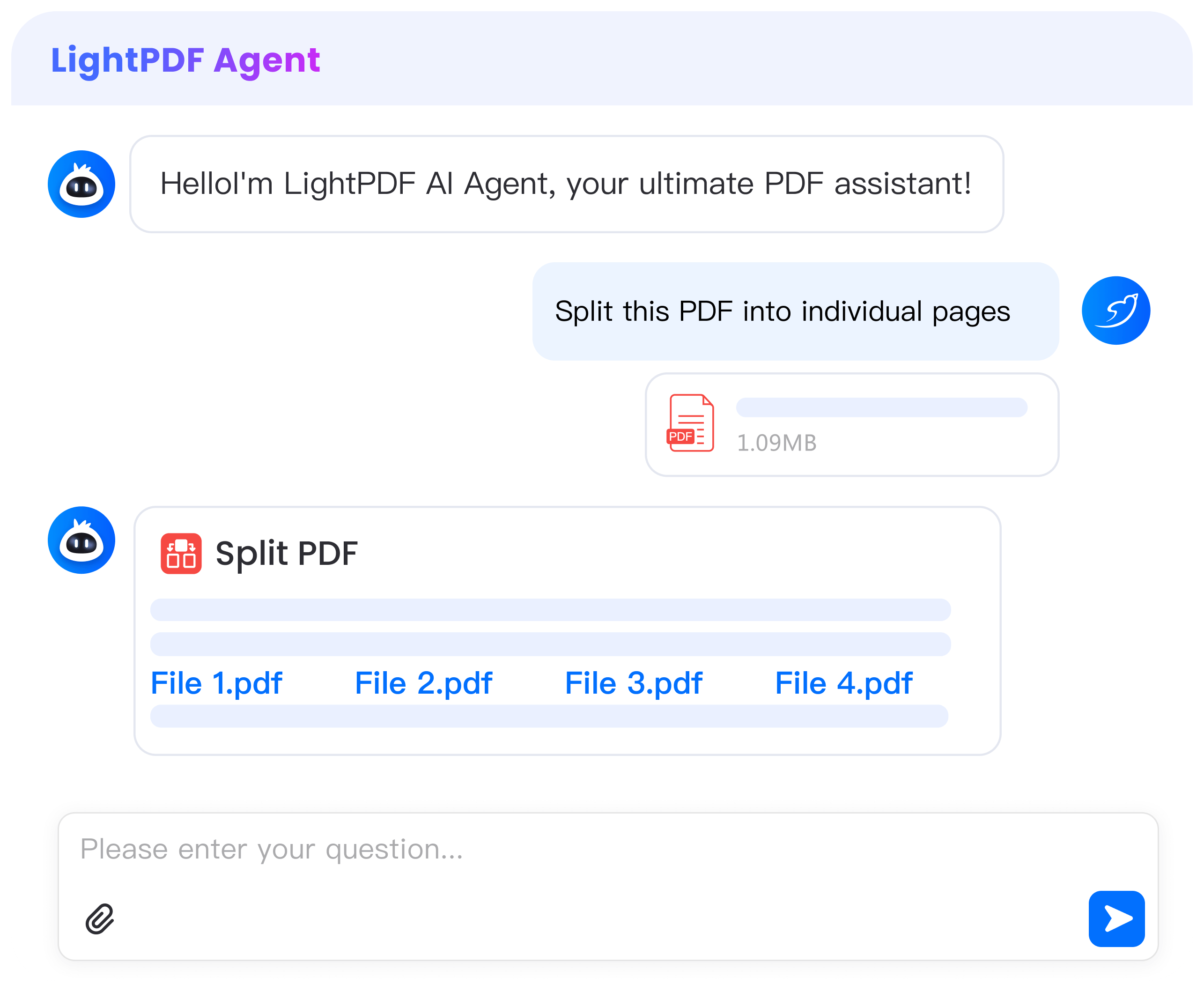
LightPDF принимает GIF как входной графический формат для преобразования изображения в PDF. Загрузите файл в image-to-PDF инструмент, создайте документ и скачайте результат. Для многостраничной раскадровки анимации сначала обработайте один GIF и проверьте количество страниц.
Если нужен PDF с одной статичной иллюстрацией, достаточно выбрать GIF, запустить создание документа и скачать файл. Если же исходный GIF — последовательность инструктивных кадров, лучше заранее извлечь их и собрать документ контролируемым способом.
Плюсы LightPDF
- подходит для преобразования изображения в PDF через браузер;
- не требует установки настольного редактора;
- может использоваться на любой ОС с современным браузером.
Минусы LightPDF
- онлайн-обработка требует передачи файла сервису;
- анимированный GIF нужно проверять на фактическое количество страниц после конвертации.
Aconvert: резервный браузерный вариант
Aconvert имеет отдельную страницу GIF to PDF. Добавьте GIF в форму, запустите преобразование в PDF и скачайте готовый файл. Для точной раскадровки используйте Ezgif или GIMP: у них поведение кадров описано явно, а Aconvert удобнее как обычный резервный конвертер.
После обработки не ограничивайтесь открытием первой страницы. В анимированном GIF первый кадр может быть пустым, титульным или промежуточным, поэтому корректность результата определяется всем набором страниц, а не совпадением первой картинки.
Online-Convert : когда универсальный конвертер не лучший первый выбор

Online-Convert имеет отдельную операцию GIF→PDF: загрузите GIF, при необходимости настройте доступные параметры и нажмите Start conversion. Для раскадровки анимации этот сервис не ставится выше Ezgif, где каждый кадр явно переносится на отдельную страницу.
Главная причина — предсказуемость. Чем точнее сервис описывает, что произойдёт с кадрами, тем меньше риск получить PDF, отличающийся от ожидаемого. Для раскадровки используйте Ezgif; для статичной конвертации подойдёт любой проверенный image-to-PDF инструмент.
CloudConvert: прямой GIF→PDF и отдельный GIF→MP4 для мультимедиа
CloudConvert закрывает два разных сценария. Для обычного документа используется отдельный конвертер GIF→PDF. Если движение нужно сохранить для последующего встраивания в PDF как мультимедиа, используется отдельная операция GIF→MP4. PDF с изображением и MP4-видео — разные результаты, поэтому выбирать формат нужно до начала обработки.
Для прямой конвертации загрузите GIF, выберите PDF и получите документ. Для мультимедийного сценария выберите MP4, скачайте видео и затем добавьте его в Adobe Acrobat Pro через Rich Media. Если получатель будет открывать PDF в браузере или простом мобильном просмотрщике, заранее протестируйте воспроизведение: поддержка Rich Media зависит от приложения.
Плюсы CloudConvert
- один сервис покрывает обычную конвертацию и отдельное преобразование GIF в видео;
- работает без установки настольного конвертера.
Минусы CloudConvert
- исходник загружается на сервер;
- MP4 внутри PDF — это уже мультимедиа, а не сохранённая GIF-анимация.
Как перевести GIF в PDF на iPhone и iPad
На iPhone и iPad удобнее использовать приложения, которые выполняют GIF→PDF как отдельную операцию, а не просто открывают GIF. Для мобильного сценария особенно важны три проверки: можно ли выбрать файл из «Файлов» или «Фото», можно ли задать порядок нескольких изображений и что происходит с кадрами анимированного GIF.
Image Converter-Photos to PDF
Image Converter-Photos to PDF поддерживает преобразование изображений, включая GIF, в PDF. Приложение также позволяет объединять несколько изображений в один документ или сохранять их раздельно. Это удобнее системной печати, когда на телефоне нужно собрать несколько картинок в заданной последовательности.
- Откройте приложение и выберите изображения для преобразования.
- Добавьте GIF из приложения «Файлы» или из медиатеки.
- Если выбрано несколько изображений, задайте нужный порядок.
- Выберите PDF как формат результата.
- При наличии настроек обрезки, поворота или качества применяйте их до финального экспорта.
- Сохраните PDF и откройте его в стандартном просмотрщике iOS для проверки.
С анимированным GIF придерживайтесь того же правила: приложение подтверждает поддержку формата GIF→PDF, но не следует автоматически считать это гарантией покадрового многостраничного результата. Если в PDF нужны все кадры, веб-инструмент Ezgif через браузер даёт более явную модель «кадр = страница».
Плюсы Image Converter-Photos to PDF
- реальное iOS-приложение с заявленной конвертацией GIF в PDF;
- подходит для объединения нескольких изображений в один документ;
- позволяет выполнить задачу без настольного компьютера.
Минусы Image Converter-Photos to PDF
- поведение анимированных кадров нужно проверять на результате;
- маленький экран менее удобен для ручной верстки многостраничного документа.
PDF Converter-Text,Word to PDF
PDF Converter-Text,Word to PDF — ещё одно приложение из App Store, в перечне функций которого есть GIF→PDF. Его стоит рассматривать как мобильный универсальный конвертер, когда файл уже находится на iPhone/iPad и не хочется переносить его на компьютер.
Рабочая схема та же: выбрать GIF, запустить преобразование в PDF, сохранить результат и проверить его в отдельном PDF-просмотрщике. Для рабочих документов важно не только увидеть первую страницу, но и убедиться, что экспортированный файл корректно открывается из приложения «Файлы» и отправляется через нужный канал без повторной перекодировки.
Плюсы PDF Converter-Text,Word to PDF
- поддерживает GIF→PDF на iPhone/iPad;
- удобен как универсальный конвертер нескольких типов документов.
Минусы PDF Converter-Text,Word to PDF
- для точной раскадровки GIF лучше использовать инструмент, явно работающий с кадрами;
- условия хранения и обработки файлов в мобильном приложении нужно оценивать отдельно, если материал конфиденциальный.
Как перевести GIF в PDF на Android
На Android можно использовать приложения, в которых GIF→PDF является отдельной операцией. Перед обработкой чувствительных файлов откройте раздел «Безопасность данных» в Google Play и сопоставьте его с разрешениями приложения: слово «offline» в названии само по себе не подтверждает отсутствие сетевой передачи данных.
PDF Converter Offline,Private
PDF Converter Offline,Private поддерживает создание PDF из изображений и перечисляет GIF→PDF среди операций. Приложение удобно для объединения нескольких изображений в один документ. При этом название «Private» не следует использовать как доказательство полной конфиденциальности: оценивать нужно сведения магазина о сборе и передаче данных, разрешения приложения и фактический сценарий использования.
- Выберите создание PDF из изображений.
- Добавьте GIF или несколько файлов.
- Проверьте порядок выбранных элементов.
- Создайте PDF.
- Откройте файл вне конвертера, например в системном просмотрщике, и проверьте страницы.
Плюсы PDF Converter Offline,Private
- поддерживает GIF→PDF как мобильную операцию;
- позволяет собирать несколько изображений в один документ;
- удобен, когда исходники уже находятся на Android-устройстве.
Минусы PDF Converter Offline,Private
- название приложения не должно заменять проверку раздела безопасности данных;
- для покадровой раскадровки анимации нужно проверить, как именно приложение обрабатывает кадры.
Image Converter to JPG and PDF
Image Converter to JPG and PDF поддерживает конвертацию графических файлов в PDF, включая GIF, а также пакетную обработку. Это практичный вариант для серии обычных изображений. Если GIF анимированный, сначала сделайте один тестовый PDF и посчитайте страницы: только после этого запускайте пакетную очередь.
При массовой обработке используйте понятную схему имён. Например, добавляйте к исходному имени суффикс «-pdf», чтобы не перепутать результаты между собой. После конвертации выборочно откройте несколько файлов из разных частей очереди.
Плюсы Image Converter to JPG and PDF
- поддерживает GIF→PDF и пакетную обработку;
- подходит для серии файлов на Android.
Минусы Image Converter to JPG and PDF
- мобильный экран неудобен для сложной верстки страниц;
- анимированный GIF требует контрольного теста перед массовой конвертацией.
GIF в PDF в Linux
Для Linux есть два разных по сложности пути. GIMP подходит большинству пользователей и даёт визуальный контроль кадров. ImageMagick удобен для автоматизации и командной строки, но PDF-вывод зависит от сборки и политики безопасности, поэтому перед использованием нужно проверить наличие права записи PDF.
GIMP : покадровый экспорт GIF в многостраничный PDF
При открытии анимированного GIF в GIMP кадры представлены как слои. В диалоге экспорта PDF есть опция Layers as pages: каждый слой становится отдельной страницей. Также доступна Reverse order, поскольку порядок слоёв и ожидаемый порядок страниц могут различаться.
- Откройте GIF через File > Open.
- Проверьте панель слоёв: для анимированного GIF там должны быть кадры.
- Выберите File > Export As и укажите имя с расширением .pdf.
- В окне Export Image as PDF включите Layers as pages.
- Если предварительная последовательность получается обратной, включите Reverse order.
- Нажмите Export.
- Откройте PDF и сравните число страниц с числом слоёв.

Этот метод особенно полезен для учебной раскадровки, инструкций и анализа короткой анимации. Ненужные кадры можно скрыть или удалить до экспорта, а оставшиеся — переупорядочить. Так PDF получается содержательнее и меньше, чем при автоматическом переносе каждого промежуточного кадра.
Важный порядок. В GIMP PDF-экспорт строит страницы по слоям, поэтому перед финальным экспортом проверьте верх/низ стека. Если страницы получились в обратном порядке, не переставляйте десятки страниц вручную в готовом PDF — вернитесь к проекту и используйте Reverse order.
Плюсы GIMP
- явная опция Layers as pages делает результат предсказуемым;
- можно удалить лишние кадры и изменить порядок до создания PDF;
- работает локально на Windows, macOS и Linux;
- не требует отправки GIF на сторонний сервер.
Минусы GIMP
- для простой статичной картинки интерфейс сложнее, чем у однокнопочного конвертера;
- при длинной анимации количество слоёв и страниц быстро растёт.
ImageMagick : командная строка и автоматизация

ImageMagick читает GIF как последовательность изображений и может использоваться в сценариях автоматизации. Однако PDF в ImageMagick — особый случай: возможность чтения/записи PDF зависит от доступного PDF-кодера, Ghostscript и настроек policy.xml. На некоторых системах операции с PDF намеренно запрещены политикой безопасности.
Перед конвертацией выполните проверку форматов и убедитесь, что для PDF разрешена запись. После этого типовая форма команды ImageMagick 7 выглядит как magick input.gif output.pdf. Не запускайте её сразу на каталоге: сначала обработайте один тестовый GIF, откройте PDF и убедитесь, что число страниц соответствует ожиданию.
Если команда завершается ошибкой, связанной с security policy, не отключайте ограничения без понимания последствий. Для обычной пользовательской задачи проще перейти к GIMP, где экспорт PDF доступен через графический интерфейс и порядок страниц можно проверить визуально.
Плюсы ImageMagick
- подходит для скриптов и повторяющейся обработки;
- не требует графического интерфейса;
- может работать с GIF как последовательностью кадров.
Минусы ImageMagick
- PDF-операции зависят от сборки, Ghostscript и политики безопасности;
- ошибка в команде или порядке кадров менее заметна, чем в визуальном редакторе;
- избыточен для разовой конвертации одного файла без автоматизации.
Если нужно вставить GIF в существующий PDF, а не конвертировать файл
Вставка GIF в уже существующий PDF — отдельная задача. Новый документ из GIF при этом не создаётся: редактор помещает изображение на выбранную страницу готового PDF. Если требуется движение, используют ссылку на анимацию или отдельный мультимедийный объект, а не обычную вставку изображения.
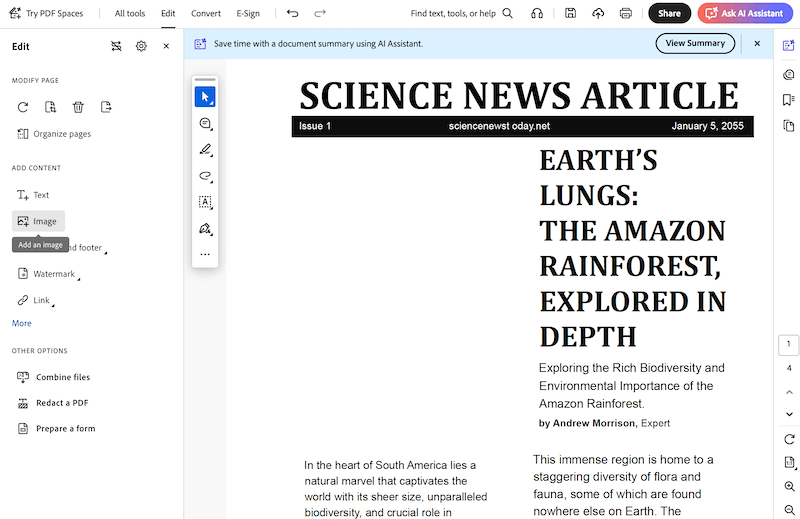
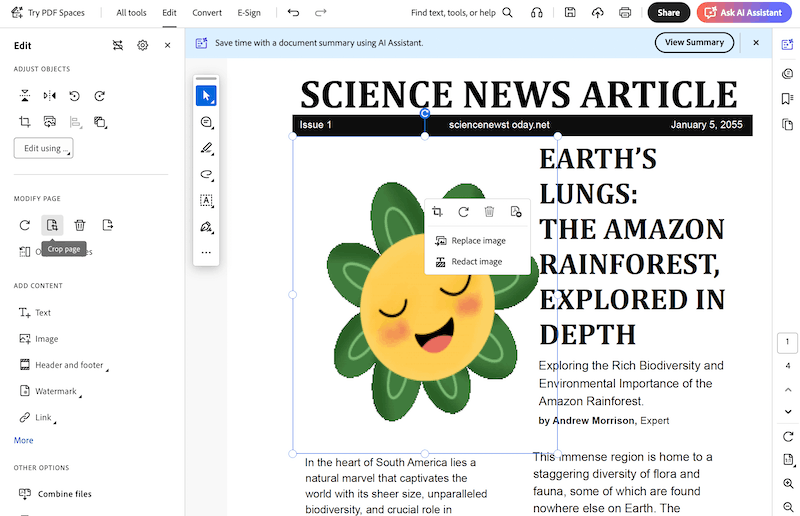
В Adobe Acrobat режим редактирования готового документа содержит отдельную команду Image. После выбора изображения его можно разместить и масштабировать на странице. Это пример именно вставки в существующий PDF, а не покадровой GIF→PDF-конвертации.
PDFescape : добавить статичный GIF или ссылку
В веб-редакторе PDFescape можно загрузить существующий PDF, открыть инструмент вставки изображения и разместить GIF на странице. Для анимированного содержания безопаснее считать результат статичным изображением. Если нужно сохранить доступ к анимации, можно добавить ссылку на внешний файл вместо попытки заставить обычную картинку воспроизводиться внутри PDF.
- Загрузите исходный PDF в редактор.
- Выберите Insert > Image.
- Добавьте GIF и расположите его на странице.
- Для ссылки используйте инструмент Link и задайте адрес ресурса, если такой сценарий допустим.
- Сохраните изменённый PDF.
Ссылка и встроенная анимация — не одно и то же. Ссылка открывает внешний ресурс, поэтому без сети или без доступа к этому ресурсу движение недоступно. Для автономного мультимедиа нужен другой механизм.
Sejda PDF Editor : изображение или ссылка в готовом документе
Sejda PDF Editor позволяет редактировать существующий PDF в браузере и добавлять изображения. Используйте GIF как статичную иллюстрацию либо добавьте ссылку на внешний ресурс, если получателю нужно открыть анимацию отдельно. Обычная вставка изображения не считается гарантией воспроизведения кадровой GIF-анимации внутри PDF.

После вставки нажмите применение изменений, скачайте PDF и откройте его не только в браузере, но и в целевом просмотрщике. Совместимость интерактивных объектов и ссылок зависит от того, где документ будет использоваться.
SwifDoo PDF: статичное изображение и ссылка на GIF
SwifDoo PDF здесь используется как редактор готового документа, а не как прямой GIF→PDF-конвертер. Вставленный GIF рассматривается как статичный объект; если получателю нужна исходная анимация, добавьте к изображению ссылку на доступный GIF или видео.
- Откройте PDF.
- Для статичной вставки добавьте изображение на нужную страницу.
- Для внешней анимации откройте Edit > Link и добавьте ссылку на веб-ресурс или файл.
- Сохраните PDF и проверьте ссылку в том просмотрщике, которым будет пользоваться получатель.
Такой подход сохраняет сам PDF простым, но делает анимацию зависимой от внешнего файла или адреса. Для офлайн-документа он подходит только если ссылка ведёт на локальный файл, который будет передан вместе с PDF, а это усложняет распространение.
PDFfiller и DeftPDF: редакторы существующего PDF
PDFfiller и DeftPDF относятся к сценарию редактирования уже существующего PDF. Пользователь начинает с готового документа, загружает его в редактор, добавляет изображение и сохраняет обновлённую версию. Это не тот же процесс, что создание нового PDF непосредственно из GIF.
Для таких браузерных редакторов проверяйте результат сразу после скачивания: GIF должен находиться на нужной странице, не выходить за её границы и сохранять требуемый масштаб. Для конфиденциальных документов предпочтительнее локальный редактор, поскольку веб-сценарий требует загрузки PDF и изображения на сервер.
Adobe InDesign: верстка документа, а не простой конвертер
Adobe InDesign подходит, когда GIF — один из элементов сложного макета. Через File > Place изображение помещается в документ, после чего макет экспортируется в PDF. Это не рациональный путь для одного GIF, зато он уместен при подготовке буклета, отчёта или другой верстки с несколькими объектами.
Анимированный GIF в таком сценарии нельзя автоматически считать воспроизводимым объектом итогового PDF. Для статичной печатной верстки используйте кадр как изображение. Для интерактивного мультимедиа нужен отдельный PDF-процесс и проверка совместимости.
Как сохранить движение: GIF-анимация и мультимедиа в PDF — разные вещи
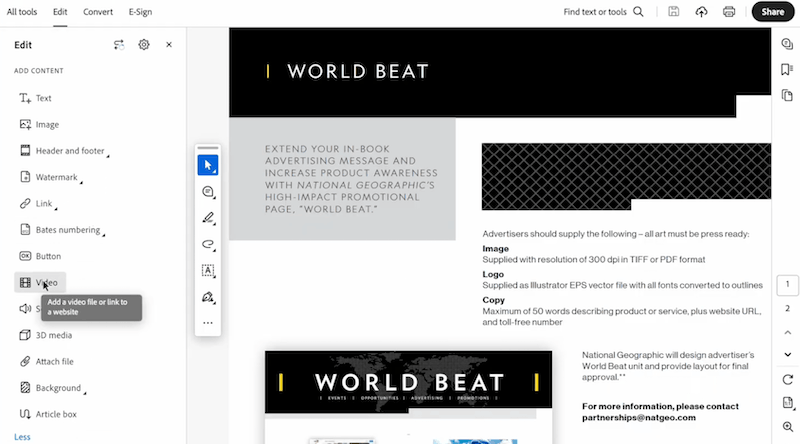
Обычный GIF→PDF создаёт страницы и изображения. Если в PDF должно что-то воспроизводиться, практический путь — сначала превратить GIF в видео, затем добавить видео в PDF как Rich Media. В Adobe Acrobat Pro для этого используется отдельный инструмент добавления мультимедиа. Это принципиально отличается от команды Create PDF.
- Преобразуйте GIF в видео, например MP4, через CloudConvert или другой проверенный видео-конвертер.
- Откройте целевой PDF в Adobe Acrobat Pro.
- Откройте All Tools, затем раздел дополнительных инструментов и Add rich media.
- Выберите Video, укажите область на странице и выберите видеофайл.
- Настройте параметры воспроизведения, если они доступны для выбранного объекта.
- Сохраните PDF и протестируйте его в целевом Acrobat-просмотрщике.
Такой файл нельзя считать универсально совместимым. Браузерные просмотрщики, мобильные приложения и альтернативные PDF-ридеры могут не воспроизводить Rich Media или показывать только постер. Если документ должен одинаково работать у всех получателей, надёжнее использовать статичные кадры на страницах и при необходимости дать обычную ссылку на видео.
QuickTime можно использовать на macOS для просмотра подготовленного видео перед встраиванием, но он не превращает GIF-анимацию в обычный «движущийся PDF». Для мультимедийного PDF важнее подготовить H.264-совместимый MP4 или MOV и добавить его через Rich Media в Acrobat, затем проверить воспроизведение у получателя.
Когда нужно перенести только выбранные кадры
Иногда задача состоит не в полном переводе GIF в PDF, а в создании инструкции из нескольких ключевых моментов: начало действия, промежуточный шаг и результат. Перенос всех кадров тогда только мешает. В таком случае можно сделать снимки нужных моментов через Apeaksoft Screen Recorder, вставить их в Microsoft Word, расставить по порядку и экспортировать документ в PDF.
Apeaksoft Screen Recorder + Microsoft Word
- Откройте GIF в окне, где его можно воспроизвести и остановить на нужном моменте.
- В Apeaksoft Screen Recorder используйте функцию снимка экрана для выбранного кадра.
- Повторите операцию только для действительно нужных моментов.
- Создайте документ Word и вставьте изображения через команду добавления рисунков.
- Расположите кадры по порядку, при необходимости добавьте подписи.
- Сохраните или экспортируйте документ в PDF.
Этот путь сложнее прямого конвертера, зато даёт редакционный контроль: вместо 40 кадров можно оставить 5 информативных. Для технической инструкции это часто полезнее. Если нужен каждый кадр без отбора, используйте GIMP или Ezgif — ручной захват будет только замедлять работу.
Плюсы Apeaksoft Screen Recorder + Microsoft Word
- можно выбрать только смысловые кадры;
- в Word удобно добавить подписи и пояснения;
- не требуется переносить десятки промежуточных кадров.
Минусы Apeaksoft Screen Recorder + Microsoft Word
- это не прямая конвертация GIF в PDF;
- ручной захват требует больше времени и может пропустить важный кадр;
- качество зависит от размера окна и параметров снимка.
Смежные инструменты: что не является прямой GIF→PDF-конвертацией
Сводные статьи часто расширяют список за счёт инструментов, которые решают соседнюю задачу. В результате читатель получает длинный рейтинг, но часть пунктов не приводит от GIF-файла к PDF напрямую. Поэтому такие случаи отделены от прямых конвертеров.
| Инструмент | Что он реально делает в описанном сценарии | Когда использовать |
|---|---|---|
| Aiseesoft Free Online Image Converter | Преобразует изображения между графическими форматами и не используется здесь как прямой GIF→PDF-инструмент | Когда сначала нужно получить другой графический формат |
| Adobe Acrobat Reader | Просмотр, комментарии и подпись PDF; после входа также может запускать Create PDF через сервис, но расширенное редактирование и Rich Media относятся к Acrobat | Проверка готового PDF и простой сервисный Create PDF |
| SwifDoo PDF | Вставка изображения или ссылки в существующий PDF | Когда PDF уже создан |
| PDFescape | Редактирование готового PDF и добавление изображения/ссылки | Когда GIF нужно поместить на существующую страницу |
| Sejda PDF Editor | Онлайн-редактирование готового PDF | Вставить изображение или ссылку, а не создать PDF из GIF с нуля |
| CloudConvert GIF→MP4 | Преобразует анимацию в видео | Подготовить видео для Rich Media |
| Apeaksoft Screen Recorder | Сохраняет выбранные моменты как снимки | Сделать PDF только из ключевых кадров |
Такое разделение помогает избежать ложного ожидания. Если инструмент в карточке начинает с команды «Откройте PDF», он решает задачу вставки в существующий документ. Если начинает с захвата экрана — это ручной отбор кадров. Прямой конвертер начинается с GIF как исходного файла и заканчивается новым PDF.
Как сохранить все кадры и правильный порядок страниц
Для анимации порядок кадров — часть содержимого. PDF с теми же картинками, но в обратной последовательности, может изменить смысл инструкции. Поэтому покадровое преобразование требует отдельного контроля.
- Определите число кадров. Откройте GIF в GIMP, Preview или другом инструменте, который показывает кадры/слои.
- Сделайте тестовый экспорт. Не обрабатывайте сразу каталог GIF.
- Сверьте число страниц. Если в GIF 12 кадров, а в PDF одна страница, выбран статичный сценарий.
- Сверьте порядок. Сравните первые 2–3 кадра и последние 2–3 кадра.
- Удалите ненужные промежуточные кадры. Это уменьшит размер документа и сделает раскадровку читабельнее.
- Только после теста запускайте пакетную обработку.
В GIMP для этой задачи предназначены Layers as pages и Reverse order. В IrfanView последовательность заранее подготовленных изображений меняется кнопками Move files up/down. В Ezgif сам GIF разбирается на страницы автоматически. Это три разных механизма, но результат проверяется одинаково: число и порядок страниц.
Размер страницы, поля и качество изображения
PDF хранит страницу фиксированного размера, а GIF — растр заданных пиксельных размеров. При конвертации сервис должен решить, как разместить растр на странице. От этого зависит внешний вид сильнее, чем от самого расширения PDF.
Не растягивайте маленький GIF
Если исходник имеет небольшие размеры в пикселях, увеличение до полного листа не добавит деталей. Наоборот, границы и текст могут стать размытыми. Лучше оставить поля и сохранить изображение ближе к исходному масштабу. Особенно это важно для GIF со скриншотами интерфейса и мелким текстом.
Выбирайте ориентацию по изображению
Широкий GIF логично размещать на альбомной странице, вертикальный — на книжной. Если конвертер автоматически создаёт страницу, после получения PDF проверьте, не повернута ли картинка и не появилась ли большая пустая область. В Ezgif параметры бумаги, ориентации и полей задаются до создания PDF; в редакторе вроде PDF Commander изображение можно расположить вручную.
Прозрачность и фон
GIF может содержать прозрачные области. При переводе в PDF они отображаются на фоне страницы. Если прозрачность критична для макета, тестируйте итоговый документ на белом и цветном фоне до массовой обработки. Чёрный или неожиданный фон — повод сменить настройки или сначала подготовить кадры в редакторе изображений.
Сжатие после конвертации
Многостраничный PDF из анимированного GIF может оказаться значительно больше статичной версии, потому что каждый кадр становится отдельным изображением. Сжимайте уже после того, как убедились в правильности страниц. Сильное повторное сжатие особенно заметно на интерфейсных скриншотах, мелких подписях и диаграммах.
Не используйте универсальное правило «ставьте 300 DPI» для любого GIF. GIF изначально имеет определённые пиксельные размеры, и изменение метаданных DPI само по себе не создаёт новых деталей. Практичнее оценивать читаемость в реальном размере страницы и избегать ненужного увеличения.
Локальная или онлайн-конвертация
| Критерий | Локальная программа | Онлайн-сервис |
|---|---|---|
| Конфиденциальность | Исходный файл можно оставить на компьютере | GIF передаётся стороннему сервису для обработки |
| Работа без сети | Обычно возможна после установки | Нет |
| Разовая задача | Нужно установить приложение, если его ещё нет | Обычно быстрее открыть сайт и обработать один файл |
| Пакетная обработка | Удобнее в XnConvert или через скрипты ImageMagick | Зависит от текущих лимитов сервиса |
| Покадровый контроль | Высокий в GIMP | Высокий у специализированного Ezgif, ниже у обычных конвертеров |
| Верстка PDF | Полный контроль в PDF Commander/Adobe Acrobat Pro | Обычно ограничена несколькими настройками страницы |
Для незначимой картинки из интернета онлайн-конвертер экономит время. Для документов с персональными данными, внутренней перепиской, неопубликованными материалами или коммерческой информацией разумнее выбрать локальный путь. Название сервиса или обещание «secure» не отменяет самого факта передачи файла на сервер.
Частые ошибки и как их исправить
В PDF сохранился только один кадр
Причина: использован обычный image-to-PDF или вставка изображения. Решение: открыть GIF в GIMP и экспортировать слои через Layers as pages либо использовать Ezgif, который создаёт отдельную PDF-страницу для каждого кадра.
Страницы идут в обратном порядке
В GIMP включите Reverse order при PDF-экспорте. В IrfanView переставьте подготовленные изображения кнопками Move files up/Move files down. Исправлять порядок лучше до финального создания PDF, а не вручную после каждого экспорта.
Изображение размыто
Проверьте исходные пиксельные размеры GIF и масштаб на странице. Если маленький растр растянут до A4, конвертер не может восстановить отсутствующие детали. Уменьшите размер изображения на странице или используйте более крупный исходник.
PDF получился слишком большим
Длинная анимация может дать десятки или сотни страниц. Удалите промежуточные кадры, которые не несут новой информации. Для инструкции оставьте ключевые состояния. Только затем применяйте сжатие PDF — так вы уменьшите размер без лишней потери качества.
Прозрачный фон стал неожиданного цвета
Проверьте, как конкретный конвертер заполняет прозрачные области. Если фон критичен, подготовьте кадры в GIMP и задайте нужный фон до экспорта. Это надёжнее, чем пытаться исправить десятки страниц готового PDF.
Онлайн-сервис не принимает файл
Не пытайтесь обходить ограничение за счёт многократного ухудшения качества. Сначала проверьте, действительно ли текущий сервис поддерживает GIF→PDF и размер вашего файла. Для большого GIF используйте локальный GIMP, XnConvert или PDF Commander в зависимости от нужного результата.
В PDF нет ожидаемой анимации
Это нормально для обычного изображения в PDF. Если движение обязательно, преобразуйте GIF в видео и добавьте его через Rich Media в Adobe Acrobat Pro. Если нужна универсальная совместимость, вместо интерактивного объекта сделайте раскадровку на нескольких страницах.
Мобильное приложение создаёт не тот порядок
Перед экспортом убедитесь, что список выбранных изображений можно переставить. Если порядок менять нельзя, подготовьте файлы заранее или используйте настольный/браузерный инструмент, где последовательность страниц видна до создания документа.
Как проверить готовый PDF
Проверка результата обязательна даже после сообщения «Conversion complete». Факт успешного завершения операции означает только то, что файл был создан; он не подтверждает правильность кадров и компоновки.
- Откройте PDF заново. Не оценивайте результат только по миниатюре внутри конвертера.
- Посчитайте страницы. Для покадрового метода число должно соответствовать выбранным кадрам.
- Проверьте первый и последний кадр. Так быстро обнаруживается обратный порядок.
- Проверьте несколько страниц в середине. Это выявляет пропуски и дубли.
- Увеличьте до 100–200%. Мелкий текст и линии должны оставаться читаемыми настолько, насколько позволяет исходный GIF.
- Проверьте границы. Изображение не должно быть обрезано полями страницы без намерения.
- Откройте PDF во втором просмотрщике. Особенно это важно для ссылок и Rich Media.
- Сохраните исходный GIF. Не удаляйте его, пока не завершена проверка и передача документа.
Для статичного документа достаточно проверить одну страницу и масштаб. Для раскадровки важнее последовательность. Для Rich Media — совместимость. Таким образом, один и тот же «PDF открылся» не является одинаковой проверкой для всех способов.
Практические сценарии выбора
| Сценарий | Что выбрать | Почему |
|---|---|---|
| Нужно вставить GIF в существующий PDF на Windows | PDF Commander | Можно разместить изображение на странице и сохранить документ локально |
| Нужно получить страницу на каждый кадр | GIMP или Ezgif | Есть явная покадровая логика |
| Несколько заранее подготовленных кадров нужно объединить в один PDF | IrfanView | Видимый список страниц и ручная перестановка |
| Один GIF без установки программы | Smallpdf, Convertio или другой подтверждённый онлайн-конвертер | Минимум действий |
| Конфиденциальный GIF | PDF Commander, GIMP, IrfanView | Локальная обработка без обязательной загрузки файла |
| Серия статичных GIF | XnConvert | Пакетная очередь |
| Статичный GIF на Mac без установки | Preview | Встроенный экспорт изображения в PDF |
| Нужно воспроизведение движения внутри PDF | Видео + Adobe Acrobat Pro Rich Media | Это отдельный мультимедийный механизм |
| Нужны только ключевые кадры с подписями | Apeaksoft Screen Recorder + Word | Ручной отбор и удобная верстка пояснений |
Ответы на вопросы
Можно ли перевести анимированный GIF в PDF без потери всех кадров?
Да, если выбрать способ, который раскладывает кадры на страницы. В GIMP GIF открывается как слои, а при PDF-экспорте включается Layers as pages. Ezgif также создаёт отдельные страницы из кадров. Обычная вставка GIF как картинки решает другую задачу.
Будет ли GIF двигаться внутри обычного PDF?
Не следует рассчитывать на это. Стандартная вставка GIF в PDF обычно используется как статичное изображение. Для движения нужен отдельный мультимедийный объект, например видео, добавленное через Rich Media в Adobe Acrobat Pro. При этом совместимость с просмотрщиками нужно тестировать.
Как сделать один PDF из нескольких GIF?
Если GIF статичные, добавьте их в список изображений в IrfanView или инструменте создания PDF из нескольких изображений, расставьте порядок и создайте документ. Если каждый GIF анимирован и нужны все кадры, сначала определите, как объединять кадры между файлами, затем извлеките их и только после этого собирайте PDF.
Как перевести GIF в PDF без интернета?
Для вставки изображения в PDF используйте PDF Commander; для покадровой раскадровки — GIMP; для сборки подготовленных картинок — IrfanView; для серии статичных файлов — XnConvert. После установки эти операции выполняются локально.
Какой способ лучше для Windows?
Для обычного документа с GIF-иллюстрацией — PDF Commander. Для каждого кадра на отдельной странице — GIMP. Для серии подготовленных изображений — IrfanView или XnConvert в зависимости от того, нужен один многостраничный файл или пакет отдельных PDF.
Какой способ лучше без установки?
Если нужны все кадры — Ezgif. Если достаточно обычной конвертации — Smallpdf, Convertio, CloudConvert или другой сервис с текущей GIF→PDF-операцией. Для конфиденциальных файлов отсутствие установки не должно быть главным критерием: локальная обработка безопаснее с точки зрения передачи исходника третьей стороне.
Почему после конвертации PDF тяжелее исходного GIF?
GIF-анимация хранит последовательность кадров в одном файле и может использовать оптимизации между кадрами. При преобразовании каждый кадр может стать отдельным растровым содержимым PDF-страницы. Чем больше кадров и выше их размеры, тем больше итоговый документ. Удаление лишних промежуточных кадров обычно эффективнее, чем агрессивное сжатие готового PDF.
Можно ли повысить качество GIF при переводе в PDF?
PDF не создаёт отсутствующие детали исходного растра. Если GIF маленький или уже содержит артефакты, увеличение страницы не улучшит изображение. Сохраняйте близкий к исходному масштаб и используйте более качественный исходник, если он доступен.
Что делать, если нужен не весь GIF, а один конкретный кадр?
Откройте анимацию в инструменте, где видны кадры, выберите нужный кадр и сохраните/захватите его как отдельное изображение. Затем используйте PDF Commander, Preview или системную печать в PDF. Это проще и чище, чем конвертировать всю анимацию и потом удалять десятки страниц.
Нужно ли сначала переводить GIF в JPG или PNG?
Нет, если выбранный инструмент принимает GIF напрямую. PDF Commander, PDFelement Pro, GIMP и ряд онлайн-сервисов работают с GIF без обязательного промежуточного JPG/PNG. Промежуточный формат нужен только тогда, когда вы сознательно извлекаете кадры или используете инструмент, который не принимает GIF.
Можно ли использовать Aiseesoft Free Online Image Converter для GIF→PDF?
Aiseesoft Free Online Image Converter предназначен для преобразования изображений между графическими форматами. В этой инструкции он не используется для прямого GIF→PDF: когда нужен PDF, выбирайте инструмент, у которого PDF указан как целевой формат.
Какой способ выбрать в итоге
Если GIF должен стать иллюстрацией внутри обычного документа Windows, начните с PDF Commander: добавьте изображение на страницу, задайте размер и сохраните PDF локально. Если цель — раскадровка анимации, выбирайте GIMP для локальной работы или Ezgif без установки: оба метода позволяют получить страницы из кадров вместо неопределённого статичного результата.
Для серии заранее подготовленных изображений удобен IrfanView, где порядок будущих страниц видно до создания PDF. Для пакетной конвертации статичных GIF подходит XnConvert. На macOS для обычного изображения достаточно Preview, а для покадровой работы снова рациональнее GIMP.
Онлайн-сервисы стоит выбирать для разовых не конфиденциальных файлов. Перед отправкой документа убедитесь не только в том, что он открывается, но и в правильном количестве страниц, порядке кадров, масштабе и читаемости. Если требуется движение, не пытайтесь получить его обычной GIF→PDF-конвертацией: используйте отдельный видео/Rich Media-сценарий и заранее проверяйте совместимость у получателя.
 *EXE — расширение исполняемого файла. Сайт является партнером проекта