
Преобразование JPEG в TIFF нужно не для «улучшения» уже сжатой фотографии, а для совместимости с рабочим процессом: печатью, архивным хранением, сканированием, редактором или системой, которая принимает TIFF/TIF. JPEG уже мог потерять часть исходных деталей при сохранении, и перевод в TIFF эти данные не восстановит. Зато можно прекратить дальнейшее JPEG-пересжатие, выбрать TIFF без потерь, сохранить нужные метаданные и получить файл в формате, который требует получатель. Ниже разобраны локальные программы, встроенные средства macOS, браузерные сервисы, мобильные приложения и командная строка Linux; основной первый способ — ФотоМАСТЕР.
Что нужно знать перед конвертацией JPEG в TIFF
JPEG и JPG — два распространённых расширения одного семейства файлов JPEG. TIF и TIFF аналогично относятся к Tagged Image File Format; разница в длине расширения сама по себе не меняет содержимое. Поэтому задача «JPG в TIF» и «JPEG в TIFF» технически относится к одному направлению конвертации. Главное — не путать реальное перекодирование с простым переименованием файла. Windows прямо разделяет расширение имени и формат содержимого: замена .jpg на .tiff меняет имя, но не превращает данные в TIFF.
Почему TIFF не возвращает потерянное качество JPEG
JPEG обычно хранит фотографию с потерями. Во время такого кодирования часть информации отбрасывается; последующее открытие JPEG и запись в TIFF работает уже с декодированным результатом. Поэтому новый TIFF может быть удобнее для дальнейшего редактирования и хранения, но он не содержит деталей, которых больше нет в исходном JPEG. Именно поэтому обещание «JPEG в TIFF без потерь» корректно понимать только как отсутствие дополнительной потери на этапе записи TIFF, а не как восстановление исходного файла.
TIFF также нельзя автоматически считать «несжатым». Контейнер поддерживает разные схемы. В актуальном диалоге экспорта GIMP доступны None, LZW, PackBits и Deflate — эти варианты не вносят потери; там же есть JPEG compression, которая остаётся сжатием с потерями. Adobe Photoshop тоже позволяет выбирать Image Compression в TIFF Options. Следствие простое: когда задача — прекратить дальнейшее ухудшение изображения, выбирайте None, LZW, ZIP/Deflate или другой явно доступный lossless-вариант, а не JPEG-внутри-TIFF.
Когда JPEG имеет смысл переводить в TIFF
- Получатель требует TIFF/TIF. Это типичный формальный критерий в печатном, сканирующем, издательском или архивном процессе.
- Предстоит несколько этапов редактирования. После открытия JPEG можно сохранить промежуточный результат в TIFF без нового JPEG-сжатия и продолжать работать с этой копией.
- Нужны управляемые параметры вывода. Некоторые конвертеры позволяют выбрать LZW/ZIP, DPI-тег, цветовой профиль, размер в пикселях и сохранение метаданных.
- Нужно привести разнородную коллекцию к одному формату. Пакетные программы и браузерные batch-инструменты снимают необходимость обрабатывать каждый JPG отдельно.
- Нужен многостраничный TIFF. TIFF способен хранить несколько изображений/страниц, но эту задачу надо отличать от обычной схемы «каждый JPEG → отдельный TIFF» и проверять поддержку конкретного инструмента.
Когда конвертация не решит задачу
- Если цель — сделать маленький web-файл, TIFF обычно движется в противоположную сторону: итог часто получается значительно тяжелее JPEG.
- Если исходный файл размыт, пережат или содержит JPEG-блоки, смена контейнера не восстанавливает фактуру. Нужна отдельная обработка изображения, а не конвертация формата.
- Если требуется прозрачность, у исходного JPEG её нет. Экспорт в TIFF не угадает отсутствующий альфа-канал.
- Если важна точная полиграфия, одного числа DPI недостаточно: необходимо проверить реальные размеры в пикселях, профиль и требования принимающей стороны.
- Если изображения конфиденциальны, неизвестный облачный сервис — не базовый вариант. Выбирайте локальную программу или локальную обработку непосредственно в браузере без отправки на сервер.
Как выбрать конвертер JPEG в TIFF
Для разового преобразования важнее минимальное число действий. Для регулярной работы — пакетная очередь, предсказуемые параметры TIFF и понятная папка вывода. Для печати и архива важны компрессия, профиль и метаданные. Для конфиденциальных материалов — локальная обработка. Таблица ниже не объявляет один инструмент универсально лучшим: она показывает, какой класс решения закрывает конкретный сценарий.
| Способ | Где работает | Что контролировать | Когда выбирать |
|---|---|---|---|
| ФотоМАСТЕР | Windows, macOS | формат TIFF, размер, DPI; для серии — пакетный режим | нужен локальный русскоязычный редактор и конвертация после обработки |
| Preview | macOS | выход TIFF, имя и папка | нужен встроенный способ без установки стороннего ПО |
| Adobe Photoshop | Windows, macOS | TIFF Options: compression, layers, byte order и другие параметры | нужны профессиональные настройки TIFF после редактирования |
| GIMP | Windows, macOS, Linux | None/LZW/PackBits/Deflate/JPEG, слои, EXIF/IPTC/XMP, профиль | нужен бесплатный редактор с подробным TIFF-export |
| Pixillion | Windows, macOS | Output Folder, Output Format, Encoder/Compression Settings, Effects | нужна массовая конвертация и переименование/resize в одном процессе |
| ImageMagick | Windows, macOS, Linux | команда, output extension, profiles/metadata при необходимости | нужны скрипты и автоматизация |
| FreeConvert | браузер | LZW/ZIP/JPEG, DPI, resize, metadata | нужен онлайн-инструмент с явными настройками TIFF |
| Online-Convert | браузер | размер, DPI, bit depth, color space и доступные filters | нужен браузерный конвертер с параметрами до запуска |
| JPEG конвертер и фоторедактор | iPhone, iPad | выход TIFF и количество выбранных изображений | нужно преобразовать фотографии на iOS |
| Image Format Converter | Android | TIFF, batch, metadata и сохранение исходных размеров | нужно локальное мобильное преобразование на Android |
Windows: программы для JPEG в TIFF
ФотоМАСТЕР — основной способ
ФотоМАСТЕР выбран первым способом потому, что он решает не только смену расширения: JPEG можно открыть, при необходимости скорректировать, задать размер/DPI и вывести в TIFF. Для большого набора изображений предусмотрен отдельный режим «Пакетная обработка». Это полезно, когда TIFF нужен после цветокоррекции, кадрирования или одинаковой подготовки серии, а не как самоцель.
Шаг 1. Откройте исходный JPEG
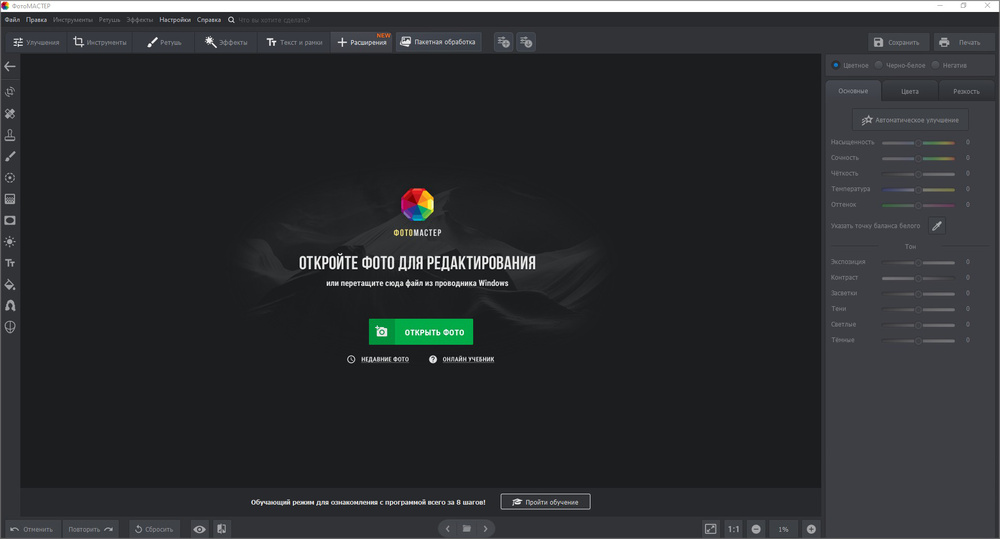
Запустите редактор и нажмите «Открыть фото». Выберите JPEG/JPG на диске. Альтернатива — открыть файл через «Файл» → «Открыть фото». После загрузки убедитесь, что изображение отображается целиком и ориентация правильная; автоповорот, заложенный в метаданных камеры, лучше проверить визуально до экспорта.
Шаг 2. Вызовите сохранение с параметрами размера
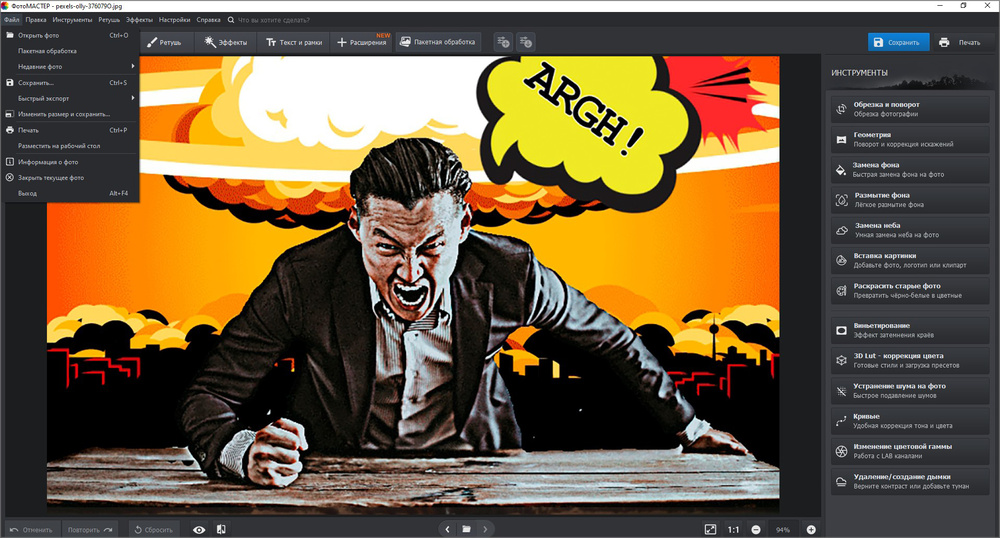
Откройте меню «Файл» и выберите «Изменить размер и сохранить…». Этот путь полезнее простого «быстрого экспорта», когда TIFF должен иметь конкретный размер или DPI. Если геометрию менять не требуется, не увеличивайте изображение только ради формального значения DPI: дополнительные пиксели при таком увеличении вычисляются интерполяцией и не возвращают детали JPEG.
Шаг 3. Проверьте ширину, высоту и DPI
В окне «Изменить размер и сохранить…» доступны готовые назначения и ручные параметры ширины, высоты, DPI, интерполяции и резкости. Для простой конвертации оставляйте исходные размеры. Если типография или система приёма дала конкретные требования, задавайте их здесь. Число DPI интерпретируйте вместе с размерами в пикселях: изменение только метаданных плотности печати не создаёт новую фотографическую информацию.

Шаг 4. Выберите TIFF и сохраните копию
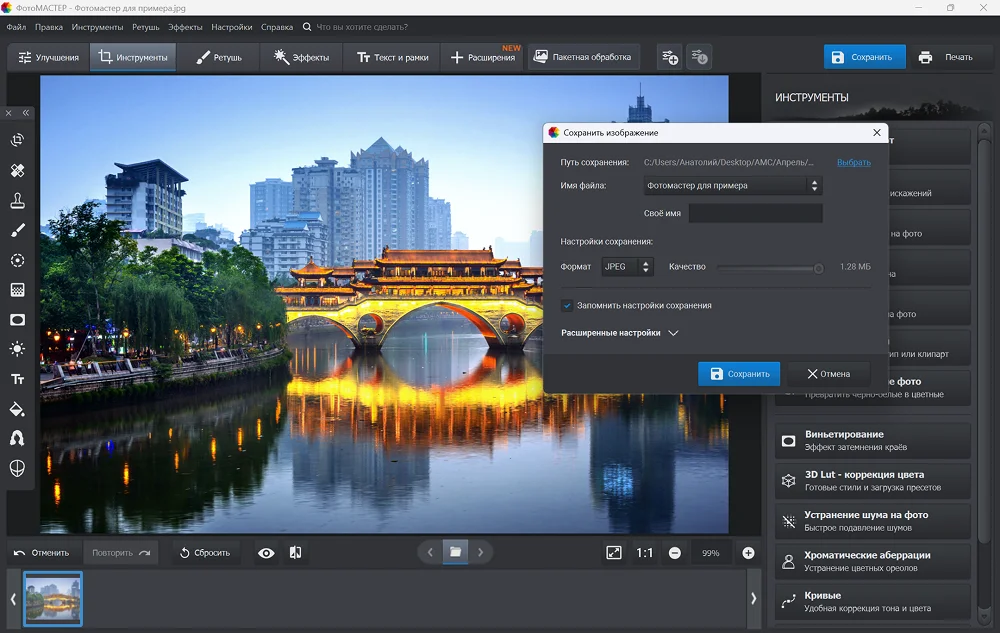
В диалоге сохранения укажите путь, имя файла и в поле «Формат» выберите TIFF. На иллюстрации показан тот же диалог с раскрываемым выбором формата; для этой задачи вместо JPEG выбирается TIFF. Сохраняйте результат как новый файл, пока не проверили его, чтобы исходный JPG оставался контрольной копией.
Шаг 5. Для серии используйте «Пакетную обработку»
Если нужно преобразовать много JPEG, нажмите «Пакетная обработка», загрузите снимки, внесите общие правки и затем используйте синюю кнопку сохранения в верхней правой части. В списке форматов доступен TIFF. В блоке изменения размера можно оставить оригинальный размер или применить единое правило ко всей серии; переименование помогает не столкнуться с одинаковыми именами при сборке файлов из разных папок.
Важное ограничение пробного режима: пробный период длится пять дней, но сохранение фотографий в нём недоступно. Поэтому деморежим подходит для знакомства с интерфейсом, но не для получения финального TIFF.
Плюсы:
- конвертация совмещается с редактированием, поэтому не требуется промежуточно сохранять изменённый JPEG перед TIFF;
- есть отдельный пакетный режим для серии изображений;
- при сохранении можно контролировать размер и DPI вместо слепой смены расширения;
- работа идёт локально на компьютере.
Минусы:
- если задача сводится к одному клику «JPEG → TIFF» без редактирования, специализированный конвертер короче по процессу;
- пробный режим не сохраняет готовое изображение, поэтому для реальной конвертации он не подходит.
FoneLab Video Converter Ultimate
Несмотря на название Video Converter, внутри FoneLab есть отдельный Image Converter. Рабочий путь начинается не в основном видеоконвертере, а в наборе инструментов: откройте вкладку «Toolbox», запустите Image Converter, добавьте JPEG через область с плюсом, выберите TIFF в «Convert All to» и задайте папку в «Save to». После этого «Convert All» запускает обработку всех добавленных изображений.

Плюсы:
- есть отдельный Image Converter и пакетная очередь;
- в одном окне видны исходный и целевой формат, имя результата и папка сохранения.
Минусы:
- для одной простой фотографии путь через Toolbox длиннее, чем у специализированного image-конвертера;
- не следует принимать формулировки о «повышении качества» при JPG→TIFF буквально: потерянные JPEG-данные не восстанавливаются.
Фотоконвертер
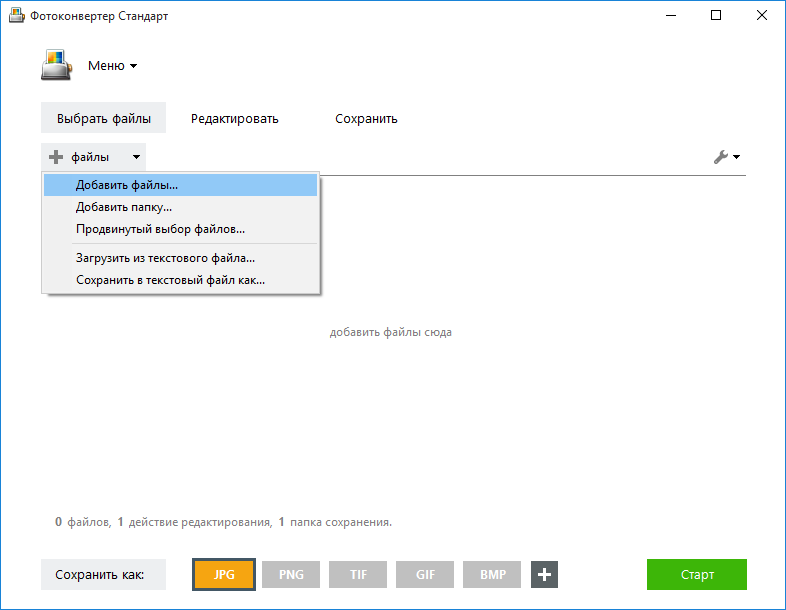
Фотоконвертер рассчитан на локальную пакетную обработку. Добавьте JPG через «Файлы» → «Добавить файлы» или перетащите их в окно, откройте вкладку «Сохранить» и задайте папку, затем нажмите TIF/TIFF в нижней панели и «Старт». Между импортом и экспортом можно подключать операции из вкладки «Редактировать», но для чистой смены формата это не требуется.
Плюсы:
- файлы обрабатываются на локальном диске;
- папку можно добавить целиком, что удобно для большой серии;
- целевой TIF вынесен в основную панель форматов.
Минусы:
- для единичного JPEG возможностей больше, чем требуется;
- если нужна строгая спецификация компрессии/профиля, итоговые параметры надо проверить отдельным просмотрщиком метаданных.
Microsoft Paint
Paint остаётся простым вариантом для одного файла. Откройте JPG, вызовите «Сохранить как», в системном диалоге выберите TIFF в поле типа файла, задайте новое имя и сохраните. Этот метод удобен, когда не нужны пакетность, профиль компрессии и сложная подготовка. Он также хорошо показывает принцип: реальная конвертация выполняется через сохранение в другой тип файла, а не через переименование расширения в Проводнике.

Плюсы:
- минимальный сценарий для одного изображения;
- не требует отдельного профессионального редактора.
Минусы:
- нет удобной пакетной очереди JPEG→TIFF;
- не подходит, когда нужно осознанно выбирать LZW/ZIP, метаданные и другие TIFF-параметры.
Adobe Photoshop
В Photoshop откройте JPEG и используйте «File» → «Save As». В списке Format/Save as type выберите TIFF, нажмите Save, затем настройте «TIFF Options». В этом окне управляется Image Compression; также доступны параметры порядка пикселей/байтов, прозрачности и слоёв. Для JPEG→TIFF, где важно избежать новой потери, выбирайте lossless-компрессию вместо JPEG compression. Если в текущем Save As нужный формат скрыт настройками списка форматов, Photoshop позволяет настраивать список Save As/Save a Copy в отдельном диалоге.
TIFF в Photoshop подходит и для многослойного рабочего файла, но совместимость слоёв с внешними просмотрщиками нельзя считать гарантированной. Если TIFF нужен только для передачи, а редактируемый проект хранится в PSD/PSB, безопаснее отдать плоскую TIFF-копию в требованиях получателя и отдельно оставить исходный проект.


Плюсы:
- подробный TIFF Options после команды Save As;
- выбор компрессии и поддержка профессионального редактирования до экспорта;
- можно сохранить отдельную рабочую копию с нужными параметрами вместо повторного JPEG-сохранения.
Минусы:
- избыточен для одноразовой смены формата;
- слои, прозрачность, byte order и дополнительные опции требуют понимания требований принимающей программы.
ACDSee
ACDSee полезен, когда конвертация связана с каталогом фотографий. В пакетном режиме на macOS используется путь Manage → Batch → Change Format: выберите TIFF, затем compression и запустите «Run Batch». Для TIFF доступны None, LZW и PackBits; в Windows доступны TIFF output, LZW, Deflate/ZIP, JPEG compression и настраиваемые DPI-теги. Если задача состоит только в смене формата, не включайте одновременно коррекцию размера и другие пакетные операции.

Плюсы:
- подходит для конвертации уже организованной фотоколлекции;
- пакетный Change Format и выбор TIFF compression;
- есть контроль DPI-тегов и несколько схем TIFF-кодирования в поддерживаемых редакциях.
Минусы:
- интерфейс существенно шире задачи «один JPEG → один TIFF»;
- набор компрессий зависит от конкретной редакции и платформы, поэтому выбирать параметры нужно в реальном диалоге вывода, а не переносить настройки между версиями вслепую.
FastStone Image Viewer
FastStone Image Viewer умеет читать и записывать TIFF и имеет пакетное преобразование. Для одного снимка используется сохранение в другой тип файла; для серии удобнее «Tools» → «Batch Convert Selected Images», где выбранные JPEG попадают в Input List, затем задаются Output Format и Output Folder. Отдельная кнопка Advanced Options относится к операциям над изображением — например, resize — и её не нужно включать, если требуется только форматная конвертация.

Плюсы:
- просмотрщик, конвертер и пакетный процесс находятся в одной программе;
- можно обрабатывать коллекцию без открытия каждого JPG в отдельном редакторе;
- TIFF входит в поддерживаемые основные графические форматы.
Минусы:
- перед массовой обработкой нужно особенно внимательно проверить Output Folder и правило перезаписи;
- для сложного управления цветом и слоями лучше подходит полноценный редактор.
Total Image Converter
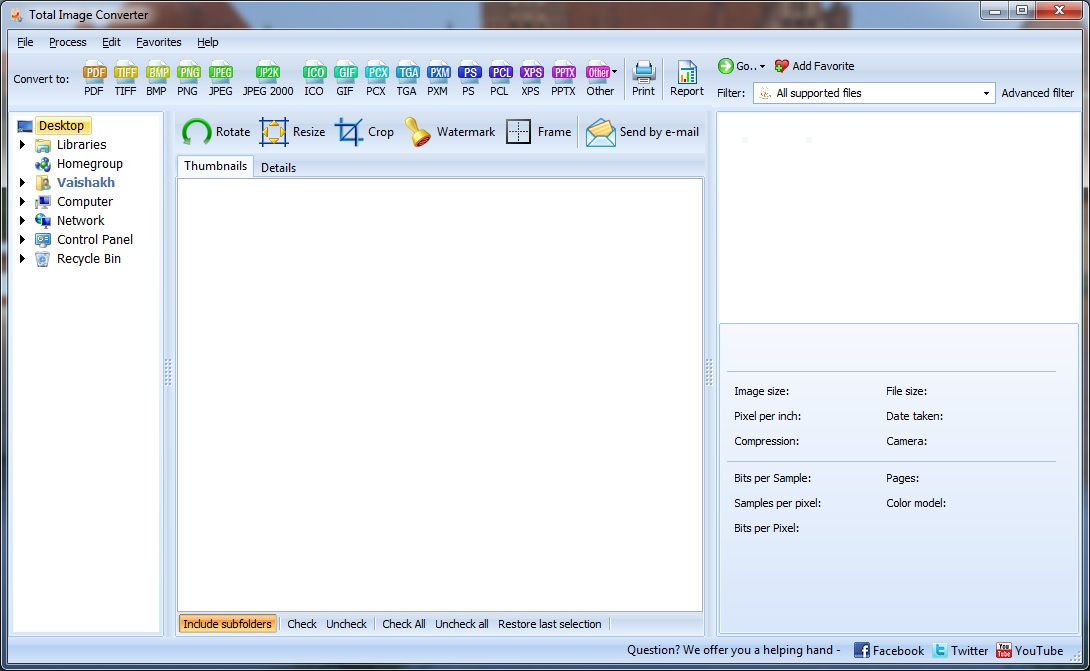
Total Image Converter — локальный Windows-конвертер для TIFF, JPEG, BMP, ICO, PSD, RAW, PNG, GIF и других графических типов. Откройте папку в левой панели, отметьте JPG, нажмите TIFF в строке целевых форматов, задайте параметры мастера и запустите обработку. Программа работает с партиями, показывает preview, умеет сохранять структуру папок и поддерживает командную строку. Поворот, resize, crop и watermark включайте только по задаче, чтобы форматная конвертация не меняла изображение незаметно.
Плюсы:
- специализированная роль конвертера, а не большого графического редактора;
- поддерживается TIFF как целевой формат и работа с несколькими распространёнными растровыми типами.
Минусы:
- точные тарифные и лицензионные условия меняются; для выбора способа важнее поддержка нужного формата и параметров вывода;
- точные параметры TIFF нужно сверять в диалоге программы перед массовой операцией.
Universal Document Converter : устаревший путь через виртуальный принтер

Старый workflow JPEG→TIFF через Universal Document Converter использовал Windows Picture and Fax Viewer и Photo Printing Wizard: пользователь открывал Properties виртуального принтера, выбирал File Format → TIFF image и запускал печать. Эти элементы относятся к прежним интерфейсам Windows и не подходят как актуальная инструкция для Windows 10/11. Universal Document Converter имеет смысл для виртуальной печати из приложений, а обычный JPEG сегодня проще преобразовать прямым экспортом.
Практический вывод: если в инструкции встречаются Windows Picture and Fax Viewer или Photo Printing Wizard, не переносите эти шаги на современную систему. Используйте ФотоМАСТЕР, Paint, Photoshop, FastStone, другой актуальный конвертер или браузерный сервис.
macOS: встроенный экспорт и пакетный конвертер
Preview — встроенный способ
В macOS Preview («Просмотр») выполняет JPEG→TIFF без установки стороннего ПО. Откройте изображение, выберите «File» → «Export», раскройте «Format» и выберите TIFF, затем задайте новое имя или папку и нажмите «Save». Для нескольких изображений откройте их в одном окне Preview, выделите файлы в боковой панели и выполните тот же экспорт — приложение применит преобразование к выбранной группе.
При выборе TIFF Preview не показывает ту же шкалу качества, что для JPEG: это полезное напоминание, что параметры конкретного формата различаются. Если принимающая сторона требует определённый LZW/ZIP, CMYK или подробное управление метаданными, используйте редактор/конвертер с явно указанными TIFF-параметрами вместо того, чтобы предполагать настройки Preview.

Плюсы:
- встроен в macOS;
- поддерживает TIFF напрямую через File → Export;
- может преобразовать несколько открытых изображений за один проход.
Минусы:
- минимальный набор TIFF-настроек по сравнению с профессиональными редакторами;
- не предназначен для сложной автоматизации больших архивов.
Pixillion
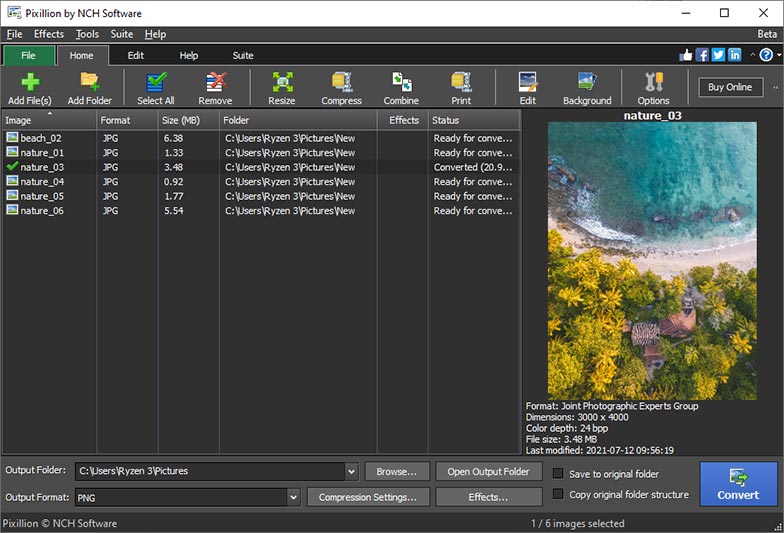
Pixillion ориентирован на пакетное преобразование. Нажмите «Add File(s)» или «Add Folder», задайте «Output folder», в «Output Format» выберите TIFF, при необходимости откройте «Compression Settings…»/«Encoder Settings…», затем нажмите «Convert». TIFF входит в список кодеков с настраиваемыми параметрами. «Effects» используйте только когда вместе с конвертацией требуется resize, rotation, text или watermark; для чистой смены формата оставьте эффекты выключенными.
Плюсы:
- Add Folder и пакетная очередь для больших наборов;
- отдельные Output Folder и Output Format снижают риск смешать исходные файлы с результатом;
- есть предварительный просмотр, effects и настройки кодека.
Минусы:
- дополнительные эффекты легко случайно применить к целой серии, поэтому перед Convert проверьте, что лишние операции выключены;
- для одного JPEG встроенный Preview на Mac короче.
Онлайн-конвертеры JPEG в TIFF
Браузерный способ удобен, когда нельзя устанавливать программу или нужно обработать один файл с чужого компьютера. При этом web-интерфейс не всегда означает облачную передачу: ConversionTab, ImagesTool, SoConvert и Omnifile выполняют кодирование локально в браузере. Для конфиденциальных документов и фотографий это принципиальное отличие. Ниже сервисы описаны по конкретным возможностям: где есть batch, где доступны compression/DPI/metadata, где можно объединить страницы, а где интерфейс рассчитан только на простой форматный перевод.
| Сервис | Сильная сторона | Главное ограничение |
|---|---|---|
| FreeConvert | LZW/ZIP/JPEG, DPI, resize, metadata | нужно осознанно выбрать compression |
| Online-Convert | DPI, bit depth, color space, размер | много полей повышают риск лишнего изменения |
| ConversionTab | локальная browser-обработка и preview | зависит от ресурсов устройства |
| SoConvert | локальная обработка папки, batch, naming | большая папка нагружает браузер |
| JinaConvert | объединение изображений в один TIFF | нужно проверить multipage-совместимость |
| XConvert | compression и изменение размеров | нет отдельного DPI-control в этом workflow |
Convertio
Добавьте JPEG через «Выберите файлы», убедитесь, что в поле результата стоит TIFF, запустите Convert и скачайте готовый файл. Сервис подходит для одной фотографии или небольшой группы, когда не нужны сложные параметры кодировщика.
Плюсы:
- понятная последовательность выбора входа и целевого формата;
- работает в браузере и не требует установки;
Минусы:
- тонкие параметры TIFF-compression и профиля не являются центральной частью этого workflow.
Wertigo
Загрузите JPG/JPEG, выберите TIFF и выполните преобразование. Wertigo уместен, когда TIFF нужен для печати, хранения или последующей обработки, но после сохранения всё равно следует открыть файл и проверить pixel dimensions и ориентацию.
Плюсы:
- простая целевая операция без редактора;
- полезен для формального требования «нужен TIFF»;
Минусы:
- для предпечатной работы не хватает детального управления compression и color profile.
PEREFILE
Сервис ориентирует JPEG→TIFF на печать, архив и профессиональную обработку. Главный технический момент: TIFF не возвращает детали, уже потерянные при JPEG-сжатии; его смысл — другой контейнер и возможность избежать новой lossy-записи.
Плюсы:
- корректно разделяет смену формата и повышение качества;
- подходит для единичной браузерной конвертации;
Минусы:
- тонкие TIFF-параметры нужно контролировать другим инструментом, если они заданы спецификацией.
Online-Convert
Добавьте JPEG, откройте Settings и задайте только нужные параметры: размер, DPI, bit depth, color space и фильтры. Затем нажмите START. Если требуется только смена формата, не меняйте геометрию и фильтры.

Плюсы:
- много параметров до запуска;
- можно совместить TIFF-export с подготовкой размера и цветового режима;
Минусы:
- из-за большого числа полей легко случайно изменить изображение вместе с форматом.
Movavika
Добавьте JPG, выберите TIFF, запустите Convert и после завершения используйте Download. Этот вариант рассчитан на короткий трёхшаговый процесс и не требует освоения графического редактора.
Плюсы:
- минимальное количество действий;
- подходит для разовой задачи;
Минусы:
- не предназначен для тонкой настройки TIFF-тегов и сложного color-management.
Zamzar
Добавьте JPEG с устройства либо поддерживаемого удалённого хранилища, выберите TIFF и запустите conversion. Помимо web-инструмента у Zamzar есть desktop/API-направления, но для одного файла они не нужны.
Плюсы:
- несколько каналов добавления файла;
- удобен, когда изображение уже хранится не локально;
Минусы:
- для регулярной большой коллекции лучше локальная пакетная программа с фиксированной папкой вывода.
CDKM
Выберите локальный JPG либо укажите URL, задайте TIFF и выполните Convert. Наличие дополнительных параметров полезно только при реальной задаче на resize/quality; для чистого преобразования оставляйте исходную геометрию.
Плюсы:
- можно брать изображение локально или по URL;
- есть параметры перед преобразованием;
Минусы:
- не стоит менять quality/size одновременно с форматом без контрольного файла.
FreeConvert
Нажмите «Choose Files», выберите способ добавления файла, затем в Advanced Settings оставьте исходный размер или задайте resize. Для TIFF доступны LZW по умолчанию, ZIP/Deflate без потерь и JPEG с потерями; DPI хранится как печатная metadata. После настройки нажмите «Convert to TIFF», затем «Download TIFF».

Плюсы:
- явный выбор TIFF-compression, DPI, Auto Orient и Strip Metadata;
- настройки можно применить ко всей партии;
Минусы:
- JPEG compression внутри TIFF снова вносит потери, поэтому её нельзя выбирать автоматически.
SimpleImageConvert
Загрузите JPG, выберите TIFF и при необходимости используйте встроенный resize. Сервис удобен, когда вместе со сменой формата нужен конкретный размер, но для обычной конвертации resize следует оставить выключенным.
Плюсы:
- совмещает conversion и изменение размера;
- подходит для быстрой подготовки изображения под известные размеры;
Минусы:
- не даёт профессионального контроля профилей и многостраничного TIFF.
Convertus.ru
Добавьте JPG, дождитесь предварительного просмотра, выберите TIFF и выполните преобразование. Preview помогает обнаружить неверную ориентацию до скачивания результата.
Плюсы:
- есть промежуточный визуальный контроль;
- короткий браузерный workflow;
Минусы:
- параметры TIFF-compression раскрыты слабее, чем у технических конвертеров.
Konvertus
Выберите JPEG, укажите TIFF и запустите преобразование без регистрации. При обработке нескольких изображений сначала проверьте один результат, чтобы убедиться, что размер и ориентация не изменились.
Плюсы:
- не требует аккаунта для базовой операции;
- поддерживает пакетный сценарий;
Минусы:
- маркетинговое «без потерь» нельзя трактовать как восстановление уже потерянных JPEG-данных.
AConvert
Добавьте JPG с устройства, по URL или из поддерживаемого облака, выберите TIFF и при необходимости настройте дополнительные параметры вывода. Для чистого JPEG→TIFF оставьте ширину/высоту без изменений.
Плюсы:
- несколько каналов импорта;
- дополнительные настройки доступны до старта;
Минусы:
- универсальный интерфейс содержит опции, которые не нужны для простой смены формата.
ImageToStl
Добавьте один или несколько JPG, выберите TIFF и запустите пакетное преобразование. После получения серии сверяйте число выходных файлов с числом входных, чтобы не потерять элемент коллекции.
Плюсы:
- поддерживает несколько файлов;
- подходит для простой пакетной задачи;
Минусы:
- для строгих параметров TIFF нужен инструмент с явным выбором compression/profile.
FabConvert
Перетащите JPEG, задайте TIFF как выход и выполните Convert. Сервис полезен для быстрой конвертации без ручного редактирования каждого снимка.
Плюсы:
- поддерживает прямое JPEG→TIFF;
- может обрабатывать несколько файлов;
Минусы:
- не заменяет desktop-конвертер при сложном именовании и контроле папок.
Aspose

Загрузите JPG, выберите TIFF и запустите Convert. Для ручной операции достаточно браузерного режима; программный API имеет смысл только при интеграции конвертации в приложение или бизнес-процесс.
Плюсы:
- доступен обычный web-workflow;
- есть программный путь для автоматизации;
Минусы:
- для одного-двух файлов API лишь усложняет задачу.
Converter.app
Добавьте несколько JPEG, выберите TIFF и запустите пакетную обработку; файлы также можно брать из поддерживаемого облачного хранилища. Проверьте, что все элементы партии получили ожидаемое расширение.
Плюсы:
- ориентирован на batch;
- удобен для облачных файлов;
Минусы:
- нет смысла включать дополнительные операции, когда нужен только формат.
File Converter Lab
Выберите JPG, укажите TIFF и запустите conversion. Этот вариант разумно рассматривать для формального печатного или архивного требования, а не как способ повысить детализацию фотографии.
Плюсы:
- прямая целевая операция;
- подходит для разовой подготовки файла;
Минусы:
- формулировка lossless относится только к выбранному TIFF-кодированию, а не к прошлому JPEG-сжатию.
OnlineConvertFree
Добавьте JPG, выберите TIFF, запустите Convert и скачайте результат. Для серии сначала обработайте несколько файлов и проверьте правило выдачи результатов, прежде чем загружать большую коллекцию.
Плюсы:
- простая схема загрузка → формат → скачивание;
- не требует отдельной программы;
Минусы:
- для больших партий локальный batch удобнее контролем имён и папки.
InetTools
Загрузите JPEG и выполните преобразование в TIFF без дополнительных редакторских этапов. Это вариант для пользователя, которому не нужны resize, цветовые настройки или управление метаданными.
Плюсы:
- минималистичный интерфейс;
- быстро решает одиночную форматную задачу;
Минусы:
- практически нет тонких настроек TIFF.
GroupDocs
Добавьте JPG, выберите TIF/TIFF и запустите конвертацию. Для нескольких файлов используйте пакетный режим и после завершения проверьте количество результатов.
Плюсы:
- базовая операция доступна без регистрации;
- можно работать с группой файлов;
Минусы:
- документная экосистема содержит много соседних функций, не относящихся к JPEG→TIFF.
AnyConv
Перетащите JPG, выберите TIF и нажмите Convert, затем скачайте файл. Расширение .tif относится к тому же формату TIFF, поэтому не требуется отдельный конвертер только из-за длины расширения.
Плюсы:
- короткий трёхшаговый процесс;
- не требует настройки профессионального редактора;
Минусы:
- параметры TIFF ограничены по сравнению со специализированными решениями.
11zon
Добавьте JPG, выберите TIFF и обработайте нужную группу. 11zon объединяет много форматных инструментов, поэтому перед запуском особенно важно проверить именно направление JPG→TIFF.
Плюсы:
- подходит для пакетной работы;
- много форматов в одном web-наборе;
Минусы:
- широкая матрица конвертаций повышает риск выбрать соседний формат.
HiPDF
Добавьте JPG с устройства или поддерживаемого облака, запустите JPG→TIFF и скачайте результат. Это простой путь внутри большой экосистемы инструментов для файлов и PDF.
Плюсы:
- есть облачный импорт;
- подходит для разовой web-конвертации;
Минусы:
- PDF-функции сервиса не дают дополнительных преимуществ именно для TIFF.
MiConv
Выберите JPG, задайте TIFF и запустите преобразование; после завершения скачайте новый файл. Подходит, когда важнее минимум действий и не требуется аккаунт.
Плюсы:
- простой трёхшаговый workflow;
- не требует регистрации для базового процесса;
Минусы:
- нет детального управления TIFF-compression и профилем.
DigitalOfficePro
Загрузите JPG, выберите TIFF и выполните conversion. После скачивания проверьте файл локальным просмотрщиком; для чувствительных данных отдельно учитывайте политику хранения web-сервиса.
Плюсы:
- есть отдельный JPG→TIFF workflow;
- отдельный JPG→TIFF режим не смешан с редактором;
Минусы:
- для конфиденциальной работы локальная программа предсказуемее.
ConversionTab
Добавьте JPEG и выберите TIFF. Ключевое отличие — обработка выполняется локально в браузере, а перед сохранением можно просмотреть результат.
Плюсы:
- файл не нужно отправлять на удалённый сервер;
- preview полезен перед сохранением;
Минусы:
- скорость и максимальная партия зависят от ресурсов устройства и браузера.
ImagesTool
Добавьте JPEG или целую группу, выберите TIFF и используйте встроенные resize/crop/watermark/background-инструменты только при необходимости. Обработка выполняется на устройстве в браузере.
Плюсы:
- локальная browser-обработка;
- batch и дополнительные операции доступны в одном интерфейсе;
Минусы:
- совмещение многих трансформаций усложняет диагностику, если результат неожиданно изменился.
CloudConvert
Добавьте JPG, выберите TIFF и запустите Convert. CloudConvert удобен как универсальный web-конвертер, особенно если пользователь уже работает с другими форматами в том же сервисе.
Плюсы:
- широкая универсальность форматов;
- прямой JPG→TIFF workflow;
Минусы:
- для профессиональной настройки TIFF лучше инструмент с явными параметрами compression и metadata.
Web-tool.org
Добавьте JPG, выберите TIFF и перед запуском убедитесь, что resize, чёрно-белый режим и inversion оставлены нейтральными, если нужны исходные пиксели.
Плюсы:
- можно одновременно выполнить простые визуальные преобразования;
- подходит для разовой browser-задачи;
Минусы:
- дополнительные переключатели способны изменить изображение помимо формата.
PhotoKit
Загрузите JPEG, выберите TIFF и выполните conversion. PhotoKit объединяет конвертер с онлайн-редактированием, поэтому полезен, если перед экспортом действительно нужна простая правка.
Плюсы:
- conversion соседствует с инструментами редактирования;
- можно остаться в одном браузерном интерфейсе;
Минусы:
- для сложного color-management web-редактор не заменяет Photoshop/GIMP.
File Converter Online
Добавьте JPG, выберите TIFF и при необходимости задайте DPI. При превышении допустимого размера сервис выводит отдельную ошибку — не повторяйте попытки бесконечно, а уменьшите вход или выберите локальный инструмент.

Плюсы:
- простая схема с явным состоянием ошибки;
- есть DPI-настройки;
Минусы:
- размерные ограничения web-сервиса могут мешать большим исходным файлам.
CoolUtils
Загрузите JPG и выполните преобразование в TIFF в web-интерфейсе. Для регулярной пакетной задачи экосистема CoolUtils предлагает отдельный Total Image Converter, поэтому web и desktop не нужно дублировать как одинаковый метод.
Плюсы:
- есть быстрый браузерный вариант;
- можно перейти к локальному batch при росте объёма;
Минусы:
- не следует воспринимать «без потерь» как восстановление качества исходного JPEG.
RemovePhotos
Добавьте JPEG, выберите TIFF и скачайте результат после conversion. Карточка удобна именно как однозадачный конвертер, когда не нужны дополнительные параметры.
Плюсы:
- отдельное направление JPEG→TIFF;
- минимум лишних функций;
Минусы:
- почти нет профессиональных TIFF-настроек.
Convertio.in
Загрузите изображение, выберите TIFF и выполните преобразование. Сервис подчёркивает пригодность TIFF для печати и хранения, но качество результата всё равно ограничено данными исходного JPEG.
Плюсы:
- универсальный image→TIFF workflow;
- подходит для формального требования к формату;
Минусы:
- не восстанавливает детали и не заменяет редактор.
Cloud Converter
Добавьте JPG, выберите TIFF и запустите conversion. Универсальный интерфейс полезен при работе с разными типами файлов, но для одной фотографии достаточно базовых параметров.
Плюсы:
- поддерживает широкий набор направлений;
- простая смена формата;
Минусы:
- TIFF-specific controls раскрыты слабее специализированных конвертеров.
FConvert.ru
Добавьте JPG и настройте вывод: доступны ширина/высота, DPI, глубина цвета, EXIF/IPTC и параметры TIFF, включая BigTIFF. Для простой конвертации сохраняйте исходные размеры и metadata по задаче; BigTIFF нужен только для действительно больших файлов/наборов данных.
Плюсы:
- один из самых насыщенных техническими параметрами web-инструментов;
- можно управлять metadata и геометрией;
Минусы:
- обилие полей требует контрольного преобразования перед batch.
ConvertFree
Выберите файл с устройства, по URL, из Google Drive или Dropbox, установите TIFF и запустите Convert. При облачном импорте проверьте, что выбран именно нужный JPEG, а не preview/уменьшенная копия.
Плюсы:
- несколько способов добавить файл;
- подходит для разовых облачных изображений;
Минусы:
- нет смысла использовать web-путь для конфиденциальной коллекции, если доступен локальный конвертер.
Picflow
Добавьте несколько JPG, выберите TIFF и выполните batch. Сервис ориентирован на чистый интерфейс без рекламных блоков, поэтому полезен для простой серии без тонкой предпечатной настройки.
Плюсы:
- пакетная работа;
- минималистичный интерфейс;
Минусы:
- параметры TIFF ограничены по сравнению с Photoshop/GIMP/FreeConvert.
OnlineConverter
Выберите JPG, запустите JPG→TIFF и скачайте результат. Сервис уместен для одиночного файла; большие изображения лучше сначала проверить на одном тесте, чтобы не упереться в web-ограничение.
Плюсы:
- отдельное направление JPG→TIFF;
- простая операция без редактора;
Минусы:
- не подходит для сложной пакетной автоматизации.
SoConvert
Добавьте файлы или папку, выберите TIFF, при необходимости задайте resize и схему именования, затем запустите обработку. Конвертация выполняется локально в браузере.
Плюсы:
- локальная обработка без загрузки фото на сервер;
- поддерживает folder/batch и именование;
Минусы:
- при больших папках нагрузка ложится на память и CPU устройства.
The Online Converter
Добавьте JPG, выберите TIFF и запустите conversion. У сервиса различаются базовый и расширенный режимы, поэтому перед большой партией проверьте доступный объём и функции аккаунта.
Плюсы:
- короткий целевой процесс;
- можно начать без desktop-программы;
Минусы:
- лимиты web-режима делают его менее предсказуемым для больших серий.
XConvert
Добавьте JPG, выберите TIFF и настройте только нужное: тип compression, размер в процентах или точных WxH и quality preset. Отдельного DPI-контроля в этом workflow нет, поэтому требование по DPI лучше решать другим инструментом.
Плюсы:
- явный выбор compression и размера;
- есть batch/folder-сценарий;
Минусы:
- не подходит, если обязательна точная запись DPI metadata.
DocsPal
Добавьте JPEG, задайте TIFF и выполните conversion. DocsPal также предоставляет API, но автоматизацию имеет смысл подключать только при регулярном потоке файлов.
Плюсы:
- есть ручной web-конвертер;
- можно масштабировать задачу через API;
Минусы:
- для разовой фотографии API и дополнительные документные функции избыточны.
Omnifile
Перетащите JPEG, выберите TIFF и выполните conversion непосредственно в браузере. Файл не отправляется на сервер, поэтому способ полезен для материалов, которые не хочется загружать в облачный конвертер.
Плюсы:
- локальная browser-обработка;
- простая drag-and-drop схема;
Минусы:
- для очень больших изображений производительность зависит от устройства.
Movavi Video Converter и web-конвертер
Для онлайн-варианта добавьте JPG и выберите TIFF. В настольном Movavi Video Converter последовательность строится через Add Your Media, выбор TIFF, поле Save to и кнопку Convert; несколько файлов можно поставить в очередь.
Плюсы:
- есть web и desktop workflow одного продукта;
- настольный вариант удобнее для серии и фиксированной папки вывода;
Минусы:
- для детального управления TIFF-compression предпочтительнее специализированный image-конвертер.
Online Image Converter
Добавьте JPG и настройте TIFF-output. Доступны BigTIFF, resize, DPI, EXIF/IPTC, color depth и другие параметры. Для обычной фотографии не включайте BigTIFF и дополнительные преобразования без требования.
Плюсы:
- глубокие настройки TIFF и metadata;
- можно подготовить изображение под техническую спецификацию;
Минусы:
- сложный интерфейс требует проверить один файл до массовой обработки.
Converterio
Добавьте JPEG, выберите TIFF и выполните преобразование. Сервис подходит для простой смены формата без установки ПО.
Плюсы:
- прямой JPEG→TIFF;
- минимальная последовательность действий;
Минусы:
- мало контролируемых TIFF-параметров.
SAS Tools
Загрузите JPG, выберите TIFF и при необходимости задайте параметры DPI/вывода. Если задача не связана с печатью, не меняйте DPI только ради «качества».
Плюсы:
- простой web-конвертер с дополнительными полями;
- подходит для единичной подготовки к печатному workflow;
Минусы:
- DPI без изменения пикселей не повышает детализацию.
BabyPNG
Добавьте JPG и выполните conversion в TIFF. Сервис полезен как однозадачный web-инструмент; итоговый размер TIFF оценивайте через выбранный способ кодирования, а не через рекламное обещание качества.
Плюсы:
- прямой JPG→TIFF;
- не требует полноценного редактора;
Минусы:
- не возвращает информацию, утраченную при JPEG-сжатии.
Convertman
Добавьте JPEG, выберите TIFF и запустите conversion. Сервис работает с большим числом форматов и удаляет обработанные файлы по своей политике хранения; для чувствительных материалов всё равно предпочтительнее локальный способ.
Плюсы:
- широкая поддержка форматов;
- есть отдельный JPEG→TIFF workflow;
Минусы:
- privacy-политика облачного сервиса остаётся важным критерием для персональных данных.
Convertise
Загрузите JPG, выберите TIFF и получите результат после conversion. Это вариант для пользователя, которому не нужны batch-настройки или отдельный редактор.
Плюсы:
- минимум решений;
- работает прямо в браузере;
Минусы:
- не даёт глубокого контроля compression/profile.
Free Converter
Добавьте JPG, задайте TIFF и запустите преобразование. Универсальный форматный сервис удобен для разовой операции, но перед крупной серией проверьте поведение имён и выдачи файлов.
Плюсы:
- простой универсальный workflow;
- не требует установки;
Минусы:
- уступает desktop-batch по контролю папки и повторяемости параметров.
ConverterFactory
Добавьте JPEG с устройства либо поддерживаемого удалённого хранилища, выберите TIFF и выполните conversion. Для группы файлов используйте batch и сначала проверьте один образец.
Плюсы:
- несколько способов добавить файл;
- поддерживает пакетную работу;
Минусы:
- не следует менять дополнительные параметры сразу для всей партии без теста.
Online-Converting.com
Добавьте один или несколько JPEG, выберите TIFF и при необходимости задайте resize и обработку EXIF. Для сохранения исходной геометрии оставьте resize отключённым, а решение по EXIF принимайте отдельно.
Плюсы:
- batch и управление EXIF;
- можно подготовить несколько файлов одинаково;
Минусы:
- лишняя очистка metadata может удалить дату, GPS или авторские теги, которые нужны архиву.
JinaConvert
Добавьте изображения и выберите TIFF. Отдельный режим позволяет объединять несколько изображений в один TIFF, поэтому сервис интересен для multipage-задачи. После сборки обязательно проверьте порядок и число страниц в независимом просмотрщике.
Плюсы:
- есть сценарий несколько изображений → один TIFF;
- подходит для многостраничного результата;
Минусы:
- multipage TIFF поддерживается просмотрщиками неравномерно, поэтому контроль обязателен.
WebConverters
Добавьте группу JPG, выберите TIFF и запустите batch. Для простой серии это быстрее ручного повторения одной операции в редакторе.
Плюсы:
- пакетная смена формата;
- минимальная настройка процесса;
Минусы:
- для сложной схемы имён и профилей удобнее локальный batch-конвертер.
MConverter
Добавьте файлы, папку или поддерживаемое облачное содержимое, выберите TIFF и запустите bulk conversion. Результаты большой серии проверяйте выборочно до удаления JPEG.
Плюсы:
- bulk, folder и cloud import;
- подходит для смешанной коллекции;
Минусы:
- облачный workflow менее удобен при очень больших локальных архивах.
Conholdate
Загрузите JPG, выберите TIFF и выполните conversion; несколько файлов можно поставить в пакет. Используйте только форматный инструмент, не смешивая его с OCR и другими документными функциями.
Плюсы:
- batch внутри большой документной экосистемы;
- прямое направление JPG→TIFF;
Минусы:
- соседние функции не относятся к задаче и усложняют интерфейс.
Convert.Online
Добавьте JPEG с устройства, из облака или по URL, выберите TIFF и запустите conversion. Полезен, когда исходное изображение уже находится в удалённом хранилище.
Плюсы:
- device/cloud/URL import;
- не требует локального редактора;
Минусы:
- перед использованием URL убедитесь, что ссылка ведёт на исходное изображение, а не уменьшенный preview.
RunConvert
Добавьте JPEG, выберите TIFF, запустите Convert и скачайте результат. Для автоматизации предусмотрен API; для ручной задачи достаточно обычного трёхшагового режима.
Плюсы:
- понятная последовательность из трёх действий;
- есть batch/API-направление;
Минусы:
- API не нужен для редких единичных конвертаций.
QuickFormat
Добавьте JPEG, укажите TIFF в панели настроек и запустите обработку; результат появляется в отдельном блоке. Для партии сначала проверьте один файл.
Плюсы:
- разделяет controls и result;
- поддерживает несколько файлов;
Минусы:
- тонкая настройка TIFF уступает специализированным редакторам.
ResizePixel

Добавьте JPG, выберите TIFF и конвертируйте. Поскольку сервис также занимается изменением размера, внимательно сохраните исходные pixel dimensions, если задача состоит только в смене формата.
Плюсы:
- conversion и resize в одном интерфейсе;
- удобен для быстрой web-подготовки;
Минусы:
- случайный resize — главный риск при чистом JPEG→TIFF.
Apps66
Добавьте JPG, выберите TIFF и настройте доступные параметры только по необходимости. Batch удобен для серии, но перед ним лучше сделать один тест с теми же настройками.
Плюсы:
- пакетная обработка;
- есть дополнительные параметры вывода;
Минусы:
- массовая ошибка в DPI/resize затронет всю партию.
Wizlogo
Добавьте JPG, выберите TIFF и пройдите три простых шага conversion. Подходит для разового файла, когда не нужны advanced settings.
Плюсы:
- короткий трёхшаговый процесс;
- не требует отдельной установки;
Минусы:
- не рассчитан на профессиональную настройку TIFF.
ConvertTool
Загрузите JPG, выберите TIFF, настройте доступные параметры и metadata, затем выполните conversion и проверьте preview. Metadata имеет смысл сохранять или удалять осознанно.
Плюсы:
- есть параметры и предварительный просмотр;
- можно контролировать metadata;
Минусы:
- для чувствительных данных privacy облачного сервиса нужно учитывать отдельно.
Clideo
Добавьте изображение, откройте список «Convert to», выберите TIFF и выполните Convert. Интерфейс рассчитан на быструю смену медиаформата и хорошо подходит пользователю, который уже работает в Clideo.

Плюсы:
- понятный выбор целевого формата;
- единый интерфейс с другими медиаинструментами;
Минусы:
- TIFF-specific controls скромнее, чем у FreeConvert или редакторов.
FConvert.com
Добавьте JPG локально либо через поддерживаемое удалённое хранилище, выберите TIFF и настройте при необходимости resize, DPI и metadata. После conversion используйте preview перед окончательным сохранением.
Плюсы:
- есть несколько каналов импорта и preview;
- поддерживает параметры размера/DPI/metadata;
Минусы:
- для простой смены формата дополнительные поля лучше оставить нейтральными.
Drawcon
Добавьте изображение, выберите TIFF и выполните conversion в браузере. Используйте как простой converter; более сложные операции — изменение размеров, цветовой режим и metadata — удобнее делать там, где параметры отображаются явно.
Плюсы:
- быстрая смена формата;
- подходит для одиночного файла;
Минусы:
- не следует считать формулировку «без потери качества» обещанием восстановить данные JPEG.
iPhone и iPad: приложения для JPEG в TIFF
JPEG конвертер и фоторедактор — Said Rehouni
JPEG конвертер и фоторедактор работает на iPhone и iPad, принимает JPEG/JPG, PNG, HEIC и TIFF и умеет выводить TIFF. За одну операцию можно выбрать до восьми изображений; обработка выполняется на устройстве. Для JPEG→TIFF откройте конвертер, выберите один или несколько JPG, укажите TIFF как Output Format, запустите преобразование, затем просмотрите результат и используйте доступное действие сохранения или отправки.
Плюсы:
- есть именно TIFF среди форматов вывода;
- можно обработать несколько изображений;
- преобразование выполняется на устройстве.
Минусы:
- мобильный экран менее удобен для проверки сложных TIFF-параметров;
- для больших фотоколлекций desktop batch-конвертер удобнее файловой организацией.
The Image Converter □ — Float Tech
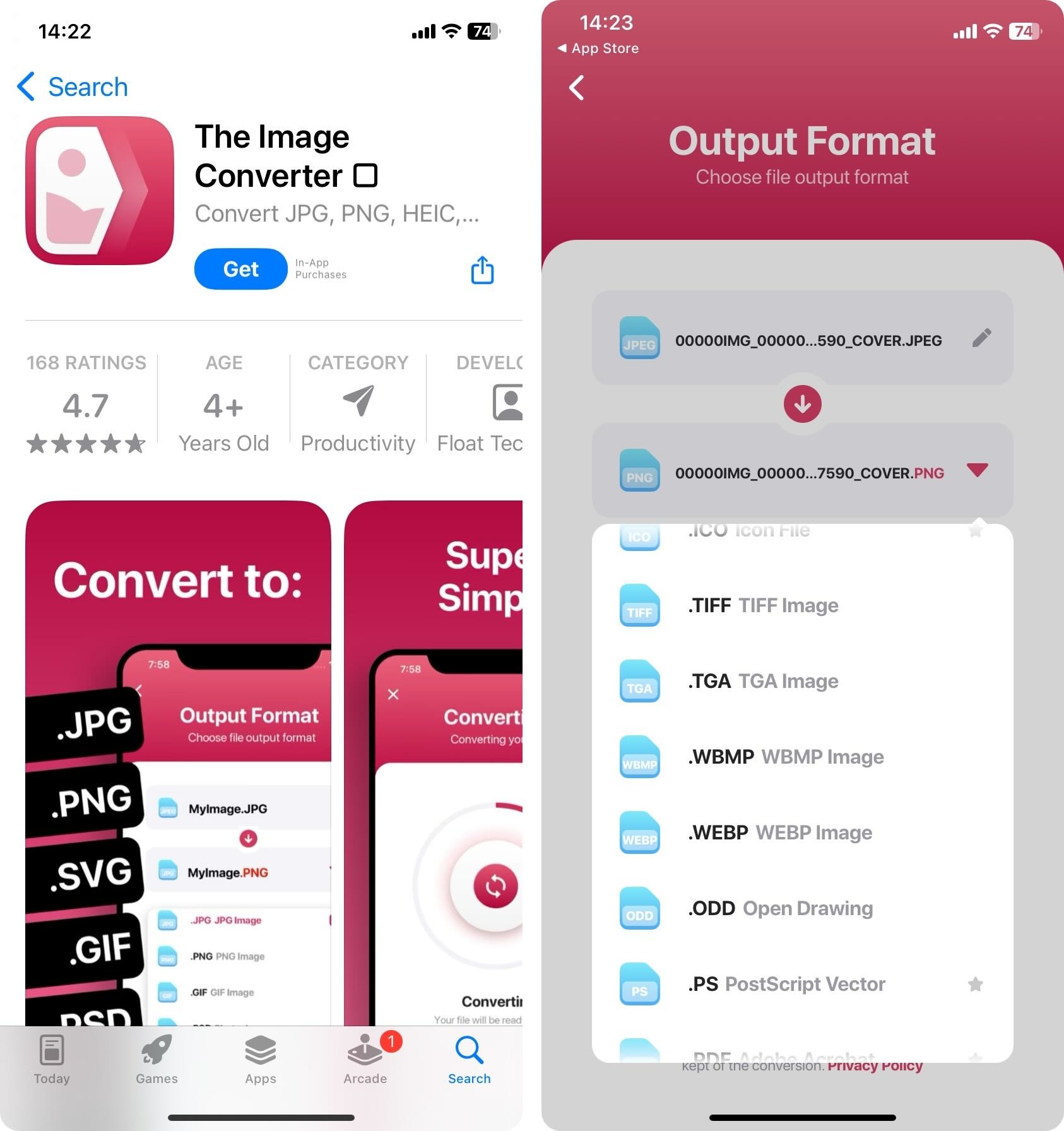
Это отдельное iOS-приложение, в интерфейсе которого TIFF присутствует в списке Output Format. Сценарий рассчитан на простую последовательность: выбрать входной JPG, открыть список выходных форматов, нажать TIFF, выполнить Convert и сохранить готовый файл. Такой вариант полезен, если не нужна фоторетушь и цель — именно формат.
Плюсы:
- TIFF виден непосредственно в мобильном списке выходных форматов;
- интерфейс отделяет выбор исходного файла от выбора Output Format.
Минусы:
- приложение ориентировано прежде всего на смену формата, а не на профессиональный контроль печатных параметров;
- при критичных требованиях к compression/ICC итог лучше проверить на компьютере.
Android: приложения для локальной конвертации
Image Format Converter — KayaMobile Studio
Image Format Converter принимает и выводит JPG/JPEG, PNG, GIF, HEIC/HEIF, WebP, AVIF, BMP и TIFF. Конвертация выполняется офлайн; доступны пакетная обработка, изменение качества и compression, resize, rotate, crop, а также сохранение или удаление metadata. Для чистого JPEG→TIFF выберите JPG, установите TIFF как Output Format и не включайте resize/crop, если размеры должны остаться исходными. Перед сохранением можно просмотреть результат.
Плюсы:
- TIFF поддерживается и на входе, и на выходе;
- файлы обрабатываются локально без обязательной интернет-загрузки;
- batch, preview и управление metadata полезны для серии.
Минусы:
- несколько дополнительных операций рядом с конвертацией повышают риск случайно изменить геометрию;
- для строгого контроля ICC и конкретной TIFF-compression удобнее настольный редактор.
Image Converter: HEIC JPG WebP — KazuOfficial
Это офлайн-конвертер для PNG, JPEG, HEIC, TIFF, WebP, GIF и BMP. Он работает на устройстве, умеет обрабатывать несколько изображений, менять размер и compression и выгружать пакет отдельными файлами либо ZIP-архивом. Для JPEG→TIFF добавьте JPG, выберите TIFF, оставьте исходный размер, если ресайз не нужен, запустите batch и проверьте один готовый файл перед массовым переносом коллекции.
Плюсы:
- JPEG↔TIFF выполняется локально, без облачного конвертера;
- batch подходит для фотоподборки;
- ZIP-выгрузка упрощает перенос группы результатов.
Минусы:
- телефон неудобен для глубокой инспекции профилей и TIFF-тегов;
- при большой серии нужно заранее контролировать свободное место.
Image Converter Pro — Vinson Developers
Image Converter Pro поддерживает JPG/JPEG, PNG, WEBP, GIF, BMP, TIFF, HEIC, AVIF, ICO и PDF, работает офлайн и умеет конвертировать несколько изображений за один запуск. Для JPEG→TIFF добавьте снимки во вкладку FILES, выберите TIFF как целевой формат и не включайте resize/crop без необходимости. После обработки откройте раздел RESULT и проверьте готовый TIFF.

Плюсы:
- отдельные вкладки FILES, CONVERTING и RESULT делают этапы пакетной задачи видимыми;
- есть TIFF и несколько современных растровых форматов;
- обработка выполняется на устройстве.
Минусы:
- мобильная файловая система менее удобна для сотен исходных файлов, чем desktop output-folder workflow;
- финальную TIFF-compression и профиль при критичных требованиях лучше проверить на компьютере.
Linux: графический интерфейс и командная строка
GIMP
В современном GIMP используйте «File» → «Export As…», задайте имя с расширением .tif или .tiff и подтвердите экспорт. Затем откроется «Export Image as TIFF». Именно этот второй диалог важен: он определяет, как будет записан TIFF. Для задачи без дополнительной потери выберите None, LZW, PackBits или Deflate. JPEG в этом списке остаётся lossy и не подходит, если цель — прекратить повторное JPEG-сжатие.

Если включить «Save layers», каждый слой записывается как отдельная страница TIFF. Это не всегда совместимо с просмотрщиками: часть программ читает только первую страницу. Для передачи плоской фотографии безопаснее экспортировать объединённый результат, если получатель не просил layered/multipage TIFF. В диалоге также есть сохранение EXIF, IPTC, XMP, color profile, thumbnail, GeoTIFF data и comment. Не сохраняйте метаданные автоматически: для публичной передачи иногда нужно убрать GPS и служебные данные, а для архива — наоборот, сохранить их.
Плюсы:
- подробный TIFF export с несколькими lossless-компрессиями;
- управление слоями и метаданными;
- кроссплатформенность и отсутствие необходимости в облачной загрузке.
Минусы:
- большое число опций требует осознанного выбора;
- Save layers может создать многостраничный TIFF, который внешняя программа прочитает не полностью.
ImageMagick

ImageMagick удобен для автоматизации. Базовая команда строится из входного и выходного имени: magick input.jpg output.tiff. Расширение выходного файла задаёт формат записи, поэтому отдельный «выбор TIFF» в GUI не нужен. Для каталога можно использовать mogrify с -format tiff, но сначала направьте результат в тестовую папку и проверьте правило имён, чтобы не получить неожиданные коллизии.
Для контроля результата используйте magick identify -verbose output.tiff: вывод помогает увидеть формат, геометрию и профили. ImageMagick также поддерживает работу с ICC/IPTC-профилями через -profile и удаление профилей через +profile/-strip. Эти параметры не добавляйте «для оптимизации» автоматически — профиль связан с корректным цветовым отображением.
Плюсы:
- одна команда подходит для скриптов и серверной автоматизации;
- TIFF определяется по output extension;
- можно инспектировать результат и управлять профилями без ручного GUI.
Минусы:
- ошибка в маске или папке быстро затрагивает много файлов;
- командная строка требует заранее понимать, какие свойства изображения нельзя менять.
Как настроить TIFF: compression, DPI, цвет и метаданные
Compression: None, LZW, Deflate/ZIP, PackBits и JPEG
| Вариант | Потери | Практический смысл | Что учитывать |
|---|---|---|---|
| None | нет | прямая запись без компрессии | файл может быть очень большим |
| LZW | нет | универсальная lossless-компрессия для изображений | хороший базовый выбор, когда получатель его поддерживает |
| Deflate / ZIP | нет | lossless-сжатие на основе Deflate | часто уменьшает размер без изменения пикселей |
| PackBits | нет | простая RLE-компрессия | особенно уместна для данных с длинными сериями одинаковых значений; совместимость проверять у получателя |
| JPEG inside TIFF | есть | уменьшает TIFF за счёт JPEG-сжатия | не выбирайте, если цель — избежать дополнительной lossy-стадии |
Если конкретная типография или система приёма требует LZW либо uncompressed TIFF, её спецификация важнее общего совета. В профессиональном workflow совместимость может быть важнее выигрыша нескольких мегабайт. Для обычного фото LZW или ZIP/Deflate дают понятный компромисс: пиксели после декодирования не меняются из-за компрессии, но размер файла меньше несжатого.
DPI/PPI и реальные размеры в пикселях
DPI в конвертере часто является метаданным, которое сообщает программе печати предполагаемую плотность. FreeConvert прямо поясняет, что его изменение DPI не ресэмплирует изображение. Это принципиально: JPEG 3000×2000 пикселей остаётся 3000×2000, если вы только изменили DPI-тег. Если же включили resize/resample, меняется сам пиксельный массив. Для печати проверяйте оба значения: размер в пикселях и требуемую плотность.
RGB, CMYK и ICC-профиль
TIFF способен хранить разные цветовые представления и профиль. Но простой перевод RGB JPEG в TIFF не превращает изображение в корректно подготовленный CMYK-файл. Если типография требует CMYK, нужен конкретный профиль и управляемое преобразование цвета. В GIMP есть «Export as CMYK» только при подходящем color profile; Photoshop и профессиональные редакторы тоже работают с профилями. Без требований получателя безопаснее не выполнять случайную конверсию цветового пространства в универсальном web-инструменте.
EXIF, IPTC, XMP и GPS
Метаданные могут содержать дату съёмки, параметры камеры, авторские поля, описание и координаты. При архивной передаче они могут быть важны; при публикации — нежелательны. Поэтому сохранение/удаление metadata — не абстрактная «оптимизация», а решение по сценарию. GIMP позволяет отдельно включать EXIF, IPTC и XMP; FreeConvert имеет Strip Metadata; ряд web-инструментов и Pixillion также затрагивают metadata. После конвертации проверяйте фактический результат, потому что разные кодировщики сохраняют неодинаковый набор тегов.
Одностраничный и многостраничный TIFF
TIFF может содержать несколько изображений. Но два похожих batch-сценария дают разные результаты: «10 JPEG → 10 TIFF» и «10 JPEG → один 10-страничный TIFF». Не предполагайте второй вариант только потому, что сервис принимает несколько файлов. В GIMP включённые Save layers превращают слои в отдельные TIFF pages; в других инструментах нужен специальный merge/multipage-режим. После сборки откройте файл программой, которая показывает количество страниц, а не только первую.
Как проверить TIFF после конвертации
Контроль результата важнее рекламного обещания «без потери качества». Проверка занимает несколько минут и выявляет почти все практические ошибки: неверный output, resize, потерянный профиль, случайную JPEG-компрессию внутри TIFF или неполный multipage.
- Не удаляйте исходный JPEG. Сохраните его до окончания проверки; новый TIFF должен быть отдельной копией.
- Откройте TIFF другой программой. Если файл открывается только в конвертере, это недостаточная проверка совместимости.
- Сравните width × height. Для чистой конвертации размеры в пикселях должны совпасть с JPEG. Исключение — вы сознательно включили resize.
- Проверьте ориентацию. EXIF Orientation мог примениться при декодировании или быть переписан; итог должен визуально смотреться правильно.
- Проверьте compression. Если задача требует lossless TIFF, внутри не должна оказаться JPEG compression.
- Проверьте DPI только вместе с pixels. Изменившийся DPI без изменения pixel dimensions не означает рост детализации.
- Проверьте ICC и metadata. Для печати важен профиль; для конфиденциальной передачи — отсутствие нежелательных GPS/служебных тегов.
- Для multipage проверьте все страницы. Некоторые просмотрщики показывают только первую, хотя файл содержит больше.
- Оцените размер файла. Большой TIFF не доказывает высокое качество: размер зависит от compression, metadata и структуры, а не от восстановленных JPEG-деталей.
Практические сценарии выбора
| Сценарий | Первый вариант | Почему | Что проверить |
|---|---|---|---|
| Нужно обработать и затем сохранить один JPEG | ФотоМАСТЕР | редактирование и TIFF-export в одном локальном процессе | размер, DPI, формат результата |
| Нужно преобразовать папку фотографий | ФотоМАСТЕР | есть пакетный режим и общий вывод TIFF | имена, папка, отсутствие ненужного resize |
| Mac без стороннего ПО | Preview | TIFF встроен в File → Export | имя, папка, формат |
| Нужны подробные TIFF settings | Adobe Photoshop или GIMP | есть отдельный TIFF Options/Export dialog | compression, profile, layers, metadata |
| Нужна автоматизация | ImageMagick | командная строка и скрипты | маска файлов, output folder, identify |
| Нужно онлайн с LZW/ZIP/DPI | FreeConvert | параметры показаны до конвертации | compression, resize, metadata |
| Нужен online без серверной отправки | ImagesTool / SoConvert / Omnifile | обработка выполняется локально в браузере | нагрузка на устройство и корректность результата |
| Нужен TIFF на iPhone/iPad | JPEG конвертер и фоторедактор | TIFF есть в output, обработка на устройстве | количество файлов и место сохранения |
| Нужен TIFF на Android | Image Format Converter / Image Converter: HEIC JPG WebP | локальный mobile conversion и batch | свободное место, открытие результата |
Частые ошибки при JPEG → TIFF
Переименовать .jpg в .tiff вместо конвертации
Это меняет только имя. Сигнатура и внутренняя структура останутся JPEG, поэтому часть программ откажется открывать файл или определит реальный тип вопреки расширению. Используйте Save As/Export/Convert, чтобы кодировщик действительно создал TIFF.
Считать любой TIFF автоматически lossless
TIFF может использовать JPEG compression. Проверяйте алгоритм, если отсутствие новой потери — обязательное требование. В GIMP JPEG помечен как lossy, а LZW/Deflate — lossless; FreeConvert аналогично разделяет LZW/ZIP и JPEG.
Поднять DPI и считать, что выросло качество
DPI-тег может изменить только предполагаемый физический размер печати. Реальная детализация связана с количеством пикселей и качеством исходных данных. Если программно увеличить 1500×1000 до 6000×4000, появятся вычисленные пиксели, а не потерянные детали JPEG.
Одновременно конвертировать, ресайзить и менять цвет без необходимости
Многие online tools предлагают resize, filters, grayscale, rotate, crop и color controls рядом с конвертацией. Для чистой смены формата оставляйте их нейтральными. Чем больше операций включено в одной пакетной задаче, тем сложнее понять причину неожиданного результата.
Отправить чувствительный файл в неизвестное облако
Для договора, паспорта, медицинского изображения, внутреннего макета или фото с персональными данными используйте локальную программу либо сервис с локальной обработкой в браузере без загрузки данных на сервер. Само слово «online» не говорит, где выполняется кодирование.
Удалить JPEG сразу после получения TIFF
Сначала проверьте TIFF другим приложением, размеры, ориентацию, страницы, цвет и нужные metadata. Только после этого решайте судьбу исходного файла. JPEG может понадобиться для сравнения, повторной конвертации с другой compression или подтверждения исходной даты/EXIF.
Что не является способом JPEG → TIFF
При поиске легко открыть инструмент с похожими форматами, но обратным направлением. Проверяйте не только слово TIFF в названии: вход должен быть JPEG/JPG, а результат — TIFF/TIF.
| Неподходящий вариант | Что он делает | Почему не решает задачу |
|---|---|---|
| Tiff to Jpg & Png Converter | TIFF → JPG/PNG | направление обратное |
| Img2Go Convert to JPG | разные форматы → JPG | TIFF не является целевым результатом |
| PDF → TIFF | PDF-документ → TIFF | неверный входной формат |
| TIFF → PDF | TIFF → PDF | и направление, и целевой формат другие |
| JPG/PNG/BMP/GIF/TIF → PDF | изображения → PDF | TIFF используется как вход, а не как результат |
| ImgTools PNG/JPG converter | изображение → PNG/JPG | нет выхода TIFF |
Отдельная ошибка — переименовать .jpg в .tiff. Расширение имени изменится, но внутренний кодек останется JPEG. Нужна команда Save As, Export или Convert, которая действительно создаёт TIFF.
FAQ
Чем TIF отличается от TIFF?
Для обычной работы это два расширения файлов Tagged Image File Format. Трёхбуквенное .tif исторически удобно для систем с короткими расширениями, .tiff — полное. Выбирайте то, что требует принимающая система; не меняйте расширение вручную вместо экспорта.
Станет ли JPEG качественнее после TIFF?
Нет. TIFF может сохранить декодированное изображение без новой lossy-компрессии, но уже отброшенная JPEG-информация не появится. Если нужен визуальный апскейл, шумоподавление или восстановление деталей, это отдельная обработка, которую следует оценивать отдельно от формата файла.
Почему TIFF получился в несколько раз больше JPG?
JPEG специально уменьшает размер за счёт lossy-кодирования. TIFF с None/LZW/ZIP/PackBits сохраняет данные иначе и часто получается намного тяжелее. Размер также зависит от bit depth, профилей, metadata, слоёв и числа страниц. Больший файл сам по себе не означает более детальную картинку.
Какую TIFF-компрессию выбрать для обычной фотографии?
Если получатель не дал собственную спецификацию и важна lossless-запись, разумный базовый вариант — LZW или ZIP/Deflate. None нужен, когда требуется несжатый TIFF или совместимость с конкретной системой. JPEG compression внутри TIFF выбирайте только сознательно, когда меньший размер важнее отсутствия дополнительной потери.
Можно ли сделать один TIFF из нескольких JPEG?
Да, TIFF способен хранить несколько страниц/изображений, но обычная пакетная конвертация чаще создаёт отдельный TIFF для каждого JPEG. Ищите явный multipage/merge-режим. В GIMP Save layers записывает слои как страницы, однако это не то же самое, что произвольное объединение независимой папки JPEG без предварительной сборки.
Сохраняется ли EXIF при конвертации?
Зависит от инструмента и настроек. GIMP даёт отдельные переключатели Save Exif/IPTC/XMP; FreeConvert умеет Strip Metadata; другие программы могут переносить только часть тегов. Если EXIF важен для архива, сравните metadata до и после. Если файл публикуется, отдельно проверьте GPS.
Можно ли конвертировать без отправки изображения на сервер?
Да. Локальные программы выполняют задачу на компьютере. ImagesTool, SoConvert и Omnifile обрабатывают изображения в браузере на устройстве без загрузки файла на сервер. Для мобильной задачи также есть приложения с локальной обработкой.
Как понять, что TIFF действительно lossless?
Проверьте тип compression в диалоге экспорта или после создания файла. None, LZW, Deflate/ZIP и PackBits относятся к lossless-вариантам; JPEG — lossy. Дополнительно сравните pixel dimensions с исходным файлом и убедитесь, что не был включён resize.
Нужно ли выбирать 300 DPI?
Только если это часть требований печатного workflow. Само значение 300 DPI не улучшает JPEG. Для расчёта печатного размера нужно знать и количество пикселей. Если конвертер меняет только DPI metadata, pixels остаются прежними; если выполняет resample, меняется сам массив пикселей.
Какой способ выбрать для сотен JPEG?
Используйте локальный batch-конвертер или командную строку: ФотоМАСТЕР в пакетном режиме, Pixillion, FastStone, Фотоконвертер или ImageMagick. Browser batch удобен для меньших партий, но при сотнях файлов важнее стабильная папка вывода, имена, повторяемые настройки и возможность обработать серию без повторной загрузки.
Итог: какой конвертер использовать
Для Windows и macOS, когда TIFF нужен после реальной обработки фотографии, первым способом остаётся ФотоМАСТЕР: он открывает JPG, позволяет подготовить изображение и сохранить TIFF, а для серии есть «Пакетная обработка». На Mac для чистой смены формата без установки достаточно Preview. Если важен подробный контроль TIFF compression, layers и metadata, выбирайте Photoshop или GIMP. Для папок и регулярных заданий удобнее Pixillion, FastStone, Фотоконвертер или ImageMagick.
Онлайн-конвертер имеет смысл для разовой задачи. Среди вариантов с явными техническими настройками выделяются FreeConvert, Online-Convert, XConvert и Online-Converting.com; для локальной browser-обработки подходят ImagesTool, SoConvert и Omnifile. На iPhone/iPad используйте приложение, где TIFF присутствует именно в Output Format; на Android — конвертер с TIFF и локальным/batch workflow. Во всех случаях финальное решение принимается не по размеру нового файла и не по слову «lossless» в рекламе, а после проверки пикселей, compression, профиля, metadata и открытия TIFF независимой программой.
 *EXE — расширение исполняемого файла. Сайт является партнером проекта