
JPEG удобно хранить как исходную фотографию, но для сайта, карточки товара, медиатеки или набора иллюстраций часто нужен WebP. Простое переименование .jpg в .webp ничего не конвертирует: изображение необходимо заново закодировать. Ниже разобраны настольные программы, браузерные сервисы, мобильные приложения и командные инструменты. Для каждого способа указано, где выполняется обработка, есть ли пакетный режим, какие настройки влияют на результат и как проверить готовый файл.
Первый практический способ — ФотоМАСТЕР: он подходит, когда JPEG перед экспортом нужно скорректировать, а затем получить WebP-копию. Для массовой обработки лучше специализированные пакетные программы и CLI. Если исходники нельзя передавать стороннему сервису, выбирайте локальное приложение, Squoosh с обработкой внутри браузера или командный кодировщик. Исходные JPEG рекомендуется хранить отдельно: WebP — производная копия, а повторное lossy-кодирование не возвращает детали, уже потерянные в JPEG.
Дополнительные программы для работы с форматом собраны в разделе конвертеров WebP.
Что меняется при преобразовании JPEG в WebP
JPEG использует сжатие с потерями. Это означает, что исходный файл уже может содержать блоковые артефакты, ореолы на контрастных границах и сглаженную мелкую фактуру. WebP поддерживает два принципиально разных режима: lossy и lossless. При lossy изображение сжимается повторно с потерями; при lossless пиксели, полученные после декодирования JPEG, сохраняются без дополнительной потери. Lossless WebP не восстанавливает информацию, которой в JPEG уже нет.
На практике WebP часто получается заметно легче JPEG сопоставимого визуального качества, но фиксированной экономии для любого изображения не существует. Размер зависит от сюжета, исходной степени JPEG-сжатия, разрешения, параметров кодировщика и метаданных. Кадр с небом и плавными переходами ведёт себя иначе, чем скриншот с текстом или снимок листвы. Поэтому сравнивайте конкретные файлы, а не ориентируйтесь на рекламный процент уменьшения.
Статический JPEG не содержит прозрачности и анимации. Если конвертер предлагает прозрачный WebP, удаление фона или анимацию, это отдельная операция обработки, а не автоматическое свойство смены формата. Аналогично с EXIF, XMP и ICC: часть приложений переносит метаданные, часть удаляет их, а некоторые дают отдельные переключатели. Для фото с геометками, датой съёмки, авторством или важным цветовым профилем этот момент нужно контролировать.
Как выбрать конвертер JPEG в WebP
Критерии выбора зависят от рабочего процесса. Для одного файла важны понятный экспорт и визуальная проверка. Для папки из сотен JPEG — очередь, отдельный каталог результата, правила именования и обработка ошибок. Для приватных снимков — отсутствие серверной загрузки. Для сайта — воспроизводимые параметры и автоматизация.
| Способ | Платформа | Где обрабатывается | Пакетный режим | Когда выбирать |
|---|---|---|---|---|
| ФотоМАСТЕР | Windows, macOS | На компьютере | Пакетный редактор есть, но WebP в его списке форматов не указан | Один JPEG: обработать фото и сохранить WebP-копию |
| Vovsoft WEBP Converter | Windows | На компьютере | Да | Большая локальная папка |
| XnConvert | Windows, macOS, Linux | На компьютере | Да | Пакетная конвертация вместе с resize и другими действиями |
| Adobe Photoshop | Windows, macOS | На компьютере | Основной сценарий — одиночный экспорт | Ручная обработка и явное управление metadata |
| GIMP | Windows, macOS, Linux | На компьютере | Одиночный экспорт в базовом интерфейсе | Бесплатное редактирование и WebP-экспорт |
| Squoosh | Браузер | Локально в браузере | Ручной сценарий | Подобрать качество по предпросмотру |
| Convertio | Браузер | Сервер | Несколько файлов | Разовая конвертация из разных источников |
| Rectfy Image Converter | Android | На устройстве | Да | Конвертация с телефона без компьютера |
У браузерных решений есть две разные модели. Облачный конвертер сначала получает JPEG на сервере, после чего пользователь скачивает WebP. Browser-local инструмент кодирует файл в самом браузере. Для личных документов, внутренних макетов и фотографий с геолокацией это различие существеннее количества эффектов.
Windows: программы для JPEG в WebP
ФотоМАСТЕР
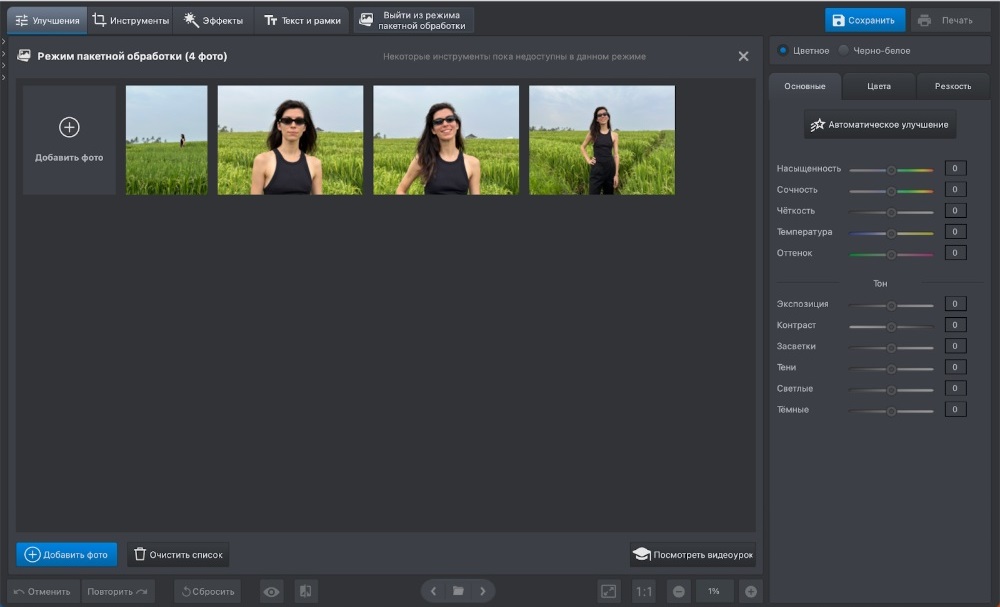
ФотоМАСТЕР подходит, когда перед сменой формата нужно поправить экспозицию, цвет, кадрирование, ретушь или резкость, а затем сохранить итог в WebP. WebP доступен для сохранения результата. Пакетный режим программы полезен для одинаковых правок и изменения размера серии, но при пакетном сохранении перечислены JPG, TIFF, PNG и BMP; поэтому массовый WebP-экспорт через этот режим в инструкции не заявляется.
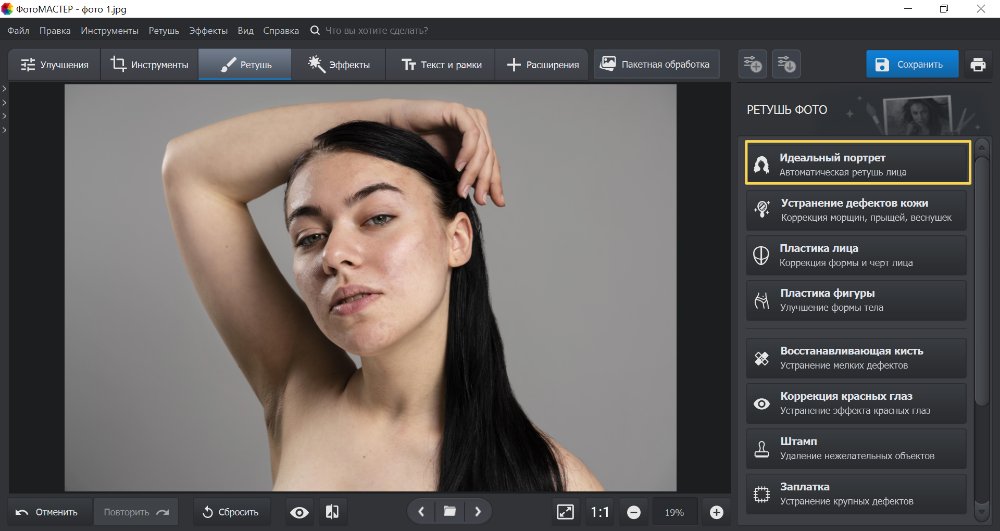
Как конвертировать:
- Откройте редактор и нажмите «Открыть фото». Выберите JPEG/JPG или перетащите снимок в рабочую область.
- Если требуется подготовка, используйте «Улучшения», «Инструменты», «Ретушь», «Эффекты» или «Текст и рамки». Для простой смены формата пропустите редактирование.
- Нажмите синюю кнопку «Сохранить» в правом верхнем углу и выберите WebP среди доступных вариантов сохранения.
- Сохраните WebP под новым именем, не заменяя исходный JPEG. Откройте результат и сравните мелкие детали в масштабе 100%.
Плюсы:
- файл остаётся на компьютере;
- можно сначала отредактировать JPEG, затем сохранить WebP;
- русскоязычный интерфейс удобен для одиночного сценария.
Минусы:
- пакетный режим не следует считать подтверждённым способом массового WebP-экспорта;
- для простой смены формата без правок специализированный конвертер требует меньше действий.
У пакетного режима ФотоМАСТЕР отдельная логика: кнопка «Пакетная обработка» открывает список фотографий, одинаковые настройки применяются ко всей серии, а при сохранении можно менять размер, интерполяцию, резкость и схему именования. Этот режим полезен для предварительной подготовки коллекции, но WebP в его перечне выходных форматов не указан. Если конечная цель — сотни WebP, используйте следующий специализированный вариант.
Vovsoft WEBP Converter
Vovsoft WEBP Converter — узкая Windows-утилита для конвертации изображений в WebP и обратно. Она принимает JPEG наряду с другими растровыми форматами, умеет добавлять отдельные файлы и целые папки и выполняет обработку локально. Такой workflow подходит для регулярной массовой конвертации без загрузки фотографий в интернет.

Как конвертировать:
- На вкладке Images нажмите Add Files для отдельных JPEG или Add Folder для каталога.
- Перейдите к параметрам и выберите WEBP как Output Format. Если качество регулируется в вашей задаче, сначала прогоните небольшую тестовую выборку.
- Укажите Destination — отдельную папку. Не сохраняйте производные файлы поверх исходников.
- Запустите обработку. После завершения сравните количество входных JPEG и созданных WebP, затем визуально проверьте несколько разных кадров.
Плюсы:
- полностью локальная обработка;
- добавление файлов и папок;
- подходит для большого количества изображений.
Минусы:
- работает как специализированный конвертер, а не фоторедактор;
- для сложной цветокоррекции понадобится отдельная программа.
WebPconv

WebPconv — компактный настольный инструмент для кодирования JPEG/PNG/GIF в WebP и обратного декодирования. Он полезен при уже настроенном рабочем процессе, где нужны очередь, resize и выбор между lossy и lossless.
Как конвертировать:
- Переключитесь в режим Encode, потому что задача направлена из JPEG в WebP.
- Добавьте JPG/JPEG в очередь.
- Настройте quality либо lossless и при необходимости размер.
- Запустите кодирование и проверьте выходную папку, разрешение и визуальное качество.
Плюсы:
- прямое и обратное преобразование WebP;
- пакетная очередь;
- quality, lossless и resize.
Минусы:
- интерфейс относится к старому поколению утилит;
- для нового регулярного процесса рациональнее современный поддерживаемый пакетный конвертер.
Фотоконвертер
Фотоконвертер рассчитан на массовое преобразование изображений. Рабочий процесс разделён на добавление файлов, дополнительные действия, папку назначения и выходной формат. Это удобно, когда WebP нужно получать сериями с одинаковыми параметрами.
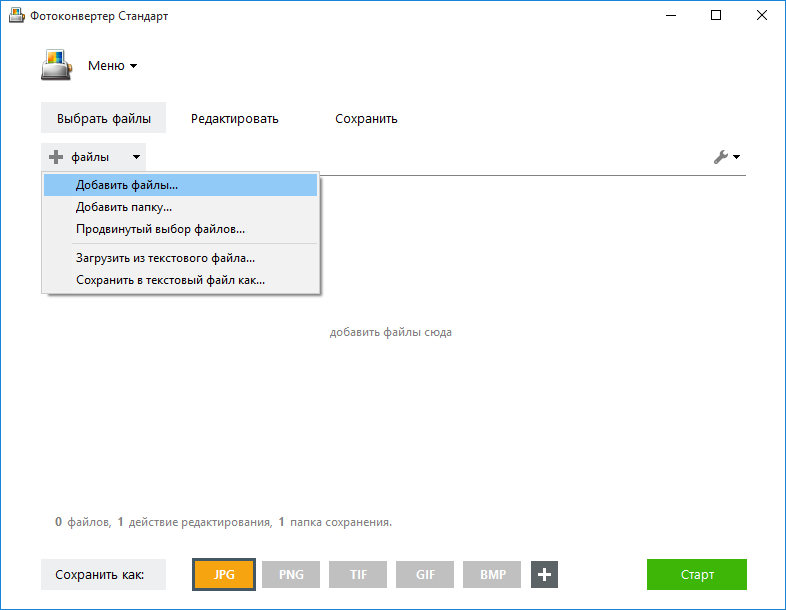


Как конвертировать:
- Откройте «Выбрать файлы», раскройте меню «Файлы» и нажмите «Добавить файлы...» или «Добавить папку...».
- На вкладке «Редактировать» оставьте только реально нужные операции. Если требуется уменьшение изображения, задайте resize до смены формата.
- На вкладке «Сохранить» выберите отдельную папку назначения.
- В блоке «Сохранить как» откройте список дополнительных форматов и выберите WebP.
- Нажмите «Старт». После завершения проверьте число созданных файлов и несколько изображений в масштабе 100%.
Плюсы:
- пакетная очередь и отдельная папка результата;
- можно совместить resize и конвертацию;
- подходит для однородной большой серии.
Минусы:
- для одного файла интерфейс избыточен;
- перед запуском нужно проверить, что в цепочке не осталось старых действий.
Adobe Photoshop
Photoshop уместен, когда JPEG уже редактируется в этой программе. WebP поддерживает собственный диалог экспорта с выбором Lossless/Lossy, ползунком Quality и переключателями XMP, EXIF и дополнительных данных Photoshop. Поэтому здесь особенно удобно контролировать судьбу метаданных.
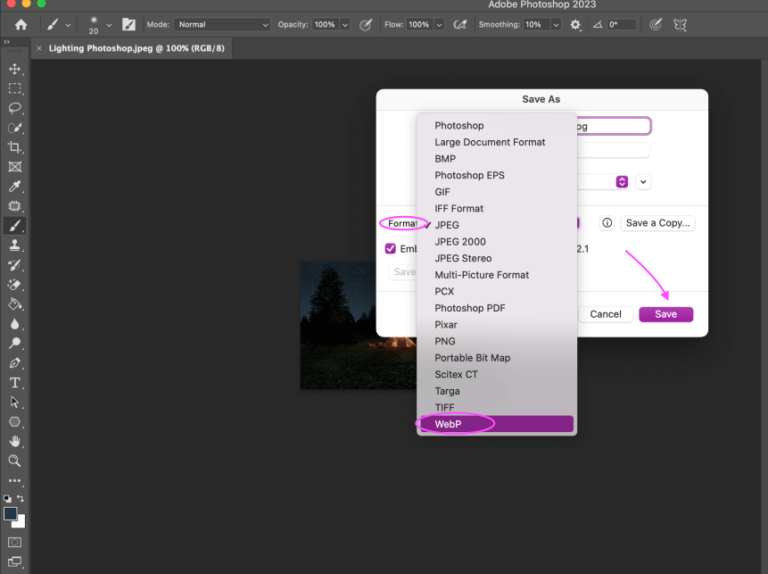
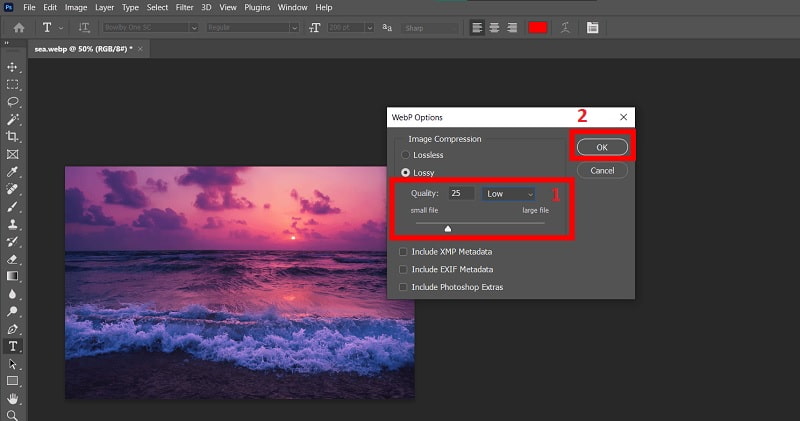
Как конвертировать:
- Откройте JPEG и завершите редактирование.
- Выберите File → Save a Copy. В списке Format установите WebP и нажмите Save.
- В окне WebP Options выберите Lossless или Lossy. Для Lossy настройте Quality.
- При необходимости включите или отключите Include XMP Metadata, Include EXIF Metadata и Include Photoshop Extras.
- Нажмите OK и проверьте итоговую копию.
Плюсы:
- явный выбор lossy/lossless;
- отдельные настройки XMP и EXIF;
- не нужен промежуточный конвертер, если фото уже редактируется.
Минусы:
- для массовой однотипной смены формата слишком много ручных действий;
- нельзя считать высокий Quality эквивалентом lossless.
Picosmos Tools

Picosmos Tools — набор графических модулей с пакетной обработкой и преобразованием форматов. Он полезен, когда вместе с WebP нужно выполнить однотипные операции над локальной серией, но для одиночной смены формата специализированный конвертер проще.
Как конвертировать:
- Откройте модуль пакетной обработки изображений.
- Добавьте JPEG и проверьте список входных файлов.
- Выберите WebP как выходной формат и задайте папку результата.
- Оставьте только необходимые дополнительные действия и запустите очередь.
Плюсы:
- локальная обработка;
- можно объединить конвертацию с другими типовыми операциями.
Минусы:
- многомодульный интерфейс длиннее, чем у узкого конвертера;
- не следует добавлять эффекты только потому, что они доступны.
macOS: пакетные и ручные способы
XnConvert
XnConvert — один из самых практичных межплатформенных пакетных конвертеров. Интерфейс разбит на вкладки Input, Actions, Output, Status и Settings. Формат WebP поддерживается наряду с JPEG, PNG, TIFF и другими изображениями. Программа работает также в Windows и Linux, но карточка приведена один раз, чтобы не дублировать один и тот же способ.

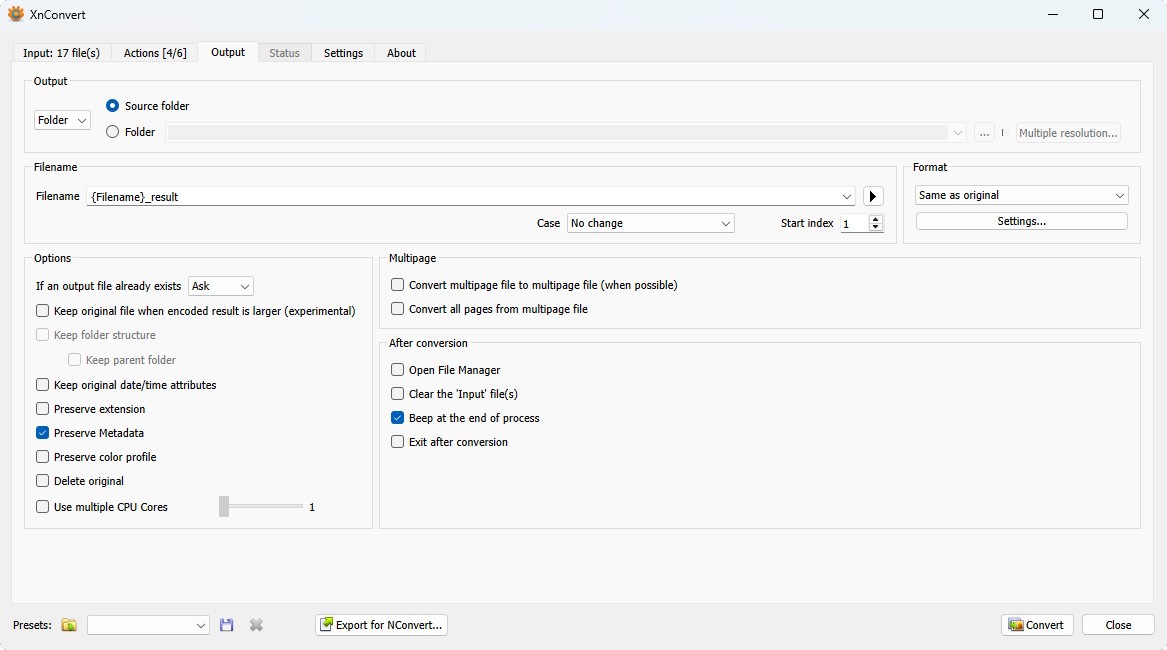

Как конвертировать:
- На вкладке Input добавьте JPEG через Add files или Add folder.
- Если нужен resize, откройте Actions и добавьте соответствующее действие. Для простой смены формата не создавайте лишнюю цепочку операций.
- На Output выберите отдельную папку, в поле Format установите WebP и откройте Settings формата для параметров кодирования.
- Проверьте настройки сохранения исходной структуры каталогов и метаданных.
- Нажмите Convert, затем на Status убедитесь, что все строки завершились без ошибок.
Плюсы:
- Windows, macOS и Linux;
- массовая конвертация и более 80 типов действий;
- можно сохранять и повторно использовать наборы настроек.
Минусы:
- старые Actions легко применить повторно, если не очистить цепочку;
- для одного JPEG простой экспорт быстрее.
Pixillion
Pixillion — отдельный конвертер изображений для macOS и Windows. Он формирует список исходников, позволяет выбрать WebP в качестве выходного формата и открывает параметры WebP-сжатия. Это хороший выбор для серии без необходимости использовать полноценный редактор.

Как конвертировать:
- Добавьте JPEG через кнопку добавления файлов или папки.
- В поле выходного формата выберите WEBP.
- Откройте параметры WebP и выберите lossless либо lossy с нужным качеством.
- Укажите каталог назначения и запустите Convert.
- Проверьте Status и откройте несколько результатов.
Плюсы:
- пакетная очередь;
- раздельный выбор lossless/lossy;
- работает на macOS и Windows.
Минусы:
- не является полноценным редактором;
- lossless из JPEG может быть значительно тяжелее разумного lossy-результата.
AnyWebP
AnyWebP объединяет браузерный способ и приложение для macOS. В обоих случаях задача сводится к добавлению JPEG, выбору WebP и настройке качества. В браузерном сценарии полезны batch, resize и выбор lossy/lossless; приложение удобнее для локальной папки.
Как конвертировать:
- Добавьте JPEG в интерфейс.
- Выберите WebP, затем lossy/lossless и качество.
- Если изображение нужно уменьшить, задайте resize до конвертации.
- Для партии примените единые параметры и сохраните результат отдельно от исходников.
Плюсы:
- есть браузерный и macOS-сценарий;
- quality, resize и пакетная логика.
Минусы:
- большая партия в браузере потребляет память;
- для автоматической регулярной обработки CLI удобнее.
Linux: GIMP и командные инструменты
GIMP
GIMP подходит для ручной обработки JPEG и экспорта в WebP. В диалоге Export Image as WebP доступны Lossless, Image quality, Alpha quality, Sharp YUV и настройки метаданных. Программа также работает на Windows и macOS, но здесь описана один раз как кроссплатформенный вариант с сильным Linux-сценарием.

Как конвертировать:
- Откройте JPEG через File → Open.
- Выберите File → Export As и задайте имя с расширением
.webp. Нажмите Export. - В окне Export Image as WebP настройте Lossless и Image quality. Для обычного JPEG альфа-качество не влияет, если прозрачность не была добавлена при редактировании.
- При необходимости включите Save Exif data, Save XMP data и Save color profile.
- Нажмите Export и проверьте результат.
Плюсы:
- кроссплатформенный бесплатный редактор;
- явные параметры качества и метаданных;
- подходит, когда перед экспортом нужны ручные правки.
Минусы:
- базовый workflow рассчитан на отдельный файл;
- для большого каталога специализированный batch удобнее.
NConvert
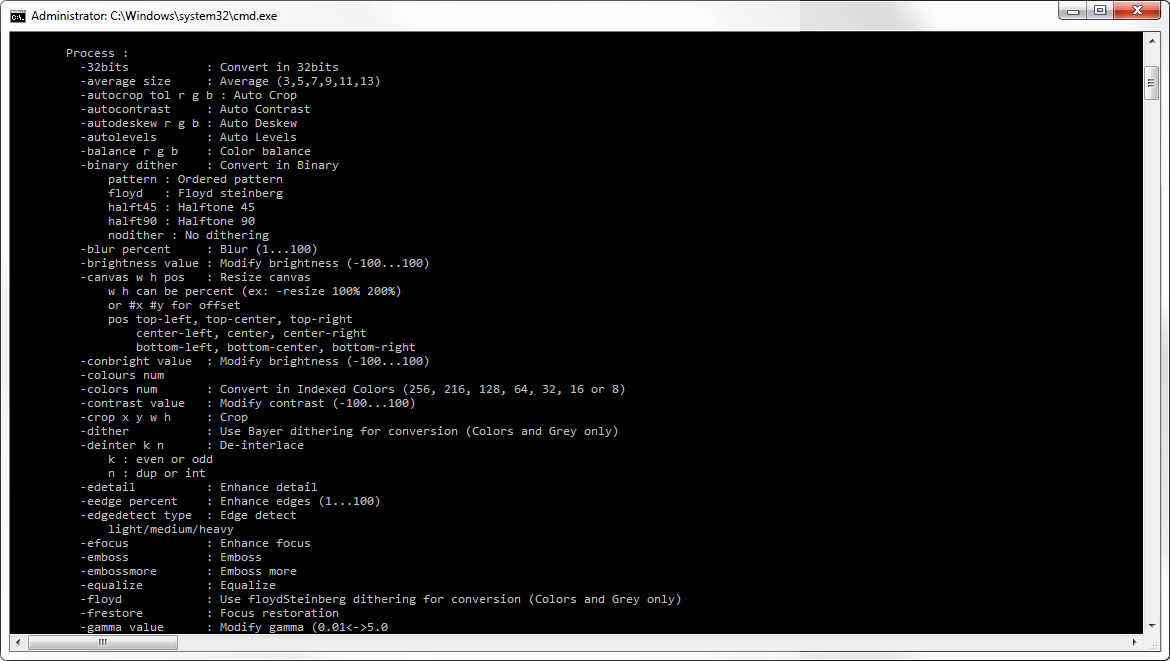
NConvert — консольный инструмент семейства XnView. Он рассчитан на пакетные задания и сценарии без графического интерфейса. Смысл CLI в воспроизводимости: одна команда или скрипт задаёт одинаковые параметры для всей партии.
Как конвертировать:
- Сначала обработайте один тестовый JPEG.
- Укажите WebP как выходной формат, качество и имя результата.
- После успешного теста перенесите команду в цикл по каталогу.
- Пишите выходные файлы в отдельную папку и проверяйте код возврата команды.
nconvert -out webp -q 82 -o output.webp input.jpgПлюсы:
- подходит для автоматизации;
- работает на Windows, macOS и Linux;
- не требует GUI.
Минусы:
- ошибка в команде распространяется на всю партию;
- визуальный контроль нужно организовать отдельно.
cwebp
cwebp — командный кодировщик WebP. Он принимает JPEG, PNG, TIFF и другие поддерживаемые входы. В lossy-режиме параметр -q принимает значения от 0 до 100; -lossless включает кодирование без дополнительной потери. Параметр -metadata позволяет явно указать перенос EXIF, ICC и XMP.
Как конвертировать:
- Для обычной фотографии начните с тестовой команды
cwebp -q 82 input.jpg -o output.webp. - Для lossless используйте
cwebp -lossless input.jpg -o output.webp. - Если требуется сохранить метаданные, добавьте
-metadata exif,icc,xmpили более узкий список. - Откройте результат, проверьте вес и детали; затем перенесите команду на всю папку.
cwebp -q 82 photo.jpg -o photo.webp
cwebp -lossless photo.jpg -o photo-lossless.webp
cwebp -q 82 -metadata exif,icc,xmp photo.jpg -o photo-with-meta.webp
Плюсы:
- прямой контроль кодека;
- удобен для скриптов и сборки сайта;
- можно отдельно управлять metadata.
Минусы:
- нет графического предпросмотра;
- нужно самостоятельно продумать обход каталогов и конфликты имён.
ImageMagick
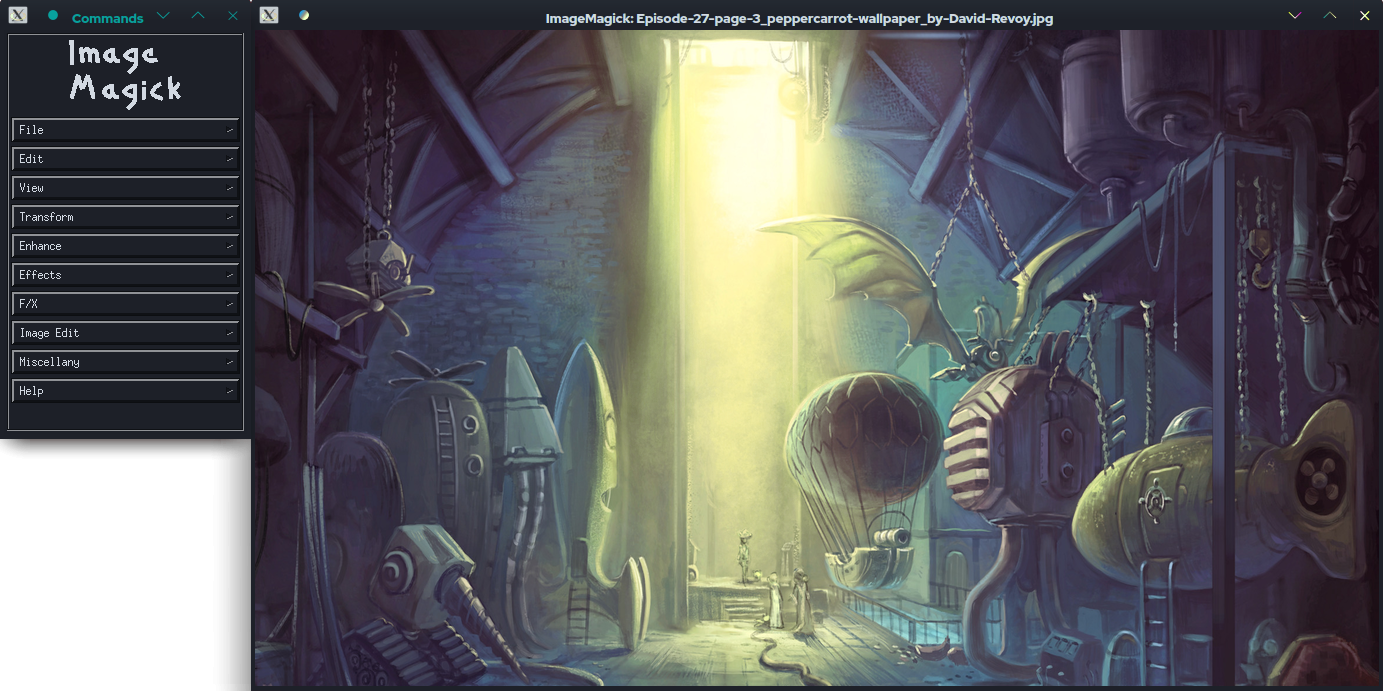
ImageMagick полезен, когда вместе с WebP требуется resize, crop или другой технический шаг. Для WebP поддерживаются quality, lossless и расширенные параметры кодировщика. В пакетном workflow лучше сразу писать результат в отдельный каталог.
Как конвертировать:
- Для одиночного файла выполните
magick input.jpg -quality 82 output.webp. - Если одновременно нужен resize, добавьте его до выходного файла, например
-resize 1600x1600>. - Для серии используйте отдельный output-каталог и сначала проверьте команду на нескольких файлах.
- После конвертации сравните разрешение, визуальное качество и итоговый объём.
magick input.jpg -quality 82 output.webp
magick input.jpg -resize "1600x1600>" -quality 82 output.webp
Плюсы:
- формат и resize можно выполнить за один проход;
- подходит для CI и серверных задач;
- есть расширенные WebP-параметры.
Минусы:
- много опций повышают риск неверной команды;
- нет интерактивного предпросмотра для каждого файла.
Онлайн-конвертеры JPEG в WebP
Онлайн-сервисы отличаются не только дизайном. Одни дают только «загрузить — конвертировать — скачать», другие добавляют quality, resize, lossless и пакетную очередь, третьи выполняют кодирование внутри браузера. Ниже собраны прямые JPEG/JPG → WebP способы. Инструменты, которые выполняют только обратный WebP → JPG, вынесены в отдельный раздел и не смешиваются с прямой задачей.
Wertigo
Базовый браузерный JPEG/JPG → WebP конвертер с добавлением нескольких файлов и настройкой качества.
Как пользоваться:
- Нажмите «Добавить файлы», выберите JPG/JPEG.
- Установите WebP и подходящее качество, затем запустите обработку и скачайте результат.
Плюсы:
- несколько файлов за одну сессию
- настройка качества.
Минусы:
- мало технических параметров
- для закрытых материалов предпочтительнее локальный способ.
Convertio
Облачный конвертер с импортом с компьютера, Google Drive, Dropbox и по URL. Выбор пары JPG/JPEG → WEBP выполняется прямо в форме.
Как пользоваться:
- Нажмите «Выберите файлы», добавьте JPEG, проверьте WEBP как целевой формат и нажмите «Конвертировать».
- После обработки скачайте WebP.
Плюсы:
- несколько способов импорта
- пакетная работа
- простой интерфейс.
Минусы:
- файлы обрабатываются на сервере
- ограничения бесплатного режима могут меняться.
Convertilo
Сервис для смены формата и оптимизации изображений. Удобен для единичного файла и быстрой подготовки WebP для веб-публикации.
Как пользоваться:
- Откройте инструмент «Конвертировать JPG», добавьте изображение, выберите WebP и нажмите «Конвертировать».
- Сравните результат с исходником.
Плюсы:
- короткий workflow
- есть смежные инструменты сжатия.
Минусы:
- процент уменьшения нельзя переносить на любой JPEG
- для batch удобнее специализированный сервис.
CDKM
JPG → WEBP с загрузкой файла или вводом URL. На странице есть качество изображения и параметры конвертации.
Как пользоваться:
- Нажмите «Выберите файлы» или введите URL, откройте «Установить параметры конвертации», задайте «Качество изображения» и нажмите «КОНВЕРТИРОВАТЬ».
Плюсы:
- ввод по URL
- контроль качества.
Минусы:
- интерфейс минималистичен
- расширенный контроль metadata отсутствует.
ImagesTool
Пакетный веб-конвертер с quality, resize и дополнительными операциями вроде padding, background, watermark и crop.
Как пользоваться:
- Импортируйте JPEG через блок загрузки, выберите WEBP как формат экспорта и настройте качество.
- Resize включайте только при необходимости; crop, watermark и padding оставляйте выключенными, если задача — только смена формата.
Плюсы:
- широкий набор пакетных параметров
- можно совместить resize и формат.
Минусы:
- легко случайно применить лишнюю операцию
- для большого каталога desktop-процесс предсказуемее.
ConvertICO.com
Несмотря на название, инструмент выполняет пакетный JPG/JPEG → WebP. В интерфейсе есть WEBP Quality, Lossless и массовое скачивание.
Как пользоваться:
- Добавьте JPG/JPEG, задайте WEBP Quality либо включите Lossless, затем нажмите Convert to WEBP.
- Для партии используйте Download All (ZIP).
Плюсы:
- batch и ZIP
- quality и lossless
- удобен для нескольких файлов.
Минусы:
- сервис нельзя путать с отдельным convertico.ru
- серверная обработка не подходит для чувствительных исходников.
Online-Convert
Развитый универсальный конвертер с прямым JPG → WebP направлением и дополнительными параметрами изображения.
Как пользоваться:
- Добавьте JPEG в форму JPG → WEBP, настройте качество и размеры только при необходимости, затем запустите преобразование и скачайте файл.
Плюсы:
- много параметров
- удобен для разовой подготовки изображений разных размеров.
Минусы:
- онлайн-обработка
- интерфейс содержит много других форматов и функций.
11zon / BigConvert
Массовый конвертер для простого пакетного сценария.
Как пользоваться:
- Нажмите «Выбрать файлы», добавьте JPEG, выполните преобразование и используйте «Скачать ZIP-архив» для всей партии.
Плюсы:
- простой batch
- ZIP с результатами.
Минусы:
- мало тонких настроек кодека
- после распаковки важно сверить число файлов.
AnyConv
Минималистичный конвертер для одного или нескольких файлов.
Как пользоваться:
- Нажмите «Выбрать файлы», установите WEBP, затем «Конвертировать».
- Скачайте результат и откройте его для проверки.
Плюсы:
- мало действий
- понятен для разовой задачи.
Минусы:
- ограниченный контроль качества и metadata
- файлы обрабатываются онлайн.
FreeConvert
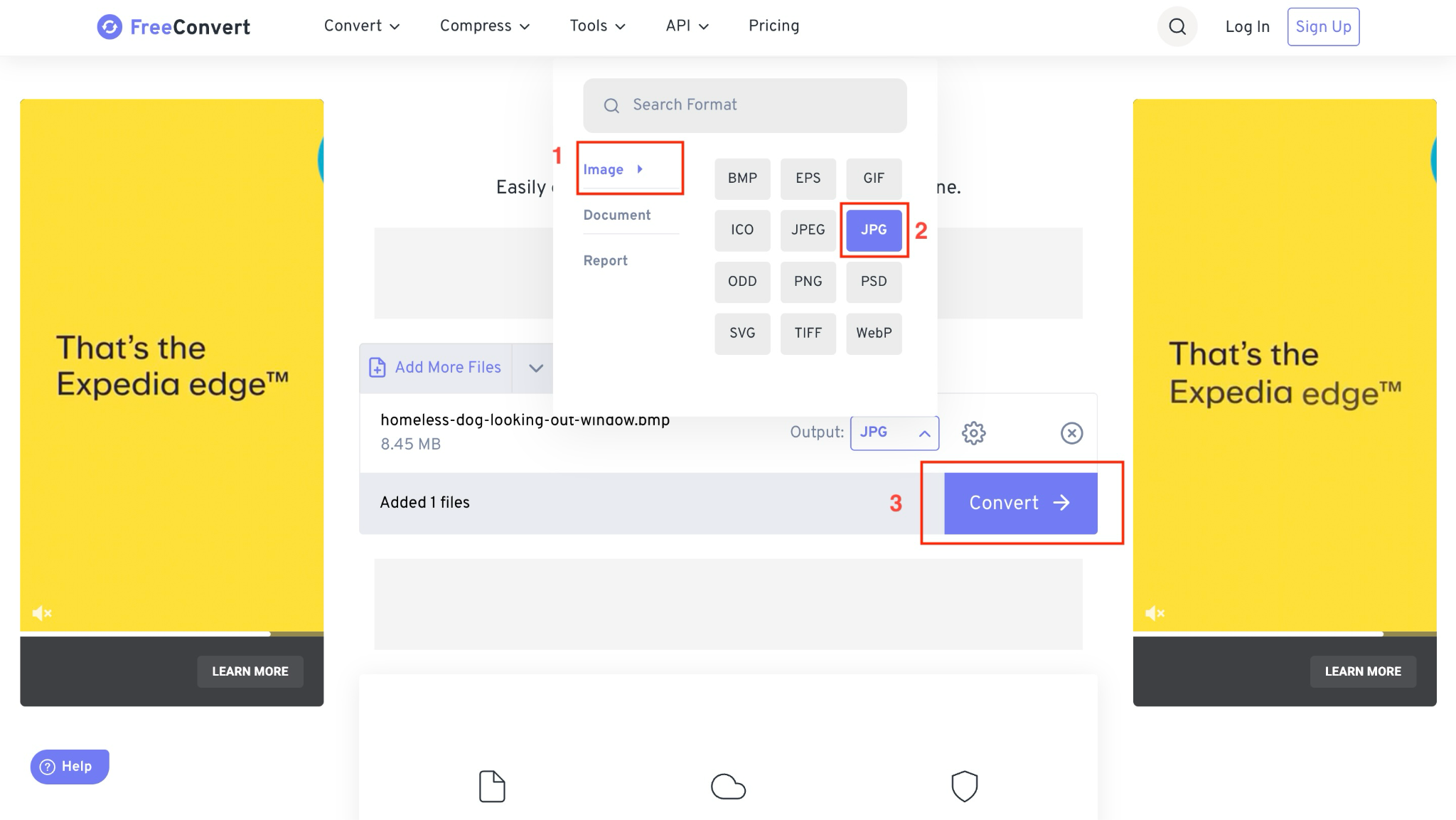
Онлайн-конвертер с quality, resize и пресетами.
Как пользоваться:
- Добавьте JPEG, выберите WebP, откройте расширенные параметры, настройте Image Quality и размер при необходимости, затем нажмите Convert.
Плюсы:
- quality и resize
- удобно для веб-подготовки.
Минусы:
- облачная обработка
- ограничения бесплатного режима меняются.
FileConvertFree
Русскоязычный workflow с явной настройкой качества.
Как пользоваться:
- Нажмите «Выбрать файл», откройте «Настройки конвертации», задайте «Качество» и нажмите «Конвертировать в WebP».
- После обработки используйте «Скачать WebP».
Плюсы:
- понятная последовательность
- quality до запуска.
Минусы:
- мало продвинутых параметров
- не рассчитан на сложную автоматизацию.
i2IMG
Пакетный JPG → WEBP инструмент для браузера.
Как пользоваться:
- Нажмите «Выбрать файлы», добавьте JPG, выберите WEBP и запустите преобразование.
- Для серии скачайте все полученные изображения.
Плюсы:
- несколько файлов
- короткая операция.
Минусы:
- для очень большой коллекции удобнее desktop batch
- точный контроль metadata ограничен.
web-tool.org
Простой инструмент с явным полем «Качество % (0-100)».
Как пользоваться:
- Выберите JPEG, установите качество в поле «Качество % (0-100)» и нажмите «Конвертировать».
Плюсы:
- прямой контроль качества
- минимум лишних настроек.
Минусы:
- ручное повторение неудобно для каталога
- нет развитой пакетной очереди.
Converter App
Drag-and-drop конвертер для разовой задачи.
Как пользоваться:
- Нажмите область «Нажмите и выберите файл или перетащите сюда», добавьте JPEG, выполните конвертацию и используйте «Скачать».
Плюсы:
- очень короткий workflow
- работает в браузере.
Минусы:
- тонких WebP-настроек мало
- серверный способ.
JPG to WEBP (webp-to.vercel.app)
Специализированный конвертер JPG → WebP с качеством и массовой логикой.
Как пользоваться:
- Добавьте JPEG, задайте quality и запустите обработку.
- Для партии проверьте, что все результаты созданы и доступны для скачивания.
Плюсы:
- пакетная логика
- quality.
Минусы:
- не подходит как единственная точка регулярного рабочего процесса
- для долгосрочной автоматизации лучше desktop или CLI.
Convertus.ru
Русскоязычный JPEG/JPG → WebP конвертер.
Как пользоваться:
- Нажмите «📤 Нажмите, чтобы загрузить изображения», выберите WebP в блоке «В какой формат будем конвертировать?» и нажмите «Конвертировать».
Плюсы:
- понятные подписи
- прямое направление.
Минусы:
- мало тонких параметров
- для большой библиотеки нужен более развитый batch.
SimpleImageConvert
Сервис с пакетной работой и настройками WebP.
Как пользоваться:
- Добавьте изображения через «Выборочные файлы» или «добавить больше файлов», выберите WEBP и запустите «Конверт».
Плюсы:
- несколько файлов
- фокус на форматах изображений.
Минусы:
- для чувствительных данных лучше локальная обработка
- автоматизации мало.
CoolUtils
Онлайн-конвертер изображений, где формат можно совмещать с изменением размера.
Как пользоваться:
- Добавьте JPG, выберите WEBP, задайте размер только если он действительно нужен, затем запустите преобразование и сохраните результат.
Плюсы:
- формат и resize за один проход.
Минусы:
- лишний resize может изменить изображение
- интерфейс включает много других конвертеров.
Image2Edit
Минималистичный инструмент с кнопками «Загрузить» и «Скачать».
Как пользоваться:
- Нажмите «Загрузить», добавьте JPG, выберите WebP и после конвертации нажмите «Скачать».
Плюсы:
- подходит для единичной быстрой операции.
Минусы:
- мало параметров
- для batch и metadata лучше другой способ.
Aspose Imaging
Конвертер изображений с drag-and-drop, URL и дополнительными операциями вроде resize.
Как пользоваться:
- Перетащите или выберите JPEG, установите WEBP, включите resize только при необходимости, запустите обработку и скачайте результат.
Плюсы:
- несколько способов ввода
- можно менять размер.
Минусы:
- серверный workflow
- дополнительные функции не нужны для простой смены формата.
Top-Конвертер
JPG/JPEG → WebP с quality и resize.
Как пользоваться:
- Добавьте JPEG, задайте качество и новый размер при необходимости, затем запустите конвертацию и скачайте результат.
Плюсы:
- две главные web-настройки — качество и размер.
Минусы:
- нет сложной пакетной автоматизации
- metadata контролируется слабее desktop-редакторов.
Zamzar
Универсальный онлайн-конвертер с отдельным JPG → WebP направлением.
Как пользоваться:
- Добавьте JPG, выберите WEBP как выходной формат, запустите обработку и скачайте файл.
Плюсы:
- простая разовая операция
- работает без установки.
Минусы:
- обработка выполняется онлайн
- ограничения зависят от режима использования.
FabConvert
Пакетный онлайн-конвертер с quality и resize.
Как пользоваться:
- Добавьте JPEG, задайте качество и размер, запустите batch и скачайте результаты.
Плюсы:
- batch
- quality и resize.
Минусы:
- серверная обработка
- для больших коллекций локальная очередь надёжнее.
ImageKit
JPG → WebP инструмент с качеством и resize.
Как пользоваться:
- Добавьте фотографию, выберите WebP, задайте качество и resize при необходимости, затем сохраните результат.
Плюсы:
- ориентация на web-оптимизацию
- quality и resize.
Минусы:
- при работе с закрытыми файлами локальный конвертер проще с точки зрения контроля данных.
SoConvert
Конвертер с изменением ширины и высоты.
Как пользоваться:
- Добавьте JPEG, выберите WebP и при необходимости задайте размеры.
- Следите за пропорциями: ручной ввод двух сторон не должен растянуть изображение.
Плюсы:
- формат и размер за одну операцию.
Минусы:
- неудачные размеры искажают пропорции
- меньше параметров кодека.
Watermarkly
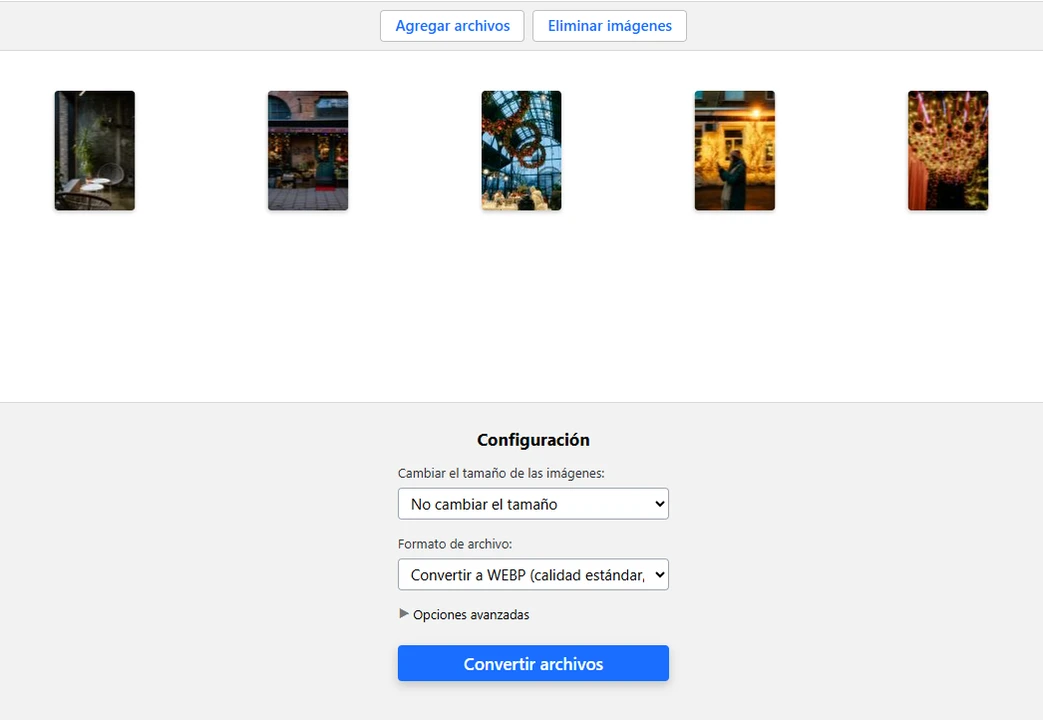
Конвертер с несколькими режимами resize и настройкой качества. Наложение водяного знака не является обязательной частью конвертации.
Как пользоваться:
- Добавьте JPEG, выберите WebP, установите качество.
- Если нужен resize, выберите режим с сохранением пропорций; затем запустите конвертацию и сохраните файлы.
Плюсы:
- удобный resize
- качество
- несколько файлов.
Минусы:
- watermark — отдельная задача
- веб-обработка не подходит для всех приватных данных.
Omnifile
Конвертер с batch, quality, resize и выбором lossy/lossless.
Как пользоваться:
- Добавьте изображения, выберите WebP, настройте lossy/lossless и качество.
- Resize и metadata меняйте только при явной необходимости, затем запустите пакет.
Плюсы:
- много параметров
- пакетная работа.
Минусы:
- большое число настроек повышает риск случайного изменения
- нужна проверка результата.
Picflow
JPG → WebP с batch и browser-oriented обработкой.
Как пользоваться:
- Добавьте JPG, выберите WebP, задайте quality и запустите пакет.
- После обработки проверьте не только вес, но и визуальные детали.
Плюсы:
- пакетный workflow
- простая настройка качества.
Минусы:
- не заменяет полноценный каталогизатор
- большая партия нагружает браузер.
Shutterstock Converter
Прямой JPG → WebP конвертер внутри графической платформы.
Как пользоваться:
- Загрузите JPG, выберите WebP и выполните преобразование.
- Остальные редакторские функции используйте только если они действительно нужны.
Плюсы:
- простой web-workflow
- подходит для единичного файла.
Минусы:
- серверная обработка
- дополнительные функции не улучшают WebP автоматически.
AnyTools.pro
Прямой JPEG/JPG → WEBP инструмент.
Как пользоваться:
- Добавьте JPEG/JPG, выберите WEBP и выполните конвертацию.
- После скачивания проверьте формат и размер.
Плюсы:
- простой прямой путь
- работает в браузере.
Минусы:
- мало возможностей для сложного batch
- metadata удобнее контролировать локально.
toWebP.io
Bulk-конвертер в WebP с quality.
Как пользоваться:
- Добавьте JPG, задайте качество и запустите массовую конвертацию.
- Сохраните результаты в отдельный каталог.
Плюсы:
- bulk
- единая настройка качества.
Минусы:
- большая партия расходует память браузера
- нет сложной схемы именования.
Cloudinary
Облачная платформа, где ручная JPG → WebP конвертация сочетается с автоматизированными трансформациями для сайтов.
Как пользоваться:
- Для разового файла добавьте JPG, выберите WebP и нужные параметры качества/размера.
- Для динамического сайта используйте единые правила преобразования, а не ручную обработку каждой картинки.
Плюсы:
- подходит для автоматизации веб-доставки
- quality и resize.
Минусы:
- developer-сценарий избыточен для одного файла
- изображение обрабатывается в облаке.
OnlineImageTool
Универсальный пакетный конвертер с quality и resize.
Как пользоваться:
- Добавьте JPEG, убедитесь, что выбран WebP, настройте качество и размер, затем запустите batch.
Плюсы:
- пакетная работа
- качество и resize.
Минусы:
- в универсальном интерфейсе важно дважды проверить целевой формат
- metadata-настройки ограничены.
Squoosh
Browser-local инструмент с интерактивным сравнением оригинала и сжатой версии. Изображение кодируется на устройстве, поэтому файл не требуется отправлять на сервер конвертации.
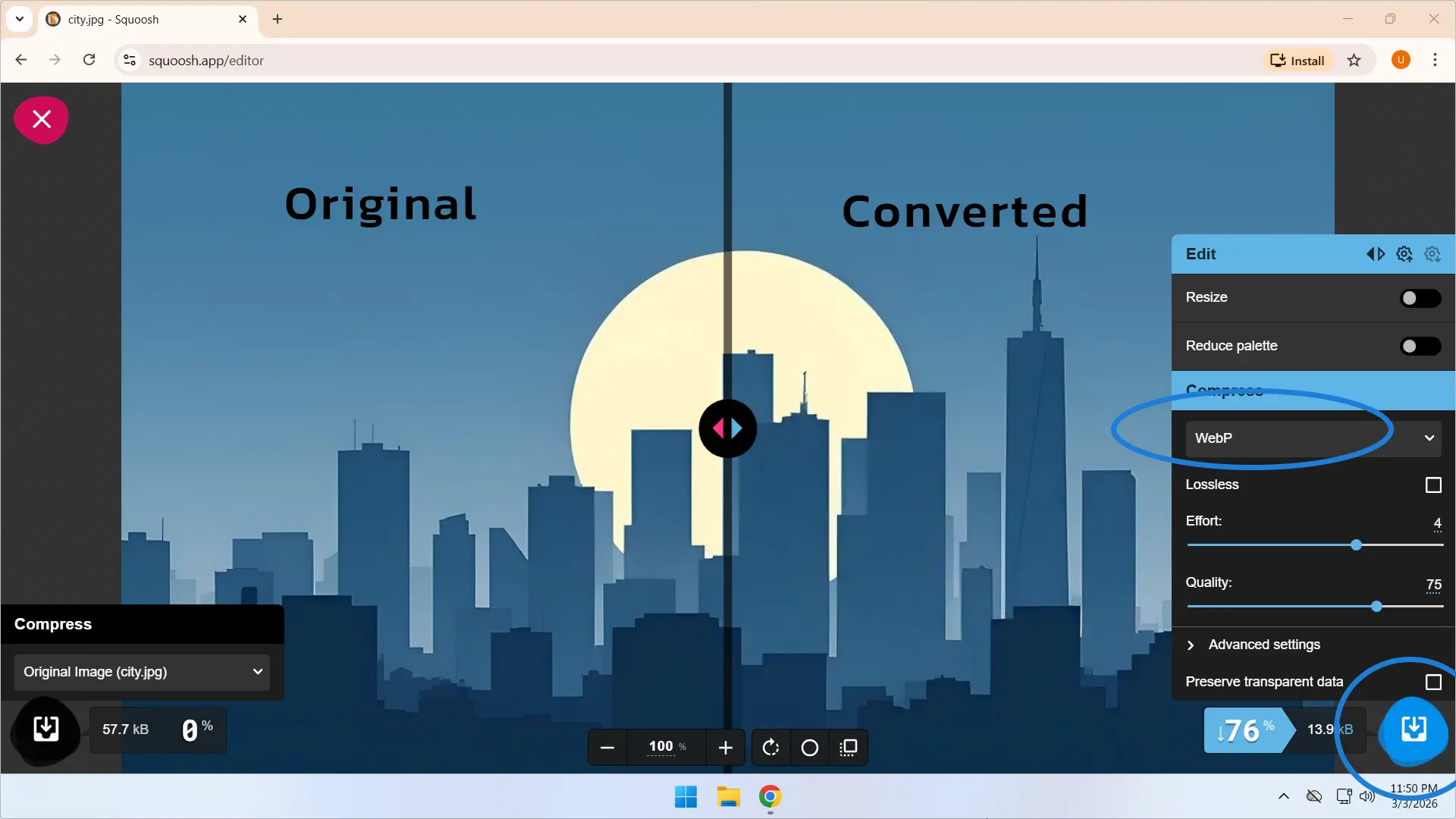
Как пользоваться:
- Перетащите JPEG в окно Squoosh.
- В панели Compress выберите WebP.
- При необходимости сначала включите resize, затем изменяйте quality и смотрите на визуальную разницу и размер.
- Когда результат устраивает, нажмите кнопку сохранения.
Плюсы:
- локальная обработка в браузере
- наглядное сравнение до/после
- удобно подбирать quality.
Минусы:
- ручной сценарий не рассчитан на тысячи файлов
- для регулярного batch лучше desktop или CLI.
CloudConvert
Облачный JPEG → WEBP конвертер с параметрами качества и разрешения.
Как пользоваться:
- Нажмите Select File, добавьте JPEG, проверьте WebP как выходной формат, настройте качество и разрешение, затем запустите преобразование.
Плюсы:
- явное JPEG → WebP направление
- параметры качества и размера.
Минусы:
- облачная обработка
- для приватной коллекции лучше локальный инструмент.
XConvert
JPG/JPEG → WebP с расширенными параметрами и облачными источниками.
Как пользоваться:
- Нажмите Add files, добавьте JPG/JPEG.
- В Advanced Options настройте Quality Preset, разрешение и Lossless?
- Yes/No, затем нажмите Convert.
Плюсы:
- quality, resize, lossless/lossy
- несколько способов импорта.
Минусы:
- серверная обработка
- не ориентируйтесь на обещанный процент уменьшения без собственного сравнения.
Fotor
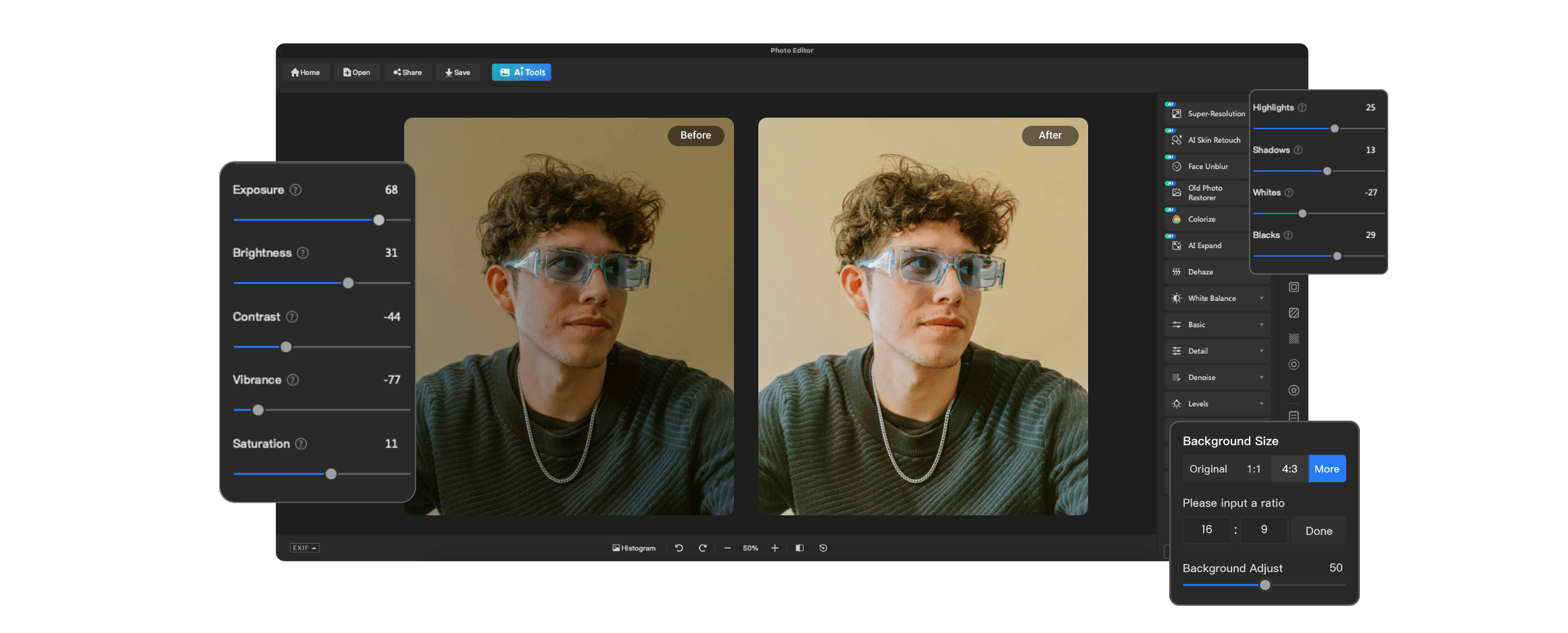
В наборе Fotor есть отдельный конвертер изображений с JPG/JPEG и WebP. Для смены формата используйте именно конвертер, а не обычный фоторедактор: набор экспортных форматов в разных модулях отличается.
Как пользоваться:
- Откройте Image Converter, нажмите Upload Images, добавьте JPG/JPEG и выберите WebP.
- Настройте доступное качество и сохраните результат.
Плюсы:
- поддержка современных форматов
- удобен для web-задач.
Минусы:
- возможности редактора нельзя автоматически переносить на конвертер
- пакетные функции могут зависеть от режима.
Aconvert
JPG → WEBP с quality, resize и загрузкой разными способами.
Как пользоваться:
- Добавьте JPG, выберите WEBP, настройте «Качество изображения» и resize, затем нажмите «Начало конверсии».
Плюсы:
- quality и resize
- разные варианты ввода.
Минусы:
- серверный workflow
- большое количество форматов перегружает интерфейс.
Online JPG Tools
Инструмент, ориентированный на JPG: Output WebP, WebP Quality и Download находятся в одном workflow.
Как пользоваться:
- Загрузите JPG, измените WebP Quality, сравните результат и нажмите Download.
Плюсы:
- понятный ползунок качества
- короткий цикл эксперимента.
Минусы:
- не рассчитан на большой batch
- metadata-контроль ограничен.
ImgLarger
JPEG → WebP с batch, quality, resize, lossy/lossless и параметрами metadata.
Как пользоваться:
- Добавьте JPEG, выберите lossy/lossless, качество и размер.
- Проверьте metadata, запустите пакет и скачайте результаты.
Плюсы:
- полный набор основных WebP-настроек
- batch.
Минусы:
- много параметров требуют проверки
- lossless не гарантирует меньший размер, чем JPEG.
Webmaster Tools
Минималистичный конвертер для одного файла.
Как пользоваться:
- Нажмите «Выбрать изображение», добавьте JPEG и затем «Преобразовать и скачать».
Плюсы:
- минимум действий
- понятный разовый сценарий.
Минусы:
- нет тонких параметров качества и metadata
- не для большого batch.
Fylia AI
JPG → WebP с пошаговым интерфейсом и параметрами качества/размера.
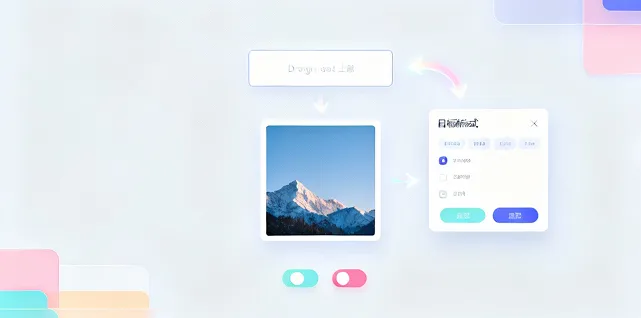
Как пользоваться:
- Загрузите JPG, выберите WebP как целевой формат, задайте параметры, выполните конвертацию и скачайте результат.
Плюсы:
- понятная пошаговая последовательность
- quality и resize.
Минусы:
- дополнительные AI-инструменты не нужны для обычной смены формата
- обработка идёт через веб-сервис.
MConverter
Универсальный конвертер с JPEG → WebP, batch и добавлением папки.
Как пользоваться:
- Добавьте JPEG или используйте ADD FOLDER, выберите WebP как целевой формат и запустите обработку.
Плюсы:
- batch и работа с папкой
- много поддерживаемых форматов.
Минусы:
- универсальный список форматов велик
- условия бесплатного режима меняются.
MiConv
Простой JPG → WebP сервис без сложного интерфейса.
Как пользоваться:
- Нажмите «Выбрать файлы», установите .WEBP и запустите конвертацию.
Плюсы:
- короткий workflow
- подходит для разовой задачи.
Минусы:
- мало настроек
- не лучший выбор для большой библиотеки.
Фоторетрика
Русскоязычный «Конвертер JPG в WebP» с дополнительными инструментами.
Как пользоваться:
- Добавьте JPEG, выберите WebP, настройте нужные параметры и нажмите «Конвертировать изображения».
Плюсы:
- прямое направление
- можно объединить с resize.
Минусы:
- лишние операции меняют изображение
- для простой задачи оставляйте их выключенными.
Compross
Универсальный конвертер JPG/PNG/PDF/WebP с пакетным скачиванием.
Как пользоваться:
- Добавьте JPEG, выберите WebP, нажмите «Конвертировать»; для партии используйте «Скачать ZIP».
- Для следующей партии нажмите «Новый набор файлов».
Плюсы:
- batch и ZIP
- простой workflow.
Минусы:
- тонкие параметры WebP ограничены
- для приватной работы лучше локальный инструмент.
RemovePhotos
Прямой JPG → WebP способ с простой настройкой качества.
Как пользоваться:
- Добавьте JPG, задайте качество, запустите конвертацию и скачайте результат.
Плюсы:
- короткий цикл
- quality.
Минусы:
- не оптимален для большого batch
- metadata и автоматизация ограничены.
TheOnlineConverter
JPG → WebP с несколькими файлами, quality и ZIP-скачиванием.
Как пользоваться:
- Нажмите Select Image, добавьте JPG/JPEG, задайте Quality, запустите обработку и используйте Download as ZIP для партии.
Плюсы:
- batch, quality и ZIP.
Минусы:
- дополнительные параметры могут менять изображение
- серверный workflow.
Online Image Tools
JPG → WebP инструмент с Output WebP, WebP Quality и Download.
Как пользоваться:
- Добавьте JPG, измените WebP Quality, убедитесь, что результат приемлем, и нажмите Download.
Плюсы:
- наглядный quality
- быстрый тест одного файла.
Минусы:
- не для большой автоматизации
- ограничения режима могут меняться.
Office Converter
Универсальный сервис с направлением JPEG → WEBP.
Как пользоваться:
- Добавьте JPEG в блок «Конвертация файла», выберите WebP и запустите преобразование.
Плюсы:
- много форматов
- не требует установки.
Минусы:
- интерфейс перегружен другими конвертерами
- обработка выполняется онлайн.
PR-CY
Русскоязычный конвертер изображений с WebP в списке форматов.
Как пользоваться:
- Нажмите «Загрузить изображение», выберите WebP и после обработки нажмите «Скачать».
Плюсы:
- минималистичный разовый сценарий.
Минусы:
- мало пакетных функций
- не заменяет desktop-конвертер для большой коллекции.
iPhone и iPad: мобильные приложения
Мобильный конвертер нужен, когда JPEG уже находится в «Фото» или «Файлах» и переносить его на компьютер нецелесообразно. Выбранные приложения действительно выводят WebP и работают на устройстве. Для массовой серии перед началом проверьте ограничения бесплатного режима и свободное место: десятки крупных исходников и производных файлов быстро занимают память.
WebP Converter: JPG & PNG
Приложение для iPhone преобразует JPG, PNG и HEIC в WebP и работает в обе стороны с WebP. Конвертация выполняется на устройстве. Доступны batch, выбор качества или lossless и решение, сохранять ли EXIF/GPS. WebP-экспорт относится к разблокируемой функции, поэтому бесплатный режим нельзя считать полным для этой задачи.
Как конвертировать:
- Импортируйте JPG/JPEG из «Фото» или «Файлов».
- Выберите экспорт в WebP.
- Установите качество либо lossless.
- Проверьте настройку сохранения/удаления EXIF и GPS.
- Запустите конвертацию и сохраните результат в «Фото» или «Файлы».
Плюсы:
- обработка на устройстве;
- batch, quality/lossless и metadata;
- не требуется облачная загрузка.
Минусы:
- экспорт в WebP требует разблокировки;
- на небольшом экране труднее оценивать мелкие артефакты.
Image Converter: Any Format
iPhone/iPad-приложение преобразует JPEG, PNG, HEIC, WebP, TIFF, BMP, GIF и ICO. Оно поддерживает одиночный и пакетный режим, настройку качества WebP и выбор сохранения или удаления метаданных. Обработка выполняется на устройстве.
Как конвертировать:
- Выберите один или несколько JPEG.
- Укажите WebP как выходной формат.
- Настройте качество и metadata.
- Запустите batch и сохраните результат в «Фото», «Файлы» или iCloud Drive.
Плюсы:
- on-device обработка;
- batch и контроль качества;
- можно управлять metadata.
Минусы:
- для очень большой библиотеки desktop удобнее;
- часть функций может требовать покупки.
Image Converter: JPEG HEIC PNG
Приложение для iPhone принимает изображения из «Фото» и «Файлов» и выводит JPEG, PNG, HEIC, PDF и WebP. Конвертация выполняется на устройстве. Для серий поддерживается пакетная обработка JPEG, PNG и HEIC; расширенный режим снимает ограничения на количество операций.
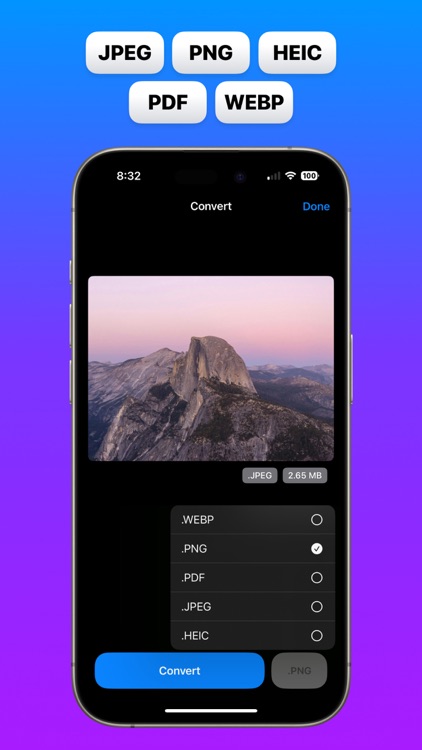
Как конвертировать:
- Импортируйте JPEG из «Фото» или «Файлов».
- Выберите WebP в списке выходных форматов.
- Запустите преобразование и дождитесь появления результата.
- Проверьте итоговый файл и экспортируйте его в нужное приложение или хранилище.
Плюсы:
- обработка выполняется на iPhone;
- WebP находится в явном списке форматов;
- есть пакетный сценарий для поддерживаемых исходных форматов.
Минусы:
- расширенные пакетные возможности относятся к платному разблокированию;
- для большой рабочей медиатеки desktop-конвертер даёт больше контроля над именами и папками.
Android: приложения для JPG в WebP
Image Converter: JPG PNG PDF от Rectfy
Rectfy конвертирует одиночные и пакетные изображения в JPG, PNG, PDF, GIF и WEBP. Можно менять output quality и dimensions, выполнять crop, rotate и flip. Приложение работает офлайн, поэтому для обычной конвертации интернет не нужен.
Как конвертировать:
- Выберите один или несколько JPEG из галереи.
- Если редактирование не требуется, не применяйте crop/rotate/flip.
- Выберите WEBP как выходной формат, задайте качество и размеры.
- Сохраните результат в отдельную папку или поделитесь им из приложения.
Плюсы:
- офлайн и batch;
- качество и размеры настраиваются;
- результаты организуются в отдельные папки.
Минусы:
- дополнительные действия легко включить случайно;
- для сотен крупных фото desktop-очередь удобнее.
WEBP Converter - Image to WEBP
Специализированное Android-приложение принимает JPG/JPEG, PNG, GIF, BMP, HEIC и другие форматы и выводит WebP. Есть выбор компрессии, пакетная конвертация и офлайн-обработка.
Как конвертировать:
- Добавьте JPEG из памяти Android.
- Настройте уровень сжатия.
- Для серии выберите несколько файлов.
- Запустите конвертацию и проверьте результаты в галерее или файловом менеджере.
Плюсы:
- узкая специализация на WebP;
- batch;
- файлы не требуется отправлять на сервер.
Минусы:
- показывает рекламу;
- мобильный batch менее удобен для сложных правил именования.
JPEG в WebP для сайта и WordPress
Для сайта недостаточно просто создать .webp. Нужно сохранить исходник, корректно разместить производный файл и убедиться, что веб-сервер или CDN действительно отдаёт WebP. Если в CMS постоянно загружаются новые фотографии, ручной экспорт быстро становится источником пропусков, поэтому генерацию производных изображений лучше автоматизировать.
ShortPixel: создание WebP в WordPress
ShortPixel Image Optimizer создаёт WebP рядом с существующими изображениями во время оптимизации. В настройках WordPress переключатель Create WebP Images находится в разделе Settings → ShortPixel → WebP/AVIF & CDN. Для ранее оптимизированной медиатеки используется Media → Bulk ShortPixel, где при запуске очереди выбирается создание WebP.
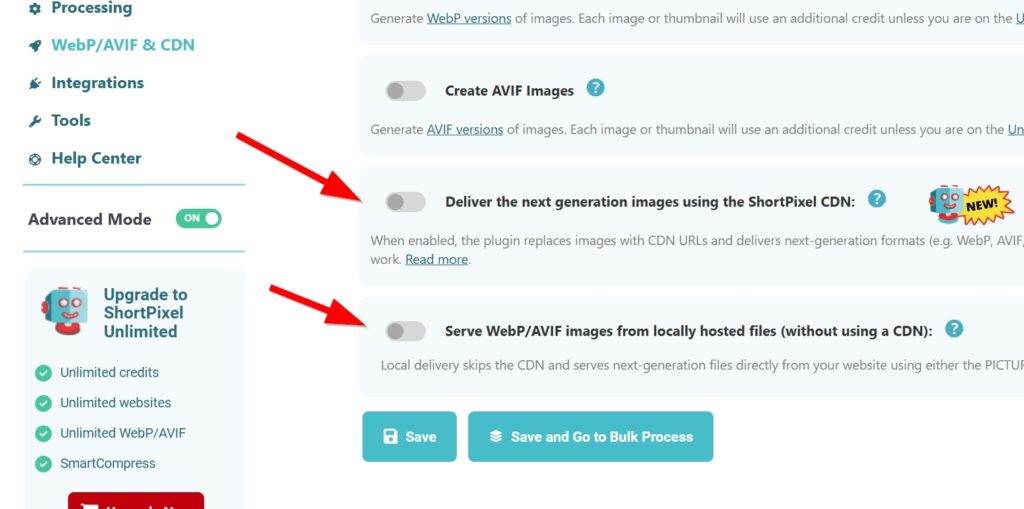
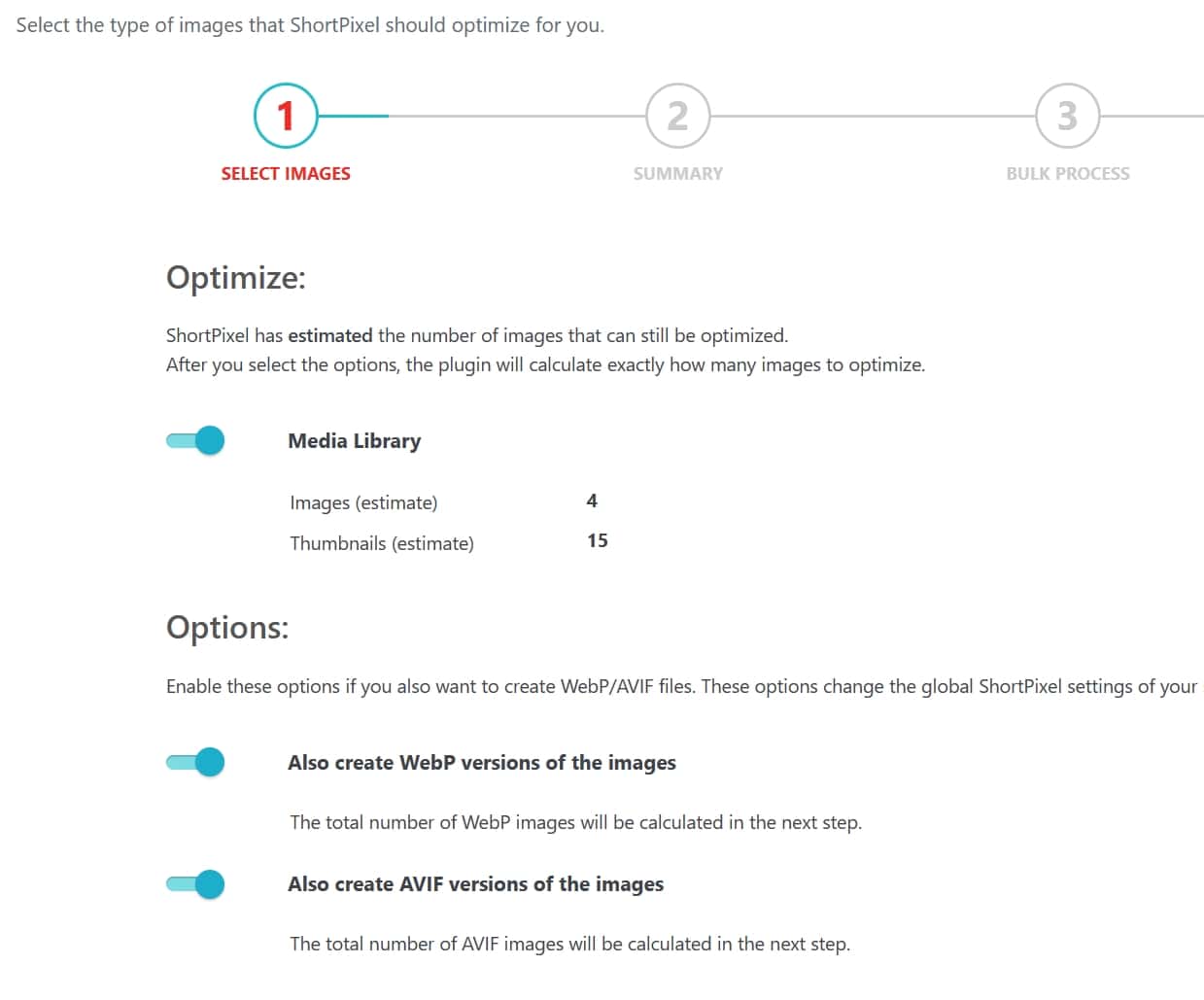
- Откройте Settings → ShortPixel → WebP/AVIF & CDN и включите Create WebP Images.
- Для новых изображений оставьте автоматическую оптимизацию включённой только в том случае, если именно такой workflow нужен сайту.
- Для уже существующей медиатеки откройте Media → Bulk ShortPixel и нажмите Start Optimization. На первом шаге включите Media Library и создание WebP.
- После генерации отдельно настройте доставку next-gen изображений и очистите кеш.
- Проверьте страницу в DevTools: запрос нужного изображения должен возвращать
Content-Type: image/webp, если пользователь действительно получает WebP.
Плюсы:
- автоматическая генерация WebP для медиатеки;
- есть массовая обработка уже загруженных изображений;
- исходные JPEG можно оставить как fallback.
Минусы:
- создание WebP и его доставка на фронтенд — разные этапы;
- облачная оптимизация не подходит для всех закрытых изображений.
Cloudinary: динамические производные изображения
Если проект уже использует Cloudinary, WebP можно генерировать как производную версию при доставке изображения. Это полезно для сайта, которому нужны несколько размеров одного JPEG: один мастер-файл хранится отдельно, а размеры и формат задаются правилами обработки. Для одного локального JPEG такой подход избыточен.
- зафиксируйте правила качества и размера, чтобы одинаковые изображения обрабатывались одинаково;
- не удаляйте мастер-JPEG только потому, что CDN умеет отдавать WebP;
- проверьте кеш и заголовок Content-Type после изменения правил;
- не смешивайте оптимизацию размера в пикселях с качеством кодека: это два разных параметра.
CLI в сборке статического сайта
В статическом генераторе или CI удобно хранить JPEG в source-каталоге и создавать WebP при сборке. Тогда параметры кодирования находятся в скрипте и воспроизводятся при каждом обновлении.
mkdir -p public/images-webp
for f in src/images/*.jpg; do
  cwebp -q 82 "$f" -o "public/images-webp/$(basename "${f%.jpg}").webp"
done
Перед запуском такого цикла на всей медиатеке обработайте тестовую папку. Отдельно проверьте файлы с расширением .jpeg, имена с пробелами и кириллицей, совпадающие базовые имена и поведение скрипта при ошибке кодировщика.
Как подобрать качество WebP
Одного универсального quality для всех изображений нет. Портрет, предметная фотография, скриншот интерфейса и кадр с травой или мелким текстом требуют разного компромисса. JPEG уже прошёл lossy-кодирование, поэтому новую настройку лучше выбирать на репрезентативной выборке, а не на одном «лёгком» изображении.
| Тип изображения | Что менять | Что смотреть на 100% |
|---|---|---|
| Портрет | Lossy quality | волосы, ресницы, кожа, плавные переходы |
| Каталог товаров | Quality + единый resize | текст на упаковке, края предмета, ровный фон |
| Скриншот интерфейса | Сравнить lossy и lossless | мелкие буквы, тонкие линии, однотонные панели |
| Сильно сжатый JPEG | Не снижать качество агрессивно | старые блоки, ореолы и новые артефакты |
| Очень большой JPEG | Resize до финального WebP | нужное разрешение и резкость после уменьшения |
Quality 100 в lossy-режиме нельзя автоматически считать «без потерь». В cwebp это всё ещё lossy-кодирование, пока не указан -lossless. В ImageMagick поведение качества WebP имеет собственные правила, поэтому для точного lossless лучше задавать соответствующий WebP-параметр явно.
Размер в пикселях часто влияет на вес сильнее нескольких пунктов quality. Если блок сайта показывает изображение шириной 1200 px, хранить производный WebP 6000×4000 для этого места нерационально. Уменьшайте геометрию до финального WebP-кодирования, чтобы не создавать ещё один цикл декодирования и сжатия.
EXIF, XMP, ICC и приватность
JPEG с камеры или телефона может содержать дату, модель устройства, параметры съёмки, GPS, авторство и цветовой профиль. При смене формата метаданные могут переноситься, удаляться или обрабатываться выборочно. Photoshop, GIMP и cwebp дают явное управление частью этих данных; многие простые веб-конвертеры такой контроль не показывают.
- EXIF. Проверьте дату, модель камеры и GPS, если эти данные важны или, наоборот, не должны публиковаться.
- XMP. Может содержать авторство и историю редактирования; не удаляйте его автоматически из рабочей медиатеки.
- ICC. Цветовой профиль помогает одинаково интерпретировать цвета; его потеря может быть заметна в цветоуправляемом процессе.
- Размер файла. Удаление metadata уменьшает вес, но выгода обычно намного меньше, чем от разумного resize и выбора quality.
- Онлайн-обработка. Если изображение содержит персональные сведения, локальный desktop, CLI или browser-local инструмент даёт больше контроля над передачей файла.
Для публичного снимка геолокация может быть лишней, а для рабочей медиатеки дата съёмки и цветовой профиль — необходимыми. Поэтому универсального правила «удалять все метаданные» нет. Проверяйте конкретный сценарий.
Пакетная конвертация десятков и сотен JPEG
В batch-процессе цена ошибки выше: неверный quality, resize или каталог назначения распространяются на всю коллекцию. Надёжная обработка начинается с тестовой выборки, а не с папки на десятки гигабайт.
- Скопируйте 5–10 разных JPEG: портрет, тёмный кадр, градиент, мелкую фактуру, изображение с текстом и фото с EXIF.
- Выберите batch-инструмент: Vovsoft WEBP Converter, XnConvert, Фотоконвертер, Pixillion, NConvert, ImageMagick или проверенный browser-local вариант.
- Создайте отдельный каталог результата. Не удаляйте и не перезаписывайте мастер-JPEG.
- Если нужен resize, задайте его до WebP-кодирования. Зафиксируйте quality или lossless.
- Обработайте тестовую выборку, затем проверьте визуальное качество, разрешение, вес и metadata.
- Только после этого запускайте всю папку. По завершении сравните количество входных и выходных файлов.
- Сохраните параметры или скрипт, чтобы следующая партия обрабатывалась так же.
Отдельная проблема — коллизии имён. Файлы photo.jpg и photo.jpeg могут оба превратиться в photo.webp. В GUI обычно можно выбрать поведение при совпадении, а простой скрипт способен перезаписать первый результат. Для таких коллекций сохраняйте структуру подпапок или добавляйте к имени уникальный суффикс.
Как проверить готовый WebP
Расширение .webp само по себе не гарантирует правильное кодирование. После нового workflow или массовой партии выполните несколько технических проверок.
- Откройте файл. Современный браузер или просмотрщик должен корректно декодировать изображение.
- Проверьте тип. На веб-сервере ожидается
Content-Type: image/webp; переименованный JPEG остаётся JPEG. - Сверьте геометрию. Если resize не планировался, ширина и высота должны совпасть с исходником.
- Сравните 100%. Смотрите на текст, волосы, ветви, градиенты, контрастные границы и тёмные участки.
- Сравните вес. WebP может быть больше при lossless или слишком высоком качестве — это не обязательно ошибка кодировщика.
- Проверьте metadata. EXIF/XMP/ICC должны соответствовать выбранной политике.
- Для сайта проверьте Network. Убедитесь, что браузер действительно получает WebP, а не старый JPEG из кеша или CDN.
Частые ошибки
| Ошибка | Что происходит | Что делать |
|---|---|---|
| Переименовать .jpg в .webp | Меняется имя, а кодек остаётся JPEG | Выполнить реальное кодирование |
| Считать lossless восстановлением JPEG | Потерянные данные не возвращаются | Использовать lossless только для исключения новой потери |
| Ставить слишком низкий quality | Появляются новые артефакты | Подбирать настройку на тестовой выборке |
| Сначала пересохранить JPEG, потом WebP | Добавляется лишний lossy-цикл | Кодировать WebP сразу из мастер-JPEG |
| Удалять EXIF автоматически | Можно потерять дату, GPS или авторство | Сначала определить политику metadata |
| Писать поверх исходников | Теряется мастер-копия | Использовать отдельную папку |
| Верить фиксированному проценту экономии | Реальный файл может дать другой результат | Измерять размер и проверять качество |
| Тестировать один простой кадр | Плохая настройка не проявляется | Собрать разную тестовую выборку |
Какие похожие инструменты не решают прямую задачу
Наличие слова WebP в названии страницы не доказывает, что инструмент умеет именно JPEG → WebP. Обратное преобразование и смежная операция — другая задача.
- PDF24. В рассматриваемом направлении работает с WebP → JPG/PNG; это не прямой JPEG → WebP способ.
- convertico.ru. Выполняет WebP → JPG и не должен смешиваться с ConvertICO.com.
- iLoveIMG. WebP → JPG не подтверждает обратный WebP-экспорт из JPG.
- Konvertus. Карточка WebP → JPG не используется как доказательство прямого направления.
- JPGOnline и Online2PDF относятся к обратному преобразованию.
- Smallpdf. WebP → PDF — смежная операция, но не JPEG → WebP.
- ImageCompressor. Простое сжатие JPEG не равно перекодированию в WebP.
Некоторые обратные конвертеры помогают обнаружить программу, которая в целом работает с WebP, но поддержку прямого JPEG → WebP нужно проверять отдельно. Это предотвращает ошибку, когда способность открыть WebP принимают за способность экспортировать WebP.
Какой вариант выбрать под конкретную задачу
| Сценарий | Что выбрать | Почему |
|---|---|---|
| Один JPEG нужно отредактировать и сохранить в WebP | ФотоМАСТЕР | Редактирование и WebP-сохранение в одном интерфейсе |
| Большая папка Windows | Vovsoft WEBP Converter или XnConvert | Пакетная очередь и отдельный output |
| Большая папка macOS/Linux | XnConvert | Один workflow на нескольких ОС |
| Нужно контролировать EXIF/XMP | Adobe Photoshop или GIMP | Явные переключатели metadata |
| Нельзя отправлять фото на сервер | Squoosh, desktop или CLI | Локальная обработка |
| Нужно визуально подобрать quality | Squoosh | Интерактивное сравнение |
| Нужен скрипт | cwebp, NConvert, ImageMagick | Воспроизводимые параметры |
| WordPress с постоянными загрузками | ShortPixel | Автоматическая генерация производных WebP |
| Файл находится только на iPhone | WebP Converter: JPG & PNG | On-device обработка, batch и quality |
| Файл находится только на Android | Rectfy Image Converter | Офлайн, batch, quality и dimensions |
Для одного несекретного изображения подойдёт почти любой прямой онлайн-конвертер. При регулярной работе критерии меняются: важны воспроизводимые параметры, пакетная очередь, понятное поведение при ошибках и отдельный каталог результата. Чем выше цена потери исходника, тем сильнее аргумент в пользу локальной обработки и мастер-копии JPEG.
Вопросы о JPEG → WebP
JPG и JPEG — разные исходные форматы?
В обычной работе это два расширения одного формата JPEG. Конвертер может подписывать один и тот же тип как JPG или JPEG.
Можно ли получить качество выше исходного JPEG?
Нет. Перекодирование не возвращает детали, потерянные при предыдущем JPEG-сжатии. Lossless WebP лишь исключает новую потерю после декодирования исходника.
Почему WebP иногда весит больше JPEG?
Так бывает при lossless, очень высоком качестве, сохранении метаданных или если исходный JPEG уже эффективно сжат. Сравнивайте одинаковое разрешение и визуальное качество.
Нужно ли удалять JPEG после конвертации?
Для рабочей медиатеки лучше оставить мастер-JPEG. Тогда WebP можно пересоздать с другим quality, размером или новым форматом без кодирования уже производной копии.
Что выбрать для фотографии: lossy или lossless?
Для обычной web-фотографии чаще рационален lossy с визуально подобранным quality. Lossless нужен, когда нельзя добавлять новую потерю после декодирования или изображение чувствительно к артефактам.
Можно ли конвертировать без серверной загрузки?
Да. Squoosh выполняет обработку локально в браузере; desktop-программы и CLI также позволяют не отправлять JPEG стороннему конвертеру.
Как понять, что WordPress реально отдаёт WebP?
Откройте DevTools → Network, перезагрузите страницу и проверьте запрос изображения. Для WebP ожидается соответствующий URL или производная версия и Content-Type image/webp.
Стоит ли сначала сильнее сжать JPEG, а потом делать WebP?
Обычно нет. Цепочка JPEG → новый JPEG → lossy WebP добавляет лишний цикл потерь. Если нужно уменьшить геометрию, сделайте resize перед финальным WebP-кодированием.
Можно ли получить прозрачный фон из JPEG?
Сам JPEG не содержит альфа-канала. Прозрачный WebP появится только если отдельный инструмент сначала удалит или изменит фон.
Нужно ли выбирать качество 100?
Нет. Максимальное значение увеличивает размер и не обязательно даёт заметную визуальную пользу. Подбирайте значение по тестовым изображениям и реальному назначению.
Что делать, если онлайн-конвертер не принимает большой JPEG?
Используйте локальный batch-инструмент или CLI. Это снимает серверные лимиты и не требует передавать большой файл по сети.
Как сравнивать два WebP с разным quality?
Сначала приведите их к одинаковому разрешению, затем смотрите на 100% и сравнивайте вес. Иначе различие размера может быть связано не с кодеком, а с resize.
Итог
Для одиночного JPEG, который ещё нужно скорректировать, удобен ФотоМАСТЕР. Для большой локальной серии важнее batch — его дают Vovsoft WEBP Converter, XnConvert, Pixillion и Фотоконвертер. Если нужен ручной контроль качества без серверной загрузки, полезен Squoosh. Для скриптов и сборки сайта подходят cwebp, NConvert и ImageMagick. В WordPress рациональнее автоматизировать создание WebP, чем повторять ручной экспорт после каждой загрузки.
Независимо от инструмента храните мастер-JPEG отдельно, делайте resize до финального кодирования, осознанно выбирайте lossy/lossless, проверяйте metadata и сравнивайте результат в масштабе 100%. WebP полезен тогда, когда конкретный файл действительно выигрывает по размеру и соответствует требованиям публикации, а не просто получил новое расширение.
 *EXE — расширение исполняемого файла. Сайт является партнером проекта