
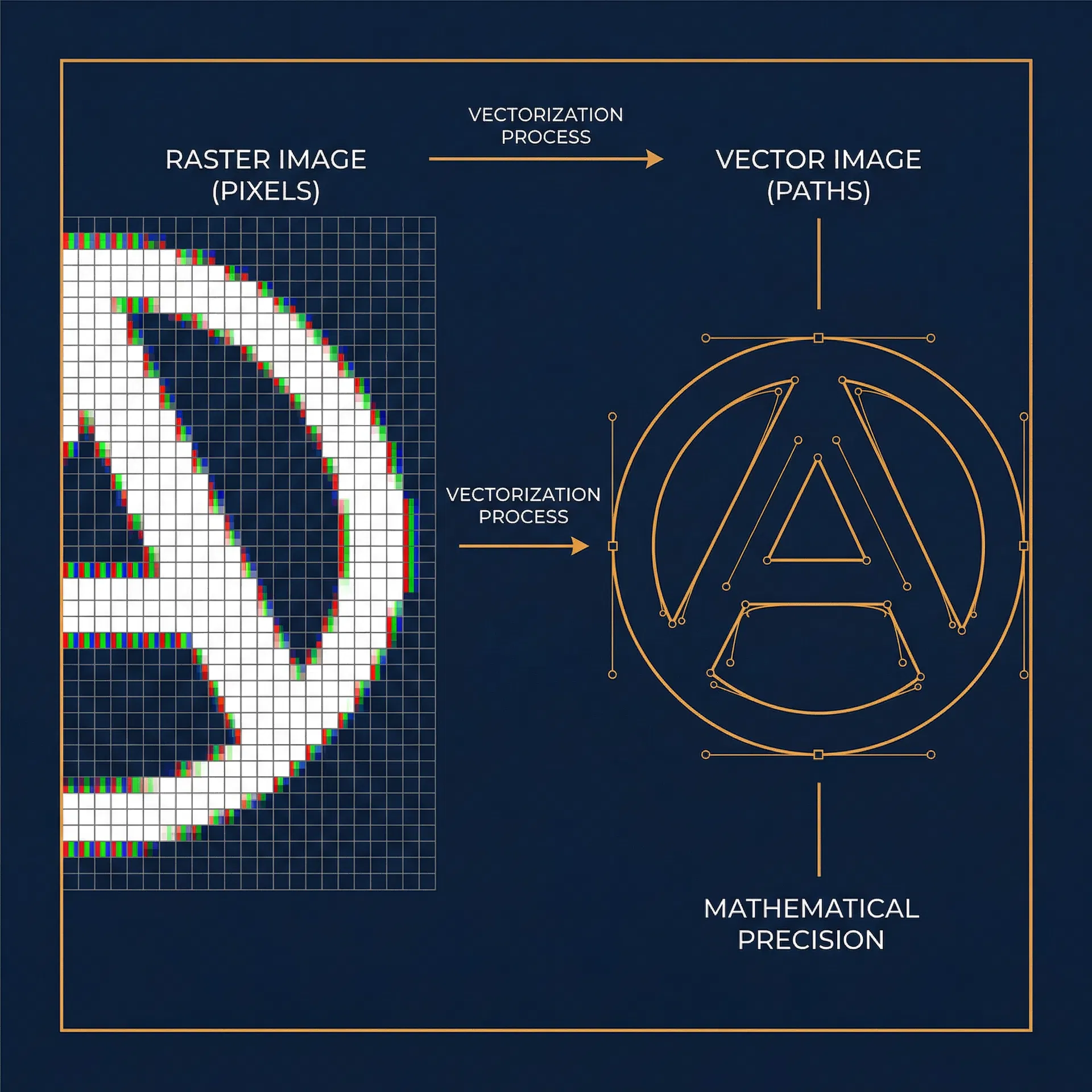
JPEG и SVG решают разные задачи: первый хранит изображение как сетку пикселей со сжатием с потерями, второй описывает графику объектами, контурами и координатами. Поэтому корректная конвертация JPG в SVG — это не обычная смена расширения. Для логотипа, подписи, пиктограммы или линейного рисунка нужен трассировщик, который построит векторные контуры. Для сложной фотографии автоматический результат обычно превращается в сотни или тысячи цветовых фигур и требует проверки. Ниже разобраны способы для Windows, macOS, браузера, iPhone, Android и Linux, а также показано, как отличить настоящий вектор от SVG-файла, внутри которого остался исходный JPEG.
Практическое правило такое: сначала определите, нужен ли именно редактируемый вектор. Если файл требуется для печати логотипа, плоттера, лазерной резки, масштабируемой иконки или дальнейшего редактирования узлов, ориентируйтесь на трассировку. Если цель — лишь поместить фотографию в SVG-контейнер, векторизация не даёт выигрыша и часто только увеличивает размер документа. Самый надёжный контроль — открыть готовый SVG в векторном редакторе и проверить, состоит ли рисунок из путей, а не из элемента <image> с JPEG внутри.
Что происходит при переводе JPEG в SVG
JPEG кодирует прямоугольную матрицу пикселей. При увеличении видны пиксельные границы и артефакты сжатия. SVG хранит примитивы — например, <path>, <polygon>, <circle> — и поэтому масштабируется без привязки к исходному разрешению. Автоматическая трассировка анализирует границы цветовых областей и строит геометрию заново. Она не восстанавливает исходный векторный макет и не превращает текст на JPEG обратно в редактируемый шрифт.
Настоящая трассировка и SVG-контейнер
У JPG→SVG есть два принципиально разных результата. В режиме Trace пиксельное изображение анализируется и преобразуется в геометрические контуры. В режиме Embed исходный JPEG остаётся растром и лишь помещается внутрь SVG. Второй файл формально имеет расширение SVG, но в узловом редакторе у него нет построенных по изображению векторных контуров. WebUtility.io работает по схеме Embed: данные исходного изображения помещаются в SVG как Base64. Такой файл подходит только для систем, которым нужен SVG-контейнер, но задачу векторизации он не решает.
Проверять тип результата важно и у универсальных онлайн-конвертеров. Многие сервисы обещают «JPG to SVG», но не раскрывают, строят ли алгоритмы пути. Ниже такие сервисы отделены от специализированных векторизаторов. Если результат нужен для печати, резки или редактирования узлов, одного успешного скачивания файла недостаточно.
Какие JPEG подходят для трассировки
- Логотипы и знаки. Небольшое число цветов, чёткие границы и крупные формы дают наиболее предсказуемый SVG.
- Подписи, штампы, линейные рисунки. Лучше использовать чёрно-белый режим, threshold и удаление мелкого шума.
- Плоские иллюстрации. Полноцветная трассировка работает лучше, если в изображении нет сотен оттенков и сложной текстуры.
- Фотографии. Для фотографий трассировка обычно даёт стилизованную векторную версию, но реалистичное изображение приводит к большому числу областей и узлов. Часто правильнее оставить фото растровым.
- JPEG после сильного сжатия. На границах появляются квадраты, цветные ореолы и шум; трассировщик воспринимает их как детали и создаёт лишнюю геометрию.
Если существует более чистый PNG или исходный AI/EPS/SVG, используйте его. Пересохранение уже испорченного JPEG в PNG не возвращает потерянные детали, но предотвращает дополнительное JPEG-сжатие на этапе подготовки.
Как конвертировать JPG в SVG на Windows
Способ №1 — ФотоМАСТЕР + Inkscape
ФотоМАСТЕР выбран первым способом как редактор подготовки исходного JPEG. Он не заявляет SVG среди форматов собственного экспорта: результат обработки сохраняется в JPG, PNG, TIFF или BMP. Поэтому правильная схема состоит из двух этапов: сначала очистить и упростить растр в ФотоМАСТЕРе, затем выполнить настоящую трассировку в Inkscape. Это особенно полезно для JPEG с шумом, лишним фоном, слабым контрастом или большим пустым полем вокруг объекта.
Шаг 1. Откройте и оцените исходный JPEG
После открытия файла проверьте границы объекта при увеличении. Для логотипа или подписи важны чистый фон, отсутствие цветного шума вокруг контура и достаточный контраст. Если JPEG уже содержит выраженные квадраты сжатия, не усиливайте резкость автоматически на максимум: ореолы вокруг границ затем превратятся в дополнительные векторные узлы.

Шаг 2. Уберите шум и лишние детали
Для зернистого изображения откройте «Инструменты» → «Устранение шума», отрегулируйте силу и примените фильтр. Задача подготовки перед трассировкой — не сделать картинку «эффектнее», а уменьшить случайные пиксельные перепады. Мелкие точки, JPEG-ореолы и текстура бумаги могут породить десятки ненужных замкнутых контуров.
Если фон сложный, его можно упростить или удалить. Для простого объекта на однотонной подложке стремитесь получить максимально отчётливое разделение «объект — фон». При работе с подписью полезен чёрный рисунок на белом фоне, потому что такой исходник легко обрабатывается режимом Brightness cutoff в Inkscape.
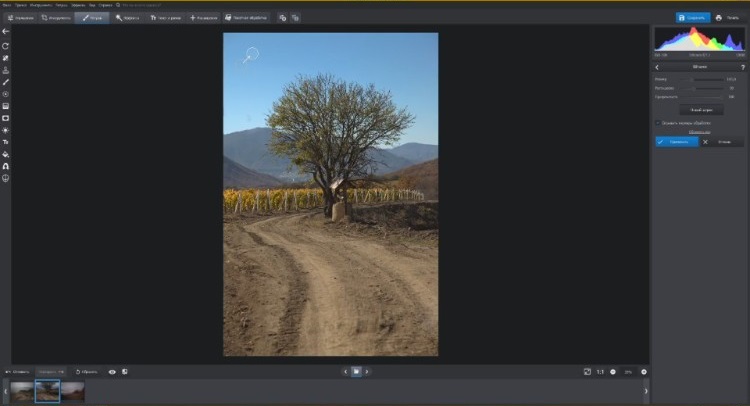
Шаг 3. Настройте контраст и резкость без переусиления
На вкладке «Улучшения» можно изменить свет, цвет, чёткость и резкость. Для векторизации важен локальный контраст вдоль нужных границ. У резкости контролируются сила, радиус и порог: слишком большая сила создаёт светлые и тёмные ореолы, а чрезмерно маленький порог усиливает шум на однородных участках. Для логотипа достаточно сделать границы читаемыми, а не превращать их в жёсткие двойные линии.

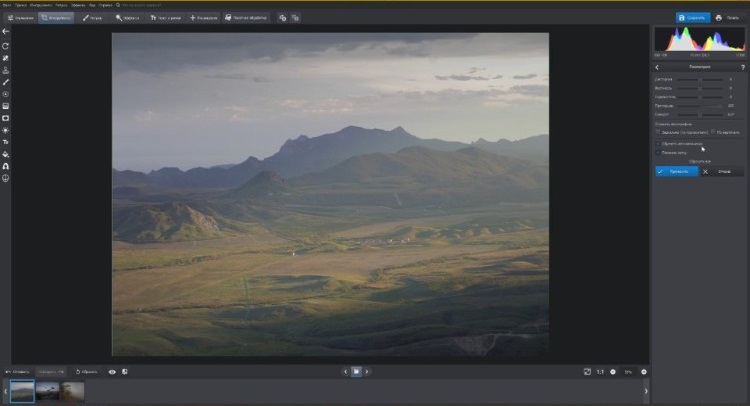
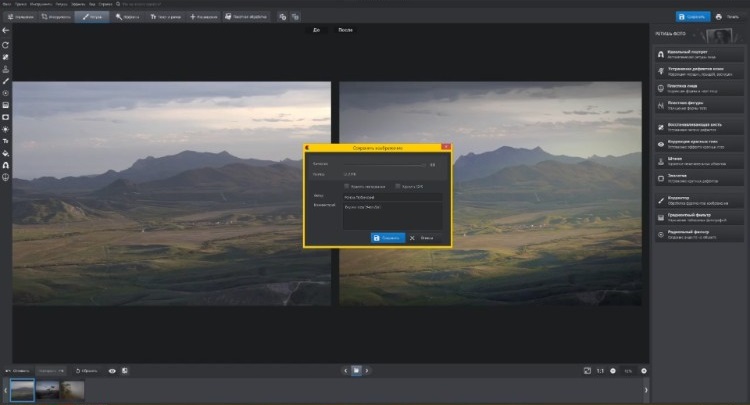
Шаг 4. Сохраните подготовленный растр
Нажмите «Сохранить». Для промежуточного файла разумно выбрать PNG, чтобы не добавлять ещё один цикл JPEG-сжатия. Если нужно сохранить именно JPEG, задайте высокое качество. SVG в списке экспорта ФотоМАСТЕРа нет, поэтому на этом этапе вы получаете только более чистый исходник для трассировки.
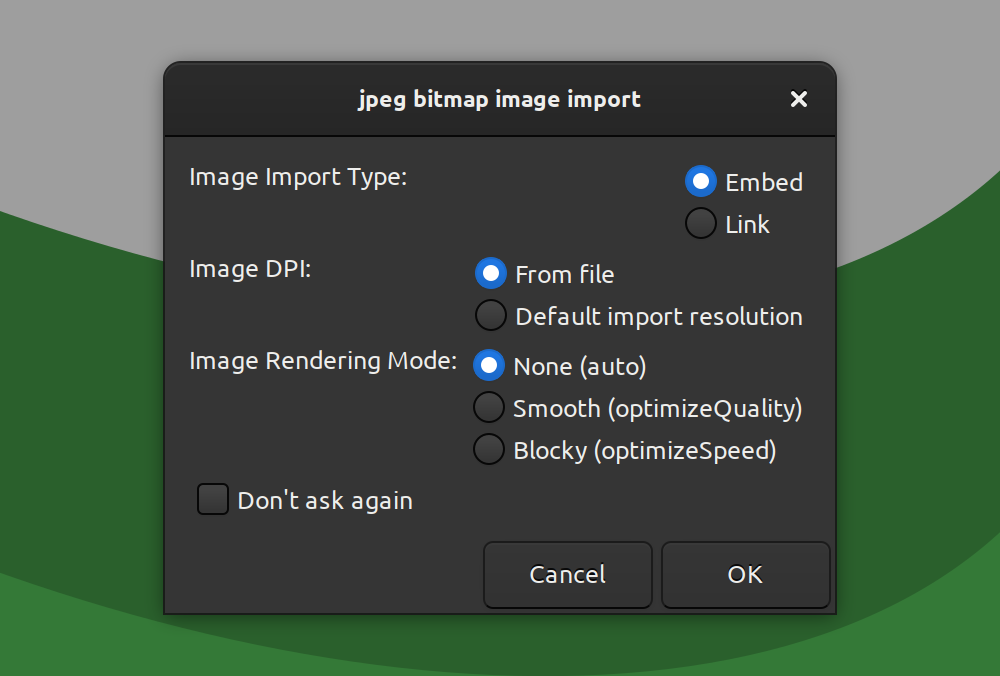
Шаг 5. Импортируйте изображение в Inkscape
Откройте Inkscape и используйте File → Import. Выберите подготовленный PNG или исходный JPEG. После размещения растра на холсте выделите его инструментом выбора. Трассировка применяется к выбранному bitmap-объекту.
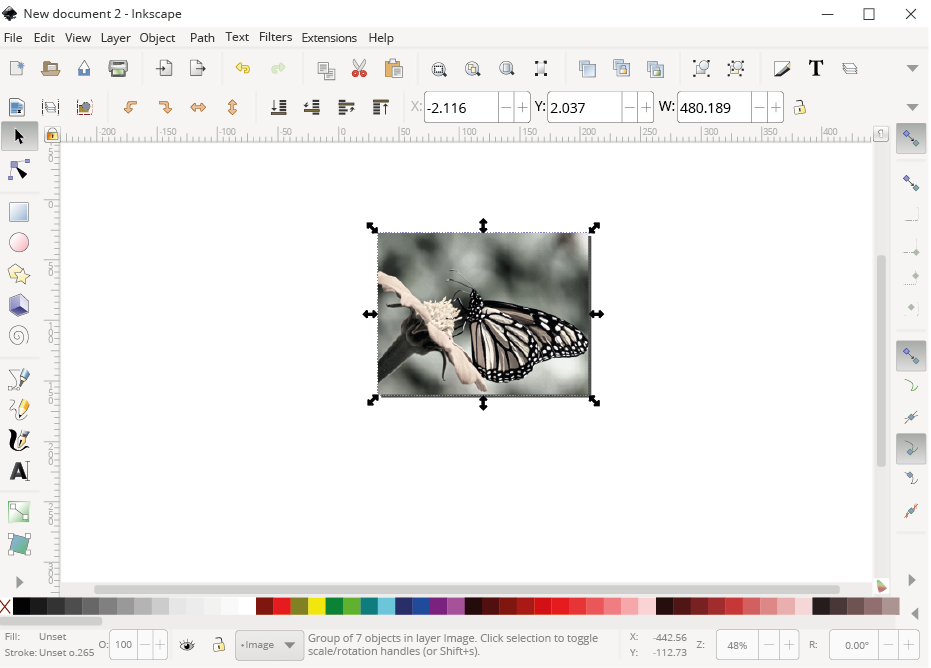
Шаг 6. Откройте Trace Bitmap и выберите режим
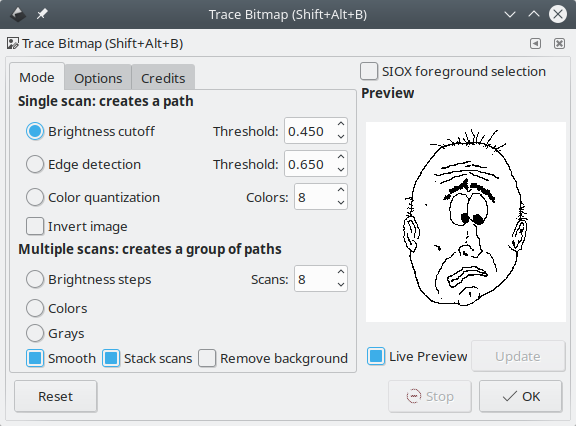
В актуальной логике Inkscape команда находится в Path → Trace Bitmap; сочетание клавиш — Shift+Alt+B. Для одноцветной подписи, пиктограммы или чёрного логотипа начните с одиночного сканирования и порога яркости. Для цветной плоской графики используйте многопроходный цветовой режим. Чем больше создаётся цветовых областей, тем точнее внешний вид и тем тяжелее SVG.
Порог нужно подбирать по предпросмотру. Высокий threshold захватывает больше тёмных и средних пикселей и может «утолщать» форму, низкий — теряет слабые линии. Для грязного скана сначала повышайте порог умеренно, затем используйте подавление пятен/шумов и оптимизацию путей, а не пытайтесь компенсировать всё одним экстремальным значением.
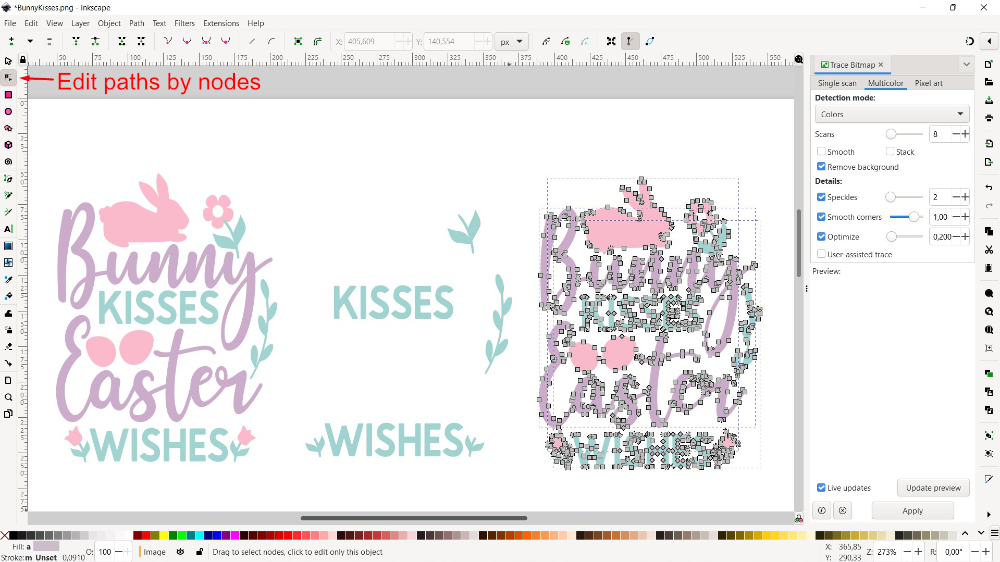
Шаг 7. Отделите вектор от исходного растра
После применения трассировки новый объект обычно находится поверх исходного bitmap. Перетащите его в сторону: если появилась отдельная геометрия, операция выполнена. Исходный JPEG/PNG можно удалить из документа, если он больше не нужен. Затем переключитесь на инструмент редактирования узлов и проверьте ключевые углы, отверстия в буквах и замкнутые области.
Шаг 8. Сохраните SVG и проверьте код
Сохраните документ в SVG. Затем выполните две проверки: откройте файл снова в Inkscape и убедитесь, что редактируются узлы; при необходимости откройте SVG в текстовом редакторе и найдите элементы <path>. Если вместо них основное содержимое представлено <image> с атрибутом ссылки на JPEG в кодировке Base64, растровая картинка осталась внутри SVG.
Плюсы:
- можно подготовить проблемный JPEG перед трассировкой и уменьшить количество мусорных узлов;
- Inkscape формирует редактируемые SVG-пути, а не только меняет контейнер;
- ручная проверка даёт контроль над буквами, углами и мелкими элементами;
- обработка исходного растра и построение вектора остаются разделёнными этапами, поэтому проще понять причину дефекта.
Минусы:
- два приложения означают больше действий, чем веб-конвертер;
- сложная фотография всё равно не превращается в компактный «идеальный» вектор;
- при чрезмерной подготовке можно потерять тонкие детали ещё до трассировки.
Inkscape без предварительной обработки
Inkscape удобнее использовать напрямую, если JPEG уже представляет собой контрастный логотип, чёрно-белую подпись или чистую иллюстрацию. Рабочая последовательность: File → Import → Path → Trace Bitmap, затем выбор метода и проверка preview. После трассировки уберите исходный raster и сохраните SVG. В отличие от простого экспорта bitmap в SVG, Trace Bitmap создаёт один или несколько элементов <path>.
Для технического рисунка с тонкими линиями сначала проверьте одноцветный режим. Для цветного логотипа используйте несколько сканов, но не задавайте лишние десятки цветов, если макет состоит из четырёх-пяти фирменных оттенков. Слишком подробная палитра превращает даже чистый знак в набор мелких перекрывающихся областей.
Плюсы:
- настоящие редактируемые paths;
- есть предпросмотр и несколько режимов трассировки;
- подходит для Windows, macOS и Linux;
- можно вручную почистить результат теми же инструментами узлов.
Минусы:
- автоматическая трассировка не восстанавливает исходный вектор;
- фотографии и шумный JPEG дают много сложных контуров;
- качественный результат часто требует ручной правки.
reaConverter : пакетная офлайн-векторизация
reaConverter подходит, когда нужно обработать не один логотип, а папку однотипных JPG. В программе есть отдельные настройки raster-to-vector, поэтому здесь SVG рассматривается не как простой контейнер. Важное ограничение: специализированный режим raster-to-vector формирует чёрно-белые векторные изображения, что делает его подходящим для схем, чертежей, подписей и монохромных контуров, но не для цветной иллюстрации.
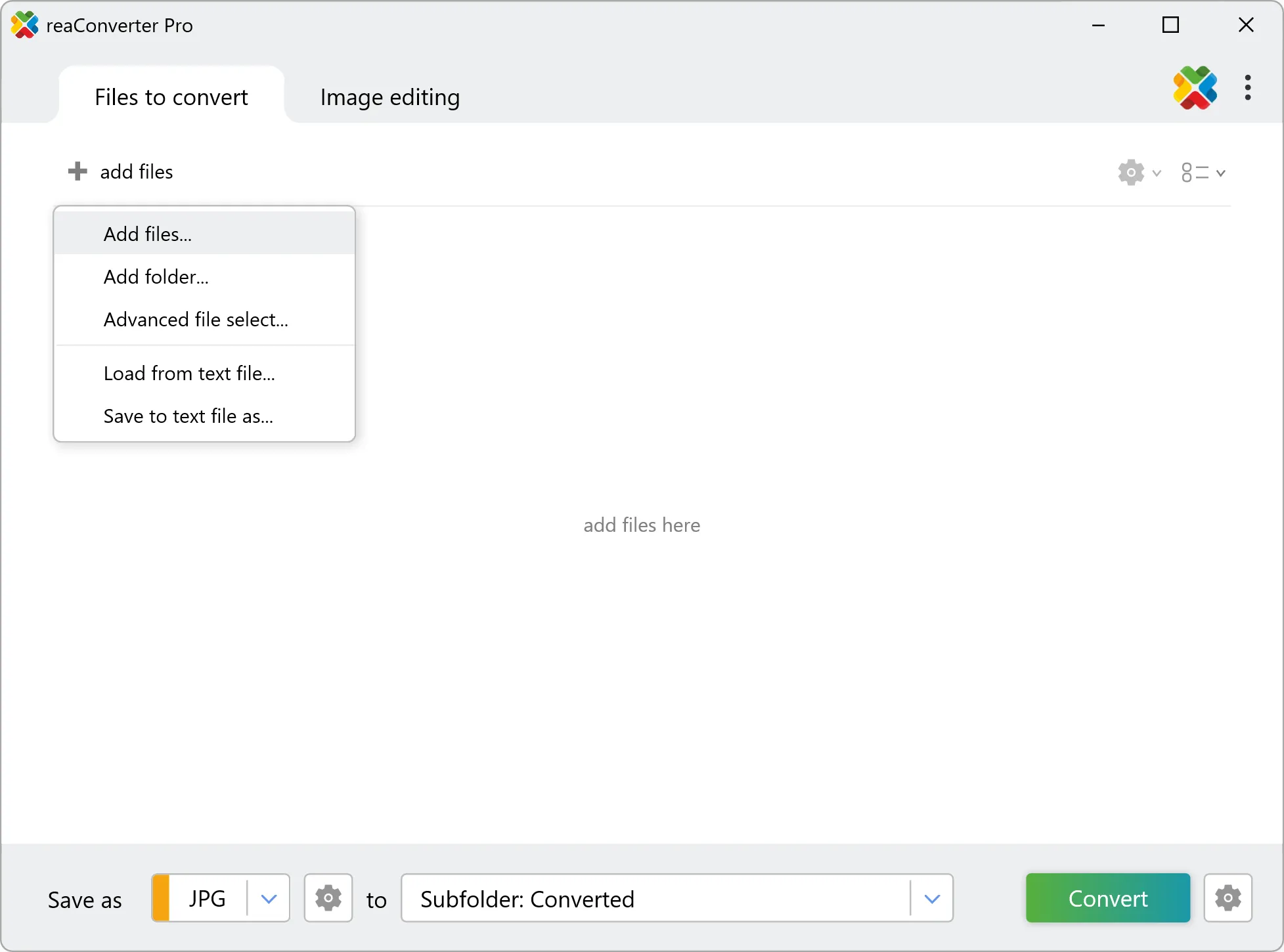
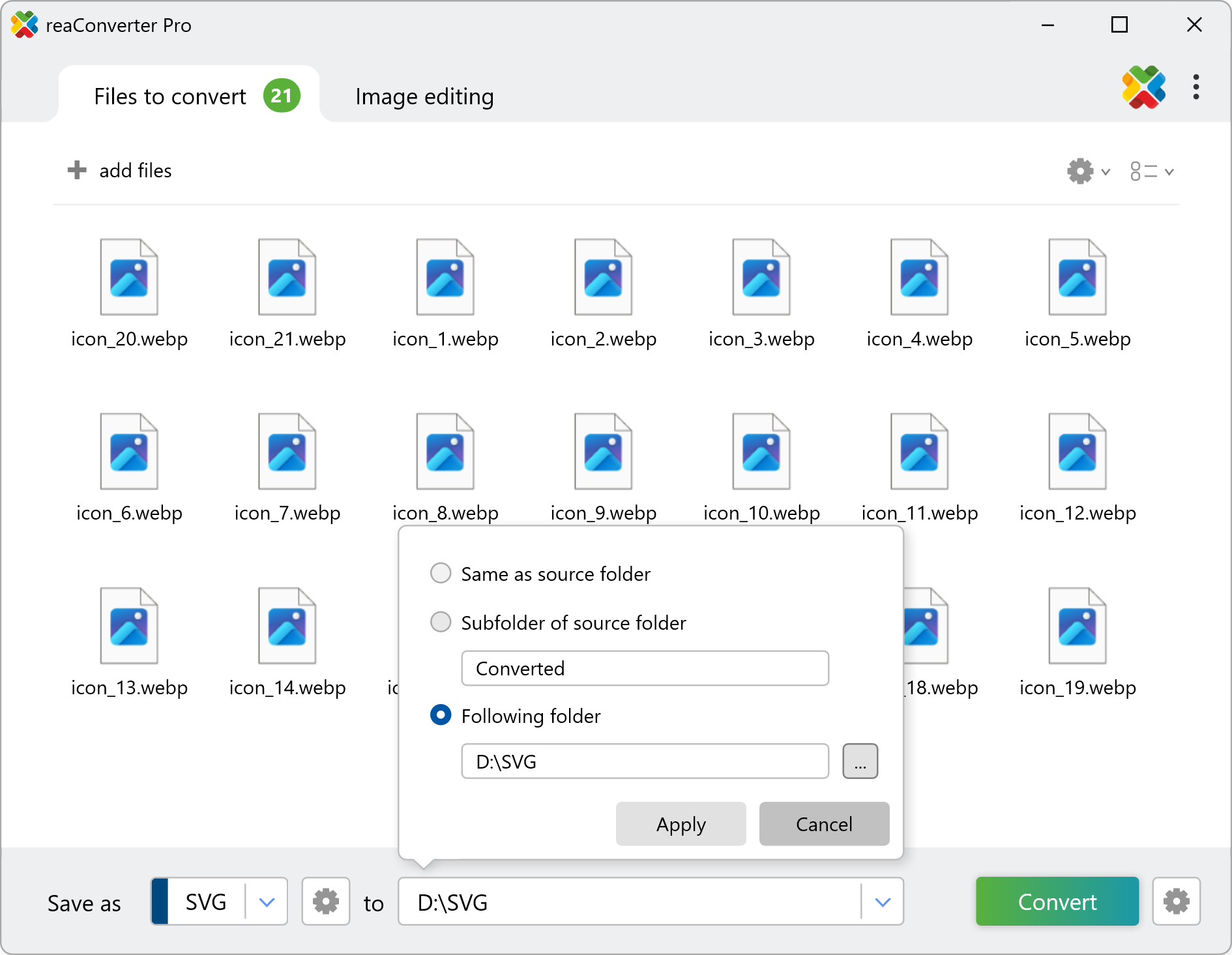
Добавьте файлы кнопкой + add files или перетащите папку/набор изображений в окно. Для серии сканов это удобнее, чем открывать каждый JPG отдельно.
Откройте Menu → Saving settings → Raster to vector conversion. Доступны алгоритмы Centerline, Outline и Outline with fill. Centerline строит линию по центру штриха и подходит для тонких чертежей; Outline повторяет внешнюю границу формы; Outline with fill формирует замкнутый заполненный объект. Precision регулирует точность аппроксимации: повышение значения добавляет элементы в полилинию и лучше передаёт форму, но усложняет геометрию.
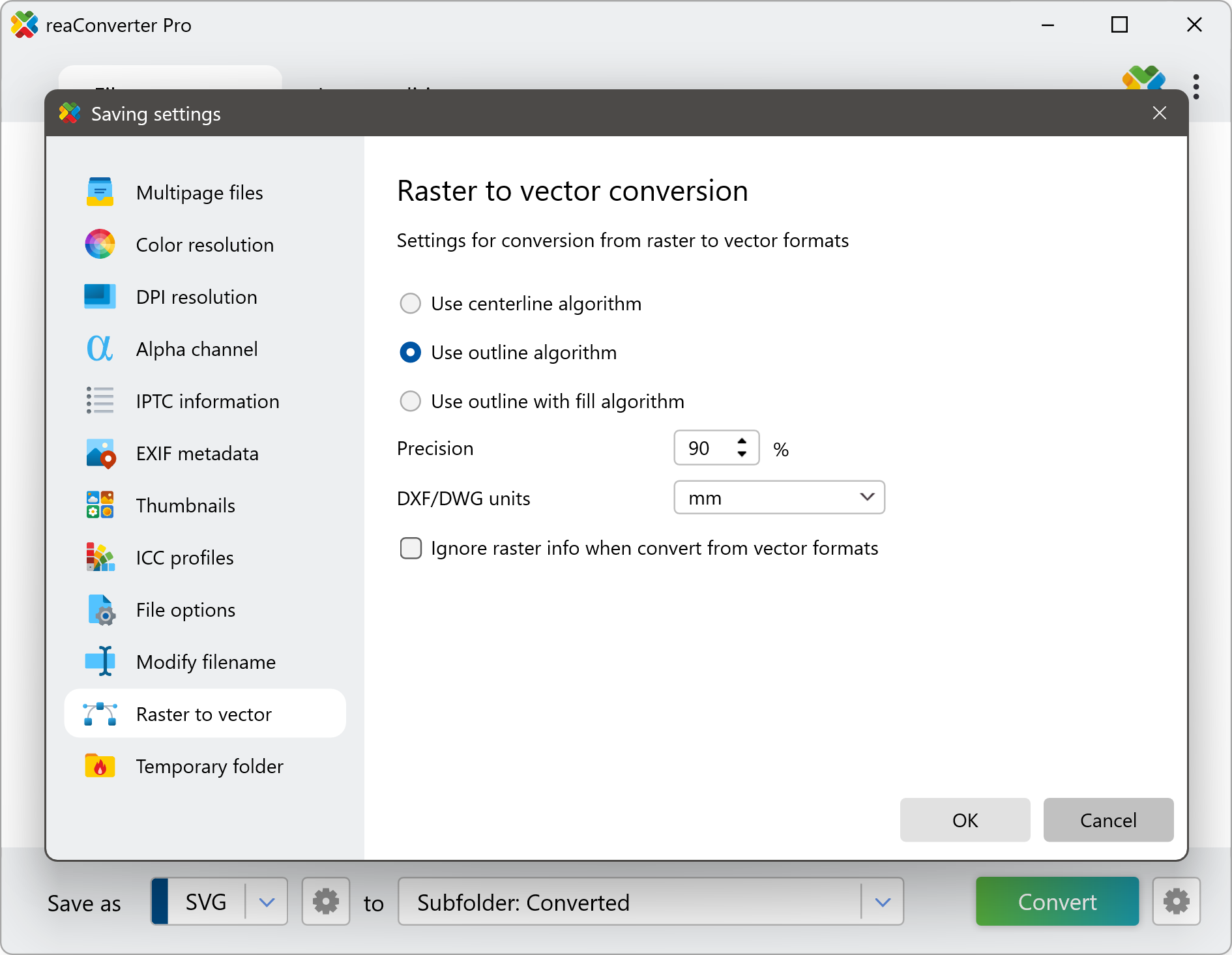
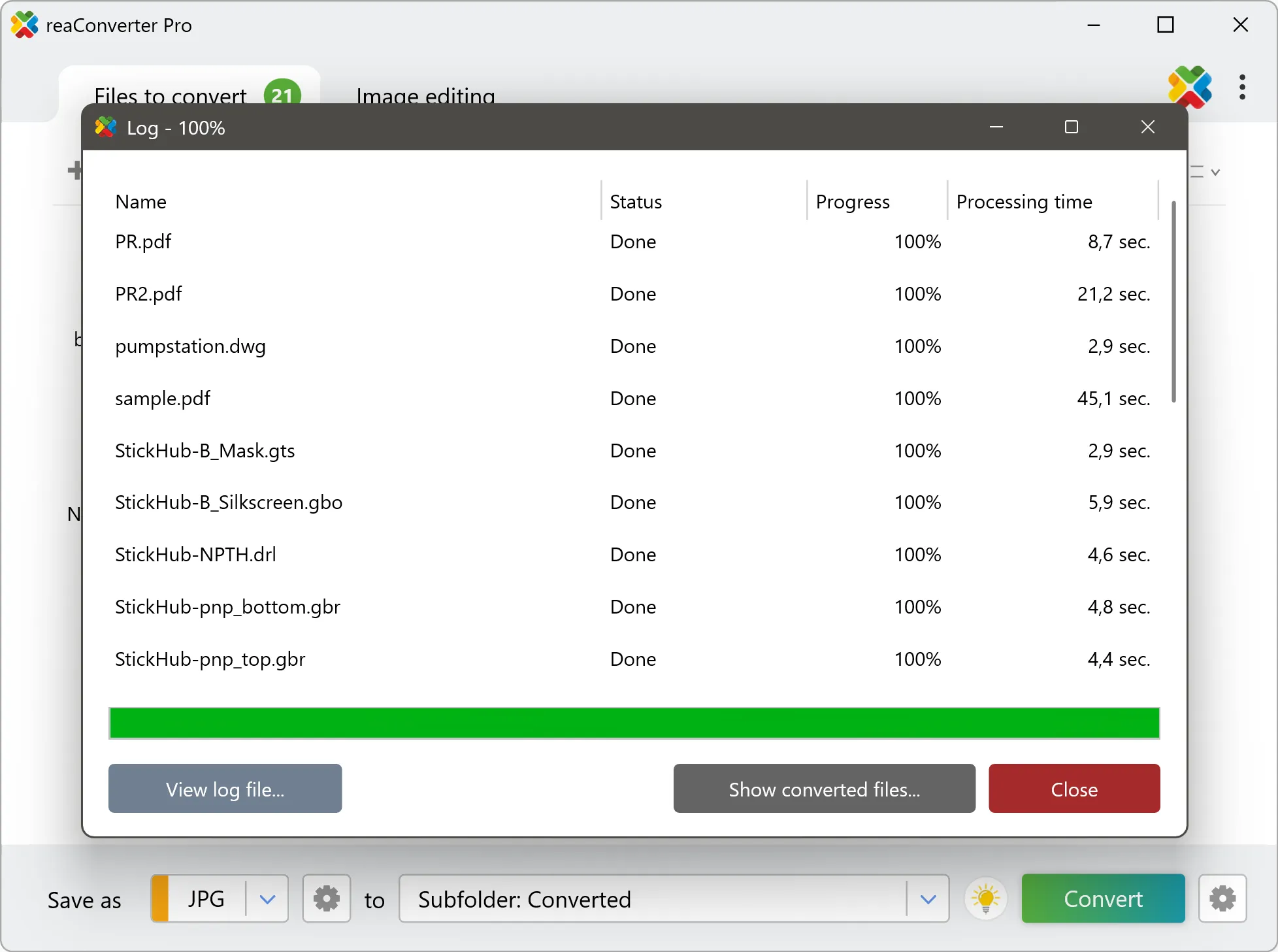
После настройки выберите SVG в области выходных форматов, укажите папку сохранения и нажмите Convert. Если обработка идёт серией, предварительно протестируйте алгоритм на одном типичном файле, иначе ошибочный threshold или неподходящий Outline будет повторён для всей партии.

Плюсы:
- обработка целых папок на компьютере;
- Centerline и Outline решают разные задачи технической графики;
- точность векторизации регулируется отдельно;
- файлы не нужно загружать в веб-сервис.
Минусы:
- режим raster-to-vector ориентирован на чёрно-белый результат;
- для фотографии или цветного логотипа нужен другой инструмент;
- неудачная настройка пакетного профиля масштабирует ошибку на все файлы.
Adobe Illustrator : Image Trace с последующей правкой
Adobe Illustrator нужен, когда после автоматической трассировки планируется ручная профессиональная доработка. Актуальный рабочий путь: File → Place для размещения JPEG, затем Window → Image Trace. В панели выбирается preset и дополнительные параметры. Новые Enhanced Presets умеют учитывать градиенты, shapes, transparency и auto grouping в тех режимах, где это предусмотрено.
После получения подходящего preview нажмите Expand. До Expand результат остаётся трассировочным объектом, параметры которого можно менять. После Expand он превращается в группу редактируемых paths. Если узлов получилось слишком много, применяйте Object → Path → Simplify уже после визуальной проверки, чтобы не потерять важные углы.

Для логотипа не выбирайте фотографический preset автоматически: лучше начать с ограниченной палитры и удалить лишний фон. Для сложной иллюстрации допустим полноцветный trace, но оцените число anchor points и структуру групп — внешнее сходство с оригиналом не гарантирует удобную структуру для редактирования.
Плюсы:
- Image Trace встроен в полноценный векторный редактор;
- после Expand контуры редактируются стандартными инструментами Illustrator;
- есть presets и детальная ручная настройка;
- удобно сразу исправлять геометрию, цвета и группы.
Минусы:
- для разовой задачи функциональность избыточна;
- при сложном фото трассировка создаёт большое число anchor points;
- после Expand вернуться к параметрам Image Trace уже нельзя — перед разворачиванием нужно сохранить подходящий вариант.
Xelitan Image to SVG
Xelitan Image to SVG — отдельный Windows-конвертер raster-to-vector. Он принимает PNG, GIF, JPEG и BMP, сохраняет SVG/SVGZ и поддерживает два режима: black & white и full color. В интерфейсе предусмотрены настройки цветовой глубины, сглаживания, сохранения острых углов и упрощения геометрии; предварительный просмотр позволяет оценить результат до сохранения. Для JPEG с плоской графикой это более предметный вариант, чем универсальный конвертер форматов.
Плюсы:
- есть отдельные параметры именно векторизации;
- можно переключать полноцветный и чёрно-белый режим;
- предварительный просмотр помогает не сохранять заведомо плохой SVG.
Минусы:
- продукт значительно менее распространён, чем Inkscape или Illustrator;
- интерфейс и набор настроек заметно проще, чем у крупных векторных редакторов;
- сложные фотографии всё равно требуют оценки узлов и качества контуров.
Программы, которые не стоит путать с подтверждённой JPG→SVG-трассировкой
GIMP, Adobe Photoshop, ImBatch, Converseen, Microsoft Expression Design, RealWorld Paint и CairoSVG нельзя автоматически считать JPG→SVG-векторизаторами только из-за работы с изображениями или поддержки SVG. Обычный SVG-экспорт растрового слоя в GIMP сохраняет raster-слой как PNG/JPEG внутри SVG, если не отключить экспорт растровых слоёв. CairoSVG решает противоположную задачу: принимает SVG и выводит его в другие форматы. Для настоящей векторизации нужен отдельный tracing workflow, который создаёт paths.
| Программа | Почему встречается в подборках | Как трактовать в этой статье |
|---|---|---|
| AnyMP4 Video Converter | универсальная медиа-конвертация | не считать программой JPG→SVG без отдельного raster-to-vector workflow; конвертация медиа не равна трассировке |
| GIMP | умеет работать с изображениями и экспортировать SVG | не использовать обычный экспорт растра как доказательство векторизации; для трассировки нужен отдельный векторный алгоритм |
| Adobe Photoshop | может участвовать в подготовке растра и передаче данных в Illustrator | использовать как редактор исходника, а настоящий trace делать в Illustrator или другом векторизаторе |
| ImBatch | пакетный обработчик изображений | использовать как JPG→SVG-векторизатор только при наличии отдельного tracing workflow; само наличие SVG среди форматов этого не доказывает |
| Converseen | универсальный конвертер изображений | форматный конвертер и векторизатор — разные классы задач; истинные paths нужно проверять отдельно |
| Microsoft Expression Design | исторический векторный редактор | устаревший продукт; в практический основной список не ставится |
| RealWorld Paint | растровый/графический редактор с поддержкой разных форматов | обычный экспорт SVG не равен raster-to-vector; для этой задачи нужен подтверждённый tracing workflow |
| CairoSVG | библиотека для рендеринга SVG в другие форматы | не является JPEG→SVG-векторизатором и исключается из способов |
Как конвертировать JPEG в SVG на macOS
Vector Magic Desktop
Vector Magic Desktop существует для Windows и macOS и специализируется именно на bitmap-to-vector. Входными форматами являются JPG, PNG, BMP, GIF и TIFF, а среди векторных выходов есть SVG, EPS, PDF, AI и DXF. Для цветных логотипов и иллюстраций это более прямой инструмент, чем утилиты, которые просто меняют контейнер.
Рабочая схема построена вокруг автоматического результата, выбора типа изображения и последующей коррекции сегментации. У программы есть Basic Wizard и Advanced Wizard; последний даёт более детальный контроль. На больших исходниках полезно сначала проверить автоматическую сегментацию, затем исправить неверно определённые цветовые области, и только после этого выгружать SVG.
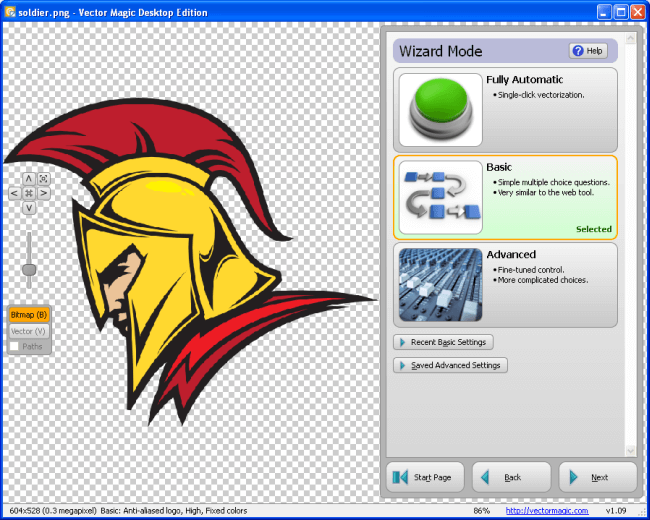
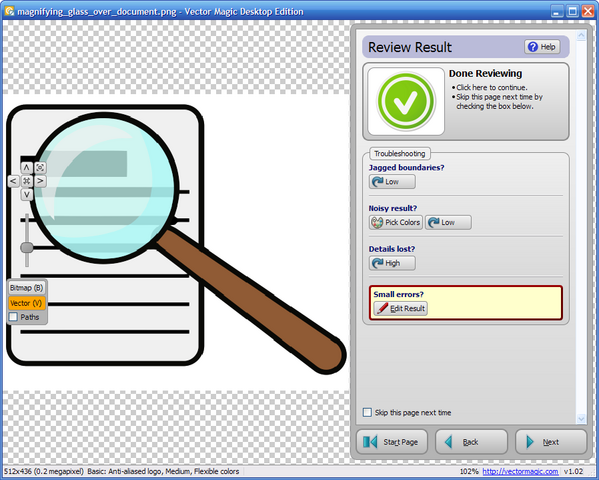
Пробный режим Desktop Edition позволяет оценить preview, но сохранение результата в trial отключено. Это существенное ограничение: программу можно проверить на своём изображении до покупки, но использовать trial как бесплатный финальный конвертер не получится.
Плюсы:
- полноцветная автоматическая векторизация;
- специализированный preview и редактор сегментации;
- SVG, EPS и PDF поддерживаются как векторные выходы;
- desktop-версия работает локально и подходит для больших изображений.
Минусы:
- в trial нельзя сохранить результат;
- сложная фотография всё равно даёт стилизованный или очень сложный набор фигур;
- интерфейс и логика специализированнее, чем у простого веб-конвертера.
На macOS также доступны Inkscape и Adobe Illustrator. Их карточки выше не дублируются: алгоритм Trace Bitmap/Image Trace не меняется от того, что приложение запущено на другой настольной ОС.
Онлайн-конвертеры JPEG в SVG
В браузере есть два принципиально разных класса инструментов. Специализированные векторизаторы показывают параметры трассировки, строят цветовые области и позволяют оценить результат. Универсальные конвертеры часто предлагают только «загрузить — выбрать SVG — получить файл». Если интерфейс не показывает параметры raster-to-vector, тип результата определяйте по самому SVG: откройте его в узловом редакторе и проверьте, содержит ли он геометрию вместо единственного встроенного JPEG.
png-to-svg.github.io: Trace и Embed как два разных режима
png-to-svg.github.io полезен прежде всего чётким разделением двух операций. Trace анализирует JPEG и создаёт редактируемые контуры. Embed сохраняет пиксели исходника внутри SVG-контейнера. Обработка выполняется в браузере; после Trace результат нужно проверить в узловом редакторе.
Рабочий процесс. Для логотипа, значка и простой иллюстрации выберите Trace. Для фотографии, где необходимо сохранить все пиксели, Embed допустим только когда задача — сохранить все пиксели внутри SVG-контейнера; такой файл нельзя считать векторизованным. После Trace откройте SVG в редакторе узлов и убедитесь, что контуры редактируются.
Плюсы:
- явно разделяет настоящую трассировку и встраивание растра
- обработка выполняется в браузере без отдельного настольного приложения
- полезен для понимания структуры готового SVG
Минусы:
- Embed не даёт преимуществ настоящего вектора
- автоматическая трассировка шумного JPEG создаёт рваные контуры
- для сложной фотографии Trace редко рационален
Vectorizer.AI
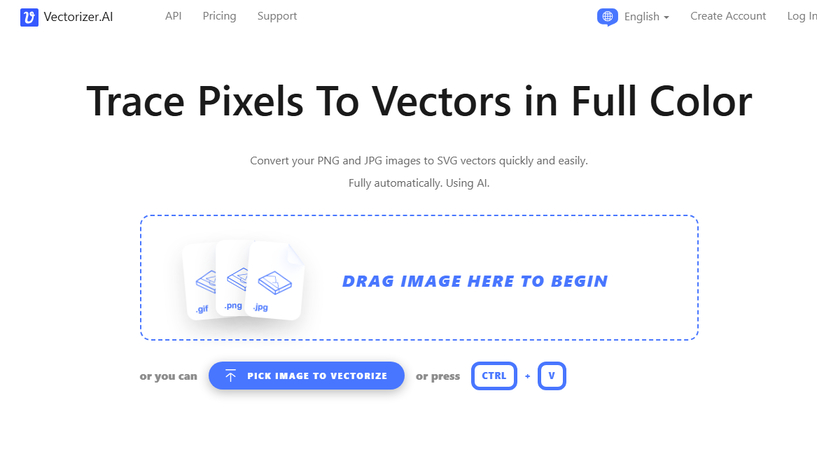
Специализированный полноцветный bitmap tracer. Поддерживает JPEG/JPG, PNG и WebP на входе и формирует SVG, EPS, PDF и DXF. В API есть параметры палитры, минимальной площади shapes и настройки SVG, включая версию формата и режим совместимости с Illustrator.
Рабочий процесс. Загрузите JPEG, дождитесь автоматической векторизации, сравните исходник и результат, затем сохраните SVG. Для сложного логотипа проверьте мелкие отверстия в буквах и границы соседних цветов.
Плюсы:
- полноцветная автоматическая трассировка
- настоящие векторные форматы и развитые параметры
- подходит для дальнейшего редактирования в векторных программах
Минусы:
- облачная обработка
- для фотографии результат получается геометрически сложным
- условия бесплатного использования и тарифа следует оценивать отдельно от качества алгоритма
Vector Magic Online
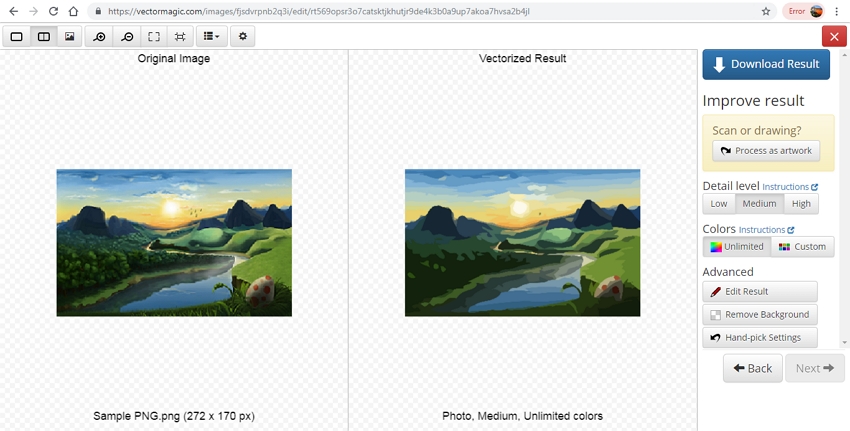
Онлайн-версия специализированного Vector Magic принимает JPG, PNG, BMP и GIF и выдаёт SVG, EPS или PDF. Алгоритм ориентирован на tracing, а не на упаковку bitmap. На сайте отдельно сравниваются Trace и Embed, что полезно для понимания качества результата.
Рабочий процесс. Загрузите исходник, проверьте автоматическую классификацию изображения, сравните результат с растром, при необходимости исправьте сегментацию и только затем сохраняйте вектор.
Плюсы:
- специализация на векторизации
- полноцветный результат
- детальный контроль качества в preview
Минусы:
- обработка выполняется через веб-сервис
- не каждый фотографический сюжет становится удобным вектором
- доступность сохранения зависит от условий сервиса
Vectorizer.com
Vectorizer.com ориентирован на преобразование растровых изображений в SVG. Это отдельный продукт: его нельзя смешивать с Vectorizer.AI или Vectorizer.io только из-за похожего названия.
Рабочий процесс. Загрузите JPG, получите трассировку и проверьте результат в редакторе узлов. Для простого логотипа отдельно сравните внутренние отверстия букв и ровность диагоналей.
Плюсы:
- специализация на raster-to-vector
- простой браузерный workflow
- подходит для логотипов и плоской графики
Минусы:
- название легко спутать с другими Vectorizer-сервисами
- тонких параметров трассировки в интерфейсе немного
- качество сложных фотографий требует отдельной оценки
PosterBurner JPG to SVG
PosterBurner предлагает простой веб-векторизатор без сложной панели параметров. Для логотипов и простой графики такой сценарий практичнее, чем для фотографий: большое число оттенков и мягких переходов быстро усложняет SVG.
Рабочий процесс. Загрузите JPG, выполните conversion и проверьте SVG на увеличении. Если фото распадается на множество мелких фигур, используйте растр или более управляемый tracer.
Плюсы:
- быстрый вход без сложной панели
- подходит для разовой векторизации
- честно ограничивает сценарии со сложными фото
Минусы:
- мало ручных параметров
- не заменяет векторный редактор
- результат нужно проверять на paths
SVGcode
Браузерный инструмент с режимами Color и Mono, настройкой плотности пикселей, оптимизацией кривых, posterize и командами Open/Save/Copy SVG. Он полезен тем, что сразу даёт доступ к самому SVG-коду.
Рабочий процесс. Откройте JPEG, выберите Color или Mono, настройте плотность и curve optimization, затем сохраните файл либо скопируйте SVG-код для проверки.
Плюсы:
- есть цветной и монохромный режим
- можно сразу работать с SVG-кодом
- настройки ориентированы на геометрию результата
Минусы:
- интерфейс минималистичен
- мало пояснений для новичка
- параметры нужно подбирать итерациями
SVGcreator
Онлайн-конвертер изображений в SVG с режимами B&W, Grayscale и Colors и иногдастью получить исходный SVG-код. Это полезно для проверки того, что результат действительно представляет собой XML-вектор.
Рабочий процесс. Загрузите JPG, выберите режим по исходнику, получите preview и перед сохранением проверьте SVG source. Для подписи используйте B&W, для плоской цветной графики — Colors.
Плюсы:
- три понятных режима
- доступ к SVG source
- подходит для простого браузерного контроля
Минусы:
- ручных параметров меньше, чем у PixelToPath
- сложные фото приводят к тяжёлому SVG
- ограничения размера нужно проверять перед большой загрузкой
svg-converter.com
svg-converter.com даёт ручной контроль цветов, шума, линий и кривых. Он полезен там, где автоматический preset создаёт слишком много мелких shapes: палитру и геометрию можно упростить до сохранения.
Рабочий процесс. Загрузите JPEG, выберите режим трассировки, уменьшите число цветов для логотипа, подавите мелкий шум и проверьте кривые перед экспортом.
Плюсы:
- есть параметры, влияющие на реальную геометрию
- можно управлять сложностью SVG
- подходит для логотипов и плоской графики
Минусы:
- ручная настройка требует понимать назначение параметров
- не все фотографии рационально переводить в SVG
- слишком агрессивное упрощение съедает мелкие детали
PixelToPath
Браузерный векторизатор с пресетами для чёрно-белой графики, постеров и фотографий. В настройках встречаются количество цветов, подавление шума, Spline/Polygon/Pixel и точность.
Рабочий процесс. Начните с пресета, соответствующего исходнику: B/W для подписи, Poster для плоской иллюстрации, Photo для стилизованной фотографии. После этого уменьшайте цвета и шум до тех пор, пока SVG не перестанет дробиться на мелкие области.
Плюсы:
- понятное разделение сценариев по пресетам
- контроль способа построения формы
- можно балансировать точность и сложность
Минусы:
- фоторежим не делает фотографию исходным «идеальным» вектором
- высокая точность увеличивает число узлов
- плохой JPEG переносит артефакты в контуры
AutoTracer
AutoTracer — классический онлайн-векторизатор с управлением количеством цветов, smoothing и despeckle. Помимо SVG он формирует и другие векторные выходы, поэтому подходит для простых логотипов, схем и иллюстраций с ограниченной палитрой.
Рабочий процесс. Для логотипа задайте число цветов близко к реальной палитре, включите сглаживание только настолько, чтобы убрать ступеньки, и используйте despeckle для одиночных пиксельных пятен.
Плюсы:
- ручное управление цветами и шумом
- поддержка векторных выходов
- подходит для простых raster-to-vector задач
Минусы:
- интерфейс утилитарный
- при большом числе цветов возрастает сложность результата
- ограничение размера нужно проверять в форме загрузки перед большой партией
SVG AI
AI-векторизатор с чёрно-белым и полноцветным режимами, расширенными параметрами и API. По назначению это именно трассировщик, а не общий конвертер документов.
Рабочий процесс. Выберите цветной режим для логотипа/иллюстрации и чёрно-белый для подписи или трафарета. Перед выгрузкой сравните мелкие элементы с исходником и проверьте фон.
Плюсы:
- несколько режимов векторизации
- подходит для автоматизации через API
- ориентирован на scalable paths
Минусы:
- облачная обработка
- детали тарифа могут меняться
- AI-режим не отменяет ручную проверку геометрии
VectorizeImage.io
VectorizeImage.io предлагает режимы B/W, Full Color и High Contrast. Для приватного изображения перед работой убедитесь, что выбран режим локальной обработки в браузере; сам результат всё равно контролируйте по paths и редактируемым узлам.
Рабочий процесс. Выберите режим по типу материала и сравните размер SVG с исходником. Если полноцветная версия слишком тяжёлая, попробуйте High Contrast или уменьшение палитры.
Плюсы:
- несколько хорошо различимых режимов
- подходит для логотипов и контрастной графики
- локальная обработка полезна для приватности, если она действительно активна в текущем браузере
Минусы:
- число одновременно обрабатываемых файлов ограничено интерфейсом
- фоторежим может создавать много областей
- перед конфиденциальной работой стоит убедиться, что обработка действительно остаётся локальной
Vectorizer.io
Vectorizer.io — специализированный онлайн-векторизатор с выходами SVG, EPS и DXF и параметрами очистки и цветов. Его корректнее сравнивать с Vectorizer.AI и AutoTracer, а не с универсальными конвертерами форматов.
Рабочий процесс. Загрузите изображение, уменьшите лишние цвета и шум, проверьте края и только затем экспортируйте SVG. Для технических задач полезно оценить DXF как альтернативный выход.
Плюсы:
- несколько векторных форматов
- параметры очистки результата
- подходит для редактируемой геометрии
Минусы:
- учётная запись/кредиты могут ограничивать рабочий сценарий
- результат зависит от качества растра
- сложный JPEG требует ручного контроля
Recraft
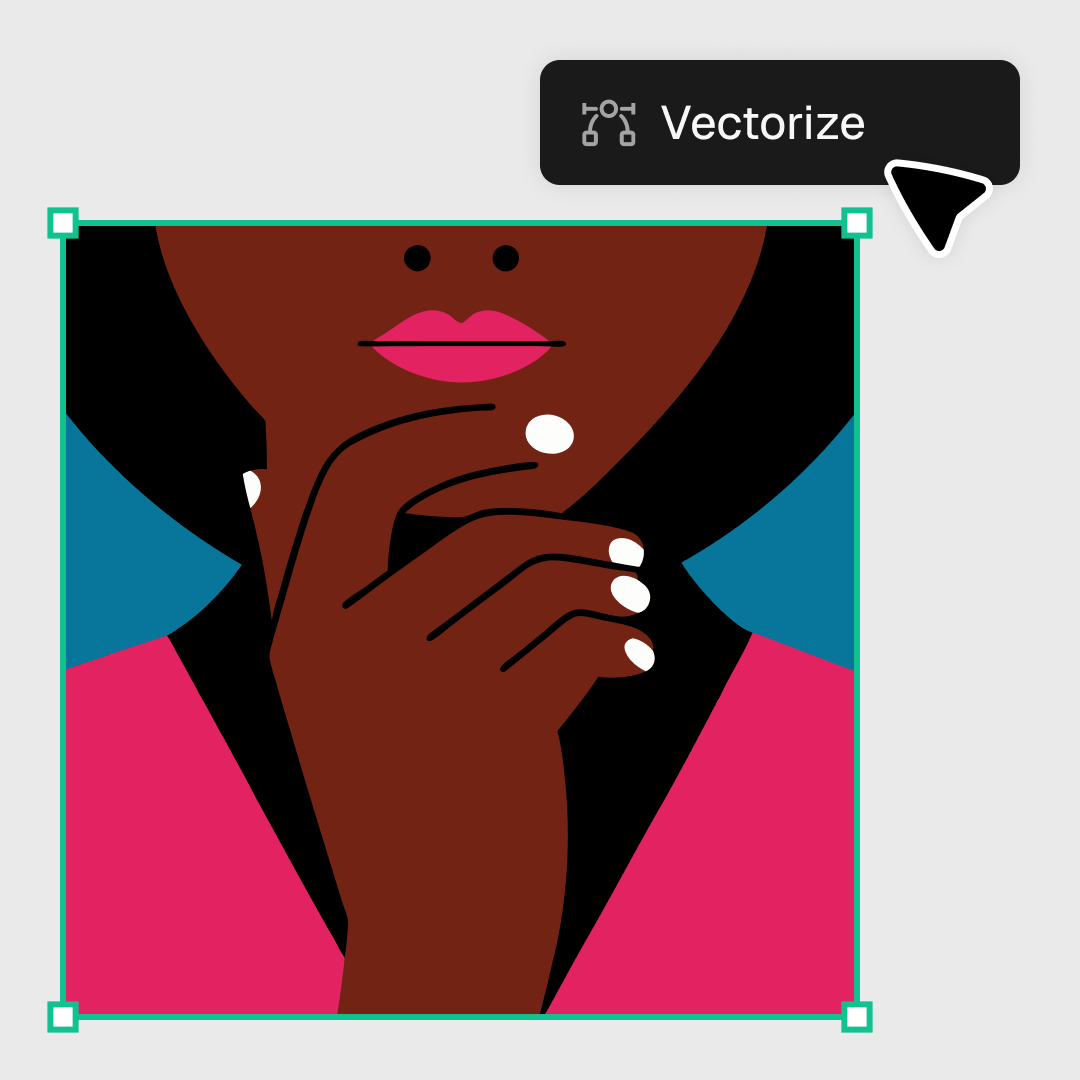
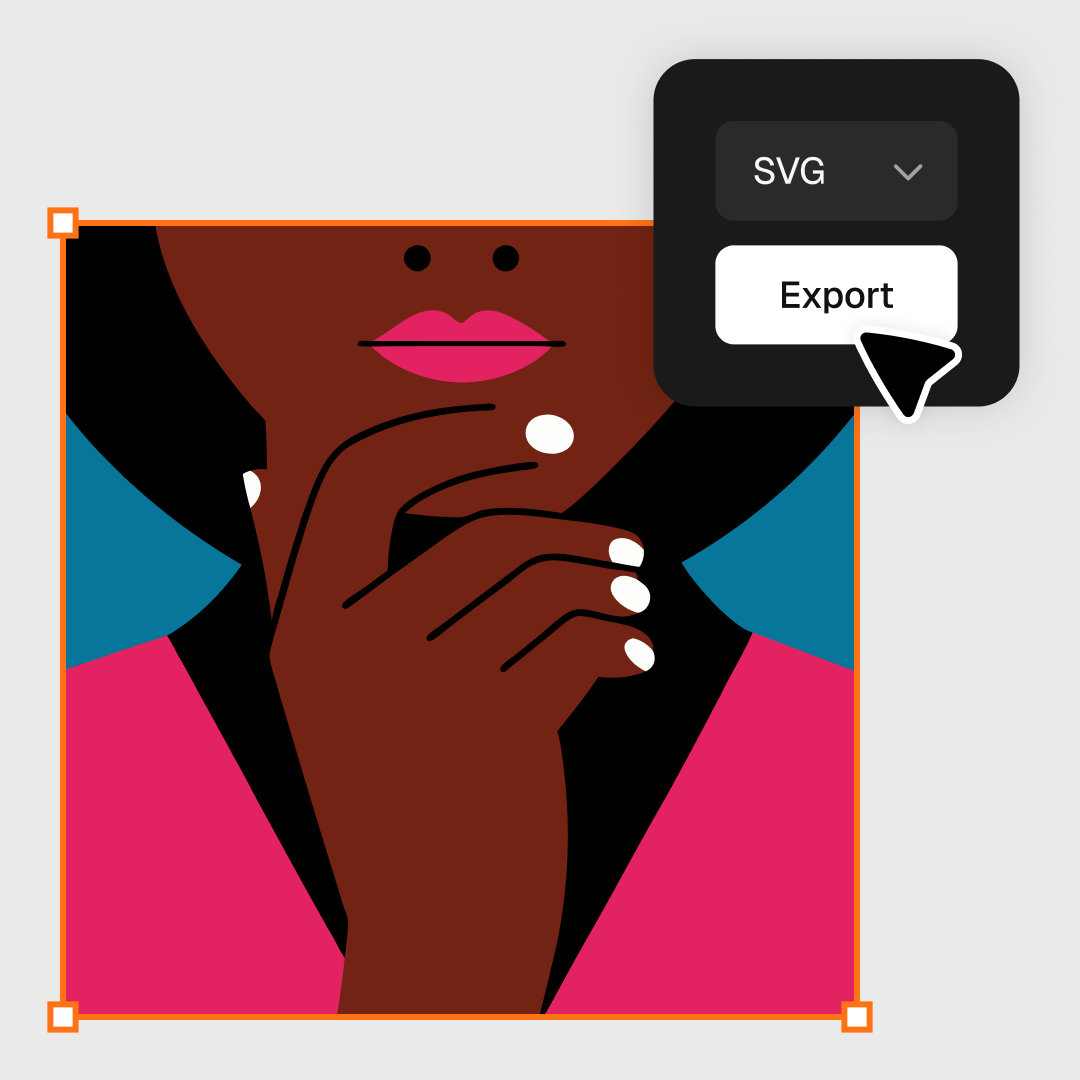
AI-векторизация встроена в дизайнерскую среду Recraft. После преобразования результат можно продолжать редактировать как графический объект, что полезно при подготовке иллюстрации, а не только при одноразовом преобразовании формата.
Рабочий процесс. Импортируйте изображение, запустите vectorize, сравните контуры и цветовые области, затем поправьте композицию в редакторе перед SVG-export.

Плюсы:
- векторизация и дальнейший дизайн находятся в одном workflow
- подходит для цветных иллюстраций
- можно доработать результат до экспорта
Минусы:
- сервис ориентирован на облачный дизайн
- для простой подписи функциональность избыточна
- условия бесплатного режима нужно проверять перед большим проектом
Kittl
Онлайн-дизайнер с JPG→SVG и режимами Black & White/Full Color. После преобразования результат остаётся в рабочей среде для дальнейшего редактирования, что удобно для логотипов, надписей и craft-проектов.
Рабочий процесс. Загрузите JPG, выберите чёрно-белую или полноцветную векторизацию, проверьте удаление фона и перейдите к редактированию полученных shapes.
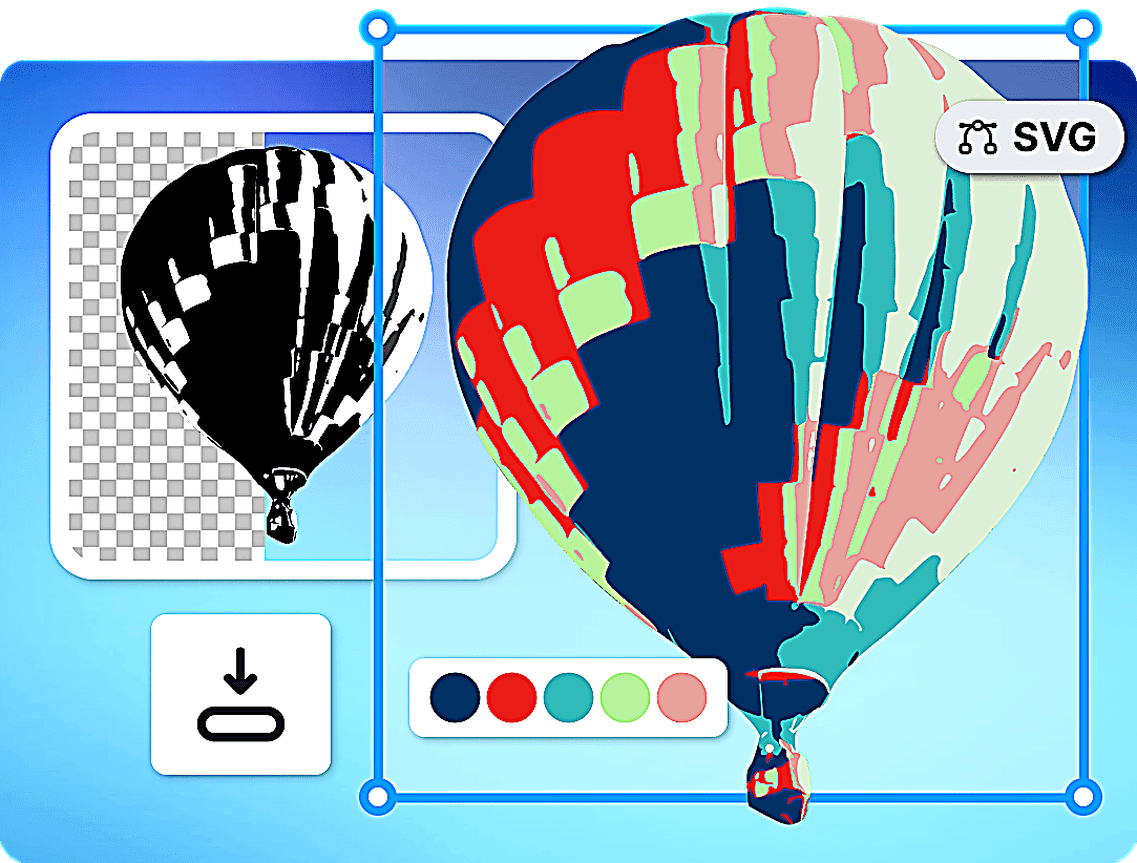
Плюсы:
- есть отдельные цветовой и монохромный сценарии
- дальнейшая правка без смены приложения
- удобен для дизайна и печатных макетов
Минусы:
- не предназначен для точного восстановления исходного фирменного вектора
- облачный workflow
- для технической схемы специализированный tracer даёт больше контроля
ToolFox
ToolFox использует чёрно-белую трассировку и несколько уровней детализации. Он ориентирован на силуэты, подписи и контурную графику, а не на сохранение полноцветной фотографии.
Рабочий процесс. Выберите уровень детализации, посмотрите на мелкие линии и попробуйте более низкое значение, если вокруг объекта появляется много мусорных контуров.
Плюсы:
- простая чёрно-белая векторизация
- удобен для подписей и силуэтов
- детализация регулируется без сложной панели
Минусы:
- не сохраняет цвет исходника
- фотографии становятся силуэтными/упрощёнными
- мелкие JPEG-артефакты могут попадать в paths
PEREFILE
PEREFILE ориентирует JPG→SVG на простые логотипы, знаки и линейную графику. Результат следует воспринимать как новую векторную аппроксимацию, а не как восстановление первоначального AI/EPS/SVG-макета.
Рабочий процесс. Используйте для простого знака, затем обязательно откройте SVG в редакторе и сравните буквы, углы и замкнутые области. Белый фон JPEG может попасть в трассированный результат отдельной фигурой.
Плюсы:
- правильно ограничивает область применения
- подходит для простых логотипов и пиктограмм
- напоминает о ручной проверке
Минусы:
- сложные фото и градиенты — плохой сценарий
- текст не превращается обратно в шрифт
- фон и артефакты требуют ручной доработки
Wertigo
Wertigo ориентирован на логотипы и контрастную графику: алгоритм строит контуры и цветовые области, а тени и JPEG-артефакты усложняют трассировку и увеличивают число мелких объектов.
Рабочий процесс. Загрузите простой JPG, проверьте контуры на большом масштабе и не используйте результат как готовый оригинал бренда без ручной сверки.
Плюсы:
- понятное объяснение границ технологии
- подходит для простых знаков
- не маскирует проблему фотографий
Минусы:
- мало ручных параметров
- результат зависит от качества исходника
- сложные тени и градиенты приводят к лишним областям
PicSVG
Минималистичный онлайн-векторизатор. Подходит для простой одноразовой задачи, когда важнее получить векторную основу, чем настраивать десятки параметров.
Рабочий процесс. Загрузите изображение, получите вариант трассировки и проверьте его в векторном редакторе. Для тонкой подписи сравните внутренние просветы и толщину штрихов.
Плюсы:
- минимум действий
- специализация на SVG
- подходит для простых изображений
Минусы:
- мало контроля над алгоритмом
- нужна обязательная внешняя проверка paths
- не лучший выбор для сложной полноцветной сцены
Canvus.ai
Canvus.ai — AI-векторизатор для преобразования растрового изображения в SVG. После автоматической обработки результат нужно оценивать по числу объектов, качеству контуров и удобству дальнейшего редактирования.
Рабочий процесс. Используйте на логотипах и иллюстрациях, затем проверяйте узлы и сглаживание. Не оценивайте качество только по миниатюре: увеличьте края и диагонали.
Плюсы:
- автоматизированная векторизация
- подходит для быстрых дизайн-сценариев
- работает в браузере
Минусы:
- может требовать аккаунт
- мало прозрачности алгоритма для технических задач
- сложный фотоисходник нуждается в проверке
Luxa
Luxa рассчитан на JPG/PNG→SVG-векторизацию и подходит для быстрого браузерного результата на небольшом числе файлов.
Рабочий процесс. Загрузите растр, дождитесь построения вектора, скачайте SVG и сразу откройте его в редакторе узлов — это компенсирует небольшое число явных параметров в интерфейсе.
Плюсы:
- прямой raster-to-vector сценарий
- не требует настольной установки
- подходит для разовых задач
Минусы:
- мало настроек
- качество зависит от автоматического алгоритма
- для пакетного производства лучше инструмент с профилями
LogoRemover.ai SVG Converter
LogoRemover.ai содержит отдельный SVG Converter для JPG/JPEG/PNG/WebP. Это AI-tracing вариант, ориентированный на быстрый браузерный результат.
Рабочий процесс. Загрузите изображение, получите SVG, затем проверьте фон и мелкие края. Для логотипа с белой подложкой убедитесь, что подложка не стала отдельным большим path.
Плюсы:
- поддерживает несколько растровых входов
- подходит для мобильного браузера
- ориентирован на автоматическую трассировку
Минусы:
- сервис облачный
- политика хранения и лимиты могут меняться
- ручных параметров меньше, чем у AutoTracer/PixelToPath
AiDesign / LogoAI Image Vectorizer
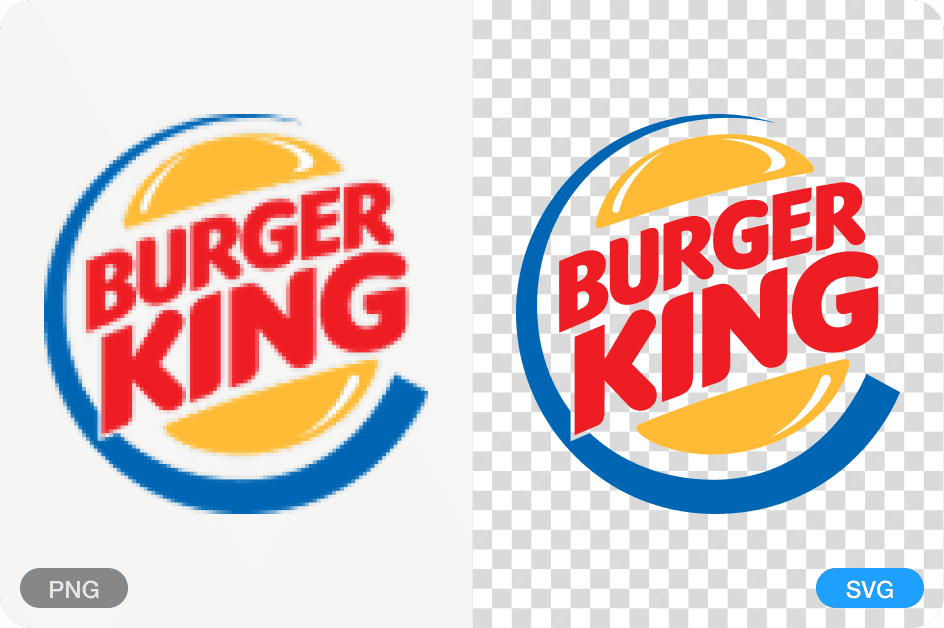
Векторизатор принимает JPG, PNG, WebP, GIF и BMP и описывает результат как полноцветные масштабируемые paths. Хороший сценарий — старый логотип в низком разрешении перед печатью.
Рабочий процесс. Загрузите файл, запустите AI trace и проверьте, совпадают ли основные цвета и силуэты. Для упаковки и вышивки упростите мелкие элементы ещё до конвертации.
Плюсы:
- полноцветный SVG
- несколько форматов входа
- ориентация на логотипы и иллюстрации
Минусы:
- лимит размера требует проверки перед большой загрузкой
- при высокой детализации геометрия становится чрезмерной
- для фотографий полезность ограничена
Creative Fabrica Studio
JPG→SVG в Creative Fabrica ориентирован на Cricut, печатные проекты и дальнейшее редактирование в Studio. Это важный практический сценарий: SVG нужен не ради формата как такового, а для резки и масштабируемых макетов.
Рабочий процесс. Загрузите JPG, выполните автоматическую векторизацию, затем проверьте замкнутость форм и отсутствие мелких островков. Перед резкой удалите лишний фон и слишком маленькие детали.
Плюсы:
- прямой craft-сценарий
- дальнейшее редактирование в Studio
- подходит для Cricut-проектов и крупной печати
Минусы:
- не заменяет ручную подготовку сложного логотипа
- облачная работа
- фотография для резки обычно требует сильного упрощения
Fotor
Fotor сочетает AI-векторизацию с дальнейшим редактированием в той же рабочей среде. Последовательность состоит из загрузки JPG, преобразования в SVG, проверки результата и экспорта; для серии изображений предусмотрен пакетный сценарий.
Рабочий процесс. Загрузите JPG, запустите conversion, оцените полноцветный результат и только затем переходите к дальнейшему редактированию или сохранению SVG.
Плюсы:
- понятный трёхшаговый процесс
- дальнейшее редактирование в одном сервисе
- есть пакетный сценарий
Минусы:
- облачная обработка
- условия бесплатного экспорта могут меняться
- для строгой технической трассировки параметров меньше, чем у специализированных tracer-инструментов
Adobe Express
Браузерный workflow Adobe: Select/Upload → Convert → Continue editing. Подходит для быстрой дизайнерской задачи, когда после конвертации планируется правка макета.
Рабочий процесс. Добавьте JPG, запустите преобразование, затем либо сохраните SVG, либо продолжите редактирование. Для логотипа проверьте границы на увеличении, а не только уменьшенный preview.
Плюсы:
- простой интерфейс
- продолжение работы в дизайнерской среде
- удобен в мобильном браузере
Минусы:
- не даёт уровня ручного контроля Illustrator Image Trace
- облачная обработка
- лимиты размера и бесплатного режима нужно проверять в момент работы
image2svg.com BIMI Converter
Специализированный инструмент для BIMI: принимает PNG/JPEG и готовит SVG Tiny Portable/Secure. Он решает узкую задачу email-брендинга, поэтому его нельзя оценивать по тем же критериям, что художественный векторизатор.
Рабочий процесс. Используйте только если конечная цель — BIMI-логотип. Проверьте квадратное кадрирование, валидность SVG-профиля и соответствие требованиям BIMI, а не количество художественных настроек.
Плюсы:
- узкая специализация на BIMI
- учитывает требования профиля SVG
- подходит для брендового логотипа в почте
Минусы:
- не универсальный редактор SVG
- обычная фотография не подходит в качестве основы для BIMI-логотипа
- требования BIMI строже обычного SVG
Дополнительный браузерный векторизатор: SoftOrbits
SoftOrbits выполняет трассировку через WebAssembly прямо в браузере: JPG не отправляется на сервер. Доступны цветной и чёрно-белый режимы, выбор числа цветов и фильтрация мелких пятен; дополнительные параметры помогают управлять сложностью вектора. Для приватных материалов локальный браузерный workflow особенно полезен.
Для цветной плоской графики используйте цветной режим, для подписи или контурного знака — B&W. Если итоговый SVG получился тяжёлым, уменьшите число цветов и усилите Filter Speckle, чтобы убрать мелкие области до экспорта.
Плюсы:
- локальная обработка в браузере без отправки JPG на сервер
- пресеты под разные типы исходников
- не требуется отдельный desktop-редактор
Минусы:
- режим выполнения нужно перепроверять перед конфиденциальной работой
- фотографии дают стилизованный результат
- меньше ручного контроля, чем в полноценном векторном редакторе
Онлайн-конвертеры общего назначения: что они дают и что проверять
| Сервис | Практический сценарий | Главная проверка |
|---|---|---|
| Online-Convert | настройки изображения перед конвертацией; работает в браузере | проверить, создаёт ли конкретный результат paths, а не bitmap внутри SVG |
| Convertio | upload → SVG → download; несколько способов загрузки | после конвертации проверить paths и отсутствие единственного embedded JPEG |
| CDKM | универсальный JPG→SVG с выбором исходного и целевого формата | механизм построения вектора раскрыт слабо; итог нужно проверять по paths |
| FreeConvert | Choose Files → Convert → Download SVG; Advanced Settings, smoothness, colors, batch | перед важной работой проверить структуру SVG и актуальные ограничения |
| Zamzar | простая трёхшаговая конвертация | числовые лимиты не являются критерием качества; проверять структуру SVG и редактируемость |
| ImageToStl | режимы векторизации, фон, объединение похожих цветов, пакетная работа | сложные настройки требуют теста на копии файла; не все фото дают чистую геометрию |
| OnlineConvertFree | локальный файл, Google Drive/Dropbox, пакетная работа | универсальный интерфейс; истинную трассировку проверять по результату |
| AConvert | файл или URL, множество настроек и форматов | интерфейс перегружен общими параметрами, тип SVG-результата проверять отдельно |
| Aspose | браузерный JPEG→SVG | число файлов и ограничения могут меняться; проверить paths |
| ConvertFree | простой upload → convert → download | мало параметров; оценивать результат в редакторе узлов |
| to.imagesTool.com | пакетный режим, Import File → настройки → Start → Download ZIP | полезен для серии файлов; сначала протестировать один типичный JPEG |
| AnyConv | простая пакетная веб-конвертация | при отсутствии tracing-настроек проверять результат в узловом редакторе |
| Converter App | веб-конвертация, пакетные операции и API | не путать API формата с гарантией настоящей векторизации |
| CoolUtils Online | онлайн JPG→SVG и базовые параметры изображения | настольный Total Image Converter рядом с веб-инструментом — отдельный продукт; его функции нельзя автоматически переносить на браузерную версию |
| FabConvert | JPEG→SVG в браузере, пакетный сценарий | истинную структуру SVG нужно проверять после сохранения |
| Img2Go | Convert to SVG, настройки и облачные хранилища | проверить, как именно конкретный JPEG представлен в готовом SVG |
| Shutterstock Image Converter | JPG→SVG в экосистеме Shutterstock | мало ручных параметров трассировки |
| InetTools | минималистичный JPG→SVG | подходит для разовой задачи, но контроль качества почти полностью остаётся на пользователе |
| Convertik | русскоязычный веб-конвертер | не использовать как эталон векторизации без проверки paths |
| FConvert | прямой JPG→SVG | мало технической информации о трассировке |
| MiConv | браузерная конвертация без установки | универсальный форматный workflow; проверять результат |
| Convert2.org | простая конвертация JPG→SVG | минимум настроек и контроля |
| TheOnlineConverter | JPG→SVG, пакетная обработка | общий конвертер; для печати/резки нужна проверка узлов |
| AmoyShare | JPEG→SVG и пакетная работа | мобильный браузер удобен, но результат надо проверить в векторном редакторе |
| OnlineConvert | прямой JPEG→SVG | не смешивать с Online-Convert.com; это отдельный сервис |
| pdfmall | файл или URL | подходит для быстрого преобразования, но tracing-механизм почти не раскрыт |
| OmniFile | браузерная обработка серии изображений | для конфиденциального файла использовать только режим, явно обозначенный как локальный в интерфейсе |
| convertio.in | отдельный сервис, не Convertio.co | из-за схожего названия важно не переносить свойства одного продукта на другой |
| FreeFileConvert | несколько файлов и общий лимит | универсальный интерфейс не показывает все детали трассировки; итоговый SVG нужно проверять |
| ConvertSimple | локальная обработка в браузере и ZIP для серии файлов | при больших партиях предел задают ресурсы браузера и объём доступной памяти; крупную серию лучше сначала проверить на небольшой выборке |
| Unite.AI JPG to SVG | автоматическая веб-конвертация | фотографии и градиенты рассматривать как стилизованную векторную интерпретацию |
| JPGtoText.com JPG to SVG | несколько файлов и общий сценарий Download All | не ориентироваться на числовые лимиты; проверять первый SVG перед пакетным сохранением |
| ImageConvert.org | прямой JPG→SVG с drag-and-drop | для чувствительного файла предпочесть локальный инструмент, если политика хранения не показана прямо в текущем интерфейсе |
Convertio
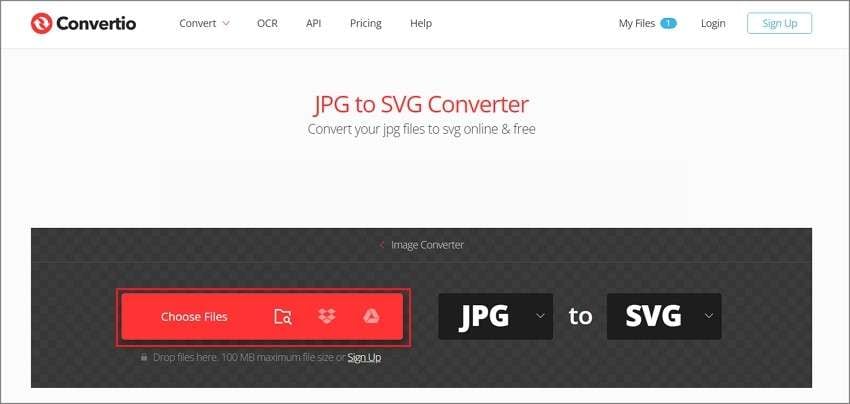
Тип и назначение. Облачный универсальный конвертер с автоматической raster-to-vector обработкой. JPG можно добавить с компьютера, Google Drive, Dropbox, по URL или перетаскиванием.
Как работать. Нажмите Choose Files / «Выберите файлы», добавьте JPG, оставьте SVG целевым форматом и запустите conversion. После обработки сохраните SVG и откройте его в редакторе узлов.
Что проверить. Для логотипа проверьте отдельные цветовые области и буквы; для фотографии ожидайте стилизованную интерпретацию. После обработки нужно убедиться, что внутри результата есть paths и нет единственного embedded JPEG.
Плюсы:
- несколько способов загрузки
- автоматическая трассировка без установки
- работает на настольных и мобильных браузерах
Минусы:
- обработка выполняется в облаке
- нет такой глубины ручной настройки, как в Inkscape или Illustrator
- сложная фотография остаётся плохим кандидатом для SVG
CDKM
Тип и назначение. Универсальный браузерный конвертер JPG→SVG. Можно выбрать локальный JPG либо указать URL, затем задать SVG как целевой формат; перед запуском доступен блок необязательных параметров.
Как работать. Нажмите «Выберите файлы» либо заполните поле URL, убедитесь, что целевой формат — SVG, при необходимости раскройте параметры и нажмите «КОНВЕРТИРОВАТЬ».
Что проверить. Отдельных параметров tracing в интерфейсе почти нет. Поэтому итоговый SVG обязательно откройте в узловом редакторе и проверьте XML-структуру.
Плюсы:
- можно загрузить локальный файл или указать URL
- есть отдельный блок параметров
- простой понятный порядок действий
Минусы:
- механизм raster-to-vector раскрыт слабо
- нет тонкого контроля контуров и палитры
- не подходит как единственный этап контроля перед резкой или печатью
Online-Convert
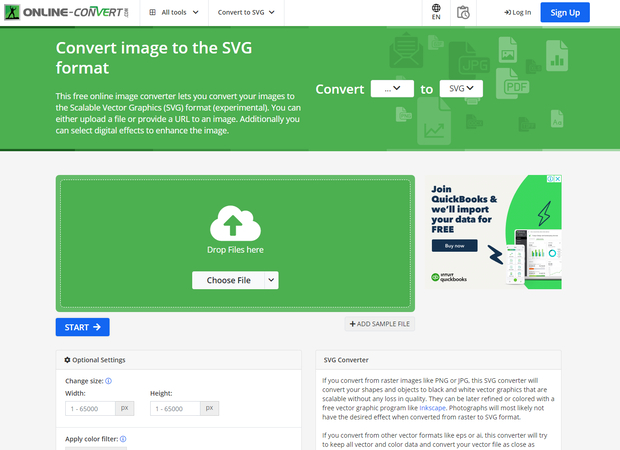
Тип и назначение. Браузерный image converter с отдельным направлением JPG→SVG. Помимо выбора формата, интерфейс даёт дополнительные параметры изображения, поэтому его удобнее использовать, когда перед преобразованием нужно изменить размеры или другие базовые свойства.
Как работать. Добавьте JPEG в блок загрузки, оставьте SVG целевым форматом, раскройте Optional settings только при необходимости и запустите обработку кнопкой START.
Что проверить. Параметры изображения сами по себе не доказывают векторную трассировку. После сохранения проверьте, можно ли редактировать paths, и сравните число объектов с визуальной сложностью исходника.
Плюсы:
- есть отдельное направление JPG→SVG
- дополнительные параметры до обработки
- работает без настольной установки
Минусы:
- универсальный интерфейс не даёт контроля уровня специализированного tracer
- часть настроек относится к растру, а не к геометрии SVG
- для конфиденциального изображения нужно учитывать облачный workflow
FreeConvert
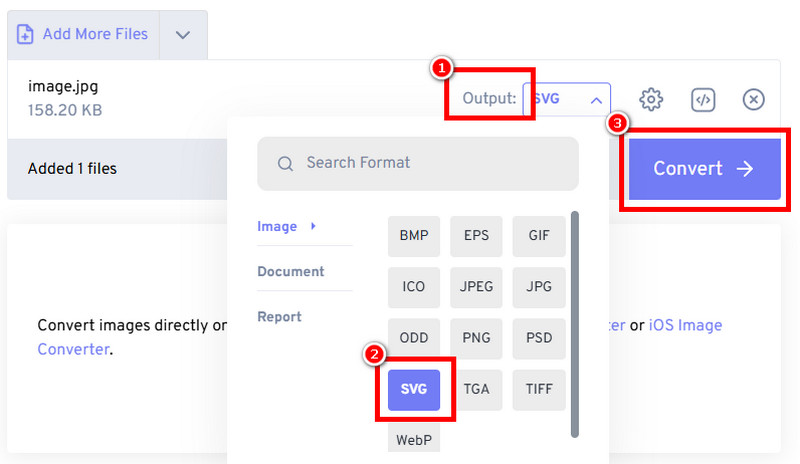
Тип и назначение. Веб-конвертер с JPG→SVG и Advanced Settings. Smoothness, число цветов и несколько режимов построения формы делают этот вариант ближе к векторизатору, чем большинство универсальных «сменщиков расширения».
Как работать. Нажмите Choose Files, добавьте один или несколько JPG, откройте Advanced Settings, подберите число цветов и сглаживание, затем выполните Convert и сохраните SVG.
Что проверить. Начинайте с небольшого числа цветов на логотипе. Если после повышения smoothness пропали углы или внутренние просветы букв, верните параметр назад. Итог проверяйте по nodes и paths.
Плюсы:
- есть параметры, влияющие на трассировку
- поддерживаются пакетные операции
- можно подбирать баланс между детализацией и простотой
Минусы:
- для качественного результата настройки требуют тестов
- облачная обработка
- слишком большое число цветов быстро усложняет SVG
Zamzar
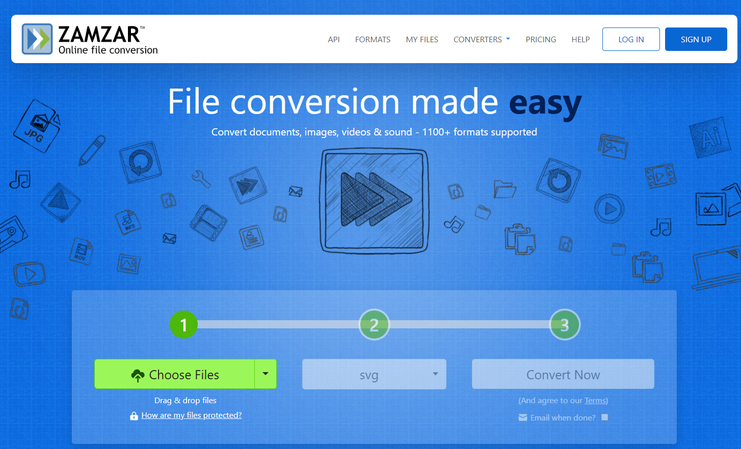
Тип и назначение. Универсальный облачный конвертер с трёхшаговой схемой: выбор файла, выбор SVG и запуск. В Advanced settings доступны resize, rotate, Black and White, Mirror, Blur и Auto Orientate.
Как работать. В Step 1 нажмите Choose Files и выберите JPG; в Step 2 задайте SVG; в Step 3 нажмите Convert Now. Дополнительные raster-настройки используйте только если они помогают подготовить исходник.
Что проверить. Параметры resize/rotate/blur меняют исходное изображение, но не управляют геометрией tracing напрямую. После загрузки результата проверьте наличие редактируемых векторных объектов.
Плюсы:
- загрузка поддерживает URL и облачные хранилища
- ясная трёхшаговая схема
- можно совместить базовую подготовку изображения с конвертацией
Минусы:
- универсальный сервис не раскрывает тонкие параметры трассировки
- файл отправляется в облако
- лимит размера и числа файлов перед крупной партией нужно сверить непосредственно в форме загрузки
ImageToStl
Тип и назначение. Онлайн-конвертер, который выделяется не только форматом JPG→SVG, но и настройками/предустановками и пакетной обработкой. На интерфейсе есть отдельные команды загрузки, преобразования и сохранения.
Как работать. Используйте «Загрузите файл JPG…», настройте preset при необходимости, нажмите «Преобразовать в SVG», дождитесь preview и сохраните результат. Для серии изображений сначала отладьте параметры на одном типичном файле.
Что проверить. Смотрите не только на внешний вид, но и на количество мелких областей. Если preset объединяет похожие цвета слишком агрессивно, теряются детали; если почти не объединяет — SVG разрастается.
Плюсы:
- есть presets и пакетная работа
- можно обрабатывать несколько файлов по одному профилю
- больше контроля, чем у минималистичных конвертеров
Минусы:
- набор параметров требует пробного результата
- тяжёлая пакетная обработка зависит от ресурсов браузера и устройства
- сложные фотографии дают громоздкую геометрию
OnlineConvertFree
Тип и назначение. Браузерный конвертер изображений с отдельным JPG→SVG направлением, пакетными операциями и загрузкой с локального диска или облачных хранилищ.
Как работать. Добавьте JPG, выберите SVG как результат, запустите conversion и сохраните готовый файл. Для нескольких изображений используйте один и тот же формат результата, но проверяйте первый SVG до запуска большой очереди.
Что проверить. В интерфейсе мало параметров геометрии, поэтому основной контроль выполняется уже после конвертации: nodes, наличие <path>, фон, число объектов и размер файла.
Плюсы:
- работает в браузере
- есть пакетный сценарий
- поддерживает загрузку из облачных хранилищ
Минусы:
- мало ручного контроля трассировки
- облачный workflow
- качество разных типов изображений может заметно отличаться
AConvert
Тип и назначение. Многоформатный онлайн-конвертер с JPG→SVG, загрузкой файла или URL и большим набором общих параметров. Это инструмент прежде всего для быстрой форматной операции.
Как работать. Выберите исходный JPG или задайте URL, укажите SVG как target format и нажмите «Начало конверсии». Настройки размера используйте до запуска только тогда, когда они нужны по задаче.
Что проверить. Общие параметры конвертера не определяют качество vector trace. Готовый SVG нужно открыть в векторном редакторе и проверить структуру.
Плюсы:
- можно выбрать локальный файл или указать URL
- много поддерживаемых форматов
- можно выполнить базовую подготовку размера
Минусы:
- универсальный интерфейс перегружен нерелевантными для tracing опциями
- не видны тонкие настройки контуров
- результат требует самостоятельной проверки
Aspose Imaging
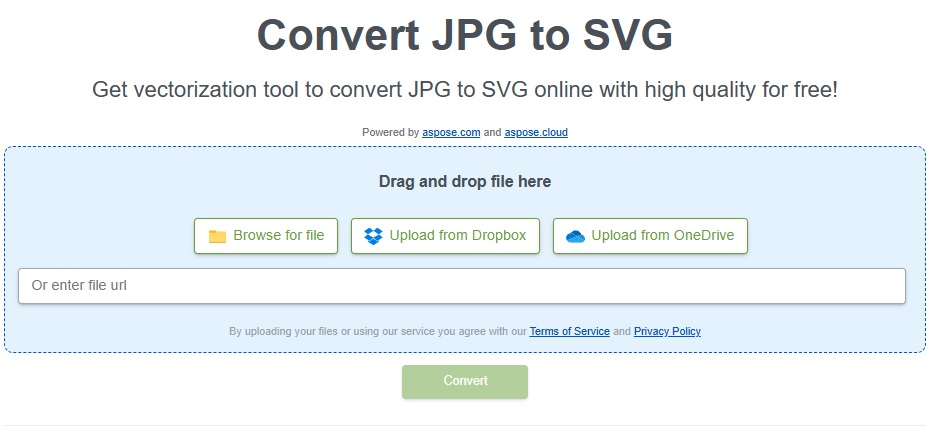
Тип и назначение. Браузерная конвертация JPEG→SVG без установки. Рабочий процесс строится вокруг drag-and-drop/выбора файла, кнопки «Конвертировать» и сохранения итогового SVG.
Как работать. Перетащите JPEG в область загрузки или выберите его через диалог, затем нажмите «Конвертировать». После завершения сохраните SVG и откройте его в узловом редакторе.
Что проверить. Aspose удобен как кроссплатформенный конвертер, но перед производственным использованием проверьте, что конкретный результат содержит нужную геометрию и не превратил фон/шум в лишние объекты.
Плюсы:
- работает в современных браузерах на разных ОС
- простой drag-and-drop workflow
- подходит для разовой конвертации без установки
Минусы:
- нет тонкой панели tracing-параметров
- файл обрабатывается веб-сервисом
- для логотипа перед печатью нужна внешняя проверка paths
ConvertFree
Тип и назначение. Онлайн-конвертер с локальной загрузкой, URL, Google Drive и Dropbox. На интерфейсе последовательность сформулирована явно: выбрать файлы, запустить «Конвертировать в SVG», после статуса «Готово» нажать «Загрузить SVG».
Как работать. Добавьте JPG одним из доступных способов, запустите SVG conversion и дождитесь статуса готовности. Если сервис предлагает дополнительные опции, меняйте только параметры, смысл которых понятен для вашей задачи.
Что проверить. Перед использованием SVG как вектора откройте его в Inkscape: универсальный конвертер не даёт той же прозрачности алгоритма, что специализированная Trace Bitmap-панель.
Плюсы:
- несколько способов загрузки
- понятная последовательность статусов
- работает в браузере на разных платформах
Минусы:
- мало настроек контуров
- обработка выполняется сервером
- истинную редактируемость результата нужно проверять
to.imagesTool.com
Тип и назначение. Пакетный браузерный инструмент, рассчитанный на серию JPG. Доступны настройки размера, фона и несколько вариантов SVG-трассировки; вычисления выполняются в браузере.
Как работать. Нажмите «Импортировать файл» или перетащите файлы/папку, настройте параметры справа, запустите обработку кнопкой «Пуск», затем используйте «Загрузить zip» для серии результатов.
Что проверить. Для пакетной работы особенно важно сначала провести тест на одном изображении. Ошибка в фоне, масштабе или стиле tracing иначе повторится во всём ZIP.


Плюсы:
- локальный браузерный сценарий без настольной установки
- импорт файлов и папок
- пакетный ZIP и дополнительные настройки
Минусы:
- локальный режим нужно проверять в текущем браузере перед конфиденциальной работой
- единый preset не всегда подходит разным типам JPG
- сложные фото дают тяжёлые SVG
AnyConv
Тип и назначение. Минималистичный универсальный JPG→SVG-конвертер. Интерфейс сводит работу к трём действиям: «Загрузите файл JPG», «Начните конвертацию», «Скачайте файл SVG».
Как работать. Перетащите JPEG в область загрузки или выберите файл, задайте SVG и запустите conversion. После получения результата не ограничивайтесь просмотром миниатюры — проверьте nodes.
Что проверить. AnyConv удобен, когда нужны минимум настроек и разовая операция. Для логотипа, который пойдёт в печать или на плоттер, предпочтительнее tracer с контролем цветов и шума.
Плюсы:
- минимум действий
- работает без установки
- подходит для быстрой разовой операции
Минусы:
- почти нет ручной настройки tracing
- облачная обработка
- результат нельзя считать производственным без проверки геометрии
Converter App
Тип и назначение. Браузерный JPG→SVG-конвертер с поддержкой серии файлов и настройкой целевой ширины/высоты перед обработкой. Векторизация запускается после добавления исходников.
Как работать. Добавьте JPG кнопкой или перетаскиванием, при необходимости задайте целевые размеры, дождитесь обработки и сохраните SVG. Для нескольких исходников сначала проверьте результат на одном файле с типичной детализацией.
Что проверить. Изменение размеров относится к подготовке исходного изображения. Качество paths оценивайте отдельно: сравните контуры, фон и количество объектов.
Плюсы:
- пакетный сценарий
- можно изменить размер до conversion
- простая работа в браузере
Минусы:
- нет развитой панели геометрических параметров
- облачный сервис
- масштабирование перед трассировкой не исправляет плохой исходный JPEG
CoolUtils Online
Тип и назначение. Онлайн-инструмент CoolUtils JPG→SVG дополняется базовыми операциями с изображением, включая поворот. Рядом рекламируется настольный Total Image Converter, но это другой продукт и его функции нельзя автоматически переносить на web-конвертер.
Как работать. Добавьте JPG, задайте SVG как output и применяйте только нужные raster-настройки. После conversion сохраните файл и проверьте его в Inkscape или Illustrator.
Что проверить. Не считайте наличие отдельного настольного конвертера доказательством более качественной трассировки онлайн. Оценивается именно SVG, полученный веб-инструментом.
Плюсы:
- базовые операции доступны в одном окне
- подходит для разовой конвертации
- не требует установки
Минусы:
- мало tracing-настроек
- онлайн-инструмент и настольный Total Image Converter — разные продукты, их функции нельзя смешивать
- контуры требуют внешней проверки
FabConvert
Тип и назначение. Браузерный JPEG→SVG-конвертер с пакетной обработкой. Подходит для простого рабочего процесса, когда не нужны тонкие параметры трассировки.
Как работать. Добавьте JPEG, выберите SVG, запустите преобразование и сохраните результат. Для нескольких файлов сравните первый готовый SVG с исходником прежде, чем продолжать серию.
Что проверить. Поскольку специализированной панели параметров контуров нет, ключевая проверка переносится на этап после conversion: paths, узлы, фон, цветовые островки.
Плюсы:
- простая веб-конвертация
- поддерживает серию файлов
- не нужно устанавливать редактор
Минусы:
- ограниченный контроль геометрии
- облачная обработка
- пакетность не компенсирует ошибочный preset
Img2Go
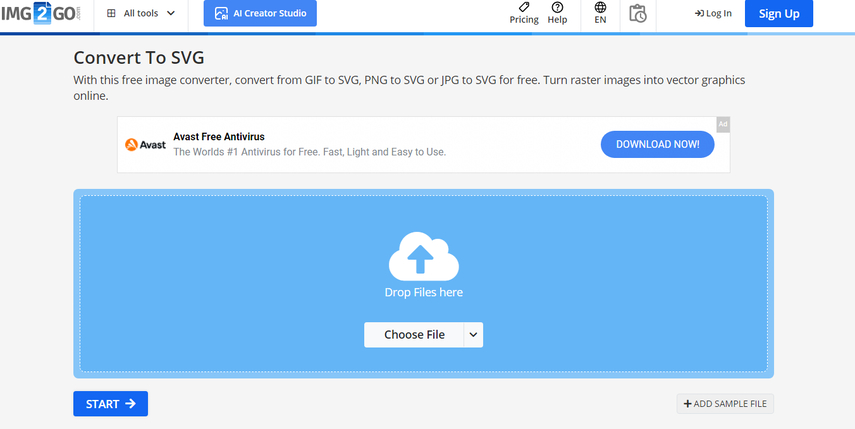
Тип и назначение. Универсальный онлайн-конвертер с отдельным режимом Convert to SVG. Интерфейс использует большую область загрузки и кнопку START; доступны дополнительные image-настройки.
Как работать. Добавьте JPG через drop zone/Choose File, проверьте выходной формат, при необходимости задайте дополнительные параметры и нажмите START. Готовый SVG проверьте в узловом редакторе.
Что проверить. Этот вариант удобен для браузерной работы, но дополнительные raster-фильтры не равны векторным параметрам. Для сложного логотипа нужен контроль итоговых paths.
Плюсы:
- простая зона загрузки
- дополнительные image-настройки
- работает без установки
Минусы:
- не показывает столько tracing-параметров, сколько специализированные векторизаторы
- веб-обработка
- для резки/печати обязательна проверка структуры
Shutterstock Image Converter
Тип и назначение. Онлайн-конвертер Shutterstock принимает JPG и предлагает SVG среди целевых форматов. Это удобный вариант для быстрой подготовки дизайнерского актива в браузере.
Как работать. Добавьте JPG в область конвертера, выберите SVG и выполните conversion. После сохранения откройте файл в векторном редакторе и сравните основные формы на крупном масштабе.
Что проверить. Не оценивайте вид результата по рекламным иллюстрациям сервиса: практическая оценка делается по собственному SVG и редактируемым узлам.
Плюсы:
- работает в браузере
- понятный форматный сценарий
- подходит для простых графических активов
Минусы:
- мало ручных параметров vector trace
- облачный workflow
- фотографии и градиенты требуют отдельной оценки
InetTools
Тип и назначение. Минималистичный русскоязычный JPG→SVG-конвертер. Его сильная сторона — отсутствие лишних стадий; он пригоден для быстрого теста простого изображения.
Как работать. Выберите JPG, запустите преобразование и сохраните SVG. Затем откройте результат в Inkscape и убедитесь, что объект разбирается на paths, если именно это требуется.
Что проверить. Для производственного логотипа минималистичный интерфейс означает минимум контроля: сервис лучше использовать как быстрый тест, а не как единственный этап подготовки.
Плюсы:
- очень простой процесс
- не требует установки
- удобен для разовой проверки
Минусы:
- почти нет настроек
- качество tracing нельзя отрегулировать
- результат требует внешней проверки
Convertik
Тип и назначение. Русскоязычный онлайн-конвертер с направлением JPG→SVG и простым браузерным workflow без детализированной панели tracing.
Как работать. Загрузите JPG, выберите нужное направление и выполните conversion. Для логотипа сразу после сохранения проверьте буквы, внутренние просветы и белый фон.
Что проверить. Сервис полезен как простой форматный путь, но не как инструмент точной настройки. При большом числе узлов повторите задачу в специализированном tracer.
Плюсы:
- русскоязычный интерфейс
- быстрая работа без установки
- прямое направление JPG→SVG
Минусы:
- мало параметров геометрии
- не подходит для тонкой коррекции
- результат нужно проверять по nodes
FConvert
Тип и назначение. Онлайн JPG→SVG-конвертер с очень компактным интерфейсом. Он рассчитан на выбор исходного изображения и получение целевого файла без ручной работы с путями.
Как работать. Добавьте JPG, запустите conversion и сохраните SVG. Для сложного изображения сразу оцените размер результата и редактируемость paths.
Что проверить. Если файл визуально выглядит правильно, но выделяется как один image-объект, задача векторизации не решена. Такой результат нужно повторить в tracer-инструменте.
Плюсы:
- минимум действий
- работает в браузере
- подходит для простого теста
Минусы:
- нет развитых tracing-настроек
- мало информации о геометрии результата
- необходима самостоятельная проверка
MiConv
Тип и назначение. Мультиплатформенный веб-конвертер JPG→SVG. Основной сценарий — разовая обработка через браузер без локальной программы.
Как работать. Добавьте JPEG в форму загрузки, выберите SVG как выходной формат, запустите обработку и сохраните результат. При использовании с телефона проверяйте итоговый SVG позже в редакторе с поддержкой paths.
Что проверить. MiConv подходит, когда важна доступность с любого устройства, но интерфейс не заменяет контроль threshold, цветов и noise у специализированных решений.
Плюсы:
- нет привязки к одной настольной ОС
- простой workflow
- не требует установки
Минусы:
- облачная обработка
- мало tracing-параметров
- для точного фирменного логотипа потребуется редактор
Convert2.org
Тип и назначение. Простой браузерный JPG→SVG-конвертер, ориентированный на быстрый результат, а не на ручную настройку кривых.
Как работать. Добавьте JPG, выберите SVG и выполните conversion. После сохранения используйте узловой редактор, чтобы отделить действительно векторный результат от иногдаго raster-wrapper.
Что проверить. Если необходимы разные режимы — монохромный, color, centerline — этот сервис не даёт той же управляемости, что профильные инструменты.
Плюсы:
- быстрый вход
- работает через браузер
- подходит для одноразовой операции
Минусы:
- мало контроля
- не раскрывает tracing-параметры
- качество нужно проверять вручную
TheOnlineConverter
Тип и назначение. Многоформатный сервис с отдельным инструментом JPG→SVG и пакетной обработкой. Практически это способ быстро получить несколько SVG без установки ПО.
Как работать. Загрузите JPG, выберите SVG, запустите обработку и сохраните результат. Для серии исходников одинакового типа сначала протестируйте один файл и проверьте геометрию.
Что проверить. Большой каталог конвертеров не является преимуществом для tracing сам по себе. Критерии те же: редактируемые paths, адекватное число узлов и отсутствие embedded bitmap.
Плюсы:
- есть пакетный режим
- работает в браузере
- поддерживает прямое JPG→SVG направление
Минусы:
- универсальный интерфейс
- нет тонких vector-параметров
- перед резкой или печатью нужна проверка
AmoyShare
Тип и назначение. Онлайн JPEG→SVG с простым браузерным workflow и поддержкой нескольких файлов. Сервис можно использовать на мобильном устройстве без отдельного приложения.
Как работать. Добавьте JPEG, запустите conversion и сохраните SVG. На телефоне не ограничивайтесь визуальным просмотром: для критичной работы позже откройте файл в полноценном векторном редакторе.
Что проверить. Мобильность удобна для разовой задачи, но не даёт тонкого контроля над узлами и кривыми. Для подписи или логотипа качество оценивайте на большом масштабе.
Плюсы:
- работает в мобильном браузере
- не требует установки
- можно обрабатывать несколько файлов
Минусы:
- мало ручной настройки
- облачный workflow
- не заменяет редактор для исправления контуров
OnlineConvert
Тип и назначение. Отдельный сервис, который не следует путать с Online-Convert.com. Он предлагает обычный браузерный процесс выбора JPEG и получения SVG.
Как работать. Добавьте JPEG, запустите преобразование и сохраните SVG. При сравнении сервисов фиксируйте домен: свойства Online-Convert нельзя автоматически переносить на OnlineConvert.
Что проверить. Главный риск — смешение одноимённых продуктов. Оценивайте только фактический полученный файл и проверяйте paths.
Плюсы:
- прямое направление JPEG→SVG
- работает без установки
- простой сценарий
Минусы:
- название легко перепутать с другим сервисом
- мало tracing-настроек
- необходим внешний контроль SVG
pdfmall
Тип и назначение. Многоформатный онлайн-конвертер, где JPG можно добавить локально или по URL и получить SVG. Для темы статьи полезен именно как вариант быстрой удалённой обработки.
Как работать. Выберите JPG либо укажите адрес файла, оставьте SVG целевым форматом и запустите conversion. Не используйте этот путь для конфиденциальной графики без оценки политики обработки.
Что проверить. Поскольку отдельной настройки кривых нет, качество определяется проверкой готового SVG: число shapes, фон, узлы и отсутствие raster-объекта.
Плюсы:
- есть загрузка по URL
- не нужна установка
- подходит для одноразовой операции
Минусы:
- мало настроек векторизации
- облачная обработка
- не подходит для тонкой ручной трассировки
OmniFile
Тип и назначение. Браузерный конвертер изображений, который выполняет преобразование в памяти браузера и описывает обработку как локальную. Можно выбрать несколько файлов и получить SVG без отправки их на сервер.
Как работать. Перетащите изображения или выберите несколько файлов, задайте SVG и дождитесь обработки прямо в браузере. Перед большой серией проверьте, не упирается ли вкладка в память устройства.
Что проверить. Локальная обработка — сильный аргумент для приватности, но не гарантия векторного качества. Проверка paths и сложности SVG остаётся обязательной.
Плюсы:
- локальный browser-side workflow
- можно добавлять несколько файлов
- конвертация запускается без обязательного входа в аккаунт
Минусы:
- ресурсы ограничены памятью браузера
- мало tracing-параметров
- тяжёлые фотографии могут давать громоздкий SVG
convertio.in
Тип и назначение. Отдельный сайт с похожим на Convertio названием. Интерфейс предлагает drag-and-drop нескольких изображений и кнопку Convert. Его нельзя смешивать с convertio.co.
Как работать. Добавьте файлы через Browse Files или перетаскиванием, выберите SVG и нажмите Convert. После обработки обязательно проверьте структуру каждого результата.
Что проверить. Похожие брендинговые названия часто приводят к путанице. Свойства Convertio.co нельзя автоматически переносить на convertio.in: это разные сервисы.
Плюсы:
- простая загрузка нескольких файлов
- работает через браузер
- прямой image-to-SVG сценарий
Минусы:
- нет внутренней интерфейса FreeEXE для этого отдельного сервиса
- мало ручных tracing-настроек
- нужна проверка paths
FreeFileConvert
Тип и назначение. Универсальный онлайн-конвертер с отдельным JPEG→SVG направлением, кнопками Choose Files и Convert Files и поддержкой очереди нескольких файлов.
Как работать. Добавьте JPEG, выберите SVG как output и нажмите Convert Files. После обработки сохраните каждый результат и сравните один SVG с исходником в векторном редакторе.
Что проверить. Формулировка «сохранение качества» не заменяет проверки геометрии и редактируемости. Оцените paths, число объектов и отсутствие встроенного растра.
Плюсы:
- понятные элементы управления
- есть пакетный сценарий
- работает на разных устройствах через браузер
Минусы:
- облачная обработка
- мало управления трассировкой
- маркетинговые оценки качества не заменяют проверку результата
ConvertSimple
Тип и назначение. Браузерный JPG→SVG-конвертер с bulk workflow и client-side обработкой. Результаты серии можно получить через Download All как ZIP.
Как работать. Перетащите JPG или нажмите Select Files to Convert, проверьте SVG в поле Convert to, нажмите Convert, затем скачайте отдельные файлы или Download All.
Что проверить. Для серии логотипов client-side подход удобен, но перед ZIP проверьте один SVG. Если каждый файл создаёт сотни лишних shapes, остановите пакет и поменяйте инструмент.
Плюсы:
- client-side обработка в браузере
- bulk conversion и ZIP
- не нужна установка
Минусы:
- нагрузка ложится на браузер и устройство
- нет тонкого контроля tracing
- сложные исходники могут потребовать специализированный vectorizer
Unite.AI JPG to SVG
Тип и назначение. Unite.AI предлагает автоматическую векторизацию JPG/JPEG по схеме «выбрать файл → векторизовать → скачать SVG». Простые логотипы и иконки подходят лучше фотографий и градиентов: у сложных изображений результат становится стилизованным и геометрически тяжёлым.
Как работать. Нажмите «Выбрать файлы», дождитесь автоматической обработки и сохраните SVG. Для фото рассматривайте результат как стилизацию, а не как точное восстановление изображения.
Что проверить. Не ориентируйтесь на обещание «качество как у фото». Для сложной сцены проверяйте контуры, число цветовых областей и размер файла.
Плюсы:
- автоматическая трассировка без ручного построения paths
- очень простой workflow
- подходит для простых логотипов и иконок
Минусы:
- фотореалистичные изображения дают более тяжёлый и стилизованный SVG, чем плоская графика
- мало ручных параметров
- облачная обработка
JPGtoText.com JPG to SVG
Тип и назначение. Отдельный инструмент JPG→SVG на сайте JPGtoText. На интерфейсе есть Choose File, Upload File, Convert Now и Download All, а также пакетный сценарий.
Как работать. Добавьте JPG, запустите Convert Now, дождитесь обработки и сохраните SVG; для серии используйте Download All только после проверки первого результата.
Что проверить. Числовые ограничения не используются как критерий качества. Практическая оценка — редактируемые paths, отсутствие растра и приемлемая сложность.
Плюсы:
- понятные кнопки процесса
- есть пакетный режим
- не требует ручной обводки
Минусы:
- перед большой партией нужно отдельно проверить текущий лимит файла в форме загрузки
- мало ручной настройки
- качество зависит от исходного изображения
ImageConvert.org
Тип и назначение. Минималистичный JPG→SVG-инструмент с file picker/drag-and-drop и кнопкой «Конвертировать». Для конфиденциальных изображений безопаснее выбирать локальный инструмент, если текущий интерфейс не показывает понятные условия хранения.
Как работать. Выберите JPG через селектор либо перетащите его, дождитесь загрузки, выполните conversion и сохраните готовый SVG.
Что проверить. Фраза «без потери качества» не должна заменять техническую проверку. У сложной фотографии true-vector результат по определению является аппроксимацией, а не исходной сеткой пикселей.
Плюсы:
- простой интерфейс
- drag-and-drop
- подходит для разовой операции
Минусы:
- нет тонких tracing-параметров
- облачная обработка
- маркетинговая формулировка о качестве требует критической оценки
Эти сервисы не ранжируются по «месту»: они решают сходную разовую задачу, а решающим критерием становится конкретный результат на вашем изображении. Для логотипа проверьте количество узлов и отсутствие bitmap-элемента; для подписи — замкнутость линий; для цветной иллюстрации — число shapes и соответствие палитры.
Что не считать полноценной JPEG→SVG-векторизацией
| Инструмент или операция | Почему не решает задачу настоящей векторизации JPEG |
|---|---|
| WebUtility.io Image to SVG Code Converter | помещает raster в SVG как Base64-данные; расширение меняется, но редактируемые контуры не создаются |
| iLoveIMG SVG→JPG | это обратное направление: векторный SVG превращается в JPEG, а не JPEG в вектор |
| png2svg.com | ориентирован на PNG→SVG; не следует подменять им отдельный JPEG-сценарий без подтверждённой поддержки JPG |
| CairoSVG | принимает SVG и рендерит его в другие форматы; он не трассирует JPEG в SVG |
| обычный SVG-экспорт растрового слоя в GIMP | растровый слой может остаться PNG/JPEG внутри SVG; передача в контейнер не создаёт paths |
Конвертация JPEG в SVG на iPhone и iPad
Vector Q by Imaengine
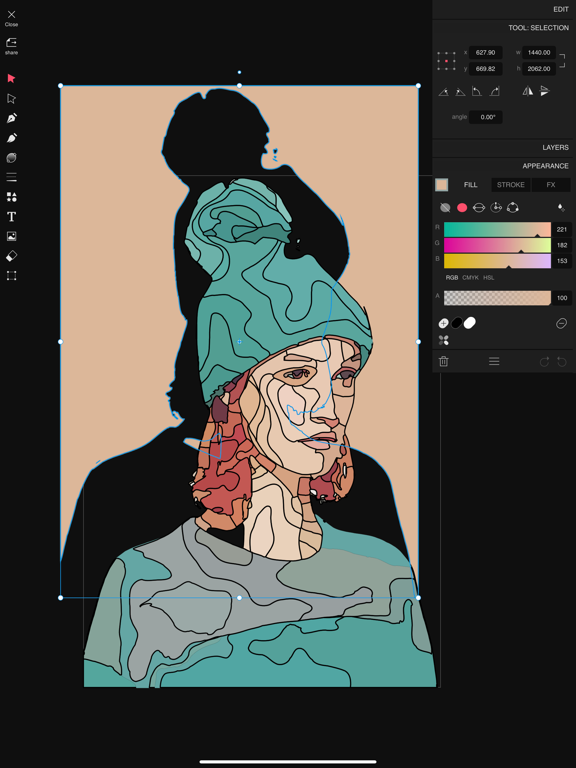
Vector Q — актуальное название приложения, ранее известного как Imaengine. Оно позиционируется как raster-to-vector translator и полноценный векторный редактор для iPhone и iPad. В отличие от простого мобильного конвертера, здесь после автоматической векторизации можно редактировать paths, работать с цветом, толщиной линий, масками и текстом. Экспорт SVG рассчитан на дальнейшее открытие в Inkscape, Illustrator и других редакторах.
Рабочий процесс. Импортируйте фотографию или изображение из медиатеки, выберите фильтр/режим векторизации, уменьшите число лишних цветов для логотипа или используйте двухцветный вариант для трафарета. После построения перейдите в Editor, проверьте узлы и только затем экспортируйте SVG. На сложных фотографиях рассматривайте результат как стилизацию, а не как восстановление исходной сцены.
Плюсы:
- настоящая мобильная raster-to-vector обработка
- редактирование paths после трассировки
- несколько художественных режимов
- подходит для iPhone и iPad
Минусы:
- интерфейс сложнее одноэкранного конвертера
- в приложении есть покупки; доступ к отдельным иногдастям зависит от приобретённых функций
- фотографии создают более сложную геометрию, чем логотипы
SVG Converter: Image to SVG
Отдельное iPhone-приложение принимает PNG, JPG, JPEG, WebP, HEIC, фотографии, логотипы и иллюстрации и создаёт SVG. Оно рассчитано на быстрый conversion без сложного настольного редактора. Для логотипов и иконок такой сценарий практичнее, чем для фотографии с мягкими тенями.
Рабочий процесс. Выберите изображение на телефоне, запустите преобразование, откройте готовый SVG в приложении, которое умеет показывать векторные контуры, и проверьте края. Если результат нужен для Cricut или печати, уделите внимание мелким островкам и фону.
Плюсы:
- быстрый iPhone-workflow
- поддержка нескольких растровых форматов
- не требует переносить JPG на компьютер
Минусы:
- меньше ручного контроля, чем в Vector Q
- сложная фотография остаётся сложной задачей для авто-trace
- перед производственным использованием нужна проверка структуры SVG
Конвертация JPEG в SVG на Android
Image2SVG - SVG Converter
Image2SVG - SVG Converter в Google Play описывает прямую конвертацию JPEG/JPG/PNG в SVG. Это простой мобильный вариант, если файл уже подготовлен и требуется быстро получить SVG на телефоне.
Рабочий процесс. Выберите JPG, запустите преобразование, сохраните SVG и откройте его в просмотрщике/редакторе SVG. Для важного логотипа отдельно проверьте, редактируются ли contours; само расширение файла не является доказательством.
Плюсы:
- прямая работа с JPEG/JPG
- мобильный сценарий без ПК
- минимум действий
Минусы:
- мало тонких параметров трассировки
- нужно самостоятельно проверять качество вектора
- для серии сложных файлов удобнее desktop-пакетная обработка
Vector Asset Creator
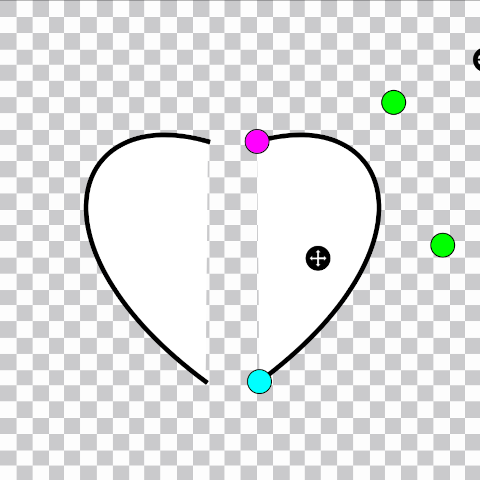
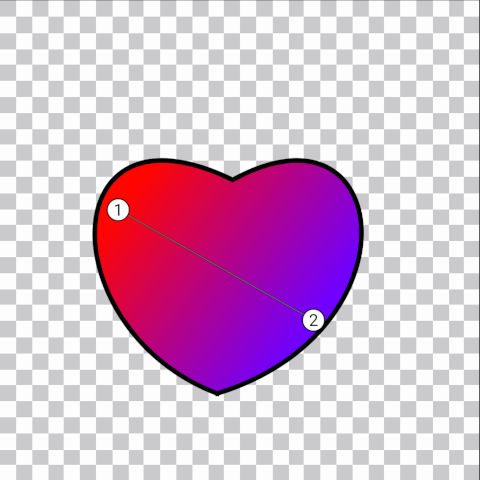
Vector Asset Creator решает задачу иначе: пользователь может загрузить JPG/PNG как reference и вручную обвести силуэт кривыми Bézier. Это не «одна кнопка», зато способ даёт контролируемую геометрию и особенно полезен для иконок, значков и простых логотипов. Итог экспортируется в SVG; для Android-разработки также поддерживается XML.
Рабочий процесс. Загрузите изображение-референс, постройте линии поверх силуэта, откорректируйте узлы, добавьте при необходимости градиент и экспортируйте SVG. Для знака из нескольких простых форм ручная обводка часто даёт меньше узлов, чем автоматическая трассировка шумного JPEG.
Плюсы:
- ручной контроль Bézier-кривых
- мало лишних узлов при аккуратной работе
- подходит для иконок и простых форм
Минусы:
- медленнее автоматического vectorizer
- для фотографии ручная обводка непрактична
- требует навыка работы с кривыми
SVG Editor, Viewer & Animator
Приложение сочетает просмотр, визуальное редактирование и редактор SVG-кода. Встроенный on-device vectorizer умеет трассировать PNG и JPG в масштабируемые paths и работает офлайн: изображение не должно покидать телефон. Разработчик отдельно предупреждает, что логотипы, иконки, подписи и line art подходят лучше фотографий и градиентов.
Рабочий процесс. Импортируйте JPG, запустите PNG/JPG to SVG vectorizer, проверьте shapes в визуальном редакторе или коде, затем при необходимости используйте cut-ready export. Для Cricut/Silhouette важно наличие закрытых solid-fill paths и отсутствие проблемных transforms.
Плюсы:
- офлайн-векторизация на устройстве
- можно проверить SVG-код
- есть визуальный редактор и cut-ready сценарий
- не нужно отправлять изображение в облако
Минусы:
- сложный интерфейс для разовой задачи
- фото и градиенты превращаются в стилизованный результат
- в приложении есть покупки; доступ к отдельным расширенным функциям зависит от выбранного режима использования
Как сделать JPG→SVG в Linux
AutoTrace
AutoTrace — командная утилита для raster-to-vector. Её сильная сторона — автоматизация: после установки можно встроить обработку в shell-скрипт и не открывать GUI. Выход SVG поддерживается напрямую. JPEG-вход зависит от того, с какими библиотеками собрана утилита; при необходимости растр предварительно переводят в поддерживаемый bitmap-формат через ImageMagick/GraphicsMagick.
Для регулярного workflow держите отдельно этап подготовки: уменьшение шума, threshold и масштаб. Затем запускайте AutoTrace и сравнивайте результат на эталонном файле. В пакетном скрипте добавьте проверку размера SVG: неожиданно большой файл часто сигнализирует о чрезмерной детализации.
Плюсы:
- полностью автоматизируемый CLI
- подходит для Linux-серверов и скриптов
- реальная трассировка в SVG
Минусы:
- нет визуального preview в терминале
- входные форматы зависят от сборки
- подбор параметров сложнее для новичка
Potrace
Potrace — классический движок чёрно-белой трассировки, на котором исторически основан Trace Bitmap в Inkscape. Его прямой сценарий — не полноцветный JPEG, а подготовленный bitmap. Для подписи или скана сначала получите чёрно-белое изображение с правильным threshold, затем передайте его Potrace и сохраните SVG.
Метод особенно хорош для силуэтов и line art. Для цветной иллюстрации придётся либо разделять цвета на слои, либо выбирать другой векторизатор. Зато геометрия одноцветного контура получается предсказуемой и удобной для дальнейшего редактирования.
Плюсы:
- надёжная монохромная трассировка
- легко включить в автоматические сценарии
- SVG состоит из настоящих paths
Минусы:
- требует подготовленного чёрно-белого bitmap
- не решает полноцветную задачу одной командой
- без preview параметры приходится проверять итерациями
Vertopal CLI
Vertopal помимо веб-интерфейса предлагает командную строку на Windows, macOS и Linux. Это единообразный способ запуска из терминала, но CLI использует облачный API, а не выполняет всю векторизацию локально.
Используйте CLI там, где важна повторяемость команд и интеграция в рабочий процесс, но нет требования держать файл строго на локальной машине. Для конфиденциальных изображений выбирайте AutoTrace, Inkscape или другой действительно локальный инструмент.
Плюсы:
- одинаковый CLI на нескольких ОС
- удобен для автоматизированных сценариев
- есть веб-интерфейс для проверки вручную
Минусы:
- конвертация зависит от облачного API
- не подходит для строго офлайн-данных
- качество автоматической трассировки всё равно нужно проверять
Inkscape также доступен на Linux и остаётся самым наглядным способом, если нужен preview и ручное редактирование paths. Отдельная карточка не повторяется: используйте ту же последовательность File → Import → Path → Trace Bitmap.
Сравнение основных способов
| Инструмент | Платформа | Тип результата | Цвет | Пакетно | Где обрабатывается | Для чего выбирать |
|---|---|---|---|---|---|---|
| ФотоМАСТЕР + Inkscape | Windows | paths после Trace Bitmap | да, через режимы Inkscape | ограниченно | локально | подготовка проблемного JPEG и ручной контроль |
| Inkscape | Windows/macOS/Linux | paths | ч/б и цветные варианты | не основной сценарий | локально | бесплатная ручная трассировка |
| reaConverter | Windows | raster-to-vector | чёрно-белый режим | да | локально | папки сканов, подписей, схем |
| Adobe Illustrator | Windows/macOS | paths после Expand | да | не основной сценарий | локально | профессиональная доработка после Image Trace |
| Vector Magic Desktop | Windows/macOS | полноценный вектор | да | да | локально | качественная специализированная трассировка |
| Vectorizer.AI | веб | SVG/EPS/PDF/DXF vector | да | через API/сценарии сервиса | облако | автоматическая полноцветная трассировка |
| PixelToPath | веб | vector paths | да | нет акцента на batch | браузер | ручная настройка цветов/кривых |
| AutoTracer | веб | vector output | да | нет акцента на batch | облако | классическая управляемая трассировка |
| Creative Fabrica Studio | веб | SVG для дизайна/craft | да | не основной сценарий | облако | Cricut и печатные проекты |
| Vector Q by Imaengine | iPhone/iPad | редактируемый вектор | да | нет | на устройстве/в приложении | мобильная трассировка и редактирование |
| SVG Editor, Viewer & Animator | Android | paths | да/стилизованно | нет | офлайн на устройстве | мобильный offline и cut-ready SVG |
| AutoTrace | Linux/CLI | vector paths | зависит от подготовки | да через shell | локально | скрипты и автоматизация |
| Potrace | Linux/CLI | paths | ч/б | да через shell | локально | силуэты и line art |
| Vertopal CLI | Windows/macOS/Linux | SVG через сервис | зависит от сервиса | да через CLI | облако | единый терминальный workflow |
Какие настройки трассировки использовать
Количество цветов
Количество цветов — один из самых сильных регуляторов сложности. Для фирменного логотипа с четырьмя цветами бессмысленно просить трассировщик различать десятки близких оттенков, появившихся из-за JPEG-сжатия. Каждый дополнительный кластер способен породить отдельные shapes. Начните с количества цветов, близкого к реальной палитре, и увеличивайте его только если пропадают важные переходы.
Threshold / порог яркости
Порог нужен прежде всего в чёрно-белой трассировке. Он решает, какие пиксели считать частью фигуры. Слишком низкий threshold обрывает светлые штрихи, слишком высокий «съедает» отверстия и утолщает форму. Для подписи проверяйте петли букв, для печати — внутренние просветы, для схемы — тонкие линии.
Noise, despeckle и минимальная площадь
Шумоподавление удаляет мелкие изолированные области. Это особенно важно для JPEG, потому что компрессия создаёт небольшие цветовые пятна у резких границ. Слишком агрессивное значение, однако, удалит точки, диакритику, мелкие отверстия и тонкие элементы. Подбирать параметр нужно на участке с самой маленькой важной деталью.
Smooth и оптимизация кривых
Smooth уменьшает ступенчатость и количество резких переломов. Для скана с кривыми линиями это полезно; для пиксель-арта или технической геометрии чрезмерное сглаживание искажает характер исходника. Оптимизация paths уменьшает число узлов, но после неё обязательно сравнивайте острые углы, маленькие радиусы и отверстия.
Centerline и Outline
Centerline строит путь по центру штриха. Он подходит для чертежей, рукописных линий и схем, где важна осевая линия. Outline обводит внешнюю границу заполненной области и нужен для логотипа, силуэта и текста, превращённого в форму. Outline with fill создаёт замкнутую заполненную геометрию и удобен, когда дальнейшая система ожидает solid shape.
Stacked и Cutout
При stacked-подходе цветовые области могут накладываться друг на друга: это проще для некоторых алгоритмов, но усложняет редактирование и увеличивает объём данных. Cutout старается вырезать области друг из друга, уменьшая перекрытия. Для печатного макета и ручной правки cutout часто понятнее, но качество зависит от точности границ.
Spline, Polygon и Pixel
Spline строит плавные кривые и подходит для логотипов, букв и органических форм. Polygon сохраняет угловатую геометрию и лучше для пиктограмм, технических схем и low-poly стилизации. Pixel нужен, когда требуется сохранить ступенчатую эстетику исходного pixel art. Выбор режима должен соответствовать форме, а не желанию «получить больше качества».
Как проверить, что SVG действительно векторный
- Откройте файл в Inkscape или Illustrator. Выберите объект и включите редактирование узлов. У настоящей трассировки появятся узлы и сегменты.
- Уберите исходный bitmap. Если после удаления фонового изображения остаются только контуры и заливки, вектор существует отдельно.
- Откройте SVG как текст. Ищите
<path>,<polygon>,<rect>,<circle>. Один огромный<image>— сигнал, что растр вложен. - Найдите Base64. Строка
Base64-кодированный JPEG внутри элемента <image>означает, что JPEG закодирован внутри XML. - Увеличьте масштаб. Векторные края должны оставаться геометрически гладкими. Но помните: даже гладкий край не исключает обводку JPEG-артефакта, поэтому масштабирование не заменяет визуальную сверку.
- Оцените число узлов. Если простой логотип получил тысячи anchor points, уменьшите цвета, шум и точность или почистите растр перед повторной трассировкой.
- Сравните размер файла. Большой SVG не обязательно плох, но резкий рост размера у простого исходника часто говорит о чрезмерной детализации.
- Проверьте редактируемость. Попробуйте изменить цвет одной области и сдвинуть отдельный узел. Это практический тест для будущей работы, печати и резки.
Для производственного SVG полезно выполнить ещё одну проверку: закрыты ли нужные контуры, нет ли самопересечений, дубликатов и микроскопических островков. Плоттер или лазер может интерпретировать такую геометрию иначе, чем экранный viewer.
Типичные проблемы после конвертации и способы исправления
| Проблема | Причина | Исправление |
|---|---|---|
| Слишком много узлов | высокая детализация, много цветов, JPEG-шум | сократить палитру, увеличить despeckle/min area, применить Simplify только после сравнения формы |
| Рваные края | артефакты JPEG и чрезмерная резкость | сначала подавить шум, не усиливать ореолы, повторить trace с умеренным smoothing |
| Исчезли тонкие линии | слишком агрессивный threshold или noise removal | понизить порог удаления, увеличить контраст важных линий до трассировки |
| Белый фон стал отдельной фигурой | JPEG не поддерживает прозрачность, фон часть изображения | удалить фон до трассировки или удалить соответствующий path после неё |
| Цветов стало слишком много | алгоритм различил JPEG-ореолы как оттенки | ограничить палитру и объединить похожие цвета |
| Градиент распался на полосы | SVG-tracer аппроксимирует плавный переход множеством областей | сохранить градиент вручную в векторном редакторе или оставить фотографический участок растром |
| SVG весит больше JPEG | вектор описывает слишком много shapes | уменьшить детализацию/цвета, убрать микроконтуры; для фотографии отказаться от векторизации |
| Файл SVG, но узлы не редактируются | JPEG вложен через | использовать настоящий tracer вместо Embed/wrapper |
| Буквы выглядят неровно | текст был растрирован и трассируется как картинка | найти исходный шрифт и набрать текст заново либо вручную исправить контуры |
| Плоттер режет лишние кусочки | много мелких замкнутых path | удалить островки, объединить формы, проверить cut-ready geometry |
| Контур слишком толстый | threshold захватил слишком много пикселей | уменьшить порог либо использовать centerline для штрихового рисунка |
| Круг стал многоугольником | слишком низкая precision или polygon-режим | повысить точность либо выбрать spline/curve режим |
Как выбрать способ под конкретную задачу
| Сценарий | Подходящие инструменты | Что проверить |
|---|---|---|
| Логотип из 2–6 цветов | Inkscape, Illustrator, Vectorizer.AI, Vector Magic, PixelToPath | ограничьте палитру реальными фирменными цветами; после trace проверьте буквы и фон |
| Чёрная подпись на белом фоне | ФотоМАСТЕР → Inkscape, Potrace, ToolFox, reaConverter Centerline/Outline | сначала очистите фон и шум, затем используйте монохромный threshold |
| Скан схемы или чертежа | reaConverter Centerline, Potrace, AutoTrace | важнее осевая геометрия и чистые линии, чем полноцветность |
| Цветная плоская иллюстрация | Vectorizer.AI, Vector Magic, Kittl, Recraft, SVG AI | сократите число цветов и проверьте перекрытия shapes |
| Фотография | Vector Magic/Vectorizer.AI/Recraft только для стилизации | если нужна фотореалистичность, оставьте JPEG/WebP; SVG редко рационален |
| Папка из десятков изображений | reaConverter, пакетные веб-конвертеры после теста одного файла | зафиксируйте единый профиль и сначала проверьте 1–2 типичных примера |
| Конфиденциальный файл | Inkscape, Illustrator, reaConverter, AutoTrace, локальный Android vectorizer | не загружайте материал в облачный сервис без необходимости |
| Cricut/Silhouette | Creative Fabrica Studio, SVG Editor Viewer & Animator, Inkscape | нужны закрытые solid paths и отсутствие мусорных островков |
| Работа только с iPhone/iPad | Vector Q by Imaengine, SVG Converter: Image to SVG | для серьёзной правки выбирайте Vector Q, для быстрого результата — простой converter |
| Работа только с Android | SVG Editor Viewer & Animator, Vector Asset Creator, Image2SVG | offline-трассировка или ручная Bézier-обводка дают больше контроля |
| Linux/сервер | AutoTrace, Potrace, Inkscape | для автоматизации CLI, для визуальной проверки Inkscape |
| BIMI-логотип | image2svg.com BIMI converter | проверяйте профиль SVG Tiny Portable/Secure и требования BIMI, а не художественные эффекты |
Когда JPEG вообще не стоит переводить в SVG
Фотография с сотнями тысяч цветовых переходов — плохой кандидат на автоматическую векторизацию, если конечная цель всего лишь показать её на сайте. JPEG или WebP лучше отражают природу такого контента и обычно занимают меньше места. SVG оправдан, когда изображение можно описать сравнительно небольшим числом форм: логотип, пиктограмма, диаграмма, подпись, схематичный рисунок, орнамент.
Не переводите JPG в SVG только ради «качества». Векторизатор не восстанавливает утраченные JPEG-сжатием пиксели и не знает первоначальные кривые дизайнера. Маленький размытый логотип останется приближением: алгоритм построит гладкие контуры по тем данным, которые видит. Для фирменного логотипа предпочтительнее получить исходный AI/EPS/SVG у владельца или вручную восстановить геометрию.
Для фотографического фрагмента внутри векторного макета допустим смешанный документ: логотип и текст остаются векторными, а фотография — размещённым raster. Это честнее и эффективнее, чем превращать каждый пиксель снимка в набор shapes.
Частые вопросы
JPG и JPEG отличаются при векторизации?
Нет. Это одно семейство формата JPEG; различие расширения не меняет принцип трассировки. Качество результата зависит от содержимого, разрешения и степени сжатия, а не от трёх или четырёх букв в расширении.
Можно ли получить из фотографии SVG, который выглядит один в один?
Автоматический tracer аппроксимирует фотографию цветными областями. Чем точнее визуальное сходство, тем больше shapes и узлов. Для фотореалистичного изображения обычно рациональнее оставить raster.
Почему SVG после конвертации оказался больше исходного JPG?
JPEG эффективно сжимает фотографические данные. SVG с тысячами paths, координат и заливок часто оказывается значительно тяжелее. Уменьшите число цветов, удалите шум и оцените, нужен ли вектор вообще.
Почему файл масштабируется, но не редактируется по узлам?
Откройте SVG как код и найдите элемент <image>. Если именно он содержит JPEG, масштабируется SVG-контейнер, но пиксельная природа изображения не изменилась.
Что выбрать для подписи?
Подготовьте контрастную чёрно-белую картинку и используйте Inkscape Trace Bitmap, Potrace, ToolFox либо Centerline/Outline в reaConverter. Затем проверьте, что штрихи не слиплись.
Что выбрать для цветного логотипа?
Vectorizer.AI, Vector Magic, Illustrator Image Trace, Inkscape с цветными сканами, PixelToPath и другие полноцветные tracers. Ограничьте палитру реальными цветами логотипа.
Можно ли убрать белый фон автоматически?
Некоторые инструменты умеют распознавать фон, но JPEG не хранит прозрачность. Белая подложка является частью картинки, поэтому результат нужно проверять и иногда удалять background path вручную.
Что означает Centerline?
Алгоритм строит путь по центральной оси штриха. Это полезно для схем и тонких линий. Outline, наоборот, обводит внешние границы формы.
Нужно ли сначала сохранять JPEG в PNG?
Если исходник уже JPEG, простое пересохранение в PNG не восстановит потерянные детали. Но PNG полезен как промежуточный формат после очистки, чтобы не добавлять новый цикл JPEG-сжатия.
Почему текст после трассировки нельзя редактировать как текст?
В JPEG нет информации о шрифте, символах и кернинге. Трассировщик видит только пиксели и создаёт контуры букв.
Подойдёт ли SVG для лазерной резки?
Да, если контуры замкнуты, нет лишних пересечений и микроскопических островков. Для производственного файла проверяйте геометрию в редакторе, а не только картинку на экране.
Как понять, что сервис действительно векторизует?
Откройте SVG как код и проверьте наличие paths/polygons, а затем попробуйте редактировать узлы. Один
Что делать, если после трассировки слишком много узлов?
Сначала уменьшите шум и число цветов, затем повторите trace с меньшей детализацией. Simplify используйте после сравнения формы, чтобы не испортить важные углы.
Нужен ли онлайн-сервис, если уже есть Inkscape ?
Для одного файла — не обязательно. Онлайн-инструмент удобен без установки и на телефоне; Inkscape даёт больше контроля и не требует отправлять изображение на сервер.
Что лучше для пакетной обработки?
На Windows — reaConverter для локальной серии однотипных чёрно-белых векторов. Для цветных задач можно использовать сервисы с batch/API, но сначала тестировать на небольшом наборе.
Практический вывод
Для проблемного JPEG на Windows удобная последовательность — сначала подготовить исходник в ФотоМАСТЕР, затем построить реальные paths в Inkscape. Для пакетной чёрно-белой обработки подходит reaConverter; для глубокой ручной доработки — Adobe Illustrator; для автоматической полноцветной трассировки без локального редактора — Vectorizer.AI или Vector Magic. На мобильных устройствах имеет смысл выбирать приложения, которые выполняют raster-to-vector и дают возможность проверить или отредактировать SVG, а на Linux — Inkscape, AutoTrace или Potrace.
Главный критерий выбора — не надпись JPG to SVG на кнопке, а структура готового файла. Если в нём редактируются узлы, контуры логичны, фон не превратился в лишнюю фигуру, а размер и число элементов соответствуют задаче, конвертация выполнена корректно. Если внутри SVG остался JPEG, задача векторизации не решена, даже если файл успешно открывается в браузере.
 *EXE — расширение исполняемого файла. Сайт является партнером проекта