
Файл с расширением MOD, снятый старой видеокамерой, обычно хранит видео MPEG-2 в контейнере программного потока. Проблема возникает не из-за самого изображения, а из-за расширения, служебных метаданных камеры и ограниченной поддержки MOD современными редакторами. AVI тоже является контейнером, поэтому одна надпись «AVI» в списке форматов не гарантирует ни совместимость, ни сохранение качества: внутри AVI могут находиться MPEG-2, MPEG-4 Part 2, H.264, MJPEG, FFV1 и другие видеопотоки.
Главное различие — между переносом уже сжатых потоков без перекодирования и повторным кодированием. В первом случае кадры не декодируются и не сжимаются заново, поэтому качество не меняется. Во втором программа создаёт новый видеопоток; даже высокий битрейт только уменьшает видимую деградацию, но не делает преобразование математически без потерь. Отдельный вариант — кодирование в lossless-кодек FFV1: оно не вносит дополнительной потери изображения, однако создаёт значительно более крупный AVI.
Ниже разобраны способы для Windows, macOS, Linux, Android, iPhone и браузера. Первый практический метод — через ВидеоМАСТЕР: он подходит для пользователя, которому нужен понятный русскоязычный интерфейс и совместимый AVI. Для буквального сохранения исходных потоков предназначены FFmpeg и режим Copy в XMedia Recode. В статье также показано, как не потерять пропорции 16:9, частоту кадров, порядок полей и звуковую дорожку, а затем проверить результат по техническим параметрам.
Работайте только с копией исходной папки камеры. Не удаляйте файлы MOI и другие служебные данные до завершения архивации: конвертеру обычно нужен MOD, но фирменное программное обеспечение камеры может использовать соседние файлы для даты, последовательности клипов и параметров записи. Сначала обработайте один короткий ролик, проверьте его в целевом редакторе и только затем запускайте пакетную очередь.
Как определить, что перед вами именно видео MOD
Расширение .mod используется для разных типов данных. Видеофайл с камеры и музыкальный модуль трекера не связаны друг с другом. Конвертер видео не обработает музыкальный MOD, а аудиотрекер не откроет запись JVC или Panasonic как видеоролик. До выбора программы проверьте содержимое файла.
| Признак | Видео MOD с камеры | Музыкальный MOD |
|---|---|---|
| Размер | Обычно десятки или сотни мегабайт на клип | Часто заметно меньше видеозаписи |
| Содержимое | MPEG-2 Video и одна или несколько аудиодорожек | Сэмплы, паттерны, ноты и команды трекера |
| Откуда получен файл | Видеокамера, карта памяти, HDD-камера, DVD-камера | Музыкальный редактор или коллекция модулей |
| Что показывает MediaInfo | Видео, разрешение, частоту кадров, аудиокодек | Формат модуля либо отсутствие видеопотока |
| Нужный инструмент | ВидеоМАСТЕР, FFmpeg, XMedia Recode, Prism, онлайн-конвертер | Трекер или аудиоконвертер с поддержкой модулей |
Для камерного файла характерно стандартное разрешение 720×576 в системе PAL или 720×480 в NTSC, хотя конкретные параметры нужно читать из самого ролика. Частота может отображаться как 25 кадров/с либо 29,97 кадра/с, а материал часто является чересстрочным. Не меняйте эти параметры автоматически: перевод 25 FPS в 30 FPS создаёт повторяющиеся кадры, а безусловный деинтерлейсинг удаляет часть временной информации.
Проверка через MediaInfo
- Откройте копию MOD-файла в MediaInfo и переключите представление на «Дерево» или «Текст».
- Запишите формат контейнера, видеокодек, аудиокодек, ширину, высоту, частоту кадров и тип развёртки.
- Отдельно проверьте Display aspect ratio. Значение 16:9 при размере 720×576 означает анаморфное видео: квадратные пиксели нельзя назначать произвольно.
- Сохраните эти данные рядом с исходником. После конвертации сравните их с параметрами AVI.
Проверка через ffprobe
ffprobe -v error -show_entries format=format_name,duration,size -show_entries stream=index,codec_type,codec_name,width,height,r_frame_rate,avg_frame_rate,field_order,sample_aspect_ratio,display_aspect_ratio -of default=noprint_wrappers=1 input.MODКоманда ничего не меняет в файле. Она выводит структуру контейнера и потоков. Поле field_order помогает решить, нужен ли деинтерлейсинг; sample_aspect_ratio и display_aspect_ratio позволяют обнаружить растяжение изображения до того, как оно станет частью нового файла.
Что на практике означает «без потери качества»
Переименование MOD в MPG
Переименование input.MOD в input.mpg не создаёт новый контейнер и не меняет ни одного кадра. Метод полезен, когда программа умеет читать MPEG-2 Program Stream, но фильтрует файл только по расширению. Это самый быстрый тест: сделайте копию, переименуйте её и попробуйте открыть в целевом редакторе. Если ролик воспроизводится с правильным звуком и пропорциями, конвертация в AVI может не понадобиться.
Нельзя переименовывать MOD сразу в AVI. Расширение сообщает программе ожидаемый тип контейнера, но внутреннее устройство файла останется MPEG-PS. Такой псевдо-AVI будет определяться ошибочно, не откроется или вызовет проблемы при перемотке.
Ремультиплексирование в AVI без перекодирования
При stream copy программа извлекает уже закодированные пакеты из MOD и записывает их в новый AVI без декодирования и повторного кодирования. Это единственный способ получить AVI с теми же видеопакетами. Операция выполняется быстро и не меняет изображение, но может оказаться несовместимой с конкретным редактором: старые приложения часто ожидают в AVI не MPEG-2, а DivX, Xvid, MJPEG или другой определённый кодек.
Lossless AVI
Если целевое приложение принимает FFV1, видео можно декодировать и снова записать без потери пиксельных данных. Звук сохраняют в PCM. Такой AVI удобен как промежуточный монтажный файл: он хорошо переносит повторные операции, но занимает во много раз больше места, чем исходный MOD. Это не «сжатый маленький AVI без потерь», а технический мастер-файл.
Совместимый AVI с минимальной видимой деградацией
Для старого монтажного ПО обычно выбирают MPEG-4 Part 2/Xvid, MJPEG или профиль, прямо указанный в требованиях программы. Такое преобразование является lossy. Чтобы не ухудшить материал сильнее необходимого, сохраняют исходные разрешение, частоту кадров и пропорции, не включают фильтры без задачи и задают достаточное качество кодирования. Повышение разрешения с 720×576 до Full HD не восстанавливает детали, а только увеличивает файл и время обработки.
| Операция | Повторное кодирование | Изменение качества | Размер | Главный риск |
|---|---|---|---|---|
| Переименование MOD → MPG | Нет | Нет | Не меняется | Это всё ещё не AVI |
| Stream copy MOD → AVI | Нет | Нет | Почти не меняется | AVI может не принять поток или не открыться в целевом ПО |
| FFV1 + PCM в AVI | Да, lossless | Дополнительной потери нет | Очень большой | Слабая поддержка бытовыми устройствами |
| MPEG-4/Xvid или H.264 в AVI | Да, lossy | Зависит от настроек | Меньше lossless | Повторное сжатие и несовместимость кодека |
| MJPEG в AVI | Да | Есть, но каждый кадр независим | Большой | Высокий расход места |
Подготовка исходников перед конвертацией
- Скопируйте с камеры всю папку, а не отдельные ролики. Сохраните MOD, MOI и структуру каталогов.
- Сделайте вторую резервную копию на другом накопителе. Все эксперименты выполняйте только с рабочей копией.
- Проверьте свободное место. Lossless AVI может потребовать десятки гигабайт даже для сравнительно короткой записи.
- Узнайте требования конечной программы: контейнер AVI сам по себе не определяет, какой декодер ей нужен.
- Зафиксируйте исходные разрешение, FPS, DAR/SAR, field order и аудиокодек.
- Выберите один короткий клип с движением, речью и контрастными границами. На нём проще увидеть гребёнку, рассинхронизацию и потерю деталей.
- Не включайте обрезку, шумоподавление, стабилизацию, увеличение резкости или цветокоррекцию одновременно с первой пробной конвертацией. Сначала проверьте чистое преобразование.
- Придумайте отдельную папку результата. Имена исходников не должны перезаписываться.
Сравнение основных способов MOD в AVI
| Способ | Платформа | Тип преобразования | Пакетная обработка | Кому подходит | Ограничение |
|---|---|---|---|---|---|
| ВидеоМАСТЕР | Windows | Перекодирование в выбранный AVI-профиль | Да | Новичку и пользователю русского интерфейса | Обычный экспорт не является stream copy |
| XMedia Recode | Windows | Copy или перекодирование | Да | Тем, кому нужен контроль потоков | Нужно понимать контейнеры и кодеки |
| FFmpeg | Windows, macOS, Linux | Stream copy, lossless или lossy | Да | Для точного контроля и автоматизации | Командная строка |
| Prism Video Converter | Windows, macOS | Перекодирование | Да | Для простого графического процесса | Параметры кодека нужно проверять отдельно |
| Wondershare UniConverter | Windows, macOS | Перекодирование | Да | Для пакетной работы и редактирования | Не заменяет stream copy |
| CloudConvert | Браузер | Облачное перекодирование | Зависит от условий сервиса | Для разового неперсонального ролика | Загрузка исходника на сервер |
| Video Converter, Compressor | Android | Локальное мобильное перекодирование | Да | Когда компьютера нет | Нагрузка на батарею и память телефона |
Как конвертировать MOD в AVI в Windows
ВидеоМАСТЕР — основной способ
ВидеоМАСТЕР принимает MOD и предлагает несколько вариантов AVI. Этот способ рассчитан на предсказуемый графический процесс: добавить ролик, выбрать профиль, настроить параметры, указать папку и запустить преобразование. Он не копирует исходный MPEG-2 поток автоматически, поэтому выражение «без потери качества» здесь означает сохранение исходной геометрии и частоты кадров, отказ от лишних фильтров и выбор профиля с достаточным качеством.
Шаг 1. Добавьте MOD-файлы
Откройте программу и нажмите «Добавить» на левой панели. Для одиночного ролика выберите файл MOD; для серии записей используйте добавление папки. В списке заданий проверьте длительность каждого клипа и убедитесь, что программа отображает миниатюру, а не сообщение об ошибке.


Шаг 2. Выберите AVI
В нижней части окна откройте блок «Конвертировать в формат» и выберите AVI. Не выбирайте профиль только по слову HD. Если исходник имеет 720×576 или 720×480, профиль с увеличением до HD не добавит деталей. Сначала найдите вариант, который сохраняет исходное разрешение, а затем проверьте используемый кодек.
Шаг 3. Настройте параметры
Откройте «Параметры». Сверьте разрешение с MediaInfo или ffprobe. Частоту кадров оставьте исходной: 25 FPS для типичного PAL-ролика или 29,97 FPS для NTSC. Битрейт не следует бездумно уменьшать. При выборе H.264 внутри AVI учитывайте, что некоторые старые редакторы поддерживают AVI, но не декодируют H.264 в этом контейнере. Для них нужен MPEG-4 Part 2, MJPEG либо другой кодек из технических требований программы.
Если в программе доступно поле соотношения сторон, установите то же значение, которое показывает MediaInfo или ffprobe для исходного MOD. Для анаморфного 16:9 нельзя просто считать пиксели квадратными: иначе лица и круглые объекты станут вытянутыми. Не включайте изменение размера, кадрирование и автокоррекцию без отдельной задачи.

Шаг 4. Укажите папку и запустите обработку
В поле папки для сохранения выберите новый каталог, например AVI_TEST. Не сохраняйте результат рядом с единственной копией исходника под тем же именем. Нажмите «Конвертировать» и дождитесь окончания задачи. При пакетной обработке не оценивайте качество только по первому кадру: откройте начало, середину и конец каждого файла.

Шаг 5. Проверьте результат
Сравните длительность, звук, разрешение, FPS и пропорции. На сценах с горизонтальным движением найдите контрастные края: зубчатая «гребёнка» означает, что чересстрочная развёртка отображается как прогрессивная. Не применяйте деинтерлейсинг повторно, если целевой редактор умеет корректно работать с полями.
Дополнительная обработка — только после успешного теста
Обрезка и эффекты не нужны для самой смены формата. Применяйте их после того, как чистый AVI уже открылся в целевом редакторе: так проще отделить ошибку кодека или пропорций от результата фильтра. Для удаления ненужного начала и конца используйте окно «Обрезать», а эффекты, кадрирование, поворот и коррекцию включайте только под конкретную задачу.


Плюсы:
- русский интерфейс и короткий путь от импорта до экспорта;
- добавление отдельных роликов и папки;
- несколько профилей AVI и ручная настройка кодека, битрейта, разрешения и частоты кадров;
- предварительный просмотр и инструменты обрезки, склейки, кадрирования и коррекции.
Минусы:
- обычный AVI-экспорт выполняет повторное кодирование;
- профиль AVI HD может увеличить разрешение без реального прироста деталей;
- совместимость зависит от выбранного кодека, а не только от расширения .avi;
- редактирование и фильтры усложняют диагностику, поэтому их лучше применять после успешного тестового экспорта.
XMedia Recode — перенос потока или точная настройка AVI
XMedia Recode полезен, когда требуется отличить контейнер от кодека. На вкладке Video режим Mode определяет, будет поток преобразован или скопирован. Для AVI также важен FourCC: по нему старое программное обеспечение выбирает декодер. Это делает программу удобной промежуточной ступенью между простым конвертером и командной строкой.

- Добавьте MOD через Open File и выделите его в очереди.
- На вкладке Format выберите формат AVI. Не переходите к фильтрам, пока не выбран режим обработки.
- Откройте вкладку Video. Для попытки без потери выберите Mode: Copy. Если режим недоступен или итоговый файл не принимается, вернитесь к Convert.
- При Convert выберите кодек, который поддерживает целевая программа. Для старого ПО чаще требуется MPEG-4 ASP/Xvid или MJPEG, а не H.264.
- На вкладке Audio попробуйте Copy. При несовместимости AVI со звуковой дорожкой используйте PCM либо подтверждённый требованиями редактора кодек.
- Не добавляйте фильтр Resize. Для деинтерлейсинга используйте соответствующий фильтр только после проверки field_order.
- Нажмите Add to Queue, затем Encode. Результат сохраните в отдельную папку.
- Откройте AVI в целевой программе и сравните параметры с исходником.
Плюсы:
- отдельный режим Copy для видео и звука;
- контроль контейнера, кодека, FourCC и фильтров;
- очередь для серии файлов;
- возможность сохранить видео без перекодирования и преобразовать только несовместимый звук.
Минусы:
- не каждый MPEG-2 или аудиопоток корректно помещается в AVI;
- ошибочный FourCC может сделать файл нечитаемым для старого ПО;
- интерфейс требует понимания потока, контейнера и кодека.
Winxvideo AI
Рабочий путь в интерфейсе выглядит так: Video Converter → + Video → General Profiles → AVI Video → Browse → RUN. Практически значимая функция для камерного MOD — деинтерлейсинг. Его нельзя включать автоматически для каждого файла: сначала проверьте field_order и назначение результата. Для просмотра на прогрессивном экране деинтерлейсинг может убрать гребёнку; для монтажного архива часто разумнее сохранить поля и обработать их в редакторе.
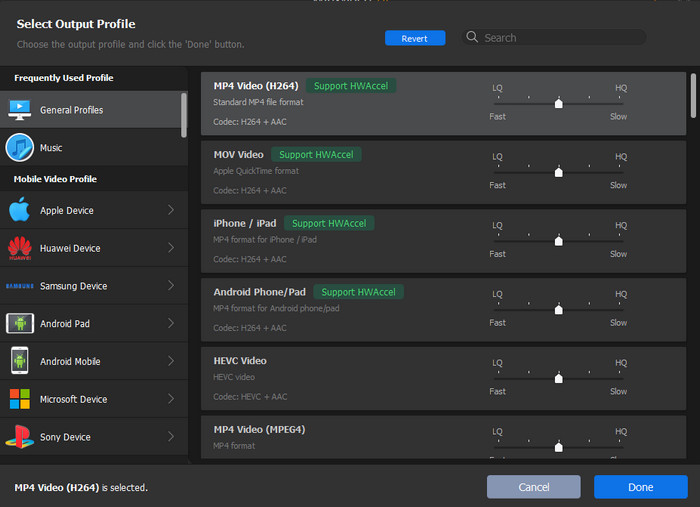
- Откройте модуль Video Converter и добавьте MOD через + Video.
- В General Profiles выберите AVI Video.
- Сверьте размер кадра и FPS с исходником.
- Откройте параметры деинтерлейсинга только при подтверждённой чересстрочной записи.
- В Browse задайте отдельную папку и нажмите RUN.
- Проверьте движение, пропорции и синхронизацию звука.
Ограничение: название профиля AVI не доказывает отсутствие перекодирования. Используйте этот способ для совместимого файла, а не для побитового сохранения видеопотока.
Corel VideoStudio
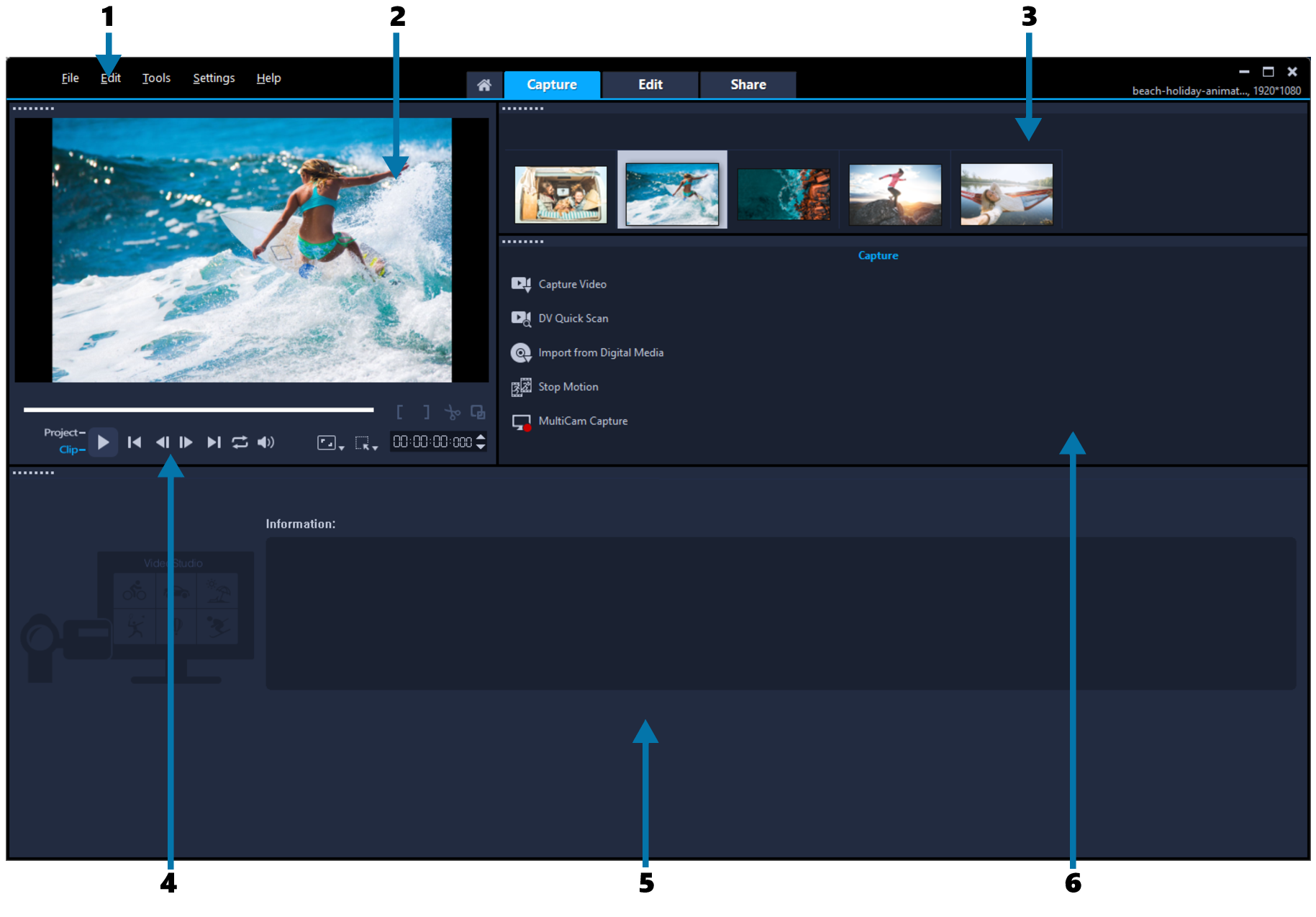
VideoStudio оправдан, когда после преобразования нужен монтаж. Рабочая последовательность: перетащить MOD на временную шкалу, открыть вкладку Share и выбрать AVI. Такой маршрут создаёт новый файл проекта и выполняет рендеринг; он не подходит для быстрой смены контейнера без потери. Перед экспортом установите параметры проекта по исходному клипу, иначе редактор может преобразовать частоту кадров или пропорции.
- Импортируйте один тестовый MOD и подтвердите параметры проекта по исходному файлу.
- Не добавляйте переходы, цветокоррекцию и стабилизацию до проверки чистого экспорта.
- На вкладке Share выберите AVI и откройте параметры профиля.
- Сохраните исходные размер кадра и FPS; выберите кодек, который принимает конечная программа.
- После рендера сравните длительность и движение с оригиналом.
Плюсы: монтаж и экспорт находятся в одном проекте; удобно объединять клипы камеры. Минусы: рендеринг неизбежен, а неправильные параметры проекта могут изменить геометрию и частоту кадров.
Aiseesoft Video Converter Ultimate
В окне конвертера используются кнопки «Добавить файл», список Profile, окно Settings и «Convert». Программа также предлагает объединение, клип, кадрирование и эффекты. Для первой конвертации оставьте эти функции выключенными: любой фильтр требует декодирования и повторного кодирования.

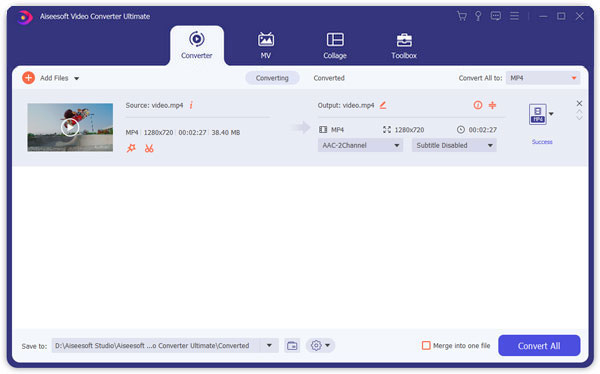
- Нажмите «Добавить файл» и выберите MOD.
- В Profile найдите AVI, затем откройте Settings.
- Сохраните исходные разрешение и FPS. Не повышайте размер до HD.
- Выберите папку результата и нажмите Convert.
- Если нужно объединение, сначала проверьте каждый клип отдельно, затем включите «Объединить в один файл».
HitPaw Univd

HitPaw Univd работает как универсальный конвертер, но для этой задачи нужно вручную выбрать AVI в списке выходных форматов. Не переносите параметры из MP4-профиля автоматически: контейнер и кодек задаются раздельно, а совместимость проверяется в конечном редакторе.
Рабочая схема: добавить MOD в модуль Converter, открыть общий список выходных форматов, выбрать AVI, проверить разрешение и частоту кадров, указать папку и запустить Convert All. Пакетная кнопка удобна для серии клипов, но сначала обработайте один файл и проверьте его в целевом редакторе.
Movavi Video Converter

В Movavi Video Converter сначала добавьте MOD, откройте категорию Video, выберите профиль AVI, сверите разрешение и частоту кадров, затем запустите преобразование. Аппаратное ускорение сокращает время обработки, но не гарантирует одинаковое качество с программным кодировщиком при том же номинальном битрейте, поэтому первый клип нужно проверить отдельно.
Подходящий сценарий: регулярная обработка через графический интерфейс. Ограничение: для буквального сохранения потоков предпочтительнее FFmpeg или XMedia Recode.
CyberLink PowerDirector

PowerDirector рационален, когда AVI требуется после монтажа, а не как конечная смена контейнера. Импортируйте MOD в медиатеку, добавьте его на шкалу, установите параметры проекта по исходной частоте кадров и откройте Produce. Выбирайте AVI только при наличии подходящего профиля и проверяйте кодек. Экспорт с эффектами, стабилизацией или титрами всегда выполняет повторное кодирование.
iDealshare VideoGo
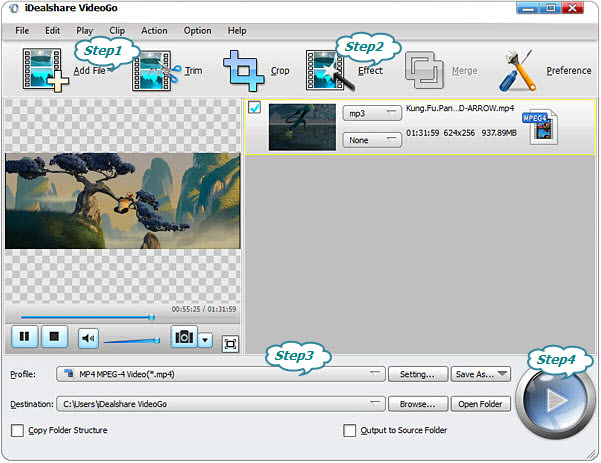
В iDealshare VideoGo используется последовательность Add File → Profile → General Video → AVI → Convert. В окне параметров можно согласовать разрешение, FPS и битрейт с исходником. Способ прост, но профиль AVI нужно оценивать по внутреннему кодеку: совместимость с плеером не означает совместимость со старым видеоредактором.
- Нажмите Add File и импортируйте MOD.
- Откройте Profile, затем General Video и выберите AVI.
- В параметрах оставьте исходный размер и частоту кадров.
- Задайте папку и нажмите Convert.
- Проверьте кодек полученного файла, а не только расширение.
Как конвертировать MOD в AVI на macOS
На macOS задачу решают графические конвертеры и FFmpeg. В этом разделе собраны программы с понятным оконным интерфейсом, а командная строка разобрана отдельно как межплатформенный способ.
Prism Video Converter
Prism предоставляет короткий подтверждённый маршрут: Add File(s) → Output Folder → Output Format: AVI → Convert. Программа удобна для серии роликов и не требует монтажного проекта. При этом сам выбор AVI не означает lossless: перед массовой обработкой откройте Encoder Options или Options и проверьте кодек и параметры.
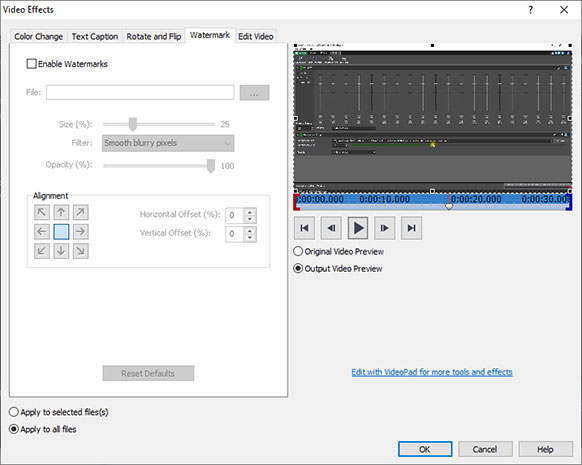
- Нажмите Add File(s) и выберите один или несколько MOD.
- В Output Folder задайте отдельный каталог результата.
- В Output Format выберите .avi.
- Откройте параметры кодировщика и не меняйте исходные размер кадра и FPS без причины.
- Нажмите Convert и дождитесь завершения очереди.
- Проверьте первый AVI в MediaInfo и в целевой программе до обработки всего архива.
Плюсы:
- ясные названия основных кнопок;
- пакетный импорт;
- отдельная выходная папка;
- подходит для Windows и macOS.
Минусы:
- результат обычно перекодируется;
- качество и совместимость зависят от выбранного кодека;
- для stream copy нужен другой инструмент.
Wondershare UniConverter
В UniConverter рабочий процесс строится так: добавить MOD, открыть список Output Format, выбрать AVI, задать параметры, выбрать File Location и запустить Convert All. Перед контрольной обработкой отключите улучшение изображения, изменение размера и другие необязательные функции.


При выборе профиля используйте не максимальное разрешение, а исходное. Если конечному приложению нужен конкретный FourCC или MJPEG, универсальный профиль AVI может не подойти. Для архивной копии сохраняйте MOD отдельно даже после успешного экспорта.
Bigasoft Total Video Converter
В Bigasoft рабочий процесс строится на кнопках Profile, Effect, Setting... и Convert. Перетащите MOD в окно, выберите AVI в Profile, откройте Setting... и перенесите исходные параметры. Effect не используйте при контрольной конвертации: кадрирование, водяные знаки, субтитры и поворот требуют рендера и мешают оценить чистое преобразование.
- Перетащите MOD или папку с роликами в окно.
- В Profile выберите AVI.
- В Setting... сохраните разрешение, FPS и аудиоканалы.
- Укажите выходную папку.
- Нажмите Convert и проверьте результат.
iMyMac Video Converter
В iMyMac файл перетаскивается в главное окно, затем выбирается «Конвертировать формат», указывается AVI, изменения подтверждаются кнопкой сохранения, после чего используется «Экспортировать». Этот способ удобен для macOS и Windows, но относится к повторному кодированию.
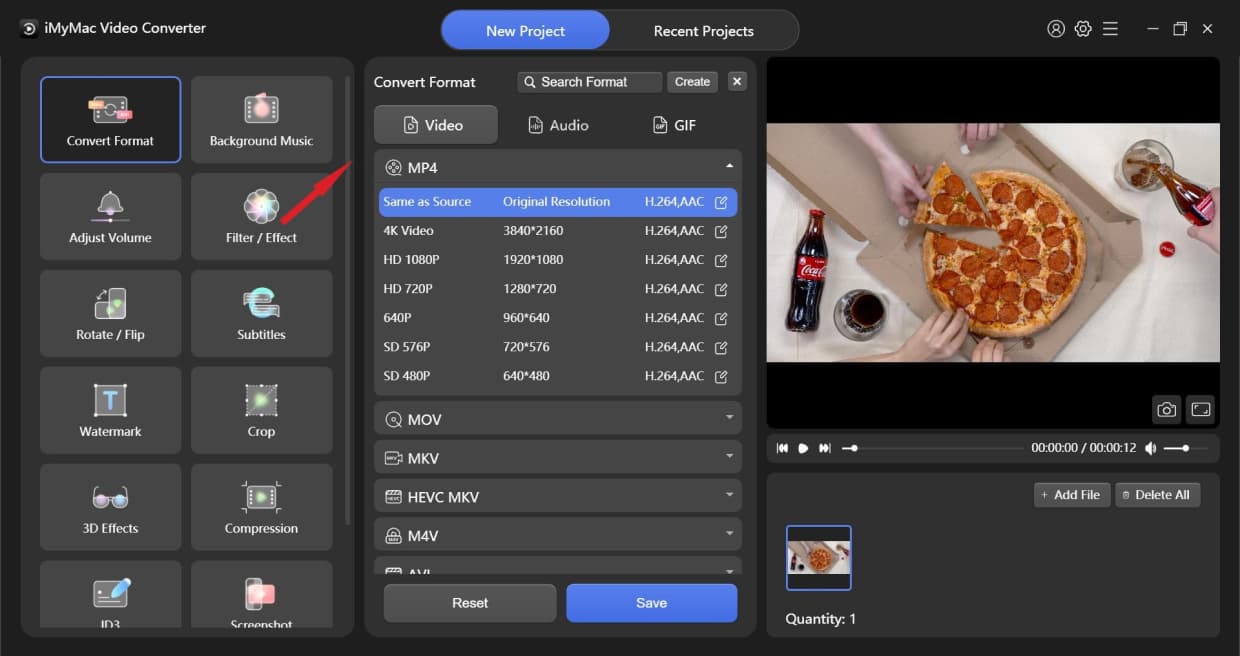
- Перетащите MOD в область импорта.
- Откройте «Конвертировать формат» и выберите AVI.
- Сохраните исходное разрешение и частоту кадров.
- Укажите каталог и нажмите «Экспортировать».
- Откройте результат и проверьте пропорции и звук.
MPEG Streamclip и старые TOD/MOD-конвертеры
MPEG Streamclip, iMovieSoft Free TOD Converter и iOrgSoft Converter относятся к старому поколению конвертеров. Их устаревшие компоненты повышают риск проблем с установкой, декодерами и современными выпусками macOS. Для новой рабочей копии практичнее использовать Prism, UniConverter или FFmpeg, а исходный MOD сохранить отдельно.
Командная строка: MOD в AVI без перекодирования, lossless и совместимый формат
FFmpeg

FFmpeg разделяет stream copy и transcoding. Опция -c copy выбирает копирование пакетов без декодирования и кодирования; фильтры при этом невозможны. Если нужно изменить размер, убрать чересстрочность или заменить кодек, начинается транскодирование. Это различие делает FFmpeg самым прозрачным способом проверить, где действительно отсутствует потеря качества.
Вариант 1. Попытка stream copy
ffmpeg -i input.MOD -map 0:v:0 -map 0:a? -c copy output.aviЗнак вопроса после карты аудио означает: добавить звуковую дорожку, если она существует. Команда не применяет фильтры и не меняет кодеки. В журнале FFmpeg для потоков должна появиться пометка copy. Если AVI-мультиплексор отклоняет кодек или временные метки, не игнорируйте ошибку и не переименовывайте повреждённый файл. Используйте один из следующих вариантов.
Вариант 2. Скопировать видео, а звук записать в PCM
ffmpeg -i input.MOD -map 0:v:0 -map 0:a? -c:v copy -c:a pcm_s16le output-video-copy.aviВидео остаётся неизменённым, а звук декодируется и записывается без потерь в PCM. Файл станет больше, зато старые редакторы часто лучше принимают PCM в AVI. Этот вариант не исправляет несовместимость MPEG-2-видео с конкретным приложением.
Вариант 3. Lossless AVI с FFV1
ffmpeg -i input.MOD -map 0:v:0 -map 0:a? -c:v ffv1 -level 3 -g 1 -c:a pcm_s16le output-lossless.aviFFV1 сохраняет декодированные кадры без дополнительной потери, а PCM — звук. Параметр -g 1 создаёт независимый ключевой кадр для каждого кадра, что удобно для монтажа, но увеличивает размер. Не используйте этот файл как универсальный бытовой формат: телевизор или старый плеер может не знать FFV1.
Вариант 4. Совместимый AVI с MPEG-4 Part 2
ffmpeg -i input.MOD -map 0:v:0 -map 0:a? -c:v mpeg4 -q:v 2 -c:a libmp3lame -b:a 192k output-compatible.aviЭто повторное кодирование с потерями. Значение -q:v 2 задаёт высокое качество для кодировщика MPEG-4, но не делает его lossless. Такой файл обычно меньше FFV1 и чаще открывается в старом ПО. Если редактор требует Xvid, проверяйте его документацию и FourCC; простого расширения AVI недостаточно.
Деинтерлейсинг только при необходимости
ffmpeg -i input.MOD -vf "bwdif=mode=send_frame:parity=auto:deint=interlaced" -c:v ffv1 -level 3 -c:a pcm_s16le output-progressive.aviФильтр bwdif создаёт прогрессивный результат только для кадров, помеченных как чересстрочные. Любой деинтерлейсинг изменяет изображение и исключает stream copy. Для архивного мастера разумно сохранить исходный MOD и отдельную прогрессивную копию, а не заменять одно другим.
Пакетная обработка в Windows PowerShell
Get-ChildItem -Filter *.MOD | ForEach-Object {
 ffmpeg -i $_.FullName -map 0:v:0 -map 0:a? -c copy (Join-Path "AVI_COPY" ($_.BaseName + ".avi"))
}
Создайте папку AVI_COPY заранее. Если один файл не поддерживает stream copy, FFmpeg сообщит об ошибке; не подменяйте его автоматически lossy-профилем в той же папке, иначе архив будет состоять из файлов с разными свойствами.
Пакетная обработка в Bash
mkdir -p AVI_COPY
for f in ./*.MOD; do
 ffmpeg -i "$f" -map 0:v:0 -map 0:a? -c copy "AVI_COPY/${f##*/}".avi
done
После выполнения проверьте имена: выражение добавляет .avi к полному имени с .MOD. Для аккуратного имени используйте расширенное выражение оболочки или сценарий, который удаляет суффикс .MOD. Смысл примера — отдельная папка, кавычки вокруг путей и отсутствие перезаписи исходников.
Плюсы:
- реальный stream copy без потери;
- lossless FFV1 и гибкие совместимые профили;
- точная диагностика потоков;
- автоматизация больших архивов.
Минусы:
- нужно читать журнал и понимать ошибки контейнера;
- AVI с исходным MPEG-2 может не поддерживаться конечным приложением;
- фильтры и изменение параметров всегда требуют перекодирования;
- ошибка в команде может исключить видео: параметр -vn отключает видеопоток и не подходит для MOD→AVI.
mod2avi
Скрипт mod2avi является оболочкой вокруг FFmpeg. Он умел переименовывать MOD в MPG или создавать AVI/Xvid с заданными FPS, разрешением и битрейтом. Его старый способ установки через wget и системный каталог не нужен: современные команды FFmpeg прозрачнее и безопаснее. Используйте mod2avi только для разбора старого рабочего процесса, а не как основной инструмент.
Онлайн-конвертация MOD в AVI
Браузерный сервис подходит для одного небольшого ролика без конфиденциального содержания. MOD загружается на сторонний сервер, поэтому семейный архив, документы, закрытую съёмку и рабочие материалы лучше обрабатывать локально. Лимиты и условия меняются; перед загрузкой проверьте текущие ограничения непосредственно в интерфейсе и не считайте однажды увиденное значение постоянным.
CloudConvert
CloudConvert предоставляет отдельное направление MOD to AVI и параметры разрешения, качества и размера. Основная последовательность: Select File → выбрать MOD → формат AVI → Options → Convert → Download. Не меняйте разрешение и FPS, если задача состоит только в совместимости.

Плюсы: не требуется установка; доступны параметры конвертации. Минусы: файл передаётся на сервер; stream copy не гарантируется; обработка зависит от соединения и текущих лимитов.
Convertio
Convertio имеет отдельный маршрут MOD→AVI. Нажмите «Выберите файлы», добавьте MOD, убедитесь, что справа указан AVI, откройте настройки при необходимости и запустите преобразование. После получения файла сразу проверьте кодек: онлайн-сервис выбирает параметры по своему профилю, а старый редактор может требовать другой вариант AVI.


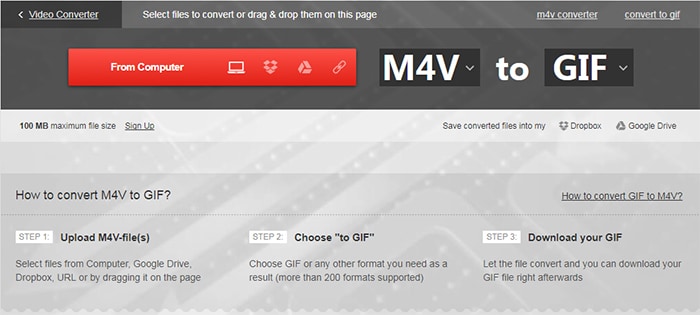
Ограничение: браузерное преобразование подходит для разовой задачи, но не для десятков гигабайт камерного архива.
Online-Convert
Online-Convert предоставляет отдельный конвертер MOD в AVI и блок Optional Video Settings. Загрузите файл, оставьте исходный размер кадра, включите сохранение пропорций и не используйте увеличение изображения. Если сервис предлагает частоту кадров, укажите исходное значение, а не округлённое 30 вместо 29,97.
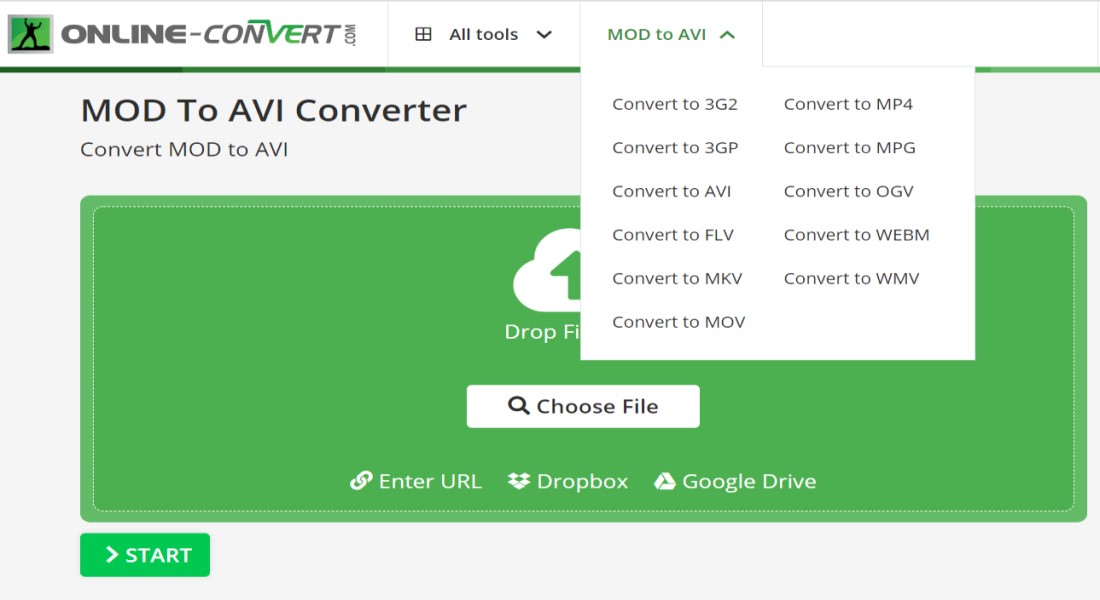
Плюсы: дополнительные параметры доступны до запуска. Минусы: серверное перекодирование, зависимость от лимита и невозможность проверить внутренний кодек до получения файла.
FreeConvert
В FreeConvert рабочая схема выглядит так: Choose Files → Output AVI → Convert. До загрузки проверьте, что выбрано именно видео MOD, а не музыкальный модуль. В Advanced Settings не меняйте размер и частоту кадров без необходимости. Результат протестируйте в целевой программе, потому что универсальный AVI-профиль не гарантирует нужный FourCC.
Zamzar
В Zamzar используются кнопки Add Files, Convert To, Convert Now и Download. Сервис удобен минимальным количеством действий, но даёт меньше контроля над кодеком, интерлейсом и пропорциями. Это вариант для быстрого просмотра, а не для ответственного мастер-файла.


Плюсы: короткая последовательность. Минусы: мало технических настроек; исходник покидает устройство; крупный архив обрабатывать неудобно.
Converter365
Converter365 представлен с кнопками Add Files, списком форматов и Start Conversion. Используйте его только после проверки, что интерфейс принимает именно видео MOD и предлагает AVI. При сбое не отправляйте один файл многократно: сначала убедитесь, что он цел, открывается локально и не превышает текущий лимит.

OnlineConvertFree
OnlineConvertFree упомянут в macOS-инструкции как браузерный вариант. Схема типична: выбрать MOD, установить AVI, запустить преобразование и получить результат. Применяйте тот же контроль: исходные разрешение и FPS, отсутствие конфиденциального содержания, проверка кодека и пропорций после скачивания.

Как конвертировать MOD в AVI на Android
Video Converter, Compressor от Inverse AI
Карточка приложения в Google Play перечисляет MOD среди входных форматов и AVI среди поддерживаемых форматов. Также доступны разрешение, частота кадров, битрейт, видео- и аудиокодеки, выбор аудиодорожки и пакетная обработка. Это нативное приложение, а не веб-страница.
- Скопируйте MOD в локальную папку телефона и оставьте оригинал на компьютере или накопителе.
- В приложении откройте инструмент Video Converter и выберите MOD из хранилища.
- В поле Format установите AVI.
- Оставьте исходное разрешение и FPS. Для PAL не заменяйте 25 на 30; для NTSC сохраняйте 29,97, если интерфейс позволяет.
- Выберите видеокодек mpeg4 или другой, который поддерживает конечное приложение. H.264 в AVI может быть несовместим со старым ПО.
- Для звука выберите совместимый кодек; при наличии PCM учитывайте крупный размер.
- Запустите обработку, дождитесь полного сохранения и перенесите AVI обратно на компьютер для проверки.
Плюсы: локальная работа на телефоне, широкий список форматов, параметры FPS и битрейта, очередь. Минусы: нагрев устройства, расход батареи, ограничение свободным местом и менее удобная диагностика интерлейса.
Как конвертировать MOD в AVI на iPhone и iPad
Video Converter – AI Converter
Карточка приложения в App Store описывает пакетную конвертацию и работу с AVI. Перед использованием убедитесь, что конкретный MOD доступен через приложение «Файлы»: старые камерные папки удобнее сначала скопировать в локальное хранилище или iCloud Drive, сохранив резервную копию.
- Откройте импорт из Files и выберите тестовый MOD.
- Выберите операцию Video Converter и выходной контейнер AVI.
- Сохраните исходный размер и частоту кадров; не включайте увеличение разрешения.
- Отключите обрезку и фильтры на первом проходе.
- Сохраните результат в новую папку Files и проверьте его на компьютере в целевой программе.
Мобильный способ подходит для короткого клипа. Для большой папки MOD лучше использовать компьютер: перенос, свободное место и контроль параметров на телефоне требуют больше ручных действий.
Устаревшие и неподходящие программы: что учитывать
Часть старых конвертеров использует одинаковый путь «добавить файл — выбрать формат — конвертировать», но не показывает внутренний кодек и не отделяет stream copy от повторного сжатия. Такие программы нельзя ставить в один ряд с проверяемыми способами: сначала оценивают доступность, безопасность установки, поддержку AVI и возможность контролировать параметры.
| Программа | Рабочая схема или заявленная поддержка | Почему не основной способ | Практическая замена |
|---|---|---|---|
| GitHub MOD Video Converter | Импорт, профиль AVI/MP4, папка, пакетная обработка | Не подтверждены актуальные сборки и стабильный текущий интерфейс | FFmpeg или XMedia Recode |
| Wondershare Free Video Converter | MOD, выбор формата, пакетная конвертация | Старая редакция продукта смешивается с нынешним UniConverter | Wondershare UniConverter |
| FVC Video Converter Ultimate | Add Files, выбор формата, Convert All | Универсальная конвертация не доказывает наличие stream copy | ВидеоМАСТЕР или FFmpeg |
| iMovieSoft Free TOD Converter | Folder, формат, Convert | Старый незащищённый сайт и слабая актуальность | Prism или FFmpeg |
| iOrgSoft Converter | Add Files, список форматов, Convert | Устаревший сайт и нестабильная работа старых сборок | Prism или UniConverter |
| MPEG Streamclip | Экспорт видео через графический интерфейс | Устаревшая экосистема и зависимость от старых компонентов | FFmpeg |
| Nero Multimedia Suite | Указан в перечне конвертеров | Нет точной MOD→AVI-инструкции и настроек качества | Corel VideoStudio или FFmpeg |
| WinX Video Converter | Назван как программа преобразования | Отдельный старый продукт не нужно смешивать с Winxvideo AI | Winxvideo AI |
| OJOsoft HD Video Converter | Upper Browse → TO AVI → Bottom Browse → Edit → Convert | Интерфейс относится к старой редакции продукта | ВидеоМАСТЕР или XMedia Recode |
| Pavtube MOD Converter | Add, профиль AVI/HD DivX, папка, Convert | Старая HTTP-страница и совет игнорировать MOI | Prism или FFmpeg |
| VLC | Универсальное преобразование через профиль | Нет фиксированной подтверждённой MOD→AVI-схемы; пользовательский профиль легко настроить неверно | FFmpeg или XMedia Recode |
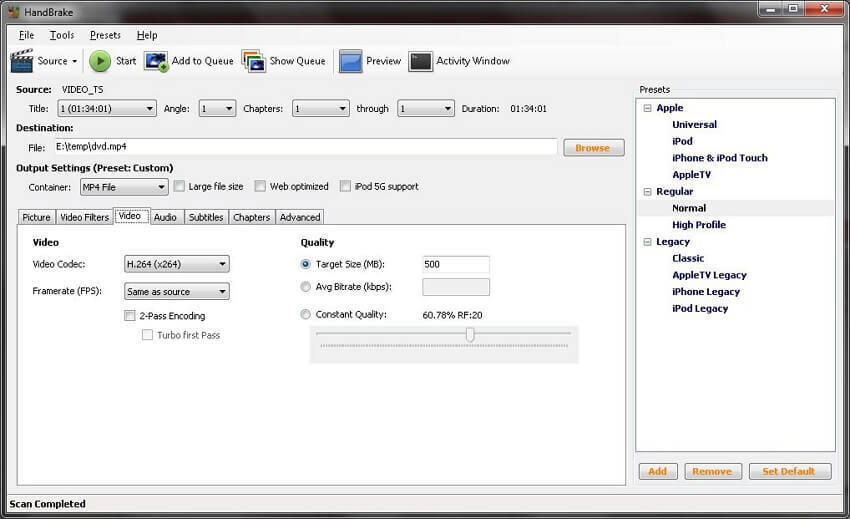
HandBrake не создаёт AVI
HandBrake нельзя относить к конвертерам MOD в AVI. HandBrake открывает многие видеоисточники, но его выходные контейнеры — MP4, MKV и WebM. Поэтому программа может быть полезна для MOD→MP4 или MOD→MKV, но не выполняет прямую задачу этой инструкции. Переименование результата HandBrake в .avi не меняет контейнер и только создаёт ошибочный файл.
Настройки AVI, которые влияют на качество и совместимость
Разрешение
Сохраняйте исходный размер 720×576 или 720×480, если MediaInfo не показывает другое. Увеличение до 1280×720 или 1920×1080 не восстанавливает детали матрицы камеры. Оно добавляет интерполированные пиксели, увеличивает файл и может усилить шум. Уменьшение разрешения необратимо удаляет детали.
Частота кадров
Оставляйте исходные 25, 29,97 или другое значение. Преобразование 25→30 создаёт дубли либо интерполяцию. Округление 29,97 до 30 может приводить к рассинхронизации на длинном материале, если аудио и видео обрабатываются разными временными базами.
Пропорции и анаморфный пиксель
Камерный MOD может иметь физический размер 720×576 и отображаться как 16:9. Это достигается несquare sample aspect ratio. Если новый AVI потеряет SAR/DAR, кадр станет слишком узким или широким. Проверьте Display aspect ratio после конвертации. При перекодировании в квадратные пиксели нужно вычислить корректную ширину, а не просто назначить флаг 16:9 без проверки.
Чересстрочная развёртка
Интерлейс хранит два поля, снятых в разные моменты. Гребёнка заметна на движущихся границах при неправильном показе на прогрессивном экране. Для монтажного архива сохраните исходные поля. Для готового файла на телефоне или в браузере применяйте качественный деинтерлейсер один раз. Не используйте одновременно деинтерлейсинг в конвертере и в видеоредакторе.
Видеокодек
| Кодек в AVI | Качество | Размер | Совместимость | Сценарий |
|---|---|---|---|---|
| Исходный MPEG-2 через copy | Идентично исходнику | Почти как MOD | Неравномерная | Проверенный редактор, который принимает MPEG-2 в AVI |
| FFV1 | Без дополнительной потери | Очень большой | Монтажные программы и архивные инструменты | Мастер-файл |
| MJPEG | Потери на каждом кадре, но удобно монтировать | Большой | Хорошая у старого ПО | Монтажный промежуточный файл |
| MPEG-4 Part 2/Xvid | Потери зависят от качества | Средний | Часто хорошая у старых устройств | Совместимый AVI |
| H.264 | Высокая эффективность | Небольшой | Проблемная у части старого ПО внутри AVI | Только после проверки целевого приложения |
Аудиокодек
PCM не вносит дополнительной потери и широко читается в AVI, но увеличивает размер. MP2 может копироваться из исходника, однако не каждое приложение ожидает его в AVI. MP3 обеспечивает высокую совместимость и меньший размер, но является повторным сжатием. AC-3 также зависит от декодера. Если изображение открывается, а звука нет, первым диагностическим вариантом сделайте копирование видео и PCM-аудио.
Битрейт и режим качества
Битрейт не должен быть ниже исходного без причины. Но простое удвоение числа не делает файл lossless: кодировщик всё равно анализирует и заново аппроксимирует изображение. При наличии режима постоянного качества используйте высокое качество и проверьте размер тестового клипа. Для архивного результата выбирайте FFV1, а не экстремальный битрейт lossy-кодека.
Типичные ошибки и способы исправления
| Проблема | Причина | Что сделать |
|---|---|---|
| MOD не добавляется | Программа фильтрует расширение или файл повреждён | Сделать копию с расширением .mpg; проверить ffprobe; попробовать FFmpeg |
| AVI не открывается | Неподдерживаемый кодек внутри AVI | Проверить codec_name; выбрать MPEG-4/Xvid, MJPEG или профиль из требований редактора |
| Изображение растянуто | Потерян SAR/DAR | Сравнить display_aspect_ratio и повторить экспорт с корректными пропорциями |
| Видна гребёнка | Чересстрочный материал показывается как прогрессивный | Сохранить поля для монтажа либо применить один качественный деинтерлейсинг |
| Нет звука | Аудиокодек не поддерживается | Скопировать видео и преобразовать аудио в PCM |
| Звук отстаёт | Изменена частота кадров или временная база | Вернуть исходный FPS; проверить длительность потоков; использовать FFmpeg с явным map |
| AVI слишком большой | Выбран FFV1, PCM или MJPEG | Это ожидаемо для lossless/монтажного профиля; для просмотра создать отдельную совместимую копию |
| Качество стало хуже | Низкий битрейт, изменение размера, повторные фильтры | Вернуться к исходным параметрам и отключить ненужную обработку |
| Онлайн-сервис отклоняет файл | Лимит, нестабильная сеть или неподдерживаемый поток | Использовать локальную программу; не разбивать исходник без резервной копии |
| Несколько MOD идут одной сценой | Камера делит длинную запись на файлы | Сначала проверить порядок и временные разрывы, затем объединять без повторного кодирования либо в монтажном проекте |
Программа не видит расширение MOD
Сделайте копию и замените расширение на .mpg. Если файл открывается, проблема была в фильтре выбора, а не в кодеке. Не изменяйте оригинал и не переименовывайте в AVI. Если копия не открывается, запустите ffprobe: сообщение об ошибке чтения указывает на повреждение или иной тип MOD.
После конвертации нарушены пропорции
Сравните sample_aspect_ratio и display_aspect_ratio. Для 16:9 MOD нельзя назначать 4:3 только потому, что размер равен 720×576. Если программа не умеет переносить анаморфный флаг, создайте квадратнопиксельную копию с рассчитанной шириной, сохранив высоту, и отдельно оставьте мастер-файл.
Появилась гребёнка
Остановите пакетную обработку. Проверьте field_order исходника и результата. Если цель — просмотр на современном экране, создайте прогрессивную копию с bwdif. Если цель — монтаж, импортируйте интерлейсный мастер в проект с правильным порядком полей. Не маскируйте проблему уменьшением резкости.
Звук отсутствует или не синхронизирован
Сначала проверьте наличие аудиопотока через ffprobe. Если он есть, но целевая программа молчит, замените только звук на PCM, оставив видео через copy. При рассинхронизации сравните длительность видео и аудио. Не исправляйте проблему произвольным сдвигом, пока не исключены неверные FPS и повреждённые временные метки.
Файл не помещается на накопитель
Проверьте файловую систему: FAT32 ограничивает размер одного файла примерно четырьмя гигабайтами. Lossless AVI легко превышает этот предел. Используйте NTFS, exFAT или другой носитель, поддерживаемый вашей системой и целевым устройством. Не уменьшайте качество только для обхода ограничения, если можно сменить файловую систему или разделить монтажный материал по сценам.
Как проверить готовый AVI
Быстрый визуальный контроль
- Откройте начало, середину и последние секунды файла.
- Проверьте речь и резкие звуки на синхронизацию губ и аудио.
- Посмотрите сцену с горизонтальным движением на наличие гребёнки и рывков.
- Сравните круглые предметы и лица: они не должны быть растянуты.
- Убедитесь, что в кадре не появились чёрные полосы из-за ошибочного кадрирования.
- Откройте AVI именно в программе, ради которой выполнялась конвертация.
Сравнение параметров через ffprobe
ffprobe -v error -select_streams v:0 -show_entries stream=codec_name,width,height,r_frame_rate,field_order,sample_aspect_ratio,display_aspect_ratio -of default=noprint_wrappers=1 input.MOD
ffprobe -v error -select_streams v:0 -show_entries stream=codec_name,width,height,r_frame_rate,field_order,sample_aspect_ratio,display_aspect_ratio -of default=noprint_wrappers=1 output.avi
При stream copy codec_name, размер, FPS и параметры пропорций должны оставаться согласованными. Название контейнера и общий размер файла отличаются — это нормально. При FFV1 кодек изменится, но разрешение, частота и геометрия должны совпасть с выбранной стратегией.
Проверка, что видео действительно скопировано
ffmpeg -i input.MOD -map 0:v:0 -c copy -f mpeg2video input-video.m2v
ffmpeg -i output.avi -map 0:v:0 -c copy -f mpeg2video output-video.m2v
Затем вычислите контрольные суммы двух элементарных видеопотоков. Совпадение подтверждает, что видеопакеты не были перекодированы. Метод применим, когда оба файла действительно содержат один и тот же MPEG-2-поток и FFmpeg может вывести его в одинаковом виде.
certutil -hashfile input-video.m2v SHA256
certutil -hashfile output-video.m2v SHA256
В Linux и macOS используйте sha256sum или shasum -a 256. Сравнивать SHA-256 всего MOD и всего AVI бессмысленно: контейнеры имеют разные заголовки, индексы и служебные данные.
Как выбрать способ под конкретную задачу
| Сценарий | Оптимальный путь | Почему |
|---|---|---|
| Нужен понятный Windows-интерфейс | ВидеоМАСТЕР | Короткая русскоязычная инструкция и ручные параметры AVI |
| Нужно сохранить исходные видеопакеты | FFmpeg -c copy | Нет декодирования и повторного кодирования |
| Нужен графический stream copy | XMedia Recode | Режим Copy задаётся отдельно для видео и звука |
| Нужен lossless-мастер для монтажа | FFmpeg: FFV1 + PCM | Нет дополнительной потери, независимые кадры при -g 1 |
| macOS без командной строки | Prism Video Converter | Короткий маршрут Add File(s) → Output Format → Convert |
| Нужен монтаж и объединение сцен | Corel VideoStudio или CyberLink PowerDirector | Проект, временная шкала и экспорт в одном приложении |
| Один неконфиденциальный клип без установки | CloudConvert, Convertio или Online-Convert | Быстрый браузерный процесс |
| Только Android | Video Converter, Compressor | MOD и AVI перечислены в поддерживаемых форматах |
| Старый редактор требует Xvid | XMedia Recode или FFmpeg с MPEG-4 Part 2 | Можно контролировать кодек и совместимость |
| Долговременный архив | Сохранить исходный MOD плюс FFV1-копию при необходимости | Исходник остаётся эталоном, lossless-копия удобна для обработки |
Ответы на частые вопросы
Можно ли просто переименовать MOD в AVI?
Нет. Переименование меняет только имя. Допустимо сделать копию MOD с расширением .mpg, потому что камерный MOD часто является MPEG-2 Program Stream. Расширение .avi требует реального AVI-контейнера, созданного мультиплексором.
Почему MOD после переименования в MPG начинает открываться?
Программа уже умела декодировать MPEG-2, но не показывала .mod в фильтре файлов или не связывала расширение с нужным демультиплексором. Содержимое файла не изменилось.
Какой способ действительно не ухудшает изображение?
Stream copy через FFmpeg или режим Copy в XMedia Recode не перекодирует поток. FFV1 также не вносит дополнительной потери после декодирования, но создаёт новый, значительно более крупный поток.
Можно ли получить маленький AVI абсолютно без потерь?
Размер определяется сложностью видео и кодеком. FFV1 сжимает без потерь, но для шумной камерной записи файл остаётся крупным. Небольшой Xvid или H.264 достигается за счёт потерь. Одновременно требовать минимальный размер, универсальную совместимость и математическое отсутствие потерь нельзя.
Нужно ли сохранять MOI?
Да, пока не создана и не проверена резервная копия всей камеры. Большинство универсальных конвертеров читает MOD напрямую, но служебные файлы могут потребоваться фирменной программе для метаданных и организации клипов.
Почему AVI с H.264 не открывается в старом редакторе?
Редактор может поддерживать контейнер AVI, но не H.264 внутри него. Узнайте требуемый кодек или FourCC. Часто старому ПО нужен MPEG-4 Part 2/Xvid, DV или MJPEG.
Нужно ли деинтерлейсить MOD?
Только для прогрессивного результата и только один раз. Для архивного исходника или монтажа в интерлейсном проекте поля лучше сохранить. Решение принимают по field_order и по назначению файла, а не по расширению MOD.
Почему HandBrake не включён в способы MOD→AVI?
HandBrake создаёт MP4, MKV и WebM, но не AVI. Он подходит для других направлений конвертации, однако не решает заявленную задачу.
Что лучше для современного просмотра: AVI или MP4?
Для большинства современных устройств MP4 с H.264 или H.265 практичнее. AVI нужен, когда его требует конкретный редактор, плеер, аппаратный комплекс или старый рабочий процесс. Не конвертируйте в AVI только из-за распространённого названия.
Можно ли объединить все MOD одной длинной записи?
Да, но сначала проверьте порядок файлов и отсутствие разрыва по времени. При одинаковых потоках FFmpeg может соединить их без повторного кодирования через concat; при различающихся параметрах безопаснее использовать монтажный проект или lossless-промежуточный формат.
Почему онлайн-сервис хуже для семейного архива?
Исходник передаётся на сторонний сервер, а лимиты и политика хранения могут изменяться. Локальная программа оставляет материал на устройстве и лучше подходит для большого или приватного архива.
Нужно ли удалять MOD после получения AVI?
Нет. AVI является производной копией и может содержать другой кодек, изменённые метаданные или не поддерживаться будущим программным обеспечением. Храните исходный MOD и служебные файлы как первичный материал, а AVI — как рабочую или совместимую версию.
Итоговый порядок действий
- Сохраните полную копию папки камеры с MOD и MOI.
- Определите кодеки, FPS, разрешение, пропорции и порядок полей.
- Проверьте, достаточно ли переименования копии в MPG.
- Если нужен AVI без изменения потока, сначала попробуйте FFmpeg -c copy или XMedia Recode Copy.
- Если целевое ПО не принимает такой AVI, выберите совместимый кодек либо lossless FFV1.
- Для простого Windows-процесса используйте ВидеоМАСТЕР, сохранив исходные параметры.
- Сначала обработайте один тестовый ролик, затем пакетную очередь.
- Проверьте длительность, звук, FPS, пропорции, интерлейс и работу в целевом приложении.
- Не удаляйте исходник после успешной конвертации.
Для новичка на Windows практичнее начать с ВидеоМАСТЕРА и совместимого AVI-профиля. Для буквального отсутствия потери используйте FFmpeg или режим Copy в XMedia Recode и обязательно проверьте файл в конечной программе. Для монтажа без дополнительной деградации создайте FFV1 + PCM, учитывая большой размер. Онлайн-сервисы и мобильные приложения оставьте для коротких неконфиденциальных клипов, когда компьютер недоступен.
 *EXE — расширение исполняемого файла. Сайт является партнером проекта