
Преобразование MP3 в OGG требуется, когда программа, игра, сайт или медиасистема ожидает именно Ogg Vorbis, а исходная музыка хранится в MP3. Важная оговорка скрыта в формулировке «без потери качества»: MP3 и Vorbis относятся к кодекам с потерями, поэтому перекодирование не может восстановить информацию, которую MP3 уже отбросил. Практическая цель — не «улучшить» исходник, а избежать лишней деградации: не уменьшать без необходимости частоту дискретизации и число каналов, не выбирать чрезмерно агрессивное сжатие и не прогонять один и тот же файл через несколько lossy-форматов подряд. Ниже разобраны настольные программы, командная строка, браузерные сервисы и мобильные приложения, а также способы проверить, что итоговый OGG действительно получился с нужным кодеком и параметрами.
Можно ли перевести MP3 в OGG действительно без потери качества
Внутри MP3 хранится уже сжатый с потерями аудиопоток. При обычной конвертации программа сначала декодирует его в несжатые аудиосэмплы, а затем кодирует эти сэмплы Vorbis. На втором этапе кодек снова применяет психоакустическую модель и отбрасывает часть информации. Поэтому результат может звучать очень близко к исходному MP3, но он не является побитовой копией исходного звука. Чем сильнее сжатие OGG, тем выше риск заметить артефакты на сложных участках — тарелках, реверберации, плотных высоких частотах, шипящих согласных или тихом фоне.
Повышение битрейта само по себе не возвращает качество. Например, MP3 на 128 кбит/с, записанный в OGG с очень высоким средним битрейтом, не получит обратно детали, исчезнувшие при первом MP3-кодировании. Больший выходной файл лишь даёт Vorbis больше пространства, чтобы аккуратнее представить то, что осталось после декодирования MP3. Поэтому разумная стратегия — использовать качественный Vorbis-профиль, сохранить частоту дискретизации и канальность исходника и оставить исходный MP3 как резервную копию.
Если сохранился WAV, FLAC, ALAC или другой lossless-оригинал, OGG лучше создавать из него. Такая цепочка исключает первое lossy-звено MP3 и обычно даёт более предсказуемый результат. Если есть только MP3, задача сводится к минимизации дополнительного ущерба, а не к достижению математически lossless-конвертации.
Какие настройки OGG выбрать, чтобы потерять как можно меньше
| Параметр | Что выбирать | Зачем |
|---|---|---|
| Кодек | Ogg Vorbis / Vorbis | Расширение .ogg само по себе не гарантирует Vorbis: контейнер Ogg может содержать и другие потоки. Для совместимости с требованиями «OGG Vorbis» нужен именно Vorbis. |
| Quality / VBR | Средне-высокое значение; для шкалы Vorbis 0–10 — ближе к верхней половине | Режим quality-based VBR распределяет битрейт по сложности аудио. Чем выше качество, тем больше обычно получается файл и тем меньше дополнительное сжатие. |
| Частота дискретизации | Оставить исходную, если нет конкретного требования | Повышение 44,1 до 48 кГц не создаёт новых деталей; понижение может удалить верхнюю часть спектра. |
| Каналы | Сохранять исходные stereo/mono | Принудительное stereo → mono необратимо смешивает каналы. Обратное mono → stereo не добавляет стереоинформацию. |
| Битрейт | Не копировать число из MP3 механически; при Vorbis предпочитать quality/VBR, если он доступен | Битрейт MP3 и Vorbis нельзя сравнивать один к одному. Ориентируйтесь на режим quality и тестовый результат, а не на одинаковое число кбит/с. |
| Метаданные | Проверить Title, Artist, Album и номер трека после экспорта | Теги MP3 и Vorbis Comments устроены по-разному; часть программ переносит их автоматически, часть — не полностью. |
Не стоит механически копировать число «320 кбит/с» из MP3 в Vorbis. Эти кодеки по-разному распределяют биты, а quality-based VBR специально рассчитан на то, чтобы сложные фрагменты получать больше данных, а простые — меньше. Если программа предлагает только готовые уровни «низкое / среднее / высокое», для сохранения качества выбирайте высокий уровень и затем сравнивайте результат с исходником. Если интерфейс показывает точную шкалу Vorbis, полезно начать с уровня около 5–6 и повысить его, если размер файла не критичен и хочется снизить дополнительное сжатие.
Как конвертировать MP3 в OGG в Windows
АудиоМАСТЕР
АудиоМАСТЕР — основной способ для Windows в этой инструкции. Редактор импортирует MP3 и сохраняет результат в OGG, а в окне экспорта позволяет выбрать формат, частоту дискретизации и режим каналов. Это удобно, если перед преобразованием нужно не только поменять контейнер и кодек, но и обрезать трек, выровнять громкость или удалить ненужный фрагмент. Для простого MP3 → OGG редактирование лучше не включать без необходимости: любые эффекты меняют сигнал и затрудняют сравнение с оригиналом.
Шаг 1. Откройте исходный MP3
В стартовом окне нажмите «Открыть файл» и выберите один MP3. После импорта появится форма волны. Перед продолжением воспроизведите начало и убедитесь, что загружен нужный трек, а не копия с похожим именем.

Шаг 2. Не меняйте звук, если нужна только конвертация
В рабочем окне слева доступны инструменты обработки. Они полезны для отдельной задачи, но для максимально нейтрального MP3 → OGG оставьте дорожку без эквализации, изменения темпа, нормализации и дополнительных эффектов. Обрезка допустима, если она действительно нужна: она меняет длительность, но не требует «улучшать» остальную часть записи.
Шаг 3. Перейдите к сохранению
Откройте меню «Файл» и выберите «Сохранить как». Именно этот путь переводит работу из режима редактирования в мастер экспорта. Не создавайте промежуточный MP3: лишний MP3 → MP3 → OGG добавит ещё одно кодирование с потерями.

Шаг 4. Выберите OGG и параметры
В мастере сохранения выберите OGG. Затем проверьте частоту дискретизации и режим каналов. Если исходный MP3 — 44,1 кГц stereo, не нужно без требования переводить его в 48 кГц или mono. В показанном OGG-профиле доступны именно эти базовые параметры, поэтому качество результата оценивайте после сохранения: сравните длительность, канальность, частоту дискретизации и прослушайте сложные фрагменты рядом с исходным MP3.

Шаг 5. Сохраните и сразу проверьте результат
Укажите отдельную папку для результата, чтобы не перепутать MP3 и OGG. После экспорта сравните длительность файлов, прослушайте несколько сложных фрагментов и откройте свойства OGG в проигрывателе или MediaInfo-подобном анализаторе. Если программа-получатель требует именно Vorbis, проверьте название кодека, а не только расширение .ogg.
Плюсы:
- русскоязычный интерфейс и прямой путь от импорта к OGG;
- настраиваются основные параметры сохранения;
- перед экспортом можно обрезать ненужный участок или выполнить другую осознанную обработку;
- исходник остаётся отдельным файлом, если сохранять результат в новую папку.
Минусы:
- ориентирован на Windows, поэтому для macOS и Linux потребуются другие инструменты;
- редакторские эффекты легко применить одновременно с конвертацией, хотя для нейтрального преобразования они не нужны;
- для массовой автоматизации сотен файлов командная строка или специализированный пакетный конвертер удобнее.
Подходит: когда нужен понятный графический процесс в Windows, ручной контроль параметров и возможность перед экспортом выполнить одну-две конкретные правки.
WonderFox Free HD Video Converter Factory
WonderFox совмещает конвертер видео и аудио. Для MP3 → OGG важны четыре зоны интерфейса: импорт, выбор выходного формата, Parameter settings и кнопка Run. В отличие от редактора дорожек, здесь рабочий процесс построен вокруг очереди файлов, поэтому программа удобнее, когда нужно обработать несколько треков одинаково.

- Нажмите Add Files и добавьте MP3. Для набора песен можно загрузить несколько файлов одной очередью.
- В панели выходного формата откройте аудиоформаты и выберите OGG.
- Откройте Parameter settings. Проверьте, что аудиокодек соответствует Vorbis, а частота дискретизации и количество каналов не ухудшаются относительно исходника без причины.
- Внизу задайте отдельную Output Folder. Это помогает оставить MP3 нетронутыми.
- Нажмите Run. После завершения проверьте один файл из начала и один из конца очереди — это быстрее выявляет ошибочный общий профиль.
Плюсы:
- видны формат, настройки и папка вывода в одном окне;
- подходит для нескольких файлов;
- параметры отделены от кнопки запуска, поэтому их можно перепроверить до обработки.
Минусы:
- интерфейс рассчитан не только на аудио, поэтому в нём больше элементов, чем в специализированном конвертере;
- при работе «по умолчанию» легко не заметить нежелательную смену частоты или каналов;
- не заменяет lossless-исходник: высокий профиль OGG не делает MP3 качественнее.
Подходит: для Windows и пакетного преобразования, когда нужен графический интерфейс без ручного написания команд.
AIMP Audio Converter
В AIMP конвертация выполняется отдельным инструментом Audio Converter, а не обычным сохранением плейлиста. Это важное различие: пользователь выбирает файлы, кодировщик OGG Vorbis, уровень качества и каталог результата именно в окне конвертера. Для музыкальной библиотеки такой подход удобен тем, что не требует открывать каждый трек в редакторе.

- Откройте Utilities → Audio Converter.
- Добавьте MP3 в список конвертера.
- В поле Format выберите OGG Vorbis.
- Проверьте параметр Quality. Более высокое значение уменьшает дополнительное сжатие ценой большего размера файла. Не понижайте его ради экономии места, если исходник уже был сильно сжат.
- Укажите папку результата и запустите обработку кнопкой Start.
Если задача связана с библиотекой, после конвертации отдельно проверьте теги. OGG обычно хранит текстовые метаданные как Vorbis Comments, и даже при сохранении названия, исполнителя и альбома нестандартные поля могут переноситься иначе, чем ID3 в MP3.
Плюсы:
- специализированный Audio Converter с прямым выбором OGG Vorbis;
- понятная шкала качества;
- удобен для очереди из нескольких файлов.
Минусы:
- настройки качества требуют понимать, что большее число — это меньшее дополнительное сжатие, а не «восстановление» MP3;
- для автоматизации по сложным правилам FFmpeg гибче;
- теги после массовой обработки всё равно стоит выборочно проверить.
Подходит: владельцам большой музыкальной коллекции в Windows, которым нужен пакетный графический конвертер с контролем Vorbis quality.
Wondershare UniConverter
Wondershare UniConverter использует типичную для медиаконвертеров схему: добавить файлы, выбрать формат для всей очереди, задать профиль и запустить Start All. Для MP3 → Ogg Vorbis здесь всё равно происходит повторное lossy-кодирование, поэтому профиль высокого качества нужен для уменьшения дополнительной деградации, а не для восстановления уже потерянных данных.
Добавление MP3
В модуле конвертации используйте Add Files и загрузите исходные треки. Для нескольких файлов сначала убедитесь, что они имеют одинаковое назначение: смешивать в одной очереди музыкальные MP3 stereo 44,1 кГц и речевые mono-файлы нежелательно, если затем планируется единый профиль.

Выбор OGG
Откройте список форматов в области Output Format / Convert all files to, перейдите к аудиоформатам и выберите OGG. Если доступны несколько профилей качества, выбирайте тот, который не понижает параметры без необходимости.

Запуск
Проверьте папку результата и нажмите Start All. При пакетной обработке полезно сначала выполнить один тестовый файл, проверить его кодек и длительность, а затем запускать всю очередь с тем же профилем.
Плюсы:
- единый профиль для группы файлов;
- явный выбор OGG среди аудиоформатов;
- подходит, когда конвертация — одна из нескольких медиазадач.
Минусы:
- универсальный интерфейс перегружен для задачи «только аудио»;
- маркетинговые обозначения качества не отменяют повторного lossy-кодирования;
- перед большим пакетом необходимо проверить один файл, чтобы не размножить ошибочный профиль.
Подходит: когда на одном компьютере регулярно конвертируются и видео, и аудио, а отдельный аудиоконвертер ставить не хочется.
Vidmore Video Converter
Vidmore Video Converter поддерживает MP3 как вход и OGG как выход. Полезная особенность интерфейса — отдельный редактор профиля Edit Profile, где видны Encoder, Channel, Sample Rate и Bitrate. Именно эти поля важнее рекламного обозначения скорости конвертации: они определяют, как будет закодирован результат.
- В разделе Converter нажмите Add Files и добавьте MP3.
- В списке Convert All to выберите OGG.
- Откройте редактирование профиля. Для нейтральной конвертации оставьте Channel и Sample Rate без ненужного понижения. Если доступен автоматический режим, он безопаснее произвольного изменения параметров.
- Проверьте Bitrate. Для исходника с уже низким битрейтом нет смысла выставлять экстремально большое число ради «улучшения»; задача — не вносить заметную дополнительную деградацию.
- Выберите папку и нажмите Convert All.


Плюсы:
- ключевые аудиопараметры собраны в одном окне профиля;
- можно обработать группу файлов;
- видно, какой формат назначен каждому элементу очереди.
Минусы:
- универсальный видеоконвертер избыточен для редкого аудиопреобразования;
- изменение Sample Rate или Channel одним профилем может повлиять сразу на весь пакет;
- дополнительные редакторские инструменты не стоит применять, если цель — только смена формата.
Подходит: пользователям Windows/macOS, которым нужен визуальный контроль параметров кодирования и пакетная очередь.
Movavi Video Converter
В Movavi рабочая цепочка для аудио строится вокруг списка файлов и нижней панели форматов. MP3 добавляется через кнопку добавления файлов или перетаскиванием, затем во вкладке аудиоформатов выбирается OGG, задаётся каталог Save to и запускается Convert. Перед массовой обработкой лучше отключить все необязательные улучшения, чтобы результат отличался от исходника только перекодированием.


- Добавьте MP3 в очередь.
- Откройте категорию Audio и выберите профиль OGG.
- Если профиль допускает ручные параметры, сохраните канальность исходника и не понижайте частоту дискретизации без конкретного требования.
- В Save to назначьте новую папку.
- Нажмите Convert и после обработки сравните длительность и теги.
Плюсы:
- формат выбирается отдельным профилем;
- подходит для нескольких файлов;
- удобно отделять готовые OGG в отдельную папку.
Минусы:
- видеофункции занимают значительную часть интерфейса;
- профиль нужно проверять до массового запуска;
- не следует включать улучшение громкости или другие эффекты автоматически, если они не входят в задачу.
Подходит: для смешанного набора медиазадач и пакетного преобразования в графическом интерфейсе.
Aiseesoft Video Converter Ultimate
Aiseesoft Video Converter Ultimate принимает MP3 и выводит OGG; в профиле аудио доступны параметры sample rate, channel и bitrate. Ручные поля полезны только при конкретном требовании: для обычной конвертации сохраняйте канальность и частоту дискретизации исходника, а качество Vorbis выбирайте достаточно высоким, чтобы не усиливать потери повторного кодирования.

- Нажмите Add Files и выберите MP3.
- В списке выходных форматов откройте аудиопрофили и назначьте OGG.
- В параметрах профиля сравните sample rate и channel с исходным файлом. Сохраняйте значения, если целевое устройство не требует других.
- Для нескольких файлов используйте общий профиль только тогда, когда их исходные характеристики сопоставимы.
- Запустите Convert All и проверьте выходной кодек.

Плюсы:
- прямой MP3 → OGG;
- регулируются основные аудиопараметры;
- есть пакетная конвертация.
Минусы:
- большое число параметров не помогает, если пользователь меняет их без понимания;
- для одной аудиозадачи универсальный медиакомбайн избыточен;
- не стоит интерпретировать высокий выходной bitrate как восстановление качества MP3.
Подходит: когда нужен графический профиль с ручным контролем sample rate, channels и bitrate.
Freemake Audio Converter
Freemake Audio Converter — отдельный аудиоконвертер для Windows. Он работает с MP3 и OGG и поддерживает обработку нескольких музыкальных файлов. Для этой задачи важнее использовать именно Audio Converter, а не более тяжёлый Freemake Video Converter: специализированный интерфейс даёт меньше лишних шагов.

- Добавьте исходные MP3 в окно программы.
- В панели форматов выберите OGG. Перед запуском ещё раз проверьте направление: исходным должен оставаться MP3, а выходным — OGG.
- Выберите профиль качества, не снижая его ради минимального размера, если приоритет — сохранить звучание исходника.
- Укажите новую папку и запустите преобразование.
- После пакетной операции выборочно проверьте первый, средний и последний файл.
Плюсы:
- специализация на аудио;
- MP3 и OGG входят в поддерживаемые форматы;
- можно конвертировать несколько треков.
Минусы:
- работает в Windows;
- интерфейс и набор готовых профилей рассчитаны на Windows; для macOS и Linux нужен другой инструмент;
- готовые пресеты не освобождают от проверки итогового файла.
Подходит: для простого пакетного аудиопреобразования, когда не нужны редакторские эффекты.
AVAide Video Converter
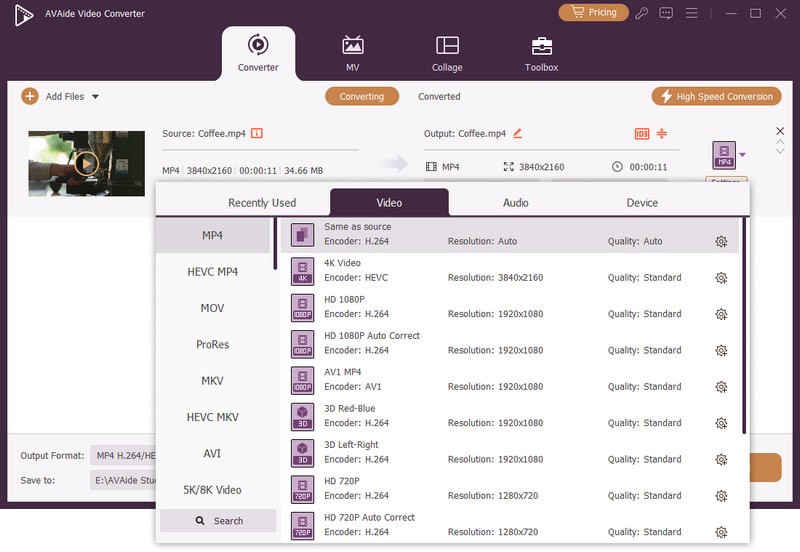
AVAide Video Converter принимает аудио MP3 и поддерживает OGG среди выходных аудиоформатов. Рабочая последовательность строится через Add Files, выбор аудиопрофиля в Convert All to и запуск Convert All. Перед обработкой проверьте направление: исходником должен оставаться MP3, а выходом — OGG.
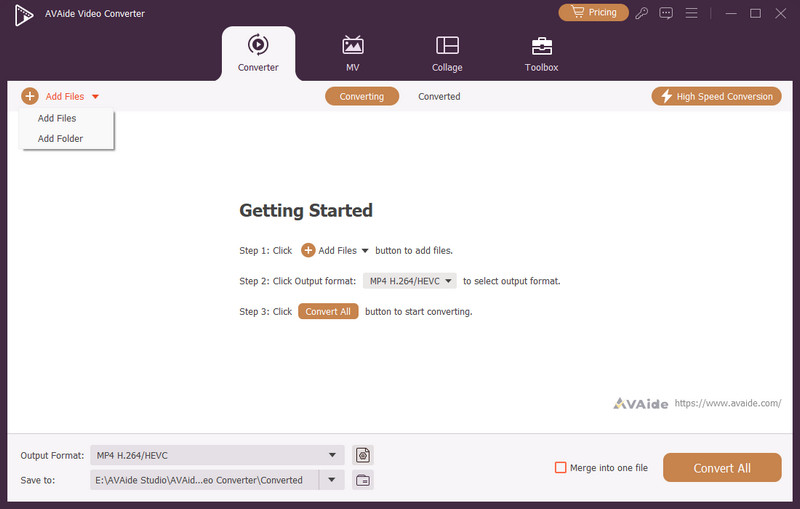
- Добавьте MP3 кнопкой Add Files.
- Откройте Convert All to и перейдите к аудиоформатам.
- Выберите OGG. Если профиль предлагает несколько вариантов, используйте более качественный и не понижайте канальность.
- Назначьте отдельную папку результата.
- Нажмите Convert All.
Плюсы:
- MP3 и OGG присутствуют в поддерживаемых аудиоформатах;
- общий профиль можно применить к очереди;
- логика добавления, формата и запуска отделена по шагам.
Минусы:
- в универсальном интерфейсе легко по ошибке выбрать обратное направление OGG → MP3;
- набор функций больше, чем требуется для одной аудиоконвертации;
- ручные настройки качества всё равно требуют контроля результата.
Подходит: для пользователей, которые уже применяют AVAide для медиа и хотят выполнить прямой MP3 → OGG тем же интерфейсом.
MuConv
MuConv — старый графический фронтенд для аудиокодеров. Его имеет смысл рассматривать только как legacy-способ, если программа уже используется на старом компьютере. Интерфейс позволяет выбрать Ogg Vorbis, уровень качества, сохранение тегов и папку результата. Для новой системы практичнее использовать активно поддерживаемый конвертер, а MuConv оставить для существующей настроенной среды.

- Добавьте MP3 в список.
- Выберите Ogg Vorbis как тип кодирования.
- Задайте Level качества и включите Save Tags, если требуется перенос метаданных.
- Укажите Result Folder и нажмите Start.
- После завершения проверьте теги и воспроизведение в целевой программе.
Плюсы:
- отдельный выбор Ogg Vorbis;
- видна опция сохранения тегов;
- простой интерфейс без видеомодулей.
Минусы:
- legacy-проект с устаревшим интерфейсом;
- для новой рабочей среды разумнее выбрать поддерживаемый конвертер;
- уровень качества нужно проверять по итоговому размеру и звучанию.
Подходит: только для существующей старой установки, когда менять проверенный локальный процесс нет необходимости.
Как конвертировать MP3 в OGG на macOS
X Lossless Decoder (XLD)
XLD ориентирован на аудиоконвертацию в macOS и поддерживает Ogg Vorbis как выходной формат. Название программы не означает, что любой её результат lossless: при выборе Vorbis создаётся именно сжатый с потерями поток. Сильная сторона XLD — прозрачные настройки выходного формата и отсутствие видеомодулей.

- Откройте Settings.
- В Output format выберите Ogg Vorbis.
- Настройте качество Vorbis. Не понижайте его только ради меньшего размера, если исходник уже MP3.
- Выберите каталог вывода.
- Откройте MP3 в XLD и запустите конвертацию с сохранённым профилем.
Плюсы:
- специализированная работа с аудио на macOS;
- явный Ogg Vorbis в Output format;
- удобно заранее настроить единый профиль.
Минусы:
- не подходит для Windows как нативный сценарий этой статьи;
- слово Lossless в названии не делает Vorbis-экспорт lossless;
- для неоднородной библиотеки стоит разбивать файлы по группам параметров.
Подходит: владельцам Mac, которым нужен специализированный локальный аудиоконвертер.
MediaHuman Audio Converter
MediaHuman Audio Converter работает как очередь: треки добавляются в главное окно, затем для всей группы выбирается OGG-профиль. Программа доступна не только на macOS, но здесь размещена один раз, чтобы не дублировать один и тот же способ в разных платформенных разделах.

- Добавьте один или несколько MP3.
- Откройте профиль формата и выберите OGG.
- Проверьте доступные параметры качества. Если профиль показывает sample rate и bitrate, не уменьшайте их без задачи по экономии места.
- Укажите каталог результата и запустите очередь.
- После обработки сравните теги и длительность нескольких файлов.
Плюсы:
- аудиоориентированный интерфейс;
- пакетная очередь;
- доступен для macOS, Windows и Linux, хотя в статье описан только в этом разделе.
Минусы:
- единый профиль не всегда подходит разнородным исходникам;
- при большом пакете легко не заметить неправильную папку вывода;
- для тонкой автоматизации командная строка гибче.
Подходит: для регулярной конвертации музыкальных коллекций на Mac с минимальным количеством ручных действий.
Как конвертировать MP3 в OGG в Linux
Linux-раздел объединяет четыре подхода без повторения программ из Windows и macOS: редактор Audacity, специализированный fre:ac, FFmpeg в терминале и VLC. Все они доступны и на других системах, но здесь каждый описан только один раз.
Audacity
Audacity подходит, если кроме формата нужно увидеть волну, проверить участок на слух или выполнить точную обрезку. Для чистой конвертации лучше не применять эффекты. Экспорт выполняется через File → Export Audio, где выбирается формат Ogg Vorbis, частота дискретизации, каналы и качество.


- Откройте MP3 через File → Open.
- Не запускайте Normalize, EQ или другие эффекты, если они не требуются отдельно.
- Выберите File → Export Audio.
- В формате укажите Ogg Vorbis Files. Сохраните исходную частоту дискретизации и канальность, если нет требования их изменить.
- В Quality используйте достаточно высокий уровень; шкала Vorbis в Audacity идёт от 0 к 10, где большее значение означает более высокое качество и обычно больший файл.
- Экспортируйте в новый файл и проверьте теги в окне метаданных, если оно появляется.
Плюсы:
- видна форма волны и можно проверить содержимое до экспорта;
- явная шкала Vorbis quality;
- кроссплатформенность и открытый проект.
Минусы:
- для сотен файлов редактор менее удобен, чем пакетный конвертер;
- эффекты легко применить случайно вместе с конвертацией;
- проект Audacity не нужен, если задача — только изменить формат.
Подходит: для единичных файлов и случаев, когда до экспорта нужно визуально проверить или аккуратно обрезать запись.
fre:ac
fre:ac — специализированный аудиоконвертер для Windows, macOS, Linux и других настольных систем. Для OGG нужен Ogg Vorbis Encoder. LAME MP3 Encoder создаёт MP3 и для этой задачи не подходит.

- Добавьте MP3 в Joblist.
- В Selected encoder выберите Ogg Vorbis Encoder.
- Откройте настройки кодера и задайте quality. Начните со средне-высокого уровня, затем оцените размер и звук на тестовом файле.
- Назначьте выходной каталог.
- Запустите кодирование. Для целого альбома после завершения проверьте нумерацию и теги, а не только воспроизведение.
Плюсы:
- специализация на аудиоконвертации;
- Ogg Vorbis Encoder выбирается явно;
- подходит для пакетной библиотеки и нескольких ОС.
Минусы:
- список кодеров может запутать новичка;
- неправильный encoder создаст другой формат даже при похожем рабочем процессе;
- для нестандартных массовых правил FFmpeg легче автоматизировать.
Подходит: для больших коллекций, когда нужен бесплатный локальный GUI и единый Ogg Vorbis-профиль.
FFmpeg
FFmpeg даёт наиболее прозрачный и автоматизируемый путь. Здесь нет скрытого «профиля»: кодек и quality задаются прямо в команде. Для Vorbis удобен encoder libvorbis и quality-based режим -q:a. Параметр качества Vorbis увеличивается в сторону лучшего качества; пример ниже использует 6 как умеренно высокий стартовый уровень, а не как универсальное обязательное число.

ffmpeg -i "input.mp3" -map_metadata 0 -c:a libvorbis -q:a 6 "output.ogg"-i "input.mp3"— исходный файл;-c:a libvorbis— явный выбор Vorbis;-q:a 6— quality-based VBR;-map_metadata 0— попытка перенести метаданные из первого входа;- отсутствие
-arи-acоставляет FFmpeg самому использовать совместимые параметры вместо принудительного ресэмплинга и смены каналов.
Если целевая система требует конкретную частоту или mono, параметры задаются осознанно, например -ar 48000 или -ac 1. Не добавляйте их «для качества»: они нужны только по требованиям целевого проекта.
Пакетная обработка в Linux/macOS shell
for f in *.mp3; do
  ffmpeg -i "$f" -map_metadata 0 -c:a libvorbis -q:a 6 "${f%.mp3}.ogg"
done
Сначала выполните цикл в тестовой папке с копиями. Команда создаёт OGG рядом с MP3 и не удаляет исходники. Если файл результата уже существует, FFmpeg в интерактивном режиме запрашивает разрешение на перезапись; для пакетного сценария безопаснее заранее выбрать отдельный каталог или использовать -n, чтобы не перезаписывать существующие файлы.
Плюсы:
- явно задаётся именно libvorbis;
- легко автоматизировать десятки и тысячи файлов;
- можно переносить метаданные и точно контролировать параметры;
- нет зависимости от конкретной разметки GUI.
Минусы:
- командная строка требовательнее к вниманию;
- опечатка в шаблоне пакетного имени способна затронуть много файлов;
- нужно отдельно следить за сообщениями encoder и проверять итоговые теги.
Подходит: для Linux, автоматизации, скриптов, больших архивов и пользователей, которым нужен максимально явный контроль процесса.
VLC Media Player
VLC чаще используют как проигрыватель, но в нём есть Media → Convert / Save. Этот способ удобен, если VLC уже установлен и нужно преобразовать один-два файла без отдельного конвертера. Для больших библиотек профильный инструмент быстрее контролировать.

- Откройте Media → Convert / Save.
- На вкладке файла нажмите Add и выберите MP3, затем Convert / Save.
- В Profile выберите профиль с Vorbis/OGG. Если готового профиля нет или он отличается, откройте редактор профиля и проверьте encapsulation Ogg и audio codec Vorbis.
- В Destination file укажите новое имя с расширением
.ogg. - Нажмите Start и дождитесь окончания.

Плюсы:
- подходит без отдельного аудиоконвертера, если VLC уже используется;
- профиль можно настроить вручную;
- работает на нескольких настольных ОС.
Минусы:
- конвертация спрятана в интерфейсе проигрывателя;
- ошибка в профиле может создать Ogg с другим аудиокодеком;
- для пакетной библиотеки fre:ac или FFmpeg удобнее.
Подходит: для редкой одноразовой конвертации и проверки воспроизведения тем же приложением.
Как конвертировать MP3 в OGG онлайн
Браузерный способ не требует настольной программы, но исходный файл передаётся удалённому сервису. Для личных записей, неопубликованных треков и материалов с конфиденциальным содержимым локальная программа предпочтительнее. Перед большой загрузкой сначала проверьте один тестовый MP3: так проще увидеть фактические параметры OGG и не тратить время на повторную передачу всей коллекции.
Convertio
Convertio имеет отдельный маршрут MP3 → OGG. До запуска видны вход MP3 и выход OGG, а в настройках доступен уровень качества Vorbis и выбор числа каналов. Для нейтральной конвертации оставляйте каналы в режиме без изменения и не выбирайте низкий quality ради минимального размера файла.

- Нажмите Choose Files и выберите MP3.
- Убедитесь, что справа указан OGG.
- Откройте настройки, если нужно проверить каналы или частоту. Без конкретной цели не уменьшайте их.
- Запустите конвертацию.
- После готовности сохраните OGG и сравните длительность с исходником.
Плюсы:
- направление MP3 → OGG видно до загрузки;
- доступны аудионастройки;
- подходит для разовой задачи с любого современного браузера.
Минусы:
- файл передаётся удалённому сервису;
- условия бесплатного режима могут меняться;
- для больших библиотек повторная загрузка и выгрузка менее удобна, чем локальный batch.
Подходит: для разового преобразования без установки программы.
FreeConvert
FreeConvert предоставляет отдельный MP3 to OGG Converter и принимает несколько файлов. Последовательность состоит из Choose Files, Convert to OGG и Download OGG. Advanced Settings нужны только тогда, когда целевой проект требует конкретных параметров; без такого требования не добавляйте лишний ресэмплинг или downmix.

- Добавьте MP3 через Choose Files.
- Для нескольких треков проверьте, что всем назначен OGG.
- При наличии Advanced Settings оставьте исходную частоту и каналы, если целевая система не требует другого.
- Нажмите Convert to OGG.
- Сохраните результат и откройте его локальным проигрывателем.
Плюсы:
- отдельная страница прямого направления;
- поддерживается batch;
- не нужно устанавливать программу.
Минусы:
- облачная передача файлов;
- скорость зависит от загрузки и интернет-соединения;
- для десятков гигабайт локальный конвертер практичнее.
Подходит: для разового преобразования без установки программы.
Online-Convert
Online-Convert даёт один из наиболее подробных наборов параметров: можно выбрать variable bitrate или constant bitrate, изменить sample rate, channels и обрезать временной диапазон. Это полезно, но одновременно повышает риск случайно испортить параметры. Для обычного MP3 → OGG оставьте частоту и каналы без изменений, а вместо низкого CBR используйте VBR, если доступен подходящий профиль.

- Добавьте MP3 через Choose File.
- Откройте Optional settings.
- Не включайте изменение frequency или channels без конкретной задачи.
- Если требуется обрезка, задайте начало и конец до конвертации, чтобы не делать второй lossy-экспорт.
- Нажмите Start conversion.
Плюсы:
- много аудиопараметров;
- есть VBR/CBR и изменение частоты/каналов;
- можно совместить конвертацию и необходимую обрезку.
Минусы:
- избыток параметров повышает шанс ошибочного ресэмплинга;
- файл обрабатывается онлайн;
- для повторяемых задач удобнее сохранить локальный preset или команду FFmpeg.
Подходит: когда нужен браузерный интерфейс с ручными аудионастройками.
123apps Online Audio Converter
123apps показывает формат OGG, ползунок Quality и Advanced settings. В расширенных настройках доступны bitrate, sample rate и channels. Это один из наиболее наглядных браузерных вариантов для понимания того, какие параметры реально влияют на результат.

- Нажмите Open files и загрузите MP3.
- В строке форматов выберите ogg.
- Поставьте ползунок Quality ближе к высокой области, если приоритет — минимизировать дополнительное сжатие.
- В Advanced settings проверьте sample rate и channels. Не меняйте 44,1 кГц stereo на 22,05 кГц mono без необходимости.
- Нажмите Convert.
Плюсы:
- очень наглядная настройка качества;
- доступны bitrate, sample rate и channels;
- можно загрузить несколько файлов.
Минусы:
- облачная обработка;
- слишком низкое положение Quality быстро ухудшает звук;
- редактирование тегов и дополнительные эффекты не должны включаться автоматически, если задача только в формате.
Подходит: когда нужен браузерный интерфейс с ручными аудионастройками.
Media.io (Online UniConverter)
Media.io — браузерный медиаконвертер с маршрутом MP3 → OGG. Процесс состоит из загрузки MP3, выбора OGG как выхода, запуска конвертации и сохранения готового файла. Этот способ рассматривается отдельно от настольного Wondershare UniConverter: обработка идёт через веб-интерфейс и требует передачи файла сервису.

- Загрузите MP3 на странице MP3 to OGG.
- Проверьте, что целевой формат указан как OGG.
- Если интерфейс предлагает дополнительные параметры, не снижайте sample rate и channels без технической необходимости.
- Нажмите CONVERT.
- После обработки нажмите DOWNLOAD и проверьте полученный файл локально.
Плюсы:
- есть отдельное направление MP3 → OGG;
- работает в браузере;
- подходит для короткой разовой операции без установки.
Минусы:
- файл передаётся на сервер;
- лимиты и условия зависят от режима сервиса;
- для больших коллекций локальная пакетная обработка практичнее.
Подходит: для разового преобразования без установки программы.
Zamzar
Zamzar строит процесс вокруг трёх стадий: добавить файл, выбрать OGG, запустить преобразование. Интерфейс проще сервисов с большим числом аудионастроек, поэтому он подходит, когда не требуется ручной контроль sample rate и каналов.

- Добавьте MP3.
- В Convert To выберите OGG.
- Проверьте направление перед запуском: MP3 должен быть входом, OGG — выходом.
- Запустите Convert Now.
- После обработки сохраните файл и проверьте его локально.
Плюсы:
- короткая последовательность;
- не требует понимания десятков encoder-настроек;
- удобен для единичного файла.
Минусы:
- меньше контроля над Vorbis-профилем;
- условия бесплатной обработки и доступа к готовому файлу меняются, поэтому их нужно смотреть непосредственно перед работой;
- для приватного аудио локальный способ безопаснее.
Подходит: для разового преобразования без установки программы.
OnlineConverter.com
OnlineConverter.com имеет отдельный MP3 to OGG Converter. Сервис показывает простой сценарий без сложного редактора и указывает ограничение размера загрузки 200 MB. Для длинных альбомных файлов или больших подкастов это ограничение нужно учитывать до начала передачи.
- В форме MP3 to OGG выберите исходный файл.
- Нажмите Convert.
- Не закрывайте вкладку до окончания серверной обработки.
- Сохраните готовый OGG.
- Проверьте кодек, длительность и начало/конец записи.
Плюсы:
- минимум действий;
- отдельная страница MP3 → OGG;
- ограничение размера видно заранее.
Минусы:
- лимит 200 MB;
- практически нет тонкого управления качеством;
- файл отправляется на сервер.
Подходит: для разового преобразования без установки программы.
ACONVERT
ACONVERT выполняет прямое MP3 → OGG в браузере. В аудиоформе доступны выбор исходного файла, Target format, Audio bitrate и Sample rate. Для MP3 → OGG выберите OGG как целевой формат; bitrate и sample rate меняйте только при конкретном требовании, иначе не добавляйте лишнее преобразование параметров.

- Выберите MP3 в поле исходного файла.
- В Target format установите OGG.
- Оставьте sample rate без изменения, если целевая система не требует другое значение; фиксированный bitrate задавайте только осознанно.
- Нажмите Convert Now!.
- После появления результата сохраните OGG и проверьте codec, duration, sample rate и channels локально.
Плюсы:
- прямой MP3 → OGG;
- работает в браузере;
- подходит для разовой операции.
Минусы:
- серверная обработка;
- не предназначен для тонкой аудиореставрации;
- для большой библиотеки локальный batch удобнее.
Подходит: для разового преобразования без установки программы.
OnlineConvertFree
OnlineConvertFree также имеет отдельную страницу MP3 → OGG. Этот вариант полезен как запасной браузерный способ, если основной сервис недоступен, но для сохранения качества важнее не название сайта, а то, какие параметры он применит к Vorbis.
- Добавьте MP3.
- Проверьте выбранный выход OGG.
- Не включайте уменьшение качества или дополнительных преобразований, если они не нужны.
- Запустите конвертацию.
- После сохранения сравните результат с исходником.
Плюсы:
- отдельное прямое направление;
- не требуется настольная установка;
- может служить резервным онлайн-вариантом.
Минусы:
- онлайн-передача;
- меньше контроля, чем у FFmpeg или fre:ac;
- при большой библиотеке загрузка и выгрузка множества файлов менее практична, чем локальная пакетная обработка.
Подходит: для разового преобразования без установки программы.
Как конвертировать MP3 в OGG на Android
На телефоне важно не путать веб-сайт в мобильном браузере с настоящим Android-приложением. Ниже перечислены отдельные приложения, которые работают с MP3 и OGG. Перед конвертацией полезно сохранить исходный MP3 и заранее определить папку результата: на телефоне ошибка с каталогом вывода заметна хуже, чем в настольной программе.
Audio Converter (MP3 AAC OPUS)
Audio Converter (MP3 AAC OPUS) от Bdroid Team работает с MP3, OGG и другими аудиоформатами, поддерживает пакетную обработку и даёт настройки bitrate, sample rate и channels. На экране конвертации сначала выбирается аудио, затем выходной формат и параметры, после чего запускается Convert.


- Нажмите Select audio и выберите MP3.
- В поле Format назначьте OGG.
- Проверьте Bitrate, Sample rate и Channels. Каналы и sample rate без необходимости не меняйте; bitrate/quality оценивайте по тестовому OGG, а не по попытке повторить число из MP3.
- Укажите папку результата через Output folder, если стандартное расположение неудобно.
- Нажмите Convert. После завершения откройте OGG в другом проигрывателе, чтобы проверка не зависела от внутреннего плеера конвертера.
Плюсы:
- MP3 и OGG входят в поддерживаемые форматы;
- есть VBR;
- можно работать локально на Android.
Минусы:
- мобильный экран менее удобен для большой очереди;
- нужно внимательно выбирать папку результата;
- большая длительная пачка сильнее нагружает телефон, чем ПК.
Подходит: для нескольких файлов, когда компьютер недоступен и нужен локальный Android-процесс.
Audio Converter: OGG FLAC MP3 / AConv
AConv поддерживает MP3, OGG, FLAC, WAV и другие форматы, позволяет менять bitrate, sample rate и channels и умеет пакетную обработку. Это делает его ближе к настольному аудиоконвертеру, чем к простому «одна кнопка» приложению.


- Откройте инструмент конвертации и выберите один или несколько MP3.
- Назначьте OGG как выходной формат.
- Проверьте bitrate, sample rate и channels. Сохраняйте исходные sample rate и channels, если нет требования их изменить; для качества OGG ориентируйтесь на доступный профиль и тестовое прослушивание.
- Запустите batch, если файлов несколько.
- Проверьте несколько результатов, а не только первый.
Плюсы:
- есть batch;
- ручной контроль bitrate, sample rate и channels;
- поддерживает MP3 и OGG.
Минусы:
- ручные параметры повышают риск ошибочной настройки;
- массовая обработка на телефоне менее комфортна, чем на настольной системе;
- перед batch стоит выполнить тестовый файл.
Подходит: для Android, если важны несколько файлов и ручные аудионастройки.
Audio and Video Format Factory

Audio and Video Format Factory — Android-приложение Mcoder для конвертации аудио и видео. Среди поддерживаемых аудиоформатов есть MP3 и OGG. Аудио- и видеопреобразование разделены на стартовом экране: для этой задачи нужен пункт Convert Audio File Format.
- На стартовом экране выберите Convert Audio File Format.
- Отметьте исходный MP3 в списке файлов.
- В следующем окне задайте имя результата и выберите OGG среди поддерживаемых аудиоформатов.
- Запустите преобразование и дождитесь сообщения об окончании.
- Откройте готовый файл через независимый проигрыватель и сравните длительность с исходником.
Плюсы:
- MP3 и OGG прямо перечислены в поддерживаемых аудиоформатах;
- аудиоконвертация отделена от видеоконвертации на стартовом экране;
- подходит для единичной локальной задачи на Android.
Минусы:
- интерфейс рассчитан и на видео, поэтому не является специализированным Vorbis-кодировщиком;
- приложение содержит рекламу;
- для большой библиотеки и точного контроля качества настольные программы или FFmpeg удобнее.
Подходит: для Android, когда нужно конвертировать один или несколько файлов без браузерного сервиса и достаточно базового выбора формата.
Как конвертировать MP3 в OGG на iPhone и iPad
На iPhone и iPad способ обработки зависит от приложения. The Audio Converter использует сервер для конвертаций, которые не поддерживаются локально, и требует интернет-соединение; часть популярных преобразований может выполняться локально. Для конфиденциального аудио предпочтительнее локальный режим или настольный конвертер, где файл не нужно передавать внешнему сервису.
The Audio Converter
The Audio Converter работает на iPhone и iPad, принимает MP3 и выводит OGG. Рабочая цепочка короткая: выбрать исходный файл, назначить выходной формат, запустить Convert и сохранить результат. Приложение использует защищённый облачный сервер для преобразований, которые не выполняются локально, поэтому для чувствительных записей этот момент нужно учитывать до импорта.


- Импортируйте MP3 из доступного файлового расположения.
- Откройте Output Format и выберите OGG.
- Запустите преобразование.
- После окончания сохраните результат в Files, а не оставляйте его только во внутренней истории приложения.
- Откройте OGG другим проигрывателем или на целевом устройстве.
Плюсы:
- поддерживает MP3 и OGG;
- работает на iPhone и iPad;
- короткая последовательность выбора входа и выхода.
Минусы:
- часть конвертаций может использовать интернет-сервер;
- есть покупки внутри приложения;
- для большой библиотеки desktop batch удобнее.
Подходит: для нескольких несекретных файлов на iPhone/iPad, когда результат нужен прямо на мобильном устройстве.
MP3 Converter Edit Music files
Версия MP3 Converter Edit Music files для iPhone/iPad прямо указывает MP3 → OGG и поддерживает OGG, FLAC, WAV, WMA, AAC и M4A. Интерфейс построен вокруг выбора исходного файла и выходного расширения. Это полезно для разовой задачи, но не даёт такого же прозрачного контроля Vorbis quality, как настольные программы.
- Выберите MP3 из файлов.
- В выходных расширениях укажите OGG.
- Если приложение предлагает имя файла, задайте его до старта, чтобы не получить несколько неразличимых копий.
- Запустите преобразование.
- Сохраните OGG в Files и проверьте его на устройстве, ради которого выполнялась конвертация.
Плюсы:
- прямо поддерживается MP3 → OGG;
- доступно несколько аудиоформатов;
- подходит для файлов, уже находящихся на iPhone/iPad.
Минусы:
- нет такого детального контроля Vorbis, как в FFmpeg;
- приложение содержит покупки;
- для больших пакетов настольная конвертация практичнее.
Подходит: для единичного MP3 на iPhone/iPad, когда не нужен точный инженерный контроль параметров.
Media Converter - video to mp3
Media Converter - video to mp3 на iPhone/iPad включает отдельный аудиоконвертер: среди выходных форматов есть OGG, а среди аудиокодеров — Vorbis. Приложение также умеет менять аудиопараметры и редактировать метаданные — title, artist, album и обложку. Для этой задачи нужен именно аудиорежим: исходный MP3 следует конвертировать напрямую в OGG без промежуточного видео или дополнительного MP3.

- Импортируйте MP3 в локальную библиотеку приложения.
- Откройте действие Convert для выбранного файла.
- В параметрах аудиоконвертации назначьте OGG и кодер Vorbis. Sample rate и channels без технического требования не меняйте.
- Запустите преобразование и сохраните готовый файл в Files.
- Проверьте длительность, кодек Vorbis и основные метаданные уже вне конвертера.
Плюсы:
- OGG и Vorbis доступны как выходной формат и аудиокодер;
- можно редактировать основные метаданные;
- подходит для файлов, уже находящихся на iPhone/iPad.
Минусы:
- универсальный файловый интерфейс сложнее простого одноцелевого конвертера;
- есть покупки внутри приложения;
- для большой музыкальной библиотеки настольный batch удобнее.
Подходит: когда на iPhone/iPad нужен OGG/Vorbis и одновременно важен контроль метаданных.
Какие способы не стоит использовать как основной MP3 → OGG
Не каждый инструмент, в котором встречаются MP3 и OGG, одинаково полезен для прямого MP3 → Ogg Vorbis. Одни программы вообще не предлагают Vorbis как выход, другие предназначены прежде всего для скачивания медиаконтента, а некоторые онлайн-инструменты не дают достаточно явного контроля направления. В этих случаях лучше выбрать более прямой способ из разделов выше.
iTunes / Apple Music
Встроенная функция импорта/конвертации Apple предлагает AAC, AIFF, Apple Lossless, MP3 и WAV, но не Ogg Vorbis. Поэтому iTunes или приложение Music нельзя давать как честный основной способ MP3 → OGG. Смена расширения файла с .mp3 на .ogg тоже не помогает: кодек остаётся MP3, а большинство программ либо распознают несоответствие, либо откажутся открывать файл.
Freemake Video Converter

Для MP3 → OGG у Freemake есть отдельный Audio Converter с прямой работой с этими аудиоформатами. Использовать Video Converter ради одного аудиофайла означает добавлять лишний слой интерфейса без практического преимущества, поэтому в основной Windows-последовательности предпочтительнее Audio Converter.
Musify Music Downloader
Musify Music Downloader ориентирован прежде всего на получение и преобразование скачиваемого медиаконтента. Это другой сценарий, чем локальная конвертация уже существующей библиотеки MP3, поэтому отдельный пошаговый MP3 → OGG-процесс для него здесь не используется. Для локального файла проще выбрать специализированный аудиоконвертер из разделов выше.
Aiseesoft Free Online Converter и AVAide Free Video Converter Online

Оба бренда предлагают браузерные медиаконвертеры, но для MP3 → OGG практичнее использовать страницу, где направление MP3 → OGG задано явно и выходной аудиоформат виден до запуска. Поэтому в основном онлайн-разделе выше оставлены инструменты с отдельным прямым маршрутом и понятными аудионастройками.
Сравнение способов MP3 → OGG
| Способ | Платформа | Локально | Пакетно | Контроль качества | Главный сценарий |
|---|---|---|---|---|---|
| АудиоМАСТЕР | Windows | Да | Для обычной работы с файлами | Формат, дискретизация, каналы | Понятная пошаговая конвертация и редактирование при необходимости |
| WonderFox Free HD Video Converter Factory | Windows | Да | Да | Parameter settings | Очередь файлов в GUI |
| AIMP Audio Converter | Windows | Да | Да | Vorbis Quality | Музыкальная библиотека |
| Wondershare UniConverter | Windows/macOS | Да | Да | Профили OGG | Смешанные видео/аудиозадачи |
| Vidmore Video Converter | Windows/macOS | Да | Да | Encoder, channel, sample rate, bitrate | Ручная настройка профиля |
| Movavi Video Converter | Windows/macOS | Да | Да | Профиль OGG | Универсальная медиаочередь |
| Aiseesoft Video Converter Ultimate | Windows/macOS | Да | Да | Sample rate, channel, bitrate | Ручные параметры |
| Freemake Audio Converter | Windows | Да | Да | Профили | Простая аудиоконвертация |
| AVAide Video Converter | Windows/macOS | Да | Да | Аудиопрофили | Универсальный медиаконвертер |
| MuConv | Legacy desktop | Да | Да | Vorbis Level | Существующая старая установка |
| XLD | macOS | Да | Да | Ogg Vorbis settings | Специализированный Mac-аудиопроцесс |
| MediaHuman Audio Converter | macOS/Windows/Linux | Да | Да | OGG-профиль | Пакетная музыкальная коллекция |
| Audacity | Linux/Windows/macOS | Да | Не основной сценарий | Vorbis Quality 0–10 | Визуальная проверка и обрезка |
| fre:ac | Linux/Windows/macOS | Да | Да | Ogg Vorbis Encoder | Большая аудиобиблиотека |
| FFmpeg | Linux/Windows/macOS | Да | Да | libvorbis, -q:a, metadata | Автоматизация |
| VLC Media Player | Linux/Windows/macOS | Да | Ограниченно | Профиль Vorbis/Ogg | Разовая конвертация без отдельного ПО |
| Convertio | Браузер | Нет | Да | Аудионастройки | Разовая онлайн-задача |
| FreeConvert | Браузер | Нет | Да | Advanced settings | Онлайн batch |
| Online-Convert | Браузер | Нет | Зависит от режима | VBR/CBR, sample rate, channels | Тонкая настройка онлайн |
| 123apps Online Audio Converter | Браузер | Нет | Да | Quality, bitrate, sample rate, channels | Наглядный браузерный профиль |
| Media.io (Online UniConverter) | Браузер | Нет | Зависит от режима | Выходной формат и доступные параметры | Прямая MP3 → OGG-страница |
| Zamzar | Браузер | Нет | Зависит от режима | Базовый выбор формата | Простая трёхшаговая конвертация |
| OnlineConverter.com | Браузер | Нет | Нет | Минимальный | Один небольшой файл |
| ACONVERT | Браузер | Нет | Зависит от режима | Target format, bitrate, sample rate | Резервный онлайн-способ |
| OnlineConvertFree | Браузер | Нет | Зависит от режима | Базовый выбор формата | Резервный онлайн-способ |
| Audio Converter (MP3 AAC OPUS) | Android | Да | Да | Bitrate, sample rate, channels, VBR/CBR/ABR | Локальная мобильная конвертация |
| AConv | Android | Да | Да | Bitrate, sample rate, channels | Мобильный batch |
| Audio and Video Format Factory | Android | Да | Для небольших задач | Базовый выбор формата | Простая локальная конвертация |
| The Audio Converter | iPhone/iPad | Часть операций локально, часть может быть серверной | Не основной сценарий | Выбор формата | Единичный мобильный файл |
| MP3 Converter Edit Music files | iPhone/iPad | Приложение | Не основной сценарий | Выбор выходного формата | MP3 → OGG на iPhone/iPad |
| Media Converter - video to mp3 | iPhone/iPad | Приложение | Поддерживается импорт нескольких файлов | OGG/Vorbis, аудиопараметры, метаданные | Мобильный OGG с контролем тегов |
Для одного файла в Windows проще всего начинать с АудиоМАСТЕР. Для больших коллекций удобнее AIMP, fre:ac или MediaHuman. Для воспроизводимого скрипта и сотен файлов сильнее FFmpeg. В браузере наиболее полезны сервисы, которые показывают quality/sample rate/channels до запуска. На телефоне приложения разумны для нескольких файлов, но не заменяют настольный batch при большой медиатеке.
Как проверить получившийся OGG
Факт появления файла с расширением .ogg — только первый уровень проверки. Ошибка профиля может привести к другому кодеку, неправильной частоте, mono вместо stereo, обрезанной длительности или потерянным тегам. Надёжная проверка занимает несколько минут и особенно важна перед загрузкой результата в игру, монтажный проект, CMS или медиатеку.
- Сверьте длительность. Если исходник длится 03:42, готовый OGG должен иметь ту же продолжительность, кроме случаев осознанной обрезки.
- Проверьте кодек. Целевой поток должен определяться как Vorbis/Ogg Vorbis, если система требует именно его.
- Сверьте sample rate. Неожиданное 22050 Гц вместо 44100 Гц указывает на слишком агрессивный профиль.
- Сверьте channels. Stereo не должно превращаться в mono случайно.
- Проверьте метаданные. Title, Artist, Album, Track Number и обложка могут переноситься по-разному.
- Прослушайте начало, сложный фрагмент и конец. Это обнаруживает щелчки, раннее завершение и очевидные артефакты быстрее полного прослушивания.
- Откройте файл в целевой программе. Финальная совместимость важнее того, что OGG воспроизводится только в конвертере.
Проверка через ffprobe
Если установлен набор FFmpeg, технические параметры удобно получить командой:
ffprobe -v error -show_entries stream=codec_name,sample_rate,channels:format=duration -of default=noprint_wrappers=1 "output.ogg"В результате ожидается codec_name=vorbis, подходящая частота дискретизации, нужное число каналов и длительность. Такой контроль особенно полезен в автоматизированной работе: можно проверить несколько файлов из большой пачки без открытия каждого в редакторе.
Что делать, если после конвертации звук стал хуже
| Симптом | Вероятная причина | Что изменить |
|---|---|---|
| «Песок», металлический оттенок, смазанные тарелки | Слишком сильное Vorbis-сжатие | Повысить quality и перекодировать заново из исходного MP3, а не из уже созданного OGG |
| Пропали высокие частоты | Понижена sample rate или слишком низкий профиль | Сохранить исходную частоту и повысить качество |
| Исчезло стерео | Выбран mono/1 channel | Вернуться к исходному MP3 и выставить 2 channels |
| Файл стал громче/тише | Одновременно включена нормализация или эффект громкости | Отключить обработку и повторить конвертацию из MP3 |
| OGG не открывается в целевой программе | Внутри Ogg другой кодек или программа требует конкретный Vorbis-профиль | Проверить codec_name и создать Ogg Vorbis явным профилем |
| Пропали название и исполнитель | Метаданные не перенесены из ID3 в Vorbis Comments | Включить сохранение тегов или перенести их после конвертации |
Всегда повторяйте исправленную конвертацию из исходного MP3. Цепочка MP3 → OGG низкого качества → OGG высокого качества не возвращает утраченные на первом OGG-этапе данные. То же правило относится к любому промежуточному AAC, WMA или MP3.
Как конвертировать десятки и сотни MP3 сразу
Пакетная обработка требует другой дисциплины, чем один файл. Главная ошибка — задать неверный общий профиль и обнаружить её после конвертации всей библиотеки. Надёжный процесс состоит из тестовой выборки, отдельной папки вывода и выборочной проверки после выполнения.
- Скопируйте 2–3 типичных MP3 в тестовую папку: музыкальный stereo, речевой файл и, если есть, нестандартную частоту дискретизации.
- Создайте профиль Ogg Vorbis и обработайте только тест.
- Проверьте codec, duration, sample rate, channels и теги.
- Только после этого добавляйте всю библиотеку.
- Не удаляйте MP3 автоматически. Сначала убедитесь, что целевая система принимает OGG и библиотека не потеряла теги.
- После batch возьмите файлы из начала, середины и конца списка и повторите контроль.
АудиоМАСТЕР остаётся первым способом для единичной Windows-задачи. Когда нужен именно графический batch, один профиль к очереди можно применить в AIMP, fre:ac, MediaHuman, WonderFox и ряде универсальных медиаконвертеров. Для автоматизации: FFmpeg удобнее, потому что команда фиксируется текстом и её легко повторить. Для браузера: batch оправдан только для небольшой группы файлов без требований к конфиденциальности; передача большого архива через сеть добавляет время и зависимость от лимитов сервиса.
Когда лучше оставить MP3 как есть
Конвертация нужна не всегда. Если устройство и программа уже поддерживают MP3, переход в Vorbis ради абстрактного «повышения качества» бессмысленен: исходный MP3 уже потерял часть данных, а повторное сжатие добавляет ещё один lossy-этап. Не создавайте OGG только потому, что он способен быть эффективнее MP3 при кодировании из качественного исходника.
- Оставьте MP3, если целевая система его принимает и нет требования к OGG.
- Создайте OGG, если формат нужен движку, игре, приложению, сайту или техническому конвейеру.
- Вернитесь к lossless-оригиналу, если он существует: WAV/FLAC → OGG лучше, чем MP3 → OGG.
- Не меняйте расширение вручную. Переименование не перекодирует поток.
- Не делайте несколько промежуточных lossy-конверсий. Лучше один прямой переход из исходного MP3.
Практические сценарии выбора
| Ситуация | Что выбрать | Почему |
|---|---|---|
| Один MP3 в Windows, нужен понятный интерфейс | АудиоМАСТЕР | Пошаговый импорт, «Сохранить как», OGG и параметры в одном процессе |
| Альбом или большая музыкальная папка | AIMP, fre:ac, MediaHuman | Очередь и общий профиль |
| Нужна автоматизация | FFmpeg | Явный libvorbis, скрипты и контроль метаданных |
| Нужно сначала обрезать один файл | Audacity или АудиоМАСТЕР | Видна форма волны; можно выполнить одну осознанную правку до единственного OGG-экспорта |
| Mac и нужен специализированный аудиопроцесс | XLD | Ogg Vorbis задан как отдельный output format |
| Нет возможности устанавливать программу | Convertio, FreeConvert, Online-Convert, 123apps | Работают в браузере; выбирать стоит по нужным параметрам и приватности |
| Android | AConv или Audio Converter (MP3 AAC OPUS) | Поддерживают MP3/OGG; AConv дополнительно даёт batch и ручные параметры |
| iPhone/iPad | The Audio Converter, MP3 Converter Edit Music files или Media Converter - video to mp3 | Все три работают с MP3 и OGG; Media Converter дополнительно даёт Vorbis и редактирование метаданных |
Частые ошибки при MP3 → OGG
Считать высокий битрейт восстановлением качества
OGG с большим размером может меньше искажать декодированный MP3 при повторном сжатии, но не возвращает детали, которых в исходном MP3 уже нет. Поэтому сравнивайте не только число кбит/с, а результат на слух и фактические параметры.
Понижать sample rate «для совместимости» без требования
Если целевая программа принимает 44,1 кГц, нет причины переводить файл в 22,05 кГц. Понижение частоты — отдельная потеря данных. Повышение до 48 или 96 кГц тоже не добавляет информации и лишь выполняет ресэмплинг.
Переводить stereo в mono случайно
Mono имеет смысл для речи или систем, где стерео не требуется. Для музыкального stereo-файла это существенное изменение микса. Перед запуском batch поле Channels нужно проверять особенно внимательно.
Конвертировать уже созданный OGG второй раз
Если первый результат не понравился, возвращайтесь к MP3. OGG → OGG повторно применяет lossy-кодирование и только накапливает артефакты.
Удалять MP3 сразу после успешного запуска
Успешный статус конвертера не доказывает совместимость целевой системы, сохранность тегов и отсутствие обрезки. Исходники удаляют только после независимой проверки и резервного копирования.
Считать любой .ogg файлом Vorbis
Ogg — контейнер. Если система требует именно Vorbis, проверяйте codec_name. Файл с расширением .ogg может содержать другой аудиокодек, который конкретная игра или приложение не принимает.
Ответы на вопросы
OGG и Ogg Vorbis — одно и то же?
Не полностью. Ogg — контейнерный формат, а Vorbis — аудиокодек. В повседневных конвертерах пункт «OGG» часто означает Ogg Vorbis, но для технической совместимости лучше проверить codec после экспорта.
Можно ли сделать OGG лучше исходного MP3?
Нет в смысле восстановления исходной записи. Перекодирование не возвращает данные, удалённые MP3. Можно лишь выбрать качественный Vorbis-профиль, чтобы внести как можно меньше дополнительной деградации.
Какой Vorbis quality выбрать?
Универсального числа для всех исходников нет. На шкале 0–10 большее значение означает лучшее качество и обычно больший файл. Для MP3-разжатия разумно начинать со средне-высокой области, например около 5–6, и повышать её, если размер не критичен. Сначала обработайте тестовый файл и сравните его с исходником.
Нужно ли ставить 320 кбит/с?
Нет обязательного правила. Vorbis хорошо работает в VBR/quality-режиме, а число 320 кбит/с из мира MP3 не является универсальным ориентиром. Большой выходной bitrate не восстанавливает потерянную информацию.
Стоит ли менять 44,1 кГц на 48 кГц?
Только если целевая система прямо требует 48 кГц. Повышение частоты дискретизации не создаёт новых высокочастотных деталей; это лишь ресэмплинг.
Сохраняются ли теги?
Часто основные поля переносятся, но MP3 обычно использует ID3, а Vorbis — Vorbis Comments. Поэтому после пакетной конвертации проверьте Title, Artist, Album, Track Number и обложку на нескольких файлах.
Можно ли конвертировать папку целиком?
Да. Для GUI удобны AIMP, fre:ac, MediaHuman и некоторые универсальные конвертеры. Для автоматизации — FFmpeg с циклом. Сначала протестируйте профиль на 2–3 файлах и сохраняйте результаты в отдельный каталог.
Почему OGG не воспроизводится на устройстве?
Причины обычно три: устройство вообще не поддерживает Ogg/Vorbis, внутри контейнера оказался другой кодек или параметры выходного потока не входят в допустимый диапазон. Сначала проверьте codec, sample rate и channels, затем требования устройства.
Можно ли просто переименовать .mp3 в .ogg?
Нет. Расширение — только часть имени. Внутри останется MP3-поток, поэтому совместимость не изменится. Нужна реальная декодировка MP3 и кодирование Vorbis.
Что лучше для приватного файла — онлайн или программа?
Локальная программа. Она позволяет обработать аудио без передачи исходника стороннему сервису. Онлайн-конвертер удобен для обычных несекретных файлов и разовых задач.
Можно ли после конвертации удалить MP3?
Технически можно, но безопаснее оставить исходный MP3 хотя бы до проверки всего проекта или библиотеки. OGG не является архивной «улучшенной копией» MP3; он представляет второе lossy-кодирование.
Какой способ выбрать в итоге
Для Windows и единичной задачи удобнее начать с АудиоМАСТЕР: он даёт прямой путь от открытия MP3 до OGG и показывает ключевые параметры сохранения. Для большой музыкальной библиотеки предпочтительнее пакетные AIMP, fre:ac или MediaHuman. В Linux и автоматизированных сценариях FFmpeg даёт наиболее явный контроль кодека и quality. На Mac специализированный XLD избавляет от лишних видеомодулей. Онлайн-сервисы полезны, когда программу устанавливать нельзя, но для личных или больших файлов локальная обработка практичнее. На телефоне разумно ограничиться несколькими файлами и обязательно проверить, куда приложение сохранило результат.
Главный критерий качества одинаков для любого способа: исходный MP3 не должен проходить лишние промежуточные конверсии, Vorbis quality не следует занижать, sample rate и channels нужно менять только по реальному требованию, а готовый файл — проверять по кодеку, длительности, параметрам и звучанию. Так «без потери качества» превращается из рекламного обещания в корректную практическую цель: сохранить максимум того, что уже осталось в MP3.
 *EXE — расширение исполняемого файла. Сайт является партнером проекта