
Винтажная обработка выглядит убедительно, когда в кадре согласованы не один фильтр, а сразу несколько признаков старой фотографии: более мягкий контраст, характерный цветовой сдвиг, плёночное зерно, оптические несовершенства и детали эпохи. Для готового цифрового снимка чаще всего достаточно фоторедактора; для серии кадров удобнее пресет; для съёмки сразу «под плёнку» — камера-симулятор; а генеративный ИИ нужен только тогда, когда требуется менять не цвет, а саму эпоху кадра, одежду или окружение. Ниже эти задачи разделены, поэтому можно повторить эффект без лишней деградации исходника и без смешивания несовместимых способов.
Первый и основной способ — через ФотоМАСТЕР: здесь готовые ретро-эффекты сочетаются с ручной коррекцией, плёночным зерном, тонированием и LUT, поэтому один и тот же снимок можно обработать быстро или собрать эффект по этапам. Затем разобраны Photoshop, Lightroom, PhotoScape X, браузерные сервисы и мобильные приложения. Отдельный блок посвящён настоящим старым сканам: их сначала восстанавливают и только после этого стилизуют. Такой порядок важен, потому что искусственное зерно не устраняет повреждения бумаги, а автоматическая колоризация не является способом имитировать плёнку.
Из чего складывается винтажный эффект
Под словом «винтаж» часто объединяют очень разные изображения — архивное чёрно-белое фото, выцветший цветной отпечаток 1970-х, снимок компактной камеры 1990-х и Polaroid. У этих вариантов разная цветовая логика. Поэтому до редактирования полезно определить, что именно нужно имитировать. Если просто добавить зерно поверх яркого современного HDR-кадра, результат останется цифровым: слишком чистые тени, высокая локальная резкость и современный баланс цвета будут спорить с фактурой.
| Признак | Что меняется | Практическая задача |
|---|---|---|
| Тональный диапазон | Чёрная точка становится мягче, контраст часто снижается | Создать впечатление выцветшего отпечатка, а не цифрового кадра с глубоким чёрным. |
| Цвет | Снижается насыщенность, отдельные каналы получают лёгкий сдвиг | Имитировать характер старой эмульсии, печати или хранения. |
| Зерно | Появляется неоднородная мелкая фактура | Убрать стерильную цифровую гладкость; зерно должно поддерживать детали, а не закрывать их. |
| Виньетка | Края слегка темнеют или меняют тон | Имитировать особенности старой оптики или печати; сильная чёрная рамка почти всегда выглядит искусственно. |
| Light leak | По краю появляется цветная засветка | Имитировать попадание света на плёнку; эффект логичнее использовать локально и редко. |
| Пыль и царапины | Добавляются единичные дефекты поверхности | Создать впечатление скана или старого отпечатка. Равномерная сетка повторяющихся царапин выдаёт наложенный оверлей. |
| Мягкость | Снижается микроконтраст или резкость части изображения | Приблизить современную оптическую картинку к старой камере, не превращая лицо и мелкий текст в размытие. |
| Детали эпохи | Кадрирование, одежда, фон, реквизит | Самый сильный фактор исторической убедительности: ретро-фильтр не скрывает современный смартфон или LED-вывеску. |
Как выбрать конкретное направление обработки
- Архивное чёрно-белое фото. Основу составляет монохром, умеренное тонирование, мягкий контраст и тонкое зерно. Царапины нужны только при имитации физически состаренного отпечатка.
- Выцветшая цветная плёнка 1960–1970-х. Снизьте насыщенность, приподнимите чёрную точку, сделайте тени чуть теплее или зеленее и добавьте деликатное зерно. Сильный VHS-шум сюда не относится.
- Компактная камера 1990-х. Уместны жёсткая фронтальная вспышка, контрастные цвета, дата, небольшое зерно и локальные засветки. Это другой визуальный язык, чем сепия.
- Instant/Polaroid. Важна не только цветокоррекция, но и характерная рамка, мягкость, небольшой цветовой сдвиг и ощущение моментальной печати.
Подготовка исходной фотографии
Винтажная стилизация начинается до выбора фильтра. Самые заметные ошибки появляются не в настройках редактора, а в содержании кадра. Если нужно добиться впечатления фотографии 1970-х, в поле зрения не должны случайно попадать современный смартфон, беспроводные наушники, экран с сегодняшним интерфейсом или упаковка с новым дизайном. Эти объекты можно исключить кадрированием, заменить в постановке или удалить ретушью до наложения фактуры.
- Сохраните оригинал. Работайте с копией или с недеструктивными корректирующими слоями. Финальный JPEG не должен быть единственным экземпляром исходной фотографии.
- Определите эпоху. Выберите один визуальный ориентир: 1930-е, 1960–1970-е, 1990-е, Polaroid или VHS. Это задаёт характер цвета и дефектов.
- Исправьте технические проблемы. Сначала выровняйте горизонт, кадрирование и экспозицию. Нельзя рассчитывать, что зерно скроет сильный пересвет или размытую фокусировку.
- Уберите конфликтующие детали. Чем реалистичнее требуется исторический результат, тем важнее фон, одежда и реквизит.
- Только затем добавляйте стилизацию. Последовательность «тон → цвет → зерно → локальные дефекты → рамка» лучше контролируется, чем один сильный фильтр поверх необработанного изображения.
Для настоящего бумажного снимка порядок другой. Сначала следует сохранить качественный скан, устранить пыль, разрывы и крупные дефекты, при необходимости восстановить резкость и только потом решать, нужна ли колоризация. Искусственное добавление новых царапин к повреждённому оригиналу не восстанавливает фото и затрудняет визуальный контроль.
На компьютере: основные способы для Windows и macOS
ФотоМАСТЕР
ФотоМАСТЕР удобен, когда нужно быстро получить винтажный вид и при этом сохранить возможность ручной доводки. В программе есть готовые ретро-эффекты, группа «Фотоплёнки», 3D LUT-коррекция, тонирование, плёночное зерно и виньетирование. Для этой задачи рациональны два маршрута: сначала попробовать готовый эффект, а если результат слишком сильный или не соответствует эпохе — собрать стиль вручную.
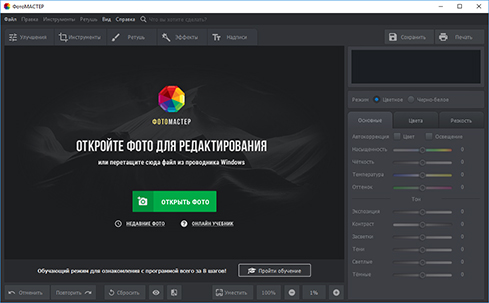
Шаг 1. Откройте фотографию
В стартовом окне нажмите «Открыть фото» и выберите файл. Фотографию также можно перетащить из Проводника Windows в рабочую область. На этом этапе не добавляйте эффект: сначала оцените горизонт, кадрирование и экспозицию.
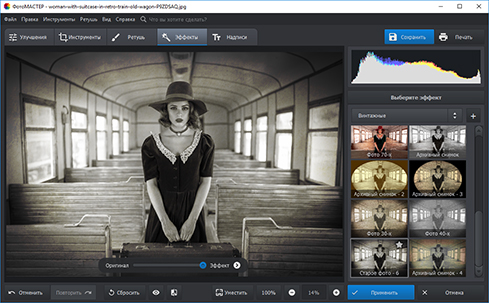
Шаг 2. Проверьте готовые ретро-эффекты
Перейдите в раздел «Эффекты». Для быстрого результата откройте каталог винтажных вариантов. В каталоге отдельно выделена группа «Фотоплёнки»: её логично использовать, когда нужен цветовой характер плёнки без сложного ручного построения кривых. После выбора пресета оценивайте не название, а изображение: лицо не должно уходить в неестественный оттенок, а детали в тенях — исчезать.
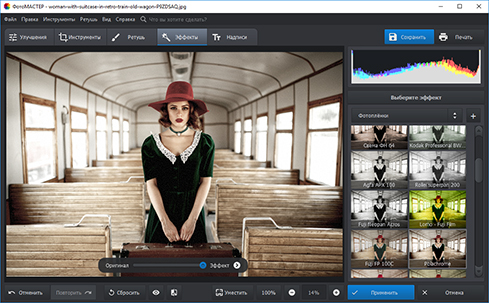
Шаг 3. Соберите эффект вручную, если пресет слишком заметен
Для более контролируемого результата сначала сделайте базовую цветовую коррекцию, затем переходите к стилизации. Откройте «Инструменты» и выберите 3D LUT-коррекцию. LUT используйте как основу цветового характера, после чего отдельно регулируйте зерно и тонирование. Не складывайте несколько сильных пресетов друг на друга: контраст и цвет быстро становятся неуправляемыми.
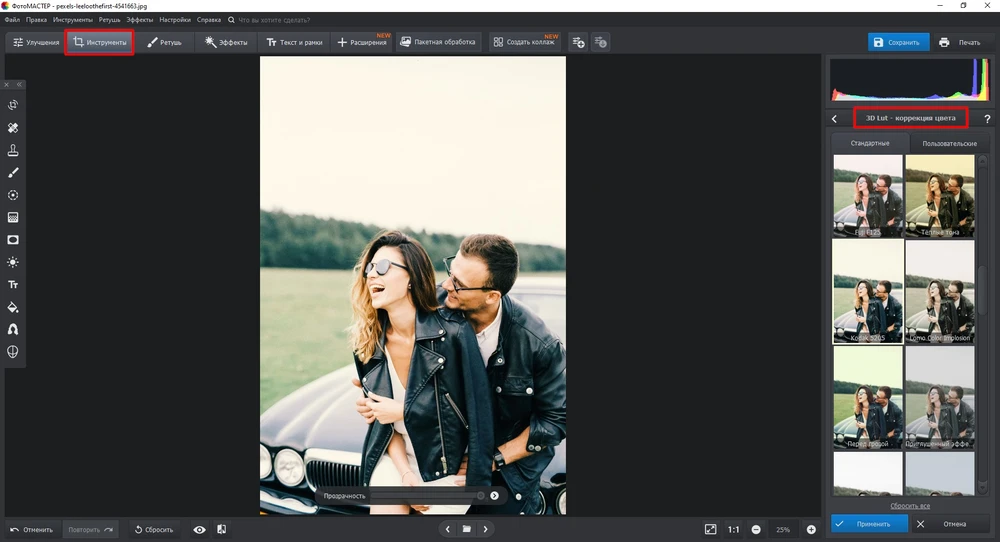
Шаг 4. Добавьте зерно, тонирование и матовость
Вернитесь в «Эффекты». Для ручной стилизации используйте «Плёночное зерно» и «Тонирование». Для чёрно-белого варианта сначала переведите снимок в монохром, затем используйте тонирование и регулятор «Сила эффекта». Тёплое коричневое тонирование даёт сепию, но его интенсивность лучше держать ниже точки, где белые участки становятся явно коричневыми.
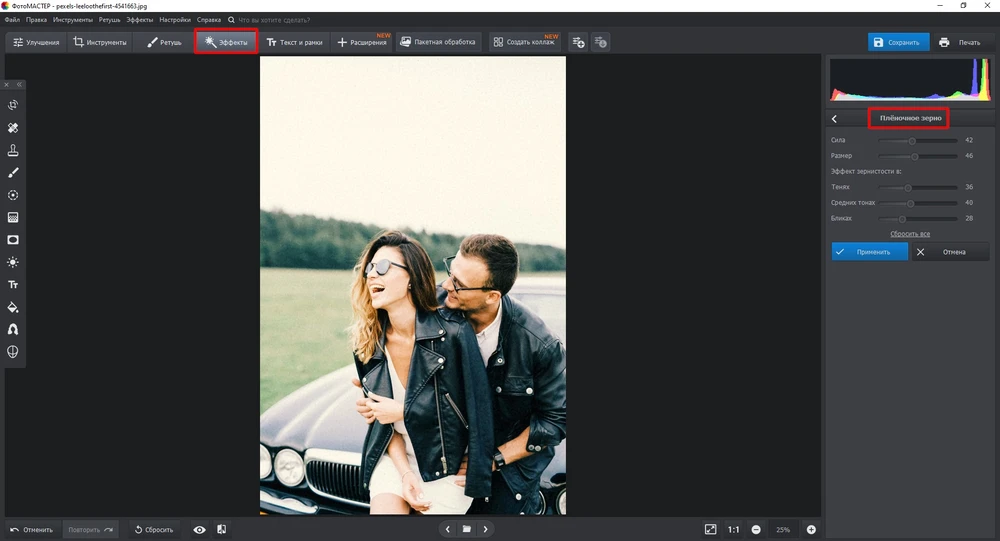
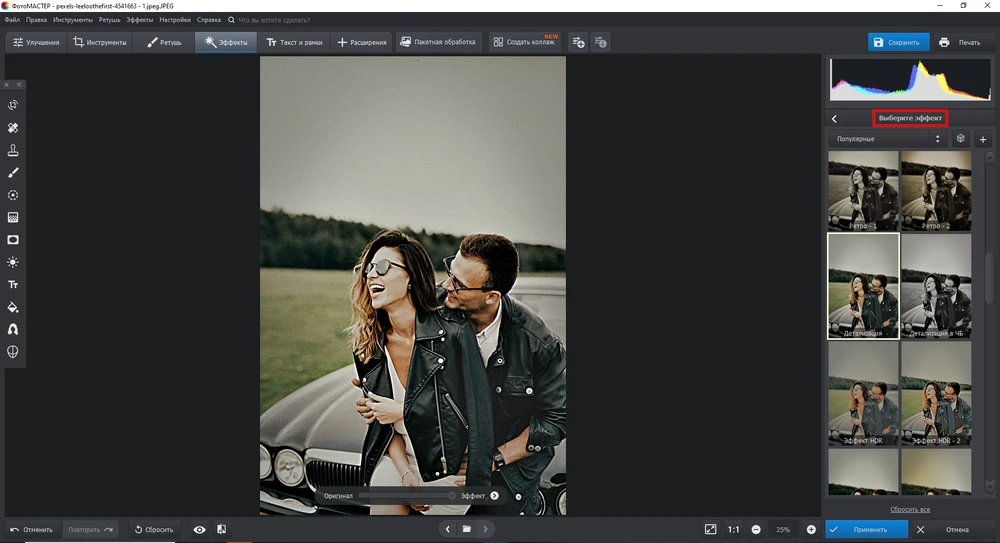
Шаг 5. Проверьте виньетку и края кадра
Виньетирование должно работать как оптический акцент, а не как отдельная рамка. Уменьшите масштаб просмотра и проверьте, не стали ли углы непрозрачно чёрными. Затем вернитесь к 100% и посмотрите на лицо, волосы и мелкие фактуры: зерно не должно маскировать ресницы, текст или тонкие контуры.
Шаг 6. Сохраните отдельную копию
При сохранении выберите новое имя, чтобы не перезаписать исходник. Для сохранения доступны распространённые растровые форматы JPG, PNG, BMP и TIFF. Для публикации обычно достаточно JPEG или PNG; для промежуточной работы разумнее сохранять копию с минимальным количеством повторных перекодирований. В актуальном окне сохранения доступны параметры выходного файла и метаданных.
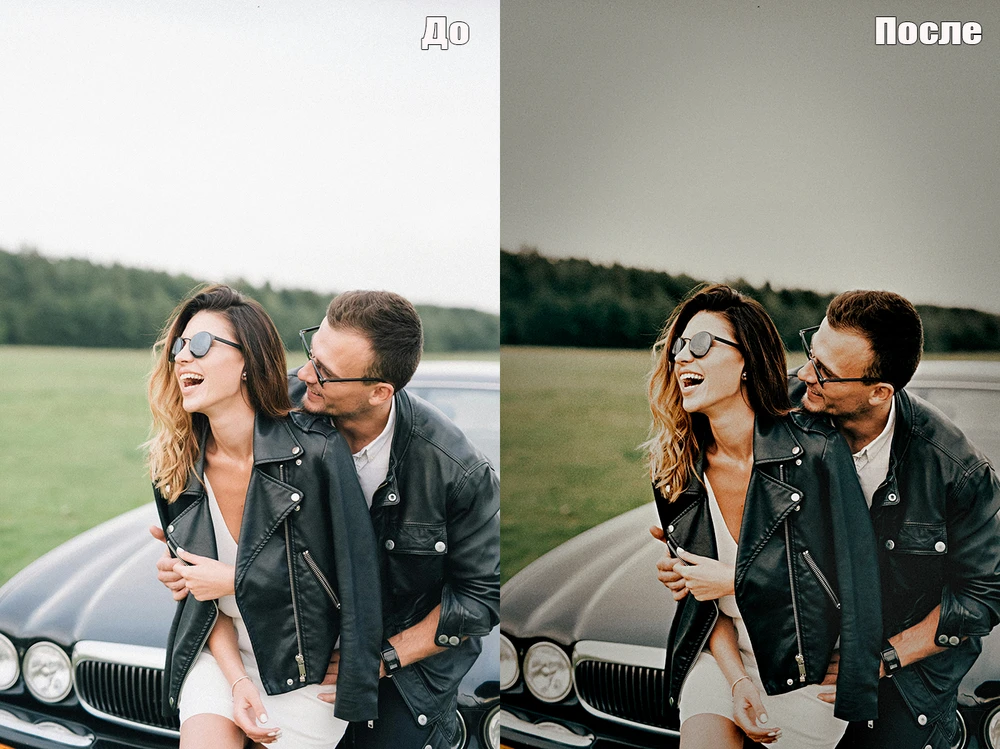
Плюсы:
- Есть готовый быстрый путь через каталог эффектов и отдельный ручной путь через LUT, тонирование и зерно.
- Русскоязычные названия инструментов упрощают повторение инструкции без поиска эквивалентов в английском интерфейсе.
- В одном проекте можно сначала исправить технические дефекты кадра, затем выполнять стилизацию.
Минусы:
- Готовый эффект не учитывает конкретную эпоху автоматически: ретро-пресет всё равно нужно оценивать по цвету кожи, теням и насыщенности.
- Слишком сильное одновременное применение LUT, тонирования, зерна и виньетки создаёт очевидный цифровой фильтр вместо плёночного характера.
Adobe Photoshop
Photoshop подходит, когда нужно управлять каждым компонентом эффекта отдельно. Для этого процесса используются корректирующие слои Black & White, Brightness/Contrast, Curves, Hue/Saturation и Color Balance, а также фильтр шума и локальная ретушь. Недеструктивный стек позволяет менять цвет и тон после добавления фактуры, не начиная обработку заново.
Базовый ручной рецепт
- Создайте корректирующий слой Black & White, если нужен архивный монохром; для цветной плёнки этот шаг пропустите.
- Через Brightness/Contrast уменьшите избыточную цифровую контрастность. Для выцветшего отпечатка глубокий чёрный обычно смягчают.
- Добавьте Curves и контролируйте общую тональную кривую. Поканальные кривые RGB позволяют получить лёгкий цветовой сдвиг без заливки всего кадра одним оттенком.
- Через Hue/Saturation уменьшите насыщенность там, где современная цифровая палитра выглядит слишком чистой.
- Для фактуры используйте Filter → Noise и включите монохромный шум, если он соответствует выбранной стилизации. После применения обязательно проверяйте кадр при 100%.
- Для локальных современных деталей используйте Clone Stamp или другой подходящий инструмент ретуши до финального зерна.
- В завершение добавьте очень умеренную виньетку и проверьте, не пережаты ли тени.
Полезна и более детальная схема: поднять чёрную точку Levels, преобразовать копию слоя в Smart Object, добавить High Pass для читаемости контуров, затем приглушить цвет, добавить Noise, слабый цветовой слой и Color Balance. Фиксированные числовые значения здесь не универсальны: радиус High Pass, сила шума и положение чёрной точки зависят от размера файла и исходного контраста.
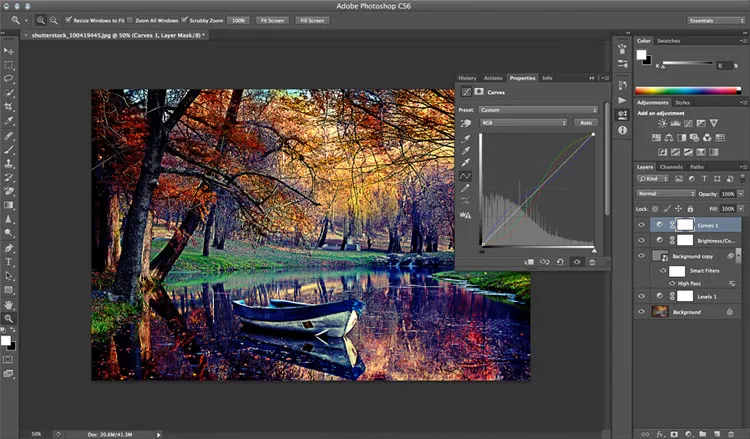
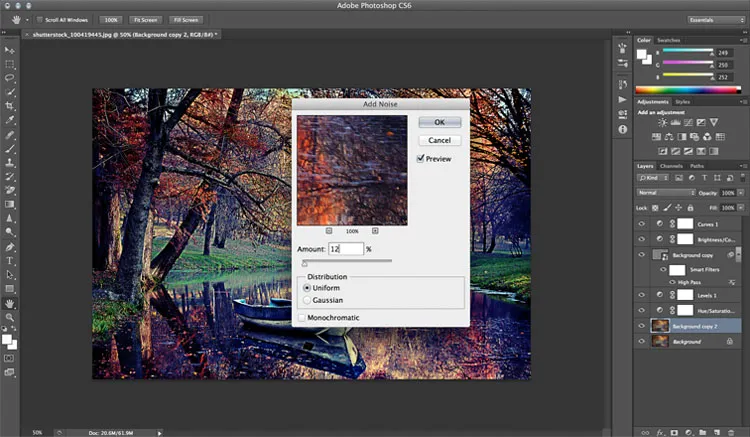
На скриншотах показаны панели Curves и Noise. В разных выпусках Photoshop расположение панелей различается, поэтому ориентируйтесь на названия команд, а не на их координаты в окне.
Плюсы:
- Максимальный контроль тона, отдельных цветовых каналов, масок и локальных дефектов.
- Корректирующие слои и Smart Objects позволяют возвращаться к предыдущим решениям без необратимого ухудшения исходника.
- Подходит для удаления современных деталей кадра до стилизации.
Минусы:
- Ручной рецепт требует больше времени, чем готовый фильтр.
- Слишком много слоёв с похожими цветовыми поправками усложняют контроль и провоцируют переобработку.
PhotoScape X
PhotoScape X подходит для быстрого настольного варианта, когда не требуется сложная работа со слоями. В редакторе доступны Film Effect, Light Leak и другие модули стилизации. Сильная сторона именно для ретро-задачи — наглядный каталог вариантов и регулировка Amount: можно выбрать характер плёнки, затем ослабить его, не собирая RGB-кривые вручную.
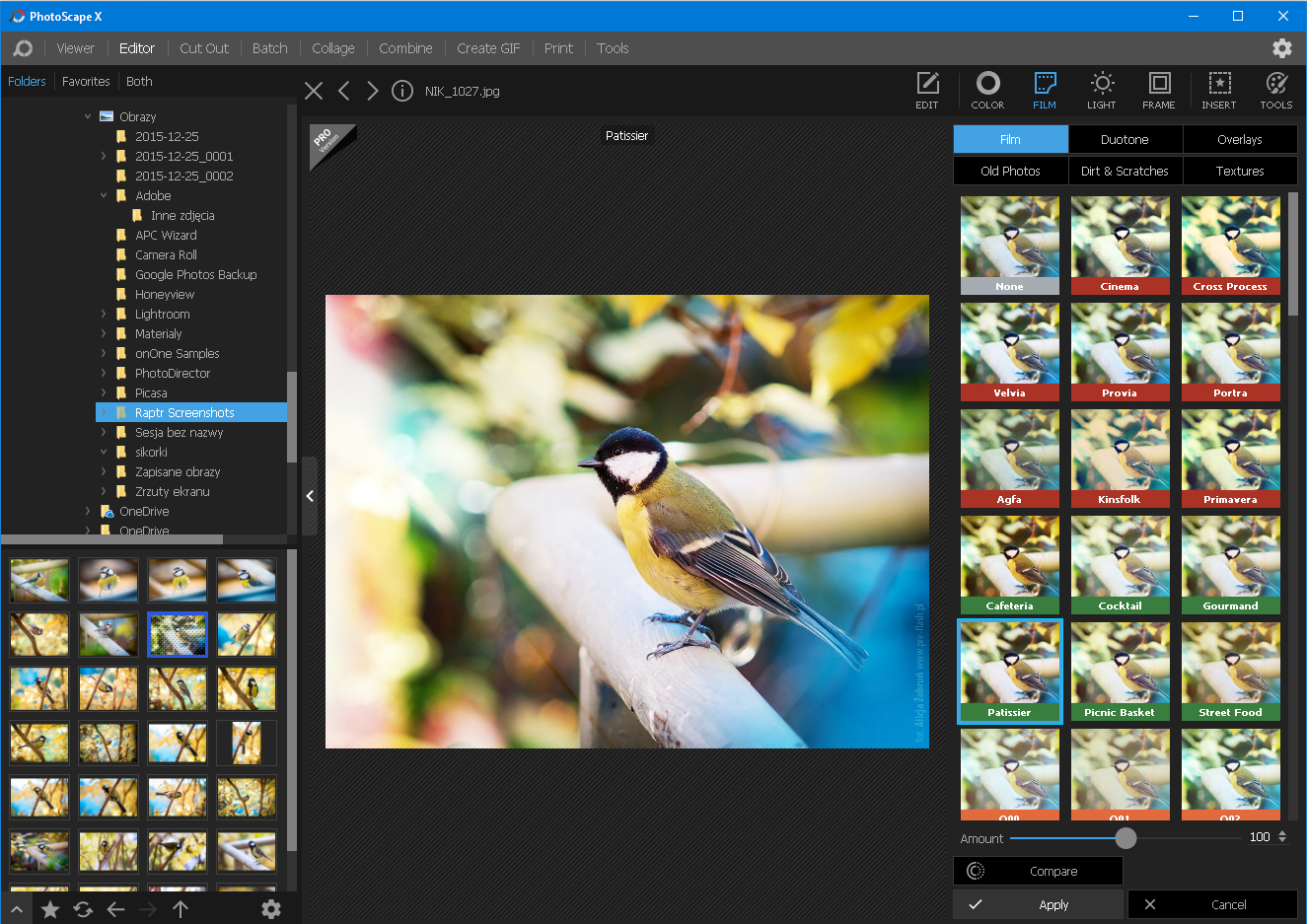
- Откройте снимок в модуле Editor.
- Перейдите к Film и выберите один из вариантов Film Effect; сначала оценивайте цвет кожи и нейтральные области.
- Регулятором Amount уменьшите силу эффекта, если пресет полностью перекрашивает кадр.
- При необходимости добавьте Light Leak как локальный акцент. Одна засветка обычно выглядит убедительнее нескольких равномерных пятен.
- Используйте Compare для сравнения с исходником и Apply только после проверки результата.
Плюсы:
- Быстрый выбор плёночного характера без сложных корректирующих слоёв.
- Наглядное сравнение вариантов и регулировка интенсивности.
- Удобен для разовой обработки на компьютере.
Минусы:
- Меньше контроля над отдельными цветовыми каналами, чем в Photoshop.
- Готовые Film Effect легко переусилить, если не снижать Amount.
Adobe Lightroom
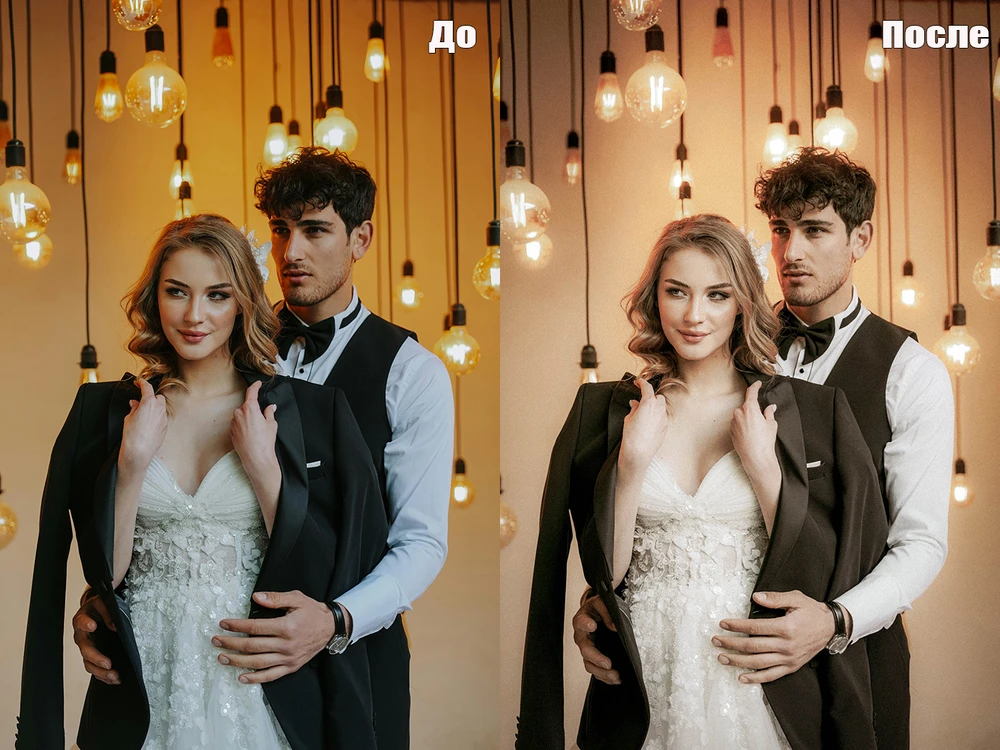
Lightroom особенно полезен для серии фотографий. Винтажный вид собирается через панели Light, Color и Effects, после чего настройки сохраняются как собственный preset. Это решает типичную проблему длинной серии: повторное редактирование каждого кадра вручную даёт разные оттенки и неодинаковую фактуру.
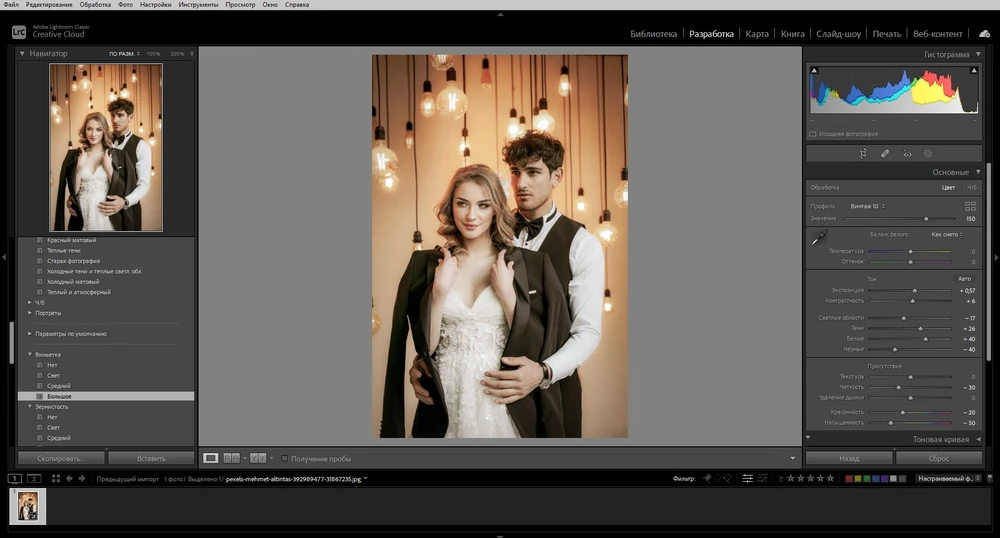
- Откройте снимок и перейдите в Edit.
- В Light настройте экспозицию и контраст; через Curves можно смягчить чёрную точку и характер средних тонов.
- В Color уменьшите чрезмерную насыщенность и скорректируйте температуру под выбранную эпоху.
- В Effects добавьте Grain и при необходимости Vignette. Сначала оцените зерно на 100%, а не на уменьшенной превью-картинке.
- Когда результат подходит, откройте меню с тремя точками в окне Presets, выберите Create Preset и сохраните набор. После этого применяйте его к остальным кадрам серии, а экспозицию корректируйте индивидуально.
Плюсы:
- Удобно переносить единый стиль на серию фотографий через собственный preset.
- Grain и Vignette находятся в отдельной панели Effects и не требуют сторонних оверлеев.
- Подходит для RAW-процесса и базовой цветокоррекции до стилизации.
Минусы:
- Один и тот же preset не выравнивает экспозицию разных кадров автоматически.
- При сильном Grain мелкие детали и кожа быстро становятся грубыми, особенно после дополнительного шарпинга.
Как сделать винтажное фото онлайн
Браузерный редактор удобен для разовой задачи, когда устанавливать программу не нужно. Но онлайн-способы делятся на два типа: сервисы с готовым Vintage-фильтром и полноценные редакторы, где эффект собирается вручную. Первый тип быстрее, второй даёт больше контроля. Для личных и чувствительных фотографий отдельно учитывайте сам факт загрузки файла на сторонний сервер.
Fotor
Fotor предлагает готовые vintage/retro-фильтры и ручную коррекцию. Рабочая последовательность проста: загрузить фотографию, открыть эффекты, выбрать подходящий ретро-вариант и отрегулировать интенсивность. Для 1990-х и 2000-х разумнее выбирать плёночные или CCD-подобные эффекты; для старого отпечатка — более выцветшую палитру и мягкий контраст.
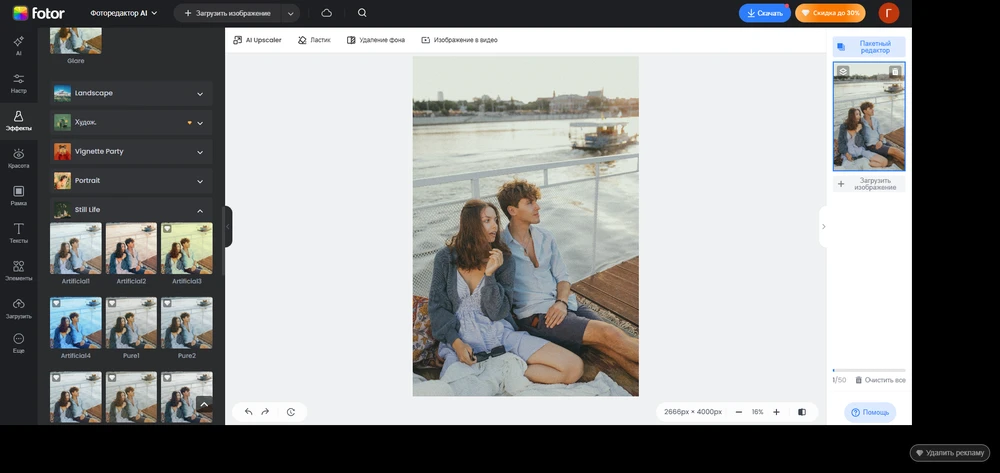
- Начинайте с одного фильтра, а не с цепочки нескольких пресетов.
- После фильтра отдельно проверяйте насыщенность и экспозицию.
- При сохранении сравните кожу и нейтральные серые области с исходником: цветовой сдвиг должен выглядеть намеренно.
Плюсы:
- Готовый винтажный результат без ручной работы с RGB-кривыми.
- Подходит для быстрой обработки в браузере.
Минусы:
- Часть эффектов доступна только в платном режиме.
- Готовый пресет хуже учитывает особенности конкретного освещения, чем ручная коррекция.
LunaPic
LunaPic полезен как лёгкий браузерный вариант. Для ретро-задачи существует путь Filters → Retro Vintage. После загрузки изображения примените эффект и оцените результат до сохранения. Сервис не нужно превращать в сложный многослойный редактор: его преимущество именно в быстрой операции.
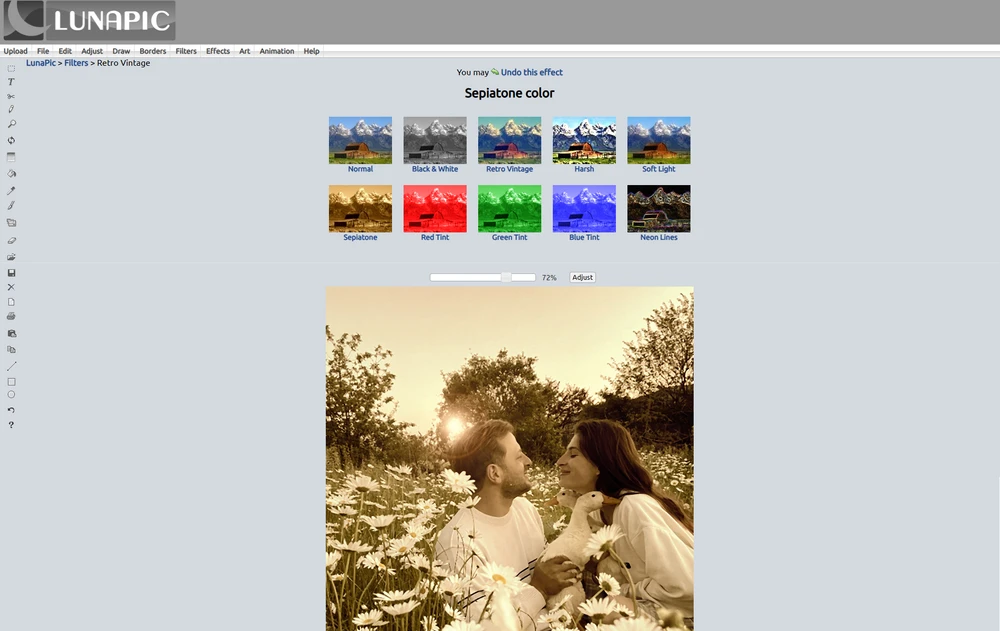
Плюсы:
- Есть отдельный Retro Vintage-фильтр.
- Подходит для разовой обработки без установки настольного ПО.
Минусы:
- Тонкий контроль плёночной фактуры ограничен по сравнению с Photoshop или Lightroom.
- Для серии снимков ручное повторение настроек менее удобно, чем сохранённый preset.
Picsart
В веб-редакторе Picsart после загрузки изображения откройте Effects, выберите подходящую группу и отрегулируйте силу эффекта. Для мобильного приложения логика похожа: импортировать фото, открыть эффекты и выбрать film/retro-вариант. Не добавляйте сразу glitch, VHS, dust и light leak: сочетание всех декоративных эффектов создаёт стилизацию, но редко похоже на одну реальную фотоплёнку.
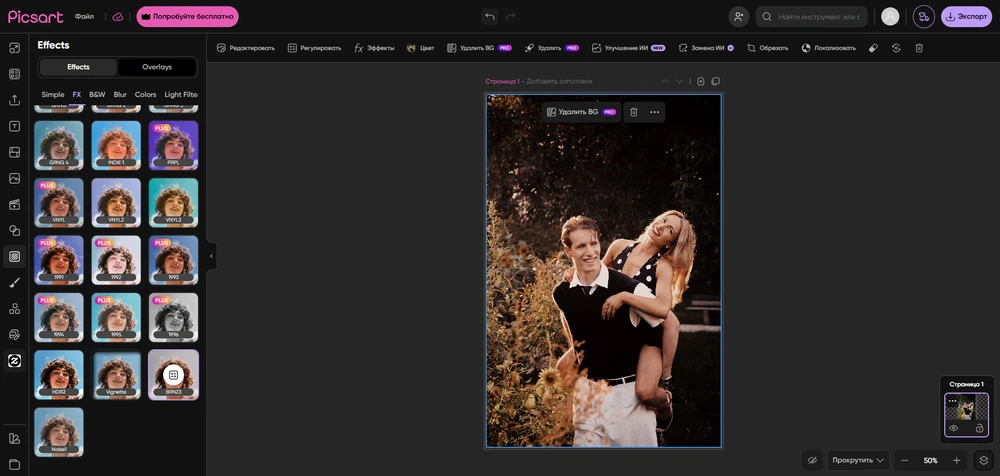
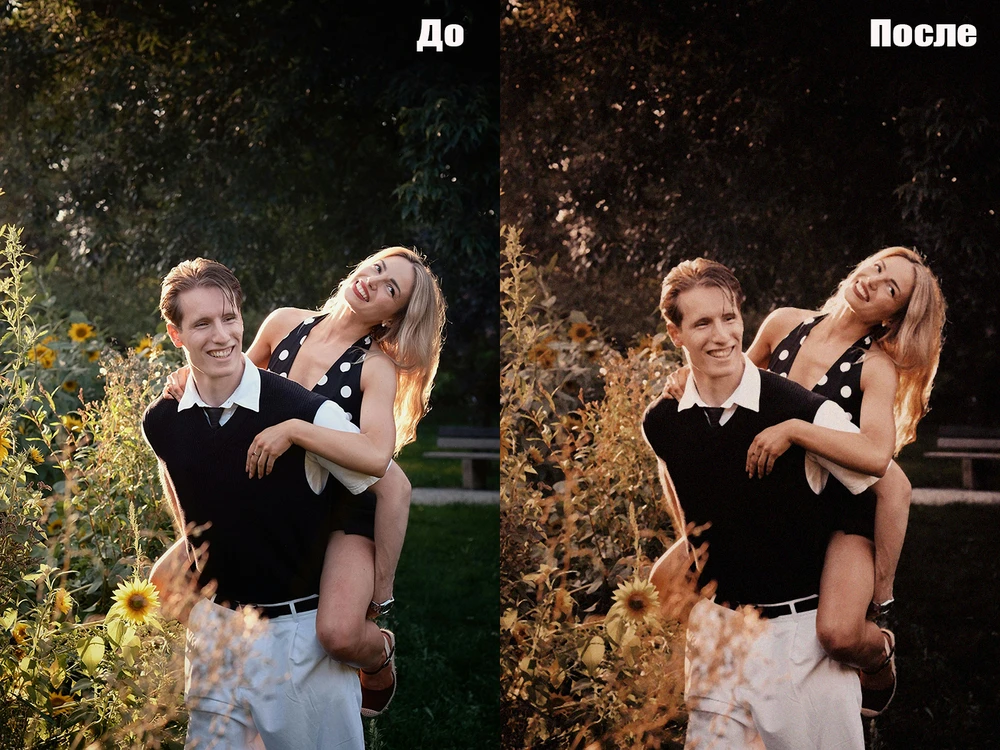
Плюсы:
- Большой набор декоративных эффектов и возможность дополнительно подстроить изображение.
- Подходит для кадров, где ретро-стилизация совмещается с дизайном для соцсетей.
Минусы:
- Некоторые эффекты требуют подписки.
- Из-за большого числа декоративных инструментов легко уйти от плёночной эстетики к коллажной.
Photopea
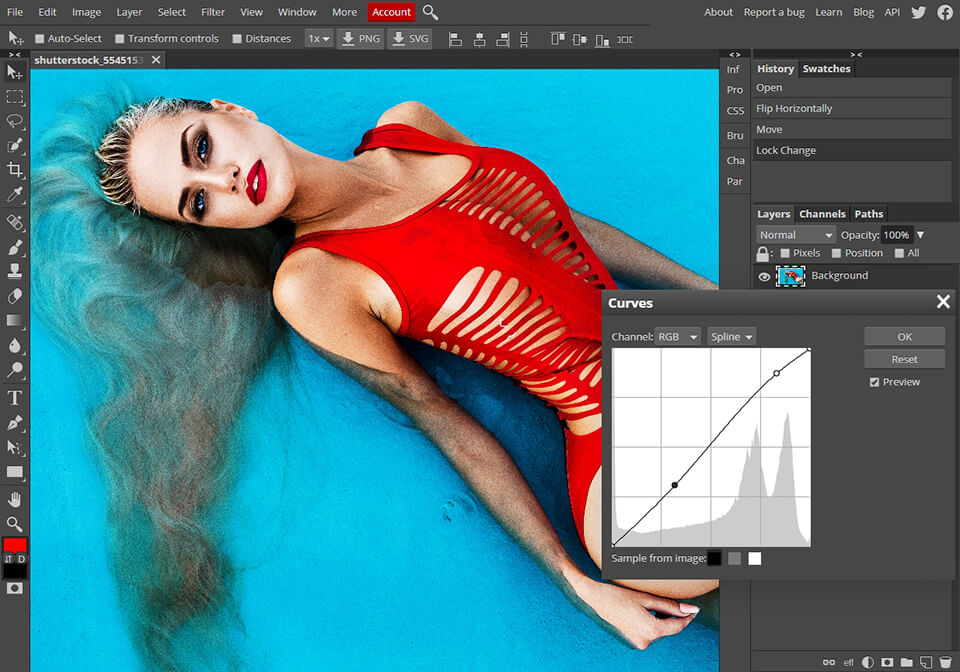
Photopea — браузерный редактор с логикой, близкой к Photoshop. Для винтажной обработки особенно полезны команды Image → Adjustments: Levels, Curves и Hue/Saturation. Горячие клавиши Curves и Levels позволяют быстро возвращаться к тоновой коррекции. Лучше собирать ретро-вид по частям: сначала чёрная точка и контраст, затем цвет, затем отдельная текстура.
- Откройте изображение.
- Через Image → Adjustments → Curves сформируйте мягкий тональный контраст.
- Через Hue/Saturation уменьшите слишком чистую цифровую насыщенность.
- Если используете текстуру пыли или засветки, помещайте её отдельным слоем, чтобы менять непрозрачность и не портить исходный слой.
- Экспортируйте копию и сравните с исходником в одинаковом масштабе.
Плюсы:
- Больше ручного контроля, чем у сервисов с одним Vintage-фильтром.
- Можно работать со слоями и отдельно ослаблять каждую составляющую эффекта.
Минусы:
- Требует понимания слоёв и цветокоррекции.
- Браузерное рабочее окно на небольшом экране теснее мобильного редактора с готовыми пресетами.
Canva
Canva подходит, если винтажная фотография сразу станет частью постера, истории или другого макета. В редакторе выберите фотографию и откройте Edit photo. В разделе фильтров есть Vintage-варианты, включая Vintro, Fade и Antiq; сила фильтра регулируется ползунком. В панели Adjust можно дополнительно контролировать насыщенность, температуру и яркость.
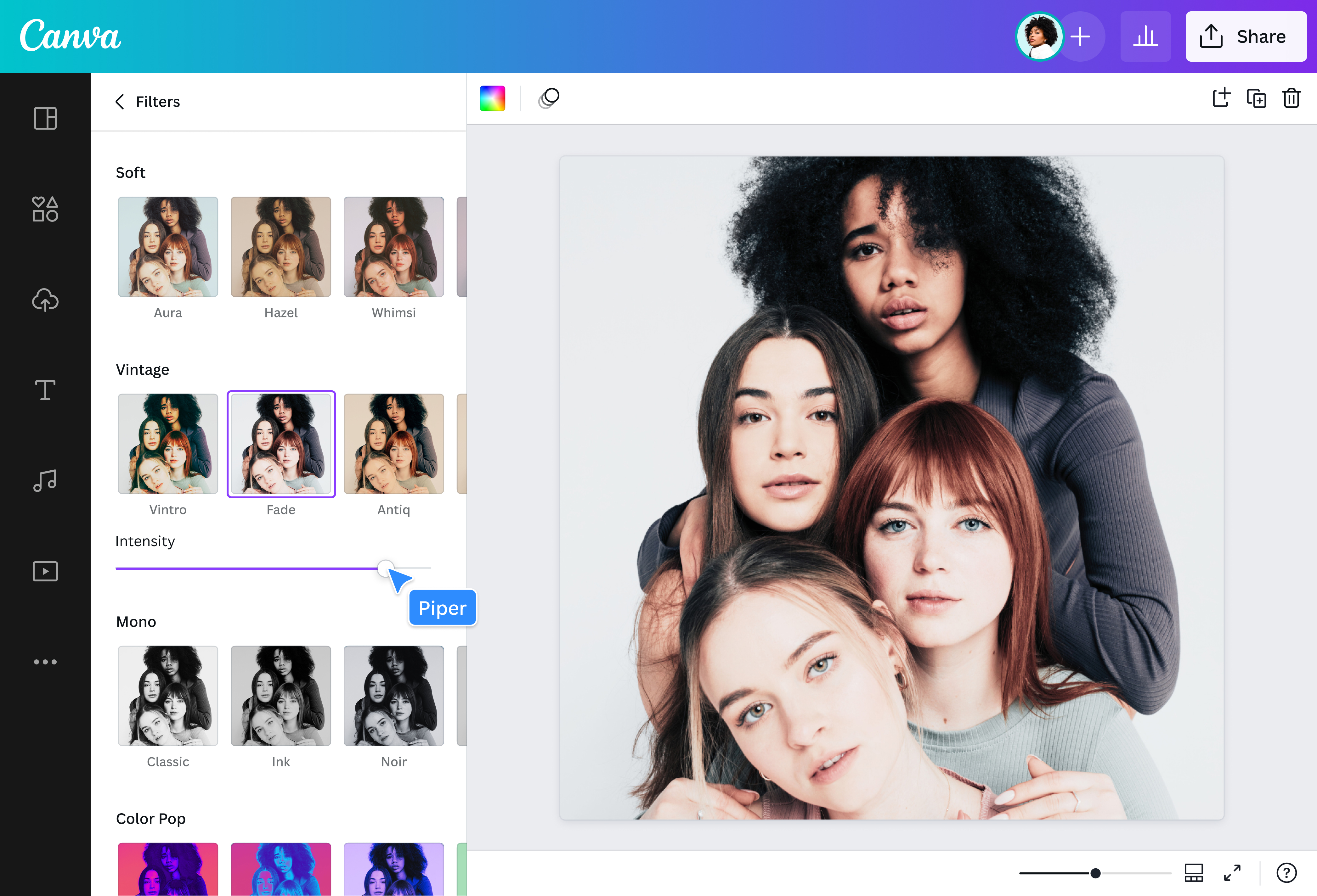
Если цель — именно имитация старой фотографии, сначала добейтесь нужного вида самой фотографии и только потом добавляйте текст, рамку и прочий дизайн. Иначе сложно понять, что создаёт ретро-характер: цветокоррекция или оформление макета.
Плюсы:
- Удобно совмещать обработанную фотографию с типографикой и макетом.
- Есть готовые Vintage-фильтры и отдельная ручная панель Adjust.
Минусы:
- Не заменяет Photoshop для сложной локальной ретуши и работы с несколькими масками.
- Дизайнерские элементы легко становятся главным акцентом и уводят от фотографии как таковой.
Facewow
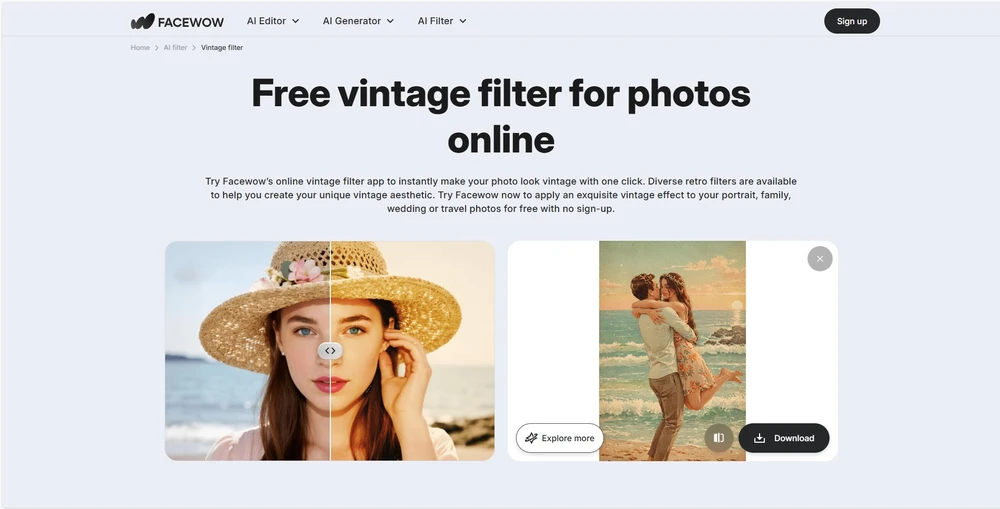
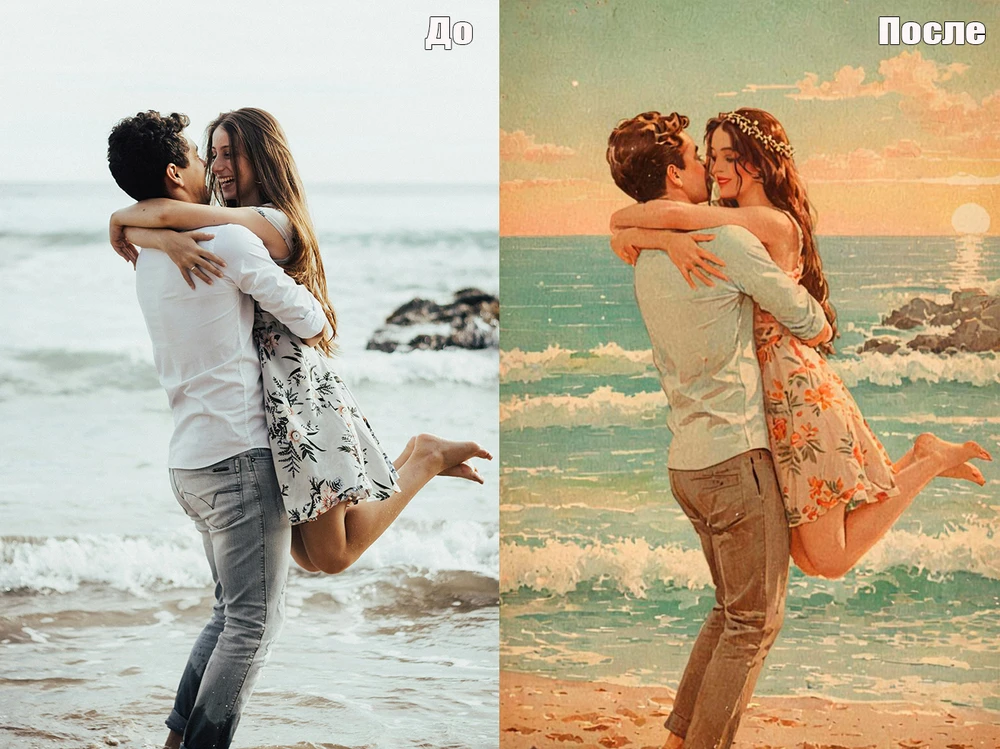
Facewow работает как быстрый AI-фильтр для превращения портрета в ретро-образ. Такой метод отличается от обычной цветокоррекции: модель может менять не только тон, но и визуальные свойства портрета. Поэтому его разумно применять, когда нужен стилизованный результат, а не документально сохранённый внешний вид.
Плюсы:
- Быстрый вариант для стилизованного портрета без ручных кривых.
- Может менять визуальный образ сильнее обычного фильтра.
Минусы:
- Не подходит как нейтральная цветокоррекция, если важно строго сохранить черты и фактуру исходника.
- Результат генеративной обработки нужно сравнивать не только по цвету, но и по анатомическим деталям и лицу.
Если исходник — настоящее старое или чёрно-белое фото
Реставрация и винтажная стилизация решают противоположные задачи. Реставрация старается убрать дефекты носителя и сделать исходную информацию читаемой. Винтажный фильтр, наоборот, добавляет признаки старой технологии. Поэтому для семейного архива сначала выполняйте восстановление, сохраняйте восстановленную копию, и только затем — при необходимости — делайте художественный вариант.
MyHeritage In Color
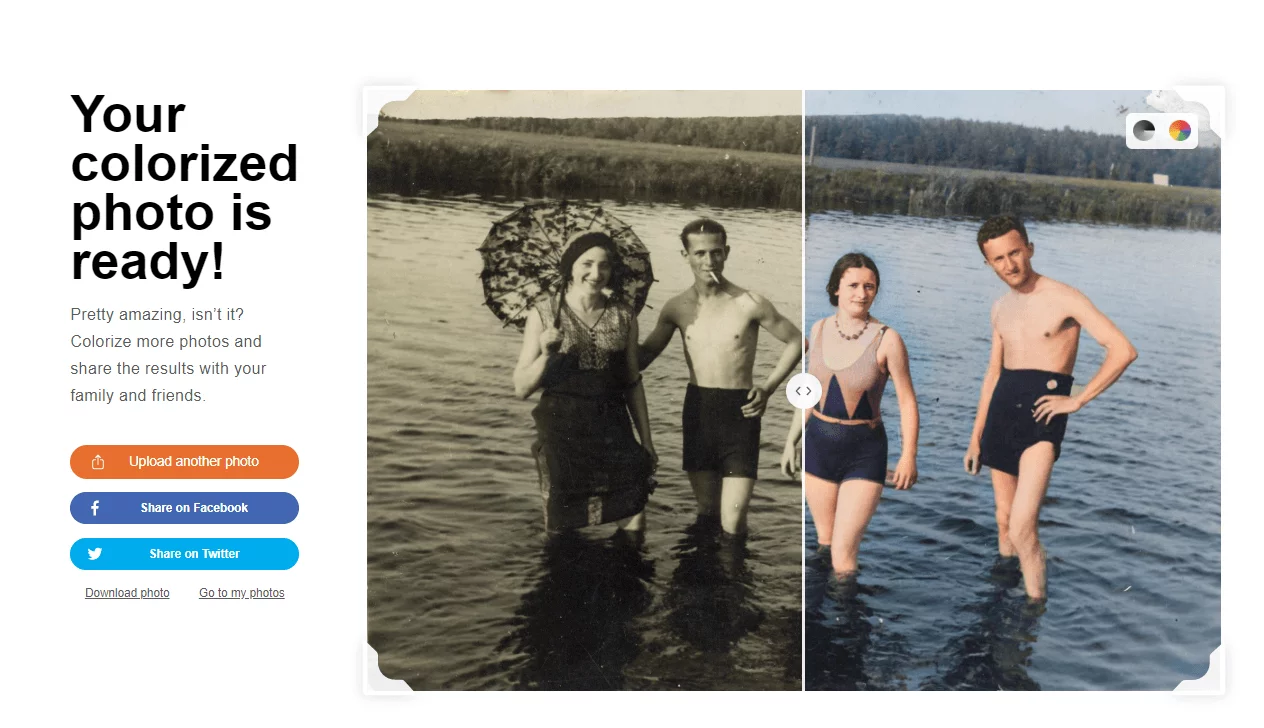
MyHeritage In Color предназначен для автоматической колоризации чёрно-белых фотографий. Цветная версия хранится отдельно от оригинала, поэтому правильный рабочий процесс — сохранить обе: исходную и колоризованную. Автоматически выбранный цвет не следует воспринимать как историческое доказательство: алгоритм восстанавливает правдоподобный цветовой вариант, но не знает реальную окраску одежды или предметов, если она не выводится из данных кадра.
Плюсы:
- Позволяет быстро получить отдельную цветную копию старой фотографии.
- Оригинальная чёрно-белая версия сохраняет ценность как оригинал.
Минусы:
- Цвета являются реконструкцией, а не подтверждённым историческим фактом.
- Колоризация не заменяет ручное устранение крупных разрывов и повреждений.
Colorize.cc
Colorize.cc совмещает автоматическую колоризацию с инструментами восстановления старых фотографий. Его место в процессе — до художественного винтажного фильтра. Если скан содержит царапины, шум и потерю резкости, сначала устраните именно эти дефекты, затем сохраните восстановленную копию и сравните лица, контуры пальцев, текст и мелкие предметы с оригиналом.
Плюсы:
- Объединяет колоризацию и восстановление в одном онлайн-сценарии.
- Подходит для предварительной подготовки старого скана к дальнейшему редактированию.
Минусы:
- Автоматическое восстановление способно дорисовывать детали, поэтому результат требует сравнения с исходником.
- Не следует добавлять декоративные царапины поверх восстановленного семейного снимка, если цель — сохранение архива.
DeepAI Colorizer
DeepAI Image Colorizer решает узкую задачу — добавляет цвет к чёрно-белому изображению. Это полезно как отдельная ветка процесса, но не как готовый «винтажный фильтр». После колоризации самостоятельно контролируйте контраст и насыщенность: слишком яркая цветная версия может выглядеть современнее исходника.
Плюсы:
- Простой специализированный сценарий колоризации.
- Можно отделить восстановление цвета от последующей художественной стилизации.
Минусы:
- Цвета требуют визуальной проверки и не являются документальной реконструкцией.
- Сам по себе Colorizer не создаёт согласованную плёночную фактуру.
Waifu2x

Waifu2x здесь полезен как подготовительный инструмент увеличения и шумоподавления. Для старого скана его смысл — улучшить рабочее разрешение перед дальнейшей обработкой, а не добавить ретро-эффект. Сначала сохраните нетронутый скан, затем создайте увеличенную копию. После апскейла внимательно проверяйте границы лица, волосы, мелкий текст и фактуру бумаги: алгоритмическое сглаживание не должно уничтожать реальные детали.
Плюсы:
- Может подготовить небольшой исходник к дальнейшему редактированию.
- Полезен как отдельный технический этап перед колоризацией или ручной ретушью.
Минусы:
- Апскейл не восстанавливает достоверно информацию, которой нет в исходнике.
- Сильное шумоподавление способно удалить настоящую плёночную или бумажную фактуру.
Real-ESRGAN
Real-ESRGAN — ещё один вариант апскейла перед ретушью. Его следует рассматривать как техническую подготовку изображения. Для архивной фотографии сначала определите, что является дефектом, а что — частью оригинальной фактуры. Увеличение разрешения полезно для последующей ретуши, но нельзя считать сгенерированные высокочастотные детали точной реконструкцией исходной сцены.
Плюсы:
- Подходит для увеличения рабочей копии изображения.
- Может облегчить последующую локальную ретушь на малом исходнике.
Минусы:
- Генерируемая детализация требует проверки по оригиналу.
- Не заменяет ручную реставрацию разрывов, заломов и крупных утрат.
Винтажная обработка на iPhone
На телефоне важно различать редактор готового снимка и камеру-симулятор. Редактор позволяет вернуться к фотографии из медиатеки и сравнить варианты. Камера-симулятор формирует образ в момент съёмки и часто намеренно ограничивает контроль, чтобы воспроизвести поведение плёночной камеры. Для уже существующего фото перед выбором приложения обязательно проверяйте наличие импорта.
VSCO
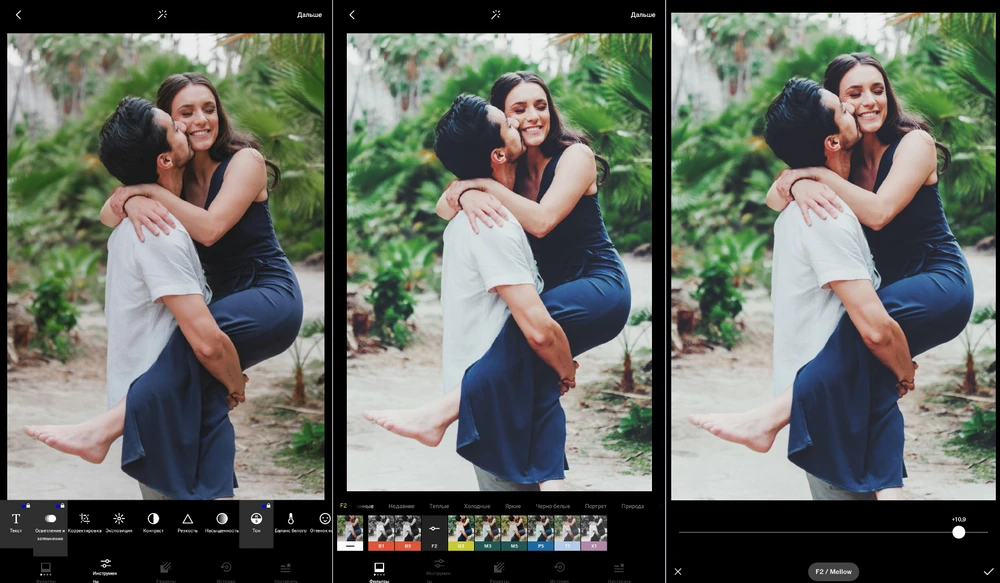
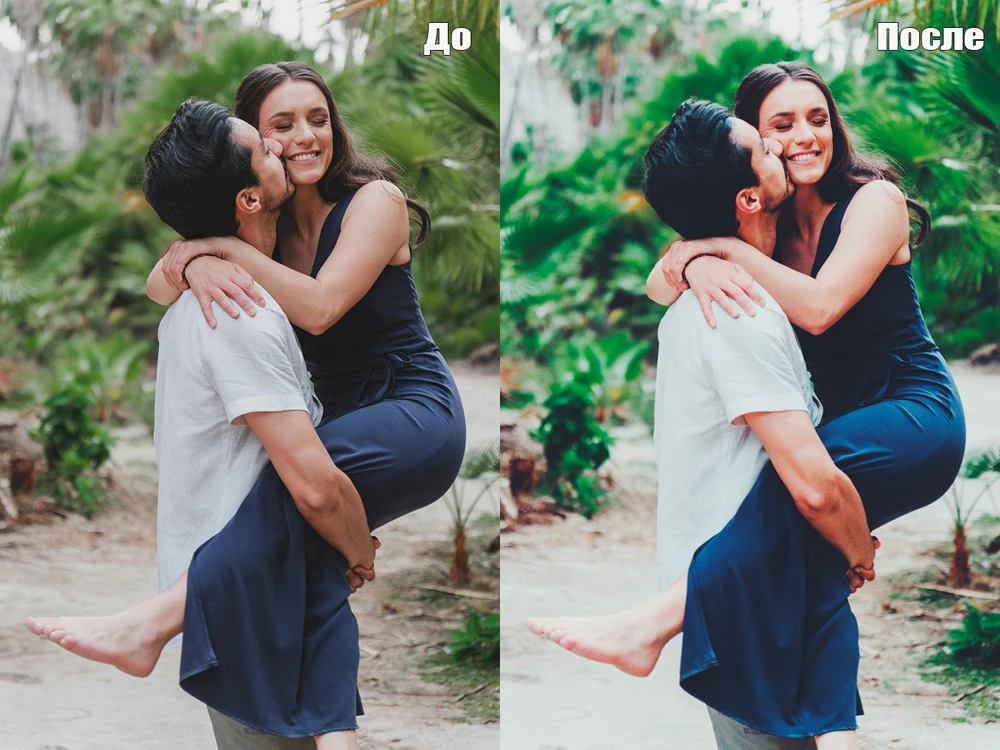
VSCO сочетает плёночные пресеты и ручные инструменты. Доступны Film X-пресеты и отдельные Grain, Fade, Vignette, Split Tone и другие настройки. Рабочий принцип для винтажного снимка: выбрать один плёночный профиль как основу, затем уменьшить его интенсивность и добавлять зерно отдельно. Это даёт более предсказуемый результат, чем несколько пресетов подряд.
Плюсы:
- Плёночные пресеты дополняются отдельными Grain и Fade, поэтому силу фактуры можно контролировать независимо от цвета.
- Подходит для повторяемого мобильного стиля серии.
Минусы:
- Часть плёночных пресетов и возможностей доступна только в платном режиме.
- Сильный Grain поверх контрастного профиля может сделать кожу грубой.
KUNI Cam
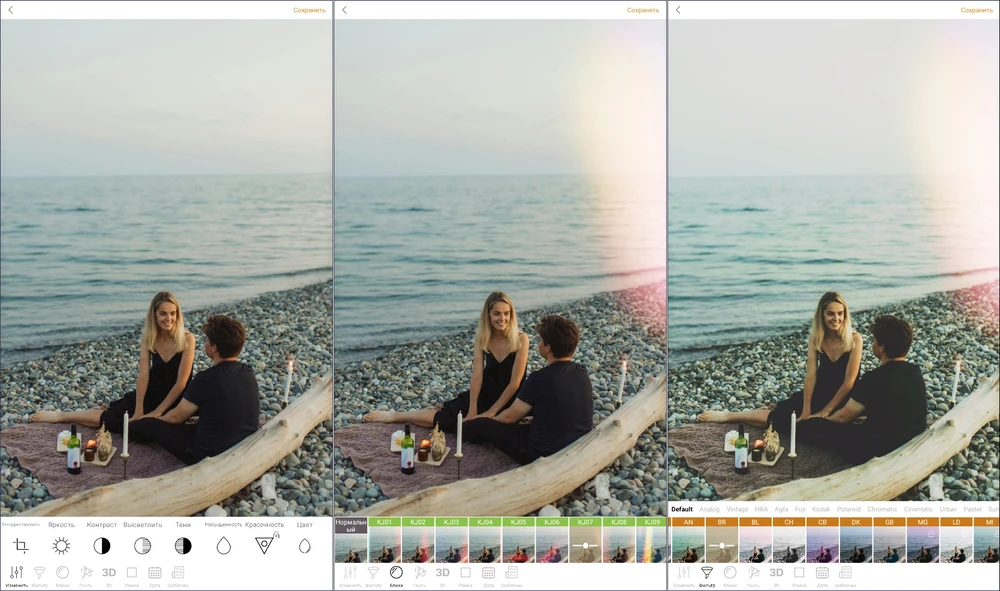
KUNI Cam ориентирован на аналоговую стилизацию фото и видео. В приложении есть фильтры, базовые настройки контраста, насыщенности и резкости, а также light leaks и пылевые эффекты; расширенные возможности включают HSL, сохранение собственных рецептов и копирование настроек. Для винтажной серии особенно полезен именно повторяемый recipe: сначала настройте один контрольный кадр, затем перенесите параметры и индивидуально скорректируйте экспозицию.
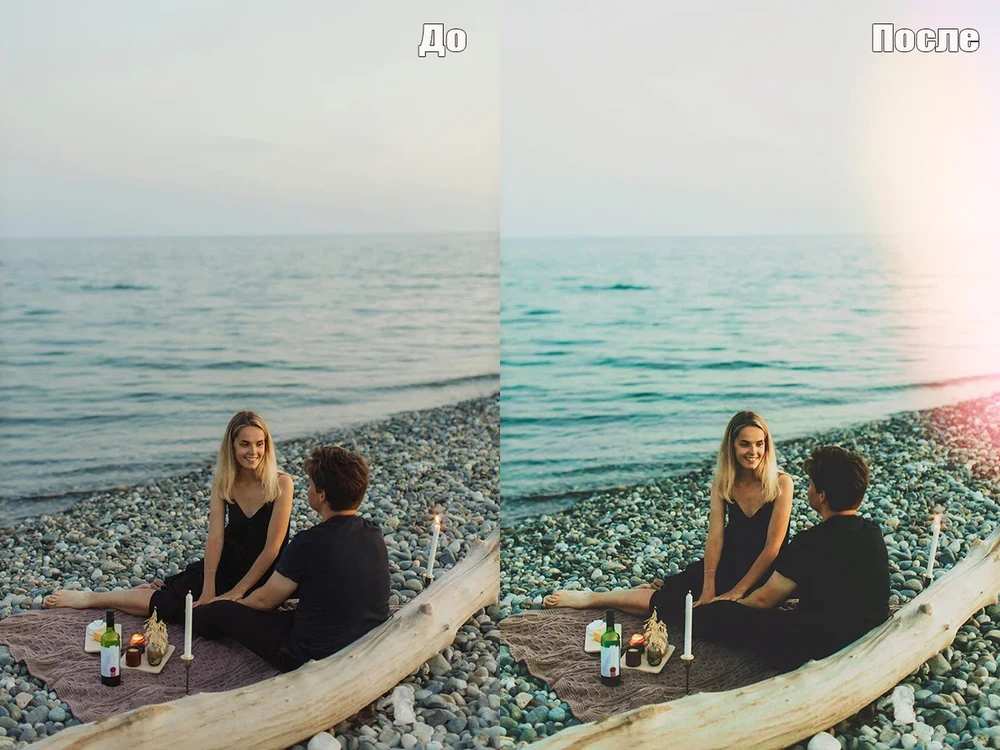
Плюсы:
- Есть отдельные аналоговые эффекты, световые засветки и пыль.
- Сохранение рецептов и копирование настроек помогает выдержать серию в одном стиле.
Минусы:
- Значительная часть расширенного набора относится к платным функциям.
- Одновременная сильная пыль и light leak быстро превращают плёночную имитацию в декоративный оверлей.
Afterlight
Afterlight предлагает не только фильтры, но и конкретные плёночные инструменты: Grain, Curves, Vignette, Light Leaks, Natural Dust, Vintage Paper, VHS, Halation и Color Shift. Поэтому приложение удобно для ручной мобильной стилизации. Для статичной фотографии начните с Curves и цвета, затем добавьте Grain; Light Leak и Dust оставьте на финал как локальные акценты.
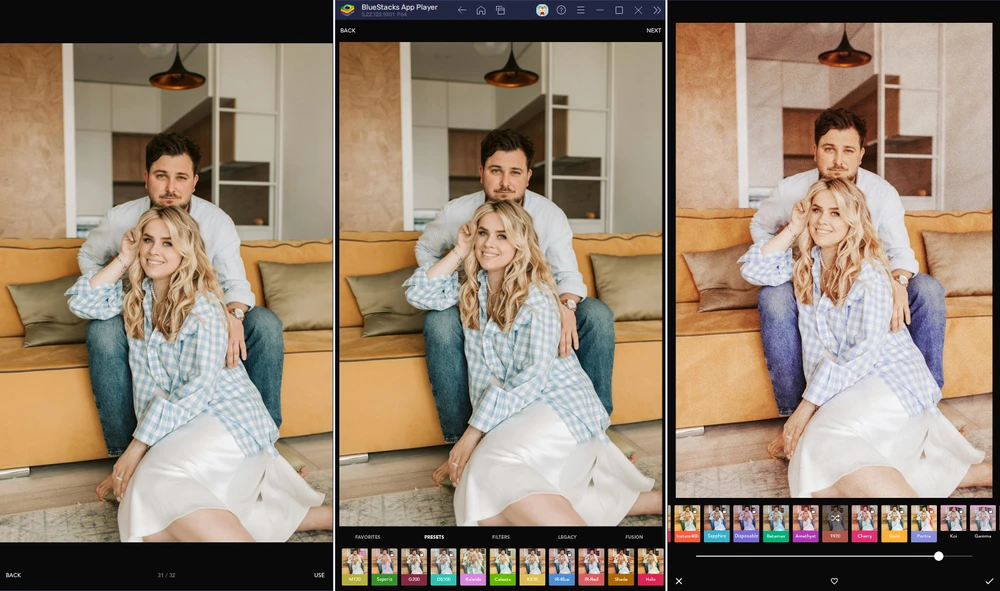
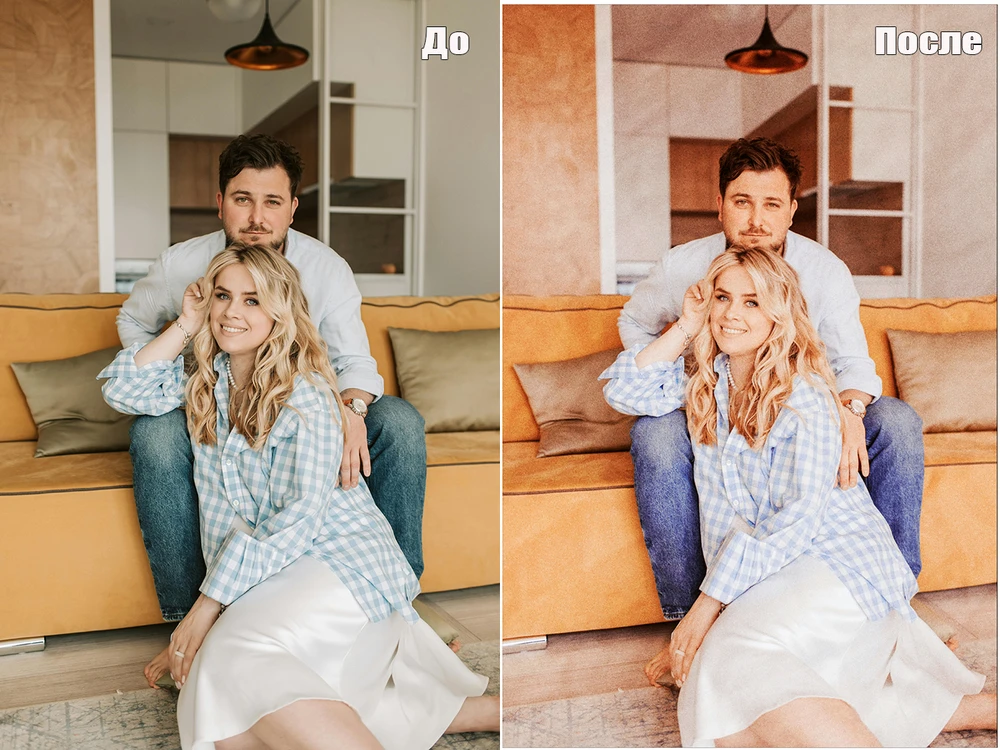
Плюсы:
- Плёночные оверлеи можно сочетать с Curves и базовой коррекцией.
- Есть отдельные Halation, Grain и Color Shift для более осмысленной имитации оптики и плёнки.
Минусы:
- Большое число эффектов требует дисциплины: не каждый дефект должен присутствовать в одном кадре.
- Часть расширенной библиотеки доступна через подписку.
Retro Camera / Vintage Camera & Retro Filters
Google Play-пакет com.retrocamera.photoeffects называется Vintage Camera & Retro Filters. Оно ориентировано на live-preview и набор винтажных эффектов. Для уже снятого фото используйте редактор только после проверки, что выбранный режим действительно импортирует файл из галереи: основной сценарий приложения построен вокруг камеры и предпросмотра.
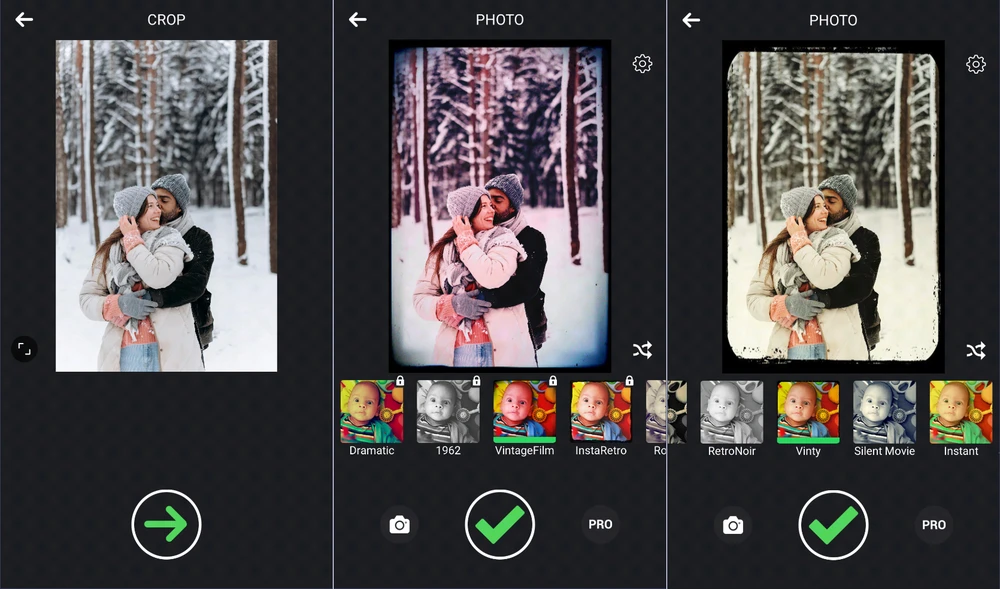
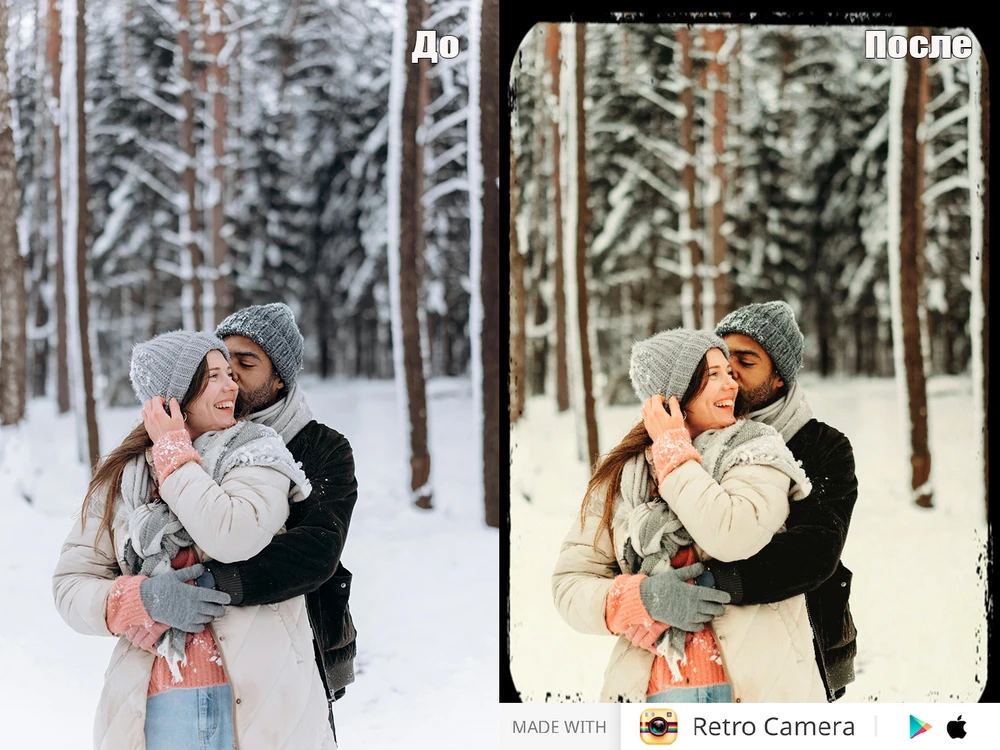
Плюсы:
- Эффект можно оценивать прямо во время съёмки.
- Подходит для намеренно простой эстетики «снял и получил готовый кадр».
Минусы:
- Камера-симулятор даёт меньше контроля над уже снятым изображением, чем полноценный редактор.
- Название листинга изменилось, поэтому искать приложение только по старому заголовку неудобно.
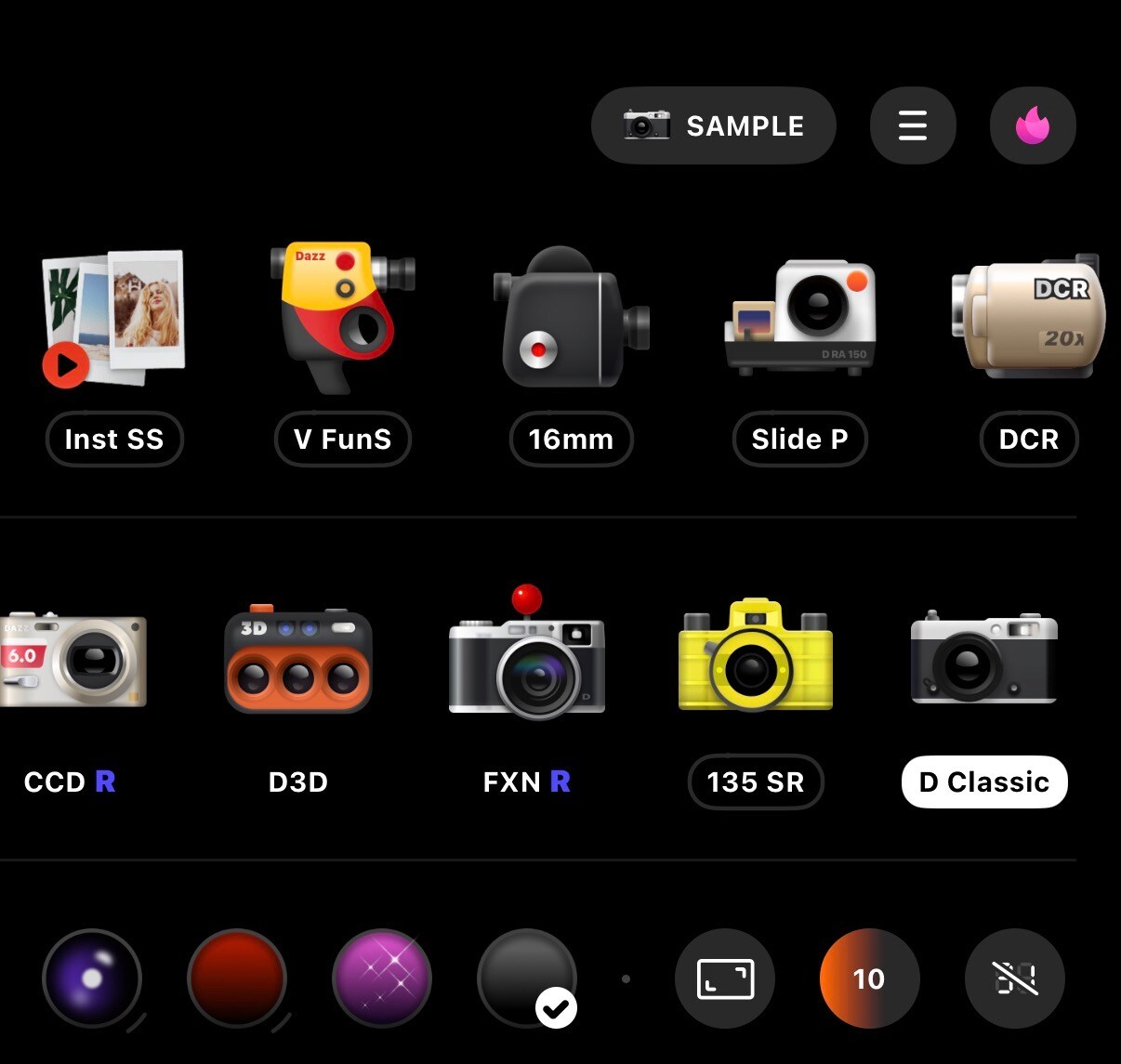
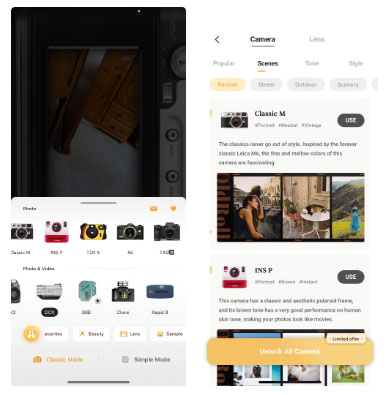
Dazz Cam
Dazz Cam имитирует разные типы камер и плёнки: пользователю предлагается выбрать визуальную модель камеры, а затем снимать или работать в рамках её характера. Этот способ полезен, когда нужна не нейтральная ретушь, а именно ограниченный «камерный» образ. Не смешивайте в одном кадре несколько несовместимых симуляций: выберите один тип камеры и подстройте сюжет под него.
Плюсы:
- Большой акцент на имитации конкретных типов камер, а не просто на общем Retro-фильтре.
- Подходит для съёмки сразу с выбранной эстетикой.
Минусы:
- Результат сильнее зависит от выбранной симуляции, поэтому ручная цветокоррекция вторична.
- Не лучший выбор, если нужно точно сохранить нейтральный исходник и позднее менять стиль.
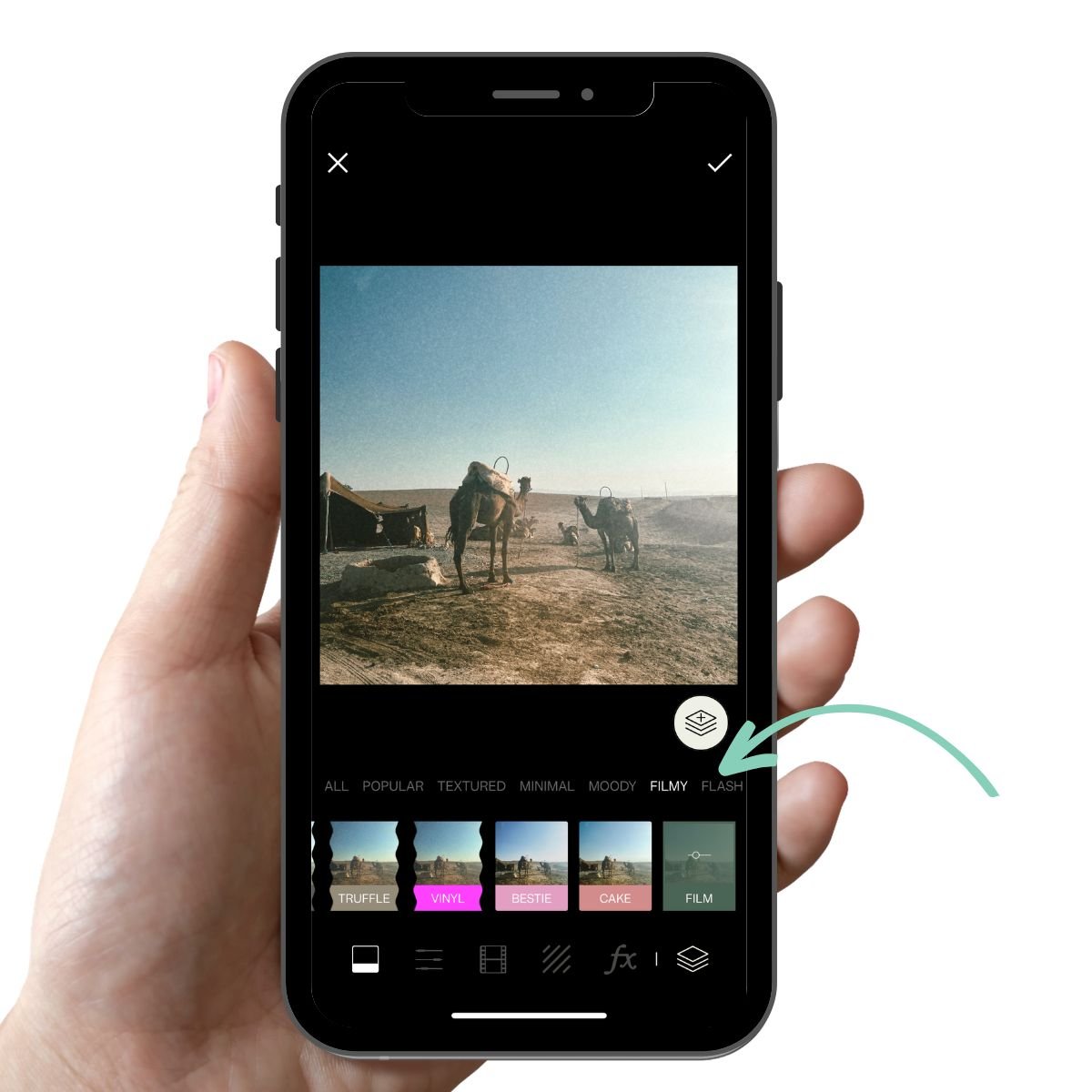
Tezza
Tezza — редактор фото и видео с набором presets и отдельными эффектами. Для винтажной фотографии используйте один preset как базу, затем корректируйте интенсивность и только после этого добавляйте зерно или декоративные эффекты. Приложение ориентировано на эстетические presets, поэтому оно удобнее для готового визуального стиля, чем для технической реставрации старого скана.
Плюсы:
- Быстрые presets для фото и видео в одном визуальном стиле.
- Подходит для серии публикаций, где важна одинаковая палитра.
Минусы:
- Часть набора относится к подписке.
- Не предназначен для сложной реставрации повреждённых архивных фотографий.
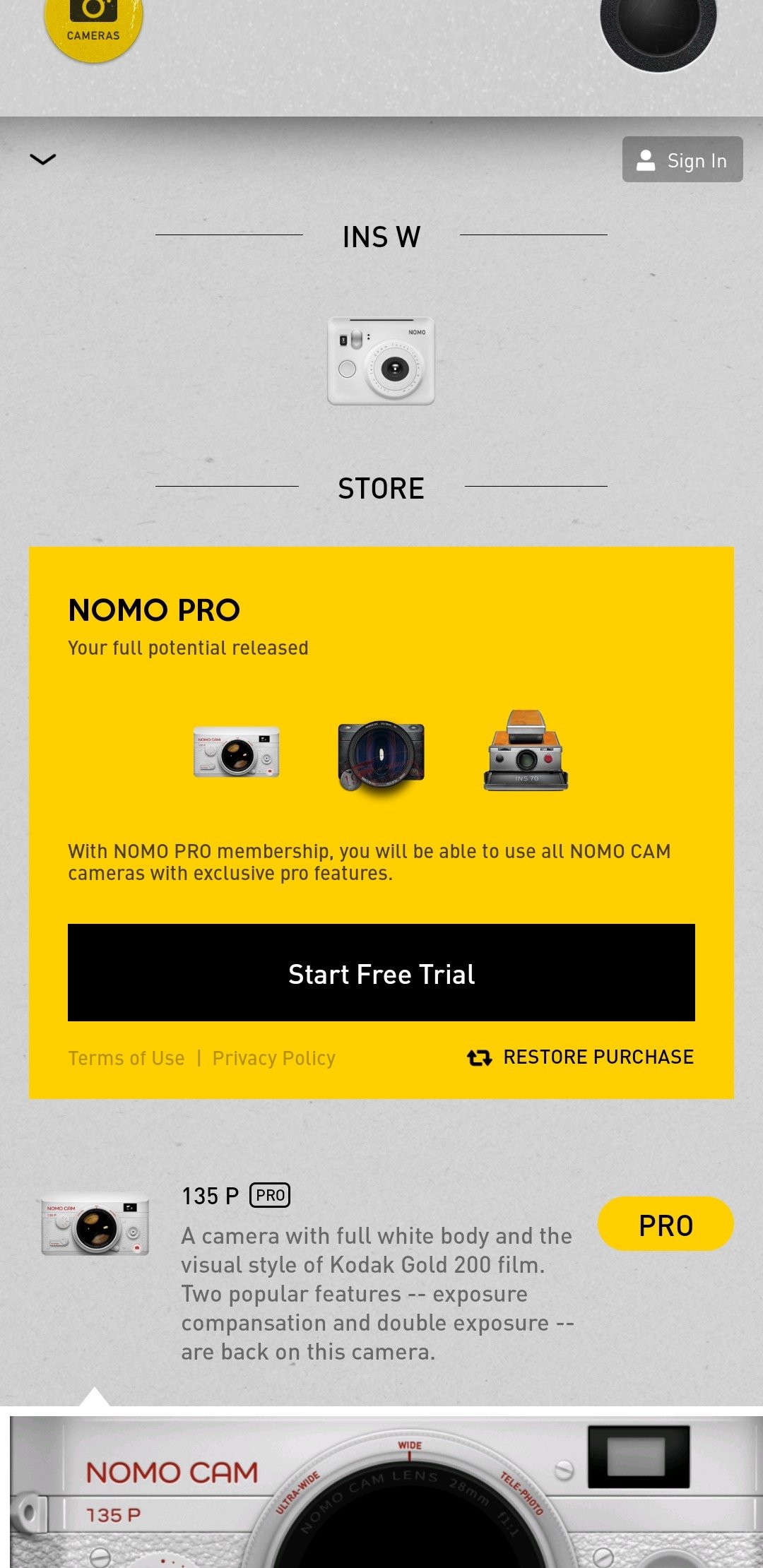
NOMO CAM
NOMO CAM построен как симулятор point-and-shoot/instant-камер. Важное ограничение для обработки готового снимка: импорт готовых фотографий относится к NOMO PRO. Поэтому бесплатный сценарий прежде всего ориентирован на съёмку внутри приложения, а не на обработку существующей фотографии из медиатеки. После съёмки камера добавляет характерные кривые, зерно, пыль, light leak, виньетирование и рамки в зависимости от выбранной камеры.
Плюсы:
- Камера-симулятор формирует согласованный набор дефектов вместо случайной смеси фильтров.
- Подходит для instant/point-and-shoot эстетики.
Минусы:
- Импорт уже существующих снимков относится к NOMO PRO.
- Логика приложения намеренно ограничивает ручной контроль по сравнению с обычным фоторедактором.
HUJI Cam
HUJI Cam имитирует простую камеру конца 1990-х: маленький видоискатель, дата, случайные световые эффекты и «лаборатория» внутри приложения являются частью его подхода. Для результата в духе 1998 года лучше строить кадр под этот ограниченный характер, а не пытаться превратить HUJI Cam в универсальный редактор. В настройках доступны управление случайными световыми эффектами и параметрами сохранения.
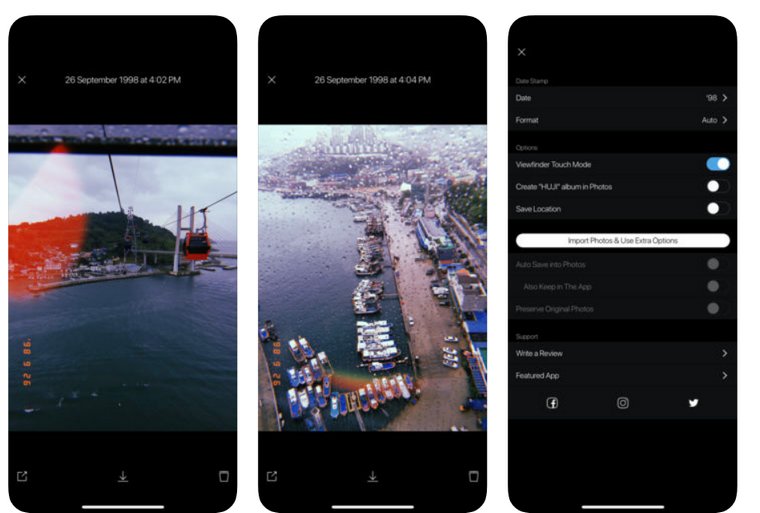
Плюсы:
- Очень конкретная эстетика вместо десятков несвязанных пресетов.
- Дата и случайные световые эффекты хорошо соответствуют любительской компактной фотографии.
Минусы:
- Узкая стилистика: приложение не предназначено для точной ручной имитации нескольких разных эпох.
- Случайные эффекты дают меньше предсказуемости, чем отдельные слои в настольном редакторе.
Solo Cam
Solo Cam — действующая iPhone-камера с винтажным плёночным подходом. Solo Cam имитирует несколько типов плёночных, одноразовых, instant- и ранних цифровых камер. Для убедительного результата выберите одну камеру и не меняйте характер плёнки внутри серии; datestamp используйте только тогда, когда дата согласована с выбранной эпохой.
Плюсы:
- Поддерживает винтажную съёмку и импорт фотографий.
- Настройка datestamp позволяет согласовать дату с визуальной эпохой.
Минусы:
- Это камера-симулятор, а не полноценный слойный редактор.
- Сильный готовый look труднее локально ослабить только на коже или фоне.
Lomograph
Lomograph — ретро-фоторедактор с light leaks, аналоговыми date stamps, фильтрами и специальными эффектами. Он подходит для декоративной lomography-эстетики: цветные засветки и контрастные оттенки здесь являются частью стиля. Для более спокойного архивного результата используйте минимальное количество light leaks и уменьшайте насыщенность после фильтра.
Плюсы:
- Есть отдельные light leaks и датировка, полезные для декоративного ретро-образа.
- Работает с уже существующими фотографиями, а не только как камера.
Минусы:
- Ломографическая эстетика намеренно ярче и менее нейтральна, чем старый семейный отпечаток.
- Сильные утечки света могут перекрыть важные детали кадра.
Винтажная обработка на Android
Здесь собраны приложения, которые удобнее рассматривать как отдельные Android-сценарии. Кроссплатформенные продукты, уже подробно разобранные выше, повторно не дублируются. Логика выбора та же: для обработки готового файла нужен импорт, для съёмки — камера-симулятор.
OldRoll
OldRoll — действующий симулятор аналоговой камеры, который воспроизводит стили классических камер и плёнки. В приложении используется выбор виртуальной камеры; разные варианты задают собственный характер. Для ретро-съёмки это сильнее одного общего фильтра: сначала выберите камеру, затем снимайте серию в одном режиме, чтобы цвет и дефекты не менялись от кадра к кадру.
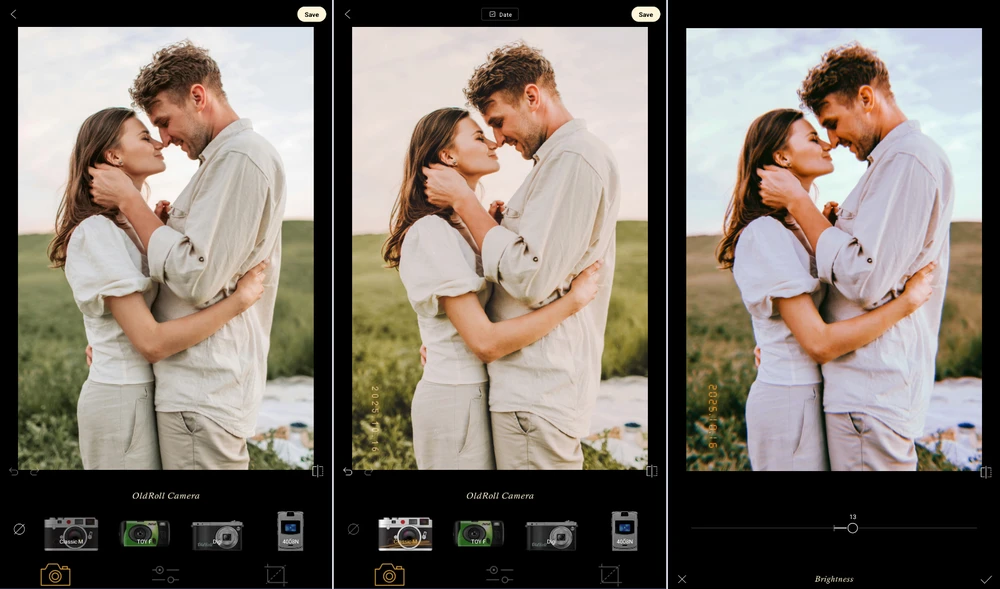
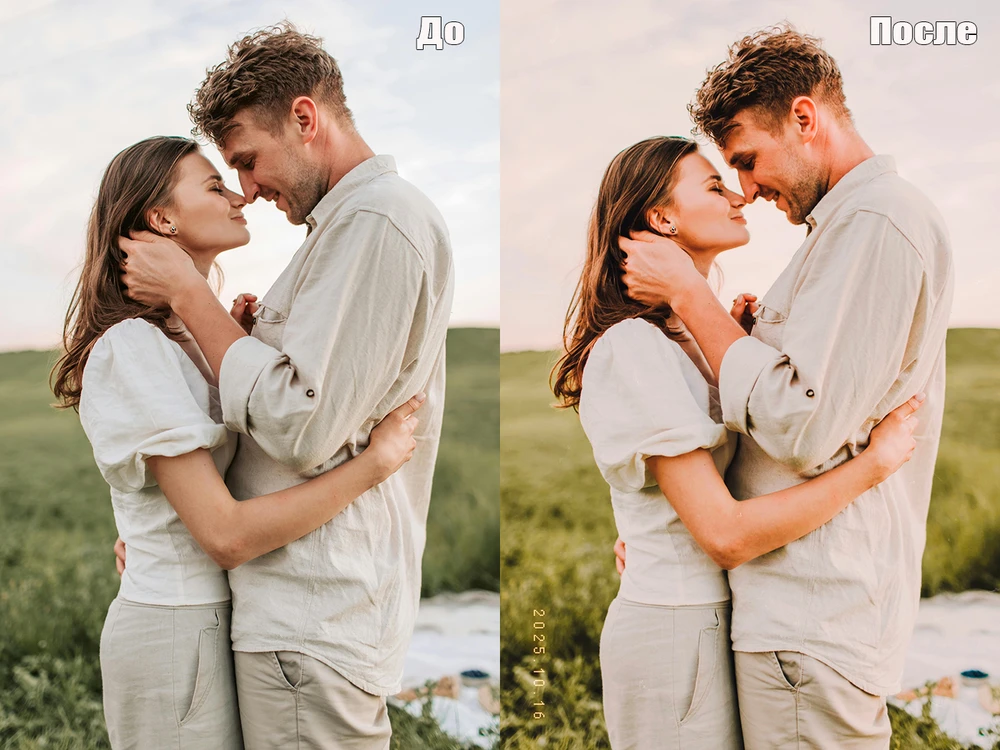
Плюсы:
- Разные виртуальные камеры дают согласованный набор плёночных характеристик.
- Подходит для серии кадров, снятых сразу с одним визуальным характером.
Минусы:
- Меньше точечного ручного контроля, чем у классического редактора.
- Переключение камер внутри одной серии нарушает визуальную цельность.
Lumii
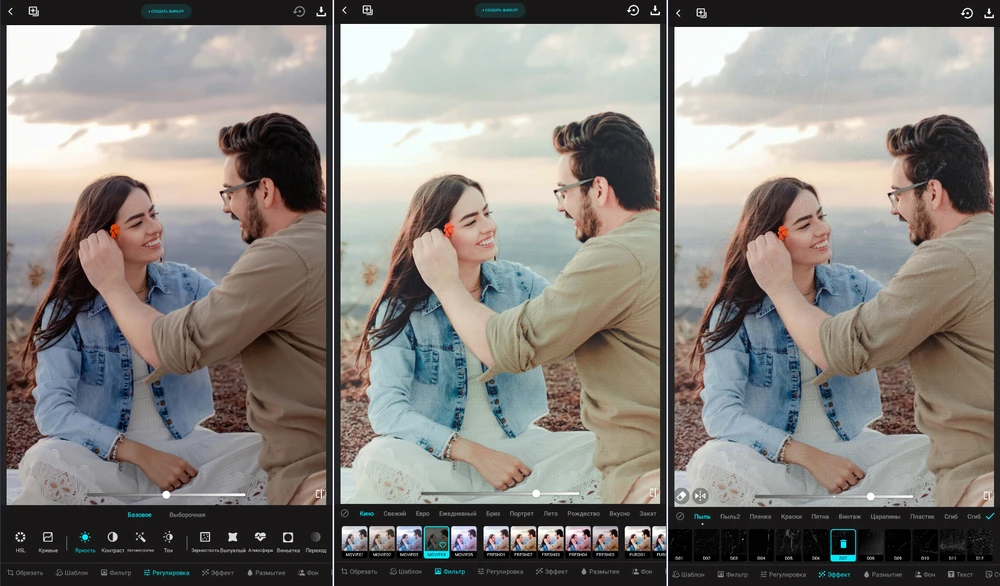
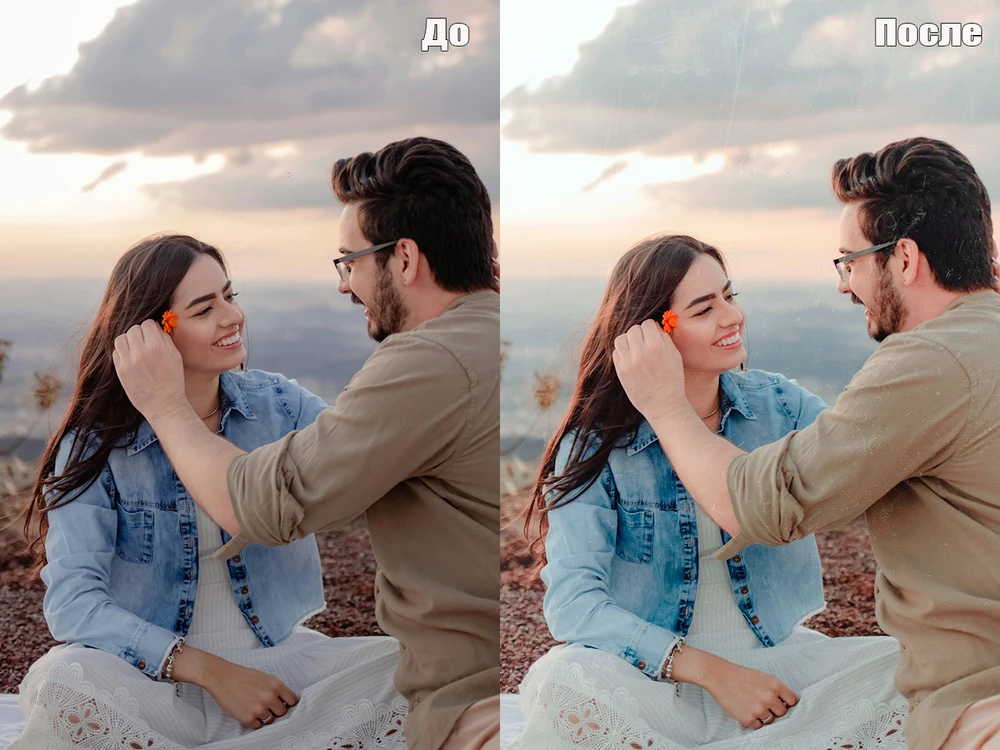
Lumii — полноценный мобильный редактор с большой библиотекой фильтров, включая Retro и другие стилистические группы. Для этой задачи он ценен именно как редактор готовой фотографии, а не только камера. Базовый путь: импортировать снимок, выбрать один ретро-фильтр, ослабить его силу и при необходимости отдельно скорректировать яркость, контраст, тени и теплоту.
Плюсы:
- Подходит для уже снятых фотографий и сочетает фильтры с ручными регулировками.
- Можно уменьшить интенсивность готового эффекта вместо полного принятия пресета.
Минусы:
- Большой каталог эффектов не заменяет выбор конкретной эпохи.
- Сильная комбинация Retro, Glitch и VHS относится скорее к декоративной стилизации, чем к одной фотоплёнке.
Film Camera — Analog Film
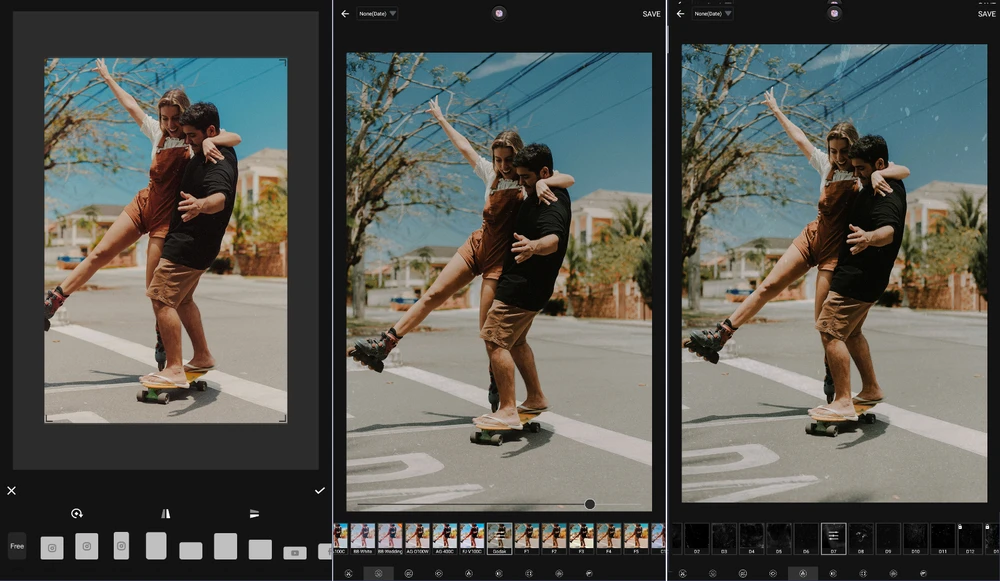
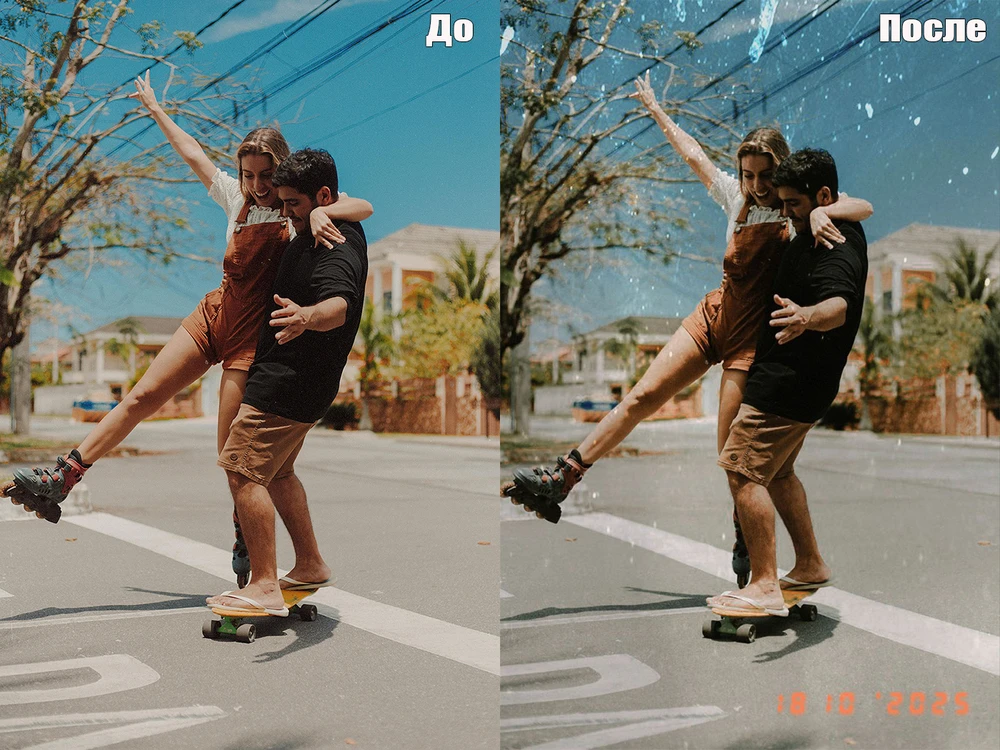
Google Play-пакет com.camerafilter.analogfilter.canoncam сейчас отображается как Film Camera-Analog Film. В описании сохранён акцент на analog/old filters и случайных light leaks. Для последовательной серии отключайте или ограничивайте случайные декоративные эффекты, если приложение это позволяет, и контролируйте datestamp: случайная дата разрушает историческую правдоподобность.
Плюсы:
- Узкая специализация на analog/old-camera эстетике.
- Light leak и дата доступны внутри одного мобильного сценария.
Минусы:
- Случайные эффекты хуже подходят для строгой серии.
VNTG
VNTG позволяет снять или импортировать фотографию, затем оформить её как instant-снимок. В редакторе используются рамки, винтажные текстуры, ретро-фильтры, текст и базовые корректировки. Сильная сторона — именно готовая instant-композиция, поэтому VNTG полезнее для Polaroid-подобного результата, чем для нейтральной имитации сканированной 35-мм плёнки.
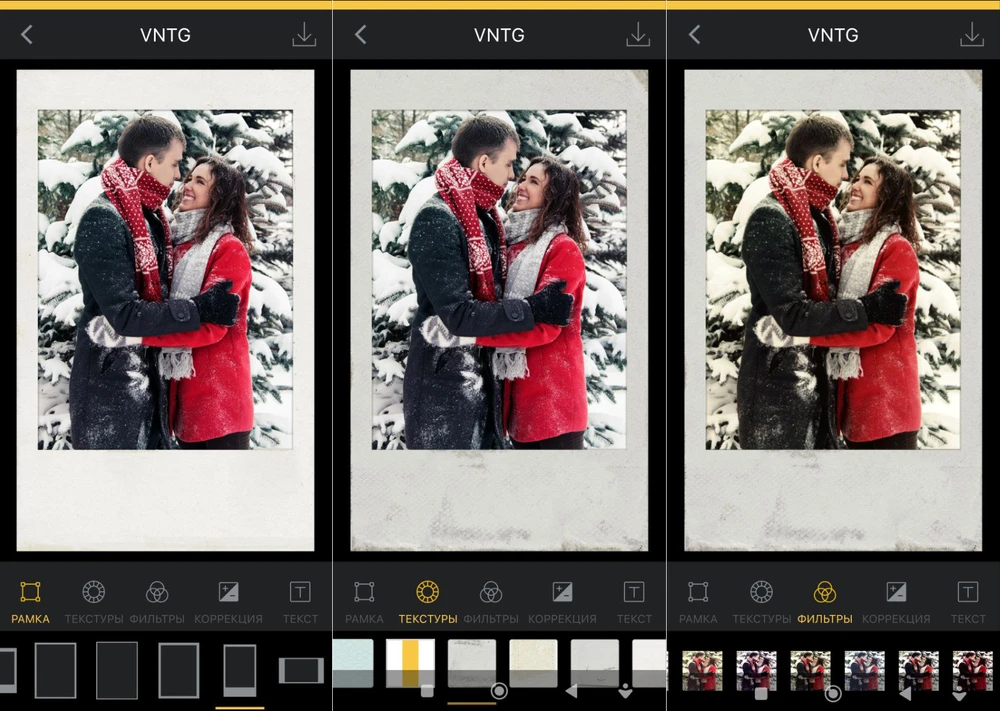
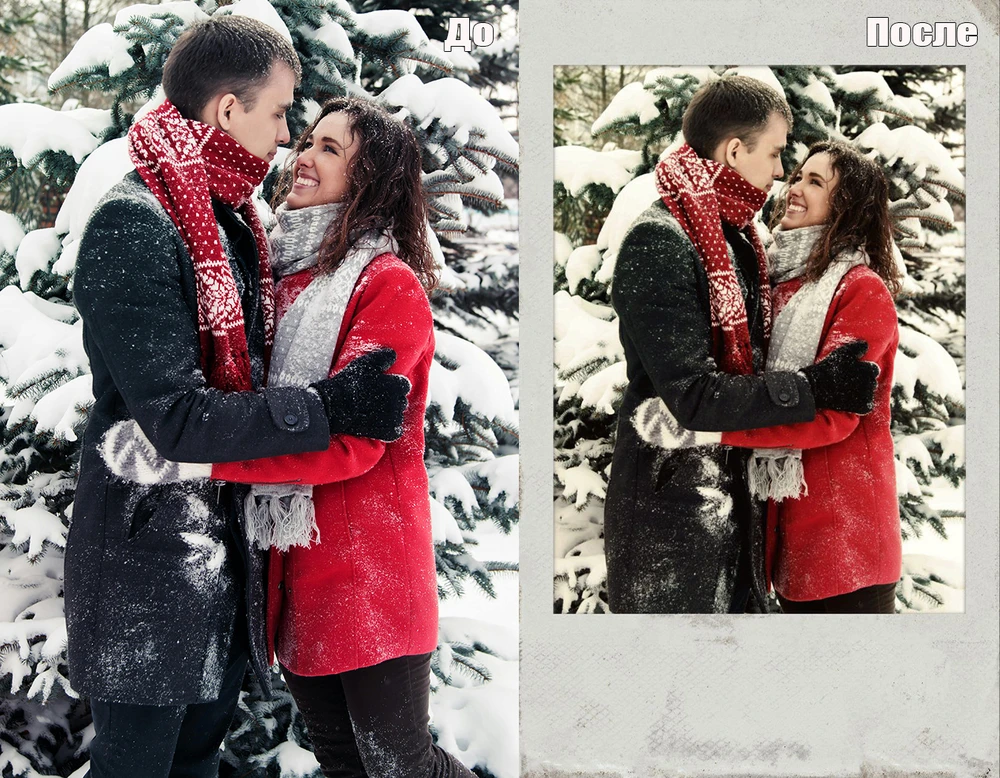
Плюсы:
- Импортирует существующие снимки и оформляет их в instant-стиле.
- Рамка, текстура и фильтр объединены в одном понятном сценарии.
Минусы:
- Instant-рамка подходит не каждой эпохе и не каждой фотографии.
- Для тонкой цветокоррекции лучше сначала подготовить изображение в обычном редакторе.
Нейросети: когда фильтра недостаточно
Генеративная модель нужна не для того же, что Grain или Curves. Если требуется оставить сцену неизменной и только состарить цвет, обычный редактор предсказуемее. ИИ становится оправданным, когда нужно заменить современную одежду, фон, реквизит, освещение или полностью перенести портрет в другую эпоху. После генерации обязательно проверяйте лицо, пальцы, украшения, надписи, геометрию предметов и исторические детали.
Nano Banana, Nano Banana 2 и Nano Banana Pro
В Gemini Apps семейство Nano Banana используется для генерации и редактирования изображений. Для обработки готового снимка загрузите фотографию и сформулируйте изменения обычным текстом. Nano Banana 2 редактирует как загруженные, так и ранее сгенерированные изображения; Nano Banana Pro применяется для повторной генерации с более детальной обработкой. Важное ограничение: редактирование изображений в Gemini Apps недоступно пользователям младше 18 лет.

Рабочая структура задания для AI-стилизации
- Что сохранить: лицо, возраст, выражение, позу, композицию и ключевые предметы.
- Эпоха: конкретный период, например любительская цветная фотография 1970-х или компактная камера 1990-х.
- Свет: естественный оконный, пасмурный, прямой вспышечный — один физически понятный вариант.
- Носитель: 35-mm color negative, чёрно-белая плёнка или instant film; не смешивайте несколько несовместимых технологий.
- Фактура: мелкое зерно, лёгкое выцветание, слабая виньетка и одна умеренная засветка вместо максимального набора дефектов.
- Запреты: не менять черты лица, не добавлять новый текст, не перестраивать позу и не дорисовывать предметы без необходимости.
Для серии используйте один контрольный кадр и одинаковую структуру задания. Меняйте только сюжетные детали, а цветовую эпоху, плёнку и степень фактуры оставляйте постоянными.
Плюсы:
- Генеративное редактирование меняет одежду, фон и реквизит, когда обычного фильтра недостаточно.
- Диалоговый формат удобен для последовательных уточнений одного изображения.
Минусы:
- Результат необходимо проверять по идентичности человека и фактическим деталям сцены.
- Для нейтральной реставрации семейного архива генеративная перестилизация не подходит.
Midjourney
Midjourney подходит для генеративной перестилизации существующего кадра, когда нужно менять фон, одежду, реквизит или художественную атмосферу, а не только цвет. В веб-интерфейсе Editor принимает загруженное изображение или URL. Для локальной правки используются Move / Resize, Paint с командами Erase и Restore, Smart Select и текстовое поле запроса. Для полной смены визуального оформления без разрушения общей структуры кадра предназначен режим Retexture.
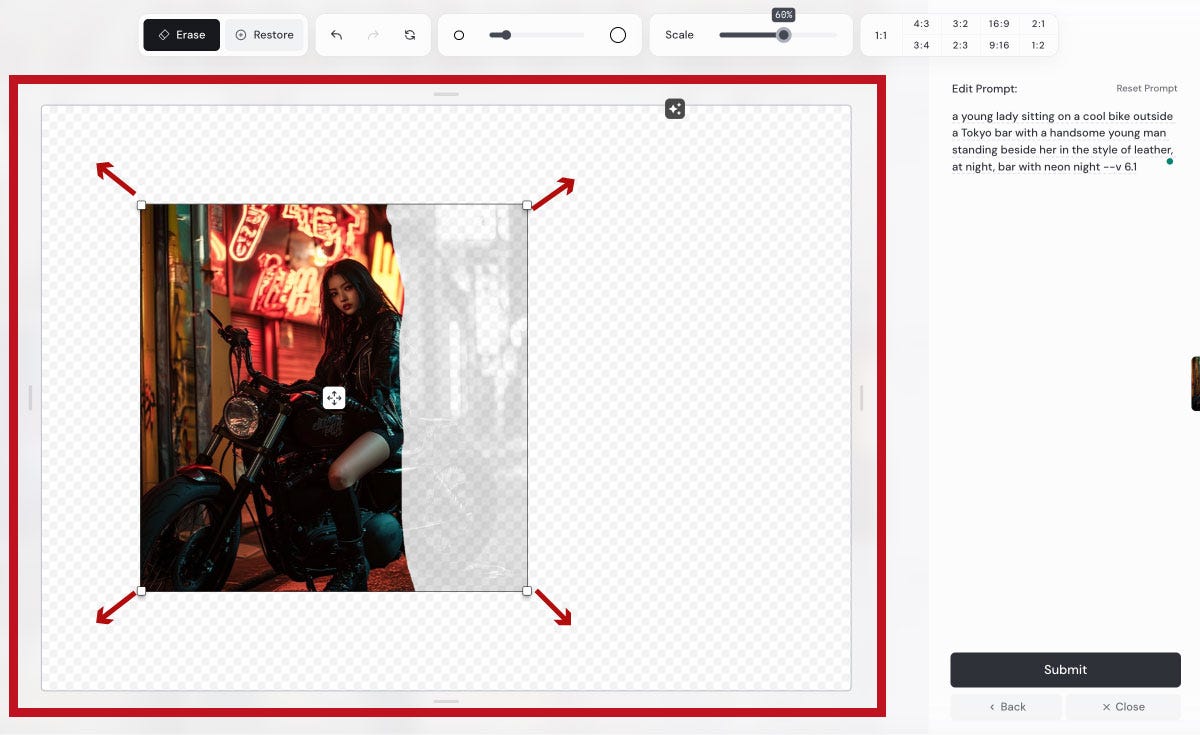
- Откройте страницу Edit и загрузите фотографию.
- Для полной стилизации перейдите в Retexture; для локальной правки оставайтесь в обычном Editor.
- Опишите эпоху, свет, плёнку и требование сохранить основные черты человека и композицию.
- При локальной замене выделите область через Erase или Smart Select, затем отправьте запрос командой Submit Edit.
- Сравните результат с исходником по лицу, рукам, тексту и мелким предметам. Генеративное редактирование способно изменить фактические детали сцены.
Плюсы:
- Позволяет менять визуальную эпоху всей сцены и отдельных областей.
- Retexture удобен для целостной смены стиля, а Paint — для локальных изменений.
Минусы:
- Это генеративная переработка, а не нейтральный фильтр: сходство и предметные детали требуют ручной проверки.
- Для простого зерна, виньетки и выцветания обычный фоторедактор даёт более предсказуемый результат.
FLUX.1 Kontext
FLUX.1 Kontext — модель Black Forest Labs для редактирования изображений по текстовым указаниям и исходной картинке. Для винтажной задачи она полезна тогда, когда требуется изменить не только цвет, но и часть сцены: заменить современный объект, переоформить фон или перевести портрет в другую эпоху. Формулируйте запрос через конкретные физические признаки: период, свет, тип плёнки, характер зерна, степень выцветания и список деталей, которые должны остаться неизменными.
- Загрузите исходную фотографию в интерфейс, который предоставляет FLUX.1 Kontext.
- Опишите одно изменение за итерацию: сначала эпоху и общий цвет, затем при необходимости отдельные предметы.
- Для стилизации укажите фактуру умеренно: fine film grain, slight fade, subtle light leak; не объединяйте все дефекты в одном запросе.
- После каждой итерации сравнивайте лицо, контуры рук, надписи, украшения и геометрию фона с оригиналом.
Плюсы:
- Поддерживает редактирование по сочетанию изображения и текста.
- Подходит для полной смены визуальной эпохи и локальных генеративных правок.
Минусы:
- Генеративная правка способна менять реальные детали, поэтому не подходит для документальной реставрации.
- Конкретные элементы интерфейса зависят от сервиса, через который запускается модель; универсальными остаются только принципы постановки задачи и проверки результата.
Четыре ручных рецепта винтажной обработки
Ниже — не жёсткие числовые пресеты, а последовательности. Конкретные значения зависят от экспозиции и цвета исходника, поэтому важнее порядок действий и визуальные признаки результата. Такой подход переносится между ФотоМАСТЕР, Photoshop, Lightroom и редакторами с аналогичными регулировками.
Рецепт 1. Архивное чёрно-белое фото
- Переведите изображение в чёрно-белое, сохранив разницу между кожей, одеждой и фоном.
- Сделайте контраст мягче: не допускайте больших провалов в абсолютно чёрный.
- Добавьте слабое тёплое тонирование, если нужен отпечаток с оттенком сепии.
- Наложите мелкое зерно и проверьте при 100%.
- Добавьте едва заметную виньетку.
- Царапины используйте только если имитируется физически повреждённая бумажная фотография.
Контроль результата: белки глаз и светлые участки одежды должны оставаться различимыми, а сепия — восприниматься как оттенок бумаги, а не коричневая заливка всего кадра.
Рецепт 2. Выцветшая цветная плёнка 1960–1970-х
- Слегка уменьшите общий контраст и поднимите чёрную точку.
- Снизьте насыщенность, но не обесцвечивайте кожу полностью.
- Через поканальную коррекцию добавьте небольшой цветовой сдвиг в тенях и светах.
- Добавьте мелкое зерно.
- При необходимости используйте одну слабую засветку по краю.
- Не добавляйте VHS-полосы, цифровой glitch и яркую дату: это признаки другой технологии и эпохи.
Рецепт 3. Компактная камера 1990-х
- Сохраните более жёсткий контраст, чем в выцветшем снимке 1970-х.
- Допустите прямой вспышечный свет и более яркие цвета.
- Добавьте умеренное зерно и лёгкий цветовой сдвиг.
- Используйте датировку только если она стилистически и календарно согласована с кадром.
- Одна локальная засветка или небольшой оптический дефект уместнее сложной сетки царапин.
Главная ошибка — одновременно сделать фото мягким и выцветшим как 1960-е, добавить VHS-глитч как 1980-е и поставить яркую дату как компактная камера 1990-х. Один кадр должен иметь понятную технологическую логику.
Рецепт 4. Polaroid / instant-film
- Сначала подготовьте само изображение: мягкий контраст, небольшой цветовой сдвиг, умеренная насыщенность.
- Добавьте деликатную мягкость и зерно.
- После цветокоррекции используйте instant-рамку; не закрывайте рамкой важные части композиции.
- Если добавляется текст или подпись, размещайте её как элемент оформления отпечатка, а не поверх лица.
- Сравните с вариантом без рамки: если весь «винтаж» держится только на белой рамке, цвет и фактура требуют доработки.
Как выбрать способ под конкретную задачу
| Сценарий | Что выбирать | Почему |
|---|---|---|
| Быстро состарить одну фотографию на компьютере | ФотоМАСТЕР | Готовые ретро-эффекты сочетаются с ручным зерном, тонированием и LUT. |
| Полностью контролировать цвет и локальные дефекты | Adobe Photoshop | Корректирующие слои, маски, Curves и отдельная ретушь. |
| Обработать серию в одном стиле | Adobe Lightroom | Собственный preset и повторное применение к нескольким кадрам. |
| Получить плёночный look без сложной ручной коррекции | PhotoScape X | Film Effect и регулировка Amount. |
| Не устанавливать программу | Fotor или LunaPic | Готовые браузерные ретро-фильтры. |
| Нужен браузерный ручной контроль | Photopea | Levels, Curves, Hue/Saturation и слои в браузере. |
| Сразу сделать постер или публикацию | Canva | Фотофильтр совмещается с макетом и типографикой. |
| Снимать сразу как на плёнку | OldRoll, Dazz Cam, HUJI Cam, NOMO CAM | Камера-симулятор формирует характер до или во время съёмки. |
| Стилизовать готовое фото на телефоне | VSCO, KUNI Cam, Afterlight, Lumii | Пресеты сочетаются с ручными корректировками. |
| Сделать instant/Polaroid | VNTG или NOMO CAM | Рамки и характер instant-камер являются частью самого метода. |
| Перенести современный портрет в другую эпоху | Nano Banana / Midjourney / другой подтверждённый image-editing AI | Генеративная модель меняет одежду, фон и реквизит, а не только цвет. |
| Восстановить реальный старый скан | MyHeritage In Color, Colorize.cc, DeepAI Colorizer, Waifu2x/Real-ESRGAN как отдельные технические этапы | Сначала восстанавливается читаемость и цвет, затем при необходимости выполняется стилизация. |
Типичные ошибки при винтажной обработке
- Максимальная сила фильтра. Пресет должен задавать направление, а не перекрашивать все объекты одинаково.
- Чёрная виньетка. Если зритель первым замечает затемнённые углы, интенсивность почти наверняка слишком велика.
- Крупное цифровое зерно. Проверяйте фактуру в масштабе 100%; на маленьком превью даже чрезмерный шум выглядит аккуратно.
- Сепия поверх цветного кадра. Коричневая заливка не заменяет работу с контрастом и цветом.
- Все дефекты одновременно. Grain, dust, scratches, light leak, halation, chromatic aberration и VHS-glitch относятся к разным ситуациям. Выбирайте несколько согласованных признаков.
- Современные детали эпохи. Телефон, интерьер, вывеска или одежда могут полностью разрушить историческую иллюзию независимо от качества фильтра.
- Сильное размытие. Старая оптика не означает отсутствие фокуса. Сохраняйте читаемыми глаза и ключевые контуры.
- Повторное JPEG-сжатие. Не открывайте и не пересохраняйте один и тот же JPEG много раз ради каждой маленькой правки; держите рабочую копию и экспортируйте финал один раз.
- AI изменил человека. Сравнивайте форму глаз, зубы, пальцы, серьги, родинки и элементы одежды с исходником. Генеративный результат может быть красивым, но неточным.
- Реставрация смешана со стилизацией. Для семейного архива сначала сохраните восстановленную нейтральную копию и только потом делайте художественный ретро-вариант.
Как проверить результат перед сохранением
- Сравните до/после в одинаковом масштабе. Быстрое переключение показывает, не ушла ли кожа в неестественный цвет и не пропали ли тени.
- Посмотрите изображение при 100%. Только так видно размер Grain, артефакты апскейла и чрезмерную резкость после фильтра.
- Проверьте нейтральные области. Белая рубашка, серый бетон и белки глаз помогают заметить чрезмерный общий цветовой сдвиг.
- Оцените края. Виньетка и light leak не должны перекрывать лицо, текст или главный объект.
- Проверьте историческую согласованность. Отдельно посмотрите на одежду, технику, транспорт, вывески и дату.
- Для AI увеличьте лицо и руки. Ищите изменения идентичности, лишние детали, сломанные пальцы и повторяющиеся элементы.
- Для серии положите кадры рядом. Температура, зерно и чёрная точка должны выглядеть как один набор, а не как случайные фильтры.
- Сохраните исходник. Финальная стилизованная копия не должна заменять оригинальный файл или нейтральную реставрацию.
Частые вопросы
Чем плёночное зерно отличается от обычного цифрового шума?
В редакторах оба эффекта могут технически добавляться как шумовая фактура, но визуальная задача плёночного зерна — поддерживать впечатление эмульсии. Оно должно быть согласовано с размером изображения и не перекрывать мелкие детали. Случайный цветной цифровой шум высокой интенсивности чаще выглядит как дефект сенсора, а не как плёнка.
Нужно ли всегда снижать насыщенность?
Нет. Выцветший отпечаток обычно требует более спокойной палитры, но компактная камера 1990-х или некоторые слайдовые плёнки могут выглядеть довольно насыщенно. Сначала выберите эпоху и тип носителя, затем меняйте насыщенность.
Можно ли сделать винтажный эффект только одним пресетом?
Можно, если пресет хорошо подходит исходнику. Но проверка всё равно нужна: одинаковый пресет по-разному действует на тёмный интерьер, портрет со вспышкой и солнечный пейзаж. После пресета обычно достаточно небольшой коррекции экспозиции, силы эффекта и зерна.
Что лучше для серии фотографий?
Нужен инструмент, где обработку можно повторить: Lightroom с собственным preset, KUNI Cam с recipes или настольный редактор с сохранённым набором настроек. Экспозицию и баланс белого всё равно проверяют отдельно для каждого кадра.
Когда нейросеть лучше обычного редактора?
Когда требуется менять содержание сцены: одежду, фон, реквизит или визуальную эпоху. Если нужно только сделать цвета мягче и добавить grain, обычный редактор сохраняет исходник точнее и предсказуемее.
Можно ли AI-колоризацию считать восстановлением реальных цветов?
Нет. Она создаёт правдоподобную цветовую интерпретацию. Для исторически важных фотографий храните оригинальный чёрно-белый файл и не выдавайте автоматически подобранный цвет за документально подтверждённый.
Что делать, если после фильтра лицо стало слишком оранжевым или зелёным?
Сначала уменьшите интенсивность пресета. Если этого мало, скорректируйте общий баланс цвета или отдельные оттенки кожи через HSL/Color. Не компенсируйте ошибку ещё одним сильным фильтром.
Нужно ли добавлять царапины?
Только если имитируется старый физический отпечаток или скан. Для кадра, который должен выглядеть как свежепроявленная плёнка, постоянные крупные царапины не обязательны. Однотипная повторяющаяся текстура особенно заметно выдаёт цифровой оверлей.
Как не потерять качество?
Сохраняйте оригинал отдельно, выполняйте основные правки до финального экспорта, не пересохраняйте один JPEG много раз, проверяйте зерно и резкость при 100%. Для настоящего старого скана держите мастер-копию без декоративных эффектов.
Итоговый выбор по сценариям
Для одной фотографии на компьютере самый прямой маршрут — ФотоМАСТЕР: готовый ретро-эффект можно быстро ослабить или дополнить LUT, тонированием, плёночным зерном и виньеткой. Когда требуется сложная локальная коррекция, маски и полный контроль цветовых каналов, рациональнее Photoshop. Для серии снимков удобнее Lightroom с собственным preset, а PhotoScape X закрывает промежуточный сценарий — быстрый Film Effect с понятной регулировкой силы.
Без установки проще использовать Fotor или LunaPic; для ручного браузерного процесса — Photopea; если фотография одновременно становится частью макета, удобна Canva. На телефоне VSCO, KUNI Cam, Afterlight и Lumii подходят именно для редактирования готового снимка, а OldRoll, Dazz Cam, HUJI Cam, Solo Cam и NOMO CAM сильнее как имитация камеры. У NOMO CAM важно помнить ограничение: импорт существующего фото относится к NOMO PRO.
Генеративный ИИ выбирайте только тогда, когда цветокоррекции недостаточно и нужно менять эпоху самой сцены. Семейство Nano Banana и Editor Midjourney позволяют перестраивать одежду, фон и реквизит, но результат следует проверять как генеративную переработку, а не как нейтральную ретушь. Для настоящего старого семейного снимка сначала делайте отдельную нейтральную реставрацию и храните оригинал; художественный винтажный вариант оставляйте отдельной копией.
 *EXE — расширение исполняемого файла. Сайт является партнером проекта