
Очистка реестра Windows 10 имеет смысл только при конкретной задаче: после некорректного удаления приложения, при сломанной ассоциации файлов, ошибочном пути к уже отсутствующему компоненту или необходимости отменить известное изменение. Регулярное удаление сотен записей ради абстрактного ускорения не относится к обязательному обслуживанию Windows. Microsoft не поддерживает применение очистителей, которые изменяют реестр неподдерживаемыми методами, поэтому безопасный порядок всегда один: определить симптом, подготовить откат, изменить минимально необходимый набор данных и проверить именно исходную проблему.
Windows 10 завершила бесплатную поддержку 14 октября 2025 года. Компьютер продолжает запускаться, но обычная редакция системы больше не получает стандартные бесплатные исправления безопасности. Чистка реестра не компенсирует отсутствие обновлений и не делает неподдерживаемую систему защищённой. Если устройство совместимо с поддерживаемой Windows, переход на неё важнее любого оптимизатора. Эта инструкция сохраняет охват Windows 10, поскольку интерфейс Regedit, системной защиты и большинства описанных программ соответствует поставленной задаче.
Для углублённого выбора пригодятся отдельные разделы FreeEXE: утилиты для очистки реестра, инструменты для работы с системным реестром и средства создания точек восстановления и отката Windows. Они помогают разделить три разные задачи: массовый анализ, точечное редактирование и возврат системы после неудачного изменения.
Что именно хранится в реестре Windows 10
Реестр — иерархическая база низкоуровневых настроек Windows и приложений. В левой части Редактора реестра находятся разделы и подразделы, в правой — параметры выбранного раздела. Параметр содержит имя, тип и значение. Это важно: удаление раздела убирает сразу всё его содержимое, а удаление одного параметра затрагивает только конкретную настройку. Большинство опасных ошибок в ручных инструкциях возникает из-за смешения этих двух операций.
HKEY_CURRENT_USER, сокращённо HKCU, содержит настройки вошедшего пользователя: параметры приложений, интерфейса и профиля. HKEY_LOCAL_MACHINE, или HKLM, хранит конфигурацию компьютера, общую для пользователей, включая ветви SOFTWARE и SYSTEM. HKEY_CLASSES_ROOT отвечает за классы объектов и ассоциации, HKEY_USERS содержит загруженные профили, а HKEY_CURRENT_CONFIG — текущую аппаратную конфигурацию. Массовая очистка корневых ветвей недопустима: даже запись, которая выглядит непонятной, может быть частью службы, драйвера, установщика или обработчика файлов.
Ненужная запись и повреждённый реестр — разные состояния. Остаточный параметр удалённой программы может просто не использоваться и не влиять на скорость. Повреждение системных компонентов проявляется иначе: не запускаются встроенные средства, не устанавливаются обновления, возникают ошибки защищённых файлов. В таком случае первым выбором становятся DISM, SFC, восстановление системы или ремонт конкретного приложения, а не поиск максимального количества «ошибок» в очистителе.
Когда очистка оправдана, а когда нужен другой инструмент
| Наблюдаемый симптом | Подходящий первый шаг | Почему не стоит начинать с массовой очистки |
|---|---|---|
| После удаления одной программы осталась команда, пункт меню или ассоциация | Повторное удаление штатным деинсталлятором, затем точечный поиск по точному имени издателя | Нужно убрать следы одного продукта, а не изменять сотни несвязанных ключей |
| Приложение не устанавливается поверх старой версии | Средство очистки конкретного установщика или деинсталлятор с поиском остатков | Ошибка часто связана с одной записью Windows Installer или службой |
| Windows загружается медленно | Проверка автозагрузки, служб, диска и свободного места | Неиспользуемые ключи обычно не читаются при старте |
| Не хватает места на диске C: | Очистка временных и крупных файлов | Записи реестра занимают несопоставимо меньше места, чем кэш, обновления и пользовательские данные |
| Не работают системные функции или обновления | DISM, затем SFC; при недавнем сбое — точка восстановления | Удаление дополнительных записей усложняет диагностику |
| Ошибка появилась сразу после ручной правки | Импорт сохранённого REG-файла или восстановление системы | Нужно отменить известное изменение, а не выполнять новое сканирование |
| Найдено много «ошибок», но симптомов нет | Ничего не удалять; сохранить отчёт и закрыть программу | Количество найденных элементов не доказывает неисправность |
Подготовка: создаём два независимых варианта отката
Перед любым изменением подготовьте точку восстановления и отдельный REG-файл изменяемого раздела. Эти механизмы решают разные задачи. REG-файл возвращает сохранённые ключи и параметры, но не удаляет новые записи, появившиеся после экспорта. Точка восстановления возвращает системные файлы, установленные программы, драйверы, реестр и настройки к выбранному состоянию, не предназначаясь для резервного копирования личных документов.
Шаг 1. Включите защиту системы
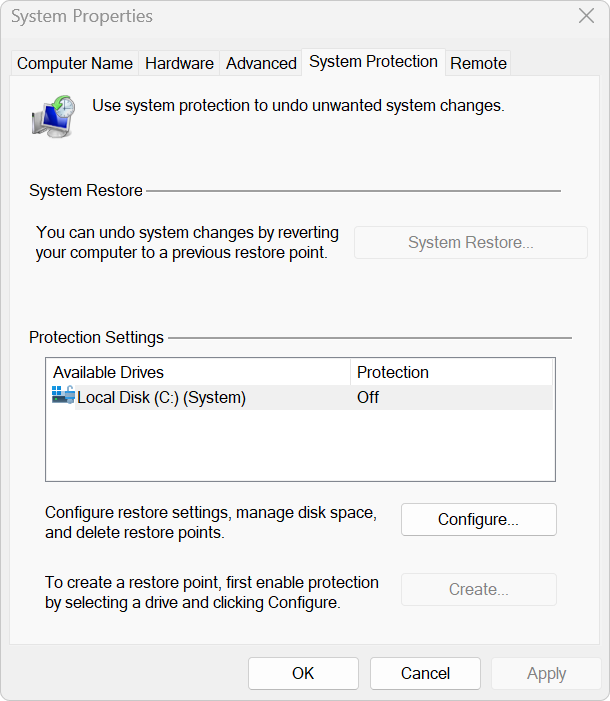
- Нажмите Win+R, введите systempropertiesprotection.exe и нажмите Enter. Откроется окно «Свойства системы» на вкладке «Защита системы».
- В блоке «Параметры защиты» выделите системный диск, обычно C:. Если в столбце состояния защита отключена, нажмите «Настроить».
- Выберите «Включить защиту системы». Установите разумный предел использования диска: Windows будет удалять старые точки, когда отведённое место закончится.
- Нажмите «Применить», затем «ОК». Вернувшись в основное окно, убедитесь, что для системного диска указано включённое состояние.

Шаг 2. Создайте точку восстановления перед чисткой
- В том же окне «Защита системы» нажмите «Создать». Кнопка доступна после включения защиты системного диска.
- Введите описание, по которому точку легко узнать, например «Перед удалением остатков программы 19-07-2026». Дату Windows добавляет автоматически.
- Нажмите «Создать» и дождитесь сообщения об успешном завершении. Не переходите к очистке, пока операция не закончилась.
- Закройте диалог и оставьте открытыми только программы, необходимые для работы. Перед системным восстановлением открытые документы потребуется сохранить.
Если кнопка «Создать» неактивна, очиститель не должен использоваться как замена системной защите. Сначала решите проблему с включением защиты или подготовьте образ системы. Для компьютера, где ошибка дорого стоит — рабочая станция, учебный проект, бухгалтерская база — одной точки восстановления недостаточно: нужна полноценная резервная копия.
Шаг 3. Экспортируйте именно изменяемый раздел
- Нажмите Win+R, введите regedit и подтвердите запуск. Командная строка для этого не требуется.
- Перейдите к разделу, который собираетесь менять. Перед поиском остатков конкретной программы сначала определите её точное имя, название издателя и путь установки.
- Выделите раздел в левой панели. Откройте меню «Файл» и выберите «Экспорт».
- В окне сохранения задайте понятное имя. В блоке диапазона экспорта должен быть выбран вариант «Выбранная ветвь», если вы сохраняете отдельный раздел.
- Сохраните файл с расширением REG в папку, которую не затронет очистка. Не храните единственную копию внутри временной папки.
Экспорт всего реестра допустим как дополнительная копия, но неудобен для точечного отката и не заменяет образ системы. Для ручного удаления одного раздела полезнее сохранить родительскую ветвь, содержащую удаляемый объект. Тогда резервная копия включает связанные параметры, но не превращается в огромный файл с несвязанными данными.
Как восстановить REG-файл
- Запустите Regedit с административным подтверждением.
- Выберите «Файл» → «Импорт».
- Укажите сохранённый REG-файл и нажмите «Открыть».
- После сообщения об успешном добавлении данных перезагрузите Windows или перезапустите затронутую программу.
- Повторите исходное действие и проверьте, исчезла ли новая ошибка. Если система остаётся нестабильной, используйте точку восстановления.
Импорт добавляет сохранённые данные, но не является зеркальным откатом всей ветви. Например, если после резервного копирования очиститель создал новый параметр, импорт старого REG-файла не обязан удалить этот новый параметр. Поэтому перед массовыми изменениями нужна точка восстановления или встроенный журнал отмены программы.
Способ 1. Очистка через Ускоритель Компьютера
Ускоритель Компьютера поставлен первым практическим способом, потому что в нём есть отдельная вкладка «РЕЕСТР», категории проверки, ход сканирования и список найденных элементов с путями. Это удобнее ручного поиска, но принцип безопасности не меняется: резервная копия создаётся до запуска, результаты просматриваются до исправления, а автоматический выбор всех категорий не считается доказательством их ненужности.

Какие категории показывает модуль
На экране проверки доступны категории «Отсутствующие DLL», «Неверные расширения», «Приложения», «Пути приложений», «Ошибки установщика», «Отсутствующие приложения», «Кэш MUI», «Службы Windows», «Ошибки ActiveX» и «Библиотеки типов». Названия описывают область поиска, но не дают автоматического разрешения на удаление. Особенно внимательно проверяются службы, ActiveX, библиотеки типов и общие DLL: они могут использоваться несколькими программами или компонентами, даже если анализатор не обнаружил очевидную ссылку.
Пошаговая инструкция
- Закройте программы, связанные с проблемой, и создайте точку восстановления по инструкции выше.
- Запустите установленный Ускоритель Компьютера. В главном окне выберите вкладку «РЕЕСТР» или кнопку «Исправление ошибок реестра».
- Перед первым проходом снимите категории, не относящиеся к задаче. Для остатков приложения начните с «Приложения», «Пути приложений», «Ошибки установщика» и «Отсутствующие приложения».
- Нажмите «СКАНИРОВАТЬ». Не запускайте параллельно установку, удаление или обновление программ: реестр не должен меняться во время анализа.
- После завершения откройте список результатов. Сверяйте колонку «Информация» с реальным путём и колонку «Раздел реестра» с продуктом, который уже удалён.
- Снимите флажки с записей Microsoft, драйверов, служб, антивируса, общих библиотек и любых элементов, назначение которых не установлено.
- Нажмите «ИСПРАВИТЬ» только после отбора. Если программа предлагает создать резервную копию своих изменений, согласитесь и запомните раздел восстановления.
- Перезагрузите Windows, повторите исходное действие и проверьте запуск затронутых приложений, ассоциации файлов и обновления.


Плюсы Ускорителя Компьютера:
- отдельный русскоязычный модуль реестра с видимыми категориями и путями;
- можно снять категории до сканирования и отдельные элементы после анализа;
- в одном интерфейсе находятся очистка диска, автозагрузка и планировщик, поэтому проще отделить файловый мусор от записей реестра;
- результат можно проверить по исходной проблеме, не ориентируясь только на общий счётчик найденных элементов.
Ограничения Ускорителя Компьютера:
- автоматическая классификация не гарантирует, что запись не используется редким компонентом;
- массовое исправление всех категорий создаёт больший риск, чем точечная работа;
- обещания процентного ускорения не заменяют измерение загрузки, диска, памяти и времени запуска;
- интерфейс на скриншотах разных выпусков отличается, поэтому ориентироваться нужно на назначение вкладки и просмотр путей, а не на положение кнопки по пикселям.
Способ 2. Точечное удаление остатков через Regedit
Ручной способ нужен не для «генеральной уборки», а для заранее известного остатка. Допустимый пример: приложение удалено, но в контекстном меню осталась его команда; повторная установка сообщает о старой конфигурации; в HKCU\Software сохранился раздел с точным уникальным названием продукта. Недопустимый пример: открыть HKEY_CLASSES_ROOT или HKLM\SYSTEM и удалять всё, что кажется устаревшим.
Сначала удалите программу штатно
- Откройте «Параметры» → «Приложения» → «Приложения и возможности» или классическую панель «Программы и компоненты».
- Найдите точное название продукта и издателя. Сохраните эту информацию: одинаковые короткие слова могут встречаться в других программах.
- Запустите удаление и дождитесь завершения встроенного деинсталлятора.
- Перезагрузите Windows, если это предлагает установщик. Многие записи удаляются только при следующем запуске системы.
- Проверьте, осталась ли исходная проблема. Если нет, Regedit не нужен.
Поиск только по точному имени
- Откройте Regedit и выделите «Компьютер» только для поиска по всей базе либо конкретную ветвь, если область известна.
- Нажмите Ctrl+F или выберите «Правка» → «Найти».
- Введите полное уникальное имя продукта или издателя. Не ищите короткие слова вроде «Photo», «Update», «Driver», «Office» или «Service».
- На первом проходе оставьте поиск по именам разделов. Поиск по значениям и данным даёт значительно больше неоднозначных совпадений.
- Для каждого результата сравните полный путь, имя издателя и связь с удалённым приложением. Экспортируйте найденный раздел до удаления.
- Удаляйте только однозначный раздел. Нажмите F3, чтобы перейти к следующему совпадению.

Что нельзя удалять по общему совпадению
- CLSID и COM-объекты. GUID не объясняет назначение элемента. Один компонент может обслуживать несколько приложений и расширений оболочки.
- Общие DLL. Отсутствие файла по одному пути не доказывает, что регистрация не нужна другому выпуску программы или механизму восстановления.
- Службы и драйверы. HKLM\SYSTEM\CurrentControlSet\Services содержит конфигурацию служб и драйверов; ошибка здесь способна нарушить загрузку или работу оборудования.
- Windows Installer. Неверное удаление записей установщика затрудняет обновление, восстановление и удаление приложений.
- Ассоциации файлов. Удаление обработчика без назначения нового приложения приводит к тому, что тип файла перестаёт открываться.
- Параметры Microsoft и системных приложений. Даже если название напоминает удалённый продукт, сначала проверьте путь и владельца.
Ветка HKEY_CURRENT_USER\Software обычно безопаснее для точечной проверки пользовательских настроек, чем системные ветви, но не является папкой «необязательных данных». Установленные программы хранят там рабочие параметры, лицензирование, плагины, историю и интеграции. Удалять можно только раздел уже удалённого продукта, имя и назначение которого установлены.
Способ 3. Возврат к точке восстановления
Восстановление системы подходит, когда проблема появилась после установки программы, драйвера, обновления или изменения параметров, а точная повреждённая запись неизвестна. Метод возвращает системные файлы, реестр, установленные программы и настройки к состоянию выбранной точки. Личные документы не являются целью отката, но открытые файлы нужно сохранить, потому что компьютер перезагрузится.
Запуск из работающей Windows
- Нажмите Win+R, введите rstrui.exe и нажмите Enter. Альтернативный путь: Панель управления → Восстановление → Запуск восстановления системы.
- В мастере нажмите «Далее». Выберите точку, созданную до неудачной очистки или установки.
- Если нужная дата не видна, включите «Показать другие точки восстановления».
- Нажмите «Поиск затрагиваемых программ». Сохраните список приложений и драйверов, которые будут удалены или восстановлены.
- Подтвердите точку, нажмите «Готово» и дождитесь перезагрузки. Не выключайте компьютер во время операции.

Запуск из Windows RE, если система не загружается
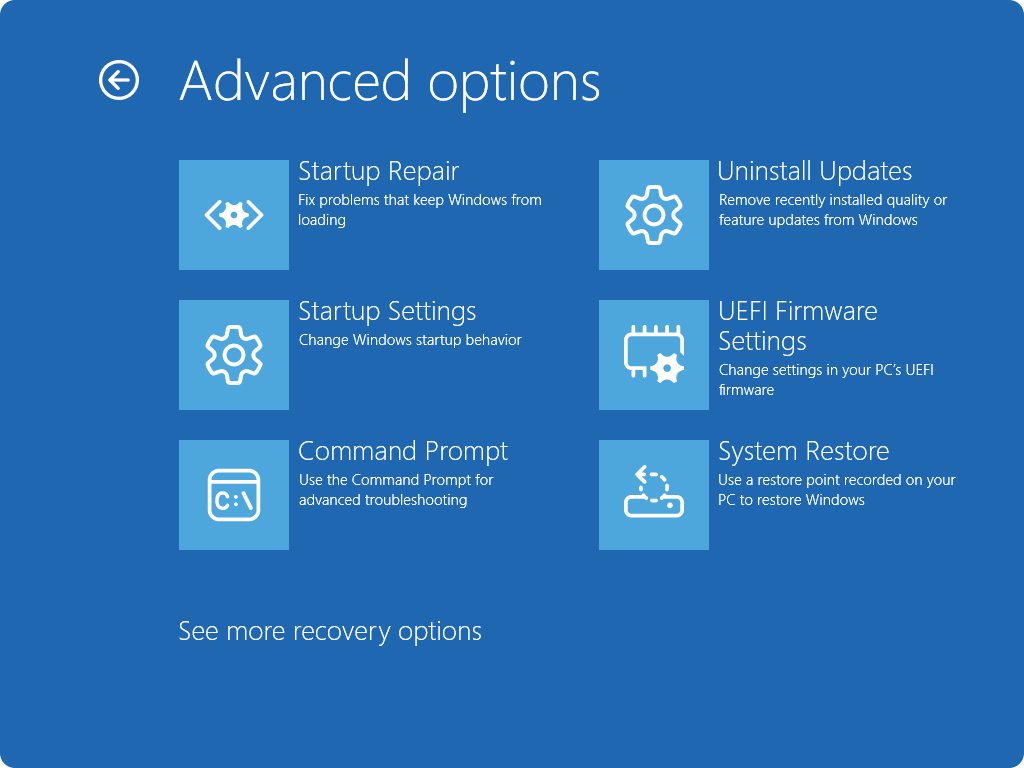
- Откройте среду восстановления Windows. Она может запуститься после нескольких неудачных загрузок либо через установочный или восстановительный носитель.
- На экране выбора действия нажмите «Поиск и устранение неисправностей».
- Откройте «Дополнительные параметры».
- Выберите «Восстановление системы» и учётную запись администратора.
- Если диск зашифрован, заранее подготовьте ключ восстановления BitLocker.
- Выберите точку, проверьте затрагиваемые программы и подтвердите откат.
Способ 4. Восстановление компонентов через DISM и SFC
DISM и SFC не очищают реестр от неиспользуемых записей. Они нужны, когда повреждены компоненты образа Windows или защищённые системные файлы. Это отдельный сценарий, который нельзя смешивать с удалением остаточных ключей. Правильная последовательность: сначала восстановить хранилище компонентов командой DISM, затем проверить системные файлы через SFC.
Команды и их назначение
| Команда | Что делает | Когда использовать |
|---|---|---|
| DISM /Online /Cleanup-Image /CheckHealth | Быстро сообщает, помечен ли образ как повреждённый и ремонтопригодный | Для первичной проверки; команда не выполняет полноценное сканирование и ремонт |
| DISM /Online /Cleanup-Image /ScanHealth | Проводит расширенную проверку хранилища компонентов | Когда есть признаки повреждения или ошибки обновления; параметр не исправляет найденное |
| DISM /Online /Cleanup-Image /RestoreHealth | Восстанавливает образ, по умолчанию используя доступный источник обслуживания | После диагностики либо сразу перед SFC, если системные компоненты повреждены |
| sfc /scannow | Проверяет защищённые системные файлы и заменяет повреждённые доступными исправными копиями | После успешного DISM или для проверки целостности файлов |
Пошаговый порядок
- Сохраните работу и подключите компьютер к стабильному питанию.
- Откройте меню «Пуск», введите «Командная строка», нажмите правой кнопкой и выберите запуск от имени администратора. Подойдёт и терминал с административными правами.
- Введите DISM /Online /Cleanup-Image /RestoreHealth и нажмите Enter. Процент может долго не меняться; не прерывайте процесс только из-за паузы индикатора.
- После сообщения об успешном завершении выполните sfc /scannow. Не закрывайте окно до 100%.
- Перезагрузите Windows и повторите действие, которое вызывало ошибку.
- Если SFC не смог исправить часть файлов, сохраните сообщение и журнал CBS. Не удаляйте найденные пути вручную из реестра.

Результат SFC — не список ключей для ручного удаления. Сообщение «Защита ресурсов Windows не обнаружила нарушений целостности» означает, что защищённые файлы исправны. Сообщение об успешном восстановлении требует перезагрузки и повторной проверки симптома. Если операция не может быть выполнена, сначала исключают незавершённое обновление, ошибки диска и проблемы хранилища компонентов.
Способ 5. Удаление программы вместе с подтверждёнными остатками
Когда цель — убрать следы конкретного приложения, специализированный деинсталлятор безопаснее универсального очистителя: область поиска ограничена программой, которую пользователь только что удалил. Правильный процесс состоит из запуска штатного деинсталлятора, сканирования остатков, просмотра найденных ветвей и удаления только связанных объектов. Наличие слова в пути не заменяет проверку: общие компоненты издателя могут использоваться другими его продуктами.
Рабочий процесс в Revo Uninstaller
- Выберите установленную программу в главном списке и запустите удаление.
- Оставьте включёнными создание точки восстановления и резервной копии реестра, если эти опции доступны в используемом выпуске.
- Завершите встроенный деинсталлятор приложения.
- Выберите режим сканирования остатков. Начинайте с безопасного или умеренного; расширенный режим даёт больше результатов и требует внимательной проверки.
- На экране реестра раскрывайте дерево и отмечайте только ветви, относящиеся к удалённому продукту. Кнопка «Далее» сама по себе не обязана удалять отмеченное: используйте отдельную команду удаления.
- После записей реестра проверьте остаточные файлы и папки. Общие каталоги издателя оставляйте, если на компьютере есть другие его программы.

Плюсы удаления по конкретной программе:
- границы поиска понятнее, чем при общем сканировании реестра;
- можно связать каждый результат с только что выполненной деинсталляцией;
- резервная копия и история удаления позволяют восстановить ошибочно удалённые данные;
- одновременно удаляются остаточные файлы, которые занимают значительно больше места, чем записи реестра.
Ограничения:
- расширенный режим способен показать общие компоненты и настройки издателя;
- удаление уже отсутствующей программы без журнала установки менее точно;
- деинсталлятор не исправляет повреждённые системные компоненты Windows;
- после удаления драйвера, антивируса или системной оболочки предпочтительно использовать фирменное средство производителя.
Сравнение основных способов
| Способ | Подходит для | Уровень риска | Откат | Главное ограничение |
|---|---|---|---|---|
| Ускоритель Компьютера | Визуальная проверка выбранных категорий и точечное исправление после отбора | Средний | Точка восстановления и резервная копия изменений | Нельзя принимать общий счётчик за доказательство ненужности записей |
| Regedit | Один точно установленный остаток удалённого продукта | Высокий | Экспорт ветви и точка восстановления | Требует однозначной идентификации каждого раздела |
| Восстановление системы | Ошибка после недавнего изменения, когда точный ключ неизвестен | Низкий при наличии корректной точки | Сам метод является откатом | Возвращает и другие системные изменения выбранного периода |
| DISM и SFC | Повреждение образа и защищённых системных файлов | Низкий при правильных командах | Системные механизмы обслуживания | Не удаляют остатки сторонних программ |
| Revo Uninstaller | Удаление конкретной программы вместе с остатками | Средний | Резервные копии и история деинсталляции | Нужно отделять общие компоненты издателя |
Программы для реестра и смежных задач
Программы ниже не ранжируются по количеству найденных «ошибок». Глубокий сканер почти всегда показывает больше элементов, но это не означает лучшую диагностику. Сравнивать нужно по возможности просмотреть путь, отключить категории, сохранить резервную копию, отменить действие и ограничить анализ конкретной задачей. Ускоритель Компьютера идёт первым, затем рассматриваются специализированные очистители, комплексные наборы и деинсталляторы.
| Программа | Основная роль | Просмотр результатов | Откат | Оптимальный сценарий |
|---|---|---|---|---|
| Ускоритель Компьютера | Очистка Windows, отдельная вкладка реестра | Категории, путь и информация | Системная точка и копия изменений | Новичок, готовый вручную снять спорные элементы |
| CCleaner | Очистка файлов и отдельный Registry Cleaner | Список проблем и выбранные элементы | REG-файл перед исправлением | Точечная проверка старых ассоциаций и путей |
| Reg Organizer | Обслуживание, редактор и удаление программ | Категории и подробные пути | Центр отмены и снимки | Пользователь, которому нужен контроль и деинсталлятор |
| Wise Registry Cleaner | Специализированная проверка реестра | Категории и отдельные записи | Автокопия, полная копия и точка перед дефрагментацией | Выборочный скан с исключениями |
| Advanced SystemCare | Комплексное обслуживание Windows | Ручной режим и результаты модулей | Центр восстановления зависит от операции | Единый проход при отключённых несвязанных модулях |
| Auslogics Registry Cleaner | Специализированный очиститель | Категории и элементы | Rescue Center | Нужен встроенный центр отката |
| PrivaZer | Удаление следов активности и приватности | Выбор областей перед очисткой | Резервная копия обязательна отдельно | Очистка MRU и следов, а не ускорение |
| Glary Utilities | Набор системных модулей | Registry Repair и центр восстановления | Restore Center | Нужен набор инструментов в одном окне |
| Vit Registry Fix | Узкоспециализированный анализ и резервные копии | Типы записей, путь и история | Резервные копии до удаления | Опытный пользователь, которому нужны фильтры |
| Yamicsoft Windows Manager | Управление и обслуживание Windows | Категории и подробный список | Резервная копия и System Protection | Комплексная настройка с отдельным модулем Cleaner |
| Revo Uninstaller | Удаление приложений и их остатков | Дерево остатков конкретного продукта | Копия реестра и история удаления | Следы одной программы |
| System Mechanic | Общее обслуживание и оптимизация | Зависит от выбранного модуля | Требует проверки настроек конкретной операции | Общая диагностика, не первый выбор для реестра |
| Ashampoo WinOptimizer | Набор оптимизации с Registry Optimizer | Результаты по категориям и исключения | Резервирование перед изменениями | Пользователь, которому нужен отчёт и ручной отбор |
| Kaspersky Cleaner | Исторически упомянутый очиститель | Актуальный самостоятельный продукт не подтверждён | Не применимо | Не использовать как текущую рекомендацию |
| Wise Disk Cleaner | Очистка диска и следов браузеров | Файловые категории | Не относится к откату реестра | Нехватка места, а не исправление реестра |
Ускоритель Компьютера : первый вариант для пошагового визуального контроля
Основная инструкция приведена выше. Карточка фиксирует критерий выбора: программа подходит, когда пользователь хочет видеть отдельные категории и списки путей, но готов отказаться от массового исправления. Для одной удалённой программы оставляют категории приложений, путей и установщика; системные службы и общие компоненты исключают без подтверждения. После исправления проверяют исходный симптом, а не число оставшихся записей.
Плюсы Ускоритель Компьютера:
- русские названия разделов;
- отдельная вкладка реестра;
- видимый список результатов;
- соседние инструменты для файлов и автозагрузки не маскируются под одну операцию;
Минусы Ускоритель Компьютера:
- широкий набор категорий повышает риск массового выбора;
- рекламное обещание ускорения нельзя использовать как измеримый результат;
- на разных скриншотах встречаются отличающиеся выпуски интерфейса;
CCleaner : отдельный Registry Cleaner и REG-копия перед исправлением
В CCleaner реестровый модуль открывается через пункт «Реестр» или Registry. Пользователь выбирает категории, запускает поиск проблем, просматривает список и только затем исправляет выбранное. Перед изменениями программа предлагает сохранить REG-файл удаляемых записей. Это не полная копия реестра и не гарантированный способ вернуть систему при серьёзном сбое, поэтому системная точка остаётся обязательной.
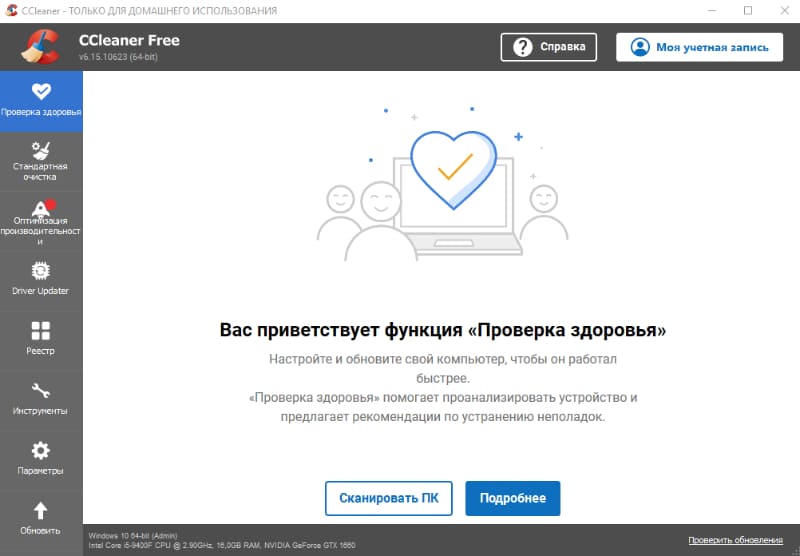

Порядок: открыть «Реестр» → снять несвязанные категории → «Поиск проблем» → выделить строку и просмотреть путь → сохранить REG-копию → исправить только подтверждённые элементы.
Плюсы CCleaner:
- результаты можно снимать по одному;
- резервная копия создаётся перед изменениями;
- интерфейс отделяет очистку файлов от реестра;
Минусы CCleaner:
- регулярный запуск на исправной системе не даёт подтверждённого ускорения;
- REG-копия возвращает только сохранённые записи;
- массовый выбор по умолчанию требует ручного пересмотра;
Reg Organizer : реестр, снимки и удаление программ в одном наборе
Reg Organizer сочетает очистку системы, редактор реестра, поиск по разделам, снимки состояния и деинсталляцию. Для темы статьи ценны два сценария: контролируемая проверка неверных путей и удаление конкретной программы с отслеживанием остатков. Пользователь может открыть подробные категории, снять небезопасные пункты и воспользоваться разделом восстановления.


Порядок: открыть «Чистка системы» → включить только «Неверные объекты реестра» и относящиеся к задаче пути → запустить сканирование → проверить подробности → выполнить исправление → при необходимости открыть восстановление.
Плюсы Reg Organizer:
- развитый ручной контроль;
- встроенный редактор и поиск;
- деинсталлятор помогает ограничить очистку одним продуктом;
- снимки полезны для сравнения изменений;
Минусы Reg Organizer:
- интерфейс насыщен функциями;
- максимальная очистка включает файловые и системные категории, которые не относятся к исходной проблеме;
- опытный режим требует понимания путей;
Wise Registry Cleaner : режимы сканирования и несколько уровней резервирования
Wise Registry Cleaner является отдельным реестровым инструментом. Он поддерживает проверку категорий, резервное копирование удаляемых записей, ручную полную копию через меню Backup и создание точки восстановления перед дефрагментацией. Для безопасного применения нужен пользовательский или ограниченный набор категорий; плановое автоматическое удаление не подходит для диагностики конкретной ошибки.

Порядок: создать полную копию через меню Backup → выбрать пользовательский анализ → отключить ActiveX, общие DLL и службы без конкретной причины → проверить найденные пути → исправить выбранное → сохранить автокопию.
Плюсы Wise Registry Cleaner:
- несколько механизмов резервирования;
- отдельные категории и исключения;
- можно отказаться от автоматического расписания;
Минусы Wise Registry Cleaner:
- дефрагментация и «оптимизация» не нужны для большинства сценариев;
- расписание увеличивает риск незаметного изменения после обновления программ;
- классификация безопасных записей не отменяет ручную проверку;
Advanced SystemCare : используйте только ручной режим
Advanced SystemCare объединяет очистку файлов, конфиденциальности, ярлыков, реестра, защиту и другие операции. В ручном режиме можно оставить единственный модуль «Очистка реестра» и не запускать несвязанные изменения. Такой подход принципиально безопаснее кнопки общего сканирования, потому что результат проще связать с задачей и отменить.


Порядок: включить ручной режим → снять «Выбрать всё» → оставить «Очистка реестра» → выполнить сканирование → открыть детали → снять системные и неоднозначные записи → сохранить возможность восстановления → применить выбранное.
Плюсы: модуль можно изолировать от остальных операций; результаты доступны в одном интерфейсе.
Минусы Advanced SystemCare:
- общий режим стимулирует одновременное изменение многих подсистем;
- часть модулей и глубоких вариантов зависит от редакции;
- заявления об ускорении не являются диагностикой;
Auslogics Registry Cleaner : Rescue Center и подробные категории
Auslogics Registry Cleaner показывает дерево категорий и поддерживает Rescue Center для возврата сохранённых изменений. Безопасный сценарий — ограничить проверку ярлыками, путями удалённых программ и известными ассоциациями, затем просмотреть строки перед исправлением.


Порядок: открыть «Очистка реестра» → снять системные категории → нажать «Сканировать» → раскрыть результаты → оставить включённым архивирование изменений → исправить выбранное → при новой ошибке открыть File → Rescue Center и восстановить последнюю копию.
Плюсы Auslogics Registry Cleaner:
- Rescue Center;
- детальная группировка;
- можно выбрать отдельные области и исключить строку;
Минусы Auslogics Registry Cleaner:
- часть категорий помечена как PRO;
- глубокий проход даёт много неоднозначных результатов;
- соседние модули пакета не относятся к очистке реестра;
PrivaZer : удаление следов активности, а не универсальное ускорение
PrivaZer рассматривает реестр прежде всего как источник следов активности: списков недавно открытых объектов, истории команд, MRU и других данных конфиденциальности. В интерфейсе выбирается область «In Registry», затем пользователь отмечает конкретные зоны и запускает очистку. Такой профиль отличается от поиска «ошибок» и должен применяться только тогда, когда нужно удалить следы, а не починить Windows.
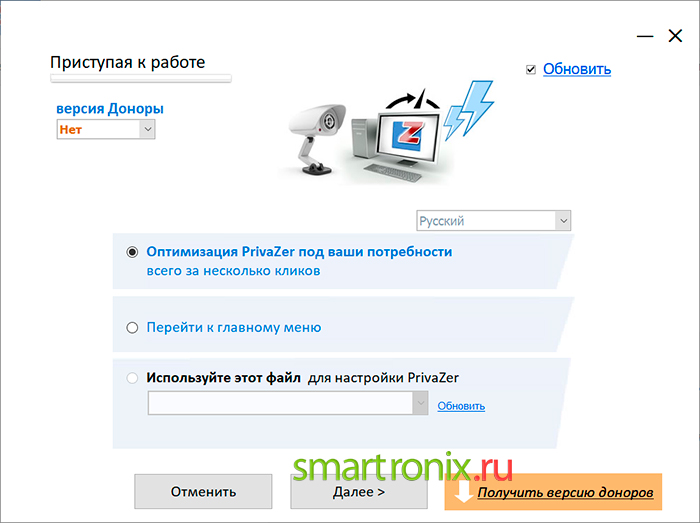
Порядок: выбрать анализ реестра → отключить области, которые не требуется очищать → просмотреть результат → сохранить точку восстановления → применить очистку следов → проверить историю и списки недавних объектов.
Плюсы PrivaZer:
- точная ориентация на приватность;
- выбор областей до удаления;
- наглядный результат;
Минусы PrivaZer:
- безопасное стирание с многократными проходами относится к носителям и не делает реестр «быстрее»;
- удаление истории может лишить удобных списков недавних файлов;
- программа не заменяет DISM и SFC;
Glary Utilities : Registry Repair и Restore Center
Glary Utilities включает отдельный Registry Repair и центр восстановления. Основная ценность — возможность вернуть резервную копию после неудачного исправления. В комплексном наборе нужно запускать только один модуль, иначе вместе с реестром меняются ярлыки, временные файлы, автозагрузка и другие области, что затрудняет поиск причины.
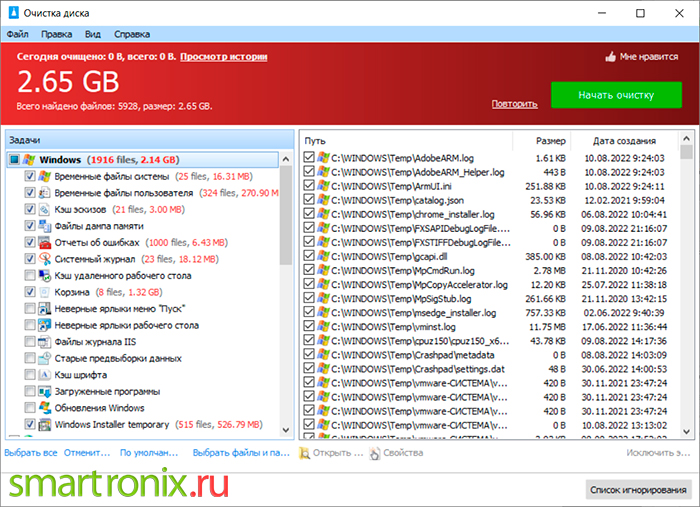
Порядок: открыть Registry Repair → выбрать категории → запустить анализ → просмотреть элементы → выполнить исправление → при проблеме открыть Restore Center, выбрать последнюю копию и восстановить её.
Плюсы Glary Utilities:
- отдельный центр восстановления;
- реестровый модуль отделён от файловой очистки;
- доступен просмотр перед ремонтом;
Минусы Glary Utilities:
- режим обслуживания одним кликом объединяет разные операции;
- общий набор функций перегружает простую задачу;
- результат требует проверки после перезагрузки;
Vit Registry Fix : фильтры, история и резервные копии
Vit Registry Fix показывает тип найденной записи, параметр и расположение, а перед удалением создаёт резервные копии. Такой интерфейс рассчитан на опытного пользователя, который умеет отличить историю запуска от рабочей конфигурации приложения и не удаляет весь список автоматически.


Порядок: открыть вкладку сканирования → выбрать конкретные типы → запустить анализ → снять все элементы → включать их по одному после проверки пути → убедиться в создании резервной копии → выполнить удаление.
Плюсы: отображает расположение параметров; есть история и резервные копии.
Минусы: большое количество типов создаёт ложное ощущение обязательной очистки; списки истории могут быть полезны пользователю; интерфейс разных выпусков отличается, поэтому нужно сверять названия разделов.
Yamicsoft Windows Manager : комплексный Cleaner с System Protection
Yamicsoft Windows Manager объединяет очистку мусора, реестра, приватности и автозагрузки, а модуль System Protection связан с точками восстановления и резервированием. В показанном интерфейсе Windows 10 Manager доступны команды «Сканировать», «Резервная копия», «Восстановить» и подробный список ключей. В разных выпусках названия разделов могут отличаться, поэтому ориентироваться нужно на функции Cleaner, Registry Cleaner и System Protection, а не на положение кнопок.
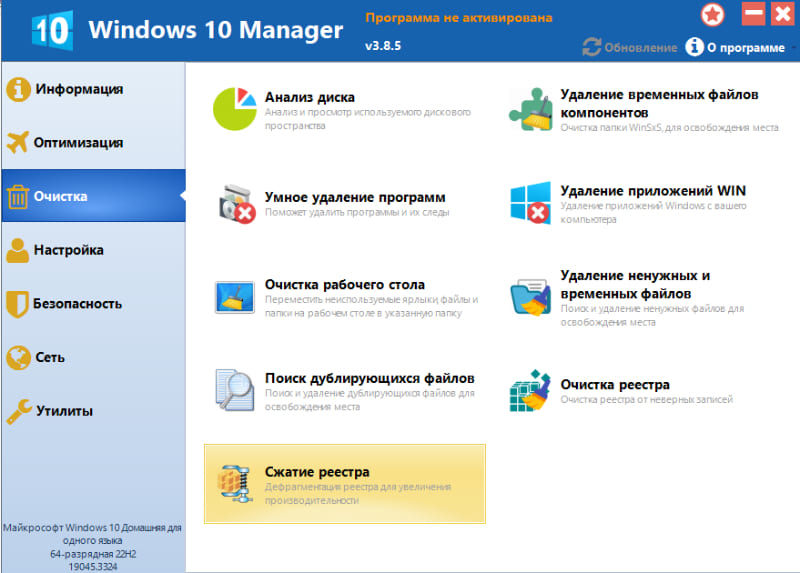


Порядок: открыть Cleaner → выбрать Registry Cleaner → создать резервную копию → отключить системные и непонятные категории → сканировать → просмотреть полный путь → очистить выбранное → при сбое нажать восстановление.
Плюсы Yamicsoft Windows Manager:
- резервная копия и восстановление находятся в модуле;
- отображаются ключ, подраздел, значение и описание;
- есть системная защита;
Минусы Yamicsoft Windows Manager:
- комплексный пакет содержит много настроек с высокой ценой ошибки;
- старое название Windows 10 Manager не следует смешивать с другими продуктами Windows Manager;
- автоматизация не заменяет ручной отбор;
Revo Uninstaller : лучше для следов одной удаляемой программы
Revo Uninstaller не должен использоваться как универсальный сканер всей базы, когда задача — ускорить компьютер. Его сильная сторона — привязка найденных ветвей к конкретной деинсталляции. Для удаления остатка это более понятная причинная связь, чем общий список из сотен элементов. Подробный порядок приведён в отдельном способе выше.
Плюсы Revo Uninstaller:
- Safe, Moderate и Advanced режимы поиска;
- резервирование реестровых остатков;
- отдельное удаление файлов и папок;
- история операций;
Минусы Revo Uninstaller:
- Advanced может найти общие компоненты;
- принудительное удаление без штатного деинсталлятора менее точно;
- системные драйверы и защитные программы лучше удалять фирменным средством;
System Mechanic : общая диагностика, а не первый реестровый выбор
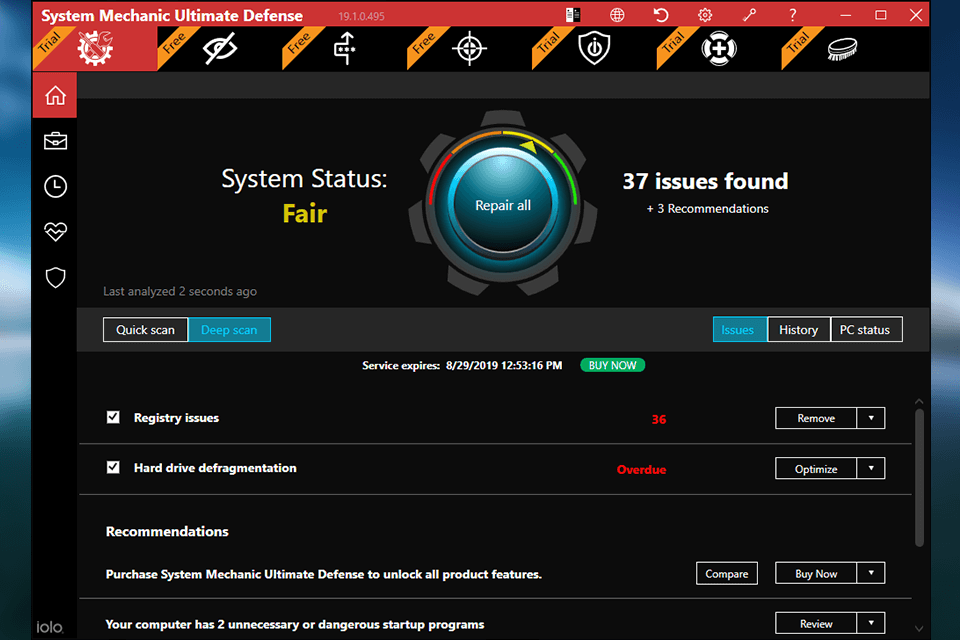
System Mechanic — комплекс обслуживания Windows: он анализирует производительность, временные данные, фоновые процессы и другие области. Для точечного остатка реестра программа избыточна, зато помогает отделить реестровую проблему от переполненного диска, автозагрузки и фоновой нагрузки. Безопасный сценарий — открыть результаты по категориям и не применять общий набор исправлений одной операцией.
Порядок: запустить анализ без автоматического исправления → открыть найденные категории → отделить файлы, автозагрузку и настройки от реестра → применить только понятные рекомендации → проверить результат по измеримому симптому.
Плюсы System Mechanic:
- объединённая диагностика;
- помогает заметить причину медленной работы вне реестра;
- подходит для обслуживания Windows 10;
Минусы System Mechanic:
- широкий набор действий затрудняет установление причины;
- состав модулей зависит от редакции;
- для единичного остатка программа избыточна;
Ashampoo WinOptimizer : Registry Optimizer с категориями и исключениями
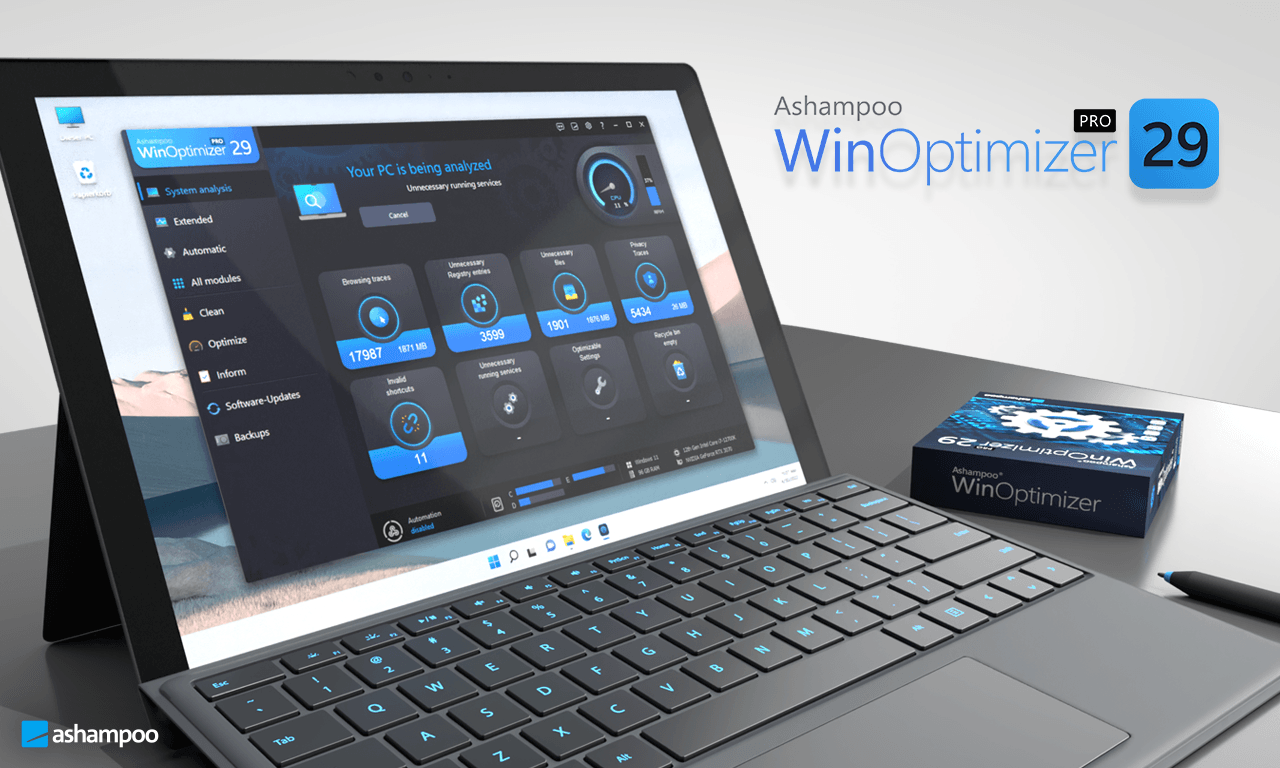
В WinOptimizer модуль Registry Optimizer сканирует базу и показывает результаты по категориям. Пользователь может снять отдельные строки, сохранить отчёт и добавить запись в исключения через контекстное меню. Такой механизм полезнее кнопки общего исправления: отчёт позволяет сравнить путь с удалённой программой, а исключение защищает спорный элемент от будущих проходов.
Порядок: открыть Registry Optimizer → выполнить анализ → раскрыть категории → снять все элементы → выбрать подтверждённые строки → при необходимости сохранить отчёт → добавить сомнительные элементы в исключения → применить изменения после резервного копирования.
Плюсы Ashampoo WinOptimizer:
- категории, отчёт и исключения;
- отдельный модуль внутри комплекса;
- ручной выбор результатов;
Минусы Ashampoo WinOptimizer:
- One Click Optimizer объединяет реестр, диск и интернет-следы;
- автоматическое исправление усложняет диагностику;
- обещания общей оптимизации не определяют реальный эффект;
Kaspersky Cleaner : не использовать как актуальный очиститель реестра

Kaspersky Cleaner не рассматривается как актуальный самостоятельный способ очистки реестра Windows 10. Для продуктов Kaspersky существуют отдельные средства удаления и исправления конкретных проблем установщика, но их нельзя выдавать за универсальный реестровый очиститель.
Практический вывод: не использовать старые установщики из сторонних каталогов. Для удаления защитного продукта применяется предназначенное для него средство, а для работы с реестром — программа с понятным механизмом резервного копирования и отката.
Wise Disk Cleaner : альтернатива при нехватке места

Wise Disk Cleaner очищает ненужные файлы, следы браузеров и освобождает пространство, а также содержит отдельные разделы Common Cleaner, Advanced Cleaner, System Slimming и Disk Defrag. Это не Wise Registry Cleaner и не способ исправить ветви Windows. Программа уместна только в альтернативном сценарии, когда проблема связана с нехваткой места или файловым мусором.
Порядок: выбрать обычную очистку → проверить файловые категории → исключить папки проектов и загрузок → выполнить анализ → удалить только ненужные файлы → сравнить свободное место до и после.
Плюсы Wise Disk Cleaner:
- решает реальную проблему нехватки места;
- результат измеряется в объёме освобождённых файлов;
- не требует изменения реестра для основной задачи;
Минусы Wise Disk Cleaner:
- не исправляет повреждённые системные компоненты и остатки ключей;
- дефрагментация не применяется к SSD как универсальное ускорение;
- агрессивные маски файлов требуют проверки;
Pointstone Registry Cleaner: почему программа не включена в рекомендации
Pointstone Registry Cleaner не включён в активные рекомендации: не подтверждены действующий продукт, поддержка Windows 10, современная документация и надёжный публичный скриншот интерфейса. Старый установщик или карточка в каталоге не позволяют установить идентичность программы и безопасность её механизма очистки.
Практическая замена — выбрать программу с подтверждённым разработчиком, отдельным реестровым модулем, просмотром найденных путей, резервной копией и способом отмены. Само словосочетание Registry Cleaner в названии не является критерием качества.
Registry Cleaner с неустановленным разработчиком
Программа с общим названием Registry Cleaner и вкладками Registry Scan, Settings и Rescue Manager не включена в рекомендации: разработчик и происхождение установщика не установлены. Такой продукт нельзя смешивать с Glary Registry Repair, Wise Registry Cleaner, Auslogics Registry Cleaner или другими утилитами с похожими названиями.

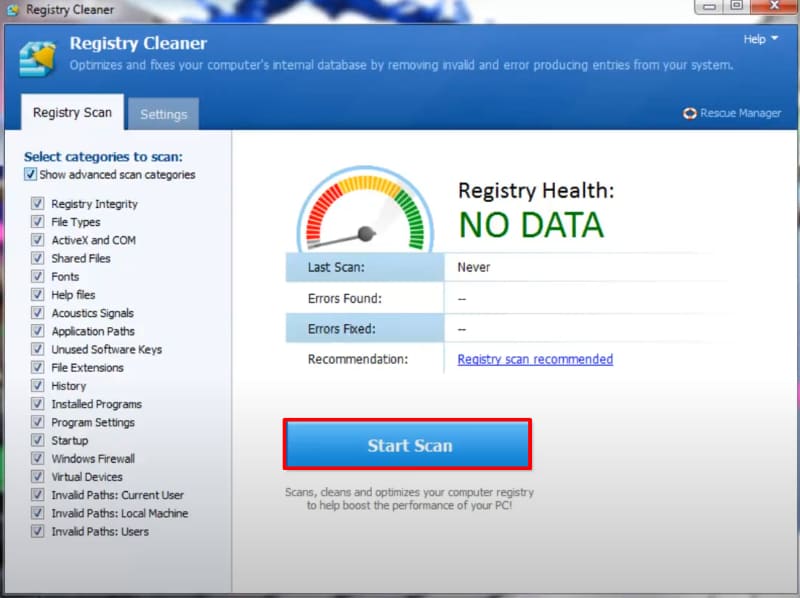

Скриншоты показывают только внешний вид неидентифицированной программы и не являются инструкцией. Без точного разработчика, контрольных сумм, документации, политики обновлений и подтверждённой страницы продукта такой установщик нельзя рекомендовать.
Когда реестр трогать не нужно
Мало свободного места
Откройте «Параметры» → «Система» → «Память» и проверьте временные файлы, загрузки, корзину, предыдущие установки Windows и крупные приложения. Запись реестра занимает байты или килобайты, а кэш обновлений, видео и резервные копии — гигабайты. Изменение реестра ради места нерационально. Используйте программы очистки ненужных файлов и анализ дискового пространства.
Долго запускается Windows
Проверьте вкладку «Автозагрузка» Диспетчера задач, влияние каждого элемента, службы сторонних приложений и состояние диска. Отключение необязательной программы запуска имеет прямую причинную связь со временем входа. Удаление неиспользуемых ключей, которые Windows не читает при старте, такой связи не имеет.
Не устанавливаются обновления
Сначала выполняют DISM и SFC, проверяют службу Windows Update, свободное место и дату системы. Удаление разделов Windows Installer или служб по результатам общего очистителя способно ухудшить ситуацию. Если ошибка появилась после недавнего драйвера или программы, применяют восстановление системы.
Браузер или приложение работает медленно
Проверяют расширения, профиль, аппаратное ускорение, объём кэша, сетевое соединение и потребление памяти. Реестр может содержать настройки программы, но массовая очистка не определяет, какая настройка вызывает задержку. Сначала создают новый профиль или сбрасывают параметры через интерфейс приложения.
Компьютер заражён или показывает рекламу
Очиститель реестра не является антивирусом. Вредоносная программа может восстановить удалённые ключи, пока её процесс работает. Требуется проверка безопасности, удаление угрозы, перезагрузка и повторный контроль. Только после устранения активного компонента имеет смысл точечно удалять остатки по документации средства защиты.
Как оценивать найденную запись до удаления
| Проверка | Безопасный признак | Причина отказаться от удаления |
|---|---|---|
| Полный путь | Ветка содержит точное уникальное имя уже удалённого продукта | Путь относится к Microsoft, службе, драйверу, Windows Installer или общему компоненту |
| Файл назначения | Файл отсутствует, а программа полностью удалена | Файл находится в общей папке, сетевом пути или принадлежит другому продукту |
| Издатель | Совпадает с удалённым приложением и других его продуктов нет | У издателя установлены другие приложения, использующие общие библиотеки |
| Категория | Недавние документы, устаревший путь конкретной программы, несуществующий ярлык | ActiveX, COM, типы библиотек, службы, драйверы, общие DLL |
| Возможность отката | Есть точка восстановления и отдельная резервная копия | Нет копии, защита системы выключена или программа не показывает журнал |
| Исходный симптом | Запись напрямую объясняет ошибку или оставшийся пункт | Удаление выполняется только ради уменьшения счётчика |
Типичные ошибки и их последствия
- Чистить по расписанию. После обновления программа может временно оставить ключ, который понадобится при завершении установки. Автоматическая очистка изменит его без проверки.
- Удалять всё найденное. Сканеры классифицируют записи по эвристике. Чем шире категории, тем больше ложных совпадений.
- Считать резервной копией только REG-файл очистителя. Он содержит удаляемые строки, но не состояние системных файлов, служб и установленных программ.
- Искать короткое слово. Совпадение «Office», «Update» или «Driver» может относиться к множеству компонентов.
- Удалять раздел Software целиком. В нём хранятся рабочие настройки приложений и Windows, а не только остатки.
- Запускать несколько оптимизаторов подряд. Второй инструмент анализирует уже изменённую систему, поэтому невозможно установить, какой проход вызвал проблему.
- Повторять сканирование до нулевого результата. Некоторые записи создаются Windows и программами снова; их повторное появление не является неисправностью.
- Игнорировать перезагрузку. Службы и оболочка могут удерживать старые данные до нового сеанса.
- Смешивать очистку диска и реестра. Освобождение гигабайтов происходит за счёт файлов, а не ключей.
- Использовать неизвестный EXE с общим названием. Без подтверждённого разработчика невозможно проверить назначение и механизм отката.
Проверка результата после каждого способа
Проверка должна повторять исходный сценарий. Если задача состояла в удалении пункта контекстного меню, откройте такое же меню. Если мешала повторная установка, запустите тот же установщик. Если не открывался тип файла, дважды щёлкните тестовый файл и проверьте выбранное приложение. Общая фраза «компьютер стал быстрее» без измерения не позволяет понять, помогло ли изменение.
- Запишите исходный симптом и способ его воспроизведения до операции.
- После изменения перезагрузите Windows, если затронуты службы, расширения оболочки, ассоциации или установщик.
- Повторите ровно те же действия. Зафиксируйте сообщение об ошибке, время или результат.
- Запустите программы того же издателя и откройте несколько типов файлов, связанных с ними.
- Проверьте «Параметры» → «Обновление и безопасность» и работу устройств, если удалялись системные категории.
- Не запускайте следующий очиститель сразу. Оставьте системе время для обычной работы и нескольких перезагрузок.
- При новой ошибке сначала отмените последнее изменение, а не выполняйте дополнительную очистку.
Как отменить изменения: порядок от простого к полному
- Встроенный журнал программы. Откройте Rescue Center, Restore Center, Backup или аналогичный раздел и восстановите последнюю операцию.
- Импорт REG-файла. Подходит для сохранённой ветви или записей, удалённых очистителем.
- Точка восстановления. Возвращает системные файлы, реестр, драйверы, программы и настройки к выбранной дате.
- Windows RE. Используется, если система не загружается; путь — «Поиск и устранение неисправностей» → «Дополнительные параметры» → «Восстановление системы».
- Восстановление из образа или ремонтная установка. Требуется, если откат недоступен или повреждение выходит за пределы реестра.
После восстановления не повторяйте ту же массовую операцию. Сузьте задачу: удалите одну подтверждённую запись, используйте деинсталлятор конкретной программы или оставьте реестр без изменений, если симптом устранён другими средствами.
Практические сценарии выбора
Новичку нужно убрать остаток одной программы
Первым вариантом остаётся Ускоритель Компьютера, но только с ограниченными категориями и просмотром путей. Более причинный вариант — Revo Uninstaller, если программа ещё установлена или только что удаляется. Regedit не применяется, пока пользователь не может однозначно объяснить назначение раздела и восстановить его.
Опытному пользователю нужно удалить один известный ключ
Создайте точку восстановления, экспортируйте родительскую ветвь, удалите только подтверждённый раздел и сразу проверьте результат. Если совпадение найдено по короткому имени или GUID без документации, остановитесь. Ручное удаление не должно превращаться в обход всех результатов F3.
После очистителя перестала работать программа
Не запускайте другой очиститель. Откройте резервные копии первого инструмента и отмените последнюю операцию. Если журнал отсутствует, импортируйте REG-файл. При множественных сбоях используйте точку восстановления, созданную перед изменением.
Windows сообщает о повреждённых файлах
Выполните DISM /RestoreHealth, затем sfc /scannow. Не удаляйте строки из CBS.log и не ищите их названия в реестре. Если DISM не находит источник, понадобится подходящий источник восстановления или ремонтная установка, а не дополнительная чистка.
Компьютер просто стал медленнее
Проверьте свободное место, автозагрузку, температуру, состояние накопителя, нагрузку процессора, память и фоновые обновления. Реестр рассматривается только при конкретной ошибке пути или ассоциации. Для общего обслуживания пользуйтесь файловой очисткой и диагностикой, сохраняя возможность отмены каждого изменения.
Ответы на частые практические вопросы
Есть ли в Windows 10 штатная автоматическая чистка реестра?
Отдельного встроенного средства, которое сканирует базу и удаляет «лишние» ключи, нет. Windows предоставляет Regedit для точного редактирования, экспорт и импорт ветвей, системную защиту, восстановление, DISM и SFC. Отсутствие штатного массового очистителя — дополнительная причина не считать такую процедуру обязательной.
Нужно ли чистить реестр каждый месяц?
Нет. Регулярность не связана с реальной неисправностью и повышает количество ненужных изменений. Запускайте анализ только при воспроизводимой проблеме и после подготовки отката. Для ежемесячного обслуживания полезнее проверить обновления, свободное место, резервные копии и автозагрузку.
Удаляет ли Очистка диска записи реестра?
Основная задача встроенной очистки и средств хранения — временные и системные файлы. Это отдельный процесс. Освобождённое место измеряется объёмом удалённых файлов, а не количеством ключей.
Очищают ли DISM и SFC реестр?
Нет. DISM обслуживает образ и хранилище компонентов, SFC проверяет защищённые системные файлы. Они могут косвенно вернуть рабочее состояние компонентов Windows, но не являются реестровыми очистителями и не показывают список ключей для удаления.
Можно ли удалить весь раздел программы в HKCU\Software?
Только если программа полностью удалена, раздел имеет точное уникальное имя, других продуктов издателя нет, а ветвь экспортирована. Разделы с общим названием компании могут содержать настройки нескольких приложений. При сомнении оставьте запись: неиспользуемая настройка безопаснее ошибочно удалённой общей конфигурации.
Почему после очистки компьютер не стал быстрее?
Программы и Windows обращаются к известным путям, а не перебирают всю базу при каждом действии. Неиспользуемая запись обычно просто не читается. На скорость сильнее влияют автозагрузка, фоновые процессы, накопитель, нехватка памяти, перегрев, обновления и свободное место.
Безопасна ли дефрагментация реестра?
Она изменяет физическое размещение файлов ульев и требует перезагрузки. На современных системах ожидаемый эффект редко оправдывает дополнительный риск и простой. Если продукт предлагает дефрагментацию, сначала создайте точку восстановления и не объединяйте её с другими операциями в один проход.
Что делать, если Windows не загружается после удаления ключей?
Откройте Windows RE, перейдите в дополнительные параметры и запустите восстановление системы. Подготовьте ключ BitLocker, если диск зашифрован. Если точек нет, используйте образ системы или ремонтные средства. Повторный запуск очистителя в такой ситуации невозможен и не нужен.
Можно ли работать без прав администратора?
Часть пользовательских разделов HKCU доступна обычной учётной записи, но системные ветви и операции восстановления требуют повышения прав. Не обходите ограничения разрешений изменением владельца системных ключей: это отдельное опасное вмешательство, не относящееся к очистке.
Итоговый алгоритм безопасной работы
- Опишите конкретный симптом и проверьте, относится ли он к реестру.
- Удалите программу штатно или выполните встроенное восстановление приложения.
- Создайте точку восстановления и экспортируйте изменяемую ветвь.
- Для визуального автоматизированного сценария начните с Ускоритель Компьютера, отключив несвязанные категории.
- Для следов одной программы используйте Revo Uninstaller или деинсталлятор с просмотром остатков.
- Regedit применяйте только к одному однозначно идентифицированному разделу.
- При системных ошибках выполняйте DISM и SFC; при недавнем неудачном изменении — восстановление системы.
- После операции перезагрузите Windows и воспроизведите исходную задачу.
- При новой ошибке сразу отмените последнее изменение.
Для новичка безопаснее ограниченный анализ с ручным отбором, чем глубокое сканирование. Для опытного пользователя важнее полный путь, издатель и резервная копия, чем название категории. Для компьютера без конкретной реестровой ошибки лучший выбор — не очищать базу, а диагностировать автозагрузку, диск, память, системные файлы и обновления. Такой порядок не обещает искусственного ускорения, зато позволяет решить реальную проблему и сохранить возможность возврата.
 *EXE — расширение исполняемого файла. Сайт является партнером проекта