
Чистить реестр Windows 7 имеет смысл не ради абстрактного ускорения, а для устранения конкретного остатка: неверного пути к удалённой программе, старой записи деинсталлятора, неработающей ассоциации файла, пункта контекстного меню или службы, которая ссылается на отсутствующий исполняемый файл. Без такой цели массовое удаление найденных записей создаёт больше риска, чем пользы. Ниже разобраны безопасная подготовка, первый автоматический способ через Ускоритель Компьютера, ручная проверка в Registry Editor, удаление программ вместе с остатками и одинаково подробное сравнение утилит для Windows 7.
Windows 7 больше не получает обычные обновления безопасности: поддержка Windows 7 завершилась 14 января 2020 года, а программа Extended Security Updates — 10 января 2023 года. Это не меняет устройство системного реестра, но влияет на выбор служебных программ. Перед установкой очистителя нужно проверять, что выбранная сборка действительно поддерживает Windows 7, а не ориентироваться только на старое описание продукта. Для рабочего компьютера с важными данными разумнее сначала создать образ системы или полноценную резервную копию, а уже затем менять реестр.
Что хранится в реестре Windows 7
Реестр Windows — иерархическая база параметров операционной системы, драйверов, служб, профилей пользователей и приложений. В левой части Registry Editor отображаются разделы и подразделы, в правой — параметры выбранного раздела. Параметр имеет имя, тип и данные. Удаление подраздела уничтожает все вложенные параметры, поэтому действие с целой ветвью опаснее удаления одного проверенного значения.
| Корневой раздел | Что в нём хранится | Почему требуется осторожность |
|---|---|---|
| HKEY_CLASSES_ROOT | Ассоциации файлов, COM-классы, команды оболочки и сведения о типах объектов. | Ошибочное удаление может нарушить открытие файлов, контекстные меню и регистрацию компонентов. |
| HKEY_CURRENT_USER | Настройки текущего пользователя, включая параметры приложений в Software. | Изменения затрагивают только активный профиль, но могут сбросить настройки и лицензированные конфигурации программ. |
| HKEY_LOCAL_MACHINE | Общие настройки компьютера, установленные программы, службы, драйверы и системные компоненты. | Ошибка влияет на всех пользователей и может помешать загрузке Windows. |
| HKEY_USERS | Загруженные пользовательские профили и их параметры. | Похожие записи могут принадлежать другому профилю, а не быть остатком удалённой программы. |
| HKEY_CURRENT_CONFIG | Текущая аппаратная конфигурация. | Этот раздел не предназначен для массовой очистки после удаления обычных приложений. |
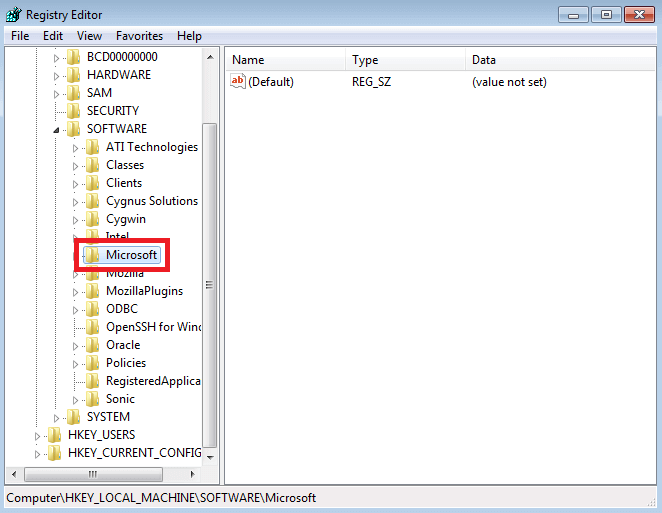
Одна программа может оставлять записи сразу в нескольких местах. Пользовательские настройки обычно находятся в HKEY_CURRENT_USER\Software, общие настройки — в HKEY_LOCAL_MACHINE\SOFTWARE, а сведения для удаления — в подразделах Microsoft\Windows\CurrentVersion\Uninstall. На 64-разрядной Windows 7 данные 32-разрядных программ часто находятся в HKEY_LOCAL_MACHINE\SOFTWARE\WOW6432Node. Службы регистрируются в HKEY_LOCAL_MACHINE\SYSTEM\CurrentControlSet\Services. Это объясняет, почему поиск только по одному названию не гарантирует полного удаления следов.
Размер реестра сам по себе не показывает состояние компьютера. Пустой подраздел, старый MRU-список или неиспользуемая настройка обычно не создают измеримой нагрузки. Практическая проблема возникает тогда, когда Windows или приложение действительно обращается к неправильной записи: пытается запустить отсутствующий файл, загрузить несуществующую библиотеку, вызвать удалённую службу или использует старую команду открытия файла.
Когда очистка реестра действительно нужна
Перед очисткой сформулируйте проверяемый симптом. Это позволяет ограничить область поиска и после операции понять, помогло ли изменение. Подходящие случаи:
- программа удалена, но продолжает отображаться в окне «Программы и компоненты»;
- установщик сообщает, что продукт уже установлен, хотя его файлов на диске нет;
- в контекстном меню осталась команда удалённого приложения;
- двойной щелчок по файлу вызывает ошибку из-за старой ассоциации;
- служба конкретной программы остаётся в списке и ссылается на отсутствующий EXE-файл;
- после переноса каталога приложение обращается к прежнему пути;
- деинсталлятор завершился ошибкой и оставил подтверждённые записи продукта;
- конкретная DLL, ActiveX- или COM-регистрация относится к уже удалённому компоненту.
Не следует начинать с реестра, когда компьютер медленно работает без понятной причины. Высокая загрузка процессора диагностируется через «Диспетчер задач», нехватка места — анализом файлов на диске, ошибки накопителя — проверкой SMART и файловой системы, повреждение Windows — SFC и средствами восстановления, а нежелательные программы — антивирусным сканированием. Очиститель реестра не исправляет неисправный жёсткий диск, не добавляет оперативную память и не заменяет обновление уязвимой операционной системы.
| Симптом | Первое действие | Нужна ли очистка реестра |
|---|---|---|
| Мало места на диске C | Найти крупные файлы и временные данные. | Нет: ключи занимают несопоставимо меньше места. |
| Windows долго загружается | Проверить автозагрузку, службы, диск и ошибки входа. | Только если обнаружена конкретная неверная запись запуска. |
| Программа не переустанавливается | Запустить её официальный деинсталлятор, проверить код ошибки и запись Uninstall. | Да, когда остаток продукта подтверждён. |
| Файл открывается не той программой | Сначала изменить программу по умолчанию. | Ручное редактирование нужно лишь при повреждённой ассоциации. |
| Ошибка отсутствующей DLL | Определить приложение и происхождение библиотеки. | Удалять запись можно только после подтверждения, что компонент больше не нужен. |
| ПК заражён | Проверить систему антивирусом и автономным сканером. | Нет: чистильщик не является средством лечения. |
Что сделать до любых изменений
Безопасная очистка начинается не с кнопки «Исправить», а с подготовки. Закройте приложение, остатки которого ищете, сохраните документы и завершите установщики. Затем удалите программу штатно: «Пуск» → «Панель управления» → «Программы» → «Программы и компоненты», выделите продукт и нажмите «Удалить» или «Удалить/Изменить». Если разработчик поставляет собственный инструмент удаления для антивируса, драйвера, VPN-клиента или системного компонента, используйте его до ручного вмешательства.
- Зафиксируйте идентификаторы. Запишите точное название продукта, издателя, каталог установки, имя основного EXE-файла, название службы и код GUID, если он виден в сообщении установщика.
- Перезагрузите Windows. Так завершаются отложенные операции удаления и освобождаются загруженные модули.
- Создайте точку восстановления. В поиске меню «Пуск» введите «Создание точки восстановления», откройте вкладку «Защита системы», выберите системный диск и нажмите «Создать».
- Экспортируйте редактируемую ветвь. В Registry Editor выделите конкретный подраздел, выберите «Файл» → «Экспорт» и установите диапазон «Выбранная ветвь».
- Проверьте резервную копию данных. Точка восстановления не заменяет копию документов, баз и рабочих проектов.
- Не запускайте два очистителя подряд. Второй инструмент оценивает уже изменённую систему и усложняет поиск причины, если возникнет ошибка.
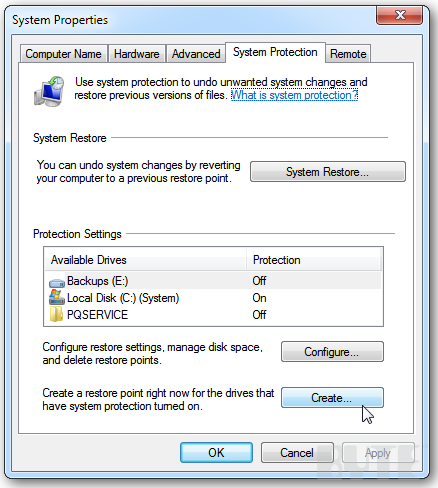
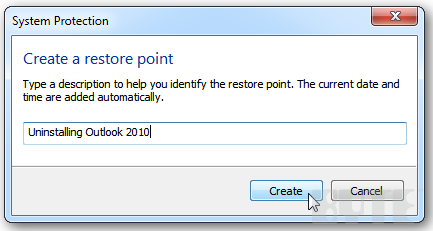
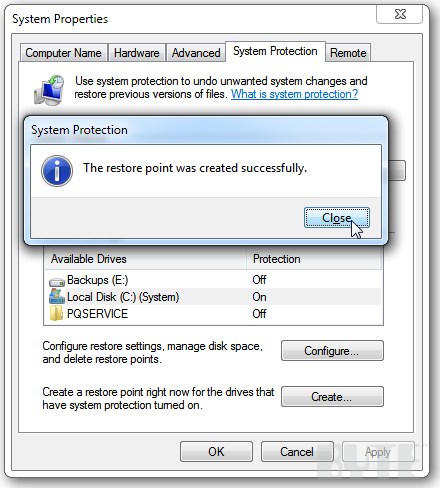
Экспорт REG-файла и точка восстановления решают разные задачи. REG-файл удобен для возврата конкретного подраздела: его можно импортировать двойным щелчком или через «Файл» → «Импорт». Точка восстановления возвращает системные файлы, драйверы и значимую часть системных настроек к состоянию на выбранную дату. Полный экспорт всего реестра нельзя считать равноценным образом системы: часть активных данных невозможно корректно вернуть простым объединением большого REG-файла.
Для очистки реестра нужен один контрольный вопрос: как будет проверен результат? Например, исчезнет старая строка из «Программ и компонентов», установщик перестанет видеть предыдущую установку, пропадёт ошибочный пункт меню или файл снова начнёт открываться правильной программой. Если критерий нельзя сформулировать, операция не имеет понятной цели.
Способ 1. Очистка через Ускоритель Компьютера
Ускоритель Компьютера выбран первым способом, потому что программа предназначена для Windows, включает отдельный модуль работы с реестром и поддерживает Windows 7. В интерфейсе функции разделены: очистка диска не смешивается с проверкой реестра, поэтому пользователь может выполнить только нужную операцию.

Шаг 1. Откройте раздел «Реестр»
Запустите программу и выберите вкладку «Реестр». Не начинайте с комплексного режима, если задача связана с одной удалённой программой. Перед сканированием убедитесь, что точка восстановления создана, а приложение, следы которого проверяются, действительно удалено.
В модуле проверяются категории, связанные с отсутствующими DLL, неверными расширениями, данными приложений, путями запуска, Windows Installer, отсутствующими программами, MUI Cache, службами Windows, ActiveX и библиотеками типов. Эти категории описывают тип потенциальной проблемы, но не доказывают, что каждый найденный элемент можно удалить. Например, запись ActiveX может использоваться другим приложением, а путь к DLL — относиться к временно отключённому сетевому каталогу.

Шаг 2. Запустите сканирование
- Нажмите «Сканировать».
- Дождитесь завершения проверки; не устанавливайте и не удаляйте другие программы во время анализа.
- Откройте список результатов и разверните категории, связанные с исходной проблемой.
- Сопоставьте путь, название издателя и имя файла с удалённым продуктом.
- Снимите флажки с записей Microsoft, драйверов, антивирусов, общих библиотек и компонентов, назначение которых не установлено.
Количество найденных ошибок не является оценкой состояния Windows. Десятки записей истории или пустых подразделов могут не влиять на работу, а одна неправильная команда запуска — вызывать конкретную ошибку. Поэтому важнее содержание элемента, а не общий счётчик.

Шаг 3. Исправьте только проверенные элементы
После отбора нажмите «Исправить». Не закрывайте программу принудительно во время внесения изменений. По завершении перезагрузите Windows и выполните заранее выбранную проверку: повторите установку, откройте нужный тип файла, проверьте список программ или запустите приложение, которое раньше выдавало ошибку.
Если исходная проблема исчезла, не нужно продолжать чистку остальных категорий ради максимального счётчика. Если проблема осталась, вернитесь к диагностике: проверьте папки в Program Files, ProgramData и профиле пользователя, службы, задания планировщика и журнал установщика. Реестр — только одна часть установки программы.
Плюсы
- отдельный раздел «Реестр» не смешивает задачу с удалением временных файлов;
- категории проверки помогают ограничить анализ конкретным типом ошибки;
- русский интерфейс и последовательность «Сканировать» → просмотр → «Исправить» понятны пользователю Windows 7;
- программа дополнительно показывает автозагрузку и другие области, которые могут создавать симптом, похожий на проблему реестра.
Минусы
- автоматическая классификация не заменяет проверку пути и владельца записи;
- комплексная очистка способна затронуть элементы, не связанные с исходной задачей;
- регулярное удаление всех результатов не гарантирует ускорения системы;
- на неподдерживаемой Windows 7 любое новое служебное ПО нужно проверять на совместимость до установки.
Способ 2. Ручная очистка через Registry Editor
Ручной метод подходит, когда известен конкретный продукт или запись. Он медленнее автоматического сканирования, зато позволяет увидеть соседние значения, путь и контекст. Главное ограничение: искать нужно не только по названию программы. В реестре могут использоваться имя издателя, имя EXE-файла, GUID, название службы или техническое имя компонента.
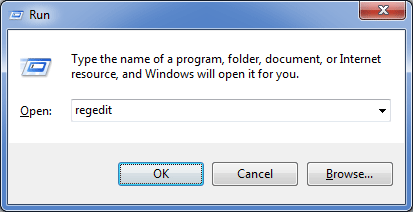
Шаг 1. Запустите regedit
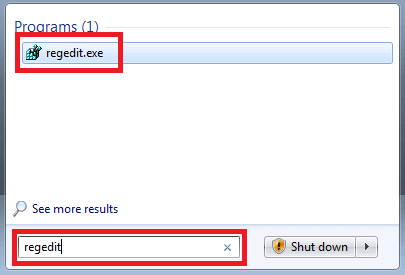
- Откройте меню «Пуск».
- Введите regedit в поле поиска.
- Запустите найденный редактор и подтвердите запрос контроля учётных записей.
- Не изменяйте корневые разделы до создания резервной копии.
Шаг 2. Экспортируйте нужную ветвь
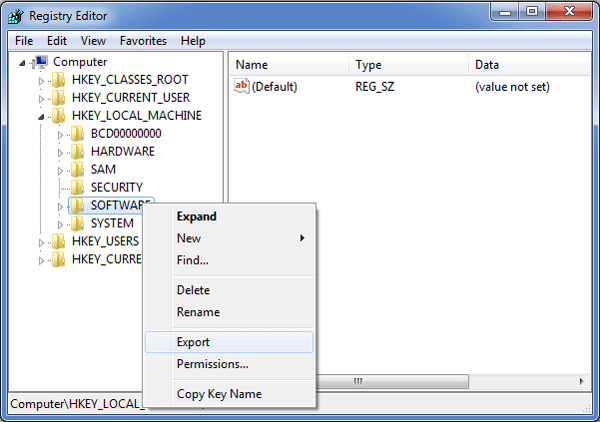
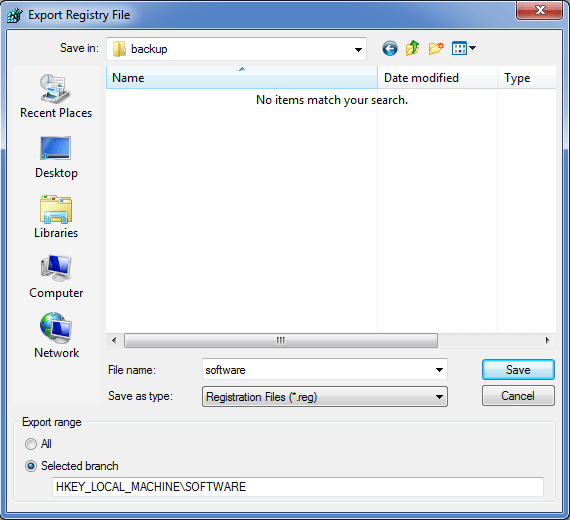
Перейдите к ветви, которую собираетесь проверять, выделите её в левой панели и выберите «Файл» → «Экспорт». Внизу окна должен быть выбран диапазон «Выбранная ветвь». Назовите файл так, чтобы из имени были понятны дата и объект, например before_vendor_program_2026-07-22.reg. Храните копию вне папки удаляемого приложения.
Шаг 3. Ищите по нескольким идентификаторам
Нажмите Ctrl+F. Сначала введите точное название продукта, затем повторите поиск по издателю, основному EXE-файлу и каталогу установки. После каждого совпадения нажимайте F3, чтобы перейти к следующему. Не удаляйте элемент только потому, что строка содержит знакомое слово: проверьте полный путь и соседние значения.
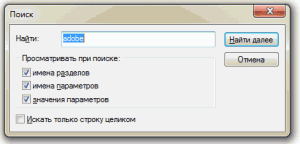
Для программы, установленной через MSI, полезен GUID — строка в фигурных скобках вида {XXXXXXXX-XXXX-XXXX-XXXX-XXXXXXXXXXXX}. Его можно увидеть в подразделах Uninstall или в сообщении установщика. Поиск по GUID точнее, чем поиск по общему названию производителя. Для службы используйте техническое имя из свойств службы, а не только отображаемое название.
Шаг 4. Проверьте типовые места
| Путь | Что искать | Что нельзя делать |
|---|---|---|
| HKEY_CURRENT_USER\Software | Пользовательские настройки удалённой программы. | Не удалять ветвь издателя целиком, если там есть другие продукты. |
| HKEY_LOCAL_MACHINE\SOFTWARE | Общие настройки и компоненты 64-разрядных программ. | Не трогать Microsoft, драйверы и общие среды выполнения без точной связи. |
| HKEY_LOCAL_MACHINE\SOFTWARE\WOW6432Node | Данные 32-разрядных программ на 64-разрядной Windows. | Не считать ветвь дублем и не удалять её массово. |
| ...\Microsoft\Windows\CurrentVersion\Uninstall | Сведения, которые формируют список установленных программ. | Не удалять запись действующей программы только из-за отсутствующего значка. |
| HKEY_LOCAL_MACHINE\SYSTEM\CurrentControlSet\Services | Служба удалённого продукта и путь ImagePath. | Не удалять драйверную или системную службу по одному совпадению имени. |
| HKEY_CLASSES_ROOT | Ассоциации, CLSID, команды контекстного меню. | Не удалять COM-класс, пока не установлено, что его не используют другие приложения. |
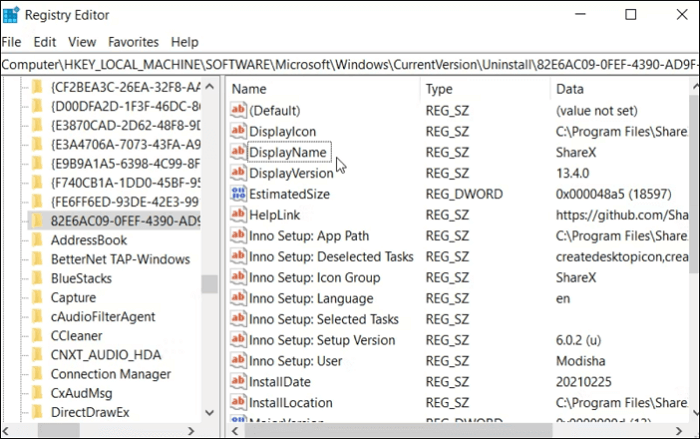
Шаг 5. Решите, что именно удалять
У записи должно совпасть несколько признаков: название продукта или издателя, путь к уже удалённой папке, имя отсутствующего EXE-файла, GUID деинсталлятора либо техническое имя службы. Если совпадает только одно общее слово, элемент оставляют. Безопаснее удалить один параметр с неправильным путём, чем весь подраздел, в котором есть другие данные.
- Разрешённый случай: подраздел Uninstall содержит точное имя удалённой программы, её GUID и команду удаления, ведущую к отсутствующему файлу.
- Сомнительный случай: ветвь названа именем производителя, но внутри перечислены несколько установленных продуктов.
- Запрещённый случай: CLSID, TypeLib, служба Microsoft, драйвер устройства или общая библиотека без доказанной связи с удалённым приложением.
- Сначала исправление, а не удаление: параметр содержит старый путь, но программа была просто перенесена и продолжает использоваться.
Шаг 6. Удалите подтверждённую запись и продолжите поиск
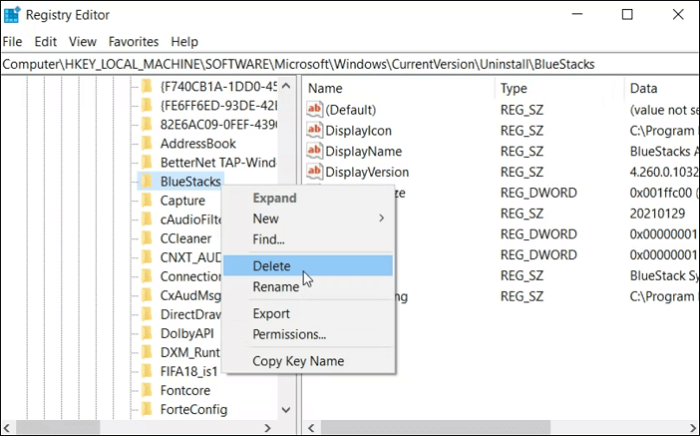
Щёлкните по нужному параметру или подразделу правой кнопкой мыши, выберите «Удалить» и подтвердите действие. Нажмите F3, чтобы найти следующее совпадение. После удаления одного продукта не переходите автоматически к другим найденным словам. Закройте Registry Editor, перезагрузите систему и проверьте исходную проблему.
Почему поиск по названию не удаляет все следы
Деинсталлятор может записывать технические идентификаторы, которые не содержат маркетингового имени. Служба может называться сокращением, COM-компонент — GUID, а расширение оболочки — именем DLL. Кроме того, часть настроек предназначена для сохранения пользовательских данных при повторной установке. Поэтому обещание удалить «все следы» простым поиском по названию некорректно. Цель ручного способа — убрать конкретную мешающую запись, а не доказать отсутствие любого упоминания программы.
Способ 3. Удаление программы вместе с остатками
Лучше не чистить реестр после каждой деинсталляции, а использовать удаление с последующим поиском остатков. Такой инструмент сначала запускает штатный деинсталлятор, затем показывает оставшиеся файлы и записи. Пользователь должен просмотреть список: общая папка производителя, профиль с рабочими проектами или библиотека, которую используют другие продукты, не являются мусором только из-за соседства с удалённой программой.
Безопасная последовательность
- Выберите одну программу, а не пакетное удаление.
- Создайте точку восстановления.
- Запустите встроенный деинсталлятор приложения.
- Перезагрузите систему, если установщик этого требует.
- Запустите поиск остатков.
- Проверьте каждый каталог и ветвь по названию, издателю и пути.
- Снимите выбор с пользовательских проектов, общих библиотек и папок других продуктов.
- Удалите подтверждённые остатки и проверьте повторную установку или исчезновение записи.
IObit Uninstaller, Your Uninstaller! и Reg Organizer подходят для этого сценария лучше, чем универсальная массовая очистка. Они начинают с конкретного приложения, поэтому область поиска уже. Однако даже глубокий режим не знает, нужны ли пользователю сохранённые настройки, пресеты и проекты.
Программы для очистки и проверки реестра Windows 7
Ниже программы расположены не по количеству найденных «ошибок», а по практическому сценарию. Утилита считается удобной, когда позволяет ограничить область проверки, просмотреть результаты и вернуть изменения. Наличие кнопки массового исправления не является преимуществом само по себе. Поскольку Windows 7 снята с поддержки, карточка описывает подтверждённый рабочий процесс продукта, но не означает, что любая современная сборка установится на эту ОС: совместимость конкретного установщика проверяют до запуска.
1. Ускоритель Компьютера
Тип: комплексная утилита обслуживания Windows с отдельным модулем реестра. Подходящий сценарий: русскоязычному пользователю нужно проверить несколько понятных категорий и увидеть результат до исправления. Для Windows 7 программа полезнее всего при остаточных путях приложений, ошибках деинсталлятора, отсутствующих DLL и неверных ассоциациях, а не как ежедневный «ускоритель».
Рабочий процесс: открыть «Реестр», нажать «Сканировать», дождаться таблицы, развернуть категории, снять флажки с сомнительных элементов и нажать «Исправить». Разделы очистки диска и автозагрузки нужно запускать отдельно: найденные временные файлы не являются записями реестра.
Контроль: перед исправлением создать точку восстановления, затем проверить исходный симптом. Если программа не переустанавливалась, повторить установку; если оставалась запись Uninstall, открыть «Программы и компоненты»; если не работала ассоциация, открыть файл соответствующего типа.
Плюсы Ускорителя Компьютера
- русский интерфейс и отдельная вкладка «Реестр»;
- категории ошибок помогают не смешивать разные задачи;
- поддержка Windows 7 заявлена для продукта;
- результат можно анализировать до окончательного исправления.
Минусы Ускорителя Компьютера
- часть найденных элементов требует ручной проверки;
- комплексный режим может включать действия, не связанные с реестром;
- массовое исправление без резервной копии остаётся рискованным.
2. CCleaner
Тип: комплексная программа очистки, в которой Registry Cleaner является отдельным инструментом. Интерфейс: раздел «Registry» содержит категории проверки, кнопку «Scan for Issues» и переход к исправлению «Review selected Issues». Перед внесением изменений программа предлагает сохранить затрагиваемые записи в REG-файл.
Порядок для классического интерфейса: отметить только категории, относящиеся к задаче, нажать «Scan for Issues», изучить пути и снять выбор с неизвестных записей. После «Review selected Issues» сохранить затрагиваемые записи в REG-файл и исправлять их по одной либо выбранной группой. Скриншот ниже относится к классическому интерфейсу с отдельным разделом Registry. В CCleaner 7 отдельный экран изменён, а проверка реестра перенесена в Custom Clean, поэтому эти названия кнопок применимы только к совместимой сборке с показанным интерфейсом.
Ограничение: Custom Clean и Registry Cleaner решают разные задачи. Custom Clean удаляет кэш, журналы и временные файлы; Registry Cleaner изменяет системную базу параметров. Освобождение диска может дать заметный результат при нехватке места, а очистка реестра должна быть привязана к конкретной ошибке.
Плюсы CCleaner
- предложение сохранить REG-файл перед исправлением;
- просмотр найденных проблем до удаления;
- разделение очистки файлов и реестра;
- подходит для точечной проверки остаточных путей.
Минусы CCleaner
- интерфейс и набор модулей зависят от сборки;
- часть функций общего обслуживания не относится к поставленной задаче;
- кнопка массового исправления создаёт риск удалить непроверенную запись.
3. Wise Registry Cleaner
Тип: специализированный очиститель с модулями Registry Cleaner, System Tuneup и Registry Defrag. Для статьи важен только первый модуль. В нём доступны Fast Scan, Deep Scan и Custom Area. Быстрый режим удобнее для первого анализа, глубокий расширяет область поиска, а Custom Area позволяет выбрать конкретные участки.

Порядок: перед первым запуском открыть резервное копирование и создать копию реестра либо точку восстановления. Для конкретной проблемы выбрать Custom Area, исключить разделы, не связанные с удалённой программой, запустить анализ и просмотреть категории результатов. Не использовать Registry Defrag как замену очистке: дефрагментация меняет физическое представление файлов реестра, но не определяет, какие записи ошибочны.
Контроль: Restore Center предназначен для возврата изменений. После восстановления перезагрузите Windows и проверьте приложение, ассоциации и службы. Планировщик автоматической очистки лучше не включать на старом рабочем ПК: регулярное фоновое изменение реестра усложняет поиск причины возможной ошибки.
Плюсы Wise Registry Cleaner
- несколько глубин сканирования;
- Custom Area для ограничения области;
- резервные копии и Restore Center;
- отдельный специализированный интерфейс.
Минусы Wise Registry Cleaner
- Deep Scan требует больше ручной проверки;
- System Tuneup и Registry Defrag легко спутать с очисткой;
- расписание не подходит для непроверенного массового удаления.
4. Advanced SystemCare Free
Тип: пакет обслуживания Windows. В разделе Care доступны автоматический и ручной режимы, среди компонентов присутствуют Registry Clean и Registry Defrag. Для целевой задачи выбирают Manual Mode и оставляют только Registry Clean; остальные пункты отключают, чтобы не менять параллельно автозагрузку, приватность и системные настройки.
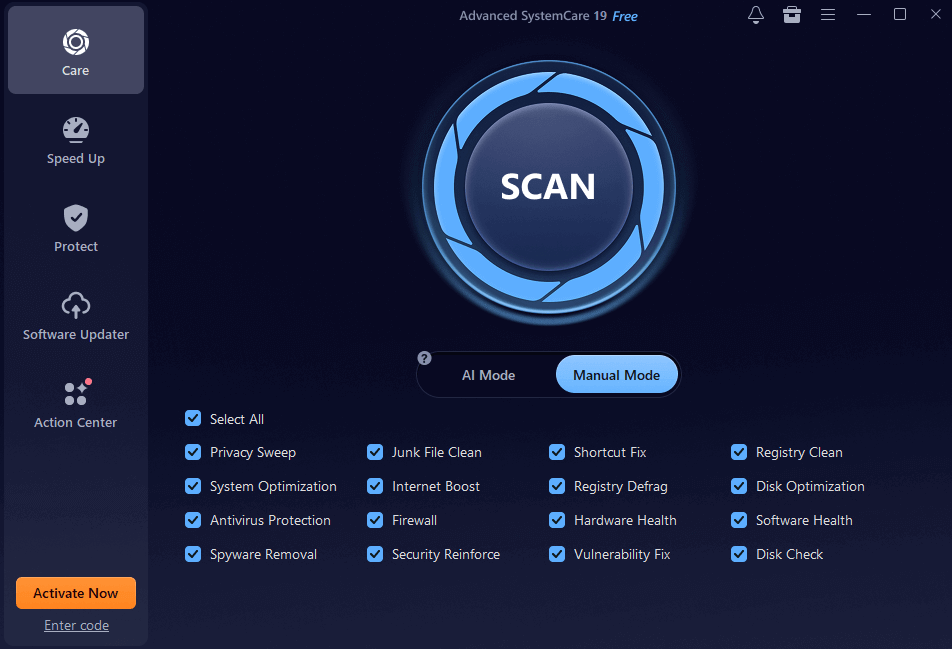
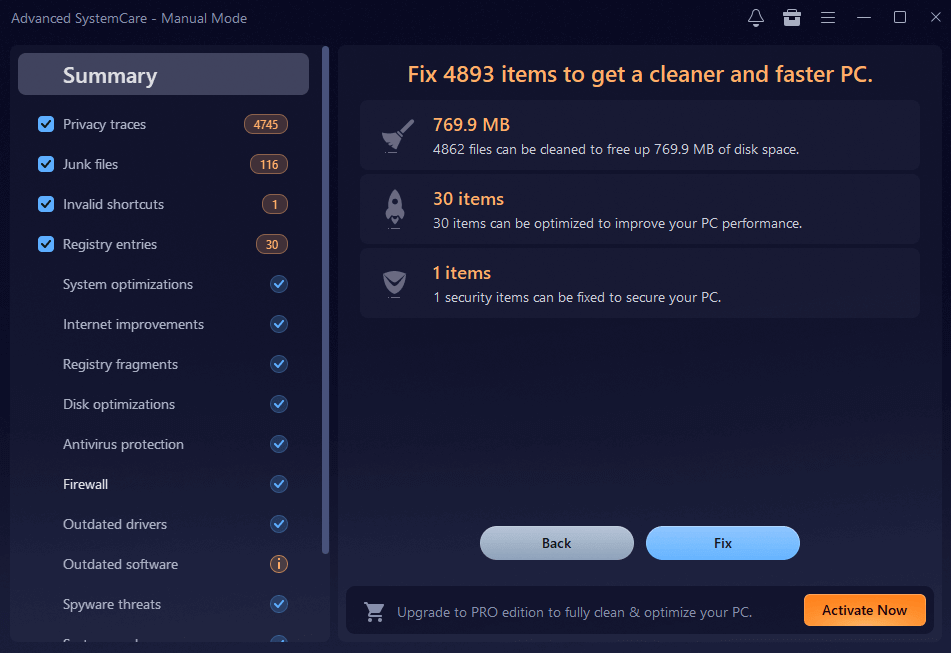
Порядок: перейти в Care, включить ручной выбор, оставить Registry Clean, нажать «SCAN». После анализа открыть Details, проверить путь каждой значимой записи и использовать Ignore List для элементов, которые нельзя удалять. Затем применить «Fix» к отобранным пунктам. Registry Defrag не добавляют в ту же операцию: два изменения подряд затруднят откат.
Ограничение: AI Mode рассчитан на комплексное обслуживание и хуже подходит для диагностики одной остаточной записи. На Windows 7 предпочтителен минимальный набор выбранных модулей и обязательная контрольная проверка после перезагрузки.
Плюсы Advanced SystemCare
- ручной режим позволяет исключить лишние модули;
- Details раскрывает результаты до исправления;
- Ignore List защищает проверенные записи от повторных находок;
- подходит для пользователя, которому нужен единый пакет обслуживания.
Минусы Advanced SystemCare
- комплексный интерфейс отвлекает от конкретной задачи;
- автоматический режим может изменить несколько областей сразу;
- различия бесплатных и платных функций требуют проверки в используемой сборке.
5. Iolo System Mechanic
Тип: комплексный набор диагностики и оптимизации. Он объединяет Dashboard, Toolbox, ActiveCare, LiveBoost и другие модули, поэтому не является простым отдельным чистильщиком. System Mechanic поддерживает Windows 7 на компьютерах с 64-разрядной архитектурой x86-64; для 32-разрядной системы этот вариант не подходит.
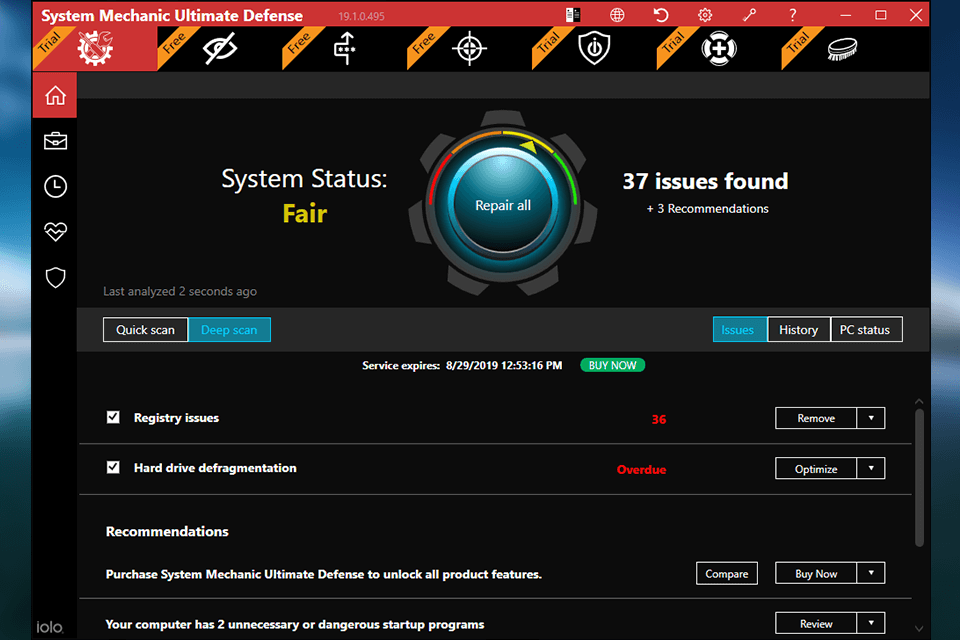
Порядок: открыть диагностическую панель, отключить автоматическое применение всех рекомендаций, выполнить анализ и перейти к подробностям элементов реестра. Исправлять только записи с понятным отсутствующим путём или продуктом. Если интерфейс не позволяет увидеть ключ и данные до удаления, для точечной задачи лучше выбрать инструмент с более прозрачным списком.
Ограничение: модули LiveBoost, очистка файлов и управление процессами не подтверждают необходимость удаления реестровых записей. Их эффект оценивается отдельно. System Mechanic уместен для общей диагностики, но не должен подменять ручную проверку конкретного ключа.
Плюсы Iolo System Mechanic
- единая панель диагностики нескольких причин медленной работы;
- подходит для поиска смежных проблем, не связанных с реестром;
- позволяет разделить анализ и исправление при наличии подробного режима.
Минусы Iolo System Mechanic
- широкий набор инструментов усложняет точечный сценарий;
- совместимость конкретной сборки с Windows 7 нужно проверять отдельно;
- не все рекомендации относятся к исходной ошибке.
6. Fortect
Тип: диагностический и восстановительный пакет, а не узкий редактор реестра. Текущая линейка Fortect рассчитана на Windows 10 и Windows 11, поэтому устанавливать её на Windows 7 для очистки реестра не следует. Программа оставлена в сравнении, потому что встречается в подборках очистителей, но для рассматриваемой системы это пример неподходящего выбора.
Порядок для Windows 7: не устанавливать текущую сборку Fortect. Если на компьютере уже сохранилась старая совместимая версия, не использовать её массовое исправление без образа системы и подтверждённого механизма отката. Для одной записи Uninstall безопаснее Registry Editor, а для остатков установленного приложения — деинсталлятор с последующим просмотром найденных ключей.
Ограничение: несовместимость текущей линейки с Windows 7 является достаточной причиной отказаться от установки. Даже на поддерживаемой системе обобщённая оценка состояния ПК не доказывает, что найденные записи вызывают конкретный симптом, а замена системных компонентов и исправление реестра остаются разными операциями с разным риском.
Плюсы Fortect
- показывает широкий контекст системных проблем на поддерживаемых версиях Windows;
- разделяет категории производительности, безопасности и приватности;
- иллюстрирует отличие комплексной диагностики от точечной очистки реестра.
Минусы Fortect
- текущая линейка не предназначена для Windows 7;
- не является специализированным очистителем реестра;
- часть исправлений требует платного режима;
- для одного остаточного ключа интерфейс избыточен.
7. jv16 PowerTools
Тип: набор инструментов для опытных пользователей. System Cleaner включает проверку ненужных данных и реестра, Software Uninstaller работает с удалением программ, а System Fixer предназначен для отдельных системных проблем. Такое разделение полезно: остатки после деинсталляции лучше искать через удаление конкретного продукта, а не через общий сканер.
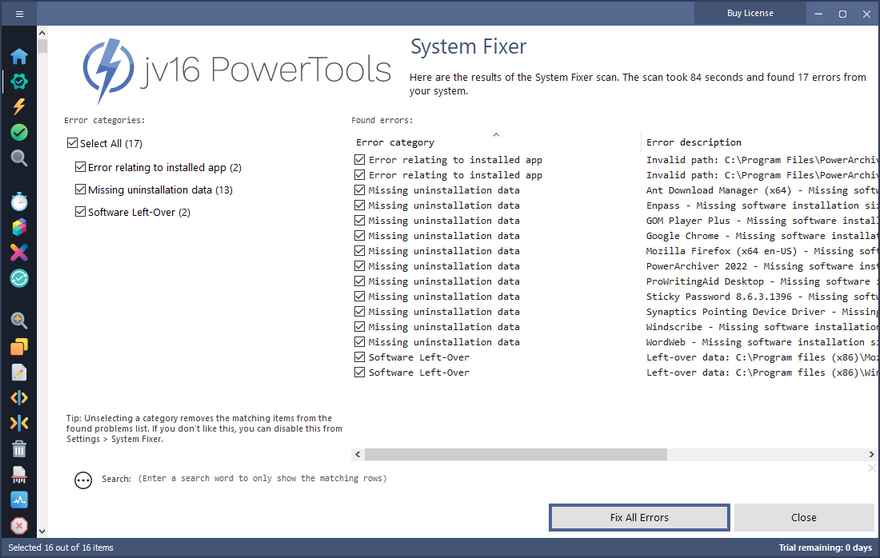
Порядок: выбрать System Cleaner, ограничить типы анализа и сначала сформировать отчёт. В списке проверять полный путь и описание. Для удаления программы использовать Software Uninstaller, дождаться штатной деинсталляции и только затем анализировать остатки. Перед массовым исправлением сохранить резервную копию и не смешивать работу System Cleaner с System Fixer.
Ограничение: большое количество инструментов требует понимания терминов. Для новичка безопаснее продукт с русским интерфейсом и меньшим числом переключателей. Пробный период не следует путать с полностью бесплатной редакцией.
Плюсы jv16 PowerTools
- отдельные инструменты для очистки, исправления и деинсталляции;
- подробный подход к анализу;
- подходит для опытного пользователя, которому нужен контроль.
Минусы jv16 PowerTools
- интерфейс и терминология сложнее, чем у простых очистителей;
- для разового удаления одного ключа набор избыточен;
- нужно внимательно различать пробный и лицензированный режимы.
8. WinTools.net
Тип: классический пакет утилит Windows, поддерживающий Windows 7 в 32- и 64-разрядной редакциях. Для реестра используется модуль Scan Registry, а для удаления программ — Clean Uninstaller. В Scan Registry доступны вкладки Scan Settings, Applications, Uninstall Menu, Searcher, Backups и Options.
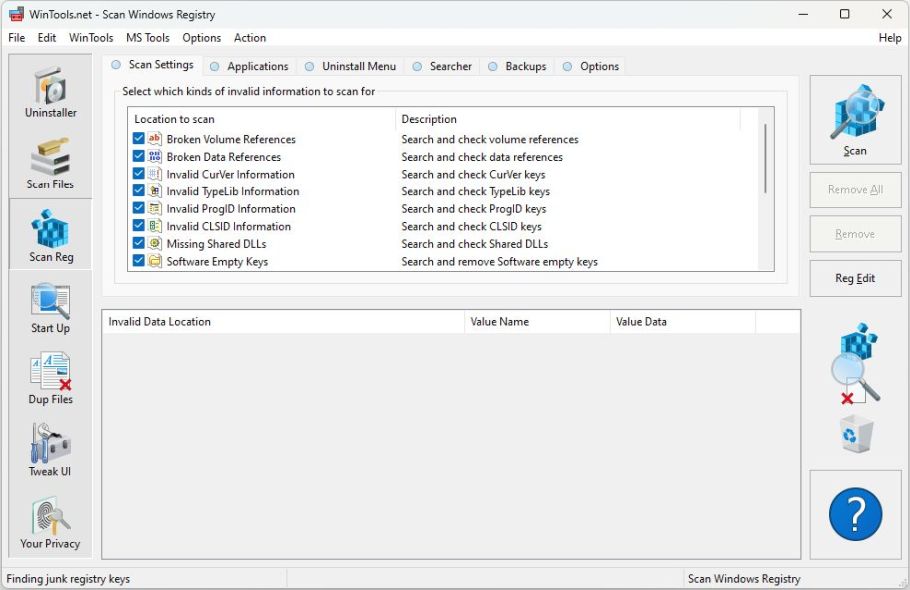
Порядок: в Scan Settings выбрать алгоритмы проверки, нажать «Start», дождаться списка и просмотреть поля Invalid Data Location, Value Name и Value Data. Для найденной записи использовать переход в Reg Edit или вкладку Searcher, а перед «Remove» создать копию во вкладке Backups. В Applications проверяются записи программ, в Uninstall Menu — данные списка удаления.
Категории: Broken Volume References, Broken Data References, Invalid CurVer, TypeLib, ProgID, CLSID, Software Empty Keys, Extensions Errors, Bad Fonts References и Invalid Add/Remove Links. Чем технически глубже категория, тем больше риск затронуть общий компонент. CLSID, ProgID и TypeLib нельзя удалять только из-за того, что один файл не найден.
Плюсы WinTools.net
- прозрачные вкладки и отдельная область резервных копий;
- видны путь, имя и данные значения;
- есть Searcher и переход к ручному редактору;
- Clean Uninstaller отделён от общего сканирования.
Минусы WinTools.net
- английская техническая терминология;
- часть категорий требует знаний COM и ассоциаций;
- классический интерфейс не предотвращает массовое удаление.
9. Auslogics BoostSpeed
Тип: комплексный пакет с разделами My Scanner, Clean Up, Optimize, Protect, Maintain и All Tools. Registry Cleaner запускается как отдельный инструмент, а Rescue Center служит для возврата изменений. На Windows 7 нужно проверять совместимость конкретной доступной сборки.
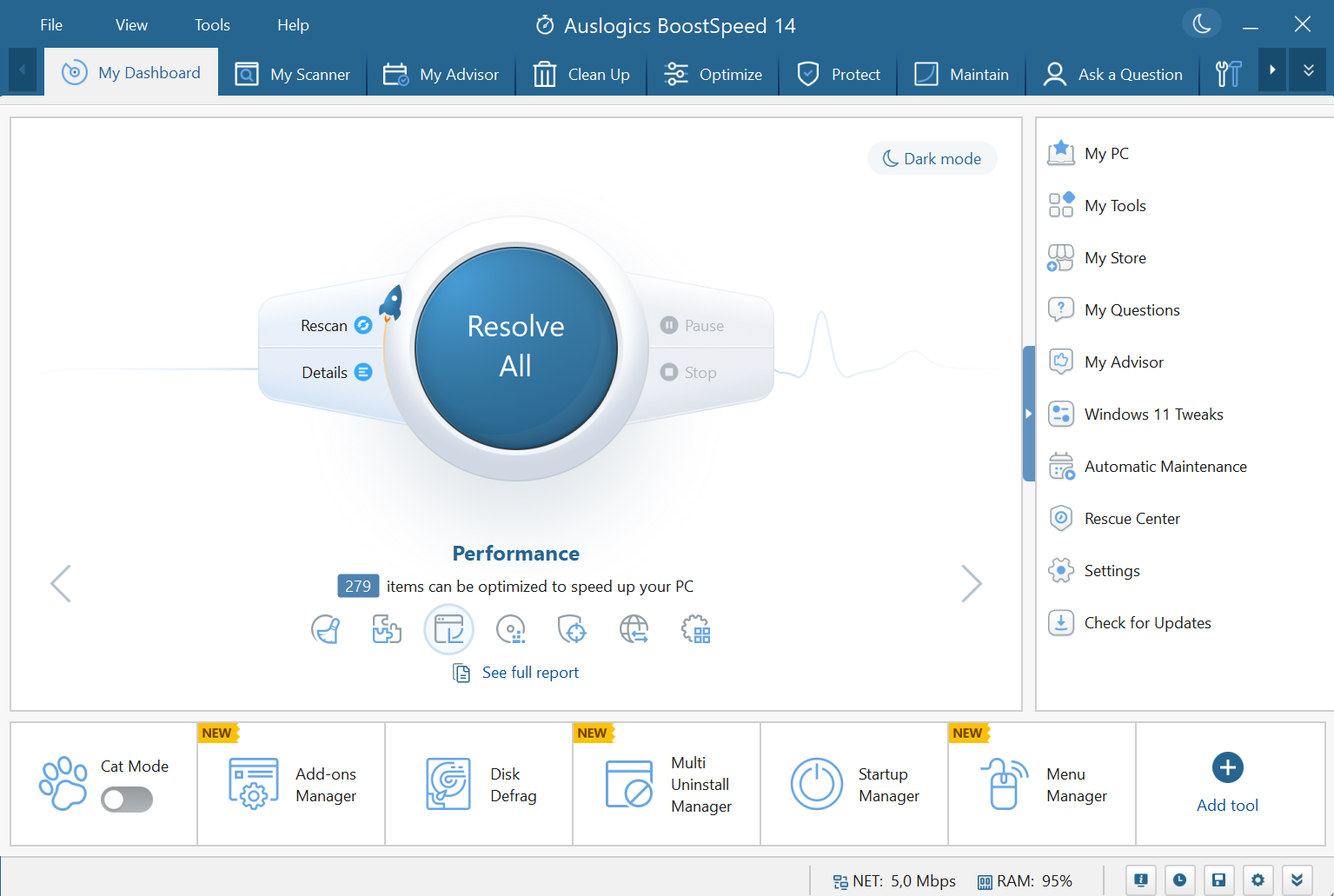
Порядок: открыть All Tools → Registry Cleaner, выбрать только связанные с задачей категории и выполнить сканирование. После анализа просмотреть элементы, исключить неизвестные записи и убедиться, что Rescue Center включён. Не запускать одновременно общий One Click Scanner, Registry Cleaner и системные твики: при ошибке будет невозможно определить, какое изменение стало причиной.
Ограничение: общая оценка состояния ПК и рекомендации Optimize не равны подтверждённой ошибке реестра. Для удаления конкретной программы предпочтительнее встроенный деинсталлятор с поиском остатков.
Плюсы Auslogics BoostSpeed
- Registry Cleaner доступен как отдельный инструмент;
- Rescue Center предназначен для отката;
- помогает проверить смежные причины медленной работы.
Минусы Auslogics BoostSpeed
- комплексные сценарии меняют несколько областей системы;
- совместимость сборки с Windows 7 нужно перепроверять;
- избыточен для одной известной записи.
10. IObit Uninstaller
Тип: деинсталлятор с поиском файлов и реестровых остатков. Это не программа для общей чистки реестра; её сильный сценарий — удалить выбранное приложение и сразу проверить следы. В интерфейсе доступны Programs, Software Health, Install Monitor, Browser Extensions и Windows Apps, а список можно фильтровать по недавно установленным, крупным и редко используемым программам.
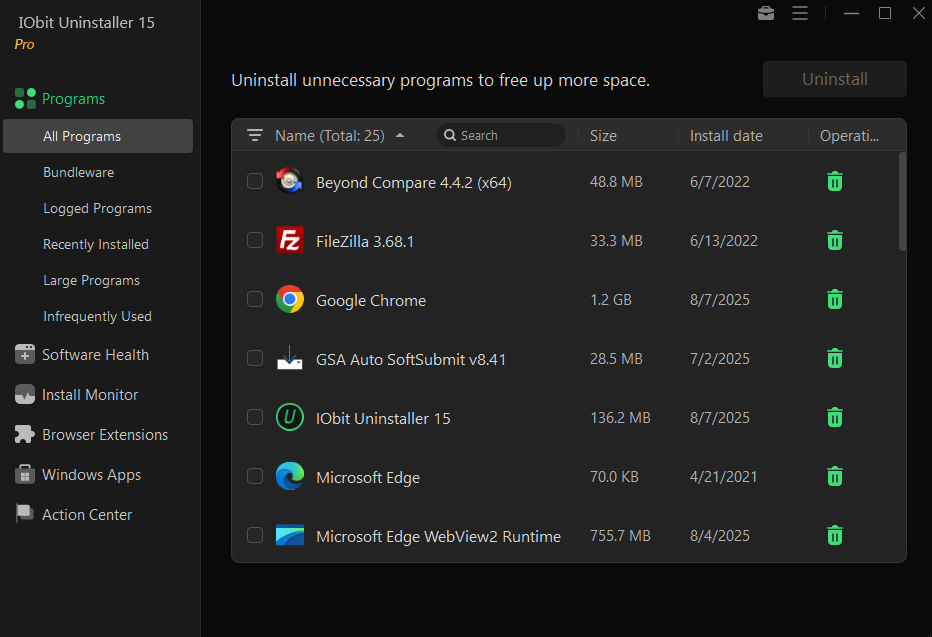
Порядок: открыть Programs, найти приложение через поиск, проверить издателя и нажать кнопку удаления. Создать точку восстановления, выполнить штатный деинсталлятор, затем дождаться поиска остатков. В итоговом списке снять выбор с папок проектов, общих данных производителя и компонентов, которые используют другие приложения.
Install Monitor: мониторинг установки полезен только для новых программ. Он фиксирует изменения во время установки и помогает позднее удалить их точнее. Включать монитор во время параллельного обновления Windows или установки нескольких пакетов нельзя: журнал получит несвязанные изменения.
Плюсы IObit Uninstaller
- поиск остатков привязан к конкретной программе;
- есть фильтры и поиск по списку установленного ПО;
- мониторинг установки повышает точность будущего удаления;
- подходит для повторной установки проблемного приложения.
Минусы IObit Uninstaller
- не предназначен для общего анализа всего реестра;
- глубокий поиск может отметить пользовательские настройки;
- пакетное удаление повышает риск пропустить важный остаток.
11. Your Uninstaller!
Тип: деинсталлятор для Windows 7 с режимами Built-in, Safe, Normal и Super. Built-in запускает только штатное удаление, Safe добавляет базовый поиск файлов и реестра, Normal выполняет расширенный анализ, а Super проводит наиболее полный и медленный поиск остатков.
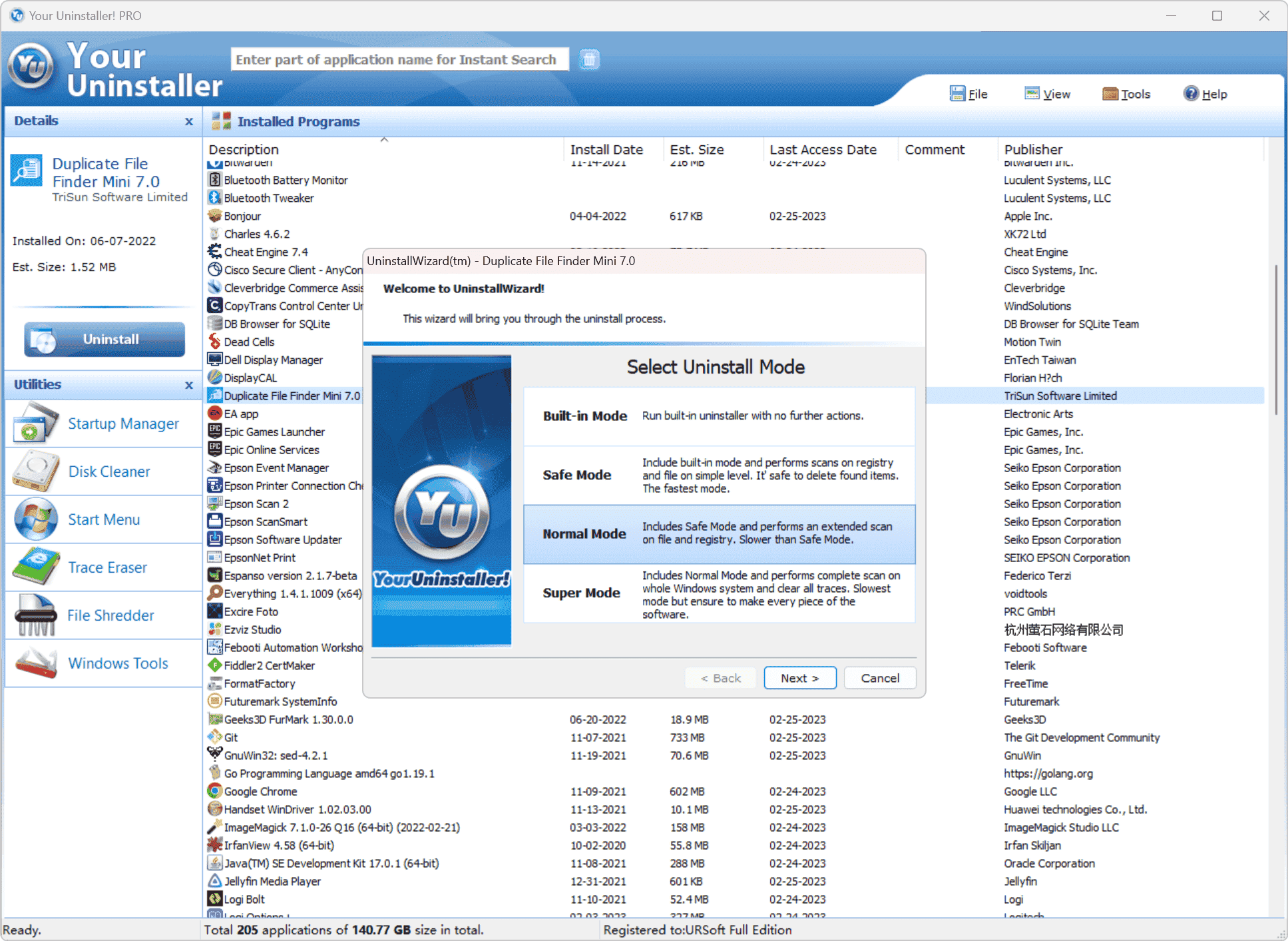
Порядок: выбрать программу в Installed Programs, нажать «Uninstall» и начать с Safe Mode. Normal Mode использовать, если штатное удаление оставило подтверждённые следы. Super Mode не выбирать автоматически: сканирование всей системы может показать общие файлы и записи, которые принадлежат нескольким продуктам.
Контроль: мастер отдельно показывает подготовку, Scan Windows Registry и Scan Installation Folder. После сканирования просмотреть каждый результат, особенно каталоги в профиле пользователя. Пресеты, проекты, словари и базы не являются мусором, даже если программа удалена.
Плюсы Your Uninstaller!
- несколько уровней глубины удаления;
- анализ реестра и папки установки привязан к выбранной программе;
- интерфейс показывает этапы сканирования;
- работает в Windows 7.
Минусы Your Uninstaller!
- Super Mode требует особенно тщательного просмотра;
- пробный период ограничен;
- старый визуальный стиль не снижает риск ошибочного выбора.
12. Registry Trash Keys Finder
Тип: узкая утилита TrashReg/RTKF для поиска остаточных и устаревших записей. Она выводит список ключей, блок Brief key information и команды контекстного меню. Программа подходит опытному пользователю для проверки старой записи Uninstall, но не для регулярного автоматического обслуживания.

Порядок: дождаться Main search, выбрать запись и изучить путь, дату, подразделы и значения. Перед удалением выполнить Create REG File with Keys' Content. Команда Jump to Regedit открывает запись в штатном редакторе, а Put into Protected Items' List исключает проверенный элемент из будущего удаления.
Критическое ограничение: не использовать программу для обхода лицензий, сброса пробных периодов или удаления регистрационных данных действующего продукта. Команды Delete ALL и Select All не подходят для безопасного сценария. Утилита давно сохраняет классический интерфейс и должна рассматриваться как специализированный старый инструмент.
Плюсы Registry Trash Keys Finder
- показывает конкретные ключи и краткую информацию;
- умеет сохранять выбранные записи в REG-файл;
- есть переход в regedit и protected list;
- подходит для точечного анализа старого остатка.
Минусы Registry Trash Keys Finder
- устаревший интерфейс и узкая специализация;
- Delete ALL создаёт высокий риск;
- найденная запись всё равно требует ручной идентификации;
- не подходит для обхода ограничений программ.
13. Reg Organizer
Тип: программа для удаления приложений, очистки, оптимизации и ручной работы с реестром. Для рассматриваемой задачи важны Uninstaller, System Cleanup, Registry Optimization и центр отмены изменений. На Windows 7 полезнее начинать с удаления конкретного продукта, а не с общей оптимизации.
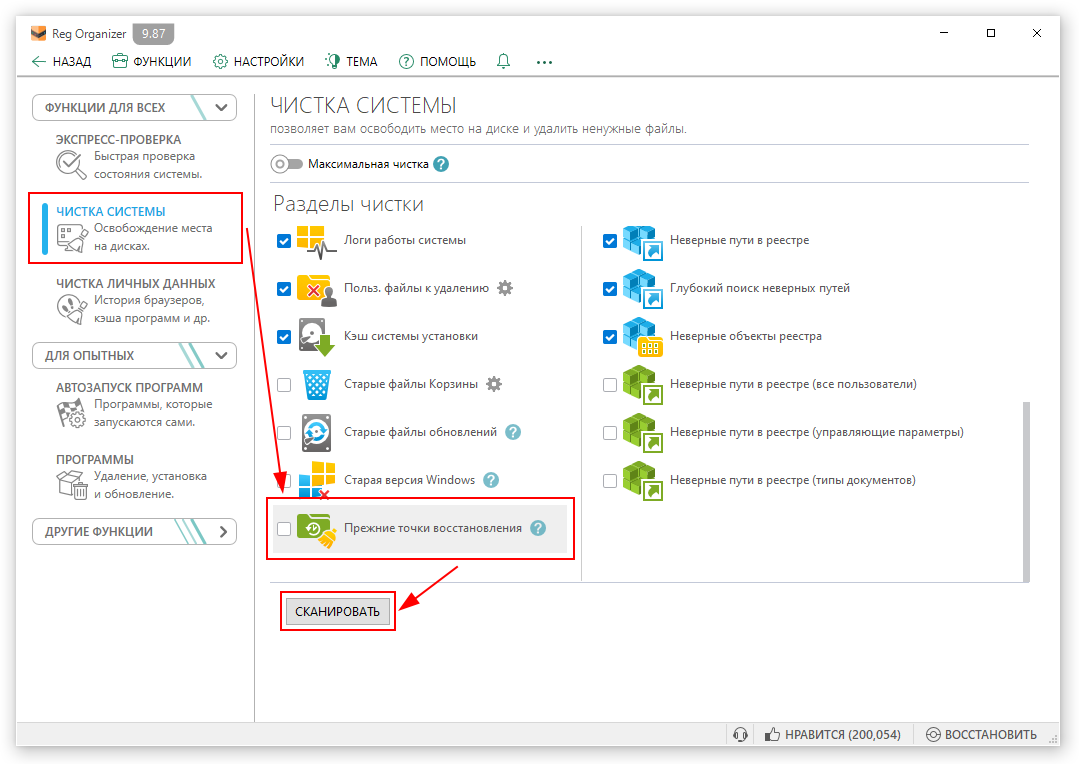
Порядок: открыть инструмент удаления программ, выбрать продукт, создать точку восстановления и запустить обычный деинсталлятор. После завершения выполнить поиск следов, проверить список файлов и ключей, убрать из выбора пользовательские данные и общие компоненты. Для старого уже удалённого продукта использовать поиск остатков или редактор, а не повторное фиктивное удаление.
Ограничение: Registry Optimization не равна удалению ошибочных записей. Оптимизация структуры не исправляет неправильный путь, если он остаётся в базе. Также нельзя одновременно запускать очистку, оптимизацию и настройку автозагрузки перед проверкой важного приложения.
Плюсы Reg Organizer
- сильный сценарий удаления программы с остатками;
- есть ручные инструменты и механизм возврата изменений;
- позволяет отделить очистку от оптимизации;
- подходит для повторной установки проблемного продукта.
Минусы Reg Organizer
- много модулей требуют осмысленного выбора;
- поиск следов может затронуть сохранённые настройки;
- оптимизацию реестра легко ошибочно принять за очистку.
Сравнение программ по одинаковым критериям
| Программа | Основной сценарий | Просмотр до удаления | Откат | Главное ограничение |
|---|---|---|---|---|
| Ускоритель Компьютера | Русскоязычная проверка категорий реестра | Да, список результатов | Точка восстановления и средства программы | Нельзя исправлять все категории без анализа |
| CCleaner | Точечный Registry Cleaner внутри общего пакета | Да | REG-файл | Старые и новые интерфейсы различаются |
| Wise Registry Cleaner | Выбор глубины и области сканирования | Да | Restore Center, backup | Deep Scan требует опыта |
| Advanced SystemCare | Ручной выбор Registry Clean в пакете обслуживания | Через Details | Системные средства и механизм программы | Автоматический режим меняет несколько областей |
| System Mechanic | Общая диагностика | Зависит от модуля | Средства продукта и System Restore | Избыточен для одного ключа |
| Fortect | Комплексная диагностика на поддерживаемых системах | Категории и детали | System Restore | Текущая линейка не подходит для Windows 7 |
| jv16 PowerTools | Глубокий анализ и деинсталляция | Да | Резервные функции | Сложнее для новичка |
| WinTools.net | Технический Scan Registry | Да, путь и данные | Backups | COM-категории требуют знаний |
| Auslogics BoostSpeed | Registry Cleaner внутри пакета | Да | Rescue Center | Нельзя смешивать несколько режимов |
| IObit Uninstaller | Удаление приложения и его остатков | Да | Точка восстановления | Не для общей чистки реестра |
| Your Uninstaller! | Несколько глубин деинсталляции | Да | Точка восстановления | Super Mode может найти лишнее |
| Registry Trash Keys Finder | Ручная проверка старых trash keys | Высокая | REG-файлы, protected list | Устаревший узкий инструмент |
| Reg Organizer | Деинсталляция, следы и ручная работа | Да | Центр отмены и System Restore | Нужно различать очистку и оптимизацию |
Для новичка предпочтительнее Ускоритель Компьютера с просмотром результатов или CCleaner с сохранением REG-файла. Для удаления конкретного приложения лучше IObit Uninstaller, Your Uninstaller! или Reg Organizer. Опытному пользователю, которому нужны пути, значения и переход в редактор, подходят WinTools.net, jv16 PowerTools и Registry Trash Keys Finder.
DISM, SFC и Disk Cleanup не чистят реестр
В некоторых подборках системные инструменты ошибочно ставят в один ряд с очистителями реестра. Это разные средства:
- DISM обслуживает и восстанавливает образ Windows. Он не ищет остатки удалённых программ по ветвям Software и Uninstall.
- SFC проверяет защищённые системные файлы и восстанавливает повреждённые копии. Он не удаляет пользовательские настройки приложения.
- Disk Cleanup удаляет выбранные категории файлов: временные данные, журналы, содержимое корзины и другие дисковые объекты. Он освобождает место, а не редактирует произвольные ключи реестра.
- CHKDSK проверяет файловую систему и поверхность накопителя. Он не исправляет ассоциацию файла или запись Uninstall.
Эти инструменты могут быть нужны одновременно с диагностикой, но выполняются по отдельной причине. Если приложение не запускается из-за повреждённого системного файла, SFC уместнее очистителя. Если установщик видит старый GUID удалённого продукта, SFC не поможет — нужно проверить запись продукта. Разделение задач предотвращает бессмысленный запуск нескольких средств подряд.
Какие записи нельзя удалять массово
| Категория | Риск | Безопасное действие |
|---|---|---|
| Ветви Microsoft и Windows | Нарушение служб, оболочки, установщика и системных компонентов. | Оставить, пока точная связь с удалённым продуктом не доказана. |
| Драйверы и службы | Потеря сети, звука, ввода, загрузки или защиты. | Использовать деинсталлятор устройства или производителя. |
| ActiveX, CLSID, ProgID, TypeLib | Один COM-компонент может использоваться несколькими программами. | Проверить InprocServer32, путь DLL, издателя и установленные продукты. |
| Windows Installer | Нарушение обновления, восстановления и удаления MSI-пакетов. | Удалять только точную запись известного продукта с резервной копией. |
| Ассоциации файлов | Тип файла перестанет открываться или потеряет команды оболочки. | Сначала назначить программу по умолчанию штатным способом. |
| Общие среды выполнения | Visual C++, .NET, Java и другие компоненты нужны нескольким приложениям. | Не удалять по названию соседней программы. |
| Антивирусы, VPN и фильтры | Остаточный драйвер может быть критичен, а ручное удаление — нарушить сеть. | Использовать официальный инструмент удаления. |
| Ветка издателя целиком | Удаляются настройки всех продуктов производителя. | Удалять только подраздел конкретного приложения. |
Отдельная опасность — команды «Select All», «Fix All» и «Delete ALL». Они экономят время только после ручного отбора. Системный очиститель не знает, подключён ли сейчас сетевой диск, временно ли недоступен сервер, будет ли возвращена переносная программа и нужна ли сохранённая пользовательская конфигурация.
Типичные ошибки и способы исправления
Ключ не найден по названию программы
Проверьте издателя, имя EXE-файла, каталог установки, GUID, службу и расширение файла. Посмотрите обе ветви — обычную SOFTWARE и WOW6432Node. Не делайте вывод, что следов нет, но и не удаляйте похожий общий ключ.
Запись появляется снова после перезагрузки
Её создаёт активная служба, задача планировщика, обновлятор или оставшийся исполняемый файл. Найдите процесс и путь, удалите программу штатно или отключите компонент через его настройки. Повторное удаление ключа без устранения источника не решает причину.
Registry Editor сообщает «Отказано в доступе»
Сначала убедитесь, что редактор запущен с административными правами. Не меняйте владельца системного раздела ради очистки: защита может означать, что запись принадлежит Windows, TrustedInstaller, драйверу или защитному ПО. Для продукта используйте официальный деинсталлятор. Изменение разрешений допустимо только при точной документации конкретной проблемы и наличии образа системы.
После очистки программа перестала запускаться
Импортируйте REG-файл, созданный перед удалением, или запустите System Restore. Затем переустановите программу поверх существующей конфигурации, чтобы вернуть регистрацию DLL, COM-компонентов и ассоциаций. Не продолжайте удалять другие находки.
Установщик всё равно считает программу установленной
Проверьте запись Uninstall в 32- и 64-разрядных ветвях, папки Installer, службу продукта, каталог ProgramData и профиль пользователя. Код ошибки установщика важнее общего сканирования. Для MSI-пакета найдите точный ProductCode/GUID. Не удаляйте кэш Windows Installer вручную.
Исчезла команда контекстного меню
Верните экспортированную ветвь или переустановите программу, которая добавляла команду. Контекстные меню могут регистрироваться в нескольких местах: для файлов, папок, дисков и конкретных расширений. Создавать команду вручную без точного пути и параметров запуска не следует.
Файлы открываются не той программой
Сначала щёлкните по файлу правой кнопкой мыши, выберите «Открыть с помощью» → «Выбрать программу», укажите приложение и отметьте использование для всех файлов этого типа. Ручная очистка ветвей ассоциаций нужна только при повреждении, которое не исправляет штатный выбор.
Очиститель находит те же элементы каждый раз
Запись может быть защищена, восстанавливаться работающим приложением или ошибочно классифицироваться. Добавьте проверенный элемент в исключения и прекратите повторное удаление. Постоянный счётчик не доказывает наличие проблемы.
Как проверить результат
Проверка должна соответствовать исходному симптому. После перезагрузки выполните только относящиеся к нему действия:
- Откройте «Программы и компоненты» и убедитесь, что старая строка исчезла.
- Запустите установщик и проверьте, исчезло ли прежнее сообщение.
- Откройте файл нужного типа и проверьте ассоциацию.
- Откройте контекстное меню объекта и убедитесь, что ошибочная команда удалена, а нужные команды сохранились.
- Запустите другие программы того же издателя, чтобы исключить удаление общей ветви.
- Проверьте «Службы» и журнал событий, если проблема была связана со службой.
- Повторите поиск точного GUID или пути: он не должен возвращать удалённую подтверждённую запись.
Не используйте субъективное ощущение скорости как единственный результат. Время загрузки зависит от кэша, обновлений, диска и фоновых задач. Также не оценивайте успех по количеству удалённых ключей и уменьшению размера файлов реестра. Успех — исчезновение конкретной ошибки без новых сбоев.
Контроль через 24 часа
После очистки поработайте с обычными программами, перезагрузите компьютер ещё раз и проверьте сеть, звук, принтер, браузер, антивирус, резервное копирование и приложения того же производителя. Некоторые службы и расширения оболочки загружаются не сразу, поэтому мгновенный успешный старт не исключает отложенную проблему.
Как восстановить реестр после ошибки
Импорт отдельного REG-файла
- Откройте Registry Editor.
- Выберите «Файл» → «Импорт».
- Укажите сохранённый REG-файл.
- Подтвердите добавление данных.
- Перезагрузите Windows.
Импорт добавляет и изменяет перечисленные значения, но не всегда удаляет новые значения, созданные после экспорта. Поэтому он лучше всего подходит для возврата конкретно удалённой ветви.
Восстановление системы
Нажмите Win+R, введите rstrui.exe и нажмите Enter. Выберите точку, созданную до очистки, просмотрите затрагиваемые программы и подтвердите восстановление. Личные документы обычно не откатываются, но программы и драйверы, установленные после точки, могут потребовать повторной установки.
Если Windows не загружается
При старте нажимайте F8 до появления дополнительных вариантов загрузки. Сначала попробуйте «Последняя удачная конфигурация» или безопасный режим, затем запустите восстановление системы. Если компьютер содержит важные рабочие данные, не экспериментируйте с массовым импортом и разрешениями системных ветвей: используйте заранее созданный образ или помощь специалиста.
Когда достаточно переустановить приложение
Если удалён ключ конкретной программы, но Windows работает, повторная установка часто восстанавливает службы, COM-регистрацию и ассоциации. Устанавливайте ту же редакцию и архитектуру — 32- или 64-разрядную — затем выполняйте корректное удаление. Это безопаснее ручного создания сложных ключей по памяти.
Практические сценарии
Программа осталась в «Программах и компонентах»
Сначала нажмите «Удалить». Если деинсталлятор отсутствует, запишите отображаемое имя и издателя. Создайте точку восстановления, найдите точный подраздел в Uninstall и проверьте DisplayName, Publisher и UninstallString. Удаляйте подраздел только после совпадения всех признаков. Не очищайте весь раздел Uninstall.
Ошибка повторной установки
Зафиксируйте код ошибки и ProductCode. Проверьте, завершено ли удаление, нет ли запущенной службы и остатков каталога. Используйте деинсталлятор с поиском следов. Ручное удаление MSI-кэша и случайных GUID может повредить установку других программ.
Старая команда в контекстном меню
Определите объект: все файлы, папки, диски или конкретное расширение. Найдите команду по тексту меню и параметру запуска. Экспортируйте только её подраздел и удалите подтверждённую команду. После перезапуска Explorer или входа в систему проверьте меню.
Служба удалённой программы
Откройте services.msc, найдите службу, откройте свойства и запишите «Имя службы» и путь к исполняемому файлу. Если файл отсутствует и продукт удалён, сначала используйте официальный очиститель разработчика. Ручное удаление ветви Services — крайний шаг после экспорта и проверки, что служба не является драйвером или общим агентом.
Компьютер просто медленно работает
Не начинайте с реестра. Проверьте загрузку CPU и памяти, состояние диска, свободное место, автозагрузку, температуру и вредоносные процессы. Очистка одной неверной записи помогает только тогда, когда именно она участвует в задержке или ошибке. В остальных случаях результат будет незаметен.
Частые вопросы
Нужно ли чистить реестр по расписанию?
Нет. Регулярный запуск оправдан только в контролируемой среде с понятными правилами и резервным копированием. Домашнему пользователю достаточно точечной проверки после проблемного удаления или при конкретной ошибке.
Освободит ли очистка заметное место на диске?
Обычно нет. Для освобождения места удаляют временные файлы, крупные загрузки, старые установщики и ненужные программы. Реестр не является основным источником занятого пространства.
Можно ли удалить все результаты автоматического сканирования?
Нельзя. Найденный элемент — кандидат на проверку, а не доказанная ошибка. Особенно опасны службы, драйверы, COM-классы, Windows Installer и общие компоненты.
Зачем REG-файл, если создана точка восстановления?
REG-файл быстро возвращает одну ветвь, а точка восстановления откатывает более широкий набор системных изменений. Два механизма дополняют друг друга.
Почему на 64-разрядной Windows 7 есть WOW6432Node?
В этой ветви хранятся данные 32-разрядных приложений. Она не является лишним дублем. При поиске остатков 32-разрядной программы нужно проверить её отдельно.
Почему удалённый ключ появляется снова?
Его создаёт работающий процесс, служба, обновлятор или повторно запущенное приложение. Нужно устранить источник записи, а не повторять удаление.
Можно ли использовать несколько очистителей?
Для одной операции — не следует. Сделайте изменение одним инструментом, проверьте результат и сохраните возможность отката. Несколько последовательных чисток скрывают причину сбоя.
Поможет ли очистка при ошибке DLL?
Только если запись ссылается на библиотеку удалённой программы и больше не нужна. Если DLL является системной или общей, нужно восстановить компонент или переустановить приложение, а не удалять упоминание.
Нужно ли дефрагментировать реестр?
Дефрагментация и очистка — разные операции. Первая перестраивает файлы базы, вторая удаляет выбранные записи. Ни одна процедура не нужна без конкретной причины и резервной копии.
Что делать, если программа больше не поддерживает Windows 7?
Не запускайте установщик, минимальная версия Windows для которого не указана явно. Используйте уже установленный совместимый инструмент или штатный regedit. Для компьютера с важными данными приоритетом остаются резервная копия и переход на поддерживаемую ОС.
Как выбрать способ
| Ситуация | Рекомендуемый путь | Почему |
|---|---|---|
| Нужен понятный русский интерфейс | Ускоритель Компьютера, затем ручной просмотр | Отдельный модуль и понятная последовательность действий |
| Известен один точный ключ или GUID | Registry Editor | Максимальный контроль и минимальная область изменения |
| Программа ещё установлена | IObit Uninstaller, Your Uninstaller! или Reg Organizer | Поиск остатков привязан к конкретному деинсталлятору |
| Нужны категории и REG-копия | CCleaner или Wise Registry Cleaner | Результаты видны до исправления |
| Нужен технический анализ COM и путей | WinTools.net или jv16 PowerTools | Больше технических полей и ручных инструментов |
| Нужно проверить старую запись Uninstall | Registry Trash Keys Finder с REG-копией | Узкая специализация и переход в regedit |
| Причина медленной работы неизвестна | Диагностика диска, памяти, процессов и автозагрузки | Очистка реестра без симптома не отвечает на вопрос о причине |
Итог
Для Windows 7 безопасная очистка реестра строится вокруг конкретной ошибки, резервной копии и проверки результата. Первый автоматический способ — Ускоритель Компьютера: откройте «Реестр», выполните сканирование, просмотрите категории и исправьте только подтверждённые элементы. Когда известен точный продукт, путь или GUID, ручной regedit даёт больше контроля. Если программа ещё установлена, правильнее удалить её деинсталлятором с поиском остатков.
Не удаляйте ветви производителя, COM-классы, службы, драйверы и компоненты Windows только по результату автоматического сканирования. Не смешивайте очистку реестра с удалением временных файлов, DISM, SFC и дефрагментацией. После каждого изменения перезагрузите систему, проверьте исходный симптом и работу других приложений. Если назначение записи не доказано, безопасное действие — оставить её.
Дополнительные внутренние материалы по теме: программы для очистки реестра, инструменты для работы с системным реестром, утилиты дефрагментации и оптимизации реестра и программы для полного удаления приложений.
 *EXE — расширение исполняемого файла. Сайт является партнером проекта