
Файл CR3 содержит исходные данные, записанные камерой Canon, поэтому обычный просмотрщик может показать только миниатюру, отказаться открывать снимок или передать его в RAW-конвертер. Правильный способ зависит не только от расширения: программа должна поддерживать конкретную модель камеры и разновидность записи, например обычный RAW, C-RAW или кадр из серии RAW Burst. Ниже разобраны проверяемые способы для Windows, macOS, Linux, браузера, iPhone, iPad и Android, а также порядок действий, если Photoshop, Lightroom или системная галерея не распознают файл.
Что хранится в CR3 и почему файл открывается не во всех программах
CR3 — фирменный RAW-контейнер Canon, пришедший на смену CR2 в новых камерах компании. Он основан на ISO Base Media File Format. Это важно, потому что в части старых справочных материалов CR3 ошибочно относят к CIFF: CIFF связан с более ранним форматом CRW и не описывает устройство современного CR3. Внутри контейнера находятся данные сенсора, метаданные съёмки, сведения о камере и объективе, а также одно или несколько встроенных изображений для быстрого просмотра.
RAW-файл не является готовой фотографией в том же смысле, что JPEG. До отображения полного изображения программа выполняет демозаику, применяет баланс белого, профиль камеры, тоновую кривую, шумоподавление, коррекцию объектива и другие параметры. Поэтому один CR3 может выглядеть немного иначе в Canon Digital Photo Professional, Adobe Camera Raw, Capture One и RawTherapee. Это не означает, что один из редакторов обязательно «портит цвет»: программы используют разные начальные профили и алгоритмы проявки.
Камера может записывать обычный RAW и C-RAW. C-RAW создаёт файл меньшего размера, поэтому его не следует считать полностью тождественным обычному RAW по способу хранения данных. Для открытия важнее другое: приложение должно распознавать не только контейнер CR3, но и вариант записи, созданный конкретной камерой.
| Формат | Что хранит | Для чего подходит | Главное ограничение |
|---|---|---|---|
| CR3 | Исходные данные сенсора, метаданные и встроенное превью | Проявка, глубокая коррекция света и цвета, архив оригиналов | Нужна поддержка модели камеры и режима записи |
| JPEG | Уже обработанное и сжатое изображение | Публикация, отправка, печать без дальнейшей сложной проявки | Меньше запаса для восстановления светов, теней и баланса белого |
| TIFF | Готовое растровое изображение с высокой глубиной цвета | Передача в другой редактор, ретушь и подготовка к печати | Большой размер и отсутствие исходной RAW-гибкости |
| DNG | RAW-данные в более универсальном контейнере Adobe | Совместимость с более старым ПО и единый архивный процесс | Конвертер также должен поддерживать исходную камеру |
| PNG | Растровое изображение со сжатием без потерь и прозрачностью | Графика, скриншоты, отдельные веб-задачи | Для фотографического экспорта обычно менее практичен, чем JPEG или TIFF |
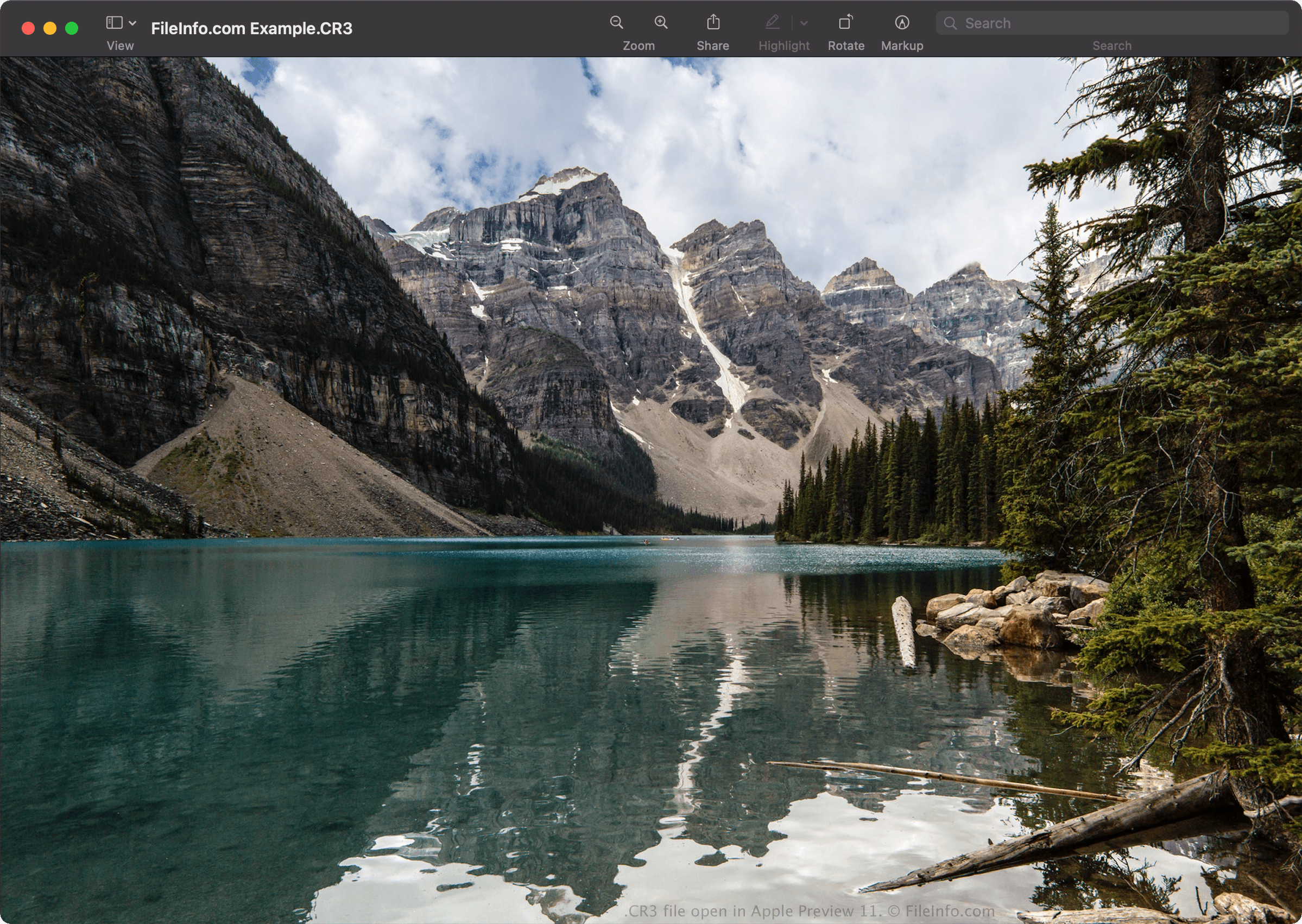
Миниатюра, просмотр и полноценная проявка — три разные задачи
Наличие картинки в Проводнике или Finder ещё не доказывает, что программа декодировала сенсорные данные. Быстрый просмотрщик способен извлечь встроенный JPEG, который камера записала внутрь CR3. Такой способ годится для сортировки, но не даёт полного диапазона коррекции RAW. Проверить полноценную проявку можно по доступности баланса белого в градусах Кельвина, профиля камеры, восстановления светов, коррекции оптики и вывода изображения в полном разрешении.
- Миниатюра нужна для поиска снимка в папке; она может быть заметно меньше оригинала.
- Просмотр показывает кадр крупно, но не обязательно предоставляет доступ к данным сенсора.
- RAW-проявка позволяет изменить параметры до преобразования в JPEG или TIFF.
Как выбрать способ открытия CR3
Сначала определите результат. Для быстрого просмотра не нужен тяжёлый каталогизатор, а для восстановления пересвеченного неба мало системной галереи. Если снимок сделан новой камерой, перед установкой дополнительных программ проверьте модель в таблице совместимости выбранного RAW-движка. Поддержка Canon EOS R не гарантирует поддержку более поздней EOS R5 Mark II, даже если обе камеры создают файлы с одинаковым расширением.
| Задача | Первый вариант | Когда выбрать другой способ |
|---|---|---|
| Открыть, быстро поправить и сохранить один CR3 | ФотоМАСТЕР | Нужен фирменный цвет Canon, профессиональный каталог или сложная пакетная обработка |
| Получить фирменную проявку Canon | Canon Digital Photo Professional | Нужен единый каталог снимков разных брендов |
| Увидеть миниатюры в Windows | Microsoft Raw Image Extension | Нужно редактировать RAW, а не только просматривать |
| Продолжить работу в Photoshop | Adobe Camera Raw | Версия плагина не поддерживает камеру — тогда нужен DNG Converter |
| Вести каталог и обрабатывать серию | Adobe Lightroom | Требуется фирменная обработка специальных режимов Canon |
| Работать без установки | Picflow или ezyZip | Файл конфиденциальный либо нужно сохранить RAW-возможности |
| Открыть на iPad | Canon DPP Express | Камера не поддерживается приложением или нужен общий каталог разных брендов |
| Открыть на Android | Snapseed | Нужен пакетный каталог и синхронизация проекта с компьютером |
| Обрабатывать в Linux | RawTherapee или darktable | Камера появилась недавно и ещё не поддерживается используемой сборкой |
Как открыть CR3 в Windows
ФотоМАСТЕР : основной способ открыть и сохранить CR3
ФотоМАСТЕР выбран первым способом, потому что программа ориентирована на последовательность «открыть фотографию — выполнить коррекцию — сохранить в распространённом формате» и не требует предварительного построения каталога. RAW-файл проходит через отдельное окно первичной обработки, после чего кадр открывается в основном редакторе. Поддержка CR3 зависит от модели камеры, поэтому до обработки серии сначала откройте один контрольный снимок и проверьте полный размер изображения.
Шаг 1. Создайте рабочую копию
Не перемещайте единственный оригинал с карты памяти прямо в папку экспорта. Скопируйте CR3 на внутренний диск и оставьте исходник нетронутым. Для серии создайте структуру из трёх папок: CR3_original, work и export. Такое разделение исключает случайную замену оригинала готовым JPEG и упрощает повторную проявку.
Шаг 2. Откройте снимок
- Запустите программу и нажмите Открыть фото.
- Перейдите в папку с рабочей копией CR3.
- Выберите файл и подтвердите открытие.
- Дождитесь появления окна первичной обработки RAW. Не оценивайте резкость по маленькой миниатюре в диалоге выбора файла.
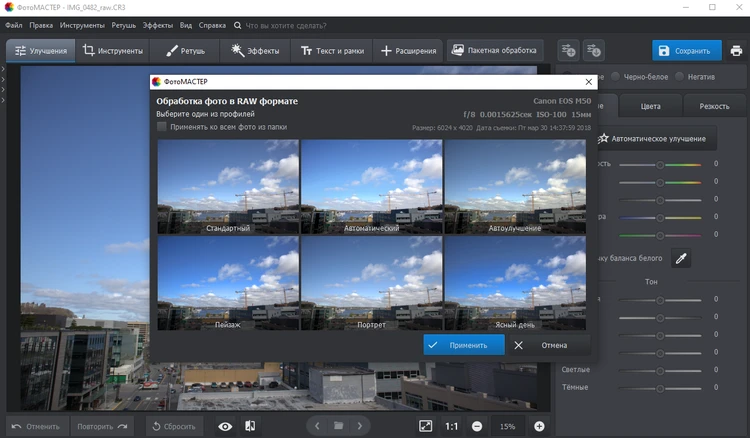
Шаг 3. Выполните первичную RAW-коррекцию
В RAW-диалоге сначала оцените экспозицию и баланс белого. Светлые области проверяйте по небу, белой одежде, бликам и лампам, а тени — по волосам, листве и глубоким участкам интерьера. Изменяйте один параметр за раз: так проще отличить полезную коррекцию от попытки компенсировать ошибку другим ползунком. После настройки нажмите Применить, чтобы передать проявленный кадр в основное окно.
Не пытайтесь сразу получить максимальную яркость. Если светлые участки уже потеряли фактуру, дополнительное увеличение экспозиции сделает дефект заметнее. Сначала уменьшите света, затем поднимите тени и только после этого уточните общую яркость и контраст.
Шаг 4. Проверьте изображение в основном редакторе
Увеличьте масштаб до 100% и осмотрите три области: контрастную границу в центре, мелкую фактуру в тенях и яркий участок. На этом этапе выявляются цветной шум, хроматические контуры, смаз и чрезмерное повышение резкости. Если кадр нужен для печати, не оценивайте детализацию только в режиме подгонки под окно.
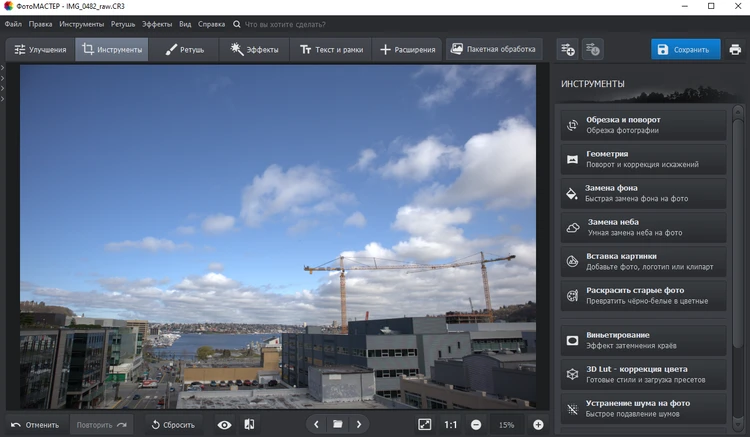
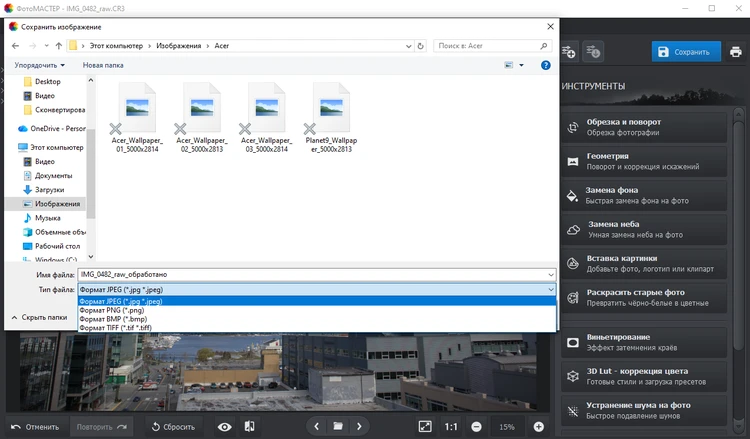
Шаг 5. Сохраните результат в подходящем формате
- Откройте диалог сохранения сочетанием Ctrl+Shift+S.
- Для публикации и отправки выберите JPEG.
- Для дальнейшей сложной ретуши используйте TIFF, если он доступен в вашем рабочем процессе.
- Укажите папку export, а не каталог с оригиналами.
- Задайте новое имя, например IMG_1842_edit.jpg.
- После сохранения снова откройте итоговый файл и проверьте размер, ориентацию и цвет.
Плюсы:
- короткий путь от выбора файла до экспорта без обязательного каталога;
- первичная RAW-коррекция отделена от дальнейшего редактирования;
- подходит для единичных снимков и пользователей, которым не требуется сложная система коллекций;
- результат можно сразу сохранить в распространённый растровый формат.
Минусы:
- поддержка конкретной камеры должна быть подтверждена реальным тестовым CR3;
- программа не заменяет фирменный Canon-конвертер для специальных режимов съёмки;
- для многолетнего каталога с десятками тысяч RAW удобнее специализированный менеджер фотографий.
Microsoft Raw Image Extension и приложение «Фотографии»
Raw Image Extension добавляет в Windows системное декодирование поддерживаемых RAW-файлов. После установки расширения Проводник способен строить миниатюры, а приложение «Фотографии» — открывать изображения. Это не полноценная замена RAW-редактору: системный компонент удобен для отбора и проверки содержимого, но не предоставляет рабочий процесс проявки уровня Camera Raw или DPP.
- Откройте Microsoft Store и найдите Raw Image Extension.
- Установите расширение и закройте открытые окна Проводника.
- Снова откройте папку с CR3. При необходимости переключите вид на крупные значки.
- Дважды щёлкните снимок и выберите приложение Фотографии.
- Увеличьте изображение и сравните его размеры со значениями в свойствах файла.
Если миниатюры не появились, перезагрузите Проводник или компьютер, очистите кэш эскизов и проверьте, входит ли модель камеры в набор, поддерживаемый установленной библиотекой. Отсутствие миниатюры не доказывает повреждение CR3.
Canon Digital Photo Professional: фирменная проявка
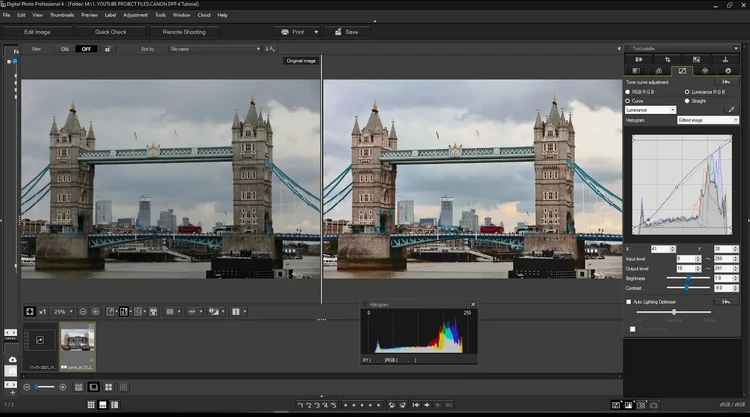
Canon Digital Photo Professional, или DPP, предназначен для просмотра и обработки файлов Canon CR3, HEIF и JPEG. Программа читает фирменные метаданные камеры и подходит для контрольной проверки файла. Если DPP открывает полный кадр и успешно создаёт JPEG или TIFF, структура CR3 пригодна для обработки; причину отказа другого редактора следует искать в поддержке камеры или используемом RAW-движке.
- Откройте в DPP папку, куда скопированы оригиналы.
- Переключитесь на просмотр миниатюр и дождитесь их построения.
- Дважды щёлкните нужный кадр, чтобы открыть окно редактирования.
- Сначала проверьте яркость и баланс белого, затем Picture Style, контраст, света и тени.
- При необходимости включите коррекцию объектива для поддерживаемой пары камеры и оптики.
- Для готового файла используйте команду Convert and save и выберите JPEG или TIFF.
Плюсы:
- фирменный RAW-процессор Canon и полезный контрольный инструмент;
- читает настройки камеры и фирменные профили;
- подходит для пакетной конвертации и сравнения кадров;
- нужен для ряда специальных возможностей, которые универсальные редакторы обрабатывают ограниченно.
Минусы:
- рабочий процесс ориентирован прежде всего на файлы Canon;
- каталогизация и массовый отбор могут показаться менее быстрыми, чем в специализированных менеджерах;
- цвет и тон после экспорта не обязаны совпадать с результатом Adobe или Capture One, поскольку используются другие профили проявки.
Adobe Bridge , Camera Raw и Photoshop
Эти три компонента выполняют разные задачи. Adobe Bridge показывает папки и метаданные, Adobe Camera Raw проявляет CR3, а Photoshop нужен для слоёв, масок, локальной ретуши и композитинга после проявки. CR3 не следует открывать как обычный готовый слой без этапа Camera Raw.
Открытие через Bridge
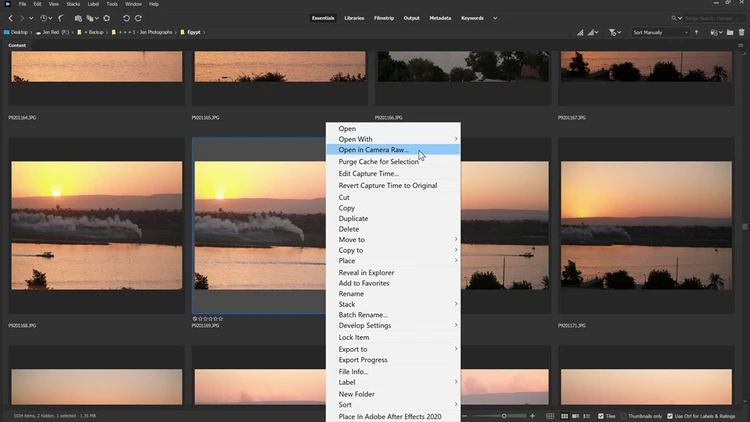
- Перейдите в Bridge к папке с CR3.
- Выберите файл и откройте контекстное меню.
- Нажмите Open in Camera Raw.
- Дождитесь полной загрузки превью и появления гистограммы.
Проявка в Camera Raw
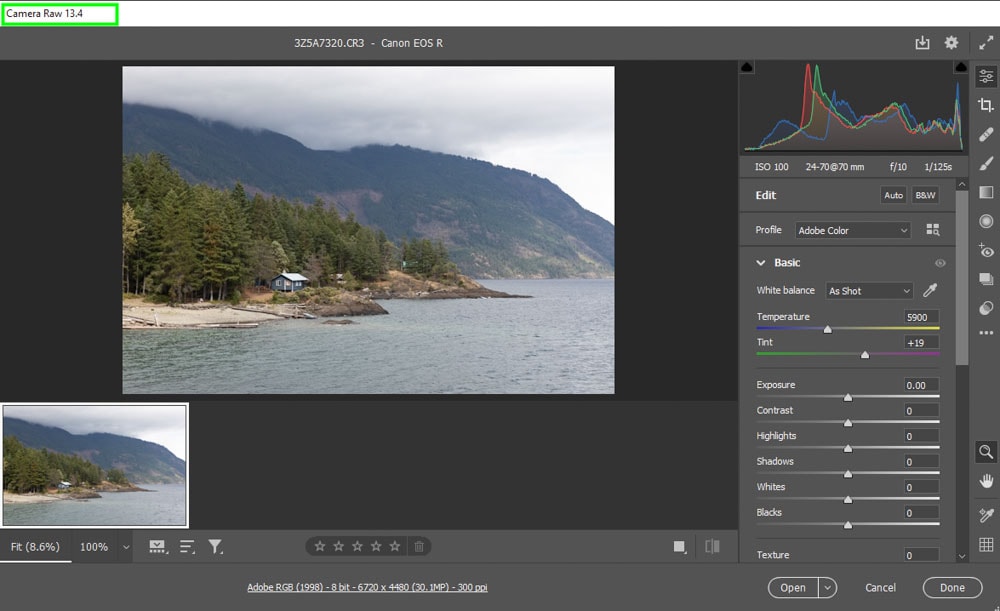
Начните с панели Basic: выберите профиль, проверьте White Balance, Exposure, Highlights, Shadows, Whites и Blacks. Затем осмотрите вкладки Detail и Optics. Шумоподавление оценивайте при масштабе 100%, а не по уменьшенной картинке. Если кадр должен остаться неразрушаемо редактируемым после передачи в Photoshop, откройте его как смарт-объект; обычная кнопка Open создаёт растровый документ для дальнейшей работы.
Сохранение результата
Для прямого вывода из Camera Raw используйте значок сохранения и задайте JPEG, папку назначения, имя, качество, цветовое пространство и размер. Для веб-публикации обычно выбирают sRGB и сохраняют исходное разрешение, если площадка не устанавливает конкретный предел. Если кадр уже открыт в Photoshop, применяйте File → Export → Export As или обычное сохранение копии в нужном формате. Не сохраняйте готовый JPEG под расширением CR3: смена букв в имени не превращает растровый файл обратно в RAW.
Плюсы:
- единый переход от файлового браузера к RAW-проявке и послойной ретуши;
- неразрушающие параметры Camera Raw можно хранить в метаданных или каталоге;
- широкий контроль цвета, локальных масок, оптики, шума и резкости;
- возможность передать проявленный кадр в Photoshop как смарт-объект.
Минусы:
- поддержка новой камеры появляется только после обновления Camera Raw;
- Bridge, Camera Raw и Photoshop образуют более сложный процесс, чем простой редактор одного снимка;
- специальные режимы Canon, включая отдельные функции Raw Burst, могут требовать DPP.
Adobe Lightroom Classic : каталог, проявка и пакетный экспорт
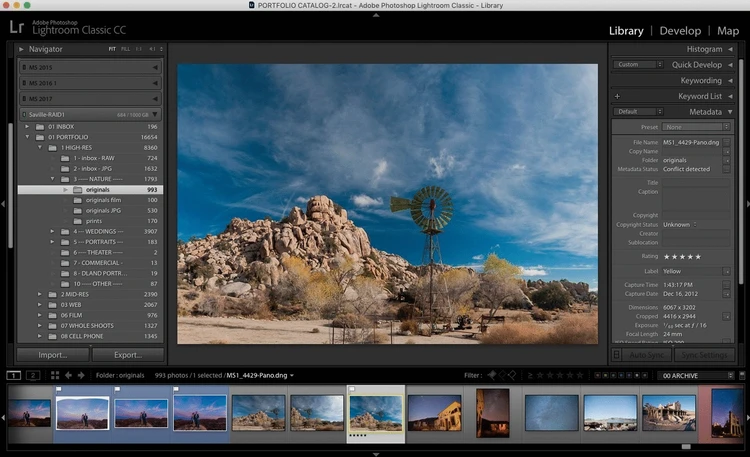
Adobe Lightroom Classic подходит для регулярной работы с сериями CR3: программа хранит сведения о снимках в каталоге, не изменяя оригиналы при обычной коррекции. Файл остаётся в исходной папке, а ползунки Develop записываются как набор параметров. Это позволяет сделать несколько вариантов проявки, вернуться к исходному состоянию и синхронизировать настройки между кадрами одной сцены.
- Откройте File → Import Photos and Video.
- В левой колонке выберите карту памяти или папку с CR3.
- В верхней части окна задайте режим копирования. Для карты памяти используйте копирование в постоянную папку, а не работу с временным расположением.
- Снимите флажки с кадров, которые не нужно добавлять, и нажмите Import.
- Перейдите в модуль Develop, выберите профиль камеры и выполните базовую коррекцию.
- Для серии выделите кадры с одинаковым светом и синхронизируйте только те параметры, которые должны совпадать.
- При экспорте откройте File → Export, выберите папку, формат, качество, цветовое пространство, размер и правила именования.
При импорте не путайте три операции. Copy создаёт копию в выбранном каталоге, Move переносит файлы, а Add оставляет их на месте и только добавляет в каталог. Для карты памяти безопаснее копирование. Режим Add уместен, когда CR3 уже находятся в постоянной структуре архива.
Плюсы:
- каталогизация, рейтинги, метки, коллекции и поиск по метаданным;
- неразрушающая проявка и виртуальные копии;
- синхронизация параметров между кадрами;
- гибкий пакетный экспорт с правилами имён и размеров.
Минусы:
- каталог требует дисциплины: перенос файлов вне Lightroom приводит к потерянным путям;
- новая камера не откроется до появления поддержки в используемом Camera Raw;
- для одного случайного снимка процесс импорта и каталога длиннее, чем в простом редакторе.
Capture One Pro : сессии, каталоги и точная цветовая работа
Capture One Pro открывает CR3 помодельно. Перед созданием большого каталога проверьте камеру и режим записи в таблице совместимости программы. Это особенно важно для новых моделей Canon и файлов C-RAW: одинаковое расширение не означает одинаковую поддержку.
Для разовой съёмки удобна Session: программа создаёт папки Capture, Selects, Output и Trash, поэтому исходники, отобранные кадры и экспорт не смешиваются. Для постоянного архива используйте Catalog.
- Создайте Session или откройте Catalog.
- Нажмите Import Images и укажите источник.
- Проверьте папку назначения и шаблон имени до запуска импорта.
- После импорта выберите базовую характеристику камеры и кривую.
- Настройте Exposure, High Dynamic Range, White Balance и Lens Correction.
- Для вывода используйте Export и заранее подготовленный рецепт: JPEG для публикации, TIFF для передачи в другой редактор.
Плюсы:
- раздельные рабочие процессы Session и Catalog;
- точные инструменты цвета, слои коррекции и привязанный захват для поддерживаемых камер;
- рецепты экспорта позволяют одновременно создать несколько вариантов файла;
- хорошо подходит для студийной и коммерческой серии.
Минусы:
- поддержка зависит от модели камеры и иногда от варианта RAW;
- интерфейс и организация сессий требуют больше времени на освоение;
- для простого просмотра одного CR3 возможности программы избыточны.
ACDSee : быстрый отбор и разработка RAW
ACDSee объединяет просмотрщик, менеджер файлов и модуль проявки. Используйте режим Manage для навигации, View для крупного просмотра и Develop для неразрушающей коррекции. Перед массовым импортом проверьте один кадр с той же камеры и тем же режимом записи.
- Откройте папку в режиме Manage.
- Выберите CR3 и перейдите в View, чтобы проверить резкость и композицию.
- Откройте Develop и дождитесь полной загрузки RAW.
- Настройте свет, цвет, геометрию и детализацию.
- Сохраните параметры проявки, затем экспортируйте копию.
Если в View отображается снимок, а Develop сообщает о неподдерживаемом файле, просмотрщик извлёк встроенное превью, но RAW-движок не распознал сенсорные данные. В таком случае обновление кодека или преобразование в DNG полезнее переименования файла.
FastStone Image Viewer : просмотр, сортировка и простое преобразование
FastStone Image Viewer удобен для быстрого просмотра папок, сравнения кадров и пакетного сохранения. Его следует выбирать как инструмент отбора, а не как замену полноценному современному RAW-конвертеру. Поддержка нового CR3 может отставать от фирменного DPP и Adobe.
- Откройте папку во встроенном браузере.
- Дважды щёлкните миниатюру и включите полноэкранный просмотр.
- Проверьте фактическое разрешение и EXIF.
- Для группы файлов откройте пакетное преобразование, задайте JPEG или TIFF, папку назначения и правила имени.
- Не удаляйте CR3 после получения превью: итоговый JPEG нельзя использовать для повторной RAW-проявки.
Плюсы:
- быстрая навигация по обычным папкам без каталога;
- сравнение и пакетные операции;
- подходит для предварительного отбора на слабом компьютере.
Минусы:
- новые модели и специальные варианты CR3 могут не поддерживаться;
- часть сценариев опирается на встроенное превью;
- меньше инструментов полноценной проявки, чем у Lightroom, DPP или RawTherapee.
XnView MP : просмотр метаданных и пакетная конвертация
XnView MP полезен, когда нужно просмотреть смешанную папку, прочитать EXIF, переименовать серию и преобразовать изображения. Для проверки качества увеличьте снимок до 100% и сопоставьте отображаемые размеры с характеристиками камеры. Если программа показывает только малое изображение, это встроенное превью.
Пакетный режим применяйте к копиям. Сначала обработайте два тестовых файла, проверьте цвет, ориентацию и метаданные, затем запускайте всю папку. Такой порядок предотвращает массовую ошибку в качестве JPEG или размере кадра.
FastRawViewer : технический отбор до проявки
FastRawViewer предназначен для быстрой оценки RAW-данных, а не только встроенного JPEG. Он полезен фотографу, которому нужно проверить экспозицию, клиппинг каналов, гистограмму и фокус до импорта тысяч кадров в основной каталог.
- Используйте гистограмму RAW, чтобы отделить реальное пересвечивание сенсора от контрастного встроенного превью.
- Проверяйте резкость в масштабе 100%.
- Помечайте удачные кадры и передавайте их в основной редактор.
- Не применяйте просмотрщик как единственное место хранения рейтингов без проверки совместимости метаданных с последующим каталогом.
Как открыть CR3 в macOS
macOS имеет системный RAW-движок, которым пользуются Finder, Quick Look, Preview, Photos и приложения на базе технологий Apple. Поддержка определяется моделью камеры. Если одна Canon открывается, а более новая — нет, это обычно означает, что текущая система ещё не содержит профиль нужной модели.
Quick Look и Preview
- Выберите CR3 в Finder и нажмите пробел для Quick Look.
- Если изображение появилось, увеличьте его и проверьте разрешение.
- Для отдельного окна откройте файл в Preview.
- Чтобы создать растровую копию, используйте File → Export и выберите JPEG, PNG или TIFF.
- Сохраняйте результат под новым именем, не изменяя расширение оригинала.
Preview подходит для просмотра и простого экспорта. Для глубокого восстановления светов, профилей камеры и локальных масок нужен RAW-редактор. Если Quick Look показывает картинку, но редактор не принимает CR3, эти приложения используют разные декодеры или разные списки камер.
Photos на Mac
Photos импортирует поддерживаемые RAW-файлы в медиатеку. При съёмке RAW+JPEG приложение может сначала использовать JPEG как оригинал отображения. Чтобы переключиться на RAW, откройте фотографию, нажмите Edit и выберите Image → Use RAW as Original. Эта команда имеет смысл только для связанной пары RAW+JPEG.
Перед импортом большого архива решите, где будут храниться оригиналы и включена ли синхронизация iCloud Photos. CR3 значительно крупнее JPEG, поэтому автоматическая загрузка всей съёмки может быстро занять облачное место и канал связи.
RAW Power
RAW Power использует системную RAW-поддержку Apple. Это означает удобную интеграцию с macOS, но также зависимость от списка камер, поддерживаемых системой. Приложение подходит для неразрушающей коррекции экспозиции, баланса белого, кривых, резкости и других RAW-параметров.
Плюсы:
- интеграция с медиатекой и системным декодером Apple;
- редактирование RAW без обязательного перехода в тяжёлый каталогизатор;
- сохранение исходника и отдельный экспорт результата.
Минусы:
- новая камера не откроется до появления системной поддержки;
- для кроссплатформенного архива процесс менее универсален, чем DNG или Lightroom;
- специальные режимы Canon нужно проверять отдельно.
Affinity Photo
Affinity Photo открывает поддерживаемый RAW в Develop Persona. На этом этапе выполняется первичная проявка, после чего кнопка Develop переводит изображение в основное рабочее пространство. Там доступны слои, маски, ретушь и композиция. Как и в Photoshop, после перехода к растровому документу часть RAW-гибкости следует считать завершённой, поэтому основные параметры света и баланса белого лучше настроить заранее.
- Откройте CR3 командой File → Open.
- В Develop Persona настройте профиль, экспозицию, баланс белого, оптику и детализацию.
- Нажмите Develop для перехода в основное окно.
- Сохраните рабочий документ отдельно, а готовую копию экспортируйте в JPEG или TIFF.
DxO PhotoLab
DxO PhotoLab требует профиль конкретной камеры. Для автоматических оптических коррекций также используется модуль пары камера–объектив. Если CR3 не распознан, установка профиля другой Canon не поможет: модель должна присутствовать в списке поддержки.
После открытия папки выберите кадр, дождитесь загрузки оптического модуля, проверьте White Balance, Exposure Compensation, Smart Lighting, Noise Reduction и Lens Sharpness. Экспортируйте копию, оставив CR3 в исходной папке.
ON1 Photo RAW
ON1 Photo RAW совмещает браузер, каталог, RAW-проявку, слои и эффекты. Включать его в рабочий процесс следует после проверки модели камеры в текущем списке совместимости. Для новой камеры временным решением остаётся DNG, если её уже поддерживает Adobe DNG Converter.
Как открыть CR3 в Linux
В Linux ключевой компонент — библиотека декодирования RAW. Поэтому поддержка CR3 определяется не только названием приложения, но и версией LibRaw или другого движка в конкретной сборке дистрибутива. Старый пакет из стабильного репозитория может не распознавать камеру, которую уже открывает более новая сборка той же программы.
darktable
darktable разделяет каталогизацию и проявку на режимы lighttable и darkroom. Исходный CR3 не перезаписывается; параметры обработки хранятся отдельно.
- В lighttable добавьте папку или отдельные изображения.
- Проверьте миниатюры и метаданные камеры.
- Дважды щёлкните кадр для перехода в darkroom.
- Настройте экспозицию, баланс белого, filmic rgb или sigmoid, цвет и детализацию.
- Вернитесь в lighttable, выделите обработанные кадры и откройте блок export selected.
- Выберите JPEG или TIFF, папку, размер и цветовой профиль.
Плюсы:
- неразрушающий кроссплатформенный процесс;
- каталог, рейтинги, метки и пакетный экспорт;
- широкий набор технических модулей;
- подходит для Linux без перехода к облачному сервису.
Минусы:
- много модулей и несколько способов решить одну задачу усложняют освоение;
- старая сборка дистрибутива может не знать новую камеру;
- неосторожное сочетание модулей цвета и тона приводит к избыточному контрасту.
RawTherapee
RawTherapee подходит для подробной проявки CR3 и пакетной очереди. В File Browser выберите папку, откройте кадр в Editor, настройте экспозицию, баланс белого, цвет, шумоподавление, резкость и геометрию. Для одного файла используйте сохранение текущего изображения, а для серии добавляйте задания в Queue.
Профиль обработки можно скопировать на серию, но перед этим отключите параметры, зависящие от конкретного кадра. Например, одинаковый баланс белого подходит съёмке при постоянном освещении, но не смешанной серии из помещения и улицы.
Плюсы:
- детальные инструменты демозаики, цвета, шума и резкости;
- очередь пакетной обработки;
- профили обработки и работа без обязательного каталога;
- версии для нескольких настольных платформ.
Минусы:
- число технических параметров велико для начинающего пользователя;
- совместимость новой камеры зависит от версии RAW-библиотеки;
- каталогизация слабее, чем в Lightroom или darktable.
digiKam
digiKam удобен для архива, рейтингов, тегов, поиска дубликатов и метаданных. Его разумно использовать как менеджер, а проявку выполнять во встроенном редакторе или передавать CR3 в RawTherapee. При смешанном архиве Canon, Nikon, Sony и готовых JPEG такой подход удобнее ручной навигации по папкам.
Как открыть или конвертировать CR3 онлайн
Браузерный способ оправдан для разовой задачи, когда установка программы невозможна. Перед загрузкой проверьте, где происходит обработка. Локальный сервис выполняет преобразование внутри браузера и не отправляет исходник на сервер; серверный сервис загружает CR3 во внешнее хранилище. Для личных документов, коммерческой съёмки, неопубликованных товаров и фотографий людей безопаснее локальная обработка или настольная программа.
Picflow
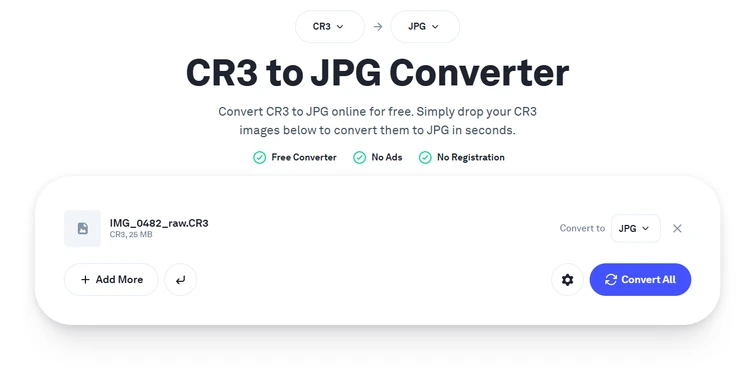
Picflow предоставляет отдельный конвертер CR3. Рабочий процесс строится вокруг добавления файлов, выбора выходного формата и сохранения результата. Для теста используйте один кадр с мелкими деталями и известным разрешением.
- Нажмите Add Images и выберите CR3.
- Укажите JPEG, TIFF, PNG, WebP или другой доступный формат.
- Не уменьшайте размеры на первом тесте.
- Запустите преобразование и сохраните результат.
- Сравните ширину, высоту, ориентацию и EXIF с исходником.
Плюсы:
- не требуется настольная установка;
- поддерживаются несколько выходных форматов;
- подходит для единичного преобразования.
Минусы:
- не заменяет полноценный RAW-редактор;
- совместимость конкретной камеры нужно проверять тестом;
- в браузере ограничены каталогизация, локальные маски и точная пакетная работа.
ezyZip
ezyZip полезен как локальный браузерный преобразователь. На странице CR3 в PNG используются кнопки Select CR3 files to convert, Convert to PNG, Preview и Save. Локальная обработка снижает риск передачи исходника стороннему серверу, но не отменяет проверку результата.
- Выберите CR3 кнопкой Select CR3 files to convert.
- Запустите Convert to PNG.
- Откройте Preview и проверьте, не используется ли уменьшенная миниатюра.
- Нажмите Save и сохраните готовый файл.
PNG не является оптимальным универсальным форматом для фотографии: файл часто получается заметно крупнее JPEG, а преимущества прозрачности не используются. Выбирайте этот вариант, когда требуется именно PNG, а для обычной публикации предпочитайте качественный JPEG.
CloudConvert
CloudConvert поддерживает CR3 как входной формат и позволяет выбрать JPEG, PNG, TIFF, WebP и другие варианты. Обработка выполняется на сервере, поэтому до загрузки проверьте допустимость передачи исходника.
- Нажмите Select File.
- Выберите конечный формат.
- Откройте параметры и задайте качество, ширину и высоту только при реальной необходимости.
- Запустите Convert.
- Сохраните результат и проверьте полный размер.
Не включайте ограничение ширины по привычке: для первого конвертирования оно может незаметно уменьшить многомегапиксельный CR3. Масштабирование лучше выполнять отдельным экспортом после получения полноценного изображения.
FreeConvert
FreeConvert используется для разовой серверной конвертации. После загрузки проверьте выбранный формат и дополнительные параметры, особенно изменение размера, ориентацию и удаление метаданных.
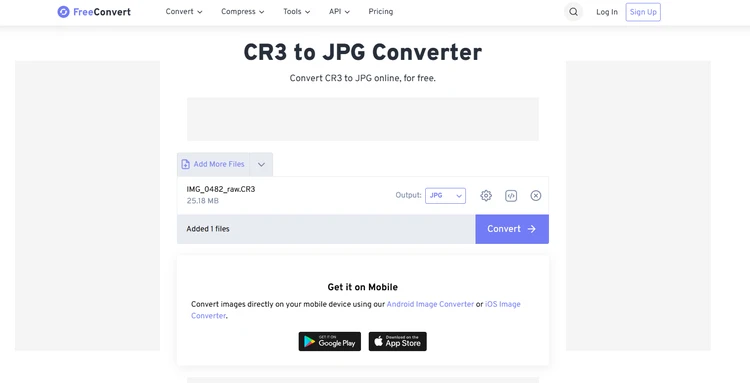
- Добавьте CR3 через кнопку выбора файлов.
- Убедитесь, что конечный формат установлен в JPG или другой нужный вариант.
- Откройте расширенные настройки и отключите ненужное уменьшение.
- Запустите конвертацию.
- Сохраните результат и удалите его из списка сервиса после завершения работы, если такая команда доступна.
Framebird
Framebird позиционирует отдельный CR3 Viewer. Используйте его только для быстрого просмотра и обязательно сравнивайте размеры отображаемого изображения с характеристиками камеры. Если сервис показывает кадр почти мгновенно, он может извлекать встроенное превью, а не выполнять полную проявку.
FILExt
FILExt полезнее как диагностический инструмент, чем как редактор. Он помогает определить сигнатуру, контейнер и метаданные файла. Такой анализ пригоден, когда документ имеет расширение CR3, но ни одна программа не распознаёт его: файл мог быть переименован, недокопирован или повреждён.
Не загружайте конфиденциальный снимок только ради проверки расширения. Сначала сопоставьте размер файла с соседними кадрами и попробуйте DPP. Если один CR3 имеет несколько килобайт при обычном размере соседних файлов в десятки мегабайт, проблема связана не с программой открытия.
Как открыть CR3 на iPhone и iPad
На устройствах Apple возможны два независимых пути: системная RAW-поддержка и специализированное приложение. В обоих случаях совместимость зависит от модели камеры. Перед поездкой перенесите один тестовый CR3 тем же способом, которым будете пользоваться в дороге: через карту памяти, кабель, облако или беспроводное приложение камеры.
Canon Digital Photo Professional Express
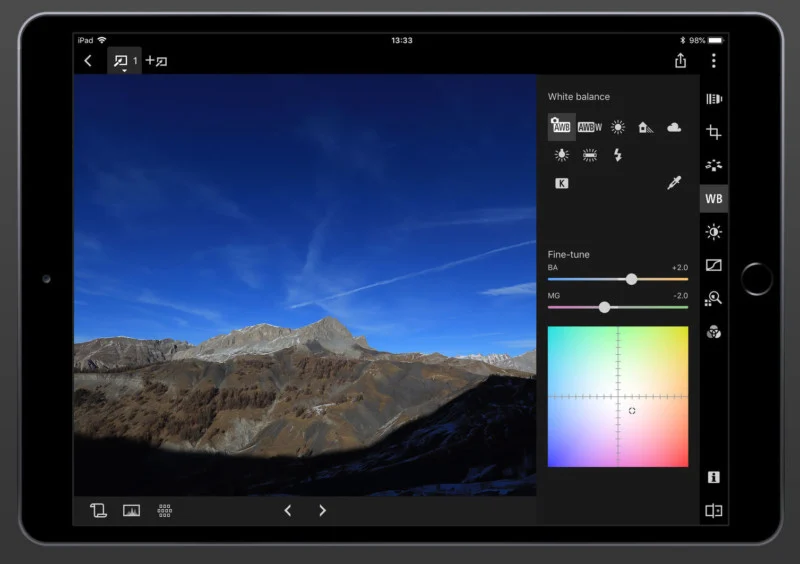
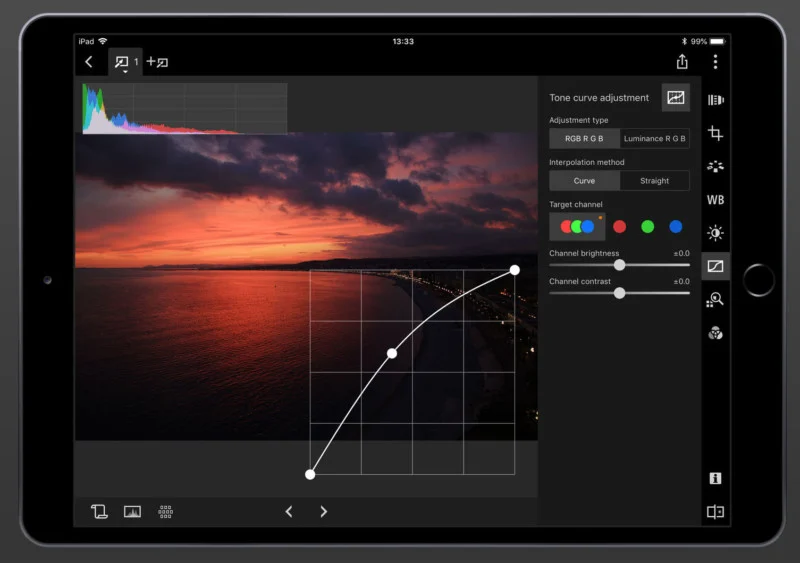
Canon DPP Express предназначен для импорта, просмотра и обработки Canon CR3 и JPEG на iPad и поддерживаемых мобильных устройствах. Приложение сохраняет фирменную логику Canon: баланс белого, Picture Style, яркость, тоновая кривая, гамма, цвет и коррекции объектива. Оно подходит фотографу Canon, которому нужно проявить кадр без ноутбука.
- Передайте фотографию на устройство через поддерживаемый адаптер, Files, Photos или связку с Canon Camera Connect.
- Откройте DPP Express и импортируйте CR3.
- Убедитесь, что приложение показывает полный кадр, модель камеры и инструменты RAW, а не только системное превью.
- Настройте White Balance и Brightness, затем тени, света, контраст и цвет.
- При сравнении вариантов используйте истории редактирования, а не создавайте несколько копий исходного CR3.
- Экспортируйте готовый JPEG и отдельно проверьте его в Photos.
Плюсы:
- прямой мобильный процесс для Canon CR3;
- фирменные параметры Canon и несколько историй обработки;
- не требуется предварительное преобразование в JPEG;
- подходит для отбора и публикации в поездке.
Минусы:
- поддерживаются не все камеры и способы передачи;
- условия подписки и ограничения экспорта необходимо проверять в карточке приложения перед рабочей поездкой;
- планшетный интерфейс не заменяет большой монитор при точной цветовой подготовке к печати.
Photos и Files
Системные приложения показывают CR3, если модель присутствует в списке RAW-совместимости установленной iOS или iPadOS. Для импорта с карты используйте поддерживаемый адаптер и команду импорта в Photos. Files подходит для хранения и передачи, но само наличие миниатюры не означает доступ к полной RAW-проявке.
При связке RAW+JPEG проверяйте, какой компонент показывает приложение. Для публикации это не критично, а для оценки экспозиции и баланса белого важно работать именно с RAW.
Capture One Mobile
Capture One Mobile подходит пользователю, который продолжает обработку в экосистеме Capture One. До импорта проверьте модель камеры в таблице совместимости мобильной версии: настольная и мобильная поддержка не обязаны полностью совпадать. В рабочем процессе отделяйте передачу оригиналов, предварительный отбор и экспорт готовых копий.
Darkroom
Darkroom опирается на системный RAW-декодер Apple, поэтому открытие CR3 определяется поддержкой камеры в iOS или iPadOS. Этот вариант удобен для правок внутри медиатеки Photos. Если новый CR3 не распознаётся, установка другого редактора на том же системном движке проблему не решит; нужен DPP Express, облачный конвертер или предварительное преобразование на компьютере.
Как открыть CR3 на Android
Android не предоставляет единого гарантированного декодирования всех Canon CR3. Результат зависит от приложения, версии системы, доступной памяти и способа передачи файла. После копирования проверяйте размер: мобильный мессенджер или облачная галерея могут передать JPEG-превью вместо исходного RAW.
Snapseed
Snapseed поддерживает CR3 и открывает совместимый файл через инструмент RAW Develop. В нём доступны экспозиция, света, тени, контраст, структура, насыщенность, температура и оттенок. Если после выбора файла появляется только обычный набор инструментов, приложение использовало растровое превью, а не RAW-проявку.
- Скопируйте CR3 в локальную папку устройства, не отправляя его через сервис, который сжимает фотографии.
- Откройте Snapseed и выберите файл.
- Убедитесь, что появился RAW Develop, а не обычные инструменты для JPEG.
- Сначала настройте Exposure и White Balance.
- Проверьте Highlights и Shadows, затем контраст и структуру.
- Подтвердите проявку и при необходимости используйте обычные инструменты Snapseed.
- Экспортируйте копию; оригинальный CR3 оставьте отдельно.

Плюсы:
- прямая мобильная проявка поддерживаемого CR3;
- понятный набор базовых RAW-параметров;
- подходит для одной фотографии и быстрой публикации;
- исходник можно сохранить отдельно от экспортированной копии.
Минусы:
- не является полноценным каталогом больших съёмок;
- новая модель Canon или особый вариант CR3 может не открыться;
- экран телефона ограничивает оценку шума, резкости и цвета.
Lightroom Mobile
Lightroom Mobile использует совместимость Adobe Camera Raw. Если камера перечислена в поддерживаемых моделях Adobe, мобильный импорт позволяет выполнить проявку, синхронизировать параметры и передать проект в настольный Lightroom. Функции облака и часть инструментов зависят от учётной записи и тарифа, поэтому не стройте единственный архив на мобильном устройстве без резервной копии оригиналов.
- Добавьте CR3 из Files, памяти устройства или подключённого носителя.
- Откройте кадр и проверьте профиль камеры.
- Настройте Light, Color, Detail и Optics.
- При копировании настроек на серию исключите кадрозависимые маски и кадрирование.
- Экспортируйте JPEG для публикации либо синхронизируйте оригинал с настольным каталогом.
Как конвертировать CR3 в JPG, TIFF, PNG или DNG
Конвертация нужна не для самого открытия, а для передачи результата в среду, которая не работает с RAW. Сохраняйте CR3 независимо от готовой копии. JPEG нужен для просмотра и публикации, TIFF — для дальнейшей ретуши с меньшими потерями, DNG — для совместимости с RAW-программами. PNG редко оправдан для обычной фотографии.
CR3 в JPG через ФотоМАСТЕР
- Откройте CR3 и завершите первичную RAW-коррекцию.
- Перейдите в основное окно и проверьте кадр при 100%.
- Откройте сохранение сочетанием Ctrl+Shift+S.
- Выберите JPEG и отдельную папку экспорта.
- Не уменьшайте разрешение, если снимок предназначен для архива или печати.
- Для веб-копии создайте второй вариант с отдельным именем и требуемыми размерами.
- Откройте JPEG в другом просмотрщике и сравните ориентацию, цвет и детализацию.
CR3 в DNG через Adobe DNG Converter
Adobe DNG Converter полезен, когда новая камера уже поддерживается текущим конвертером, но установленный Photoshop или Lightroom слишком стар для исходного CR3. DNG остаётся RAW-файлом; это не готовая фотография и не замена JPEG для публикации.
- Поместите исходные CR3 в отдельную папку.
- В блоке Select the images to convert выберите эту папку.
- В Select location to save converted images укажите другой каталог.
- Откройте Change Preferences и задайте совместимость с используемой версией Camera Raw.
- При необходимости настройте правила имени, но сохраните связь с исходным номером кадра.
- Нажмите Convert.
- Откройте один DNG в целевой старой программе до преобразования всей съёмки.
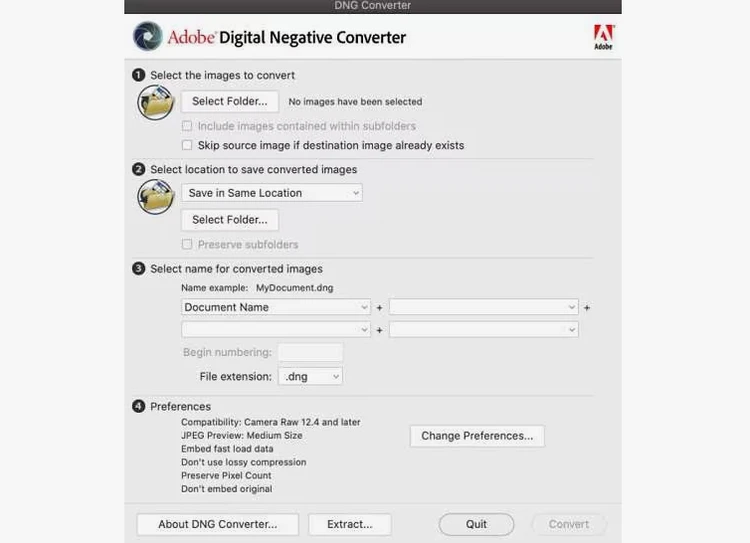
Настройка совместимости определяет, какая минимальная версия Camera Raw сможет прочитать DNG. Более старый профиль совместимости может ограничить новые возможности формата. Не выбирайте его автоматически: сначала определите версию приложения, для которого создаётся файл.
Пакетное преобразование серии
Для серии сначала создайте контрольную выборку из двух–трёх файлов: дневной кадр, высокое ISO и фотография с яркими светами. Настройте экспорт, проверьте результаты, только затем обрабатывайте всю папку. Этот порядок выявляет неправильный профиль, уменьшение размеров, потерю метаданных и чрезмерное шумоподавление до массовой обработки.
| Инструмент | Сильная сторона пакетной работы | Что проверить |
|---|---|---|
| ФотоМАСТЕР | Простой экспорт после коррекции | Совместимость конкретного CR3 и одинаковость освещения серии |
| Canon DPP | Фирменные настройки Canon и пакетная конвертация | Папку назначения, Picture Style и коррекцию объектива |
| Lightroom | Синхронизация проявки, пресеты и шаблоны экспорта | Не копируются ли кадрозависимые маски и кадрирование |
| RawTherapee | Очередь и профили обработки | Версию RAW-движка и профиль камеры |
| FastStone | Быстрое простое преобразование папки | Не используется ли встроенное превью вместо полного RAW |
| Adobe DNG Converter | Массовое создание DNG для старого Adobe ПО | Настройку совместимости и повторное открытие тестового DNG |
Почему CR3 не открывается: диагностика по порядку
Не начинайте с переустановки Photoshop и не объявляйте файл повреждённым по одному сообщению. Большинство проблем определяется за несколько последовательных проверок. Меняйте только один фактор за раз, иначе нельзя понять, что именно исправило ошибку.
1. Проверьте расширение и размер
Включите отображение расширений файлов. Имя вида IMG_1234.CR3.jpg означает JPEG, а не CR3. Нулевой или необычно маленький размер указывает на незавершённое копирование. Сравните проблемный файл с соседним кадром той же серии. Разница в размере допустима, но файл в несколько килобайт для многомегапиксельного RAW почти наверняка неполон.
2. Определите точную модель камеры
Не ограничивайтесь названием линейки. EOS R5, EOS R5 C и EOS R5 Mark II — разные модели с отдельными строками совместимости. Модель можно найти в EXIF, имени папки импорта, меню камеры или свойствах файла, если их читает DPP.
3. Сверьте модель с таблицей поддержки программы
Поддержка CR3 задаётся по модели камеры, а не только по расширению. Камера, появившаяся позже установленного RAW-движка, не откроется до обновления компонента или предварительного преобразования в совместимый DNG.
4. Уточните режим записи
Обычный RAW, C-RAW, HDR PQ и RAW Burst могут обрабатываться по-разному. Adobe отдельно указывает ограничение Raw Burst: для использования этой фирменной возможности требуется Canon DPP. Если стандартный CR3 с камеры открывается, а файл из специальной серии — нет, обновление общего кодека не всегда решает задачу.
5. Скопируйте файл на локальный диск
Не диагностируйте RAW прямо на нестабильной карте памяти, сетевой папке или телефоне. Скопируйте CR3 на внутренний SSD, дождитесь завершения операции и сравните размер. Ошибка чтения носителя иногда проявляется как сообщение о неподдерживаемом формате.
6. Откройте контрольный файл с той же камеры
Если второй CR3 той же модели и режима открывается, проблема относится к конкретному файлу. Если не открывается вся серия, вероятнее несовместимость. Контрольный тест должен использовать тот же режим, потому что обычный RAW и C-RAW нельзя считать взаимозаменяемыми для диагностики.
7. Проверьте CR3 в Canon DPP
DPP — основной контрольный декодер для Canon. Успешное открытие подтверждает, что сенсорные данные доступны. После этого обновляйте сторонний редактор или создавайте DNG. Если DPP тоже не распознаёт файл, проверьте модель, режим, размер и целостность копирования.
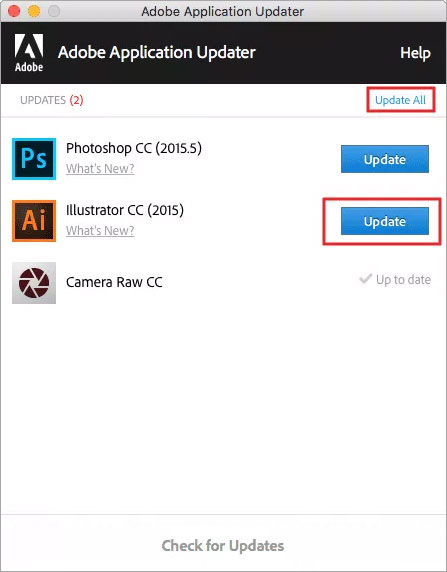
8. Обновите RAW-обработчик, а не только основную программу
Photoshop получает поддержку камер через Camera Raw. Старый плагин может остаться несовместимым, даже если само приложение запускается нормально. Проверяйте компонент Camera Raw и его список камер. В Lightroom поддержка также связана с общим Adobe RAW-движком.
9. Создайте тестовый DNG
Если текущий Adobe DNG Converter поддерживает камеру, преобразуйте один CR3 и откройте DNG в старом редакторе. Успешный результат доказывает, что проблема была в несовместимости исходного контейнера с установленной версией, а не в содержимом снимка.
10. Рассматривайте повреждение только после проверок совместимости
Признаки повреждения: файл не открывается в DPP и других актуальных декодерах, имеет аномальный размер, копируется с ошибками, показывает частичное изображение или содержит нарушенную структуру. Не сохраняйте восстановленные данные на ту же карту памяти: запись может перезаписать участки, где находятся другие потерянные фотографии.
Что делать при конкретной ошибке
Lightroom не видит CR3
- Узнайте модель камеры.
- Проверьте минимальную версию Lightroom или Camera Raw для этой модели.
- Обновите приложение, если система поддерживает новую сборку.
- Если обновление невозможно, примените текущий Adobe DNG Converter.
- Импортируйте созданный DNG, не удаляя CR3.
Не переименовывайте CR3 в DNG вручную. DNG — отдельный контейнер, который создаётся конвертером с преобразованием структуры и метаданных.
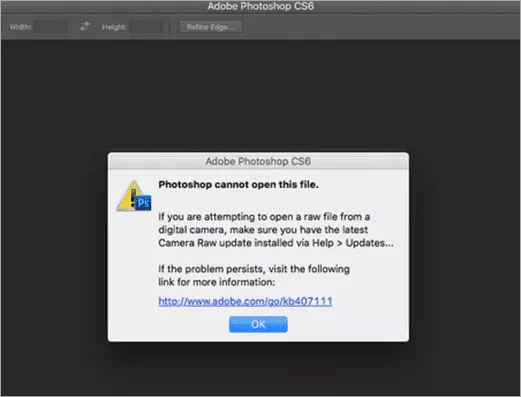
Photoshop сообщает о неподдерживаемом формате
Сначала откройте CR3 через Bridge или File → Open и проверьте Camera Raw. Затем сопоставьте камеру со списком Adobe. Переустановка Photoshop оправдана только тогда, когда поддерживаемая версия Camera Raw установлена некорректно. Для обычной несовместимости камеры переустановка той же старой версии ничего не изменит.
В Windows нет миниатюр CR3
- установите Raw Image Extension;
- закройте и снова откройте Проводник;
- очистите кэш эскизов;
- проверьте файл в DPP;
- не устанавливайте старый Canon RAW Codec как универсальную замену современной системной поддержке.
Preview на Mac не открывает CR3
Проверьте модель в списке RAW-совместимости установленной macOS. Обновление системы может добавить камеру, но не следует выполнять его без проверки совместимости других рабочих приложений. Временный безопасный путь — открыть снимок в DPP или конвертировать поддерживаемый CR3 в DNG.
Телефон показывает размытое или маленькое изображение
Приложение извлекло встроенную миниатюру либо получило уменьшенную копию. Сравните размер файла с оригиналом на карте, проверьте разрешение экспорта и передайте CR3 через Files, кабель или облачное хранилище без оптимизации. Мессенджеры обычно не подходят для переноса исходного RAW.
Изображение открывается чёрным
Проверьте, виден ли кадр в DPP, и отключите аппаратное ускорение только как диагностический тест. Чёрное окно может быть связано с GPU, цветовым профилем, некорректным превью или неподдерживаемым вариантом CR3. Если DPP показывает нормальное изображение, оригинал не следует ремонтировать.
Какие варианты не подходят для прямого открытия CR3
| Вариант | Почему не входит в основные способы | Когда всё же полезен |
|---|---|---|
| Procreate | CR3 отсутствует в списке импортируемых форматов | После экспорта RAW в TIFF, PNG или JPEG |
| Aperture | Программа прекращена и не подходит для современного процесса | Только для доступа к старой медиатеке на совместимом Mac |
| AnyRec AI Photo Enhancer | Не является подтверждённым CR3-конвертером; заявленный процесс смешивает проект Photoshop и сохранение RAW | Для обработки уже созданного растрового файла при подтверждённой поддержке формата |
| Recoverit | Инструмент восстановления удалённых данных, а не обычный просмотрщик | После удаления или сбоя носителя, когда файл отсутствует |
| Stellar Repair for Photo | Ремонт повреждённых изображений не решает несовместимость камеры | После подтверждения физического повреждения файла |
| Google Photos | Нельзя обещать полноценную проявку всех Canon CR3 на любой платформе | Для хранения и просмотра поддерживаемых копий |
| Canon RAW Codec | Исторический компонент не заменяет DPP или Raw Image Extension | Только в старой зафиксированной системе, где он уже использовался |
| Неидентифицированный RAWViewer | Без точного разработчика и страницы магазина невозможно проверить приложение | После установления конкретного продукта и теста CR3 |
| HitPaw Univd | Не включён без проверенной поддержки нужного CR3-процесса | Только после теста конкретной сборки и камеры |
| reaConverter | Поддержку новой модели и полного RAW необходимо проверять отдельно | Для подтверждённой пакетной конвертации совместимых файлов |
Как проверить, что CR3 открыт правильно
- Полное разрешение. Размеры изображения соответствуют характеристикам камеры, а не небольшой миниатюре.
- RAW-инструменты. Доступны баланс белого, экспозиция, света, тени, профиль камеры и коррекция оптики.
- Метаданные. Отображаются модель Canon, объектив, ISO, выдержка и диафрагма.
- Масштаб 100%. Можно оценить фактическую резкость, шум и детали.
- Экспорт. JPEG или TIFF открывается в другом приложении, имеет ожидаемую ориентацию и цвет.
- Исходник сохранён. CR3 остался в отдельной папке и не был заменён экспортированной копией.
- DNG проверен. Если использовалась конвертация, DNG открывается именно в целевой старой программе.
Практические сценарии
Нужно обработать один снимок для публикации
Скопируйте CR3, откройте его в ФотоМАСТЕРе, исправьте экспозицию и баланс белого, затем сохраните JPEG в sRGB. Проверьте итог на другом устройстве. Каталог Lightroom и сложный DNG-процесс для этой задачи не обязательны.
Нужно быстро отобрать свадебную или репортажную серию
Сначала используйте FastRawViewer, DPP или каталогизатор для рейтингов и проверки резкости. Затем импортируйте только отобранные кадры в Lightroom или Capture One Pro. Экспортируйте отдельные наборы для клиента, печати и архива, не изменяя оригиналы.
Старая версия Photoshop не поддерживает новую Canon
Проверьте камеру в Adobe DNG Converter, создайте один DNG с настройкой совместимости для вашей Camera Raw и откройте его. После успешного теста конвертируйте серию. Этот способ сохраняет RAW-процесс и полезнее, чем предварительный JPEG.
Нельзя устанавливать программу на рабочий компьютер
Для неконфиденциального одиночного кадра используйте Picflow, ezyZip или другой подтверждённый сервис. Локальный браузерный вариант предпочтительнее серверной загрузки. Сначала проверьте один файл и не уменьшайте разрешение без необходимости.
Нужно работать только на iPad
Для Canon используйте DPP Express и заранее проверьте камеру, способ импорта и экспорт. Храните резервную копию CR3 вне планшета. Для продолжения работы на компьютере не ограничивайтесь единственным JPEG.
Нужен бесплатный процесс в Linux
Организуйте архив в digiKam или darktable, проявляйте в darktable либо RawTherapee. При ошибке проверьте версию LibRaw и поддержку модели, а не меняйте расширение файла.
Частые вопросы
Можно ли открыть CR3 без конвертации?
Да. ФотоМАСТЕР, Canon DPP, Camera Raw, Lightroom, Capture One, RawTherapee, darktable и другие совместимые RAW-программы открывают CR3 напрямую. Конвертация нужна для старого ПО, передачи готового изображения или специальных требований к формату.
Почему два файла CR3 с одной камеры имеют разный размер?
Размер зависит от сцены, детализации, ISO, режима RAW или C-RAW, специальных функций и содержимого контейнера. Само различие не указывает на повреждение. Подозрителен файл, который радикально меньше соседних кадров и не читается DPP.
Почему DPP и Lightroom показывают разные цвета?
Редакторы применяют разные профили камеры, тоновые кривые, алгоритмы демозаики и начальные настройки. Для сравнения выберите нейтральные профили, одинаковый баланс белого и отключите автоматические коррекции. Снимок в камере также обычно показывается через встроенный JPEG с Picture Style.
Теряется ли качество при преобразовании CR3 в DNG?
DNG предназначен для хранения RAW-данных и используется как совместимый контейнер. Однако настройки конвертера имеют значение: совместимость, сжатие, внедрение исходника и размер превью влияют на результат и объём. Исходный CR3 следует сохранять хотя бы до проверки рабочего процесса и резервных копий.
Можно ли удалить CR3 после создания JPEG?
Удаление оправдано только тогда, когда исходные RAW-данные точно не понадобятся. JPEG не возвращает запас для глубокой коррекции баланса белого, светов и теней. Для важных снимков храните CR3 минимум в двух независимых местах.
Почему Проводник показывает миниатюру, а Photoshop не открывает файл?
Проводник может читать встроенное превью через системное расширение, а Photoshop требует поддержки сенсорных данных конкретной камеры в Camera Raw. Обновите RAW-плагин или создайте DNG.
Можно ли отправить CR3 через мессенджер?
Технически файл можно передать как документ, если сервис сохраняет исходный размер. Отправка как фотографии обычно создаёт JPEG-копию и сжимает её. После получения сравните расширение и размер.
Что выбрать для печати: JPEG или TIFF?
Для обычной фотопечати лаборатория часто принимает качественный JPEG в нужном цветовом пространстве и размере. TIFF полезен при дальнейшей профессиональной обработке и требованиях типографии. Конкретный формат, профиль и разрешение уточняются у исполнителя до экспорта.
Можно ли переименовать CR3 в JPG?
Нет. Переименование меняет только текст после точки и не преобразует структуру файла. Используйте RAW-конвертер и создайте новый JPEG.
Как открыть CR3 со старого компьютера без обновления Photoshop ?
Используйте Adobe DNG Converter на совместимом компьютере и выберите уровень совместимости со старой Camera Raw. Альтернатива — проявить CR3 в Canon DPP и передать TIFF или JPEG, если дальнейшая RAW-коррекция не нужна.
Какой способ выбрать
Для единичного снимка и понятного локального процесса начните с ФотоМАСТЕРа. Для проверки фирменной совместимости и настроек Canon используйте Digital Photo Professional. Профессиональный каталог и массовая проявка удобнее в Lightroom или Capture One Pro, а сложная послойная ретушь — в связке Camera Raw и Photoshop.
Если редактор старый, не переводите снимок в JPEG раньше времени: сначала создайте DNG. Для Linux используйте RawTherapee или darktable. На iPad наиболее прямой Canon-процесс даёт DPP Express, на Android — Snapseed при подтверждённой поддержке камеры. Онлайн-конвертер выбирайте для разовой неконфиденциальной задачи и обязательно проверяйте, не получил ли он только встроенное превью.
Главное правило диагностики: сначала модель камеры и режим записи, затем версия RAW-движка, контрольное открытие в DPP и только после этого вывод о повреждении. Такой порядок сохраняет оригинал и устраняет большинство ошибок без переустановки программ и без потери RAW-данных.
 *EXE — расширение исполняемого файла. Сайт является партнером проекта