
Таблица в PDF может выглядеть как обычная сетка из строк и столбцов, но внутри файла она часто хранится не как таблица Excel, а как набор текстовых блоков, линий и координат. Поэтому один PDF переносится обычным копированием, другой правильно открывается через Power Query, а третий сначала нужно распознать через OCR. Ниже способы расположены не по принципу «чем больше программ, тем лучше», а по рабочим сценариям: сначала локальная обработка через PDF Commander, затем встроенные средства Microsoft Office, профессиональные конвертеры, браузерные сервисы, мобильные приложения и инструменты для Linux и автоматизации.
Главная задача при переносе — не просто получить похожую картинку, а сохранить смысл данных: заголовки должны остаться над правильными столбцами, числа — числами, даты — датами, а строки со скидками, налогами и итогами не должны смещаться. Для этого перед выбором способа нужно определить тип исходного PDF и заранее решить, какой результат требуется: редактируемый XLSX, простой CSV, таблица Word или точная визуальная копия без возможности вычислений.
Сначала определите тип PDF и нужный результат
Перед любым переносом откройте страницу с таблицей и попробуйте выделить мышью отдельное слово внутри ячейки. Если курсор выделяет именно текст, перед вами текстовый PDF. Такой файл подходит для прямого копирования, Power Query, Tabula, Camelot и большинства конвертеров. Если выделяется только вся страница как изображение либо текст вообще не реагирует на курсор, документ представляет собой скан или фотографию: сначала нужен OCR.
| Что видно в PDF | Что это значит | С чего начинать |
|---|---|---|
| Текст выделяется по словам и строкам | В PDF есть текстовый слой | PDF Commander, Excel Power Query, Word, Tabula или конвертер PDF→Excel |
| Страница выглядит как фотография | Текстового слоя нет | OCR в PDF Commander, ABBYY FineReader, Acrobat, PDFelement или другом распознавателе |
| Текст выделяется, но столбцы смешиваются | Координаты символов не совпадают с логической сеткой | Power Query, специализированный экстрактор либо ручная разметка области таблицы |
| Нужно вставить таблицу только для просмотра | Редактируемость не требуется | Скопировать область как изображение и вставить в Word/презентацию |
| Одинаковые таблицы идут на десятках страниц | Нужен повторяемый процесс | Power Query, Able2Extract, tabula-py, Camelot или документный парсер |
Отдельно проверьте сложные элементы: объединённые ячейки, многоуровневые шапки, вертикальные подписи, повтор заголовка на каждой странице, примечания под таблицей и разрывы строк внутри одной ячейки. Именно они чаще всего превращают аккуратный PDF в «кашу» после вставки. Если в таблице есть бухгалтерские суммы, артикулы с ведущими нулями или даты в неоднозначном формате, сразу планируйте контроль результата после конвертации.
Windows: локальные способы и Microsoft Office
PDF Commander — основной способ для обычного пользователя
PDF Commander выбран первым способом, потому что он работает непосредственно с PDF: файл не нужно предварительно превращать в Word или загружать на сторонний сервер. Программа поддерживает экспорт PDF в Excel и Word, а для сканов предусмотрено распознавание текста. Это удобно, когда в одном документе встречаются и обычные текстовые страницы, и отсканированные приложения.
Если таблица находится в обычном текстовом PDF
- Откройте PDF в программе и перейдите на страницу с нужной таблицей. Сначала попробуйте выделить текст внутри нескольких соседних ячеек. Если выделение идёт по словам, OCR не нужен.
- Если нужен небольшой фрагмент, выделите содержимое и скопируйте его. После вставки в Excel проверьте, сохранилось ли разделение на столбцы. Этот вариант быстрее полной конвертации, но подходит только для простой сетки.
- Если таблица крупная или занимает несколько страниц, откройте меню «Файл» и используйте экспорт в другой формат. Для табличного результата выберите формат Excel/XLS, задайте имя и папку сохранения.
- Откройте созданный файл в Excel. Не начинайте расчёты сразу: сначала сравните число строк, заголовки и итоговые суммы с PDF.

Если PDF — скан
Для скана сначала создайте текстовый слой. Во вкладке «Распознавание» доступны команды распознавания текста; в окне параметров можно выбрать текущую страницу, все страницы или диапазон, задать язык и выбрать действие после распознавания. Для сохранения внешнего вида полезен вариант с невидимым текстовым слоем поверх изображения: документ остаётся визуально прежним, но текст становится доступен для поиска и копирования. Для последующего экспорта таблицы важнее корректность распознанных символов и границ ячеек, поэтому после OCR стоит проверить хотя бы одну страницу до обработки всего документа.
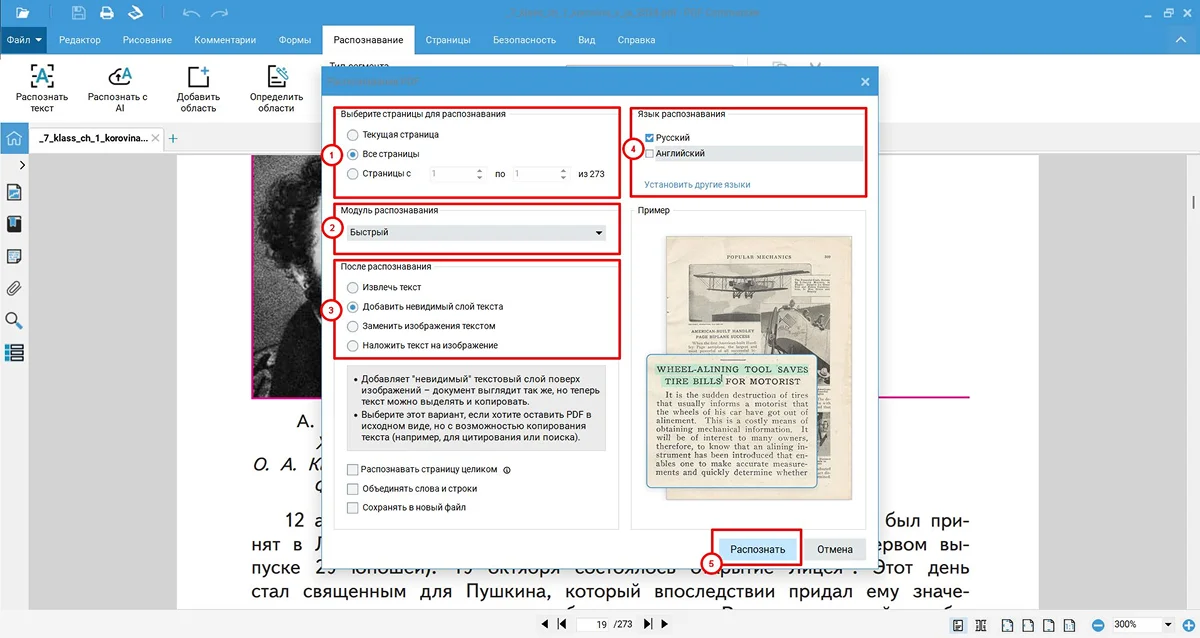
Если на странице есть несколько таблиц и иллюстрации, не распознавайте всё без проверки. Сначала обработайте одну страницу, затем сравните артикулы, десятичные числа и заголовки столбцов. Ошибки OCR особенно критичны для символов 0/O, 1/I, знаков минус, процентов и разделителей дробной части. После этого экспортируйте документ в Excel и только затем исправляйте структуру на уровне электронных таблиц.
Плюсы:
- локальная обработка PDF без обязательной загрузки документа в веб-сервис;
- в одном приложении доступны OCR и экспорт в Excel/Word;
- можно сначала распознать скан, а затем работать с полученным текстовым слоем;
- подходит для разовой офисной задачи, когда не хочется строить цепочку из нескольких сервисов.
Минусы:
- сложные многоуровневые таблицы всё равно нужно сверять после экспорта;
- OCR не превращает плохо снятую страницу в гарантированно точную таблицу: качество исходного изображения остаётся решающим фактором.
Microsoft Excel — прямой импорт через Power Query
Для структурированного текстового PDF один из самых сильных способов — встроенный коннектор Power Query в Excel для Windows. Он не копирует визуальную страницу целиком, а анализирует PDF и показывает найденные объекты в окне Navigator. Это особенно удобно, когда в документе несколько таблиц: можно выбрать нужную, а затем загрузить её на лист или предварительно очистить в редакторе Power Query.
- Откройте книгу Excel и выберите ячейку, с которой хотите начать работу.
- Перейдите на вкладку «Данные» и откройте «Получить данные» (Get Data).
- Выберите «Из файла» (From File) → «Из PDF» (From PDF) и укажите исходный документ.
- В окне Navigator посмотрите элементы в левой части. Таблицы обычно помечаются как Table, а целые страницы — как Page. Для чистого результата сначала проверяйте варианты Table.
- Выберите таблицу и посмотрите предварительный просмотр. Если структура уже правильная, нажмите Load. Если нужно удалить лишние строки, исправить типы данных или объединить части таблицы, выберите Transform Data.
- После загрузки сравните шапку и итоги с оригиналом. При многостраничном отчёте проверьте, не попали ли повторяющиеся заголовки внутрь массива данных.
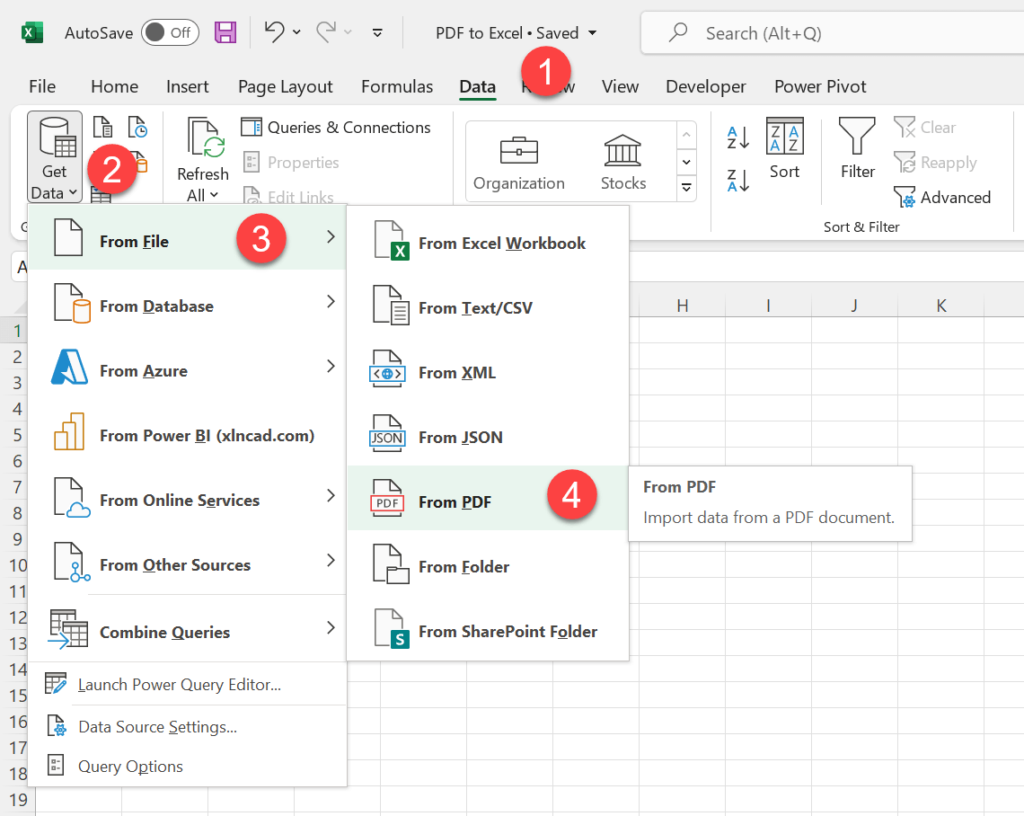
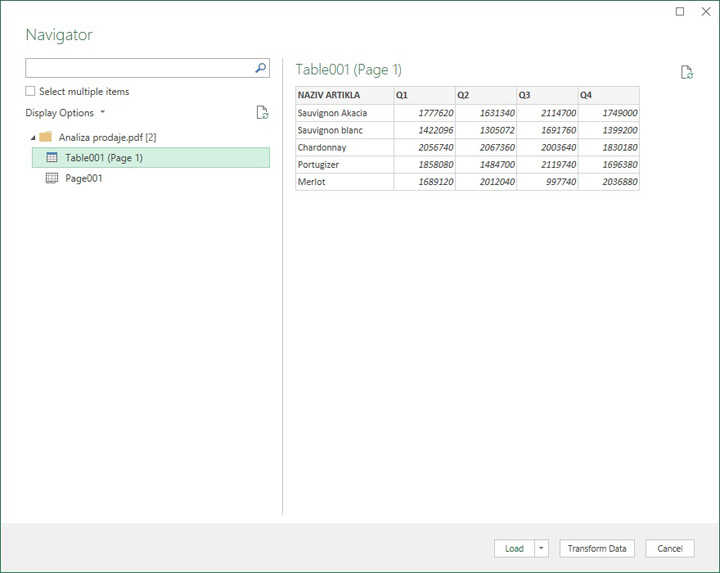
Power Query особенно полезен для регулярной работы. После преобразований подключение можно обновлять на новом файле с похожей структурой вместо повторной ручной очистки. Но этот способ не заменяет OCR: если PDF состоит из изображений без текстового слоя, сначала распознайте документ. В Excel для Mac стандартный набор коннекторов Power Query отличается, и PDF-коннектор в нём не указан; инструкция в этом разделе относится к Excel для Windows.
Плюсы:
- не требует отдельного PDF-конвертера при работе в поддерживаемом Excel для Windows;
- Navigator позволяет выбирать распознанные таблицы, а не всю страницу;
- Transform Data помогает чистить таблицу до загрузки: менять типы, удалять строки и объединять данные;
- подходит для повторяемых отчётов, когда нужен обновляемый процесс.
Минусы:
- не решает проблему скана без текстового слоя;
- сложные визуальные макеты могут определяться как страницы, а не как готовые таблицы;
- после автоматического определения нужно проверять объединённые ячейки и многоуровневые заголовки.
Microsoft Word — промежуточный вариант для PDF с простой версткой
Word умеет открывать PDF как редактируемую копию. При этом программа выполняет reflow: пытается превратить фиксированную разметку PDF в абзацы, списки и таблицы Word. Метод полезен, когда Excel не нужен сразу или когда конечная цель — документ DOCX. Он хуже подходит для страниц, где таблица собрана из множества графических элементов, а также для сложных многостолбцовых отчётов.
- В Word выберите «Файл» → «Открыть» и укажите PDF.
- Подтвердите создание редактируемой копии. Оригинальный PDF при этом не меняется.
- Найдите таблицу и проверьте, действительно ли она стала объектом таблицы Word: курсор должен перемещаться по ячейкам, а не по независимым текстовым блокам.
- Если таблица восстановлена правильно, выделите её и скопируйте в Excel либо оставьте в Word.
- Если вместо таблицы получился текст с табуляцией, сначала исправьте разделители. В Word можно преобразовать структурированный текст в таблицу, а затем перенести её дальше.
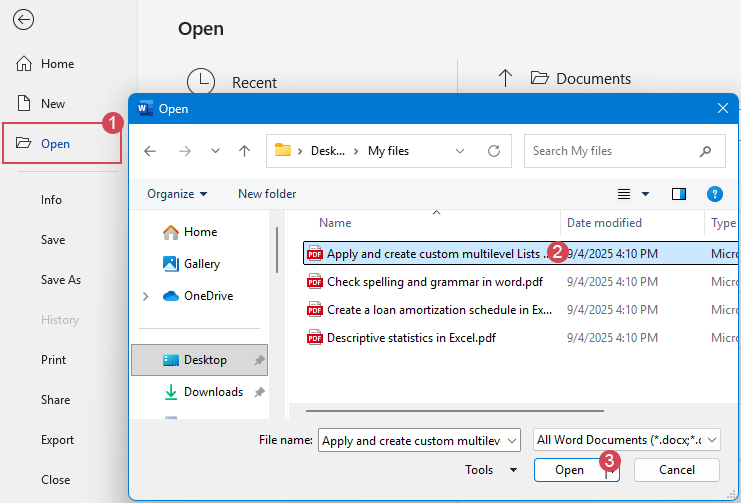
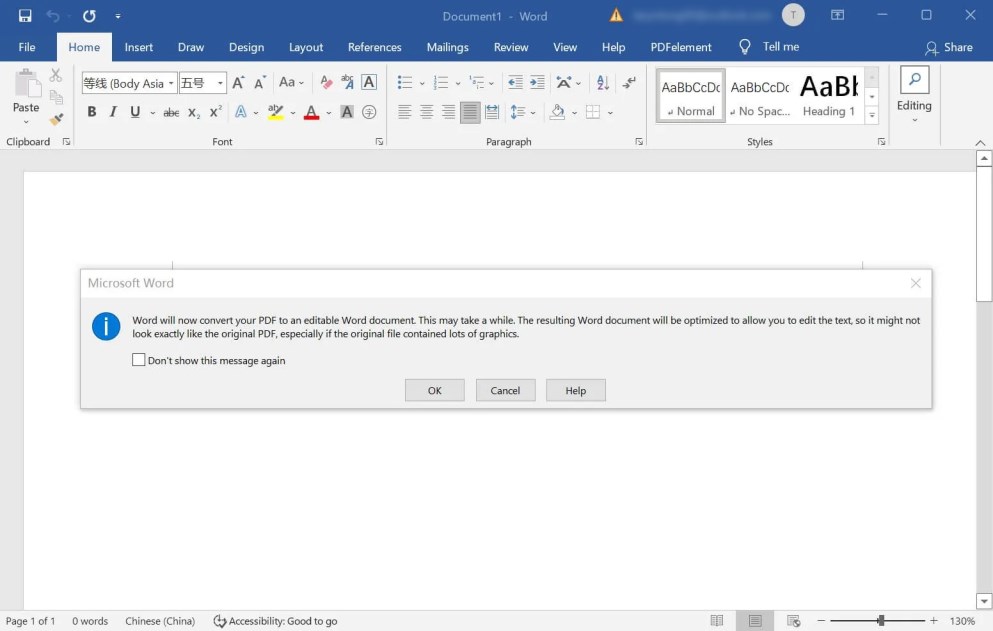
Главное ограничение Word — восстановление структуры по визуальному расположению элементов. Поэтому документ, который выглядит идеально в PDF, после преобразования получает другой перенос строк, ширину столбцов или разбивку таблицы. Для точных финансовых данных используйте Word как промежуточный этап, а значения сверяйте с исходным PDF.
PDFelement — OCR и экспорт таблицы в Excel
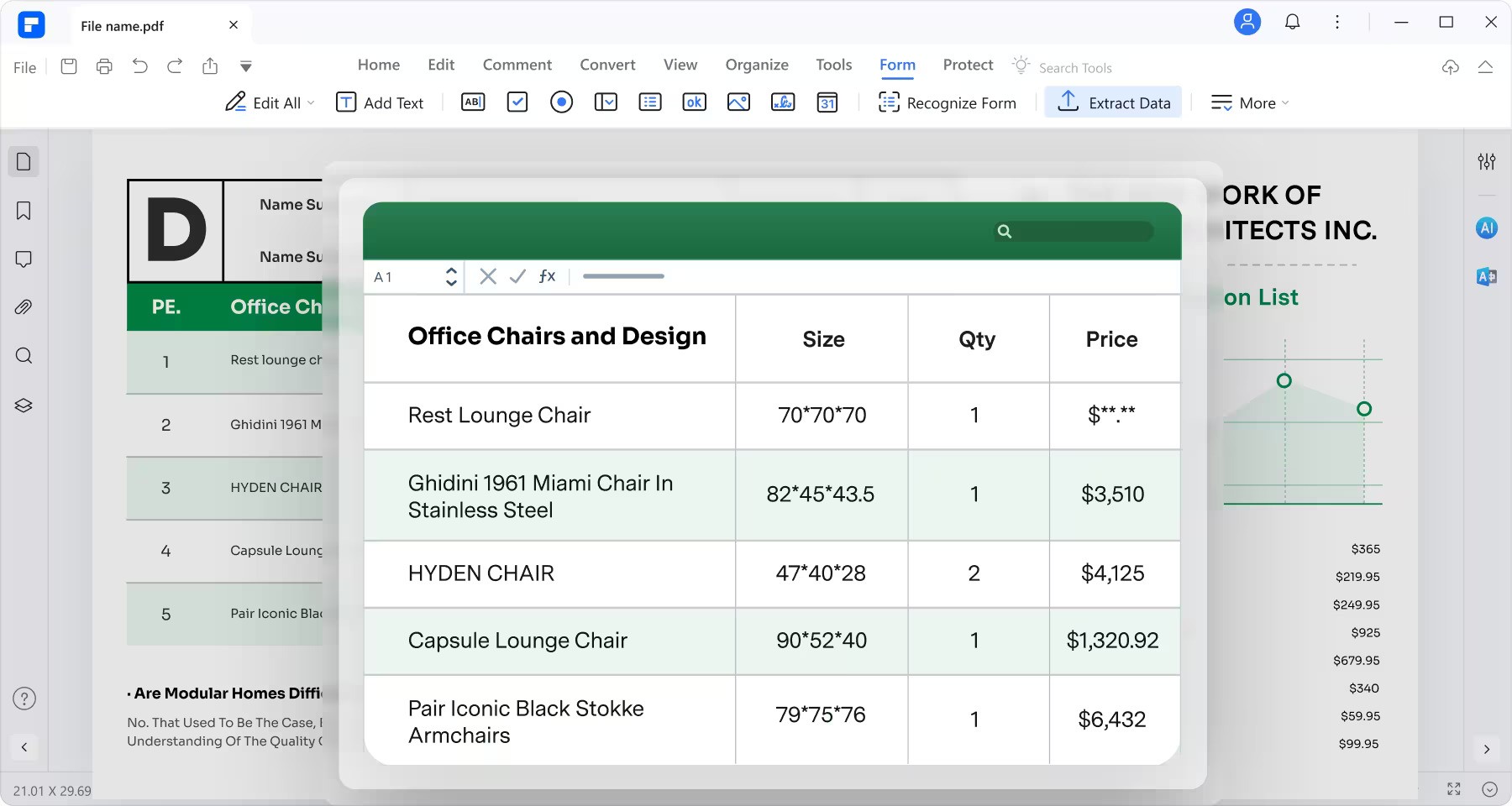
PDFelement подходит для сценария, где нужен настольный PDF-редактор с OCR и конвертацией. Текущий рабочий процесс строится так: открыть файл через Open PDF, проверить, выделяется ли текст, при необходимости запустить OCR с верхней панели, затем перейти к Convert и выбрать To Excel. После конвертации результат нужно открыть в Excel и проверить строки, столбцы, заголовки и итоговые значения.
Плюсы:
- совмещает просмотр, OCR и экспорт в электронную таблицу;
- подходит для сканов после распознавания;
- удобен, когда перед конвертацией нужно обработать сам PDF.
Минусы:
- автоматически восстановленную структуру всё равно нужно сверять;
- для разового простого текстового PDF Power Query или прямое копирование могут быть короче по числу действий.
EaseUS PDF Editor
EaseUS PDF Editor — настольный PDF-редактор с OCR и конвертацией в Excel. Рабочая последовательность: откройте документ, определите, есть ли текстовый слой, для скана примените OCR, затем выполните преобразование в Excel. Для сложной таблицы после экспорта пересчитайте количество строк и проверьте, не были ли объединены соседние столбцы.
Плюсы:
- подходит для локальной обработки PDF;
- полезен, когда PDF нужно предварительно редактировать перед экспортом.
Минусы:
- не стоит выбирать только ради простого Ctrl+C, если исходный PDF уже корректно разбирается Excel;
- конкретный результат зависит от структуры исходной страницы.
Nitro PDF Pro
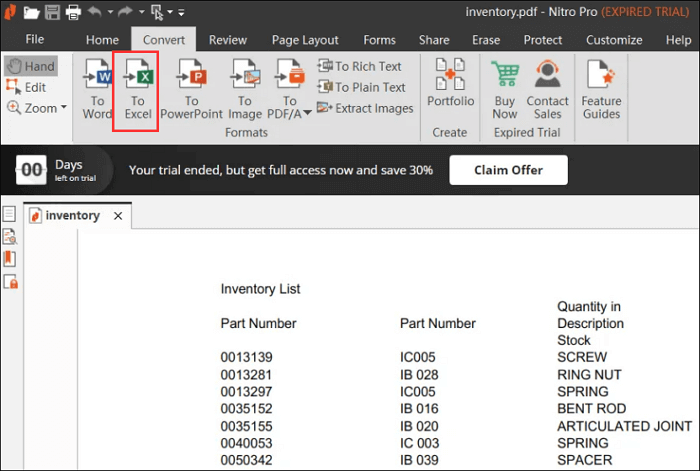
Nitro PDF Pro — ещё один настольный маршрут PDF→Excel. Его имеет смысл использовать, когда PDF уже обрабатывается в Nitro и требуется получить электронную таблицу без промежуточного Word. Для сканов нужен OCR; для цифровых PDF можно сразу переходить к конвертации. После экспорта проверяйте не только внешний вид листа, но и типы данных: значение, которое визуально похоже на число, может оказаться текстом и не участвовать в формулах.
Плюсы:
- локальный рабочий процесс;
- подходит для преобразования PDF в редактируемые офисные форматы.
Минусы:
- для одной простой таблицы отдельный PDF-редактор избыточен;
- после экспорта сложных таблиц нужна ручная проверка.
ContentReader PDF
ContentReader PDF полезен прежде всего в сценариях, где важны OCR и локальная обработка документов. Если исходник сканированный, сначала распознайте страницы и проверьте зоны таблицы, затем экспортируйте результат в Excel. При массовой обработке однотипных бланков сделайте тест на одном документе: если столбцы стабильно определяются неверно, масштабирование ошибки на десятки файлов только увеличит объём исправлений.

Плюсы:
- ориентация на OCR и извлечение данных из документов;
- подходит для локальной работы со сканами.
Минусы:
- не отменяет контроль числовых значений после OCR;
- при сложной сетке может понадобиться ручная корректировка областей.
Total PDF Converter
Total PDF Converter — пакетный конвертер PDF в офисные и табличные форматы, включая XLS и CSV. Его сильная сторона — обработка набора однотипных документов: можно выбрать несколько файлов и выполнить преобразование серией. Перед массовой обработкой конвертируйте один типовой PDF и сверьте структуру; пакетный режим ускоряет одинаковые операции, но повторит одну и ту же ошибку разбиения данных во всех похожих файлах.
Плюсы:
- подходит для конвертации набора однотипных документов;
- избавляет от ручного копирования каждой страницы.
Минусы:
- при неудачной структуре исходника ошибка повторится во всей серии;
- для сканов и сложных макетов нужен отдельный контроль структуры после преобразования.
Apeaksoft PDF Converter Ultimate
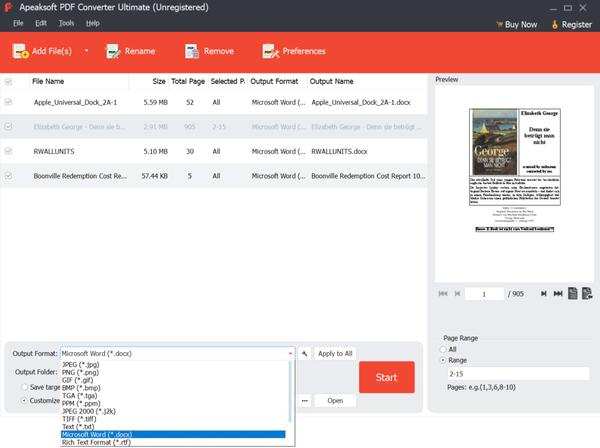
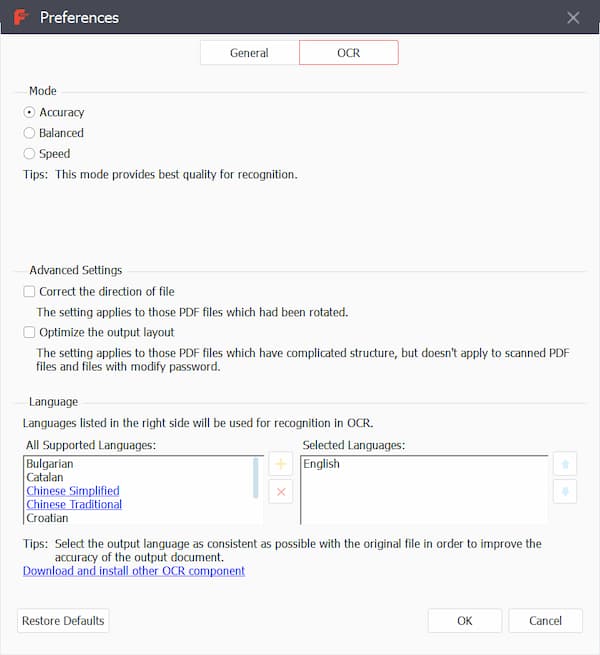
Apeaksoft PDF Converter Ultimate работает по стандартной схеме настольного конвертера: добавьте PDF, выберите Excel как выходной формат, при необходимости включите OCR и запустите преобразование. Этот путь подходит для сканов после распознавания и многоформатной конвертации, но не восстанавливает исходную логику Excel: обычный PDF содержит отображаемые значения и расположение текста, а не формулы книги. Если формулы нужны для дальнейших расчётов, создайте их заново после проверки перенесённых данных.
Плюсы:
- есть отдельный этап выбора формата и OCR;
- подходит для преобразования сканов после распознавания.
Минусы:
- не восстанавливает исходные формулы Excel из визуального PDF;
- после OCR требуется сверка чисел и структуры.
Free Spire.Office / Spire.PDF — вариант для C#
Для разработчика задачу можно автоматизировать через Spire.PDF for .NET. Библиотека извлекает таблицы из PDF в C#; полученные значения можно сохранить в TXT, CSV или перенести в Excel программно. Это не замена пользовательскому конвертеру, а способ встроить извлечение в собственное приложение или пакетный процесс. Перед внедрением протестируйте конкретный тип PDF и ограничения используемой редакции библиотеки.
Автоматизация оправдана, если одинаковый процесс нужно выполнять постоянно. Для одного файла она обычно сложнее, чем Power Query или PDF-редактор: приходится поддерживать код, зависимости и обработку исключений. Для десятков однотипных отчётов программный подход, наоборот, позволяет добавить валидацию — например, отклонять результат, если число столбцов не совпало с ожидаемым.
macOS: конвертация без Windows-инструкций
Adobe Acrobat Pro
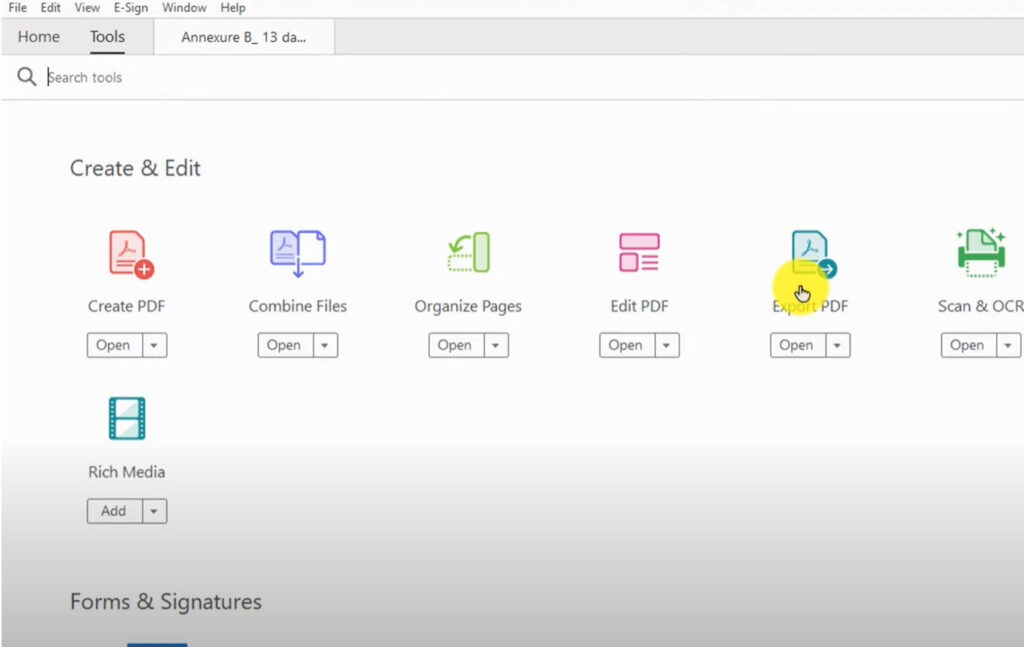
В Acrobat текущий путь к Excel строится через инструмент Convert или Export a PDF. Для обычного PDF выберите Microsoft Excel/XLSX как формат результата. Если документ состоит из сканов, сначала примените Scan & OCR: распознавание создаёт текстовый слой, после чего экспорт становится осмысленным. В настройках конвертации важно проверить, как разбиваются листы и страницы, а после сохранения открыть XLSX и сверить значения.
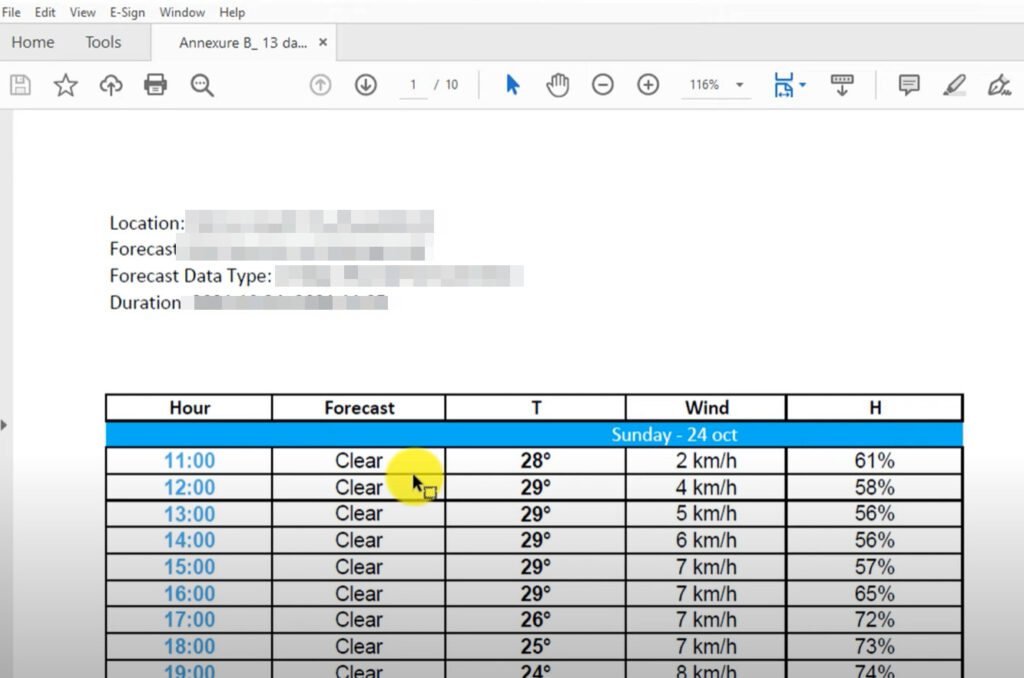
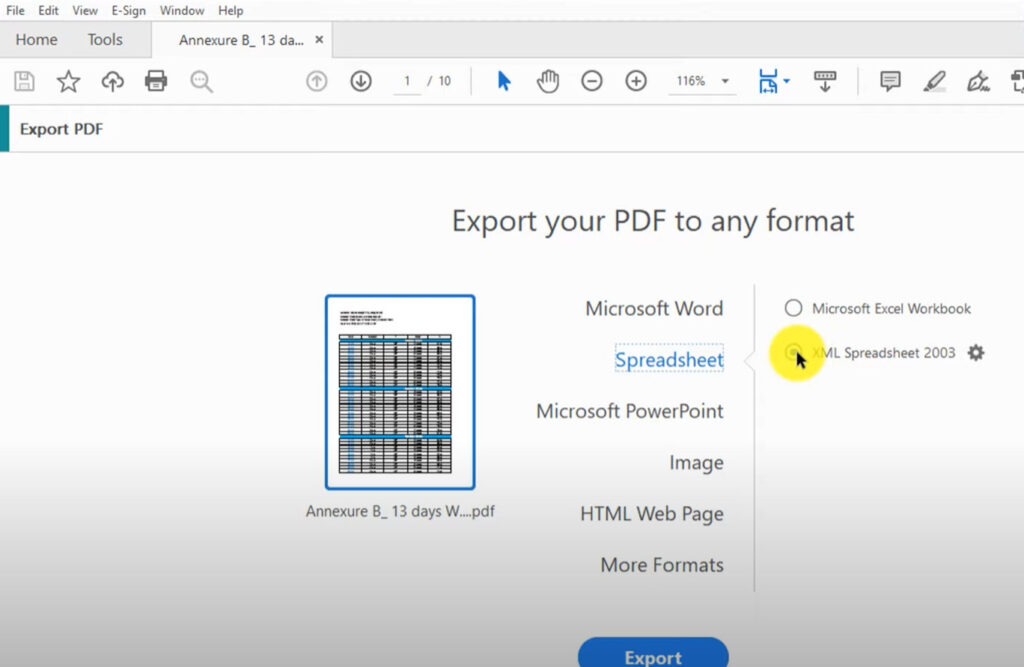
Acrobat полезен для сложного PDF, который нужно не только конвертировать, но и предварительно распознать, исправить или проверить. Для простой таблицы в текстовом PDF отдельный редактор избыточен. Acrobat Pro и Adobe Acrobat Reader имеют разный набор функций: прямой экспорт и OCR используйте только там, где эти инструменты доступны в выбранном продукте.
Плюсы:
- есть прямой экспорт в Microsoft Excel;
- OCR встроен в экосистему Acrobat;
- подходит для Windows и macOS и удобен в смешанном PDF-процессе.
Минусы:
- для небольшой текстовой таблицы есть более короткие способы;
- результат сложной таблицы нужно сверять после конвертации.
ABBYY FineReader PDF
FineReader особенно полезен для сканов. В быстром сценарии на стартовом экране выбирают задачу Convert to Microsoft Excel, указывают PDF или изображение, задают параметры и запускают Convert to Excel. Если автоматического распознавания недостаточно, лучше открыть OCR Editor: там можно исправить области распознавания, проверить текст и сохранить документ через Save as Microsoft Excel Workbook.
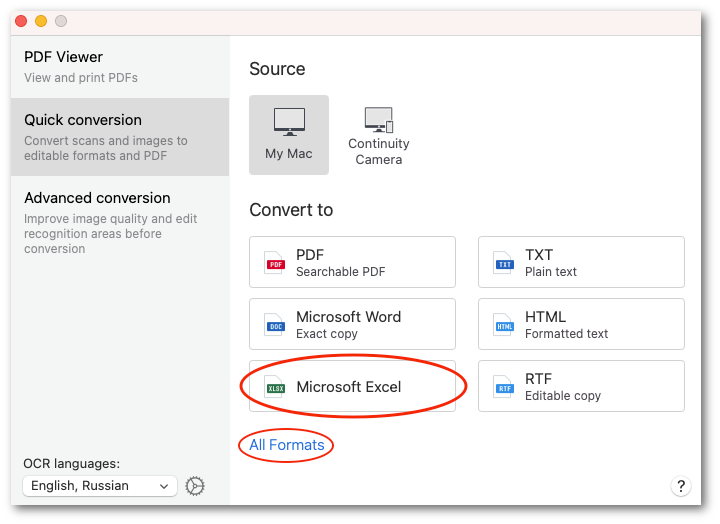
Для таблиц ручная корректировка областей — важное преимущество. Если программа определила часть таблицы как обычный текст или разделила одну ячейку на несколько областей, исправьте разметку до экспорта. Это уменьшает объём чистки в Excel и особенно полезно для сканов с тонкими линиями, печатями, подписями и неравномерным фоном.
Плюсы:
- сильный сценарий OCR для изображений и сканов;
- OCR Editor позволяет корректировать области до сохранения в Excel;
- можно проверять распознанный текст до экспорта.
Минусы:
- требует больше ручной подготовки, если таблица плохо размечена;
- даже после качественного OCR числа и даты нужно проверять перед расчётами.
Онлайн: когда нужно скопировать таблицу без установки программ
Браузерный конвертер удобен для разовой задачи, но здесь появляется отдельный критерий — данные покидают компьютер. Для публичного отчёта это обычно приемлемо, а для договоров, персональных данных, банковских выписок и внутренней отчётности сначала проверьте политику хранения конкретного сервиса. Не делайте вывод о конфиденциальности только по наличию HTTPS: важны правила обработки и удаления загруженных документов.
Smallpdf
Smallpdf предлагает отдельный PDF to Excel. Для текстового PDF загрузите файл и выполните преобразование. Для сканированного документа нужен OCR; OCR для сканов относится к Pro-функциям. После конвертации откройте XLSX и проверьте, не появились ли повторяющиеся заголовки между страницами и не стали ли числа текстом.

Плюсы:
- короткий браузерный процесс;
- есть PDF→Excel и OCR для сканов;
- не требует установки на компьютер.
Минусы:
- для OCR могут действовать ограничения тарифа;
- конфиденциальные документы приходится загружать в облако;
- многоуровневые таблицы требуют проверки после экспорта.
PDFtoExcel.com
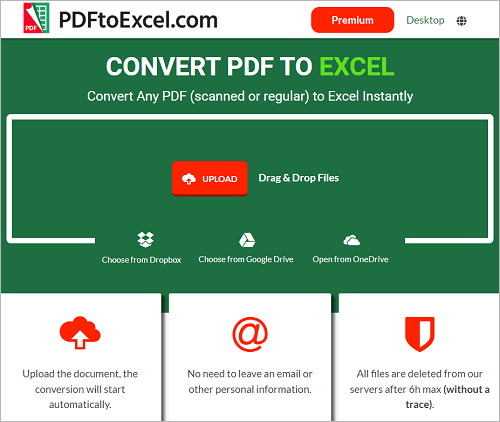
PDFtoExcel.com специализируется на одном основном результате — XLSX. Сервис принимает обычные и сканированные PDF и использует OCR для распознавания. Это полезно, когда нужен быстрый файл Excel без выбора множества инструментов. Для многостраничного отчёта после конвертации проверьте, как сервис распределил страницы и повторяющиеся заголовки: единый визуальный отчёт PDF не всегда превращается в единый непрерывный диапазон данных.
Плюсы:
- узкая специализация на PDF→Excel;
- поддерживается OCR для сканов;
- подходит для быстрого одноразового преобразования.
Минусы:
- нет ручного контроля областей на уровне Tabula или Able2Extract;
- облачная обработка не подходит всем документам.
Pdf2sheets.app
Pdf2sheets.app ориентирован на перенос PDF-таблиц в Google Sheets. Рабочая схема: загрузите PDF, выберите нужные страницы и получите редактируемую таблицу в Google Sheets; результат также можно выгрузить в XLSX или CSV. Этот путь удобен, когда работа продолжается в браузерной таблице и нужно избежать ручного восстановления столбцов после обычной вставки.
Этот вариант удобен для команды, которая продолжает работу именно в Google Sheets. Если PDF состоит из сканов или снимков, сначала проверьте, распознаётся ли текст на одной странице, и только после этого переносите весь документ. Важные суммы и даты сверяйте независимо от того, насколько аккуратно выглядит получившийся лист.
Плюсы:
- прямой путь из PDF в Google Sheets;
- есть выгрузка в XLSX/CSV;
- для результата доступны XLSX/CSV и Google Sheets.
Минусы:
- результат OCR зависит от качества страницы;
- для конфиденциальных документов нужно учитывать облачную обработку.
Aspose Table Extractor
Aspose Table Extractor — не общий конвертер страницы, а отдельный инструмент для извлечения таблиц. В поле загрузки можно добавить PDF, выбрать формат результата и извлечь данные в CSV, XLS или XLSX. Сервис работает в браузере, поэтому платформа компьютера или телефона не является главным ограничением.
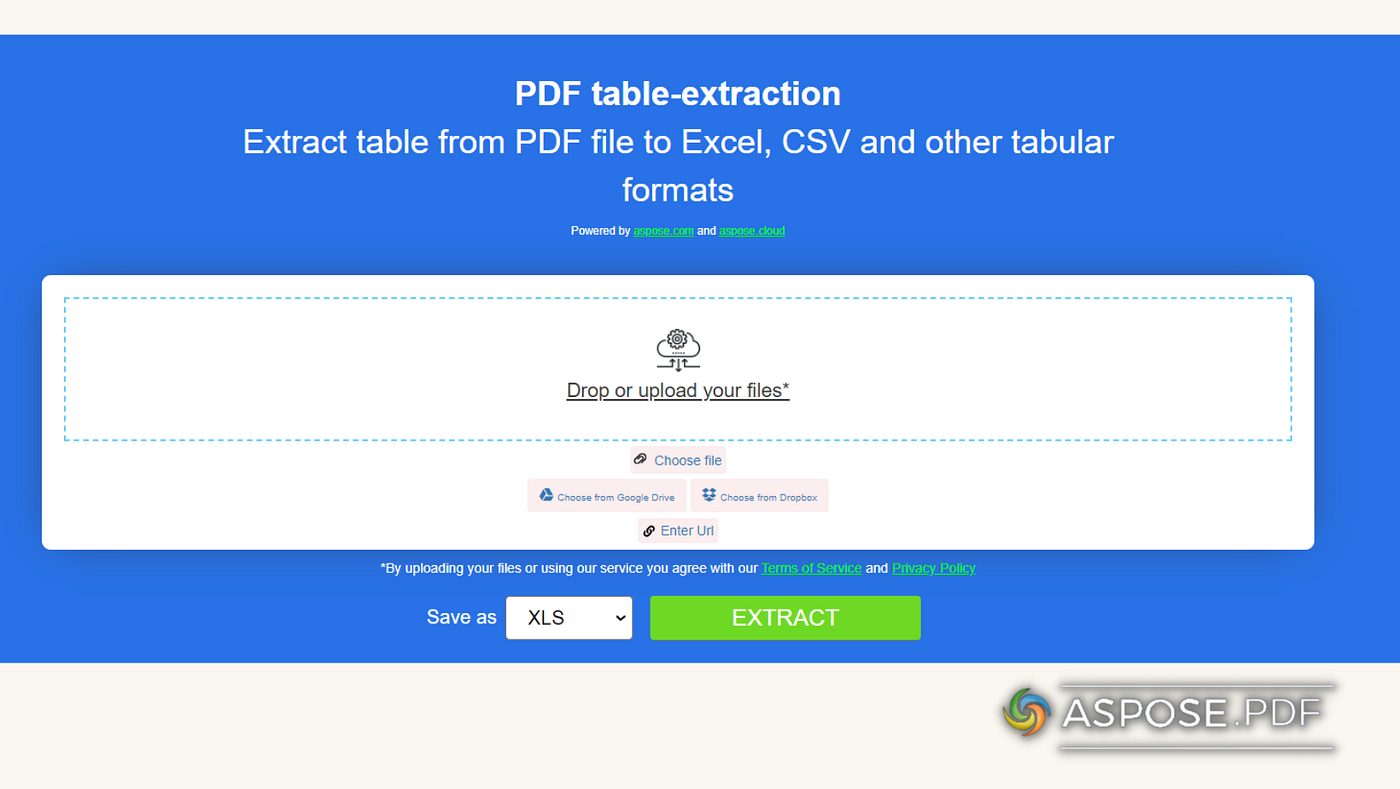
Сильная сторона такого подхода — ориентация именно на табличные данные. Если в PDF много текста вокруг таблицы, специализированный экстрактор потенциально создаёт меньше лишних элементов, чем конвертация всей страницы. Но объединённые ячейки, сложные шапки и сканы всё равно требуют проверки результата.
Плюсы:
- вывод в CSV, XLS и XLSX;
- ориентация на извлечение таблиц, а не на полное визуальное копирование страницы;
- работает в браузере на разных платформах.
Минусы:
- файл передаётся в онлайн-сервис;
- для нестандартной сетки после извлечения нужна проверка.
Soda PDF
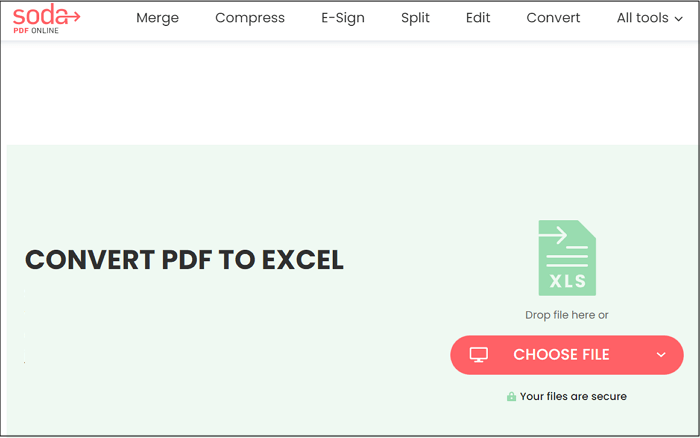
Soda PDF сочетает PDF to Excel и OCR. Для цифрового PDF можно сразу использовать конвертацию в Excel; для изображения или скана сначала нужен OCR. Сервис доступен как онлайн-решение, а также в настольном рабочем процессе. Это полезно, если кроме таблицы нужно объединять, разделять или редактировать PDF в той же экосистеме.
Плюсы:
- PDF→Excel и OCR доступны в одной экосистеме;
- есть онлайн- и настольный сценарии;
- подходит для смешанных задач с PDF.
Минусы:
- для простой таблицы универсальный PDF-комбайн не всегда нужен;
- онлайн-режим требует загрузки файла.
PDF.io
PDF.io имеет отдельный инструмент PDF to Excel, который преобразует таблицы PDF в XLS/XLSX. Сценарий предельно короткий: загрузить файл, дождаться обработки и получить результат. Такой способ удобен для простого текстового PDF, где не требуется ручная разметка областей. Если исходник — скан со сложной сеткой, лучше выбрать инструмент с явно управляемым OCR и предварительным просмотром таблицы.
Плюсы:
- быстрая конвертация PDF в XLS/XLSX;
- не нужно устанавливать программу.
Минусы:
- меньше ручного контроля над распознаванием таблицы;
- для сканов и сложной сетки предпочтительнее более специализированный OCR-процесс.
Convertio
Convertio подходит для двух разных операций: прямой PDF→XLSX и отдельный OCR для сканированных PDF. В OCR-инструменте выбирают языки документа и формат вывода, включая XLS/XLSX/CSV. Это важно: если скан напрямую плохо конвертируется, сначала распознайте его, а не пытайтесь исправлять пустые или хаотичные столбцы уже в Excel.
Плюсы:
- есть прямой PDF→XLSX и отдельный OCR;
- OCR позволяет выбрать язык и табличный формат результата;
- работает в браузере.
Минусы:
- у OCR действуют собственные лимиты;
- облачный сервис требует загрузки документа.
PDFTables
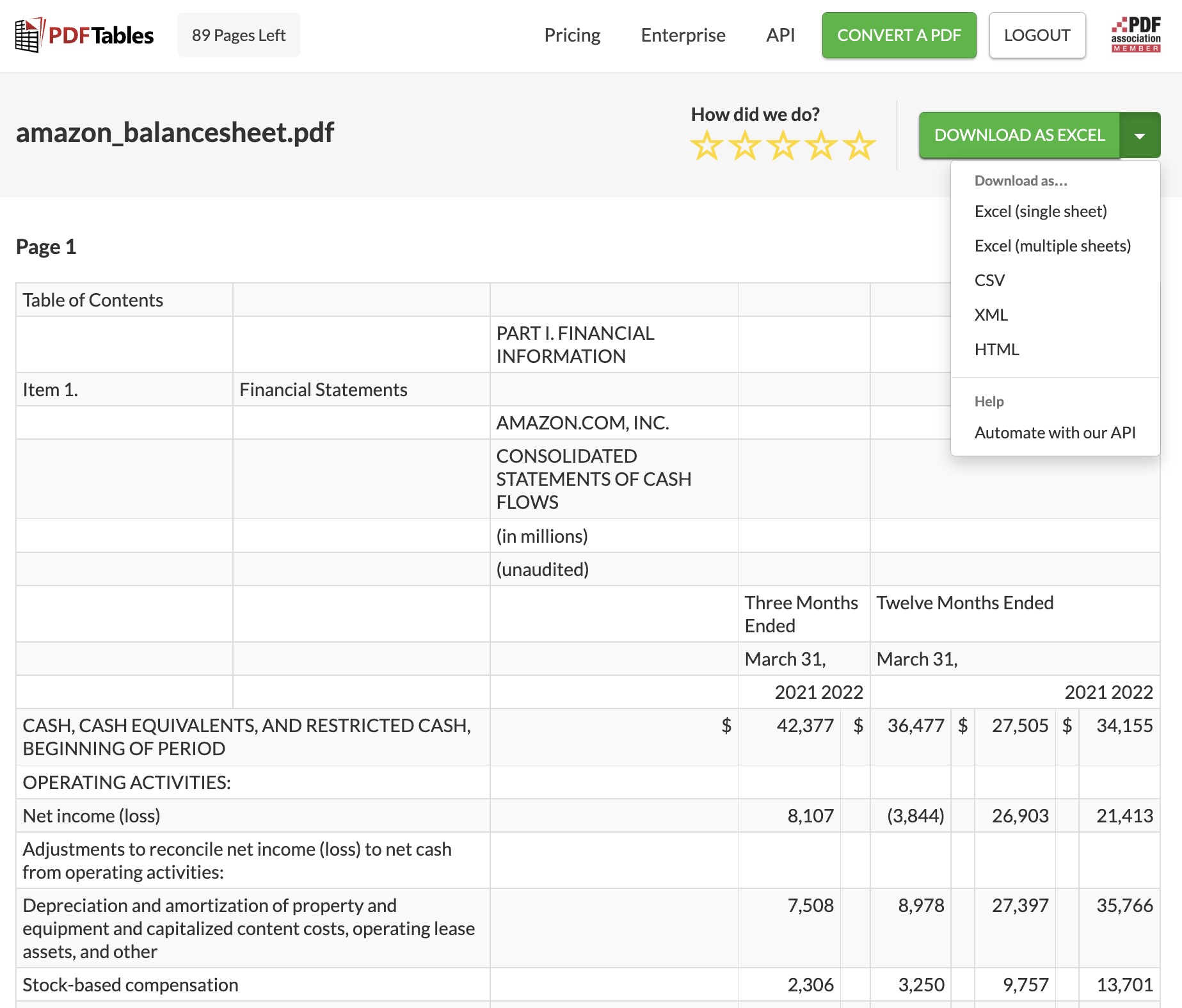
PDFTables — специализированный сервис для преобразования PDF-таблиц в структурированные данные. Результат можно получить в Excel XLSX, CSV, XML или HTML. Такой способ удобен, когда конечная цель — анализ данных, а не сохранение внешнего вида страницы. PDFTables работает с текстом слева направо; документы с письмом справа налево для этого сервиса не подходят. Перед регулярной обработкой протестируйте один типовой документ и проверьте стабильность разбиения строк и столбцов.
Плюсы:
- фокус на таблицах и структурированных данных;
- подходит для задач, где внешний вид PDF не нужен.
Минусы:
- не заменяет полноценный OCR-редактор для плохих сканов;
- структуру сложных заголовков всё равно нужно проверять.
Docsumo
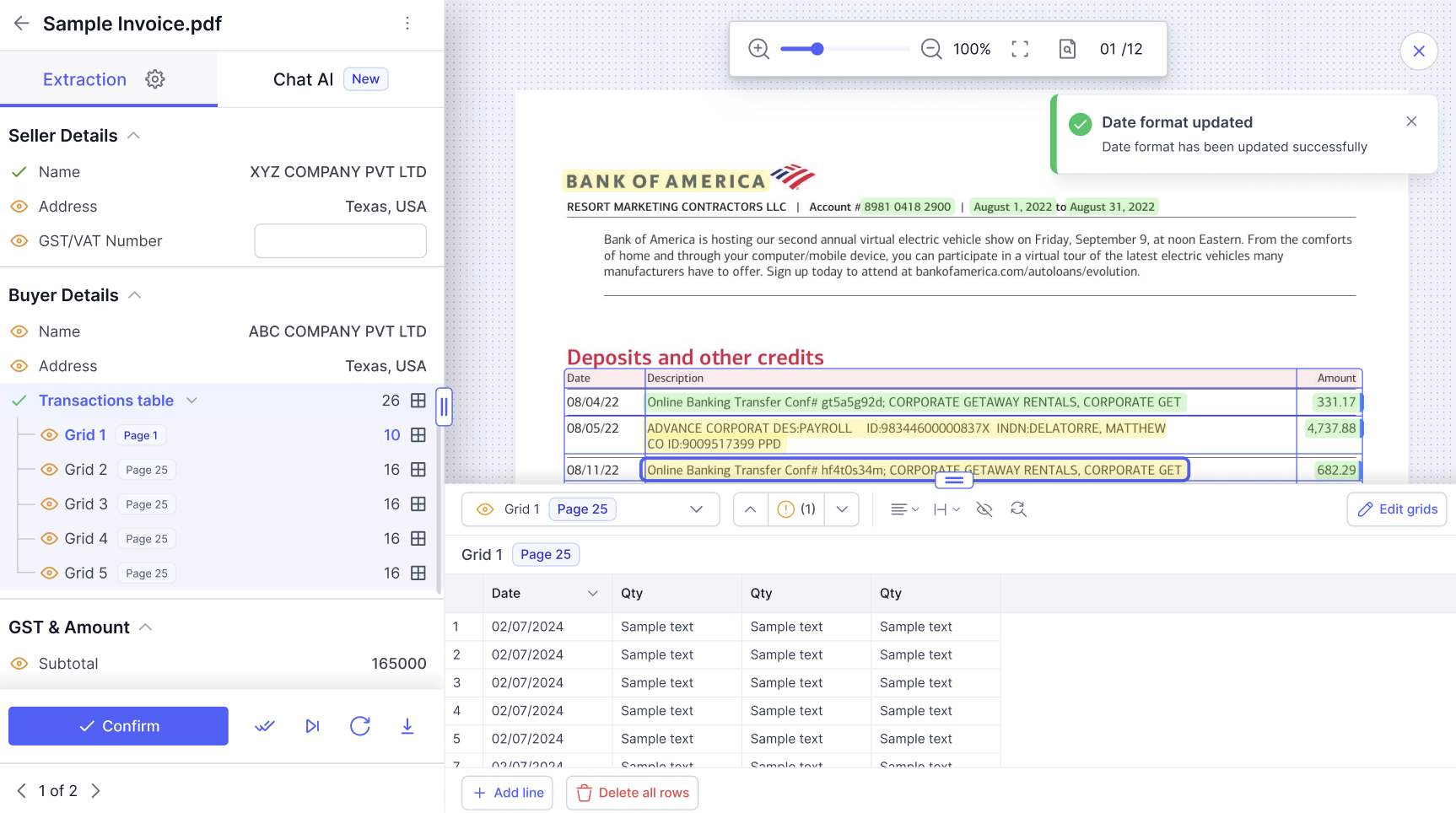
Docsumo относится к системам извлечения данных из документов. В интерфейсе доступны Table Extraction, Table Grid и настройка столбцов. Это полезно для повторяющихся бизнес-документов, когда нужно извлекать одни и те же поля и строки, а не просто конвертировать страницу целиком. Сначала настройте структуру на нескольких типовых документах и только затем переносите схему на массив файлов.
Плюсы:
- ориентация на извлечение полей и таблиц из документов;
- подходит для повторяемых форм и многостраничных таблиц;
- есть инструменты настройки столбцов.
Минусы:
- сложнее простого одноразового конвертера;
- требует настройки и проверки схемы извлечения.
Nanonets
Nanonets использует документное извлечение данных и поддерживает таблицы и line items, в том числе таблицы без явных линий сетки. Такой инструмент полезен для счетов, выписок и форм, где нужно извлекать одинаковые поля из множества документов. Если задача — просто перенести одну аккуратную таблицу из PDF, Excel Power Query или специализированный конвертер будет прозрачнее и проще.

Плюсы:
- подходит для таблиц и повторяющихся line items;
- ориентирован на автоматизацию потоков документов;
- может работать с более сложной структурой, чем простое копирование.
Минусы:
- не оправдан для одной простой таблицы;
- результаты автоматического извлечения требуют правил валидации.
Excalibur
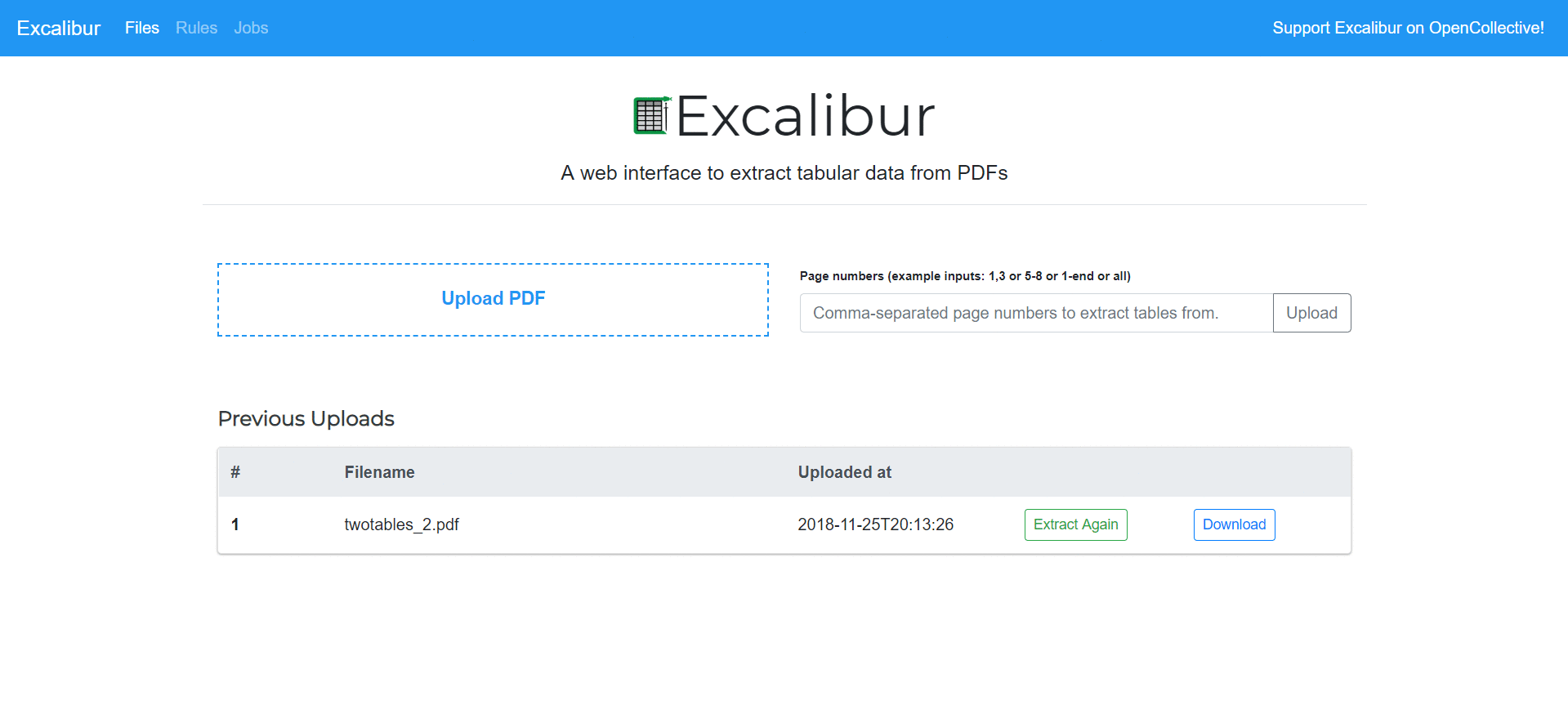
Excalibur — веб-интерфейс к Camelot для извлечения таблиц. Он автоматически ищет таблицы в PDF и позволяет сохранять данные в CSV и Excel. Это хороший промежуточный вариант между графической Tabula и Python-скриптом: пользователь получает визуальный интерфейс, но работает с алгоритмами табличного извлечения, а не с общим PDF-конвертером.
Плюсы:
- вывод в CSV и Excel;
- визуальный интерфейс поверх специализированного табличного движка;
- подходит для текстовых PDF.
Минусы:
- для сканов требуется предварительный OCR;
- сложная таблица может потребовать ручной настройки области и параметров.
Docparser
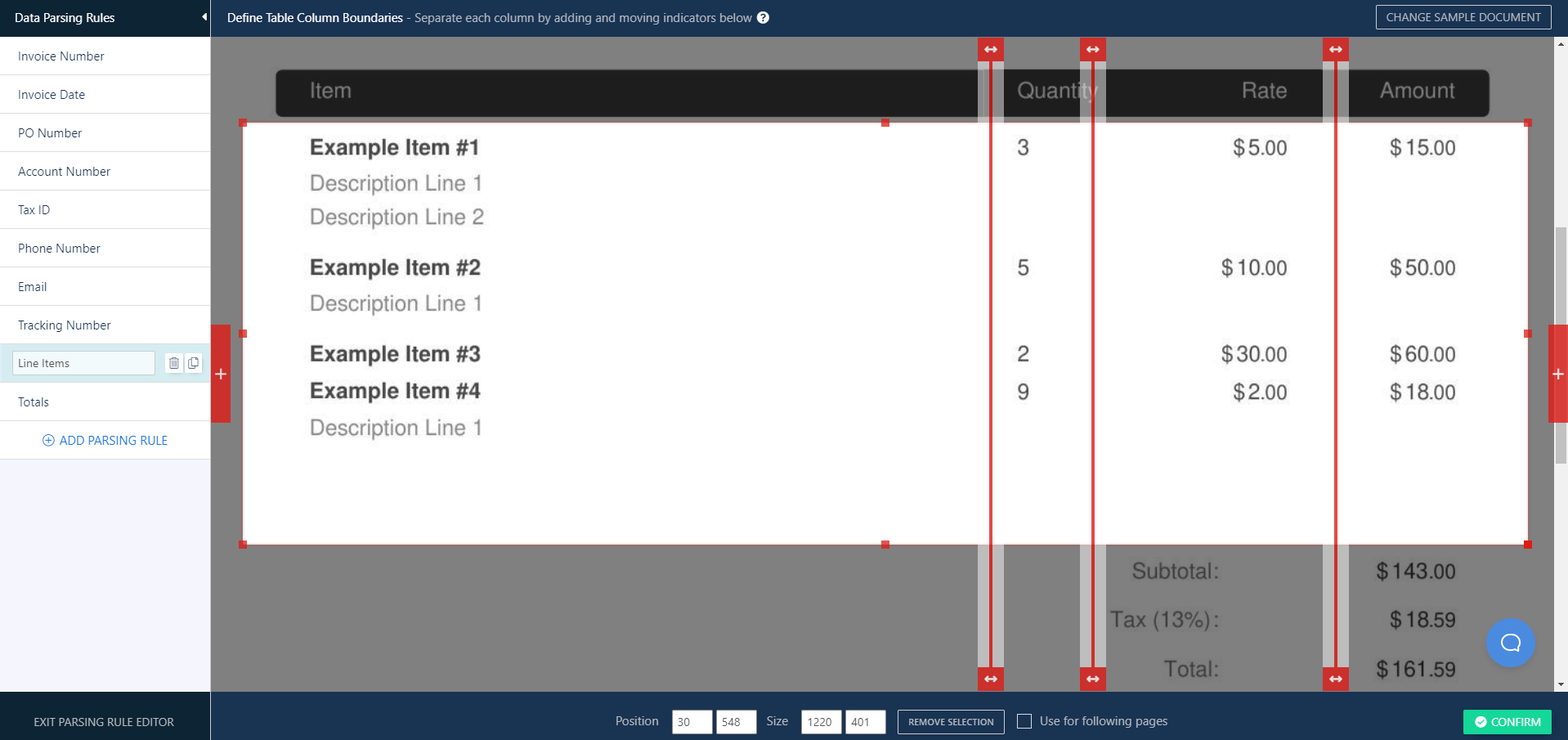
Docparser удобен не для разового «перевести PDF в Excel», а для систематического парсинга документов. Для таблиц используются правила Table Data, Line Items или Smart Tables. Сначала загружается пример документа, затем настраивается правило извлечения повторяющихся строк и столбцов. Такой подход полезен для счетов, заказов, прайс-листов и отчётов, которые приходят регулярно в похожем формате.
Плюсы:
- можно настраивать повторяемые правила извлечения;
- подходит для line items и регулярных документов;
- данные можно очищать фильтрами после извлечения.
Минусы:
- настройка сложнее одноразового конвертера;
- для уникального PDF без повторения сценария преимущества автоматизации невелики.
i2PDF
i2PDF фигурирует в подборках как браузерный инструмент извлечения таблиц. Его место в статье — быстрый онлайн-вариант для неконфиденциального файла, когда нужен структурированный результат без установки ПО. Сначала проверяйте одну страницу: если заголовки или границы колонок определились неверно, не конвертируйте весь отчёт вслепую.

ExtractTable
ExtractTable специализируется на распознавании табличных данных. Такой инструмент уместен, когда важна именно структура строк и столбцов, а не весь макет PDF. После извлечения особенно внимательно проверяйте таблицы с объединёнными заголовками: даже корректно распознанные значения могут оказаться под неверным столбцом, если визуальная шапка занимает несколько уровней.

AlgoDocs
AlgoDocs относится к инструментам извлечения данных из документов. В контексте PDF-таблиц его имеет смысл рассматривать для регулярной обработки, когда нужно не просто получить XLSX, а извлечь определённые поля и строки из повторяющихся форм. Для единичной простой таблицы такой класс систем избыточен; для потока документов важнее возможность настроить схему и контроль результата.

iFoto.ai
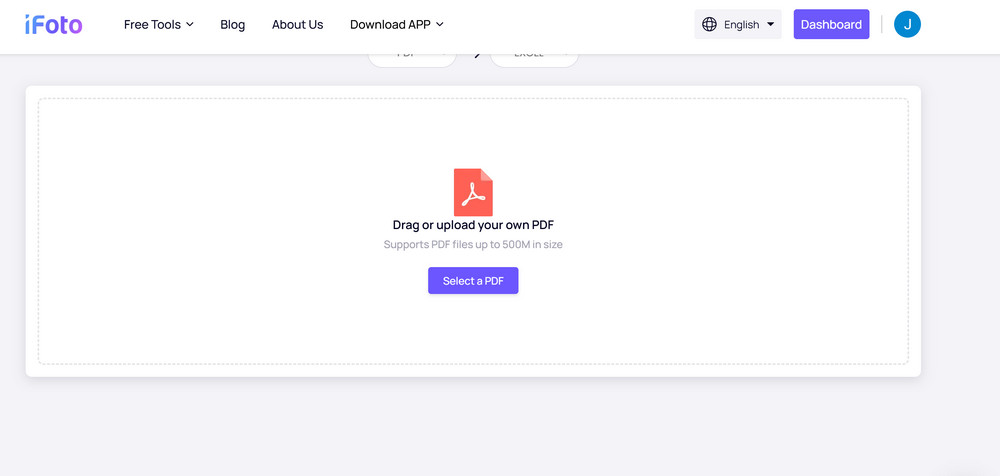
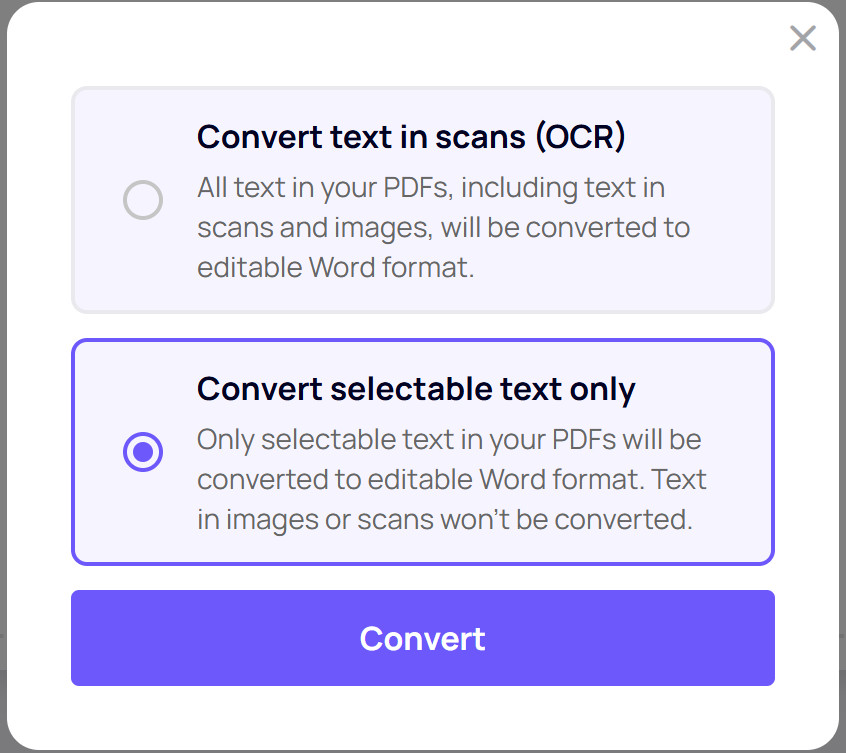
В исходной инструкции iFoto.ai используется как браузерный конвертер PDF в Excel. Практический процесс состоит из открытия PDF-конвертера, выбора режима PDF→Excel, загрузки документа и получения файла Excel. Сервис также показывает OCR-сценарий для сканированных документов. Его стоит использовать только для файлов, которые допустимо передавать в облачный сервис, и обязательно сверять итоговые числовые значения.

LINnK.AI
Linnk AI читает PDF, включая сканы, и распознаёт таблицы как части документа. Для переноса таблицы его разумно использовать не вместо специализированного PDF→Excel-конвертера, а как вспомогательный этап: разобрать нестандартную структуру, проверить смысл столбцов или привести небольшой уже извлечённый фрагмент к единому виду. Значения в итоговой таблице всё равно сверяйте с исходным PDF.
PDF Candy
PDF Candy полезен как браузерный набор PDF-инструментов. Для переноса таблицы выбирайте преобразование в Excel либо OCR-процесс, если страница является изображением. Не используйте дополнительную цепочку PDF→Word→Excel без необходимости: каждый лишний этап увеличивает шанс потерять границы столбцов, переносы строк и типы значений.
Плюсы:
- работает в браузере;
- есть набор инструментов для преобразования PDF;
- подходит для разовой задачи без установки ПО.
Минусы:
- облачная обработка требует оценки конфиденциальности документа;
- при сложной таблице нужен контроль результата в Excel.
PDFtoText
PDFtoText — вспомогательный путь, когда важнее извлечь содержимое, а не сохранить сетку. Текстовый результат можно затем разделить в Excel по табуляции, пробелам или другим устойчивым разделителям. Этот метод полезен для простых колонок с одинаковым шаблоном, но слаб для таблиц с объединёнными ячейками и многострочными комментариями: структура в TXT не хранит полноценную модель таблицы.
DeepSeek и другие AI-помощники — только как вспомогательная обработка
AI-помощник можно использовать после OCR или конвертации для нормализации уже извлечённого текста: попросить представить строки как CSV, выделить столбцы или привести даты к единому виду. Но для исходного PDF нельзя считать такой путь гарантированным переносом без ошибок. Модель может переставить строки, интерпретировать пустую ячейку как пропуск или изменить запись числа. Для критичных данных AI должен работать после извлечения и всегда сопровождаться проверкой по оригиналу.
Безопасный сценарий: сначала получить машиночитаемый текст или таблицу проверенным инструментом, затем использовать AI для очистки формата и только после этого сверить контрольные суммы. Не передавайте конфиденциальные документы в онлайн-ассистент, если политика обработки данных не соответствует требованиям вашей организации.
iPhone и iPad
Xodo
Xodo на iPhone и iPad подходит, когда таблицу нужно обработать без компьютера. В мобильном приложении доступны PDF-конвертация и OCR, а в составе Pro-функций заявлено преобразование PDF в Microsoft Office, включая Excel. Для небольшого документа это рабочий способ: открыть файл, выбрать инструмент конвертации PDF в Excel и сохранить полученный результат в доступное хранилище.

На телефоне или планшете неудобно проверять широкую таблицу с десятками столбцов, поэтому мобильный способ разумнее использовать для срочной конвертации, а финальную сверку делать на большом экране. Если PDF — скан, сначала убедитесь, что OCR распознал шапку и числовые столбцы.
Плюсы:
- можно выполнить конвертацию без ПК;
- есть OCR и PDF→Office в одной мобильной экосистеме;
- подходит для срочного рабочего сценария.
Минусы:
- на небольшом экране сложнее заметить смещение столбцов;
- часть расширенных функций относится к платному набору.
Android
iLovePDF
iLovePDF на Android позволяет конвертировать PDF в редактируемые форматы Office, включая Excel. Для текстового PDF выберите инструмент PDF→Excel и укажите файл. Если документ отсканирован, используйте OCR: без распознавания изображение страницы не превратится в редактируемые ячейки.

После получения XLSX откройте его в табличном редакторе и проверьте ширину столбцов, разрывы строк, даты и числа. На мобильном устройстве особенно легко пропустить ошибку в дальней правой части таблицы, поэтому для широкого финансового отчёта лучше выполнить финальную проверку на компьютере.
Плюсы:
- работает на Android без отдельного ПК;
- поддерживает преобразование PDF в Excel;
- есть OCR для сканов.
Минусы:
- облачная конвертация требует передачи файла сервису;
- проверять широкие таблицы на маленьком экране неудобно.
Linux и инструменты для точного извлечения
Tabula
Tabula — один из самых понятных специализированных инструментов для текстовых PDF. Он работает на Windows, macOS и Linux, но в этой статье разобран один раз в Linux-разделе, чтобы не дублировать карточку. Программа запускает локальный веб-интерфейс, в котором пользователь вручную обводит таблицу рамкой, просматривает результат и экспортирует данные.
- Откройте Tabula и загрузите PDF.
- Перейдите на страницу с таблицей и мышью нарисуйте прямоугольник вокруг нужной области. Не захватывайте подписи и примечания, если они не должны стать частью таблицы.
- Нажмите Preview & Export Extracted Data.
- Просмотрите строки и столбцы. Если границы определены плохо, вернитесь назад и измените область или способ извлечения.
- Экспортируйте результат и откройте его в Excel или LibreOffice Calc.
Основное ограничение Tabula принципиальное: программа предназначена для текстовых PDF и не работает с отсканированными страницами как с таблицей. Если текст нельзя выделить в обычном PDF-просмотрщике, сначала примените OCR в другом инструменте.
Плюсы:
- ручное выделение точной области таблицы;
- экспорт в табличный формат;
- работает локально и кроссплатформенно;
- подходит для исследовательских и статистических PDF.
Минусы:
- не предназначена для image-only PDF без текстового слоя;
- на сложных таблицах приходится корректировать область и метод извлечения вручную.
Able2Extract Professional
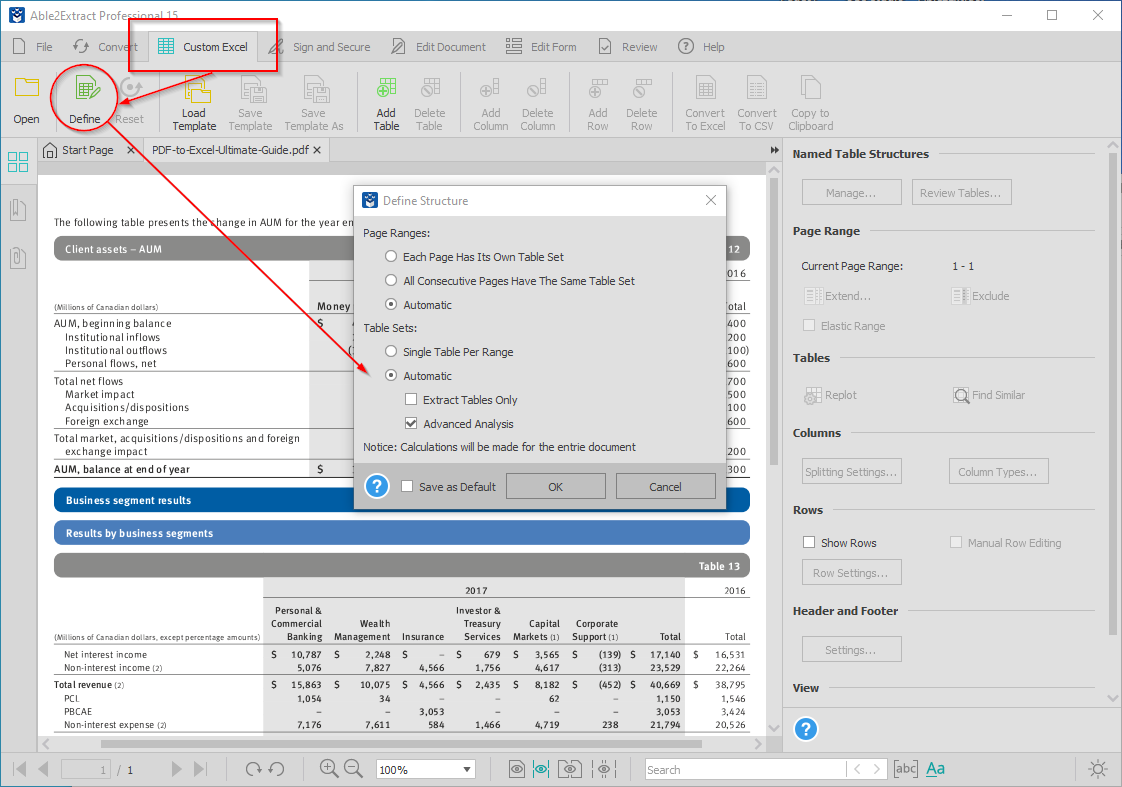
Able2Extract Professional работает на Windows, macOS и Linux, но здесь также описан один раз. Для таблиц важна настройка Extract Tables Only: программа может игнорировать окружающий текст и конвертировать только найденные таблицы. Для сложной структуры доступна ручная настройка строк и столбцов, а для сканов используется OCR.
- Откройте PDF в Able2Extract и при необходимости задайте диапазон страниц.
- Выберите Excel как целевой формат.
- Откройте параметры конвертации через значок шестерёнки.
- Включите Extract Tables Only, если нужно исключить обычные абзацы и иллюстрации.
- Для сложной таблицы проверьте границы строк и столбцов в пользовательском режиме.
- Выполните конвертацию и проверьте итоговый лист.
Плюсы:
- можно извлекать только таблицы, игнорируя окружающий контент;
- есть ручная настройка структуры;
- поддерживается OCR и пакетная обработка;
- доступен на Windows, macOS и Linux.
Минусы:
- для одной простой таблицы расширенный набор функций избыточен;
- точная ручная настройка требует времени.
Evince
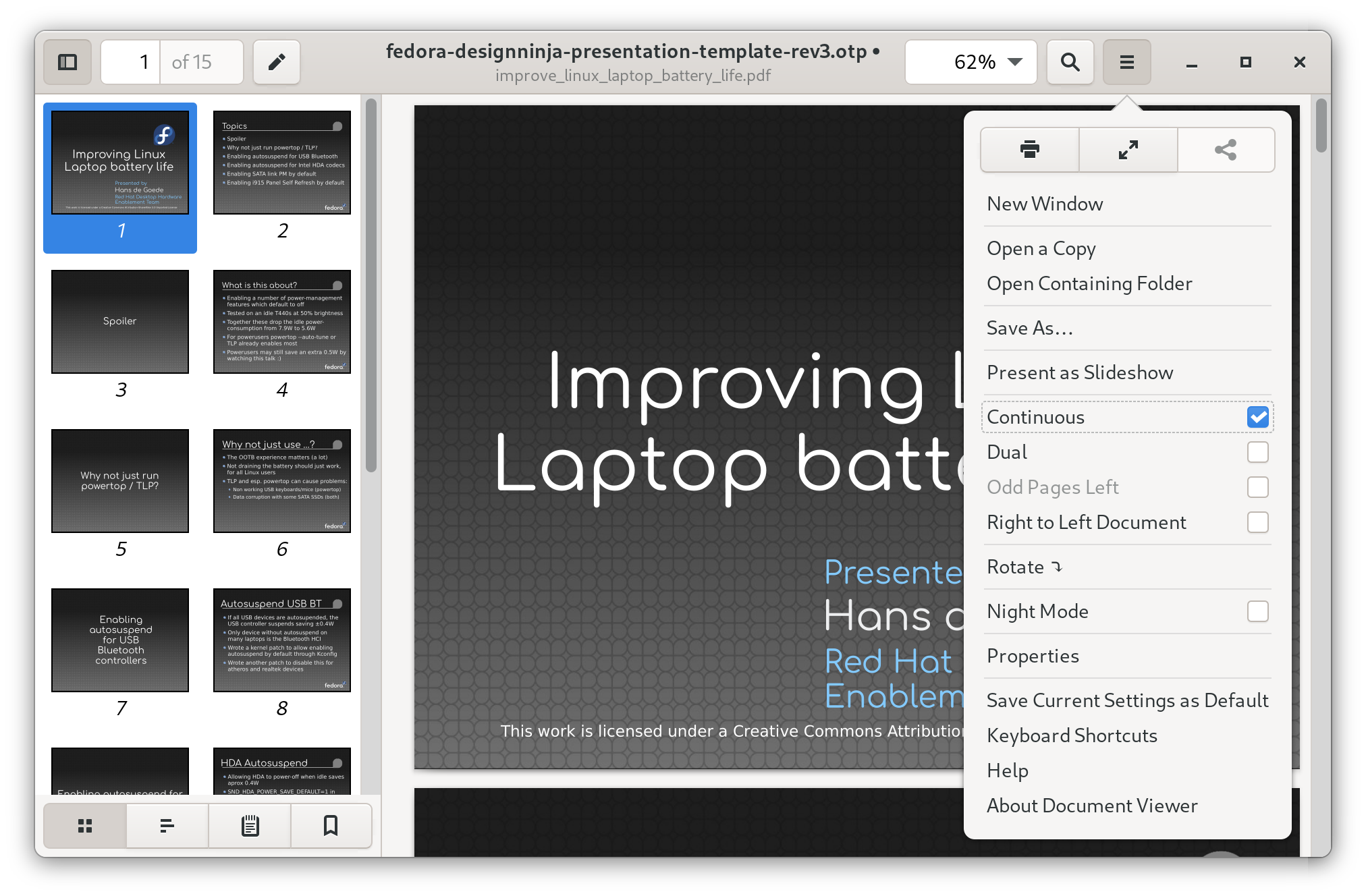
Evince подходит только для самого простого варианта: открыть текстовый PDF, выделить содержимое и скопировать его. Это не конвертер таблиц и не OCR-система. Если при вставке в LibreOffice Calc или Excel столбцы развалились, продолжать ручную борьбу с пробелами обычно бессмысленно — переходите к Tabula, Power Query на Windows или специализированному конвертеру.
Camelot — Python для текстовых PDF
Camelot — Python-библиотека для извлечения таблиц из текстовых PDF. Она полезна, когда нужен воспроизводимый процесс и контроль параметров. Библиотека поддерживает разные способы анализа таблиц; для таблиц с явными линиями часто применяют lattice, для таблиц без полной сетки — stream или другие доступные парсеры. Важно не использовать Camelot на скане без предварительного OCR: библиотека ориентируется на текстовые объекты внутри PDF.
Минимальный рабочий процесс состоит из чтения PDF, получения списка таблиц и экспорта нужного DataFrame в CSV/XLSX через pandas. Для надёжной автоматизации добавьте проверки: ожидаемое количество столбцов, обязательные заголовки, отсутствие пустого первого столбца и допустимое число строк. Если контроль не пройден, файл нужно отправлять на ручную проверку, а не автоматически включать в отчёт.
Плюсы:
- подходит для пакетной и воспроизводимой обработки;
- можно задавать область таблицы и параметры парсинга;
- результат легко проверять кодом перед экспортом.
Минусы:
- не работает как OCR для сканированных PDF;
- требует Python и понимания структуры документов;
- универсальные настройки для всех PDF встречаются редко.
tabula-py — Python-обёртка над tabula-java
tabula-py читает таблицы из PDF в pandas DataFrame и умеет сохранять результат в CSV, TSV или JSON. В отличие от ручной Tabula здесь можно запускать обработку по сценарию, задавать страницы и области, а затем объединять таблицы программно. Это удобно для регулярных отчётов, где таблица каждый месяц находится примерно в одном месте.
Для многостраничного PDF задавайте диапазон страниц осознанно и проверяйте, сколько таблиц вернул вызов. Если на странице несколько таблиц, не предполагайте, что библиотека всегда соединит их в правильном порядке. Сначала сохраните промежуточные DataFrame, проверьте шапки и только затем объединяйте.
Плюсы:
- возвращает pandas DataFrame;
- подходит для пакетных сценариев и выборочных областей;
- экспортирует данные в распространённые структурированные форматы.
Минусы:
- нужна Java и Python-среда;
- не заменяет OCR для изображения страницы;
- без валидации легко автоматически размножить ошибку извлечения.
Как исправить таблицу после копирования
Вся строка попала в один столбец
Такое происходит, когда PDF передаёт данные как обычный текст с разделителями, а Excel не понимает, где должны быть границы колонок. Если внутри строки есть устойчивый символ — табуляция, точка с запятой, запятая или несколько одинаковых пробелов — используйте инструмент разделения текста по столбцам. Перед операцией сделайте копию диапазона: неправильный разделитель может перезаписать соседние ячейки.
- Выделите столбец с объединёнными значениями.
- Откройте на вкладке «Данные» команду разделения текста по столбцам.
- Выберите вариант с разделителями, если между значениями есть табуляция, запятая или другой стабильный знак.
- Посмотрите предварительный результат и убедитесь, что числовые поля не дробятся внутри значений.
- Завершите разделение и проверьте несколько строк из разных частей таблицы.
В таблицу попали повторяющиеся заголовки страниц
Многостраничный PDF часто повторяет шапку таблицы на каждой странице. При объединении страниц эти строки становятся обычными данными. Удаляйте их по содержимому заголовка, а не по фиксированному номеру строки: количество строк на каждой странице может различаться. В Power Query можно отфильтровать строки, где значение первого столбца равно названию заголовка; в Python — исключить строки, совпадающие с известным набором названий колонок.
Числа вставились как текст
Признаки проблемы: суммы выровнены иначе, формула SUM не учитывает значения, сортировка идёт лексикографически, а в ячейках остаются неразрывные пробелы или символы валюты. Сначала удалите лишние пробелы и явные подписи валюты, затем задайте числовой тип. Не заменяйте точку и запятую глобально без проверки локали: в одном документе запятая служит десятичным разделителем, а в другом — разделителем тысяч.
Даты распознаны неоднозначно
Запись 03/04/2026 неоднозначна: её читают как 3 апреля или как 4 марта в зависимости от принятого порядка даты. После OCR или импорта не доверяйте автоматическому типу даты, если исходник использует неоднозначный формат. Сравните несколько дат с контекстом документа, затем преобразуйте весь столбец по одному правилу. Для старых и международных отчётов лучше сохранять исходную строку в отдельном столбце до завершения проверки.
Объединённые ячейки разрушили структуру
В PDF объединённая визуальная ячейка нередко хранится как текст, размещённый над несколькими колонками. При экспорте она часто превращается в отдельный столбец, пустые ячейки или повторяющееся значение. Для аналитической таблицы лучше нормализовать шапку: сделать одну строку уникальных названий столбцов, а смысл верхнего уровня перенести в префикс. Например, вместо объединённого заголовка «2026» над «План» и «Факт» получить столбцы «2026 План» и «2026 Факт».
В одной ячейке появились лишние переносы строк
OCR и PDF-конвертеры могут воспринимать визуальный перенос строки как отдельную строку данных. Если переносы встречаются внутри описаний товаров или длинных наименований, не удаляйте их вслепую по всему листу. Сначала определите, где заканчивается настоящая запись: по артикулу, дате, номеру строки или другому стабильному признаку. Затем объедините продолжение с предыдущей строкой и только после этого нормализуйте пробелы.
Отсканированная таблица: отдельный OCR-процесс
Сканированная страница требует другого мышления: перед Excel сначала нужно получить корректный текст. Хороший OCR-процесс состоит не из одной кнопки, а из подготовки изображения, выбора языка, проверки областей и контроля результата. Если скан перекошен, слишком тёмный или снят под углом, лучше исправить изображение до распознавания, чем потом вручную чинить десятки ошибок в таблице.
- Выберите самую чёткую доступную копию страницы. Не используйте пересланный через мессенджер сильно сжатый снимок, если есть исходный PDF.
- Выровняйте ориентацию страницы и убедитесь, что таблица не обрезана по краям.
- Укажите язык документа. Для смешанной русско-английской таблицы включите оба языка, если инструмент это позволяет.
- Если OCR-редактор показывает области, проверьте, что таблица размечена как таблица, а не как обычный текст или изображение.
- Распознайте одну страницу и сравните 10–20 значений, включая числа с десятичной частью и знаки минус.
- Только после успешной проверки обрабатывайте остальные страницы и экспортируйте в XLSX/CSV.
Для OCR подходят PDF Commander, ABBYY FineReader PDF, Adobe Acrobat Pro, PDFelement и другие инструменты из разделов выше. Выбор зависит от того, нужен ли локальный процесс, ручная разметка областей или быстрый онлайн-результат. Но правило проверки одно: распознанная цифра должна сверяться с оригиналом до того, как таблица станет основой расчёта.
Как скопировать таблицу из PDF в Word без «каши»
Если конечная цель — Word, сначала решите, должна ли таблица оставаться редактируемой. Для редактируемой таблицы лучший путь — открыть PDF в Word либо сначала получить чистый XLSX и скопировать диапазон из Excel. Если важен только внешний вид, а редактирование не требуется, вставьте таблицу как изображение: так сохраняется визуальная геометрия, но исчезает возможность сортировки, изменения отдельных ячеек и вычислений.
| Задача | Лучший тип результата | Что учитывать |
|---|---|---|
| Редактировать текст в ячейках | Таблица Word | Word reflow или Excel→Word; проверить объединённые ячейки |
| Делать вычисления | Excel/XLSX | Сначала извлечь в Excel, затем при необходимости вставить в Word |
| Сохранить внешний вид один в один | Изображение | Текст внутри не будет полноценными ячейками |
| Работать со сканом | OCR → Word/Excel | Сначала распознавание, затем перенос |
Если после открытия PDF в Word таблица превратилась в текст, используйте «Преобразовать текст в таблицу» только тогда, когда строки разделены стабильными символами. Для хаотичного PDF с переменным числом пробелов этот метод быстро создаёт неправильную сетку; лучше вернуться к Power Query, Tabula или OCR-редактору.
Как перенести результат в Google Sheets
Google Sheets удобно использовать как конечную таблицу, но надёжнее сначала получить структурированный XLSX или CSV, чем ожидать, что сам редактор восстановит сложный PDF. Исключение — специализированный Pdf2sheets.app, который напрямую создаёт Google Sheet. Во всех остальных случаях сначала извлеките данные одним из описанных способов, затем импортируйте полученный XLSX/CSV в Google Sheets и проверьте типы значений.
При импорте CSV заранее определите разделитель и кодировку. Если в данных используются запятые как десятичные разделители, CSV с запятой может конфликтовать с содержимым; в таких случаях XLSX обычно безопаснее. Для совместной работы после импорта установите единый формат дат и чисел, иначе разные локали участников могут по-разному отображать одни и те же значения.
Сравнение способов: что выбрать
| Способ | Платформа | Скан/OCR | Лучший сценарий | Главное ограничение |
|---|---|---|---|---|
| PDF Commander | Windows/Linux | Да | Локальная инструкция: OCR + экспорт в Excel/Word | Сложные таблицы нужно сверять |
| Excel Power Query | Windows | Нет | Текстовый PDF, повторяемые отчёты | Для скана нужен предварительный OCR |
| Microsoft Word | Windows/macOS | Ограниченно | PDF с простой текстовой версткой, конечный DOCX | Reflow может менять структуру |
| Adobe Acrobat Pro | Windows/macOS | Да | Профессиональный PDF-процесс и экспорт XLSX | Для разовой простой таблицы избыточен |
| ABBYY FineReader PDF | Windows/macOS | Да | Сканы и ручная коррекция областей OCR | Нужна проверка распознанных значений |
| PDFelement | Windows/macOS | Да | Редактирование PDF + экспорт в Excel | Автоматическая структура не всегда идеальна |
| Tabula | Windows/macOS/Linux | Нет | Ручное выделение таблиц в текстовых PDF | Не работает с image-only PDF |
| Able2Extract Professional | Windows/macOS/Linux | Да | Сложные таблицы, Extract Tables Only, пакетная работа | Требует настройки |
| Smallpdf | Онлайн | Да | Разовая быстрая конвертация | OCR и лимиты зависят от режима сервиса |
| Aspose Table Extractor | Онлайн | Зависит от файла | Вывод таблиц в CSV/XLS/XLSX | Облачная обработка |
| Pdf2sheets.app | Онлайн | Да | PDF → Google Sheets/XLSX/CSV | Нужна сверка OCR |
| iLovePDF | Android/онлайн | Да | Срочная мобильная конвертация | На телефоне сложнее проверять широкие таблицы |
| Xodo | iPhone/iPad | Да | Мобильная конвертация и OCR | Часть расширенных функций платная |
| Camelot | Python | Нет | Автоматизация текстовых PDF | Не OCR |
| tabula-py | Python/Java | Нет | Пакетное извлечение в DataFrame | Нужна настройка и валидация |
Если нужен один практический выбор без долгого сравнения, используйте такую последовательность. На Windows сначала попробуйте PDF Commander или Power Query в зависимости от того, нужен ли OCR. На macOS для сканов удобнее OCR-редактор, для текстового PDF — Acrobat или другой проверенный конвертер. Для разового публичного документа без установки подойдёт браузерный сервис. Для исследовательской работы с текстовыми PDF — Tabula. Для регулярной автоматизации — Power Query, Camelot, tabula-py или документный парсер с правилами.
Как проверить, что таблица перенесена правильно
Внешнее сходство с PDF недостаточно. Ошибка в одной цифре часто незаметна визуально, но изменяет итоговый отчёт. Поэтому после каждого автоматического способа проводите короткую техническую приёмку результата.
- Количество строк. Сравните число записей в PDF и в результате, исключив повторяющиеся заголовки страниц.
- Количество столбцов. Проверьте, не слились ли два соседних поля и не появился ли лишний пустой столбец.
- Заголовки. Каждый столбец должен находиться под правильной частью многоуровневой шапки.
- Контрольные суммы. Если в исходнике есть итог, пересчитайте столбец в Excel и сравните значение.
- Случайная выборка. Сверьте минимум несколько строк из начала, середины и конца таблицы, а не только первые три записи.
- Минусы и скобки. Убедитесь, что отрицательные значения не потеряли знак и бухгалтерские скобки не исчезли.
- Десятичные разделители. 1,25 и 1.25 должны интерпретироваться одинаково в рамках выбранной локали.
- Даты. Проверьте неоднозначные даты и не позволяйте Excel автоматически менять день и месяц.
- Ведущие нули. Коды 00125 и 125 — разные данные. Для артикулов и идентификаторов используйте текстовый формат.
- Пустые ячейки. Пустота, ноль и прочерк могут иметь разный смысл; не заменяйте их автоматически одним значением.
- Переносы между страницами. Строка, разорванная на границе страниц, не должна превратиться в две независимые записи.
- Формулы. PDF обычно содержит отображаемые значения, а не исходные формулы Excel. Если расчёты нужны, создайте их заново и документируйте логику.
Для финансовых, научных и юридически значимых таблиц полезно хранить три объекта отдельно: исходный PDF, необработанный результат конвертации и очищенную рабочую таблицу. Тогда при спорной цифре можно восстановить цепочку преобразований и понять, на каком этапе возникла ошибка.
Типичные ошибки и как их избежать
Пытаться копировать скан как обычный текст
Если страница — изображение, Ctrl+C не создаст корректные ячейки. Первый шаг — OCR. Признак правильного результата OCR: отдельные слова выделяются, поиск по тексту находит фразы, а экспорт не возвращает пустые столбцы.
Импортировать Page вместо Table в Power Query
Navigator может показать как найденные таблицы, так и представление целой страницы. Page иногда включает лишние заголовки и текст вокруг таблицы. Сначала проверяйте объекты Table, а Page используйте только если готовая таблица не распознана и вы готовы очищать данные вручную.
Считать красивый XLSX автоматически правильным
Конвертер может аккуратно нарисовать границы, но поместить одну сумму под соседний заголовок. Проверка итогов и случайной выборки обязательна именно потому, что визуально такая ошибка почти незаметна.
Удалять все пробелы и переносы глобальной заменой
Пробел бывает частью названия, разделителем тысяч или следствием OCR. Глобальная очистка без правила способна превратить корректные значения в новые ошибки. Сначала определите закономерность на нескольких строках, затем применяйте преобразование к нужному столбцу.
Загружать конфиденциальный документ в первый попавшийся онлайн-сервис
Для договора, банковской выписки, персональных данных или внутреннего отчёта предпочтительнее локальный инструмент. Если нужен веб-сервис, до загрузки изучите его правила обработки файлов, срок удаления и условия доступа. Название «онлайн-конвертер» само по себе ничего не говорит о политике хранения данных.
Пытаться снять ограничения защищённого PDF обходными способами
Если документ защищён от копирования или открытия, используйте разрешённый пароль, исходный файл или получите у владельца версию с нужными правами. Инструкция по извлечению таблицы не должна превращаться в обход установленной защиты.
Практические сценарии
Нужно один раз перенести таблицу на Windows
Начните с PDF Commander, особенно если неизвестно, текстовый перед вами PDF или скан. Для текстовой таблицы используйте копирование или экспорт в Excel. Для скана сначала выполните OCR, проверьте страницу и только потом экспортируйте. Если у вас уже есть Excel с поддерживаемым PDF-коннектором и документ текстовый, Power Query может оказаться ещё короче.
Нужно каждый месяц обрабатывать одинаковый отчёт
Сделайте процесс повторяемым. Для Excel — один раз настройте Power Query и очистку. Для Python — задайте область таблицы, структуру столбцов и автоматические проверки. Не используйте ручное Ctrl+C на десятках файлов: оно не только медленнее, но и создаёт непредсказуемые человеческие ошибки.
Нужно обработать скан плохого качества
Выбирайте OCR-редактор с возможностью проверить области: PDF Commander, ABBYY FineReader, Acrobat или PDFelement. Обработайте одну страницу, исправьте ориентацию и разметку, сравните цифры. Если исходник физически читается плохо, лучший шаг — получить более качественный скан, а не повышать число автоматических преобразований.
Нужно извлечь только одну таблицу с длинной страницы
Для текстового PDF удобнее Tabula или Able2Extract с точным выделением области. Так вы не получите в Excel заголовки статьи, подписи к графикам и сноски. В Power Query сначала ищите отдельный объект Table; если он найден правильно, этот путь также удобен.
Нужно сохранить только внешний вид
Не тратьте время на восстановление ячеек. Скопируйте область таблицы как изображение или сделайте качественный снимок нужной страницы и вставьте его в Word. Это решение годится для отчёта и иллюстрации, но не для расчётов, сортировки, фильтрации и редактирования отдельных значений.
Нужно работать только с телефона
На iPhone/iPad используйте Xodo, на Android — iLovePDF. Мобильный способ подходит для небольшого документа и срочной задачи. Для широкой таблицы после конвертации лучше открыть XLSX на компьютере и выполнить контроль, потому что на узком экране легко не заметить смещение дальних столбцов.
Частые вопросы
Можно ли скопировать только одну таблицу, не конвертируя весь PDF?
Да. В текстовом PDF можно выделить только нужный фрагмент, в Tabula — обвести таблицу прямоугольником, в Able2Extract — выбрать область или включить извлечение только таблиц. В Power Query выбирайте конкретный объект Table в Navigator. Для скана сначала нужен OCR.
Можно ли объединить таблицу, которая занимает 20–30 страниц?
Да, но не простым копированием. Для однотипных страниц используйте Power Query, специализированный экстрактор или скрипт. После объединения удалите повторяющиеся заголовки и проверьте строки, которые были разорваны границей страниц. Если структура меняется по ходу документа, автоматическое объединение нужно разделить на несколько шаблонов.
Сохраняются ли формулы Excel?
Обычно нет. PDF хранит результат отображения — текст, числа, линии и графику. Исходная формула ячейки, связи между листами и именованные диапазоны в обычный PDF не переносятся. Конвертер может восстановить значения и структуру, но вычислительную логику следует создавать заново в Excel.
Какой формат лучше — XLSX или CSV?
XLSX удобнее для сложной таблицы: он хранит несколько листов, типы ячеек и форматирование. CSV проще и лучше подходит для обмена с базами данных и программами, но в нём нет нескольких листов, стилей и формул. Для русскоязычных данных дополнительно учитывайте кодировку и разделитель полей.
Можно ли обойтись без Microsoft Excel?
Да. CSV можно открыть в LibreOffice Calc и других табличных редакторах; Tabula и Python-инструменты не требуют Excel для самого извлечения. Если задача — только получить структурированные данные, Excel не является обязательным этапом.
Что делать, если таблица в PDF защищена от копирования?
Используйте разрешённый пароль или получите у владельца документа версию с нужными правами. Если файл открывается только для чтения и копирование запрещено установленными ограничениями, корректный путь — получить законный доступ, а не искать способ обхода защиты.
Почему после OCR число 0 превращается в O?
OCR классифицирует изображение символа, а похожие глифы могут быть неразличимы на плохом скане. Ошибка особенно часто проявляется в артикулах и смешанных буквенно-цифровых кодах. Проверяйте такие столбцы как текст и используйте контрольные правила: ожидаемую длину кода, допустимый алфавит и контрольные суммы, если они есть.
Что выбрать для таблицы без линий между столбцами?
Сначала попробуйте Power Query или специализированный парсер, который анализирует положение текста, а не только линии. В Camelot для текстовых PDF есть режимы, ориентированные на интервалы между текстовыми блоками. В Tabula можно выделить область и проверить разные способы извлечения. Для скана без линий лучше OCR-система с анализом структуры документа.
Можно ли перенести таблицу в Word, а потом в Excel?
Да, и этот маршрут полезен для PDF, который Word успешно превращает в настоящую таблицу. Но он добавляет лишний этап. Если Excel Power Query сразу видит Table или PDF-редактор экспортирует в XLSX, прямой путь надёжнее: меньше преобразований — меньше шансов потерять структуру.
Итог: какой способ использовать
Для большинства пользователей на Windows основной практический выбор — PDF Commander, когда нужен локальный PDF-процесс с OCR и экспортом, либо Excel Power Query, когда документ уже текстовый и таблица хорошо определяется. Для сканов с трудной разметкой полезен ABBYY FineReader PDF или другой OCR-редактор с ручной коррекцией областей. Для текстовых PDF на разных ОС удобна Tabula, если нужно выделить конкретную таблицу, а Able2Extract подходит для более управляемого экспорта и пакетной обработки.
Онлайн-сервисы рациональны для разовой неконфиденциальной задачи: Smallpdf, PDFtoExcel.com, Pdf2sheets.app, Aspose Table Extractor, Soda PDF, PDF.io и Convertio закрывают разные варианты PDF→Excel и OCR. На телефоне используйте Xodo или iLovePDF, но финальную сверку сложной широкой таблицы лучше выполнять на компьютере. Для регулярной автоматизации переходите к Power Query, Camelot, tabula-py или документным парсерам, добавляя программную проверку количества столбцов, обязательных заголовков и контрольных сумм.
Независимо от инструмента последним шагом остаётся проверка. Сравните строки и столбцы, пересчитайте итоги, проверьте даты, знаки минус, десятичные разделители и ведущие нули. Конвертация считается законченной не тогда, когда появился файл XLSX, а когда данные в нём подтверждены по исходному PDF и готовы к дальнейшей работе без скрытых ошибок.
 *EXE — расширение исполняемого файла. Сайт является партнером проекта