
CR2 хранит исходные данные, записанные камерой Canon, поэтому обычная команда переименования файла не превращает его в готовую фотографию. Нужен RAW-декодер: он интерпретирует данные сенсора, применяет баланс белого, цветовой профиль и тональную кривую, после чего записывает результат в JPEG. Ниже разобраны локальные программы, фирменное ПО Canon, браузерные сервисы и мобильные приложения. Основной способ для Windows — через ФотоМАСТЕР; для больших серий отдельно показана пакетная обработка, а для каждого подхода указаны ограничения, настройки качества и проверка готового JPG.
Что такое CR2 и что происходит при сохранении в JPG
CR2 — один из фирменных RAW-форматов Canon. Файл содержит не готовую картинку в привычном смысле, а данные, полученные с матрицы, служебную информацию камеры, встроенный эскиз и параметры съёмки. Программа должна выполнить демозаику, применить профиль камеры и преобразовать изображение в стандартное RGB-представление. Поэтому два конвертера могут дать разный цвет, контраст и детализацию даже при одинаковом исходнике.
JPEG — готовое восьмибитное изображение, которое открывается в браузерах, офисных программах, социальных сетях и стандартных просмотрщиках. При его создании используется сжатие с потерями. Формулировка «без потери качества» применима только в бытовом смысле: правильно выбранные параметры позволяют избежать заметных дефектов, но математически без потерь преобразование CR2 в JPG не бывает. Исходный RAW нужно сохранять отдельно.
| Параметр | CR2 | JPG |
|---|---|---|
| Назначение | Исходник для проявки и глубокой коррекции | Готовая копия для просмотра, публикации и передачи |
| Обработка | Требует RAW-декодера | Открывается почти любым просмотрщиком |
| Баланс белого | Можно менять после съёмки с большим запасом | Изменяется уже в готовом изображении |
| Размер | Обычно существенно больше | Меньше за счёт сжатия |
| Повторное редактирование | Сохраняет максимум исходной информации | Каждое повторное сохранение может усиливать артефакты |
| Совместимость | Зависит от программы и модели камеры | Высокая |
| Архивирование | Ценный цифровой негатив | Удобная производная копия |
Перед конвертацией скопируйте CR2 с карты памяти на диск и не работайте с единственным экземпляром. Создайте отдельную папку для JPEG, чтобы программа не смешивала результаты с исходниками. Для публикации в интернете выбирайте цветовое пространство sRGB. Для дальнейшей сложной ретуши лучше сначала вывести 16-битный TIFF, выполнить обработку и только затем сделать финальный JPG.
Как выбрать способ конвертации
Выбор зависит не от популярности программы, а от объёма съёмки и того, нужна ли проявка. Для одного файла достаточно простого редактора или браузерного сервиса. Для сотен кадров важны очередь, единый профиль, шаблон имени и защита от перезаписи. Для коммерческой или личной съёмки предпочтительна локальная обработка: RAW не покидает компьютер.
| Сценарий | Подход | Что проверить |
|---|---|---|
| Новичок, один или несколько файлов на Windows | ФотоМАСТЕР | Распознавание конкретной камеры, качество JPG, папка результата |
| Съёмка Canon с точной фирменной обработкой | Digital Photo Professional | Поддержка модели камеры, рецепт проявки, пакетный экспорт |
| Большая серия без глубокой коррекции | FastStone, XnView, Batch Picture Resizer или XnConvert | Пакетный режим, сохранение размеров, EXIF и имён |
| Профессиональная проявка | Photoshop/Camera Raw, Lightroom, RawTherapee или darktable | Цветовой профиль, шумоподавление, резкость, пересветы |
| Один несекретный файл без установки | iLoveIMG, FreeConvert, CloudConvert или RAW.PICS.IO | Лимит, срок удаления, параметры качества |
| Работа на телефоне | Нативный конвертер из магазина приложений | Доступ к файлам, пакетный режим, локальная или серверная обработка |
| Дальнейшая ретушь | Сначала TIFF, затем JPG | Разрядность, профиль, отсутствие повторного JPEG-сжатия |
Как конвертировать CR2 в JPG в Windows
ФотоМАСТЕР — основной способ
ФотоМАСТЕР открывает RAW-файлы Canon и подходит для одиночной и пакетной обработки. Этот способ удобен, когда вместе со сменой формата нужно исправить экспозицию, баланс белого, кадрирование или размер. Для одного снимка используются команды «Открыть фото» и «Файл → Сохранить как»; для серии предусмотрен отдельный режим «Пакетная обработка».
Конвертация одного CR2
- Запустите программу и нажмите «Открыть фото». В диалоге выбора файлов укажите снимок с расширением .cr2.
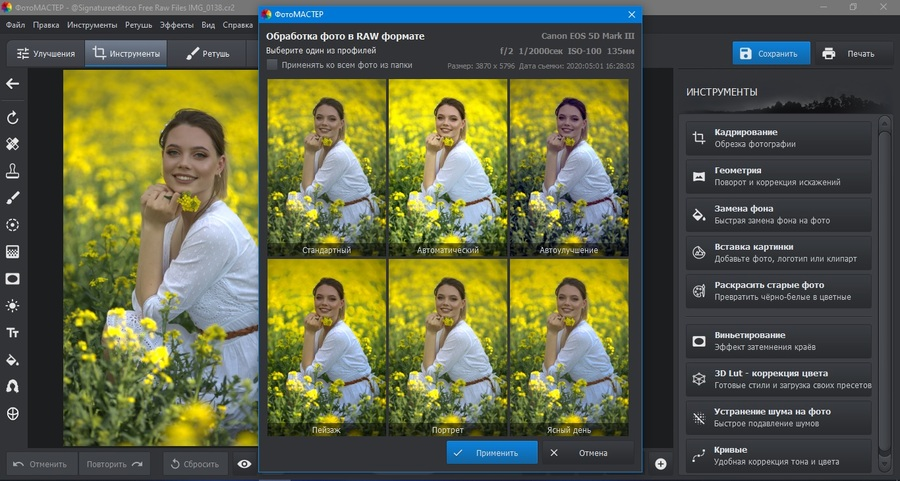
- После импорта откроется окно первичной RAW-обработки. Сначала оцените баланс белого и экспозицию. Для нейтральной конвертации не применяйте декоративные эффекты; ограничьтесь исправлением явного цветового сдвига и пересветов.
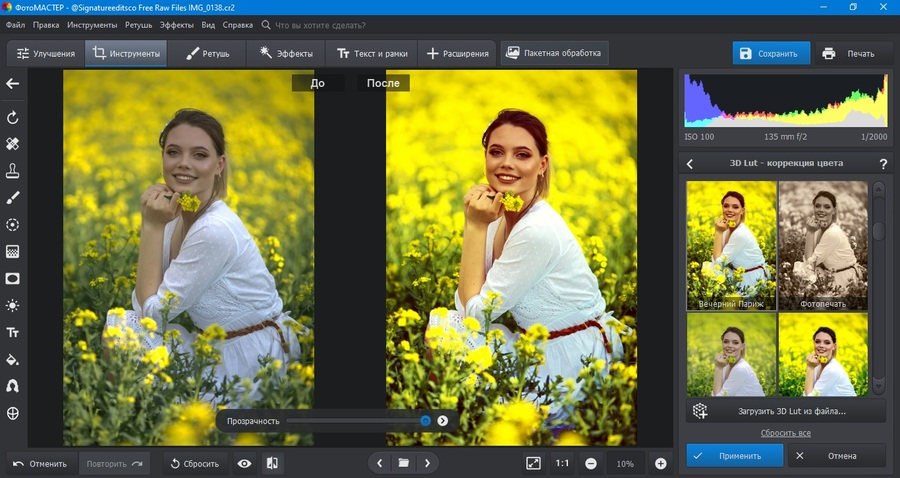
- Закройте окно первичной настройки или подтвердите изменения. При необходимости выполните кадрирование, выравнивание горизонта и коррекцию яркости до экспорта, потому что JPG уже не сохранит весь запас исходного RAW.
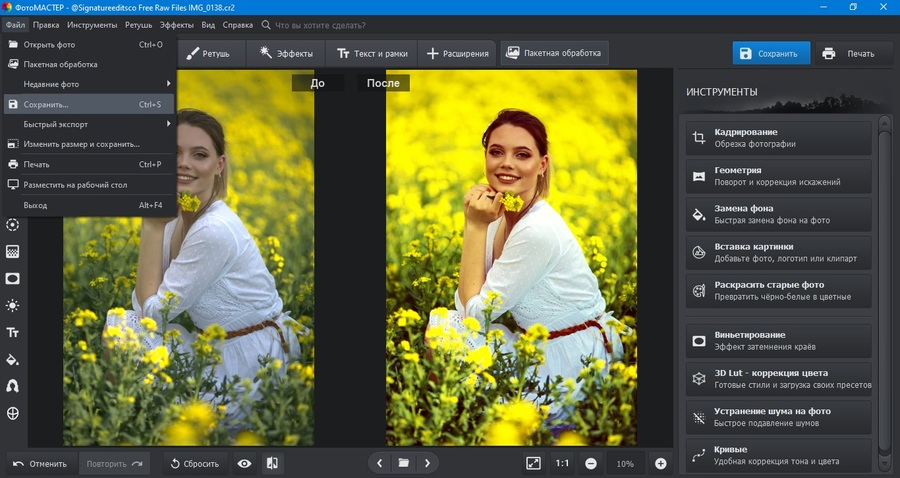
- Откройте верхнее меню «Файл» и выберите «Сохранить как». Не используйте снимок экрана и не меняйте расширение вручную.
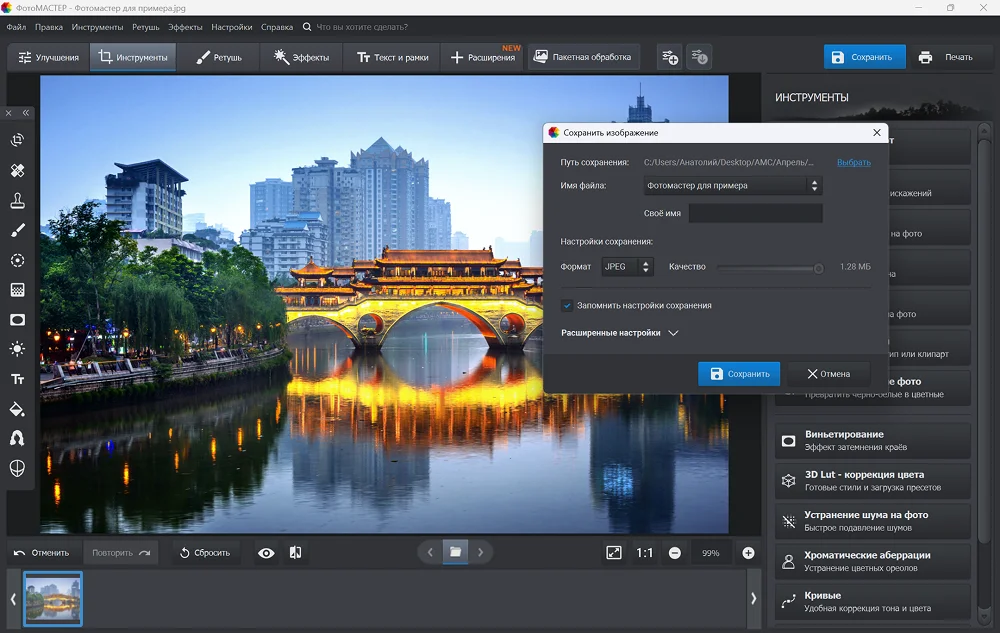
- Введите имя копии, выберите JPG в поле типа файла и задайте отдельную папку. Для фотографии, которая ещё будет храниться и печататься, установите высокое качество; для сайта дополнительно уменьшите размеры копии.
- Сохраните файл и откройте его в обычном просмотрщике. Сравните цвет, ориентацию и резкость с предпросмотром в редакторе.
Пакетная обработка серии
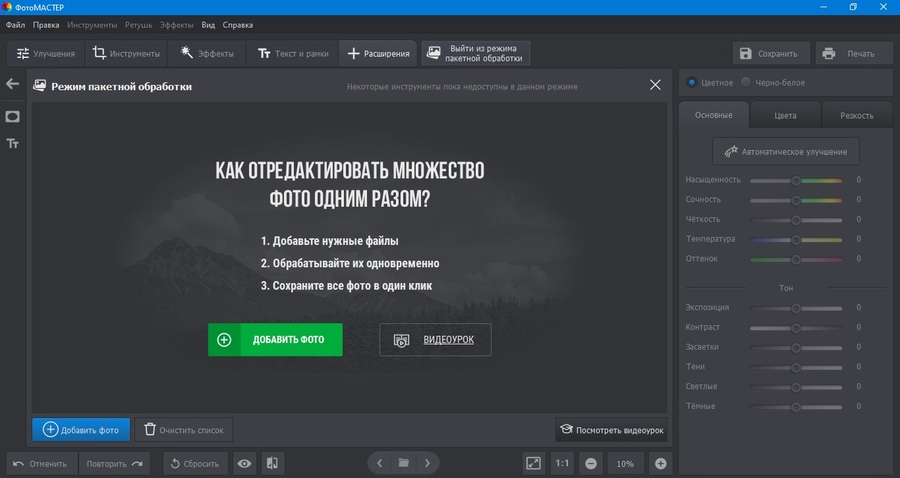
- В стартовом окне нажмите «Пакетная обработка». Этот режим предназначен для применения одинаковых параметров к нескольким фотографиям.
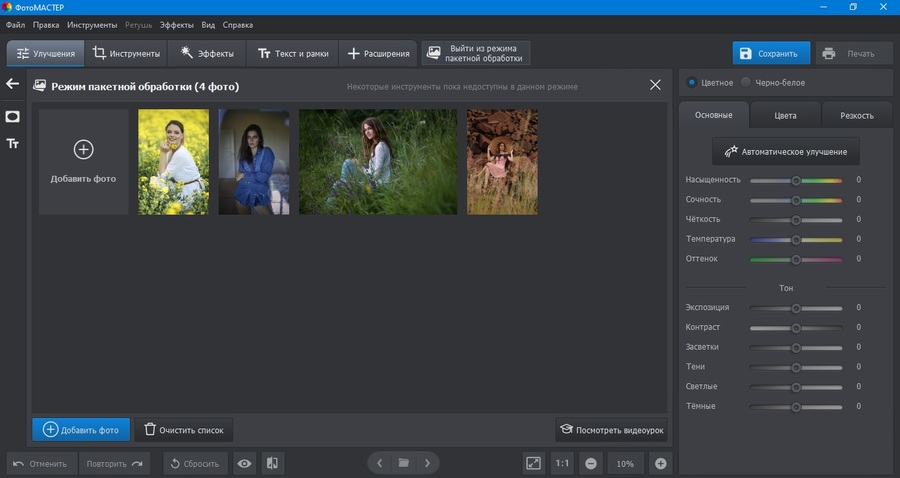
- Нажмите «Добавить фото». В проводнике выделите несколько CR2 с помощью Ctrl или выберите непрерывный диапазон с Shift, затем подтвердите импорт.
- Проверьте миниатюры. Удалите случайно добавленные кадры до запуска, чтобы не тратить время на лишний экспорт.
- Настройте общие параметры. Для серии с одинаковым освещением допустима единая коррекция экспозиции и баланса белого. Снимки из разных сцен лучше разделить на несколько пакетов.
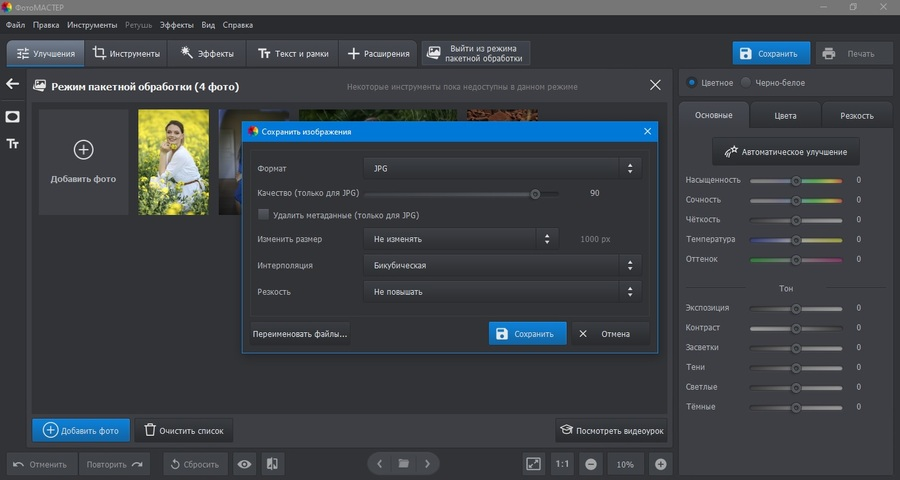
- Откройте сохранение, выберите JPG, задайте качество, ширину или высоту при необходимости. Сохранение пропорций должно оставаться включённым, иначе кадры будут растянуты.
- При переименовании используйте стабильный шаблон: название съёмки, дата и последовательный номер. Выходную папку создайте отдельно от RAW.
- Запустите обработку. После завершения проверьте не только первый файл, но и несколько кадров из начала, середины и конца очереди.
Плюсы ФотоМАСТЕР — основной способ
- основная задача выполняется без отдельного RAW-конвертера и командной строки;
- одиночный и пакетный режимы находятся в одном интерфейсе;
- до сохранения можно исправить цвет, экспозицию, кадрирование и размер;
- выходной JPG создаётся в отдельной папке, поэтому CR2 остаётся цифровым негативом.
Минусы ФотоМАСТЕР — основной способ
- пакетная коррекция подходит только для кадров с близкими условиями съёмки;
- глубокая профессиональная проявка и управление сложными каталогами лучше реализованы в специализированных RAW-редакторах;
- поддержку CR2 от новой камеры нужно проверять тестовым снимком: одинаковое расширение не означает одинаковый внутренний формат.
FastStone Image Viewer
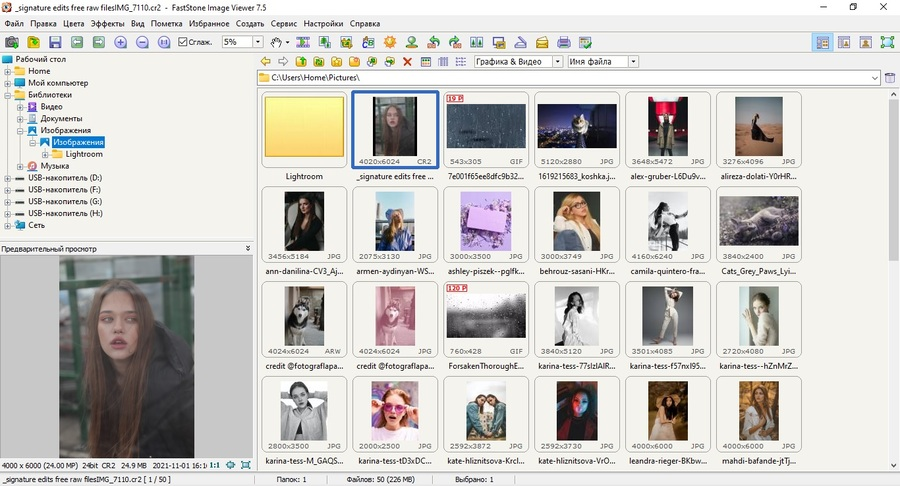
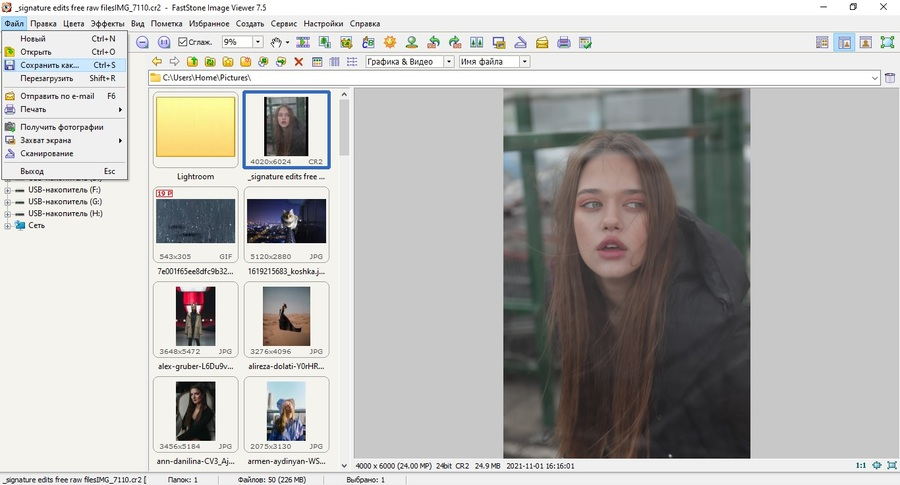
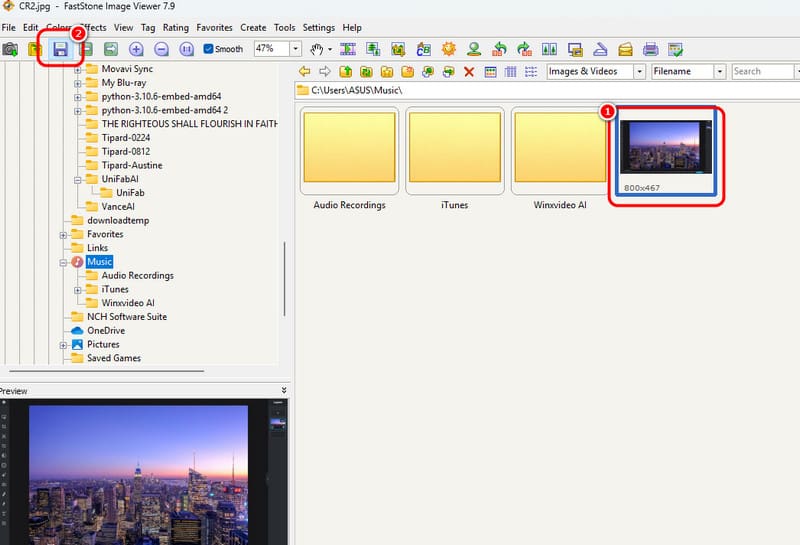
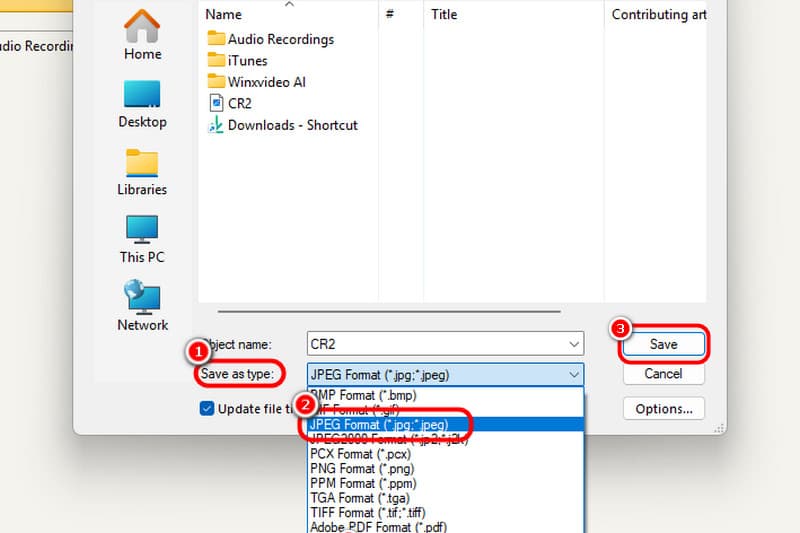
FastStone Image Viewer работает в Windows как просмотрщик, менеджер и пакетный конвертер. Для одного кадра выделите CR2, откройте File → Save As, выберите JPEG и папку. Для серии используйте Tools → Batch Convert Selected Images или команду пакетного преобразования из меню инструментов. В окне пакета добавьте файлы в список Input List, укажите JPEG Format, выходную папку и запустите преобразование кнопкой Convert.
FastStone подходит для быстрой раздачи превью и веб-копий, но не заменяет полноценную проявку. Перед массовым запуском сравните тестовый JPEG с результатом Canon DPP или RAW-редактора: просмотрщик может использовать упрощённый рендеринг или встроенный JPEG-превью. Не включайте изменение размера, если задача состоит только в смене формата.
Плюсы FastStone Image Viewer
- быстрый просмотр папки до конвертации;
- пакетная очередь без импорта в каталог;
- переименование и изменение размера можно выполнить в той же операции.
Минусы FastStone Image Viewer
- Windows-only интерфейс;
- ограниченная RAW-коррекция;
- цвет может отличаться от фирменного рендеринга Canon.
XnView и XnView MP
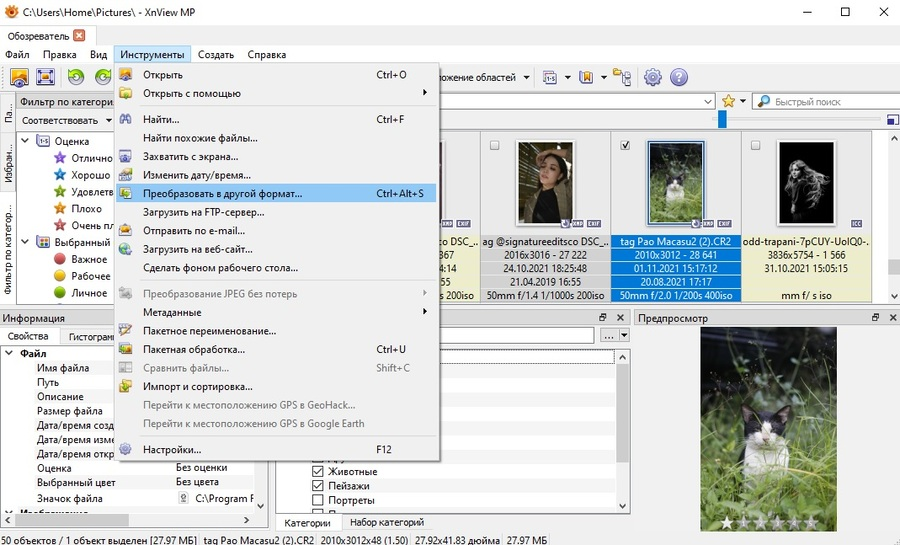
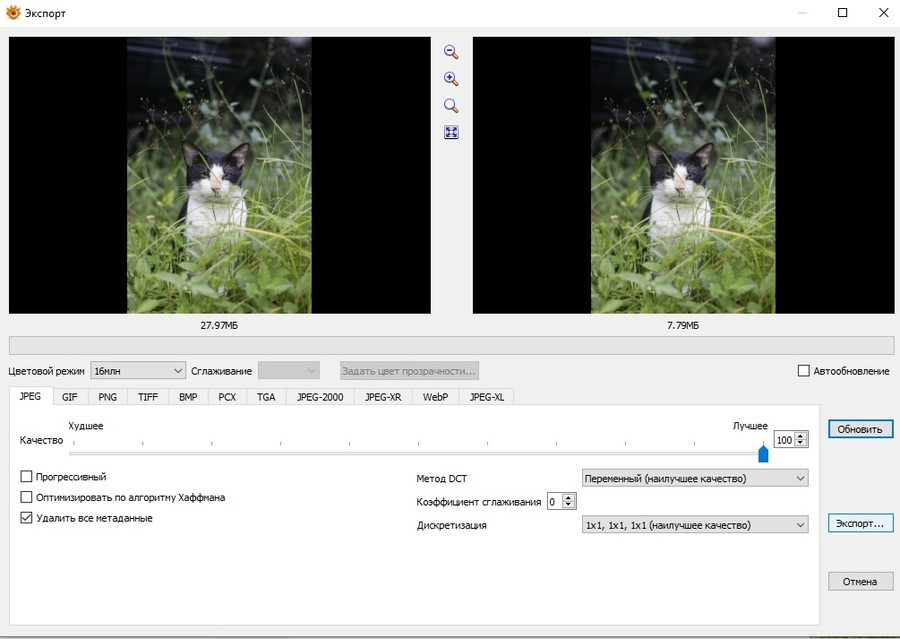
XnView и XnView MP подходят для просмотра и преобразования больших папок. В классическом XnView выделите нужные файлы, откройте Tools → Batch Processing или команду преобразования, выберите JPEG и выходной каталог. В XnView MP логика похожа: входные файлы добавляются в пакетное окно, на вкладке Output задаются формат, имя и папка, а на вкладке Actions — изменение размера, поворот и другие операции.
Не добавляйте действия без необходимости. Каждое дополнительное масштабирование, повышение резкости или автоматическая коррекция меняет изображение. Для чистой конвертации оставьте список Actions пустым, выберите JPEG и проверьте качество. Для повторяемой работы сохраните пресет пакета.

Плюсы XnView и XnView MP
- удобная навигация по папкам;
- пакетные пресеты и переименование;
- XnView MP доступен на нескольких настольных платформах.
Минусы XnView и XnView MP
- много настроек, которые легко включить случайно;
- не все камеры одинаково быстро получают поддержку;
- неразрушающий каталог развит слабее, чем в Lightroom или darktable.
Batch Picture Resizer
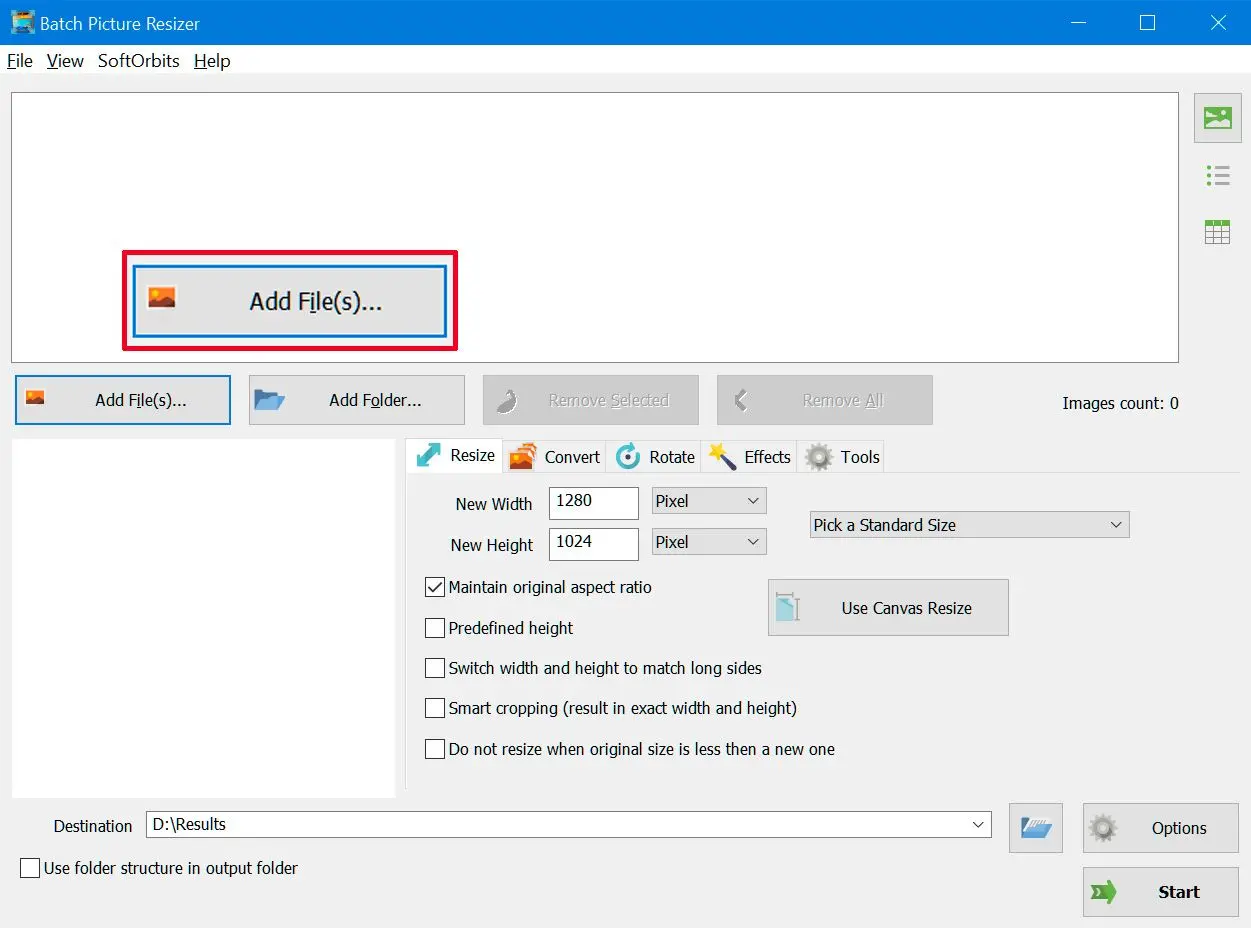
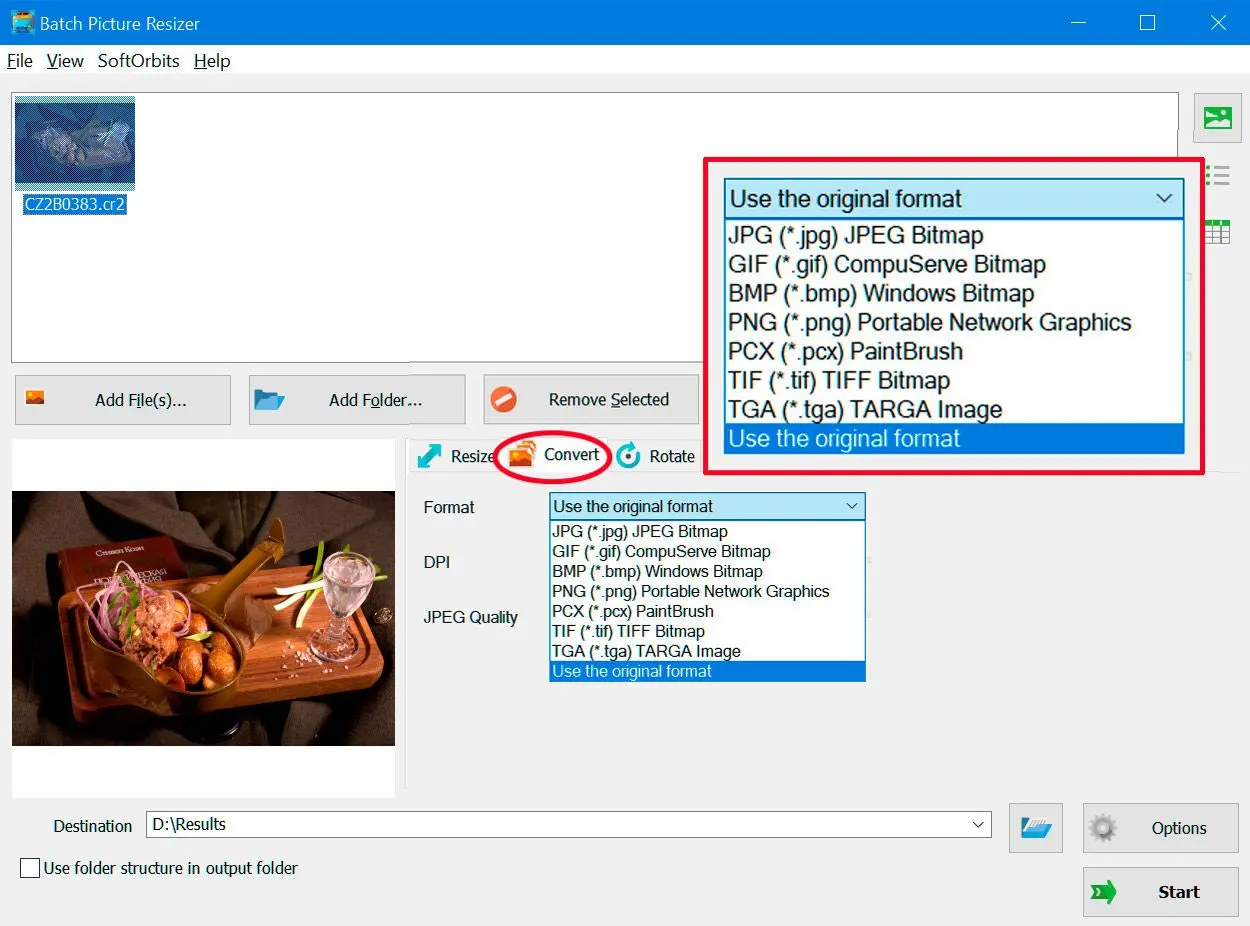
Batch Picture Resizer рассчитан на пакетную смену формата и размера. В главном окне нажмите Add File, добавьте один или несколько CR2, затем при необходимости откройте Resize. Если размеры менять не нужно, пропустите этот блок. В разделе Convert выберите JPG, в поле Destination задайте папку и запустите обработку кнопкой Start или Convert, соответствующей установленной локализации.
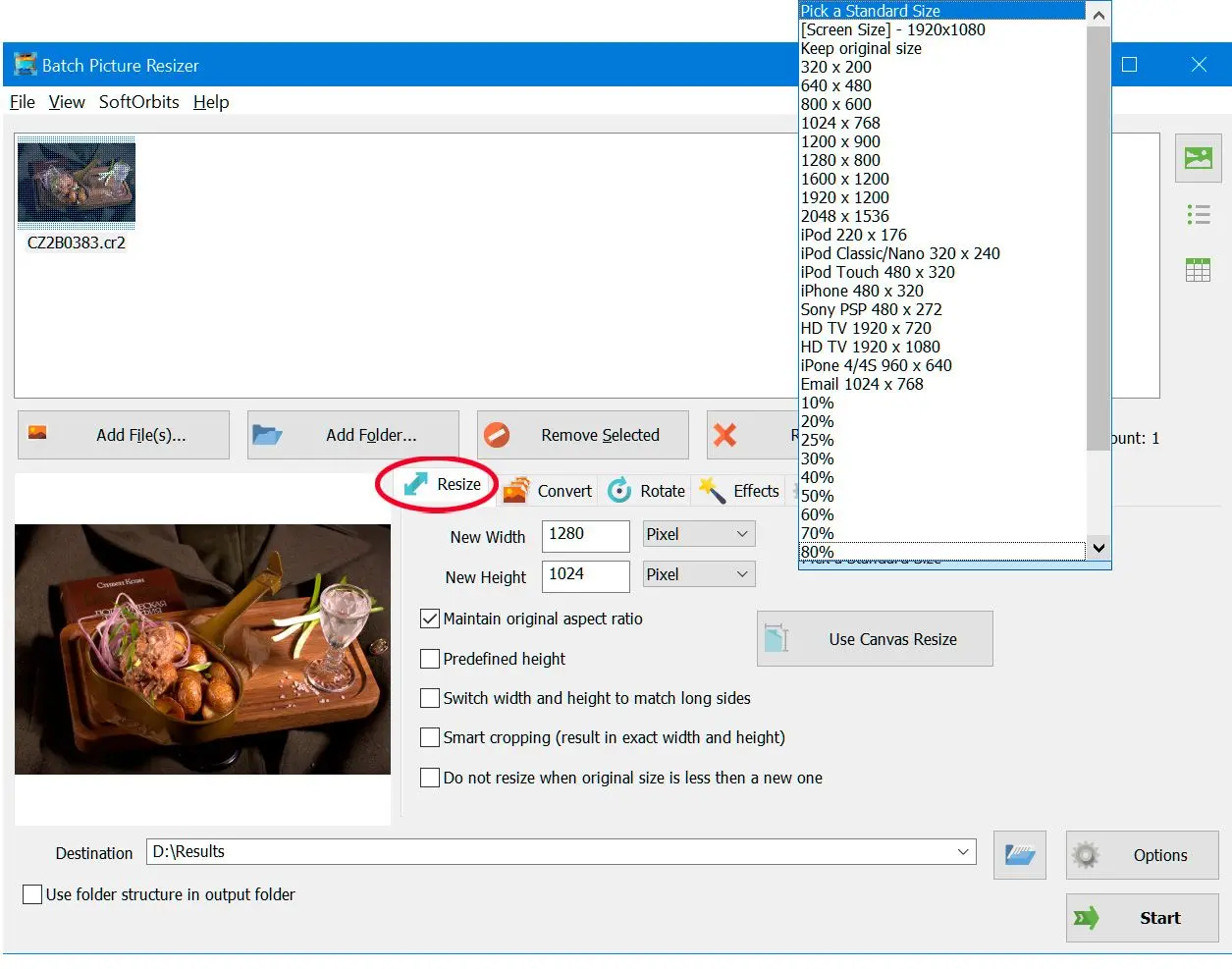
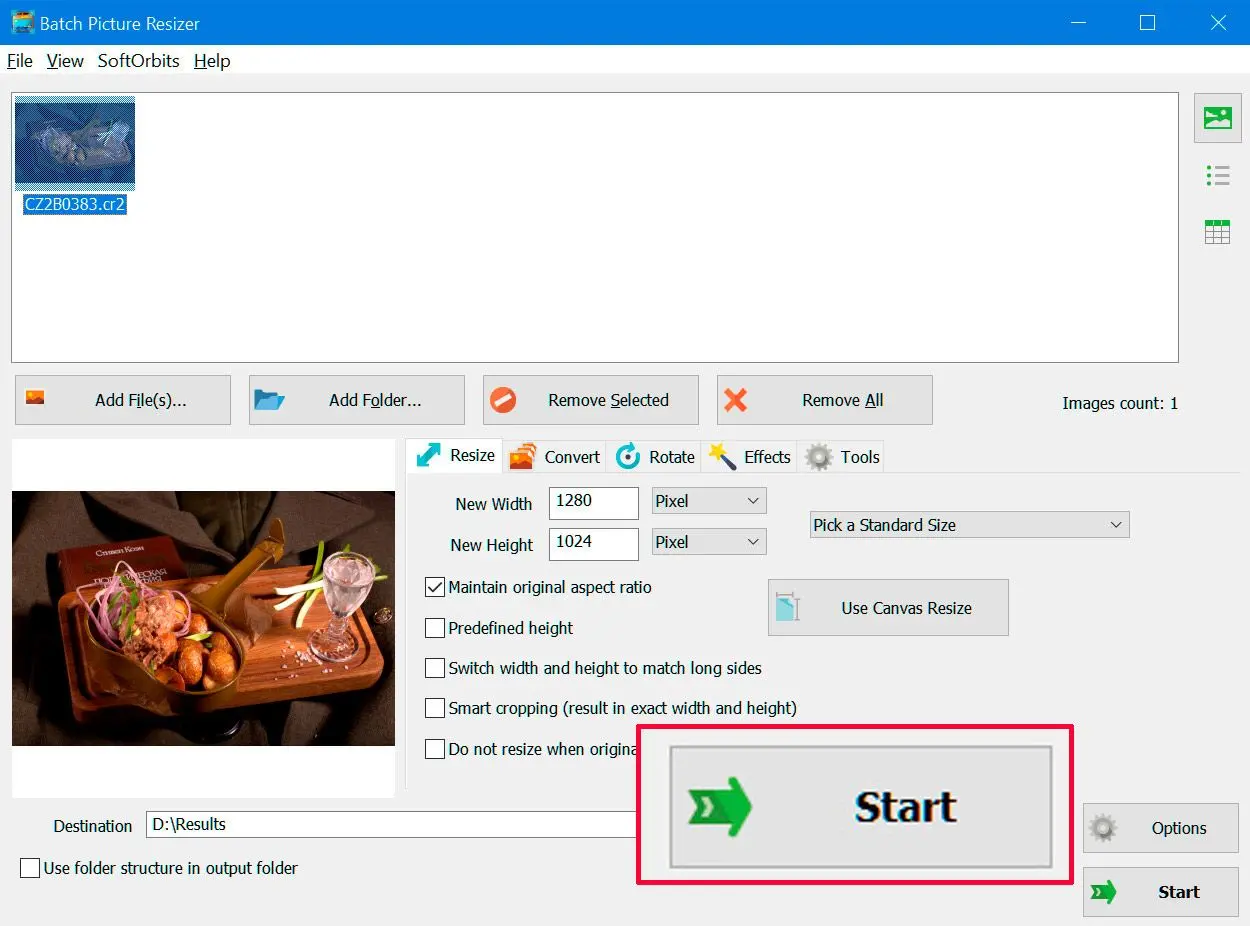
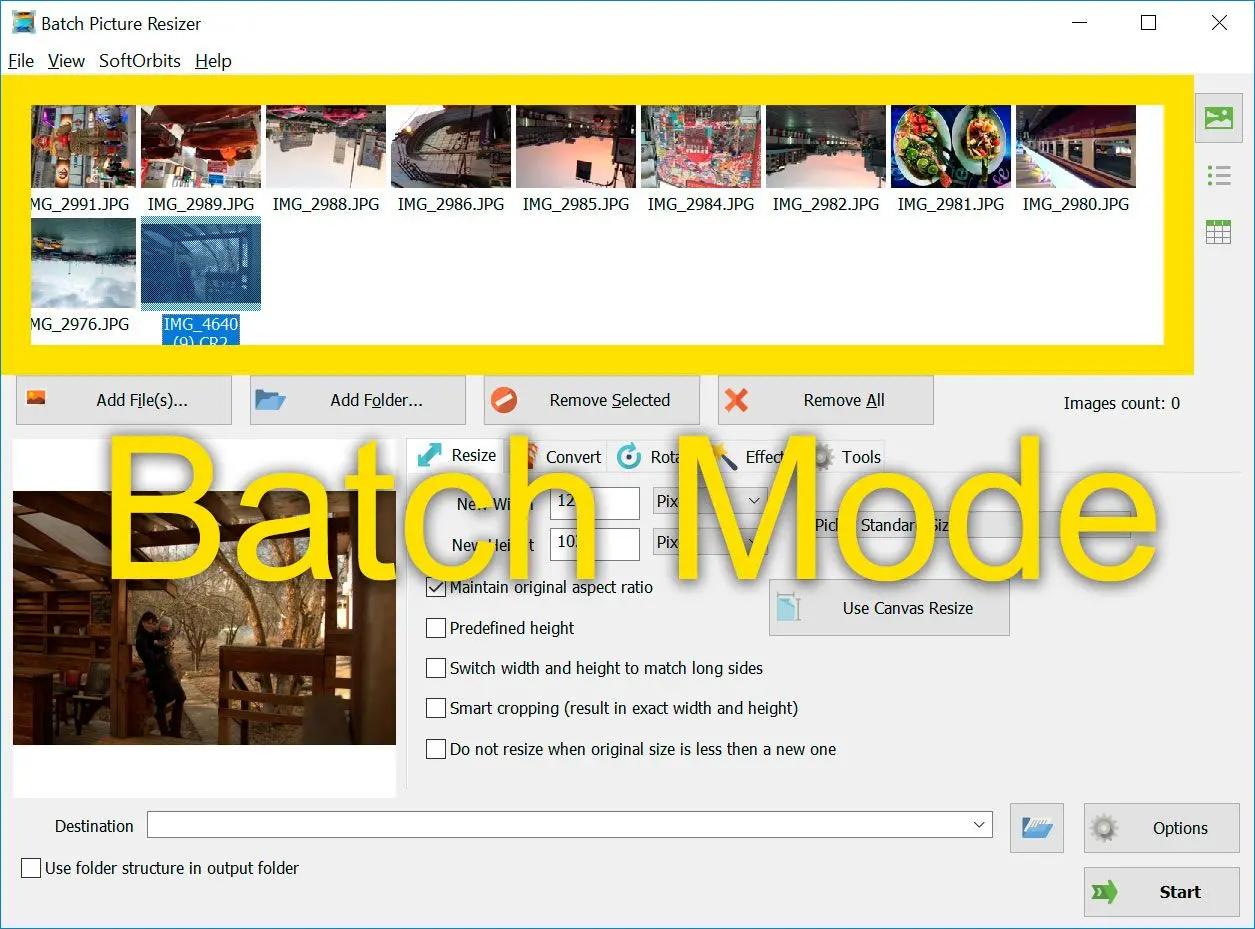
Сильная сторона программы — последовательная операция над всей серией. Ограничение — небольшое количество инструментов проявки: пакетный ресайзер удобен для готовых по экспозиции кадров, но сложные RAW сначала лучше обработать в DPP, Camera Raw или RawTherapee.
IrfanView
IrfanView используется в Windows для быстрого просмотра и пакетного преобразования. После установки компонентов, необходимых для RAW, откройте File → Batch Conversion/Rename. Добавьте CR2 в Input files, выберите Batch conversion, задайте JPG как Output format, откройте Options для качества и укажите Output directory. Кнопка Start Batch запускает очередь.
Для сохранения исходного разрешения не включайте Resize в Advanced options. Проверяйте результат на полном размере: некоторые просмотрщики формируют JPEG из встроенного превью RAW, а не из полной демозаики. IrfanView ценен скоростью и автоматизацией, но не предназначен для тонкой коррекции цвета.
Плюсы IrfanView
- очень лёгкий интерфейс;
- раздельные режимы конвертации и переименования;
- гибкие пакетные параметры.
Минусы IrfanView
- для RAW могут потребоваться дополнительные компоненты;
- слабая проявка;
- интерфейс перегружен техническими параметрами.
PhotoScape
Классический PhotoScape содержит отдельный инструмент RAW Converter. В стартовом окне выберите этот модуль, нажмите Add, добавьте файлы и запустите Convert. Результат сохраняется как JPEG, а пакетный список позволяет обработать несколько кадров за один запуск. Не смешивайте эту программу с PhotoScape X: это другой продукт с другим интерфейсом и набором функций.
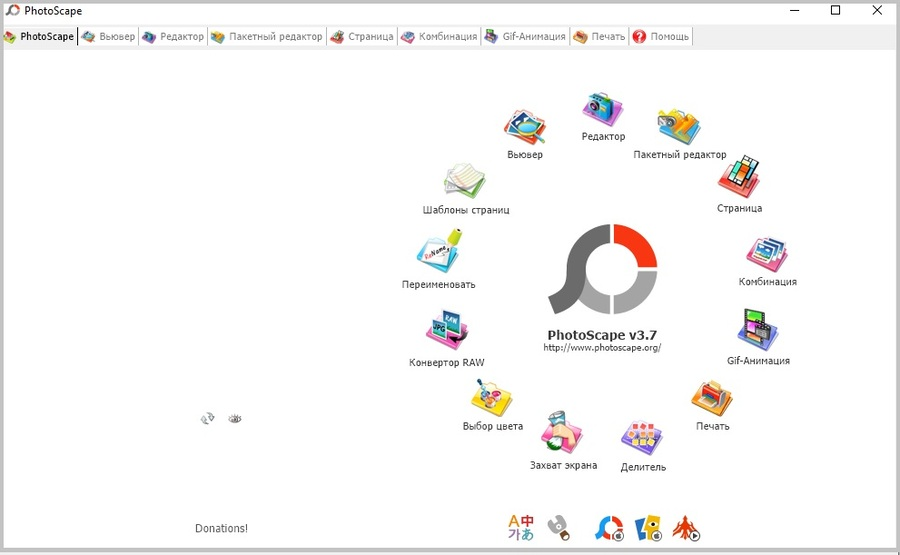

PhotoScape подходит для старых камер и простой конвертации, но не должен быть единственным инструментом для новой модели Canon. Если тестовый CR2 не открывается или показывает искажённые цвета, используйте DPP, Camera Raw, RawTherapee или другой обновляемый декодер.
Adobe Photoshop
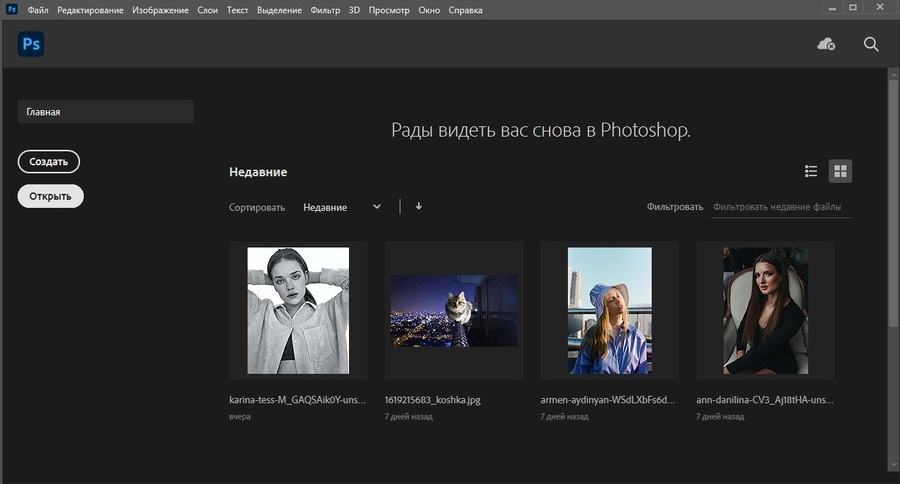
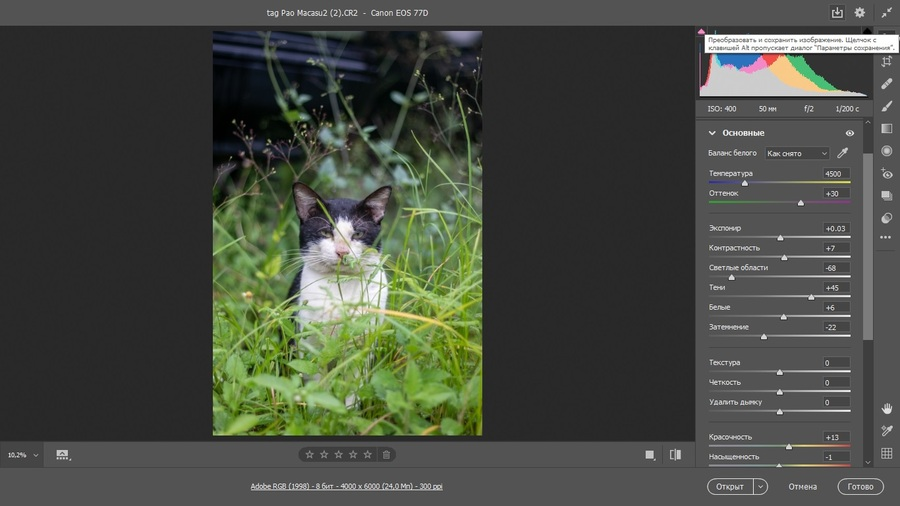
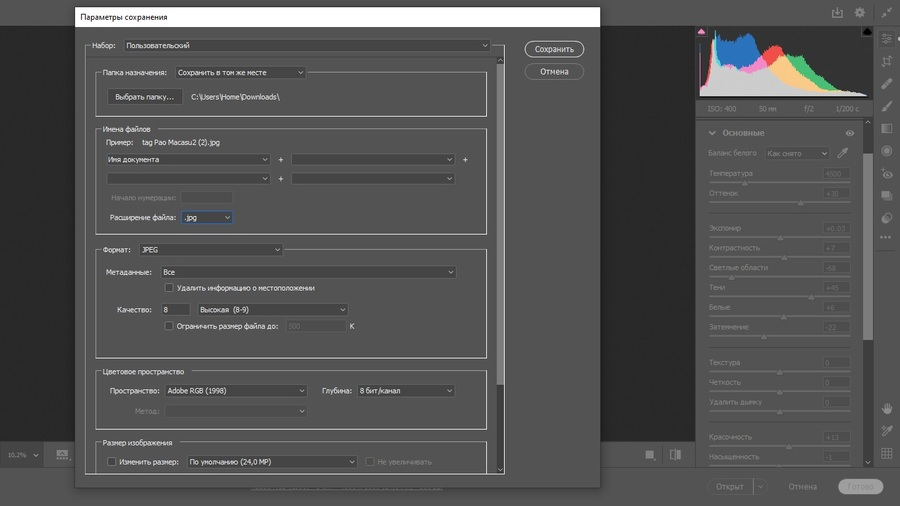
Adobe Photoshop открывает CR2 через модуль Adobe Camera Raw. Для одного файла выполните File → Open, выберите CR2 и скорректируйте изображение в Camera Raw. После открытия в Photoshop используйте File → Save a Copy и выберите JPEG. Для серии правильный путь — File → Scripts → Image Processor, а не меню Edit.
- В окне Image Processor укажите папку с исходниками или выберите уже открытые изображения.
- Задайте отдельную папку результата. Программа создаёт подпапку JPEG и не перезаписывает исходные файлы.
- Включите Save as JPEG и установите Quality от 0 до 12. Для большинства фотографий разумной отправной точкой служит высокий диапазон, после чего нужно сравнить размер и артефакты.
- При необходимости включите Resize to Fit. Ширина и высота задают рамку, а пропорции сохраняются.
- Для веб-публикации включите Convert Profile to sRGB и Include ICC Profile.
- Нажмите Run и проверьте созданную подпапку JPEG.

Плюсы Adobe Photoshop
- точная проявка через Camera Raw;
- Image Processor обрабатывает папки и подпапки;
- контроль sRGB, размера, метаданных и действий Photoshop.
Минусы Adobe Photoshop
- избыточен для простой смены формата;
- пакетный процесс требует внимательной настройки;
- поддержка новой камеры зависит от обновления Camera Raw.
CR2 Converter
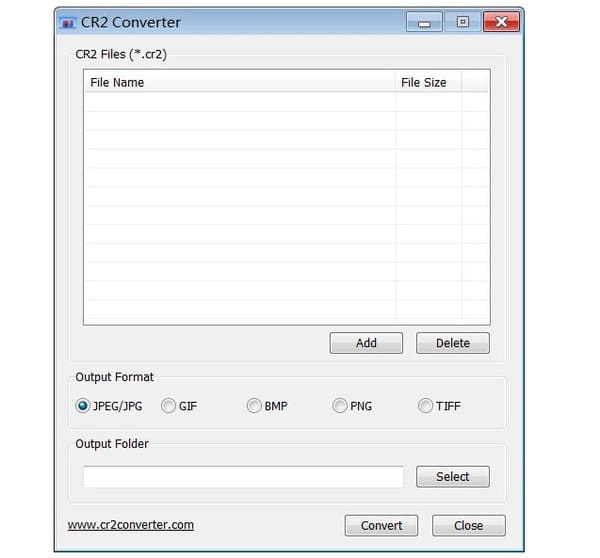
CR2 Converter — узкоспециализированная Windows-программа: пользователь добавляет файлы, выбирает JPG и запускает обработку. Интерфейс прост, но перед большой серией нужен тестовый кадр. Старый декодер может открыть CR2 от ранней камеры и не распознать файл от более новой модели, хотя расширение одинаковое.
Плюсы CR2 Converter
- минимум действий;
- нет каталога и сложной панели проявки;
- подходит для разовой конвертации совместимых файлов.
Минусы CR2 Converter
- неясная поддержка новых камер;
- мало настроек цвета и экспорта;
- не заменяет редактор при сложной экспозиции.
Free CR2 to JPG Converter
Free CR2 to JPG Converter также описан как отдельная утилита для Windows. Рабочая схема состоит из добавления CR2, выбора выходной папки и запуска преобразования. Перед серией обязательно обработайте один файл и сравните его разрешение с оригиналом. Если выходной JPEG заметно меньше по пикселям, программа могла использовать встроенный эскиз вместо полного RAW.
Главный плюс — узкая задача без отвлекающих инструментов. Главные ограничения — отсутствие развитой проявки, слабая информация о поддерживаемых камерах и риск устаревшего декодера. Для важной съёмки предпочтительнее программа с актуальной базой камер.
Easy2Convert RAW to JPG
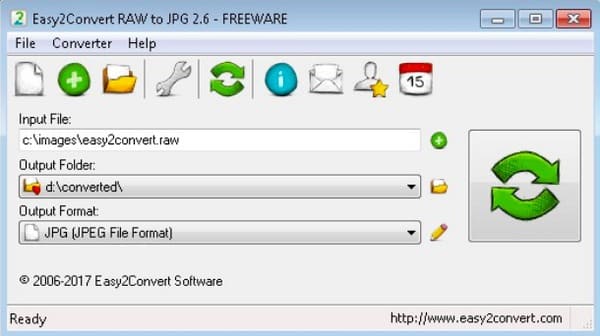
Easy2Convert RAW to JPG построен вокруг выбора исходного файла или папки, выходного каталога и уровня качества JPEG. Его удобно использовать для автоматического создания копий, когда нужна только смена формата. Перед запуском большого пакета проверьте, открывается ли CR2 от вашей камеры в полном разрешении и сохраняется ли ориентация кадра.
Плюсы Easy2Convert RAW to JPG
- простая последовательность;
- поддержка пакетного сценария;
- не требует импорта в медиатеку.
Минусы Easy2Convert RAW to JPG
- ограниченная RAW-коррекция;
- устаревший интерфейс;
- совместимость зависит от встроенного декодера.
CR2 to JPG Converter Software из Microsoft Store
CR2 to JPG Converter Software из Microsoft Store преобразует Canon RAW в JPG с помощью LibRaw и принимает CR2 и CR3. Добавьте файл, выберите JPEG как выходной формат, задайте каталог результата и запустите обработку. Приложение решает только задачу преобразования: баланс белого, экспозицию и цвет лучше исправить до экспорта в полноценном RAW-редакторе. Для новой камеры сначала обработайте один кадр и сравните разрешение с исходным CR2.
Как конвертировать CR2 в JPG в macOS
Digital Photo Professional
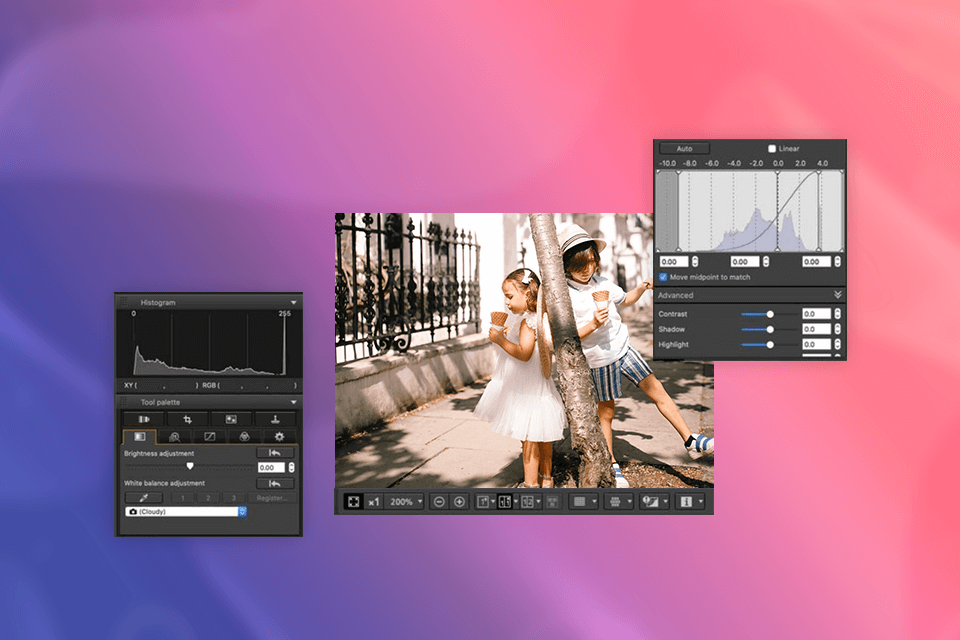
Digital Photo Professional, или DPP, — RAW-редактор Canon для EOS и совместимых PowerShot. В главном окне выделите снимок и откройте окно редактирования. В панели инструментов доступны яркость, баланс белого, тени и света. Для серии скопируйте настройки командой Edit → Select and copy recipe settings, выделите похожие кадры и примените их через Edit → Paste recipe.
Для одного кадра после настройки используйте File → Convert and save, выберите JPEG, папку, имя и качество. Для нескольких фотографий выделите файлы в главном окне и откройте File → Batch process. Пакетный диалог задаёт формат, размер и правила имени. DPP сохраняет исходный RAW и создаёт отдельную производную копию.
Плюсы Digital Photo Professional
- фирменный рендеринг Canon;
- поддержка рецептов и пакетного применения настроек;
- коррекция теней, светов и баланса белого до экспорта.
Минусы Digital Photo Professional
- ориентирован на камеры Canon;
- каталогизация и автоматизация уступают некоторым универсальным системам;
- интерфейс требует освоения при работе с большими съёмками.
Preview
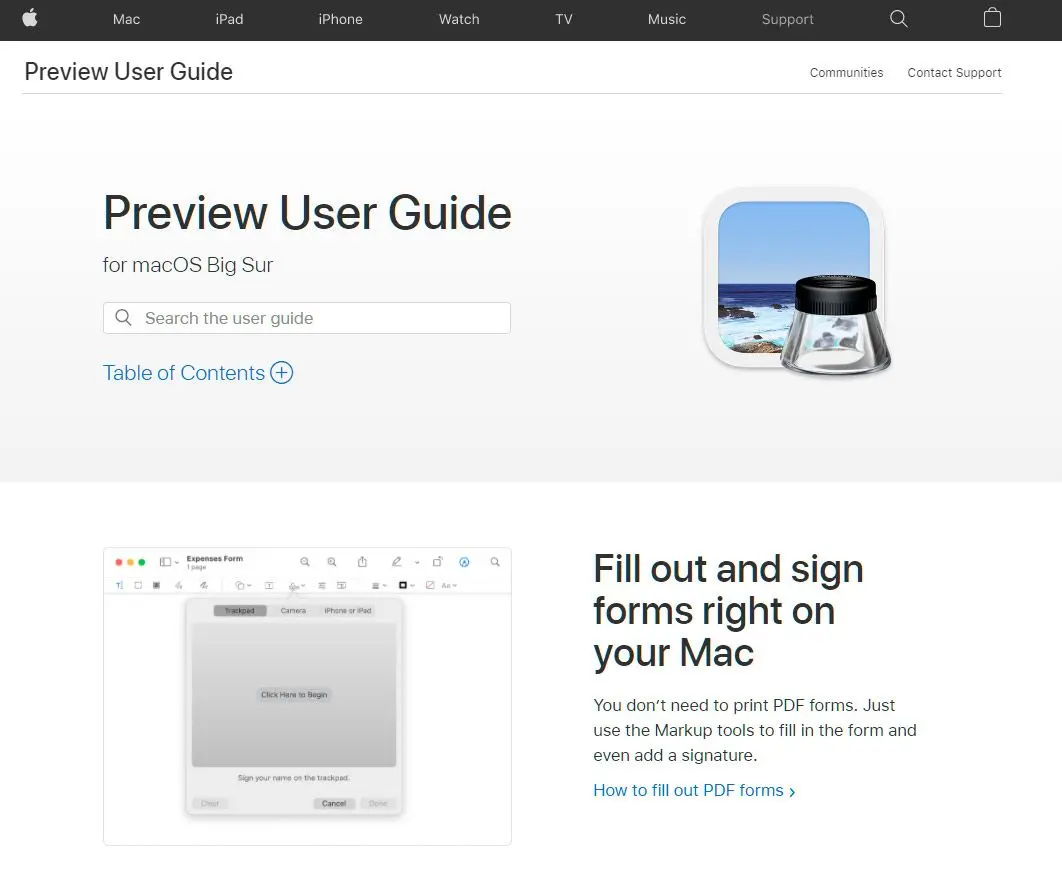
Встроенный Preview в macOS способен открыть поддерживаемый системой CR2. После открытия выберите File → Export, укажите JPEG, качество и папку. Этот способ подходит для одного-двух файлов, когда коррекция не нужна. Поддержка RAW зависит от версии macOS и списка камер, встроенного в систему; при ошибке открытия используйте DPP или отдельный RAW-редактор.
Плюсы Preview
- не нужна отдельная установка;
- быстрый экспорт одного файла;
- понятный системный диалог.
Минусы Preview
- нет развитого пакетного RAW-процесса;
- минимум настроек проявки;
- новые камеры поддерживаются только после обновления системного декодера.
Adobe Bridge
Adobe Bridge удобен для отбора и массового запуска Camera Raw. Выделите CR2 в Content, откройте их в Camera Raw, примените синхронизированные настройки к серии и сохраните через диалог экспорта. Для простого пакетного вывода Bridge также может передать файлы в Photoshop Image Processor. Этот маршрут полезен, когда нужно сначала поставить рейтинги, отбраковать дубли и только затем конвертировать выбранные кадры.
Плюсы Adobe Bridge
- отбор, рейтинги и метаданные до экспорта;
- групповая обработка Camera Raw;
- не требуется импортировать съёмку в постоянный каталог Lightroom.
Минусы Adobe Bridge
- для полноценной проявки нужен Camera Raw;
- интерфейс тяжелее простого конвертера;
- неопытный пользователь может случайно экспортировать не весь отбор.
Adobe Lightroom Classic
Adobe Lightroom Classic рассчитан на неразрушающую проявку и большие каталоги. Импортируйте CR2, выполните коррекцию в Develop, выделите нужные фотографии и откройте File → Export. В поле Export To выберите Hard Drive, в разделе File Settings установите JPEG и sRGB, затем задайте Quality. Раздел Image Sizing используйте только тогда, когда нужна уменьшенная копия. После настройки имени, метаданных и выходной резкости нажмите Export.
Lightroom сохраняет правки отдельно от RAW; исходный CR2 не превращается в JPEG и не перезаписывается. Это сильный вариант для регулярной работы, но для разовой конвертации он сложнее, чем ФотоМАСТЕР, Preview или браузерный сервис.
Corel AfterShot Pro
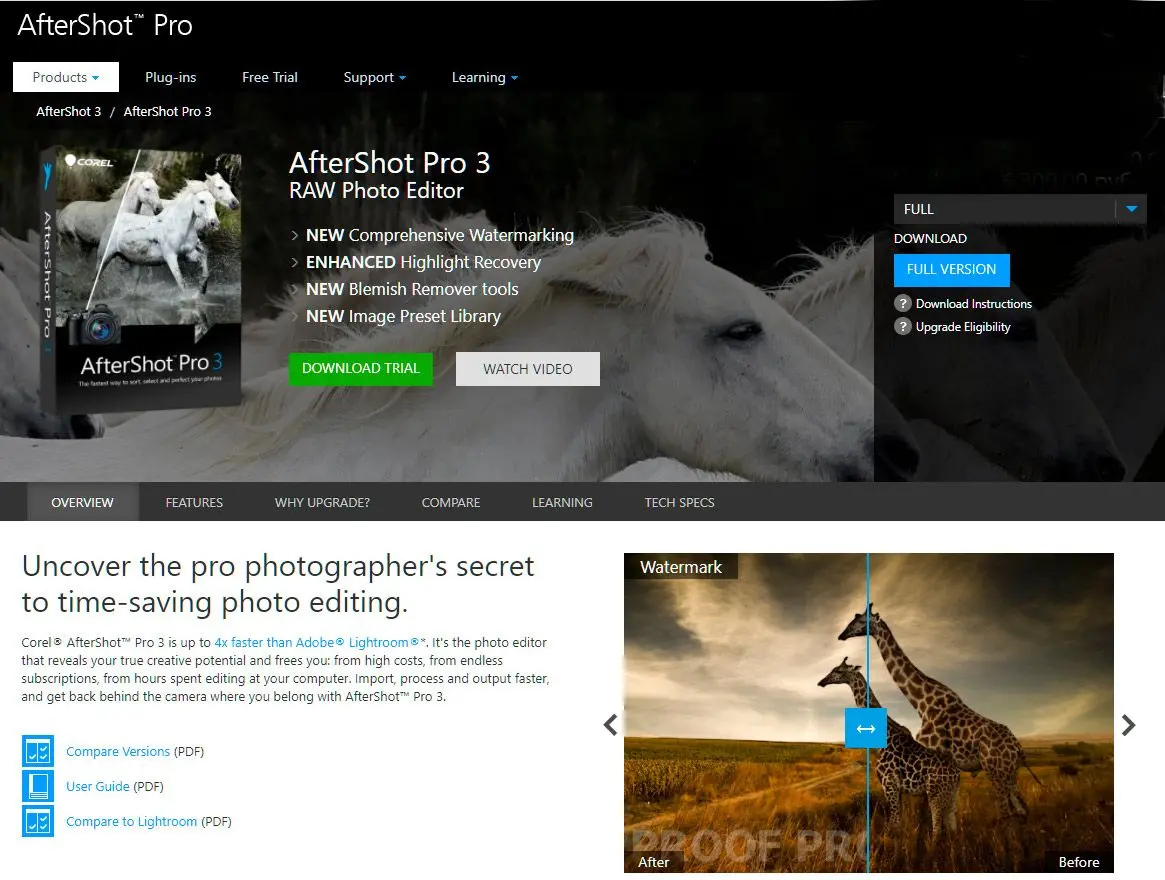
Corel AfterShot Pro сочетает каталог, RAW-проявку и пакетный вывод. Снимки добавляются в каталог или открываются из файловой системы, после чего настраиваются экспозиция, баланс белого, резкость и шумоподавление. Для вывода используется пакет экспорта: выберите JPEG, размер, качество, шаблон имени и папку. Такой способ полезен для серий, где требуется единообразная проявка.
Плюсы Corel AfterShot Pro
- неразрушающая обработка;
- пакетные профили вывода;
- работа без браузера.
Минусы Corel AfterShot Pro
- нужно проверить поддержку конкретной камеры;
- избыточен для одиночного файла;
- профили цвета могут отличаться от Canon DPP.
Wondershare UniConverter
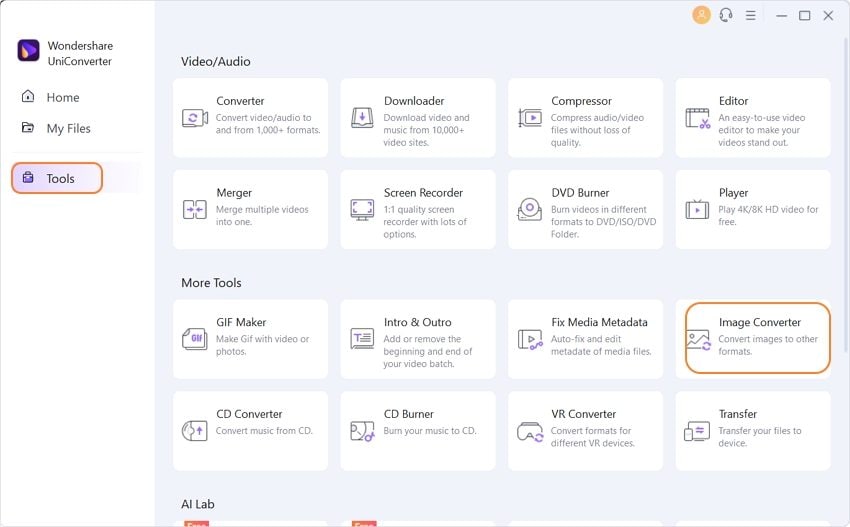
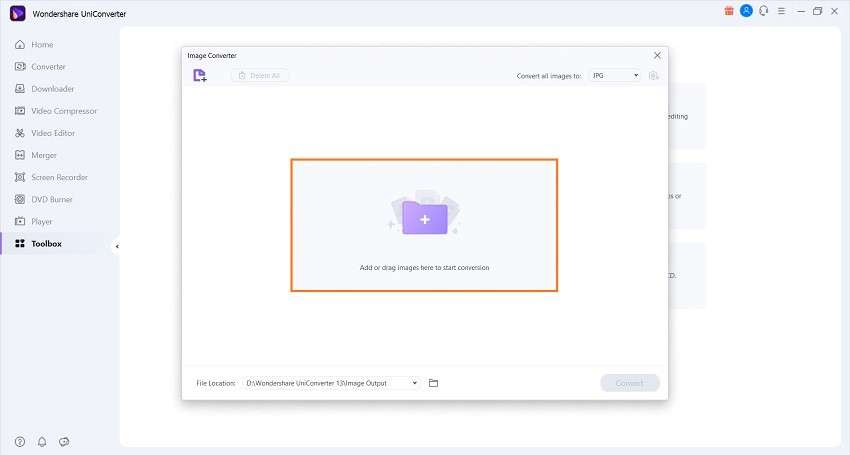
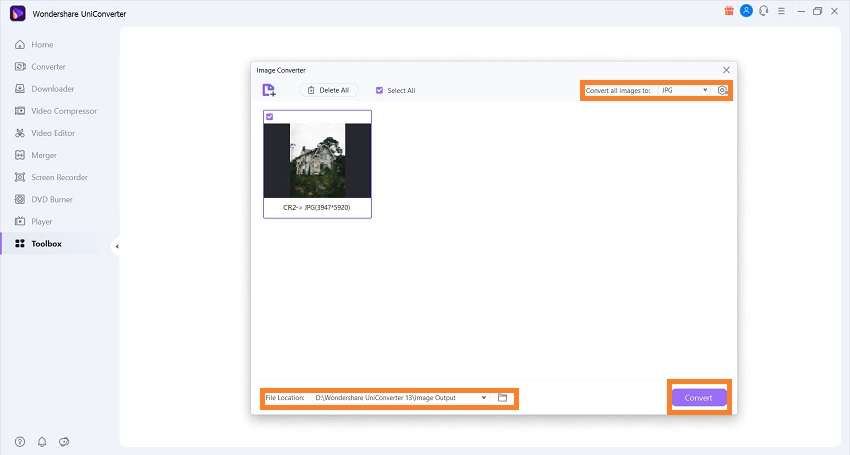
Wondershare UniConverter содержит модуль Image Converter. Откройте раздел инструментов для изображений, выберите Image Converter, добавьте CR2, затем задайте JPG и папку результата. В одну очередь можно добавить несколько файлов. Это мультимедийный пакет, а не специализированный RAW-редактор, поэтому перед большой серией проверьте один снимок в полном разрешении и оцените цвет.
Плюсы Wondershare UniConverter
- пакетный список;
- единое приложение для разных мультимедийных операций;
- простая схема выбора формата.
Минусы Wondershare UniConverter
- не специализирован на RAW-проявке;
- нужно удостовериться, что модуль принимает CR2 от вашей камеры;
- лишние функции увеличивают сложность для одной задачи.
Pixillion
Pixillion — пакетный конвертер изображений. Добавьте CR2 в список, выберите JPEG в поле Output format, задайте Output folder и откройте Encoder Options для качества. Изменение размера и водяные знаки не включайте, если требуется только преобразование. Перед большим пакетом проверьте полноразмерный тестовый файл и сохранение ориентации.
Плюсы Pixillion
- простая очередь;
- несколько форматов вывода;
- отдельные параметры кодера JPEG.
Минусы Pixillion
- минимальная проявка;
- часть дополнительных функций не нужна для CR2;
- поддержка камер зависит от декодера.
Contenta CR2 Converter
Contenta CR2 Converter — специализированный пакетный инструмент. Рабочая модель состоит из добавления папки, выбора JPEG, шаблона имени и выходного каталога. Перед включением в постоянный процесс проверьте чтение CR2 от конкретной камеры и полный размер результата. Для архивной съёмки предсказуемость декодирования важнее минимального числа кнопок.
Image Converter Plus
Image Converter Plus используется для преобразования через отдельное окно или контекстное меню. В пакетном сценарии нужно выбрать CR2, задать профиль JPEG и папку. Сильная сторона — автоматизация повторяющихся операций; слабая — отсутствие глубокой RAW-проявки. Не применяйте автоматическое изменение размера и коррекцию, пока не сравните результат на одном кадре.
Как конвертировать CR2 в JPG онлайн
Браузерный способ подходит для одного или нескольких несекретных файлов. Перед загрузкой проверьте размер CR2, лимит сервиса и политику удаления. Съёмки клиентов, документы, фотографии детей и изображения с геоданными безопаснее обрабатывать локально. Онлайн-конвертация также зависит от скорости исходящего соединения: большой RAW сначала полностью передаётся на сервер, а затем готовый JPG скачивается обратно.
iLoveIMG
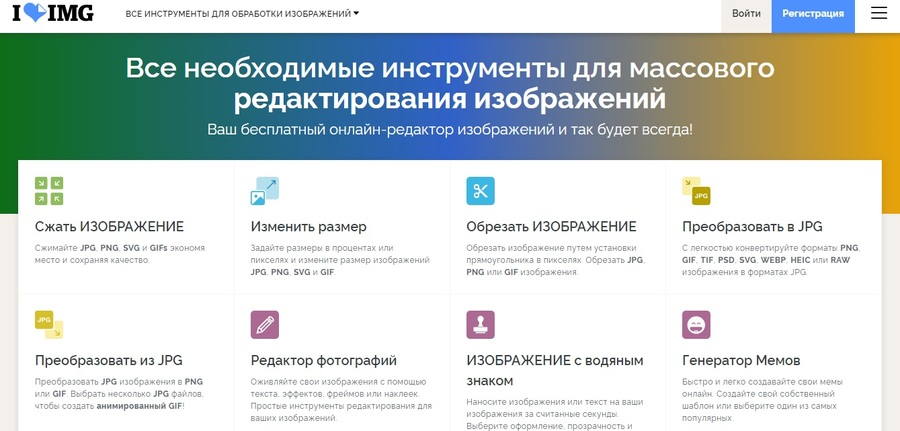
iLoveIMG имеет отдельную страницу CR2 to JPG. Нажмите Select images, выберите один или несколько CR2, затем настройте вариант качества и нажмите Convert to JPG. После обработки скачайте результат. Сервис поддерживает одновременное преобразование нескольких файлов, но часть режимов качества может относиться к платному уровню.
Плюсы iLoveIMG
- русский интерфейс;
- пакетная загрузка;
- минимум параметров.
Минусы iLoveIMG
- файл передаётся онлайн;
- тонкая проявка отсутствует;
- доступность высокого качества зависит от тарифа.
FreeConvert
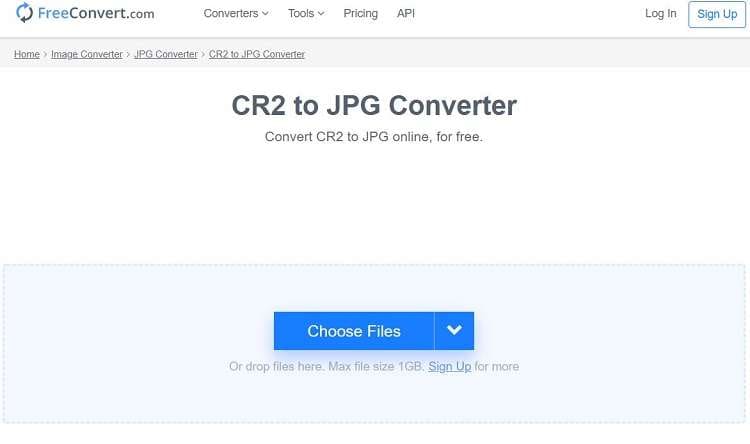
FreeConvert использует последовательность Choose Files → Convert to JPG → Download JPG. Для серии можно выбрать несколько CR2. В Advanced Settings доступны параметры размера, сжатия, автоповорота и удаления метаданных. Не включайте удаление EXIF, если дата, модель камеры и параметры съёмки должны остаться в копии.
Плюсы FreeConvert
- пакетная обработка;
- дополнительные параметры;
- работает в обычном браузере.
Минусы FreeConvert
- передача RAW на сервер;
- лимиты бесплатного режима могут меняться;
- результат нужно скачать до удаления задачи.
CloudConvert
В CloudConvert выберите файл, убедитесь, что исходный формат определён как CR2, а выходной — JPG. В настройках можно управлять разрешением, качеством и размером. После команды Convert дождитесь статуса готовности и скачайте JPEG. Для чистого преобразования оставьте ширину и высоту пустыми, чтобы не уменьшать исходное разрешение.

Плюсы CloudConvert
- настройка качества и размеров;
- поддержка облачных источников;
- предсказуемая схема задачи.
Минусы CloudConvert
- требуется загрузка файла;
- кредиты и лимиты зависят от текущих условий;
- не предназначен для тонкой RAW-коррекции.
RAW.PICS.IO
RAW.PICS.IO специально работает с RAW. Откройте сервис, нажмите Open files from computer и добавьте CR2. После загрузки можно просмотреть кадр и скорректировать экспозицию. Для экспорта используйте Save selected или Save All, выберите JPG, качество, размер и PPI. Сервис умеет использовать встроенный JPEG-превью либо выполнить демозаику; для максимального разрешения убедитесь, что выбран полный RAW-декодинг.
Плюсы RAW.PICS.IO
- ориентирован на RAW;
- есть просмотр и базовая коррекция;
- пакетное сохранение.
Минусы RAW.PICS.IO
- обработка зависит от браузера и сервиса;
- встроенное превью может иметь меньшее разрешение;
- для конфиденциальных файлов предпочтительнее локальная программа.
Convertio
В Convertio добавьте CR2 с компьютера или облачного хранилища, выберите JPG и запустите Convert. После завершения скачайте файл. Не закрывайте вкладку до окончания загрузки результата. Для серии следите за общим объёмом и числом одновременных задач: бесплатные лимиты ограничивают большие RAW быстрее, чем обычные документы.

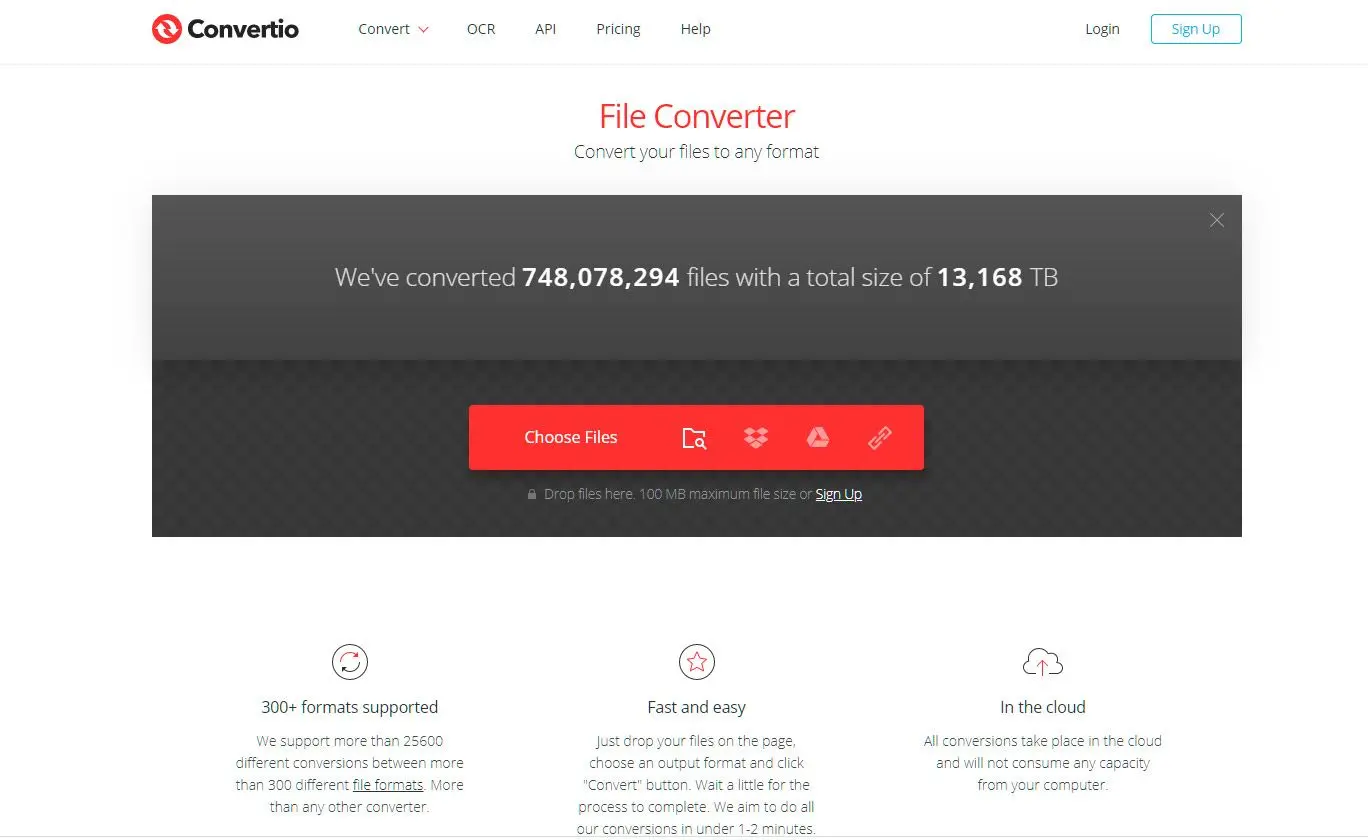
Плюсы Convertio
- несколько источников загрузки;
- понятный выбор выходного формата;
- не требует установки.
Минусы Convertio
- ограничения на размер и количество задач;
- нет полноценной проявки;
- RAW передаётся стороннему сервису.
Zamzar
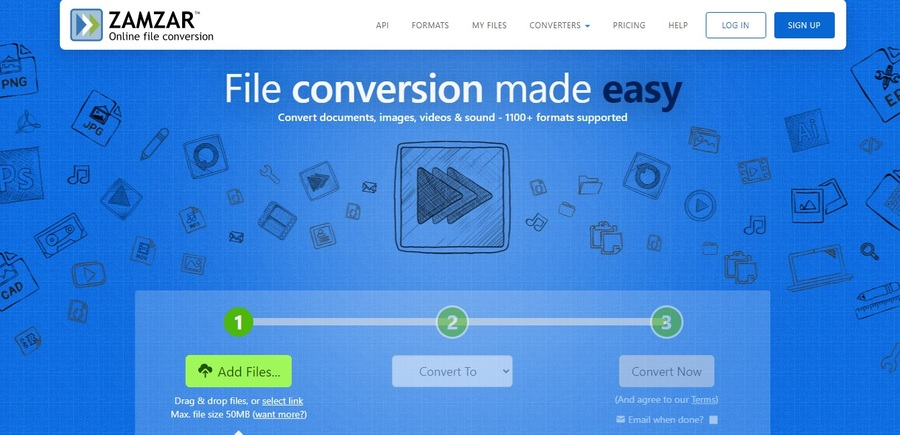
Zamzar использует три шага: Add Files, Convert To и Convert Now. Выберите CR2, укажите JPG и запустите задачу. После готовности скачайте результат. Отправка ссылки по электронной почте не нужна для обычной конвертации и увеличивает количество следов задачи; безопаснее скачать файл сразу и удалить письмо, если уведомление было включено.
Плюсы Zamzar
- простая последовательность;
- широкий список форматов;
- работа из браузера.
Минусы Zamzar
- бесплатные лимиты неудобны для больших RAW;
- мало настроек проявки;
- загрузка и скачивание занимают время.
Online-Convert
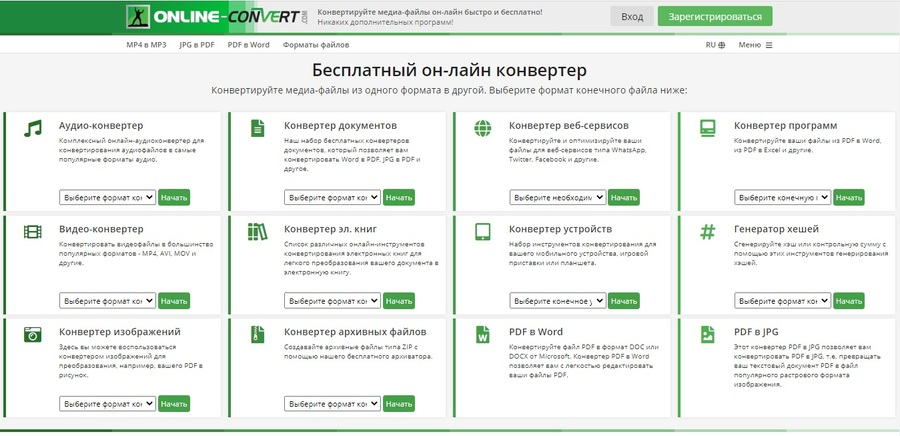
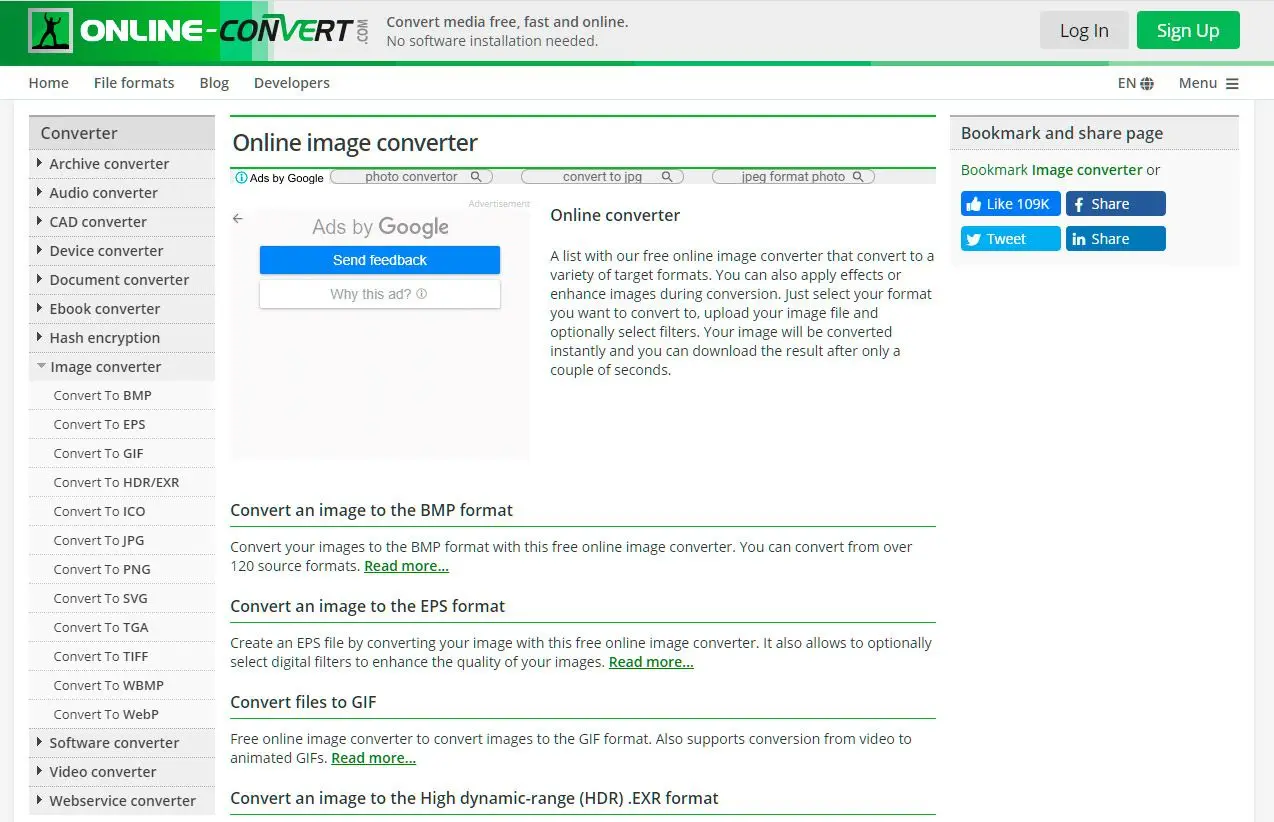
Online-Convert позволяет выбрать CR2, установить JPG как выходной формат, задать размер, DPI, цвет и степень сжатия. Для обычной экранной копии не меняйте DPI: этот параметр не добавляет деталей. Размер в пикселях важнее. После настройки нажмите Start и скачайте результат.
Плюсы Online-Convert
- много параметров;
- можно уменьшить изображение одновременно с конвертацией;
- не нужна настольная программа.
Минусы Online-Convert
- неверные размеры легко ухудшают результат;
- лимиты зависят от режима аккаунта;
- неудобен для конфиденциальной серии.
OnlineConvertFree
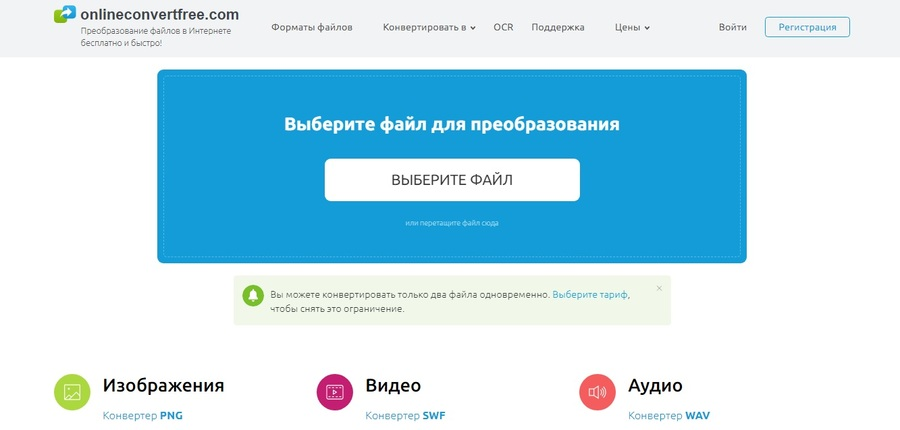
OnlineConvertFree принимает CR2 и создаёт JPG через загрузку, выбор формата и запуск конвертации. Сервис удобен для одного-двух файлов. При пакетной работе внимательно проверяйте, применён ли JPG ко всем элементам, а не только к текущей строке. Скачивайте файлы в отдельную папку и сравнивайте количество результатов с количеством исходников.
Aiseesoft Free Image Converter Online
Aiseesoft Free Image Converter Online предлагает добавить изображения, выбрать JPG и скачать результат после обработки. В окне важно убедиться, что загружен именно CR2, а не его уменьшенный предварительный просмотр из файлового менеджера. Сервис подходит для разовой задачи, но не даёт тех же возможностей проявки, что Camera Raw, DPP или RawTherapee.
XConvert
XConvert работает по стандартной схеме браузерного конвертера: загрузка CR2, выбор JPG, параметры качества и скачивание. Перед запуском отключите изменение размеров, если требуется полный кадр. После конвертации проверьте, что ширина и высота соответствуют исходной фотографии, а не встроенному JPEG-превью.
AVAide Image Converter
AVAide Image Converter принимает CR2 через кнопку выбора файлов, после чего нужно установить JPG как формат и запустить преобразование. Для нескольких снимков используйте единый формат вывода и скачайте весь пакет. У сервиса нет полноценной проявки: проблемы баланса белого, шума и пересветов лучше исправить до финального JPEG в локальном RAW-редакторе.
Как конвертировать CR2 на iPhone и iPad
Photo & Image Converter
Photo & Image Converter принимает CR2 в режиме онлайн-конвертации и сохраняет результат в JPG. Сохраните RAW в приложении «Файлы», откройте конвертер, выберите CR2, укажите JPG и запустите задачу. Готовый файл сохраняется в Files, откуда его можно передать в «Фото» или другой редактор. Поскольку CR2 входит именно в список форматов для онлайн-конвертации, файл передаётся на сервер; приватные съёмки безопаснее обрабатывать локально на компьютере.
Приложение поддерживает пакетную обработку, изменение размера и сжатие. На мобильной сети RAW быстро расходует трафик, а серия создаёт второй набор файлов. Сначала преобразуйте один кадр, сравните размеры в пикселях и только затем запускайте пакет.
Плюсы Photo & Image Converter
- CR2 прямо указан среди входных форматов онлайн-конвертации;
- доступны пакетная обработка, изменение размера и сжатие;
- результат сохраняется в системное приложение Files.
Минусы Photo & Image Converter
- CR2 отправляется на сервер;
- часть функций относится к покупкам внутри приложения;
- экран телефона неудобен для оценки резкости при масштабе 100%.
Как конвертировать CR2 на Android
RAW Converter: DNG to JPG
RAW Converter: DNG to JPG поддерживает Canon CR2 и CR3, пакетную конвертацию, предпросмотр и форматы JPG, PNG, WebP и BMP. Добавьте один или несколько файлов, выберите JPG, настройте выход и запустите задачу. Готовые изображения доступны в истории, откуда их можно открыть или передать в другое приложение.
Для серии с карты памяти сначала скопируйте файлы во внутреннее хранилище или подключённый накопитель и проверьте свободное место. Во время конвертации создаётся второй набор файлов; при недостатке памяти задача может завершиться не полностью. После проверки JPEG удаляйте только копии, а CR2 сохраняйте в архиве.
Плюсы RAW Converter: DNG to JPG
- подтверждённая поддержка CR2;
- пакетный режим;
- несколько форматов и история результатов.
Минусы RAW Converter: DNG to JPG
- реклама и покупки внутри приложения;
- нагрузка на память телефона;
- неудобная оценка цвета и деталей по маленькому экрану.
raw to jpg converter
raw to jpg converter от The AppGuru принимает CR2, CR3 и CRW. Порядок работы: 1) выберите RAW-файлы; 2) нажмите Convert; 3) укажите выходную папку; 4) выберите JPEG среди BMP, JPEG и WebP; 5) ещё раз нажмите Convert. Для серии сначала проверьте один результат в полном разрешении. Приложение содержит рекламу и покупки и может передавать третьим сторонам сведения об активности приложения и идентификаторы устройства.
Как конвертировать CR2 в JPG в Linux
RawTherapee
RawTherapee выполняет полноценную RAW-проявку и доступен на настольных платформах. В File Browser откройте папку, дважды щёлкните CR2 и настройте изображение в Editor. Для быстрого сохранения нажмите Save Current Image под областью предпросмотра или используйте Ctrl+S. Выберите JPG, папку, качество и подвыборку цветности. Документация использует качество 92 и balanced subsampling как универсальную отправную точку.
Для пакета используйте очередь. После настройки кадра нажмите кнопку добавления в Queue, перейдите на вкладку Queue, задайте Output Location, JPEG и качество, затем включите обработку. Настройки сохраняются в PP3 рядом с RAW, поэтому исходник остаётся неизменным. Для веб-копий обычно подходит выходной профиль RT_sRGB; при цветоуправляемой работе также настройте профиль монитора.
Плюсы RawTherapee
- полноценная неразрушающая проявка;
- очередь и PP3-профили;
- контроль цвета, шума, резкости и геометрии.
Минусы RawTherapee
- много инструментов для новичка;
- пакет требует подготовки профиля;
- ресурсоёмкая демозаика больших серий.
darktable
darktable хранит правки в базе и XMP, не изменяя RAW. Импортируйте папку, обработайте кадр в darkroom, затем перейдите в lighttable и выделите фотографии. В модуле export задайте target storage file on disk, выберите папку, установите file format JPEG и нажмите export. Если редактирование продолжится в GIMP, вместо JPEG лучше вывести TIFF.
Для серии сначала скопируйте историю обработки на похожие кадры, но не применяйте один профиль к сценам с разным освещением. В настройках экспорта проверьте профиль sRGB, качество, максимальные размеры и действие при конфликте имён. Шаблон имени должен исключать перезапись.
Плюсы darktable
- неразрушающая обработка;
- экспорт одного кадра и серии;
- гибкое управление цветом и метаданными.
Минусы darktable
- сложный интерфейс;
- первоначальная настройка занимает время;
- результат зависит от выбранного рабочего процесса проявки.
digiKam
digiKam сочетает каталог и Batch Queue Manager. Выделите RAW-файлы и добавьте их в очередь. В Queue Settings настройте RAW Decoding: демозаику, баланс белого, шумоподавление и цветовой профиль. В конец Assigned Tools обязательно добавьте Convert to JPEG, иначе очередь может выполнить коррекции без смены формата. Нажмите Run; кнопка Stop прерывает задачу.
При выводе в JPEG digiKam может переносить EXIF из RAW. Для архивной промежуточной копии используйте TIFF, а JPEG оставляйте для публикации. Пакетный менеджер не показывает полноценный предпросмотр каждого действия, поэтому сначала обработайте небольшую выборку.
Плюсы digiKam
- каталогизация и пакетная очередь;
- отдельные инструменты RAW-декодирования;
- управление метаданными.
Минусы digiKam
- порядок Assigned Tools влияет на результат;
- очередь требует внимательной настройки;
- интерфейс ориентирован на управление фототекой, а не на один файл.
GIMP и UFRaw
GIMP сам по себе зависит от RAW-загрузчика. В старых схемах используется UFRaw: CR2 открывается в окне проявки, затем передаётся в GIMP, где выполняется File → Export As и выбирается .jpg. В диалоге JPEG задаются качество и дополнительные параметры. Такой путь имеет смысл только при рабочей связке UFRaw и GIMP; старые сборки UFRaw могут не поддерживать новые камеры.

Плюсы GIMP и UFRaw
- бесплатный растровый редактор;
- гибкая обработка после демозаики;
- экспорт через стандартный диалог GIMP.
Минусы GIMP и UFRaw
- UFRaw развивается медленнее современных декодеров;
- пакетная схема сложнее RawTherapee или darktable;
- неправильная связка плагинов приводит к ошибке открытия.
XnConvert
XnConvert — кроссплатформенный пакетный конвертер. На вкладке Input добавьте CR2, на Actions оставьте только действительно нужные операции, а на Output выберите JPG, выходную папку, шаблон имени и параметры качества. Программа поддерживает сохранение пресетов, поэтому один и тот же рабочий процесс можно повторять для новых папок.
XnConvert особенно полезен, когда не нужна ручная проявка каждого кадра. Ограничение такое же, как у других универсальных конвертеров: цвет и коррекция могут отличаться от DPP или специализированного RAW-редактора. Для важной серии сначала сравните один кадр.
Способы, которые не заменяют прямую конвертацию в JPG
Adobe DNG Converter
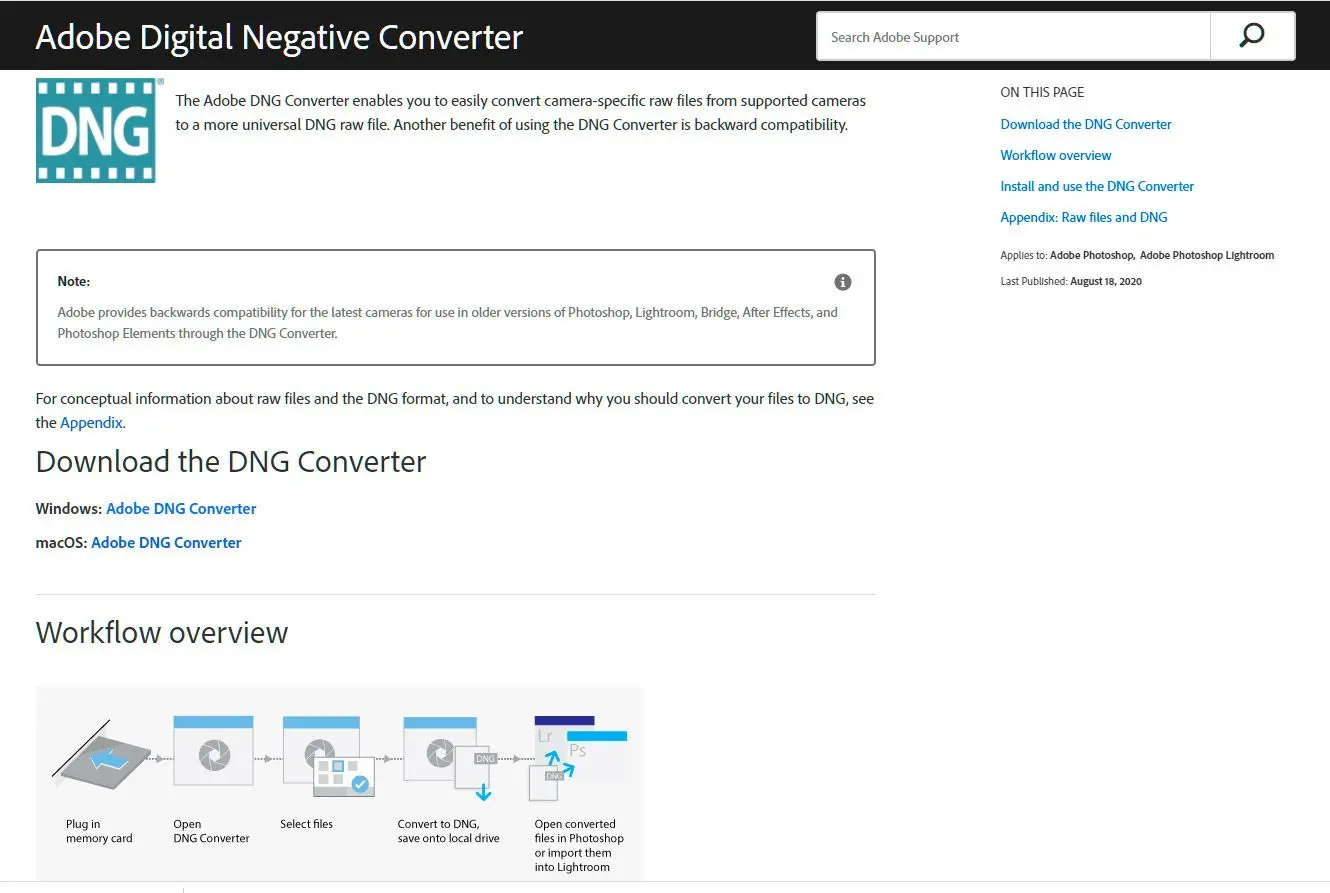
Adobe DNG Converter не сохраняет CR2 в JPG. Его задача — преобразовать фирменный RAW в DNG, то есть в другой RAW-контейнер. После этого DNG всё равно нужно открыть в Camera Raw, Lightroom, RawTherapee, darktable или другом редакторе и экспортировать в JPEG. DNG полезен для совместимости старого ПО и унификации архива, но добавлять его между CR2 и JPG без причины не нужно.
Когда использовать
- старый RAW-редактор не читает CR2, но понимает DNG;
- архив приводится к единому RAW-контейнеру;
- нужно сохранить редактируемый RAW, а не готовый JPEG.
Когда не использовать
- нужен один быстрый JPG;
- нет программы для последующего открытия DNG;
- важно минимизировать число промежуточных операций.
Canon CR2 File Converter
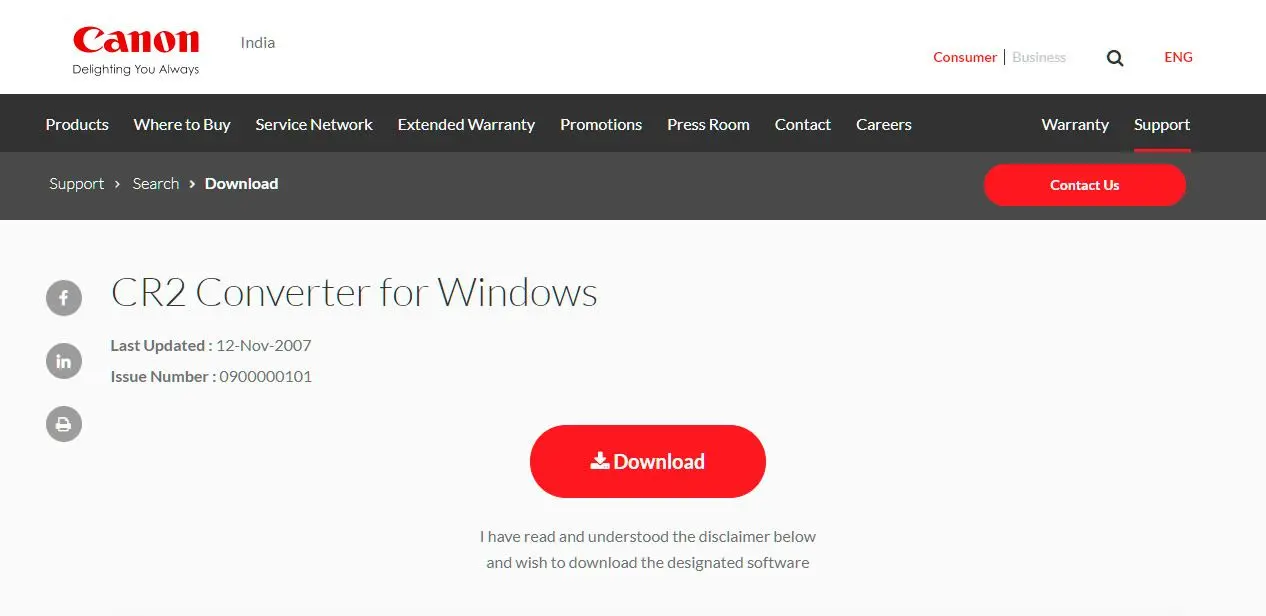
Canon CR2 File Converter по названию легко принять за экспортёр JPEG, но это не равно Digital Photo Professional и не является универсальной командой CR2 → JPG. Старые фирменные утилиты Canon использовались для преобразования вариантов RAW внутри экосистемы производителя. Для готового JPEG применяйте DPP с Convert and save или Batch process.
Какие параметры JPG выбрать
Качество JPEG — не процент сохранённых данных и не линейная шкала. Значения разных программ несопоставимы: 90 в одном кодере не равно 90 в другом. Оценивать нужно по конкретному кадру. Сделайте две-три копии с разными параметрами, откройте их при масштабе 100% и сравните тонкие ветки, волосы, текстуры ткани, шум и плавные градиенты неба.
| Назначение | Практическая настройка | Что контролировать |
|---|---|---|
| Архив готовых копий | Высокое качество, исходное разрешение, встроенный профиль | Артефакты на деталях и размер файла |
| Сайт и социальные сети | sRGB, ограничение длинной стороны, умеренно высокое качество | Читаемость деталей после загрузки |
| Отправка по почте | Уменьшенная копия, отдельное имя | Не заменить архивный JPG уменьшенной версией |
| Печать | Полное разрешение, профиль по требованиям лаборатории | Размер в пикселях, а не только DPI |
| Дальнейшая ретушь | Лучше TIFF, а не JPEG | Разрядность и запас по цвету |
Поле DPI само по себе не создаёт детализацию. Для печати важны реальные пиксели и физический размер отпечатка. Если изображение имеет 6000 × 4000 пикселей, изменение записи 72 DPI на 300 DPI без ресемплинга не добавит ни одного пикселя. При уменьшении включайте сохранение пропорций. Повышение резкости выполняйте после ресайза, а не до него.
Для публикации выбирайте sRGB и встраивайте ICC-профиль, если программа предоставляет такую опцию. Без профиля некоторые приложения интерпретируют цвет по-разному. EXIF оставляйте для личного архива; перед публичной публикацией при необходимости удаляйте географические координаты и серийные данные устройства.
Как настроить пакетную конвертацию без ошибок
- Скопируйте исходники в рабочую папку и убедитесь, что резервная копия существует.
- Разделите съёмку по условиям света. Утренние, интерьерные и вечерние кадры не должны получать один баланс белого.
- Обработайте два-три тестовых CR2. Один кадр выбирайте светлый, второй тёмный, третий с мелкими деталями.
- Задайте отдельную папку JPEG. Никогда не сохраняйте производные файлы поверх RAW.
- Используйте шаблон имени с последовательным номером. Избегайте одинаковых имён из разных карт памяти.
- Проверьте формат, качество, размер, профиль и метаданные. Отключите лишние эффекты.
- Запустите очередь и не переводите компьютер в сон до завершения.
- Сравните число исходников и результатов. При пропуске найдите файл, на котором очередь остановилась.
- Откройте выборку при масштабе 100%. Только после проверки копируйте JPEG в финальное хранилище.
Большой пакет лучше разбивать на группы. Это упрощает поиск ошибки, уменьшает риск одинаковых имён и позволяет применять разные настройки проявки. Если программа сообщает о неподдерживаемом CR2, не переименовывайте расширение. Обновите RAW-декодер или используйте Canon DPP.
Конфиденциальность онлайн-конвертации
CR2 может содержать дату, модель камеры, серийные данные, параметры съёмки, встроенный эскиз и иногда координаты. При онлайн-конвертации файл покидает устройство. Шифрование соединения защищает передачу, но не отвечает на вопросы о сроке хранения, резервных копиях и доступе сотрудников сервиса. Эти условия нужно оценить до загрузки.
- Используйте локальную программу для съёмок клиентов, документов, медицинских изображений, фотографий детей и кадров с домашними координатами.
- Удаляйте геоданные из публичного JPG, если местоположение не должно раскрывать адрес.
- Не загружайте весь архив ради одного файла. Отберите только нужный CR2.
- Скачайте результат сразу и завершите задачу в интерфейсе сервиса, если доступна команда удаления.
- Проверяйте локальную обработку. Некоторые браузерные инструменты выполняют конвертацию на устройстве, но это должно быть прямо заявлено сервисом.
Почему CR2 не открывается или получается плохой JPG
Программа не поддерживает модель камеры
CR2 — семейство форматов, а не один неизменный бинарный шаблон. Производитель менял структуру данных между поколениями камер. Старый декодер может знать расширение .cr2, но не понимать конкретную модель. Решение — Canon DPP, обновлённый Camera Raw, RawTherapee, darktable, digiKam или другой декодер с поддержкой камеры.
Создался маленький JPEG
Некоторые просмотрщики извлекают встроенный эскиз из CR2. Он открывается быстро, но может быть меньше полного кадра. Сравните ширину и высоту результата с параметрами камеры. Для полноценного изображения включите RAW decoding/demosaicing или используйте специализированный редактор.
Изменился цвет
Причины — другой профиль камеры, автоматический баланс белого, отсутствие ICC-профиля и различия между программами. Для предсказуемого веб-результата экспортируйте в sRGB и встраивайте профиль. Сравнивайте изображения в цветоуправляемом просмотрщике, а не по миниатюре проводника.
Появились пересветы или слишком тёмные тени
JPEG фиксирует результат проявки. Перед экспортом включите предупреждения clipping, если они есть, и скорректируйте Highlights, Shadows и Exposure. Не пытайтесь восстановить потерянные детали после сохранения в JPG, когда исходный CR2 уже удалён.
Файл повреждён
Если CR2 не открывается ни в DPP, ни в другом современном декодере, скопируйте его с карты повторно и проверьте размер. Нулевой или подозрительно маленький файл нельзя исправить конвертацией. Не записывайте новые данные на карту до завершения восстановления.
Пакет остановился
Причинами бывают нехватка места, одинаковые имена, повреждённый кадр, недоступная папка или сон компьютера. Смотрите журнал очереди, проверяйте последний созданный JPEG и перезапускайте оставшуюся часть в новую папку. Не запускайте пакет повторно поверх уже готовых файлов без правила обработки конфликтов.
JPG выглядит хуже после повторного сохранения
JPEG повторно сжимается. Не открывайте готовый JPG, чтобы снова уменьшить его качество, если исходный CR2 доступен. Создавайте каждую нужную копию непосредственно из RAW или из мастер-TIFF. Для разных назначений используйте суффиксы web, print и preview.
Как проверить готовый JPG
| Проверка | Как выполнить | Ошибка |
|---|---|---|
| Открытие | Откройте в двух разных просмотрщиках | Файл повреждён или имеет неверное расширение |
| Разрешение | Сравните ширину и высоту с настройкой экспорта | Использован эскиз или включён ресайз |
| Ориентация | Проверьте вертикальные кадры | EXIF Orientation потерян или прочитан неверно |
| Цвет | Сравните в цветоуправляемой программе | Не встроен профиль или выбран не sRGB |
| Света и тени | Осмотрите яркие облака, лампы и глубокие тени | Клиппинг при проявке |
| Резкость | Откройте на 100% | Перешарп, размытие или слишком сильное сжатие |
| Артефакты | Ищите блоки и ореолы на контрастных границах | Низкое качество JPEG |
| Метаданные | Откройте свойства файла | EXIF удалён или содержит лишние координаты |
| Количество | Сравните число CR2 и JPG | Пакет пропустил файлы |
| Исходники | Проверьте наличие CR2 в архивной папке | RAW был случайно удалён или перемещён |
Проверка одного первого кадра недостаточна. В большой серии случайно выберите минимум пять файлов: светлый, тёмный, вертикальный, кадр с мелкими деталями и фотографию из другой части съёмки. При обнаружении ошибки исправьте профиль и повторите экспорт из CR2, а не из уже сжатого JPG.
Частые вопросы
Можно ли получить CR2 обратно из JPG?
Нет. JPG не содержит полного набора исходных данных сенсора. Переименование расширения или сохранение JPEG как DNG не восстанавливает RAW. Храните CR2 отдельно.
JPG и JPEG — разные форматы?
Нет. Это два расширения одного стандарта. Короткое .jpg появилось из-за старых ограничений имён файлов; современные программы обычно понимают оба варианта.
Когда лучше выбрать TIFF?
TIFF лучше для промежуточной передачи в растровый редактор, сложной ретуши и повторных сохранений. Он занимает больше места, зато позволяет избежать потерь JPEG на промежуточном этапе. Для публикации финальную копию всё равно обычно делают в JPG.
Сохраняются ли дата и параметры съёмки?
Это зависит от программы и выбранных настроек метаданных. Photoshop Image Processor умеет включать ICC-профиль и данные copyright; digiKam переносит EXIF при сохранении поддерживаемых форматов. Всегда проверяйте свойства готового файла.
Почему Canon DPP и другой конвертер дают разный цвет?
Они используют разные профили камеры, алгоритмы демозаики, кривые тона и автоматические настройки. DPP ближе к фирменному рендерингу Canon, а универсальные RAW-редакторы дают собственную интерпретацию. Сравнивать нужно при одинаковом балансе белого, экспозиции и цветовом пространстве.
Какой способ самый быстрый для тысячи файлов?
Для кадров без индивидуальной коррекции выбирайте локальную пакетную очередь: ФотоМАСТЕР, FastStone, XnView, Batch Picture Resizer, XnConvert или DPP. Онлайн-сервисы ограничиваются загрузкой, лимитами и скоростью сети. Сначала обработайте тестовую группу, затем запускайте весь пакет.
Можно ли удалить CR2 после конвертации?
Удалять исходники не рекомендуется. JPG — производная копия с меньшим запасом редактирования. Если место ограничено, перенесите CR2 на внешний накопитель или в резервное хранилище, а на рабочем диске оставьте JPEG.
Нужно ли выставлять 300 DPI?
Для экранного просмотра — нет. Для печати лаборатория оценивает число пикселей и размер отпечатка. Запись 300 DPI без изменения пикселей влияет на расчёт физического размера, но не увеличивает детализацию.
Почему новый CR2 не открывается в старой программе?
Внутренняя структура RAW зависит от камеры. Обновите декодер или используйте DPP. Преобразование через Adobe DNG Converter может помочь старому редактору, но это промежуточный RAW-маршрут, а не готовый JPG.
Какой способ выбрать
Для Windows и понятного интерфейса начните с ФотоМАСТЕРа: он открывает CR2, позволяет исправить кадр и сохраняет один файл или серию в JPG. Для фирменной обработки Canon используйте Digital Photo Professional. Для точной профессиональной проявки подойдут Camera Raw, Lightroom, RawTherapee или darktable. Для быстрой пакетной копии без сложной коррекции удобны FastStone, XnView, Batch Picture Resizer и XnConvert.
Онлайн-сервис оправдан для одного несекретного файла, когда нельзя установить программу. Для приватной съёмки используйте локальную обработку. На телефоне выбирайте нативное приложение, где CR2 прямо указан среди входных форматов, проверяйте полный размер результата и не удаляйте исходник. Независимо от способа, итоговая операция заканчивается не нажатием Convert, а проверкой разрешения, цвета, метаданных и сохранности CR2.
 *EXE — расширение исполняемого файла. Сайт является партнером проекта