
Чтобы получить нормальную фотографию из плёночного негатива, нужно решить две разные задачи: сначала качественно перевести кадр в цифровой файл, затем инвертировать тон и цвет. Для чёрно-белой плёнки второй этап обычно сводится к развороту тонового диапазона и коррекции контраста. Цветной негатив сложнее: в его основе присутствует цветная маска, поэтому простая команда Invert часто даёт изображение с сильным голубым, зелёным или пурпурным оттенком. Ниже разобраны способы для компьютера, браузера и телефона, а также отдельные программы для сканирования плёнки. Первым практическим способом идёт ФотоМАСТЕР: негатив в нём переводится в позитив через «Инструменты» → «Кривые», после чего можно выполнить поканальную цветокоррекцию и ретушь.
Если у вас уже есть TIFF, JPEG, PNG или RAW-файл с оцифрованным кадром, переходите сразу к нужной платформе. Если в руках физическая плёнка, начните с раздела о пересъёмке и сканировании: качество исходника определяет, сколько деталей удастся сохранить после инверсии. Сильный пересвет, неравномерная подсветка, размытие и блики нельзя полностью исправить редактором после съёмки.
Что происходит при переводе негатива в позитив
У негативной фотоплёнки яркости записаны в обратном порядке: участки сюжета, которые были светлыми, выглядят на плёнке более плотными и тёмными, а тёмные участки сцены — светлыми. Цифровая инверсия меняет эти значения местами. В 8-битном канале значение 0 превращается в 255, 255 — в 0, а промежуточные значения разворачиваются относительно середины диапазона. В графическом редакторе эту операцию можно выполнить готовой командой Invert либо вручную через кривую, переставив чёрную и белую точки на противоположные стороны.
Для чёрно-белой плёнки этого обычно достаточно, чтобы получить узнаваемый позитив, после чего остаётся выставить чёрную и белую точки, поправить средние тона, убрать пыль и настроить резкость. Для цветной негативной плёнки одной инверсии недостаточно: окрашенная основа плёнки участвует в развороте каналов и мешает получить точный цвет простой командой Invert. Поэтому после разворота RGB нужны поканальная коррекция, работа с балансом белого либо специализированный модуль, который учитывает базовый цвет плёнки.
Ещё одно различие связано с тем, где выполняется операция. Системная функция Classic Invert на iPhone меняет только отображение цветов на экране. Она удобна, чтобы посмотреть кадр на просвет, но исходная фотография в медиатеке остаётся негативом. Редактор или приложение для сканирования, напротив, создаёт новый обработанный файл, который можно сохранить и использовать дальше.
Как оцифровать плёнку до инверсии
Есть три рабочих схемы: специализированный плёночный сканер, планшетный сканер с модулем проходящего света и пересъёмка цифровой камерой или смартфоном. Обычный планшетный сканер без подсветки сверху рассчитан на непрозрачные оригиналы и сам по себе не подходит для качественного считывания прозрачной фотоплёнки. Если используется камера, плёнку нужно подсветить с обратной стороны равномерным рассеянным светом, расположить строго параллельно матрице и жёстко зафиксировать.
| Способ | Что потребуется | Сильная сторона | Главное ограничение |
|---|---|---|---|
| Плёночный сканер | Сканер с держателем 35 мм/среднего формата | Стабильная геометрия и повторяемые настройки | Оборудование нужно покупать или брать в аренду |
| Планшетный сканер с transparency unit | Совместимый сканер и держатель плёнки | Можно сканировать несколько кадров за проход | Качество сильно зависит от конкретной модели и фокусной плоскости |
| Фотоаппарат + макрообъектив | Камера, штатив/копировальная стойка, держатель, световой стол | Высокая скорость серии и возможность работать в RAW | Нужно точно выставить плоскости, фокус и свет |
| Смартфон + подсветка | Телефон, держатель, равномерный белый источник света | Минимум отдельного оборудования | Меньше контроля над оптикой, бликами и исходным динамическим диапазоном |
Подготовьте плёнку и свет
Сначала удалите рыхлую пыль с плёнки безопасным для фотоматериалов способом и берите ленту за края. Грязь, которая останется на эмульсии, после инверсии станет особенно заметной на ровных светлых участках. Не прижимайте плёнку к обычному стеклу без необходимости: при тесном контакте гладких поверхностей могут появиться интерференционные кольца. Держатель должен выравнивать кадр, не перекрывая полезную область.
При пересъёмке важна не максимальная яркость, а равномерность. На световом столе или экране не должно быть заметного градиента от центра к краям. Между отдельными светодиодами и плёнкой нужен рассеиватель, если структура подсветки различима камерой. Экран монитора или планшета годится как временный световой стол, но плёнку лучше отнести от пиксельной матрицы на небольшое расстояние: так уменьшается риск увидеть структуру дисплея и муар.
Зафиксируйте камеру и экспозицию
Объектив и плёнка должны быть параллельны. Если один край кадра заметно ближе к объективу, резкость будет различаться по полю, а прямоугольный кадр превратится в трапецию. Для фотоаппарата удобнее ручной режим: после настройки не меняйте ISO, диафрагму, выдержку и баланс белого от кадра к кадру одной плёнки. Это облегчает пакетную обработку и не заставляет редактор компенсировать разные исходные экспозиции.
При съёмке в RAW оставляйте запас в светах: гистограмма может подходить к правой границе, но важные каналы не должны быть обрезаны. Для цветного негатива особенно важно не выбить красный канал из-за плотной оранжевой основы. Если камера показывает поканальную гистограмму, ориентируйтесь не только на суммарную яркость. Снимок пустого участка подсветки без плёнки полезен как контроль равномерности света; кадр неэкспонированной плёночной основы нужен специализированным модулям для определения базового цвета.
Какой формат сохранить
Для пересъёмки камерой предпочтителен RAW, если устройство его поддерживает: он сохраняет исходные данные сенсора и оставляет больше пространства для баланса белого и тональной коррекции. При сканировании для архивного мастер-файла практичнее TIFF без потерь, если сканирующая программа позволяет такой вывод. JPEG удобен для публикации и пересылки, но повторное сохранение с потерями не стоит использовать как единственную архивную копию. PNG подходит для промежуточных файлов без потерь, однако не заменяет RAW, если первоначальная съёмка сделана камерой.
Windows: как перевести негатив в позитив
На Windows удобнее начинать с редактора, где после инверсии сразу доступны цвет, кадрирование и локальная ретушь. Если кадр уже оцифрован, первым способом используйте ФотоМАСТЕР. Для плёнки, которую ещё предстоит сканировать, ниже отдельно разобраны Epson Scan и другие программы сканирования.
ФотоМАСТЕР : основной способ
ФотоМАСТЕР позволяет в одном проекте инвертировать негатив, обрезать границы кадра, исправить оттенок, убрать локальные дефекты и подготовить конечный файл. Для преобразования перейдите в «Инструменты» → «Кривые» и разверните общую RGB-кривую. У цветной плёнки после общей инверсии можно отдельно корректировать красный, зелёный и синий каналы.
Шаг 1. Откройте цифровой негатив
Запустите редактор и нажмите «Открыть фото». Выберите отсканированный или сфотографированный кадр. Если вокруг изображения остались перфорация, рамка держателя или яркая область подсветки, пока не оценивайте цвет по всему кадру: лишние области могут мешать визуально выставлять контраст.
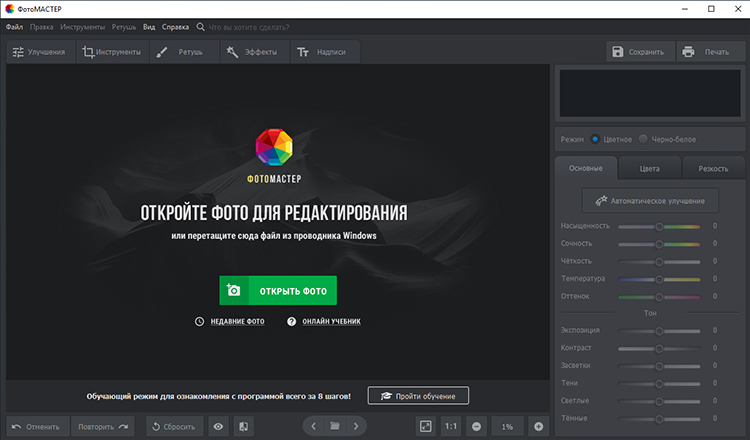
Шаг 2. Откройте «Кривые»
Перейдите в «Инструменты» → «Кривые». На правой панели откроется график. Оставьте канал RGB: он меняет светлоту сразу во всех трёх цветовых каналах. На этом этапе не добавляйте контраст и насыщенность — сначала нужно корректно развернуть тоновый диапазон.
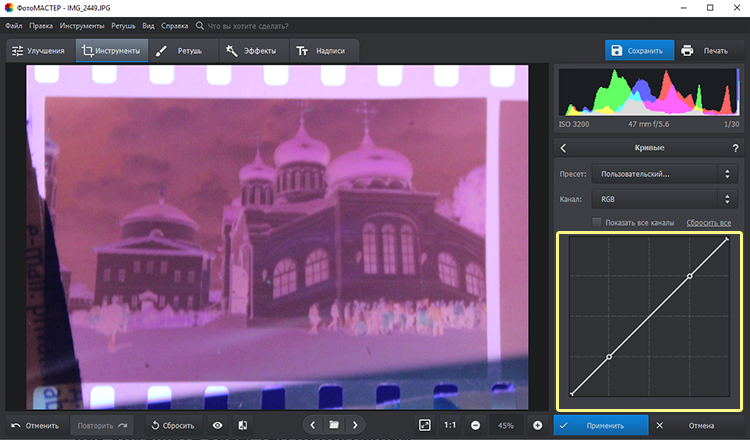
Шаг 3. Разверните RGB-кривую
Перетащите нижнюю левую конечную точку в левый верхний угол, а верхнюю правую — в правый нижний. Если на линии есть промежуточные точки, которые появились автоматически или были добавлены ранее, удалите их, чтобы получить чистую нисходящую диагональ. После этого светлые и тёмные значения поменяются местами, то есть негатив станет позитивом.
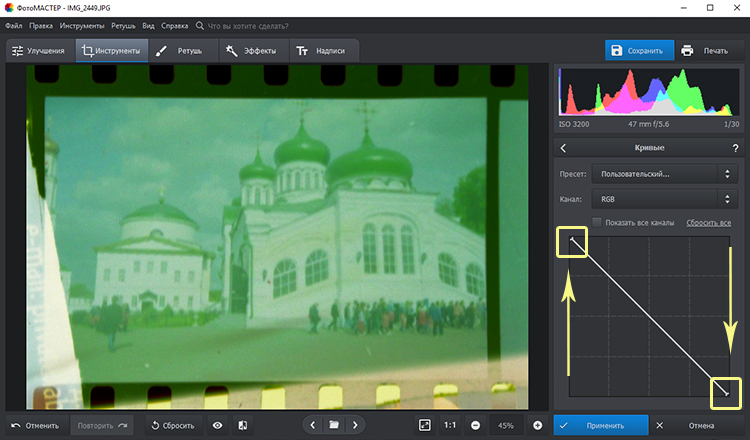
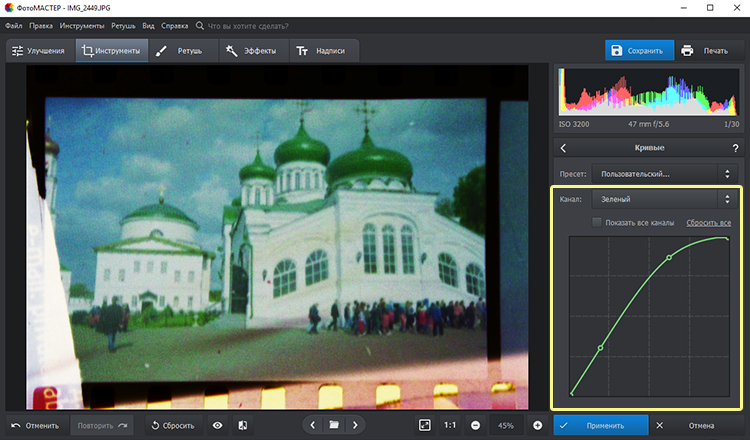
Шаг 4. Уберите цветовой сдвиг
Если плёнка цветная, позитив после инверсии часто выглядит холодным или зеленоватым. Сначала откройте «Улучшения» и блок цветовой коррекции. Отрегулируйте температуру и цветовой баланс по нейтральным объектам: серой одежде, белой стене, асфальту без цветного освещения. Не пытайтесь сделать нейтральной область, которая в сцене изначально освещалась цветным светом.
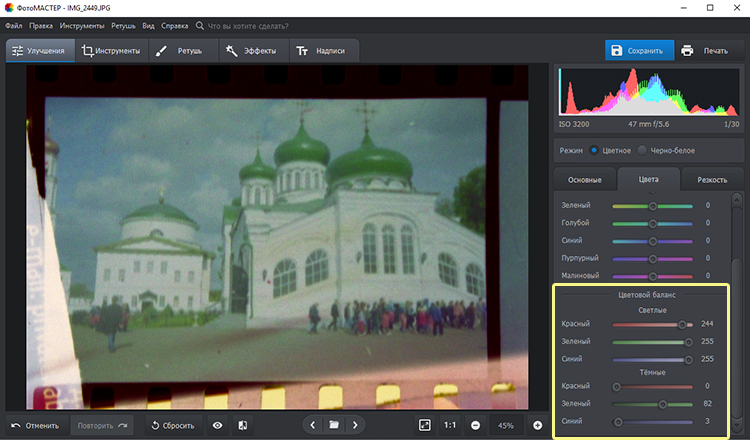
Если общего баланса недостаточно, вернитесь в «Кривые» и переключайтесь между красным, зелёным и синим каналами. Поканальная кривая позволяет убрать оттенок раздельно в тенях, средних тонах и светах. Это точнее, чем один глобальный ползунок температуры, когда цветовой сдвиг неодинаков по диапазону.
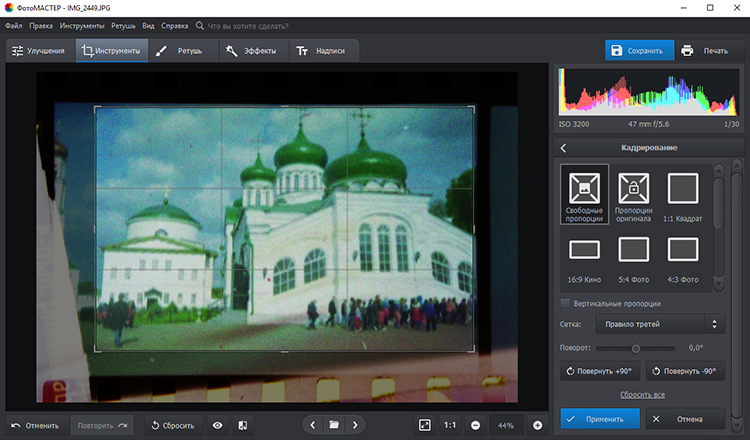
Шаг 5. Обрежьте плёночную рамку
Откройте «Кадрирование» и оставьте только изображение. Если кадр снимался камерой, дополнительно выровняйте горизонт и проверьте вертикали. Для серийной оцифровки лучше сначала выставить геометрию стойки, а не исправлять сильную перспективу у каждого кадра: цифровое выравнивание неизбежно обрезает часть изображения и интерполирует пиксели.
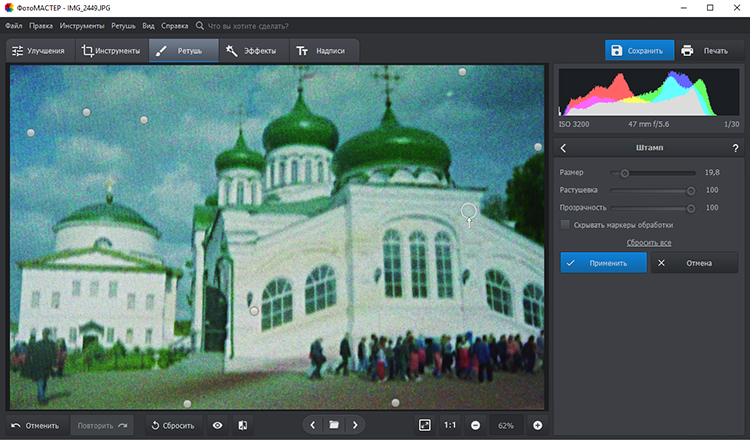
Шаг 6. Удалите пыль и царапины
Мелкие изолированные точки исправляйте «Восстанавливающей кистью». Для длинных царапин и крупных повреждений используйте «Штамп»: источник клонирования выбирайте рядом с дефектом, чтобы текстура и яркость совпадали. На лицах и повторяющихся узорах работайте небольшими участками; большой одинаковый фрагмент легко выдаёт ретушь.
Шаг 7. Настройте шум и резкость
После увеличения скана видны и цифровой шум, и натуральное зерно эмульсии. Подавляйте только ту структуру, которая мешает. Если мелкие волосы, ткань и фактура кожи превращаются в гладкие пятна, шумоподавление уже слишком сильное. Резкость добавляйте после изменения размера изображения, а не пытайтесь ею компенсировать промах фокуса при пересъёмке.
Для архива сохраните отдельную обработанную копию, не перезаписывая исходный негатив. Это даёт возможность вернуться к первоначальным данным и выполнить другую цветокоррекцию позже.
Плюсы:
- ручная инверсия через RGB-кривую с возможностью дальнейшей поканальной коррекции;
- отдельные красный, зелёный и синий каналы для коррекции цветной плёнки;
- кадрирование, локальная ретушь, шумоподавление и резкость находятся в одном редакторе;
- подходит для обработки уже отсканированных кадров без привязки к модели сканера.
Минусы:
- простая RGB-инверсия сама по себе не компенсирует сложную оранжевую маску каждого типа цветной плёнки;
- при большой серии ручная поканальная коррекция требует одинаковой экспозиции исходных кадров, иначе настройки приходится менять;
- программа не управляет плёночным сканером: этап получения исходника выполняется отдельно.
ФотоВИНТАЖ : быстрый переключатель «Негатив»
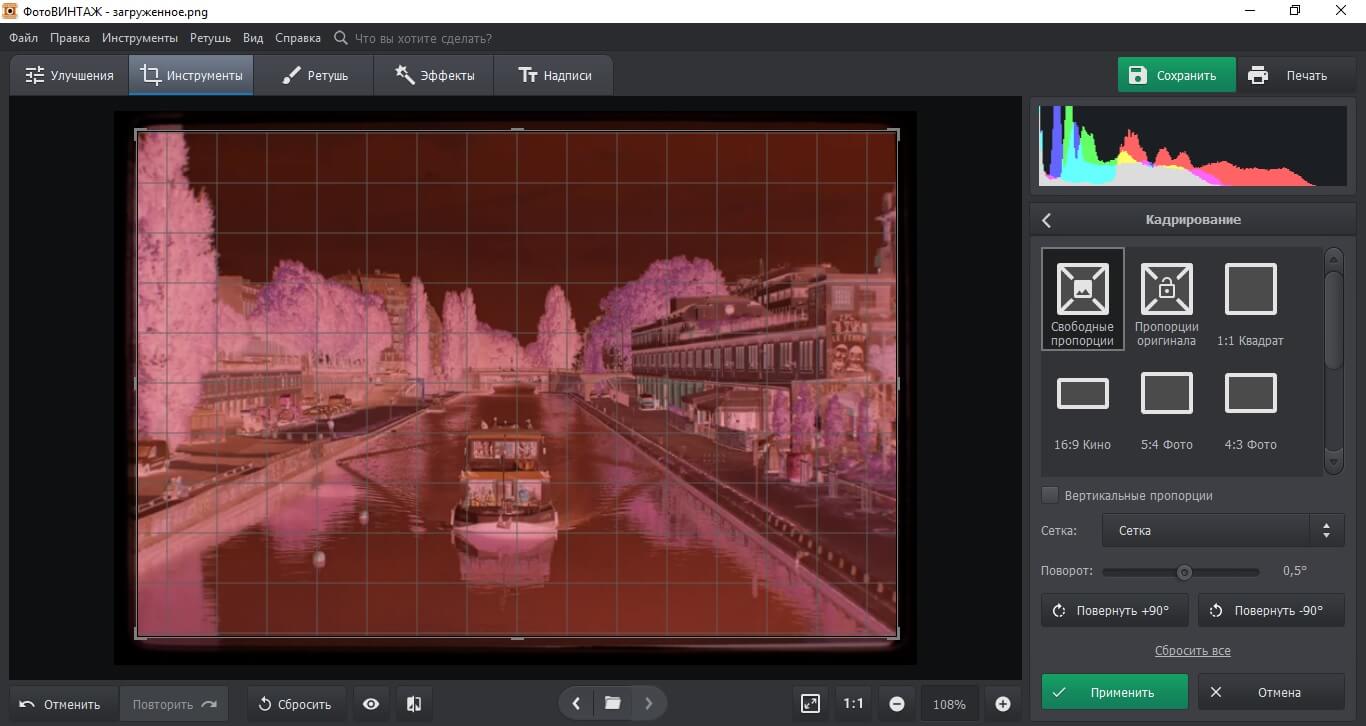
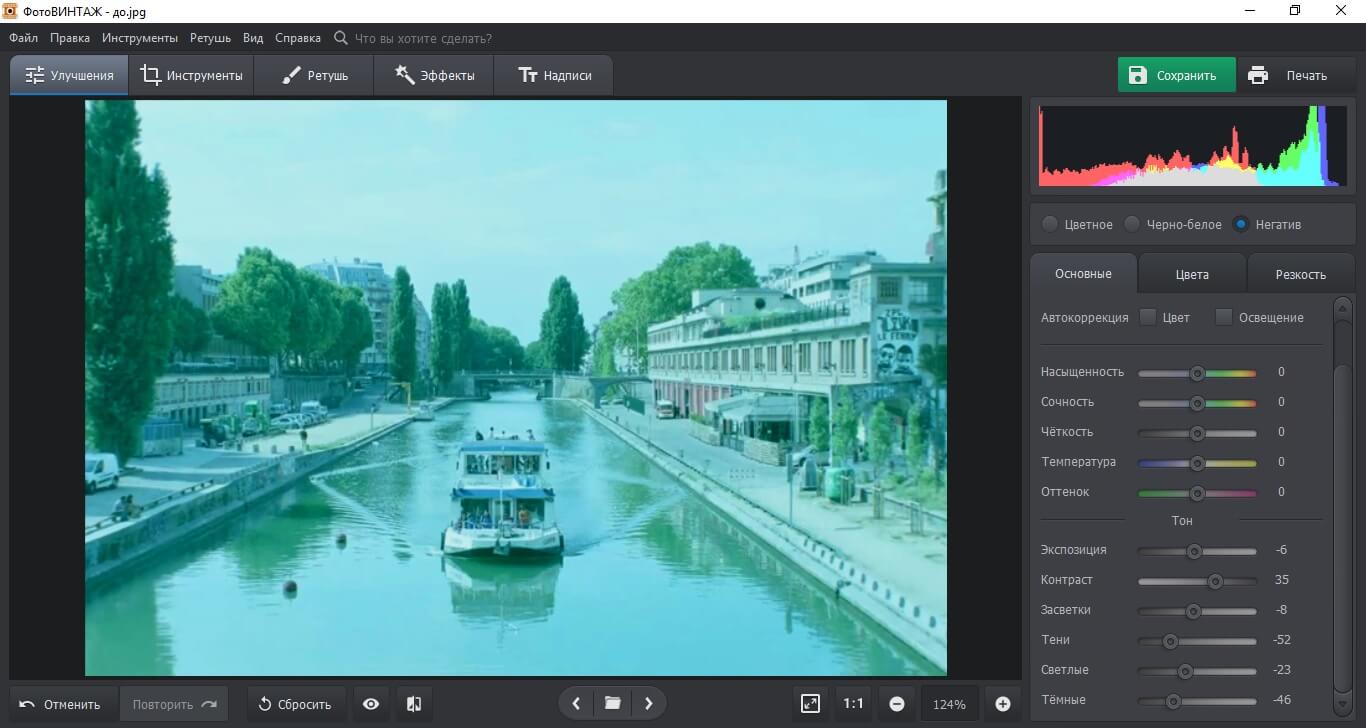
ФотоВИНТАЖ ориентирован на восстановление старых снимков и предлагает более короткий путь. После открытия файла сначала обрежьте лишнюю рамку через «Инструменты» → «Кадрирование», затем вернитесь в «Улучшения» и включите «Негатив». Переключатель расположен под гистограммой и сразу разворачивает цвета.
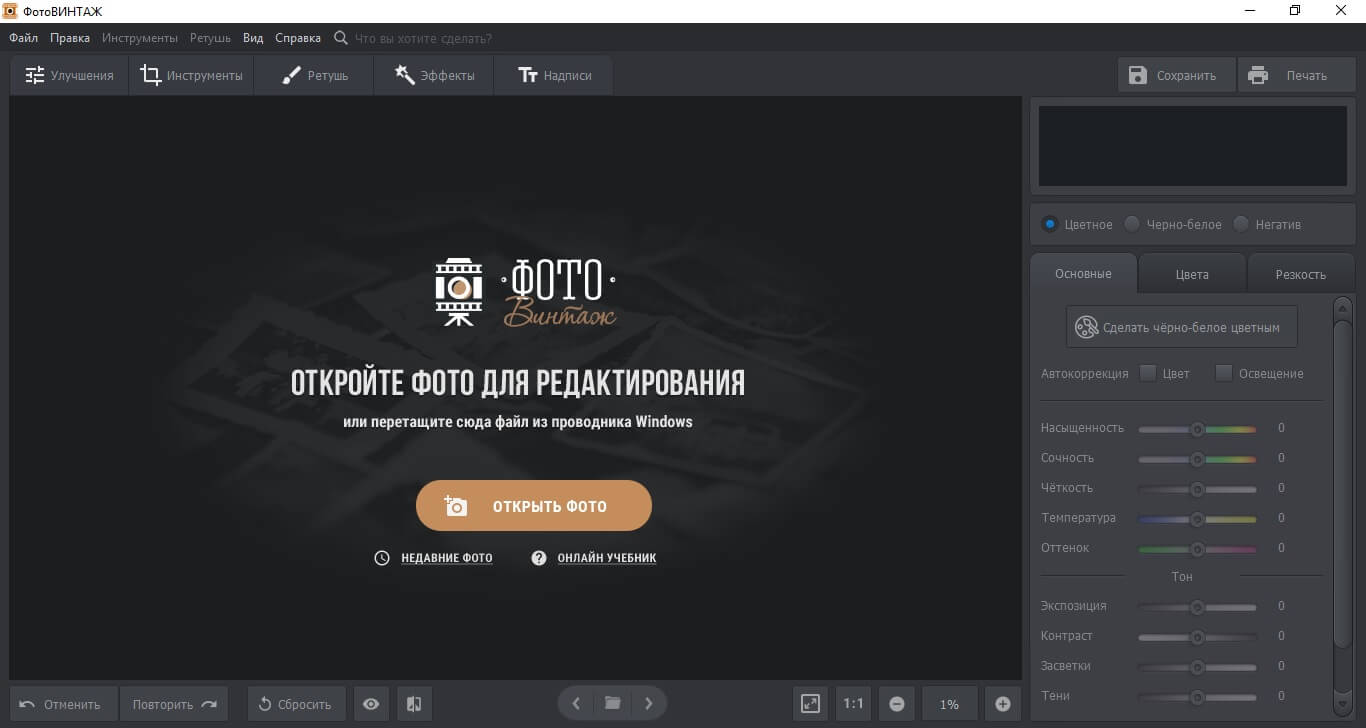
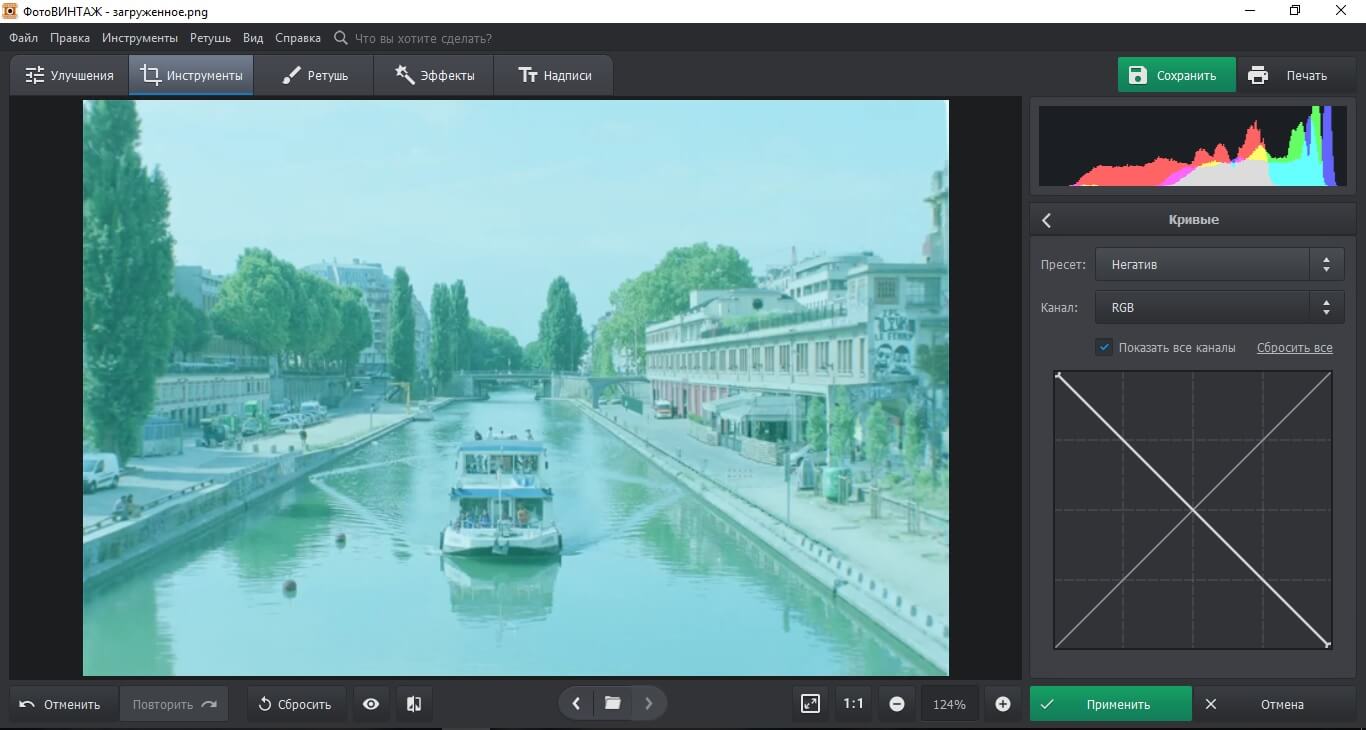
Если нужен ручной контроль, откройте «Инструменты» → «Кривые», раскройте список «Пресеты» и выберите «Негатив». Проверьте, что выбран канал RGB. Такой путь полезен, когда после автоматической инверсии нужно сразу работать с тоном или отдельными каналами.
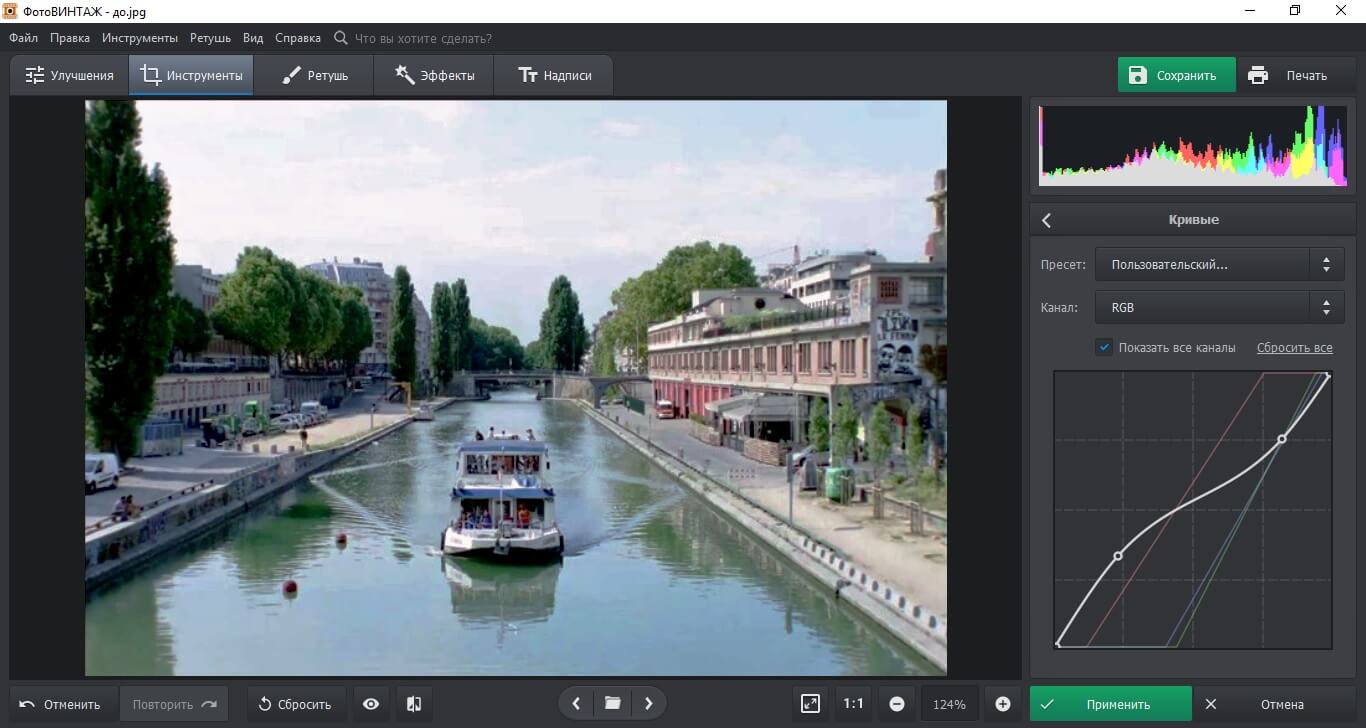
Дальше откройте «Улучшения» и настройте тон. У цветного кадра отдельно проверьте оттенок в светах и тенях. Если один цвет доминирует по всему изображению, используйте каналы RGB в кривых. После тональной коррекции переходите к шумоподавлению: сначала оцените изображение в масштабе 100%, иначе на уменьшенном превью легко убрать полезные мелкие детали вместе с зерном.
Плюсы:
- готовый режим «Негатив» сокращает базовую операцию до одного переключателя;
- есть альтернативный путь через кривые и RGB-каналы;
- инструменты для старых фотографий находятся в том же приложении, поэтому после инверсии можно сразу убрать дефекты.
Минусы:
- автоматическая инверсия не освобождает от ручной коррекции сложных цветных негативов;
- для исходной оцифровки всё равно нужен сканер или камера;
- агрессивное шумоподавление может стереть натуральную структуру плёнки.
ФотоМОНТАЖ: ручной способ через кривые
ФотоМОНТАЖ позволяет выполнить ручную инверсию через инструмент «Кривые» в разделе «Обработка». Этот способ подходит для уже оцифрованного файла: пользователь разворачивает общую тоновую кривую, затем корректирует контраст и цвет средствами редактора.
- Откройте оцифрованный кадр и перейдите в раздел «Обработка».
- Выберите «Кривые».
- Разверните общую RGB-кривую: тёмный край должен стать светлым, а светлый — тёмным.
- После инверсии скорректируйте контраст, не обрезая важные детали в светах и тенях.
- Для цветного негатива используйте цветовые инструменты редактора после получения базового позитива; если требуется точная поканальная компенсация маски, удобнее выбрать редактор или сканирующую программу с явно документированными каналами/профилями.
Плюсы:
- ручная кривая даёт прозрачный и понятный способ инверсии;
- можно продолжить редактирование в том же проекте.
Минусы:
- ручная кривая не компенсирует цветную плёночную базу автоматически;
- для серии цветных негативов потребуется больше ручной работы, чем в сканирующем ПО с профилями плёнки.
Epson Scan : получить позитив уже при сканировании
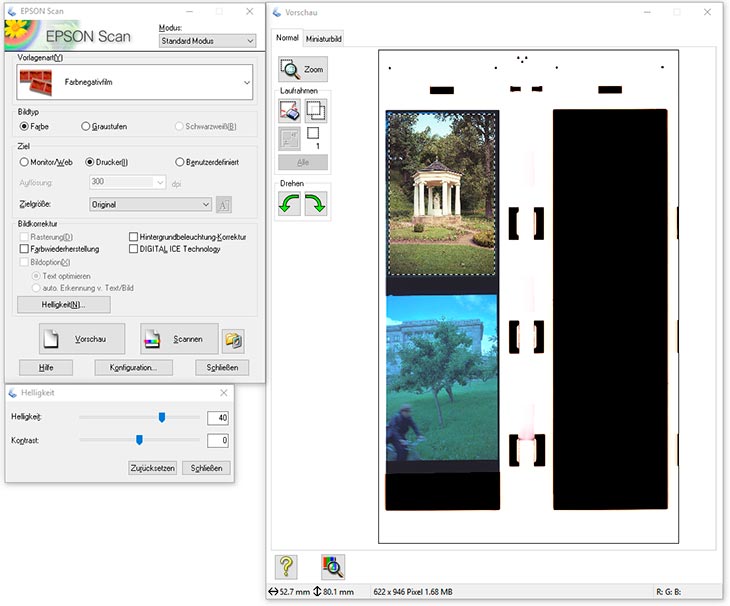
Epson Scan отличается от обычного редактора: программа работает со сканером и может преобразовать плёнку во время получения файла. Этот способ применим только к моделям Epson, которые аппаратно поддерживают прозрачные оригиналы — через встроенный или внешний transparency unit и держатель плёнки.
- Установите плёнку в штатный держатель и разместите его в зоне проходящей подсветки.
- Откройте Epson Scan и выберите режим, в котором доступны параметры плёнки. На совместимых моделях эти параметры находятся в Home Mode или Professional Mode.
- Для цветной негативной плёнки установите Film Type / Document Type: «Color Negative Film»; для монохромной — «B&W Negative Film». Для слайдов используется «Positive Film».
- Сделайте Preview. Проверьте автоматические рамки: плёнка с очень светлой или тёмной базой иногда распознаётся и кадрируется неверно, поэтому границы нужно исправить вручную.
- Установите требуемое разрешение и выполните Scan. Не увеличивайте числовое dpi выше реальной способности конкретного сканера ради одного только размера файла.
Преимущество этого метода — корректный тип оригинала задаётся до сканирования. Для цветной плёнки это лучше, чем сначала получать произвольный положительный TIFF через простую инверсию. Набор режимов Epson Scan зависит от модели сканера и наличия модуля проходящего света, поэтому пункт Film доступен только в совместимой аппаратной конфигурации.
Плюсы:
- цветной и чёрно-белый негатив выбираются как тип оригинала до обработки;
- preview позволяет сразу исправить рамки и ориентацию;
- не требуется отдельная инверсия каждого файла после сканирования, если результат устраивает.
Минусы:
- нужен совместимый сканер с подсветкой прозрачных оригиналов;
- набор опций и названия режимов различаются между моделями;
- автоматическое кадрирование может ошибаться на необычной плёночной базе.
macOS и кроссплатформенные программы: ручная инверсия и сканирование
На macOS задача делится на две группы. Если негатив уже снят камерой или сохранён сканером, удобнее работать в редакторе: перевернуть тоновую кривую, убрать цветовой сдвиг и восстановить дефекты. Если исходник ещё находится на плёнке, полезнее программа, которая понимает тип оригинала до сканирования. Вторая группа особенно важна для цветной негативной плёнки: программное обеспечение сканера получает доступ к исходному сигналу до того, как тот превратится в обычный JPEG, и может учитывать цвет плёночной базы.
Nikon NX Studio : преобразование через Levels & Curves
Nikon NX Studio подходит для уже оцифрованных негативов. Для этой задачи используется панель Adjustments и инструмент Levels & Curves. Процесс отличается от обычной команды Invert: пользователь вручную переставляет крайние точки кривой, затем запускает Auto Contrast и при необходимости дорабатывает цвет и дефекты.
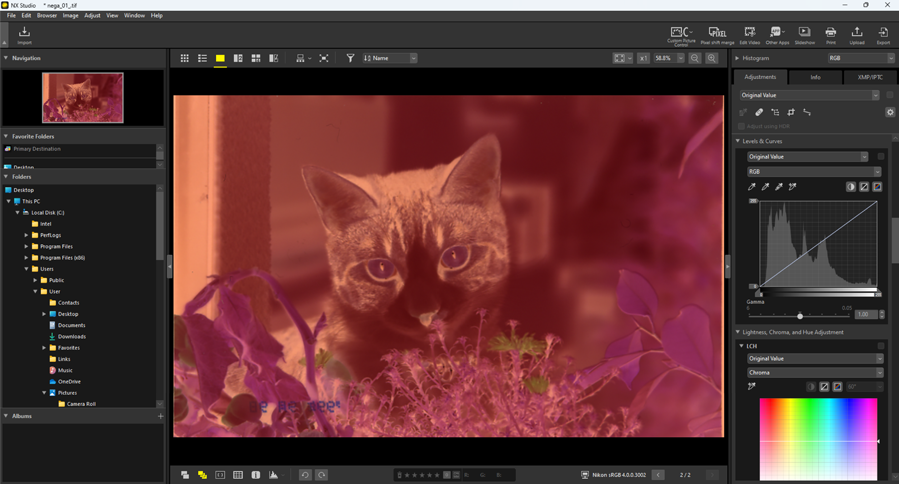
- Откройте цифровой файл негатива и разверните панель Adjustments. Выберите Levels & Curves. До инверсии кадр должен выглядеть именно как негатив; не пытайтесь сначала «нормализовать» его общей яркостью.
- На кривой переместите нижнюю опорную точку вверх примерно к середине. Это промежуточное положение позволяет затем корректно переставить противоположную точку, не потеряв управление кривой.
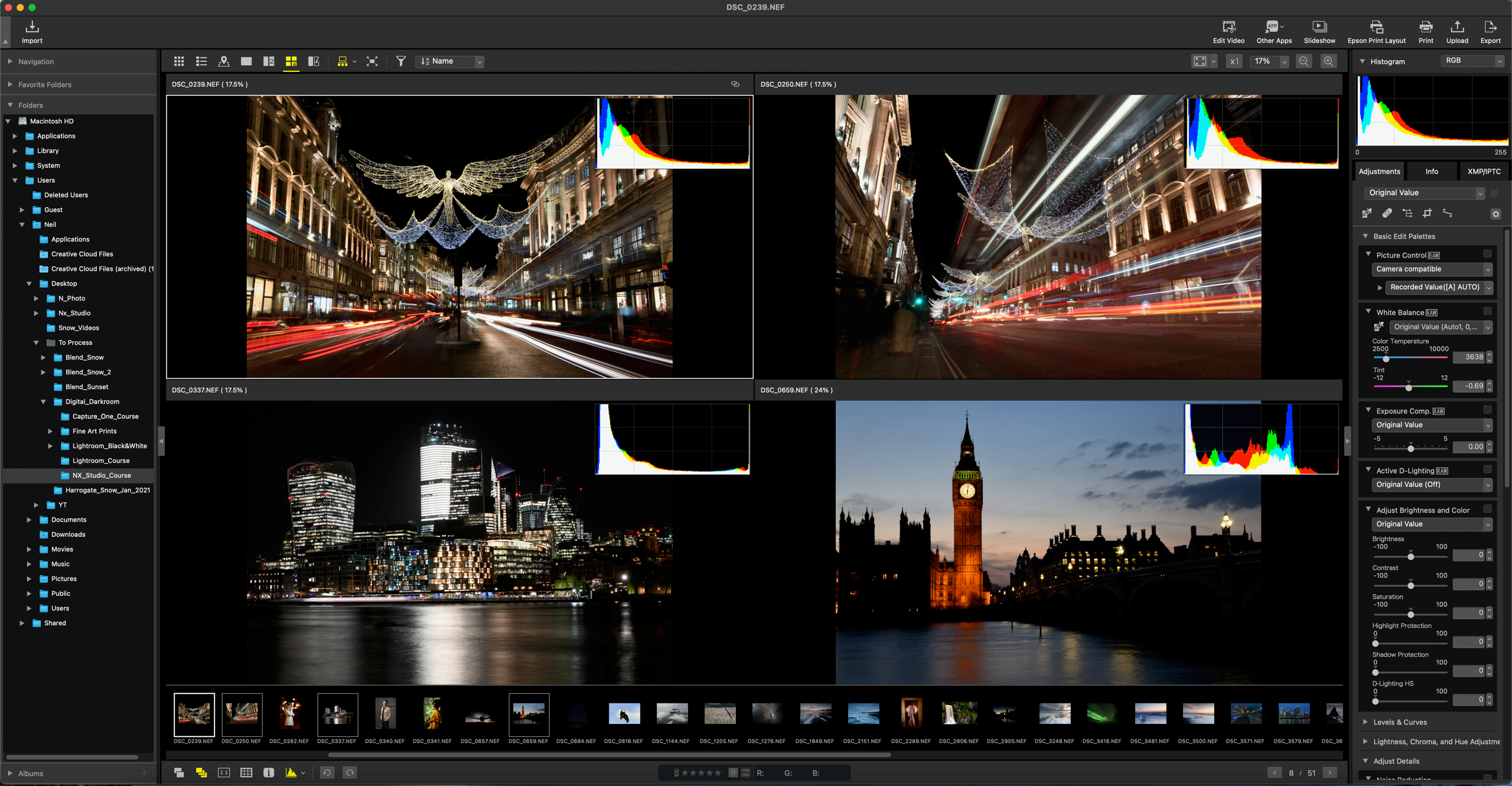
- Перетащите верхнюю опорную точку вниз. Тем самым верхний конец диапазона меняется местами с нижним.
- Верните первую перемещённую точку в верхний угол. После этой операции линия идёт из верхнего левого угла в нижний правый, а изображение становится позитивом.
- Нажмите Auto Contrast. Автоматическая коррекция приводит границы тонового диапазона в более рабочее состояние после инверсии. Затем оцените света и тени вручную: автоматический результат не должен обрезать детали в белой одежде, небе, волосах и глубоких тенях.
- Для дальнейшей доводки используйте LCH, если требуется изменить яркость или цвет, Retouch Brush для локальных дефектов и Straighten для выравнивания кадра. Это уже этап реставрации, а не самой инверсии.
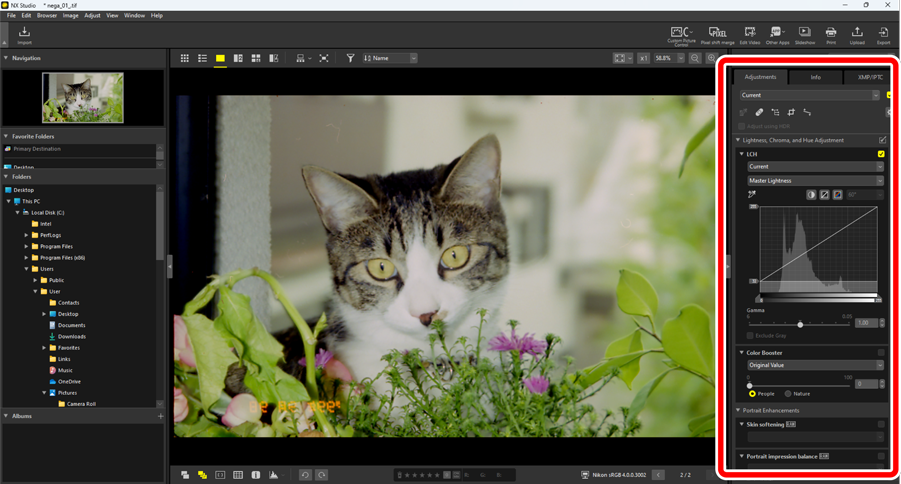
Для чёрно-белого кадра такой метод даёт предсказуемую основу. С цветным негативом после разворота кривой нужно дополнительно оценивать отдельные каналы и цвет плёночной базы. Если исходник был получен сканером без режима Color Negative Film, сильный голубой или зелёный оттенок после инверсии не означает неисправность NX Studio: это следствие того, что простая геометрическая инверсия не компенсирует свойства цветной плёнки.
Плюсы:
- алгоритм специально выстроен для обработки оцифрованного негатива через Levels & Curves;
- инверсия остаётся редактируемой настройкой кривой, а не необратимым фильтром;
- в той же программе доступны LCH, локальная ретушь и выравнивание.
Минусы:
- негатив сначала нужно качественно оцифровать;
- для цветной плёнки после инверсии требуется отдельная работа с цветом;
- ручное переставление точек сложнее готовой кнопки «Негатив».
Adobe Photoshop : когда обычного Invert достаточно, а когда нет

В Adobe Photoshop базовую инверсию удобнее делать корректирующим слоем: Layer → New Adjustment Layer → Invert либо кнопкой Invert на панели Adjustments. Такой способ не изменяет пиксели исходного слоя, поэтому цвет и тон можно настраивать ниже или выше в стеке корректировок.
- Откройте оцифрованный негатив и сразу сохраните рабочую копию. Если файл получен камерой в RAW, сначала выполните только технические поправки, которые не требуют видеть позитив: коррекцию объектива, геометрию и базовую экспозицию без клиппинга.
- Добавьте корректирующий слой Invert. Для чёрно-белого негатива это создаёт корректную по знаку основу: светлые и тёмные области меняются местами.
- Добавьте Curves или Levels. Не растягивайте гистограмму до краёв автоматически, если в кадре есть яркие лампы, блики или глубокие тени: проверяйте фактические детали изображения.
- Для цветного негатива не ограничивайтесь Invert. Оранжевая маска цветной print-плёнки препятствует получению точного цвета простой инверсией. Предпочтительный путь — сканировать такой материал в режиме цветного негатива либо компенсировать базу специализированным инструментом.
- После нормализации цвета используйте Healing/Clone только на пыли и царапинах. Не сглаживайте естественное зерно плёнки как дефект: сильное шумоподавление быстро превращает мелкие текстуры кожи, ткани и волос в пластичные пятна.
Photoshop выгоден там, где нужен максимальный ручной контроль. Он особенно удобен для сложных единичных кадров: можно держать исходный слой нетронутым, сравнивать несколько вариантов кривых, маскировать локальные исправления и возвращаться к предыдущим решениям. Для массовой оцифровки сотен кадров этот процесс требует дисциплины: одинаковую плёнку лучше обрабатывать согласованными настройками, а не заново «на глаз» строить цвет каждого кадра.
Плюсы:
- неразрушающая инверсия корректирующим слоем;
- точные Curves и Levels, поканальная коррекция, маски и локальная ретушь;
- подходит для сложного восстановления отдельных кадров.
Минусы:
- простая команда Invert не решает проблему оранжевой маски цветного негатива;
- ручная цветокоррекция требует больше времени, чем специализированное сканирующее ПО;
- для большой плёнки без стандартизированного процесса легко получить разные цвета от кадра к кадру.
VueScan : сканирование с типом Color negative или B/W negative
VueScan следует использовать до фоторедактора, если плёнка сканируется на совместимом устройстве. На вкладке Input параметр Media позволяет выбрать Color negative или B/W negative. При выборе цветного негатива VueScan учитывает оранжевый характер материала уже в процессе получения изображения; это принципиально отличается от инверсии готового JPEG.
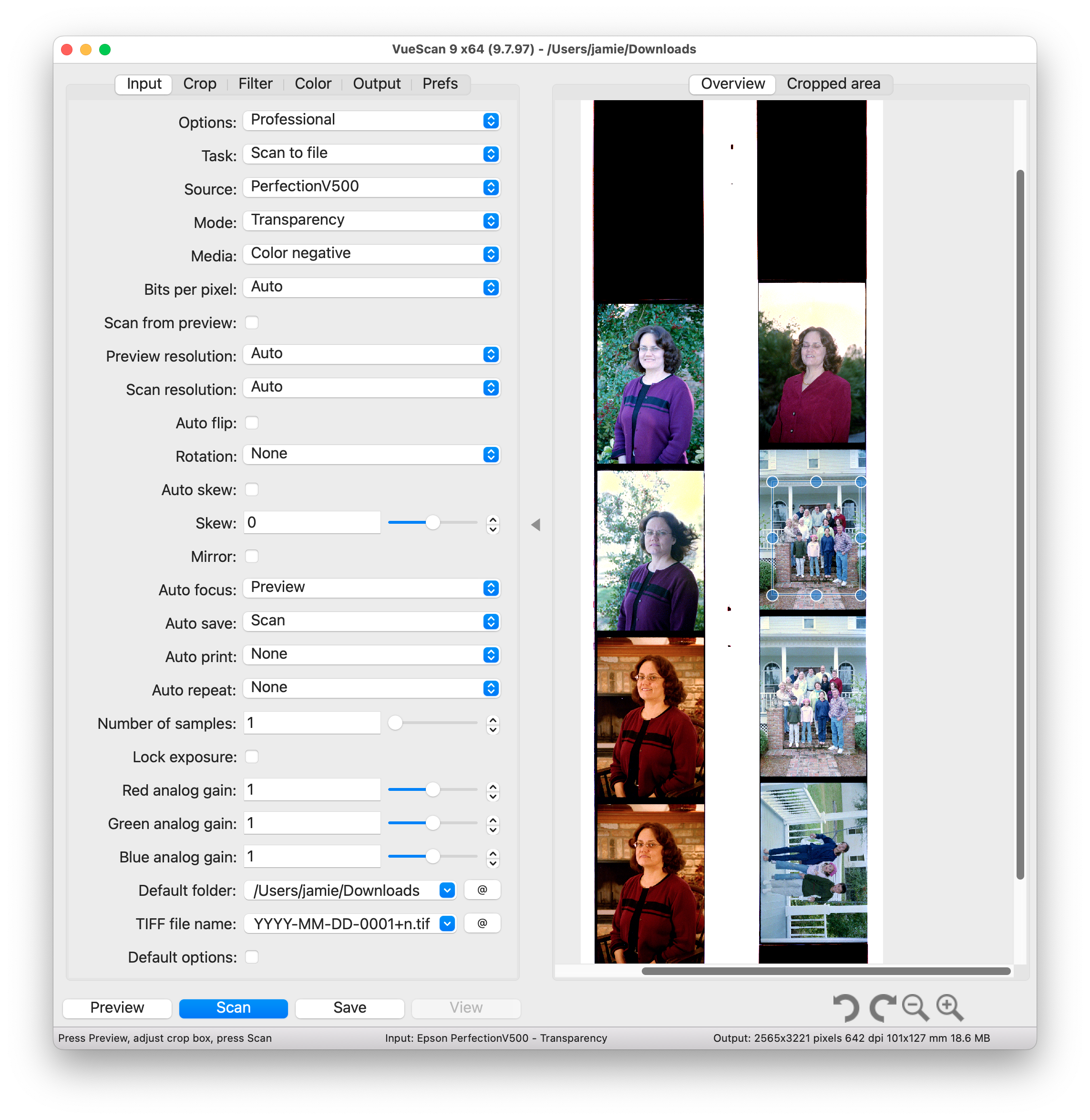
- Установите плёнку в держатель совместимого сканера. Если сканер не имеет проходящей подсветки или адаптера для прозрачных оригиналов, одна установка VueScan не превращает его в плёночный сканер.
- На вкладке Input выберите устройство и в Media укажите Color negative для цветной негативной плёнки или B/W negative для чёрно-белой.
- Сделайте Preview и задайте рамку так, чтобы она охватывала изображение кадра, но не включала лишнюю перфорацию и большие поля держателя. Эти участки могут искажать автоматическую оценку диапазона.
- На вкладке Color настройте параметры плёнки, яркости и цветового баланса. Для серии с одной катушки полезно добиваться повторяемости: экспозицию и цвет плёночной базы лучше зафиксировать после корректного эталонного кадра, а не позволять автоматике полностью менять их на каждом снимке.
- Сканируйте мастер-файл с запасом качества. Резкость, удаление дефектов и финальную стилизацию лучше отделять от самого захвата, чтобы при необходимости вернуться к максимально нейтральному исходнику.
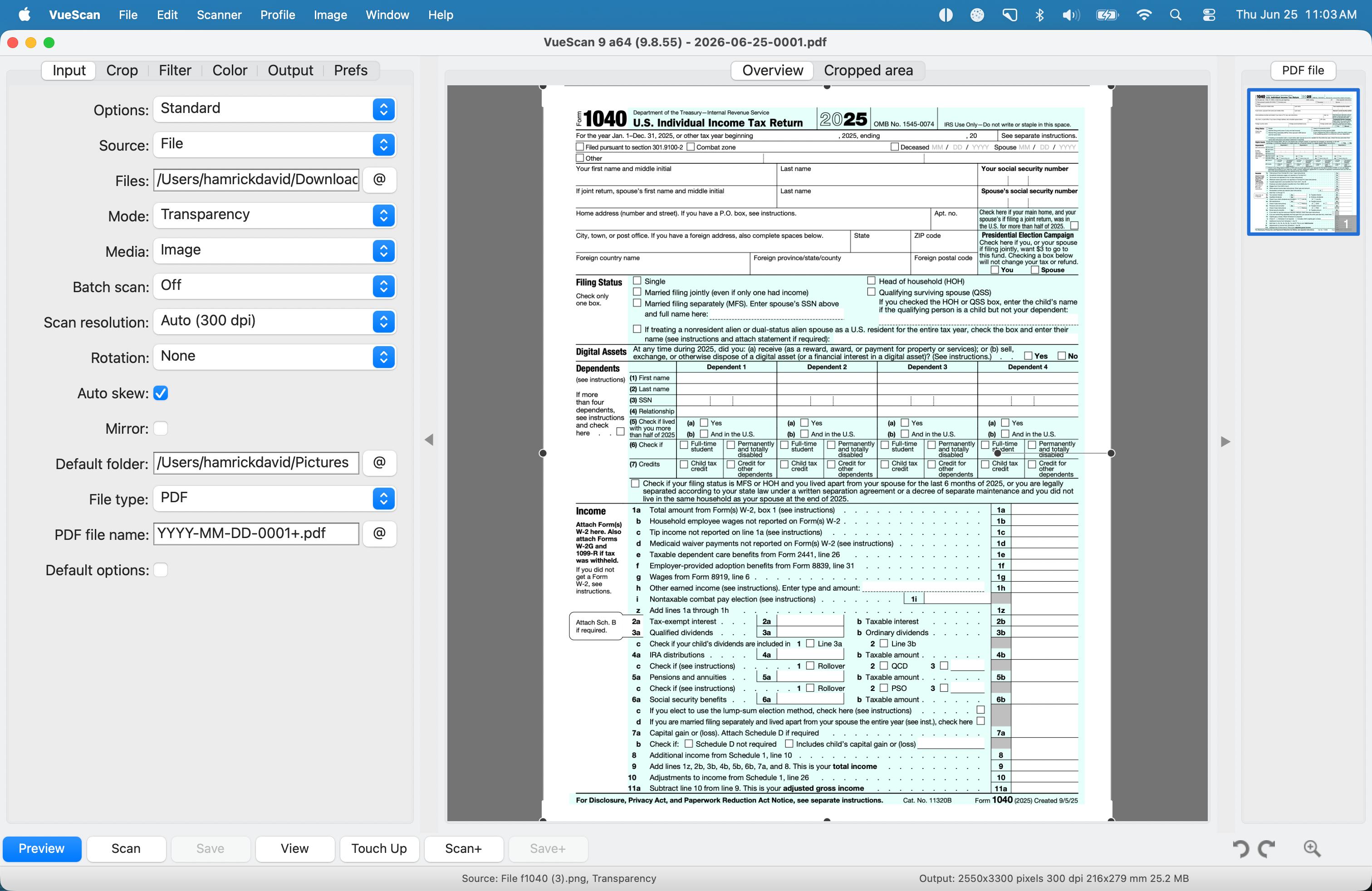
Чёрно-белую плёнку важно классифицировать не только по изображению, но и по базе. Если монохромный негатив имеет оранжевую основу, в VueScan для сканирования используют режим Color negative, а дальнейшая настройка переводит изображение в монохром. Так программа сначала учитывает цвет плёночной основы, а затем формирует чёрно-белый результат.
Плюсы:
- преобразование выполняется на этапе сканирования;
- есть отдельные типы Color negative и B/W negative;
- цвет, база плёнки и экспозиция можно согласовать для всей серии.
Минусы:
- результат зависит от аппаратных возможностей конкретного сканера;
- количество настроек выше, чем у простых мобильных сканеров;
- не заменяет качественную установку плёнки и равномерную проходящую подсветку.
SilverFast : NegaFix для профилированного цветного негатива
SilverFast ориентирован на работу со сканерами и выделяется модулем NegaFix. В интерфейсе тип оригинала переключается на Negative, после чего открывается диалог NegaFix. Он предназначен для преобразования негативов и использует профили плёнок; доступность конкретного профиля зависит от используемого сканера и конфигурации программы.
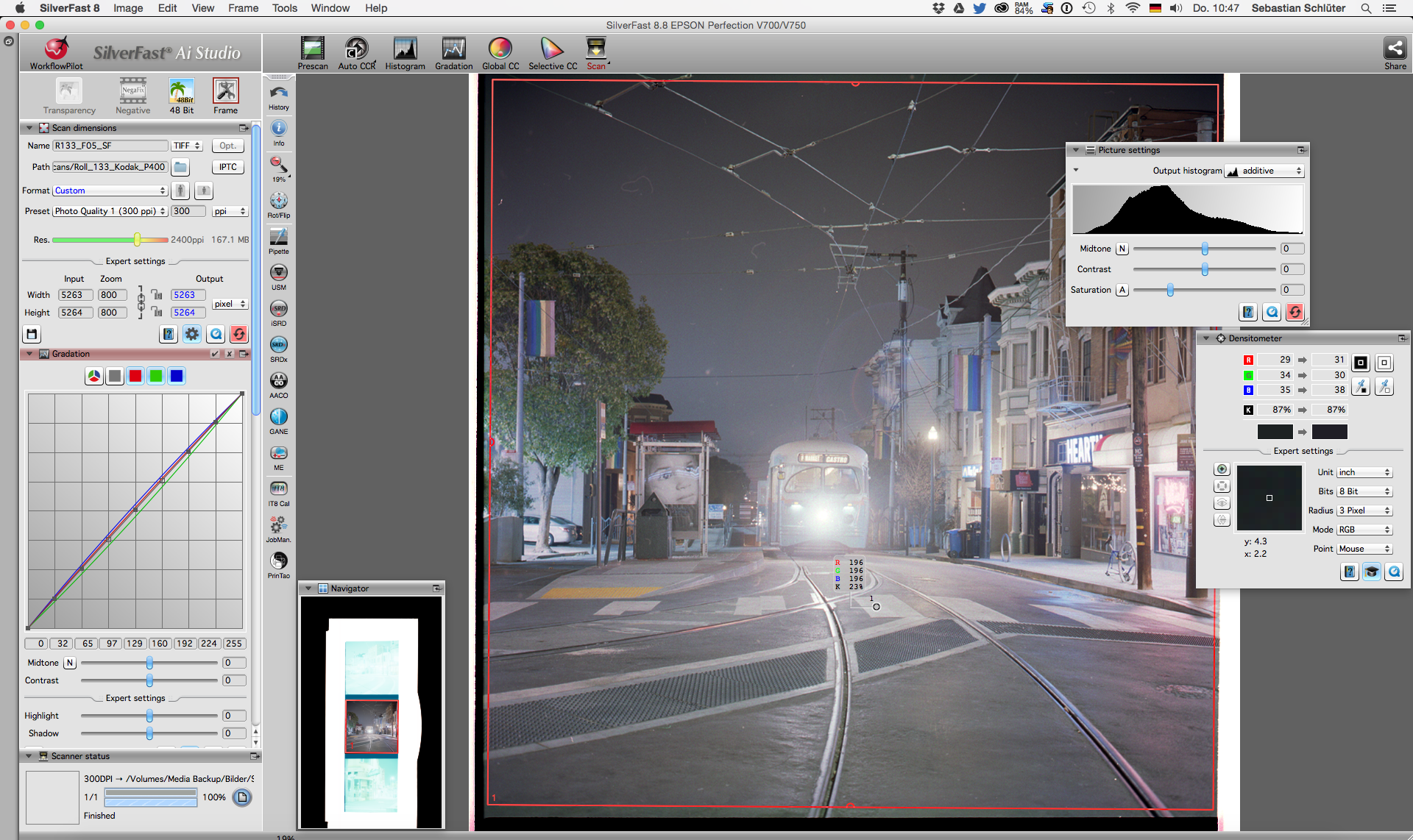
- Выберите режим прозрачного оригинала, соответствующий сканеру, и переключите Pos./Neg. на Negative.
- Сделайте предварительное сканирование и максимально точно ограничьте рамку самим изображением. Большие участки плёночной базы вокруг кадра могут привести к неожиданной цветовой оценке.
- В NegaFix выберите параметры плёнки, если для неё доступен подходящий профиль. Не выбирайте ближайшее название только потому, что оно похоже: неверный профиль способен дать менее предсказуемый цвет, чем аккуратная ручная настройка.
- Отрегулируйте яркость и цвет после базового преобразования. Проверяйте кожу, серые и белые предметы, тени и света; автоматический профиль служит отправной точкой, а не гарантией художественно правильного результата для каждого кадра.
- Сканируйте серию с согласованными параметрами, если кадры сняты на одной плёнке и проявлены одинаково. Это снижает разнобой между соседними фотографиями.
SilverFast особенно уместен при работе с поддерживаемым плёночным сканером и цветными негативами. В отличие от обычного графического Invert, NegaFix учитывает свойства негативной плёнки до финального экспорта. Ограничение очевидно: это не универсальный редактор для любого JPEG с телефона, а часть сканирующего процесса.
Плюсы:
- NegaFix создан именно для негативной плёнки;
- профили плёнок ускоряют получение исходного цвета;
- предварительный просмотр и рамка позволяют контролировать кадр до сканирования.
Минусы:
- нужен поддерживаемый сканер;
- не каждый профиль доступен для любой конфигурации;
- ошибочно выбранная рамка или профиль ухудшают автоматическую цветокоррекцию.
FlexColor: вариант для оборудования Flextight
FlexColor нельзя ставить в один ряд с обычными универсальными редакторами. Это ПО Hasselblad/Imacon связано прежде всего со сканерами семейства Flextight и цифровыми задниками. Рабочий процесс объединяет сканирование, гистограмму, цветовую коррекцию, повышение резкости, удаление пыли и царапин и пакетную обработку, а совместимость определяется конкретным оборудованием.
Практический смысл раздела простой: если плёнка сканируется на старом или специализированном Flextight, сначала используйте штатный рабочий процесс оборудования, а уже затем при необходимости переносите мастер-файл в обычный редактор. Устанавливать FlexColor ради JPEG, уже снятого телефоном, нерационально — его сильная сторона связана с аппаратным сканированием.
Плюсы:
- ориентирован на специализированное сканирующее оборудование;
- объединяет захват и последующую коррекцию;
- поддерживает пакетный подход в соответствующем рабочем процессе.
Минусы:
- узкая аппаратная привязка;
- часть оборудования Flextight относится к устаревшим линейкам и имеет ограничения современной поддержки;
- не является разумным выбором для обычного файла с камеры смартфона.
Linux: специализированная обработка негатива без Windows
На Linux есть два уровня решения. darktable и RawTherapee подходят прежде всего для кадров, переснятых цифровой камерой, а GIMP удобен для простой инверсии готового RGB-файла. Для цветной плёнки приоритет следует отдавать специализированным модулям, которые умеют учитывать базу негатива, а не одной команде Invert.
darktable : модуль negadoctor
В darktable для этой задачи существует отдельный модуль negadoctor, предназначенный для обработки отсканированных или сфотографированных плёночных негативов. Он позволяет отдельно определить цвет плёночной базы и построить позитив до дальнейшей цветокоррекции.
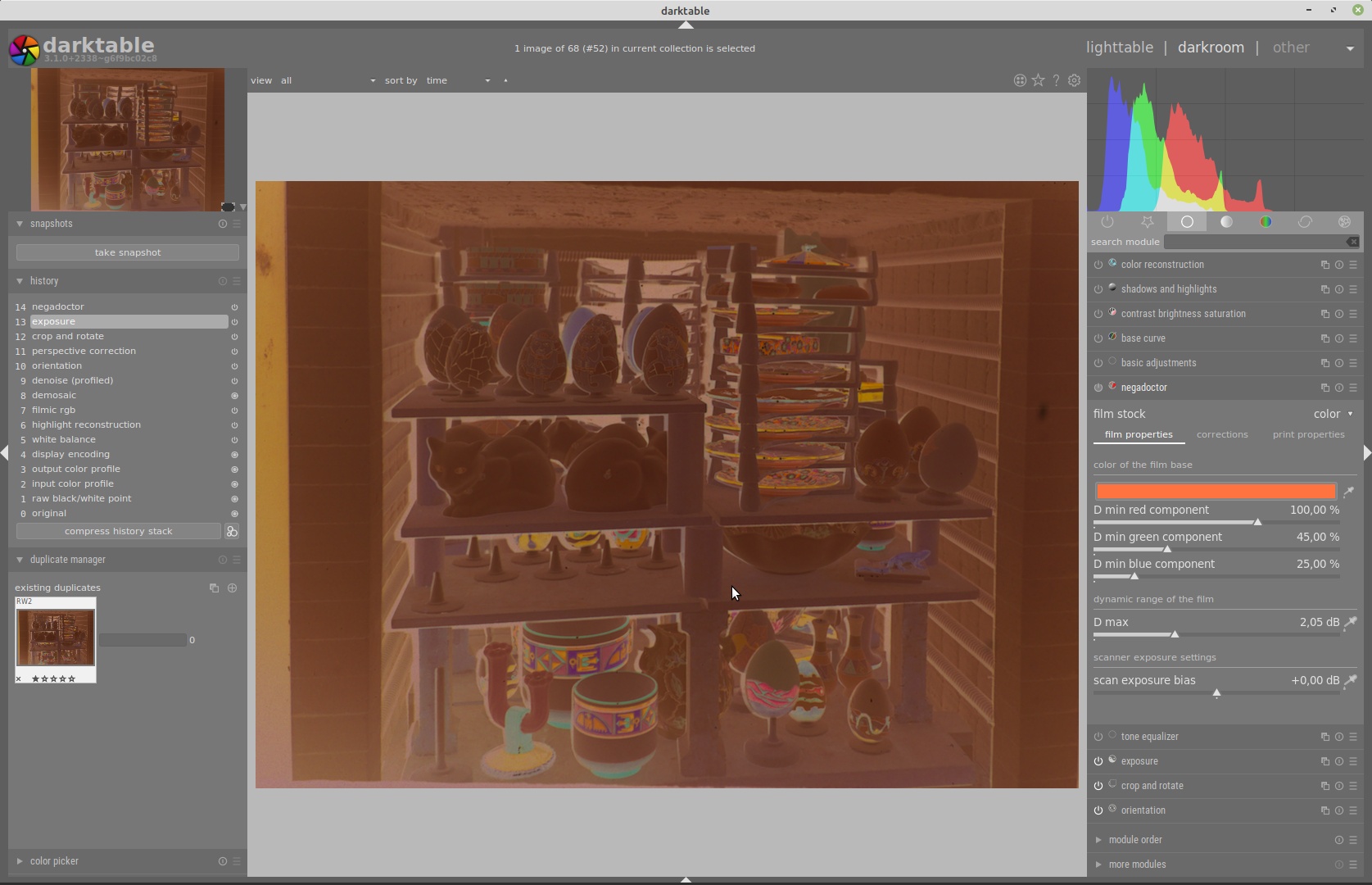
- Если негатив переснимается камерой, подготовьте RAW так, чтобы не потерять динамический диапазон. Экспозиция должна использовать диапазон сенсора без клиппинга; баланс белого при съёмке компенсирует источник подсветки, а не цвет самой сцены.
- Откройте кадр в darkroom и активируйте negadoctor.
- Определите color of film base: образец берётся с неэкспонированной части плёнки, где нет изображения. Именно эта операция помогает модулю отделить цвет основы от полезного изображения.
- Настройте динамический диапазон и экспозицию внутри модуля. Следите, чтобы белые области позитива сохраняли фактуру и не превращались в сплошной белый, а тени не проваливались в ноль.
- После базового преобразования переходите к обычным модулям цветокоррекции и локальной обработки. Не пытайтесь компенсировать цвет плёночной базы случайным балансом белого после инверсии, если negadoctor ещё не настроен.
Этот способ особенно полезен для цветной негативной плёнки, снятой цифровой камерой. Он отделяет свойства плёнки от творческой цветокоррекции и тем самым делает процесс повторяемее. Для серии одной катушки разумно сначала отладить базовые параметры на репрезентативном кадре, а затем применять согласованную основу к соседним снимкам.
Плюсы:
- специализированный модуль для плёночных негативов;
- явная работа с цветом плёночной базы;
- хорошо сочетается с RAW-пересъёмкой.
Минусы:
- интерфейс и логика сложнее готовой кнопки Invert;
- качественный цвет требует правильно снятого исходника;
- неудачная экспозиция при пересъёмке ограничивает возможности последующей обработки.
RawTherapee : Film Negative для RAW-снимков плёнки
RawTherapee содержит инструмент Film Negative для разработки фотографий негатива, снятых цифровой камерой. Инструмент рассчитан на RAW с Bayer- или X-Trans-сенсоров; обычные не-RAW изображения для него не поддерживаются. Поэтому JPEG со сканера лучше обрабатывать другим способом.
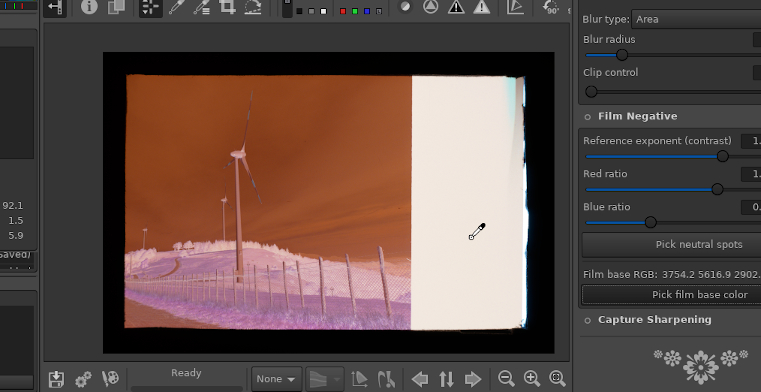
- Откройте RAW-файл переснятого негатива. До Film Negative исправьте геометрию и объектив только там, где это не меняет смысл тонового диапазона.
- Включите Film Negative. Инструмент выполняет преобразование с учётом параметров негатива, а не просто арифметически меняет 0 на максимум.
- Настройте параметры Film Negative, включая эталонную экспоненту и соотношения цветовых каналов. Для цветной плёнки эти значения влияют на нейтрализацию базового оттенка.
- Используйте участок плёночной базы и нейтральные области изображения для контроля цвета. Не ориентируйтесь только на насыщенные объекты — у старых эмульсий и проявки цвет может быть неравномерно сохранён.
- После получения нормального позитива выполните обычную тоновую и цветовую обработку, затем экспортируйте рабочую копию. RAW оставьте как исходный цифровой мастер.
Плюсы:
- специализированный инструмент Film Negative;
- работа идёт непосредственно с RAW-данными камеры;
- есть параметры для управления поведением цветовых каналов.
Минусы:
- Film Negative не подходит для обычных JPEG/TIFF как универсальный фильтр;
- требуется освоить параметры инструмента;
- некачественная подсветка при пересъёмке остаётся проблемой даже при правильной инверсии.
GIMP : простой вариант для готового RGB-файла
GIMP полезен прежде всего для чёрно-белых негативов и для случаев, когда нужен бесплатный ручной редактор. В RGB- или Grayscale-изображении базовая команда находится в Colors → Invert. Для Indexed-изображения эта операция недоступна в том же виде, поэтому файл сначала должен быть переведён в подходящий цветовой режим.
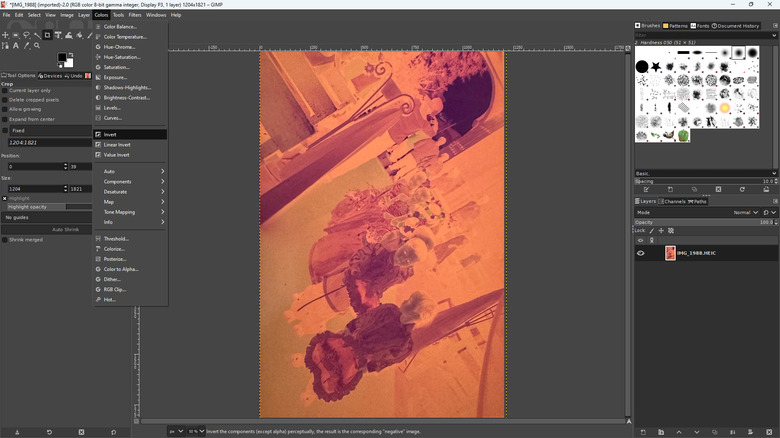
- Откройте кадр и проверьте цветовой режим. Для обычного фото нужен RGB; для монохромного допустим Grayscale.
- Выберите Colors → Invert. Для чёрно-белого негатива сразу оцените тоновый диапазон получившегося позитива.
- Используйте Colors → Levels или Curves, чтобы выставить чёрную и белую точки и скорректировать средние тона. Не обрезайте края гистограммы только ради более контрастной картинки.
- Для цветного негатива после Invert придётся компенсировать цвет по каналам. Если исходник имеет выраженную оранжевую маску, специализированный negadoctor или сканирование в режиме Color negative обычно дают более управляемую стартовую точку.
- Пыль и одиночные царапины удаляйте локальными инструментами, увеличив масштаб. После ретуши сравните результат с исходником, чтобы случайно не стереть мелкую фактуру.
Плюсы:
- прямая команда Colors → Invert;
- есть Levels, Curves и локальная ретушь;
- подходит для Windows, macOS и Linux, поэтому навыки переносятся между системами.
Минусы:
- не содержит специализированной компенсации цветной негативной базы уровня negadoctor;
- поканальная ручная настройка цветного кадра занимает время;
- Indexed-файл нужно сначала привести к подходящему цветовому режиму.
Как перевести негатив в позитив онлайн
Браузерный способ оправдан для одного-двух уже оцифрованных кадров, когда не хочется устанавливать редактор. Его главное ограничение — он не улучшает исходную оцифровку. Неравномерную подсветку, смаз, блики и потерянные света онлайн-инверсия не вернёт. Для семейного архива также учитывайте конфиденциальность: если сервис загружает файл на сервер, чувствительные семейные фотографии лучше обрабатывать локально. Ниже различаются простые инверторы и полноценные редакторы.
ImageOnline.co: минимальный путь Upload Image → Invert Image
В инструменте ImageOnline для инверсии рабочая последовательность короткая: UPLOAD IMAGE → INVERT IMAGE → просмотр результата → DOWNLOAD IMAGE. Обработка заявлена как клиентская в браузере, то есть сам принцип сервиса рассчитан на локальную операцию без создания проекта.
- Нажмите UPLOAD IMAGE и выберите уже оцифрованный кадр.
- Проверьте ориентацию и границы. Если в снимок попали широкие поля, перфорация или яркая рамка экрана, лучше заранее кадрировать их в другом инструменте.
- Нажмите INVERT IMAGE. Для чёрно-белого негатива полученный позитив можно оценивать сразу.
- Для цветного негатива не считайте результат окончательным только потому, что сюжет стал узнаваемым. Голубой или зелёный оттенок после простой инверсии требует дополнительной цветокоррекции в редакторе с каналами или специализированном модуле.
- Сохраните результат только после проверки деталей в светах и тенях.
Плюсы:
- минимум действий;
- не требуется отдельный проект или сложный интерфейс;
- подходит для быстрой проверки чёрно-белого скана.
Минусы:
- простая инверсия не компенсирует цветную плёночную маску;
- не заменяет полноценную реставрацию;
- для серии кадров ручная загрузка каждого изображения менее удобна, чем настольный процесс.
PineTools : отдельный инструмент Invert image colors

В PineTools инверсия вынесена в отдельную утилиту. На странице есть область Input image, кнопка Invert! и результат Image with inverted colors. Это такой же арифметический разворот цветов, поэтому его разумно применять к чёрно-белым негативам и для быстрой диагностики скана.
- Добавьте изображение в Input image.
- Нажмите Invert! и дождитесь позитивного предпросмотра.
- Сравните светлые и тёмные участки. Если детали уже обрезаны в исходнике, изменение знака не восстановит их.
- Цветной негатив после инверсии переносите в редактор с Curves/Levels или каналами, если остаётся выраженная цветная маска.
Плюсы:
- инструмент непосредственно решает задачу инверсии;
- интерфейс не перегружен функциями дизайна;
- удобен для проверки нескольких отдельных файлов.
Минусы:
- нет специализированного профиля негативной плёнки;
- цветной негатив требует дальнейшей работы;
- для сложной ретуши нужен другой редактор.
Photopea : инверсия плюс Curves и Levels в браузере
Photopea полезнее простого инвертора, когда после получения позитива нужно сразу корректировать тон. Корректировки находятся в Image → Adjustments; там доступны Invert, Curves и Levels. Это позволяет выполнить весь базовый цикл в одной вкладке браузера.
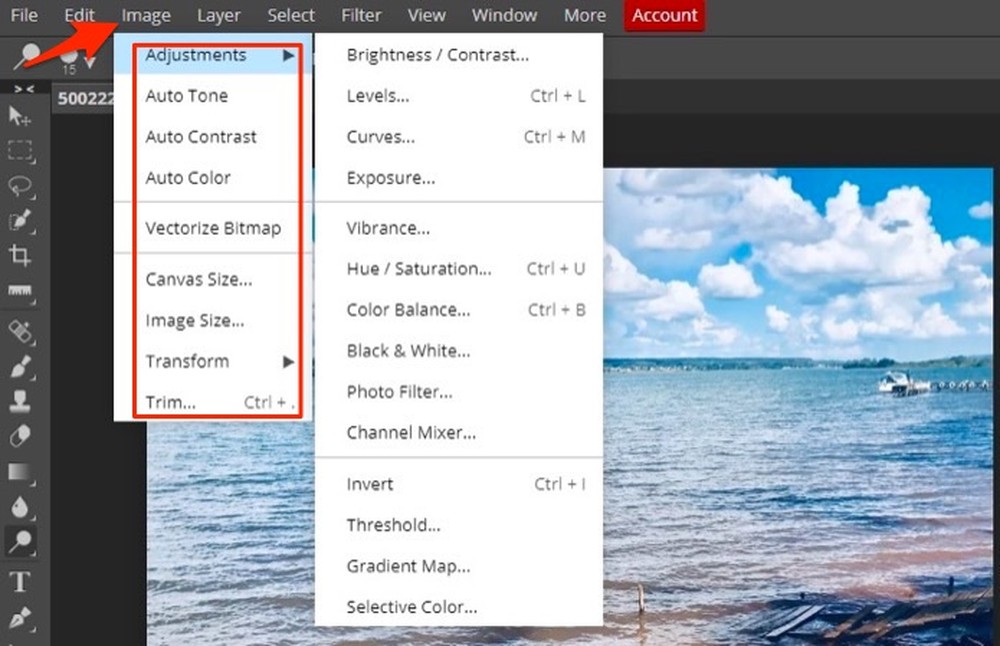
- Откройте негатив в редакторе и при необходимости обрежьте лишнюю рамку до тоновой коррекции.
- В Image → Adjustments примените инверсию. Для Ч/Б кадра сразу оцените чёрную и белую точки.
- Откройте Curves либо Levels. Не растягивайте диапазон вслепую: ориентируйтесь на изображение и гистограмму.
- Для цветной плёнки корректируйте цвет отдельными каналами. Если сильный оттенок связан с плёночной базой, ручная настройка потребует больше времени, чем специализированное сканирование.
- Экспортируйте копию только после проверки масштаба 100%: именно так заметны пыль, цифровая резкость и последствия сжатия.
Плюсы:
- в одном браузерном редакторе доступны инверсия, Curves и Levels;
- можно выполнить более точную коррекцию, чем в одноцелевом инверторе;
- подходит для единичной ручной обработки без установки настольного редактора.
Минусы:
- это не специализированный плёночный процесс;
- цветную маску приходится компенсировать вручную;
- работа в браузере с крупными сканами менее удобна, чем локальный каталогизатор или RAW-конвертер.
Fotor : быстрый инструмент инверсии
Fotor содержит отдельную функцию инверсии цветов. Её стоит рассматривать как способ быстро получить визуальный позитив и выполнить базовые правки, а не как замену сканирующему ПО. Для цветного негатива задача остаётся двухступенчатой: сначала инверсия, затем корректировка оттенка и контраста.
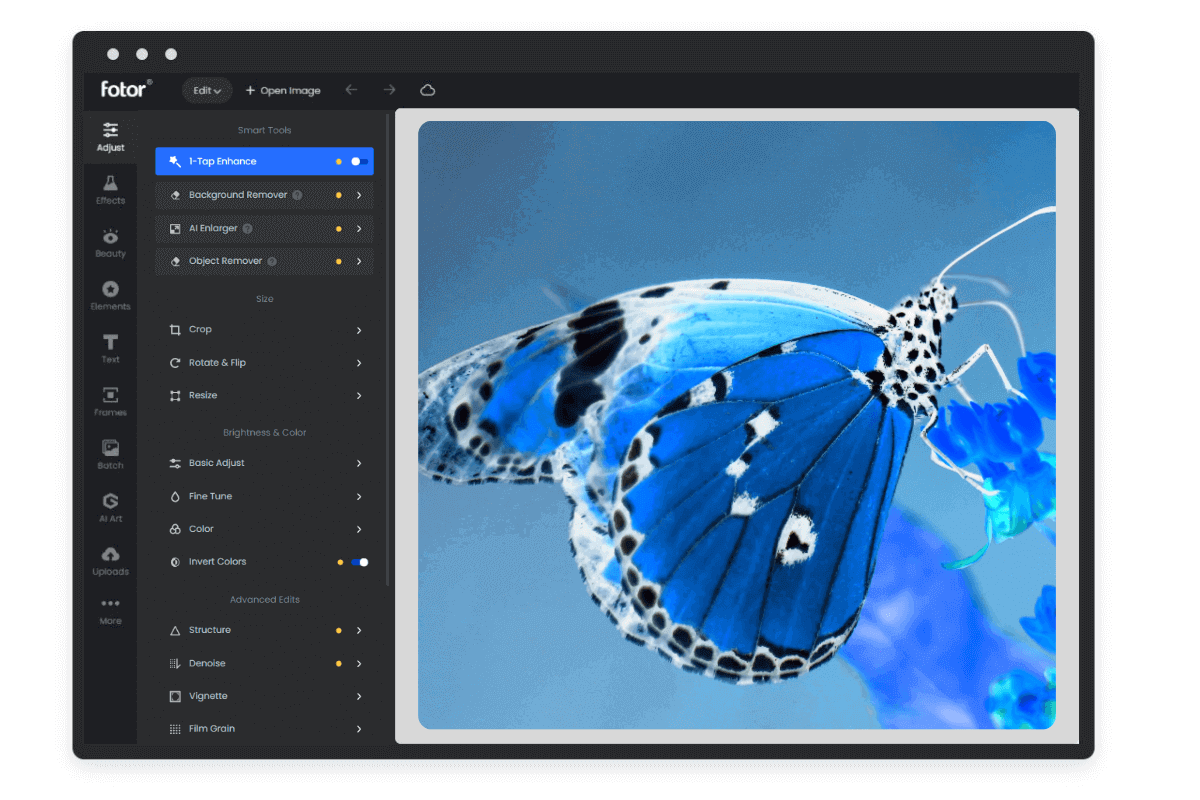
- Загрузите уже оцифрованный кадр в инструмент инверсии.
- Примените Invert Colors и оцените, получился ли нормальный тоновый порядок.
- Если кадр цветной, проверьте нейтральные области. Наличие сильного общего оттенка означает, что требуется дополнительная цветовая коррекция.
- Не применяйте одновременно сильную автоматическую «улучшающую» обработку и реставрацию до того, как базовый цвет стал предсказуемым: иначе сложнее понять, откуда появились пересветы или неестественная насыщенность.
Плюсы:
- быстрая операция для отдельного изображения;
- можно продолжить базовое редактирование в том же веб-приложении;
- подходит для визуальной проверки оцифрованного негатива.
Минусы:
- не учитывает конкретную плёночную эмульсию как NegaFix;
- не исправляет ошибки физической пересъёмки;
- для точного цветного архива предпочтительнее локальный контролируемый процесс.
Sumo Paint : Invert Colors в редакторе

Sumo Paint выполняет инверсию через Color Adjustments → Invert Colors. Практический сценарий аналогичен GIMP: команда разворачивает цвета, а дальнейшее качество зависит от того, насколько хорошо был получен цифровой негатив.
- Откройте файл и обрежьте лишнюю рамку.
- Выберите Color Adjustments → Invert Colors.
- После превращения в позитив настройте тон и цвет доступными средствами редактора.
- Перед сохранением увеличьте масштаб и проверьте, не появились ли после коррекции резкие цветовые переходы и провалы в светах.
Плюсы:
- инверсия находится в полноценном редакторе, а не отдельной одноразовой форме;
- можно сразу продолжить обработку;
- после инверсии доступны дальнейшие цветовые и тоновые правки в том же окне.
Минусы:
- нет специализированной компенсации плёночной базы;
- для цветной плёнки нужна ручная доводка;
- при большой серии локальная программа удобнее браузера.
iPhone и iPad: просмотр негатива и создание позитивного файла
На iPhone нужно различать две операции. Системная инверсия iOS меняет только то, что пользователь видит на экране, и удобна для быстрого просмотра плёнки через камеру. Чтобы получить отдельную фотографию-позитив, требуется приложение, которое меняет сам файл или создаёт скан с камеры. Поэтому просмотр и сохранение обработанного изображения ниже разобраны отдельно.
Classic Invert: быстрый просмотр плёнки без сохранения преобразования
В iOS системная функция находится по пути Settings → Accessibility → Display & Text Size → Classic Invert. Classic Invert разворачивает цвета всего отображения. Это удобно, если перед камерой находится негатив: на экране он становится визуально похож на позитив, и можно оценить сюжет до сканирования.
- Откройте Settings.
- Перейдите в Accessibility, затем в Display & Text Size.
- Включите Classic Invert. Для этой задачи именно Classic Invert предсказуемо меняет все отображаемые цвета; Smart Invert работает избирательно и не предназначен для точной оценки фотонегатива.
- Откройте Camera и наведите её на равномерно подсвеченную плёнку. Используйте режим только как лупу-предпросмотр: после обычного снимка файл сам по себе не становится готовым позитивом из-за включённой системной инверсии.
- После просмотра выключите Classic Invert, чтобы вернуть нормальное отображение интерфейса.
Плюсы:
- не нужен отдельный редактор для визуальной проверки кадров;
- удобно быстро определить, какой кадр стоит оцифровывать;
- функция находится в самой iOS.
Минусы:
- это только изменение экрана, а не сохранённого изображения;
- не компенсируется цветная плёночная маска;
- не выполняются кадрирование, реставрация и экспорт готового скана.
Negative Me: отдельное изображение с обратными цветами
Negative Me преобразует позитивное изображение в негативное и обратно. Оно подходит для простой задачи, когда цифровой кадр уже получен камерой или сохранён в медиатеке и требуется базовая инверсия без сложной поканальной коррекции.
- Добавьте фотографию из медиатеки либо сделайте снимок плёнки встроенной камерой приложения.
- Примените преобразование negative/positive и дождитесь отображения положительного изображения.
- Для чёрно-белого кадра оцените контраст и границы. Если снимок сделан с большим белым полем вокруг плёнки, сначала кадрируйте его: яркая рамка мешает визуально оценивать тон.
- Цветной результат проверяйте особенно внимательно. Одно действие разворачивает цветовой знак, но не заменяет полноценную компенсацию оранжевой основы конкретной цветной плёнки.
- Сохраните позитив как отдельный файл, не удаляя оригинальную фотографию негатива.
Плюсы:
- создаётся самостоятельный файл, в отличие от Classic Invert;
- простая логика для единичной мобильной обработки;
- можно работать как с фотографией из медиатеки, так и со снимком камеры.
Минусы:
- минимальная инверсия не заменяет специализированный цветной плёночный процесс;
- для серьёзной реставрации потребуются дополнительные инструменты;
- качество сильно зависит от подсветки и фокусировки при съёмке плёнки.
Negative Photo Video Effect: эффект инверсии, а не специализированный плёночный сканер
Negative Photo Video Effect применяет эффект отрицательных цветов к изображениям и видео: пользователь импортирует или снимает материал, накладывает инвертированный эффект, затем сохраняет результат. Это редактор эффекта, а не специализированный инструмент восстановления плёнки.
- Импортируйте цифровой снимок негатива.
- Примените negative effect ко всему нужному изображению, а не к случайно выделенной области.
- Убедитесь, что тон действительно развернулся по всему кадру.
- Не пытайтесь компенсировать плохой цвет увеличением насыщенности: для цветной плёнки после инверсии сначала требуется нейтрализовать общий оттенок базы.
Плюсы:
- может выполнить базовую инверсию изображения;
- подходит для быстрого визуального результата.
Минусы:
- приложение рассчитано прежде всего на эффект отрицательных цветов, а не на точную оцифровку фотоплёнки;
- это не специализированный плёночный сканер с профилями цветных негативов;
- для архивной обработки лучше использовать FilmLab, FilmBox или редактор с кривыми.
Adobe Lightroom : ручная инверсия кривой на телефоне
В мобильном Adobe Lightroom тоновая кривая находится в Edit → Light → Curve. Point Curve позволяет выбрать общий белый канал либо отдельно красный, зелёный и синий. Благодаря этому можно повторить принцип настольного редактора прямо на телефоне: переставить крайние точки и затем исправить цвет по каналам.
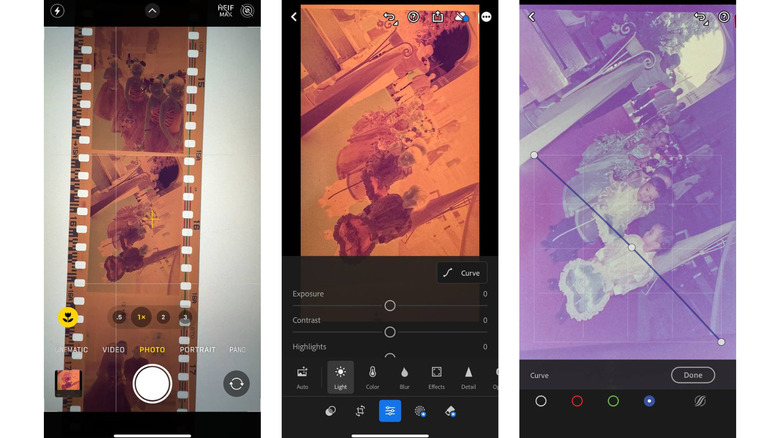
- Откройте снимок негатива и выберите Edit → Light → Curve.
- В Point Curve выберите общий канал. Перетащите нижнюю левую точку в верхний левый угол, а верхнюю правую — в нижний правый. Линия станет нисходящей, и изображение превратится в позитив.
- Переключайтесь на Red, Green и Blue, если нужно убрать общий цветовой сдвиг. Изменяйте точки небольшими шагами: сильное движение одного канала быстро окрашивает светлые и тёмные области.
- После инверсии вернитесь к обычным настройкам Light и Color. Сначала нормализуйте экспозицию и баланс, затем добавляйте контраст и насыщенность.
- Нажмите DONE в Curve, когда форма кривых отстроена. Сохраните копию, не перезаписывая исходную фотографию негатива.
Lightroom удобен тем, что один и тот же принцип работает для Ч/Б и цветной плёнки, но цветной материал остаётся ручной задачей. В мобильном интерфейсе маленькие контрольные точки сложнее двигать точно, поэтому лучше увеличивать изображение и проверять результат на нескольких нейтральных участках.
Плюсы:
- общая и поканальные кривые в мобильном интерфейсе;
- можно продолжить тоновую и цветовую коррекцию в одном приложении;
- подходит для уже снятых RAW/JPEG в мобильном рабочем процессе.
Минусы:
- инверсия выполняется вручную;
- оранжевую маску цветной плёнки приходится компенсировать самостоятельно;
- точная работа с несколькими кривыми на небольшом экране медленнее настольной.
FilmLab: специальный сканер и конвертер негативов
FilmLab создан для просмотра и оцифровки плёночных негативов. Он умеет показывать негатив как позитив, захватывать скан с камеры и преобразовывать изображения высокого разрешения, полученные отдельной камерой или сканером. Поэтому FilmLab лучше соответствует работе с настоящей фотоплёнкой, чем универсальный эффект отрицательных цветов.
- Поместите плёнку перед ровным источником проходящего света. Экран должен быть чистым и без видимой структуры пикселей в итоговом кадре; держите плёнку на расстоянии, при котором камера уверенно фокусируется.
- В FilmLab выберите режим работы с негативом и наведите камеру на отдельный кадр. Старайтесь держать сенсор параллельно плёнке, чтобы оба края были одинаково резкими.
- Получите позитивный preview и скорректируйте границы. Не включайте соседние кадры и перфорацию в финальный кроп.
- Настройте экспозицию, контраст и цвет только после правильного определения кадра. Если одна сторона светлее другой, сначала исправьте физическую подсветку, а не компенсируйте градиент ползунками.
- Сохраните скан, а для важных кадров оставьте и исходный цифровой негатив, чтобы позднее выполнить более аккуратную настольную обработку.
Плюсы:
- приложение ориентировано именно на негативную плёнку;
- может использовать камеру телефона и уже существующие изображения высокого разрешения;
- позитив виден во время рабочего процесса, что облегчает отбор кадров.
Минусы:
- камера телефона и импровизированная подсветка уступают хорошему плёночному сканеру по повторяемости;
- неравномерный свет и перекос плёнки остаются физическими проблемами;
- для глубокой реставрации удобнее отдельный редактор на большом экране.
Android: от специализированного сканера до постобработки
На Android задачи лучше разделить по этапам. FilmBox выполняет мобильный захват физической плёнки, HELMUT Film Scanner показывает устаревший, но понятный принцип «подсветка → захват → тон → цвет → резкость», Snapseed и LightX подходят для ручной коррекции, а CyberLink PhotoDirector и Remini — для последующей обработки готового позитива.
FilmBox by Photomyne : современный сканер негативов на Android
FilmBox Film Negatives Scanner использует конкретный процесс: открыть равномерный источник подсветки на компьютере, держать плёнку вертикально перед светом, удерживать кнопку захвата и получить автоматически инвертированное изображение. Это один из наиболее прямых мобильных способов для физической плёнки.

- Подготовьте белый равномерный фон на мониторе или другом источнике света. Уберите пыль и отпечатки с экрана.
- Расположите плёнку перед подсветкой. Не прижимайте её прямо к пиксельной матрице монитора: расстояние помогает уменьшить риск видимого муара и облегчает фокусировку.
- Откройте FilmBox, наведите камеру на кадр и удерживайте кнопку захвата так, как предусмотрено текущим интерфейсом приложения.
- Дождитесь автоматического обнаружения и преобразования кадра. Проверьте границы: алгоритм не должен отрезать лица, надписи или важные детали возле края.
- Сохраните полученный цифровой снимок. Для ценного архива дополнительно сохраняйте максимально качественный исходник, полученный камерой или сканером, если рабочий процесс это позволяет.
Базовый режим FilmBox ограничен по возможностям сканирования и сохранения, а расширенные функции относятся к покупкам внутри приложения. Для статьи важно не число бесплатных кадров, которое может измениться, а само ограничение: перед большой оцифровкой целой коробки плёнки нужно проверить текущие условия в приложении.
Плюсы:
- специализирован именно на негативной плёнке;
- автоматически выполняет инверсию и улучшение;
- работает непосредственно со смартфоном без отдельного настольного редактора.
Минусы:
- результат зависит от качества экрана, расстояния до плёнки и камеры;
- часть возможностей связана с покупками внутри приложения;
- автоматическая коррекция даёт меньше ручного контроля, чем RAW + darktable или RawTherapee.
HELMUT Film Scanner : полезный старый процесс, но не актуальная установка
HELMUT Film Scanner больше не является актуальным мобильным приложением для установки, поэтому этот вариант полезен только как историческая модель рабочего процесса: подсветка → захват → кадрирование → тон → цвет → резкость.
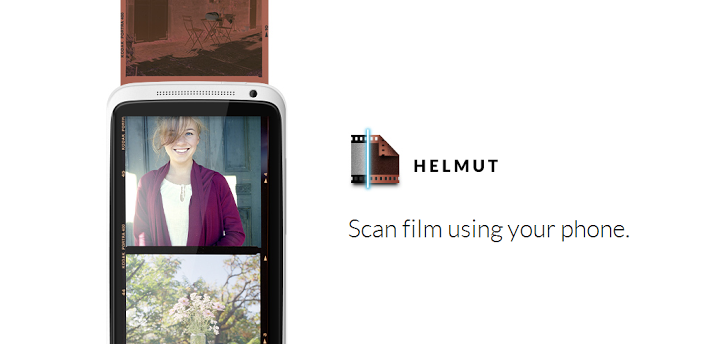
- В старом процессе плёнку размещали на равномерной подсветке и снимали камерой телефона.
- После захвата кадр обрезался до границ изображения.
- Затем настраивались яркость и контраст, уровни и цветовой баланс.
- Для более точной доводки использовались HSL и резкость.
Последовательность остаётся методически полезной: сначала геометрия и базовая тональность, затем цвет, и только в конце резкость. HELMUT при этом не следует рассматривать как текущий вариант для нового рабочего процесса.
Плюсы:
- интерфейс наглядно разделяет захват, тон, цвет и резкость;
- последовательность коррекции остаётся методически полезной.
Минусы:
- приложение устарело и не подходит как основа нового мобильного рабочего процесса;
- его элементы интерфейса нельзя переносить на современные приложения;
- качество ограничивалось камерой телефона и импровизированной подсветкой.
Snapseed : ручная кривая после съёмки

Snapseed содержит инструмент Curves для точного управления тоновым диапазоном. Это позволяет использовать тот же принцип, что и в десктопных редакторах: развернуть крайние точки кривой, затем поправить тон и локальные дефекты.
- Откройте оцифрованный кадр и перейдите к инструментам редактирования.
- Выберите Curves. Для базовой инверсии сделайте общую кривую нисходящей: тёмный конец диапазона должен стать светлым, а светлый — тёмным.
- После получения позитива проверьте яркость и контраст. Не усиливайте Structure/Details до завершения цветокоррекции: на плёнке этот шаг одновременно подчёркивает и полезную фактуру, и зерно с пылью.
- Используйте локальное восстановление только на очевидных дефектах. Перед сохранением сравните изображение до и после на увеличении.
Для чёрно-белого негатива Snapseed даёт достаточный мобильный набор. Для цветного результата ручная кривая остаётся компромиссом: специализированный FilmBox или FilmLab быстрее учитывает сам сценарий плёнки, а настольный darktable даёт больше контроля над базой.
Плюсы:
- Curves позволяют вручную развернуть тоновый диапазон;
- есть последующая коррекция деталей и локальные инструменты;
- подходит для уже снятого кадра без переноса на компьютер.
Минусы:
- специализированного профиля негативной плёнки в этом процессе нет;
- инверсию приходится строить вручную;
- цветная плёнка требует дополнительной коррекции.
LightX : Curves и Levels для ручной коррекции

В LightX доступны Curves и Levels для настройки светов, теней и цветовых каналов. В этой инструкции LightX используется для ручного разворота тонов через Curves и дальнейшей коррекции, а не как специализированный плёночный сканер.
- Импортируйте уже оцифрованный кадр.
- Откройте Curves и используйте нисходящую общую кривую для ручного разворота тонов.
- Через Levels уточните чёрную, белую и среднюю точки после инверсии. Ползунки должны исправлять тон, а не компенсировать неравномерную физическую подсветку.
- Для цветного негатива используйте поканальные возможности Curves только после базовой инверсии и проверяйте нейтральные объекты.
Плюсы:
- Curves и Levels дают ручной контроль над тоном;
- можно отдельно управлять светами, тенями и цветом;
- подходит для мобильной доводки уже полученного файла.
Минусы:
- рабочий процесс строится на ручной кривой, а не на профиле плёнки;
- ручная кривая медленнее автоматического сканера;
- ошибки исходной пересъёмки редактор не исправляет полностью.
CyberLink PhotoDirector : использовать после инверсии

CyberLink PhotoDirector здесь используется как редактор уже полученного позитива: для исправления яркости и цвета, локальной ретуши и подготовки копии к публикации. Саму инверсию плёночного негатива выполняйте FilmBox, Lightroom, Snapseed или настольным редактором.
- исправить общую яркость и цвет после инверсии;
- выполнить локальную ретушь заметных дефектов;
- подготовить кадр для публикации после сохранения архивной мастер-копии.
Плюсы:
- широкая постобработка готового позитива;
- удобен для мобильной ретуши после основного преобразования.
Минусы:
- в этой схеме программа не выполняет основной этап инверсии;
- автоматические улучшения нельзя считать заменой правильной компенсации цветной плёнки.
Remini : восстановление после получения позитива
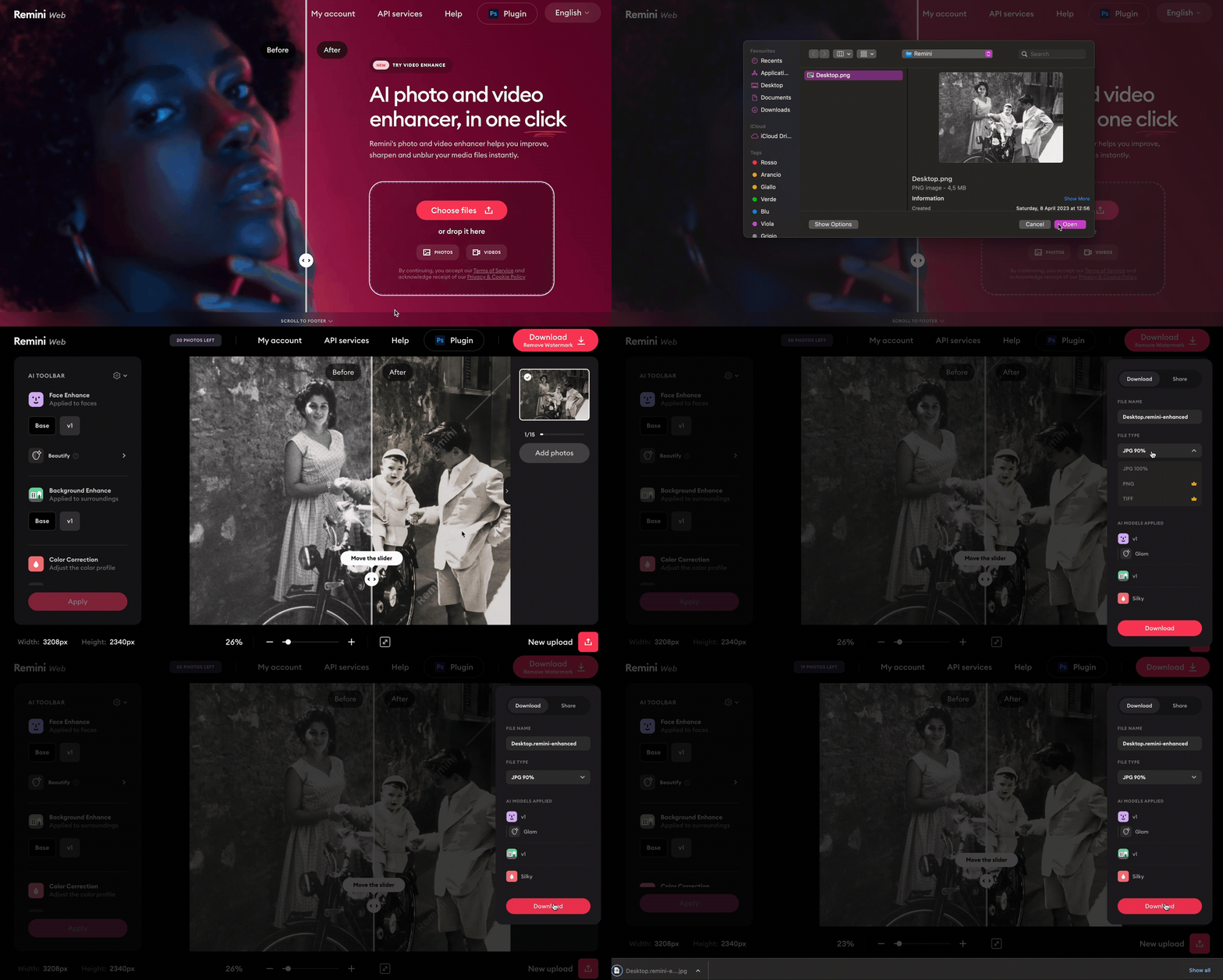
Remini — AI-инструмент улучшения старых, размытых, пикселизированных и повреждённых изображений. Поэтому Remini применяют только к уже полученному позитиву, а не вместо инверсии плёнки.
- Сначала выполните корректную инверсию и цветокоррекцию другим способом.
- Сохраните отдельную мастер-копию без AI-восстановления.
- Передайте копию в Remini только если изображение действительно требует повышения визуальной читаемости.
- Сравните лица, текстуры и мелкие детали с мастер-файлом. Генеративное или реконструктивное улучшение не является доказательством того, что именно такие детали присутствовали на плёнке.
Плюсы:
- полезен для визуального улучшения уже оцифрованных старых фотографий;
- может сделать размытый позитив более читаемым для просмотра.
Минусы:
- не переводит корректно цветной плёночный негатив в позитив как специализированный процесс;
- AI-результат нельзя подменять им архивный мастер;
- для исторически значимых деталей важна ручная проверка с исходником.
Как исправить цвет цветного негатива после инверсии
Самая частая ошибка при работе с цветной плёнкой — остановиться сразу после того, как отрицательные цвета стали положительными. Цветной негатив имеет окрашенную основу, поэтому простое математическое обращение каналов разворачивает вместе с изображением и эту базу. В результате тени, кожа и нейтральные предметы получают общий голубой, зелёный или пурпурный сдвиг.
Сначала отделите проблему плёночной базы от художественного цвета
Если используется VueScan, SilverFast, darktable negadoctor или Film Negative в RawTherapee, задачу базы решает специализированный этап. При ручной инверсии в ФотоМАСТЕРе, Photoshop, GIMP или Lightroom приходится работать аккуратнее. Не начинайте с повышения Saturation: насыщенность усиливает и полезные цвета, и ошибочный общий оттенок.
- Уберите лишнюю рамку. Перфорация, держатель, белый экран и неэкспонированные полосы не должны занимать большую часть изображения, если автоматическая коррекция анализирует весь кадр.
- Инвертируйте тон. Сначала добейтесь правильного порядка светов и теней.
- Определите нейтральные ориентиры. Серый асфальт, белая бумага, облака, чёрная одежда и другие действительно нейтральные объекты помогают увидеть перекос каналов. Не используйте лицо как единственный эталон: оттенок кожи зависит от освещения.
- Правьте каналы. Если тени слишком синие, изменение синего канала должно воздействовать прежде всего на соответствующий тоновый диапазон. Не сдвигайте весь канал одинаково, если проблема заметна только в тенях или светах.
- После нейтрализации задайте общий баланс. Только затем регулируйте насыщенность и локальную цветопередачу.
Как читать гистограмму после инверсии
Гистограмма не определяет «красивый» цвет, но показывает технические потери. Если большой массив данных упирается в левую границу, часть теней уже стала абсолютно чёрной; если в правую — часть светов выбелена. Негативные исходники часто выглядят малоконтрастными до коррекции, поэтому растягивать диапазон нормально, но конечные точки нужно двигать до значимых данных, а не отрезать их ради более эффектного превью.
Поканальные гистограммы полезны для цветной плёнки. Если один канал сильно смещён относительно остальных, это подсказка о базовом оттенке, но не готовый рецепт. Старый негатив может выцвести неравномерно: в таком случае одна глобальная точка баланса не восстановит весь кадр, и потребуются локальные маски или отдельная реставрация.
Когда автоматическая коррекция полезна
Auto Contrast в Nikon NX Studio, автоматические профили SilverFast или сканирующая автоматика могут быстро дать исходную точку. Автоматика наиболее предсказуема, когда рамка охватывает только фотографию, плёнка освещена равномерно, а в кадре присутствует нормальный диапазон светлых и тёмных объектов. Она хуже работает на ночных сценах, силуэтах, снегу, концертах с цветным светом и специально недоэкспонированных кадрах. Такие сюжеты не нужно насильно делать «средними» по яркости.
Как убрать пыль, царапины и шум после преобразования
Пыль и царапины лучше разделять на физические и цифровые. Крупную пыль безопаснее убрать с плёнки до сканирования, потому что тогда редактору вообще не придётся восстанавливать закрытые пиксели. Царапина на эмульсии уже уничтожила часть изображения, поэтому программная ретушь только реконструирует соседнюю фактуру. Чем важнее архивная достоверность, тем меньше должно быть агрессивной автоматической дорисовки.
Локальные дефекты
В ФотоМАСТЕРе для локальных дефектов используются Восстанавливающая кисть и Штамп. В Nikon NX Studio есть Retouch Brush, в Photoshop и GIMP — собственные healing/clone-инструменты. Общая техника одинакова:
- работайте на увеличении 100–200%, чтобы видеть границы дефекта;
- для одиночной точки пыли используйте кисть немного крупнее самой точки;
- длинную царапину исправляйте короткими участками, а не одним большим мазком через лицо или текстуру;
- не клонируйте повторяющиеся узоры слишком далеко — одинаковые фрагменты кирпича, травы или волос быстро выдают ретушь;
- периодически возвращайтесь к масштабу Fit to Screen: локально незаметный патч может выглядеть пятном на всей фотографии.
Шум и плёночное зерно
Цифровой шум возникает при пересъёмке на высокой чувствительности или недостаточной экспозиции сенсора. Плёночное зерно является частью самого изображения. Оба типа структуры могут выглядеть похожими, но удалять их одинаково нельзя. Если сильное шумоподавление убирает поры кожи, мелкие волосы, фактуру ткани и буквы, значение слишком велико. Для старого семейного кадра умеренно заметное зерно обычно лучше «пластиковой» гладкости.
Резкость — только в конце
Повышение резкости усиливает локальный контраст, а значит одновременно подчёркивает края объектов, зерно и остатки пыли. Поэтому последовательность должна быть такой: оцифровка → инверсия → цвет и тон → локальная ретушь → шумоподавление → финальная резкость. Если sharpen применяется раньше удаления пыли, каждая пылинка получает контрастный ореол и становится сложнее для ретуши.
Когда использовать AI-восстановление
AI-улучшение полезно для копии, которую будут показывать на телефоне, печатать небольшим форматом или отправлять родственникам. Оно не должно заменять архивный мастер: алгоритм способен реконструировать детали лица или текстуры так, как считает наиболее правдоподобным. Для исторически важного снимка сохраняйте рядом исходную оцифровку, вручную скорректированный позитив и, при необходимости, отдельную AI-версию.
Как проверить готовый позитив перед сохранением архива
Проверка нужна не только для красоты. Ошибка инверсии или обработки может остаться незаметной на маленьком превью и стать очевидной при печати или повторной реставрации. Пройдите по следующим критериям до того, как удалять исходники или обрабатывать следующую катушку.
| Что проверить | Нормальный результат | Что исправлять |
|---|---|---|
| Геометрия | края кадра параллельны, лица не растянуты, горизонт не завален без художественной причины | пересъёмку камеры или Perspective/Straighten |
| Фокус | зерно или мелкие детали одинаково резкие в центре и по углам | плоскостность плёнки, параллельность камеры, фокус при пересъёмке |
| Подсветка | нет светлого центра и тёмных углов, полос монитора и цветовых пятен | физическую установку и расстояние до источника света |
| Света | в белых объектах сохраняется фактура там, где она присутствовала на исходнике | белую точку и экспозицию |
| Тени | тёмные области не превращены в сплошные чёрные пятна без деталей | чёрную точку, кривую и экспозицию |
| Цвет | нейтральные предметы не имеют общего синего, зелёного или пурпурного налёта | плёночную базу, поканальные Curves, баланс |
| Ретушь | пыль удалена, но повторяющиеся клонированные фрагменты не заметны | Healing/Clone небольшими областями |
| Шум и зерно | мелкая фактура сохранена, зерно не превращено в акварель | силу шумоподавления |
| Резкость | контуры читаемы без белых/тёмных ореолов | радиус и силу повышения резкости |
| Файлы | есть отдельный исходник и обработанная копия | схему хранения до дальнейшей работы |
Особенно полезно сравнить два соседних кадра одной плёнки. Если на одном кожа тёплая, а на следующем при сходном освещении резко зеленеет, проблема часто в разной автоматической коррекции, а не в эмульсии. Для серии лучше согласовать базовые настройки катушки и только потом делать индивидуальные поправки.
Какой способ выбрать для своей плёнки
| Способ | Лучший сценарий | Уровень контроля | Главное ограничение |
|---|---|---|---|
| ФотоМАСТЕР | несколько уже оцифрованных кадров на компьютере; нужна ручная инверсия и ретушь в одном редакторе | средний: RGB Curves, поканальная коррекция и ретушь | цветной негатив всё равно требует проверки каналов и оттенка |
| ФотоВИНТАЖ | старые семейные кадры, где после инверсии нужна реставрация | средний | ориентирован на Windows и не заменяет сканер |
| Nikon NX Studio | ручная обработка оцифрованного файла через документированную кривую | средний-высокий | негатив нужно получить заранее |
| VueScan | сканирование серии на поддерживаемом плёночном сканере | высокий | зависит от аппаратных возможностей сканера |
| SilverFast | цветная плёнка и поддерживаемый сканер, где полезен NegaFix | высокий | профили и функции зависят от конфигурации |
| darktable | RAW-пересъёмка плёнки камерой на Linux, macOS или Windows | высокий | нужно освоить negadoctor и правильно снять базу плёнки |
| RawTherapee | RAW-файлы негативов с Bayer/X-Trans камеры | высокий | Film Negative не является инструментом для обычного JPEG |
| GIMP | бесплатная ручная инверсия готового Ч/Б файла | средний | цветную плёночную базу приходится компенсировать вручную |
| FilmBox by Photomyne | быстрая оцифровка физической плёнки смартфоном | низкий-средний, много автоматики | качество зависит от подсветки и камеры |
| FilmLab | мобильный просмотр и сканирование негативов, а также импорт снимков камеры/сканера | средний | ручная настольная реставрация остаётся точнее для сложных кадров |
| Photopea | один кадр без установки программы | средний | браузерный редактор не учитывает плёночную базу автоматически |
Для одной чёрно-белой фотографии обычно нет смысла строить сложный сканирующий конвейер: достаточно качественного цифрового исходника, инверсии и Levels/Curves. Для десятков цветных кадров выгоднее сначала стандартизировать захват — одинаковая подсветка, фиксированная экспозиция, одинаковое положение плёнки — а затем использовать профильный режим VueScan, SilverFast, darktable или другой процесс, который не требует заново угадывать цвет каждого файла.
Частые ошибки при переводе негатива в позитив
Ошибка 1. Фотографировать плёнку прямо на пиксельном экране
Если эмульсия лежит почти вплотную к монитору или планшету, камера способна зафиксировать структуру пикселей, полосы или муар. Между плёнкой и источником света нужен достаточный зазор, а источник должен занимать большую площадь за кадром. Матовый рассеиватель помогает сделать свет ровнее, но сам не должен иметь заметной фактуры.
Ошибка 2. Оставлять автоматическую экспозицию на каждом кадре
Автоматика телефона меняет выдержку, ISO и иногда баланс белого в зависимости от плотности конкретного негатива. В результате два соседних кадра одной сцены получают разный цифровой исходник. Для серии полезнее зафиксировать экспозицию и фокус после тестового кадра, если приложение камеры это позволяет.
Ошибка 3. Снимать под углом
Когда камера не параллельна плёнке, один край оказывается дальше от объектива. Возникают трапециевидные искажения и разница резкости по полю. Перспективная коррекция исправит геометрию, но не вернёт детали, которые изначально оказались вне фокуса.
Ошибка 4. Включать в автоматическую коррекцию перфорацию и экран
Большие белые или чёрные поля меняют оценку гистограммы и автоматического баланса. Сначала ограничьте рамку самим кадром, затем запускайте Auto Contrast, профили или автоматическую цветокоррекцию.
Ошибка 5. Считать Invert окончательной обработкой цветной плёнки
После простой инверсии сюжет становится положительным, но цветная маска остаётся частью расчёта. Если кожа синяя, снег голубой, а серые стены зелёные, исправляйте базовый цвет или каналы, а не пытайтесь скрыть проблему общей насыщенностью.
Ошибка 6. Слишком сильно убирать шум
На старой фотографии одновременно присутствуют плёночное зерно, цифровой шум пересъёмки и мелкая предметная фактура. Агрессивный denoise не умеет идеально отличать одно от другого: волосы, ткань и листва могут исчезнуть вместе с шумом. Проверяйте результат на 100% и сохраняйте мастер без сильной обработки.
Ошибка 7. Повышать резкость до удаления дефектов
Sharpen усиливает контраст границ пыли и царапин. После этого дефекты становятся заметнее, а вокруг них появляются ореолы. Ретушь и умеренное шумоподавление должны предшествовать финальной резкости.
Ошибка 8. Хранить только JPEG после обработки
JPEG удобен для просмотра и отправки, но повторное редактирование с сохранением увеличивает потери. Для значимых кадров храните исходную оцифровку и мастер-копию без разрушительной обработки, а JPEG создавайте как производную версию.
Ошибка 9. Считать AI-реставрацию доказательством исходных деталей
Инструмент улучшения может правдоподобно реконструировать лицо, текстуру или край объекта, но это не гарантирует историческую точность. Для семейного или музейного архива AI-версию нужно хранить отдельно от документального мастера.
Ошибка 10. Искать одну программу для всех этапов
Сканирование, инверсия, цветокоррекция, ретушь и каталогизация — разные задачи. VueScan или SilverFast сильны на этапе сканирования, ФотоМАСТЕР и Photoshop удобны для ручной обработки, FilmBox решает мобильный захват, Remini — позднюю визуальную реставрацию. Смешивание ролей приводит к неправильным ожиданиям от программы.
Практические сценарии
Есть один чёрно-белый негатив и обычный смартфон
Сначала сделайте ровную пересъёмку на белом источнике света, зафиксировав фокус. Если есть компьютер, перенесите файл в ФотоМАСТЕР, откройте «Инструменты» → «Кривые» и разверните RGB-кривую. На телефоне подойдёт ручная кривая в Adobe Lightroom или Snapseed. После инверсии выставьте точки чёрного и белого, удалите крупную пыль и только затем добавьте резкость.
Нужно оцифровать десятки цветных кадров
Главная задача — не выбор красивого фильтра, а повторяемость. Зафиксируйте держатель плёнки, камеру и свет. Если используется настоящий плёночный сканер, начните с VueScan, SilverFast или штатного Epson Scan в поддерживаемой конфигурации. При пересъёмке камерой сохраняйте RAW и используйте darktable negadoctor либо RawTherapee Film Negative. Сначала настройте одну плёнку, затем переносите базовую настройку на серию.
Нужен результат только на телефоне
Для физической плёнки предпочтительнее FilmBox или FilmLab, потому что они ориентированы на негативный материал. Системный Classic Invert подходит лишь для просмотра. Lightroom и Snapseed имеют смысл, когда фотография негатива уже сделана и пользователь готов вручную работать с кривой.
Скан уже есть, но он синий после Invert
Не пересканируйте файл автоматически, пока не проверены настройки. Если исходник цветной, синий позитив после обычной инверсии обычно указывает на некомпенсированную окрашенную основу. Используйте поканальные Curves либо вернитесь к сканированию в Color Negative Film/NegaFix. Повторное сохранение JPEG с разными фильтрами не решает первопричину.
Старый кадр сильно поцарапан
Сначала получите технически правильный позитив без агрессивной реставрации. Затем создайте копию для ретуши. Крупные дефекты исправляйте локально восстанавливающей кистью или штампом; одинаковую фактуру берите как можно ближе к дефекту. AI-обработку применяйте только к отдельной производной версии.
Ответы на частые вопросы
Можно ли перевести негатив в позитив без сканера?
Да. Плёнку можно переснять цифровой камерой или смартфоном на ровной проходящей подсветке, после чего инвертировать файл. Основные требования — плоскостность плёнки, параллельность камеры, точный фокус, отсутствие бликов и равномерный свет. Сканер удобнее повторяемостью, но не является обязательным для разовой домашней задачи.
Почему цветной негатив после инверсии получается голубым?
Цветная негативная плёнка имеет окрашенную базу, часто оранжевую. Обычная команда Invert разворачивает вместе с изображением и этот цвет, поэтому позитив получает сильный противоположный оттенок. Используйте режим Color Negative Film, NegaFix, negadoctor, Film Negative или ручную поканальную коррекцию.
Можно ли просто сфотографировать негатив на белом экране ноутбука?
Можно, но плёнка не должна лежать вплотную к пикселям. При малом расстоянии камера способна увидеть сетку экрана и муар. Свет должен быть равномерным, а яркость — достаточной для низкого ISO и устойчивой экспозиции. Для серии лучше световой стол или другая повторяемая подсветка.
Что лучше для мастер-файла: TIFF, PNG или JPEG?
Если редактор или сканер позволяет получить TIFF без потерь, он удобен как архивная мастер-копия после сканирования. PNG также не использует потери JPEG, но хуже соответствует некоторым фотографическим рабочим процессам и метаданным. JPEG удобен для публикации и отправки, но не должен быть единственной копией ценного материала, если доступен более качественный исходник. RAW пересъёмки камерой храните отдельно независимо от выбранного финального формата.
Нужно ли сканировать в максимально возможном dpi?
Нет. Интерполированное значение выше реального оптического разрешения сканера создаёт больше пикселей, но не больше плёночных деталей. Разрешение выбирают с учётом реальной оптики, размера кадра и будущей печати. Сначала важно получить резкий исходник без клиппинга и неравномерной подсветки.
Можно ли пакетно обработать целую плёнку?
Да, но сначала нужен единый базовый процесс. Для сканера фиксируют тип плёнки, экспозицию и базовый цвет; для камерной пересъёмки — свет, фокус и экспозицию. После этого одинаковую базовую настройку можно переносить на серию, а индивидуальные кадры корректировать отдельно. Полностью автоматическая обработка без проверки опасна на ночных, контровых и нестандартно экспонированных сценах.
Почему после шумоподавления лица выглядят ненатурально?
Алгоритм принял часть мелкой текстуры за шум. На плёночных сканах в этой зоне находятся одновременно зерно, поры кожи, волосы и цифровой шум. Уменьшите силу denoise и сравните с исходником на 100%. Для архива предпочтительнее немного зерна, чем потеря реальных деталей.
Можно ли использовать Remini вместо фоторедактора?
Нет для основного преобразования. Remini полезен после того, как негатив уже корректно переведён в позитив и приведён по цвету. Он решает задачу визуального улучшения, а не компенсации плёночной базы и не заменяет мастер-файл.
Как понять, что проблема в исходной съёмке, а не в редакторе?
Если один край заметно мягче другого, по кадру идёт плавный световой градиент, видна сетка дисплея или блик, проблему создала физическая оцифровка. Если геометрия и резкость одинаковы, но после Invert весь цвет уходит в один оттенок, причина чаще связана с плёночной базой и настройкой каналов.
Стоит ли сначала реставрировать негатив, а потом инвертировать?
Нет. Большинство визуальных решений проще принимать на позитиве: там понятнее, является ли пятно дефектом, где проходит реальный контур и насколько естественно выглядит текстура. Физическую пыль удаляют до сканирования, а цифровую ретушь выполняют после базовой инверсии и цветокоррекции.
Итог: какой рабочий процесс даёт наиболее предсказуемый результат
Для нескольких готовых сканов на Windows первым практическим вариантом остаётся ФотоМАСТЕР: Curves, поканальная коррекция и ретушь позволяют выполнить инверсию и довести сложный кадр вручную в одном редакторе. Для цветной плёнки, которую ещё только предстоит сканировать, предпочтительнее задать тип негатива до получения файла в VueScan, SilverFast или совместимом Epson Scan. При пересъёмке камерой в RAW больше контроля дают darktable с negadoctor и RawTherapee с Film Negative.
На телефоне системная инверсия iPhone годится для отбора кадров, но не для сохранения результата. Для физической плёнки разумнее FilmBox или FilmLab; для уже снятого файла — кривые Lightroom или Snapseed. Онлайн-инверторы удобны как разовый инструмент для чёрно-белого кадра, но цветной негатив обычно требует большего контроля.
Независимо от программы, качество начинается до кнопки Invert: плёнка должна быть плоской и чистой, камера — параллельной, подсветка — равномерной, экспозиция — без клиппинга. После инверсии сначала исправляют базовый тон и цвет, затем пыль и шум, и только в конце повышают резкость. Исходную оцифровку следует хранить отдельно от отредактированного позитива: это оставляет возможность вернуться к материалу, если позднее понадобится более точная цветокоррекция или другой способ реставрации.
 *EXE — расширение исполняемого файла. Сайт является партнером проекта