
Файл с видео H.264 не всегда нужно перекодировать, чтобы получить MP4. H.264 — это видеокодек, а MP4 — контейнер: один и тот же H.264-поток можно хранить в MP4, MOV, MKV и других оболочках. Если исходный поток уже совместим с MP4, качество изображения сохраняется полностью при remux — перепаковке без декодирования и повторного кодирования. Если видео, звук или структура файла несовместимы, потребуется частичное либо полное перекодирование. Ниже эти сценарии разделены, чтобы слово «без потери качества» не маскировало обычный transcode.
Практический выбор начинается с типа исходника. Обычный ролик с H.264 внутри MKV, MOV, AVI или TS часто можно перепаковать. Сырой .h264 от камеры содержит elementary stream без привычной контейнерной структуры и может не иметь аудио или корректных временных меток. Запись DVR/NVR иногда требует штатного экспортёра производителя. Поэтому статья сначала объясняет механизм, затем даёт способы для Windows, macOS, Linux, браузера, iPhone и Android, а в конце — проверку результата и отдельный разбор CCTV.
H.264 и MP4: что именно требуется преобразовать
H.264, также известный как AVC или MPEG-4 Part 10, задаёт способ сжатия видеокадров. MP4 описывает контейнер, в котором могут лежать видеопоток, аудиодорожки, субтитры и метаданные. Поэтому задача «H.264 в MP4» часто не требует смены видеокодека: достаточно перенести уже готовый H.264 в подходящий MP4-контейнер.
Встречаются три принципиально разных исходника. Первый — обычный файл .mkv, .mov, .avi или .ts, внутри которого video codec уже H.264. Второй — отдельный .h264 без контейнера. Третий — запись системы видеонаблюдения в фирменной упаковке, которую корректно читает только программа производителя. Одинаковое слово H.264 в названии не делает эти случаи взаимозаменяемыми.
| Исходник | Что проверять | Предпочтительный метод | Потеря качества видео |
|---|---|---|---|
| H.264 внутри MKV/MOV/TS/AVI | Совместимость видеокодека и звука с MP4 | Remux / stream copy | Нет для копируемого потока |
| Сырой .h264 | FPS, timestamps, наличие отдельного звука | Мультиплексирование в MP4 | Нет, если видео копируется |
| DVR/NVR/CCTV | Фирменный контейнер и штатный экспорт | Экспорт производителя, затем remux/transcode | Зависит от этапа |
| Несовместимый video codec | Требования целевого устройства | Transcode в H.264/MP4 | Есть, создаётся новый поток |
Что означает «без потери качества»
Строгое сохранение изображения означает, что сжатые H.264-пакеты попадают в новый контейнер без decode/encode. В FFmpeg это streamcopy с -c copy; в Shutter Encoder — функция Rewrap; в Avidemux — Video Output: Copy. В этих режимах контейнер меняется, а видеопоток не создаётся заново.
Если программа просит выбрать H.264 как выходной encoder, после чего запускает Encode или Convert, это транскодирование. Даже при очень высоком битрейте и визуально неразличимом результате новый поток не является битовой копией исходника. Особенно важно не называть HandBrake lossless-remux: HandBrake — транскодер, а H.264 (x264) в нём является кодировщиком.
Есть промежуточный вариант: видео копируется без перекодирования, а звук переводится, например, в AAC ради совместимости с MP4 или конкретным устройством. Картинка при этом сохраняется, но весь файл уже нельзя считать полностью идентичным исходнику. В инструкциях ниже отдельно указано, когда изменяется видео, а когда только аудио.
| Операция | Видео | Аудио | Практический смысл |
|---|---|---|---|
| Stream copy | Копируется | Копируется | Лучший вариант, если оба потока совместимы |
| Video copy + AAC | Копируется | Перекодируется | Сохраняем изображение, исправляем совместимость звука |
| H.264 → H.264 | Перекодируется | По настройке | Нужны resize, фильтры, уменьшение размера или нормализация |
| Другой codec → H.264 | Перекодируется | По настройке | Целевое устройство требует H.264 в MP4 |
Как проверить исходник до конвертации
Не принимайте решение только по расширению. Если файл называется video.mkv, внутри вполне может быть H.264, который можно перенести в MP4 без повторного сжатия. Если файл называется camera.h264, он часто не содержит обычной контейнерной информации о времени. Для правильного результата важно знать, что именно находится во входном файле.
- Сохраните оригинал и работайте с копией. До проверки готового MP4 исходник не удаляйте.
- Посмотрите свойства потоков в MediaInfo или FFprobe: video codec, audio codec, разрешение, frame rate, длительность.
- Если video codec уже H.264, первым делом рассматривайте remux, а не новый H.264 encoder.
- Для raw
.h264выясните фактический FPS записи из настроек камеры/регистратора, если программа не может восстановить временную шкалу. - Если запись корректно открывается только фирменным проигрывателем DVR/NVR, сначала получите стандартный экспорт штатным ПО.
Для технической диагностики достаточно команды ffprobe -v error -show_streams -show_format input.ext. В выводе полезны codec_name, codec_type, width/height, frame rate и список звуковых дорожек. Если командная строка не нужна, MediaInfo показывает те же ключевые параметры в графическом виде.
Как конвертировать H.264 в MP4 на Windows
Первый практический способ — ВидеоМАСТЕР. Он подходит, когда нужен русскоязычный графический интерфейс, выбор MP4 и управление качеством без командной строки. Нажатие кнопки «Конвертировать» запускает создание нового выходного файла с выбранными параметрами, поэтому этот способ следует рассматривать как транскодирование, а не как гарантированный битовый stream copy. Для строгого сохранения H.264 ниже отдельно разобраны FFmpeg, Shutter Encoder и Avidemux.
ВидеоМАСТЕР — основной способ с графическим интерфейсом
ВидеоМАСТЕР принимает видео H.264/H.265 и позволяет выбрать MP4 среди выходных форматов. Рабочее окно объединяет список файлов, предпросмотр, каталог форматов, папку результата и параметры качества. Встроенный редактор даёт обрезку и коррекцию изображения, но для простой задачи H.264→MP4 эти функции не нужны: любое визуальное изменение исключает сохранение исходных кадров без перерасчёта.
Что происходит с качеством: Программа выполняет перекодирование. Чтобы минимизировать изменения, не увеличивайте разрешение, не меняйте FPS без причины и не включайте улучшения, если задача сводится к совместимому MP4.


Как выполнить преобразование:
- Нажмите «Добавить» на левой панели и выберите локальный видеофайл. После импорта ролик появится в списке, а справа будет доступен предпросмотр.
- Откройте каталог форматов через значок формата рядом с клипом и выберите MP4. В каталоге доступны разные контейнеры; для этой задачи нужен именно MP4.
- Если нужно только сохранить картинку максимально близкой к исходной, не увеличивайте разрешение. Ползунки качества и размера используйте только при реальной задаче перекодирования.
- Для коррекции можно открыть редактор: доступны яркость, контраст, насыщенность, цветовой тон, «Автоуровни» и «Комплексное улучшение». Помните, что эти операции меняют кадры.
- Укажите папку сохранения и нажмите «Конвертировать». После завершения сравните длительность, звук, разрешение и FPS с оригиналом.
Плюсы:
- понятная последовательность «Добавить → формат → параметры → Конвертировать»;
- MP4 присутствует в каталоге выходных форматов;
- есть предпросмотр и отдельная настройка разрешения/качества;
- встроенный редактор полезен, если одновременно требуется исправить изображение.
Минусы:
- финальный процесс выполняет перекодирование вместо stream copy;
- любое улучшение, resize или изменение качества дополнительно меняет исходный видеопоток.
FonePaw Video Converter Ultimate
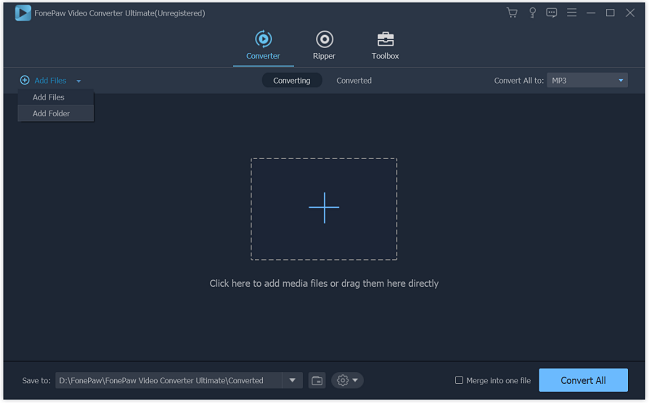
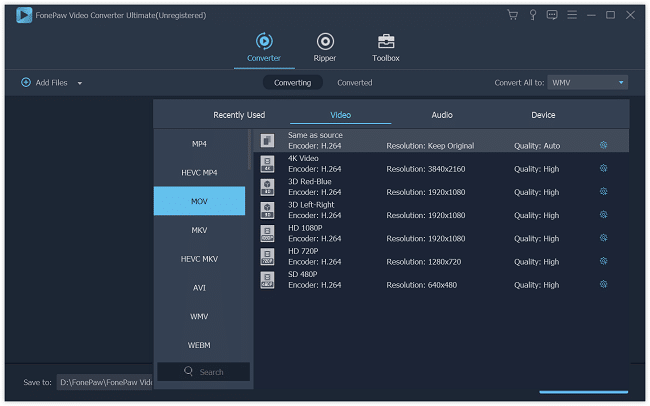
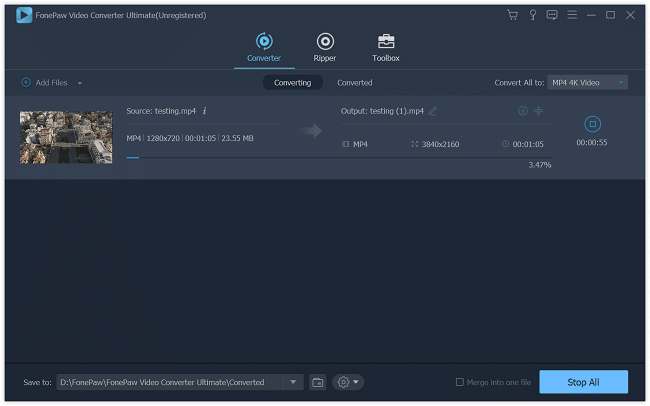
FonePaw Video Converter Ultimate принимает H.264 и сохраняет результат в распространённых форматах, включая MP4. Интерфейс строится вокруг модуля Converter, добавления файлов и общего выходного профиля. Это удобно для пакетной очереди, но выбор нового профиля означает обычную конвертацию, а не автоматически lossless-remux.
Что происходит с качеством: При выборе выходного H.264-профиля видео создаётся заново. Если требуется только сменить контейнер без изменения H.264, используйте copy/rewrap-инструмент.
Как выполнить преобразование:
- Откройте Converter и нажмите Add Files. Можно добавить несколько роликов одной очередью.
- Откройте Convert All to, перейдите к видеоформатам и выберите MP4. Для H.264-выхода проверьте, что профиль содержит H.264 encoder.
- Не меняйте разрешение и frame rate без необходимости: это не улучшает уже закодированный исходник и увеличивает число преобразований.
- Нажмите Convert All; после окончания откройте получившийся файл и проверьте его свойства.
Плюсы:
- понятный пакетный workflow;
- готовые H.264-профили с разным разрешением;
- выходной формат применяется ко всей очереди.
Минусы:
- обычный transcoding вместо remux;
- для простой смены контейнера универсальный конвертер избыточен.
Vidmore Video Converter
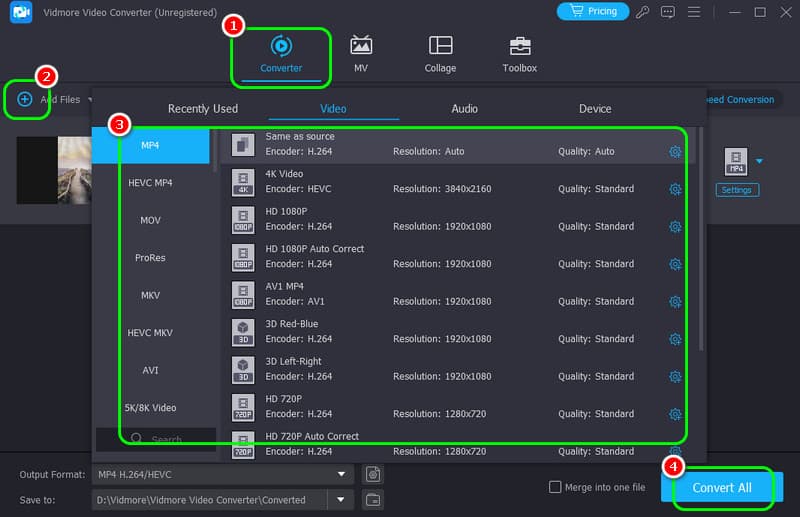
Vidmore Video Converter — универсальный видеоконвертер с выходными профилями и инструментами редактирования. Для H.264→MP4 его стоит применять как GUI-транскодер, когда кроме контейнера нужно нормализовать параметры или подготовить видео под устройство. Этот workflow используется как транскодирование; для прямого копирования H.264 применяйте Copy/Rewrap-инструмент.
Что происходит с качеством: Рассматривайте результат как перекодированный, пока в выбранной операции нет явного Copy/Stream Copy/Rewrap. При максимальном сохранении качества оставьте исходные resolution и frame rate.
Как выполнить преобразование:
- Добавьте исходный ролик в очередь конвертера.
- Выберите MP4 как контейнер результата и H.264 как video codec, если кодек менять не требуется.
- Сверьте разрешение, FPS и bitrate с исходником; параметры редактирования применяйте только по отдельной задаче.
- Запустите conversion и проверьте длительность, звук и codec результата.
Плюсы:
- универсальный форматный конвертер;
- можно менять параметры и обрабатывать несколько файлов;
- подходит, когда простой remux недостаточен.
Минусы:
- для строгого H.264 stream copy нужен отдельный Copy/Rewrap-инструмент;
- редактирование и изменение параметров требуют повторного кодирования.
EaseFab Video Converter
В EaseFab Video Converter доступны Add Video, Profile, категория Common Video, MP4 с H.264, а также Edit и Settings. Такой workflow даёт контроль над контейнером, кодеком и параметрами результата, но относится к профильному перекодированию.
Что происходит с качеством: Выбор MP4 с H.264 в профильном конвертере означает transcode. Для контейнерной перепаковки без нового video stream используйте отдельный remux-режим в другом инструменте.

Как выполнить преобразование:
- Добавьте файл через Add Video или перетаскиванием.
- Откройте Profile → Common Video и выберите MP4 с H.264.
- Через Settings проверьте video/audio parameters. Сохраняйте исходные размер кадра и FPS, если нет требования их менять.
- Задайте папку результата и нажмите Convert.
Плюсы:
- явное сочетание MP4-контейнера и H.264-профиля;
- есть отдельные настройки параметров;
- поддерживаются базовые правки, когда они действительно нужны.
Минусы:
- для строгого lossless stream copy используйте Copy/Rewrap-инструмент;
- Edit/resize/filters неизбежно приводят к новому кодированию.
Coolmuster Video Converter Ultimate
В Coolmuster Video Converter Ultimate отдельное окно профиля показывает video encoder, resolution, frame rate, bitrate и аудиопараметры. Для H.264→MP4 это полезно: можно оставить H.264 и избежать случайной смены геометрии, но профильная операция относится к transcoding.
Что происходит с качеством: При выборе H.264 encoder создаётся новый H.264-поток. Сохраняйте Auto/исходные значения разрешения и FPS, если изменение не нужно.

Как выполнить преобразование:
- Нажмите Add Files и добавьте один или несколько роликов.
- Выберите MP4 как выходной формат.
- Откройте профиль шестерёнкой и проверьте H.264 encoder, resolution, frame rate и bitrate, а также аудио.
- Укажите Save to и нажмите Convert All.
Плюсы:
- раздельные параметры видео и аудио;
- пакетная обработка;
- удобен при необходимости исправить несовместимые параметры.
Минусы:
- профильный workflow относится к transcode;
- результат зависит от настроек нового encoder.
UkeySoft Video Converter
UkeySoft Video Converter поддерживает пакетную обработку и базовое редактирование. Для задачи H.264→MP4 он уместен, когда нужен обычный MP4-транскодер и одновременно требуется привести video/audio parameters к совместимому виду.
Что происходит с качеством: Если выбран H.264 как новый encoder, поток кодируется заново. Для remux без нового video stream используйте отдельный Copy/Rewrap-метод.

Как выполнить преобразование:
- Добавьте исходный файл в модуль конвертации.
- Выберите MP4 как выходной формат и H.264 как видеокодек, если кодек должен остаться H.264.
- Сверьте resolution и frame rate с оригиналом и не повышайте их ради «качества».
- Запустите обработку и проверьте свойства полученного MP4.
Плюсы:
- универсальная конвертация;
- пакетная работа;
- можно нормализовать параметры для целевого устройства.
Минусы:
- используется здесь как transcode, а не copy/remux;
- редактирование и смена параметров добавляют повторное сжатие.
EaseUS Video Converter
В EaseUS Video Converter процесс строится напрямую: импорт файла, выбор MP4, запуск преобразования и сохранение результата. Это удобный GUI-сценарий для пользователя, который хочет видеть целевой формат до старта. Этот workflow строится на профильной конвертации, поэтому для строгого lossless-remux используйте отдельный Copy/Rewrap-инструмент.
Что происходит с качеством: Если интерфейс создаёт новый профиль и выполняет Convert, считайте видео перекодированным. Максимально сохраняйте исходные параметры, если задача — только совместимость.
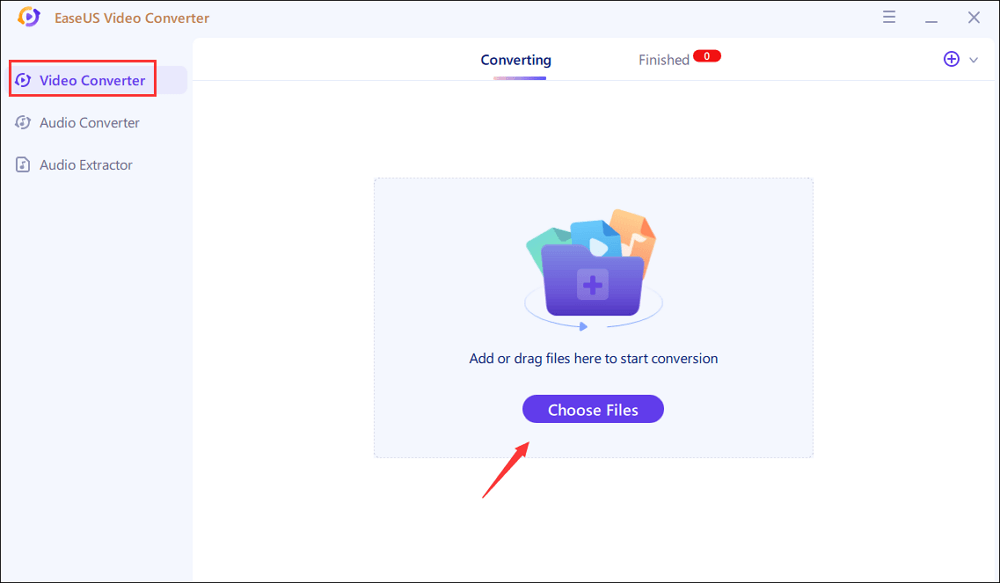
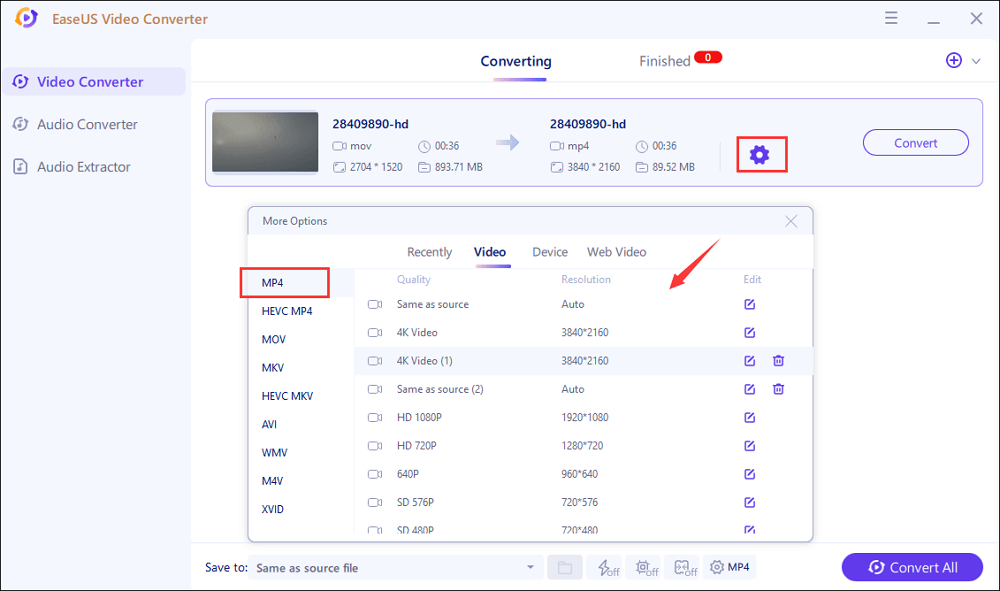
Как выполнить преобразование:
- Импортируйте H.264-файл в окно конвертера.
- В списке результата выберите MP4.
- Не включайте resize или изменение качества без практической причины.
- Запустите conversion и после окончания откройте папку с готовым MP4.
Плюсы:
- прямой H.264→MP4 workflow;
- MP4 выбирается отдельно;
- удобен для обычных контейнерных видеофайлов.
Минусы:
- для строгого stream copy используйте remux-инструмент;
- raw .h264 с проблемными timestamps лучше диагностировать FFmpeg.
WonderFox HD Video Converter Factory Pro
WonderFox HD Video Converter Factory Pro работает как универсальный конвертер H.264 и других видеоформатов. Практический маршрут короткий: загрузить исходник, открыть Output Format, выбрать MP4 и запустить Run. Это удобная схема для transcode и изменения параметров, но при обычном профильном преобразовании нельзя обещать битовое сохранение H.264.
Что происходит с качеством: При обычном выборе выходного профиля видеопоток создаётся заново. Не применяйте resize/filters, если нужна только совместимость.
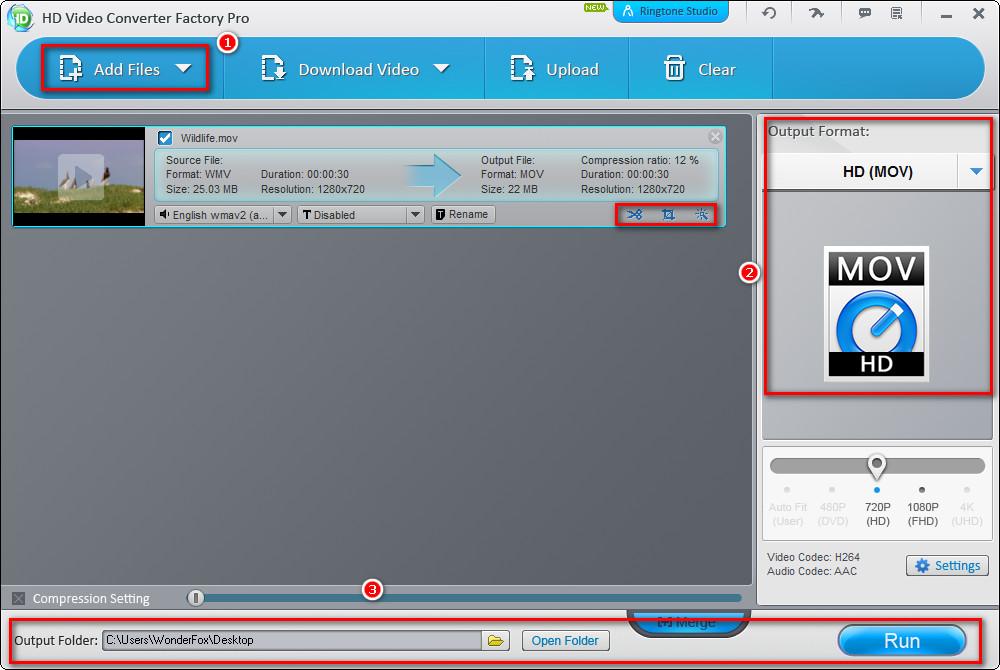
Как выполнить преобразование:
- Добавьте H.264-файл или видео с H.264 внутри другого контейнера.
- В Output Format выберите MP4.
- Если доступна настройка codec, оставьте H.264, когда целевое устройство его поддерживает.
- Нажмите Run и после завершения проверьте длительность и звук.
Плюсы:
- короткий профильный процесс;
- подходит для распространённых видеофайлов;
- можно использовать для явного перекодирования.
Минусы:
- профильный workflow относится к transcoding;
- для чистого remux требуются другие инструменты.
Any Video Converter
Any Video Converter хорошо показывает разницу между контейнером и кодеком: в выходном профиле выбирается Customized MP4 Movie (*.mp4), а в Video Options отдельно виден Video Codec: x264, constant quality и frame rate. Поэтому пользователь точно понимает, что MP4 — оболочка, а x264 — новый H.264 encoder.
Что происходит с качеством: x264 означает повторное кодирование видео. Для максимально близкого результата сохраняйте resolution/FPS и выбирайте высокое качество, но не называйте такой файл stream-copy копией.
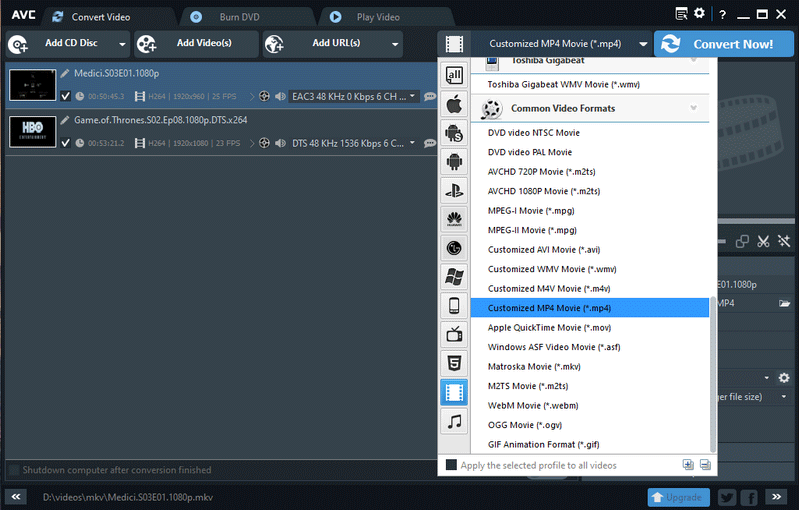
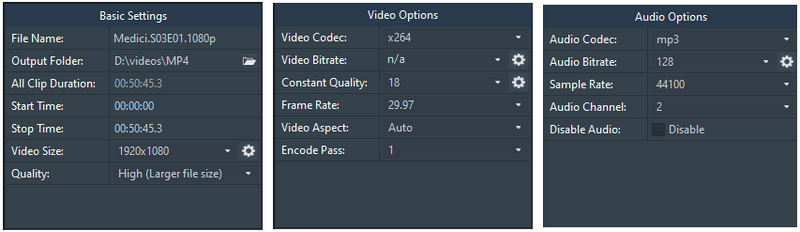
Как выполнить преобразование:
- Добавьте ролик кнопкой Add Video(s).
- Выберите MP4-профиль, например Customized MP4 Movie (*.mp4).
- В Video Options проверьте x264, frame rate и размер кадра; в Audio Options — codec и sample rate.
- Нажмите Convert Now!.
Плюсы:
- контейнер и video codec видны раздельно;
- есть constant quality и frame rate;
- подходит для контролируемого H.264 transcode.
Минусы:
- x264 создаёт новый видеопоток;
- для простой смены контейнера медленнее и менее точно, чем stream copy.
AnyRec Video Converter
AnyRec Video Converter — настольный конвертер с форматными профилями и пользовательскими параметрами. Для H.264→MP4 используйте MP4 с H.264, если кодек менять не требуется, и не трогайте разрешение/FPS только ради новой оболочки.
Что происходит с качеством: Обычный conversion-профиль создаёт новый видеопоток; для этой операции Copy/Stream Copy не используется.
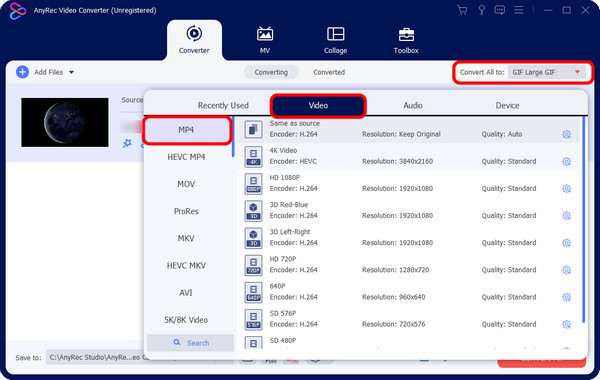
Как выполнить преобразование:
- Добавьте исходник в очередь.
- Выберите MP4 в выходном профиле.
- Откройте custom profile и проверьте encoder, resolution, frame rate и bitrate.
- Запустите conversion и сравните свойства результата.
Плюсы:
- раздельные настройки профиля;
- пакетная обработка;
- подходит для требований конкретного устройства.
Минусы:
- для stream copy нужен отдельный remux-инструмент;
- избыточен для простой перепаковки.
Leawo Video Converter
Leawo Video Converter работает с пакетной очередью: несколько H.264-файлов можно добавить одновременно и назначить общий MP4-профиль. Это удобно для серии однотипных клипов. Оценку качества нужно связывать с механизмом операции: профильный H.264 export не равен stream copy, если отдельный режим копирования потока не выбран.
Что происходит с качеством: Если применяется H.264 encoder, файл перекодируется. Для битовой сохранности видеопотока нужен явный Copy/Rewrap режим.
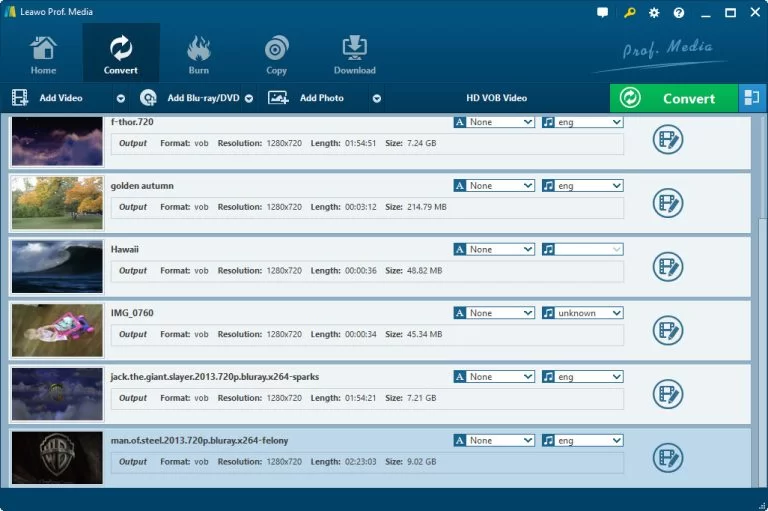
Как выполнить преобразование:
- Импортируйте один или несколько H.264-файлов.
- Выберите MP4 как выходной профиль и примените его к очереди.
- Проверьте параметры профиля; не меняйте разрешение/FPS без задачи.
- Запустите Convert и проверьте каждый результат.
Плюсы:
- удобна для пакетной очереди;
- один профиль можно применить к нескольким файлам;
- есть настройки выходного видео.
Минусы:
- профильный export выполняет transcode;
- единый профиль не всегда подходит разнородным исходникам.
Aiseesoft Video Converter Ultimate
В Aiseesoft Video Converter Ultimate доступны Add Files, Output Format, Profile Settings с Video Parameters и Audio Parameters, а внизу — Convert All. Encoder, resolution, frame rate и bitrate задаются раздельно, поэтому легко увидеть, когда именно запускается новое кодирование.
Что происходит с качеством: Выбор H.264 в поле Encoder означает transcode. Для максимального сходства не повышайте resolution и не меняйте frame rate, если целевой плеер принимает исходные значения.
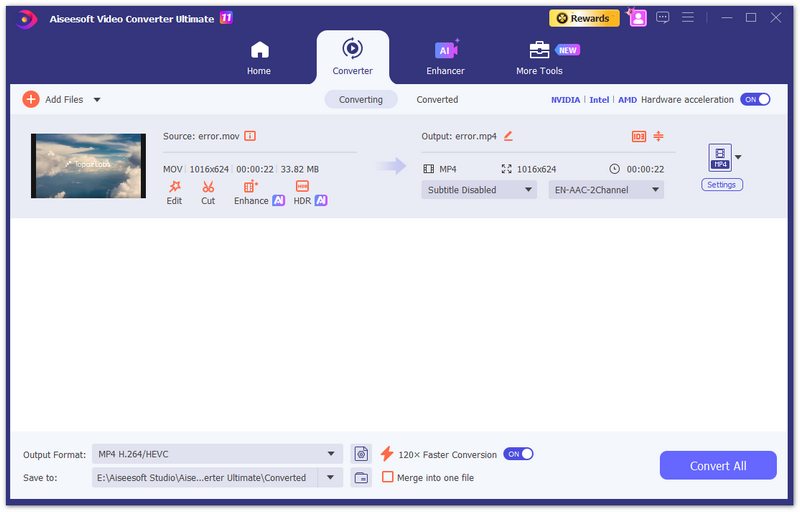
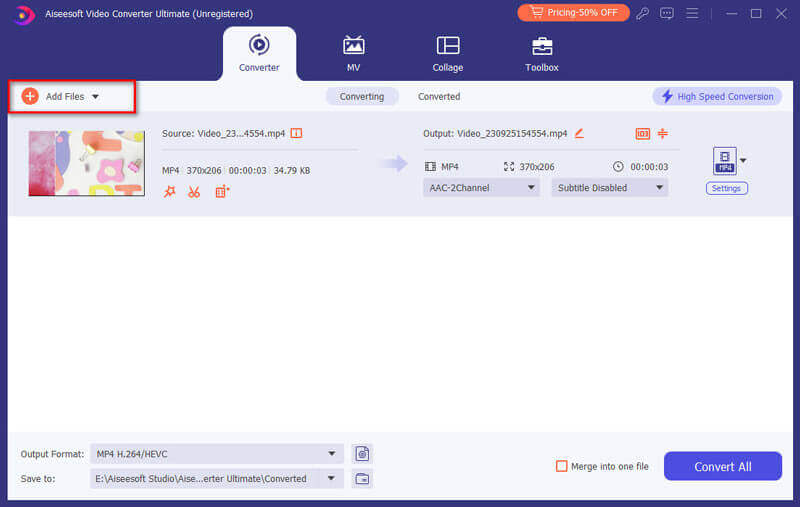
Как выполнить преобразование:
- Нажмите Add Files.
- В Output Format выберите MP4.
- Откройте параметры профиля и укажите H.264 encoder; сохраните исходные resolution/FPS, если изменение не требуется.
- Укажите папку и нажмите Convert All.
Плюсы:
- наглядные video/audio settings;
- пакетная очередь;
- явный выбор MP4 и H.264.
Минусы:
- это транскодирование, а не remux;
- увеличение разрешения не восстанавливает детали исходника.
Freemake Video Converter
Freemake Video Converter использует профильную конвертацию: пользователь добавляет файл, выбирает MP4 и запускает преобразование. Это подходит для получения совместимого файла и изменения параметров. Для перепаковки H.264 без декодирования используйте отдельный Copy/Rewrap-инструмент.
Что происходит с качеством: Считайте обычный MP4 export транскодированием. Если исходный H.264 уже совместим с MP4 и не нужен resize, stream-copy инструмент даст более точный результат.
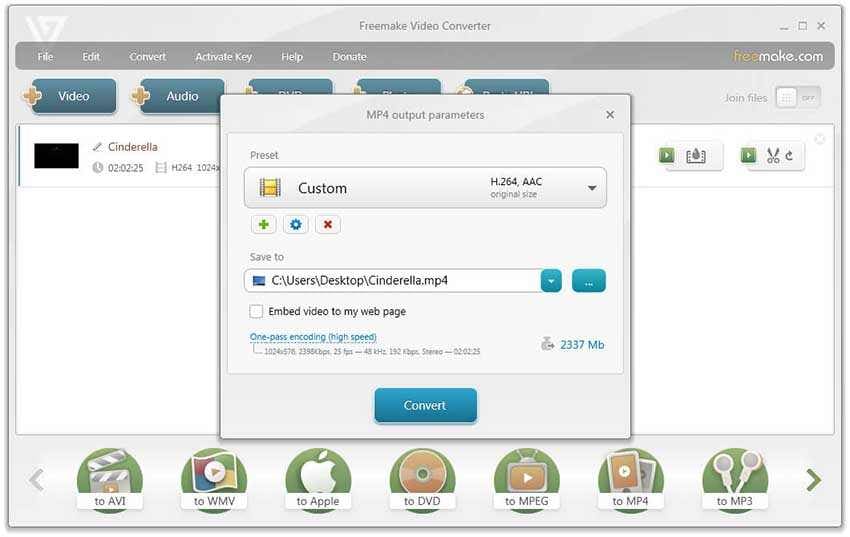
Как выполнить преобразование:
- Добавьте исходный ролик.
- Выберите MP4 как выходной формат.
- Сохраните исходный размер кадра и FPS, если нет причины их менять.
- Запустите конвертацию и проверьте результат.
Плюсы:
- простая модель через готовые форматы;
- подходит для пользователя без командной строки;
- можно обрабатывать обычные видеофайлы.
Минусы:
- обычный MP4 export выполняет transcode;
- полное кодирование дольше remux.
Winxvideo AI
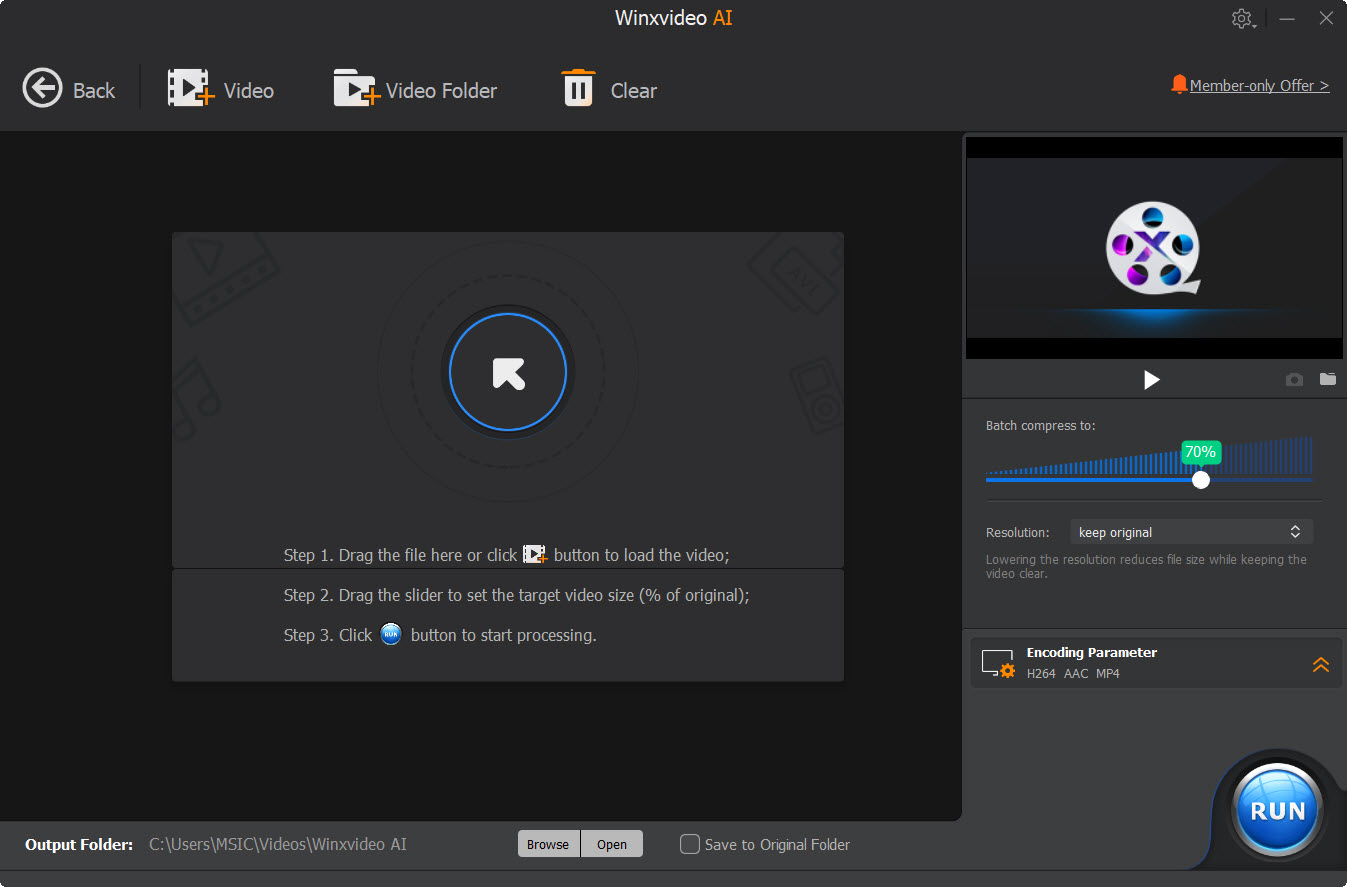
В линейке WinX встречаются названия WinX HD Video Converter Deluxe и Winxvideo AI. Winxvideo AI совмещает конвертацию с обработкой видео, поэтому для простой H.264→MP4 задачи не стоит включать upscale или AI-enhancement. Старое название продукта рассматривается отдельно, чтобы не смешивать функции разных поколений.
Что происходит с качеством: Обычная смена выходного профиля относится к transcoding. AI-обработка и масштабирование тем более создают новые кадры и несовместимы с понятием stream copy.
Как выполнить преобразование:
- Добавьте исходный ролик в конвертер.
- Выберите MP4/H.264 как выход, если кодек менять не требуется.
- Сохраните исходные resolution и FPS; не включайте AI-upscale для простой смены контейнера.
- Запустите conversion и проверьте свойства результата.
Плюсы:
- конвертация и дополнительные инструменты в одном приложении;
- полезен, если одновременно нужны compression/resize/обработка;
- работает с H.264-классом задач.
Минусы:
- не оптимален для чистого remux;
- AI-функции нельзя называть сохранением оригинальных кадров.
Wondershare Free Video Converter

Wondershare Free Video Converter относится к более ранней продуктовой линейке и использует классическую схему Add Files → MP4 → Convert. Функции этой Free-редакции нельзя автоматически переносить на Wondershare UniConverter и наоборот: это разные названия и поколения продукта.
Что происходит с качеством: Обычный workflow относится к профильной конвертации; для stream copy используйте отдельный remux-инструмент.
Как выполнить преобразование:
- Добавьте локальный H.264-файл.
- Выберите MP4 как выходной формат.
- Не включайте изменение resolution/FPS без необходимости.
- Запустите Convert и проверьте готовый ролик.
Плюсы:
- простой исторический GUI-способ;
- поддерживает прямой workflow H.264→MP4;
- показывает классический GUI-workflow H.264→MP4.
Минусы:
- старое наименование продуктовой линейки;
- профильная конвертация создаёт новый output stream.
Wondershare UniConverter
В Wondershare UniConverter для H.264→MP4 используется модуль Converter: ролик добавляется в очередь, в Output Format выбирается MP4, а обработка запускается Start All. Для нескольких файлов интерфейс показывает параметры каждого элемента очереди.
Что происходит с качеством: Обычный Convert-процесс является транскодированием, если выбран профиль с video encoder. Для чистого container remux используйте инструменты Copy/Rewrap.
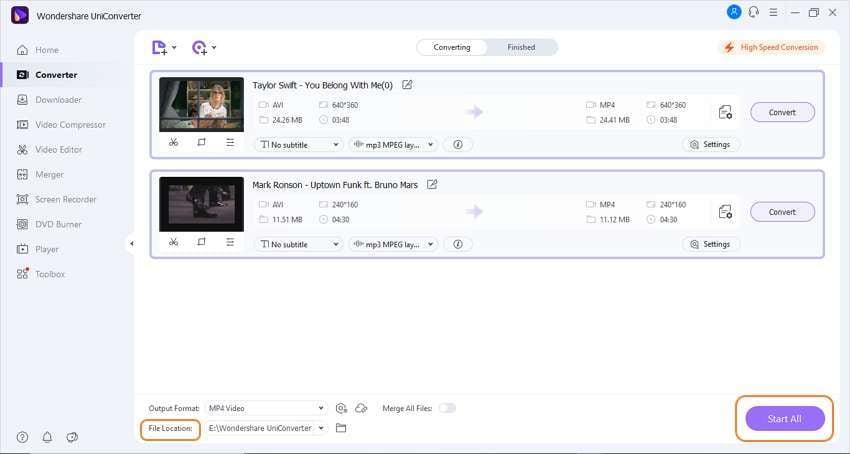
Как выполнить преобразование:
- Откройте Converter и добавьте исходник.
- В Output Format откройте Video и выберите MP4. Не выбирайте разрешение выше исходного без отдельной задачи.
- Проверьте File Location.
- Нажмите Start All и после завершения проверьте новый файл.
Плюсы:
- наглядная очередь;
- MP4 выбирается отдельным профилем;
- подходит для пакетного transcoding и нормализации параметров.
Минусы:
- не следует считать обычный Convert lossless-remux;
- для одной смены контейнера copy-методы быстрее.
Polyvision Video Converter Tool — для CCTV/DVR/NVR
Polyvision Video Converter Tool — специализированный вариант для записей видеонаблюдения. Он относится не к общей медиатеке, а к файлам DVR/NVR и оборудования Polyvision, где H.264/H.265 может быть упакован в формат, неудобный для обычного плеера. Утилита работает с H.264, H.265/H.265X и поддерживает экспорт, включая MP4.
Что происходит с качеством: Механизм конкретного экспорта зависит от исходника; не называйте его lossless без проверки. Главная ценность — получить стандартный контейнер из CCTV-записи.
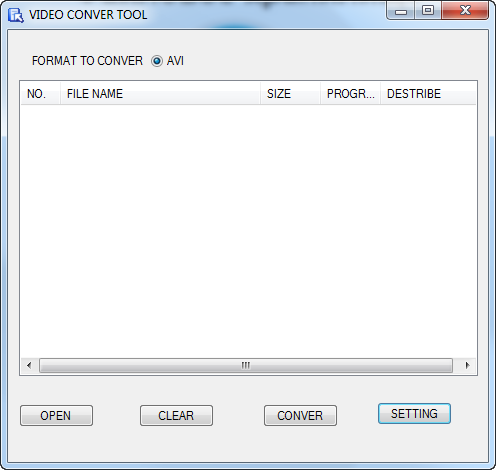
Как выполнить преобразование:
- Если запись не читается универсальными конвертерами, сначала откройте её специализированной утилитой.
- Выберите экспорт в MP4, если он доступен для конкретной записи.
- Сохраните результат и отдельно проверьте video codec, FPS, длительность и звук.
- Если получившийся MP4 уже H.264 и нужно сменить только контейнер в дальнейшей работе, используйте remux вместо второго транскодирования.
Плюсы:
- закрывает DVR/NVR-сценарий, который часто отсутствует в общих инструкциях;
- ориентирован на совместимые CCTV-записи;
- MP4 входит в поддерживаемый экспорт.
Минусы:
- узкая специализация;
- не заменяет универсальные remux/transcode инструменты для обычных файлов.
Как преобразовать H.264 в MP4 на macOS
На macOS доступны и профильные транскодеры, и инструменты для чистой перепаковки. Если H.264 уже подходит MP4 и нужно сохранить видеопоток без нового сжатия, приоритет — Rewrap в Shutter Encoder или stream copy в FFmpeg. Если одновременно требуется resize, фильтрация, изменение FPS или уменьшение размера, выбирайте транскодер.
Cisdem VideoPaw
В Cisdem VideoPaw для H.264→MP4 используется модуль Video Converter: исходник можно перетащить в окно, затем открыть меню формата, выбрать категорию Video и MP4. Через настройки профиля меняются codec, frame rate и другие параметры.
Что происходит с качеством: Профильная обработка выполняет transcoding. Для максимально близкого результата не меняйте разрешение и FPS без причины.
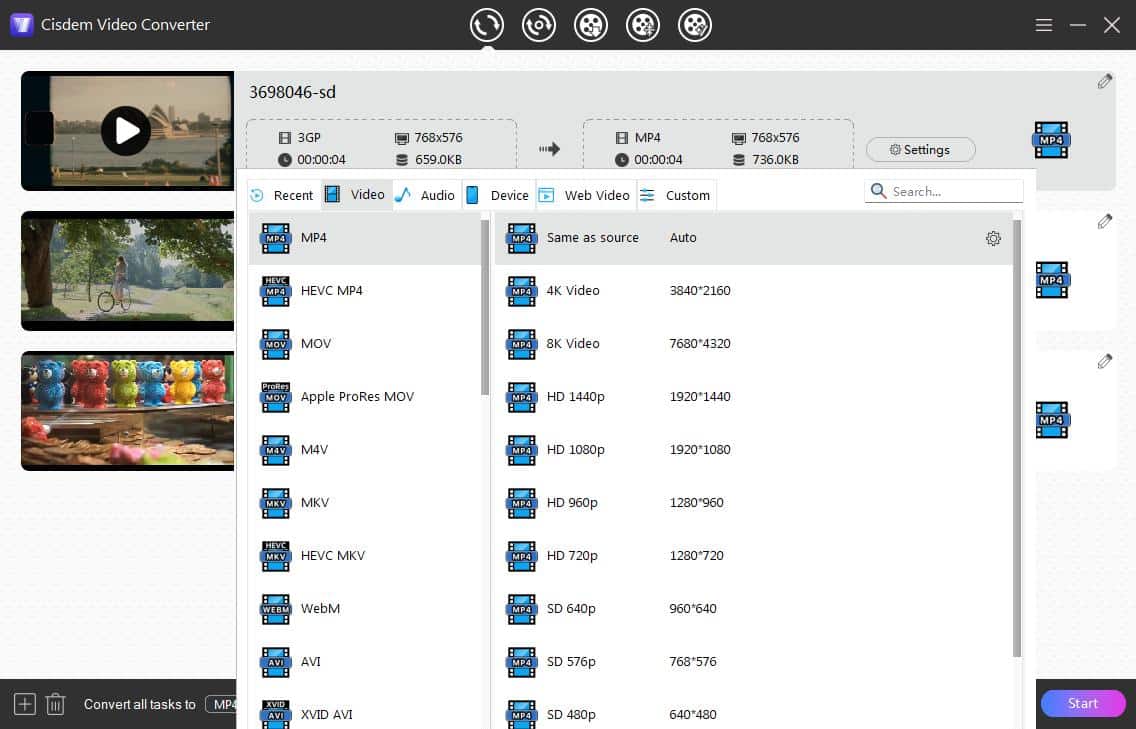
Как выполнить преобразование:
- Откройте Video Converter и перетащите H.264-файл в окно.
- Нажмите значок формата у добавленного ролика, перейдите в Video и выберите MP4.
- При необходимости откройте настройки и проверьте codec/frame rate; оставьте исходные значения, если целевое устройство их поддерживает.
- Нажмите Start, затем проверьте готовый MP4.
Плюсы:
- рабочий процесс напрямую рассчитан на H.264→MP4;
- понятный выбор контейнера и отдельные настройки профиля;
- подходит для обычной пакетной конвертации.
Минусы:
- для stream copy используйте отдельный remux-метод;
- для raw .h264 с проблемной временной шкалой FFmpeg даёт больше контроля.
MacX Video Converter Pro
MacX Video Converter Pro — графический видеоконвертер с готовыми профилями. Для H.264→MP4 его следует использовать, когда нужен новый совместимый файл и допустимо повторное кодирование. Если видеопоток уже H.264, нет смысла менять его на H.265 только ради контейнера MP4.
Что происходит с качеством: Профильная конвертация создаёт новый поток; для прямого Copy используйте FFmpeg, Shutter Encoder или Avidemux.
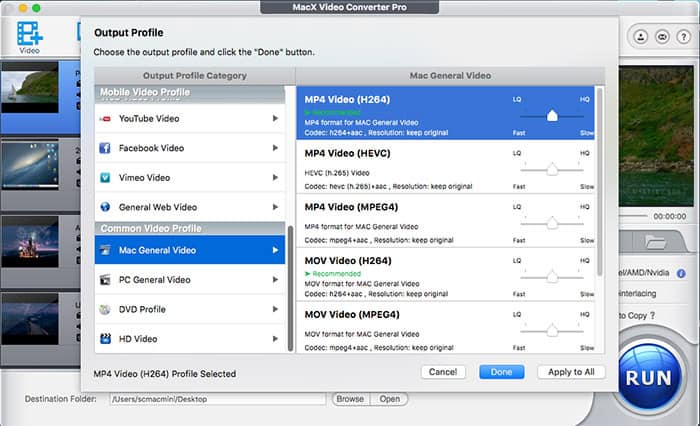
Как выполнить преобразование:
- Добавьте исходный файл.
- Выберите MP4/H.264 в качестве результата.
- Сохраните исходное разрешение и frame rate, если не требуется адаптация под другое устройство.
- Запустите обработку и сравните свойства результата.
Плюсы:
- ориентирован на macOS;
- профили упрощают совместимый экспорт;
- подходит, когда требуется полноценный transcode.
Минусы:
- это transcode-способ, а не remux;
- полное кодирование дольше stream copy.
ffWorks
ffWorks — графическая оболочка над FFmpeg для macOS. Её практическая ценность — доступ к контейнерам, video/audio codecs и фильтрам без ручного набора длинных команд. При этом пользователь всё равно должен отличать режим копирования потока от выбора нового encoder.
Что происходит с качеством: Если выбран encoder, выполняется transcoding; если используется passthrough/copy-подход, видеопоток можно сохранить. Для критичной задачи проще дополнительно проверить итог через ffprobe.
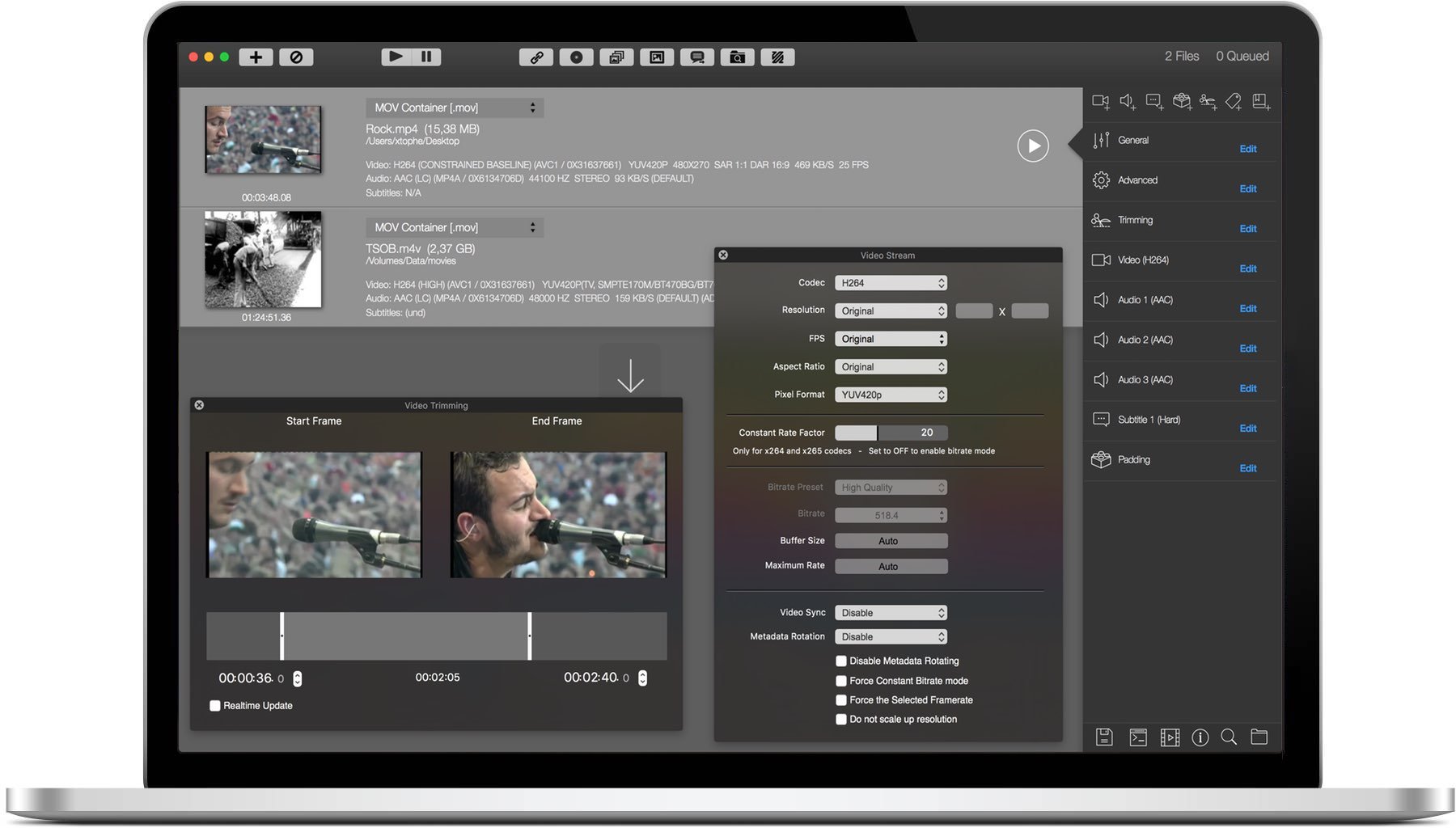
Как выполнить преобразование:
- Добавьте исходник в задание ffWorks.
- Укажите MP4 как выходной контейнер.
- Перед стартом проверьте, выбран ли H.264 encoder или режим копирования. Не применяйте фильтры, если нужен remux.
- Запустите задачу и проверьте codec/FPS/duration готового MP4.
Плюсы:
- возможности FFmpeg через GUI;
- детальный контроль видео и аудио;
- подходит для macOS и сложных сценариев.
Минусы:
- большое число параметров повышает риск случайного transcode;
- нужно осознанно различать copy и encode.
Adobe Media Encoder

Adobe Media Encoder — профессиональный транскодер. В нём Format: H.264 формирует MP4 с H.264-видео. Это рациональный выбор, когда ролик уже находится в Adobe-workflow и нужен управляемый экспорт с контролем profile/level, bitrate, resolution и frame rate.
Что происходит с качеством: Это именно кодирование, а не контейнерная перепаковка. Для чистого H.264→MP4 без изменения видеопотока Adobe Media Encoder избыточен.
Как выполнить преобразование:
- Добавьте исходник в Queue.
- В колонке Format выберите H.264.
- Откройте Export Settings и проверьте размеры кадра, FPS, profile/level и bitrate.
- Запустите очередь и после экспорта сравните результат с оригиналом.
Плюсы:
- хорошо вписывается в Adobe-workflow;
- детальный контроль H.264 encoding;
- очередь подходит для серийного экспорта.
Минусы:
- не является stream-copy инструментом;
- для одной смены контейнера слишком много лишней обработки.
Shutter Encoder — Rewrap без повторного кодирования
В Shutter Encoder функция Rewrap меняет медиаконтейнер без повторного кодирования совместимого потока и работает, когда выходной контейнер поддерживает исходный codec. Для совместимого H.264→MP4 это графический способ сохранить видеопоток без повторного кодирования.
Что происходит с качеством: Rewrap не декодирует и не кодирует H.264 заново. Качество видеопотока сохраняется; ограничение — совместимость всех нужных потоков с MP4.

Как выполнить преобразование:
- Добавьте файл через Browse или перетащите его в список.
- В Choose function выберите Rewrap.
- Укажите MP4 как целевой контейнер.
- Не включайте resize, filters и другие операции, которые требуют нового кодирования.
- Нажмите Start function. Если контейнер не принимает исходный codec, переходите к частичному или полному transcode.
Плюсы:
- реальный GUI-remux без нового H.264;
- не требует командной строки;
- особенно удобен для H.264 внутри MKV/MOV/TS.
Минусы:
- Rewrap зависит от совместимости потоков;
- визуальные изменения требуют выхода из режима простой перепаковки.
Linux и универсальные кроссплатформенные способы
FFmpeg, HandBrake и VLC доступны на нескольких настольных системах, поэтому они разобраны один раз, без дублирования в Windows и macOS. Из этой тройки FFmpeg в режиме -c copy прямо выполняет stream copy. HandBrake — транскодер. Типовой графический Convert/Save в VLC использует выбранный профиль и обычно тоже выполняет перекодирование.
FFmpeg — stream copy без потери видеопотока
FFmpeg даёт самый прозрачный контроль над тем, копируется ли видеопоток. Параметр -c copy выбирает streamcopy: пакеты переносятся в новый контейнер без decode/encode. Это быстро и не ухудшает H.264. Если MP4 не принимает одну из дорожек, FFmpeg сообщает об ошибке вместо скрытого изменения codec.
Что происходит с качеством: При -c:v copy видеопоток H.264 остаётся исходным. Можно отдельно перекодировать только аудио, если оно несовместимо с MP4 или целевым устройством.

Как выполнить преобразование:
- Для H.264 внутри совместимого контейнера используйте
ffmpeg -i input.mkv -map 0 -c copy output.mp4. - Если видео совместимо, а звук нужно привести к AAC, используйте
ffmpeg -i input.mkv -c:v copy -c:a aac output.mp4. - Для raw
.h264сначала уточните реальный FPS записи: отсутствие контейнерных timestamps может дать неправильную длительность. - После операции выполните
ffprobe -v error -show_streams -show_format output.mp4и сравните codec, FPS, размеры кадра и дорожки.
Плюсы:
- настоящий stream copy;
- можно копировать видео и отдельно перекодировать звук;
- подходит для автоматизации и пакетных сценариев;
- ошибки совместимости видны явно.
Минусы:
- командная строка требует аккуратности;
- raw .h264 может потребовать корректной информации о временной шкале;
- не любой аудиокодек можно скопировать в MP4.
Пример полного копирования совместимых потоков:
ffmpeg -i input.mkv -map 0 -c copy output.mp4Пример сохранения H.264 и перекодирования только звука в AAC:
ffmpeg -i input.mkv -c:v copy -c:a aac output.mp4HandBrake
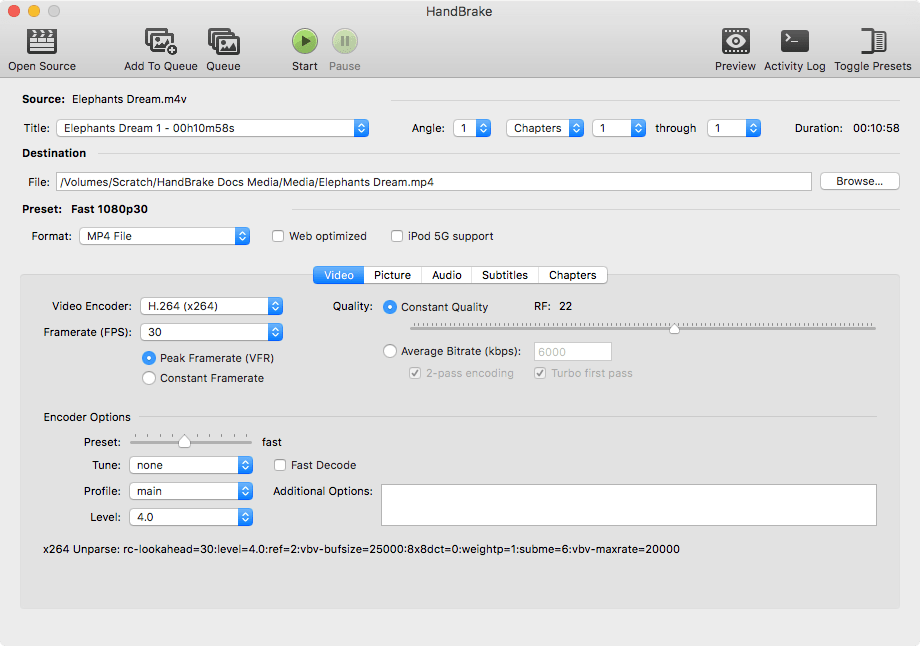
HandBrake часто называют H.264→MP4 конвертером, но технически он является video transcoder. На вкладке Summary выбирается MP4, а на вкладке Video — H.264 (x264) либо другой H.264 encoder. То есть программа создаёт новый видеопоток, а не перепаковывает старый H.264.
Что происходит с качеством: Повторное кодирование неизбежно меняет сжатые данные. HandBrake полезен для уменьшения размера, изменения параметров и получения совместимого H.264, но не для строгого remux.
Как выполнить преобразование:
- Нажмите Open Source и откройте файл.
- В Summary выберите MP4.
- В Video выберите H.264 (x264). Для Constant Quality учитывайте: у x264 меньший RF означает более высокое качество и больший файл.
- Сохраните исходные Dimensions/FPS, если их менять не нужно, и нажмите Start Encode.
Плюсы:
- кроссплатформенный графический transcoder;
- удобный контроль H.264 и качества;
- подходит для уменьшения размера и нормализации видео.
Минусы:
- не выполняет video stream copy;
- повторное кодирование требует времени и меняет поток.
VLC Media Player
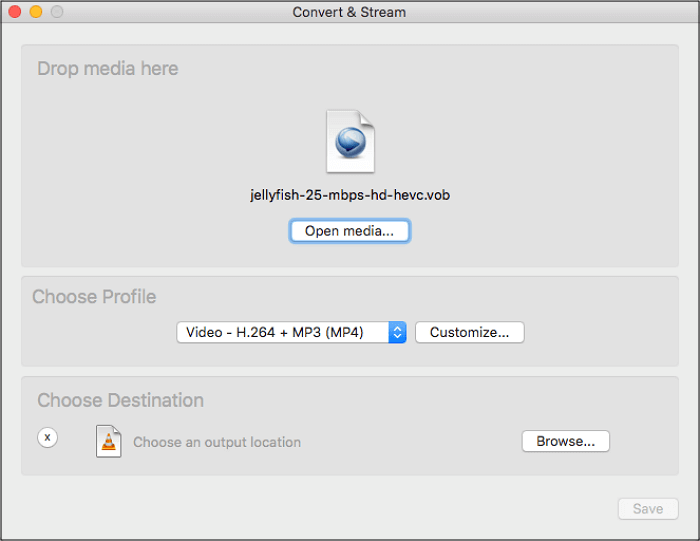
VLC Media Player может открыть H.264 и сохранить новый файл через функцию Convert/Save. В типовом GUI-сценарии выбирается профиль с H.264 и MP4, поэтому его следует считать transcoding, если профиль содержит video codec. Для гарантированного remux удобнее использовать инструмент, где Copy/Rewrap указан явно.
Что происходит с качеством: Обычный профиль Convert/Save может перекодировать видео. Не называйте такой результат lossless только потому, что вход и выход используют H.264.

Как выполнить преобразование:
- В Windows/Linux откройте Media → Convert/Save; в macOS используется File → Convert/Stream.
- Добавьте исходный файл.
- Выберите профиль с MP4-контейнером и H.264-видео.
- Укажите место назначения и запустите преобразование.
- Проверьте duration/audio и codec результата.
Плюсы:
- часто уже установлен как медиаплеер;
- работает на Windows, macOS и Linux;
- подходит для разовой конвертации.
Минусы:
- профиль может скрывать факт повторного кодирования;
- интерфейс конвертации менее прозрачен, чем специализированный remux.
Avidemux — Copy + MP4 Muxer
Avidemux даёт графический способ настоящей перепаковки. В режиме Video Output: Copy приложение сохраняет уже сжатые кадры без decode/re-encode. Аналогично можно оставить Audio Output: Copy, а в Output Format выбрать MP4 Muxer.
Что происходит с качеством: При Video Output: Copy видеопоток не перекодируется. Если аудио не подходит MP4, его можно перекодировать отдельно, оставив video Copy.

Как выполнить преобразование:
- Откройте исходник.
- Установите Video Output: Copy.
- Для совместимого звука оставьте Audio Output: Copy; иначе выберите AAC только для аудио.
- В Output Format выберите MP4 Muxer.
- Сохраните файл. Если требуется video filter, Copy использовать нельзя — понадобится encoder.
Плюсы:
- GUI-remux без повторного кодирования H.264;
- можно изменить только аудио;
- удобен для быстрой контейнерной смены.
Минусы:
- copy зависит от совместимости потоков;
- видеофильтры требуют транскодирования.
Как конвертировать H.264 в MP4 онлайн
Онлайн-сервисы уместны для небольших разовых файлов. Общий компромисс одинаков: исходник передаётся стороннему серверу, скорость зависит от сети, а пользователь не всегда управляет способом кодирования. Для конфиденциальных записей камер и больших файлов локальный remux практичнее. CoolUtils H264→MP4 выделяется отдельным механизмом: сервис выполняет mux/rewrap сырого H.264 без повторного кодирования видеопотока.
CoolUtils H264 to MP4
CoolUtils закрывает браузерный сценарий raw .h264: файл загружается в форму и сохраняется как MP4. Такой путь удобен, когда нужно получить обычный контейнер без установки программы, но интерфейс не даёт пользователю явного переключателя Copy или Rewrap. Поэтому сам факт появления расширения MP4 нельзя считать доказательством отсутствия перекодирования.
Что происходит с качеством: После обработки проверьте video codec, resolution, FPS и duration. Если требуется гарантированно сохранить H.264-видеопоток без повторного кодирования, используйте FFmpeg, Shutter Encoder, Avidemux либо другой инструмент с явным режимом Copy/Rewrap.
Как выполнить преобразование:
- Выберите исходный
.h264в браузерной форме. - Убедитесь, что выходным контейнером выбран MP4.
- Запустите обработку и сохраните полученный файл.
- Проверьте длительность и FPS. Если скорость воспроизведения неверна, выясните реальную частоту кадров исходной raw-записи и повторите обработку локальным инструментом, где FPS можно задать явно.
- Отдельно проверьте звук: raw H.264 может содержать только видеопоток.
Плюсы:
- работает с raw H.264 через браузер;
- не требует установки;
- подходит для коротких неконфиденциальных файлов.
Минусы:
- нет явного пользовательского режима Copy/Rewrap;
- файл передаётся онлайн;
- raw H.264 может не содержать аудио и нормальных timestamps;
- для чувствительных CCTV-записей локальная обработка предпочтительнее.
AnyConv
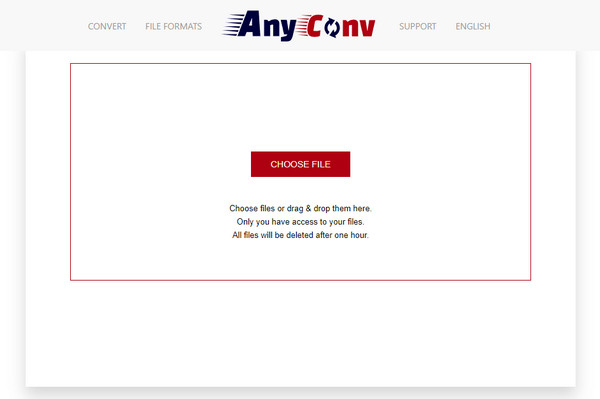
AnyConv выполняет H264→MP4 через браузер. Интерфейс использует Choose Files и Convert; максимальный размер одного H264-файла — 100 МБ. Поэтому сервис подходит для коротких клипов, но не для длительных записей видеонаблюдения.
Что происходит с качеством: В интерфейсе этой операции нет Copy/Rewrap, поэтому её следует рассматривать как online conversion, а не как lossless-remux.
Как выполнить преобразование:
- Нажмите Choose Files и добавьте H.264.
- Выберите MP4, если направление не задано автоматически.
- Нажмите Convert.
- Сохраните результат и проверьте параметры.
Плюсы:
- отдельное H264→MP4 направление;
- работает в браузере;
- подходит для небольших файлов.
Минусы:
- лимит 100 МБ;
- серверная загрузка;
- для строгого stream copy используйте отдельный remux-инструмент.
Zamzar
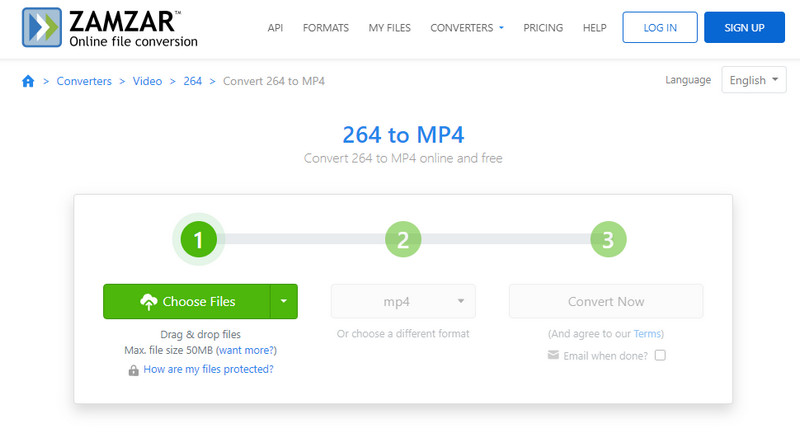
Zamzar предлагает прямое преобразование 264→MP4. Рабочая последовательность — Choose Files, MP4, Convert Now. Это резервный способ без установки, но для битового сохранения H.264 используйте инструмент с явным Copy/Rewrap, а Zamzar оставьте для обычной online conversion.
Что происходит с качеством: Считайте обработку обычной server-side conversion, пока интерфейс не сообщает о stream copy.
Как выполнить преобразование:
- Нажмите Choose Files.
- Проверьте, что целевой формат — MP4.
- Запустите Convert Now.
- После получения MP4 проверьте codec, duration и звук.
Плюсы:
- минимум действий;
- отдельный 264→MP4 сценарий;
- доступен с любого устройства с браузером.
Минусы:
- файл отправляется на сервер;
- для строгого remux используйте локальный Copy/Rewrap;
- для большого файла локальный способ рациональнее.
Online-Convert
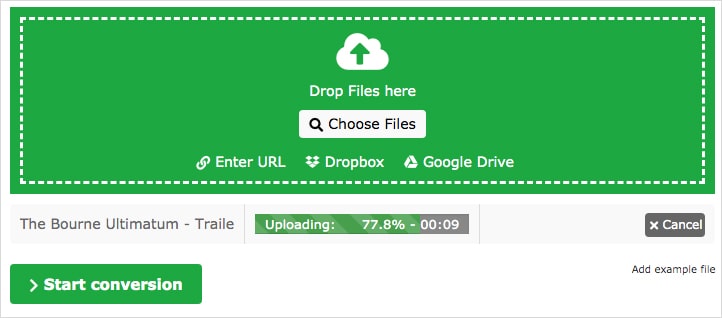
Online-Convert — браузерный MP4 converter с загрузкой файла и дополнительными video settings. Эти настройки полезны, если действительно нужен transcode, однако при задаче «не потерять качество» не следует без причины менять resolution, bitrate или FPS.
Что происходит с качеством: Изменение video settings означает повторное кодирование; для чистого копирования H.264 используйте отдельный remux-инструмент.
Как выполнить преобразование:
- Выберите файл через Choose File/Choose Files.
- Убедитесь, что выбран MP4.
- Оставьте video settings без изменений, если не нужна коррекция параметров.
- Нажмите Start conversion и проверьте результат.
Плюсы:
- работает без установки;
- есть дополнительные настройки;
- подходит для редких разовых конверсий.
Минусы:
- серверная загрузка;
- настройки легко запускают ненужный transcode;
- для строгого stream copy используйте отдельный remux-инструмент.
Converter365
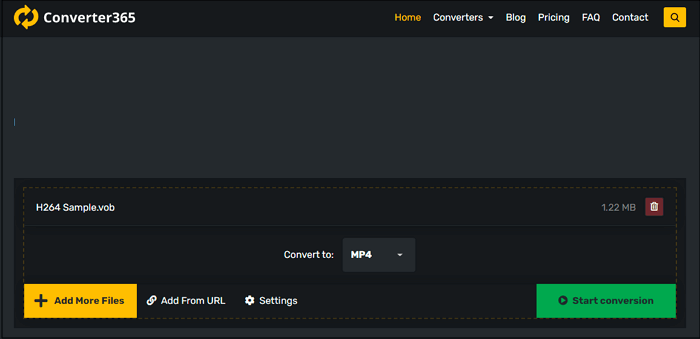
В Converter365 после загрузки H264-файла доступны поле Convert to: MP4, Settings и кнопка Start conversion. Такой интерфейс удобен для разовой задачи, но не раскрывает copy-mode, поэтому его нельзя ставить в один ряд с FFmpeg -c copy.
Что происходит с качеством: Используйте сервис для обычной online conversion; для строгого remux выберите инструмент с явным Copy/Rewrap.
Как выполнить преобразование:
- Добавьте H264-файл.
- Выберите MP4 в Convert to.
- Не меняйте Settings без необходимости.
- Нажмите Start conversion, затем проверьте результат.
Плюсы:
- явный выбор MP4;
- есть настройки;
- не требует установки.
Минусы:
- онлайн-загрузка;
- для stream copy используйте другой инструмент;
- не подходит для большого или конфиденциального видео.
ConvertFiles
ConvertFiles — простой онлайн-способ для единичного файла, когда нужен минимум параметров: выбрать input, указать MP4 как output и запустить conversion. Технический режим видеокодирования не раскрывается достаточно подробно для обещания «без потерь».
Что происходит с качеством: Используйте этот способ как обычный веб-конвертер; для stream copy выберите отдельный remux-инструмент.
Как выполнить преобразование:
- Выберите локальный исходник.
- Укажите MP4 в качестве output format.
- Запустите conversion.
- Сохраните файл и проверьте video/audio properties.
Плюсы:
- минимум настроек;
- работает без отдельного приложения;
- подходит для простого разового сценария.
Минусы:
- мало контроля над codec/quality;
- файл отправляется стороннему сервису;
- для строгого lossless-remux используйте Copy/Rewrap-инструмент.
123 Apps

123 Apps работает в браузере: пользователь загружает ролик, выбирает MP4 и запускает обработку без установки программы. Если интерфейс предлагает crop, resize или изменение FPS, эти функции не следует включать ради одной смены контейнера: они требуют переработки кадра.
Что происходит с качеством: Этот способ рассчитан на online conversion; для битового сохранения H.264 используйте Copy/Rewrap-инструмент.
Как выполнить преобразование:
- Добавьте видео в веб-инструмент.
- Выберите MP4.
- Оставьте дополнительные визуальные настройки без изменений.
- Запустите обработку и проверьте новый файл.
Плюсы:
- браузерный workflow;
- подходит для разового файла;
- есть отдельная внутренняя карточка FreeEXE.
Минусы:
- серверная обработка;
- для stream copy используйте отдельный Copy/Rewrap-инструмент;
- для CCTV лучше локальный инструмент.
Convertio
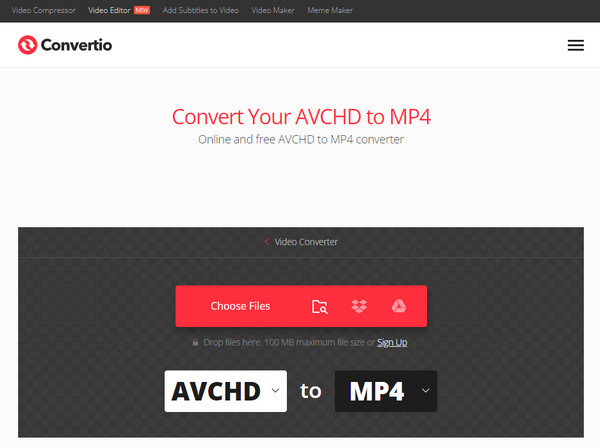
Convertio — универсальный файловый конвертер с обычным server-side workflow: загрузить файл, выбрать MP4 и запустить conversion. Для больших файлов сначала смотрите лимит, который показывает сам интерфейс перед загрузкой; фиксированное число в инструкции быстро устаревает.
Что происходит с качеством: Этот workflow не предоставляет отдельный remux/Copy-режим. Для строгого сохранения H.264 выбирайте локальный Copy/Rewrap.
Как выполнить преобразование:
- Загрузите H.264.
- Укажите MP4 как результат.
- Не меняйте параметры видео без задачи.
- Запустите conversion и после получения файла проверьте свойства.
Плюсы:
- простая браузерная схема;
- выбор MP4 доступен напрямую;
- подходит для небольшого неконфиденциального ролика.
Минусы:
- серверная загрузка;
- для stream copy используйте отдельный remux-метод;
- перед большой загрузкой проверьте лимит, который показывает форма сервиса.
Media.io
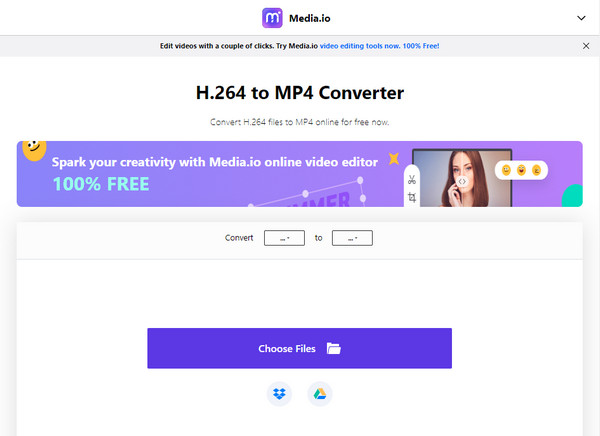
Media.io имеет отдельный H.264 to MP4 Converter. В интерфейсе доступна кнопка Choose Files, а направление H.264→MP4 задаётся до загрузки, поэтому не нужно искать формат в общем каталоге конвертера.
Что происходит с качеством: Этот метод предназначен для online conversion; строгий stream copy выполняйте отдельным remux-инструментом.
Как выполнить преобразование:
- Нажмите Choose Files.
- Проверьте направление H.264→MP4.
- Запустите обработку.
- Сохраните файл и проверьте duration/audio/codec.
Плюсы:
- прямая H.264→MP4 страница;
- нет установки;
- минимум действий.
Минусы:
- файл обрабатывается онлайн;
- для stream copy используйте отдельный remux-метод;
- нежелателен для приватных записей камер.
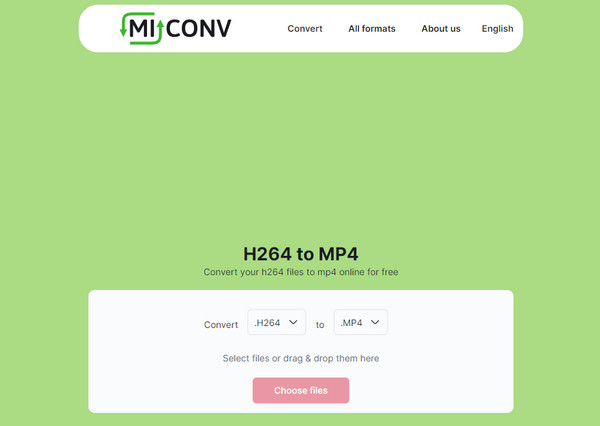
MiConv
MiConv принимает H264-файлы размером до 75 МБ, поэтому сервис рассчитан прежде всего на короткие клипы. В форме отдельно задаются H264 и MP4, после чего файл добавляется через Choose files.
Что происходит с качеством: Этот способ используется как обычная online conversion; для stream copy выберите FFmpeg, Shutter Encoder или Avidemux.
Как выполнить преобразование:
- Проверьте направление H264→MP4.
- Нажмите Choose files.
- Запустите Convert.
- Сохраните результат и сравните его параметры с оригиналом.
Плюсы:
- прямое H264→MP4 направление;
- работает на разных устройствах через браузер;
- прост для коротких файлов.
Минусы:
- лимит 75 МБ;
- серверная загрузка;
- для remux используйте инструмент с явным Copy/Rewrap.
FreeConvert
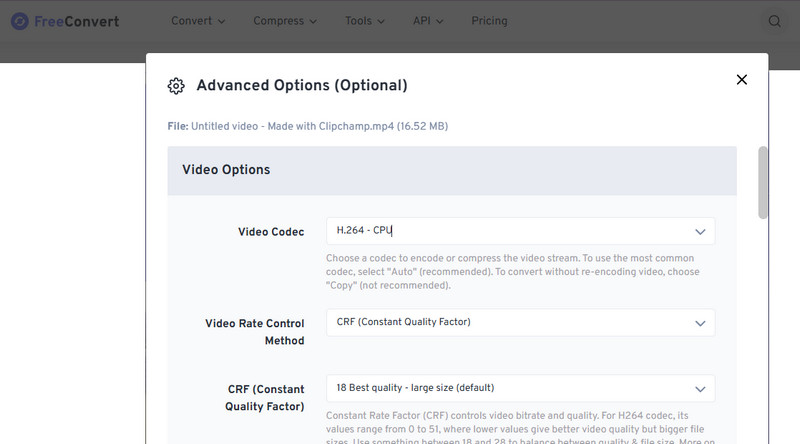
FreeConvert полезен в двух разных сценариях: обычное перекодирование и контейнерная операция без нового видеокодирования. В Advanced Settings для MP4 доступен параметр Video Codec; значение Copy сохраняет совместимый видеопоток без повторного H.264 encoding. Аналогичный Copy предусмотрен для аудио. Если исходная звуковая дорожка не подходит для MP4, видео можно оставить в режиме Copy, а звук перекодировать в AAC. Максимальный размер одного загружаемого файла в веб-конвертере — 1 ГБ.
Что происходит с качеством: При Video Codec: Copy изображение не перекодируется. При выборе H.264/H.265 encoder, изменении resolution, FPS или применении других параметров запускается transcode.
Как выполнить преобразование без нового видеокодирования:
- Загрузите исходный файл и выберите MP4.
- Откройте Advanced Settings.
- В Video Codec выберите Copy. Не меняйте resolution и FPS.
- Для Audio Codec сначала используйте Copy. Если полученный MP4 не воспроизводит звук или сервис не принимает дорожку для копирования, оставьте видео в Copy, а аудио задайте как AAC.
- Запустите обработку и после сохранения сравните codec, resolution, FPS и duration с исходником.
Плюсы:
- есть явный режим Copy для видеопотока;
- можно отдельно решить судьбу видео и аудио;
- лимит 1 ГБ заметно выше, чем у AnyConv и MiConv;
- при необходимости тот же сервис выполняет обычный transcode.
Минусы:
- файл передаётся на удалённый сервер;
- Copy работает только при совместимости исходного потока с MP4;
- для конфиденциальных и очень больших записей локальный FFmpeg или Shutter Encoder предпочтительнее.
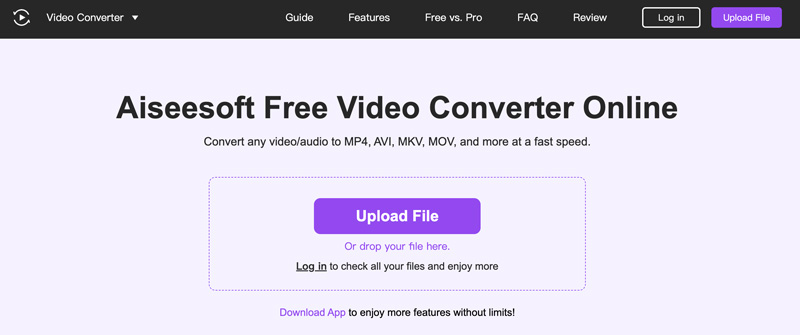
Aiseesoft Free Online Video Converter
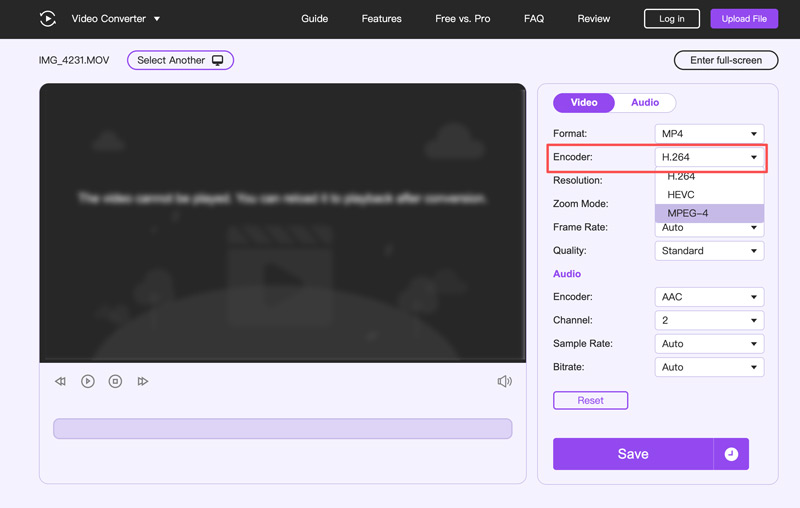
Aiseesoft Free Online Video Converter работает в браузере через Upload File; в настройках доступны Format: MP4, Encoder: H.264, resolution, frame rate, quality и аудиопараметры. Выбор H.264 encoder делает этот workflow транскодированием.
Что происходит с качеством: Выбор H.264 encoder создаёт новый видеопоток, поэтому «без потерь» в строгом смысле здесь нет.
Как выполнить преобразование:
- Нажмите Upload File.
- В настройках выберите MP4 и H.264.
- Оставьте resolution/FPS исходными, если не требуется их изменение.
- Сохраните настройки, запустите conversion и проверьте результат.
Плюсы:
- MP4 и H.264 видны раздельно;
- есть video/audio settings;
- простой онлайн-интерфейс.
Минусы:
- это server-side transcode;
- не stream copy;
- файл передаётся онлайн.
Converter.app
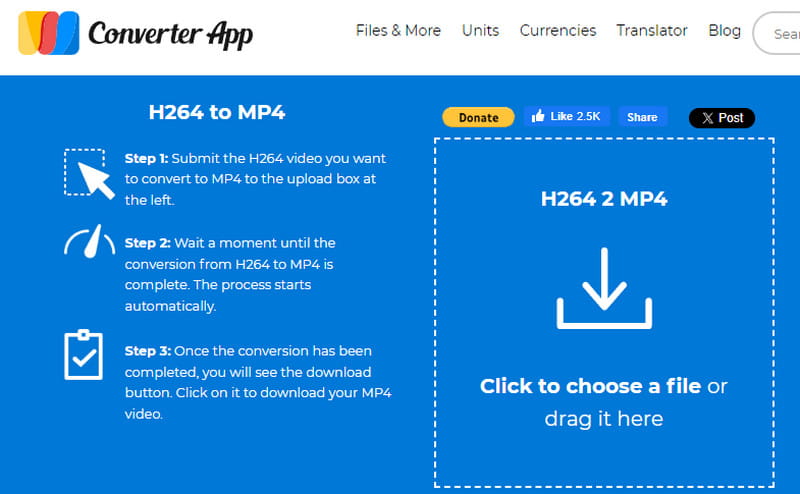
Converter.app предлагает отдельный маршрут H264→MP4. Интерфейс сразу показывает H264 2 MP4 и предлагает выбрать или перетащить файл, поэтому пользователь не тратит время на поиск формата в общем каталоге. Технический режим кодирования как Copy/Rewrap не заявлен.
Что происходит с качеством: Используйте Converter.app для обычной online conversion; строгую битовую сохранность H.264 обеспечивайте отдельным Copy/Rewrap-инструментом.
Как выполнить преобразование:
- Перетащите H.264 в область загрузки или выберите файл.
- Дождитесь автоматического запуска H264→MP4.
- Получите готовый файл.
- Проверьте codec, длительность и звук.
Плюсы:
- выделенная H264→MP4 страница;
- drag-and-drop;
- не требует установки.
Минусы:
- для stream copy нужен отдельный remux-инструмент;
- онлайн-загрузка;
- минимум технического контроля.
Как конвертировать H.264 в MP4 на iPhone и iPad
На iPhone и iPad важно не выдавать браузерный сайт за мобильное приложение. The Video Converter работает на iPhone/iPad и предлагает MP4 среди выходных форматов. Для сырой CCTV-записи .h264 мобильный вариант не является первым выбором: такой поток проще диагностировать на настольной системе.
The Video Converter
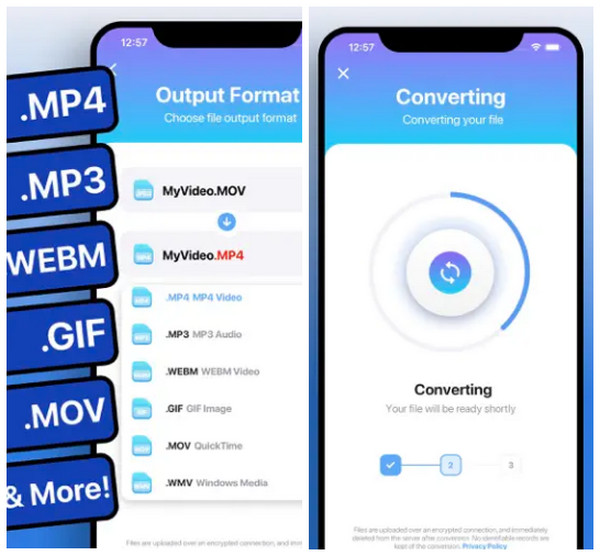
The Video Converter предлагает простой мобильный workflow: выбрать входной файл, указать MP4 как output format и запустить conversion. Он подходит для обычного ролика, который приложение распознаёт как видео. Для задачи со строгим stream copy используйте настольный remux-инструмент, где режим Copy/Rewrap выбирается явно.
Что происходит с качеством: Этот способ рассчитан на мобильную конвертацию; для битового сохранения H.264 предпочтителен отдельный remux-инструмент.
Как выполнить преобразование:
- Импортируйте исходное видео в приложение.
- В Output Format выберите MP4.
- Запустите conversion.
- Откройте сохранённый MP4 и проверьте звук, длительность, ориентацию и возможность перемотки.
Плюсы:
- нативный iPhone/iPad workflow;
- MP4 доступен как выходной формат;
- удобен для коротких обычных роликов.
Минусы:
- для строгого stream copy используйте remux-инструмент;
- raw .h264 от DVR/NVR может потребовать настольного инструмента;
- для больших файлов мобильная обработка менее удобна.
Как конвертировать H.264 в MP4 на Android
Для Android рассмотрены Media Converter на базе FFmpeg, старое приложение Video Converter Android и более современный Video Converter & Compressor. Старый вариант с package id roman10.media.converter не используется как рекомендация для новой установки; практический современный сценарий строится на Video Converter & Compressor, который работает локально через FFmpeg с распространёнными видеофайлами.
Media Converter
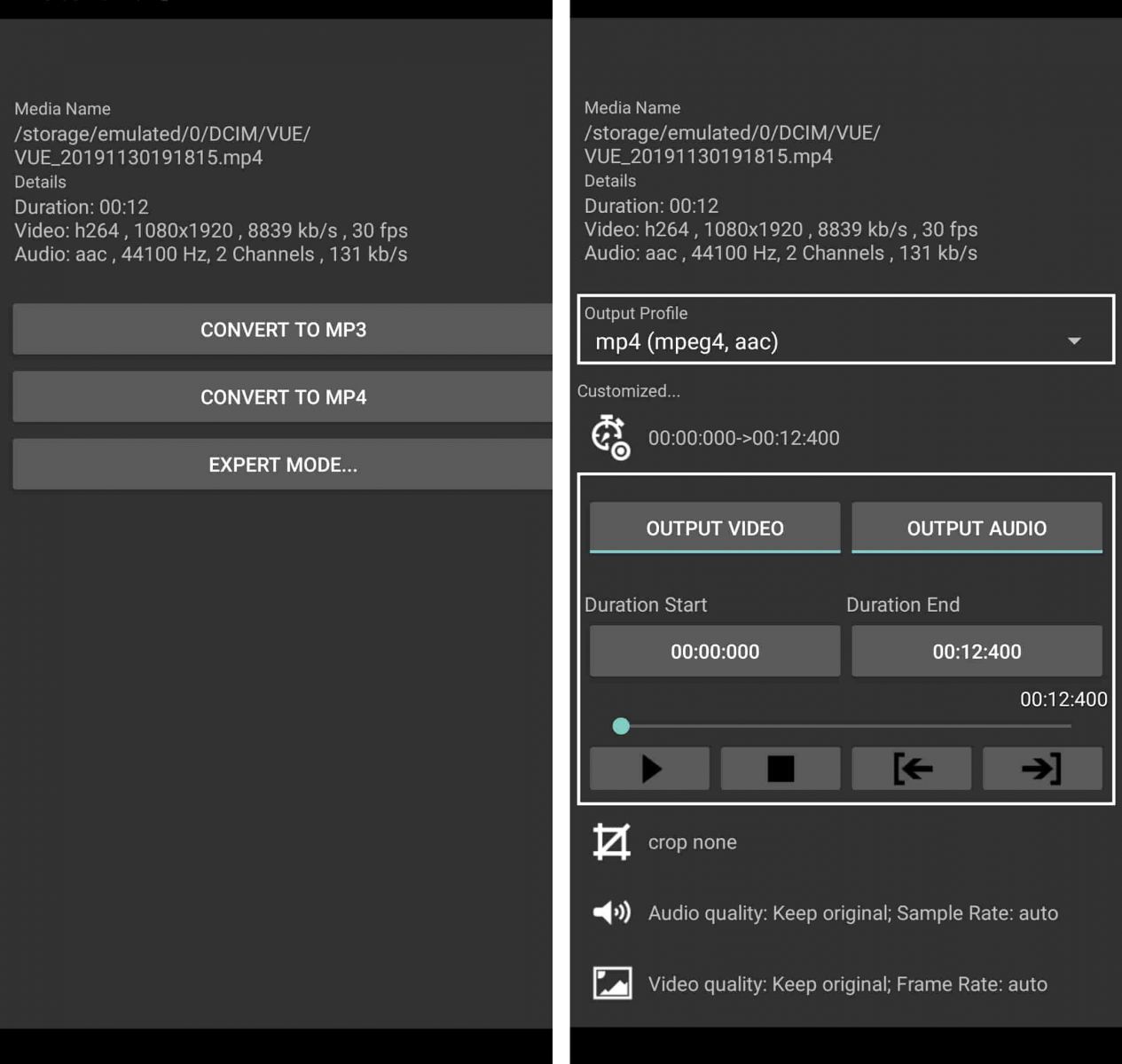
Media Converter использует FFmpeg. В интерфейсе видны параметры исходного потока, кнопка CONVERT TO MP4, EXPERT MODE и профиль mp4 (mpeg4, aac). Этот конкретный профиль использует MPEG-4 video, а не H.264, поэтому его нельзя бездумно выбирать, если нужно сохранить H.264.
Что происходит с качеством: Для сохранения H.264 требуется корректно настроенный профиль/Expert Mode. Готовый mp4 (mpeg4, aac) со скриншота перекодирует видео в другой codec.
Как выполнить преобразование:
- Откройте файл и сначала прочитайте строку Video в Details: codec, resolution, bitrate и FPS.
- Если нужен H.264, откройте EXPERT MODE и проверьте video codec; не ограничивайтесь кнопкой CONVERT TO MP4 с профилем MPEG-4.
- Сохраните исходный FPS/resolution без отдельной причины их менять.
- Запустите обработку и проверьте video codec готового MP4.
Плюсы:
- показывает свойства исходного video/audio;
- есть Expert Mode;
- использует FFmpeg для обработки медиа.
Минусы:
- показанный готовый MP4-профиль использует MPEG-4 video, а не H.264;
- приложение относится к старому мобильному набору инструментов;
- не является автоматически stream-copy способом.
Video Converter Android — устаревший вариант
Video Converter Android с package id roman10.media.converter относится к старым Android-конвертерам. Этот пункт полезен только пользователям, у которых приложение уже установлено: для новой обработки выбирайте актуальный локальный конвертер или настольный FFmpeg, а старые APK-сборки из сторонних каталогов не используйте.
Что происходит с качеством: Обычный workflow относится к H264→MP4 conversion. Для строгого stream copy используйте FFmpeg, Shutter Encoder или Avidemux.
Как выполнить преобразование:
- Если у вас уже установлено это старое приложение, сначала проверьте, какой video codec оно выбирает для MP4.
- Не устанавливайте старую сборку по случайным сторонним APK-ссылкам.
- Для новой обработки используйте актуальный локальный конвертер или настольный FFmpeg.
Плюсы:
- показывает типичный workflow старых Android-конвертеров;
- не требует переносить старую APK-ссылку в новую инструкцию.
Минусы:
- не используется как рекомендация для новой установки;
- для строгого stream copy выберите отдельный remux-инструмент.
Video Converter & Compressor
Video Converter & Compressor с package id com.androho.simplevideoconverter работает как локальный FFmpeg-конвертер и компрессор. Он преобразует распространённые видеофайлы в MP4 и позволяет менять resolution/bitrate. В этой инструкции его используем для H.264, который уже находится внутри обычного контейнера, например MOV или MKV; raw .h264 оставляем настольным remux-инструментам.
Что происходит с качеством: Изменение resolution/bitrate означает transcode. Для raw .h264 или строгого stream copy используйте настольный FFmpeg/Shutter Encoder.
Как выполнить преобразование:
- Выберите обычный видеофайл из памяти устройства.
- Укажите MP4 как выходной контейнер.
- Оставьте исходные resolution/bitrate, если не требуется сжатие или resize.
- Запустите conversion и проверьте результат системным проигрывателем.
Плюсы:
- локальная обработка через FFmpeg;
- не требует передачи обычного файла веб-сервису;
- подходит для распространённых контейнеров Android.
Минусы:
- raw .h264 не входит в мобильный сценарий этой инструкции;
- изменение параметров запускает повторное кодирование;
- для сложных DVR/NVR потоков настольные инструменты удобнее.
Как выбрать способ: таблица по сценариям
| Способ | Операция | Платформа | Лучший сценарий | Ограничение |
|---|---|---|---|---|
| ВидеоМАСТЕР | Transcode | Windows | Понятный GUI, MP4 и настройки качества | Повторное кодирование H.264 |
| FFmpeg | Stream copy или transcode | Windows/macOS/Linux | Строго сохранить H.264, автоматизировать обработку | Командная строка, совместимость потоков |
| Shutter Encoder | Rewrap или transcode | Windows/macOS/Linux | GUI-remux без ручной команды | Rewrap зависит от совместимости codec/container |
| Avidemux | Copy + MP4 Muxer | Windows/macOS/Linux | Копировать H.264 и при необходимости отдельно обработать звук | Video filters требуют encode |
| HandBrake | Transcode | Windows/macOS/Linux | Уменьшить размер, изменить параметры | Видео всегда кодируется заново |
| VLC Media Player | Обычно transcode через профиль | Windows/macOS/Linux | Разовая конвертация, VLC уже установлен | Профиль не всегда прозрачно показывает re-encode |
| CoolUtils H264 to MP4 | Online remux | Браузер | Небольшой raw .h264 | Передача файла онлайн |
| AnyConv | Online conversion | Браузер | Короткий файл до 100 МБ | Серверная обработка |
| MiConv | Online conversion | Браузер | Короткий файл до 75 МБ | Серверная обработка |
| The Video Converter | Mobile conversion | iPhone/iPad | Короткий обычный ролик | Для bit-for-bit remux нужен настольный инструмент |
| Video Converter & Compressor | Mobile transcode | Android | Обычный контейнер с H.264 | Raw .h264 вынесен в настольный workflow |
| Polyvision Video Converter Tool | CCTV export/conversion | Windows | Фирменная запись DVR/NVR | Узкая специализация |
Для строгого сохранения H.264 выбирайте режим, где механизм назван прямо: Copy, Stream Copy или Rewrap. Для простого графического перекодирования на Windows первым методом остаётся ВидеоМАСТЕР. Для браузера CoolUtils выполняет remux raw H.264; остальные онлайн-сервисы выбираются ради удобства, а не ради гарантии битовой идентичности.
Почему после H.264→MP4 может исчезнуть звук
Самая частая причина в CCTV-сценарии: отдельный .h264 является видеопотоком, а не полноценным контейнером. Звук может отсутствовать, храниться отдельным файлом либо находиться только в фирменном экспортном контейнере регистратора. Remux одного video-only потока не способен создать аудиодорожку из отсутствующих данных.
Вторая причина — несовместимость аудиокодека с MP4 или конкретным устройством. Тогда не обязательно перекодировать картинку. FFmpeg позволяет оставить H.264 без изменений и преобразовать только звук: ffmpeg -i input.mkv -c:v copy -c:a aac output.mp4. Качество видео останется исходным, но аудио будет новым AAC-потоком.
- Если ffprobe показывает только video stream, отсутствие звука в MP4 ожидаемо.
- Если исходный MKV/TS содержит audio stream, а в результате его нет, проверьте mapping и совместимость аудиокодека.
- Если звук есть, но не воспроизводится на целевом устройстве, AAC обычно совместимее редких дорожек; при этом H.264 можно оставить Copy.
- Если звук постепенно уходит из синхронизации, проверьте FPS и timestamps исходного raw-потока до следующей конвертации.
Как сохранить максимум качества при вынужденном перекодировании
Transcode требуется, когда целевое устройство не принимает исходный H.264 profile/level, нужно уменьшить размер, изменить разрешение/FPS, применить фильтры или нормализовать проблемный поток. В этом случае правильная цель — минимизировать лишние изменения, а не называть новый кодированный файл «без потерь».
Не увеличивайте разрешение без отдельной задачи
Переход 1280×720→1920×1080 не возвращает деталей, которых нет в исходнике. Он добавляет интерполированные пиксели и может увеличить файл. Для совместимого MP4 сохраняйте исходный размер кадра. Upscale рассматривайте как отдельную обработку, которая уже не сохраняет оригинальные пиксели.
Сохраняйте исходный FPS
Переход 25→30 или 30→60 fps сам по себе не делает движение качественнее. Конвертер вынужден дублировать, удалять или генерировать кадры. Для обычной смены контейнера оставляйте исходную частоту. Для raw H.264 корректный FPS особенно важен: ошибка в частоте меняет длительность и скорость воспроизведения.
CRF/RF и bitrate
В x264 качество часто задаётся constant quality. В HandBrake параметр RF устроен так: меньший RF для x264 даёт более высокое качество и больший файл, больший RF — более сильное сжатие. Не переносите одно «магическое» число на все ролики. При bitrate-based encoding сильное повышение битрейта выше исходного не возвращает уже потерянную информацию.
Не применяйте фильтры без причины
Шумоподавление, резкость, стабилизация, цветокоррекция, crop и resize меняют кадры и требуют нового encoding. В ВидеоМАСТЕР блок «Улучшения» нужен только при реальной коррекции. В Avidemux video filters несовместимы с чистым Video Output: Copy. В Shutter Encoder Rewrap сам по себе не выполняет визуальную обработку.
Как проверить получившийся MP4
Не удаляйте исходник сразу после появления нового файла. Корректная проверка включает не только воспроизведение первых секунд, но и сравнение технических параметров. Ошибка с FPS у raw H.264 может проявиться только как неверная длительность, а потерянная дорожка — только при проверке звука.
- Воспроизведите начало, середину и конец; проверьте перемотку.
- Сравните длительность исходника и результата. Сильное расхождение у raw H.264 указывает на проблему временной шкалы/FPS.
- Сравните resolution и frame rate. При remux они не должны самопроизвольно меняться.
- Проверьте video codec. Если ожидался H.264 copy, выходной stream должен оставаться H.264.
- Проверьте все нужные audio tracks и синхронизацию.
- В логе FFmpeg убедитесь, что для видео указан copy, а не encoder x264.
- Откройте MP4 именно на целевом устройстве: телевизор, телефон или приложение могут иметь более строгие ограничения, чем настольный плеер.
Для краткой проверки используйте:
ffprobe -v error -show_entries stream=index,codec_type,codec_name,width,height,r_frame_rate,avg_frame_rate -show_entries format=duration -of default=noprint_wrappers=1 output.mp4Если операция выполнялась через -c:v copy, сохранение H.264 codec, исходного разрешения и FPS вместе с логом streamcopy подтверждает отсутствие повторного видеокодирования. Для специальной лабораторной проверки можно извлечь elementary stream из обоих контейнеров и сравнить его хэш, но для обычной пользовательской задачи это избыточно.
Особый случай: H.264 с камеры видеонаблюдения, DVR или NVR
Файлы с камер и регистраторов требуют отдельной диагностики. DVR/NVR может сохранять raw H.264, transport stream, фирменный контейнер или экспорт с дополнительными метаданными. Поэтому расширение .h264 не гарантирует ни наличие звука, ни корректные timestamps.
Сначала используйте штатный экспорт, если универсальные программы видят файл неправильно
Если фирменный проигрыватель показывает правильную длительность, дату, звук и перемотку, а VLC/FFmpeg — нет, сначала экспортируйте запись штатной программой в стандартный контейнер. Так сохраняется информация, которую универсальный demuxer может не понимать. После такого экспорта уже можно проверить, нужен ли дополнительный remux.
Когда подходит FFmpeg
FFmpeg эффективен, когда вход распознаётся как H.264 и задача сводится к отсутствию нормального контейнера. Тогда H.264 можно поместить в MP4 без нового encoding. Если длительность неверна, уточните фактический FPS камеры. Не угадывайте 25 или 30 кадров/с: используйте параметр из настроек регистратора или штатного проигрывателя.
Когда нужен Polyvision Video Converter Tool
Для файлов оборудования Polyvision и совместимых записей специализированная утилита уместнее универсального транскодера. Её задача — получить обычный файл из CCTV-записи. После экспорта проверьте, какой video codec находится в MP4 и требовалось ли повторное кодирование.
Где искать звук
Если камера действительно записывала аудио, а raw .h264 содержит только video stream, ищите контейнерный экспорт или отдельную аудиодорожку. Простое помещение H.264 в MP4 звук не добавит. Когда звук хранится в фирменном контейнере, штатная утилита обычно лучше сохраняет синхронизацию и соответствие дорожек.
Типичные ошибки
ВидеоМАСТЕР — не путать хороший transcode с remux
ВидеоМАСТЕР полезен как графический конвертер, но его обычный workflow создаёт новый выходной файл с выбранными параметрами. Поэтому его нельзя описывать как гарантированный stream copy. Для строгого копирования H.264 выбирайте отдельный Copy/Rewrap метод.
Переименовать .h264 в .mp4
Смена расширения не создаёт MP4-контейнер. Нужен muxer, который сформирует структуру MP4 и поместит в неё потоки.
Выбрать H.264 encoder, когда H.264 уже есть
Это лишнее поколение сжатия. Если H.264 совместим с MP4, сначала попробуйте stream copy. Encoder нужен только при изменении картинки или несовместимости.
Считать HandBrake lossless-контейнерным конвертером
HandBrake создаёт новый video stream выбранным encoder. Высокое качество не равно отсутствию encoding.
Изменять FPS и resolution без задачи
Каждое такое изменение требует обработки кадров и может изменить плавность, размер файла и совместимость. Для простой смены контейнера сохраняйте исходные значения.
Отправлять большую CCTV-запись в браузер
Кроме вопроса конфиденциальности, это неэффективно: большие файлы долго загружаются, а сервисы имеют лимиты. Локальный remux не требует сетевой передачи.
Удалять оригинал до проверки
Новый MP4 может иметь неверную длительность, отсутствующий звук или другой video codec. Оригинал нужен до полной проверки результата.
Дополнительные конвертеры и старые названия продуктов
Некоторые универсальные конвертеры чаще используются для перехода между H.264 и H.265, но также подходят для MP4-профилей. В этой статье их профильная операция классифицируется как transcoding; для remux применяются способы с явно выбранным Copy/Rewrap.
WinX HD Video Converter Deluxe
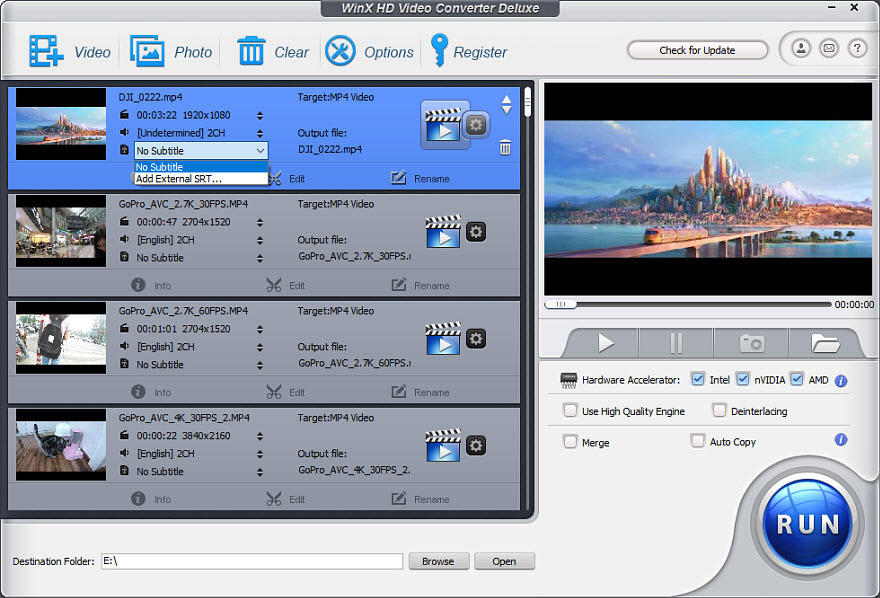
WinX HD Video Converter Deluxe — прежнее название продукта, который сейчас относится к линейке Winxvideo AI. Для совместимого H.264 предусмотрен режим Auto Copy: когда выходной video codec совпадает с исходным, программа может перепаковать H.264, например из MKV в MP4, без полного повторного видеокодирования. Если меняются codec, resolution, frame rate или другие параметры, начинается обычный transcode.
Что происходит с качеством: При включённом Auto Copy и совпадающем video codec можно сохранить исходный H.264 без полного re-encode. Профильная конвертация с изменением видеопараметров создаёт новый поток.
Как выполнить преобразование:
- Добавьте файл через Video и выберите выходной профиль MP4 с тем же H.264 video codec.
- Откройте параметры и сохраните исходные frame rate и resolution, если они не требуют изменения.
- Включите Auto Copy, когда программа допускает этот режим для выбранного входа и выхода.
- Нажмите RUN. После завершения проверьте codec, разрешение, FPS и длительность результата.
Плюсы:
- Auto Copy позволяет избежать полного повторного кодирования совместимого H.264;
- есть ручные video/audio parameters;
- подходит и для обычного transcode, если параметры нужно изменить.
Минусы:
- Auto Copy работает только когда входной и выходной video codec совместимы;
- фильтры, resize и смена codec исключают чистую перепаковку.
Macxvideo AI
Macxvideo AI сочетает conversion и обработку изображения. Для простой смены контейнера AI-upscale, enhancement и изменение FPS не нужны: они создают новые кадры и делают исходное видео принципиально другим. Для H.264→MP4 без визуальных изменений выбирайте обычный профиль или remux-инструмент.
Что происходит с качеством: Обычный профиль — transcoding; AI-обработка тем более не является lossless относительно исходника.
Как выполнить преобразование:
- Добавьте файл.
- Выберите MP4/H.264.
- Отключите ненужные enhancement/resize функции.
- Запустите conversion и проверьте результат.
Плюсы:
- конвертация и обработка в одном продукте;
- полезен, если одновременно требуется коррекция видео.
Минусы:
- избыточен для чистого remux;
- AI-обработка меняет исходные кадры.
Частые вопросы
Можно ли сделать H.264→MP4 вообще без повторного сжатия?
Да. Если H.264 совместим с MP4, используйте FFmpeg с -c copy, Shutter Encoder с Rewrap или Avidemux с Video Output: Copy. Видеопоток останется исходным.
Почему remux выполняется намного быстрее HandBrake?
Remux переносит уже сжатые пакеты. HandBrake декодирует и заново кодирует кадры, поэтому выполняет существенно больше вычислений. Высокая скорость stream copy является следствием отсутствия encoding, а не ухудшения качества.
Почему размер MP4 почти не уменьшился?
При stream copy основной H.264-поток остаётся тем же, поэтому его объём почти не меняется. Чтобы заметно уменьшить файл, потребуется новый encode с иным bitrate/quality либо другой codec.
Можно ли получить очень высокое качество в HandBrake?
Да, но это всё равно transcode. RF и encoder позволяют получить визуально качественный MP4, однако сжатые H.264-данные будут новыми.
Что делать, если FFmpeg не может записать одну из дорожек в MP4?
Определите проблемный stream. Если H.264-видео совместимо, а проблема в аудио, оставьте -c:v copy и преобразуйте звук в AAC. Полный video transcode нужен только когда несовместимо само видео или его параметры.
Почему raw .h264 идёт слишком быстро или медленно?
Elementary stream может не содержать нормальных контейнерных timestamps. Если программа неверно определила frame rate, меняется длительность. Узнайте фактический FPS записи у камеры/регистратора и используйте его при упаковке.
Что лучше для большого файла: онлайн или локально?
Локальная обработка. При remux большой файл не отправляется в интернет и не кодируется заново, поэтому FFmpeg/Shutter Encoder/Avidemux обычно практичнее.
Почему в отдельном .h264 нет звука?
H.264 описывает видеопоток. Звук может находиться в другом container stream или отдельном файле. Если ffprobe видит только video, обычный remux не создаст отсутствующее аудио.
Нужно ли менять H.264 на H.265 ради MP4?
Нет. MP4 поддерживает H.264. Смена на H.265 — отдельная задача, которая требует нового encoding и меняет требования к воспроизведению.
Можно ли просто переименовать файл?
Нет. Переименование не создаёт структуру MP4. Для корректного контейнера нужен muxer.
Что выбрать в конкретной ситуации
Для пользователя Windows, которому нужен понятный интерфейс и обычная конвертация, первым способом остаётся ВидеоМАСТЕР: «Добавить» → MP4 → параметры → «Конвертировать». Способ удобен, но выполняет перекодирование.
Для строгого сохранения картинки выбирайте FFmpeg -c copy, Shutter Encoder Rewrap или Avidemux Copy + MP4 Muxer. Эти методы прямо отделяют перепаковку от encoding.
Для DVR/NVR сначала определите, raw это H.264 или фирменный контейнер. Если поток читается корректно, применяйте remux. Если длительность, звук или метаданные распознаются неверно, сначала экспортируйте запись штатной программой или специализированным Polyvision Video Converter Tool для соответствующего оборудования.
Онлайн-сервис оставьте для небольших неконфиденциальных файлов. CoolUtils выполняет браузерный remux raw H.264; AnyConv, Zamzar, Online-Convert, Converter365, Convertio, Media.io, MiConv, FreeConvert и Converter.app удобны как conversion-сервисы, но не должны автоматически называться lossless.
На телефоне используйте нативное приложение только для обычных видеофайлов, которые оно уверенно распознаёт. Сложные .h264 записи камер лучше перенести на компьютер. Независимо от выбранного способа оригинал сохраняйте до проверки длительности, FPS, resolution, codec, звука и воспроизведения на целевом устройстве.
 *EXE — расширение исполняемого файла. Сайт является партнером проекта