
Файл NEF хранит необработанные данные с матрицы камеры Nikon, поэтому обычное переименование расширения в JPG не работает. Нужен RAW-конвертер: он интерпретирует баланс белого, экспозицию, профиль камеры и другие параметры, после чего создаёт отдельный JPEG. Ниже разобраны локальные программы, встроенные средства macOS, браузерные сервисы, мобильный способ и обработка прямо в камере. Для каждого варианта указано, какие кнопки нажимать, какие настройки контролировать и как проверить, что результат не испорчен сжатием или неверным цветовым профилем.
Исходный NEF следует сохранить независимо от выбранного метода. JPEG удобен для отправки, публикации и просмотра, но он не содержит полного набора исходных сенсорных данных. Повторное преобразование JPG обратно в NEF не возвращает информацию из светов, теней и цветовых каналов, которая была отброшена при проявке и сжатии. Рабочая схема поэтому состоит из двух файлов: NEF остаётся цифровым негативом, а JPG используется как готовая копия.
Что происходит при преобразовании NEF в JPG
NEF — вариант RAW, применяемый камерами Nikon. Внутри находятся данные сенсора, параметры съёмки и служебные метаданные. Конвертер сначала выполняет демозаику, применяет интерпретацию баланса белого и профиля камеры, затем формирует обычное растровое изображение. После этого изображение кодируется в JPEG с выбранным уровнем качества. Поэтому два конвертера могут дать немного разный цвет и детализацию даже при работе с одним NEF: они используют разные алгоритмы проявки, профили и значения по умолчанию.
| Параметр | NEF | JPG |
|---|---|---|
| Назначение | Исходник для проявки и глубокой коррекции | Готовая копия для просмотра, отправки и публикации |
| Объём данных | Сохраняет сенсорную информацию и параметры камеры | Содержит уже интерпретированное изображение |
| Сжатие | Зависит от режима камеры: без сжатия либо с вариантами сжатия RAW | Сжатие с потерями; степень регулируется качеством JPEG |
| Редактирование | Позволяет сильнее корректировать свет, тени и баланс белого | После сохранения запас для коррекции меньше |
| Совместимость | Требует RAW-декодера с поддержкой камеры | Открывается почти на любом устройстве |
| Обратимость | Можно создавать разные проявленные версии | Нельзя восстановить исходный NEF |
Что означает «без заметной потери качества»
Полностью без потерь перевести NEF в JPEG нельзя: сам формат JPEG использует сжатие с потерями, а проявка фиксирует выбранную интерпретацию RAW. Практическая цель — избежать заметной деградации. Для этого не уменьшайте размеры в пикселях без необходимости, выбирайте высокий уровень JPEG, сохраняйте профиль sRGB для сайтов и телефонов и не перезаписывайте один JPG многократно. Для печати или дальнейшей глубокой обработки лучше параллельно создать TIFF, если программа его поддерживает.
- Для публикации в интернете обычно достаточно высокого качества JPEG без изменения исходных размеров или с контролируемым уменьшением.
- Для архива храните NEF и отдельную готовую копию; один JPG не заменяет цифровой негатив.
- Для дальнейшего монтажа, ретуши или крупной печати используйте TIFF либо открывайте NEF повторно.
- Для серии кадров сначала проявите несколько контрольных снимков, затем применяйте одинаковые параметры ко всей папке.
Подготовка: что проверить до конвертации
- Скопируйте исходники в отдельную папку. Не работайте с единственной копией на карте памяти. Создайте каталог NEF и отдельный каталог JPG.
- Проверьте модель камеры. Если программа не открывает файл, причина часто в устаревшем RAW-декодере, который ещё не знает структуру NEF от новой камеры.
- Определите конечную задачу. Для мессенджера важен небольшой размер, для печати — исходное разрешение, для каталога — одинаковые имена и размеры, для архива — сохранение метаданных.
- Откройте один тестовый кадр. Проверьте светлые области, глубокие тени, оттенки кожи и мелкие детали. Только после этого запускайте пакетную обработку.
- Не удаляйте NEF автоматически. В некоторых программах есть опция удаления оригиналов после экспорта. Оставляйте её выключенной.
Сравнение основных способов
| Способ | Платформа | Редактирование RAW | Пакетная работа | Работа офлайн | Главный сценарий |
|---|---|---|---|---|---|
| ФотоМАСТЕР | Windows, macOS | Да: пресеты и ручные настройки | Основной сценарий — один файл | Да | Понятная проявка и сохранение JPG |
| Nikon NX Studio | Windows, macOS | Да, с параметрами Nikon | Да, включая папки | Да | Официальная обработка NEF |
| Adobe Photoshop + Adobe Camera Raw | Windows, macOS | Да, расширенная | Да, через Camera Raw и автоматизацию | Да | Точная ручная проявка и ретушь |
| XnConvert | Windows, macOS, Linux | Базовая конвертация | Да | Да | Большие серии и повторяемые сценарии |
| Pixillion Image Converter | Windows, macOS | Базовая конвертация | Да | Да | Простой пакетный экспорт |
| Preview | macOS | Нет полноценной проявки | Ограниченно | Да | Один поддерживаемый NEF без установки |
| iLoveIMG | Браузер | Нет | Да | Нет | Быстрая разовая конвертация |
| Adobe Lightroom | iPhone, Android | Да | Зависит от мобильного рабочего процесса | Частично | Проявка и экспорт на телефоне |
| NEF (RAW) processing в камере | Поддерживаемые камеры Nikon | Параметры из меню камеры | Зависит от модели | Да | JPEG без компьютера |
Windows и macOS: программы для конвертации NEF
ФотоМАСТЕР — основной способ
ФотоМАСТЕР открывает файлы NEF и другие RAW-форматы, предлагает готовые варианты проявки и ручные настройки света, цвета и резкости. Метод подходит, когда требуется не просто изменить расширение, а сначала привести кадр в готовый вид. Редактор работает локально: снимок не загружается на сторонний сервер, а исходник остаётся в выбранной пользователем папке.
Шаг 1. Откройте NEF
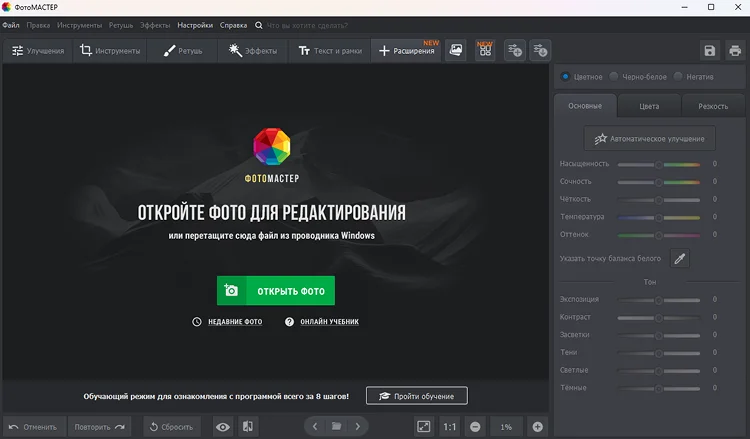
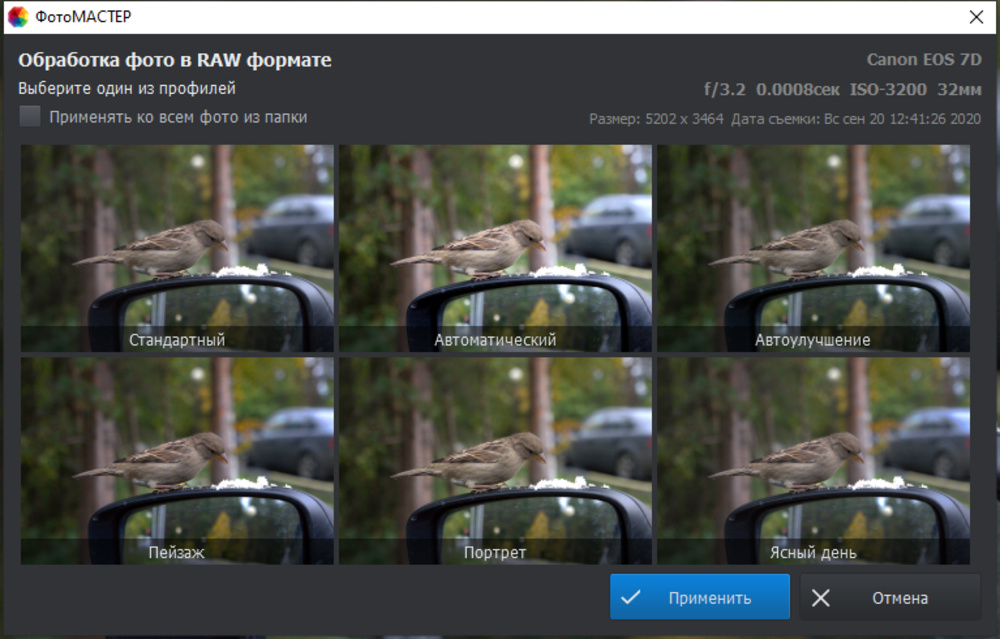
Запустите редактор и нажмите «Открыть фото». В окне выбора файлов укажите снимок с расширением .nef. После загрузки программа показывает окно первичной обработки RAW с вариантами проявки. Выберите нейтральный вариант, если планируете ручную настройку, либо подходящий пресет для портрета, пейзажа или ясного дня.
Шаг 2. Исправьте свет и цвет
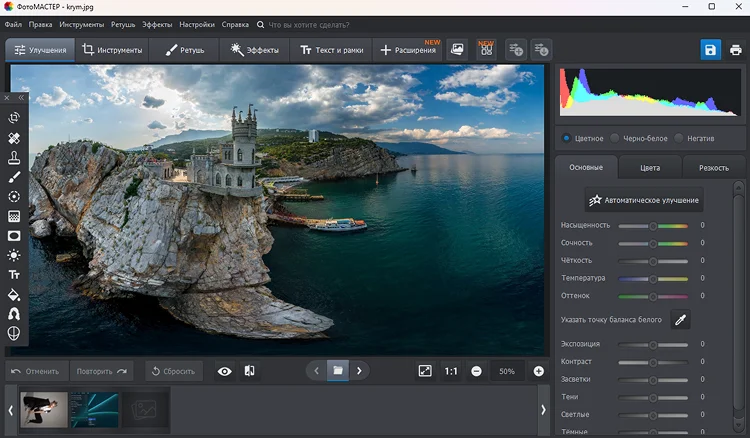
Нажмите «Применить», затем откройте «Улучшения» → «Основные». Сначала отрегулируйте экспозицию и контраст, после этого верните детали ползунками светлых и тёмных областей. В разделе «Цвета» корректируйте отдельные диапазоны, а в блоке резкости задайте силу и радиус. Сильное повышение резкости перед уменьшением изображения создаёт светлые ореолы, поэтому окончательную резкость оценивайте при масштабе 100%.

Шаг 3. Сохраните отдельный JPG
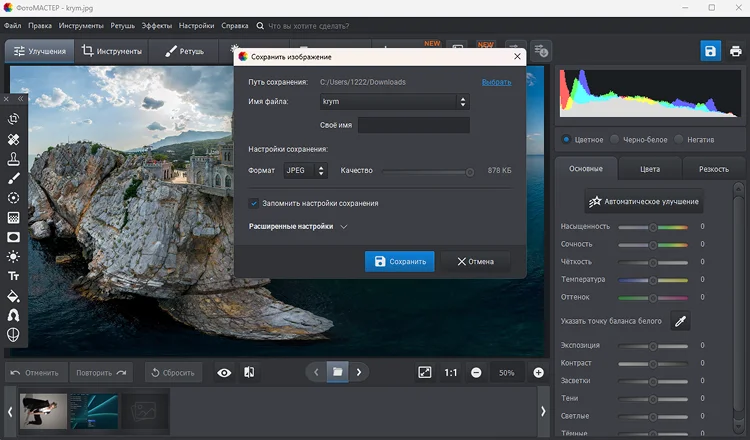
Нажмите «Сохранить». В списке форматов выберите JPEG, укажите новую папку и имя файла. Не сохраняйте результат поверх другого готового JPG и не удаляйте NEF. Если размеры менять не требуется, оставьте исходное разрешение. После завершения откройте созданный файл в стандартном просмотрщике и сравните с изображением в редакторе.
Плюсы:
- открывает NEF и позволяет проявить снимок до экспорта;
- инструменты подписаны по-русски и сгруппированы по задачам;
- можно исправить экспозицию, цвет и резкость перед созданием JPG;
- локальная обработка не требует передачи RAW-файла в интернет;
- поддерживает пакетное применение настроек к серии фотографий.
Минусы:
- не заменяет профессиональный каталогизатор для очень больших архивов;
- перед пакетным запуском требуется подготовить корректный пресет на тестовом кадре;
- результат зависит от выбранного варианта проявки, поэтому автоматический пресет нужно проверять.
Подходит для: новичков, фотографов-любителей, одиночных снимков и небольшого числа кадров, когда важнее понятная ручная коррекция, чем система каталогов и массовый экспорт.
Nikon NX Studio
NX Studio — официальный рабочий инструмент Nikon для просмотра, корректировки и экспорта NEF. Он особенно полезен, когда требуется интерпретация Picture Control, баланса белого и параметров камеры средствами Nikon. В отличие от простого конвертера, программа позволяет сначала поправить изображение, а затем сформировать JPEG с управлением качеством, размером, метаданными и цветовым профилем.
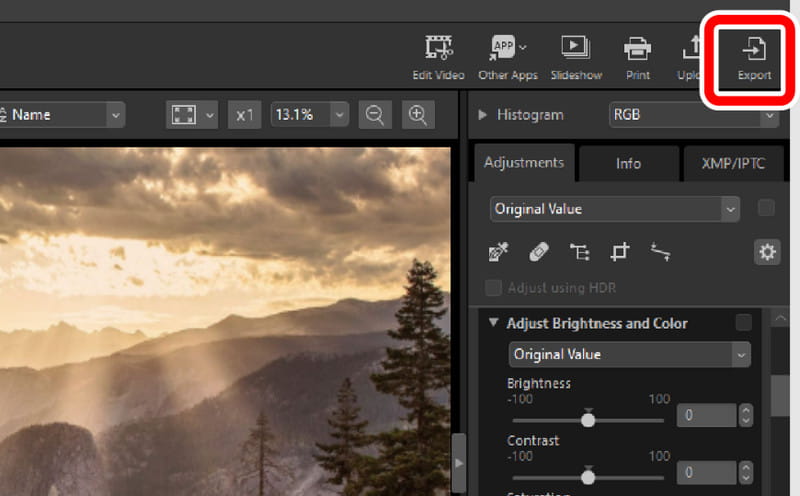
- Откройте папку со снимками и выделите один NEF, несколько файлов либо папку целиком.
- В панели корректировок проверьте Picture Control, Exposure Comp., White Balance, шумоподавление и резкость. Не применяйте сильное шумоподавление ко всей серии, если в ней есть кадры с разным ISO.
- Нажмите Export на панели инструментов.
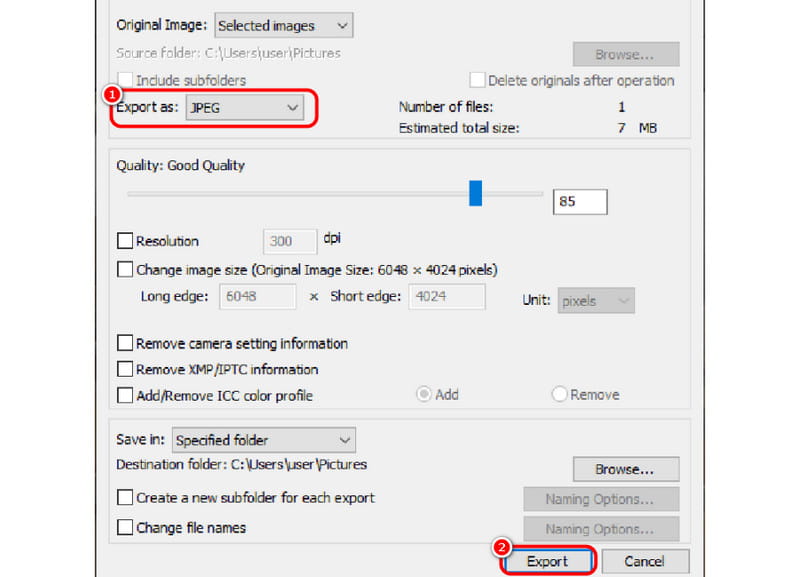
- В поле Export as выберите JPEG. Настройте Quality, при необходимости включите изменение размера и задайте длинную сторону.
- Решите, сохранять ли сведения камеры и XMP/IPTC. Для личного архива их обычно оставляют; для публичной публикации можно убрать GPS и служебные поля.
- Для совместимости с браузерами и телефонами добавьте профиль sRGB. Укажите Save in и нажмите Export.
Плюсы:
- официальная обработка NEF и параметров Nikon;
- экспорт выбранных файлов или целой папки, включая подпапки;
- управление качеством JPEG, размером, именами, метаданными и ICC-профилем;
- не требует загрузки фотографий на сервер.
Минусы:
- интерфейс содержит больше параметров, чем простые конвертеры;
- массовое удаление метаданных или оригиналов задаётся флажками, поэтому перед запуском нужно внимательно проверить окно экспорта;
- для смешанных архивов разных производителей потребуется другой универсальный RAW-редактор.
Подходит для: владельцев камер Nikon, серийной обработки NEF и случаев, когда важно сохранить характер фирменной цветопередачи Nikon.
Adobe Photoshop и Adobe Camera Raw
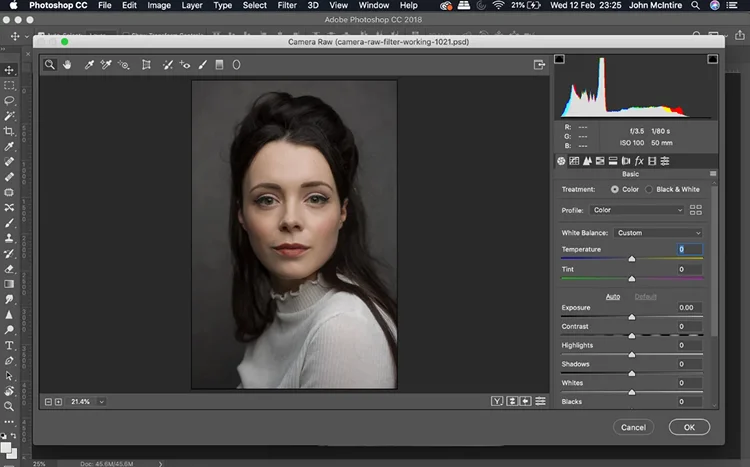
При открытии поддерживаемого NEF в Photoshop сначала запускается Camera Raw. Это отдельная стадия проявки: здесь настраиваются профиль, баланс белого, экспозиция, света, тени, текстура, шум и коррекция объектива. После проявки файл можно сохранить прямо из Camera Raw либо передать в Photoshop для ретуши и затем создать JPEG-копию.
- В Photoshop выберите File → Open и укажите NEF. Если модель камеры поддерживается Camera Raw, появится окно проявки.
- В разделе профиля выберите подходящую интерпретацию цвета. Затем настройте White Balance, Exposure, Highlights и Shadows. Контролируйте предупреждения о пересветах и провалах.
- Для сохранения без перехода в основное окно нажмите Save Image в нижней части Camera Raw, задайте JPEG, цветовое пространство, качество, размеры и папку.
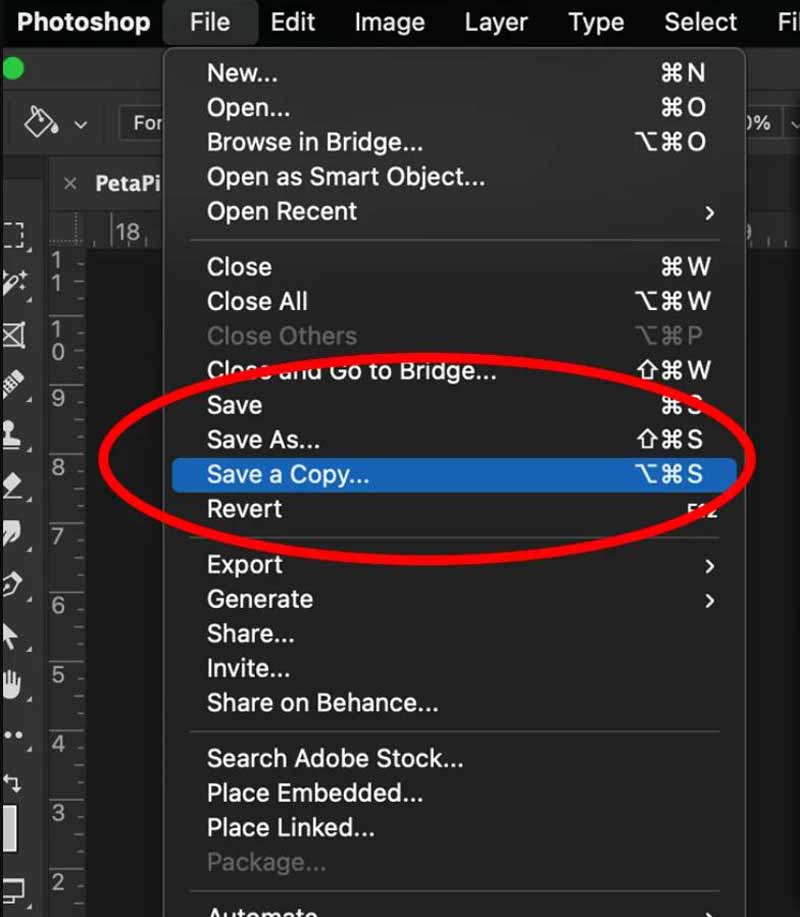
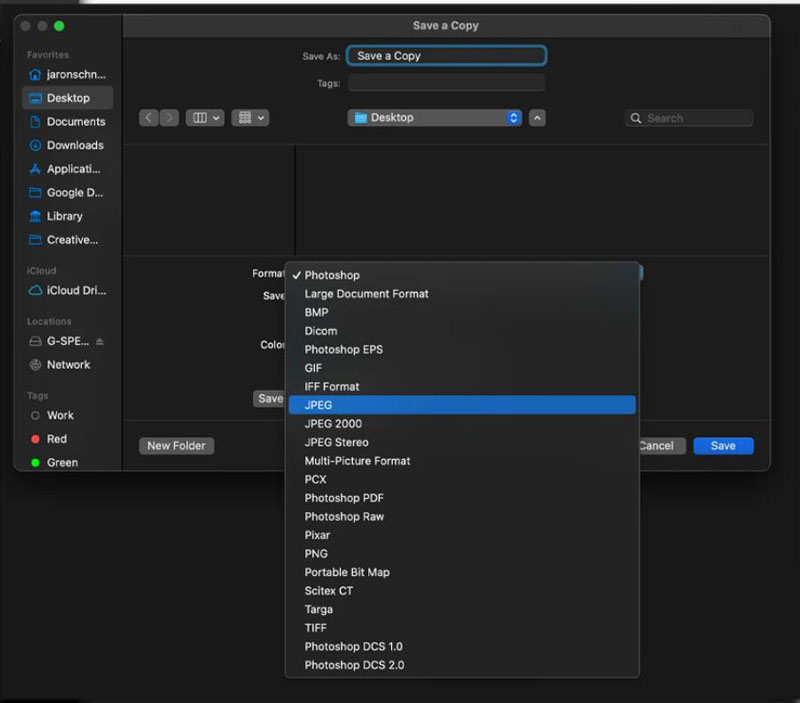
- Для дополнительной ретуши нажмите Open. После правок используйте File → Save a Copy и выберите JPEG.
- В диалоге JPEG задайте качество. Если изображение предназначено для сайта, предварительно преобразуйте профиль в sRGB и проверьте размер в пикселях.
Плюсы:
- глубокая проявка RAW и точная локальная коррекция;
- контроль цветового пространства, размеров, качества и метаданных;
- возможность продолжить ретушь в слоях и масках;
- подходит для сложных кадров с высоким контрастом и смешанным светом.
Минусы:
- сложнее освоить, чем специализированный конвертер;
- для новой камеры может потребоваться обновлённая поддержка Camera Raw;
- неудачные настройки профиля и цветового пространства способны изменить внешний вид после просмотра в браузере.
Подходит для: профессиональной проявки, ретуши и подготовки файлов к печати или публикации с управляемым цветом.
XnConvert
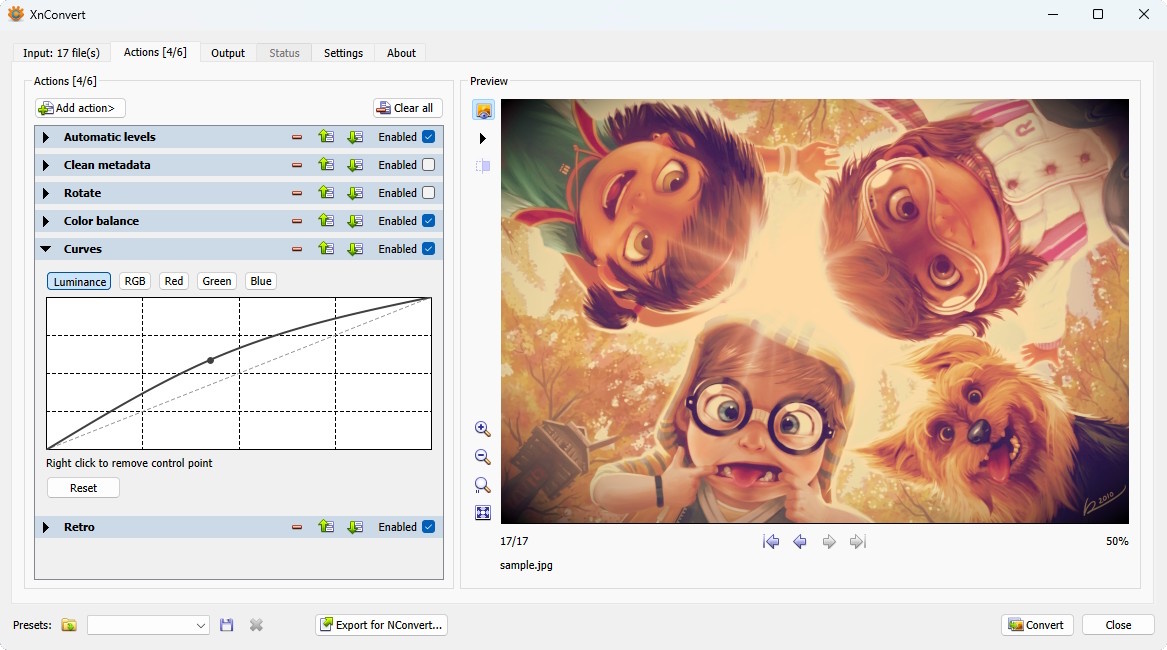
XnConvert — кроссплатформенный пакетный конвертер для Windows, macOS и Linux. Он поддерживает camera RAW как входные данные и позволяет строить повторяемую цепочку операций: изменение размера, обрезка, поворот, коррекция яркости, водяной знак и экспорт. Для NEF его следует выбирать, когда основная задача — быстро привести большую папку к единому формату и размеру, а сложная проявка каждого кадра не требуется.
- На вкладке Input нажмите Add files или Add folder и добавьте NEF. Проверьте порядок файлов и уберите случайно выбранные изображения.
- Перейдите на Actions. Не добавляйте действия без необходимости. Для публикации обычно достаточно Image → Resize с сохранением пропорций; для исходного разрешения вкладку можно оставить пустой.
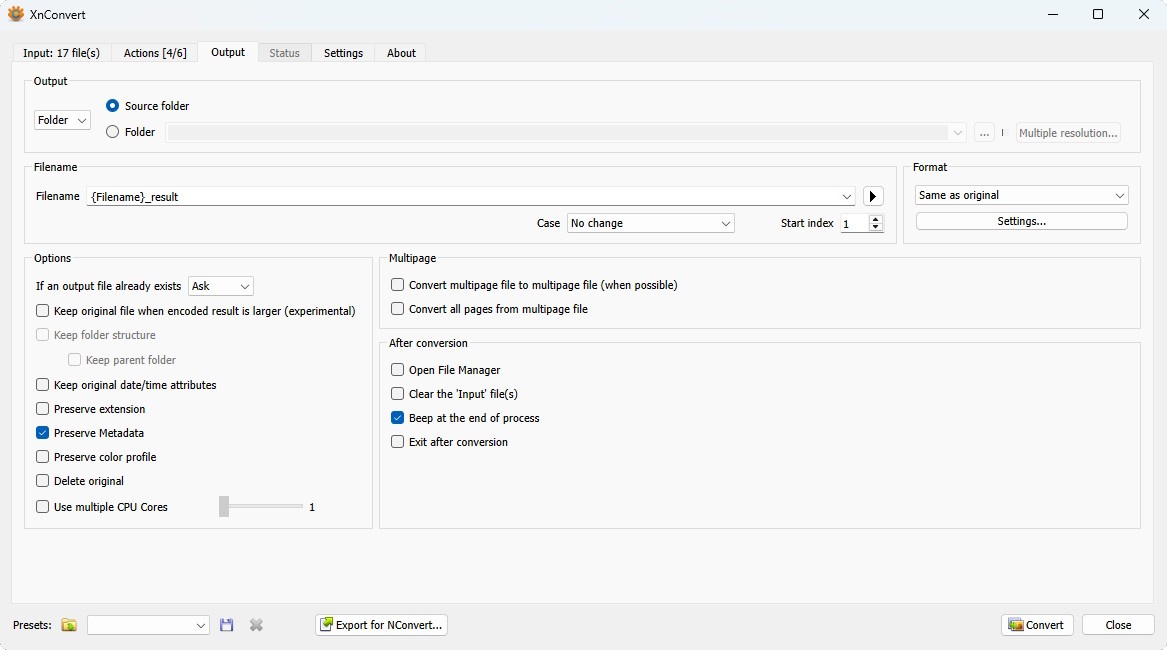
- На вкладке Output укажите папку, шаблон имени и формат JPG - JPEG / JFIF. Откройте параметры формата и задайте качество.
- Проверьте настройку перезаписи. Безопаснее сохранять результат в отдельный каталог и использовать уникальный шаблон имени.
- Запустите Convert, затем откройте несколько файлов из разных частей серии и сравните разрешение, цвет и резкость.

Плюсы:
- одинаковый рабочий процесс на Windows, macOS и Linux;
- пакетная обработка папок и более 80 операций;
- сохранение наборов действий для повторного использования;
- управление именами и выходными каталогами.
Минусы:
- не предоставляет столь же глубокую проявку NEF, как NX Studio или Camera Raw;
- длинная цепочка Actions легко меняет изображение сильнее, чем требуется;
- перед коммерческим использованием необходимо учитывать условия лицензирования.
Подходит для: серий товаров, фотокаталогов, архивов и регулярных операций с одинаковыми параметрами.
Pixillion Image Converter
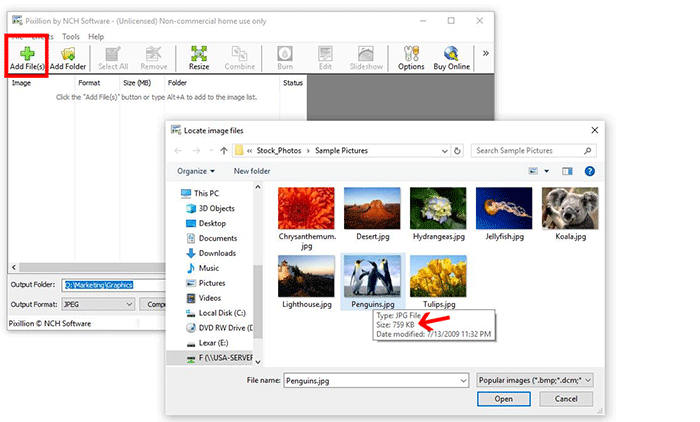
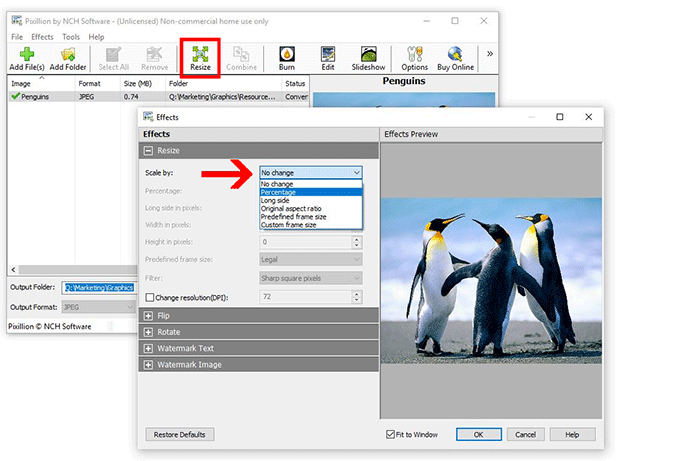
Pixillion ориентирован на прямую конвертацию и изменение размеров. Для NEF используются кнопки Add File(s), выбор Output Folder, формат JPG и запуск Convert. Программа удобна, когда нужен короткий путь от списка файлов к папке JPG без сложной системы проявки.
- Нажмите Add Files и выберите один или несколько NEF. Поддерживается также перетаскивание в окно.
- При необходимости выделите файл и нажмите Resize. Выберите процент, длинную сторону или собственные размеры. Для конвертации в исходном разрешении не включайте изменение размера.
- В нижней части окна задайте Output Folder и выберите JPG как выходной формат.
- Откройте параметры JPEG, установите качество и убедитесь, что имя не совпадает с существующим файлом в папке назначения.
- Нажмите Convert и проверьте готовые изображения.

Плюсы:
- понятный пакетный список;
- совмещает преобразование формата и изменение размера;
- поддерживает Windows и macOS;
- подходит для разовой и повторяющейся конвертации.
Минусы:
- не предназначен для детальной цветокоррекции RAW;
- при автоматическом уменьшении требуется проверять мелкие детали и текстуры;
- результат зависит от встроенного RAW-декодера и поддержки конкретной камеры.
Подходит для: быстрой подготовки копий NEF для отправки, сайта и документов.
Wondershare UniConverter
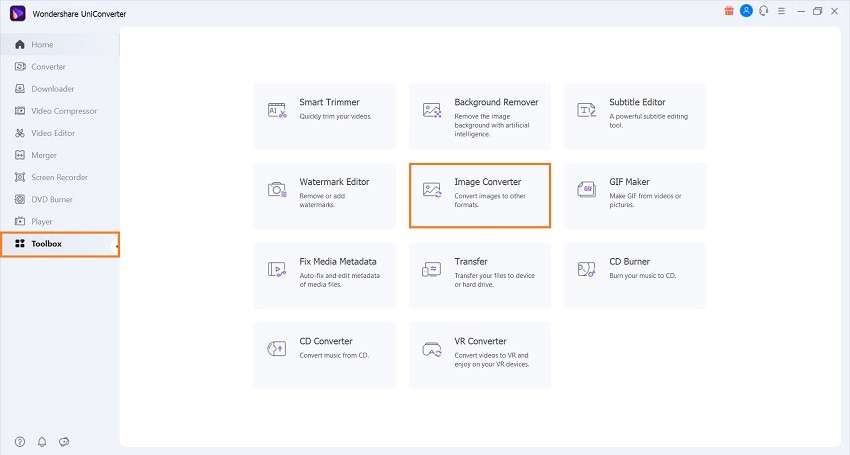
UniConverter включает модуль преобразования изображений внутри мультимедийного пакета. Пользователь открывает Image Converter, добавляет NEF, выбирает JPG для всей группы и запускает обработку. Основное преимущество метода — единая очередь для нескольких файлов; основное ограничение — фотографический RAW не является центральной специализацией программы.
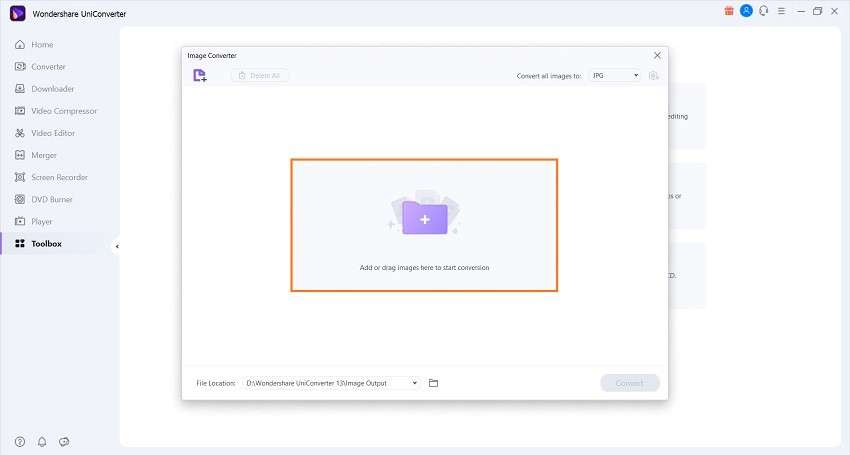
- Откройте раздел преобразования изображений и добавьте NEF в рабочую область.
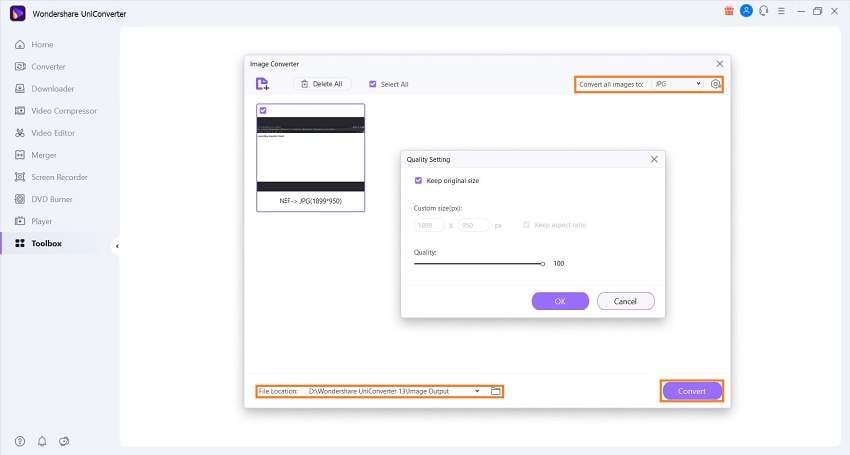
- Проверьте миниатюры и удалите из очереди файлы, которые не нужно обрабатывать.
- Выберите JPG как общий выходной формат. Если доступны размеры и качество, оставьте исходные размеры для архивной копии.
- Укажите отдельную папку и запустите конвертацию.
- Сравните несколько JPG с предварительным просмотром NEF: проверьте цвет, резкость и отсутствие чёрных кадров.
Плюсы:
- пакетный список и единый формат для всех файлов;
- совмещает работу с изображениями и другими медиа;
- поддерживает Windows и macOS.
Минусы:
- лишние модули усложняют интерфейс, если нужна только фотография;
- меньше средств проявки NEF, чем у специализированных RAW-редакторов;
- перед большой серией необходимо проверить поддержку конкретной камеры на одном файле.
Подходит для: пользователя, который уже работает в мультимедийном пакете и хочет преобразовать смешанный набор файлов одной очередью.
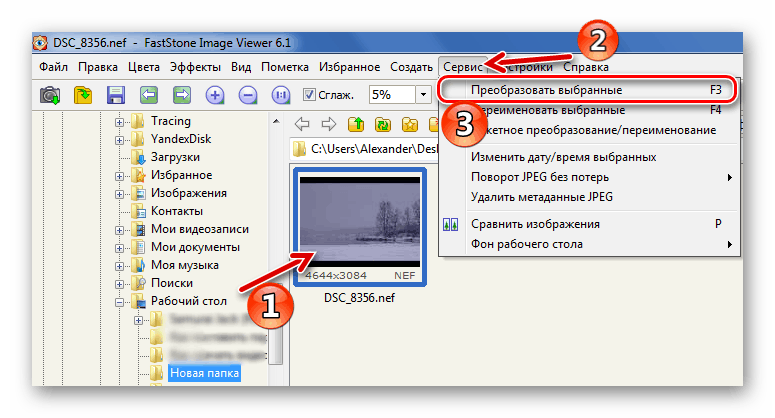
FastStone Image Viewer
FastStone Image Viewer сочетает просмотрщик и пакетный конвертер Windows. В его Batch Convert можно загрузить RAW, выбрать JPEG, настроить качество, переименование и дополнительные операции. Программа полезна, когда сначала требуется быстро просмотреть серию, отобрать кадры и затем экспортировать выбранные изображения.
- В проводнике миниатюр выделите NEF и выберите Tools → Batch Convert Selected Images.
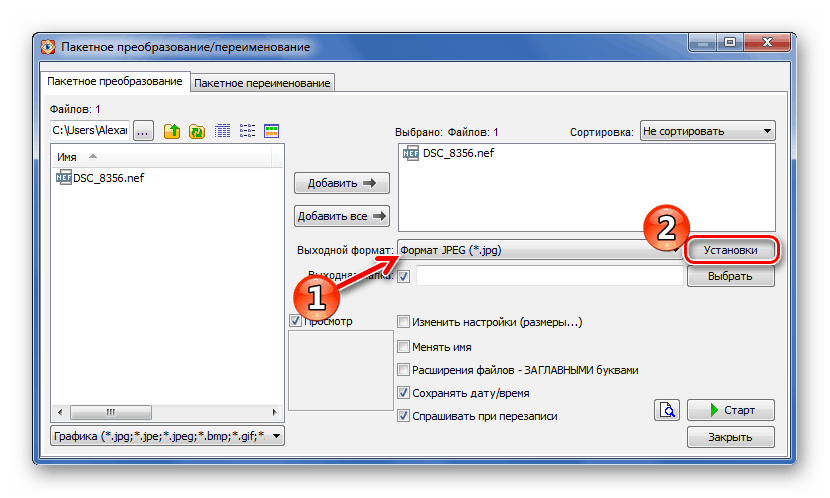
- На вкладке Batch Convert убедитесь, что файлы находятся в Input List.
- В поле Output Format выберите JPEG и нажмите Settings. Настройте качество и цветовую субдискретизацию без агрессивного уменьшения.
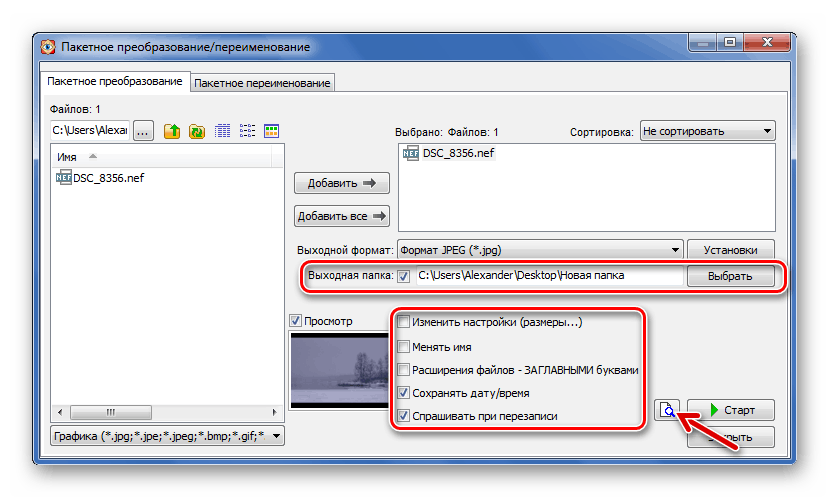
- Укажите Output Folder. Для изменения размеров, обрезки или водяного знака используйте Advanced Options.
- Откройте Conversion Preview, сравните исходник и результат, затем нажмите Convert.

Плюсы:
- просмотр, отбор и конвертация в одной программе;
- пакетное переименование и дополнительные операции;
- предварительное сравнение результата;
- работает локально.
Минусы:
- работает только в Windows;
- показанный интерфейс относится к старой версии, поэтому расположение элементов в новой сборке может отличаться;
- просмотр RAW может использовать встроенную JPEG-миниатюру, поэтому окончательный экспорт нужно оценивать отдельно.
Подходит для: отбора и пакетного экспорта фотографий на Windows.
Light Image Resizer
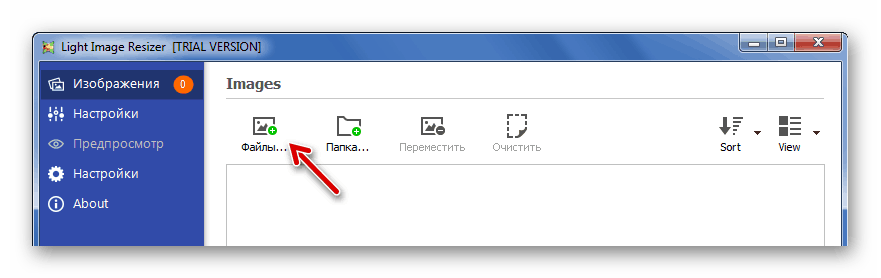
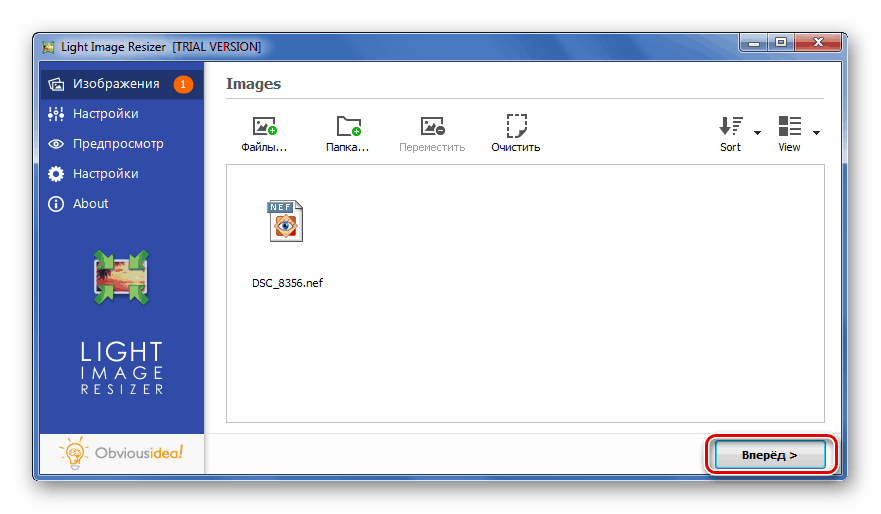
Light Image Resizer — Windows-инструмент для пакетного изменения размеров и форматов. Его следует выбирать, когда вместе с NEF→JPG требуется создать копии определённой ширины, применить единое имя или подготовить изображения для сайта. Программа может работать с отдельными фотографиями и большими списками, но не заменяет полноценную проявку RAW.
- Добавьте NEF в стартовое окно и перейдите к настройкам обработки.
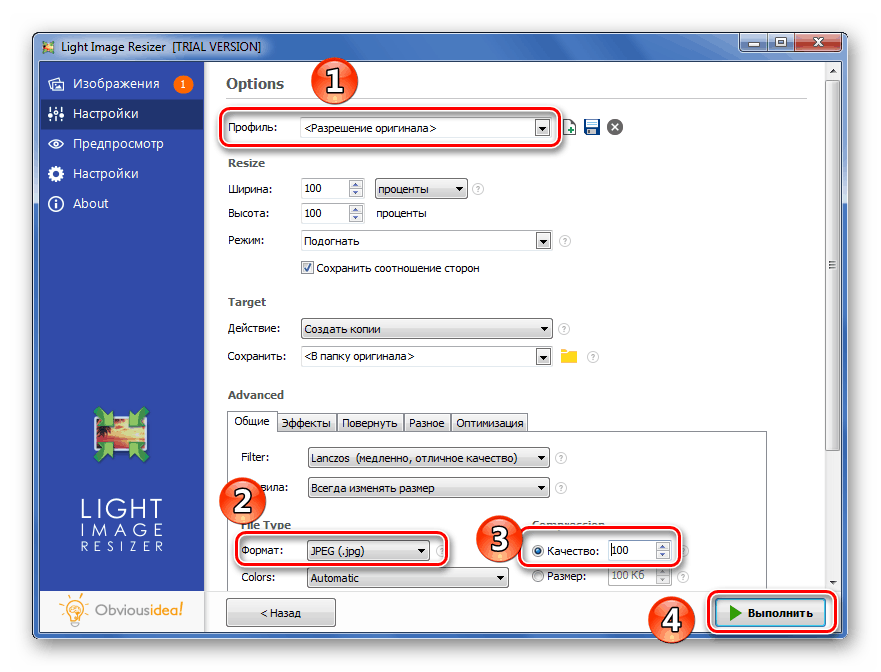
- Выберите профиль размеров. Для сохранения детализации используйте исходное разрешение либо задайте длинную сторону без растягивания.
- В параметрах формата укажите JPEG, качество и папку назначения.
- Выберите создание копий, а не изменение исходников. Проверьте схему переименования.
- Запустите обработку и сравните несколько изображений при масштабе 100%.
Плюсы:
- пакетное изменение формата, размера и имён;
- профили для повторяемых задач;
- локальная обработка большого количества файлов.
Минусы:
- нет глубокой настройки баланса белого и тонального диапазона NEF;
- доступен только для Windows;
- старые скриншоты не отражают оформление нового интерфейса, поэтому ориентироваться нужно на назначение полей, а не их расположение.
Подходит для: массовой подготовки фотографий нужного размера и формата.
macOS: встроенные способы без отдельного RAW-конвертера
Preview
Preview подходит для одного файла, когда установленная macOS уже поддерживает модель камеры Nikon. Программа не даёт полноценного набора проявки, но способна открыть совместимый NEF и экспортировать изображение в JPEG. Если файл не открывается, проблема обычно связана не с расширением вообще, а с отсутствием поддержки конкретной камеры в системном RAW-декодере.
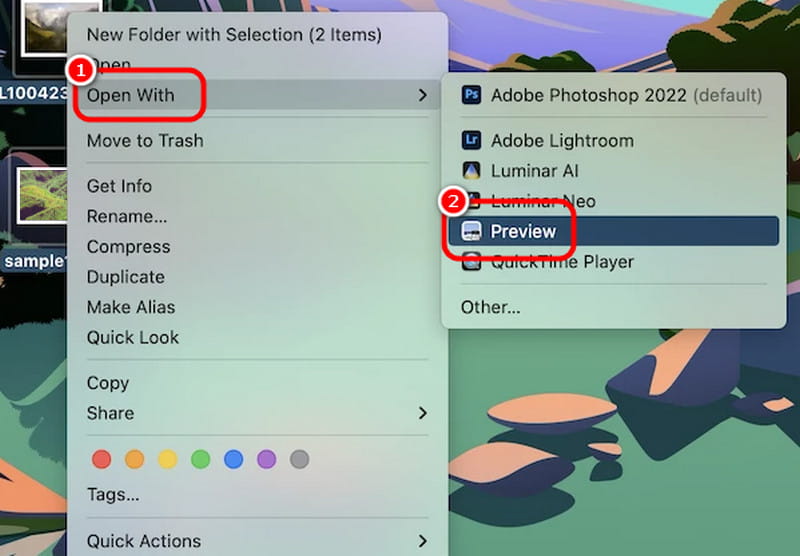
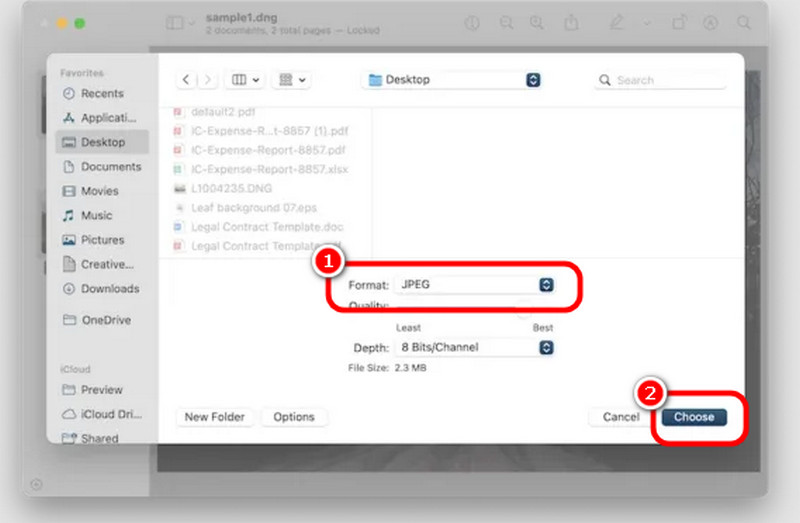
- В Finder щёлкните NEF правой кнопкой и выберите Open With → Preview.
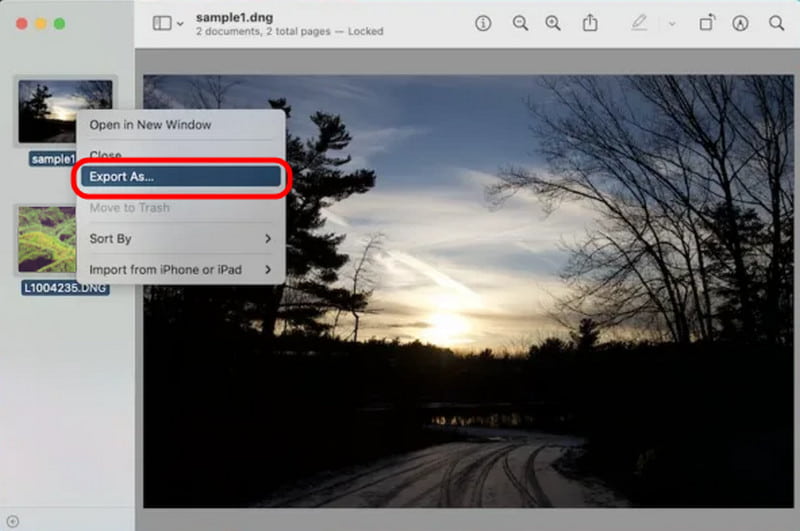
- В Preview выберите File → Export. Не используйте простое переименование файла.
- В меню Format выберите JPEG. Задайте качество и новое имя.
- Сохраните копию в отдельную папку и проверьте цвет в Preview и браузере.
Плюсы:
- встроено в macOS;
- короткий рабочий процесс для одного файла;
- не передаёт изображение в интернет.
Минусы:
- поддержка NEF зависит от модели камеры и системного RAW-декодера;
- нет полноценной проявки и пакетной организации серии;
- на иллюстрациях показан другой RAW-файл, поэтому для NEF нужно предварительно убедиться, что Preview открывает снимок от конкретной камеры Nikon.
Подходит для: разовой конвертации совместимого NEF на Mac.
Apple Photos
Photos полезна, когда NEF уже импортированы в медиатеку Mac. Программа позволяет использовать RAW как оригинал, внести базовые правки и экспортировать выбранные фотографии в JPEG. Это удобнее Preview для нескольких кадров, поскольку пользователь работает с отбором в библиотеке, а не открывает каждый файл через Finder.
- Импортируйте NEF в Photos и откройте нужную фотографию.
- Если рядом с RAW хранится JPEG, перейдите в режим редактирования и выберите Image → Use RAW as Original.
- Выполните коррекцию света, цвета, кадрирования и резкости.
- Выделите готовые кадры и выберите File → Export → Export Photos.
- В качестве Photo Kind выберите JPEG, настройте качество, размер, имя и метаданные, затем укажите папку.
Плюсы:
- встроенная медиатека и групповой отбор;
- можно использовать RAW как оригинал для связки RAW+JPEG;
- экспорт нескольких фотографий с едиными параметрами.
Минусы:
- импорт меняет организацию файлов и создаёт библиотеку Photos;
- набор инструментов проявки меньше, чем у NX Studio или Lightroom;
- поддержка модели камеры зависит от macOS.
Подходит для: пользователей, которые уже ведут фототеку в Apple Photos.
Онлайн-конвертация NEF в JPG
Браузерный способ экономит время на установке, но требует оценить три ограничения: размер файла, передачу фотографии сервису и отсутствие полноценной проявки. Для семейных, медицинских, служебных и других конфиденциальных кадров безопаснее локальная программа. Перед загрузкой большой серии сначала обработайте один NEF: некоторые сервисы используют встроенную JPEG-миниатюру, а другие действительно проявляют RAW. Разница заметна по разрешению и возможности менять экспозицию.
iLoveIMG
У iLoveIMG есть отдельный инструмент NEF→JPG. Он принимает несколько файлов, автоматически выбирает JPG как результат и предлагает режим рекомендуемого качества. Режим сохранения исходного размера в пикселях относится к платному уровню, поэтому после бесплатной конвертации обязательно сравните разрешение с NEF.
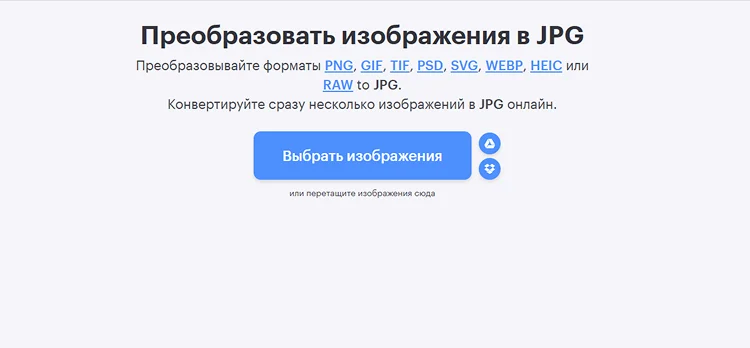
- Нажмите «Выбрать изображения» либо перетащите NEF в область загрузки.
- Проверьте список файлов. Выберите «Рекомендуемое качество»; опция высокого качества с сохранением исходных размеров отмечена как премиальная.
- Нажмите «Преобразовать в JPG».
- После обработки выберите «Загрузить преобразованные изображения» и распакуйте архив, если скачивалась группа файлов.
Плюсы:
- русский интерфейс;
- несколько NEF за одну операцию;
- короткий процесс без настройки сложного RAW-редактора.
Минусы:
- для сохранения исходного размера предлагается премиальный режим;
- нет ручной проявки света и цвета;
- файлы передаются веб-сервису.
Подходит для: неконфиденциальных снимков и разовой быстрой конвертации.
Convertio
Convertio имеет отдельную страницу NEF→JPG и выполняет обработку на сервере. Доступный размер и число файлов зависят от режима использования, поэтому для большой серии практичнее локальная программа. Сервис не заменяет RAW-редактор: пользователь выбирает формат, но не получает полный набор инструментов баланса белого и тональной коррекции.
- Нажмите Choose Files и добавьте NEF с компьютера или поддерживаемого облачного хранилища.
- Убедитесь, что в выходном поле выбран JPG.
- Запустите Convert и дождитесь завершения обработки.
- Скачайте результат, откройте свойства файла и сравните размеры в пикселях с исходным кадром.
Плюсы:
- работает в браузере на компьютере и телефоне;
- поддерживает загрузку из разных источников;
- подходит для крупных одиночных файлов в пределах показанного интерфейсом лимита.
Минусы:
- серверная обработка конфиденциальных фотографий;
- нет детальной проявки NEF;
- скорость зависит от загрузки и подключения.
Подходит для: редких случаев, когда локальной программы нет, а файл не содержит чувствительных данных.
FreeConvert
FreeConvert конвертирует camera RAW и позволяет выбрать целевой формат из списка. В интерфейсе доступны Choose Files, выбор JPG, запуск Convert и скачивание. Сервис также предлагает расширенные параметры, однако перед применением ко всей серии следует проверить один кадр: агрессивное изменение размера или качества способно снизить детализацию.
- Нажмите Choose Files и добавьте NEF.
- Выберите JPG в поле результата. При открытии Advanced Settings не меняйте размеры, если требуется сохранить исходное разрешение.
- Нажмите кнопку конвертации и дождитесь статуса готовности.
- Скачайте JPG и проверьте разрешение, цвет и метаданные.
Плюсы:
- camera RAW среди входных форматов;
- пакетная обработка;
- настройки выходного изображения.
Минусы:
- обработка зависит от сети и сервера;
- расширенные параметры легко случайно применить ко всем файлам;
- для личных снимков локальный способ обеспечивает больший контроль над приватностью.
Подходит для: конвертации нескольких неконфиденциальных файлов с контролем размера.
CloudConvert
CloudConvert поддерживает направление NEF→JPG и выводит параметры разрешения, качества и размера файла. Метод полезен, когда нужен браузерный инструмент с явными параметрами результата. До запуска не уменьшайте разрешение автоматически: сначала определите, где будет использоваться JPG.
- Нажмите Select File и добавьте NEF.
- Оставьте JPG как целевой формат.
- Откройте Options и настройте качество, разрешение и размер только при наличии конкретного требования.
- Запустите Convert, скачайте готовый файл и удалите локальные временные копии, если они больше не нужны.
Плюсы:
- явные настройки разрешения и качества;
- работа в браузере;
- поддержка разных источников загрузки.
Минусы:
- RAW передаётся стороннему сервису;
- нет профессиональной проявки и профилей Nikon;
- пакетные и длительные задачи зависят от правил учётной записи.
Подходит для: разовой конвертации с требованием к конкретному размеру JPG.
RAW.PICS.IO
RAW.PICS.IO специализируется на просмотре и преобразовании camera RAW. Для NEF доступны Open files from computer, выбор фотографий в нижней ленте, Save All или Save selected, а затем параметры размера, формата и PPI. Сервис сообщает, что первичная обработка выполняется в браузере; ограниченное бесплатное использование рассчитано на несколько файлов.
- Откройте приложение и нажмите Open files from computer.
- Добавьте NEF и дождитесь появления миниатюр.
- Для всей группы нажмите Save All; для части кадров выделите их и используйте Save selected.
- Выберите JPG, размеры и PPI. Для экранного просмотра PPI не влияет на число пикселей; важнее фактическая ширина и высота.
- Сохраните результат и проверьте папку загрузок браузера.
Плюсы:
- ориентация на RAW, а не только универсальное преобразование;
- просмотр и пакетное сохранение;
- настройки размера и PPI;
- работает в современном браузере.
Минусы:
- бесплатный режим ограничен небольшим числом файлов;
- не заменяет локальный каталогизатор;
- браузер должен иметь достаточно памяти для тяжёлых NEF.
Подходит для: проверки и конвертации нескольких NEF без установки программы.
AnyRec Free Image Converter Online
AnyRec использует простой сценарий: сначала выбирается JPG, затем добавляются изображения и после обработки нажимается Download All. Сервис удобен для небольших файлов и не предоставляет полноценного RAW-проявщика. Точные ограничения отображаются в форме загрузки и должны быть проверены до выбора большой серии.
- Выберите JPG как формат результата.
- Нажмите Add Images и добавьте NEF, которые помещаются в лимит формы.
- Дождитесь автоматической конвертации.
- Нажмите Download All и проверьте файлы.
Плюсы:
- минимум действий;
- пакетная загрузка небольших файлов;
- автоматическое начало обработки.
Минусы:
- ограничение размера делает сервис непригодным для части полноразмерных NEF;
- нет ручной коррекции RAW;
- фотографии передаются веб-сервису.
Подходит для: небольших тестовых и неконфиденциальных файлов.
AVAide Image Converter
AVAide предлагает загрузку изображения, выбор JPG и сохранение результата. Это универсальный конвертер, а не проявщик: инструмент подходит, когда цвет и экспозиция исходника уже устраивают, а пользователю нужна совместимая копия.
- Добавьте NEF в область загрузки.
- Выберите JPG как итоговый формат.
- Запустите обработку и сохраните готовое изображение.
- Сравните размеры в пикселях и цвет с исходным просмотром.
Плюсы:
- короткая последовательность;
- работа в браузере;
- не требует настройки сложного редактора.
Минусы:
- нет точной проявки и управления профилем камеры;
- лимиты и параметры нужно смотреть в текущей форме;
- не подходит для конфиденциальной серии.
Подходит для: единичного файла, который уже выглядит корректно.
NEF Converter
Название NEF Converter используется разными сайтами, расширениями и приложениями и не идентифицирует единый сервис. Такой вариант нельзя считать самостоятельной рекомендацией без точного адреса и разработчика. Рабочая форма должна прямо принимать NEF, предлагать JPG и сохранять результат в полном разрешении.
- Добавьте один тестовый NEF и проверьте, что сервис распознал файл, а не отклонил его после загрузки.
- Выберите JPG и не включайте автоматическое уменьшение.
- Сохраните результат и сравните ширину, высоту, цвет и EXIF.
- Не загружайте серию и конфиденциальные кадры, пока не подтверждены разработчик, правила обработки и лимиты.
Плюсы:
- простая схема для единичного файла;
- работа в браузере без настройки RAW-редактора.
Минусы:
- общее название не позволяет переносить характеристики одного сервиса на другой;
- нет подтверждённого единого интерфейса и стабильного набора параметров;
- для важной съёмки безопаснее использовать NX Studio, ФотоМАСТЕР или Camera Raw.
Подходит для: только тестовой операции после идентификации конкретного сайта.
Movavi Online Image Converter
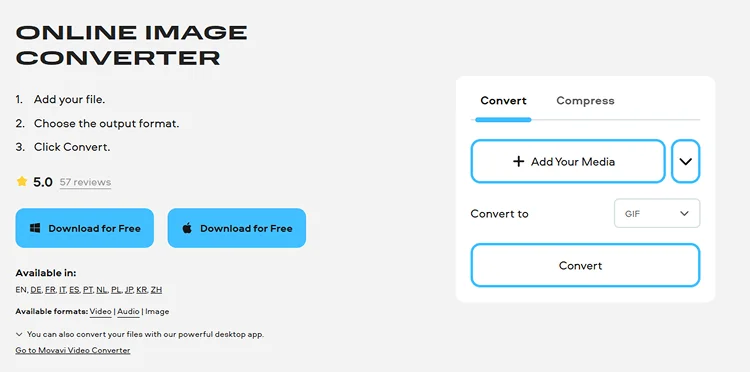
Браузерный конвертер Movavi с выбором входного файла и выходного формата не следует смешивать с настольным видеоконвертером Movavi: это разные рабочие процессы. Этот вариант не входит в основные рекомендации, поскольку поддержка NEF должна быть явно указана в действующей форме загрузки, а не выводиться из общего названия конвертера изображений.
- Добавьте один тестовый NEF в форму.
- Выберите JPG только после подтверждения, что сервис распознал исходник и показал его имя.
- Не включайте уменьшение или поворот, если нужна точная копия размеров.
- После скачивания проверьте разрешение и цвет. Если NEF не распознан, используйте NX Studio, ФотоМАСТЕР или другой подтверждённый RAW-конвертер.
Плюсы:
- браузерный интерфейс;
- подходит для тестовой разовой операции при распознавании NEF.
Минусы:
- идентичность текущего онлайн-инструмента и его лимиты требуют проверки в самой форме;
- нет глубокой проявки;
- не следует путать с настольными продуктами Movavi.
iPhone и Android: мобильные способы
Adobe Lightroom
Lightroom на iOS и Android поддерживает camera RAW и экспорт готовых фотографий в JPG. Это наиболее практичный мобильный способ из подтверждённых: приложение позволяет сначала исправить баланс белого, экспозицию, света, тени, цвет и резкость, а затем выбрать формат, качество, размер, цветовое пространство и метаданные. Для полноразмерного NEF телефон должен иметь достаточно свободного места и оперативной памяти.
- Скопируйте NEF в Files, облачное хранилище или память устройства и откройте Lightroom.
- Добавьте фотографию из раздела Device или импортируйте её в библиотеку. Убедитесь, что приложение распознало RAW, а не только встроенную миниатюру.
- Выполните коррекцию. Для начала настройте Light и Color; сильное шумоподавление и резкость оценивайте при увеличении.
- Нажмите значок Share и выберите Export as.
- Укажите File Type: JPG, нужные размеры, JPG Quality, Color Space: sRGB для обычной публикации и параметры метаданных.
- Сохраните копию на устройство и откройте её вне Lightroom, чтобы проверить цвет в системной галерее.
Плюсы:
- полноценная коррекция RAW на телефоне;
- экспорт JPG с качеством, размером, цветовым пространством и метаданными;
- единый рабочий процесс на iPhone и Android;
- неразрушающее редактирование исходника.
Минусы:
- полноразмерные NEF занимают много памяти и могут обрабатываться медленно;
- часть функций и синхронизация относятся к платным возможностям;
- мобильный экран неудобен для точной оценки шума, резкости и цвета.
Подходит для: поездок, срочной публикации и мобильной проявки нескольких кадров.
Photo Mate R3 для Android
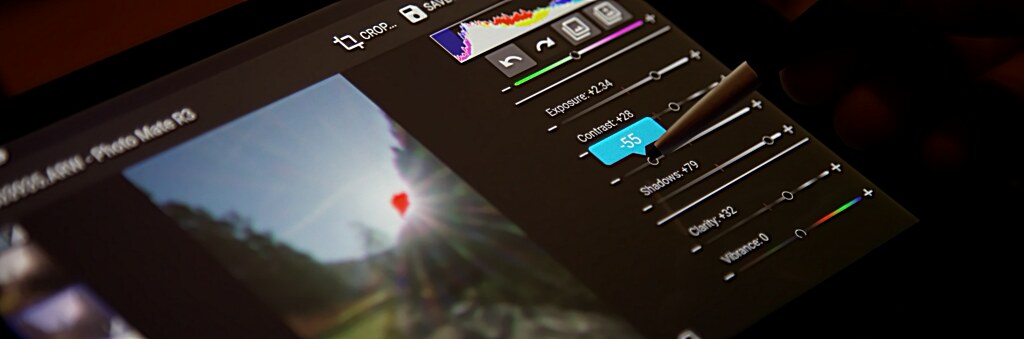
Photo Mate R3 — Android-приложение для каталогизации, неразрушающей обработки и экспорта RAW. В перечне поддерживаемых форматов прямо указан Nikon NEF. Приложение декодирует RAW при переходе к редактированию, позволяет менять баланс белого, экспозицию, контраст, света, тени, насыщенность и резкость, применять коррекцию объектива и выполнять пакетные операции. В Google Play часть функций доступна бесплатно; полная функциональность и отключение рекламы относятся к покупкам внутри приложения.
- Откройте папку с NEF в разделе Gallery. Для одного кадра коснитесь миниатюры, для серии выделите несколько файлов длительным нажатием.
- Перейдите к редактированию, чтобы приложение декодировало данные RAW. В режиме обычного просмотра Photo Mate может показывать встроенную JPEG-миниатюру, которая не заменяет полноразмерную проявку.
- Исправьте параметры в панелях Exposure, Contrast, Lights, Shadows, White Balance и Clarity. Резкость и шумоподавление проверяйте при масштабе 100%.
- Откройте меню и выберите Export all images... для папки либо команду экспорта выбранных кадров.
- В поле Output-Format установите JPG, затем задайте каталог назначения и схему имени. Для полноценной проявки оставьте обработку XMP включённой. Отключение Render XMP-Settings ускоряет операцию, но в этом режиме приложение преобразует встроенный JPEG из RAW, а не заново проявляет данные сенсора.
- Запустите экспорт и сравните размеры полученного JPG с исходным кадром. Полноразмерная проявка должна давать изображение с разрешением матрицы, а не уменьшенную превью-копию.
Плюсы:
- непосредственная поддержка NEF без предварительного преобразования в DNG;
- полноценная проявка RAW и неразрушающее хранение правок;
- пакетный экспорт, каталогизация, рейтинги, метки и XMP-файлы;
- возможность работать с файлами во внутренней памяти, на карте памяти или после импорта с камеры.
Минусы:
- интерфейс рассчитан прежде всего на крупный экран планшета или складного устройства;
- полноразмерная декодировка серии NEF заметно нагружает процессор и память телефона;
- часть функций требует покупки внутри приложения;
- быстрый экспорт встроенной миниатюры нельзя считать равноценной проявкой RAW.
Подходит для: Android-пользователей, которым нужно не только получить JPG, но и отобрать, подписать и обработать серию NEF без компьютера.
Как проверить любое другое мобильное приложение
Название приложения в магазине не подтверждает, что оно действительно декодирует NEF. Часть мобильных «RAW-конвертеров» работает только с DNG, извлекает встроенную JPEG-миниатюру или принимает файлы после предварительного преобразования. Перед использованием проверьте три признака: карточка прямо называет NEF, импортируется полноразмерный файл, а экспортированный JPG имеет разрешение исходной фотографии. Приложение, которое выдаёт только маленькую копию, не заменяет Lightroom, Photo Mate R3, NX Studio или локальный десктопный конвертер.
Как создать JPG прямо в камере Nikon
Некоторые камеры Nikon имеют пункт NEF (RAW) processing или RAW processing в меню ретуширования. Камера создаёт отдельную JPEG-копию и не требует компьютера. Название пункта, доступные параметры и возможность обработки группы кадров зависят от модели, поэтому сначала проверьте меню камеры на одном снимке.
- Откройте меню ретуширования и выберите NEF (RAW) processing.
- Выберите источник и способ отбора: один кадр, диапазон, дату или папку — набор вариантов зависит от камеры.
- Настройте качество и размер JPEG, баланс белого, Picture Control, экспокоррекцию и другие доступные параметры.
- Подтвердите обработку. Камера создаст новый JPG рядом с исходным NEF или на выбранной карте.
- Увеличьте готовый кадр на экране и проверьте светлые участки, цвет и резкость. NEF оставьте для более точной последующей проявки.
Плюсы:
- не нужен компьютер или интернет;
- используются параметры и обработка Nikon;
- исходный NEF сохраняется отдельно.
Минусы:
- маленький экран ограничивает контроль деталей;
- набор настроек и пакетная обработка различаются по моделям;
- сложная локальная коррекция недоступна.
Подходит для: быстрой передачи JPEG с камеры, когда ноутбука рядом нет.
Дополнительные и устаревшие десктопные конвертеры
В этот раздел вынесены продукты с неоднозначным названием, старым интерфейсом или непредсказуемой поддержкой новых камер. Их нельзя ставить в один ряд с NX Studio, Camera Raw, ФотоМАСТЕРом, XnConvert и Pixillion. Перед большой серией для каждого такого варианта обязателен тест на одном NEF.
SoftOrbits NEF to JPG Converter
SoftOrbits NEF to JPG Converter — специализированное Windows-приложение для добавления NEF, выбора JPG и пакетного запуска. Пользователь формирует список файлов, задаёт выходной формат и папку, затем запускает очередь. Глубокая коррекция RAW в таком сценарии не является основной задачей.
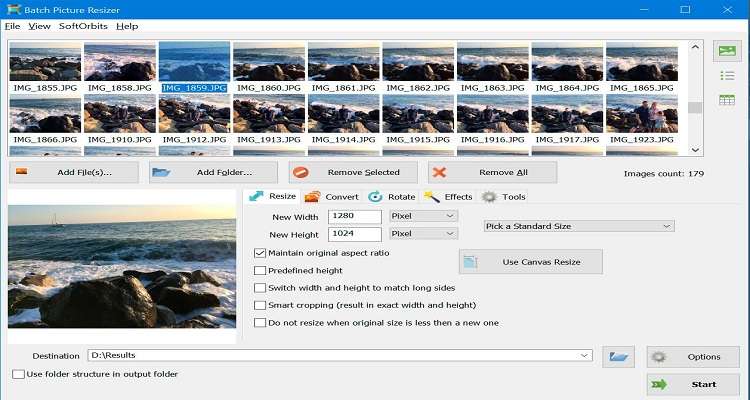
- Добавьте один тестовый NEF и убедитесь, что отображается корректная миниатюра.
- Выберите JPEG и отдельную папку.
- Не включайте изменение размеров без необходимости.
- После обработки сравните разрешение, цвет и EXIF.
- Только после успешного теста добавляйте остальную серию.
Плюсы: узкая задача и пакетный список.
Минусы: поддержка конкретной камеры и текущие условия продукта требуют проверки; инструмент не заменяет проявщик.
Free NEF to JPG Converter
Название Free NEF to JPG Converter используется несколькими небольшими утилитами и карточками магазинов, поэтому его нельзя воспринимать как однозначный бренд. Простой интерфейс с добавлением файлов и кнопкой конвертации не подтверждает качество RAW-декодирования. Перед применением необходимо сверить разработчика, цифровую подпись и фактическую поддержку модели Nikon.
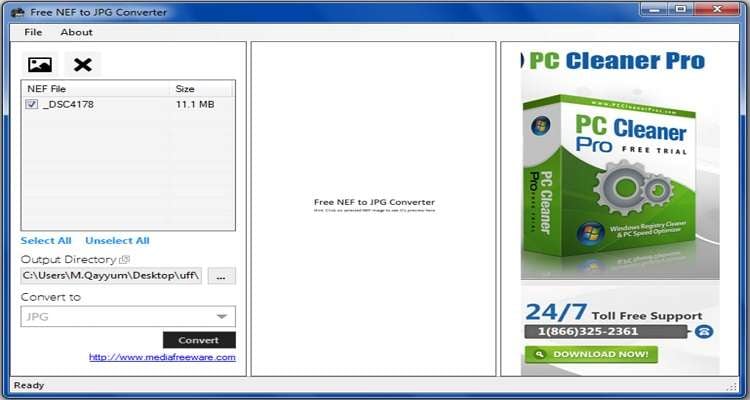
- Рабочая проверка: импорт одного NEF, сравнение полного разрешения и метаданных, затем пакетная серия.
- Сильная сторона: короткий процесс без лишних инструментов.
- Ограничение: одинаковое название не гарантирует, что найденное приложение совпадает с показанным в статье.
NEF to JPG от Digital Camera Soft
Отдельная утилита с буквальным названием NEF to JPG рассчитана на добавление файлов и прямой экспорт. Из-за общего названия её легко перепутать с веб-сервисами и приложениями Microsoft Store. Применять программу следует только после идентификации разработчика, проверки цифровой подписи и теста на современном NEF.
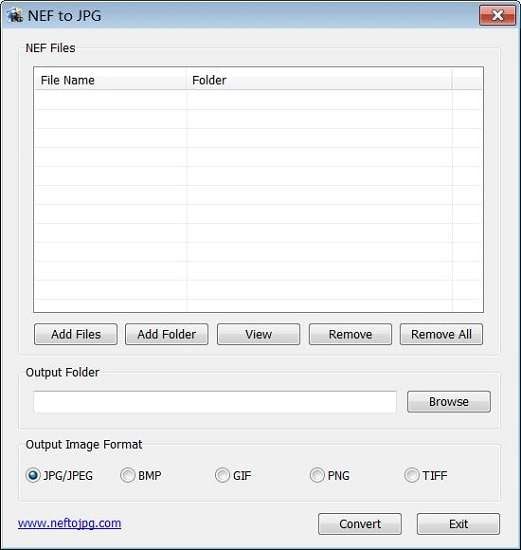
- минимальное число действий и пакетный список.
- Минусы: недостаточно прозрачная идентичность продукта, неизвестная частота обновления RAW-декодера, отсутствие развитой проявки.
- Когда использовать: только для тестовых некритичных файлов после проверки полного разрешения.
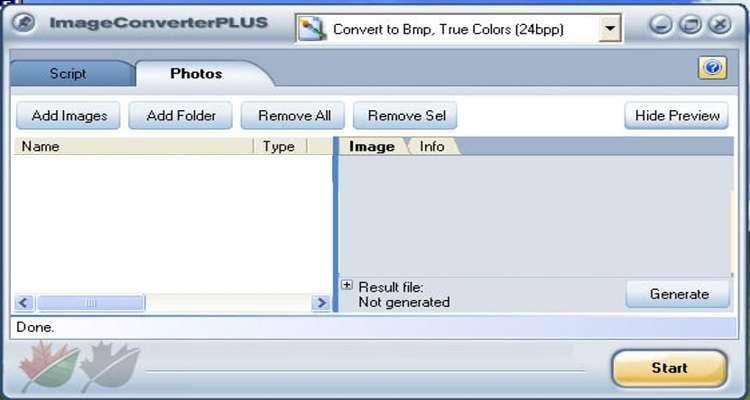
Image Converter Plus
Image Converter Plus — универсальный пакетный конвертер со сменой формата, изменением размера, переименованием и дополнительными операциями. При работе с NEF основной риск связан с RAW-декодером: программа должна распознавать именно модель камеры, а не только расширение.
- Добавьте тестовый NEF и проверьте миниатюру.
- Выберите JPEG и отдельную папку.
- Отключите лишние операции обработки.
- Запустите один файл и сравните его с экспортом NX Studio.
- Не применяйте программу к архиву, если разрешение или цвет заметно отличаются.
Плюсы: пакетная автоматизация и дополнительные операции.
Минусы: универсальность не гарантирует качественную проявку новых NEF; текущий статус и поддержка камер требуют отдельной проверки.
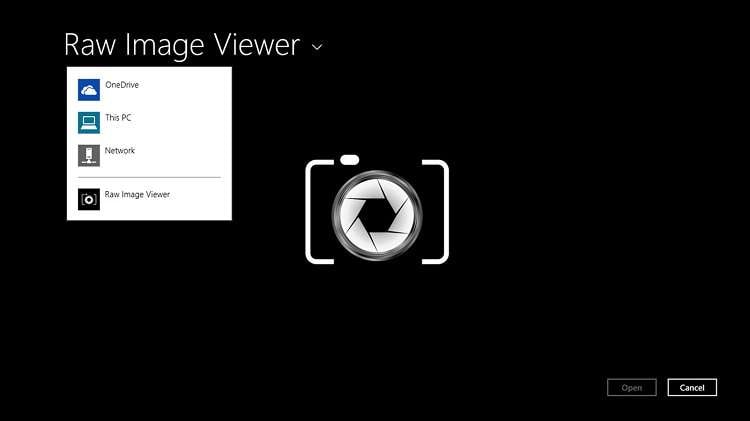
Raw Viewer
Название Raw Viewer относится к нескольким разным продуктам, включая компактные приложения Windows и программы отдельных производителей камер. Приложение Sony не является универсальным конвертером Nikon. Эти продукты нельзя объединять в одну карточку и переносить между ними функции.
- Перед использованием: проверьте разработчика, страницу продукта и прямое упоминание NEF.
- Не используйте: приложение Sony для описания Nikon-конвертации только из-за общего слова RAW.
- Критерий результата: JPG должен иметь полное разрешение, а не размер встроенной миниатюры.
WidsMob ImageConvert
WidsMob ImageConvert — пакетный конвертер для macOS с изменением размера, переименованием и водяными знаками. Его логика подходит для массовой подготовки файлов, однако перед постоянным использованием необходимо проверить поддержку конкретного NEF и корректность результата на полноразмерном кадре.
- Сценарий: добавить папку, выбрать JPG, задать размеры и схему имени, сохранить в отдельный каталог.
- пакетная оптимизация и переименование.
- Минусы: не предназначен для глубокой проявки; перед серией обязателен тест на одном полноразмерном файле.
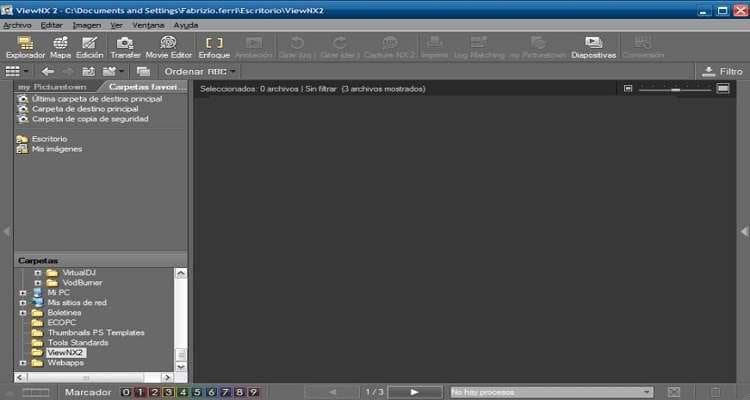
Nikon ViewNX и ViewNX-i
ViewNX и ViewNX-i — прежние приложения Nikon, которые в старых инструкциях конвертировали NEF через Convert Files или Convert. Они умели обрабатывать несколько изображений, выбирать JPEG/TIFF, менять размер и управлять частью метаданных. Для нового рабочего процесса предпочтительнее NX Studio: старые программы и их интерфейсы не нужно выдавать за текущий основной продукт Nikon.
- Исторический путь: выделить NEF → Convert Files/Convert → JPEG → качество и папка → Convert.
- Почему не основной способ: продукт заменён более современным рабочим процессом NX Studio.
- Когда встречается: на старом компьютере, где уже установлена прежняя программа Nikon.
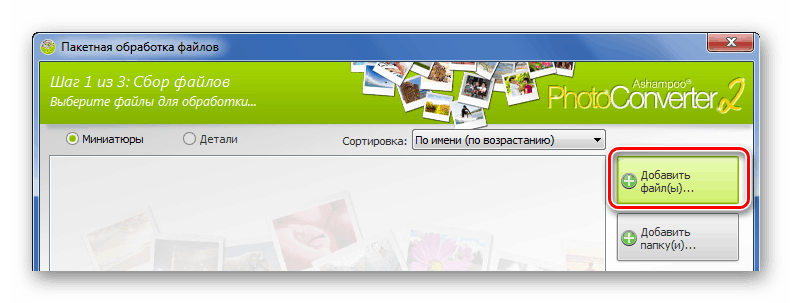
Ashampoo Photo Converter
Показанный интерфейс Ashampoo Photo Converter относится к старой версии: мастер добавляет файлы, предлагает параметры обработки, выбор формата, качество JPEG и запуск конвертации. Эти изображения нельзя использовать как точную инструкцию к современному продукту, поэтому программа не входит в основные рекомендации.
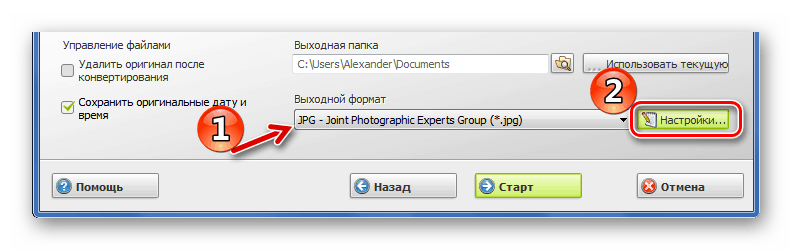
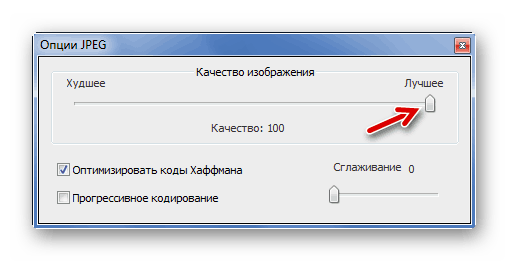
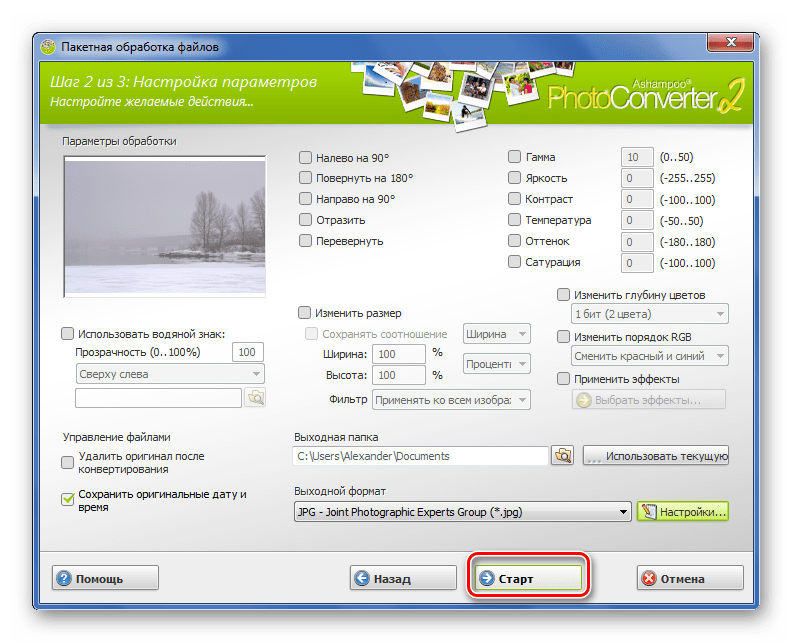
- Плюсы старого процесса: пошаговый мастер и пакетная очередь.
- Минусы: старый интерфейс, неподтверждённая поддержка новых NEF и отсутствие оснований рекомендовать программу вместо NX Studio или XnConvert.
- Замена: для обработки средствами Nikon используйте NX Studio, для пакетной смены формата — XnConvert или Pixillion.
NEF Viewer and Converter из Microsoft Store
В магазине Microsoft встречаются приложения с названием NEF Viewer and Converter. Это отдельная категория от старых настольных утилит с похожими именами. Перед установкой проверяйте издателя, список поддерживаемых форматов, дату обновления и наличие экспорта в JPG. Карточка магазина должна прямо описывать NEF, а не только общий RAW.
- Приложение должно открыть полноразмерный файл, а не только встроенный предпросмотр.
- После экспорта размеры JPG сравниваются с исходным разрешением камеры.
- Для серии проверяются имя, папка и возможность пакетной операции.
- Для важных снимков предпочтительнее продукт Nikon или известный RAW-редактор.
Как настроить JPG для разных задач
| Задача | Размер | Качество JPEG | Профиль | Что сохранить |
|---|---|---|---|---|
| Архивная готовая копия | Исходные пиксели | Высокое | sRGB для универсальности либо управляемый профиль для рабочего процесса | EXIF, дата, автор |
| Сайт и социальные сети | По требованиям площадки | Высокое без чрезмерного веса | sRGB | Авторские данные при необходимости; GPS лучше удалить |
| Мессенджер и почта | Уменьшенная длинная сторона | Средне-высокое | sRGB | Минимально нужные метаданные |
| Печать | Исходные пиксели | Максимально разумное | По требованиям лаборатории | Исходный NEF и готовый файл |
| Маркетплейс | Точно по техническим требованиям | Высокое | sRGB | Единые имена и размеры |
Качество JPEG
Ползунок качества не является процентом сохранённых RAW-данных. Это параметр сжатия уже проявленного изображения. Значение 100 создаёт большой файл и не возвращает данные NEF; слишком низкое значение вызывает блоки, ступени на плавных градиентах и ореолы возле контрастных границ. Оценивать качество нужно на конкретном кадре при 100% масштабе, особенно в волосах, листве, ткани, небе и тенях.
Размер в пикселях и PPI
Для экрана важны ширина и высота в пикселях. Значение PPI само по себе не добавляет детализацию: файл 6000×4000 остаётся таким же по числу пикселей при 72 и 300 PPI. Для печати PPI помогает рассчитать физический размер, но уменьшать фотографию только ради изменения PPI не требуется.
Цветовой профиль
Для браузеров, телефонов, мессенджеров и большинства бытовых фотолабораторий безопасным выбором является sRGB. Если экспортировать Adobe RGB или другой широкий профиль и затем открыть файл в программе без управления цветом, изображение может выглядеть блеклым или слишком насыщенным. NX Studio, Camera Raw и Lightroom позволяют явно задать профиль; простые конвертеры следует проверять на тестовом файле.
Метаданные и приватность
EXIF может содержать модель камеры, объектив, выдержку, ISO, дату и координаты. Для личного архива эта информация полезна. Перед публикацией снимка дома, школы или закрытого объекта разумно удалить GPS. NX Studio позволяет убрать сведения камеры и XMP/IPTC при экспорте, Lightroom предлагает управление метаданными, а в других программах наличие такой настройки нужно проверять в диалоге сохранения.
Пакетная конвертация большой серии
Пакетный режим ускоряет работу только после подготовки корректного шаблона. Ошибка в одном флажке способна уменьшить сотни снимков, удалить метаданные или перезаписать готовые файлы. Поэтому серия обрабатывается в два этапа: контрольная группа и основной запуск.
- Создайте структуру папок. Например, NEF_original, JPG_full и JPG_web.
- Выберите 5–10 разных кадров. В контрольную группу включите тёмный кадр, яркое небо, портрет, высокое ISO и фотографию с мелкими деталями.
- Настройте проявку. В NX Studio, Lightroom или Camera Raw можно скопировать базовые настройки, но экспозицию сложных кадров проверяйте отдельно.
- Настройте имена. Используйте дату, номер съёмки и последовательный индекс. Не удаляйте исходный номер кадра, если по нему связываются NEF и JPG.
- Запретите перезапись. Сохраняйте в новую папку и включайте добавление суффикса при совпадении имён.
- Запустите контрольную группу. Проверьте пиксели, качество, профиль, EXIF и размер файла.
- Обработайте серию. После завершения откройте файлы из начала, середины и конца очереди, а не только первый кадр.
Когда нужна пакетная проявка, а когда простая конвертация
- Одинаковый студийный свет: допустимо копировать баланс белого, профиль и базовую экспозицию.
- Репортаж с меняющимся светом: общий пресет применяют осторожно, а сложные кадры корректируют отдельно.
- Каталог товаров: важны одинаковые размеры, фон, схема имени и профиль sRGB.
- Семейный архив: приоритет — сохранение дат, EXIF и исходных NEF.
- Передача заказчику: создаются полноразмерные JPG и отдельные уменьшенные копии для просмотра.
Почему NEF не открывается или JPG получается неправильным
Программа не знает новую камеру
Расширение NEF используется много лет, но структура данных зависит от модели камеры. Старый RAW-декодер может открывать NEF от одной Nikon и не распознавать файл от другой. Решение — использовать NX Studio либо обновлённый RAW-конвертер с поддержкой модели. Простая смена расширения и установка случайного кодека не исправляют отсутствие декодера.
Показывается маленькая или размытая картинка
Некоторые просмотрщики извлекают встроенную JPEG-миниатюру, а не проявляют полный RAW. Сравните размеры результата с разрешением камеры. Если вместо полноразмерного кадра получено изображение существенно меньше, используйте NX Studio, Camera Raw, Lightroom, ФотоМАСТЕР или другой подтверждённый проявщик.
Цвет отличается в браузере и редакторе
Чаще всего причина в цветовом профиле. Экспортируйте в sRGB и встраивайте профиль. Если программа позволяет выбрать только «сохранить профиль» или «удалить профиль», не удаляйте его без необходимости. После экспорта откройте JPG в двух приложениях с управлением цветом и сравните.
Света выбиты, а тени стали чёрными
Универсальный конвертер мог применить собственную автоматическую кривую. Повторите проявку в NX Studio или Camera Raw, уменьшите Highlights, поднимите Shadows и контролируйте гистограмму. JPEG не восстановит данные, если они уже потеряны при неудачном экспорте, поэтому правки выполняются заново из NEF.
Появились квадраты и ореолы
Это признаки сильного JPEG-сжатия или чрезмерной резкости. Увеличьте качество, отключите повторное сохранение, уменьшите резкость перед экспортом и создайте файл непосредственно из NEF. Не используйте уже сжатый JPG как промежуточный исходник для нового JPEG.
Онлайн-сервис отклоняет файл
Онлайн-сервис отклоняет NEF из-за лимита размера, неподдерживаемого варианта RAW, недостатка памяти браузера или сетевого сбоя. Сначала проверьте размер файла и обработайте один снимок. Для большой серии переходите к локальной программе: она не требует повторной загрузки каждого RAW.
После пакетной обработки пропали метаданные
Проверьте флажки удаления camera settings, XMP/IPTC, EXIF и GPS. В NX Studio эти параметры видны в окне Export. В XnConvert и других пакетных инструментах метаданные могут изменяться отдельным действием. Если важные поля уже удалены из JPG, создайте новую копию из NEF или из исходного экспортированного файла, где они сохранились.
Файл стал чёрным или имеет неверную ориентацию
Чёрное изображение обычно означает сбой декодирования, неподдерживаемый NEF либо ошибку конкретного конвертера. Неверная ориентация связана с игнорированием EXIF Orientation. Проверьте тот же кадр в NX Studio. Если официальный инструмент показывает фотографию нормально, замените универсальный конвертер.
Как проверить готовый JPG
- Откройте файл вне конвертера. Используйте системный просмотрщик и браузер.
- Сравните размеры. Для полноразмерной копии ширина и высота должны соответствовать ожидаемому разрешению.
- Проверьте масштаб 100%. Осмотрите волосы, листву, ткань, текст и диагональные линии.
- Оцените свет. В небе и белой одежде должны оставаться детали; в тенях не должно появляться сплошное чёрное пятно.
- Сравните цвет. Особое внимание уделите коже, нейтральным серым предметам и насыщенным красным оттенкам.
- Проверьте ориентацию. Вертикальный кадр должен открываться вертикально во всех программах.
- Откройте свойства. Убедитесь, что дата, камера и автор сохранились, если они нужны.
- Сравните размер файла. Необычно маленький JPG при полном разрешении может указывать на чрезмерное сжатие.
- Сохраните NEF. Готовый JPG копируется отдельно, а цифровой негатив остаётся в архиве.
Для серии достаточно детально проверить контрольную выборку, но она должна включать разные условия съёмки. Один правильно экспортированный дневной пейзаж не гарантирует, что тёмный кадр с высоким ISO обработан так же хорошо.
Как выбрать способ под конкретную задачу
| Сценарий | Рекомендуемый метод | Почему |
|---|---|---|
| Новичку нужен понятный редактор | ФотоМАСТЕР | Проявка, коррекция и сохранение в одном русскоязычном интерфейсе |
| Файлы только с камер Nikon | Nikon NX Studio | Официальная интерпретация параметров Nikon и пакетный Export |
| Сложная ретушь и управляемый цвет | Adobe Photoshop + Adobe Camera Raw | Глубокая проявка и последующая работа со слоями |
| Сотни файлов с одинаковыми действиями | XnConvert | Папки, шаблоны, переименование и цепочки операций |
| Быстрый пакетный экспорт без сложной проявки | Pixillion Image Converter | Короткий список шагов и понятный Output Folder |
| Один NEF на Mac без установки | Preview | Встроенный экспорт при поддержке камеры системой |
| Несколько файлов в браузере | iLoveIMG или RAW.PICS.IO | Минимум действий; RAW.PICS.IO дополнительно ориентирован на camera RAW |
| Работа на телефоне | Adobe Lightroom | Импорт RAW, коррекция и управляемый экспорт JPG |
| Нет компьютера и интернета | NEF (RAW) processing в камере | Камера создаёт отдельную JPEG-копию |
| Конфиденциальные фотографии | Локальная программа | Файл не передаётся стороннему серверу |
Частые вопросы
Можно ли просто изменить расширение .nef на .jpg?
Нет. Переименование меняет только имя файла и не выполняет проявку RAW. Просмотрщик по-прежнему получит данные NEF и либо откажется открыть файл, либо распознает его по содержимому.
Можно ли получить NEF обратно из JPG?
Нет. JPG не хранит полный набор сенсорных данных. Из него можно создать файл с расширением NEF только формально, но это не будет исходный RAW и не вернёт запас света, теней и баланса белого.
JPG и JPEG — разные форматы?
Это одно семейство формата. Расширение .jpg стало распространённым из-за старого ограничения на три символа, а .jpeg использует полное название. По качеству и совместимости выбор расширения обычно ничего не меняет.
Какой уровень качества ставить?
Универсального числа нет, потому что шкалы разных программ не совпадают. Начните с высокого значения, экспортируйте тестовый кадр и осмотрите его при 100%. Если артефактов нет, а размер слишком велик, немного снизьте качество и сравните заново.
Почему JPG выглядит темнее исходника?
JPG выглядит темнее из-за различия цветового профиля, автоматической кривой проявки либо сравнения с встроенной миниатюрой NEF. Экспортируйте в sRGB и сравните изображение в программах с управлением цветом.
Как конвертировать сотни файлов?
Используйте NX Studio, XnConvert, Pixillion, FastStone или другой локальный пакетный инструмент. Сначала обработайте контрольную группу, настройте папку и схему имени, отключите удаление оригиналов и только затем запускайте всю серию.
Безопасно ли загружать личные NEF онлайн?
Онлайн-конвертация означает передачу изображения веб-сервису либо обработку в браузере по правилам конкретного инструмента. Для документов, семейных кадров, фотографий дома, несовершеннолетних, медицинских материалов и коммерческой съёмки выбирайте локальную программу: такой рабочий процесс проще контролировать и он не требует загрузки исходника на сторонний сервер.
Почему Preview не открывает NEF?
Поддержка RAW в macOS привязана к модели камеры. Если системный декодер её не поддерживает, Preview не сможет проявить файл. Используйте NX Studio, Camera Raw, Lightroom или другой конвертер с поддержкой камеры.
Нужно ли сохранять EXIF?
Для архива и работы фотографа EXIF полезен. Для публичной публикации проверьте координаты и персональные поля. Можно сохранить дату и параметры съёмки, но удалить GPS.
Как не потерять исходное разрешение?
Отключите Resize, Change image size и другие операции уменьшения. После экспорта сравните ширину и высоту JPG со значениями, ожидаемыми для камеры. В iLoveIMG режим сохранения исходного размера отмечен как премиальный, поэтому бесплатный результат нужно проверять отдельно.
Что выбрать: JPG или TIFF?
JPG подходит для просмотра и публикации. TIFF создаёт более крупный файл, но лучше подходит как промежуточный результат для дальнейшей обработки и печати. В любом случае NEF остаётся главным исходником.
Итоговые рекомендации
Для первого самостоятельного преобразования удобнее начать с ФотоМАСТЕР: открыть NEF, выполнить базовую коррекцию и сохранить отдельный JPEG. Владельцам Nikon, которые обрабатывают серии и хотят управлять метаданными и цветовым профилем, рациональнее использовать Nikon NX Studio. Для сложной проявки и ретуши подходит связка Adobe Camera Raw и Adobe Photoshop, а для больших повторяемых очередей — XnConvert или Pixillion Image Converter.
На Mac один поддерживаемый файл можно экспортировать через Preview, а на телефоне полноценную коррекцию и сохранение JPG выполняет Adobe Lightroom. Браузерные сервисы, включая iLoveIMG, FreeConvert и RAW.PICS.IO, оставляйте для неконфиденциальных и разовых задач. Независимо от метода храните NEF, экспортируйте в отдельную папку, используйте sRGB для обычной публикации и проверяйте готовый файл при масштабе 100%.
 *EXE — расширение исполняемого файла. Сайт является партнером проекта