
PDF удобно фиксирует внешний вид отчёта, счёта, прайс-листа или ведомости, но для расчётов нужны редактируемые ячейки. Поэтому задача «PDF в Excel» состоит не просто в смене расширения: конвертер должен заново определить границы таблиц, строки, столбцы и типы данных. Для текстового PDF это часто удаётся автоматически, для скана сначала требуется OCR, а многостраничный отчёт с повторяющимися шапками почти всегда нуждается в проверке и очистке после экспорта. Ниже разобраны способы для Windows, macOS, браузера, iPhone, Android и Linux; у каждого метода указаны конкретный порядок действий, ограничения и способ контроля результата.
Главное правило перед началом: сохраните исходный PDF отдельно и не редактируйте его вместо проверки результата. После конвертации сравнивайте Excel с оригиналом по контрольным строкам, итоговым суммам и количеству записей. Визуально аккуратный XLSX ещё не гарантирует, что числа распознаны как числа, даты не поменяли порядок дня и месяца, а значения из правого столбца не прилипли к соседнему.
Как понять, какой способ конвертации выбрать
Сначала определите тип исходного PDF. Попробуйте выделить мышью несколько слов внутри таблицы. Если текст выделяется посимвольно, документ содержит текстовый слой: здесь подходят PDF Commander, Power Query, Acrobat, PDFelement, Foxit, Nitro, Tabula и большинство онлайн-конвертеров. Если выделяется только вся страница как картинка или курсор вообще не цепляет буквы, перед экспортом нужен OCR. Для сложных отчётов отдельно оцените, продолжается ли одна таблица на нескольких страницах, есть ли объединённые ячейки и повторяются ли заголовки.
| Исходный документ | Что использовать в первую очередь | Что проверить после |
|---|---|---|
| Обычный PDF с одной таблицей | PDF Commander, Excel Power Query или прямой PDF→XLSX-конвертер | Столбцы, числовые форматы, итоговые строки |
| Скан или фотография документа | OCR в WPS Office, PDFelement Pro, ABBYY FineReader либо сервис с OCR | Ошибки распознавания цифр, запятых, знаков минус и дат |
| Многостраничный отчёт | Power Query, PDFTables, Able2Extract, iLovePDF с выбором структуры листов | Повторяющиеся шапки, порядок страниц, объединение таблиц |
| Нужно извлечь только одну область | Able2Extract или Tabula; для небольшой таблицы — Word и ручное копирование | Границы выбранной области и пропущенные строки |
| Документ содержит конфиденциальные данные | Локальная программа вместо браузерного сервиса | Куда сохраняется итоговый XLS/XLSX и кто имеет доступ к папке |
| Нужна автоматизация большого числа однотипных файлов | Power Query, Total PDF Converter X или программный конвейер с Camelot для текстовых PDF | Стабильность шаблона, журнал ошибок, контроль итоговых строк |
XLS и XLSX — не одно и то же. XLS относится к старому двоичному формату Excel, XLSX — к современному формату книги Office Open XML. Если программа предлагает оба варианта и нет требования совместимости со старым ПО, для дальнейшего редактирования логичнее выбирать XLSX. CSV полезен, когда важны только значения и разделители, а оформление, несколько листов и объединённые ячейки не нужны.
Как конвертировать PDF в Excel в Windows
Для Windows есть три принципиально разных подхода: готовый PDF-редактор, импорт таблиц средствами Excel и промежуточное открытие в Word. Основным способом в этой инструкции выбран PDF Commander: он напрямую предлагает формат XLS и не требует сначала превращать документ в текст. Power Query удобнее, когда нужно не просто получить книгу, а очистить и объединить таблицы перед загрузкой на лист.
PDF Commander — основной способ
PDF Commander подходит для прямой локальной конвертации PDF в XLS. В интерфейсе есть отдельная команда «Конвертировать PDF», затем программа предлагает выбрать исходный файл и формат результата. Этот путь удобен для документов, которые уже содержат текстовый слой, и для случаев, когда нужен именно файл Excel, а не промежуточный TXT или CSV. PDF Commander также редактирует PDF, поэтому перед конвертацией можно удалить лишние страницы или переставить их, а затем преобразовать уже подготовленную версию документа.
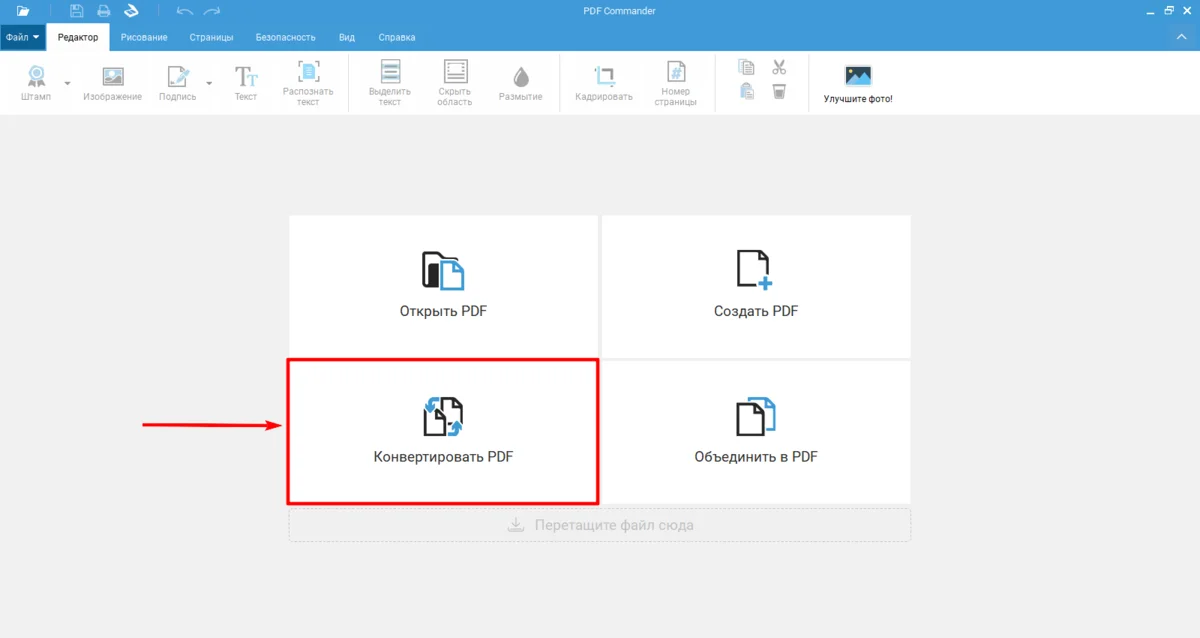
- Запустите конвертацию. В стартовом окне выберите «Конвертировать PDF». Эта команда открывает отдельный мастер преобразования.
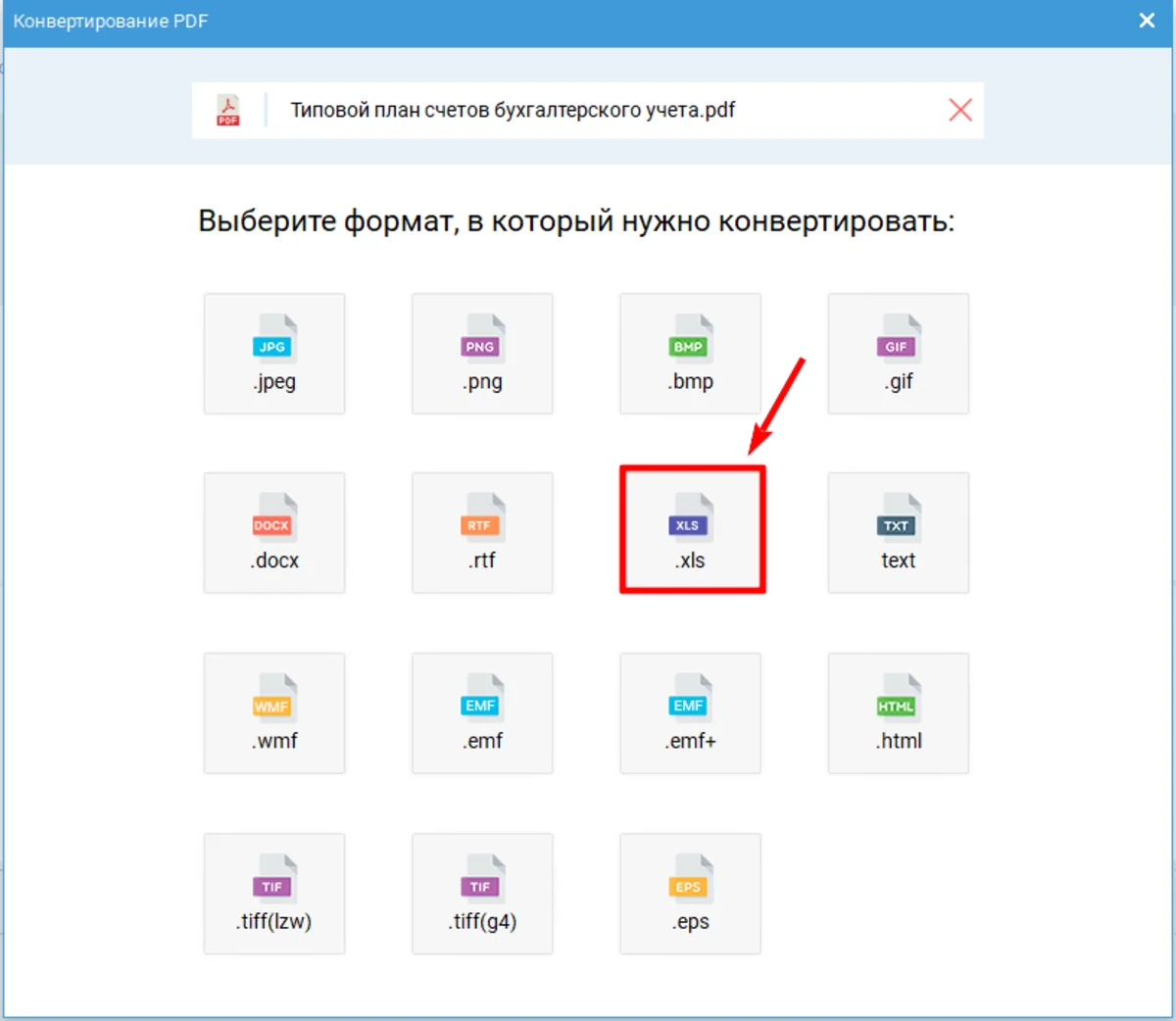
- Добавьте документ. В окне «Конвертирование PDF» нажмите «Выбрать файл» и укажите исходный PDF. Перед продолжением убедитесь, что выбран именно окончательный вариант документа: имя файла отображается в верхней части мастера.
- Выберите Excel. В списке форматов нажмите плитку
.xls. Не выбирайте TXT, если задача — получить редактируемую таблицу без отдельного импорта текста. - Укажите имя и папку. Задайте место сохранения так, чтобы исходный PDF и результат не перепутались. Для регулярной обработки удобно хранить исходники и конвертированные книги в разных папках.
- Откройте результат в Excel. Проверьте не только внешний вид: выделите столбец с суммами и посмотрите, воспринимаются ли значения как числа, а затем сравните несколько строк с PDF.

Если PDF является сканом, одной смены формата недостаточно: сначала нужен текстовый слой. Для сканированных бухгалтерских форм, актов и таблиц со слабой печатью используйте OCR, а затем отдельно сверяйте цифры. Наиболее опасные ошибки OCR — замена 0 на O, 1 на I, потеря минуса и неверное распознавание десятичного разделителя.
Плюсы:
- Конвертация выполняется локально на Windows, поэтому для самого преобразования не требуется загружать документ в браузерный сервис.
- Формат XLS выбирается прямо в мастере конвертации; отдельный экспорт через Word или текстовый файл не нужен.
- Подходит как первый способ для пользователя, которому важен короткий путь от PDF к редактируемой книге.
Минусы:
- В показанном сценарии используется XLS, поэтому при дальнейшем обмене файлами может потребоваться сохранить книгу в XLSX средствами Excel.
- Сложные таблицы и сканы всё равно требуют контрольной сверки; автоматическое преобразование не восстанавливает исходные формулы Excel.
Microsoft Excel: прямой импорт PDF через Power Query
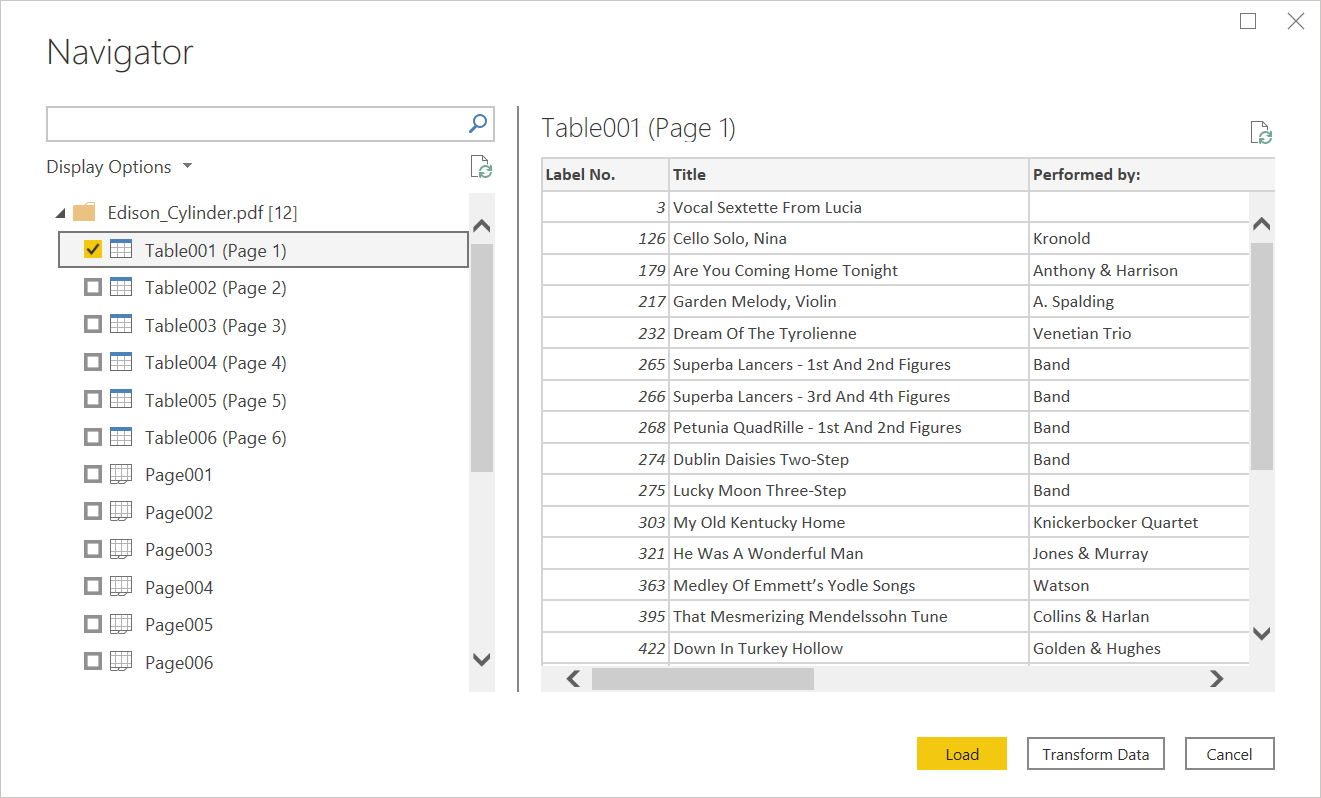
Power Query извлекает таблицы как данные, а не пытается буквально воспроизвести страницу. Это особенно полезно для отчётов, где на каждой странице повторяется одна и та же структура. В Windows путь начинается с вкладки «Данные»: Получить данные → Из файла → Из PDF. После выбора документа открывается Navigator со списком распознанных таблиц и страниц. Там можно загрузить найденный объект сразу или сначала открыть редактор Power Query.

- Откройте книгу Excel и перейдите на вкладку «Данные».
- Выберите «Получить данные» → «Из файла» → «Из PDF». Если пункта PDF нет, не подменяйте его импортом CSV: это другой источник данных и он не прочитает структуру PDF.
- Укажите документ. После подключения Excel анализирует файл и открывает окно Navigator.
- Просмотрите найденные таблицы. Щёлкайте элементы вида Table001, Table002 и страницы в левой части окна и сравнивайте предпросмотр справа с оригиналом.
- Нажмите «Загрузить», если таблица уже выглядит правильно. Если нужно убрать строки, исправить заголовки, объединить страницы или поменять тип данных, выберите «Преобразовать данные».
- В Power Query Editor удалите служебные строки, назначьте первую строку заголовками, задайте типы столбцов и только затем используйте «Закрыть и загрузить».
Power Query особенно полезен для многостраничных отчётов. Если одинаковая таблица разбилась на отдельные объекты, сначала приведите их к одинаковым заголовкам и типам, затем применяйте добавление запросов. Не объединяйте страницы до проверки структуры: одна страница с дополнительной примечательной строкой может сдвинуть столбцы во всём наборе.
Ограничение платформы: прямой PDF-коннектор относится к Windows-сценарию. Не переносите инструкцию «Получить данные → Из PDF» на macOS автоматически: набор источников Power Query в Excel для Mac отличается, а PDF в перечне доступных источников для Mac отсутствует.
Плюсы:
- Можно видеть распознанные таблицы до загрузки и не импортировать весь документ.
- Редактор Power Query позволяет очистить данные до появления на листе, а затем обновлять одинаковый процесс для новых файлов.
- Удобен для многостраничных документов с повторяемой структурой.
Минусы:
- Не является OCR-инструментом для фотографий и сканов без текстового слоя.
- Сложная вёрстка, несколько независимых таблиц на странице и декоративные элементы могут привести к нескольким объектам вместо одной готовой таблицы.
Microsoft Word: промежуточное открытие PDF и копирование таблицы
Word полезен, когда нужна одна небольшая таблица и отдельный конвертер устанавливать не хочется. Программа преобразует PDF в редактируемый документ, после чего таблицу можно скопировать в Excel. Этот способ не стоит использовать для сотен страниц: ручное выделение и исправление структуры быстро становится дороже автоматической конвертации.
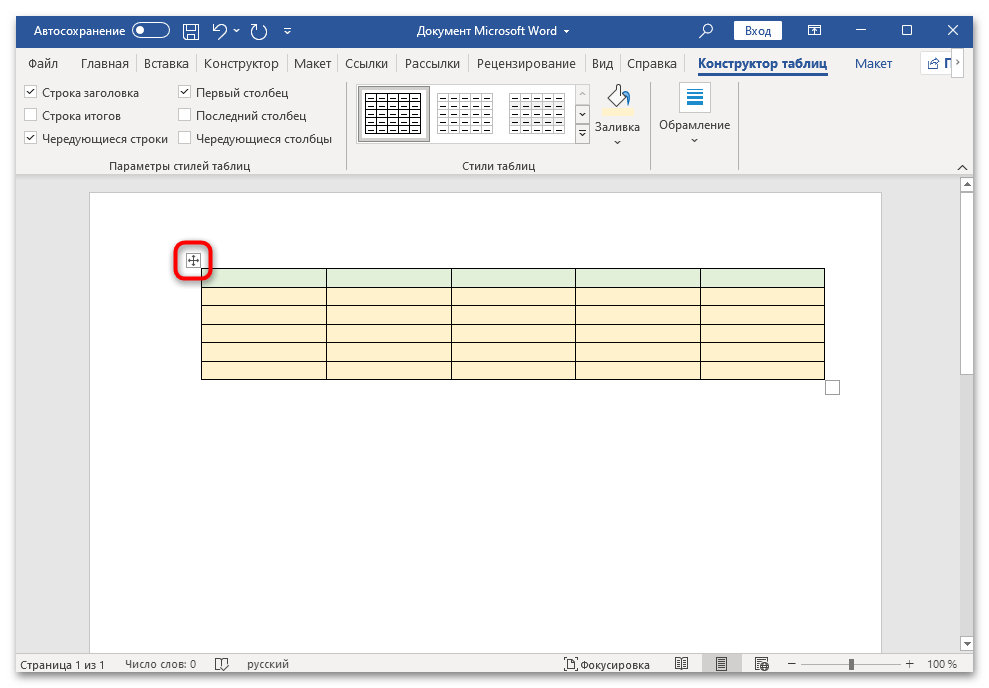
- В Word выберите Файл → Открыть и укажите PDF.
- Подтвердите преобразование PDF в редактируемый документ. У сложной страницы внешний вид после открытия в Word может отличаться от PDF, поэтому до копирования таблицы проверьте границы столбцов и объединённые ячейки.
- Если документ открыт в защищённом режиме, нажмите «Разрешить редактирование».
- Выделите именно таблицу, а не весь текст страницы, и скопируйте её.
- В Excel выберите верхнюю левую ячейку будущего диапазона и вставьте данные.
- Если значения попали в один столбец, используйте «Данные → Текст по столбцам» и укажите реальный разделитель: табуляцию, точку с запятой или другой символ, присутствующий в данных.

Плюсы:
- Не требует отдельного PDF-конвертера, если Word и Excel уже используются.
- Позволяет взять одну таблицу, не преобразуя весь документ.
Минусы:
- Для большой таблицы много ручной работы.
- Word реконструирует страницу как документ, поэтому сложные границы, объединённые ячейки и колонтитулы могут изменить структуру.
PDFelement Pro
PDFelement Pro объединяет редактирование PDF, OCR и экспорт в Office-форматы. Для обычного PDF достаточно открыть файл и перейти к конвертации в Excel. Для скана сначала запускают OCR: после распознавания текст и таблицы становятся доступными для дальнейшего экспорта. Выбранные табличные данные можно выводить и в CSV; такой путь удобен, когда оформление Excel не важно, а нужны только значения.

- Откройте PDF в PDFelement Pro и проверьте, выделяется ли текст.
- Для скана запустите OCR и выберите язык документа до экспорта.
- Перейдите к команде преобразования и выберите Excel как выходной формат.
- Если интерфейс предлагает диапазон страниц или вариант объединения страниц в один лист, настройте его до запуска. Для отчёта с одинаковыми колонками удобнее один лист; для независимых таблиц — отдельные листы.
- Сохраните XLSX и проверьте объединённые ячейки, заголовки и числовые столбцы.
Плюсы:
- OCR и преобразование в Excel находятся в одном приложении.
- Можно выбирать страницы и работать не только с PDF, но и с промежуточным CSV, когда нужен чистый набор данных.
- Подходит для сканов лучше, чем методы, которые читают только текстовый слой.
Минусы:
- Распознанную таблицу всё равно нужно сверять с оригиналом, особенно при плохом скане.
- Часть функций конвертации и OCR относится к платным возможностям продукта; не рассчитывайте на неограниченный бесплатный режим без проверки условий перед задачей.
Total PDF Converter
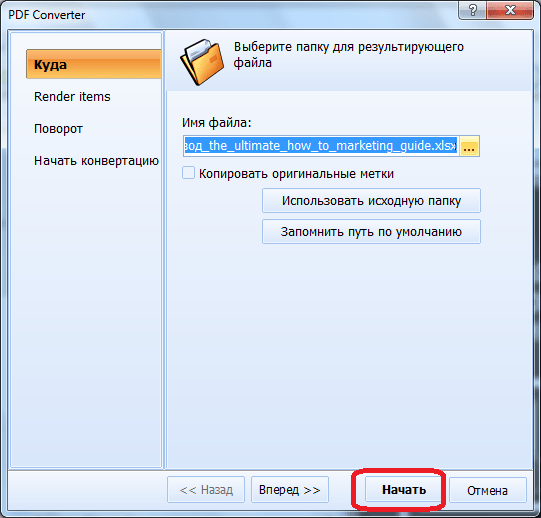
Total PDF Converter от CoolUtils — отдельный Windows-конвертер, в котором исходники выбирают из списка файлов, а выходной формат задают на панели инструментов. В классическом интерфейсе PDF→Excel используется кнопка XLS и мастер, завершающийся командой START. У семейства Total PDF Converter есть и командная серверная версия Total PDF Converter X, где преобразование в XLS можно автоматизировать для группы файлов.

- В дереве папок или списке файлов отметьте PDF, который требуется обработать.
- На панели форматов выберите XLS.
- В мастере задайте папку результата и нужные параметры разбиения, если они доступны для выбранного режима.
- Нажмите START и дождитесь завершения.
- Откройте результат и проверьте, не разбила ли программа одну логическую таблицу на несколько листов.

Плюсы:
- Есть пакетный сценарий и отдельная командная версия для автоматизации.
- Поддерживает XLS как целевой формат без промежуточного TXT.
Минусы:
- Это Windows-ориентированный desktop-процесс; для macOS рациональнее выбрать другой инструмент.
- Интерфейс Total PDF Converter относится к классическому мастеру форматов. Перед пакетной обработкой сначала преобразуйте один тестовый PDF и проверьте полученный XLS, чтобы убедиться, что выбранные параметры подходят для конкретной структуры таблицы.
Foxit PDF Editor
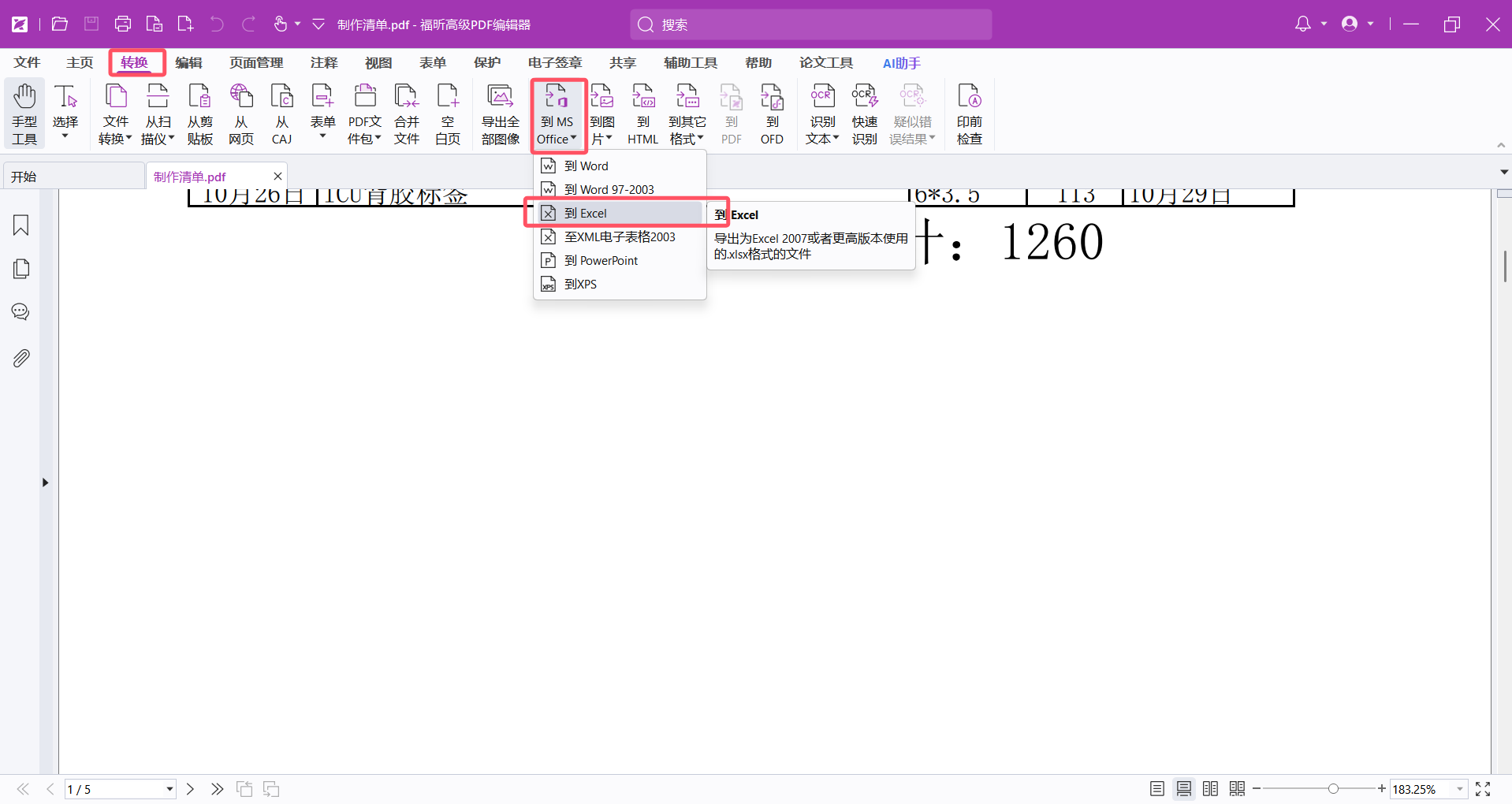
Foxit PDF Editor экспортирует PDF в офисные форматы. Для текстового документа откройте вкладку Convert и выберите экспорт в Excel. Для скана сначала сделайте PDF распознаваемым: Convert → Recognize Text → Current File, укажите язык и диапазон страниц, завершите OCR, а уже затем экспортируйте результат в таблицу.
- Откройте PDF в Foxit PDF Editor.
- Если это скан, выполните Convert → Recognize Text → Current File, выберите язык распознавания и обработайте документ.
- Перейдите в File → Export либо на вкладку Convert и выберите Excel.
- В окне сохранения проверьте диапазон страниц и параметры экспорта.
- После преобразования сравните количество строк и итоговые значения с PDF.
Плюсы:
- Есть и desktop-конвертация, и OCR для сканированных документов.
- Можно указать страницы и использовать один редактор для подготовки PDF и экспорта.
Минусы:
- OCR добавляет отдельный этап: экспорт скана без распознавания не даёт полноценной редактируемой таблицы.
- Веб-конвертер Foxit и Foxit PDF Editor — разные сценарии; их бесплатные условия нельзя смешивать.
Nitro PDF Pro
Nitro PDF Pro преобразует PDF в Excel и на Windows, и на macOS, но команды отличаются. На Windows используется вкладка Convert и экспорт в Excel; на Mac — File → Export… → Excel Document (XLSX). Результат предназначен для повторного использования данных и может отличаться от исходной вёрстки PDF, поэтому после экспорта нужно проверять структуру таблицы, переносы и типы значений.

- Откройте документ и убедитесь, что нужные страницы читаются корректно.
- В Windows перейдите на вкладку Convert и выберите Excel; в macOS используйте File → Export… и формат Excel Document (XLSX).
- При наличии выбора языка документа укажите язык до экспорта — это особенно важно для OCR.
- Сохраните файл и проверьте структуру таблицы, а не только визуальное сходство.
Плюсы:
- Поддерживает прямой экспорт в XLSX и работает как полноценный PDF-редактор.
- Есть инструменты извлечения табличных и формовых данных для Windows.
Минусы:
- В сложных документах форматирование результата может отличаться от PDF.
- Desktop и бесплатный веб-конвертер Nitro имеют разные возможности; пакетную обработку и OCR нельзя автоматически приписывать веб-версии.
PDF24 Creator и PDF24 Tools
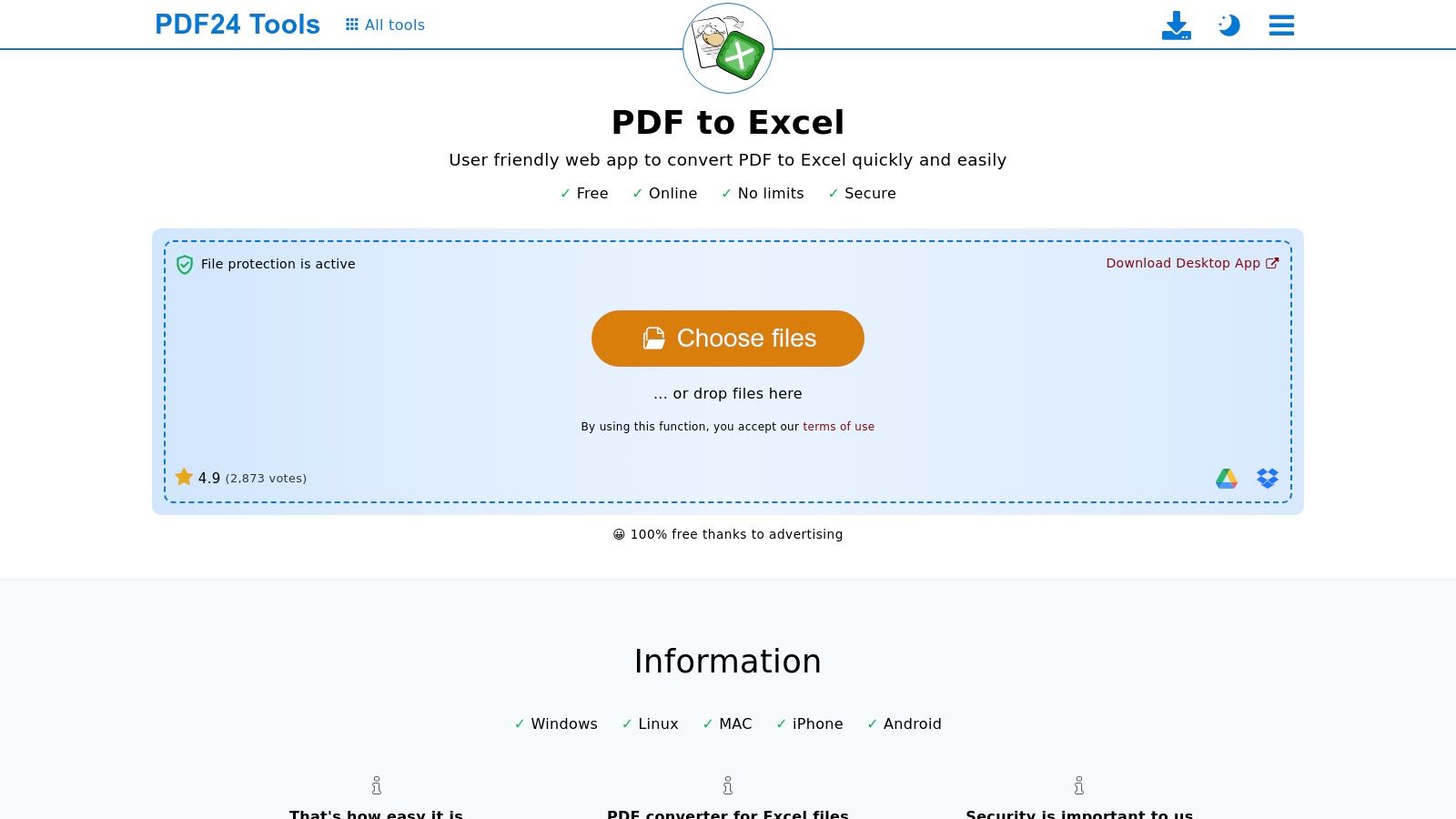
PDF24 Tools и PDF24 Creator — разные способы работы. Эти варианты важно не смешивать. PDF24 Tools работает в браузере: пользователь добавляет файл, запускает преобразование и получает результат. PDF24 Creator — Windows-приложение с локальными PDF-инструментами. Для конфиденциального документа локальный сценарий предпочтительнее веб-загрузки, но использовать нужно именно функцию, которая явно предлагает целевой табличный формат.
Плюсы:
- У семейства PDF24 есть браузерные и локальные инструменты, поэтому можно подобрать процесс под ограничения по установке и передаче файлов.
- Браузерный вариант не требует отдельной программы.
Минусы:
- Нельзя считать PDF24 Tools и PDF24 Creator одной и той же функцией: интерфейсы и доступные преобразования различаются.
- При работе через браузер документ передаётся сервису, поэтому чувствительные данные требуют отдельной оценки допустимости такой передачи.
Weeny Free PDF to Excel Converter
Weeny Free PDF to Excel Converter — специализированный Windows-инструмент старого поколения. Его рабочий процесс строится вокруг кнопки Add PDFs, выбора диапазона страниц, выходной папки, режима Excel и команды Convert Now!. Этот способ имеет смысл прежде всего на компьютере, где программа уже используется; для нового постоянного процесса практичнее выбирать поддерживаемые редакторы и конвертеры из предыдущих разделов.

- Нажмите Add PDFs и добавьте документ.
- Откройте параметры файла и задайте All Pages или диапазон From/To.
- Проверьте Output Folder и Excel Output Mode.
- Нажмите Convert Now!.
- После обработки обязательно откройте полученную книгу и проверьте, не склеены ли столбцы.
Плюсы:
- Можно выбрать диапазон страниц.
- Работа выполняется локально и не требует браузерной загрузки.
Минусы:
- Интерфейс относится к старому поколению утилиты, поэтому его нельзя использовать как ориентир для других современных конвертеров с похожими названиями.
- Не рассчитан на сканы как полноценный OCR-редактор; для изображения таблицы нужен другой инструмент.
Able2Extract Professional
Able2Extract предназначен не только для полного экспорта PDF: можно выделить нужную область или таблицу и отправить в Excel только её. Это полезно для отчёта, где вокруг таблицы много пояснительного текста, диаграмм и примечаний. На панели преобразования доступны выбор страницы, диапазона и режима OCR; отдельный сценарий Custom Excel даёт больше контроля над сеткой таблицы.
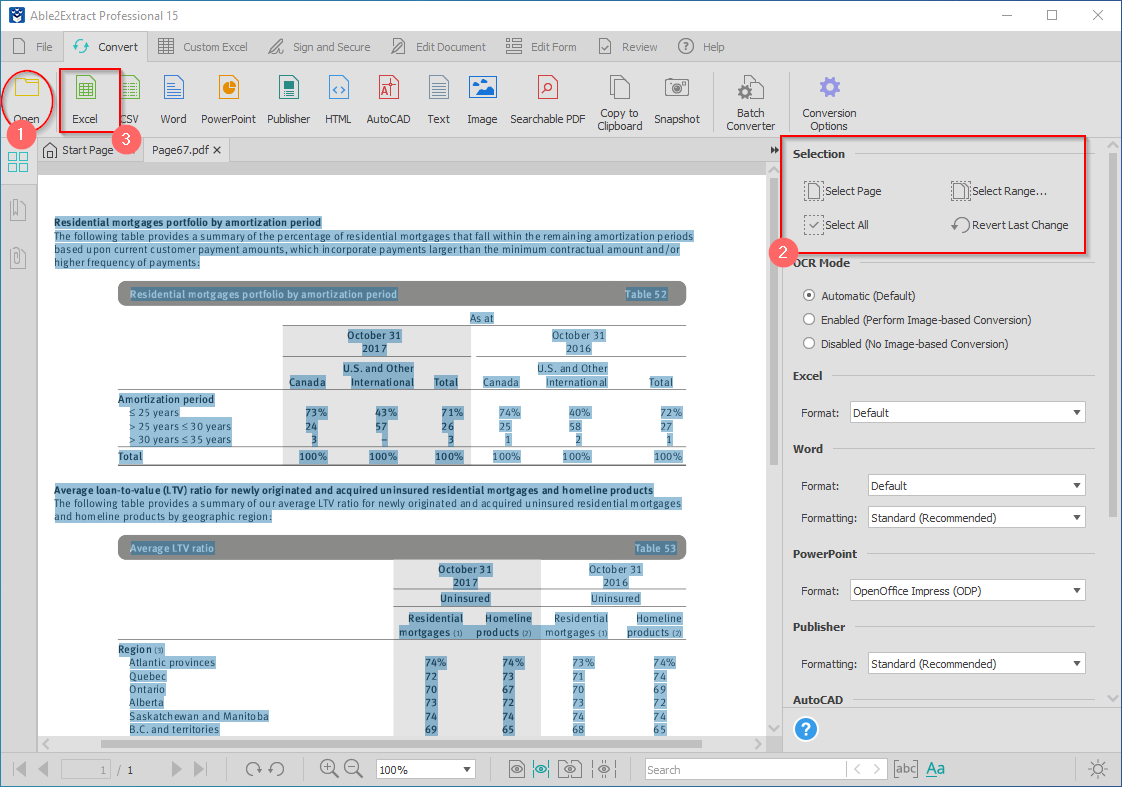
- Откройте PDF и перейдите к инструментам преобразования.
- Выберите страницу, диапазон или выделите только необходимую таблицу.
- Для изображения включите OCR-режим; для текстового PDF можно оставить автоматическое определение.
- Выберите Excel как формат результата и выполните преобразование.
- Если автоматическая сетка определилась плохо, используйте режим ручной настройки таблицы вместо повторного экспорта всего документа.
Плюсы:
- Позволяет извлекать только выбранную таблицу или область.
- Есть ручная настройка структуры Excel и OCR-режим.
- Локальная обработка подходит для документов, которые не следует отправлять веб-сервису.
Минусы:
- Большое число настроек требует больше времени, чем простой браузерный конвертер.
- Для разовой маленькой таблицы такой инструмент избыточен.
Adobe Acrobat Reader : резервный способ через текст

Резервный способ состоит в том, чтобы открыть PDF в Adobe Acrobat Reader, сохранить содержимое как TXT, а затем импортировать текст в Excel. Сейчас этот путь нужен только как резервный: он теряет структуру таблицы и заставляет заново определять разделители. Если в Reader доступен сервис Export PDF, прямой экспорт в Excel удобнее; если его нет и таблица простая, TXT всё ещё может помочь получить значения без ручного перепечатывания.
- Откройте PDF в Adobe Acrobat Reader и получите текстовый файл через доступную команду экспорта/сохранения текста.
- В Excel откройте TXT через импорт текстовых данных, а не обычную вставку, если нужно контролировать разделители.
- Укажите кодировку и разделитель, по которому должны формироваться столбцы.
- До завершения импорта назначьте текстовый тип колонкам, где важны ведущие нули, например артикулам и номерам счетов.
- После загрузки восстановите только нужное форматирование; не пытайтесь воспроизвести оформление PDF ценой изменения данных.
Плюсы:
- Может выручить, когда прямого PDF→Excel нет, а текст выделяется.
- Позволяет явно контролировать разделители и тип данных при импорте.
Минусы:
- Теряется табличная вёрстка и объединённые ячейки.
- Для сложных таблиц ручная настройка занимает больше времени, чем прямой конвертер.
Legacy-обходной путь: Word → веб-страница → Power Query
Старый технический обход строится так: открыть PDF в Word, сохранить документ как веб-страницу и затем импортировать полученный HTML/MHTML через Power Query. В современном Excel для Windows прямой PDF-коннектор проще, поэтому этот сценарий нужен только там, где команда «Из PDF» недоступна, но Word правильно восстановил таблицу. Полезная часть метода — не сам промежуточный формат, а возможность очистить результат в Power Query до загрузки в книгу.
- Откройте PDF в Word и проверьте, что таблица действительно восстановлена как таблица.
- Сохраните преобразованный документ как веб-страницу в отдельную папку.
- В Excel подключите полученный файл через Power Query как подходящий HTML/XML-источник.
- Выберите нужную таблицу, удалите лишние строки и приведите типы данных.
- Используйте «Закрыть и загрузить» только после проверки предпросмотра.
Как перевести PDF в Excel на macOS
На Mac не стоит повторять Windows-инструкцию Power Query с пунктом «Из PDF»: набор коннекторов отличается. Практичные варианты — PDF-редактор с экспортом XLSX, OCR-программа для сканов либо браузерный сервис. Для локальной обработки ниже используются Adobe Acrobat Pro и ABBYY FineReader; Nitro PDF Pro уже разобран выше и не дублируется второй карточкой.
Adobe Acrobat Pro
В актуальном Acrobat для desktop PDF переводится в XLSX через инструмент Convert/Export. При обычном PDF Acrobat анализирует структуру таблиц; для сканов распознавание текста является частью более широкого процесса Acrobat. Конвертация не возвращает исходные формулы Excel: PDF хранит видимое представление страницы, поэтому в книгу попадают распознанные значения и структура.
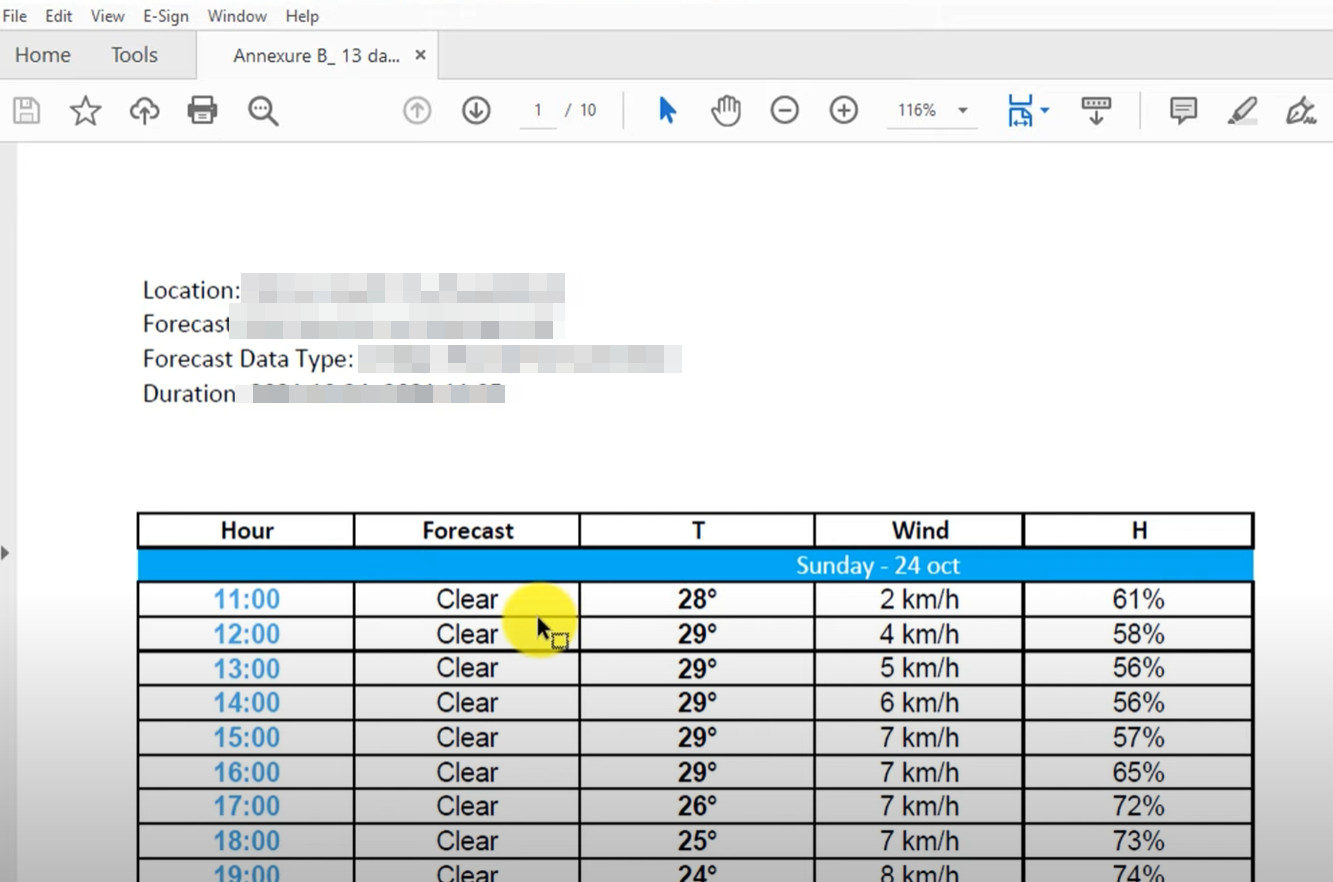
- Откройте PDF в Adobe Acrobat Pro.
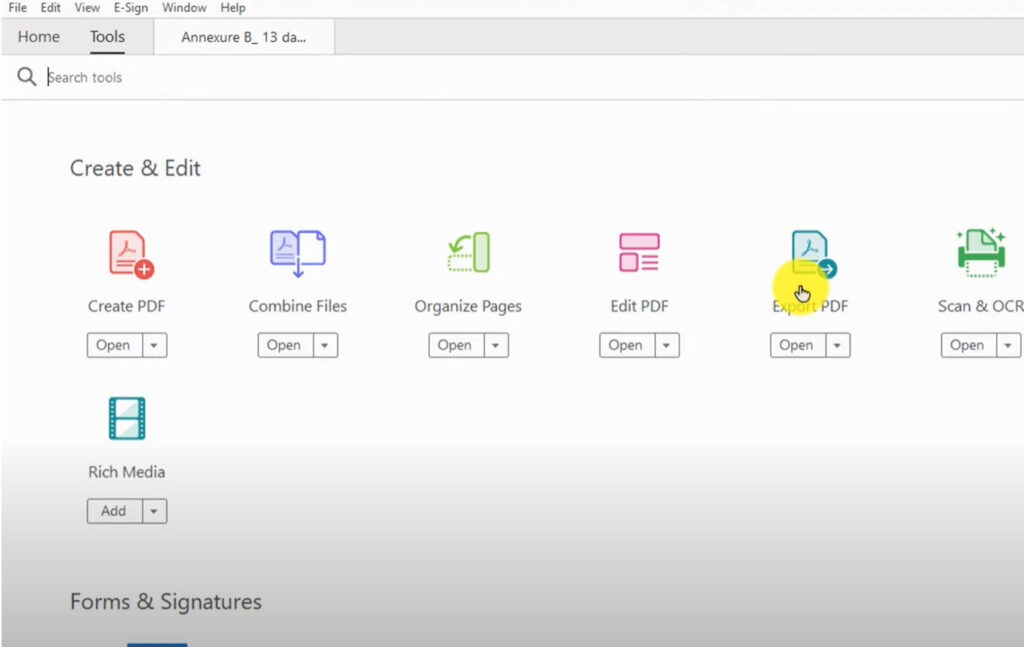
- Выберите Convert на верхней панели; альтернативный путь в интерфейсе — All tools → Export a PDF.
- Укажите Microsoft Excel и формат XLSX.
- Откройте параметры преобразования, если нужно изменить обработку страниц или таблиц.
- Выполните экспорт и откройте книгу в Excel или другом табличном редакторе для проверки.
Плюсы:
- Прямой экспорт в XLSX без промежуточного Word/TXT.
- Подходит для Windows и macOS; команды экспорта различаются между платформами.
Минусы:
- Точная структура сложной таблицы после экспорта не гарантируется.
- Функции экспорта относятся к платным возможностям/сервисам Acrobat; доступность нужно учитывать до начала большого проекта.
ABBYY FineReader
ABBYY FineReader нужен прежде всего там, где PDF является сканом или фотографией таблицы. OCR распознаёт текст и табличную структуру, после чего документ можно экспортировать в XLSX. В версии для Mac доступны форматы экспорта XLSX и CSV; в Windows есть отдельная задача «Convert to Microsoft Excel», которая принимает PDF и изображения, в том числе несколько файлов для одной книги.
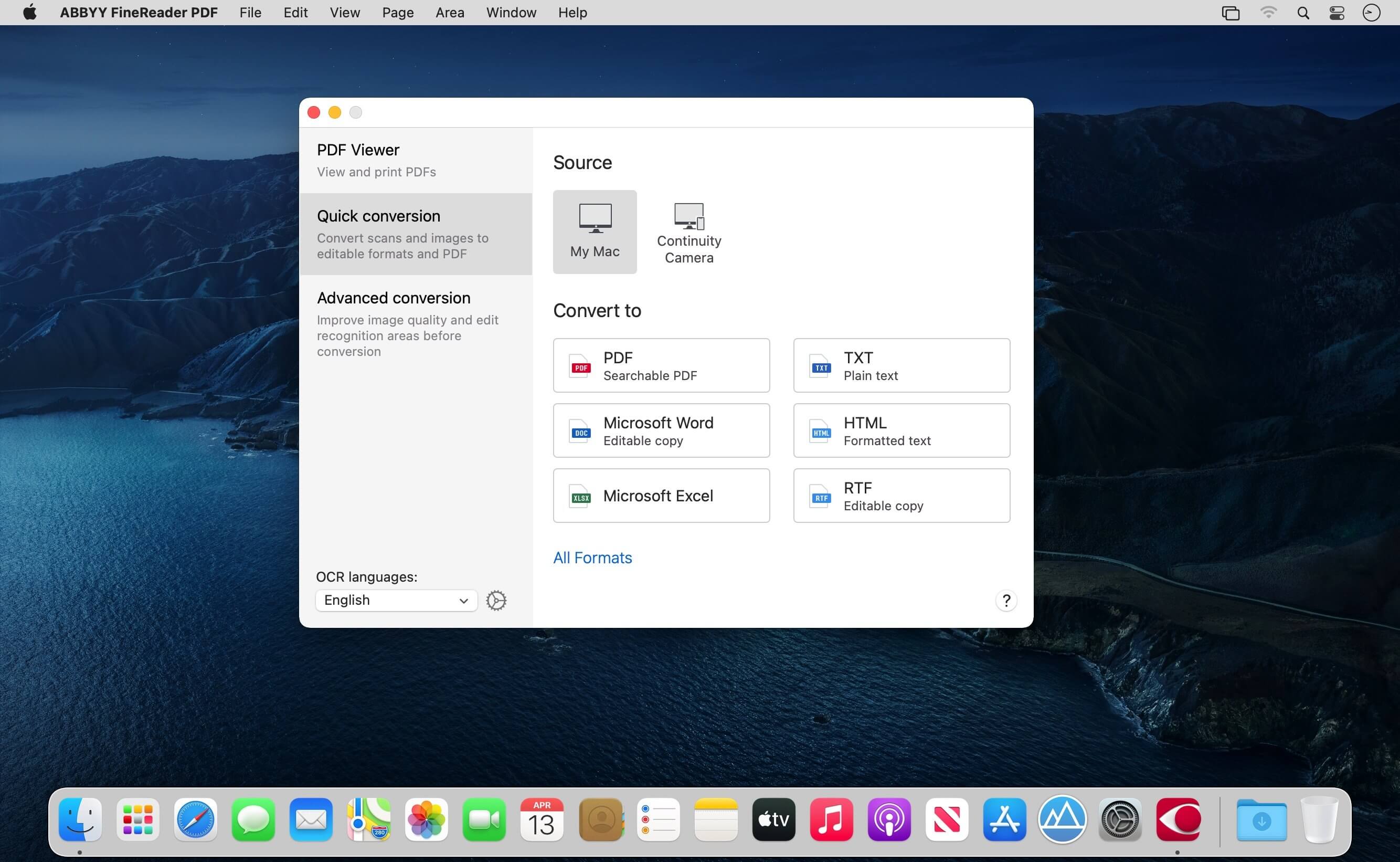
- Импортируйте PDF или изображения в OCR-проект FineReader.
- Выберите язык распознавания, совпадающий с документом. Для таблицы с русским и английским текстом укажите оба языка, если интерфейс позволяет.
- Запустите распознавание и до экспорта просмотрите области: таблица должна быть определена как таблица, а не как обычный текстовый блок.
- Выберите экспорт в XLSX. Если нужен простой набор значений без оформления, используйте CSV.
- Откройте книгу и проверьте цифры, разделители и строки, где скан был затёрт или наклонён.
Плюсы:
- Сильный сценарий для сканов и изображений, где Power Query и Tabula не работают без текстового слоя.
- Есть экспорт в XLSX и CSV.
Минусы:
- OCR не отменяет ручную проверку: качество зависит от читаемости скана.
- Для простого текстового PDF такой процесс тяжелее, чем прямой импорт или браузерный конвертер.
Как конвертировать PDF в Excel онлайн
Онлайн-конвертеры удобны для разовой задачи: не нужно устанавливать программу, а результат получается в браузере. Цена удобства — передача файла внешнему сервису. Для публичного прайс-листа это обычно не проблема; для банковской выписки, кадрового реестра, договора с персональными данными или внутренней отчётности сначала проверьте правила компании и допустимость такой передачи. Ниже сервисы не дублируются в мобильных разделах: браузер на телефоне остаётся веб-сценарием, а не нативным приложением.
Adobe Acrobat Online
Acrobat Online имеет отдельный инструмент PDF→Excel. Пользователь загружает PDF, сервис преобразует его в Microsoft Excel XLSX, после чего результат можно получить через веб-интерфейс. Это хороший разовый вариант, если desktop Acrobat не установлен.
- Откройте инструмент PDF→Excel в Acrobat Online.
- Добавьте PDF через область загрузки.
- Дождитесь завершения преобразования.
- Получите XLSX и сразу откройте его для проверки таблиц.
Плюсы:
- Веб-инструмент формирует Microsoft Excel XLSX.
- Работает в браузере без установки desktop-программы.
Минусы:
- Файл передаётся веб-сервису.
- Веб-режим даёт меньше ручного контроля над выделением таблиц, чем полноценный desktop-редактор.
Smallpdf
Smallpdf превращает PDF в XLSX через браузер и явно разделяет обычный текстовый PDF и скан. В текущем интерфейсе после добавления файла можно выбрать Basic для selectable text либо Advanced with OCR для сканированного содержимого. OCR относится к Pro-функциям. Это важнее маркетинговых обещаний «без потери качества»: заранее выбирайте режим по типу документа.
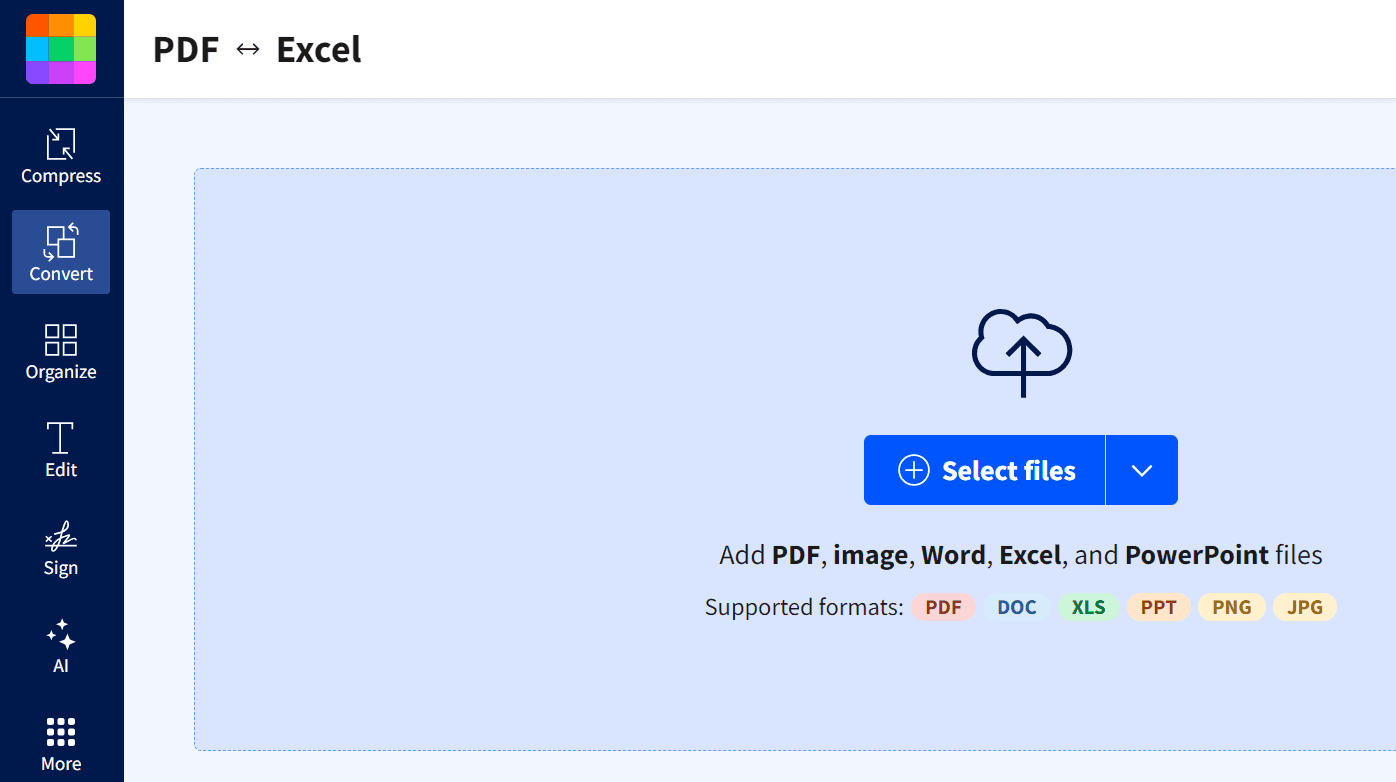
- Нажмите Choose Files или перетащите PDF в область загрузки.
- Для текстового PDF выберите Basic; для скана — Advanced with OCR, если этот режим доступен вашему аккаунту.
- Запустите преобразование.
- Скачайте XLSX и проверьте таблицу в Excel.
Плюсы:
- Выходной формат XLSX; установка не требуется.
- Есть отдельный OCR-режим для сканов.
Минусы:
- OCR и пакетная обработка относятся к Pro-возможностям.
- Онлайн-загрузка не подходит для документов, которые по правилам нельзя передавать внешнему сервису.
iLovePDF
iLovePDF позволяет выбрать, как обрабатывать сканы, и как раскладывать страницы по листам Excel. После загрузки сервис определяет наличие сканированных страниц и предлагает No OCR или OCR Premium. Для структуры книги доступны варианты One sheet и Multiple sheets. Это полезная настройка для многостраничных ведомостей: одинаковые таблицы удобнее собирать в один лист, независимые — держать раздельно.

- Нажмите Select PDF file и добавьте документ.
- Для текстового PDF оставьте No OCR; для скана используйте OCR Premium, если функция доступна.
- Выберите One sheet или Multiple sheets в зависимости от структуры отчёта.
- Нажмите кнопку преобразования в Excel и сохраните результат.
Плюсы:
- Можно управлять разбиением результата на один или несколько листов.
- Русский язык входит в список языков OCR.
Минусы:
- OCR относится к Premium-режиму.
- Выбор One sheet не исправит страницы с разной структурой: такие отчёты всё равно нужно очищать после конвертации.
PDF2Go
PDF2Go позволяет выбрать старый XLS или современный XLSX и отдельно указывает режим для сканированных страниц. В интерфейсе есть Convert, при котором сканированные страницы остаются изображениями, и Convert with OCR, при котором текст скана распознаётся. Для OCR можно выбрать язык исходника.
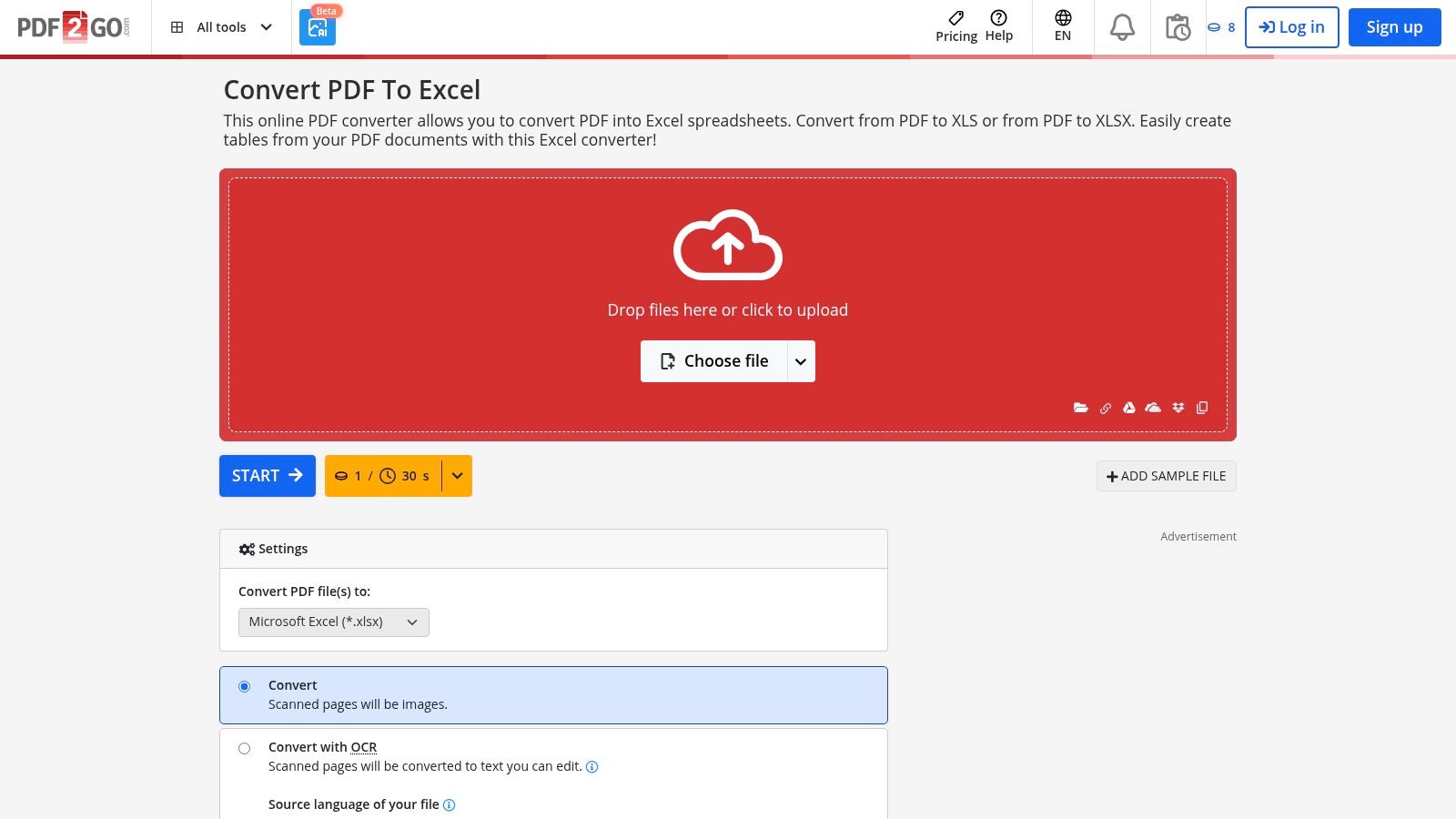
- Нажмите Choose File и загрузите PDF.
- В поле формата выберите Excel 2007–2013 (*.xlsx) либо Excel 2003 и старше (*.xls).
- Для скана включите Convert with OCR и укажите язык документа.
- Нажмите Start.
- Сохраните результат и проверьте числовые столбцы.
Плюсы:
- Есть выбор XLS/XLSX и отдельный OCR-режим.
- Работает в обычном браузере.
Минусы:
- Без OCR сканированные страницы не становятся редактируемыми данными.
- Документ обрабатывается онлайн.
Soda PDF
Soda PDF представлен и онлайн-инструментами, и desktop-решением. В браузерной версии PDF загружается в конвертер PDF to Excel, после чего сервис формирует Excel-документ. Важное ограничение касается формул: PDF содержит отображённые значения, а не исходную логику книги, поэтому формулы, по которым когда-то рассчитали итог, при обратном преобразовании не восстанавливаются.
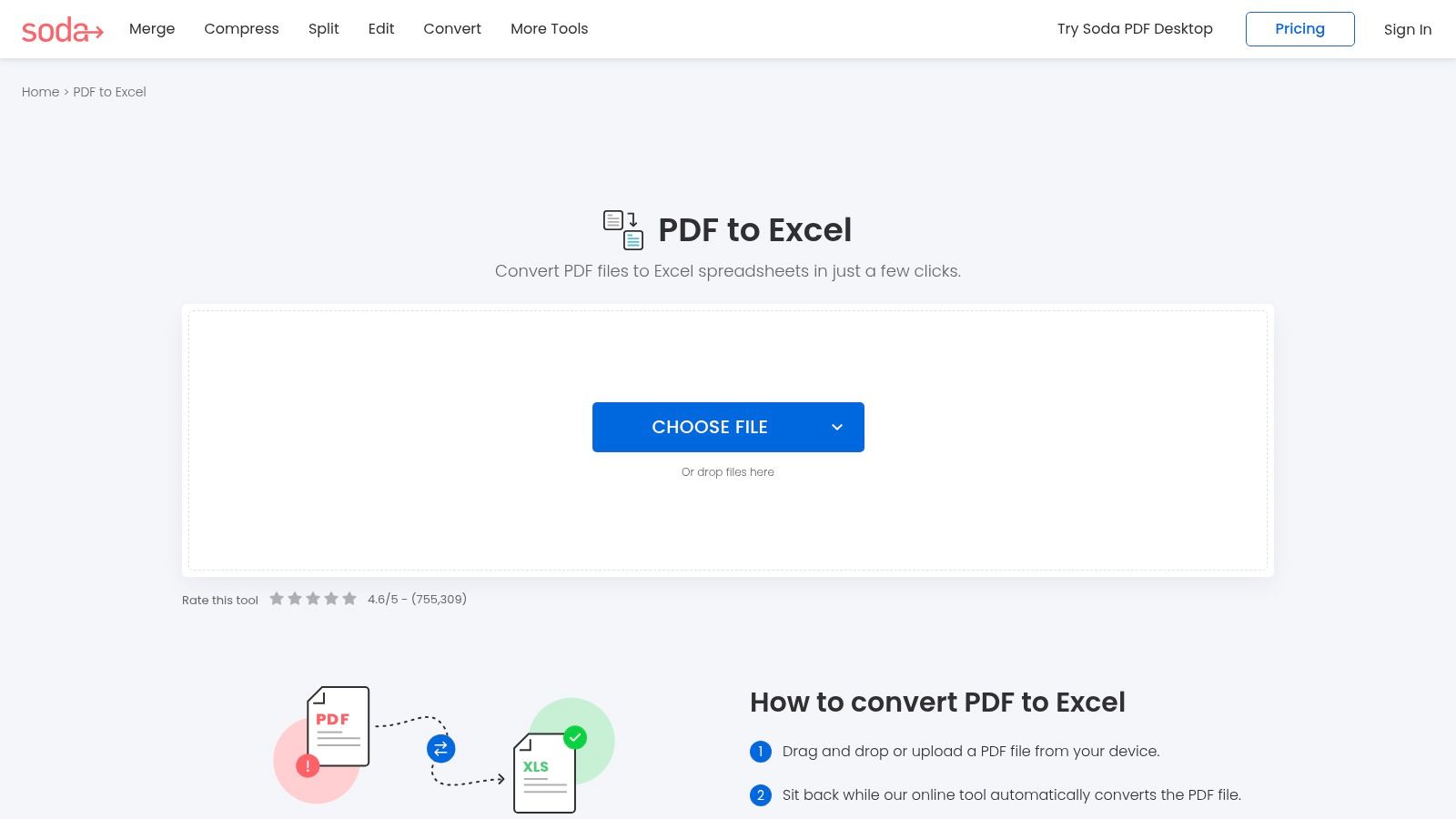
- Добавьте PDF в инструмент PDF to Excel.
- Запустите преобразование и дождитесь обработки.
- Сохраните полученный Excel-файл.
- Сверьте значения и при необходимости заново создайте формулы в книге.
Плюсы:
- Прямой browser workflow PDF→Excel.
- Подходит для разовой задачи без установки.
Минусы:
- Не восстанавливает исходные Excel-формулы из PDF.
- Для сканов и сложных таблиц качество результата нужно проверять отдельно.
PDFtoExcel.com
PDFtoExcel.com построен вокруг одной операции: загрузить PDF и получить Excel. Сервис использует OCR и принимает как обычные, так и отсканированные PDF. В отличие от многофункциональных редакторов, здесь почти нет промежуточных настроек — это плюс для простой таблицы и минус для сложного документа, где нужно заранее задать области или структуру листов.
- Перетащите PDF в область загрузки либо выберите файл.
- Дождитесь окончания распознавания и конвертации.
- Получите Excel-файл.
- Сверьте проблемные строки со сканом: автоматический OCR особенно внимательно проверяйте на суммах и кодах.
Плюсы:
- Минимальное число действий.
- OCR обрабатывает сканированные документы.
Минусы:
- Мало ручного контроля над распознаванием до экспорта.
- Для сложной таблицы специализированный инструмент с настройкой областей удобнее.
PDF2Sheets.app
PDF2Sheets.app ориентирован на перенос таблиц из PDF в Google Sheets. После конвертации сервис создаёт Google Sheet, а через команду Download можно получить Excel или CSV. Такой путь уменьшает число промежуточных шагов, когда итог всё равно должен оказаться в Google Таблицах.
- Добавьте PDF в сервис.
- Запустите преобразование в Google Sheets; для локальной копии используйте Download и выберите Excel или CSV.
- На сложном или низкокачественном скане обязательно сверяйте ключевые поля после преобразования.
- После получения таблицы проверьте шапку и типы числовых данных.
Плюсы:
- Ориентирован на таблицы и поддерживает несколько табличных направлений.
- Удобен, когда конечная точка — Google Sheets.
Минусы:
- Веб-обработка требует загрузки PDF.
- Для отчётов с нестандартной вёрсткой результат всё равно нужно сверять построчно.
PDFTables
PDFTables специализируется на извлечении табличных данных и отдаёт результат в XLSX, CSV, XML или HTML. После загрузки PDF можно получить Excel-файл, а API позволяет встроить извлечение таблиц в повторяемый процесс.
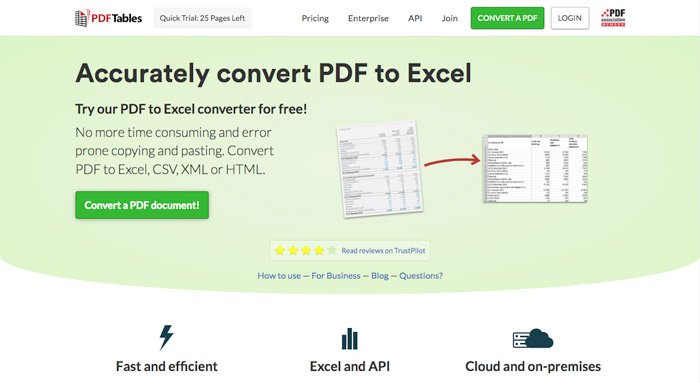
- Добавьте PDF в PDFTables.
- После анализа выберите экспорт в Excel (XLSX) либо CSV, если оформление не требуется.
- При наличии настройки листов выберите единый лист только для страниц с одинаковой схемой колонок.
- Скачайте результат и проверьте границы таблиц.
Плюсы:
- Сфокусирован на табличных данных и поддерживает XLSX, CSV, XML и HTML.
- Есть API для автоматизации повторяемых преобразований.
Минусы:
- Для плохого скана требуется отдельный OCR-процесс и последующая сверка данных.
- Для единичной маленькой таблицы API не нужен.
Aspose

Aspose предлагает несколько веб-инструментов PDF→Excel: обычную конвертацию и отдельный OCR-сценарий для сканированных PDF. В базовом конвертере пользователь перетаскивает файл, выбирает параметры, нажимает Convert и получает результат. Для скана разумнее сразу выбирать OCR-приложение Aspose, а не надеяться, что обычный конвертер правильно распознает изображение.
- Добавьте PDF в область загрузки.
- Для обычного PDF выберите преобразование PDF→Excel/XLSX.
- Для скана используйте отдельный OCR PDF→Excel-инструмент.
- Нажмите Convert и сохраните результат.
- Сравните количество строк и контрольные числа.
Плюсы:
- Есть отдельный путь для OCR сканированных PDF.
- Работает без установки и поддерживает табличные выходные форматы.
Минусы:
- Несколько разных приложений Aspose имеют похожие названия; важно выбирать именно PDF→Excel, а не другой конвертер.
- Веб-обработка означает передачу файла сервису.
Convertio
Convertio относится к универсальным конвертерам форматов. Для PDF→XLS/XLSX пользователь выбирает исходный PDF, назначает выходной формат и запускает преобразование. Такой сервис удобен для обычного цифрового PDF, но для сканированной таблицы нужно отдельно убедиться, что выбранный режим включает OCR: универсальная конвертация сама по себе не является гарантией распознавания изображения.
- Добавьте исходный PDF.
- Укажите XLS или XLSX как целевой формат.
- Запустите конвертацию и сохраните результат.
- Если исходник был сканом, проверьте, стал ли текст редактируемым; при отсутствии OCR выберите специализированный способ.
Плюсы:
- Простой универсальный workflow.
- Не требует установки.
Минусы:
- Меньше специализированных настроек таблиц, чем у PDFTables или Able2Extract.
- Для сканов нужен отдельный OCR-режим, а не просто смена формата.
Pdf.io
PDF.io — браузерный набор PDF-инструментов с отдельным направлением PDF to Excel для преобразования таблиц в XLS/XLSX. Его сильный сценарий — разовая обработка файла без установки.
- Откройте инструмент преобразования PDF в Excel.
- Добавьте документ.
- Выберите Excel как результат, если сервис предлагает несколько направлений.
- Запустите обработку и проверьте книгу после получения.
Плюсы:
- Браузерный способ для разовой задачи.
Минусы:
- Текущие лимиты и OCR-режим нельзя переносить из старых обзоров без отдельной проверки.
- Для конфиденциального файла локальный инструмент предпочтительнее.
CleverPDF
CleverPDF содержит отдельный онлайн-инструмент PDF to Excel. Практический сценарий стандартный: загрузка PDF, выбор PDF→Excel, преобразование и получение таблицы. Использовать сервис разумно для текстового PDF с несложной сеткой. Для скана сначала проверяйте наличие OCR в самом выбранном инструменте, потому что наличие других PDF-функций на сайте не означает автоматического распознавания таблицы.
- Добавьте PDF в конвертер.
- Проверьте, что выбран именно Excel как выходной формат.
- Запустите преобразование.
- Откройте итоговый файл и проверьте строки с объединёнными ячейками.
Плюсы:
- Не требует установки.
- Подходит для простого разового преобразования.
Минусы:
- Для сложных таблиц сначала проверьте, что выбранный режим действительно распознаёт скан, а не сохраняет страницу изображением.
HiPDF
HiPDF — универсальный веб-набор с отдельным PDF to Excel и OCR для сканированных PDF. Обычный режим подходит для текстового документа; OCR нужен, когда страницы представляют собой изображения.
- Выберите инструмент PDF→Excel.
- Загрузите документ.
- Запустите преобразование.
- Скачайте результат и сравните с оригиналом.
Плюсы:
- Минимум действий и отсутствие установки.
Минусы:
- Не стоит использовать как основной OCR-способ без проверки режима распознавания.
Free Online OCR
Free Online OCR предназначен прежде всего для распознавания текста в изображениях и сканах. В контексте PDF→Excel его смысл — получить структурированные данные из документа, который нельзя нормально скопировать. Перед использованием выберите язык и табличный выходной формат, если он доступен, а после распознавания обязательно проверьте цифры.
- Добавьте сканированный PDF или изображение.
- Выберите язык распознавания.
- Укажите Excel или другой структурированный формат, который затем открывается в Excel.
- Запустите OCR и сохраните результат.
Плюсы:
- Полезен именно для сканов, где обычная конвертация не видит текст.
Минусы:
- Результат OCR чувствителен к качеству изображения.
- Сложная сетка может потребовать ручного восстановления границ столбцов.
iFoto.ai
iFoto.ai использует короткий browser workflow: загрузить PDF, определить, нужен ли OCR, запустить преобразование и получить Excel. Для скана выбирайте распознавание, а для цифрового PDF — обычную конвертацию; точность результата всё равно оценивается по самому документу, а не по рекламным процентам.
- Нажмите кнопку выбора PDF и добавьте документ.
- Определите тип файла: для скана включите OCR, для selectable text используйте обычную конвертацию.
- Запустите преобразование.
- Сохраните Excel и проверьте данные.
Плюсы:
- Есть отдельный выбор OCR для сканированного документа.
- Не требует установки desktop-программы.
Минусы:
- Крупные многостраничные документы удобнее обрабатывать локальным или пакетным инструментом, чем загружать по одному в браузере.
- Онлайн-сервис не подходит, если внутренние правила запрещают загрузку документа третьей стороне.
FileConvertFree
FileConvertFree используется как дополнительный браузерный вариант PDF→Excel: загрузить PDF, выбрать Excel и оценить полученную структуру на реальном документе. Для сложных и многостраничных таблиц ориентируйтесь на проверку строк, заголовков и объединённых ячеек, а не на рекламные оценки точности.
- Добавьте исходный PDF.
- Выберите Excel как выходной формат.
- Запустите обработку.
- После получения книги отдельно проверьте объединённые ячейки и многострочные заголовки.
Плюсы:
- Подходит как дополнительный browser-вариант.
Минусы:
- Нет гарантии, что сложная вёрстка будет восстановлена без ручной очистки; результат нужно оценивать на конкретном документе.
Free File Converter
Free File Converter — универсальный онлайн-конвертер старого поколения. Он не специализируется на PDF-таблицах, поэтому его правильное место — среди резервных способов. В старом интерфейсе пользователь задавал исходный файл/URL, выходной формат и запускал преобразование. Для таблиц с важной структурой специализированные PDF→Excel-инструменты предпочтительнее.

- Добавьте файл в форму конвертера.
- Выберите табличный формат результата.
- Запустите обработку.
- Проверьте, не потерялись ли изображения, строки и разделение на колонки.
Плюсы:
- Поддерживает множество направлений конвертации.
Минусы:
- Не специализирован на восстановлении сложных PDF-таблиц.
- Показанный интерфейс относится к старой версии, поэтому подписи команд могут отличаться от современных универсальных конвертеров.
UniPDF
UniPDF нельзя считать актуальным способом PDF→Excel. Текущая desktop-версия преобразует PDF в Word, изображения, HTML и обычный текст, но не в Excel. Поэтому для задачи этой инструкции UniPDF не используется; упоминание важно лишь для устранения ошибки старых подборок, где продукт ставили в один ряд с PDF→Excel-конвертерами.
Плюсы:
- Локальный сценарий без обязательной передачи файла веб-сервису.
Минусы:
- Одноимённые сервисы и приложения нельзя смешивать с desktop UniPDF: это разные продукты.
- Обычный экспорт UniPDF не превращает его в PDF→Excel-инструмент.
Как перевести PDF в Excel на iPhone и iPad
На iPhone и iPad браузерный Smallpdf или Acrobat Online остаётся онлайн-сервисом, а не мобильным приложением. Для отдельного мобильного раздела нужны приложения из App Store, которые реально устанавливаются на устройство и работают с файлами через системный выбор документов.
Конвертер PDF в Excel - XLSX
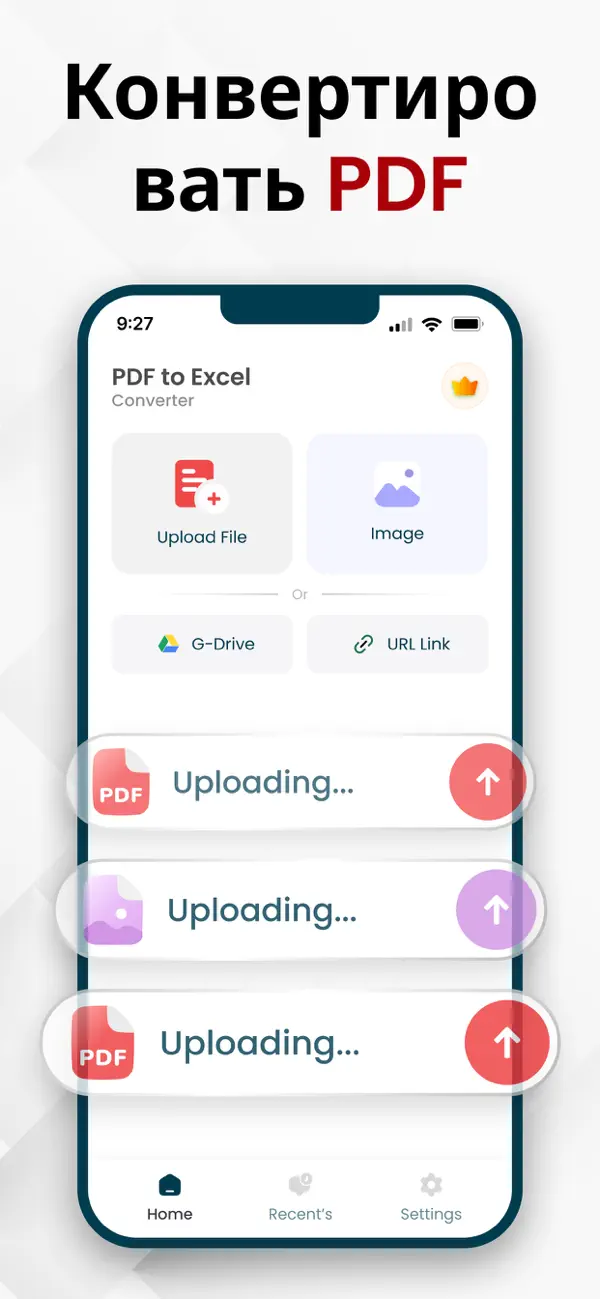
Приложение Asad Ahsan работает с PDF и изображениями, формирует XLS/XLSX, CSV и HTML, показывает предварительный просмотр и позволяет выполнять операции со страницами. Это удобно, когда PDF уже находится в «Файлах» или облачном хранилище и компьютер недоступен.
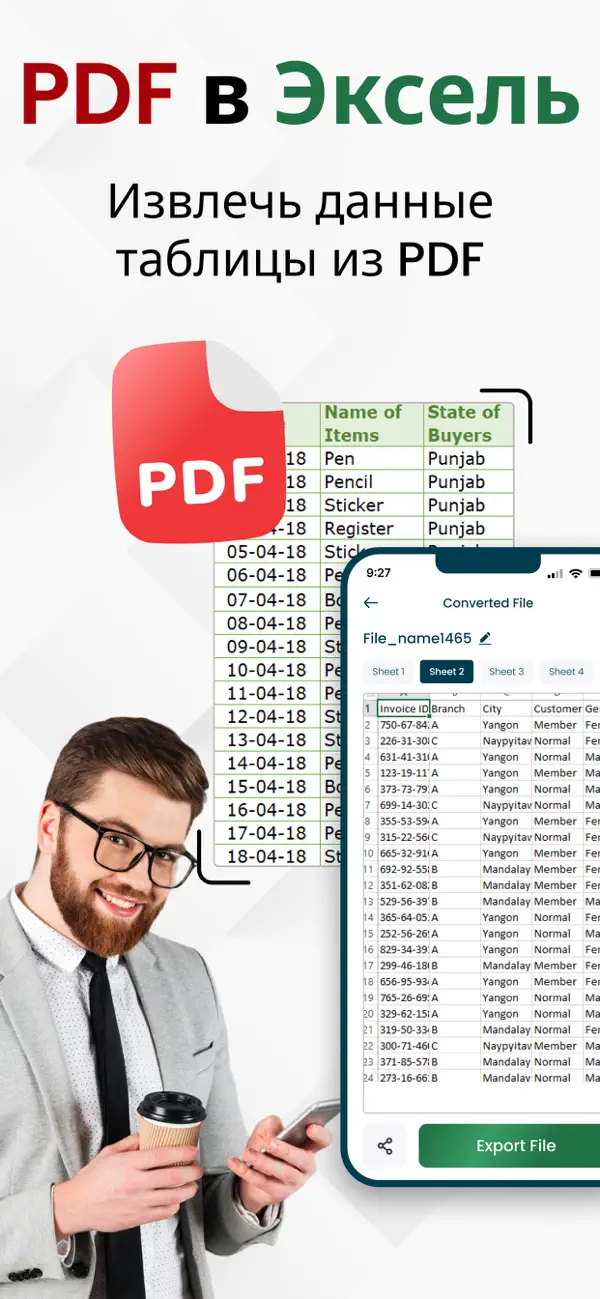
- Откройте приложение и выберите импорт PDF или изображения.
- При необходимости просмотрите страницы и исключите те, которые не должны попадать в таблицу.
- Выберите Excel/XLSX как формат результата; CSV используйте только если нужны значения без оформления книги.
- Запустите преобразование и откройте результат для проверки.
Плюсы:
- Нативный мобильный workflow без необходимости сначала переносить PDF на ПК.
- Поддерживаются PDF и изображения, а также несколько форматов экспорта.
Минусы:
- В приложении есть встроенные покупки; это нужно учитывать, если планируется регулярная обработка файлов.
- Маленький экран неудобен для ручной сверки широкой таблицы.
PDF to Excel Converter: XLSX
Отдельное приложение разработчика Amna Iftikhar также присутствует в App Store и ориентировано на извлечение данных из отчётов, счетов, банковских выписок и других PDF в таблицы. Его лучше рассматривать как второй мобильный вариант, а не как замену desktop OCR: после конвертации сложного документа проверять десятки колонок удобнее на компьютере.
- Выберите PDF в системном диалоге приложения.
- Запустите преобразование в XLSX.
- Сохраните или передайте полученную книгу в табличный редактор.
- На компьютере выполните финальную сверку, если таблица широкая или содержит финансовые данные.
Плюсы:
- Нативное iOS-приложение для PDF→XLSX.
Минусы:
- Мобильная проверка больших таблиц ограничена размером экрана.
- Условия встроенных покупок и лимиты могут меняться; перед регулярной работой проверьте доступные варианты непосредственно в приложении.
Как конвертировать PDF в Excel на Android
WPS Office
WPS Office на Android объединяет PDF-инструменты и табличный редактор. Мобильный путь PDF→Excel начинается с открытия PDF: затем нажмите PDF Tools, выберите PDF to Excel и нажмите Convert. На компьютере интерфейс отличается, поэтому desktop-скриншот ниже нужен только для понимания окна параметров конвертации.

- Откройте нужный PDF в WPS Office.
- Нажмите PDF Tools и выберите PDF to Excel.
- Для сканированного документа сначала примените OCR-инструмент WPS, затем выполните PDF→Excel.
- Нажмите Convert и откройте результат в WPS Spreadsheet либо Excel.
- Проверьте столбцы с числами и датами.
Плюсы:
- PDF, таблица и результат доступны в одном офисном приложении.
- В WPS есть OCR и преобразование PDF в Excel.
Минусы:
- Мобильный интерфейс отличается от desktop-версии: используйте PDF Tools → PDF to Excel.
- Для сложной таблицы контроль на телефоне менее удобен, чем на большом экране.
Pdf & Image to Excel Converter
Приложение из Google Play с пакетом com.codingmstr.pdftoexcel разделяет два действия: PDF to Excel и Image to Excel. Оно выполняет офлайн OCR на базе машинного обучения, поэтому подходит для сканов и фотографий таблиц без обязательной браузерной загрузки.
- Запустите приложение и выберите PDF to Excel для документа или Image to Excel для фотографии.
- Добавьте исходный файл.
- Запустите распознавание и формирование таблицы.
- Откройте XLSX и проверьте значения, которые OCR мог перепутать.
Плюсы:
- Отдельные режимы для PDF и изображений.
- Офлайн OCR уменьшает зависимость от веб-загрузки.
Минусы:
- Распознавание фотографии зависит от резкости, наклона и освещения.
- Результат финансовых и учётных документов требует обязательной ручной сверки.
Как извлечь таблицу из PDF в Linux
В Linux логичнее делать акцент не на универсальных PDF-редакторах, а на инструментах извлечения данных. Tabula работает через локальный интерфейс и позволяет мышью отметить таблицу. Camelot — программная библиотека Python, полезная для повторяемого процесса. Оба метода рассчитаны на текстовые PDF; скан сначала нужно распознать OCR-инструментом.
Tabula
Tabula предназначен для извлечения таблиц из PDF. Пользователь загружает локальный документ, переходит на нужную страницу, обводит прямоугольником таблицу и экспортирует данные в CSV или Microsoft Excel. Tabula работает с text-based PDF и не выполняет OCR сканированных страниц, поэтому изображение таблицы сначала нужно распознать другим инструментом.
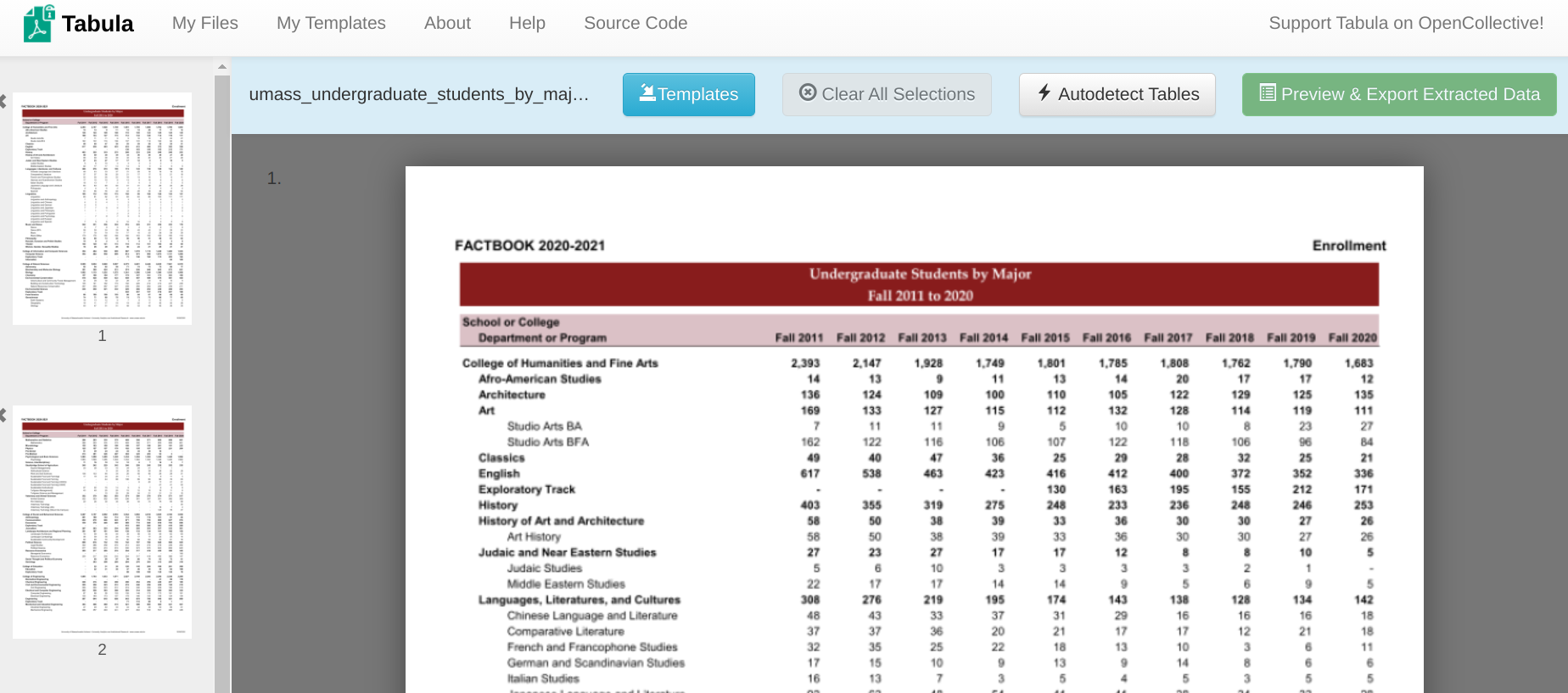
- Откройте Tabula и добавьте PDF.
- Перейдите на страницу с нужной таблицей.
- Мышью нарисуйте прямоугольную область вокруг таблицы.
- Запустите Preview, чтобы проверить распознанные строки и столбцы.
- Экспортируйте результат в CSV или Excel.
Плюсы:
- Можно извлечь только нужную область, не затрагивая остальную страницу.
- Работает локально и ориентирован именно на таблицы.
Минусы:
- Не поддерживает сканы без текстового слоя.
- Проект обновляется редко; для современного автоматизированного конвейера удобнее программные библиотеки.
Camelot
Camelot — библиотека Python для извлечения таблиц из текстовых PDF. Это способ для тех, кто регулярно получает однотипные отчёты и готов автоматизировать обработку. Вместо ручного клика по кнопке скрипт читает PDF, возвращает найденные таблицы как объекты данных, после чего их можно сохранить в CSV или передать в pandas и записать в XLSX.
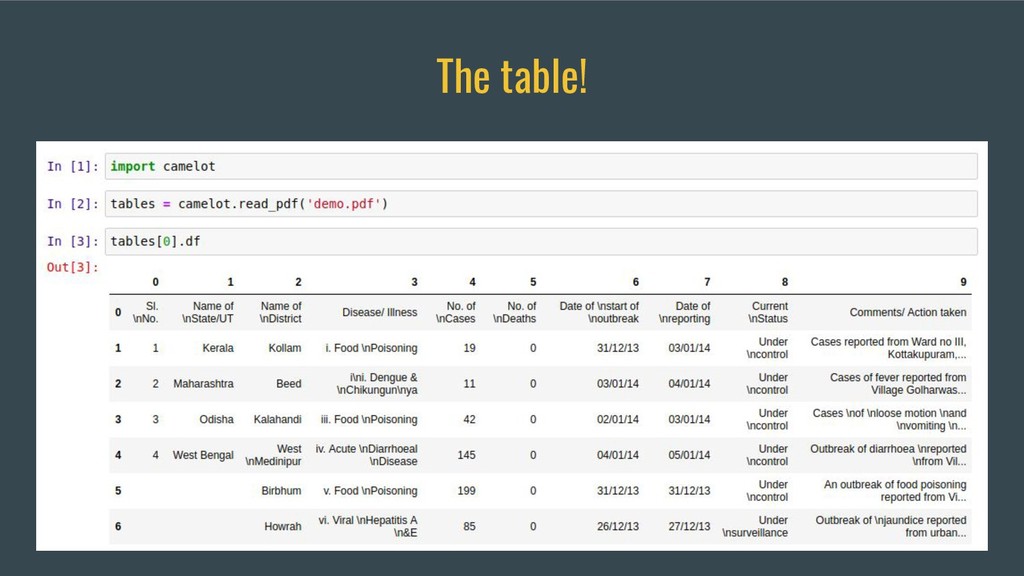
Camelot работает с текстовыми PDF и не выполняет OCR. Если страница — изображение, сначала нужен отдельный этап распознавания. В автоматизации также важно хранить журнал: число найденных таблиц и строк должно проверяться, иначе изменившийся шаблон PDF может незаметно испортить выгрузку.
- Подготовьте текстовый PDF и установите среду Python с Camelot в рабочем окружении.
- Извлеките таблицы выбранным режимом Camelot. Для таблиц с видимыми линиями и таблиц без линий применяются разные стратегии распознавания.
- Проверьте число найденных таблиц и предпросмотр данных.
- Экспортируйте DataFrame в XLSX/CSV.
- Сравните контрольные суммы и число строк с PDF.
Плюсы:
- Подходит для автоматизации повторяющихся PDF с одинаковым шаблоном.
- Данные можно сразу обрабатывать программно до записи в Excel.
Минусы:
- Требует Python и технической настройки.
- Не распознаёт таблицы в сканах без отдельного OCR.
Что делать со сканированным PDF
Скан отличается от обычного PDF тем, что на странице нет символов и ячеек — есть растровое изображение. Поэтому Power Query или Tabula могут увидеть страницу, но не получить полноценные значения. Перед экспортом нужно OCR: распознавание создаёт текстовый слой и, в более продвинутых решениях, пытается восстановить таблицу.
Как подготовить скан к OCR
- Разверните страницы так, чтобы строки таблицы были горизонтальными. Наклон ухудшает определение границ и символов.
- Не уменьшайте изображение до нечитаемого размера ради экономии места: мелкие цифры и десятичные разделители распознаются хуже.
- Выберите правильный язык OCR. Для таблицы с русскими названиями и латинскими кодами используйте оба языка, если программа позволяет.
- Если в документе есть рукописные пометки поверх печатных цифр, рассматривайте такие ячейки как требующие ручной сверки.
- Для фото с телефона обрежьте фон вокруг листа и исправьте перспективу до распознавания.
Какие инструменты использовать
Для desktop OCR в этой статье подходят ABBYY FineReader, PDFelement Pro, WPS Office, Foxit PDF Editor и Nitro PDF Pro. Среди онлайн-сервисов отдельный OCR-режим явно предлагают Smallpdf, iLovePDF, PDF2Go, Aspose и PDFtoExcel.com. Не включайте OCR «на всякий случай» для хорошего текстового PDF: повторное распознавание может внести ошибки там, где исходный текст уже был корректным.
Как проверить OCR-таблицу
- Найдите в PDF строку с сочетанием нулей, единиц, букв O/I и знаков минус.
- Сравните её с Excel посимвольно.
- Проверьте числа с десятичной частью и тысячи с разделителем.
- Сверьте итоговую сумму по столбцу.
- Отфильтруйте пустые ячейки в обязательных столбцах — они быстро показывают пропуски OCR.
- Проверьте даты на границе 01–12 числа месяца: именно там легко перепутать день и месяц.
Как перенести сложную многостраничную таблицу без разрушения структуры
Самая трудная задача — не один прямоугольный прайс, а отчёт на десятки страниц с многоуровневой шапкой, объединёнными ячейками и примечаниями между блоками. Автоматический конвертер часто делает технически валидный XLSX, но данные оказываются неудобны для сортировки и расчётов. Поэтому цель должна быть не «сохранить страницу как картинку в Excel», а получить нормализованную таблицу, где одна строка соответствует одной записи.
Повторяющаяся шапка на каждой странице
После объединения страниц заголовки могут повторяться через каждые 30–50 строк. В Power Query такие строки удаляют по условию: например, если в столбце «Дата» снова встречается слово «Дата». Перед удалением убедитесь, что это действительно заголовок, а не допустимое значение данных.
Объединённые ячейки
Объединённая ячейка в PDF визуально связывает несколько строк, но в Excel для анализа лучше заполнить значение в каждой строке. Если категория указана один раз на блок, после импорта выполните заполнение вниз в Power Query или вручную. Так фильтры и сводные таблицы не будут видеть пустые категории.
Таблица продолжается на следующей странице
Не склеивайте листы только по номеру страницы. Сначала сравните набор столбцов. Если на одной странице появляется дополнительная колонка «Примечание», её нужно добавить в общий шаблон, иначе при простом добавлении значения сместятся.
В ячейке несколько строк текста
Перенос строки внутри описания товара не должен превращаться в новую запись. Перед обработкой определите ключевые поля строки — номер, дата, артикул. Если новая физическая строка не содержит ключевого поля, но продолжает предыдущий текст, объединяйте её с предыдущей записью, а не добавляйте как отдельную позицию.
Числа распознаны как текст
Признаки проблемы: сумма не считается, сортировка идёт как 1, 10, 100, 2, а числа выровнены как текст. В Power Query назначьте тип «Десятичное число» или «Целое число» после очистки символов валюты и пробелов. В Excel можно использовать преобразование типа, но сначала сохраните копию: автоматическое изменение десятичного разделителя иногда меняет значение.
Как исправить таблицу после конвертации в Excel
Хороший процесс заканчивается не кнопкой Download, а короткой нормализацией данных. Ниже операции, которые дают больше эффекта, чем попытки добиться от конвертера идеального визуального копирования PDF.
| Проблема | Что сделать | Почему это важно |
|---|---|---|
| Повторные строки заголовков | Удалить строки по значению ключевой ячейки или в Power Query | Иначе фильтры и сводные считают заголовок записью |
| Суммы хранятся как текст | Убрать символ валюты/неразрывные пробелы и назначить числовой тип | Формулы SUM/СРЗНАЧ начинают работать корректно |
| Дата распознана текстом | Преобразовать тип с правильной локалью | Предотвращает перестановку месяца и дня |
| Категория есть только в первой строке блока | Заполнить вниз | Каждая запись становится самостоятельной |
| Две колонки склеились | Разделить столбец по реальному разделителю или позиции | Возвращает атомарные поля для сортировки |
| Один столбец разбился на два | Объединить с разделителем и проверить пустые значения | Восстанавливает исходное поле без потери текста |
| Несколько страниц стали отдельными таблицами | Привести схемы к одному набору колонок и добавить запросы | Получается единый набор данных |
| В начале/конце страницы примечания | Отфильтровать служебные строки по стабильному признаку | Уменьшает ручную очистку |
Для артикулов, банковских кодов, телефонов и других значений с ведущими нулями заранее назначайте текстовый тип. Если Excel успел превратить 00125 в 125, визуально восстановить исходные нули уже нельзя без знания требуемой длины поля.
Как проверить, что PDF переведён в Excel правильно
Контроль результата должен быть воспроизводимым. Для важного отчёта не достаточно открыть первую страницу и убедиться, что сетка похожа. Применяйте короткий чек-лист к каждому файлу, а для пакетной обработки фиксируйте эти проверки в отдельной контрольной книге.
- Сравните количество записей. Если в PDF 248 позиций, а в Excel 247 или 249, найдите потерянную или лишнюю строку до дальнейшей обработки.
- Проверьте контрольные суммы. Сложите сумму, количество или другой числовой столбец и сравните с итогом в PDF.
- Сверьте первую, среднюю и последнюю страницу. Ошибки часто возникают на разрыве страниц, а не в начале.
- Отфильтруйте пустые обязательные поля. Пустой артикул или дата быстро показывает строку, которую конвертер распознал неправильно.
- Проверьте типы. Числа должны участвовать в арифметике, даты — сортироваться по времени, а коды с ведущими нулями — оставаться текстом.
- Ищите дубли заголовков. Повторяющиеся «Наименование», «Количество», «Цена» внутри массива — типичный след склейки страниц.
- Сравните объединённые ячейки. В аналитической таблице лучше нормализовать их, чем сохранять визуальное объединение.
- Сохраните чистый результат отдельно. Не перезаписывайте единственную конвертированную копию до завершения проверки.
Что безопаснее: локальная программа или онлайн-конвертер
Выбор зависит не от абстрактной «безопасности сервиса», а от данных в документе и правил их обработки. Локальная программа держит файл на компьютере и подходит для внутренней отчётности, договоров и документов с персональными данными, если рабочая станция сама защищена. Онлайн-конвертер отправляет документ на сервер, поэтому до загрузки нужно понимать, разрешено ли это политикой организации и какие условия хранения установлены у конкретного сервиса.
- Для публичного прайс-листа обычно важнее скорость и качество таблицы — онлайн-сервис практичен.
- Для банковской выписки или кадрового документа предпочтительнее локальный OCR/конвертер либо утверждённая корпоративная платформа.
- Для регулярной автоматизации фиксируйте, где именно обрабатывается файл, кто имеет доступ к папке результатов и как удаляются промежуточные копии.
- Не переносите правила одного сервиса на другой. Smallpdf автоматически удаляет загруженные файлы с серверов через один час; у других конвертеров срок хранения может отличаться, поэтому их правила нужно читать отдельно.
Сравнение основных способов PDF → Excel
| Способ | Платформа | Скан/OCR | Формат/результат | Лучший сценарий | Ключевое ограничение |
|---|---|---|---|---|---|
| PDF Commander | Windows | OCR доступен в продукте; результат скана требует проверки | XLS | Локальная конвертация без промежуточного Word | Windows; показанный мастер предлагает XLS |
| Microsoft Excel Power Query | Windows | Нет OCR для скана как изображения | Таблица в книге Excel | Многостраничные текстовые отчёты и очистка данных | PDF-коннектор не переносится на Mac |
| Microsoft Word → Excel | Windows/macOS | Не основной OCR-сценарий | Копированная таблица | Одна небольшая таблица | Много ручной правки |
| PDFelement Pro | Windows/macOS | Да | Excel/CSV | Сканы и универсальная работа с PDF | Часть функций платная |
| Adobe Acrobat Pro | Windows/macOS | Да в составе Acrobat-инструментов | XLSX | Локальный профессиональный экспорт | Не восстанавливает исходные формулы |
| Foxit PDF Editor | Windows/macOS | Да | Excel | Редактор + OCR + экспорт | OCR нужен отдельным этапом для сканов |
| Nitro PDF Pro | Windows/macOS | Да в desktop | XLSX | Office-ориентированный desktop workflow | Структура может отличаться от исходной вёрстки |
| WPS Office | Android; desktop и веб-инструменты WPS | Да | XLS/XLSX | Офисный пакет, PDF-конвертация и OCR | UI и набор команд различаются по платформам |
| Smallpdf | Веб | OCR в Pro | XLSX | Разовая онлайн-конвертация | Онлайн-загрузка и лимиты |
| iLovePDF | Веб | OCR Premium | Excel; один/несколько листов | Многостраничный web workflow | OCR платный режим |
| PDF2Go | Веб | Есть отдельный Convert with OCR | XLS/XLSX | Нужен выбор старого/нового Excel и OCR | Онлайн-загрузка |
| PDFTables | Веб/API | Специализация на таблицах; OCR проверять отдельно | XLSX/CSV/XML/HTML | Извлечение таблиц и автоматизация API | Не универсальный OCR-редактор |
| Able2Extract | Desktop | Есть OCR-режим | Excel | Выбор конкретной области и ручная сетка | Больше настроек |
| ABBYY FineReader | Windows/macOS | Да | XLSX/CSV | Сложные сканы | Нужна OCR-проверка |
| Tabula | Windows/macOS/Linux | Нет | Excel/CSV | Текстовый PDF и выделение области | Не работает со сканами |
| Camelot | Windows/macOS/Linux с Python | Нет | CSV/XLSX через код | Автоматизация однотипных текстовых PDF | Требует программирования |
Устаревшие и ограниченные программы PDF→Excel
Некоторые специализированные утилиты старого поколения нельзя ставить в один ряд с поддерживаемыми PDF-редакторами. Здесь они вынесены отдельно: для однозначно идентифицируемых продуктов сохранён только проверяемый рабочий принцип, а для слишком общих или неоднозначных названий не приписываются кнопки, функции и адреса.
ABBYY PDF Transformer+
ABBYY PDF Transformer+ открывал PDF, распознавал печатный текст и сохранял данные в редактируемые форматы, включая Excel-сценарий. Продукт относится к неподдерживаемой линейке; его функциональность была перенесена в семейство ABBYY FineReader. Поэтому PDF Transformer+ разумно использовать только в уже существующей совместимой рабочей среде, а новый OCR-процесс строить на FineReader.
Плюсы:
- Поддерживал распознавание печатного текста и преобразование PDF в редактируемые форматы.
Минусы:
- ABBYY прекратила поддержку продукта; для нового процесса используется поддерживаемый FineReader PDF.
PDFExcelConverter
PDFExcelConverter — отдельная утилита PDF→Excel с поддержкой XLS/XLSX, выбором диапазона страниц и пакетным режимом. Это полезно для больших документов, когда нужно обработать только конкретные страницы, либо для серии однотипных PDF.
Плюсы:
- Преобразует PDF в XLS/XLSX и позволяет выбирать диапазон страниц.
Минусы:
- Интерфейс утилиты заметно проще полноценных PDF-редакторов и не даёт такой же глубины ручной настройки таблиц.
Blue Fox Free PDF to Excel Converter
Blue Fox Free PDF to Excel Converter рассчитан на текстовые PDF: в описанном интерфейсе можно задавать страницы и формировать листы Excel, но сканы без текстового слоя он не распознаёт. Использовать его следует только там, где утилита уже установлена и документ соответствует этому ограничению.
Плюсы:
- Можно задавать страницы для преобразования.
Минусы:
- Не рассчитан на сканы без текстового слоя.
- Не подходит как OCR-решение и относится к старому поколению специализированных конвертеров.
Office Convert Pdf to Excel for XLS Free
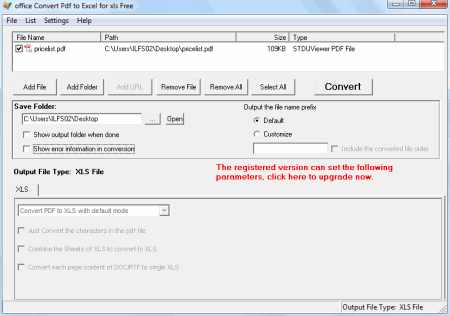
Office Convert Pdf to Excel for XLS Free — Windows-утилита старого поколения. Показанный интерфейс содержит список исходных файлов, папку сохранения, выходной тип XLS и кнопку Convert; часть расширенных параметров помечена как доступная зарегистрированной версии.
Плюсы:
- Понятный пакетный список исходников и явный XLS-выход.
Минусы:
- Часть параметров исторически была ограничена зарегистрированной версией.
- Интерфейс относится к старому поколению программы и не должен использоваться как ориентир для других одноимённых конвертеров.
PDF to XLS Converter
PDF to XLS Converter — название старой специализированной утилиты с пакетной обработкой и выбором диапазона страниц. Она рассчитана на документы, где текст уже доступен для поиска, и не заменяет OCR для сканов. Из-за общего названия нельзя смешивать её с современными одноимёнными сервисами и программами.
Плюсы:
- Пакетная обработка и выбор диапазона страниц сокращают лишнюю работу на больших PDF.
Минусы:
- Нет OCR для сканов.
- Общее название легко перепутать с другими продуктами PDF→XLS, поэтому интерфейс и функции нельзя переносить между ними.
Nitro PDF to Word Converter: почему это не способ PDF→Excel

Nitro PDF to Word Converter по назначению относится к преобразованию PDF в Word, поэтому включать его как отдельный PDF→Excel-метод некорректно. В текущем Nitro задача PDF→Excel решается через Nitro PDF Pro или веб-конвертер Nitro.
Плюсы:
- Отдельно показывает важный принцип: название конвертера должно точно соответствовать целевому формату.
Минусы:
- Не является корректно идентифицированным основным PDF→Excel-инструментом.
Неидентифицированный «Конвертер PDF во все»
Название «Конвертер PDF во все» без разработчика и точной идентификации недостаточно для точной инструкции: похожие названия используют разные приложения. Поэтому такому объекту нельзя приписывать конкретные кнопки, возможности или адрес. Выбирайте продукт, который можно однозначно сопоставить с точным названием и разработчиком.
Частые ошибки при переводе PDF в Excel
Ошибка: сразу конвертировать скан обычным режимом
Результат — пустой лист, картинка вместо данных или хаотичный текст. Решение: сначала определить наличие текстового слоя и включить OCR только для скана.
Ошибка: считать визуальное сходство доказательством точности
Книга может выглядеть как PDF, но суммы храниться текстом. Проверка формулой SUM, фильтром и сортировкой обнаруживает проблему быстрее, чем просмотр рамок и цветов.
Ошибка: объединять все страницы в один лист без проверки схемы
Если страницы имеют разный набор колонок, данные смещаются. Сначала приведите каждую таблицу к общей схеме, затем добавляйте строки.
Ошибка: терять ведущие нули
Коды 00123 и 00007 после автоматического числового преобразования становятся 123 и 7. Перед импортом назначайте такие колонки текстовыми.
Ошибка: восстанавливать формулы, которых в PDF нет
PDF фиксирует видимые значения. Если в исходной Excel-книге ячейка C10 содержала =SUM(C2:C9), после PDF→Excel конвертер обычно видит только отображённое число. Формулу нужно создать заново по логике таблицы.
Ошибка: загружать чувствительный файл в первый найденный сервис
Простой browser workflow не отменяет требований к данным. Для внутреннего реестра, банковских реквизитов и персональной информации сначала используйте разрешённый корпоративный сервис или локальное приложение.
Практические сценарии: какой метод использовать
| Сценарий | Рациональный выбор | Почему |
|---|---|---|
| Одна таблица на Windows, нужен быстрый локальный XLS | PDF Commander | Короткий мастер PDF→XLS без промежуточного текста |
| Ежемесячный отчёт одинаковой формы | Excel Power Query | Можно повторять очистку и объединять страницы |
| Одна небольшая таблица, конвертера нет | Microsoft Word → Excel | Быстрое ручное выделение без отдельной программы |
| Скан договора/ведомости | ABBYY FineReader или PDFelement Pro | OCR до экспорта в XLSX |
| Разовая публичная таблица без установки | Smallpdf, iLovePDF, PDF2Go или Acrobat Online | Браузерный процесс |
| Нужно выбрать только одну таблицу среди текста | Able2Extract или Tabula | Выделение конкретной области |
| Linux и текстовый PDF | Tabula | Локальный интерфейс, CSV/Excel |
| Linux и много однотипных файлов | Camelot + pandas | Автоматизация и программная очистка |
| iPhone/iPad без компьютера | Конвертер PDF в Excel - XLSX | Нативный мобильный импорт и экспорт |
| Android и PDF/изображения | WPS Office или Pdf & Image to Excel Converter | Нативный workflow и OCR-сценарии |
Ответы на частые вопросы
Можно ли перевести PDF в Excel без потери таблицы?
Для простой цифровой таблицы часто удаётся сохранить строки и столбцы почти полностью. Для сложной структуры корректнее говорить не о «нулевых потерях», а о контролируемом извлечении: используйте инструмент, который показывает таблицы до загрузки или позволяет задать OCR/область, а затем сверяйте результат. Объединённые ячейки, многоуровневые заголовки и примечания между строками требуют дополнительной очистки.
Что лучше выбрать: XLS или XLSX?
XLSX — современный формат книг Excel и лучший вариант по умолчанию. XLS используйте, когда конкретная программа предлагает только его или файл должен открываться в старом программном окружении. После конвертации XLS можно пересохранить в XLSX средствами Excel, предварительно проверив данные.
Можно ли получить Excel из отсканированного PDF?
Да, но нужен OCR. В этой инструкции OCR-сценарии есть у ABBYY FineReader, PDFelement Pro, WPS Office, Foxit PDF Editor и ряда онлайн-сервисов. Power Query и Tabula сами по себе не предназначены для распознавания изображения страницы.
Почему вся таблица оказалась в одном столбце?
Конвертер или промежуточный TXT не определил границы колонок. Если значения разделены устойчивым символом, используйте «Текст по столбцам». Если разделителя нет, повторите извлечение через Power Query, Tabula или специализированный конвертер, который распознаёт сетку таблицы.
Почему даты после конвертации изменились?
Причина обычно в локали и автоматическом определении типа. Строка 03/04/2026 может трактоваться как 3 апреля или 4 марта. В Power Query назначайте тип даты с нужной локалью; при ручном импорте сначала оставьте спорный столбец текстом и преобразуйте после проверки.
Можно ли объединить таблицы со всех страниц PDF?
Да, если у страниц одинаковая схема. В Power Query можно добавить таблицы друг под другом; iLovePDF предлагает One sheet/Multiple sheets; некоторые конвертеры тоже умеют объединять страницы. Сначала сравните набор колонок, иначе при склейке значения сместятся.
Можно ли конвертировать только одну таблицу, а не весь документ?
Да. Able2Extract позволяет выделить нужную область, Tabula — обвести таблицу на странице, Power Query — выбрать конкретный объект в Navigator. Для небольшой таблицы её также можно открыть через Word и скопировать вручную.
Сохранятся ли формулы Excel?
Нет гарантии восстановления исходных формул, потому что в PDF обычно хранится отображённый результат, а не формула рабочей книги. После конвертации формулы следует создать заново и проверить на контрольных значениях.
Что делать с защищённым PDF?
Работайте только с документом, к которому у вас есть разрешённый доступ. Если PDF ограничивает извлечение или требует пароль, используйте штатные средства владельца документа и допустимые функции редактора. Не пытайтесь обходить защиту сторонними сервисами.
Можно ли использовать Google Sheets вместо Excel?
Да. Если результат получен в XLSX или CSV, его можно импортировать в Google Sheets. PDF2Sheets.app также создаёт Google Sheet непосредственно из PDF. Перед совместной работой проверьте типы дат и чисел: локаль Google Sheets может отличаться от Excel.
Какой способ выбрать для конфиденциального файла?
Локальный: PDF Commander, ABBYY FineReader, PDFelement Pro, Foxit PDF Editor, Nitro PDF Pro, Able2Extract или другой разрешённый организацией desktop-инструмент. Онлайн-сервис используйте только тогда, когда политика работы с документами допускает передачу файла внешнему провайдеру.
Итог: какой способ выбрать
Для Windows начните с PDF Commander, если нужен прямой локальный PDF→XLS, или с Power Query, если важнее извлечение и очистка многостраничных данных. Небольшую таблицу можно перенести через Word. Для сканов выбирайте OCR-инструмент — ABBYY FineReader, PDFelement Pro, WPS Office, Foxit PDF Editor или другой вариант с явно включаемым распознаванием. На macOS удобнее прямой экспорт Acrobat Pro или OCR в FineReader, а Windows-пункт Power Query «Из PDF» туда переносить не следует.
Для разовой несекретной задачи без установки подойдут Acrobat Online, Smallpdf, iLovePDF, PDF2Go, PDFTables или другой проверенный браузерный конвертер. Если нужна только одна область — Able2Extract или Tabula дают больше контроля. На Linux Tabula удобен без программирования, Camelot — для автоматизации. На телефоне используйте нативное приложение, если файл должен обрабатываться в мобильном workflow, но финальную сверку большой таблицы лучше выполнять на компьютере.
Независимо от программы, качественный результат определяется не количеством сохранённых рамок, а целостностью данных. Сверьте число записей, итоги, даты, коды с ведущими нулями и несколько строк на разных страницах. Только после этого используйте конвертированную книгу для расчётов, отчётности или импорта в другую систему.
 *EXE — расширение исполняемого файла. Сайт является партнером проекта