
Файл ARW содержит данные, записанные камерой Sony до окончательной обработки снимка. Чтобы отправить фотографию в мессенджер, разместить на сайте, передать заказчику или открыть на устройстве без RAW-декодера, исходник нужно проявить и экспортировать в JPEG. Ниже разобраны локальные программы, фирменный редактор Sony, онлайн-сервисы и мобильные приложения. Для каждого способа указаны точные действия, ограничения и способ проверки результата; исходный ARW при этом следует сохранить отдельно.
Главная ошибка при такой операции — воспринимать её как простое переименование расширения. Конвертация включает чтение RAW-данных, интерпретацию баланса белого и цветового профиля, демозаику, тоновую обработку, повышение резкости и только затем сжатие в JPEG. Разные программы могут дать неодинаковый цвет и детализацию из одного исходника, поэтому для серии фотографий сначала обработайте один контрольный кадр, а уже после этого запускайте пакетную очередь.
Чем ARW отличается от JPG и что меняется при конвертации
ARW — семейство RAW-файлов камер Sony. Внутри сохраняются данные сенсора, технические параметры съёмки, миниатюра и метаданные. JPEG хранит уже сформированное растровое изображение и использует сжатие с потерями. После экспорта нельзя вернуть весь запас светов, теней и регулировки баланса белого, который был доступен в исходном RAW. Поэтому JPEG следует считать производной копией для просмотра и публикации, а не заменой цифровому негативу.
| Критерий | ARW | JPG/JPEG |
|---|---|---|
| Назначение | Исходник для проявки и глубокой коррекции | Готовая фотография для просмотра, отправки, печати и публикации |
| Обработка | Требует RAW-декодера и профиля камеры | Открывается большинством программ и устройств |
| Баланс белого | Меняется с большим запасом, поскольку пересчитывается при проявке | Сильная коррекция быстрее создаёт постеризацию и цветовые артефакты |
| Света и тени | Обычно содержит больший резерв данных для восстановления | Резерв зависит от уже выполненной проявки и 8-битного результата |
| Сжатие | Зависит от режима камеры; файл остаётся RAW | Сжатие с потерями, регулируемое параметром качества |
| Метаданные | Содержит данные камеры и параметры съёмки | EXIF может сохраниться, быть сокращён или удалён настройками экспорта |
| Повторное сохранение | Редактор обычно хранит изменения отдельно и не перезаписывает данные сенсора | Каждое повторное кодирование JPEG способно добавить новые артефакты |
Слова «без потери качества» для перевода ARW в JPEG некорректны в буквальном смысле: JPEG является форматом с потерями, а часть RAW-данных в него принципиально не помещается. Практическая задача состоит в другом — проявить снимок корректно, сохранить полное разрешение, выбрать разумное качество, использовать подходящее цветовое пространство и не выполнять лишних повторных пересохранений.
Подготовка: как защитить исходники и выбрать параметры результата
До запуска конвертера скопируйте фотографии с карты памяти на внутренний диск. Не обрабатывайте единственный экземпляр непосредственно на карте и не сохраняйте JPEG под тем же полным именем в папку, где приложение способно заменить исходник. Безопасная структура состоит из каталога с неизменными ARW, отдельной папки для рабочих настроек и отдельной папки JPEG.
- Оставьте оригиналы: после экспорта не удаляйте ARW, пока не проверены все готовые изображения и резервная копия.
- Проверьте модель камеры: новый фотоаппарат может выпускать вариант ARW, который старый RAW-движок ещё не распознаёт.
- Определите назначение: для сайта обычно нужен sRGB и ограниченный размер, для печати — полное разрешение и согласованный профиль, для архива — максимальное качество.
- Решите вопрос с EXIF: дата, модель камеры и объектив полезны в архиве; координаты места съёмки могут быть лишними при публичной отправке.
- Сделайте тест: выберите кадр с яркими светами, глубокими тенями, мелкой фактурой и насыщенными цветами — он быстрее обнаружит ошибку обработки.
- Оцените место на диске: при пакетном экспорте одновременно сохраняются исходники, кэш, временные данные и готовые JPEG.
Сравнение способов конвертации ARW в JPG
Первым указан ФотоМАСТЕР — выбранный основной способ для пользователя Windows, которому нужна не только смена формата, но и понятная ручная коррекция снимка. Фирменный Imaging Edge Desktop точнее соответствует рабочему процессу Sony, специализированные конвертеры удобнее для больших серий, а браузерные сервисы подходят прежде всего для разовой неконфиденциальной фотографии.
| Способ | Платформа | Пакетный режим | Коррекция RAW | Где обрабатывается файл | Главное ограничение |
|---|---|---|---|---|---|
| ФотоМАСТЕР | Windows, macOS | Не используется в описанном рабочем процессе | Автоматическая и ручная | Локально | Перед обработкой серии требуется проверить открытие ARW конкретной камеры |
| Imaging Edge Desktop | Windows, macOS | Да | Фирменная проявка Sony | Локально | Ориентирован на поддерживаемые изображения Sony |
| Pixillion Image Converter | Windows, macOS | Да | Минимальная; основной акцент на перекодировании | Локально | Бесплатный режим предназначен для некоммерческого домашнего использования |
| XnConvert | Windows, macOS, Linux | Да | Операции над изображением, но не полноценная проявка уровня RAW-редактора | Локально | Внешний вид может отличаться от камерного JPEG |
| Wondershare UniConverter | Windows, macOS | Да | Базовые параметры изображения | Локально | Нужно проверить импорт ARW конкретной камеры до покупки и длинной очереди |
| Apple Preview | macOS | Несколько выбранных изображений | Без развитой RAW-проявки | Локально | Открытие зависит от поддержки камеры в установленной macOS |
| WidsMob ImageConvert | macOS | Да | Базовые корректировки | Локально | Не заменяет полноценную RAW-проявку при сложном свете |
| Adobe Photoshop и Camera Raw | Windows, macOS | Через Camera Raw и автоматизацию | Развитая | Локально | Поддержка модели камеры зависит от Camera Raw |
| CloudConvert | Браузер | Да | Параметры размера и качества | На сервере | Исходник загружается третьей стороне |
| FreeConvert | Браузер | Да | Расширенные параметры конвертации | На сервере | Лимиты и условия бесплатной обработки меняются |
| Zamzar | Браузер | Несколько файлов в пределах условий сервиса | Минимальная | На сервере | Мало контроля над проявкой RAW |
| Aiseesoft Free Image Converter Online | Браузер | Да | Минимальная | На сервере | Параметры JPEG ограничены |
| AVAide Image Converter | Браузер | Да | Минимальная | На сервере | Малый RAW может пройти, крупный файл упирается в лимит |
| RAW Power | iPhone, iPad | Да | Развитая мобильная проявка | На устройстве | Поддержка камеры определяется RAW-движком Apple и дополнительным списком приложения |
| Adobe Lightroom mobile | Android, iPhone, iPad | Да | Развитая | На устройстве с возможной облачной синхронизацией | Часть функций требует учётной записи или платного доступа |
| Photo Mate R3 | Android | Да | Неразрушающая проявка | На устройстве | Часть возможностей открывается покупкой внутри приложения |
| RawTherapee | Windows, macOS, Linux | Да, через очередь | Развитая | Локально | Интерфейс требует времени на освоение |
| darktable | Windows, macOS, Linux | Да | Развитая и неразрушающая | Локально | Экспорт отделён от импорта и редактирования, что непривычно новичкам |
| Sony RAW Viewer | Устаревший продукт | Был предусмотрен | Старая фирменная проявка | Локально | Использовать для нового процесса не следует; Sony перевела рабочий процесс в Imaging Edge |
| UFRaw | Старые сборки Windows/macOS/Linux | Ограниченно | RAW-проявка старого поколения | Локально | Проект не подходит для современных камер и актуальных систем |
Как конвертировать ARW в JPG в Windows
ФотоМАСТЕР : основной способ с коррекцией перед экспортом
ФотоМАСТЕР полезен, когда JPEG должен быть не просто совместимой копией, а готовой фотографией. В программе можно сначала проверить экспозицию, баланс белого и цвет, затем сохранить результат в JPEG. Интерфейс рассчитан на последовательность «открыть — исправить — сохранить», поэтому метод подходит пользователю, которому не нужен каталогизатор или сложная система очередей.
Перед обработкой серии откройте один ARW с той же камеры. Поддержка общего класса RAW ещё не гарантирует декодирование каждого нового варианта Sony. Если контрольный кадр отображается в полном разрешении, без цветных полос, обрезанной области и сообщения о неподдерживаемом формате, можно переходить к обработке.

- Запустите программу и нажмите «Открыть фото». В окне выбора файла укажите ARW, скопированный с карты памяти на диск.
- После загрузки оцените гистограмму и видимые детали в светах. Для автоматической отправной точки примените подходящий пресет, но не подтверждайте результат только по миниатюре.
- В разделе коррекции настройте экспозицию, контраст, тени, светлые области, температуру и оттенок. Если исходник выглядит нормально, не выполняйте коррекцию ради самой коррекции.
- Увеличьте важный участок до 100%. Проверьте мелкую фактуру, волосы, ветви, текст и контрастные границы. Слишком сильная резкость создаёт светлые ореолы, а агрессивное шумоподавление стирает детали.
- Нажмите «Сохранить как». В списке форматов выберите JPEG/JPG, задайте папку, имя и качество. Для первого теста оставьте исходные размеры.
- Откройте сохранённый JPEG отдельно и сравните его с изображением в редакторе. Только после проверки используйте те же параметры для остальных кадров.


Плюсы:
- основной путь понятен без изучения каталога и модулей проявки;
- перед экспортом можно исправить свет, цвет и кадрирование;
- JPEG создаётся локально, поэтому личный RAW не отправляется в браузерный сервис;
- русскоязычный интерфейс снижает риск выбрать неверный формат или папку.
Минусы:
- поддержку ARW нужно подтвердить на файле конкретной камеры;
- для сотен кадров специализированная очередь может быть удобнее ручного открытия;
- условия сохранения в пробном режиме следует проверить до начала большой работы.
Подходящий сценарий: несколько или несколько десятков снимков, которым нужна понятная ручная коррекция и готовый JPEG без загрузки исходника в интернет.
Imaging Edge Desktop : фирменная проявка Sony
Imaging Edge Desktop работает с RAW-файлами Sony ARW, ARQ и AXR и выводит обработанные данные в JPEG или TIFF. Для одного кадра используется модуль Edit и команда Output; для серии можно выбрать несколько изображений в Viewer и запустить пакетную обработку. В диалоге вывода доступны имя, тип файла, сжатие, цветовое пространство и размер в пикселях.

- Откройте папку с исходниками в Viewer и выберите нужный кадр. Для ручной проявки перейдите в Edit.
- Настройте яркость, баланс белого, творческий стиль и другие необходимые параметры. Изменения применяются к выводу, а исходный ARW остаётся отдельным файлом.
- Нажмите Output на панели инструментов либо выберите File → Output....
- Укажите File type: JPEG, имя файла, степень сжатия, цветовое пространство и размеры. Для универсального просмотра используйте sRGB; уменьшение размеров включайте только под конкретную задачу.
- Нажмите Save. Для серии выделите несколько кадров в Viewer, откройте Output... или Export..., задайте общие параметры и продолжите пакетную обработку.
Плюсы:
- фирменный RAW-процессор рассчитан на изображения Sony;
- есть одиночный и пакетный вывод;
- параметры JPEG, цветового пространства и размера находятся в одном диалоге;
- подходит для сохранения единообразного вида серии с одной камеры.
Минусы:
- интерфейс сложнее простого конвертера;
- программа ориентирована на экосистему Sony, а не на смешанный архив разных брендов;
- для быстрой смены формата без проявки часть функций будет избыточной.
Подходящий сценарий: фотографии с камеры Sony, особенно серия, для которой важен фирменный цвет и контролируемая проявка.
Pixillion Image Converter : пакетная смена формата
Pixillion предназначен прежде всего для массового преобразования. Он принимает файлы через кнопку Add File(s) или перетаскивание, позволяет выбрать выходную папку, формат JPEG и запустить конвертацию одной кнопкой. Перед обработкой доступен предварительный просмотр; для JPEG предусмотрены параметры сжатия и кодирования. Бесплатный вариант предназначен для некоммерческого домашнего использования.

- Нажмите Add File(s) и выберите ARW. Для целой папки используйте Add Folder. Убедитесь, что в списке отображаются ожидаемые имена и размеры.
- В поле Output Folder выберите отдельный каталог. Не направляйте результат в папку с исходниками, пока не настроено безопасное именование.
- В раскрывающемся списке Output Format установите JPG. Откройте настройки формата и задайте сжатие.
- При необходимости добавьте изменение размера, поворот или водяной знак. Каждая дополнительная операция должна быть осознанной: для архивной копии лучше не менять геометрию.
- Выделите один тестовый файл и нажмите Convert. После проверки результата выберите всю очередь и повторите запуск.
Плюсы:
- понятная очередь из нескольких файлов и папок;
- отдельные настройки формата, сжатия и размеров;
- подходит для однотипной обработки большой серии;
- работает локально и не зависит от скорости загрузки в интернет.
Минусы:
- это конвертер, а не полноценная система RAW-проявки;
- автоматический вид ARW может отличаться от камерного JPEG;
- для коммерческой работы условия бесплатного режима не подходят.
Подходящий сценарий: пакетная конвертация серии, когда кадры уже сняты корректно и сложная цветокоррекция не требуется.
XnConvert : преобразование с действиями и переименованием
XnConvert разделяет процесс на три вкладки. Input отвечает за исходники, Actions — за дополнительные операции, Output — за папку, имя и формат. Формат JPEG задаётся на вкладке Output; Actions нужны для изменения размера, обрезки, коррекции и других преобразований. Если требуется только смена формата, дополнительные действия можно не добавлять.

- На вкладке Input нажмите Add files или Add folder и добавьте ARW.
- Перейдите в Actions. Оставьте вкладку пустой, если нужна только смена формата. Для публикации можно добавить Resize, но сначала сохраните полноразмерную контрольную копию.
- Откройте Output, выберите папку и шаблон имени. В поле формата установите JPG - JPEG / JFIF.
- Откройте параметры JPEG и задайте качество. Проверьте опции метаданных, чтобы не удалить EXIF случайно.
- Нажмите Convert. После завершения просмотрите отчёт и сравните число готовых файлов с числом исходников.

Плюсы:
- поддерживает Windows, macOS и Linux;
- удобно объединяет формат, переименование и серию действий;
- подходит для сотен файлов и повторяемых задач;
- можно сохранить профиль обработки и применять его повторно.
Минусы:
- не заменяет специализированный RAW-редактор при сложном свете;
- автоматическая интерпретация ARW может не повторять встроенный стиль камеры;
- неверная настройка имени и папки способна создать дубликаты или путаницу.
Подходящий сценарий: регулярное пакетное преобразование с единым размером, именованием и набором технических операций.
Wondershare UniConverter : очередь изображений в мультимедийном пакете
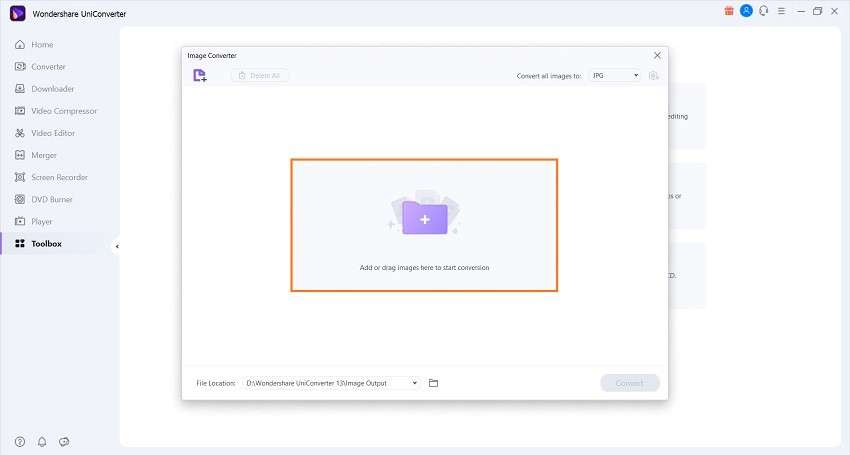
UniConverter включает отдельный модуль Image Converter: в него добавляют ARW, выбирают JPG и запускают общую очередь. Этот путь имеет смысл для пользователя, который уже работает в пакете Wondershare; покупать большой мультимедийный набор только ради одной RAW-фотографии нерационально. Перед длинной очередью проверьте один ARW с конкретной камеры: появление полноценной миниатюры и успешный тестовый экспорт важнее общего перечня форматов.
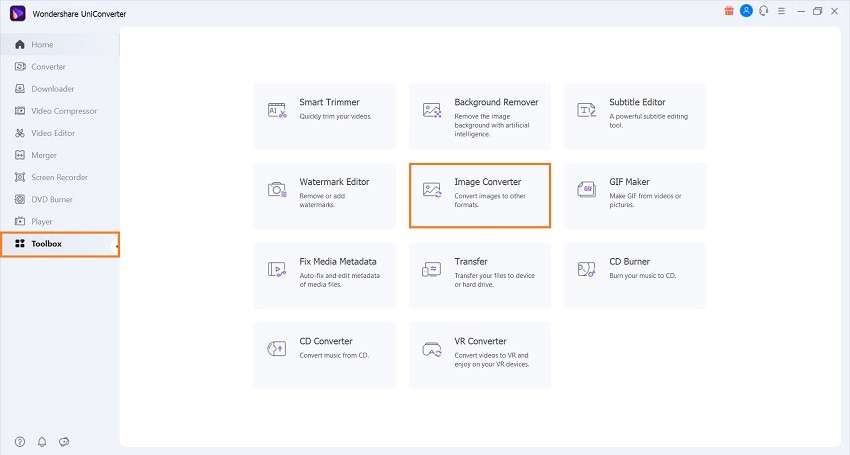
- Откройте раздел инструментов и запустите Image Converter.
- Нажмите кнопку добавления и выберите один контрольный ARW. Дождитесь появления полноценной миниатюры; ошибка загрузки означает, что пакетный запуск продолжать нельзя.
- Добавьте остальные файлы после успешного теста. В области выходного формата выберите JPG.
- Для первого экспорта сохраните исходные размеры. Дополнительное уменьшение включайте только под известные требования сайта, мессенджера или устройства.
- Выберите выходной каталог и запустите Convert или Convert All. Проверьте журнал завершения и каждый файл с ошибкой отдельно.

Плюсы:
- единая очередь и команда Convert All;
- подходит тем, у кого программа уже используется для других медиафайлов;
- выходная папка и параметры результата собраны в одном рабочем окне.
Минусы:
- пакет содержит много функций, не связанных с фотографиями;
- поддержку конкретного ARW необходимо проверять до обработки серии;
- контроль RAW-проявки уступает специализированным редакторам.
Подходящий сценарий: быстрая очередь в уже установленном UniConverter, когда тестовый ARW корректно открывается и сложная проявка не нужна.
Как преобразовать ARW в JPG на macOS
Apple Preview : встроенный экспорт без дополнительной программы
Preview подходит для простого вывода в JPEG, если установленная macOS поддерживает RAW конкретной камеры Sony. Рабочая команда находится в меню File → Export, а в поле Format нужно выбрать JPEG. MP4 является видеоформатом и не используется для преобразования фотографии.

- Откройте ARW в Preview. Если вместо фотографии появляется сообщение об ошибке, обновите RAW-поддержку системы либо используйте Imaging Edge, Camera Raw или другой декодер.
- Выберите File → Export. Для нескольких открытых файлов сначала выделите нужные миниатюры и используйте команду экспорта выбранных изображений.
- В поле Format установите JPEG. Ползунком Quality задайте степень сжатия.
- Выберите новое имя и папку. Не заменяйте исходный ARW.
- Нажмите Save, затем откройте результат и проверьте размеры, ориентацию и цвет.


Плюсы:
- не требует установки отдельного конвертера;
- файл остаётся на компьютере;
- подходит для одного или нескольких совместимых ARW;
- в окне экспорта есть понятный выбор JPEG и качества.
Минусы:
- совместимость зависит от версии macOS и списка камер Apple;
- нет развитого управления RAW-проявкой;
- массовая обработка и единые пресеты уступают специализированным решениям.
Подходящий сценарий: разовая конвертация совместимого файла на Mac без установки дополнительного ПО.
WidsMob ImageConvert: пакетная конвертация на Mac
WidsMob ImageConvert рассчитан на добавление серии изображений, выбор выходных параметров и пакетный запуск на Mac. Базовая коррекция яркости и насыщенности полезна для однотипного материала, но не заменяет специализированную RAW-проявку в сценах с пересвеченными участками, глубокими тенями или сложным смешанным светом.

- Запустите приложение и нажмите Add, затем выберите ARW.
- Откройте Output Settings и установите JPEG как выходной формат.
- Укажите каталог, схему имён и качество. Изменение размеров включайте только при необходимости.
- При корректировке яркости, контраста и насыщенности сравнивайте изображение с исходным превью и не применяйте экстремальные значения ко всей серии.
- Запустите Start Convert и проверьте готовые файлы до удаления очереди.

Плюсы:
- пакетный рабочий процесс на macOS;
- в одном окне объединены выходной формат и базовые изменения;
- локальная обработка без передачи RAW на сервер.
Минусы:
- поддержку ARW конкретной камеры нужно проверить до обработки всей серии;
- базовые корректировки не дают такого контроля проявки, как специализированный RAW-редактор;
- перед покупкой необходимо оценить условия лицензии на нужном устройстве.
Подходящий сценарий: однотипная пакетная конвертация на Mac с минимальной коррекцией.
Adobe Photoshop и Camera Raw : контролируемая проявка
При открытии поддерживаемого ARW Photoshop передаёт файл в Camera Raw. Основные параметры — баланс белого, экспозиция, светлые области, тени, текстура, шумоподавление и коррекция объектива — настраиваются до передачи изображения в Photoshop. Для простой конвертации не обязательно создавать сложный многослойный документ: можно сохранить готовое изображение из Camera Raw либо открыть его и затем выполнить экспорт JPEG.

- Выберите File → Open и укажите ARW. Если Camera Raw сообщает о неподдерживаемой камере, обновите модуль или используйте другой RAW-декодер.
- В Camera Raw настройте баланс белого и экспозицию. Контролируйте предупреждения о клиппинге, чтобы не потерять значимые света и тени.
- Для непосредственного вывода используйте значок сохранения в Camera Raw и задайте JPEG, папку, качество, цветовое пространство и размер. Другой путь — нажать Open, перейти в Photoshop и выбрать экспорт JPEG.
- Для веб-публикации установите sRGB. Не уменьшайте размер, если требуется архивная полноразмерная копия.
- После сохранения закройте документ без перезаписи исходного ARW. Настройки Camera Raw могут храниться отдельно от файла.


Плюсы:
- детальная RAW-проявка до создания JPEG;
- контроль цвета, размера и резкости;
- поддержка сложной ретуши после Camera Raw;
- удобен для единичных кадров с высокой ценой ошибки.
Минусы:
- требует совместимой версии Camera Raw;
- интерфейс и лицензирование избыточны для простой смены формата;
- при неправильном цветовом профиле JPEG может выглядеть иначе в браузере.
Подходящий сценарий: профессиональная обработка, когда до JPEG необходимо точно проявить RAW и при необходимости выполнить ретушь.
Как конвертировать ARW в JPG онлайн
Онлайн-конвертер выполняет обработку на удалённом сервере. Это снимает требования к установке программы, но создаёт три ограничения: скорость зависит от загрузки исходника, конфиденциальная фотография покидает устройство, а RAW-проявка обычно автоматизирована. Не отправляйте в такой сервис документы, частные семейные снимки, неопубликованную коммерческую съёмку и файлы с чувствительными координатами без отдельной оценки условий обработки.
CloudConvert: параметры качества, разрешения и размера
CloudConvert предоставляет отдельное направление ARW → JPG и позволяет управлять разрешением, качеством и размером результата. Этот вариант полезнее простого трёхкнопочного сервиса, когда JPEG нужно сразу ограничить по ширине или весу. При этом сервис не заменяет ручную RAW-проявку: автоматический результат следует проверить на цвет и детали.

- Откройте конвертер ARW → JPG и нажмите Select File. Выберите локальный файл или доступное место загрузки.
- Убедитесь, что выходной формат установлен как JPG. Откройте параметры и задайте качество, размеры или ограничение файла только при наличии конкретного требования.
- Нажмите Convert и дождитесь завершения. Не закрывайте вкладку во время загрузки большого ARW.
- Просмотрите созданный JPEG в браузере, затем скачайте его на устройство.
- После скачивания проверьте локальный файл и очистите историю задачи в интерфейсе, если такая команда доступна.

Плюсы:
- не требует установки;
- есть настройки качества и разрешения;
- подходит для разовой фотографии на любой настольной системе.
Минусы:
- RAW загружается на сервер;
- скорость ограничена исходящим интернет-каналом;
- автоматическая проявка может не совпасть с фирменным цветом Sony.
Подходящий сценарий: один неконфиденциальный ARW, когда нужно получить JPEG с заданным размером без установки программы.
FreeConvert : загрузка с устройства и облачных хранилищ
FreeConvert принимает файлы с устройства, Dropbox, Google Drive, OneDrive и по URL. Сервис предлагает расширенные параметры и пакетное преобразование. Перед запуском проверьте лимит, показанный рядом с формой загрузки: большой полноразмерный ARW может превышать условия бесплатной операции.

- Нажмите Choose Files и выберите место: устройство, облачное хранилище или URL.
- Добавьте ARW и дождитесь окончания загрузки. Для серии сначала отправьте один тестовый файл.
- Откройте Advanced Settings. Устанавливайте размеры, сжатие и другие параметры только тогда, когда понимаете их влияние.
- Запустите преобразование в JPG и скачайте результат. При пакетной задаче проверьте, что архив содержит все ожидаемые изображения.
- Откройте JPEG локально и сравните EXIF, размеры и цвет с исходником.
Плюсы:
- загрузка с устройства, облачных хранилищ и URL;
- расширенные параметры результата;
- пакетная обработка в браузере;
- можно начать с одного контрольного файла и затем добавить серию.
Минусы:
- загрузка на сторонний сервер;
- лимиты бесплатного режима меняются;
- не подходит для точной ручной проявки каждого кадра.
Подходящий сценарий: фотографии уже лежат в облаке и требуется разовая конвертация с техническими параметрами JPEG.
Zamzar: простой трёхэтапный процесс
Zamzar сводит операцию к выбору файла, целевого формата и запуску. Простота полезна при разовой задаче, но означает небольшой контроль над тем, как RAW будет проявлен. Не используйте формулировку «без потери качества»: JPEG сжимает изображение, а сервис автоматически интерпретирует данные ARW.

- Нажмите Choose Files и добавьте ARW.
- В поле Convert To выберите JPG.
- Нажмите Convert Now и дождитесь завершения.
- Скачайте файл и сохраните его в отдельную папку.
- Сравните ориентацию, размеры и цвет. Если результат слишком светлый, тёмный или имеет неверный баланс белого, используйте RAW-редактор вместо повторной загрузки.


Плюсы:
- минимальное количество действий;
- работает в браузере;
- подходит для проверки одного файла без установки ПО.
Минусы:
- не даёт полноценной ручной проявки;
- исходник передаётся на сервер;
- ограничения размера и очереди зависят от текущих условий сервиса.
Подходящий сценарий: один обычный снимок, для которого важнее скорость и простота, чем точная цветокоррекция.
Aiseesoft Free Image Converter Online: групповая загрузка и Download All
В Aiseesoft выходной формат JPG выбирается до загрузки, после чего можно добавить несколько ARW и скачать результаты командой Download All. Такой порядок удобен для небольшой группы файлов. Профессиональных параметров RAW-проявки нет, поэтому результат следует считать автоматической производной копией.

- Выберите JPG в блоке выходного формата.
- Нажмите Add Images или Добавить фото и загрузите ARW.
- Дождитесь автоматического преобразования каждого элемента очереди.
- Скачайте файлы отдельно или используйте Download All.
- Распакуйте результат, сравните число файлов и проверьте качество на 100% масштабе.
Плюсы:
- понятный выбор формата до загрузки;
- групповое скачивание;
- не требует локальной установки.
Минусы:
- ограниченный контроль над качеством и цветом;
- RAW передаётся на сервер;
- заявленный лимит количества или размера нужно проверять в самом интерфейсе перед серией.
Подходящий сценарий: несколько неконфиденциальных ARW, которые нужно быстро получить в JPG без ручной проявки.
AVAide Image Converter: автоматическая конвертация небольших файлов
AVAide позволяет выбрать JPG, добавить изображения и скачать результат. Этот способ не следует считать универсальным для полноразмерных ARW: размер RAW нередко превышает лимит простой браузерной формы. Перед началом операции сверяйте предел, показанный рядом с полем загрузки.
- Установите JPG как выходной формат.
- Нажмите область добавления файлов и выберите ARW. Если интерфейс отклоняет файл по размеру, не уменьшайте исходник переименованием или архивированием — используйте локальный конвертер.
- Дождитесь автоматической обработки.
- Нажмите Download и сохраните JPEG.
- Проверьте разрешение: онлайн-сервис не должен незаметно уменьшить изображение, если вам нужна полноразмерная копия.
Плюсы:
- последовательность из трёх понятных действий;
- работа в браузере без регистрации в базовом сценарии;
- подходит для быстрого теста небольшого файла.
Минусы:
- крупный ARW может не пройти ограничение;
- нет развитой настройки проявки;
- исходник загружается на удалённый сервер.
Подходящий сценарий: небольшой неконфиденциальный ARW, когда достаточно автоматического результата.
Как перевести ARW в JPG на iPhone и iPad
RAW Power : локальная проявка и пакетный экспорт
RAW Power работает с медиатекой Фото и файлами в Files, использует RAW-движок Apple и поддерживает неразрушающие изменения. Приложение экспортирует JPEG, PNG и TIFF в Фото или Files; для нескольких изображений доступны пресеты, копирование настроек и пакетный вывод. Совместимость определяется списком камер Apple и дополнительной поддержкой приложения, поэтому ARW с новой камеры нужно проверить до поездки или коммерческой съёмки.
- Импортируйте ARW в Files или медиатеку Фото. Для внешнего накопителя сначала дождитесь полного копирования файла.
- Откройте изображение в RAW Power. Если отображается только встроенная миниатюра или возникает ошибка декодирования, проверьте поддержку модели камеры.
- Настройте White Balance, Exposure, Highlights, Shadows, Noise Reduction и другие необходимые параметры. Изменения не переписывают сенсорные данные исходника.
- Откройте команду экспорта, выберите JPEG, целевое место — Photo Library или Files — и требуемый размер.
- Для серии выделите несколько кадров, примените общий пресет или вставьте настройки, затем запустите пакетный экспорт.
Плюсы:
- настоящая RAW-проявка на iPhone и iPad;
- экспорт в JPEG на устройство без браузерного сервиса;
- пакетное применение настроек и вывод нескольких кадров;
- работа с Фото и Files.
Минусы:
- поддержка ARW зависит от модели камеры и системного RAW-движка;
- мобильный экран ограничивает точную оценку резкости и цвета;
- приложение и отдельные возможности распространяются на собственных условиях магазина.
Подходящий сценарий: поездка без ноутбука, когда нужно локально проявить и отправить несколько ARW, сохранив оригиналы в Files.
Как конвертировать ARW в JPG на Android
Adobe Lightroom mobile : импорт RAW и Export as
Lightroom mobile импортирует RAW-фотографии, хранит правки неразрушающе и выводит готовый файл через команду экспорта. ARW поддерживается не по одному расширению, а с учётом модели камеры и RAW-движка Adobe. Если приложение декодирует полный кадр, его можно проявить и экспортировать в JPG.
- Добавьте ARW с устройства или карты памяти в Lightroom. Дождитесь полного импорта, а не только появления миниатюры.
- Откройте фото и настройте Light, Color, Effects, Detail, Optics и Geometry по необходимости.
- Нажмите кнопку общего доступа и выберите Export as.
- Установите File Type: JPG, затем задайте Dimensions и Image Quality. Параметры Content Credentials и Include Watermark включайте только для осознанной задачи.
- Экспортируйте файл на устройство и откройте его вне Lightroom. Это проверит, что результат сохранён как независимый JPEG.
Плюсы:
- полноценные инструменты проявки на телефоне и планшете;
- настройки типа файла, качества и размеров при экспорте;
- можно синхронизировать правки между устройствами;
- подходит для повторяемого мобильного процесса.
Минусы:
- часть функций и облачных возможностей требует учётной записи или подписки;
- совместимость определяется конкретной камерой;
- облачная синхронизация требует учитывать объём трафика и конфиденциальность.
Подходящий сценарий: регулярная мобильная обработка, когда нужен контроль проявки и понятный экспорт JPG.
Photo Mate R3: Android-редактор с прямой поддержкой Sony ARW
Photo Mate R3 прямо перечисляет Sony ARW среди поддерживаемых RAW-форматов. Приложение сочетает библиотеку, просмотр EXIF, неразрушающую проявку, XMP-sidecar, локальные корректировки и пакетную конвертацию. Часть функций доступна бесплатно, полный набор и отключение рекламы предлагаются через покупки внутри приложения.

- Откройте библиотеку Photo Mate и добавьте папку с ARW. Проверьте, что приложение показывает полное изображение и EXIF.
- Перейдите в режим Develop. Настройте Exposure, White Balance, Contrast, Lights, Shadows, Clarity и Vibrance.
- При необходимости включите коррекцию объектива. Не применяйте профиль случайного объектива: неправильный профиль изменит геометрию и виньетирование.
- Откройте команду экспорта или пакетного преобразования и выберите JPEG. Укажите папку, качество и размер.
- После обработки сравните число файлов, откройте JPEG в системной галерее и проверьте EXIF.
Плюсы:
- подтверждённая поддержка Sony ARW;
- локальная неразрушающая проявка;
- пакетная конвертация и редактирование;
- работа с рейтингами, метаданными и XMP.
Минусы:
- интерфейс насыщен параметрами и требует освоения;
- часть возможностей заблокирована до покупки;
- на слабом мобильном устройстве большие RAW обрабатываются медленнее настольной программы.
Подходящий сценарий: Android-планшет или телефон с локальным архивом Sony ARW, когда нужны проявка, отбор и пакетный JPEG без компьютера.
Как конвертировать ARW в JPG в Linux
RawTherapee : сохранение текущего кадра и очередь
RawTherapee обрабатывает RAW неразрушающе и хранит рецепт правок в sidecar-файле. Для одного кадра используется кнопка Save Current Image или сочетание Ctrl+S; для пакетного экспорта изображение добавляют в Queue. Команда копирования не создаёт JPEG.

- На вкладке File Browser откройте папку и дважды щёлкните ARW, чтобы перейти в Editor.
- Выполните коррекцию экспозиции, баланса белого, тонов, резкости, шумоподавления и профиля объектива. Проверяйте результат при масштабе 100%.
- Для одного изображения нажмите Save Current Image под областью предварительного просмотра.
- Выберите JPEG, качество, выходной каталог и режим сохранения. Для немедленной обработки используйте сохранение сейчас.
- Для серии нажмите соседнюю кнопку добавления в Queue, настройте общие параметры на вкладке очереди и запустите обработку.
Плюсы:
- бесплатная развитая RAW-проявка;
- Windows, macOS и Linux;
- очередь для нескольких кадров;
- исходник не изменяется, настройки хранятся отдельно.
Минусы:
- много панелей и параметров для новичка;
- неудачный профиль обработки легко применить ко всей серии;
- перед пакетным выводом требуется внимательно настроить каталог очереди.
Подходящий сценарий: бесплатная локальная проявка ARW с полным контролем и пакетным экспортом.
darktable : библиотека, darkroom и export selected
darktable добавляет изображения в библиотеку, редактирует их в darkroom и создаёт производные файлы через модуль export. Команда Add to library не копирует исходник: программа регистрирует существующий файл и создаёт XMP-sidecar. Если затем удалить ARW с диска, запись в каталоге не сохранит само изображение. Для безопасного импорта с карты используйте копирование в рабочую папку до начала проявки.
- В lighttable откройте модуль Import и выберите Add to library для уже скопированных ARW либо Copy & import, если требуется создать рабочую копию.
- Откройте кадр в darkroom и настройте экспозицию, баланс белого, filmic/sigmoid-процесс, цвет, шум и резкость.
- Вернитесь в lighttable и выделите изображения. Откройте модуль export.
- Установите target storage file on disk, выберите папку, file format JPEG (8-bit), качество, размеры и профиль sRGB для обычной публикации.
- Нажмите start export. Нулевые максимальные ширина и высота означают вывод в полном размере; ненулевые значения ограничивают геометрию.
Плюсы:
- бесплатная неразрушающая проявка и каталог;
- пакетный экспорт выбранных изображений;
- контроль качества, размера, профиля и метаданных;
- поддержка Linux, Windows и macOS.
Минусы:
- разделение lighttable, darkroom и export требует привыкания;
- добавление в библиотеку не является резервным копированием;
- неверный выходной профиль вызывает заметное расхождение цвета.
Подходящий сценарий: бесплатный каталог и проявка большого архива, особенно в Linux.
Устаревшие программы: почему их лучше заменить
Sony RAW Viewer: заменить на Imaging Edge Desktop
Sony RAW Viewer относится к прежнему поколению фирменных конвертеров. Для нового рабочего процесса следует использовать Imaging Edge Desktop: старое приложение ограничено совместимостью с камерами и операционными системами своего периода и не подходит как основа современной обработки.

Если RAW Viewer уже установлен на старом компьютере и нужен для архивной камеры, сначала экспортируйте один кадр и сравните его с Imaging Edge. Для новой камеры, новой операционной системы или долгосрочного проекта используйте Imaging Edge Desktop. Это устраняет риск построить процесс на продукте без современной поддержки.
Плюс исторического метода: привычный интерфейс для старого архива Sony. Ключевое ограничение: неподходящий выбор для новой установки и современных камер.
UFRaw : старый RAW-конвертер только для совместимого архива
Версия UFRaw 0.22 вышла 16 июня 2015 года. Поэтому программу нельзя рекомендовать наравне с RawTherapee или darktable для нового рабочего места. Старый декодер может не распознавать новые камеры, варианты сжатия, профили объективов и современные системные библиотеки.

Использование оправдано только для уже настроенного старого процесса с совместимыми файлами. Перед любой серией проверьте полное разрешение, цвет и EXIF. Для нового рабочего места выберите RawTherapee, darktable, Camera Raw или Imaging Edge Desktop.
Плюс исторического метода: простой ручной вывод старых поддерживаемых RAW. Ключевое ограничение: отсутствие современной поддержки делает результат непредсказуемым для новых ARW.
Настройки JPEG: как сохранить качество, цвет и метаданные
Качество и степень сжатия
Ползунок Quality не измеряет «процент сохранённого качества» в физическом смысле. Это коэффициент кодировщика, причём шкалы разных программ несопоставимы. Значение 90 в одном приложении не обязано совпадать с 90 в другом. Выбирайте параметр по визуальному тесту и целевому размеру. На фотографии сначала страдают мелкие текстуры, тонкие ветви, волосы, трава и плавные цветовые градиенты.
- Для архивной производной копии используйте высокое качество и полное разрешение.
- Для сайта сначала уменьшите размеры, затем подберите качество по реальному изображению. Сжатие огромного исходника без изменения размеров создаёт лишний вес.
- Не пересохраняйте полученный JPEG несколько раз. При новой коррекции вернитесь к ARW и создайте свежий экспорт.
- Сравнивайте результат при 100% масштабе, но оценивайте и обычный размер просмотра: некоторые артефакты заметны только в контексте всего кадра.
Размеры в пикселях и печать
Параметр ширины и высоты меняет количество пикселей, а поле DPI само по себе не добавляет деталей. Для печати сначала узнайте требуемый размер и разрешение лаборатории. Для веба задайте максимальную сторону в пикселях. Если программа предлагает только процент, вычислите итоговую геометрию заранее и не увеличивайте снимок без необходимости.
Цветовое пространство
sRGB — безопасный выбор для браузеров, мессенджеров, большинства экранов и обычных фотолабораторий. Adobe RGB или широкий профиль оправдан только в управляемом процессе, где получатель знает, как интерпретировать профиль. Если экспортировать широкий цвет без встроенного профиля, изображение может выглядеть тусклым или перенасыщенным.
EXIF, координаты и личные данные
JPEG может включать дату и время, модель камеры, объектив, выдержку, диафрагму, ISO, авторские поля и GPS. Для личного архива эти данные полезны. Для публикации снимка дома, школы, маршрута или частного мероприятия геолокацию лучше удалить. Проверьте экспортированный файл в просмотрщике метаданных: отсутствие видимого маркера на карте ещё не гарантирует, что GPS удалён.
| Сценарий | Качество | Размер | Профиль | Метаданные |
|---|---|---|---|---|
| Архивная JPEG-копия | Высокое | Полное разрешение | sRGB или согласованный рабочий профиль | Сохранить EXIF, решить отдельно вопрос GPS |
| Социальная сеть | Высокое после уменьшения | По требованиям площадки | sRGB | Удалить лишние персональные поля и координаты |
| Мессенджер | Высокое или среднее в зависимости от лимита | Умеренная длинная сторона | sRGB | Проверить, не удаляет ли метаданные сам мессенджер |
| Печать | Высокое | По формату отпечатка | По требованиям лаборатории | Обычно можно сохранить |
| Передача дизайнеру | Высокое | Полное разрешение | Согласовать заранее | Сохранить технические данные, убрать чувствительные |
Как пакетно обработать серию ARW без путаницы
Пакетная конвертация экономит время только после проверки профиля на одном кадре. Ошибка в балансе белого, размере, имени или папке размножается на всю очередь. Разделите материал по условиям съёмки: дневные кадры, помещение с искусственным светом и ночная серия редко требуют одинаковой проявки.
- Создайте папку исходников и сделайте резервную копию.
- Выберите контрольные кадры из каждой группы освещения.
- Настройте проявку и экспорт на одном изображении. Проверьте JPEG вне программы.
- Сохраните пресет или профиль только после успешной проверки.
- Примените профиль к однородной группе, а не ко всему архиву без просмотра.
- Используйте шаблон имени, который не заменяет исходник: например, исходное имя плюс суффикс назначения.
- Запустите очередь и не перемещайте ARW до завершения.
- Сверьте число готовых JPEG, список ошибок и общий объём.
- Выборочно откройте начало, середину и конец серии, а также все кадры с необычной экспозицией.
Для фирменной проявки Sony подходит Imaging Edge Desktop; для технической массовой конвертации — Pixillion или XnConvert; для глубокой бесплатной обработки — RawTherapee или darktable; для мобильной очереди — RAW Power, Lightroom mobile или Photo Mate R3. Браузерные сервисы следует ограничить небольшими неконфиденциальными партиями, поскольку загрузка сотен RAW медленнее локального процесса и сложнее контролируется.
Когда выбрать локальную программу, а когда онлайн-сервис
| Условие | Предпочтительный подход | Причина |
|---|---|---|
| Один обычный файл и нельзя устанавливать ПО | CloudConvert, FreeConvert, Zamzar, Aiseesoft или AVAide | Минимальная подготовка, работа в браузере |
| Личная или коммерчески чувствительная съёмка | Локальная программа | Исходник не передаётся третьей стороне |
| Сотни ARW | Imaging Edge, Pixillion, XnConvert, RawTherapee или darktable | Очередь работает с локальным диском и повторяемыми настройками |
| Нужна точная цветокоррекция | ФотоМАСТЕР, Imaging Edge, Camera Raw, RawTherapee, darktable, Lightroom | Есть инструменты проявки, а не только автоматическая смена формата |
| Mac без дополнительной установки | Preview | Встроенный экспорт при системной поддержке камеры |
| Работа только на телефоне | RAW Power, Lightroom mobile или Photo Mate R3 | Локальная мобильная проявка и независимый экспорт JPEG |
| Новая камера Sony | Imaging Edge или актуальный Camera Raw | Выше вероятность своевременной поддержки модели |
Почему ARW не открывается или не сохраняется
Программа не поддерживает модель камеры
Одинаковое расширение .arw используется разными поколениями камер, но структура и параметры могут отличаться. Признаки проблемы — сообщение о неизвестном формате, чёрный кадр, цветные полосы, миниатюра вместо полного изображения или неправильные размеры. Решение: обновить RAW-движок, проверить список камер либо открыть файл в Imaging Edge Desktop.
Файл скопирован не полностью
Сравните размер на карте и на диске, повторите копирование через другой картридер и не извлекайте носитель до окончания операции. Повреждённый RAW нельзя исправить сменой расширения. Если несколько программ останавливаются на одном месте, проблема вероятнее связана с файлом, а не с интерфейсом.
Выбрана неправильная команда сохранения
В RawTherapee нужна кнопка Save Current Image или Queue, а не Ctrl+C. В Preview следует выбирать JPEG, а не MP4. В XnConvert формат задаётся на вкладке Output. В darktable JPEG создаёт модуль export; закрытие программы после редактирования сохраняет рецепт, но не обязательно создаёт растровый файл.
Нет прав на папку или свободного места
Попробуйте отдельный пользовательский каталог, проверьте доступ на запись и свободное место. Сетевой диск или внешний накопитель может отключиться в середине очереди. Для диагностики сохраните один JPEG на внутренний диск с коротким именем без специальных символов.
JPEG выглядит иначе, чем в редакторе
Проверьте встроенный цветовой профиль, настройки монитора и программу просмотра. Экспортируйте тест в sRGB и откройте его в двух приложениях. Если различие исчезло, причина была в управлении цветом. Если нет — сравните параметры проявки, выходную резкость и качество JPEG.
Онлайн-сервис отклоняет файл
Наиболее частые причины — превышение лимита размера, временный сбой, неподдерживаемый вариант ARW или нестабильная загрузка. Не пытайтесь обойти ограничение переименованием файла. Используйте локальный конвертер либо сервис с явно подходящим лимитом.
Пропали дата, модель камеры или координаты
Проверьте настройки метаданных в диалоге экспорта. Некоторые программы позволяют выбрать EXIF, IPTC и XMP отдельно, а некоторые онлайн-сервисы удаляют часть полей. Если метаданные критичны, сделайте тест и сравните их до запуска серии.
Как проверить готовый JPEG
- Откройте файл в двух независимых просмотрщиках. Это исключает ошибку кэша или цветового управления одного приложения.
- Сверьте ширину и высоту в пикселях с задачей. Неожиданное уменьшение означает, что был включён Resize.
- Увеличьте изображение до 100% и проверьте волосы, траву, текст, ветви и контрастные границы.
- Оцените света и тени. Чисто белые участки без деталей и проваленные тени могут указывать на неверную проявку.
- Проверьте баланс белого на нейтральных объектах. Автоматический конвертер может дать иной оттенок, чем фирменный JPEG камеры.
- Проверьте ориентацию. Если фотография повернулась, приложение неверно обработало тег Orientation или удалило его без фактического поворота пикселей.
- Откройте EXIF и убедитесь, что нужные поля сохранились, а чувствительные координаты удалены.
- Сверьте количество файлов в серии и журнал ошибок. Один пропущенный кадр легко не заметить среди сотен изображений.
- Сохраните исходные ARW и профиль обработки. JPEG не содержит всего запаса RAW для последующей глубокой коррекции.
Частые вопросы
Можно ли просто переименовать .arw в .jpg?
Нет. Переименование меняет только текст расширения и не преобразует структуру файла. Просмотрщик по-прежнему получит RAW-данные и либо распознает их по содержимому, либо сообщит об ошибке. Нужен декодер, который сформирует пиксели и закодирует их в JPEG.
JPG и JPEG — разные форматы?
Это два распространённых расширения одного семейства формата JPEG. Выбор .jpg или .jpeg обычно не влияет на изображение. Важнее параметры кодирования, профиль, размеры и метаданные.
Можно ли получить JPEG без потери качества?
Буквально без потерь — нет, поскольку JPEG использует сжатие с потерями, а RAW содержит данные, которых в готовом 8-битном изображении уже не будет. Можно получить визуально качественный результат: корректно проявить ARW, сохранить полное разрешение, выбрать высокое качество и не пересохранять JPEG повторно.
Почему JPEG из программы отличается от JPEG камеры?
Камера применяет собственный профиль цвета, контраст, шумоподавление, резкость и параметры Creative Style. Сторонний RAW-конвертер использует другой профиль и алгоритмы. Для максимально близкого фирменного вида используйте Imaging Edge Desktop или тщательно подберите профиль в RAW-редакторе.
Сохраняется ли EXIF?
Это зависит от программы и настроек экспорта. Локальные редакторы обычно позволяют управлять метаданными, онлайн-сервисы могут сохранить только часть полей. Проверять нужно на реальном JPEG, а не по общему описанию продукта.
Какой способ выбрать для сотен файлов?
Используйте локальную очередь: Imaging Edge Desktop для Sony, Pixillion или XnConvert для технической смены формата, RawTherapee или darktable для проявки, Lightroom для синхронизированного каталога. Сначала создайте и проверьте профиль на нескольких типичных кадрах.
Можно ли конвертировать ARW на телефоне?
Да. На iPhone и iPad RAW Power экспортирует JPEG, а Lightroom mobile работает на iOS и Android. Photo Mate R3 на Android прямо поддерживает Sony ARW и пакетную конвертацию. Для каждого приложения сначала проверьте конкретную модель камеры.
Когда вместо JPEG лучше выбрать TIFF?
TIFF подходит как промежуточный файл для дальнейшей серьёзной обработки, обмена между редакторами и задач, где важна высокая разрядность и отсутствие JPEG-артефактов. Он занимает значительно больше места и не так удобен для мессенджеров и сайтов. Для публикации обычно всё равно понадобится отдельный JPEG.
Нужно ли удалять ARW после конвертации?
Нет, если фотография имеет долгосрочную ценность. ARW позволяет повторно проявить кадр другим алгоритмом, изменить баланс белого, лучше восстановить света и создать новый результат для другого носителя. Удаление оправдано только осознанной политикой хранения после резервного копирования и отбора.
Почему один ARW открывается, а другой нет?
Файлы могли быть созданы разными моделями камер, режимами сжатия или прошивками. Один файл может быть повреждён при копировании. Сравните модель камеры в метаданных, размер и попробуйте фирменный Imaging Edge. Расширение само по себе не гарантирует одинаковую внутреннюю структуру.
Как убрать координаты перед отправкой?
Включите удаление GPS в настройках метаданных экспорта либо очистите координаты в отдельном редакторе EXIF. После сохранения откройте готовый JPEG и проверьте поля GPS. Не полагайтесь только на отсутствие карты в галерее.
Рекомендации по сценариям
Для первого опыта в Windows начните с ФотоМАСТЕРа: откройте один ARW, скорректируйте изображение и сохраните тестовый JPEG. Для максимально фирменной работы с камерой Sony используйте Imaging Edge Desktop. Он поддерживает ARW и выводит одиночные или выбранные изображения с настройками сжатия, цвета и размера.
Для однотипной большой серии без глубокой проявки рациональнее Pixillion или XnConvert. Для бесплатной глубокой обработки выбирайте RawTherapee либо darktable. На Mac разовую совместимую фотографию можно экспортировать через Preview, а профессиональную проявку выполнить в Photoshop и Camera Raw.
Без установки используйте CloudConvert или FreeConvert, но только для файлов, которые допустимо передать стороннему серверу. Zamzar, Aiseesoft и AVAide удобны как простые автоматические варианты, однако дают меньше контроля над цветом и RAW-проявкой.
На iPhone и iPad локальный процесс обеспечивает RAW Power. На Android подойдут Lightroom mobile и Photo Mate R3. В любом случае сохраните ARW, проверьте поддержку камеры, экспортируйте один контрольный JPEG и только после этого запускайте обработку всей серии.
 *EXE — расширение исполняемого файла. Сайт является партнером проекта