
Чистить реестр Windows имеет смысл не по расписанию, а ради конкретной задачи: убрать подтверждённые остатки удалённой программы, восстановить ошибочную ассоциацию файла, удалить запись автозапуска вредоносного процесса или отменить неудачное изменение. Массовое удаление сотен найденных пунктов не является обязательным обслуживанием системы и обычно не даёт заметного ускорения. Ошибка при выборе ключа опаснее, чем несколько неиспользуемых значений, поэтому в инструкции сначала рассматриваются резервная копия и диагностика, а уже затем автоматическая и ручная очистка.
Инструкция предназначена для Windows 11 и Windows 10. Онлайн-сервисы здесь не подходят: веб-страница не получает произвольный доступ к локальным кустам системного реестра. Для основной инструкции первым используется Ускоритель Компьютера, затем разобраны специализированные чистильщики, деинсталляторы, редактор Regedit, средства сравнения снимков и штатное восстановление Windows. Отдельно показано, почему DISM, SFC, очистка диска и System Restore решают смежные задачи, но не должны называться способами общей очистки реестра.
Microsoft не поддерживает применение реестровых чистильщиков как обязательного способа обслуживания Windows: некорректное удаление способно нарушить запуск системы или приложений, а гарантированный способ полностью отменить каждое изменение отсутствует. Поэтому автоматическую проверку используйте только для конкретной задачи и всегда просматривайте найденные записи.
Главное правило: до любого удаления сохраните изменяемый раздел в REG-файл и создайте точку восстановления. После операции перезагрузите компьютер и проверьте именно тот сценарий, ради которого выполнялась работа. Не запускайте второй чистильщик, пока не убедитесь, что первый проход не нарушил запуск программ, ассоциации файлов, службы, сеть и обновления Windows.
Нужно ли чистить реестр: выберите задачу, а не программу
Реестр — иерархическая база параметров Windows, драйверов, служб, установленного ПО и пользовательских настроек. Наличие старого значения само по себе не означает неисправность. Многие записи остаются для ремонта, обновления, повторной установки, совместимости или общих компонентов, которыми пользуются несколько приложений. Удалять их только потому, что программа назвала запись «ошибкой», нельзя.
| Симптом | Что проверить первым | Правильный подход |
|---|---|---|
| После удаления приложения остался пункт меню, служба или ошибка запуска | Наличие самой программы, её службы, каталога и деинсталлятора | Повторная установка и штатное удаление, затем деинсталлятор с поиском остатков или точечный Regedit |
| Файл открывается не в той программе | Параметр приложения по умолчанию | Настройки Windows и переустановка приложения; реестр редактировать только по подтверждённой инструкции |
| Windows долго загружается | Автозагрузку, службы, задачи планировщика и фоновые приложения | Менеджер автозапуска или Autoruns; не удалять произвольные ключи |
| На диске C: мало места | Временные файлы, загрузки, старые обновления, крупные папки | Очистка диска и Контроль памяти; реестр занимает несопоставимо меньше места |
| Системные приложения падают, обновление не устанавливается | Хранилище компонентов и защищённые файлы Windows | DISM, SFC, восстановление приложения или переустановка текущей версии Windows |
| Появилась неизвестная запись автозапуска | Путь к файлу, цифровую подпись, издателя, результат антивирусной проверки | Autoruns и антивирусный сканер; удаление только после идентификации объекта |
| Компьютер работает нормально | Ничего | Не выполнять профилактическую массовую очистку |
Число найденных записей нельзя использовать как оценку состояния компьютера. Две программы применяют разные правила и могут показать радикально разные результаты на одной системе. Более крупное число не доказывает лучшую диагностику: в список могут попасть безопасные MRU-истории, недавние пути, пустые разделы, общие библиотеки и данные установщика.
Что хранится в реестре Windows
| Куст | Что хранит | Практическое значение |
|---|---|---|
| HKEY_CURRENT_USER (HKCU) | Настройки текущего пользователя и программ в его профиле | Здесь часто остаются пользовательские параметры удалённого приложения; изменение не затрагивает другие учётные записи |
| HKEY_LOCAL_MACHINE (HKLM) | Общие параметры Windows, оборудования, служб и программ для всего компьютера | Изменения требуют повышенных прав и могут повлиять на запуск системы |
| HKEY_CLASSES_ROOT (HKCR) | Ассоциации типов файлов, COM-классы и команды оболочки | Ошибочное удаление ломает открытие файлов, контекстные меню и интеграцию приложений |
| HKEY_USERS (HKU) | Профили и параметры разных пользователей | Не удаляйте разделы по непонятному SID: это идентификаторы учётных записей и системных профилей |
| HKEY_CURRENT_CONFIG (HKCC) | Текущая аппаратная конфигурация | Ручная чистка ради ускорения здесь не нужна |
Внутри куста находятся разделы и подразделы, а в правой части редактора — параметры разных типов: строковые, двоичные, DWORD, QWORD и мультистроки. Значение может содержать путь к файлу, номер режима, идентификатор компонента или набор байтов. Нельзя оценивать безопасность параметра только по его названию: смысл определяется полным путём и программой, которая читает запись.
Какие записи действительно могут стать остаточными
- пути к удалённым исполняемым файлам и библиотекам;
- контекстные команды приложения, которого больше нет;
- служба или задача автозапуска с отсутствующим файлом;
- настройки программы после корректной деинсталляции, если они больше не нужны;
- ассоциация расширения с удалённым приложением;
- данные незавершённой установки, из-за которых установщик повторно выдаёт одну и ту же ошибку.
Что нельзя считать мусором без дополнительной проверки
- записи Windows Installer и общих компонентов;
- COM и ActiveX-классы с GUID вместо понятного имени;
- драйверы, службы и фильтры файловой системы;
- ключи Microsoft, системные SID и параметры политик;
- пустые разделы: они могут служить контейнерами, маркерами состояния или создаваться заново;
- пути к библиотекам в WinSxS и системных каталогах;
- записи приложения, которое установлено для другой учётной записи.
Подготовка: резервная копия и контрольная точка
Надёжный откат состоит из двух уровней. Экспорт конкретного ключа в REG-файл возвращает выбранные параметры. Точка восстановления охватывает системные файлы, установленные приложения, драйверы и системную конфигурацию. Один механизм не заменяет другой: REG-файл удобен для точечной правки, а System Restore нужен, если после очистки затронуто несколько компонентов.
Экспорт изменяемого раздела через Regedit
- Нажмите Win + R, введите regedit и подтвердите запуск.
- В левой панели перейдите к разделу, который собираетесь менять. Не выбирайте весь компьютер, если работаете только с одной программой.
- Щёлкните раздел правой кнопкой и выберите Экспортировать либо откройте меню Файл → Экспорт.
- В поле диапазона убедитесь, что выбран Выбранная ветвь, а путь совпадает с нужным ключом.
- Сохраните файл с понятным именем, например before_remove_app.reg.


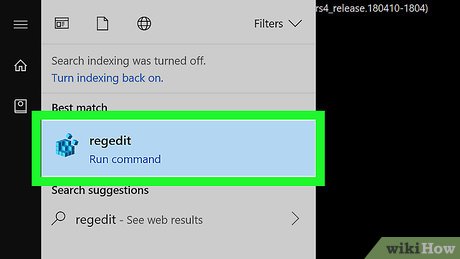

Для восстановления дважды щёлкните сохранённый REG-файл и подтвердите импорт либо откройте Файл → Импорт в Regedit. Импорт возвращает записанные значения, но не всегда удаляет новые параметры, появившиеся позднее. Поэтому при сложном изменении фиксируйте исходный путь и сохраняйте скриншот правой панели.
Создание точки восстановления
- Откройте поиск Windows, введите Создание точки восстановления и запустите найденный элемент.
- На вкладке Защита системы проверьте состояние системного диска.
- Если защита отключена, нажмите Настроить, выберите Включить защиту системы и задайте место для контрольных точек.
- Нажмите Создать, укажите причину, например «Перед очисткой реестра», и дождитесь подтверждения.


Перед сканированием закройте программы, способные менять реестр в фоне: установщики, обновляторы, браузеры, игровые клиенты и системные оптимизаторы. Не запускайте одновременно два чистильщика. Отключать антивирус ради обычной очистки не требуется.
Способ 1. Ускоритель Компьютера
Ускоритель Компьютера выбран основным первым способом, потому что в программе есть отдельная русскоязычная вкладка Реестр, таблица найденных записей и связанные инструменты очистки и автозагрузки. Используйте её как средство отбора потенциальных остатков, а не как команду удалить всё без просмотра.

Шаг 1. Перейдите в раздел реестра
Откройте программу и нажмите вкладку Реестр в верхней панели. В левой части отображаются категории: отсутствующие DLL, неверные расширения, приложения, пути приложений, ошибки установщика, отсутствующие приложения, кэш MUI, службы Windows, ошибки ActiveX и библиотеки типов.
Шаг 2. Ограничьте область сканирования
Для первой проверки оставьте категории, связанные с конкретной проблемой. После удаления приложения полезны Приложения, Пути приложений, Ошибки установщика и Отсутствующие приложения. Категории служб, ActiveX и библиотек типов требуют более внимательного просмотра, потому что ошибочное удаление способно нарушить системную интеграцию или работу другого ПО.

Шаг 3. Выполните поиск и изучите таблицу
Запустите сканирование. После завершения откройте список результатов и сопоставьте три поля: тип проблемы, значение или путь и полный раздел реестра. Безопаснее сначала снять все флажки, затем включать только записи, которые однозначно относятся к удалённому приложению или отсутствующему файлу. Путь в профиле текущего пользователя обычно проще проверить, чем системный GUID в HKLM.

Шаг 4. Исправьте выбранные записи
Нажмите Исправить только после резервного копирования. Не выполняйте одновременно очистку реестра, отключение автозагрузки и удаление файлов: при проблеме будет сложно определить причину. Один логический набор изменений за один проход облегчает откат.
Шаг 5. Проверьте результат
Перезагрузите Windows. Запустите программу, с которой была связана проблема, проверьте открытие файлов, контекстное меню и службу приложения. Если исходная ошибка не исчезла, не запускайте повторную массовую очистку: верните изменения и переходите к диагностике конкретного компонента.
Плюсы Ускорителя Компьютера:
- отдельная вкладка реестра с категориями и таблицей результатов;
- русские названия элементов интерфейса;
- рядом находятся очистка файлов и управление автозагрузкой, поэтому разные причины замедления можно проверять отдельно;
- результаты можно отбирать перед исправлением.
Минусы Ускорителя Компьютера:
- большое число найденных пунктов не доказывает необходимость их удаления;
- категории ActiveX, служб и библиотек типов нельзя очищать без просмотра;
- автоматическая обработка не заменяет точную диагностику ошибки;
- интерфейс скриншотов может отличаться от установленной сборки, поэтому ориентироваться нужно на назначение разделов.
Сравнение программ для автоматической проверки
| Программа | Основной сценарий | Просмотр результатов | Откат | Кому подходит |
|---|---|---|---|---|
| Ускоритель Компьютера | Русскоязычная проверка категорий реестра | Таблица с проблемой, значением и разделом | Дополнительно создайте REG и точку восстановления | Новичку, готовому вручную снимать сомнительные отметки |
| CCleaner | Отдельный сканер целостности реестра | Список категорий и найденных проблем | Предлагает сохранить REG-файл | Для точечного прохода с обязательным бэкапом |
| Wise Registry Cleaner | Быстрое, глубокое или выборочное сканирование | Разделяет безопасные и требующие внимания записи | Автокопия удаляемых записей, полная копия через меню | Для пользователя, которому важны режимы проверки |
| Glary Utilities | Проверка реестра внутри набора обслуживания | Доступна через обслуживание или отдельный инструмент | Restore Center | Для комплексной диагностики, когда модули запускаются по отдельности |
| Glary Registry Repair | Простой специализированный сканер | Категории с флажками | Автоматическая резервная копия и отмена исправлений | Для разовой проверки без лишних модулей |
| HDCleaner | Очистка и расширенная работа с реестром | Подробности после анализа | Резервное копирование и восстановление | Опытному пользователю, которому нужны дополнительные инструменты |
| Auslogics Registry Cleaner | Специализированная проверка категорий | Список найденных проблем и отчёт | Rescue Center | Для контролируемого сканирования с отдельным центром отката |
| Advanced SystemCare | Registry Clean внутри общего режима Care | Детали доступны после сканирования | Rescue Center/история изменений | Для комплексного набора, если отключить ненужные модули |
| Auslogics BoostSpeed | Registry Cleaner как часть набора BoostSpeed | Отдельный инструмент в All Tools | Rescue Center | Для пользователя, который уже применяет набор Auslogics |
В таблице нет универсального победителя. Для одной подтверждённой записи Regedit точнее любого сканера. Для следов удаляемого приложения удобнее деинсталлятор. Автоматический чистильщик уместен, когда он показывает полный путь, позволяет снять отметки и создаёт проверяемую копию изменений.
CCleaner
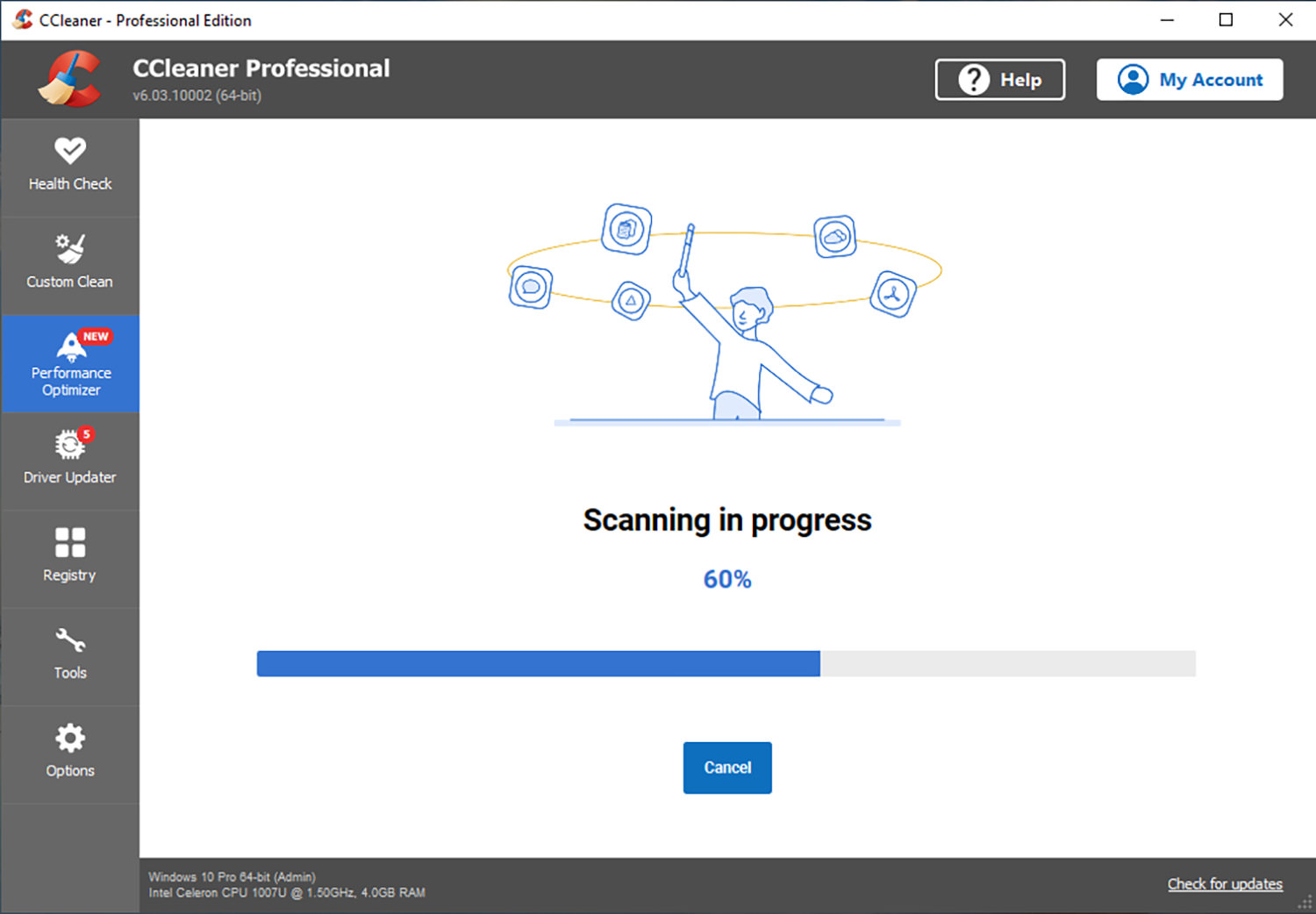
В CCleaner работа с реестром вынесена в отдельный раздел. Сканер ищет отсутствующие общие DLL, неиспользуемые расширения, ошибки ActiveX и классов, ссылки на приложения, шрифты, пути установщика и другие категории. Список следует воспринимать как набор кандидатов для проверки, а не как автоматический диагноз.
Как выполнить проверку в CCleaner
- Откройте раздел Реестр и оставьте отмеченными только относящиеся к задаче категории.
- Нажмите Поиск проблем и дождитесь списка.
- Откройте Посмотреть выбранные проблемы, снимите флажки с непонятных системных записей.
- На вопрос о резервной копии ответьте Да и сохраните REG-файл в известную папку.
- Исправляйте выбранные записи по одной группе; после завершения перезагрузите Windows.


Плюсы CCleaner:
- знакомая пошаговая схема;
- предложение сохранить REG перед исправлением;
- возможность просмотреть и исключить отдельные записи.
Минусы CCleaner:
- резервная копия возвращает только сохранённые записи, но не заменяет точку восстановления;
- категории COM, ActiveX и установщика требуют ручной оценки;
- запуск нескольких проходов ради нулевого результата увеличивает риск.
Когда выбирать CCleaner: для разовой проверки одной понятной категории, когда нужен пошаговый диалог исправления и отдельный REG-файл. Не используйте программу как средство поиска причины синего экрана, повреждения обновлений или нехватки места на диске.
Wise Registry Cleaner
Wise Registry Cleaner предлагает быстрый, глубокий и пользовательский режимы. Для первой попытки выбирайте безопасный или пользовательский вариант и ограничивайте категории. Полная резервная копия создаётся через меню, а перед удалением программа сохраняет удаляемые записи для последующего восстановления.
Как выполнить проверку в Wise Registry Cleaner
- Откройте меню в правом верхнем углу и выполните Backup; перед крупной правкой создайте полную копию реестра.
- В разделе Registry Cleaner выберите быстрый или пользовательский режим. Глубокий режим оставьте для случая, когда понимаете проверяемые категории.
- Запустите Scan и разверните категории результата.
- Не удаляйте записи, помеченные как не полностью безопасные, без подтверждения полного пути.
- Нажмите Clean, затем проверьте систему. Для возврата откройте меню Restore.

Плюсы Wise Registry Cleaner:
- несколько режимов сканирования;
- автоматическая копия удаляемых записей;
- ручная полная резервная копия и отдельное восстановление.
Минусы Wise Registry Cleaner:
- глубокий режим создаёт более сложный список;
- автоматическое расписание нежелательно для реестра без ручного просмотра;
- дефрагментация реестра требует перезагрузки и не равна очистке ошибок.
Когда выбирать Wise Registry Cleaner: когда требуется разделить быструю, глубокую и пользовательскую проверку, а также заранее создать полную копию через меню. Для регулярной работы отключите автоматическую очистку: решение об удалении должно приниматься после просмотра каждой категории.
Glary Utilities
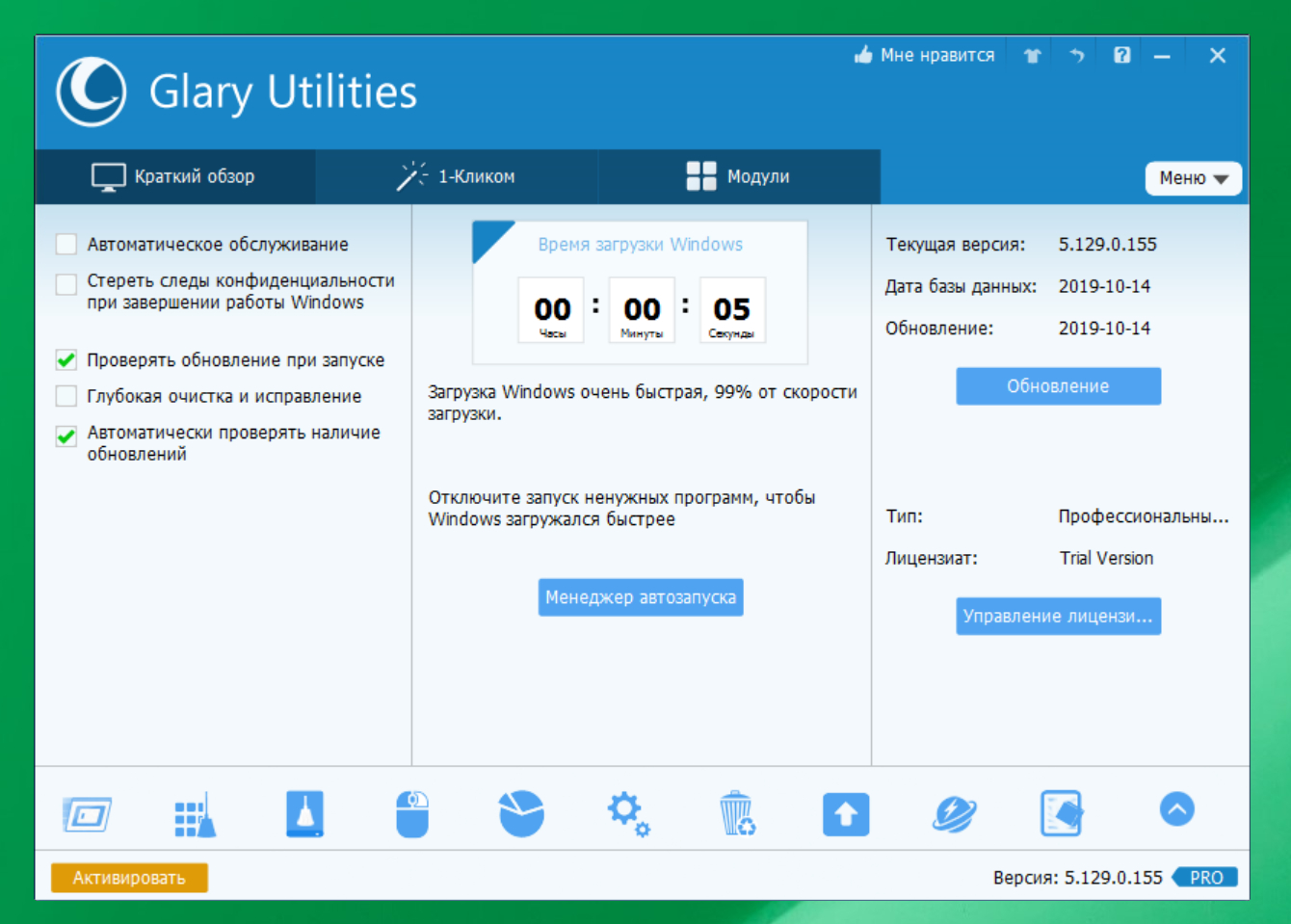
Glary Utilities объединяет чистильщик реестра с очисткой файлов, управлением автозапуском и другими модулями. Для безопасной работы не запускайте весь набор одним нажатием. Откройте только Registry Cleaner через Advanced Tools либо оставьте единственный флажок реестра в 1-Click Maintenance.
Как запустить отдельный модуль Glary Utilities
- Создайте точку восстановления Windows.
- Откройте Cleaner → Registry Cleaner. В классической компоновке тот же инструмент находится в Modules → Clean Up & Repair → Registry Cleaner или раздел 1-Click Maintenance.
- Отключите остальные модули, чтобы результат можно было связать только с изменением реестра.
- Запустите поиск, просмотрите категории и снимите отметки с неподтверждённых записей.
- После исправления используйте Restore Center для отката при неполадках.
Плюсы Glary Utilities:
- можно перейти к отдельному модулю;
- есть Restore Center;
- удобно сравнивать проблему реестра с автозагрузкой и файловым мусором.
Минусы Glary Utilities:
- комплексный режим способен изменить несколько областей за один проход;
- названия разделов отличаются между режимами интерфейса;
- рекламные оценки ускорения не заменяют проверку конкретного симптома.
Когда выбирать Glary Utilities: когда набор уже установлен и нужно сопоставить состояние реестра с автозагрузкой, ярлыками и файловым мусором. Запускайте Registry Cleaner отдельно, чтобы при ошибке было понятно, какой модуль внёс изменение.
Glary Registry Repair
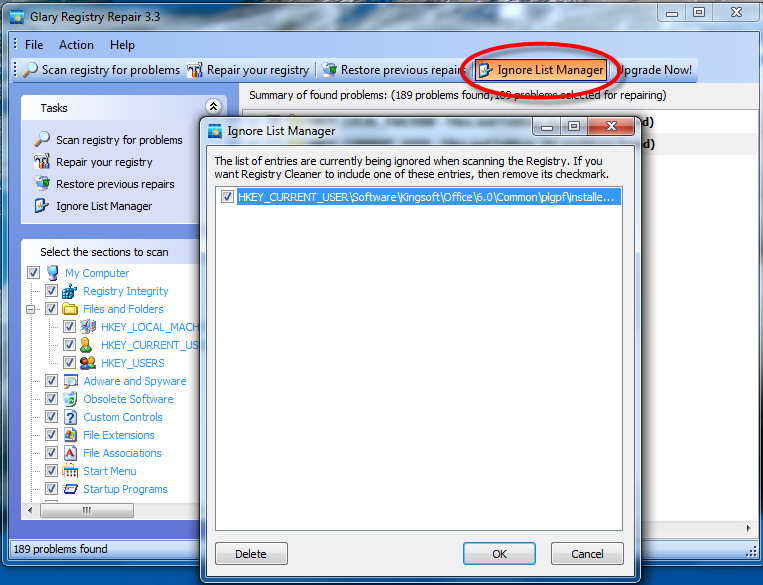
Glary Registry Repair — отдельный специализированный сканер с минимальным количеством настроек. После запуска он может сразу начать проверку, поэтому подготовьте точку восстановления заранее. Результаты распределяются по категориям, а исправления резервируются для отмены.
Как проверить и восстановить записи в Glary Registry Repair
- Закройте приложения и создайте точку восстановления.
- Запустите программу и дождитесь окончания автоматического сканирования.
- Разверните категории, снимите флажки с записей, назначение которых не установлено.
- Нажмите Repair registry только для выбранного набора.
- При проблеме откройте Restore previous repairs, выберите сохранённую операцию и нажмите Restore.

Плюсы Glary Registry Repair:
- простой интерфейс;
- категории результатов с флажками;
- автоматическая копия исправлений.
Минусы Glary Registry Repair:
- автоматический старт проверки оставляет меньше времени на настройку;
- не подходит для исследования сложной записи;
- минимум параметров означает меньший контроль над алгоритмом.
Когда выбирать Glary Registry Repair: для простой разовой проверки, когда достаточно категорий с флажками и отдельного списка предыдущих исправлений. Для анализа одного CLSID, службы или драйвера лучше Regedit либо специализированная диагностика.
HDCleaner
HDCleaner содержит очистку реестра, резервное копирование, поиск значений и переход к найденному пункту в Regedit. Это делает программу полезнее обычного чистильщика для опытного пользователя, но одновременно увеличивает число инструментов, которыми можно повредить конфигурацию при случайном удалении.
Как выполнить анализ в HDCleaner
- Откройте вкладку Cleaning и активируйте только пункт Registry.
- Нажмите Analyze Now.
- После сканирования выберите Details и изучите пути.
- Снимите отметки с служб, драйверов, установщика и неизвестных GUID.
- Нажмите Clean computer. Резервную копию и восстановление проверьте до первого запуска очистки.


Плюсы HDCleaner:
- анализ и подробный список;
- отдельные функции поиска, экспорта и перехода в Regedit;
- поддержка резервного копирования и восстановления.
Минусы HDCleaner:
- много инструментов повышает требования к опыту;
- не следует совмещать чистку файлов и реестра в одном первом проходе;
- интерфейс менее очевиден, чем у узких сканеров.
Когда выбирать HDCleaner: опытному пользователю, которому нужны подробности, поиск значений, экспорт и переход к записи в Regedit. Для первого знакомства с реестром интерфейс перегружен, поэтому безопаснее начать с более узкого инструмента.
Auslogics Registry Cleaner
Auslogics Registry Cleaner проверяет категории реестра и сохраняет копии изменений в Rescue Center. Практическое преимущество — отдельный центр отката и отчёт после операции. Перед исправлением всё равно создайте независимую точку восстановления: внутренний бэкап полезен, но зависит от работоспособности самой программы.
Как просканировать и откатить изменения в Auslogics Registry Cleaner
- Откройте Registry Cleaner → Clean Registry и отметьте только относящиеся к задаче категории.
- Нажмите стрелку рядом с Scan Now и выберите обычное сканирование, а не автоматический режим Scan and Resolve.
- После анализа раскройте категории и снимите флажки с системных и неидентифицированных записей.
- Перед нажатием Resolve оставьте включённым флажок Back Up Changes.
- После исправления откройте View detailed report и сохраните сведения о выполненной операции.
- Для отката откройте File → Rescue Center, выберите копию и нажмите Restore.


Плюсы Auslogics Registry Cleaner:
- специализированный набор категорий;
- Rescue Center с выбором копии;
- отчёт о выполненных исправлениях.
Минусы Auslogics Registry Cleaner:
- технические категории требуют проверки полного пути и назначения записи;
- внутренняя копия не заменяет независимую точку восстановления Windows;
- даже категории безопасного сканирования не исключают ошибочную классификацию.
Когда выбирать Auslogics Registry Cleaner: когда важны явный флажок Back Up Changes, подробный отчёт и восстановление через Rescue Center. Обычное сканирование предпочтительнее команды Scan and Resolve, поскольку оставляет этап ручного отбора.
Advanced SystemCare
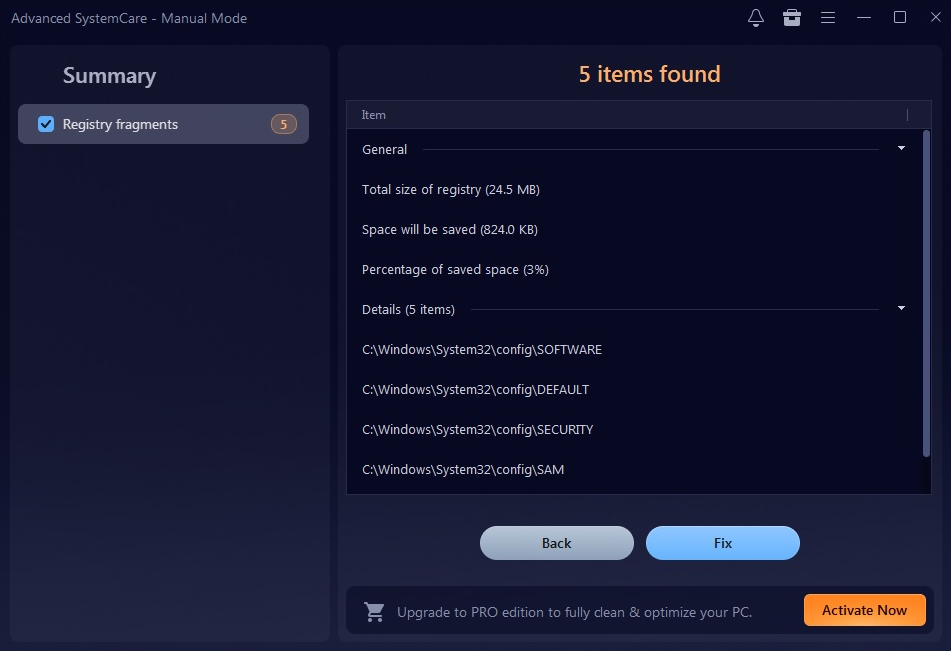
Advanced SystemCare включает Registry Clean в общий раздел Care. Для контролируемого результата снимите отметки со всех модулей, кроме реестра. После сканирования откройте детали категории: исправление общего результата без просмотра одновременно меняет файловую систему, приватные данные, ярлыки и другие области.
Как оставить только Registry Clean в Advanced SystemCare
- Откройте вкладку Care.
- Переключитесь на ручной выбор и оставьте только Registry Clean.
- Запустите Scan.
- После завершения нажмите название категории, чтобы просмотреть детали, и исключите сомнительные пункты. В контекстном меню доступны исключение записи и переход к её расположению.
- Выполните Fix. При неполадках используйте Rescue Center и созданную заранее точку восстановления.


Плюсы Advanced SystemCare:
- реестровый модуль можно отделить от других проверок;
- детали доступны после сканирования;
- в том же приложении есть диагностика автозагрузки и ярлыков.
Минусы Advanced SystemCare:
- режим общего ухода легко меняет сразу несколько областей;
- состав общего результата сложнее связать с одной исходной проблемой;
- автоматический режим не подходит для точечной задачи.
Когда выбирать Advanced SystemCare: когда программа уже используется для обслуживания ПК и пользователь готов перейти в Manual Mode, отключив все проверки кроме Registry Clean. Режим AI или общий Fix не подходит для точечной реестровой задачи.
Auslogics BoostSpeed
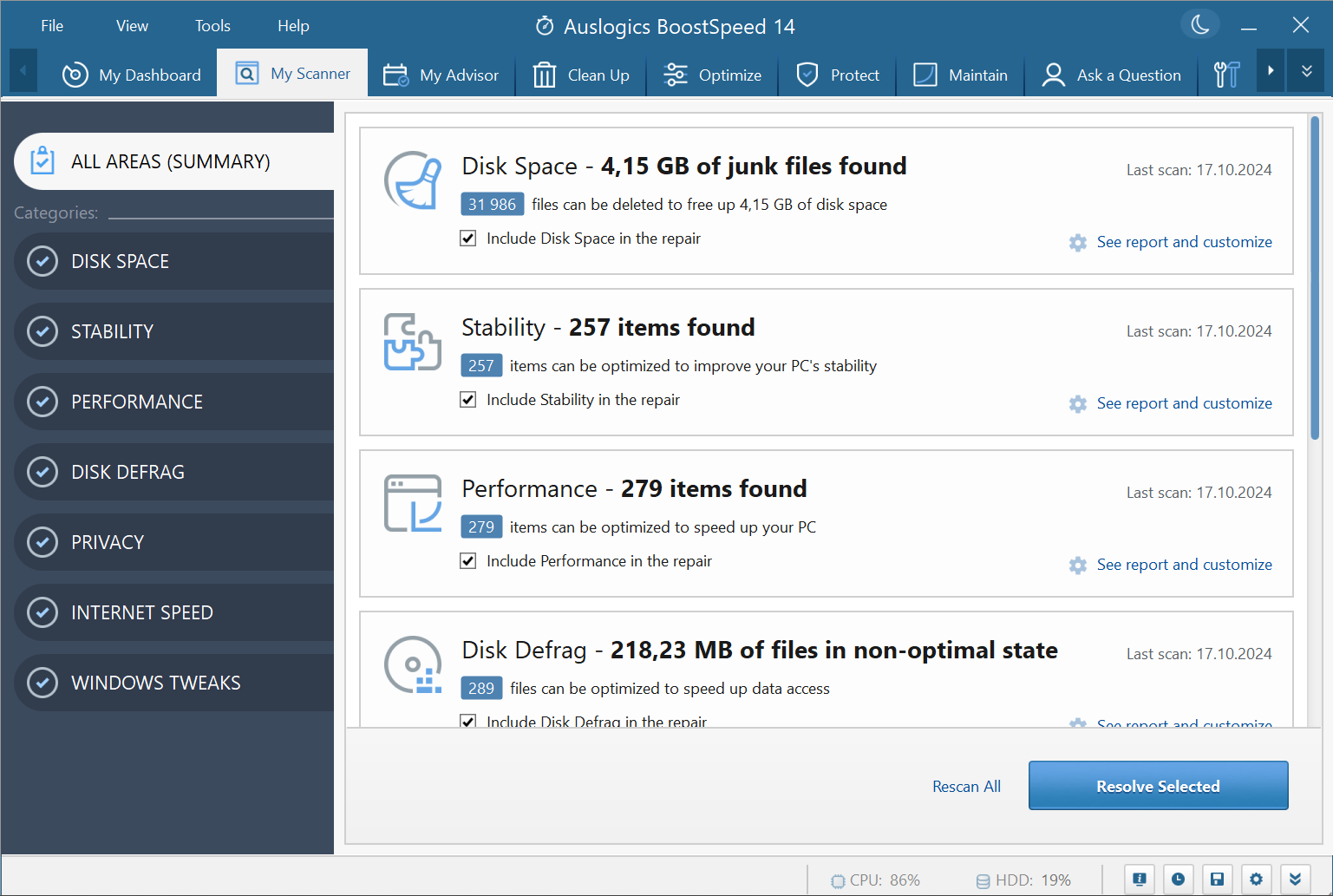
В BoostSpeed чистильщик реестра является одним из инструментов набора. Пользователю, который уже применяет BoostSpeed, нет необходимости устанавливать отдельный продукт Auslogics: откройте Registry Cleaner через All Tools и выполняйте ту же контролируемую процедуру. Rescue Center хранит копии изменений основных модулей.
Как открыть Registry Cleaner в Auslogics BoostSpeed
- Откройте All Tools и выберите Registry Cleaner.
- Проверьте настройки Rescue Center.
- Выберите категории, выполните сканирование и просмотрите результаты.
- Не запускайте одновременно One-Click Scanner, интернет-оптимизацию и реестровый ремонт.
- При проблеме откройте Rescue Center, восстановите копию и перезагрузите Windows.
Плюсы Auslogics BoostSpeed:
- единый центр инструментов и отката;
- не нужно устанавливать второй продукт Auslogics;
- можно отделить реестр от других модулей.
Минусы Auslogics BoostSpeed:
- комплексный интерфейс провоцирует запуск нескольких оптимизаций сразу;
- обилие соседних модулей усложняет контроль одного изменения;
- для разовой очистки набор избыточен.
Когда выбирать Auslogics BoostSpeed: когда набор уже установлен и отдельный Registry Cleaner нужен вместе с общим Rescue Center. Для единственной операции установка комплексного пакета избыточна; достаточно специализированного средства или ручного удаления подтверждённого ключа.
Удаление программы вместе с остатками
Когда проблема появилась после деинсталляции одного приложения, общий чистильщик — не первый выбор. Надёжнее заново установить ту же программу поверх существующих остатков, а затем удалить её штатным деинсталлятором. Установщик восстанавливает недостающие файлы и служебные записи, после чего процедура удаления получает полный набор данных.
Штатное удаление в Windows
- Откройте Параметры → Приложения → Установленные приложения.
- Найдите программу, откройте меню с тремя точками и нажмите Удалить.
- Завершите мастер разработчика и перезагрузите компьютер, если он это просит.
- Проверьте папки программы и наличие службы. Не удаляйте общую папку издателя, если в ней находятся другие установленные продукты.
- Если приложение не удаляется, сначала используйте фирменный инструмент восстановления или удаления либо переустановите ту же сборку.
Подборка специализированных инструментов находится в разделе программ для полного удаления приложений.
IObit Uninstaller
IObit Uninstaller запускает штатный деинсталлятор, затем ищет оставшиеся файлы, папки и записи. Перед удалением в окне подтверждения включите создание точки восстановления. Опцию автоматического удаления остатков на первом проходе лучше не включать: ручной список позволяет исключить общий каталог или ключ другого продукта того же разработчика.
- Выберите одно приложение в списке.
- Нажмите Uninstall.
- Включите Create a restore point before uninstall, отключите автоматическое удаление остатков.
- Завершите штатный мастер.
- Запустите сканирование остатков, раскройте пути файлов и ключей.
- Удалите только записи, однозначно связанные с выбранной программой.

Плюсы IObit Uninstaller:
- сочетает штатное удаление и поиск остатков;
- может создать точку восстановления;
- показывает пути найденных файлов, папок и записей перед удалением.
Минусы IObit Uninstaller:
- автоматическое удаление скрывает этап проверки;
- пакетное удаление усложняет поиск причины сбоя;
- принудительный режим следует применять только к действительно сломанному деинсталлятору.
Geek Uninstaller
Geek Uninstaller подходит для обычного и принудительного удаления. После штатной процедуры программа выполняет быстрый поиск оставшихся элементов. Режим Force Removal не является заменой обычной деинсталляции: он нужен, когда запись приложения повреждена, деинсталлятор отсутствует или программа не отображается корректно.
- Найдите приложение поиском по списку.
- Запустите обычное Uninstall.
- После мастера проверьте найденные остатки.
- Используйте Force Removal только после резервной копии и проверки пути установки.
- Перезагрузите Windows и проверьте повторную установку приложения.

Плюсы Geek Uninstaller:
- быстрый поиск по списку;
- остатки показываются после штатного удаления;
- есть отдельный принудительный режим для сломанных записей.
Минусы Geek Uninstaller:
- для отката нужна внешняя точка восстановления;
- Force Removal требует понимания путей и издателя;
- не предназначен для общей проверки всего реестра.
Ручная точечная очистка через Regedit
Ручной способ оправдан, когда известен полный путь ключа, программа уже удалена, запись однозначно принадлежит ей и существует резервная копия. Поиск только по названию продукта недостаточен: то же слово может встречаться в истории файлов, путях установки, списке совместимости, ассоциациях, журнале деинсталляции и данных другого приложения.
Шаг 1. Зафиксируйте объект
Запишите название издателя, путь к EXE-файлу, каталог установки, имя службы и точный текст ошибки. Если ключ найден чистильщиком, скопируйте полный путь. Не начинайте с просмотра всех ветвей HKEY_LOCAL_MACHINE\SOFTWARE и удаления папок по знакомому имени.
Шаг 2. Проверьте программу и связанные процессы
Убедитесь, что приложение отсутствует в списке установленных, его процесс не запущен, а каталог не используется другим продуктом. Для службы откройте её свойства и посмотрите путь к исполняемому файлу. Для контекстного меню проверьте команду, которая должна запускаться.
Шаг 3. Откройте нужную ветвь
Пользовательские настройки обычно находятся в HKEY_CURRENT_USER\Software. Общие настройки — в HKEY_LOCAL_MACHINE\SOFTWARE. На 64-разрядной Windows часть 32-разрядных компонентов отображается в HKEY_LOCAL_MACHINE\SOFTWARE\WOW6432Node. Эти пути являются зонами поиска, а не списком разделов, которые разрешено удалять целиком.

Шаг 4. Экспортируйте один ключ
Выберите конкретный раздел, выполните Файл → Экспорт и сохраните REG. Для параметра внутри большого ключа сделайте скриншот и запишите тип и значение: экспорт раздела вернёт весь набор значений, а не только один изменённый пункт.
Шаг 5. Выполните поиск
Нажмите Ctrl + F. Ищите по точному имени приложения, издателя или исполняемого файла. После каждого совпадения проверяйте полный путь и данные справа. Для перехода к следующему совпадению нажмите F3. Не удаляйте все результаты подряд.

Шаг 6. Удалите минимальный объект
Если проблема находится в одном параметре, удаляйте параметр, а не родительский раздел. Если ключ содержит только данные удалённой программы и это подтверждено путями, можно удалить ключ. После подтверждения сразу закройте Regedit и перезагрузите Windows.

Шаг 7. Остановитесь после одного логического изменения
Проверьте исходную ошибку. Если она исчезла, не продолжайте удалять похожие записи. Если не исчезла, верните REG-файл и ищите другую причину. Такой цикл позволяет связать результат с конкретным действием.
Когда безопасный режим действительно нужен
Безопасный режим полезен, если ключ удерживает служба или программа, обычная загрузка завершается сбоем либо вредоносный процесс восстанавливает запись. Для обычной настройки удалённого приложения безопасный режим с сетью не нужен. В Windows Recovery Environment выберите Поиск и устранение неисправностей → Дополнительные параметры → Параметры загрузки → Перезагрузить, затем нужный режим.


Не удаляйте вручную: разделы служб и драйверов без подтверждённой инструкции; содержимое Windows Installer; записи с GUID, назначение которых не установлено; системные классы COM; ключи политик; разделы профилей пользователей; параметры, на которые ссылаются несколько программ.
Снимки и диагностика изменений
RegistryChangesView
RegistryChangesView не является автоматическим чистильщиком. Он создаёт снимок реестра и сравнивает его с текущим состоянием, другим снимком или файлами кустов. Это полезно, когда нужно выяснить, какие параметры добавил установщик, программа или изменение настроек.
- До установки или изменения выберите Saved Registry Snapshot как первый набор данных.
- Нажмите Create Registry Snapshot и сохраните снимок в отдельную папку.
- Выполните одно действие: установите программу, измените настройку или воспроизведите проблему.
- Во втором наборе данных выберите Current Registry и нужные кусты.
- Сравните добавленные, удалённые и изменённые значения. Экспорт REG используйте только после ручного отбора.

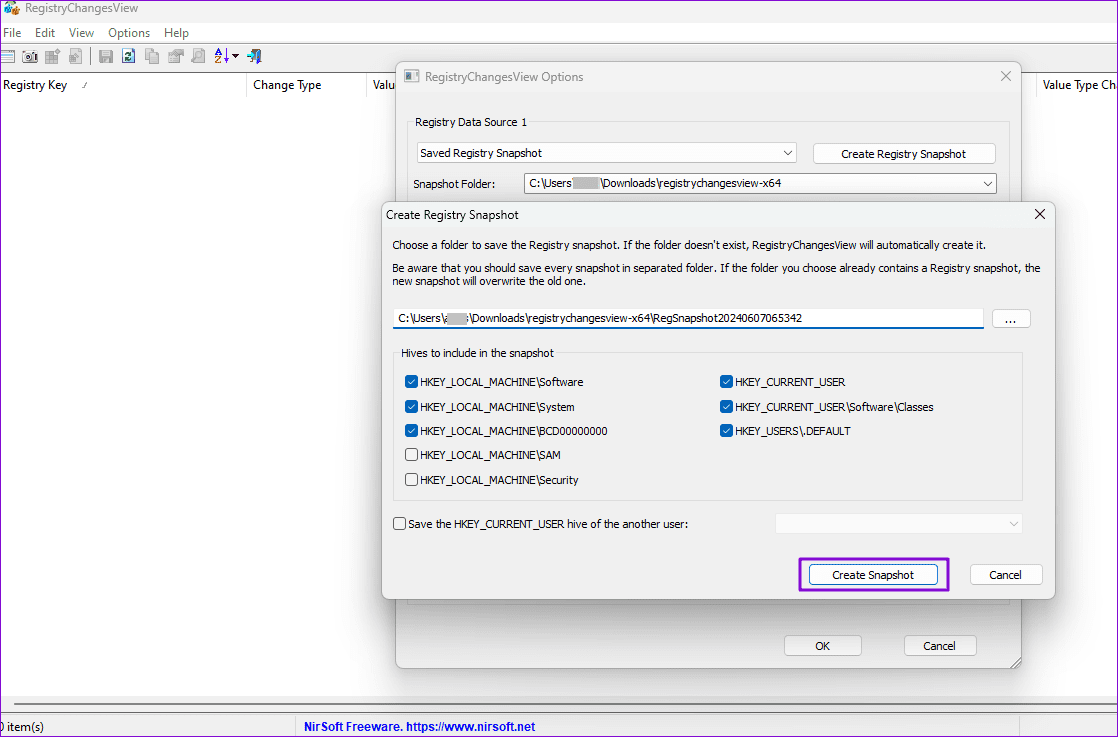

Ограничение: во время установки Windows и фоновые программы тоже меняют реестр. Чтобы уменьшить шум, закройте приложения, не запускайте обновления и делайте снимки с коротким интервалом.
Reg Organizer
Reg Organizer сочетает редактор, поиск, чистку, удаление программ и сравнение снимков. В модуле удаления приложений можно создать два снимка и получить журнал различий. Такой подход полезен для контролируемой установки: снимок до установки фиксирует исходное состояние, второй — изменения, внесённые конкретной программой.
- Откройте модуль удаления приложений и вкладку снимков реестра.
- Создайте первый снимок до установки.
- Установите и один раз запустите программу, чтобы она создала пользовательские настройки.
- Создайте второй снимок и сравните пару.
- Сохраните журнал. Не удаляйте все различия: обновления Windows и фоновые процессы могут попасть в сравнение.
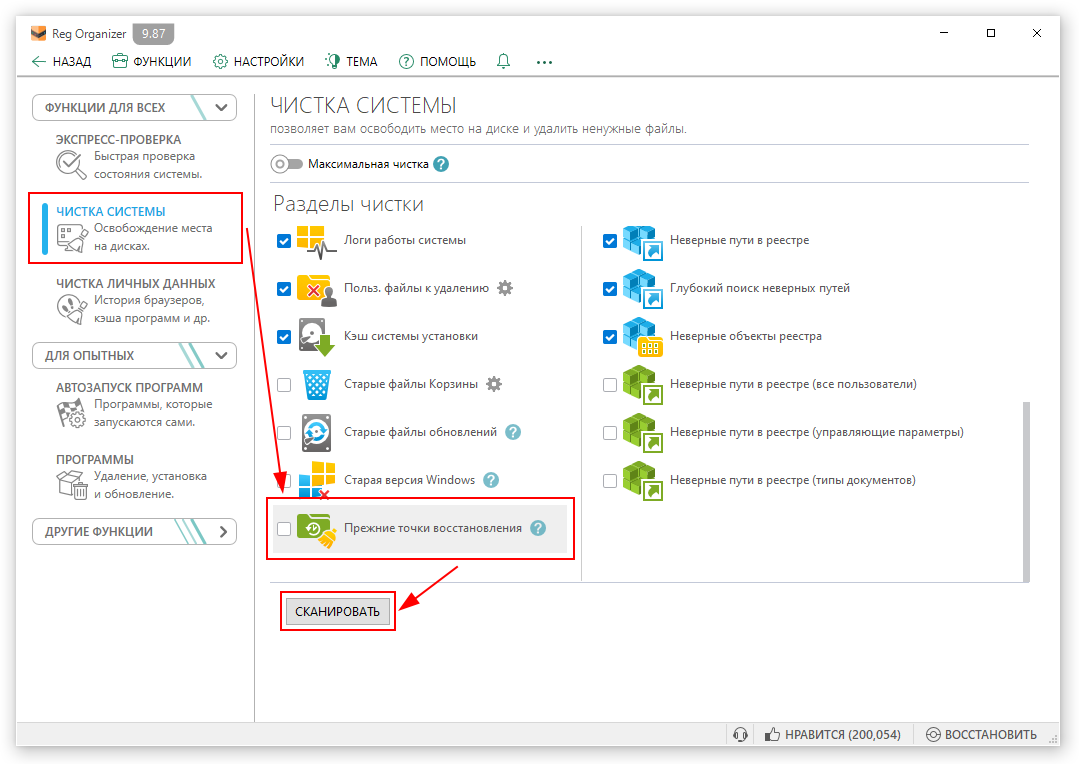
Плюсы: снимки, редактор и деинсталляция объединены; можно отслеживать программу заранее. Минусы: инструмент рассчитан на внимательного пользователя; результат сравнения содержит не только изменения целевого приложения.
Autoruns
Autoruns показывает точки автоматического запуска: Logon, Services, Scheduled Tasks, Explorer, Drivers, Winlogon и другие. Если компьютер медленно стартует или неизвестный процесс возвращает запись после удаления, сначала отключите автозапуск флажком, а не удаляйте ключ. Отключение обратимо и позволяет проверить влияние объекта.
- Запустите Autoruns от имени администратора.
- Откройте меню Options и включите Hide Signed Microsoft Entries, чтобы сократить список, но не считать оставшиеся элементы вредоносными автоматически.
- Проверьте столбцы Publisher и Image Path.
- Снимите флажок с одного подозрительного объекта и перезагрузите Windows.
- Если проблема исчезла и файл действительно не нужен, удалите программу штатно; команду Delete в Autoruns используйте только после идентификации.

Плюсы: охватывает больше точек автозапуска, чем стандартный диспетчер задач; отключение обратимо. Минусы: список технический; отсутствие издателя не доказывает заражение; отключение драйвера или системной службы способно нарушить загрузку.
Подозрительные и вредоносные записи
Вредоносная программа может закрепляться через Run/RunOnce, службу, задачу планировщика, Winlogon, расширение Explorer или драйвер. Удаление одного ключа не лечит систему: файл остаётся на диске и может восстановить запись. Правильная последовательность — определить файл, отключить запуск, просканировать компьютер, поместить угрозу в карантин и повторно проверить точки автозапуска.
Dr.Web CureIt !
Dr.Web CureIt! — сканер для разовой проверки и лечения, а не постоянная защита. Для нового сканирования требуется свежий дистрибутив с актуальными базами. Утилита может лечить, удалять или перемещать обнаруженные объекты в карантин; выбор действия зависит от типа объекта.
- Закройте программы и сохраните документы.
- Запустите сканер и выберите полную либо пользовательскую область, включая системный диск и память.
- Не прерывайте проверку ради ручного удаления ключа.
- Изучите результат, путь и тип угрозы. Для подозрительного файла безопаснее карантин, чем окончательное удаление без возможности возврата.
- Перезагрузите Windows и повторно откройте Autoruns. Если запись вернулась, нужна дополнительная диагностика или автономный антивирусный носитель.
Не переносите из старых инструкций готовый список «вредоносных ключей». Одно и то же имя параметра может использовать законная программа, а вредоносное ПО способно генерировать новые имена. Решение строится на пути к файлу, подписи, хеше, поведении и результате сканирования.
Что не является очисткой реестра
При диагностике часто смешивают очистку реестра, освобождение диска, восстановление системных файлов и откат системы. Эти операции могут устранить похожие симптомы, но меняют разные компоненты. Используйте следующую границу.
DISM
DISM проверяет и восстанавливает хранилище компонентов образа Windows. Команды DISM /Online /Cleanup-Image /ScanHealth и DISM /Online /Cleanup-Image /RestoreHealth не ищут «мусорные ключи» и не заменяют деинсталлятор. Они нужны при повреждении системных компонентов, сбоях обновления и ошибках SFC.
- Откройте Терминал или Командную строку от имени администратора.
- Выполните DISM /Online /Cleanup-Image /ScanHealth.
- Если образ помечен как восстанавливаемый, выполните DISM /Online /Cleanup-Image /RestoreHealth.
- После завершения запустите sfc /scannow, чтобы проверить защищённые системные файлы.
- Перезагрузите компьютер.

SFC
sfc /scannow сверяет защищённые файлы Windows и заменяет повреждённые копиями из хранилища компонентов. Команда не удаляет остатки сторонних программ из HKCU или HKLM. Используйте её, если системное приложение не запускается, появились ошибки DLL Windows или DISM восстановил хранилище.
Очистка диска и Контроль памяти
Эти средства удаляют временные файлы, содержимое корзины, кэши обновлений и другие данные на накопителе. Они решают проблему свободного места, а не выполняют общий поиск ошибочных записей. Удаление файлов обновлений или старой установки может убрать связанные служебные данные штатным способом, но это не основание называть операцию очисткой реестра.


System Restore
Восстановление системы откатывает системные файлы, драйверы, установленные программы и параметры к контрольной точке. Это способ вернуть работоспособность после неудачной очистки, а не инструмент поиска ненужных ключей. Личные документы не являются целью System Restore, но перед крупным откатом всё равно сохраните важные данные.
- Нажмите Win + R, введите rstrui.exe.
- Выберите точку, созданную до изменения.
- Откройте поиск затрагиваемых программ, чтобы понять последствия отката.
- Подтвердите операцию и не выключайте компьютер.
Repair и Reset приложения
Если неправильно работает одно приложение, откройте Параметры → Приложения → Установленные приложения, меню программы и Дополнительные параметры. Сначала используйте Исправить, если кнопка доступна. Сбросить удаляет пользовательские данные приложения и возвращает его настройки, поэтому применяйте его после резервного копирования. Не все настольные программы поддерживают эти команды.
Смежные и устаревшие инструменты
Wise Disk Cleaner

Wise Disk Cleaner очищает временные и ненужные файлы и работает с диском. Он полезен при нехватке места, но не должен заменять Wise Registry Cleaner в инструкции по реестру. Выбирайте продукт по задаче: Disk Cleaner — файлы, Registry Cleaner — кандидаты в реестре.
Dism++
Dism++ является сторонним интерфейсом и набором функций обслуживания Windows. Он может очищать компонентное хранилище и системные данные, но это не универсальный реестровый чистильщик. Использование старых сборок на новой Windows требует отдельной проверки совместимости. Для восстановления образа предпочтительнее документированные команды DISM.
EnhanceMySe7en
EnhanceMySe7en создавался для Windows 7. Интерфейс и рекомендации для Windows 7 нельзя переносить на Windows 11/10. На современном компьютере EnhanceMySe7en использовать не следует.
То же правило относится к любому старому «оптимизатору»: наличие пункта Registry Cleaner не подтверждает совместимость с современной Windows, корректную работу с 64-разрядными ветвями и актуальными компонентами установщика.
Как проверить компьютер после изменений
Проверка должна повторять исходный сценарий и затрагивать критические компоненты. Выполняйте её до следующей очистки.
- Перезагрузка: убедитесь, что Windows загружается без автоматического восстановления и длительной паузы.
- Затронутая программа: запустите её, откройте существующий документ и создайте новый.
- Ассоциации файлов: дважды щёлкните типы файлов, связанные с изменённым приложением.
- Контекстное меню: проверьте команды Проводника, если удалялись shell-расширения.
- Службы и драйверы: убедитесь, что звук, сеть, печать, VPN, резервное копирование и устройства работают.
- Обновления: откройте Windows Update и выполните проверку.
- Журнал событий: при новом сбое найдите время ошибки и имя модуля.
- Свободное место: не оценивайте реестр по объёму диска; эффект очистки записей обычно измеряется килобайтами, а не гигабайтами.
| Результат | Следующее действие |
|---|---|
| Ошибка исчезла, новые проблемы не появились | Остановитесь; сохраните копию несколько дней |
| Ошибка осталась | Верните изменения и диагностируйте приложение, службу или системный компонент |
| Появился новый сбой приложения | Импортируйте REG или используйте центр восстановления программы |
| Windows не загружается | Откройте среду восстановления и примените System Restore |
| Запись появилась снова | Найдите процесс, службу или задачу, которая её создаёт; не удаляйте ключ по кругу |
Как отменить очистку
Импорт REG-файла
Используйте для точечно экспортированного раздела. Закройте затронутую программу, дважды щёлкните файл, подтвердите импорт и перезагрузите Windows. Если ключ был создан после экспорта, импорт не удалит его автоматически.
Встроенный центр восстановления программы
Wise Registry Cleaner использует меню Restore, Auslogics — Rescue Center, Glary Utilities — Restore Center, Glary Registry Repair — отмену исправлений. Выберите копию по дате, восстановите её и перезагрузите систему. Не удаляйте папку программы до завершения проверки: внутренние копии могут храниться в её данных.
System Restore из работающей Windows
Запустите rstrui.exe, выберите точку до очистки, проверьте список затрагиваемых приложений и начните откат. После восстановления повторно проверьте Windows Update и программы, установленные после даты точки.
System Restore из среды восстановления
Если Windows не загружается, используйте Поиск и устранение неисправностей → Дополнительные параметры → Восстановление системы. Выберите учётную запись, точку и дождитесь завершения. Если точек нет, реестровый чистильщик не поможет; потребуется восстановление Windows, удаление последнего обновления или переустановка текущей версии.
Типичные ошибки
- Удаление всего найденного. Алгоритм не знает контекст вашей конфигурации и может пометить общий компонент.
- Запуск нескольких чистильщиков подряд. Каждый видит следы изменений другого, а причину сбоя невозможно установить.
- Очистка по расписанию. Автоматический режим исключает просмотр результатов и создаёт изменения без конкретной задачи.
- Удаление по одному совпадению имени. Название программы встречается в истории, ассоциациях, кэше установщика и данных других продуктов.
- Работа без копии. Восстановление после сбоя становится сложнее, чем исходная проблема.
- Путаница реестра и диска. Очистка ключей не освободит заметный объём на C:.
- Попытка исправить аппаратную проблему. Ошибки SSD, памяти, питания и перегрев не устраняются Regedit.
- Удаление записей драйверов. Система может потерять устройство или перестать загружаться.
- Использование старого интерфейса как точной инструкции. Перед нажатием проверяйте назначение кнопки в установленной сборке.
- Игнорирование повторного появления записи. Это признак работающего процесса, службы, установщика или вредоносного ПО.
Какой способ выбрать
| Сценарий | Рекомендация | Почему |
|---|---|---|
| Новичок, одна понятная ошибка после удаления программы | Ускоритель Компьютера с ручным отбором или деинсталлятор | Русский интерфейс и список результатов; изменения ограничиваются одной задачей |
| Нужно полностью удалить приложение | IObit Uninstaller или Geek Uninstaller | Сначала запускают штатный деинсталлятор, затем ищут остатки |
| Известны точный ключ и назначение записи | Regedit с экспортом раздела | Минимальное точечное изменение без массового сканирования |
| Нужно выяснить, что изменила установка | RegistryChangesView или Reg Organizer | Сравнение состояний показывает добавленные и изменённые значения |
| Медленная загрузка и неизвестная запись | Autoruns | Показывает точки автозапуска и позволяет сначала отключить объект |
| Подозрение на вредоносное ПО | Dr.Web CureIt! и Autoruns | Нужно удалить файл и механизм закрепления, а не только ключ |
| Ошибки Windows Update и системных приложений | DISM, SFC, восстановление приложения | Причина находится в системных компонентах, не в «мусоре» реестра |
| Компьютер работает стабильно | Ничего не чистить | Риск ненужного изменения выше практической пользы |
Ответы на частые вопросы
Ускорит ли очистка реестра Windows?
Заметного общего ускорения от удаления неиспользуемых ключей ждать не следует. Быстродействие чаще зависит от автозагрузки, свободного места, состояния накопителя, фоновых процессов и объёма памяти. Реестровая операция полезна, когда устраняет конкретную ошибочную ссылку или настройку.
Как часто нужно запускать чистильщик?
Регулярный график не нужен. Запускайте проверку после конкретной проблемы, неудачного удаления или когда точный путь записи уже подтверждён. Автоматическую очистку по расписанию лучше отключить.
Можно ли удалить все записи, которые программа назвала безопасными?
Нет. Метка отражает правила разработчика, но не знает особенностей вашего ПО. Просматривайте путь, категорию и принадлежность записи, особенно для служб, COM, ActiveX и установщика.
Нужен ли безопасный режим?
Только если ключ заблокирован активным компонентом, обычная загрузка нестабильна или запись восстанавливается вредоносным процессом. Для обычной точечной правки безопасный режим не обязателен.
Чем REG-файл отличается от точки восстановления?
REG хранит экспорт выбранного ключа или ветви. Точка восстановления охватывает системную конфигурацию, драйверы и установленные приложения. Для серьёзной операции используйте оба механизма.
Почему запись вернулась после перезагрузки?
Её создаёт программа, служба, задача, установщик или вредоносный процесс. Найдите процесс, службу или задачу, которая создаёт запись, через Autoruns, диспетчер служб, планировщик и антивирусный сканер.
Можно ли почистить реестр онлайн?
Нет. Браузерный сервис не имеет штатного произвольного доступа к системному реестру Windows. Сайты, предлагающие «онлайн-сканирование реестра», обычно требуют загрузить локальную программу.
Нужно ли дефрагментировать реестр?
Дефрагментация и очистка — разные операции. Она перестраивает файлы кустов и требует перезагрузки, но не доказывает наличие ошибок и не является обязательным обслуживанием современного компьютера.
Можно ли удалить ветку программы целиком?
Только если программа удалена, ветка однозначно принадлежит ей, не содержит общих компонентов и экспортирована перед удалением. Папку издателя целиком удалять нельзя, когда установлены другие продукты этого разработчика.
Что делать, если после очистки Windows не загружается?
Откройте Windows Recovery Environment, выберите Дополнительные параметры и Восстановление системы. Если точки нет, попробуйте удаление последнего обновления или восстановительную переустановку Windows. Новый чистильщик запускать не следует.
Почему разные программы находят разное число ошибок?
У них разные базы правил, глубина сканирования и трактовка истории, пустых разделов и общих компонентов. Количество не является показателем качества.
Можно ли восстановить только одну запись?
Да, если заранее экспортирован конкретный ключ или сохранены исходные имя, тип и значение параметра. Внутренние центры восстановления программ чаще возвращают целый сеанс изменений.
Нужно ли отключать антивирус?
Нет. Обычная работа с реестром не требует отключения защиты. Если программа просит полностью отключить антивирус без понятной технической причины, остановите установку и проверьте издателя.
Поможет ли чистка при синем экране?
Не используйте массовую очистку для BSOD. Сначала изучите код остановки, драйвер, память, накопитель и журнал событий. Если сбой появился сразу после изменения реестра, выполните откат.
Вывод
Для стабильного компьютера профилактическая очистка реестра не нужна. После удаления одной программы начинайте со штатного деинсталлятора, повторной установки или инструмента, который показывает остатки именно этого приложения. Для понятной автоматической проверки первым способом подходит Ускоритель Компьютера, но результат всё равно нужно просматривать. Если известен точный путь, Regedit даёт максимальный контроль; если путь неизвестен, снимки RegistryChangesView и Reg Organizer помогают определить компонент, который внёс изменение.
DISM, SFC, Очистка диска, Контроль памяти и System Restore не являются реестровыми чистильщиками. Они важны потому, что большинство жалоб на медленную работу, нехватку места и повреждение Windows решаются именно этими средствами. Перед любым изменением сохраняйте конкретный ключ и создавайте точку восстановления, после операции проверяйте один сценарий и немедленно откатывайте изменения при новом сбое.
 *EXE — расширение исполняемого файла. Сайт является партнером проекта