
Кадрирование удаляет ненужные края фотографии, меняет композицию и помогает привести изображение к требуемому соотношению сторон. Эта операция нужна, когда в кадр попал посторонний объект, горизонт расположен слишком высоко, главный предмет оказался мелким или площадка принимает только файл определённой формы. Ниже разобраны способы для Windows, macOS, iPhone, Android и браузера. Основной первый метод — через ФотоМАСТЕР: в нём можно не только передвинуть рамку вручную, но и выбрать готовые пропорции, выровнять композицию по сетке и повернуть кадр перед сохранением.
Что происходит при кадрировании
При обычном кадрировании редактор оставляет пиксели внутри выбранной рамки и исключает всё, что расположено снаружи. Если исходник имеет размер 6000 × 4000 пикселей, а рамка занимает центральную область 4500 × 3000 пикселей, итоговый файл получит меньшие ширину и высоту, но оставшаяся часть не обязана проходить масштабирование. Это главное отличие от изменения размера: при ресайзе программа пересчитывает весь кадр, создавая или удаляя пиксели по алгоритму интерполяции.
Сжатие — третья отдельная операция. Оно уменьшает объём файла за счёт более компактного хранения данных. PNG обычно сжимается без потери пиксельных значений, а JPEG использует сжатие с потерями. Поэтому фраза «обрезать без потери качества» требует уточнения: сама рамка не размывает оставшуюся область, однако повторный экспорт в JPEG с низким параметром качества может добавить артефакты, особенно вокруг текста, тонких линий и контрастных границ.
Для экрана важны фактические размеры в пикселях и соотношение сторон. Параметр PPI определяет расчётный размер при печати, но не добавляет детализацию в уже существующий файл. Если нужно подготовить изображение 1200 × 800 пикселей, сначала выбирают пропорцию 3:2, располагают рамку, а затем при необходимости уменьшают результат до точных размеров. Ввод 300 PPI без увеличения количества пикселей не сделает фотографию резче.
Кадрирование, изменение размера и сжатие: краткое сравнение
| Операция | Что меняется | Когда применять | Основной риск |
|---|---|---|---|
| Кадрирование | Границы кадра и количество оставшихся пикселей | Убрать лишнее, изменить композицию, получить нужную форму | Случайно отрезать важный объект или оставить слишком мало разрешения |
| Изменение размера | Ширина и высота всего изображения | Подогнать файл под требования сайта, документа или экрана | Размытие при сильном увеличении и потеря деталей при чрезмерном уменьшении |
| Сжатие | Объём файла и, для JPEG, точность передачи деталей | Уменьшить вес перед отправкой или загрузкой | Артефакты и полосы при слишком агрессивном JPEG-сжатии |
Как выбрать способ
Для разовой обрезки удобнее встроенный редактор: Windows Photos, Paint, Preview, Apple Photos или Google Photos. Он не требует регистрации и открывает файл из обычной папки или галереи. Если нужно точно контролировать композицию, выровнять горизонт, использовать сетку третей и сохранить несколько вариантов, лучше полноценный фоторедактор. Браузерный сервис полезен на чужом компьютере и в ситуации, когда нельзя устанавливать программы, но перед загрузкой личного снимка необходимо проверить, где выполняется обработка и сохраняет ли сервис файлы на сервере.
| Способ | Платформа | Пропорции | Точные пиксели | Горизонт и сетки | Работа с копией | Главное ограничение |
|---|---|---|---|---|---|---|
| ФотоМАСТЕР | Windows | Да | Через кадрирование и последующий размер | Сетки и поворот | Да, через отдельное сохранение | Нужно установить программу |
| Windows Photos | Windows | Да | Показывает размер области, но не заменяет отдельный ресайз | Поворот и выравнивание | Есть «Save as copy» | Нет профессиональных композиционных настроек |
| Paint | Windows | Свободная рамка | Контроль через строку состояния и размер холста | Нет развитых сеток | Через «Сохранить как» | Минимальный набор инструментов |
| Adobe Photoshop | Windows, macOS | Да | Да, включая W × H × Resolution | Straighten и несколько сеток | Неразрушающее кадрирование | Сложнее для разовой задачи |
| Preview | macOS | Свободное выделение | Проверка через инспектор и изменение размера | Поворот отдельно | Нужно заранее создать дубликат | Нет набора социальных пресетов |
| Apple Photos | iPhone, iPad | Да | Нет ручного ввода пикселей в Crop | Поворот, выравнивание и перспектива | Можно вернуть оригинал | Точный пиксельный размер требует другого инструмента |
| Google Photos | Android | Да | Нет ручного ввода конечных пикселей в Crop | Straighten, Rotate, Perspective, Aspect ratio | Save и Save as copy в меню сохранения | Дополнительные инструменты доступны не на каждом устройстве |
| Watermarkly | Браузер | Да | Да | Поворот | Результат скачивается отдельным файлом | Нужен современный браузер |
Как обрезать фото в Windows
Windows предлагает несколько уровней сложности: от системных приложений до редакторов с точной композицией. Начинать следует с цели. Для быстрого удаления полосы по краю достаточно Photos или Paint. Для портрета, карточки товара, печати и нескольких вариантов одного кадра удобнее редактор, где рамка, пропорции и композиционные направляющие доступны в одном рабочем окне.
ФотоМАСТЕР : основной способ с сетками и готовыми пропорциями
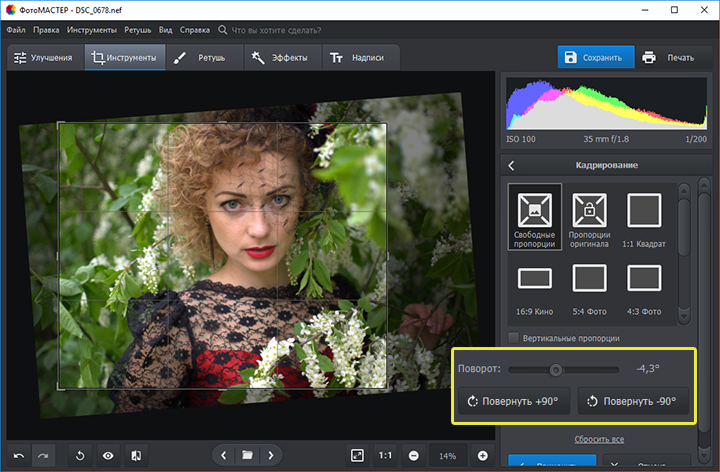
ФотоМАСТЕР подходит для кадрирования, когда нужно не просто срезать край, а осмысленно перестроить кадр. В разделе «Инструменты» находится команда «Кадрирование». После её выбора программа показывает рамку, затемняет исключаемые области и позволяет оценить, останутся ли внутри важные детали. Это удобнее повторного создания скриншота: редактор работает с исходным изображением, а результат можно сохранить как отдельный файл.
- Откройте фотографию. Запустите программу и нажмите «Открыть фото». Выберите исходник в проводнике. Для безопасной работы заранее убедитесь, что оригинал хранится отдельно и не является единственной копией.
- Перейдите к кадрированию. Откройте вкладку «Инструменты» и нажмите «Кадрирование». На снимке появится рабочая рамка, а снаружи будет видна область, которая не войдёт в результат.
- Выберите режим. Для свободной обрезки перетаскивайте стороны и углы рамки. Для публикации с заданной формой выберите подходящее соотношение сторон. Рамку можно перемещать целиком, чтобы главный объект оказался не в геометрическом центре, а в композиционно сильной точке.
- Включите композиционную сетку. «Правило третей» помогает разместить глаза портретируемого на верхней горизонтали, а линию горизонта — на верхней или нижней трети. «Диагональ» удобна для кадров с дорогой, архитектурой и направленным движением. «Золотая спираль» полезна, когда композиция строится вокруг одного смыслового центра.
- Исправьте наклон. Если горизонт завален, используйте поворот внутри инструмента. Поворачивать следует до кадрирования: после разворота по краям образуются пустые треугольники, которые рамка должна исключить.
- Примените операцию. Нажмите «Применить» и проверьте кадр в полном рабочем окне. Обратите внимание на пальцы, макушку, края одежды, подписи и тонкие предметы — именно они чаще всего случайно обрезаются.
- Сохраните отдельный результат. Нажмите «Сохранить», выберите новое имя и папку. Для фотографии без прозрачности обычно подходит JPEG с высоким качеством. Для интерфейса, схемы, текста и изображения с прозрачным фоном выбирают PNG.


Плюсы ФотоМАСТЕРа
- кадрирование, поворот и композиционные направляющие собраны в одном инструменте;
- можно выбрать свободную рамку или фиксированное соотношение сторон;
- затемнение внешней области показывает, какие детали будут удалены;
- подходит для портретов, пейзажей, предметных снимков и публикаций.
Минусы ФотоМАСТЕРа
- для разовой обрезки нужно устанавливать отдельный редактор;
- точный конечный размер в пикселях иногда требует дополнительной операции изменения размера после выбора композиции;
- при сохранении поверх исходника можно потерять возможность вернуться к полному кадру, поэтому нужен отдельный файл.
Windows Photos: встроенное кадрирование с сохранением копии
Приложение Photos удобно для быстрого исправления снимка без установки дополнительного ПО. Оно показывает рамку, угол поворота и текущую форму кадра. Главное практическое преимущество — команда «Save as copy»: она создаёт новый файл и оставляет оригинал нетронутым.
- Откройте файл двойным щелчком. Если по умолчанию используется другое приложение, нажмите правой кнопкой мыши, выберите «Открыть с помощью» и Photos.
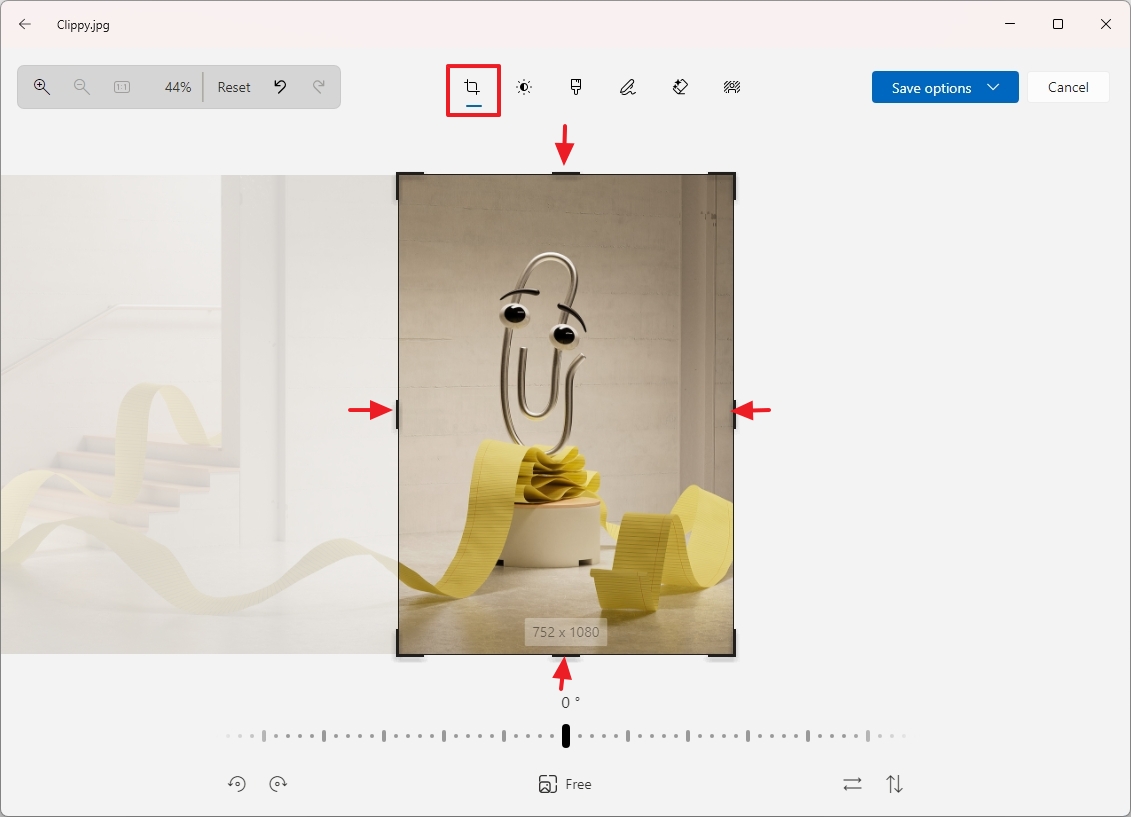
- Нажмите кнопку редактирования изображения в верхней части окна. В панели инструментов выберите значок кадрирования.
- Перетащите чёрные маркеры с углов и сторон. Светлая область останется, затемнённая будет исключена. Следите за цифрами внутри рамки: они помогают оценить, сколько пикселей останется.
- Нажмите пункт «Free», если требуется выбрать готовое соотношение сторон. Для вертикальной публикации используйте портретный вариант, для квадратного аватара — 1:1, для широкого экрана — 16:9.
- При необходимости поверните изображение на 90 градусов или выровняйте наклон ползунком. После выравнивания снова проверьте края: часть кадра неизбежно уйдёт за рамку.
- Откройте «Save options» и выберите «Save as copy». Задайте новое имя, чтобы по названию было понятно назначение файла, например portrait-square.jpg.
Плюсы Windows Photos
- приложение уже входит в Windows;
- есть готовые пропорции, поворот и выравнивание;
- «Save as copy» защищает исходный файл;
- размер выделенной области виден во время работы.
Минусы Windows Photos
- нет профессиональных наложений вроде золотой спирали;
- точный ввод ширины и высоты не является основным сценарием инструмента Crop;
- названия и расположение кнопок могут отличаться между обновлениями Windows, поэтому ориентироваться нужно также на пиктограмму рамки.
Paint : обрезка выделенной области
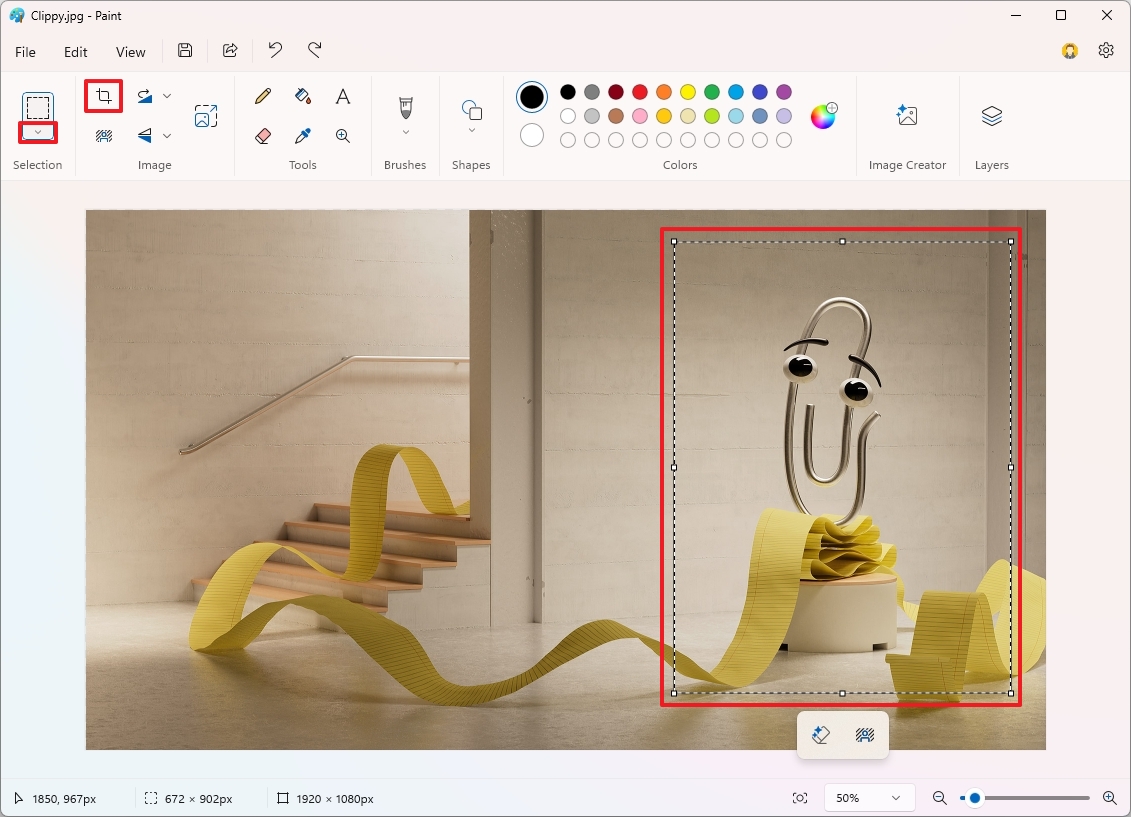
Paint полезен для скриншотов, схем и простых изображений, когда нужна прямоугольная область без композиционных пресетов. Надёжный способ — сначала выделить то, что должно остаться, затем выполнить команду «Обрезать». Это исключает путаницу между уменьшением холста и кадрированием содержимого.
- Откройте Paint, выберите «Файл» → «Открыть» и укажите изображение.
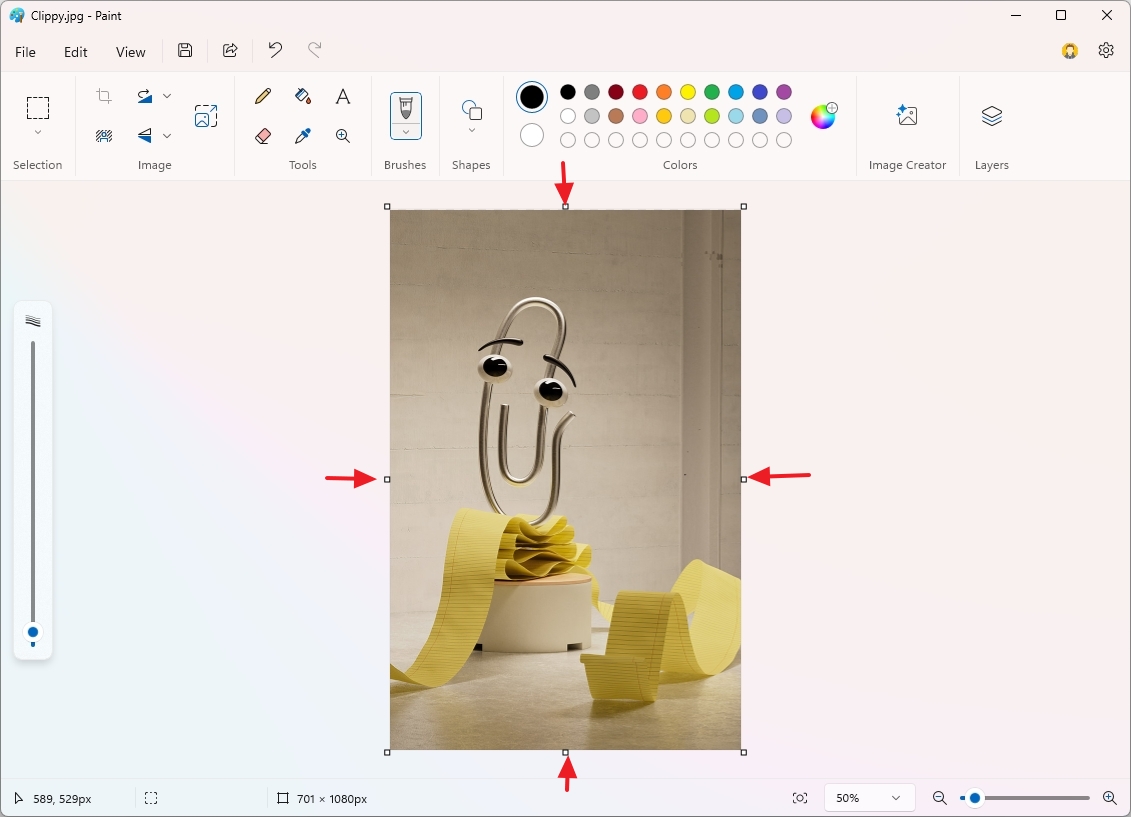
- На панели «Изображение» раскройте «Выделить» и выберите прямоугольное выделение. Свободная форма подходит для копирования объекта, но итоговый файл всё равно останется прямоугольным.
- Проведите рамку от одного угла будущего кадра к противоположному. В строке состояния отображаются размеры выделения; это помогает приблизиться к нужным пикселям.
- Нажмите «Обрезать». Paint удалит содержимое за пределами выделения и приведёт холст к размеру оставшейся области.
- Выберите «Файл» → «Сохранить как». Для фотографии используйте JPEG, для схемы и скриншота с мелким текстом — PNG. Не нажимайте обычное «Сохранить», если исходник должен остаться неизменным.
Плюсы Paint
- быстро открывает распространённые растровые форматы;
- подходит для точного прямоугольного выделения;
- не требует регистрации и сетевого соединения;
- PNG сохраняет чёткие края интерфейсов и текста.
Минусы Paint
- нет списка стандартных пропорций и композиционных сеток;
- нет удобного неразрушающего режима;
- не подходит для серийной обработки и сложного выравнивания перспективы.
Snipping Tool: обрезка уже существующего изображения
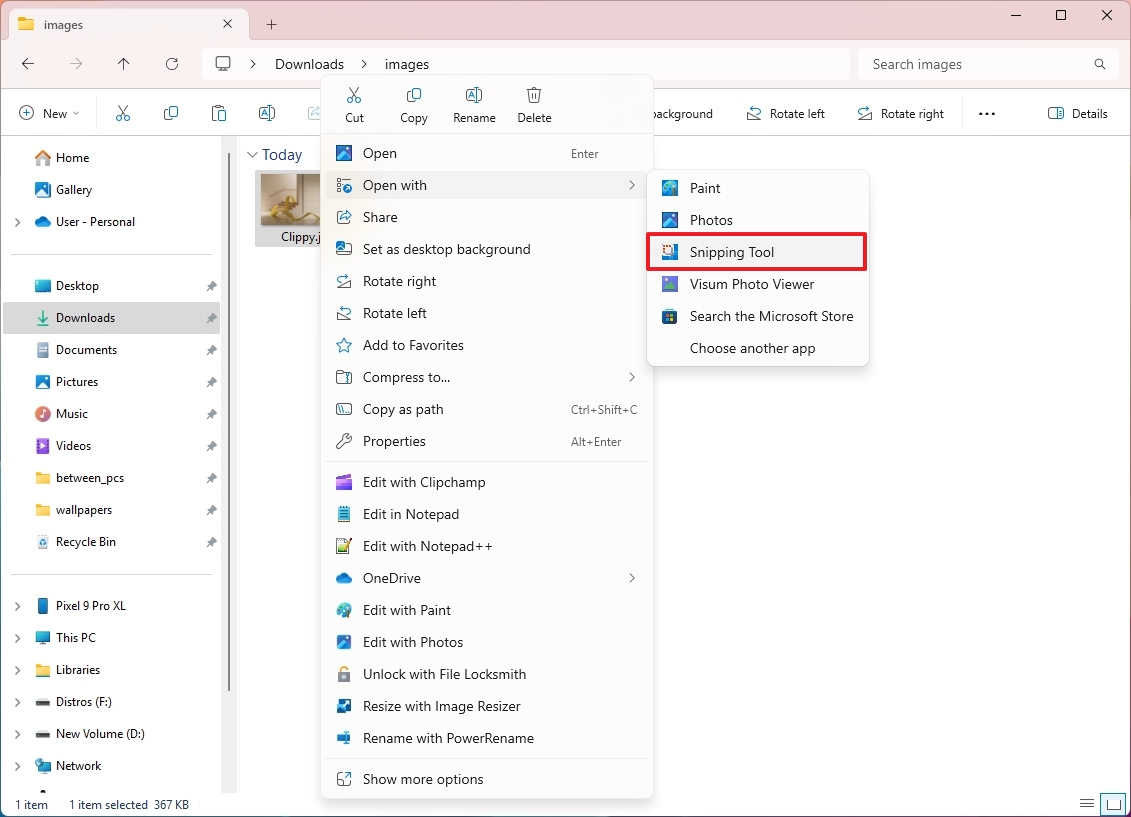
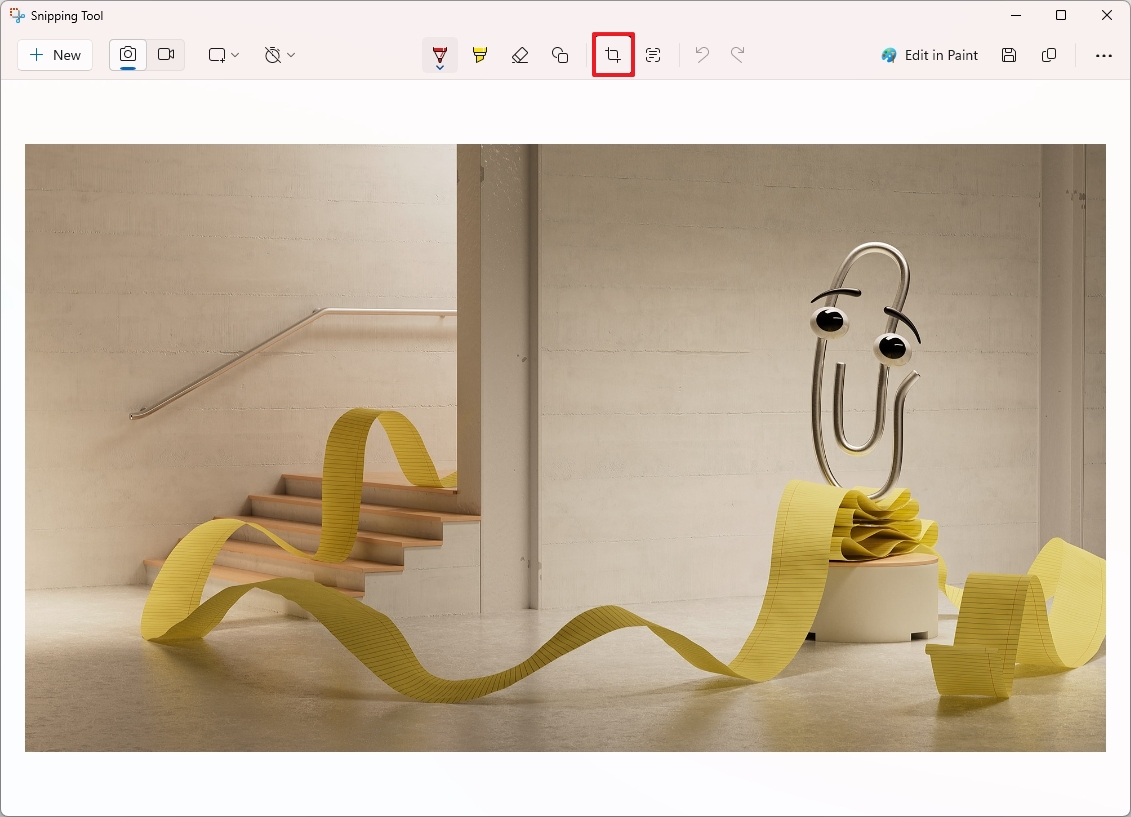
Snipping Tool часто воспринимают только как средство создания скриншотов, однако современное приложение умеет открывать готовый файл и обрезать его кнопкой «Image crop». Этот сценарий лучше старого совета «откройте фото и снимите нужный участок экрана»: повторный снимок зависит от масштаба окна и может уменьшить разрешение. Открытие самого файла сохраняет работу с исходными пикселями.
- В Проводнике нажмите правой кнопкой мыши по изображению, откройте «Открыть с помощью» и выберите Snipping Tool.
- В верхней панели нажмите «Image crop» — кнопку с пересекающимися углами рамки.
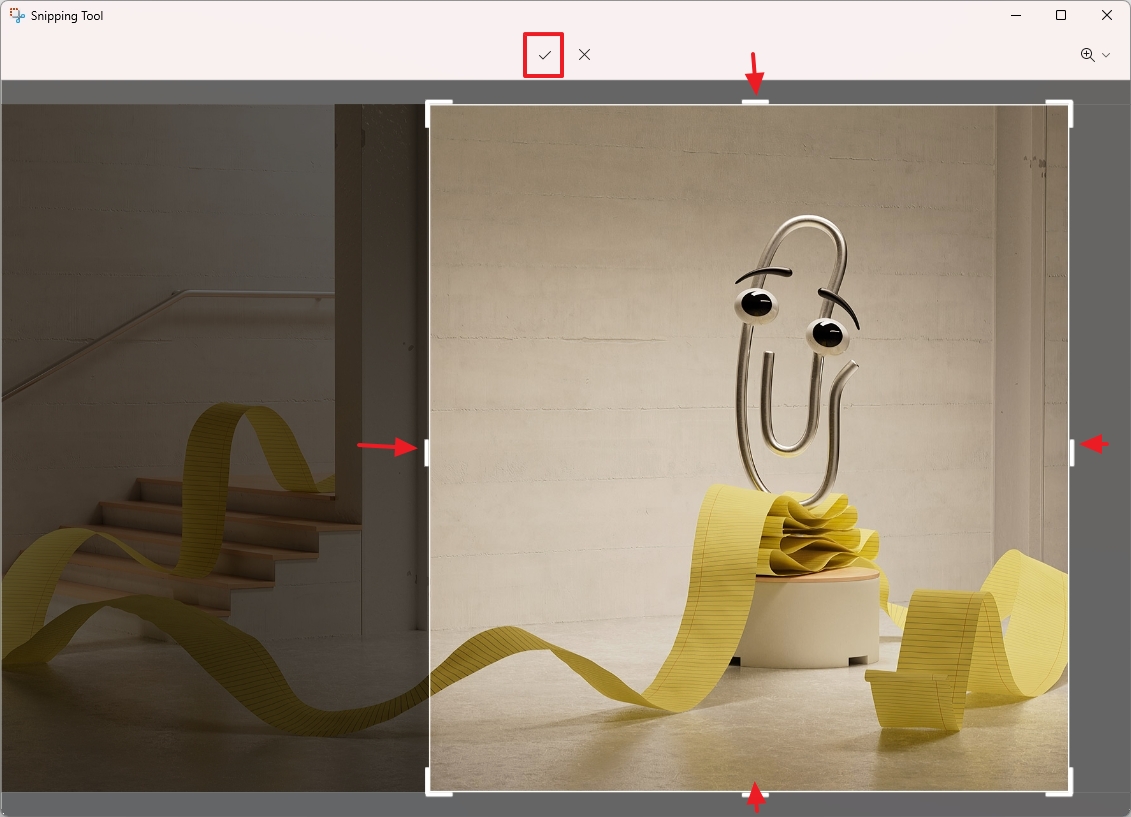
- Перетащите белые маркеры внутрь. Затемнённая зона будет удалена. Инструмент рассчитан на свободную рамку, поэтому для строгого 1:1 или 16:9 удобнее Photos.
- Нажмите галочку «Apply». Если граница выбрана неверно, используйте отмену до сохранения.
- Нажмите «Save as», задайте новую папку и имя. Для скриншотов предпочтителен PNG: он не создаёт JPEG-ореолы вокруг букв.
Плюсы Snipping Tool
- подходит для скриншотов и небольших иллюстраций;
- открывает существующий файл без повторного захвата экрана;
- минимальное число действий;
- есть отмена до сохранения.
Минусы Snipping Tool
- нет точных пропорций и ручного ввода размера;
- не предназначен для цветокоррекции и сложной композиции;
- для фотографий удобнее Photos или полноценный редактор.
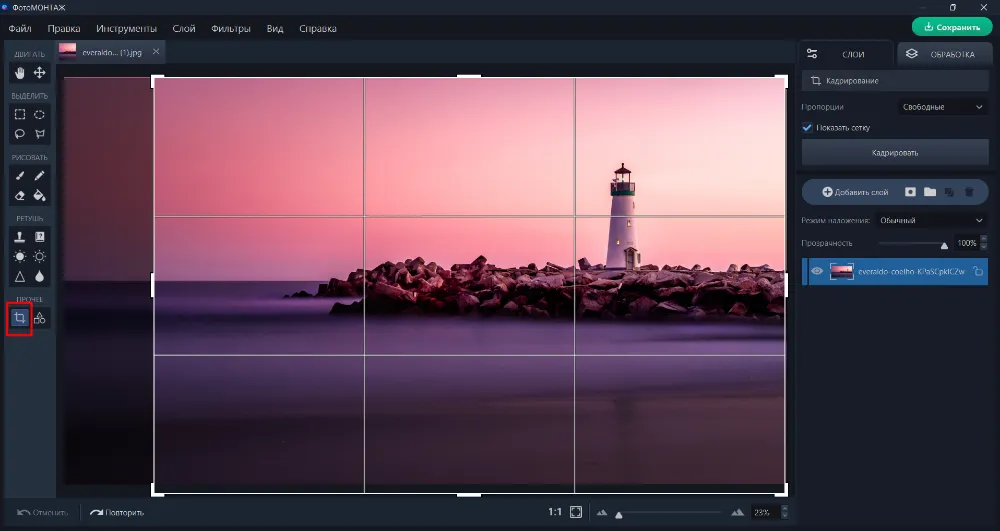
ФотоМОНТАЖ: рамка, пропорции и последующая обработка
ФотоМОНТАЖ сочетает кадрирование с ретушью, заменой фона и цветокоррекцией. Это практично, когда обрезка является первым этапом, а затем нужно убрать дефект или изменить тон. Чтобы не снизить качество лишними сохранениями, все правки лучше выполнить в одном сеансе и экспортировать файл один раз.
- Откройте изображение в редакторе и перейдите к инструменту кадрирования.
- Растяните рамку по нужной области. Сначала исключите явно ненужные края, затем оцените баланс пространства вокруг главного объекта.
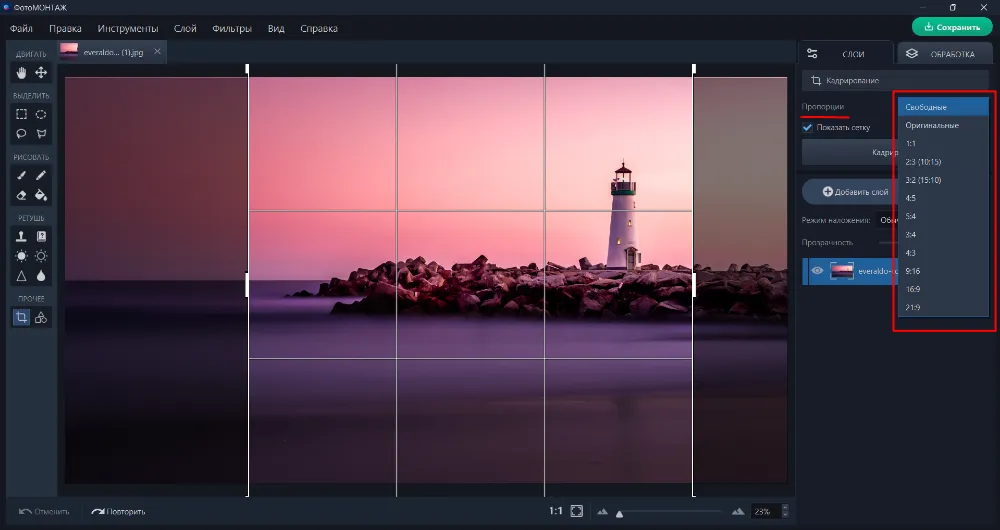
- Выберите фиксированную пропорцию, если файл готовится для квадратного аватара, горизонтальной обложки или вертикальной публикации. При свободном режиме контролируйте форму визуально.
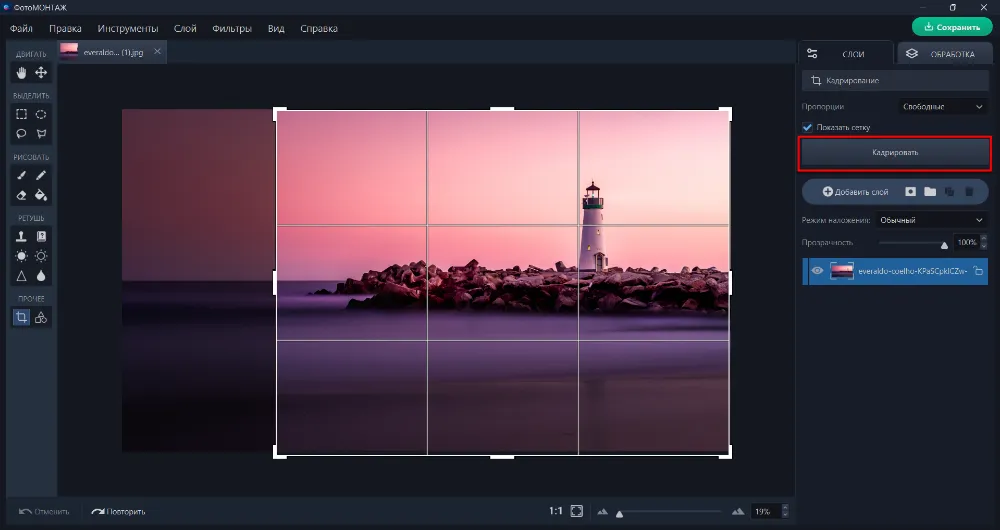
- Подтвердите операцию и осмотрите результат при масштабе 100%. Если после обрезки объект стал слишком крупным, вернитесь назад и расширьте рамку.
- Выполните остальные правки, затем сохраните новый файл. Не создавайте промежуточный JPEG после каждого шага.
Плюсы ФотоМОНТАЖа
- кадрирование встроено в полный процесс обработки;
- есть свободная рамка и готовые пропорции;
- после обрезки можно продолжить ретушь без промежуточного экспорта;
- подходит для портретов и предметных снимков.
Минусы ФотоМОНТАЖа
- для одного простого кадра системное приложение быстрее;
- нужно контролировать, в каком формате и с каким качеством выполняется итоговое сохранение;
- серийный одинаковый кроп нескольких файлов требует отдельной проверки рабочего процесса.
Мовавика Фото : точные размеры рамки и фиксированные форматы
Мовавика Фото предлагает визуальную рамку и поля ширины с высотой. Это полезно, когда фотографию нужно привести к определённому кадру, а не просто убрать случайную полосу. В интерфейсе доступны пресеты 1:1, 3:2, 4:3 и 16:9; ориентацию можно менять, не вводя числа заново.
- Нажмите «Открыть файл» или перетащите изображение в рабочую область.
- Перейдите на вкладку «Обрезка». Пунктирная граница покажет область результата.
- Для ручного режима перетяните стороны и углы. Для стандартного формата нажмите нужный пресет. Если пропорции зафиксированы, изменение одной стороны автоматически перестраивает вторую.
- При необходимости введите значения в поля «Ширина» и «Высота». Сначала определите форму кадра, затем расположите рамку над главным объектом. Числа сами по себе не гарантируют хорошую композицию.
- Нажмите «Применить». После этого откройте сохранение, выберите формат и новое имя файла.

Плюсы Мовавика Фото
- есть визуальная рамка и числовые поля;
- готовые пропорции покрывают основные фото- и экранные форматы;
- рамку можно быстро перевести из горизонтальной ориентации в вертикальную;
- результат сохраняется как отдельный файл.
Минусы Мовавика Фото
- при вводе только ширины и высоты легко забыть о положении главного объекта;
- пробный режим программы имеет ограничения, поэтому до большой серии нужно проверить возможность сохранения;
- повторный JPEG-экспорт следует выполнять один раз с достаточным качеством.
Icecream Photo Editor: горячая клавиша и базовые пропорции
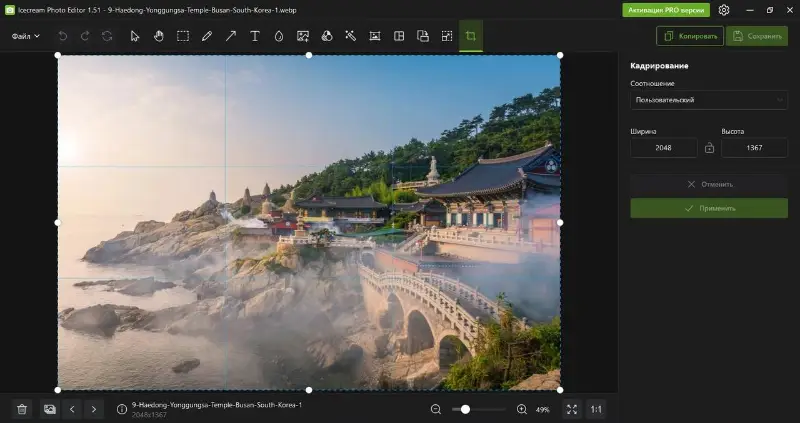
Icecream Photo Editor рассчитан на быстрые операции в Windows. Кадрирование открывается из панели инструментов, а в инструкциях редактора также используется клавиша K. Сильная сторона метода — короткая последовательность: импорт, рамка, выбор соотношения, применение и сохранение.
- Запустите редактор и нажмите «Просмотреть изображения», затем откройте нужный файл.
- Выберите «Кадрирование» или нажмите K при активном окне изображения.
- Переместите границы рамки. В меню «Соотношение» установите готовую форму или оставьте свободный режим.
- Нажмите «Применить» и сравните результат с исходником. До сохранения проверьте, не исчезли ли мелкие элементы по углам.
- Нажмите «Сохранить» и задайте отдельное имя.
Плюсы Icecream Photo Editor
- небольшое число шагов;
- есть горячая клавиша и готовые пропорции;
- подходит для разовой локальной обработки;
- не нужно отправлять личный снимок в браузерный сервис.
Минусы Icecream Photo Editor
- меньше профессиональных настроек, чем в Photoshop;
- нет отдельного преимущества для пакетного одинакового кадрирования;
- точные требования в пикселях нужно проверять после сохранения.
Adobe Photoshop : точный и неразрушающий Crop Tool
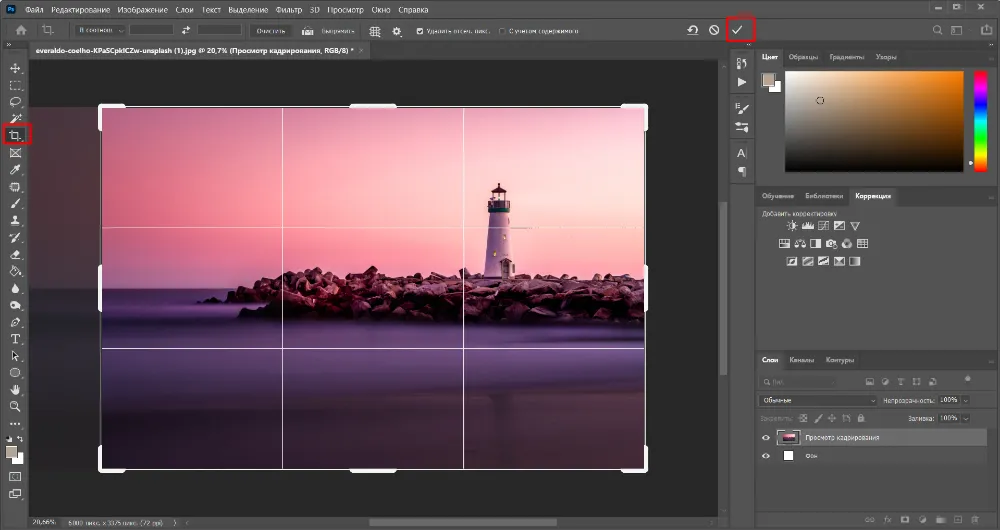
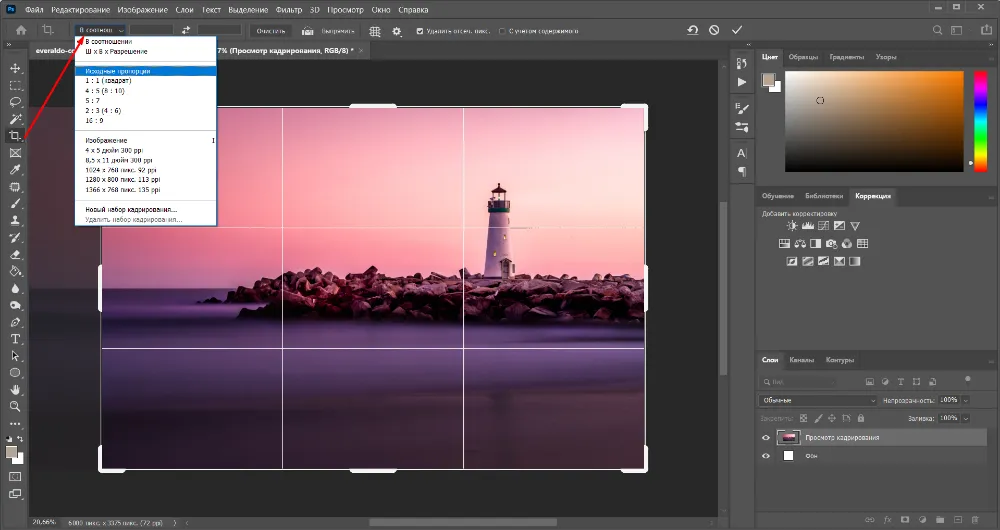
Photoshop нужен не для простого удаления края, а для задач, где важны точная геометрия, повторяемость и возможность изменить рамку после ретуши. Инструмент Crop Tool активируется клавишей C. В верхней панели можно выбрать свободное соотношение, Ratio или режим W × H × Resolution.
- Создайте безопасную основу. Откройте файл и сохраните рабочую копию в PSD или другом формате, который поддерживает редактирование. Так исходные пиксели и последующие слои не будут зависеть от одного JPEG.
- Включите Crop Tool. Нажмите C или выберите значок рамки на левой панели.
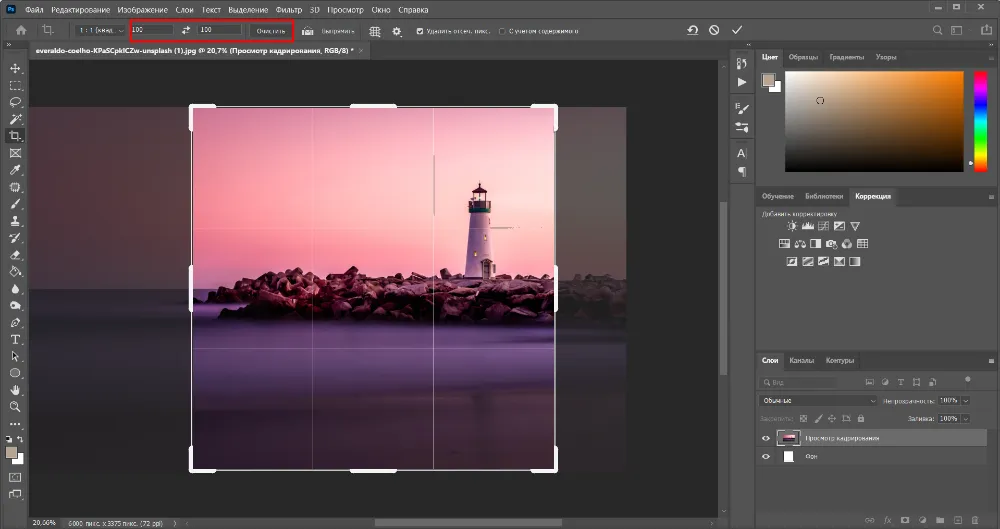
- Задайте форму. В режиме Ratio введите, например, 1 и 1, 3 и 2 либо 16 и 9. Кнопка со стрелками меняет ориентацию. В режиме W × H × Resolution можно задать конечные размеры, но нужно понимать единицы: пиксели, сантиметры и дюймы дают разные рабочие процессы.
- Расположите рамку. Перемещайте границы или сам снимок. Через меню Overlay выберите Rule of Thirds, Grid, Diagonal, Triangle, Golden Ratio или Golden Spiral. Направляющая должна помогать, а не заставлять механически ставить объект в точку пересечения.
- Выровняйте горизонт. Нажмите Straighten и проведите линию вдоль горизонта, стены или другой заведомо прямой детали.
- Выберите режим удаления. Снимите «Delete Cropped Pixels», если хотите сохранить пиксели за границей холста и позже вернуть их. При включённой опции отсечённая область удаляется после применения.
- Расширяйте кадр осознанно. Если рамка выходит за исходные границы, откройте список Fill на панели параметров и выберите Content-Aware Fill. Photoshop заполнит пустые участки по окружающему содержимому. После применения осмотрите результат при масштабе 100%: повторяющаяся текстура, текст, провода, архитектурные линии и края предметов требуют особенно строгой проверки.
- Подтвердите Enter. Сохраните редактируемый файл, а копию для публикации экспортируйте в нужный формат.
Как разделить несколько фотографий с одного скана
Если на планшете сканера лежат несколько отпечатков, не обязательно вручную строить отдельную рамку для каждого. Разместите фотографии с промежутком около 3 мм, используйте ровный однотонный фон сканера и сохраните общий скан без предварительной обрезки.
- Откройте общий скан и выберите слой с изображениями.
- Откройте File → Automate → Crop And Straighten Photos.
- Photoshop распознает границы, выровняет отпечатки и откроет каждый результат в отдельном окне.
- Проверьте все углы. Команда хуже разделяет фотографии, которые соприкасаются, лежат на шумном фоне или имеют светлые края, почти совпадающие с цветом планшета.
- Если один отпечаток разделён неправильно, обведите его вместе с небольшим фрагментом фона, затем повторите команду с зажатой Alt в Windows или Option в macOS.
- Сохраните каждый файл под отдельным именем и оставьте общий скан как резервную копию.
Плюсы Adobe Photoshop
- точные пропорции, размеры и разрешение;
- выравнивание горизонта и несколько композиционных наложений;
- неразрушающее кадрирование при отключённом Delete Cropped Pixels;
- можно применять одинаковые настройки к серии файлов и сохранять редактируемый проект.
Минусы Adobe Photoshop
- для одной простой фотографии интерфейс избыточен;
- режим W × H × Resolution легко использовать неправильно, если путать пиксели и печатные единицы;
- Content-Aware требует визуального контроля и не гарантирует корректные линии или повторяющиеся детали.
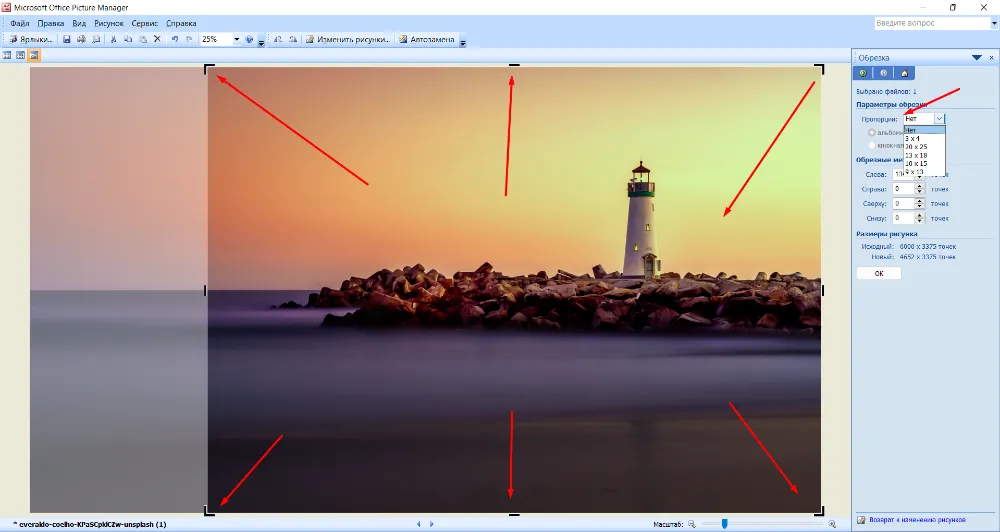
Microsoft Office Picture Manager : способ только для уже установленного старого компонента
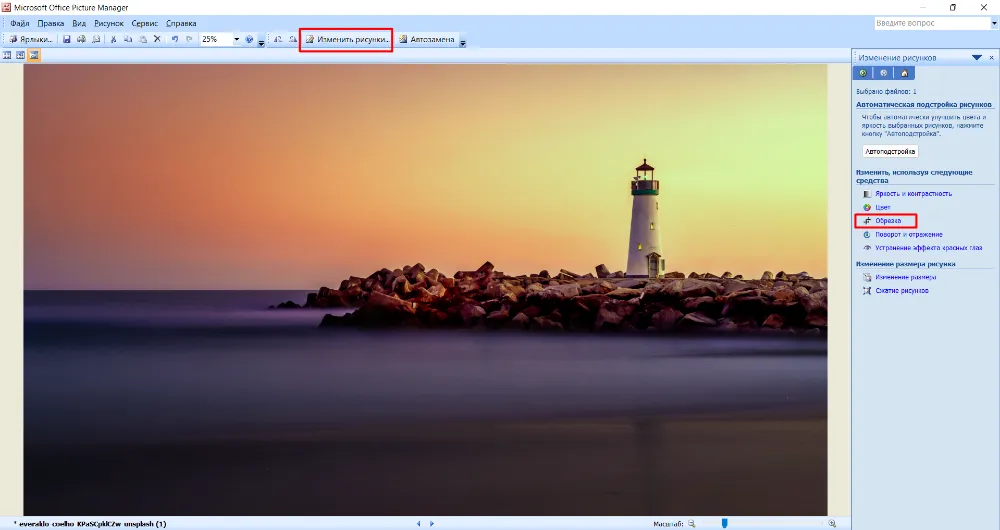
Picture Manager встречается на старых компьютерах и в прежних установках Office. В современных выпусках Microsoft Office он не является штатным приложением, поэтому устанавливать устаревший пакет только ради обрезки нерационально. Инструкция полезна, когда компонент уже есть и рабочий процесс организации использует его для старого архива.
- Откройте снимок в Picture Manager.
- Нажмите «Изменить рисунки» или «Edit Pictures», затем выберите «Обрезка».
- Перемещайте чёрные маркеры по сторонам и углам. Для числовой обрезки используйте поля Left, Right, Top и Bottom: они задают, сколько пикселей будет удалено с каждой стороны.
- Нажмите OK. Закройте режим редактирования и выберите сохранение. Для сохранения оригинала используйте новое имя, а не замену файла.
Плюсы Microsoft Office Picture Manager
- понятен пользователям старых выпусков Office;
- подходит для простого прямоугольного кадрирования;
- не требует освоения профессионального редактора, если уже установлен.
Минусы Microsoft Office Picture Manager
- устаревший компонент не входит в современные комплекты Office;
- не стоит строить новый рабочий процесс на снятом с развития инструменте;
- меньше форматов, пресетов и возможностей контроля, чем у современных редакторов.
Как обрезать фотографию на macOS
Для базовой работы на Mac достаточно Preview. Он открывает JPEG, PNG и другие распространённые форматы, создаёт прямоугольное выделение и обрезает файл командой Tools → Crop. Поскольку Preview может сохранять изменения непосредственно в открытом документе, безопасный порядок начинается с дубликата.
Preview : кадрирование через прямоугольное выделение
- Откройте фотографию в Preview. Перед правкой выберите File → Duplicate или создайте копию файла в Finder.
- Если панель разметки скрыта, нажмите кнопку Show Markup Toolbar. В меню выделения выберите Rectangular Selection.
- Проведите рамку по области, которая должна остаться. При точной работе увеличьте масштаб и проверьте границы по углам.
- Выберите Tools → Crop или нажмите Command-K. Preview удалит всё за пределами прямоугольника.
- При необходимости поверните снимок отдельной командой. Если поворот выполняется после кадрирования, повторно осмотрите края.
- Используйте File → Export, чтобы выбрать формат и создать отдельный файл. При работе с JPEG установите достаточное качество; для изображения с прозрачностью выберите PNG.

Плюсы Preview
- встроен в macOS и работает локально;
- быстрая команда Command-K;
- можно экспортировать копию в другой формат;
- подходит для фотографий, сканов и скриншотов.
Минусы Preview
- нет широкого набора готовых пропорций и композиционных сеток;
- легко сохранить изменение в исходный файл, если не создать дубликат;
- для пакетного одинакового кадрирования нужен другой инструмент.
Как кадрировать фото на iPhone и iPad
В Apple Photos кадрирование хранится как обратимая правка: после сохранения можно открыть Edit и выбрать Revert. Когда одновременно нужны полный кадр, квадратный аватар и вертикальная публикация, сначала создайте дубликаты фотографии. Тогда каждая версия получит собственную рамку, а исходник останется отдельным элементом медиатеки.
Apple Photos: ручная рамка, пропорции и перспектива
- Откройте редактирование. Откройте фотографию в Photos и нажмите Edit.
- Перейдите к геометрии. Нажмите Crop. Вокруг фотографии появится рамка, а под ней — элементы выравнивания и перспективы.
- Настройте свободную область. Перетаскивайте углы прямоугольника или изменяйте масштаб жестом двумя пальцами. При перетаскивании угла Photos сохраняет исходное соотношение сторон. Для свободной рамки нажмите значок замка в правом верхнем углу.
- Выберите готовую пропорцию. Нажмите Aspect Ratio и выберите Square, Wallpaper, 9:16, 5:7 либо другой подходящий пресет. После выбора перемещайте фотографию внутри рамки, а не только уменьшайте прямоугольник.
- Исправьте ориентацию. Rotate поворачивает изображение на 90 градусов, Flip отражает его по горизонтали. Straighten выравнивает горизонт; соседние регуляторы корректируют вертикальную и горизонтальную перспективу.
- Сравните с оригиналом. Нажмите на фотографию и удерживайте, чтобы увидеть исходный вариант. Так легче заметить чрезмерное приближение и потерю важных деталей по краям.
- Сохраните или отмените. Нажмите Done. Для отказа от несохранённой правки используйте Cancel → Discard Changes. Чтобы отменить уже сохранённое кадрирование, снова откройте Edit и нажмите Revert.
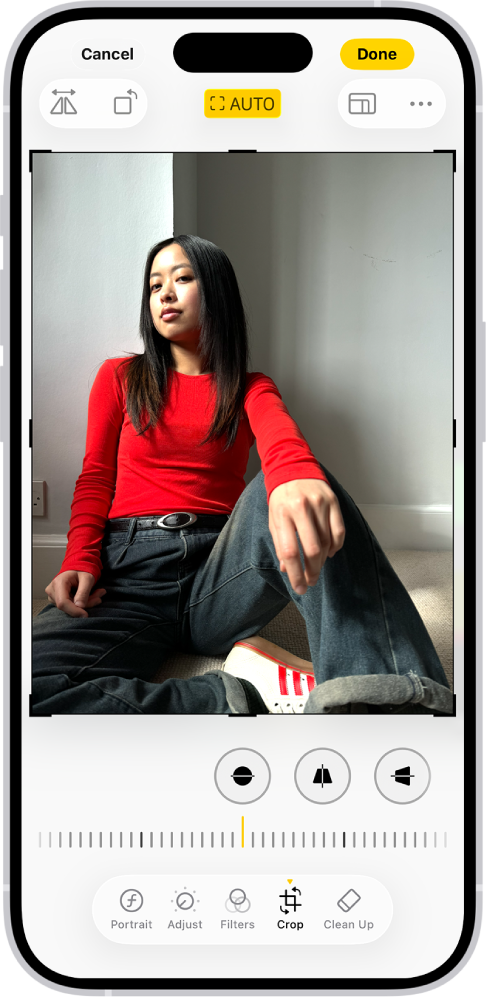
Для быстрого кадрирования откройте фотографию, увеличьте нужную область жестом и нажмите Crop в правом верхнем углу. Этот путь ускоряет разовую правку, но перед Done всё равно проверьте пропорцию, горизонт и границы кадра.
Плюсы Apple Photos
- не требуется отдельное приложение;
- правку можно вернуть через Revert;
- есть стандартные пропорции, поворот, отражение, выравнивание и перспектива;
- интерфейс сразу показывает область, которая останется после обрезки.
Минусы Apple Photos
- в Crop нельзя ввести конечные ширину и высоту в пикселях;
- для нескольких вариантов нужно заранее создать дубликаты;
- сильная коррекция перспективы уменьшает полезную область и растягивает края;
- кадрирование не заменяет отдельную подготовку файла под точные требования сайта или печати.
Как обрезать изображение на Android
На Android фотографию можно открыть в Google Photos или во встроенной галерее производителя. Эти редакторы нельзя смешивать в одной инструкции: у Google Photos собственные названия разделов, а Samsung Gallery, Xiaomi Gallery и другие приложения располагают команды по-разному. Ниже сначала дан точный путь Google Photos, затем — общий принцип встроенной галереи.
Google Photos : Crop, Straighten, Perspective и Aspect ratio
- Откройте фотографию и нажмите Edit в нижней части экрана.
- Перейдите в Crop. Для ручного кадрирования удерживайте маркер и перетащите его к нужной границе.
- Нажмите Aspect ratio, чтобы получить квадрат или другую фиксированную форму. После выбора пропорции перемещайте рамку так, чтобы главный объект не оказался у самого края.
- Используйте Straighten для точного наклона, Rotate для поворота на 90 градусов, Perspective для коррекции угла и глубины, Mirror для горизонтального отражения.
- На поддерживаемых устройствах в модальном окне Crop отображается Auto frame. Эта функция перестраивает композицию или расширяет фон с помощью вычислительной обработки; результат нужно осмотреть по границам, особенно рядом с текстом, пальцами, проводами и архитектурными линиями.
- Нажмите Checkmark, затем Save. Команда Save применяет правку к фотографии с возможностью последующего Revert. Команда Save as copy создаёт отдельный файл и показывается для поддерживаемых операций.
- После сохранения откройте сведения о файле и проверьте ширину и высоту. Crop задаёт область и пропорцию, но не вводит конечное разрешение в пикселях.
Во время редактирования нажмите на предпросмотр и удерживайте, чтобы сравнить результат с исходной фотографией. Если резервное копирование включено, сохранённая правка синхронизируется с медиатекой Google Photos.
Плюсы Google Photos
- есть свободная рамка, фиксированные пропорции, поворот, отражение и перспектива;
- исходный вид можно проверить удержанием предпросмотра;
- Save as copy создаёт отдельный результат для поддерживаемых операций;
- правка выполняется непосредственно из медиатеки.
Минусы Google Photos
- Auto frame и часть дополнительных инструментов доступны не на каждом устройстве;
- ручной ввод конечных пикселей не входит в Crop;
- для закрытого локального архива нужно учитывать синхронизацию учётной записи и папок;
- после кадрирования всё равно требуется проверить реальный размер файла.
Встроенная галерея Android: не путайте её с Google Photos
В галерее производителя откройте фотографию, нажмите значок редактирования, выберите инструмент с пересекающимися углами, переместите рамку и подтвердите сохранение. У отдельных оболочек есть кнопки «Соотношение», «Повернуть», «Отразить» и «Сохранить копию». Используйте подписи именно своего приложения: снимки ниже показывают пример встроенной галереи, а не интерфейс Google Photos.
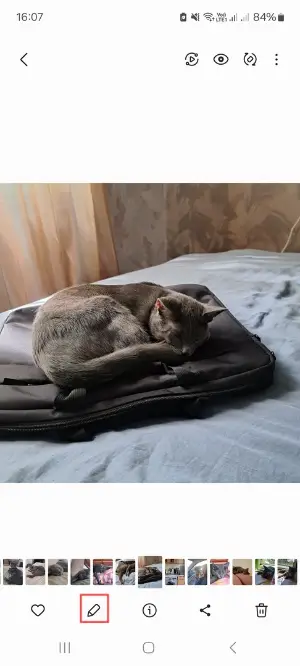
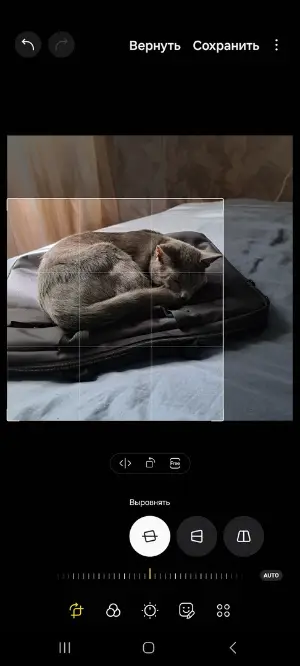
Если галерея предлагает только кнопку Save без отдельной копии, сначала продублируйте файл в файловом менеджере. Для фотографии, которая синхронизируется с облаком, проверьте, сохраняется ли правка как обратимая операция или создаётся новый JPEG.
Snapseed : стандартные пропорции, поворот и выравнивание
Snapseed подходит для мобильного рабочего процесса, в котором после кадрирования выполняются цветовая коррекция, локальные правки или ретушь. В обновлённом интерфейсе расположение панелей изменилось, поэтому надёжным ориентиром служит название инструмента Crop and rotate, а не старые инструкции с фиксированным расположением кнопки TOOLS.
- Откройте фотографию и перейдите к списку инструментов редактирования.
- Выберите Crop and rotate.
- Установите стандартную пропорцию или измените рамку вручную. Сначала выберите композицию, затем проверьте, сколько пикселей останется после обрезки.
- Для поворота используйте шаг 90 градусов. Для наклонённого горизонта примените выравнивание, ориентируясь на линию горизонта, стену, столб или другую заведомо прямую деталь.
- Подтвердите инструмент. При необходимости продолжите обработку: правки в Snapseed сохраняются в редактируемой истории и могут быть отменены до окончательного экспорта.
- Сохраните отдельный результат. После экспорта откройте его в галерее, проверьте размеры и убедитесь, что стороннее приложение видит все применённые изменения.
Плюсы Snapseed
- стандартные размеры, поворот и выравнивание собраны в одном инструменте;
- кадрирование входит в полный мобильный редактор;
- история редактирования позволяет вернуться к предыдущим действиям;
- после обрезки можно продолжить обработку без промежуточного файла.
Минусы Snapseed
- точный ввод конечной ширины и высоты не является задачей Crop and rotate;
- новый интерфейс заметно отличается от старых пошаговых иллюстраций;
- для передачи результата в другие приложения требуется именно экспортированный файл;
- инструмент избыточен, когда нужно только убрать один край.
Как обрезать фото онлайн
Онлайн-инструменты удобны, когда работа выполняется на чужом компьютере, в ChromeOS или без прав на установку программ. При выборе важны четыре параметра: где обрабатывается файл, какие форматы принимаются, есть ли точные пиксели и создаёт ли сервис отдельную копию без водяного знака. Для паспортов, медицинских документов, закрытых рабочих материалов и снимков с персональными данными предпочтительна локальная программа или сервис с обработкой на устройстве.
Сайты с общим названием «онлайн-фотошоп» не вынесены в отдельную карточку: у них меняются владельцы, интерфейсы и условия обработки. Для рабочего процесса со слоями ниже используется Photopea с проверяемыми командами File → Open, Crop Tool и File → Export As.
Image Candy : простой браузерный Crop
- Откройте инструмент Crop и загрузите изображение.
- Переместите рамку по области, которая должна остаться. На панели рядом с предпросмотром сверяйте ширину и высоту выбранной области, но не подменяйте числовыми значениями проверку композиции.
- Подтвердите операцию и скачайте результат отдельным файлом.
- Откройте файл после скачивания и проверьте размер: браузерный предпросмотр может масштабировать изображение под окно.
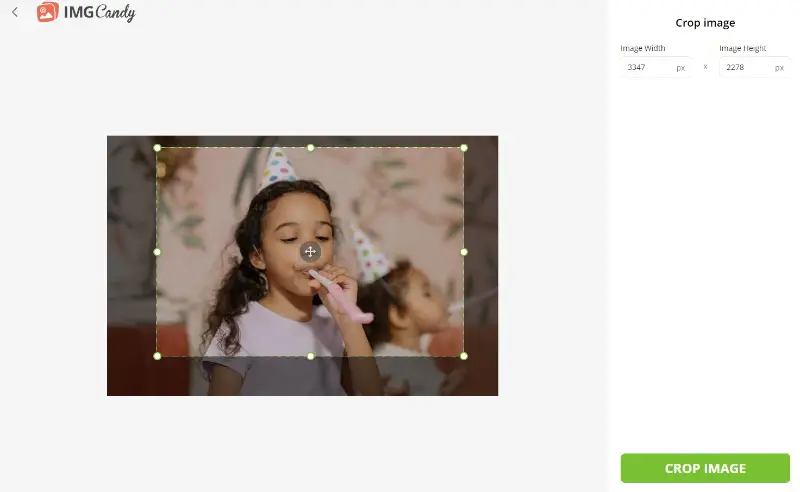
Плюсы Image Candy
- не требует установки;
- короткий рабочий процесс;
- подходит для разовой фотографии на любом настольном устройстве;
- результат создаётся отдельным файлом.
Минусы Image Candy
- возможности контроля уступают настольному редактору;
- для конфиденциального снимка нужно отдельно изучить порядок обработки;
- браузерный предпросмотр не заменяет проверку файла при 100%.
iLoveIMG : визуальная рамка и координаты
iLoveIMG выполняет кадрирование JPG, PNG и GIF. В инструменте можно работать визуально или задавать прямоугольник числами. Числовой режим полезен для повторяемой операции, когда известны ширина, высота и смещение рамки.
- Выберите Crop IMAGE и добавьте файл.
- Растяните рамку мышью либо введите ширину и высоту. Поля X и Y задают положение прямоугольника относительно исходного изображения.
- Проверьте рамку на предпросмотре. Если числа введены неверно, можно получить пустой край или исключить объект, поэтому визуальная проверка обязательна.
- Нажмите кнопку кадрирования и скачайте результат.
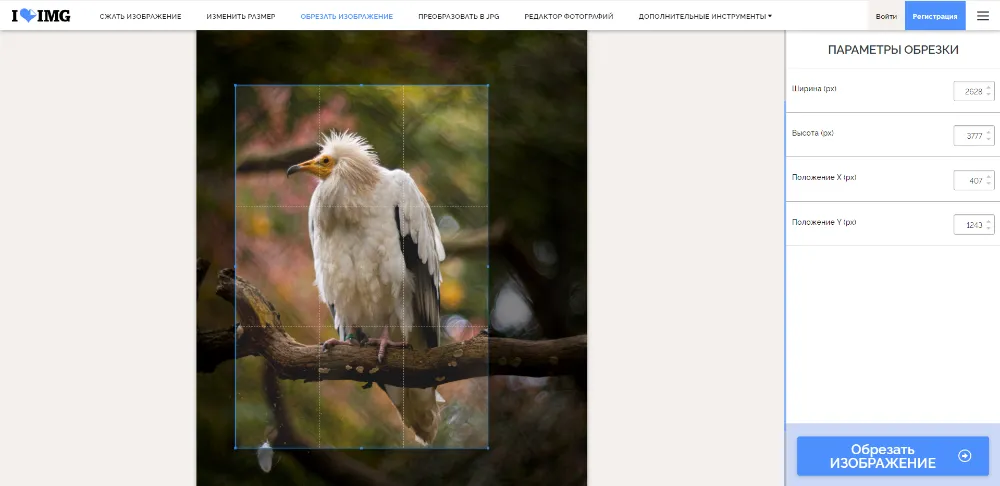
Плюсы iLoveIMG
- поддерживает распространённые JPG, PNG и GIF;
- есть визуальный и числовой способы задания рамки;
- подходит для точного прямоугольника;
- не требует настольного редактора.
Минусы iLoveIMG
- числовые координаты сложнее для новичка;
- при работе с личными фотографиями нужно учитывать загрузку файла в веб-приложение;
- кадрирование не заменяет отдельное изменение размера до точного финального разрешения.
ResizePixel : обрезка и последующая загрузка результата
ResizePixel объединяет обрезку с отдельными инструментами изменения размера, поворота, сжатия и преобразования формата. Это помогает выполнить последовательность «сначала композиция, затем размер», не путая две операции.
- Загрузите изображение и откройте раздел Crop Image.
- Переместите границы прямоугольника. Оставьте небольшой запас вокруг объекта, если результат ещё будет уменьшаться.
- Подтвердите обрезку. При необходимости перейдите к Resize Image и задайте конечные пиксели уже для нового кадра.
- Перейдите на страницу загрузки и сохраните результат.
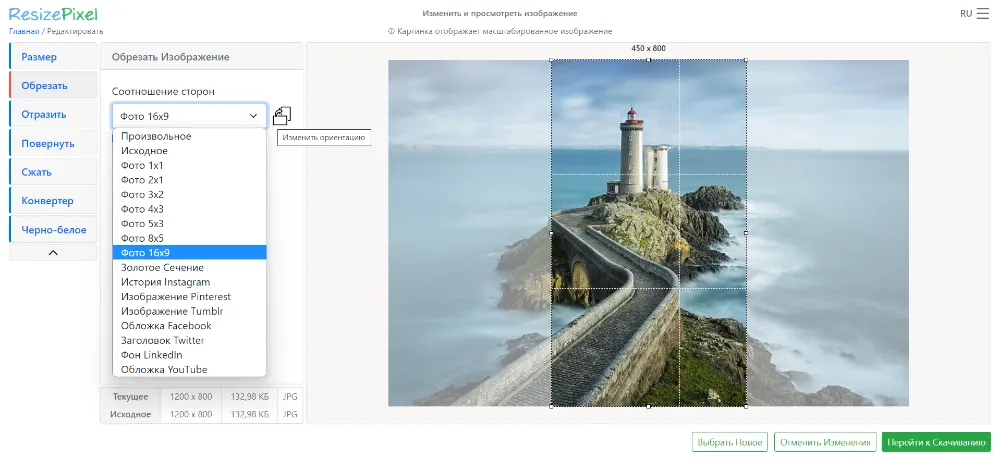
Плюсы ResizePixel
- кадрирование и ресайз разделены на понятные операции;
- поддерживается работа с несколькими распространёнными форматами;
- результат скачивается как отдельный файл;
- подходит для подготовки изображения под ограничение в пикселях.
Минусы ResizePixel
- несколько операций требуют переходов между инструментами;
- нужно самостоятельно решить, когда выполнять конвертацию и сжатие;
- для сложной композиции нет развитых сеток.
Fotor : пресеты и быстрый визуальный редактор
Fotor подходит для пользователя, которому после кадрирования нужны базовые настройки света, цвета или оформление. Основная операция выполняется через Crop: рамка растягивается вручную, а готовое соотношение выбирается из списка. После применения можно продолжить редактирование и экспортировать один итоговый файл.
- Добавьте изображение в редактор.
- Откройте Crop и выберите Freeform либо готовый формат.
- Переместите изображение внутри рамки. Для портрета оставьте пространство в направлении взгляда; для товара сохраняйте одинаковые поля по серии.
- Нажмите Apply.
- Выполните остальные необходимые правки и используйте Download. Перед подтверждением проверьте формат и качество экспорта.
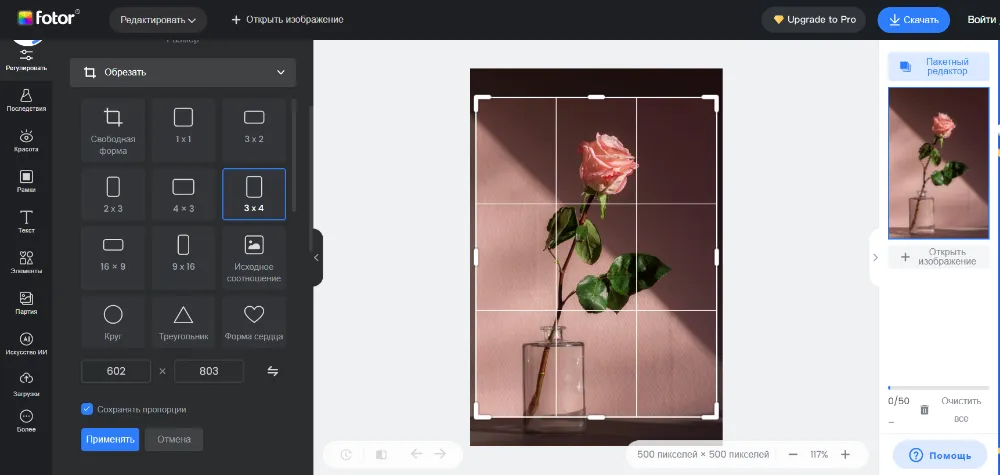
Плюсы Fotor
- кадрирование соединено с базовой обработкой;
- есть свободная рамка и готовые форматы;
- не требуется отдельная настольная программа;
- удобно подготовить публикацию в одном окне.
Минусы Fotor
- условия части функций и экспорта зависят от режима учётной записи;
- для простой обрезки интерфейс содержит лишние инструменты;
- нужно внимательно проверить формат и качество перед сохранением.
Watermarkly : пакетное кадрирование прямо в браузере
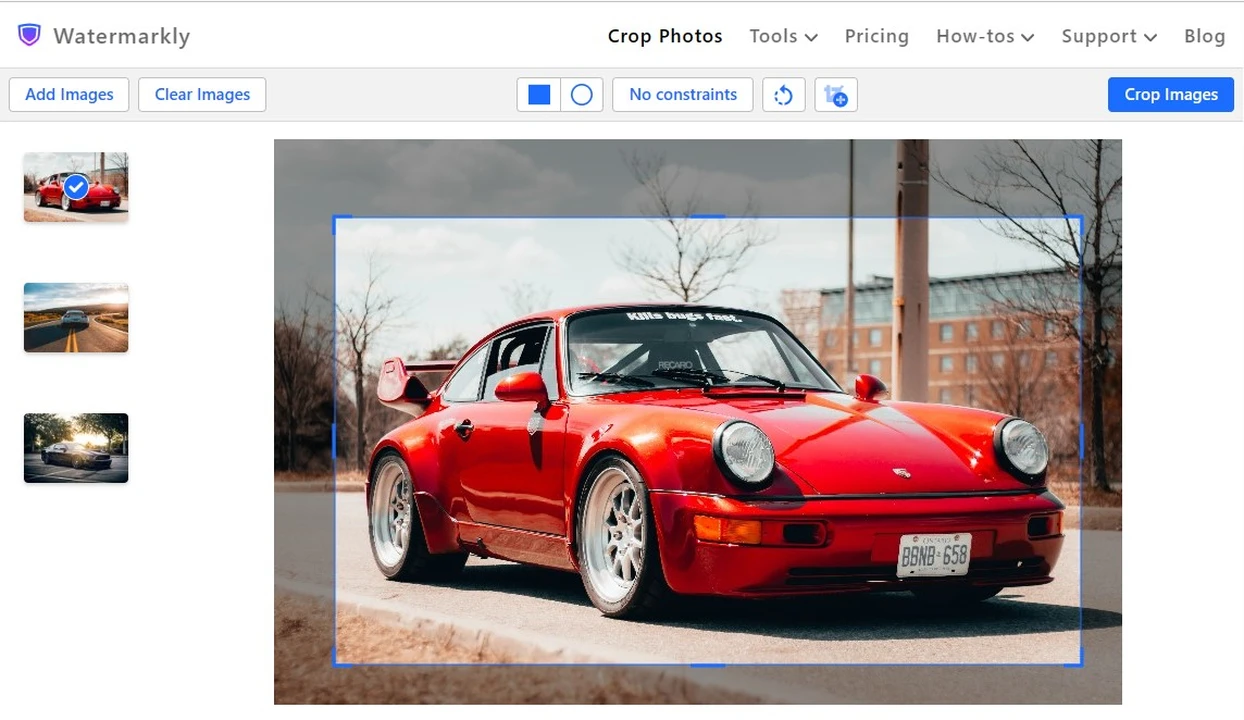
Watermarkly отличается от большинства браузерных инструментов двумя практическими свойствами: он обрабатывает изображения на устройстве и умеет кадрировать несколько файлов за один сеанс. В сервисе доступны свободная рамка, точные размеры, фиксированные пропорции, поворот, прямоугольная и круглая форма.
- Нажмите Add Images и добавьте один или несколько файлов.
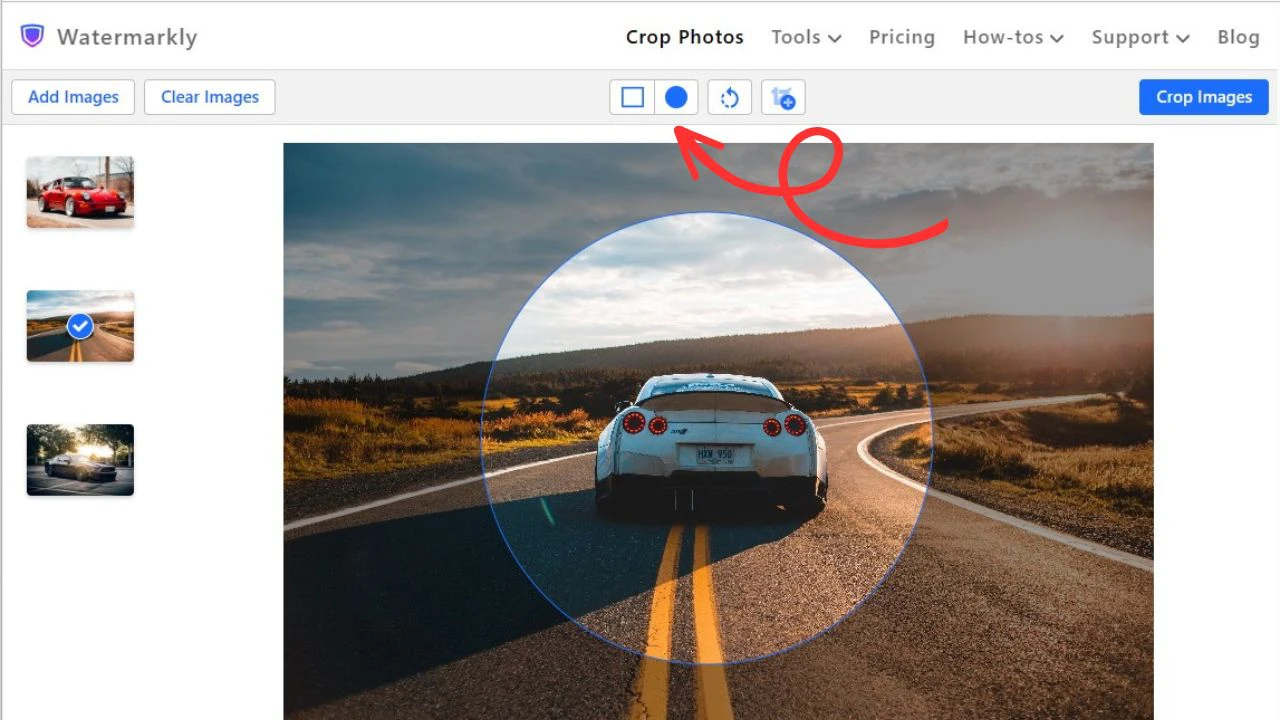
- Выберите прямоугольную или круглую форму. Круг полезен для визуального контроля аватара, однако сохранённый растровый файл всё равно следует проверить: круг может быть реализован прозрачными углами или маской.
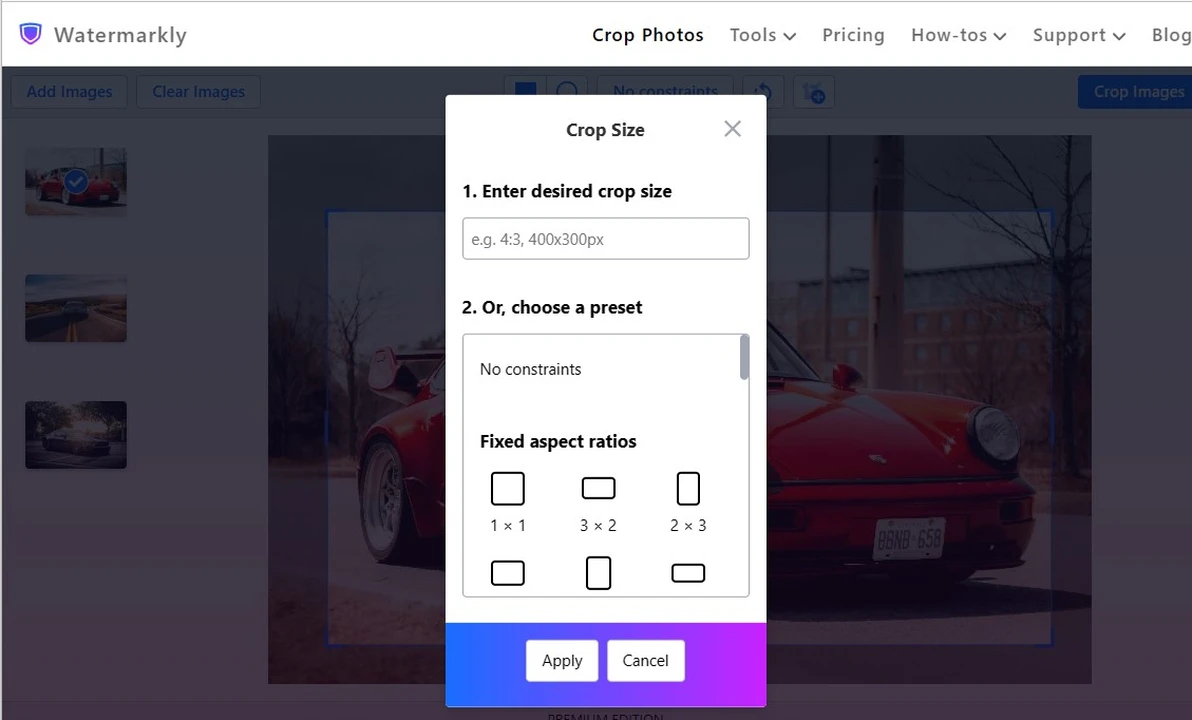
- Нажмите No constraints и задайте точный размер либо пресет 1:1, 3:2, 2:3 и другой формат.
- Переместите рамку на каждом изображении. При пакетной работе можно использовать одинаковые параметры или настроить отдельное положение для каждого кадра.
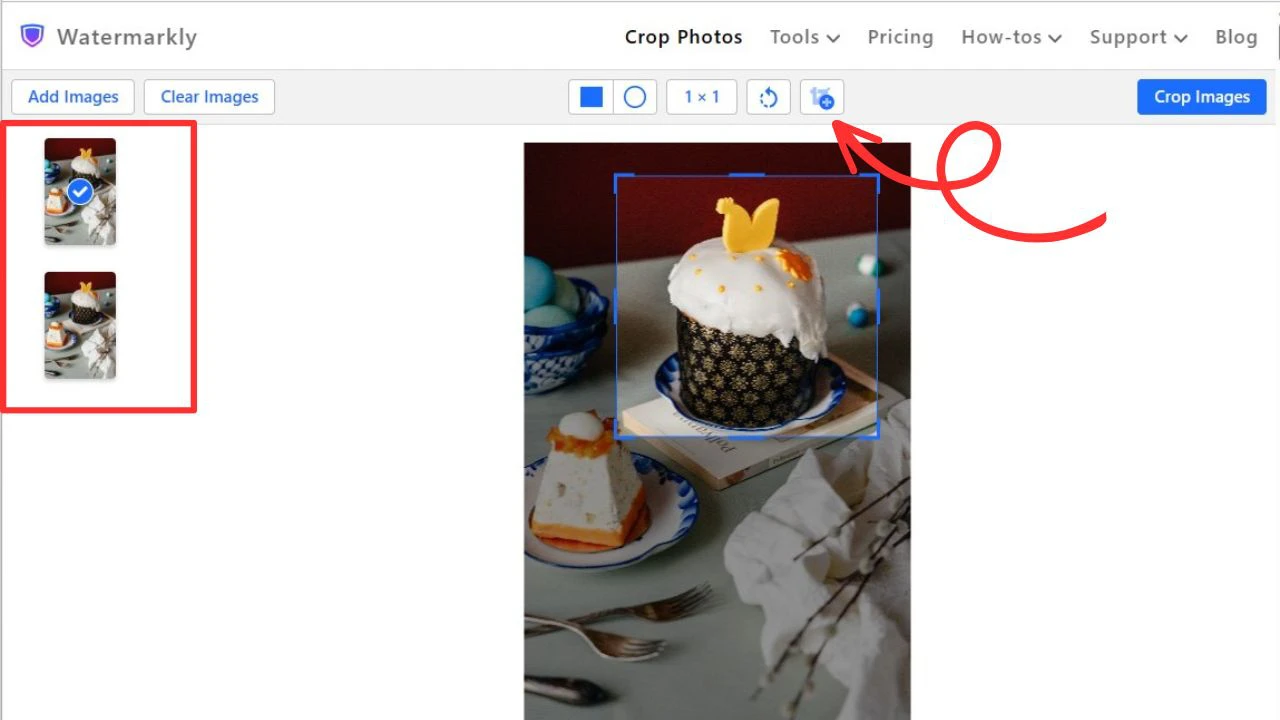
- При необходимости продублируйте снимок, чтобы получить несколько версий из одного оригинала.
- Нажмите Crop Images и сохраните результаты.
Плюсы Watermarkly
- файлы обрабатываются на устройстве, а не отправляются на сервер;
- поддерживается пакетная работа;
- есть точные размеры, пропорции, поворот и круглая рамка;
- не требуется регистрация для базового кадрирования.
Минусы Watermarkly
- производительность зависит от браузера и памяти устройства;
- при большой серии нужно проверить каждый кадр, потому что одинаковая рамка не учитывает различное положение объектов;
- круглый визуальный кроп следует проверить в целевой системе, которая может сама применять круглую маску.
Cut-photo : минимальный интерфейс для одного кадра
Cut-photo рассчитан на одну конкретную операцию. В рабочей области показываются исходный размер, рамка и размер результата. Такой интерфейс полезен, когда не нужны фильтры, слои и ретушь.
- Добавьте изображение в сервис.
- Перетащите рамку на нужную область. Сверяйте отображаемую ширину и высоту результата.
- Если положение неудачное, используйте сброс и постройте рамку заново, а не пытайтесь компенсировать ошибку последующим увеличением.
- Подтвердите обрезку и сохраните файл.
Плюсы Cut-photo
- минимум отвлекающих функций;
- виден размер исходника и будущего результата;
- подходит для разовой прямоугольной обрезки;
- не требует изучения сложного редактора.
Минусы Cut-photo
- ограниченные возможности композиции и дополнительной обработки;
- не подходит для серийного рабочего процесса;
- перед загрузкой конфиденциального файла нужно отдельно оценить правила обработки данных.
Photopea : Crop Tool и локальная обработка
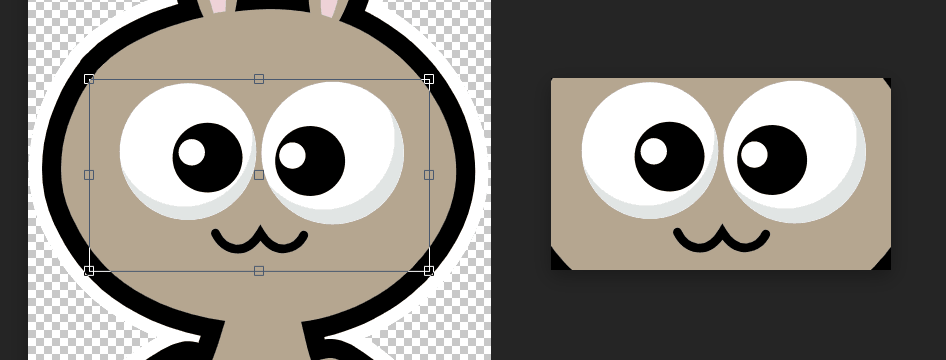
Photopea — браузерный редактор со слоями и знакомой логикой Photoshop. Файлы обрабатываются на устройстве, поэтому редактор подходит для ситуации, когда нужна сложная работа без установки. Crop Tool активируется клавишей C, а результат экспортируется через File → Export As.
- Откройте File → Open и выберите изображение.
- Нажмите C и убедитесь, что активен Crop Tool, а не другой инструмент из той же группы.
- В верхней панели задайте свободный режим или пропорцию. Перемещайте рамку и изображение до нужной композиции.
- Подтвердите Enter. Если проект содержит слои, сохраните рабочую копию в PSD, чтобы не потерять структуру.
- Для обычного изображения выберите File → Export As → JPG, PNG или WebP. В окне экспорта проверьте ширину, высоту и параметр качества.

Плюсы Photopea
- локальная обработка в браузере;
- слои, точная рамка и знакомые горячие клавиши;
- поддержка редактируемого проекта и нескольких форматов экспорта;
- подходит для сложной работы на компьютере без установки.
Минусы Photopea
- интерфейс сложнее одноцелевого кроппера;
- на слабом устройстве большой файл и много слоёв расходуют память браузера;
- необходимо различать сохранение проекта и экспорт готового изображения.
Какие пропорции выбрать
Соотношение сторон описывает форму кадра, а не его размер. Файлы 1200 × 1200 и 3000 × 3000 имеют одинаковую пропорцию 1:1, но разное количество деталей. Поэтому сначала выбирают форму, затем проверяют пиксели.
| Пропорция | Форма | Типичные задачи | Что контролировать |
|---|---|---|---|
| 1:1 | Квадрат | Аватары, каталожные превью, квадратные публикации | Лицо или товар не должны упираться в края; оставьте безопасное поле |
| 3:2 | Классический фотокадр | Фотографии с камер, печать 10 × 15 при подходящем разрешении | Не путать сантиметры печати и пиксели |
| 4:3 | Умеренно широкий прямоугольник | Снимки смартфона, презентации, экраны | Проверить, не требуется ли площадке другой формат |
| 16:9 | Широкий экран | Обложки видео, слайды, фоны экранов | Главный объект не должен быть слишком близко к боковым краям |
| 9:16 | Вертикальный экран | Истории, вертикальные видеообложки, мобильные публикации | Оставить место под интерфейсные надписи сверху и снизу |
| 5:4 или 4:5 | Почти квадратный портрет | Портретные публикации и печатные макеты | Следить за макушкой, локтями и кистями |
| Свободная | Произвольная | Удаление случайного края, скан, документ, схема | Не получить случайную неудобную форму без реальной причины |
Требования конкретной социальной сети, маркетплейса или CMS необходимо сверять непосредственно перед публикацией. Площадки меняют шаблоны, а одна и та же картинка может отображаться по-разному в ленте, карточке, мобильном приложении и на широком экране. Надёжный подход — хранить мастер-файл и создавать отдельные версии под каждую точку размещения.
Как рассчитать точный размер после кадрирования
Пропорция и размер связаны простой формулой: ширина ÷ высота должна совпадать с выбранным отношением. Для 3:2 допустимы 3000 × 2000, 1800 × 1200 и 1200 × 800 пикселей. Для 4:5 — 2400 × 3000, 1600 × 2000 и 1080 × 1350. Если числа не соответствуют отношению, редактор либо изменит рамку, либо растянет изображение при последующем ресайзе.
Расчёт по известной ширине
Когда известна ширина, высоту вычисляют так: ширина × второе число пропорции ÷ первое. Для кадра 16:9 шириной 1920 пикселей расчёт выглядит как 1920 × 9 ÷ 16 = 1080. Для квадратного изображения высота равна ширине.
Расчёт по известной высоте
Когда задана высота, ширину рассчитывают обратной формулой: высота × первое число ÷ второе. Для вертикального кадра 9:16 высотой 1920 пикселей ширина равна 1920 × 9 ÷ 16 = 1080. Округляйте результат до целого пикселя и после ресайза сверяйте фактические свойства файла.
| Задача | Пропорция | Пример размера | Правильный порядок |
|---|---|---|---|
| Квадратный аватар | 1:1 | 1200 × 1200 | Кадрировать квадрат → проверить лицо и поля → уменьшить до 1200 × 1200 |
| Горизонтальная фотография | 3:2 | 1800 × 1200 | Выбрать 3:2 → расположить рамку → выполнить один ресайз |
| Вертикальная публикация | 4:5 | 1080 × 1350 | Выбрать 4:5 → оставить место у краёв → уменьшить до конечных пикселей |
| Широкая обложка | 16:9 | 1920 × 1080 | Проверить безопасную центральную область → кадрировать → экспортировать |
| Вертикальный экран | 9:16 | 1080 × 1920 | Сначала оценить, помещается ли объект → выбрать вертикальную рамку → проверить края |
Не вводите 1920 × 1080 в инструмент кадрирования, если редактор трактует числа как ширину, высоту и разрешение печати. В ФотоМАСТЕРе и простых сервисах рамка и конечный размер могут быть разными этапами; в Photoshop режим W × H × Resolution способен одновременно обрезать и пересчитать пиксели. Перед подтверждением посмотрите, какие единицы выбраны рядом с полями.
Как одинаково обрезать серию фотографий
Пакетное кадрирование экономит время только тогда, когда снимки сняты с одинаковой точки, объект расположен примерно в одном месте и конечная пропорция заранее определена. Одинаковая рамка для случайной подборки создаёт неравномерные поля, обрезает головы и смещает товары относительно центра.
Серия товаров на одном фоне
- Выберите контрольный кадр с предметом среднего размера.
- Задайте единую пропорцию и определите безопасные поля сверху, снизу и по бокам.
- Примените эти параметры к серии в пакетном редакторе или Watermarkly.
- Просмотрите каждую миниатюру. Крупный объект потребует большего поля, маленький — более тесной рамки.
- После ручной коррекции экспортируйте серию в одну папку и проверьте, что все файлы имеют одинаковые ширину, высоту и ориентацию.
Несколько сканов на одном листе
Для общего скана используйте File → Automate → Crop And Straighten Photos в Adobe Photoshop. Эта команда ищет границы отдельных отпечатков, выравнивает их и открывает результаты в отдельных окнах. Она предназначена для разделения нескольких изображений с одного скана, а не для одинаковой композиции произвольной фотосерии.
Одинаковая пропорция без одинаковой рамки
Самый надёжный массовый процесс фиксирует отношение сторон, но позволяет отдельно двигать фотографию внутри рамки. Для портретов это сохраняет лицо и направление взгляда; для недвижимости — вертикали; для карточек товара — одинаковый визуальный масштаб. Автоматизация должна снимать повторяющийся ввод параметров, а не отменять проверку композиции.
Метаданные, прозрачность и цветовой профиль
Кадрирование меняет не только границы изображения. После экспорта редактор может создать новый файл, перенести часть метаданных, изменить дату файла, удалить геотеги или преобразовать цветовой профиль. Универсального поведения нет, поэтому важные свойства проверяют на одном тестовом файле до обработки всей серии.
Как проверить EXIF
- Сделайте копию фотографии с известными датой съёмки, моделью камеры и ориентацией.
- Обрежьте копию выбранным способом и сохраните результат.
- Откройте свойства обоих файлов и сравните дату съёмки, модель устройства, ориентацию и координаты.
- Если геолокация не должна передаваться, удалите её отдельной командой перед публикацией; не рассчитывайте, что любой экспорт сделает это автоматически.
- Для архива храните оригинал: новый файл не заменяет исходные данные камеры.
Прозрачные углы и круглый аватар
JPEG не хранит прозрачность. Если сервис показывает круглую рамку, итог может быть квадратным изображением с прозрачными углами, квадратом с белыми углами или обычным квадратом, который целевая площадка затем закрывает круглой маской. Для прозрачных углов нужен PNG или WebP с альфа-каналом. После сохранения откройте файл на контрастном фоне и проверьте углы.
Цветовой профиль
Если после экспорта цвета изменились, сравните профиль исходника и результата. Для веб-публикации предсказуемым выбором остаётся sRGB, но конвертацию выполняют один раз и отдельно от кадрирования. Нельзя исправлять цвет сменой пропорций или считать любой более насыщенный предпросмотр улучшением.
Как сохранить качество после обрезки
Работайте с самым крупным исходником
Кадрирование уменьшает количество доступных пикселей. Если из фотографии 6000 × 4000 оставить небольшой фрагмент 1200 × 800, дальнейшее увеличение до 3000 × 2000 не вернёт реальные детали. Поэтому перед сильной обрезкой выбирают исходник максимального разрешения, а не копию из мессенджера или соцсети.
Не создавайте скриншот вместо редактирования файла
Снимок экрана фиксирует только то количество пикселей, которое отображается на мониторе. Если исходная фотография крупнее окна, результат станет меньше. Для кадрирования открывайте сам файл в редакторе. Snipping Tool допустим, когда он открывает изображение как файл и использует Image crop, а не когда пользователь заново фотографирует область экрана.
Сохраняйте JPEG один раз
Каждый новый экспорт JPEG с потерями может усиливать артефакты. Выполните кадрирование, цветокоррекцию и ретушь в одном проекте, затем создайте один итоговый JPEG. Если работа будет продолжаться, храните редактируемый проект или промежуточный PNG/TIFF, когда формат и объём позволяют.
Не путайте прозрачность и белый фон
PNG способен хранить прозрачные углы, что важно при круглой маске, логотипе и вырезанном объекте. JPEG прозрачность не поддерживает и заменит её сплошным фоном. Обычное прямоугольное кадрирование фотографии не требует прозрачности, поэтому JPEG часто экономичнее.
Проверяйте цвет и профиль
После экспорта откройте файл в другом приложении. Если цвета заметно изменились, причина может быть в цветовом профиле, а не в обрезке. Для веб-публикации наиболее предсказуем sRGB, но конвертацию нужно выполнять осознанно и не подменять ею композиционную операцию.
Практические сценарии
Портрет и аватар
Для аватара выберите 1:1, но не обрезайте сразу по контуру головы. Площадки часто отображают квадратную картинку в круге, поэтому углы исчезнут. Оставьте пространство вокруг волос и плеч, а глаза расположите немного выше центра. Для нескольких сервисов сохраните мастер-квадрат большого размера и уменьшайте копии отдельно.
Карточка товара
Все товары в серии должны иметь одинаковую пропорцию, масштаб и поля. Сначала определите общий шаблон, затем обрезайте снимки по нему. Одинаковый прямоугольник не означает одинаковый визуальный масштаб: крупный предмет может потребовать больше поля, а маленький — меньшего. После серии просмотрите миниатюры рядом и исправьте выбивающиеся кадры.
Фотография для печати
Сначала уточните пропорцию бумаги. Кадр 3:2 естественно соответствует формату 10 × 15 см, но другие размеры бумаги могут потребовать дополнительной обрезки. Проверьте, сколько пикселей останется и какой расчётный PPI получится при выбранном размере печати. Не растягивайте изображение по ширине или высоте, чтобы заполнить бумагу: это исказит пропорции объектов.
Изображение для сайта
Редактору страницы обычно важны точные пиксели и объём. Рабочая последовательность: выбрать композицию, обрезать до нужной пропорции, уменьшить до требуемой ширины и только затем сжать. Название файла, альтернативный текст и адаптивное отображение не относятся к кадрированию, но влияют на корректную публикацию.
Скан документа или старой фотографии
Обрезайте по реальным границам листа или отпечатка. Не срезайте подписи, штампы и поля, если они имеют архивную ценность. Для перекошенного скана сначала выровняйте перспективу, затем обрежьте. Храните необработанный скан отдельно.
Вертикальная публикация из горизонтального кадра
Сильный переход из 16:9 в 9:16 удаляет большую часть боков. Если главный объект смещён, простой центральный кроп может его отрезать. Перемещайте рамку вручную, а для группового снимка лучше выбрать другой исходник или более широкий вертикальный формат.
Типичные ошибки
- Обрезка до начала выравнивания. После поворота по углам появляются пустые участки, и кадр приходится уменьшать повторно. Сначала исправляйте горизонт, затем уточняйте рамку.
- Слишком тесный портрет. Макушка, подбородок, пальцы и локти оказываются почти у края. Оставляйте пространство, особенно если площадка применяет дополнительную маску.
- Случайная пропорция. Свободная рамка создаёт файл, который неудобно использовать в шаблоне. Для регулярной публикации выбирайте фиксированное соотношение.
- Искажение вместо обрезки. Растягивание изображения до нужной ширины меняет форму лиц и предметов. Нужную форму получают рамкой, а не независимым изменением ширины и высоты.
- Перезапись оригинала. После сильного кадрирования вернуть удалённые края можно только из исходной копии или неразрушающего проекта.
- Повторные JPEG-сохранения. Несколько циклов «открыть — изменить — сохранить» ухудшают мелкие детали. Группируйте правки и экспортируйте один раз.
- Оценка только по предпросмотру. Браузер и редактор уменьшают изображение под окно. Итог нужно открыть отдельно и посмотреть при 100%.
- Путаница между кругом и прозрачностью. Круглая рамка в сервисе может быть только предпросмотром. Проверьте углы сохранённого файла и требования площадки.
- Игнорирование конфиденциальности. Личные документы, детские фотографии и рабочие материалы не следует загружать в неизвестный сервис без ясного описания обработки.
- Единая рамка для неодинаковой серии. Пакетные настройки ускоряют работу, но объект может находиться в разных местах. После пакетной обрезки нужен просмотр каждого результата.
Как проверить результат
- Откройте сохранённый файл отдельно. Не оценивайте только окно редактора.
- Проверьте края. Убедитесь, что не обрезаны волосы, пальцы, подписи, логотипы и тонкие предметы.
- Сверьте ширину и высоту. Посмотрите свойства файла или сведения в галерее.
- Рассчитайте пропорцию. Разделите ширину на высоту: для 16:9 результат близок к 1,778, для 3:2 — 1,5, для квадрата — 1.
- Оцените 100% масштаб. Ищите размытие, ступенчатые края и JPEG-ореолы.
- Проверьте горизонт и вертикали. Архитектура и морской горизонт быстро показывают небольшой наклон.
- Сравните с оригиналом. Новый кадр должен лучше направлять внимание, а не просто быть меньше.
- Откройте на целевой площадке. Предпросмотр в CMS, презентации или приложении покажет реальную маску и безопасные поля.
- Убедитесь, что исходник сохранился. Проверьте отдельную папку или облачную резервную копию.
- Назовите версии понятно. Используйте суффиксы -square, -16x9, -print и фактическую ширину, чтобы не перепутать файлы.
Какой способ выбрать
| Сценарий | Рекомендуемый подход | Почему |
|---|---|---|
| Новичок на Windows | ФотоМАСТЕР или Windows Photos | Первый даёт сетки и понятные пропорции, второй уже установлен |
| Один скриншот | Snipping Tool или Paint | Минимум шагов и сохранение в PNG |
| Профессиональный проект | Adobe Photoshop | Неразрушающий Crop, точные параметры, слои и проект |
| Mac без дополнительных программ | Preview | Прямоугольное выделение и Command-K |
| iPhone и iPad | Apple Photos | Пропорции, выравнивание и возможность Revert |
| Android | Google Photos или Snapseed | Первое встроено в медиатеку, второе даёт расширенный мобильный процесс |
| Конфиденциальный файл в браузере | Watermarkly или Photopea | Обработка выполняется на устройстве; перед работой всё равно исключите снимки, которые нельзя открывать в стороннем веб-приложении |
| Пакет фотографий | Watermarkly | Несколько файлов и возможность индивидуально поправить рамки |
| Точные координаты прямоугольника | iLoveIMG | Ширина, высота и положение X/Y |
| Кадрирование и последующий ресайз | ResizePixel | Операции разделены и выполняются последовательно |
Частые вопросы
Можно ли вернуть удалённые края?
Да, если сохранён оригинал, приложение хранит обратимую правку или в Photoshop отключён Delete Cropped Pixels. После экспорта обычного JPEG, который содержит только обрезанный кадр, восстановить реальные удалённые пиксели невозможно.
Почему после обрезки уменьшилось разрешение?
Потому что часть пикселей удалена вместе с краями. Это нормальный результат. Проблема возникает только тогда, когда оставшейся области недостаточно для целевого экрана или печати.
Как получить точный размер без искажения?
Сначала обрежьте до нужного соотношения сторон, затем измените размер всего результата до заданных пикселей с сохранением пропорций. Независимое растягивание ширины и высоты искажает изображение.
Можно ли обрезать несколько файлов одинаково?
Да, пакетный сервис или профессиональный редактор применит одинаковую пропорцию и размер. Однако положение рамки нужно проверить для каждого кадра, если предметы сняты не в одной точке.
Сохраняются ли EXIF и дата съёмки?
Редакторы по-разному переносят EXIF, геотеги и дату файла. Для архива храните исходник и сравнивайте свойства результата на тестовой фотографии до обработки всей серии.
Чем Crop отличается от Resize?
Crop меняет границы и композицию, Resize пересчитывает размеры всего кадра. Операции часто выполняются последовательно, но не заменяют друг друга.
Можно ли обрезать HEIC или WebP?
Да, если выбранный редактор открывает соответствующий формат. При экспорте проверьте, не произошло ли автоматическое преобразование в JPEG и не потерялась ли прозрачность.
Безопасно ли загружать личную фотографию в онлайн-сервис?
Безопасность зависит от архитектуры и правил конкретного сайта. Для чувствительных материалов выбирайте локальную программу или сервис с явно указанной обработкой на устройстве. Не полагайтесь только на значок замка в адресной строке: HTTPS защищает передачу, но не объясняет, что происходит с файлом после загрузки.
Почему круглый аватар после сохранения остаётся квадратным?
Многие площадки хранят квадратный файл и показывают его через круглую маску. Это нормальный механизм. Создайте квадрат 1:1 с безопасным полем, а форму отображения проверяйте в самой площадке.
Как кадрировать без потери важной композиции?
Сначала определите главный объект и направление движения или взгляда. Оставьте больше пространства перед лицом, автомобилем, животным или другим направленным объектом. Сетка третей помогает, но окончательное решение принимается по смыслу кадра.
Итоговый выбор
Для Windows основной подробный способ — ФотоМАСТЕР: он объединяет рамку, фиксированные пропорции, композиционные сетки и поворот. Для одного быстрого файла достаточно Windows Photos, Paint или Snipping Tool. На Mac базовую задачу закрывает Preview, на iPhone — Apple Photos, на Android — Google Photos или Snapseed. В браузере Watermarkly удобен для локальной пакетной обработки, а Photopea — для сложного проекта со слоями. Независимо от инструмента, правильный порядок один: сохранить исходник, выбрать пропорцию и композицию, выровнять горизонт, применить рамку, затем при необходимости изменить пиксельный размер и проверить отдельный экспортированный файл.
 *EXE — расширение исполняемого файла. Сайт является партнером проекта