
Документ Word можно превратить в PDF несколькими принципиально разными способами: открыть DOC или DOCX в PDF-редакторе, использовать встроенный экспорт Microsoft Word, отправить документ на виртуальный PDF-принтер, загрузить его в веб-конвертер или обработать в другом офисном пакете. Выбор влияет не только на количество кликов. При сложной верстке важны шрифты, гиперссылки, разрывы страниц, таблицы и формулы; для служебных документов — локальная обработка; при десятках файлов — пакетный режим. Ниже способы разделены по платформам и сценариям, а после каждой основной инструкции указано, что именно проверить в готовом PDF.
| Сценарий | Что использовать в первую очередь | Почему |
|---|---|---|
| Нужно открыть Word-файл, при необходимости поправить результат и продолжить работу с PDF | PDF Commander | Word-файл открывается в PDF-редакторе при установленном MS Office или WPS Office; после преобразования доступны редактирование, объединение и сжатие PDF. |
| Microsoft Word уже установлен | Встроенное сохранение Word | Не требуется отдельный конвертер, доступны параметры диапазона страниц и качества. |
| Нужен PDF из любого печатаемого документа в Windows | Microsoft Print to PDF | Работает как системный виртуальный принтер. |
| Файл нельзя отправлять на сторонний сервер | Локальная программа или офисный пакет | Исходный документ остается на компьютере. |
| Нельзя устанавливать программу | Онлайн-конвертер | Достаточно браузера, но документ загружается на сервер сервиса. |
| Нужно обработать много DOC/DOCX | Пакетный конвертер или LibreOffice CLI | Не приходится повторять одну и ту же последовательность для каждого файла. |
| macOS, iPhone или iPad | Pages или Word | Оба приложения экспортируют документы в PDF. |
| Android | Word, Microsoft 365 Copilot или Xodo | Можно выполнить задачу непосредственно на телефоне. |
| Linux | LibreOffice Writer | Есть графический экспорт и пакетная конвертация через командную строку. |
Как перевести Word в PDF в Windows
В Windows локальный способ дает полный контроль над исходным DOC/DOCX и не требует отправлять документ на сторонний сервер. Если после преобразования нужно редактировать страницы, объединить несколько PDF или уменьшить размер результата, первым практическим способом используйте PDF Commander. Если же Microsoft Word уже установлен и нужен только один неизмененный PDF, встроенный экспорт Word короче.
PDF Commander — основной способ
PDF Commander открывает Word-документы и преобразует их в PDF при условии, что на компьютере установлен Microsoft Office или WPS Office: редактор обращается к одному из этих офисных пакетов при открытии DOCX. Это важное условие нужно проверить заранее; без него Word-файл в этом сценарии не конвертируется.
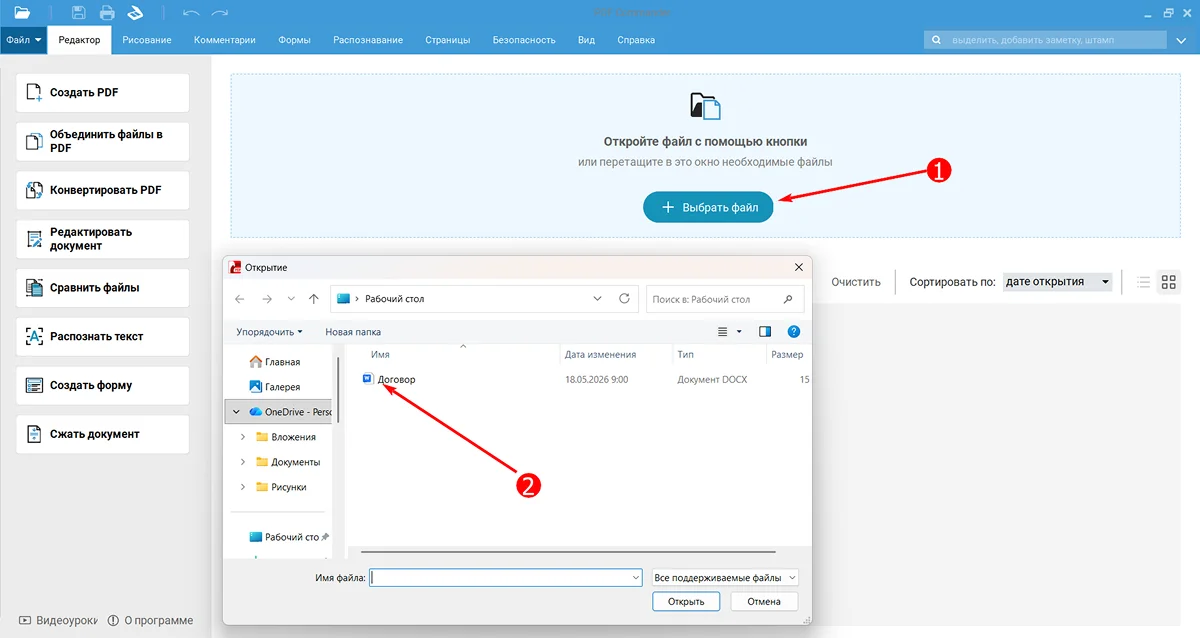
Шаг 1. Откройте исходный DOC или DOCX. Запустите редактор и перетащите Word-файл в окно программы либо нажмите «Выбрать файл». После импорта проверьте первую и последнюю страницы, количество страниц и расположение крупных таблиц: именно они быстрее всего показывают, изменилось ли разбиение документа.
Шаг 2. Исправьте содержимое, если это требуется. Для правки текста используется команда «Редактировать текст». Этот этап имеет смысл выполнять уже после визуальной проверки конвертации: если задача состоит только в создании PDF, менять исходный документ не нужно.
Шаг 3. Сохраните PDF. Откройте меню «Файл» и сохраните результат под новым именем. Выберите отдельную папку или понятное имя файла, чтобы не перепутать новый PDF с исходным DOCX и не перезаписать единственную копию документа.
Шаг 4. Если нужно собрать несколько документов в один PDF. Используйте «Объединить в PDF», добавьте нужные файлы, расположите их в требуемой последовательности и нажмите «Объединить файлы». После объединения снова проверьте границы документов: титульный лист следующего файла должен начинаться там, где вы ожидаете.
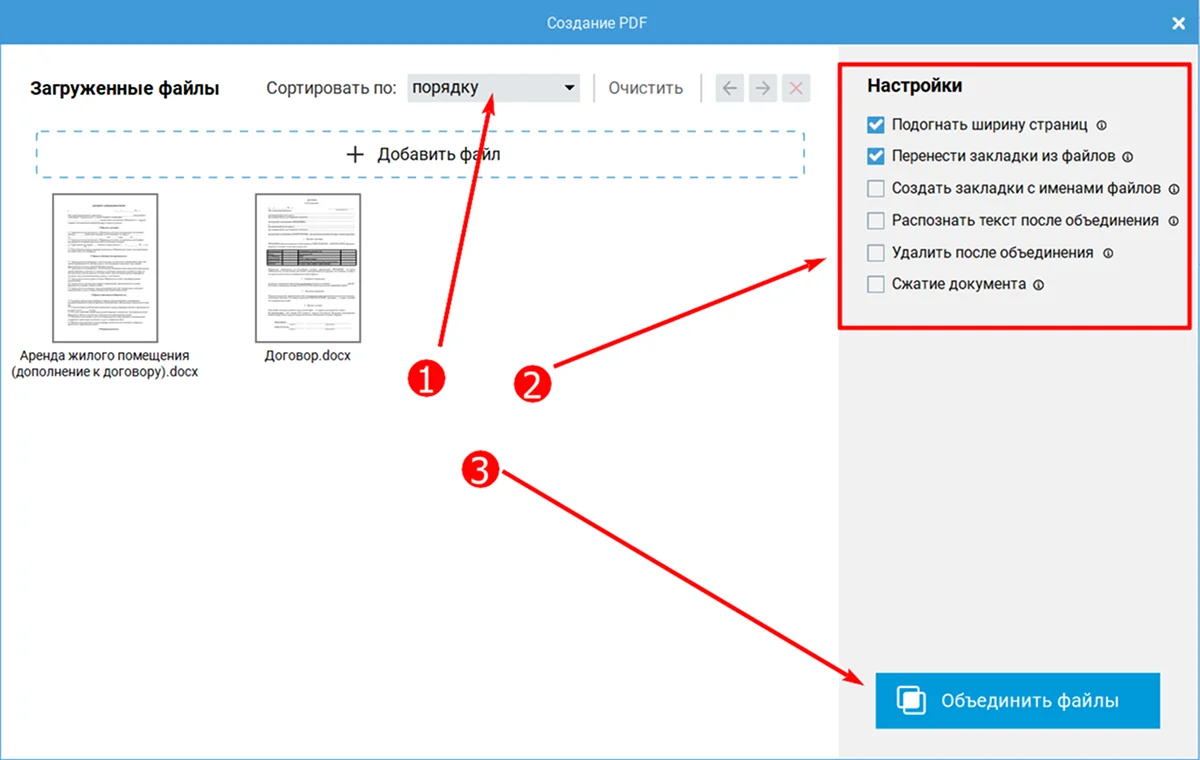
Шаг 5. При необходимости уменьшите размер. Команда «Сжать документ» предназначена уже для готового PDF. Сжатие полезно перед отправкой по почте или загрузкой в форму с лимитом на размер файла, но после него обязательно сравните качество мелкого текста и изображений с несжатым вариантом.

PDF Commander особенно уместен, когда конвертация — только первый этап. Например, из нескольких отчетов можно получить PDF-файлы, затем собрать их в один документ, поменять порядок листов и уменьшить размер. Если нужен только неизмененный PDF из одного Word-файла и Microsoft Word уже установлен, встроенное сохранение Word короче и не требует промежуточного редактора.
Плюсы:
- исходный Word-файл можно сразу открыть в PDF-редакторе и продолжить работу с полученным документом;
- после конвертации доступны объединение PDF, правка содержимого и сжатие;
- файл обрабатывается локально, его не нужно загружать в веб-конвертер.
Минусы:
- для открытия DOC/DOCX требуется установленный Microsoft Office или WPS Office;
- если задача сводится к одноразовому экспорту из Word без дальнейшего редактирования PDF, встроенное сохранение Word короче.
Microsoft Word — встроенное сохранение без стороннего конвертера
Для одного документа это базовый способ: Word сам формирует PDF. В настольном приложении откройте «Файл» → «Сохранить как»; для файла, размещенного в облачном хранилище, интерфейс может показывать «Сохранить копию». Выберите папку через «Обзор», в поле типа файла укажите PDF и сохраните документ.

- Откройте DOC или DOCX и сначала сохраните изменения в самом Word-файле.
- Перейдите в «Файл» → «Сохранить как» и выберите расположение будущего PDF.
- В списке типов файлов выберите PDF. Если нужен не весь документ, откройте «Параметры» и укажите диапазон страниц.
- Для документа, который будут печатать, используйте вариант качества для публикации и печати. Минимальный размер нужен прежде всего тогда, когда важнее уменьшить вес файла.
- Сохраните PDF, затем откройте именно созданный файл и проверьте его независимо от Word.
Для документа с редкими шрифтами до экспорта откройте «Файл» → «Параметры» → «Сохранение» и найдите настройку внедрения шрифтов в файл. Встраивание не отменяет лицензионные ограничения шрифта: некоторые гарнитуры запрещают или ограничивают embedding. Если шрифт нельзя встроить, самый надежный контроль — открыть полученный PDF на другом устройстве, где этот шрифт не установлен, и сравнить проблемные места.

Встроенный экспорт предпочтительнее виртуальной печати, когда нужно сохранить структуру документа: гиперссылки, закладки из заголовков и другие логические элементы лучше формировать через экспорт в PDF, а не через «печать», которая прежде всего имитирует печатный вывод.
Плюсы:
- не требуется отдельная программа;
- можно выбрать диапазон страниц и параметры результата;
- экспорт выполняется из исходного приложения, поэтому не возникает промежуточного импорта в другой редактор.
Минусы:
- нужна установленная настольная версия Word для этого маршрута;
- при нестандартных шрифтах, сложных полях, больших таблицах и плавающих объектах результат все равно нужно проверять визуально.
Microsoft Print to PDF — системная печать в PDF
Microsoft Print to PDF — виртуальный принтер Windows. Он полезен, когда приложение умеет печатать документ, но не предлагает отдельного экспорта в PDF. Для Word этот путь тоже работает, однако он решает задачу как печать: основной объект — внешний вид страниц, а не сохранение всех интерактивных свойств документа.
- Откройте Word-файл и нажмите Ctrl+P или выберите «Файл» → «Печать».
- В списке принтеров выберите «Microsoft Print to PDF».
- Проверьте ориентацию, формат бумаги, поля и диапазон страниц до печати.
- Нажмите «Печать».
- В системном окне укажите имя PDF и папку, затем сохраните файл.

Перед печатью обязательно посмотрите миниатюры страниц. Если широкая таблица обрезана уже в предварительном просмотре, PDF сохранит эту проблему. Исправлять нужно параметры страницы в Word: ориентацию, поля, размер бумаги или саму таблицу.
Плюсы:
- встроен в Windows и доступен не только из Word, но и из других печатающих приложений;
- не требует загрузки документа в интернет;
- подходит для выборочной печати отдельных страниц.
Минусы:
- печать ориентирована на визуальное представление страниц и может не сохранить интерактивные элементы так же полно, как экспорт;
- качество результата зависит от настроек печати и макета страницы.
PDF24 Creator
PDF24 Creator преобразует DOC/DOCX локально в Windows. Для прямого перетаскивания Word-файлов в Creator требуется установленный Microsoft Word; несколько документов можно добавить в одно окно и сохранить как отдельные PDF. Второй рабочий путь — открыть документ в Word и напечатать его на виртуальный принтер PDF24.
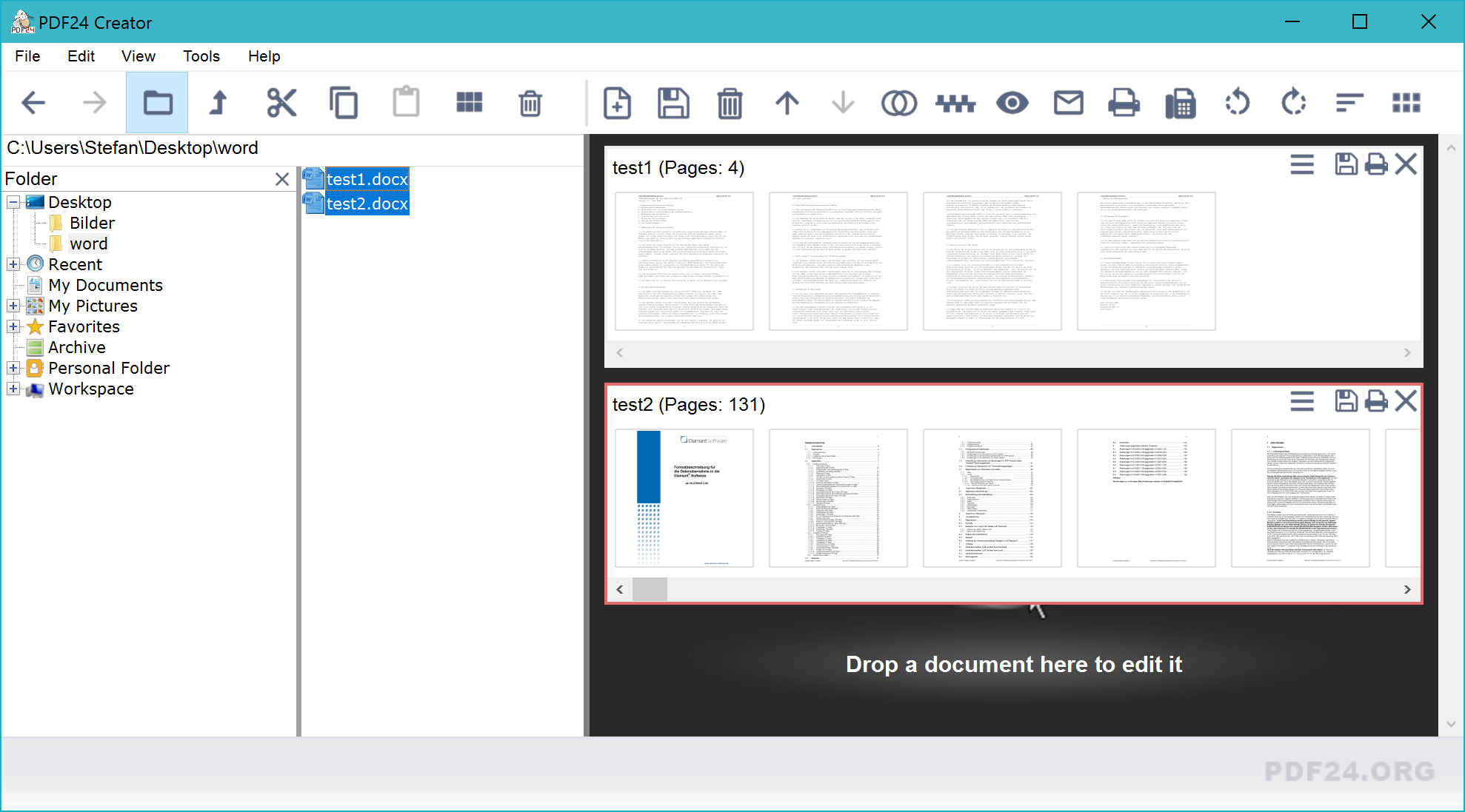
- Запустите PDF24 Creator.
- Перетащите нужные DOC/DOCX в правую часть окна. Creator преобразует их в PDF и покажет полученные документы в рабочей области.
- Проверьте, все ли файлы появились в очереди. Для одного общего документа объедините задания в требуемом порядке; для отдельных PDF оставьте их раздельными.
- Сохраните созданные PDF в выбранную папку.
- При большой серии откройте первый, последний и несколько промежуточных результатов: так обнаруживаются пропущенные документы и ошибки разметки шаблонов.
Плюсы:
- поддерживает drag-and-drop и работу сразу с несколькими файлами;
- после преобразования можно собирать и переставлять страницы в PDF;
- обработка выполняется локально.
Минусы:
- для прямого преобразования DOC/DOCX внутри Creator требуется установленный Microsoft Word;
- при пакетной обработке сложных документов все равно требуется выборочная визуальная проверка.
doPDF
doPDF устанавливается как виртуальный PDF-принтер. После установки он появляется среди принтеров Windows; кроме печати, продукт добавляет интеграцию с приложениями Microsoft Office. По умолчанию doPDF встраивает используемые подмножества шрифтов, что полезно для переносимости документа.
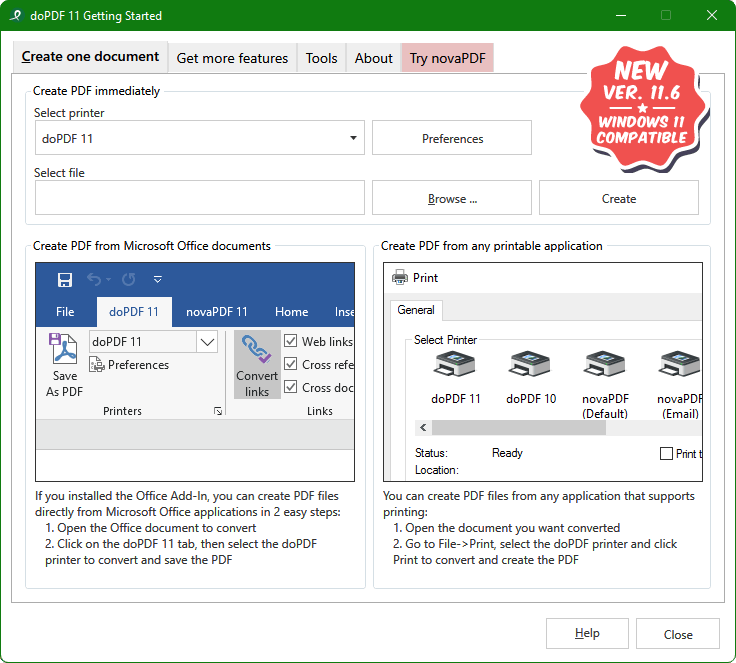
- Откройте документ в Word и вызовите «Файл» → «Печать».
- В качестве принтера выберите doPDF.
- Проверьте формат бумаги, ориентацию и диапазон страниц в Word.
- Запустите печать; в окне doPDF укажите место сохранения PDF.
- Откройте PDF на проверку и уделите внимание шрифтам, сноскам и таблицам.
Плюсы:
- работает как стандартный принтер Windows и подходит для любого печатаемого документа;
- есть интеграция с Microsoft Office;
- подмножества шрифтов встраиваются по умолчанию.
Минусы:
- печатный маршрут не сохраняет структуру документа так же полно, как встроенный экспорт Word; для оглавления, ссылок и закладок предпочтительнее экспорт;
- для массовой обработки удобнее специализированный пакетный конвертер.
BullZip PDF Printer
BullZip PDF Printer создает PDF через систему печати Windows. Для Word последовательность похожа на Microsoft Print to PDF, но используется отдельный виртуальный принтер BullZip. Такой способ полезен, когда в рабочем процессе уже стандартизирован конкретный PDF-принтер.
- Откройте DOC/DOCX в Word.
- Перейдите в «Файл» → «Печать» и выберите BullZip PDF Printer.
- Настройте в Word страницы, ориентацию и бумагу.
- Запустите печать и в диалоге BullZip задайте путь будущего PDF.
- После создания откройте PDF и сравните страницы с предпросмотром Word.
Плюсы:
- локальная обработка;
- работает из любых приложений, способных печатать;
- удобен в унифицированных офисных рабочих процессах.
Минусы:
- добавляет еще один виртуальный принтер, хотя Windows уже содержит Microsoft Print to PDF;
- не заменяет полноценный экспорт, когда важны закладки и другие структурные элементы.
PDFCreator
PDFCreator работает как виртуальный принтер: Word или другое приложение формирует печатное задание, а PDFCreator сохраняет его в PDF. Для повторяющихся процессов у программы есть автоматизация и командный запуск печати, но сначала настройте и проверьте обычное задание из Word.
- Откройте DOC/DOCX в Microsoft Word или другом редакторе, который корректно отображает документ.
- Выберите «Файл» → «Печать» и укажите принтер PDFCreator.
- Отправьте документ на печать и дождитесь окна PDFCreator.
- Проверьте имя задания и профиль, затем нажмите «Save» и укажите папку назначения.
- Для автоматизации переходите к командному запуску только после того, как тот же тип документов стабильно конвертируется обычной печатью.
Плюсы:
- работает с любым документом, который приложение может корректно отправить на печать;
- подходит для автоматизации повторяющихся задач;
- можно объединять задания печати перед созданием итогового документа.
Минусы:
- часть сценариев зависит от корректной печати исходного DOC/DOCX приложением, которое его открывает;
- для одного файла встроенный экспорт Word проще.
CutePDF Writer
CutePDF Writer относится к классу виртуальных PDF-принтеров. Он не редактирует Word-файл: документ сначала выводится приложением на печать, а CutePDF Writer получает уже сформированные страницы и сохраняет их как PDF.
- Откройте документ в Word и вызовите печать.
- Выберите CutePDF Writer в списке принтеров.
- Проверьте диапазон страниц и параметры бумаги.
- Запустите печать и выберите имя и папку для PDF.
- Откройте итоговый файл и проверьте обрезку по краям, переносы и читаемость мелкого текста.
Плюсы:
- простой принцип работы через стандартное окно печати;
- файл не нужно отправлять в облако;
- подходит для приложений без собственного PDF-экспорта.
Минусы:
- не дает преимуществ встроенного экспорта Word для структурированных PDF;
- установка отдельного PDF-принтера избыточна, если системного Microsoft Print to PDF достаточно.
Universal Document Converter

Universal Document Converter работает через виртуальную печать и позволяет заранее задать профиль PDF, параметры страницы и режим вывода. Для Word-документа сначала определите, нужен ли обычный текстовый PDF с поиском и копированием текста или растровый результат, где страницы сохраняются как изображения.
- Откройте Word-файл и перейдите к печати.
- Выберите Universal Document Converter.
- Откройте свойства выбранного принтера и задайте профиль PDF, формат страницы и требуемое качество вывода.
- Запустите печать и укажите расположение результата.
- При растровом выводе страница сохраняется как изображение. Проверьте поиск и копирование текста: обычного текстового слоя в таком результате нет.
Плюсы:
- гибкие параметры виртуального принтера;
- подходит для унифицированного вывода документов из разных приложений;
- можно использовать в пакетных печатных процессах.
Минусы:
- избыточен для обычного DOCX, который Word корректно экспортирует сам;
- неправильный выбор растрового профиля ухудшает доступность текста для поиска и копирования.
ABBYY FineReader
ABBYY FineReader PDF интегрируется с Microsoft Word и позволяет создать PDF из активного документа. Этот путь удобен, когда FineReader уже используется в организации для OCR и работы с PDF и не хочется переключаться на отдельный веб-сервис.
- Откройте исходный документ в Microsoft Word.
- Перейдите на вкладку «ABBYY FineReader PDF».
- При необходимости откройте Preferences и проверьте параметры PDF.
- Нажмите «Create PDF».
- Укажите имя и папку, сохраните файл и откройте его для проверки.
Плюсы:
- интеграция непосредственно в Microsoft Word;
- в одном продукте сочетаются создание PDF и инструменты OCR/работы с PDF;
- локальный рабочий процесс.
Минусы:
- для обычного экспорта из Word функциональность FineReader избыточна;
- интеграция имеет смысл только когда продукт уже используется или нужны его дополнительные PDF/OCR-задачи.
Wondershare PDFelement
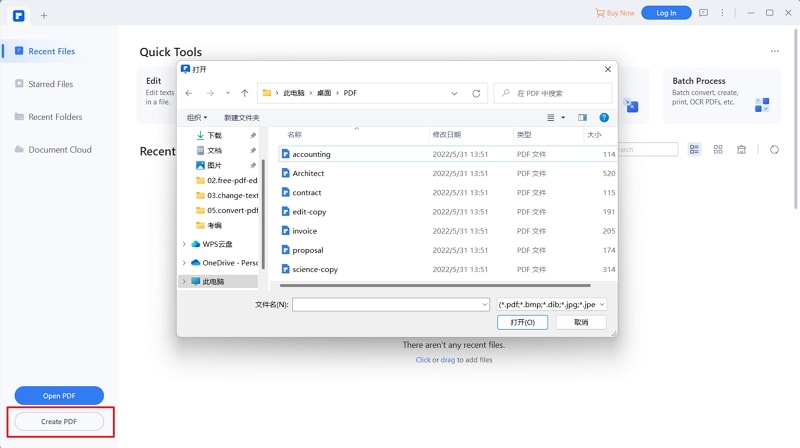
PDFelement создает PDF из файлов через команду Create PDF и поддерживает пакетные инструменты. Это более подходящий вариант, чем виртуальная печать, когда после конвертации планируется редактировать PDF или нужно обработать набор документов в одном приложении.

- Откройте PDFelement и выберите создание PDF из файла.
- Укажите Word-документ; альтернативно можно перетащить поддерживаемый файл в приложение.
- После преобразования просмотрите страницы до внесения дополнительных правок.
- Для набора документов используйте пакетные инструменты, а не повторяйте одиночную операцию вручную.
- Сохраните результаты в отдельную папку и выборочно сравните их с исходными DOC/DOCX.
Плюсы:
- создание и дальнейшее редактирование PDF в одном приложении;
- есть пакетные инструменты;
- подходит для регулярной работы с PDF, а не только для разовой конвертации.
Минусы:
- для одного простого документа встроенный экспорт Word быстрее;
- сложный PDF-редактор требует больше действий, чем виртуальная печать.
Adobe Acrobat Pro
Adobe Acrobat создает PDF из документа Word через вкладку Acrobat в Microsoft Word. Это локальный маршрут, удобный для тех, кто затем будет применять к PDF инструменты Acrobat — например, проверять доступность, добавлять защиту или собирать пакет документов.

- Откройте DOC/DOCX в Microsoft Word.
- Перейдите на вкладку Acrobat.
- Выберите «Create PDF».
- Укажите имя и папку итогового файла.
- Откройте результат в Acrobat и проверьте страницы, ссылки и закладки, если они должны присутствовать.
Плюсы:
- интеграция с Word;
- полноценная последующая работа с PDF в одном приложении;
- подходит для документов, где после конвертации нужны дополнительные PDF-операции.
Минусы:
- избыточен для одноразового сохранения простого DOCX;
- часть облачных и мобильных операций Acrobat относится к подписным функциям, поэтому их нельзя считать бесплатной заменой встроенного Word.
Nitro PDF Pro
Nitro PDF Pro интегрируется в Microsoft Word собственной вкладкой Nitro PDF. Кроме этого Nitro PDF Creator может работать как виртуальный принтер, поэтому продукт закрывает два сценария: прямое создание PDF из Word и печать из других приложений.

- Откройте Word-документ.
- Перейдите на вкладку Nitro PDF.
- Проверьте параметры создания PDF, если документ требует специального диапазона или свойств.
- Запустите создание PDF и укажите папку.
- Для приложения без Nitro-вкладки используйте печать на Nitro PDF Creator и затем так же проверьте результат.
Плюсы:
- есть интеграция с Word и отдельный виртуальный принтер;
- можно продолжить редактирование PDF в том же продукте;
- подходит для регулярного офисного документооборота.
Минусы:
- для разовой конвертации возможностей больше, чем требуется;
- печатный маршрут через Nitro PDF Creator имеет те же ограничения по структуре, что и другие виртуальные принтеры.
WPS Office
WPS Writer открывает DOC/DOCX и экспортирует их в PDF, поэтому подходит как офисный маршрут без Microsoft Word. В WPS Office откройте «Menu» → «Export to PDF». Для сохранения через другой маршрут используйте «Menu» → «Save As» → «Other Formats» и выберите PDF Format (*.pdf).

- Откройте Word-документ в WPS Writer.
- Проверьте страницы и элементы, которые могли измениться после импорта DOC/DOCX.
- Откройте «Menu» и выберите «Export to PDF».
- В окне Export to PDF проверьте экспортируемые страницы, Save Path и тип результата. Для обычного документа выбирайте Common PDF, если нет отдельной причины формировать изображение страниц.
- Нажмите «Export to PDF», затем откройте созданный файл и сравните его с документом в WPS Writer.

Плюсы:
- не требует Microsoft Word для самого офисного маршрута;
- экспорт выполняется непосредственно из текстового редактора;
- подходит для работы с DOC/DOCX и последующего сохранения в PDF.
Минусы:
- при переносе сложного Word-документа в другой офисный пакет сначала нужно проверить сам импорт;
- точное совпадение макета Word не гарантируется, если документ использует специфичные для Microsoft Office элементы.
Soda PDF

Soda PDF поддерживает преобразование Word в PDF и дальнейшую работу с полученным документом. В установленном приложении исходный файл обрабатывается локально; веб-инструмент подходит для разовой конвертации без установки, но передает документ сервису. Для конфиденциальных DOC/DOCX выбирайте локальный маршрут.
- Откройте средство создания или конвертации PDF.
- Выберите исходный DOC/DOCX.
- Дождитесь построения PDF и просмотрите документ до сохранения.
- Сохраните результат локально.
- Если исходный файл содержит таблицы и нестандартные шрифты, сравните несколько контрольных страниц с Word.
Плюсы:
- конвертация и дальнейшая работа с PDF объединены в одном продукте;
- есть локальный и браузерный сценарии;
- подходит пользователям, которые регулярно редактируют PDF после преобразования.
Минусы:
- для простого экспорта из установленного Word отдельный продукт не обязателен;
- онлайн-маршрут означает передачу файла сервису.
Coolmuster Word to PDF Converter
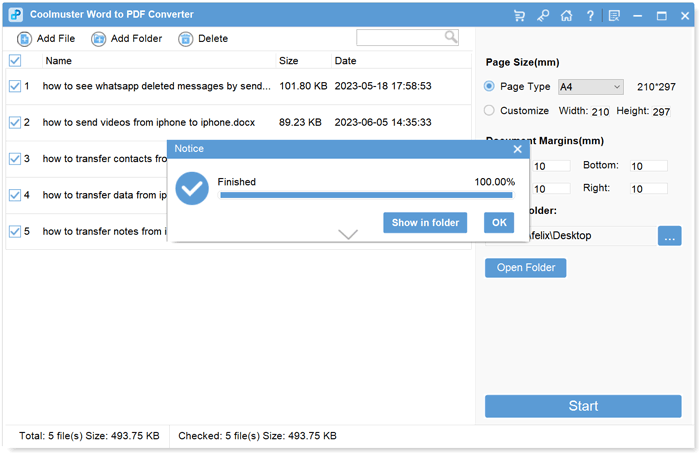
Coolmuster Word to PDF Converter ориентирован именно на DOCX→PDF и пакетную обработку. В интерфейсе есть Add File, Add Folder, параметры размера страницы и полей, Output Folder и Start, поэтому программа уместна, когда нужно одинаково обработать серию документов.
- Нажмите «Add File» для отдельных DOCX либо «Add Folder» для папки.
- Проверьте список файлов и удалите лишние документы до запуска.
- Выберите размер страницы: например A4, либо задайте пользовательские размеры; при необходимости скорректируйте поля.
- Укажите Output Folder, чтобы результаты не смешивались с исходниками.
- Нажмите «Start» и после завершения откройте несколько PDF из разных мест списка.
Плюсы:
- специализированный пакетный сценарий;
- есть Add Folder и параметры страницы/полей;
- выходная папка задается до запуска всего набора.
Минусы:
- узкая специализация: после конвертации PDF придется редактировать в другом приложении;
- для одного DOCX встроенный Word проще.
Kutools for Word
Kutools for Word добавляет пакетное преобразование документов. Для серии DOC/DOCX откройте вкладку «Kutools Plus» и используйте инструмент «Doc/Docx», затем выберите PDF как выходной формат и задайте папку результатов.
- Откройте Microsoft Word с установленным Kutools for Word.
- Перейдите на вкладку «Kutools Plus» и запустите «Doc/Docx».
- Добавьте нужные документы или папку и выберите PDF как выходной формат.
- Укажите отдельную папку результатов, чтобы не смешивать PDF с исходными DOC/DOCX.
- Запустите пакетную операцию и сравните несколько файлов из начала, середины и конца списка с оригиналами.
Плюсы:
- работает внутри Word;
- удобен для папок с большим количеством документов;
- не требует ручного открытия каждого DOC/DOCX.
Минусы:
- это дополнение к Word, а не самостоятельный офисный пакет;
- для редких задач устанавливать расширение только ради одного экспорта нецелесообразно.
PDF Candy Desktop — локальный пакетный вариант
PDF Candy Desktop содержит локальный инструмент Word to PDF. В отличие от браузерной версии PDF Candy, DOC/DOCX обрабатываются на компьютере. Такой вариант уместен для документов, которые нельзя передавать веб-сервису, и для очереди из нескольких файлов.
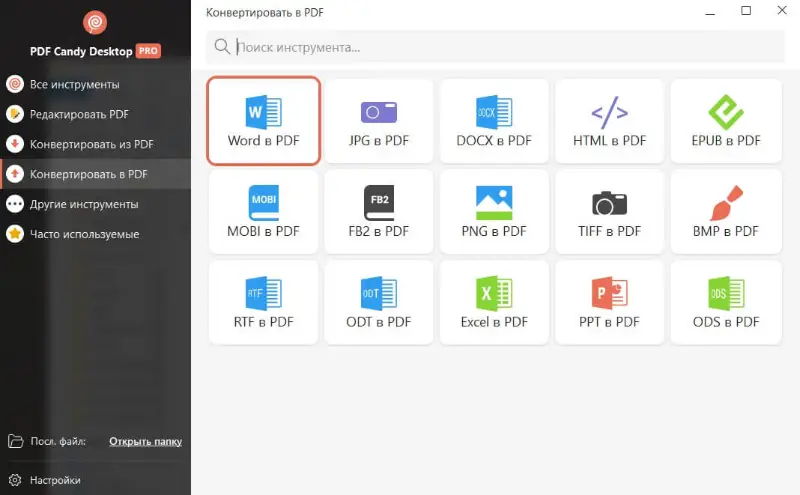
- Откройте Word to PDF в PDF Candy Desktop.
- Добавьте DOC/DOCX; для серии документов сформируйте список до запуска.
- Проверьте порядок и состав входных файлов.
- Запустите преобразование.
- Сохраните результаты и проверьте форматирование выборочно на нескольких файлах.

Плюсы:
- локальный режим без загрузки документа в браузерный сервис;
- можно подготовить несколько файлов к обработке;
- отдельный инструмент не перегружен функциями текстового редактора.
Минусы:
- для одного документа встроенный экспорт Word проще;
- после конвертации сложные документы все равно нужно визуально сверять.
Инструменты для массовой печати и автоматизации
Не каждый «пакетный» продукт является настоящим конвертером Word→PDF. Это принципиально для автоматизации: некоторые приложения только массово печатают DOC/DOCX и требуют PDF-принтер как приемник. Поэтому их нельзя ставить в один ряд с приложениями, которые сами формируют PDF.
DocuFreezer

DocuFreezer — пакетный конвертер для Windows, который принимает DOC/DOCX и умеет формировать PDF с собственным внутренним механизмом. Для базового процесса добавьте файлы или папки, выберите PDF как выходной формат, задайте каталог результатов и запустите обработку. Это удобный вариант для регулярной конвертации папок, особенно когда нужен одинаковый профиль вывода. Перед массовым запуском разумно обработать 2–3 типовых документа: простой текст, файл с таблицами и файл с графикой.
Плюсы:
- поддерживает файлы и папки;
- подходит для пакетной конвертации DOC/DOCX;
- может использоваться без ручного открытия каждого документа.
Минусы:
- перед большим заданием нужен контрольный прогон из-за различий макетов Word;
- не заменяет редактор исходного DOCX, если сначала нужно исправить верстку.
Print Conductor

Print Conductor автоматизирует печать множества DOC/DOCX. Сам по себе этот сценарий не следует путать с прямым преобразованием: для получения PDF пакет печати нужно направлять в подходящий PDF-принтер. Такой подход оправдан в организациях, где уже существует управляемая схема печати, но для домашнего пользователя пакетный конвертер проще.
2Printer
2Printer предназначен для пакетной печати из командной строки и поддерживает DOC/DOCX как входные документы. Его место — автоматизированные задачи администратора: скрипт формирует очередь и отправляет документы в настроенный принтер. Для преобразования именно в PDF нужен PDF-принтер и заранее протестированный профиль вывода; сам факт поддержки Word-файлов не означает самостоятельный рендеринг Word→PDF.
Какие маршруты не стоит использовать для обычного Word → PDF
Не каждое средство, связанное с Word и PDF, решает задачу прямого DOC/DOCX→PDF. Перед установкой дополнительной программы проверьте направление конвертации и то, нужен ли вообще отдельный инструмент.
- Save as PDF/XPS add-in для Office 2007. Он относится к старому Office 2007. В современных настольных версиях Word PDF сохраняется штатно, поэтому отдельная надстройка для обычной задачи не нужна.
- PDF→Word-конвертеры. Инструменты, предназначенные для извлечения текста из PDF в DOC/DOCX, выполняют обратную операцию и не заменяют Word→PDF.
- WordPad и универсальные просмотрщики. Для сложного DOC/DOCX они не являются надежной основой конвертации: используйте редактор, который полноценно поддерживает формат Word, либо специализированный Word→PDF-конвертер.
- Google Takeout. Это экспорт данных учетной записи Google, а не средство преобразования отдельного DOC/DOCX в PDF.
- Неоднозначно идентифицируемые утилиты. Если продукт называется общим именем вроде WordToPDF и нельзя однозначно установить разработчика и актуальный интерфейс, не используйте случайную программу с похожим названием. Для задачи достаточно проверенных методов из Word, PDF-принтеров, офисных пакетов и веб-конвертеров.
Как сохранить Word в PDF на macOS
На Mac нет необходимости устанавливать отдельный PDF-принтер ради базового преобразования. Word умеет сохранять PDF, Pages открывает DOC/DOCX и экспортирует в PDF, а системное окно печати macOS содержит PDF-действия. Выбор зависит от того, в каком приложении документ уже выглядит правильно: лучше экспортировать из того редактора, в котором вы окончательно проверили верстку.
Pages
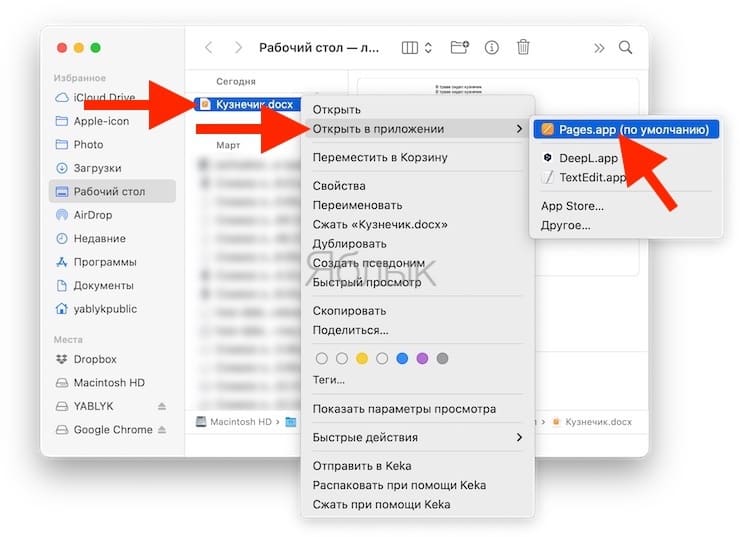
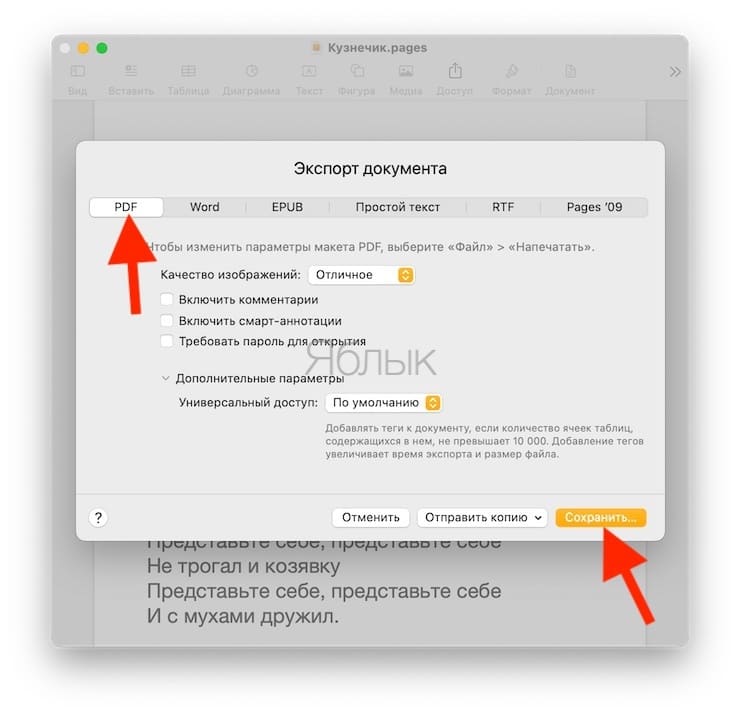
Pages открывает документы Microsoft Word в форматах DOC и DOCX. После импорта сначала проверьте шрифты, поля, таблицы и разрывы страниц: если приложение уже показало документ иначе, экспорт лишь зафиксирует это отличие.
- Откройте DOC/DOCX в Pages.
- Просмотрите документ, особенно страницы с таблицами, диаграммами и нестандартными шрифтами.
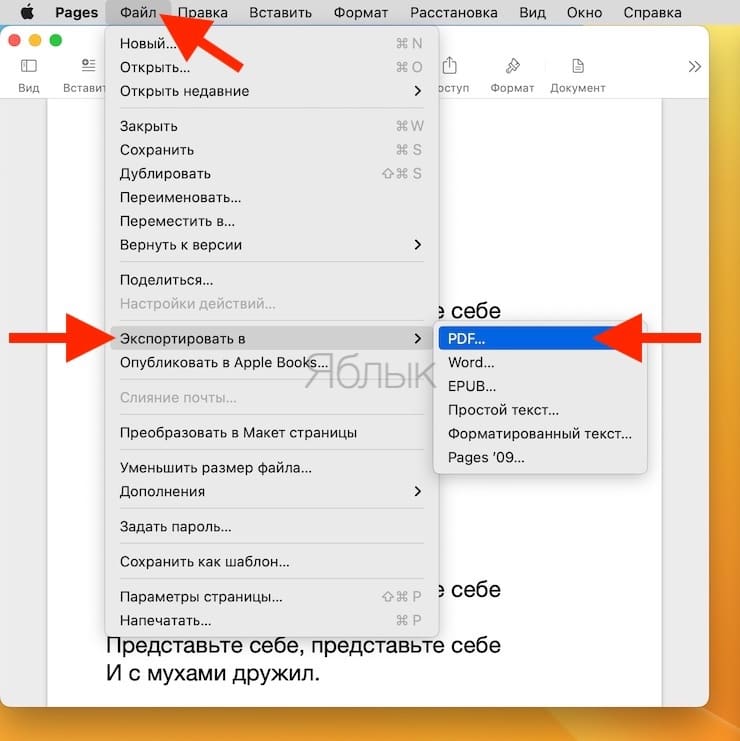
- Выберите «File» → «Export To» → «PDF».
- Задайте параметры экспорта, если они нужны для выбранного сценария.
- Сохраните PDF и откройте его отдельно от Pages.
Плюсы:
- не нужен Microsoft Word;
- экспорт выполняется из текстового редактора, а не через сторонний веб-сервис;
- подходит и для документов, созданных непосредственно в Pages.
Минусы:
- при импорте сложного DOCX верстка может отличаться от Word, поэтому проверка до экспорта обязательна;
- это не лучший маршрут для пакетной обработки большой папки Word-файлов.
Microsoft Word для Mac
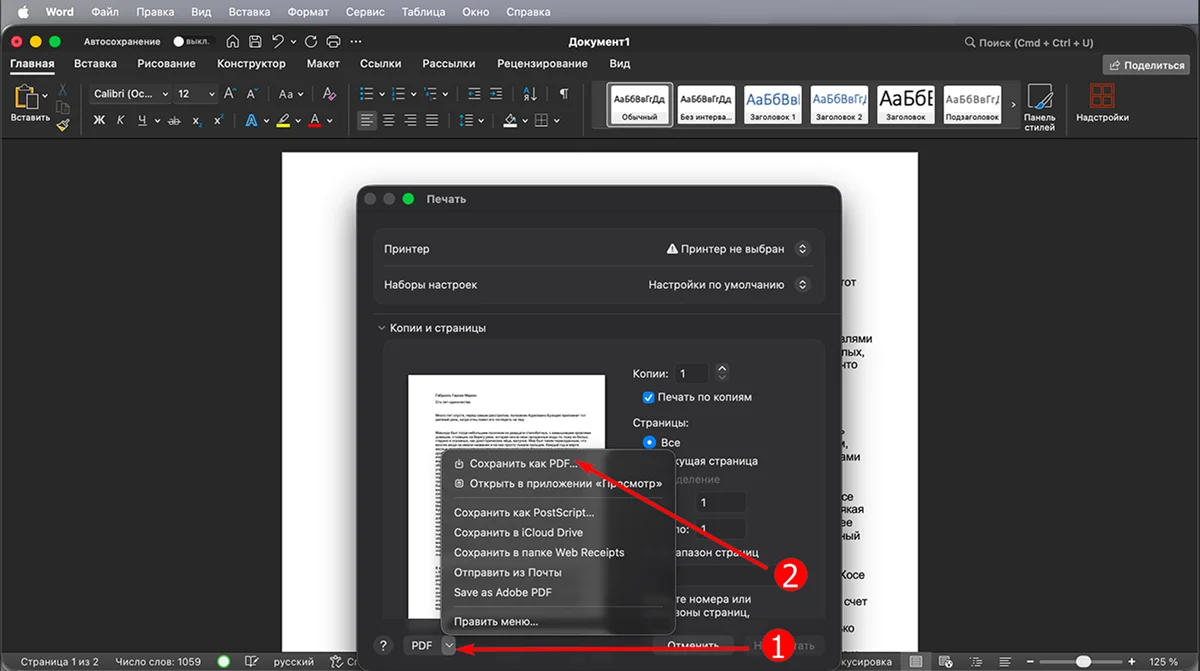
Если документ редактировался в Word для macOS и там выглядит правильно, сохраняйте PDF из Word, а не импортируйте его в другой офисный пакет. Откройте «File» → «Save As», выберите PDF в списке File Format и выполните экспорт. После сохранения сравните нумерацию страниц, переносы и ссылки.
Системная печать macOS в PDF
Для печатного сценария нажмите ⌘+P в приложении, проверьте параметры листа и используйте PDF-действие в системном окне печати для сохранения файла. Этот путь удобен, когда приложение не дает отдельного экспорта. Для Word экспорт предпочтительнее, если нужны кликабельные ссылки и логическая структура документа; печать выбирают, когда главная цель — зафиксировать визуальный вид страниц.
Как перевести Word в PDF онлайн
Онлайн-конвертер нужен, когда нельзя установить программу или вы работаете с чужого компьютера. Цена удобства — передача DOC/DOCX сервису. Поэтому не загружайте в случайный конвертер документ с паспортными данными, закрытыми коммерческими сведениями, медицинской информацией или иными данными, которые нельзя передавать третьей стороне. Для таких файлов используйте Word, локальный PDF-редактор, LibreOffice или другой локальный маршрут.
| Сервис | Как начинается операция | Для чего удобен | Что проверить |
|---|---|---|---|
| Smallpdf | Choose Files / перетаскивание | разовая конвертация DOC/DOCX | ограничения бесплатного режима и сложное форматирование |
| iLovePDF | Select WORD files | простой веб-маршрут | порядок файлов при множественной загрузке |
| PDF2Go | загрузка с компьютера или облака | файл, который уже лежит в Drive/Dropbox | верстку после серверной конвертации |
| Online2PDF | выбор файлов и режима | несколько документов, отдельные или объединенные PDF | режим объединения и параметры страниц |
| Zamzar | Upload → PDF → Convert Now | разовая конвертация в браузере | правильный выходной формат |
| PDF Candy | добавление Word-файла в Word to PDF | быстрая браузерная обработка | файл передается веб-сервису |
| Google Docs | загрузка в Drive и открытие в Docs | нужно сначала посмотреть или отредактировать документ | изменения макета после импорта DOC/DOCX |
Smallpdf
Smallpdf Word to PDF работает в браузере: добавьте DOC/DOCX через Choose Files или перетащите его в область загрузки, дождитесь преобразования и сохраните PDF. Для разовой операции интерфейс короткий; важнее всего проверить сложный макет после обработки.

- Откройте инструмент Word to PDF.
- Нажмите «Choose Files» либо перетащите DOC/DOCX в область загрузки.
- Дождитесь завершения преобразования.
- Сохраните PDF на устройство.
- Откройте результат и сравните таблицы, шрифты, изображения и последнюю страницу.
Обработанные файлы Smallpdf автоматически удаляются с серверов через час. Для договора, анкеты с персональными данными или внутреннего отчета этого недостаточно как единственного критерия: используйте веб-конвертер только тогда, когда правила вашей организации разрешают передавать такой документ стороннему сервису.
Плюсы:
- не требует установки;
- понятный сценарий с одной зоной загрузки;
- поддерживает DOC/DOCX.
Минусы:
- файл передается веб-сервису;
- для пакетных и расширенных сценариев часть возможностей относится к платным функциям.
iLovePDF
iLovePDF содержит отдельный Word to PDF. Базовый интерфейс начинается с кнопки «Select WORD files»: после выбора DOC/DOCX сервис формирует PDF для сохранения.

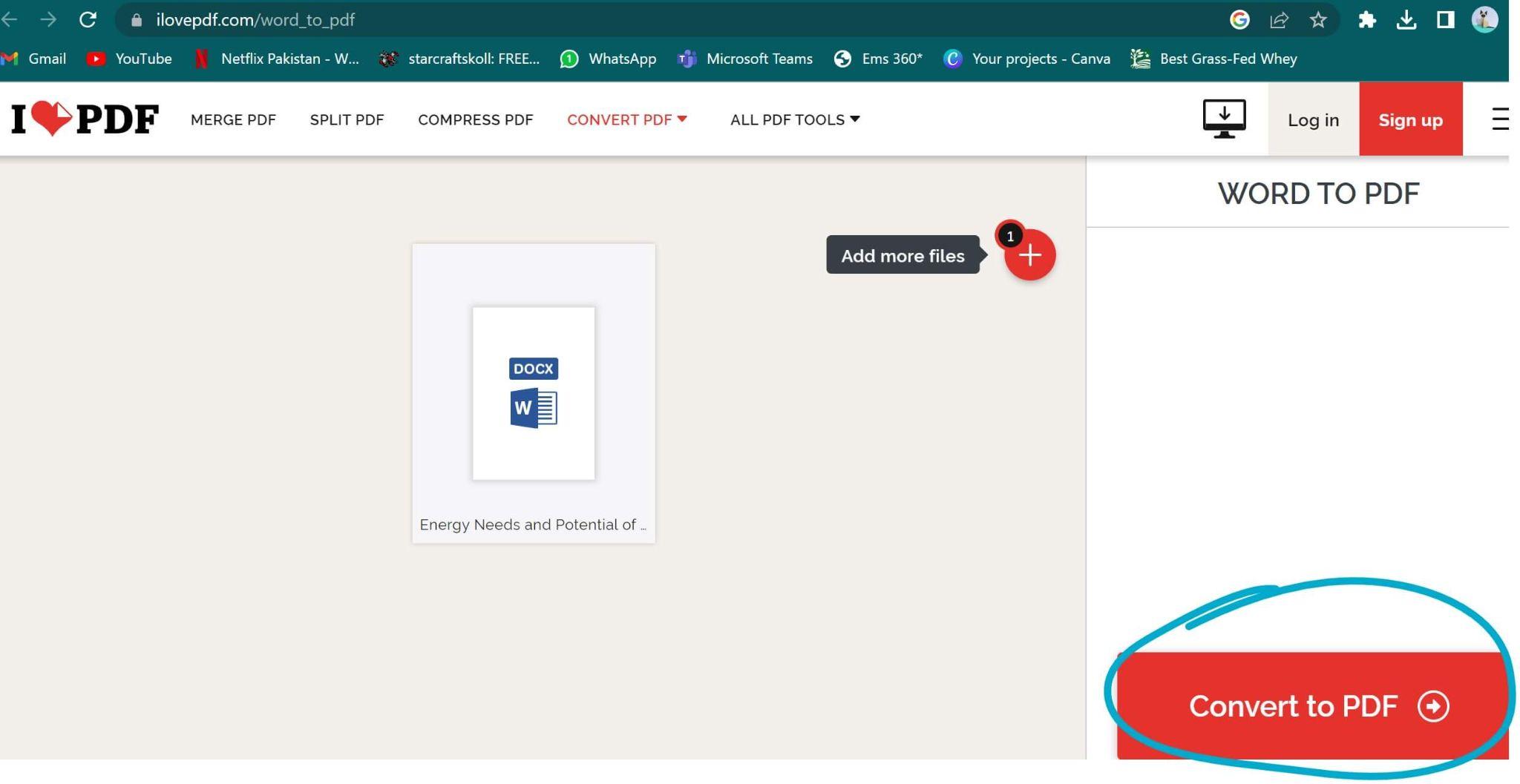
- Откройте Word to PDF.
- Нажмите «Select WORD files» и выберите документ.
- Если добавлено несколько файлов, проверьте их состав до запуска.
- Запустите CONVERT.
- Сохраните PDF и проверьте документ локально.
Плюсы:
- короткий процесс без установки;
- есть отдельный инструмент именно Word→PDF;
- подходит для разовой задачи в браузере.
Минусы:
- исходный документ загружается на сервер;
- в браузере нельзя исправить исходную верстку так же полно, как в Word; при ошибке вернитесь к DOC/DOCX и исправьте его до повторной конвертации.
PDF2Go
PDF2Go принимает Word-файлы через браузер и позволяет выбирать способ загрузки, включая компьютер и подключаемые облачные хранилища. Рабочая последовательность простая: добавьте DOC/DOCX, запустите Word→PDF, дождитесь обработки и сохраните результат. Главное преимущество — не нужно сначала копировать облачный файл на компьютер; главный недостаток тот же, что у других веб-конвертеров: документ обрабатывается на стороне сервиса.

pdf.io
У pdf.io есть отдельный инструмент DOC/DOCX→PDF. Используйте его как простой однофайловый веб-маршрут: загрузите документ, дождитесь формирования PDF, сохраните результат, затем откройте его локально. Для документов с персональными или закрытыми данными вместо этого выберите локальный способ.
ConvertOnlineFree
ConvertOnlineFree преобразует DOC и DOCX в PDF в браузере без установленного Microsoft Word. Выберите Word-файл, нажмите «Convert», дождитесь возврата результата в окно браузера и сохраните PDF. Документ отправляется на сервер, поэтому для конфиденциальных файлов используйте локальный способ.
Online-Convert

Online-Convert объединяет много конвертеров форматов, поэтому перед загрузкой убедитесь, что выбран именно маршрут document→PDF, а не обратная операция. Добавьте DOC/DOCX, запустите преобразование, сохраните PDF и проверьте макет. Этот сервис полезен как универсальный браузерный инструмент, но для постоянной работы с Word лучше сохранять PDF непосредственно из текстового редактора.
FreePDFConvert
Для нескольких документов заранее выберите, нужны отдельные PDF или один объединенный файл, и проведите тест на двух документах разных типов. Так вы проверите структуру результата до большой серии.
PDFTools.net
PDFTools.net содержит инструмент Word to PDF наряду с другими операциями PDF. Логика работы та же: загрузить Word-документ в нужный инструмент, преобразовать и скачать результат. Перед передачей рабочего документа в браузерный сервис отдельно оцените допустимость серверной обработки.
Online2PDF
Online2PDF интересен именно множественной обработкой: несколько документов можно преобразовывать раздельно либо собирать в общий PDF. Перед запуском проверьте выбранный режим, потому что ошибка здесь приводит не к плохой верстке, а к неправильной структуре результата — вместо набора отдельных файлов получится один общий документ или наоборот. Для сложных Word-файлов после пакетной операции выборочно сверяйте каждую разновидность шаблона.
Zamzar
Zamzar использует последовательность загрузка файла → выбор PDF → Convert Now. Сервис подходит для разового неконфиденциального документа, когда нужен минимум настроек.
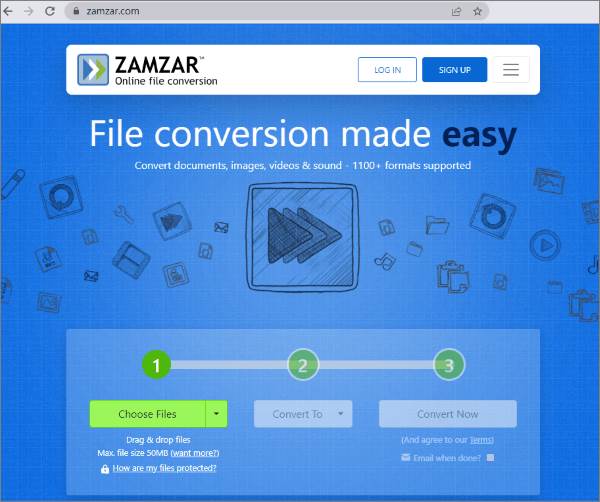
- Добавьте DOC/DOCX через область загрузки.
- Убедитесь, что в качестве выходного формата выбран PDF.
- Нажмите «Convert Now».
- После обработки сохраните PDF.
- Проверьте количество страниц и сложные элементы.
Плюсы:
- простой процесс;
- не нужно устанавливать программу;
- подходит для разовой конвертации.
Минусы:
- документ обрабатывается удаленно;
- минимум контроля над рендерингом сложного документа.
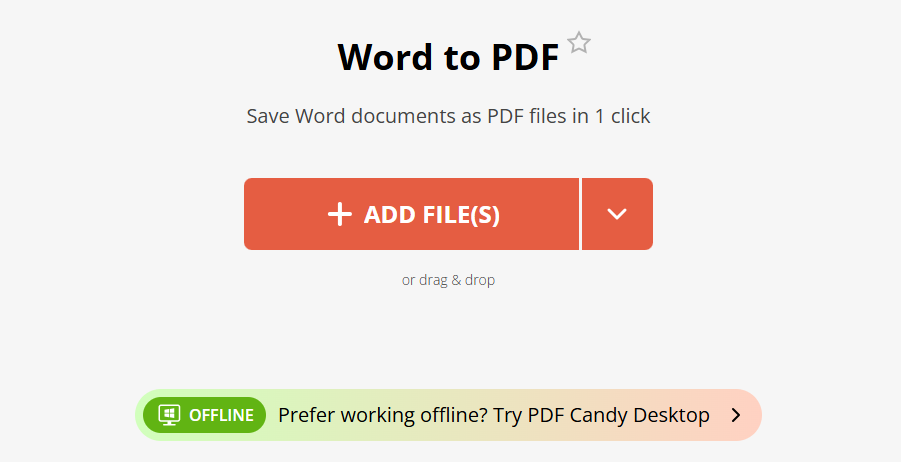
PDF Candy
PDF Candy работает и в браузере, и как отдельное настольное приложение. Веб-инструмент не требует установки, но передает документ сервису; настольный режим подходит для локальной обработки.
PDF Maestro
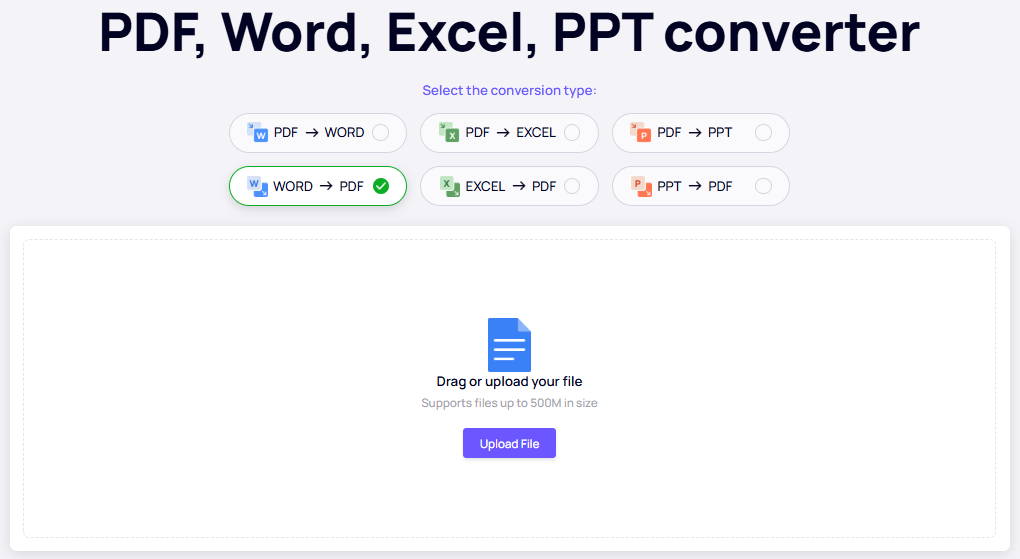
PDF Maestro предлагает отдельный маршрут «Инструменты» → «Конвертация в PDF» → «Из Microsoft Word». После выбора инструмента добавьте DOC/DOCX, запустите конвертацию и до сохранения просмотрите результат. Такой предварительный просмотр полезен для документов с таблицами и многоуровневыми списками.
iFoto Word to PDF Converter
iFoto включает браузерный Word→PDF. Он закрывает тот же сценарий, что Smallpdf, iLovePDF и Zamzar: разовое преобразование без установки. Загружайте только документы, которые допустимо передавать онлайн, а после конвертации проверяйте не только первую страницу, но и места с разрывами разделов, таблицами и нестандартными шрифтами.
TopPDF
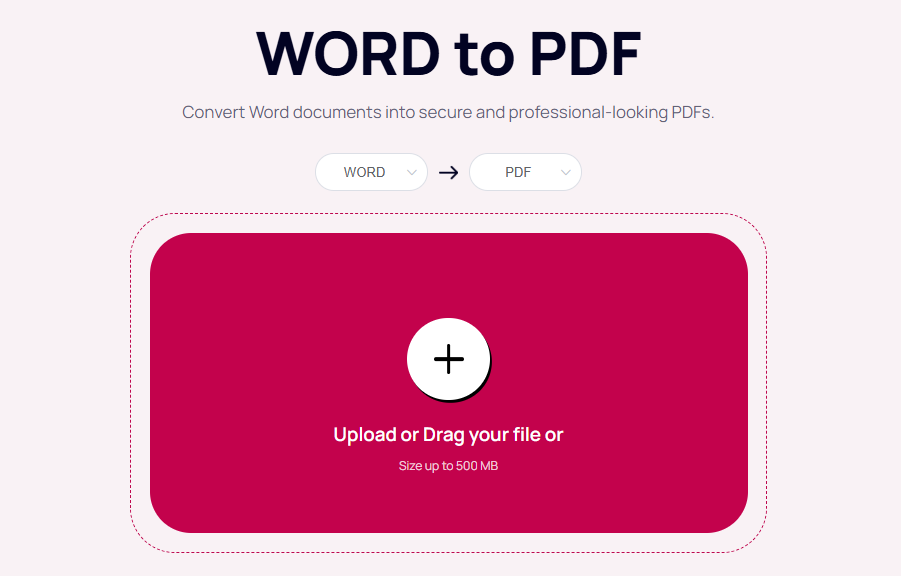
TopPDF также содержит Word to PDF с загрузкой DOC/DOCX. Используйте его только как еще один браузерный маршрут, а не как средство исправления исходного Word-файла: если документ уже неверно отображается после загрузки, вернитесь к исходнику и выберите локальный экспорт из Word или другого офисного пакета.
Google Docs и Google Drive
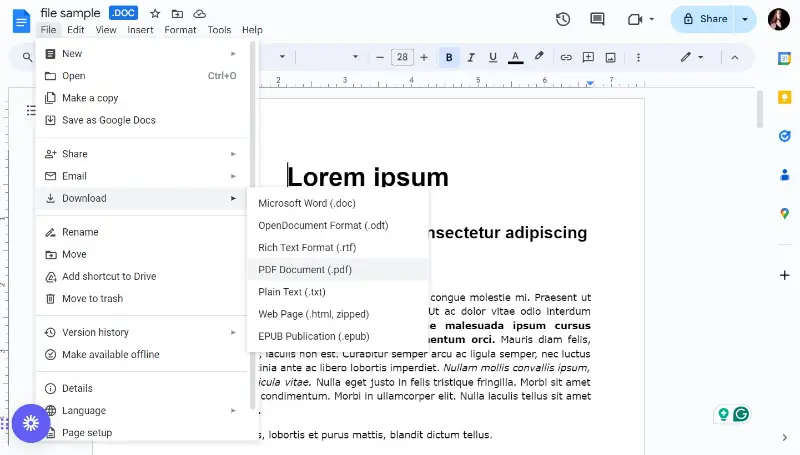
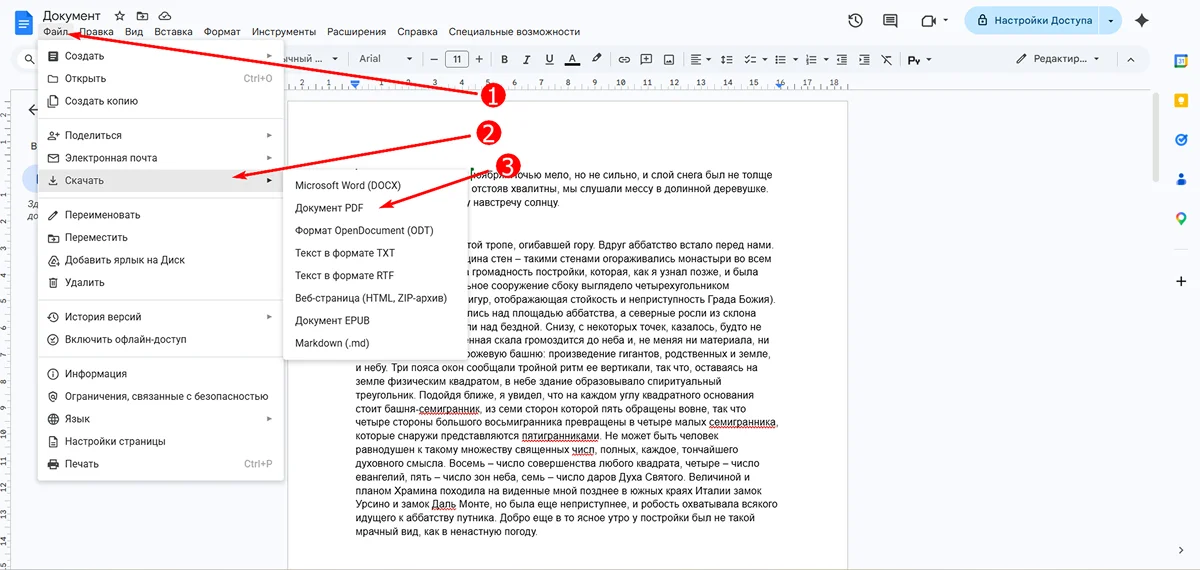
Google Docs отличается от «чистого» конвертера тем, что Word-файл сначала открывается в другом текстовом редакторе. Это дает возможность посмотреть и исправить документ, но одновременно повышает риск изменения сложного макета при импорте. Поэтому сначала проверяйте отображение в Docs и только затем скачивайте PDF.
- Загрузите DOC/DOCX в Google Drive.
- Откройте файл в Google Docs.
- Просмотрите страницы и убедитесь, что таблицы, разрывы и шрифты отображаются приемлемо.
- Выберите «File» → «Download» → «PDF Document (.pdf)».
- Откройте скачанный файл и повторно проверьте контрольные страницы.
Плюсы:
- можно одновременно посмотреть и отредактировать импортированный DOC/DOCX;
- не требуется настольный Word;
- удобно, если файл уже хранится в Google Drive.
Минусы:
- исходный документ загружается в облако;
- импорт в другой текстовый редактор может изменить сложное форматирование, поэтому проверка до скачивания PDF обязательна.
Как преобразовать Word в PDF на iPhone и iPad
На iPhone и iPad не нужно искать случайный сайт только потому, что рядом нет компьютера. Word для мобильных устройств сохраняет PDF, а Pages умеет открывать DOC/DOCX и экспортировать документ. Для рабочих файлов эти маршруты обычно предпочтительнее веб-конвертера, потому что вы видите документ в редакторе перед созданием PDF.
Microsoft Word на iPhone и iPad
В мобильном Word используется меню с тремя точками. Для сохранения документа в PDF выберите Export, затем PDF и укажите место сохранения. Перед экспортом пролистайте документ: на маленьком экране особенно легко не заметить изменение широкой таблицы или перенос заголовка на отдельную страницу.
- Откройте DOC/DOCX в Word.
- Нажмите кнопку с тремя точками.
- Выберите «Export».
- Выберите PDF.
- Укажите расположение и сохраните файл.
Pages на iPhone и iPad
Pages открывает DOC/DOCX и экспортирует в PDF. В мобильной версии откройте меню действий, выберите Export, затем PDF. Этот вариант удобен, если Microsoft Word не установлен, но сначала обязательно проверьте, как Pages импортировал исходный документ.
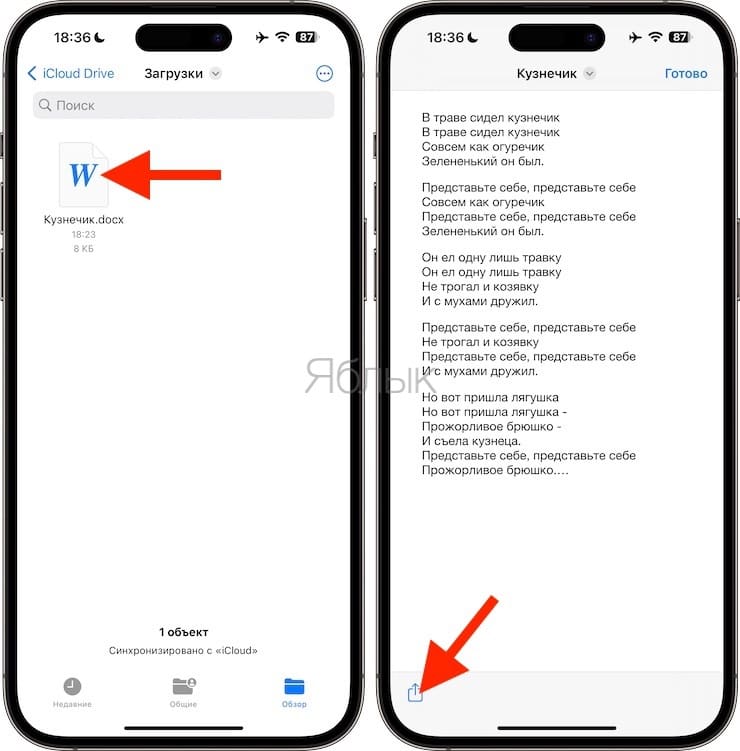
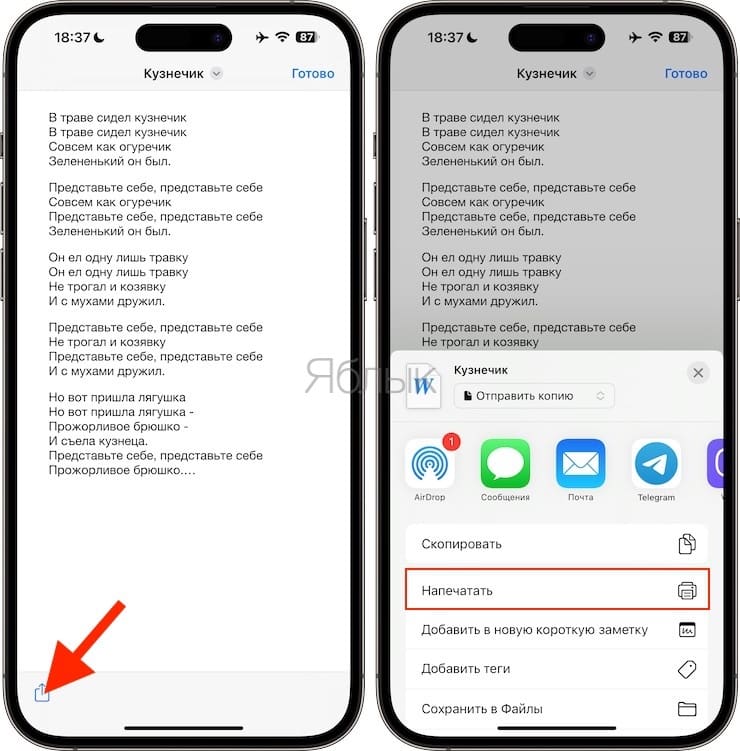
Приложение «Файлы» удобно использовать для выбора папки и последующей отправки готового PDF, но не стоит превращать его в отдельный «конвертер», если документ уже открыт в Word или Pages. Экспортируйте из редактора, а «Файлы» используйте для хранения, переименования и перемещения результата.
Как перевести Word в PDF на Android
На Android Word-документ можно сохранить в PDF без компьютера. Для локальной работы используйте Word для Android или Xodo; если файл уже хранится в экосистеме Microsoft 365, его можно преобразовать через Microsoft 365 Copilot. Браузерные Smallpdf и iLovePDF остаются онлайн-сервисами и не заменяют мобильное приложение.
Microsoft Word для Android
Word для Android сохраняет документ в PDF через системную печать. Откройте меню файла, выберите «Print», в списке принтеров укажите «Save as PDF», нажмите значок PDF, затем задайте имя и папку.
- Откройте DOC/DOCX в Word и пролистайте документ.
- Откройте меню файла и выберите «Print».
- В поле выбора принтера укажите «Save as PDF».
- Нажмите значок PDF.
- Укажите имя и расположение, затем сохраните.
Microsoft 365 Copilot
Microsoft 365 Copilot умеет преобразовывать Word-, Excel- и PowerPoint-файлы в PDF. Этот маршрут удобен для документа, который уже доступен в Microsoft 365: PDF создается в той же папке, где хранится исходный файл.
- Откройте раздел «Search» и найдите нужный DOC/DOCX.
- У файла откройте меню дополнительных действий.
- Выберите «Convert to PDF».
- Дождитесь завершения операции.
- Откройте созданный PDF в той же папке и сравните количество страниц и ключевые элементы верстки.
Xodo PDF Reader & Editor
Xodo на Android создает PDF из документов, которые приложение может открыть, включая DOCX. В файловом разделе используется команда «PDF from Documents»: выберите Word-файл, задайте имя результата и запустите «CONVERT».
- Откройте файловый раздел Xodo и нажмите «Add».
- Выберите «PDF from Documents».
- Укажите DOC/DOCX и нажмите «SELECT».
- Задайте имя PDF и нажмите «CONVERT».
- Откройте созданный файл и проверьте таблицы, разрывы страниц и последнюю страницу.
Плюсы:
- работа непосредственно на Android;
- результат можно сразу открыть в PDF-приложении для проверки;
- не требуется настольный компьютер.
Минусы:
- на мобильном экране сложную верстку проверять труднее;
- для большого пакета документов настольный или командный способ удобнее.
Как сделать PDF из Word в Linux
Для Linux основной практический путь — LibreOffice Writer. Он покрывает и одиночный графический экспорт, и автоматизацию из командной строки. Это лучше, чем пытаться запускать Windows-PDF-принтер через несовместимые слои: документ открывается в полноценном текстовом редакторе, а пакетная обработка использует тот же офисный движок.
LibreOffice Writer — графический экспорт
- Откройте DOC или DOCX в LibreOffice Writer.
- Просмотрите документ после импорта: проверьте шрифты, таблицы, поля и разрывы страниц.
- Выберите «File» → «Export As» → «Export as PDF».
- В окне PDF Options задайте требуемые параметры и диапазон страниц.
- Экспортируйте файл и откройте его в независимом PDF-просмотрщике.

Плюсы:
- работает без Microsoft Word;
- есть полноценное окно параметров PDF;
- подходит для Linux, Windows и macOS.
Минусы:
- при импорте сложного DOCX возможны отличия от Microsoft Word;
- перед экспортом нужно проверять сам документ в Writer, а не только готовый PDF.
LibreOffice из командной строки — пакетная обработка
Для папки с документами LibreOffice можно запускать без ручного открытия каждого файла. Синтаксис команды состоит из soffice, параметра --convert-to, фильтра PDF и --outdir для каталога результатов. Для Writer используется фильтр writer_pdf_Export.
soffice --headless --convert-to pdf:writer_pdf_Export --outdir /home/user/pdf /home/user/docs/*.docxДля старых DOC меняется только маска входных файлов:
soffice --headless --convert-to pdf:writer_pdf_Export --outdir /home/user/pdf /home/user/docs/*.docПеред обработкой сотен документов создайте тестовую папку с несколькими типовыми файлами. После запуска сравните количество входных DOC/DOCX и полученных PDF, затем откройте выборку. Если конкретный документ не создался, не считайте пакет успешным только потому, что команда завершилась для остальных файлов.
OpenOffice Writer
OpenOffice Writer также экспортирует открытый документ в PDF. Используйте его по той же логике, что LibreOffice: сначала проверьте импорт DOC/DOCX, затем выполните PDF-экспорт. Не нужно держать оба офисных пакета только ради одной задачи; если LibreOffice уже покрывает ваши документы и пакетную обработку, второй редактор не дает практического преимущества.
Как перевести сразу много Word-файлов в PDF
Пакетная конвертация нужна не тогда, когда файлов «больше одного», а когда ручное открытие каждого документа повышает риск ошибок. Главная задача — получить предсказуемую структуру результата: отдельный PDF на каждый DOCX либо один общий файл. Эти сценарии нельзя путать. PDF Commander удобен для преобразования и последующего объединения документов, а специализированные batch-инструменты и LibreOffice CLI удобнее, когда нужны отдельные PDF по именам исходных файлов.
| Инструмент | Как используется в пакете | Результат | Когда выбирать |
|---|---|---|---|
| PDF Commander | конвертация Word при наличии MS/WPS Office, затем «Объединить в PDF» | удобно собрать общий PDF | нужен единый итоговый документ и последующая правка |
| PDF24 Creator | несколько Word-файлов в Creator | отдельные PDF или сборка страниц | визуальный пакетный рабочий процесс в Windows |
| Coolmuster Word to PDF Converter | Add File / Add Folder | набор PDF в Output Folder | однотипная папка DOCX |
| Kutools for Word | Convert Multiple Word Documents to PDF | набор PDF | Word уже является основной рабочей средой |
| DocuFreezer | файлы/папки → PDF | набор PDF либо настроенный пакетный результат | регулярная пакетная обработка |
| Wondershare PDFelement | batch tools | серия преобразованных файлов | после конвертации нужны PDF-инструменты |
| LibreOffice CLI | soffice --convert-to | набор PDF | Linux, серверный или скриптовый процесс |
| Print Conductor / 2Printer | массовая печать на PDF-принтер | зависит от настроенного принтера | администрируемый печатный процесс |
Контрольный алгоритм для большой папки
- Создайте копию исходной папки или работайте только на чтение: конвертер не должен заменять DOC/DOCX.
- Разделите документы на типы: простой текст, таблицы, формы, шаблоны с колонтитулами, файлы с формулами.
- Прогоните по одному представителю каждого типа.
- Проверьте PDF вручную и только после этого запускайте весь пакет.
- Сравните количество входных и выходных файлов.
- Проверьте, что имена PDF позволяют однозначно сопоставить их с DOC/DOCX.
- Откройте случайную выборку из начала, середины и конца списка.
- Если нужен один общий PDF, объединяйте уже проверенные документы и отдельно проверяйте порядок частей.
Как сохранить шрифты и форматирование при Word → PDF
Фраза «PDF сохраняет вид документа» справедлива только после того, как приложение правильно построило страницы. Если Word, Pages, Google Docs или LibreOffice уже заменил шрифт или перестроил таблицу, PDF зафиксирует ошибочный вид. Поэтому качество контролируют на двух этапах: сначала в приложении, которое рендерит DOC/DOCX, затем в готовом PDF.
Шрифты
В Word для документов с нестандартными гарнитурами откройте «Файл» → «Параметры» → «Сохранение» и используйте настройку внедрения шрифтов. Встраивание уменьшает зависимость результата от набора шрифтов на другом компьютере, но не может обойти лицензионный запрет конкретной гарнитуры. Если шрифт не допускает embedding, замените его на разрешенную гарнитуру еще в DOCX и повторите экспорт.
Проверка шрифта должна быть визуальной и технической. Визуально сравните несколько строк с курсивом, полужирным начертанием, спецсимволами и формулами. Технически откройте свойства PDF в просмотрщике, который показывает список шрифтов, и проверьте нужные гарнитуры. Для критичного документа полезно открыть PDF на устройстве, где нестандартная гарнитура точно не установлена.
Таблицы и ширина страницы
Широкая таблица обычно ломается не «при PDF», а раньше — при смене движка разметки или печатных параметров. Проверьте ориентацию страницы, поля, ширину колонок и повтор заголовочной строки. В режиме виртуальной печати обязательно смотрите print preview: если правый край отсутствует там, он отсутствует и в PDF.
Изображения и диаграммы
Не уменьшайте качество изображений автоматически, если PDF предназначен для печати. Для отправки по почте сначала создайте качественный PDF, проверьте его, а затем сжимайте отдельной операцией. Такой порядок позволяет отличить ошибку конвертации от артефактов компрессии. Сравнивайте подписи к схемам, тонкие линии диаграмм и мелкий текст внутри изображений.
Гиперссылки, оглавление и закладки
Если кликабельные ссылки и навигация важны, начинайте с экспорта Word в PDF, а не с виртуальной печати. После создания щелкните несколько ссылок: внешнюю, внутреннюю ссылку на раздел и пункт оглавления. Если документ должен содержать закладки по заголовкам, проверьте их в боковой панели PDF-просмотрщика. Наличие синего текста само по себе не доказывает, что ссылка работает.
Колонтитулы, номера страниц и разрывы разделов
Сложные документы часто используют разные колонтитулы для первой страницы, четных и нечетных страниц, а также разные нумерации разделов. Проверяйте границы разделов, а не только последовательные листы. Если после конвертации появилась лишняя пустая страница, вернитесь в Word и включите отображение непечатаемых знаков. Проверьте разрыв страницы и разрыв раздела перед четной или нечетной страницей: такие элементы создают дополнительный лист в итоговой разметке.
Формулы и специальные символы
Формулы, символы из математических шрифтов и редкие Unicode-знаки проверяйте при увеличении 200–300%. Нельзя считать формулу сохраненной только потому, что она занимает правильное место: потеря одного индекса, знака суммы или греческой буквы меняет смысл. Если ошибка появляется в альтернативном офисном пакете, повторите экспорт из Microsoft Word, в котором создавался исходный документ.
Как проверить PDF после конвертации
Проверка результата — обязательная часть конвертации. Кнопка «Save» или сообщение об успешной обработке подтверждают только создание файла, но не правильность его содержимого.
- Количество страниц. Сравните число страниц DOC/DOCX перед экспортом и PDF. Разница допустима только если вы сознательно меняли диапазон или разметку.
- Первая и последняя страницы. Они быстро показывают потерю титульного листа, пустой хвост или ошибку диапазона.
- Границы разделов. Проверьте страницы перед и после разрывов разделов, смены ориентации и больших таблиц.
- Шрифты. Сверьте редкие гарнитуры, курсив, жирное начертание и спецсимволы.
- Таблицы. Убедитесь, что все столбцы помещаются, заголовки не наезжают на текст, строки не потеряны.
- Изображения. Проверьте разрешение, обрезку, подписи и относительное расположение.
- Формулы. Сравните индексы, дроби, знаки и выравнивание.
- Ссылки. Кликните несколько ссылок и пункты оглавления.
- Колонтитулы. Проверьте номер страницы, дату, название документа и разные колонтитулы разделов.
- Поиск текста. Если ожидается обычный текстовый PDF, попробуйте найти уникальную фразу и выделить текст мышью. Растровый PDF ведет себя иначе.
- Печать. Для файла, который будут печатать, посмотрите PDF в режиме предварительного просмотра на требуемом размере бумаги.
- Размер файла. Аномально большой результат часто связан с изображениями высокого разрешения или растровым выводом; аномально маленький — повод проверить, не пропали ли изображения.

Почему Word не переводится в PDF или результат выглядит неправильно
PDF Commander не открывает DOC/DOCX
Сначала проверьте обязательное условие этого способа: для открытия Word-документа PDF Commander использует установленный Microsoft Office или WPS Office. Если ни одного из этих офисных пакетов нет, выберите встроенный экспорт другого текстового редактора или иной конвертер. Не пытайтесь «чинить» исправный DOCX как поврежденный PDF.
Шрифт заменился
Откройте исходный DOCX в том же приложении, которым выполнялась конвертация. Если замена видна уже там, проблема возникла при импорте или из-за отсутствующей гарнитуры. Если в редакторе все правильно, проверьте параметры встраивания шрифтов и повторите экспорт. Для редких корпоративных шрифтов уточните, разрешает ли лицензия embedding.
Таблица обрезалась справа
Для виртуального принтера откройте предпросмотр печати и переключите страницу на альбомную ориентацию или уменьшите поля, если это соответствует документу. Для встроенного экспорта исправляйте макет в Word: PDF не должен быть местом, где вы пытаетесь «доделать» таблицу, которую текстовый редактор уже показывает неправильно.
Появилась лишняя пустая страница
Проверьте разрывы страницы и раздела в конце предыдущей страницы. Особое внимание — разрывам «со следующей четной/нечетной страницы»: они могут сознательно создавать пустой лист. Удаляйте разрыв только если понимаете его роль в структуре документа.
Изображения стали размытыми
Повторите экспорт в режиме качества для печати и не применяйте сжатие до первой проверки. Если несжатый PDF выглядит правильно, а проблема появляется только после уменьшения размера, причина — выбранный профиль компрессии, а не Word→PDF.
Гиперссылки перестали работать
Если использовалась виртуальная печать, повторите операцию через встроенный экспорт Word. Печать рассчитана на страницы, а не на сохранение всей интерактивной структуры. После нового экспорта снова проверьте несколько ссылок и оглавление.
Файл слишком большой
Сначала выясните, что занимает место. Если документ содержит фотографии, уменьшайте их разрешение осознанно. Если PDF создан как набор растровых страниц, повторите конвертацию в обычный текстовый PDF. Сжимайте только копию уже проверенного файла и сравнивайте качество до и после.
Онлайн-сервис не принимает DOC/DOCX
Убедитесь, что выбран именно Word to PDF, а не PDF to Word. Это одна из типичных ошибок старых подборок: продукты обратного направления иногда попадали в списки Word→PDF. Если сервис не показывает DOC/DOCX среди допустимых форматов или предлагает только PDF→Word, не загружайте файл в надежде на «автоматическое определение» — выберите другой подтвержденный инструмент.
Google Docs или Pages изменили верстку
Не экспортируйте измененный документ в PDF только потому, что сервис технически позволяет это сделать. Если DOCX создавался в Microsoft Word и содержит сложные стили, таблицы или фирменные шрифты, вернитесь к Word или используйте другой движок, который показывает исходник правильно. PDF фиксирует текущий вид, а не восстанавливает исходное форматирование.
Пакет обработан не полностью
Сравните количество входных Word-файлов с количеством выходных PDF и изучите журнал программы или сообщения командной строки. Не перезапускайте весь пакет поверх результатов без понимания причины: можно получить дубликаты или смешать старые и новые PDF. Удобнее очищать отдельную выходную папку и повторять только сбойные документы.
Как выбрать способ под задачу
| Что важнее | Рациональный выбор | Что не стоит делать |
|---|---|---|
| Отредактировать и собрать PDF после конвертации | PDF Commander | загружать каждую часть в разные веб-сервисы |
| Один DOCX в Microsoft Word | встроенный экспорт Word | устанавливать отдельный конвертер без дополнительной задачи |
| Любое приложение с печатью в Windows | Microsoft Print to PDF или проверенный PDF-принтер | ожидать от печати сохранения всех интерактивных свойств |
| Конфиденциальный документ | локальная программа или офисный пакет | отправлять файл в случайный веб-конвертер |
| Разовая работа без установки | Smallpdf, iLovePDF или другой подтвержденный веб-инструмент | покупать сложный PDF-редактор только ради одного файла |
| Много файлов с одинаковым шаблоном | batch-конвертер или LibreOffice CLI | открывать каждый документ вручную без контрольного теста |
| Mac без Word | Pages | передавать документ в веб-сервис без необходимости |
| iPhone/iPad | Word или Pages | считать «Файлы» отдельным редактором Word |
| Android | Word, Microsoft 365 Copilot, Xodo PDF Reader & Editor | путать мобильное приложение и одноименный веб-сервис |
| Linux | LibreOffice Writer; для пакета — soffice CLI | строить процесс вокруг Windows-печати |
Для новичка наиболее предсказуем путь «открыть документ в том редакторе, где он выглядит правильно → экспортировать PDF → открыть результат и проверить». Для регулярной офисной работы имеет значение последующая обработка: объединение, сжатие, защита и пакетные задания. Для автоматизации важнее воспроизводимая команда и отдельная выходная папка, чем количество настроек в графическом интерфейсе.
Частые вопросы
Чем DOC отличается от DOCX при конвертации в PDF?
DOC — старый двоичный формат Word, DOCX — формат на основе Office Open XML. Для пользователя принцип одинаков: документ сначала должен корректно открыться в выбранном редакторе или конвертере, после чего формируется PDF. Старые DOC чаще требуют проверки совместимости и макета в современном приложении.
Можно ли сделать PDF без Microsoft Word?
Да. DOC/DOCX открывают WPS Writer, LibreOffice, OpenOffice, Pages и Google Docs; существуют также специализированные десктопные и веб-конвертеры. Выбирать нужно по платформе, конфиденциальности и сложности верстки.
Чем «Сохранить как PDF» отличается от Microsoft Print to PDF?
«Сохранить как» или экспорт создается самим Word и лучше подходит для сохранения структуры документа. Microsoft Print to PDF получает печатное представление страниц. Если важны кликабельные ссылки, закладки и логическая структура, сначала используйте экспорт.
Можно ли перевести несколько Word-файлов сразу?
Да. Для этого подходят пакетные конвертеры, PDF24 Creator, Coolmuster, Kutools, DocuFreezer, пакетные инструменты PDFelement и командная строка LibreOffice. Сначала определите, нужны отдельные PDF или один объединенный документ.
Как сохранить кликабельные ссылки?
Предпочитайте встроенный экспорт Word, а после создания PDF реально кликните несколько ссылок. Виртуальная печать ориентирована на внешний вид страниц и не является лучшим способом для сохранения интерактивной структуры.
Почему PDF выглядит иначе на другом компьютере?
Чаще всего проблема связана со шрифтами или с тем, что PDF на самом деле создан как документ, зависящий от внешних ресурсов. Для Word включите встраивание разрешенных шрифтов, затем проверьте файл на устройстве без этих гарнитур.
Можно ли сделать PDF на телефоне без компьютера?
Да. На iPhone/iPad Word экспортирует PDF, Pages также экспортирует DOC/DOCX в PDF. На Android Word использует Save as PDF через печать; Microsoft 365 Copilot и Xodo тоже поддерживают Word→PDF.
Как конвертировать DOCX в PDF в Linux?
Откройте файл в LibreOffice Writer и используйте «File» → «Export As» → «Export as PDF». Для папки документов используйте soffice --headless --convert-to pdf:writer_pdf_Export --outdir ....
Безопасно ли использовать онлайн-конвертер для договора?
Технически веб-конвертер преобразует файл, но документ покидает ваш компьютер. Если договор содержит персональные, финансовые, коммерческие или иные закрытые сведения, используйте локальный способ либо сервис, разрешенный правилами вашей организации.
Нужно ли выбирать PDF/A?
PDF/A предназначен для долгосрочного хранения и накладывает дополнительные требования. Для обычной отправки документа по электронной почте он не обязателен. Выбирайте его только когда профиль PDF/A прямо требуется регламентом или системой приема.
Почему после печати текст нельзя нормально копировать?
Проверьте, не был ли выбран растровый режим или продукт, который выводит страницы как изображения. Для обычного Word-документа используйте текстовый PDF через экспорт. В готовом файле попробуйте выделить предложение и выполнить поиск по уникальной фразе.
Как уменьшить размер PDF и не испортить качество?
Сначала создайте и проверьте качественный PDF, затем сжимайте копию. Сравните мелкий текст, фотографии и диаграммы до и после. Если нужен минимальный размер, лучше осознанно оптимизировать крупные изображения, чем несколько раз перекодировать весь документ.
Что делать, если один файл из пакета не конвертируется?
Отделите его от пакета и откройте вручную в исходном редакторе. Проверьте, не поврежден ли DOC/DOCX и корректно ли отображаются страницы. После исправления конвертируйте отдельно и только затем добавляйте к общей партии.
Можно ли сразу объединить несколько Word-документов в один PDF?
Да, но порядок имеет значение. Один путь — преобразовать документы и затем объединить PDF в PDF Commander или другом PDF-редакторе. Другой — использовать инструмент, который принимает несколько документов и формирует общий файл. Перед финальным сохранением проверьте границы и порядок частей.
Нужно ли удалять исходный Word после получения PDF?
Нет. PDF удобен для распространения и фиксации вида страниц, но DOC/DOCX остается редактируемым исходником. Храните исходный файл отдельно, особенно если документ будет обновляться.
Итоговый выбор
Для одного Word-документа на компьютере сначала используйте локальный путь. PDF Commander удобен, когда после преобразования нужен полноценный PDF-редактор, объединение или сжатие; если Microsoft Word уже установлен и дальнейшая обработка не требуется, короче встроенный экспорт Word. Microsoft Print to PDF и другие виртуальные принтеры полезны как печатный механизм, но не заменяют экспорт при работе со ссылками и структурой документа.
На macOS выбирайте Word или Pages, на iPhone/iPad — Word или Pages, на Android — Word, Microsoft 365 Copilot или Xodo. Для Linux наиболее универсален LibreOffice: Writer решает одиночную задачу, а soffice --convert-to — массовую. Онлайн-сервисы оставляйте для неконфиденциальных документов и случаев, когда нельзя установить программу. Независимо от способа конвертация заканчивается не сохранением файла, а проверкой страниц, шрифтов, таблиц, изображений, ссылок и доступности текста.
 *EXE — расширение исполняемого файла. Сайт является партнером проекта