
Разделить длинную запись можно по-разному: вручную выделять каждый фрагмент, расставить метки и экспортировать все части за один проход, использовать готовый CUE-файл, найти паузы автоматически или задать одинаковый временной интервал. Эти способы решают разные задачи. Для аудиокниги удобны главы по тишине или меткам, для музыкального альбома — CUE, для нескольких произвольных эпизодов — ручное выделение, а для регулярной обработки десятков записей — автоматическое разделение по правилам. Ниже собраны пошаговые варианты для Windows, macOS, Linux, браузера, iPhone и Android с акцентом на точные границы, сохранение результата и проверку того, что между соседними файлами не пропал звук.
Главное различие проходит не между «простыми» и «сложными» программами, а между способом монтажа и способом экспорта. Команда Split нередко только создаёт внутренние клипы на таймлайне и сама по себе не записывает их на диск. Обрезка Trim обычно оставляет один выбранный диапазон. Для получения нескольких самостоятельных файлов нужна либо команда сохранения каждого выделения, либо экспорт по меткам, либо специальный splitter, который строит несколько выходных файлов автоматически. Поэтому в каждой инструкции отдельно указано, где задаются границы и каким действием создаются конечные файлы.
Как выбрать способ разделения аудио
До открытия редактора определите, что именно считается границей будущей части. Для записи интервью это может быть смена темы, для альбома — начало следующей композиции, для аудиокниги — начало главы, для диктофонной записи — длинная пауза, а для технической задачи — каждые 10 или 30 минут. От этого зависит инструмент: ручное выделение, метки, CUE, silence detection или фиксированные интервалы.
| Задача | Подход | Что получить в итоге | Основной риск |
|---|---|---|---|
| Разделить запись на 2–10 произвольных частей | Ручное выделение или Split по курсору | Несколько фрагментов с точно выбранными границами | Оставить зазор или перекрытие между соседними диапазонами |
| Сделать главы аудиокниги | Метки, паузы или закладки | Именованные файлы-главы | Принять короткую паузу внутри фразы за конец главы |
| Разобрать альбом, записанный одним файлом | CUE | Треки с границами из cue sheet | Использовать CUE от другого рипа или файла другой длительности |
| Получить части одинаковой длительности | Regular interval / Auto Cue / segment_time | Последовательность файлов одинаковой или близкой длины | Разрезать слово, ноту или фразу посередине |
| Не перекодировать MP3/AAC | Прямое редактирование кодированного потока | Новые файлы без полного повторного кодирования | Ожидать от такого редактора точности PCM-монтажа до произвольного сэмпла |
| Разовая задача без установки | Онлайн-cutter | Один или несколько подготовленных фрагментов | Загрузка большого исходника и необходимость повторять операцию для каждого куска |
Ручное выделение
Ручной метод нужен, когда границы определяются содержанием, а не математическим правилом. На волновой форме найдите начало и конец эпизода, прослушайте несколько секунд вокруг точки и сохраните выделение. Для последовательных частей удобно использовать одну и ту же граничную точку: конец файла 01 должен стать началом файла 02. Такой порядок исключает незаметные разрывы и двойное попадание одной реплики в два файла.
Метки и маркеры
Метки отделяют разметку от самого аудио. Пользователь сначала отмечает все границы, подписывает будущие части, проверяет порядок, а затем запускает множественный экспорт. Это особенно полезно для часовых записей: исправить одну неправильную метку проще, чем заново сохранять десять уже обработанных отрезков.
CUE-файл
CUE — текстовая разметка, в которой могут храниться названия треков и временные позиции INDEX. Если большой файл и соответствующий ему CUE образуют одну пару, splitter или конвертер читает готовые точки и создаёт отдельные треки. Перед запуском нужно убедиться, что разметка относится именно к этому исходнику: неверная длительность или другое издание альбома смещают все последующие границы.
Разделение по паузам
Автоматическое определение тишины удобно для оцифрованных пластинок, диктофонных записей и аудиокниг, где между логическими частями действительно есть заметные паузы. Настраиваемыми параметрами обычно становятся порог тишины и её минимальная длительность. Чем короче допустимая пауза, тем больше ложных разрезов появится внутри естественной речи; поэтому найденные точки нужно просмотреть до пакетного экспорта.
Равные интервалы
Фиксированный интервал применяют, когда содержание не важно: например, нужно разбить шестичасовую запись на фрагменты по 30 минут для удобной передачи или обработки. Этот метод предсказуем, но не учитывает фразы. Для лекции или аудиокниги разумно после автоматической разметки немного сдвинуть точки к ближайшей паузе.
Как разделить аудиофайл в Windows
АудиоМАСТЕР
АудиоМАСТЕР — основной способ для Windows в этой инструкции. Редактор подходит для ручной последовательной нарезки: пользователь открывает исходник, увеличивает масштаб волны, выделяет конкретный диапазон и сохраняет именно его командой «Сохранить выделенное». Такой процесс удобен, когда нужно выбрать границы по смыслу и получить несколько MP3, WAV или FLAC без сложной схемы меток.

Шаг 1. Откройте исходник
В стартовом окне нажмите «Открыть файл» и выберите аудиозапись. После импорта на рабочем поле появляется волновая форма. Не начинайте нарезку сразу: сначала проиграйте участок вокруг предполагаемой первой границы и приблизьте график. На длинной записи пауза, которая при общем масштабе выглядит как тонкая линия, после увеличения может оказаться коротким вдохом или промежутком внутри слова.

Шаг 2. Найдите границу и увеличьте масштаб
Масштаб меняется колесом мыши или кнопками в нижней части окна. На волновой форме громкие участки имеют заметную амплитуду, а паузы выглядят почти ровными. Для музыкального трека тишина не всегда совпадает с правильной точкой разреза: хвост реверберации может продолжаться после основной ноты. Прослушайте конец будущей части до того, как фиксировать выделение.
Шаг 3. Выделите первый отрезок
Поставьте указатель в начало будущего файла, удерживайте левую кнопку мыши и протяните выделение до конечной точки. Выделенный диапазон меняет цвет. Если требуется точное деление по времени, используйте поля времени в нижней части окна: таким способом проще задать, например, 00:00–15:00 и 15:00–30:00, чем ловить каждую границу мышью на двухчасовой записи.

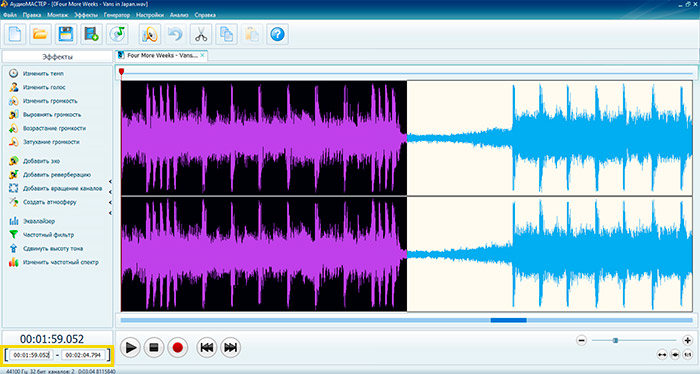
Шаг 4. Сохраните только выделенный фрагмент
Щёлкните по выделенному участку правой кнопкой и выберите «Сохранить выделенное». Это принципиально отличается от обычного сохранения всего проекта: на диск записывается только отмеченный диапазон. Для последовательной нарезки не нужно удалять уже сохранённый звук. После экспорта первого куска перенесите левую границу следующего выделения к конечной точке предыдущего.

Шаг 5. Выберите формат и параметры
В окне сохранения доступны форматы WAV, MP3, MP2, WMA, AAC, AC3, OGG и FLAC. Для MP3 указываются параметры кодирования, для несжатого или lossless-экспорта выбираются соответствующие параметры формата. Если задача — просто разбить материал и не менять его назначение, не повышайте битрейт относительно исходного MP3 в надежде «улучшить» звук: повторное кодирование не восстанавливает уже отброшенные данные.
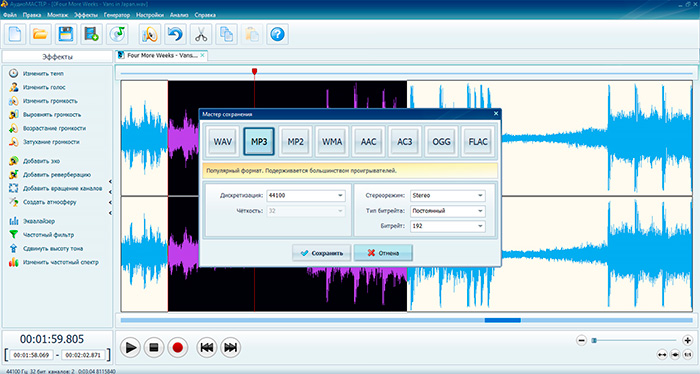
Шаг 6. Сделайте следующую часть без разрыва
Конечная точка первого выделения должна стать начальной точкой второго. Двигайте только правую границу следующего диапазона, затем снова применяйте «Сохранить выделенное». Файлы лучше нумеровать с ведущим нулём: 01-вступление.mp3, 02-глава.mp3, 03-интервью.mp3. Тогда проводник и большинство проигрывателей сохранят правильный порядок даже при десятках частей.
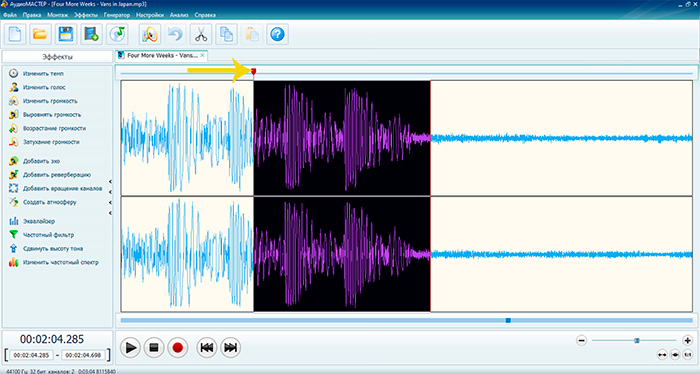
Плюсы:
- понятный ручной сценарий без обязательного освоения меток и cue sheets;
- границы можно задавать по волновой форме и времени;
- поддерживается сохранение выделенного диапазона в нескольких распространённых форматах;
- исходный длинный файл остаётся открытым, поэтому все части можно получить из одной рабочей сессии.
Минусы:
- для десятков глав каждое выделение приходится сохранять отдельно;
- нумерацию выходных файлов нужно контролировать вручную;
- это не специализированный режим автоматической разметки по паузам или CUE.
Метод особенно удобен для 3–15 смысловых частей, где точность границы важнее автоматизации: вебинар, интервью, несколько глав записи, отдельные фрагменты концерта. Если частей несколько десятков и границы уже известны заранее, быстрее перейти к меткам, CUE или Auto Cue.
mp3DirectCut
mp3DirectCut специализируется на MP3 и AAC и умеет разрезать закодированный поток без полного повторного кодирования. Это важное отличие: когда исходный MP3 нужно только разделить, программа копирует аудиоданные напрямую, поэтому не возникает дополнительной потери качества от очередного MP3-кодирования. Для длинных файлов доступны CUE sheets, pause detection, Auto cue по времени и разбиение на треки с формированием имён и тегов.
Ручной разрез
- Откройте MP3 или AAC.
- Перейдите к нужной позиции воспроизведения.
- Для диапазона задайте начало и конец выделения. Команды Set begin и Set end используют клавиши B и N.
- Перед удалением или сохранением прослушайте стык. Для контроля вырезаемого участка предусмотрен предварительный просмотр.
- Для сохранения результата используйте соответствующую команду сохранения аудио; при подготовке нескольких треков удобнее сначала расставить cues.
Автоматическая разметка
В этой программе разумно не сохранять тридцать отрезков вручную, а создать cue points. Pause detection помогает найти разрывы между песнями, а Auto cue — поставить точки через заданные временные интервалы. После проверки разметки используется функция track splitting. Такой подход особенно полезен для длинного MP3, оцифрованной кассеты или сборника, где не требуется полноценный PCM-монтаж.

Плюсы:
- прямое редактирование MP3/AAC без полного повторного кодирования;
- ручная нарезка, CUE, поиск пауз и Auto cue в одном инструменте;
- поддержка пакетных операций и формирования имён при track splitting.
Минусы:
- волновое представление построено по данным MP3/AAC, а не является обычной декодированной PCM-волной;
- набор форматов уже, чем у универсального аудиоредактора;
- точность некоторых операций определяется структурой сжатого потока, поэтому для сложного монтажа с эффектами лучше PCM-редактор.
AIMP
AIMP полезен в особом сценарии: есть один большой аудиофайл и соответствующая ему CUE-разметка. Проигрыватель поддерживает CUE sheets, а встроенный Audio Converter умеет работать с разбиением по CUE. В редакторе тегов также есть Chapter Editor для создания и редактирования глав или CUE-разметки больших файлов.

Как работать с большим файлом и CUE
- Убедитесь, что большой аудиофайл и его CUE относятся к одной записи.
- Откройте CUE так, чтобы AIMP видел виртуальные треки из разметки, а не только один физический файл.
- Перед экспортом проверьте названия и длительность нескольких треков в начале и конце списка. Если границы заметно смещены, останавливайте процесс: такой CUE не соответствует исходнику.
- Передайте размеченные треки в Audio Converter. В окне конвертера отображается список отдельных элементов и целевых имён.
- Выберите выходной формат и папку, затем запустите обработку кнопкой Start.
Если разметки нет, AIMP предоставляет Chapter Editor: по волновой форме можно создавать главы и CUE для большого файла. Это уже подготовительный этап; после него полученную разметку можно использовать в Audio Converter.

Плюсы:
- CUE и Audio Converter находятся в одной экосистеме;
- подходит для альбомов и длинных записей, где границы уже описаны;
- конвертер поддерживает несколько распространённых выходных форматов и шаблоны имён.
Минусы:
- для произвольного ручного монтажа аудиоволны этот путь менее удобен, чем специализированный редактор;
- качество результата зависит от того, верен ли CUE;
- при выборе сжатого выходного формата выполняется кодирование, поэтому это не то же самое, что прямое MP3-разрезание в mp3DirectCut.
Adobe Audition

Adobe Audition удобен, когда длинный материал сначала нужно точно разметить, а потом одним действием выгрузить выбранные диапазоны. В Waveform Editor используются range markers: каждый маркер имеет начало и конец, имя и может экспортироваться в отдельный файл.
Пошаговый процесс через range markers
- Откройте запись в Waveform Editor.
- Включите панель Window > Markers.
- Выделите первый будущий фрагмент и нажмите M или кнопку Add Marker. Для выбранного диапазона создаётся range marker.
- Повторите разметку для остальных частей и переименуйте маркеры в понятные названия будущих файлов.
- Выберите нужные range markers в панели. Соседние выбираются через Shift, несмежные — Ctrl в Windows или Command в macOS.
- Нажмите кнопку Export audio of selected range markers to separate files.
- Задайте Use Marker Names In Filename, Prefix/Postfix при необходимости, папку, Format и Sample Type.
Такой workflow сильнее ручного «выделил — сохранил — выделил следующий» при десятках эпизодов: сначала можно полностью проверить сетку разметки, затем получить все файлы за одну операцию. Если в середине проекта изменится одна граница, достаточно поправить соответствующий marker range.
Плюсы:
- отдельный экспорт выбранных range markers;
- имена маркеров можно использовать в именах выходных файлов;
- можно управлять форматом, sample type и метаданными при экспорте.
Минусы:
- для простого разрезания одного MP3 на две части интерфейс избыточен;
- при экспорте в lossy-формат происходит новое кодирование;
- точная разметка требует аккуратной работы с Markers panel.
GoldWave
GoldWave подходит сразу для двух автоматических сценариев: автоматическое деление по тишине и по фиксированным интервалам. В меню Tool > Cue Points находится команда Auto Cue, которая генерирует cue points либо через одинаковые интервалы, либо по найденным участкам тишины. После проверки точек кнопка Split File создаёт отдельные файлы.

Автоматическая нарезка GoldWave по паузам
- Откройте запись и перейдите в Tool > Cue Points.
- Нажмите Auto Cue и выберите вариант, основанный на silences.
- Настройте критерии так, чтобы короткие речевые паузы не становились отдельными границами.
- Просмотрите список cue points и переходите к каждой сомнительной точке для прослушивания.
- Удалите лишние точки или добавьте пропущенные вручную.
- Нажмите Split File, укажите папку и параметры выходных файлов.
Автоматическая нарезка GoldWave по интервалу
В том же Auto Cue используйте фиксированный интервал. Это подходит для технического деления длинной записи, когда все части должны быть, например, по 15 минут. После генерации точек проверьте последнюю часть: она почти всегда короче остальных, потому что общая длительность редко делится на выбранный интервал без остатка.
Плюсы:
- Auto Cue по тишине и фиксированным интервалам;
- ручное редактирование cue points перед экспортом;
- Split File создаёт набор файлов на основе одной проверенной разметки.
Минусы:
- автоматическая тишина требует настройки под конкретную запись;
- для разговора с частыми паузами автоматические точки обязательно нужно просмотреть;
- это полноценный аудиоредактор, поэтому для единственного простого разреза есть более компактные варианты.
SOUND FORGE

SOUND FORGE подходит для точной работы через markers и regions: сначала размечаются содержательные диапазоны, затем регионы извлекаются в отдельные файлы. В SOUND FORGE Pro для этого используется Tools > Extract Regions; такой процесс удобен, когда перед разделением выполняется очистка, нормализация или другой монтаж.
Для безопасного рабочего процесса сначала сохраните исходник под новым именем или работайте с копией, затем создайте маркеры/regions на границах и прослушайте каждый стык. В отличие от CUE-splitter, здесь пользователь сам отвечает за смысл разметки. При десятках частей имена region удобно продумать заранее, потому что именно они становятся естественной основой для имён выходных файлов.
Плюсы:
- точная визуальная разметка и полноценное редактирование;
- подходит для проекта, где нарезка — только один из этапов обработки;
- можно подготовить логические regions до финального экспорта.
Минусы:
- избыточен для разового разрезания пары MP3;
- не следует считать любой marker автоматически готовой границей файла — нужен корректный экспорт диапазонов;
- для прямого MP3-разделения без перекодирования специализированный mp3DirectCut проще.
Free MP3 Cutter and Editor

Free MP3 Cutter and Editor — простой редактор для точечной обрезки MP3: его роль — быстро отметить нужный диапазон и сохранить фрагмент без сложной системы многодорожечного проекта. Такой класс инструментов удобен для рингтона или нескольких коротких отрезков, но при длинной аудиокниге ручное повторение операции становится главным ограничением.
Практический принцип одинаков: открыть файл, прослушиванием найти начало, поставить start point, найти конец, задать end point, проверить выделение и сохранить новый файл под отдельным именем. Для последовательной нарезки записывайте точное время окончания каждого сохранённого фрагмента, чтобы следующий начинался с той же отметки.
Плюсы:
- узкий интерфейс без лишних студийных панелей;
- быстрый сценарий для одного выбранного диапазона.
Минусы:
- не заменяет разметку метками при десятках частей;
- автоматическое разделение и CUE не являются главным сценарием.
MP3 Cutter Joiner Free
MP3 Cutter Joiner Free объединяет две противоположные операции: разрезание и соединение MP3. Для этой задачи используется cutter-режим. Он практичен, когда нужно быстро отделить один или несколько диапазонов, а затем при необходимости собрать выбранные куски в другом порядке.
При работе не путайте «join» и «split»: соединение нескольких клипов в один файл не создаёт главы. Для длинной записи сначала задавайте границы каждой части и сохраняйте их раздельно. Если после этого требуется отдельная сборка, выполняйте её с копиями уже проверенных файлов.
Плюсы:
- в одном приложении есть операции разделения и объединения;
- подходит для простой работы с небольшим количеством фрагментов.
Минусы:
- при большом числе глав ручной cutter уступает автоматическим меткам;
- нужно внимательно следить, в каком режиме открыт проект.
Nero WaveEditor
Nero WaveEditor рассчитан на длинные оцифрованные записи, где композиции разделены паузами. Команда Edit > Pause Detection ищет тихие промежутки и формирует точки будущих треков. Если граница пропущена, её можно добавить вручную через Edit > Insert track split. После проверки разметки команда Edit > Save Tracks as Files открывает окно сохранения отдельных треков.
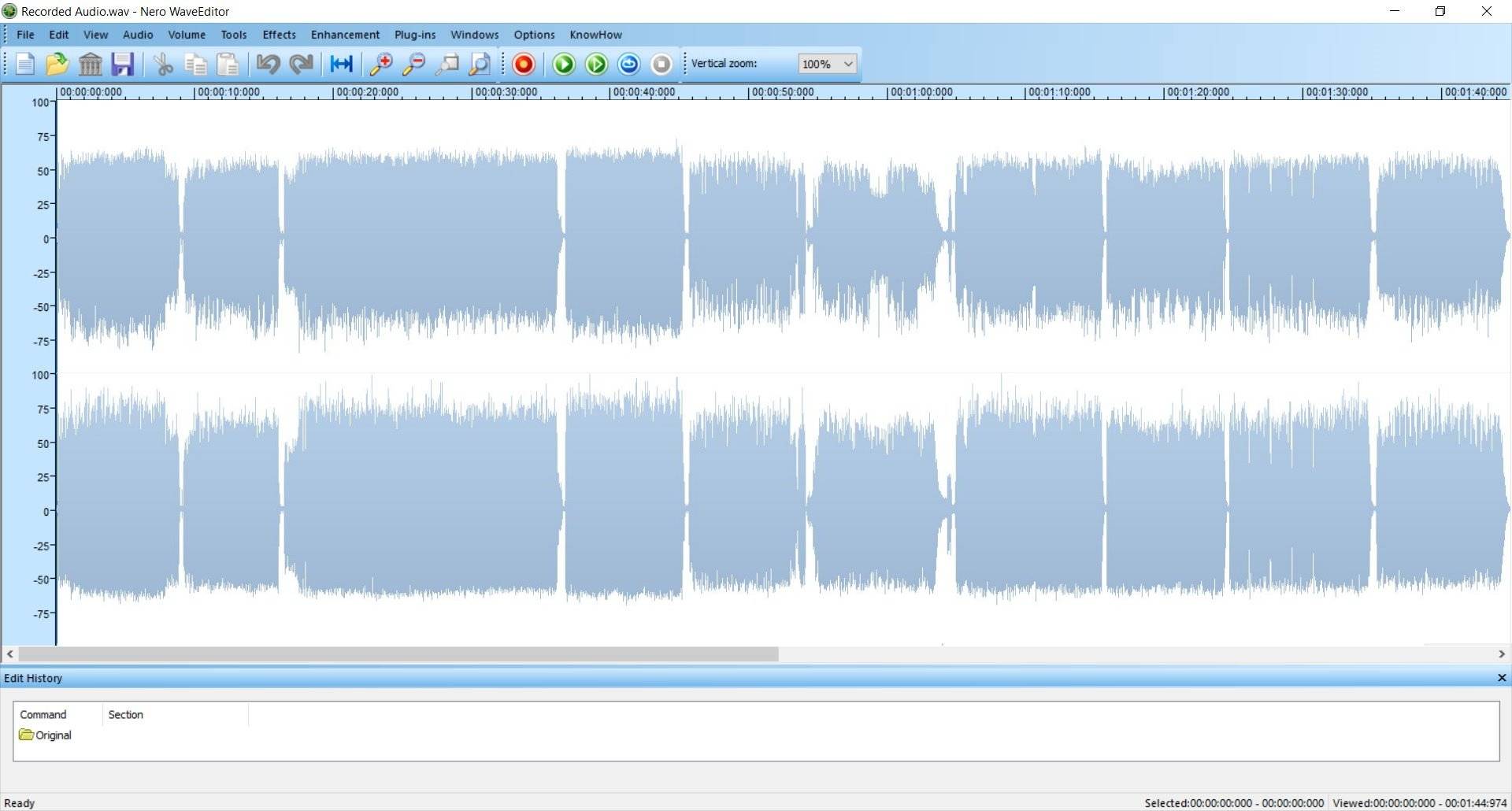
- Откройте длинную запись и сначала прослушайте несколько переходов между композициями.
- Откройте Edit > Pause Detection и выполните поиск пауз.
- Проверьте каждую созданную границу: тихое вступление, пауза внутри песни или шумный переход могут дать неверный результат.
- В пропущенных местах поставьте курсор на точную границу и используйте Edit > Insert track split.
- Когда сетка проверена, выберите Edit > Save Tracks as Files.
- В окне Save Tracks as Separate Files укажите папку, проверьте список имён треков и выберите выходной формат.
Плюсы:
- автоматический поиск пауз сочетается с ручными track splits;
- Save Tracks as Files рассчитан именно на получение набора отдельных файлов;
- перед экспортом виден список будущих треков и их имена.
Минусы:
- Pause Detection не понимает структуру композиции и требует прослушивания границ;
- шум, аплодисменты или длинная тихая часть внутри трека могут мешать автоматической разметке;
- для готового CUE-файла специализированный CUE-splitter обычно требует меньше ручной проверки.
foobar2000
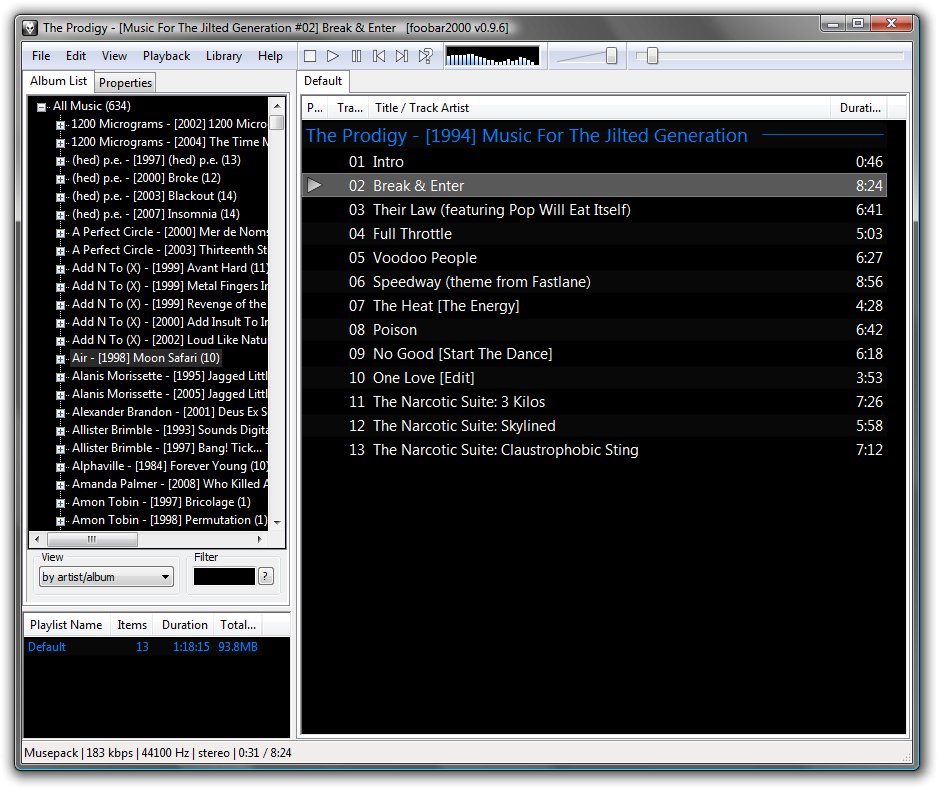
foobar2000 полезен для CUE-сценария. Это не редактор волновой формы: его сильная сторона — работа с уже размеченной записью. Когда один физический файл открывается вместе с корректным CUE, в плейлисте появляются отдельные логические треки. Их можно передать в Converter и получить отдельные выходные файлы.
Перед конвертацией выборочно проиграйте начало двух-трёх треков и последнюю позицию альбома. Если название соответствует композиции, но звук начинается со второй половины предыдущего трека, CUE смещён и экспортировать весь альбом бессмысленно. Исправлять нужно разметку, а не переименовывать полученные файлы.
Плюсы:
- удобен, если CUE уже есть и верно описывает большой файл;
- не требует ручного поиска каждой песни по волновой форме.
Минусы:
- без корректного CUE не решает задачу смысловой разметки;
- это не замена редактору для удаления фрагментов внутри треков.
Как разделить аудио в macOS
Wondershare Filmora
Wondershare Filmora нужен не для обычного альбома одним MP3, а для ситуации, когда аудио уже находится в видеомонтажном проекте или его требуется отделить от видеоролика. Аудиоклип помещается на таймлайн, а разрез выполняется по playhead через команду Split в контекстном меню или через кнопку Split на панели таймлайна.

- Создайте New Project и добавьте аудио либо видео.
- Если исходный звук находится внутри видео, отделите его командой Detach Audio, чтобы получить самостоятельный аудиоклип на таймлайне.
- Поставьте playhead на границу.
- Выделите нужный аудиоклип. Это важно в многодорожечном проекте: неразборчивое применение Split к нескольким дорожкам создаст лишние разрезы.
- Щёлкните аудиоклип правой кнопкой и выберите Split либо используйте кнопку Split на панели таймлайна.
- Повторите действие в остальных точках.
- Удалите только те сегменты, которые не должны попасть в финальную сборку, и экспортируйте результат в требуемом сценарии проекта.
Плюсы:
- удобно делить звук синхронно с видео;
- Detach Audio превращает звуковую дорожку видео в отдельный объект на таймлайне;
- границы можно ставить в контексте всего монтажа.
Минусы:
- видеоредактор избыточен для простой аудиокниги или музыкального альбома;
- Split на таймлайне создаёт сегменты проекта, а не автоматически набор готовых аудиофайлов;
- нужно следить, какой клип или дорожка выбраны перед разрезом.
WavePad
WavePad поддерживает несколько способов автоматического деления: по тишине, фиксированным интервалам, равным частям, bookmarks и текущей позиции курсора. Поэтому программа подходит и для ручной нарезки, и для длинного исходника, где границы можно построить правилом.

Как выбрать режим
- At Cursor — когда текущая позиция уже является точной границей.
- At Silences — когда между песнями или главами есть выраженные тихие участки.
- At Bookmarks — когда разметку удобно выполнить заранее вручную.
- Fixed Intervals — когда требуется одинаковая длительность.
- Equal Parts — когда важнее заданное количество частей, чем их содержательные границы.
До пакетной операции прослушайте не только первую, но и несколько средних границ. Ошибка параметра тишины обычно повторяется по всему файлу: слишком чувствительная настройка создаёт десятки мелких частей, а слишком строгая пропускает реальные паузы.
Плюсы:
- несколько принципиально разных алгоритмов split;
- подходит и для ручной, и для автоматической нарезки;
- закладки позволяют отделить этап разметки от этапа сохранения.
Минусы:
- богатый набор режимов требует правильно выбрать критерий;
- silence detection нужно адаптировать к уровню фонового шума.
TwistedWave
TwistedWave для macOS умеет превращать маркеры в отдельные файлы и автоматически подготавливать границы по тишине. Маркер добавляется через Markers > Add Marker или клавишей M. Для длинной записи с паузами используется обнаружение тишины с режимом Delete Silences and Mark; затем имена маркеров можно отредактировать в Markers > Markers Window.
- Откройте длинную запись и поставьте маркер в начале каждого будущего трека либо сначала выполните поиск тишины.
- Проверьте все автоматически созданные markers и удалите ложные границы.
- Переименуйте markers так, чтобы их названия соответствовали будущим файлам.
- Выберите Markers > Split by Markers.
- В окне Split by Markers снимите отметку с фрагментов, которые не нужно сохранять, проверьте имена, папку и формат.
- Создайте отдельные файлы и выборочно прослушайте начало и конец нескольких частей.
Плюсы:
- Split by Markers создаёт несколько файлов за одну операцию;
- silence detection помогает подготовить разметку длинных записей;
- имена markers используются как основа имён выходных файлов.
Минусы:
- автоматические паузы нужно проверять вручную;
- для одного простого разреза специализированный cutter требует меньше действий.
ocenaudio
ocenaudio доступен для Windows, macOS и Linux; в этой инструкции он разобран в разделе macOS, без повторения той же карточки в Windows и Linux. В программе есть Split at Cursor, сохранение выделения и multi-selection. Это хороший вариант для ручного монтажа нескольких точек без перехода к тяжёлой DAW.

Рабочий процесс
- Откройте длинную запись и приблизьте предполагаемую границу.
- Поставьте курсор в точную позицию и примените Split at Cursor, если хотите разделить текущий клип.
- Для сохранения одного конкретного диапазона выделите его и используйте сохранение выделения.
- При работе с несколькими несмежными областями используйте multi-selection для проверки и обработки отдельных фрагментов.
- После сохранения откройте один из выходных файлов и проверьте его начало/конец.

Плюсы:
- прямой Split at Cursor;
- multi-selection ускоряет работу с несколькими областями;
- кроссплатформенный интерфейс.
Минусы:
- для CUE-альбома специализированный splitter быстрее;
- для десятков одинаковых интервалов удобнее инструмент с Auto Cue или segment_time.
Как разделить аудиофайл онлайн
Онлайн-сервисы имеет смысл выбирать для разовой работы, когда файл не слишком велик и не требуется автоматическая нарезка десятков частей. Важно различать cutter и splitter. Cutter обычно сохраняет один диапазон, поэтому для пяти частей операцию приходится повторять несколько раз. Сервис, который только конвертирует формат, вообще не решает задачу разделения.
AudioTrimmer
AudioTrimmer удобен для разового разделения файла в браузере. Его схема особенно понятна, когда нужно получить две части: сначала сохраняется выбранный диапазон, затем без сдвига тех же границ режим меняется с сохранения выделения на удаление выделения, и сервис формирует оставшуюся часть.

- Выберите аудиофайл и дождитесь появления формы волны.
- Перетащите границы так, чтобы выделение соответствовало первой части.
- Нажмите Crop, затем Download, чтобы сохранить первый файл.
- Нажмите Go Back.
- Не меняя положения границ, переключите Mode в Remove. Теперь выделенная ранее область будет удалена, а оставшийся звук образует вторую часть.
- Снова нажмите Crop и сохраните второй файл.
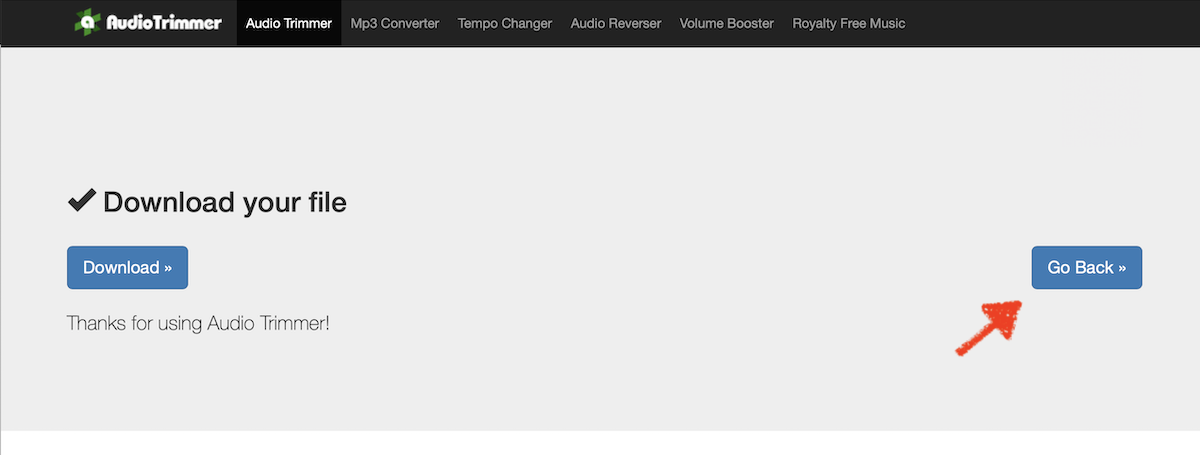

Для трёх и более частей этот приём становится менее удобным: приходится выполнять несколько отдельных операций и контролировать временные границы вручную. При десятках глав лучше использовать метки и множественный экспорт в настольном редакторе.
Плюсы:
- не нужна установка;
- две части можно получить без повторного поиска границы благодаря переключению Keep/Remove;
- подходит для короткой разовой задачи.
Минусы:
- многосегментная нарезка требует повторных операций;
- размер загружаемого файла ограничен 250 МБ;
- для длинных конфиденциальных записей локальный редактор избавляет от передачи файла в браузерный сервис.
Clideo
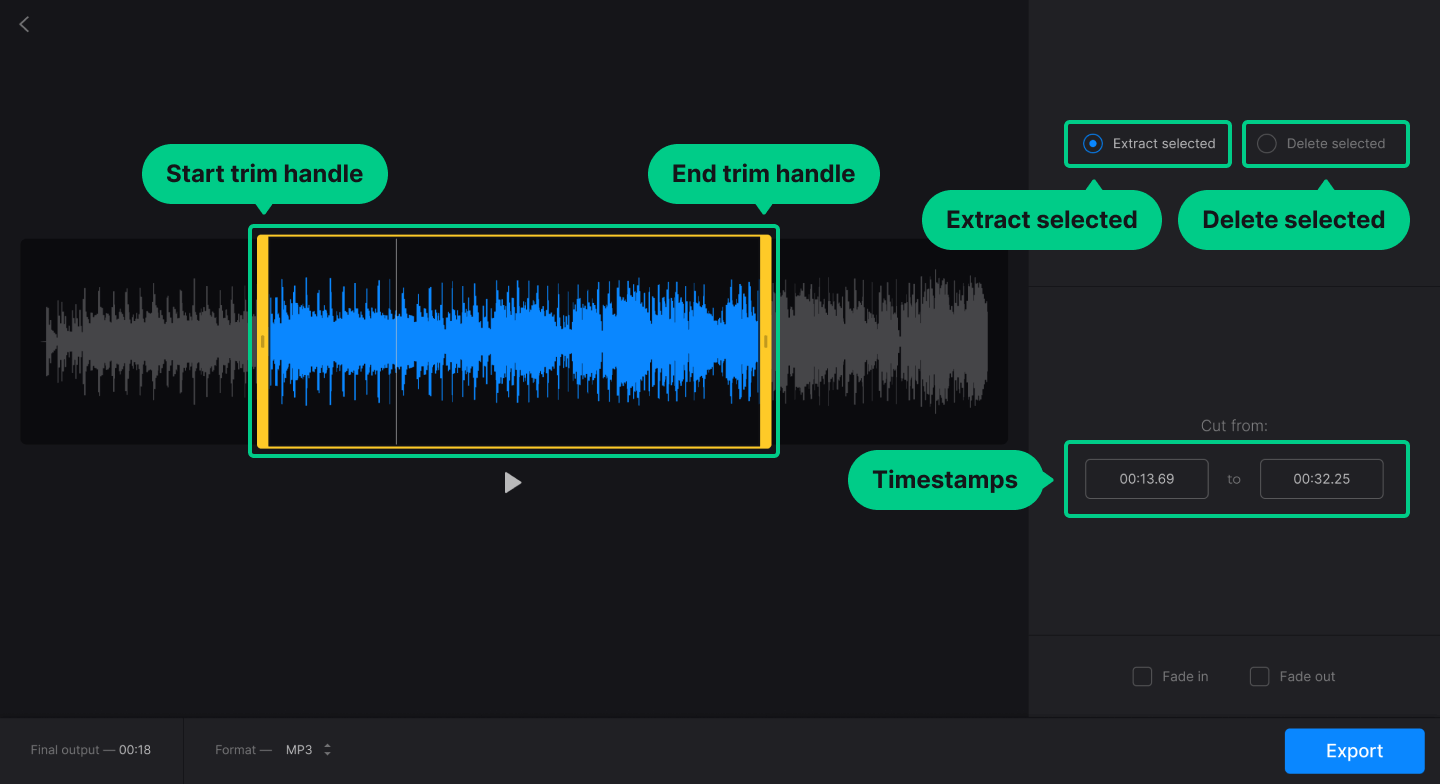
Clideo Audio Cutter работает с одним выбранным участком за операцию. Жёлтые handles задают диапазон; тот же интервал можно ввести численно в блоке Cut from…. Для сохранения выбранного фрагмента используется Extract Selected, а для удаления выбранного участка — Delete Selected.
- Откройте Audio Cutter и добавьте исходный файл.
- Перетащите жёлтые границы либо задайте Start и End в Cut from….
- Для получения выбранного фрагмента включите Extract Selected. Если требуется убрать середину и соединить оставшиеся стороны, выберите Delete Selected.
- При необходимости выберите выходной тип в списке Format.
- Нажмите Export, прослушайте результат в Preview и затем нажмите Download.
- Для следующей самостоятельной части повторите операцию от исходного файла с новой парой временных границ.
Плюсы:
- браузерный доступ без установки;
- границы можно задавать как handles, так и точными временными значениями;
- различаются режимы Extract Selected и Delete Selected.
Минусы:
- за одну операцию извлекается один выбранный фрагмент, поэтому это не замена Export Multiple;
- для десятков частей приходится многократно повторять экспорт;
- длинный файл нужно передавать в веб-сервис, что не подходит для чувствительных записей.
MP3Cut

MP3Cut от 123apps — браузерный Audio Cutter. Он извлекает выбранный диапазон из аудиотрека и подходит для точечной нарезки. Не путайте его с Online Audio Converter: converter меняет формат, а MP3Cut выбирает участок. Для разделения нужен именно cutter.
- Загрузите файл в Audio Cutter.
- Укажите начало и конец сохраняемого участка.
- При необходимости прослушайте переходы на границах.
- Сохраните полученный фрагмент.
- Для следующего куска повторите операцию с исходником.
Плюсы:
- работает в браузере;
- подходит для одиночного диапазона и быстрого рингтона.
Минусы:
- не является заменой batch split по меткам;
- для десятков частей ручное повторение неэффективно.
tools.diktorov.net

tools.diktorov.net предоставляет браузерный аудиоредактор для MP3 и WAV. Файл перетаскивается в рабочее поле, нужный диапазон задаётся на шкале времени, а масштаб помогает точнее выставить границы. Для нескольких десятков частей удобнее редактор с метками и множественным экспортом, потому что здесь основная модель работы — ручное редактирование выбранного участка.
Плюсы:
- браузерный сценарий подходит для разовой обработки речи;
- не требует установки локального аудиоредактора.
Минусы:
- для большого числа частей ручное выделение приходится повторять;
- при очень длинном файле локальный инструмент удобнее тем, что исходник не нужно передавать через браузерный рабочий процесс.
Как разделить аудио на iPhone и iPad
Voice Record Pro
Voice Record Pro умеет разделять запись на отдельные файлы по equal parts, file size или bookmarks. Это существенно полезнее обычного мобильного trim: можно не ловить каждую границу заново, а выбрать правило.
По закладкам
- Импортируйте запись или откройте уже записанный файл.
- Во время прослушивания добавьте bookmarks в местах будущих границ.
- Перейдите к функции Audio Splitter.
- Выберите вариант разбиения по bookmarks.
- Перед сохранением проверьте список получающихся частей и их порядок.
По одинаковым частям или размеру
Для технической нарезки приложение может делить запись на равные части либо ориентироваться на размер файлов. Первый вариант удобнее, если важна длительность, второй — если нужно уложиться в ограничение на размер вложения или хранилища. В обоих случаях после автоматического split проверьте, не попала ли важная реплика на самый стык двух файлов.
Плюсы:
- три способа split: equal parts, file size и bookmarks;
- можно работать с записью непосредственно на мобильном устройстве;
- подходит для лекций и голосовых заметок.
Минусы:
- мобильный экран менее удобен для точного визуального монтажа длинной записи;
- автоматические границы по размеру не учитывают смысл речи.
eXtra Voice Recorder Pro
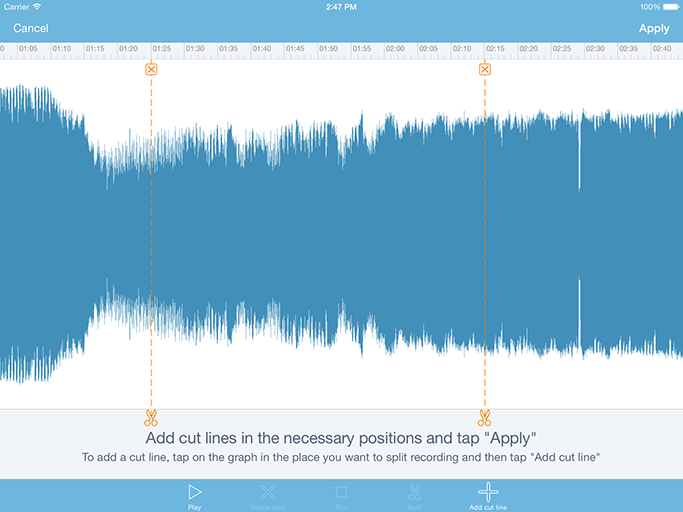
eXtra Voice Recorder Pro для iOS/iPadOS поддерживает split, trim и удаление фрагментов. В редакторе видна волновая форма и линии разреза, поэтому приложение подходит, когда нужно расставить несколько границ прямо на iPhone или iPad.


Ручная нарезка
- Откройте нужную запись в редакторе.
- Увеличьте участок волны и найдите первую границу.
- Добавьте линию разреза.
- Повторите для остальных частей, затем просмотрите полученную сетку.
- Используйте Split для создания отдельных сегментов.

Плюсы:
- визуальный редактор на iPhone/iPad;
- split, trim и удаление доступны в одном рабочем окне;
- на iPad длинную волну удобнее контролировать, чем на телефоне.
Минусы:
- ручная точность на маленьком экране ниже, чем с мышью и большим монитором;
- для CUE-альбома настольный splitter проще.
Как разделить аудио на Android
Audio MP3 Cutter Mix Converter
Audio MP3 Cutter Mix Converter от AppzCloud Technologies с идентификатором com.appzcloud.audioeditor объединяет MP3 Cutter, визуальное редактирование аудио, объединение, микширование и конвертацию. Для разделения используется именно cutter; идентификатор приложения важен, потому что в магазинах встречаются программы с похожими названиями.
- Откройте MP3 Cutter.
- Выберите исходный файл.
- Установите границы нужного диапазона на волновой форме.
- Прослушайте выбранный участок.
- Сохраните его под отдельным именем.
- Для следующего файла начинайте с точной отметки окончания предыдущего.
Плюсы:
- несколько аудиоопераций в одном Android-приложении;
- волновая форма помогает ставить точнее начало и конец.
Минусы:
- cutter-режим удобнее для отдельных диапазонов, чем для десятков глав;
- при большом количестве частей нумерацию и непрерывность стыков нужно контролировать особенно внимательно.
Audio Splitter – Split MP3
Audio Splitter – Split MP3 от Modern Mobile Tools предлагает два режима: automatic silence detection и manual audio split. В ручном режиме на waveform можно поставить несколько split markers и выполнить одну операцию разделения; в автоматическом — настроить порог тишины и минимальную длительность паузы, затем предварительно просмотреть найденные точки.
Ручной режим
- Выберите аудиофайл.
- Переключитесь на manual audio split.
- Увеличивайте waveform и ставьте маркеры в точных позициях.
- Добавьте все требуемые split points.
- Просмотрите сегменты.
- Нажмите Split и проверьте выходную папку.
Автоматический split Android по тишине
- Выберите silence detection.
- Настройте silence threshold под уровень записи.
- Установите minimum silence duration так, чтобы обычные короткие речевые паузы не считались границей.
- Просмотрите предложенные split points.
- Исправьте лишние или пропущенные точки и только затем запускайте обработку.
Приложение обрабатывает MP3, WAV, M4A, AAC, OGG и FLAC. Для аудиокниги автоматическая тишина экономит время, но не освобождает от контроля: многосекундная драматическая пауза внутри главы алгоритмически ничем не отличается от настоящего разделителя.
Плюсы:
- несколько split points за одну ручную операцию;
- автоматическое определение тишины;
- предварительный просмотр найденных границ.
Минусы:
- автоматическая граница не понимает смысл записи;
- на телефоне сложнее точно проверить десятки близких маркеров.
Как разделить аудиофайл в Linux
Audacity
Audacity — универсальный Linux-вариант с ручным Split, labels и множественным экспортом. Команда разреза находится в Edit > Audio Clips > Split и вызывается Ctrl+I. При подготовке множества файлов эффективнее использовать labels и File > Export Audio с режимом Multiple Files.

Разрезать клип в одной точке
- Поставьте курсор в нужную позицию или выделите диапазон.
- Выберите Edit > Audio Clips > Split либо нажмите Ctrl+I.
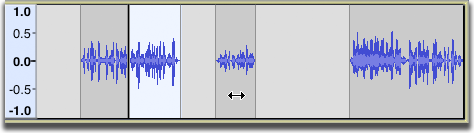
- Audacity создаст отдельные клипы внутри проекта. На этом этапе файлы ещё не экспортированы.
- Если цель — только переставлять или удалять части в проекте, продолжайте монтаж. Если нужны самостоятельные файлы, переходите к меткам и экспорту.
Разделить длинную запись на файлы по меткам
- Создайте Label Track.
- Поставьте point label в начале каждого будущего фрагмента или region label, охватывающий конкретную часть.
- Подпишите метки так, как должны называться выходные файлы: например, 01 Вступление, 02 Глава первая.
- Проверьте последовательность меток и проиграйте по несколько секунд вокруг каждой границы.
- Откройте File > Export Audio.
- Выберите Multiple Files.
- В Split files based on выберите Labels.
- В Name files выберите использование имени label либо нумерацию до/после имени.
- Задайте формат, папку и параметры кодирования, затем нажмите Export.
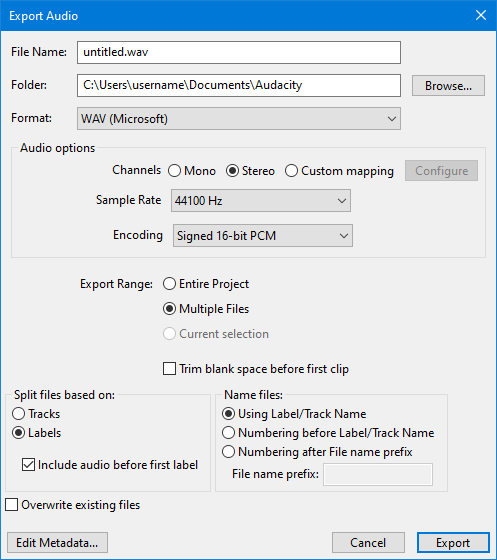

Поиск границ тишины в Audacity
Detach at Silences в Edit > Audio Clips создаёт отдельные несilent clips там, где в выделении есть абсолютная тишина. Для реальных оцифровок, где между песнями остаётся шум, полезнее инструмент анализа тишины/звука и labels, а затем Multiple Files. Автоматическая разметка должна завершаться ручной проверкой.

По одинаковым интервалам
Для длинной записи Audacity предоставляет Regular Interval Labels. Сначала создаются метки через выбранный интервал, затем применяется тот же Export Audio → Multiple Files по Labels. Это значительно надёжнее, чем вручную отмерять каждую пятнадцатиминутную часть.
Плюсы:
- Split, labels, интервальные метки и множественный экспорт;
- одна разметка может быть тщательно проверена до создания файлов;
- подходит для Windows, macOS и Linux.
Минусы:
- Split клипа и экспорт файлов — разные действия, что легко перепутать новичку;
- при экспорте в MP3 выполняется кодирование;
- автоматические labels всё равно требуют проверки содержательных границ.
mp3splt
mp3splt — специализированный инструмент для MP3, Ogg Vorbis и FLAC, рассчитанный на разбиение по точкам, CUE и тишине. Его сильная сторона — отсутствие необходимости открывать большой многодорожечный проект только ради split. Для Linux это логичный вариант, когда задача формализована: есть cue sheet, известные временные точки или хорошо выраженные паузы.
При автоматическом режиме сначала сохраните исходник и CUE отдельно, затем проверьте как минимум начало первого, середину одного случайного и конец последнего результата. Такая выборка быстро показывает систематическое смещение всех границ.
Плюсы:
- CUE и silence-based splitting;
- подходит для сценария «один большой файл → много треков».
Минусы:
- не заменяет полноценный редактор, если требуется удалять шум или менять содержимое внутри частей;
- автоматические точки требуют прослушивания.
FFmpeg

FFmpeg добавлен для повторяемой автоматизации. Segment muxer создаёт последовательность файлов и поддерживает segment_time для регулярной длительности и segment_times для списка конкретных точек. Для чистого аудио это полезно в скриптах, когда одинаковую операцию нужно выполнить на множестве файлов.
Разделить по одинаковому времени
Базовая форма команды для MP3 с копированием потока:
ffmpeg -i input.mp3 -f segment -segment_time 900 -c copy part-%03d.mp3
Здесь 900 секунд — 15 минут, а шаблон %03d создаёт имена part-000.mp3, part-001.mp3 и далее. Ключ -c copy означает отсутствие повторного кодирования. При этом точность границы зависит от структуры конкретного потока и контейнера; если нужна содержательная граница до конкретной фразы, безопаснее использовать точные точки и затем прослушать стыки.
Задать собственные точки
Segment muxer поддерживает segment_times — список возрастающих временных позиций. Это удобно, если границы уже рассчитаны другой программой или получены из разметки. В автоматическом конвейере после split полезно сохранить CSV-список сегментов с начальным и конечным временем, чтобы можно было сопоставить файлы с исходной шкалой.
Плюсы:
- автоматизация без графического интерфейса;
- регулярный segment_time и список segment_times;
- можно копировать совместимый поток без перекодирования.
Минусы:
- командная строка требует точного понимания параметров;
- не показывает смысловую структуру речи или музыки;
- результат автоматической команды всё равно нужно выборочно прослушать.
Как автоматически разделить длинную запись
Автоматическая нарезка экономит время только тогда, когда правило действительно соответствует структуре исходника. Для технической записи подходят интервалы; для альбома — CUE; для диктофонного файла — длинные паузы; для вручную размеченного проекта — labels или range markers. Попытка одним порогом тишины разделить любую речь обычно создаёт лишние куски.
| Инструмент | По времени | По тишине | По CUE/меткам | Массовый экспорт |
|---|---|---|---|---|
| АудиоМАСТЕР | Ручное точное выделение по времени | Граница ищется по волне вручную | Нет основного CUE-workflow | Каждое выделение сохраняется отдельно |
| mp3DirectCut | Auto cue по времени | Pause detection | CUE | Track splitting |
| Audacity | Regular Interval Labels | Silence/Sound labeling и Detach at Silences для абсолютной тишины | Labels | Export Audio → Multiple Files |
| GoldWave | Auto Cue fixed intervals | Auto Cue by silences | Cue Points | Split File |
| WavePad | Fixed intervals / equal parts | Split at silences | Bookmarks | Функции split |
| Adobe Audition | Маркеры ставятся по нужным временным диапазонам | Разметку можно построить на найденных паузах | Range markers | Export selected range markers to separate files |
| Audio Splitter – Split MP3 | Ручные точки | Automatic silence detection | Несколько split markers | Одна операция Split |
| FFmpeg | segment_time | Требует отдельного анализа/фильтра, не базовый segmenter | segment_times как готовый список точек | Да, через шаблон имени |
Автоматическое деление на равные интервалы
Не создавайте одинаковые части ручным перетаскиванием мыши. В Audacity используйте Regular Interval Labels, в GoldWave — Auto Cue с fixed intervals, в mp3DirectCut — Auto cue по временным значениям, а в FFmpeg — segment_time. После автоматического деления проверьте последний файл и несколько случайных стыков.
Автоматическое деление по паузам
Алгоритм тишины обычно опирается на два фактора: насколько тихим должен быть участок и как долго тишина должна продолжаться. Для речи минимальная длительность особенно важна: пауза между словами не должна превращаться в новую главу. Для музыки проблема обратная — тихое вступление следующего трека может быть ошибочно присоединено к предыдущему.
По CUE
CUE лучше любого автоматического поиска, когда он точно соответствует исходнику: границы уже известны. Но CUE нельзя переносить на другой рип альбома только потому, что названия песен совпадают. Даже небольшое отличие между изданиями постепенно смещает INDEX-позиции.
По меткам
Метки — наиболее контролируемый компромисс. Пользователь один раз прослушивает запись, расставляет границы, присваивает им имена и затем делает массовый экспорт. Для аудиокниги это позволяет получить сразу правильно подписанные главы вместо файлов part001, part002, которые позже приходится переименовывать.
Как разделить аудио без лишней потери качества
Фраза «без потери качества» относится не к самому факту появления нескольких файлов, а к тому, выполняется ли повторное кодирование. WAV и FLAC можно обрабатывать в lossless-процессе без потерь, если не переводить их в lossy-формат. MP3, AAC и другие lossy-форматы уже содержат результат сжатия с потерями. Если декодировать MP3 и снова сохранить его как MP3, получится второе кодирование: повышение выбранного битрейта не вернёт информацию, потерянную при первом.
Когда нужен прямой split без перекодирования
Если исходник уже MP3/AAC и требуется только разделить его на части, удобен инструмент прямого редактирования вроде mp3DirectCut. Аналогичный принцип возможен в командных сценариях FFmpeg с stream copy, когда контейнер и поток позволяют нужный способ сегментации. Такой процесс быстрее и исключает дополнительную lossy-компрессию.
Когда перекодирование оправдано
Если перед разделением применяются шумоподавление, эквалайзер, изменение громкости, кроссфейд или другой DSP, аудио всё равно должно быть декодировано и обработано. Тогда цель — не любой ценой избежать экспорта, а выбрать разумный конечный формат один раз. Для промежуточной мастер-копии подходят PCM WAV или FLAC; MP3 имеет смысл создавать уже для конечного распространения, если нужен именно этот формат.
Почему граница может щёлкать
Резкий разрез на ненулевой амплитуде способен дать слышимый щелчок. На музыкальном материале приблизьте волну и сдвиньте точку к спокойному переходу; в Audacity для точной ручной нарезки можно ориентироваться на zero crossing. Если конец предыдущего файла и начало следующего проигрываются подряд, проверьте не только щелчок, но и отсутствие доли секунды тишины, появившейся из-за несовпадающих границ.
Как обращаться с частотой дискретизации и каналами
Не меняйте sample rate и число каналов только потому, что редактор показывает такие поля. Разделение не требует превращать стерео в моно или 44,1 кГц в 48 кГц. Любое дополнительное преобразование добавляйте только при наличии отдельной задачи — например, конкретных требований к файлу для монтажа или публикации.
Практические сценарии
Аудиокнига одним файлом
Сначала определите, есть ли настоящие паузы между главами. Если да, создайте автоматические точки в GoldWave, WavePad или Audio Splitter – Split MP3 и затем вручную поправьте их. Если главы начинаются без длинной тишины, метки надёжнее: Audacity или Adobe Audition позволяют подписать каждую часть до экспорта. На Windows для небольшого количества глав можно использовать АудиоМАСТЕР и последовательно сохранять выделения.
Имена делайте сортируемыми: 01-пролог, 02-глава-1, 03-глава-2. Не используйте только «часть 1», «часть 2», если файл будет переноситься между устройствами: ведущий ноль делает порядок устойчивым в простых файловых менеджерах.
Музыкальный альбом одним MP3/FLAC
Сначала ищите CUE, идущий именно с этим файлом. При корректной паре рациональнее применить AIMP, foobar2000 или mp3splt, чем вручную искать каждую песню. Если CUE нет, pause detection в mp3DirectCut, GoldWave или Nero WaveEditor создаст черновую сетку, которую нужно прослушать.
Подкаст или интервью
Границы здесь смысловые: пауза может появиться внутри ответа, а новая тема — без паузы. Поэтому автоматически резать по тишине опасно. В Audacity удобны labels, в Adobe Audition — range markers. Сначала размечайте главы «Вступление», «Гость», «Вопросы», «Итоги», затем экспортируйте файлы по именам.
Лекция на несколько часов
Если цель — просто сделать файл удобнее для переноса, используйте одинаковые интервалы: 20–30 минут. Если записи будут слушать как главы курса, границы лучше перенести к ближайшим смысловым паузам. Практичная схема: автоматически поставить регулярные точки, затем вручную сдвинуть каждую на 10–60 секунд к завершению темы.
Звук уже находится в видео
Не делайте лишний круг «экспорт всего звука → внешний редактор → импорт обратно», если разрез нужен только внутри видеомонтажа. В Wondershare Filmora отделите дорожку через Detach Audio, поставьте playhead и применяйте Split. Отдельный аудиоредактор нужен только тогда, когда требуется самостоятельный набор аудиофайлов или специализированная обработка.
Нужно отправить запись частями
Если ограничение задаётся размером вложения, деление по времени не гарантирует одинаковый размер у VBR MP3. На iPhone Voice Record Pro умеет split по file size. На ПК можно выбрать более контролируемый рабочий процесс: сначала оценить средний битрейт и подобрать длительность с запасом, затем проверить фактические размеры выходных файлов.
Другие специализированные способы разделения
Medieval CUE Splitter
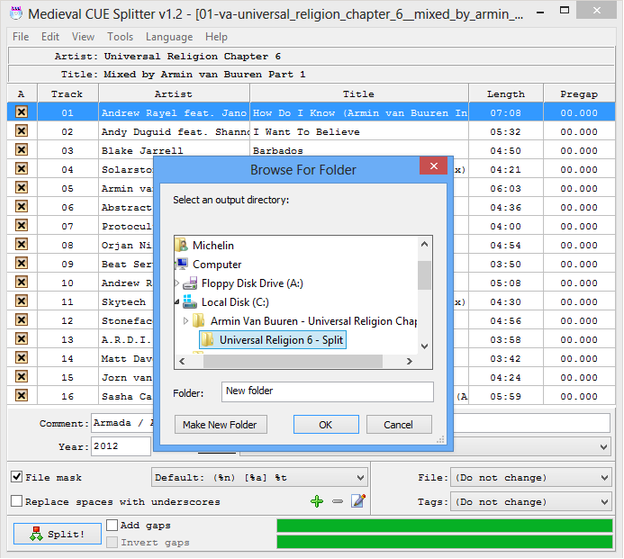
Medieval CUE Splitter нужен для узкой, но распространённой задачи: один большой альбом сопровождается корректным .CUE. Программа читает временные позиции и метаданные из cue sheet и создаёт отдельные треки без декодирования и повторного кодирования исходного потока. Настольная Windows-версия работает с WAVE, MP3, FLAC, APE, OGG, WMA, MPC, WV и TTA; можно выбрать только нужные треки, использовать маску имён и пакетно обработать несколько CUE-файлов.
- Поместите CUE и связанный аудиофайл так, чтобы путь в cue sheet указывал на правильный исходник.
- Откройте CUE и проверьте список треков: название, исполнитель и длительность должны соответствовать записи.
- Отметьте только те треки, которые нужно извлечь, если не требуется весь альбом.
- Настройте file mask для будущих имён и проверьте, как будут записаны теги.
- Запустите Split! и после завершения прослушайте начало и конец нескольких соседних файлов.
Плюсы:
- разделение непосредственно по CUE;
- нет повторного кодирования аудиопотока;
- поддерживается пакетная обработка cue sheets и автоматическое формирование имён.
Минусы:
- без корректного CUE программа не решает задачу ручной смысловой разметки;
- ошибка в cue sheet автоматически переносится на все выходные границы.
DVDVideoSoft Free Audio Editor

DVDVideoSoft Free Audio Editor сочетает ручные selections и tags. После добавления файла программа строит waveform. Через tags можно расставить границы вручную, создать точки с фиксированным интервалом или указать количество меток; при сохранении доступен режим Split by tags + Save audio, который создаёт отдельные части.
- Нажмите Add file… или перетащите запись в окно.
- Перейдите к работе по tags и расставьте дополнительные точки кнопкой Set tag.
- Для регулярной сетки откройте Edit tags и задайте интервал, например 10 минут, либо количество меток.
- Перед экспортом удалите лишние auto tags, чтобы они не создали ненужные короткие части.
- Выберите выходной формат и режим Split by tags + Save audio.
Плюсы:
- можно получить несколько файлов одной операцией;
- границы задаются tags, фиксированным интервалом или количеством точек;
- волновая форма помогает проверить положение границ.
Минусы:
- автоматические tags нужно проверять перед сохранением;
- при изменении формата может потребоваться новое кодирование.
Direct WAV MP3 Splitter

Direct WAV MP3 Splitter рассчитан на MP3 и WAV и разделяет исходник без изменения его формата. Для длинных записей полезен встроенный поиск тишины: вместо ручного просмотра всей часовой дорожки программа помогает найти паузы и использовать их как кандидаты на границы.
Плюсы:
- разделение MP3/WAV без перекодирования;
- поиск пауз и тишины;
- подходит для длинных радиозаписей и аудиокниг.
Минусы:
- ориентирован на узкий набор форматов;
- автоматически найденная тишина не гарантирует смысловую границу главы.
mpTrim
mpTrim предназначен прежде всего для аккуратной правки одного MP3: удаляет тишину и ненужные участки, меняет громкость, добавляет fade-in/fade-out и работает непосредственно с MP3 без декодирования и повторного кодирования. Поэтому его разумно использовать для подготовки или обрезки отдельных частей, а не как основной инструмент, когда нужно автоматически получить десятки глав.
Плюсы:
- прямое редактирование MP3 без повторной lossy-компрессии;
- есть удаление тишины и fade-in/fade-out;
- подходит для точечной подготовки уже разделённых файлов.
Минусы:
- не заменяет CUE/marker workflow для большого количества выходных файлов;
- ориентирован на MP3, а не на универсальный многформатный монтаж.
Что не следует путать с последовательной нарезкой
| Инструмент | Основная операция | Почему это не тот же сценарий |
|---|---|---|
| VocalRemover | Разделение композиции на вокал и другие компоненты | Создаёт стемы по содержимому звука, а не последовательные главы по времени |
| Online Audio Converter | Конвертация аудиоформатов | Изменение MP3/WAV/FLAC не создаёт автоматически набор последовательных частей |
| Lexis Audio Editor | Мобильное редактирование и обработка аудио | Функция разделения вокала и аккомпанемента относится к стемам, а не к временным главам |
| iTunes | Воспроизведение и конвертация аудио | Для современной многосегментной нарезки удобнее использовать специализированный splitter или редактор с markers |
Как проверить результат после разделения
Успешный экспорт ещё не означает правильную нарезку. Ошибки часто обнаруживаются только при последовательном прослушивании двух соседних файлов: конец фразы исчез, слово повторилось, пауза стала в два раза длиннее или части отсортировались как 1, 10, 11, 2. Проверка занимает меньше времени, если выполнять её по одному и тому же алгоритму.
- Сверьте количество. Если вы поставили 12 интервалов, убедитесь, что получили ожидаемое число файлов с учётом начала и конца записи.
- Проверьте порядок имён. Используйте 01, 02, 03, а не 1, 2, 3 для длинных наборов.
- Откройте первый файл. В нём не должно быть случайно обрезано вступление.
- Откройте последний. Автоматические алгоритмы иногда оставляют короткий хвост отдельным файлом или, наоборот, отбрасывают конец при неправильной region-разметке.
- Проверьте минимум три стыка. Проиграйте последние 2–5 секунд части N и первые 2–5 секунд части N+1.
- Сравните длительность. Сумма частей должна соответствовать исходнику с учётом намеренно удалённых промежутков.
- Проверьте формат. Не допускайте случайного смешения WAV и MP3, если все главы должны быть одинаковыми.
- Проверьте метаданные. Для музыкального альбома особенно важны номер трека, название и исполнитель.
- Сохраните исходник. Не удаляйте большой файл до окончания проверки всего набора.
Проверка CUE-разбиения
Слушайте не только первые секунды песен. Возьмите один трек из первой трети, один из середины и предпоследний. Если CUE имеет постоянное смещение, оно станет заметно на всех проверках; если ошибка накапливается, поздние треки будут расходиться сильнее.
Проверка silence detection
Отсортируйте части по длительности. Подозрительно короткие файлы часто указывают на ложную паузу внутри речи или тихой музыки. Вместо удаления такого файла сразу вернитесь к исходнику и посмотрите две соседние границы: возможно, нужно объединить три сегмента в один и изменить порог.
Проверка равных интервалов
Почти все файлы должны иметь ожидаемую длительность; исключение — последний остаток. Если часть в середине значительно короче, значит в процессе использовалось дополнительное правило либо операция была прервана.
Частые ошибки при нарезке аудио
Перепутать Split и Trim
Split обычно создаёт границу между клипами. Trim оставляет выбранный участок и удаляет или скрывает лишнее вокруг него. В браузерных cutter-сервисах операция также часто заканчивается одним файлом. Если нужна пачка глав, ищите Export Multiple, Split File, track splitting или экспорт range markers.
Считать, что клипы на таймлайне уже стали файлами
После Ctrl+I в Audacity или Split в Wondershare Filmora пользователь видит отдельные сегменты внутри проекта. Они ещё не появились как самостоятельные MP3/WAV. Нужен отдельный этап экспорта.
Оставить зазор между соседними частями
При ручной нарезке записывайте граничную отметку или используйте одну и ту же точку как конец первой и начало второй. В АудиоМАСТЕР удобно после сохранения первого выделения переносить следующий диапазон, сохраняя общую границу.
Поставить паузу внутри речи как конец главы
Silence detection не знает содержания. Увеличьте минимальную длительность тишины и просмотрите все короткие сегменты. Для интервью с естественными паузами надёжнее ручные labels.
Повторно кодировать MP3 без необходимости
Если требуется только split и исходник уже MP3, прямой редактор может сохранить кодированный поток без нового lossy-цикла. Если же вы применяете эффекты, повторное кодирование становится частью процесса; тогда лучше выполнить всю обработку один раз и только потом экспортировать конечные MP3.
Повысить битрейт и считать это улучшением
MP3 128 кбит/с не превращается в более информативный звук после сохранения в 320 кбит/с. Новый файл просто кодирует уже декодированный материал с другим целевым битрейтом. Для разделения сохраняйте разумные исходные параметры или используйте lossless/stream-copy workflow.
Использовать чужой CUE
Название альбома недостаточно. CUE должен совпадать с конкретным большим файлом. Различие в предварительной тишине, версии мастера или порядке композиций сдвигает INDEX-позиции.
Неправильно назвать десятки файлов
Имена part1, part2, part10 сортируются непредсказуемо в некоторых интерфейсах. Используйте фиксированную ширину номера: 001, 002, 003. В Audacity можно автоматически добавить нумерацию при Multiple Files.
Удалить исходник сразу после экспорта
Сначала проверьте количество частей, стыки, последний файл и метаданные. Исходник — единственная гарантированная точка возврата, если обнаружится систематическая ошибка разметки.
Сравнение способов
| Программа или способ | Платформа | Лучший сценарий | Автоматизация | Особенность |
|---|---|---|---|---|
| АудиоМАСТЕР | Windows | Несколько смысловых фрагментов | Ручное выделение по времени/волне | «Сохранить выделенное» для каждого диапазона |
| mp3DirectCut | Windows, также Wine | MP3/AAC без полного перекодирования | Pause detection, Auto cue, CUE | Прямое редактирование кодированного потока |
| AIMP | Windows | Большой файл + CUE | CUE/chapters | Audio Converter видит размеченные треки |
| Adobe Audition | Windows, macOS | Профессиональная разметка диапазонов | Range markers | Отдельный экспорт выбранных marker ranges |
| GoldWave | Desktop | Автоматический split по паузам/интервалам | Auto Cue | Cue Points → Split File |
| WavePad | Windows, macOS и мобильные платформы | Много вариантов правила split | Silence, intervals, equal parts, bookmarks | Широкий набор алгоритмов |
| Audacity | Windows, macOS, Linux | Метки и массовый экспорт | Regular Interval Labels, labels | Multiple Files по Labels |
| Wondershare Filmora | Windows, macOS | Звук внутри видеомонтажа | Ручной Split на таймлайне | Detach Audio и синхронный монтаж |
| AudioTrimmer | Браузер | Разовая обрезка | Нет массовой разметки | Простой cutter |
| Clideo | Браузер | Один быстрый фрагмент | Нет эквивалента Export Multiple | Cut Audio |
| Voice Record Pro | iPhone/iPad | Мобильная запись | Equal parts, file size, bookmarks | Разделение непосредственно на устройстве |
| eXtra Voice Recorder Pro | iPhone/iPad | Ручной мобильный split | Несколько линий разреза | Визуальный редактор |
| Audio Splitter – Split MP3 | Android | Аудиокниги и подкасты | Silence detection и несколько markers | Предпросмотр split points |
| FFmpeg | Windows, macOS, Linux | Скрипты и пакетная обработка | segment_time / segment_times | Командная строка |
Для новичка на Windows проще начать с АудиоМАСТЕР, если частей немного и границы выбираются вручную. Для длинного MP3 без сложной обработки выгоднее mp3DirectCut. Для десятков именованных глав — labels в Audacity или range markers в Adobe Audition. Для альбома с CUE не нужно заново искать песни: используйте CUE-workflow. Для полностью автоматического конвейера по времени — FFmpeg или Auto Cue.
Ответы на частые вопросы
Можно ли разделить MP3 без повторного кодирования?
Да, когда используется прямое редактирование закодированного потока. mp3DirectCut прямо рассчитан на MP3/AAC без re-encoding. В командном процессе FFmpeg может копировать поток с -c copy, если выбранный контейнер и способ сегментации совместимы. Если к аудио применяются эффекты, нормализация или другое изменение PCM-сигнала, полноценная обработка неизбежна.
Как разделить двухчасовой файл на части по 20 минут?
Используйте регулярное правило, а не мышь. В Audacity создайте Regular Interval Labels и экспортируйте Multiple Files по Labels. В GoldWave примените Auto Cue с фиксированным интервалом, затем Split File. В FFmpeg для 20 минут задайте segment_time 1200. Последний файл будет короче, если длительность исходника не кратна 20 минутам.
Как автоматически разделить аудиокнигу на главы?
Если между главами есть длинная стабильная тишина, используйте silence detection в GoldWave, WavePad или Android Audio Splitter. Настройте минимальную длительность паузы и обязательно просмотрите точки. Если паузы непредсказуемы, автоматическое деление не сможет отличить конец главы от драматической паузы — ставьте labels вручную.
Что лучше для альбома одним FLAC?
Сначала проверьте наличие соответствующего CUE. При корректной разметке CUE быстрее ручного поиска и сохраняет структуру треков. Для этого подходят AIMP, foobar2000 и mp3splt. Если CUE нет, используйте pause detection как черновую разметку и поправьте её на слух.
Почему после Split в редакторе нет отдельных файлов?
Потому что Split часто означает только разделение клипа внутри проекта. В Audacity после Ctrl+I требуются labels/Multiple Files или иной экспорт; в Filmora Split создаёт отдельные клипы на таймлайне. Ищите отдельную команду Export, Save Selection, Split File или экспорт marker ranges.
Как не потерять кусок между двумя файлами?
Используйте одну общую временную точку: например, 12:34.500 — конец части 01 и начало части 02. После экспорта проиграйте конец первого и начало второго подряд. Для меток эта проблема решается естественно: соседние point labels формируют смежные диапазоны.
Почему автоматическое деление по тишине создаёт слишком много файлов?
Порог или минимальная длительность тишины выбраны слишком чувствительно для конкретной записи. Увеличьте минимальную продолжительность паузы или измените threshold так, чтобы обычные речевые остановки и тихие музыкальные фрагменты не считались разрывами. После изменения параметров снова просмотрите список найденных точек до экспорта.
Нужно ли сохранять каждую часть в том же формате?
Для последовательного набора глав одинаковый формат и совместимые параметры упрощают воспроизведение и последующее объединение. Менять формат имеет смысл только при отдельной задаче. Если исходник FLAC и требуется архивное хранение без потерь, MP3 не является равноценной заменой. Если исходник MP3 и важна скорость без нового кодирования, используйте direct-split workflow.
Можно ли разделить запись на части прямо на телефоне?
Да. На iPhone/iPad Voice Record Pro поддерживает split по равным частям, размеру или bookmarks, а eXtra Voice Recorder Pro даёт визуальный ручной split. На Android Audio Splitter – Split MP3 сочетает несколько маркеров с автоматическим поиском тишины. Для очень длинного файла и десятков точек настольный экран всё равно удобнее для проверки.
Что делать, если на границе слышен щелчок?
Приблизьте участок и немного сместите точку к спокойной фазе волны или естественной паузе. Для сложной музыки можно добавить очень короткий fade, но это уже изменение сигнала, а не чистое разделение. Не маскируйте щелчок длинным fade, если проблема вызвана просто неверной точкой.
Как разделить запись на заданное количество частей?
WavePad имеет режим equal parts; в других программах вычислите интервал как общая длительность, делённая на количество частей, и создайте регулярные метки. После автоматической разметки последовательно прослушайте границы: математически равные куски не обязаны совпадать со смыслом.
Можно ли сначала удалить лишнее, а потом разделить?
Да, и при сложном материале это часто правильнее. Сначала удалите ошибочные дубли, длинные технические паузы и ненужное вступление, затем делайте финальные labels. Иначе после удаления внутри уже размеченного файла временные позиции придётся перепроверять.
Какой способ выбрать
Для нескольких ручных фрагментов на Windows используйте АудиоМАСТЕР и сохраняйте каждое выделение, сохраняя общую границу соседних частей. Для MP3/AAC, где важнее избежать повторного кодирования, подходит mp3DirectCut. Для длинной записи с десятками глав эффективнее сначала построить разметку: labels в Audacity, range markers в Adobe Audition или cue points в GoldWave. Если вместе с альбомом уже есть CUE, используйте его вместо повторного ручного поиска композиций. Онлайн-cutter оставляйте для одного-двух фрагментов, мобильные приложения — для работы без компьютера, а FFmpeg — для повторяемой автоматизации.
Независимо от инструмента финальный критерий один: каждый выходной файл начинается и заканчивается в правильной точке, соседние части не теряют и не дублируют звук, порядок имён предсказуем, а выбранный способ сохранения не добавляет ненужное перекодирование. Исходный длинный файл удаляйте только после проверки всего набора.
 *EXE — расширение исполняемого файла. Сайт является партнером проекта