
Размыть текст в PDF можно по-разному: применить настоящий визуальный blur, закрыть фрагмент непрозрачной плашкой или выполнить redaction — необратимое удаление выбранного содержимого. Эти операции выглядят похоже только на экране. Если нужно скрыть паспортные данные, номер счёта, адрес, подпись, коммерческую информацию или другое содержимое, которое не должен восстановить получатель, одной красивой «замазки» недостаточно. Для такой задачи нужен инструмент, который удаляет исходный объект или текстовый слой, а после сохранения результат необходимо проверить поиском и копированием текста.
Ниже разобраны способы для Windows, macOS, браузера, iPhone, Android и Linux. Первый практический сценарий — через PDF Commander: он умеет именно размывать область и отдельно закрывать текст. Далее идут редакторы с документированной redaction, онлайн-сервисы, мобильные приложения и бесплатные инструменты. Для каждого способа указано, что происходит с данными, какие кнопки нажимать, где возникает риск и как проверить готовый файл.
Сначала определите задачу: blur, redaction или маска
Слово «размыть» в интерфейсах PDF-редакторов используется непоследовательно. В одном приложении это фильтр, который превращает буквы в нечёткие пиксели. В другом под тем же бытовым описанием скрывается redaction — удаление исходного текста или изображения с заменой области цветной заливкой. В третьем редактор просто кладёт поверх страницы прямоугольник. Перед обработкой важно выбрать не программу вообще, а правильный механизм.
| Что нужно получить | Подход | Что происходит с исходным содержимым | Подходит для конфиденциальных данных |
|---|---|---|---|
| Визуально размытый фрагмент | Blur / «Размытие» | Вид страницы меняется; сохранность текстового слоя зависит от реализации | Только после проверки, что исходный текст нельзя найти, выделить или скопировать |
| Чёрная или белая плашка | Shape / Whiteout / Blackout | Часто поверх исходного объекта появляется новая фигура | Нет, если редактор не заявляет и не выполняет permanent redaction |
| Невосстановимое удаление | Redaction | Помеченное содержимое удаляется после команды Apply/Apply Redactions | Да, при корректном применении и последующей проверке |
| Удаление скрытых метаданных, вложений и комментариев | Sanitize / Remove Hidden Information | Удаляются отдельные невидимые элементы PDF | Используется дополнительно к redaction, а не вместо неё |
Для обычного учебного макета, где требуется только визуальный эффект, можно использовать blur или плашку. Для документа, который отправляется другому человеку и содержит реальные персональные данные, выбирайте redaction. Даже после redaction сохраните результат под новым именем, закройте редактор, снова откройте файл и проверьте, что скрытая строка больше не находится поиском и не попадает в буфер обмена.
Как размыть текст в PDF на Windows
На Windows доступны оба класса инструментов: редакторы с настоящим эффектом размытия и программы с redaction. Если цель — именно визуальный blur, удобнее начать с PDF Commander. Если требуется гарантированно удалить содержимое, ориентируйтесь на функции с явными названиями Redact, Redaction, Mark for Redaction и Apply Redactions.
PDF Commander
PDF Commander — основной способ в этой инструкции, потому что в программе разделены два действия: «Размытие» в редакторе и «Замазать» в разделе безопасности. Это позволяет решить как дизайнерскую задачу — сделать фрагмент нечитаемым, — так и задачу визуального скрытия текста. При работе с настоящими конфиденциальными данными важное ограничение остаётся тем же: само название «Замазать» не является доказательством удаления исходного текстового слоя, поэтому готовый PDF нужно проверять.
Шаг 1. Откройте документ и найдите нужный фрагмент
Запустите PDF Commander и в стартовом окне выберите «Открыть PDF». После загрузки страницы можно перейти к месту вручную или воспользоваться поиском. Значок лупы расположен на левой панели: нажмите его, введите слово, часть фразы, фамилию, номер или другой повторяющийся фрагмент. Результаты появятся в панели поиска, а найденный участок будет подсвечен на странице.
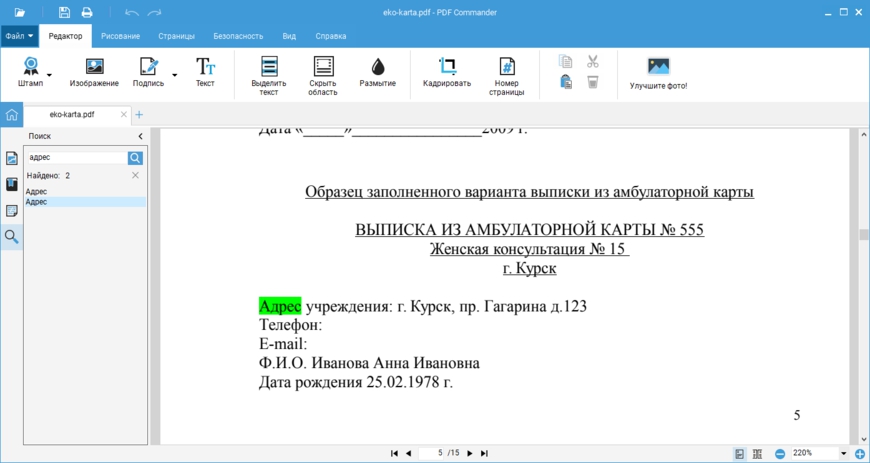
Поиск особенно полезен в длинных договорах и анкетах: одна и та же фамилия, адрес или номер могут встречаться в нескольких местах. Однако в отсканированном документе без текстового слоя поиск может ничего не найти. В таком случае используйте визуальный выбор области либо предварительно выполните OCR.
Шаг 2. Примените именно размытие, если нужен blur
Для визуального эффекта откройте вкладку «Редактор» и выберите инструмент «Размытие». После этого выделите мышью прямоугольную область страницы, которую нужно сделать нечитаемой. Этот вариант уместен, когда требуется именно эффект размытого текста — например, для примера, презентации, учебного материала или иллюстрации. Не считайте такой эффект автоматически безопасным: после сохранения отдельно проверьте поиск, выделение и копирование исходной строки.
Шаг 3. Используйте «Замазать», если нужна сплошная плашка
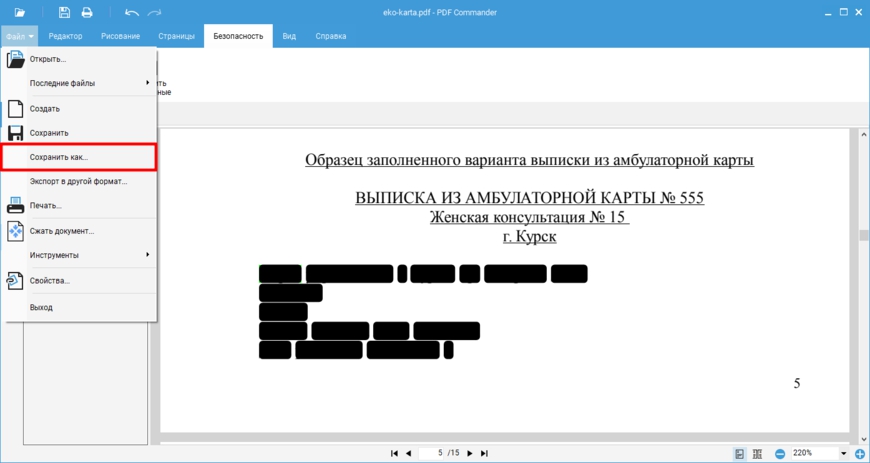
Чтобы закрыть выделяемый текст чёрным, перейдите на вкладку «Безопасность». Выделите мышью текст, который нужно скрыть, и нажмите «Замазать». В интерфейсе результат отображается как непрозрачные чёрные блоки. Этот приём удобен для копии документа, которую нужно показать без части информации.
Не ограничивайтесь визуальным осмотром. Если получатель сможет выделить область под плашкой или найти исходную строку поиском, такую копию нельзя использовать как безопасно отредактированный документ. Для высокорисковых данных лучше применять программу с документированной permanent redaction.
Шаг 4. Сохраните отдельную копию
Откройте меню «Файл» и выберите «Сохранить как...», чтобы не перезаписывать исходник. Задайте отдельное имя, например с суффиксом «-redacted» или «-для-отправки». Сохранение поверх единственного оригинала — плохая практика: после необратимых правок восстановить точный исходный документ может быть невозможно.
Проверка результата
- Закройте сохранённый PDF и откройте его заново.
- Введите скрытую фамилию, номер или фразу в поиск.
- Попробуйте выделить текст вокруг закрытой области и скопировать его в Блокнот.
- Откройте файл в другом PDF-просмотрщике, чтобы исключить эффект только внутри одного редактора.
- Увеличьте масштаб и проверьте края области: ни одна цифра или часть строки не должна остаться читаемой.
Плюсы:
- есть отдельный инструмент «Размытие», поэтому можно получить именно визуальный blur;
- поиск помогает быстро находить повторяющийся текст;
- «Замазать» доступно отдельно от обычных инструментов редактирования;
- можно сохранить новую копию, не затрагивая исходник.
Минусы:
- для конфиденциальной передачи нельзя полагаться только на внешний вид плашки или blur — требуется проверка текстового слоя;
- поиск не поможет в скане без распознанного текста;
- инструмент размытия не заменяет sanitization скрытых данных PDF.
Adobe Acrobat Pro
Adobe Acrobat Pro подходит для случаев, когда требуется не декоративный blur, а документированное удаление текста или изображения. Текущий рабочий путь начинается с «All tools» → «Redact a PDF». В левой панели редактора доступны «Redact text and images», поиск текста для массовой обработки, настройка вида редактированных областей и sanitization скрытого содержимого.
Как удалить отдельный фрагмент
- Откройте PDF и выберите «All tools» → «Redact a PDF».
- В левой панели нажмите «Redact text and images».
- Протяните указатель по тексту, изображению или области. Пока это только метка: содержимое ещё не удалено.
- Проверьте все отмеченные места и нажмите «Apply».
- Подтвердите операцию и сохраните результат под новым именем.


Как изменить вид плашки
До применения redaction откройте «Set Properties». В свойствах можно менять оформление итоговой области и добавлять overlay text. Внешний цвет не влияет на ключевое свойство redaction: после команды Apply выбранное содержимое удаляется. Поэтому белая заливка может быть полезна, если нужно визуально сохранить чистый фон, а чёрная — если важно явно показать факт скрытия.

Как скрыть одно и то же слово во всём документе
Откройте «All tools» → «Redact a PDF» → «Find text and redact». Поиск позволяет выбрать одиночное слово или фразу, несколько слов и типовые шаблоны. После поиска не применяйте всё вслепую: просмотрите найденные совпадения, отметьте только нужные и затем примените redaction. Это защищает от ситуации, когда одинаковая последовательность цифр встречается и в конфиденциальном поле, и в безобидной таблице.
Как удалить скрытую информацию
После видимой redaction используйте «Sanitize document», если документ содержит чувствительные метаданные, комментарии, вложения или другие невидимые элементы. В режиме выборочного удаления можно отметить конкретные типы скрытой информации. Это отдельный этап: sanitization не заменяет маркировку видимого текста, а дополняет её.
Плюсы:
- redaction явно отделена от обычных аннотаций;
- есть поиск и массовая маркировка повторяющихся фрагментов;
- можно удалить скрытую информацию отдельной sanitization-командой;
- есть настройка внешнего вида redaction без сохранения исходного содержимого.
Минусы:
- двухэтапная схема «пометить → Apply» требует внимательности: до Apply данные ещё существуют;
- для скана без OCR текстовый поиск ограничен;
- большое количество инструментов может быть избыточно для единственного небольшого файла.
SwifDoo PDF
В SwifDoo PDF текущая redaction расположена во вкладке «Protect». Это именно двухэтапная операция: сначала «Redaction» создаёт метки на нужных областях, затем «Apply Redaction» применяет их. В той же вкладке есть «Search & Redact» для слов и фраз, встречающихся на нескольких страницах.
- Откройте документ в SwifDoo PDF.
- Перейдите в «Protect» и нажмите «Redaction».
- Протяните указатель по тексту или области, которую нужно удалить.
- Если таких мест несколько, пометьте их все до финального шага.
- Нажмите «Apply Redaction» и подтвердите действие.
- Сохраните новый файл и проверьте поиск исходной строки.
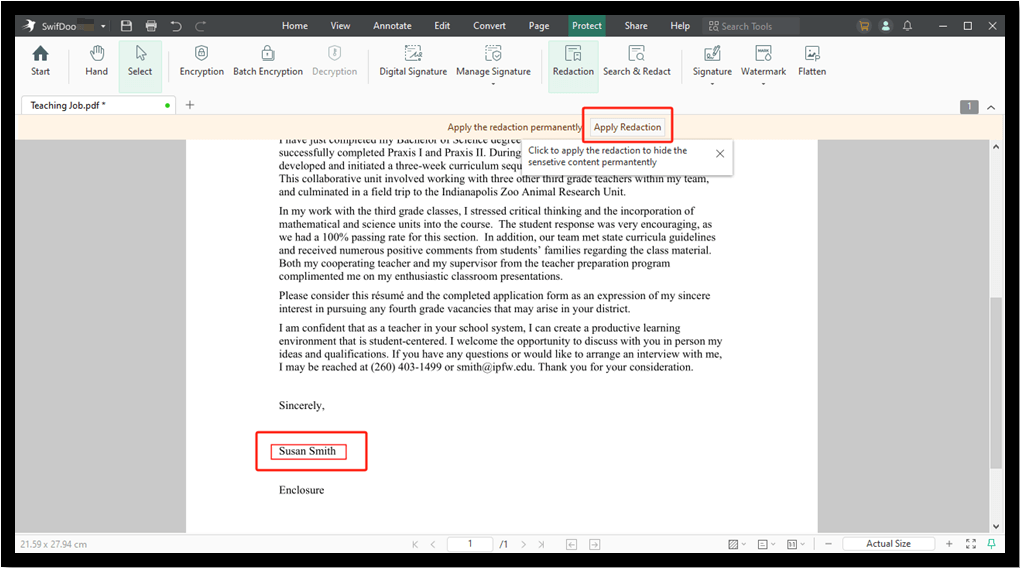

Для большого договора удобнее «Search & Redact»: введите идентификатор, номер телефона или фамилию, просмотрите совпадения и пометьте требуемые экземпляры. Не заменяйте redaction функцией Whiteout, если задача связана с персональными данными: whiteout по смыслу относится к визуальному закрытию, тогда как redaction предназначена для удаления содержимого.
Плюсы:
- понятная связка «Protect → Redaction → Apply Redaction»;
- отдельный поиск для повторяющегося текста;
- можно отмечать области, а не только символы, поэтому способ применим к смешанным фрагментам.
Минусы:
- маркировка до Apply ещё не является финальным удалением;
- визуально похожий Whiteout не следует использовать как замену redaction;
- сканированный PDF может потребовать OCR или выделения области вручную.
PDFelement
PDFelement использует термин Redaction и прямо предупреждает, что операция применяется в два шага. Интерфейс показывает подсказку: сначала нужно отметить области, затем нажать Apply. Для точного повторения одного и того же фрагмента есть «Search & Redact».
- Откройте PDF и перейдите в раздел «Protect».
- Выберите «Mark for Redaction» и подтвердите информационное окно.
- Выделите мышью текст, изображение или прямоугольную область.
- При необходимости щёлкните метку правой кнопкой и откройте «Properties», чтобы настроить вид итоговой области.
- Нажмите «Apply Redaction» и затем «Continue» в предупреждении о необратимости.
- Сохраните копию и проверьте, что исходный текст больше не находится.

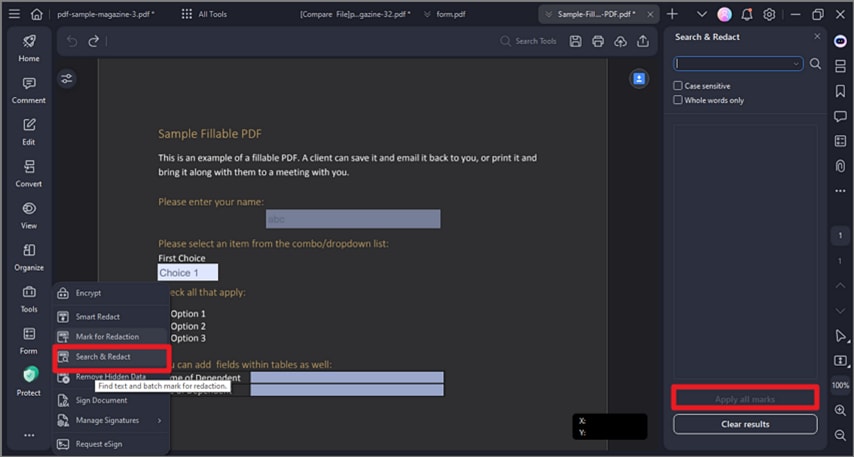
Для повторяющихся данных откройте «Search & Redact». Панель поиска позволяет ввести строку и получить совпадения, после чего можно применить метки к выбранным результатам. Такой сценарий полезен для обезличивания отчёта, где одно имя встречается десятки раз. При этом всё равно просмотрите список: автоматический поиск не понимает контекст и может найти совпадение, которое оставлять нужно.
Плюсы:
- редактирование чувствительных данных отделено от обычных комментариев;
- можно настроить внешний вид метки до применения;
- Search & Redact ускоряет работу с повторяющимися строками;
- поддержка OCR полезна для сканированных документов.
Минусы:
- нельзя считать область удалённой, пока не выполнена команда Apply Redaction;
- автоматический поиск требует ручного контроля совпадений;
- описанный в старых материалах «регулятор интенсивности blur» не является частью подтверждённого рабочего процесса redaction и здесь не используется.
UPDF
UPDF позволяет скрывать содержимое двумя принципиально разными способами. Первый — redaction: он предназначен для удаления чувствительного текста, изображений и даже целых страниц. Второй — фигура из инструмента комментариев, которая лишь визуально закрывает область. В конфиденциальном файле используйте только первый сценарий.
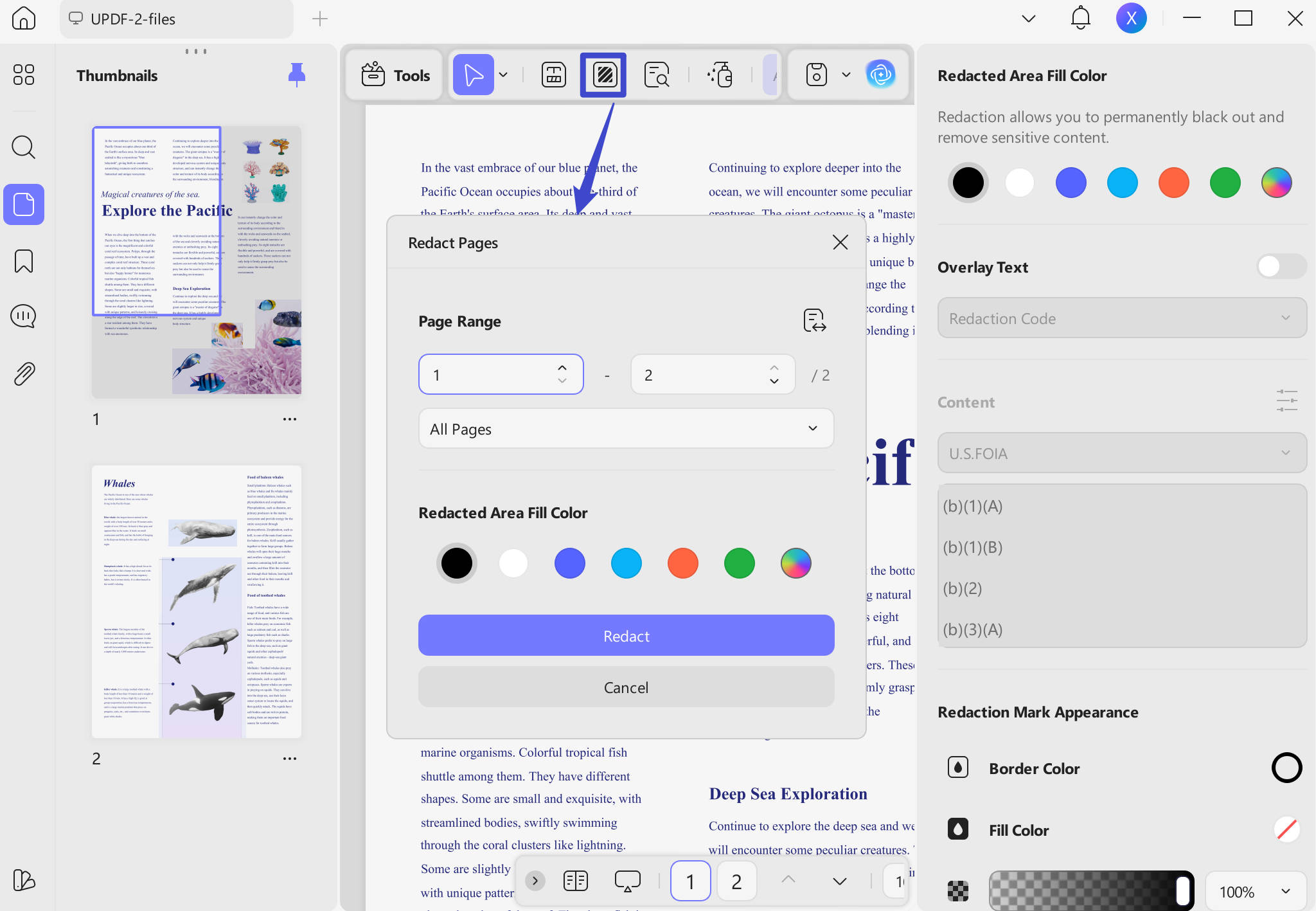
Redaction в UPDF
- Откройте документ через «Open Files».
- В левой панели в «Tools» выберите «Redact».
- В верхней панели снова выберите «Redact» и протяните курсор по нужной области.
- При необходимости настройте цвет итоговой области во всплывающей панели.
- Нажмите «Apply» в правой верхней части окна.
- Если нужно удалить содержимое целых страниц, используйте «Redact Pages» и задайте диапазон.
- Сохраните получившийся PDF отдельным файлом.


Когда допустим прямоугольник
Если вы готовите макет и хотите только визуально спрятать строку, откройте «Comment» в «Tools», затем «Shapes» и выберите прямоугольник. Нарисуйте его поверх текста и задайте заливку. Это аннотация, а не подтверждённое удаление исходного содержимого. Используйте такой вариант для черновиков и оформительских задач, но не для паспорта, договора с персональными данными или финансового отчёта.


Плюсы:
- есть redaction отдельных областей, текста и страниц;
- поиск помогает находить одинаковые фрагменты;
- визуальная маска и redaction существуют как разные инструменты, что позволяет выбрать механизм осознанно.
Минусы:
- фигура из Comment/Shapes не удаляет данные и не подходит для секретной информации;
- массовую redaction нужно внимательно проверить, чтобы не удалить лишние совпадения;
- внешний вид закрытой области сам по себе не подтверждает безопасность — файл всё равно нужно тестировать поиском и копированием.
PDF-XChange Editor
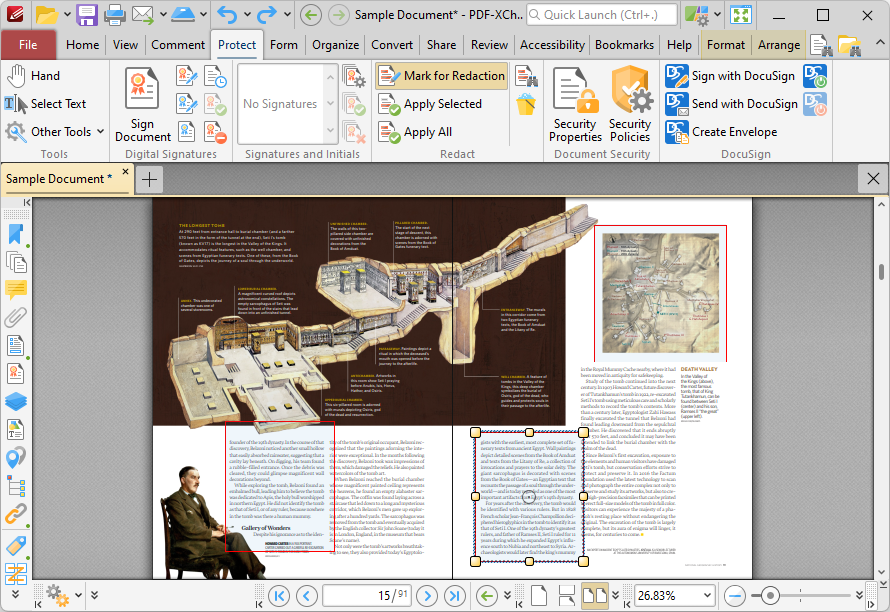
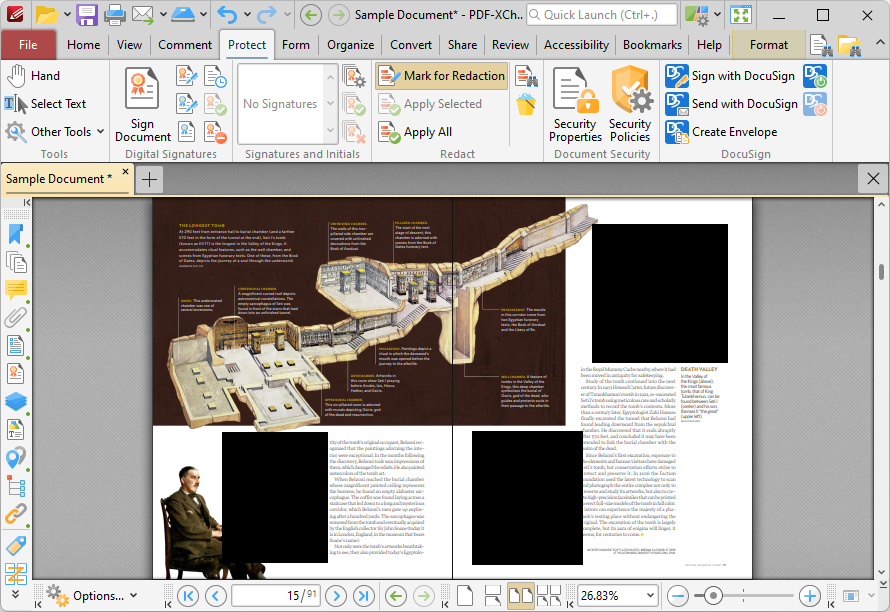
PDF-XChange Editor содержит отдельный блок Redaction на вкладке «Protect». Программа умеет как помечать произвольные области, так и искать слова и типовые данные через «Find and Redact». После команды «Apply All» отмеченное содержимое удаляется, а не просто закрывается аннотацией.
- Откройте PDF и перейдите на вкладку «Protect».
- Выберите «Mark for Redaction» и протяните рамку по нужному тексту или изображению.
- При необходимости откройте свойства redaction и настройте заливку, контур либо overlay text.
- Для повторяющихся строк используйте «Find and Redact»: задайте слово или шаблон и отметьте результаты.
- Нажмите «Apply All», чтобы применить все подготовленные редактирования.
- Сохраните новую копию и выполните контрольный поиск.
Если нужен именно видимый blur, а не стандартная чёрная заливка, у метки redaction откройте параметры оформления и выберите в «Overlay Type» вариант «Blur» или более сильный «Blur Extra». Там же доступны «Pixelate» и «Pixelate Extra». Это не обычная декоративная фигура: сначала область помечается для redaction, затем команда «Apply All» удаляет исходное содержимое и применяет выбранный вид перекрытия.
В «Find and Redact» доступны сценарии поиска слов и шаблонов, включая типовые последовательности вроде номеров и дат. Это удобно для длинных файлов, но не отменяет ручную проверку результатов: одинаковая дата может относиться и к персональным сведениям, и к общему описанию документа.
Плюсы:
- пометка и применение redaction разделены, поэтому перед финальным удалением можно всё проверить;
- Find and Redact ускоряет обезличивание больших документов;
- можно настраивать внешний вид итоговой области.
Минусы:
- если забыть «Apply All», в документе останутся только метки;
- автоматический поиск не анализирует смысл совпадений;
- для растрового скана поиск потребует OCR.
Как скрыть текст в PDF на macOS
На Mac есть встроенный вариант без дополнительного редактора и отдельная бесплатная программа с полноценной redaction. Для обычного текстового PDF сначала стоит проверить Preview: он уже установлен в системе. Для работы с изображениями, областями и дополнительными инструментами удобнее PDFgear.
Preview
В Preview есть «Redaction Selection»: инструмент предназначен для постоянного удаления выбранного текста из PDF. Пока документ открыт, метку можно изменить, но после закрытия файла redaction становится постоянной. Инструмент рассчитан прежде всего на выделяемый текст.
- Откройте PDF в Preview.
- Выберите «Tools» → «Redact» либо активируйте «Redaction Selection» на панели разметки.
- Выберите «Redaction Selection».
- Протяните по словам, которые нужно удалить.
- До закрытия файла ещё раз проверьте все помеченные места.
- Сохраните копию, закройте документ и снова откройте его для проверки.

Если нужный фрагмент нельзя выделить как текст, сначала выясните, является ли страница сканом. Для растрового PDF используйте редактор, который умеет redaction области, либо выполните OCR. Не подменяйте Redaction Selection обычным чёрным прямоугольником из разметки: визуально он может выглядеть так же, но механизм другой.
Плюсы:
- не требуется устанавливать отдельную программу;
- redaction встроена в стандартный просмотрщик macOS;
- подходит для быстрого удаления отдельных текстовых фрагментов.
Минусы:
- способ ориентирован на текст, который можно выделить;
- возможности поиска и пакетной обработки скромнее специализированных редакторов;
- после закрытия документа redaction становится необратимой, поэтому ошибку нужно заметить заранее.
PDFgear
PDFgear в текущем интерфейсе использует «Protect» → «Redact». Редактор работает локально и поддерживает выделение текста, изображений и произвольных участков. После появления предупреждения о необратимости отметьте области и сохраните результат отдельным файлом.
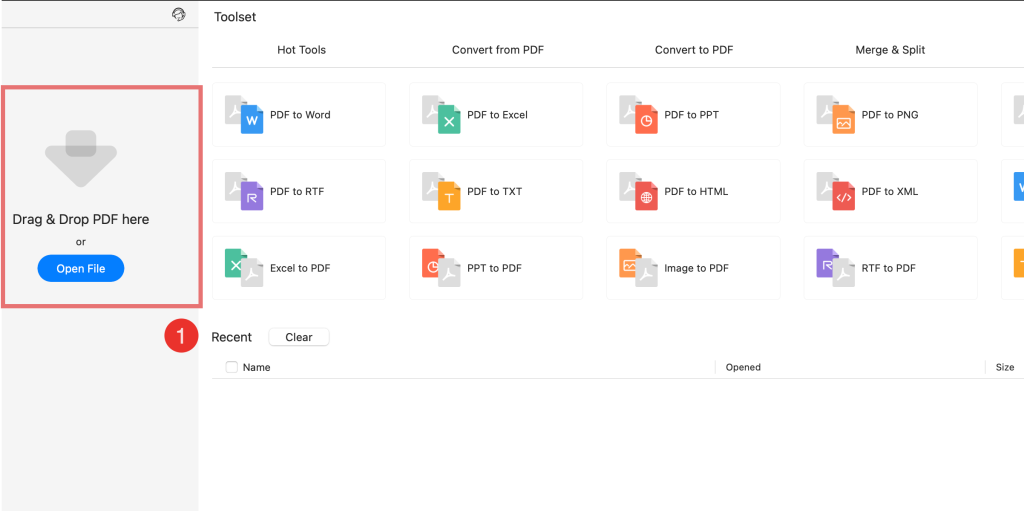

- Откройте PDF в PDFgear.
- Перейдите в «Protect» и выберите «Redact».
- Подтвердите предупреждение о том, что применённая redaction необратима.
- Протяните указатель по тексту, изображению или области.
- Проверьте все выделения и примените redaction.
- Сохраните новую копию, чтобы оставить исходник нетронутым.


В PDFgear redaction предназначена для постоянного удаления выбранного текста или изображения. После сохранения всё равно выполните независимую проверку поиском и копированием: она нужна для любого редактора.
Плюсы:
- redaction находится в отдельной вкладке Protect;
- можно работать с текстом, изображениями и прямоугольными областями;
- локальная обработка не требует отправлять документ в браузерный сервис.
Минусы:
- перед применением важно отличить настоящую redaction от обычных рисовальных инструментов;
- скан без текстового слоя удобнее обрабатывать областями или после OCR;
- ошибка после применения permanent redaction требует возврата к исходной копии.
Как размыть или скрыть текст в PDF онлайн
Онлайн-инструменты удобны для разовой операции без установки программы, но документ обрабатывается через браузер. Для неопасного файла это нормальный компромисс. Для паспорта, медицинского документа, внутреннего договора или финансового отчёта сначала оцените, допустима ли передача файла стороннему сервису. Если правила организации запрещают облачную обработку, выбирайте локальный редактор.
В браузере особенно важно различать два типа инструментов. Smallpdf, HiPDF и Xodo имеют отдельные страницы Redact PDF и прямо описывают permanent redaction. PDFescape, Sejda и PDF Buddy предлагают whiteout/white-out, который предназначен для визуального закрытия. Эти группы нельзя смешивать.
Smallpdf
Smallpdf имеет отдельный инструмент «Redact PDF». Рабочая последовательность короткая: загрузить файл, выбрать Redact, отметить содержимое и завершить обработку кнопкой Finish. Сервис подчёркивает различие между redaction и простым чёрным прямоугольником: при redaction выбранные текст или изображения удаляются из документа.
- Откройте Redact PDF и добавьте документ.
- Нажмите значок Redact.
- Протяните по тексту, изображению или области, которую нужно удалить.
- Повторите действие для всех конфиденциальных мест.
- Нажмите «Finish», чтобы применить permanent redaction.
- Скачайте обработанный файл и проверьте его локально.

Если текст нельзя выделить, причиной часто оказывается скан. В таком документе redaction области может работать, но поиск по словам — нет. Для массового поиска сначала нужен OCR. После загрузки не забывайте проверить итоговый файл уже вне браузера: откройте его в отдельном просмотрщике и попытайтесь найти исходную строку.
Плюсы:
- отдельный Redact PDF, а не маскировка через фигуры;
- можно удалять текст, изображения и области;
- не требуется установка настольной программы.
Минусы:
- документ обрабатывается через веб-сервис, что может противоречить внутренним правилам работы с конфиденциальными файлами;
- массовая работа со сканами потребует OCR;
- после Finish редактирование нужно считать необратимым и хранить оригинал отдельно.
HiPDF
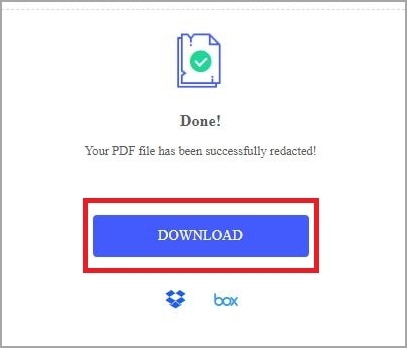
HiPDF использует отдельный инструмент «Redact PDF», который заявлен именно для permanent removal. Он подходит для короткой браузерной операции: «Choose File» → выделение области → «Apply» → «Download». В отличие от whiteout в обычном PDF Editor, этот инструмент предназначен для удаления выбранного содержимого.


- Нажмите «Choose File» и загрузите PDF.
- После отображения страниц протяните указатель по тексту или области, которую нужно скрыть.
- Повторите выделение для всех мест.
- Нажмите «Apply», чтобы применить redaction.
- Нажмите «Download» и сохраните готовый PDF.

Плюсы:
- минимальная последовательность из загрузки, выделения, Apply и Download;
- отдельный Redact PDF не нужно путать с whiteout через прямоугольник;
- работает в браузере на разных настольных системах.
Минусы:
- файл передаётся веб-сервису;
- для большого количества повторяющихся строк настольный Search & Redact удобнее;
- онлайн-обработка чувствительных документов должна соответствовать правилам вашей организации.
Xodo

Xodo предоставляет отдельный онлайн-инструмент Redact PDF. Он умеет помечать конкретный текст, целые страницы и искать слова. После выбора используется команда «Redact All», а операция считается постоянной. Веб-редактор также описывает обработку PDF в браузере, без необходимости передавать файл на внешний сервер для самой redaction.
- Откройте Redact PDF и добавьте файл.
- Выберите текст, область или страницу, которую нужно удалить.
- Если требуется убрать конкретное слово во всём документе, введите его в поле поиска и просмотрите найденные экземпляры.
- Отметьте нужные результаты.
- Нажмите «Redact All».
- Сохраните обработанный PDF и проверьте его в отдельном просмотрщике.
Для длинного документа поиск в Xodo удобнее ручного пролистывания, но массовое применение не должно быть слепым. Номер «2026», например, может встречаться и в дате договора, и в идентификаторе, который нужно скрыть. Отмечайте только нужные совпадения.
Плюсы:
- есть permanent redaction текста и страниц;
- поиск помогает находить повторяющиеся слова;
- сценарий подходит для разовой работы в браузере.
Минусы:
- интерфейс массового удаления требует внимательного просмотра совпадений;
- для скана без распознавания текстовый поиск ограничен;
- высокорисковые документы всё равно разумно обрабатывать локально, если это требует политика конфиденциальности.
PDFescape
PDFescape в онлайн-редакторе предлагает «Whiteout» на вкладке «Insert». Это удобная визуальная маска, но её нельзя автоматически считать permanent redaction. Инструмент закрывает текст, изображения и аннотации в выбранной прямоугольной области. Для исправления макета или замены старой надписи этого достаточно; для секретных данных лучше выбрать настоящий Redact PDF.
- Откройте PDF в онлайн-редакторе.
- Перейдите на вкладку «Insert».
- Выберите «Whiteout».
- Зажмите левую кнопку мыши и протяните рамку по области, которую нужно визуально скрыть.
- Отпустите кнопку: выбранное место будет закрыто.
- Сохраните копию и не используйте этот файл как доказанно обезличенный, если под плашкой были чувствительные данные.
Отдельное ограничение PDFescape — отсутствие OCR в онлайн-продукте. Поэтому отсканированный текст нельзя превратить в searchable text средствами этого сервиса. Для скана используйте отдельное распознавание или redaction области в другом редакторе.
Плюсы:
- быстрый Whiteout для макетных исправлений;
- работает прямо в браузере;
- можно закрывать не только текст, но и произвольные области.
Минусы:
- Whiteout — визуальный способ, а не подтверждённая permanent redaction;
- нет OCR для распознавания сканов;
- для паспортных и финансовых данных следует выбрать специализированный Redact.
Sejda PDF Editor
Whiteout в Sejda PDF Editor скрывает содержимое, но не полностью удаляет underlying text или images, поэтому инструмент не предназначен для redaction чувствительных данных. Это визуальная маскировка, а не подтверждённое удаление исходного содержимого.

Используйте Whiteout в Sejda PDF Editor только тогда, когда задача визуальная: убрать старую надпись из макета, закрыть черновой комментарий перед демонстрацией или подготовить изображение страницы. После такой операции исходное содержимое нельзя считать уничтоженным.
Плюсы:
- удобная браузерная маскировка;
- ограничение Whiteout честно обозначено в интерфейсе;
- подходит для неконфиденциальных макетных правок.
Минусы:
- не подходит для redaction персональных и секретных данных;
- закрытая строка может продолжать существовать в структуре PDF;
- для безопасного удаления нужен другой инструмент.
PDF Buddy
PDF Buddy тоже использует термин «White out». В левом меню выбирается «White out», после чего пользователь протягивает прямоугольник по области, которую хочет скрыть. Это удобно для внешнего оформления, но сервис не даёт оснований приравнивать операцию к permanent redaction.
- Откройте PDF в PDF Buddy.
- Выберите «White out» в левом меню.
- Протяните область поверх ненужной надписи.
- Проверьте визуальный результат.
- Сохраните файл только для сценария, где достаточно внешней маскировки.
Плюсы:
- очень простой способ закрыть участок страницы;
- не требуется установка программы.
Минусы:
- whiteout не следует использовать как подтверждённое удаление данных;
- нет оснований считать скрытый текст невосстановимым;
- для конфиденциальных PDF лучше выбрать Smallpdf, HiPDF, Xodo или локальный редактор с Redact.
pdfFiller: почему Blackout не включён в безопасные способы
Blackout в pdfFiller не включён в безопасные способы этой инструкции: механизм операции нельзя считать подтверждённой заменой permanent redaction. Для обычного макета визуальная плашка может быть полезна, но для паспортных данных, медицинской информации, реквизитов и коммерческой тайны используйте инструмент, который явно удаляет исходное содержимое PDF.
Как скрыть текст в PDF на iPhone и iPad
Мобильный способ нужен, когда документ приходит в почту или мессенджер и его необходимо подготовить к отправке без компьютера. Важно использовать нативное приложение с отдельной redaction, а не рисовать поверх страницы маркером.
PDF Expert
PDF Expert на iPhone и iPad предлагает две формы redaction: «Blackout» и «Erase». Обе находятся внутри инструмента Redact и предназначены для постоянного удаления выбранного текста после сохранения, различаясь прежде всего внешним видом результата.
- Откройте документ.
- На верхней панели выберите «Edit PDF».
- Нажмите и удерживайте «Redact».
- Выберите «Blackout» для чёрной плашки или «Erase» для белого результата.
- Выделите текст, который нужно удалить.
- До сохранения проверьте выделение; после сохранения восстановить redacted text нельзя.

Если одно и то же слово встречается много раз, настольная версия PDF Expert имеет «Find and Redact». На телефоне для короткого файла проще обработать несколько фрагментов вручную. В сканированном PDF ориентируйтесь на возможность выделения конкретного содержимого: если приложение не видит текст, потребуется OCR или redaction области другим способом.
Плюсы:
- Blackout и Erase находятся внутри настоящего инструмента Redact;
- можно обработать PDF без переноса на компьютер;
- после сохранения redaction является необратимой.
Минусы:
- на маленьком экране труднее точно выделять тонкие строки и цифры;
- перед сохранением особенно важно увеличить масштаб и проверить края;
- для десятков совпадений настольный поиск удобнее ручного выделения.
Как скрыть текст в PDF на Android
Foxit PDF Editor Mobile
Foxit PDF Editor Mobile поддерживает redaction в мобильном интерфейсе. Схема такая же, как в настольных профессиональных редакторах: сначала контент маркируется, затем применяется финальная redaction. Для повторяющихся строк есть Search and Redact.
- Откройте PDF в Foxit PDF Editor Mobile.
- Перейдите в «Protect» → «Redaction».
- Выберите «Redact Text» и выделите текст или область.
- Проверьте все метки.
- Нажмите «Apply» для выбранной области или «Apply all» для всех подготовленных меток.
- Сохраните копию и повторно откройте её для проверки.
Для длинного документа используйте Search and Redact: задайте слово, просмотрите результаты, отметьте нужные и только затем применяйте redaction. На мобильном устройстве особенно легко пропустить мелкую строку в колонтитуле, поэтому финальный просмотр делайте при увеличенном масштабе.
Плюсы:
- полноценная redaction, а не рисование поверх текста;
- есть массовое применение подготовленных меток;
- можно искать повторяющиеся строки.
Минусы:
- маленький экран усложняет точное выделение;
- ошибка после Apply требует возврата к исходной копии;
- сканы без распознанного текста могут потребовать OCR.
Как скрыть текст в PDF на Linux
Для Linux есть как специализированный PDF-редактор с redaction, так и LibreOffice с собственным механизмом редактирования чувствительного содержимого. Важное уточнение: LibreOffice действительно имеет встроенную redaction, поэтому нет необходимости ограничиваться старым обходным способом с прямоугольником.
Master PDF Editor
Master PDF Editor использует меню «Document» → «Redaction». Для отдельной области предусмотрено «Mark for Redaction», для повторяющихся слов — «Search and Redact», для финализации — «Apply Redactions». Это более безопасный рабочий процесс, чем описанное в некоторых старых инструкциях выделение текста непрозрачным Highlight.
- Откройте PDF.
- Выберите «Document» → «Redaction» → «Mark for Redaction».
- Протяните рамку по объектам или области.
- При необходимости включите отображение границ объектов, чтобы точнее видеть содержимое под меткой.
- Нажмите «Apply Redactions» на панели либо через «Document» → «Redaction».
- Для одинаковых слов используйте «Search and Redact», отметьте нужные результаты, затем примените redaction.
- Сохраните новую копию.

Плюсы:
- полноценный механизм Mark/Apply Redactions;
- Search and Redact для повторяющегося текста;
- подходит для Linux и не требует браузерной загрузки файла.
Минусы:
- старые советы с Highlight нельзя использовать как эквивалент redaction;
- двухэтапный процесс требует обязательно выполнить Apply Redactions;
- для сложных сканов может потребоваться OCR.
LibreOffice
LibreOffice имеет встроенную команду «Tools» → «Redact». Программа экспортирует текущий документ во временный Drawing-документ, где области redaction отмечаются специальными прямоугольниками или свободными контурами. При финальном Redacted Export содержимое под метками заменяется пикселями, что препятствует копированию исходного текста. Это принципиально безопаснее обычной фигуры поверх PDF.
- Откройте документ в LibreOffice.
- Выберите «Tools» → «Redact».
- Используйте «Rectangle Redaction» для прямоугольной области или «Freeform Redaction» для произвольного контура.
- Проверьте все полупрозрачные серые метки.
- Для финального файла выберите «Redacted Export (Black)» либо «Redacted Export (White)».
- Сохраните экспортированный PDF и проверьте его поиском и копированием.

Если использовать обычную фигуру Draw, а не «Tools» → «Redact», результат будет только визуальным. Такая плашка подходит для макета, но не для конфиденциальных данных. Поэтому старый способ «нарисовать прямоугольник и выставить прозрачность» оставляем только как пример того, что не следует путать с redaction.


Плюсы:
- есть встроенный redaction-режим, а не только рисование фигур;
- исходный документ при запуске redaction не изменяется;
- можно выбрать чёрный или белый финальный экспорт;
- работает в Linux и подходит для локальной обработки.
Минусы:
- обычная фигура и специальная redaction выглядят похоже, поэтому важно запускать именно «Tools» → «Redact»;
- процесс проходит через Drawing-копию, что непривычно пользователям, ожидающим редактирование прямо в исходном PDF;
- перед публикацией всё равно нужен контроль итогового экспорта.
Что делать, если PDF — это скан
Сканированный PDF часто состоит из изображений страниц. Буквы на экране выглядят как текст, но для программы это пиксели. Поэтому Ctrl+F или встроенный поиск ничего не находят, двойной щелчок не выделяет слово, а Search & Redact возвращает пустой результат. В такой ситуации сначала определите, что именно требуется: скрыть видимую область или искать одинаковые слова по всему документу.
Вариант 1. Redaction области без OCR
Если нужно скрыть один номер или одну подпись, OCR необязателен. В редакторе, который умеет redaction прямоугольной области, просто выделите участок изображения и примените redaction. Так работают, например, Adobe Acrobat Pro, PDFgear, Master PDF Editor и другие программы с area redaction. После сохранения убедитесь, что изображение действительно изменено и исходный участок не остаётся отдельным объектом или слоем.
Вариант 2. OCR перед Search & Redact
Если одинаковые данные встречаются на десятках страниц, удобнее сначала создать текстовый слой. Для этого подходят ABBYY FineReader, NAPS2 и Capture2Text; из открытых решений также используется Tesseract. OCR не «размывает» документ — он распознаёт символы и делает скан searchable. После распознавания вернитесь в PDF-редактор, найдите нужную строку через Search & Redact и примените redaction.
ABBYY FineReader удобен для полного распознавания многостраничных документов. NAPS2 сочетает сканирование и OCR, поэтому подходит, если бумажный оригинал только предстоит оцифровать. Capture2Text полезен для захвата небольших областей экрана, но не заменяет полноценный конвейер многостраничного PDF. Tesseract — OCR-движок, который чаще используют в технических и автоматизированных сценариях.
Как понять, что OCR сработал
- Выберите инструмент выделения текста.
- Попробуйте выделить отдельное слово, а не прямоугольную область картинки.
- Скопируйте слово в простой текстовый редактор.
- Выполните поиск по редкой фамилии или номеру.
- Только после этого запускайте Search & Redact.
OCR может ошибаться: «0» распознаётся как «O», «1» как «l», кириллица смешивается с латиницей. Поэтому для персональных данных полезно искать несколько вариантов написания и дополнительно просматривать страницы глазами. Не полагайтесь на единственный поисковый запрос.
Как скрыть одно и то же слово на многих страницах
Search & Redact экономит время, но это не кнопка «удалить всё автоматически». Правильный процесс состоит из поиска, просмотра совпадений, маркировки и только затем применения. Такой порядок поддерживают Adobe Acrobat Pro, SwifDoo PDF, PDFelement, UPDF, PDF-XChange Editor, Xodo, Master PDF Editor и ряд других редакторов.
- Сделайте копию исходного файла.
- Запустите Search & Redact или Find Text and Redact.
- Введите максимально характерную строку: полное имя, номер договора, адрес электронной почты.
- Просмотрите каждое совпадение. Не отмечайте строки, которые должны остаться в документе.
- Если программа поддерживает поиск нескольких выражений, добавляйте их по одному и проверяйте результаты после каждого.
- Примените redaction только после финального просмотра меток.
- Сохраните новый файл, закройте его и снова выполните поиск тех же строк.
Для чисел полезно искать как полное значение, так и значимые части. Номер счёта может быть разбит пробелами, номер телефона — записан с разными скобками и дефисами. Поиск одного варианта не гарантирует, что все представления данных найдены. В юридических и финансовых файлах финальная ручная проверка страниц обязательна.
Как проверить, что скрытый текст действительно исчез
Визуальная проверка — только первый уровень. Чёрный прямоугольник может идеально закрывать строку, но исходный текст иногда остаётся доступным поиску, копированию или редактированию. Финальный контроль должен воспроизводить действия получателя, который откроет PDF в другом приложении.
1. Повторно откройте файл
Сначала закройте редактор и откройте сохранённую копию заново. Это исключает ситуацию, когда вы смотрите на несохранённые метки. Лучше использовать другой PDF-viewer, а не тот же редактор.
2. Выполните поиск исходной строки
Введите точную фамилию, номер, адрес или другое скрытое значение. Для настоящей redaction удалённый текст не должен находиться. Если поиск переносит курсор в закрытую область или показывает совпадение, документ нельзя считать обезличенным.
3. Скопируйте текст вокруг закрытого места
Выделите несколько строк до и после закрытой области, скопируйте их и вставьте в Блокнот или другой простой текстовый редактор. Если в вставленном тексте появляется скрытая строка, вы использовали маску, а не удаление.
4. Попробуйте выбрать плашку как объект
В PDF-редакторе щёлкните по чёрному или белому прямоугольнику. Если это обычная аннотация или shape, её иногда можно выбрать, сдвинуть или удалить. У permanent redaction нет отдельной съёмной фигуры, под которой продолжает лежать исходная строка.
5. Проверьте метаданные и скрытые элементы
Видимая redaction не удаляет автоматически автора файла, историю отдельных объектов, комментарии, вложения и другие скрытые данные. Если документ действительно чувствительный, проверьте свойства и используйте sanitization там, где редактор её поддерживает. В Adobe Acrobat Pro это «Sanitize document», в Xodo PDF Studio и некоторых других редакторах есть аналогичные средства.
6. Проверьте все страницы и слои
Данные часто повторяются в колонтитулах, штампах, сканах, приложениях и на страницах, которые не попали в основной поиск. Пройдите документ от первой до последней страницы на увеличенном масштабе. Если PDF содержит вложенные файлы, их нужно проверять отдельно.
Частые ошибки при размытии и redaction PDF
Нарисовать прямоугольник и считать данные удалёнными
Shape, Whiteout и Highlight могут только закрывать поверхность страницы. Sejda прямо предупреждает, что Whiteout не полностью удаляет underlying content. PDFescape и PDF Buddy используют whiteout как инструмент визуального редактирования. Для чувствительной информации выбирайте dedicated Redact.
Пометить область, но забыть Apply
В Adobe Acrobat Pro, SwifDoo PDF, PDFelement, PDF-XChange Editor, Master PDF Editor и других программах маркировка и применение — разные этапы. Красная рамка или затемнение при наведении не означают, что текст уже удалён. Ищите кнопку Apply, Apply Redaction, Apply Redactions или Apply All.
Сохранить поверх единственного оригинала
Permanent redaction по назначению необратима. Если случайно удалить лишнюю строку и перезаписать исходник, исправить ошибку может быть невозможно. Храните оригинал отдельно и создавайте копию для отправки.
Использовать поиск в скане без OCR
Если PDF состоит из изображений, поисковая строка не видит буквы. Это не ошибка Redact. Либо выделяйте область вручную, либо сначала создайте текстовый слой с OCR.
Считать blur доказательством безопасности
Настоящий визуальный blur делает пиксели нечитаемыми, но безопасность зависит от структуры файла. Если под изображением остаётся OCR-слой, человек может не видеть символы, но скопировать их. После blur обязательно выполните тест поиска и копирования.
Не проверить повторяющиеся данные
Фамилия может находиться на титульной странице, в подписи и в колонтитуле. Номер документа — в основном тексте и приложении. Один закрытый экземпляр не решает задачу. Используйте поиск, а после него ручной просмотр.
Загрузить чувствительный файл в случайный онлайн-сервис
Веб-инструменты удобны, но правила компании или школы могут запрещать передачу персональных данных сторонним платформам. Для таких документов используйте локальное приложение, если нет явного разрешения на облачную обработку.
Сравнение способов
| Способ | Платформа раздела | Механизм | Поиск повторов | Скан без OCR | Главное ограничение |
|---|---|---|---|---|---|
| PDF Commander | Windows | Размытие / визуальная замазка | Есть обычный поиск | Область можно выбрать вручную | После blur/замазки обязательно проверить текстовый слой |
| Adobe Acrobat Pro | Windows | Permanent redaction + sanitization | Find text and redact | Можно редактировать область; для текстового поиска нужен OCR | Нужно выполнить Apply |
| SwifDoo PDF | Windows | Redaction | Search & Redact | Область вручную | Не путать Redaction и Whiteout |
| PDFelement | Windows | Redaction | Search & Redact | Есть OCR | Метки становятся финальными только после Apply Redaction |
| UPDF | Windows | Redaction / отдельная визуальная Shape | Есть поиск | Можно редактировать область | Shape не использовать как защиту данных |
| PDF-XChange Editor | Windows | Redaction | Find and Redact | Область вручную | Требуется Apply All |
| Preview | macOS | Redaction Selection | Нет развитого пакетного redaction | Ограниченно | После закрытия redaction необратима |
| PDFgear | macOS | Redaction | Есть поиск | Область вручную | Хранить исходную копию |
| Smallpdf | Онлайн | Permanent redaction | Зависит от текущего интерфейса | Область вручную | Веб-обработка файла |
| HiPDF | Онлайн | Redaction | Нет акцента на массовом поиске | Область вручную | Веб-обработка файла |
| Xodo | Онлайн | Permanent redaction | Поиск слов и шаблонов | Есть обработка областей/страниц | Массовые совпадения нужно проверять |
| PDFescape | Онлайн | Whiteout | Нет | Можно закрыть область | Не считать permanent redaction |
| Sejda PDF Editor | Онлайн | Whiteout | Не для redaction | Можно закрыть область | Сам сервис предупреждает, что underlying content не удаляется полностью |
| PDF Buddy | Онлайн | White out | Нет | Можно закрыть область | Только визуальная маска |
| PDF Expert | iPhone/iPad | Blackout / Erase внутри Redact | В настольном продукте есть Find and Redact | Зависит от содержимого | На маленьком экране сложнее точное выделение |
| Foxit PDF Editor Mobile | Android | Redaction | Search and Redact | Область вручную | Нужно применить метки через Apply |
| Master PDF Editor | Linux | Redaction | Search and Redact | Область вручную | Не использовать Highlight как замену |
| LibreOffice | Linux | Встроенная Redact + Redacted Export | Нет специализированного массового поиска уровня Acrobat | Можно размечать области | Нужно запускать Tools → Redact, а не обычную Shape |
Как выбрать способ под конкретный сценарий
Нужен именно размытый вид, а не чёрная плашка
Начните с PDF Commander и инструмента «Размытие». После сохранения обязательно проверьте, не сохранился ли searchable text. Если документ содержит реальные персональные данные и проверка показывает, что строка копируется, замените blur на permanent redaction.
Нужно отправить договор без паспортных данных
Выбирайте redaction: Adobe Acrobat Pro, PDFelement, PDF-XChange Editor, PDFgear, Smallpdf, HiPDF, Xodo, PDF Expert, Foxit PDF Editor Mobile, Master PDF Editor или Redact в LibreOffice. Критерий выбора здесь не цвет плашки, а удаление исходного содержимого и возможность проверить результат.
Нужно обработать файл без установки
Для безопасного удаления используйте Smallpdf, HiPDF или Xodo. PDFescape, Sejda PDF Editor и PDF Buddy оставляйте для визуального whiteout. Перед загрузкой конфиденциального документа убедитесь, что веб-обработка разрешена правилами, по которым вы работаете.
Нужно скрыть одно имя во всём многостраничном документе
Выбирайте программу с Search & Redact: Adobe Acrobat Pro, SwifDoo PDF, PDFelement, PDF-XChange Editor, Xodo, Master PDF Editor. Введите строку, просмотрите совпадения, отметьте нужные и только затем примените redaction. Если файл — скан, сначала выполните OCR.
Нужно работать на Mac без установки
Используйте Preview и Redaction Selection для выделяемого текста. Если нужно редактировать изображения или произвольные области, удобнее PDFgear.
Нужно обработать PDF на телефоне
На iPhone и iPad используйте PDF Expert с Blackout/Erase внутри Redact. На Android — Foxit PDF Editor Mobile с Protect → Redaction. Не рисуйте поверх конфиденциальной строки маркером или фигурой из обычных аннотаций.
Нужен бесплатный локальный способ на Linux
У LibreOffice есть «Tools» → «Redact» и финальный Redacted Export в чёрном или белом варианте. Для более специализированного PDF-процесса используйте Master PDF Editor с Mark for Redaction и Apply Redactions.
Частые вопросы
Можно ли восстановить текст после настоящей redaction?
После корректно применённой permanent redaction выбранное содержимое удаляется из PDF. Именно поэтому программы требуют отдельную команду Apply и предупреждают о необратимости. Если «скрытый» текст удалось вернуть, скорее всего, использовалась аннотация, whiteout, shape или другая визуальная маска, а не настоящая redaction.
Почему под чёрной плашкой иногда копируется текст?
Потому что плашка может быть отдельным объектом поверх исходного текстового слоя. На экране виден чёрный прямоугольник, но при выделении программа читает текст, лежащий под ним. Это типичная проблема обычных Shapes и Whiteout.
Можно ли сделать blur без чёрного прямоугольника?
Да. В PDF Commander есть инструмент «Размытие», который создаёт именно визуальный blur. Для конфиденциальных данных после такого эффекта обязательно проверьте searchable text и копирование. Если задача безопасности важнее внешнего вида, примените redaction и при необходимости настройте её заливку.
Что лучше: Blackout или Erase?
Если Blackout и Erase находятся внутри инструмента Redact, как в PDF Expert, различие в основном визуальное: Blackout оставляет чёрную область, Erase — белую. Если Blackout реализован как обычная фигура или аннотация, это уже другой механизм. Проверяйте именно тип операции, а не цвет итоговой плашки.
Почему поиск не видит текст в PDF?
Чаще всего страница представляет собой изображение скана и не имеет текстового слоя. Попробуйте выделить слово. Если выделяется прямоугольник картинки, выполните OCR или используйте area redaction.
Нужно ли размывать подпись и печать отдельно?
Если изображение подписи или печати содержит информацию, которую нельзя показывать, его тоже нужно удалить или редактировать как графический объект. Search & Redact по словам изображение не найдёт, поэтому внимательно просмотрите страницы вручную.
Можно ли скрыть часть фотографии внутри PDF?
Да, если редактор поддерживает redaction произвольной области или изображения. Adobe Acrobat Pro, PDFgear, Master PDF Editor и другие инструменты позволяют отметить прямоугольный участок. Для декоративного blur можно использовать визуальный фильтр, но для чувствительных данных нужна redaction.
Нужно ли делать OCR, если я скрываю только один участок скана?
Нет. Если редактор умеет redaction области, можно удалить участок изображения без распознавания. OCR нужен в первую очередь для поиска одинаковых слов, редактирования текста и автоматизации.
Как убедиться, что redaction не затронула лишний текст?
До Apply увеличьте масштаб и просмотрите каждую метку. После применения сравните обработанную копию с оригиналом постранично. Особенно внимательно проверяйте таблицы: прямоугольная область может захватить соседний столбец или подпись.
Можно ли использовать белую плашку вместо redaction?
Для визуального макета — да. Для конфиденциальных данных — нет, если это обычная фигура. В некоторых редакторах permanent redaction может иметь белый внешний цвет; тогда безопасным её делает механизм удаления содержимого, а не белая заливка.
Нужно ли удалять метаданные после redaction?
Если файл содержит чувствительную служебную информацию, да. Redaction видимого текста и sanitization метаданных решают разные задачи. Проверьте автора, комментарии, вложения и другие hidden data. В Adobe Acrobat Pro для этого есть «Sanitize document».
Что делать, если после сохранения строка всё ещё находится поиском?
Не отправляйте такой файл. Вернитесь к исходной копии и примените permanent redaction вместо blur, shape или whiteout. После повторного сохранения снова проверьте поиск и копирование. Если проблема остаётся, используйте другой редактор с документированной redaction.
Можно ли просто преобразовать PDF в картинку и закрасить данные?
Для одноразового визуального файла это возможно, но преобразование в растровое изображение меняет структуру документа, может ухудшить качество, убрать доступность текста и усложнить многостраничную работу. Кроме того, если после обработки снова создаётся PDF с OCR-слоем, исходные данные могут появиться в распознанном тексте. Для конфиденциального документа специализированная redaction предсказуемее.
Итог: какой способ использовать
Если нужен именно эффект размытия, используйте PDF Commander и инструмент «Размытие», а затем обязательно проверьте текстовый слой. Если задача связана с конфиденциальностью, выбирайте permanent redaction: на Windows это удобно делать в Adobe Acrobat Pro, SwifDoo PDF, PDFelement или PDF-XChange Editor; на Mac без установки — в Preview, для более широких задач — в PDFgear; в браузере — в Smallpdf, HiPDF или Xodo; на iPhone — в PDF Expert; на Android — в Foxit PDF Editor Mobile; на Linux — в Master PDF Editor или через Tools → Redact в LibreOffice.
Whiteout, Shape, Highlight и обычный прямоугольник оставляйте для визуальных правок, когда восстановление исходного содержимого не создаёт риска. Финальная проверка всегда одна и та же: откройте сохранённую копию заново, найдите исходную строку через поиск, попробуйте скопировать текст вокруг закрытого места, проверьте документ в другом просмотрщике и при необходимости удалите скрытые метаданные. Только после этого обработанный PDF можно считать готовым к передаче.
 *EXE — расширение исполняемого файла. Сайт является партнером проекта