

Space Designer 3D — браузерная программа для планировки помещений, расстановки мебели, оформления интерьера и просмотра проекта в 3D. В одном рабочем процессе пользователь строит 2D-план, добавляет стены, двери, окна, уровни, мебель, материалы, размеры, аннотации, затем переключается к 3D-просмотру, снимкам, фотореалистичным рендерам и экспорту. Программа рассчитана не только на домашний ремонт: её используют для жилых помещений, офисов, недвижимости, строительных презентаций, мебельных каталогов, event-пространств, учебных задач и брендированных B2B-сценариев.
Главная особенность Space Designer 3D — сочетание простого онлайн-планировщика интерьера с функциями, которые обычно важны в рабочем проекте: автоматические площади, длины стен, многоуровневые здания, импорт фоновых планов, DXF, IFC, GLTF, PDF, рендеринг, AI Image Boost, командная работа и настраиваемые каталоги. Это не полноценная замена инженерному CAD или BIM-комплексу, но удобный слой между быстрым эскизом и презентацией проекта заказчику.

Интерфейс строится вокруг двух режимов работы: точного 2D-плана и наглядной 3D-модели. В верхней части рабочей области видны переключатели режимов, выбор уровня здания, меню Share и инструмент Multi-Select; слева расположена вертикальная панель действий, а в центре находится сам план. Такой формат полезен, когда нужно быстро проверить не только геометрию квартиры, но и то, как будущая расстановка мебели будет выглядеть в объёме.
Что такое Space Designer 3D и для каких задач он нужен
Space Designer 3D относится к классу программ для создания floor plan и 3D home design, но обзор программы стоит начинать не с общей категории, а с конкретного рабочего процесса. Пользователь не моделирует произвольную сцену как в Blender и не чертит инженерную документацию как в AutoCAD. Он создаёт помещение: строит стены, задаёт размеры, добавляет окна и двери, разделяет комнаты, ставит мебель из каталога, меняет отделку, проверяет результат в 3D и готовит материалы для показа.
Основной сценарий выглядит так:
создать план квартиры, дома, офиса или коммерческого помещения;
перенести существующий чертёж через Background Plans;
откалибровать масштаб в Plan Scaling;
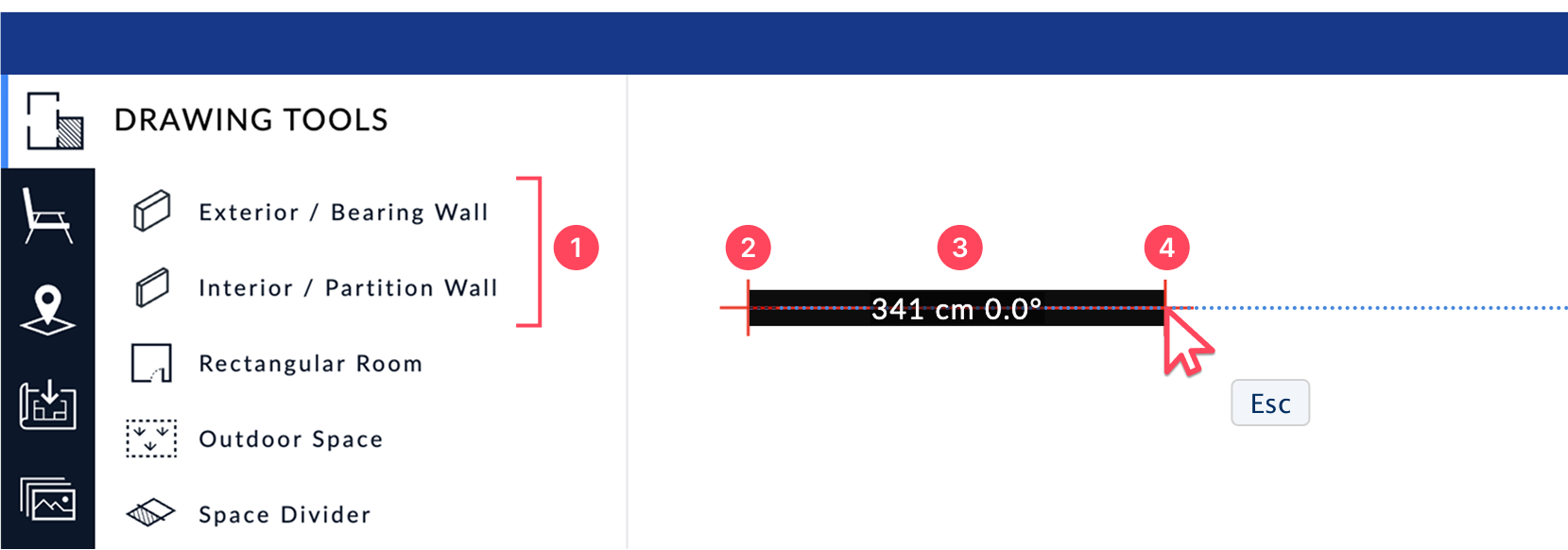
обвести стены инструментами Exterior / Bearing Wall и Interior / Partition Wall;
добавить двери, окна, лестницы, уровни, террасы и наружные зоны;
расставить мебель, декор, сантехнику, растения, офисные или торговые объекты;
применить материалы пола, стен, потолка и мебели;
получить 2D-план, 3D-прогулку, изображение, PDF, DXF, GLTF или IFC в зависимости от тарифа и сценария.
Программа хорошо подходит для задач, где важно быстро перейти от плоской схемы к понятной визуализации. Для владельца квартиры это способ проверить, поместится ли мебель после перепланировки. Для дизайнера — быстрый инструмент подготовки планировки и презентационных изображений. Для риелтора — способ показать объект через 2D-план и 3D-просмотр. Для мебельной компании — основа для 3D-каталога и конфигуратора. Для офиса — планирование рабочих мест, проходов, переговорных и зон хранения.
Отдельная сильная сторона Space Designer 3D — работа в браузере. Программа не привязана к одному установленному рабочему месту: проект открывается онлайн, а версия 5 добавила совместимость с iPad и Microsoft Surface, offline mode и автоматическую синхронизацию после возвращения в сеть. Такой формат удобен для замера на объекте: пользователь фиксирует размеры на планшете, а затем продолжает детализацию на рабочем компьютере.
Основные возможности Space Designer 3D
Создание 2D-плана помещения
В Space Designer 3D 2D-план — основа проекта. Именно здесь пользователь задаёт геометрию: контур здания, внутренние перегородки, отдельные комнаты, толщину стен, проёмы, размеры и подписи. В панели Drawing Tools доступны Exterior / Bearing Wall и Interior / Partition Wall: несущая или наружная стена имеет толщину 30 см по умолчанию, внутренняя перегородка — 10 см по умолчанию. При рисовании стены появляется синяя пунктирная ортогональная направляющая, длина отображается в реальном времени, а точное значение можно ввести с клавиатуры. Завершить построение можно соединением со стеной, замыканием комнаты или клавишей Esc.
Комнаты определяются автоматически, когда пространство замкнуто соединёнными стенами. Если нужна простая прямоугольная комната, используется Rectangular Room: пользователь задаёт начальную точку, удерживает левую кнопку мыши, растягивает прямоугольник и затем корректирует размеры. Такой вариант быстрее, чем последовательное построение четырёх стен, когда требуется студия, спальня, санузел или базовая офисная комната.

Для точной корректировки используются поля размеров. При выборе стены можно перемещать конечную точку, вводить нужную длину и подтверждать её через Enter. При изменении комнаты доступны два режима измерений: расстояние между центральными линиями стен и расстояние от стены до стены. Это важно для ремонта: в одном случае пользователь контролирует конструктивную ось, в другом — фактический просвет помещения.
Отдельный блок инструментов связан с делением стен. Быстрое разделение выбранной стены пополам выполняется клавишей Space. В меню свойств доступны Manual Division, Division at Regular Intervals, Equal Parts Division и Division at Wall Intersections. Эти действия нужны не только для геометрии: после деления можно применять разные материалы к участкам стены, фиксировать места примыкания перегородок или готовить основу для декоративных зон.
Настройка стен и свойств помещения
Когда пользователь выбирает стену, справа открывается Wall Properties Panel. В нём настраиваются тип стены, толщина, цвет сечения в 3D, роль стены в расчёте площади, видимость, кривизна, высота, углы, положение оси, размеры и материалы. Это делает Space Designer 3D не просто рисовалкой для схемы, а планировщиком, где можно уточнять конструктивные и визуальные свойства каждого участка.
Полезные параметры стены:
| Параметр | Что делает | Когда полезен |
|---|---|---|
| Wall Type | переключает тип стены | при разделении наружных стен и внутренних перегородок |
| Wall Thickness | меняет толщину выбранной стены | при переносе реальной толщины стен из плана БТИ или замеров |
| Section Color | задаёт цвет верхнего сечения в 3D | при визуальном разделении типов стен |
| Area Divider | влияет на расчёт площади помещения | когда кладовая или шкаф должны исключаться из площади комнаты |
| Invisible | скрывает стену в 3D и показывает её пунктиром в 2D | для условного разделения кухни-гостиной или зон пола |
| Curved Wall | превращает прямую стену в кривую | для эркеров, круглых перегородок, радиусных зон |
| Custom Height | задаёт индивидуальную высоту | для перегородок неполной высоты |
| Corner Elevation | задаёт высоту концов стены | для стен под скатной крышей |
| Axis Position | меняет положение стены относительно оси | для точного позиционирования по внутреннему или внешнему краю |
Параметр Invisible особенно полезен в открытых планировках. Например, кухня и гостиная остаются единым пространством без физической перегородки, но пользователь разделяет зоны условной невидимой стеной, чтобы назначить разные покрытия пола и получить отдельные площади. При этом невидимая стена остаётся участником расчёта площади, если активен Area Divider.
Curved Wall расширяет сценарии проектирования: прямой участок можно превратить в криволинейный, а затем настроить Roughness и Curve Type. Поддерживаются By Control Point, Smooth Interpolation и Linear Interpolation. В результате можно сделать плавную радиусную стену, более геометричную ломаную кривую или форму, управляемую контрольными точками.
3D-просмотр и прогулка по помещению
Space Designer 3D превращает 2D-план в 3D-сцену без отдельной сборки модели. В режимах 3D можно оценить проходы, высоту объектов, взаимное расположение мебели, вид из комнаты и общее восприятие интерьера. Рабочий процесс строится как переход от Draw Your Floor Plan к Furnish and Design и Walk Through Your Space: сначала стены, двери и окна, затем мебель и материалы, затем прогулка в реальном времени и рендер.

В 3D-просмотре особенно хорошо выявляются ошибки, которые неочевидны на плане: слишком узкий проход между диваном и столом, перекрытие дверного открывания, неудобная высота перегородки, перегруженность мебели, неправильная ориентация кровати или стола относительно окна. Поэтому Space Designer 3D полезен не только для красивых картинок, но и для проверки бытовой эргономики.
Для навигации в 3D используются клавиши W или ↑ для движения вперёд, S или ↓ для движения назад, A или ← для движения влево, D или → для движения вправо. Это стандартная для 3D-сред навигационная логика: пользователь перемещается по проекту как по виртуальному помещению, а не просто смотрит на статичную аксонометрию.
Каталог мебели, материалов и отделки
Каталог Space Designer 3D используется для превращения пустой геометрии в интерьер. Тарифы отличаются объёмом доступного контента: 150 объектов на Starter, 2 500+ на Premium и 4 500+ на Ultimate; библиотека материалов и отделки включает 150, 300+ и 600+ позиций соответственно. Каталог охватывает домашние, офисные, торговые, гостиничные, образовательные и другие среды.
Практически это означает, что программа подходит не только для спальни или кухни. В одном проекте можно собирать квартиру, офис, выставочный стенд, учебный класс, торговый зал, зону ожидания, ресепшен, террасу или участок с наружной мебелью. Для визуальной проверки интерьера достаточно базовых объектов, а для коммерческой презентации важнее расширенный каталог и доступ к материалам.
Материалы применяются к стенам через Materials panel. Каждая стена имеет Side A, Side B, Thickness и Section: можно отдельно менять внешнюю и внутреннюю сторону, видимый край вокруг проёмов и цвет сечения. Для текстур доступны Horizontal Shift, Vertical Shift и Rotation, поэтому отделку можно подгонять по направлению рисунка. Eyedropper Tool копирует материал с уже оформленной поверхности и переносит его на выбранную сторону стены.
Vertical Material Sections позволяют применить несколько материалов к одной стене без конструктивного разделения. Пользователь добавляет секции кнопкой + в Materials panel, перемещает точки секций на плане, получает новую плитку материала и назначает отделку. Это полезно для акцентной стены с панелями, зоны фартука на кухне, облицовки части санузла плиткой или комбинации краски и декоративных вставок.
Импорт фонового плана и трассировка
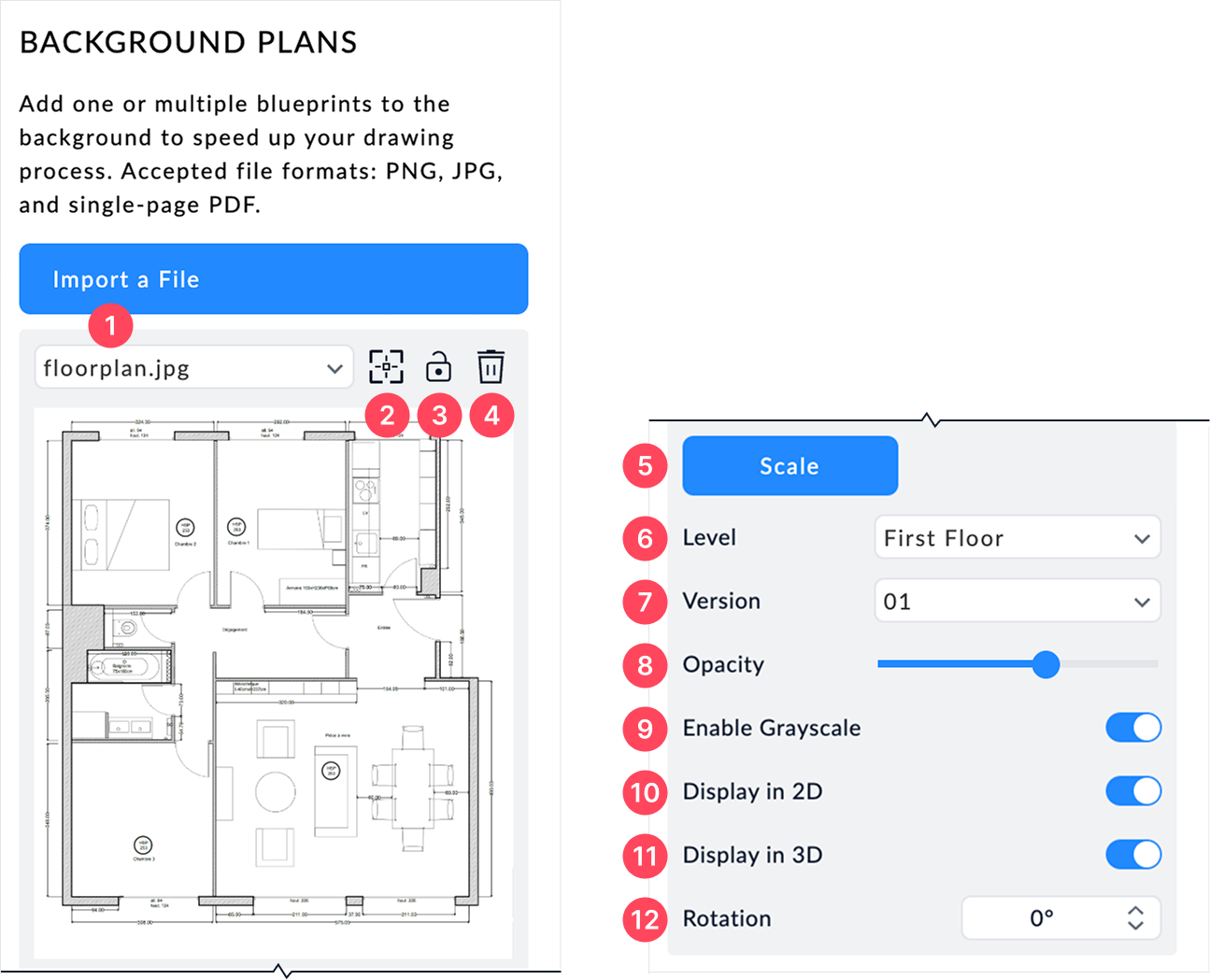
Background Plans — одна из самых практичных функций Space Designer 3D. Она нужна, когда у пользователя уже есть план квартиры, скан, схема от застройщика или PDF с планировкой. Файл добавляется как фон, после чего поверх него строятся стены, двери и окна. Поддерживаются JPG, PNG и одностраничный PDF.

Процесс импорта строится так:
В боковой панели нажимается значок Background Plans.
Выбирается файл JPG, PNG или одностраничный PDF.
План появляется фоном на активном уровне.
Открывается окно Plan Scaling.
Пользователь ставит синюю линию на известный размер: стену, фасад, длинный отрезок плана.
В поле вводится реальное значение.
Масштаб применяется кнопкой Confirm.
Чем длиннее калибровочный отрезок, тем точнее масштаб. Это важная деталь: если масштабировать по короткому участку, ошибка в несколько пикселей сильнее влияет на итоговые размеры. Для квартиры лучше использовать длинную наружную стену, для дома — фасад, для офиса — протяжённый коридор или габарит этажа. При позиционировании концов линии можно использовать + / –, колесо мыши, а для временного отключения привязки — Shift, Ctrl или ⌘ Cmd.
После масштабирования фоновым планом можно управлять: менять файл через выпадающее меню, центрировать его на холсте, блокировать от случайного перемещения, удалять, повторно открывать Scale, выбирать уровень, управлять версиями, прозрачностью, grayscale, Display in 2D, Display in 3D и Rotation. Эти настройки позволяют держать чертёж видимым во время трассировки, затем скрыть его, чтобы он не мешал чистому плану и 3D-виду.
Для многоэтажных проектов можно импортировать разные планы на разные уровни. Это удобно при работе с домом, таунхаусом, офисом на нескольких этажах или коммерческим объектом, где первый и второй этаж имеют разные контуры. Несколько фоновых планов можно добавить и на один уровень, если требуется сравнить варианты, использовать рабочий эскиз и финальную схему или держать рядом архитектурный план и план мебели.
Многоуровневые здания, лестницы и мезонины
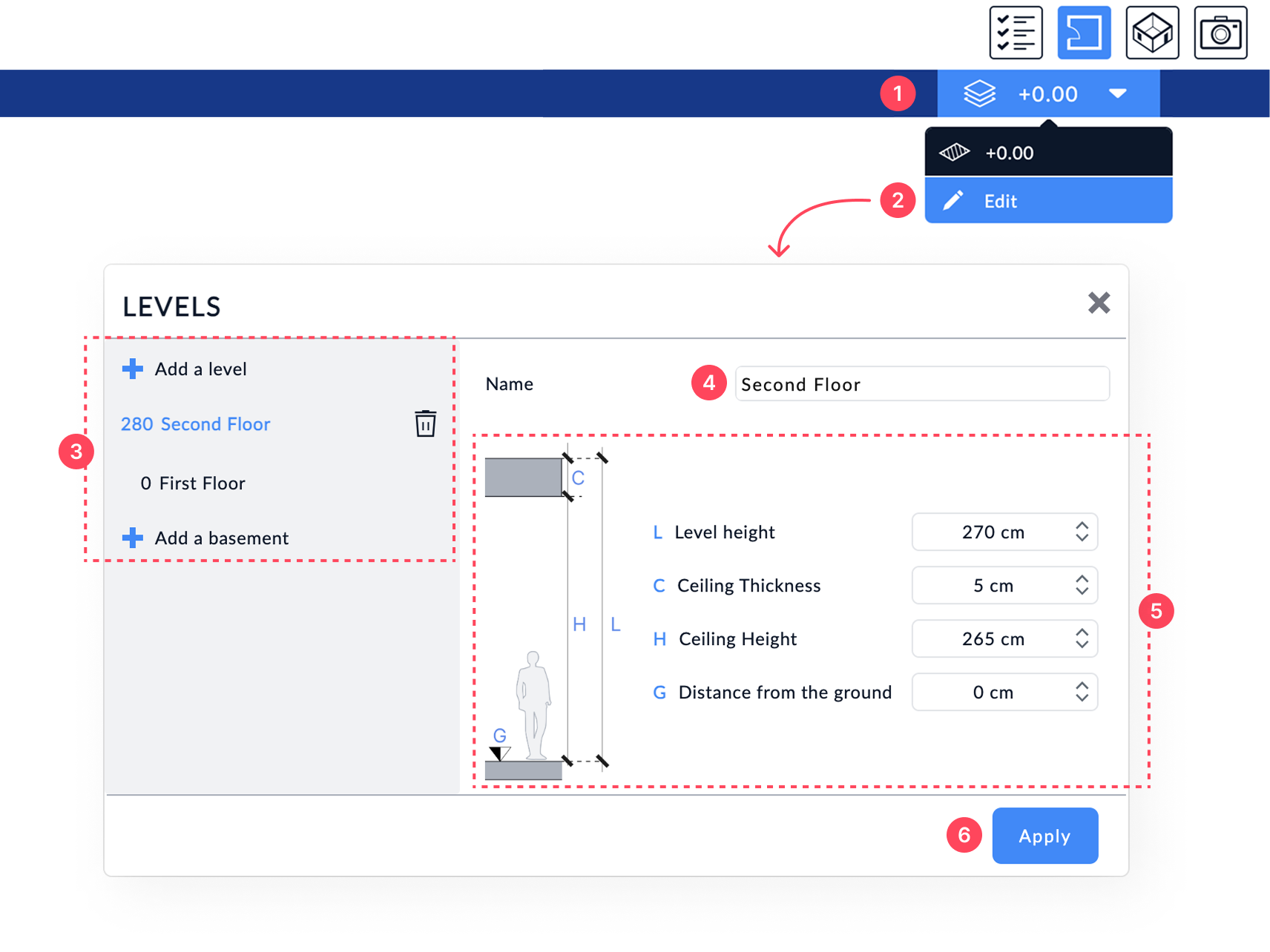
Space Designer 3D поддерживает многоуровневые проекты. Через значок stacked levels в правой верхней части экрана открывается список уровней, затем команда Edit ведёт к настройкам. В левой колонке отображаются этажи и подвалы; активный уровень подсвечивается синим. Добавление выполняется через + Add a level или + Add a basement, удаление — через значок корзины. Для выбранного уровня настраиваются имя, L — Level height, C — Ceiling thickness, H — Ceiling height и G — Distance from the ground, после чего изменения подтверждаются Apply.
Такая система важна для домов, квартир с антресолью, помещений со вторым светом и коммерческих объектов. Пользователь не просто рисует отдельные планы: он организует здание по уровням, задаёт высоты, делает проёмы, копирует элементы между этажами и проверяет взаимное расположение лестниц, перекрытий и мебели.
Дублирование уровня строится через Multi-Select. Пользователь активирует Multi-Select на верхней панели, выделяет прямоугольником элементы, нажимает Copy to Clipboard, переключается на целевой уровень и вставляет через Ctrl + V на Windows или ⌘ + V на Mac. Это ускоряет работу с этажами, где повторяются несущие стены, санузлы, лестничные клетки или одинаковые помещения.
Multi-Select и групповые действия
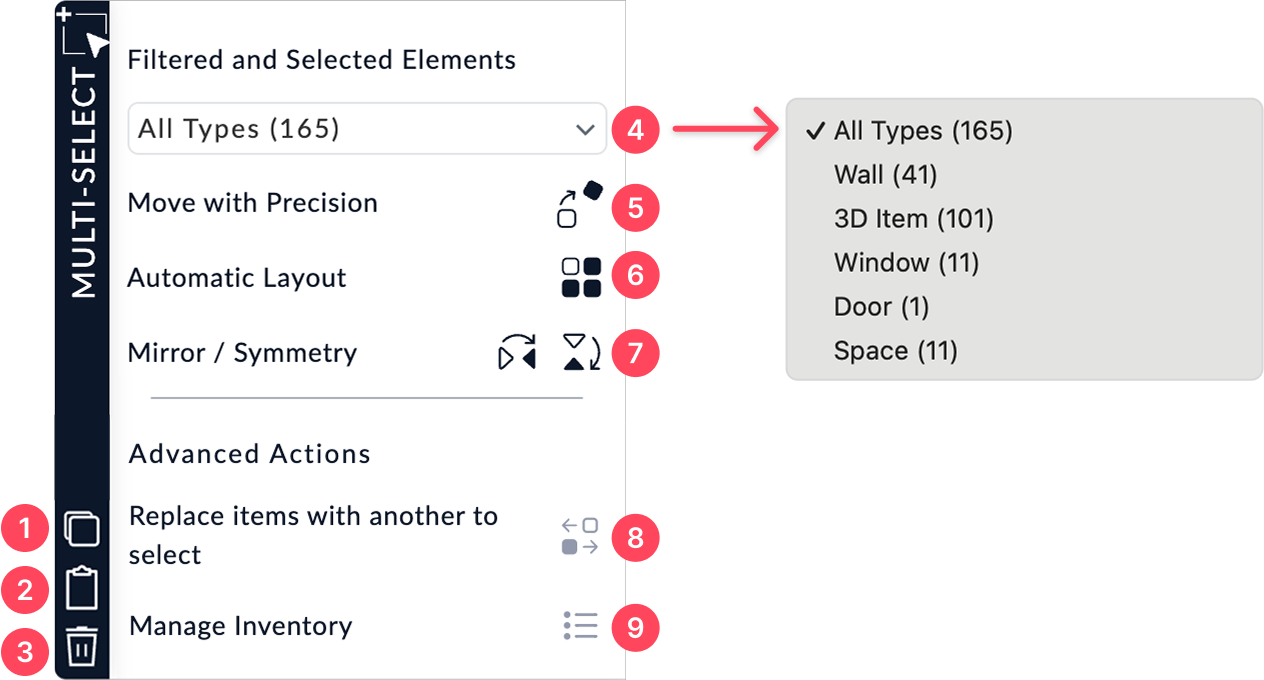
Multi-Select нужен для перемещения, дублирования, поворота, удаления и реорганизации нескольких объектов за один раз. Инструмент находится в верхней панели. Он выбирает мебель, стены, окна, аннотации и другие элементы; после выделения появляется пунктирный контур группы, а справа открывается Multi-Select Properties Panel. Дополнительно несколько элементов можно выбирать через удержание Shift и последовательные клики.
В панели Multi-Select доступны:
Duplicate — создаёт копию выделенной группы рядом с оригиналом;
Copy to Clipboard — копирует элементы для вставки в другой проект или на другой уровень;
Delete — удаляет выделенную группу;
Filter by Object Type — оставляет в группе только нужный тип: All Types, Wall, 3D Item, Window, Door, Space и другие;
Move with Precision — задаёт перемещение через Direction X/Y, Elevation и Rotation;
Automatic Layout — размножает и перестраивает выбранные объекты по схемам размещения.
В реальной работе Multi-Select удобен для повторяющихся элементов: ряд стульев в переговорной, одинаковые светильники, группа растений на террасе, комплект мебели в номере отеля, блок рабочих мест в офисе. Filter by Object Type помогает не разрушить планировку: можно выделить большую область, но применить действие только к мебели, не трогая стены и окна.
Сад, терраса, наружная зона и бассейн
Space Designer 3D не ограничивается внутренними комнатами. Для наружной зоны используется Outdoor Space в Drawing Tools. Пользователь задаёт контур участка так же, как стену: кликами ставит точки, закрывает форму, получает травяную текстуру и затем меняет материалы. Это подходит для сада, двора, террасы, дорожек, зоны у бассейна и площадки перед домом.
Каталог включает Plants and Trees и Outdoor Layout: деревья, кусты, цветы, садовую мебель, автомобили, игровые объекты и другие элементы. Space Designer 3D разделяет статические Trees и Parametric Trees: статические модели быстрее загружаются и подходят для массовой расстановки, а параметрические деревья детальнее и настраиваемее, но требовательнее к ресурсам.
Бассейн строится через Wall Tool: пользователь обводит контур, задаёт высоту центральной области, применяет Water material, настраивает coping color через Section Color и использует Curved Wall для криволинейных форм. Такой способ превращает бассейн в часть общей архитектурной модели, а не в плоскую картинку на фоне.

Рендеринг, снимки и AI Image Boost
Для визуализации Space Designer 3D предлагает несколько уровней вывода. Screenshots используются как быстрые внутриредакторские снимки и не расходуют credits. Full HD Render 1080p стоит 1 credit, Ultra HD Render 4K — 4 credits, AI Image Boost — 1 credit, AI Image Boost HD — 3 credits. Credits расходуются на вычислительно тяжёлые задачи: рендеринг и AI-улучшение. Рисование планов и 3D-моделирование не расходуют credits.
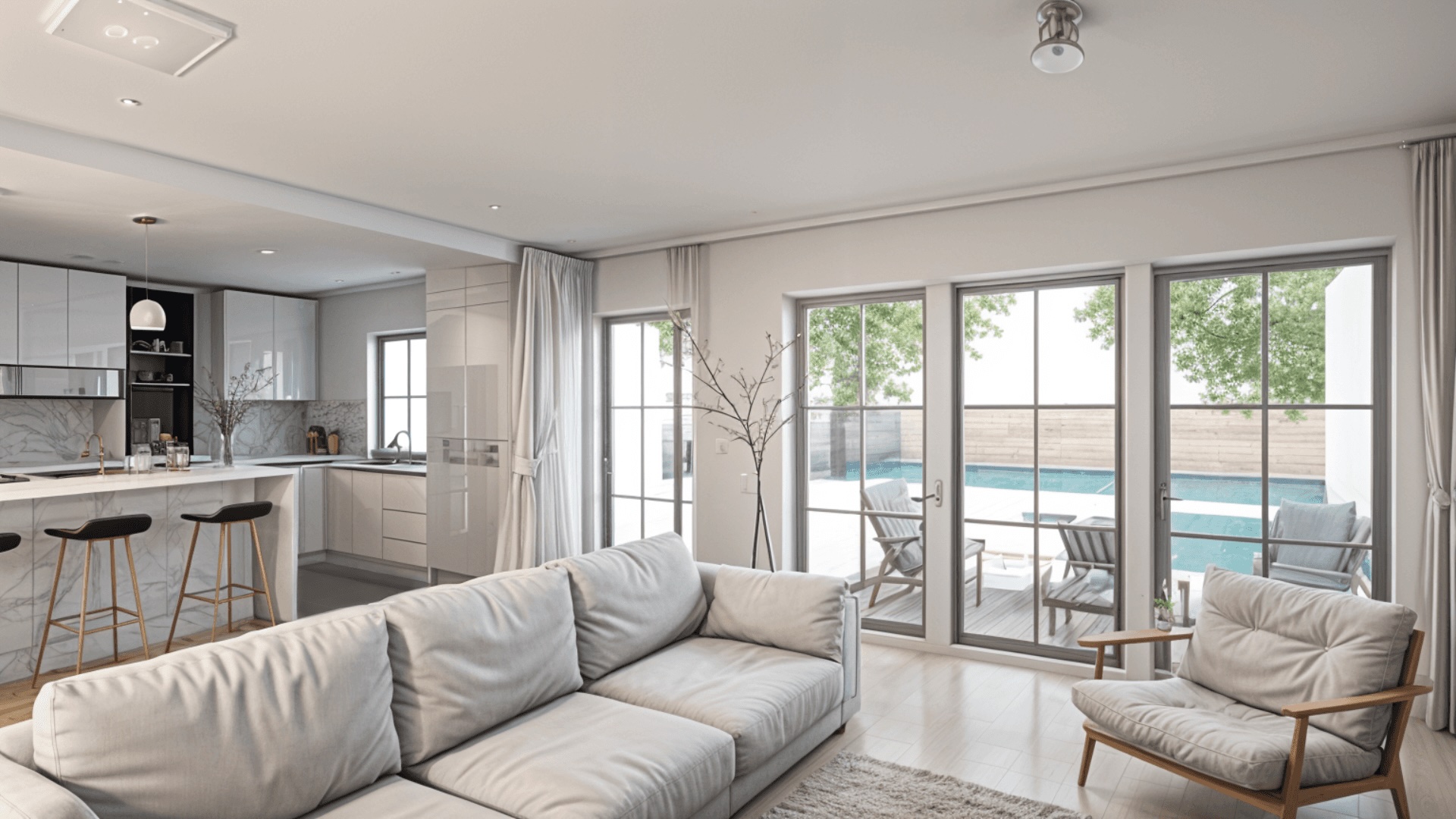
Для домашнего ремонта быстрый снимок подходит, чтобы обсудить расстановку мебели. Для объявления о продаже недвижимости или презентации дизайнерского решения лучше выбирать Full HD или Ultra HD. AI Image Boost работает как постобработка: превращает рендеры и 3D-снимки в более фотореалистичные изображения, а AI Image Boost refined renders использует natural language prompts.
Рендеринг в Space Designer 3D полезен не только дизайнеру. Риелтор получает изображение помещения, понятное покупателю; строительная компания показывает планировку и отделку дома; мебельная компания демонстрирует изделие в комнате; образовательный проект показывает результат ученика не как чертёж, а как готовую сцену.
Экспорт и совместимость форматов
Space Designer 3D экспортирует изображения и планы в зависимости от тарифа. Starter включает PNG, JPG и PDF Exports. Premium добавляет DXF Exports. Ultimate включает импорт GLTF, OBJ и FBX, а в полной таблице функций указаны PDF, DXF и GLTF для экспорта. История развития программы также фиксирует переход к BIM, IFC и DXF в версии 4.
Практическое значение форматов:
| Формат | Для чего нужен |
| PNG / JPG | быстрые изображения для переписки, сайта, презентации, объявления |
| планировка с размерами и аннотациями | |
| DXF | передача 2D-геометрии в CAD-процессы |
| GLTF | 3D-обмен и веб-3D-сценарии |
| IFC | интеграция с BIM-процессами |
| OBJ / GLTF / FBX import | добавление пользовательских 3D-моделей в старших сценариях |
Для обычного пользователя чаще всего достаточно PNG, JPG и PDF. Для дизайнера, архитектора, инженера или подрядчика важнее DXF, IFC и GLTF, потому что эти форматы помогают не замыкать проект внутри одного онлайн-сервиса. Именно поддержка таких форматов отличает Space Designer 3D от многих простых комнатных планировщиков, где итог ограничивается картинкой.
Интерфейс и элементы управления
Стартовый сайт Space Designer 3D использует понятные действия: Sign In, Start Now, Start for Free и See Plans. Внутри приложения логика переходит к рабочей области: пользователь выбирает проект, строит план, переключается между 2D и 3D, управляет уровнями, делится ссылкой и экспортирует результат.
В рабочем окне важны четыре зоны:
Верхняя панель — режимы вида, Multi-Select, выбор версии, выбор уровня, Share и быстрые действия.
Левая вертикальная панель — основные разделы: рисование, объекты, фоновые планы, настройки и другие действия.
Центральный холст — 2D-план или 3D-сцена.
Правая панель свойств — параметры выбранной стены, объекта, группы, фонового плана или уровня.
В режиме построения стен пользователь работает через Drawing Tools. В режиме оформления — через каталог объектов и материалов. При выборе стены появляется Wall Properties Panel, при выборе группы — Multi-Select Properties Panel, при импорте фонового чертежа — Background Plans и Plan Scaling. Благодаря этому интерфейс не перегружает пользователя всеми параметрами одновременно: нужные настройки появляются после выбора соответствующего элемента.
Пример: при трассировке квартиры по скану пользователь нажимает Background Plans, выбирает Import a File, масштабирует план в Plan Scaling через Confirm, блокирует фон, берёт Exterior / Bearing Wall, обводит наружный контур, переключается на Interior / Partition Wall и добавляет перегородки. Когда стена выбрана, справа можно изменить Wall Thickness, Area Divider или материал. В соседнем действии Multi-Select уже не нужен — он появится позже, когда потребуется дублировать группу мебели или копировать план на другой этаж.
Как работать в Space Designer 3D: базовый сценарий
Создание проекта и выбор логики работы
Начинать стоит не с мебели, а с геометрии. Space Designer 3D позволяет быстро поставить диван или стол, но точная планировка появляется только после правильных стен, уровней, масштаба и проёмов. Для проекта с реальным ремонтом лучше сначала выбрать один из двух путей:
построить помещение с нуля по замерам;
импортировать существующий план через Background Plans и обвести его.
Первый путь подходит для простой комнаты, когда есть рулетка и понятные размеры. Второй — для квартиры, дома или офиса, где уже есть схема от застройщика, PDF, скан или план БТИ. В обоих случаях важно задать единицы измерения и проверить, что размеры стен соответствуют реальности.
Построение стен и комнат
Для наружного контура используется Exterior / Bearing Wall, для внутренних перегородок — Interior / Partition Wall. При рисовании нужно кликнуть начальную точку, вести мышь по направлению стены, ориентироваться на синюю ортогональную направляющую, ввести точную длину и завершить сегмент кликом. Когда контур замыкается, Space Designer 3D распознаёт комнату и создаёт пол.
Если помещение прямоугольное, быстрее использовать Rectangular Room. Этот инструмент удобен для спальни, санузла, кабинета, кладовой или типовой комнаты, где не нужно строить каждую стену отдельно. После создания прямоугольника размеры корректируются через поля, как у обычных стен.
Настройка размеров
После чернового построения нужно пройтись по размерам. Выделяется стена, редактируется длина, подтверждается Enter. При настройке комнаты выбирается подходящий режим измерения: между центральными линиями стен или между стенами. Это особенно важно, если пользователь переносит размеры из разных документов: архитектурные планы часто работают с осями, а бытовые замеры — с чистыми внутренними расстояниями.
Добавление фонового плана
Если используется скан, план или PDF, фоновый файл добавляется через Background Plans. После Import a File программа открывает Plan Scaling. Синюю линию нужно поставить на известное расстояние: например, на длинную стену 834 см или другой точный размер. После ввода значения нажимается Confirm, и фоновый план становится масштабированной основой.
После этого фон лучше заблокировать через Lock/Unlock, чтобы не сдвинуть его во время обводки. Opacity помогает сделать план полупрозрачным, Enable Grayscale убирает визуальный шум, Display in 2D оставляет фон на чертёжном холсте, а Display in 3D управляет видимостью в объёмных видах.
Добавление дверей, окон и проёмов
Space Designer 3D работает с Parametric Openings: двери и окна адаптируются к толщине и положению стен. Это важно для модели: проём не просто рисуется поверх плана, а становится частью стены. В сценарии ремонта это помогает проверить, не конфликтует ли дверь с мебелью, есть ли место для шкафа у входа, не перекрывает ли окно высокую мебель.
Для проверки проёмов полезно переключаться между 2D и 3D. На плане видна траектория открывания двери, а в 3D заметно, как окно воспринимается в интерьере и не мешает ли мебель обзору или проходу.
Работа с уровнями
Для дома, таунхауса или квартиры с антресолью нужно добавить этажи. Через stacked levels открывается меню уровней, затем Edit, после чего создаётся новый этаж через + Add a level или подвал через + Add a basement. Для каждого уровня задаются L, C, H и G, а изменения фиксируются Apply.
Если второй этаж повторяет контур первого, не нужно перерисовывать всё вручную. Multi-Select выделяет нужные элементы, Copy to Clipboard переносит их в буфер, затем пользователь переключается на новый уровень и вставляет через Ctrl + V или ⌘ + V.
Расстановка мебели и объектов
После стен, дверей, окон и уровней можно переходить к каталогу. Мебель лучше добавлять по функциональным зонам: сначала крупные объекты, затем второстепенные, затем декор. Для квартиры это кровать, диван, кухня, столы, шкафы, сантехника; для офиса — рабочие места, столы переговорных, стеллажи, зоны ожидания; для event-площадки — стенды, столы, посадка, проходы и декоративные элементы.
Multi-Select помогает не переставлять повторяющиеся элементы по одному. Например, ряд стульев можно выделить группой, продублировать через Duplicate или переместить через Move with Precision. Filter by Object Type позволяет работать только с мебелью, если в выделение попали стены, окна или подписи.
Настройка материалов
Материалы стоит настраивать после основной расстановки. В Space Designer 3D можно менять поверхности стен, их стороны, толщину, секции, полы и отделку. Eyedropper Tool ускоряет единообразное оформление: пользователь берёт материал с уже настроенной поверхности и применяет его к другой. Для акцентных участков стены используется Vertical Material Sections.

Правильный порядок такой:
назначить базовые материалы пола;
оформить стены и крупные поверхности;
уточнить материалы мебели;
сделать акцентные зоны;
проверить результат в 3D;
только затем готовить рендер.
Если начать с рендера до настройки материалов, изображение покажет геометрию, но не поможет оценить реальную атмосферу будущего интерьера.
Переключение в 3D и проверка проекта
3D-просмотр нужен до финального экспорта. В нём проверяются проходы, высоты, открывание дверей, расположение мебели относительно окон, плотность объектов и общий баланс. Клавиши W, A, S, D и стрелки помогают пройтись по проекту и оценить его как пространство, а не как схему.

Создание рендера и AI-улучшение
Когда планировка, мебель, материалы и камера проверены, можно делать снимок или рендер. Quick screenshots подходят для промежуточного согласования и не расходуют credits. Full HD Render нужен для быстрых презентаций, Ultra HD Render — для печати и качественных клиентских материалов, AI Image Boost — для усиления фотореализма.
Для хорошего результата перед рендером нужно проверить:
не попали ли в кадр черновые элементы;
не виден ли фоновый план там, где он уже не нужен;
не пересекаются ли объекты;
не закрывают ли мебель и стены нужный ракурс;
выбран ли корректный уровень;
настроены ли материалы на видимых поверхностях;
достаточно ли credits для нужного типа изображения.
Экспорт проекта
Экспорт выбирается по задаче. Для быстрой отправки подойдут PNG или JPG. Для планировки с размерами — PDF. Для взаимодействия с CAD-процессом — DXF. Для 3D/BIM-сценариев — GLTF и IFC. Для импорта своих объектов в старших сценариях используются OBJ, GLTF и FBX.
В бытовом ремонте обычно важен PDF с размерами и несколько изображений. В профессиональной работе ценнее связка: 2D-план, 3D-визуализация, CAD/BIM-экспорт и возможность показать клиенту интерактивный проект.
Тарифы и ограничения
Space Designer 3D использует модель подписки и credits для рендеринга. Индивидуальные тарифы разделены на Starter, Premium и Ultimate. Starter стоит $0/month и включает 1 Free Project, Limited Catalog, PNG, JPG and PDF Exports, 10 Credits for Renderings. Premium стоит $25/month и добавляет 25 Projects, Full Catalog Access, DXF Exports, 20 Credits per month. Ultimate стоит $45/month и включает Unlimited Projects, Pro Catalog Access, GLTF, OBJ, FBX Imports, 40 Credits per month. Для годовой оплаты указан вариант Yearly Save 17%, а для индивидуальных планов — No commitment, Pause or Cancel anytime.
| Тариф | Цена | Проекты | Каталог | Экспорт и импорт | Credits |
| Starter | $0/month | 1 Free Project | Limited Catalog | PNG, JPG, PDF Exports | 10 Credits for Renderings |
| Premium | $25/month | 25 Projects | Full Catalog Access | DXF Exports | 20 Credits per month |
| Ultimate | $45/month | Unlimited Projects | Pro Catalog Access | GLTF, OBJ, FBX Imports | 40 Credits per month |
Функциональные ограничения по уровням здания распределены так: 1 Level на Starter, 5 Levels на Premium и 10 Levels на Ultimate. Каталог объектов различается по объёму: 150, 2 500+ и 4 500+; библиотека материалов — 150, 300+ и 600+. Для планировки квартиры Starter помогает понять интерфейс и сделать один проект, но для регулярной работы с несколькими объектами, расширенным каталогом, DXF или пользовательскими 3D-моделями нужны старшие тарифы.
Credits тратятся не на каждое действие. Рисование стен, расстановка мебели и моделирование в 3D не расходуют credits. Они нужны для рендеринга и AI-улучшения: Full HD Render 1080p — 1 credit, Ultra HD Render 4K — 4 credits, AI Image Boost — 1 credit, AI Image Boost HD — 3 credits. Покупные credits не сгорают и расходуются после ежемесячного лимита.
Отдельные пакеты credits:
| Пакет | Цена | Цена за credit | Экономия |
| 25 credits | $5 | $0.20 / credit | — |
| 100 credits | $15 | $0.15 / credit | Save 25% |
| 300 credits | $35 | $0.12 / credit | Save 42% |
| 1,000 credits | $99 | $0.10 / credit | Save 50% |
Для редкого ремонта важнее не переплачивать за постоянный большой лимит, а оценить, сколько рендеров понадобится. Для дизайнера, риелтора или мебельного бизнеса credits становятся частью производственного процесса: каждый клиентский проект требует нескольких ракурсов, вариантов отделки и финальных изображений.
Системные требования
Space Designer 3D работает в браузере и использует WebGL для 3D-графики. Поэтому вместо классической таблицы с установщиком, процессором и диском главными становятся современный браузер, включённое аппаратное ускорение, совместимая видеокарта, актуальные графические драйверы и стабильное интернет-соединение для онлайн-проекта. При старых или несовместимых видеокартах WebGL может не работать, а на некоторых Mac Pro с Intel CPU возможны заметные замедления.
Практическая проверка перед работой:
использовать современную версию Chrome или другого браузера с поддержкой WebGL;
обновить драйвер видеокарты;
включить аппаратное ускорение в браузере;
не перегружать проект лишними тяжёлыми объектами;
для больших сцен ограничивать количество детализированных деревьев и параметрических объектов;
проверять 3D-просмотр до создания рендера;
при проблемах с Chrome использовать настройки
chrome://flags.
Для Chrome используется такой порядок действий: открыть chrome://flags, перейти к chrome://flags/#ignore-gpu-blocklist, установить Override Software Rendering List в Enabled, а на Mac Pro с Intel CPU при замедлениях открыть chrome://flags/#use-angle и поставить ANGLE Graphics Backend в OpenGL. После изменения настроек используется Relaunch. Эти действия относятся к экспериментальным настройкам браузера и могут не решить проблему на каждом устройстве.
Версия 5 добавила совместимость с iPad и Microsoft Surface, offline mode и автоматическую синхронизацию после восстановления подключения. Это расширяет сценарии работы на объекте: пользователь может снять размеры, внести часть данных на планшете, а затем продолжить проект на настольном рабочем месте.
Сравнение с аналогами
Space Designer 3D нужно сравнивать не с абстрактными планировщиками, а с конкретными программами, которые закрывают похожие задачи: Planner 5D, Floorplanner, RoomSketcher, Sweet Home 3D, SketchUp, Homestyler и HomeByMe. У каждой программы свой баланс между простотой, точностью, рендерингом, установкой, мобильностью и профессиональными форматами.
| Программа | Формат работы | 2D-план | 3D-просмотр | Рендеринг | CAD/BIM-сценарии | Главный акцент |
| Space Designer 3D | браузер, планшеты, offline mode в версии 5 | да | да | Full HD, 4K, AI Image Boost | DXF, IFC, GLTF | быстрый 2D/3D-план с презентацией и проф. экспортом |
| Planner 5D | веб и мобильные приложения | да | да | 4K renders | сильнее как дизайн-платформа, слабее как CAD/BIM-цепочка | дизайн дома и визуализация для широкой аудитории |
| Floorplanner | браузер | да | да | 2D/3D-изображения, HD через credits | больше фокус на floor plans и визуализации | быстрый онлайн-план для дома, ритейла и недвижимости |
| RoomSketcher | приложение для Windows, Mac и планшетов, облачная синхронизация | да | да | 3D Snapshots, 360 Views, Live 3D | ориентирован на планы и недвижимость | профессионально читаемые планы и презентации |
| Sweet Home 3D | настольная и мобильная программа | да | да | базовая 3D-визуализация | ограниченнее для современных онлайн/BIM-сценариев | бесплатная локальная планировка интерьера |
| SketchUp | веб, desktop, iPad | не специализированный floor plan-first | да | зависит от расширений и связок | сильнее в 3D-моделировании и проф. проектировании | свободное 3D-моделирование |
| Homestyler | онлайн и мобильные сценарии | да | да | 4K rendering | больше интерьерная визуализация | большая библиотека, AI и оформление |
| HomeByMe | онлайн и мобильные приложения | да | да | HD/4K images | больше интерьер и визуализация | фотореалистичная подача и мебельные сценарии |
Space Designer 3D и Planner 5D
Planner 5D — сильный конкурент в массовом сегменте. Он позволяет создавать 2D- и 3D-планы, работать с дизайном дома, использовать AI и реалистичные 4K renders. В мобильных описаниях Planner 5D делает акцент на 2D/3D floor plans, AR Room Planner, exterior/landscape design, furniture catalogue и realistic HD snapshots.
Space Designer 3D выглядит более рабочим инструментом для тех, кому помимо красивой 3D-картинки нужны автоматические измерения, Background Plans, DXF, IFC, GLTF, настройки уровней и связка с профессиональными процессами. Planner 5D удобен для визуального подбора дизайна и быстрых интерьерных идей, а Space Designer 3D лучше раскрывается, когда план нужно точно масштабировать, экспортировать и использовать дальше.
Space Designer 3D и Floorplanner
Floorplanner тоже работает онлайн и позволяет создавать 2D floor plans и 3D room designs в браузере. Free-режим Floorplanner рассчитан на casual use: до 5 free projects, ограничение 3 floors и 3 designs total, SD-quality images с watermark; более высокие разрешения и 3D tours связаны с Floorplanner Credits.
Space Designer 3D ближе к универсальному планировщику с мебелью, многоуровневыми зданиями, AI Image Boost и экспортом DXF/GLTF/IFC. Floorplanner хорош для быстрых планов, недвижимости и веб-публикации. Space Designer 3D сильнее там, где нужно импортировать фоновый план, калибровать масштаб, работать с BIM/CAD-форматами и готовить рендеры без разрыва между планом и 3D.
Space Designer 3D и RoomSketcher
RoomSketcher работает через приложение для Windows, Mac и планшетов, поддерживает рисование, меблировку, 2D/3D-просмотр, экспорт floor plans, 3D Snapshots, 360 Views и Live 3D walkthroughs. Проекты хранятся в облаке, приложение работает offline и синхронизирует проекты после возвращения онлайн.
Space Designer 3D и RoomSketcher близки по задачам: оба ориентированы на планы, 3D и презентации. Разница в акцентах: RoomSketcher сильнее воспринимается как инструмент для профессионально оформленных floor plans и real estate, а Space Designer 3D делает упор на браузерный рабочий процесс, фоновую трассировку, многоуровневые здания, AI Image Boost и экспорт в DXF/IFC/GLTF.
Space Designer 3D и Sweet Home 3D
Sweet Home 3D — бесплатная программа для интерьерного планирования: она помогает размещать мебель на 2D-плане дома и смотреть результат в 3D. Приложение работает на Windows, macOS, Linux, iOS и Android.
Sweet Home 3D хорошо подходит тем, кто хочет локальную программу с понятной логикой и без постоянной подписки. Space Designer 3D удобнее, если нужен браузерный доступ, совместная работа, импорт фонового плана, рендеры, AI Image Boost, экспорт в DXF/IFC/GLTF и регулярная презентационная работа. Для слабого компьютера и локального домашнего проекта Sweet Home 3D остаётся разумной альтернативой; для онлайн-планировки с визуализацией и профессиональными форматами Space Designer 3D функциональнее.
Space Designer 3D и SketchUp
SketchUp — профессионально ориентированное 3D-моделирование для архитекторов, дизайнеров и строителей. Он не ограничивается планировкой интерьера: в нём моделируют здания, объекты, конструкции и детали. SketchUp for iPad даёт полноценное 3D-моделирование на iPad, а настольные и веб-сценарии закрывают более широкий круг задач.
Space Designer 3D проще, когда нужна именно программа для планировки квартиры, дома или офиса. В ней пользователь быстрее проходит путь от стен к мебели, материалам и рендеру. SketchUp мощнее в свободном моделировании и кастомных формах, но требует больше навыков и настройки. Для сложного 3D-объекта логичнее SketchUp или Blender, для ремонта и планировки — Space Designer 3D.
Space Designer 3D, Homestyler и HomeByMe
Homestyler — онлайн-инструмент для 3D interior design с floor planner, AI-инструментами, 4K rendering, cloud saving и библиотекой мебели и материалов. Homestyler Floor Plan Creator поддерживает загрузку existing blueprints и библиотеку 1M+ furniture models & materials.
HomeByMe позволяет создавать 2D floor plan, меблировать и визуализировать дом в 3D; мобильные описания выделяют HD/4K images, aerial views, 3D videos, Lidar-сканирование на поддерживаемых iPhone, AI furnishing suggestions и каталог мебели.
Homestyler и HomeByMe сильны в визуальном дизайне, подборе мебели и вдохновляющих интерьерных сценариях. Space Designer 3D выигрывает, когда помимо визуализации важны структурная планировка, точные размеры, Background Plans, многоуровневые здания, DXF/IFC/GLTF и встроенная логика работы с проектами.
Когда выбрать Space Designer 3D
Space Designer 3D логичен, если нужны:
онлайн-планировщик интерьера без тяжёлой CAD-среды;
точный 2D-план с размерами и площадями;
3D-просмотр в одном рабочем окне;
импорт скана, PNG, JPG или PDF как Background Plans;
фотореалистичный рендер и AI Image Boost;
экспорт PDF, DXF, GLTF, IFC;
работа с несколькими уровнями;
презентация проекта клиенту или покупателю недвижимости;
регулярные проекты, где один инструмент закрывает план, мебель, материалы и визуализацию.
Для инженерной документации лучше использовать AutoCAD или специализированные CAD/BIM-комплексы. Для полностью свободного моделирования — SketchUp или Blender. Для локального бытового планирования без акцента на облако — Sweet Home 3D. Для русскоязычных домашних программ со смежной тематикой можно посмотреть Дизайн Интерьера 3D, Мой Дом 3D и Ландшафтный Дизайн 3D.
Отзывы пользователей и профильных журналов
Профиль отзывов Space Designer 3D включает оценки Capterra 4.4/5, Trustpilot 4.6/5, Google 5/5 и GetApp 4.4/5. Trustpilot показывает 19 отзывов, а Capterra содержит пользовательские оценки по ease of use, features, customer service и likelihood to recommend.
Обобщённый пользовательский профиль у программы положительный: чаще всего ценятся браузерная работа, быстрый старт, связка 2D/3D, возможность проектировать дом или офис без установки профессионального CAD и понятный путь к визуализации. При этом ограничения тоже повторяются: бесплатный тариф ограничен одним проектом и каталогом, рендеринг и AI-улучшение завязаны на credits, а часть профессиональных функций доступна только в старших планах.
Capterra приводит пример отзыва с высокой общей оценкой: пользователю понравились простота и возможности настройки, но минусом названа ограниченность инструментов. Этот тип оценки хорошо отражает позицию Space Designer 3D: программа проще CAD/BIM-комплексов и быстрее для планировки, но не заменяет все инструменты профессионального проектирования.
TechRadar относит Space Designer 3D к онлайн-инструментам для 2D- и 3D-дизайна интерьера в браузере. В обзоре подчёркнуты работа из популярных браузеров, простота интерфейса, хорошая отзывчивость и возможность работать над проектом с любого компьютера, потому что всё находится онлайн. Ограничение бесплатного Starter описано как заметное, а более широкие функции открываются при оплате.
Исторически раннюю версию Space Designer 3D освещали 01net Magazine, Micro Hebdo и Presse-Citron во Франции, а Baixaki дал программе первую международную аудиторию в Бразилии. Это важно для истории продукта: программа не появилась как очередной короткий веб-планировщик, а развивается с 2010 года и прошла путь от одной комнаты в браузере до многоуровневых проектов, рендера, BIM/CAD-экспорта и AI-инструментов.
Плюсы и минусы Space Designer 3D
Плюсы:
работает в браузере и не требует классической установки настольного CAD;
объединяет 2D-план, 3D-просмотр, мебель, материалы, рендеринг и экспорт;
поддерживает импорт фоновых планов JPG, PNG и одностраничный PDF;
позволяет калибровать масштаб через Plan Scaling;
автоматически обновляет площади комнат, длины стен и общую площадь этажа при редактировании;
поддерживает многоуровневые здания, подвалы, лестничные сценарии и копирование элементов между уровнями;
даёт точную настройку стен: толщина, тип, невидимость, роль в расчёте площади, кривизна, высота, ось, материалы;
включает Multi-Select для группового перемещения, дублирования, удаления и фильтрации объектов;
поддерживает фотореалистичные рендеры, Ultra HD Render и AI Image Boost;
экспортирует PNG, JPG, PDF, DXF, GLTF и IFC в зависимости от сценария и тарифа;
развивается с 2010 года и имеет понятную историю крупных этапов;
подходит для квартиры, дома, офиса, недвижимости, мебели, event-дизайна и учебных задач.
Минусы:
Starter ограничен одним бесплатным проектом и ограниченным каталогом;
часть форматов, объектов, материалов и профессиональных возможностей зависит от тарифа;
Full HD Render, Ultra HD Render и AI Image Boost расходуют credits;
WebGL и видеокарта напрямую влияют на доступность и производительность;
сложные проекты с большим числом объектов требуют аккуратной организации сцены;
параметрические деревья и детализированные наружные объекты могут сильнее нагружать проект;
программа не заменяет специализированные CAD/BIM-комплексы для инженерной документации;
для полностью свободного 3D-моделирования SketchUp и Blender гибче.
Практические сценарии использования
Ремонт квартиры
Для ремонта Space Designer 3D закрывает три задачи: перенос текущей планировки, проверка расстановки мебели и подготовка визуального результата. Пользователь импортирует план застройщика через Background Plans, калибрует масштаб, обводит стены, добавляет двери и окна, расставляет мебель, затем смотрит результат в 3D. Это помогает до покупки мебели увидеть, хватает ли проходов, где будет конфликт с дверями, не перегружена ли комната и как воспринимаются материалы.
Особенно полезны Invisible и Area Divider. Невидимая стена разделяет кухню-гостиную на зоны без физической перегородки, а Area Divider помогает управлять площадями, если часть пространства нужно учитывать отдельно. Для маленьких квартир это важно: ошибка в 20–30 см может сделать проход неудобным или шкаф непригодным.
Планировка дома
Для дома важны уровни, лестницы, наружные зоны и высоты. Space Designer 3D позволяет добавить этажи и подвалы через меню уровней, настроить высоту этажа, толщину перекрытия и высоту потолка. Outdoor Space помогает добавить двор, сад, дорожки, террасу и бассейн.
В проекте дома лучше разделять работу по этапам: сначала внешний контур и уровни, затем лестницы и проёмы, затем комнаты, затем наружные зоны, после этого мебель и отделка. Если начать с интерьера до высот и уровней, придётся переносить объекты после изменения структуры.

Дизайнерская презентация клиенту
Для дизайнера Space Designer 3D полезен как быстрый инструмент перед детальной CAD/BIM-стадией или как самостоятельный планировщик для небольших проектов. Клиенту можно показать 2D-план, 3D-прогулку, рендеры и несколько вариантов материалов. AI Image Boost помогает усилить реалистичность визуализации, а PDF/DXF/GLTF/IFC расширяют варианты передачи результата.
При работе с клиентом важно сохранять версии и не удалять промежуточные варианты слишком рано. Multi-Select и Copy to Clipboard удобны для создания альтернативной расстановки: группу мебели можно скопировать, переместить или перестроить, не собирая комнату заново.
Недвижимость и объявления
Риелтору Space Designer 3D нужен для понятной подачи объекта. Обычная фотография показывает текущее состояние, но не всегда объясняет размеры и потенциал. 2D-план с площадями, 3D-просмотр и рендер помогают покупателю понять, как можно использовать помещение. Для пустых квартир полезны варианты меблировки, для сложных планировок — подача через 3D walkthrough.
Для недвижимости важна аккуратность размеров: если план неточный, визуализация вводит в заблуждение. Поэтому в Background Plans нужно использовать длинный калибровочный отрезок, а после трассировки сверять основные стены и площади.
Офис и коммерческие помещения
Для офиса программа помогает рассчитать размещение рабочих мест, переговорных, проходов, зон ожидания и хранения. Multi-Select особенно полезен в офисной планировке: одинаковые столы, стулья и светильники легко размножать и выравнивать. Move with Precision позволяет переносить группы по X/Y, менять Elevation и Rotation.
В коммерческом проекте стоит сначала фиксировать проходы, двери, пожарные выходы и функциональные зоны, а уже потом добавлять мебель. Space Designer 3D помогает визуализировать схему, но ответственность за нормативы, безопасность и инженерные требования остаётся за профильными специалистами.
Мебельный каталог и конфигуратор
Для мебельных компаний Space Designer 3D интересен как платформа для показа каталога в 3D. Business-план ориентирован на команды, shared projects, role management и custom product catalog; Enterprise позволяет встроить SD3D-технологию в собственный customer journey, на собственном домене и под своим брендом.
Такой сценарий отличается от домашнего ремонта. Здесь важны не только стены и мебель, но и продуктовая логика: пользователь должен увидеть конкретные предметы, материалы, варианты отделки и итоговый вид в помещении. Space Designer 3D помогает соединить каталог и планировщик, чтобы клиент не смотрел мебель изолированно.
Учебные задачи
Для обучения Space Designer 3D удобен тем, что работает в браузере и не требует сложной установки профессионального ПО. Ученики могут изучать масштаб, зоны, планировку, базовую эргономику, материалы, 2D/3D-связь и презентацию проекта. Для преподавателя важно, что результат можно показать не только как чертёж, но и как объёмную модель.
Типичные ошибки при работе
Начинать с мебели без точных стен
Мебель в Space Designer 3D ставится быстро, поэтому новичок часто начинает с дивана, кровати и кухни. Это ошибка: если стены не соответствуют реальным размерам, вся расстановка теряет смысл. Сначала нужно построить контур, проверить размеры, добавить двери и окна, затем переходить к предметам.
Неправильно масштабировать Background Plans
Фоновый план должен быть откалиброван по длинному известному размеру. Нельзя масштабировать по короткой двери или маленькому участку стены, если есть более длинный фасад или габарит комнаты. После Confirm нужно сверить несколько размеров, а не доверять одному отрезку.
Не блокировать фон после импорта
Если план не заблокирован, его можно случайно сдвинуть во время трассировки. После этого стены будут выглядеть правильно относительно фона только частично, а масштабная основа станет неверной. Для обводки лучше включить Lock/Unlock, настроить Opacity и при необходимости Enable Grayscale.
Игнорировать уровни
В многоэтажном проекте нельзя рисовать второй этаж рядом с первым на одном холсте. Нужно использовать уровни, задавать высоты и копировать повторяющиеся элементы через Multi-Select. Иначе 3D-модель не покажет реальную вертикальную структуру дома.
Перегружать сцену деталями
Большое количество 3D-объектов, параметрических деревьев и сложных элементов влияет на производительность. В саду и на участке лучше использовать статические Trees для массовой расстановки, потому что они оптимизированы для более плавной работы, а Parametric Trees детальнее и тяжелее.
Делать рендер до проверки камеры и материалов
Full HD, Ultra HD и AI Image Boost расходуют credits. Перед рендером нужно проверить сцену в 3D, скрыть лишний фон, убрать пересечения, настроить материалы и выбрать ракурс. Иначе credits уйдут на изображение, которое придётся переделывать.
Выбирать тариф без учёта проектов и форматов
Starter удобен для знакомства и одного проекта, но он ограничен одним Free Project и Limited Catalog. Premium нужен для нескольких проектов и DXF, Ultimate — для Unlimited Projects, Pro Catalog Access и импорта GLTF/OBJ/FBX. При выборе тарифа нужно считать не только цену, но и количество проектов, уровней, объектов, материалов, exports и credits.
Кому подходит Space Designer 3D
Space Designer 3D подходит пользователям, которым нужен быстрый переход от плана к 3D без погружения в профессиональный CAD. Новичок получает понятный сценарий: стены, двери, мебель, материалы, 3D-прогулка. Владелец квартиры проверяет ремонт до покупки мебели. Дизайнер готовит презентацию и варианты планировки. Риелтор показывает объект понятнее, чем через фотографии. Офисная команда собирает рабочие места и зоны. Мебельный бизнес использует каталог и брендированные сценарии.
По группам это выглядит так:
| Пользователь | Что получит в Space Designer 3D | Что важно проверить |
| Владелец квартиры | планировка, мебель, материалы, 3D-просмотр | точность размеров и ограничения Starter |
| Дизайнер интерьера | быстрые варианты, рендеры, PDF/DXF/GLTF/IFC | credits, тариф, экспорт |
| Риелтор | 2D-планы, 3D walkthrough, изображения | соответствие реальному объекту |
| Строительная компания | презентация дома и отделки | уровни, форматы, командный доступ |
| Офисный проект | рабочие зоны, мебель, проходы | нормативы и нагрузка сцены |
| Мебельная компания | 3D-каталог и конфигуратор | Business/Enterprise-функции |
| Учебный проект | доступный 2D/3D-инструмент | браузер, WebGL, устройство |
Для разовой задачи лучше начать со Starter и одного проекта, если хватает ограниченного каталога. Для регулярной работы важнее Premium или Ultimate: там больше проектов, материалов, объектов, форматов и credits. Для бизнеса нужно смотреть Business или Enterprise, потому что там важны роли, общие проекты, custom product catalog и интеграция в собственный процесс.
Кому лучше выбрать другую программу
Space Designer 3D не стоит выбирать как единственный инструмент для инженерного проектирования здания, выпуска рабочей документации или сложного BIM-процесса. Для таких задач нужны профессиональные CAD/BIM-комплексы и профильные специалисты. Если требуется детальная чертёжная работа, уместнее AutoCAD или специализированные архитектурные системы.
Для свободного 3D-моделирования сложных объектов лучше выбрать SketchUp или Blender. Space Designer 3D быстрее в интерьере и floor plan, но не предназначен для моделирования произвольных механизмов, органических форм, персонажей, сложной геометрии или процедурных сцен.
Для локальной работы без браузерного процесса подойдёт Sweet Home 3D. Он помогает размещать мебель на 2D-плане и смотреть результат в 3D, работает на Windows, macOS, Linux, iOS и Android.
Для мобильного сканирования помещения через LiDAR или AR стоит смотреть приложения, где это центральная функция. HomeByMe, например, в мобильном описании выделяет Lidar-сканирование на iPhone 12 Pro и выше, HD/4K изображения и 3D-видео.
Частые вопросы
Нужно ли устанавливать Space Designer 3D?
Space Designer 3D работает в браузере. Для 3D-графики требуется WebGL и совместимое графическое оборудование. В версии 5 также заявлены iPad, Microsoft Surface, offline mode и автоматическая синхронизация после возвращения в сеть.
Есть ли бесплатный тариф?
Да. Starter стоит $0/month и включает 1 Free Project, Limited Catalog, PNG, JPG and PDF Exports и 10 Credits for Renderings.
Какие форматы экспорта поддерживаются?
Starter включает PNG, JPG и PDF. Premium добавляет DXF. В профессиональной истории и таблице функций фигурируют DXF, GLTF, IFC и BIM-сценарии; Ultimate включает импорт GLTF, OBJ и FBX.
Можно ли импортировать план квартиры?
Да. Background Plans поддерживает JPG, PNG и одностраничный PDF. План импортируется как фон, затем масштабируется в Plan Scaling и используется для трассировки стен, дверей и окон.
Подходит ли программа для профессионального дизайнера?
Подходит для планировки, 3D-презентаций, рендеров, экспорта и быстрых вариантов. Для инженерной документации, расчётов и сложного BIM-проектирования нужны профильные CAD/BIM-инструменты. Space Designer 3D удобен как планировщик, визуализатор и промежуточная среда между идеей и дальнейшей проектной работой.
Нужна ли мощная видеокарта?
Для базовых проектов достаточно совместимого устройства с работающим WebGL, но старые или несовместимые видеокарты могут мешать запуску приложения, а некоторые Mac Pro с Intel CPU могут испытывать замедления. Для больших сцен, множества объектов, параметрических деревьев и 3D-навигации лучше использовать актуальное графическое оборудование и обновлённые драйверы.
Чем credits отличаются от подписки?
Подписка определяет доступные проекты, каталог, уровни, форматы и функции. Credits расходуются на вычислительно тяжёлые операции: Full HD Render, Ultra HD Render, AI Image Boost и AI Image Boost HD. Рисование планов и 3D-моделирование credits не расходуют.
Можно ли работать на планшете?
Да. Начиная с Version 5 программа совместима с iPad и Microsoft Surface, поддерживает offline mode и синхронизацию проекта после возвращения онлайн.
Итоговая оценка
Space Designer 3D — удачный выбор, когда нужен не просто красивый интерьерный рендер, а связанный рабочий процесс: 2D-план, точные размеры, импорт фонового чертежа, 3D-просмотр, мебель, материалы, рендеринг, AI Image Boost и экспорт. Программа особенно полезна для ремонта квартиры, планировки дома, подготовки презентации клиенту, недвижимости, офисных схем и мебельных сценариев.
Для одного домашнего проекта достаточно начать с базовых возможностей, но нужно учитывать ограничение Starter: один проект, ограниченный каталог и 10 credits. Для дизайнера или риелтора важнее Premium: больше проектов, полный каталог и DXF. Ultimate раскрывается в профессиональных сценариях, где нужны Unlimited Projects, Pro Catalog Access и импорт GLTF, OBJ, FBX.
Space Designer 3D не заменяет AutoCAD, Revit, Archicad, SketchUp или Blender в их сильных зонах. Его задача другая: быстро превратить план помещения в понятную 3D-модель и презентационный результат. Для ремонта, интерьера, недвижимости и быстрых проектных согласований это именно тот формат, где браузерный 3D-планировщик оказывается практичнее тяжёлого профессионального пакета.
Список изменений
Version 1, 2010: один объём и ранний браузерный 3D:
- Space Designer 3D появился в мае 2010 года. Платформу запустила Asynth, основанная годом ранее в Париже архитекторами Isabelle Tristrant и Baris Saricoglu. Первая версия решала конкретную задачу: дать пользователю возможность быстро визуализировать комнату и мебель онлайн, без установки сложного профессионального софта. На раннем этапе можно было проектировать только одно пространство, а 3D-сцена загружалась асинхронно, пока браузер готовил результат.
- Для 2010 года сама идея полноценного 3D-помещения в браузере была технически заметной. Первая версия получила внимание во Франции и за её пределами: запуск освещали 01net Magazine, Micro Hebdo и Presse-Citron, а в Бразилии Baixaki держал инструмент в верхней части новостной ленты несколько недель.
Version 2, 2013: многокомнатные проекты и VR:
- Вторая крупная итерация появилась через три года и расширила Space Designer 3D от одной комнаты до целого жилья. Version 2 ввела multi-room design: стало можно строить дом или квартиру с несколькими помещениями, а не отдельную спальню или гостиную. Одновременно выросло качество 3D и работа со светом. В 2014 году появилась VR-совместимость с Oculus VR, позже известной как Meta Quest. Каталог объектов вырос примерно со 100 ссылок в V1 до более 500 в V2.
- Этот этап важен для понимания программы: Space Designer 3D из комнатного демонстратора превратился в полноценный онлайн-планировщик жилья. VR-добавление также показывает раннюю ориентацию программы на презентации и шоурумы, а не только на чертёж.
Version 3, 2017: экспорт, материалы, солнце и рендеринг:
- Version 3 добавила экспорт проектов как изображений и планов, работу на нескольких платформах для просмотра, настройку цветов и материалов мебели, а также real-time sun position simulation. Пользователь мог задавать time zone, season, date и time, чтобы видеть перемещение света и теней. Эта функция важна для интерьера и архитектуры: расположение окон, террасы, плотность стен и открытость пространства напрямую влияют на освещение.
- Третий этап также принёс первый встроенный photorealistic render engine. После этого Space Designer 3D стал не только инструментом построения, но и средством презентации. Раньше пользователь мог объяснить планировку через схему; с рендерингом он получил более убедительный визуальный результат без внешнего рендера.
Version 4, 2019: профессиональные процессы, BIM, IFC и DXF:
- Version 4 сдвинула программу к профессиональным сценариям. В этот период появились импорт планов и экспорт в BIM, IFC и DXF. Space Designer 3D стал лучше вписываться в рабочие цепочки архитектурных практик и инженерных команд. Рендер-движок стал стабильнее и качественнее, а онлайн-платформа научилась обрабатывать большие планы с сотнями 3D-объектов.
- Этот этап отличает программу от чисто любительских планировщиков. DXF и IFC важны, когда результат нужно передать дальше: в CAD, BIM, проектную документацию, инженерный процесс или подрядчику, который не работает внутри Space Designer 3D.
Version 5, 2024: планшеты, offline mode и AI:
- Version 5 ответила на мобильные сценарии. Space Designer 3D получил совместимость с iPad и Microsoft Surface, offline mode и автоматическую синхронизацию после возвращения онлайн. В этот же период появились первые AI-инструменты: AI Image Boost улучшает рендеры и 3D-снимки в постобработке, а AI Floor Plan Detection готовит автоматическое распознавание структуры импортированного плана.
- Для пользователя это означает два изменения. Во-первых, планировщик становится удобнее на объекте: можно работать с замерами и наброском не только за компьютером. Во-вторых, AI постепенно начинает помогать не вместо проектирования, а вокруг него: улучшать визуальный результат и ускорять обработку исходных планов.
Развитие после 16-летия:
- К 16-летию Space Designer 3D получил обновлённый сайт, более понятное разделение предложений по профилям пользователей, обновлённый dashboard проектов, отображение статусов и версий, а также возможность pause a subscription на период бездействия вместо отмены подписки. Новые функции документируются в Release Notes, а дальнейшее развитие связано с AI и совместимостью с рабочими процессами отрасли.


 *EXE — расширение исполняемого файла. Сайт является партнером проекта
Оставте свой отзыв о Space Designer 3D