
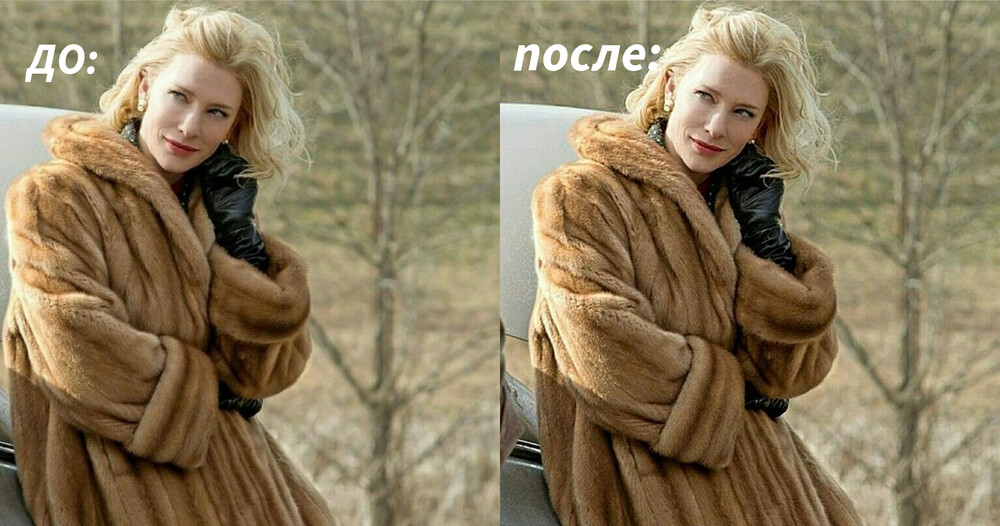
Повысить резкость фотографии можно только после того, как определена причина нечёткости. Лёгкая мягкость контуров исправляется обычным фильтром, смаз от движения требует деблюра, маленькому файлу нужен апскейл, а полностью промахнувшийся фокус часто не удаётся восстановить без заметных искажений. Ниже разобран полный рабочий процесс: от проверки исходника и настроек камеры до локальной коррекции, пакетной обработки, онлайн-сервисов и мобильных приложений. Первый практический способ построен через ФотоМАСТЕР, затем рассмотрены Photoshop, Lightroom, GIMP, систёмные редакторы, нейросетевые инструменты и методы съёмки.
Главный критерий качества — не максимальная контрастность, а естественная детализация в итоговом размере. Волосы должны оставаться отдельными прядями, кожа — сохранять фактуру без жёсткой сетки, а светлые и тёмные полосы по краям объектов не должны превращаться в ореолы. Поэтому каждую операцию нужно оценивать при масштабе 100%, затем уменьшать изображение до размера публикации или печати и проверять повторно.
Дополнительные настольные редакторы, AI-деблюр и средства увеличения разрешения собраны в разделе программ для повышения резкости и удаления размытия. Выбирать инструмент нужно по типу дефекта: обычный фильтр подходит для мягких краёв, деблюр — для направленного смаза, а апскейл — для слишком маленького файла.
Почему фотография выглядит нерезкой
Словом «размыто» часто называют разные дефекты. Они похожи только на уменьшенной миниатюре, но требуют разных методов исправления. Перед обработкой откройте снимок при 100% и найдите характерный признак: направление смаза, резкую плоскость в другой части кадра, крупные квадратные пиксели, цветной шум или равномерно мягкие края.
Дрожание камеры и слишком длинная выдержка
Шевелёнка проявляется как короткий след, повторяющий направление движения камеры. Двоятся не только главный объект, но и фон, контрастные надписи, ветки, оконные рамы. Обычная нерезкая маска усилит границы обоих следов, поэтому при заметном смазе нужен алгоритм удаления размытия в движении или повторная съёмка. Легкую шевеленку можно уменьшить Smart Sharpen, Motion Deblur или нейросетевым инструментом, но результат проверяют на мелком тексте и глазах: именно там искусственные контуры заметнее всего.
Движение человека, животного или транспорта
Когда камера неподвижна, а модель двигается, фон остается чётким, а след появляется только у движущегося объекта. Повышение общей резкости в таком кадре ухудшает фон и не возвращает детали лица. Правильная стратегия — выделить объект маской и применить слабый деблюр только к нему. Если руки, ноги или колеса сильно растянуты по направлению движения, программа не знает их истинного положения и начинает достраивать форму. Такой кадр безопаснее оставить динамичным или переснять.
Промах автофокуса
При промахе фокуса в кадре обычно есть другая резкая плоскость: уши вместо глаз, фон вместо человека, край предмета вместо этикетки. Чем дальше нужный объект от реально сфокусированной плоскости, тем меньше исходных деталей сохранилось. Локальная резкость помогает при небольшом промахе, но не может перенести физическую плоскость фокуса. AI-деблюр способен правдоподобно реконструировать ресницы или буквы, однако это уже интерпретация модели, а не восстановленные данные сенсора.
Недостаточная глубина резко изображаемого пространства
Малая ГРИП отличается от промаха тем, что одна выбранная зона действительно резкая, а передний и задний планы постепенно смягчаются. На групповом портрете это происходит, когда люди стоят на разном расстоянии от камеры; в предметной съёмке — когда объект расположен под углом к плоскости матрицы. Усиление резкости не сделает весь диапазон одинаково чётким. При съёмке нужно закрыть диафрагму в разумных пределах, увеличить дистанцию, сократить фокусное расстояние или выполнить фокус-стекинг.
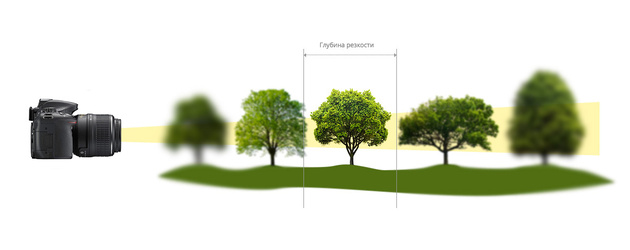
Мягкость объектива, грязная линза и контровой свет
Равномерная мягкость по всему кадру бывает следствием открытой диафрагмы, слабой оптики, защитного фильтра низкого качества, конденсата или отпечатка на передней линзе. Контровой свет снижает общий и локальный контраст, из-за чего изображение воспринимается менее чётким даже при точном фокусе. В редакторе сначала восстанавливают тональный контраст и убирают дымку, затем осторожно повышают резкость. Попытка компенсировать сильную вуаль только ползунком Sharpen приводит к грубым контурам без чистых полутонов.
Шум, JPEG-сжатие и неудачное уменьшение размера
Шум выглядит как случайные светлые и цветные точки, а JPEG-сжатие — как блоки и рябь вокруг контрастных деталей. Любой фильтр резкости увеличивает разницу между соседними пикселями и делает эти дефекты заметнее. Поэтому сначала уменьшают цветной и яркостный шум, затем повышают резкость, после чего один раз сохраняют итоговый JPEG. Если изображение уменьшали несколько раз, лучше вернуться к исходнику: повторное масштабирование разрушает тонкие линии и создает ступеньки.
Малое разрешение исходного файла
Файл шириной несколько сотен пикселей нельзя подготовить для крупной печати одной нерезкой маской. Фильтр не добавляет пиксели, а лишь усиливает контраст существующих границ. Для такой задачи применяют суперразрешение или апскейл, затем проверяют лица, текст, узоры, провода и ветви. Если алгоритм создал несуществующие зубцы, буквы или фактуру, масштаб увеличения уменьшают либо выбирают обычную интерполяцию без генеративного восстановления.
Когда резкость можно повысить, а когда нужен другой кадр
| Признак | Что произошло | Что применять | Граница метода |
|---|---|---|---|
| Края слегка мягкие, двойного контура нет | Оптика, демозаика, антиалиасинг или уменьшение размера | Нерезкая маска, Smart Sharpen, Detail | Остановиться при первых ореолах |
| Все линии имеют след в одном направлении | Движение камеры | Deblur или удаление размытия в движении | Сильный длинный след не восстанавливается достоверно |
| Фон чёткий, человек смазан | Движение объекта | Локальная маска и умеренный AI-деблюр | Не обрабатывать весь кадр |
| Уши резкие, глаза мягкие | Промах фокуса | Локальная резкость глаз, AI только при малом промахе | Не выдавать синтезированные ресницы за исходные детали |
| Есть резкая плоскость, другие постепенно размыты | Малая ГРИП | Локальная коррекция или фокус-стекинг при съёмке | Фильтр не расширяет физическую ГРИП |
| Видны крупные квадраты и лестницы | Недостаточное разрешение | Апскейл или суперразрешение | Проверять текст и повторяющиеся узоры |
| Небо покрыто точками | Высокий ISO или агрессивное вытягивание теней | Сначала шумоподавление, потом резкость по маске | Не усиливать гладкие зоны |
Если после трех-четырех пробных настроек важный объект все равно выглядит пластмассовым, раздваивается или получает нарисованные детали, дальнейшее усиление не улучшает фотографию. Сохраните более мягкий вариант: зритель легче принимает небольшую естественную нерезкость, чем светлые ореолы, ломанный текст и зернистую кожу.
Как получить более резкий исходник во время съёмки
Постобработка исправляет только часть дефектов. Чем больше резких данных записала камера, тем мягче можно настроить фильтр и тем естественнее будет результат. Следующие действия работают до нажатия спуска и не зависят от марки камеры.
Подберите выдержку под движение
Для неподвижного сюжета выдержку выбирают с учетом фокусного расстояния, стабилизации и устойчивости фотографа. Для человека, который говорит или медленно двигается, нужна более короткая выдержка, чем для архитектуры; для спорта, птиц и транспорта — еще короче. Проверяйте кадр сразу после съёмки с увеличением: на экране целиком слабый смаз часто не заметен. Если выдержки не хватает, откройте диафрагму, добавьте свет или поднимите ISO до уровня, который затем можно обработать шумоподавлением.
Зафиксируйте камеру
Штатив не помогает против движения модели, но убирает дрожание камеры. На длинной выдержке используйте таймер, дистанционный спуск или электронный затвор, если он не создает искажений движущихся объектов. При съёмке с рук прижмите локти, сделайте опору корпусом, плавно выдохните и снимите короткую серию. В серии часто есть кадр, попавший в момент минимального движения.
Выберите точку автофокуса
Автоматический выбор зоны удобен, но камера может предпочесть контрастный фон. Для портрета используйте распознавание глаза или одну точку на ближайшем глазу. Для предмета наведитесь на критически важную надпись, кромку или фактуру. Непрерывный автофокус подходит движению, одиночный — неподвижному объекту. После перекадрирования с очень малой ГРИП фокус может сместиться, поэтому безопаснее переместить точку автофокуса, а не сильно поворачивать камеру.
Управляйте диафрагмой и ГРИП
Закрытие диафрагмы увеличивает глубину резкости, но не бесконечно. На очень малом отверстии дифракция снижает микроконтраст по всему кадру. Оптимальное значение зависит от матрицы, объектива и требуемой глубины. Для группы людей сначала расположите лица примерно в одной плоскости, затем подберите диафрагму; это эффективнее, чем закрывать ее до предела и компенсировать свет высоким ISO.
Учитывайте фокусное расстояние и дистанцию
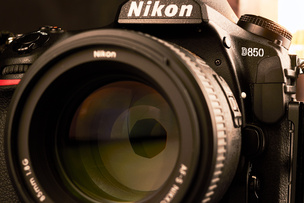
При прочих равных короткое фокусное расстояние и большая дистанция увеличивают воспринимаемую глубину резкости. Длиннофокусный объектив и близкая съёмка делают зону резкости уже. Это особенно важно для макро: даже при закрытой диафрагме резким остается тонкий слой. Для предмета под углом к камере разверните объект, измените точку съёмки или снимите серию для стекинга.
Используйте фокус-стекинг для неподвижных сцен
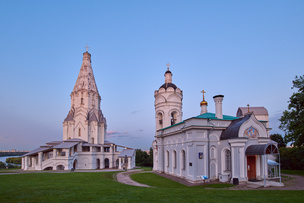
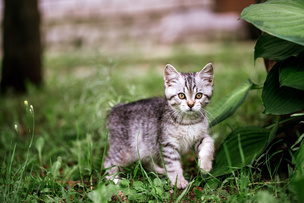
Фокус-стекинг объединяет несколько кадров, сфокусированных на разных расстояниях. Камера и объект должны оставаться неподвижными, экспозиция и баланс белого — одинаковыми. Снимайте с перекрытием зон резкости, иначе между ними появятся мягкие полосы. При склейке внимательно проверьте края предметов, волосы, листья и движущуюся воду: программа может выбрать фрагменты из разных кадров и создать двоение.
Подготовка файла перед повышением резкости
- Найдите лучший исходник. RAW или исходный JPEG содержит больше данных, чем файл из мессенджера или повторно сохраненная копия.
- Создайте копию. В редакторе со слоями дублируйте слой или преобразуйте его в смарт-объект. В системной галерее используйте сохранение копии либо убедитесь, что доступен возврат к оригиналу.
- Исправьте оптику и тон. Коррекция дисторсии, хроматических аберраций, дымки и экспозиции меняет восприятие краев, поэтому выполняется до финальной резкости.
- Уберите шум. Сильное шумоподавление тоже смягчает детали; ищите баланс, а не полностью гладкую поверхность.
- Проверьте 100%. На меньшем масштабе браузер или редактор сам интерполирует изображение и скрывает артефакты.
- Определите итоговый размер. Для публикации сначала уменьшите файл, затем добавьте слабую выходную резкость. Для печати учитывайте физический размер и разрешение макета.
- Сохраните один раз. Итоговый JPEG создавайте после всех операций, чтобы не накапливать потери сжатия.
Полезный порядок для RAW: коррекция объектива → демозаика и баланс белого → шумоподавление → тон и цвет → локальные маски → творческая резкость → изменение размера → выходная резкость. В простом JPEG-редакторе порядок короче: базовая коррекция → шумоподавление → локальная или общая резкость → экспорт.
Чем отличаются основные методы
| Метод | Что делает | Контроль | Лучший сценарий | Основной риск |
|---|---|---|---|---|
| Нерезкая маска | Усиливает контраст вокруг найденных краев | Сила, радиус, порог | Лёгкая общая мягкость | Светлые и тёмные ореолы |
| Smart Sharpen | Управляет резкостью с учетом типа размытия и шума | Эффект, радиус, шум, удаляемое размытие | Сложные изображения в Photoshop | Грубая фактура и переобработка теней |
| High Pass | Выделяет высокочастотные детали на отдельном слое | Радиус, режим наложения, маска, непрозрачность | Локальные глаза, волосы, архитектура | Серые ореолы и неестественный микроконтраст |
| Ползунок Sharpen | Быстро усиливает края без сложной настройки | Один или несколько параметров | Телефон и разовая правка | Обработка гладких зон вместе с деталями |
| AI-деблюр | Оценивает и реконструирует детали при размытии | Модель, сила, иногда маска | Умеренный смаз или небольшой промах фокуса | Выдуманные детали лица и текста |
| Апскейл | Увеличивает число пикселей и повышает воспринимаемую детализацию | Кратность, модель, подавление шума | Маленькие изображения и печать | Пластиковые текстуры и неправильные буквы |
Как повысить резкость фотографии на Windows
Для Windows доступны как простые редакторы, так и инструменты с точной настройкой масок и алгоритмов. Начинать следует с ФотоМАСТЕРа: он выбран основным продуктом статьи и дает два разных подхода — общую резкость через панель улучшений и локальную через «Корректор».
ФотоМАСТЕР — основной способ для общей и локальной резкости
ФотоМАСТЕР подходит для JPEG, TIFF, PNG, BMP и RAW-файлов, когда нужен понятный русскоязычный интерфейс без ручного построения многослойного проекта. В блоке «Резкость» используются три взаимосвязанных параметра: «Сила» задает интенсивность, «Радиус» определяет ширину зоны вокруг контрастной границы, «Порог» ограничивает обработку слабых перепадов и помогает не усиливать мелкие дефекты. Для глаз, волос, текста или фактуры можно перейти к «Корректору» и провести кистью только по нужным участкам.
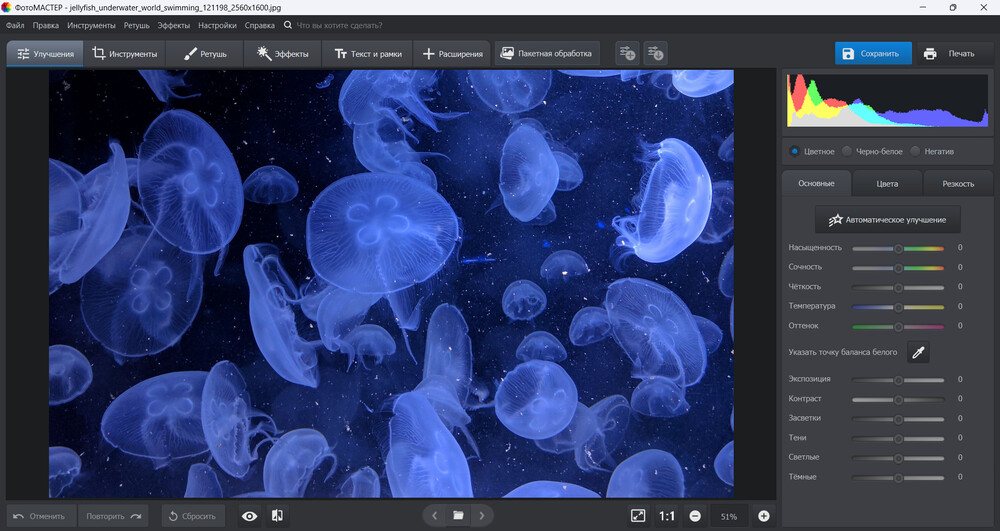
Шаг 1. Откройте исходник и проверьте масштаб
Запустите программу, откройте фотографию и увеличьте важную область до 100%. Сначала оцените глаза, волосы, мелкий текст, ветки и контрастные края. Если видно направленное двоение, обычная резкость не является первым выбором; при равномерной мягкости можно переходить к глобальной настройке.
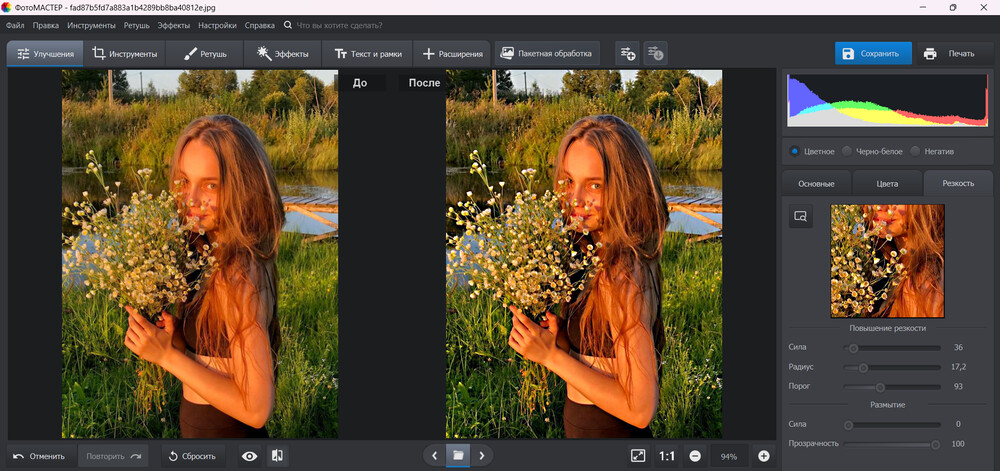
Шаг 2. Настройте общую резкость
Откройте раздел «Улучшения» и вкладку «Резкость». Начните с небольшого значения «Сила». Затем подберите «Радиус»: мелким деталям нужен меньший радиус, крупным контурам — больший. Увеличивайте «Порог», если вместе с объектом усиливаются кожа, небо, шум или JPEG-рябь. Не копируйте числа из чужой фотографии: значения зависят от разрешения и размера деталей.
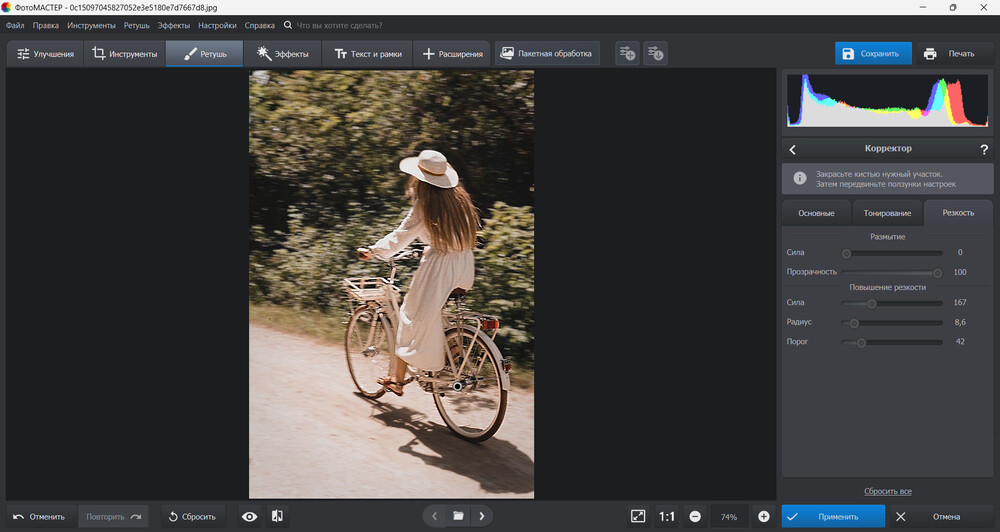
Шаг 3. Усильте только важные детали
Если фон должен оставаться мягким, откройте «Ретушь» → «Корректор», выберите вкладку резкости, задайте размер и мягкость кисти. Проведите по радужке и ресницам, краям украшений, надписи или фактуре товара. Работайте короткими мазками и периодически отключайте эффект. Не проводите по коже целиком: поры и мелкие неровности быстро становятся грубыми.
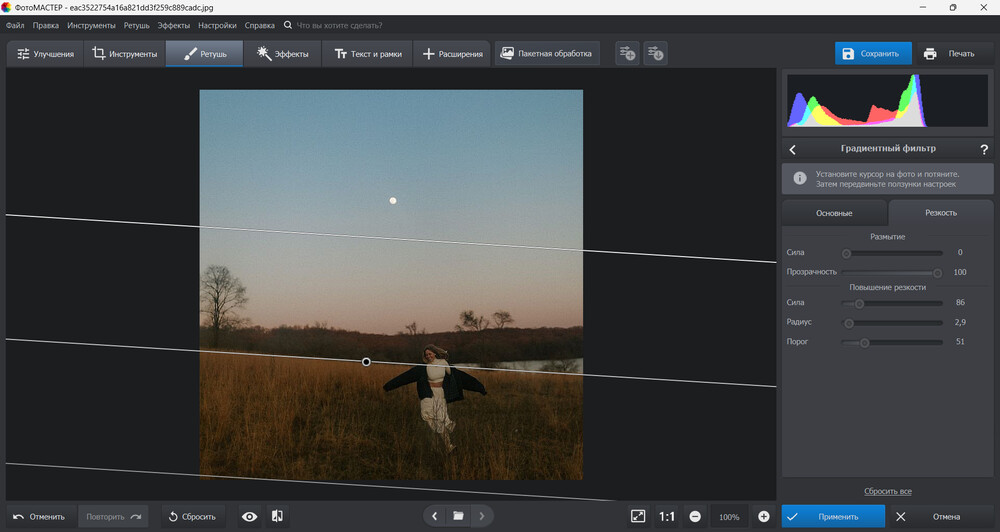
Шаг 4. Сравните и сохраните копию
Переключите просмотр до и после, затем уменьшите изображение до нормального экранного масштаба. При увеличении не должно быть белых линий вокруг темных предметов и черных линий вокруг светлых. Сохраните результат под новым именем. Для повторной обработки серии сначала проверьте настройки на трех разных кадрах: одинаковая съёмка не гарантирует одинаковый шум и точность фокуса.
Плюсы:
- глобальная и выборочная резкость находятся в одном редакторе;
- параметры подписаны по-русски и позволяют контролировать силу, радиус и порог;
- можно сочетать повышение резкости с шумоподавлением, коррекцией тона и локальной ретушью;
- подходит для быстрой работы без построения сложной системы слоев.
Минусы:
- редактор не заменяет полноценный многослойный проект Photoshop или GIMP;
- агрессивная общая резкость усиливает кожу, шум и сжатие так же, как в других программах;
- сильный смаз и полностью потерянный фокус нельзя надежно исправить только тремя ползунками.
Когда выбирать: для разовой обработки, портрета, пейзажа, фото товара и локального усиления главного объекта на Windows или macOS.
Adobe Photoshop : четыре способа с разным уровнем контроля
Photoshop нужен, когда резкость должна оставаться редактируемой, применяться по маске или отличаться для света и теней. Рабочий слой лучше преобразовать в смарт-объект: фильтр останется Smart Filter и его можно будет изменить без повторного разрушения пикселей. Все методы оценивайте при 100% и в конечном размере.
Умная резкость
- На панели «Слои» щелкните слой правой кнопкой и выберите «Преобразовать в смарт-объект».
- Откройте «Фильтр» → «Усиление резкости» → «Умная резкость».
- Настройте «Эффект» и «Радиус». «Эффект» меняет силу контраста, «Радиус» — ширину обрабатываемого края.
- Используйте «Уменьшить шум», чтобы не усиливать гладкие области и зерно.
- В параметре удаления размытия выбирайте вариант, соответствующий дефекту, а не случайное значение.
- Нажмите OK, затем при необходимости уменьшите непрозрачность смарт-фильтра или ограничьте его маской.
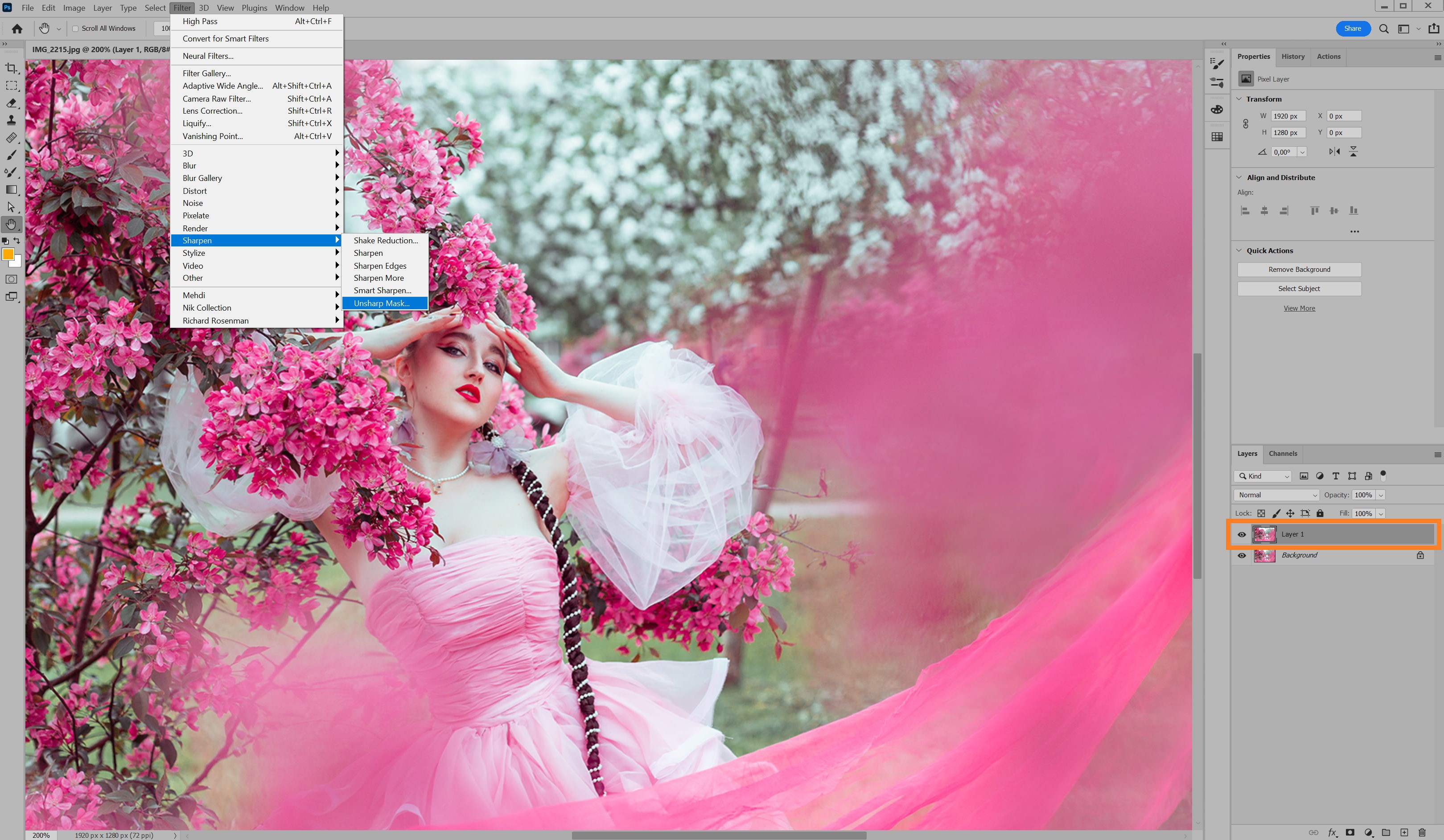
Контурная резкость
Фильтр «Контурная резкость» подходит для равномерной мягкости и выходной обработки. Путь: «Фильтр» → «Усиление резкости» → «Контурная резкость». «Эффект» определяет интенсивность, «Радиус» — размер края, «Порог» защищает слабые тональные переходы. Для портрета порог полезен на коже и фоне; для архитектуры его можно снизить, но не до уровня, при котором проявляется шум.
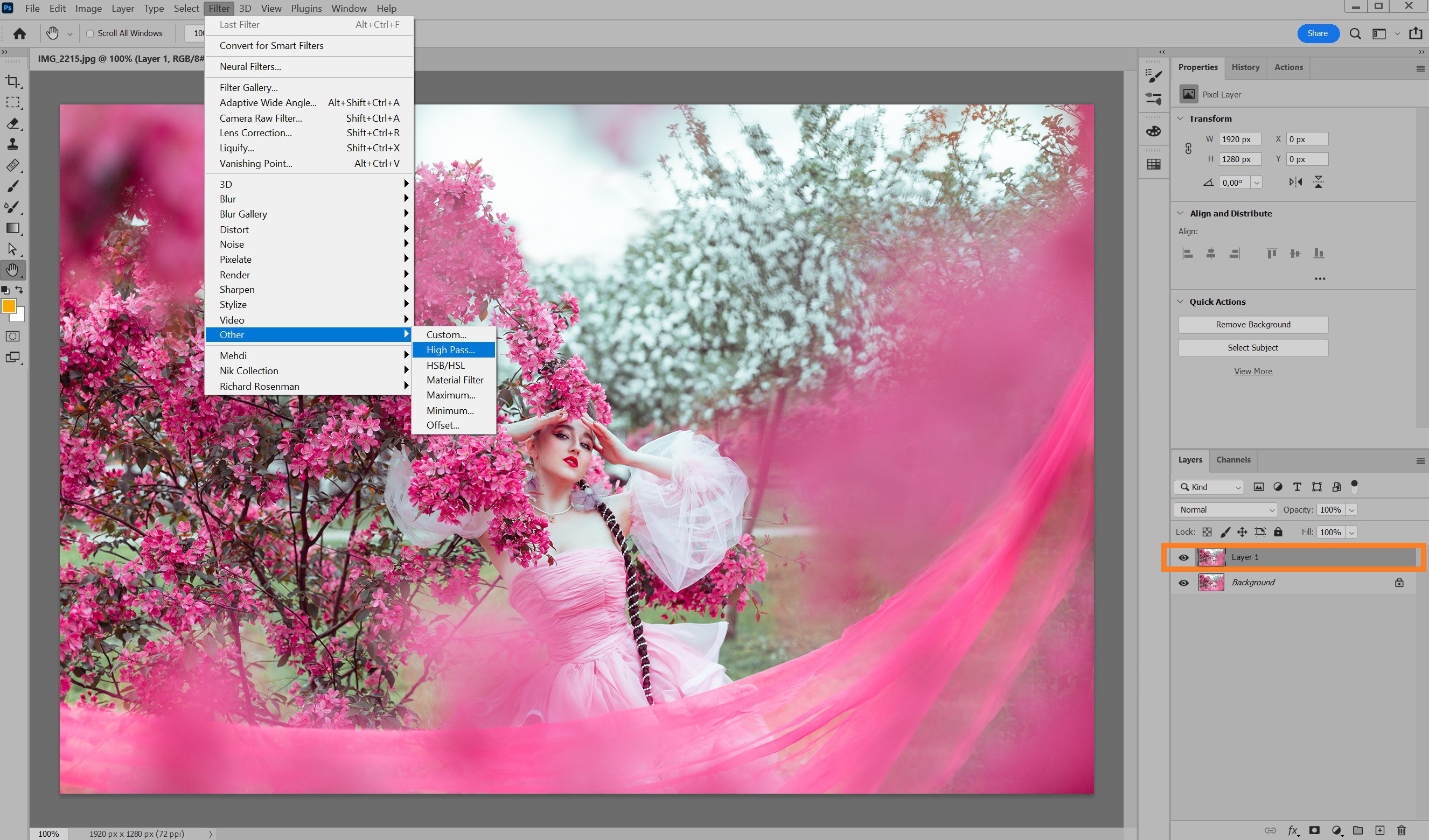
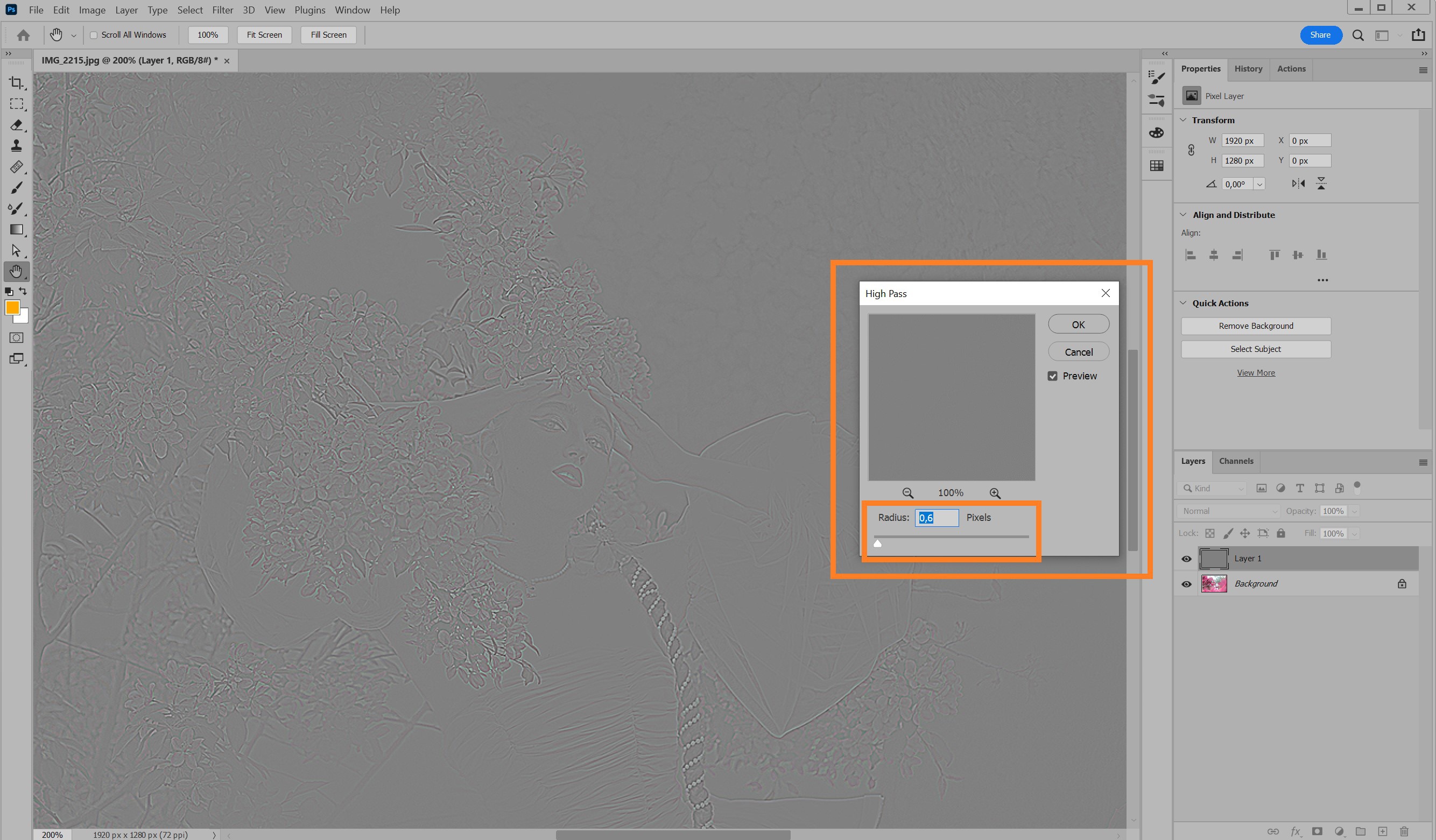
High Pass — «Цветовой контраст»
- Продублируйте слой сочетанием Ctrl+J.
- Откройте «Фильтр» → «Другое» → «Цветовой контраст».
- Установите радиус, при котором на сером фоне видны только нужные края, но не крупные световые пятна.
- Измените режим наложения слоя на контрастный режим, подходящий по силе.
- Добавьте черную маску и белой кистью проявите эффект на глазах, волосах, фактуре или архитектурных линиях.
- Уменьшите непрозрачность слоя, если результат выглядит жестко.
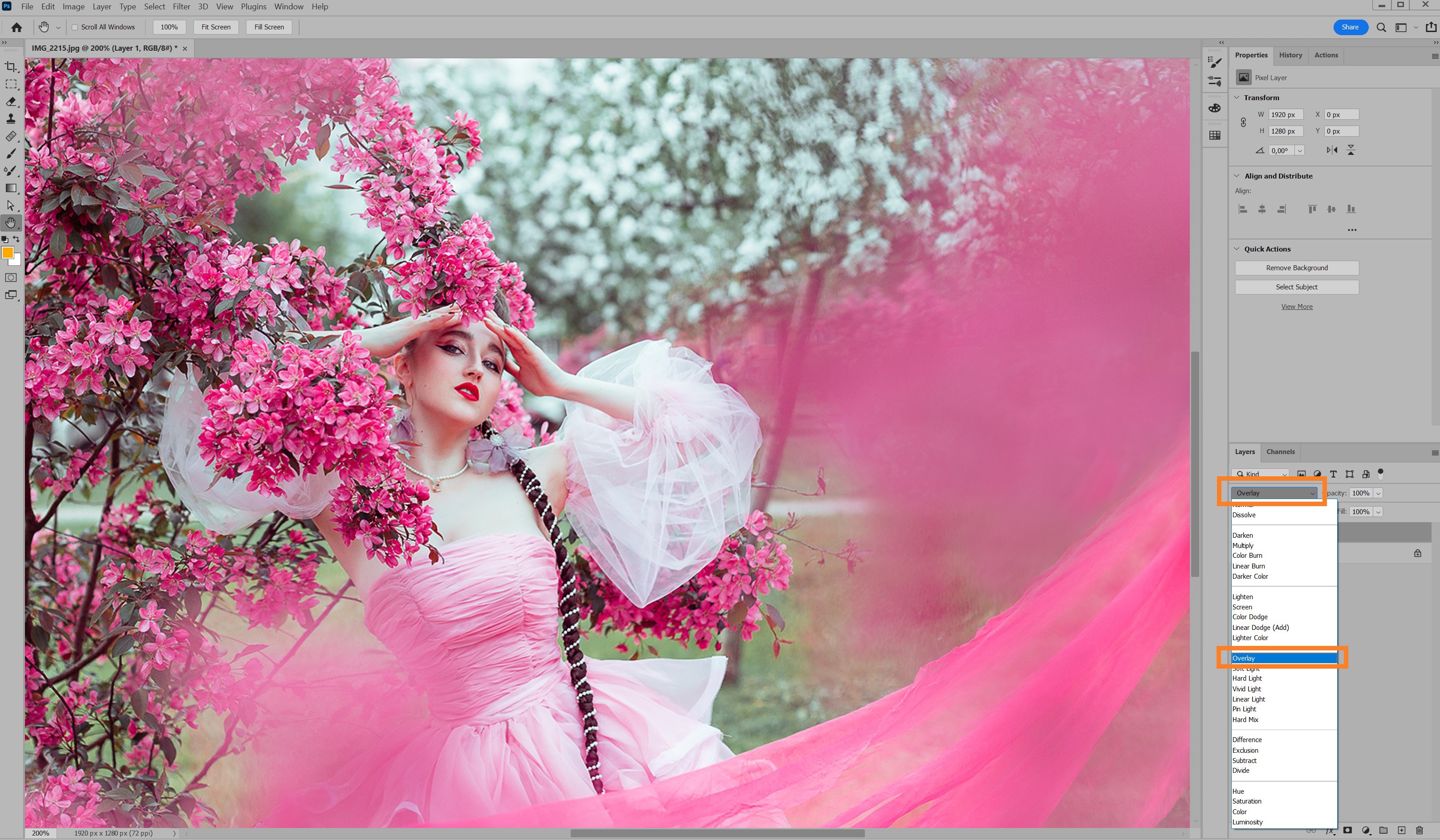
Инструмент «Резкость» для выделенной области
Выделите нужную часть «Лассо» или «Быстрым выделением», удерживайте инструмент «Размытие» и выберите «Резкость». На панели параметров настройте режим, силу и защиту деталей, затем проведите по выбранной зоне. Этот вариант удобен для единичных участков, но многократные мазки быстро накапливают шум. Для повторяемой и обратимой обработки лучше слой High Pass или смарт-фильтр с маской.
Плюсы:
- неразрушающие смарт-фильтры и маски;
- разные алгоритмы для общей, локальной и выходной резкости;
- точный контроль светлых и темных областей;
- подходит для сложной ретуши, печати и композитинга.
Минусы:
- требует понимания слоев, масок и режимов наложения;
- слишком много доступных методов провоцирует повторную обработку одного и того же края;
- подписная модель и высокие требования к компьютеру для части функций.
Когда выбирать: когда нужно локально повысить резкость, сохранить обратимость правок, подготовить отдельные версии для экрана и печати или контролировать сложный портрет.
Adobe Photoshop Lightroom и Lightroom Classic
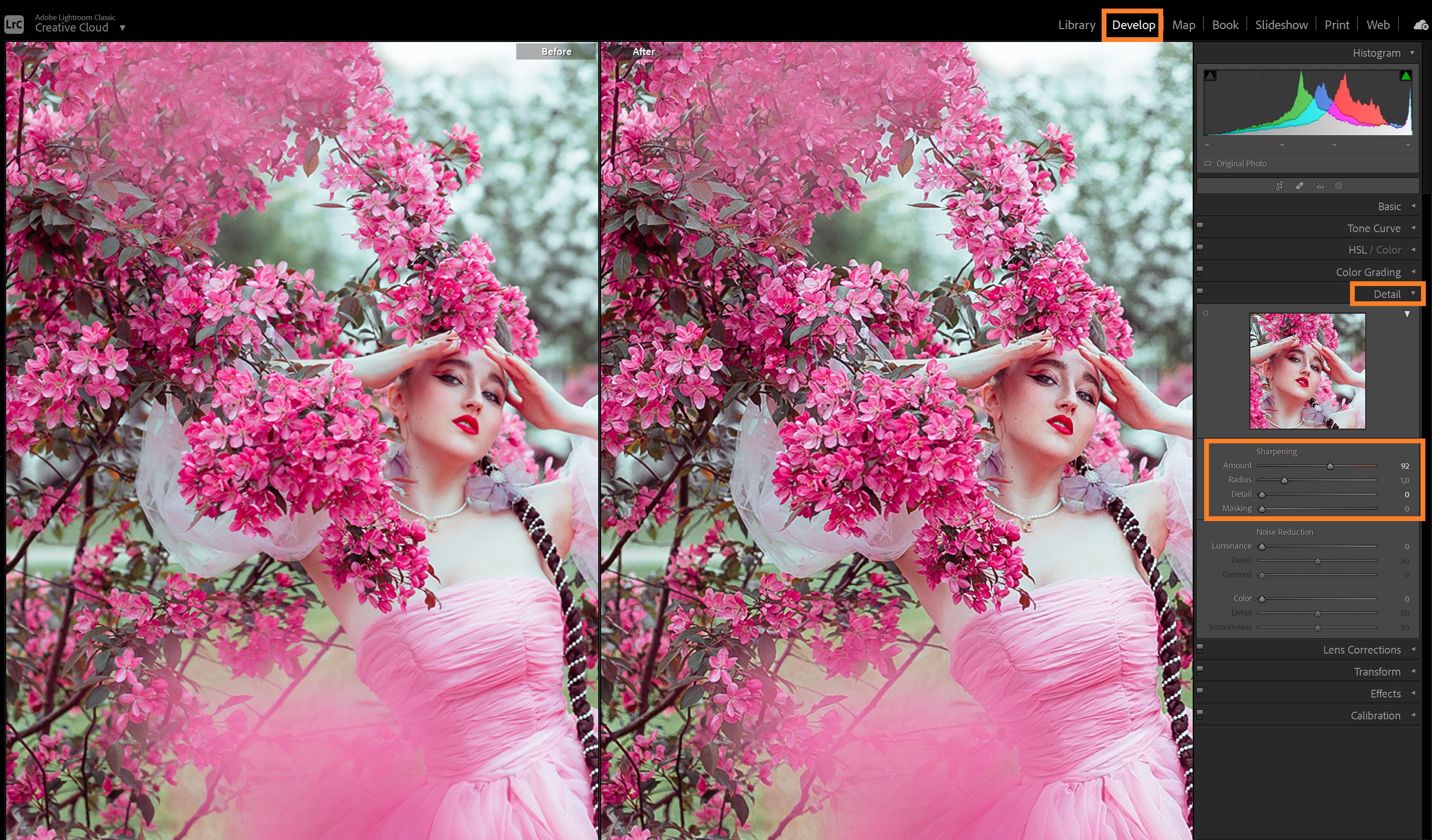
Lightroom удобен для RAW-серий: параметры резкости записываются как инструкции и не меняют исходный файл. В блоке детализации используются четыре базовых регулятора. Amount задает общую силу, Radius определяет размер деталей, Detail меняет долю высокочастотной фактуры, Masking ограничивает эффект выраженными краями.

- Откройте фотографию в режиме редактирования или модуле Develop.
- Перейдите к панели Detail/«Детализация» и увеличьте важный фрагмент до 100%.
- Настройте Amount умеренно, затем подберите Radius по размеру фактуры.
- Увеличивайте Detail только там, где нужно вернуть мелкую текстуру; на шумном портрете высокое значение ухудшает кожу.
- Перетаскивайте Masking с зажатой Alt в Windows или Option в macOS: белые области будут получать резкость, черные — защищаться.
- После шумоподавления вернитесь к панели резкости и проверьте, не стала ли обработка слишком сильной.
- Для серии синхронизируйте настройки только после проверки кадров с разным ISO и фокусом.
В облачном Lightroom также доступно AI-увеличение резкости на базе Topaz. Это отдельный процесс, рассчитанный на размытые изображения; его не следует путать с обычными ползунками Detail. Классическая резкость усиливает края исходника, AI-функция реконструирует недостающую чёткость и требует особенно строгой проверки текста, лица и мелких повторяющихся узоров.
Плюсы:
- неразрушающая обработка RAW;
- маскирование по краям без ручного рисования;
- синхронизация настроек для серии;
- резкость и шумоподавление расположены в одном рабочем процессе.
Минусы:
- локальная коррекция менее гибкая, чем многослойная обработка Photoshop;
- одинаковая синхронизация может переобработать кадры с другим ISO;
- AI-резкость и классические ползунки легко случайно применить вместе слишком сильно.
Когда выбирать: для RAW, репортажа, съёмки мероприятий, каталогов и других серий, где важны единый стиль и пакетная обработка.
AliveColors
AliveColors работает на Windows, macOS и Linux и сочетает обычные фильтры, слои, маски и AI-модули. Для повышения резкости доступны Sharpen, High Pass, кисть Sharpen и Motion Deblur. Бесплатная лицензия предназначена только для личного некоммерческого использования; коммерческая работа требует Business-лицензии.
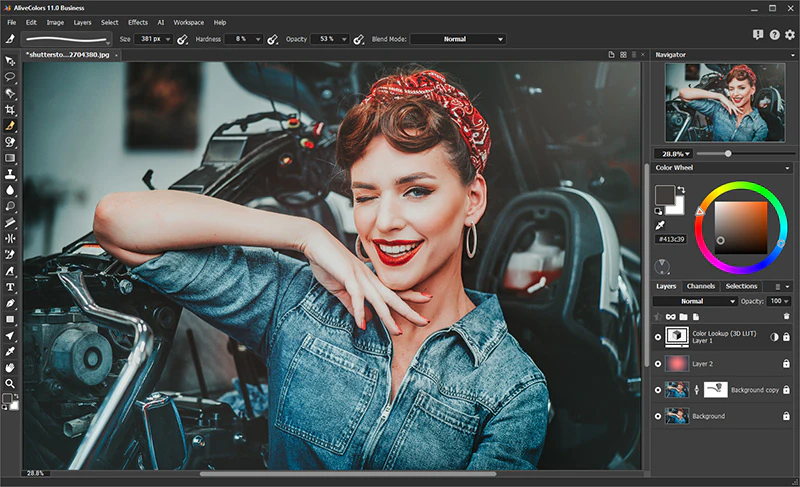
- форматы и слои позволяют сохранить обработку отдельно от исходника;
- High Pass удобен для локальной фактуры, а Motion Deblur — для умеренного направленного смаза;
- маской слоя можно исключить кожу, небо и другие гладкие области.
Порядок действий в AliveColors
- Откройте фото и продублируйте слой.
- Для легкой мягкости выберите Effects → Sharpen; для локального метода — Effects → High Pass.
- Подберите радиус по размеру детали и включите предварительный просмотр.
- Добавьте маску слоя и проявите эффект только на нужных объектах.
- При направленном смазе испытайте AI → Motion Deblur на копии и сравните мелкий текст с исходником.
- Экспортируйте отдельную копию после проверки в конечном размере.
Плюсы:
- доступны слои, маски и несколько принципиально разных методов;
- одна программа поддерживает Windows, macOS и Linux;
- бесплатная версия включает полный набор функций для личной работы.
Минусы:
- бесплатную лицензию нельзя использовать коммерчески;
- AI-фильтры могут работать медленно без подходящего графического процессора;
- интерфейс сложнее простого редактора с одним ползунком.
Когда выбирать: для пользователя, которому нужны слои и маски на разных настольных системах без обязательной подписки.
Microsoft Photos на Copilot+ PC
Обычный редактор Microsoft Photos меняет свет, цвет, фильтры и кадрирование, но отдельный универсальный ползунок резкости в текущем интерфейсе не является основным способом. Для низкого разрешения на Copilot+ PC доступна функция Super resolution. Она работает локально, поддерживает изображения и предлагает увеличение 1×, 2×, 4× или 8× с просмотром до и после.
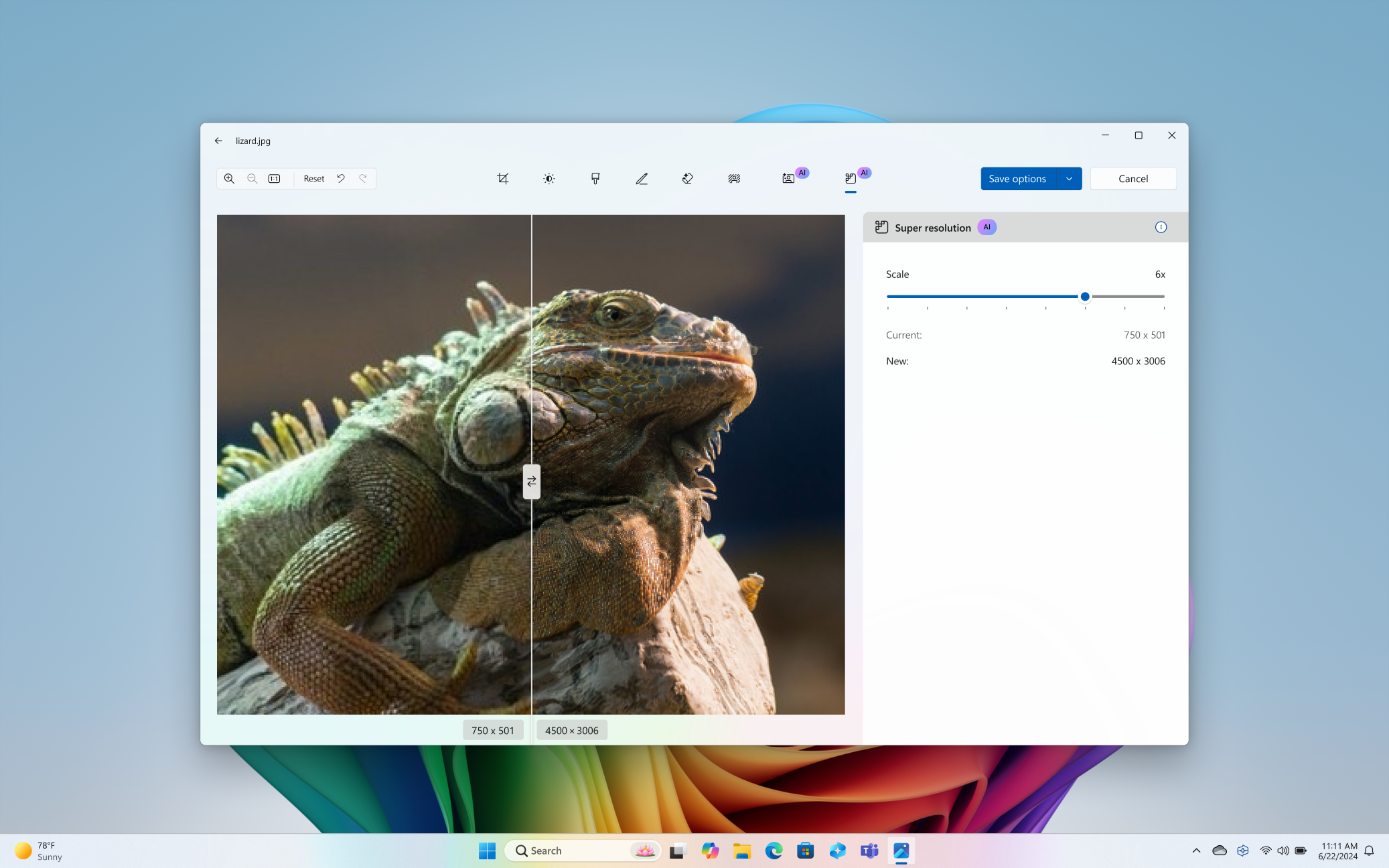
- Откройте изображение в Photos.
- Нажмите Edit.
- Выберите Super resolution.
- Установите 1×, 2×, 4× или 8×.
- Сравните оригинал и результат в окне before/after.
- Сохраните копию и отдельно проверьте текст, лицо и мелкие линии.
Плюсы:
- локальная обработка без отправки фотографии на внешний сервер;
- простая шкала увеличения;
- подходит для небольших старых изображений и подготовки к крупному показу.
Минусы:
- функция доступна только на Copilot+ PC;
- это апскейл, а не полноценная ручная маска резкости;
- на сильном смазе увеличение количества пикселей не возвращает исходный фокус.
Когда выбирать: когда небольшой файл нужно увеличить локально на совместимом компьютере и не загружать в облачный сервис.
Topaz Photo
Topaz Photo использует отдельный модуль Sharpen для лёгкой мягкости, смаза от движения и промаха фокуса. В нём доступны модели Standard, Strong, Lens Blur, Motion Blur, Natural и Refocus, а также специализированные варианты для портретов, животных и шумных кадров. Сильный режим нельзя считать универсальным: сначала применяют Standard или профиль под конкретный дефект, затем повышают Strength только до исчезновения заметной мягкости.
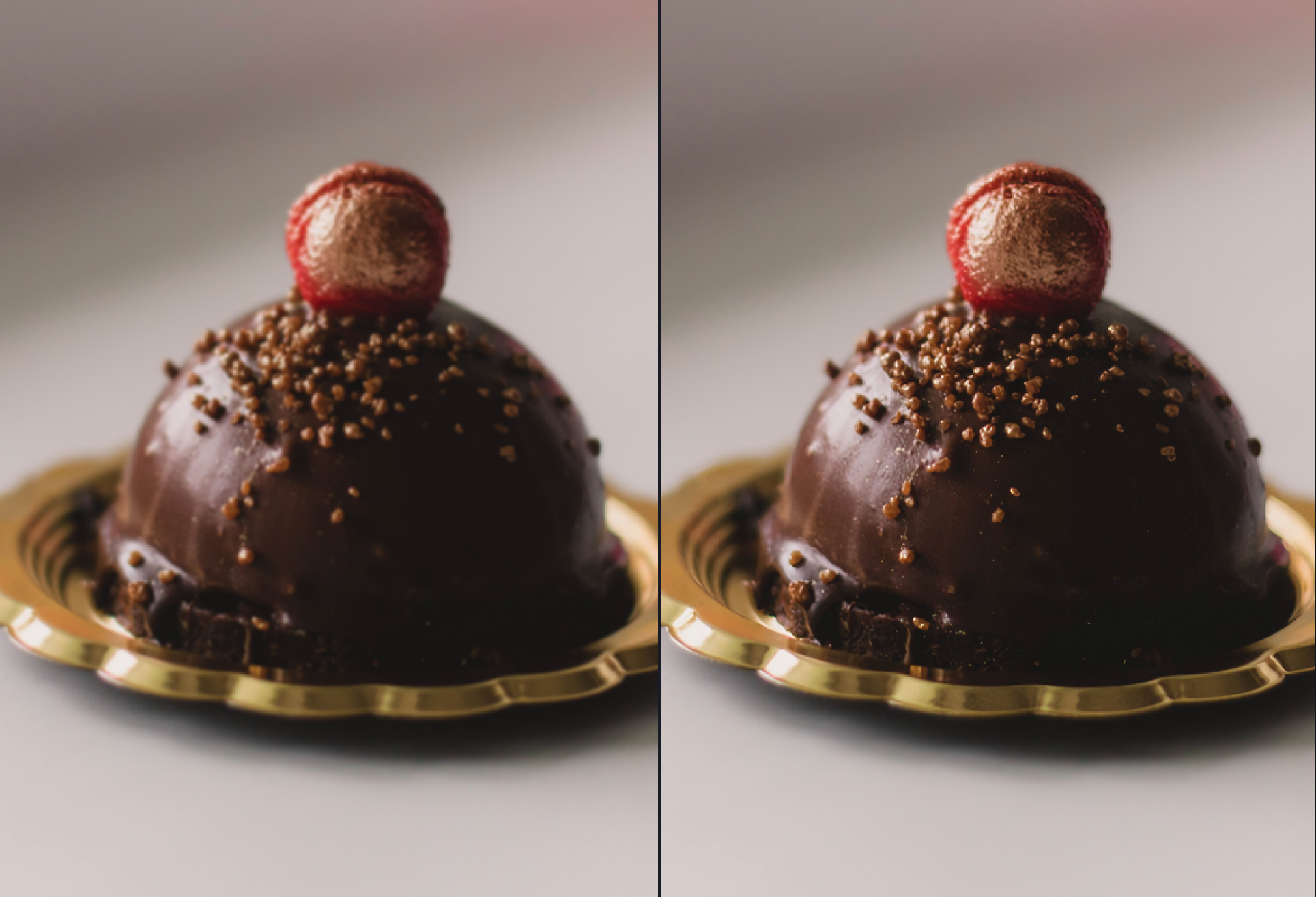
- Standard предназначен для небольшой мягкости объектива и умеренного смаза;
- Lens Blur работает с нерезкостью, связанной с ошибкой фокусировки;
- Motion Blur учитывает направленный след движения;
- Minor Denoise подавляет слабый шум, который становится заметнее после повышения резкости;
- Selection ограничивает обработку объектом, лицом или выбранной областью.
Порядок действий в Topaz Photo
- Откройте исходный файл и увеличьте важный участок до 100%.
- Добавьте Sharpen и сначала выберите Standard, Lens Blur или Motion Blur по характеру дефекта.
- Установите Strength на минимальное значение, при котором контуры стали яснее.
- Включите Minor Denoise только при заметном усилении зерна.
- Откройте Selection и исключите гладкий фон, кожу и области, которые уже находятся в фокусе.
- Сравните результат с исходником на глазах, волосах, тексте и тонких линиях.
- Если Sharpen не возвращает структуру при сильном промахе, используйте Super Focus как отдельный восстановительный процесс и сохраните результат отдельным файлом.
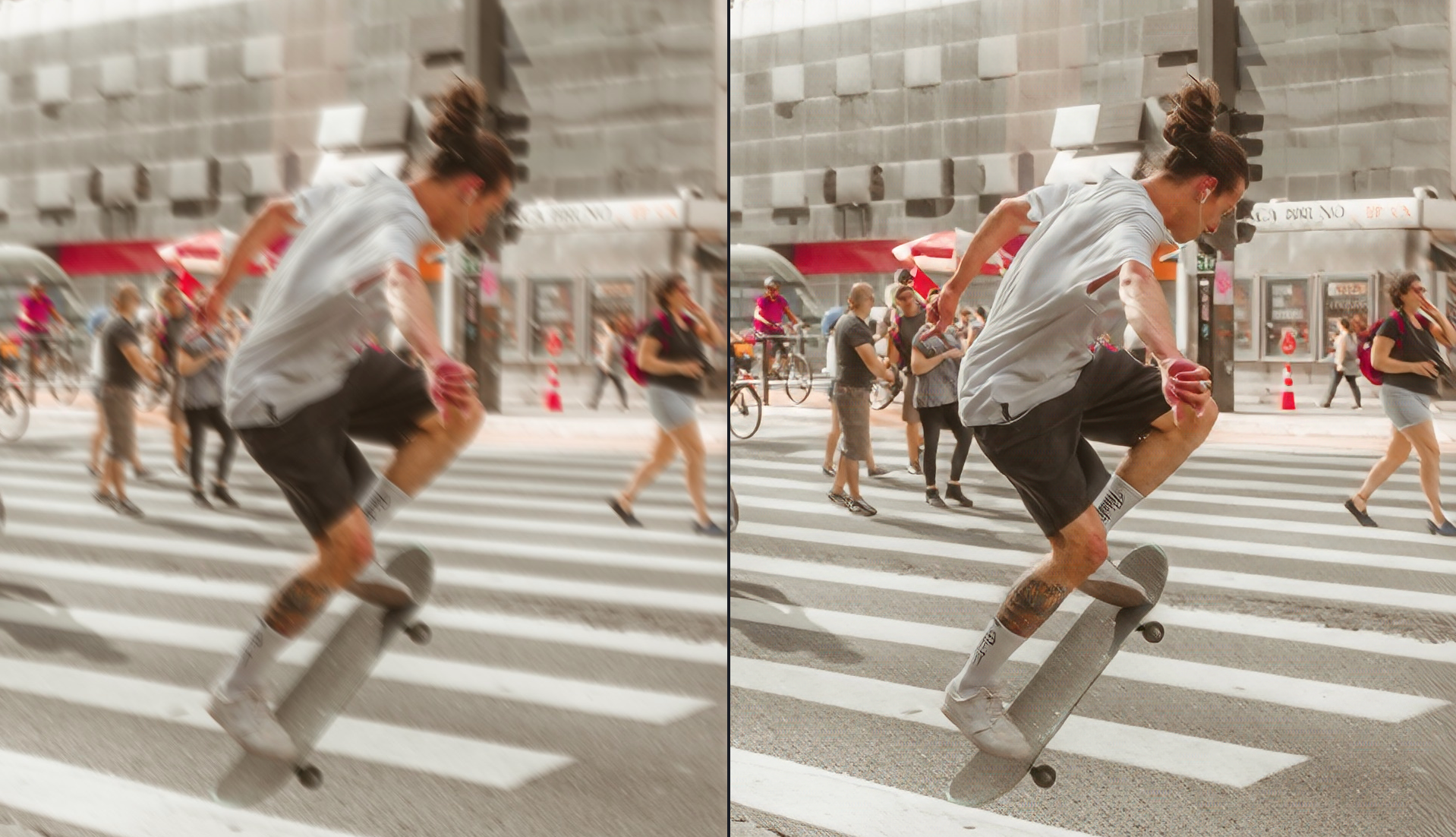
Плюсы:
- разные модели для мягкого фокуса, движения и обычной оптической мягкости;
- локальное выделение защищает фон и кожу;
- шумоподавление и резкость объединены в одном неразрушающем процессе.
Минусы:
- Strong и Super Focus способны создать детали, которых не было в исходном файле;
- обработка требовательна к графическому процессору;
- автоматический выбор модели всё равно требует проверки при 100%.
Когда выбирать: для умеренного смаза, мягкого фокуса и шумного кадра, который не удаётся аккуратно исправить обычной нерезкой маской.
Topaz Gigapixel
Topaz Gigapixel предназначен прежде всего для увеличения разрешения. Он масштабирует изображение до 6×, позволяет задать собственные размеры и поддерживает режим 1× для улучшения без увеличения. Это не замена фокусировке: исходник должен содержать узнаваемые края, а итог проверяют на лицах, буквах, повторяющихся узорах и тонких ветвях.
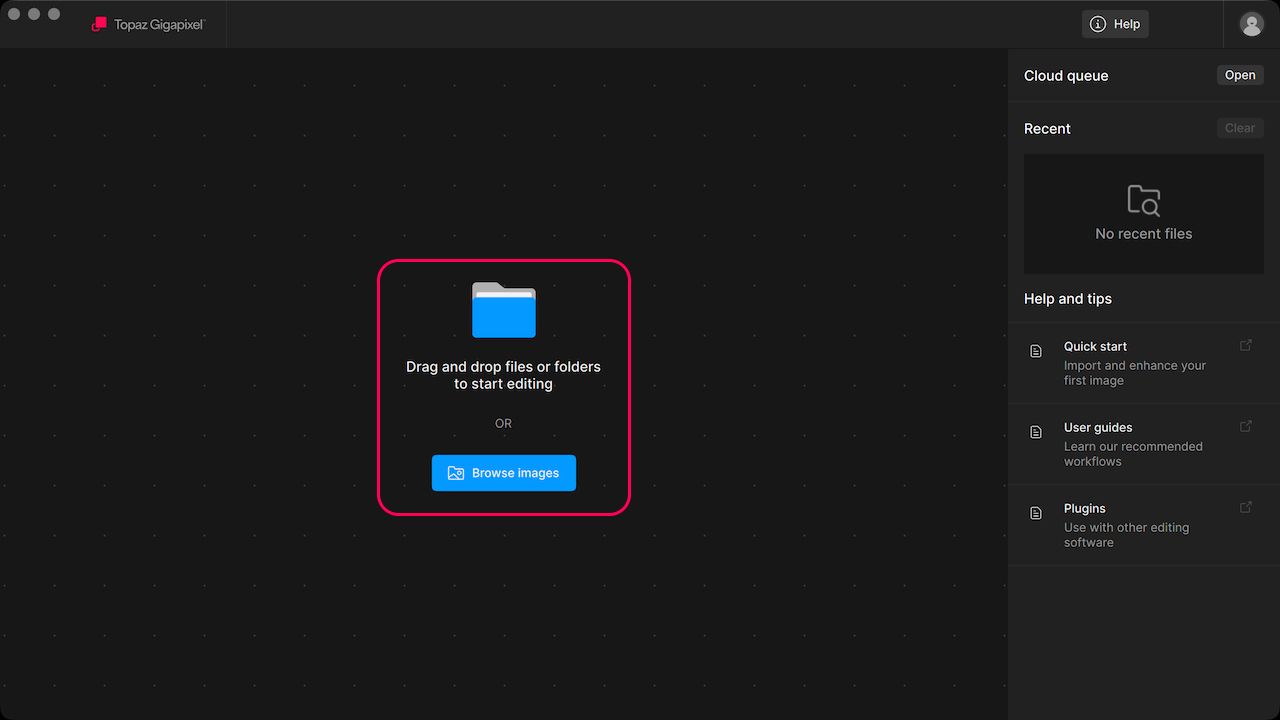
- Scale Factor задаёт кратность увеличения;
- Dimensions позволяет указать ширину или высоту результата;
- Compare переключает одиночный, разделённый и параллельный просмотр;
- Face Recovery применяют только к достаточно крупным и узнаваемым лицам;
- 1× подходит для улучшения изображения без изменения числа пикселей.
Порядок действий в Topaz Gigapixel
- Откройте исходник максимального качества через Browse images.
- Задайте минимальную кратность, достаточную для печати, кадрирования или публикации.
- Выберите модель для фотографии, а не для рисунка или компьютерной графики.
- Отключите Face Recovery, если лица мелкие, закрыты или не являются главным объектом.
- Сравните исходник и результат в Split или Side-by-Side при 100%.
- Уменьшите Sharpen и Denoise, если появились восковая кожа, повторяющаяся фактура или зубчатые контуры.
- Экспортируйте новый файл; выходную резкость под конечный размер добавляйте после масштабирования.
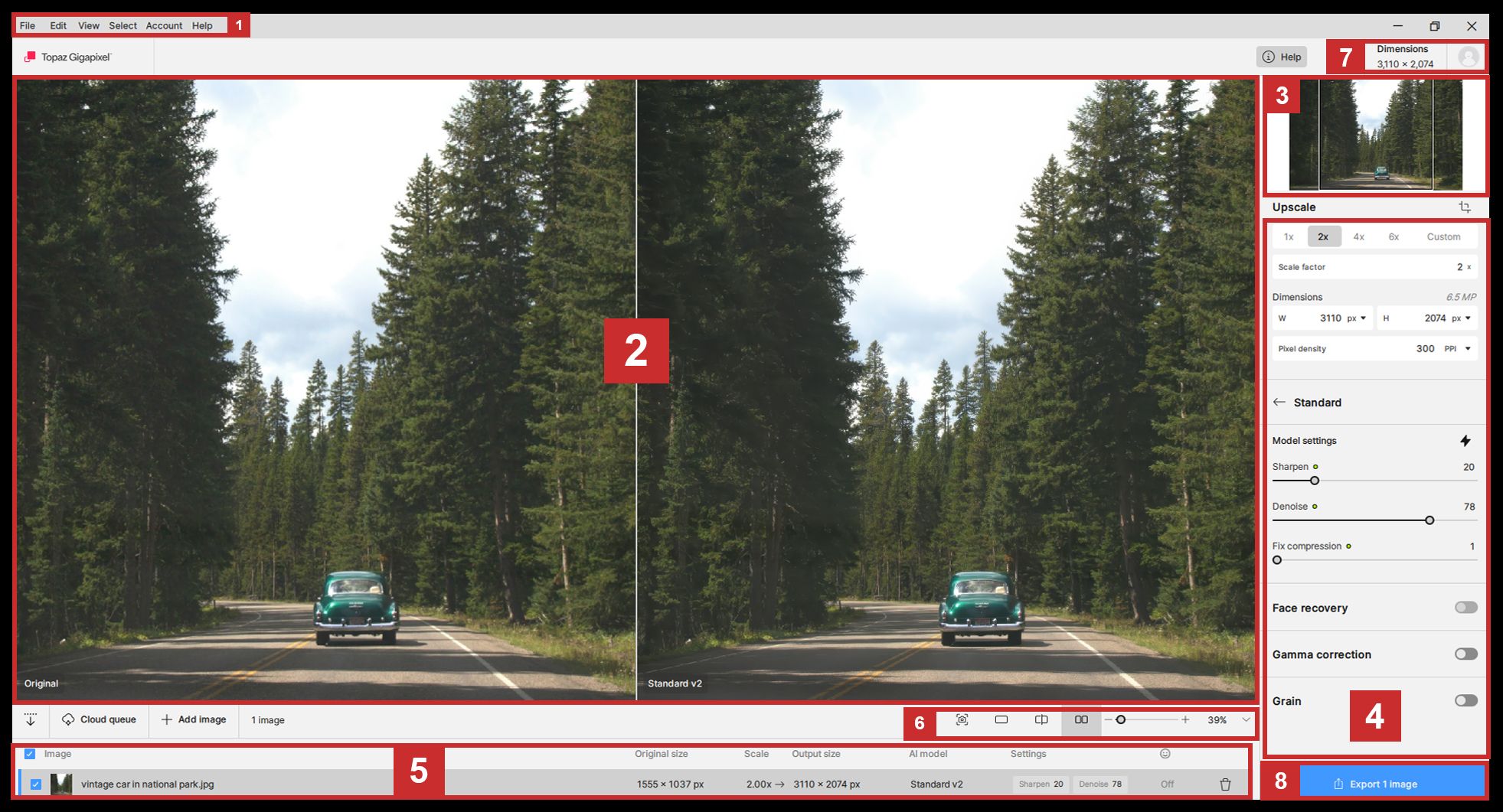
Плюсы:
- точное управление кратностью и конечными размерами;
- сравнение исходника и результата в одном окне;
- пакетный список файлов для серии изображений.
Минусы:
- большая кратность усиливает риск искусственной фактуры;
- апскейл не переносит плоскость фокуса;
- крупные результаты требуют больше памяти и времени на экспорт.
Когда выбирать: для маленького файла, глубокого кадрирования и печати, когда исходный фокус в целом сохранён.
Luminar Neo
Luminar Neo разделяет микроконтраст и восстановление размытия. Details усиливает мелкую, среднюю и крупную структуру, Structure AI меняет локальный контраст, а Supersharp AI рассчитан на повышение резкости и уменьшение смаза. Эти инструменты нельзя складывать на максимальной силе: они воздействуют на похожие визуальные признаки и быстро создают жесткий результат.
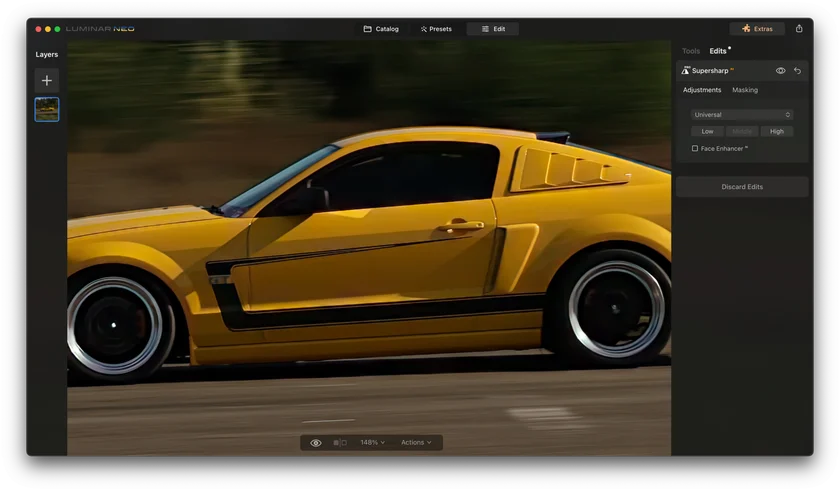
- Details подходит для фактуры и архитектуры;
- Structure AI меняет объем и локальный контраст, но не переносит плоскость фокуса;
- Supersharp AI применяют к копии и контролируют маской.
Порядок действий в Luminar Neo
- Откройте исходник и отключите автоматические пресеты.
- Начните с Details и проверьте мелкую фактуру.
- Используйте Structure AI только там, где нужен объем, исключив кожу маской.
- При смазе включите Supersharp AI и выберите минимальную достаточную силу.
- Проверьте глаза, волосы, текст и границу объекта.
- Экспортируйте отдельную копию.
Плюсы:
- понятное разделение структуры и AI-резкости;
- маски для локального применения;
- удобен для творческой обработки вместе с цветом и тоном.
Минусы:
- несколько похожих инструментов легко переусилить;
- AI может изменить мелкие черты лица;
- для точной технической работы слои Photoshop дают больше контроля.
Когда выбирать: для пользователя, которому нужна быстрая творческая обработка, локальные маски и умеренное исправление мягкости.
Topaz Sharpen AI : почему старый продукт не стоит брать за основу новой инструкции
Topaz Sharpen AI переведён в категорию устаревших приложений и больше не развивается. Для удаления смаза используется Sharpen в Topaz Photo, а для увеличения небольшого файла — Topaz Gigapixel. Интерфейс, модели и лицензирование Sharpen AI нельзя переносить в инструкции для текущих продуктов.
- Старые модели и названия кнопок Sharpen AI не совпадают с интерфейсом Topaz Photo.
- Для удаления смаза и мягкого фокуса используется модуль Sharpen в Topaz Photo.
- Для увеличения небольшого изображения используется Topaz Gigapixel.
Повышение резкости на macOS и iPhone
«Фото» на macOS
В приложении «Фото» на Mac инструмент «Резкость» находится в режиме редактирования: откройте снимок, нажмите «Изменить», затем «Коррекция» → «Резкость». Доступны «Интенсивность», «Края» и «Ослабление». «Интенсивность» меняет силу, «Края» задают порог распознавания границ, «Ослабление» регулирует заметность эффекта.
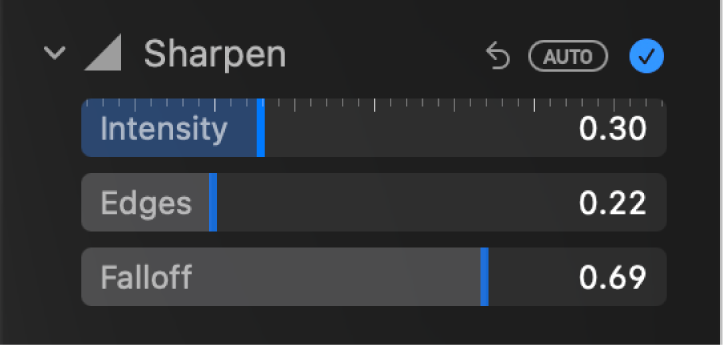
- Дважды нажмите фотографию и выберите «Изменить».
- Откройте «Коррекция» и разверните «Резкость».
- Сначала увеличьте «Интенсивность» до появления нужной чёткости.
- Настройте «Края», чтобы гладкий фон не обрабатывался как фактура.
- Подберите «Ослабление» и сравните с оригиналом.
- Нажмите «Готово». При необходимости изменения можно отменить и вернуть оригинал.
Не путайте «Резкость» с «Четкостью». Резкость работает преимущественно с краями, а чёткость изменяет локальный контраст средних тонов. На портрете высокая чёткость сильнее подчеркивает поры и морщины, поэтому ее используют осторожнее.
Плюсы:
- не нужно устанавливать дополнительную программу;
- три параметра дают больше контроля, чем один ползунок;
- правки остаются обратимыми в медиатеке.
Минусы:
- нет полноценной ручной маски для сложной локальной коррекции;
- сильный motion blur и промах фокуса не исправляются;
- инструмент рассчитан на базовую обработку, а не на технический деблюр.
«Фото» на iPhone
На iPhone откройте фотографию, нажмите «Изменить», выберите режим коррекции и пролистайте доступные параметры. Набор регуляторов зависит от системы и типа файла; базовая последовательность остается одинаковой: выбрать параметр, изменить его слайдером, коснуться изображения для сравнения и нажать «Готово». После сохранения можно вернуть фотографию к оригиналу.
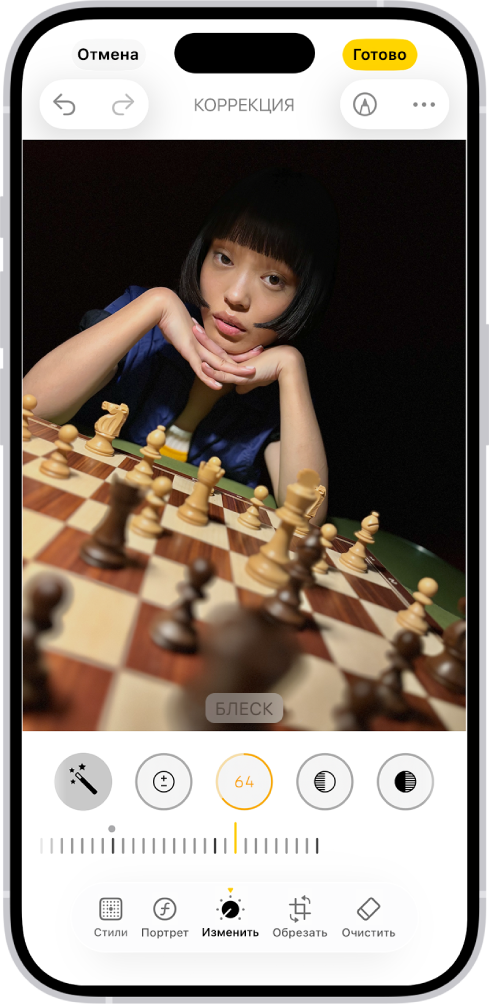
- Откройте снимок в «Фото» и коснитесь «Изменить».
- Перейдите к коррекции и найдите регуляторы, отвечающие за резкость и чёткость.
- Увеличьте резкость небольшим шагом.
- На портрете проверьте кожу и волосы; на документе — края букв.
- Коснитесь изображения, чтобы сравнить с оригиналом.
- Нажмите «Готово» или отмените изменения.
Мобильный экран скрывает слабые ореолы, поэтому важный файл после обработки стоит открыть на большом дисплее. Для сильного смаза используйте специализированное приложение, а не максимальное значение системного ползунка.
Как повысить резкость в Linux
GIMP
GIMP предлагает нерезкую маску, локальную кисть «Размывание/резкость», слои и маски. Фильтр находится в меню «Фильтры» → «Улучшение» → «Повысить резкость (нерезкая маска)». Параметры «Радиус», «Количество» и «Порог» управляют размером края, силой и минимальным различием пикселей.
- порог защищает плавные переходы в коже, небе и воде;
- обработку можно проводить только по яркостной составляющей, чтобы уменьшить цветные ореолы;
- чрезмерные значения усиливают шум и создают артефакты.

Порядок действий в GIMP
- Откройте изображение и продублируйте слой.
- Выберите «Фильтры» → «Улучшение» → «Повысить резкость (нерезкая маска)».
- Включите Preview или Split view.
- Настройте «Радиус», затем «Количество» и «Порог».
- Добавьте маску слоя и исключите гладкие области.
- Для единичной зоны используйте инструмент «Размывание/резкость» в режиме резкости с небольшой силой.
- Экспортируйте результат через «Файл» → «Экспортировать как».
Плюсы:
- бесплатный редактор со слоями и масками;
- работает на Windows, macOS и Linux;
- позволяет отделить яркостную резкость от цветовых каналов.
Минусы:
- интерфейс требует освоения;
- локальная кисть быстро накапливает шум;
- сильный AI-деблюр не является основной возможностью программы.
Когда выбирать: для бесплатной ручной обработки, локальных масок и пользователей Linux.
darktable
darktable предназначен для неразрушающей обработки RAW. Современный рабочий процесс использует модуль diffuse or sharpen с пресетами для резкости, деблюра объектива и локального контраста. Модуль sharpen считается устаревшим способом возврата мягкости, потерянной антиалиасинговым фильтром, и обычно уступает diffuse or sharpen и contrast equalizer.
- шумоподавление выполняют раньше модулей локального контраста;
- diffuse or sharpen умеет работать с разными масштабами деталей;
- маски и несколько экземпляров модуля позволяют разделить объект и фон.
Порядок действий в darktable
- Откройте RAW в darkroom.
- Настройте демозаику и denoise (profiled), сохраняя мелкие детали.
- Включите diffuse or sharpen.
- Начните с подходящего пресета резкости или lens deblur.
- Уменьшите число итераций либо непрозрачность смешивания при ореолах.
- Используйте drawn mask или parametric mask для локальной области.
- Оцените результат и при 100%, и в размере вывода.
Плюсы:
- неразрушающий RAW-процесс;
- масштабно-зависимая детализация и локальные маски;
- бесплатная кроссплатформенная программа.
Минусы:
- модуль diffuse or sharpen сложнее обычного ползунка;
- агрессивные пресеты создают ореолы;
- оценка только при 100% может привести к лишней обработке для конечного размера.
Когда выбирать: для RAW на Linux, Windows или macOS, когда нужны маски, серия кадров и полный контроль порядка обработки.
Как сделать фотографию четче онлайн
Онлайн-инструменты делятся на три группы. Браузерный редактор дает ручные фильтры и слои. Простой сервис применяет один ползунок резкости. AI-сервис реконструирует детали или увеличивает разрешение. Перед загрузкой личного документа, детского снимка или коммерческого материала проверьте политику хранения: локальная настольная программа безопаснее неизвестного облачного сервиса.
Photopea
Photopea работает в браузере и по логике слоев близок к настольным графическим редакторам. Для легкой мягкости можно использовать Sharpen или Unsharp Mask, для локальной коррекции — дубликат слоя, High Pass, режим наложения и маску. Названия пунктов зависят от языка интерфейса, поэтому ориентируйтесь на раздел Filter и группы Sharpen/Other.

- поддерживаются слои и маски;
- ручной метод не зависит от AI-реконструкции;
- можно открыть PSD и сохранить проект со слоями.
Порядок действий в Photopea
- Откройте файл и продублируйте слой.
- Для нерезкой маски выберите Filter → Sharpen → Unsharp Mask и настройте Amount, Radius, Threshold.
- Для High Pass выберите Filter → Other → High Pass.
- Измените режим наложения дубликата на контрастный.
- Добавьте маску и проявите резкость на главном объекте.
- Сохраните проект или экспортируйте итоговый файл.
Плюсы:
- слои и маски без установки;
- подходит для локальной ручной обработки;
- не выдумывает детали как AI-апскейлер.
Минусы:
- интерфейс сложнее однокнопочного сервиса;
- большие файлы зависят от памяти браузера;
- для конфиденциальных материалов предпочтительнее локальный редактор.
Когда выбирать: для пользователя, которому нужен High Pass или нерезкая маска без установки Photoshop или GIMP.
Фоторика
Фоторика — браузерный редактор для быстрой коррекции. После загрузки откройте вкладку «Коррекция» и измените параметр «Детали». Контраст и насыщенность настраиваются отдельно: одновременное сильное повышение трёх параметров создаёт грубые края и перенасыщенные переходы.
- подходит для разовой обработки JPG, PNG и BMP;
- ручная настройка проще многослойного редактора;
- экспорт и доступные форматы нужно проверять в текущем интерфейсе перед важным проектом.
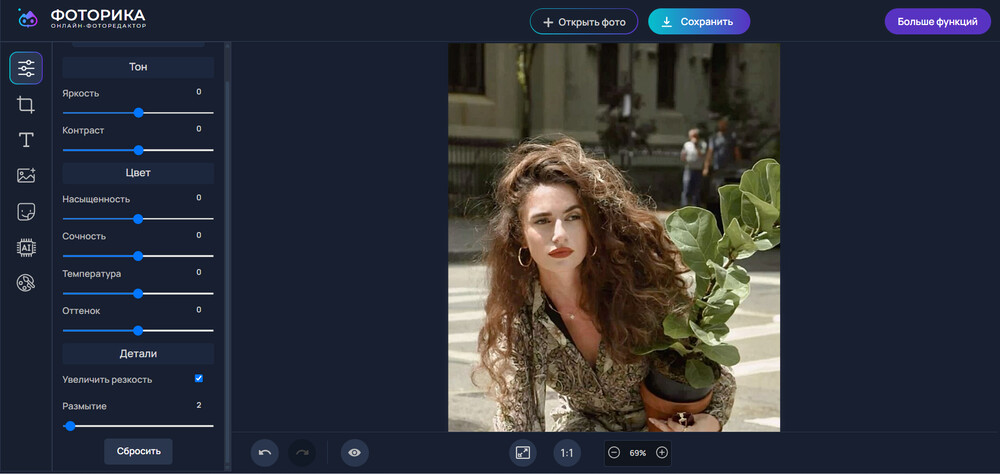
Порядок действий в Фоторика
- Откройте редактор и перетащите изображение в область загрузки.
- Перейдите во вкладку «Коррекция».
- Включите «Детали».
- Увеличьте эффект небольшим шагом и проверьте кожу, небо и текст.
- При необходимости скорректируйте контраст.
- Нажмите «Сохранить» и сравните скачанный файл с предпросмотром.
Плюсы:
- работает без установки;
- понятный русскоязычный интерфейс;
- подходит для легкой мягкости и разовой задачи.
Минусы:
- не заменяет маски и сложный деблюр;
- предпросмотр браузера может отличаться от скачанного файла;
- нельзя использовать максимальную детализацию на шумном JPEG.
Когда выбирать: для быстрой обработки обычной фотографии, когда не нужны слои и локальная маска.
Mass-images.pro
Mass-images.pro применяет ручной фильтр резкости в браузере. Параметр «Радиус» задаёт размер обрабатываемой границы, а «Сигма» меняет степень размытия маски, на основе которой усиливается контраст. Это контурный метод, а не AI-восстановление фокуса.
- фильтр удобен для быстрой обработки без регистрации;
- радиус определяет размер обрабатываемой детали;
- сигма или связанный параметр меняет характер размытой маски, из которой формируется резкость.
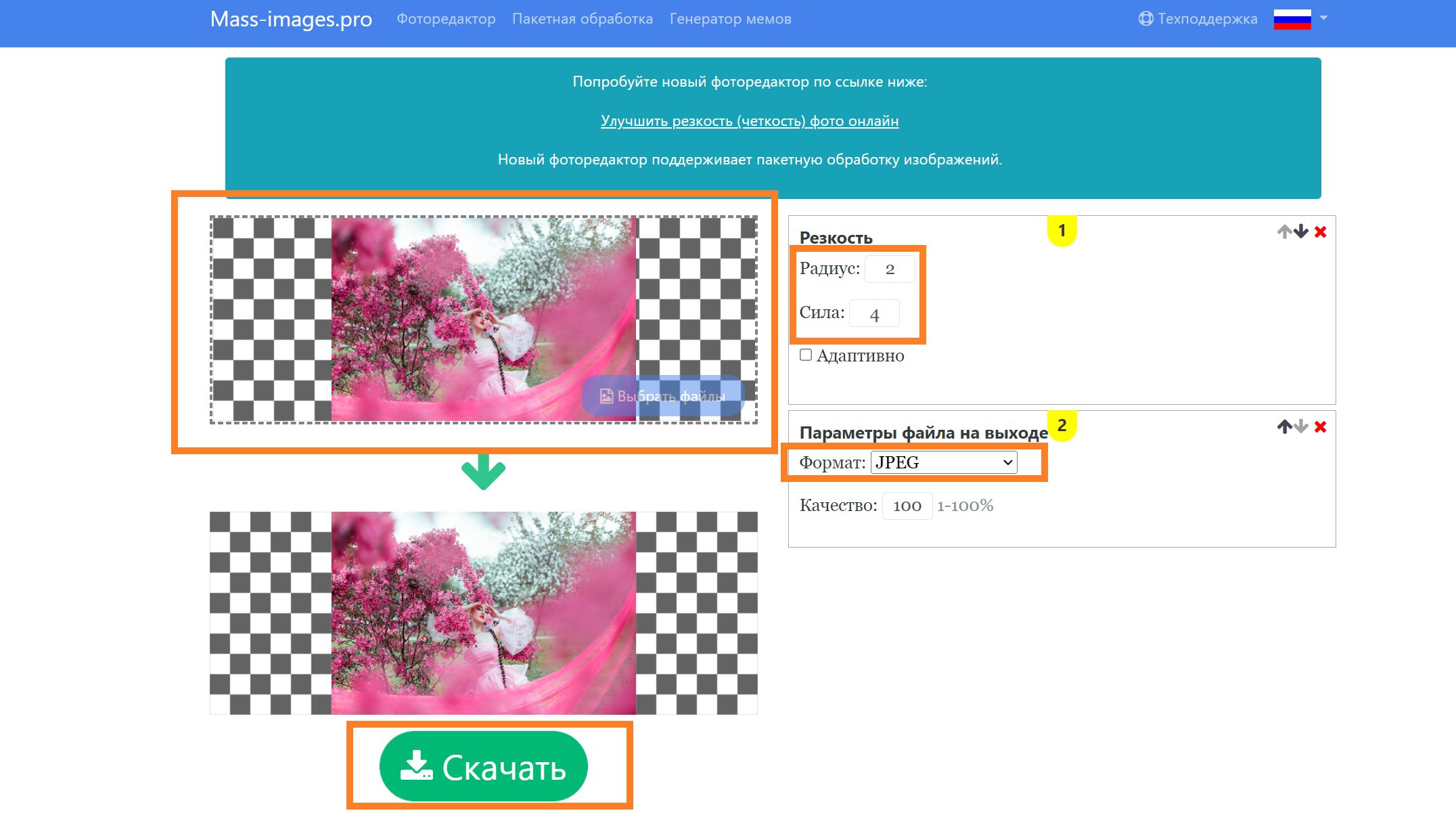
Порядок действий в Mass-images.pro
- Загрузите изображение.
- Откройте инструмент повышения резкости.
- Начните с минимального радиуса.
- Измените второй параметр небольшим шагом.
- Сравните контрастные края и гладкий фон.
- Сохраните файл только после проверки скачанного результата.
Плюсы:
- простой ручной фильтр;
- не требует многослойного проекта;
- подходит для легкой общей мягкости.
Минусы:
- не исправляет сильный смаз;
- нет слоя-маски для отдельной защиты кожи, неба и фона;
- локальная защита кожи и неба ограничена.
Когда выбирать: для неконфиденциального снимка и быстрой ручной коррекции в браузере.
AnyTools Pro
AnyTools Pro содержит отдельный браузерный инструмент повышения резкости. Пользователь загружает изображение, изменяет силу эффекта и сохраняет обработанный файл. Метод подходит для небольшой общей мягкости и не заменяет маски, слои или удаление направленного смаза.
- настройки проще настольного редактора;
- обработка обычно выполняется одним инструментом;
- результат нужно проверить после скачивания, а не только в миниатюре.
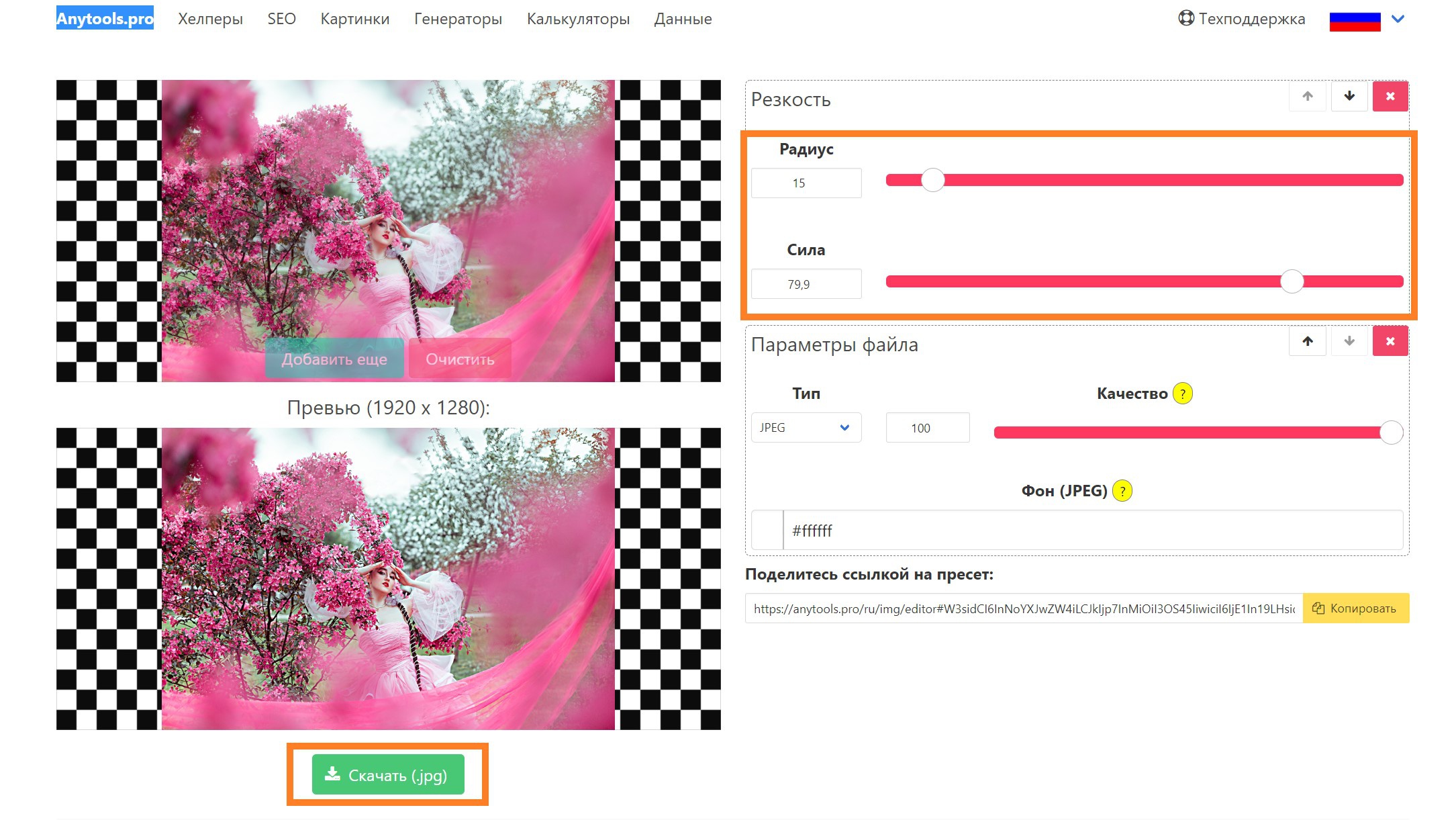
Порядок действий в AnyTools Pro
- Загрузите копию фотографии.
- Выберите инструмент резкости.
- Установите минимальную силу.
- Сравните глаза, волосы, буквы и гладкие области.
- Скачайте результат.
- Откройте скачанный файл заново и проверьте его размер, формат и JPEG-артефакты.
Плюсы:
- не требуется установка;
- подходит для единичного файла;
- минимальный порог входа.
Минусы:
- нет точных масок и сложного контроля;
- нет слоёв и точной локальной маски;
- не подходит для чувствительных фотографий без подтвержденной политики хранения.
Когда выбирать: для разовой легкой коррекции, когда важнее простота, чем точный контроль.
Wtools
Wtools — браузерный инструмент с ручным ползунком резкости. После загрузки пользователь меняет уровень эффекта и сразу видит обработанный вариант. При смазе от движения и промахе фокуса сервис усиливает существующие края, но не восстанавливает отсутствующие детали.
- подходит для тестовой обработки копии;
- может быть полезен при слабой мягкости;
- не требует установки настольного редактора.
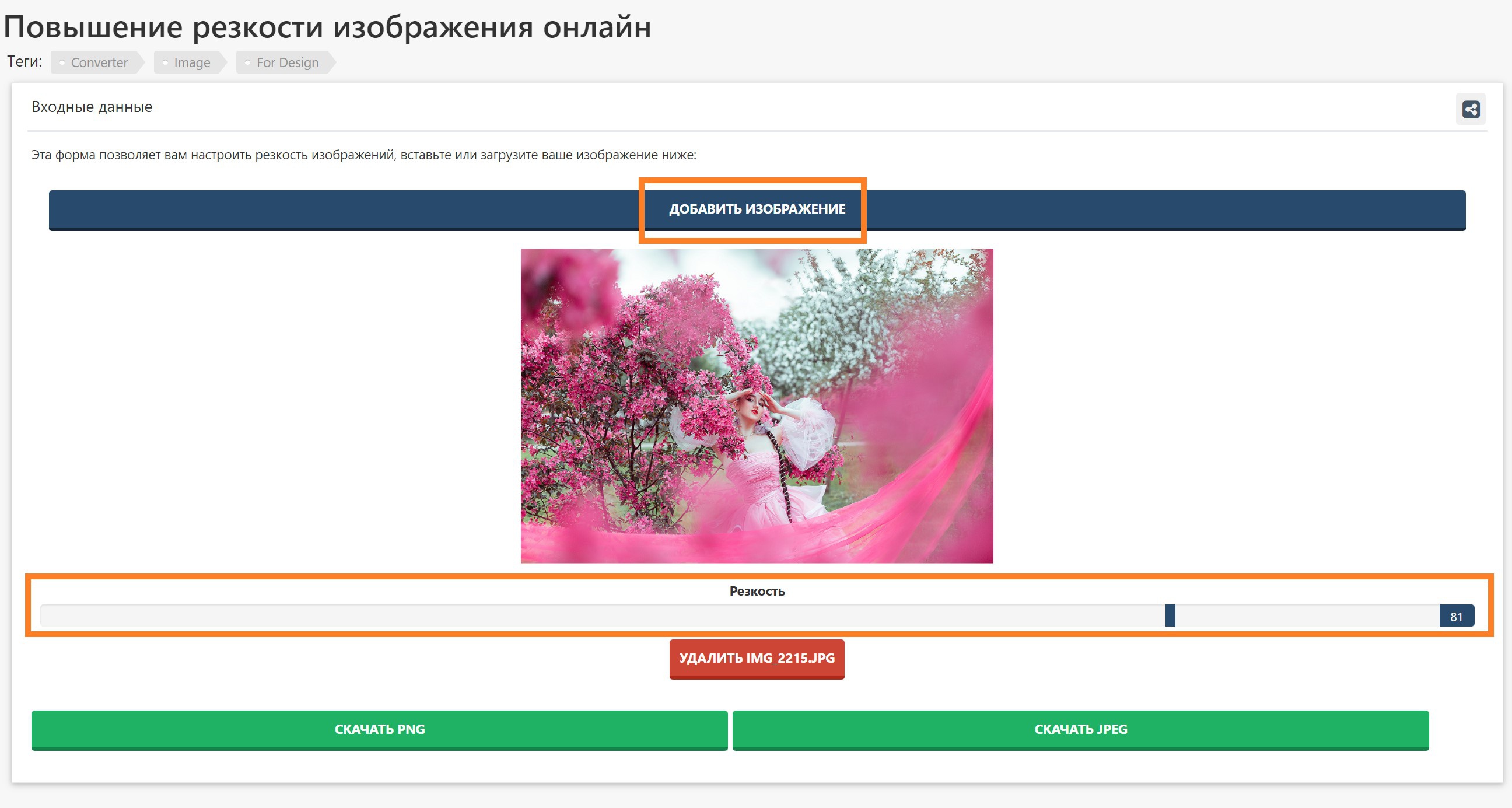
Порядок действий в Wtools
- Откройте инструмент и загрузите копию файла.
- Выберите повышение резкости.
- Используйте небольшую интенсивность.
- Скачайте файл.
- Проверьте размеры в пикселях и качество JPEG.
- Сравните результат с исходником при 100%.
Плюсы:
- простая последовательность;
- быстрая проверка идеи;
- не нужен аккаунт настольной программы.
Минусы:
- ограниченная локальная коррекция;
- неподходящая задача для сильного motion blur;
- нет слоёв и локальной маски для защиты гладких областей;
Когда выбирать: только для некритичного теста на копии изображения.
Vance AI Image Enlarger
Vance AI Image Enlarger сочетает AI-апскейл и усиление воспринимаемой детализации. Интерфейс показывает загрузку изображения и сравнение результата. Инструмент уместен для небольшого файла или умеренной мягкости, но не для достоверного восстановления текста, лиц и доказательных материалов.
- выберите минимальную достаточную кратность;
- отдельно контролируйте шум и резкость;
- не принимайте синтезированные буквы за достоверный текст.
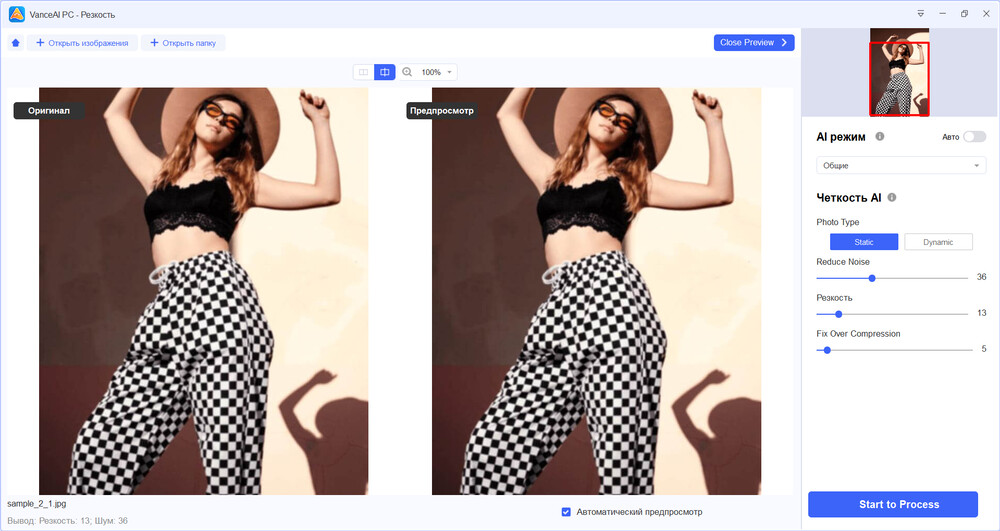
Порядок действий в Vance AI Image Enlarger
- Загрузите копию изображения.
- Выберите модель для фотографии.
- Укажите увеличение и умеренное подавление шума.
- Запустите обработку.
- Сравните оригинал и результат на нескольких участках.
- Скачайте файл и проверьте его реальные размеры.
Плюсы:
- автоматический апскейл;
- предпросмотр до и после;
- подходит для небольших фотографий.
Минусы:
- результат зависит от типа изображения;
- мелкие детали могут быть реконструированы неверно;
- облачная загрузка не подходит для конфиденциальных файлов.
Когда выбирать: для увеличения небольшого неконфиденциального изображения с визуальной, а не документальной ценностью.
Let’s Enhance
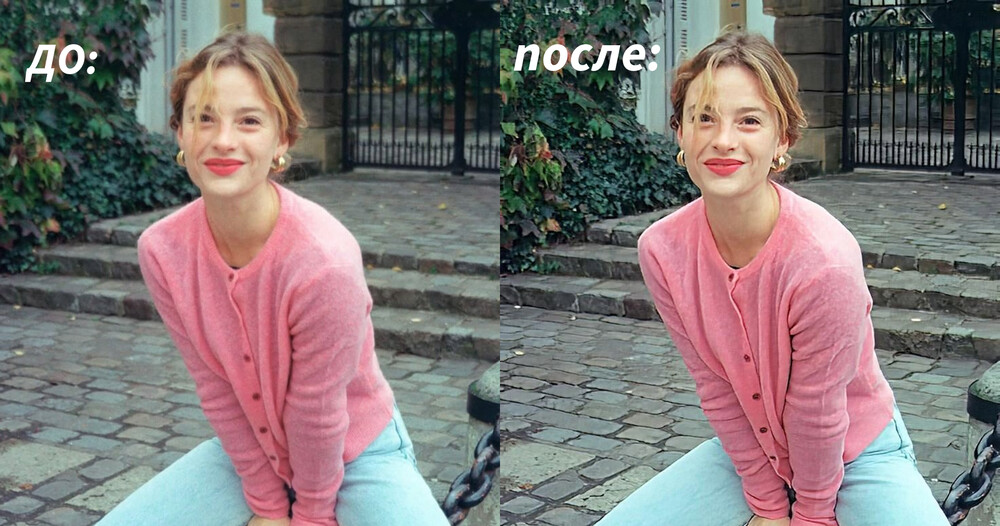
Let’s Enhance объединяет апскейл и восстановление деталей. В рабочей панели доступны модели Prime, Gentle, Balanced, Strong, Ultra, Digital Art и Old Photo. После регистрации начисляются 10 бесплатных кредитов. Strong активнее реконструирует мягкие детали, а Prime сохраняет исходный характер изображения осторожнее.
- выбор модели важнее максимальной кратности;
- старые фотографии и современные цифровые кадры требуют разных режимов;
- сильное восстановление контролируют на лицах и буквах.
Порядок действий в Let’s Enhance
- Загрузите фотографию.
- Выберите режим, соответствующий типу исходника.
- Задайте конечный размер без лишнего увеличения.
- Отключите избыточное усиление, если исходник уже резкий.
- Обработайте и сравните несколько фрагментов.
- Скачайте файл и проверьте водяной знак, размеры и цвет.
Плюсы:
- удобный сценарий для апскейла;
- несколько режимов восстановления;
- подходит для веб-графики и старых фото.
Минусы:
- кредитные ограничения;
- для обработки требуется учётная запись и расходуются кредиты;
- сильная модель способна выдумывать текстуры.
Когда выбирать: для увеличения фотографии, карточки товара или старого снимка, когда результат проверяется вручную.
Remini
Remini специализируется на автоматическом улучшении и разблюривании, особенно портретов. Сервис часто делает лицо визуально чётким, но может заменить естественные мелкие черты усредненной моделью. Для семейной фотоколлекции сохраняйте исходник и не используйте результат как единственно достоверную копию.
- подходит для быстрого портретного улучшения;
- результат зависит от качества и размера лица;
- текст, украшения и фон проверяются отдельно.
Порядок действий в Remini
- Откройте приложение или веб-инструмент.
- Загрузите копию фотографии.
- Выберите улучшение или unblur.
- Дождитесь обработки.
- Сравните глаза, зубы, волосы, украшения и фон.
- Сохраните результат рядом с оригиналом, не заменяя его.
Плюсы:
- простая автоматическая обработка;
- может заметно улучшить небольшой портрет;
- подходит для быстрого просмотра на телефоне.
Минусы:
- может изменить черты лица;
- часть функций и экспорт могут быть ограничены;
- не предназначен для достоверного восстановления документов и текста.
Когда выбирать: для визуального улучшения портрета, когда допустима AI-реконструкция и исходник сохраняется отдельно.
Как сделать фото чётче на Android и iPhone
Snapseed
Snapseed использует инструмент Details с двумя параметрами: Structure и Sharpening. Вертикальный жест выбирает параметр, горизонтальный меняет его значение. Structure усиливает локальную фактуру, Sharpening — края. Для портрета Structure обычно опаснее, потому что заметно подчеркивает кожу.
- регистрация для базовой работы не нужна;
- изменения сохраняются в стеке и могут корректироваться;
- локальный эффект можно получить через маскирование примененного шага.
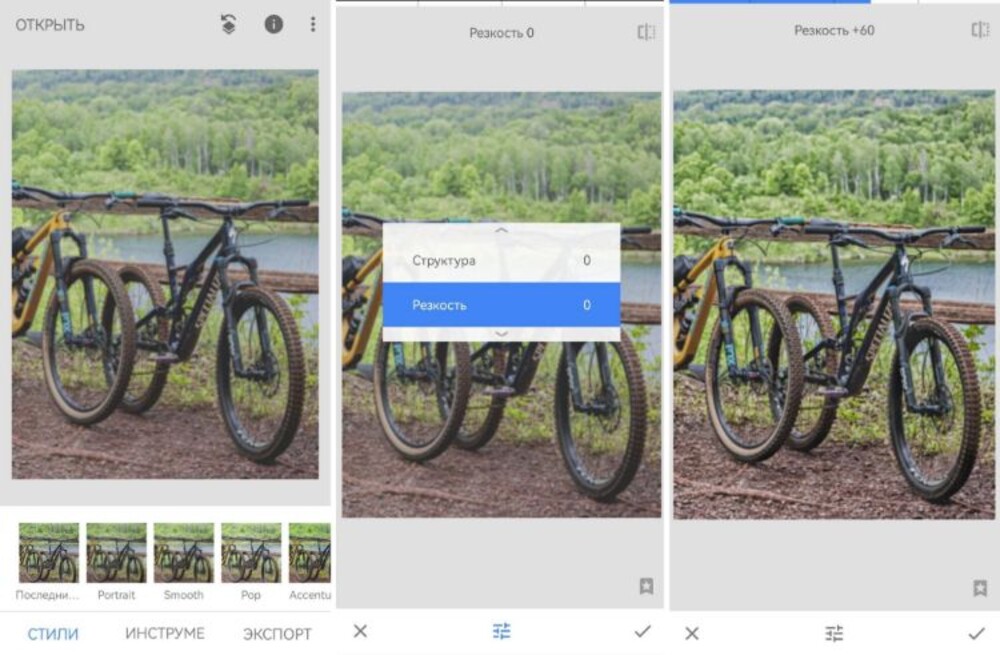
Порядок действий в Snapseed
- Нажмите плюс и откройте фотографию.
- Выберите «Инструменты» → Details/«Детали».
- Проведите вертикально и выберите Sharpening.
- Проведите горизонтально для небольшой прибавки.
- При необходимости отдельно настройте Structure.
- Подтвердите галочкой, откройте стек изменений и маской оставьте эффект только на нужных деталях.
- Экспортируйте копию.
Плюсы:
- бесплатное мобильное приложение;
- раздельные Structure и Sharpening;
- есть стек правок и локальное маскирование.
Минусы:
- жестовое управление неочевидно новичку;
- высокая Structure делает кожу жёсткой;
- не исправляет сильный промах фокуса.
Когда выбирать: для ручной мобильной коррекции пейзажа, предмета, текста и локальных деталей портрета.
Как подобрать способ под конкретный дефект
| Сценарий | Первый выбор | Запасной вариант | Что проверять |
|---|---|---|---|
| Слегка мягкий JPEG | ФотоМАСТЕР: «Сила», «Радиус», «Порог» | GIMP или Photoshop Unsharp Mask | Ореолы и шум |
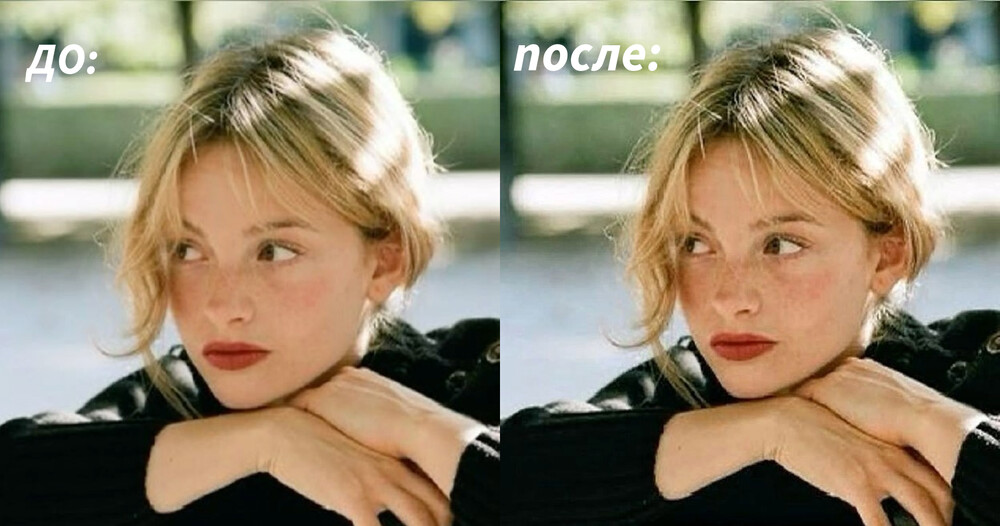
| Портрет с мягкими глазами | Локальный «Корректор» ФотоМАСТЕРа | High Pass с маской или Snapseed | Кожа, ресницы, блики |
| RAW-серия | Lightroom или darktable | Пакетная обработка после теста | Разные ISO и фокус |
| Лёгкая шевеленка | Topaz Photo или Smart Sharpen | AliveColors Motion Deblur | Двойные контуры |
| Полностью не в фокусе | Другой кадр | AI только для художественной версии | Выдуманные лица и текст |
| Маленькое изображение | Topaz Gigapixel или Microsoft Super resolution | Let’s Enhance, VanceAI | Буквы и повторяющиеся узоры |
| Старый семейный портрет | Remini на копии | Topaz Photo с умеренной силой | Идентичность лица |
| Фото товара | ФотоМАСТЕР или Lightroom | пакетная синхронизация Lightroom или darktable после теста | Этикетка, края, фон |
| Конфиденциальный документ | Локальный GIMP, Photoshop или ФотоМАСТЕР | Microsoft Super resolution с локальной обработкой | Запрет облачной загрузки |
| Быстрая правка на телефоне | Snapseed | системное приложение «Фото» | Экспорт и сохранение оригинала |
Как не испортить фотографию
Не допускайте ореолов
Ореол — светлая полоса с одной стороны контрастной границы и темная с другой. Он появляется при слишком большой силе или радиусе. Ищите его на крышах против неба, темных волосах на светлом фоне, ветках, белых буквах и линии горизонта. Уменьшите радиус, силу или непрозрачность слоя; при необходимости поднимите порог.
Не усиливайте шум в гладких областях
Небо, стены, кожа и размытый фон не нуждаются в той же резкости, что глаза или фактура товара. Используйте порог, Masking, слой-маску или локальную кисть. Шумоподавление выполняйте раньше, но не стирайте всю текстуру: после чрезмерного сглаживания резкость создает искусственную крупу вокруг оставшихся границ.
Не превращайте кожу в жесткую сетку
На портрете повышение резкости должно подчеркивать глаза, брови, губы, волосы и украшения. Щеки, лоб и размытый фон чаще защищают маской. Если видны отдельные поры на обычном масштабе просмотра, эффект обычно чрезмерен. Structure, Clarity и Sharpening воздействуют по-разному, но их сумма быстро становится неестественной.
Не доверяйте AI на тексте и документах
Нейросеть оптимизирует правдоподобие, а не доказательную точность. Она может превратить нечитаемую букву в другую, изменить цифру, дорисовать зуб, пуговицу или узор. Для документов, номеров, медицинских снимков и любых доказательных материалов используйте только методы, усиливающие существующие пиксели, и сохраняйте оригинал.
Не повышайте резкость несколько раз подряд
Камера, RAW-конвертер, редактор, социальная сеть и принтер могут применять собственную резкость. Если каждый этап настроен агрессивно, итог получает двойные контуры. Разделяйте входную резкость RAW, творческую локальную коррекцию и слабую выходную резкость под конкретный размер. Не открывайте уже подготовленный JPEG и не повторяйте весь процесс без необходимости.
Не оценивайте только увеличенный фрагмент
Масштаб 100% нужен для поиска артефактов, но не показывает реальное восприятие готовой публикации или печати. После технической проверки вернитесь к целевому размеру. Деталь, которая кажется слишком мягкой при 300%, может выглядеть естественно в карточке товара; наоборот, слабый ореол, незаметный на фрагменте, может создать общий «пережаренный» вид.
Как проверить результат перед сохранением
- Сравните исходник и обработанную версию на одном масштабе.
- При 100% проверьте главный объект, лицо, волосы и мелкий текст.
- Осмотрите небо, кожу и однотонные поверхности на предмет шума.
- Проверьте контрастные края на светлые и тёмные полосы.
- Уменьшите изображение до размера публикации и повторите сравнение.
- Откройте сохраненный файл заново: предпросмотр редактора может отличаться от экспорта.
- Сверьте размеры в пикселях и формат.
- Для JPEG проверьте, не появились ли блоки сжатия.
- Для печати выполните отдельный пробный фрагмент или небольшой тестовый отпечаток.
- Оригинал и рабочий файл храните отдельно от финальной копии.
Практичный контроль строится на трех версиях: исходник, обработка без выходной резкости и финальный файл нужного размера. Такой набор позволяет понять, на каком этапе возникли ореолы или потеря фактуры, и не заставляет начинать всю работу заново.
Частые ошибки
- Максимальный ползунок ради мгновенного эффекта. На миниатюре результат кажется чётким, при 100% видны ореолы и шум.
- Одинаковые параметры для портрета и архитектуры. Кожа требует защиты и порога, кирпич и металл переносят более выраженную детализацию.
- AI-апскейл вместо исправления фокуса. Увеличение пикселей не переносит плоскость резкости.
- Повторная обработка скачанного JPEG. Каждый цикл сжатия усиливает блоки и рябь.
- Синхронизация всей серии без теста. Кадры с другим ISO получают лишний шум, а промахи фокуса остаются.
- Загрузка личных материалов в первый найденный сервис. Сначала проверяют разработчика, политику хранения и возможность удаления.
- Использование устаревшей инструкции. Старые названия Microsoft Photos и Topaz Sharpen AI могут не совпадать с текущим продуктом.
- Отсутствие маски. Резкость применяется к фону и коже, хотя нужна только глазам или товару.
- Слишком сильное шумоподавление. После него редактор создает жесткие края на пластиковой поверхности.
- Сохранение поверх оригинала. Без исходника невозможно проверить, какие детали были настоящими.
Ответы на частые вопросы
Можно ли сделать полностью размытое фото резким?
Нет универсального метода, который достоверно возвращает полностью потерянные детали. Умеренный смаз можно уменьшить, легкий промах фокуса — визуально компенсировать, маленький файл — увеличить. При сильном размытии AI создает правдоподобную реконструкцию, а не извлекает точную информацию из исходника.
Что делать сначала: убрать шум или повысить резкость?
Сначала уменьшить шум, затем настроить резкость. Исключение — сложный RAW-процесс, где модули могут взаимодействовать в определенном порядке, но принцип остается тем же: локальный контраст не должен усиливать необработанное зерно. После шумоподавления проверяют, сколько фактуры сохранилось, и только затем подбирают радиус и силу.
Чем «Четкость» отличается от «Резкости»?
Резкость усиливает относительно мелкие границы и делает их визуально более очерченными. Четкость изменяет локальный контраст более крупных средних тонов и усиливает объем. На лице чёткость сильнее подчеркивает рельеф кожи, а резкость — ресницы и волосы. Оба инструмента можно сочетать только умеренно.
Почему после обработки появился шум?
Фильтр усилил разницу между соседними пикселями и сделал исходное зерно заметнее. Уменьшите силу, увеличьте порог, примените маску или вернитесь к шумоподавлению. Не пытайтесь убрать новый шум повторным размытием всего кадра: это создаст цикл «размытие — резкость» и разрушит мелкие детали.
Какой формат выбрать для сохранения?
Для рабочего многослойного файла используйте формат проекта редактора. Для промежуточного файла без потерь — TIFF или PNG, если они подходят задаче и не требуется компактный размер. Для сайта и отправки обычно используют JPEG с качеством, достаточным для отсутствия заметных блоков. Не меняйте формат только ради названия: PNG не вернет детали, уже потерянные в JPEG.
Нужно ли повышать резкость перед уменьшением размера?
Творческую локальную резкость можно настроить раньше, но окончательную выходную резкость применяют после изменения размера. При уменьшении несколько исходных пикселей объединяются, тонкие линии меняются, поэтому финальный файл требует отдельной слабой коррекции. Один набор параметров не подходит одновременно для оригинала, миниатюры и печати.
Можно ли обработать сразу много фотографий?
Да, если серия снята в похожих условиях и дефект одинаков. Используйте синхронизацию Lightroom, стили darktable или пакетные операции Photoshop. Сначала проверьте минимум три файла: самый шумный, самый светлый и самый детализированный. Автоматическая очередь не исправляет индивидуальный промах фокуса.
Какой способ безопаснее для личных фотографий?
Локальная настольная программа, которая не отправляет файл на внешний сервер. ФотоМАСТЕР, Photoshop, GIMP, darktable и локальная Super resolution Microsoft Photos обрабатывают изображение на устройстве. Для любого облачного сервиса сначала проверяют политику конфиденциальности, срок хранения и удаление задания.
Нужно ли использовать LAB-режим в Photoshop?
Работа по яркостному каналу может уменьшить цветные ореолы, но для большинства задач проще применить фильтр к смарт-объекту, изменить режим наложения или использовать маску. LAB полезен как продвинутый метод, когда резкость заметно меняет цвет на контрастных границах. Перед преобразованием цветового режима сохраняют рабочую копию.
Почему AI меняет лицо?
В маленьком или размытом лице недостаточно пикселей для точного восстановления. Модель опирается на обученные закономерности и создает вероятные глаза, зубы, волосы и кожу. Чем меньше исходник и сильнее режим, тем больше интерпретация. Сравнивайте черты с другими фотографиями человека и храните AI-версию отдельно.
Какой способ выбрать
Для новичка на компьютере начните с ФотоМАСТЕРа: сначала общая вкладка «Резкость», затем локальный «Корректор» для глаз, текста или фактуры. Такой порядок дает видимый результат без сложной системы слоев.
Для максимального ручного контроля используйте Adobe Photoshop или GIMP. Смарт-фильтры, дубликаты слоев и маски позволяют ослабить эффект и защищать гладкие области.
Для RAW и серии подходят Adobe Photoshop Lightroom и darktable. Они связывают шумоподавление, детализацию, маски и пакетное применение.
Для маленького файла выбирайте Topaz Gigapixel, Microsoft Photos Super resolution на Copilot+ PC, Let’s Enhance или Vance AI Image Enlarger. Используйте минимальное увеличение, достаточное для задачи.
Для умеренного смаза сначала испытайте Smart Sharpen или Topaz Photo на копии. Если лицо или текст меняются, вернитесь к более мягкой версии.
Без установки ручную обработку дает Photopea, простую — Фоторика, AI-апскейл — специализированные сервисы. Конфиденциальный файл в браузер не загружайте без проверки условий.
На телефоне для ручного контроля используйте Snapseed, а для автоматического улучшения портрета — Remini, сохраняя исходник отдельно. Системное приложение «Фото» подходит только для лёгкой коррекции.
Независимо от программы, лучший результат дает не самый сильный фильтр, а правильная последовательность: диагностировать дефект, сохранить исходник, убрать шум, повысить резкость только нужных деталей, проверить 100%, изменить размер и выполнить слабую финальную коррекцию под конкретный экран или печать.
 *EXE — расширение исполняемого файла. Сайт является партнером проекта