
Состарить фото можно двумя принципиально разными способами. Первый меняет весь кадр: снижает насыщенность, добавляет сепию, зерно, пыль, царапины, выцветшие края и фактуру старой бумаги. Второй изменяет только лицо и показывает художественную версию человека в более зрелом возрасте. Для этих задач нужны разные инструменты, разные исходники и разные критерии проверки. Ниже сначала разобрана винтажная стилизация, а затем — возрастные фильтры и нейросетевые редакторы.
Основной практический способ выполнен в ФотоМАСТЕРе: программа подходит для быстрой обработки на компьютере и позволяет собрать ретро-эффект из отдельных компонентов, а не ограничиваться одним пресетом. Для более точного контроля приведены инструкции для Photoshop, ФотоМОНТАЖа, Мовавика Фото, AliveColors, Affinity Photo, Paint.NET, Lightroom и GIMP. Отдельные разделы посвящены браузерным сервисам и приложениям для телефона. В конце есть таблица выбора, разбор ошибок, правила экспорта и контрольный список результата.
Что именно должно измениться в старой фотографии
Реалистичный эффект старого фото не сводится к жёлтому фильтру. Печатный снимок, негатив и слайд стареют по-разному: меняется контраст, оттенки уходят в тёплую или холодную сторону, на поверхности появляются локальные повреждения, а края выцветают сильнее центра. Поэтому обработку полезно строить слоями. Сначала задаётся тональная основа, затем цвет эпохи, после этого зерно и фактура, а в конце — локальные дефекты и рамка.
| Компонент | Что имитирует | Как проверить |
|---|---|---|
| Снижение насыщенности | Выцветание красителей и ограниченную цветопередачу ранней плёнки | Кожа сохраняет различимые полутона, а не становится серой массой |
| Сепия или холодное тонирование | Химический тон отпечатка либо особенности плёнки | Белые объекты не превращаются в ярко-жёлтые или синие |
| Матовый контраст | Приподнятую точку чёрного и выцветшие тени | В тенях остаются детали, но глубокий чёрный ослаблен |
| Плёночное зерно | Неоднородную структуру эмульсии | При масштабе 100% зерно заметно, но не закрывает глаза и мелкий текст |
| Пыль и царапины | Повреждения негативов и бумажных карточек | Дефекты распределены неравномерно и не повторяются заметной сеткой |
| Виньетка | Неравномерную экспозицию, оптику и выцветание краёв | Край затемнён или высветлен постепенно, без жёсткого овала |
| Световые засветы | Подсветку плёнки и ошибки проявки | Засветка не перекрывает лицо и не уничтожает главный объект |
| Рамка и бумага | Физический носитель | Толщина и цвет рамки соответствуют выбранной эпохе |
Плёночное зерно и цифровой шум — не одно и то же
Цифровой шум часто содержит цветные точки и регулярные артефакты матрицы. Плёночное зерно воспринимается как более органичная неоднородная фактура. Если исходный кадр уже снят при высоком ISO, сначала уменьшите цветной шум, а потом добавьте монохромное зерно. Иначе поверх дефекта появится второй слой шума, а кожа и небо станут грязными.
Размер зерна зависит от разрешения. Значение, которое выглядит естественно на изображении 1200 пикселей по длинной стороне, может оказаться почти незаметным на кадре 6000 пикселей. Проверяйте результат при масштабе 100%, а не только в уменьшенном предпросмотре. Для печати зерно обычно приходится делать немного крупнее, чем для публикации в соцсети, потому что мелкая фактура частично теряется при уменьшении и растрировании.
Сначала выберите эпоху, потом эффекты
Снимок начала XX века, цветная любительская плёнка 1970-х и компактная камера 1990-х требуют разных решений. Для старой бумажной карточки уместны низкая насыщенность, сепия, мягкий фокус, пятна и повреждённые края. Для 1960–1980-х важнее характерная цветовая кривая, заметное зерно и умеренная виньетка. Для 1990-х подойдут дата в углу, вспышка, холодные тени, лёгкая нерезкость и случайные засветы. Смешивание всех признаков одновременно делает результат декоративным, но не исторически убедительным.
Подготовка исходника перед обработкой
- Создайте копию файла. Редактируйте дубликат, а оригинал храните отдельно.
- Исправьте явный завал горизонта и кадрирование до добавления рамки и царапин.
- Уберите сильный цветной шум и хроматические артефакты, но не сглаживайте кожу до пластика.
- Проверьте экспозицию. Винтажный фильтр не восстановит полностью выбитое небо и проваленные тени.
- Определите конечный размер. Параметры зерна, размытия и рамки настраиваются под экспортное разрешение.
- Для серии выберите один контрольный кадр с лицом, светлым небом и тёмными деталями. На нём проще заметить ошибки.
- Для возрастного фильтра используйте отдельный портрет без очков, закрывающей лицо чёлки и сильного бьюти-фильтра.
Не начинайте с текстуры. Сначала выровняйте яркость и цвет, иначе пыль и царапины будут мешать оценивать основное изображение. Неразрушающие редакторы позволяют сохранить слои и позже ослабить эффект. В программах без корректирующих слоёв делайте промежуточные копии: после цветокоррекции, после зерна и после текстуры.
Быстрый выбор способа
| Инструмент | Платформа | Тип результата | Уровень контроля | Когда выбирать |
|---|---|---|---|---|
| ФотоМАСТЕР | Windows, macOS | Готовый ретро-эффект и ручная комбинация | Средний | Нужен понятный пошаговый процесс без сложной системы слоёв |
| Adobe Photoshop | Windows, macOS | Полностью ручная стилизация | Максимальный | Нужны маски, слои, точная локальная обработка и редактируемый исходник |
| ФотоМОНТАЖ | Windows | Текстуры, кривые, зерно | Средний | Нужны готовые слои пыли и царапин в русскоязычном интерфейсе |
| Мовавика Фото | Компьютер | Готовый фильтр или последовательность эффектов | Средний | Нужен быстрый пресет с ручной регулировкой интенсивности |
| GIMP | Windows, macOS, Linux | Ручная обработка со слоями | Высокий | Нужен бесплатный настольный редактор, включая Linux |
| Canva | Браузер и мобильные платформы | Готовый фильтр | Низкий | Нужно обработать один кадр без установки настольной программы |
| Photopea | Браузер | Слои, маски и текстуры | Высокий | Нужен браузерный рабочий процесс, похожий на Photoshop |
| Snapseed | iPhone, Android | Плёночные фильтры, зерно, рамка | Средний | Нужен мобильный результат с контролем силы зерна |
| FaceApp | iPhone, Android | Изменение возраста лица | Низкий | Нужен специализированный возрастной фильтр, а не старая бумажная фотография |
| ChatGPT Images | Браузер и приложение | Управляемое текстом изменение портрета | Средний | Нужно описать возраст, стиль и ограничения преобразования словами |
ФотоМАСТЕР
ФотоМАСТЕР — основной способ в этой инструкции. Он позволяет начать с 3D LUT-коррекции, отдельно добавить плёночное зерно, выбрать готовый ретро-эффект и сохранить результат в новом файле. Такой порядок удобнее одного агрессивного пресета: если цвет уже выглядит убедительно, зерно и виньетку можно оставить слабыми, а не принимать все настройки одновременно.
Шаг 1. Откройте изображение и оцените исходник
- Запустите редактор и нажмите «Открыть фото». Выберите копию исходного файла.
- Проверьте гистограмму и общий контраст. Сначала исправьте пересветы, слишком тёмные тени и явный цветовой сдвиг.
- Не повышайте резкость до максимума. Старая оптика и печать обычно выглядят мягче цифрового исходника.
- Если кадр предназначен для печати, заранее оставьте поля под рамку и не обрезайте важные детали у края.
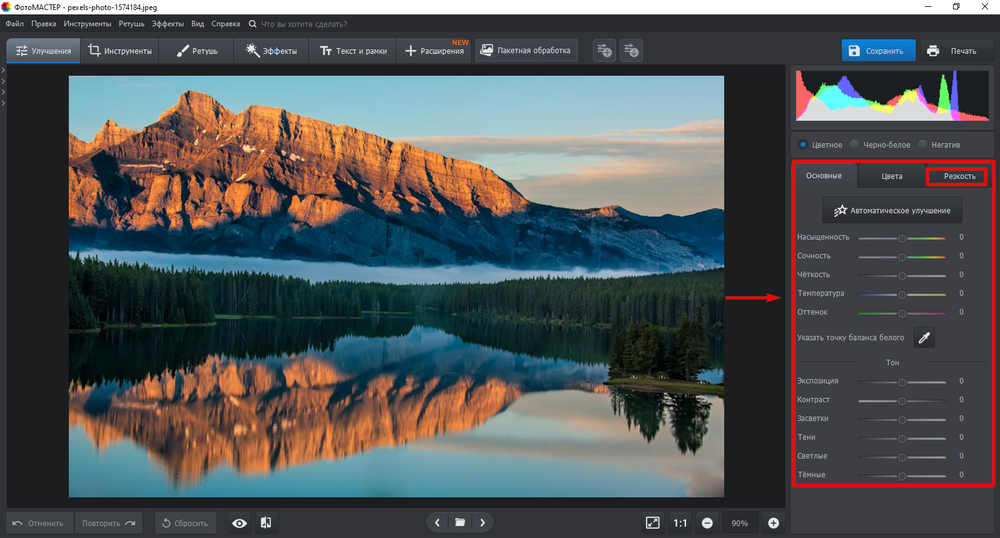
Шаг 2. Задайте цвет эпохи через 3D LUT-коррекцию
Откройте вкладку «Инструменты» и выберите «3D LUT-коррекция цвета». Просматривайте варианты на одном и том же масштабе. Для старой цветной плёнки выбирайте профиль с умеренным сдвигом оттенков, а не тот, который полностью перекрашивает кожу. Ползунок интенсивности используйте как ограничитель: сначала уменьшите эффект до нуля, затем плавно повышайте, пока изменение не станет заметным, но ещё не будет выглядеть как современный декоративный фильтр.
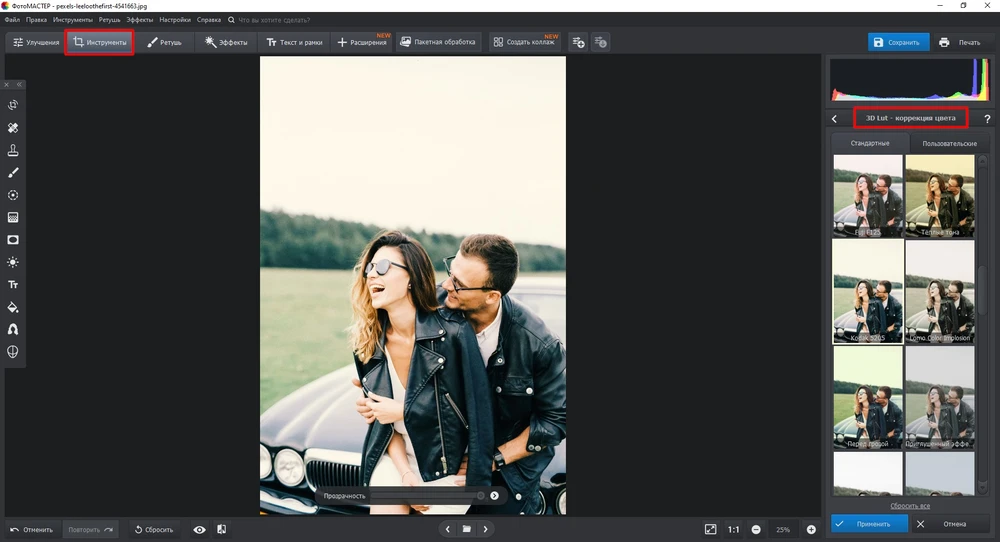
На портрете контролируйте три области: цвет кожи, белки глаз и нейтральные предметы. Если нейтральная рубашка становится ярко-зелёной или фиолетовой, профиль слишком силён. На пейзаже дополнительно следите за небом: старый стиль не должен создавать ступенчатые переходы и неестественные пятна.
Шаг 3. Добавьте плёночное зерно
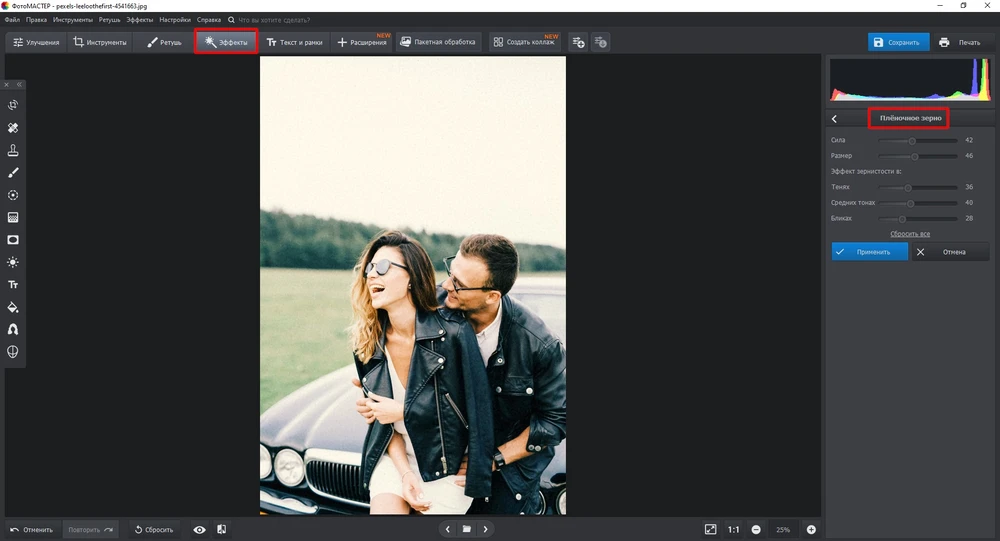
Перейдите во вкладку «Эффекты» и откройте «Плёночное зерно». Настройте общую силу и размер, затем распределение по теням, средним тонам и бликам. Для портрета уменьшайте зерно в светлых участках кожи и оставляйте больше фактуры в тенях и фоне. Для имитации старой высокочувствительной плёнки допустимо более крупное зерно, но отдельные точки не должны становиться похожими на цифровые пиксели.
Начинайте с малого размера и средней силы. Увеличивайте размер только после просмотра в масштабе 100%. Если зерно заметно исключительно в уменьшенном окне, после экспорта оно может стать слишком грубым. Нажмите «Применить» только после проверки глаз, волос, мелких надписей и плавных градиентов.
Шаг 4. Выберите готовый ретро-эффект или соберите стиль вручную
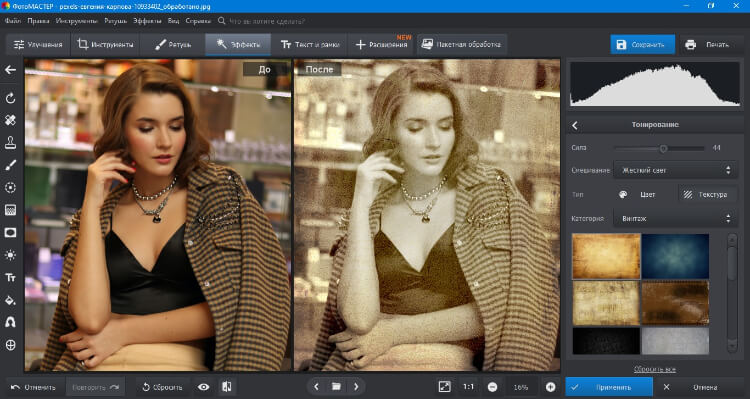
Во вкладке «Эффекты» можно использовать каталог фильтров и варианты «Ретро», «Старое фото», «Тонирование» и другие стили, связанные с плёнкой. Готовый эффект полезен как отправная точка. После применения сравните его с ручной версией: пресет может одновременно менять контраст, оттенок и фактуру, поэтому поверх уже добавленного зерна его интенсивность обычно приходится снижать.
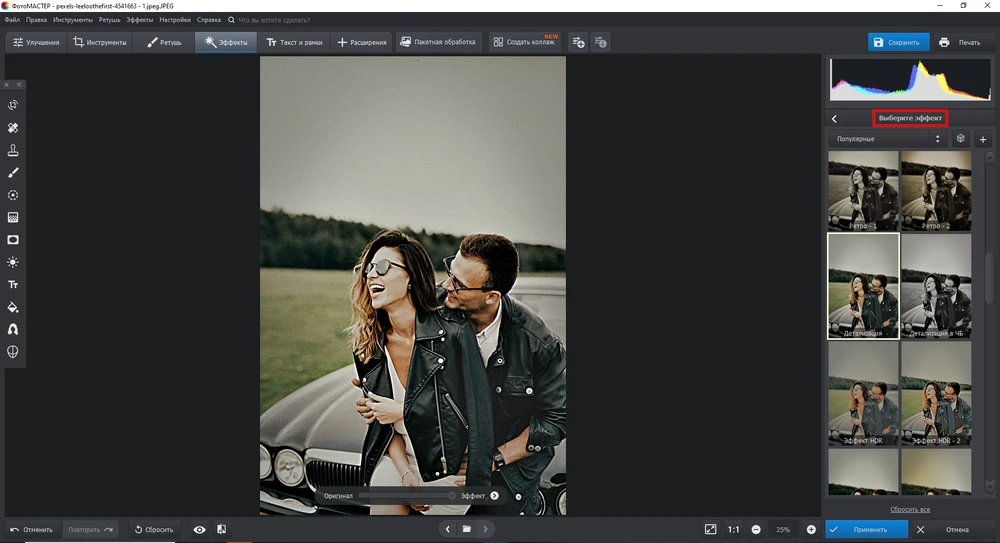
Ручная схема даёт более предсказуемый результат: сначала приглушите насыщенность, затем задайте тёплый или холодный тон, добавьте зерно и только после этого виньетку. Если снимок уже монохромный, не добавляйте цветной фильтр автоматически. Вместо этого слегка тонируйте тени и свет, чтобы сохранить объём.
Шаг 5. Настройте края и матовость
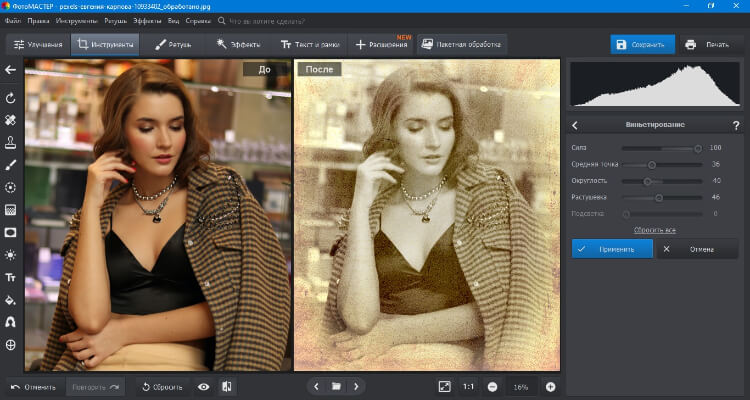
Виньетка может быть тёмной или светлой. Тёмная имитирует особенности объектива и направляет взгляд к центру. Светлая напоминает выцветание бумажного отпечатка. Сила должна возрастать к самому краю плавно. Если по периметру виден отчётливый овал, увеличьте растушёвку и уменьшите интенсивность. Для группового портрета расширьте центральную область, чтобы край не затемнял лица.
Шаг 6. Сравните результат и сохраните отдельную копию
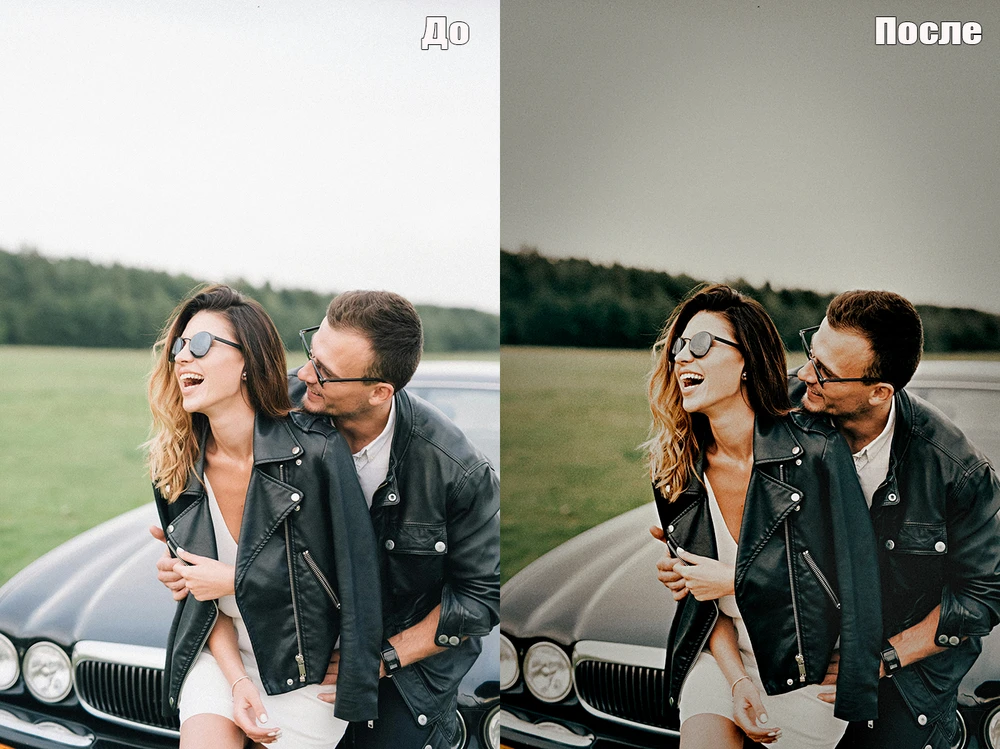
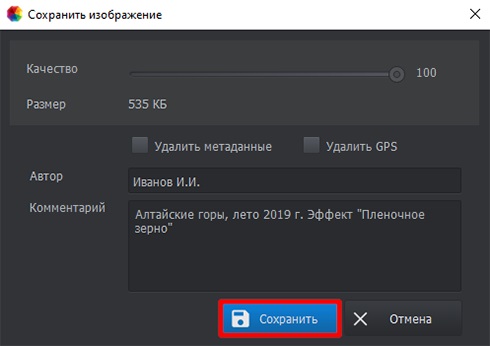
Перед сохранением переключайте просмотр «до/после» и проверяйте, не исчезли ли важные детали. Для обычной публикации используйте JPEG с высоким качеством. PNG имеет смысл, когда нужна прозрачность или повторное сохранение без дополнительного JPEG-сжатия; для обычного фото его размер будет заметно больше. Сохраняйте проект и экспорт под разными именами, например original.jpg, vintage-edit и vintage-final.jpg.
Как настроить ФотоМАСТЕР под разные сценарии
| Сценарий | Цвет | Зерно | Края | Дополнительная проверка |
|---|---|---|---|---|
| Семейная карточка начала XX века | Почти монохромный тон или мягкая сепия | Мелкое или среднее | Светлые выцветшие поля | Лицо не должно сливаться с фоном |
| Цветная плёнка 1970-х | Приглушённые цвета и сдвиг баланса | Среднее | Слабая тёмная виньетка | Кожа остаётся естественной |
| Любительский снимок 1990-х | Холодные тени или лёгкий зелёный оттенок | Небольшое | Минимальная виньетка | Допустима мягкость, но не потеря резкости глаз |
| Ретро-постер | Более заметное тонирование | Среднее | Выраженная рамка | Текст читается после добавления фактуры |
| Серия из нескольких фото | Один LUT и одинаковая интенсивность | Одинаковый размер | Единый радиус | Сравнить кадры рядом, а не по одному |
Плюсы:
- Отдельные инструменты для LUT-коррекции, зерна, тонирования и виньетки позволяют собирать эффект по частям.
- Русскоязычные названия инструментов упрощают повторение инструкции.
- Можно быстро сравнивать готовые пресеты и ручной вариант на одном исходнике.
- Настройки зерна разделены по тональным диапазонам, что полезно для портретов и неба.
Минусы:
- Без системы полноценных слоёв сложнее локально убрать текстуру с отдельных участков, чем в Photoshop или GIMP.
- Сильный готовый фильтр легко дублирует уже применённое зерно и тонирование.
- Для серии снимков параметры нужно заранее записать или переносить последовательно, чтобы кадры не отличались по стилю.
Программы для Windows и macOS
Настольные редакторы удобны, когда нужно сохранить исходное разрешение, работать с несколькими слоями и не загружать личные фотографии на сторонний сервер. Ниже программы разобраны по одной логике: подготовка, цвет, фактура, края, экспорт и ограничения.
Adobe Photoshop
Photoshop подходит для максимально контролируемой стилизации. Главный принцип — не разрушать исходный слой. Преобразуйте фотографию в Smart Object, а цвет и контраст меняйте корректирующими слоями. Тогда интенсивность старения можно ослабить даже после добавления зерна и текстур.
Неразрушающий рабочий процесс
- Откройте файл и выберите Layer → Smart Objects → Convert to Smart Object.
- Создайте Layer → New Adjustment Layer → Black & White. Для цветной плёнки вместо полного обесцвечивания уменьшите насыщенность через Hue/Saturation.
- Добавьте Curves. Поднимите нижнюю левую точку, чтобы ослабить глубокий чёрный и получить матовые тени. Не поднимайте её так высоко, чтобы исчезли контуры.
- Для тёплого отпечатка используйте Photo Filter с Sepia или отдельные точки в Curves по каналам. Интенсивность подбирайте по нейтральным объектам.
- Добавьте Filter → Noise → Add Noise. Выберите Monochromatic. Слабое равномерное зерно обычно выглядит естественнее крупного цветного шума.
- Поместите текстуру через File → Place Embedded. Подберите режим наложения: Screen для светлых царапин на чёрном фоне, Multiply для тёмных пятен на светлой бумаге, Soft Light или Overlay для смешанной фактуры.
- Добавьте к текстуре маску и мягкой чёрной кистью уберите самые заметные дефекты с глаз, рта и важных деталей.
- Сохраните редактируемый PSD, затем используйте File → Export → Export As для JPEG или PNG.

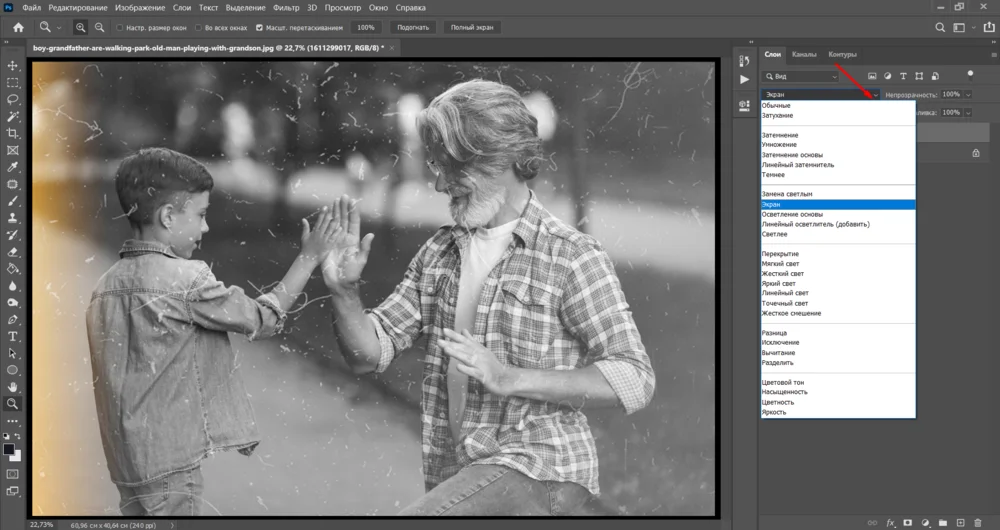

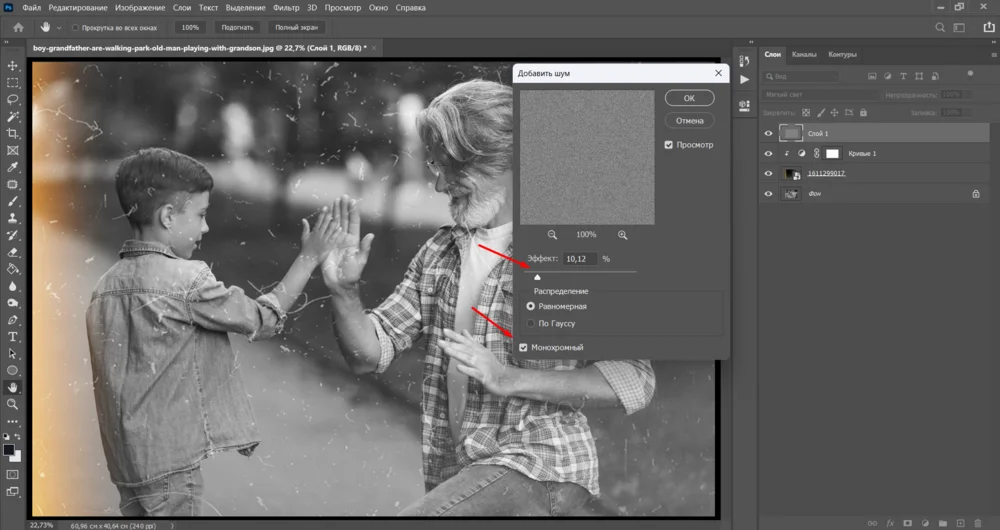
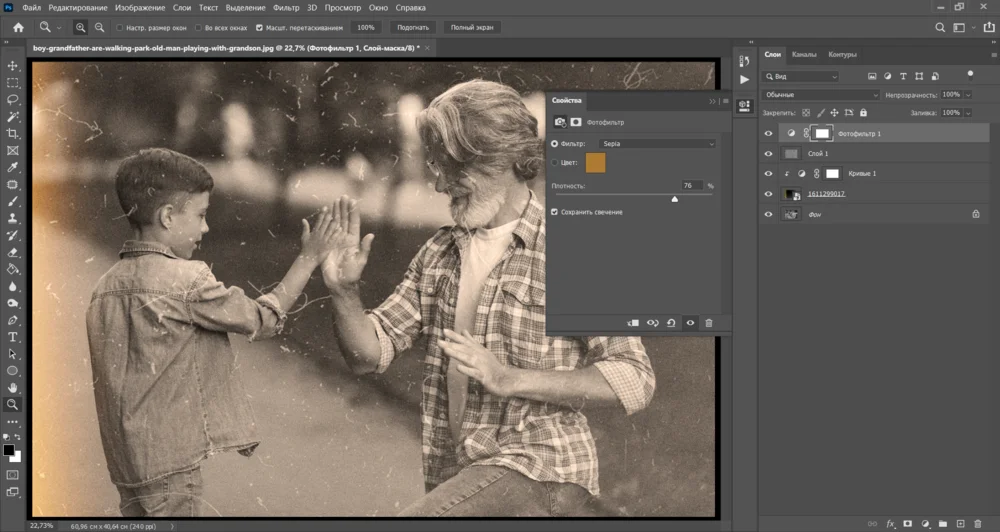
Фильтр Dust & Scratches не добавляет царапины. Он сглаживает мелкие дефекты и может использоваться для смягчения цифровой резкости или очистки отдельного слоя. Физические повреждения создаются текстурами, кистями и масками. Это различие важно: слишком большой радиус Dust & Scratches уничтожит ресницы, волосы и фактуру ткани.
Радиус Gaussian Blur также нельзя копировать из старого урока без учёта разрешения. На небольшом файле двух пикселей достаточно для мягкости, а на крупном кадре изменение может быть незаметно. Увеличивайте значение до момента, когда исчезает цифровая резкость, затем снижайте непрозрачность размытого слоя и возвращайте чёткость глаз маской.
Плюсы:
- Слои, маски и Smart Filters позволяют менять каждый компонент отдельно.
- Можно локально убрать царапины с лица и оставить их на фоне.
- PSD сохраняет все настройки для повторной правки и серии изображений.
- Подходит для сложной имитации бумаги, засветов, рамки и повреждений.
Минусы:
- Требует понимания слоёв и режимов наложения.
- Слишком много текстур и корректирующих слоёв легко создают искусственный результат.
- Без аккуратных масок автоматическая фактура одинаково покрывает лицо, небо и фон.
ФотоМОНТАЖ
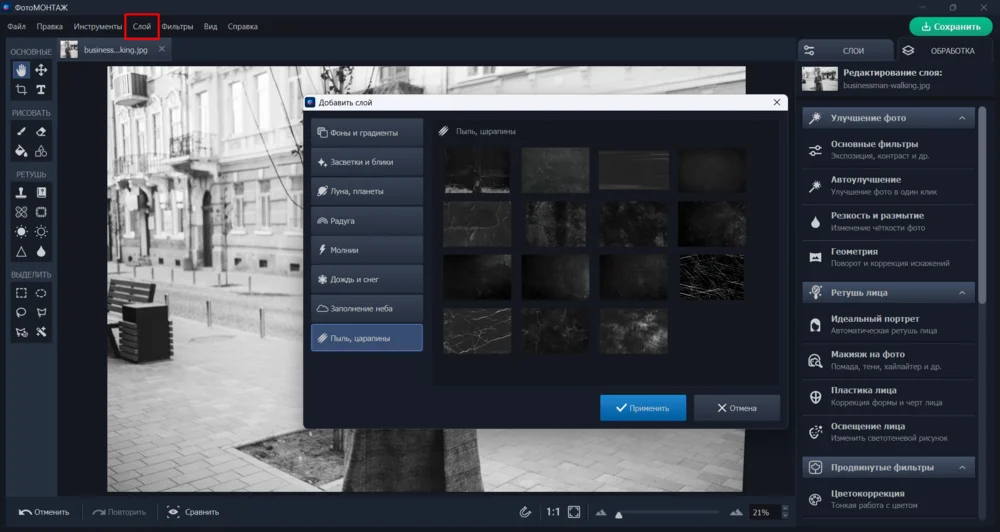
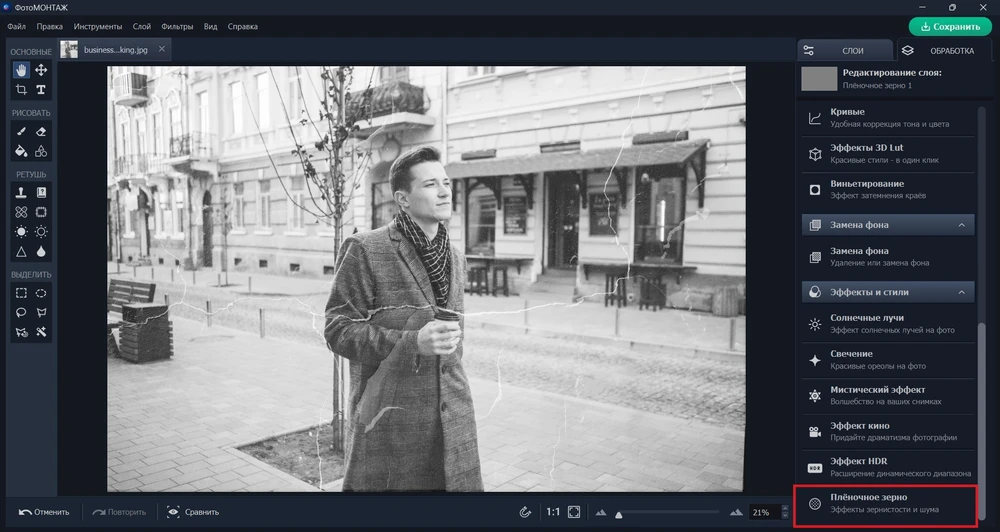
В ФотоМОНТАЖе эффект строится из чёрно-белого фильтра, встроенного слоя «Пыль и царапины», кривых, плёночного зерна и при необходимости пользовательской текстуры. Такой порядок позволяет ослаблять фактуру отдельно от тонирования и не требует сложной системы Smart Objects.
- Откройте снимок. В разделе «Обработка» найдите «Основные фильтры» и включите «Черно-белое».
- Откройте верхний раздел «Слой» и выберите «Пыль и царапины». Просмотрите варианты и растяните слой по всему кадру за узловые точки.
- Нажмите «Применить слой», если фактура подходит. Если царапины слишком заметны, удалите слой и выберите более слабый вариант.
- В «Обработке» откройте «Кривые». Небольшое опускание нижней части кривой делает тёмные повреждения контрастнее; чрезмерное движение провалит тени.
- В том же разделе выберите «Пленочное зерно» и настройте силу и размер.
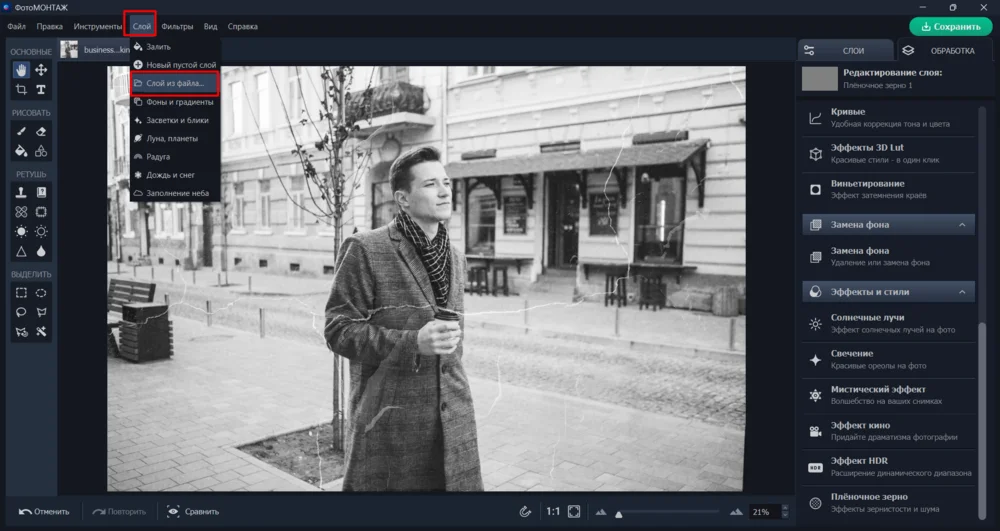
- Для собственной текстуры используйте «Слой» → «Слой из файла». После загрузки растяните её по холсту и оцените режим смешивания.
- Сохраните отдельный файл. Не заменяйте оригинал, пока не проверите масштаб 100%.
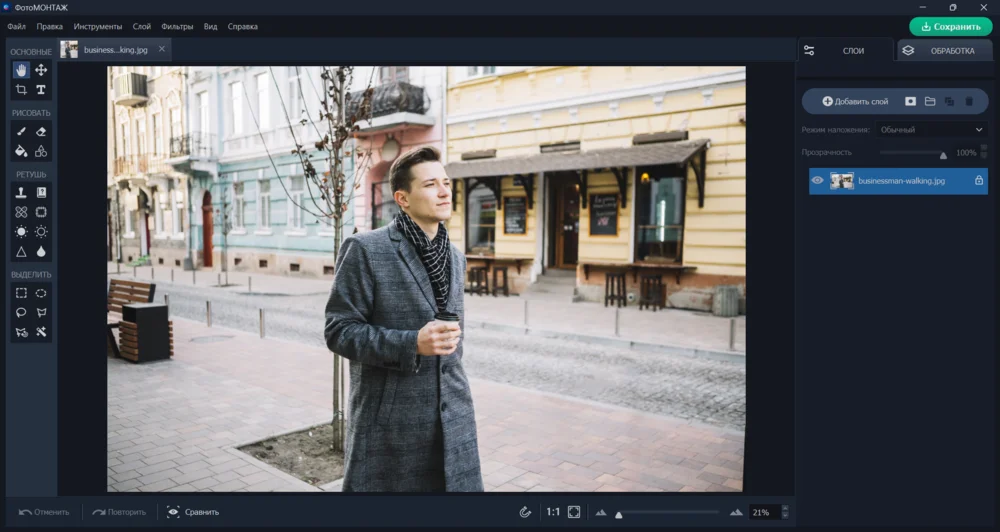
Плюсы:
- Встроенные слои пыли и царапин сокращают подготовку материалов.
- Кривые и зерно находятся в понятной русскоязычной структуре.
- Можно подключить собственную текстуру через «Слой из файла».
Минусы:
- Готовая фактура требует ручного масштабирования и проверки повторяющихся элементов.
- Слишком контрастные кривые делают белые участки серыми, а тени пустыми.
- Для точного удаления дефектов с лица возможностей масок меньше, чем в профессиональных редакторах.
Мовавика Фото
В Мовавика Фото доступны два маршрута. Первый — выбрать готовый вариант в группе «Винтаж». Второй — последовательно применить чёрно-белый фильтр, текстуру с дефектами и виньетку. Второй подход дольше, но позволяет не затемнять кадр сильнее необходимого.
- Нажмите «Открыть файл» и выберите изображение.
- Для быстрого варианта откройте вкладку «Эффекты», затем список «Группы эффектов» и категорию «Винтаж». Выберите стиль, отрегулируйте интенсивность и нажмите «Применить».
- Для ручного варианта в «Группах эффектов» откройте «Классические» и выберите чёрно-белый фильтр.
- Затем перейдите в «Текстуры» и выберите вариант с пылью, потёртостями или царапинами. Снизьте интенсивность, если дефекты перекрывают лицо.
- В списке групп выберите «Виньетка». Для старой бумажной карточки чаще подходит светлая виньетка, для имитации объектива — тёмная.
- Нажмите «Сохранить», задайте новое имя, формат и папку.
Не применяйте три сильных эффекта подряд. Если чёрно-белый фильтр уже заметно снижает контраст, текстуру добавляйте слабее. После виньетки вернитесь к общему просмотру и убедитесь, что композиция не превратилась в узкий светлый овал.
Плюсы:
- Готовая группа «Винтаж» позволяет быстро получить основу.
- Ручная схема разделяет цвет, текстуру и края.
- Интенсивность каждого эффекта можно оценить до применения.
Минусы:
- Последовательное применение сильных эффектов быстро ухудшает детали.
- Готовые текстуры не учитывают расположение лица и важных объектов.
- Для сложного локального редактирования удобнее редактор с масками.
AliveColors
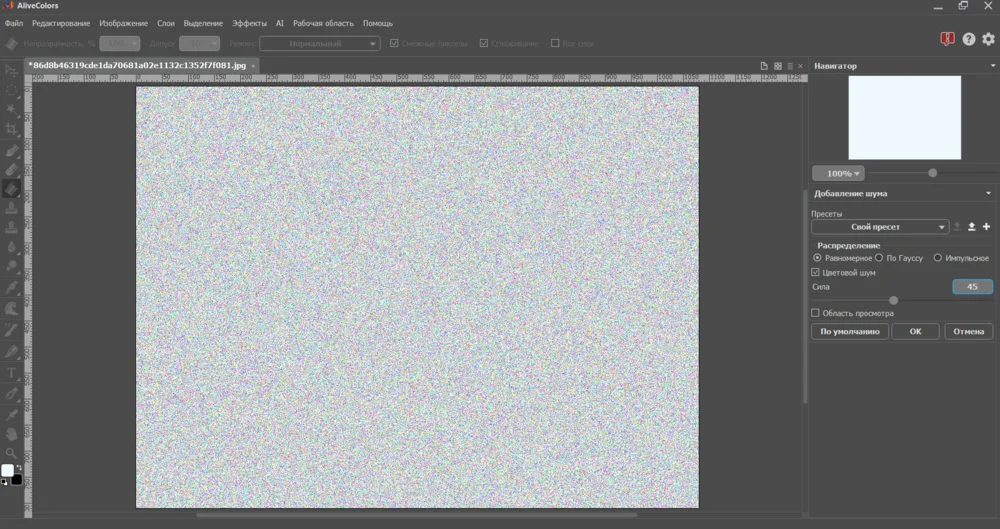
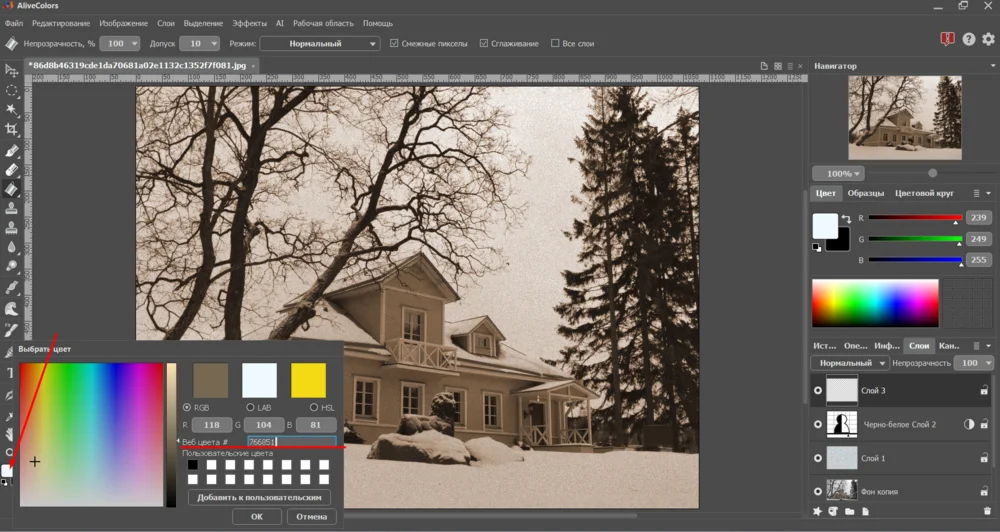
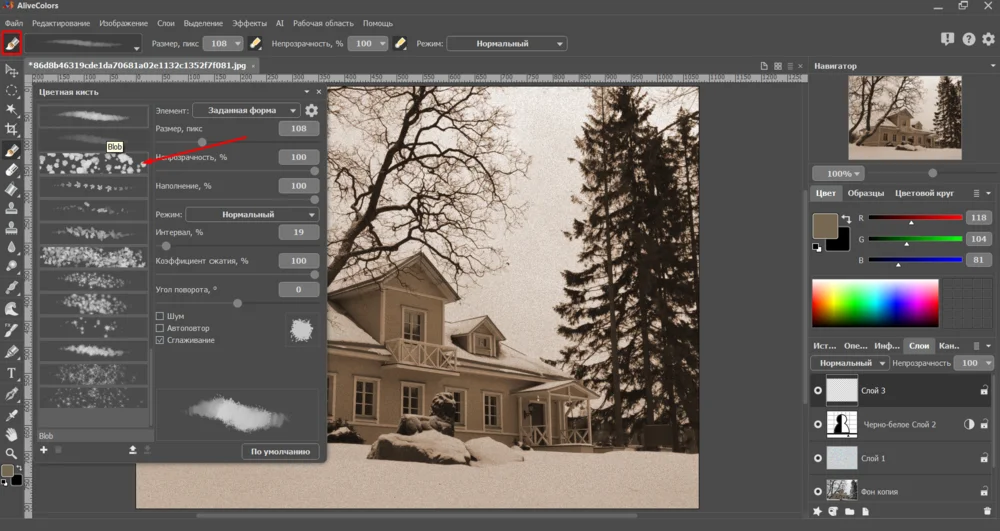
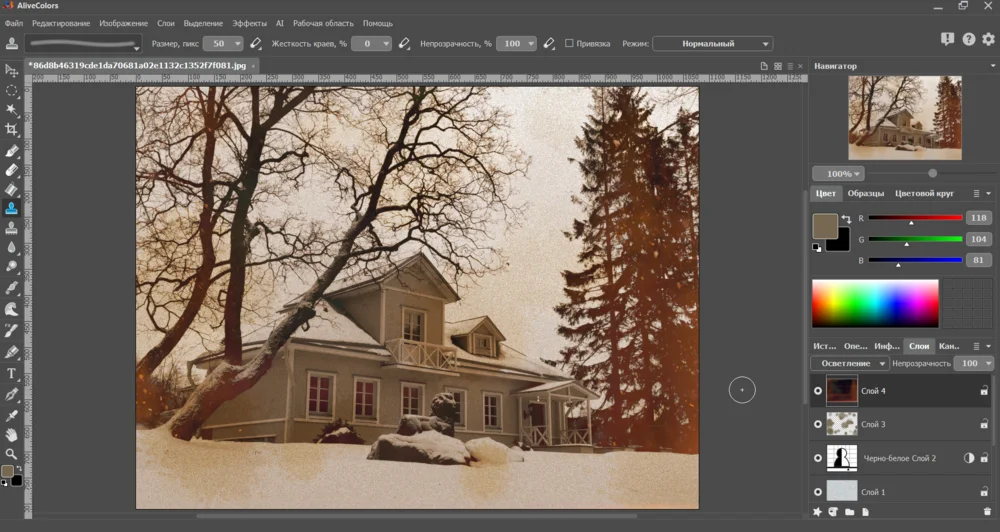
AliveColors подходит для ручной стилизации со слоями. Рабочая схема включает снижение насыщенности, шум на отдельном белом слое, чёрно-белую коррекцию, коричневую заливку, локальные пятна кистью и плёночную текстуру. Непрозрачность каждого слоя подбирается по изображению и режиму наложения: фиксированное число не даёт одинакового результата на светлом портрете и тёмном пейзаже.
- Откройте фотографию и создайте копию фонового слоя.
- Выберите «Изображение» → «Регулировка» → «Оттенок/Насыщенность» и уменьшите насыщенность, не убирая цвет полностью.
- Создайте растровый слой, залейте его белым и добавьте «Эффекты» → «Шум». Переключите режим слоя на «Умножение» и уменьшите непрозрачность.
- Добавьте чёрно-белый корректирующий слой и при необходимости задайте коричневое тонирование.
- Создайте пустой слой с тёплой заливкой. Маской или мягкой кистью оставьте цвет преимущественно в тенях и краях.
- Для локальных пятен используйте кисть с разными размерами. Не ставьте одинаковые отпечатки через равные интервалы.
- Добавьте плёночную текстуру отдельным слоем и выберите режим, который сохраняет детали исходника.
- Сохраните многослойный проект и отдельный экспорт.
Плюсы:
- Слои позволяют разнести шум, цвет и дефекты.
- Можно создать собственную фактуру кистью, не используя готовый повторяющийся шаблон.
- Русскоязычный интерфейс облегчает настройку режимов и корректирующих слоёв.
Минусы:
- Ручная имитация пятен требует аккуратности и времени.
- Сильная коричневая заливка быстро загрязняет светлые участки.
- Готовый результат зависит от понимания режимов наложения.
Affinity Photo
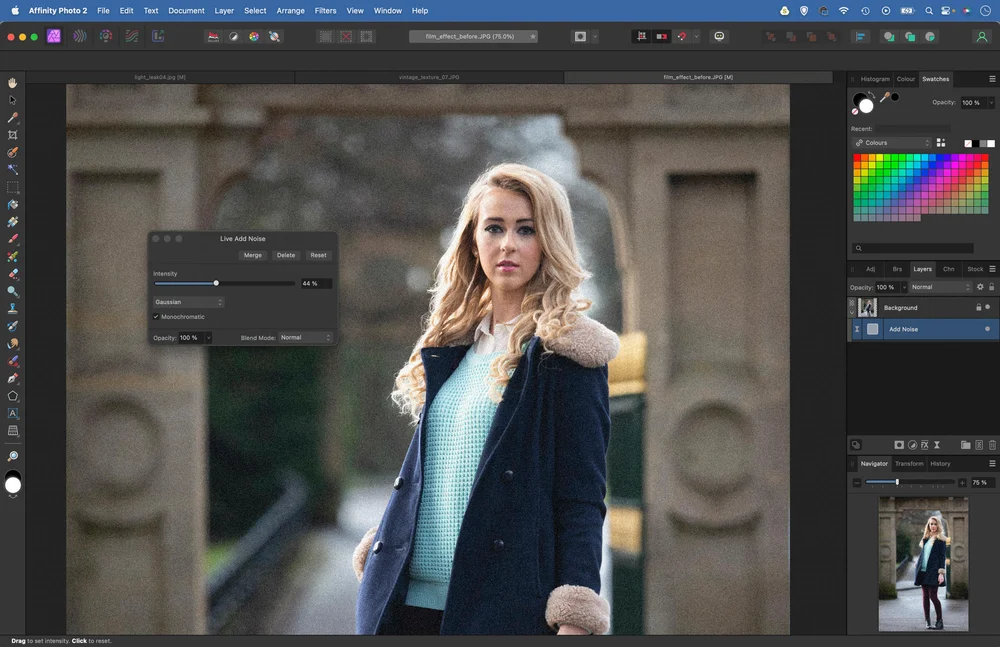
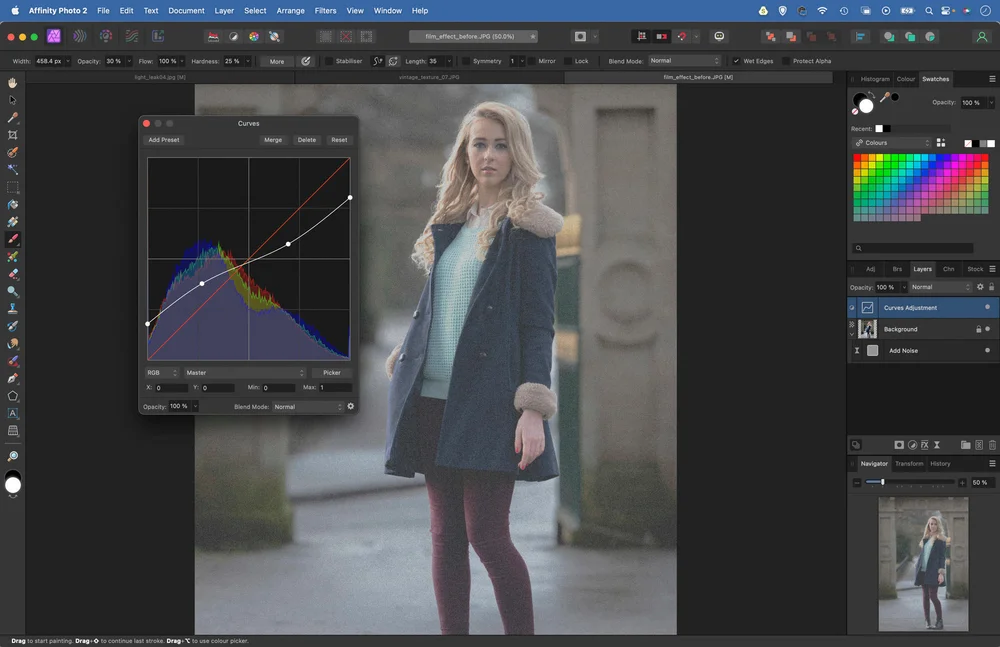
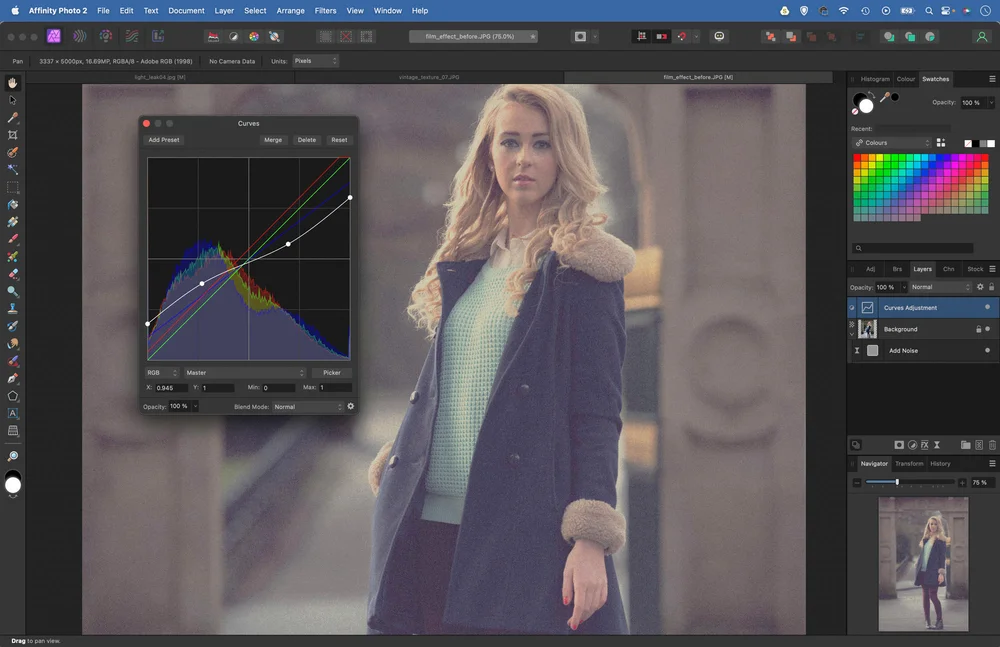
Affinity Photo использует Live Filter Layer для шума и корректирующие кривые по каналам. Это удобный вариант для неразрушающего проекта: зерно и цвет остаются редактируемыми. Винтажный цвет можно построить через матовую общую кривую, синие тени и слегка тёплые света.
- Откройте Layer → New Live Filter Layer → Noise → Add Noise. Начните с небольшого значения и включите монохромный вариант, если он доступен в выбранном фильтре.
- Добавьте Curves. На общей кривой слегка поднимите точку чёрного, чтобы сделать тени матовыми.
- Переключитесь на Blue. Поднимите нижнюю точку для холодных теней и немного опустите верхнюю для тёплых светов.
- Переключитесь на Red и добавьте небольшое количество красного в тенях. Изменения делайте минимальными.
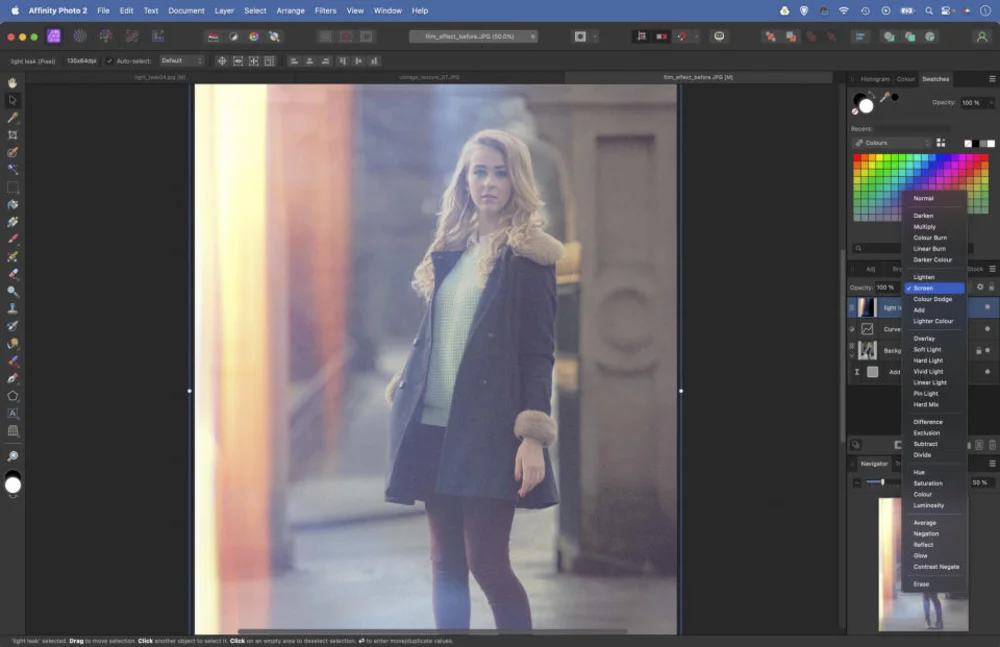
- Поместите текстуру световой засветки и выберите режим Screen. Маской уберите засветку с глаз и контрастных деталей.
- Сохраните рабочий файл, затем используйте File → Export.
Плюсы:
- Live Filter Layer сохраняет настройки шума редактируемыми.
- Кривые по каналам дают точный контроль оттенков.
- Маски и режимы наложения позволяют локально ограничить засветы.
Минусы:
- Цветовые кривые сложнее готового пресета.
- Слишком сильное разделение каналов создаёт не плёнку, а цветовой эффект.
- Для новичка панель слоёв требует освоения.
Paint.NET
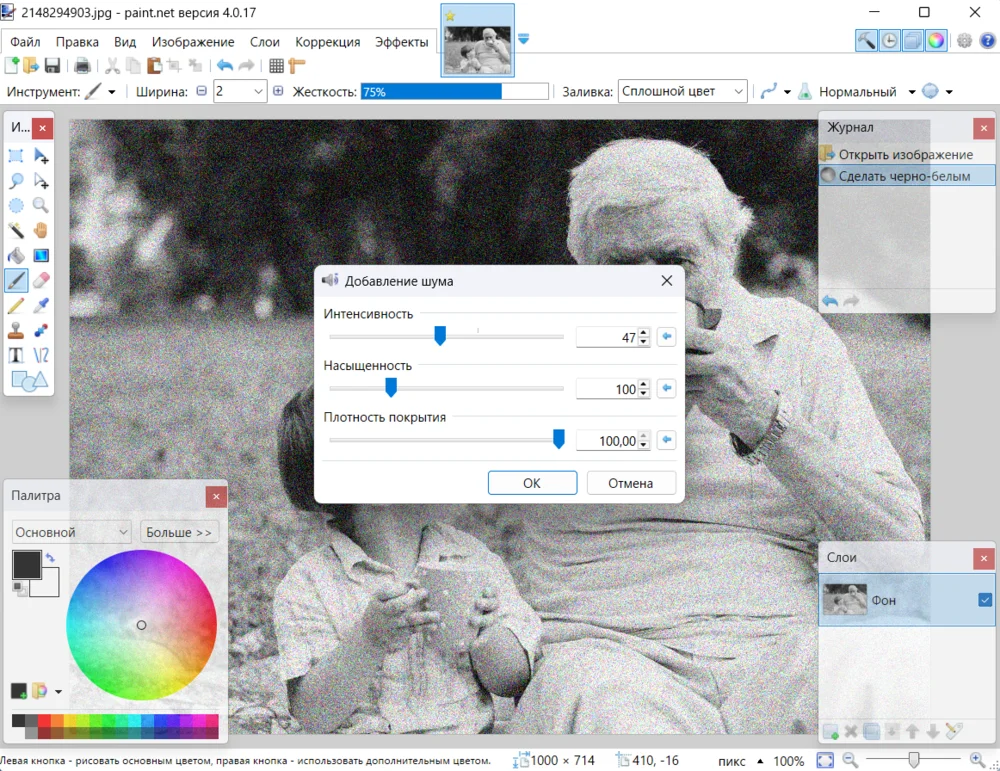
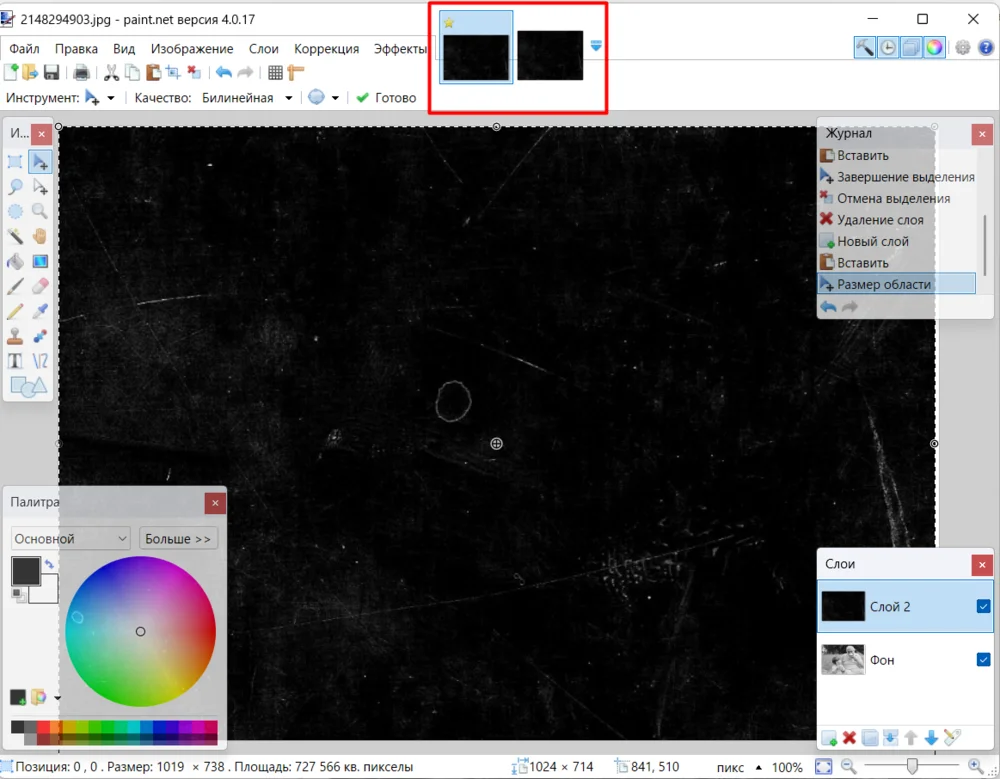
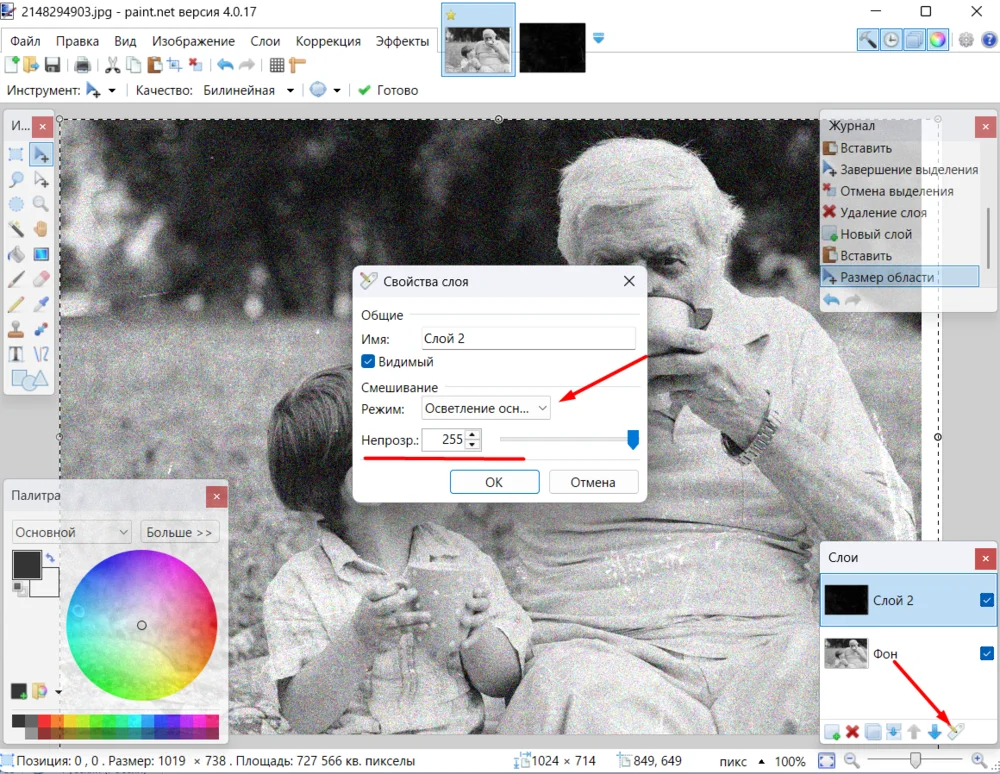
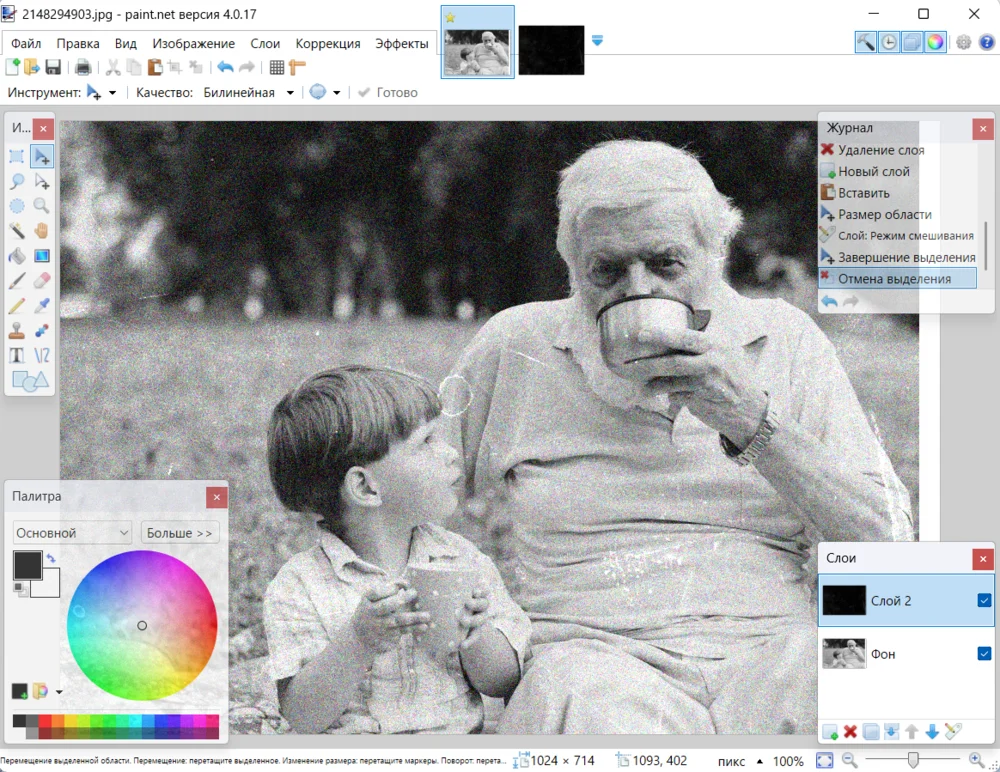
Paint.NET подходит для простой многослойной стилизации в Windows. Для переноса текстуры используйте Ctrl+C и Ctrl+V либо команду «Слои» → «Импорт из файла», чтобы изображение сразу появилось отдельным слоем. Ctrl+D снимает выделение и не вставляет новый слой.
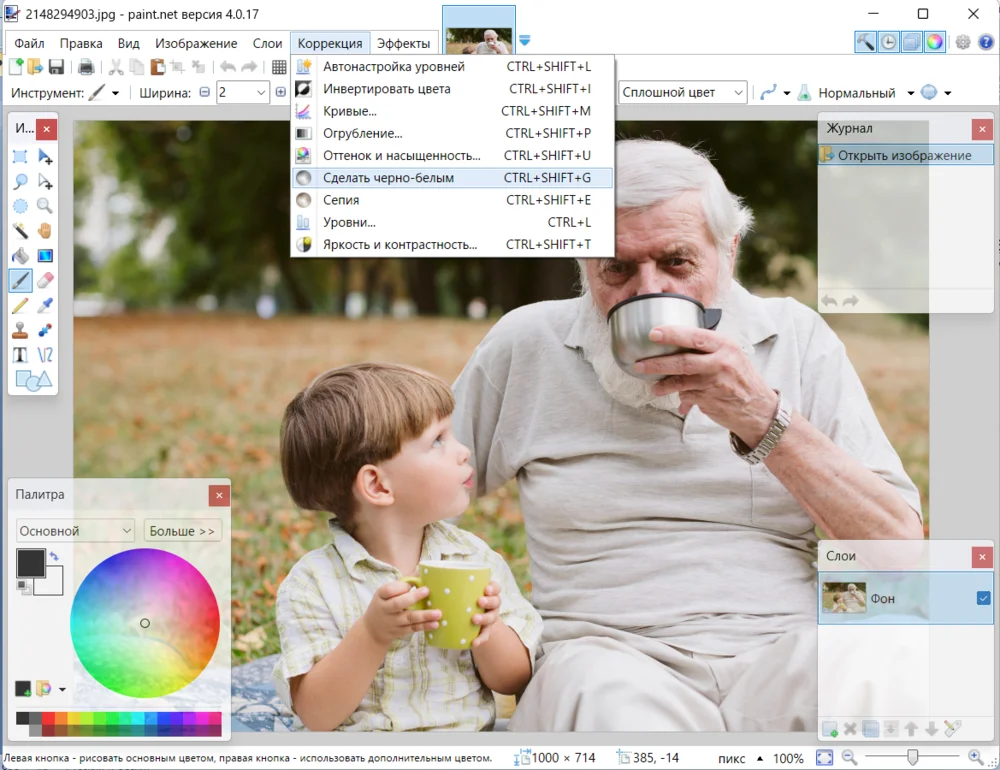
- Откройте исходник. Выберите «Коррекция» → «Сделать чёрно-белым» или «Сепия».
- Откройте «Эффекты» → «Шум» → «Добавить шум» и задайте умеренную интенсивность. Цветовую насыщенность шума уменьшите, чтобы точки не выглядели цифровыми.
- Выберите «Слои» → «Импорт из файла» и добавьте текстуру старой бумаги или плёнки.
- Откройте свойства слоя клавишей F4. Подберите режим смешивания и непрозрачность.
- Если текстура меньше холста, масштабируйте её, не растягивая непропорционально.
- Сохраните редактируемый файл в PDN, затем отдельную копию в JPEG или PNG.
Плюсы:
- Простой интерфейс и работа с отдельными слоями.
- Есть встроенные чёрно-белая обработка, сепия и шум.
- Формат PDN сохраняет слои для последующей правки.
Минусы:
- Меньше инструментов маскирования и неразрушающих корректировок.
- Текстуру приходится подбирать и масштабировать вручную.
- Повторное сохранение только в JPEG без рабочего PDN усложняет исправления.
Adobe Lightroom
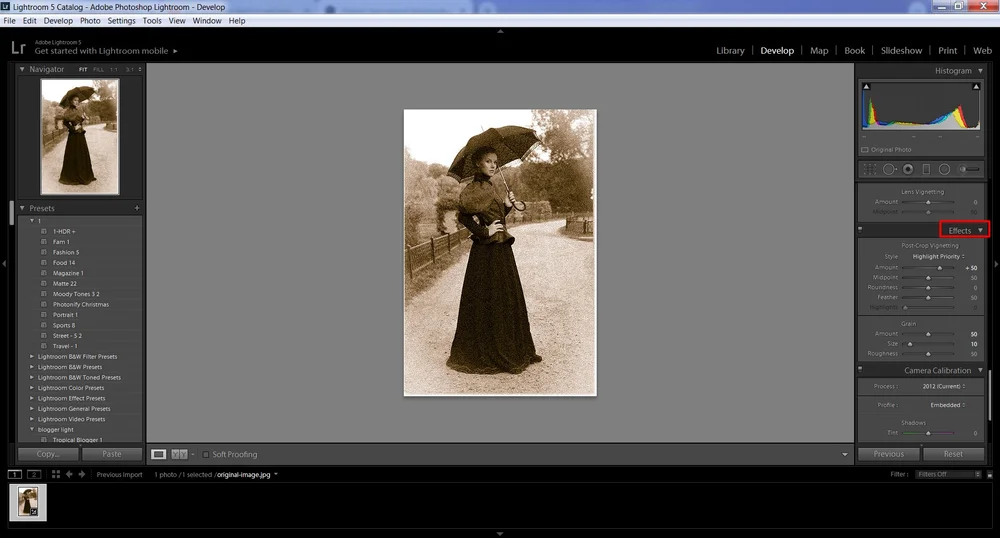
В Lightroom панель Color Grading выполняет задачу прежнего Split Toning и позволяет раздельно тонировать тени, средние тона и света. Для эффекта старой плёнки используйте B&W или приглушённый цвет, матовую кривую, Color Grading, Grain и Post-Crop Vignetting. Настройки можно сохранить как пресет, применить к серии и затем отдельно скорректировать экспозицию каждого кадра.
- Импортируйте фотографию и откройте модуль Develop.
- В Basic выберите Treatment → Black & White либо уменьшите Saturation для цветной плёнки.
- В Tone Curve слегка поднимите точку чёрного и смягчите яркие света.
- В Color Grading добавьте тёплый оттенок в Highlights и более нейтральный или прохладный в Shadows. Не выставляйте насыщенность сразу высокой.
- Откройте Effects → Grain. Настройте Amount, Size и Roughness, оценивая результат при масштабе 100%.
- В Effects → Post-Crop Vignetting задайте Amount. Положительное значение осветляет края, отрицательное затемняет.
- При необходимости снизьте Texture и Clarity только умеренно. Сильное отрицательное значение превращает лицо в размытую поверхность.
- Выберите Export, задайте формат, размер и качество. Для серии синхронизируйте стиль, но проверьте каждый кадр отдельно.

Плюсы:
- Неразрушающая обработка и удобная работа с сериями.
- Grain разделён на количество, размер и шероховатость.
- Color Grading позволяет раздельно тонировать тени и света.
- Пресет ускоряет единообразную обработку нескольких кадров.
Минусы:
- Полноценные царапины и бумажные текстуры удобнее добавлять в редакторе со слоями.
- Один пресет не учитывает экспозицию всех кадров серии.
- Слишком низкая Clarity ухудшает глаза, волосы и мелкие детали.
Nik Collection 4
Nik Collection 4 используется как дополнительный набор фильтров для Photoshop, а не как замена основному редактору. Сначала выровняйте экспозицию и цвет, затем добавьте плёночную интерпретацию, а царапины и бумажную фактуру оставьте для отдельных слоёв Photoshop. Плагин не заменяет сохранение редактируемого PSD.
Плюсы:
- Готовые стили ускоряют поиск цветовой основы.
- Плагин можно встроить в процесс Photoshop и сохранить результат на отдельном слое.
- Удобен для перебора плёночных характеров до ручной текстуры.
Минусы:
- Не является полным заменителем редактора.
- Сильный пресет может одновременно изменить контраст, зерно и цвет, усложняя точную коррекцию.
- Названия модулей и состав коллекции зависят от установленной редакции, поэтому путь нужно сверять в своём меню.
Как состарить фото в Linux
GIMP
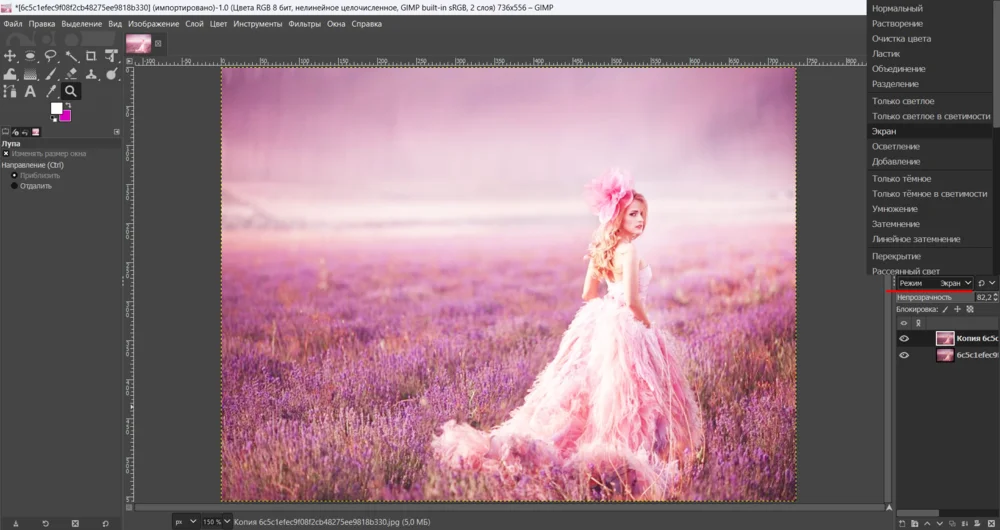
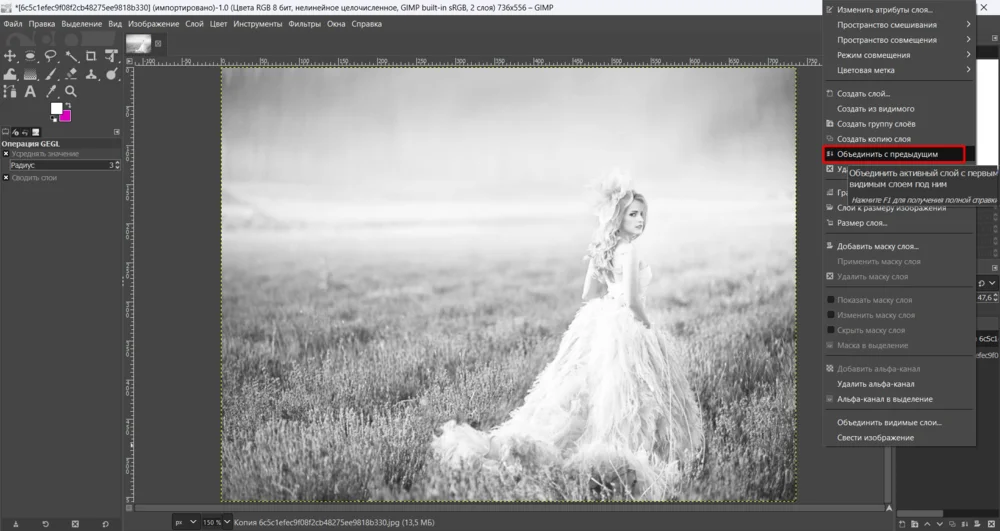
GIMP — основной бесплатный вариант для Linux, также доступный на других настольных системах. Старые уроки часто предлагают сразу объединять слои. В новой инструкции слои лучше сохранять раздельно до экспорта: это позволяет ослабить зерно, поменять тонирование и исправить виньетку.
- Откройте изображение и создайте копию слоя через Layer → Duplicate Layer.
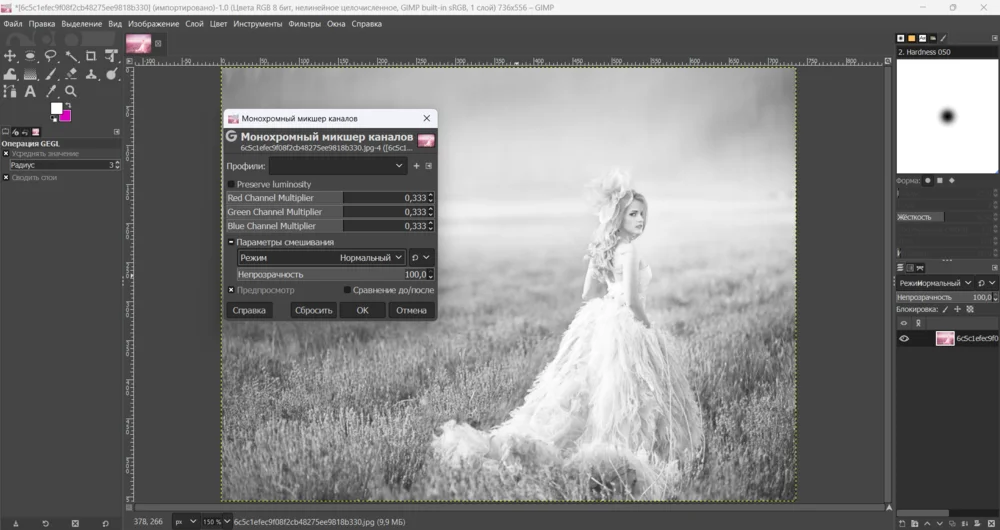
- Выберите Colors → Desaturate → Desaturate или Mono Mixer. Для цветной плёнки вместо полного обесцвечивания уменьшите насыщенность.
- Откройте Colors → Curves и слегка поднимите чёрную точку. Затем скорректируйте средние тона, не теряя лица.
- Создайте новый прозрачный слой. Добавьте зерно через Filters → Noise → RGB Noise и уменьшите цветовую составляющую. Режим слоя и непрозрачность подберите по предпросмотру.
- Добавьте текстуру через File → Open as Layers. Для светлых царапин используйте режим Screen, для бумажных пятен — Multiply или Soft Light.
- Добавьте маску слоя через Layer → Mask → Add Layer Mask и уберите крупные дефекты с глаз, губ и важных объектов.
- Для виньетки создайте прозрачный слой, мягко затемните или высветлите края, затем примените Filters → Blur → Gaussian Blur.
- Сохраните рабочий XCF. Для итогового файла используйте File → Export As.
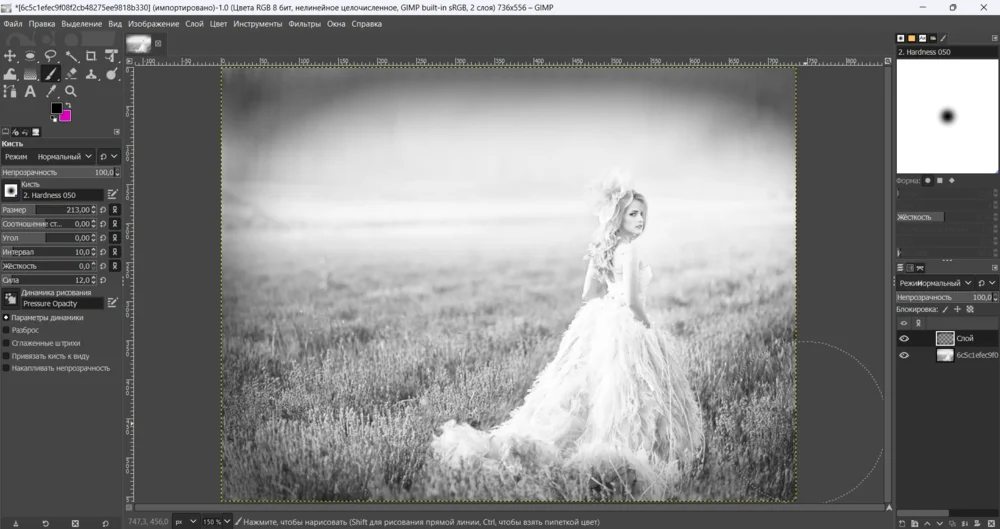
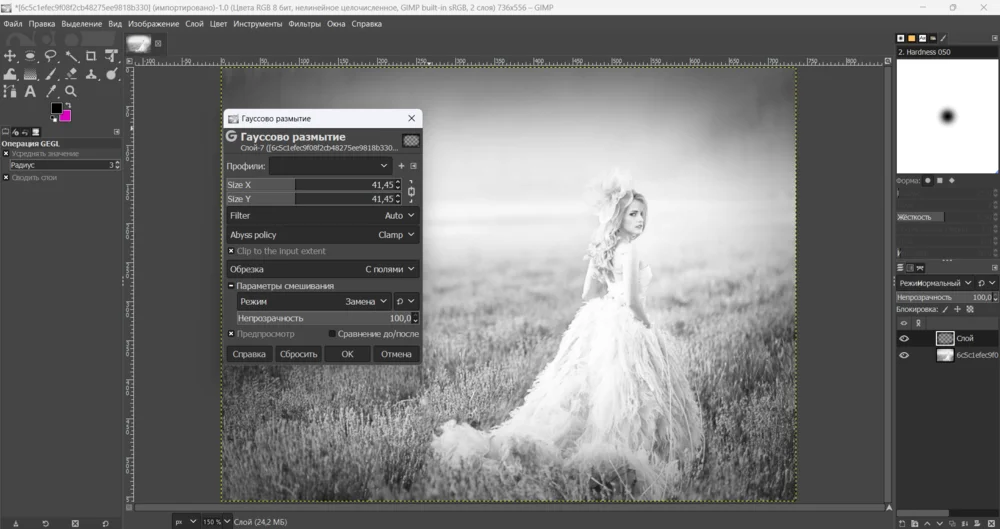
Фиксированный радиус размытия из старых уроков использовать нельзя. Для изображения шириной около тысячи пикселей достаточно десятков пикселей; для крупного файла значение будет выше. Правильный радиус тот, при котором граница виньетки исчезает, но край всё ещё отличается от центра. Если видна чёткая полоса, увеличьте размытие или уменьшите непрозрачность.
Плюсы:
- Бесплатная работа со слоями, масками, кривыми и режимами наложения.
- Поддерживает Linux и сохраняет проект в XCF.
- Текстуру можно открыть отдельным слоем и локально ограничить маской.
Минусы:
- Интерфейс требует больше ручных действий, чем готовый ретро-фильтр.
- Названия команд зависят от языка интерфейса.
- Экспорт и сохранение проекта — разные операции; закрытие без XCF лишает возможности продолжить правку.
Как состарить фото онлайн
Браузерные способы удобны для разовой задачи, но исходник загружается на сервер. Не используйте облачный сервис для приватного семейного архива, документов и снимков детей без необходимости. Перед загрузкой уменьшите копию до требуемого размера, а оригинал оставьте локально.
Canva
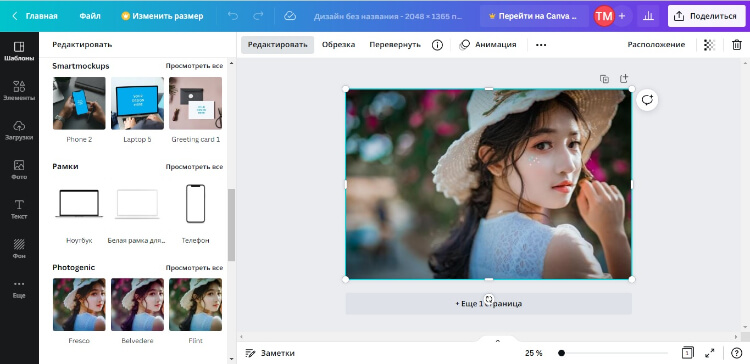
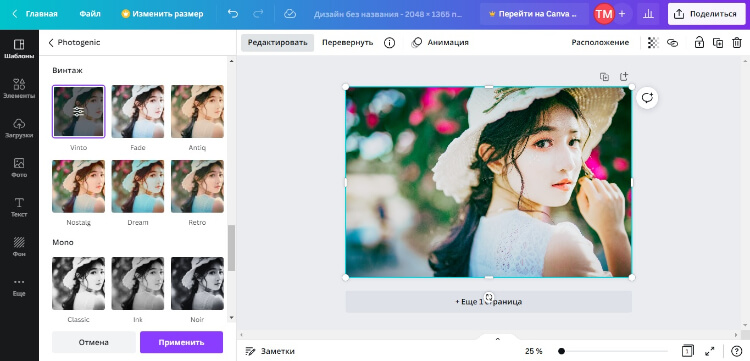
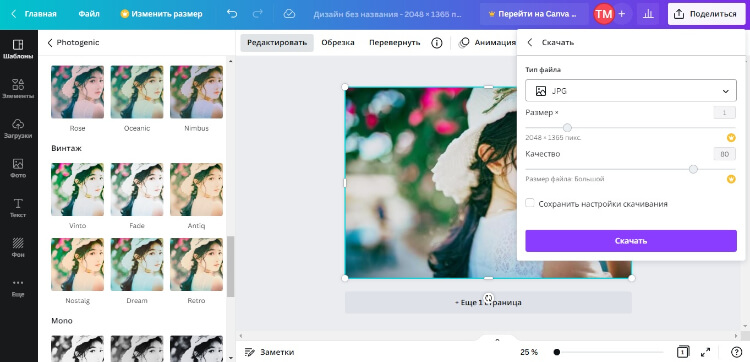
Canva подходит для готового винтажного фильтра. Рабочий путь начинается с выбора изображения и команды Edit photo. В разделе Filters доступна группа Vintage, а силу эффекта можно изменить ползунком. Названия отдельных вариантов могут отображаться на английском, включая Vinto и Fade.
- Создайте пустой дизайн или откройте редактор фотографии и загрузите копию снимка.
- Выделите изображение и нажмите Edit photo.
- Откройте Filters и выберите Vintage. Просмотрите Vinto, Fade и другие варианты.
- Уменьшите интенсивность, если белые участки стали цветными, а кожа потеряла естественные полутона.
- При необходимости откройте Adjust и отдельно снизьте насыщенность, контраст или яркость.
- Нажмите Share → Download и выберите формат. Для фотографии обычно подходит JPG, для макета с прозрачными элементами — PNG.
Плюсы:
- Работает в браузере и не требует сложной системы слоёв.
- Интенсивность фильтра регулируется отдельно.
- Можно добавить рамку и текст в одном макете.
Минусы:
- Ручной контроль зерна и повреждений ограничен по сравнению с Photoshop или Photopea.
- Фотография загружается в облачный сервис.
- Часть эффектов и элементов может зависеть от тарифа и текущего интерфейса.
Photopea
Photopea — браузерный редактор со слоями, корректирующими слоями и масками. Он подходит для ручного способа без установки настольной программы. Рабочий файл сохраняйте в PSD, иначе после экспорта в JPEG слои будут сведены.
- Выберите File → Open и откройте фотографию.
- Добавьте Layer → New Adjustment Layer → Black & White или Hue/Saturation.
- Создайте Curves и поднимите точку чёрного для матовых теней.
- Откройте File → Open & Place и добавьте текстуру. Измените режим наложения в панели Layers.
- Добавьте маску через Layer → Raster Mask → Add. Чёрной кистью скройте дефекты на лице.
- Для зерна создайте новый слой, залейте нейтральным серым и примените Filter → Noise → Add Noise. Используйте режим Overlay или Soft Light.
- Сохраните PSD через File → Save as PSD, затем File → Export As → JPG или PNG.
Плюсы:
- Слои, маски и корректирующие слои доступны в браузере.
- PSD сохраняет проект для продолжения работы.
- Подходит для ручной текстуры и локальной очистки лица.
Минусы:
- Требует стабильного браузера и достаточной памяти устройства.
- Исходник обрабатывается в веб-интерфейсе, что нужно учитывать для приватных фотографий.
- На маленьком экране управление слоями менее удобно.
AnyMaking
AnyMaking — простой браузерный генератор старого фото с регулировкой силы эффекта. Он рассчитан на быстрый декоративный результат, а не на точную имитацию конкретной плёнки. Перед загрузкой убедитесь, что открыта страница Old Photo Effect, а не другой инструмент с похожим названием.
- Загрузите копию изображения в форму эффекта старого фото.
- Выберите степень состаривания из доступного списка.
- Сравните результат с исходником и проверьте, не потерялись ли лица и текст.
- Сохраните итог только после проверки размера и качества.
Плюсы:
- Минимум действий и быстрый декоративный результат.
- Подходит для одного изображения без ручной настройки слоёв.
Минусы:
- Ограниченный контроль цвета, зерна и расположения дефектов.
- Интерфейс и доступность конкретного эффекта необходимо проверять перед работой.
- Не подходит для конфиденциальных снимков и серии с единым стилем.
LunaPic
LunaPic содержит готовый путь Filters → Retro Vintage. Сервис удобен для разовой обработки, когда нужен быстрый эффект без регистрации сложного проекта. После применения проверьте разрешение результата: старые веб-инструменты иногда уменьшают изображение.
- Откройте загрузку изображения и выберите копию файла.
- Перейдите в Filters → Retro Vintage.
- Оцените цвет и контраст. Если результат слишком сильный, отмените действие и примените более мягкую коррекцию.
- Используйте сохранение изображения и проверьте размер итогового файла.
Плюсы:
- Прямой готовый фильтр в браузере.
- Подходит для быстрого эксперимента с одним кадром.
Минусы:
- Мало локальных настроек и масок.
- Нужно контролировать итоговое разрешение.
- Не подходит для приватных портретов, когда загрузка в облако нежелательна.
VintageJS и Wanokoto: почему нет пошаговой инструкции
VintageJS и Wanokoto не включены в пошаговую часть: для них не подтверждены стабильные рабочие страницы, прозрачные правила обработки файлов и воспроизводимый экспорт. Практическую задачу закрывают Canva, Photopea и LunaPic. Не загружайте личные фотографии в сторонние копии старых сервисов, где нельзя установить владельца страницы и порядок удаления файлов.
Винтажный эффект на iPhone и Android
На телефоне важнее не количество фильтров, а возможность регулировать интенсивность и сохранить полное разрешение. Перед началом отключите автоматическое применение бьюти-эффектов: сглаженная кожа конфликтует с зерном и делает ретро-обработку искусственной.
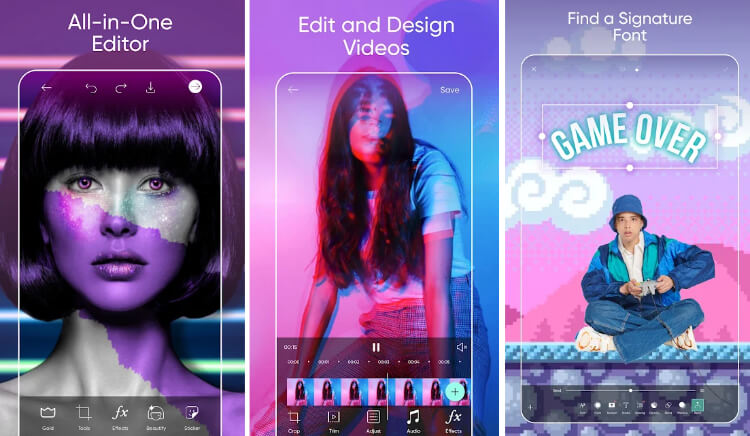
PicsArt
В PicsArt винтажный эффект лучше собирать из нескольких этапов: цветового фильтра, наложения пыли и рамки. Такой подход полезнее одного пресета, потому что фактуру можно ослабить отдельно от тонирования.
- Нажмите кнопку с плюсом, выберите «Фото» и откройте изображение из галереи.
- Перейдите в «Эффекты» и выберите цветовой фильтр с приглушённой насыщенностью.
- Вернитесь к инструментам и откройте «Маска». В категории «Пыль» выберите текстуру с мелкими, а не крупными повторяющимися царапинами.
- Откройте «Границы» и добавьте рамку, соответствующую формату кадра.
- Подтвердите изменения галочкой и сохраните копию через кнопку экспорта.
Плюсы:
- Цвет, пыль и рамка применяются отдельными этапами.
- Удобен для быстрой обработки уже снятого фото.
- Можно менять силу каждого компонента до сохранения.
Минусы:
- Часть масок и эффектов может быть платной.
- Мелкий экран затрудняет проверку повторяющихся текстур.
- Экспорт нужно проверить на сохранение исходного разрешения.
Snapseed
В Snapseed плёночная обработка строится через Film, Vintage, Black & White, Vignette и Frames. В компоновке, где плёночный инструмент подписан Grainy Film, его основные параметры называются Grain и Style Strength. Для реалистичного результата достаточно двух-трёх инструментов: сильное одновременное применение Film, Vintage, Retrolux и Grunge перегружает кадр.
- Откройте снимок, перейдите в Tools («Инструменты») и выберите Film («Плёнка») либо Grainy Film («Зернистая плёнка»), если используется прежняя компоновка меню.
- Откройте список стилей и выберите один плёночный профиль. Вертикальным движением переключайтесь между Grain («Зерно») и Style Strength («Сила стиля»), горизонтальным изменяйте значение.
- Для дополнительного выцветания откройте Vintage. Уменьшите Style Strength, если зерно и цвет уже настроены в Film.
- Края корректируйте через Vignette, а печатную рамку — через Frames. Рамка не должна обрезать лица, подписи и архитектурные линии.
- Откройте стек правок, сравните этапы, затем нажмите Export («Экспорт») и сохраните копию, не заменяя оригинал.

Плюсы:
- Раздельная регулировка Grain и Style Strength.
- Несколько плёночных групп и рамки в одном приложении.
- Можно вернуться к стеку правок и изменить этап.
Минусы:
- Комбинация нескольких сильных фильтров быстро разрушает детали.
- На небольшом экране зерно легко недооценить.
- Для сложных царапин и локальных масок настольный редактор удобнее.
1998 Cam
1998 Cam ориентирован на эстетику компактных плёночных камер: готовые цветовые профили, зерно, пыль, царапины, засветы, размытие и отметка даты. Приложение обрабатывает изображения из галереи и показывает эффект во время съёмки. Оно уместно для образа 1990-х, но не заменяет ручную имитацию потрескавшейся бумажной карточки начала века.
- Откройте Gallery для готовой фотографии либо Camera для съёмки с предварительным просмотром эффекта.
- Выберите один film filter и отрегулируйте Fade, Warmth, Exposure и Contrast. Цвет кожи не должен уходить в ярко-оранжевый или зелёный.
- Добавьте Grain, затем один слой Dust, Scratches или Light Leak. Несколько ярких засветок на одном портрете выглядят как декоративная наклейка.
- Включите Date Stamp только для стилистики компактной камеры; для старой бумажной карточки дата в углу будет лишней.
- Сохраните результат в HD и сравните размеры файла с исходником. Экспорт без водяного знака доступен, но часть фильтров, эффектов, макетов и вариантов экспорта относится к платным функциям.

Плюсы:
- Специализация на плёночной эстетике и компактных камерах.
- Зерно, засветы и дата собраны в одном рабочем процессе.
- Подходит для быстрого визуального стиля 1990-х.
Минусы:
- Не предназначен для точной имитации старой бумаги и трещин.
- Готовые эффекты легко сделать чрезмерными.
- Нужно проверять качество экспорта и платные наборы внутри приложения.
Prequel
Prequel полезен для Dust, Grain, VHS и других ретро-наборов. Для статической старой фотографии выбирайте пыль и зерно, а VHS оставляйте для стилизации под видеокадр. Не смешивайте аналоговую фотоплёнку с цифровыми глитчами, если нужна правдоподобная историческая карточка.
- Откройте фотографию и выберите ретро-набор.
- Оставьте один основной цветовой эффект.
- Добавьте Dust или Grain на умеренной силе.
- Проверьте, не появились ли движущиеся или видео-ориентированные элементы, если нужен обычный JPG.
- Сохраните копию и проверьте отсутствие водяного знака в выбранном режиме.
Плюсы:
- Большой выбор пыли, зерна и стилизованных ретро-эффектов.
- Подходит для контента в соцсетях и коротких экспериментов.
- Можно быстро получить более декоративный результат, чем в обычном редакторе.
Минусы:
- Часть эффектов относится к видео и не имитирует фотографическую плёнку.
- Наборы могут быть платными.
- Сильные глитчи и VHS-эффекты исторически не сочетаются с ранней бумажной фотографией.
Как состарить лицо на фотографии
Возрастной фильтр не делает изображение старой фотографией. Он меняет черты лица: добавляет морщины, седину, изменение мягких тканей и иногда форму причёски. Результат нельзя считать медицинским или биологическим прогнозом. Нейросеть строит правдоподобную художественную версию по примерам из обучающих данных, но не знает генетику, здоровье, образ жизни и будущие условия человека.
Как подготовить портрет
- Используйте лицо анфас или в лёгком повороте три четверти.
- Выберите равномерный дневной свет без жёсткой тени от носа и очков.
- Уберите волосы, закрывающие глаза и контур лица.
- Не применяйте заранее сильное сглаживание кожи и изменение формы лица.
- Выбирайте изображение, где лицо занимает значительную часть кадра, но не обрезаны подбородок и лоб.
- Не загружайте чужой портрет без согласия человека.
- Для ребёнка или подростка не публикуйте результат без разрешения родителей или законных представителей.
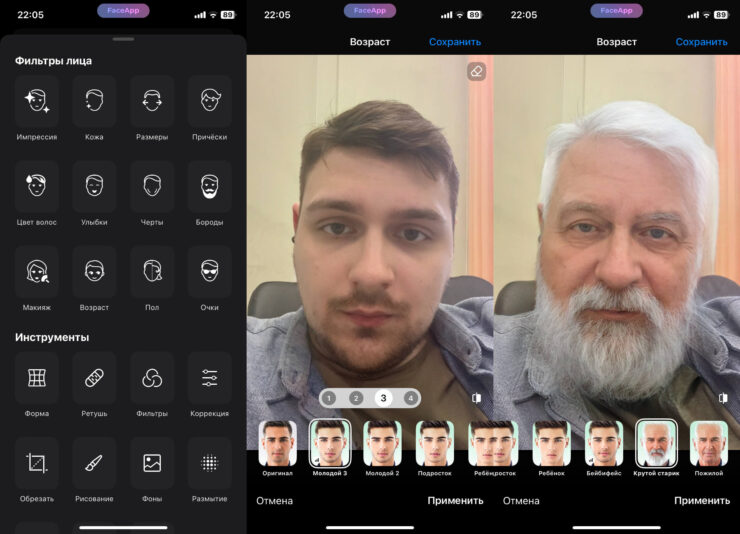
FaceApp
FaceApp содержит специализированные фильтры Old & Young. Для стабильного результата важнее чистый фронтальный портрет с открытыми чертами и ровным светом, чем сложная художественная постановка.
- Откройте портрет из галереи.
- Перейдите в раздел Age и выберите Old. В русской локализации названия могут отображаться как «Возраст» и «Старость».
- Сравните варианты и проверьте, сохранились ли форма глаз, носа, губ и линия подбородка.
- Не добавляйте одновременно несколько трансформаций лица, пока не оцените возрастной фильтр отдельно.
- Сохраните копию и не выдавайте её за достоверный прогноз внешности.
Плюсы:
- Специализированный фильтр Old & Young даёт быстрый результат.
- Не требует формулировать длинное текстовое описание.
- Удобен для развлекательного портрета на телефоне.
Минусы:
- Результат не является прогнозом реального старения.
- Алгоритм может менять причёску, кожу и форму лица вместе с возрастом.
- Для приватного портрета нужно учитывать облачную обработку и условия приложения.
YouCam Makeup
YouCam Makeup содержит отдельный AI Aging. Приложение также включает ретушь, поэтому перед старением отключите сглаживание кожи и омоложение: эти операции конфликтуют с морщинами, изменением линии волос и другими возрастными деталями.
- Откройте AI Tools и выберите категорию Portrait.
- Нажмите AI Aging и загрузите портрет с открытым лицом.
- Перемещайте ползунок возраста в диапазоне от 12 до 70 лет и остановитесь на нужной стадии. Для старения взрослого портрета не используйте крайнее значение автоматически: сначала сравните промежуточные варианты.
- Проверьте глаза, зубы, линию волос, уши, очки и фон. Эти области чаще всего выдают генеративную ошибку.
- Отключите лишнюю ретушь, сравните результат с исходником и сохраните отдельную копию.
Плюсы:
- Отдельный AI Aging и портретные инструменты в одном приложении.
- Можно сравнить возрастную трансформацию с исходником.
- Подходит для быстрого мобильного эксперимента.
Минусы:
- Дополнительная ретушь может искусственно сглаживать возрастные признаки.
- Часть функций зависит от подписки и текущего набора инструментов.
- Результат остаётся художественной симуляцией.
AgingBooth
AgingBooth предназначен для развлекательного преобразования портрета. Приложение работает с камерой и медиатекой, автоматически обрезает лицо, выполняет преобразование без подключения к интернету и сохраняет результат в фототеку. Его сильная сторона — простота, а ограничение — небольшой контроль над возрастом и отдельными чертами.
- Выберите портрет с открытым лицом или сделайте снимок внутри приложения.
- Совместите контрольные точки с глазами и ртом, если появляется разметка. Смещённые маркеры приводят к неестественным морщинам и перекошенной улыбке.
- Запустите преобразование и переключитесь между исходным и состаренным вариантом. Проверьте глаза, рот, линию волос и контур лица.
- Сохраните результат в фототеку только после проверки; используйте его как развлекательный эффект, а не как прогноз будущей внешности.
Плюсы:
- Минимум настроек и быстрый результат.
- Подходит для простого эксперимента без текстового описания.
Минусы:
- Мало контроля над возрастом и отдельными чертами.
- Ошибки разметки лица заметно искажают результат.
- Не подходит для реалистичного проекта с сохранением идентичности.
Oldify
Oldify сочетает возрастной эффект и анимацию. Сначала оцените неподвижный кадр, затем включайте движение: анимация не повышает точность и делает искажения глаз или рта заметнее. Приложение подходит для короткого развлекательного ролика, но не для реалистичного прогноза внешности.
Плюсы:
- Возрастной эффект дополнен анимацией.
- Подходит для развлекательных роликов и реакций.
Минусы:
- Анимация не делает прогноз достовернее.
- Точный набор возрастов и платных функций зависит от текущей редакции.
- Искажения лица становятся заметнее при движении.
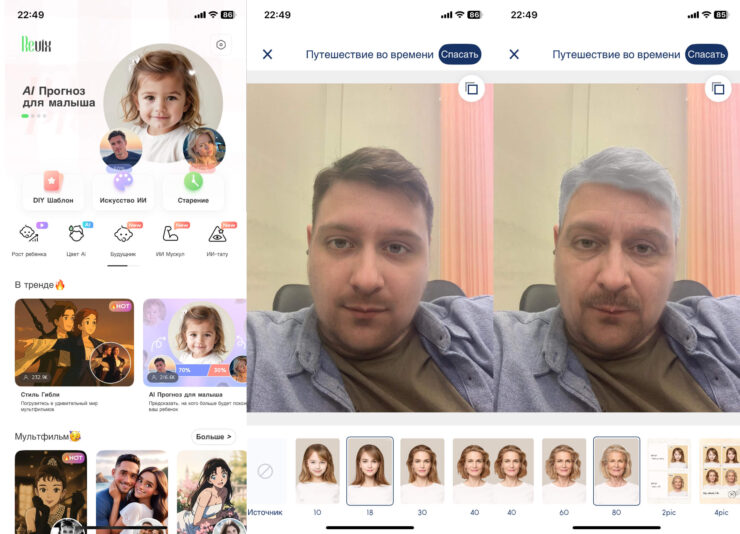
Revix
Revix не включён в основные пошаговые инструкции: стабильный путь к возрастному эффекту и одинаковый набор функций на всех устройствах не подтверждены. Перед оплатой откройте каталог Face Effects, найдите Aging и проверьте предпросмотр на собственном портрете. Если отдельного эффекта нет, не оформляйте подписку ради этой задачи.
Плюсы:
- Позволяет сравнивать молодую и старую версию портрета.
- Работает как мобильный эксперимент с готовым эффектом.
Минусы:
- Точный путь и доступность старения нужно проверять в текущем интерфейсе.
- Сходство может меняться вместе с возрастом.
- Не подходит для вывода о реальной будущей внешности.
neural.love
neural.love не включён в основные пошаговые инструкции: перед загрузкой портрета требуется подтвердить наличие отдельного Face Aging, ограничения файла, формат сохранения и условия удаления изображения. Старые обещания бесплатной обработки и фиксированные лимиты нельзя использовать как действующие условия.
Плюсы:
- Браузерный формат не требует мобильного приложения.
- Подходит для разового теста при подтверждённом инструменте Face Aging.
Минусы:
- Фотография загружается в облако.
- Лимиты и бесплатный режим изменяемы.
- Без прозрачных условий удаления не стоит использовать приватные портреты.
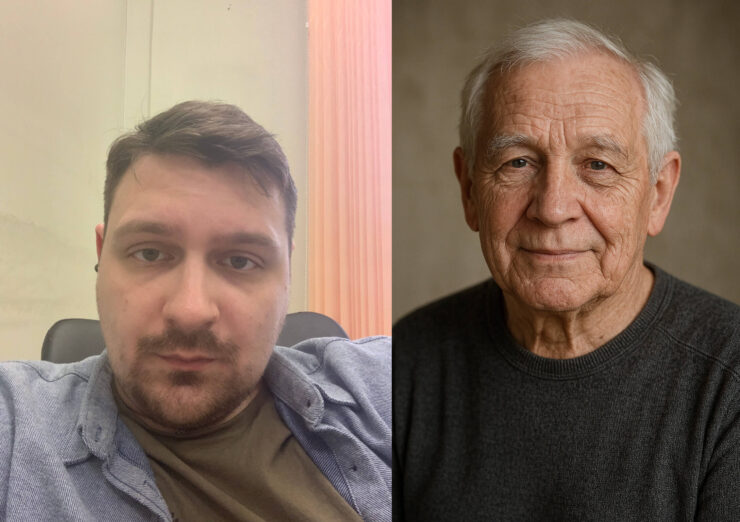
ChatGPT Images
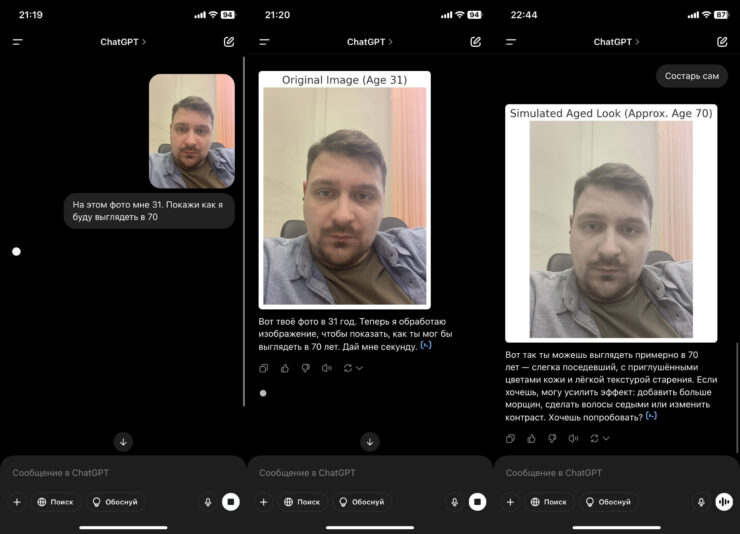
Вместо устаревших названий «DALL·E 3» и «ChatGPT 5» в статье используется текущий подход ChatGPT Images: пользователь загружает изображение и описывает требуемое изменение. Главное преимущество — возможность явно запретить изменение личности, фона, одежды и ракурса. Даже при таком описании результат нужно сравнивать с оригиналом.
- Загрузите портрет в чат с поддержкой редактирования изображений.
- Опишите возраст, например: «Сделай человека примерно на 30 лет старше. Сохрани форму глаз, носа, губ, линию подбородка, причёску, одежду, фон, ракурс и освещение. Не добавляй новые аксессуары».
- После первой версии укажите конкретную ошибку: «Верни исходную форму глаз», «Не меняй фон», «Уменьши количество морщин», «Сохрани родинку».
- Сравните лицо по опорным признакам, а не по общему впечатлению.
- Сохраните результат как художественную интерпретацию.
Плюсы:
- Текстом можно задать возраст, стиль и список элементов, которые нельзя менять.
- Ошибки можно исправлять итерациями.
- Подходит для художественного портрета и сценариев с конкретной эпохой.
Минусы:
- Может изменить личность, фон или одежду, несмотря на инструкцию.
- Результат зависит от формулировки и исходника.
- Портрет обрабатывается облачным сервисом и не является прогнозом.
Midjourney
Midjourney подходит для художественного старения, когда важнее атмосфера, свет и эпоха, чем точное сохранение личности. Для семейного портрета специализированный возрастной фильтр предсказуемее. Для концепт-арта можно описать нуар, викторианскую фотографию, определённый тип плёнки или кинематографический свет.
Плюсы:
- Сильная художественная стилизация и управление атмосферой.
- Подходит для персонажей, постеров и концепт-арта.
- Можно сочетать возраст с эпохой и художественным стилем.
Минусы:
- Сохранение точной личности не гарантировано.
- Для точного результата требуется понимание изображения-референса и текстового описания.
- Не является быстрым специализированным фильтром Old.
Artbreeder
Artbreeder используется для управляемого изменения портретных признаков, включая возраст. Такой подход удобен для постепенного изменения, но лицо может дрейфовать: вместе с возрастом меняются форма головы, волосы и другие признаки. Сохраняйте промежуточные варианты и сравнивайте их с оригиналом.
Плюсы:
- Постепенное изменение признаков вместо одного фиксированного фильтра.
- Подходит для исследования нескольких возрастных стадий.
- Полезен для создания персонажей.
Минусы:
- Личность может постепенно изменяться.
- Интерфейс требует понимания параметров и смешивания.
- Результат не следует использовать как личный прогноз.
Media.io AI Age Filter
Media.io AI Age Filter упомянут как браузерный вариант. Перед практической работой нужно убедиться, что страница возрастного фильтра доступна, а скачивание не добавляет водяной знак. В отличие от Photopea, такой сервис обычно даёт готовый результат с минимальным числом настроек.
Плюсы:
- Браузерный формат и простой рабочий процесс.
- Подходит для быстрого возрастного эффекта без ручной ретуши.
Минусы:
- Минимальный контроль сохранения личности.
- Водяной знак, лимиты и качество экспорта требуют проверки перед загрузкой.
- Облачная обработка не подходит для чувствительных портретов.
Grok
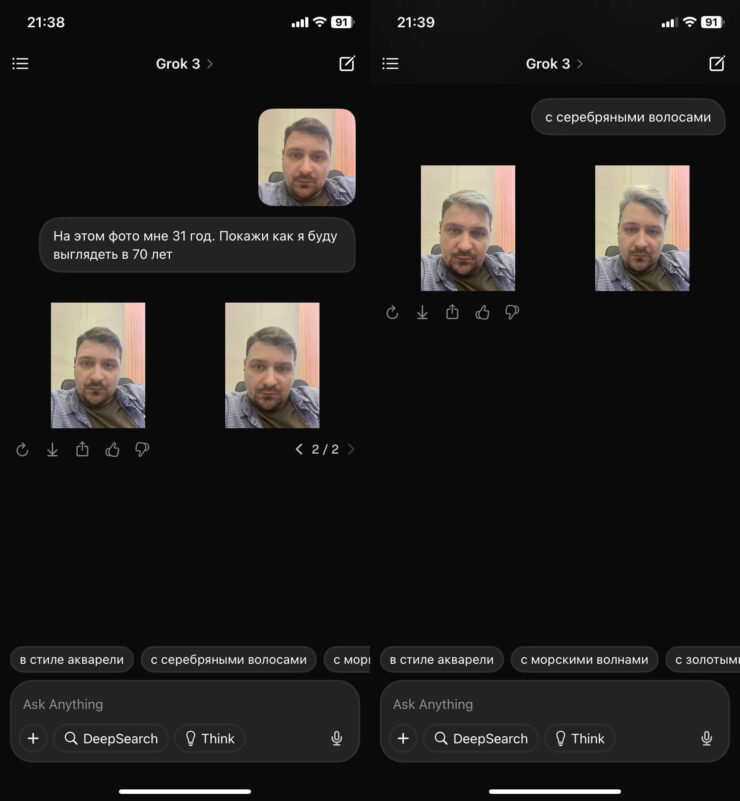
Grok не следует ставить в один ряд со специализированным фильтром FaceApp: генеративное редактирование не гарантирует точного возрастного преобразования и сохранения личности. Используйте его только при наличии режима редактирования загруженного изображения и отклоняйте результат, если меняются форма глаз, носа, подбородка, фон или одежда.
Плюсы:
- Диалоговый формат позволяет уточнять требования.
- Может быть полезен для художественной интерпретации.
Минусы:
- Возрастное редактирование не является специализированной функцией с предсказуемым результатом.
- Личность и композиция могут измениться.
- Не стоит загружать приватный портрет без изучения условий сервиса.
Nano Banana Pro, StudyAI Banana, StudyAI Photo Generator, Improve Photo и AI Neiro
Для Nano Banana Pro, StudyAI Banana, StudyAI Photo Generator, Improve Photo и AI Neiro не установлены одновременно однозначный владелец, стабильная страница продукта и воспроизводимый интерфейс. Поэтому эти названия не используются как пошаговые способы: читателю нельзя предлагать кнопки, тарифы и лимиты, которые относятся к другой оболочке или одноимённому сервису.
- Nano Banana Pro не включён в практическую инструкцию без однозначной идентификации самостоятельного продукта и его интерфейса.
- StudyAI Banana и StudyAI Photo Generator не получают выдуманных кнопок и тарифов.
- Improve Photo рассматривается только как неподтверждённое название инструмента из рекламной подборки.
- AI Neiro и Telegram-бот не рекомендуются без установленного владельца, политики обработки и стабильного адреса.
- Утверждения о биологически точном старении, гарантированном сходстве и фиксированном времени обработки исключены.
Сравнение способов по одинаковым критериям
| Способ | Тип | Локальная обработка | Текстуры и царапины | Работа с серией | Главное ограничение |
|---|---|---|---|---|---|
| ФотоМАСТЕР | Настольный редактор | Да | Готовые эффекты и ручная комбинация | Подходит при единых настройках | Меньше локального контроля, чем у редакторов с масками |
| Adobe Photoshop | Настольный редактор | Да | Полный контроль слоями и масками | Через действия и шаблоны | Высокая сложность |
| ФотоМОНТАЖ | Настольный редактор | Да | Встроенные и внешние слои | Ограниченно | Текстуры требуют ручного масштабирования |
| Мовавика Фото | Настольный редактор | Да | Готовые текстуры | Ограниченно | Сильные последовательные эффекты быстро ухудшают детали |
| AliveColors | Настольный редактор | Да | Слои, кисти и текстуры | Вручную | Требует понимания режимов наложения |
| Affinity Photo | Настольный редактор | Да | Слои, маски и Live Filters | Через макросы и шаблоны | Сложные цветовые кривые |
| Paint.NET | Настольный редактор | Да | Отдельный слой из файла | Слабо | Меньше неразрушающих инструментов |
| Adobe Lightroom | Каталог и RAW-редактор | Да | Зерно и виньетка, без сложной бумажной текстуры | Сильная сторона | Для царапин нужен внешний редактор |
| GIMP | Настольный редактор | Да | Слои и маски | Вручную или скриптами | Больше ручных операций |
| Canva | Онлайн | Нет | Готовый фильтр и элементы | Ограниченно | Облачная загрузка и небольшой контроль |
| Photopea | Онлайн | Нет | Слои и маски | Ограниченно | Зависимость от браузера |
| Snapseed | Мобильный редактор | На устройстве и в приложении | Зерно, Retrolux, рамки | Вручную | Маленький экран |
| FaceApp | Возрастной фильтр | Облачная обработка | Не относится к старой бумаге | Нет | Не является прогнозом |
| ChatGPT Images | Генеративный редактор | Облачная обработка | Можно описать словами | Нет | Может изменить личность и фон |
Как подобрать настройки под конкретный кадр
Портрет
На портрете зерно и царапины должны подчиняться лицу. Сильную фактуру оставляйте на фоне, одежде и краях, а с глаз и губ убирайте маской. Сепия не должна превращать кожу в однотонный коричневый цвет. Сравнивайте лицо при 100% и в уменьшенном размере: на полном масштабе видны дефекты, а в уменьшенном — общий баланс.
Пейзаж
В пейзаже главная проблема — небо и вода. На плавном градиенте зерно помогает скрыть полосы, но слишком крупные частицы создают грязь. Царапины лучше располагать не по центру горизонта, а ближе к краям. Если изображение содержит туман, не повышайте контраст текстуры так сильно, чтобы атмосфера исчезла.
Групповая фотография
На групповом фото увеличьте мягкость виньетки и не затемняйте край, если там находятся лица. Один крупный дефект поверх глаза заметнее десятка мелких царапин на фоне. Перед экспортом увеличьте каждое лицо по очереди и проверьте, что зерно не имитирует повреждение кожи.
Фото с текстом или постер
Добавляйте текст после основной цветокоррекции, но до финальной общей фактуры, если надпись должна выглядеть напечатанной вместе со снимком. Если текст должен быть современным поверх старой фотографии, добавьте его после всех эффектов. Проверяйте читаемость на реальном размере публикации.
Серия фотографий
Зафиксируйте значения: интенсивность тонирования, размер зерна, непрозрачность текстуры и радиус виньетки. Применяйте одинаковую основу, но корректируйте экспозицию каждого кадра отдельно. Одинаковый пресет на светлой и тёмной фотографии даёт разную визуальную силу. Сравнивайте серию в сетке, а не последовательно по одному изображению.
Типичные ошибки и способы исправления
| Ошибка | Почему возникает | Как исправить |
|---|---|---|
| Ярко-жёлтая сепия | Фильтр применён на полной силе ко всему диапазону | Снизить насыщенность тонирования и оставить света ближе к нейтральным |
| Равномерная сетка царапин | Маленькая текстура растянута или повторена плиткой | Использовать более крупную текстуру, повернуть, маскировать и добавить локальные дефекты |
| Крупные цветные точки | Добавлен цифровой RGB-шум вместо монохромного зерна | Уменьшить цветность шума и разделить размер от силы |
| Чёрный овальный край | Сильная виньетка с малой растушёвкой | Уменьшить Amount и увеличить Feather или Gaussian Blur |
| Мыло на лице | Слишком большой Gaussian Blur или низкая Clarity | Вернуть резкость глаз маской и уменьшить радиус |
| Грязное небо | Слишком сильное зерно в светах | Снизить зерно в Highlights или маскировать фактуру |
| Все фото выглядят одинаково | Один пресет применён без учёта сюжета | Разделить стили по эпохе и корректировать экспозицию каждого кадра |
| Возрастной фильтр меняет человека | Генеративная модель свободно перестраивает лицо | Использовать специализированный фильтр или явно запретить изменение опорных черт |
| Результат сохранён поверх оригинала | Использована команда Save без нового имени | Хранить оригинал, рабочий проект и экспорт как три отдельных файла |
| Экспорт выглядит хуже предпросмотра | Слишком низкое JPEG-качество или уменьшение размера | Проверить разрешение, качество и повторно открыть итоговый файл |
Как проверить готовый результат
- Откройте исходник и обработанную версию рядом.
- Проверьте масштаб 100%: глаза, волосы, мелкий текст, небо и границы контрастных объектов.
- Уменьшите изображение до размера публикации. Эффект должен оставаться заметным, но не доминировать.
- Отключите текстуру. Если без неё цвет и контраст не напоминают старую плёнку, основа построена неправильно.
- Отключите тонирование. Если изображение полностью разваливается, цветовой слой слишком силён.
- Проверьте края: виньетка не должна обрезать лица и важные объекты.
- Убедитесь, что царапины не повторяются одинаковыми группами.
- Повторно откройте экспортированный файл и проверьте его размер, ориентацию и качество.
- Для возрастного портрета сравните форму глаз, носа, рта, подбородка, ушей и линию волос.
- Не публикуйте чужой портрет без согласия.
Сохранение: JPEG, PNG и рабочий проект
JPEG подходит для обычной фотографии и публикации. Выбирайте высокое качество и не пересохраняйте один и тот же JPEG много раз: каждое повторное сжатие добавляет артефакты. PNG сохраняет данные без JPEG-компрессии, но файл заметно крупнее и не даёт преимущества для обычного непрозрачного снимка после однократного качественного экспорта.
Рабочий формат важнее итогового. Photoshop использует PSD, GIMP — XCF, Paint.NET — PDN. В этих файлах сохраняются слои и маски. Если оставить только JPEG, изменить силу зерна или убрать царапину с глаза без повторной сборки будет невозможно. Для серии храните один шаблон проекта и отдельные экспорты.
Конфиденциальность и этика возрастных фильтров
- Настольная программа обрабатывает файл локально; браузерный и генеративный сервис обычно получает загружаемое изображение.
- Перед использованием облачного инструмента изучите условия хранения, удаления и использования загруженных файлов.
- Не загружайте фотографии документов, медицинские изображения и приватный семейный архив в случайный сервис.
- Не используйте чужой портрет без явного разрешения.
- Возрастной результат не должен подаваться как доказательство внешности человека в будущем.
- Не используйте фильтр для насмешки над возрастом, внешностью или состоянием здоровья.
- Для фотографии ребёнка или подростка ограничьте публикацию и не связывайте изображение с личными данными.
Частые вопросы
Можно ли сделать старое фото без Photoshop?
Да. Для компьютера подходит ФотоМАСТЕР, для Linux — GIMP, для браузера — Canva или Photopea, для телефона — Snapseed. Photoshop нужен не для самого факта состаривания, а для максимального контроля слоёв, масок и локальных дефектов.
Что лучше: готовый фильтр или ручная обработка?
Готовый фильтр быстрее и подходит для одного кадра. Ручная обработка лучше, когда нужно сохранить лицо, подобрать конкретную эпоху или обработать серию. Практичный компромисс — использовать пресет как основу, уменьшить его силу и отдельно настроить зерно и края.
Сколько зерна добавлять?
Универсального числа нет. Размер зависит от разрешения и конечной публикации. Начинайте с небольшого значения, смотрите масштаб 100% и уменьшенную копию. На лице зерно должно быть заметно как фактура, но не как россыпь отдельных пикселей.
Где брать текстуры старой бумаги и плёнки?
Используйте собственные сканы, материалы с понятной лицензией или встроенную библиотеку программы. Не берите случайную картинку без проверки прав. Текстура должна быть не меньше итогового кадра, иначе растяжение сделает царапины неестественно широкими.
Как убрать царапину с лица, не удаляя её со всего фото?
В редакторе со слоями добавьте маску к текстуре и закрасьте проблемное место чёрной мягкой кистью. В программе без маски уменьшите силу всей текстуры или выберите другой вариант. Не ретушируйте царапину на сведённом JPEG, если доступен исходный проект.
Можно ли одинаково обработать много фотографий?
Да, но одинаковый пресет не гарантирует одинаковое восприятие. Сначала синхронизируйте цвет, зерно и виньетку, затем вручную поправьте экспозицию и баланс белого каждого кадра. Для серии удобнее Lightroom, Photoshop с шаблоном или редактор с копированием настроек.
Возрастной фильтр показывает реальную будущую внешность?
Нет. Он генерирует правдоподобную версию на основе статистических закономерностей. Реальное старение зависит от наследственности, здоровья, среды, ухода, солнца и множества неизвестных факторов.
Почему нейросеть меняет фон и одежду?
Генеративная модель может пересоздавать весь кадр, а не только лицо. В текстовой инструкции перечисляйте элементы, которые нужно сохранить, и сравнивайте результат по опорным признакам. Для более предсказуемого изменения используйте специализированный возрастной фильтр.
Какой формат выбрать для печати?
Для обычной фотопечати подходит качественный JPEG в требуемом разрешении и цветовом профиле лаборатории. Не уменьшайте файл ниже необходимого размера. Если проект содержит рамку, учитывайте обрезку по краям при печати.
Как отменить эффект после сохранения?
В рабочем проекте отключите или измените слой. В сведённом JPEG полноценная отмена невозможна: можно только приблизительно компенсировать цвет и контраст. Поэтому храните оригинал и проект отдельно.
Какой способ выбрать
Для первой самостоятельной обработки на Windows или macOS используйте ФотоМАСТЕР: отдельно задайте цвет, зерно и края, а готовый ретро-эффект оставьте как основу. Для точного монтажа с масками и собственными текстурами выбирайте Photoshop. ФотоМОНТАЖ подойдёт для готовых слоёв пыли и царапин, Мовавика Фото — для быстрого фильтра и простой последовательности эффектов. Lightroom удобен для серии, а GIMP — для бесплатной работы со слоями, включая Linux.
Без установки используйте Canva для одного готового фильтра или Photopea для полноценной ручной сборки в браузере. На телефоне Snapseed даёт наиболее понятный контроль зерна, а 1998 Cam и Prequel полезны для более декоративной эстетики 1990-х и соцсетей. Для изменения возраста лица выбирайте FaceApp или YouCam Makeup, а ChatGPT Images используйте, когда требуется словами задать возраст, эпоху и список неизменяемых деталей. Любой нейросетевой результат остаётся художественной интерпретацией, а не прогнозом.
 *EXE — расширение исполняемого файла. Сайт является партнером проекта