
Чтобы конвертировать MP4 в GIF без лишней потери качества, недостаточно выбрать выходное расширение. Нужно заранее ограничить длительность фрагмента, задать подходящий размер кадра, подобрать частоту кадров и проверить, как анимация зацикливается в браузере. В этой инструкции разобраны локальные программы, онлайн-сервисы, мобильные приложения и команды для терминала. Первый и основной способ — через ВидеоМАСТЕР: он позволяет вырезать нужный эпизод, изменить размер, частоту кадров, скорость и число повторов в одном последовательном мастере.
GIF не является обычным видеоконтейнером. В нём нет звуковой дорожки, а каждый кадр кодируется как изображение с ограниченной палитрой. Поэтому короткая гифка иногда весит больше исходного MP4, а плавные градиенты, дым, вода и сцены с движущейся камерой могут выглядеть хуже. Практический результат зависит от четырёх параметров: продолжительности, ширины кадра, FPS и характера изображения. Самый эффективный способ уменьшить файл — сначала сократить ролик, затем уменьшить разрешение и только после этого снижать частоту кадров или количество цветов.
Инструкции охватывают Windows, macOS, Linux, браузерные инструменты, iPhone, iPad и Android. Кроссплатформенные программы подробно разбираются один раз: Photoshop и FFmpeg применяются в нескольких операционных системах без дублирования одинаковых шагов. Для онлайн-решений отдельно учитывается облачная загрузка, а технически неверные маршруты вынесены в отдельную таблицу.
Что меняется при преобразовании MP4 в GIF
MP4 обычно содержит сжатый видеопоток и, при наличии, звук. Современные видеокодеки уменьшают объём не только внутри одного кадра, но и за счёт различий между соседними кадрами. GIF использует другую модель: анимация представляет собой последовательность изображений с задержками. Формат умеет повторять кадры по кругу, но не хранит аудио. Если сервис обещает «GIF со звуком», он фактически создаёт видео или размещает GIF рядом с отдельной звуковой дорожкой на собственной странице.
| Параметр | MP4 | GIF | Практическое следствие |
|---|---|---|---|
| Звук | Может содержать аудиодорожки | Не поддерживает аудио | После конвертации останется только изображение |
| Цвет | Обычно миллионы оттенков | До 256 цветов в одной палитре кадра | На градиентах возможны полосы и зернистость |
| Сжатие движения | Использует межкадровое сжатие | Хранит последовательность графических кадров | Длинная гифка часто тяжелее видео |
| Воспроизведение | Нужен видеоплеер или тег video | Открывается как анимированное изображение | Удобно для коротких демонстраций и реакций |
| Зацикливание | Задаётся проигрывателем | Записывается в анимацию | Можно выбрать один показ, несколько повторов или бесконечный цикл |
| Прозрачность | Зависит от кодека и контейнера | Поддерживает бинарную прозрачность | Полупрозрачные края могут выглядеть грубо |
Для записи интерфейса, курсора, простых схем и текста GIF подходит лучше, чем для кинематографического видео. Если в каждом кадре меняется почти вся сцена, разумнее сохранить MP4 или WebM: при той же визуальной плавности файл будет заметно компактнее. Для сайта также стоит рассмотреть анимированный WebP, если площадка его принимает. GIF оправдан там, где важны автоматический запуск, совместимость со старыми системами и вставка как обычного изображения.
Как выбрать способ конвертации
Выбор определяется не числом функций, а сценарием. Для разовой задачи важны короткий мастер и понятный экспорт. При регулярной работе нужны пакетная обработка, точные настройки и предсказуемая папка сохранения. Для конфиденциального ролика лучше локальная программа: онлайн-сервису приходится передать исходный файл. Для покадровой ретуши необходим редактор слоёв, а для автоматизации — командная строка.
| Способ | Платформа | Сильная сторона | Главное ограничение | Лучший сценарий |
|---|---|---|---|---|
| ВидеоМАСТЕР | Windows | Отдельный мастер GIF с обрезкой, размером, FPS, скоростью и повторами | Нет версии для macOS и Linux | Быстро сделать гифку локально без командной строки |
| Adobe Photoshop | Windows, macOS | Покадровое редактирование, палитра, дизеринг и оптимизация | Сложнее освоить, чем специализированный конвертер | Анимация с ручной обработкой кадров |
| FFmpeg | Windows, macOS, Linux | Автоматизация и качественная палитра через palettegen/paletteuse | Нет графического интерфейса | Серии файлов, скрипты, повторяемые настройки |
| Gifski | macOS; отдельный CLI кроссплатформенный | Высокое качество, наглядная оценка размера, FPS и качества | Графическое приложение ориентировано на Mac | Плавные демонстрации интерфейса на macOS |
| GIMP | Windows, macOS, Linux | Бесплатная покадровая правка слоёв | MP4 сначала нужно превратить в последовательность кадров | Удаление отдельных кадров и ручные подписи |
| Vidmore Video Converter | Windows, macOS | Отдельный GIF Maker и встроенное редактирование видео | Часть возможностей относится к коммерческому продукту | Конвертация и базовый монтаж в одном окне |
| VideoProc Converter AI | Windows, macOS | Параметры цикла, размера, длительности и задержки кадров | Для точной ручной работы с каждым кадром нужен другой редактор | Быстрый настольный экспорт нескольких роликов |
| Wondershare UniConverter | Windows, macOS | GIF Maker в наборе инструментов и удобная обрезка | Много функций, не связанных с GIF | Пользователь уже работает с медиаконвертером |
| AVAide Video Converter | Windows, macOS | Выбор GIF, обрезка и визуальное редактирование | Не заменяет покадровый графический редактор | Нужно быстро подготовить ролик и экспортировать анимацию |
| Ezgif | Браузер | Обрезка, размер, FPS, цикл и дальнейшая оптимизация | Исходный файл загружается на сервер | Разовая конвертация без установки |
| Adobe Express | Браузер, мобильное приложение | Размер файла, макет и обрезка на временной шкале | Меньше технических настроек, чем у Ezgif | Быстрая публикация в соцсетях |
| Convertio | Браузер | Импорт с устройства, из облака и по URL | Бесплатный режим ограничен объёмом и очередью | Нужно получить GIF без редактирования кадров |
| CloudConvert | Браузер | Настройки разрешения, качества и размера файла | Зависит от интернет-соединения и облачной загрузки | Требуется предсказуемый форматный конвертер |
| GIPHY | Браузер, мобильные приложения | Подписи, стикеры, фильтры и публикация | Ориентирован на размещение контента в сервисе | Мемы и реакционные гифки |
| CapCut | Браузер, Windows, macOS, iOS, Android | Монтаж, текст, эффекты и экспорт из одного проекта | Нужно внимательно проверить, что выбран именно GIF, а не MP4 | Анимация после полноценного монтажа |
| Imgflip | Браузер | Текст, обрезка, FPS, число повторов и простая настройка палитры | В бесплатном режиме появляется водяной знак Imgflip | Мем с подписью и быстрым публичным размещением |
| ImgPlay | iPhone, iPad | Обрезка, FPS, направление, циклы и покадровая правка | Часть функций и удаление ограничений требуют встроенной покупки | Создание GIF непосредственно из медиатеки iOS |
| GIF Studio | Android | Видео в GIF, фильтры, кадрирование и FPS | Нет ручной палитры и точной оценки размера до экспорта | Простой мобильный экспорт из MP4 |
| Samsung Gallery | Смартфоны Samsung Galaxy | Создание GIF без сторонней программы | Расположение команды отличается между моделями и версиями One UI | Короткий клип уже находится в Галерее |
ВидеоМАСТЕР не требует загрузки личного видео на сторонний сервер и объединяет обрезку, размер, FPS, скорость и число повторов в одном мастере. Для сложной ретуши лучше Photoshop или GIMP, а для повторяемого производства десятков анимаций — FFmpeg.
Как конвертировать MP4 в GIF на Windows
На Windows доступны три принципиально разных подхода: специализированный мастер, редактор с покадровым контролем и командная строка. Начать стоит со специализированной программы, потому что она не заставляет вручную извлекать кадры или разбираться в палитрах. Затем приведены варианты для более точной настройки.
ВидеоМАСТЕР — основной способ с настройкой FPS и циклов
ВидеоМАСТЕР подходит, когда нужно превратить выбранный эпизод MP4 в гифку и сразу задать основные параметры. После импорта ролик остаётся локально на компьютере. Встроенный мастер последовательно проводит через выбор фрагмента, размер изображения, частоту кадров, скорость воспроизведения и число повторов. Это удобнее, чем сначала обрезать ролик в одном приложении, а затем конвертировать его в другом.
Шаг 1. Добавьте исходный MP4
Откройте программу и нажмите Добавить на левой панели. Выберите один MP4 или папку с файлами. После импорта ролик появится в списке, а справа откроется проигрыватель. Перед продолжением проверьте, что программа показывает нужное видео и корректную ориентацию кадра.

Шаг 2. Откройте мастер GIF и ограничьте фрагмент
Над проигрывателем нажмите кнопку GIF. В новом окне задайте начало и конец будущей анимации. Для грубой обрезки передвиньте маркеры на шкале, для точной — впишите время вручную. Не переносите в GIF весь ролик: даже десять дополнительных секунд резко увеличивают число кадров и итоговый размер.
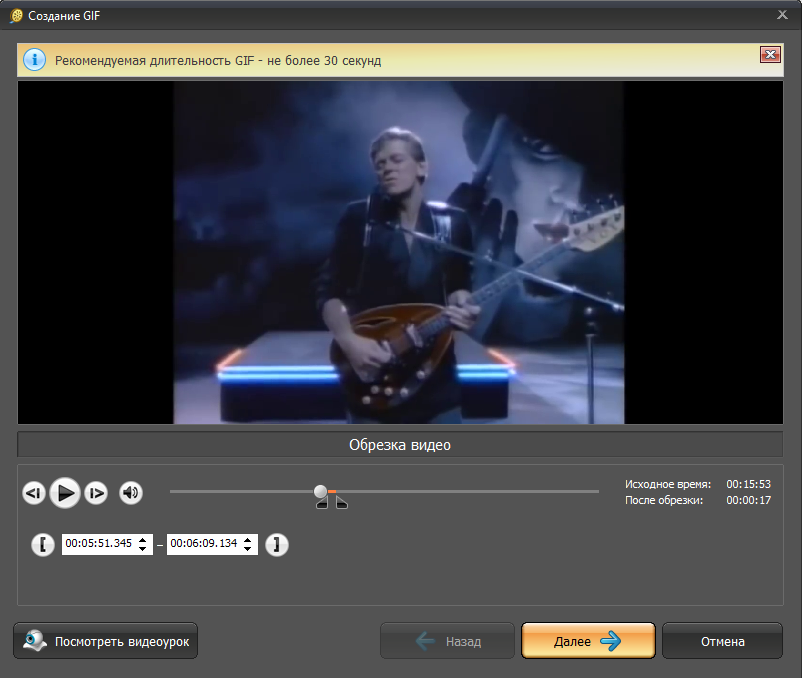
После выделения эпизода нажмите Далее. Для реакции, короткого движения курсора или демонстрации одной кнопки обычно достаточно нескольких секунд. Если действие занимает дольше, сначала подумайте, можно ли убрать паузы и неподвижные участки: это уменьшит файл сильнее, чем агрессивное снижение качества.
Шаг 3. Выберите размер изображения
В окне размеров доступны готовые варианты и пункт Другой размер. Готовый размер подходит для быстрой публикации, а ручные поля ширины и высоты — для сайта, презентации или инструкции с фиксированной колонкой. Сохраняйте пропорции исходника: если вручную задать несовместимые значения, изображение растянется.

Для большинства веб-инструкций разумная отправная точка — ширина 600–800 пикселей. Для маленькой реакции в чате достаточно меньшего размера. Не увеличивайте исходное видео: апскейл не добавит деталей, но увеличит число пикселей в каждом кадре.
Шаг 4. Настройте частоту кадров, скорость и повторы
На следующем этапе отрегулируйте частоту кадров. Низкий FPS уменьшает размер, но движение становится ступенчатым. Для спокойной демонстрации интерфейса начните с 10–12 кадров в секунду, для более динамичного движения — с 15–20. Затем настройте скорость воспроизведения. Не используйте ускорение как замену обрезке: быстрый, но длинный фрагмент всё равно содержит много кадров.
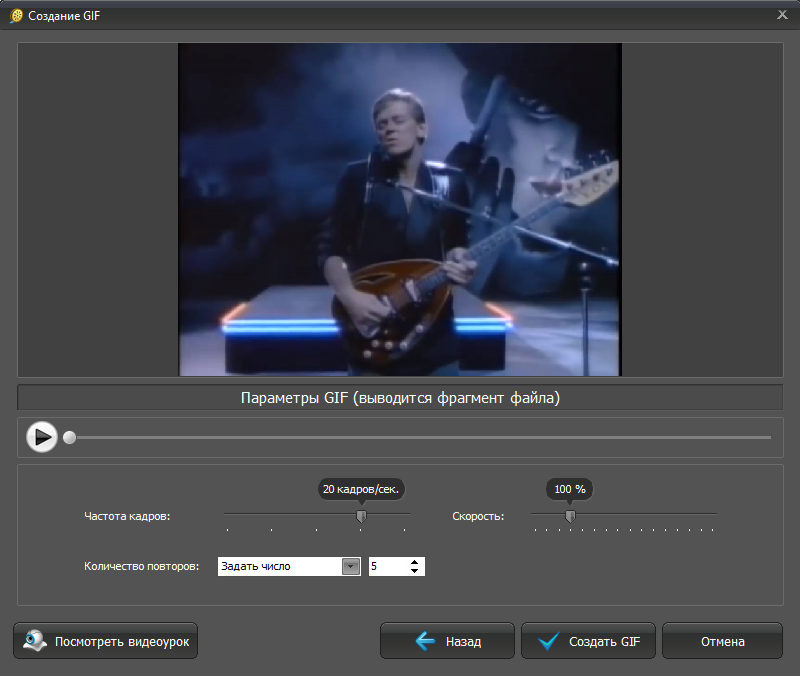
В нижней части окна задайте цикл. Для бесконечного повтора оставьте режим постоянного воспроизведения. Чтобы анимация проигралась ограниченное число раз, выберите Задать число и введите значение. Ограниченный цикл полезен для рекламного баннера или демонстрации, которая не должна постоянно отвлекать читателя.
Шаг 5. Создайте и сохраните GIF
Нажмите Далее, затем Создать GIF. В окне сохранения укажите понятное имя и папку. Не перезаписывайте исходный MP4: он понадобится, если после проверки придётся изменить длительность, размер или FPS. Дождитесь завершения и откройте готовую гифку в браузере.

Как подобрать параметры без лишних проб
- Запись интерфейса: обрежьте пустые паузы, оставьте исходный размер текста читаемым, используйте 10–15 FPS.
- Мем или реакция: сократите сцену до одной эмоции, уменьшите ширину и проверьте бесшовность повтора.
- Динамичная сцена: сначала уменьшите длительность, затем поднимите FPS; иначе файл быстро станет тяжёлым.
- GIF для статьи: подгоните ширину под колонку сайта, чтобы браузер не загружал изображение крупнее фактического отображения.
Плюсы:
- все ключевые параметры собраны в одном мастере;
- исходное видео не передаётся в облако;
- можно задать точное начало и окончание;
- есть ручной размер, FPS, скорость и число повторов;
- не требуется извлекать кадры отдельно.
Минусы:
- программа рассчитана на Windows;
- нет покадровой ретуши, масок и ручной палитры;
- для серии однотипных файлов командный FFmpeg удобнее автоматизировать.
Adobe Photoshop — покадровая правка и точная оптимизация
Photoshop стоит выбирать не ради простой смены формата, а когда перед экспортом нужно удалить кадры, добавить подпись, скрыть область, исправить отдельные изображения или вручную управлять палитрой. Программа открывает видео как видеослой либо импортирует кадры в слои. Для GIF важны панели Timeline и Layers, а финальные параметры задаются в Save for Web (Legacy).
Импорт и ограничение длительности
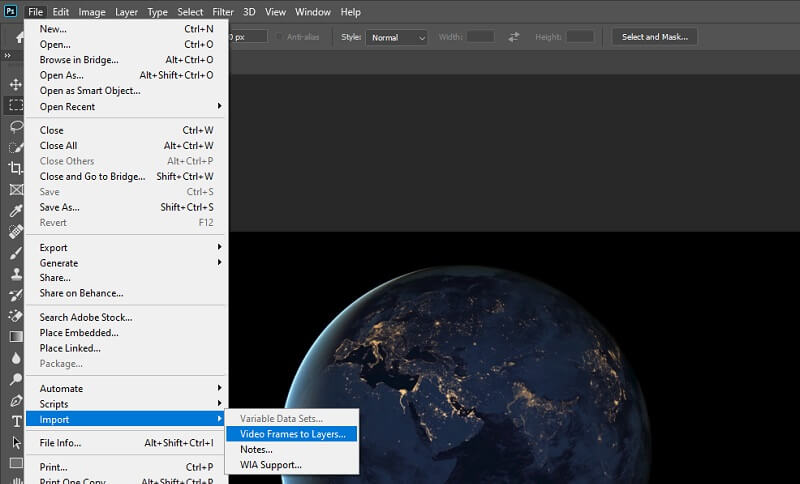
Откройте MP4 через File → Open или добавьте его в документ командой Layer → Video Layers → New Video Layer From File. Затем откройте Window → Timeline. На временной шкале перетащите края рабочей области так, чтобы в неё входил только нужный эпизод. Для старого покадрового рабочего процесса используется File → Import → Video Frames to Layers; в диалоге можно импортировать только выбранный диапазон и пропускать часть кадров.

Если ролик имеет разрешение 1920 × 1080, а GIF будет показан в колонке шириной 700 пикселей, уменьшите документ до фактического размера публикации через Image → Image Size. Снижение размеров до экспорта уменьшает память, ускоряет предпросмотр и делает оценку итогового веса реалистичнее.
Редактирование кадров и цикла
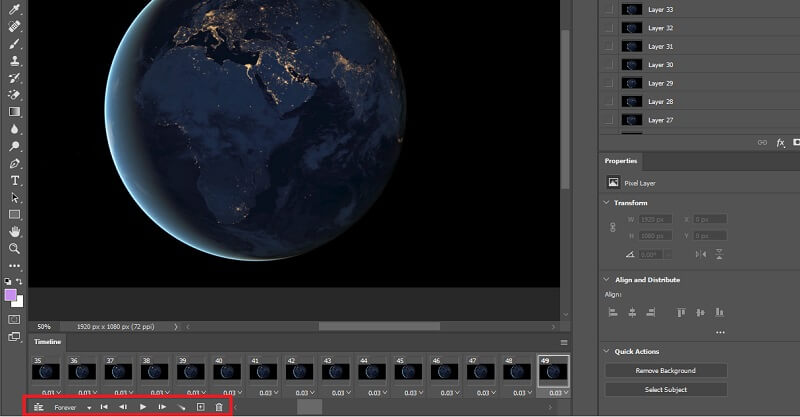
В режиме покадровой анимации каждый кадр связан с видимостью слоёв. Удалите ненужные кадры, задайте задержку под миниатюрами и выберите цикл Forever, Once или конкретное число повторов. Для уменьшения размера в меню панели Timeline доступна команда Optimize Animation: она ограничивает кадры изменившимися областями и умеет удалять избыточные пиксели.
Экспорт в GIF
Выберите File → Export → Save for Web (Legacy). В правой панели установите формат GIF. Для сложных фотографических сцен начните с палитры Selective или Perceptual; для интерфейса с ограниченным числом цветов сравните меньшую палитру. Параметр Dither скрывает полосы на градиентах, но может увеличить размер и добавить зернистость. Внизу проверьте Looping Options, затем откройте предварительный просмотр в браузере.


Плюсы:
- точный контроль каждого кадра и слоя;
- ручная работа с палитрой, дизерингом, прозрачностью и циклами;
- можно скрывать данные, добавлять пояснения и исправлять отдельные кадры;
- предварительный просмотр показывает ожидаемый размер.
Минусы:
- для простой конвертации рабочий процесс длиннее, чем в ВидеоМАСТЕР;
- длинное видео создаёт много слоёв и расходует память;
- неудобен для массовой автоматической обработки.
FFmpeg — качественный GIF через палитру
FFmpeg — основной вариант для автоматизации и Linux, но он одинаково применим в Windows и macOS. Простая команда с одним фильтром создаёт GIF быстро, однако на сложных цветах результат может мерцать. Более качественная схема сначала анализирует кадры и строит палитру через palettegen, затем применяет её фильтром paletteuse.
Одна команда для обрезки, масштабирования и палитры
ffmpeg -ss 00:00:02 -t 4 -i input.mp4 -filter_complex "[0:v]fps=15,scale=640:-1:flags=lanczos,split[s0][s1];[s0]palettegen=max_colors=256[p];[s1][p]paletteuse=dither=sierra2_4a" -loop 0 output.gif
-ss 00:00:02начинает обработку со второй секунды;-t 4оставляет четыре секунды;fps=15задаёт частоту кадров;scale=640:-1устанавливает ширину 640 пикселей и автоматически сохраняет пропорции;flags=lanczosзадаёт качественное масштабирование;palettegenстроит палитру по исходным кадрам;paletteuseприменяет палитру и дизеринг;-loop 0включает бесконечный повтор.

Для записи интерфейса попробуйте 12–15 FPS. Для камеры или спорта увеличивайте FPS только после уменьшения длительности и ширины. Если заметна цветная зернистость, сравните dither=bayer:bayer_scale=3 и dither=sierra2_4a. Первый вариант даёт регулярный узор, второй обычно выглядит мягче на фотографических кадрах.
Как обработать несколько файлов одинаково
Создайте командный файл или shell-скрипт и заменяйте только имя входного файла. Важное преимущество FFmpeg — повторяемость: одинаковые длительность, ширина, FPS и палитра применяются ко всей серии. Для инструкций это помогает поддерживать единый размер анимаций. Перед массовым запуском проверьте один образец на самом динамичном ролике.
Плюсы:
- работает без графического интерфейса и подходит для автоматизации;
- точно задаёт обрезку, масштаб, FPS, палитру, дизеринг и цикл;
- доступен на Windows, macOS и Linux;
- команды можно хранить вместе с проектом и повторять.
Минусы:
- ошибка в кавычках или пути останавливает обработку;
- нет наглядной покадровой ретуши;
- параметры приходится подбирать по результату, а не ползунками.
GIMP — бесплатная покадровая обработка через PNG-кадры
GIMP не следует описывать как прямой современный конвертер MP4 в GIF. Надёжная схема состоит из двух этапов: сначала FFmpeg извлекает кадры из видео, затем GIMP открывает их как слои и экспортирует анимацию. Такой подход медленнее специализированного мастера, но позволяет удалить отдельные кадры, замазать данные, дорисовать указатели и изменить задержку.
Извлеките кадры из MP4
ffmpeg -ss 00:00:02 -t 4 -i input.mp4 -vf "fps=12,scale=640:-1:flags=lanczos" frame_%04d.png
Команда создаст файлы frame_0001.png, frame_0002.png и далее. Храните их в отдельной пустой папке: команда Open as Layers должна получить только кадры будущей анимации.
Откройте последовательность как слои
В GIMP выберите File → Open as Layers, выделите все PNG в правильном порядке и нажмите Open. Каждый файл станет отдельным слоем. Нижний слой — первый кадр, верхний — последний. Если последовательность воспроизводится наоборот, измените порядок слоёв до экспорта.

Для уменьшения веса примените Filters → Animation → Optimize (for GIF). Команда создаёт новый документ, в котором кадры содержат в основном изменившиеся области. После оптимизации обязательно проверьте анимацию: агрессивное сокращение областей может давать артефакты в редакторах, которые иначе трактуют метод замены кадров.
Экспортируйте анимацию
Выберите File → Export As, укажите имя с расширением .gif и нажмите Export. В параметрах GIF включите As animation, затем задайте Loop forever и задержку кадров. Если задержка уже записана в именах слоёв, разрешите использовать её; иначе задайте общее значение.
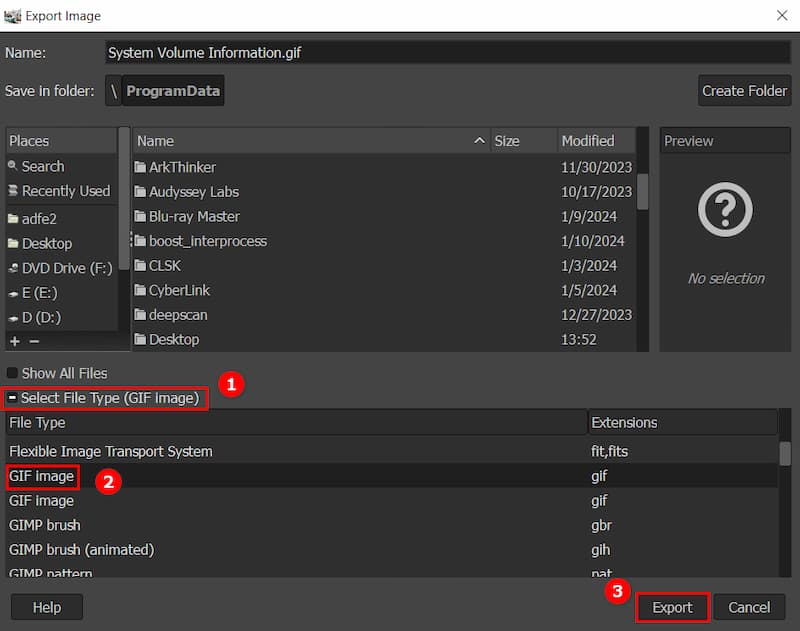

Плюсы:
- бесплатная ручная обработка кадров;
- можно удалить, переставить или отретушировать любой слой;
- подходит для Windows, macOS и Linux;
- есть оптимизация кадров для GIF.
Минусы:
- нужен предварительный экспорт кадров из MP4;
- десятки или сотни слоёв усложняют навигацию;
- не подходит для длинных роликов.
Vidmore Video Converter — отдельный GIF Maker в Toolbox
В Vidmore предусмотрены два маршрута: обычный конвертер с выбором GIF в списке форматов и отдельный GIF Maker в разделе Toolbox. Для короткой анимации удобнее второй вариант: он сразу предлагает режим Video to GIF, окно обрезки, параметры размера и частоты кадров.
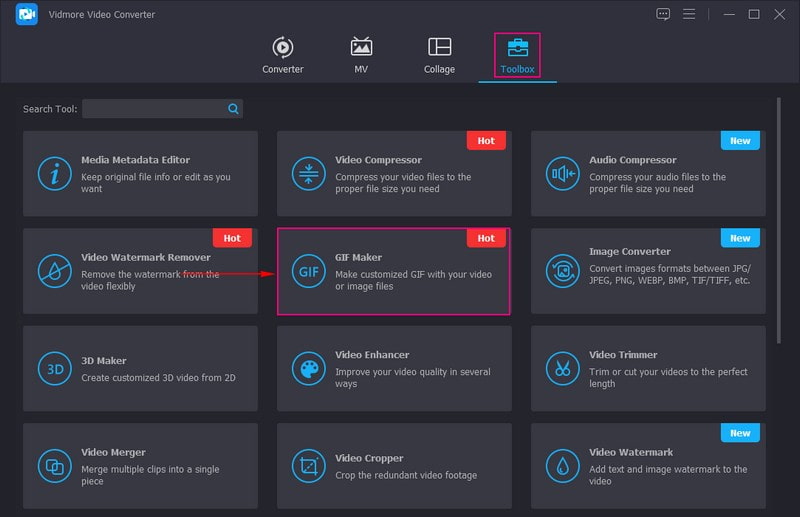

- Откройте Toolbox и выберите GIF Maker.
- Нажмите Video to GIF и добавьте MP4.
- Обрежьте начало и конец, при необходимости кадрируйте изображение.
- Укажите размер вывода и частоту кадров.
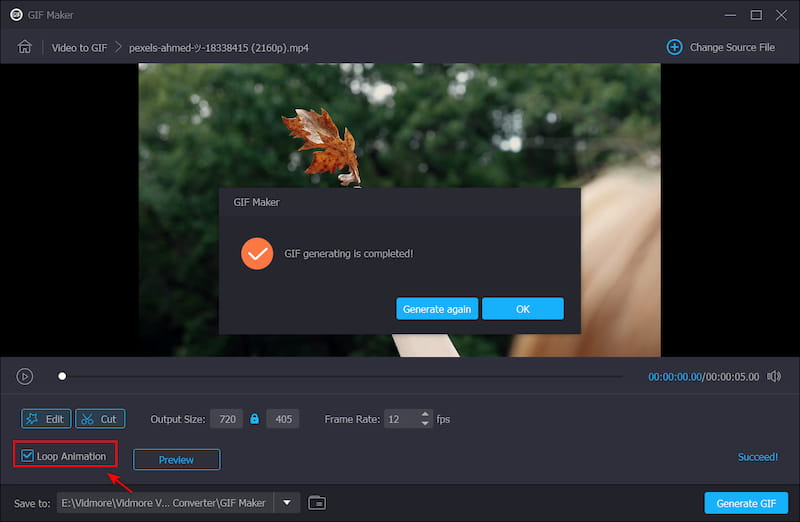
- Включите Loop Animation, если нужен бесконечный цикл.
- Запустите создание и проверьте файл в браузере.

Плюсы:
- отдельный мастер, а не скрытый профиль формата;
- есть предварительная обрезка и кадрирование;
- настраиваются размеры, FPS и повтор;
- доступны версии для Windows и macOS.
Минусы:
- часть интерфейса занята инструментами, не связанными с GIF;
- нет полноценной покадровой ретуши;
- условия пробного режима нужно проверять перед регулярной работой.
VideoProc Converter AI — настройка цикла и задержки кадров

VideoProc подходит для пользователя, которому нужен настольный конвертер с отдельным профилем GIF. Рабочий процесс строится вокруг раздела Video, вкладки Toolbox и окна параметров, вызываемого значком шестерёнки. В нём задаются продолжительность, размер изображения, задержка кадров и число циклов.
- Откройте раздел Video и добавьте MP4.
- В нижней панели выберите Toolbox, затем профиль GIF.
- Откройте параметры значком шестерёнки.
- Ограничьте длительность и выберите размер кадра.
- Настройте frame delay и loop time.
- Нажмите Run.
Параметр frame delay задаёт интервал между кадрами, поэтому он связан с FPS обратной зависимостью: чем меньше задержка, тем выше частота кадров и больше итоговый файл. Не сочетайте очень маленькую задержку с крупным разрешением, пока не оценили размер результата.
Плюсы:
- настройка размера, длительности, задержки и числа повторов;
- можно предварительно обрезать и кадрировать ролик;
- подходит для Windows и macOS.
Минусы:
- название «High Quality Engine» не отменяет ограничение палитры GIF;
- для ручной коррекции отдельного кадра потребуется графический редактор;
- множество модулей усложняет интерфейс для одной операции.
Wondershare UniConverter — GIF Maker в наборе инструментов
В UniConverter создание GIF вынесено в отдельный инструмент. Сначала пользователь выбирает видео, затем задаёт фрагмент и параметры результата. Этот способ удобен, когда программа уже используется для работы с медиафайлами и не хочется переходить в отдельный редактор.

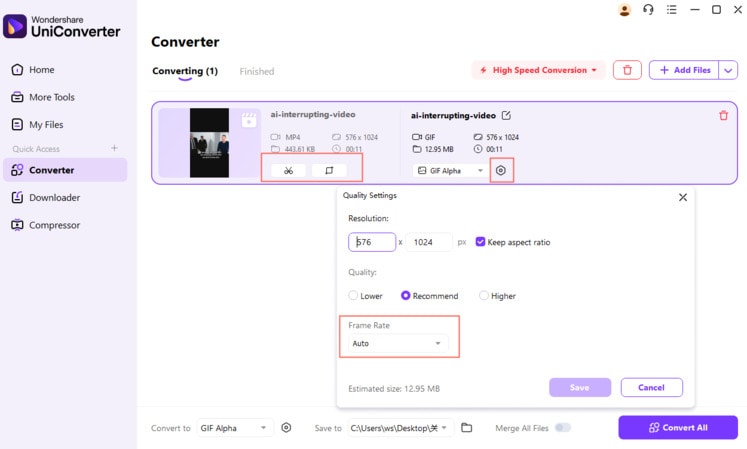

- Откройте набор инструментов и выберите GIF Maker.
- Перейдите на вкладку Video to GIF.
- Добавьте MP4 и задайте временной диапазон.
- Выберите размер кадра и частоту кадров.
- Укажите папку результата и создайте GIF.
Плюсы:
- отдельный модуль для GIF;
- понятное выделение фрагмента;
- доступны основные параметры размера и плавности.
Минусы:
- для одной гифки приложение избыточно;
- много функций не относится к созданию GIF;
- нет ручной палитры и покадрового редактирования.
AVAide Video Converter — конвертация после обрезки и редактирования
AVAide использует классический порядок: импорт MP4, выбор GIF, обрезка, визуальная коррекция и запуск конвертации. Главное преимущество — возможность подготовить ролик до смены формата. Главное ограничение — настройки ориентированы на видео, а не на ручную оптимизацию палитры GIF.

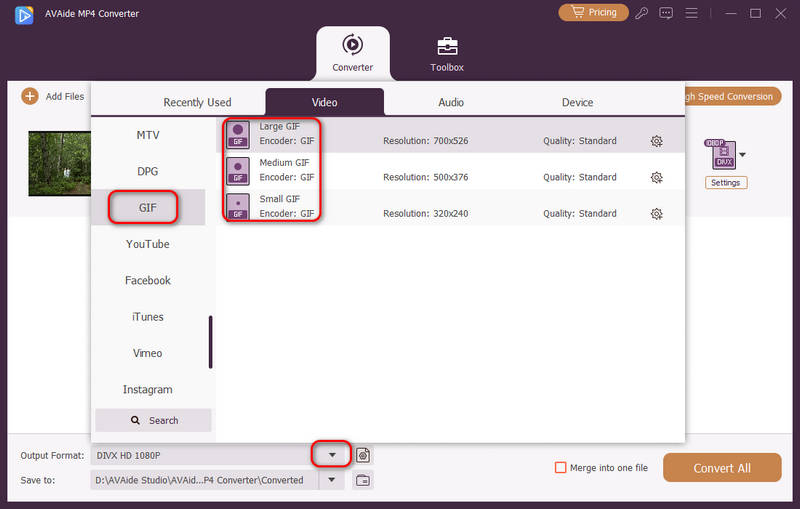


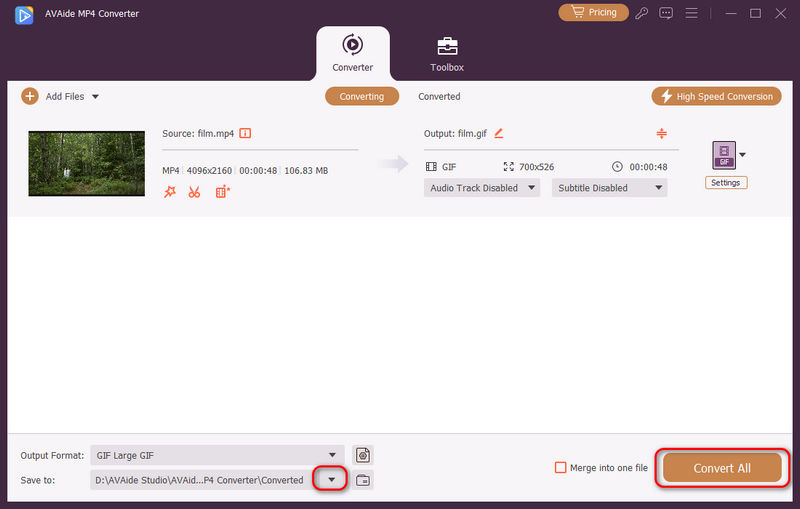
- Добавьте исходный MP4.
- В списке выходных форматов выберите GIF.
- Откройте обрезку и оставьте только полезный эпизод.
- При необходимости кадрируйте изображение или добавьте визуальные изменения.
- Проверьте папку вывода и запустите конвертацию.
Плюсы:
- сочетает обрезку, редактирование и конвертацию;
- последовательный интерфейс;
- работает на Windows и macOS.
Минусы:
- не даёт такого контроля палитры, как Photoshop или FFmpeg;
- длинный ролик нужно сокращать до выбора окончательных параметров;
- для пакетной автоматизации удобнее командный инструмент.
Aiseesoft Video Converter Ultimate — отдельный GIF Maker с настройкой FPS
В Aiseesoft создание анимации вынесено в отдельный инструмент GIF Maker. Он находится в More Tools или на вкладке Video стартового экрана. Для MP4 используется режим Video to GIF: после импорта можно сократить клип, кадрировать изображение, применить фильтр, добавить текстовый водяной знак и задать параметры результата.

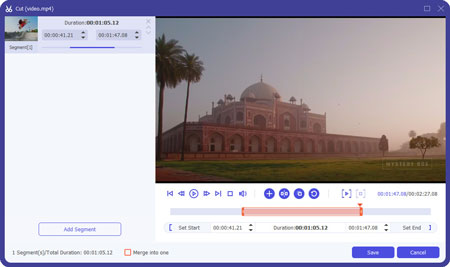
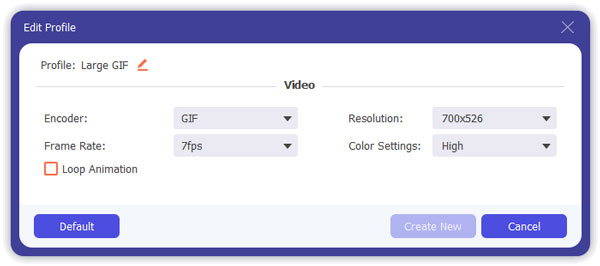
- Откройте More Tools или вкладку Video и выберите GIF Maker.
- Нажмите Video to GIF и добавьте MP4.
- Ограничьте фрагмент инструментом обрезки. Для поворота и кадрирования откройте Rotate & Crop; для цветовой коррекции — Effect & Filter.
- Задайте Output Size и Frame Rate. Для короткой демонстрации интерфейса начните с 10–12 FPS, затем сравните плавность и размер.
- Нажмите Generate GIF и откройте результат в браузере.
Плюсы:
- отдельный режим Video to GIF;
- настраиваются размер кадра и Frame Rate;
- есть обрезка, кадрирование, фильтры и водяной знак;
- подходит для Windows и macOS.
Минусы:
- нет ручного редактирования палитры;
- для одного короткого файла интерфейс многофункционального пакета избыточен;
- добавление аудио не влияет на GIF, поскольку формат не хранит звуковую дорожку.
Movavi Video Converter — быстрый профиль для пользователя медиаконвертера

Movavi Video Converter уместен, когда MP4 уже обрабатывается в этой программе: можно сократить клип, изменить кадр и выбрать GIF в каталоге форматов. Перед экспортом проверьте не только разрешение, но и длину — настольный конвертер не отменяет резкий рост размера при десятках секунд анимации.
- Добавьте MP4 в рабочее окно.
- Обрежьте фрагмент инструментом редактирования.
- В каталоге форматов найдите GIF.
- Выберите подходящий размер кадра.
- Запустите конвертацию и откройте итоговый файл в браузере.
Плюсы:
- привычный для медиаконвертера рабочий процесс;
- можно подготовить ролик до экспорта;
- доступны Windows и macOS.
Минусы:
- нет ручного управления цветовой таблицей;
- для покадрового удаления объектов потребуется другой редактор;
- нужно отдельно следить за циклом и фактическим весом.
Wondershare Filmora — GIF после полноценного монтажа

Filmora рационально использовать, когда перед созданием GIF нужно собрать сцену на монтажной шкале: удалить паузы, изменить скорость, добавить текст, стрелку или масштабирование. После монтажа проект экспортируется в GIF. Это не самый короткий маршрут, зато он позволяет подготовить сложную анимацию до смены формата.
- Импортируйте MP4 и перенесите его на таймлайн.
- Разрежьте клип в начале и конце нужного действия.
- Удалите ненужные части и пустые паузы.
- Добавьте подпись или графический указатель, если он нужен.
- Откройте экспорт, выберите GIF и задайте разрешение.
- Сохраните результат и проверьте цикл.
Плюсы:
- монтаж, текст и эффекты до экспорта;
- удобная временная шкала;
- подходит для сложной демонстрации из нескольких фрагментов.
Минусы:
- избыточен для простой конвертации;
- эффекты и движение быстро увеличивают вес GIF;
- ручная палитра не является основным инструментом программы.
Prism Video Converter — прямой экспорт MP4 в зацикленный GIF
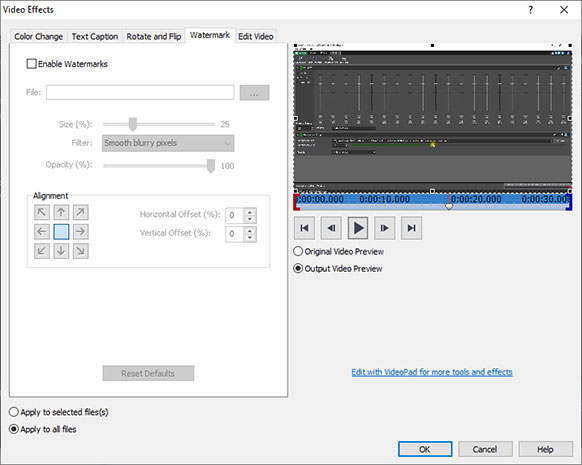
Prism Video Converter поддерживает GIF как выходной формат. Перед преобразованием ролик можно обрезать, изменить его размеры или кадрировать. Параметры GIF находятся в отдельном окне Encoder Options: там выбирается качество и включается бесконечное повторение.
- Нажмите Add File(s) и выберите MP4.
- В списке Output Format укажите .gif.
- При необходимости откройте редактирование, сократите ролик и задайте нужное разрешение.
- Нажмите Encoder Options. Выберите уровень Quality и включите Looping, если анимация должна повторяться бесконечно.
- Укажите папку вывода и нажмите Convert.
- После завершения проверьте длительность, цикл и размер файла в браузере.
Плюсы:
- GIF доступен как отдельный выходной формат;
- есть обрезка, кадрирование и изменение размера до конвертации;
- настраиваются качество и бесконечный цикл;
- понятная очередь файлов.
Минусы:
- нет покадровой ретуши;
- не предусмотрена ручная генерация палитры;
- для точного управления FPS и дизерингом удобнее FFmpeg или Ezgif.
Как сделать GIF из MP4 на macOS
На Mac доступны Photoshop, FFmpeg и браузерные сервисы, уже описанные выше. Отдельного внимания заслуживает Gifski: графическое приложение сосредоточено именно на преобразовании видео в качественный GIF. Оно показывает предполагаемый размер до запуска и позволяет менять размеры, FPS и качество в одном окне.
Gifski — специализированный конвертер для Mac
Перетащите MP4 в стартовое окно. После импорта откроется предпросмотр с временной шкалой. Ограничьте фрагмент маркерами, задайте ширину и высоту, затем подберите FPS и качество. Оценка размера обновляется при изменении параметров, поэтому можно заранее приблизиться к лимиту сайта или мессенджера.


Режим воспроизведения вперёд-назад помогает скрыть резкий переход между концом и началом. Он добавляет обратную последовательность кадров, поэтому файл становится заметно больше. Применяйте этот режим только к коротким сценам и сравнивайте оценку размера до сохранения.
Плюсы:
- интерфейс сфокусирован на одной задаче;
- показывает оценку размера до экспорта;
- настраивает размеры, FPS, качество, обрезку и цикл;
- поддерживает системное меню Share и быстрые действия macOS.
Минусы:
- графическое приложение предназначено для macOS;
- режим bounce резко увеличивает число кадров;
- для массовой обработки удобнее CLI или FFmpeg.
Какой macOS-способ выбрать
- Gifski — для высокого качества и простого графического интерфейса;
- Photoshop — для ручной правки кадров и палитры;
- FFmpeg — для скриптов и серий файлов;
- Ezgif или Adobe Express — для разовой задачи без установки, если допустима облачная загрузка.
Как конвертировать MP4 в GIF онлайн
Онлайн-конвертер не требует установки, но передаёт исходный файл на сервер. Не загружайте в такие сервисы ролики с персональными данными, внутренними интерфейсами, документами или закрытыми материалами. Для большого файла учитывайте не только лимит сервиса, но и время отправки: при медленном соединении локальная конвертация закончится быстрее.
Ezgif — наиболее гибкий браузерный вариант
Ezgif принимает распространённые видеоформаты, позволяет указать начало и конец, выбрать FPS и число повторов. Лимит загрузки видео — 200 МБ; загруженные файлы автоматически удаляются через один час. После создания GIF доступны отдельные инструменты Resize, Crop, Optimize, удаление повторяющихся кадров, снижение числа цветов и анализ структуры анимации.
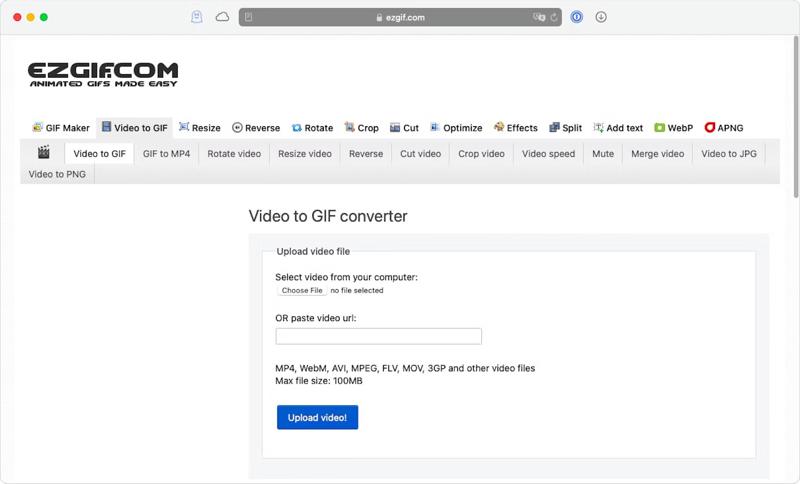
- Откройте инструмент Video to GIF.
- Нажмите Choose File или вставьте прямой URL видео.
- Нажмите Upload video.
- Задайте Start time и End time.
- Выберите FPS и Loop count: значение 0 задаёт бесконечное повторение.
- Нажмите Convert to GIF.
- Для изменения размеров откройте Resize, для кадрирования — Crop, для уменьшения веса — Optimize.
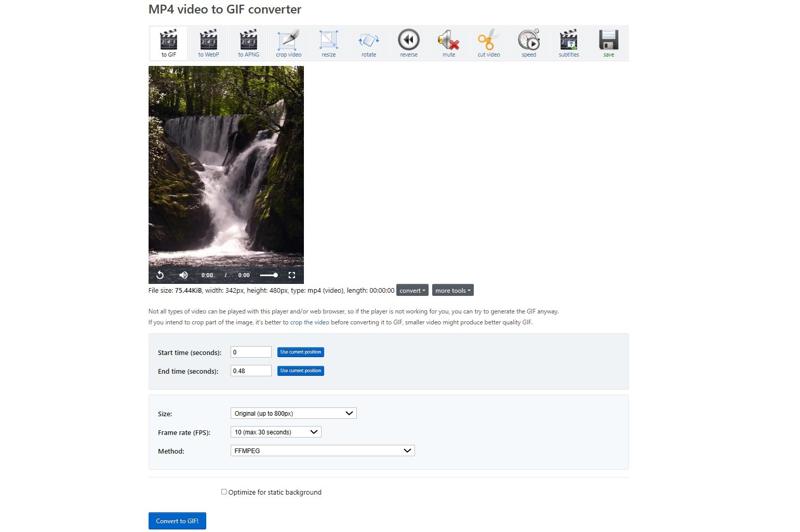
В оптимизаторе сначала удалите дубликаты или каждый второй кадр, затем сравните уменьшение цветов. Для записи экрана с большой неподвижной областью оптимизация изменяющихся областей работает заметно лучше, чем для камеры, где меняется почти весь кадр.
Плюсы:
- много настроек до и после конвертации;
- нет водяного знака;
- доступен анализ размеров, кадров и циклов;
- понятный отдельный инструмент для оптимизации.
Минусы:
- файл загружается в облако;
- 200 МБ недостаточно для некоторых длинных или высокобитрейтных MP4;
- на слабом соединении загрузка занимает больше времени, чем обработка.
Adobe Express — быстрый экспорт с размером файла и макетом

В Adobe Express используется отдельный инструмент преобразования MP4 в GIF. Он принимает ролики продолжительностью до одной минуты, позволяет выбрать размер файла, ограничить фрагмент и изменить соотношение сторон на квадратное, горизонтальное или вертикальное. Точный FPS, палитра и число цветов вручную не задаются.
- Откройте инструмент преобразования MP4 в GIF.
- Нажмите кнопку загрузки и выберите MP4 продолжительностью до одной минуты.
- Выберите вариант File size.
- Ограничьте начало и конец на временной шкале.
- Задайте квадратное, горизонтальное или вертикальное соотношение сторон.
- Нажмите Download либо продолжите редактирование в Adobe Express.
Плюсы:
- минимум действий;
- есть обрезка и варианты компоновки;
- можно продолжить дизайн в редакторе.
Минусы:
- нет точного FPS, палитры и дизеринга;
- размер выбирается пресетами;
- исходник обрабатывается в облаке.
Convertio — простая смена формата и импорт из облака
Convertio подходит, когда не требуется сложная обработка. Сервис принимает файл с компьютера, из Google Drive, Dropbox или по URL. На странице MP4 to GIF указан максимальный размер 1 ГБ для текущей формы, а файлы удаляются после обработки: исходники — сразу после конвертации, результаты — в течение 24 часов.
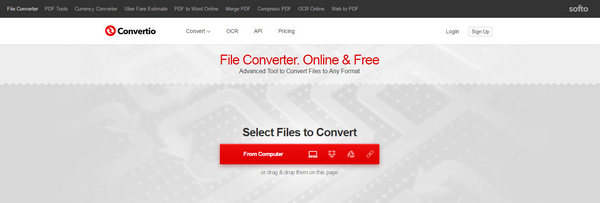

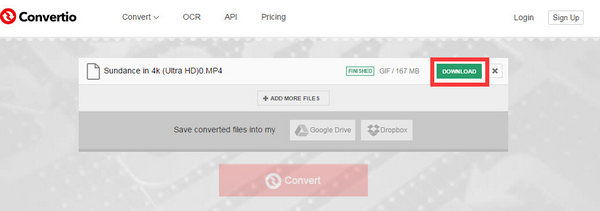
- Нажмите Choose Files.
- Убедитесь, что слева выбран MP4, справа — GIF.
- Запустите Convert.
- После завершения нажмите Download.
Плюсы:
- импорт с устройства, облака и по URL;
- понятная схема без лишнего редактора;
- крупный лимит на текущей странице.
Минусы:
- мало параметров именно для анимации;
- нет точной настройки FPS, числа повторов и палитры;
- ролик передаётся на сервер.
CloudConvert — разрешение, качество и размер файла
CloudConvert конвертирует MP4 в GIF и позволяет контролировать разрешение, качество и размер файла. Интерфейс подходит для пользователя, которому важнее форматный контроль, чем мемы, наклейки и публикация. Перед запуском откройте параметры рядом с выходным форматом и уменьшите разрешение до фактического размера использования.

- Нажмите Select File или перетащите MP4.
- Выберите GIF как выходной формат.
- Откройте параметры и задайте разрешение.
- Запустите Convert.
- Сохраните результат после завершения.
Плюсы:
- форматные настройки в одном окне;
- поддержка разных источников файла;
- подходит для обычной конвертации без публикации.
Минусы:
- нет покадровой коррекции;
- обработка зависит от лимитов аккаунта и соединения;
- для приватного видео предпочтительнее локальный способ.
GIPHY — GIF с подписью, стикерами и публикацией
GIPHY предназначен не только для конвертации, но и для размещения. В GIF Maker можно загрузить MP4, ограничить фрагмент, добавить подписи, стикеры и фильтры. Такой маршрут удобен для реакции или публичного мема. Для внутренней инструкции или конфиденциального ролика используйте локальную программу.
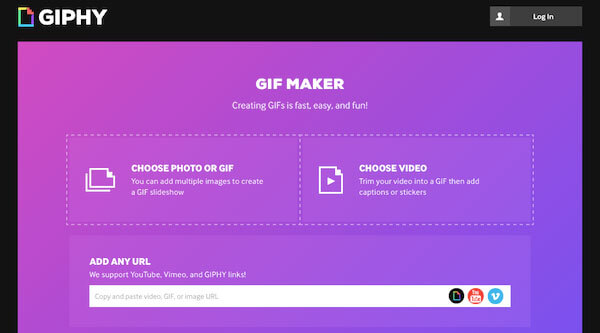
- Откройте GIF Maker и выберите загрузку видео.
- Добавьте MP4.
- Обрежьте длительность.
- Добавьте текст, стикеры или фильтр.
- Выберите параметры видимости.
- Создайте GIF и сохраните его.
Плюсы:
- редактор подписей и стикеров;
- подходит для публичного размещения;
- быстрый рабочий процесс для мемов.
Минусы:
- для публикации и управления созданным контентом используется учётная запись;
- сервис ориентирован на загрузку контента в каталог;
- не подходит для закрытых материалов.
CapCut — GIF после монтажа и оформления

CapCut подходит, когда исходный MP4 нужно сначала смонтировать: разрезать, изменить соотношение сторон, добавить текст или эффекты. В веб-редакторе требуется создать проект, загрузить файл, выполнить монтаж, затем выбрать GIF в окне экспорта. Наличие звука в сохранённом результате означает, что экспортирован видеоролик, а не файл GIF.
- Создайте проект и импортируйте MP4.
- Перенесите ролик на таймлайн.
- Удалите лишние участки и настройте размер холста.
- Добавьте текст или графические элементы.
- В окне экспорта выберите GIF.
- После сохранения проверьте расширение и отсутствие звуковой дорожки.
Плюсы:
- полноценный монтаж перед конвертацией;
- текст, эффекты и изменение кадра;
- работает на компьютере и телефоне.
Минусы:
- интерфейс перегружен для простой задачи;
- легко сохранить MP4 вместо GIF;
- веб-редактор требует входа в учётную запись.
Imgflip — мем, FPS и число повторов
Imgflip принимает локальные видео и ссылки, позволяет задать начало, конец, ширину, максимальный FPS, скорость и число воспроизведений. В расширенных параметрах есть реверс, воспроизведение вперёд-назад, дизеринг, глобальная палитра и оптимизация размера. Бесплатный результат обычно получает небольшой водяной знак Imgflip.
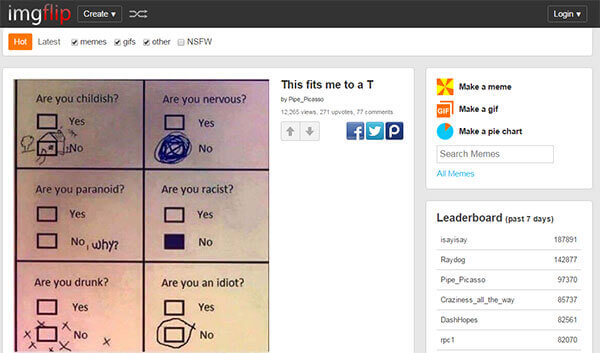
- Выберите Video to GIF.
- Загрузите MP4 или вставьте ссылку.
- Задайте начало и конец.
- Установите ширину, FPS, скорость и play count.
- Добавьте текст и при необходимости откройте расширенные настройки.
- Нажмите Generate GIF.
Плюсы:
- много параметров прямо в браузере;
- есть инструменты для текста и мемов;
- управляется число повторов и направление.
Минусы:
- водяной знак в бесплатном режиме;
- публичная платформа не подходит для закрытых данных;
- звуковая опция создаёт отдельный веб-формат, а не звук внутри GIF.
Zamzar — минимальная конвертация без редактора

Zamzar полезен для простого преобразования: загрузить MP4, выбрать GIF, запустить и получить файл. В нём нет развитой покадровой настройки, поэтому исходник нужно заранее обрезать. Не загружайте длинное видео в расчёте на автоматическую оптимизацию: сервис конвертирует формат, но не знает целевой лимит вашей площадки.
Плюсы:
- простая последовательность действий;
- не требуется установка;
- подходит для редкой конвертации.
Минусы:
- ограниченный контроль GIF;
- лимиты бесплатного режима меняются;
- файл обрабатывается в облаке.
Online-Convert.com — браузерный конвертер с дополнительными параметрами

Online-Convert.com отличается от минимальных сервисов наличием дополнительных полей. Перед запуском стоит задать размеры и ограничить длительность. Не заполняйте параметры аудио: GIF не хранит звук, поэтому аудиобитрейт и качество звуковой дорожки к результату не относятся.
Плюсы:
- больше технических полей, чем у простых конвертеров;
- работает в браузере;
- подходит для разового файла.
Минусы:
- часть полей не относится к GIF;
- интерфейс сложнее Adobe Express;
- исходник передаётся на сервер.
Как сделать GIF из MP4 на iPhone и iPad
На iOS удобнее использовать приложение, которое получает доступ к медиатеке и сразу показывает временную шкалу. Браузерные сервисы тоже работают, но крупный MP4 приходится сначала отправить на сервер, а затем заново сохранить результат. Основной мобильный вариант — ImgPlay.
ImgPlay — обрезка, FPS, циклы и покадровая правка
ImgPlay преобразует видео, Live Photos, серии снимков и записи экрана. Для видео доступна точная обрезка, выбор FPS, направления и числа циклов. Приложение также умеет переставлять и удалять кадры, кадрировать изображение, менять скорость, добавлять текст и размытие.

- Откройте режим создания из видео.
- Разрешите доступ к выбранным файлам медиатеки.
- Выберите MP4.
- Ограничьте фрагмент маркерами.
- Задайте FPS, скорость, направление и цикл.
- При необходимости удалите отдельные кадры или добавьте подпись.
- Сохраните GIF в Фото или Файлы.
Плюсы:
- полноценный мобильный редактор;
- точная обрезка и несколько значений FPS;
- прямое и обратное воспроизведение;
- покадровая правка.
Минусы:
- часть функций требует встроенной покупки;
- высокий FPS быстро увеличивает файл и расход памяти;
- длинное видео неудобно обрабатывать на маленьком экране.
Как конвертировать MP4 в GIF на Android
На Android доступны два практических подхода. GIF Studio импортирует MP4 и предоставляет обрезку, FPS и базовое редактирование. Samsung Gallery не требует сторонней программы, но универсально создаёт GIF из выбранных фотографий и захваченных видеокадров; прямой импорт ролика доступен не на каждой модели Galaxy.
GIF Studio — видео в GIF с частотой кадров
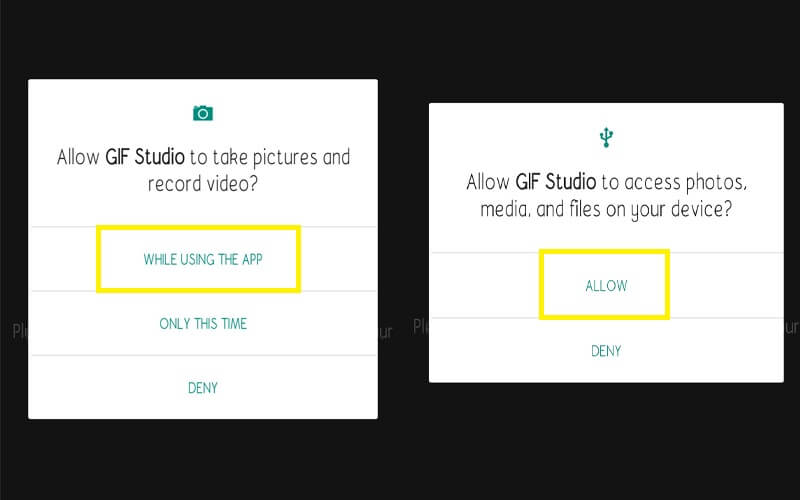

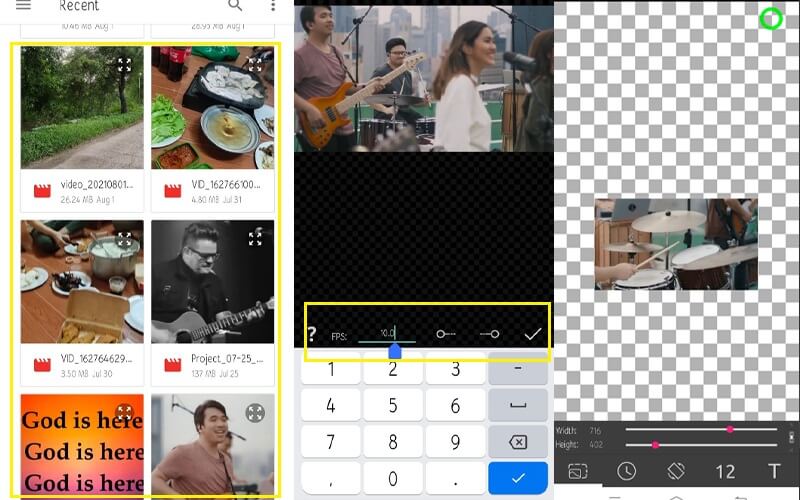
- Откройте приложение и предоставьте доступ только к нужным медиафайлам.
- Откройте боковое меню и выберите Video to GIF.
- Выберите MP4.
- Обрежьте фрагмент и задайте FPS.
- При необходимости примените кадрирование или фильтр.
- Подтвердите создание и сохраните файл.
Плюсы:
- прямой импорт видео;
- есть настройка FPS и базовое редактирование;
- работает без настольного компьютера.
Минусы:
- нет ручной настройки цветовой палитры;
- нужны разрешения на медиатеку;
- длинный ролик нагружает память телефона.
Samsung Gallery — создание GIF из кадров на Galaxy
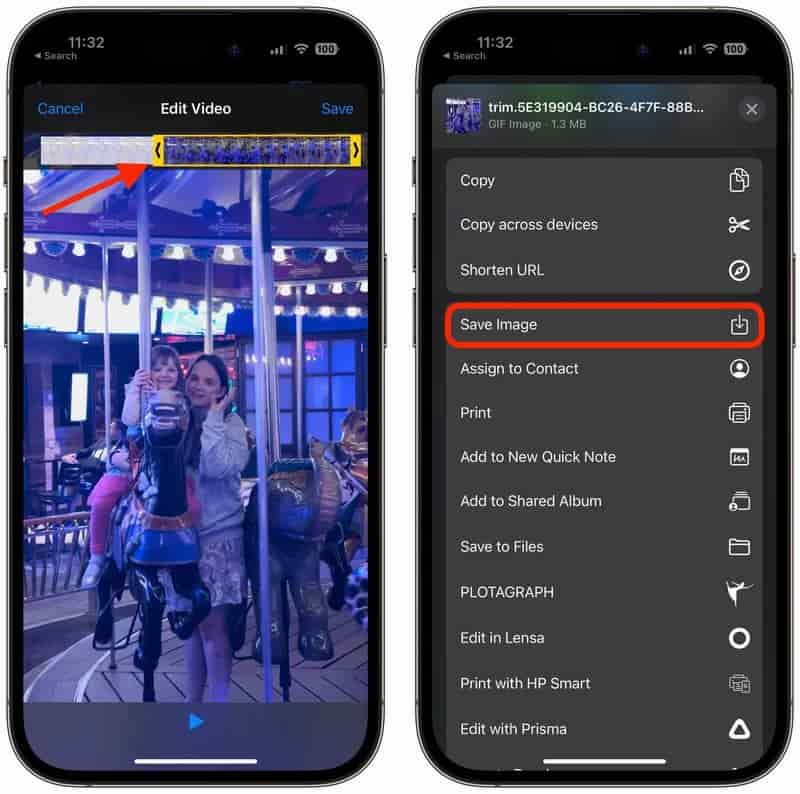
Samsung Gallery создаёт GIF из выбранных фотографий и серийных снимков. Для универсального маршрута откройте Галерею, выделите несколько кадров, нажмите значок с тремя точками и выберите Create → GIF или Создать → GIF. В редакторе доступны соотношение сторон, скорость, направление и декоративные элементы; готовая анимация сохраняется кнопкой Save.
Прямое преобразование открытого MP4 отображается не на каждом Galaxy. На моделях, где отдельной команды GIF для видео нет, воспроизведите ролик, сохраните нужные кадры кнопкой захвата, выделите их в Галерее и соберите анимацию описанным способом. Это медленнее прямого импорта, зато не требует передачи файла в облако.
- Откройте MP4 в Галерее и определите короткий полезный фрагмент.
- Сохраните последовательность ключевых кадров средствами захвата кадра.
- Вернитесь в Галерею и выделите кадры в правильном порядке.
- Нажмите меню с тремя точками и выберите Создать → GIF.
- Настройте скорость, направление и формат кадра.
- Нажмите Сохранить и проверьте результат.
Плюсы:
- не требуется стороннее приложение;
- обработка остаётся на устройстве;
- можно настроить скорость и направление;
- результат сразу появляется в Галерее.
Минусы:
- прямой импорт MP4 зависит от модели и оболочки;
- при ручном захвате кадров плавность ниже;
- меньше настроек, чем в ImgPlay, GIF Studio или настольном конвертере.
Как преобразовать MP4 в GIF в Linux
В Linux основной метод — FFmpeg. Он доступен в репозиториях популярных дистрибутивов и не зависит от графической оболочки. Не используйте команду snap install как универсальную инструкцию: способ установки зависит от дистрибутива. После установки проверьте командой ffmpeg -version, что исполняемый файл доступен в терминале.
FFmpeg : готовый сценарий для Linux
ffmpeg -ss 00:00:05 -t 3 -i demo.mp4 -filter_complex "[0:v]fps=12,scale=720:-1:flags=lanczos,split[a][b];[a]palettegen=stats_mode=diff[p];[b][p]paletteuse=dither=sierra2_4a:diff_mode=rectangle" -loop 0 demo.gif
stats_mode=diff уделяет больше внимания изменяющимся областям, а diff_mode=rectangle ограничивает обработку изменившимся прямоугольником. Это особенно полезно для записи интерфейса, где большая часть окна остаётся неподвижной. Для камеры и панорам эффект будет слабее.
FFmpeg и GIMP : когда нужны подписи и ручная ретушь
Сначала извлеките PNG-кадры, затем откройте их как слои в GIMP. После редактирования примените оптимизацию для GIF и экспортируйте анимацию. Этот маршрут подходит для замазывания имени пользователя, выделения кнопки или удаления одного неудачного кадра. Для обычной конвертации он неоправданно длинный.
Устаревшие и технически неверные способы
Некоторые распространённые маршруты не выполняют прямую конвертацию MP4 в GIF либо относятся к устаревшему интерфейсу. Они перечислены отдельно, чтобы не смешивать действующие инструменты с технически неверными инструкциями.
| Метод | Проблема | Что использовать вместо него |
|---|---|---|
| Microsoft GIF Animator | Старая программа не является современным прямым конвертером MP4 и не входит в актуальные компоненты Windows | ВидеоМАСТЕР, FFmpeg или Ezgif |
| Прямой экспорт MP4 → GIF в VLC | VLC воспроизводит и перекодирует видео, но не предоставляет надёжный штатный профиль прямого GIF-экспорта | Извлечь кадры через FFmpeg и собрать в GIMP либо использовать специальный конвертер |
| Прямой импорт MP4 в GIMP | Обычная установка GIMP не открывает видео как готовую анимацию без дополнительного этапа | Сначала экспортировать PNG-кадры через FFmpeg |
| «GIF со звуком» | Формат GIF не хранит аудио | Сохранить MP4 или WebM |
| Настройка аудиобитрейта при GIF-экспорте | Параметр не влияет на изображение GIF | Настраивать длительность, размер, FPS и палитру |
| Универсальный предел 700 × 526 и 8 FPS | У GIF нет такого общего ограничения; пределы задаёт конкретный сервис или площадка | Подбирать размер под место публикации и тестировать FPS |
| mp4togif.com | Стабильный действующий маршрут и актуальные ограничения не подтверждены | Ezgif, Adobe Express или Convertio |
| Free Video to GIF Converter старого поколения | Программа не подходит как современный рекомендуемый инструмент без подтверждённой совместимости и безопасного дистрибутива | ВидеоМАСТЕР, FFmpeg или современный настольный конвертер |
| Imgur Video to GIF | Отдельный стабильный инструмент прямой конвертации не подтверждён | GIPHY или Imgflip для публичного мема |
| Apowersoft Video Converter Studio через старый профиль GIF | Маршрут Profile → GIF → Convert относится к прежнему интерфейсу и не подходит как универсальная инструкция для текущей установки | Prism Video Converter, ВидеоМАСТЕР или Ezgif |
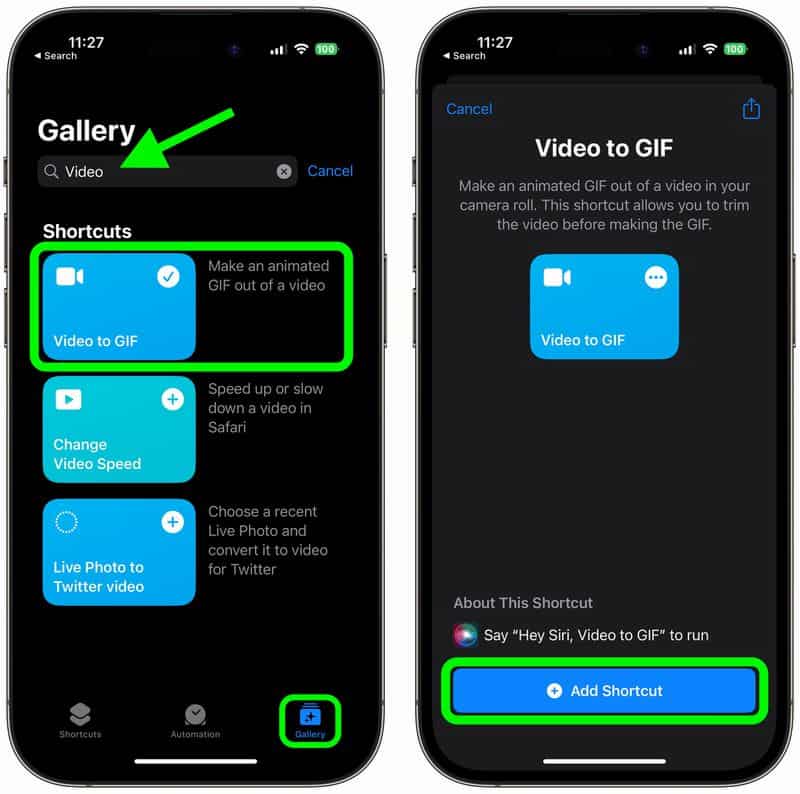
| Готовый шаблон Video to GIF в Командах iOS | Встроенное действие Make GIF работает с изображениями, но готовый прямой шаблон MP4 → GIF не является одинаково доступным маршрутом на всех устройствах | ImgPlay для прямого импорта видео или предварительное извлечение кадров |
Как сохранить качество и уменьшить размер GIF
Нельзя одновременно сохранить исходные 1920 × 1080, 60 FPS, десятки секунд и получить компактный GIF. Оптимизация — выбор компромисса. Меняйте параметры в правильном порядке, чтобы не ухудшать изображение сильнее необходимого.
1. Сначала сократите длительность
Количество кадров приблизительно равно длительности, умноженной на FPS. Пять секунд при 15 FPS дают около 75 кадров, двадцать секунд — около 300. Удаление пауз, ожидания загрузки и неподвижного начала уменьшает файл без снижения детализации оставшейся сцены.
2. Подгоните ширину под место публикации
Если колонка сайта имеет ширину 720 пикселей, GIF шириной 1920 пикселей не даст читателю дополнительных деталей: браузер всё равно уменьшит его визуально, но загрузит все пиксели. Экспортируйте в фактическом размере. Для текста и интерфейса проверяйте читаемость после уменьшения, а не только общий вид.
3. Выберите минимальный приемлемый FPS
| Сцена | Стартовый FPS | Что проверить |
|---|---|---|
| Курсор, меню, последовательность кликов | 10–12 | Не исчезают ли короткие состояния кнопок |
| Спокойная реакция или жест | 12–15 | Плавность лица и рук |
| Динамичное движение | 15–20 | Нет ли заметных скачков |
| Слайды и статичные этапы | 5–8 | Достаточна ли задержка для чтения |
Значения — отправная точка, а не универсальные нормы. Для короткой сцены с быстрым движением 20 FPS может оказаться оправданным. Для инструкции с задержками между шагами лучше вручную настроить время отдельных кадров, чем сохранять десятки одинаковых изображений.
4. Настройте палитру и дизеринг
GIF использует ограниченную палитру. Дизеринг смешивает доступные цвета визуальным узором и скрывает ступени на градиентах. На фотографии это полезно, на скриншоте с мелким текстом сильный дизеринг создаёт шум. В Photoshop сравните Selective и Perceptual, в FFmpeg — sierra2_4a и bayer, в Ezgif — уменьшение цветов и разные уровни оптимизации.
5. Удалите дублирующиеся кадры
Повторяющиеся кадры удаляются отдельной операцией. В Ezgif используйте удаление дубликатов или каждого второго кадра. В FFmpeg для близких повторов применяется фильтр mpdecimate, после которого нужно корректно пересчитать временные метки. Фильтр palettegen отвечает за цветовую палитру и сам по себе кадры не удаляет.
6. Используйте ограниченный цикл, когда он уместен
Число повторов почти не меняет размер файла, потому что кадры не дублируются, но влияет на восприятие. Бесконечный цикл подходит для реакции и короткой демонстрации. Длинная инструкция, постоянно повторяющаяся на странице, отвлекает; для неё задайте несколько повторов или используйте видео с элементами управления.
7. Замените GIF современным форматом, если лимит недостижим
Если после сокращения длительности, ширины и FPS файл всё ещё слишком большой, не ухудшайте его до нечитаемого состояния. MP4 и WebM лучше сжимают движение. Анимированный WebP поддерживает больше цветов и обычно компактнее GIF. Выбор зависит от того, принимает ли целевая платформа этот формат.
Практические сценарии и рекомендуемые настройки
| Сценарий | Подходящий способ | Настройки | Контроль результата |
|---|---|---|---|
| Показать три клика в программе | ВидеоМАСТЕР или FFmpeg | Короткий фрагмент, 10–12 FPS, ширина по колонке сайта | Текст интерфейса читается, курсор не исчезает |
| Сделать мем с подписью | GIPHY, Imgflip или Filmora | 3–6 секунд, крупный текст, бесконечный цикл | Нет лишнего водяного знака, подпись не обрезана |
| Отретушировать отдельные кадры | Photoshop или GIMP | Импорт кадров в слои, ручная задержка, оптимизация | Нет мерцания и следов предыдущего кадра |
| Сделать много одинаковых GIF | FFmpeg | Один фильтр, фиксированные ширина и FPS, именование файлов | Все результаты имеют единый размер и цикл |
| Создать GIF на Mac | Gifski | Обрезка, 12–20 FPS, оценка размера, обычный цикл | Оценка близка к фактическому весу |
| Разовая конвертация без установки | Ezgif или Adobe Express | Сначала обрезать, затем выбрать размер | Файл не превышает лимит площадки |
| Конфиденциальная запись экрана | ВидеоМАСТЕР, Photoshop, FFmpeg или Gifski | Локальная обработка, удаление персональных данных | Исходник не загружался на внешний сервер |
| Сделать GIF на iPhone | ImgPlay | Короткий клип, умеренный FPS, нужное направление | Проверить покупки и водяной знак до сохранения |
| Сделать GIF на Samsung | Samsung Gallery | Короткий клип или последовательность кадров | Скорость и направление соответствуют замыслу |
Типичные ошибки и способы исправления
GIF получился тяжелее исходного MP4
Это нормальное следствие различий в сжатии. Сократите длительность, уменьшите ширину и FPS. Для видеосцены с постоянным движением замените GIF на MP4 или WebM. Не пытайтесь решить проблему только снижением палитры: изображение станет грязным, а файл может остаться большим из-за числа кадров.
Движение стало рваным
Причина — слишком низкий FPS или удаление кадров без компенсации задержки. Поднимите частоту на несколько кадров в секунду либо сохраните ключевые фазы движения вручную. Если размер сразу выходит за лимит, уменьшите ширину или длительность, а не возвращайте весь исходный FPS.
На градиентах появились полосы
GIF не может сохранить все оттенки исходного видео. Включите умеренный дизеринг, сравните палитры и уменьшите область с градиентом кадрированием. Для анимации с дымом, небом или мягким светом используйте видеоформат.
После кадра остаётся шлейф
Ошибка связана со способом утилизации кадра. В Photoshop задайте Automatic и проверьте оптимизацию, в GIMP сравните режимы замены и объединения кадров. В Ezgif отключите агрессивную оптимизацию и пересоздайте файл. Обязательно проверяйте результат в браузере, потому что внутренний предпросмотр редактора может трактовать disposal иначе.
Анимация проигрывается только один раз
В мастере экспорта выберите бесконечный цикл: Loop forever, Forever или loop count 0 — название зависит от программы. Если сервис не показывает параметр, откройте готовый файл в Ezgif и измените число повторов. Не дублируйте кадры вручную: это увеличит файл.
Получился MP4 или WebM вместо GIF
Проверьте расширение, а не внешний вид страницы. Сервисы иногда показывают циклическое видео как «GIF». Настоящий файл должен иметь расширение .gif и открываться как изображение. Наличие звука однозначно означает, что сохранён не GIF.
Онлайн-сервис не принимает файл
Сравните размер MP4 с лимитом, укоротите ролик локально и повторите загрузку. Если проблема в кодеке внутри MP4, перекодируйте видео в H.264 с AAC или без аудио, затем отправьте снова. Не переименовывайте расширение вручную: это не меняет структуру файла.
GIF выглядит размытым на сайте
Проверьте, не увеличивает ли CSS или редактор сайта изображение выше его фактической ширины. Экспортируйте GIF в размере, равном отображению или немного больше для экранов высокой плотности. Если мелкий текст всё равно нечитаем, увеличьте интерфейс до записи или используйте видео.
Мобильное приложение добавило водяной знак
Проверяйте предварительный просмотр до сохранения. В бесплатных редакторах водяной знак может убираться только покупкой. Не пытайтесь обрезать его после экспорта, если при этом пропадёт важная часть кадра; выберите приложение без водяного знака или локальный настольный способ.
Как проверить готовый GIF
- Расширение: файл заканчивается на
.gif. - Фактический формат: браузер открывает его как изображение, а свойства не показывают видеокодек.
- Границы: в начале и конце нет лишних кадров или чёрного экрана.
- Размер: ширина и высота соответствуют месту публикации.
- Плавность: действия понятны, короткие состояния кнопок не пропущены.
- Цикл: анимация повторяется нужное число раз.
- Цвет: текст читается, градиенты не разваливаются на крупные полосы.
- Вес: файл укладывается в лимит целевого сайта или мессенджера.
- Совместимость: откройте GIF минимум в двух браузерах.
- Исходник: сохраните MP4 и настройки, чтобы быстро пересоздать результат.
Для технической проверки можно загрузить готовый файл в GIF Analyzer Ezgif. Инструмент показывает размеры, вес, число кадров, задержки, число циклов, палитру и методы утилизации. Это помогает найти причину слишком большого файла или неправильного воспроизведения.
Частые вопросы
Можно ли конвертировать MP4 в GIF со звуком?
Нет. GIF не содержит аудиодорожку. Для звука сохраните MP4 или WebM. Некоторые сайты называют «GIF со звуком» циклическое видео на своей странице, но загруженный файл остаётся видео.
Какой FPS выбрать?
Для интерфейса начните с 10–12 FPS, для обычного движения — с 12–15, для динамичной сцены — с 15–20. После каждого изменения оценивайте не только плавность, но и размер. Универсального числа нет: короткая сцена с быстрым жестом требует больше кадров, чем медленная смена экранов.
Почему GIF весит больше MP4?
MP4 использует эффективное видеосжатие и хранит различия между кадрами. GIF — последовательность графических кадров с более простым сжатием. Сокращайте длительность, размеры и FPS либо оставляйте видеоформат.
Можно ли сделать прозрачный GIF из MP4?
Только если исходный процесс позволяет отделить фон или видео уже содержит альфа-канал, а программа сохраняет его. GIF поддерживает полностью прозрачный пиксель, но не плавную полупрозрачность. Волосы, дым и мягкие края часто получают грубый контур. Для качественной прозрачности лучше анимированный WebP или видео с альфа-каналом.
Как сделать бесконечный цикл?
В ВидеоМАСТЕР используйте постоянное воспроизведение вместо ограниченного числа повторов. В Photoshop выберите Forever, в FFmpeg — -loop 0, в Ezgif — loop count 0. После экспорта проверьте цикл в браузере.
Как сделать плавный переход между концом и началом?
Выберите фрагмент, в котором первый и последний кадры похожи, либо используйте движение вперёд-назад. Режим bounce удваивает кадры и размер. Другой вариант — вручную сделать короткое перекрытие в видеоредакторе до экспорта.
Как уменьшить GIF до заданного размера?
Сначала сократите длительность, затем ширину, после этого FPS. Если лимит всё ещё превышен, уменьшите палитру, удалите дубликаты и примените оптимизацию изменяющихся областей. Сохраняйте промежуточные варианты, чтобы сравнить качество.
Безопасно ли использовать онлайн-конвертер?
Для обычного публичного ролика — при условии, что сервис ясно описывает удаление файлов и использует защищённое соединение. Для документов, переписки, закрытых кабинетов и персональных данных используйте локальную программу. Автоматическое удаление через час или сутки уменьшает риск, но не заменяет решение не загружать конфиденциальный материал.
Можно ли обработать несколько MP4 одновременно?
Для серии удобнее FFmpeg или настольный конвертер с очередью. Сначала создайте один эталонный GIF и зафиксируйте длительность, ширину и FPS. Затем применяйте одинаковые параметры к остальным файлам. Онлайн-сервисы часто ограничивают параллельные задачи.
Что выбрать для сайта: GIF, MP4, WebM или WebP?
GIF выбирайте для короткой беззвучной анимации, которую нужно вставить как изображение. MP4 и WebM лучше для длинного движения, звука и малого веса. Анимированный WebP подходит, когда нужна более широкая палитра и сайт принимает этот формат. Решение должно учитывать поддержку CMS, браузеров и лимиты загрузки.
Почему Photoshop импортирует не весь ролик?
В режиме Video Frames to Layers мог быть выбран ограниченный диапазон или пропуск кадров. Проверьте начальную и конечную точки. Для длинного ролика это полезное ограничение: импорт всех кадров создаёт тяжёлый документ. Лучше заранее обрезать MP4.
Нужно ли сохранять исходный MP4?
Да. GIF хуже подходит для повторного монтажа и содержит меньше цветов. Храните исходник отдельно. Если площадка изменит лимит или понадобится другой размер, новый GIF лучше создать из MP4, а не перекодировать старую гифку.
Итоговый выбор
Для Windows и понятного локального рабочего процесса начните с ВидеоМАСТЕР: он объединяет обрезку, размер, частоту кадров, скорость и число повторов. Для ручной правки каждого кадра используйте Photoshop, а при необходимости бесплатного редактора — FFmpeg вместе с GIMP. Для серии файлов и автоматизации оптимален FFmpeg с palettegen и paletteuse.
На macOS специализированный Gifski удобен тем, что сразу показывает FPS, качество и предполагаемый размер. Для разовой задачи без установки Ezgif даёт широкий набор технических параметров и последующую оптимизацию, Adobe Express — наиболее короткий процесс, Convertio и CloudConvert — обычную форматную конвертацию. На iPhone подробный контроль даёт ImgPlay. На Android прямой импорт предлагает GIF Studio, а Samsung Gallery подходит для сборки GIF из выбранных кадров без облачной загрузки.
Главный критерий качества — не максимальные параметры, а соответствие задаче. Оставьте только полезный фрагмент, экспортируйте в фактическом размере публикации и выберите минимальный FPS, при котором действие остаётся понятным. Если после этого GIF всё ещё слишком тяжёлый или теряет важные цвета, сохраните сцену как MP4, WebM или анимированный WebP.
 *EXE — расширение исполняемого файла. Сайт является партнером проекта