
Звук с веб-страницы нельзя надёжно сохранить обычным диктофоном: диктофон слушает микрофон, а браузер отправляет сигнал на динамики, наушники или другое устройство вывода. Для правильной записи нужно выбрать источник, который получает системное аудио, звук конкретной вкладки либо поток отдельного приложения. Ниже разобраны способы для Windows, macOS, браузеров, iPhone, Android и Linux, а также ситуации, когда лучше не записывать воспроизведение, а сохранить открытый медиофайл напрямую.
Первый практический способ рассчитан на пользователей Windows и использует программу Экранная камера. Он удобен, когда вместе со звуком требуется сохранить изображение страницы, вебинар, трансляцию или работу веб-приложения. Для отдельного MP3, WAV или FLAC далее приведены АудиоМАСТЕР и Audacity; для изоляции одного браузера — OBS Studio; для вкладки без остальных системных звуков — расширения браузера.
Что именно требуется записать
Перед выбором программы определите не сайт, а тип сигнала. Два внешне одинаковых ролика могут требовать разных решений: обычный HTML5-плеер позволяет сохранить файл напрямую, потоковая трансляция записывается в реальном времени, а защищённый плеер может блокировать системный захват. Ошибка на этом этапе приводит к немой записи, эху, посторонним уведомлениям или сохранению видео вместо аудиофайла.
| Задача | Какой источник нужен | Подходящие способы | Что получится |
|---|---|---|---|
| Сохранить вебинар вместе с изображением | Окно браузера и системный звук | Экранная камера, OBS Studio, Icecream Screen Recorder | Видео со звуковой дорожкой |
| Получить отдельную аудиодорожку | Системный loopback или стереомикшер | АудиоМАСТЕР, Audacity, специализированный аудиорекордер | MP3, WAV, FLAC, OGG или другой аудиоформат |
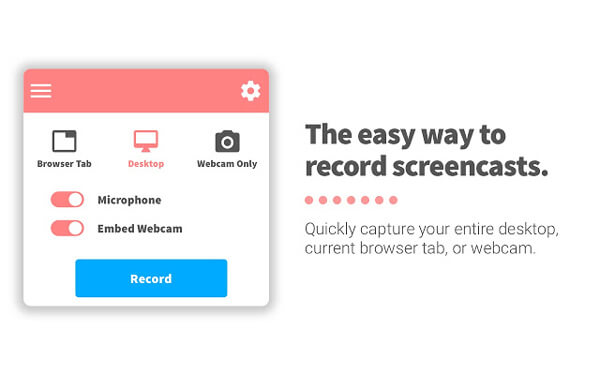
| Записать только одну вкладку | Поток активной вкладки | Chrome Audio Capture, Web Audio Recorder, расширение Firefox с tab capture | WEBM, MP3 или WAV — зависит от расширения |
| Изолировать один браузер от остальных программ | Звук отдельного процесса или приложения | OBS Studio, Audio Hijack, Loopback, Voicemeeter Banana | Видео либо отдельная аудиодорожка |
| Записать голос пользователя | Микрофон | Online Voice Recorder, Vocaroo, Rev Online Voice Recorder | Голосовая запись; звук сайта напрямую не захватывается |
| Сохранить открытый файл без повторного кодирования | Исходный URL медиаресурса | Команда плеера, инструменты разработчика, Video DownloadHelper, JDownloader 2 | Исходный файл, если сайт разрешает прямую загрузку |
Звук вкладки, системное аудио и микрофон — разные источники
Захват вкладки ограничивается выбранной страницей. Уведомление мессенджера, музыка из другого проигрывателя и системный сигнал Windows в такую запись не попадут. Системный захват действует шире: он получает всё, что воспроизводится через выбранное устройство вывода. Микрофонный режим записывает акустический звук в комнате; он подходит для комментария, но не заменяет цифровой захват сайта.
На Windows самый прямой цифровой путь для аудиоредактора — Windows WASAPI loopback. В OBS Studio можно выбрать Application Audio Capture и закрепить источник за окном браузера. На macOS современные версии OBS используют ScreenCaptureKit, а для сложной маршрутизации применяются Loopback и Audio Hijack. На телефонах системный звук обычно сохраняется внутри записи экрана, но конкретное приложение или защищённый плеер вправе запретить передачу аудио.
Подготовка: как избежать тишины, эха и испорченного файла
- Получите разрешение на запись. Учитывайте авторские права, правила сайта и согласие участников разговора или встречи. Личное прослушивание и публикация записи — разные способы использования.
- Закройте лишние источники. Остановите музыку в других вкладках, отключите звуки мессенджеров и системные уведомления. При системном захвате они попадут в файл.
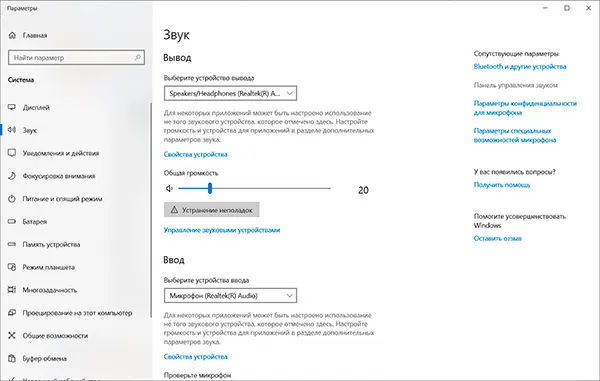
- Выберите устройство вывода заранее. Если браузер играет через USB-гарнитуру, а рекордер слушает динамики ноутбука, индикатор останется неподвижным.
- Отключите микрофон, когда комментарий не нужен. Одновременный захват микрофона и динамиков часто создаёт эхо и добавляет шум комнаты.
- Сделайте пробу на 10–15 секунд. Прослушайте начало, середину и конец тестового файла. Проверьте оба стереоканала, отсутствие перегруза и правильную папку сохранения.
- Оставьте запас по уровню. Пики не должны постоянно упираться в край шкалы. Цифровой клиппинг после записи не устраняется обычным уменьшением громкости.
- Выберите формат по дальнейшей работе. WAV и FLAC удобны для монтажа и архива, MP3 и AAC занимают меньше места, WEBM часто используется расширениями и браузерными API.
- Не меняйте устройство во время длительной записи. Переключение между динамиками, Bluetooth-наушниками и HDMI может оборвать поток или перевести звук на источник, который рекордер не слушает.
Для длинной трансляции дополнительно проверьте свободное место и отключение сна. Если программа сохраняет видео, объём зависит не только от звука, но и от разрешения, частоты кадров и битрейта изображения. Для задачи «нужен только звук» предпочтительнее аудиорекордер: он не создаёт лишнюю видеодорожку и упрощает последующую обрезку.
Как записать звук с сайта в Windows
Способ 1. Экранная камера — сохранить сайт вместе с изображением
Экранная камера записывает полный экран, выделенный фрагмент или выбранное окно и одновременно получает системный источник «Общая громкость». Это основной способ для вебинара, прямого эфира, онлайн-урока или демонстрации веб-приложения. Результат сохраняется как видео: для отдельного аудиофайла после записи потребуется извлечь звуковую дорожку либо выбрать следующий способ.

Шаг 1. Выберите область
Откройте страницу и поставьте воспроизведение на паузу в точке, с которой должна начаться запись. В Экранной камере выберите «Полный экран», «Фрагмент экрана» или «Выбранное окно». Для веб-плеера практичнее «Выбранное окно»: запись останется привязанной к браузеру и не покажет рабочий стол. «Фрагмент экрана» нужен, когда на странице требуется сохранить только плеер или отдельную область.

Шаг 2. Настройте звук
В блоке «Запись звука» выберите «Источник: Общая громкость». Этот источник получает воспроизведение компьютера. Флажок «Записывать звук с микрофона» оставляйте выключенным, если не требуется голосовой комментарий. Перед стартом включите на сайте несколько секунд звука и убедитесь, что выбранное устройство вывода действительно слышно в наушниках или динамиках.
Шаг 3. Запустите и остановите запись
Нажмите «Записать», дождитесь обратного отсчёта и запустите плеер на сайте. Не переключайте звуковое устройство до конца захвата. После нужного фрагмента остановите запись горячей клавишей или кнопкой программы. Сразу просмотрите результат: так проще обнаружить тишину, эхо или отрезанное начало до закрытия вкладки.
Шаг 4. Уберите паузы и лишние сцены
В редакторе установите маркеры начала и конца, чтобы удалить задержку перед запуском плеера и действия после остановки. Обрезка особенно нужна при обратном отсчёте и ручном переключении между программой и браузером.

Шаг 5. Проверьте звуковую дорожку и сохраните видео
В разделе работы со звуком не добавляйте фоновую музыку поверх исходной дорожки. Она изменит запись сайта и усложнит проверку. Перед экспортом прослушайте тихий и громкий участок, затем выберите подходящий профиль сохранения. Для последующего извлечения аудио используйте формат, который не снижает качество звука повторно без необходимости.


Плюсы:
- записывает окно сайта, выделенную область или весь экран вместе с системным звуком;
- после остановки доступны просмотр и обрезка лишних фрагментов;
- русскоязычные элементы интерфейса соответствуют последовательности «захват — редактура — сохранение».
Минусы:
- результатом является видео, а не отдельный MP3 или WAV;
- режим «Общая громкость» захватывает не только браузер, поэтому уведомления нужно отключить заранее;
- для независимого сведения браузера и микрофона удобнее OBS Studio с отдельными источниками.
Способ 2. АудиоМАСТЕР — записать отдельный аудиофайл и сразу его обработать
АудиоМАСТЕР подходит, когда изображение страницы не нужно. Программа получает звук через доступное записывающее устройство Windows, показывает волну, позволяет обрезать паузы и сохраняет результат в аудиоформат. Для захвата воспроизведения выберите стереомикшер, если его предоставляет аудиодрайвер; на компьютерах без такого устройства переходите к Audacity и Windows WASAPI loopback.

Шаг 1. Подготовьте системный источник
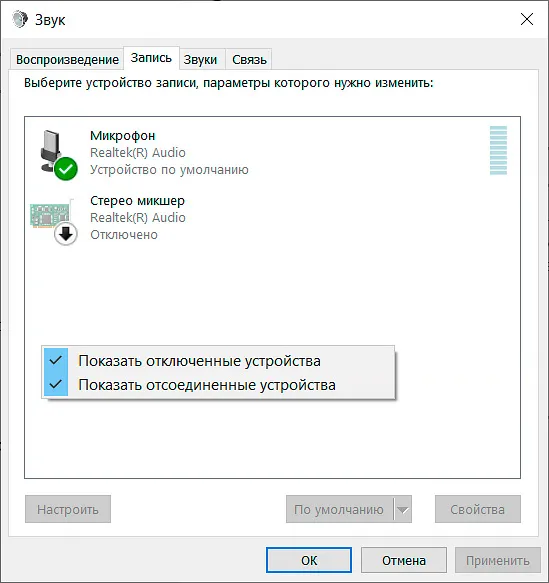
Откройте параметры записывающих устройств Windows и включите Stereo Mix или «Стереомикшер», когда такое устройство предоставляет аудиодрайвер. Оно должно получать тот же выход, через который браузер воспроизводит звук. Если пункта нет даже среди отключённых устройств, не устанавливайте случайные драйверы: используйте WASAPI loopback в Audacity или виртуальный кабель.
Шаг 2. Откройте модуль записи
Создайте новый проект и выберите команду записи звука. В окне рекордера укажите стереомикшер, а не микрофон. Включите короткий фрагмент на сайте: шкала уровня должна двигаться. Неподвижная шкала означает, что выбран не тот источник или браузер играет через другое устройство.

Шаг 3. Запишите нужный фрагмент
Нажмите кнопку начала записи, затем включите воспроизведение в браузере. После нужного отрывка остановите рекордер. Оставляйте несколько десятых секунды до и после материала: эти края проще удалить, чем восстановить обрезанную атаку или окончание слова.

Шаг 4. Обрежьте и проверьте
Выделите паузу до начала и после конца записи, затем удалите её. Не применяйте усиление автоматически: сначала посмотрите на форму волны. Если пики уже упираются в верхнюю и нижнюю границы, дополнительное усиление создаст искажения. Для речи допустимо убрать постоянный шум только после сохранения резервной копии исходной дорожки.

Шаг 5. Выберите формат
Для дальнейшего монтажа сохраняйте WAV или FLAC; для прослушивания на телефоне и пересылки — MP3; OGG подходит для совместимых проигрывателей и веб-проектов. Не увеличивайте частоту дискретизации и битрейт выше параметров исходного потока ради «улучшения»: перекодирование не восстанавливает потерянные данные.

Плюсы:
- создаёт отдельную аудиодорожку без лишнего видео;
- после записи доступны обрезка, регулировка громкости и сохранение в распространённые форматы;
- подходит для русскоязычного пошагового рабочего процесса.
Минусы:
- способ со Stereo Mix зависит от наличия этого устройства в аудиодрайвере Windows;
- стереомикшер записывает весь выбранный системный выход, а не только одну вкладку;
- при смене Bluetooth-, HDMI- или USB-устройства источник приходится проверять заново.
Способ 3. Audacity через Windows WASAPI loopback
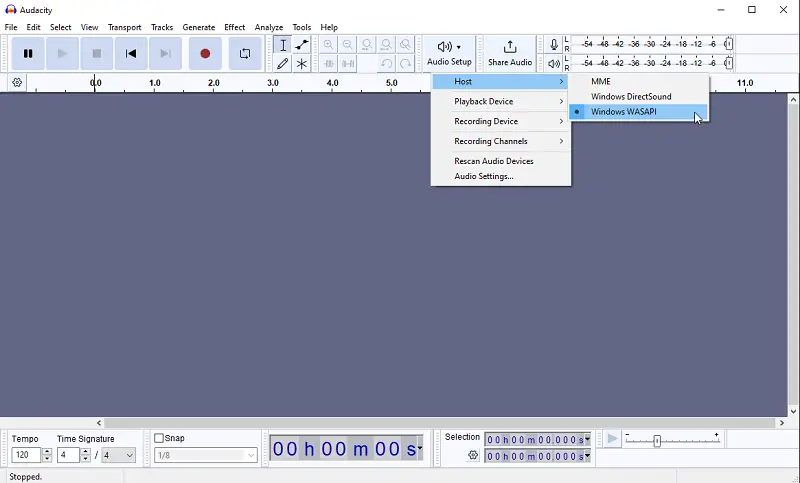
Audacity записывает цифровое воспроизведение через Windows WASAPI loopback даже на компьютерах, где Stereo Mix отсутствует. Критическое правило: устройство в поле Playback и устройство с пометкой «(loopback)» в поле Recording должны относиться к одному физическому выходу. Если звук идёт в USB-наушники, нельзя выбирать loopback встроенных динамиков.

- Откройте Audio Setup → Audio Settings.
- В поле Host выберите Windows WASAPI.
- В поле Playback Device укажите динамики или наушники, через которые слышен сайт.
- В поле Recording Device выберите то же устройство с добавлением (loopback).
- Установите 2 (Stereo), если исходный материал стереофонический.
- Запустите звук на странице, нажмите красную кнопку Record и следите за шкалой.
- После окончания нажмите Stop, выделите лишние края и выполните File → Export Audio.

WASAPI loopback начинает получать данные только при активном воспроизведении. На некоторых конфигурациях в полной тишине временная шкала перестаёт продвигаться и продолжает движение после появления сигнала. Для точной длительности длинной записи не оставляйте большие немые интервалы; при необходимости добавьте их позже в редакторе.
Плюсы:
- не требует Stereo Mix и сохраняет сигнал в цифровом виде;
- даёт точную обрезку, спектральный просмотр и экспорт аудио;
- подходит для длинных материалов, когда нужен редактируемый проект.
Минусы:
- захватывает выбранное устройство вывода целиком, поэтому системные уведомления тоже попадут в дорожку;
- ошибка в паре Playback/Recording приводит к тишине;
- для одного приложения без остальных звуков удобнее OBS Studio.
Способ 4. OBS Studio — записать только браузер
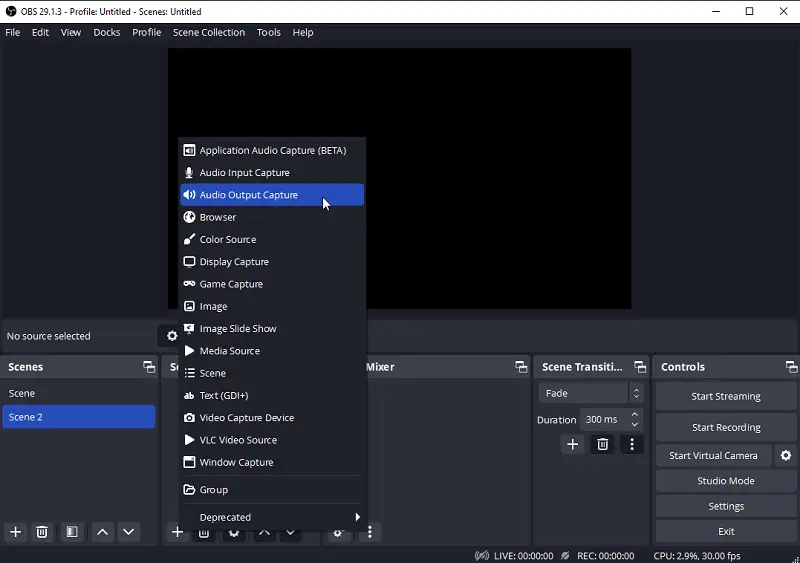
OBS Studio позволяет создать отдельный источник Application Audio Capture для браузера на Windows. Такой источник не смешивает звук Chrome, Firefox или другого приложения с остальной системой. Это полезно при длительном вебинаре, когда нужно продолжать пользоваться компьютером и не записывать уведомления. Результат OBS обычно содержит видео; аудиодорожку можно сохранить отдельно при последующей обработке.

- В панели Sources нажмите + и выберите Application Audio Capture (BETA).
- Задайте понятное имя, например «Звук браузера».
- В свойствах источника выберите окно браузера, где открыт нужный сайт.
- Запустите несколько секунд воспроизведения и проверьте движение уровня в Audio Mixer.
- Отключите глобальный Desktop Audio, если не нужен общий системный поток. Иначе браузер может записаться дважды и появится эхо.
- В Settings → Output выберите папку и контейнер записи. Для надёжности длинной сессии используйте контейнер, который меньше страдает при аварийном завершении, затем при необходимости выполните remux.
- Нажмите Start Recording, запустите материал на сайте и после окончания выберите Stop Recording.

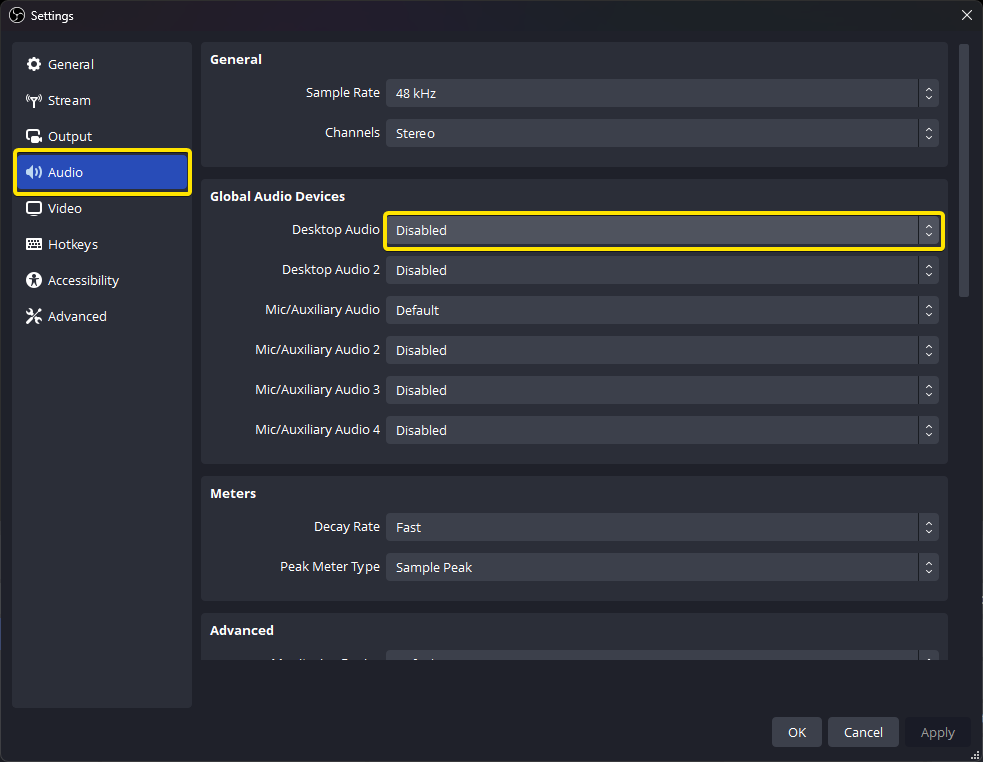
После старта посмотрите на микшер: зелёный индикатор должен двигаться только у источника браузера. Если активны и «Звук браузера», и Desktop Audio, остановите запись и исправьте схему. Если браузер перезапущен, его окно может измениться; откройте свойства источника и выберите новое окно.
Плюсы:
- изолирует конкретный браузер или приложение от остальных системных звуков;
- показывает уровни каждого источника в отдельном канале микшера;
- позволяет записывать браузер и микрофон раздельно по дорожкам.
Минусы:
- настройка сложнее, чем у простого рекордера;
- по умолчанию создаётся медиаконтейнер с видео, даже когда главная цель — аудио;
- при двойном включении Application Audio Capture и Desktop Audio появляется дублирование.
Способ 5. Icecream Screen Recorder — отдельный режим Capture audio
Icecream Screen Recorder содержит самостоятельный режим Capture audio. Он удобнее видеозахвата, когда требуется только системный звук: в истории появляется аудиофайл, а не ролик с пустым изображением. Перед записью откройте Settings и проверьте, что системный звук включён, а микрофон выключен, если комментарий не нужен.
- В левом меню выберите Capture audio.
- Откройте параметры звука и активируйте системный источник.
- Установите уровень качества. Для речи средний битрейт уменьшит файл; для музыки используйте высокий, но учитывайте качество исходного потока.
- Запустите запись до нажатия Play на сайте.
- После остановки откройте History, прослушайте файл и проверьте длительность.


Плюсы:
- есть отдельный аудиорежим без обязательной видеодорожки;
- системный звук и микрофон настраиваются раздельно;
- история позволяет быстро открыть полученный файл.
Минусы:
- системный режим получает общий выход, а не конкретную вкладку;
- высокий битрейт увеличивает размер, но не улучшает уже сжатый источник;
- доступность отдельных параметров зависит от редакции программы.
Способ 6. Stereo Mix — встроенный источник драйвера
Stereo Mix, «Стереомикшер», What U Hear и похожие названия обозначают виртуальный вход, который драйвер звуковой карты создаёт из собственного выхода. Это не обязательная функция Windows: на части ноутбуков устройство отсутствует, на USB-гарнитурах и HDMI-выходах оно часто не связано с фактическим воспроизведением.
- Откройте системную панель звука и список записывающих устройств.
- Включите отображение отключённых устройств.
- Активируйте Stereo Mix и назначьте его источником в рекордере.
- Запустите браузерный звук и проверьте шкалу уровня.
- При тишине сравните устройство воспроизведения браузера и устройство, к которому относится Stereo Mix.
Если стереомикшер отсутствует, не подменяйте его микрофоном. Для Windows используйте WASAPI loopback; для раздельной маршрутизации — Voicemeeter Banana или VB-CABLE.
Способ 7. Voicemeeter Banana и VB-CABLE — сложная маршрутизация
Voicemeeter Banana создаёт виртуальные входы и выходы Windows, через которые звук браузера направляется одновременно в наушники и рекордер. Этот способ нужен, когда необходимо отдельно регулировать браузер, микрофон и другие приложения. Простая разовая запись не требует виртуального микшера: неверный маршрут легко создаёт обратную связь или тишину.
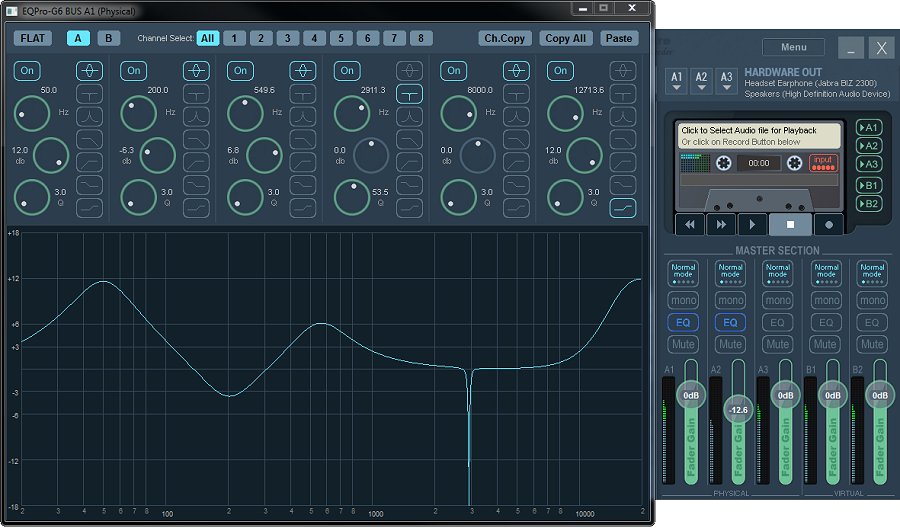
- В Windows выберите Voicemeeter Input (VB-Audio Voicemeeter VAIO) как устройство воспроизведения для браузера или всей системы.
- В Voicemeeter назначьте физический выход A1 на реальные наушники или динамики.
- На полосе виртуального входа включите маршрут A1 для мониторинга и B1 для передачи в программу записи.
- В Audacity, OBS Studio или другом рекордере выберите Voicemeeter Output как вход.
- Запустите тест и убедитесь, что сигнал проходит один раз. Двойной маршрут A/B создаёт эхо.


VB-CABLE решает более узкую задачу: браузер отправляет звук в виртуальный вход CABLE Input, а рекордер получает его из CABLE Output. Для одновременного прослушивания потребуется мониторинг в программе или дополнительная маршрутизация. Не включайте мониторинг через динамики при активном микрофоне без наушников — образуется акустическая петля.
Дополнительные настольные рекордеры
Следующие программы используют одинаковый рабочий принцип: открыть Audio Recorder или аналогичный режим, включить System Sound, отключить Microphone и запустить воспроизведение на сайте. Они не дают преимущества перед WASAPI loopback при разовой задаче, но полезны, когда нужен встроенный таймер, история записей, шумоподавление или единый интерфейс для видео и аудио.
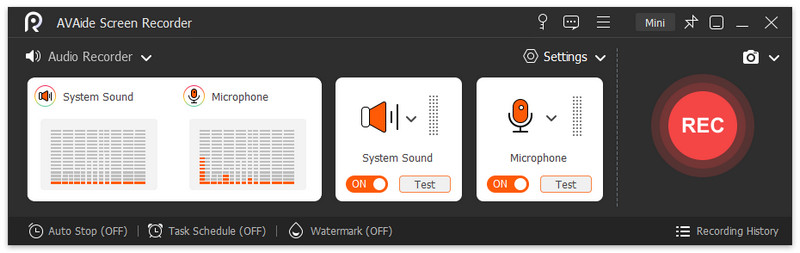
AVAide Screen Recorder
| Платформа | Windows и macOS |
|---|---|
| Основные элементы | Audio Recorder; переключатели System Sound и Microphone; кнопка REC; список записей |
| Практический сценарий | Подходит для отдельного аудиофайла и одновременной записи системного звука с голосом. Перед стартом оставьте только нужный канал. |
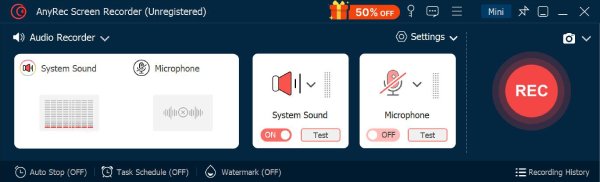
AnyRec Screen Recorder
| Платформа | Windows и macOS |
|---|---|
| Основные элементы | Audio Recorder; System Sound; Microphone; REC; Stop |
| Практический сценарий | После остановки доступна базовая обработка. Для записи сайта включайте System Sound и выключайте Microphone, если голос не требуется. |
Apeaksoft Screen Recorder
| Платформа | Windows и macOS |
|---|---|
| Основные элементы | Audio Recorder; System Sound; Microphone; REC; история |
| Практический сценарий | Записывает системный и микрофонный каналы. Основная проверка — движется ли шкала System Sound до начала длинной сессии. |

EaseUS RecExperts
| Платформа | Windows и macOS |
|---|---|
| Основные элементы | Audio mode; System sound; Microphone; настройки формата и качества |
| Практический сценарий | Удобен, когда нужно выбрать аудиоформат до старта. Не используйте формулировку «без потерь», если исходный поток уже сжат. |

WidsMob Screen Recorder
| Платформа | Windows и macOS |
|---|---|
| Основные элементы | Audio Recorder; System Sound; Microphone; редактирование записи |
| Практический сценарий | Получает системный звук и голос раздельными переключателями. Подходит для записи сайта и последующей обрезки. |

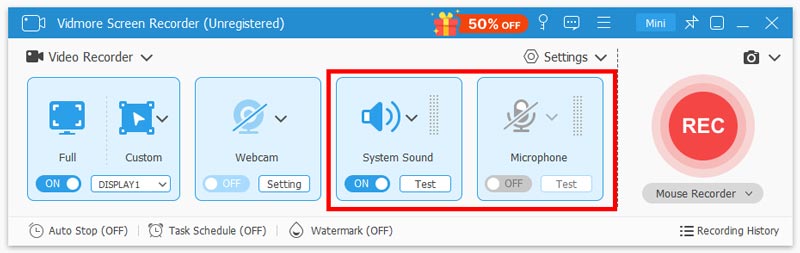
Vidmore Screen Recorder
| Платформа | Windows и macOS |
|---|---|
| Основные элементы | Audio Recorder; System Sound; Microphone; REC; preview |
| Практический сценарий | Сохраняет компьютерный звук без обязательного изображения. После записи проверьте начало и конец в окне preview. |
iTop Screen Recorder
| Платформа | Windows |
|---|---|
| Основные элементы | режим Only Audio; Speaker; Mic; REC |
| Практический сценарий | Для сайта нужен Speaker, а Mic выключается. Перед длительной записью проверьте, что выбран правильный системный выход. |
Movavi Screen Recorder

| Платформа | Windows и macOS |
|---|---|
| Основные элементы | захват экрана; системный звук; микрофон; область записи |
| Практический сценарий | Рационален для вебинара или трансляции с изображением. Для отдельной музыки аудиоредактор создаёт более простой файл. |
DiReec Screen Recorder
| Платформа | Windows |
|---|---|
| Основные элементы | аудио- и экранная запись; системный звук; микрофон |
| Практический сценарий | Используйте для записи потока в реальном времени, когда нужен единый рекордер экрана и звука. |

Free Sound Recorder
| Платформа | Windows |
|---|---|
| Основные элементы | источник записи; пауза; остановка; сохранение аудио |
| Практический сценарий | Получает вход, доступный звуковой карте. На современных системах сначала подтвердите системный источник, а не микрофон. |

Streamosaur
| Платформа | Windows |
|---|---|
| Основные элементы | выбор входа; Start; Stop; формат записи |
| Практический сценарий | Минималистичный рекордер для доступного системного входа. Без Stereo Mix или виртуального кабеля звук сайта не появится. |

Total Recorder
| Платформа | Windows |
|---|---|
| Основные элементы | виртуальный аудиодрайвер; запись воспроизведения; планирование |
| Практический сценарий | Подходит для регулярного захвата системного потока и расписания. После установки виртуального драйвера проверьте, что обычное воспроизведение осталось доступно. |
SoundTap Streaming Audio Recorder
| Платформа | Windows и macOS |
|---|---|
| Основные элементы | захват потокового воспроизведения; сохранение аудио |
| Практический сценарий | Используется как специализированный потоковый рекордер. Не смешивайте системный канал с включённым микрофоном. |
i-Sound Recorder
| Платформа | Windows |
|---|---|
| Основные элементы | источник; расписание; запись аудио |
| Практический сценарий | Полезен для интернет-радио и длительной записи по времени. Требует правильно выбранного системного входа. |
UV SoundRecorder
| Платформа | Windows |
|---|---|
| Основные элементы | несколько входов; одновременная запись; разделение файлов |
| Практический сценарий | Нужен, когда система предоставляет несколько физических и виртуальных входов. Сам по себе не создаёт отсутствующий loopback. |
Sonarca Sound Recorder Free
| Платформа | Windows |
|---|---|
| Основные элементы | системный вход; микрофон; запись в аудиофайл |
| Практический сценарий | Подходит только после подтверждения рабочего входа Windows. Не используйте микрофонный режим для цифровой копии сайта. |
Kat MP3 Recorder
| Платформа | Windows |
|---|---|
| Основные элементы | выбор устройства; запись; сохранение MP3 |
| Практический сценарий | Простой вариант для систем с активным Stereo Mix. Для редактирования и несжатого архива практичнее Audacity. |
Как записать звук одной вкладки через расширение браузера
Расширение с доступом к tab capture получает аудиопоток активной вкладки после действия пользователя. Это принципиально отличается от диктофона на веб-странице: обычный getUserMedia запрашивает микрофон, а tab capture работает с медиапотоком выбранной вкладки. Перед установкой смотрите не название «Audio Recorder», а описание источника: должны быть указаны tab audio, browser audio или computer audio.
Chrome Audio Capture
Расширение Chrome Audio Capture с идентификатором ddodkmadjlajpeglabnookegoedbeahj получает звук браузера и сохраняет результат в WEBM. В магазине встречаются продукты с одинаковым названием, но другим интерфейсом и форматами, поэтому перед записью сверяйте идентификатор установленного расширения и выполняйте короткий тест.
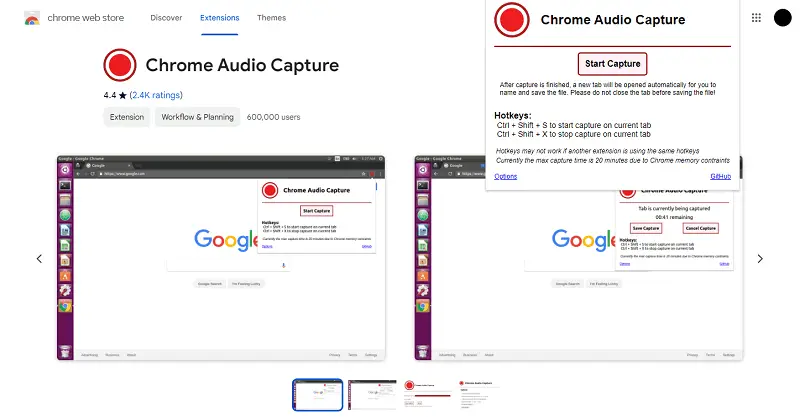
- Откройте вкладку с нужным плеером и остановите воспроизведение перед началом фрагмента.
- Нажмите значок расширения на панели браузера.
- Запустите запись и только после этого нажмите Play на сайте.
- Не закрывайте вкладку и не перезагружайте страницу до остановки.
- Остановите захват в расширении и сохраните файл.
- Прослушайте результат в проигрывателе, который поддерживает WEBM; для монтажа при необходимости конвертируйте копию, сохранив исходник.

Плюсы:
- не записывает уведомления и звук других приложений;
- не требует настройки устройств Windows;
- подходит для короткого фрагмента из одной вкладки.
Минусы:
- формат зависит от конкретного расширения;
- закрытие или перезагрузка вкладки может прервать сессию;
- защищённые страницы и внутренние страницы браузера могут запрещать захват.
Web Audio Recorder — MP3 или WAV из вкладки
Web Audio Recorder предназначен именно для аудио активной вкладки и предлагает сохранение в MP3 или WAV. После открытия страницы нажмите кнопку записи либо используйте указанную расширением горячую клавишу; остановите захват до закрытия вкладки. WAV лучше для монтажа, MP3 — для компактного файла.
Не запускайте одновременно два расширения записи. Они оба запросят медиапоток вкладки, увеличат нагрузку и усложнят определение, какое окно сохранения относится к нужной сессии.
Firefox : выбирайте расширение с tab capture, а не диктофон

В каталоге Firefox есть как микрофонные диктофоны, так и дополнения для записи вкладки. Дополнение, которое запрашивает только доступ к микрофону, не подходит для цифрового звука сайта. Выбирайте средство, где прямо указаны tab audio, current tab или захват звука выбранного окна; перед важной сессией проверьте разрешения, дату обновления, формат экспорта и тестовую запись.
Если дополнение открывает диалог демонстрации экрана, выбирайте вкладку с сайтом и включайте передачу аудио вкладки. Выбор «Окно» или «Весь экран» не во всех браузерах передаёт звук; доступный вариант отображается непосредственно в системном диалоге.
Онлайн-сервисы: какие действительно получают звук сайта
Веб-сервис не получает системное аудио автоматически. Рабочий сервис должен вызвать диалог демонстрации экрана или вкладки и получить аудиодорожку через getDisplayMedia. Если браузер запрашивает только доступ к микрофону, сервис запишет комнату и звук динамиков акустически. Это допустимо для голосовой заметки, но не для чистой записи сайта.
Apowersoft Free Online Audio Recorder
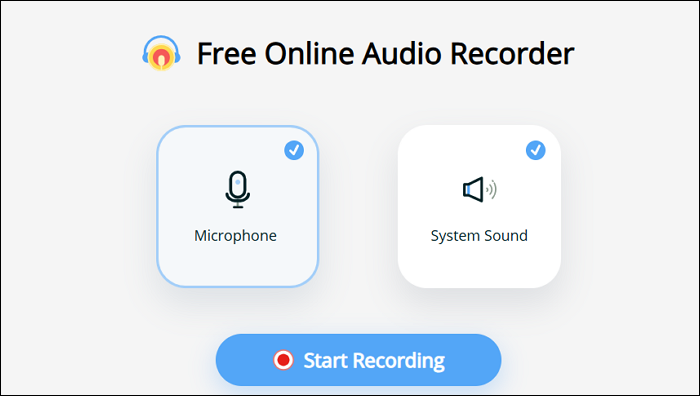
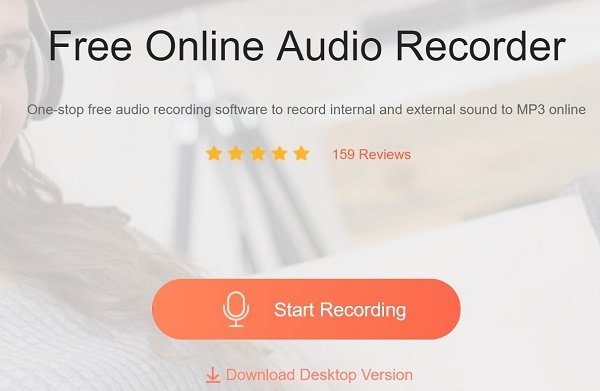
Нажмите Start Recording, выберите System Sound, затем в системном диалоге укажите Browser Tab или Entire Screen. Для вкладки включите Share tab audio; для всего экрана — доступный переключатель передачи системного звука. После разрешения проверьте индикатор до начала длинного материала. Если браузер запрашивает только микрофон, прекратите настройку и выберите настольный loopback или расширение вкладки.


Screencapture.com
Screencapture.com создаёт запись экрана в браузере. Для звука сайта в системном диалоге нужно выбрать вкладку и включить передачу её аудио. Если выбран микрофон, к записи добавится голос и шум комнаты. После обработки сервис выдаёт видео; отдельную аудиодорожку извлекают позже.

Video Candy
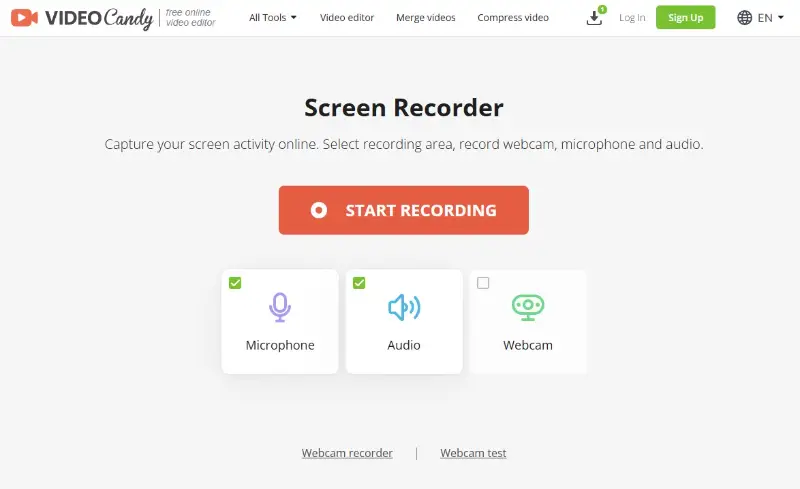
Video Candy подходит, когда нужен браузерный захват экрана со звуком. Разрешите демонстрацию конкретной вкладки и проверьте флажок передачи аудио в диалоге браузера. Результат представляет собой видео, поэтому этот вариант не заменяет аудиоредактор при задаче получить WAV или MP3 напрямую.
Apeaksoft Free Online Audio Recorder
Сервис открывает панель онлайн-записи с кнопками запуска и остановки. Перед использованием определите источник в диалоге доступа: системный звук или вкладка должны быть выбраны отдельно от микрофона. История позволяет прослушать и сохранить готовый файл.


Онлайн-диктофоны, которые чаще записывают микрофон
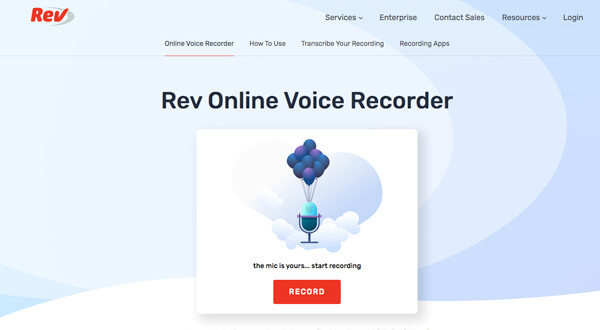
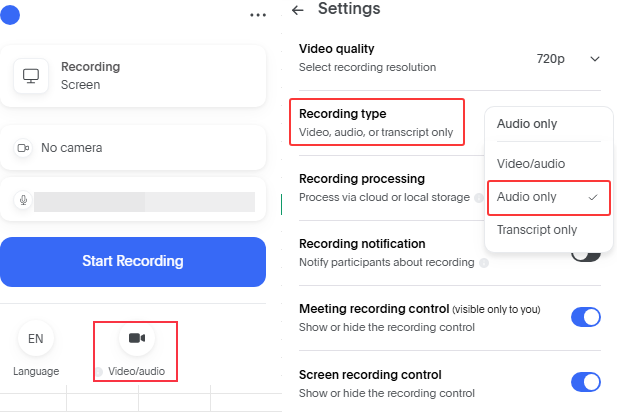
Online Voice Recorder, Vocaroo, Rev Online Voice Recorder, WQRI Recorder, Reverb Record и AmoyShare Online Voice Recorder полезны для речи, заметки или внешнего микрофона. Они решают задачу записи сайта только тогда, когда интерфейс прямо предлагает системный звук или демонстрацию вкладки. Запрос «Разрешить микрофон» означает микрофонный режим; громкое воспроизведение через динамики даст акустическую копию с шумом и реверберацией.


Сервисы для встреч, транскрибации и голосовых сообщений
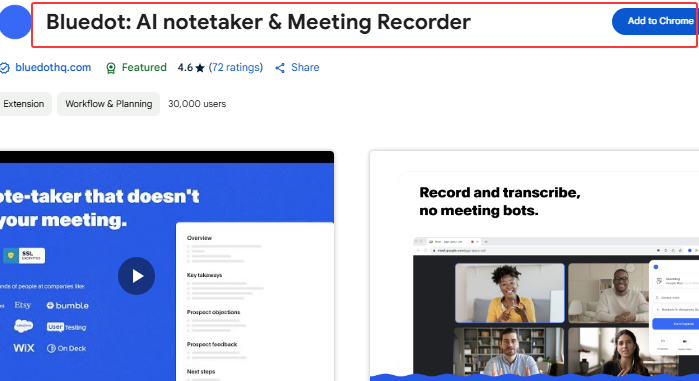
Fireflies, Bluedot, Notta, Nimbus Clarity, ScreenApp, Screencastify, Mote, VEED и Speechify часто встречаются в подборках «захвата аудио Chrome», но их задачи различаются. Не заменяйте ими системный рекордер автоматически: один продукт присоединяется к встрече, другой записывает экран, третий создаёт голосовую заметку, четвёртый расшифровывает уже полученную речь.
| Сервис | Основная задача | Источник | Ограничение для этой статьи |
|---|---|---|---|
| Fireflies | встречи и расшифровка | подключение к поддерживаемой встрече или расширение | не предназначен для произвольной музыки и обычного веб-плеера |
| Bluedot | запись вкладки встречи и заметки | расширение Chrome, режим audio only | перед записью требуется выбрать нужную вкладку и проверить правила встречи |
| Notta | голосовая запись и транскрибация | микрофон, импорт или поддерживаемая встреча | качество расшифровки не подтверждает качество исходного аудиофайла |
| Nimbus Clarity | видео- и аудиосообщения | запись вкладки, экрана или камеры | сервис ориентирован на сообщение и совместную работу, а не на архивный аудиофайл |
| ScreenApp | экранная запись и расшифровка | демонстрация экрана или вкладки | результат и лимиты зависят от режима аккаунта |
| Screencastify | уроки и презентации | вкладка, рабочий стол, камера, микрофон | для отдельной музыки создаёт избыточный видеопроект |
| Mote | короткие голосовые заметки | микрофон | не получает системное воспроизведение сайта |
| VEED | запись и онлайн-монтаж | экран, вкладка, микрофон | подходит для видео и презентации, но не заменяет loopback для чистого аудио |
| Speechify | озвучивание и работа с речью | воспроизведение текста и голосовые функции | не является универсальным средством захвата системного звука |

Когда лучше сохранить исходный медиофайл, а не записывать воспроизведение
Повторная запись переводит декодированный поток в новый файл и часто добавляет повторное сжатие. Если плеер выдаёт открытый аудиофайл и сайт разрешает загрузку, прямое сохранение точнее и быстрее. Этот раздел относится только к общедоступным ресурсам и штатным функциям страницы; обход DRM, платной защиты и ограничений доступа не рассматривается.
- Проверьте меню самого плеера и кнопку Download. Это предпочтительный вариант.
- Для обычного HTML5-аудио откройте контекстное меню и посмотрите, доступна ли команда сохранения аудио.
- В инструментах разработчика откройте Network, запустите воспроизведение и отфильтруйте media. Используйте этот способ только для открытого файла, к которому страница уже дала доступ.
- Если ресурс состоит из множества сегментов, не пытайтесь обходить защиту. Выберите запись в реальном времени либо официальный режим офлайн.
- После сохранения сравните длительность, формат и размер с воспроизводимым материалом.
Загрузчики и инструменты для открытых медиофайлов
| Инструмент | Что делает | Когда уместен | Главное ограничение |
|---|---|---|---|
| 4K Video Downloader | получает поддерживаемые открытые медиаресурсы | сайт и правообладатель допускают загрузку | не является универсальным рекордером любого плеера |
| JDownloader 2 | обрабатывает поддерживаемые ссылки и списки файлов | страница предоставляет доступный медиаресурс | не следует использовать для обхода защиты |
| Video DownloadHelper | обнаруживает медиазапросы страницы | обычные открытые видео- и аудиопотоки | формат и доступность зависят от сайта |
| SaveFrom.net | обрабатывает ограниченный набор поддерживаемых страниц | есть разрешённая открытая ссылка | не гарантирует работу с произвольным сайтом |
| MediaSave | ищет доступные аудиоресурсы во вкладке | плеер загружает обычный файл | не записывает то, что не представлено открытым ресурсом |
| Audio Downloader Prime | обнаруживает аудиофайлы страницы | прямой ресурс доступен браузеру | потоковая сегментация и защита ограничивают результат |
| Music Saver | сохраняет обнаруженные медиа | поддерживаемый открытый источник | это загрузчик, а не устройство loopback |
| CleverGet | загружает поддерживаемые потоковые ресурсы | сервис разрешает такой способ сохранения | не подменяет запись неподдерживаемого сайта |
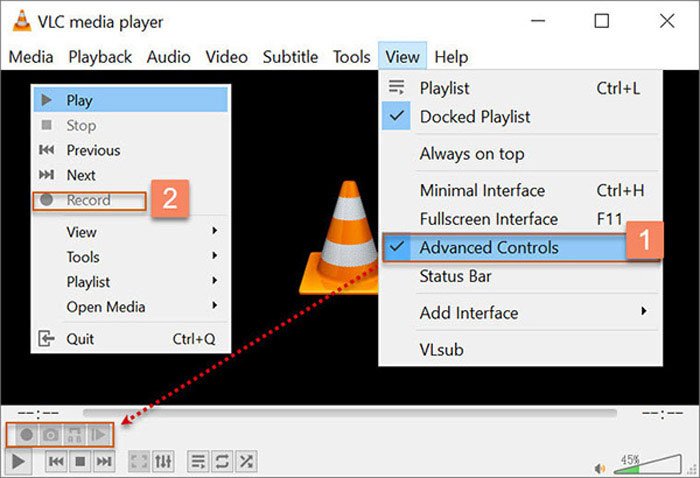
| VLC Media Player | открывает сетевой поток и может сохранять поддерживаемый источник | известен прямой URL потока | страница сайта сама по себе не всегда раскрывает такой URL |

Как записать звук сайта на macOS
На macOS нужно различать микрофонное разрешение и разрешение Screen & System Audio Recording. QuickTime Player в режиме New Audio Recording предлагает микрофон; системный звук сайта он не получает автоматически. Для встроенного цифрового захвата используйте современный OBS Studio на поддерживаемой macOS либо маршрутизацию через Loopback, Audio Hijack или BlackHole.
OBS Studio и macOS Audio Capture
- Откройте System Settings → Privacy & Security → Screen & System Audio Recording и разрешите доступ OBS Studio.
- Для отдельного звука приложения добавьте источник macOS Audio Capture; для изображения вместе со звуком используйте macOS Screen Capture.
- В свойствах выберите браузер, окно или экран, который требуется записать.
- Запустите несколько секунд воспроизведения и проверьте шкалу источника в Audio Mixer.
- Отключите ненужный микрофон и глобальные источники, которые дублируют тот же сигнал.
- Сделайте тестовую запись. Если нужен отдельный аудиофайл, извлеките дорожку из сохранённого контейнера после проверки.
Захват звука через ScreenCaptureKit доступен на поддерживаемых версиях macOS. На старой системе потребуется виртуальное устройство. После обновления macOS проверьте разрешение повторно: система может отключить его для приложения.
Rogue Amoeba Loopback — виртуальное устройство из браузера
Loopback создаёт виртуальный аудиодевайс из выбранных приложений и физических входов. Для записи сайта добавьте браузер как Source, направьте его на каналы 1–2 и включите мониторинг через реальные наушники. Затем выберите созданное устройство входом в Audacity, GarageBand или другой рекордер.
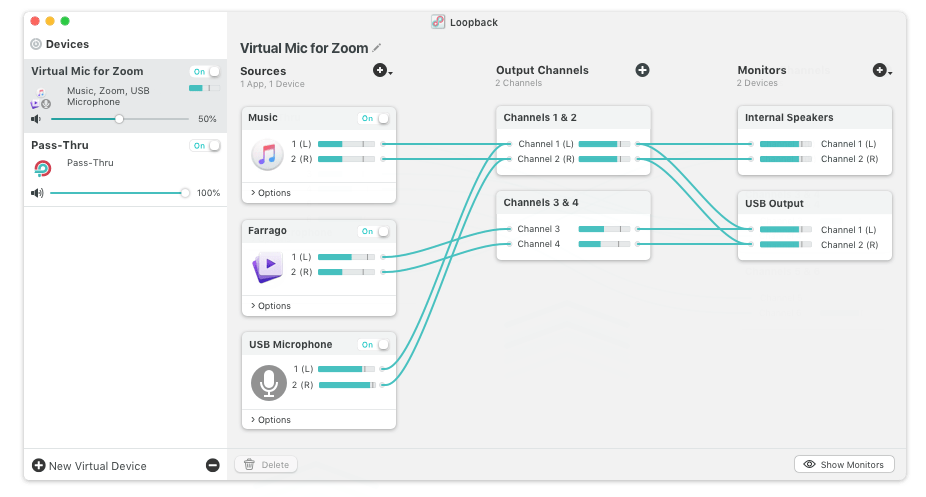


Не добавляйте одновременно весь системный выход и тот же браузер отдельным источником: сигнал задвоится. Если комментарий нужен отдельно, направьте микрофон на другие каналы и записывайте многоканально.
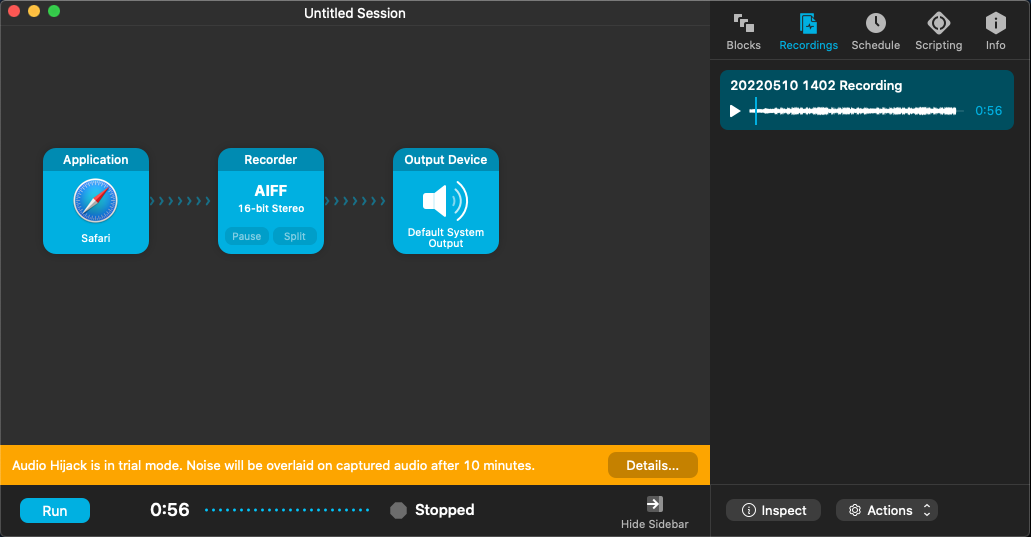
Audio Hijack — сессия Application → Recorder → Output Device
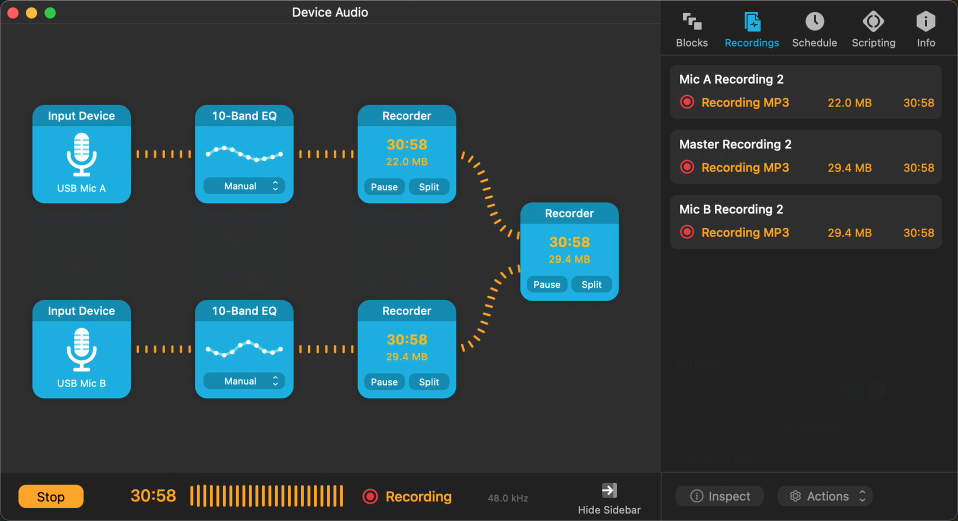
Audio Hijack строит цепочку из блоков. Для сайта создайте новую сессию, добавьте Application и выберите браузер, затем подключите Recorder для файла и Output Device для прослушивания. Кнопка Run запускает обработку цепочки; Stop завершает её.


Плюсы:
- изолирует браузер и записывает его без других приложений;
- позволяет поставить мониторинг и обработку в одной цепочке;
- создаёт аудиофайл без обязательной видеодорожки.
Минусы:
- требует внимательной сборки маршрута;
- двойное добавление источника вызывает суммирование сигнала;
- доступные форматы и ограничения лицензии нужно проверять перед длинной записью.
BlackHole — бесплатный виртуальный маршрут
BlackHole создаёт виртуальное аудиоустройство. В Audio MIDI Setup соберите Multi-Output Device из реальных наушников и BlackHole, назначьте его выходом macOS, а BlackHole выберите входом рекордера. Такая схема оставляет звук слышимым и одновременно передаёт его в Audacity или GarageBand. После окончания верните обычное устройство вывода, иначе системный звук продолжит уходить в виртуальный маршрут.
- в Multi-Output Device первым устройством задайте реальный выход;
- для остальных устройств включите коррекцию дрейфа, когда она доступна;
- в рекордере выберите BlackHole как вход;
- микрофон добавляйте отдельным треком, а не смешивайте до записи;
- перед длинной сессией проверьте синхронизацию на минутном тесте.
QuickTime Player — только после подготовки источника
Команда File → New Audio Recording в QuickTime Player предлагает выбор микрофона. Поэтому чистый системный звук сайта появится только тогда, когда Loopback, BlackHole или другое виртуальное устройство уже создано и выбрано как вход. Без такой подготовки QuickTime запишет встроенный или внешний микрофон.

- Подготовьте виртуальный вход и убедитесь, что через него проходит браузер.
- Откройте File → New Audio Recording.
- В меню рядом с кнопкой Record выберите виртуальное устройство.
- Запустите запись, затем воспроизведение на сайте.
- Остановите запись и выполните File → Save.
Ondesoft Audio Recorder, Audacity , GarageBand и Logic Pro
Ondesoft Audio Recorder относится к специализированным рекордерам приложений macOS. Audacity, GarageBand и Logic Pro получают тот вход, который выбран в их аудионастройках. Они не перехватывают Safari или Chrome сами по себе: сначала нужен macOS Audio Capture либо виртуальное устройство.
В GarageBand или Logic Pro создайте аудиодорожку, назначьте вход Loopback/BlackHole, отключите программный мониторинг при появлении эха и нажмите Record. В Audacity выберите то же виртуальное устройство в Audio Settings.
Как записать звук сайта на iPhone
Встроенная запись экрана iPhone сохраняет видео в приложении Photos и может захватить звук приложения или веб-страницы, когда этот источник не запрещает запись. Микрофон в панели записи отвечает за ваш голос и окружающий звук; для чистого внутреннего аудио он обычно не нужен. Некоторые приложения отключают собственную дорожку, поэтому обязательна короткая проба.
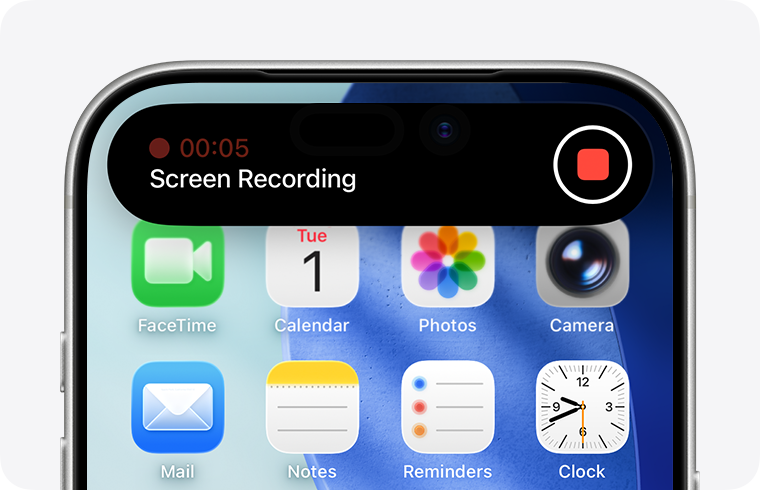
- Откройте Control Center. Если кнопки Screen Recording нет, добавьте её в набор элементов управления.
- Нажмите и удерживайте Screen Recording, чтобы проверить состояние микрофона.
- Для внутреннего звука без комментария оставьте Microphone Off.
- Нажмите Start Recording и дождитесь трёхсекундного отсчёта.
- Вернитесь в браузер, запустите звук и не блокируйте экран.
- Для остановки нажмите красный индикатор сверху и подтвердите Stop.
- Откройте Photos, прослушайте начало и конец. Если нужен MP3, извлеките звук из копии видео в редакторе.
Voice Memos не заменяет этот способ: приложение записывает микрофонный вход, а не цифровой аудиопоток браузера. Для звука веб-страницы используйте Screen Recording и после остановки проверьте дорожку в Photos.
Record it! и DU Recorder

Record it! и DU Recorder работают через системные механизмы записи экрана iOS. Они удобны для комментариев, обрезки и организации роликов, но не обходят запрет приложения на внутренний звук. Если встроенная запись получила немой файл, сторонний рекордер на том же устройстве обычно сталкивается с тем же ограничением.
Плюсы:
- не требуется компьютер и виртуальный аудиодрайвер;
- результат сразу появляется в медиатеке;
- можно отдельно включить голосовой комментарий.
Минусы:
- результат — видео, а не самостоятельный аудиофайл;
- защищённое приложение может отключить внутренний звук;
- уведомления и поворот экрана могут попасть в ролик.
Как записать звук сайта на Android
На Android встроенный Screen record открывается из Quick Settings. Перед стартом выберите Device audio, Media sounds или аналогичный пункт производителя. Названия различаются между Pixel, Samsung, Xiaomi и другими оболочками, но принцип один: микрофон и внутренний звук — отдельные источники.
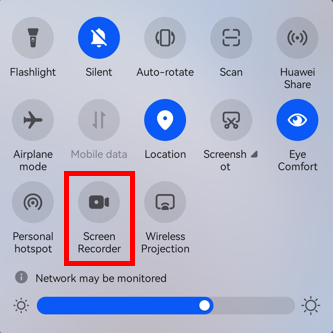
- Дважды проведите вниз от верхнего края и нажмите Screen record.
- Включите Record audio и выберите Device audio. Для комментария используйте Device audio and microphone.
- Нажмите Start и откройте страницу.
- Запустите материал, оставив медиа-громкость выше нуля.
- Остановите запись из панели уведомлений.
- Откройте файл в Gallery или Photos и проверьте, сохранилась ли внутренняя дорожка.
Приложение, проигрывающее защищённый контент, может запретить внутренний захват. В таком случае ролик будет немым либо система запишет только микрофон. Это ограничение источника, а не ошибка громкости рекордера.
XRecorder
XRecorder поддерживает внутренний звук на Android 10 и новее. В параметрах Audio Source выберите Internal audio, задайте разрешение и частоту кадров, затем сделайте тест. Для аудиозадачи снижайте разрешение видео, чтобы не расходовать место на ненужное изображение, но не выбирайте слишком низкую частоту, если интерфейс страницы должен оставаться читаемым.
AZ Screen Recorder
AZ Screen Recorder также использует системный захват внутреннего аудио на Android 10 и новее. Перед началом откройте настройки звука, отключите микрофон и выберите Internal audio. Если сайт воспроизводится через Bluetooth, проверьте тестовый файл: отдельные устройства и прошивки меняют маршрутизацию.
Smart Recorder и другие микрофонные диктофоны
Smart Recorder и приложения с названием Voice Recorder обычно работают с микрофоном. Они полезны для заметок и интервью, но не дают цифровую копию браузерного воспроизведения. Не ориентируйтесь на слово «audio» в названии — проверяйте источник Internal audio или Device audio.
Как записать звук сайта в Linux
В Linux системное воспроизведение обычно доступно как monitor-источник выбранного выхода. В PulseAudio это «Monitor of …», в PipeWire совместимые приложения видят аналогичный монитор через слой PulseAudio. Название зависит от звукового сервера и устройства.
Audacity и monitor-источник
- Запустите воспроизведение в браузере, чтобы нужный выход появился активным.
- В Audacity откройте Audio Settings и выберите звуковой хост, совместимый с PulseAudio/PipeWire.
- В качестве Recording Device укажите monitor используемых динамиков или наушников.
- Выберите два канала для стерео и сделайте тест.
- Экспортируйте дорожку через File → Export Audio.
pavucontrol
Если приложение не показывает нужный monitor, откройте pavucontrol во время активной записи. На вкладке Recording найдите Audacity или другой рекордер и переключите его вход на Monitor of выбранного выхода. На вкладке Playback проверьте, куда направлен браузер.
OBS Studio и JACK
OBS Studio получает системный источник через доступный звуковой сервер и подходит для записи страницы с изображением. JACK нужен для многоканальной студийной схемы: браузер, микрофон и рекордер соединяются отдельными портами. Для одной вкладки JACK избыточен; monitor-источник проще и надёжнее.
Плюсы:
- monitor-источник сохраняет цифровой сигнал без акустической записи через микрофон;
- pavucontrol позволяет переназначить вход уже работающего рекордера;
- JACK даёт раздельные каналы для сложного проекта.
Минусы:
- названия источников зависят от PipeWire, PulseAudio и звуковой карты;
- общий monitor записывает все приложения на выбранном выходе;
- смена устройства вывода во время записи требует нового выбора monitor.
Как разработчику добавить запись на веб-страницу
Создание собственного диктофона в веб-приложении — отдельная задача и не равно скрытой записи чужого сайта. getUserMedia() запрашивает микрофон или камеру, getDisplayMedia() предлагает пользователю выбрать экран, окно или вкладку, а MediaRecorder кодирует полученный MediaStream в Blob. Наличие аудиодорожки зависит от браузера, операционной системы и выбранной поверхности захвата.
Минимальный рабочий поток
- По нажатию пользовательской кнопки вызовите
navigator.mediaDevices.getDisplayMedia({video: true, audio: true}). - После выбора вкладки проверьте
stream.getAudioTracks().length. Нулевое значение означает, что аудио не было предоставлено. - Подберите поддерживаемый MIME-тип через
MediaRecorder.isTypeSupported(). - Создайте
new MediaRecorder(stream, options)и собирайте части в обработчикеdataavailable. - После
stopобъедините части вBlobи создайте URL для локального прослушивания или загрузки. - Остановите все tracks, чтобы браузер прекратил индикатор демонстрации.
Для микрофонного диктофона вместо getDisplayMedia() используется getUserMedia({audio: true}). Такой код не получает воспроизведение соседней вкладки. Recorder.js создаёт WAV через Web Audio API, но для нового проекта сначала оцените нативный MediaRecorder и проверьте поддержку требуемого контейнера.
Ограничения браузерного API
- запрос захвата должен запускаться действием пользователя;
- страница не может заранее выбрать конкретную вкладку вместо пользователя;
- наличие аудио зависит от браузера, ОС и выбранного типа поверхности;
- безопасный контекст HTTPS обязателен для большинства медиавозможностей;
- защищённый контент может не передаваться в MediaStream;
- MIME-тип нужно проверять, а не фиксировать один вариант для всех браузеров;
- обработчик ошибок должен различать отказ разрешения, отсутствие дорожки и неподдерживаемый кодек.
Сравнение основных способов
| Способ | Платформа | Что захватывает | Результат | Сложность | Главное ограничение |
|---|---|---|---|---|---|
| Экранная камера | Windows | экран/окно и общая громкость | видео со звуком | низкая | для отдельного аудио требуется извлечение дорожки |
| АудиоМАСТЕР | Windows | доступный системный вход | аудиофайл | низкая | требуется доступный Stereo Mix |
| Audacity WASAPI | Windows | выбранное устройство вывода | аудиопроект и экспорт | средняя | записывает все звуки этого выхода |
| OBS Studio Application Audio Capture | Windows | отдельное приложение | медиаконтейнер | средняя | нужно исключить двойной Desktop Audio |
| Chrome Audio Capture | Chrome | вкладка | WEBM | низкая | формат и интерфейс зависят от конкретного расширения |
| Web Audio Recorder | Chrome | вкладка | MP3 или WAV | низкая | работает только внутри браузера |
| OBS macOS Audio Capture | macOS | экран, окно или приложение | медиаконтейнер | средняя | нужны поддерживаемая macOS и разрешение системы |
| Audio Hijack | macOS | отдельное приложение | аудиофайл | средняя | требуется правильно собрать цепочку блоков |
| Loopback + рекордер | macOS | набор приложений и входов | зависит от рекордера | высокая | ошибка маршрутизации создаёт дублирование или тишину |
| Screen Recording | iPhone | экран и разрешённый внутренний звук | видео | низкая | приложение может запретить аудио |
| Screen record | Android | экран и Device audio | видео | низкая | названия источников зависят от производителя |
| PulseAudio/PipeWire monitor | Linux | выбранный системный выход | аудиофайл или видео | средняя | получает все приложения на этом выходе |
Для короткой записи одной вкладки расширение проще настольной программы. Для длинного материала и последующей обработки надёжнее Audacity или специализированный аудиорекордер. Для вебинара с изображением первым вариантом остаётся Экранная камера. Для раздельного браузера, микрофона и уведомлений нужен OBS Studio либо виртуальная маршрутизация.
Как настроить качество записи
Уровень
Уровень контролируется до старта, а не после. Включите самый громкий ожидаемый участок и убедитесь, что шкала не упирается в максимум. При перегрузе уменьшайте громкость источника или коэффициент входа, а не только громкость мониторинга. Если записывается цифровой loopback, положение системного ползунка может влиять на сигнал по-разному в зависимости от драйвера; тестовый файл даёт окончательный ответ.
Частота дискретизации
Для музыки и большинства веб-потоков достаточно 44,1 или 48 кГц. В видеопроектах чаще используется 48 кГц. Смешивание источников с разными частотами вызывает передискретизацию; это не катастрофа, но для длинной записи лучше установить единое значение в системе, рекордере и проекте.
Формат
| Формат | Когда выбирать | Ограничение |
|---|---|---|
| WAV | монтаж, обработка, краткосрочный исходник | большой размер |
| FLAC | архив без потерь при меньшем размере, чем WAV | не все простые приложения принимают формат |
| MP3 | прослушивание, пересылка, совместимость | повторное сжатие снижает качество |
| AAC/M4A | мобильные устройства и медиаконтейнеры | зависимость от профиля и проигрывателя |
| OGG | веб-проекты и совместимые проигрыватели | не универсален в старом ПО |
| WEBM | результат браузерного расширения или MediaRecorder | для монтажа часто требуется импорт или конвертация |
Запись не может превзойти исходный поток. Сохранение 128-кбит/с трансляции в WAV исключает дополнительное сжатие на этапе записи, но не возвращает частоты, удалённые исходным кодеком. Для точного архива открытого файла лучше штатная загрузка, а не воспроизведение и повторная запись.
Стерео и моно
Музыку, панорамированный подкаст и концерт записывайте в стерео. Речь из одного канала можно оставить моно: файл станет меньше, а смысл не изменится. Если после записи голос слышен только слева, проверьте число каналов и источник. Простое копирование одного канала в два исправляет совместимость прослушивания, но не создаёт настоящую стереопанораму.
Почему запись получилась без звука или с дефектами
| Симптом | Причина и действие |
|---|---|
| Индикатор не двигается | Выбран микрофон, не тот loopback или браузер играет через другое устройство. Запустите сайт, сопоставьте устройство вывода и источник записи. |
| В файле слышна комната | Активен микрофон. Выключите его и используйте System Sound, Device audio, tab capture или monitor. |
| Появилось эхо | Один сигнал записывается через два источника: например, OBS Application Audio Capture и Desktop Audio. Оставьте один маршрут. |
| Записались уведомления | Использован общий системный выход. Перейдите на захват вкладки или отдельного приложения либо отключите уведомления. |
| Вместо MP3 получился MP4/WEBM | Рекордер сохраняет медиаконтейнер. Извлеките аудиодорожку или выберите аудиорежим до следующей записи. |
| Запись обрывается в тишине | WASAPI loopback может не получать данные без активного сигнала. Уберите длинную тишину или добавьте её после записи. |
| Bluetooth-наушники дают тишину | Рекордер слушает старое устройство либо гарнитура переключилась в профиль связи. Повторно выберите выход и loopback. |
| На macOS слышен только микрофон | QuickTime или рекордер не получил системный источник. Используйте OBS macOS Audio Capture либо виртуальное устройство. |
| На iPhone или Android видео немое | Приложение запретило внутренний звук либо был выбран Microphone. Повторите короткий тест с Device audio/внутренним звуком. |
| Звук и видео расходятся | Слишком высокая нагрузка, разные частоты дискретизации или нестабильное устройство. Снизьте параметры видео и выровняйте частоту аудио. |
| Волна обрезана сверху и снизу | Цифровой перегруз. Перезапишите с меньшим уровнем; последующее уменьшение громкости не удалит искажения. |
| Файл не открывается | Проигрыватель не поддерживает контейнер или запись завершилась аварийно. Проверьте файл в VLC Media Player и используйте remux для контейнера OBS. |
| Расширение перестало записывать после перезагрузки | Захват был привязан к старой вкладке. Запустите новую сессию и снова дайте разрешение. |
| Сайт играет, но онлайн-рекордер молчит | Сервис запросил микрофон, а не вкладку. Выберите демонстрацию вкладки со звуком или другой метод. |
Как проверить готовый файл
- Откройте файл не в рекордере, а в отдельном проигрывателе.
- Сравните длительность с исходным материалом.
- Прослушайте первые и последние 15 секунд: именно там чаще обрезаются атака и окончание.
- Перейдите в несколько точек длинной записи и убедитесь, что поток не остановился после паузы.
- Проверьте левый и правый каналы в наушниках.
- Убедитесь, что микрофон, уведомления и другие вкладки не попали в файл.
- Посмотрите на форму волны: сплошные плоские пики у границ указывают на клиппинг.
- Сохраните исходную запись отдельно до шумоподавления, нормализации и конвертации.
- Для важного материала создайте резервную копию на другом диске.
- Только после проверки удаляйте видео, из которого извлечён звук.
Проверка результата должна завершаться на том устройстве, где файл будет использоваться. Запись может открываться на компьютере, но не поддерживаться штатным проигрывателем телефона. В таком случае создайте совместимую копию, не удаляя исходник.
Правовые и этические ограничения
- записывайте материал, на который у вас есть право, разрешение или законное основание;
- учитывайте условия использования конкретного сайта и сервиса;
- получайте согласие участников частного разговора, встречи или консультации;
- не публикуйте личные данные и голоса участников без разрешения;
- используйте официальную загрузку, когда она предусмотрена правообладателем;
- не применяйте инструменты разработчика и загрузчики для обхода DRM, платной подписки или ограничений доступа;
- для учебной, рабочей и архивной записи храните файл в защищённой папке и ограничьте доступ.
Правила записи разговоров различаются по странам и контекстам. Эта инструкция описывает техническую сторону и не заменяет юридическую консультацию для публикации, коммерческого использования или записи третьих лиц.
Какой способ выбрать
| Сценарий | Рекомендация | Почему |
|---|---|---|
| Вебинар или трансляция с изображением на Windows | Экранная камера | выбирает окно/область и записывает общую громкость, затем позволяет обрезать ролик |
| Нужен отдельный аудиофайл и простая обработка | АудиоМАСТЕР | запись сразу открывается как звуковая дорожка с обрезкой и экспортом |
| Нет Stereo Mix | Audacity с Windows WASAPI loopback | loopback не зависит от наличия отдельного устройства драйвера |
| Нужно изолировать один браузер | OBS Studio Application Audio Capture | источник закрепляется за приложением и не получает остальные уведомления |
| Короткий фрагмент одной вкладки | Chrome Audio Capture или Web Audio Recorder | не требует настройки системных устройств |
| macOS без сложного монтажа | OBS Studio macOS Audio Capture | получает системное или прикладное аудио на поддерживаемой системе |
| macOS с раздельными приложениями | Audio Hijack или Loopback | гибкая маршрутизация браузера, микрофона и мониторинга |
| iPhone | встроенная Screen Recording | системный способ, результат сразу в Photos |
| Android | встроенный Screen record с Device audio | не требует стороннего приложения и использует системное разрешение |
| Linux | Audacity с monitor-источником | прямой цифровой захват выбранного выхода |
| Плеер предоставляет открытый файл | штатное сохранение | нет повторного кодирования и ожидания в реальном времени |
Частые вопросы
Можно ли записать сайт без микрофона?
Да. На Windows выберите System Sound, Windows WASAPI loopback или Application Audio Capture; в расширении — звук вкладки; на телефоне — Device audio. Микрофон выключается отдельно.
Почему обычный онлайн-диктофон не слышит сайт?
Он получил разрешение только на микрофон. Для цифрового сигнала нужен tab capture, getDisplayMedia с передачей аудио или системный loopback.
Можно ли слушать через наушники во время записи?
Да. Цифровой loopback и виртуальная маршрутизация не требуют громких динамиков. Устройство записи должно соответствовать тем наушникам, через которые идёт воспроизведение.
Как получить MP3 из записи экрана?
Сохраните исходное видео, извлеките аудиодорожку в редакторе и экспортируйте MP3. Не удаляйте видео до проверки полного аудиофайла.
Что выбрать для музыки: WAV или MP3?
WAV — для обработки и сохранения без дополнительного сжатия на этапе записи; MP3 — для компактной копии. Качество выше исходного потока не появится.
Запишется ли звук из закрытой вкладки?
Нет. Закрытие вкладки прекращает её медиапоток. Для длительной записи не закрывайте и не перезагружайте источник.
Можно ли свернуть браузер?
Настольный захват приложения обычно продолжает работу, пока процесс воспроизводит звук. Расширение вкладки также может продолжать запись, но вкладку нельзя закрывать или выгружать из памяти.
Почему в OBS Studio звук записался два раза?
Одновременно активны Application Audio Capture и Desktop Audio либо один процесс добавлен в двух источниках. Оставьте один маршрут.
Почему Stereo Mix отсутствует?
Его предоставляет аудиодрайвер, а не Windows как обязательную функцию. Используйте WASAPI loopback или виртуальный кабель.
Почему на macOS QuickTime пишет только комнату?
В New Audio Recording выбран микрофон. Для системного звука нужен OBS с macOS Audio Capture или виртуальный вход Loopback/BlackHole.
Почему на телефоне получился немой ролик?
Источник запретил внутренний звук либо был выбран микрофон. Проверьте встроенный Screen record на коротком открытом видео; если он работает, ограничение относится к конкретному приложению.
Можно ли записывать несколько вкладок раздельно?
Да, через отдельные источники приложений/процессов или разные виртуальные маршруты. Общий системный loopback смешает их в одну дорожку.
Что делать с WEBM от расширения?
Сохраните исходный WEBM, проверьте его в VLC Media Player, затем создайте копию в WAV для монтажа или MP3 для совместимости.
Как не записать уведомления?
Используйте захват вкладки или отдельного приложения. При общем системном выходе включите режим «Не беспокоить» и закройте лишние программы.
Нужен ли интернет онлайн-рекордеру после запуска?
Сервис работает в браузере, но обработка и сохранение могут зависеть от соединения. Для важной длинной сессии локальный рекордер надёжнее.
Можно ли улучшить качество увеличением битрейта после записи?
Нет. Высокий битрейт уменьшает дополнительные потери при новом кодировании, но не восстанавливает детали, которых не было в исходном потоке.
Как записать только речь и убрать музыку сайта?
Если речь и музыка уже смешаны в одном потоке, рекордер получает их вместе. Разделение после записи требует специальной обработки и не гарантирует чистый результат.
Почему запись тише, чем воспроизведение?
Рекордер может использовать отдельный входной коэффициент, а проигрыватель — усиление мониторинга. Сравнивайте шкалы и не нормализуйте до проверки клиппинга.
Как выбрать между прямой загрузкой и записью?
При открытом разрешённом файле сохраняйте его напрямую. Запись нужна для эфира, интерактивной страницы, неподдерживаемого открытого потока или когда требуется сохранить изображение.
Можно ли записать звук защищённого сервиса?
Приложение или браузер может блокировать аудиодорожку. Инструкция не предусматривает обход такой защиты; используйте официальную функцию офлайн или разрешённый экспорт.
Итог
Для Windows начните с Экранной камеры, когда нужен сайт вместе с изображением, и с АудиоМАСТЕР или Audacity, когда требуется отдельная дорожка. OBS Studio выбирайте для изоляции одного браузера. Расширение вкладки удобно для короткого фрагмента, но его формат и ограничения нужно проверять до записи. На macOS системный звук получает OBS или подготовленный виртуальный маршрут; QuickTime без такого входа записывает микрофон. На iPhone и Android сначала используйте встроенную запись экрана и сразу проверьте внутренний звук.
Надёжный результат определяется не количеством функций, а правильным источником: вкладка, отдельное приложение, системный выход или микрофон. Короткая тестовая запись до длительного эфира выявляет почти все ошибки — неверное устройство, двойной маршрут, тишину, клиппинг и запрещённый внутренний звук.
 *EXE — расширение исполняемого файла. Сайт является партнером проекта