
Программа для гайда выбирается не по количеству шаблонов, а по тому, какой результат должен получить читатель. Для инструкции с фиксированной версткой нужен редактор PDF или документов, для демонстрации действий в интерфейсе — захват шагов со скриншотами, для обучения в движении — запись экрана, а для постоянно обновляемой базы знаний — веб-система с навигацией и совместным редактированием. Ниже разобраны способы для Windows, macOS, браузера, iPhone, Android и Linux. Первый практический вариант — ФотоШОУ PRO: он подходит, когда гайд должен выглядеть как визуальная презентация или видеоролик с последовательными слайдами, текстом, анимацией и озвучкой.
Сначала определите формат гайда
Один и тот же материал можно оформить как PDF, презентацию, пошаговую инструкцию со скриншотами, видеогайд, интерактивный курс или живую базу знаний. Ошибка на этом этапе приводит к лишней работе: например, статичный PDF неудобно обновлять каждую неделю, а сложный help-authoring-комбайн не нужен для одностраничного чек-листа.
| Формат | Когда использовать | Что должно быть в проекте | Какой класс инструментов нужен |
|---|---|---|---|
| Визуальная презентация или видео | Нужно объяснить процесс слайдами, анимацией и голосом | Отдельный шаг на слайде, крупный текст, изображения, переходы, озвучка | ФотоШОУ PRO, презентационные и видеоредакторы |
| Материал будут скачивать, пересылать, печатать или хранить как файл | Стабильная верстка, изображения, ссылки, нумерация страниц | PDF-редактор, текстовый редактор или DTP-система | |
| Пошаговая инструкция со скриншотами | Нужно показать работу в CRM, панели администратора, программе или веб-сервисе | Один шаг — одно действие, скриншот состояния интерфейса, подпись и выделение зоны клика | Scribe, Tango, Guidemaker, FlowShare, Dr.Explain |
| Видеогайд | Важны движение курсора, голос и непрерывная демонстрация | Запись экрана, монтаж, титры, звук, при необходимости камера | Tella, Screen Studio, InShot и другие рекордеры |
| Интерактивный учебный материал | Пользователь должен не только читать, но и выполнять действия | Кликабельные элементы, ветвление, тренировочные задания, обратная связь | Adobe Captivate, Articulate Storyline, Genially |
| База знаний | Гайд регулярно меняется и состоит из множества связанных страниц | Оглавление, поиск, версии, права доступа, ссылки между материалами | Notion, Confluence, GitBook, Document360 |
| Техническая документация из Markdown | Материалы хранятся рядом с кодом и проходят ревью через Git | Markdown, конфигурация, статическая сборка, репозиторий | MkDocs и GitHub |
Для разовой инструкции приоритетны простота и быстрый экспорт. Для регулярной документации важнее возможность обновлять отдельные страницы, сохранять исходник, работать совместно и не переделывать весь макет после одного изменения интерфейса. Для конфиденциальных процессов добавляется еще один критерий: где хранятся скриншоты и можно ли подготовить материал локально.
Windows: программы для полноценного гайда на компьютере
ФотоШОУ PRO — основной способ для визуального гайда
ФотоШОУ PRO рационально использовать, когда инструкция должна быть последовательностью оформленных слайдов или видеогайдом. Рабочий процесс в программе строится последовательно: новый проект, пустой слайд, редактирование фона, добавление слоев и текста, анимация, переходы, озвучка и экспорт. Такой формат особенно полезен для мастер-класса, визуальной памятки, инструкции для соцсетей или ролика, где читателю не нужен интерактивный поиск по десяткам разделов.
Подготовка. До запуска программы составьте список шагов. Для каждого шага подготовьте одно главное действие, короткий заголовок, 1–3 предложения пояснения и изображение. Не переносите на слайд целый абзац из статьи: в видеопрезентации текст должен читаться за время показа кадра.
Шаг 1. Создайте проект и первый пустой слайд
Нажмите «Новый проект» и перейдите в редактор. Затем щелкните правой кнопкой мыши по монтажной строке и выберите «Вставить пустой слайд». Пустой слайд удобнее шаблонного, если весь гайд должен иметь собственную сетку: одинаковые поля, положение заголовка и место для иллюстрации.

Сразу определите единый принцип нумерации. Если гайд состоит из семи действий, полезно помечать кадры как «Шаг 1 из 7», «Шаг 2 из 7» и так далее. Пользователь понимает, сколько осталось до результата, и легче возвращается к нужному месту.
Шаг 2. Настройте фон и композицию
Выберите «Редактировать слайд». В открывшемся окне задайте фон: заливку, градиент, встроенный рисунок или собственное изображение. Для добавления фотографии, фигуры и других объектов используется команда «Добавить слой». В гайде фон должен помогать чтению: если интерфейсный скриншот светлый, не ставьте его на близкий по тону фон без рамки.

Шаг 3. Добавьте текст
Снова нажмите «Добавить слой» и выберите текст. Для текстового слоя доступны обычный, анимированный, 3D- и светящийся варианты. Для инструкции предпочтителен обычный контрастный текст: декоративный эффект уместен на обложке, но мешает быстро считывать команду или название кнопки. Точные названия элементов интерфейса в тексте лучше выделять жирным и писать так, как они отображаются в программе, которую вы объясняете.

Шаг 4. Настройте появление объектов
Откройте раздел «Анимации», выберите объект на слайде и используйте «Появление слоя». В исходной инструкции длительность регулируется ключевыми кадрами на полосе проигрывания. Для гайда анимация должна подчеркивать порядок: сначала появляется скриншот, затем рамка вокруг нужной кнопки, после этого — короткая подпись. Если все элементы двигаются одновременно, зритель хуже понимает, куда смотреть.

Шаг 5. Настройте переходы между шагами
Дважды щелкните квадрат между соседними слайдами. Откроется окно «Переходы». Для учебного материала лучше выбрать один спокойный переход и применять его последовательно. Разные эффектные переходы на каждом шаге создают визуальный шум и не добавляют информации.

Шаг 6. Добавьте голосовое пояснение
В исходной инструкции звуковая дорожка помечена значком громкоговорителя: двойной щелчок позволяет добавить аудиофайл. Для собственного комментария используется запись озвучки. Голос не должен дословно читать весь текст со слайда. Полезнее проговорить причину действия, ограничение или критерий проверки: зритель видит команду на экране и одновременно слышит дополнительное объяснение.

Шаг 7. Экспортируйте и проверьте результат
После завершения проекта используйте «Сохранить видео». Перед публикацией обязательно просмотрите итог от начала до конца без остановки. Проверьте, что текст успевает читаться, ни один слайд не исчезает раньше окончания голосовой фразы, элементы интерфейса различимы, а переходы не скрывают важные детали.

Плюсы:
- подходит для последовательной визуальной подачи и видеогайда;
- текст, изображения и другие элементы размещаются отдельными слоями;
- можно задавать движение объектов и длительность появления;
- в проект добавляется звуковая дорожка и голосовое пояснение;
- каждый шаг можно оформить как отдельный слайд с одинаковой композицией.
Минусы:
- для длинной справки с десятками взаимосвязанных разделов удобнее база знаний;
- если нужно фиксировать клики в программе автоматически, специализированные Scribe, Tango или FlowShare требуют меньше ручной сборки;
- видеоформат труднее точечно обновлять: изменение одного старого шага может потребовать повторного экспорта ролика.
PDF Commander — для гайда, который должен остаться PDF-файлом
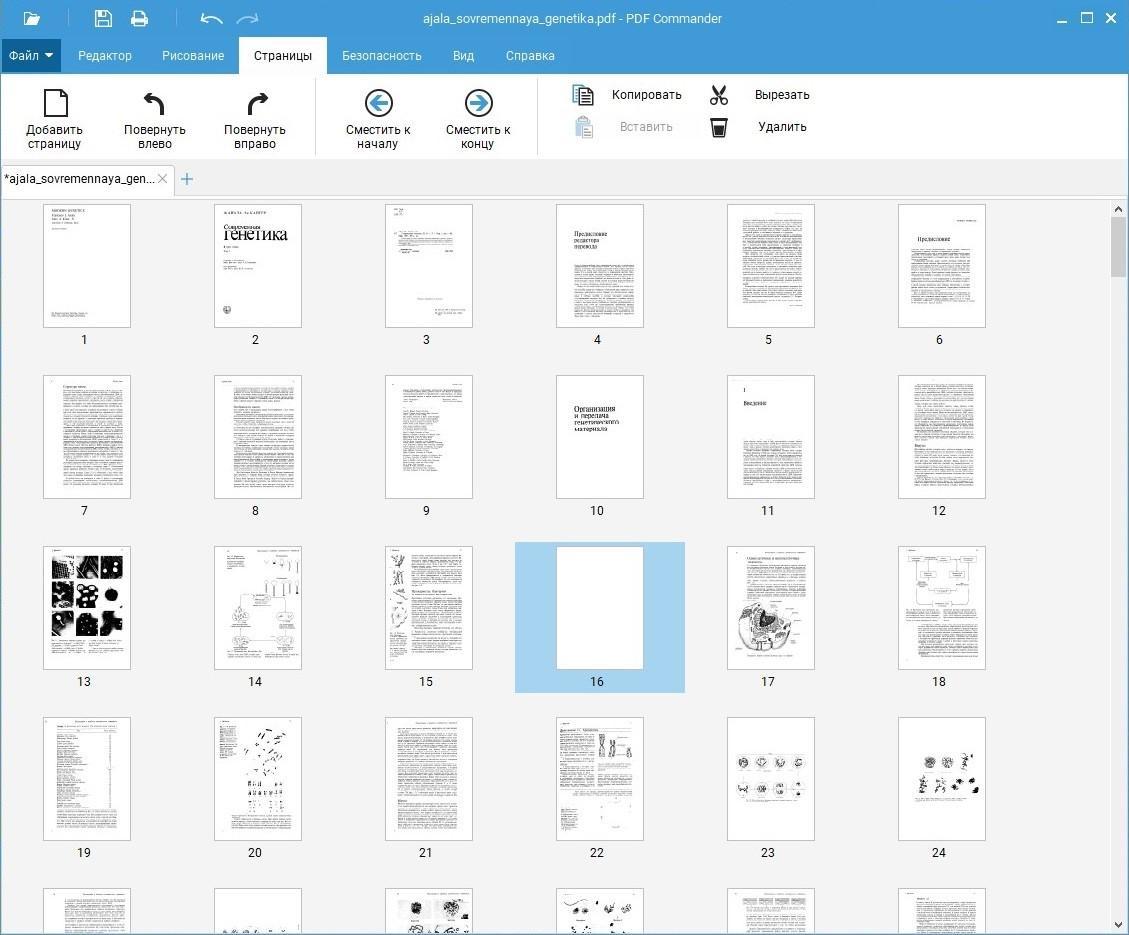
PDF Commander полезен, когда конечный результат должен выглядеть одинаково после отправки, скачивания и печати. Редактор подходит для подготовки многостраничного гайда: в документ можно ввести и форматировать текст, добавить иллюстрации и кликабельные ссылки. Отдельный плюс PDF-подхода — фиксированная последовательность страниц, поэтому его удобно отдавать клиенту, прикладывать к продукту или печатать.
Рабочий процесс лучше строить от структуры страниц. Сначала создайте или откройте PDF, затем распределите разделы по страницам, добавьте текстовые блоки и изображения. Если инструкция уже собрана в Word или другом редакторе, PDF Commander рациональнее использовать для финальной правки: порядка страниц, исправлений, иллюстраций и ссылок. Для нового сложного многостраничного дизайна верстка в Word, InDesign или Scribus может быть удобнее, а PDF-редактор станет последним этапом.
Плюсы:
- результат сразу находится в формате PDF;
- можно править текст, добавлять изображения и ссылки;
- подходит для печатного макета и электронной раздачи;
- удобно проверять порядок и состав страниц перед публикацией.
Минусы:
- не фиксирует действия пользователя автоматически;
- для анимации, видео и интерактивного обучения нужен другой класс инструментов;
- при больших изменениях исходного текста проще обновлять редактируемый исходник и повторно выпускать PDF.
Dr.Explain — для руководства к программе или веб-сервису
Dr.Explain рассчитан на пользовательскую документацию к интерфейсам. Его сильная сторона — не просто вставка снимка экрана, а подготовка аннотированного изображения и структуры справки. Рабочий процесс включает автоматизированный захват интерфейса, выноски к элементам управления, дерево разделов, переиспользование содержимого и выпуск нескольких форматов из одного проекта.

Для гайда к программе сначала составьте дерево тем: «Первый запуск», «Создание проекта», «Настройка», «Экспорт», «Ошибки». Затем для каждой темы захватывайте соответствующее окно, а выноски используйте только для тех элементов, которые участвуют в действии. Перегруженный скриншот с десятью подписями хуже двух последовательных кадров.

Если один фрагмент повторяется в разных разделах, лучше использовать переиспользование контента, а не создавать независимые копии. Тогда изменение предупреждения или общей процедуры не придется вносить вручную во все страницы.

На выходе проект можно готовить в нескольких видах документации. Это отличает help-authoring-систему от обычного текстового редактора: один проект используется для веб-справки и печатного руководства, а не поддерживается в нескольких несвязанных файлах.

Плюсы:
- ориентирован именно на документацию к интерфейсам;
- аннотации на скриншотах являются частью рабочего процесса;
- структура руководства хранится вместе с проектом;
- подходит для документации, которую нужно выпускать в нескольких форматах.
Минусы:
- для короткого маркетингового PDF возможностей больше, чем требуется;
- содержательную часть и корректность последовательности все равно проверяет автор;
- при каждом заметном изменении интерфейса старые скриншоты нужно переснимать.
FlowShare — автоматическая фиксация процесса на Windows
FlowShare относится к другому классу: автор не собирает каждый кадр вручную, а выполняет процесс, пока приложение фиксирует действия, снимки экрана и шаги. Это удобно для внутренних регламентов, CRM, бухгалтерских и административных процедур, где важнее быстро документировать реальный рабочий путь, чем верстать декоративный макет.

После захвата нужно обязательно пройти редакторский этап: удалить случайные действия, сократить автоматические подписи, скрыть персональные данные и проверить, что на каждом скриншоте виден именно тот элемент, о котором говорится в тексте. FlowShare экспортирует записанный процесс, в том числе в PDF, Word, HTML и PowerPoint, поэтому одну последовательность можно адаптировать под разные каналы.
Плюсы:
- снижает объем ручного снятия скриншотов;
- подходит для последовательных операций в настольных и веб-интерфейсах;
- несколько форматов экспорта облегчают раздачу инструкции.
Минусы:
- автоматический захват фиксирует и лишние действия, если автор ошибается;
- перед публикацией нужно отдельно проверять чувствительные данные;
- для художественного PDF или презентации лучше использовать редактор макетов.
HelpSmith — для справки, PDF и нескольких выходных форматов
HelpSmith — help-authoring-система для Windows. Из одного проекта выпускаются CHM, Web Help, печатное руководство, PDF, Word, ePub и Markdown. Внутри есть редактор тем, оглавление, индекс, стили, хранилище изображений и инструмент скриншотов. Это полезно, когда гайд перестает быть одной статьей и превращается в комплект документации.
Практический маршрут: File → New для нового проекта, затем добавление тем в Table of Contents, наполнение разделов, вставка изображений и ссылок, после чего Project → Compile. Для снимка интерфейса поставьте курсор в нужное место темы, откройте вкладку Insert, нажмите Create Screenshot, в Image Tool выберите Capture by Mouse, укажите окно и подтвердите захват. При включенном Capture Controls программа распознает элементы интерфейса и создает для них управляющие аннотации. В диалоге компиляции выбирается нужный выходной формат.

Плюсы:
- один проект для веб-справки и файловых форматов;
- структурированное оглавление и индекс;
- встроенная работа со скриншотами;
- подходит для долгоживущей технической документации.
Минусы:
- избыточен для короткого чек-листа;
- требует заранее продуманной архитектуры тем;
- дизайн маркетингового лид-магнита удобнее собирать в специализированном визуальном редакторе.
Adobe Captivate — когда гайд должен тренировать действия
Adobe Captivate нужен не для статичного текста, а для программных симуляций и интерактивного обучения. Режим записи Software Simulation включает варианты Demo, Assessment и Training. В Demo можно автоматически добавлять подписи к действиям и подсветку зоны клика; Training и Assessment применяются, когда пользователь должен сам взаимодействовать с учебной последовательностью.
Для рабочего гайда создайте новую симуляцию, выберите режим до записи, задайте область приложения и выполните процесс без лишних переходов. После захвата просмотрите каждый слайд: автоматические подписи должны совпадать с реальными названиями кнопок, а highlight box — не закрывать сам элемент. Если действие допускает несколько маршрутов, не пытайтесь спрятать это в одной линейной записи: разнесите сценарии или используйте ветвление.

Плюсы:
- записывает программную симуляцию, а не только видео;
- поддерживает учебные режимы с действиями пользователя;
- подходит для корпоративного обучения и проверки навыка.
Минусы:
- требует больше проектирования, чем обычная инструкция;
- для быстрого PDF или статьи процесс неоправданно сложный;
- после изменения интерфейса симуляцию необходимо повторно проверить и часто перезаписать.
Articulate Storyline — интерактивный курс с записью экрана
Articulate Storyline применяют, когда руководство должно стать e-learning-сценарием: слайдами, записью экрана, интерактивными объектами, вопросами и переходами. В отличие от обычного скринкаста, материал может требовать действия от учащегося. Для инструкции по ПО сначала запишите чистый эталонный процесс, затем разбейте его на самостоятельные учебные задачи и добавьте обратную связь только там, где она помогает понять ошибку.

Плюсы:
- подходит для сложного интерактивного обучения;
- можно сочетать запись экрана и обычные учебные слайды;
- сценарий не ограничен линейным просмотром.
Минусы:
- не оправдан для разовой простой инструкции;
- проект требует тестирования не только текста, но и всех интерактивных переходов;
- обновление интерфейса исходной программы увеличивает стоимость поддержки курса.
Microsoft Word — многостраничный текстовый гайд
Word удобен для инструкции, где текст важнее интерактива. Основу нужно строить на стилях заголовков, а не на ручном увеличении шрифта: тогда можно сформировать автоматическое оглавление и быстро перестроить структуру. Изображения вставляйте сразу после действия, которое они иллюстрируют, добавляйте подписи и не размещайте несколько маленьких скриншотов в одну строку, если на них невозможно прочитать интерфейс.

Рабочая последовательность: создайте структуру заголовками, заполните каждый раздел, вставьте изображения, добавьте нумерованные шаги, сформируйте оглавление и только после редакторской проверки сохраните копию в PDF. Исходный DOCX лучше сохранять отдельно: именно в нем удобнее обновлять текст и заменять скриншоты.
Плюсы:
- удобная работа с длинным текстом, таблицами и нумерацией;
- стили помогают поддерживать единое оформление;
- хорошо подходит для регламентов и печатных руководств.
Минусы:
- нет автоматического захвата действий;
- сложная журнальная верстка требует больше ручной работы;
- совместная база знаний с сотнями связанных страниц удобнее в специализированной системе.
Microsoft PowerPoint — один шаг на один слайд
PowerPoint подходит, когда гайд будут показывать на встрече, обучении или превращать в компактный набор визуальных карточек. Разделяйте действия: один слайд — одна законченная операция. Вставьте скриншот, обрежьте лишние области, выделите кнопку рамкой или стрелкой и поместите рядом короткую подпись. Анимация нужна только для последовательного появления пояснений, а не как декоративный эффект.

Финальный материал можно сохранить как презентацию или PDF. Перед экспортом проверьте все слайды в режиме показа: текст, который выглядит крупным в редакторе, может оказаться мелким на проекторе или телефоне.
Плюсы:
- быстро собираются визуальные пошаговые карточки;
- удобно проводить очное обучение;
- слайды легко переставлять и заменять.
Минусы:
- длинный справочник неудобно читать слайдами;
- для автоматического захвата кликов требуется другое приложение;
- частые изменения порождают множество версий файла без централизованной базы знаний.
Adobe InDesign — сложный печатный и PDF-макет
InDesign стоит выбирать, когда задача ближе к верстке книги или брендированного лид-магнита, чем к обычному документу. Здесь рационально заранее создать сетку, стили абзацев и повторяющиеся элементы страниц. Для выдачи готового гайда откройте File → Export, выберите PDF-формат и после экспорта проверьте страницы уже в готовом файле.

Плюсы:
- точный контроль многостраничной верстки;
- подходит для брендированного печатного материала;
- стили и повторяющиеся элементы упрощают единообразие длинного документа.
Минусы:
- не предназначен для автоматического документирования интерфейса;
- порог входа выше, чем у Word или Canva;
- для ежедневно меняющейся базы знаний статический макет неудобен.
Adobe Acrobat Pro — финальная правка готового PDF
Acrobat полезен, когда гайд уже существует в PDF и его нужно исправить: в нем редактируются текст и изображения, добавляются ссылки и меняется содержимое PDF. Например, для ссылки используется Edit → More → Link → Add or edit a link. При сложной верстке Acrobat лучше использовать как финальный редактор, а не замену исходному макету.

Плюсы:
- правка текста и изображений без возврата к исходнику в небольших случаях;
- можно добавлять навигационные и внешние ссылки;
- подходит для финального контроля готового PDF.
Минусы:
- сложную переверстку удобнее делать в исходном документе;
- не записывает пользовательский процесс;
- частые масштабные обновления PDF без редактируемого исходника быстро становятся трудоемкими.
Adobe Photoshop — отдельные страницы и иллюстрации, а не длинная инструкция
Photoshop полезен для сложных иллюстраций: очистить скриншот, объединить несколько кадров, выделить область, подготовить обложку или отдельную визуальную карточку. Но собирать в нем десятки страниц с большим объемом текста неудобно. Поэтому Photoshop в этой задаче лучше считать вспомогательным редактором изображений, а не основной системой документации.

Плюсы:
- точная обработка скриншотов и графики;
- слои позволяют хранить рамки, стрелки и подписи отдельно;
- подходит для сложных обложек и инфографики.
Минусы:
- плохо подходит для длинного многостраничного текста;
- нет структуры базы знаний и автоматического оглавления;
- обновлять десятки независимых растровых страниц трудоемко.
macOS: приложения для презентаций, красивых скринкастов и локальной документации
Apple Keynote — гайд в форме презентации
Keynote подходит для пошагового визуального руководства на Mac. Проект начинается с темы, после чего на слайды добавляются текстовые блоки, фигуры, изображения, аудио и видео. Для гайда это удобно: один слайд отвечает за одно действие, а повторяющийся макет можно использовать как каркас для всего материала.
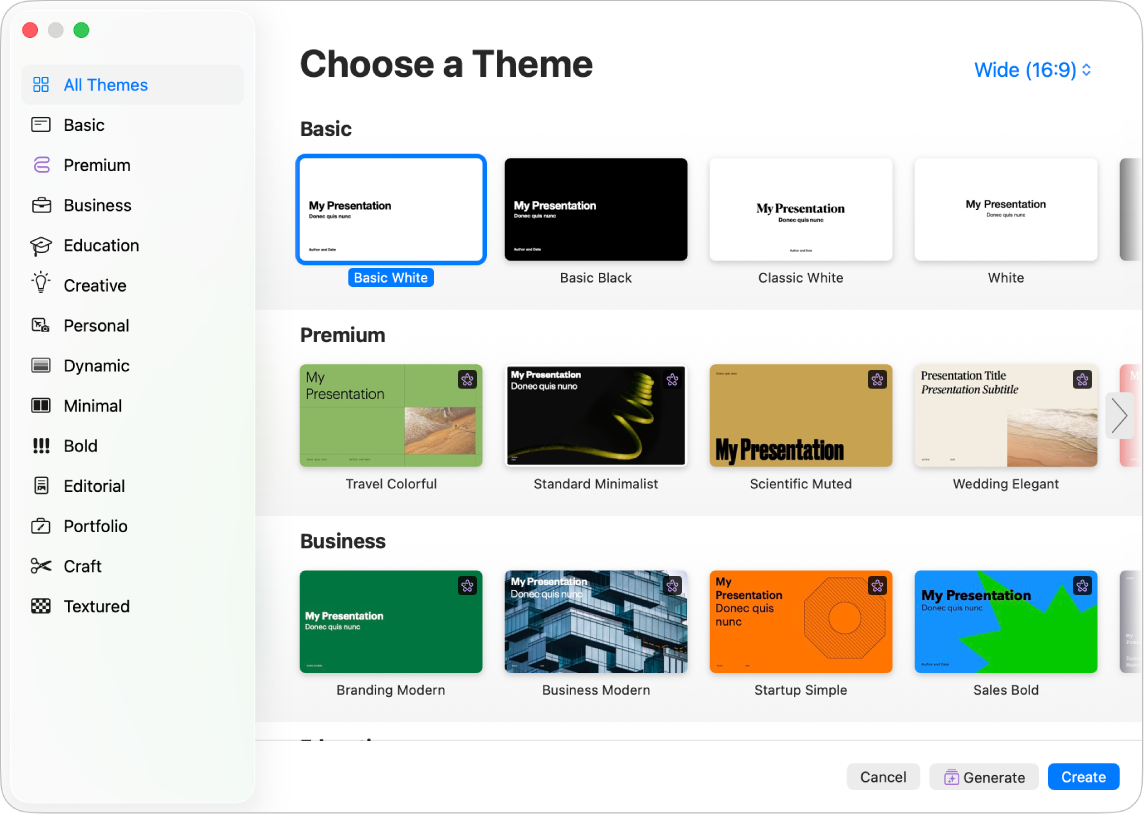
Практический порядок такой: выберите тему, создайте первый рабочий слайд, добавьте скриншот действия и короткую подпись, затем дублируйте макет для следующих шагов. Если иллюстрации меняются, медиазаполнители позволяют заменять изображения без разрушения композиции. Перед экспортом просмотрите презентацию в режиме показа и убедитесь, что стрелки и подписи читаются на небольшом экране.
Для передачи готового материала используйте File → Export To. Доступны PDF, PowerPoint, Movie, изображения, HTML и другие варианты экспорта. Для скачиваемого гайда рационален PDF, для озвученной последовательности — Movie, а для совместимой презентации — PowerPoint.
Плюсы:
- удобная визуальная структура «один шаг — один слайд»;
- изображения, фигуры, текст, аудио и видео находятся в одном проекте;
- можно выпускать PDF, PPTX и видеоверсию из одного макета.
Минусы:
- не фиксирует клики пользователя автоматически;
- сотни связанных справочных страниц лучше хранить в базе знаний;
- декоративная анимация легко ухудшает читаемость инструкции.
Screen Studio — видеогайд с автоматическим акцентом на действиях
Screen Studio предназначен для записи экрана на macOS и подходит для продуктовых демонстраций, курсов и туториалов. Программа автоматически увеличивает область около курсора и сглаживает движение, поэтому зрителю проще следить за кликами без ручной расстановки увеличений на каждом кадре.
Для качественного гайда сначала подготовьте сценарий и закройте лишние окна. Записывайте короткими логическими блоками: вход в раздел, выполнение действия, проверка результата. После записи уберите паузы, проверьте автоматические увеличения и оставьте в кадре только те элементы интерфейса, которые нужны для текущего шага. Если на экране видны адреса, имена клиентов, токены или внутренние URL, их нужно скрыть до публикации.
Плюсы:
- видеоформат хорошо показывает движение курсора и последовательность действий;
- автоматическое увеличение помогает сфокусировать внимание;
- подходит для демо продукта и коротких обучающих роликов.
Минусы:
- текстовый поиск по видео хуже, чем по базе знаний;
- изменение одного экрана продукта может потребовать перезаписи фрагмента;
- для печатного руководства понадобится отдельная версия.
Xnapper — подготовка отдельных скриншотов с аннотациями
Xnapper не заменяет редактор большого гайда, но полезен на этапе подготовки иллюстраций на Mac. Для аннотаций доступны текст, стрелки, прямоугольники и овалы, а Redact скрывает чувствительные данные. Такой инструмент нужен, если сама инструкция пишется в Docs, Notion или Keynote, а скриншоты требуется быстро привести к единому виду.
После захвата оставьте вокруг целевой кнопки небольшой контекст: пользователь должен понимать, в каком разделе интерфейса находится действие. Добавьте одну стрелку или рамку, а не несколько конкурирующих маркеров. Если кадр содержит персональную или служебную информацию, примените редактирование до вставки изображения в документ.
Плюсы:
- быстрая подготовка аннотированных кадров;
- удобно скрывать чувствительные фрагменты перед публикацией;
- подходит как дополнение к любому редактору гайдов.
Минусы:
- не формирует структуру инструкции;
- не заменяет текстовый редактор или систему документации;
- каждый скриншот остается самостоятельным объектом, который нужно обновлять вручную.
Folge — локальный захват пошагового процесса
Folge — настольное приложение для Windows и macOS, которое создает пошаговую документацию локально. Приложение автоматически делает снимок на каждый клик, позволяет переставлять шаги, добавлять заголовки, описания и аннотации, а затем экспортировать результат в PDF, Word, PowerPoint, HTML, Markdown, GIF и другие форматы. Для процессов с внутренними данными важен именно локальный принцип: материалы не требуется отправлять в облачный конструктор.
Рабочий маршрут: запустите захват, выполните операцию в нужном приложении, затем остановите запись. В редакторе удалите ошибочные клики, переставьте шаги, добавьте пояснения и при необходимости отметьте зоны кликов. Перед экспортом откройте Preview, выберите шаблон и проверьте, что длинные подписи не ломают компоновку.

Плюсы:
- автоматическая фиксация кликов и скриншотов;
- локальная обработка;
- много выходных форматов;
- можно обновлять отдельные шаги без полной переверстки документа.
Минусы:
- не предназначен для сложного рекламного дизайна;
- автоматический захват требует последующей редакторской чистки;
- для живой публичной базы знаний понадобится отдельная площадка публикации.
Онлайн: где сделать гайд без установки
Браузерные инструменты удобны, когда проект редактируют несколько человек или нужен быстрый доступ с разных компьютеров. Но онлайн-сервисы сильно различаются: Google Docs и Notion работают как документы, Canva и Figma — как визуальные редакторы, Scribe и Tango фиксируют процесс автоматически, а Genially строит интерактивный материал. Поэтому сравнивать их только по шаблонам неправильно.
Google Docs — текстовый гайд с оглавлением и совместным доступом
Google Docs подходит для длинной инструкции, где главная ценность — текст, изображения, таблицы и быстрые исправления. В документе доступны заголовки, оглавление, изображения и совместное редактирование. Оглавление связывается с заголовками документа, поэтому структуру нужно задавать стилями, а не ручным жирным шрифтом.

Сначала создайте разделы и примените Heading 1/2/3 по реальной иерархии. Затем вставьте оглавление через меню Insert и добавляйте скриншоты сразу после соответствующих действий. Для скачиваемой версии используйте File → Download; если большой документ некорректно формируется при прямом скачивании PDF, используйте печать в Save as PDF и повторно проверьте итоговый файл.
Плюсы:
- удобно совместно писать и редактировать длинный текст;
- оглавление строится по заголовкам;
- легко обновлять отдельный абзац или изображение.
Минусы:
- дизайн сложного лид-магнита ограничен;
- нет автоматического захвата действий пользователя;
- фиксированная полиграфическая верстка контролируется слабее, чем в DTP-редакторе.
Яндекс Документы — текстовый вариант в браузере
Яндекс Документы можно использовать по той же логике, что и любой онлайн-текстовый редактор: структура заголовков, нумерованные шаги, таблицы и изображения, затем выдача готового документа пользователю. Его рационально использовать для набора текста и вставки иллюстраций перед выпуском гайда. Это редактор документа, а не специализированный генератор пошаговых инструкций.
Плюсы:
- подходит для обычного текстового руководства;
- не требует отдельной настольной DTP-системы;
- документ проще обновлять, чем готовый видеоролик.
Минусы:
- не записывает действия и клики;
- для сложной интерактивности нужен другой сервис;
- перед выпуском PDF необходимо отдельно проверить переносы, размеры изображений и страницы.
Canva и Canva Docs — визуальный PDF, чек-лист или презентация
Canva используют для PDF, чек-листов, презентаций и других визуально оформленных документов. Для гайда важно не начинать с украшения. Сначала распределите содержание по страницам, затем выберите единый шаблон и адаптируйте его под структуру. На каждом экране должен быть один главный смысловой центр.

Canva Docs удобнее, когда материал ближе к документу, чем к набору отдельных постеров. Для длинной инструкции используйте заголовки, текстовые блоки, изображения и повторяющиеся визуальные правила. Перед экспортом пролистайте все страницы и проверьте одинаковые поля, кегль основного текста и читаемость скриншотов.
Плюсы:
- быстро собирается визуально единый документ;
- много шаблонов для обложек, чек-листов и презентаций;
- удобно сочетать текст и графику без отдельного DTP-процесса.
Минусы:
- шаблон не исправляет слабую структуру инструкции;
- длинные технические базы знаний поддерживать неудобно;
Figma — гайд как система экранов и компонентов
Figma подходит для гайда, который нужно собрать из повторяющихся визуальных компонентов: обложка, типовой шаг, предупреждение, карточка результата, таблица. Каждый экран удобно оформлять отдельным frame, а общие элементы превращать в компоненты. Тогда смена цвета предупреждений или вида номера шага выполняется централизованно.
Для PDF можно расположить frames в нужном порядке и экспортировать их. Figma экспортирует слои, frames, группы, sections и весь canvas, а несколько frames можно вывести в многостраничный PDF. Для контентной работы полезно разделить роли: редактор отвечает за текст, дизайнер — за компоненты и изображения, а итоговый просмотр выполняется как отдельный этап.
Плюсы:
- компоненты поддерживают единый дизайн большого макета;
- удобно проектировать инструкции к интерфейсам;
- frames можно экспортировать в PDF и графические форматы.
Минусы:
- для больших текстовых документов набор и правка менее удобны, чем в Docs;
- нет автоматической записи пользовательского процесса;
- сложная визуальная система требует дисциплины компонентов и стилей.
Pixlr — подготовка иллюстраций для гайда

Pixlr разумно использовать как вспомогательный браузерный редактор изображений: обрезать скриншот, убрать лишние поля, добавить текстовый акцент или собрать простую графику перед вставкой в основной документ.
Плюсы:
- работает в браузере;
- подходит для быстрой обработки иллюстраций;
- не требует превращать весь гайд в растровый макет.
Минусы:
- не управляет структурой длинной инструкции;
- не является базой знаний;
- при десятках страниц нужен отдельный редактор конечного документа.
Photopea — браузерный редактор сложных скриншотов
Photopea ближе к полноценному графическому редактору: интерфейс построен вокруг слоев, истории и инструментов обработки. Для гайда это полезно, когда нужно выделить интерфейс, объединить несколько кадров, создать рамки и подписи отдельными слоями или отредактировать PSD-макет.

Как и Photoshop, Photopea лучше использовать для иллюстраций, а не для хранения текста всего руководства. Иначе каждое небольшое исправление превращается в ручную работу по нескольким независимым макетам.
Плюсы:
- слои и точная работа с растровой графикой в браузере;
- удобен для сложных аннотаций и композиций;
- не требует отдельной настольной установки для типовой правки.
Минусы:
- не дает структуры базы знаний;
- не фиксирует действия автоматически;
- не лучший выбор для длинного текста.
Smallpdf — финальные операции с PDF
Smallpdf — браузерный набор инструментов для PDF. Его рационально ставить в конец процесса, когда основной документ уже создан и требуется отдельная операция с готовым файлом. Для сложного гайда с десятками страниц, системой стилей и регулярными изменениями основной макет лучше поддерживать в исходном редакторе.

Плюсы:
- удобен для отдельных операций с готовым PDF;
- не требует установки;
- подходит как завершающий инструмент после Docs или Canva.
Минусы:
- сложную верстку лучше готовить в исходном редакторе;
- облачная обработка требует учитывать конфиденциальность документов;
- не предназначен для записи процессов.
Google Slides — классический гайд-презентация
Google Slides удобен для коллективной работы над пошаговой презентацией. Редактор поддерживает вставку видео и аудио, поэтому гайд может сочетать текст, изображения и мультимедиа. Для простого сценария достаточно выделить один шаг на слайд и сохранять одинаковую геометрию всех кадров.

Плюсы:
- удобная совместная работа;
- подходит для презентационного и PDF-результата;
- мультимедиа можно использовать внутри презентации.
Минусы:
- не фиксирует клики по стороннему приложению;
- большая справочная система становится громоздкой;
- визуальную дисциплину автор контролирует самостоятельно.
SUPA — визуальная презентация и набор изображений
SUPA — онлайн-конструктор презентаций. Он подходит для короткого визуального гайда: выберите формат, соберите последовательность экранов, добавьте текст и изображения, затем подготовьте результат для публикации. Для последовательной инструкции сохраняйте один каркас слайда и меняйте только содержимое шага, чтобы заголовки, подписи и изображения не прыгали между экранами.

Плюсы:
- не требует установки;
- подходит для визуальных карточек и презентаций;
- быстро осваивается для короткого материала.
Минусы:
- не заменяет help-authoring-систему;
- не записывает действия пользователя в сторонней программе автоматически;
- для длинной базы знаний нужен другой формат.
Marq — брендированный документ
Marq, ранее известный как Lucidpress, предназначен для визуального оформления и шаблонных брендированных материалов. Для гайда его смысл — не автоматизация шагов, а выпуск единообразного брендированного материала. Если компания регулярно делает чек-листы, инструкции и памятки, полезнее один раз создать систему шаблонов, чем каждый раз начинать макет с нуля.
Плюсы:
- ориентация на повторяемый брендированный дизайн;
- подходит для маркетинговых PDF и документов;
- шаблоны упрощают серийный выпуск материалов.
Минусы:
- не записывает рабочие процессы;
- техническая справка с поиском и версиями требует другой системы;
- нужно отдельно контролировать содержательную точность инструкции.
Холст SMMplanner — визуальные страницы и отдельные элементы гайда
Онлайн-редактор «Холст» SMMplanner подходит для визуальной части гайда. В нем есть шаблоны, текст, изображения, фоны и графические элементы; проекты выводятся в PNG и JPG, а JSON используется для сохранения редактируемого проекта. Среди готовых размеров есть презентации 4:3 и 16:9.
Для большого гайда «Холст» рациональнее использовать не как замену текстовому редактору, а как инструмент подготовки отдельных визуальных страниц, обложки, схем и чек-листов. Создайте один базовый макет, зафиксируйте типографику и расположение заголовка, затем дублируйте структуру для следующих страниц. Так визуальные элементы будут единообразными.
Плюсы:
- есть готовые размеры и шаблоны;
- текст и графические элементы редактируются в браузере;
- готовые изображения можно использовать в PDF, презентации или статье.
Минусы:
- это графический редактор, а не автоматический генератор пошаговой документации;
- многостраничную текстовую структуру удобнее поддерживать в другом инструменте;
Онлайн-базы знаний: когда гайд должен постоянно обновляться
Notion и Notion AI
Notion подходит для живого гайда: отдельные страницы, вложенность, базы данных, чек-листы, изображения и связанные материалы. В сравнении с PDF главное преимущество не визуальный эффект, а обновляемость. Изменился экран продукта — заменили один скриншот на одной странице, а не выпускаете новый файл целиком.

Notion AI можно использовать для черновой структуры и редактуры, но технические команды, названия кнопок и ограничения продукта нужно сверять вручную. Для публичной инструкции отдельно проверьте права доступа: рабочая страница не должна случайно открыть внутренние комментарии или соседние материалы.
Плюсы:
- легко обновлять отдельные разделы;
- удобно связывать статьи и базы;
- подходит для внутренних регламентов и компактных справочников.
Минусы:
- фиксированный полиграфический макет уступает DTP-редакторам;
- автоматически сгенерированный текст требует проверки;
- публичность и права доступа нужно настраивать сознательно.
Trello — инструкция как последовательность карточек
Trello уместен не для книги, а для процесса: колонка может обозначать этап, карточка — действие, чек-лист — критерии завершения. Такой формат полезен для внутренних процедур, где пользователь не просто читает, а двигает задачу по стадиям. Для внешнего скачиваемого гайда карточная доска обычно менее удобна, чем документ.
Плюсы:
- процесс виден как последовательность этапов;
- чек-листы помогают контролировать выполнение;
- подходит для командной процедуры.
Минусы:
- плохо подходит для длинного связного объяснения;
- не заменяет PDF или справочный сайт;
- изображения и пояснения нужно организовывать внутри карточек вручную.
Airtable — гайд вокруг структурированных данных
Airtable имеет смысл, если инструкция тесно связана с таблицей объектов: каталогом оборудования, списком площадок, набором сценариев или статусами. Тогда запись хранит объект, а поля — ссылку на инструкцию, ответственного, дату проверки и статус актуальности. Для обычного пошагового текста это избыточно.
Плюсы:
- удобно связывать руководство со структурированными данными;
- можно контролировать статус и ответственного;
- подходит для операционных баз.
Минусы:
- не является редактором красивого PDF;
- линейный учебный текст читается хуже, чем в документе;
- структуру базы нужно проектировать до наполнения.
Confluence — внутренняя документация команды
Confluence подходит для корпоративных инструкций, когда важны пространство команды, дерево страниц, совместное редактирование и связь с рабочими процессами. Для гайда полезно завести единый шаблон страницы: цель, подготовка, шаги, скриншоты, контроль результата, типичные ошибки, дата последней проверки.
Плюсы:
- масштабируется от одной инструкции до большой базы знаний;
- удобен для командной документации;
- отдельные страницы обновляются независимо.
Минусы:
- для маркетингового лид-магнита внешний вид обычно требует другой площадки;
- без единого шаблона база быстро становится неоднородной;
- права доступа и структура пространства требуют администрирования.
GitBook — публичная или внутренняя техническая документация
GitBook рационален для документации продукта и разработчиков, где важны связные разделы, навигация и регулярное обновление. GitBook используется для создания и публикации электронной документации. В такой системе полезнее разбить материал на короткие страницы по одной задаче, чем публиковать один огромный «универсальный гайд».
Плюсы:
- подходит для структурированной документации;
- удобен для большого числа взаимосвязанных страниц;
- обновление отдельных тем не требует пересборки всего PDF.
Минусы:
- для печатного дизайна нужен дополнительный выходной формат;
- автору все равно приходится поддерживать актуальность скриншотов;
- не предназначен для монтажа видеогайда.
WordPress, Tilda и Wix — публикация гайда как веб-страницы
Эти платформы стоит рассматривать не как автоматические генераторы инструкции, а как место публикации. Их преимущество — гайд становится обычной веб-страницей: его можно разбить заголовками, дополнить видео, формами, кнопками и внутренней навигацией. Недостаток — автор сам отвечает за структуру, дизайн, доступность и обновления.
Если материал рассчитан на поисковый трафик, веб-формат практичнее PDF: пользователь открывает нужный раздел без скачивания файла. Но печатную версию придется готовить отдельно, а сложные скриншоты лучше обрабатывать до загрузки.
Miro — схема процесса и визуальный маршрут

Miro подходит, когда гайд удобнее воспринимать как карту: процесс, customer journey, архитектуру системы или последовательность решений. На доске можно соединять блоки стрелками, размещать изображения и пояснения. Для линейной инструкции из 30 шагов обычный документ читается лучше, но для ветвления Miro помогает показать альтернативные пути.
Плюсы:
- наглядно показывает связи и ветвления;
- удобен для совместного проектирования инструкции;
- можно использовать как черновую карту перед написанием текста.
Минусы:
- большая доска плохо читается на телефоне;
- не заменяет готовый справочник;
- визуальная свобода без правил быстро превращается в перегруженную схему.
Чек-листовые приложения: когда полноценный гайд не нужен
Zenkit, Google Keep, Connecteam и Any.do подходят для чек-листов и коротких последовательностей действий, но не заменяют систему технической документации. Чек-лист отвечает на вопрос «что выполнить», а гайд дополнительно объясняет «как выполнить», показывает интерфейс, условия и проверку результата.
Zenkit — чек-лист внутри задачи
В Zenkit чек-лист добавляется в открытый элемент через меню с тремя точками и команду Add Checklist. Пункты создаются через Add Item, перетаскиваются для изменения порядка и отмечаются чекбоксами. Поэтому Zenkit подходит для короткого операционного SOP, если сотрудники уже знают, как выполнять каждый пункт.
Чтобы превратить такой список в полезный мини-гайд, добавляйте в описание задачи ссылку на подробную инструкцию или прикладывайте файл со скриншотами. Не пытайтесь помещать длинное объяснение в каждый пункт чек-листа.
Плюсы:
- видно прогресс выполнения списка;
- пункты можно менять местами;
- подходит для повторяемых операций.
Минусы:
- не является полноценным редактором многостраничного руководства;
- скриншотные инструкции и сложные объяснения приходится организовывать отдельно;
- не подходит для красивого печатного PDF.
Google Keep — быстрый список действий
Google Keep подходит для короткого личного чек-листа. В веб-версии новый список создается командой New list рядом с полем заметки; существующую заметку можно преобразовать через More → Show checkboxes. Пункты можно перетаскивать и менять их порядок.
Используйте Keep для подготовительного протокола: во время прохождения процесса записывайте действия, а после переносите проверенную последовательность в полноценный редактор гайда. Для длинной публикации Keep неудобен, зато хорошо снижает риск забыть шаг во время первоначального сбора материала.
Плюсы:
- быстро создается список действий;
- порядок пунктов легко менять;
- удобен как черновой протокол.
Минусы:
- ограниченная структура для длинного руководства;
- не предназначен для DTP-верстки или help-портала;
- не записывает действия в стороннем интерфейсе.
Connecteam — рабочие чек-листы сотрудников
Connecteam уместен в корпоративном сценарии, где инструкция заканчивается подтверждаемым выполнением действий. В Connecteam чек-лист создается через модуль Forms: в административной панели откройте Forms, нажмите + Add New, выберите Start from scratch, добавьте поле через Add field и выберите Task. Для пункта задаются заголовок, описание и дополнительные требования, затем форма сохраняется.
Это не редактор учебника. Его преимущество — сотрудник проходит рабочий список в мобильном приложении, а организация получает заполненную форму. Подробное объяснение сложного действия лучше вынести в отдельную инструкцию и связать с чек-листом.
Плюсы:
- ориентирован на рабочие процессы сотрудников;
- чек-лист можно оформить как цифровую форму;
- подходит для повторяемых регламентов и контроля выполнения.
Минусы:
- не предназначен для дизайнерского PDF;
- сложное обучение требует дополнительных материалов;
- перед внедрением нужно проектировать поля и права доступа.
Any.do — задачи с подзадачами и чек-листами
Any.do относится к планировщикам задач. Any.do поддерживает списки, задачи, подзадачи, заметки и файлы, а в совместных пространствах — назначение ответственных за элементы чек-листа. Для гайда это полезно только в операционном сценарии: материал уже объяснил процесс, а Any.do превращает его в исполняемый список.
Плюсы:
- подходит для личных и командных задач;
- помогает разбить процесс на небольшие исполнимые элементы;
- удобен для контроля повторяющейся процедуры.
Минусы:
- не заменяет иллюстрированную инструкцию;
- не предназначен для публикации документации;
- не фиксирует интерфейсные действия автоматически.
Автоматические пошаговые инструкции со скриншотами
Если гайд объясняет работу в интерфейсе, ручной способ «сделать скриншот → вставить → подписать → повторить» быстро становится узким местом. Scribe, Tango, Guidde, Guidemaker и FlowShare фиксируют процесс во время выполнения. Это не отменяет редактуру: автоматическая подпись не знает контекст задачи, а запись может сохранить ошибочный клик или конфиденциальные данные.
Scribe — записать процесс и получить редактируемые шаги
Scribe превращает последовательность действий в пошаговое руководство со скриншотами. Практический сценарий прост: запустите захват, выполните процесс в нужном сервисе, завершите запись, затем отредактируйте автоматически сформированные шаги. В готовом руководстве проверьте названия кнопок, удалите действия навигации, которые не помогают выполнить задачу, и добавьте контекст там, где один и тот же элемент может использоваться по-разному.


Плюсы:
- быстро документирует последовательность кликов;
- готовый материал можно править после записи;
- скриншоты связаны с конкретными шагами.
Минусы:
- автоматическая инструкция требует фактической и редакторской проверки;
- чувствительную информацию нужно скрывать до публикации;
- для красивого многостраничного лид-магнита визуальный редактор дает больше контроля.
Tango — скриншоты каждого действия и подсказки внутри рабочего процесса
Tango также записывает действия пользователя. Запись Tango запускается через расширение: открыть нужную вкладку, нажать значок Tango и начать capture. Во время работы сервис делает скриншоты и автоматически формирует описания. После завершения материал можно редактировать, делиться ссылкой, встраивать или экспортировать в PDF.

Отдельное отличие Tango — режимы, в которых подсказка может сопровождать пользователя непосредственно в интерфейсе. Такой подход полезен для внутренних операций: человеку не нужно держать PDF во второй вкладке. Но перед внедрением проверьте, что все пути процесса покрыты: один линейный маршрут может быть неверен для пользователей с другими правами или настройками.
Плюсы:
- автоматически фиксирует последовательность действий;
- можно использовать инструкцию рядом с рабочим интерфейсом;
- подходит для SOP и онбординга сотрудников.
Минусы:
- ветвящиеся процессы требуют отдельного проектирования;
- автоматический текст нужно редактировать;
- обновление исходного интерфейса требует перепроверки захваченных шагов.
Guidde — видеоинструкция с автоматически сформированным сценарием
Guidde ориентирован на видео-документацию: процесс можно захватывать через расширение, мобильное или настольное приложение, после чего запись превращается в структурированный сценарий с возможностью редактирования и голосового сопровождения. Такой формат нужен, когда одного статического снимка недостаточно и важно показать движение между экранами.

Для записи сначала закройте лишние приложения и подготовьте эталонные данные. Выполните только правильный маршрут. После генерации отредактируйте текст, голос и выделения. Если инструкция показывает ввод данных, используйте тестовый аккаунт: обучающий ролик не должен раскрывать имена клиентов, адреса, номера заказов и другие реальные сведения.
Плюсы:
- соединяет запись процесса и видеодокументацию;
- автоматически помогает превратить запись в последовательный сценарий;
- подходит для онбординга, поддержки и демонстрации продукта.
Минусы:
- видео сложнее быстро просканировать глазами, чем текст;
- не каждый процесс стоит озвучивать: короткая операция быстрее читается в пяти кадрах;
- после изменения UI требуется обновлять видеоряд.
Guidemaker — быстрый гайд из записи действий
Guidemaker фиксирует действия в браузере и поддерживает настольную запись. Базовый сценарий: начать запись, выполнить задачу, остановить capture и отредактировать автоматически созданные шаги. Бесплатный Basic имеет лимит на количество гайдов; расширенные аннотации, брендирование и экспорт в PDF, HTML, Markdown и видео относятся к платным возможностям.

Плюсы:
- автоматический захват веб-процесса;
- текст шагов можно редактировать;
- есть ссылка для просмотра и встраивание.
Минусы:
- часть важных функций вынесена за пределы Basic;
- для регулярного выпуска нужно учитывать лимиты тарифа;
- автоматически сформированный гайд нельзя публиковать без проверки.
Document360 — база знаний с редактором и управлением контентом
Document360 — платформа управления знаниями с Advanced WYSIWYG и Markdown-редактором, иерархией материалов, review/publishing workflow и совместным редактированием. Поэтому ее стоит выбирать, когда гайдов десятки или сотни и они должны жить в одной справочной системе.

Начинайте не со статьи, а с категории: создайте раздел, затем статью, проведите review и только после этого публикуйте материал. В большой базе это принципиально: неправильная архитектура приводит к дублированию «Как создать пользователя», «Создание пользователя» и «Добавление нового пользователя» в разных местах.
Плюсы:
- подходит для масштабной базы знаний;
- есть визуальный и Markdown-подход к редактированию;
- рабочий процесс публикации отделяет черновик от опубликованной статьи;
- удобно поддерживать много взаимосвязанных материалов.
Минусы:
- для одного короткого PDF система избыточна;
- требуется проектировать категории и правила редактуры;
- визуальный лид-магнит проще сверстать в другом классе приложений.
Instructio — ручная пошаговая инструкция с аннотированными скриншотами
Instructio занимает промежуточное место между текстовым редактором и автоматическим рекордером. В одном руководстве можно сочетать rich-text, ссылки и списки, аннотации скриншотов стрелками и текстом, видео Loom, YouTube и Vimeo, блоки кода, PDF-экспорт, полноэкранную презентацию и приватный или публичный доступ.


Такой подход удобен, если автоматическая запись создает слишком много мусора: автор сам решает, какой кадр считать шагом, и может добавить пояснение до публикации. Для технического руководства отдельное преимущество — блоки кода и видео внутри одной инструкции.
Плюсы:
- текст и скриншоты собраны в единую структуру;
- есть аннотации изображений;
- видео можно вставить непосредственно в руководство;
- PDF дает файловую копию материала.
Минусы:
- часть работы по фиксации процесса остается ручной;
- не заменяет крупную корпоративную базу знаний;
- длинные гайды требуют строгой структуры, иначе страница становится перегруженной.
ClickHelp — онлайн help-authoring для технической документации
ClickHelp стоит выбирать для профессиональной документации, а не короткого поста. Система экспортирует материалы в HTML5 Web Help, HTML, Markdown, CHM, PDF, DOCX, DOC, RTF, EPUB, ODT и MHT. Документацию также можно публиковать в портале с публичным, ограниченным или приватным доступом.

Для проекта сначала определите информационную архитектуру и выходные форматы. Если один и тот же материал нужен и как Web Help, и как PDF, single-source-подход уменьшает количество независимых копий. При обновлении функции исправляется исходная тема, после чего документация выпускается заново.
Плюсы:
- много выходных форматов;
- подходит для полноценного help-портала;
- можно выпускать публичную и закрытую документацию.
Минусы:
- для небольшого персонального гайда избыточен;
- нужно поддерживать структуру и редакционный процесс;
- визуальная презентация не является его основной задачей.
Adobe RoboHelp и MadCap Flare — профессиональные системы документации
Adobe RoboHelp и MadCap Flare относятся к help-authoring: их используют для больших наборов пользовательской и технической документации с несколькими форматами публикации. В статье они не ставятся в один ряд с Canva как «еще два редактора»: их задача — управление темами, переиспользование и выпуск справки, а не быстрая верстка одностраничного чек-листа.

Выбирать такие системы стоит, когда документацию поддерживает отдельная команда, материалы имеют версии, аудитории различаются, а одна тема переиспользуется в нескольких руководствах. Для одиночного автора это часто лишняя инфраструктура.
Интерактивные и визуальные онлайн-гайды
Genially — интерактивный гайд с навигацией как у микросайта
Genially поддерживает формат guides: корпоративные, образовательные, брендовые и туристические гайды, шаблоны и навигацию в стиле микросайта. Практический процесс состоит из выбора шаблона или пустого проекта, редактирования содержания, добавления интерактивности и анимации, затем публикации или экспорта.


Для учебного гайда сначала создайте меню или индекс, затем небольшие самостоятельные разделы. Интерактивность используйте только когда она дает выбор или раскрывает пояснение. Скрывать обязательный шаг за декоративным кликом не стоит: пользователь может его не заметить.
Плюсы:
- готовая интерактивная навигация;
- шаблоны для разных типов руководств;
- можно сочетать текст, изображения, видео и другие мультимедиа;
- подходит для веб-публикации и визуального обучения.
Минусы:
- интерактивность требует дополнительного тестирования;
- для печатной версии часть поведения неизбежно теряется;
- не подходит для автоматической фиксации каждого клика в сторонней программе.
FlipHTML5 — цифровая публикация и перелистываемый документ
FlipHTML5 сочетает публикацию цифровых руководств и AI-инструменты для подготовки такого материала. Его имеет смысл рассматривать после подготовки содержания: документ превращается в цифровое издание, которое удобно просматривать по страницам и распространять ссылкой. Для критически важной пошаговой инструкции не полагайтесь только на эффект перелистывания: навигация и поиск важнее визуальной имитации журнала.

Плюсы:
- подходит для красивой цифровой публикации;
- удобно распространять готовый материал как веб-издание;
- может быть следующим этапом после PDF.
Минусы:
- не исправляет слабую структуру исходного документа;
- для короткой технической инструкции может быть лишним слоем;
Gamma — быстро оформить уже подготовленный текст
Gamma полезна, когда структура и факты уже готовы, а нужно быстро превратить текст в документ или презентацию. Режим Generate создает первый вариант по теме, Paste форматирует подготовленный текст, Import переносит содержимое файлов и страниц. Для проверенного гайда рациональнее Paste или Import: фактическая основа остается заданной автором, а AI занимается компоновкой.
После генерации обязательно просмотрите каждую карточку. При импорте в первую очередь переносится содержимое, а исходная верстка может измениться. Экспорт доступен в PDF, PNG и PowerPoint; перед публикацией проверьте переносы, изображения и то, что AI не сократил важное условие.

Плюсы:
- быстро превращает черновик в структурированный визуальный материал;
- можно импортировать существующий контент;
- несколько форматов экспорта.
Минусы:
- AI-верстку нужно редактировать;
- автоматическое сокращение способно удалить существенное условие;
- не заменяет проверку технических фактов.
Площадки публикации и сервисы передачи готового гайда
Teletype и Telegraph
Teletype и Telegraph подходят, когда нужен простой веб-материал без сложной базы знаний. Это способ опубликовать уже подготовленный текст, а не автоматизировать создание. Перед публикацией оптимизируйте изображения: скриншот должен оставаться читаемым после уменьшения на мобильном экране.
Medium
Medium удобен для статьи-гайда с текстом и изображениями. Основная логика — редакционная: ясный заголовок, короткое вступление, самостоятельные шаги, визуальные примеры и проверяемый результат. Для закрытой корпоративной инструкции или файла, который нужно печатать, это не основной формат.
GitHub
GitHub становится полезен, когда гайд связан с кодом или документация хранится в Markdown. Руководство можно держать в README или каталоге docs, обсуждать изменения через pull request и связывать обновление документации с изменением продукта. Такой подход сложнее обычного Docs, но лучше контролирует историю правок.
Dropbox , Microsoft OneDrive и WeTransfer

Эти сервисы не следует называть программами создания гайда. Их роль — передать или хранить готовый файл. Dropbox и OneDrive удобны для папок с исходниками и версиями, WeTransfer — для разовой отправки. Если гайд постоянно обновляется, раздача нескольких PDF по почте быстро создает проблему устаревших копий; в таком случае лучше публиковать единую веб-версию и давать ссылку на нее.
Видеогайд в браузере и на Mac
Tella — запись короткими клипами
Tella позволяет собирать видео из отдельных clips: записывать экран, камеру или их сочетание, завершать каждый фрагмент отдельно, а затем редактировать клипы. Для гайда этот подход лучше одной длинной записи: если ошиблись на третьем шаге, можно перезаписать только его.
После захвата откройте Preview, подрежьте паузы, добавьте текст только там, где он помогает, и проверьте фон/кадрирование. Инструмент Crop полезен, если в записи осталась строка браузера или другая лишняя область. Готовый материал можно распространять ссылкой или экспортировать.
Плюсы:
- ошибочный фрагмент легко перезаписать отдельно;
- можно комбинировать экран и камеру;
- подходит для продуктового демо и обучающего видео.
Минусы:
- видеогайд сложнее поддерживать при частых изменениях;
- пользователь не может быстро найти одну фразу так же удобно, как в текстовой справке;
- перед записью нужно подготовить безопасные демонстрационные данные.
Loom — запись, которую удобно встроить в другой гайд
Loom можно использовать как короткую видеовставку внутри, например, Instructio. Такой сценарий практичнее, чем делать весь материал видео: основные шаги остаются текстом и скриншотами, а сложный фрагмент получает короткую демонстрацию. Видео должно дополнять инструкцию, а не дублировать ее полностью.
ИИ для структуры и черновика: что можно поручить модели, а что нельзя
Нейросеть полезна в подготовке гайда, но не заменяет проверку реального интерфейса. Рабочий принцип такой: сначала сформулировать задачу и аудиторию, затем получить структуру, подготовить черновик, добавить визуальные доказательства и только после этого отредактировать и проверить инструкцию. Для технического руководства это особенно важно: модель может предложить правдоподобное название кнопки, которого в программе нет.
Безопасный производственный процесс выглядит так: автор сам выполняет задачу, фиксирует фактические действия и ограничения, затем передает модели эти исходные данные. ИИ помогает сократить повторы, превратить заметки в последовательные шаги, придумать варианты заголовков и проверить, где читателю не хватает контекста. После генерации каждый шаг снова сопоставляется с реальным продуктом.
ChatGPT — структура, редактура и преобразование исходных заметок
ChatGPT полезен на этапах структуры, черновика и редакторской переработки текста. Практически полезнее давать ему не тему из трех слов, а ограниченный набор проверенных исходных данных: кто читатель, какой результат он должен получить, в каком состоянии находится интерфейс до начала, какие действия уже подтверждены и какие формулировки нельзя менять.
Рабочий сценарий:
- Соберите необработанный протокол действий: экран, меню, кнопка, выбранное значение, наблюдаемый результат.
- Попросите разделить протокол на шаги так, чтобы один пункт соответствовал одному действию пользователя.
- Отдельно попросите выделить обязательные условия, предупреждения и проверки результата, не добавляя новых функций продукта.
- После редактуры сравните полученный текст с исходным протоколом строка за строкой.
- Если модель добавила название команды, которое отсутствует в ваших данных, удалите его или перепроверьте непосредственно в интерфейсе.
Плюсы:
- удобно превращать заметки и расшифровки в логичную структуру;
- можно быстро получить несколько вариантов объяснения сложного шага;
- полезен для редакторской проверки последовательности.
Минусы:
- не является доказательством существования кнопки, тарифа или функции;
- без исходных фактов способен заполнить пробел правдоподобной выдумкой;
- готовую верстку PDF или справочного портала обычно приходится выполнять в другом инструменте.
Claude, DeepSeek, YandexGPT, GigaChat и Gemini — альтернативные текстовые помощники
Claude, DeepSeek, YandexGPT, GigaChat и Gemini применяются на тех же подготовительных этапах: структура, переработка черновика, сокращение или расширение объяснения и поиск логических пробелов. Они не заменяют редактор конечного гайда. Для технической инструкции качество результата определяется полнотой входных данных и последующей сверкой каждого действия с реальным интерфейсом.
Для длинного материала разумно передавать модели текст по частям: сначала требования и терминологию, затем один логический раздел. Так легче контролировать, не переименовала ли модель команду интерфейса и не потеряла ли оговорку из предыдущего шага. После объединения разделов выполняется отдельный проход на согласованность терминов.
Perplexity — поиск исходных сведений, а не финальный автор инструкции
Perplexity полезен на исследовательском этапе: он помогает быстро собрать перечень сведений, которые затем нужно сверить с реальным интерфейсом и контрольным сценарием. Для пошаговой инструкции найденного описания недостаточно: название кнопки, расположение настройки и результат действия должны воспроизводиться в той среде, которую увидит читатель.
НейроТекстер, SigmaChat и GenAPI — разные классы инструментов
НейроТекстер, SigmaChat и GenAPI решают разные задачи. НейроТекстер имеет смысл рассматривать как текстовый AI-инструмент; SigmaChat — как оболочку для работы с различными моделями; GenAPI — как инфраструктуру доступа к моделям через API. Для автора обычного PDF-гайда это не три взаимозаменяемых «генератора инструкций». В будущей работе выбирайте инструмент по тому, нужен ли вам редактор текста, единый интерфейс к моделям или программная интеграция.
Главное ограничение одинаково: состояние сторонней программы нужно сверять непосредственно в ее интерфейсе. Названия команд, ограничения и форматы экспорта проверяются отдельно от сгенерированного текста.
Writecream — генерация текста как подготовительный этап
Writecream можно использовать на текстовом этапе: сформулировать черновые объяснения, варианты заголовков или описания. Скриншотный захват рабочего процесса и контроль реального интерфейса нужно выполнять другим способом.
Midjourney, Шедеврум и Kandinsky — иллюстрации, но не скриншоты
Генераторы изображений подходят для декоративной обложки, условной схемы или визуальной метафоры. Они не должны создавать «скриншот интерфейса»: сгенерированная картинка может показать несуществующие кнопки и тем самым сделать инструкцию опасной. Если шаг связан с действием в программе, используйте только реальный снимок экрана этой программы.
Для технического гайда это жесткое правило: изображение интерфейса должно быть воспроизводимым доказательством шага. Генеративная иллюстрация может находиться в начале раздела, но не заменяет фактический кадр команды, настройки или результата.
iPhone: как собрать гайд полностью на телефоне
Instruction Manual Generator — приложение именно для инструкций
Instruction Manual Generator рассчитан на iPhone: в приложении редактируются текст и изображения, доступны четыре стиля оформления, а созданный материал преобразуется в PDF. Это редкий мобильный вариант, где назначение совпадает с задачей буквально: не универсальный редактор, а генератор инструкций.
Последовательность работы логична для небольшого мануала: создайте материал, внесите текст каждого шага, добавьте соответствующее изображение, выберите единый стиль и сформируйте PDF. Перед отправкой откройте PDF отдельно от редактора и проверьте, что подпись не оторвалась от связанной картинки.
Плюсы:
- специализировано под инструкции и мануалы;
- работает с текстом и изображениями;
- дает готовый PDF;
- можно выполнить весь короткий проект с телефона.
Минусы:
- узкий мобильный интерфейс неудобен для большого многостраничного руководства;
- четыре стиля дают меньше контроля, чем профессиональная верстка;
- для базы знаний с постоянными обновлениями лучше веб-платформа.
Apple Pages — документ или PDF с управляемой версткой
Pages подходит, когда нужен обычный текстово-графический гайд без специализированного генератора. На iPhone можно начать с шаблона или пустого документа, добавить текстовые блоки, таблицы, фотографии и другие объекты. Для длинного гайда лучше использовать текстовый документ с последовательными заголовками; для буклета или короткого чек-листа — page layout с более свободным размещением элементов.

Практический порядок:
- Создайте документ и сразу определите один стиль заголовков для шагов.
- Добавьте текст и изображения через меню объектов, не вставляя несколько интерфейсных действий в один кадр.
- Перед экспортом проверьте переносы и подписи к изображениям.
- Откройте меню экспорта и выберите PDF, если получателю нужна неизменяемая копия. Pages также поддерживает экспорт в Word, EPUB и текстовые форматы, но для визуального гайда PDF сохраняет компоновку предсказуемее.
При подготовке доступного документа добавляйте описания к важным изображениям. Если скриншот несет инструктивный смысл, описание должно объяснять не декоративный вид, а действие: например, «В панели Export выбран PDF».
Плюсы:
- текст и визуальные объекты редактируются в одном документе;
- есть экспорт в PDF;
- подходит как для обычного текста, так и для свободной страничной компоновки.
Минусы:
- не записывает действия в другой программе автоматически;
- длинную верстку на небольшом экране контролировать сложнее;
- для интерактивного обучения нужен другой класс инструмента.
Android: видеогайд и визуальный PDF
InShot — видеогайд из записанных фрагментов и скриншотов
InShot подходит не для текстовой базы знаний, а для короткой видеоинструкции. В редакторе доступны монтаж, обрезка и разделение клипов, объединение видео, добавление музыки, текста и переходов. Поэтому разумный сценарий — сначала записать чистые демонстрационные фрагменты, затем собрать их в последовательность и подписать ключевые действия.

Монтаж лучше строить от шагов, а не от декоративных эффектов. Разделите запись в местах, где меняется действие; удалите ожидание загрузки, если оно не несет смысла; текстом продублируйте название важной команды. Переходы используйте только для обозначения смены этапа.
Для контроля результата проиграйте видео без звука. Если при этом непонятно, куда нажать и что должно появиться, добавьте короткую подпись или увеличенный фрагмент интерфейса. Затем проверьте со звуком, чтобы голос не противоречил текстовым подсказкам.
Плюсы:
- монтаж, подписи и музыка доступны в одном мобильном приложении;
- можно собрать инструкцию из нескольких коротких записей;
- подходит для вертикального формата и просмотра с телефона.
Минусы:
- видео сложнее обновлять после изменения интерфейса;
- плохо подходит для поиска одного конкретного шага;
- не заменяет редактируемую текстовую документацию.
Adobe Express — визуальный многостраничный материал на мобильном устройстве
Adobe Express удобен для визуального гайда, карточек и переработки существующего PDF. Для импорта на мобильном устройстве на Home нажмите значок плюса, затем Upload media, выберите PDF и после преобразования редактируйте текст, изображения и дизайн. Сохранение выполняется через значок загрузки.
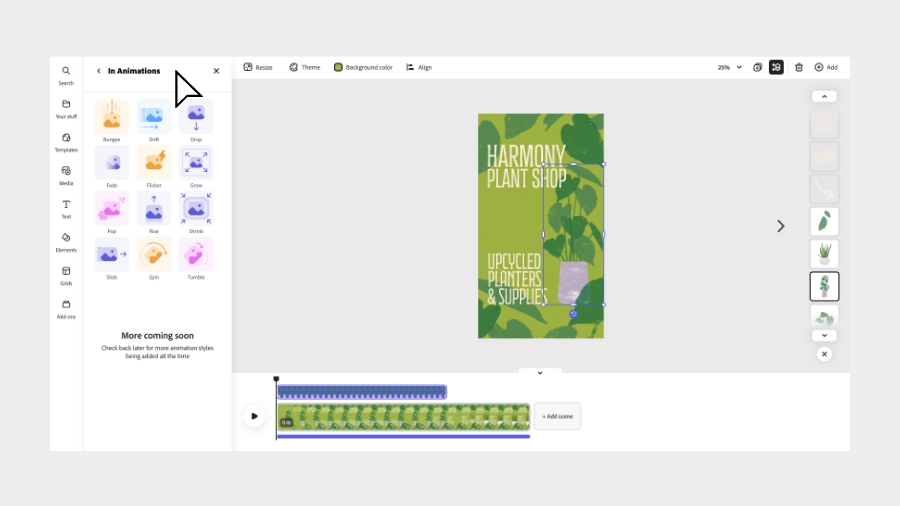
У этого способа есть принципиальное ограничение: сложная верстка и редкие шрифты при импорте могут быть заменены. Поэтому формализованный документ, форма или макет, где положение каждого элемента критично, нужно проверять особенно внимательно; для точечной правки готового PDF рациональнее использовать Adobe Acrobat Pro.
Для нового гайда лучше создать последовательность однотипных страниц: заголовок шага, основной скриншот, короткое действие, ожидаемый результат. Не заполняйте страницу несколькими мелкими снимками экрана — на телефоне их придется увеличивать.
Плюсы:
- можно совместить текст, изображения и дизайн;
- подходит для переработки существующего PDF;
- мобильный сценарий не требует настольной программы.
Минусы:
- импорт сложного PDF может изменить оформление;
- не фиксирует рабочий процесс автоматически;
- для многосотстраничной документации удобнее база знаний или help-authoring.
Linux: текстовая документация, DTP и docs-as-code
LibreOffice Writer — классический документ с оглавлением и PDF
LibreOffice Writer подходит для обычного многостраничного руководства и работает как бесплатный настольный редактор, когда не требуется Microsoft Word. Главное правило длинного гайда — строить документ через стили заголовков, а не вручную увеличенный полужирный текст. Тогда можно сформировать оглавление и поддерживать структуру при перестановке разделов.

Скриншоты вставляйте после действия, которое они подтверждают, и подписывайте одинаково. Для печатного PDF заранее определите размеры страницы, поля и приемлемую ширину изображения. Перед финальным экспортом обновите оглавление и проверьте места разрыва страниц.
Плюсы:
- подходит для большого текстового руководства;
- работает со стилями, таблицами и изображениями;
- экспортирует документ в PDF.
Минусы:
- нет автоматической фиксации действий в стороннем интерфейсе;
- свободная журнальная верстка требует больше ручной работы;
- совместная облачная работа не является его главным преимуществом.
Obsidian — связанный набор заметок вместо одного огромного файла
Obsidian полезен, когда гайд постепенно превращается в базу знаний. Программа хранит заметки локально, поддерживает Markdown-заголовки, связи между заметками, Graph и Canvas. В отличие от линейного PDF, отдельную тему можно связать сразу с несколькими инструкциями без копирования текста.

Практический сценарий: создайте отдельную заметку для каждого законченного действия или понятия, связывайте связанные страницы внутренними ссылками и держите одну стартовую страницу с маршрутом для новичка. Graph полезен для поиска изолированных тем, но не заменяет понятную навигацию: пользователь не должен угадывать маршрут по визуальной сети.
Плюсы:
- локальные текстовые файлы хорошо подходят для длительного сопровождения;
- ссылки между заметками уменьшают дублирование;
- удобно разделять большую тему на небольшие страницы.
Минусы:
- не предназначен для полиграфической верстки;
- публичную публикацию нужно организовать отдельно;
- без продуманной стартовой навигации база становится понятной автору, но не новичку.
Scribus — сложный печатный PDF
Scribus нужен, если итогом должен быть макет с точным размещением текста и изображений: методичка, брендированная инструкция, многостраничный PDF для печати. Это DTP-сценарий, поэтому сначала завершите содержание, а потом переносите его в макет. Частое переписывание текста уже после верстки увеличивает риск съехавших блоков и переполненных рамок.
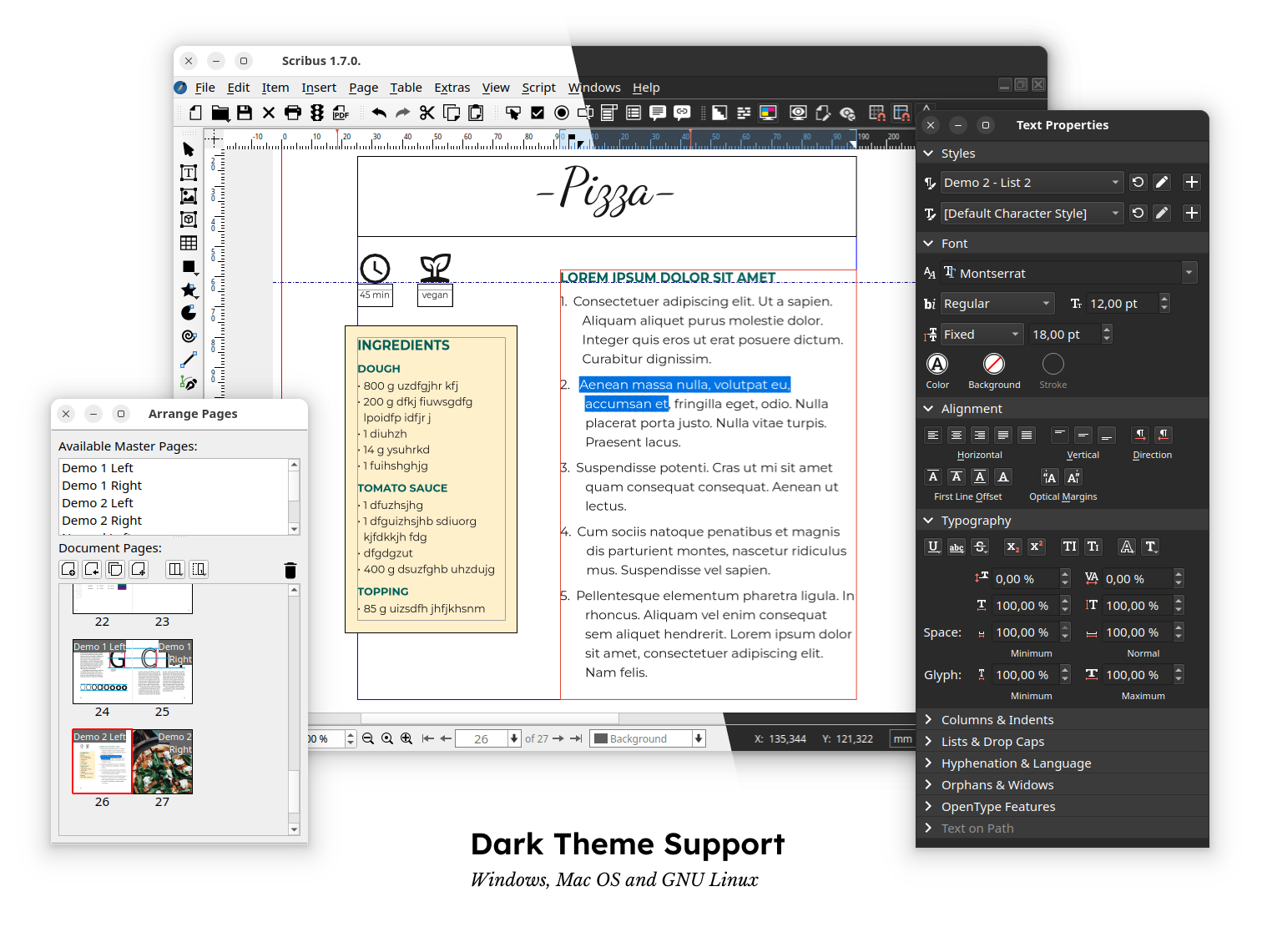
Создайте сетку, повторяемые элементы страниц и несколько типов текстовых блоков. Для скриншотов используйте одинаковую ширину и единый принцип подписей. После экспорта обязательно просмотрите PDF отдельно и увеличьте изображения до 100–150%: мелкие подписи интерфейса должны оставаться читаемыми.
Плюсы:
- точный контроль многостраничной верстки;
- подходит для печатного результата;
- можно унифицировать визуальный ритм большого документа.
Минусы:
- сложнее текстового редактора;
- не годится для автоматической фиксации действий;
- неудобен, если содержание меняется ежедневно.
MkDocs — документация из Markdown с локальным предпросмотром
MkDocs подходит разработчикам и командам, которым нужен версионируемый статический сайт документации. Структура MkDocs прозрачна: конфигурация mkdocs.yml находится рядом с каталогом docs, а исходные страницы пишутся в Markdown.

Минимальный рабочий процесс:
- Создайте проект командой mkdocs new my-project и перейдите в его каталог.
- Редактируйте docs/index.md и добавляйте другие Markdown-файлы в каталог docs.
- Настройте название сайта и навигацию в mkdocs.yml.
- Запустите mkdocs serve. Встроенный сервер пересобирает документацию при изменениях и позволяет проверить ее в браузере.
- Перед публикацией выполните mkdocs build. Результат собирается в статический каталог site.
Для технического гайда преимущество этого подхода не в красивых шаблонах, а в контроле изменений. Текст можно хранить рядом с кодом, проверять через review и обновлять вместе с релизом продукта. Изображения лучше складывать внутрь проекта и называть по назначению, а не screen1.png: через полгода по имени должно быть понятно, какой шаг иллюстрируется.
Плюсы:
- исходники остаются обычными текстовыми файлами;
- локальный предпросмотр быстро показывает результат правок;
- статический сайт можно размещать на разных хостингах;
- удобно сочетать с Git и code review.
Минусы:
- требует базового владения командной строкой и Markdown;
- не подходит для автора, которому нужен визуальный drag-and-drop;
- для сложного интерактивного обучения понадобится дополнительная разработка.
Встроенный интерактивный гайд внутри приложения
Отдельный класс задачи — не создать внешний PDF, а встроить подсказки прямо в веб-приложение на Angular. Такой product tour полезен для онбординга, когда пользователь должен выполнять действия в реальном интерфейсе. Он не заменяет справку: тур показывает короткий маршрут, а документация объясняет детали и исключения.
В исходном сценарии используются Angular CDK и Angular Material. Общая архитектура применима шире:
- Опишите тур как последовательность шагов и для каждого задайте целевой элемент интерфейса.
- При старте найдите целевой элемент и визуально выделите его, затем покажите подсказку рядом.
- Не разрешайте переход дальше, если шаг требует реального действия и это действие еще не выполнено.
- Предусмотрите закрытие тура и возможность запустить его снова.
- Проверяйте тур после изменений верстки: если селектор или расположение элемента изменились, подсказка может указывать в пустое место.
Для сложного приложения добавьте состояние прохождения: пользователь должен понимать, на каком он шаге и сколько осталось. Не делайте обязательный тур на десятки экранов. Лучше показать одну ключевую операцию, а рядом дать ссылку на подробную базу знаний.
Когда выбирать встроенный тур: первый запуск продукта, обучение новой функции, последовательность из нескольких действий в одном интерфейсе.
Когда не выбирать: длинный справочник, юридическая инструкция, документ для печати, руководство с множеством вариантов и исключений.
Универсальный процесс создания гайда: от задачи до проверки другим человеком
Качество инструкции определяется не программой, а тем, насколько точно автор воспроизводит путь пользователя. Программа влияет на скорость оформления, обновление и формат публикации, но не исправляет пропущенный шаг.
1. Сформулируйте один проверяемый результат
Плохая цель: «рассказать о настройках». Хорошая: «после выполнения шагов пользователь подключит уведомления и увидит тестовое сообщение». Результат нужен для финальной проверки: без него невозможно понять, закончена инструкция или нет.
2. Зафиксируйте исходное состояние пользователя
Укажите, что уже должно быть сделано до первого шага: открыт ли проект, выполнен ли вход, создан ли файл, подключено ли устройство. Не заставляйте читателя догадываться, почему у него отсутствует кнопка, которую автор видит в административном режиме.
3. Выполните задачу сами и запишите каждый клик
Сначала выполните процесс без попытки красиво его описать. Записывайте названия разделов и кнопок буквально. Если действие зависит от выбранного тарифа, роли или платформы, помечайте это сразу. Это первичный протокол, а не черновик статьи.
4. Разбейте процесс по принципу «одно действие — один шаг»
Если пункт требует последовательно открыть раздел, выбрать параметр и сохранить результат, разделите его на несколько шагов. Исключение — операция, в которой промежуточное состояние не требует решения. При сложном выборе заканчивайте шаг сразу после выбора, а следующим пунктом показывайте результат.
5. Снимайте экран в момент, когда кадр что-то доказывает
Скриншот нужен не после каждого предложения, а после действий с визуально проверяемым состоянием: открылась нужная панель, выбрана опция, появился объект, сформирован файл. Один кадр должен помогать найти один главный элемент.
6. Напишите действие раньше пояснения
Для пошаговой инструкции сначала дайте команду: «Откройте меню File и выберите Export». После нее поясните, зачем нужен параметр или как выбрать значение. Если сначала идет длинная теория, пользователь теряет точку, на которой он находится.
7. Добавьте ограничения рядом с соответствующим шагом
Не собирайте все ограничения в конце. Если импорт PDF может изменить шрифты, предупреждение должно находиться у импорта. Если запись экрана захватывает личные уведомления, предупреждение размещается до начала записи. Так пользователь может предотвратить ошибку, а не узнать о ней после публикации.
8. Вставьте контрольные точки
После сложного этапа напишите, что читатель должен увидеть. Например: «В списке появился новый раздел» или «В каталоге site создан index.html». Контрольная точка позволяет обнаружить ошибку до того, как пользователь выполнит еще десять шагов поверх неверного состояния.
9. Выберите формат только после оценки обновляемости
PDF удобен для фиксированной версии и печати, но плохо подходит для инструкции, которая меняется каждую неделю. База знаний проще обновляется по одной теме. Видео наглядно показывает движение, но требует перезаписи после перестановки кнопки. Автоматический step-recorder ускоряет подготовку инструкции к интерфейсу, однако отснятые шаги тоже нужно редактировать.
10. Проведите «холодное» прохождение
Закройте программу, очистите тестовые данные, вернитесь к исходному состоянию и выполните собственный гайд без использования памяти. Нельзя исправлять текст мысленно: если действие отсутствует, оно должно появиться в документе.
11. Дайте гайд человеку, который не участвовал в его создании
Финальное пользовательское тестирование должно проходить на человеке, который не участвовал в написании инструкции. Наблюдайте, где человек останавливается, какую кнопку ищет и какие слова понимает иначе. Не подсказывайте во время первого прохода: подсказка скрывает дефект инструкции.
12. Зафиксируйте владельца и повод для обновления
У постоянно используемого гайда должен быть человек или команда, отвечающие за актуальность. Поводом для проверки служит изменение интерфейса, процесса, роли пользователя или выходной формы. Дата сама по себе менее полезна, чем связь с изменением продукта.
Как делать скриншоты для инструкции
Для программного гайда визуальные пояснения требуют тех же критериев точности, что и текст. Для программного гайда скриншот — часть доказательной цепочки: он показывает, что пользователь находится в правильном месте и какой элемент нужно выбрать.
Один кадр — одна главная цель
Если на снимке одновременно выделены меню, форма, кнопка подтверждения и результат, читатель не понимает, куда смотреть первым. Показывайте полное окно только когда расположение раздела важно; для конкретной настройки кадрируйте область вокруг нее.
Не прячьте контекст слишком сильным кадрированием
Крупный фрагмент с одной кнопкой бесполезен, если невозможно понять, в каком разделе она находится. Оставьте название страницы, панели или соседний ориентир. Цель — баланс между читаемостью и навигационным контекстом.
Стрелка должна указывать, а не закрывать
Размещайте наконечник рядом с элементом и не перекрывайте текст кнопки. Для нескольких элементов используйте нумерацию только когда они относятся к одному шагу; иначе разделите изображение на два кадра.
Удаляйте чувствительные данные до публикации
Перед записью создайте демонстрационный профиль. Уберите реальные адреса электронной почты, телефоны, токены, платежные сведения, имена клиентов и внутренние URL. Размытие уже после записи помогает, но безопаснее не показывать данные изначально.
Не смешивайте разные версии интерфейса
Если первые три кадра сделаны до редизайна, а четвертый — после него, пользователь начинает сомневаться в каждом действии. После крупного обновления просмотрите весь набор изображений и замените серию целиком там, где изменились навигация или названия.
Подписывайте не картинку, а смысл
Подпись «Интерфейс программы» почти ничего не добавляет. Полезнее «Панель Export после выбора PDF» или «Редактор шага с выделенной кнопкой Save». Такое описание помогает и при поиске исходного файла изображения.
Проверяйте читаемость на реальном размере публикации
Снимок 2560 пикселей может выглядеть идеально на мониторе автора и стать неразборчивым в узкой колонке сайта. После вставки откройте страницу с шириной, близкой к мобильной, и убедитесь, что текст ключевой кнопки читается без догадок.
Сравнение программ и сервисов для создания гайда
| Инструмент | Основной сценарий | Формат результата | Автозахват шагов | Сильная сторона | Главное ограничение |
|---|---|---|---|---|---|
| ФотоШОУ PRO | визуальный или видеогайд | видео/слайд-шоу | нет | точная работа со слайдами, текстом, анимацией и озвучкой | не предназначен для живой базы знаний |
| PDF Commander | гайд в фиксированном PDF | нет | редактирование конечного PDF-документа | не заменяет автоматический рекордер действий | |
| Dr.Explain | руководство к программе | несколько справочных форматов | частично, через захват интерфейса | аннотирование элементов интерфейса и единый проект документации | избыточен для короткого чек-листа |
| FlowShare | пошаговая инструкция по рабочему процессу | PDF, Word, HTML, PowerPoint и др. | да | автоматически фиксирует действия и кадры | автоматический черновик требует редактуры |
| Scribe | быстрая инструкция по веб- или настольному процессу | веб-гайд | да | превращает записанный процесс в последовательность шагов | автоматический черновик требует редакторской проверки |
| Tango | процесс внутри веб-приложения | веб-руководство, PDF в поддерживаемом плане | да | capture и последующее сопровождение пользователя по шагам | не является редактором печатного многостраничного макета |
| Guidde | визуальная инструкция и видео | веб/видео и текстовые шаги | да | объединяет запись процесса и объясняющий ролик | нужно проверять результат автоматического описания |
| Guidemaker | автоматическая пошаговая документация | веб, дополнительные экспорты по тарифу | да | запись рабочего процесса и автоматический черновик | бесплатный режим имеет лимиты |
| Instructio | ручной мануал со скриншотами | веб/PDF | нет | аннотации, видео и код внутри одной инструкции | фиксация шагов более ручная |
| Document360 | масштабная база знаний | веб-база знаний | нет | категории, редакционный процесс и публикация | избыточен для одной инструкции |
| Adobe Captivate | интерактивная программная симуляция | интерактивное обучение | да | режимы демонстрации, тренировки и оценки | требует проектирования учебного сценария |
| Genially | интерактивный визуальный гайд | веб-публикация, поддерживаемые экспорты | нет | интерактивная навигация и мультимедиа | печатная копия теряет часть интерактивности |
| Canva | PDF, чек-лист, визуальная инструкция | графические и документные форматы | нет | шаблоны и быстрая визуальная верстка | не фиксирует клики в другой программе |
| Google Docs | текстовый совместный гайд | онлайн-документ, скачиваемые форматы | нет | структурированный текст и совместная редактура | свободная журнальная верстка ограничена |
| Microsoft Word | длинный документ и PDF | DOCX/PDF | нет | стили, оглавление, подписи и большой объем текста | нет автоматической фиксации процесса |
| Microsoft PowerPoint | гайд по слайдам | презентация/PDF и другие поддерживаемые форматы | нет | один шаг удобно изолировать на одном слайде | длинная справка становится громоздкой |
| Apple Keynote | презентационный гайд на Mac | презентация, PDF, видео и др. | нет | визуальные слайды и экспорт в несколько форматов | не предназначен для базы знаний |
| Figma | макет и прототип визуального гайда | макеты/экспортируемые материалы | нет | точный контроль компонентов и композиции | длинный текстовый документ поддерживать неудобно |
| Notion | живая база инструкций | веб-страницы/база | нет | связанные страницы и обновляемость | фиксированная печатная верстка не основная задача |
| GitBook | техническая онлайн-документация | веб-документация | нет | навигация по большой структуре | для буклета или лид-магнита избыточен |
| Gamma | быстрая AI-компоновка готового текста | PDF, PNG, PowerPoint | нет | Generate, Paste и Import ускоряют первый макет | автоматическую компоновку и текст нужно проверять |
| Tella | видеогайд | видео/ссылка | запись экрана, но не текстовые шаги | монтаж из отдельных клипов | обновлять видео сложнее текста |
| Instruction Manual Generator | мобильный мануал на iPhone | нет | текст и картинки в специализированном приложении | неудобен для очень большого проекта | |
| InShot | мобильный видеогайд | видео | нет | монтаж, текст, музыка и переходы на Android | не создает поисковую текстовую справку |
| LibreOffice Writer | настольный текстовый гайд | документ/PDF | нет | стили и длинный структурированный текст | нет автоматической записи действий |
| Obsidian | локальная база знаний | Markdown-заметки | нет | связи между небольшими страницами | публикацию и полиграфику нужно организовать отдельно |
| Scribus | печатная DTP-верстка | нет | точный контроль многостраничного макета | высокая доля ручной верстки | |
| MkDocs | docs-as-code | статический сайт | нет | Markdown, Git и воспроизводимая сборка | нужны базовые технические навыки |
Таблица показывает, почему универсального лидера нет. Автоматический capture выигрывает на документации к интерфейсу, но не заменяет верстку маркетингового PDF. Презентационный редактор удобен для последовательности слайдов, но хуже живой базы знаний. Чем чаще меняется продукт, тем важнее редактируемый исходник и простое повторное издание.
Как выбрать программу под конкретную задачу
| Сценарий | Что выбрать | Почему |
|---|---|---|
| Визуальная инструкция или видеогайд на Windows | ФотоШОУ PRO | слайды позволяют разнести действия, добавить текст, анимацию, переходы и озвучку, затем собрать единый видеофайл |
| Готовый документ должен быть именно PDF | PDF Commander, Microsoft Word или Canva | первый полезен для конечного PDF, Word — для длинного структурированного текста, Canva — для визуальной верстки |
| Нужно зафиксировать десятки действий в программе | Dr.Explain, FlowShare, Scribe, Tango или Guidde | специализированные инструменты уменьшают ручное создание скриншотов и шагов |
| Пользователь должен тренироваться внутри симуляции | Adobe Captivate или Articulate Storyline | подход рассчитан на интерактивное обучение, а не только чтение |
| Инструкция постоянно меняется и имеет десятки тем | Notion, Confluence, GitBook или Document360 | отдельные страницы легче обновлять, чем заново выпускать монолитный PDF |
| Нужна короткая демонстрация экрана | Tella, Screen Studio или InShot | видео передает движение и последовательность действий |
| Гайд создается на iPhone | Instruction Manual Generator или Apple Pages | первый специализирован под мануалы, Pages удобен для более свободного документа |
| Гайд создается на Android | InShot или Adobe Express | InShot подходит для видео, Adobe Express — для визуального документа и PDF |
| Нужна локальная база знаний | Obsidian | небольшие Markdown-заметки можно связывать и хранить локально |
| Нужен статический сайт документации рядом с кодом | MkDocs | Markdown и конфигурация удобно версионируются через Git |
| Нужен сложный печатный макет | Adobe InDesign или Scribus | DTP дает более точное управление страницей, чем обычный текстовый редактор |
| Есть проверенный текст, но нет визуальной композиции | Gamma | Paste или Import ускоряют получение первого оформленного варианта |
| Нужно только подготовить структуру и отредактировать текст | ChatGPT, Claude, DeepSeek, YandexGPT или другая LLM | ИИ ускоряет редактуру, но не должен подменять проверку интерфейса |
Типичные ошибки, из-за которых гайд перестает работать
Программа выбрана раньше формата
Автор открывает любимый редактор, а затем пытается заставить его решить чужую задачу. Итог — сто слайдов там, где нужна поисковая база знаний, или огромный Notion-проект ради двухстраничного PDF. Сначала определите способ потребления материала и частоту обновления.
В одном шаге спрятано несколько решений
Фраза «Откройте настройки, выберите раздел, измените значение и сохраните» удобна автору, который знает интерфейс, но плоха для новичка. Разделяйте пункты там, где пользователь должен найти новый элемент или принять решение.
Первый шаг начинается не с реального исходного состояния
Инструкция говорит «нажмите Export», но не объясняет, как открыть проект и где находится нужный экран. Перед публикацией восстановите чистое состояние аккаунта или программы и пройдите путь без скрытых подготовительных действий.
Название кнопки пересказано своими словами
«Нажмите сохранение» хуже, чем точное Сохранить видео, если именно так подписана кнопка. Для интерфейсной команды сохраняйте точную подпись, даже если она стилистически не совпадает с остальным текстом.
Скриншоты сделаны из разных поколений интерфейса
Старое меню и новая панель в одном руководстве создают ложное ощущение, что пользователь открыл не тот продукт. При крупном обновлении проверяйте серию целиком.
ИИ добавил несуществующую функцию
Текст звучит убедительно, поэтому ошибка легко проходит редактуру. Решение — хранить рядом с каждым техническим утверждением контрольное подтверждение: снимок актуального интерфейса, тестовый проект или воспроизводимый сценарий. Если подтверждения нет, фраза удаляется.
Скриншот показывает персональные или служебные данные
Реальная почта, имя клиента, API-ключ или платежная информация превращают учебный материал в утечку. Создавайте демонстрационные данные до записи, а не надейтесь на размытие после публикации.
Печатный PDF проверили только в редакторе
Предпросмотр редактора не гарантирует итоговую верстку. После экспорта откройте сам PDF, проверьте шрифты, переносы, кликабельность внутренних элементов, порядок страниц и читаемость изображений.
Видео дублирует текст вместо дополнения
Десятиминутное видео, в котором диктор читает уже написанные шаги, не дает новой ценности. Используйте ролик для движения, последовательности, жестов и динамических состояний, а текст — для точных команд, ссылок и быстрого поиска.
Гайд опубликован несколькими независимыми копиями
PDF в почте, копия на диске и статья на сайте быстро расходятся. Определите основную версию и генерируйте остальные представления из нее либо явно помечайте их датой выпуска и областью применения.
В материал включили устаревший формат сервиса
Instagram Guides прекращен и поэтому не подходит как действующий способ публикации гайда. Для регулярно обновляемой инструкции проверяйте функции, кнопки и формат вывода после каждого заметного изменения используемого сервиса.
Онлайн-сервис назван мобильным приложением
Веб-страница, которая открывается в браузере телефона, не становится приложением App Store или Google Play. В платформенных разделах используйте только реально существующие приложения для соответствующей ОС; браузерные редакторы остаются в разделе онлайн.
Автоматизация вокруг гайда: Zapier, Make и IFTTT
Zapier, Make и IFTTT относятся к интеграциям, а не к редакторам гайдов. Их полезная роль появляется после создания документации: автоматически сообщить команде об обновлении, перенести данные между системами или запустить действие после публикации.
Zapier — связать публикацию с другими рабочими системами
Zapier строит автоматизации по модели триггер → действие. Для документации сценарий может начинаться с события в системе, где хранится гайд, а затем создавать задачу на проверку, отправлять уведомление или обновлять связанный рабочий процесс. Содержание гайда при этом остается в исходном редакторе.
Ограничение: автоматизация не должна публиковать непроверенный AI-черновик напрямую. Между генерацией текста и внешней публикацией нужен этап review.
Integromat теперь называется Make
Make — нынешнее название платформы, ранее известной как Integromat. В контексте гайдов сервис нужен для визуальной автоматизации процессов и связи системы документации с другими приложениями, а не для самостоятельной верстки инструкции.
Пример безопасной схемы: изменение карточки релиза создает задачу «Проверить документацию», но не меняет пользовательский гайд без участия редактора. Так автоматизация напоминает об обновлении, не подменяя фактическую проверку.
IFTTT — простая автоматизация через Applets
IFTTT связывает сервисы через Applets, состоящие из trigger и action. Для персонального автора это может быть вспомогательный механизм уведомления или переноса события. Для сложного многоэтапного цикла документации возможностей простого Applet может быть недостаточно, поэтому сначала описывайте сам редакционный процесс, а затем автоматизируйте только устойчивые шаги.
Как проверить готовый гайд перед публикацией
Финальная проверка должна быть отдельным этапом, а не быстрым перечитыванием в том же окне, где материал только что редактировался.
- Проверьте исходное состояние. Первый шаг должен быть выполним без знаний, оставшихся у автора от предыдущей сессии.
- Сверьте каждую интерфейсную команду. Меню, кнопка, вкладка и значение должны совпадать с реальным продуктом.
- Пройдите все шаги в указанном порядке. Нельзя пропускать действие потому, что вы помните результат.
- Проверьте контрольные точки. После ключевых этапов читатель должен получать именно тот промежуточный результат, который описан.
- Откройте каждый скриншот в размере публикации. Текст и выделенный элемент должны читаться без увеличения в целевом размере публикации.
- Проверьте приватность. Удалите персональные данные, токены, внутренние адреса и информацию клиентов.
- Проверьте ссылки. Внутренние переходы должны вести на существующие страницы, а внешние материалы — открываться в предполагаемой среде пользователя.
- Проверьте экспорт. Откройте не проект, а конечный PDF, видео, веб-страницу или статический сайт.
- Проверьте мобильный просмотр. Длинные строки, таблицы и изображения часто ломаются именно на узком экране.
- Проверьте доступность. Важный смысл не должен существовать только в цвете или декоративной картинке.
- Передайте материал независимому человеку. Записывайте места, где он задает вопрос или возвращается назад.
- Зафиксируйте основную версию и правила обновления. Команда должна понимать, какой файл или веб-страница является основной версией.
Что делать, если гайд нужно регулярно обновлять
Регулярное сопровождение меняет требования к инструменту. Для разовой инструкции можно потратить больше времени на красивую фиксированную верстку. Для продукта с еженедельными изменениями важнее быстро заменить один шаг и не трогать остальные.
Разделяйте контент на атомарные темы. В базе знаний один экран или операция становятся отдельной страницей; в docs-as-code — отдельным Markdown-файлом; в автоматическом генераторе — отдельным руководством. Тогда изменение настройки не требует пересобирать весь учебник вручную.
Храните исходные скриншоты отдельно от опубликованных. Имя файла должно отражать функцию и шаг. После редизайна интерфейса можно найти все связанные изображения по названию функции, а не просматривать сотни файлов.
Если конечный формат — PDF или видео, поддерживайте редактируемый мастер-проект. Не вносите важное исправление только в готовый PDF без синхронизации с исходником: следующая сборка сотрет изменение.
Когда PDF, презентация, видео и база знаний не взаимозаменяемы
PDF рационален, когда версия должна быть фиксированной, скачиваемой или пригодной для печати. Он хорошо работает как лид-магнит, методичка и инструкция к конкретной версии процесса. Его слабое место — обновление и поиск по большой разветвленной документации.
Презентация подходит для линейного объяснения: один слайд — один тезис или шаг. Она удобна при демонстрации с экрана и может стать основой видеогайда. Для десятков связанных тем презентационная навигация быстро становится громоздкой.
Видео лучше показывает движение, жест, последовательность появления элементов и временные процессы. Но найти один параметр в ролике сложнее, а изменение интерфейса требует перезаписи фрагмента.
База знаний выигрывает, когда материалы меняются и связаны между собой. Пользователь может переходить только к нужной теме. Цена такого удобства — необходимость проектировать структуру, поиск и правила публикации.
Автоматическая пошаговая инструкция сильна там, где основа процесса — клики в интерфейсе. Рекордер ускоряет получение кадров, но редактор все равно должен удалить лишние шаги, добавить условия и проверить формулировки.
Интерактивная симуляция оправдана, когда важно не только прочитать, но и потренироваться. Это самый трудоемкий класс, поэтому применять его к простому чек-листу нерационально.
Практический итог выбора
Для визуальной последовательной инструкции на Windows первым практическим вариантом остается ФотоШОУ PRO: рабочий процесс охватывает путь от нового проекта до сохранения видео, а основные действия показаны отдельными интерфейсными кадрами. Для фиксированного PDF разумнее использовать PDF-редактор или текстовый редактор, для десятков действий в стороннем интерфейсе — автоматический step-recorder, для постоянно меняющейся документации — базу знаний, а для разработчиков с Git-процессом — docs-as-code.
Выбор становится проще, если задать четыре вопроса: должен ли материал печататься, как часто он меняется, требуется ли показать движение и нужно ли автоматически фиксировать клики. Ответы сразу отсеивают большую часть неподходящих программ. После выбора инструмента качество определяется уже не количеством эффектов, а точностью шагов, чистотой скриншотов и тем, может ли незнакомый с процессом человек дойти по инструкции до того же результата.
 *EXE — расширение исполняемого файла. Сайт является партнером проекта