
GIF удобно использовать, когда нужно показать короткое действие без отдельного видеоплеера: движение курсора, фрагмент интерфейса, реакцию, последовательность фотографий или несколько секунд ролика. Практический выбор зависит от исходника и устройства. На Windows проще всего начать с локального конвертера, для записи действий на экране — с рекордера, для разовой задачи без установки — с браузерного сервиса, а на телефоне часто достаточно встроенных функций Photos, Gallery, Shortcuts или мессенджера. Дальше способы разделены по платформам и типам исходника; у каждого метода отдельно указаны ограничения, параметры качества и проверка результата.
Первый практический способ — через ВидеоМАСТЕР: он выбран основным инструментом для Windows, потому что создаёт GIF непосредственно из видео и позволяет до экспорта задать фрагмент, частоту кадров, скорость воспроизведения и повтор. Остальные программы и сервисы нужны для других задач: покадрового монтажа, записи экрана, работы без установки, преобразования серии фотографий или создания анимации на смартфоне.
Что важно решить до создания GIF
Перед открытием программы определите четыре вещи: что будет исходником, сколько секунд действительно нужно оставить, где будет опубликован результат и требуется ли звук. Эти решения сильнее влияют на размер и качество, чем выбор конкретного редактора. Короткий фрагмент с умеренным разрешением обычно даёт более предсказуемый результат, чем длинная запись в исходном разрешении экрана.
- Видео. Сначала обрежьте начало и конец, затем уменьшайте разрешение и FPS. Сжимать длинный ролик целиком в GIF нерационально.
- Фотографии. Приведите кадры к одному размеру и заранее определите порядок. Для плавного движения нужны небольшие изменения между соседними кадрами.
- Запись экрана. Записывайте только нужную область. Полноэкранная запись с мелким интерфейсом создаёт тяжёлый файл и одновременно ухудшает читаемость после уменьшения.
- Публикация. Проверьте максимальный размер файла и то, поддерживает ли площадка настоящий GIF или автоматически преобразует его в видео.
- Звук. Обычный GIF не содержит аудиодорожку. Если звук обязателен, используйте MP4 или WebM, а не пытайтесь «добавить звук в GIF».
GIF использует индексированную палитру: на один кадр приходится до 256 цветов. Поэтому фотографии, градиенты, дым, тени и видео с большим количеством оттенков часто получают полосы, зернистость или заметный дизеринг. Для интерфейсов, схем, мемов и коротких реакций ограничение обычно менее критично.
Как сделать гифку в Windows
Для Windows имеет смысл разделять конвертацию готового ролика и запись экрана. В первом случае важны точная обрезка, FPS и размер кадра; во втором — захват области, удаление пауз и редактирование кадров. Первый способ ниже работает локально и не требует отправлять исходное видео на веб-сервис.
ВидеоМАСТЕР — основной способ
ВидеоМАСТЕР подходит, когда на диске уже есть MP4, AVI, MOV, MKV или другой ролик и нужно получить короткий GIF без ручной сборки слоёв. Рабочая последовательность в интерфейсе: добавить видео, при необходимости обработать кадр, открыть инструмент GIF, выделить фрагмент и задать параметры анимации.

Шаг 1. Добавьте исходный ролик. Нажмите «Добавить» и выберите видео. После импорта не переходите сразу к созданию GIF: сначала убедитесь, что выбран нужный клип и что в области предпросмотра видны именно те кадры, которые должны попасть в анимацию. Если роликов в списке несколько, проверьте выделение перед открытием инструмента GIF.
Шаг 2. Исправьте кадр до конвертации. Кнопка «Эффекты» открывает редактор. Там доступны отдельные вкладки для эффектов, кадрирования, текста, улучшения, поворота и скорости. Для GIF полезнее всего заранее убрать ненужные поля кадрированием и исправить слишком тёмный или контрастный исходник: после перевода в 256-цветную палитру сильные дефекты градиентов становятся заметнее.
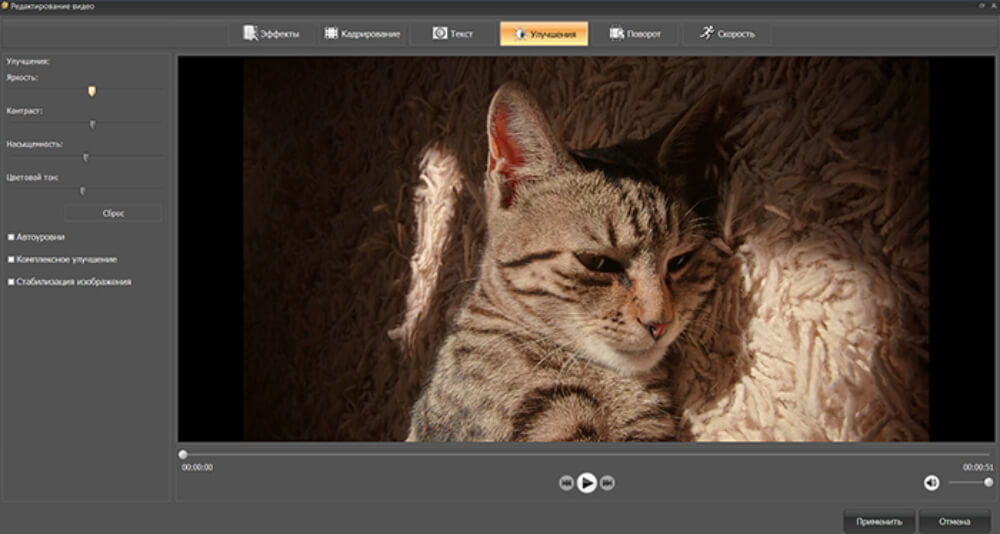
Шаг 3. Откройте создание GIF. Нажмите «GIF» над медиаплеером. В окне «Создание GIF» используются ползунки и поля времени, чтобы оставить только нужный отрезок. Выделяйте действие целиком, но удаляйте секунды ожидания до него и после него.

Шаг 4. Настройте движение. На следующем экране задаются частота кадров, скорость и количество повторов. Чем выше частота кадров, тем плавнее движение, но тем больше кадров хранится в файле. Для интерфейсных демонстраций обычно важнее читаемость и небольшой вес, чем киношная плавность. Если анимация должна непрерывно повторяться, используйте постоянный цикл.

Шаг 5. Создайте GIF и проверьте файл. Нажмите «Создать GIF», затем откройте готовый файл отдельным просмотрщиком или браузером. Проверьте первые и последние кадры, скорость, бесшовность повтора, отсутствие лишних полей и читаемость мелкого текста. Если файл слишком тяжёлый, вернитесь к настройкам и в первую очередь сократите длительность или размер кадра; снижение FPS лучше оставлять третьим шагом оптимизации.
Плюсы:
- исходник обрабатывается локально, без загрузки на сторонний сайт;
- обрезка фрагмента и параметры анимации собраны в одном сценарии;
- до создания GIF можно кадрировать видео, добавить текст и скорректировать изображение;
- частота кадров, скорость и цикл задаются до финального создания файла.
Минусы:
- инструмент ориентирован на Windows;
- GIF остаётся ограничен палитрой формата, поэтому цветное видео с градиентами может выглядеть хуже MP4;
- длинные ролики всё равно нужно сокращать: GIF не является эффективной заменой видеофайлу.
Когда выбирать. ВидеоМАСТЕР удобен для уже готового ролика на Windows, особенно если нужно вырезать небольшой эпизод и точно контролировать скорость и повтор. Для записи интерфейса в реальном времени лучше использовать ScreenToGif, GifCam или LICEcap.
ScreenToGif
ScreenToGif рассчитан на сценарий «записать действие на экране и сразу отредактировать кадры». После остановки записи открывается покадровый редактор, где можно удалить паузы и лишние кадры до сохранения.
Платформа и сценарий. Windows; запись области экрана, веб-камеры и рисования. Наиболее полезен для коротких инструкций и демонстрации интерфейса.
Как работать.
- Откройте Recorder и расположите рамку поверх области, которую нужно показать.
- Запустите запись, выполните одно законченное действие и остановите захват.
- В редакторе просмотрите кадры, удалите ожидание до начала и после конца действия.
- При необходимости измените размер, задержки и параметры кадров.
- Откройте Save As, выберите GIF и сохраните результат.
Настройки, на которые смотреть. Основной контроль — размер области записи, число кадров, задержка между кадрами и удаление дублей. Чем меньше рамка захвата, тем меньше потребуется последующего уменьшения.
Результат. Готовая GIF-анимация с возможностью предварительной покадровой очистки.
Плюсы:
- не нужно сначала писать MP4 и затем конвертировать его;
- можно удалить отдельные лишние кадры и паузы;
- подходит для интерфейсных подсказок, где важен курсор и последовательность кликов.
Минусы:
- при длинной записи редактор получает много кадров;
- для видео с камерой и сложными градиентами GIF быстро становится тяжёлым;
- требует установки на Windows.
Когда выбирать. Когда GIF должен объяснить последовательность действий на экране, а не просто повторить фрагмент готового видео.
GifCam
GifCam — компактный рекордер, который захватывает происходящее внутри собственной рамки. В отличие от монтажных программ, здесь не нужен отдельный проект: область захвата и запись находятся в одном небольшом окне.
Платформа и сценарий. Windows; быстрые GIF из действий на экране, коротких демонстраций и небольших областей интерфейса.
Как работать.
- Запустите GifCam и переместите окно так, чтобы внутри рамки находилась нужная область.
- Измените размер рамки до начала записи — не захватывайте весь экран без необходимости.
- Нажмите Rec и выполните действие.
- Остановите запись и используйте доступные команды редактирования, если нужно удалить лишнее.
- Сохраните GIF и отдельно проверьте цикл.
Настройки, на которые смотреть. Главный параметр здесь задаётся ещё до записи — физический размер рамки. Также важны частота захвата и удаление повторяющихся кадров.
Результат. GIF из выбранной области экрана.
Плюсы:
- очень короткий путь от захвата к GIF;
- рамка сразу показывает границы будущей анимации;
- удобен для небольших фрагментов интерфейса.
Минусы:
- не заменяет полноценный монтаж ролика;
- большая область экрана приводит к тяжёлому GIF;
- для сложной цветокоррекции нужен другой редактор.
Когда выбирать. Для короткой записи одного действия, когда не нужна многослойная обработка.
LICEcap
LICEcap строится вокруг простой рамки захвата и подходит для быстрых демонстраций. Он особенно полезен, когда нужно показать несколько секунд движения курсора или состояние небольшой части окна.
Платформа и сценарий. Windows и macOS; запись выделенной области в анимацию.

Как работать.
- Расположите рамку LICEcap поверх нужной области.
- Перед записью уменьшите рамку до минимально достаточной ширины и высоты.
- Нажмите Record, укажите параметры сохранения и выполните действие.
- Остановите запись сразу после завершения движения.
- Откройте результат и проверьте, не попали ли в цикл лишние паузы.
Настройки, на которые смотреть. Важнее всего размер области и темп записи. Для интерфейсов лучше записать короткий точный фрагмент, чем пытаться компенсировать лишние секунды сильным снижением частоты кадров.
Результат. Анимированная запись выбранной области.
Плюсы:
- простая рамка захвата без лишнего монтажного интерфейса;
- подходит для коротких подсказок и отчётов об ошибке;
- не требует подготовки исходного видеоролика.
Минусы:
- ограниченные возможности редактирования по сравнению с ScreenToGif;
- ошибку в середине записи проще переснять, чем исправлять покадрово;
- не предназначен для сложной обработки видео.
Когда выбирать. Для коротких технических демонстраций, когда ценится минимальное количество действий.
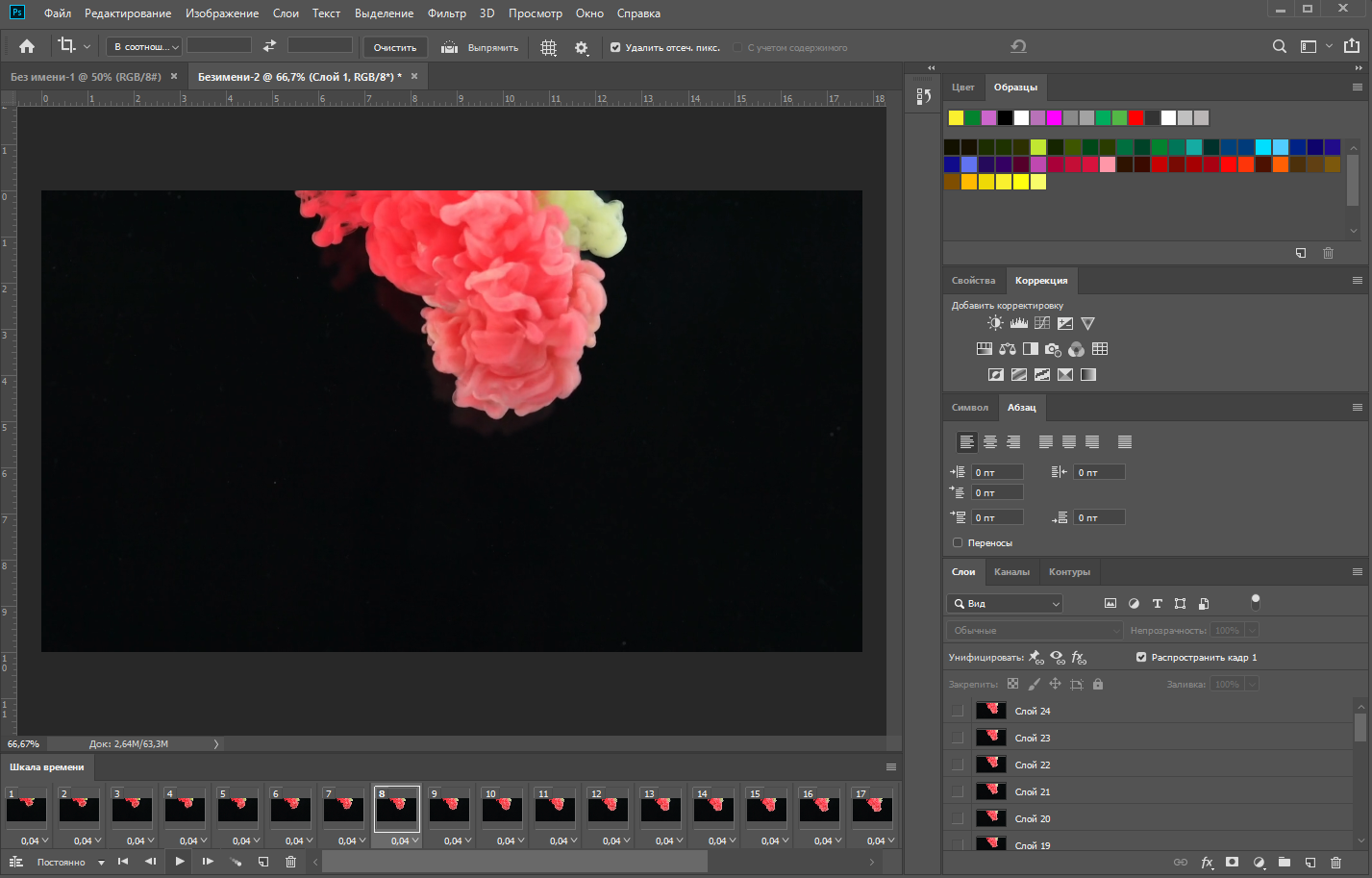
Adobe Photoshop
Adobe Photoshop нужен не для самого быстрого конвертирования, а для точной покадровой работы. Здесь каждый кадр можно связать с набором слоёв, отдельно настраивать задержку и вручную контролировать цикл.
Платформа и сценарий. Windows и macOS; GIF из серии фотографий, слоёв или короткого видео, когда важен ручной контроль каждого кадра.
Как работать.
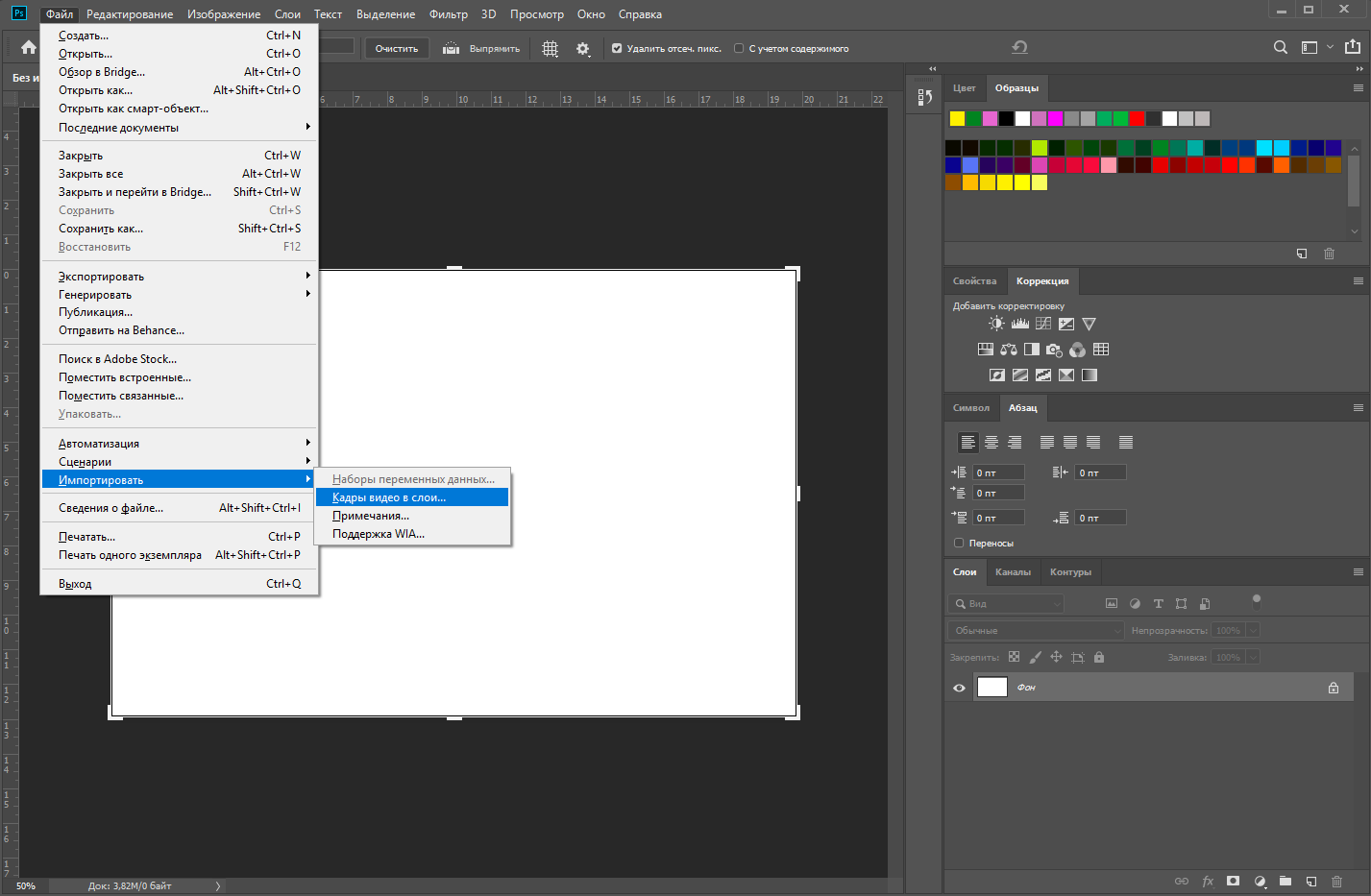
- Для серии фото используйте File > Scripts > Load Files into Stack и загрузите изображения как слои. Для видео используйте File > Import > Video Frames to Layers и ограничьте импорт нужным фрагментом.
- Откройте Window > Timeline. В центре панели выберите Create Frame Animation.
- В меню Timeline выберите Make Frames From Layers, чтобы превратить слои в кадры.
- Настройте задержку каждого кадра и в меню повтора выберите Forever, если нужна бесконечная петля.
- Откройте File > Export > Save for Web (Legacy), выберите GIF, настройте Colors и Image Size, затем проверьте Preview и сохраните файл.
Настройки, на которые смотреть. Для GIF важны Colors, размер изображения, задержка кадров и Looping Options. При экспорте 256 цветов — верхняя граница палитры формата, а уменьшение Image Size часто эффективнее агрессивного удаления цветов.
Результат. Покадровая GIF-анимация с ручным контролем слоёв, задержек и экспорта.
Плюсы:
- точная работа с каждым кадром;
- удобно анимировать слои, текст и графику;
- есть предварительный просмотр и параметры палитры при экспорте.
Минусы:
- для простой конвертации видео в GIF последовательность действий заметно длиннее, чем у специализированных конвертеров;
- длинное видео создаёт слишком много слоёв и кадров;
- нужно понимать Timeline и логику слоёв.
Когда выбирать. Для дизайнерской GIF-анимации, серии изображений и ситуаций, где нужно вручную управлять каждым кадром.


GIMP
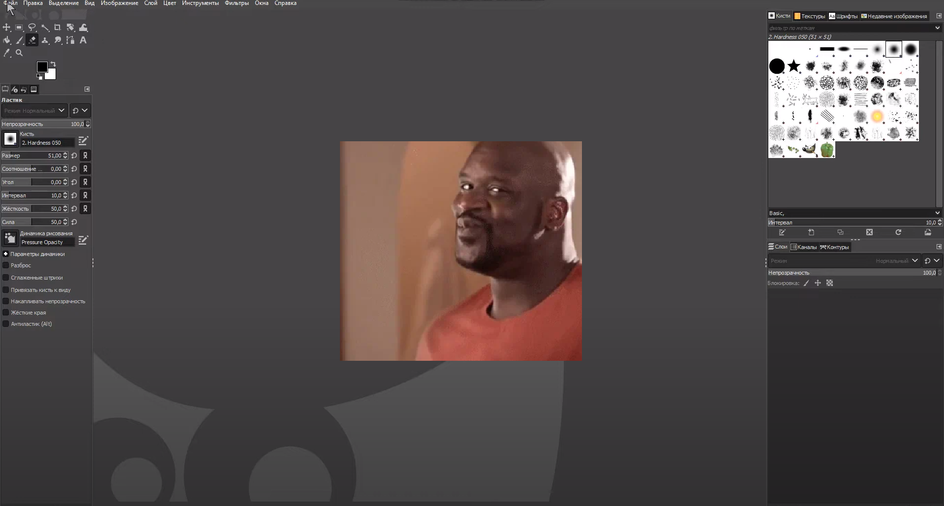
GIMP хранит кадры анимации в слоях и при экспорте GIF предлагает отдельные параметры повторения, задержки и способа замены кадров. Это локальный вариант для пользователей, которым нужна ручная работа со слоями без браузерного сервиса.
Платформа и сценарий. Windows, macOS и Linux; GIF из подготовленной последовательности слоёв.
Как работать.
- Создайте или импортируйте кадры так, чтобы каждый кадр находился на отдельном слое.
- Проверьте порядок слоёв и размеры холста.
- Экспортируйте изображение в GIF.
- В диалоге GIF включите экспорт как анимацию.
- Установите число повторов или постоянное воспроизведение, задержку между кадрами и способ замены кадров; затем завершите экспорт.
Настройки, на которые смотреть. GIF в GIMP экспортируется максимум с 256 цветами. В параметрах анимации доступны loop count, непрерывное воспроизведение, задержка между кадрами и disposal-режим. Группы слоёв в GIF-анимации при экспорте не поддерживаются.
Результат. GIF из слоёв с управляемым циклом и задержкой.
Плюсы:
- свободный редактор с полноценной работой со слоями;
- можно править конкретный кадр как обычное изображение;
- экспорт явно показывает ограничения GIF и параметры цикла.
Минусы:
- покадровая подготовка требует больше времени, чем автоматический video→GIF;
- палитра ограничена 256 цветами;
- сложные проекты с группами слоёв нужно упростить до экспорта.
Когда выбирать. Для ручной покадровой анимации и пользователей, которым нужен кроссплатформенный редактор.
PhotoScape X
PhotoScape X удобен для GIF из последовательности изображений: логика строится вокруг добавления готовых кадров, их порядка и времени показа. Это проще, чем полноценный слой/Timeline-процесс Photoshop.
Платформа и сценарий. Windows и macOS; анимация из фотографий и готовых изображений.

Как работать.
- Откройте модуль Animated GIF.
- Добавьте изображения и расставьте их в требуемом порядке.
- Проверьте размер холста и положение кадров.
- Настройте длительность показа кадров и способ масштабирования.
- Сохраните GIF и проверьте скорость анимации.
Настройки, на которые смотреть. Основные параметры — порядок кадров, длительность, размер полотна и способ подгонки изображения.
Результат. GIF-слайдшоу или простая покадровая анимация из изображений.
Плюсы:
- проще для серии фотографий, чем многослойный графический редактор;
- виден порядок кадров;
- подходит для статических исходников.
Минусы:
- не является основным вариантом для конвертации длинного видео;
- качество исходных фото всё равно ограничивается палитрой GIF;
- для сложной анимации слоёв возможностей меньше, чем у Photoshop.
Когда выбирать. Для GIF из фотографий, кадров товара, рисунков или последовательности скриншотов.
Camtasia
Camtasia имеет смысл, когда исходник — запись экрана или смонтированная инструкция с курсором, масштабированием и аннотациями. GIF здесь является одним из вариантов вывода уже подготовленного фрагмента.
Платформа и сценарий. Windows и macOS; монтаж записи экрана перед экспортом короткой анимации.

Как работать.
- Поместите запись на временную шкалу и удалите все паузы, которые не должны повторяться.
- Обрежьте кадр и при необходимости добавьте визуальные указатели.
- Оставьте только короткий диапазон, который действительно нужен как GIF.
- Откройте Export → Local File, выберите GIF как формат локального файла и запустите экспорт.
- Запустите Export и проверьте итоговый размер, цикл и читаемость интерфейса.
Настройки, на которые смотреть. Критичны длительность таймлайна, размер кадра и количество визуальных эффектов. Чем сложнее движение и цвет, тем хуже GIF конкурирует с MP4 по размеру.
Результат. Анимация из готовой записи экрана или монтажа.
Плюсы:
- можно сначала смонтировать полноценную экранную инструкцию;
- подходит для курсоров, увеличений и обучающих аннотаций;
- полезен, если запись уже сделана в Camtasia.
Минусы:
- избыточен для простой конвертации одного короткого ролика;
- GIF теряет звук итогового проекта;
- длинный монтаж нужно сильно сокращать перед экспортом.
Когда выбирать. Когда GIF — короткий фрагмент уже существующего обучающего проекта.
Специализированные и устаревшие Windows-инструменты
QGifer ориентирован на выделение фрагмента видео и генерацию GIF; Microsoft GIF Animator относится к старому поколению Windows-инструментов для сборки GIF из кадров; Express Animate — отдельный анимационный редактор; VideoToGifLab — узкоспециализированный конвертер. Для повседневной задачи рациональнее выбирать методы, у которых можно проверить текущий рабочий процесс, параметры экспорта и результат, а старые инструменты не использовать только ради привычного названия.
Если задача выполняется один раз, установка редкого старого приложения обычно не даёт преимущества перед программой ВидеоМАСТЕР, ScreenToGif или Ezgif. Если же требуется повторяемая автоматизация, лучше смотреть в сторону FFmpeg, ImageMagick или Gifski: там параметры фиксируются командой и воспроизводятся одинаково для нескольких файлов.
Как сделать GIF в macOS
На macOS есть три практически разных подхода: использовать графический редактор с покадровым контролем, экспортировать короткий клип из видеоредактора или применить специализированный энкодер. Photoshop и Camtasia уже разобраны выше и здесь не дублируются. Ниже — варианты с другим рабочим процессом.
Movavi Video Converter
Movavi Video Converter подходит для превращения готового ролика в GIF без покадрового монтажа. Его задача здесь — конвертация и обрезка готового видео, а не ручная анимация.
Платформа и сценарий. Windows и macOS; конвертация готового видео и обрезка исходника перед выводом.
Как работать.
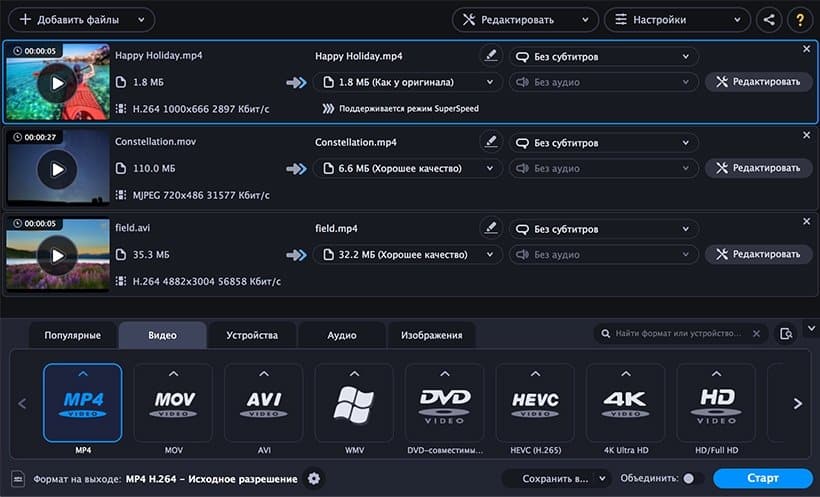
- Нажмите Add Media > Add Video и добавьте исходный ролик.
- Откройте Edit, перейдите к Trim, удалите ненужные фрагменты и нажмите Save and Close.
- Откройте вкладку Images и выберите группу пресетов GIF.
- Выберите GIF-пресет с подходящим размером изображения; длительность и кадрирование должны быть подготовлены до запуска конвертации.
- Нажмите Convert, затем отдельно откройте итоговый GIF и проверьте цикл.
Настройки, на которые смотреть. В первую очередь контролируйте длительность и разрешение. Сохранение длинного клипа в GIF почти всегда проигрывает MP4 по размеру.
Результат. GIF из готового ролика.
Плюсы:
- привычная схема «добавить файл → выбрать формат → конвертировать»;
- подходит для пользователей, которые уже используют конвертер для видео;
- не требует ручной работы с каждым кадром.
Минусы:
- для тонкого управления палитрой и покадровой задержкой лучше специализированные инструменты;
- рабочий процесс ориентирован на конвертацию, а не на ручное редактирование отдельных кадров;
- GIF всё равно остаётся без звука.
Когда выбирать. Когда нужен простой desktop-конвертер на macOS или Windows.
Wondershare Filmora
Wondershare Filmora рационально использовать, если короткий GIF должен получиться из уже смонтированной сцены: сначала на таймлайне убираются лишние секунды, добавляются титры или масштабирование, затем экспортируется только нужный фрагмент.
Платформа и сценарий. Windows и macOS; монтаж короткой сцены перед выводом.
Как работать.
- Импортируйте видео и перенесите нужный фрагмент на таймлайн.
- Обрежьте паузы и оставьте только действие, которое должно повторяться.
- При необходимости добавьте текст или кадрирование.
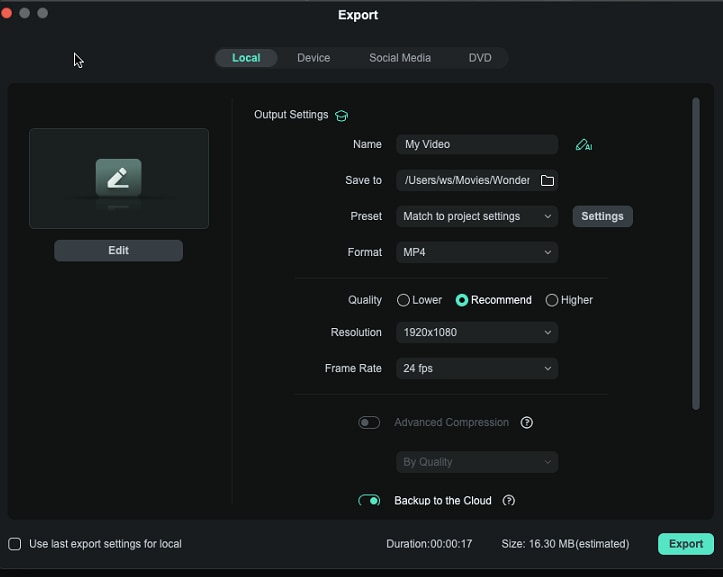
- Нажмите Export, откройте вкладку Local и выберите GIF как формат файла. В Settings проверьте разрешение и частоту кадров.
- Нажмите Export, затем сравните размер и качество с MP4 того же фрагмента.
Настройки, на которые смотреть. Сначала сокращайте длительность и кадр, потом снижайте частоту. Для фотографического видео GIF быстро проявляет ограничения палитры.
Результат. Короткая анимация из смонтированного таймлайна.
Плюсы:
- можно подготовить сцену как обычный видеомонтаж;
- подходит для титров и композиции нескольких элементов;
- удобен, если проект уже находится в Filmora.
Минусы:
- для одной конвертации интерфейс видеоредактора избыточен;
- в GIF пропадает звук;
- проект с большим разрешением нужно отдельно адаптировать под анимацию.
Когда выбирать. Когда GIF — один из выходных форматов существующего видеопроекта.
Shotcut
Shotcut — кроссплатформенный редактор, в котором есть preset GIF Animation для экспорта. Это позволяет подготовить короткий диапазон на таймлайне и вывести его без отдельного онлайн-конвертера.
Платформа и сценарий. Windows, macOS и Linux; локальный монтаж и экспорт GIF.

Как работать.
- Откройте видео и оставьте на таймлайне только нужный фрагмент.
- Настройте размер проекта так, чтобы не сохранять GIF в избыточном разрешении.
- Откройте Export.
- Выберите preset GIF Animation.
- Экспортируйте и проверьте плавность, цвета и размер файла.
Настройки, на которые смотреть. Главный компромисс — разрешение и длительность. Даже при наличии preset GIF Animation фотографическое видео может получить заметное упрощение цветов.
Результат. GIF из диапазона таймлайна.
Плюсы:
- кроссплатформенная работа;
- можно предварительно смонтировать и кадрировать сцену;
- экспорт GIF встроен в систему preset.
Минусы:
- не столь специализирован для GIF, как Gifski или Ezgif;
- для простого ролика шагов больше, чем в конвертере;
- качество GIF зависит от ограничений палитры формата.
Когда выбирать. Для пользователей Shotcut и локального кроссплатформенного монтажа.
FFmpeg

FFmpeg — способ для автоматизации и повторяемых настроек. Для качественного GIF важна двухэтапная схема с генерацией палитры и её применением, а не прямой вывод каждого кадра в индексированную палитру без подготовки.
Платформа и сценарий. Windows, macOS и Linux; командная строка, пакетная обработка и сценарии, которые нужно повторять с одинаковыми параметрами.
Как работать.
- Сначала вырежьте короткий диапазон по времени или подготовьте короткий исходный ролик.
- Сгенерируйте палитру фильтром palettegen.
- На втором проходе примените paletteuse к исходному видео вместе с полученной палитрой.
- При необходимости одновременно ограничьте FPS и ширину кадра.
- Сравните полученный GIF с исходником и при необходимости уменьшите длительность или разрешение.
Настройки, на которые смотреть. palettegen формирует палитру до 256 цветов, paletteuse применяет её к последовательности кадров. Параметры масштаба и FPS лучше задавать до финального кодирования, чтобы не хранить лишние пиксели и кадры.
Результат. Воспроизводимый GIF, пригодный для автоматизации.
Плюсы:
- настройки можно повторить для большого числа файлов;
- двухпроходная палитра обычно даёт предсказуемее цвета, чем наивная конвертация;
- работает на основных настольных ОС.
Минусы:
- нет визуального таймлайна для новичка;
- ошибка в команде может привести к неожиданному масштабу или частоте кадров;
- качество нужно оценивать по готовому файлу, а не только по параметрам команды.
Когда выбирать. Для опытного пользователя, пакетной обработки и технических сценариев.
Пример принципа команды. Сначала создаётся палитра, затем она применяется. Имена файлов и размеры нужно подставлять свои:
ffmpeg -i input.mp4 -vf "fps=12,scale=640:-1:flags=lanczos,palettegen" palette.png
ffmpeg -i input.mp4 -i palette.png -lavfi "fps=12,scale=640:-1:flags=lanczos[x];[x][1:v]paletteuse" output.gif
Gifski
Gifski — специализированный GIF-энкодер для качественного преобразования уже подготовленного короткого клипа. Графическое приложение доступно для Windows и macOS, а командная строка — для Windows, macOS и Linux. Это инструмент финального кодирования, а не замена видеомонтажу.
Платформа и сценарий. Windows и macOS в виде графического приложения; Windows, macOS и Linux через командную строку. Подходит для качественного финального кодирования.
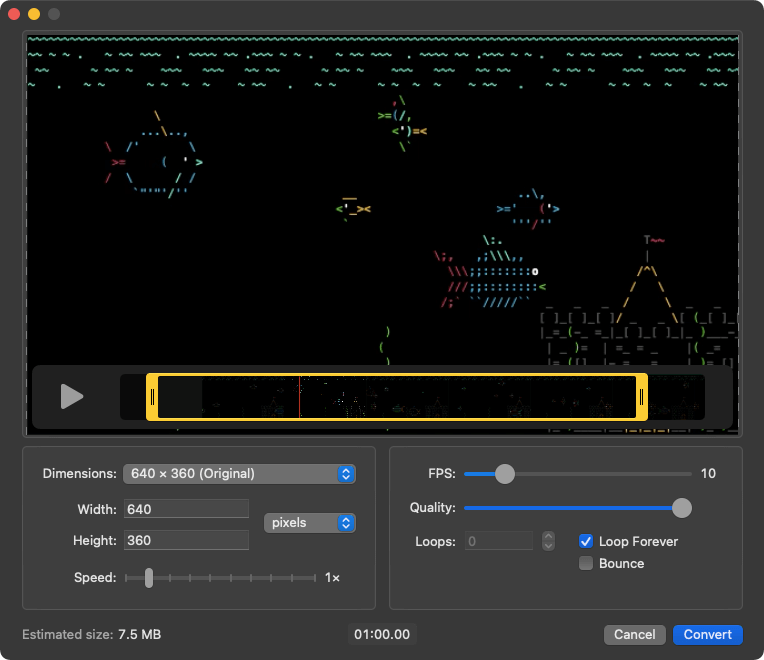
Как работать.
- Сначала обрежьте ролик в любом видеоредакторе, чтобы в нём не осталось лишних секунд.
- Откройте короткий клип в приложении Gifski или передайте файл CLI.
- Ограничьте ширину и частоту кадров в соответствии с местом публикации.
- Настройте компрессию и экспортируйте GIF.
- Откройте результат и проверьте градиенты, размер и плавность.
Настройки, на которые смотреть. Gifski использует качественную палитру и временной дизеринг, умеет менять размер и степень сжатия. На практике всё равно нужно контролировать число кадров: хороший энкодер не делает длинный GIF компактным автоматически.
Результат. Качественно закодированный GIF из подготовленного клипа.
Плюсы:
- специализирован на GIF-энкодинге;
- есть параметры размера и компрессии;
- подходит для качественного финального шага после монтажа.
Минусы:
- не заменяет монтаж исходного видео;
- для простого однократного GIF браузерный сервис может быть быстрее;
- максимальное качество не отменяет фундаментальное ограничение палитры GIF.
Когда выбирать. Когда важнее качество кодирования и плавные градиенты, чем минимальное число действий.
ImageMagick для сборки и оптимизации анимаций
ImageMagick удобен не как видеоредактор, а как инструмент для последовательностей кадров и последующей оптимизации GIF. Оператор -layers Optimize применяет оптимизацию кадров и прозрачности к уже собранной анимации. Для GIF с большим количеством неизменяющихся областей это может уменьшить файл, но выигрыш не гарантирован: «сырой» видеоряд, где меняется почти весь кадр, оптимизируется хуже интерфейсной анимации.
Практический сценарий: сначала получить последовательность одинаковых по размеру кадров, задать задержку, собрать GIF, затем выполнить coalesce/optimize и визуально сравнить результат. После оптимизации обязательно откройте весь цикл: ошибки disposal-режима проявляются как следы предыдущих кадров или пропавшие области.
Как создать гифку онлайн
Онлайн-сервисы полезны для разовой задачи и работы с URL. Их общий недостаток — исходный файл передаётся на внешний сервер, а лимиты размера, обязательность аккаунта и водяные знаки могут меняться. Поэтому сравнивать их лучше по устойчивой логике работы, доступным настройкам и способу экспорта, а изменяемые ограничения проверять непосредственно перед обработкой файла.
Ezgif
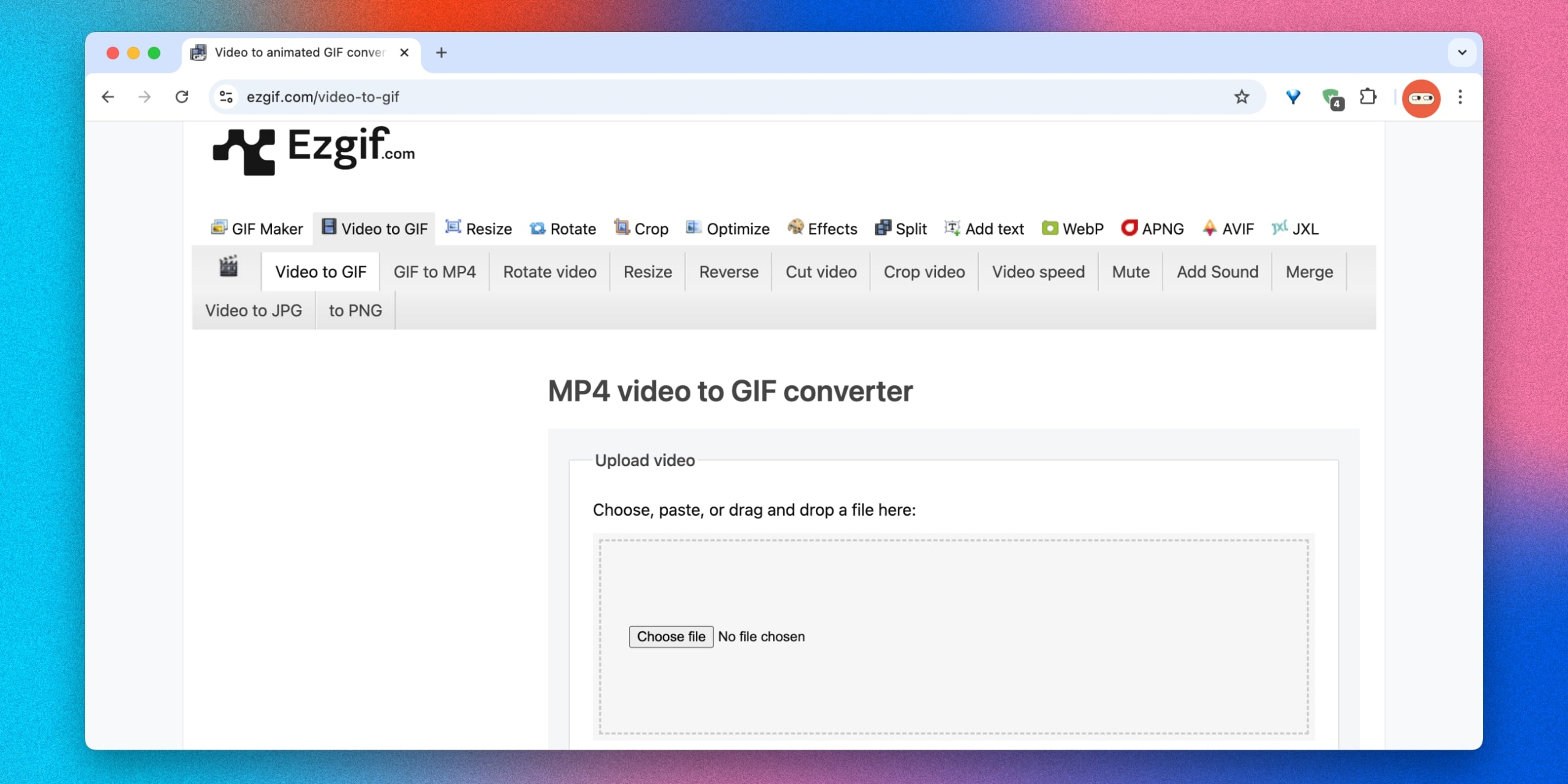
Ezgif — один из самых функциональных браузерных вариантов из корпуса. В текущем Video to GIF он принимает видеофайлы и прямой URL, позволяет задать начало и конец фрагмента, FPS и затем использовать отдельные Resize, Crop и Optimize.
Платформа и сценарий. Браузер на компьютере или телефоне; видео → GIF, серия изображений → GIF, последующая оптимизация.

Как работать.
- Откройте Video to GIF и выберите файл или вставьте прямой URL видео.
- После загрузки задайте Start time и End time; для точного позиционирования используйте текущую позицию проигрывателя.
- Выберите FPS с учётом длины: чем выше FPS, тем короче допустимый фрагмент и тем больше итоговый файл.
- Запустите конвертацию.
- После получения результата при необходимости примените Crop, Resize или Optimize.
Настройки, на которые смотреть. Текущий Video to GIF принимает файлы до 200 MB; загруженные файлы автоматически удаляются через час. Максимальная длительность выбранного фрагмента зависит от FPS: например, при 5 fps сервис допускает более длинный диапазон, чем при 10 fps.
Результат. GIF с возможностью сразу продолжить редактирование и оптимизацию в том же наборе инструментов.
Плюсы:
- много специализированных GIF-инструментов в одном месте;
- можно точно задать временной диапазон;
- после конвертации доступны кадрирование, изменение размера и оптимизация.
Минусы:
- исходник загружается на сторонний сервер;
- для высоких FPS допустимая длительность сокращается;
- интерфейс функциональный, но менее «мастеровый», чем у сервисов с одним большим сценарием.
Когда выбирать. Для разовой браузерной конвертации, особенно когда после создания GIF потребуется ещё уменьшить или обрезать.
GIPHY
GIPHY Create принимает JPG, PNG, GIF, MP4, MOV и WebM, а также поддерживает поле Any URL для медиа-ссылок. Сильная сторона — оформление: подписи, фильтры и стикеры добавляются в том же процессе.
Платформа и сценарий. Браузер; видео, изображения и поддерживаемые URL. Также существует мобильное приложение, поэтому отдельную дублирующую карточку в разделах iPhone и Android не создаём.

Как работать.
- В GIPHY Create выберите GIF.
- Нажмите Choose File для локального файла или используйте поле Any URL для поддерживаемой ссылки.
- Обрежьте фрагмент и добавьте подписи, фильтры или стикеры, если они действительно нужны.
- Завершите создание.
- Перед публикацией проверьте, что вам нужен именно скачиваемый GIF, а не только страница/ссылка на контент.
Настройки, на которые смотреть. Принимаются JPG, PNG, GIF, MP4, MOV и WebM. Для URL GIPHY указывает поддержку GIPHY, YouTube, Vimeo и других медиа-ссылок.
Результат. GIF или публикация в экосистеме GIPHY.
Плюсы:
- можно начать и с файла, и с URL;
- встроенные подписи, фильтры и стикеры;
- подходит для реакций и контента, который затем публикуется в GIPHY.
Минусы:
- не лучший выбор для конфиденциального исходника;
- публикационный сценарий может быть лишним, если нужен только локальный файл;
- не даёт такой же глубокой пост-оптимизации, как Ezgif.
Когда выбирать. Для GIF с подписью, стикером и публикационным сценарием.
Canva
Canva превращает видео и изображения в GIF внутри дизайн-редактора. Его преимущество не в тонкой настройке палитры, а в композиции: текст, графика, шаблон, несколько элементов и готовый макет можно собрать до экспорта.
Платформа и сценарий. Браузер и приложения; GIF из дизайна, фотографий и видео.

Как работать.
- Создайте дизайн нужного размера.
- Добавьте видео или изображения и оставьте только нужные страницы/фрагменты.
- Разместите текст, элементы и фон.
- Проверьте длительность страниц и анимацию элементов.
- В вариантах скачивания выберите GIF и экспортируйте.
Настройки, на которые смотреть. Для компактного GIF заранее уменьшайте размер макета и число страниц. Сложные видеоэффекты и большие фотографии дают тяжёлый результат из-за ограничения GIF по цветам.
Результат. Анимированный дизайн или короткая GIF-сцена.
Плюсы:
- удобно собирать композицию из текста, изображений и графики;
- подходит для баннеров и простых карточек;
- не требует отдельного покадрового редактора.
Минусы:
- не специализирован на точной оптимизации GIF;
- часть дизайна может быть избыточной для простой конвертации видео;
- исходники обрабатываются в веб-сервисе.
Когда выбирать. Для баннеров, инструктивных карточек и GIF, где важен дизайн, а не только конвертация.
Imgflip
Imgflip объединяет Video to GIF и Images to GIF. В video-режиме доступны начало/конец, ширина, Max FPS, Speed, Play Count, Crop, текст, изображение поверх кадра, рисование и дополнительные параметры дизеринга/палитры.
Платформа и сценарий. Браузер; видеофайл, видеоссылка, YouTube или серия изображений.

Как работать.
- Выберите Video to GIF или Images to GIF.
- Загрузите файл либо вставьте URL.
- Для видео задайте начало и конец, ширину и Max FPS; для изображений расставьте кадры и задержку.
- Добавьте текст или Crop только при необходимости.
- Нажмите Generate GIF и проверьте скачанный файл.
Настройки, на которые смотреть. Play Count со значением 0 означает бесконечный цикл. Есть управление Speed, Max FPS, dithering и глобальной цветовой палитрой.
Результат. GIF с расширенными браузерными настройками.
Плюсы:
- больше параметров GIF, чем у многих одноэкранных конвертеров;
- поддерживает и видео, и изображения;
- есть явный контроль скорости, FPS и количества повторов.
Минусы:
- часть интерфейса ориентирована на публикацию мемов;
- надпись/брендинг сервиса зависит от режима и условий использования;
- конфиденциальные файлы лучше обрабатывать локально.
Когда выбирать. Для пользователя, которому нужен браузерный инструмент с заметно большим количеством параметров.
Adobe Express
Adobe Express удобен как быстрый онлайн-конвертер и дизайн-инструмент, когда нужно подготовить короткий визуальный фрагмент без полноценного Photoshop.
Платформа и сценарий. Браузер; короткие видео и дизайн-задачи.

Как работать.
- Откройте инструмент преобразования видео в GIF.
- Загрузите короткий ролик.
- Выберите нужный фрагмент и размер.
- Просмотрите результат.
- Экспортируйте GIF и откройте его повторно для проверки.
Настройки, на которые смотреть. Приоритет — короткая длительность и разумный размер кадра. Если нужен точный покадровый контроль, переходите в Photoshop или GIMP.
Результат. GIF из короткого видео.
Плюсы:
- быстрый сценарий без Timeline;
- подходит для разовой задачи;
- можно продолжить оформление в экосистеме Express.
Минусы:
- меньше контроля над внутренней оптимизацией GIF, чем у Ezgif/Imgflip;
- исходник загружается в облако;
- для покадровой анимации есть более подходящие инструменты.
Когда выбирать. Для быстрой браузерной конвертации короткого клипа.
Clideo
Clideo строит процесс как последовательный мастер: загрузить клип, ограничить фрагмент, выполнить конвертацию и сохранить результат. Такой подход удобен для разовой задачи, когда не нужны сложные покадровые настройки GIF.
Платформа и сценарий. Браузер; video→GIF для разовой задачи.

Как работать.
- Загрузите короткий видеофайл.
- Оставьте только нужный диапазон.
- Проверьте кадр и длительность.
- Выполните конвертацию в GIF.
- Скачайте и проверьте итоговый цикл.
Настройки, на которые смотреть. Не рассчитывайте компенсировать длинный ролик только снижением качества: обрезка до нужных секунд важнее.
Результат. Готовый GIF из видео.
Плюсы:
- минимум действий;
- понятен пользователю без опыта;
- подходит для разового преобразования.
Минусы:
- меньше точных параметров GIF, чем у Imgflip и Ezgif;
- файл проходит через внешний сервер;
- условия бесплатного режима могут меняться.
Когда выбирать. Когда важнее простота, чем тонкая настройка.
Convertio
Convertio — универсальный конвертер форматов. Для GIF его сильная сторона — простая смена формата, а не покадровое редактирование.
Платформа и сценарий. Браузер; универсальная конвертация файлов.

Как работать.
- Добавьте исходный видеофайл.
- Выберите GIF как целевой формат.
- Запустите конвертацию.
- Сохраните результат.
- Если вес слишком велик, до повторной конвертации сначала укоротите ролик или используйте отдельный optimizer.
Настройки, на которые смотреть. Сервис удобен, когда задача действительно сводится к смене формата. Для управления FPS, циклом и кадрированием лучше использовать специализированный GIF-инструмент.
Результат. GIF как результат универсальной конвертации.
Плюсы:
- простой выбор входного и выходного формата;
- подходит для пользователя, которому не нужно редактирование кадров;
- не требует установки.
Минусы:
- мало специализированного контроля GIF;
- исходный файл загружается в веб-сервис;
- после конвертации может понадобиться отдельная оптимизация.
Когда выбирать. Для простой смены формата короткого подготовленного клипа.
Дополнительные веб-сервисы для отдельных сценариев
Gifovina
Gifovina предназначена для покадровой анимации из готовых изображений: пользователь добавляет кадры, расставляет их и задаёт время показа. Этот подход полезен для баннера, простой иллюстрации или последовательности скриншотов, где не нужен видеотаймлайн.
Как работать.
- Подготовьте изображения одного размера.
- Добавьте кадры в редактор и проверьте их порядок.
- Настройте длительность показа и доступные переходы/эффекты.
- Создайте GIF и просмотрите несколько полных циклов.
Настройки, на которые смотреть. Порядок кадров, задержка и общий размер холста важнее количества эффектов: неодинаковое кадрирование вызывает заметные скачки.
Плюсы:
- ориентирована именно на анимацию из картинок;
- не требует видеомонтажа;
- подходит для короткой последовательности скриншотов.
Минусы:
- не рассчитана на сложную покадровую обработку видео перед созданием GIF;
- ручная подготовка кадров занимает время;
- для точной оптимизации размера удобнее отдельный GIF-optimizer.
Когда выбирать. Когда исходник — серия готовых картинок и нужна простая покадровая анимация.

Supa
Supa — онлайн-редактор для сцен из текста, изображений, стикеров и анимированных элементов. В актуальной справке сервиса предусмотрено скачивание проекта как анимационного GIF, поэтому его логичнее использовать не как конвертер роликов, а как дизайнерский способ собрать короткую сцену.
Как работать.
- Создайте проект нужного формата.
- Добавьте изображения, текст и анимированные элементы.
- Настройте длительность сцены и анимацию объектов.
- Откройте скачивание проекта и выберите анимационный GIF.
Настройки, на которые смотреть. Следите за размером холста и количеством одновременно движущихся объектов. Для короткого баннера лишние эффекты увеличивают вес без пользы.
Плюсы:
- можно собрать GIF из нескольких дизайнерских элементов;
- есть текст и готовая анимация объектов;
- подходит для маркетинговых карточек и коротких объявлений.
Минусы:
- для точного управления палитрой и disposal кадров не предназначен;
- работа через видеоредактор сложнее простой конвертации;
- готовый GIF после дизайна может потребовать отдельного сжатия.
Когда выбирать. Когда нужно не просто конвертировать видео, а собрать оформленную анимированную сцену.

Brush Ninja
Brush Ninja — действующий браузерный Animated GIF Maker, ориентированный на покадровое рисование. Каждый кадр создаётся вручную или на основе предыдущего, затем анимацию можно предварительно посмотреть и экспортировать в GIF.
Как работать.
- Откройте Animation Maker.
- Нарисуйте первый кадр или используйте подготовленное изображение.
- Добавляйте новые кадры, меняя только то, что должно двигаться.
- Просмотрите анимацию и экспортируйте GIF.
Настройки, на которые смотреть. Главный контроль — количество кадров и величина изменения между ними. Для рисованной сцены полезнее 8 осмысленных кадров, чем 40 почти одинаковых.
Плюсы:
- специализирован на покадровой анимации;
- работает в браузере;
- подходит для рисунков и учебных демонстраций принципа анимации.
Минусы:
- не является видеоконвертером;
- длинная сцена требует ручной работы с множеством кадров;
- для фотореалистичного видео этот способ нерационален.
Когда выбирать. Для рисованной GIF-анимации, пиктограмм и простых учебных сцен.

Gifpal
GIFPAL позволяет собирать GIF из изображений и кадров веб-камеры. Встроенный захват с камеры полезен для короткой реакции без предварительной записи отдельного видеофайла.
Как работать.
- Выберите работу с изображениями или камерой.
- Добавьте/снимите кадры.
- Проверьте их последовательность и предпросмотр.
- Создайте GIF и сохраните результат.
Настройки, на которые смотреть. Для камеры контролируйте движение и фон ещё до съёмки; для изображений — порядок и одинаковое кадрирование.
Плюсы:
- можно создавать кадры с веб-камеры;
- подходит для коротких серий изображений;
- не требует установки настольного редактора.
Минусы:
- набор инструментов меньше, чем у полноценных редакторов;
- не подходит для сложного монтажа видео;
- оптимизацию большого файла лучше выполнять отдельно.
Когда выбирать. Для простого GIF из веб-камеры или нескольких изображений.

Gifs.com
Gifs.com принимает GIF, MP4 и WebM и умеет импортировать поддерживаемое медиа по ссылке. Поэтому сервис уместен для преобразования видео или URL в GIF, но не заменяет покадровый графический редактор.
Как работать.
- Добавьте поддерживаемое видео или импортируйте доступный медиаресурс.
- Ограничьте сцену коротким диапазоном.
- Выполните доступное редактирование фрагмента.
- Создайте результат и проверьте, что получен именно нужный формат.
Настройки, на которые смотреть. Критичны длительность фрагмента и размер кадра; сетевой импорт не отменяет ограничений GIF по палитре и весу.
Плюсы:
- работает с видео и сетевым импортом;
- удобен для короткого фрагмента по URL;
- не требует подготовки покадровых изображений.
Минусы:
- зависит от доступности исходной ссылки;
- для конфиденциального ролика локальный способ безопаснее;
- покадровый контроль слабее Photoshop или ScreenToGif.
Когда выбирать. Когда исходник уже доступен как поддерживаемое видео или URL.
Make a GIF
Make A Gif работает как набор отдельных сценариев: Pictures to GIF, YouTube to GIF, Video to GIF и Webcam to GIF. В режиме видео или YouTube доступны Start Time, GIF Length, GIF Speed, качество, подписи, фильтры и Ping Pong.
Как работать.
- Выберите источник: Pictures, YouTube, Video или Webcam.
- Для видео задайте Start Time и длину.
- Настройте скорость, качество и при необходимости подпись/фильтр.
- Создайте GIF и проверьте водяной знак и итоговый размер.
Настройки, на которые смотреть. У бесплатного и Premium-режимов различаются ограничения; на практике важны длина, скорость и качество до финального рендера.
Плюсы:
- несколько типов исходника в одном сервисе;
- для видео есть время начала и длина;
- доступны подписи и простые визуальные эффекты.
Минусы:
- часть HD/водяного знака связана с Premium;
- исходник передаётся веб-сервису;
- для детальной оптимизации удобнее Ezgif.
Когда выбирать. Когда нужен универсальный браузерный сценарий с видео, YouTube, фотографиями или веб-камерой.
Online-Convert

Online-Convert — универсальный конвертер, где GIF является одним из целевых форматов. Такой инструмент рационален, когда ролик уже подготовлен и задача сводится к преобразованию, а не к покадровой анимации.
Как работать.
- Добавьте короткий подготовленный файл.
- Выберите GIF как формат результата.
- Задайте доступные параметры преобразования.
- Запустите обработку и откройте готовый файл отдельно.
Настройки, на которые смотреть. Перед загрузкой лучше выполнить обрезку локально: универсальный конвертер не заменяет точный монтаж, а лишние секунды напрямую увеличивают GIF.
Плюсы:
- поддерживает много исходных форматов;
- не требует установки;
- подходит для прямой смены формата.
Минусы:
- меньше специализированных GIF-настроек;
- файл загружается на внешний сервер;
- после конвертации может понадобиться Resize/Optimize в другом инструменте.
Когда выбирать. Для короткого готового файла без сложного редактирования.
Online-converting.ru
Online-converting.ru сейчас имеет отдельные инструменты «Конвертировать видео в анимированный GIF» и создание GIF из серии изображений. В фотосценарии можно задавать частоту кадров, поэтому сервис закрывает оба основных исходника — видео и картинки.
Как работать.
- Выберите создание GIF из видео либо из изображений.
- Добавьте файл или серию кадров.
- Для серии изображений задайте частоту кадров и размер результата.
- Запустите создание и проверьте цикл.
Настройки, на которые смотреть. При работе из изображений частота задаёт темп всей последовательности; для видео сначала ограничьте длительность.
Плюсы:
- есть отдельные сценарии видео→GIF и фото→GIF;
- можно работать в браузере на русском языке;
- для изображений доступна настройка кадров в секунду.
Минусы:
- не заменяет покадровый графический редактор;
- веб-обработка требует передачи файлов сервису;
- сложный монтаж лучше сделать до конвертации.
Когда выбирать. Когда нужен браузерный конвертер с отдельными режимами для видео и серии картинок.
Gifrun
GifRun — действующий онлайн-инструмент для GIF и WebP-анимаций из YouTube, Vimeo или загруженного видео. Это узкий вариант для быстрого выбора короткого эпизода из сетевого ролика.
Как работать.
- Укажите ссылку YouTube/Vimeo или загрузите видео.
- Выберите короткий фрагмент.
- Настройте параметры доступного результата.
- Создайте GIF и проверьте качество перехода между концом и началом.
Настройки, на которые смотреть. Для сетевого ролика особенно важно заранее знать начало и конец сцены: длинный диапазон делает GIF тяжёлым.
Плюсы:
- ориентирован именно на видео→анимацию;
- поддерживает YouTube и Vimeo;
- может выводить GIF и WebP-анимацию.
Минусы:
- зависит от доступности сетевого источника;
- не подходит для конфиденциальных файлов;
- для ручной покадровой правки нужен другой редактор.
Когда выбирать. Для короткого эпизода из YouTube/Vimeo или уже подготовленного видео.
FlexClip

FlexClip — браузерный видеоредактор, который умеет экспортировать проект как GIF через Export. Его сильная сторона — предварительный монтаж: текст, кадрирование и композицию можно подготовить до выбора GIF.
Как работать.
- Создайте проект и добавьте видео/изображения.
- Обрежьте сцену на таймлайне и добавьте нужный текст.
- Нажмите Export.
- Выберите экспорт GIF, затем проверьте размер готового файла.
Настройки, на которые смотреть. Сначала ограничивайте длительность и размер сцены; декоративные элементы и сложное движение увеличивают число меняющихся пикселей и вес GIF.
Плюсы:
- есть полноценный web-таймлайн;
- можно добавить текст и композицию до экспорта;
- GIF экспортируется из самого проекта.
Минусы:
- для простой конвертации редактор избыточен;
- покадровая палитра не является основным инструментом;
- видеопроект нужно специально адаптировать под короткий GIF.
Когда выбирать. Когда GIF должен быть результатом предварительного браузерного монтажа.
Wave.video
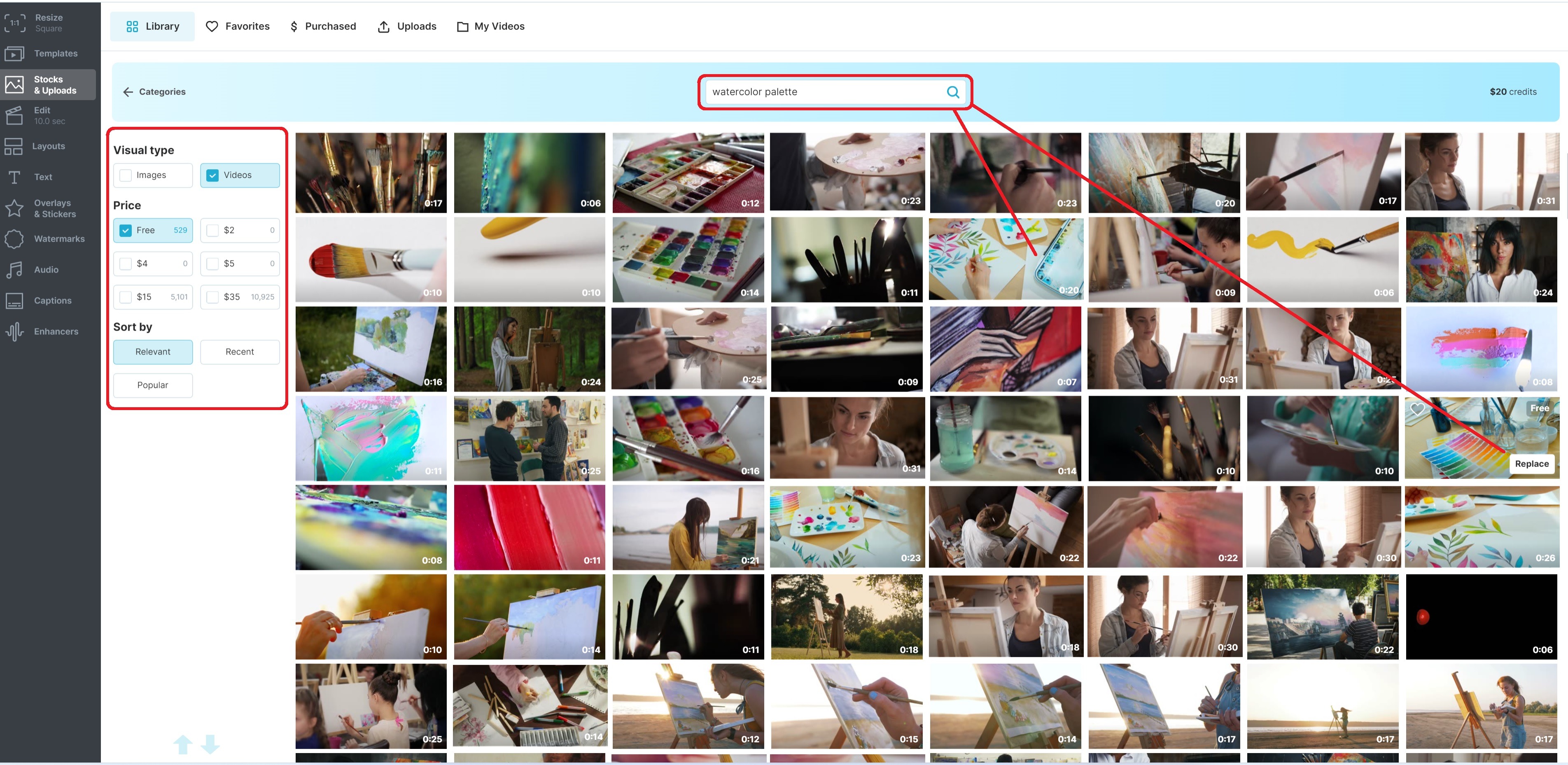
Wave.video объединяет онлайн-видеоредактор и GIF maker. Его имеет смысл использовать для коротких брендированных сцен, где до GIF нужны текст, графика или уже подготовленный видеомакет.
Как работать.
- Добавьте ролик или соберите короткую сцену в редакторе.
- Обрежьте её до одного законченного действия.
- Примените необходимые текстовые и графические элементы.
- Используйте GIF maker/экспортный сценарий и проверьте файл.
Настройки, на которые смотреть. Не переносите в GIF длинный рекламный ролик целиком; ограничьте анимацию одним визуальным сообщением.
Плюсы:
- совмещает видеомонтаж и GIF maker;
- подходит для брендированной графики;
- работает в браузере.
Минусы:
- избыточен для простой конвертации;
- сложная сцена даёт тяжёлый GIF;
- для технической оптимизации удобнее специализированный инструмент.
Когда выбирать. Для оформленной короткой сцены, а не для покадрового технического GIF.
Biteable

Biteable сохраняет инструменты создания видео и отдельный video-to-GIF сценарий. Это шаблонный визуальный редактор: сначала собирается короткая сцена, затем она превращается в GIF.
Как работать.
- Соберите короткую сцену или подготовьте ролик.
- Уберите вступления и финальные паузы.
- Используйте инструмент Convert video to GIF.
- Просмотрите результат и при необходимости дополнительно уменьшите его.
Настройки, на которые смотреть. GIF здесь — производный формат готового визуального ролика; для точного FPS и палитры лучше использовать специализированный конвертер после монтажа.
Плюсы:
- подходит для шаблонных анимированных сцен;
- можно подготовить визуальный контент до конвертации;
- есть отдельный video-to-GIF инструмент.
Минусы:
- не специализирован на покадровой оптимизации;
- для одного фрагмента может быть слишком много этапов;
- финальный GIF может потребовать отдельного сжатия.
Когда выбирать. Для шаблонной маркетинговой сцены, уже собранной в Biteable.
Zamzar
Zamzar выполняет прямую конвертацию MP4 и других поддерживаемых форматов в GIF. Его роль — смена формата; монтажа кадров, сложной работы с циклом или дизайнерской композиции от него ждать не нужно.
Как работать.
- Добавьте уже обрезанный короткий ролик.
- Укажите GIF в поле выходного формата.
- Запустите преобразование.
- Откройте результат и оцените размер, цвет и плавность.
Настройки, на которые смотреть. Главную оптимизацию выполняйте до загрузки: длительность и разрешение исходника определяют, насколько тяжёлым станет GIF.
Плюсы:
- очень простой сценарий конвертации;
- не требует видеоредактора;
- подходит для подготовленного MP4.
Минусы:
- почти нет покадрового контроля;
- файл обрабатывается веб-сервисом;
- при неудовлетворительном размере придётся использовать другой optimizer.
Когда выбирать. Для прямой конвертации короткого готового видео.
Gifius
Gifius — действующий русскоязычный конструктор GIF из изображений. Его рабочая модель проста: добавить кадры, настроить анимацию и создать файл; поэтому он подходит прежде всего для статических исходников.
Как работать.
- Добавьте подготовленные изображения.
- Расставьте кадры в нужном порядке.
- Настройте параметры анимации и размер.
- Создайте GIF и проверьте скорость.
Настройки, на которые смотреть. До загрузки приведите фотографии к одинаковому соотношению сторон; иначе кадр будет визуально прыгать.
Плюсы:
- сфокусирован на GIF из изображений;
- русскоязычный интерфейс;
- не нужен видеотаймлайн.
Минусы:
- для video→GIF нужен другой способ;
- возможностей меньше, чем у Photoshop/GIMP;
- для тяжёлой анимации понадобится отдельная оптимизация.
Когда выбирать. Для простого GIF из фотографий или скриншотов.
Gifmaker.me
GIFMaker.me используется для slideshow-подобной анимации из изображений: размер, скорость и повтор задаются для всей последовательности. Это полезно для готовых кадров, но не заменяет монтаж видео.
Как работать.
- Загрузите изображения.
- Проверьте порядок кадров.
- Настройте canvas size, animation speed и число повторов.
- Создайте GIF и просмотрите петлю.
Настройки, на которые смотреть. Скорость и число повторов влияют на восприятие, а размер холста — на вес. Подгоняйте исходники до целевого размера заранее.
Плюсы:
- простой сценарий из набора изображений;
- есть управление скоростью и повтором;
- не нужен локальный редактор.
Минусы:
- не рассчитан на сложный video→GIF монтаж;
- для индивидуальной задержки каждого кадра возможности ограниченнее, чем у специализированного редактора;
- фотографии с большим числом оттенков всё равно страдают от палитры GIF.
Когда выбирать. Для слайдового GIF из подготовленных картинок.
Gifmake
Gifmake — отдельный браузерный редактор, не связанный с GIFMaker.me. Он собирает анимированный GIF из изображений и позволяет управлять кадрами непосредственно в браузере. Сервис работает без обязательной регистрации и не добавляет собственный водяной знак к результату.
Как работать.
- Добавьте изображения, которые должны стать кадрами анимации.
- Расставьте кадры в нужном порядке.
- Задайте задержку показа кадров; для смысловой паузы отдельному кадру можно оставить более длительную задержку.
- Просмотрите петлю и исправьте слишком быстрые или слишком долгие переходы.
- Сохраните GIF и повторно откройте файл, чтобы проверить порядок, длительность и цикл.
Настройки, на которые смотреть. При GIF из фотографий сначала приведите изображения к сопоставимому размеру и кадрированию. Индивидуальная задержка кадров полезнее простого общего ускорения, когда на одном кадре нужно задержать подпись или результат действия.
Плюсы:
- работает в браузере и не требует установки;
- не требует обязательной регистрации;
- не добавляет собственный водяной знак;
- подходит для ручной сборки GIF из подготовленных изображений.
Минусы:
- ориентирован прежде всего на изображения, а не на монтаж длинного видео;
- качество фотографических кадров всё равно ограничено палитрой GIF;
- для сложного монтажа, масок и покадровой ретуши нужен полноценный редактор.
Когда выбирать. Для GIF из скриншотов, схем, мемных кадров или короткой последовательности изображений, когда важен контроль задержки между кадрами.
Picasion
Picasion продолжает работать как простой Animated GIF Maker из фотографий. Он ориентирован на быструю последовательность изображений, а не на видео и сложные эффекты.
Как работать.
- Добавьте фотографии.
- Задайте размер будущего GIF.
- Настройте скорость воспроизведения.
- Создайте анимацию и проверьте порядок кадров.
Настройки, на которые смотреть. Для Picasion особенно важна предварительная подготовка картинок: одинаковая ширина и одинаковое кадрирование уменьшают визуальные скачки.
Плюсы:
- минимальный набор действий;
- подходит для статических кадров;
- работает в браузере.
Минусы:
- не предназначен для полноценного видеомонтажа;
- мало инструментов покадровой коррекции;
- оптимизацию и цвет лучше проверять отдельно.
Когда выбирать. Для очень простой анимации из нескольких картинок.
FreeGIFMaker
FreeGIFMaker.me остаётся доступным сервисом с обычным GIF maker, эффектами и отдельным YouTube-to-GIF инструментом. Это простой вариант для изображений или сетевого видео, когда не требуется точная ручная анимация.
Как работать.
- Выберите обычный GIF maker или YouTube-to-GIF.
- Добавьте изображения либо ссылку на видео.
- Для видео выберите нужный временной диапазон.
- Создайте GIF и проверьте качество/цикл.
Настройки, на которые смотреть. Для сетевого видео удерживайте диапазон коротким; для изображений заранее нормализуйте размер кадров.
Плюсы:
- есть фото- и YouTube-сценарии;
- не требует сложного редактора;
- подходит для быстрого результата.
Минусы:
- меньше технических параметров, чем у Ezgif/Imgflip;
- браузерная обработка не подходит для конфиденциальных файлов, если их нельзя передавать стороннему сервису;
- для сложной композиции нужен более функциональный редактор.
Когда выбирать. Для простого GIF из изображений или короткого фрагмента сетевого видео.
GifYou
Название GifYou сейчас связано с мобильными приложениями для персонализированных GIF и анимированных стикеров, поэтому старый браузерный сценарий под этим именем нельзя использовать как актуальную пошаговую инструкцию.
Как работать.
- Не используйте старую инструкцию только по совпадению названия.
- Если нужен мобильный GifYou, сверяйте разработчика и карточку App Store.
- Для обычного преобразования видео в GIF выберите однозначно идентифицируемый действующий инструмент.
- Для GIF из лица/стикера используйте только функции конкретного установленного приложения.
Настройки, на которые смотреть. Здесь основная проверка — идентичность продукта. Совпадающее название не доказывает, что старый сервис и текущее приложение являются одной системой.
Плюсы:
- помогает не смешивать одноимённые или переименованные продукты;
- предотвращает смешение одноимённых сервисов и приложений.
Минусы:
- старый браузерный сценарий не подходит для современной пошаговой инструкции;
- для универсального GIF лучше выбрать однозначно идентифицированный инструмент.
Когда выбирать. Только когда нужно разобраться с изменившимся названием продукта; как основной способ создания GIF этот вариант не нужен.
Kapwing

Kapwing — браузерный редактор для видео и изображений: в нём можно обрезать сцену на таймлайне и экспортировать проект в GIF.
Как работать.
- Создайте проект и загрузите видео или изображения.
- На таймлайне обрежьте видео; для разреза можно использовать Split.
- Добавьте необходимые подписи/кадрирование.
- Экспортируйте проект как GIF и проверьте вес.
Настройки, на которые смотреть. Приоритет — длина сцены, размеры и количество визуальных изменений. Чем меньше область и короче клип, тем рациональнее GIF.
Плюсы:
- современный web-таймлайн;
- работает и с видео, и с изображениями;
- можно отредактировать сцену до конвертации.
Минусы:
- исходник передаётся веб-платформе;
- для простого преобразования шагов больше, чем в Ezgif;
- точная работа с палитрой уступает специализированному GIF-optimizer.
Когда выбирать. Когда нужен браузерный монтаж и только потом экспорт в GIF.
Как сделать GIF на iPhone
На iPhone не обязательно устанавливать отдельный GIF-редактор. В Shortcuts есть действие Make GIF, а Live Photo можно превратить в зацикленный визуальный эффект непосредственно в Photos. Если нужна именно сохранённая GIF-анимация из серии изображений, Shortcuts даёт более прямой путь, чем эффект Loop у Live Photo.
Shortcuts: GIF из фотографий или другого медиавхода
В Shortcuts каждая команда строится из действий. Для GIF принцип такой: получить изображения или медиавход → передать их в Make GIF → сохранить или отправить результат. Apple прямо использует связку Get Latest Photos → Make GIF → Send Message как пример автоматизации.
- Откройте Shortcuts и создайте новую команду.
- Добавьте действие получения фотографий или выбора файлов. Для серии снимков удобнее дать пользователю выбрать несколько изображений.
- Добавьте действие Make GIF и передайте в него выбранные изображения.
- Добавьте действие сохранения результата в Photos или Files либо системное меню Share.
- Запустите shortcut на реальной серии фотографий и проверьте порядок кадров.
Если анимация получается слишком быстрой, уменьшайте число кадров или меняйте параметры Make GIF, доступные в текущем интерфейсе Shortcuts. Не собирайте GIF из десятков почти одинаковых снимков без необходимости: лишние кадры увеличивают файл, но не всегда делают движение заметно плавнее.

Live Photo: Loop и Bounce
В Photos эффект для Live Photo выбирается прямо у открытого снимка. Откройте Live Photo, нажмите кнопку Live возле верхней части экрана и выберите Loop для непрерывного повторения либо Bounce для движения вперёд-назад. Это визуальный эффект внутри Photos, а не тот же процесс, что создание отдельного файла GIF через Make GIF.

Когда выбирать. Loop подходит, когда исходник уже снят как Live Photo и нужен зацикленный эффект без монтажа. Shortcuts выбирайте, когда нужен именно повторяемый процесс создания GIF из нескольких изображений или другого медиавхода.
ImgPlay
ImgPlay работает на iOS и Android как отдельный GIF-редактор. Его сильная сторона — мобильная работа с видео, фотографиями и сериями кадров в одном приложении. Набор функций и расположение элементов могут меняться между обновлениями, поэтому перед экспортом нужно сверять реальные кнопки установленной версии.

Плюсы:
- можно работать непосредственно с медиатекой телефона;
- подходит для video→GIF и фото→GIF;
- есть мобильное редактирование перед сохранением.
Минусы:
- часть функций может зависеть от покупок внутри приложения;
- для точной оптимизации большого GIF удобнее настольный или web-инструмент;
- скриншоты старых версий приложения могут не совпадать с установленной редакцией.
GIF Maker by Momento, GIFShop и GIF Toaster
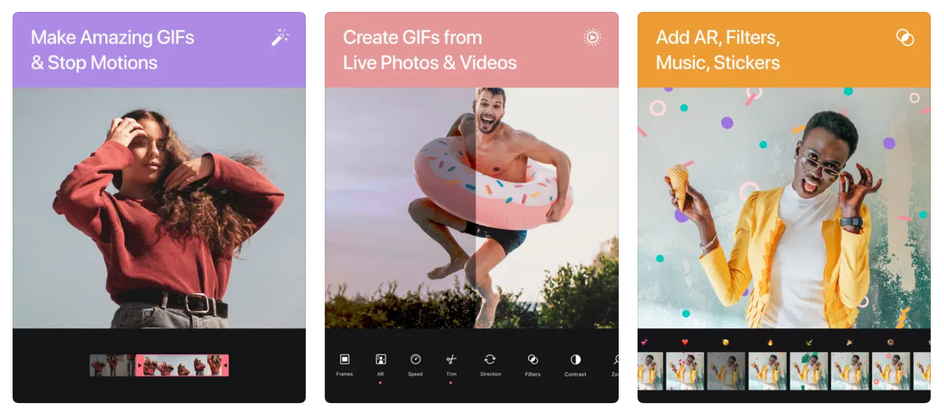
GIF Maker by Momento, GIFShop и GIF Toaster относятся к специализированным мобильным GIF-приложениям. Их общий сценарий одинаков: выбрать видео или фотографии, выделить короткий диапазон, настроить скорость и сохранить GIF. При выборе приложения сверяйте точное название, разработчика и карточку магазина, чтобы не перепутать несколько программ с похожим названием GIF Maker.
Как сделать GIF на Android
На Android есть два класса решений: встроенные функции конкретного производителя и отдельные приложения. Для Samsung Galaxy можно обойтись Gallery; в Google Photos есть создание Animation из выбранных фотографий; для видео с более точной обрезкой удобнее специализированный GIF Maker.
Samsung Gallery
На поддерживаемых Galaxy GIF можно собрать из фотографий непосредственно в Gallery. Текущая последовательность Samsung: открыть Gallery, выделить несколько фотографий, открыть меню More с тремя точками, выбрать Create → GIF, проверить анимацию и нажать Save. Для burst-съёмки можно открыть серию, вызвать More и выбрать GIF. На некоторых устройствах Camera также позволяет назначить жест спуска на Create GIF; точный набор пунктов зависит от модели и версии ПО.
- Откройте Gallery и удерживайте фотографию, чтобы перейти к множественному выбору.
- Отметьте кадры в том порядке, который нужен для будущей анимации.
- Нажмите More — значок с тремя вертикальными точками.
- Выберите Create, затем GIF.
- Проверьте скорость и порядок, отредактируйте доступные параметры и нажмите Save.
Для непрерывной съёмки Samsung отдельно поддерживает burst shot. Это полезнее случайного набора кадров: фотографии сняты с небольшим интервалом, поэтому движение получается связнее. Если камера вместо серии сразу создаёт GIF, проверьте Camera settings → Swipe Shutter button to и выбранное действие.
Google Photos

В Google Photos на Android путь для анимации строится через Create → Animation. Выберите фотографии и нажмите Create. Важное ограничение: Google Photos не даёт вручную ускорять или замедлять созданную Animation. Поэтому для точного темпа лучше использовать Shortcuts на iPhone, специализированный GIF Maker на Android или последующую обработку в Ezgif.
- Откройте Google Photos.
- В нижней части перейдите в Create и выберите Animation.
- Отметьте фотографии.
- Нажмите Create.
- Просмотрите результат; если скорость не подходит, используйте другой GIF-редактор, потому что ручной контроль темпа в этом инструменте отсутствует.
GIF Maker — приложения с похожими названиями
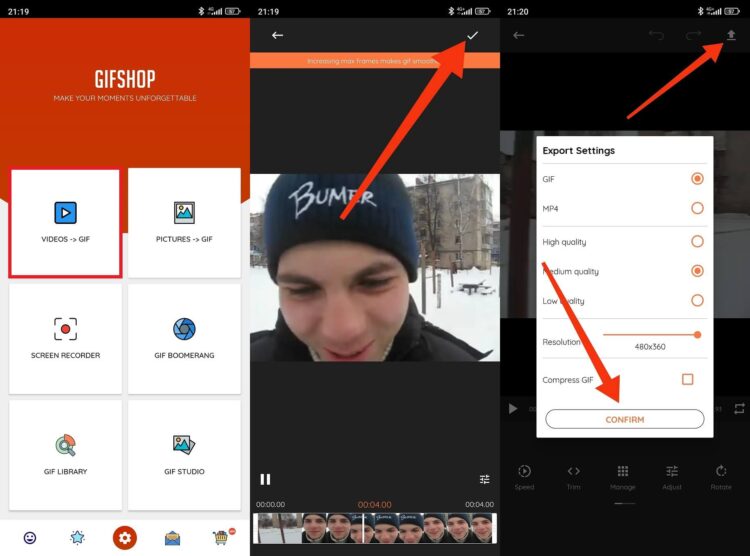
В Google Play есть несколько приложений с очень похожими названиями GIF Maker. Для идентификации полезнее package ID: com.media.zatashima.studio, com.gif.gifmaker и com.bk.videotogif относятся к разным приложениям и имеют отдельные карточки магазина. Проверяйте package ID и разработчика, а не только название в выдаче.
Типовой рабочий процесс у таких приложений: выбрать Video to GIF или Images to GIF, предоставить доступ к медиатеке, ограничить временной диапазон, настроить кадр и скорость, затем сохранить GIF. Перед обработкой длинного видео сначала вырежьте 2–6 секунд: мобильный редактор быстрее обрабатывает короткий фрагмент и меньше рискует получить слишком большой файл.
Плюсы:
- работа прямо с видео в памяти телефона;
- обычно доступны обрезка, скорость и размер кадра;
- не нужен компьютер.
Минусы:
- похожие названия усложняют выбор точного приложения;
- реклама и покупки внутри приложения зависят от конкретной карточки магазина;
- большие GIF неудобно редактировать и пересылать с телефона.
Как отправить видео как GIF в Telegram и WhatsApp
Мессенджеры удобны, когда цель — не получить тщательно оптимизированный файл для сайта, а быстро отправить короткую зацикленную анимацию в чат. Здесь важно различать пользовательский интерфейс и реальный формат хранения. Telegram может показывать беззвучное MPEG-4/H.264-видео как GIF-анимацию; это не то же самое, что файл image/gif.
Telegram
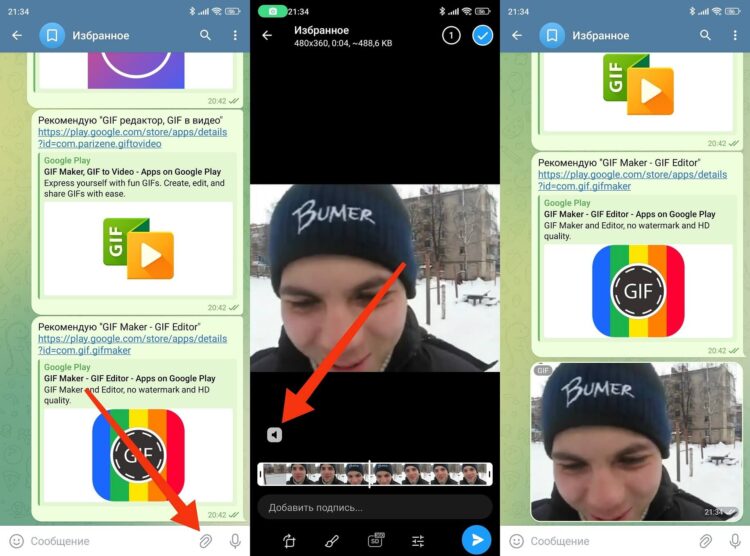
- Откройте чат и выберите короткое видео из галереи.
- Обрежьте его до нужного фрагмента.
- Отключите звук: Telegram отправляет подготовленный короткий клип как беззвучную зацикленную анимацию.
- Отправьте и проверьте, как сообщение воспроизводится в чате.
- Если для сайта нужен именно файл .gif, не считайте отправленную Telegram-анимацию готовым исходником: конвертируйте локально или в специализированном сервисе.
Ограничение. Отправка анимации через Telegram удобна для чата, но не заменяет экспорт настоящего GIF для CMS, инструкции или email. Если важны размер в байтах, точный FPS и палитра, используйте ВидеоМАСТЕР, Ezgif, Adobe Photoshop, FFmpeg или Gifski.
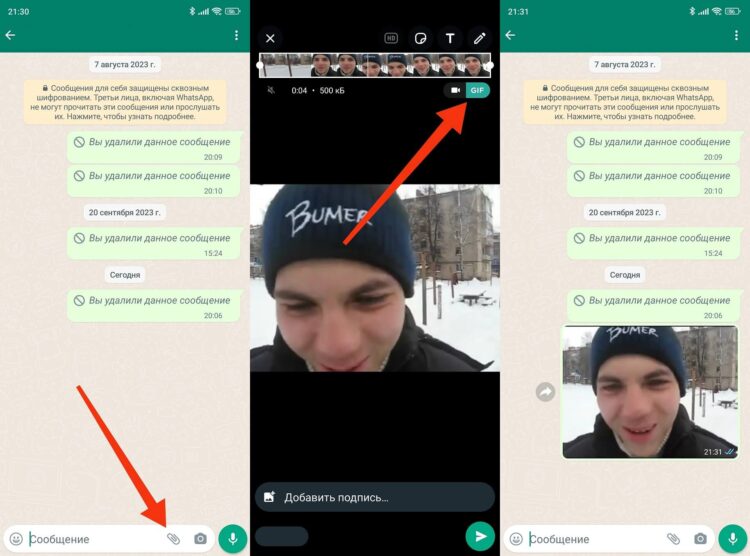
В WhatsApp короткое видео можно подготовить к отправке как GIF непосредственно из окна редактирования вложения, если для выбранной длины доступен переключатель GIF. Этот способ удобен для переписки, но почти не даёт параметров качества: нельзя рассчитывать на точный контроль палитры, FPS и оптимизации.
Плюсы:
- не нужен отдельный редактор;
- быстро для общения;
- исходник берётся прямо из галереи.
Минусы:
- минимум настроек;
- не подходит для подготовки файла под строгий размер;
- интерфейс и допустимая длина зависят от версии приложения.
Как сделать GIF из YouTube или другой ссылки
Сценарий со ссылкой нужен только тогда, когда сервис действительно поддерживает URL и у пользователя есть право обрабатывать исходный ролик. GIPHY Create содержит поле Any URL и перечисляет GIPHY, YouTube и Vimeo среди поддерживаемых источников; Imgflip позволяет вставлять URL видео и YouTube; Ezgif принимает прямой URL видеофайла. У этих трёх вариантов разная логика: GIPHY ориентирован на оформление и публикацию, Imgflip — на параметры GIF, Ezgif — на последующую обработку.
- Определите точный фрагмент ещё до загрузки: начало действия и точку, где оно логично возвращается к первому кадру.
- Вставьте ссылку в сервис, который прямо поддерживает этот тип URL. Не используйте случайные «скачиватели» только ради GIF.
- На таймлайне ограничьте диапазон несколькими секундами.
- Уменьшите ширину кадра, если GIF предназначен для статьи или чата, а не для полноэкранного просмотра.
- Установите умеренный FPS. Для статичного интерфейса высокая частота почти не даёт пользы, зато резко увеличивает число кадров.
- Экспортируйте результат и проверьте не только внешний вид, но и фактический размер файла.
Добавление слова gif к адресу YouTube не является универсальным способом: такой переход зависит от конкретного стороннего сервиса и его текущих маршрутов. Надёжнее открывать выбранный GIF-сервис напрямую и использовать предусмотренное в нём поле URL.
Как сделать GIF из фотографий
GIF из фотографий требует другой подготовки, чем GIF из видео. Здесь нет готового темпа: его создаёт задержка между кадрами. Если фотографии разного размера, анимация будет «прыгать» по границам, поэтому сначала приведите их к общей ширине и высоте или заранее выберите единый холст.
Практический порядок кадров
- Отберите только кадры, которые действительно меняют состояние. Для простой демонстрации 6–12 содержательных кадров часто понятнее, чем десятки почти одинаковых.
- Приведите изображения к одному соотношению сторон. При разном соотношении сторон выберите единый фон и помещайте изображения на него.
- Расставьте кадры в логическом порядке. Для циклического GIF проверьте, насколько последний кадр сочетается с первым.
- Задайте задержку. Для текста оставляйте больше времени, чем для движения без надписей.
- Просмотрите несколько циклов подряд. Ошибка темпа заметнее на втором-третьем повторе, чем при единичном воспроизведении.
Для ручного монтажа используйте Photoshop или GIMP. Для простого набора фото — PhotoScape X, Gifovina, Imgflip Images to GIF или Google Photos Animation. Для рисованной покадровой сцены — Brush Ninja. На iPhone автоматизировать последовательность можно через Shortcuts и Make GIF.
Как записать экран сразу в GIF
Экранные GIF лучше всего работают, когда демонстрируют один приём: где находится кнопка, как открыть меню, какой переключатель включить. Попытка уместить длинную инструкцию в один GIF ухудшает и размер, и понимание. Разбейте процесс на несколько коротких анимаций, каждая из которых отвечает на один вопрос.
| Инструмент | Сильная сторона | Что редактировать после записи | Когда не подходит |
|---|---|---|---|
| ВидеоМАСТЕР | конвертация уже записанного экрана или ролика | фрагмент, размер, FPS, скорость и повтор | не записывает экран сам — исходная запись должна быть готова |
| ScreenToGif | покадровый редактор после захвата | кадры, паузы, размер, задержки | длинное полноэкранное видео |
| GifCam | простая рамка записи | лишние кадры и базовые параметры | сложный монтаж |
| LICEcap | минимальный набор действий | в основном пересъёмка точного фрагмента | много аннотаций и покадровых правок |
| Camtasia | монтаж и аннотации | таймлайн, масштабирование, указатели | простая запись на несколько секунд |
Перед записью уменьшите область. Затем отрепетируйте действие один раз без записи. Во время захвата не оставляйте курсор на месте на несколько секунд: для GIF это создаёт повторяющиеся кадры. Если приложение записало паузу, удалите её до экспорта, а не пытайтесь компенсировать увеличением скорости всего ролика.
Как уменьшить размер GIF без бессмысленной потери качества
Оптимизация должна идти в определённом порядке. Самая частая ошибка — сразу снижать качество или число цветов, хотя в файле остаются лишние секунды и избыточное разрешение. Сначала удаляйте то, что зритель не должен видеть, и только потом ухудшайте представление нужных кадров.
- Сократите длительность. Каждая удалённая секунда убирает целую группу кадров. Это самый безопасный способ уменьшить вес.
- Уменьшите ширину и высоту. Для GIF в статье часто не нужен исходный Full HD. После уменьшения проверьте текст: если он стал нечитаемым, лучше крупнее записать область, а не возвращать весь экран.
- Снизьте FPS. Интерфейсные действия часто остаются понятными при умеренной частоте кадров. Резкое снижение проявляется рывками, поэтому меняйте параметр постепенно.
- Удалите дубликаты и паузы. ScreenToGif и оптимизаторы полезны именно для кадров, которые визуально ничего не меняют.
- Сократите палитру. Этот шаг особенно заметен на фото и градиентах. После уменьшения Colors проверяйте лица, небо, тени и плавные заливки.
- Оптимизируйте области изменений. ImageMagick и специализированные GIF-optimizer могут хранить только изменившиеся области кадров, но для видео, где меняется весь кадр, выигрыш ограничен.
- Сравните с видео. Если после всех шагов GIF остаётся тяжёлым и выглядит хуже, формат выбран неправильно; MP4/WebM будет рациональнее.
Ezgif объединяет Resize, Crop и Optimize в одном веб-наборе. ImageMagick имеет -layers Optimize для оптимизации уже собранной анимации. Photoshop при Save for Web позволяет уменьшить размер изображения и число цветов. Gifski ориентирован на качественное кодирование с управлением размером и компрессией. Эти инструменты решают разные уровни задачи и могут использоваться последовательно.
Почему GIF не бывает со звуком
Стандартный GIF — формат изображения и анимации кадров, а не мультимедийный контейнер. У него нет аудиодорожки. Зацикленная анимация со звуком фактически использует видеоформат или отдельный плеер, а не обычный файл GIF.
Если нужна короткая зацикленная сцена со звуком, сохраните MP4 или WebM. Если нужна автономная анимация, которая воспроизводится без кнопки Play и не требует аудио, используйте GIF. Не пытайтесь «чинить» отсутствие звука конвертацией через другой GIF-сервис — свойства формата от этого не меняются.
| Задача | GIF | MP4/WebM |
|---|---|---|
| Короткая интерфейсная подсказка | удобно | поддерживается, но нужен видеоплеер или автоплей |
| Фотографическое видео | ограничение 256 цветов заметно | обычно лучше качество при меньшем размере |
| Нужен звук | не поддерживается | поддерживается |
| Нужна покадровая прозрачность | есть бинарная прозрачность, без полноценной полупрозрачности | зависит от кодека/контейнера |
| Зацикливание | встроено в анимацию | обычно задаётся плеером |
Как проверить готовую гифку
Проверка результата — отдельный этап. GIF может хорошо выглядеть в окне редактора и плохо после сохранения из-за палитры, масштабирования или неправильного disposal между кадрами. Откройте файл хотя бы в двух местах: обычном браузере и той среде, где он будет опубликован.
- Первый кадр. Нет ли пустого кадра, чёрного экрана или интерфейса до начала действия.
- Последний кадр. Не висит ли он слишком долго перед повтором.
- Петля. Не создаёт ли переход с конца в начало резкий скачок, который можно исправить обрезкой.
- Темп. Успевает ли читатель увидеть нажатие кнопки или прочитать короткую подпись.
- Цвет. Нет ли резких полос на градиентах, мигания палитры, грязных теней и пятен на коже.
- Размер кадра. Читаются ли подписи после вставки в реальную ширину статьи.
- Вес. Соответствует ли файл ограничениям площадки и не создаёт ли избыточную загрузку страницы.
- Формат. Убедитесь, что файл действительно имеет тип GIF, если CMS требует именно его, а не просто зацикленное видео.
- Прозрачность. Проверьте на светлом и тёмном фоне, если анимация содержит прозрачные области.
Частые ошибки и как их исправить
GIF получился в десятки мегабайт
Сначала обрежьте секунды, затем уменьшите ширину/высоту и только после этого FPS. Если движение занимает значительную часть большого кадра, переходите на MP4/WebM.
Движение дёргается
Не снижайте FPS слишком резко. Верните промежуточное значение и убедитесь, что программа не удалила значимые кадры. Для интерфейсного GIF удаляйте только реальные дубликаты.
Цвета стали грязными
GIF хранит ограниченную палитру. Уменьшайте изображение до целевого размера до квантования, используйте качественную палитру и проверяйте dithering. Для фотографического фрагмента рассмотрите видео.
Текст нечитаемый
Не записывайте весь экран, если нужно показать один маленький диалог. Захватите меньшую область или увеличьте масштаб интерфейса до записи.
Цикл резко прыгает
Подберите конец, который визуально близок к началу, либо используйте движение вперёд-назад, когда это уместно. Для реакций иногда достаточно укоротить последний статичный кадр.
После оптимизации остаются следы предыдущих кадров
Проблема связана с disposal/наложением кадров. Верните полные кадры, выполните coalesce и затем снова оптимизируйте; обязательно просмотрите весь цикл.
Онлайн-сервис не принимает файл
Проверьте реальный формат и размер исходника. Если файл слишком велик, обрежьте его локально до загрузки вместо повторных попыток отправить длинное видео.
Telegram показывает GIF иначе, чем браузер
В Telegram часть «GIF» фактически является беззвучным MPEG-4. Для сайта или CMS готовьте отдельный файл .gif.
На iPhone эффект Loop не дал отдельный GIF-файл
Loop — эффект Live Photo. Для отдельной GIF-анимации используйте Shortcuts с Make GIF или специализированный GIF-maker.
Google Photos Animation слишком быстрая
У текущего инструмента нет ручной регулировки скорости. Используйте другой редактор, где задержка/FPS задаются явно.
GIF содержит звук в редакторе, но после сохранения звука нет
Это ожидаемо: стандартный GIF не содержит аудиодорожку. Сохраняйте MP4/WebM, если звук нужен в финальном файле.
Как выбрать способ под конкретную задачу
| Сценарий | Первый выбор | Почему | Альтернатива |
|---|---|---|---|
| Готовый ролик на Windows | ВидеоМАСТЕР | обрезка фрагмента, FPS, скорость и повтор в одном локальном процессе | Ezgif для разовой браузерной задачи |
| Запись интерфейса | ScreenToGif | после записи можно удалить отдельные кадры и паузы | GifCam или LICEcap для более простого захвата |
| Ручная покадровая анимация | Adobe Photoshop | слои, Timeline, задержка и точный контроль кадров | GIMP без привязки к подписке Adobe |
| GIF из серии фотографий | PhotoScape X | прямой режим Animated GIF | Imgflip Images to GIF или Google Photos Animation |
| Без установки | Ezgif | конвертация + resize/crop/optimize | Imgflip для большего числа параметров на одном экране |
| GIF с дизайном и текстом | Canva | композиция текста и графики до экспорта | Adobe Express или GIPHY |
| iPhone, серия фото | Shortcuts | действие Make GIF и системное сохранение | ImgPlay |
| Samsung Galaxy, фотографии | Gallery | встроенное Create → GIF | Google Photos или отдельный GIF Maker |
| Автоматизация и пакетная обработка | FFmpeg | повторяемые параметры и palettegen/paletteuse | ImageMagick для последовательностей кадров |
| Качество финального энкодинга | Gifski | специализированная палитра и temporal dithering | FFmpeg с отдельной палитрой |
| Нужен звук | MP4/WebM вместо GIF | GIF не содержит аудио | без альтернативы внутри GIF-формата |
Если исходник конфиденциальный, отдавайте приоритет локальным инструментам: ВидеоМАСТЕР, Photoshop, GIMP, ScreenToGif, GifCam, LICEcap, FFmpeg, Gifski. Онлайн-сервисы рациональны для публичных или некритичных материалов, когда важнее скорость и отсутствие установки.
Сравнение основных программ и сервисов
| Инструмент | Исходник | Платформа | Точный контроль | Главное ограничение |
|---|---|---|---|---|
| ВидеоМАСТЕР | видео | Windows | фрагмент, FPS, скорость, повтор | не для ручной покадровой анимации |
| ScreenToGif | экран | Windows | кадры и паузы после записи | не для длинного видео |
| Adobe Photoshop | фото, слои, видео | Windows/macOS | кадр, слой, задержка, палитра | длинная последовательность действий |
| GIMP | слои/кадры | Windows/macOS/Linux | задержка, цикл, disposal | ручная подготовка слоёв |
| PhotoScape X | фото | Windows/macOS | порядок и длительность кадров | меньше контроля, чем в Photoshop |
| GifCam | экран | Windows | область и базовые параметры | мало сложного монтажа |
| LICEcap | экран | Windows/macOS | область записи | ограниченное редактирование |
| Camtasia | экран/видео | Windows/macOS | монтаж таймлайна | избыточен для простого GIF |
| Movavi Video Converter | видео | Windows/macOS | обрезка/конвертация | не покадровый редактор |
| Filmora | видео | Windows/macOS | монтаж сцены | GIF без звука и с палитрой 256 цветов |
| Shotcut | видео | Windows/macOS/Linux | таймлайн и preset GIF Animation | не специализированный GIF-энкодер |
| FFmpeg | видео | Windows/macOS/Linux | полный CLI-контроль | нет визуального интерфейса |
| Gifski | видео/кадры | Windows/macOS GUI; CLI на Windows/macOS/Linux | размер, FPS, компрессия | нужен заранее подготовленный клип |
| Ezgif | видео/изображения/URL | браузер | время, FPS, resize/crop/optimize | загрузка на сервер |
| GIPHY | видео/фото/URL | браузер/мобильные | оформление | ориентация на публикацию |
| Imgflip | видео/фото/URL | браузер | FPS, speed, play count, palette | ориентация на мемы/публикацию |
| Canva | дизайн/видео/фото | браузер/приложения | композиция и анимация элементов | не специализированная GIF-оптимизация |
| Adobe Express | видео | браузер | быстрая обрезка/размер | меньше тонких параметров |
| Clideo | видео | браузер | простая обрезка | мало GIF-специфики |
| Google Photos | фото | Android/веб | автоматическая Animation | нет ручного изменения скорости |
Какие устаревшие и изменившиеся инструменты не стоит использовать как основной способ
Часть старых GIF-инструментов закрылась, была переименована или больше не подходит для воспроизводимой пошаговой инструкции. Их полезно отличать от действующих решений, чтобы не тратить время на неработающий интерфейс или сервис.
| Инструмент или название | Как учитывать сейчас |
|---|---|
| Gfycat | сервис закрыт; использовать его как действующий способ создания или публикации GIF нельзя |
| CloudApp | продукт переименован в Zight; старое название CloudApp не соответствует текущему названию продукта |
| Microsoft GIF Animator | историческая Windows-программа для простой GIF89a-анимации; для современной пошаговой работы рациональнее использовать поддерживаемый редактор |
| VideoToGifLab | название относится к старому узкоспециализированному video→GIF-инструменту; в основной рабочий набор включены сервисы и программы с актуальным интерфейсом |
| Recordit | старый сценарий Recordit, связанный с записью экрана и публикацией GIF через recordit.co, не следует смешивать с современными продуктами со сходным названием |
| Workflow | прежнее название приложения Apple Shortcuts; в инструкции используется название Shortcuts |
| Coub | это сервис короткого зацикленного видео, а не формат GIF |
Практические сценарии: от исходника к готовому результату
Сценарий 1. Короткая реакция из ролика на Windows
- Откройте ролик в ВидеоМАСТЕРе.
- Выберите 2–4 секунды действия без вступительной паузы.
- Если объект маленький, кадрируйте область до создания GIF.
- Установите умеренный FPS и бесконечный повтор.
- Создайте GIF и проверьте границу последнего и первого кадров.
- Если размер велик, уменьшите ширину кадра и только затем FPS.
Сценарий 2. GIF с демонстрацией кнопки в программе
- Откройте ScreenToGif и задайте рамку вокруг нужной части окна.
- Отрепетируйте действие один раз.
- Запишите только движение к кнопке, клик и появление результата.
- Удалите кадры ожидания до и после события.
- Добавьте короткую паузу на итоговом состоянии, если читателю нужно рассмотреть результат.
- Экспортируйте и проверьте текст в реальном размере статьи.
Сценарий 3. Анимация из фотографий товара
- Подготовьте 6–12 фотографий с одинаковым кадрированием.
- Выберите PhotoScape X, Imgflip Images to GIF или Photoshop.
- Расставьте кадры по направлению вращения объекта.
- Сделайте одинаковую задержку и проверьте, насколько последний ракурс согласуется с первым.
- Экспортируйте.
- Если градиенты и тени деградировали, уменьшите размеры до целевого отображения до финального кодирования.
Сценарий 4. GIF из Live Photo на iPhone
- Откройте Live Photo в Photos.
- Нажмите Live возле верхней части экрана.
- Выберите Loop для непрерывного повторения или Bounce для движения вперёд-назад.
- Если нужен именно файл GIF, создайте отдельный Shortcut с Make GIF и сохранением результата.
- Проверьте файл в Files/браузере, а не только эффект внутри Photos.
Сценарий 5. Серия кадров на Samsung Galaxy
- Снимите burst или выберите несколько последовательных фотографий.
- В Gallery выделите изображения.
- Откройте More → Create → GIF.
- Проверьте порядок и скорость.
- Нажмите Save.
- Если нужен более точный контроль длительности каждого кадра, перенесите изображения в специализированный GIF-редактор.
Сценарий 6. Автоматическая обработка нескольких роликов
Для однотипных исходников удобнее FFmpeg: одинаковые FPS, ширина и схема palettegen/paletteuse фиксируются в командном сценарии. Перед пакетным запуском отладьте команду на одном коротком ролике и сравните несколько кадров с исходником. После этого применяйте к серии. Такой подход снижает риск, что оператор вручную выставит разные параметры в каждом файле.
Итог: какой способ использовать
Для готового ролика на Windows первым способом остаётся ВидеоМАСТЕР: он сразу даёт выделить нужный эпизод и управлять частотой кадров, скоростью и повтором. Для GIF-инструкции с действиями на экране практичнее ScreenToGif. Для ручной анимации по слоям выбирайте Adobe Photoshop или GIMP. Для работы без установки удобнее Ezgif или Imgflip; для композиции с текстом и графикой — Canva. На iPhone системный путь строится через Shortcuts/Make GIF, а для Live Photo доступны Loop и Bounce. На Samsung Galaxy GIF из серии фотографий создаётся непосредственно через Gallery.
Если после обрезки, уменьшения кадра и умеренного FPS GIF всё ещё слишком велик или заметно портит цвета, не продолжайте ухудшать изображение ради формата. Сохраните тот же фрагмент в MP4 или WebM: для фотографического видео это обычно более подходящее представление. Главное в GIF — не максимальная длительность и не максимальный FPS, а короткая понятная петля, которая быстро показывает одно законченное действие.
 *EXE — расширение исполняемого файла. Сайт является партнером проекта