
Убрать человека с фото — это не просто закрасить силуэт. Хорошая ретушь должна восстановить фон на месте фигуры, не сломать перспективу, не размазать повторяющийся узор и не оставить обрезанную тень или отражение. Для однотонной стены достаточно локальной ретуши, а для плитки, лестницы, витрины, травы, толпы или архитектуры нужен инструмент, который позволяет управлять областью замены. Ниже разобраны способы для компьютера, браузера и телефона: первым идёт ФотоМАСТЕР с тремя разными инструментами, затем встроенные средства Windows и Apple, Photoshop, GIMP, мобильные редакторы и специализированные онлайн-сервисы.
Главный практический критерий один: после удаления взгляд не должен цепляться за место, где стоял человек. Поэтому в инструкциях отдельно указано, что выделять, как выбирать донорскую текстуру, когда лучше сделать несколько маленьких проходов вместо одного большого и как проверить итог перед сохранением. Отдельно разобраны ситуации, которые чаще всего дают артефакты: человек перекрывает линию горизонта, стоит на узорчатом полу, отбрасывает заметную тень, отражается в стекле или воде, частично закрывает другой объект.
Как выбрать способ удаления человека
Инструменты удаления работают по разным принципам. Штамп копирует реальные пиксели из выбранной области, поэтому даёт максимальный контроль, но требует вручную подобрать источник. Заплатка переносит подходящую фактуру на выделенное место и удобна для средних и крупных областей. Восстанавливающая кисть смешивает текстуру и цвет окружающего фона и лучше подходит для небольших дефектов. Content-aware и AI-ластики анализируют окружение и автоматически дорисовывают недостающий фрагмент. Генеративные инструменты способны синтезировать новый фон, но на геометрически строгих сценах иногда придумывают детали, которых в кадре не было.
Выбор следует делать не по размеру кнопки «Удалить», а по фону за человеком. Если фигура закрывает небо, снег, стену или мягко размытую зелень, автоматический AI-ластик обычно требует минимум вмешательства. Если за человеком проходят перила, плиточный шов, край здания, дорожная разметка, строка текста или повторяющийся орнамент, лучше использовать инструмент с ручной коррекцией источника — штамп, заплатку, Clone/Repair или Content-Aware Fill с контролем области выборки.
| Способ | Когда выбирать | Главный контроль | Типичная ошибка |
|---|---|---|---|
| ФотоМАСТЕР: Штамп / Заплатка / Восстанавливающая кисть | Нужен локальный редактор и ручной контроль фактуры | Источник пикселей, размер, растушёвка, прозрачность | Повторяющийся фрагмент или заметный стык |
| Generative Erase / Clean Up / Magic Eraser | Фон относительно предсказуемый, нужен быстрый результат | Размер выделения и число проходов | Дорисованный объект или сломанная геометрия |
| Photoshop Remove / Content-Aware Fill | Сложный фон, нужна комбинация автоматики и ручной доводки | Выделение, область выборки, слои | Слишком широкая выборка захватывает важные детали |
| Clone / Heal | Нужно точно восстановить линии, текстуру и границы | Донорская область, мягкость края, масштаб | Клонируется одинаковый рисунок |
| Онлайн AI-сервис | Разовая обработка без установки | Точность маски и повторная обработка отдельных зон | Сервис перерисовывает соседний объект вместе с человеком |
Не путайте удаление человека из сцены с удалением фона. Background Remover вырезает передний объект или делает задний план прозрачным; он не обязан восстановить то, что было за удаляемой фигурой. Для этой задачи нужен именно object remover, retouch, inpainting, heal, clone, generative erase или аналогичный инструмент, который заполняет освобождённую область.
Как убрать человека с фото в Windows
Для Windows разумно начинать с локального редактора: исходник не нужно отправлять в браузер, а при сложном фоне можно сочетать несколько способов. Первый метод — ФотоМАСТЕР, потому что в нём для этой задачи доступны три разных инструмента: «Штамп», «Заплатка» и «Восстанавливающая кисть». Они решают разные типы ретуши, поэтому не стоит использовать один и тот же инструмент для любой сцены.
ФотоМАСТЕР
В ФотоМАСТЕРе удаление человека находится в разделе «Ретушь». Для большой фигуры на текстурном фоне сначала выбирайте «Штамп» или «Заплатку». «Восстанавливающая кисть» лучше оставить для мелких остатков — края обуви, небольшого фрагмента тени, провода, пятна или единичного дефекта. Такой порядок уменьшает риск получить размазанную большую область.
Способ 1. Штамп — для крупной фигуры и контролируемой замены фона
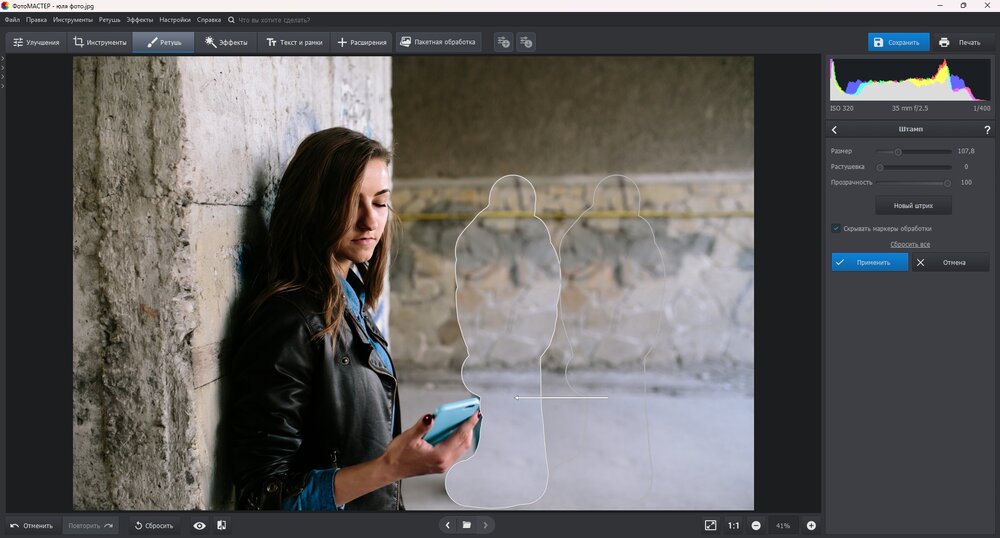
- Откройте фотографию и перейдите в раздел «Ретушь». Выберите «Штамп».
- Настройте размер кисти так, чтобы закрашивать человека без большого захвата фона. Если рядом проходит контрастная граница — край стены, дорожная разметка, ступень или линия горизонта — уменьшите кисть и работайте по частям.
- Отрегулируйте растушёвку и прозрачность. Мягкий край помогает скрыть стык на неравномерной фактуре, но на жёстких геометрических линиях слишком сильная растушёвка даёт мутную кайму.
- Закрасьте человека. Для фигуры с заметной тенью лучше сначала удалить сам силуэт, а тень обработать отдельным проходом: источник для тела и для затемнённой поверхности обычно должен быть разным.
- После выделения появится область-источник. Перетащите её на участок с похожей фактурой, освещением и перспективой. Для пола выбирайте участок на той же глубине кадра; для стены — соседний фрагмент с тем же градиентом света.
- Проверьте результат в масштабе 100%. Если виден повторяющийся рисунок, сделайте второй проход с другим источником. После завершения примените правку и сохраните копию результата через меню «Файл».
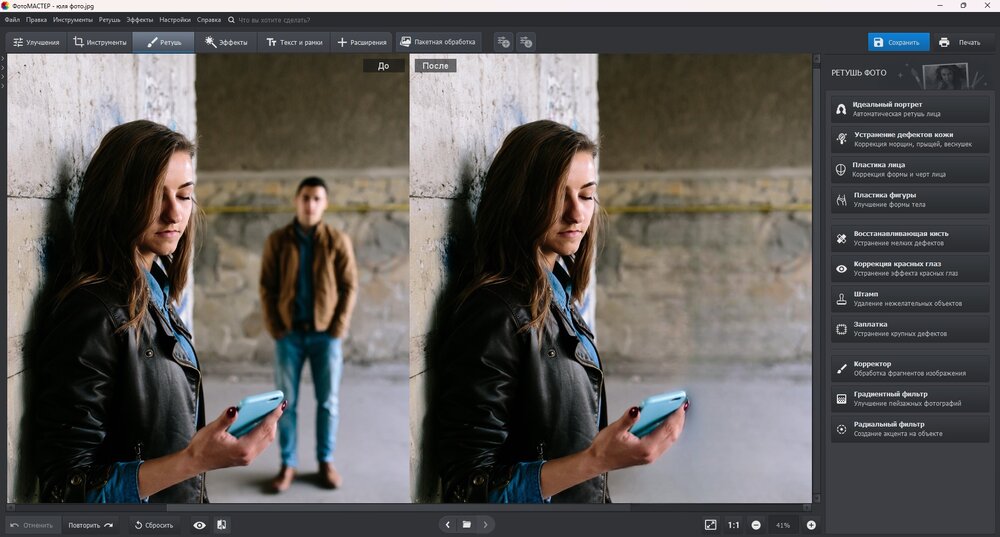
Плюсы:
- Штамп не придумывает фон, а берёт его из реальной части снимка.
- можно вручную выбирать источник.
- инструмент подходит для восстановления повторяющихся фактур и длинных линий, если работать небольшими сегментами.
Минусы:
- неудачно выбранный донор создаёт «клон» заметного фрагмента.
- на перспективном полу нельзя брать источник слишком далеко по глубине.
- крупную фигуру рядом с уникальным объектом приходится убирать по частям.
Способ 2. Заплатка — когда нужен перенос целого участка фактуры
«Заплатка» удобна, когда человек занимает компактную область, а рядом есть большой чистый участок похожего фона. В отличие от Штампа, здесь сначала выделяется проблемная зона, а затем целиком указывается участок, который должен стать заменой. Это полезно на асфальте, песке, траве, стене без жёсткого орнамента и других поверхностях, где важнее общий рисунок, чем точное продолжение линии.
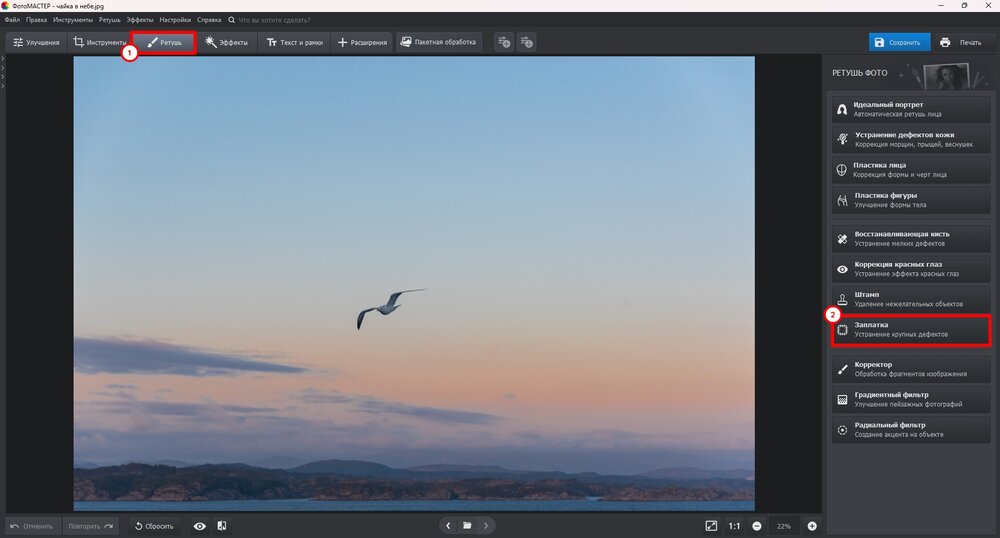
- В разделе «Ретушь» выберите «Заплатка».
- Обведите человека по контуру. Не делайте выделение вплотную к одежде: добавьте небольшой запас по краям, чтобы в область удаления не попали цветные ореолы.
- Зажмите выделенную область и перетащите её на чистый участок с близкой фактурой. Следите не только за цветом, но и за направлением света: участок из тени плохо заменит освещённую часть стены.
- Отпустите область и оцените смешивание. Если нарушена линия плитки, бордюра или горизонт, отмените действие и выберите другой источник.
- Нажмите «Применить». Мелкие остатки по краям лучше убрать Восстанавливающей кистью, а не увеличивать размер Заплатки.
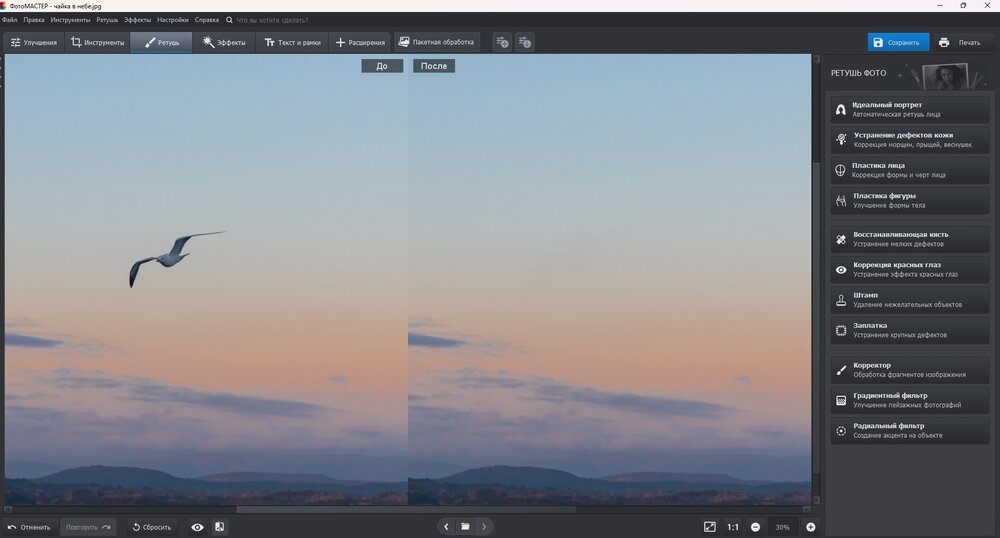
Плюсы:
- быстрее Штампа на однородной большой области.
- источник задаётся вручную.
- хорошо подходит для естественных текстур без строгой геометрии.
Минусы:
- при плохом доноре возникают повторяющиеся пятна.
- сложнее восстановить прямые линии и мелкий орнамент.
- тень человека нередко приходится удалять отдельной заплаткой.
Способ 3. Восстанавливающая кисть — для мелких остатков после основной ретуши
Восстанавливающая кисть рассчитана на локальное исправление. Ею удобно дочищать небольшой кусок силуэта, тонкий край тени, пятно, провод или другие мелкие дефекты. Для большой фигуры этот инструмент менее предсказуем: чем шире закрашенная зона, тем сложнее корректно восстановить структуру фона.
- Перейдите в «Ретушь» и выберите «Восстанавливающая кисть».
- Установите диаметр немного больше дефекта. На краю контрастного объекта уменьшайте кисть, чтобы не захватывать соседнюю деталь.
- Проведите по проблемному фрагменту. Обработка выполняется автоматически по окружающей области.
- Просмотрите место ретуши сначала крупно, затем уменьшите масштаб. Мелкая ошибка может быть незаметна на 200%, но выделяться пятном на обычном размере.
- Если текстура стала слишком гладкой, отмените правку и вместо большой линии сделайте несколько коротких мазков.
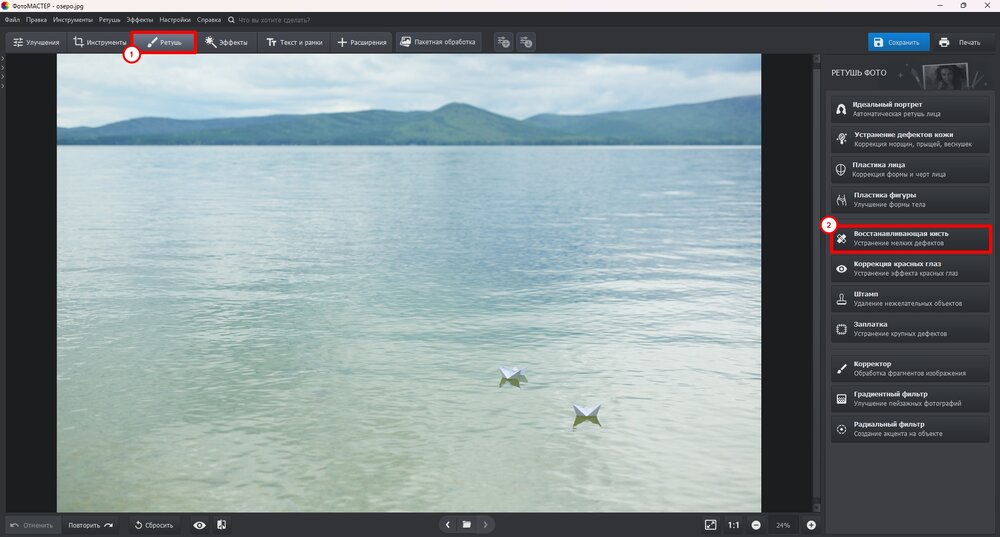
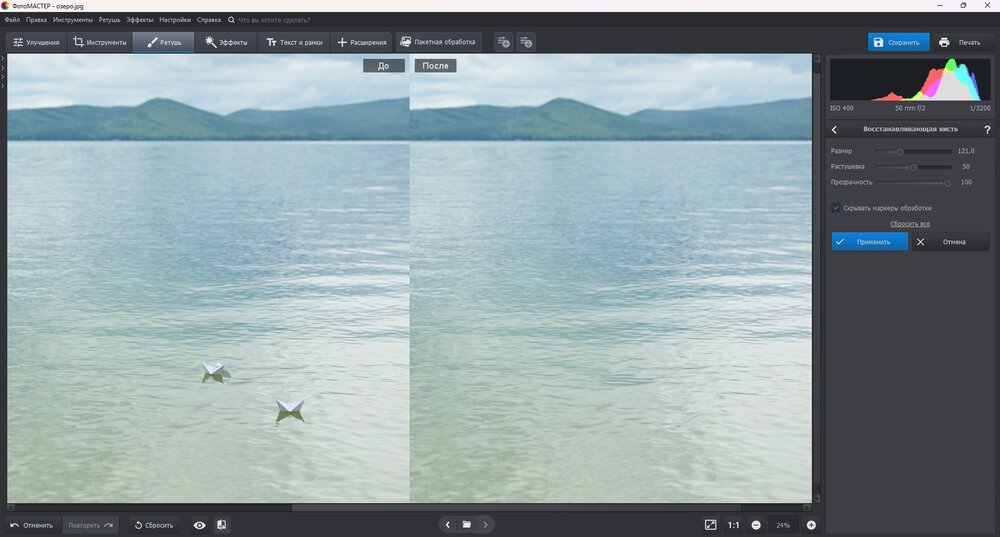
Какой из трёх инструментов выбрать: для крупного человека рядом с линиями и объектами — Штамп; для компактной фигуры на траве, песке или стене — Заплатка; для мелких остатков и дефектов — Восстанавливающая кисть. На сложном кадре нормально использовать их последовательно: сначала убрать основную фигуру Заплаткой, затем восстановить линию Штампом и дочистить мелкие края Восстанавливающей кистью.
Windows Photos: Generative Erase
В приложении «Фотографии» Windows есть Generative Erase — инструмент, который удаляет выделенную часть и заполняет освободившуюся область с помощью AI. Он удобен для случайного прохожего, человека вдали, стойки, провода или небольшого предмета. Для строгой архитектуры и повторяющейся плитки результат нужно проверять особенно внимательно, потому что автоматическое заполнение может нарушить прямую линию или ритм узора.
- Откройте изображение в приложении «Фотографии» и перейдите в режим редактирования.
- Выберите Erase / Generative Erase. Настройте размер кисти под фигуру: широкая кисть быстрее покрывает человека, узкая нужна у границ основного объекта.
- Закрасьте человека. При автоматическом применении обработка запускается после выделения; при ручном режиме сначала формируется маска, затем запускается удаление.
- Не захватывайте человека вместе с важной частью соседнего объекта. Если рука, сумка или волосы пересекаются с другим человеком, удаляйте фигуру сегментами.
- После обработки сравните линии горизонта, края мебели, столбы, дорожную разметку и тени. Сохраните результат отдельной копией, если исходник нужно оставить нетронутым.
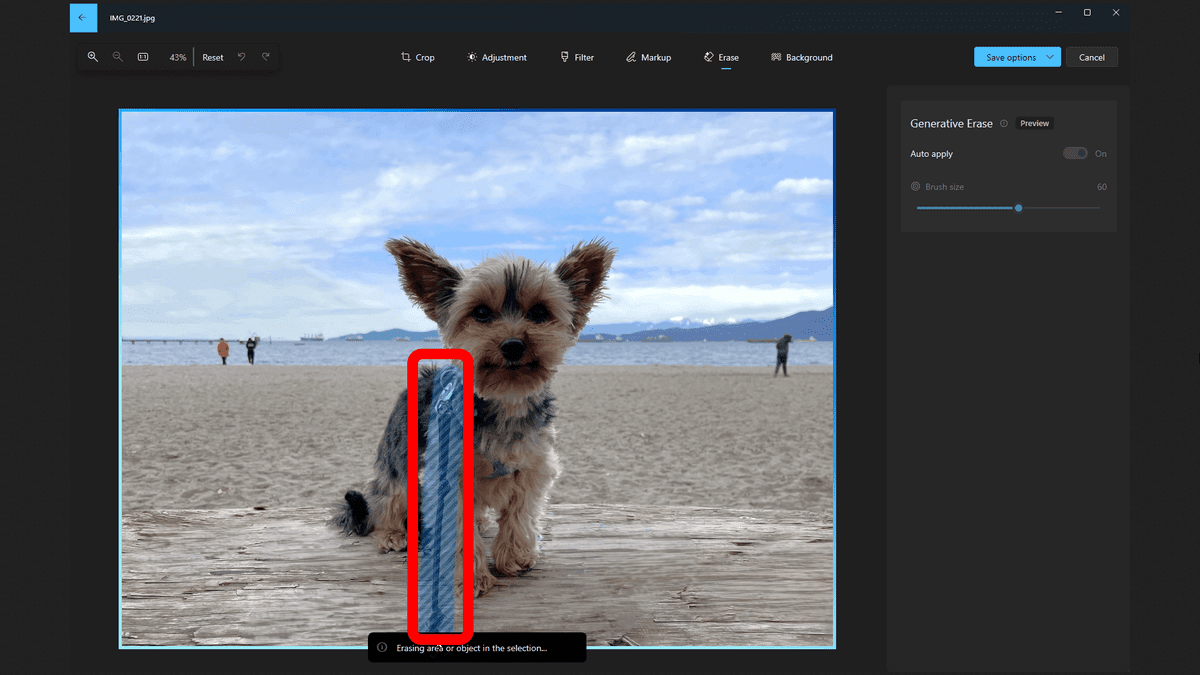
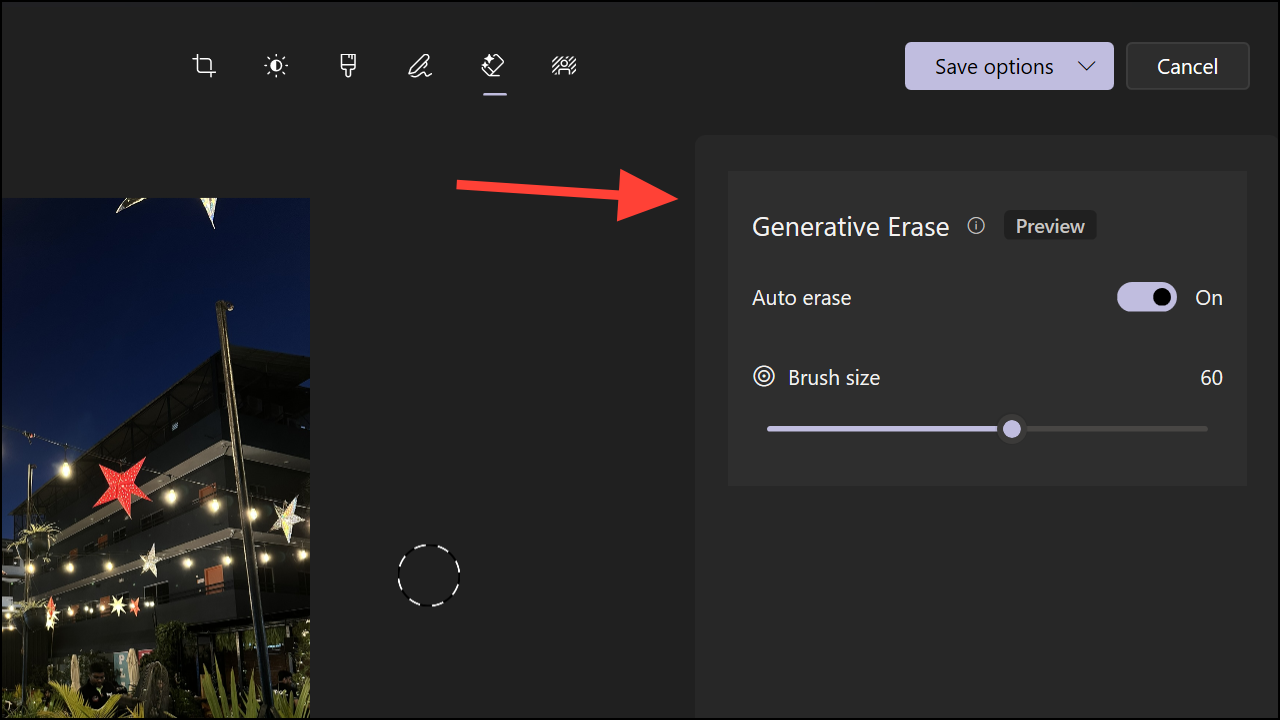
Плюсы:
- инструмент встроен в приложение Windows.
- подходит для разовой обработки.
- удаление выполняется внутри редактора фотографий без необходимости осваивать слои и маски.
Минусы:
- на сложной геометрии автоматическая дорисовка требует ручной проверки.
- большой человек, закрывающий уникальный предмет, создаёт область, которую алгоритму не из чего восстановить точно.
Adobe Photoshop
Photoshop полезен, когда один автоматический проход не даёт чистого результата. В нём можно начать с Remove Tool, затем исправить отдельный участок Content-Aware Fill, а геометрическую линию довести Clone Stamp. Такой комбинированный подход особенно эффективен для крупного человека на сложном фоне.
Remove Tool: быстрый способ для людей и отвлекающих объектов
- Откройте снимок через File → Open.
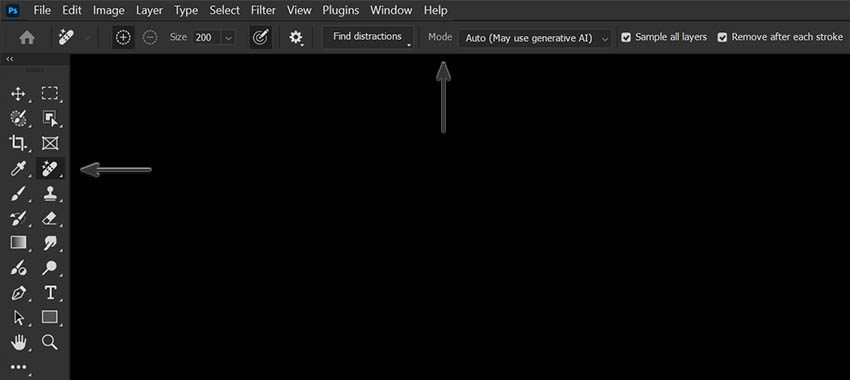
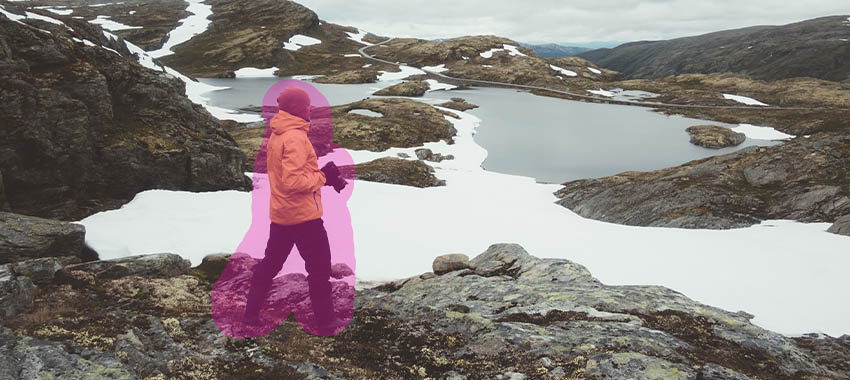
- На панели Tools выберите Remove Tool. В Options задайте кисть немного шире удаляемой области.
- Обведите человека петлёй или прокрасьте его кистью. В текущем интерфейсе Contextual Task Bar также содержит Find distractions, где могут определяться People, Wires and cables и другие отвлекающие элементы.
- Для редактирования без изменения исходного слоя используйте создание нового слоя, если этот режим включён в панели Remove Tool.
- После автоматического удаления приблизьте место ретуши. Если AI нарушил линию или текстуру, отмените отдельный участок и повторите его меньшей маской.
Content-Aware Fill: когда нужно контролировать выборку фона
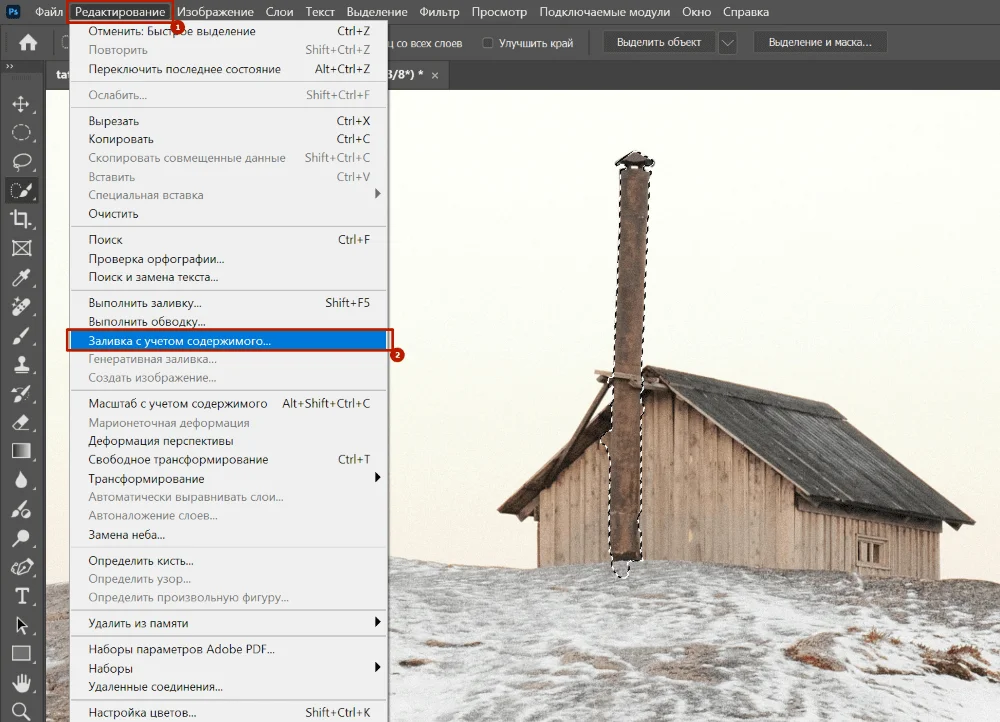
Content-Aware Fill полезен, когда автоматическое удаление берёт неподходящую текстуру. Сначала выделите человека Object Selection, Quick Selection, Magic Wand или другим подходящим инструментом. Щёлкните внутри выделения правой кнопкой и выберите Content-Aware Fill. В рабочем пространстве можно уточнить область выборки; затем нажмите OK. При сложной границе предварительно расширьте выделение так, чтобы в него вошёл цветной ореол от одежды и волос, но не соседний важный объект.
Clone Stamp: доводка линий и повторяющихся фактур
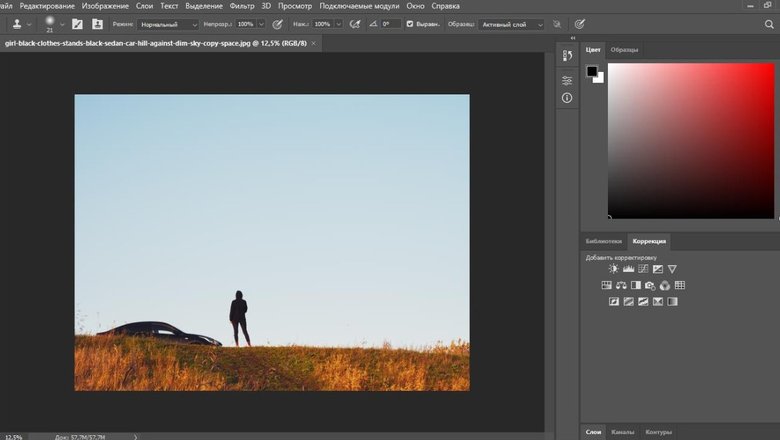
Clone Stamp лучше использовать не для полного удаления человека одним огромным мазком, а для восстановления конкретных линий. Создайте новый слой, выберите Clone Stamp, задайте образец с текущего и нижележащих слоёв, затем с Alt укажите источник. Восстанавливайте бордюр, шов плитки или край перил небольшими участками. Меняйте донор через каждые несколько мазков, иначе повтор пикселей станет заметным.
Плюсы:
- несколько принципиально разных методов удаления.
- точное управление выборкой и источником.
- возможность вести ретушь на отдельном слое.
- подходит для сложной геометрии и комбинированной обработки.
Минусы:
- требуется больше ручных действий.
- генеративное заполнение может придумать деталь, которой не было в сцене.
- без увеличения легко пропустить повтор фактуры или обрезанную тень.
Мовавика Фото

В Мовавика Фото инструмент «Удаление объектов» поддерживает автоматическое и ручное выделение. Ручной режим полезен, когда автоматика неточно определяет границы человека: доступны Brush, Magic Wand, Lasso, Polygonal Lasso, Clone Stamp и Eraser. Сначала создайте маску подходящим способом, затем уберите из неё случайно захваченные соседние детали и только после этого запускайте удаление. Если после автоматической замены нарушилась линия или повторяющаяся фактура, локально восстановите её Clone Stamp.
- Откройте фотографию и выберите инструмент удаления объектов.
- Для простого силуэта попробуйте автоматическое выделение. Если в область попадают соседние предметы, переключитесь на ручной режим.
- Brush подходит для свободного закрашивания; Lasso — для округлого контура; Polygonal Lasso удобнее на прямых границах; Eraser убирает лишнее из маски.
- После выделения запустите удаление. Если фон восстановился с дефектом, используйте Clone Stamp для локальной доводки.
- Перед сохранением сравните результат при увеличении и в обычном масштабе.
Плюсы:
- есть несколько инструментов выделения.
- ручная коррекция маски.
- Clone Stamp позволяет исправить автоматический результат.
Минусы:
- автоматический режим не заменяет ручную проверку на сложном фоне.
- большая область рядом с уникальными деталями требует дополнительной ретуши.
Microsoft Paint

Microsoft Paint подходит только для ограниченных сценариев удаления. На простом фоне можно выделить соседний чистый участок, скопировать его и закрыть им фигуру, после чего вручную восстановить прямые границы. Инструмент Object Select помогает отделять объект от изображения на поддерживаемых конфигурациях, но само стирание выделения не восстанавливает скрытую за человеком сцену. Generative Fill — отдельная функция для добавления сгенерированного содержимого в выделенную область на поддерживаемых Copilot+ PC; для задачи именно удаления человека в Windows прямее использовать Generative Erase в Photos.
Если нужно убрать человека вручную, сначала сохраните копию снимка. Выделите соседний чистый участок того же фона, перенесите его поверх фигуры и выровняйте границу. Прямые линии лучше дорисовывать после переноса, а не пытаться сразу закрыть фигуру одной большой вставкой. Этот метод не подходит для лица другого человека, густой травы, воды с отражением, толпы и сложной архитектуры: ручная подмена быстро становится заметной.
Как убрать человека на macOS
На Mac есть два разных подхода: встроенный Clean Up в Photos для поддерживаемых конфигураций и профессиональные редакторы с ручным контролем. Если человек находится далеко на простом фоне, начинайте с Clean Up. Если фигура перекрывает архитектуру, узор или важный объект, переходите к локальному редактору с Repair/Clone.
Apple Photos на Mac: Clean Up
- Откройте фотографию в Photos и нажмите Edit.
- Выберите Clean Up. На совместимых системах некоторые отвлекающие элементы могут подсветиться автоматически.
- Кликните по подсвеченному человеку либо проведите кистью по области. Размер кисти подбирайте под объект; у границы главного героя используйте более узкую кисть.
- Если человек удалился частично, обработайте оставшийся фрагмент отдельным проходом вместо расширения маски на соседние детали.
- После ретуши проверьте фон и сохраните изменения. При необходимости Photos позволяет вернуться к исходному варианту через отмену правок.
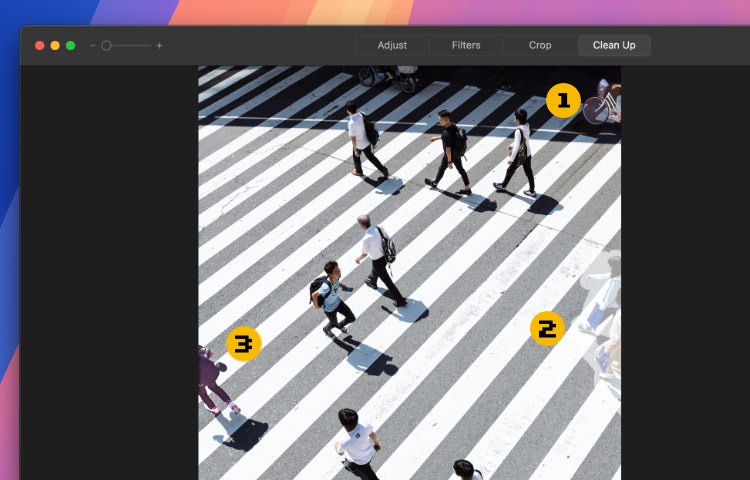
Clean Up удобен для быстрых правок, но его доступность связана с требованиями Apple Intelligence, языком и регионом. Поэтому отсутствие кнопки Clean Up не означает, что она спрятана в другом меню: сначала нужно проверить совместимость устройства и системы.
Pixelmator Pro: Repair для ручной ретуши
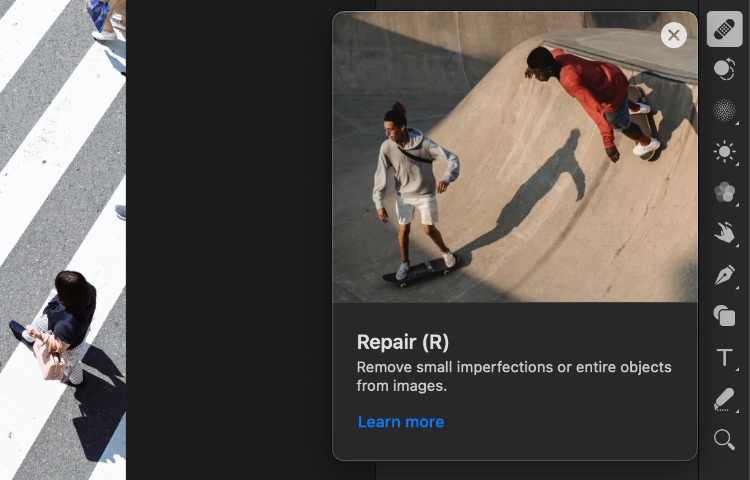
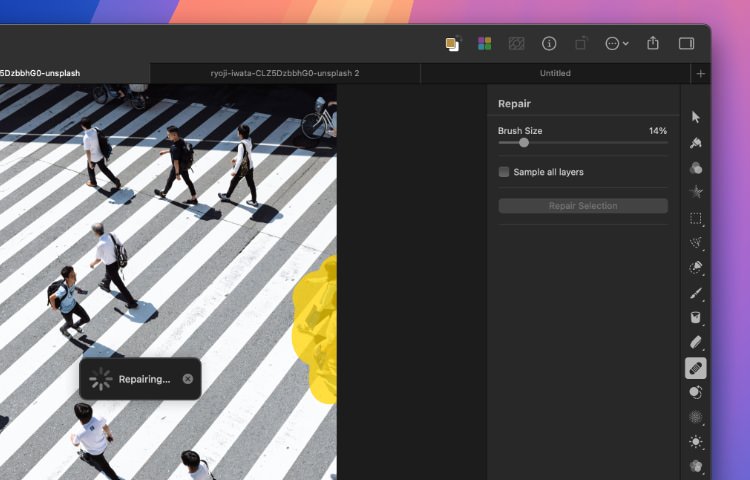
В Pixelmator Pro инструмент Repair восстанавливает выбранную область с учётом окружающей текстуры, цвета и освещения. Он полезен, когда автоматического Clean Up недостаточно и нужно вручную пройти по нескольким зонам. Работайте от крупных частей к мелким: сначала туловище, затем ноги, затем тень и остатки по краям. На геометрическом фоне несколько коротких мазков безопаснее одного длинного.
- Выберите слой с фотографией и откройте Repair в боковой панели инструментов.
- В панели Repair настройте Brush Size. Кисть должна полностью перекрывать удаляемый фрагмент, но не захватывать соседний объект.
- Для неразрушающей ретуши создайте пустой слой над фотографией и включите Sample all layers, чтобы Repair анализировал видимые слои, а правка оставалась на отдельном слое.
- Кликните или проведите по человеку. На крупной фигуре делайте несколько коротких проходов вместо одного мазка через весь силуэт.
- Если Repair ломает строгую линию, переключитесь на Clone. Укажите донорскую точку и восстановите шов, бордюр или край предмета вручную.
- Проверьте результат при 100% и в масштабе всего кадра. При необходимости отключите слой ретуши, чтобы сравнить правку с исходником.
Плюсы:
- локальная работа на Mac, ручной контроль области, удобен для повторной доводки.
Минусы:
- большие уникальные области нельзя восстановить достоверно только по окружению.
- линии перспективы всё равно нужно проверять глазами.
DxO PhotoLab
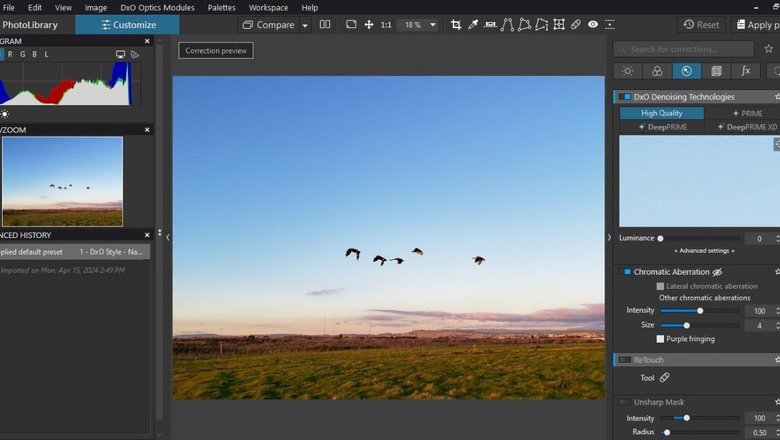
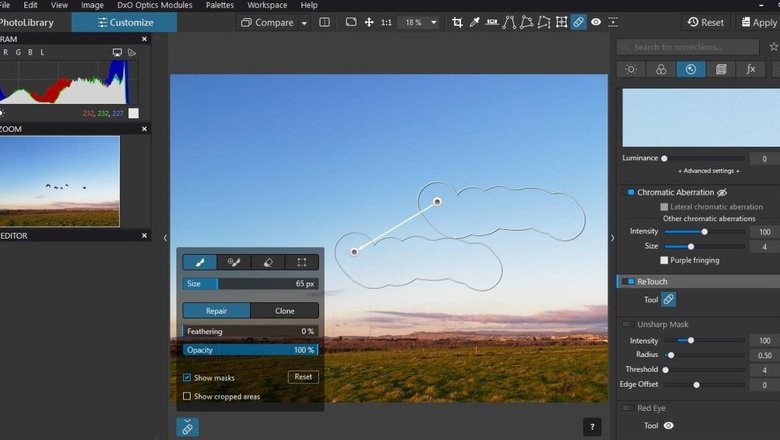
В DxO PhotoLab используется ReTouch, ранее называвшийся Repair. Инструмент умеет работать в режимах Repair и Clone. Repair смешивает замену с окружением, а Clone копирует источник более буквально. Для ReTouch доступны изменение формы области, перемещение источника, масштабирование, изменение пропорций и отражение донорского фрагмента.
- Перейдите на вкладку Customize и откройте ReTouch с верхней панели либо из секции Detail в расширенном рабочем пространстве.
- Кистью закрасьте удаляемую часть человека. Для большой фигуры разбейте работу на несколько небольших масок.
- Сначала попробуйте Repair. Если программа берёт неподходящую текстуру, переместите источник вручную.
- Для прямых линий, кирпича и повторяющихся деталей переключитесь на Clone и подберите донор так, чтобы совпадали направление и масштаб структуры.
- Отдельно обработайте тень. Не используйте источник с ярко освещённого участка для теневой части поверхности.
- Просмотрите результат с включённым отображением масок и затем без масок, чтобы убедиться, что граница ретуши не заметна.
Плюсы:
- Repair и Clone в одном инструменте.
- ручное перемещение источника.
- трансформация донорской области помогает на перспективных поверхностях.
Минусы:
- сложную фигуру приходится удалять несколькими масками.
- полностью автоматического восстановления уникального объекта за человеком нет.
Как убрать человека с фото в Linux
GIMP
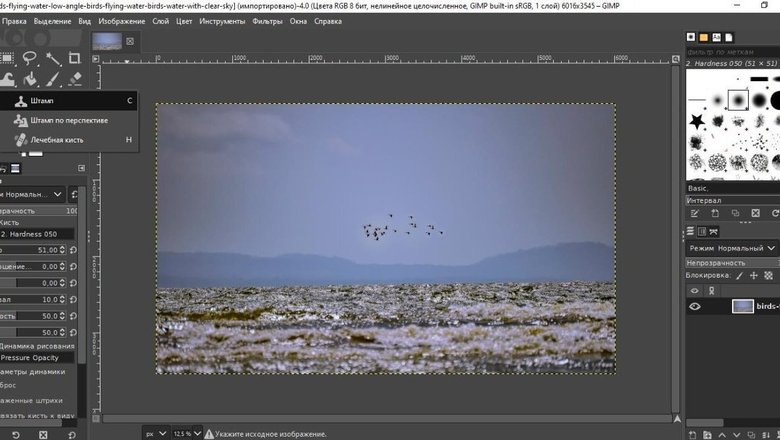
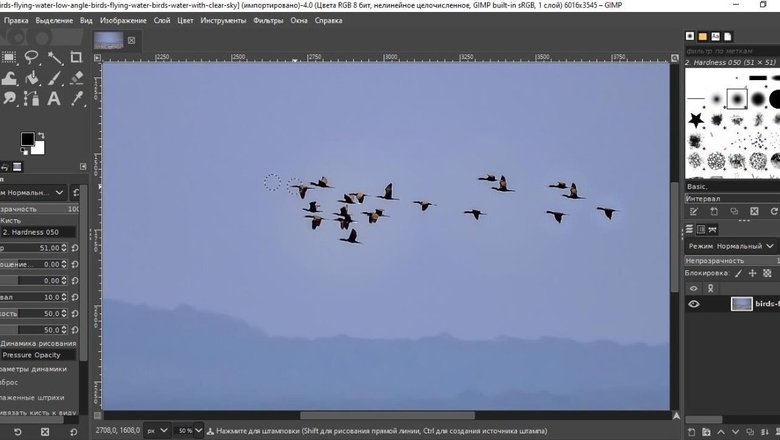
GIMP подходит для Linux и даёт два основных ручных инструмента: Clone и Heal. Clone копирует пиксели из выбранного источника, Heal учитывает окружение целевой области и лучше скрывает мелкие дефекты. Для крупного человека логичнее сначала восстановить структуру Clone, а затем сгладить небольшие стыки Heal.
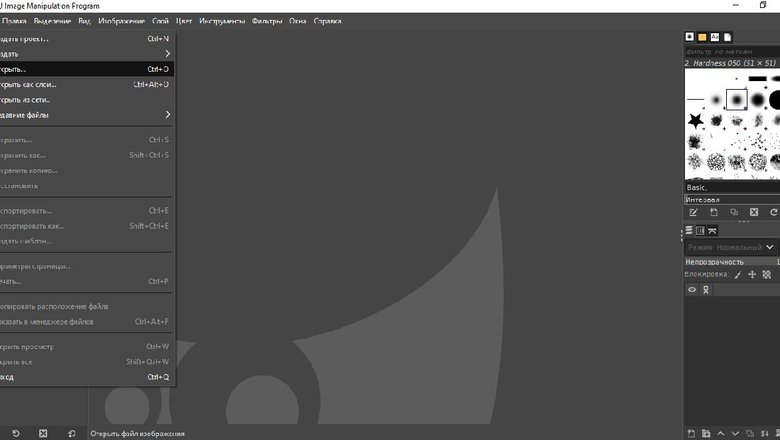
- Откройте изображение. Для Clone выберите Tools → Paint Tools → Clone или активируйте инструмент на панели.
- Укажите источник с помощью модификатора, принятого для выбора точки клонирования, и берите его рядом с удаляемой областью. Источник должен совпадать по перспективе и освещению.
- Закрашивайте человека небольшими фрагментами. На кирпиче, плитке или заборе сначала продолжайте линии, затем заполняйте внутренние области.
- Переключитесь на Heal для мелких стыков и пятен. Heal не просто копирует пиксели, а смешивает донорскую фактуру с окружением, поэтому хорошо работает на коже, стене и нерегулярной текстуре.
- При необходимости используйте Smudge только для очень локальной коррекции: сильное размазывание заметно уничтожает фактуру.
- Экспортируйте копию и отдельно сохраните рабочий проект, если планируется дальнейшая правка.
Плюсы:
- полный ручной контроль.
- Clone и Heal решают разные задачи.
- способ не зависит от облачного AI.
Минусы:
- нужна аккуратная работа с донорской областью.
- большой человек на уникальном фоне потребует заметно больше времени, чем в специализированном AI-ластике.
Как удалить человека с фото онлайн
Онлайн-сервисы удобны для разовой задачи, но результат зависит от того, насколько хорошо маска отделяет человека от полезного фона. Если фотография личная или содержит документы, адреса, детей, закрытые помещения или другую чувствительную информацию, локальная программа предпочтительнее: браузерный сервис получает загруженный файл для обработки. Для обычного туристического кадра веб-инструмент часто быстрее.
Cleanup.pictures
Cleanup.pictures создан именно для удаления людей, текста, дефектов и других лишних элементов. Рабочий принцип простой: загрузить фото и кистью полностью покрыть объект. Для человека важно закрасить не только одежду, но и волосы, тонкие края и тень, если она тоже должна исчезнуть. Маску полезно немного расширить вокруг объекта, чтобы в неё попали цветные края одежды, волос и другие остатки силуэта.
- Загрузите изображение в рабочее поле.
- Установите размер кисти так, чтобы удобно покрыть фигуру.
- Закрасьте человека целиком. Если рядом расположен главный объект, уменьшите кисть возле границы.
- Дождитесь восстановления фона. При неудачном участке отмените последний проход и повторите его меньшей областью.
- Сохраните результат после проверки текстуры и теней.
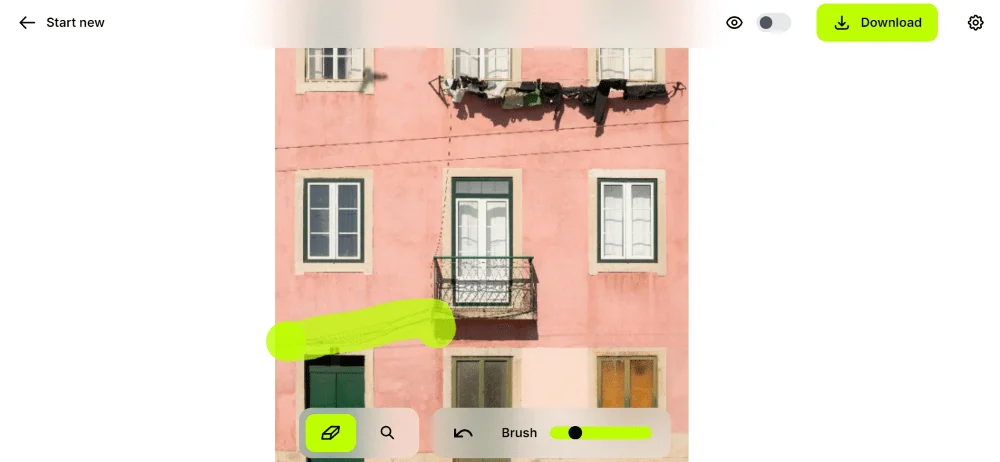
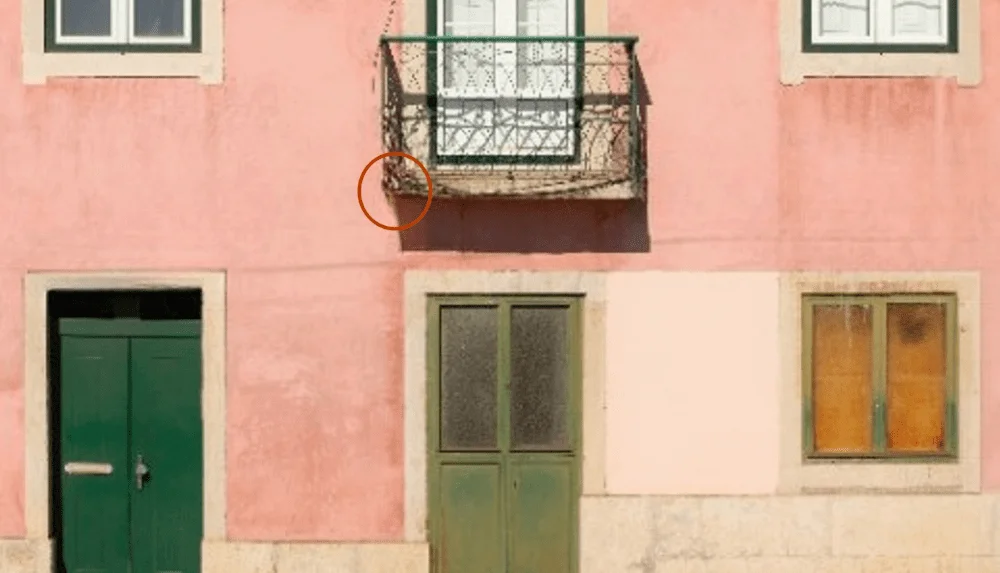
Плюсы:
- специализированный object remover, минимум настроек, можно быстро повторять обработку.
Минусы:
- на архитектуре и узорах автоматическое восстановление нужно проверять.
- слишком узкая маска оставляет цветные края и фрагменты тени.
SnapEdit
SnapEdit сочетает автоматическое обнаружение объектов и ручное выделение. На текущем object-removal экране после загрузки AI может подсветить предполагаемые лишние элементы; пользователь выбирает нужные и запускает Delete/Remove. Это удобно для нескольких прохожих, но автоматическое распознавание не следует применять ко всем выделенным объектам без проверки — сервис может посчитать лишним элементом деталь композиции.
- Загрузите фотографию через поле Upload Photo.
- Проверьте автоматически найденные объекты и отметьте только тех людей, которых действительно нужно убрать.
- Если автоматика не выделила нужную часть, используйте ручное закрашивание.
- Запустите Remove/Delete.
- При частичном удалении обработайте оставшийся фрагмент второй маской и только затем сохраните изображение.
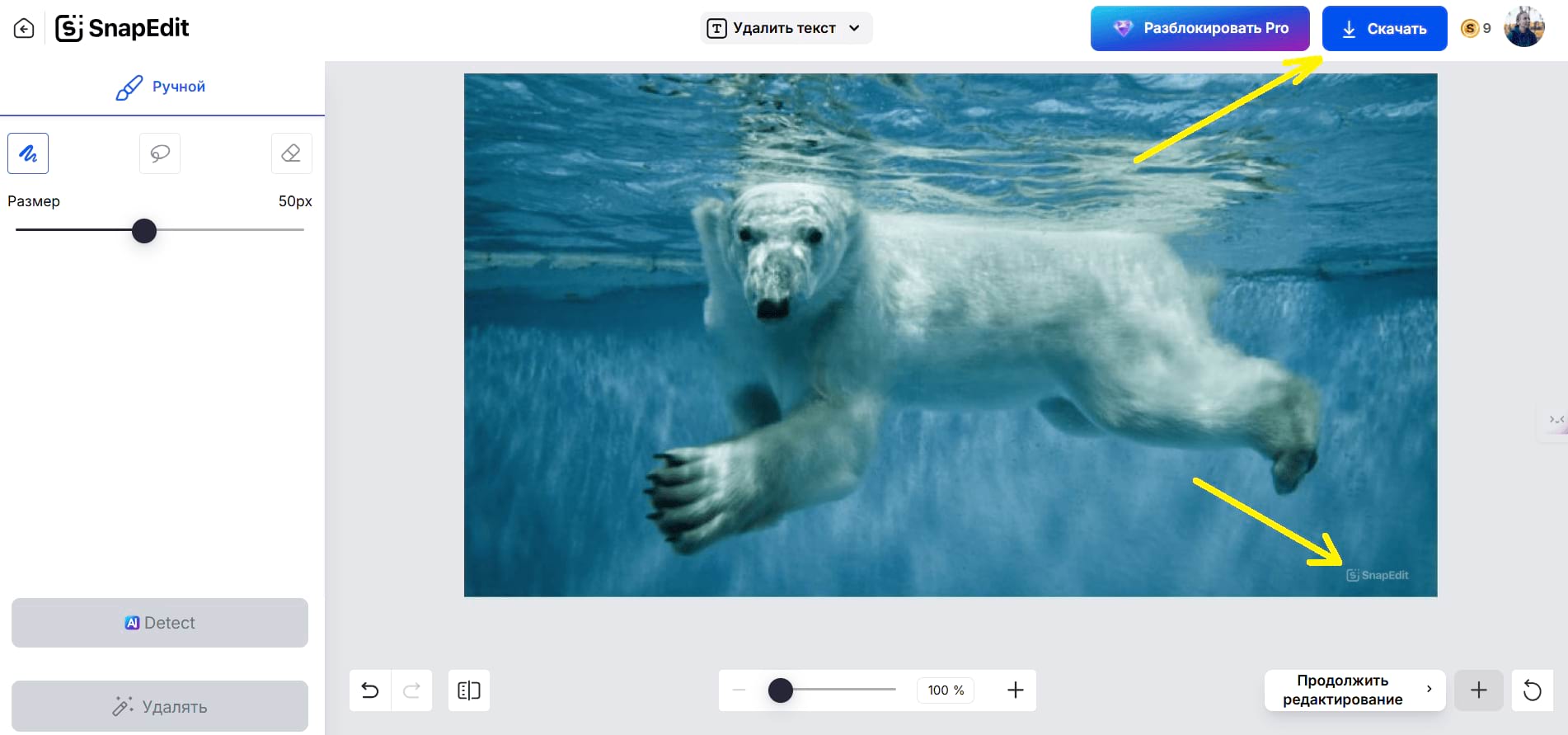
Плюсы:
- автоматическое обнаружение ускоряет удаление группы людей.
- есть ручная корректировка.
Минусы:
- автоматика может выделить полезный объект.
- после удаления крупной фигуры нужно отдельно проверять фон и тени.
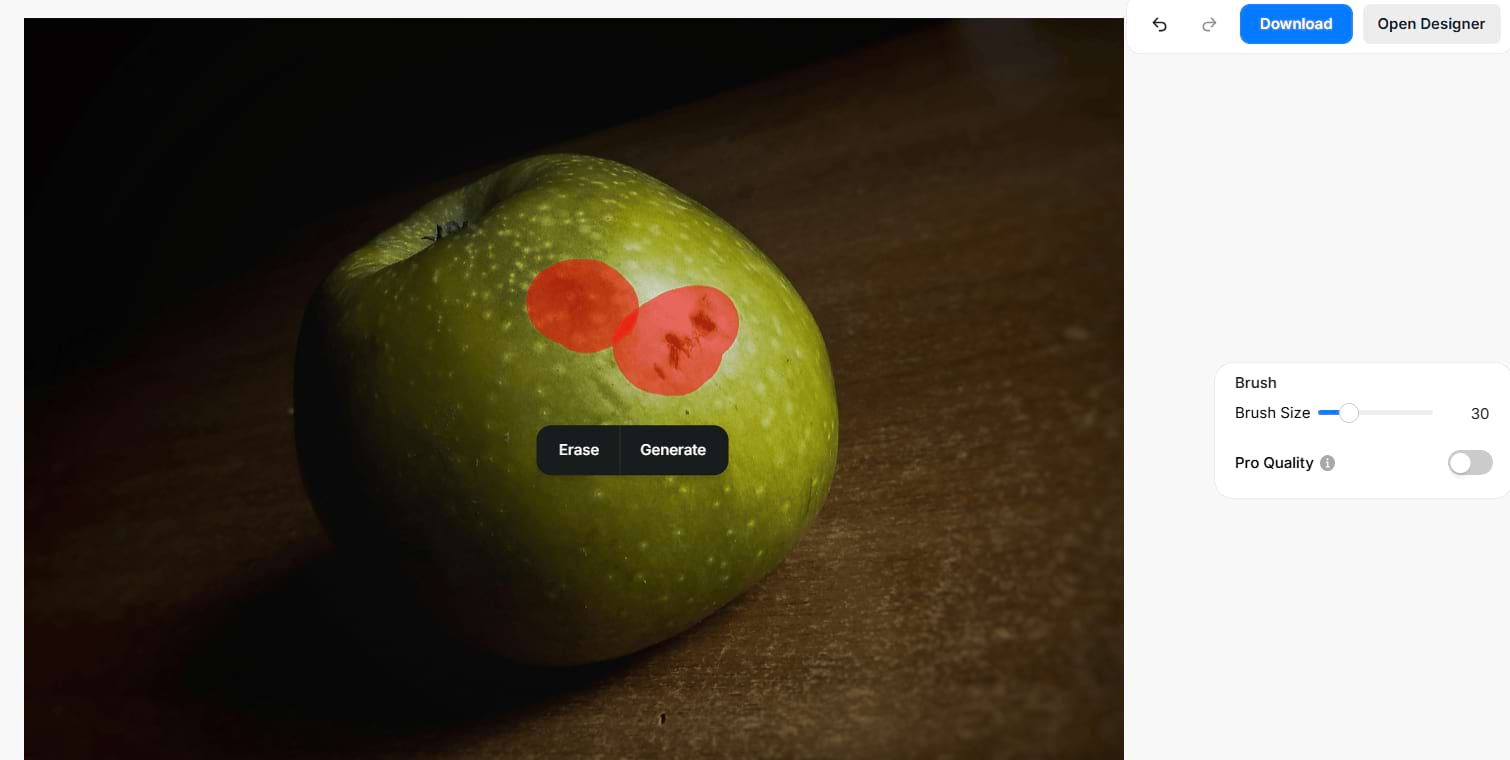
PixelCut
PixelCut использует Magic Eraser / cleanup workflow: пользователь загружает изображение, кистью проходит по человеку и запускает удаление. Для большой фигуры не делайте один очень широкий мазок, если вокруг много деталей. Лучше отдельно обработать туловище и выступающие части, чтобы модель получила больше неповреждённого контекста вокруг каждой зоны.
- Откройте инструмент очистки и загрузите фото.
- Кистью выделите человека. Для мелких деталей уменьшите размер кисти.
- Запустите применение Magic Eraser.
- Проверьте восстановленный фон; при ошибке повторите только проблемный участок.
- Сохраните новую картинку, не перезаписывая единственную копию оригинала.
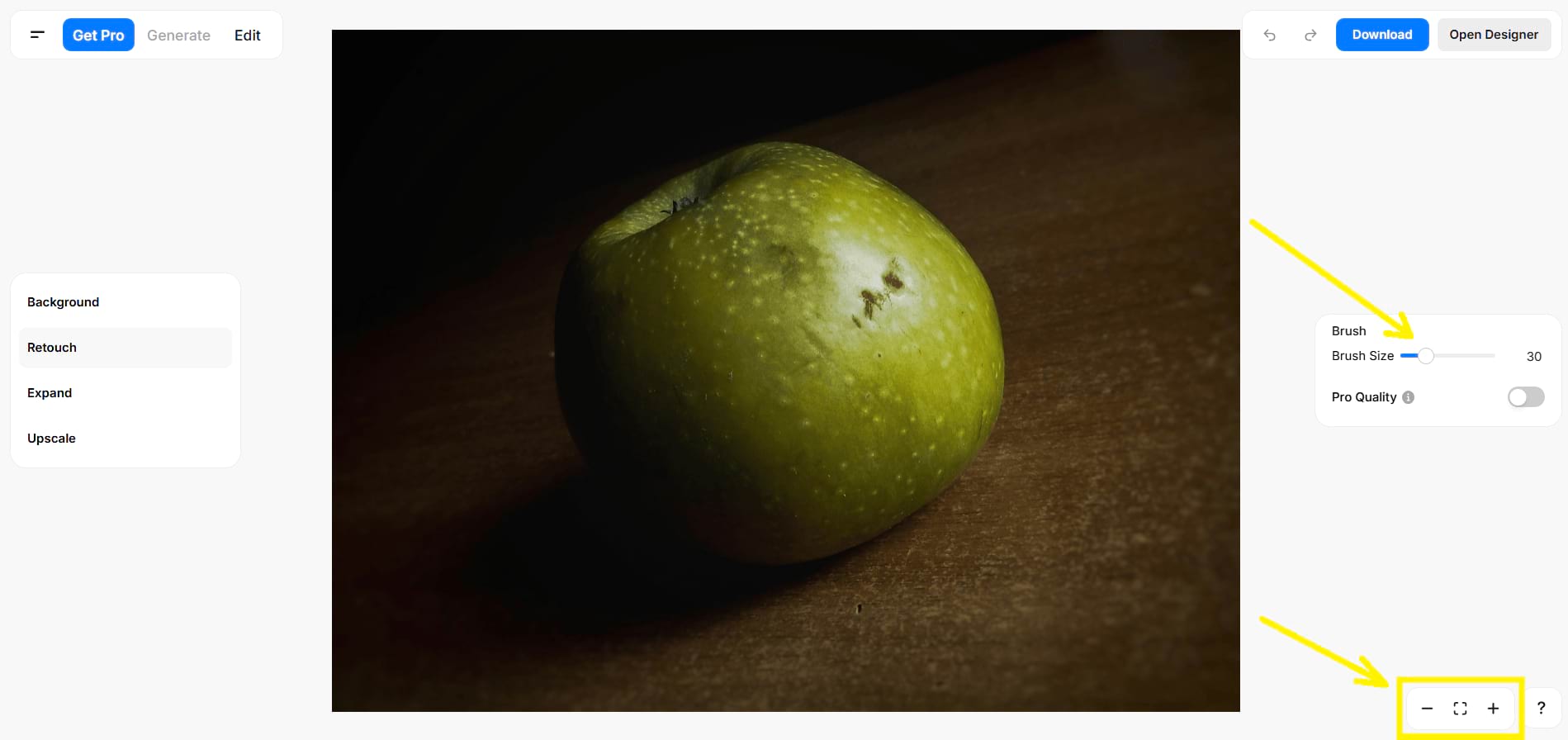
Плюсы:
- простой сценарий «выделить и убрать».
- подходит для прохожих и предметов на фоне.
Минусы:
- повторяющаяся архитектурная текстура и перекрытые уникальные детали могут быть перерисованы неточно.
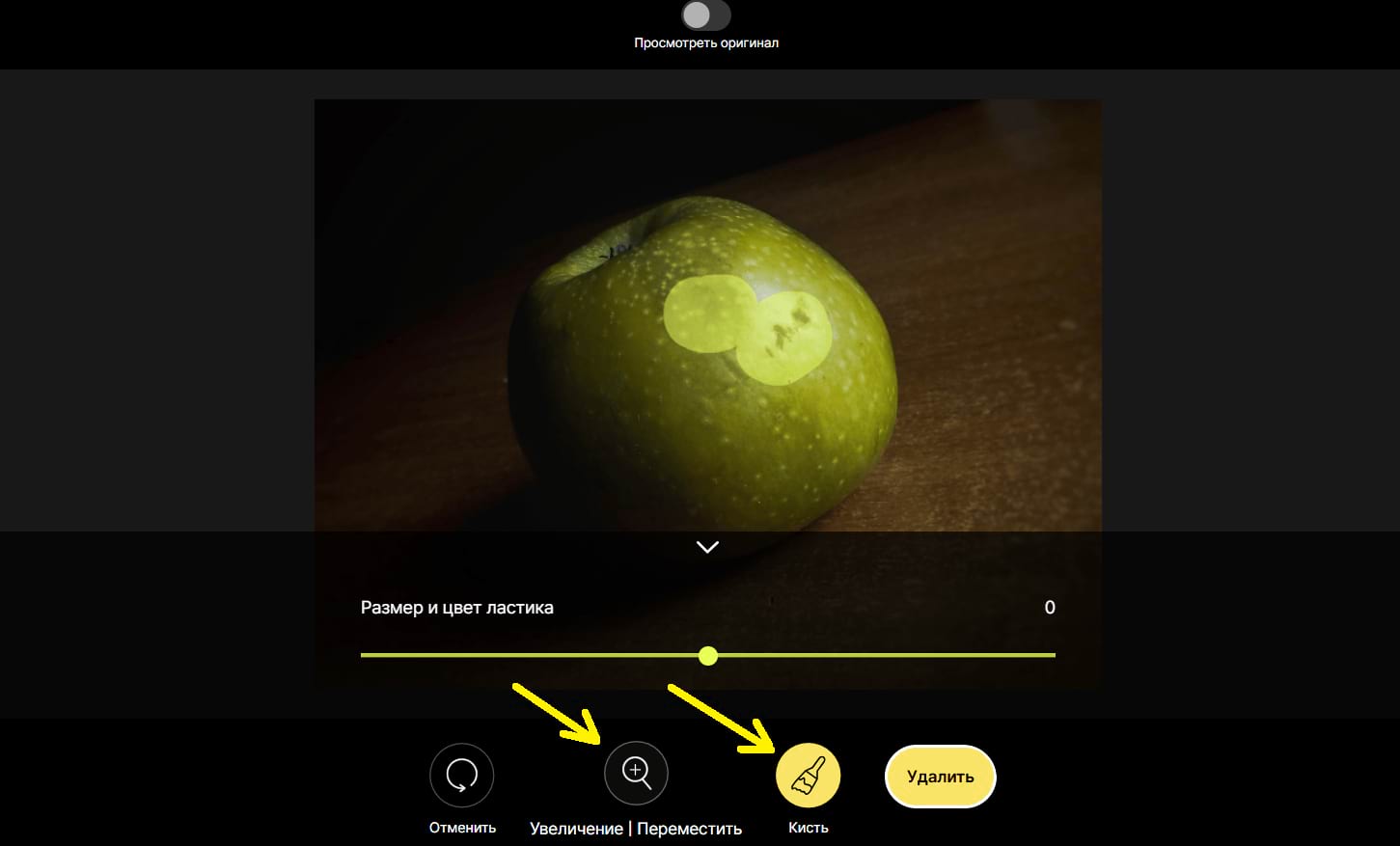
Hama
Hama работает как минималистичный AI-ластик: загрузите изображение, кистью закрасьте человека и запустите восстановление области. Такой интерфейс удобен для разовой задачи, но почти не даёт ручного контроля над донорской текстурой. Поэтому Hama рациональнее использовать на простом фоне — небе, стене, размытой зелени, песке. Если человек перекрывает лестницу, надпись, лицо другого героя или строгий геометрический узор, после автоматической обработки понадобится редактор с Clone/Repair.
Плюсы:
- короткий рабочий процесс.
- удобно для разового удаления.
Минусы:
- мало средств ручной доводки.
- на сложном фоне результат зависит от автоматического восстановления.
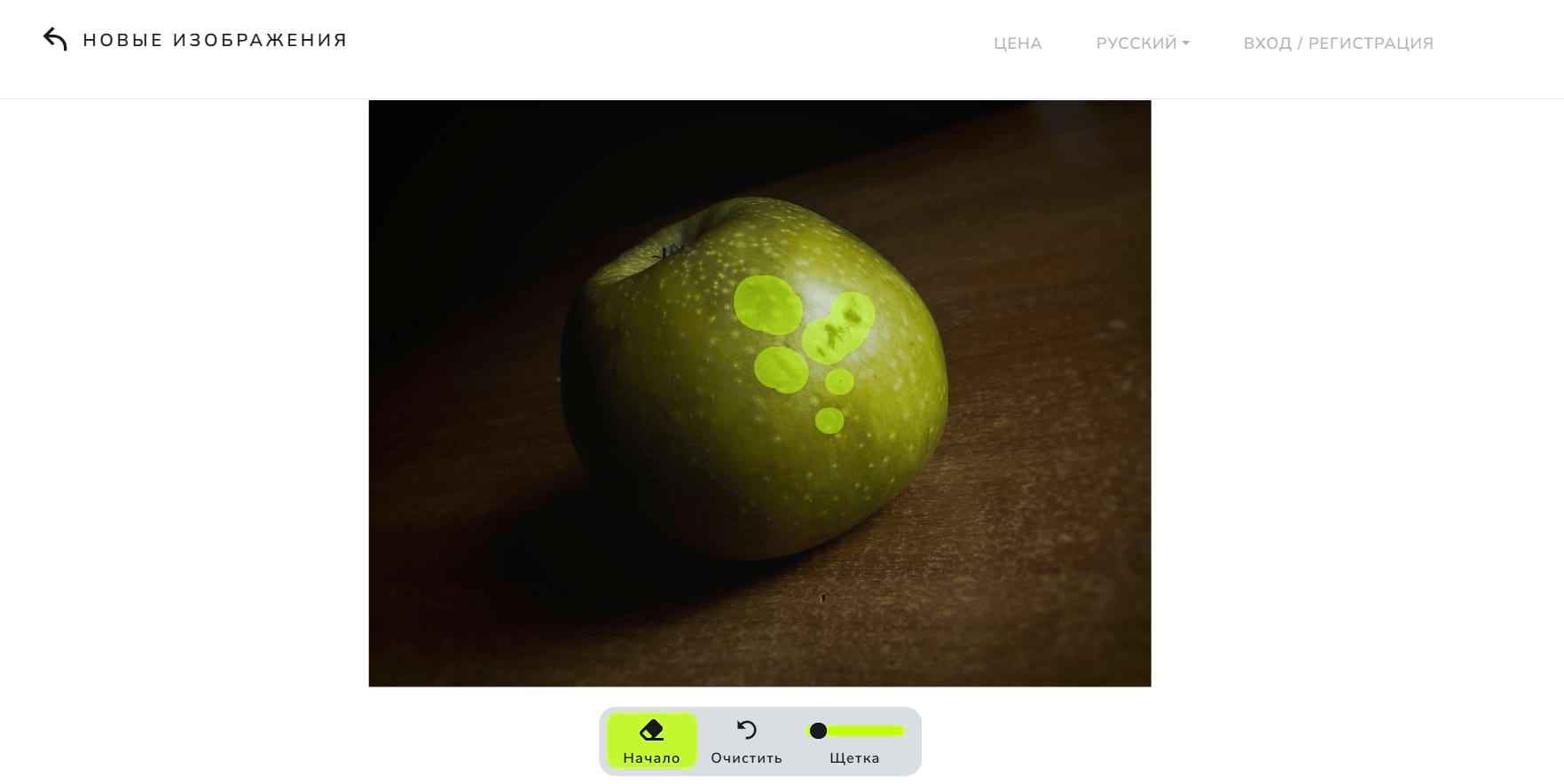
jpgRM
jpgRM — ещё один браузерный инструмент с маской удаления. Его имеет смысл выбирать для кадра, где человек расположен на фоне с достаточно большим количеством повторяемой информации: стена, небо, земля, трава. Если фигура закрывает уникальный знак, текст или деталь архитектуры, сервис физически не может знать точное содержимое за ней и будет реконструировать его по окружающим пикселям.
Плюсы:
- простое ручное выделение.
Минусы:
- ограниченный контроль над способом заполнения.
- сложные линии требуют дополнительного редактора.
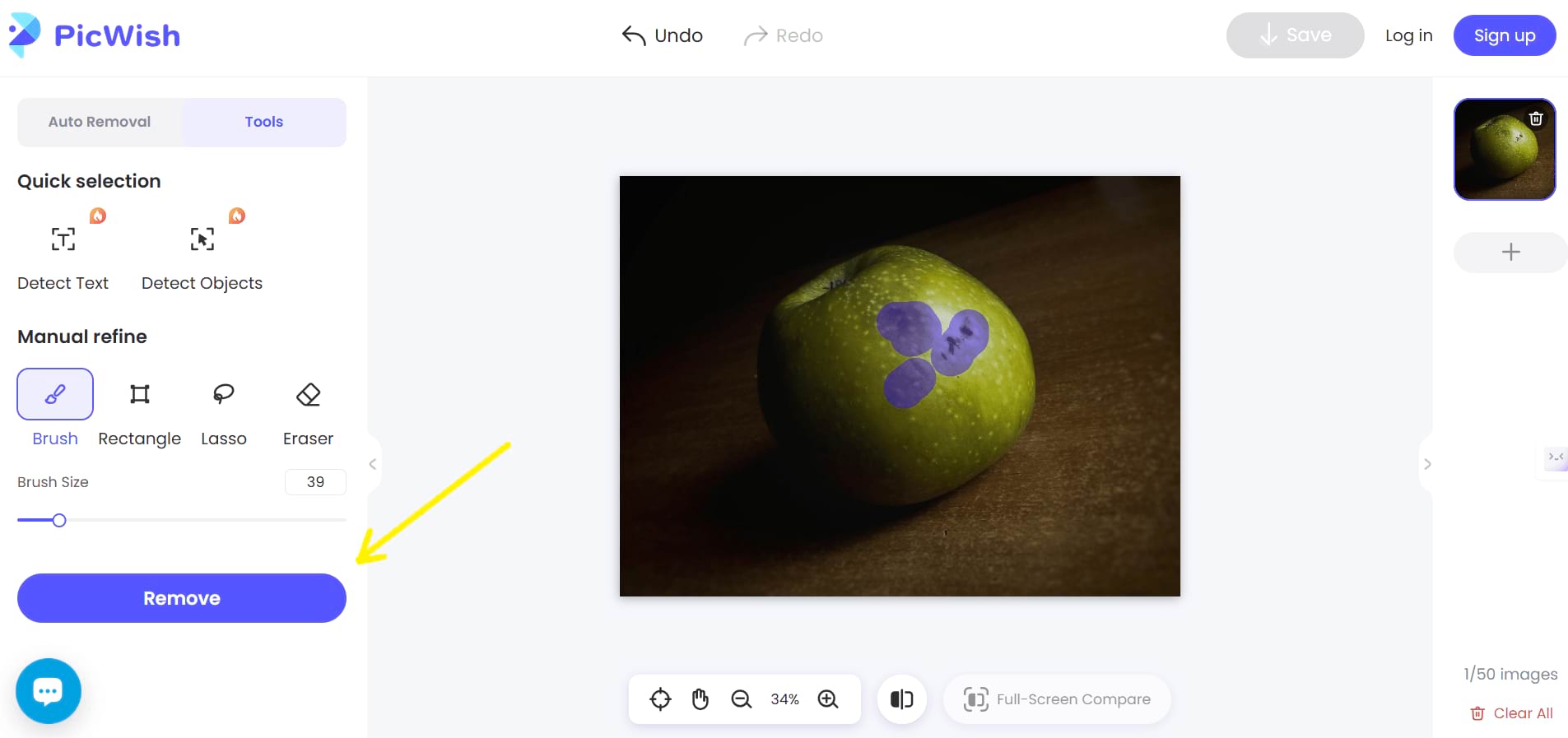
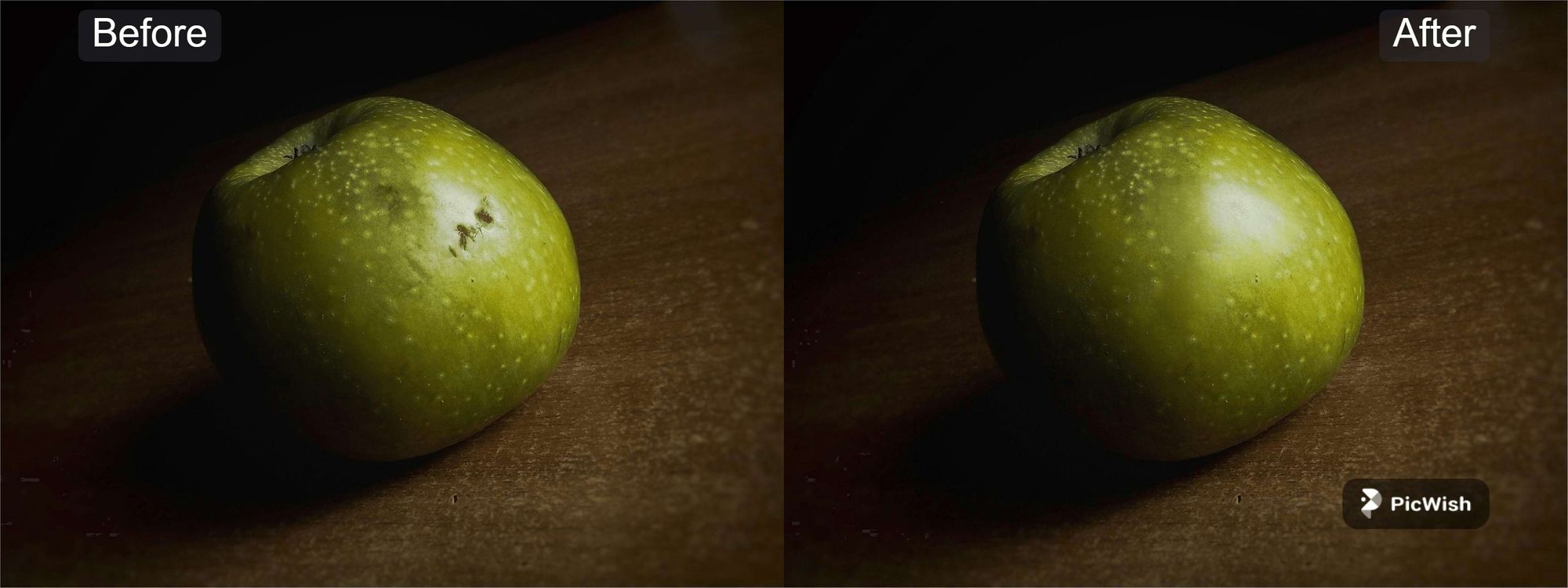
PicWish
PicWish имеет отдельный AI Object Remover. Текущий принцип — загрузить изображение, выделить объект инструментом маски и запустить очистку. Для нескольких людей удобнее убирать их по одному: после каждого прохода проверять, не появилась ли лишняя текстура, и только затем переходить к следующей фигуре. Так проще локализовать неудачную генерацию.
- Загрузите изображение в Object Remover.
- Выделите человека кистью или другим доступным инструментом выбора.
- Запустите удаление.
- При остатке по краю уменьшите кисть и обработайте только остаток.
- Сравните до/после и сохраните результат.
Плюсы:
- отдельный инструмент для ненужных объектов и людей.
- понятное выделение.
Минусы:
- на повторяющемся узоре нужно внимательно проверять швы и повтор текстуры.
PIXLR
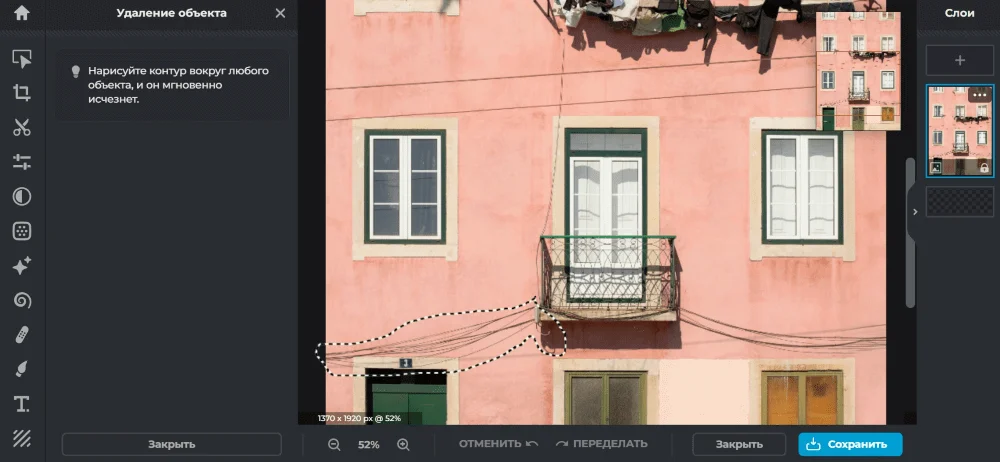
В Pixlr сейчас есть отдельный Remove Object Tool, а в классическом редакторе также доступны Heal и Clone. Это важное отличие от полностью автоматических сайтов: если AI-удаление испортило фон, можно перейти к ручной ретуши. Heal/Repair предлагает режимы для небольших пятен и более крупных объектов; Clone копирует пиксели из выбранного источника.
- Откройте Pixlr Express и загрузите фотографию.
- Для быстрого удаления выберите Remove Object и обведите нежелательный элемент.
- Если нужна ручная ретушь, используйте Heal/Repair; для точного восстановления повторяющейся линии — Clone.
- Настройте размер кисти под объект. Не захватывайте края соседнего героя.
- После обработки увеличьте фотографию и проверьте фактуру, затем сохраните итог.
Плюсы:
- AI и ручные Heal/Clone в одном браузерном редакторе.
- можно исправить отдельный участок без повторной обработки всей маски.
Минусы:
- интерфейс сложнее одноцелевых AI-ластиков.
- неправильный Clone быстро создаёт повторяющийся рисунок.
Fotor
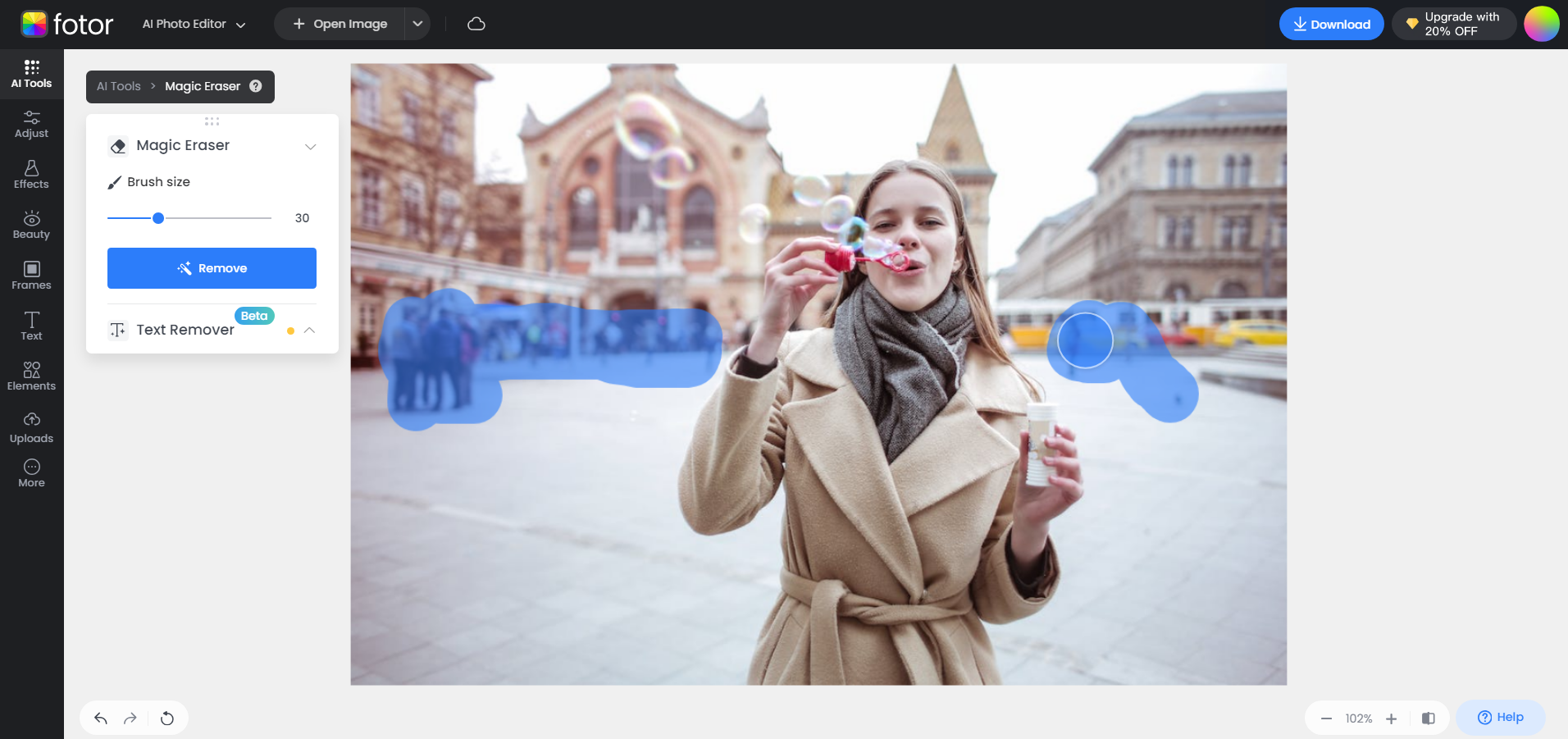
У Fotor есть AI Object Remover / Magic Eraser. Область задаётся кистью; в веб-интерфейсе также встречается Quick Select для быстрого выделения объекта. После выбора зоны команда Remove запускает восстановление фона. Для ручной коррекции в редакторе доступен Clone: им удобнее восстанавливать прямую линию или повторяющуюся фактуру, если автоматическое удаление оставило дефект.
- Откройте Object Remover и загрузите снимок.
- Выберите Brush и закрасьте человека. Если Quick Select корректно распознал фигуру, проверьте границу выделения перед удалением.
- Настройте размер кисти так, чтобы захватить волосы и цветной ореол по краям, но не перекрыть соседний важный объект.
- Нажмите Remove.
- Проверьте линии и текстуру. Если автоматическая замена сломала шов, край здания или ограждение, используйте Clone для локальной доводки.
- Сохраните результат после проверки.
Плюсы:
- специализированное удаление людей и предметов.
- есть ручной Clone.
Минусы:
- генеративная замена может изменить фактуру.
- крупный человек на уникальном фоне требует последующей правки.
Inpaint Online
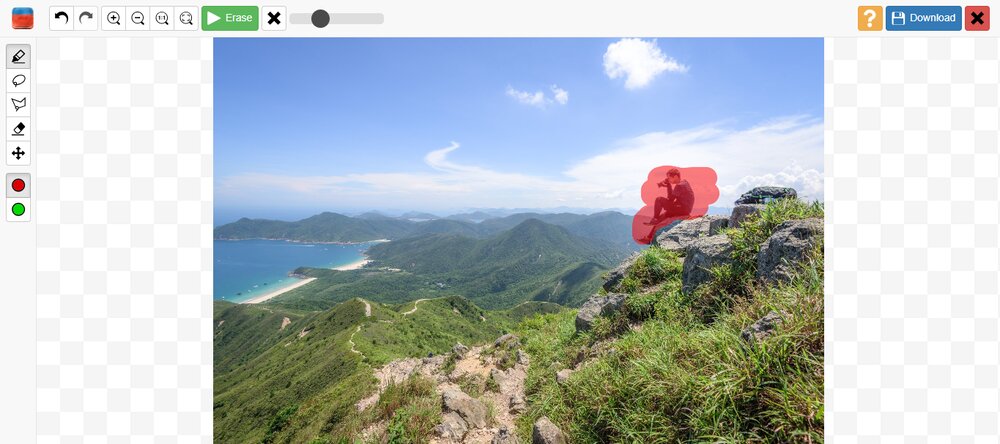
Inpaint восстанавливает выделенную область по пикселям вокруг границы. Его особенность — предсказуемый классический inpainting без необходимости придумывать текстовый запрос. Для сложной фактуры можно дополнительно управлять донорской областью и Guide Lines: направляющие помогают продолжать границы разных текстур через удалённый участок.
- Загрузите фотографию.
- Маркером полностью закрасьте человека, которого нужно убрать.
- Запустите Erase.
- Если сервис выбрал плохой источник, используйте Donor и исключите неподходящие участки либо задайте более подходящую донорскую область.
- На стыке разных поверхностей примените Guide Lines, чтобы указать направление границ.
- Повторяйте обработку небольшими зонами, пока фон не станет цельным.
Плюсы:
- понятная логика inpainting.
- можно влиять на донорскую область.
- Guide Lines помогают на границах текстур.
Минусы:
- уникальный объект за человеком восстановить точно невозможно.
- плохая маска даёт размытый край.
PhotoRoom
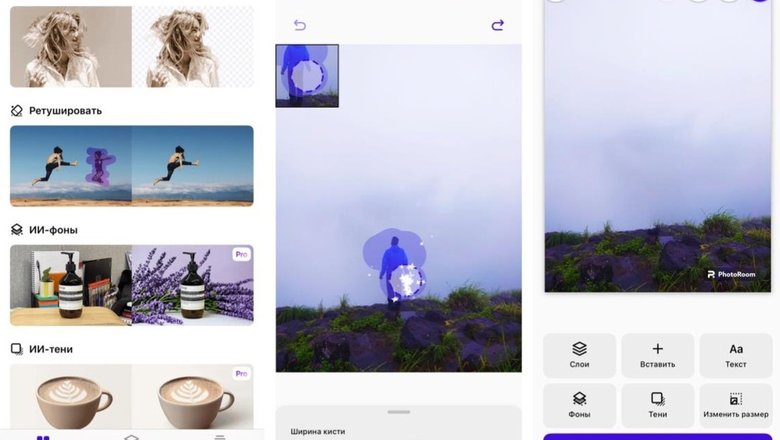
PhotoRoom использует инструмент Retouch. В Erase mode нужно настроить Brush size и закрасить область; сервис удаляет объект и перерисовывает фон. Retouch доступен в web, iOS и Android. Если объект исчез только частично, продолжайте закрашивать остаток отдельными проходами до полного удаления.
- Откройте AI tools → Retouch или Retouch для нужного слоя в редакторе.
- Установите Brush size.
- Убедитесь, что выбран Erase, и закрасьте человека.
- Если осталась часть фигуры, сделайте ещё один локальный проход, не расширяя маску на соседние предметы.
- Нажмите Confirm и затем сохраните результат из редактора.
Плюсы:
- один и тот же Retouch доступен на нескольких платформах.
- размер кисти регулируется.
- частично удалённый объект можно дочищать повторными проходами.
Минусы:
- крупная зона иногда требует нескольких проходов.
- перерисованный фон нужно проверять по краям.
Cutout.Pro
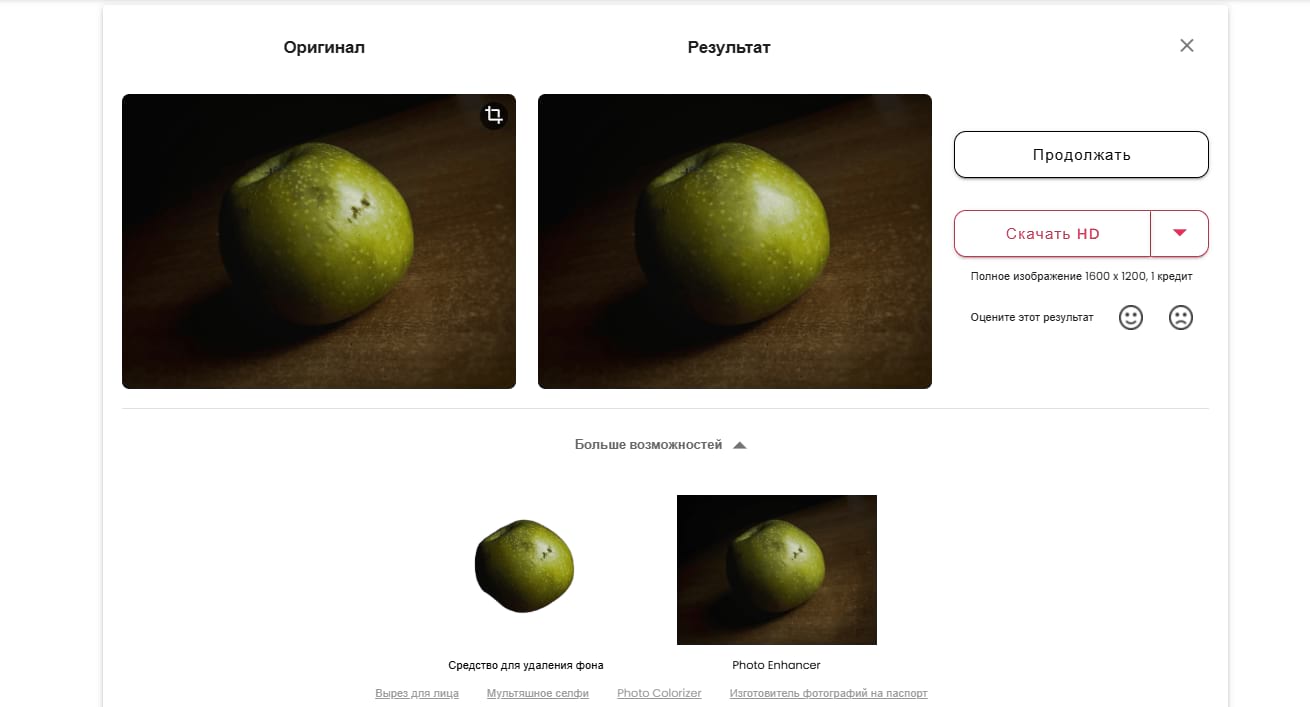
Cutout.Pro имеет отдельный Object Remover / Photo Retouch. Текущий рабочий процесс: Upload Image, кистью закрасить нежелательный объект, затем Erase. Для лучшей реконструкции полезно немного захватывать фон по краям объекта, но не соседний главный объект. Сервис подходит для людей на заднем плане, проводов, небольших теней и других отвлекающих элементов.
Плюсы:
- отдельный object-removal workflow.
- простая кисть.
Минусы:
- слишком большая маска может перерисовать соседние детали.
- сложную тень лучше обрабатывать отдельно.
MyEdit
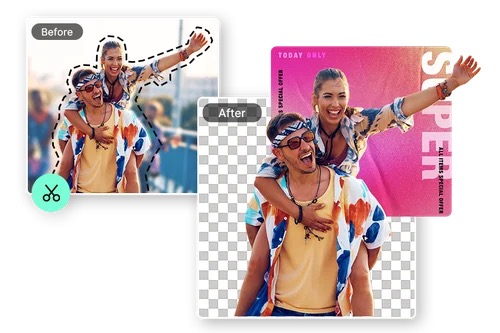
MyEdit AI Object Remover принимает JPG, PNG, GIF, WebP и BMP размером до 50 МБ. В редакторе доступны Brush, Pan, Zoom и Eraser: кистью отмечают человека, Eraser убирает лишнюю часть маски, а Pan и Zoom помогают точно пройти край фигуры. После разметки команда Remove запускает удаление и восстановление освободившейся области.
- Откройте AI Object Remover и добавьте фотографию.
- Увеличьте участок через Zoom и закрасьте человека Brush.
- Если маска зашла на соседний объект, исправьте её Eraser; для перемещения по увеличенному кадру используйте Pan.
- Нажмите Remove.
- Проверьте текстуру, тени и прямые линии вокруг восстановленной зоны. Если дефект локальный, исправляйте только этот фрагмент, а не закрашивайте всю область заново.
- Сохраните результат после сравнения с оригиналом.
Плюсы:
- специализированное удаление людей и предметов.
- не требуется ручное клонирование.
Минусы:
- веб-обработка зависит от загрузки файла.
- сложные линии могут потребовать отдельного редактора.
Adobe Express

В Adobe Express для этой задачи используется Remove object, а не Background Remover. Удаление фона отделяет главный объект от заднего плана и не восстанавливает сцену на месте прохожего. Remove object работает внутри редактора изображения: область отмечается кистью, после чего сервис генерирует замену фона.
- Откройте изображение в редакторе Adobe Express и выделите его.
- В панели Image выберите Remove object.
- Настройте Brush size и закрасьте человека. На границе с главным объектом уменьшите кисть.
- Нажмите Remove.
- Сравните предложенные варианты. Если ни один не сохраняет фактуру и геометрию, используйте Generate more.
- Выберите подходящий результат и нажмите Keep; для отказа от изменения используйте Discard.
Плюсы:
- отдельный Remove object с регулируемой кистью.
- можно запросить дополнительные варианты через Generate more.
- результат принимается или отклоняется до продолжения редактирования.
Минусы:
- генеративная замена не знает, что действительно находилось за человеком.
- на тексте, плитке, перилах и симметричных деталях результат требует ручной проверки.
Adobe Firefly
Firefly имеет Generative Remove. На текущем экране можно открыть модуль Image, перейти в Edit → Remove или выбрать Remove object, загрузить своё изображение, затем кистью закрасить человека. В настройках кисти доступны размер и жёсткость, а Select less / Select more позволяют уменьшать или расширять маску. После этого команда Generate запускает генеративное удаление и заполнение области.
- Откройте Remove в модуле редактирования изображения.
- Загрузите фото.
- Кистью покройте человека; возле важной границы уменьшите Brush size и при необходимости Brush hardness.
- Используйте Select less, если маска зашла на главный объект, или Select more, если пропущен край фигуры.
- Нажмите Generate. Из полученных вариантов выбирайте тот, где сохранены геометрия, фактура и логика освещения.
Плюсы:
- точная маска с добавлением и вычитанием областей.
- генеративное восстановление сложного фона.
Минусы:
- генерация может создать новое содержимое вместо точного восстановления.
- требуется особенно внимательно проверять текст, лица и архитектурные детали.
Acetone

Acetone предоставляет отдельный инструмент удаления объектов. Пользователь рисует маску; для разметки доступны кисть и ластик. Ластик важен, когда маска заходит на соседний объект: проще убрать лишнюю часть выделения, чем разрешать AI перерисовывать полезную деталь.
Плюсы:
- ручная маска и возможность её исправить.
Минусы:
- качество реконструкции всё равно ограничено тем, что реально видно вокруг человека.
- уникальный скрытый предмет восстановить достоверно нельзя.
DeWatermark
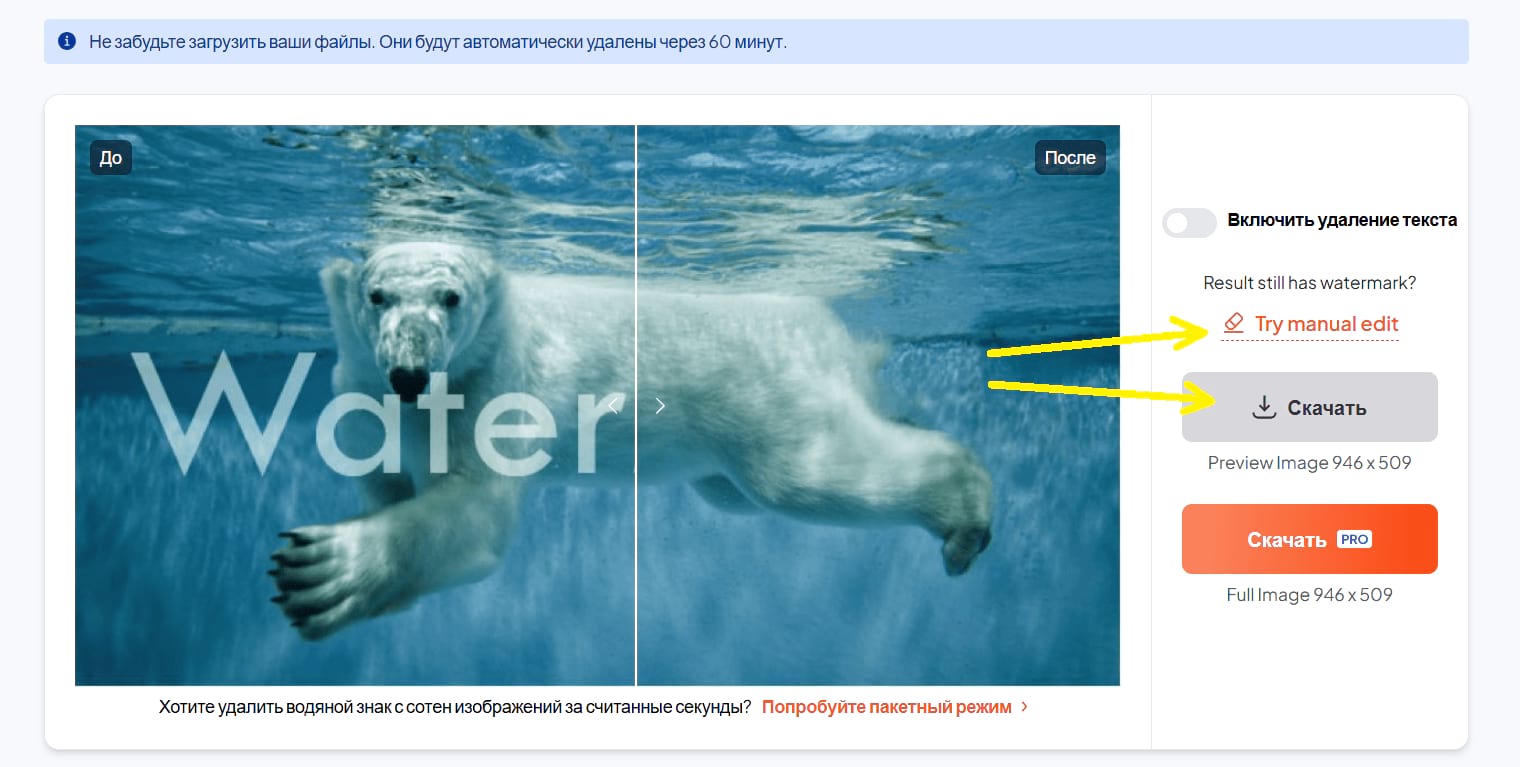
DeWatermark специализируется прежде всего на удалении водяных знаков, логотипов, текста и дат, но его Manual AI Brush также выполняет локальное inpainting и подходит для удаления отдельного объекта. Закрасьте нежелательную область ручной кистью и запускайте обработку небольшими зонами. Для крупного человека на сложной сцене этот сервис менее удобен, чем специализированный object remover: его основной рабочий процесс ориентирован на наложенные элементы, а не на реконструкцию большой части фона.
Плюсы:
- простая ручная разметка.
Минусы:
- основная специализация сервиса — удаление наложенных элементов.
- для крупного человека на сложной сцене специализированный object remover практичнее.
Lama Cleaner / IOPaint: что изменилось
Lama Cleaner развивался как проект inpainting для удаления людей и объектов; дальнейшая ветка IOPaint сохраняла Erase-модели для unwanted object, defect, watermark и people. Репозиторий IOPaint переведён в режим read-only с 13 августа 2025 года. Поэтому этот вариант не стоит ставить рядом с поддерживаемыми веб-сервисами как основной выбор: он полезен прежде всего пользователям, у которых такой локальный рабочий процесс уже настроен.
Плюсы:
- локальный inpainting и ручная маска.
- проект поддерживал модели для удаления людей и объектов.
Минусы:
- репозиторий IOPaint переведён в режим read-only.
- для нового пользователя практичнее выбрать поддерживаемый редактор или веб-сервис из разделов выше.
Как убрать человека на iPhone
На iPhone есть два принципиально разных встроенных сценария. Clean Up удаляет отвлекающий объект из уже сделанной фотографии. Long Exposure работает иначе: он использует движение внутри Live Photo и превращает движущихся прохожих в размытую или исчезающую составляющую длинной экспозиции. Эти методы нельзя смешивать: Clean Up подходит для обычной ретуши, а Long Exposure нужно учитывать ещё на этапе съёмки.
Apple Photos на iPhone: Clean Up
- Откройте Photos и нужную фотографию.
- Нажмите Edit, затем Clean Up.
- Коснитесь автоматически подсвеченного объекта либо обведите/закрасьте человека вручную.
- Если человек пересекается с главным объектом, используйте небольшие отдельные выделения вместо одного общего мазка.
- Проверьте фон, особенно лица, текст, пальцы, перила и другие детали рядом с маской, затем нажмите Done.
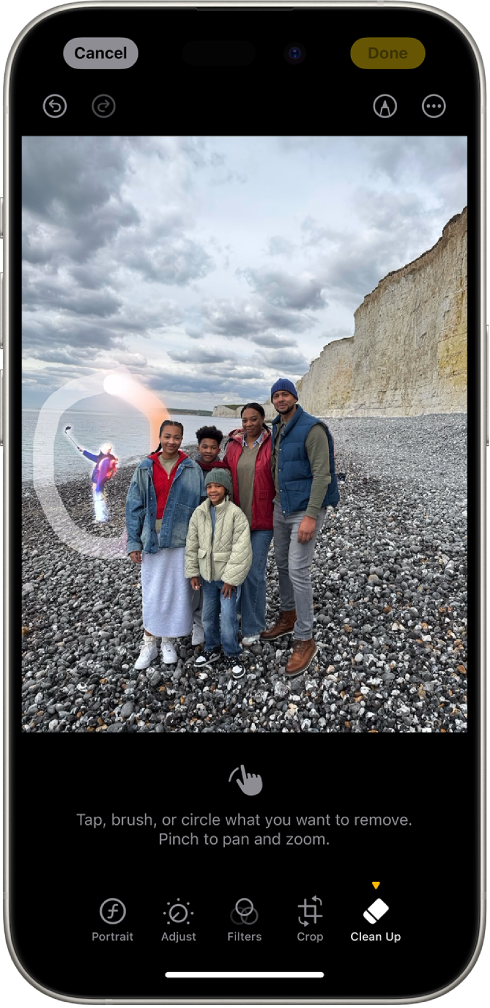
Clean Up работает только при выполнении требований Apple Intelligence и доступности функции для языка и региона. Если кнопки нет, не ищите её среди фильтров: сначала проверьте поддержку на устройстве.
Плюсы:
- встроено в Photos на поддерживаемых устройствах.
- можно тапнуть, обвести или прокрасить область.
Минусы:
- функция доступна не на каждом iPhone.
- уникальные детали за человеком всё равно реконструируются, а не «восстанавливаются из оригинала».
Apple Photos: Long Exposure для движущейся толпы
Long Exposure полезен, когда люди движутся через кадр, а камера остаётся относительно неподвижной. Эффект создаётся из Live Photo и имитирует длинную экспозицию: движение размывается. Это не универсальное «удаление человека» — неподвижный человек останется, а на плотной толпе могут появиться полупрозрачные следы.
- Снимайте сцену как Live Photo и удерживайте телефон максимально стабильно.
- Откройте Live Photo в Photos.
- Нажмите элемент Live в верхней части и выберите Long Exposure.
- Оцените, исчезли ли движущиеся прохожие и не появились ли нежелательные шлейфы.
- Если люди оставили заметные следы, используйте Clean Up или локальную ретушь для финальной очистки.
Когда метод особенно полезен: площадь, улица, музейный зал или пейзаж с проходящими людьми, где главный фон статичен. Когда не подходит: человек стоит на месте, камера сильно движется, важный объект тоже движется или нужен точный реалистичный фон без размытия.
TouchRetouch

TouchRetouch — мобильный редактор, ориентированный на удаление лишних объектов. Он полезен, когда встроенный Clean Up недоступен или требуется ручная локальная коррекция. Принцип работы — отметить нежелательный объект, обработать его и проверить восстановленную область.
Плюсы:
- специализированный мобильный сценарий удаления.
Минусы:
- небольшой экран усложняет точную работу по волосам, перилам и тонким линиям.
- крупные фигуры лучше убирать в несколько проходов.
Remove Objects: AI Retouch
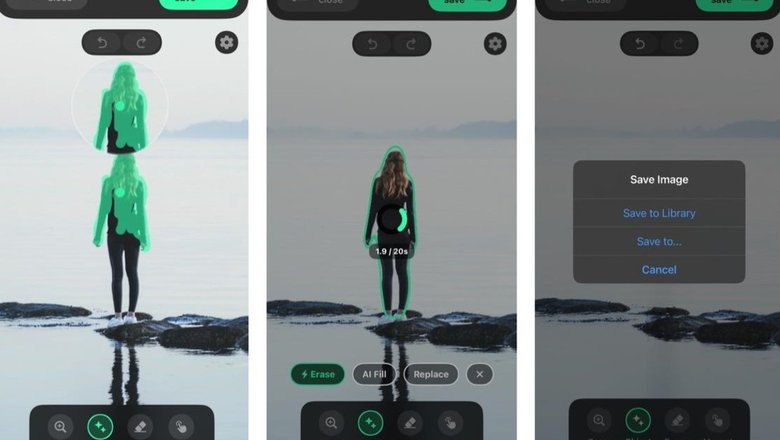
Remove Objects: AI Retouch — приложение для iPhone с отдельной функцией удаления людей, предметов, текста и локальных дефектов. Рабочий принцип кистевой: откройте фотографию, выделите нежелательный объект, примените Eraser и проверьте восстановленный участок. Для крупной фигуры не объединяйте тело, тень и соседние детали в одну маску — удаляйте их отдельными проходами, чтобы не заставлять модель перерисовывать слишком большую область.
Плюсы:
- специализированное удаление людей и объектов на телефоне.
- ручная маска позволяет работать локально.
Минусы:
- на небольшом экране трудно точно пройти волосы, перила и тонкие линии.
- большая маска повышает риск заметной перерисовки фона.
Photo Eraser - Remove Objects
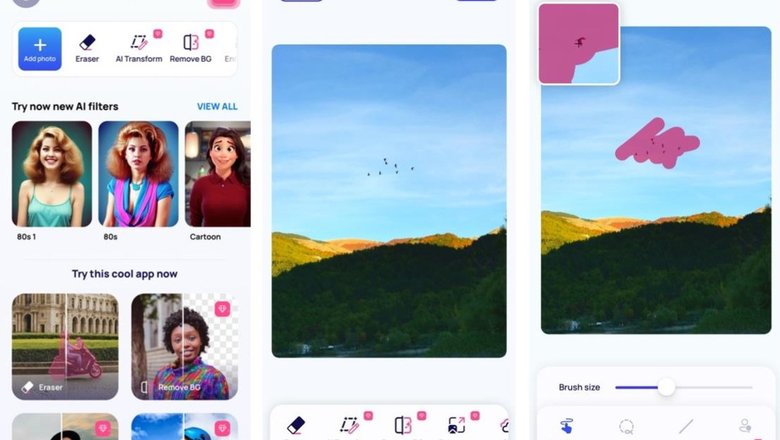
Photo Eraser - Remove Objects от AI Photo Editor Lab SRL доступен для iPhone и iPad и предназначен для удаления объектов с фотографии. В интерфейсе используется Eraser: откройте снимок, выберите Eraser и кистью обозначьте границы человека. После обработки обязательно проверьте край маски и повторяющуюся фактуру. Если вместо текстуры появилось гладкое пятно, отмените результат и повторите меньшей областью либо перейдите к инструменту с ручным донором.
Плюсы:
- отдельный мобильный Eraser и простой сценарий локального удаления.
Минусы:
- результат зависит от качества автоматической реконструкции.
- сложные линии и уникальные детали за человеком требуют более точной ручной ретуши.
Как убрать человека на Android
На Android способ зависит от производителя телефона и установленного приложения галереи. Google Photos даёт Magic Eraser на поддерживаемых устройствах и конфигурациях, Samsung использует Object Eraser/AI Eraser в разных ветках интерфейса, Xiaomi — Erase/AI Erase/AI Erase Pro на поддерживаемых моделях. Поэтому универсальной инструкции «нажмите три точки и выберите одну и ту же кнопку на любом Android» не существует.
Google Photos
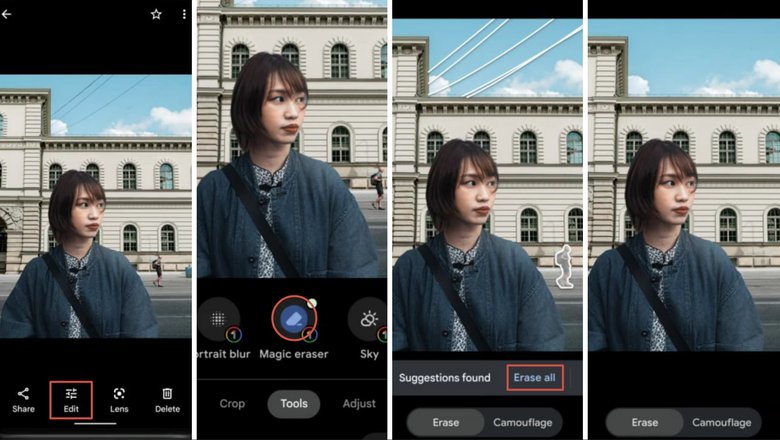
Magic Eraser в Google Photos предназначен для удаления отвлекающих объектов. В актуальной мобильной инструкции путь проходит через Edit → Actions → Magic Eraser. Можно выбрать предложенный объект или использовать круг/кисть. На отдельных устройствах доступен Camouflage — он не удаляет объект, а делает его менее заметным, поэтому для нашей задачи выбирайте именно Erase.
- Откройте фотографию в Google Photos.
- Нажмите Edit → Actions → Magic Eraser.
- Выберите предложение сервиса либо обведите человека кругом или кистью.
- Если предлагается Camouflage, не используйте его вместо удаления: он меняет заметность объекта, но оставляет его в кадре.
- Нажмите Done и проверьте фон.
Плюсы:
- автоматические предложения и ручная кисть.
- удобно для прохожих на фоне.
Минусы:
- доступность и набор AI-функций зависят от устройства и условий Google Photos.
- сложные линии после удаления нужно проверять вручную.
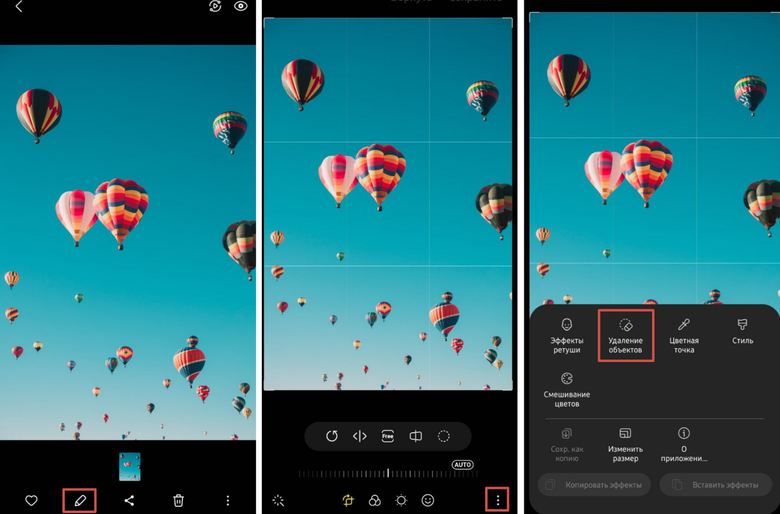
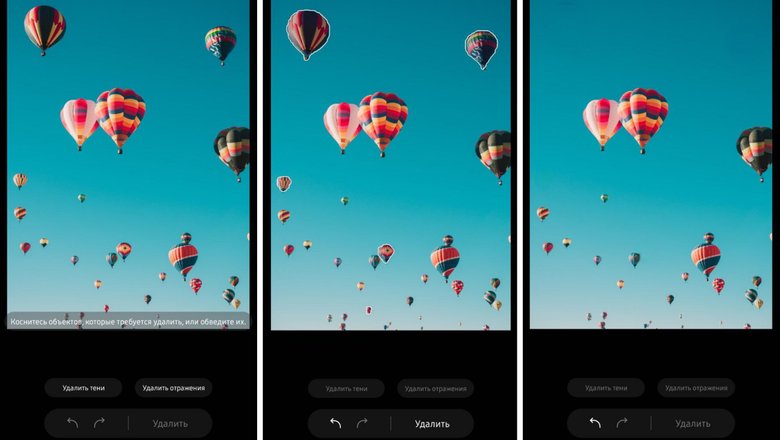
Samsung Gallery: Object Eraser и AI Eraser
У Samsung маршрут зависит от модели и версии ПО. В одной ветке Object Eraser открывается из редактора фотографии; на более новых устройствах AI Eraser может находиться внутри Photo Assist. Не переносите старую инструкцию «три точки → Удаление объектов» на любой Galaxy без проверки меню конкретного телефона.
- Откройте фото в Gallery и войдите в Edit.
- Найдите Object Eraser или AI Eraser / Photo Assist — название и расположение зависят от устройства.
- Коснитесь человека или обведите его вручную.
- Запустите Erase. Если редактор предлагает отдельную очистку теней, используйте её только для действительно оставшейся тени удалённого объекта.
- Сохраните копию и проверьте место ретуши.
Плюсы:
- встроенный редактор на поддерживаемых Galaxy.
- не требуется отдельное приложение.
Минусы:
- путь к функции различается между моделями и версиями ПО.
- автоматическое выделение всё равно нужно контролировать.
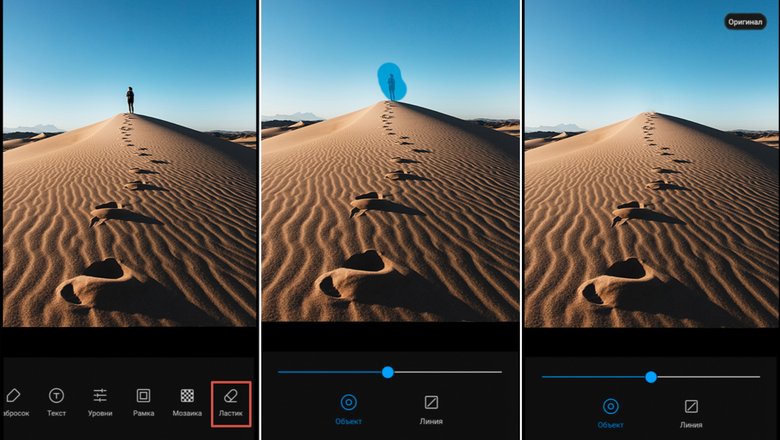
Xiaomi Gallery: Erase / AI Erase Pro
На поддерживаемых Xiaomi и POCO встречаются разные ветки. Для Xiaomi 14T Pro путь к AI Erase Pro проходит через Gallery → Edit → Create → Erase → Pro; внутри доступны Manually, Remove objects, Remove lines и Remove people. На других современных моделях AI-функции могут находиться через Gallery → Edit → AI → Erase. Поэтому сначала ищите Erase/AI в редакторе, а не копируйте меню с другого телефона.
- Откройте Gallery и выберите фотографию.
- Нажмите Edit.
- Откройте Create → Erase → Pro либо AI → Erase — в зависимости от модели.
- Для человека выберите Remove people, Remove objects или Manually. При ручном режиме закрасьте фигуру.
- Запустите обработку кнопкой Start, подтвердите результат галочкой и сохраните.
Плюсы:
- отдельные режимы для людей, объектов и линий на поддерживаемых устройствах.
Минусы:
- меню и доступность различаются по модели.
- часть AI-функций может требовать сетевую обработку.
Snapseed
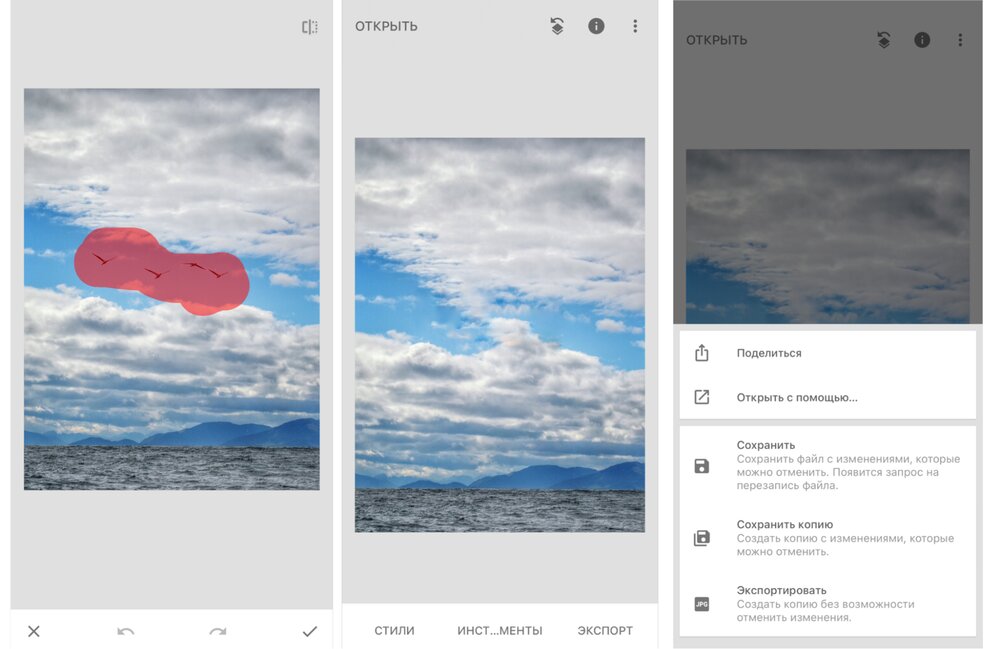
Snapseed использует Healing. Это не автоматический person remover для большой толпы, а точечный инструмент: пользователь проводит по нежелательной области, а приложение заменяет её окружающей текстурой. Он особенно хорош для небольшого прохожего вдали, провода, мусора, пятна или фрагмента тени. Большого человека на детальном фоне лучше удалять несколькими маленькими мазками.
- Откройте снимок и перейдите в Tools → Healing.
- Увеличьте изображение, чтобы не задеть соседний объект.
- Проводите по небольшим фрагментам человека. После каждого мазка проверяйте восстановленный фон.
- Если появилась неправильная текстура, отмените последний мазок и попробуйте меньшую область.
- Подтвердите изменения галочкой и используйте Export/Save workflow приложения.
Плюсы:
- простой ручной Healing.
- удобно для мелких объектов.
Минусы:
- нет ручного выбора донорской точки как у Clone Stamp.
- крупная фигура на сложной сцене часто требует desktop-редактора.
Pic Retouch AI: Remove Objects
Pic Retouch AI: Remove Objects от Daowei Network — Android-приложение для удаления объектов, текста, логотипов и других нежелательных элементов. В рабочем экране можно использовать автоматическое распознавание и ручную маску. Для человека на заднем плане сначала попробуйте автоматический выбор, а затем исправьте границу вручную: автоматическая маска нередко захватывает тень или предмет, которого касается фигура.
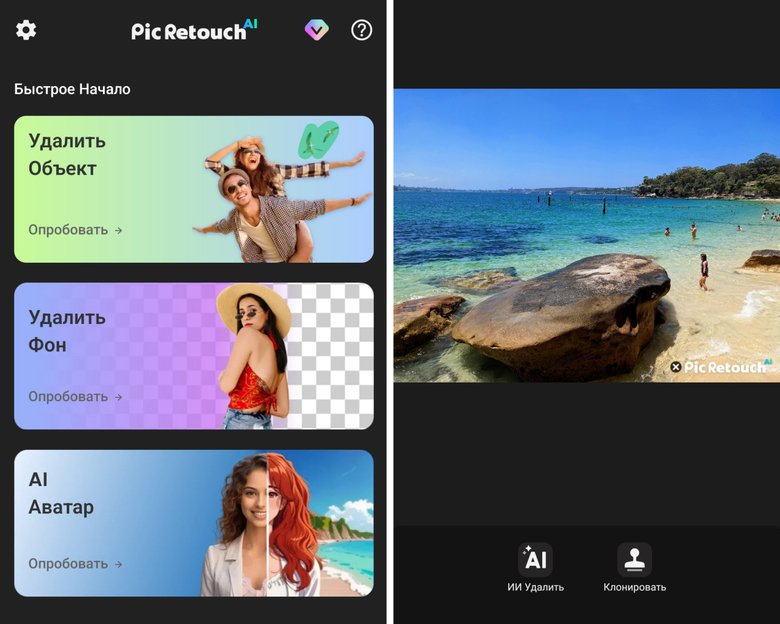
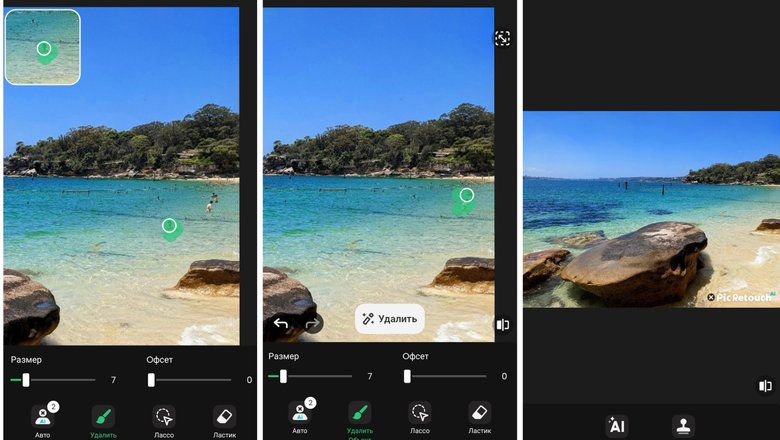
Плюсы:
- мобильная обработка без переноса фотографии на компьютер.
- есть автоматическое и ручное выделение.
Минусы:
- на маленьком экране трудно аккуратно пройти сложный контур.
- автоматическую маску нужно проверять возле тени и соседних предметов.
AI Retouch : Remove Object
AI Retouch : Remove Object для Android представлен в Google Play под пакетом com.fzones.removeit. Приложение предназначено для удаления нежелательных объектов и поддерживает регулируемую кисть. Используйте небольшую кисть возле лица, волос и тонких линий; если человек занимает большую часть кадра, обрабатывайте фигуру и тень отдельными проходами. Автоматическое удаление подходит прежде всего для фона, где вокруг маски достаточно однотипной текстуры.
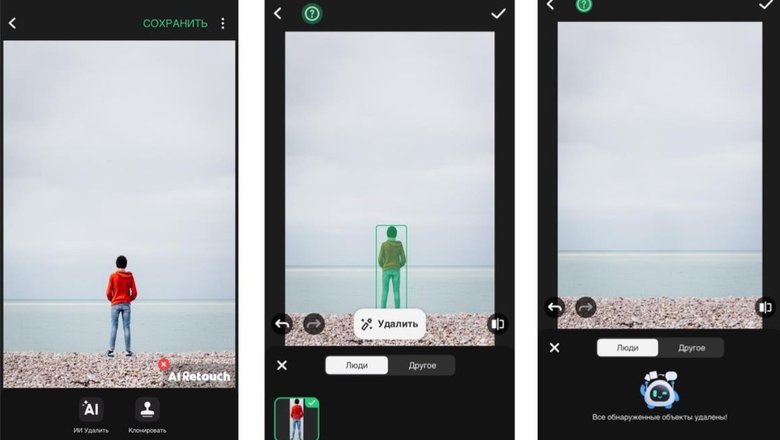
Плюсы:
- отдельный object-removal workflow и регулируемая кисть.
Минусы:
- без ручного донорского участка трудно исправлять строгую геометрию.
- на сложной сцене результат нужно проверять при увеличении.
Какой способ выбрать для сложного фона
Качество удаления определяется не размером человека, а тем, сколько структурной информации он перекрывает. Фигура на пустом небе может занимать треть кадра и удалиться чисто. Маленький человек, стоящий на лестнице с повторяющимися балясинами, способен потребовать больше ручной работы, потому что нужно восстановить точную геометрию.
| Сцена | Что использовать первым | Что проверять | Как доводить |
|---|---|---|---|
| Небо, стена, размытие | Generative Erase, Clean Up, Cleanup.pictures | Градиент света, цветной ореол | Короткий второй проход |
| Трава, песок, вода без чётких отражений | Заплатка, inpainting, AI eraser | Повтор пятен и направление фактуры | Сменить донор или уменьшить маску |
| Плитка, кирпич, забор | Штамп, Clone, Content-Aware Fill | Швы, повтор узора, перспектива | Восстанавливать линии по отдельности |
| Лестница, перила, архитектура | Photoshop, DxO Clone, ФотоМАСТЕР Штамп | Прямые и сходящиеся линии | Несколько маленьких клонов |
| Толпа | AI eraser по одному человеку | Не «съедены» ли соседние люди | Удалять фигуры последовательно |
| Человек рядом с главным героем | Узкая ручная маска | Волосы, пальцы, одежда главного героя | Subtract/eraser для маски, Clone по краю |
| Сильная тень | Фигура и тень отдельными проходами | Направление и мягкость света | Штамп/Heal для остатка |
| Отражение в стекле или воде | Отдельное удаление отражения | Симметрия и блики | Ручная локальная ретушь |
Однотонная стена и небо
Это самый простой сценарий. Маску можно сделать немного шире человека, чтобы захватить цветной ореол по краям одежды и волос. Главная ошибка — брать слишком узкую область: после удаления остаётся тонкий контур прежней фигуры. На градиентном небе проверяйте, не возникло ли плоское пятно другого оттенка.
Плитка, кирпич и повторяющийся узор
Здесь автоматическое заполнение часто выдаёт себя повтором. Сначала восстановите главные линии: швы плитки, горизонтальные ряды кирпича, диагонали пола. Затем заполняйте промежутки. В Штампе и Clone донор выбирайте на той же глубине перспективы. Если взять плитку ближе к камере для дальнего участка, масштаб рисунка не совпадёт.
Человек перекрывает другого человека
AI не знает, как выглядела скрытая часть тела или одежды. Если удаляемая фигура перекрывает руку, лицо или одежду главного героя, генеративный инструмент может дорисовать правдоподобную, но вымышленную деталь. Для семейных, документальных и других фотографий, где важна фактическая точность, это принципиальное ограничение. Сначала уменьшите маску до границы пересечения, затем вручную восстановите только то, что можно реконструировать по видимой части.
Толпа на туристическом кадре
Не закрашивайте сразу всех людей одной огромной маской, если между ними видны участки настоящего фона. Удаляйте фигуры по одной или небольшими группами. Каждый успешный проход создаёт новый контекст для следующего. Если первая генерация испортила витрину или фасад, отмените именно её — иначе последующие удаления будут строиться уже на ошибочном фоне.
Тень и отражение
После исчезновения человека его тень или отражение мгновенно выдают монтаж. Но удалять фигуру и тень одной маской часто хуже: это слишком большая область с разными типами текстуры. Сначала уберите человека, затем отдельным проходом тень, соблюдая общий рисунок освещения. В воде и стекле дополнительно следите за линией отражения, бликами и перспективой.
Почему после удаления остаются следы
- Слишком узкая маска. Вокруг человека остаётся цветная кайма от одежды, волос или контрастного края. Решение — захватывать небольшой запас фона, не задевая соседний главный объект.
- Слишком широкая маска. AI одновременно удаляет человека и полезную деталь — край мебели, бордюр, руку другого человека. Решение — уменьшить кисть и разделить работу на части.
- Неподходящий донор. В Clone/Штампе источник отличается по освещению, перспективе или масштабу. Решение — брать участок ближе к целевой зоне и менять источник при переходе через границу света.
- Повтор текстуры. Один и тот же кусок травы, кирпича или облака копируется несколько раз. Решение — менять донор и чередовать Clone с Heal.
- Размазанная геометрия. AI заменяет прямую линию на мягкое пятно. Решение — сначала восстановить линию вручную, затем заполнить окружающую область.
- Оставшаяся тень. Фигура удалена, но на земле остаётся тёмный силуэт. Решение — отдельный проход по тени с учётом освещения.
- Ложные детали. Генеративный инструмент создаёт окно, надпись, складку или предмет, которого не было. Решение — выбрать другой вариант генерации или перейти к копированию реальной текстуры.
- Слишком много повторных обработок одного места. Каждая генерация строится по уже изменённому фону и постепенно уводит сцену от оригинала. Решение — при серьёзной ошибке вернуться к предыдущему состоянию, а не продолжать «лечить» неудачную генерацию поверх неё.
Как проверить результат перед сохранением
- Посмотрите при 100%. Ищите обрезанные края, дублирующиеся пиксели, размытую полосу и цветной ореол.
- Уменьшите масштаб. На крупном увеличении локальная правка может казаться нормальной, но в общем кадре выделяться пятном по тону.
- Проследите линии. Бордюр, перила, плиточные швы, горизонт, край стола и стены должны продолжаться без скачка.
- Проверьте свет. Удалённый человек не должен оставлять тень, отражение или изменение освещённости, которое больше ничем не объясняется.
- Сравните с оригиналом. Убедитесь, что не исчезли пальцы, волосы, ремень, край одежды или предмет главного героя рядом с маской.
- Ищите повтор. На траве, песке, кирпиче и облаках одинаковый фрагмент, повторённый дважды, заметнее обычного шва.
- Проверьте лица и текст. Генеративные методы особенно опасны рядом с буквами, цифрами и лицами: даже небольшой «правдоподобный» пересчёт меняет содержимое.
- Сохраните отдельную копию. Исходник нужен для повторной ретуши и проверки того, какие детали действительно присутствовали в кадре.
Локальная обработка или онлайн-сервис: что безопаснее для личных фотографий
Локальный редактор обрабатывает файл на устройстве и не требует отправлять исходник на сторонний сайт для самой ретуши. Это важно для фотографий с личной перепиской на экране, адресами, документами, закрытым интерьером и другими данными, которые не хочется передавать веб-сервису. Windows Photos выполняет Generative Erase внутри приложения; у Photoshop для Remove Tool существует возможность локальной on-device обработки на совместимом оборудовании, когда выбран соответствующий режим и модель уже загружена.
Онлайн-сервис удобнее для обычного пейзажа или туристического кадра, но перед загрузкой чувствительного фото нужно изучить правила обработки и хранения данных конкретного сервиса. Не делайте вывод о приватности только по слову AI в названии: два внешне одинаковых ластика могут использовать совершенно разный серверный workflow.
Что не нужно путать с удалением человека
Background Remover
Удаление фона отделяет главный объект от заднего плана и обычно создаёт прозрачность или новый фон. Это полезно для карточки товара и коллажа, но не решает задачу «убрать прохожего и оставить тот же пейзаж». Remove.bg и другие background remover поэтому не используются как самостоятельный способ удаления человека из сцены: они отделяют передний план, а не реконструируют исходный фон на месте удалённой фигуры.
Remove Subject
Команда удаления/выделения субъекта может означать изоляцию главного объекта, а не восстановление фона. Перед запуском всегда проверяйте результат операции: если на месте человека образуется прозрачность, вам нужен следующий этап — заполнение или inpainting.
Удаление водяных знаков
Watermark remover оптимизирован для текста, логотипов и наложений. Он может справиться с небольшим человеком только при наличии универсального object-removal режима. Если сервис предлагает исключительно поиск водяного знака, использовать его для большой фигуры нерационально.
Частые ошибки при удалении человека
- Удалять всю фигуру вместе с большой областью фона одним мазком. Чем больше маска, тем меньше реального контекста остаётся для восстановления.
- Забывать про тень, отражение, отпечаток на снегу, воде или блестящем полу.
- Использовать Heal для длинной прямой линии: смешивание может размыть геометрию. Для линии лучше Clone/Штамп.
- Клонировать один и тот же донор несколько раз подряд. Повтор фактуры быстро становится заметным.
- Брать донор из участка с другим освещением. Даже идеальная текстура выглядит вставкой, если её яркость не совпадает.
- Оценивать только при сильном увеличении. Стык может быть незаметен крупно, но выглядеть как пятно в полном кадре.
- Не сохранять исходник. После нескольких генеративных проходов трудно понять, какая деталь была настоящей.
- Считать любой background remover полноценным удалением человека. Прозрачная дыра и восстановленный фон — разные результаты.
- Удалять сразу всех людей в толпе. Последовательные небольшие операции дают больше контроля.
- Доверять AI рядом с текстом, лицом или уникальным предметом без проверки. Генерация может правдоподобно изменить смысл изображения.
Какой инструмент выбрать в конкретной ситуации
Для новичка на Windows: начните с ФотоМАСТЕРа. Если фон однородный, используйте «Заплатку»; если нужно точно продолжить линию или узор — «Штамп»; мелкие остатки дочистите «Восстанавливающей кистью». Такой набор позволяет не зависеть от одной автоматической генерации.
Для быстрого встроенного решения: Windows Photos с Generative Erase, Apple Photos с Clean Up, Google Photos с Magic Eraser, а также Object/AI Eraser в галереях Samsung и Xiaomi подходят для небольшого прохожего или предмета на несложном фоне.
Для сложной архитектуры: Photoshop, DxO PhotoLab или GIMP дают ручной контроль источника и позволяют отдельно восстанавливать линии. Автоматический AI можно использовать как первый черновой проход, но финальную геометрию лучше доводить Clone/Штампом.
Для разовой обработки без установки: Cleanup.pictures, SnapEdit, PixelCut, PicWish, Pixlr, Fotor, Inpaint, PhotoRoom, Cutout.Pro и MyEdit используют похожий сценарий «загрузить — выделить — удалить», но отличаются уровнем ручной доводки. Если сервис испортил фон, не продолжайте бесконечные повторные генерации: смените инструмент на тот, где можно управлять донором или клонированием.
Для толпы на iPhone: если Live Photo снята с неподвижной камерой и люди двигались, Long Exposure может удалить или размыть движение ещё до ручной ретуши. Для оставшихся фигур используйте Clean Up. Если нужен точный документальный фон, выбирайте ручной редактор и сохраняйте оригинал.
Ответы на частые вопросы
Можно ли удалить сразу несколько людей?
Да, но на сложном фоне безопаснее убирать людей последовательно. Когда между фигурами виден настоящий фон, он служит полезным контекстом. Огромная общая маска заставляет алгоритм генерировать гораздо большую область и повышает риск сломанной перспективы.
Нужно ли закрашивать тень вместе с человеком?
Обычно нет. Уберите фигуру, оцените результат и затем обработайте тень отдельной маской. Для тела и тени требуются разные участки фона и разные уровни яркости, поэтому единая большая маска часто даёт менее естественный результат.
Что делать, если человек стоит вплотную к главному объекту?
Уменьшите кисть и отделите границу маски от главного объекта. В Photoshop и Firefly используйте добавление/вычитание из выделения; в приложении с простой кистью делайте несколько локальных проходов. Если часть главного объекта реально закрыта удаляемым человеком, AI сможет только сгенерировать её, а не восстановить исходные скрытые пиксели.
Как убрать человека с фотографии без нейросети?
Используйте Штамп/Clone, Заплатку/Patch и Healing. Эти методы работают с пикселями исходной фотографии и выбранным донором. Они требуют больше ручной работы, зато позволяют точно контролировать, откуда берётся текстура.
Какой способ лучше для плитки и кирпича?
Clone/Штамп с ручным донором. Сначала продолжите швы и основные линии, затем заполните промежутки. Автоматический AI можно применить к внутренней области, но линию лучше восстановить вручную.
Почему после AI-ластика появляются странные детали?
Генеративный инструмент не видит скрытый фон. Он строит правдоподобную замену по окружающему контексту. Поэтому на месте закрытого окна может появиться другое окно, на одежде — новая складка, а на вывеске — неверные символы. Если фактическая точность важна, используйте ручное копирование видимых соседних деталей.
Можно ли удалить человека и сохранить исходное разрешение?
Это зависит от конкретного редактора и режима экспорта. Локальные программы обычно позволяют сохранить рабочий размер изображения, а у веб-сервисов могут действовать ограничения на входной файл или экспорт. Перед обработкой важного большого фото проверьте фактический размер итогового файла и не делайте вывод только по визуальному предпросмотру.
Что лучше: Заплатка или Штамп?
Заплатка быстрее на большой естественной фактуре, где рядом есть похожий участок. Штамп точнее на линиях, узорах и границах, потому что источник задаётся явно. На одном снимке можно начать Заплаткой и закончить Штампом.
Можно ли удалить человека с фото, если он закрывает половину кадра?
Технически инструмент может заполнить большую область, но достоверность резко падает: исходная фотография не содержит информации о том, что находилось за человеком. Если фон повторяемый, ручное клонирование может восстановить его правдоподобно. Если за фигурой был уникальный объект, точное восстановление невозможно без другого снимка той же сцены.
Когда лучше переснять фото, а не ретушировать?
Когда человек перекрывает ключевой объект, занимает большую часть сцены, закрывает текст или лицо другого человека, а результат должен оставаться фактически достоверным. В таком случае новый кадр или второй снимок той же сцены даёт реальные данные, тогда как AI будет вынужден придумывать скрытый участок.
Итог: как удалить человека без заметного монтажа
Для большинства кадров качество повышает не более «умная» кнопка, а правильный порядок действий. Сначала определите, что скрывает человек: однородный фон, текстуру или строгую геометрию. На Windows начните с ФотоМАСТЕРа и выберите между Штампом, Заплаткой и Восстанавливающей кистью. Для быстрого удаления используйте Generative Erase, Clean Up или Magic Eraser. Для архитектуры, плитки и пересечений переходите к Photoshop, DxO PhotoLab или GIMP, где можно вручную выбрать источник и восстановить линии.
После любой автоматической обработки отдельно проверьте тень, отражение, прямые линии, повтор текстуры, лица и текст. Если AI начинает дорисовывать новые предметы или менять соседний объект, уменьшайте область и работайте по частям. Исходник сохраняйте отдельно: это единственный надёжный способ сравнить, что действительно было в кадре, а что появилось после ретуши.
 *EXE — расширение исполняемого файла. Сайт является партнером проекта