
Водяной знак на собственной фотографии, старом снимке с датой, макете компании или изображении, которое разрешено редактировать, можно убрать несколькими принципиально разными способами. Для маленькой надписи на ровном фоне достаточно восстанавливающей кисти, для логотипа поверх текстуры удобнее клонирование, а крупную полупрозрачную область приходится восстанавливать по частям или передавать инструменту inpainting. Ниже способы разобраны от локальной обработки на компьютере до браузерных и мобильных вариантов; отдельно показано, как выбирать метод по фону и как находить следы ретуши до сохранения результата.
Что происходит с изображением при удалении водяного знака
Удаление водяного знака не означает, что редактор извлекает из файла исходные пиксели, которые были полностью перекрыты надписью. В обычном сведённом JPEG, PNG или другом готовом растре скрытая область уже заменена пикселями водяного знака. Поэтому программа строит замену по окружающему изображению: копирует соседний участок, смешивает текстуру с окружением либо генерирует правдоподобное продолжение сцены. Чем больше метка закрывает уникальных деталей, тем важнее ручная проверка.
Клонирование пикселей
Инструменты «Штамп» и Clone Stamp используют выбранную пользователем донорную область. Этот способ предсказуем: редактор не придумывает новую фактуру, а переносит существующие пиксели. Он особенно полезен для травы, кирпичной кладки, песка, неба, ткани и других повторяющихся поверхностей. Главная ошибка — долго рисовать из одной точки: на результате появляются одинаковые ветки, камни или пятна. Поэтому источник клонирования нужно периодически менять.
Восстанавливающая кисть и inpainting
Healing-инструменты и специализированные remover-сервисы анализируют соседние пиксели и подстраивают вставляемую область под освещение, цвет и фактуру. Для мелкого текста на стене, небе или коже это обычно быстрее ручного клонирования. На границе двух объектов алгоритм может смешать разные текстуры: например, протянуть фон внутрь волос или размыть прямую линию. Чтобы этого избежать, крупный watermark лучше убирать несколькими небольшими проходами.
Генеративное заполнение
Генеративная заливка работает иначе: она создаёт новое содержимое, которое согласуется с контекстом кадра. Метод полезен там, где рядом нет подходящего донорного фрагмента, но его результат нельзя считать восстановлением достоверно скрытых деталей. Если надпись закрывала номер, текст документа, мелкий рисунок товара или часть лица, генеративный результат необходимо воспринимать как реконструкцию, а не как исходную информацию.
Кадрирование
Если метка находится в свободном углу и не пересекает главный объект, самый надёжный метод вообще не требует ретуши: изображение можно обрезать. Здесь не возникает вымышленных деталей и клонированных повторов, но меняется композиция и соотношение сторон. Кадрирование не подходит, когда watermark расположен по центру, повторяется сеткой или обрезка отрежет важный объект.
Как выбрать способ до начала обработки
| Ситуация | Первый метод | Что проверить |
|---|---|---|
| Небольшая надпись на небе, стене или однотонном фоне | ФотоМАСТЕР: «Восстанавливающая кисть» или автоматический inpainting | Нет ли размытого ореола по контуру букв |
| Логотип поверх травы, кирпича, ткани, воды | Штамп / Clone Stamp | Не повторяется ли один и тот же фрагмент текстуры |
| Крупный знак на неоднородном фоне | Заплатка, Content-Aware Fill или remover с ручной маской | Совпадают ли линии, перспектива и направление фактуры |
| Надпись поверх волос, глаз, пальцев, мелких контуров | Несколько коротких ручных проходов | Не изменена ли форма объекта и не потеряны ли тонкие детали |
| Watermark у края снимка | Кадрирование | Не ухудшилась ли композиция и сохранён ли нужный формат кадра |
| Повторяющаяся полупрозрачная сетка | Обработка небольшими зонами с последующей ручной доводкой | Одинакова ли резкость по всей площади |
| Конфиденциальное изображение | Локальный редактор | Файл не нужно передавать стороннему веб-сервису |
Перед редактированием сохраните исходный файл отдельно. Это позволяет сравнить результат с оригиналом и начать заново, если ретушь затронула нужную деталь. Для сложной области полезно сначала определить её границы при увеличении: полупрозрачная буква может быть заметна не только по белому центру, но и по тени или обводке вокруг неё.
Как убрать водяной знак на Windows и macOS
ФотоМАСТЕР
ФотоМАСТЕР — первый способ для настольной обработки в этой инструкции. В редакторе есть три разных инструмента для локального удаления: «Восстанавливающая кисть» для небольших дефектов, «Штамп» для управляемого переноса пикселей и «Заплатка» для более крупной области. После удаления участок можно отдельно выровнять по свету и цвету через «Корректор». Такой набор удобен тем, что автоматическую ретушь и ручную подмену фактуры можно сочетать в одном проекте.
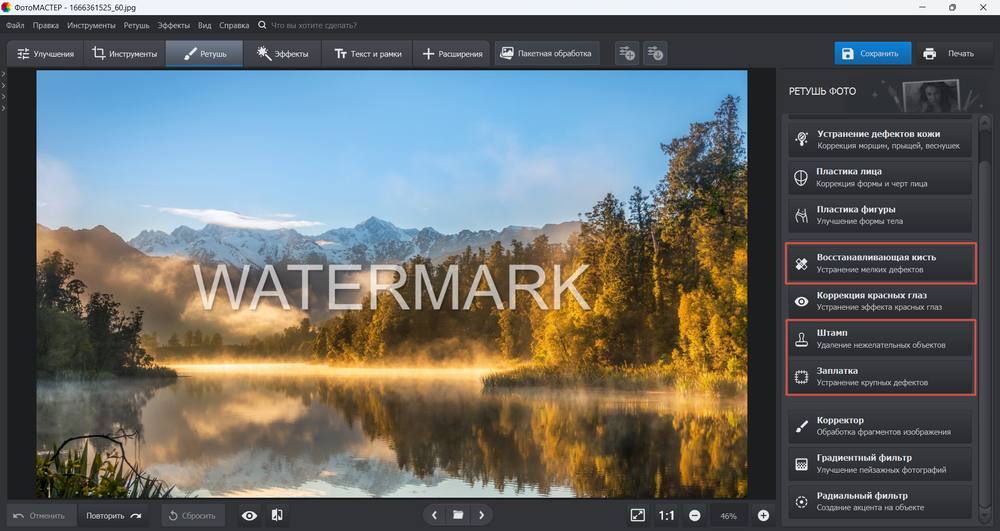
Шаг 1. Откройте фотографию и сразу оцените фон
Запустите ФотоМАСТЕР и нажмите «Открыть фото» либо перетащите файл в рабочую область. Не начинайте с первого попавшегося инструмента: увеличьте область с watermark и посмотрите, что находится под ним. Для ровного неба, стены или размытого фона разумно начать с восстанавливающей кисти. Для кирпича, травы, узора ткани и других повторяющихся текстур лучше заранее найти рядом чистый фрагмент, который можно использовать как донор.
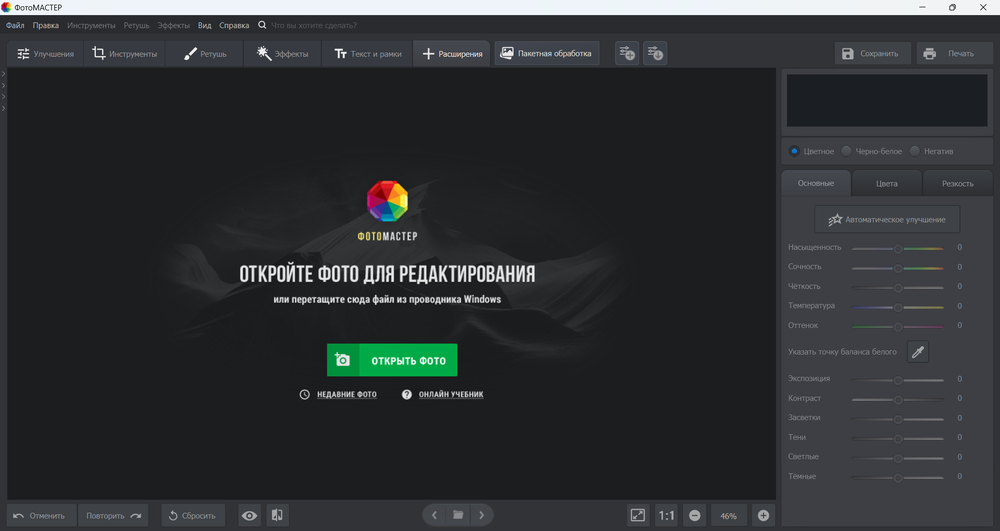
Шаг 2. Перейдите в «Ретушь» и выберите «Восстанавливающую кисть»
В верхней панели откройте «Ретушь», затем выберите «Восстанавливающую кисть». Справа доступны размер, растушёвка и прозрачность. Размер выбирайте немного шире удаляемой линии или буквы, но не перекрывайте соседний контур объекта. Высокая растушёвка делает границу мягче; на резкой геометрии слишком мягкий край может дать заметное размытие. Прозрачность полезно уменьшать, когда метка полупрозрачная и нужно работать несколькими проходами.

Шаг 3. Удаляйте надпись небольшими сегментами
Приблизьте фотографию и проводите кистью не по всему watermark за один длинный штрих, а по буквам или коротким фрагментам. Такой подход ограничивает область, из которой алгоритм берёт окружение, и снижает риск, что соседняя ветка, край одежды или линия горизонта будет размазана. После каждой сложной части отпускайте кнопку мыши и проверяйте результат. Если один проход дал дефект, отменить небольшой шаг проще, чем длинную обработку всей надписи.
Шаг 4. Перейдите на «Штамп», если нужна точная текстура
Когда автоматическая кисть портит повторяющийся рисунок, вернитесь в набор ретуши и выберите «Штамп». Укажите чистый участок рядом с удаляемой меткой и переносите фактуру короткими штрихами. Донор должен совпадать не только по цвету, но и по направлению рисунка: горизонтальные доски нельзя заменять фрагментом с другой высоты, а кирпичную кладку — участком со смещёнными швами. Переназначайте источник через несколько штрихов, чтобы не получить заметные копии одной детали.
Шаг 5. Для крупной области попробуйте «Заплатку»
«Заплатка» удобна, когда знак занимает цельный фрагмент и рядом есть похожая область. Выделите проблемную зону и укажите чистый участок, которым она будет заменена. На неоднородном фоне результат нужно сразу проверить по границам выделения: переход может быть заметен по контрасту или направлению текстуры. Если дефект остаётся только по краю, его проще довести небольшой восстанавливающей кистью, а не повторять замену всей области.
Шаг 6. Выровняйте локальный участок через «Корректор»
После удаления иногда остаётся не сам знак, а участок немного другой яркости или насыщенности. В разделе ретуши выберите «Корректор», выделите исправленную область и подстройте локальные параметры. Корректируйте только то, что действительно отличается: избыточное размытие быстро выдаёт ретушь, а чрезмерная резкость создаёт искусственный ореол. Сравнивайте область с соседними участками того же материала — кожей, стеной, небом или тканью.
Шаг 7. Проверьте результат до сохранения
Сначала посмотрите изображение целиком, затем увеличьте исправленную область. На общем плане легче заметить пятно другого тона; при увеличении видны повторяющиеся текстуры и сломанные края. Только после этой проверки нажмите «Сохранить», выберите папку и параметры качества. Исходник оставьте отдельным файлом, чтобы не заменять единственную копию фотографии.

Плюсы:
- в одном редакторе доступны автоматическая восстанавливающая кисть, ручной «Штамп» и «Заплатка»;
- можно исправить локальный цвет и свет после удаления, не переходя в другой сервис;
- обработка выполняется локально на компьютере, поэтому фотографию не нужно передавать браузерному remover-сервису;
- русские названия инструментов упрощают повторение пошаговой схемы.
Минусы:
- автоматическая кисть не гарантирует правильного восстановления уникальной детали, которая полностью закрыта watermark;
- для волос, мелкого текста на объекте и геометрических линий часто требуется ручная доводка;
- клонирование требует внимательно выбирать донорные участки, иначе появляются повторы фактуры.
Adobe Photoshop
Adobe Photoshop предлагает больше способов локального восстановления, чем требуется для одной простой надписи, но это полезно на сложных изображениях. В одной работе можно начать с Remove Tool, ограничить область маской, исправить геометрию Clone Stamp и использовать Content-Aware Fill для крупного фрагмента. Ключевой принцип тот же: не обрабатывайте сложный watermark одной огромной областью, если он пересекает несколько разных объектов.
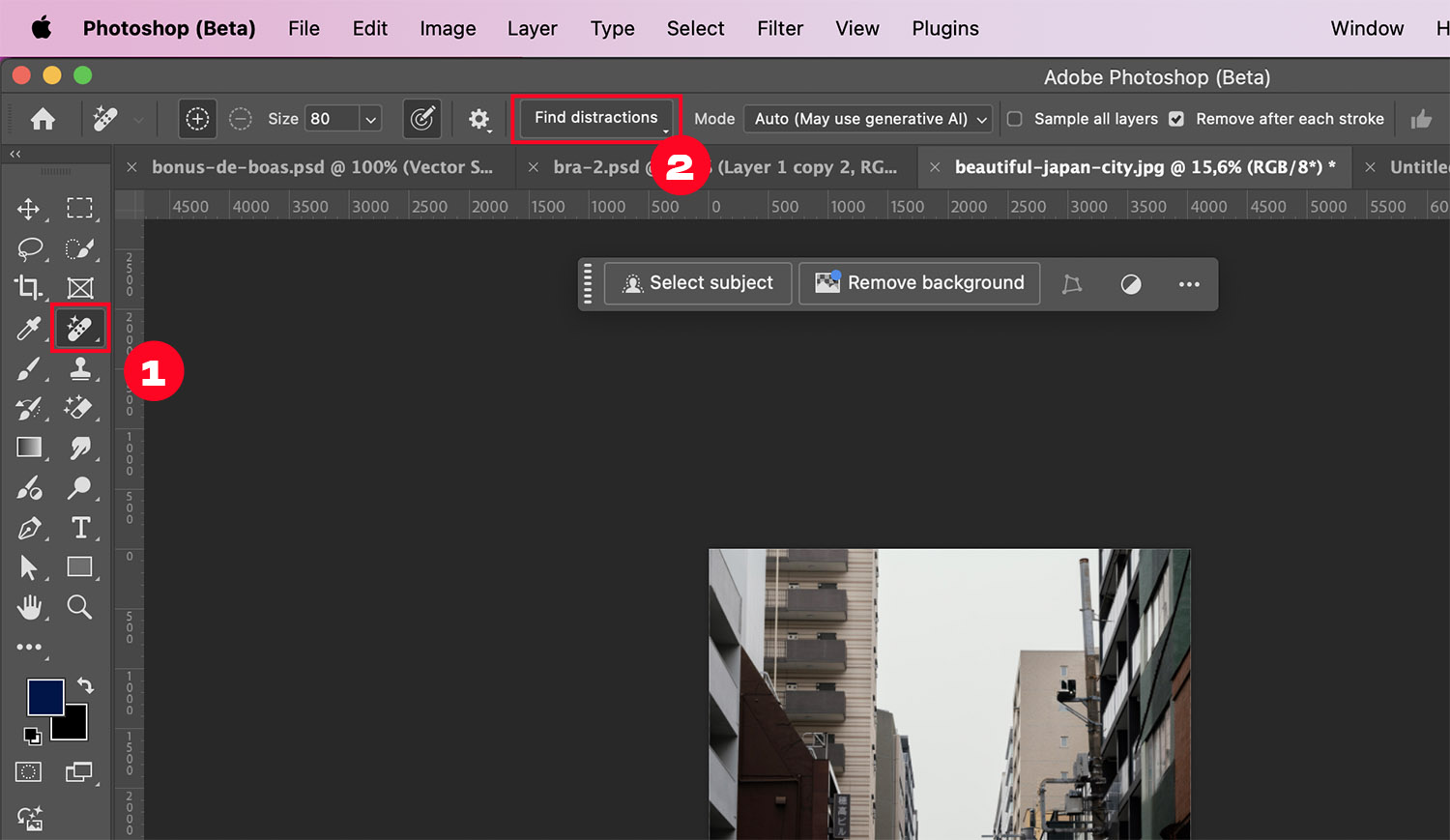
Spot Healing Brush: для небольших букв и пятен
Выберите Spot Healing Brush на панели инструментов, подберите кисть немного шире удаляемого элемента и проведите по нему. Инструмент анализирует окружение и смешивает восстановленный участок с фоном. Он удобен для коротких фрагментов текста на небе, стене и других поверхностях без жёстких границ. Если кисть захватывает край лица, здания или предмета, уменьшите диаметр и обрабатывайте отдельно каждую сторону границы.
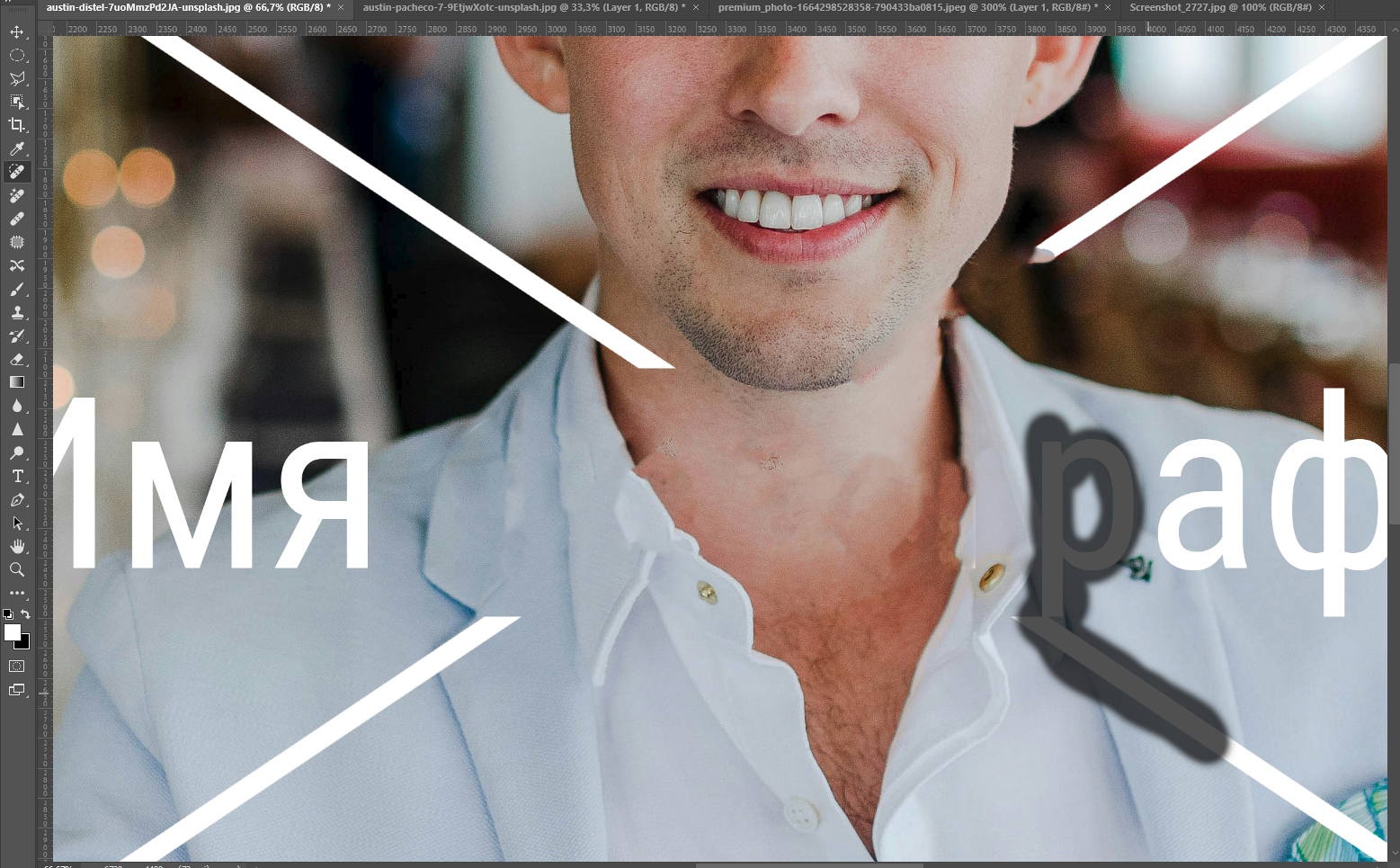
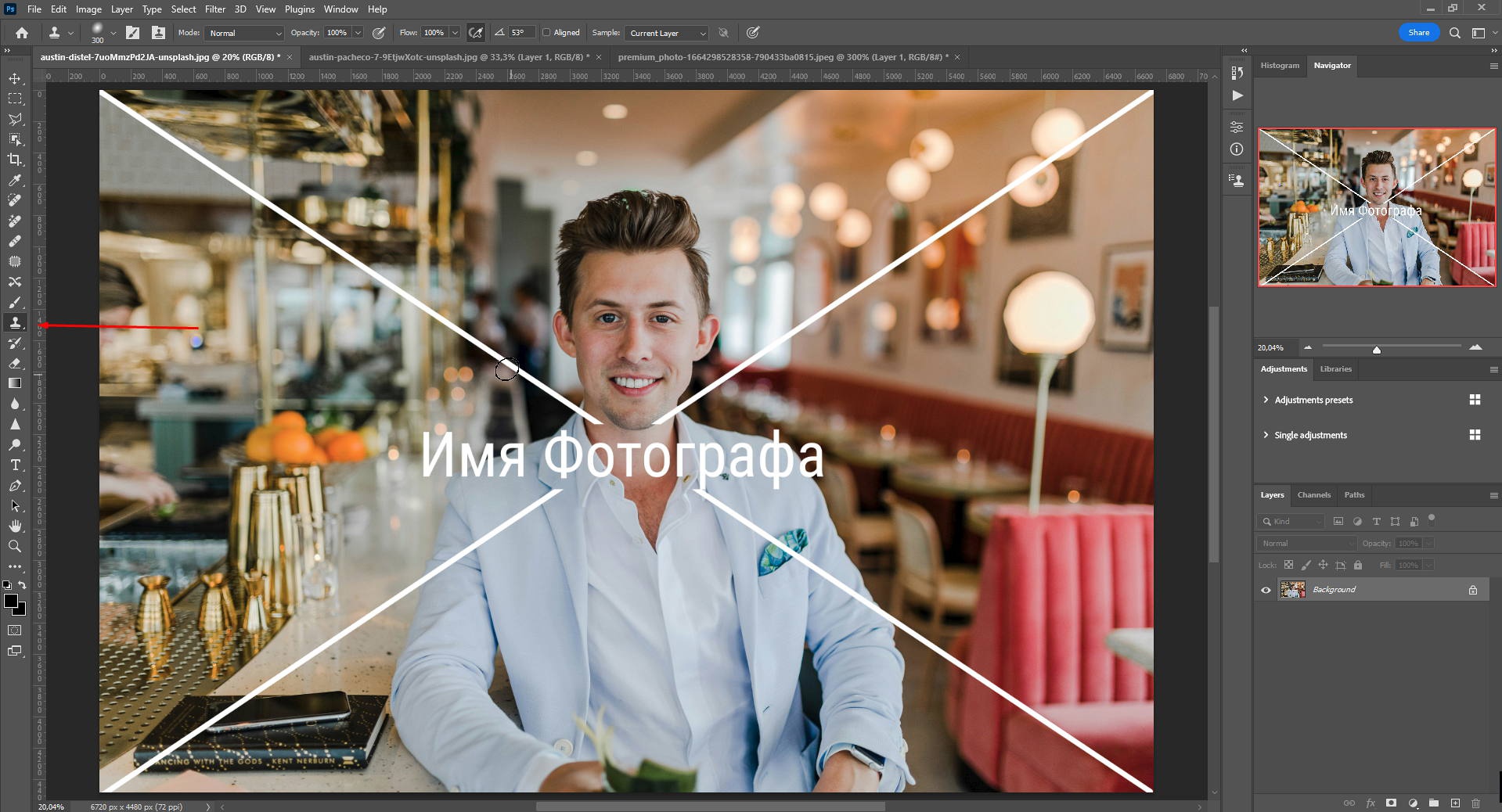
Clone Stamp Tool: когда нужно контролировать источник
Выберите Clone Stamp Tool. В параметрах инструмента настройте размер и мягкость кисти. Удерживайте Alt в Windows или Option в macOS и щёлкните по чистому фрагменту, который должен служить источником; затем рисуйте поверх watermark. Источник движется относительно кисти, поэтому следите за перекрестием донорной точки. На длинной надписи меняйте источник несколько раз и не копируйте одну ветку, камень или складку ткани повторно.
Patch Tool: для цельной области с похожим окружением
Patch Tool удобен, когда watermark образует компактную область. Обведите проблемный фрагмент и перетащите выделение на чистую область со схожей фактурой. Метод хорошо работает там, где можно подобрать донор близкого размера, но он хуже переносит резкую смену перспективы. После применения проверьте границу заплатки и при необходимости доведите её Healing Brush или Clone Stamp.
Content-Aware Fill: контролируемая выборка окружения
Сначала выделите watermark подходящим инструментом выделения. В актуальном рабочем процессе Content-Aware Fill в Adobe Photoshop можно вызвать из контекстного меню внутри выделенной области. В рабочем пространстве видно, из каких участков Adobe Photoshop собирается брать данные для заполнения. Исключайте из области выборки предметы, которые не должны попасть в восстановленный фон, и отправляйте результат на новый слой, если хотите сохранить возможность дальнейшей правки.
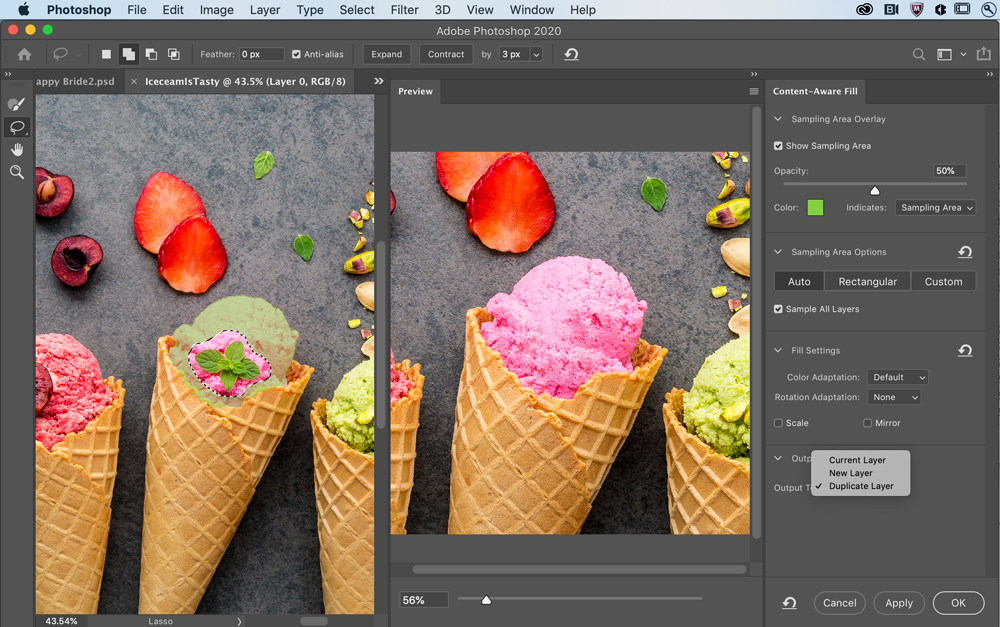
Для watermark на ровной стене или листве Content-Aware Fill часто даёт основу быстрее ручного клонирования. Если надпись пересекает прямую рейку, край мебели или линию горизонта, ограничьте выборку так, чтобы алгоритм использовал правильную сторону объекта. После заполнения увеличьте результат и проверьте, не раздвоились ли линии.
Remove Tool: быстрый способ с ручным контролем маски
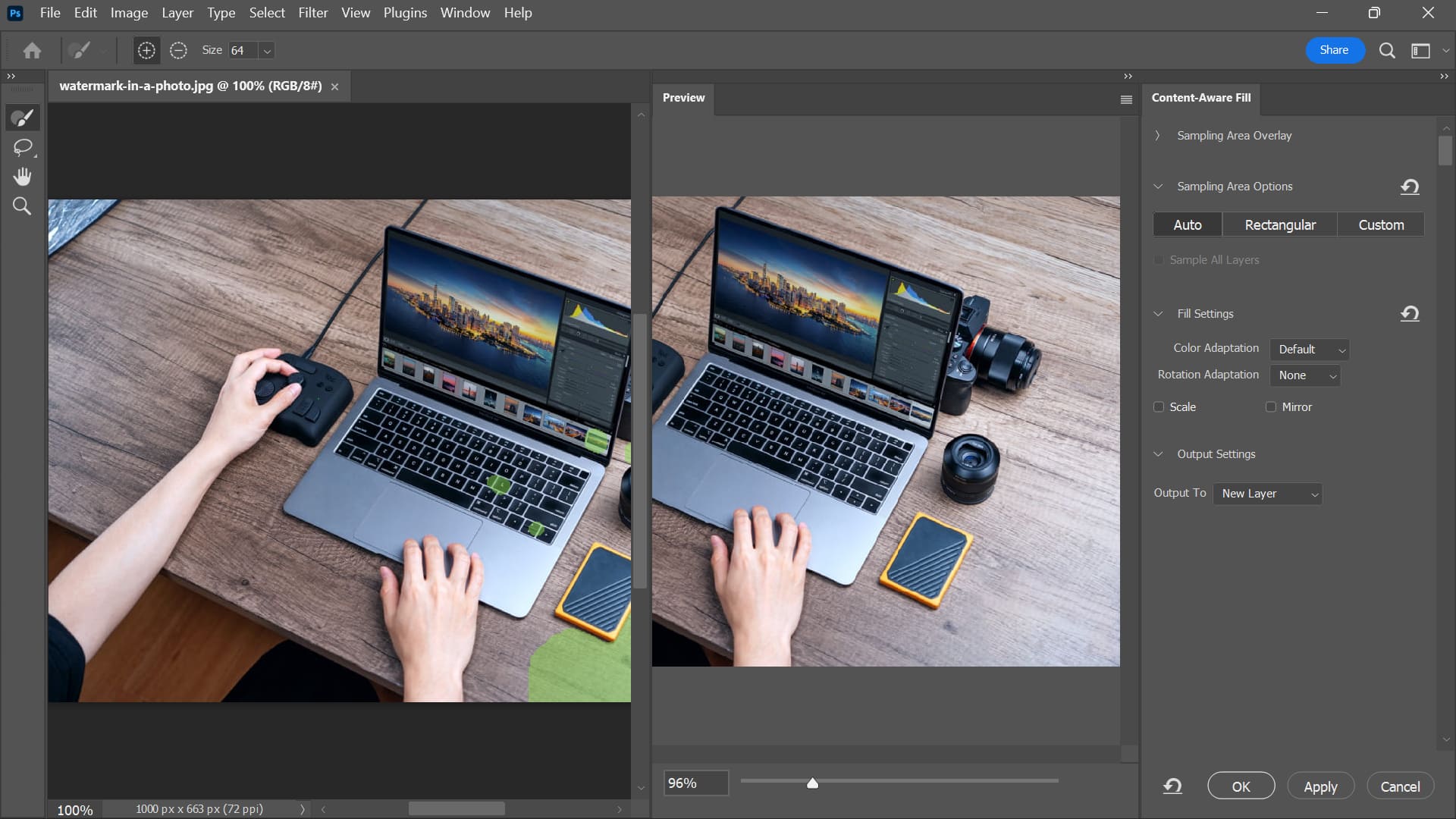
В Adobe Photoshop выберите Remove Tool и закрасьте нежелательную область. Для небольшой метки лучше сделать кисть чуть шире штриха надписи, а не выделять вокруг неё большой прямоугольник. После отпускания кнопки Adobe Photoshop пересчитывает участок. Если метка проходит через несколько разных объектов, удаляйте её частями: сначала фон, затем область около контура. Так алгоритму проще сохранить границу.
Generative Fill: только когда допустима реконструкция
Выделите область, откройте контекстную панель задач и выберите Generative Fill. Для удаления лишнего объекта запрос можно оставить пустым, чтобы система построила продолжение окружения. Этот метод полезен на сложном природном фоне, но он способен создать новую деталь, которой не было на исходной сцене. Поэтому не используйте генеративное заполнение для восстановления фактического текста, номера, товарной маркировки или другой информации, где требуется точность.
Плюсы:
- несколько методов с разным уровнем автоматизации можно комбинировать в одной области;
- Clone Stamp даёт точный контроль над донорными пикселями, а Content-Aware Fill — над областью выборки;
- результат удобно оставлять на отдельных слоях и дорабатывать без изменения исходного слоя.
Минусы:
- сложный интерфейс избыточен для одной маленькой надписи;
- генеративное и контентное заполнение может изменить фактуру или создать неверную деталь;
- качественная ретушь вокруг волос, текста и геометрических линий требует увеличения и ручной доводки.
GIMP
GIMP полезен прежде всего ручными Clone и Heal. Оба инструмента используют донорный участок, но работают по-разному: Clone переносит выбранные пиксели буквально, а Heal дополнительно согласует их с окружением. Для watermark поверх фактуры обычно начинайте с Clone, а небольшие переходы после него сглаживайте Heal.

- Откройте изображение и создайте копию слоя, чтобы исходный слой оставался нетронутым.
- Выберите Clone Tool. Удерживая Ctrl, щёлкните по чистому участку рядом с watermark — это источник пикселей.
- Отпустите Ctrl и закрашивайте метку короткими движениями. Для сложного фона периодически задавайте новый источник.
- Если по краям остался заметный переход, выберите Heal Tool, снова укажите источник через Ctrl и обработайте только границу.
- Сравните слой с исходным и экспортируйте отдельную копию изображения.
На коже и мягких градиентах Heal обычно естественнее буквального клонирования. На кирпиче, плитке и повторяющемся рисунке Clone предсказуемее, потому что пользователь сам выбирает, какие пиксели должны продолжить узор. При работе с прямой линией уменьшайте кисть около контура и не позволяйте источнику перескочить на другую сторону линии.
Плюсы:
- ручной контроль источника пикселей;
- Clone и Heal закрывают разные типы ретуши;
- можно вести правку на отдельном слое и сравнивать с оригиналом.
Минусы:
- нет одного универсального автоматического действия для любого watermark;
- на большой повторяющейся сетке ручная работа занимает много времени;
- неудачный выбор донорной точки быстро создаёт заметные дубли.
Photo Stamp Remover
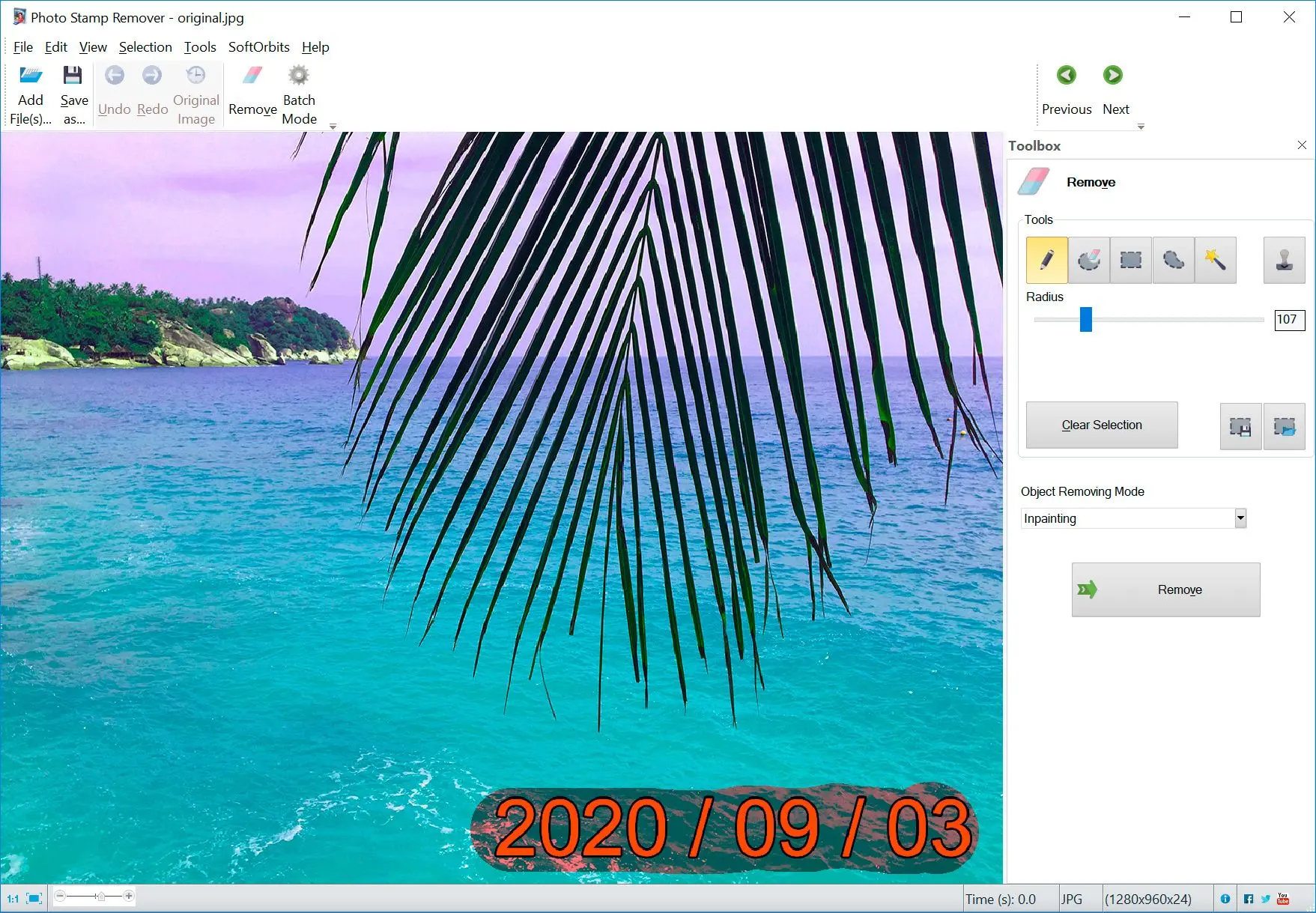
Photo Stamp Remover ориентирован на удаление дат, штампов, логотипов и других локальных элементов. Рабочий принцип — выделить нежелательную область и восстановить её по соседнему фону без ручного рисования каждого пикселя. Такой специализированный редактор удобен, когда не нужны слои, маски и другие инструменты большого графического пакета.
- Откройте изображение и приблизьте область со штампом или надписью.
- Выделите именно watermark, не захватывая лишнюю часть объекта вокруг него.
- Запустите удаление и оцените восстановленную текстуру.
- Если остаток заметен на границе, повторите обработку только для проблемного фрагмента, а не для всей области.
- Сохраните результат отдельным файлом и сравните резкость с оригиналом.
Главное ограничение специализированного remover — меньший набор ручных инструментов для исправления сложной ошибки. Если watermark проходит по волосам, лицу или тонкой геометрии, полноценный редактор с клонированием даёт больше контроля.
Плюсы:
- узкая задача без перегруженного профессионального интерфейса;
- ручное выделение позволяет ограничить область удаления;
- удобен для даты, штампа или компактного логотипа на сравнительно простом фоне.
Минусы:
- меньше средств для точной коррекции после неудачного заполнения;
- сложные волосы и геометрические края требуют более ручного редактора;
- крупные участки нужно проверять на повтор и размытие текстуры.
Teorex Inpaint
Teorex Inpaint строит заполнение по окружающей области и даёт пользователю инструменты, которые помогают алгоритму выбрать правильную фактуру. Базовая схема проста: Marker отмечает удаляемый объект, после чего команда Erase пересчитывает область. Для одноцветной непрозрачной метки можно использовать Magic Wand, а на сложном фоне полезны Donor и Guide Lines.
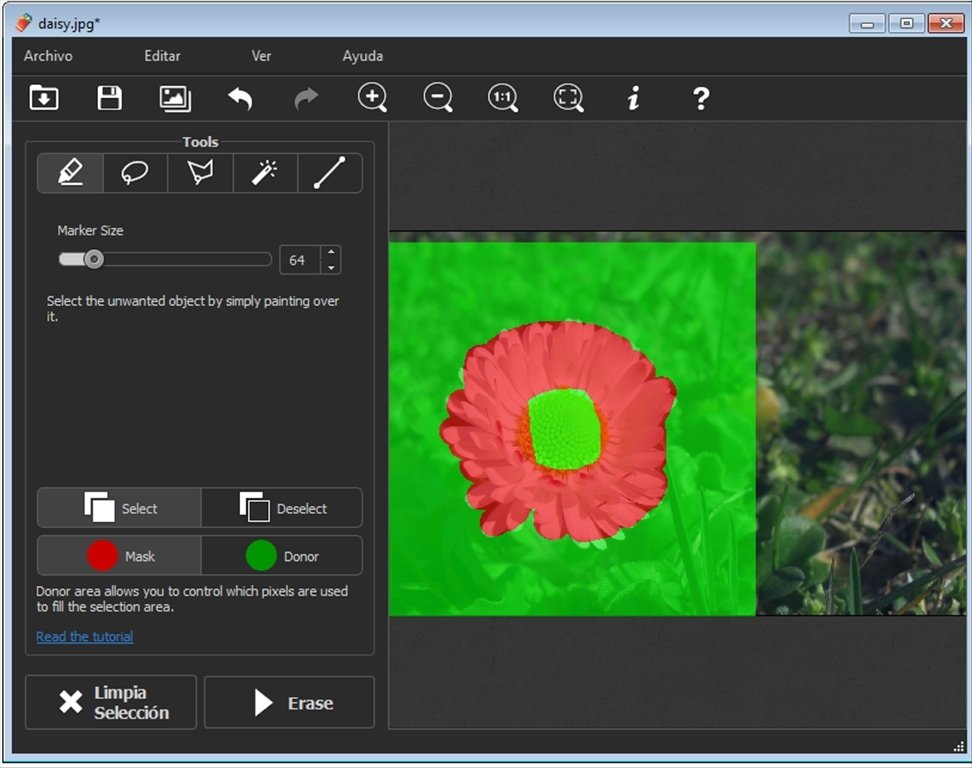
- Загрузите фотографию и выберите Marker.
- Закрасьте watermark целиком, включая тень или обводку, если они являются частью метки.
- Если рядом есть объект, который нельзя использовать как источник заполнения, скорректируйте Donor area и исключите этот фрагмент.
- На линии горизонта, краю здания или другой протяжённой границе добавьте Guide Lines, чтобы программа продолжала нужный контур.
- Нажмите Erase, затем проверьте восстановление при увеличении.
Guide Lines полезны именно там, где обычный inpainting имеет несколько возможных продолжений фона. Они не восстанавливают скрытую информацию, но задают структуру: например, помогают не прервать дорожку, кромку здания или границу разных текстур.
Плюсы:
- простая маска удаляемой области;
- есть инструменты контроля донорной области и продолжения линий;
- подходит для локального удаления текста, дат и предметов.
Минусы:
- на уникальной детали алгоритму всё равно неоткуда узнать скрытый оригинал;
- для очень крупной сетки watermark приходится тщательно задавать маску;
- после автоматического заполнения иногда требуется другой редактор для точной локальной коррекции.
Как удалить водяной знак онлайн
Браузерные инструменты удобны для разовой фотографии, потому что не требуют установки. Их принципиальный компромисс — файл передаётся веб-сервису, поэтому конфиденциальные снимки разумнее обрабатывать локально. Бесплатные квоты, допустимый размер файла и условия экспорта у онлайн-инструментов меняются; перед загрузкой большого изображения стоит посмотреть ограничения прямо в интерфейсе сервиса, а качество результата оценивать по фактуре и контурам, а не по рекламному обещанию «без потери качества».
WatermarkRemover.io
Автоматический remover, который после загрузки сам ищет watermark и строит очищенную версию. Текущая форма принимает JPG, JPEG, PNG, WebP и HEIC. После обработки интерфейс позволяет отдельно включать повторное удаление текста или логотипа, если автоматический проход оставил часть метки.
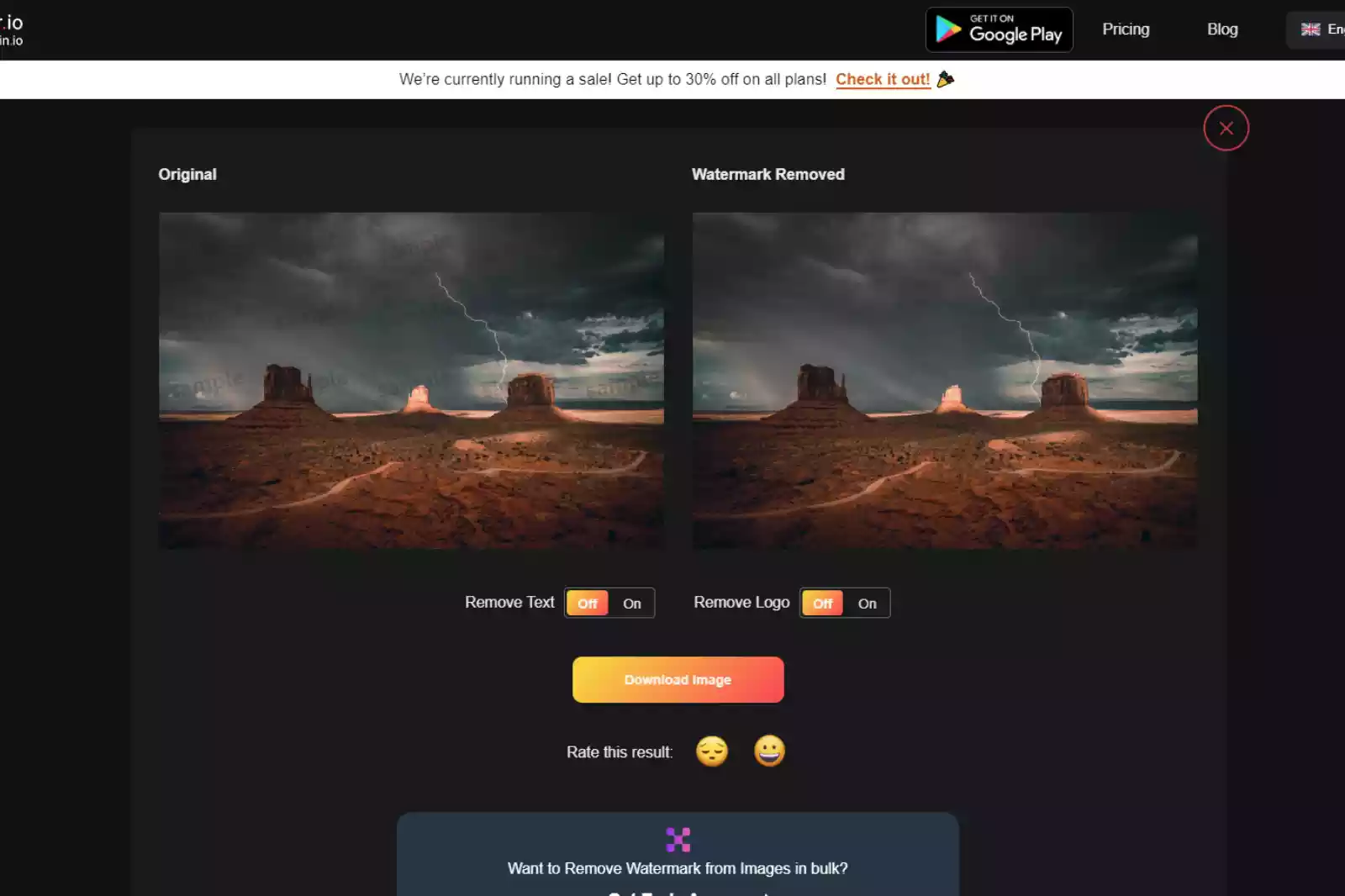
Порядок действий:
- Нажмите Upload Image и выберите файл.
- Дождитесь автоматического анализа и сравните Original с Watermark Removed.
- Если часть метки осталась, используйте переключатели Remove Text или Remove Logo и пересчитайте результат.
- Сохраните очищенное изображение только после проверки мелких контуров.
Плюсы:
- минимум ручных действий для простых меток;
- отдельная дообработка текста и логотипа;
- поддерживает несколько распространённых растровых форматов.
Минусы:
- автоматическое распознавание не даёт точного контроля над донорными пикселями;
- сложный знак поверх лица или геометрии может потребовать другого редактора;
- фотография обрабатывается веб-сервисом.
Когда выбирать: Выбирайте для небольшой или средней по размеру метки на фоне, который можно восстановить по окружению.
DeWatermark
Сервис сочетает автоматический режим и ручную доработку. На текущей странице доступны автоматическое удаление и ручная кисть; для изображения заявлены JPG, PNG, WebP и AVIF. Это полезнее полностью автоматической схемы, когда алгоритм пропустил отдельную букву или затронул соседний контур.
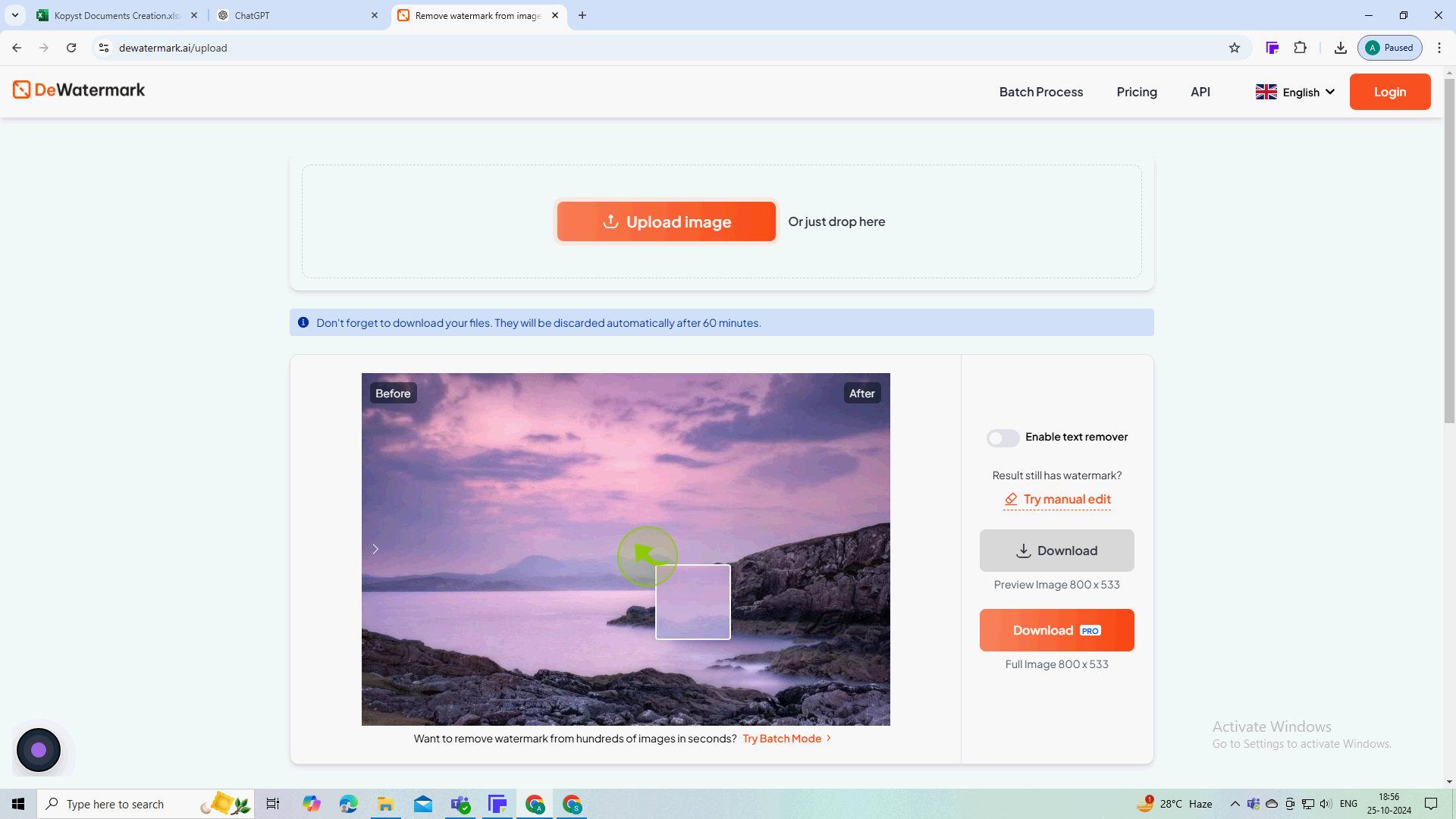
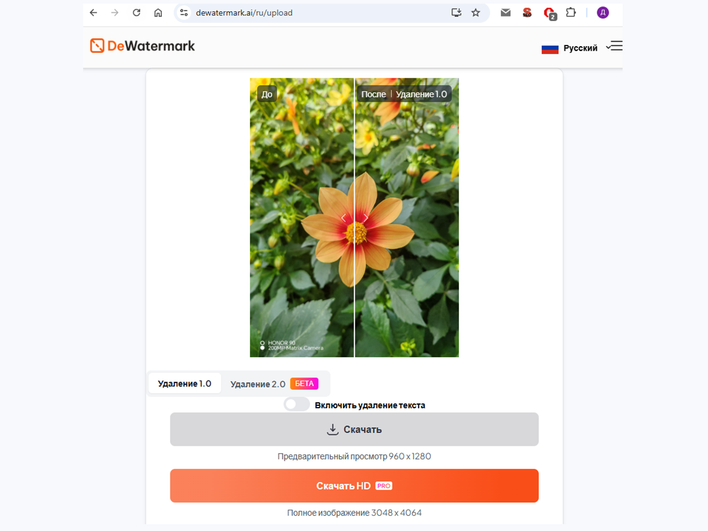
Порядок действий:
- Загрузите изображение через Upload Image.
- Сначала оцените автоматический результат.
- Если метка удалена не полностью, переключитесь на ручной режим и кистью отметьте остаток.
- Повторите обработку только для проблемного участка и сохраните результат.
Плюсы:
- можно начать автоматически и закончить ручной маской;
- ручная кисть позволяет сузить область пересчёта;
- поддерживает современные форматы изображений.
Минусы:
- ручная маска всё равно не восстанавливает достоверно полностью закрытую деталь;
- при слишком широкой кисти сервис может затронуть полезный контур;
- файл передаётся онлайн.
Когда выбирать: Подходит, когда автоматический remover почти справился, но требует точечной доработки.
AirBrush
Онлайн-инструмент AirBrush для изображений предлагает автоматический и ручной режимы. В автоматическом режиме сервис сам ищет метку; ручной режим нужен, если требуется указать конкретный участок. Для сложной фотографии это удобнее одного безусловного автоматического прохода.
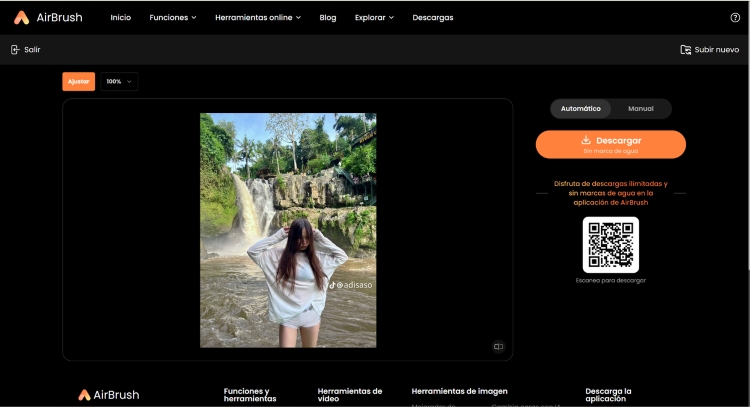

Порядок действий:
- Откройте инструмент удаления watermark и загрузите фотографию.
- Запустите автоматический режим и проверьте, правильно ли найдена вся метка.
- Если остались фрагменты, переключитесь в Manual и укажите их вручную.
- Сравните границы восстановленного участка и сохраните результат.
Плюсы:
- есть автоматическая и ручная обработка;
- подходит для текста, логотипов и временных меток;
- ручной режим помогает не пересчитывать лишнюю часть кадра.
Минусы:
- автоматическое удаление может ошибаться на полупрозрачной сетке;
- на мелких деталях после обработки возможна потеря фактуры;
- веб-обработка не подходит для файлов, которые нельзя передавать стороннему сервису.
Когда выбирать: Хороший вариант для разовой работы, когда нужен сначала быстрый автоматический проход, а затем точечная маска.
Aiseesoft Free Watermark Remover Online
Веб-инструмент Aiseesoft предназначен для удаления локальных водяных знаков и нежелательных элементов. На текущей странице поддерживаются JPG, PNG, WebP, BMP и TIFF. Для работы пользователь выделяет область метки, после чего сервис строит заполнение.
Порядок действий:
- Нажмите Upload Image и откройте фотографию.
- Выберите Brush для закрашивания, Lasso для свободного контура или Polygonal для угловатой области. Лишнюю часть маски снимите Eraser.
- Настройте Brush Size и нажмите Remove.
- После пересчёта используйте Crop, если watermark стоял у края, либо Download для сохранения полного кадра.
Плюсы:
- поддерживает несколько распространённых форматов;
- не требуется осваивать слои и сложные инструменты ретуши;
- ручное выделение помогает ограничить область обработки.
Минусы:
- качество зависит от того, насколько точно задана маска;
- не даёт такого контроля над донорной областью, как Clone Stamp;
- изображение загружается на веб-сервис.
Когда выбирать: Подходит для логотипа или текста, который можно аккуратно обвести и который не закрывает уникальную деталь.
TopMediAI
В актуальном интерфейсе TopMediAI есть Manual Removal и AI Removal. В ручном режиме доступны Brush Size, Undo, Redo и Reset; после выделения используется Remove. На странице указаны PNG, JPG, JPEG, BMP и TIFF.

Порядок действий:
- Выберите Upload an image file.
- Для автоматической обработки включите AI Removal; для точного контроля выберите Manual Removal.
- В ручном режиме настройте Brush Size и закрасьте метку. Undo и Redo позволяют поправить маску.
- Нажмите Remove, затем оцените итог и сохраните файл.
Плюсы:
- есть два принципиально разных режима;
- маску можно исправлять до пересчёта;
- поддерживаются распространённые форматы изображений.
Минусы:
- ручная кисть требует аккуратно обходить края полезных объектов;
- автоматический режим может принять часть изображения за watermark;
- обработка происходит онлайн.
Когда выбирать: Выбирайте, если хотите сравнить автоматический результат с собственной маской в одном сервисе.
Unwatermark AI
Unwatermark AI — браузерный инструмент для удаления watermark, логотипов, текста и отдельных объектов. Рабочая логика основана на AI-inpainting: пользователь загружает изображение, сервис удаляет найденную или отмеченную область и строит фон по окружению.
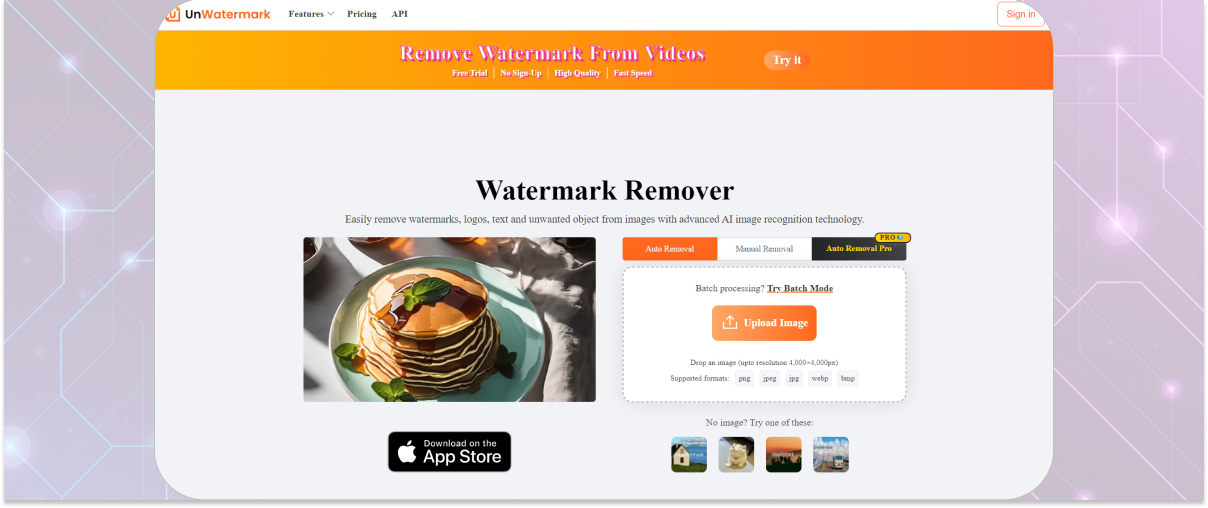
Порядок действий:
- Загрузите изображение в форму удаления watermark.
- Проверьте, какая область определена как нежелательная.
- Если доступна ручная корректировка, сузьте маску до самого watermark.
- После пересчёта сравните мелкие детали и только затем сохраняйте изображение.
Плюсы:
- специализирован на удалении наложенных элементов;
- не требует ручного клонирования пикселей;
- подходит для быстрой одноразовой обработки.
Минусы:
- результат является реконструкцией, а не восстановлением скрытого оригинала;
- на повторяющихся узорах возможны разрывы;
- веб-сервис получает загруженный файл.
Когда выбирать: Подходит для фона без критически важных мелких деталей под надписью.
Fotor
В Fotor для удаления нежелательного текста и объектов используется Magic Remove. Справка сервиса описывает последовательность: выделить область, запустить удаление, применить результат и перейти к сохранению. Это универсальный фоторедактор, поэтому после удаления можно сразу исправить тон или кадрирование.
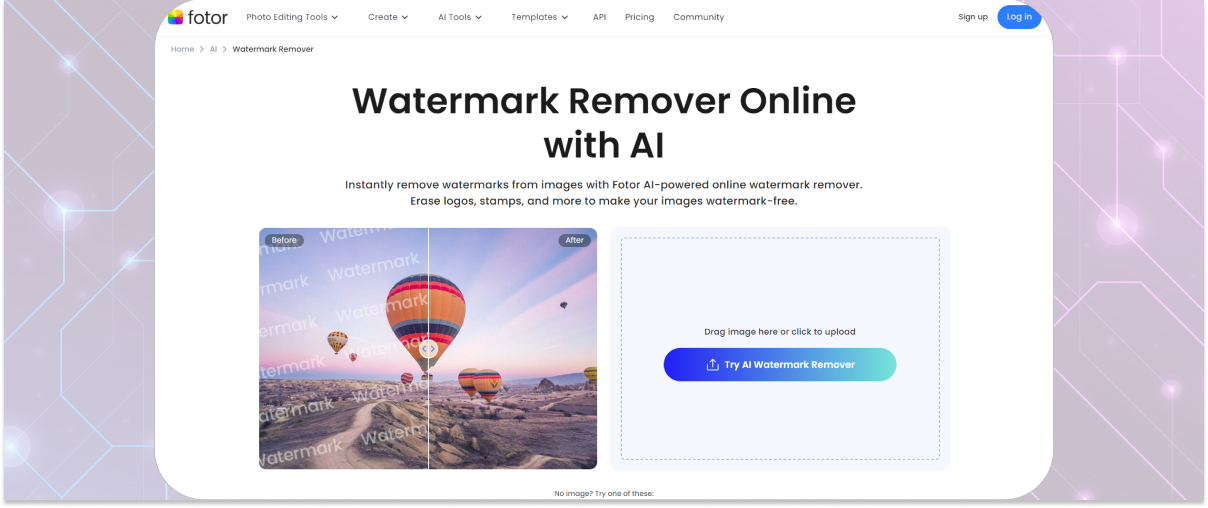
Порядок действий:
- Откройте фотографию и выберите Magic Remove.
- Закрасьте watermark, не расширяя маску на соседний объект.
- Нажмите Start Removing и оцените результат.
- Если всё в порядке, нажмите Apply и затем сохраните изображение.
Плюсы:
- после удаления доступны другие инструменты фоторедактора;
- маска задаётся вручную;
- подходит не только для текста, но и для других нежелательных элементов.
Минусы:
- универсальный редактор имеет больше интерфейсных элементов, чем специализированный remover;
- широкая маска может изменить соседнюю текстуру;
- обработка выполняется онлайн.
Когда выбирать: Удобен, когда после удаления watermark всё равно планируется цветовая или композиционная правка.
AnyRec Free Watermark Remover
AnyRec использует ручное выделение. В текущем интерфейсе есть Polygonal, Lasso, Brush, Eraser и регулировка Brush Size, после чего выполняется Remove. Для сохранения доступны отдельные действия Crop & Save и Save. Поддерживаются JPG, JPEG, PNG, BMP и TIFF.

Порядок действий:
- Загрузите файл.
- Выберите Polygonal для угловатой формы, Lasso для произвольного контура или Brush для закрашивания.
- Исправьте лишнюю часть маски Eraser и нажмите Remove.
- При необходимости обрежьте края через Crop & Save либо сохраните полный кадр через Save.
Плюсы:
- три способа построить маску;
- Eraser позволяет корректировать выделение до обработки;
- есть отдельное кадрирование перед сохранением.
Минусы:
- маска задаёт только область, но не позволяет вручную выбрать донорные пиксели;
- для сетки из десятков меток ручное выделение занимает время;
- файл обрабатывается на стороне веб-сервиса.
Когда выбирать: Полезен для watermark сложной формы, который неудобно обводить одной кистью.
AniEraser
AniEraser объединяет удаление нежелательных областей с фото и видео; в этой статье важен только режим изображения. Рабочий процесс для фото строится вокруг загрузки, закрашивания нужной зоны и команды Remove. Для изображения сервис поддерживает основные растровые форматы, включая JPG, PNG, JPEG, WebP и BMP.

Порядок действий:
- Импортируйте фотографию.
- Кистью отметьте watermark. Старайтесь полностью закрыть символы, но не расширяйте маску далеко за их границы.
- Запустите Remove и дождитесь пересчёта.
- Проверьте текстуры и сохраните фото.
Плюсы:
- простая ручная маска;
- один интерфейс для разных типов медиаконтента;
- поддерживаются распространённые растровые форматы.
Минусы:
- функции для видео не дают преимущества при работе с одной фотографией;
- на сложном фоне одной кисти может быть мало для точной ретуши;
- файл загружается в интернет.
Когда выбирать: Подходит для пользователя, которому уже знаком AniEraser и нужна простая маска без профессионального редактора.
AnyMP4 Watermark Remover Online
Онлайн-remover AnyMP4 использует Polygonal, Lasso и Brush для выделения нежелательной области и поддерживает кадрирование. В качестве входных изображений текущая страница указывает JPG, JPEG, PNG и TIFF. Это близко к FVC и AnyRec по логике, поэтому выбирать стоит по удобству маски, а не по обещаниям автоматического «идеального» результата.

Порядок действий:
- Загрузите изображение.
- Выберите Polygonal, Lasso или Brush по форме watermark.
- Закройте метку маской и запустите удаление.
- Если watermark расположен у края, сравните ретушь с обычным кадрированием и сохраните лучший вариант.
Плюсы:
- несколько способов ручного выделения;
- есть кадрирование как альтернативный путь;
- поддерживается TIFF наряду с обычными веб-форматами.
Минусы:
- не позволяет вручную задать источник пикселей;
- результат на геометрических линиях нужно проверять увеличением;
- обработка идёт через веб.
Когда выбирать: Рационален для чётко очерченного логотипа или текстовой метки средней площади.
Clipdrop Cleanup
Cleanup в Clipdrop предназначен для удаления нежелательных объектов и текста. Пользователь загружает изображение, закрашивает область и получает восстановление по окружению. Для watermark это особенно удобно, если метка представляет собой отдельный логотип или короткую надпись, а не повторяющуюся сетку по всему кадру.
Порядок действий:
- Загрузите изображение в Cleanup.
- Выберите размер кисти и закрасьте нежелательную область.
- Запустите очистку и дождитесь нового фрагмента.
- Увеличьте границу: если остался след, сделайте второй локальный проход только по нему.
Плюсы:
- минималистичный рабочий процесс;
- ручная кисть даёт контроль над областью обработки;
- подходит для удаления не только текста, но и случайных объектов.
Минусы:
- для длинной сетки требуется много ручных штрихов;
- алгоритм может сгладить мелкую фактуру;
- изображение передаётся сервису.
Когда выбирать: Удобен для одного локального элемента на фоне, где автоматическое восстановление достаточно предсказуемо.
Kaze
Kaze предлагает специализированное удаление watermark, логотипов и нежелательных объектов в браузере. Рабочая схема ориентирована на быстрый AI-inpainting без сложных панелей ретуши. Это делает сервис простым, но уменьшает количество ручных средств исправить локальную ошибку.
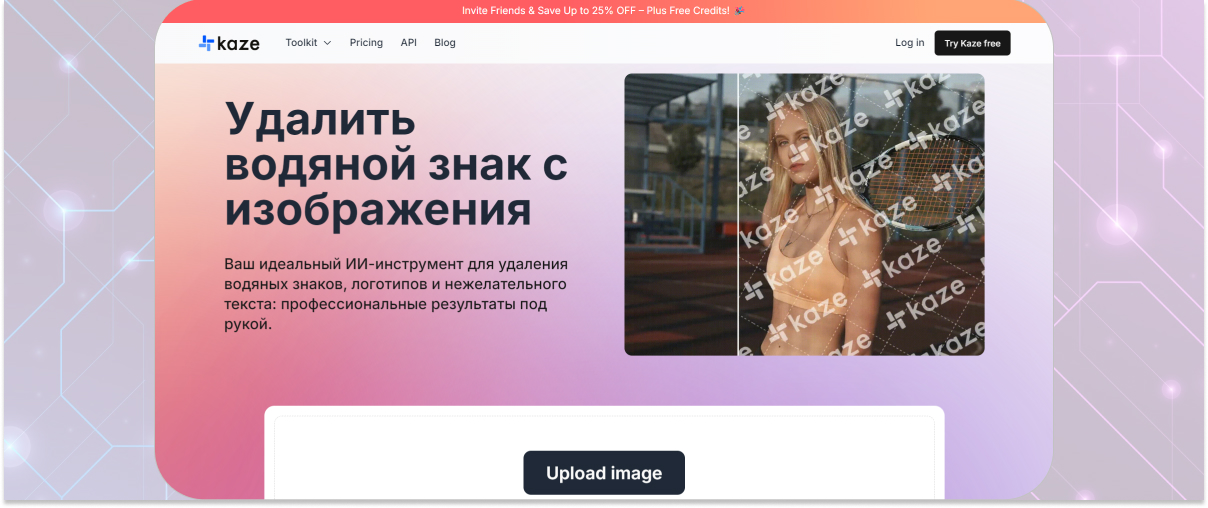
Порядок действий:
- Загрузите фотографию в инструмент Watermark Removal.
- Укажите или подтвердите удаляемую область в интерфейсе.
- Запустите обработку.
- Проверьте восстановленную текстуру и сохраните файл только после визуального контроля.
Плюсы:
- специализированный сценарий без лишних инструментов;
- быстрый переход от загрузки к результату;
- подходит для простой текстовой или графической метки.
Минусы:
- меньше ручного контроля, чем в полном фоторедакторе;
- сложная граница может потребовать доработки в другом инструменте;
- веб-обработка требует передачи изображения.
Когда выбирать: Выбирайте для простой разовой задачи, когда ручное клонирование не требуется.
FVC Free Watermark Remover
FVC Free Watermark Remover предлагает три способа выделения: Brush, Lasso и Polygonal, а также Eraser для исправления маски. После выбора области выполняется Remove, затем Save. Такой набор удобен для водяного знака сложной формы: способ маски можно подбирать под геометрию метки, не работая со слоями.
Порядок действий:
- Нажмите Upload Image.
- Выберите Brush для свободного закрашивания, Lasso для округлого контура или Polygonal для угловатой формы.
- Исправьте маску Eraser, затем нажмите Remove.
- Проверьте результат и нажмите Save.
Плюсы:
- маску можно строить тремя инструментами;
- ластик помогает убрать лишнее выделение;
- есть отдельное кадрирование изображения.
Минусы:
- нет ручного выбора донорной области;
- автоматическое заполнение может нарушить повторяющийся узор;
- файл загружается в веб-сервис.
Когда выбирать: Подходит, когда главный вопрос — точно обвести watermark, а не вручную восстанавливать текстуру.
AVAide Watermark Remover
AVAide — браузерный AI-remover для watermark, логотипов и отдельных объектов. Пользователь вручную выделяет проблемную область, после чего сервис выполняет автоматическое восстановление. Такой процесс рационален для небольшой метки; при пересечении с лицом, волосами или прямыми линиями результат необходимо дополнительно проверить при увеличении.
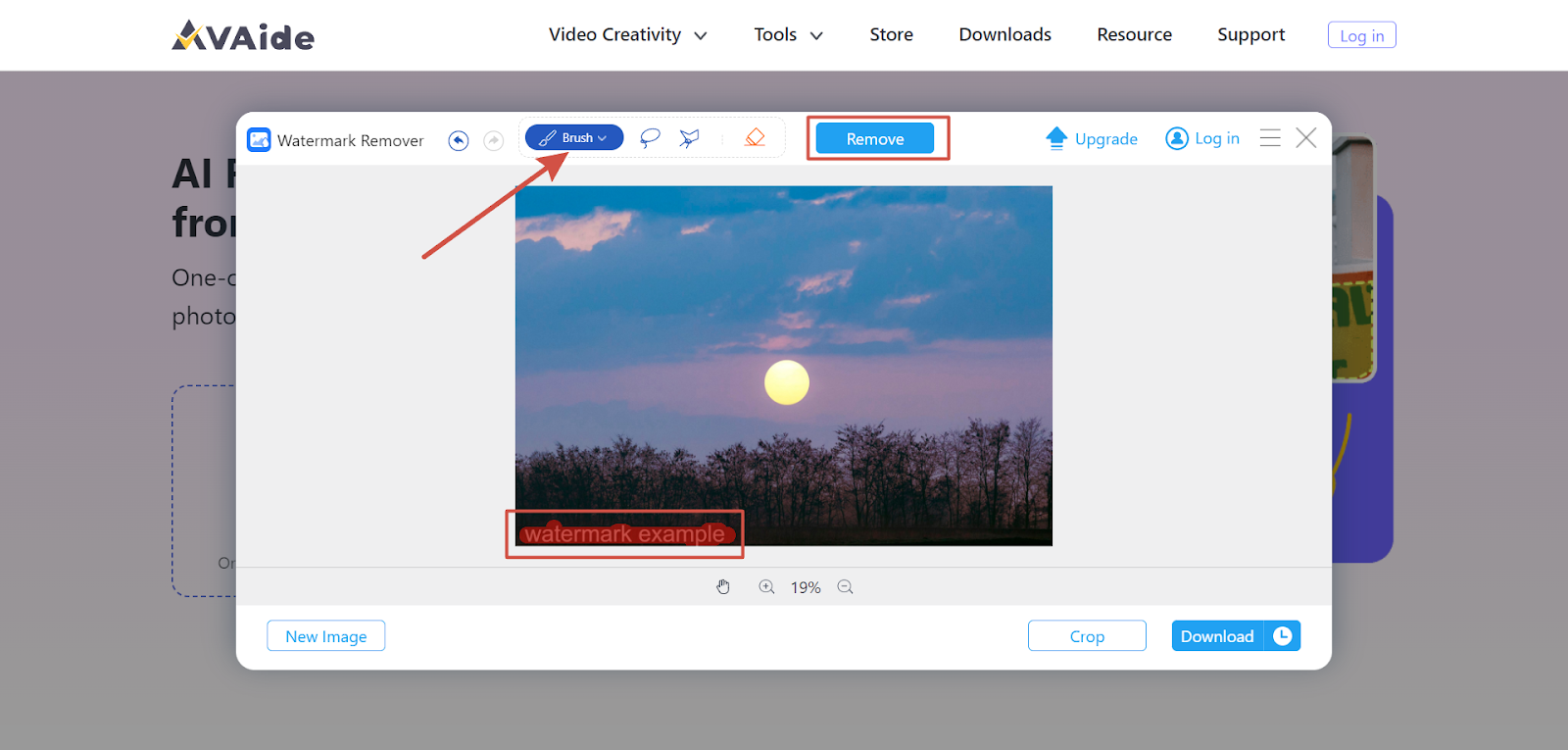
Порядок действий:
- Загрузите фотографию.
- Отметьте область watermark доступным инструментом выделения.
- Запустите обработку и дождитесь восстановленной версии.
- Сравните края объектов до и после, затем сохраните изображение.
Плюсы:
- не требует полноценного настольного редактора;
- ручная маска ограничивает область пересчёта;
- подходит для текста, логотипа и небольших посторонних объектов.
Минусы:
- сложные детали восстанавливаются приблизительно;
- тонкие края могут потребовать повторного прохода;
- обработка выполняется онлайн.
Когда выбирать: Полезен для простой локальной метки на фоне без критически важной геометрии.
AIEASE
В AIEASE доступны Auto и Manual. В ручном режиме есть Brush, Rectangle, Eraser, регулировка размера кисти и выбор модели обработки. Сервис принимает PNG, JPG, JPEG и WebP. Такой набор даёт больше контроля, чем полностью автоматическая обработка без маски.
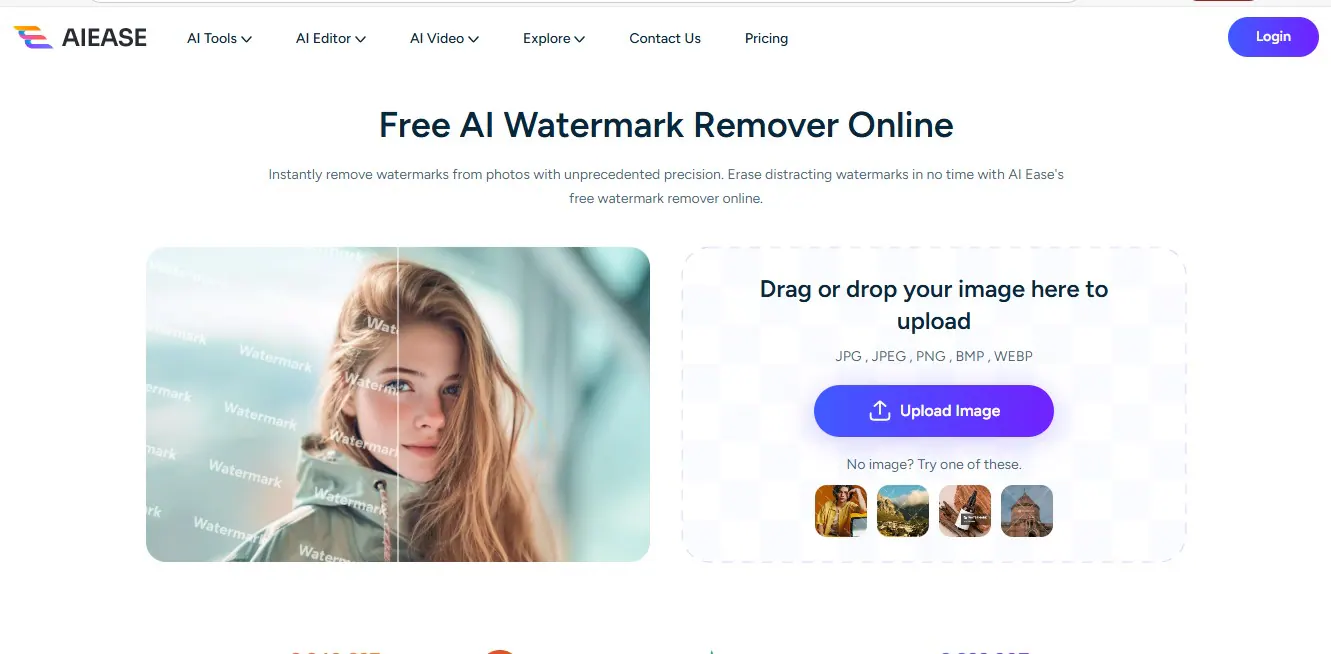
Порядок действий:
- Загрузите фотографию в инструмент Remove Watermark Image.
- Попробуйте Auto. Если сервис не нашёл часть метки, переключитесь в Manual.
- В Manual выберите Brush или Rectangle; лишнее выделение удалите Eraser.
- Запустите Remove, затем увеличьте результат и сохраните его.
Плюсы:
- есть автоматический и ручной режимы;
- Rectangle ускоряет работу с прямоугольным логотипом, Brush — с произвольным текстом;
- Eraser позволяет исправлять маску.
Минусы:
- автоматическое распознавание не всегда отделяет watermark от похожего текста на фотографии;
- слишком широкое выделение увеличивает риск изменения полезных деталей;
- файл обрабатывается в браузерном сервисе.
Когда выбирать: Подходит, если нужен выбор между автоматикой и точным ручным выделением.
Pixlr
Pixlr полезен тем, что предлагает не один remover, а несколько способов локальной правки. В Pixlr Express есть AI Remove Object; отдельные инструменты Heal/Repair и Clone позволяют перейти к ручной доводке. На текущих страницах экспорта указаны JPG, PNG, PDF и WebP.

Порядок действий:
- Откройте изображение в Pixlr Express.
- Для быстрого варианта откройте AI Tools и Remove Object, затем отметьте watermark.
- Если автоматическое удаление испортило текстуру, перейдите к Heal/Repair или Clone и исправьте локальный участок вручную.
- Сохраните изображение в подходящем формате после сравнения с оригиналом.
Плюсы:
- автоматический remover сочетается с ручной ретушью;
- Clone подходит для повторяющихся текстур;
- можно продолжить редактирование цвета и кадра в том же веб-редакторе.
Минусы:
- интерфейс сложнее специализированного сервиса;
- ручное клонирование требует подобрать донорную область;
- онлайн-режим означает загрузку файла.
Когда выбирать: Выбирайте для случая, когда одной автоматической кнопки может быть недостаточно и нужна резервная ручная ретушь.
PicWish
PicWish Object Remover поддерживает ручное выделение области и рассчитан на удаление нежелательных объектов. В интерфейсе можно работать кистью, прямоугольным выделением или лассо. Для watermark это помогает выбрать форму маски по типу знака.
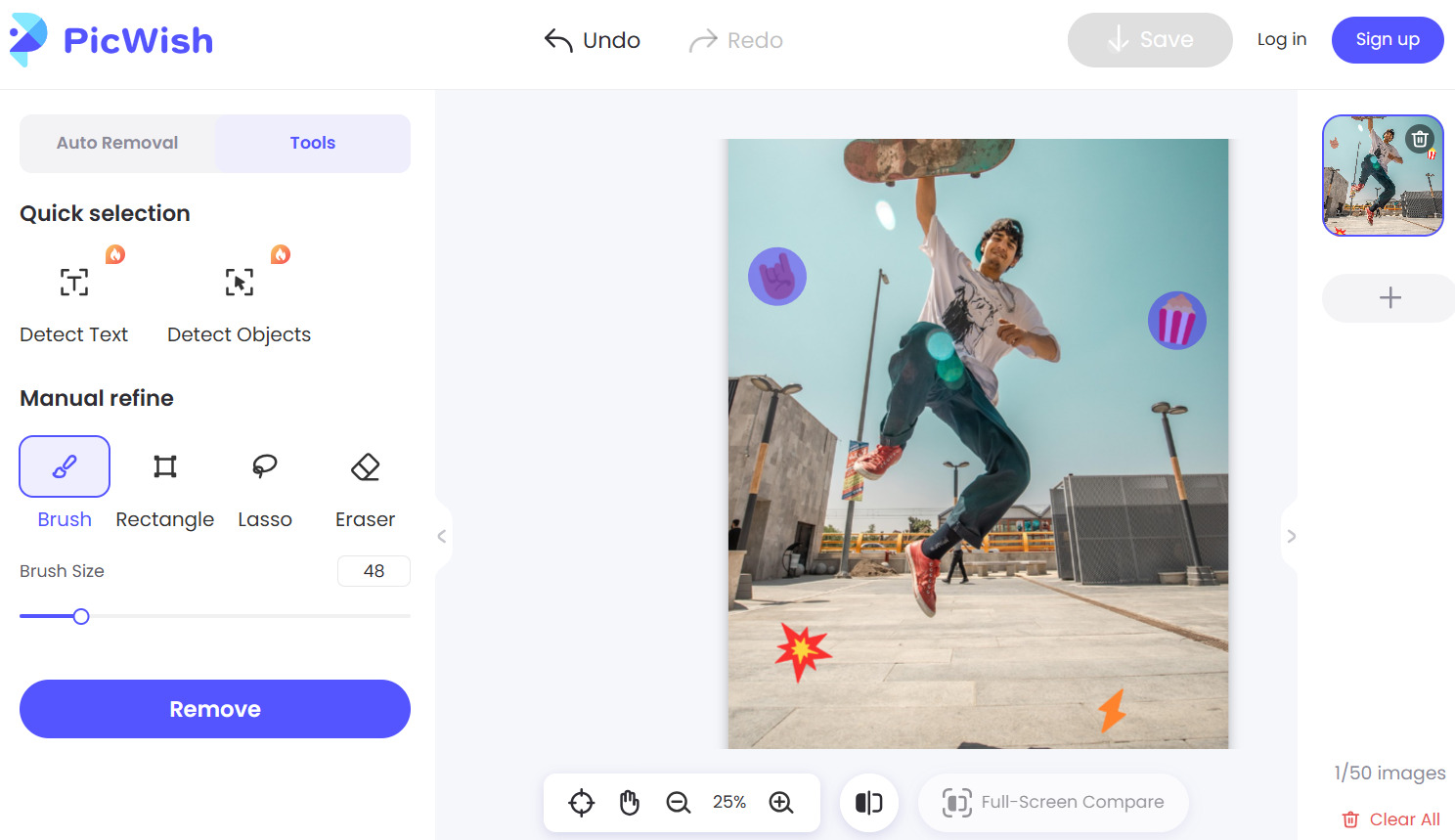
Порядок действий:
- Загрузите фотографию в Object Remover.
- Для текста произвольной формы используйте Brush или Lasso; для компактного прямоугольного логотипа — Rectangle.
- Запустите удаление и проверьте восстановление фона.
- Если край остался заметен, обработайте только остаток вторым проходом.
Плюсы:
- несколько способов выделения;
- не нужно вручную выбирать донорный участок;
- подходит для коротких надписей и отдельных логотипов.
Минусы:
- крупный watermark на сложном рисунке может оставить размытую область;
- тонкие линии приходится маскировать осторожно;
- обработка идёт онлайн.
Когда выбирать: Удобен для локальной метки, форму которой проще задать лассо или прямоугольником, чем одной кистью.
Cleanup.pictures
Cleanup.pictures специализируется на inpainting. Пользователь рисует поверх нежелательной области, а сервис восстанавливает её по окружению. Минимум элементов интерфейса делает его понятным для одной задачи, но не даёт точного управления донорной текстурой.
Порядок действий:
- Загрузите изображение.
- Подберите кисть немного шире штриха watermark и закрасьте метку.
- Подождите пересчёта и оцените результат.
- Если заметен артефакт, уменьшите кисть и повторно обработайте только его.
Плюсы:
- очень короткий рабочий процесс;
- ручная маска ограничивает обрабатываемую область;
- подходит для текста, мелких предметов и дефектов.
Минусы:
- не позволяет задать конкретный донорный участок;
- на регулярной текстуре может появиться «пластиковое» пятно;
- веб-сервис получает фотографию.
Когда выбирать: Подходит для небольшой области на естественном или относительно непредметном фоне.
inpaint-web
inpaint-web — открытый браузерный вариант inpainting, работающий непосредственно в веб-интерфейсе с моделью восстановления. Его сильная сторона — узкая задача: пользователь создаёт маску, после чего модель заполняет выделенную область. В отличие от универсального фоторедактора, здесь нет причины ожидать десятки дополнительных инструментов.
Порядок действий:
- Откройте изображение в веб-интерфейсе.
- Создайте маску поверх watermark, не закрашивая больше фона, чем требуется.
- Запустите inpainting и дождитесь результата.
- При артефакте уменьшите область и повторите обработку локально.
Плюсы:
- сосредоточен на одной задаче inpainting;
- маска задаётся пользователем;
- подходит для экспериментов с локальным восстановлением фона.
Минусы:
- качество зависит от модели и структуры фона;
- интерфейс не заменяет полноценный ручной Clone Stamp;
- производительность зависит от браузера и используемого режима вычислений.
Когда выбирать: Интересен пользователям, которым нужен именно браузерный inpainting с ручной маской.
Когда генеративный редактор хуже специализированного remover
Генеративный редактор может убрать надпись по текстовой команде, но его задача шире обычной ретуши: он способен создать новое содержимое вместо скрытого участка. Для декоративного фона это иногда приемлемо, однако для документа, товара, схемы, лица или другой области, где важна фактическая точность, такой результат нельзя считать восстановлением оригинала.
Если используется генеративное заполнение, сравнивайте форму предметов, текст, пальцы, глаза, повторяющиеся узоры и мелкую геометрию до и после. Когда важна достоверность, предпочтительнее Clone Stamp, «Штамп», Heal или remover с ручной маской, который не меняет смысл изображения целиком.
remove.bg: почему это не универсальный способ для watermark
remove.bg в первую очередь отделяет и редактирует фон. Magic Brush помогает убирать или возвращать участки фона, поэтому этот инструмент полезен только тогда, когда нежелательный элемент относится именно к удаляемому фону. Если watermark лежит поверх человека, товара или другого сохраняемого объекта, нужен локальный remover или инструмент ретуши, который работает внутри самого изображения.
Как убрать водяной знак на iPhone
Photo Retouch
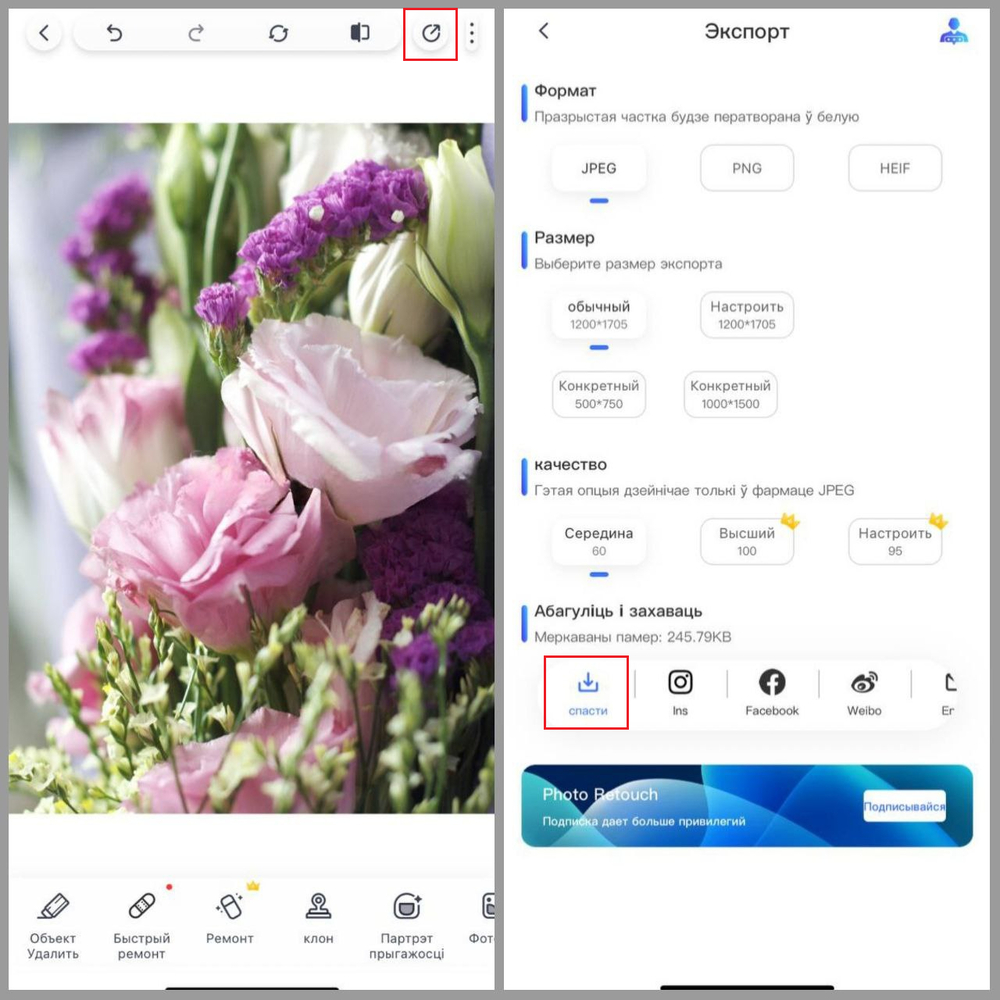
Photo Retouch работает с удалением объектов прямо на мобильном устройстве. В приложении можно выбрать фотографию из медиатеки, отметить удаляемый фрагмент и применить обработку. Для текстовой метки используется режим распознавания текста, а для логотипа — ручная кисть. Мобильная обработка особенно удобна для небольшого watermark, но при сложной геометрии меньшее рабочее поле требует сильнее увеличивать изображение.
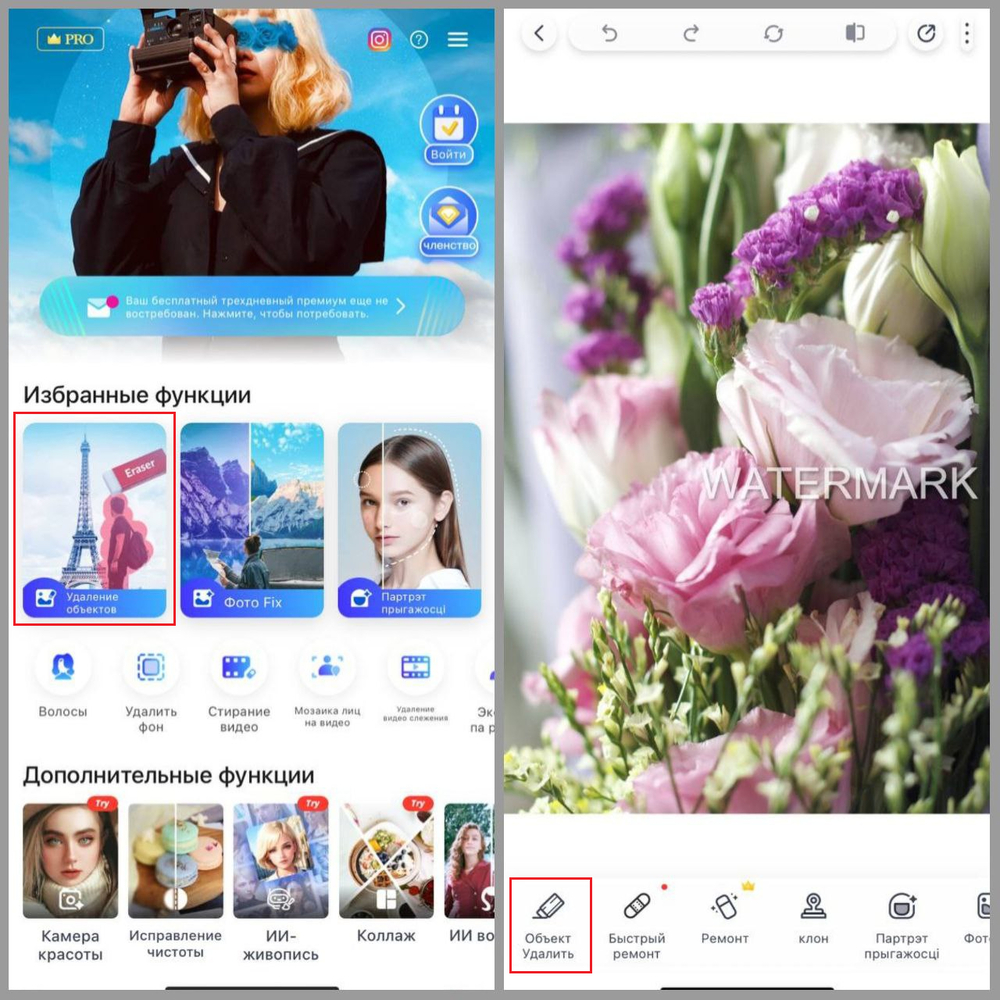
- Откройте Photo Retouch и выберите удаление объектов, затем укажите снимок в медиатеке.
- Если watermark является обычным текстом, используйте текстовый режим только после проверки, что приложение распознало именно наложенную метку, а не нужную надпись внутри кадра.
- Для логотипа или графической метки настройте кисть и закрасьте только нежелательную область.
- Запустите обработку и увеличьте результат. Если вместо текстуры получился размытый участок, отмените действие и обработайте знак меньшими сегментами.
- Сохраните отдельную копию в медиатеку.
Плюсы:
- не требуется переносить фотографию на компьютер;
- ручная кисть подходит для логотипов произвольной формы;
- текстовый режим полезен, когда watermark действительно состоит из отдельных слов.
Минусы:
- автоматическое распознавание текста может затронуть нужные надписи внутри изображения;
- на маленьком экране труднее точно обходить волосы и тонкие линии;
- мобильный автоматический эффект может потребовать нескольких локальных проходов.
TouchRetouch

TouchRetouch — специализированное приложение для удаления нежелательных объектов. Текущая карточка приложения показывает Object Removal, Line Removal, Mesh Removal и Natural Blemish Removal; в рабочих сценариях также используется Clone. Для водяного знака основной путь — Object Removal: пользователь закрашивает или обводит метку, после чего приложение перестраивает участок.
- Откройте фотографию и выберите Object Removal.
- Используйте Brush для закрашивания сложной формы или Lasso, если watermark удобно обвести целиком.
- Увеличьте снимок жестом масштабирования и проверьте маску по контуру.
- Примените удаление. Если нарушена повторяющаяся фактура, перейдите к Clone и вручную замените проблемный участок соседними пикселями.
- Экспортируйте результат в Фото, не удаляя исходный файл.
Плюсы:
- специализированные инструменты удаления объектов и линий;
- есть Clone для ручного исправления автоматики;
- мобильный интерфейс рассчитан на точное выделение касанием.
Минусы:
- крупную надпись поверх разных объектов приходится обрабатывать по зонам;
- автоматическое удаление не восстанавливает достоверно полностью закрытые уникальные детали;
- для большой фотографии точная ретушь на телефоне менее удобна, чем на мониторе.
Как убрать водяной знак на Android
Remove Unwanted Object
Remove Unwanted Object с идентификатором пакета vn.remove.photo.content относится к простым object-remover приложениям для Android. Рабочая логика: выбрать фотографию, закрасить или обвести нежелательный объект, запустить Process и сохранить результат.
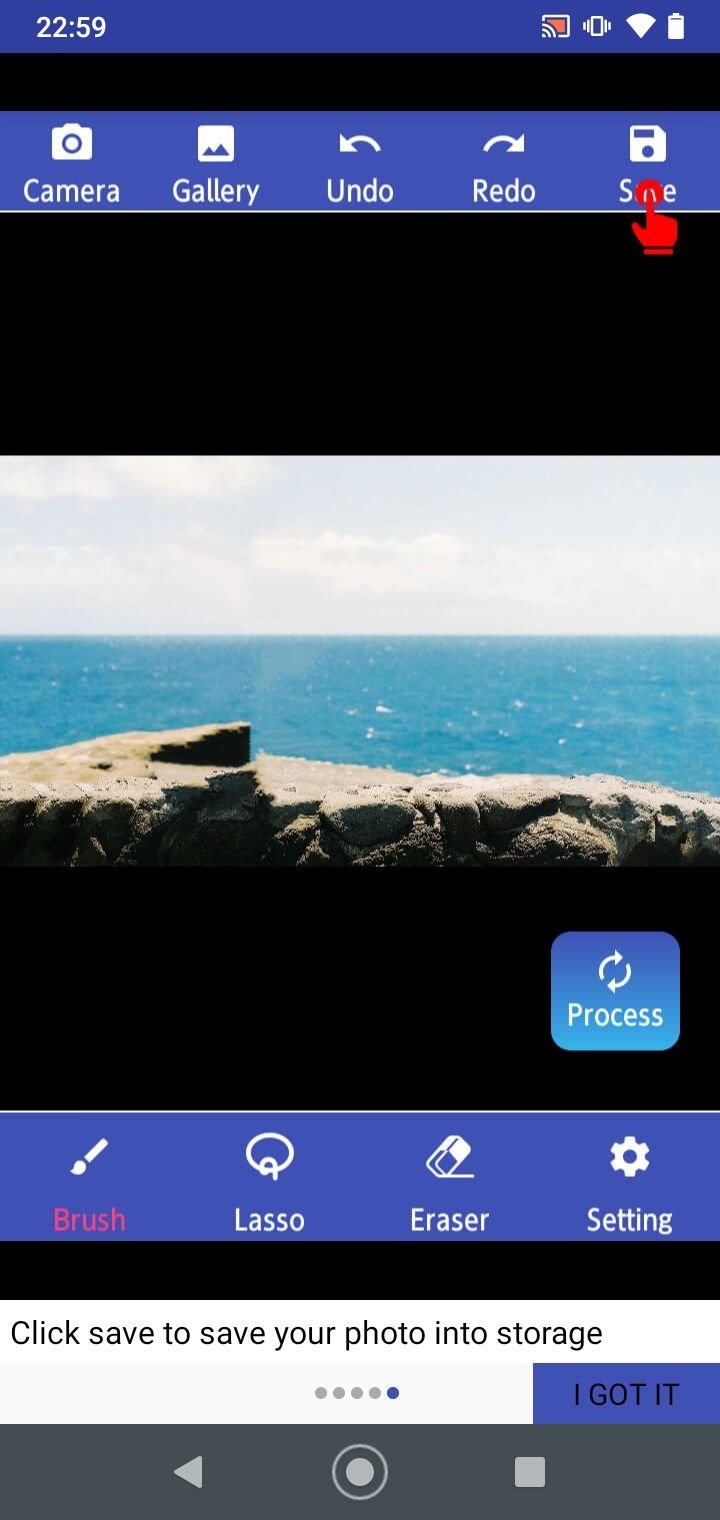
- Откройте изображение из Gallery.
- Выберите Brush для ручного закрашивания или Lasso для обводки watermark.
- Используйте Eraser, если маска зашла на полезную часть объекта.
- Нажмите Process и дождитесь заполнения области.
- Увеличьте результат; при заметном пятне вернитесь назад и уменьшите маску. После проверки сохраните изображение.
На однородном фоне этот процесс быстрый. На волосах, решётке или тексте внутри объекта лучше не закрашивать всё одним пятном: приложению проще пересчитать несколько небольших масок.
PixelRetouch - Objects Remover
PixelRetouch - Objects Remover использует идентификатор пакета com.objectremover.touchretouch. Приложение предназначено для удаления логотипов, watermark, дат и других нежелательных объектов. При поиске приложения ориентируйтесь на точное название и идентификатор пакета, потому что в магазинах встречаются несколько object-remover программ с очень похожими названиями.
- Откройте фотографию в PixelRetouch и выберите инструмент удаления объекта.
- Увеличьте watermark и отметьте только его область. Для тонкой надписи работайте несколькими короткими зонами.
- Запустите обработку и проверьте, сохранился ли край объекта под меткой.
- При дефекте отмените результат и повторите с меньшей маской.
- Сохраните отдельную копию после проверки.
Плюсы:
- точный идентификатор пакета помогает не перепутать приложение с одноимёнными remover-программами;
- ориентирован на удаление объектов, логотипов и меток;
- подходит для работы без компьютера.
Минусы:
- названия и расположение инструментов могут отличаться между сборками приложения;
- автоматическое заполнение может менять мелкие детали;
- на небольшом экране сложнее аккуратно обойти тонкие контуры.
Retouch / AI Remove Objects
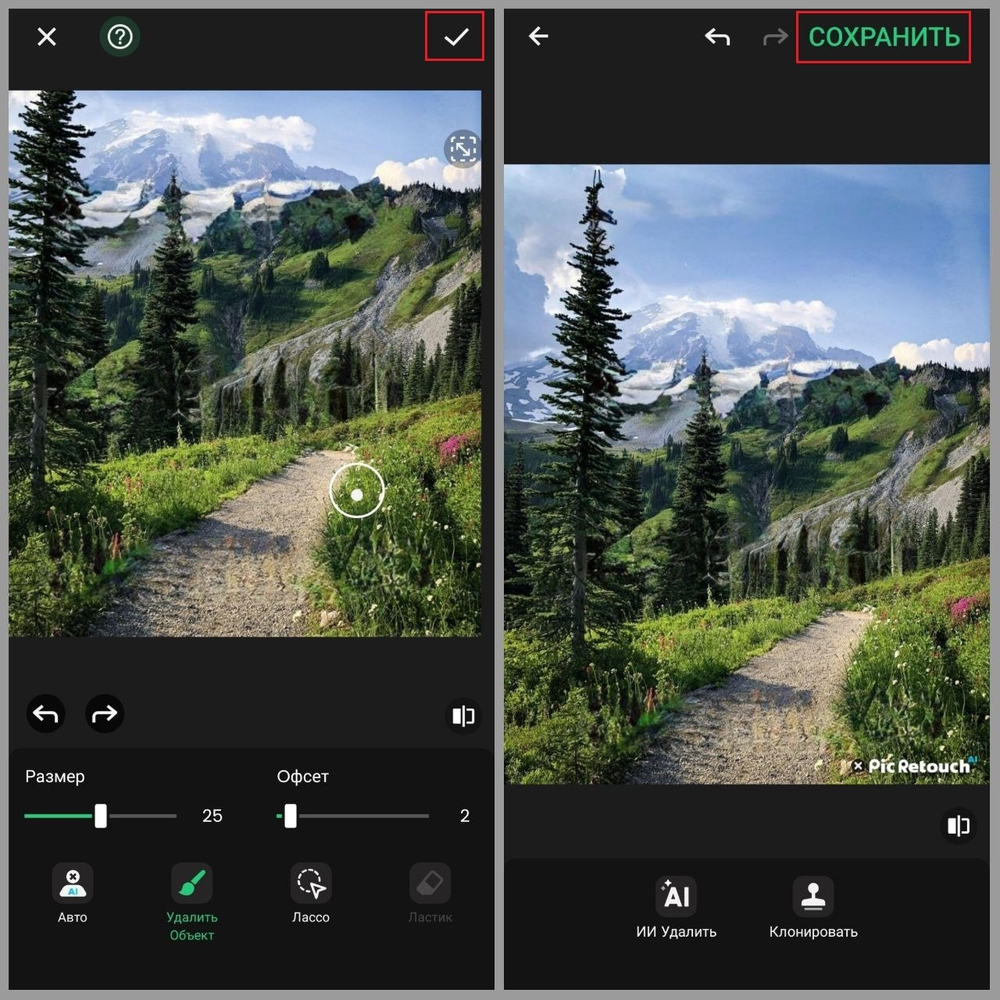
Приложение с пакетом photoeditor.photoretouch.removeobjects.retouch предлагает ручное клонирование и AI-удаление. Для повторяющейся поверхности полезнее «Клонировать», потому что донорная фактура контролируется пользователем; для небольшой метки на простом фоне быстрее «ИИ Удалить».
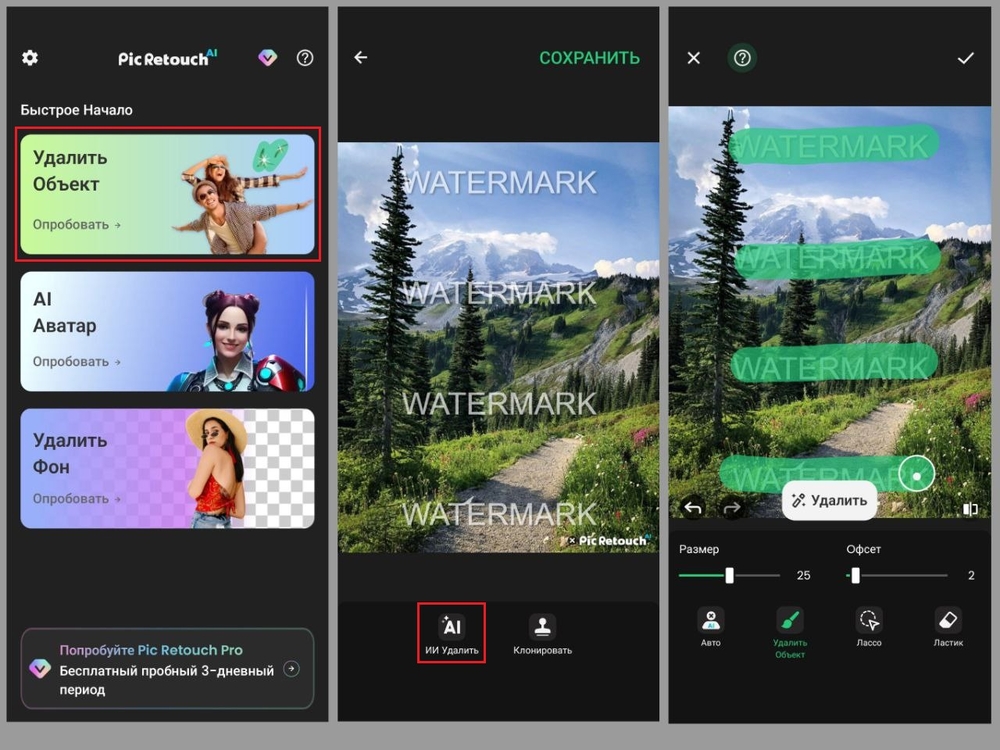
- Откройте раздел удаления объекта и выберите фотографию.
- Для AI-режима настройте размер и положение кисти, затем закрасьте watermark и запустите удаление.
- Для клонирования выберите чистую донорную область с тем же рисунком и переносите её короткими штрихами.
- Подтвердите обработку только после проверки контура объекта.
- Сохраните копию в галерею.
Picsart

Picsart — универсальный мобильный редактор с Object Remover и другими AI-инструментами. Для обычного удаления watermark предпочтительнее именно Object Remover: AI Replace меняет смысл участка и может добавить новую деталь, тогда как задача remover — убрать выбранный элемент и построить фон.
- Откройте фотографию в редакторе и найдите Object Remover.
- Приблизьте watermark и закрасьте его, не включая соседний контур.
- Запустите обработку и сравните результат с исходным фрагментом.
- Если фон восстановлен неверно, уменьшите выделение и повторите действие небольшими частями.
- Сохраните копию после проверки качества.
Плюсы:
- после удаления можно сразу выполнить обычную коррекцию и кадрирование;
- мобильный workflow подходит для разовой обработки без компьютера;
- Object Remover не требует вручную выбирать донорную точку.
Минусы:
- универсальный интерфейс содержит много функций, не связанных с задачей;
- AI Replace нельзя использовать как достоверное восстановление скрытого содержимого;
- тонкие детали требуют точной маски и увеличения.
Когда водяной знак проще обрезать
Кадрирование — единственный из перечисленных методов, который не синтезирует и не копирует пиксели. Если знак расположен на свободном краю, обрезка часто даёт более честный и чистый результат, чем попытка восстановить фон. Сначала включите рамку кадрирования и оцените, остаётся ли главный объект внутри безопасной композиции. Для публикации в конкретном формате одновременно проверьте соотношение сторон: случайная обрезка может решить проблему watermark, но создать новую проблему с размером изображения.
Не выбирайте кадрирование, если оно отрежет лицо, конечность, край товара, подпись, важный контекст или уменьшит кадр настолько, что придётся затем сильно увеличивать изображение. В таких ситуациях локальная ретушь сохраняет больше исходного материала.
Сравнение программ, сервисов и приложений
| Инструмент | Где работает | Основной метод | Ручной контроль | Лучший сценарий |
|---|---|---|---|---|
| ФотоМАСТЕР | Windows, macOS | Healing, Штамп, Заплатка | Высокий | Локальная ретушь с последующей коррекцией |
| Adobe Photoshop | Windows, macOS | Healing, Clone, Content-Aware, Remove, Generative Fill | Очень высокий | Сложный фон и точная ручная доводка |
| GIMP | Настольные ОС | Clone, Heal | Высокий | Повторяющаяся текстура и бесплатная ручная ретушь |
| Photo Stamp Remover | Компьютер | Автоматическое заполнение выделенной области | Средний | Дата, штамп, компактный логотип |
| Teorex Inpaint | Windows, macOS | Inpainting + Donor/Guide Lines | Средне-высокий | Крупный объект и линии на фоне |
| WatermarkRemover.io | Браузер | Автоматическое AI-удаление | Низко-средний | Быстрая разовая обработка |
| DeWatermark | Браузер | Авто + ручная кисть | Средний | Автоматический проход с локальной доработкой |
| AirBrush | Браузер | Авто + Manual | Средний | Простая метка с возможностью ручной коррекции |
| Aiseesoft Free Watermark Remover Online | Браузер | Маска + inpainting | Средний | Локальная надпись или логотип |
| TopMediAI | Браузер | AI Removal / Manual Removal | Средний | Сравнение автоматики и ручной маски |
| Unwatermark AI | Браузер | AI-inpainting | Низко-средний | Простой фон |
| Fotor | Браузер | Magic Remove | Средний | Удаление плюс дальнейшая фоторедактура |
| AnyRec Free Watermark Remover | Браузер | Polygonal/Lasso/Brush | Средний | Метка сложной формы |
| AniEraser | Браузер | Кисть + автоматическое заполнение | Средний | Быстрая ручная маска |
| AnyMP4 Watermark Remover Online | Браузер | Polygonal/Lasso/Brush | Средний | Логотип с чётким контуром |
| Clipdrop Cleanup | Браузер | Кисть + inpainting | Средний | Небольшой объект или текст |
| Kaze | Браузер | AI-removal | Низко-средний | Разовая простая задача |
| FVC Free Watermark Remover | Браузер | Brush/Lasso/Polygonal | Средний | Точная маска без сложного редактора |
| AVAide Watermark Remover | Браузер | Маска + AI-removal | Средний | Небольшая метка |
| AIEASE | Браузер | Auto / Manual | Средне-высокий | Автоматика с ручной коррекцией маски |
| Pixlr | Браузер | AI Remove, Heal, Clone | Высокий | Автоудаление с ручной доводкой |
| PicWish | Браузер | Brush/Rectangle/Lasso | Средний | Локальный знак заданной формы |
| Cleanup.pictures | Браузер | Кисть + inpainting | Средний | Минималистичная разовая очистка |
| Photo Retouch | iPhone | Object removal / Brush | Средний | Быстрая мобильная обработка |
| TouchRetouch | iPhone/iPad | Object Removal + Clone | Высокий для мобильного | Точный мобильный object removal |
| Remove Unwanted Object | Android | Brush/Lasso + Process | Средний | Простой мобильный remover |
| Picsart | Android/iOS | Object Remover | Средний | Удаление и дальнейшее редактирование в одном приложении |
Если нужен максимальный контроль над тем, чем именно заменяется watermark, выбирайте редактор с Clone/«Штампом». Если фон простой и задача разовая, быстрее сервис с ручной маской. Автоматическое распознавание удобно только как старт: для лица, волос, текстуры товара и прямых линий итог всё равно нужно проверять увеличением.
Почему после удаления остаются пятна и артефакты
Слишком большая область выделения
Алгоритм получает больше свободы и начинает перестраивать не только watermark, но и полезный фон. Исправление простое: отмените действие, уменьшите кисть или маску и обрабатывайте метку по буквам. На границе двух объектов выделяйте каждую сторону отдельно.
Повторяющаяся текстура выдаёт клонирование
Если один донор используется слишком долго, зритель замечает одинаковые камни, травинки или складки. Меняйте источник Clone Stamp/«Штампа» каждые несколько штрихов. При этом новый донор должен совпадать по освещению и перспективе, иначе повтор исчезнет, но появится цветовое пятно.
Прямая линия ломается на месте watermark
Это частая ошибка Content-Aware и обычного inpainting. Уменьшите маску, восстановите фон по обе стороны линии отдельно, затем продолжите саму линию Clone Stamp. В Teorex Inpaint для похожих случаев можно использовать Guide Lines, которые задают направление продолжения границы.
После ретуши участок слишком гладкий
Причина — алгоритм восстановил цвет, но потерял микротекстуру. На коже это выглядит как пластиковое пятно, на ткани — как размытие. Возьмите небольшую фактуру с соседнего участка через Clone Stamp с мягкой кистью либо повторите удаление меньшей областью. Не компенсируйте проблему глобальным повышением резкости всего фото.
Изменился край лица, волос или предмета
Автоматический remover не знает, где заканчивается watermark и начинается тонкий контур, если они близки по цвету. Вернитесь к оригиналу и работайте короткими штрихами по обе стороны края. На финальном этапе восстановите сам контур ручным клонированием из соседнего чистого фрагмента.
Генеративная заливка создала новую деталь
Это нормальный риск генеративного метода: он создаёт правдоподобный вариант, а не раскрывает то, что было под watermark. Если новая деталь фактически важна, отмените генерацию и используйте негenerative методы с копированием существующей фактуры. Для декоративного природного фона генеративный вариант допустим только после визуальной проверки.
Осталась тень или обводка текста
При построении маски пользователь часто закрашивает яркий центр буквы и забывает полупрозрачную тень. Увеличьте оригинал, определите полный контур метки и сделайте второй проход только по остаточному ореолу. Не расширяйте новую маску дальше необходимого: иначе увеличится зона пересчёта.
Как проверить качество результата
Проверка должна идти в двух масштабах. На уменьшенном изображении ищут пятна другого тона и заметную потерю резкости. При масштабе 100–200% проверяют контуры, повторы и мелкую структуру. Хорошая локальная ретушь должна оставаться незаметной и на общем плане, и при увеличении.
- Сравните оригинал и результат рядом. Проверьте, не изменился ли объект возле бывшего watermark.
- Увеличьте область до 100%. Просмотрите края букв, которые удалялись последними: там часто остаётся полупрозрачный ореол.
- Увеличьте до 200% прямые линии, волосы, ресницы, края одежды, плитку и текстуру товара.
- Найдите повторы. Два одинаковых камня или участка травы рядом — типичный след неаккуратного Clone Stamp.
- Проверьте цвет. Восстановленная область не должна быть светлее, темнее или заметно менее насыщенной соседнего материала.
- Проверьте резкость. Локальная «мыльная» зона заметна даже при правильном цвете.
- Убедитесь, что размер и соотношение сторон не изменились случайно, если кадрирование не входило в задачу.
- Сохраняйте итог как отдельный файл и оставляйте оригинал нетронутым.
Для публикации в небольшом размере сделайте дополнительную проверку после уменьшения: иногда артефакт, заметный на 200%, исчезает в реальном размере, а иногда наоборот — мягкое пятно выделяется сильнее после сжатия. Ориентируйтесь на тот масштаб, в котором фотографию действительно будут смотреть.
Онлайн или локальная программа: что выбрать
| Сценарий | Рациональный выбор | Причина |
|---|---|---|
| Одна небольшая надпись на простом фоне | Браузерный remover | Меньше действий, чем запуск полноценного редактора |
| Watermark пересекает несколько объектов | Локальный редактор с Clone/Healing | Нужна ручная работа по зонам |
| Частная или конфиденциальная фотография | Локальная программа | Файл не нужно отправлять стороннему веб-сервису |
| Повторяющаяся фактура | Clone Stamp / «Штамп» | Можно выбрать точный донор и менять его |
| Работа только на телефоне | TouchRetouch, Photo Retouch, Remove Unwanted Object или Picsart | Выделение выполняется касанием без переноса файла на ПК |
| Метка у края кадра | Кадрирование | Не требуется синтезировать фон |
При регулярной обработке важнее не «магическая» автоматическая кнопка, а повторяемый рабочий процесс: одинаковое увеличение, одинаковый подход к маске, сохранение оригинала и контроль типичных дефектов. Для серии снимков с одинаковой меткой всё равно проверяйте несколько кадров отдельно: один и тот же watermark может попадать на небо в одном фото и на лицо в другом, поэтому единый автоматический результат не гарантирован.
Водяной знак и права на изображение
Удаление watermark не создаёт права использовать чужую фотографию. Практические способы из этой инструкции рассчитаны на собственные изображения, материалы с разрешением правообладателя, старые семейные снимки, рабочие макеты и другие файлы, которые пользователь вправе редактировать. Если водяной знак принадлежит фотостоку, фотографу или другому владельцу контента и закрывает нелицензированную копию, корректный путь — получить разрешённый оригинал, а не маскировать обозначение правообладателя.
Частые вопросы
Можно ли восстановить точные пиксели под полностью непрозрачным watermark?
Нет, если речь идёт о сведённом изображении без отдельного слоя watermark. Редактор видит только итоговые пиксели. Clone копирует соседние данные, inpainting строит продолжение окружения, а генеративная модель создаёт новый правдоподобный фрагмент. Точную скрытую деталь можно получить только из исходного файла, в котором она сохранилась отдельно.
Что выбрать, если знак проходит через лицо?
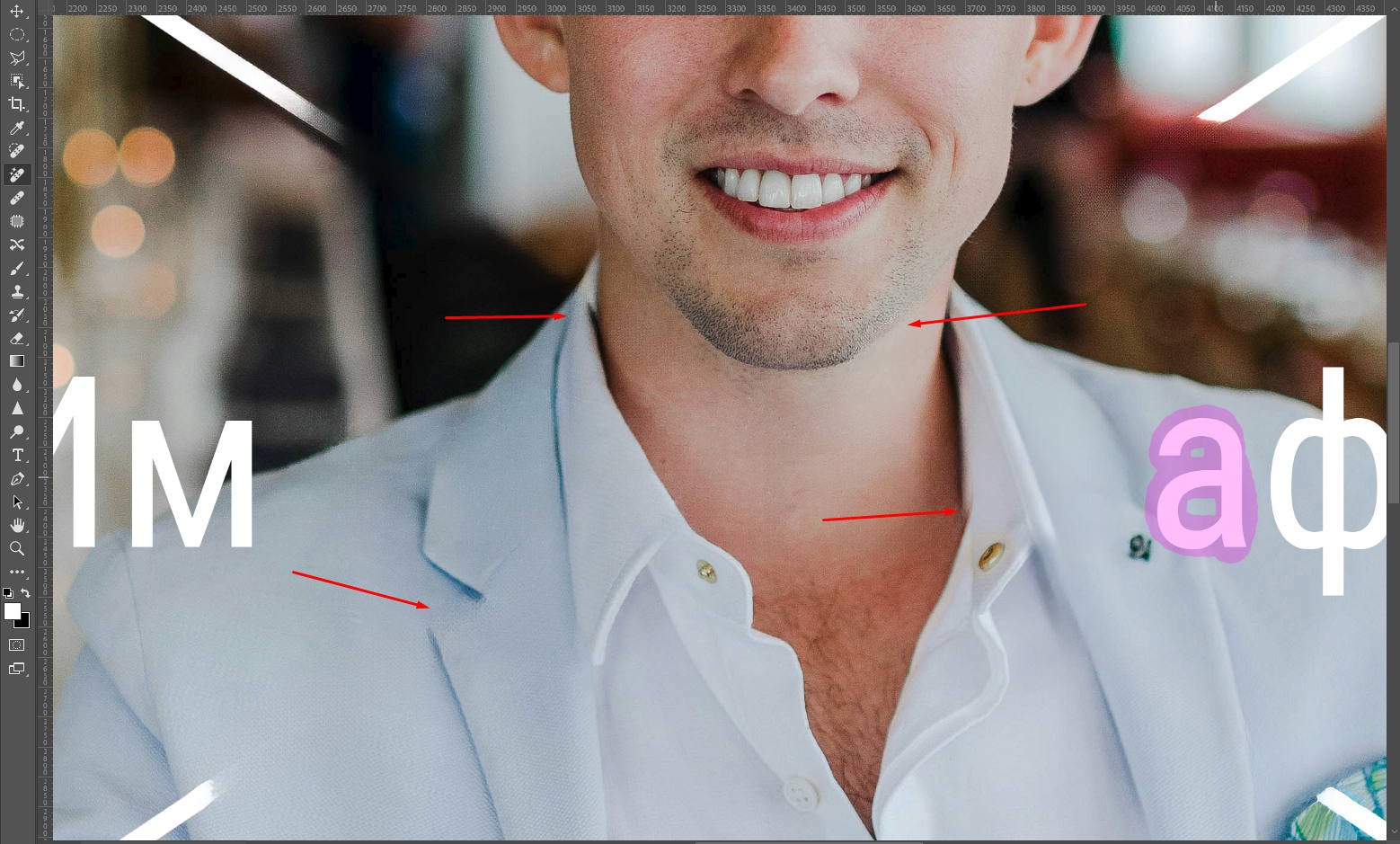
Не выделяйте всю надпись одним проходом. Разделите её на участки: фон, кожа, волосы, глаза и другие контуры обрабатывайте отдельно. На коже используйте Healing с небольшой кистью, а форму волос и линий восстанавливайте контролируемым Clone Stamp. Генеративное заполнение способно изменить черты лица, поэтому результат требует особенно строгого сравнения.
Как убрать повторяющийся watermark по всему изображению?
Автоматический remover может быть первым проходом, но сетку лучше проверять по секторам. Сначала обработайте области с простым фоном, затем отдельно — места над объектами и геометрией. Если одна и та же метка пересекает лицо, текстуру и небо, для каждого участка потребуется свой способ.
Почему после AI-remover участок выглядит размытым?
Алгоритм восстановил общую цветовую структуру, но не воспроизвёл микротекстуру. Уменьшите маску и сделайте повторный локальный проход либо перенесите фактуру вручную через Clone Stamp. Глобальная резкость всего изображения не исправляет локально неверный рисунок.
Можно ли удалить watermark без отправки фотографии на сервер?
Да. Используйте локальные программы: ФотоМАСТЕР, Adobe Photoshop, GIMP или Teorex Inpaint. Браузерный сервис по определению требует взаимодействия веб-приложения с файлом; если конфиденциальность критична, выбирать стоит локальную обработку.
Что лучше для кирпича, травы или ткани: AI или Clone Stamp?
Для регулярной текстуры Clone Stamp часто контролируемее, потому что источник выбирает пользователь. AI быстрее даёт черновой результат, но может нарушить повтор рисунка. Практичный компромисс — сначала автоматическая обработка, затем ручная замена только тех участков, где появились повторы или разрывы.
Нужно ли сразу сохранять JPEG?
Не обязательно. Если редактор поддерживает рабочий файл со слоями, сохраните редактируемую версию до финального экспорта. Для готовой публикации выбирайте формат по задаче и не выполняйте многократное пересохранение JPEG без необходимости: каждый новый цикл с потерями может ухудшать мелкие детали.
Как понять, что кадрирование лучше ретуши?
Сделайте временную рамку обрезки и сравните два результата: сохранён ли главный объект, не стал ли кадр слишком тесным, подходит ли новое соотношение сторон. Если все условия выполняются и watermark полностью исчезает за границей кадра, обрезка надёжнее реконструкции фона.
Какой метод выбрать для своей фотографии
Для локальной работы на компьютере начните с ФотоМАСТЕР: небольшой watermark обрабатывайте «Восстанавливающей кистью», повторяющуюся фактуру — «Штампом», крупную область — «Заплаткой», а различие по свету исправляйте «Корректором». Если знак проходит через несколько сложных объектов и нужен максимальный контроль над слоями и выборкой, удобнее Adobe Photoshop или GIMP.
Для разовой фотографии без установки выбирайте сервис с ручной маской и возможностью локальной коррекции — например, DeWatermark, AIEASE, Pixlr или PicWish. На iPhone ручной контроль даёт TouchRetouch, на Android — Remove Unwanted Object или Picsart. Независимо от инструмента, качество определяет не число AI-функций, а аккуратная маска, подходящий способ для конкретной текстуры и обязательная проверка результата на увеличении.
 *EXE — расширение исполняемого файла. Сайт является партнером проекта